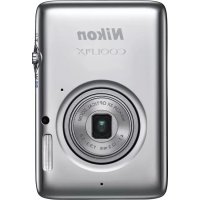
Coolpix S02 - Appareil photo NIKON - Notice d'utilisation et mode d'emploi gratuit
Retrouvez gratuitement la notice de l'appareil Coolpix S02 NIKON au format PDF.

| Caractéristiques techniques | Appareil photo numérique compact, capteur de 13 mégapixels, zoom optique 3x, écran LCD de 2,7 pouces. |
|---|---|
| Utilisation | Idéal pour les photographes amateurs, facile à transporter, modes de prise de vue automatiques et manuels disponibles. |
| Maintenance et réparation | Nettoyer régulièrement l'objectif avec un chiffon doux, éviter l'exposition à l'humidité, consulter un professionnel pour les réparations internes. |
| Sécurité | Ne pas exposer à des températures extrêmes, éviter les chocs physiques, utiliser une protection pour le transport. |
| Informations générales | Compact et léger, disponible en plusieurs couleurs, autonomie de la batterie d'environ 200 photos, compatible avec cartes SD. |
FOIRE AUX QUESTIONS - Coolpix S02 NIKON
Questions des utilisateurs sur Coolpix S02 NIKON
0 question sur cet appareil. Repondez a celles que vous connaissez ou posez la votre.
Poser une nouvelle question sur cet appareil
Téléchargez la notice de votre Appareil photo au format PDF gratuitement ! Retrouvez votre notice Coolpix S02 - NIKON et reprennez votre appareil électronique en main. Sur cette page sont publiés tous les documents nécessaires à l'utilisation de votre appareil Coolpix S02 de la marque NIKON.
MODE D'EMPLOI Coolpix S02 NIKON
Remarques techniques
Index
Fr
Nous vous remercions d'avoir acheté cet apparéil photo numérique Nikon COOLPIX S02. Veillez à dire attentivement « Pour votre sécurité » (i) iii-iv) et toutes les autres instructions afin d'utiliser au moins votre produit Nikon et gardez-les toujours à la disposition de ceux qui auront à se servir de l' apparéil photo.
Symboles et conventions
Afin de localiser plus aisément les informations utiles, ce manuel utilise les symboles et conventions suivants:
| √ | Cette icône signale les avertissements. Il s'agit d'informations à dire impérativement avant d'utiliser l'appareil photo afin d'éviter de l'endommager. |
| Cette icône signale les remarques. Il s'agit d'informations à dire impérativement avant d'utiliser l'appareil photo. | |
| Cette icône vous indique les sections associées au sujet traité. | |
| Cette icône signale les références à d'autres pages de ce manuel. |
Les menus et les autres textes affichés par l'appareil photo ou par les applications sur ordinateur apparaissant en caractères gras. Les illustrations de ce manuel peuvent être simplifiées à des fins explicatives.
Table des matieres
Pourvoiresecurite.
Mentions legales..
Preparation. 1
Nomenclature de l'appareil photo............5
Utilisation de I'ecran tactile. 6
Modification des réglages de l'appareil photo......7
Prise de vue 8
Prise de vue automatique et enregistrement video. 8
Photos. 8
Affichage en mode prise de vue. 10
Menu Prise de vue. 12
Videos. 15
Affichage en mode video 16
Menu Video. 17
En savoir plus sur la photographie et l'enregistrement videoe. 19
Retardateur 19
Choix d'un mode de flash. 20
Selection de scene 22
Correction de l'exposition 23
Tailledimage 24
Déclenchement tactile 25
Effets speciaux. 27
Mode autofocus. 28
Options video 29
Commencer par une série HS ou normale 32
Personnalisation du Menu personnelé 33
Visualisation 35
Notions fondamentales de visualisation. 35
Affichage des photos en plein écran 35
Lecture des videos. 36
Affichage en mode visualisation 37
Menu Visualisation. 38
En savoir plus sur la visualisation 39
Fonction Loupe 39
Affichage de plusieurs images (visualisation par planche d'imagettes) 40
Ajout de photos aux favorites 41
Affichage des favorites. 43
Affichage des photos par date 44
Diaporamas. 45
Filtres 47
Suppression des photos. 49
Connexion 52
Copie des photos sur l'ordinateur. 52
Installation de ViewNX 2. 52
Utilisation de ViewNX 2: teléchargement de photos. 53
Impression de photos. 54
Commandes d'impression (DPOF) 57
Visualisation des photos sur un téléviseur 59
Menu Configuration 61
Choix accueil (HOME) 62
Écran d'accueil. 63
Fuseau hora et date 64
Réglages du son 67
Formatage 68
Choix d'une langueue 69
Sortie video. 70
Chargement par ordinateur. 71
Réinitialisation des réglages par défaut 73
Version firmware. 74
Remarques techniques 75
Noms de fichiers 75
Entretien de votre apparéil photo : précautions .... 76
Entretien et rangement 79
Dépannage. 80
Messages d'erreur. 85
Caracteristiques techniques. 87
Index 91
Pour vous sécurité
Afin d'eviter d'endommager votre produit Nikon et de vous blesser ou de bleisser un tiers, lisze attentivement et intégralement les consignes de sécurité ci-dessous avant d'utiliser cet apparéil. Conservez ces consignes de sécurité dans un endroit facilement accessible à tous ceux qui pouraient se servir de l' apparéil.
Le non-respect des consignes exposées dans cette section peut entrainer certaines conséquences signalées par le symbole suivant :

Ct t i t t t t t t t t t t t t t t t t t t t t t t t t t t t t t t t t t t t t t t t t t t t t t t t t t t
AVERTISSEMENTS
En cas de dysfonctionnement, mettez immediatement le matériel hors tension. Si vous remarquez la presence de fumée ou une oedeur inhabituelle s'échépondant de l'appareil photo ou de l'adaptateur de charge, débranchez l'adaptateur. Continuer d'utiliser le matériel risque d'être dangereux. ÀpRES avoir mis le matériel hors tension, attendez qu'il refroidisse, puis conflez-le à un centre de réparation Nikon/agree pour le faire contrôle.
N'utilise pas le matériel en presence de substances inflammables. N'utilise pas de matériel électronique en presence de gaz inflammable car cela risque de provoquer une explosion ou un incendie.
Ne demontez pas l'appareil. Tout contact avec les composants internes du produit peut entrainer des blessures. En cas de dysfonctionnement, votre matériel ne peut etre réparé que par un technicien qualifié. Si l'appareil photo venait à se briser suite à une chute ou à un accident, débranchez l'adaptateur de charge, puis confiez votre matériel à un centre de réparation Nikon/agree pour le faire controler.
Gardez-le au sec. Le non-respect de cette consigne de sécurité peut provoquer un incendie ou un chic électrique.
Ne manipulez pas la prise ou l'adaptateur de charge avec les mains mouillées. Le non-respect de cette consigne de sécurité peut provoquer un chic électrique.
Ne vous approached pas de la prise pendant un orage. Le non-respect de cette consigne de sécurité peut provoquer un chic électriche.
Retrez la poussiè éventuèlement présente sur les parties métalliques de la prise de l'adaptateur de charge ou autour de celles-ci à l'aide d'un chiffon sec. Une utilisation prolongée peut provoquer un incendie.
Conserve hors de portée des enfants. Ils pouraient sinon risquer de se blesser. De plus, les petites pieces doivent un risque d'étouffement. Si jamais un enfant avait une petite piece de ce matériel, emmenez-le immédiatement chez un medecin.
Ne placez pas la dragonne autour du cou d'un bébé ou d'un enfant. Le non-respect de cette consigne peut provoquer une strangulation.
Utilisez le flash avec précaution.
L'utilisation du flash à proximé immediate de la peau ou d'autres objets peut provoquer des brûlures.
L'utilisation du flash à proximé des yeux de votre sujeit peut provoquer des troubles visuels temporaires. Le flash doit être situé au moins 1 m du sujeit. Soyez particulièrement attentif si vous photographiez des bébés.
- Ne pointez pas le flash en direction du conducteur d'un vehicule motorisé. Vous risquè sinon de provoquer un accident.
Evitez tout contact avec les cristaux liquides. Si le monitateur venait à se briser, veillez à évider toute blessure provoquee par les bris de verre ainsi que tout contact des cristaux liquides avec la peau, les yeux ou la bouché.
N'utilise pas I'adaptateur de charge avec des convertisseurs ou des adaptateurs de voyage concus pour convertir d'une tension a une autre ou avec des onduleurs. Le non-respect de cette consigne risque d'endommager le produit ou d'entraîner une surchauffe ou un incendie.
Utilisez les cables appropriés. Lors de la connexion de cables aux prises d'entrée et de sortie, utilisez uniquement les cables fournis ou vendus par Nikon à ces fins, conformément aux réglementations liées au produit.
Veiliez a ne pas endommager, chauffer ou modifier les cables, a ne pas les plier ou tirer energiquement dessus et a ne pas poser de lourds objets dessus. Le non-respect de ces consignes de sécurité peut provoquer un incendie ou un choc électrique.
Ne couvrez pas ce produit lorsqu'il est en cours d'utilisation. L'accumulation de la chaleur pourrait de former le boitier ou provoquer un incendie.
Cessez immédiatement toute utilisation si vous remarquez unequelconque modification du produit, comme une déformation ou une décoloration. Le non-respect de cette consigne de sécurité peut provoquer la fuite, la surchauffe ou la casse de l'accumulateur intégré.
Ne restez pas au contact de I'appareil photo ou de I'adaptateur de charge pendant de longues périodes lorsqu'ils sont sous tension ou en cours d'utilisation. Certaines de leurs parties peuvent chauffer. Laisser ce matériel en contact direct avec la peau pendant de longues périodes peut entrainer des brûlures superficielles.
Ne laissiez pas ce produit exposé à des températures excessivement chaudes, comme dans une voiture fermée ou en plein soleil. Vous risquieriez de l'endommager ou de provoquer un incendie.
Utilisez les adaptateurs de charge preconisés. Lorsque vous rechargez l'appareil photo à l'aide d'une prise de courant, utilisez uniquement les adaptateurs de charge consç pour être utilisés avec ce produit.
Ne rangez pas le matériel à la lumière directe du soleil. Lorsque vous n'utilise pas le matériel, mettez-le hors tension et vérifie que l'objet est couvert avant de le ranger dans un endroit non exposé à la lumière directe du soleil. Les rayons du soleil focalisés par l'objet peuvent provoquer des incendies.
Suivez les instructions dispensées par le personnel aérien ou hospitalier. Mettez le matériel hors tension pendant le décollage et l'atterrissage ou à la demande du personnel aérien ou hospitalier. Les ondes radio émanant de ce produit peuvent interférer avec le système de navigation des avions ou le matériel Médical des établissements hospitaliers.
Si I'accumulateur de I'appareil photo fuit et que du liquide entre en contact avec vos vetements ou votre peu, rincez immediatement la zone touchee avec de I'eau.
Mentions légales
- Les manuels fournis avec ce produit ne doivent pas etre reproduits, transmis, transciRs, stockes dans un systeme de recherche documentaire ou traduits en une langue quelconque, en tout ou en partie, et quels qu'en soient les moyens, sans accord ecrit prealable de Nikon.
-
Nikon se reserve le droit de modifier à tout moment et sans prévis les caractéristiques des matériels et des logiciels décrits dans ces manuels.
-
Nikon décline toute responsabilité pour les dommages provoqués suite à l'utilisation de ce matériel.
Bien que tous les efforts aient ete apportes pour vous fournir des informations precises et compltees dans ces manuels, nous you saurions gr de porter a l'attention du representant Nikon de notre pays, toute erreur ou omission ayant pu echapper a notre vigilance (les adresses sont foumies separement).
Avertissements à l'attention des utilisateurs résidant aux États-Unis Federal Communications Commission (FCC) Radio Frequency Interference Statement
Cet équipement a ete teste et trouve conforme aux limites definiies pour les apparciels numerieques de Classse B selon la Partie 15 de la reglementation FCC. Ces limites assurent une protection raisonnable contre les interfrences dangereuses lorsque I'equipement est utilise en environnement résidentiel. Cet équipement generne, utilise et peut irrader des radiofréquences qui peuvent, en cas d'une installation et d'une utilisation contraires aux instructions, provoquer des interfrences nefastes aux communications radio. Cependant, il n'existe aucune garantie que ce matériel ne provoquera pas des interfrences dans une installation particuliere. Si ce matériel provoque efectivement des interfrences préjudiciaibles à la reception radio ou télévisée, ce qui peutetre déterminé en l'allumant et en l'éteignant, il est conseilé d'essayer de corriger ces interfrences à l'aide de l'une ou de plusieurs des mesures suivantes:
- Réorientez ou repositionnez l'antenne de réception.
Augmentez la distance séparant l'équipement du récepteur.
Connectez l'appareil photo a une prise reliée a un circuit différent de celui ou est connecté le récepteur. - Consultez un revendeur ou un technicien radio/télévision spécialise.

Nikon
COOLPIX S02
AVERTISSEMENTS
Modifications
La FCC demande qu'il soit notification à l'utilisateur que tout changement ou modification sur cet appeareil qui n'aurait pas eté expressesément approuve par Nikon Corporation peut annuler tout droit à l'utilisateur d'utiliser l'équipment.
Cables d'interface
Utilisez les cables d'interface vendus ou fournis par Nikon pour votre apparéil photo. L'utilisation d'autres cables peut faire dépasser les limites de la Classe B Partie 15 de la règlementation FFC.
Avertissement à l'attention des utilisateurs de Californie
ATTENION : la manipulation du cable de ce produit peut entrainer des risques d'exposition au plomb, une substance chimique reconnue par I'Etat de Californie comme un facteur de malformations congenitales ou d'autres dysfonctionnements de l'apparéil reproductif. Lavoze-vous soignement les mains après toute utilisation.
Avis pour les clients au Canada
CANICES-3B/NMB-3B
Avis pour les clients en Europe
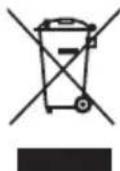
Ce symbole indique que le matériel électrique et Electronique doit être jeté dans les conteneurs appropriés.
Les mentions suivantes s'appliquent uniquement aux utilisateurs situés dans les pays européens :
- Ce produit doit êtrejeta dans un point de collecte approprié. Il ne doit pas êtrejeta avec les déchets menagers.
Le tri selecif et le recyclage permettent de preserver les resources naturelles et d'eviter les consedues nags pour la santhe hmaine et I'environnement, qui peuvent etro provoquees par une elimination incorre cate.
Pour plus d'informations, contactez notre reveneur ou les autorites locales charges de la gestion des déchets.
Avertissement concernant l'interdiction de copie ou de reproduction
Veuille remarquer que la simple possession de documents copies numérique ou produits à l'aide d'un scanner, d'un apparcell photo numérique ou de tout autre apparcell peut etre punie par la loi.
- Copies ou reproductions interdites par la loi
Ne copiez pas et ne reproduisez pas des billets de banque, des pieces, des titres ou des obligations d'Etat, même si ces copies ou reproductions sont estampillées « Specimen »
La copie ou la reproduction de billets de banque, de pieces ou de titres circulant à l'étranger est interdite.
Sauf en cas d'autorisation préalable des autorités, la copie ou la reproduction de timbres ou de cartes postales inutilisés émis par ces mêmes autorités est strictement interdite.
La copie ou la reproduction de timbres émis par les autorités et de documents certifiés stipulés par la loi est interdite.
- Avertissements concernant certaines copies et reproductions
Le gouvernement a publié certains avertissements concernant la copie ou la reproduction des titres émis par des entreprises privées (actions, billets, chêques, bôns cadeaux, etc), des titres de transport ou des bôns de réduction, sauf en cas de nécessité d'un nombre restreint de copies pour les activités d'une entreprise. De même, ne copiez pas et neroduisez pas des passports émis par l'état, des permis émis par des organismes publics et des groupes privés, des cartes d'identité, et des tickets tels que des passes ou des tickets restaurant.
Conformite aux mentions legales et droits d'auteur
La copie et la reproduction d'oeuvres de creation protégées par des droits d'auteur (livres, musique, peintures, gravures, impressions, cartes, dessins, films et photos) est reglementee par des lois nationales et internationales sur les droits d'auteur. N'utilise en aucun cas ce matériel pour réaliser des reproductions illigales ou pour enfreindre les lois sur les droits d'auteur.
Élimination des péripériques de stockage de données
Veuillez remarque que la suppression des images ou le formatage de la mémoire de l'appareil photo ou d'autres périhériques de stockage de données n'élimine pas totalément les données d'images originales. Les fichiers supprimés de certains périhériques de stockage peuvent parfois être récapérés. Ceci peut deboucher sur une utilisation malveillante de données d'images personnes. Il est de la responsabilité de l'utiliser d'assurer la protection de ces données.
Avont l'elimination d'un periphérique de stockage ou son transfert à un tiers, formatez-le, puis remplissez-le complètement d'images ne contenant aucune information privée (par exemple, des photos d'un ciel vide). Veillez égalément à replacer toute photo sélectionnée pour l'écran d'accueil (HOME).
Utilisez exclusivement des accessoires électroniques de la marque Nikon
les appareils photo Nikon sont conus dans le respect des normes les plus strictes et comprennent des circuits electroniques complexes. Seuls les accessoires de marque Nikon (notamment les adaptateurs de charge) et certifiés par Nikon pour un usage spécifique avec cet apparéil photo numérique Nikon sont conus et éprouvés pour fonctionner avec ces circuits internes de manière optimale et exempTE de tout risque.
L'utilisation d'accessoires Electroniques qui ne sont pas de la marque Nikon risque d'endommager l'appareil photo et peut annuler notre garantie Nikon.
Pour en savoir plus sur les accessoires de marque Nikon, renseignez-vous auprès d'un revendeur agreé Nikon.
Utilisez exclusivement des accessoires de marque Nikon : seuls les accessoires de marque Nikon et certifiés par Nikon compatibles avec votre apparéil photo numérique Nikon sont conçus et testés pour assurer un fonctionnement optimal et en toute sécurité. L'utilisation d'accessoires d'une autre marque que Nikon risque d'endommager votre apparéil photo et d'annuler votre garantie Nikon.
Avant de prendre des photos lors d'un événement important ( comme un mariage ou un voyage), faites des essais avec votre apparéil photo pour vous assurer qu'il fonctionne normalement. Nikon ne pourrait être tenu responsable des dommages ou pertes de profits pouvant résultat d'un mauvais fonctionnement du produit.
Formation permanente: dans le cadre de l'engagement « Formation permanente » de Nikon relatif à l'assistance et à la formation continues, des informations continuèlement mises à jour sont disponibles en ligne sur les sites suivants : Pour les utilisateurs résident aux États-Unis : http://www.nikonusa.com/ Pour les utilisateurs résident en Europe et en Afrique : http://www.europe-nikon.com/support/ Pour les utilisateurs résident en Asie, en Océanie et au Moyen-Orient : http://www.nikon-asia.com/ Visitez régulièrement ces sites pour vous tenir informé des dernières informations sur le produit, des astuces, des réponses aux questions féquentes et des conseils d'ordre général sur l'imagerie et la photographie numériques. Des informations supplémentaires sont aussi disponibles auprès de votre représentant Nikon local. Utilisez l'URL suivante pour obtenir la liste des contacts : http://imaging.nikon.com/
Preparation
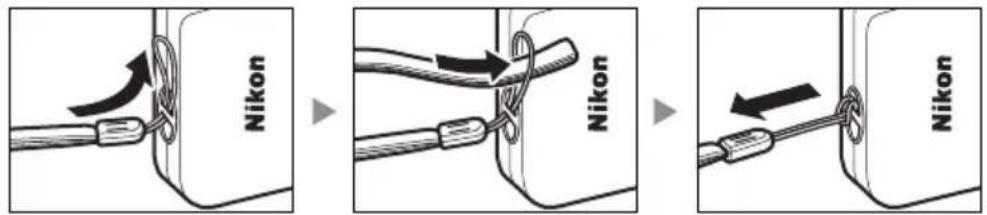
1 Fixez la dragonne.
Si un adaptateur de prise secteur est fourni, fixez-le fermement à l'adaptateur de charge. Notez que si vous tirez énergiquement sur l'adaptateur de prise secteur une fois fixé pour le retarder, vous risquez d'endommager le produit.
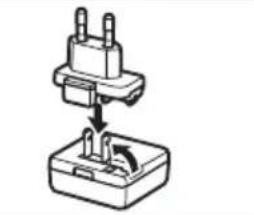
La forme de I'adaptateur de prise secteur depend du pays ou de la region ou il a ete achete.
Cette etape peut etre ignorer si I'adaptateur de prise secteur est déjà fixe a I'adaptateur de charge.
2 Rechargez l'appareil photo.
Utilisez l'adaptateur de charge (fourni) lorsque vous rechargez l'appareil photo pour la première fois.
2.1 Mettez l'appareil photo hors tension et raccordez le cable USB à l'appareil photo (①) et à l'adaptateur de charge (②).
2.2 Branchez l'adaptateur (3).
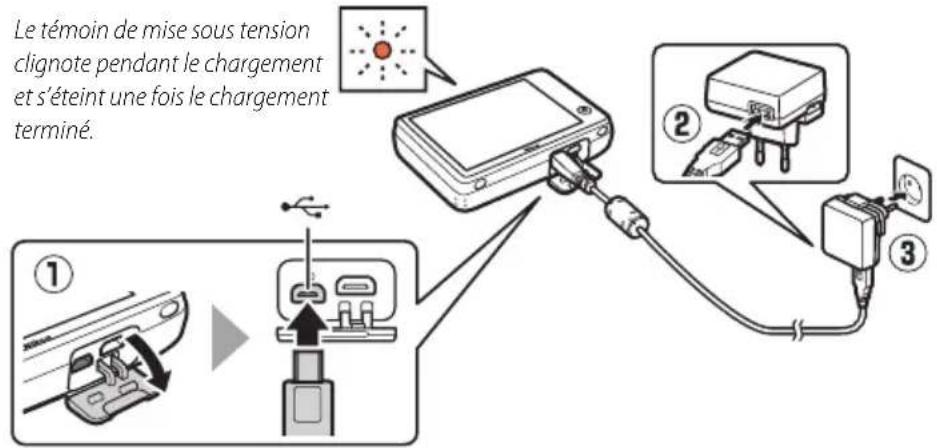
2.3 Une fois le chargement terminé, débranchez l'adaptateur de charge et le cable USB.
Le témoin de mise sous tension clignote lentement en orange lors du chargement et s'estint une fois le chargement terminé (un accumulateur entierement decharge se recharge en 2 heures et 50 minutes environ).S'il est orange mais clignote rapidement, cela signifie qu'une erreur s'est produit.Verifiez que le cable USB est raccordecorrectement et que la température ambiente est comprise entre 5^ et 35^
Il est impossible de prendre des photos lorsque l'adaptateur de charge est branché.
Une fois l'horloge reglee (3), I'appareil photo se recharge egalement lorsqu'il est raccordé a un ordinateur par le biais d'un cable USB (71).
3 Préparez l'appareil photo pour la prise de vue.
3.1 Mettez l'appareil photo sous tension.
3.2 Appuyez sur la langue de votre choix.
3.3 Reglez I'horloge.
Lorsque vous étes invite à régler l'horloge, touchez Oui. Touchez ou pourmettre en surbrillance votre fuseau hora et touchez OK pour valider votre sélection.
Touchez le format de date de votrechioix. L'écran représenté à droite s'affiche. Touchez les différents éléments pour lesmettre en surbrillance, puis touchez ou pour les modifier. Touchez OK pour afficher une boîte de dialogue de confirmation. Touchez Oui pour régler l'horloge.
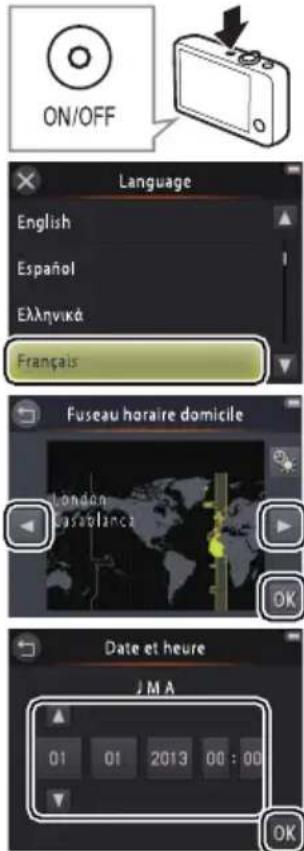
Pour activer ou désactiver l'heure d'été, touchez
L'horloge est alimentée par l'accumulateur intégre de l'appareil photo. Si ce dernier est décharge, vous serez invite à régler à nouveau la date et l'heure la prochaine fois que vous mettrez l'appareil photosous tension. Reglez l'horloge avant d'aller plus loin.
PourCHOISIRUNAUTElangououregler l'horloge,utilizez l'optionLangue/Language (69) ouFuseau horaire et date(64) du menu Configuration.
3.4 Choisissez un style pour l'écran d'accueil (HOME).
Touchez l'écran d'accueil (HOME) de votrechioix pour lemettre en surbrillance, puis touchez OK pour valider vosereslection.
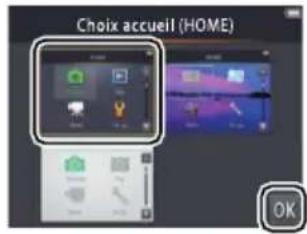
L'appareil photo affiche l'écran d'accueil (HOME) une fois la configuration effectuee.
L'ecran d'accueil (HOME)
Nomenclature de l'appareil photo
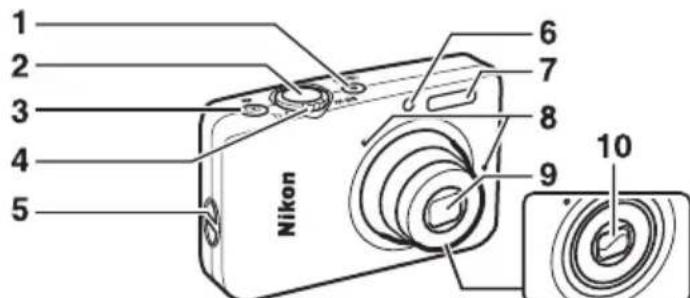
1 Commutateur marche-arrêt/témoin de mise sous tension .... 2
2 Declencheur 9
3Commande (visualisation). 35
4Commandede zoom. 9,39,40
5 Eillet pour dragonne d'appareil photo 1
6 Temoin du retardateur 19
Illuminateur d'assistance AF 13
7 Flash 20
8 Microphone (stereo) 15
9 Objectif
10 Volet de protection de I'objectif
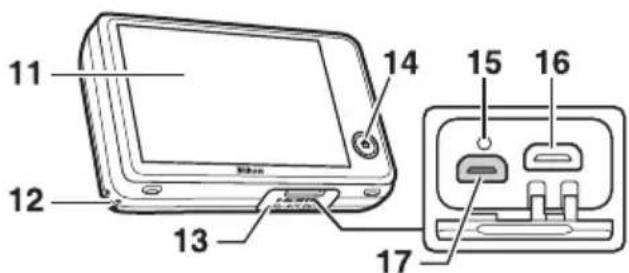
11 Moniteur/écran tactile 6
12 Haut-parleur 36,46
13 Volet des connecteurs. 2, 53, 59
14 Bouton accueil (HOME) 7
15 Bouton de réinitialisation 80, 86
16 Connecteur HDMI micro (type D) 59
17 Port USB et connecteur audio/video 2,53,54,59
PourmettreI'appareilphoto sous tension ou hors tension,appuyez sur le commutateur marche-arrêt.Si I'appareil photo est hors tension, appuyez sur la commande et maintenez-la enforcée pourmettreI'appareil photo sous tension et visualiser les photos sans sortir I'objectif.
Utilisation de l'écran tactile
Il est possible d'effectuer les opérations suivantes en touchant le moniteur ou en faisant glisser un doigt :
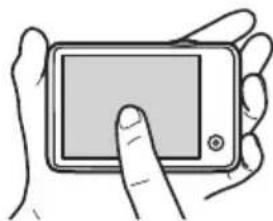
Toucher: touchez le moniteur.
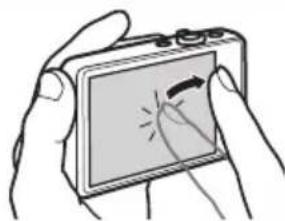
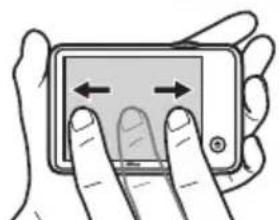
Faire glisser: faites glisser un doigt sur le moniteur.
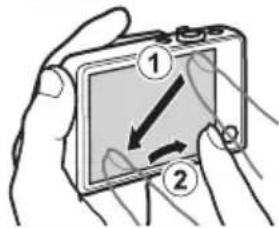
Faire glisser et déposer : touchez un élément sur l'écran, faites-le glisser vers l'emplacement souhaite (①), puis retirez votre doigt de l'écran (②).
Toucher et maintainir la pression: touchez le moniteur et maintenez la pression avec votre doigt pendant une courte période.
Ecran tactile: n'exercez pas de pression excessive sur l'écran et ne le touchez pas avec des objets pointus (vous pouvez utiliser le stylet TP-1 disponible en option). L'écran tactile risque de ne pas être compatible avec certains types de films protecteurs.
Utilisation de l'écran tactile: l'appareil risque de ne pas répondre comme prévu si vous appuyez furtivement pour faire glisser des éléments sur l'écran, faites glisser des éléments sur une courte distance, faites glisser légarement votre doigt sur l'écran ou déplacez votre doigt trop rapidement. L'écran risque de ne pas répondre comme prévu si vous le touche simultanément à deux endroits ou plus.
Modification des réglages de l'ordinateil photo
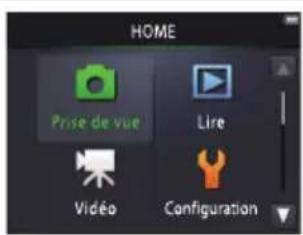
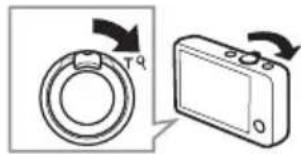
Utilisez l'écran d'accueil (HOME) pour modifier les réglages de l'appareil photo ou naviguer entre les modes photo, video et visualisation. Pour afficher l'écran d'accueil (HOME), appuyez sur la commande 品
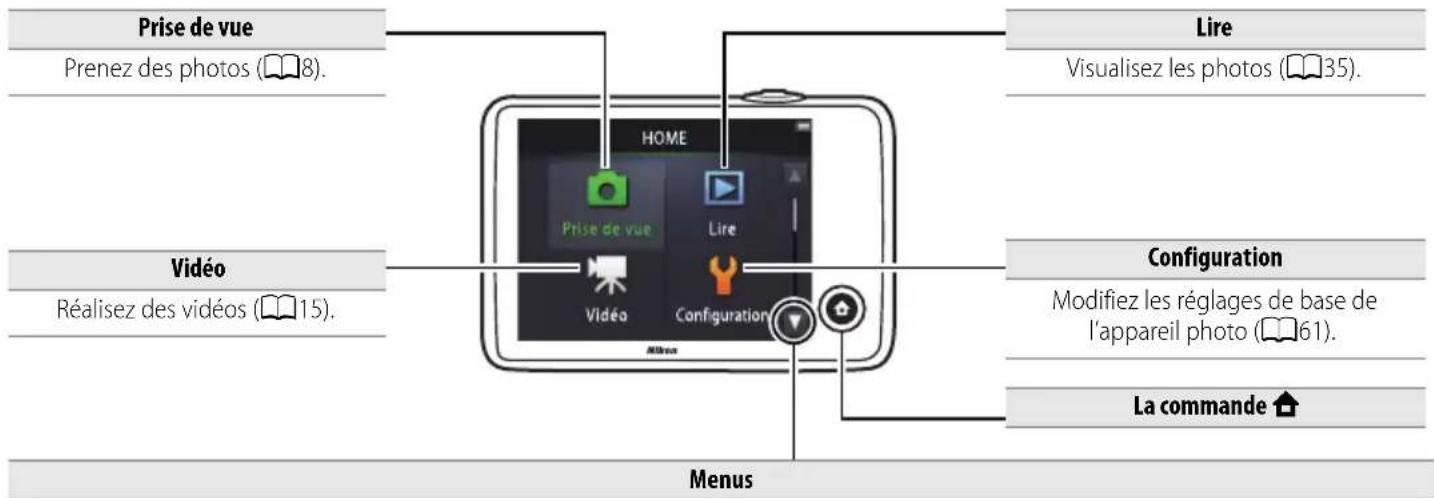
Modifiez les reglages depuis les menus. Touchez ou faites glisser l'écran d'accueil (HOME) vers le haut pour afficher le menu correspondant au mode actuellément sélectionné.
Menu Prise de vue. 12
Menu Video. 17
Menu Visualisation. 38
Prise de vue Visualisation Connexion Menu Configuration Remarques techniques
Prise de vue
Prise de vue automatique et enregistrement video
Photos
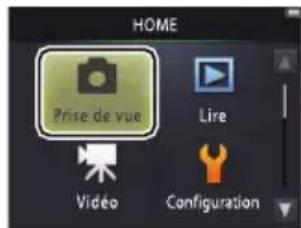
1 Appuyez sur la commande
2 Touchez Prise de vue.

Niveau de charge de l'accumulateur et mémoire restante. 10
Déclencheur 9
Retardateur 19
Flash. 20
Sélection de scene. 22
Correction de l'exposition 23
Taille d'image. 24
Declenchement tactile... 25
Effets spéciaux 27
En savoir plus sur la photographie. 13
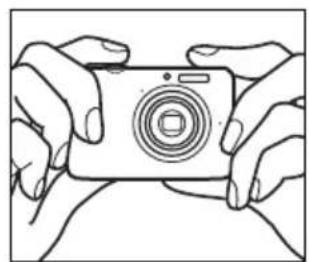
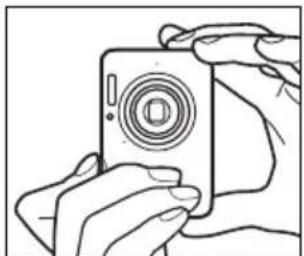
3 Positionnez l'appareil de manière adequate et cadrez votre photo.
4 Effectuez la mise au point.
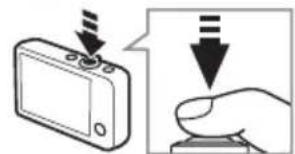
Appuyez sur le déclencheur à mi-cours pour mémoriser la mise au point et l'exposition. La zone de mise au point s'allume en vert lorsque l'appareil photo effectue la mise au point.
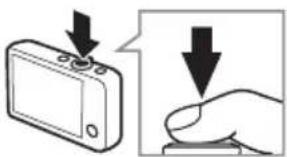
5 Prenez la photo.
Appuyez sur le déclencheur jusqu'en fin de course.
Zone demise au point
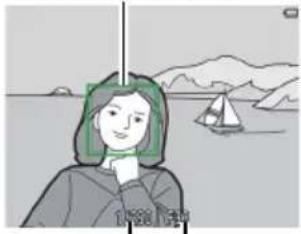
Vitesse Ouverture d'obturation
Bien tenir l'appareil photo : faites attention de ne pas occulter I'objectif, le flash, I'illuminateur d'assistance AF ou le microphone. Lorsque vous cadrez des photos à la verticale, tenez l'appareil de façon à ce que le flash soit au-dessus de I'objectif.
Zoomer: utilisez la commande de zoom pour effectuer des zooms avant ou arrière.
Pour faire la mise au point, appuyez légarement sur le déclencheur et arrêtez-vous lorsque vous sentez une résistance. Dans ce manuel, on désigne cette opération par « appuyez sur le déclencheur à mi-course ». Appuyez sur le déclencheur jusqu'en fin de course pour prendre la photo.
Visualisation des photos... 35
Suppression des photos... 49
Prise de vue Visualisation Connexion Menu Configuration Remarques techniques
Affichage en mode prise de vue
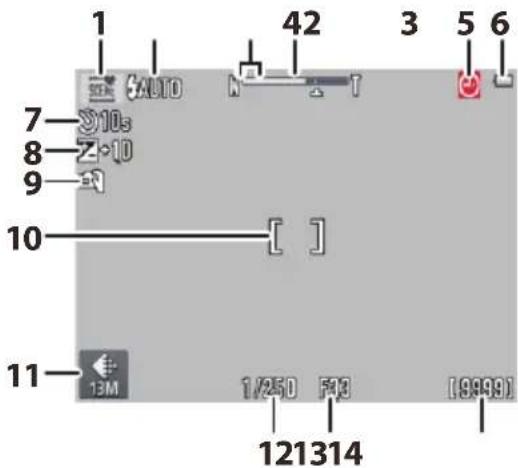
1 Scène 22
2 AUTO Indicateur de flash 20
3 Plage de zoom macro. 14
4 Indicateur de zoom 9,13
5 Indicateur « Date non régée » 11,61
Destination de voyage. 66
6 Niveau de charge. 11
7 10s Retardateur. 19
8 Correction d'exposition 23
9 Scene de nuit a main levée 22
HDR HDR scène contre-jour 22
10 Zone de mise au point. 11, 13
11 « Menu personnelé » 33
12 Vitesse d'obturation
13 Ouverture
14 Nombre de vues restantes. 11
Prise de vue Visualisation Connexion Menu Configuration Remarques techniques
Les indicateurs affichés dépendent des réglages de l'appareil photo et des conditions de prise de vue. Cérains indicateurs n'apparaissent que pendant quelques secondes après la mise sous tension de l'appareil photo ou la réalisation d'une opération. Pour afficher à nouveau les indicateurs, touche DISR.
Lorsque vous appuyez sur le déclencheur à mi-course, l'etat de la mise au point est indiqué comme suit:
| □ | Visage déetecté |
| [ ] | Aucun visage déetecté |
| AF● | Zoom numérique actué |
La zone de mise au point ou l'indicateur de mise au point s'allume en vert lorsque l'appareil effectue la mise au point. Si l'appareil photo ne parvient pas a effectuer la mise au point, la zone de mise au point ou l'indicateur de mise au point clignote en rouge. Modifiez la composition et reessayez.
Le niveau de charge de I'accumulateur est indiqued comme suit:
| □ | Accumulateur rechargé. |
| □ | Accumulateur faible. Rechargez l'appareil photo. |
| L'accu/pile est déchégré(e). | L'accumulateur est déchargé. Rechargez l'appareil photo. |
Le nombre de vues restantes dépend de la mémoire disponible et de l'option sélectionnée pour Taille d'image (24). Si le nombre de vues est supérieur à 10 000, « 9999 » est indiqué.
Detection du mouvement: si l'appareil photo détecte un mouvement du sujet ou un tremblement de son boitier, il augmente la sensibilité (ISO) afin de pouvoir utiliser des vitesses d'obturation plus rapides. La vitesse d'obturation et l'ouverture sont affichées en vert.
Avec le mode de flash par défaut AUTO Automatique, le flash se déclenché pour fournir un éclairage supplémentaire selon la nécessité. Pour désactiver le flash, Sélectionnez ⑨ Désactivement comme Mode de flash (20).
Si clignote sur le moniteur pendant la prise de vue, reglez a nouveau l'horloge (64).
Prise de vue Visualisation Connexion Menu Configuration Remarques techniques
Menu Prise de vue
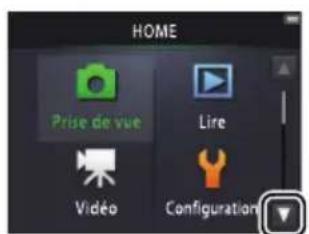
Pour afficher le menu Prise de vue, appuyez sur la commande 口 lorsque l'appareil photo est en mode de prise de vue, puis touchez 口 . Touchez ou pour afficher l'élement souhaité et touchez ce dernier pour afficher les options.
| Retardateur | La photo est prise dix secondes après que vous avez appuyé sur le déclencheur. | 19 |
| Mode de flash | Choisissez un mode de flash. | 20 |
| Sélection de scène | Adaptez les réglages au sujet ou à la situation. | 22 |
| Correction exposition | Réglez l'exposition afin d'éclaircir ou d'assombrir les photos. | 23 |
| Taille d'image | Choisissez une taille d'image. | 24 |
| Déclenchement tactile | Spécifiez si vous pouvez prendre des photos en touchant l'écran. | 25 |
| Effets spéciaux | Prenez des photos avec des effets spéciaux. | 27 |
| Personnaliser Menu此人. | Choisissez l'élement de menu accessible via le « Menu personnelisé ». | 33 |
Prise de vue Visualisation Connexion Menu Configuration Remarques techniques
Prise de vue
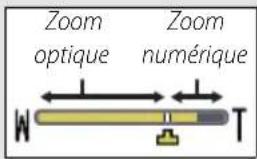
Si vous maintenez la commande de zoom sur T après avoir effectue un zoom avant jusqu'à la position maximale du zoom optique, vous pouvez encore augmenter le grossissement jusqu'à 4× à l'aide du
zoom numérique. Le zoom numérique n'est disponible que lorsque Sélecteur automatique est sélectionné pour Sélection de scène (22); le mode est sélectionné automatiquement lorsque le zoom numérique est activé.
Aux positions situées au-delà de l'icone, l'indicateur de zoom devient jaune pour signaler que les photos risquent deprésenter un « grain » très important.
L'icone se déplace à droite lorsque les tailles d'image sont plus petites (24).

Autofocus: si l'appareil photo détecte des visages, il effectue la mise au point sur le visage le plus proche. S'il ne détecteaucun visage ou si le zoom numérique est activé, l'appareil photo effectue la mise au point sur le sujet situé au centre de I'écran.
Il se peut que l'illuminateur d'assistance AF (5) se déclenché pour aider l'appareil photo à effectuer la mise au point.
L'illuminateur possede une portee d'environ 1,7 m à la position grand-angle maximale et une portee d'environ 1,5 m à la position teleobjectif maximale.
Dans certaines situations, la zone de mise au point est affichée ou l'indicateur de mise au point est vert, mais l'appareil photo risque de ne pas pouvoir effectuer la mise au point si le sujet est très nombre, se déplace rapidement, compte des zones de luminosité très contrastées (par exemple, la moitié du sujet est à l'ombre) ou compte des objets proches et éloignés (par exemple, le sujet est dans une cage), est principalement composé de formes géométriques régulières (par exemple, des volets ou une rangée de fenêtes sur un gratte-ciel) ou est peu contrasté par rapport à l'arrière-plan (par exemple, il est de la même couleur que l'arrière-plan). Si vous étés confronté à l'une de ces situations, essayez d'appuyer à nouveau sur le déclencheur à mi-course ou de modifier la composition.
Prise de vue Visualisation Connexion Menu Configuration Remarques techniques
Lorsque le zoom est regle sur une position ou et l'indicateur de zoom sont allumés en vert, l'appareil photo
peut effectuer la mise au point sur des sujets situés à environ 20 cm ou plus de l'objet. Lorsque le zoom est régèle sur une position plus « grand-angle » que celle indiquée par , l'appareil photo peut effectuer la mise au point sur des sujets situés à environ 5 cm ou plus de l'objet.
Déclenchement tactile: avec les réglages par défaut, vous pouvez prendre des photos simplement en touchant les sujets à l'écran (25). Si l'appareil détecte des visages, vous pouvez effectuer la mise au point et prendre des photos en touchant l'intérieur des cadres doubles.
Modevoie:siyouns'effectezauconeopérationpendant une périodedonnée,l'écran s'eteint etletémoinde mise sous tension clignote.Appuyezsurledéclencheur,lecommutateur marche- arrétoula commande 一 pouractivera nouveau l'écran.Si you n'effectezaucone opérationau coursdestroisminutes suivantes, I'appareil photo se met hors tension.
Prise de vue Visualisation Connexion Menu Configuration Remarques techniques
VédoS
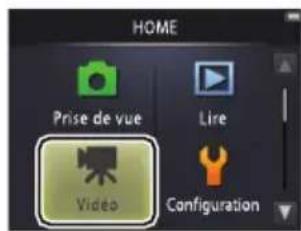
1 Appuyez sur la commande
2 Touchez Video.
3 Cadrez la première vue de la video.
4 Lancez l'enregistrement.
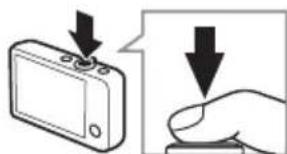
Appuyez sur le déclencheur jusqu'en fin de course.
5 Arrêtez l'enregistrement.
Appuyez à nouveau sur le déclencheur jusqu'en fin de course pour arrêter l'enregistrement.
Lecture des videoes. 36
Suppression des videos.... 49

Retardateur 19
Correction de l'exposition 23
Déclenchement tactile
Effets speciaux. 27
Mode autofocus. 28
Type de video et taille d'image
En savoir plus sur les videos 18
Videos HS. 30
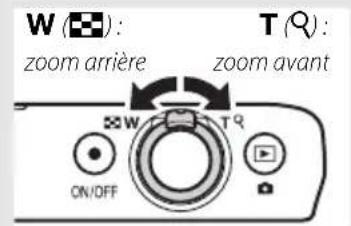
Zoomer: utilisez la commande de zoom pour effectuer des zooms avant ou arrêté.
Prise de vue Visualisation Connexion Menu Configuration Remarques techniques
Affichage en mode video
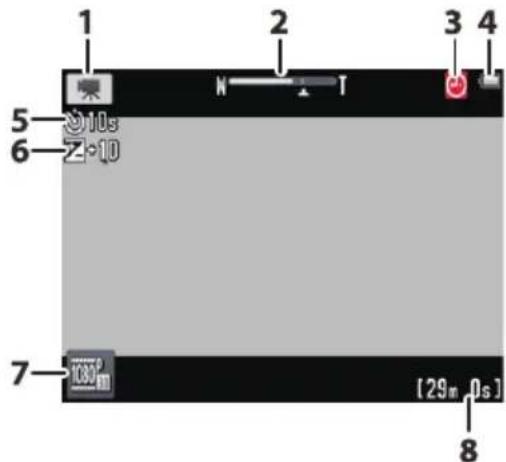
1 Indicateur du mode video 15
2 Indicateur de zoom. 15, 18
3 Indicateur « Date non reglee » 11,61
Destination de voyage.. 66
4 Niveau de charge. 11
5 10s Retardateur. 19
6 Correction d'exposition 23
7 « Menu personnelé » 33
8Durée disponible. 18
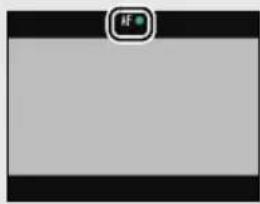
L'appareil photo effectue la mise au point sur le sujeit situé au centre du cadre. L'indicateur de mise au point s'allume en vert lorsque l'appareil photo parvient à effectuer la mise au point, en rouge s'il ne parvient pas à l'effectuer.
Prise de vue Visualisation Connexion Menu Configuration Remarques techniques
Menu Video
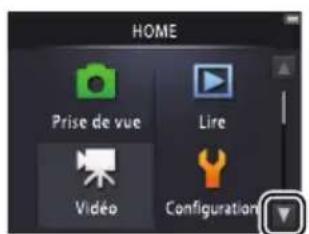
Pour afficher le menu Video, appuyez sur la commande lorsque l'appareil photo est en mode video, puis touchez . Touchez ou pour afficher l'élement souhaité et touche ce dernier pour afficher les options.
| Retardateur | L'enregistrement commence dix secondes environ après que vous avez appuyé sur le déclencheur. | 19 |
| Mode autofocus | Choisissez la méthode de mise au point utilisé par l'appareil photo pendant l'enregistrement video. | 28 |
| Effets spéciaux | Réalisez des videos avec des effets spéciaux. | 27 |
| Correction exposition | Réglez l'exposition afin d'éclairir ou d'assombrir les videos. | 23 |
| Options video | Choisissez le type de video et la taille d'image. | 29 |
| Déclenchement tactile | Spécifiez si lesVIDEOS peuvent être enregistrées en touchant l'écran. | 25 |
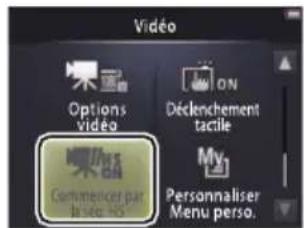
| Commencer par la séq. HS | Choisissez si lesVIDEOS HS commencent par une série à vitesse normale ou à vitesse rapide. | 32 |
| Personnaliser Menu perso. | Choisissez l'élement de menu accessible via le « Menu personnelisé ». | 33 |
Prise de vue Visualisation Connexion Menu Configuration Remarques techniques
Enregistrement deVIDEOS
La durée approximative d'enregistrement disponible est indiquée à l'écran; notez cependant que la durée réellement disponible varie en fonction de la scène filmée et du mouvement du sujet. L'enregistrement peut s'arreter avant que la durée indiquée ne soit atteinte afin d'empêcher la surchauffe de l'appareil photo. La durée maximale d'un clip est de 29 minutes et sa taille maximale est de 4 Go.
L'appareil photo enregistre lessons émis par ses commandes ou par l'objetif au cours de la mise au point ou lorsque l'ouverture est modifiée pour compenser les variations de luminosité du sujeit. Il est possible d'utiliser le zoom numérique, mais les séquences obtenuesprésenteront un « grain » très important (13). Le zoom optique n'est pas disponible.
Des signes de distorsion peuvent apparaître sur le monitreur et dans la video finale lorsque vous effectuez un filé panoramicique horizontal ou lorsqu'un object traverse rapidement le cadre. Les fortes sources lumineuses peuvent laisser une image rémanente sur le monitreur lorsque vous effectuez un filé panoramicique, tandis qu'un effet de scintillagement ou de bande peut être visible sous un éclairage fluorescent, à vapeur de mercure ou de sodium. Selon le rapport de zoom et la distance au sujet, un effet de « moiré » peut également être visible lorsque la-scène est composée de motifs réguliers et repétitifs. Il s'agit d'un effet visuel d'interférence naturel, créé par la superposition de la grille du capteur d'image et d'un sujet aux motifs réguliers et repétitifs. Il ne s'agit pas d'un dysfonctionnement.
La température de l'appareil photo peut augmenter s'il est utilisé pendant de longues périodes ou dans un endroit chaud. S'il existe un risque de surchauffe pendant l'enregistrement video, un compte à rebours s'affiche. L'enregistrement s'arrête automatiquement et l'appareil photo se met hors tension à la fin du compte à rebours. Attendez que l'appareil photo refroidisse.
Autofocus: si AF ponctuel (le réglage par défaut; 28) est sélectionné comme Mode autofocus dans le menu Video, l'appareil photo effectue la mise au point lorsque vous appuyez sur le déclencheur à mi-course et la mise au point et l'exposition restent méorisées pendant l'enregistrement video. Si l'appareil photo ne parvient pas à effectuer la mise au point (13), essayez la méthode suivante:
1 Sélectionnez AF ponctuel comme Mode autofocus dans le menu Video.
2 Cherchez un objet situé à la même distance de l'appareil photo que votre sujeet et cadrez cet objet au centre de l'écran.
3 Appuyez sur le déclencheur à mi-course pour effectuer la mise au point.
4 En maintainant le déclencheur enforcé à mi-course, modifie la composition de sorte que vous sujet d'origine soit positionné à l'endetroit youlu.
5 Appuyez sur le déclencheur jusqu'en fin de course pour commencer l'enregistrement.
Prise de vue Visualisation Connexion Menu Configuration Remarques techniques
En savoir plus sur la photographie et l'enregistrement video
Retardateur
Modeou
Toucher: Retardateur
Le déclenchement a lieu environ dix secondes après que vous avez appuyé sur le déclencheur.
1 Touchez Retardateur.
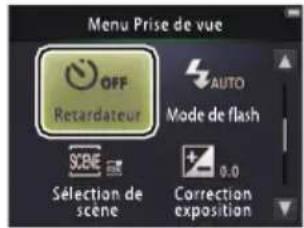
Pour arreter le retardateur avant la prise de vue, appuyez a nouveau sur le déclencheur.
Le retardateur se désactive après le déclenchement ou la mise hors tension de l'appareil photo.
Sile Declenchement tactile (25) est activé, vous pouvez demarrer le retardateur en touchant l'écran.
Pour quitter sans modifier les réglages, touchez
2 Touchez Activé.
3 Reglez la mise au point et l'exposition.
Appuyez sur le déclencheur à mi-course.
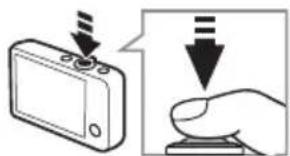
4 Demarrez le retardateur.
Appuyez sur le déclencheur jusqu'en fin de course pour démarrer le retardateur. Le témoin du retardateur clignote et s'arrête de clignoter une seconde environ avant la prise de vue.
Prise de vue Visualisation Connexion Menu Configuration Remarques techniques
Choix d'un mode de flash
Mode:
Toucher: Mode de flash
Suivez la procEDURE ci-dessous pourCHOISIR un mode de flash :
1 Touchez Mode de flash.
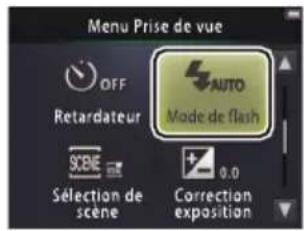
2 Touchez une option.
AUTO
Automatique
(par défaut)
Le flash se déclenché automatiquement si nécessaire.

ctiveLe flash ne se déclença pas.

Dosage flash/
ambiance
Le flash se déclenché à chaque prise de vue.

L'indicateur de flash indique
I'Etat du flash lorsque vous appuyez sur le déclencheur à mi-course.
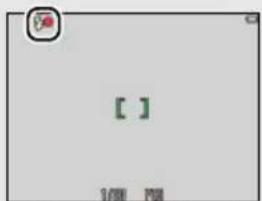
- Allumé: le flash se déclenché au moment de la prise de vue.
- Clignotant: le flash est en cours de chargement. Vous ne pouvez prendre aucune photo.
- Éteint: le flash ne se déclenchera pas au moment de la prise de vue.

Pour quitter sans modifier les lages, touchez

Table des matieres Index

Prise de vue Visualisation Connexion Menu Configuration Remarques techniques
Le flash ne se déclenché pas lorsqu vous avez choisi Scène de nuit à main levée ou HDR scène contre-jour pour l'option Sélection de scène (22). Selon les conditions de prise de vue, il se peut que le flash ne se déclenché pas toujours en mode Sélecteur automatique.
Attenuation des yeux rouges: si l'appareil photo détecte des yeux rouges, ilTRAITE les images au fur et a mesure de leur enregistrement afin d'attenuer I'effet, ce qui augmente legerement les durées d'enregistrement. Il est possible de ne pas toujours obtenir les résultats attendus, et dans de rares cas, I'attenuation des yeux rouges peut avoir une incidence sur des zones de I'image non concennées par I'effet « yeux rouges »
Prise de vue Visualisation Connexion Menu Configuration Remarques techniques
Selection de scène
Mode:
Toucher: Sélection de scène
Suivez les étapes ci-dessous pour adapter les réglages au sujeit ou à la situation.
1 Touchez Sélection de scene.
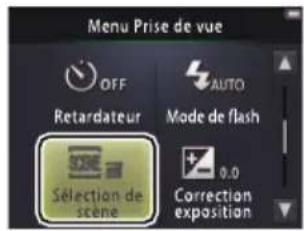
2 Touchez une option.
| Sélecteur automatique (par défaut) | L'appareil photo sélectionne automatiquement l'un des modes scène suivants selon le type de sujet photographié: 2 (portraits), 1 (paysages), 2 (portraits de nuit), 3 (paysages de nuit), 4 (gros plans), 5 (sujets à contre-jour) ou 6 (autres sujets). Remarque : selon les conditions de prise de vue, l'appareil photo peut ne pas sélectionner la scène souhaïée dans tous les cas. |
| Scène de nuit à main levée | Cette option permet de réduire le bouge d'appareil et le bruit sur les photos de nuit prises à main levée. |
| HDR scène contre-jour | Option recommandee pour les paysages très contrastés. L'appareil photo créé une image composite à grande plage dynamique (HDR), ce qui permet de conserver les détails dans les hautes lumières et les ombres. Une copie non traitée est également enregistrée. |
En modes Scène de nuit a main levée et HDR scène contre-jour, le flash ne se déclenché pas, les effets spéciaux et le zoom numérique ne peuvent pas être utilisés et les bords de l'image risquent d'être coupés. Àpres avoir appuyé sur le déclencheur jusqu'en fin de course pour prendre une photo, ne déplacez pas l'appareil photo tant que la photo n'est pas affichée sur le moniteur, et ne mettez pas l'appareil photo hors tension tant que la photo n'est pas enregistrée et que les informations de prise de vue ne sont pas affichées.
Prise de vue Visualisation Connexion Menu Configuration Remarques techniques
Correction de l'exposition
Mode: ou
Toucher: Correction exposition
Réglez l'exposition afin d'éclaircir ou d'assombrir les photos.
1 Touchez Correction exposition.
2 Reglez l'exposition.
Touchez + ou - pour régler l'exposition.
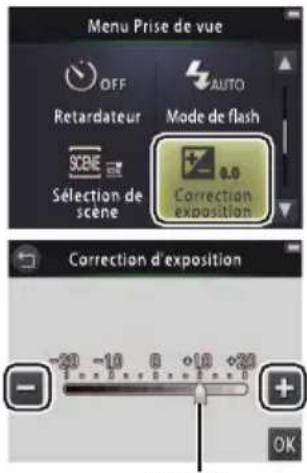
Curseur
Touchez pour éclairir les photos, pour les ascombrir.
Voupez également régler l'exposition en touchant la barre ou en faisant glisser le curseur.
Touchez pour quitter.
3 Touchez OK.
Prise de vue Visualisation Connexion Menu Configuration Remarques techniques
Tailled image
Mode:
Toucher: Taille d'image
Choisissez la taille (mesurée en pixels) des photos prises avec l'appareil photo.
1 Touchez Taille d'image.
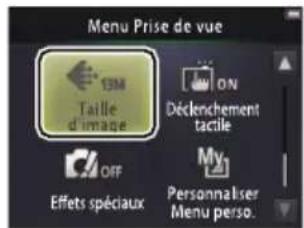
2 Touchez une option.
| Option Description | |
| 13M4160×3120 (par défaut) | Les photos plus grandes peuvent être imprimées en plus grand format, mais nécessiter plus de mémoire, ce qui réduit le nombre de prises de vues pouvant être enregistrées. |
| 4M2272×1704 | |
| 2M1600×1200 |
Le nombre approximatif de photos qui peuvent etre enregistrées avec les réglages actuels est indiqué sur l'écran de prise de vue (10).Remarque: en raison de la compression JPEG, la taille de fichier change d'une photo a I'autre,ce qui produit de grandes variations dans le nombre de photos pouvant etre enregistrées.
Toutes les photos sont au format 4:3.
Pour quitter sans modifier les réglages, touchez
Prise de vue Visualisation Connexion Menu Configuration Remarques techniques
Déclenchement tactile
Mode: ou
Toucher: Déclenchement tactile
Spcificiez si vous pouze prendre des photos et enregistrer des videos en touchant l'écran.
1 Touchez Déclenchement tactile.
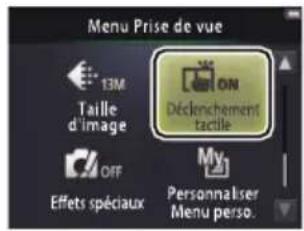
2 Touchez une option.
| ONActivé (par défaut) | Touchez l'écran pour prendre des photos (mode ) ou pour lancer ou arrêter l'enregistrement video (mode •). |
| OFFDéactivé | You ne pouze pas prendre de photo ou lancer ou arrêter l'enregistrement video en touchant l'écran. |
Sivous exercez trop de pression,
vous risquez de faire bouger
I'appareil photo et d'obtenir des
photos flues.
Vous pouvez utiliser le déclencheur qu'elle que soit l'option selectionnee.
Pour quitter sans modifier les réglages, touchez
Prise de vue Visualisation Connexion Menu Configuration Remarques techniques
Si une zone de mise au point [ ] apparait lorsque vous touche l'écran, vous doivent prendre la photo, soit toucher l'intérieur de cette zone ou, si des visages sont détectés, l'intérieur de l'un des cadres entourant les visages.
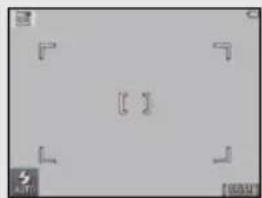
Si le retardateur (19) est activé, touche l'écran pourémoriser la mise au point et l'exposition et demarrer le retardateur. Le déclenchement a lieu au bout de dix secondes environ.
Prise de vue Visualisation Connexion Menu Configuration Remarques techniques
Effets spéciaux
Mode: ou
Toucher: (uniquement) Effets spéciaux
Enregistrez des photos ou des videos avec des effets spéciaux.
1 Touchez Effets spéciaux.
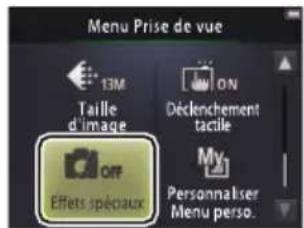
2 Sélectionnez une option.
Touchez une option, puis touchez OK.
| OFF | Déactivée (par défaut) | Prenoz des photos sans effets spéciaux. |
| Miroir | La moitié de la photo est le reflet de l'autre moitié. Option non disponible avec les vidés. | |
| SEPIASépia noctalgique | Une teinte sépia et un faible contraste sont utilisés afin d'obtenir un aspect rétro. | |
| Monochrome contrasté | Prenoz des photos très contrastées en noir et blanc. | |
| HI | High-key Prénez des photos ou réalisez des vidés très claires. | |
| LO | Low-key Prénez des photos ou réalisez des vidés très+sombres. | |
Pour afficher l'option Effets spéciaux, touchez deux fois le bouton en mode prise de vue, une fois en mode video.
Pour reprendre la prise de vue normale, touchez OFF, puis OK.
Pour quitter sans modifier les réglages, touchez
Prise de vue Visualisation Connexion Menu Configuration Remarques techniques
Mode autofocus
Mode:
Toucher: Mode autofocus
Choisissez la méthode de mise au point en mode video.
2 Touchez une option.
| AF-S AF ponctuel (par défaut) | Choisissez cette option si la distance au sujet change peu pondant l'enregistrement. La mise au point est mémorisée lorsque l'enregistrement commence. |
| AF-FAF permanent | Choisissez cette option si la distance au sujet est susceptible de changer pondant l'enregistrement. La mise au point est ajustée au cours de l'enregistrement. |
Selectionnez AF-S AF ponctuel pour que lessons émis par l'appareil photo ne soient pas enregistrres avec les vidés.
Pour quitter sans modifier les réglages, touchez
Prise de vue Visualisation Connexion Menu Configuration Remarques techniques
Options video
Mode:
Toucher: Options video
Choisissez une taille pour les videos.
1 Touchez Options video.
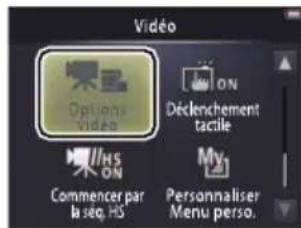
Enregistrement de videos 15 Videos HS. 30
Commencer les videos HS par une sequence HS ou normale 32
2 Touchez une option.
| Option | Taille d'image Description | |
| 1080p.10 | 1080/30p(par défaut) | 1920 × 1080 |
| 720p.10 | 720/30p 1280 × 720 | |
| iFrame | iFrame 540/30p 960 × 540 | |
| 720p.10 | HS 720/2× 1280 × 720 | Réalisez des videos HS (haute vitesse, de l'anglais « high speed ») à une cadence de prise de vue élevée afin de creator des ralentis. |
| 1080p.10 | HS 1080/0,5× | 1920 × 1080 |
- Taille d'image/cadence (format).
Les videos sont au format 16:9.
Prise de vue Visualisation Connexion Menu Configuration Remarques techniques
■Realisation de videos HS
Pour réaliser des videos HS :
1 Sélectionnez un mode video HS.
Dans le menu Options video (29), Sélectionnez HS 720/2× ou HS 1080/0,5×.
2 Cadrez la première vue de la video.
3 Lancez l'enregistrement.
Appuyez sur le déclencheur jusqu'en fin de course. Pour passer de la séquence normale à la séquence HS et vice-versa, touche l'icone située en bas à gauche de l'écran.
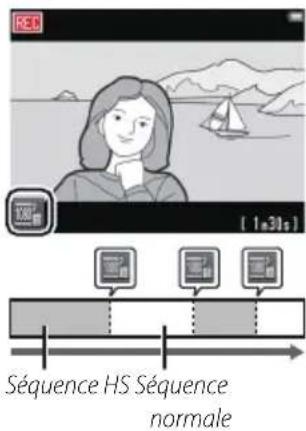
4 Arrentez l'enregistrement.
Appuyez à nouveau sur le déclencheur jusqu'en fin de course pour arrêter l'enregistrement.
L'appareil photo revient automatiquement a un enregistrement a vitesse normale lorsque la sequence HS a atteint sa durée maximale (31).
Pour commencer la video par une série à vitesse normale, sélectionnez Désacté pour l'option Commencer par la seq. HS (32).
Le son n'est pas enregistré avec les séquences HS. Le Mode autofocus (28) est défini sur AF ponctuel; le réglage du zoom optique, la mise au point, l'exposition et la balance des blancs sont ceux du début de l'enregistrement. Par ailleurs, le zoom numérique peut être utilisé.
Prise de vue Visualisation Connexion Menu Configuration Remarques techniques
Les séquences HS enregistrées avec l'option HS 720/2× sont lues au ralenti; leur durée de lecture est deux fois plus longue que leur durée d'enregistrement.
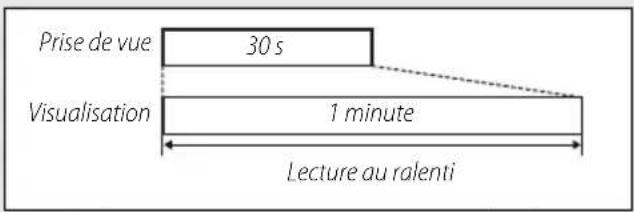
L'appareil photo peut enregistrer jusqu'à 30 secondes de séquence HS dont la lecture dure une minute.
Les séquences HS enregistrées avec l'option HS 1080/0,5× sont lues enAcceleré; leur durée de lecture est deux fois moins longue que leur durée d'enregistrement.

L'appareil photo peut enregistrer jusqu'à deux minutes de séquence HS dont la lecture dure une minute.
Prise de vue Visualisation Connexion Menu Configuration Remarques techniques
Commencer par une série HS ou normale
Mode:
Toucher: Commencer par la séq. HS
PourCHOISIR SI LES VIDEOS HS commencent par une sequence a vitesse normale ou HS :
1 Touchez Commencer par la seq. HS.
Options video.. 29
Videos HS. 30
2 Touchez une option.
ON Activé (par défaut) Les videos HS commencent par une série HS.
OFF Désacté Les videois HS commencent par une séquence à vitesse normale.
Prise de vue Visualisation Connexion Menu Configuration Remarques techniques
Personnalisation du Menu personnelé
Mode: ou Toucher: Icône « Menu personnelisé »
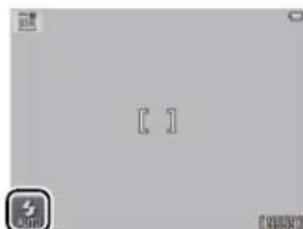
Affectez un réglage particulier que vous utilisez féquèment à l'icone « Menu personnelisé » située en bas à gauche de l'écran de prise de vue comme décrit ci-dessous. Vous pourrez alors acceder rapidement à ce réglage. Les fonctions des modes prise de vue et video sont affectées séparément à partir des menus Prise de vue et Video. Vous pouvez également utiliser l'option Personneliser Menu(person). disponible dans les menus Prise de vue (12) et Video (17).
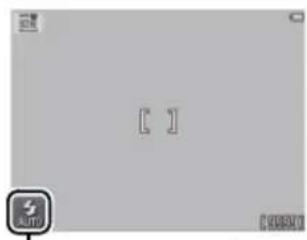
Icône « Menu personnelé »
■Affectation d'une option au Menu personnelé
1 Touchez l'icone « Menu personnelisé » en bas à gauche de l'écran.
2 Touchez
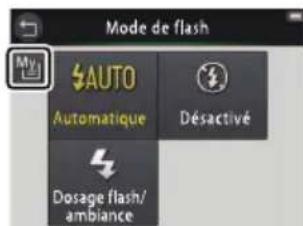
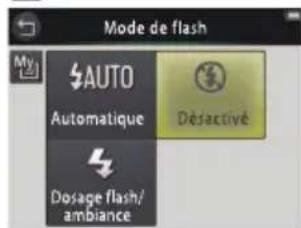
L'icone « Menu personnelisé » indique l'options sélectionnée actuellément pour « Menu personnelisé »
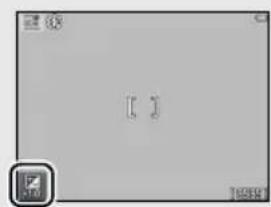
Le réglage par défaut de « Menu personnelisé » est Mode de flash (mode prise de vue) ou Options video (mode video).
Prise de vue Visualisation Connexion Menu Configuration Remarques techniques
3 Touchez l'objet que vous souhaitez affecter au « Menu personnelisé »
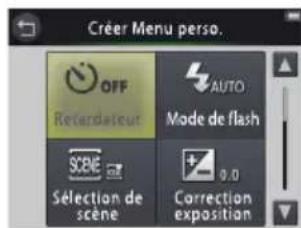
Utilisation du Menu personnelé
1 Touchez l'icone « Menu personnelisé » en bas à gauche de l'écran.
2 Touchez une option.
Prise de vue Visualisation Connexion Menu Configuration Remarques techniques
Visualisation
Notions fondamentales de visualisation
Affichage des photos en plein écran
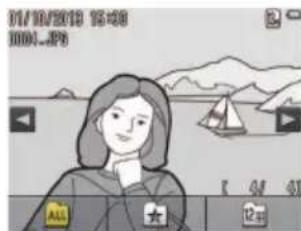
Pour commencer la visualisation, appuyez sur la commande . Faites glisser les photos vers la gauche ou vers la droite, touchez ou pour afficher les autres photos, ou touchez ou et maintenez la pression pour faire defiler rapidement les photos.
Pour arrêter la visualisation, appuyez à nouveau sur ou appuyez sur le déclencheur à mi-course.
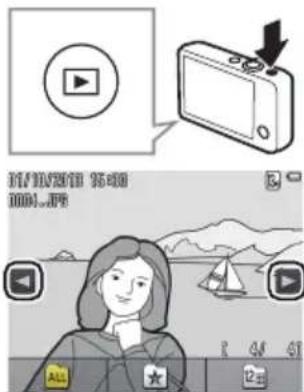
Voupez egalent visualiser les photos en touchant Lire sur Iecran d'accueil (HOME).
Prise de vue Visualisation Connexion Menu Configuration Remarques techniques
Lecture desVIDEOS
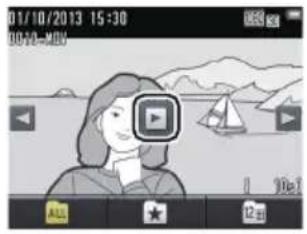
Pour dire une video, appuyez sur pour afficher l'ensemble des images, puis faites-les defiler comme decrit à la page 35 jusqu'à ce qu'une image marquee de l'icone apparaisse. Touchez pour lancer la lecture.
Commandes de lecture video
Touchez l'écran pour afficher les commandes suivantes:
| Faire une pause : touche cette commande pour faire une pause. | |
| Reprise : touche cette commande pour reprendre la lecture. | |
| Revenir en arrêté/avancer : touche ces commandes et maintenez la pression pour revenir en arrêté ou avancer rapidement. Si la lecture est sur pause, touche ces commandes pour reculer ou avancer d'une vue à la fois. | |
| Volume : touche cette commande pour régler le volume. | |
| Arrêté : touche cette commande pour quitter et revenir en visualisation plein écran. |
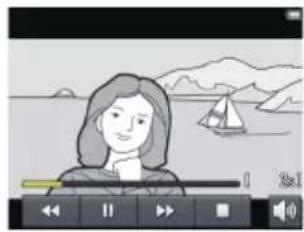
- Vous pouvez également régler le volume à l'aide de la commande de zoom.
Prise de vue Visualisation Connexion Menu Configuration Remarques techniques
Affichage en mode visualisation
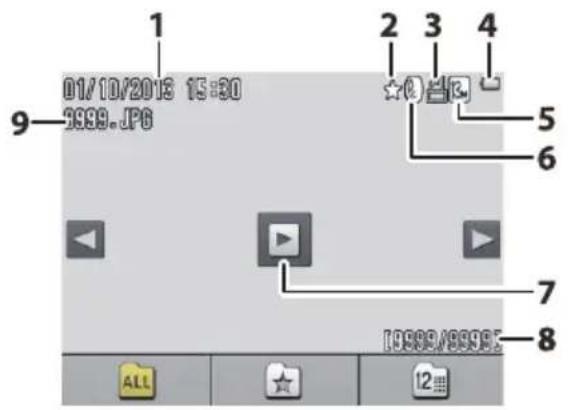
1 Date/heure d'enregistrement 64
2 ★ Favorite 41, 43
3 Icione de commande d'impression. 57
4 Niveau de charge. 11
5 Taillde image 24
1080 Options video 29
6 Filtres. 47
7 Icone video 36
8 Numéro de vue/nombre total d'images
Durée de la video
9 Nom du fichier 75
Les indicateurs affichés dépendent du type d'image et des réglages de l'appareil photo. Certains indicateurs ne s'affichent que pendant quelques secondes après la réalisation d'une opération. Pour afficher ou masquer les indicateurs, touchez l'écran.
Lorsque la visualisation concerne uniquement les favorites (41) ou les photos prises à une certaine date (44), le nombre total d'images correspond au nombre de photos disponibles pour la visualisation.
Prise de vue Visualisation Connexion Menu Configuration Remarques techniques
Menu Visualisation
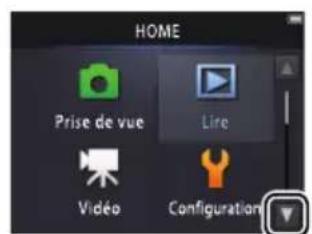
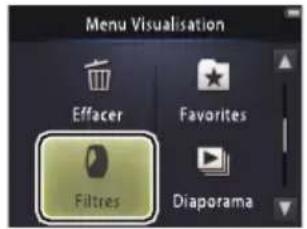
Pour afficher le menu Visualisation, appuyez sur la commande au cours de la visualisation, puis touchez. Touchez ou pour afficher l'élément souhaité et touche ce dernier pour afficher les options.
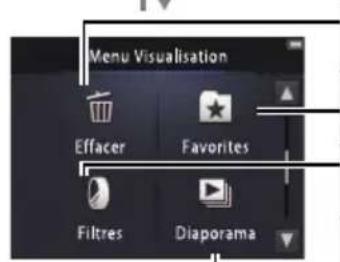
Effacer Supprimez plusieurs photos. 51
| Favorites | Ajoutez des photos aux favorites. | 42 |
| Filtres | Créez une copie retouchée de la photo actuèment affichée. | 47 |
| Diaporama | Visionnez les photos sous forme de diaporama. Elles s'affichent une par une dans leur ordre d'enregistrement. | 45 |
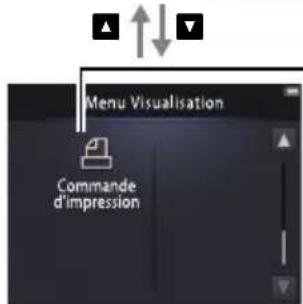
Commande d'impression Sélectionné les photos à imprimer et désissez le nombre de copies. 57
En savoir plus sur la visualisation
Fonction Loupe
Pour effectuer un zoom avant sur une photo affichée en mode visualisation plein écran, touchez deux fois cette photo ou selectionnez Q (T) à l'aide de la commande de zoom.
Utilisez la commande de zoom pour effectuer des zooms avant et arrêté.
Pour parcourir la photo, faites-la glisser ou touchez , , ou . Pour annuler le zoom, touchez deux fois la photo ou touchez × .

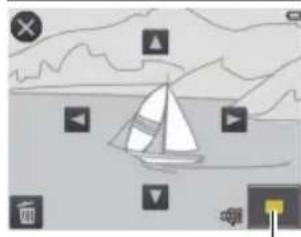
Fenetre de navigation
La fonction Loupe n'est pas disponible avec les vidés.
Si l'appareil photo detecte des visages, le zoom est effectue sur le visage le plus proche. Pour désir d'autres visages, touchez ou
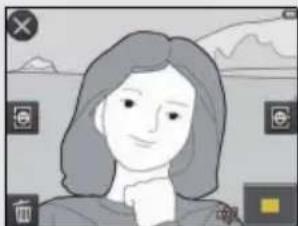
图
Pour pouvoir zoomer sur les autres zones, effectuez un zoom avant ou arrriere, puis touchez , ou

Pour supprimer les photos,
touchez 50
Affichage de plusieurs images (visualisation par planche d'imagettes)
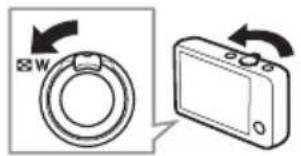
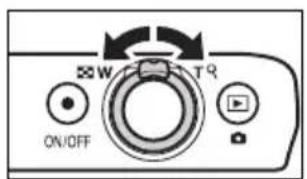
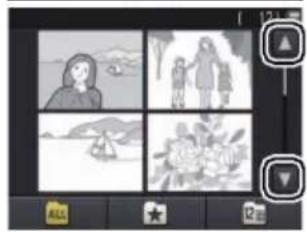
Pour voir les photos sous forme d'une listed'imagettes,positionnez la commande de zoom sur 一 W) lorsqu'une photo est affichee en plein ecran.
Utilisez la commande de zoom pour désir le nombre de photos affichées.
Pour voir les autres photos, faites glisser l'affichage vers le haut ou vers le bas ou touchez ou Touchez une photo pour l'afficher en plein écran ou selectionnez Q (T) à l'aide de la commande de zoom lorsque quatre photos sont affichées.
Prise de vue Visualisation Connexion Menu Configuration Remarques techniques
Ajout de photos aux favorites
Selectionnez des photos « favorites » pour facilitier leur visualisation (43, 45) et pour les protégger contre toute suppression accidentelle.
Ajout d'une photo aux favorites
Pour ajouter une photo aux favorites pendant la visualisation :
1 Affichez la photo.
Affichez la photo que vous souhaitez ajouter aux favorites.
2 Affichez l'icone
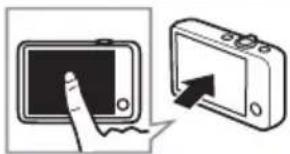
Touchez la photo et maintenez la pression jusqu'à ce que l'icone s'affiche.
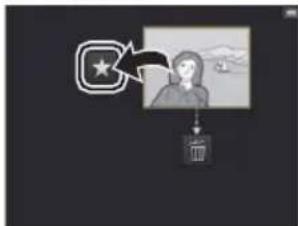
3 Touchez
Touchez ou faites un glisser-deposer de la photo sur l'icone.
Ajout de plusieurs photos aux favorites. 42
Notez que les favorites sont supprimées lorsque la mémoire est formative.
Le nombre maximal de favorites est 999.
Il n'est pas possible d'afficher l'icone lors de l'utilisation de la fonction Loupe. Touchez × pour annuler la fonction Loupe avant de passer à l'etape 2.
Si la photo fait déjà partie des favorites, elle sera supprimée de cette catégorie si vous touchez
Prise de vue Visualisation Connexion Menu Configuration Remarques techniques
Ajout de plusieurs photos aux favorites
Mode:
Toucher: Favorites
Utilisez l'option Favorites du menu Visualisation pour ajouter plusieurs photos aux favorites.
1 Touchez Favorites.
2 Sélectionnez les photos.
Touchez les photos pour les ajouter aux favorites. Les photos selectionnées sont signalées par les icônes . Touchez à nouveau les photos pour les déslectionner.
3 Touchez OK.
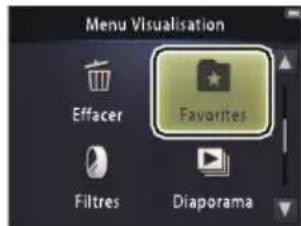
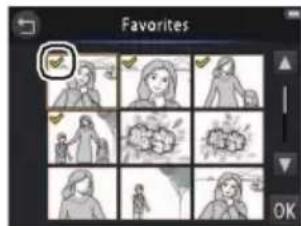
Ajout de la photo actuelle aux favorites. 41 Affichage des favorites... 43
Pour quitter sans ajouter de photos aux favorites, touchez
Prise de vue Visualisation Connexion Menu Configuration Remarques techniques
Affichage des favorites
Pour masquer les photos qui ne figurent pas dans la liste des « favorites », touchez ★.
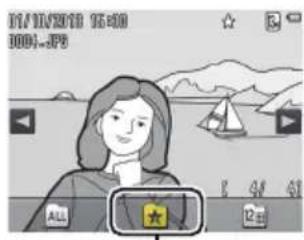
Afficher les favorites
Prise de vue Visualisation Connexion Menu Configuration Remarques techniques
Affichage des photos par date
Suivez les instructions ci-dessous pour afficher uniquement les photos prises à une certaine date.
1 Pendant la visualisation, touchez 2
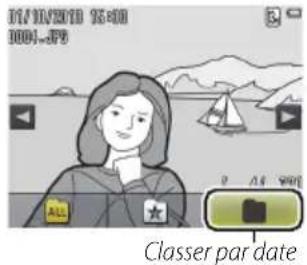
Seuls les 30 derniers jours de prise de vue sont affichés de façon individuelle. Les photos prises aux dates antérieures sont repertoriées dans Autres.
2 Choisissez une date.
Touchez ou pour parcourir les dates et touche une date pour la sélectionner.
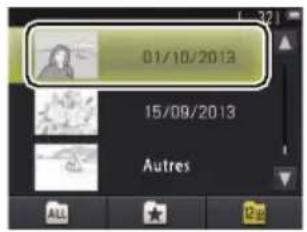
Seules les 9000 dernières photos enregistrées à la date seLECTIONnée peuvent être affichées.
Les photos prises avant le réglage de l'horloge sont datedés du 1er janvier 2013.
Pour que toutes les photos s'affichent, touchez ALL.
Prise de vue Visualisation Connexion Menu Configuration Remarques techniques
Diaporamas
Mode:
Toucher: Diaporama
Visualisez les photos sous forme de diaporama. Elles s'affichent une par une dans leur ordre d'enregistrement.
1 Touchez Diaporama.
2 Choisissez les photos qui vont faire partie du diaporama.
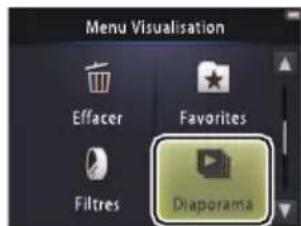
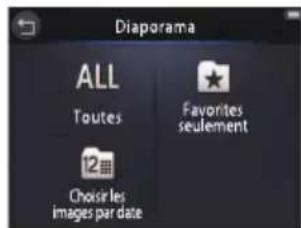
Il n'est pas possible de dire les videos au cours des diaporamas. Seule la première vue des videos est affichée.
Le diaporama s'arrête automatiquement au bout de 30 minutes.
Touchez Toutes pour visualiser toutes les photos ou favorites seulement pour visualiser uniquement les favorites (43), ou touche Choisir les images par date et selectionnez une date dans la liste pour visualiser uniquement les photos prises à cette date.
Touchez pour quitter sans démarrer le diaporama.
Prise de vue Visualisation Connexion Menu Configuration Remarques techniques
Commande de lecture des diaporamas
Touchez l'écran pour afficher les commandes suivantes:
| 11 | Faire une pause: touche cette commande pour faire une pause. |
| 12 | Reprendre: touche cette commande pour reprendre la lecture. |
| «/» | Revenir à la vue précédente/passer à la vue suivante: touche ces commandes pour afficher la vue précédente ou passer à la vue suivante. |
| 13 | Volume: touche cette commande pour régler le volume. |
| 14 | Arrêté: touche cette commande pour arrêté le diaporama. |
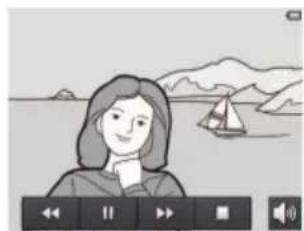
- Vous pouvez également régler le volume à l'aide de la commande de zoom.
Prise de vue Visualisation Connexion Menu Configuration Remarques techniques
Filtres
Mode:
Toucher: Filtres
Applique des filtres sur les photos après la prise de vue (des copies des photos originales sont conservées):
1 Touchez Filtres.
2 Sélectionnez une photo.
Touchez ou pour afficher les photos, puis touchez OK.
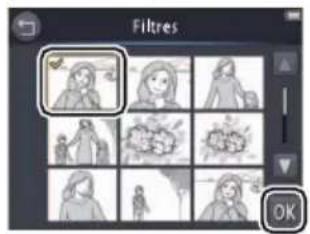
Il n'est pas possible d'appliquer des filtres aux videos ou aux copies sur lesquelles un filtre a déjà eté appliqué. Les copies peuvent etre creées uniquement s'il reste suffisamment de mémoire disponible.
L'original et la copie ont la même date et heures de creation.
Prise de vue Visualisation Connexion Menu Configuration Remarques techniques
3 Sélectionnez un contrôle.
Touchez un filtré, puis touchez OK.
| TOY | Effet apparéil photo jouet | Le vignetage et les couleurs sont ajustés afin d'obtenir un effet similaire à celui d'un apparéil photo jouet. |
| SOFT | Flou | Appliquez un effet de filtrre « soft focus » du centre de l'image vers la périphérique et autour des visages déetectés par l' apparéil photo. |
| FISHEY | Créez une photo qui semble avoir été prise avec un objectif fisheye. | |
| Effet miniature Les scènes réelles ressemblant à des maquettes. | ||
| Couleurs vives Créez une copie dont les couleurs sont vives et saturees. | ||
| Noir et blanc Créez une copie en noir et blanc. | ||
| Sépia Créez une copie monochrome en sépia. | ||
| Couleurs froides Créez une copie monochrome en bleu et blanc. | ||
4 Touchez Oui.
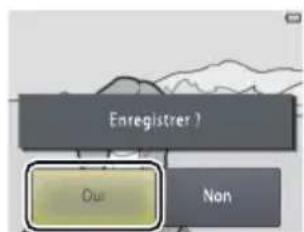
Prise de vue Visualisation Connexion Menu Configuration Remarques techniques
Suppression des photos
Pour effacer des photos, suivez la procédure ci-dessous. Notez qu'une fois effacées, les photos ne peuvent pas'être recupérées.
Suppression d'une photo
Pour effacer une photo lors de la visualisation :
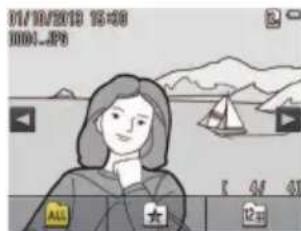
1 Affichez la photo.
Affichez la photo que vous souhaitez effacer.
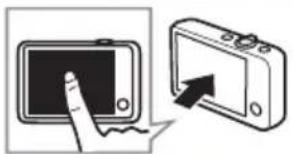
2 Affichez l'icone E.
Touchez la photo et maintenez la pression jusqu'à ce que l'icone E s'affiche.
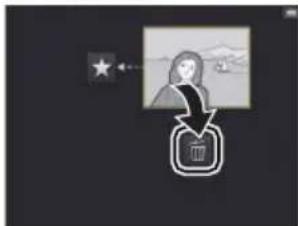
3 Touchez E.
Touchez E ou faites un glisser-deposer de la photo sur I'icone E.
Suppression de plusieurs photos. 51
Il n'est pas possible d'effacer les favorites. Retirez les photos des favorites avant de les effacer (41).
Vous pouvez ignorer les etapes 2 et 3 lors de l'utilisation de la fonction Loupe. Au lieu de toucher la photo et de maintainir la pression, touchez I'icone E en bas de I'écran (39).
Prise de vue Visualisation Connexion Menu Configuration Remarques techniques
4 Effacez la photo.
Une boite de dialogue de confirmation s'affiche. Touchez Oui.
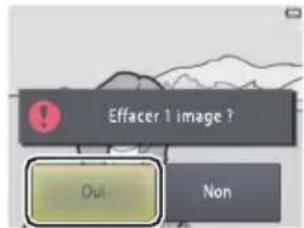
Pour quitter sans effacer la photo, touchez Non.
Prise de vue Visualisation Connexion Menu Configuration Remarques techniques
Suppression de plusieurs photos
Mode:
Toucher: Effacer
Utilisez l'option Effacer du menu Visualisation pour effacer plusieurs photos.
1 Touchez Effacer.
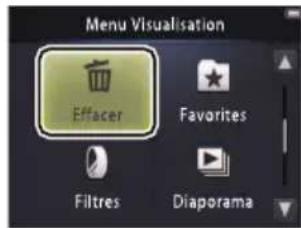
Suppression d'une photo. 49
La suppression peut prendre un certain temps si le nombre de photos à effacer est très important.
2 Touchez une option.
| Effacer la sélection | Effacez les images sélectionnées. Touchez à ou ↓ pour afficher les images et touche ces dernières pour les scélectionner ou les déslectionner. Les images sélectionnées sont cochées √. Touche OK pour continuer. |
| ALLToutes les images Effacez toutes les images. | |
| 12 ↑ Choisir les images par date | Effacez toutes les images prises à une certaine date. Touche à ou ↓ pour afficher la date souhaitée et touche cette dernière pour la scélectionner. |
3 Touchez Oui.
Une fois effacées, les photos ne peuvent pas etre recupérées. Pour quitter sans effacer les photos,touchez ou Non dans la boite de dialogue de confirmation.
Table des matieres Index
Prise de vue Visualisation Connexion Menu Configuration Remarques techniques
Connexion
Copie des photos sur l'ordinateur
Installation de ViewNX 2
Installez ViewNX 2 pour transférer, visionner, modifier et partager les photos et les videos. Une connexion Internet est nécessaire. Pour connaître la configuration système requise et obtenir d'autres informations, consultez le site Web Nikon de votre pays.
1 Téléchargez le programme d'installation de ViewNX 2.
Démarrez l'ordinateur et téléchargez le programme d'installation depuis http://nikonimglib.com/nvnx/
2 Double-cliquez sur le fichier telécharge.
3 Suivez les instructions affichées à l'écran.
4 Quittez le programme d'installation.
Cliquez sur Oui (Windows) ou OK (Mac OS).
Utilisation de ViewNX 2
Impression de photos...54
Commandes d'impression 57
Visualisation des photos sur un téléviseur 59
Pour obtenir de laide sur l'installation de ViewNX 2, cliquez sur Guide d'installation.
Utilisation de ViewNX 2 : téléchargement de photos
1 Mettez l'appareil photo hors tension.
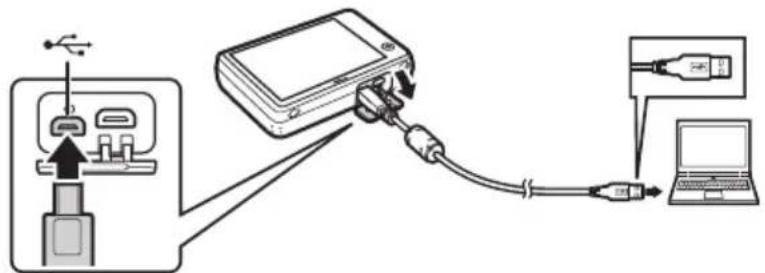
2 Branchez le cable USB.
Raccordez l'appareil photo à l'ordinateur à l'aide du cable USB fourni. L'appareil photo se met sous tension et le chargement commence automatiquement (71).
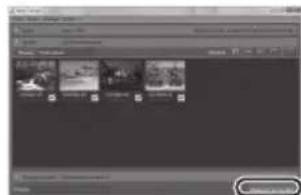
3 Lancez le composant Nikon Transfer 2 de ViewNX 2.
4 Cliquez sur Demarrer le transfert.
Les photos sont copiees sur I'ordinateur.
5 Debranchez l'appareil photo.
Mettez l'appareil photo hors tension et débranchez le cable USB.
Impression de photos
Vous pouvez imprimer des images, selectionnées au préalable, avec une imprimante PictBridge raccordée directement à l'appareil photo.
■Connexion de l'appareil photo
1 Mettez l'appareil photo hors tension.
2 Branchez le cable USB.
Mettez l'imprimante sous tension et raccordez-la à l'appareil photo à l'aide du cable USB fourni. L'appareil photo se met automatiquement sous tension.
Impression d'une photo
1 Sélectionnez une photo.
Touchez ou pour afficher la photo souhaitation, puis touchez OK.
2 Modifiez les réglages.
Lorsque vous y étés invite,CHOISISEZ le nombre de copies (jusqu'à neuf) et le format du papier.
Commandes d'impression 57
Vérifiez que l'appareil photo est entièrement charge afin d'éviter qu'il ne s'éteigne de manière inattendue.
Raccordez l'appareil photo directement à l'imprimante (n'utilise pas de hub USB).
L'appareil photo ne se recharge
pas tant qu'il est raccordé à
l'imprimante. Note que certaines
imprimantes peuvent ne pas afficher
la boite de dialogue PictBridge si
Automatique est selectionné pour Charge par ordinateur (71).
Si la boite de dialogue PictBridge ne s'affiche pas, mettez l'appareil photo hors tension, débranche le cable USB, selectionnez Désactivée pour
Charge par ordinateur et rebranche l'appareil photo.
Pour quitter sans imprimer les photos, touchez
Prise de vue Visualisation Connexion Menu Configuration Remarques techniques
Impression de plusieurs photos
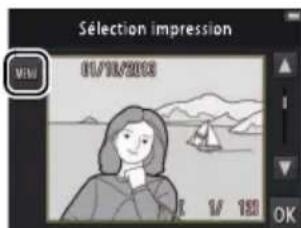
1 Touchez MENU.
2 Choisissez un format de papier.
3 Touchez une option.
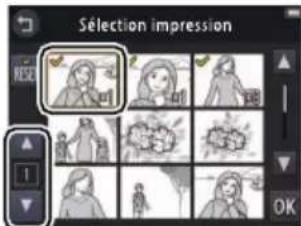
- Sélection impression : touchez les flèches ▲ et
l a droite de I'ecran pour afficher les photos et touchez une photo pour la selectionner, puis touchez les flèches l et à gauche de I'ecran pourCHOISIR le nombre de copies (jusqu'a neuf).99 photos maximum peuvent etre imprimées a la fois.
Les photos sélectionnées sont cochées. Pour désélectionner une photo, touchez ♦ jusqu'à ce que le nombre de copies attaigne zéro. Pour supprimer le marquage d'impression de toutes les photos, touchez RÉSET. Une fois votre sélection effectue, touchez OK. Une boîte de dialogue de confirmation s'affiche. Touchez Lancer impression.
Prise de vue Visualisation Connexion Menu Configuration Remarques techniques
- Imprimer toutes images : touchez Lancer impression pour imprimer une copie de toutes les photos enregistrées dans la mémoire.
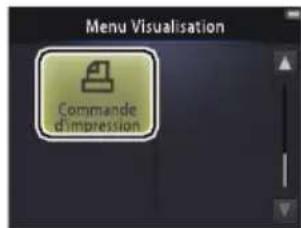
- Impression DPOF: touchez Lancer impression pour imprimer les photos de la commande d'impression créé à l'aide de l'option Commande d'impression du menu Visualisation. Pour afficher la commande d'impression, touchez Voir images.
Prise de vue Visualisation Connexion Menu Configuration Remarques techniques
Commandes d'impression (DPOF)
Mode:
Toucher: Commande d'impression
Creez une « commande d'impression » numérique pour les imprimantes PictBridge et les péripériques compatibles avec la norme DPOF (Digital Print Order Format).
1 Touchez Commande d'impression.
Impression de photos...54
Il se peut que certaines imprimantes n'impriment pas la date ou les informations de prise de vue.
2 Sélectionnez les photos.
Touchez les flèches et à droite de l'écran pour afficher les photos et touchez une photo pour la sélectionner, puis touchez les flèches et à gauche de l'écran pourCHOISER le nombre de copies (jusqu'à neuf).99 photos maximum peuvent être imprimées à la fois. Les photos seLECTIONnées sont cochées . Pour déslectionner une photo, touchez Jusqu'à ce que le nombre de copies attigne zéro. Pour supprimer le marquage d'impression de toutes les photos, touchez Reset. Une fois la sélection effectuée, touchez OK.
Pour quitter sans modifier la commande d'impression, touchez
Prise de vue Visualisation Connexion Menu Configuration Remarques techniques
3 Sélectionnez les options d'impression.
Touchez les options suivantes afin de les scélectionner ou de les déslectionner:
- Date: permet d'imprimer la date d'enregistrement sur toutes les photos.
- Infos : permet d'imprimer les informations de prise de vue sur toutes les photos.
4 Touchez OK.
Touchez OK pour valider la commande d'impression.
La date correspond à la date enregistrée au moment de la prise de vue. Les options Date etInfos sont réinitialisées chaque fois que le menu de commande d'impression est affché.
Visualisation des photos sur un téléviseur
Pour voir les photos sur un télévisuer, raccordez l'appareil photo à l'aide d'un cable audio/vidéo EG-CP16 (en option) ou d'un cable HDMI disponible auprès d'autres fabricants.
1 Mettez l'appareil photo hors tension et branchez le cable.
Cable A/V
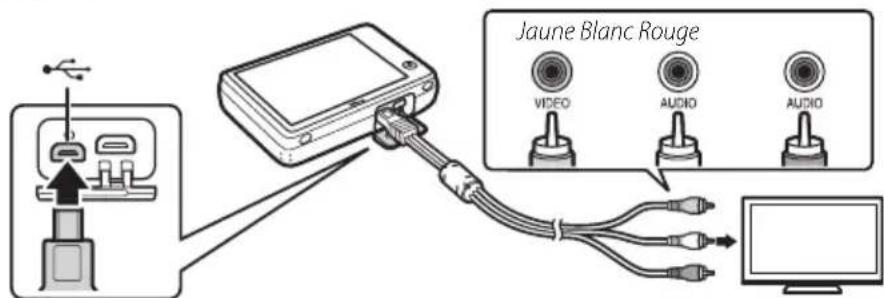
Veillez a ce que les connecteurs soient dans le bon sens et ne les inserez pas ou ne les retirez pas en les positionnant de travers.
Il se peut que les bords des images ne soient pas visibles lorsque ces dernières sont visualisées sur un téléviseur.
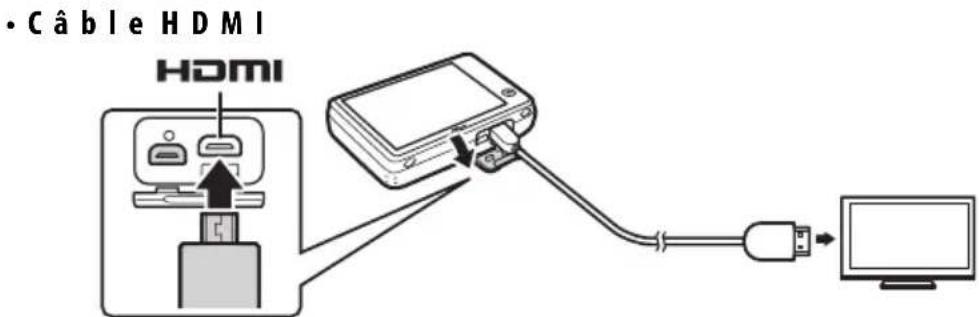
Prise de vue Visualisation Connexion Menu Configuration Remarques techniques
2 Reglez le téléviseur sur le canal video ou HDMI.
3 Mettez l'appareil photo sous tension.
Restez appuyé sur la commande pourmettre l'appareil photo sous tension. Lesphotos s'affichent sur le téléviseur.
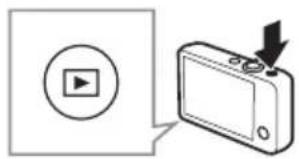
Si les photos ne s'affichent pas sur le téléviseur lorsque l'appareil photo est branché à l'aide d'un cable A/V, vérifie que l'options appropriées est selectionnée pour Sortie video dans le menu Configuration (70).
Utilisez les commandes de l'appareil photo pour visualiser les images. En mode de visualisation plein écran, vous pouvez voir les autres photos en faisant glisser un doigt vers la gauche ou la droite sur l'écran ou lire les videos en touchant l'écran. Si vous utilisez le moniteur, celui-ci s'allume et le téléviseur n'affiche plus les photos. Une fois que vous avez fini d'utiliser le moniteur, le téléviseur affiche à nouveau les photos après une courte pause.
Le volume peut etre regle uniquelyment a laide des commandes du téléviseur.
Si l'appareil photo est branché en HDMI, vous pouvez utiliser une télécommande compatible HDMI-CEC pour parcourir les photos, dire etmettre en pause les videos, etbasculer entre la visualisation pleinecran et les imagettes.
Prise de vue Visualisation Connexion Menu Configuration Remarques techniques
Menu Configuration
Utilisez le menu Configuration pour modifier les réglages de base de l'appareil photo. Pour afficher le menu Configuration, appuyez sur la commande et touchez Configuration. Touchez ou pour afficher l'élement souhaité, puis touchez ce dernier pour afficher les options.
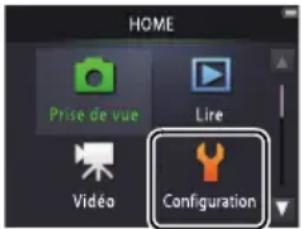
| Choix accueil (HOME) | Choisissez le style de l'écran d'accueil (HOME). | 62 |
| Écran d'accueil | Spécifiez si l'appareil photo affiche un message d'accueil au démarrage de l'appareil photo. | 63 |
| Fuseau hora et date | Réglez l'horloge de l'appareil photo. | 64 |
| Réglages du son | Désactivez lessons émis par l'appareil photo. | 67 |
| Formater la mémoire | Formatez la mémoire de l'appareil photo. | 68 |
| Langue/Language | Choisissez la langue d'affichage de l'appareil photo. | 69 |
| Sortie vidéo | Choisissez la sortie video correspondant au téléviseur ou au périphérique video. | 70 |
| Charge par ordinateur | Spécifiez si l'appareil photo se recharge lorsqu'il est raccordé à un ordinateur. | 71 |
| Réinitialisation | Rétablossez les réglages par défaut. | 73 |
| Version firmware | Affichez la version du firmware (microprogramme) de l'appareil photo. | 74 |
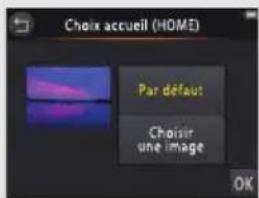
Choix accueil (HOME)
Toucher: Configuration Choix accueil (HOME)
Choisissez le style de l'écran d'accueil (HOME).
1 Touchez Choix accueil (HOME).
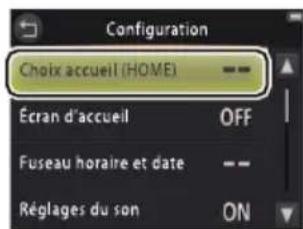
2 Sélectionnez un style.
Touchez une option, puis touchez OK.
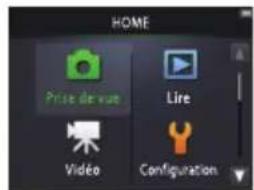
(Pa r d e f a u t) Papier peint
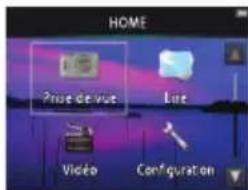
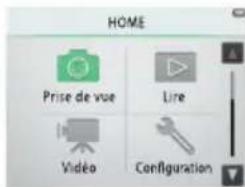
Pour quitter sans modifier les réglages, touche.
Selectionnez Papier peint pour afficher une liste de photos. Pour utiliser le papier peint par défaut, selectionnez Par défaut et touche OK. Pour utiliser une image de la mémoire comme papier peint, selectionnez Choisir une image et touche OK.
Prise de vue Visualisation Connexion Menu Configuration Remarques techniques
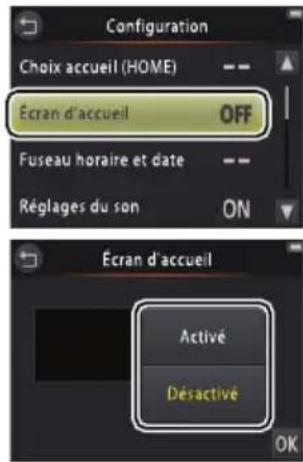
Écran d'accueil
Toucher: Configuration Écran d'accueil
Spcificiez si l'appareil photo affiche un message d'accueil au moment de sa mise sous tension.
1 Touchez Écran d'accueil.
2 Sélectionnez une option.
Touchez Activé ou Désactivé (par défaut) et touchez OK.
Pour quitter sans modifier les réglages, touchez
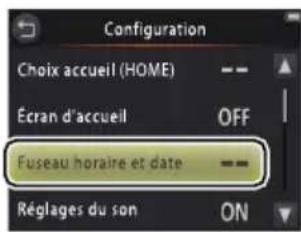
Fuseau hora et date
Toucher: Configuration Fuseau horaire et date
Réglez l'horloge de l'appareil photo.
1 Touchez Fuseau hora et date.
Pour quitter sans modifier les réglages, touchez
2 Touchez une option.
| Date et heures | Touchez les différents éléments, puis ▲ ou pour les modifier. Touchez OK pour enregistrer les modifications et quitter. | Date et heures JMA 01 01 2013 00:00 OK |
| Format de la date | Choisissez l'ordre d'affichage du jour, du mois et de l'année. | |
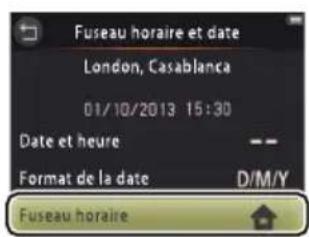
| Fuseau hora | Choisissez un fuseau horsaire ou activez/désactivez l'heure d'été. Àprous avoir choisi le fuseau horsaire de votre domicile (▲), vous pouvez désirer un fuseau horsaire pour une destination de voyage (▲) et basculesz entre les deux lorsque vous passez d'un fuseau horsaire à l'autre. L'appareil photo calculé automatiquement l'heure correspondant au fuseau horsaire sélectionné et l'enregistre avec chaque prise de vue. | |
Prise de vue Visualisation Connexion Menu Configuration Remarques techniques
■Choix d'un fuseau hora
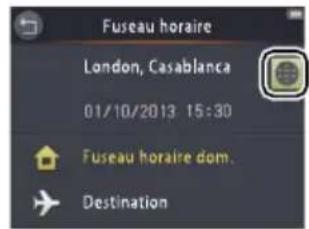
1 Touchez Fuseau hora.
2 Touchez
Touchez pourCHOISIR le fuseau hora de
votrec domicile (pourCHOISIR le fuseau hora
devoiredestination de voyage,touchez
Destinationavantdetoucher).
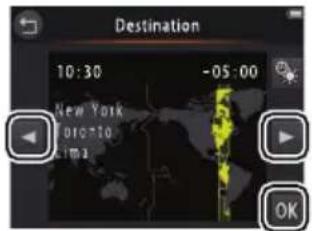
3 Choisissez un fuseau hora.
Touchez ou pourmettre en surbrillance un fuseau hora et touchez OK pour validervoire selection.
Pour quitter sans modifier les réglages, touchez
Pour activer ou désactiver l'heure d'été, touchez
Pour que l'horloge affiche correctement la date et l'heure du fuseau horaire selectionné, utilisez l'options Date et heures.
Prise de vue Visualisation Connexion Menu Configuration Remarques techniques
■ Sélection du fuseau horsaire du domicile ou de la destination
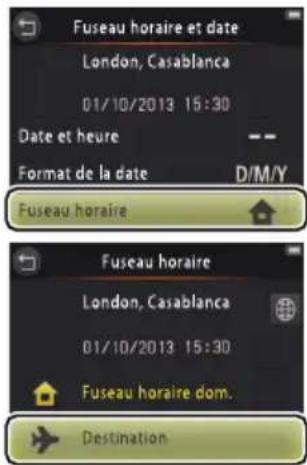
1 Touchez Fuseau hora.
2 Touchez Fuseau horaire dom. ou Destination.
Pour modifier l'heure de I'élément sélectionné, touchez (65).
Pour quitter sans modifier les réglages, touchez
Réglages du son
Toucher: Configuration Reglages du son
Spcificiez si l'appareil photo émet dessons lors des opérations effectuees.
1 Touchez Reglages du son.
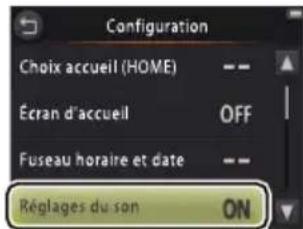
2 Sélectionnez une option. Touchez Activés (par défaut) ou Désactivés.
Si Actives est selectionné, un signal sonore est émis au moment du déclenchement, lorsque vous touchez le moniteur, lorsque l'appareil photo effectue la mise au point et lors de la mise sous tension. Un signal sonore est également émis pour signaler les erreurs et autres problèmes évventuels.
Pour quitter sans modifier les réglages, touchez
Prise de vue Visualisation Connexion Menu Configuration Remarques techniques
Formatage
Toucher: Configuration Formater la mémoire
Formatez la mémoire de l'appareil photo. Notez que cette action efface définitivement toutes les données enregistrées dans la mémoire. Copiez sur un ordinateur toutes les photos et toutes les autres données que vous souhaitez garder avant de procéder au formatage (52).
1 Touchez Formater la mémoire.
2 Touchez Oui.
3 Touchez OK.
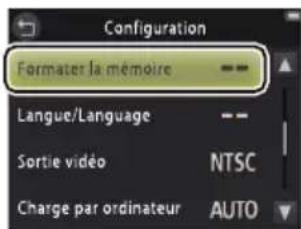
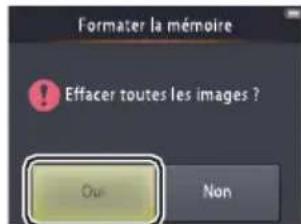
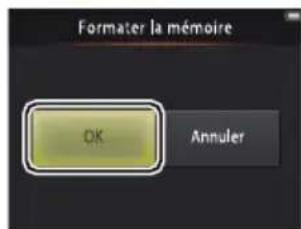
Les favorites (41) sont également effacées lorsquela mémoire est formative.
Pour quitter sans modifier les réglages, touchez
Ne mettez pas l'appareil photo hors tension tant que le formatage n'est pas terminé et que le menu Configuration n'est pas affché.
Prise de vue Visualisation Connexion Menu Configuration Remarques techniques
Choix d'une langue
Toucher: Configuration Langue/Language
Choisissez une langue pour les menus et les affichages de l'appareil photo.
1 Touchez Langue/Language.
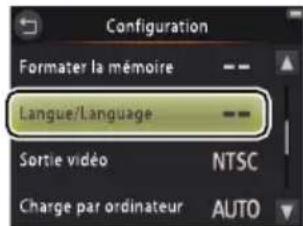
Pour quitter sans modifier les réglages, touchez
2 Appuyez sur la langue de votrechoix.
Prise de vue Visualisation Connexion Menu Configuration Remarques techniques
Sortie video
Toucher: Configuration Sortie video
Avant de raccorder l'appareil photo à un téléviseur, reglez l'appareil photo sur la norme video correspondante.
1 Touchez Sortie video.
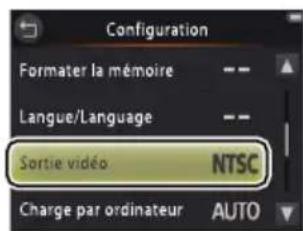
Pour quitter sans modifier les réglages, touchez
2 Touchez une option.
| NTSC | Choisissez cette option lorsque vous raccordez l'appareil photo à des pérophériques NTSC. |
| PAL | Choisissez cette option lorsque vous raccordez l'appareil photo à des pérophériques PAL. |
Prise de vue Visualisation Connexion Menu Configuration Remarques techniques
Chargement par ordinateur
Toucher: Configuration Charge par ordinateur
Spcificiez si I'appareil photo se recharge lorsqu'il est raccordé à un ordinateur (53).
1 Touchez Charge par ordinateur.
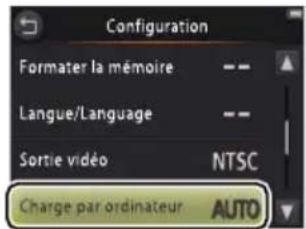
Pour quitter sans modifier les réglages, touchez
2 Touchez une option.
| Automatique (par défaut) | L'appareil photo se recharge automatiquement lorsque l'ordinateur et l'appareil photo sont sous tension. |
| Déactivée | L'appareil photo ne se recharge pas lorsqu'il est raccordé à un ordinateur. |
Prise de vue Visualisation Connexion Menu Configuration Remarques techniques
L'appareil photo s'allume automatiquement et se recharge lorsqu'il est raccordé à un ordinateur. Le chargement s'arrête si vous éteignez l'appareil photo.
Mettez toujours l'appareil photo hors tension avant de brancher ou de débrancher le cable USB.
Il faut environ 2 heures et 50 minutes à l'ordinateur pour recharger l'accumulateur lorsque ce dernier est entiement décharge. Si vous copiez des photos sur l'ordinateur, le temps nécessaire au chargement est plus long. Une fois l'accumulateur entiement charge, l'appareil photo s'est automatiquement si aucune donnée n'est échangée avec l'ordinateur pendant 30 minutes.
Si le témoin de mise sous tension clignote rapidement, l'appareil photo ne peut pas se recharger. Vérifie que la températe ambiente se trouve dans la plage appropriée (5^ - 35^) , que le cable USB est raccordé correctement et que l'ordinateur n'est pas en mode veille et permet d'alimenter l'appareil photo (notez que selon leurs caractéristiques, certains ordinateurs peuvent ne pas être en mesure d'alimenter l'appareil photo).
Prise de vue Visualisation Connexion Menu Configuration Remarques techniques
Réinitialisation des réglages par défaut
Toucher: Configuration Réinitialisation
Pour rétablier les réglages par défaut de l'appareil photo, touchez Réinitialisation. Une boîte de dialogue de confirmation s'affiche. Touchez Oui.
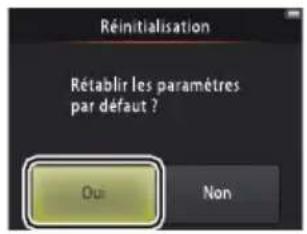
L'horloge de I'appareil photo, la selection de la langue et d'autres réglages de base ne seront pas réinitialisés.
Pour quitter sans modifier les réglages, touchez Non.
Prise de vue Visualisation Connexion Menu Configuration Remarques techniques
Version firmware
Toucher: Configuration Version firmware
Affichez la version du firmware (microprogramme) de l'appareil photo.
Touchez pour quitter.
Prise de vue Visualisation Connexion Menu Configuration Remarques techniques
Remarques techniques
Noms de fichiers
Les fichiers d'images créés par l'appareil photo sont nommés de la manière suivante :
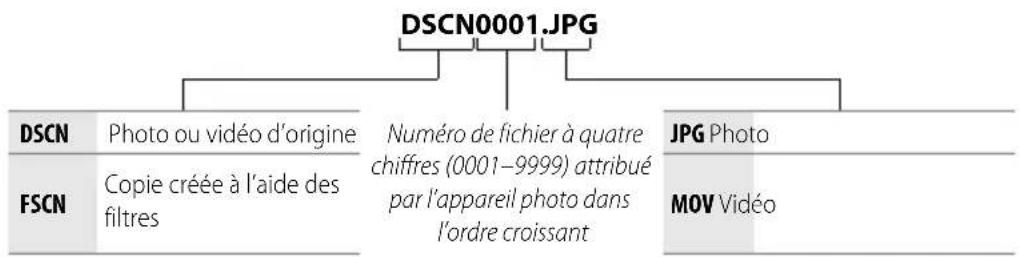
Entretien de votre apparéil photo. 76
Entretien et rangement 79
Dépannage 80
Messages d'erreur. 85
Caracteristiques techniques 87
Les fichiers sont stockés dans des dossiers créés automatiquement par l'appareil photo et dont le nom compte un numero à trois chiffres suivi de « NIKON » (par exemple : « 100NIKON »).
Prise de vue Visualisation Connexion Menu Configuration Remarques techniques
Entretien de votre apparéil photo : précautions
Afin de profiter le plus longtemps possible de votre produit Nikon, veuillez respecter les consignes répertoriées dans cette section et dans la section « Pour votre sécurité » (iii-iv) lors de l'utilisation et du rangement du matériel.
Entretien de votre apparéil photo
Ne faites pas tomber votre matériel : il risque de ne plus fonctionner correctement s'il est soumis à des chocs ou à des vibrations. Ne touche pas l'objectif et n'exercez pas de pression dessus.
Gardez-le au sec: ce produit n'etant pas etanche, il peut semettre a dysfonctionner s'il est immerged dans I'eau ou exposé a de forts taux d'humidité. La formation de rouille sur les mecanismes internes peut provoquer des dommages irréparables.
Évitez les brusques changements de température : les brusques changements de température, qui peuvent se produit par exemple en hiver lorsque vous entrez dans un endroit chauffé ou en sortez, peuvent entrainer la présence de condensation à l'intérieur de l'appareil photo. Pour empêcher cette formation de condensation, enveloppez votre apparéil dans un étui ou un sac plastique avant de l'exposer à de brusques changements de température.
Tenez-le à l'ecart des champs magnétiques puissants: n'utilise pas et ne rangez pas votre matériel à proximé d'équipements susceptibles de générer des radiations electromagnétiques ou des champs magnétiques puissants. Des charges statiques puissantes ou les,champs magnétiques générés par du matériel comme des émetteurs radio peuvent cause des interférences avec les affichages, endommager les données ou affecter les circuits internes de votre matériel.
Ne dirigez pas l'objet vers le soleil: ne pointez pas l'objet en direction du soleil ou de toute autre source très lumineuse pendant une période prolongée. La lumière intense peut entrainer la déterioration du capteur d'image ou l' apparition d'un effet de flou blanc sur les photos.
Mettez le produit hors tension avant de débrancher l'adaptateur de charge : ne débranchez pas la prise secteur lorsque l'appareil photo est sous tension ou lorsque des images sont en cours d'enregistrement ou d'effacement. Toute coupure d'alimentation forcie dans ces cas-la peut entraîner la perte de données ou endommager la mémoire ou les circuits internes de l'appareil photo.
Moniteur: la construction du moniteur est d'une extrème précision; au moins 99,99% des pixels sont efficaces, le pourcentage des pixels manquants ou défectueux ne dépassant pas 0,01%. Par conséquent, bien que le moniteur puisse composer des pixels allumés en permanence (blanc, rouge, bleu ou vert) ou au contraire étents en permanence (noir),)ceci ne constitue pas un dysfonctionnement et n' affecte pas les images enregistrées avec votre apparéil.
Le moniteur peut être difficilement lisible en cas de forte luminosité ambiente.
Prise de vue Visualisation Connexion Menu Configuration Remarques techniques
N'exercez pas de pression sur le moniteur afin d'éviter tout dommage ou dysfonctionnement. Retirez la poussière ou les peluches à l'aide d'une sufflette. Pour-retirer les taches, essuyez-les delicatement à l'aide d'un chiffon doux ou d'une peau de chamois. Si le moniteur venait à se briser, veillez à ne pas vous couper avec les bris de verre et évitez tout contact des cristaux liquides avec la peau, les yeux et la bouche.
Accumulateur de l'appareil photo et adaptateur de charge
N'utilise pas l'appareil photo à des températures ambiantes inférieures à 0^ ou supérieures à 40^ ; vous risquez sinon d'endommager l'accumulateur ou de diminuer ses performances. La capacité de l'accumulateur peut diminuer si la temperature de l'appareil photo est comprise entre 45^ et 60^ .
La mise sous tension et hors tension repétée de l'appareil photo lorsque l'accumulateur est entièrement décharge entraîne une baisse de l'autonomie de l'accumulateur. Si l'accumulateur de l'appareil photo est entièrement décharge, rechargez l'appareil photo avant de l'utiliser.
La capacité des accumulateurs a tendance à diminuer par temps froid. Veiliez à ce que l'appareil photo soit entièrement recharge avant de photographier en extérieur par temps froid et gardez-le au chaud. Une fois réchauffé, l'appareil photo peut retrouver de sa capacité.
Si vous n'avez pas l'intention d'utiliser l'appareil photo avant longtemps, déchargez l'accumulateur entièrement, puis rangez l'appareil photo dans un endroit où la température ambiente est comprise entre 15^ et 25^ (évitez les endroits extrémement chauds ou froids). Repéteze cette procédure au moins une fois tous les six mois.
Une nette diminution de la durée de conservation de la charge de l'appareil photo utilisé à température ambiente indique que l'accumulateur doit être remplaced. L'utilisateur ne peut pas changer lui-même l'accumulateur. Cette opération devra être effectuee par un technicien Nikon agreé (service payant).
Prise de vue Visualisation Connexion Menu Configuration Remarques techniques
Chargement: l'appareil photo est equipoé d'un accumulateur Li-ion intégré qui n'a pas été rechargé avant l'expédition. Avant toute utilisation, rechargez l'appareil photo à l'aide de l'adaptateur de charge fourni (2). Rechargez-le à des températures ambiantes comprises entre 5^ et 35^ . À des températures inférieures à 0^ ou supérieures à 60^ , l'appareil photo ne se rechargeras pas. En essayant de recharger l'appareil photo alors que sa température interne est élevée, vous diminués ses performances. Il risque, par ailleurs, de ne pas se recharger ou de ne se recharger que partiellement. Attendez que l'appareil photo ait refroidi avant de le recharger.
Continuer de recharger l'appareil photo alors qu'il est totalement charge peut avoir une incidence sur ses performances.
La température de l'appareil photo peut augmenter au cours du chargement, mais il ne s'agit pas d'un dysfonctionnement.
Adaptateur de charge : utilisez le EH-70P uniquement avec les apparèils compatibles. N'essayez pas de recharger l'appareil photo avec d'autres adaptateurs de charge ou des adaptateurs secteur USB. Vous risquez sinon d'endommager l'appareil photo ou de provoquer sa surchauffe.
L'adaptateur EH-70P est donc pour être utilisé dans le pays où il a été acheté. Avant de voyageer, prenez contact avec votre agence de voyage pour obtenir des informations sur les adaptateurs de prise secteur.
Memoire
Les cartes mémoire ne peuvent pas être utilisées.
Le formatage de la mémoire de l'appareil photo efface définitivement toutes les données qu'elle contient. Veillez à copier sur un ordinateur toutes les photos et autres données que vous souhaitez conserver avant de procéder au formatage.
Ne mettez pas l'appareil photo hors tension ou ne débranchez pas l'adaptateur de charge pendant le formatage de la mémoire, l'enregistrement ou la suppression d'images ou la copie de données sur un ordinateur. Vous risquez sinon de perdre vos données ou d'endommager l'appareil photo.
■Elimination
Prenoz contact avec un représentant Nikon agreeé pour obtenir des informations sur l'élimination des apparils photo Nikon équipés d'accumulateurs intégrés. Avant de vous débarrasser de l'appareil photo, veillez à effacer toutes les images qu'il contient comme décrit à la page vii.
Entretien et rangement
Nettoyage
Objectif: évitez de toucher le verre avec les doigs. Pour-retirer la poussière ou les peluches,utilisez une soufflette (en général, un petit accessoire qui possède un « ballon » à l'une de ses extrémités, sur lequel on appuie pour produit de l'air). Pour-retirer les empreintes et les autres taches, nettoyez l'objet avec un chiffon doux en effectuant un mouvement circulaire du centre vers la périhérie. Si cela ne suffit pas, appliquez un peu de nettoyant optique (disponible dans le commerce) sur le chiffon.
Moniteur: utilisez une sufflette pour-retirer la poussière et les peluches. Pour-retirer les emprentes et les autres taches,utilisez un chiffon doux et sec, en veillant a ne pas exercer de pression.
Boitier: utilisez une soufflette pour retarder la poussière et les peluches, puis essuyez delicatement à l'aide d'un chiffon sec et doux. En cas d'utilisation de l'appareil photo à la plage ou en bord de mer, utilisez un chiffon légerement imbibé d'eau douce pour retarder le sable et le sel, puis séchez le boitant méticuleusement.
N'utilisez pas d'alcool, de diluant ou autres produits chimiques volatils.
Important: la poussière ou tout autre corps étranger à l'intérieur de l'appareil photo risque de provoquer des dégats non couverts par la garantie.
Rangement
Ne rangez pas l'appareil photo à proximate déquipements susceptibles de générer des champes magnétiques puissants ( comme des téléviseurs ou des radios) ou dans des lieux mal aérés, avec un taux d'humidité supérieur à 60% ou exposés à des températures supérieures à 50^ ou inférieures à -10^ .
Pour éviter la formation de moisissure ou de rouille, sortez l'appareil photo de son rangement au moins une fois par mois, mettez-le sous tension et appuyez sur le déclencheur plusieurs fois avant de le ranger à nouveau.
Dépannage
Si vous constazez un dysfonctionnement de votre apparéil photo, consultez cette liste des problèmes les plus courants avant de faire appel à votre revendeur ou représentant Nikon.
Accumulateur/Affichage/Configuration
| Problème Cause/solution | ||
| L'appareil photo est allumé mais ne répond pas. | Attendez que l'enregistrement soit terminé. Si le problème persisté, mettez l'appareil photo hors tension. Si l'appareil photo ne s'éteint pas, appuyez sur le bouton de réinitialisation à l'aide d'un object pointu (5). Notez que les données en cours d'enregistrement seront perdues, mais celles qui ont déjà été enregistrées ne seront pas affectées si vous appuyez sur le bouton de réinitialisation. | — |
| L'appareil photo ne se recharge pas. | Vérifiez que l'adaptateur de charge est raccordé à l'appareil photo et branché dans une prise de courant. | 2 |
| L'appareil photo ne se recharge pas lorsqu'il est raccordé à un ordinateur. | Vérifiez que :• Automatique est sélectionné pour Charge par ordinateur dans le menu Configuration,• le cable USB est raccordé,• l'appareil photo est sous tension et• l'ordinateur est sous tension et n'est pas en mode veille (lorsque l'ordinateur est en mode veille, l'appareil photo s'almente par le biais de l'accumulateur jusqu'à ce que vous le mettiez hors tension).Notez que vous doivent utiliser l'adaptateur de charge la première fois que vous rechargez l'appareil photo ou lorsque vous rechargez ce dernier après la réinitialisation de l'horloge. Si l'horloge n'est pas réglée, l'appareil photo ne se recharge pas lorsqu'il est raccordé à un ordinateur. Selon leurs caractéristiques ou leurs réglages, certains ordinateurs peuvent ne pas être en mesure d'alimenter l'appareil photo même lorsque l'horloge est réglée. | 715372722 |
| L'appareil photo ne se met pas sous tension. | L'accumulateur est déchargé. 2, 11 | |
Prise de vue Visualisation Connexion Menu Configuration Remarques techniques
| Problème Cause/solution | ||
| L'appareil photo se met soudainement hors tension. | L'appareil photo est froid.La température interne de l'appareil photo est élevé. Attendeze que l'appareil photo refroidisse.Vous avez débranché le cable USB alors que l'appareil photo était raccordé à un ordinateur ou à une imprimante. Rebranchez le cable USB. | 77253 |
| Le moniteur est étéint. | L'appareil photo est hors tension.L'appareil photo est en mode veille. Appuyez sur le déclencheur à mi-course.L'appareil photo est raccordé à un ordinateur ou un téléviseur. | 51453, 59 |
| Le moniteur est difficilement lisible. | Le moniteur est sale. 79 | |
| L'appareil photo est chaud au toucher. | La température de l'appareil photo peut augmenter s'il est utilisé pendant de longues périodes ou dans un endroit chaud. Ce phénomène est normal et ne constitue pas un dysfonctionnement. | - |
| La date et l'heure ne sont pas correctes. | Vérifiez que l'horloge est réglée correctement. Notez que l'horloge de l'appareil photo est moins précise que la plupart des montres et horloges domestiques. Vous devez donc la régler à nouveau périodiquement.Les photos prises alors que l'icône « horloge non régée » clignote à l'écran sont horodatées « 00/00/0000 00:00», tandis que les vidés sont horodatées « 01/01/2013 00:00». | 64- |
| L'appareil photo vous invite à régler l'horloge. | L'accumulateur de l'horloge est déchargé et les réglages ont été réinitialisés. 3 | |
| Les réglages de l'appareil photo sont réinitialisés. | ||
| L'appareil photo fait du bruit. | Il est possible d'entendre dans certaines circonstances le bruit émis par l'appareil photo lorsqu'il effectue la mise au point, par exemple lorsque (gros plans) est sélectionné en mode Sélecteur automatique ou lors de l'enregistrement video en Mode autofocus AF permanent. | - |
Prise de vue Visualisation Connexion Menu Configuration Remarques techniques
Prise de vue
| Problème Cause/solution | ||
| Vous ne pouvez prendreaucune photo. | • Des photos ou des menus sont affichés : appuyez sur le déclencheur pour quitter.L'accumulateur est décharge.L'indicateur du flash clignote : le flash est en cours de chargement.N Nombre de fichiers maximal atteint. Copiez toutes les photos que vous souhaitez conserver surun ordinateur et formatez la mémoire. | 92, 112068 |
| Prise de vue non disponible. | Débranchez tous les câbles. 53, 54, | 59 |
| La mise au point est impossible. | • Le sujet est trop préc de l'appareil photo.L'appareil photo ne parvient pas à effectuer la mise au point. Essayez à nouveau ou mettez l'appareil photo hors tension puis à nouveau sous tension. | 875, 13 |
| Les photos sont floues. | • Activez le flash.Stabilisez l'appareil photo à l'aide d'un sac de riz ou d'un autre objet similaire et utilisez leretardateur. | 2019 |
| Des taches lumineuses sontvisibles sur les photos prisesavec le flash. | Le flash se reflète sur les particules de poussière aériennes. Désactivez le flash. | 20 |
| Le flash ne se déclenché pas. | • Le flash est étéint.L'appareil photo est en mode videoo.Vous avez choisi Scène de nuit à main levée ou HDR scène contre-jour pour l'optionsélection de scène. | 20—22 |
Prise de vue Visualisation Connexion Menu Configuration Remarques techniques
| Problème Cause/solution | |
| Le déclenchement est silencieux. | Désactivés est sélectionné pour Réglages du son dans le menu Configuration.L'appareil photo est en mode video.Le haut-parleur est obstrué. |
| L'illuminateur d'assistance AF ne s'allume pas. | Il se peut que l'illuminateur d'assistance AF ne s'allume pas selon les conditions de prise de vue ou l'emplacement du sujet dans le cadre. |
| Les photos sont tachées. L'objectif est sale. Nettoyez-le. 79 | |
| Du « bruit » est visible sur les photos. | Du « bruit » (taches lumineuses, pixels lumineux répartis de manière aléatoire, voile ou lignes) peut être visible lorsque le sujet est peu éclairé. Utilisez le flash. |
| Les photos sontsons. | Le flash est désactivé.La fenêtre du flash est obstruée.Le sujet est trop loin ou à contre-jour.La correction d'exposition est trop faible. |
| Les photos sont trop claires. La correction d'exposition est trop importante. 23 | |
| L'atténuation des yeux rouges est appliquée à des zones ne compteant pas de yeux rouges. | Dans de très rares cas, il se peut que l'atténuation des yeux rouges soit appliquée à des zones ne compteant pas de yeux rouges. |
| L'enregistrement est lent. | L'appareil photo traite les images afin de réduire le bruit ou l'effet « yeux rouges » ou afin de combiner des vues prises à l'aide de l'options Scène de nuit à main levée ou HDR scène contre-jour. |
| Des cercles ou des bandes aux couleurs de l'arc-en-ciel sont visibles sur les photos. | Le soleil ou une autre source lumineuse très puissant est dans le champ. Modifie la composition de façon à ce que la source lumineuse soit hors champ ou à un autre endroit du champ. |
Prise de vue Visualisation Connexion Menu Configuration Remarques techniques
■Visualisation
| Problème Cause/solution | |
| La fonction Loupe n'est pas disponible. | La fonction Loupe n'est pas disponible avec lesVIDEOS. |
| Les filtres ne sont pas disponibles. | Vérifie que la photo peut être utilisé avec les filtres comme décrit à la page 47. Notez que les filtres ne peuvent pas été appliqués aux VIDEOS. |
| Les photos ne s'affichent pas sur le téléviseur. | • La Sortie video sélectionnée n'est pas correcte. • L'appareil photo ne contient aucune image. |
| Nikon Transfer 2 ne démarre pas lorsque l'ordinateille photo est raccordé à un ordinateur. | • L'ordinateille photo est hors tension. • L'accumulateur de l'ordinateille photo est décharge. • Le cable USB n'est pas branché correctement ou l'ordinateur n'a pas detecté l'ordinateille photo. • L'ordinateur ne répond pas à la configuration système requise pour ViewNX 2. Pour en savoir plus, consultez l'aide en ligne de ViewNX 2 (53). |
| La boîte de dialogue PictBridge ne s'affiche pas lorsque l'ordinateille photo est raccordé à une imprimante. | Si Automatique est sélectionné pour Charge par ordinateur, sélectionnez Désactivée et raccordez à nouveau l'ordinateille photo. |
| Aucune photo n'est disponible pour l'impression. | L'ordinateille photo ne contient aucune image. |
| Les photos ne s'impriment pas au format de papier sélectionné. | L'imprimante ne prend pas en charge le format de papier sélectionné avec l'ordinateille photo ou sélectionne automatiquement le format de papier. Choisissez le format de papier à l'aide des commandes de l'imprimante. |
Messages d'erreur
Cette section donne des conseils pour savoir comment réagir lorsque les messages suivants s'affichent.
| Message Cause/solution ☐ | ||
| L'appareil photo va s'éteindre pour éviter la surchauffe. | La température interne de l'appareil photo est élevé. Attendeez que l'appareil photo refroidisse. | — |
| Mémoire insuffisante. | La mémoire est pleine. Choisissez une autre taille d'image ou effacez des photos après avoir copiées sur un ordinateur celles que vous souhaitez conserver. | 24, 49, 53 |
| Enregistrement d'image impossible. | Une erreur s'est produit pendant l'enregistrement ou l'appareil photo n'a plus de numérios de fichiers à sa disposition. Formatez la mémoire après avoir copié toutes les photos que vous souhaitez conserver sur un ordinateur. | 68 |
| L'enregistrement de vidés est impossible. | L'enregistrement a été interrompu avant la fin. — | |
| La mémoire ne contient pas d'images. | • L'appareil photo ne contient pas d'images. • Vous avez choisi de visualiser les favorites alors qu'une image n'a été définie comme favorite. | — 41, 43 |
| Ce fjichier ne contient pas de données image. | Le fjichier est corrompu. — | |
| Toutes les images sont masquées. | Aucune photo correspondant au type sélectionné n'est disponible pour un diaporama. — | |
| Album complet. Plus aucune photo ne peut être ajoutée. | Le nombre maximal de photos favorites a été atteint. Supprimez certaines photos des favorites. | 41 |
Prise de vue Visualisation Connexion Menu Configuration Remarques techniques
| Message Cause/solution | |
| Problème dans le bloc optique | Une erreur s'est produit dans l'objectif. Mettez l'appareil photo hors tension puis à nouveau sous tension. Si le problème persiste, appuyez sur le bouton de réinitialisation à l'aide d'un object pointu (5). S'il persiste toujours, contactez un représentant Nikon agréé. |
| Erreur de communication | Un erreur s'est produit pendant l'impression. Mettez l'appareil photo hors tension et raccordez à nouveau le cable USB. |
| Erreur du système | Une erreur s'est produit dans les circuits internes de l'appareil photo. Mettez l'appareil photo hors tension puis à nouveau sous tension. Si le problème persiste, appuyez sur le bouton de réinitialisation à l'aide d'un object pointu (5). S'il persiste toujours, contactez un représentant Nikon agréé. |
| Erreur d'imprimante : vérifier l'état de l'imprimante. | Touchez Reprendre pour poursuivre l'impression une fois le problème résolu. * |
| Erreur d'imprimante : vérifier le papier. | Insérez du papier au format sélectionné* et touche Reprendre pour poursuivre l'impression. |
| Erreur d'imprimante : bourrage papier. | Sortez le papier* et touche Reprendre pour poursuivre l'impression. - |
| Erreur d'imprimante : il n'y a plus de papier. | Insérez du papier au format sélectionné* et touche Reprendre pour poursuivre l'impression. - |
| Erreur d'imprimante : vérifier l'encre. | Vérifiez le niveau d'encre* et touche Reprendre pour poursuivre l'impression une fois le problème résolu. |
| Erreur d'imprimante : il n'y a plus d'encre. | Remplacez l'encre* et touche Reprendre pour poursuivre l'impression. - |
| Erreur d'imprimante : fichier corrompu. | La photo actuelle est endommagée. Touchez Annuler pour arrêté l'impression. - |
- Pour en savoir plus, reportez-vous au manuel de l'imprimante.
Caractéristiques techniques
Appareil photo numérique Nikon COOLPIX S02
| Type Appareil photo compact numérique | |
| Nombre de pixels effectifs 13,2 millions | |
| Capteur d'image | CMOS de 1/3,1 pouce ; nombre total de pixels : environ 14,17 millions |
| Objectif Objectif NIKKOR, zoom optique 3× | |
| Focale | 4,1-12,3 mm (angle de champ équivalent à celui d'un objectif 30-90 mm au format 24×36) |
| Ouverture f/3.3-5.9 | |
| Construction 6 lentilles en 5 groupes | |
| Grossissement du zoom numérique | Jusqu'à 4× (angle de champ équivalent à celui d'un objectif d'environ 360 mm au format 24×36) |
| Réduction de vibration VR rélectronique (vidés) | |
| Réduction du floudu au mouvement | Détection du mouvement (photos) |
| Autofocus (AF) AF à détction | de contraste |
| Plage de mise au point (mesure effectuee à partir du centre de la surface frontale de l'objectif) | • Grand-angle : environ 30 cm-∞, Téléobjectif : environ 50 cm-∞ • Environ 5 cm-∞ (grand-angle) ou environ 50 cm-∞ (téléobjectif) en mode macro |
| Sélection de la zone de mise au point | Centrale, priorité aux visages, manuelle (toucher la zone pour la sélectionner) |
| Moniteur | Écran tactile ACL TFT de 6,7 cm (2,7 pouces), environ 230 000 pixels avec traitement anti-reflet |
| Couverture de l'image (pride de vue) | Environ 96 % horizontally et verticalement |
| Couverture de l'image (visualisation) | Environ 100 % horizontally et verticalement |
| Stockage | |
| Support d'enregistrement | Mémoire interne (environ 7,3 Go) |
| Système de fischiers | Compatible DCF, Exif 2.3, DPOF |
| Formats de fischiers | • Photos: JPEG • Védoés: MOV (H.264/MPEG-4 AVC avec son stéreo LPCM) |
| Taille d'image (pixels) | • 13 M (4160 × 3120) • 4 M (2272 × 1704) • 2 M (1600 × 1200) |
| Taille desVIDEOS (pixels) | • 1080/30p (1920 × 1080) • 720/30p (1280 × 720) • iFrame 540/30p (960 × 540) • HS 720/2× (1280 × 720) • HS 1080/0,5× (1920 × 1080) |
Prise de vue Visualisation Connexion Menu Configuration Remarques techniques
| Sensibilité (sensibilité standard) | 125-1600 ISO |
| Exposition | |
| Mode de mesure | Matricielle, pondérée centrale (zoom numérique inférieur à 2x), spot (zoom numérique égal ou supérieur à 2x) |
| Contrôle | Auto programme avec correction de l'exposition (±2 IL par incréements de 1/3 IL) |
| Obturator Mécanique etlectronique CMOS | |
| Vitesse d'obturation | 1/2000 - 1 s |
| Ouverture | Filtre de densité neutre (ND) sélectionnélectroniquement (-2 AV) |
| Plage 2 positions (f/3.3 et f/6.6 [grand-angle]) | |
| Retardateur Environ 10 secondes | |
| Flash intégré | |
| Portée (environ ; sensibilité automatique) | • Grand-angle : 0,3-1,4 m • Téléobjectif : 0,5-0,8 m |
| Contrôle Auto TTL avec pré'éclairs pilotes | |
| Interface USB Hi-Speed | |
| Protocôles de transfert des données | MTP, PTP |
| Sortie video NTSC, PAL | |
| Port Entrée/Sortie | Sortie audio/védo et Entrée/Sortie numérique (USB)Connecteur HDMI micro (Type D)(sortie HDMI) |
| Langues | Arabe, bengali, bulgare, chinois(simplifié et traditionnel), tchèque, danois,néerlandais, anglais, finnois, français,allemand, grec,hindi, hongrois,indonésien, italien, japonais, coréen,marathi, norvégien, persan, polonais,portugais (european et brésilien), roumain,russe, serbe, espagnol, suédois,tamoul, télégou, thai, turc, ukrainien,vietnamien |
| Alimentations Accumulateur | Li-ion intégréEnviron 2 h 50 min (à l'aide de l'adaptateur decharge EH-70P; accumulateur entièrement décharge) |
| Temps de chargement | |
Prise de vue Visualisation Connexion Menu Configuration Remarques techniques
| Autonomie de l'accumulateur1 | |
| Photos Environ 210 (avec l'accumulateur intégré) | |
| Vidéos (autonomie de l'accumulateur réelle pour l'enregistrement)2 | Environ 1 h 15 min (avec l'accumulateur intégré) |
| Dimensions (L × H × P) | Environ 77,1 × 51,3 × 17,5 mm, hors parties saillantes |
| Poids Environ 100 g | |
| Conditions de fonctionnement | |
| Température 0 °C–40 °C | |
| Humidity | Égale ou inférieure à 85 % (sans condensation) |
Sauf indication contraire, tous les chiffres se rapportent à un accumulate entiement charge et à une température ambiente de
23 ± 3^ C telle que preconisée par la CIPA (Camera and Imaging Products Association).
1 L'endurance de l'accumulateur varie selon l'utilisation, l'intervalle entre les prises de vues et la durée pendant laquelle les menus et les images sont affichés.
2 La durée de chaque fischié video ne peut pas dépasser 29 minutes et sa taille ne peut pas dépasser 4 Go. L'enregistrement peut toute fois s'arrête avant que ces limites ne soient atteintes si la température de l'appareil photo est élevé.
Adaptateur de charge EH-70P
| Entrée nominale | 100-240 V CA, 50/60 Hz, 0,07-0,044 A |
| Puisance nominale 5,0 V CC, 550 mA | |
| Température de fonctionnement | 0 °C-40 °C |
| Dimensions (L × H × P) | Environ 55 × 22 × 54 mm, sans l'adaptateur de prise secteur |
| Poids | Environ 47 g, sans l'adaptateur de prise secteur |
Accessoires disponibles en option
Etuis CS-CP4-1 (avec sangle)
La disponibilité peut varier selon le pays ou la région. Consultez notre site Web ou nos brochures pour obtenir les dernières informations. Les caractéristiques techniques peuvent faire l'objet de modifications sans préavis. Nikon ne peut être tenu pour responsable des dommages resultant d'eventuelles erreurs contenues dans ce manuel.
Prise de vue Visualisation Connexion Menu Configuration Remarques techniques
AVC Patent Portfolio License
Ce produit est accordé sous licence conformément à l'AVC Patent Portfolio License pour une utilisation personnelle et non lucrative par un consommateur en vue de (i) encoder des videos selon la norme AVC (« videoo AVC ») et/ou (ii) écoder des videos AVC qui ont été encodées par un consommateur dans le cadre d'une activités personnelle et non lucrative et/ou qui ont été obtenues auprès d'un fournisseur de videos possédant une licence l'autorisant à fournir des videos AVC. Aucune licence n'est accordée effectivement ou implicèment pour tout autre usage. Des informations supplémentaires peuvent être obtenues auprès de MPEG LA, L.L.C. Visitez http://www.mpegla.com
Lecture FreeType (FreeType2)
Certaines parties de ce logiciel sont protégées par copyright © 2013 The FreeType Project (http://www.freetype.org). Tous droits réservés.
■Licence MIT (HarfBuzz)
Certaines parties de ce logiciel sont protégées par copyright © 2013 The HarfBuzz Project (http://www.freedesktop.org/wiki/Software/HarfBuzz). Tous droits réservés.
Informations concernant les marques commerciales
Le symbole et le logo iFrame sont des marques commerciales et Macintosh, Mac OS et QuickTime sont des marques déposées d'Apple Inc. aux États-Unis et/ou dans d'autres pays. Microsoft, Windows et Windows Vista sont soit des marques déposées, soit des marques commerciales de Microsoft Corporation aux États-Unis et/ou dans d'autres pays. Le logo PictBridge est une marque commerciale.
Adobe et Acrobat sont des marques déposées d'Adobe Systems Inc.
HDMI, le logo HDMI et High-Definition Multimedia Interface sont des
marques commerciales ou des marques déposées de HDMI Licensing LLC.
HOMI
Tous les autres noms de marques mentionnés dans ce manuel ou dans les autres documentations fournies avec votre matériel Nikon sont des marques commerciales ou des marques déposées de leurs détenteurs respectifs.
Index
Symboles
(écran d'accueil (HOME))......7, 62
(photo/prise de vue)............8
(visualisation) 35
(video) 15,36
Y (configuration). 61
(affichage des favorites) 43
12 (klass par date). 44
(favorite). 41
(1uppression) 49
Q (fonction Loupe) 39
(visualisation par planche d'imagettes). 40
A
Adaptateur de charge. 2
AF permanent. 28
AF ponctuel 28
Appuyer sur le déclencheur à mi-course. 9
Appuyer sur le déclencheur jusqu'en fin de course 9
Attenuation des yeux rouges. 21
Autofocus 13, 18, 28
B
Bouton de réinitialisation. 5
C
Cable A/V. 59
CableHDMI. 59
Cable USB. 53, 54
Charge par ordinateur. 71
Chargement de I'appareil photo.....2
Choix accueil (HOME) 62
Classer par date. 44
Commandedimpression. 57
Commandede visualisation.5,35
Commande de zoom 9
Commencer par la seq. HS. 32
Commutateur marche-arrêt. 5
Connecteur HDMI micro (type D) 5, 59
Correction de l'exposition. 23
Couleurs froides. 48
Couleurs vives. 48
D
Date et heure. 64
Déclenchement tactile. 25
Déclencheur. 9
Detection des visages 11, 13
Diaporama. 45
DPOF. 57
Dragonne. 1
Durée disponible. 16
E
Ecran d'accueil 63
Ecran d'accueil (HOME) 7,62
Écran tactile. 6
Effacer. 49
Effet apparéil photo jouet. 48
Effet miniature 48
Effets speciaux 27
F
Faire glisser. 6
Faire glisser et déposer 6
Favorite. 41, 43
Filtres. 47
Fisheye. 48
Flash automatique. 20
Flou 48
Fonction Loupe 39
Format de la date. 64
Formater la mémoire. 68
Fuseau horaire 64
Fuseau hora et date 64
Prise de vue Visualisation Connexion Menu Configuration Remarques techniques
G
Gros plans. 14, 22
H
Haut-parleur. 5
HDR scene contre-jour. 22
Heure d'etre 65
High key. 27
1
iFrame 29
Impression. 54
J
JPG 75
L
L'heure d'été 65
Langue/Language. 69
Low key 27
M
Menu Configuration.. 61
Menu personnelé 33
Menu Prise de vue. 12
Menu Video 17
Menu Visualisation. 38
7
Microphone 5
Miroir. 27
Mise au point 9
Mode autofocus. 28
Mode de flash 20
Moniteur. 6, 10, 16, 37
Monochrome contrasté. 27
MOV. 75
N
Nikon Transfer 2.53
Niveau de charge de l'accumulateur. 11
Noir et blanc. 48
Noms de fichiers. 75
0
Objectif. 5
Options video. 29
Ordinateur 52
P
Paysages. 22
Paysages de nuit. 22
PictBridge. 54
Port USB et connecteur audio/ video. 2,5,53,59
Portraits. 22
Portraits de nuit. 22
Prise de vue. 8
R
Réglages du son 67
Réinitialisation. 73
Retardateur 19
S
Scène de nuit à main levée. 22
Sellecteur automatique 22
Selection de scene. 22
Sépia 48
Sépia nostalgic 27
Sortie video. 70
Sujets à contre-jour. 22
T
T (zoom avant) 9
Taille d'image 24
Taille des videos 29
Téléviseur. 59
Témoin de mise sous tension...... 2
Toucher. 6
Toucher et maintainir la pression .... 6
Prise de vue Visualisation Connexion Menu Configuration Remarques techniques
V
Version firmware. 74
Vidoe haute vitesse. 29, 30, 32
Video HS. 30, 32
Videos 15,36
Videos HS. 29
ViewNX 2. 52
Visualisation 35
Visualisation par planche d'imagettes 40
Visualisation plein ecran. 35
Volet des connecteurs. 5
Volume 36,46
W
W (zoom arrriere) 9
Z
Zone de mise au point 11
Zoom. 9
Zoomarriere. 9
Zoom avant. 9
Zoom numérique 13
Il est interdit de reproductive une partie ou l'intégralité de ce manuel sous quelles forme que ce soit (à l'exception d'une brève citation dans un article ou un essai), sans autorisation écrite de NIKON CORPORATION.
NIKON CORPORATION