DMR524 - Caméra de surveillance Monacor - Notice d'utilisation et mode d'emploi gratuit
Retrouvez gratuitement la notice de l'appareil DMR524 Monacor au format PDF.

| Type de produit | Enregistreur Vidéo Numérique (DVR) à 4 canaux |
| Compression vidéo | MPEG-4 (Frame: MPEG4, CIF: MPEG4 pour Modèles 1&2 ; Modèle 3 : Frame MJPEG, CIF MPEG4) |
| Entrée vidéo | 4 canaux, signal vidéo composé 1 Vp-p 75Ω BNC |
| Sortie vidéo | Moniteur principal (BNC), moniteur d'appel (BNC), boucle (loop out) 4 canaux |
| Résolution d'enregistrement | Frame : 720×480 (NTSC) / 720×576 (PAL) ; CIF : 352×240 (NTSC) / 352×288 (PAL) |
| Taux d'images max | Frame : 30 ips (NTSC) / 25 ips (PAL) ; CIF : 120 ips (NTSC) / 100 ips (PAL) |
| Capacité disque dur | IDE ATA66, prend en charge HDD jusqu'à 400 Go et plus |
| Audio | Modèles 1&2 : 2 entrées audio, 1 sortie audio (mono) ; Modèle 3 : 1 entrée audio, 1 sortie audio (mono) |
| Détection de mouvement | 16×12 grilles par canal, sensibilité réglable (LS, SS, TS, RE) |
| Modes d'enregistrement | Manuel, programmé, mouvement, alarme, à distance |
| Fonction pré-alarme | Oui, 8 Mo |
| Watermark | Oui, pour authentification des images |
| Surveillance à distance | Via logiciel AP sous licence ou navigateur IE, jusqu'à 5 utilisateurs |
| Connexion réseau | Ethernet 10/100 Base-T, prise en charge TCP/IP, PPPoE, DHCP, DDNS |
| Contrôle PTZ | Oui, protocole PELCO-D |
| Alimentation | DC 19V |
| Consommation | Moins de 42 W |
| Dimensions (Modèle 1) | 375 mm (L) × 61 mm (H) × 281 mm (P) |
| Poids | Non spécifié (estimation 2-3 kg) |
| Température de fonctionnement | 10°C à 40°C (50°F à 104°F) |
| Contenu de l'emballage | Enregistreur, adaptateur, logiciel AP, connecteur DSUB, vis, manuel |
| Entretien | Nettoyer avec un chiffon sec ; ne pas exposer à l'humidité |
| Sécurité | Ne pas exposer à la pluie ; utiliser avec la source d'alimentation indiquée |
| Réparabilité | Pièces détachées non listées ; consulter le service après-vente |
FOIRE AUX QUESTIONS - DMR524 Monacor
Questions des utilisateurs sur DMR524 Monacor
0 question sur cet appareil. Repondez a celles que vous connaissez ou posez la votre.
Poser une nouvelle question sur cet appareil
Téléchargez la notice de votre Caméra de surveillance au format PDF gratuitement ! Retrouvez votre notice DMR524 - Monacor et reprennez votre appareil électronique en main. Sur cette page sont publiés tous les documents nécessaires à l'utilisation de votre appareil DMR524 de la marque Monacor.
MODE D'EMPLOI DMR524 Monacor
DVR MPEG-4 à 4 Canaux
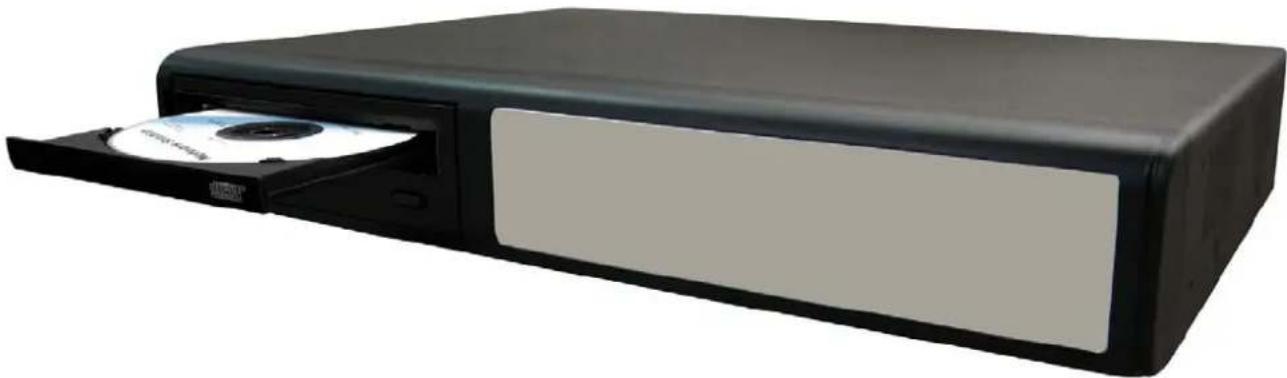
Lisez toutes les instructions avant toute manipulation et les conservez pour toute référence ultérieure. L'image montrée ci-dessus peut être différente de l'apparence du produit actuel.

Pour réduire le risque de décharge électrique, ne pas exposer cet appareil à la pluie ou à l'humidité.
Utilisez cet appareil uniquement avec la source d'énergie de type indiqué sur l'étiquette du fabriquant.
La compagnie ne sera responsable d'aucun dégât provenant d'une utilisation inadaptée de l'appareil, bien qu'elle vous ait averti de la possibilité de tels dégâts.
L'éclair de foudre symbolisé par une flèche à pointe, se trouvant dans le triangle équilatéral, vise à alerter l'utilisateur de la présence d'un "voltage dangereux" non isolé dans l'enceinte du produit pouvant être de puissance suffisante à constituer un risque de décharge électrique aux personnes.

Le point d'exclamation se trouvant dans le triangle équilatéral vise à alerter l'utilisateur de la présence d'instructions importantes de fonctionnement et de maintenance (entretien) dans la documentation accompagnant l'appareil.

Marquage CE
Cet appareil est fabriqué conformément aux exigences des interférences radio.

La compagnie ne garantit pas que ce manuel sera ininterrompu ou sans erreur. Nous réservons le droit de réviser ou supprimer n'importe quand tout contenu de ce manuel.
THIS PRODUCT IS LICENSED UNDER THE MPEG-4 VISUAL PATENT PORTFOLIO LICENSE FOR THE PERSONAL AND NON-COMMERCIAL USE OF A CONSUMER FOR (i) ENCODING VIDEO IN COMPLIANCE WITH THE MPEG-4 VISUAL STANDARD ("MPEG-4 VIDEO") AND/OR (ii) DECODING MPEG-4 VIDEO THAT WAS ENCODED BY A CONSUMER ENGAGED IN A PERSONAL AND NON-COMMERCIAL ACTIVITY AND/OR WAS OBTAINED FROM A VIDEO PROVIDER LICENSED BY MPEG LA TO PROVIDE MPEG-4 VIDEO. NO LICENSE IS GRANTED OR SHALL BE IMPLIED FOR ANY OTHER USE. ADDITIONAL INFORMATION INCLUDING THAT RELATING TO PROMOTIONAL INTERNAL AND COMMERCIAL USES AND LICENSING MAY BE OBTAINED FROM MPEG LA, LLC. SEE HTTP://WWW.MPEGLA.COM.
TABLE DES MATIÈRES
FONCTIONS ET CARACTERISTIQUES
1.1 CARACTERISTIQUES 1
1.2 CONTENU DE L'EMBALLAGE 1
1.3 SPECIFICATIONS 2
1.4 FAÇADE AVANT 4
1.5 FAÇADE ARRIERE (Modèle 1) 6
1.5 FAÇADE ARRIERE (Modèle 2) 7
1.5 FAÇADE ARRIERE (Modèle 3) 8
PREPARATION
2.1 PREPARATION 9
FONCTIONS DE BASE
3.1 ENREGISTREMENT 10
3.2 RELECTURE 11
CONFIGURATION DETAILEE DES MENUS
4.1 ARBORESCENCE DES MENUS 12
4.2 MENU PRINCIPAL ENREGISTREMENT 13
4.3 MENU PRINCIPAL _PROGRAMMATION 14
4.4 MENU PRINCIPAL_DATE 15
4.5 MENU PRINCIPAL PARAMETRAGE AVANCE 16
4.6 PARAMETRAGE AVANCE CAMERA 16
4.7 PARAMETRAGE AVANCE_DETECTION 17
4.8 PARAMETRAGE AVANCE AFFICHAGE 19
4.9 PARAMETRAGE AVANCE _ ALERTE 20
4.10 PARAMETRAGE AVANCE TELECOMMANDE 21
4.11 PARAMETRAGE AVANCE SYSTEME 22
4.12 PARAMETRAGE AVANCE RÉSEAU 23
4.13 PARAMETRAGE AVANCE SAUVEGARDE 24
4.14 PARAMETRAGE AVANCE INFO DD 26
4.15 PARAMETRAGE AVANCE HISTORIQUE EVENEMENT 26
AUTRES FONCTIONS
5.1 RECHERCHE 27
5.2 VERROU CLE 28
5.3 COMMUTATION DE SYSTEMES N/P 28
5.4 MISE A JOUR USB 29
5.5 LOGICIEL AP SOUS LICENCE 29
INSTALLATION DU LOGICIEL 29
OPERATIONS DE BASE 30
PARAMETRAGE AVANCE 35
RESEAU 35
DDNS 36
MAIL 36
FTP 37
PARAMETRAGE CAMERA 38
PERIPHERIQUES 38
DETECTION 39
SAUVEGARDE & RELECTURE RESEAU 40
LISTE DE RECHERCHE 41
ALARME 41
GENERAL 42
COMPTE 42
INFO UTILISATEURS CONNECTES 43
CHEMIN DE FICHIER 43
5.6 OPERATIONS VIA LE NAVIGATEUR IE 44
PROCEDURES DE DEPANNAGE
6.1 FAQ 45
APPENDICE #1 INSTALLER UN DD 46
APPENDICE #2 CONFIGURATION DES PIN 48
APPENDICE #3 PROTOCOLE RS232 49
APPENDICE #4 DUREES D'ENREGISTREMENT 50
APPENDICE #5 MARQUES DE CLES USB COMPATIBLES---- 52
APPENDICE #6 MARQUES DE DD COMPATIBLES----53
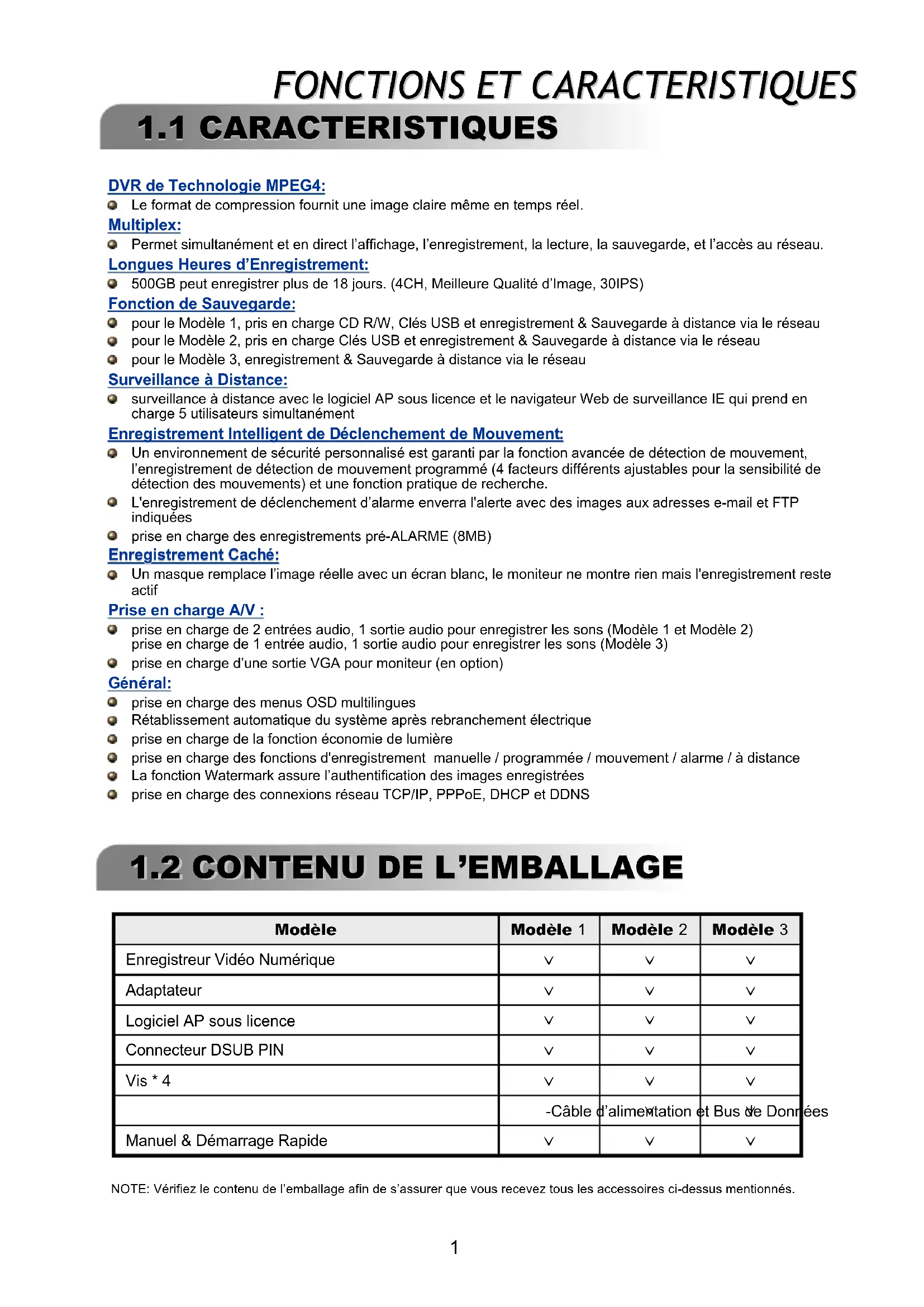
FONCTIONS ET CARACTERISTIQUES
1.1 CARACTERISTIQUES
DVR de Technologie MPEG4:
Le format de compression fournit une image claire même en temps réel.
Multiplex:
Permet simultanément et en direct l'affichage, l'enregistrement, la lecture, la sauvegarde, et l'accès au réseau.
Longues Heures d'Enregistrement:
500GB peut enregistrer plus de 18 jours. (4CH, Meilleure Qualité d'Image, 30IPS)
Fonction de Sauvegarde:
pour le Modèle 1, pris en charge CD R/W, Clés USB et enregistrement & Sauvegarde à distance via le réseau
pour le Modèle 2, pris en charge Clés USB et enregistrement & Sauvegarde à distance via le réseau
pour le Modèle 3, enregistrement & Sauvegarde à distance via le réseau
Surveillance à Distance:
surveillance à distance avec le logiciel AP sous licence et le navigateur Web de surveillance IE qui prend en charge 5 utilisateurs simultanément
Enregistrement Intelligent de Déclenchement de Mouvement:
Un environnement de sécurité personnalisé est garanti par la fonction avancée de détection de mouvement, l'enregistrement de détection de mouvement programmé (4 facteurs différents ajustables pour la sensibilité de détection des mouvements) et une fonction pratique de recherche.
L'enregistrement de déclenchement d'alarme enverra l'alerte avec des images aux adresses e-mail et FTP indiquées
- prise en charge des enregistrements pré-ALARME (8MB)
Enregistrement Caché:
Un masque remplace l'image réelle avec un écran blanc, le moniteur ne montre rien mais l'enregistrement reste actif
Prise en charge A/V :
prise en charge de 2 entrées audio, 1 sortie audio pour enregistrer les sons (Modèle 1 et Modèle 2) prise en charge de 1 entrée audio, 1 sortie audio pour enregistrer les sons (Modèle 3)
prise en charge d'une sortie VGA pour moniteur (en option)
Général:
- prise en charge des menus OSD multilingues
Rétablissement automatique du système après rebranchement électrique
prise en charge de la fonction économie de lumière
prise en charge des fonctions d'enregistrement manuelle / programmée / mouvement / alarme / à distance
La fonction Watermark assure l'authentication des images enregistrées
prise en charge des connexions réseau TCP/IP, PPPoE, DHCP et DDNS
1.2 CONTENU DE L'EMBALLAGE
| Modèle | Modèle 1 | Modèle 2 | Modèle 3 |
| Enregistreur Vidéo Numérique | √ | √ | √ |
| Adaptateur | √ | √ | √ |
| Logiciel AP sous licence | √ | √ | √ |
| Connecteur DSUB PIN | √ | √ | √ |
| Vis * 4 | √ | √ | √ |
| -Câble d'alimentation et Bus de Donr | |||
| Manuel & Démarrage Rapide | √ | √ | √ |
NOTE: Vérifiez le contenu de l'emballage afin de s'assurer que vous recevez tous les accessoires ci-dessus mentionnés.
1.3 SPECIFICATIONS
| Modèle 3Modèle 2 | |||
| Système Vidéo | NTSC / PAL (commutable) | ||
| Format de compression Vidéo | Frame: MPEG 4 ; CIF: MPEG4 | Frame: MJPEG ; CIF: MPEG4 | |
| Entrée Vidéo | 4 Canaux. Signal vidéo composé 1 Vp-p 75Ω BNC | ||
| Video Loop Out | 4 Canaux. Signal vidéo composé 1 Vp-p 75Ω BNC | ||
| Sortie Vidéo | Sortie Moniteur Principal: Signal vidéo composé 1 Vp-p 75Ω BNCSortie Moniteur d'appel: Signal vidéo composé 1 Vp-p 75Ω BNC | ||
| Taux Maximum d'Enregistrement | Frame: 720 × 480 pixels avec 30 IPS <NTSC> / 720 × 576 pixels avec 25 IPS <PAL>CIF: 352 × 240 pixels avec 120 IPS <NTSC> / 352 × 288 pixels avec 100 IPS <PAL> | ||
| Vitesse Réglable d'Enregistrement | Frame: 30, 15, 7, 3 IPS/ 25, 12, 6, 3 IPS/CIF: 120, 60, 30, 15 IPS/ 100, 50, 25, 12 IPS | ||
| Réglage Qualité d'Image | Meilleure, Haute, Normal, et de base | ||
| Capacité du Disque Dur | IDE type, ATA66, prend en charge HDD *1 , prend en charge HDD au delà de 400GB | ||
| Nettoyage Rapide du DD | Nettoie Rapidement "l'indexe système" des fichiers enregistrés. 250GB en mois de 2 secondes | ||
| Mode d'Enregistrement | Manuel/Programmé/Mouvement/Alarme / A Distance | ||
| Watermark | Oui | ||
| Taux de Rafraîchissement | 120 IPS pour NTSC / 100 IPS pour PAL | ||
| Audio I/O | 2 entrées audio,1 sortie audio (Mono) | 1 entrée audio,1 sortie audio (Mono) | |
| Zone de Détection de Mouvement | 16 × 12 grilles par camera pour tous les Canaux | ||
| Sensibilité de Détection de Mouvement | 4 variables ajustables avec calcul précis de Détection de Mouvement | ||
| Enregistrement Pré-Alarme | Oui (8MB) | ||
| Interface USB | prend en charge clé USB 1.1/ 2.0 | N / A | |
| Supports de sauvegarde | prend en charge clé USB 1.1/ 2.0, graveur CD et sauvegarde par réseau à distance | prend en charge clé USB 1.1/ 2.0, et sauvegarde par réseau à distance | sauvegarde par réseau à distance |
| Specifications suite ... | |||
| Modèle 2 Modèle | 3Modèle 1 | ||
| Format de Transmission via le Web | Mouvement JPEG | ||
| Ethernet | 10/100 Base-T. prise en charge contrôle à distance et visualisation en Direct via Ethernet | ||
| prise en charge du logiciel AP sous licence, et le navigateur IEInterface Web | |||
| Signalement d'Alarme à distance | Envoie d'images par E-mail, et chargement d'images vers des comptes spécifiques via des sites FTP | ||
| Connexion Réseau | prise en charge TCP/IP, PPPoE, DHCP et les fonctions DDNS | ||
| Contrôle PTZ | prise en charge du protocole PELCO-D | ||
| Temporisation (changement Séquentiel de Canal) | Programmable avec Temporisation ajustable | ||
| Entrées/Sorties Alarme | 4 entrées, 1 sortie | ||
| 2X zoom numérique (mode Direct)Zoom numérique | |||
| Verrou Clé | Oui | ||
| Détection d'Absence Vidéo | Oui | ||
| Titrage Camera | prise en charge de 6 caractères | ||
| Vidéo Ajustable | Nuance / Couleur / Contraste / Luminosité | ||
| Format d'Affichage de la Date | AA/MM/JJ, JJ/MM/AA, MM/JJ/AA, et Off | ||
| Source d'Alimentation | DC 19V | ||
| Consommation | <42 W | ||
| Température de fonctionnement | 10°C ~ 40°C (50°F~104°F) | ||
| Dimensions (mm) | 375mm (L) × 61mm (H) × 281mm (P) | 343mm (L) × 59mm (H) × 223mm (P) | |
| Rétablissement Système | Rétablissement automatique du système après rebranchement électrique | ||
| Périphériques Optionnels | convertisseur VGA | ||
Tout changement apporté à ce produit ne ferait l'objet d'aucun avertissement ultérieur.
1.4 FACE AVANT
1) "VOYANTS LUMINEUX (LED)":
HDD: le DD est en Relecture ou Enregistrement
HDD Full: le DD est plein.
ALARM: une fois l'Alarme est déclenchée
TIMER: quand l'Enregistrement Programmé est actif (on)
PLAY: dans l'état Relecture
REC: dans l'état Enregistrement
2) "MENU":
appuyer sur la touche "MENU" pour accéder au menu principal.
3) "ENTER" / "SET":
appuyer sur la touche "ENTER" pour confirmer.
appuyer sur la touche "SET" pour changer la position d'affichage du canal.
appuyer sur la touche “ ▲▼◀▶ “ pour sélectionner le canal que vous voudrez changer,
appuyer sur la touche “+” ou “—” pour sélectionner le canal que vous voudrez montrer.
4) "SEARCH":
appuyer sur la touche "SEARCH" pour accéder au mode recherche.
5) "SLOW":
En mode Relecture, appuyer sur la touche "SLOW" pour une Relecture au ralenti.
6) "ZOOM":
appuyer sur la touche "ZOOM" pour agrandir l'image du canal sélectionné (en mode Direct).
7) “ ” / 田- ”:
appuyer sur la touche “ pour montrer le mode affichage 4 canaux.
appuyer sur la touche “ — ” pour changer les paramètres dans le menu.
8) “SEQ” / “+”:
appuyer sur la touche "SEQ" pour activer la fonction appel moniteur et reappuyer sur "SEQ" de nouveau pour quitter mode appel moniteur.
appuyer sur la touche “+” pour changer les paramètres dans le menu.
appuyer sur cette touche pour allumer/éteindre le DVR.
(En mode Enregistrement, veillez arrêter l'Enregistrement avant d'éteindre le DVR).
appuyer sur la touche “1” “2” “3” “4” pour sélectionner un canal.
11) "REC":
appuyer sur la touche "ENR" pour activer l'Enregistrement manuel.
12) “ ▶” ou “PLAY”:
Appuyez sur cette touche pour Lire les fichiers enregistrés.
13) "HAUT / PAUSE, BAS / STOP, GAUCHE / REMBOBINAGE RAPIDE, DROITE / AVANCE RAPIDE":
appuyer sur la touche “▲▼◀▶” pour déplacer le curseur vers le Haut / Bas / Gauche / Droite.
En mode Relecture, appuyer sur “11our faire une pause de Lecture.
En mode Relecture, appuyer sur “ ■ “ pour arrêter la Relecture
En mode Relecture, appuyer sur “▶▶” pour rembobinage rapide.
En mode Relecture, appuyer sur “◀◀” pour avance rapide.
14)
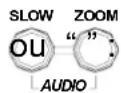

appuyer sur ces deux touches pour sélectionner dans les 2 canaux audio entre le direct ou la Relecture.
15)
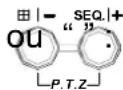
appuyer sur ces deux touches au même moment pour entrer / sortir du mode contrôle PTZ.
Dans le mode contrôle PTZ,
pour agrandir: appuyer sur la touche " + "
pour amoindrir : appuyer sur la touche "—"
accorder l'angle de PTZ: appuyer sur les touches "UP, DOWN, LEFT, RIGHT"
16) appuyer sur “ ⏻” ou “POWER” sur la face avant du DVR pour arrêter le système. Puis appuyer et maintenir enfoncée “▶” en premier, et appuyer sur “ ( )” ou “POWER” pour commuter vers système PAL.
(appuyer sur la touche jusqu'à ce que le moniteur montre l'image vidéo)
17) appuyer sur “ ⏻” ou “POWER” sur la face avant du DVR pour arrêter le système. Puis appuyer et maintenir enfoncée “◀” en premier, et appuyer sur “ ⏻” ou “POWER” pour commuter vers système NTSC.
18) appuyer sur les touches "MENU" + "ENTER" sur la Face avant du DVR pour VERROU CLE et Login avec un autre username.
19) Pour Modèle 1, appuyer sur “ ▲ ” pour ouvrir / fermer le graveur CD.
1.5 FACE ARRIERE
Modèle 1
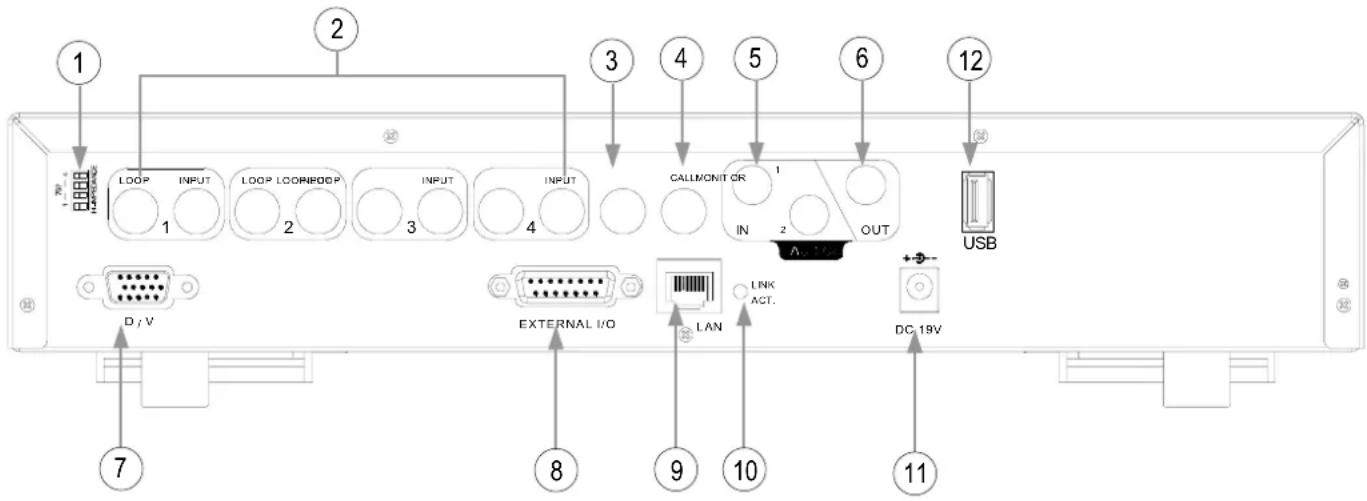
text_image
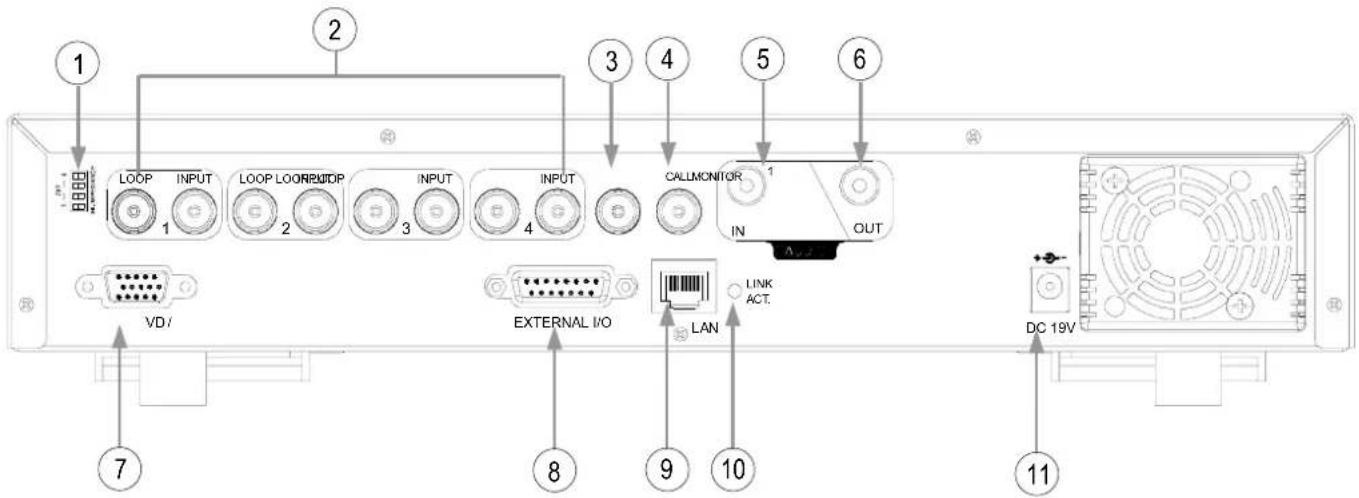
1 2 3 4 5 6 12 LOOP INPUT LOOP LOOR/RODP INPUT INPUT CALL/CNIT CR IN OUT USB D / V EXTERNAL I/O LAN LINK ACT. DC 18V 7 8 9 10 111) 75Ω / HI-IMPEDANCE:
En utilisant la fonction Loop, commutez vers HI. Quand vous n'utilisez pas la fonction Loop, commutez vers 75Ω.
2) INPUT (ENTREE VIDEO, CANAL 1 - 4) :
pour se connecter à des sources vidéo (par ex. des caméras).
LOOP (CANAL 1 - 4): Sortie Vidéo.
3) MONITOR (MONITEUR): pour se connecter au moniteur principal.
4) CALL (MONITEUR D'APPEL):
Raccorde au moniteur d'Appel. Montre l'affichage de commutateur de canal. Lorsque l'alarme est déclenchée, le moniteur d'Appel va montrer l'image du canal déclencheur pendant un moment.
5) IN (AUDIO IN) : (2 audio-in)
Raccorde à des sources audio, telles que des caméras équipées avec une fonction audio.
Lorsqu'on démarre l'enregistrement, l'entrée audio sera enregistrée.
6) OUT (AUDIO OUT):
Raccorde au moniteur ou au haut parleur.
Permet 1 sortie audio mono de la même source.
7) D/V (Digital Video Port): Raccorde à un connecteur VGA.
8) EXTERNAL I/O (PORT EXTERNE d'E/S) : Insérez le DSUB à 15 PIN fourni, dans ce port pour raccorder des périphérique externes (l'alarme d'entree, l'alarme extérieure, PTZ camera). Les instructions détaillées sur la configuration des PIN des ports d'E/S, se trouvent en Appendice #2.
9) LAN:
Pour se connecter à Internet par un câble LAN.
10) LINK ACT. (VOYANT LUMINEUX LINK / ACT, LED): Quand Internet est activé, le LED sera allumé.
11) DC 19V (POWER):
Pour le branchement à l'adaptateur électrique fourni.
12) USB:
Prise en charge des mises à jour du firmware et la sauvegarde des fichiers.
1.5 FACE ARRIERE Suite...
Modèle 2
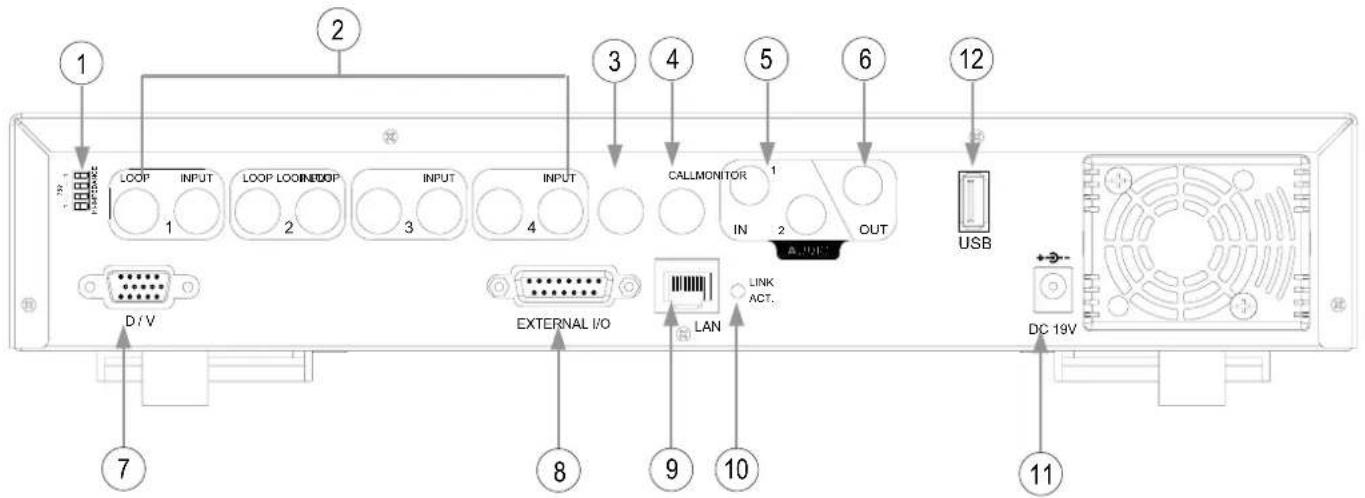
text_image
1 2 3 4 5 6 12 LOOP INPUT LOOP LOOING INPUT INPUT CALLMONITOR IN 2 OUT USB D / V EXTERNAL I/O LAN LINK ACT. 7 8 9 10 DC 19V 111) 75Ω / HI-IMPEDANCE: En utilisant la fonction Loop, commutez vers HI. Quand vous n'utilisez pas la fonction Loop, commutez vers 75Ω.
2) INPUT (ENTREE VIDEO, CANAL 1 - 4) : pour se connecter à des sources vidéo (par ex. des caméras). LOOP (CANAL 1 - 4): Sortie Vidéo.
3) MONITOR (MONITEUR): pour se connecter au moniteur principal.
4) CALL (MONITEUR D'APPEL): Raccorde au moniteur d'Appel. Montre l'affichage de commutateur de canal. Lorsque l'alarme est déclenchée, le moniteur d'Appel va montrer l'image du canal déclencheur pendant un moment.
5) IN (AUDIO IN): (2 audio-in) Raccorde à des sources audio, telles que des caméras équipées avec une fonction audio. Lorsqu'on démarre l'enregistrement, l'entrée audio sera enregistrée.
6) OUT (AUDIO OUT): Raccorde au moniteur ou au haut parleur. Permet 1 sortie audio mono de la même source.
7) D/V (Digital Video Port): Raccorde à un connecteur VGA.
8) EXTERNAL I/O (PORT EXTERNE d'E/S) ____: Insérez le DSUB à 15 PIN fourni, dans ce port pour raccorder des périphérique externes (l'alarme d'értree, l'alarme extérieure, PTZ camera). Les instructions détaillées sur la configuration des PIN des ports d'E/S, se trouvent en Appendice #2.
9) LAN: Pour se connecter à Internet par un câble LAN.
10) LINK ACT. (VOYANT LUMINEUX LINK / ACT, LED): Quand Internet est activé, le LED sera allumé.
11) DC 19V (POWER): Pour le branchement à l'adaptateur électrique fourni.
12) USB : Prise en charge des mises à jour du firmware et la sauvegarde des fichiers.
1.5 FACEARRIERE Suite...
Modèle 3
text_image
1 2 3 4 5 6 LOOP INPUT LOOP LOORRTOP INPUT INPUT CALLMONITOR IN OUT VD/ EXTERNAL I/O LAN LINK ACT. 8 9 10 DC 19V 7 11En utilisant la fonction Loop, commutez vers HI. Quand vous n'utilisez pas la fonction Loop, commutez vers 75Ω.
2) INPUT (ENTREE VIDEO, CANAL 1 - 4):
pour se connecter à des sources vidéo (par ex. des caméras).
LOOP (CANAL 1 - 4): Sortie Vidéo.
3) MONITOR (MONITEUR):
pour se connecter au moniteur principal.
4) CALL (MONITEUR D'APPEL):
Raccorde au moniteur d'Appel. Montre l'affichage de commutateur de canal. Lorsque l'alarme est déclenchée, le moniteur d'Appel va montrer l'image du canal déclencheur pendant un moment.
5) IN (AUDIO IN): (1 audio-in)
Raccorde à des sources audio, telles que des caméras équipées avec une fonction audio.
Lorsqu'on démarre l'enregistrement, l'entrée audio sera enregistrée.
6) OUT (AUDIO OUT):
Raccorde au moniteur ou au haut parleur.
Permet 1 sortie audio mono de la même source.
7) D/V (Digital Video Port):
Raccorde à un connecteur VGA.
8) EXTERNAL I/O (PORT EXTERNE d'E/S) :
Insérez le DSUB à 15 PIN fourni, dans ce port pour raccorder des périphérique externes (l'alarme d'entree, l'alarme extérieure, PTZ camera).
Les instructions détaillées sur la configuration des PIN des ports d'E/S, se trouvent en Appendice #2.
9) LAN:
Pour se connecter à Internet par un câble LAN.
10) LINK ACT. (VOYANT LUMINEUX LINK / ACT, LED):
Quand Internet est activé, le LED sera allumé.
11) DC 19V (POWER):
Pour le branchement à l'adaptateur électrique fourni.
2.1 PREPARATION
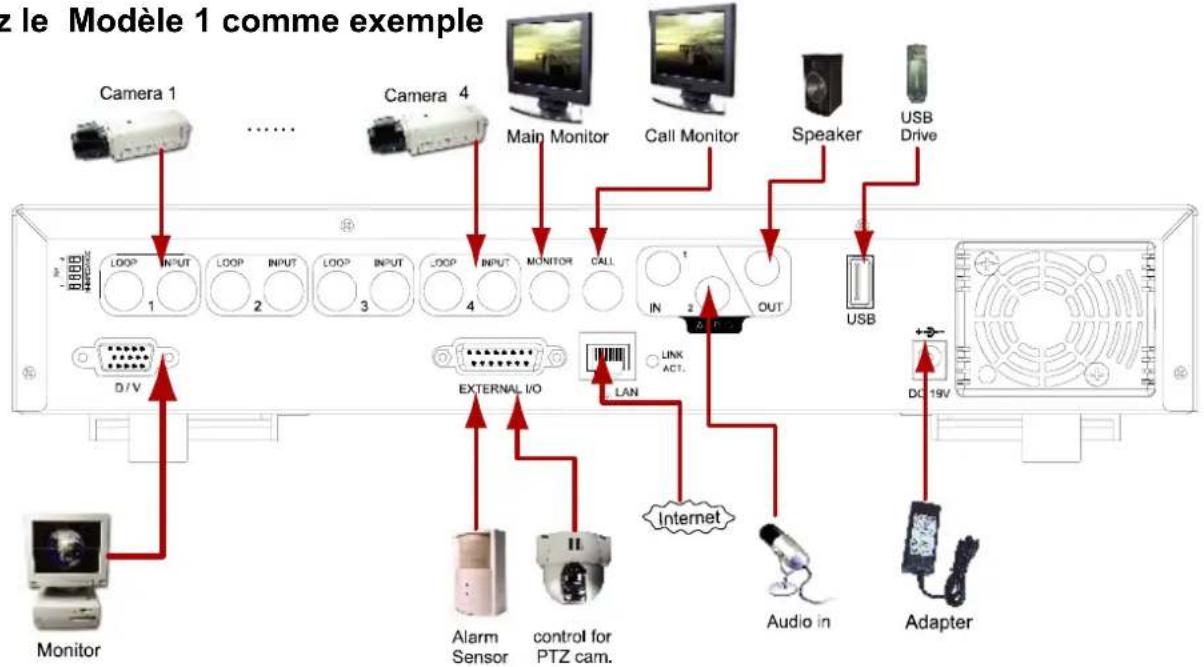
Raccordez tous les périphériques pour construire une surveillance.
1) Installez le DD:
Le DD doit être installé
avant d'allumer le DVR.
2) Raccordez les cameras.
3) Raccordez les moniteurs.
4) Raccordez les périphériques externes.
5) Raccordez le cordon AC d'alimentation à l'adaptateur et branchez le au secteur. Le "◀" ou "POWER" LED sera allumé en rouge.
Appuyer sur la touche "◀" ou "POWER". Le "◀" ou "POWER" LED d'alimentation sera allumé en vert. Il faut 10 à 15 secondes pour que le système démarre
Prenez le Modèle 1 comme exemple
flowchart
graph TD
    A["Camera 1"] --> B["LOOP INPUT"]
    C["Camera 4"] --> D["LOOP INPUT"]
    E["Main Monitor"] --> F["MONITOR"]
    G["Call Monitor"] --> H["CALL"]
    I["Speaker"] --> J["USB Drive"]
    K["USB"] --> L["OUT"]
    M["External I/O"] --> N["LAN"]
    O["Alarm Sensor"] --> P["control for PTZ cam."]
    Q["Internet"] --> R["Audio in"]
    S["DC 19V"] --> T["Adapter"]
    U["D/V"] --> V["Monitor"]
text_image
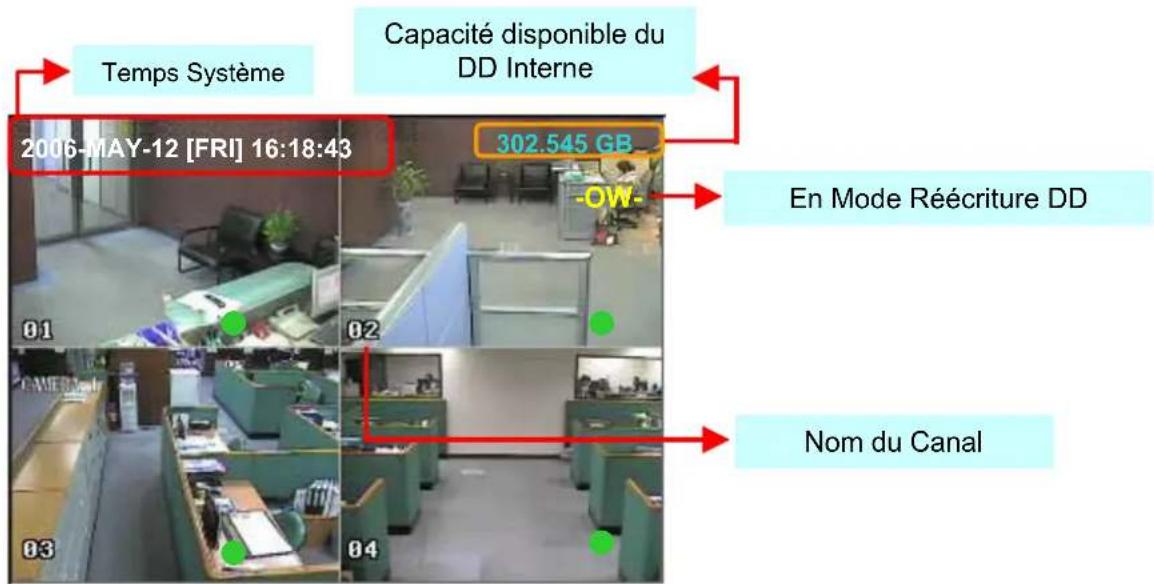
Temps Système Capacité disponible du DD Interne 2006-MAY-12 [FRI] 16:18:43 302.545 GB -OW- En Mode Réécriture DD Nom du Canal3.1 ENREGISTREMENT
Le DVR offre trois modes d'enregistrement : enregistrement manuel, enregistrement événement, et enregistrement programmé. En cas de coupure accidentelle d'alimentation, les fichiers vidéo enregistrés restent stockés dans le DD. Le DVR revient à son état original d'enregistrement lorsque le courant est rétabli
1) ENREGISTREMENT MANUEL (enregistrement continu) :
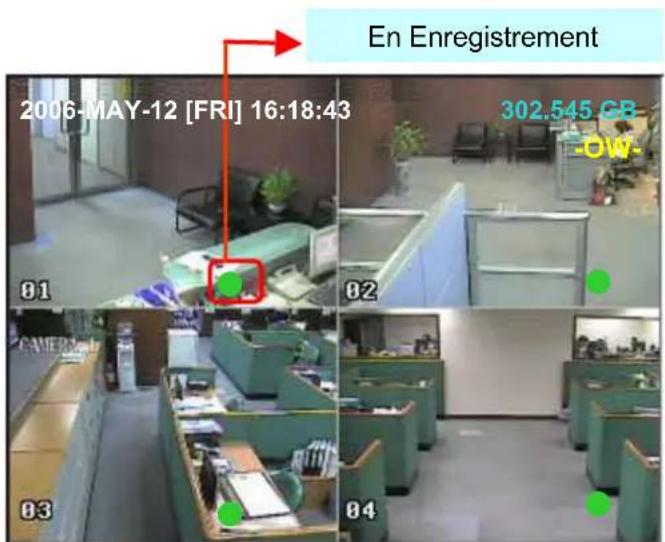
L'enregistrement commence en appuyant manuellement sur la touche "REC" Indiqué par le signe "●".
2) ENREGISTREMENT EVENEMENT(déclenché par mouvement et alarme externe)
Quand cette fonction est activée, l'enregistrement est déclenché par mouvement ou alarme externe, indiqué par le signe " 🔍 " (mouvement) et " 🔍 " (alarme externe).
3) ENREGISTREMENT PROGRAMME (temps prévu) :
l'enregistrement est planifié par la PROGRAMMATION (TIMER). Elle est signalée par "ENREGISTREMENT PROGRAMME".
NOTE :
Lorsque le DD est plein alors qu'on est en mode d'enregistrement O/W, les fichiers précédemment enregistrés peuvent être écrasés sans avertissement préalable. En mode "réécriture" le DVR efface 8GO des anciennes données quand le disque est plein.
text_image
En Enregistrement 2006-MAY-12 [FRI] 16:18:43 302.545 GB OW- 01 02 03 043.2 RELECTURE
Appuyer sur la touche "PLAY", le DVR lira le dernier enregistrement vidéo.
1) Avance rapide (F.F.) & rembobinage rapide (REW):
On peut augmenter la vitesse du DVR pour avance et rembobinage rapide.
En mode relecture,
* appuyer sur la touche “▶▶” une fois pour 4X la vitesse d’avance et appuyer sur la touche deux fois pour 8X la vitesse,... la vitesse maximale à atteindre est 32X.
* appuyer sur la touche “◀◀” une fois pour 4X la vitesse de rembobinage et appuyer sur la touche deux fois pour 8X la vitesse, ... la vitesse maximale à atteindre est 32X.
* l'écran affiche également le type de l'image en enregistrement (Frame ou CIF).
2) PAUSE / IMAGE JOG:
appuyer sur la touche “■■” pour faire une pause, l'image courante sera affichée sur l'écran.
En mode Pause,
* appuyer sur la touche “▶▶” une fois pour avancer d’un frame.
* appuyer sur la touche “◀◀” une fois pour rembobiner d’un frame.
3) STOP:
appuyer sur la touche “■” en toute circonstance, le DVR reviendra au mode de surveillance directe.
4) COMMUTATION CANAL:
* mode affichage:
appuyer sur la touche MODE " pour passer au mode affichage 4 canaux.
* commutation plein écran :
appuyer sur la touche “1” “2” “3” “4” pour montrer les canaux en plein écran.
* Affichage commutation canal :
appuyer sur la touche "SET" pour changer la position du canal sur l'affichage.
appuyer sur la touche “▲▼◀▶” pour sélectionner le canal que vous voudrez changer,
appuyer sur la touche “+” or “−” pour sélectionner le canal que vous voudrez montrer.
appuyer sur la touche "ENTER" pour confirmer.
5) Relecture au ralenti :
Modèle 1&2: appuyer sur la touche "SLOW" pour avoir 1/4X de la vitesse de relecture et appuyer sur la touche deux fois pour avoir 1/8X de la vitesse.
Modèle 3: appuyer sur la touche "SLOW" pour avoir 1/2X de la vitesse.
6) AUDIO:
appuyer sur
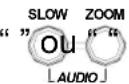

pour sélectionner les canaux audio parmi ces 4 options :
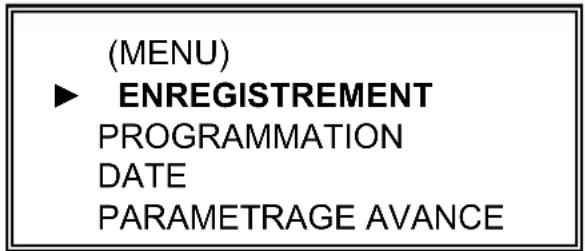
Appuyer sur la touche "MENU" pour accéder à la liste du MENU PRINCIPAL. Le mot de passe par défaut de Admin est 0000. Saisissez le mot de passe et appuyer sur la touche "ENTER". (Les utilisateurs pourraient changer le mot de passe plus tard, référez-vous à "Section 4.11 MENU AVANCE_SYSTEME")
Déplacer le curseur à "ENREGISTREMENT", et appuyer sur la touche "ENTER", l'écran affichera les options suivantes.
text_image
(MENU) ► ENREGISTREMENT PROGRAMMATION DATE PARAMETRAGE AVANCE| ENREGISTREMENT |
| ACTIVER ENREG MANUEL |
| ACTIVER ENREG ÉVÈNEMENT |
| ACTIVER ENREG PROGRAM |
| RÉÉCRIRE |
| TAILLE IMG ENR |
| QUALITÉ ENREG |
| IPS ENR MANUEL |
| IPS ENR ÉVÈNEMENT |
| IPS ENR PROGRAMME |
| PARTAGE IPS TOTAL |
Utiliser les touches suivantes pour le paramétrage du menu:
“▲▼◀▶” pour déplacer le curseur.
“+ , -” pour choisir des nombres / sélections.
"ENTER " pour aller au sous menu / pour confirmer la sélection
"MENU " aller au menu OSD / pour confirmer le changement / pour quitter le menu OSD
1) ATIVER ENREG MANUEL:
Démarrer / Arrêter la fonction enregistrement manuel.
2) ACTIVER ENREG ÉVÈNEMENT:
Démarrer / Arrêter la fonction enregistrement évènement. Quand cette fonction est activée, l'enregistrement va être déclenché par un mouvement ou une alarme externe.
3) ACTIVER ENREG PROGRAM:
Démarrer / Arrêter la fonction enregistrement programme.
4) RÉÉCRIRE:
Sélectionner pour réécrire l'enregistrement vidéo précédent sur le DD. Quand le DD est plein en mode enregistrement O/W, les fichiers précédemment enregistrés vont être écrasés sans avertissement préalable.
5) TAILLE IMG ENREG:
Il y a deux options pour le format d'enregistrement : FRAME & CIF. Pour changer de format, l'utilisateur doit d'abord arrêter l'enregistrement.
6) QUALITÉ ENREG:
Il y a quatre options pour la qualité: MEILLEUR, ELEVE, NORMAL & DE BASE
7) IPS ENR MANUEL:
L'enregistrement est activé en appuyant sur la touche "ENR". Sélectionner les images par seconde pour l'enregistrement manuel, les options sont comme suit :
L'enregistrement est activé par évènement (alarme et déclenchement de mouvement). Sélectionner les images par seconde pour l'Enregistrement par Évènement, Les options sont comme suit :
L'enregistrement est activé en par programmation. Sélectionner les images par seconde pour ENREG PROGRAMME, Les options sont comme suit :
Il y a deux options pour IPS :
FIXE:
IPS par canal = enregistrement IPS ÷ 4 Canaux
GROUPE (Convenable pour le mode Frame):
IPS par canal = enregistrement IPS ÷ nombre de canaux en enregistrement.
Note: Pour le Modèle 3, l'IPS en mode frame est toujours fixe.
4.3 MENU PRINCIPAL\_\_ PROGRAMMATION
(MENU)
ENREGISTREMENT
▶ PROGRAMMATION
DATE
PARAMETRAGE AVANCE
Déplacer le curseur à "PROGRAMMATION", et appuyer sur la touche "ENTER", l'écran affichera les options suivantes.
ENREGISTREMENT
DATE DEBUT FIN
DIM 06 : 00 - 23 : 00
LUN-VEN 00 : 00 - 00 : 00
Sélectionnez les jours pour l'enregistrement programmé (DIM/LUN/MAR/ MER/ JEU/VEN/ SAM/ LUN-VEN/ SAM-DIM / JOURNALIER/OFF) pour activer l'enregistrement programmé.
NOTE 1 : la spécification des jours peut être changée par “+” ou “-”.
NOTE 2 : Si vous projetez de faire un enregistrement programmé au delà de minuit, il y a deux manières de le planifier, veillez suivre les instructions suivantes.
Exemple 1: Si vous voulez fixer la planification de l'enregistrement programmé pour chaque Dimanche à partir de 23:30 au Lundi à 23:30, vous pouvez fixer la planification de l'enregistrement programmé comme Dimanche de 23:30 à 23:30
Exemple 2: Si vous projeter de faire l'enregistrement programmé de Dimanche 08:00 au Lundi 15:00, vous pouvez fixer la planification de l'enregistrement programmé comme Dimanche de 08 : 00 à 24 : 00, et Lundi 24 : 00 à 15 : 00.
Note: Activer "ACTIVER ENREG PROGRAM" dans le menu "Enregistrement", se référer à P.11.
2) DÉBUT:
Sélectionnez l'heure de début d'enregistrement.
3) FIN:
Sélectionnez l'heure de fin d'enregistrement.
4.4 MENU PRINCIPAL\_DATE
(MENU)
ENREGISTREMENT
PROGRAMMATION
▶ DATE
PARAMETRAGE AVANCE
Déplacer le curseur à "DATE", et appuyer sur la touche "ENTER", l'écran affichera les options suivantes.
| DATE |
| DATE 2006-MAI-12 16:30:00FORMAT A-M-JÉCONOMIE LUMIÈRE ON |
1) DATE:
Entrez l'heure correcte du DVR (ANNEE / MOIS/ JOUR/ HEURE/ MIN / SEC)
2) FORMAT:
Il y a trois formats pour la date: A-M-J, M-J-A, J-M-A.
3) ÉCONOMIE LUMIÈRE:
Spécifiez si vous utilisez l'économie lumière, la période (Début/Fin) peut être ajustée manuellement.
Accédez au mode menu économie lumière et fixer les dates début et fin et ajuster les heures d'économie lumière.
| ECONOMIE LUMIERE |
| DÉBUT 4EME-DIM-MAR 01: 00: 00FIN 4EME-DIM-OCT 01: 00: 00AJUSTER 01 : 00 |
4.5 MENU PRINCIPAL\_\_PARAMETRAGE AVANCE
Déplacer le curseur à "PARAMETRAGE AVANCE", et appuyer sur la touche "ENTER", l'écran affichera les options suivantes.
(MENU)
ENREGISTREMENT
PROGRAMMATION
DATE
▶ PARAMETRAGE AVANCE
PARAMETRAGE AVANCE
CAMERA
DÉTECTION
AFFICHAGE
ALERTE
DISTANT
SYSTÈME
RESÉAU
SAUVEGARDE
INFO DD
HISTORIQUE ÉVÈNEMENT
4.6 PARAMETRAGE AVANCE\_\_CAMERA
Déplacer le curseur à "CAMERA", et appuyer sur la touche "ENTER", l'écran affichera les options suivantes.
CAMERA
TITRE LUMIN CONTR SATUR NUANCE CACHE ENR
01 110 128 128 128 NON OUI
02 110 128 128 128 NON OUI
03 110 128 128 128 NON OUI
04 110 128 128 128 NON OUI
1) TITRE:
Déplacer le curseur au titre que vous voulez changer, et appuyer sur la touche "ENTER" pour accéder à l'écran des paramètres. Affecter un titre à chaque canal (jusqu'à six caractères (lettres ou symboles...)), le titre par défaut est le numéro du canal.
2) LUMIN / CONTR / SATUR / NUANCE :
Ajuster la Luminosité/Contraste/Saturation/NUANCE pour chaque canal.
Le niveau est de 0 à 255. la valeur par défaut de Luminosité est 110, les autres sont 128.
3) CACHE:
Sélectionnez "Oui" pour masquer le canal en enregistrement sélectionné.
Quand cette fonction est activée, "CACHE" va être affichée sur l'écran.
Sélectionnez "Oui" pour activer la fonction enregistrement; sélectionnez "NON" pour désactiver la fonction enregistrement.
4.7 PARAMETRAGE AVANCE\_\_ DETECTION
Déplacer le curseur à "DETECTION", et appuyer sur la touche "ENTER", l'écran affichera les options suivantes.
DÉTECTION
PARAMÉTRAGE DÉTECTION DÉTECTION PROGRAMME
1) PARAMÉTRAGE DÉTECTION:
Montre le titre pour chaque canal de la camera.
b) DET:
Sélectionnez "ON" / "OFF" pour activer / désactiver la fonction détection de mouvement pour chaque canal.
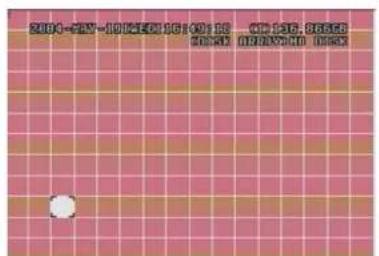
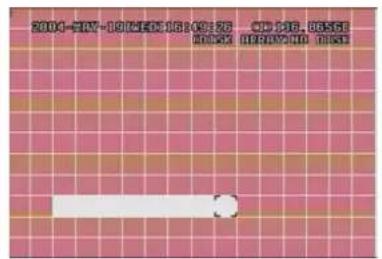
c) ZONE:
Appuyer sur la touche "ENTER" pour fixer la zone de détection.
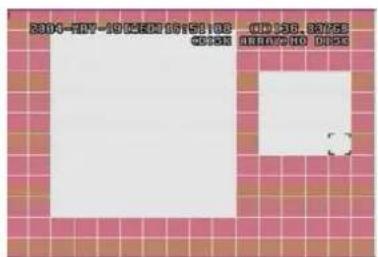
Les cases en rose représentent la zone non détectable. Alors que les cases transparentes représentent la zone de détection.
text_image
2014-05-10 10:30-10:30 2014-05-10 10:30-10:30 2014-05-10 10:30-10:30appuyer sur la touche "ENTER" pour confirmer la zone début
text_image
2014-11-27 19:35:00 18:00:36 00:35 00:00:20 00:50appuyer sur la touche ◀ ou ▶ pour choisir la largeur de la zone

touche ◀ ou ▶ pour hauteur de zone et touche "ENTER" pour confirmer.
text_image
2004-NOV-19 05:00 08:50 1:00 00:50, 07:50 08:50, 09:50détection Multi-zones

text_image
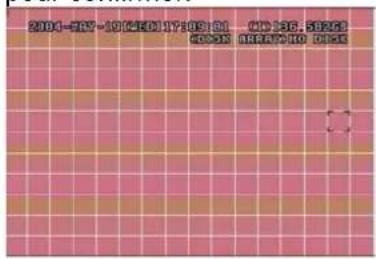
2004-NOV-18 03:00 17:00:57 CD 190.68850 CD268 000077:00 03:00appuyer sur la touche “—” pour mettre toutes les zones sous détection
text_image
2014-12-20 10:30 PM COCON DAY 12:30, 5:30 PM BEET NO DECEappuyer sur la touche “+” pour mettre toutes les zones hors détection
▲▼◀▶: naviguer entre les cibles.
d) LS:
C'est la sensibilité dans la comparaison de deux images différentes. Plus la valeur est petite, plus la sensibilité est élevée pour la détection de mouvement.. La sensibilité la plus élevée est 00, la plus basse est 15. La valeur par défaut est 07.
e) SS:
C'est La sensibilité par rapport à la taille de l'objet sur l'écran (le nombre des grilles de détection de mouvement). Plus la valeur est petite, plus la sensibilité est élevée pour la détection de mouvement.
La sensibilité la plus élevée est 00, la plus basse est 15. La valeur par défaut est 03.
Note: La valeur par défaut pour Sensibilité Spatiale est 03, cela veut dire que lorsque 3 grilles sont détectées pour un mouvement au même moment, le système va être déclenché. Donc la valeur de Sensibilité Spatiale doit être inférieure au nombre de grilles que vous avez fixé pour la zone de détection de mouvement.
f) TS:
C'est La sensibilité par rapport à la durée de déclenchement de l'objet. Plus la valeur est petite, plus la sensibilité est élevée pour la détection de mouvement.
La sensibilité la plus élevée est 00, la plus basse est 15. La valeur par défaut est 02.
g) REF:
La valeur de RE est une référence à la détection. La valeur par défaut est 10, qui veut dire que le DVR va comparer 10 images continues au même moment en fonction de la sensibilité de LS, SS, TS simultanément. Donc plus la valeur est grande, plus la sensibilité de détection de mouvement est grande. La plus grande sensibilité est 61.
h) ALARME:
Sélectionnez BAS / ELEVE pour la polarité de l'alarme. La valeur par défaut de l'alarme est OFF.
2) DÉTECTION PROGRAMMEE:
Fixe la date, heure début, heure fin de la fonction de détection.
| DÉTECTION PROGRAMMEE |
| DATE DÉBUT FINOFF 00 : 00 - 00 : 00JOURNALIER 08 : 00 - 18 : 00DIM 06 : 00 - 23 : 00LUN-VEN 00 : 00 - 00 : 00OFF 00 : 00 - 00 : 00OFF 00 : 00 - 00 : 00OFF 00 : 00 - 00 : 00 |
4.8 PARAMETRAGE AVANCE\_\_ AFFICHAGE
Déplacer le curseur à "AFFICHAGE", et appuyer sur la touche "ENTER", l'écran affichera les options suivantes.
| AFFICHAGE |
| AFFICHAGE TITRE ON |
| AFFICHAGE DATE ON |
| INFO DD ON |
| COULEUR FOND ÉCRAN BLEU |
| RELECTURE INFO NORMAL |
| TEMPORISATION(SEC) 2 |
| DESENTRELACE ON |
| MONITEUR SORTIE PRINCIPAL |
| COULEUR MENU SETUP |
| WATERMARK ON |
1) AFFICHAGE TITRE: Active/désactive l'affichage du titre de canal.
2) AFFICHAGE DATE: Active/désactive l'affichage de la date.
3) INFO DD: Active/désactive l'affichage des informations sur le DD interne.
4) COULEUR FOND ÉCRAN: Fixe la couleur du fond d'écran vidéo (Bleu ou Noir).
5) RELECTURE INFO: Fixe la position d'affichage de l'information sur la relecture (centre ou normal (à gauche de l'écran)). 6) TEMPORISATION (SEC): Fixe la durée pour chaque canal pour le moniteur d'appel (2, 4, 8, 16 sec.)
7) DESENTRELACE: Active/désactive la fonction "DESENTRELACE". Note: Pour le Modèle 3, la fonction DESENTRELACE est toujours désactivé en mode relecture 4 canaux d'affichage.
8) MONITEUR DE SORTIE: Sélectionne PRINCIPAL quand le périphérique de Sortie Vidéo est CRT Moniteur. Sélectionne VGA quand le périphérique de Sortie Vidéo est LCD Moniteur. Note: si le périphérique de Sortie Vidéo connecté est LCD Moniteur, et les paramètres sont PRINCIPAL, la zone des paramètres de la détection de mouvement serait désactivée.
9) COULEUR MENU: Personnaliser la couleur de l'OSD.
10) WATERMARK: Avec le logiciel AP en mode relecture, les utilisateurs peuvent prouver l'authenticité de la SAUVEGARDE VIDEO. Si la SAUVEGARDE VIDEO a été modifiée, l'image vidéo devient rouge clair et la lecture s'arrête. Référez-vous à P. 34 pour des instructions détaillées. Note: Cette fonction est toujours active (ON) et non commutable.
4.9 PARAMETRAGE AVANCE\_\_ ALERTE
Déplacer le curseur à "ALERTE", et appuyer sur la touche "ENTER", l'écran affichera les options suivantes.
| ALERTE |
| ALERTE EXTERNE ONBUZZER INTERNE ONBOUTON BUZZER ONBUZZER PERTE S VIDÉO ONBUZZER MOUVEMENT ONBUZZER ALARME ONBUZZER DD ONDD PRESQUE PLEIN (GB) 05DURÉE ALARME (SEC) 05PRE-ALARME OFF |
1) ALERTE EXTERNE:
Active/désactive le son quand l'alarme externe est déclenchée.
2) BUZZER INTERNE:
Active/désactive le son de BUZZER BOUTON / PERTE S VIDEO / MOUVEMENT / ALARME / DD PLEIN.
3) BOUTON BUZZER:
En appuyant sur la touche on active/désactive le son.
4) BUZZER PERTE S VIDÉO:
Active/désactive le son quand survient toute PERTE S VIDEO.
5) BUZZER MOUVEMENT:
Active/désactive le son quand ALARME MOUVEMENT est déclenché.
6) BUZZER ALARME:
Active/désactive le son quand l'alarme interne et déclenchée.
7) BUZZER DD:
Active/désactive le son quand le DD est plein.
Si BUZZER DD est activé, vous pouvez choisir d'avoir un avertissement buzzer quand la capacité disponible du DD est seulement xxx GB.
Appuyer sur la touche "ENTER" ou "+" ou "−" pour fixer la durée d'enregistrement de l'alarme (5, 10, 20, 40 sec.).
10) PRE-ALARME:
Active/désactive la fonction pré-alarme.
Quand les fonctions pré- alarme et enregistrement par évènement sont activées, le DVR fournit un fichier de 8MB d'enregistrement avant le déclenchement de l'alarme.
4.10 PARAMETRAGE AVANCE \_ TELECOMMANDE
Déplacer le curseur à "TELECOMMANDE", et appuyer sur la touche "ENTER", l'écran affichera les options suivantes.
TELECOMMANDE
TITRE PÉRIPH ID PROTOCOLE TAUX
01 PTZ 001 PELCO D 02400
02 CAMERA 002 NORMAL 02400
03 CAMERA 003 NORMAL 02400
04 CAMERA 004 NORMAL 02400
1) TITRE:
Titre de chaque camera.
2) PÉRIPH:
Sélectionnez le type de contrôle pour chaque canal: cameras normales ou cameras PTZ.
3) ID:
Fixe numéro d'ID (0 \~ 255) de la camera PTZ.
Note: Après avoir connecté un PTZ correctement, l'ID par défaut du PTZ s'affichera sur l'écran.
Note: Référez-vous aux instructions ci-dessous "Connexion et Contrôle PTZ".
4) PROTOCOLE:
Sélectionnez NORMAL (notre protocole) ou le protocole PELCO-D.
5) TAUX:
Fixe le TAUX en BAUD pour chaque canal (2400, 4800, 9600, 19200, 57600). Pour les cameras connectées, comme PTZ et les dome cameras à grande vitesse, etc., veillez sûr que les paramètres de TAUX en BAUD sont les mêmes que les paramètres ici.
\*\*\*Connexion et Contrôle PTZ: \*\*\*
1) Périphérique: Notre propre marque PTZ / protocole Pelco-D pour PTZ
2) Connexion: Pour Connexion et instructions détaillées, Référez-vous au manuel PTZ.
Note:
Comme pour le "Port RS485A et RS485B" référez-vous à "Section 1.5 Face Arrière", ou référez-vous à "Appendice #2 Configuration des PINs".
3) Mode de Contrôle: Référez-vous à la description de la Face avant dans la section "1.4 Face avant" aux pages 4 et 5.
4) Pour les instructions détaillées du PTZ, Référez-vous au manuel PTZ.
4.11 PARAMETRAGE AVANCE\_\_ SYSTÈME
Déplacer le curseur à "SYSTÈME", et appuyer sur la touche "ENTER", l'écran affichera les options suivantes.
| SYSTÈME | |
| TYPE SERIE RS - 485TAUX TRANSMIS 02400ID HÔTE 003MOT DE PASSE SETUPRÉTABLISSEMENT DÉFAUT RÉTABLISSEMENT | |
| EFFACER DISQUE MAÎTRE | Pour Modèle 1 et 2 |
| MISE A JOUR NOVERROU AUTOM JAMAISLANGUE FRANÇAISVERSION 1054-09-I6-04-AA-11FORMAT VIDÉO | NTSC |
1) TYPE SERIE:
Appuyer sur la touche "ENTER" ou "+" ou "—" pour fixer le contrôle de TYPE DE SERIE (RS-485, RS-232) du DVR.
2) TAUX TRANSMIS:
Appuyer sur la touche “ENTER” ou “+” ou “−” pour fixer le TAUX en BAUD du DVR (2400, 9600, 19200, 57600).
3) ID HÔTE:
Appuyer sur la touche "ENTER" ou "+" ou "-" pour fixer l'ID du DVR (0 \~ 255).
4) MOT DE PASSE:
Appuyer sur la touche “ENTER” pour fixer le mot de passe d'accès au DVR (mot de passe pour admin ou mot de passe invité). Les usagers qui utilisent le mot de passe invité pour accéder au DVR sont permis de voir le flot vidéo en direct, l'affichage séquentiel, changer le canal d'affichage et le verrouillage clé.
5) RÉTABLISSEMENT DÉFAUT:
Pour rétablir les paramètres par défaut, appuyer sur la touche "ENTER", et sélectionnez "OUI" pour confirmer, ou "NON" pour abandon.
6) EFFACER DISQUE:
Appuyer sur la touche "ENTER", et "OUI" pour confirmer 'effacer DD' ou "NON" pour abandon.
7) MISE A JOUR:
(Cette fonction est uniquement pour le Modèle 1 et le Modèle 2.)
(Pour le Modèle 3, la mise à jour est uniquement via AP, se référer à P.30)
Appuyer sur la touche "ENTER", et Sélectionnez "OUI" pour confirmer la mise à jour ou "NON" pour abandon.
8) VERROU AUTOM:
Fixe le durée après laquelle la clé de verrouillage automatique est activée.
(JAMAIS / 10 sec / 30 sec / 60 sec)
9) LANGUE (prise en charge multilingues):
appuyer sur la touche "ENTER", "+" -" pour sélectionnez la LANGUE de l'OSD.
10) VERSION:
La version du firmware s'affichera sur l'écran.
11) FORMAT VIDÉO:
Les informations sur le format vidéo du DVR s'afficheront sur l'écran.
4.12 PARAMETRAGE AVANCE\_\_ RÉSEAU
Déplacer le curseur à "RÉSEAU", et appuyer sur la touche "ENTER", l'écran affichera les options suivantes.
| RÉSEAU |
| TYPE RÉSEAU STATIQUEDNS 61. 66. 138. 53PORT 0 0 8 0 |
1) TYPE RÉSEAU (STATIQUE):
Sélectionnez le TYPE RESEAU, et appuyer sur la touche “+” ou “−” pour fixer le type réseau STATIQUE, et appuyer ensuite sur la touche “ENTER” pour aller au sous menu RESEAU. dans le sous menu TYPE RESEAU, utiliser “+” ou “−” pour fixer toutes les informations nécessaires au DVR. Voir l'illustration ci-dessous.
| STATIQUE |
| IP 60. 121. 46. 236PASSERELLE 60. 121. 46. 226MASQUE RÉSEAU 255. 255. 255. 254 |
2) TYPE RÉSEAU (DHCP):
Cette fonction DHCP nécessite un répartiteur (router) ou câble modem pour réseau avec les services DHCP. Pour une configuration détaillée du DHCP, suivez la configuration de AP (Logiciel AP sous licence), puis référez-vous à P35 et P36.
3) TYPE RÉSEAU (PPPOE):
Cette fonction PPPoE nécessite un “nom d'utilisateur” et un “mot de passe” auprès d’un fournisseur de services Internet.
Pour une configuration détaillée du PPPoE, suivez la configuration de AP (Logiciel AP sous licence), puis référez-vous à P35 et P36.
NOTE:
Les types de réseau DHCP et PPPoE nécessitent les services DDNS et un “nom d'hôte” qui correspond à l'adresse dynamique IP. Pour une configuration détaillée du DDNS, référez-vous à P36.
4.13 PARAMETRAGE AVANCE\_\_ SAUVEGARDE
Cette fonction de sauvegarde sur USB est uniquement pour le Modèle 1 et 2
Déplacer le curseur à "SAUVEGARDE", et appuyer sur la touche "ENTER", l'écran affichera les options suivantes.
| SAUVEGARDE |
| SAUVEGARDE USB |
Sélectionnez "SAUVEGARDE USB" et puis appuyer sur la touche "Enter".
| SAUVEGARDE USB | |||
| HEURE DÉBUT 2006-MAI-12 16:30:00HEURE FIN 2006-MAI-12 16:40:00TAILLE DISPON. 0512 MBCANAL ● 01 X 02 X 03 X 04Num. DD MASTERSAUVEGARDE SUR USB DEMARRER |
1) HEURE DÉBUT:
Fixer l'heure début de la sauvegarde.
2) HEURE FIN:
Fixer l'heure fin de la sauvegarde.
3) TAILLE DISPON.:
Affiche les informations sur la capacité mémoire disponible de la clé USB insérée.
4) CANAL:
Sélectionnez les canaux en appuyant sur le bouton "ENTER" pour changer le symbole en face du numéro du canal.
Symbole "X" veut dire que le canal n'est pas sélectionné pour la sauvegarde.
Symbole “●” veut dire que le canal est sélectionné pour la sauvegarde.
5) Num DD:
Affiche le DD courant comme disque Master.
Appuyer sur la touche "ENTER" pour démarrer la sauvegarde sur la clé USB des fichiers sélectionnés.
Pour la suvegarde audio 1, prière choisir CH1.
Pour la suvegarde audio 2, prière choisir CH2.
NOTE:
① Le format de la clé USB doit être "FAT 32".
② Si la clé USB n'et pas prise en charge par le DVR, alors le message "ERREUR USB" s'affichera sur l'écran.
③ Il est conseillé d'effacer tous les fichiers de la clé USB avant d'effectuer la sauvegarde sur la clé USB.
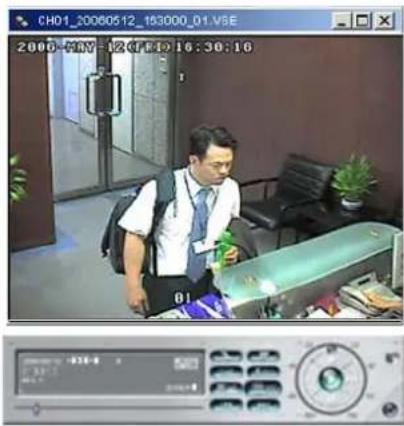
④ Les fichiers sauvegardés peuvent être visualisés par le logiciel sous licence AP; ou convertis au format AVI. Pour la relecture détaillée sous AP, référez-vous à P34.

flowchart
graph LR
    A["20060512_16\n3016_01"] --> B["Do you want to convert this file?"]
    B --> C["Convert"]
    B --> D["Cancel"]
    C --> E["100%"]
    D --> E
    E --> F["Play File"]
    E --> G["Cancel"]
Déplacer le curseur à "SAUVEGARDE", et appuyer sur la touche "ENTER", l'écran affichera les options suivantes.
| SAUVEGARDE |
| SAUVEGARDE USBSAUVEGARDE DISQUE |
Sélectionnez "SAUVEGARDE DISQUE" et puis appuyer sur la touche "Enter".
| SAUVEGARDE DISQUE | ||||
| HEURE DÉBUT 2006-05-12 16:00:00HEURE FIN 2006-05-12 21:00:00TAILLE DISPON. 4083 MBCANAL | ● 01 | ● 02 | X 03 | X 04 |
| X 05 | X 06 | X 07 | X 08 | |
| X 09 | X 10 | X 11 | X 12 | |
| X 13 | X 14 | X 15 | X 16 | |
| Num. DD MASTERSAUVEGARDE SUR DISQUE DEMARRER | ||||
1) Appuyer sur " " pour ouvrir le graveur CD.
Insérez le CD dans le graveur, et appuyer sur “▲” de nouveau pour fermer.
2) Allez au menu "SAUVEGARDE DISQUE" pour fixer HEURE DÉBUT, HEURE FIN, CANAL et Num. DD.
Note:
Sélectionnez les canaux en appuyant sur le bouton "ENTER" pour changer le symbole en face du numéro du canal.
Symbole "X" veut dire que le canal n'est pas sélectionné pour la sauvegarde.
Symbole “●” veut dire que le canal est sélectionné pour la sauvegarde.
3) Après avoir fixé les informations de sauvegarde,
déplacez le curseur vers "DEMARREZ", at appuyez sur "ENTER".
Au cours de la sauvegarde sur CD le pourcentage réalisé sera affiché à l'écran.
4) Après la sauvegarde des fichiers sur CD, le message "DISK BURN FINISH" sera affiché à l'écran.
Appuyer sur “” pour rétirer le CD du graveur.
5) Insérez le CD dans le lecteur CD-ROM du PC.
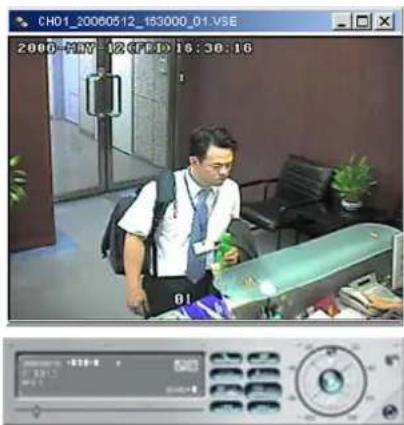
(O/S system: Windows XP, et Windows2000).
Et double clicquer le fichier → Convertir le fichier
→ Lire le fichier sur le PC.
NOTE: Le nomber maximum de fichiers à sauvegarder sur CD est 41.

flowchart
graph LR
    A["DVD_R_01"] --> B["Do you want to convert this file ?"]
    B --> C["Convert"]
    B --> D["Cancel"]
    C --> E["100%"]
    D --> E
    E --> F["Play File"]
    E --> G["Cancel"]
text_image
CH01_20060512_183000_01.VSE 2006-01V-12(FTD) 16:30:16 014.14 PARAMETRAGE AVANCE INFO DD
vous pouvez obtenir toute information sur la capacité du DD connecté.
| INFO DD | ||||
| NUM DD TAILLE DD NUM DD TAILLE DD | ||||
| MASTER | 400.000 | SLAVE | NO | HDD |
| EXT001 NO HDD EXT 002 NO HDD | ||||
| EXT003 NO HDD EXT 004 NO HDD | ||||
| EXT005 NO HDD EXT 006 NO HDD | ||||
| EXT007 NO HDD EXT 008 NO HDD | ||||
| EXT009 NO HDD EXT 010 NO HDD | ||||
| EXT011 NO HDD EXT 012 NO HDD | ||||
4.15 PARAMETRAGE AVANCE \_\_ HISTORIQUE ÉVÈNEMENT
Vous pouvez obtenir toutes les informations (type événement, heure, et canal) de la liste des avènements (comprenant la liste perte s vidéo, la liste réseau, et d'autres listes (ex. allumé / éteint, deverrou clé, rétablissement de paramètres par défaut). Sélectionnez la liste des évènements que vous voulez voir et appuyer sur la touche "ENTER".
| HISTORIQUE ÉVÈNEMENT | |
| LISTE PERTE S VIDÉO LISTRÉSEAU LISTAUTRESEFFACER | TOUT |
1) PERTE S VIDÉO:
Montre les informations sur les PERTE S VIDEO.
2) LISTE RESEAU:
Montre les informations sur les accès réseau.
3) AUTRES:
Montre les informations sur allumer / éteindre, deverrou clé, rétablissement de paramètres par défaut.
4) EFFACER TOUT:
Efface toutes les listes de l'historique.
5.1 RECHERCHE
Appuyer sur la touche "SEARCH" sur la face avant du DVR pour accéder au mode recherche.
L'écran affichera les options suivantes.
| RECHERCHE |
| DD MAÎTRELISTE COMPLÈTELISTE ENREG.LISTE SYSTÈMELISTE ALARMELISTE MOUVEMENTRECHERCHE PAR ÉVÈNEMENTRECHERCHE PAR DATE |
1) DD: maître.
2) LISTE COMPLÈTE: Lite toutes les durées des fichiers enregistrés. Les lettres majuscules signifient: E: ENREGISTREMENT / S: SYSTEME / A: ALARME / M: MOUVEMENT / P: PROGRAMMATION.
3) LISTE ENREG .: Liste les durées des fichiers enregistrés manuellement.
4) LISTE SYSTÈME: Liste les durées des fichiers systèmes enregistrés. Sous le mode d'enregistrement manuel, le système du DVR va sauvegarder un enregistrement chaque heure.
5) LISTE ALARME: Liste des fichiers enregistrés de déclenchement d'alarme.
6) LISTE MOUVEMENT: Liste des fichiers enregistrés de déclenchement de mouvement.
7) RECHERCHE PAR ÉVÈNEMENT: Recherche pour une période de temps spécifique (ANNEE / MOIS/ JOUR/ HEURE/ MIN), canal, DD et type d'évènement (mouvement / enregistrement par déclenchement d'alarme). La relecture se fait en mode rapide.
8) RECHERCHE PAR DATE: Recherche pour une période de temps spécifique (ANNEE / MOIS/ JOUR/ HEURE/ MIN).
NOTE: Déplacer le curseur à un enregistrement spécifique et appuyer sur la touche "ENTER" pour lire la vidéo, et appuyer sur la touche stop "■" pour retourner à l'affichage en direct.
5.2 VERROU CLE
1) VERROU CLE On:
① Appuyer sur les touches “MENU” + “ENTER” sur la Face avant du DVR pour VERROU CLE.
② VERROU AUTOM: se référer à "Section 4.11 MENU PARAMETRAGE AVANCE SYSTEME".
2) VERROU CLE Off:
saisissez le mot de passe pour quitter le mode VERROU CLE.
3) MOT DE PASSE:
Pour la configuration du mot de passe, référez-vous à "4) mot de passe "dans la Section "4.11 MENU PARAMETRAGE AVANCE SYSTEME".
5.3 COMMUTATION DE SYSTEMES N/P
1) appuyer sur “ ⏻” ou “POWER” sur la face avant du DVR pour arrêter le système. Puis appuyer et maintenir enfoncé la touche “▶” en prémier et appuyer sur “ ⏻” ou “POWER” pour commuter vers système PAL. (appuyer sur la touche jusqu'à ce que le moniteur montre l'image vidéo sur le DVR.)
2) appuyer sur “ ⏻” ou “POWER” sur la face avant du DVR pour arrêter le système. Puis appuyer et maintenir enfoncé la touche “◀” en prémier et appuyer sur “ ⏻” ou “POWER” pour commuter vers système NTSC. (appuyer sur la touche jusqu'à ce que le moniteur montre l'image vidéo sur le DVR.)
5.4 MISE A JOUR USB
Cette fonction est uniquement pour le Modèle 1 et 2
Pour le Modèle 3, la mise à jour est uniquement via AP, se référer à P.28
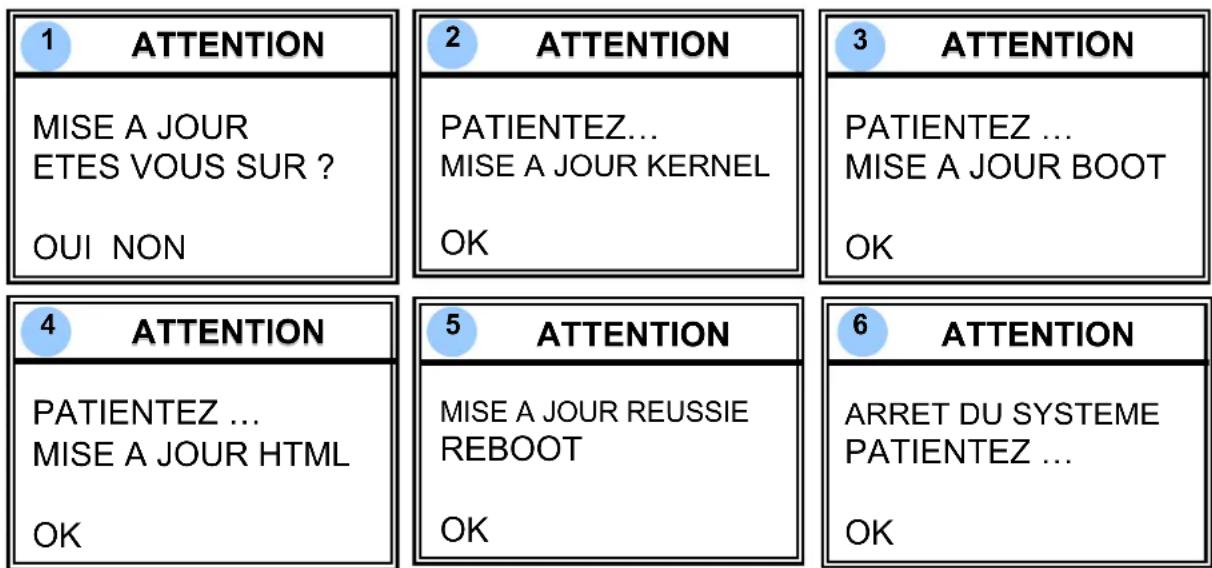
On peut utiliser l'USB pour les mises à jour.
Avant tout il faut formater le périphérique USB au format FAT 32.
1) Obtenir les fichiers de la mise à jour de chez votre distributeur.
2) Sauvegarder les fichiers de la mise à jour sur le périphérique USB (ne pas changer les noms des fichiers).
3) Aller à "MENU PRINCIPAL – SYSTEME - MISE A JOUR", et appuyer sur la touche "ENTER".
4) Sélectionnez "OUI", et appuyer sur la touche "ENTER" de nouveau pour confirmer la mise à jour.
text_image
1 ATTENTION MISE A JOUR ETES VOUS SUR ? OUI NON 2 ATTENTION PATIENTEZ... MISE A JOUR KERNEL OK 3 ATTENTION PATIENTEZ ... MISE A JOUR BOOT OK 4 ATTENTION PATIENTEZ ... MISE A JOUR HTML OK 5 ATTENTION MISE A JOUR REUSSIE REBOOT OK 6 ATTENTION ARRET DU SYSTEME PATIENTEZ ... OKNOTE:
① Veillez utiliser PC pour formater l'USB comme "FAT 32".
② Si la clé USB n'et pas prise en charge par le DVR, alors le message "ERREUR USB" s'affichera sur l'écran.
5.5 Logiciel AP sous licence
1) Installation du logiciel:
① Placez le CD dans le CD-ROM, et installez des programmes d'application sur le PC (comprenant les programmes AP et JAVA).
② Après l'installation, l'utilisateur verra l'icône "sur le bureau.
Video Server E
NOTE:
Pour la dernière version du logiciel AP, référez-vous à votre distributeur, ou se référer à "Section 5.6 OPERATIONS VIA LE NAVIGATEUR IE".
2) Utilisation du logiciel AP:
① Connectez votre DVR au PC au moyen du câble réseau RJ45.
② Paramètres du LAN:
L'IP par défaut du DVR est "192.168.1.10", et le "nom d'utilisateur" et "mot de passe" par défaut sont "admin". On doit fixer l'adresse IP du PC comme suit "IP:192.168.1.XXX" (1\~255, sauf 10) pour que le PC et le DVR aient le même domaine.
③ Double cliquer sur pour accéder à la page d'accueil.
Saisissez l'IP (192.168.1.10), votre nom d'utilisateur (admin), mot de passe (admin), le port (80) dans la page d'accueil. Après la connexion du DVR au LAN local, on peut modifier les paramètres réseau dans le DVR ou dans le "système de configuration" du Logiciel AP sous licence.
④ TYPE RESEAU \~ IP STATIQUE:
Fixer les informations réseau dans le menu DVR (Section 4.12) ou dans le "SYSTEM CONFIG" du Logiciel AP sous licence (P.35).
TYPE RESEAU \~ IP Dynamique (DHCP et PPPoE):
Fixer les informations réseau dans le "SYSTEM CONFIG" du Logiciel AP sous licence.
Pour une configuration détaillée du DHCP et PPPoE, référez-vous à P.35 et P.36.
⑤ Après la configuration du réseau, double cliquer sur pour accéder à la page d'accueil.
Saisissez le “nom d'utilisateur”, le “mot de passe”, le “IP” (IP STATIQUE) ou le “nom d'Hôte” (IP Dynamique), et le “Port”. et puis cliquer sur le bouton vert pour se connecter.
⑥ Explication des Icônes de LOGIN AP

Carnet d'Adresses: appuyez sur cette touche pour ajouter une nouvelle adresse IP dans le Carnet d'Adresses IP ou choisissez n'importe quelle adresse IP pré configurée pour accéder au logiciel AP.

Copie: appuyer sur cette touche pour copier tous les fichiers du logiciel d'installation, ainsi on peut conserver tous les paramètres du Serveur Web de Vidéo pour une nouvelle installation du Logiciel sur un autre PC.

Recherche: Recherche d'une adresse IP du DVR disponible dans la zone locale du réseau et modifie les paramètres réseau du DVR.

mise à jour du firmware: appuyer sur cette touche pour la mise à jour du firmware du DVR ou du langage OSD. Les fichiers du firmware ou langage OSD fournis doivent être au préalable sauvegardés sur le PC.

Lecteur: appuyer sur cette touche pour accéder et lire les fichiers enregistrés qui sont sauvegardés sur le PC.
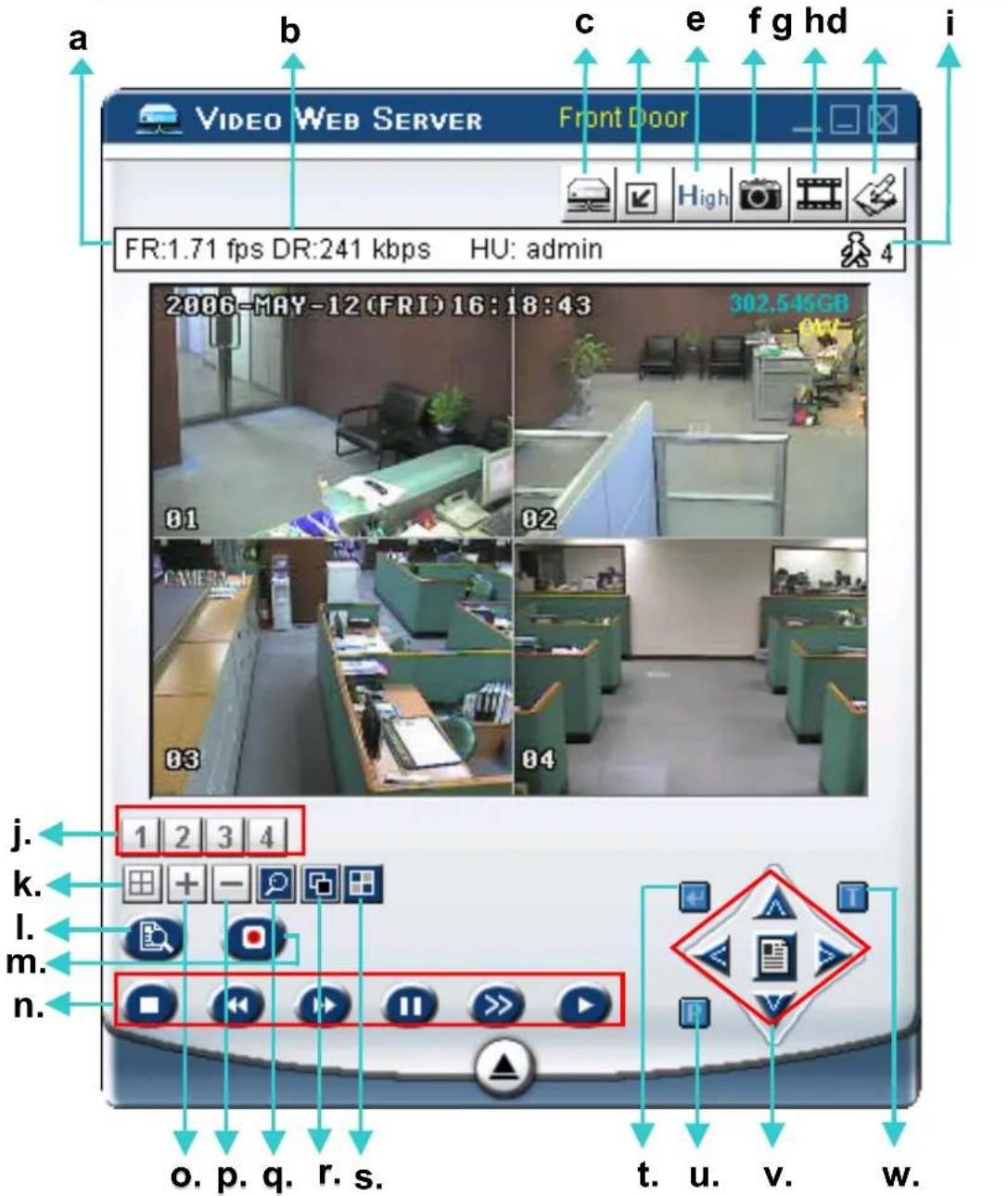
⑦ Panneau de contrôle du Serveur Web de Vidéo
Panneau de contrôle de périphérique numérique \~ DVR 4 CH
text_image
a b c e f g hd i FR:1.71 fps DR:241 kbps HU: admin Video Web Server Front Door 2006-MAY-12 (FRI) 16:18:43 302.545GB 01 02 03 04 j. k. l. m. n. 1 2 3 4 o. p. q. r. s. t. u. v. w.a. Taux de Transfert d'Images Par Seconde
b. Taux de Transfert de Données
c. Connecter / Déconnecter
d. Résolution:
NTSC: 320 × 228 ; 640 × 456
PAL: 320 × 276 ; 640 × 552
e. Qualité d'Image (Elévé, Moyen, Bas)
f. Instantanné: appuyer sur cette touche pour avoir un instantanné de l'image qui va être sauvegardé dans la destination désignée dans "SYSTEM CONFIG - File Path - Snapshot Path".
g. Enregistrement : appuyer sur ce bouton pour commencer l'enregistrement, et appuyer sur ce bouton de nouveau pour arrêter l'enregistrement. Les fichiers enregistrés vont être sauvegardés sur le PC dans le chémin désigné. Chaque fichier d'enregistrement peut contenir jusqu'à 18,000 frames. Quand le fichier d'enregistrement est plein, le nouveau fichier d'enregistrement va être sauvegardé en tant que second fichier.
Si l'espace DD est inférieur à 200MB, le programme arrêtera l'enregistrement.
h. Config système: appuyer sur ce bouton pour accéder à la page de configuration du logiciel AP.
i. nombre d'utilisateurs connectés
j. CANAL 1 \~ 4
k. Affichage 4 Canaux
I. Enregistrement
m. Recherche
n. Stop / Rembobinage Rapide/ avance rapide / Pause / relecture au ralenti / Lecture
o. + : pour le changement des paramètres systèmes et la commutation des canaux
p. — : pour le changement des paramètres systèmes et la commutation des canaux
q. Zoom Numérique : Entrée/sortie Zoom Numérique
r. Set : appuyer sur ce bouton pour changer la position d'affichage du canal.
appuyer sur le bouton “▲▼◀▶” pour sélectionner le canal que vous voudrez changer.
appuyer sur le bouton “+” ou “−” pour sélectionner le canal que vous voudrez montrer.
appuyer sur le bouton "Enter" pour confirmer.
s. Séquence: appuyer sur ce bouton pour accéder à la fonction moniteur d'appel et appuyer sur ce bouton de nouveau pour quitter le mode moniteur d'appel. Si un mouvement est détecte, le moniteur commute vers le canal qui a déclenché le mouvement.
t. Enter : pour confirmer des paramètres systèmes ou entrer une sélection
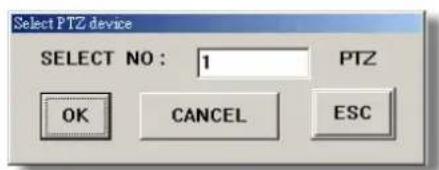
u. Activer/désactiver le contrôle PTZ:
quand le contrôle PTZ est activé, on peut sélectionner le périphérique PTZ, et appuyer sur le bouton "OK" pour accéder à l'écran de contrôle AP du PTZ. (appuyer sur le bouton "ESC" pour quitter l'écran de contrôle AP du PTZ et retourner à l'écran de contrôle AP du DVR)
pour accélerer la sélection de menu ou le contrôle de la camera PTZ sous le logiciel AP, on peut activer la fonction "Turbo" en cliquant sur ce bouton. On peut changer les valeurs turbo de 1 à 10.
Ex. Si on active la fonction TURBO, et on met la valeur de turbo à 3, alors quand on appuit sur le bouton Haut / Bas / Gauche / Droite, une frappe de souris agira comme 3 frappes.
text_image
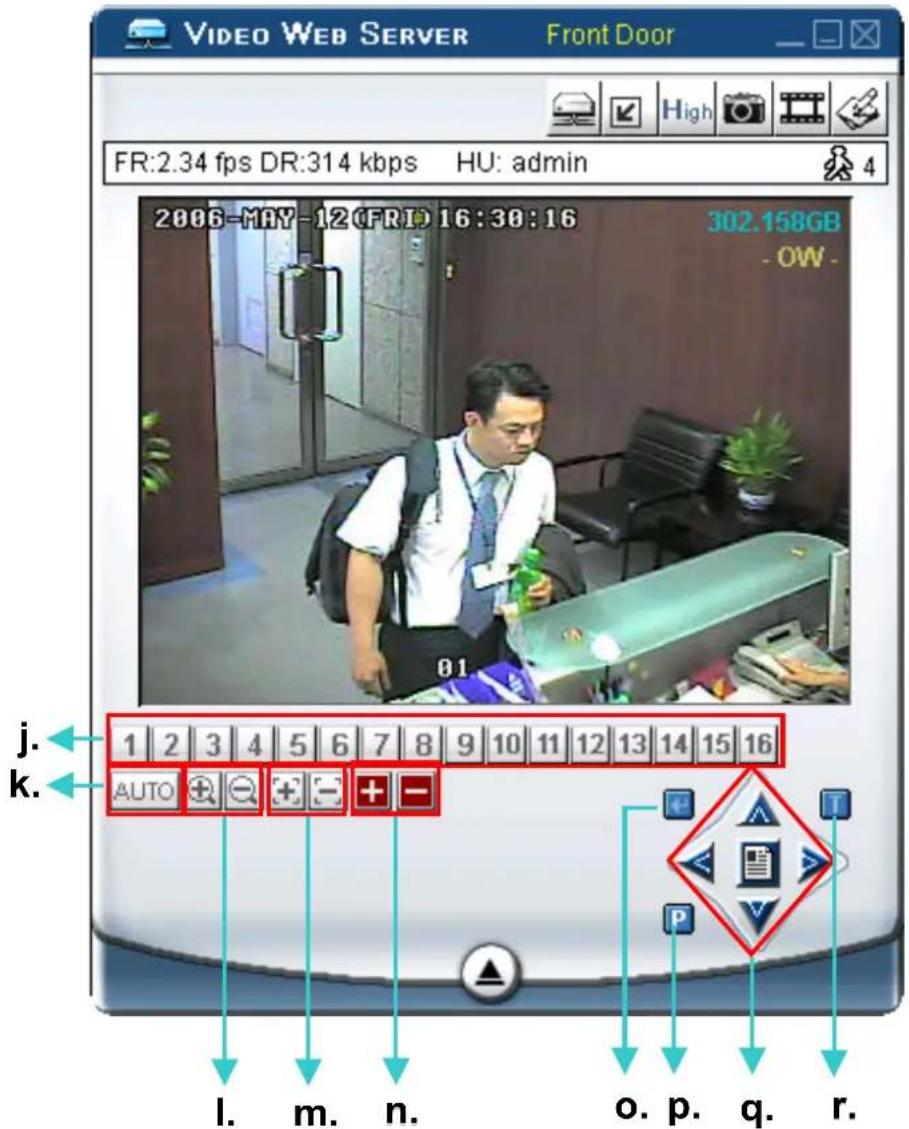
VIDEO WEB SERVER FR:2.34 fps DR:314 kbps HU: admin 2006-MAY-12 CFRID 16:30:16 302.158GB -OW- j. k. AUTO + - l. m. n. o. p. q. r.j. Préétabli1 \~ 16
k. AUTO
p. contrôle PTZ On / Off:
quand le Mode de Contrôle PTZ est activé, on peut sélectionner le périphérique PTZ, et appuyer sur le bouton "OK" pour accéder à l'écran de contrôle AP du PTZ. (appuyer sur le bouton "ESC" pour quitter l'écran de contrôle AP du PTZ et retourner à l'écran de contrôle AP du DVR)
q. Menu / Haut / Bas / Gauche / Droite
r. Turbo:
pour accélerer la sélection menu ou le contrôle de la camera PTZ sous le logiciel AP, on peut activer la fonction "Turbo" en cliquant ce bouton. On peut changer les valeurs turbo de 1 à 10.
Ex: Si on active la fonction TURBO, et on met la valeur turbo à 3, alors quand on appuit sur le bouton Haut / Bas / Gauche / Droite, une frappe de souris agira comme 3 frappes.
⑧ Opération de relecture
fenêtre AP de relecture : Boîte param. config. AP :
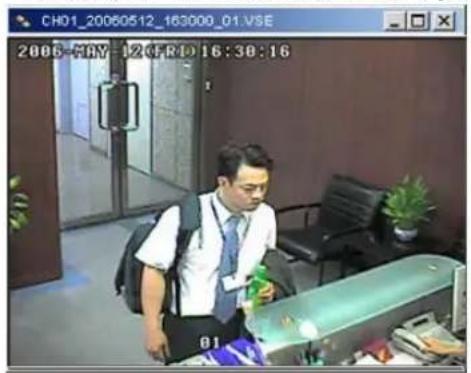
Une frappe pour activer
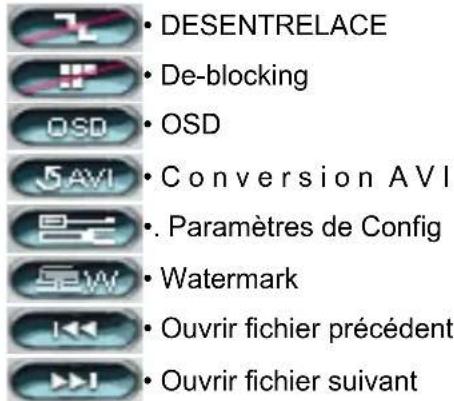
text_image
DESENTRELACE De-blocking OSD Conversion AVI Paramètres de Config Watermark Ouvrir fichier précédent Ouvrir fichier suivant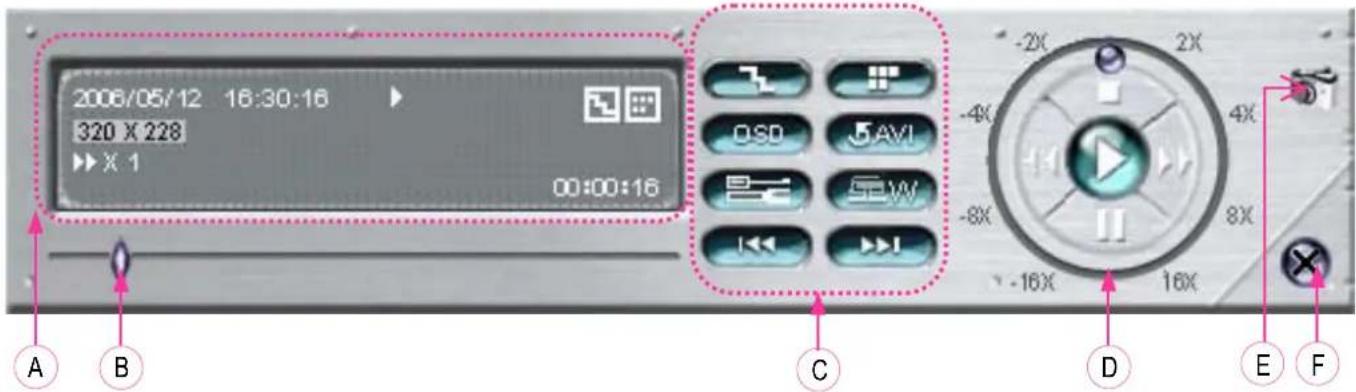
B. Bare de progression de durée:
Affiche l'état de progression de la relecture.
C. fonctions:
- DESENTRELACE: Réduit la vibration de l'image en pause.
- De-blocking: Réduit le phenomené vidéo mosaique.
- OSD: Affiche l'OSD de la fenêtre relecture de l'AP.
- Conversion AVI: Convertit le fichier enregistré au format AVI.
- Paramètres Config: Accède à la Boîte des paramètres de configuration AP, et fixe le chemin des fichiers, la couleur du text, et la couleur du text de l'état de progression.
* Mute: lecture vidéo uniquement (sans le son).
* AV Sync.: lecture vidéo et son synchronisés. - Watermark: Prouve l'authenticité de la sauvegarde vidéo.
- Ouvrir fichier précédent: Ouvrir la précédente sauvegarde vidéo.
- Ouvrir fichier suivant: Ouvrir la suivante sauvegarde vidéo.
D. boutons de contrôle de lecture:
lire / Stop / Pause / Rembobinage Rapide / avance rapide
E. instantanné:
appuyer sur ce bouton pour prendre un instantanné de l'image courante qui va être sauvegardée dans la destination désignée.
F. Ferme le Lecteur
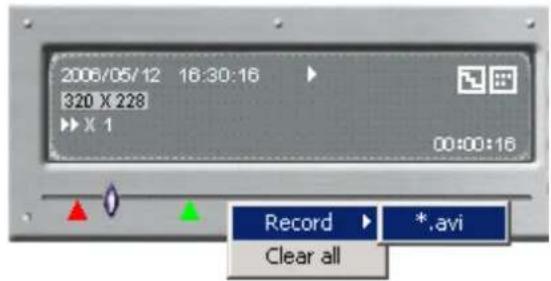
Pour capturer une séquence vidéo, cliquez avec le bouton droit de la souris pour faire un point de départ (rouge) et puis cliquer une autre fois pour faire un point de fin. Puis avec le bouton droit de la souris pour convertir au format AVI.
Note:
- quand on est en pause, appuyer sur la le bouton " pour aller au frame précédent, ou appuyer sur le bouton " pour aller au frame suivant.
- En mode relecture du logiciel AP, on peut appuyer sur le bouton "pour vérifier l'authenticité de la SAUVEGARDE VIDEO. Si la SAUVEGARDE VIDEO a été modifiée, l'image vidéo devient rouge clair et la lecture s'arrête
- Lorsqu'on utilise l'enregistrement à distance via AP, la fonction watermark n'est pas prise en charge.
appuyer sur le bouton "Config système" pour accéder à la page de paramétrage du système.
RESEAU
La configuration réseau permet au DVR d'être disponible pour un réseau Ethernet ou commuté.
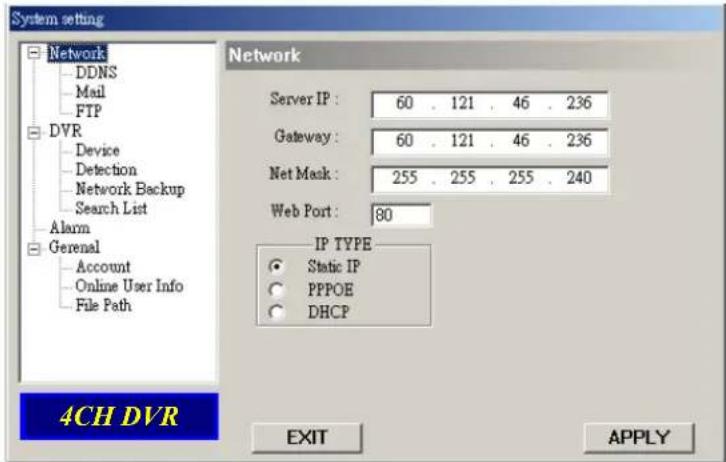
① IP STATIQUE:
Entrer l'IP du serveur, la "passerelle", le "masque réseau" et le "port web", puis appuyer sur le bouton "APPLY" pour confirmer.
② PPPoE:
Enter le "nom d'utilisateur" et le "mot de passe" fourni par votre fournisseur de service internet, puis appuyer sur le bouton "APPLY" pour confirmer.
③ DHCP:
Cette fonction DHCP nécessite la prise en charge par le dispatcher ou le câble modem du réseau avec services DHCP. Choisir le type IP du DHCP et appuyer sur le bouton "APPLY" pour confirmer.
\*\*\*Note\*\*\*:
les types de connexions PPPoE et réseau DHCP nécessitent l'application des services DDNS pour avoir un "nom d'hôte" qui correspond à l'adresse IP dynamique.
Pour les détails référez-vous à P.36.
\*\*\*Note\*\*\*:
Certains dispatchers peuvent nécessiter le rédemarrage du DVR pour avoir l'adresse IP.
④ Web Port:
Le DVR peut être localisé sur le réseau avec le logiciel AP ou un navigateur réseau. Typiquement le port TCP utilisé par HTTP est 80. Cependant dans quelques cas il vaut mieux changer le numéro du port pour une flexibilité ou une sécurité. Les nombres valables sont entre 80 et 19999.
text_image
System setting Network DDNS Mail FTP DVR Device Detection Network Backup Search List Alarm General Account Online User Info File Path Network Server IP : 60 . 121 . 46 . 236 Gateway : 60 . 121 . 46 . 236 Net Mask : 255 . 255 . 255 . 240 Web Port : 80 IP TYPE Static IP PPPOE DHCP 4CH DVR EXIT APPLY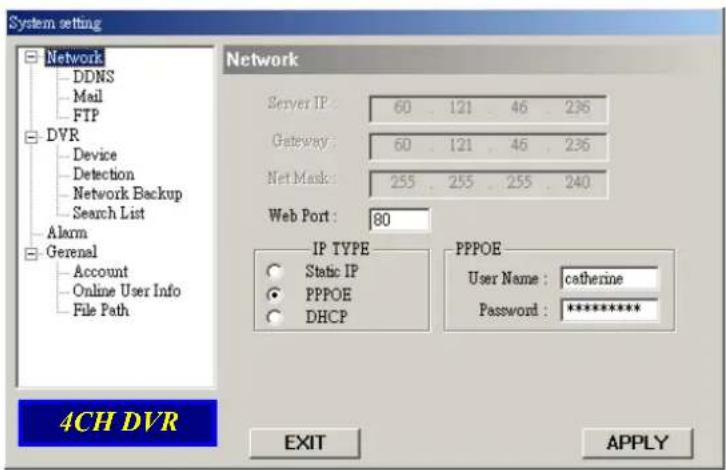
text_image
System setting Network DDNS Mail FTP DVR Device Detection Network Backup Search List Alarm General Account Online User Info File Path Network Server IP: 60 121 46 236 Gateway: 60 121 46 236 Net Mask: 255 255 255 240 Web Port: 80 IP TYPE Static IP PPPOE DHCP PPPOE User Name: catherine Password: ********* EXIT APPLY 4CH DVR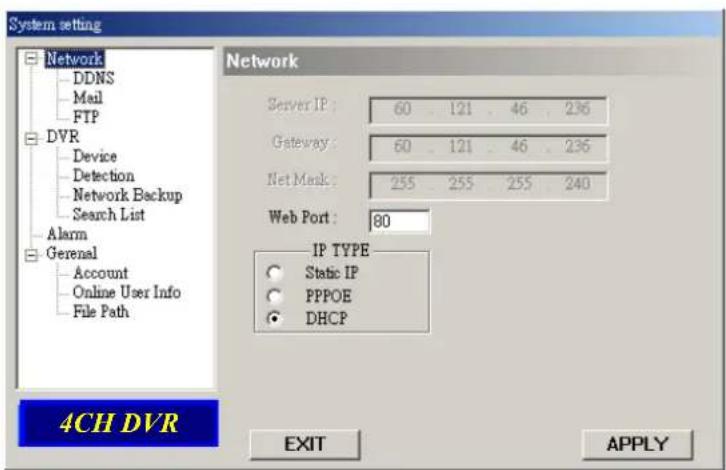
text_image
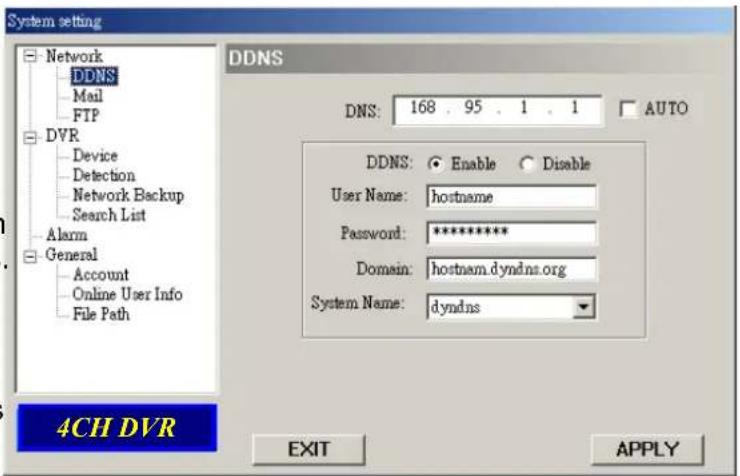
System setting Network DDNS Mail FTP DVR Device Detection Network Backup Search List Alarm General Account Online User Info File Path Network Server IP : 60 121 46 236 Gateway : 60 121 46 236 Net Mask : 255 255 255 240 Web Port : 80 IP TYPE Static IP PPPOE DHCP 4CH DVR EXIT APPLY① DDNS est un service pour transformer un IP dynamique pour correspondre à un "nom d'hôte" spécifique.
② Demande DDNS:
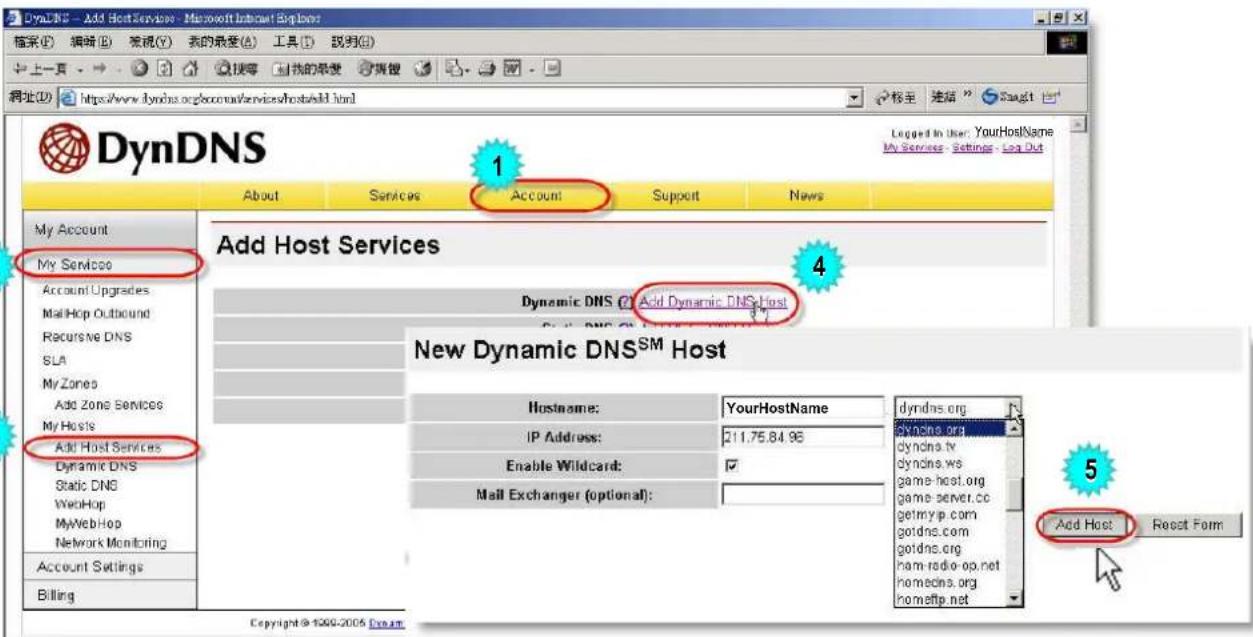
Allez au site web qui fournit des services DDNS gratuits et demander un "nom d'hôte". Voir l'exemple ci-dessous.
③ Activer la fonction DDNS:
Entez votre "nom d'utilisateur DDNS" dans la case "nom d'utilisateur".
Entez votre "mot de passe DDNS" dans la case "mot de passe".
Entez votre "nom d'hôte" dans la case "Domaine".
Choisir le "nom du système DDNS".
Appuyer sur le bouton "APPLY" pour confirmer.
④ Auto:
Lorsqu'on utilise une connexion réseau avec DHCP, AUTO case à cocher va apparu sur cet écran. Le système reçoit d'Internet les informations DNS de façon automatique quand cette case à cocher est marquée.
text_image
System setting Network DDNS Mail FTP DVR Device Detection Network Backup Search List Alarm General Account Online User Info File Path DDNS DNS: 168 . 95 . 1 . 1 AUTO DDNS: Enable Disable User Name: hostname Password: ********** Domain: hostnam.dyndns.org System Name: dyndns 4CH DVR EXIT APPLYExemple de Demande DDNS:
☐ Aller au site web qui fournit des services DDNS gratuits.
Par exemple, "http://www.dyndns.org".
Créer un compte dans DynDNS.
Après avoir Créé votre compte, vous recvrez un e-mail de confirmation dans quelques minutes. Pour compléter l'enrégistrement, suivez les instructions reçues.
Vous devez compléter ces étapes dans 48 heures pour compléter l'enrégistrement.
Si l'e-mail de confirmation n'est pas reçu dans une heure, faites une requête de "rétablissement de mot de passe" (http://www.dyndns.org/account/resetpass/).
Utilisez le nom d'utilisateur DDNS et le mot de passe pour accéder à DynDNS.
Créez un nom d'hôte:
Login → “Account” → “My Service” → “Add Host Services” → “Add Dynamic DNS Host” → Entrez et Choisissez le nom d'hôte → Click on “Add Host” → DDNS nom d'hôte créé.
text_image
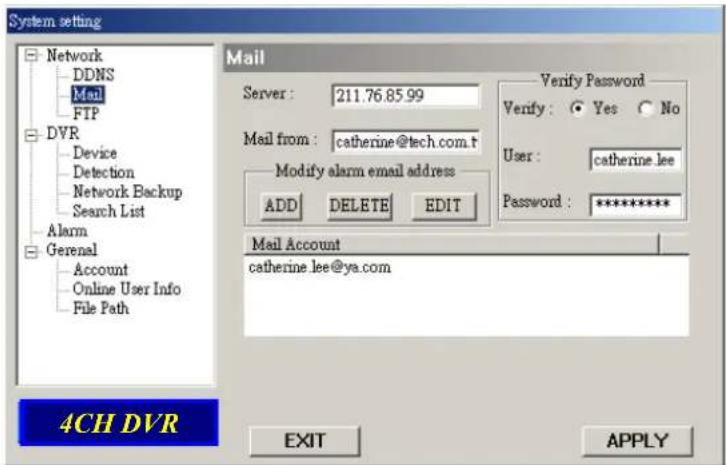
DynDNS - Add Host Services - Microsoft Internet Explorer 首页(E) 编辑(E) 管理(V) 我的最爱(A) 工具(I) 說明(G) 上一页 搜索 按钮 按钮的最爱 播搜 帮助 网址(D) https://www.dynns.org accounts/services/host/eld.html DynDNS 1 About Services Account Support News My Account Add Host Services My Services Account Upgrades Mail-Hop Outbound Recursive DNS SLA My Zones Add Zone Services My Hosts Add Host Services Dynamic DNS Static DNS WebHop MyWebHop Network Monitoring Account Settings Billing Add Host Services Dynamic DNS Add Dynamic DNS Host New Dynamic DNS™ Host Hostname: YourHostName dyndns.org IP Address: 211.75.84.96 dyndns.tv Enable Wildcard: Mail Exchanger (optional): Add Host Reset Form 5① Quand l'enregistrement est déclenché par une alarme ou un mouvement, il est possible de faire une copie du fichier vidéo. Le DVR envoit un e-mail de notification à 5 utilisateurs maximum.
\*\*\*Note\*\*\*:
Pour activer la fonction de notification par e-mail, Il faut au préalable activer la fonction dans paramétrage "Alarm" (page 41).
② Inscrire les comptes e-mail des destinateurs dans "Mail Account". Les informations détaillées (serveur SMTP, nom d'utilisateur et mot de passe) se référent au fournisseur de service e-mail.
③ Veillez saisir l'adresse e-mail complète dans la case "Mail from" pour que le SMTP ne la bloque pas.
④ Dans certains cas, les fournisseurs de service e-mail exigent un mot de passe et un nom utilisateur pour vérification,
⑤ Une fois le paramétrage terminé, appuyer sur "APPLY" pour confirmer.
text_image
System setting Network DDNS Mail FTP DVR Device Detection Network Backup Search List Alarm General Account Online User Info File Path 4CH DVR Mail Server : 211.76.85.99 Mail from : catherine@tech.com.t Modify alarm email address ADD DELETE EDIT Verify Password Verify : Yes No User : catherine.lee Password : ********** Mail Account catherine.lee@ya.com EXIT APPLYFTP
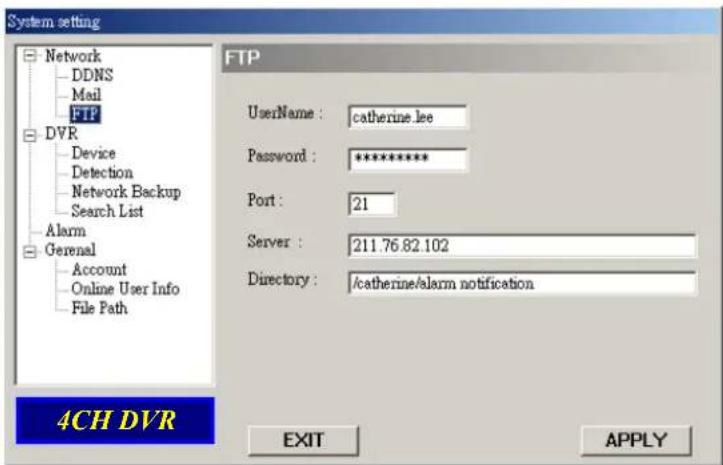
① Quand l'enregistrement est déclenché par une alarme ou un mouvement, il est possible de faire une copie du fichier vidéo. Le DVR charge le fichier vers un site FTP désigné.
② Entrer les informations FTP détaillées.
\*\*\*Note\*\*\*:
pour activer la fonction de notification par FTP, Il faut au préalable activer la fonction dans paramétrage "ALARME".
③ appuyer sur le bouton "APPLY" pour confirmer (P. 41).
text_image
System setting Network DDNS Mail FTP DVR Device Detection Network Backup Search List Alarm General Account Online User Info File Path FTP UserName : catherine.lee Password : ********** Port : 21 Server : 211.76.82.102 Directory : /catherine/alarm notification 4CH DVR EXIT APPLYParamétrage Camera
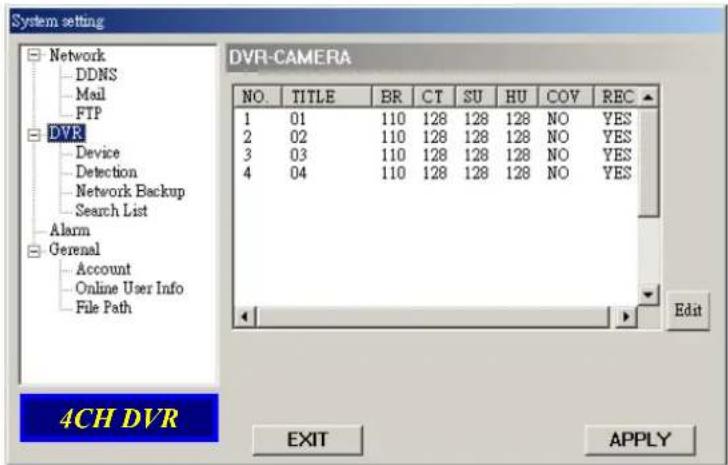
① chaque canal camera peut être ajusté de façon indépendante.
② Sélectionnez le canal camera souhaité. Appuyer sur "Modifier" pour accéder à la boîte de paramétrage.
③ Titre:
Entrer jusqu'à 6 caractères pour le
nom du canal camera.
④ Ajustement:
On peut ajuster la LUMIN (luminosité) / CONTR (contraste) / SATUR (saturation) / NUA (nuance) / ENR (enregistrement) de la camera.
⑤ Après la configuration, appuyer sur "OK" et puis appuyer sur le bouton "APPLY" pour confirmer.
text_image
System setting Network DDNS Mail FTP DVR Device Detection Network Backup Search List Alarm General Account Online User Info File Path 4CH DVR DVR-CAMERA NO. TITLE BR CT SU HU COV REC 1 01 110 128 128 128 NO YES 2 02 110 128 128 128 NO YES 3 03 110 128 128 128 NO YES 4 04 110 128 128 128 NO YES Edit EXIT APPLY
text_image
Edit NO. TITLE BR CT ST HUE COV REC 1 01 110 128 128 128 NO YES OKPériphériques
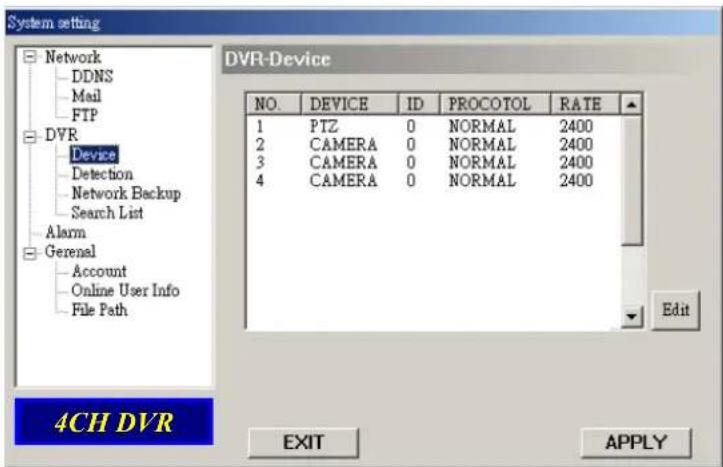
① Sélectionnez un canal pour périphérique externe installé. appuyer sur "Modifier" pour accéder à la boîte de paramétrage.
② Type périphérique:
Choisir entre camera générale et
camera PTZ.
③ No. ID:
fixer le numéro de l'ID (0 \~ 255) du périphérique PTZ externe installé.
④ Type protocole:
Choisir le protocole "NORMAL" pour
notre propre marque de camera.
Choisir le protocole "P-D" pour une
camera à protocole PELCO-D.
⑤ TAUX en BAUD:
fixer le taux en baud pour chaque canal (2400, 4800, 9600, 19200, 38400, 57600, 115200).
⑥ Après configuration, appuyer sur "OK" puis "APPLY" pour confirmer.
text_image
System setting Network DDNS Mail FTP DVR Device Detection Network Backup Search List Alarm General Account Online User Info File Path DVR-Device NO. DEVICE ID PROCOTOL RATE 1 PTZ 0 NORMAL 2400 2 CAMERA 0 NORMAL 2400 3 CAMERA 0 NORMAL 2400 4 CAMERA 0 NORMAL 2400 Edit 4CH DVR EXIT APPLY
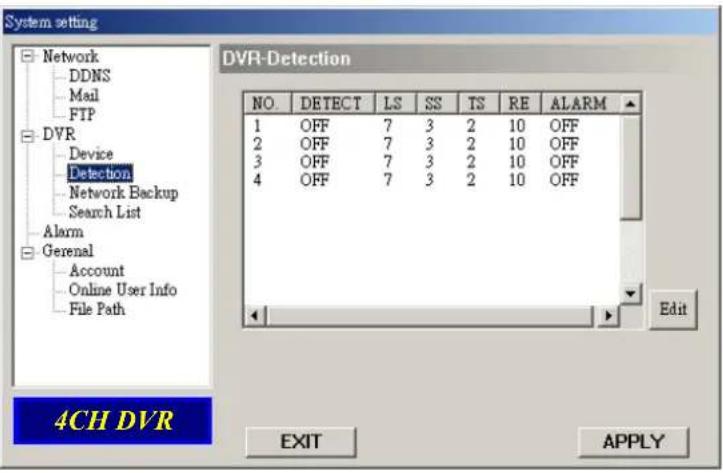
① Sélectionnez un canal, et appuyer sur le bouton “Modifier” pour accéder à la boîte paramétrage sensibilité de détection de mouvement et de zone.
② Sensibilité de détection de mouvement:
Il y a 4 facteurs différents qui agissent sur sensibilité de détection.
LS: la sensibilité dans la comparaison de deux images différentes. Plus la valeur est petite, plus la sensibilité est élevée pour la détection de mouvement.
SS: C'est La sensibilité par rapport à la taille de l'objet sur l'écran (le nombre des grilles de détection de mouvement). Plus la valeur est petite, plus la sensibilité est élevée pour la détection de mouvement.
TS: C'est La sensibilité par rapport à la durée de déclenchement de l'objet. Plus la valeur est petite, plus la sensibilité est élevée pour la détection de mouvement.
RE: La valeur de RE est une référence à la détection. plus la valeur est grande, plus la sensibilité de détection de mouvement est grande.
③ ALARME:
Pour la polarité de l'alarme sélectionnez Bas / Élevé.
④ Zone détection de mouvement:
En cliquant sur la zone par la souris on peut choisir la zone de détection. La zone détectable est transparente à l'écran alors que celle qui n'est pas détectable est en rose.
* Cliquer sur "Select All" (Sélect. Tout) pour activer la détection sur toute la zone.
* Cliquer sur "Clear All" (Efface Tout) pour effacer les zone de détection précédemment sélectionnée
⑤ Après la configuration, appuyer sur "OK" et puis appuyer sur le bouton "APPLY" pour confirmer.
text_image
System setting Network DDNS Mail FTP DVR Device Detection Network Backup Search List Alarm General Account Online User Info File Path 4CH DVR DVR-Detection NO. DETECT LS SS TS RE ALARM 1 OFF 7 3 2 10 OFF 2 OFF 7 3 2 10 OFF 3 OFF 7 3 2 10 OFF 4 OFF 7 3 2 10 OFF Edit EXIT APPLY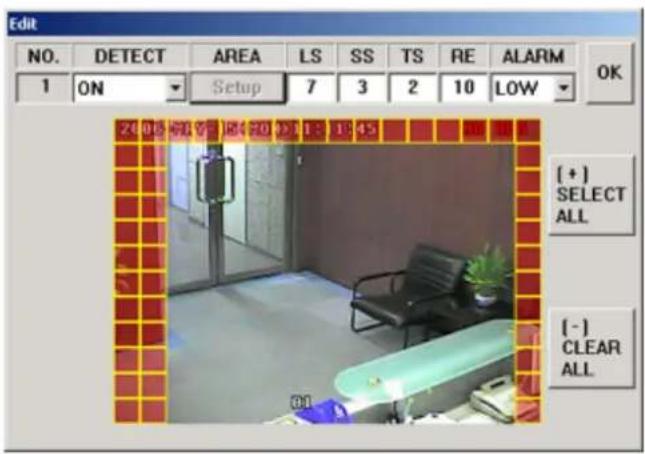
Note: Autoriser la fonction de détection. Quand un mouvement est déclenché, une icône ⚙️ sera affichée à l'écran et le logiciel AP commencera à enregistrer automatiquement.
Sauvegarde & Relecture Réseau
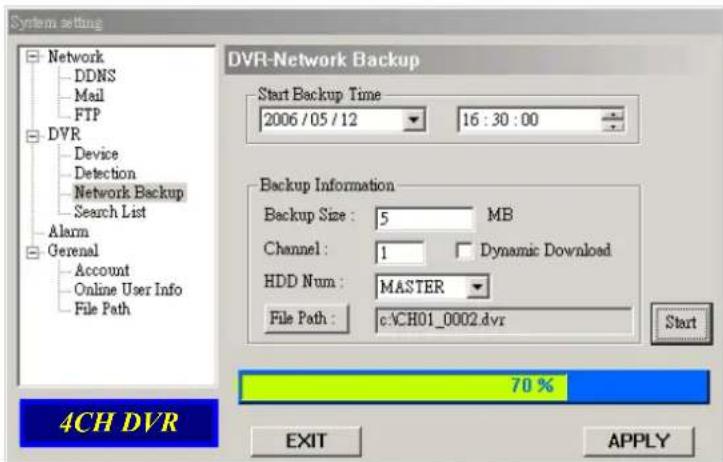
① Sauvegarde des fichiers enregistrés sur DVR vers le PC via le réseau.
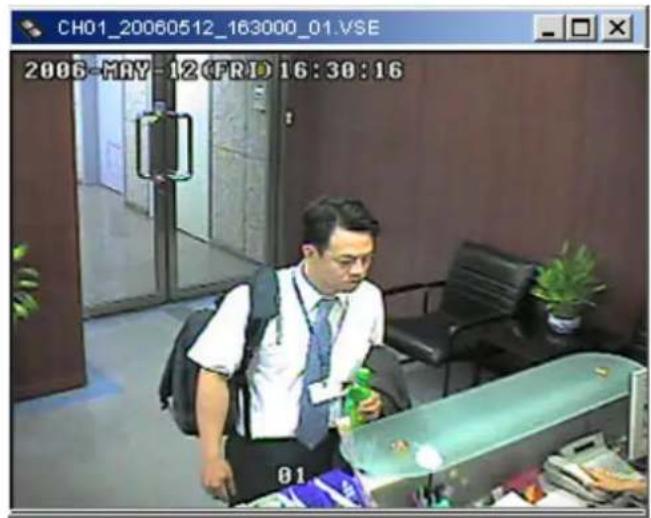
② Entrer les informations de Sauvegarde puis appuyer sur le bouton "Start". Si la sauvegarde est Réussie alors la fenêtre "DVR-Network Backup" s'affiche.Appuyez sur "PLAY" pour lire et Convertir le Fichier.
text_image
System setting Network DDNS Mail FTP DVR Device Detection Network Backup Search List Alarm General Account Online User Info File Path DVR-Network Backup Start Backup Time 2006/05/12 16:30:00 Backup Information Backup Size : 5 MB Channel : 1 Dynamic Download HDD Num : MASTER File Path : c:\CH01_0002.dvr Start 4CH DVR 70 % EXIT APPLY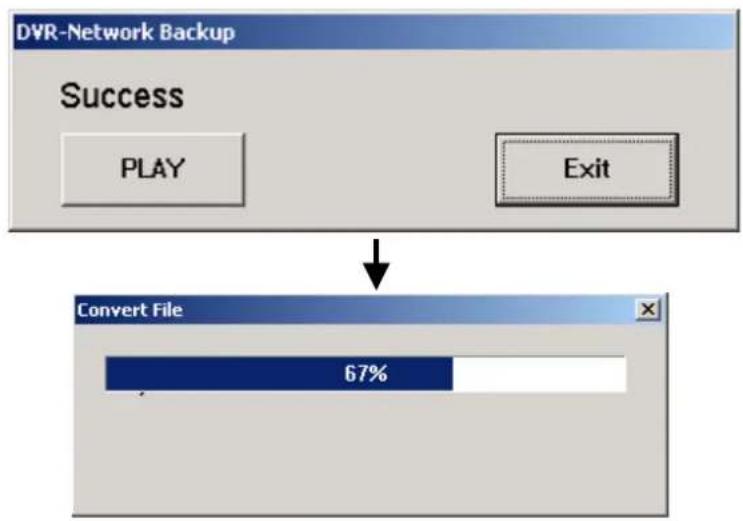
flowchart
graph TD
    A["DVR-Network Backup"] --> B["Success"]
    B --> C["PLAY"]
    B --> D["Exit"]
    E["Convert File"] --> F["67%"]
text_image
CH01_20060512_163000_01.VSE 2006-MAY-12 CFRID 16:30:16 81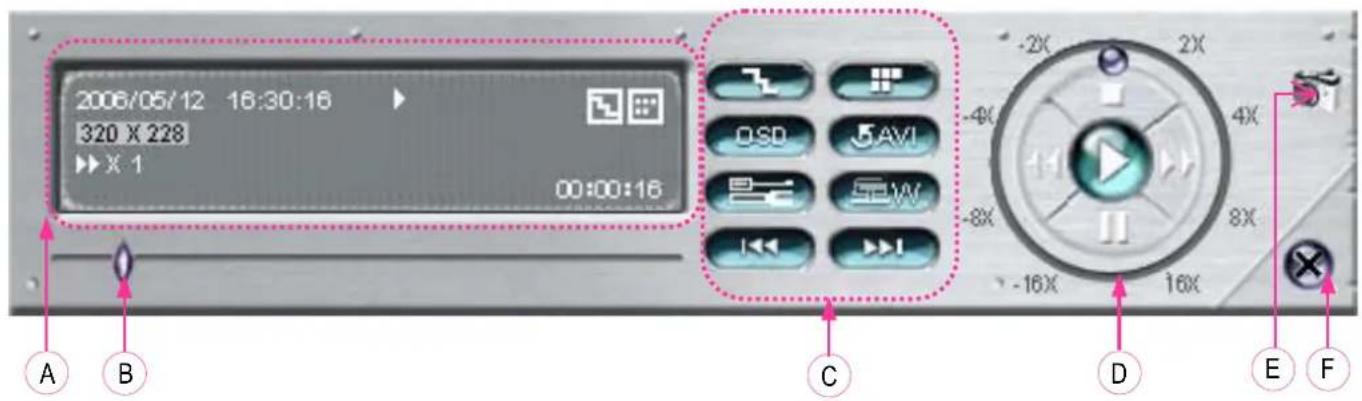
A. lecture Information
B. Bare de progression de durée
C. fonctions:
(1) DESENTRELACE
(2) De-blocking
(3) OSD
(4) Convertisseur AVI
(5) Configuration
(6) Watermark
(7) Ouvrir fichier Précédent
(8) Ouvrir fichier suivant
D. touches contrôle lecture:
Lire / Stop / Pause / Rembobinage Rapide/ Avance rapide
E. Instantané
F. Arrêt Lecteur
Liste de Recherche
① HDD Number (NUM DD): Choisir un DD (Maître).
② List Type (Type de Liste):
Choisir un type de liste (Tout/Manuel/Système/Alarme/Mouvement).
③ Max List Number (Nombre Max de Listes):
④ Download HDD List (Télécharger la Liste sur DD):
Appuyez sur ce bouton pour démarrer le Téléchargement de la liste.
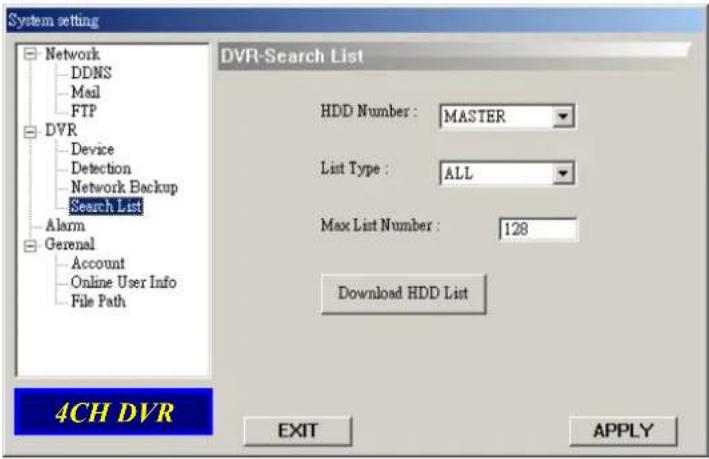
text_image
System setting Network DDNS Mail FTP DVR Device Detection Network Backup Search List Alarm General Account Online User Info File Path DVR-Search List HDD Number : MASTER List Type : ALL Max List Number : 128 Download HDD List 4CH DVR EXIT APPLYAlarme
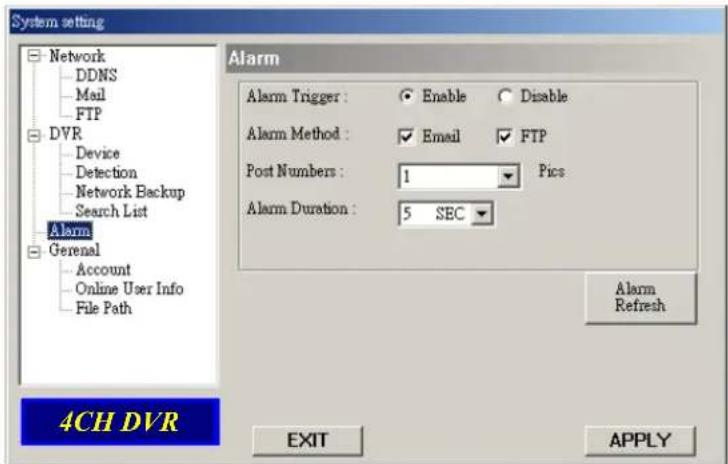
① Alarm Trigger (Déclenchement d'Alarme):
activer / désactiver la fonction de notification par E-mail et FTP.
② Alarm Method (Méthode d'Alarme):
Deux méthodes de notification — E-mail et / or FTP.
③ Port Numbers (Nombre de Postes):
Fixe le nombre d'images MJPEG (1-10).
④ Alarm Duration (Durée d'Alarme):
Fixe la durée d'enregistrement de déclenchement de mouvement (5 sec., 10 sec., 20 sec., 40 sec.).
⑤ Alarm Refresh (Rafraîchir l'Alarme):
Efface le message d'Alarme "affiché à l'écran.
text_image
System setting Network DDNS Mail FTP DVR Device Detection Network Backup Search List Alarm General Account Online User Info File Path Alarm Alarm Trigger : Enable Disable Alarm Method : Email FTP Post Numbers : 1 Pics Alarm Duration : 5 SEC Alarm Refresh 4CH DVR EXIT APPLYNote:
Notification par e-mail:
les images MJPEG vont être créés dans le chemin fixé dans "Chemin de fichier", en plus un e-mail contenant des images MJPEG (1-10 images) sera envoyé à l'adresse établie dans "Mail".
Notification par FTP:
les images MJPEG vont être créées dans le chemin fixé dans "Chemin de fichier", en plus un fichier FTP contenant des images MJPEG (1-10 images) sera envoyé à l'adresse établie dans "FTP".
Général
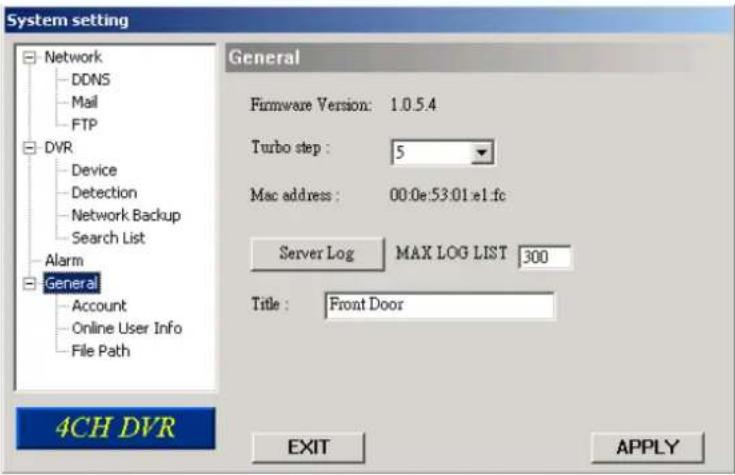
① Dans cette fenêtre vous avez des informations sur la version du firmware du DVR.
② Sélectionnez "Turbo Step" (1 - 10) :
Pour accélerer la sélection de menus ou
le contrôle de la camera PTZ sous les
serveurs web de vidéo, on peut activer la
fonction "Turbo" en cliquant sur ce bouton.
On peut changer les valeurs turbo de 1 à
10.
Ex. Si la valeur turbo est "5", alors quand
on appuit sur le bouton Haut / Bas /
Gauche / Droite, une frappe de souris
agira comme 5 frappes.
③ Liste historique Max:
fixe le nombre maximum d'entrées dans
la liste historique.
④ historique Serveur:
appuyer sur le bouton "Server Log" pour accéder à la fenêtre du serveur de la liste historique.
⑤ Titre:
Nommer le titre qui va être affiché en ans la case de l'AP (jusqu'à 15 caractères).
Compte
① Configure le Compte utilisateur ( Max 5 Comptes) , mot de passe, durée de vie, et niveau d'autorité.
(Max 5 utilisateurs connectés au même moment).
② Niveau utilisateurs:
SUPERVISEUR —
Contrôle toutes les fonctions
("a", "b", "c", "d", "e" et "f").
ELEVE —
Contrôle seulement les fonctions "a", "b", "c", "d" et "e", et pas "f".
NORMAL —
contrôle seulement les fonctions "a", "d", et "e", et pas "b", "c" et "f".
INVITE —
Seulement visualiser les images. Uniquement la fonction “a”.
③ Durée de vie: selon les différents niveaux d'autorité, les utilisateur peuvent rester connectés pendant des périodes différentes (1min, 5min, 10min, 1heure, 1jour, infiniment).
Info utilisateurs connectés
① Fournit la liste d'information de tous les utilisateurs connectés (Nom, Adresse IP, niveau d'Autorité, Résolution et Qualité d'image).
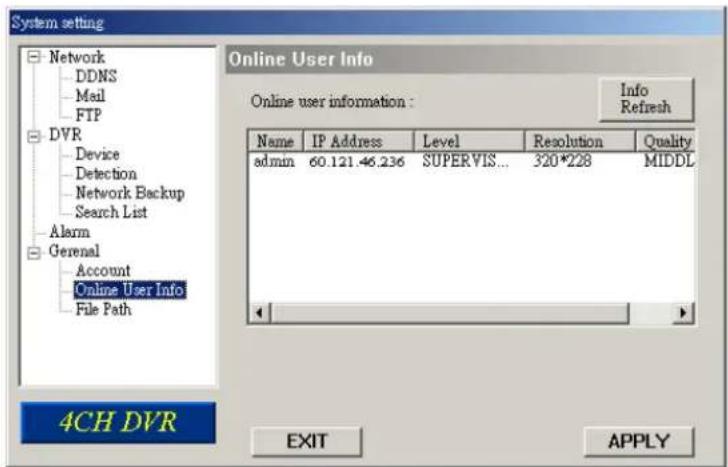
① Chemin des instantanées:
Définit le Chemin pour la sauvegarde des images instantanées.
② Chemin d'Enregistrement:
Définit le Chemin pour la sauvegarde des fichiers des enregistrements manuels.
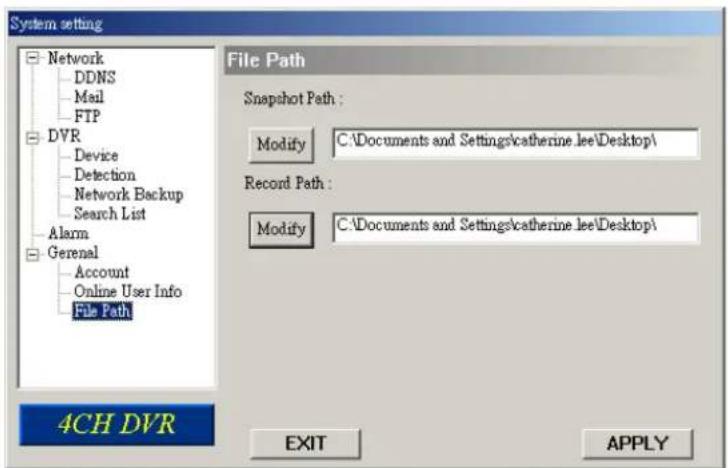
text_image
System setting Network DDNS Mail FTP DVR Device Detection Network Backup Search List Alarm General Account Online User Info File Path 4CH DVR File Path Snapshot Path : Modify C:\Documents and Settings\catherine.lee\Desktop\ Record Path : Modify C:\Documents and Settings\catherine.lee\Desktop\ EXIT APPLY5.6 OPERATIONS VIA LE NAVIGATEUR IE
Le DVR peut être vu à travers le réseau avec le navigateur réseau IE. Il faut au préalable installer le Logiciel AP sous licence.
*** Cette fonction convient à Windows 2000 et Windows XP ***
Etape 1: Saisissez une adresse IP dans la case 'adresse URL' et appuyer sur le bouton Enter. Vous verrez alors la page suivante.
Note: si le numéro du port TCP n'est pas 80, Voir l'exemple ci-dessous.
l'adresse IP : 60.121.46.236; numéro du Port : 888
→ Saisissez l' "http://60.121.46.236 :888" dans la case 'adresse URL' et appuyer sur le bouton Enter.
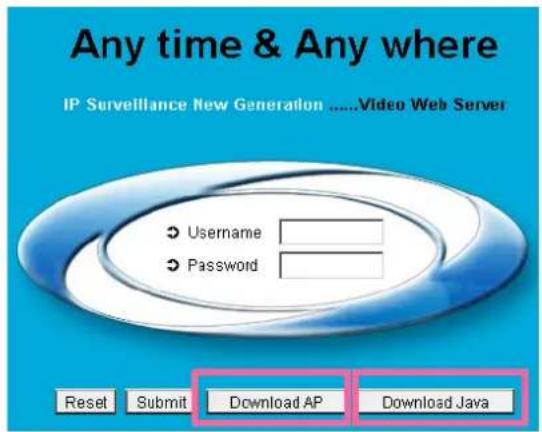
Téléchargement du Programme JAVA
1) Appuyez sur "Download Java" pour aller au site web de JAVA.
2) Appuyez sur "Download JRE 5.0 Update 7".
3) Appuyez sur "Accept License Agreement".
4) Choisir "Windows offline installation" ou "Windows online installation".
5) Prenez "Windows offline installation" comme exemple. Exécutez le fichier d'installation après l'avoir téléchargé sur le PC.
NOTE: On peut téléchargr la dernière version d'AP à partir du site web.
NOTE: On peut mettre à jour le programme JAVA à partir du site web. La dernière version du programme JAVA est JRE 5.0 Update 7 au moment où ce document est sous presse.
Étape 2: Saisissez le "nom d'utilisateur" et le "mot de passe" pour accéder au système.
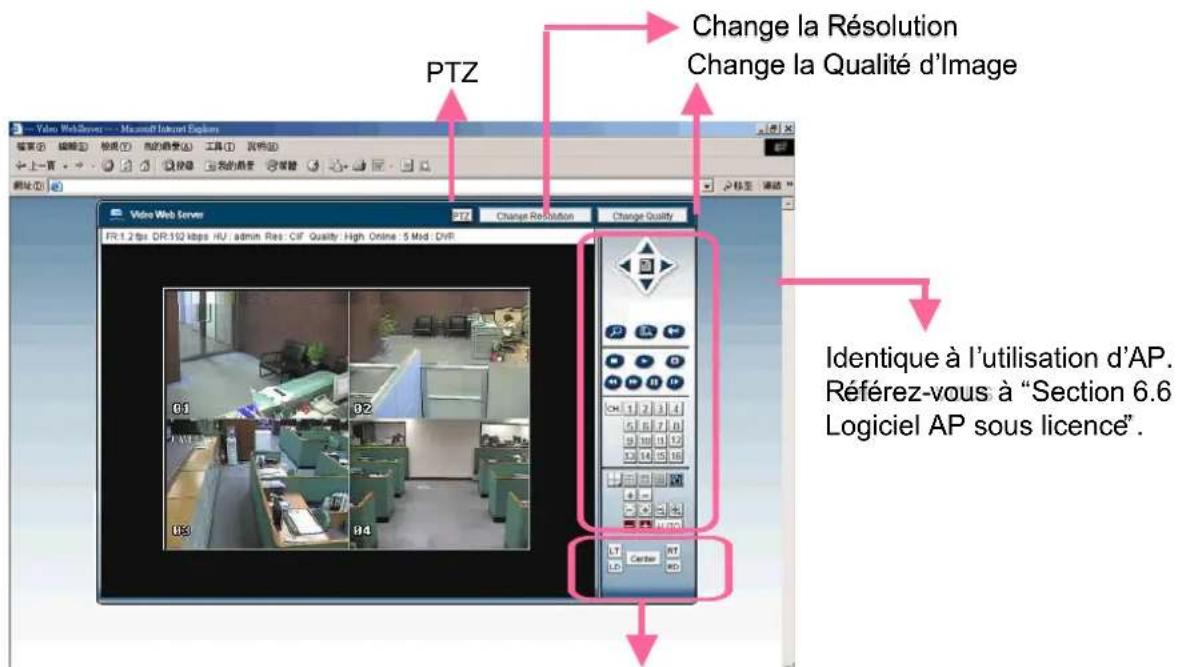
text_image
PTZ Change la Résolution Change la Qualité d'Image Vide Web Server PTZ Change Resolution Change Quality F1.2 fps DR:102 kbps HU admin Res CIF Quality High Online 5 Mid DVR Identique à l'utilisation d'AP. Référez-vous à "Section 6.6 Logiciel AP sous licence".pour fixer la position de l'image
Référez-vous à la table des FAQ ci-dessous pour un depannage facile. La table FAQ ci-dessous décrit quelques problèmes typiques et aussi leurs solutions. Veillez la consulter avant d'appeler votre vendeur de DVR.
| SOLUTIONPROBLEM | |
| Vérifier le raccordement du câble secteur.Pas de courant | |
| S'assurer qu'il y a du courant à la sortie. | |
| Ne fonctionne pas en appuyant sur n'importe quelle touche | appuyer sur n'importe quelle touche et entrer the MOT DE PASSE pour quitter le mode “VERROU CLE”. |
| Le temps d'enregistrement ne fonctionne pas | Vérifier si “ACTIVER ENREGISTREMENT” est mis à “Oui”. |
| Pas de vidéo en direct | Vérifier le câble et les connexions de la camera vidéo. |
| Vérifier le câble et les connexions des cameras vidéo. | |
| S'assurer que la camera alimentée en courant. | |
| Vérifier les paramètres de l'objectif de la camera. | |
| Pas d'enregistrement vidéo | Vérifier si le DD est installé et connecté correctement |
| DVR boucle sur la séquence du boot | S'assurer que le connecteur d'alimentation et le DD sont branchés, ou changer un autre DD approprié. |
| Changer un autre DD pour tester.Echec détection DD | |
| Changer un autre câble DD pour tester. | |
| S'assurer que le mode DD “MAITRE”, “Esclave” est correctement établi. | |
| Changer une autre clé USB pour tester.Ne peut pas détecter à | |
| Les images provenant du DVR ne sont pas visibles sur le réseau avec le navigateur IE | Mettez à jour le programme JAVA Mettez à jour le firmware AP |
APPENDICE #1 - INSTALLER UN DD
Suivez attentivement les étapes pour assurer une installation correcte.
(Modèle 1)
*** Note: placez le DD en "Mode Maître" ou "Mode Seul". ***
1) Ouvrez la couverture supérieure du DVR:
Desserrez les deux vis respectivement sur les deux côtés de la couverture supérieure.
Desserrez les quatre vis sur la côté derrière de la couverture supérieure.
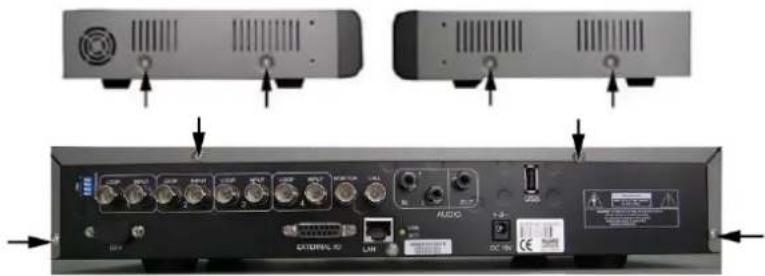
2) Dévissez l'HDD bracket.
Pour les positions des vis sur le HDD bracket, veillez référencer la figure droite.
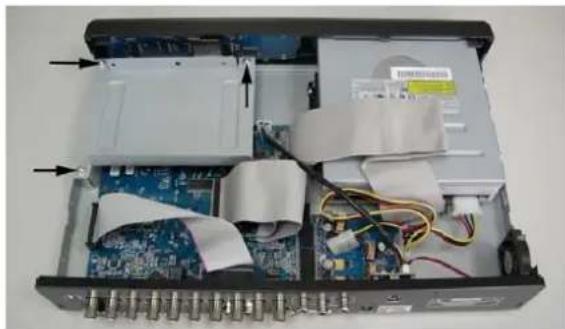
3) Vissez l'HDD bracket avec deux vis pour chaque côté. A chaque côté il y a trois trous de vis desquels vous povez choisir deux pour visser l'HDD. Ensuite Vissez l'HDD bracket à l'envers la base du DVR.
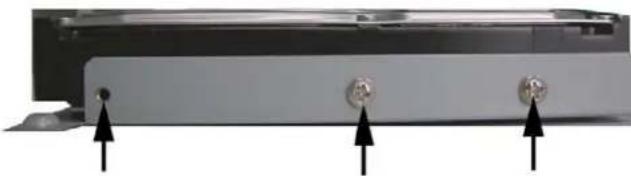
4) Connectez l'HDD avec le connecteur power et le bus IDE (veillez aligner l'HDD précisément vers les pins de connection). Ensuite fermez le couvertire supérieure du DVR et vissez tous les vis, que vous avez desserré dans l'étape 1.
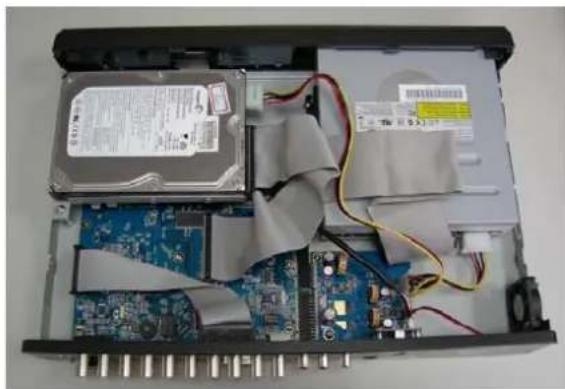
Suivez attentivement les étapes pour assurer une installation correcte.
*** Note: placez le DD en "Mode Maître" ou "Mode Seul". ***
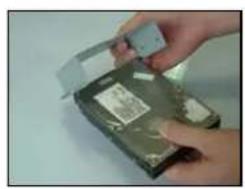
Note: L' image montrée ci-dessus peut être différente de l'apparence du produit actuel.
1) Enlevez le couvercle du DVR et dévissez le support.
2) Vissez le DD au support DD. (Se référer aux Fig.1 & 2)
3) Raccordez le DD au câble d'alimentation et au BUS IDE (bien s'assurer d'aligner avec précision le DD aux PINs de connexion).
Ensuite vissez le support DD sur le socle du DVR. (Se référer à Fig. 3)
4) Remettez le couvercle du DVR. (Se référer aux Fig. 4 & 5)
APPENDICE #2 - CONFIGURATION des PINs
PIN 1. RS232-TX
DVR peut être contrôlé à distance par le clavier d'un PC, en utilisant les signaux de communication d'un câble série RS-232.
PIN 2. RS232-RX
DVR peut être contrôlé à distance par le clavier d'un PC, en utilisant les signaux de communication d'un câble série RS-232.
Côté brasure du DSUB 15 PIN
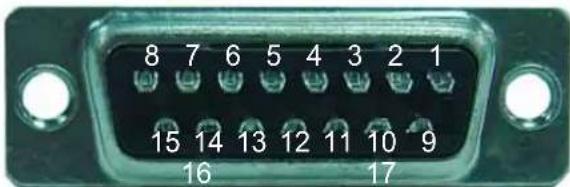
text_image
8 7 6 5 4 3 2 1 15 14 13 12 11 10 9 16 17Après la connexion du fil de l'ENTREE ALARME ( PIN 3 -- 6 ) au connecteur GND (terre) ( PIN 9 ),
le DVR démarre l'enregistrement et le buzzer sera activé (on).
Quand Menu/ Camera/ Alarme est à "Bas" : quand le signal d'entrée d'Alarme est "Bas", l'unité démarre l'enregistrement et émet un signal.
Quand Menu/ Camera/ Alarme est à “Élevé”: quand le signal d'entrée d'Alarme est à “Élevé”, l'unité démarre l'enregistrement et émet un signal.
En conditions normales le port COM est connecté à NC et deconnecté de NO. Mais quand l'Alarme est déclenchée, le COM se deconnecte de NC et se connecte à NO.
Attention: Restrictions de voltage sous DC24V 1A.
En conditions normales le port COM deconnecté de NO. Mais quand l'Alarme est déclenchée, le COM se connecte à NO.
Attention: Restrictions de voltage sous DC24V 1A.
PIN 9. GND
Signal GND (terre).
PIN 10. RS485-B
DVR peut être contrôlé à distance par le clavier d'un PC, en utilisant les signaux de communication d'un câble série RS-485.
PIN 11. RS485-A
DVR peut être contrôlé à distance par le clavier d'un PC, en utilisant les signaux de communication d'un câble série RS-485.
PIN 12, 13. PIN OFF
PIN 14. ALARM RESET
Après la connexion du fil de ALARM RESET ( PIN 14 ) au connecteur GND (terre) ( PIN 9 ), on désactive l'ALARME. Un signal externe au fil ALARM RESET ( PIN 14 ) peut être utilisé pour désactiver à la fois le signal SORTIE D'ALARME et le buzzer interne du DVR. Quand l'alarme est déclenchée, le signal devient "Bas", et va désactiver toutes les activités d'alarme. En conditions normales, le signal reste "Élevé".
PIN 15. ALARME EXTERNE COM
En conditions normales le port COM est deconnecté de NO. Mais quand l'Alarme est déclenchée, le COM se connecte par NO.
Attention: Restrictions de voltage sous DC24V 1A.
PIN 16, 17. GND
Signal GND (terre).
APPENDICE #3 - Protocole RS-232
1) Utilisez le clavier du PC pour simuler la télécommande du DVR.
2) Données: pour le protocole à distance, utilisez 8 bit data, 1 start bit, 1 stop bit.
| FONCTION | CODE | ASCII |
| 0x4DKEY_MENU | M | |
| KEY_ENTER | 0x0D | ENTER |
| KEY_4 CUT | a0x61 | |
| 0x5AKEY_ZOOM | z | |
| KEY_SLOW | S0x53 | |
| KEY_REC | r0x72 | |
| L0x4CKEY_LEFT | ||
| U0x55KEY_UP | ||
| P0x50KEY_PLAY | ||
| N0x4EKEY_DOWN | ||
| R0x52KEY_RIGHT | ||
| W0x57KEY_POWER | ||
| K0x4BKEY_KEY_LOCK | ||
| 10x31KEY_CH1 | ||
| 20x32KEY_CH2 | ||
| 30x33KEY_CH3 | ||
| 40x34KEY_CH4 |
APPENDICE #4 - DUREES D'ENREGISTREMENT
Pour les Modèles 1 et 2
1) La durée d'enregistrement varie selon les facteurs suivants:
* Qualité des différentes cameras
* La composition des différentes images (tel que fréquence de mouvement de l'objet)
| mode d'Enreg. | Qualité | IPS | 500GB durée d'Enreg (heure) | journée d'Enreg. |
| Frame | Meilleure | 30 | 46.9 | 18.2 |
| 32767.615 | ||||
| 7 | 58.21398 | |||
| 94.12258.63 | ||||
| 23552.830Elerée | ||||
| 40.5971.315 | ||||
| 73.71768.97 | ||||
| 119.12857.93 | ||||
| 30.3726.230Normale | ||||
| 53.2127615 | ||||
| 96.82323.97 | ||||
| 156.43754.53 | ||||
| 48.91173.730De Base | ||||
| 85.92062.215 | ||||
| 156.53755.97 | ||||
| 252.86068.13 | ||||
| 21.7520.8120MeilleureC | ||||
| 38.1915.160 | ||||
| 69.41666.730 | ||||
| 112.22692.715 | ||||
| 30.6734.2120Elevée | ||||
| 53.8129060 | ||||
| 97.92349.530 | ||||
| 158.23795.915 | ||||
| 40.3966.2120Normale | ||||
| 70.71697.660 | ||||
| 128.83091.830 | ||||
| 208.14995.215 | ||||
| 55.81338.7120De Base | ||||
| 982352.160 | ||||
| 178.54283.830 | ||||
| 288.4692115 |
Pour Modèle 3
NOTE: Veillez mettre à jour le firmware du DVR à sa dernière version pour assurer l'exactitude de la table suivante.
NOTE: Veillez utiliser PC pour formater l'USB comme "FAT 32".
NOTE: Si l'USB n'est pas supportable de le DVR, le message "USB ERROR" va paru sur l'écran.
| Fabriquant | Modèle | Capacité |
| Transcend | 256MBJetFlas | |
| Transcend | 512MBJetFlas | |
| Kingston | 256MBDataTr | |
| Kingston | 512MBDataTr | |
| PQI | 256MBCool D | |
| PQI | 512MBCool D | |
| Apacer | 256MBHAND | |
| Apacer | 512MBHAND | |
| SanDisk | 128MBCruzer | |
| SanDisk | 256MBCruzer | |
| 512MBCruzer |