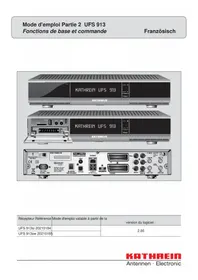
UFS 913 - Récepteur satellite KATHREIN - Notice d'utilisation et mode d'emploi gratuit
Retrouvez gratuitement la notice de l'appareil UFS 913 KATHREIN au format PDF.

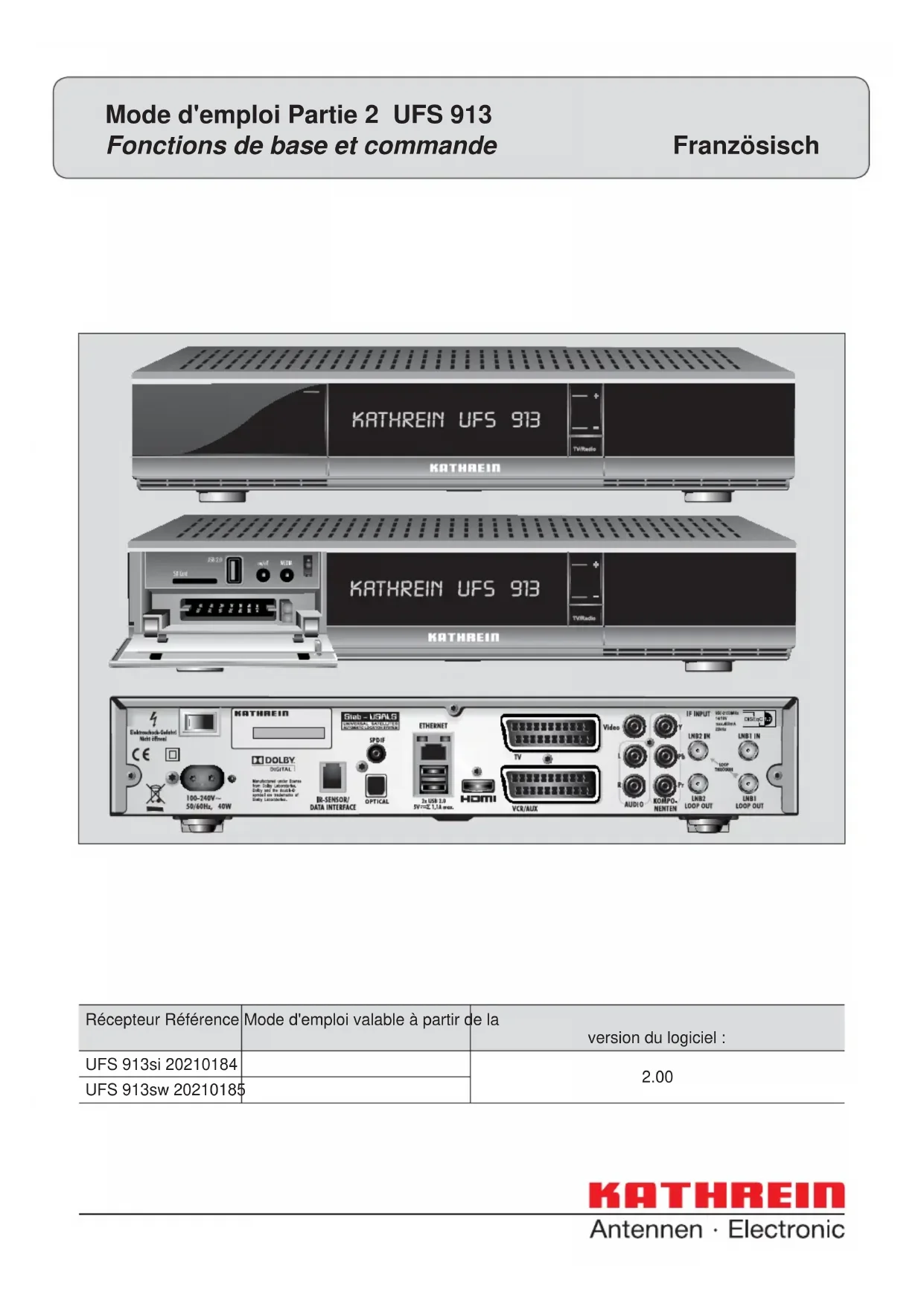
| Type de produit | Récepteur satellite numérique HD |
| Marque | Kathrein |
| Modèle | UFS 913 |
| Version logicielle | UFS 913si (20210184) / UFS 913sw (20210185) |
| Alimentation | 220-240 V AC, 50/60 Hz |
| Consommation en veille | < 0,5 W (avec réglage spécifique) |
| Formats vidéo supportés | HDTV 1080i, 720p, MPEG-2, MPEG-4 (H.264) |
| Formats audio supportés | Dolby Digital 5.1, MPEG audio |
| Connectivité | HDMI, 2x Péritel (TV et magnétoscope), USB 2.0, Ethernet 10/100, Entrée satellite (LNB), Interface CI+ |
| Fonctions principales | Timeshift, enregistrement sur disque dur externe, EPG 14 jours, HbbTV, Mediacenter, PIP, télétexte, contrôle parental, DiSEqC 1.2 |
| Résolution maximale | 1080i (1920x1080) |
| Disque dur externe | Requis pour enregistrement et timeshift (USB, FAT32/NTFS) |
| Normes DVB | DVB-S, DVB-S2 |
| Sécurité | Protection enfant (code PIN), arrêt automatique, mise à la terre d'antenne requise |
| Entretien | Nettoyer avec un chiffon sec, ne pas ouvrir l'appareil |
| Réparabilité | Réparations par personnel qualifié uniquement, garantie annulée en cas d'ouverture |
| Température d'utilisation | Climat tempéré, non tropical |
| Accessoires fournis | Télécommande, piles, bloc d'alimentation, câble HDMI (probablement) |
FOIRE AUX QUESTIONS - UFS 913 KATHREIN
Questions des utilisateurs sur UFS 913 KATHREIN
0 question sur cet appareil. Repondez a celles que vous connaissez ou posez la votre.
Poser une nouvelle question sur cet appareil
Téléchargez la notice de votre Récepteur satellite au format PDF gratuitement ! Retrouvez votre notice UFS 913 - KATHREIN et reprennez votre appareil électronique en main. Sur cette page sont publiés tous les documents nécessaires à l'utilisation de votre appareil UFS 913 de la marque KATHREIN.
MODE D'EMPLOI UFS 913 KATHREIN
| Récepteur Référence | Mode d'emploi valable à partir de la version du logiciel : |
| UFS 913si 20210184 | |
| UFS 913sw 20210185 |
Préambule
Chère cliente, cher client,
le but de cet présent mode d'emploi est de vous permettre d'utiliser de façon optimale toutes les fonctions de votre nouveau récepteur.
Nous avons établi cette notice d'utilisation de sorte qu'elle soit aussi compréhensible et succincte que possible. Nous avons également prévu, à la fin de la présente notice, unlexique condensé des termes spécialisés.
Avec l'interrupteur secteur, nous avons contribué au respect de l'environnement. Lorsque vous ne regardez pas la télévision pendant un certain temps, coupez par conséquent votre récepteur du secteur afin d'économiser le courant. Pour les pauses de courte durée, vous pouvez commuter votre récepteur sur veille avec la télécommande afin de consommer le moins possible de courant.
Nous vous souhaitons une bonne réception et beaucoup de plaisir avec votre nouveau récepteur HDTV.
Votre équipe KATHREIN
Consignes légales
Remarque sur Audio MPEG Inc. et S.I.SV.EL, S.P.A :
Cet appareil fait usage de technologies protégées par des brevets aux USA et par d'autres droits sur les biens immatériels dans d'autres pays.
KATHREIN-Werke KG a obtenu à ce sujet, de la part des sociétés Audio MPEG Inc. et Societa' Italiana per lo sviluppo dell'elettronica, S.I.SV.EL, S.P.A, des droits d'utilisation soumis à certaines restrictions qu'il vous revient également de respecter, en tant que client. En vertu de ces accords, cet appareil ne peut être utilisé par l'utilisateur final que dans un cadre privé, non professionnel, et pour des contenus protégés par une licence. Son utilisation à titre professionnel est interdite. L'usage de produits ou de procédés vendus ou utilisés en même temps que cet appareil n'est pas concerné. Le recours à des techniques réversibles et le démontage sont également interdits en relation avec les technologies protégées.
Remarque à propos de DiSEqC™ :
L'appellation DiSEqC™ utilisée dans le présent mode d'emploi est une marque déposée de l'European Telecommunication Satellite Organization (EUTELSAT).




Fabriqué sous licence de la société Dolby Laboratories. Dolby et le symbole double D sont des marques déposées de la société Dolby Laboratories.
HDMI, HDMI High-Definition Multimedia Interface et le logo HDMI sont des marques ou des marques déposées de HDMI Licensing, LLC aux U.S.A. et dans d'autres pays.
YouTube et le logo YouTube-Logo sont des marques déposées de YouTube, LLC.
SHOUTcast™Radio et le logigo SHOUTcast™Radio sont des marques déposées de Nullsoft Inc.
Ce récepteur renferme entre autres un logiciel protégé par une licence GNU (General Public License). Le texte source du programme est disponible sous : http://www.kathrein.de/linux/receiver/ufs913
Modification du logiciel/Utilisation d'applications
La modification du logiciel du récepteur et l'utilisation d'applications non fournies par Kathrein entraînent l'annulation de la garantie ! Les frais d'envoi et de réparation des récepteurs consécutifs à l'utilisation d'un logiciel et d'applications non fournis par Kathrein sont à votre charge !
Par conséquent, utilisez pour votre récepteur uniquement le logiciel et les applications mis à disposition par Kathrein pour téléchargement par satellite ou par le site Internet (www.kathrein.de).
La société Kathrein ne prend aucune responsabilité quant à la perte d'enregistrements/de données provenant de supports de mémoire externes.
Le logiciel installé en usine sur l'appareil/le produit est opérationnel et de la qualité habituelle pour ce type. Il est techniquement impossible d'exclure totalement la présence de défauts lors du développement d'un logiciel. Cependant, le logiciel fourni est uniquement considéré comme défectueux si l'utilisation normale avec l'appareil/le produit est empêchée. Une minoration simplement modérée de la qualité n'est pas prise en compte. Une altération du fonctionnement du logiciel/du programme résultant de défauts matériels, des conditions environnantes, d'une mauvaise utilisation ou autre, ne constitue pas un défaut du logiciel.
Table des matières
Préambule 2
Consignes légales .... 3
Table des matières 4
Consignes de sécurité - remarques importantes 6
Fonctions de base 10
Télécommande dans le mode Live (TV/radio) 11
Je souhaite regarder la télévision ... 12
Je souhaite écouter la radio ... 13
Je souhaite voir le télétexte ... 14
Je souhaite regarder la télévision en différé (Timeshift) .... 15
Je souhaite enregistrer une émission immédiatement ... 16
Je souhaite enregistrer une émission diffusée plus tard (programmer un enregistrement) .... 17
Je souhaite restituer un enregistrement ... ..... 18
Je souhaite supprimer un enregistrement ... .. 19
Possibilités d'édition et de sélection dans les menus .... 20
Saisie alphanumérique 21
Basculement entre le mode TV et le mode radio 23
Réglage du volume sonore 23
Sélection de programmes .... 23 ... directement .... 23 ... depuis la liste des programmes .... 23
Informations sur le programme 26
Appel des programmes d'options 28
Sélection audio 29
Sélection des sous-titres 30
Télétexte 31
Enregistrement différé automatique .... 32
OTR (One Touch Recording) - Enregistrement immédiat sur le disque dur .... 33
Fonction image dans l'image 35
Explication des symboles de l'écran du récepteur 36
Guide des programmes (télémagazine électronique)....37
Informations générales sur le guide des programmes 37
Appel de l'EPG 38
Navigation (touche de la télécommande dans l'EPG) 39
Vues de l'EPG 40
Vue Emission actuelle 40
Vue Emission actuelle 40
Aperçu (TELEMAGAZINE) 41
Vue Catégories 42
Vue Programme d'enregistrement 43
Programmation d'enregistrement (temporisation) 43
Emission présente dans l'EPG 44
Détermination de la destination (lieu d'enregistrement) 44
Emission pas présente dans l'EPG 44
Détermination du type d'enregistrement.... 45
Fonction de rappel 49
Vue Programme d'enregistrement 50
Edition d'un enregistrement 51
Chevauchement d'enregistrements 52
Fonction de recherche 53
D'autres épisodes 53
Modérateur - Acteur/actrice 54
Détail mot clé 54
Recherche de texte 55
Menu Extras 56
Conseils 56
Liste acteurs .... 57
Archive des enregistrements (restituer/éditer des enregistrements) 58
Appel archive des enregistrements (Mes enregistrements) 58
Navigation (touches de la télécommande dans l'archive des enregistrements) 59
Vues de l'archive des enregistrements (tri des enregistrements) ...... 60
Restitution d'un enregistrement 61
Editer des enregistrements 63
Supprimer....64
Verrouiller 64
Renommer 64
Modifier la rubrique 65
Créer un nouveau dossier 66
Déplacer dans un dossier 66
Décrypter en veille 66
Copier sur support de données externe (par ex. NAS) 67
Démarrer le marquage de bloc 68
Dossiers dans l'archive des enregistrements . 69
Créer nouveau dossier.... 69
Déplacer dans un dossier.... 70
Editer un dossier (supprimer/renommer) 71
Vue chapitre 72
Créer un chapitre 72
Table des matières
Appeler un chapitre 72
Supprimer un chapitre 73
HbbTV 74
Portail Kathrein (Mediacenter) 75
Menu principal 76
Appel et introduction au menu principal ..... 76
Aperçu des sous-menus des menus principaux 77
Menu principal - Editer la liste de programmes 78
Appel du menu 78
Navigation (touches de la télécommande dans le menu « Reader la liste de programmes ») ... 80
Vues (tris) 81
Sélection du(des) programme(s) à éditer ..... 82
Editer les programmes (listes de programmes) 82
Déplacer 83
Supprimer 83
Sauter 83
Verrouiller 84
Ajouter à la liste de favoris 84
tvtv marche/arrêt 85
Démarrer le marquage de bloc 86
Editer les listes de satellites 87
Déplacer 87
Supprimer de la liste de favoris 87
Verrouiller 87
Démarrer le marquage de bloc 87
Renommer favoris 88
Menu principal - Recherche de programme 89
Appel du menu 89
Recherche de programme automatique ..... 90
Recherche manuelle de programme ..... 92
Recherche de programme avec l'ID service .. 94
Gestion de la liste de programmes ASTRA (LCN) 95
Liste de programmes ASTRA 95
Mettre à jour la liste de programmes ASTRA ..... 96
Réinitialiser la liste de programmes ASTRA ..... 97
Menu principal - Menu service 98
Appel du menu 98
Mise à jour automatique du logiciel 99
Mise à jour (du logiciel) par satellite ..... 100
Mise à jour par clé USB 102
Charger le logiciel d'exploitation 102
Charger la liste de programmes 103
Enregistrer la liste de programmes sur une clé USB 103
Rétablir les valeurs d'usine 103
Menu principal - Réglages 104
Appel du menu 104
Première installation 105
Réglages de base 105
réglages vidéo 106
Réglages audio 108
Date et heure 109
Code de télécommande 110
Définition utilisateur 112
Blocage parental 112
Adapter le menu de l'écran.... 114
Télémagazine (réglages EPG) 116
Menu enregistrement 117
MediaCenter....118
Mise à jour auto. Mise à jour des noms des pro- grammes .... 118
Antenne & satellites 119
Sat-Finder 119
Configuration tuner 120
Editer les satellites 121
Editer le transpondeur .... 123
Menu principal - Interfaces 127
Appel du menu 127
Décryptage multiple 128
Décryptage automatique en veille 129
Gestion disque dur 129
Formater l'archive des enregistrements/contenus 129
Menu principal - Interfaces 130
Créer un disque dur d'archive 130
Réglages réseau 132
Menu principal - Applications 133
Appel du menu 133
Menu principal - Sélection de la langue ..... 134
Appel du menu 134
Utilisation par la façade (sans télécommande) 135
Mode de secours 135
Mise à jour du logiciel par USB 136
Petit lexique technique 137
Identification des défauts et résolution des problèmes .... 141
Service....142
Index 143
Consignes de sécurité - remarques importantes
Vous trouverez dans ces pages des remarques importantes concernant le fonctionnement, le lieu d'installation et le raccordement de l'appareil. Veuillez lire ces consignes avec attention avant de mettre l'appareil en service.

Danger!
Cordon d'alimentation
Veillez à ne pas endommager le cordon d'alimentation (câble d'alimentation électrique). Les appareils dont le cordon d'alimentation est endommagé doivent être débranchés (retrait de la fi che d'alimentation) et réparés par un électricien qualifié avant d'être remis en service. Utilisez exclusivement le bloc d'alimentation fourni avec l'appareil (s'il est prévu)!
Il y a danger de mort par électro-cution!
Nettoyage
Débranchez la fiche d'alimentation avant de nettoyer l'appareil. Utilisez un chiffon sec pour effectuer le nettoyage et nettoyez uniquement la surface. N'ouvrez en aucun cas l'appareil.
Tout contact avec les composants internes de l'appareil représente un risque d'électrocution et par là même un danger mortel !
Enfants qui jouent
Veillez à ce que les enfants n'introduisent pas d'objets par les orifi ces d'aération.
Il y a danger de mort par électro-cution !
Mise à la terre
L'antenne doit être mise à la terre conformément aux prescriptions ou raccordée à la compensation de potentiel.
Respectez la norme EN 60728/11 et, le cas échéant, les prescriptions en vigueur dans votre pays.
Danger de surtension sous l'effet de la foudre !
Tension secteur
Respectez la tension secteur indiquée pour le fonctionnement de l'appareil (voir au dos de l'appareil ou sur le bloc d'alimentation externe).
Commencez par établir les liaisons avec l'antenne et le téléviseur ou le réseau câblé et l'ordinateur avant de raccorder l'appareil au secteur et de le mettre en marche.
Risque d'incendie si la tension secteur est trop forte !
Humidité, soleil, chaleur, fl ammes ouvertes
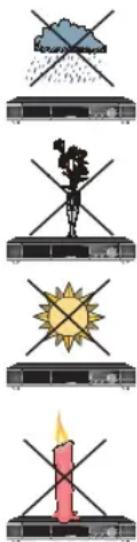
Protégez l'appareil de l'humidité et de toute projection d'eau ou de gouttes d'eau (de même, ne posez aucun récipient plein, tel qu'un vase, sur l'appareil). N'installez pas l'appareil à proximité d'une source de chaleur, ne le laissez pas exposé à la lumière directe du soleil et ne le faites pas fonctionner dans des pièces humides. Utilisez exclusivement l'appareil dans un climat tempéré, non tropical ! Ne placez pas de fl ammes ouvertes, par ex. de bougies sur l'appareil !
Danger d'incendie !
Si votre appareil a été fourni avec des piles (par ex. pour la télécommande), celles-ci ne doivent pas être exposées à un échauffement excessif, au soleil ou au feu. Ne remplacez les piles que par des piles identiques ou du même type. Dans le cas contraire, les piles ou la télécommande risqueraient d'être détruites. Observez également les consignes de sécurité qui fi gurent sur les piles :
Danger d'explosion !

Ne pas couvrir
Aération
La chaleur générée dans cet appareil est suffi samment évacuée. Cependant, n'installez jamais l'appareil dans un meuble ou sur une étagère avec une aération insuffi sante. N'obstruez jamais les fentes d'aération de l'appareil (par exemple avec un autre appareil, des journaux, des nappes, des vêtements ou des rideaux) !

Avertisse-
ment !
Consignes de sécurité - remarques importantes
Ne posez aucun objet sur l'appareil. En l'absence d'indication autre aux chapitres « Raccordement et mise en service » ou « Montage » de la notice fournie, observez un dégagement d'au moins 10 cm au-dessus, 2 cm de chaque côté et 5 cm à l'arrière de l'appareil pour que la chaleur produite puisse s'évacuer sans gène.
Danger d'incendie !

Réparation
Faites effectuer les réparations de votre appareil uniquement par un personnel spécialisé et qualifié. L'ouverture ou des tentatives de réparation de votre propre chef entraînent la perte du droit à la garantie !
Les interventions non conformes effectuées sur l'appareil peuvent porter atteinte à sa sécurité électrique.
Le fabricant n'est pas responsable des accidents subis par l'utilisateur sur un appareil ouvert !
Raccords
Une erreur de câblage des raccordements peut entraîner des dysfonctionnements ou endommager l'appareil !
Absence prolongée, orage, accès à la fi che d'alimentation
La fi che d'alimentation doit être débranchée de la prise de courant pour séparer complètement l'appareil du réseau électrique ! Par conséquent, disposez l'appareil à proximité d'une prise de courant et assurez-vous que celle-ci est accessible afi n de pouvoir débrancher l'appareil à tout moment.
En cas d'absence prolongée et d'orage, éteignez toujours l'appareil par l'interrupteur et débranchez-le en retirant la fi che d'alimentation de la prise de courant. Ceci est également valable pour les dispositifs reliés à l'appareil. Il est de plus recommandé de déconnecter l'appareil du réseau câblé. Tenez compte des éventuelles programmations de la minuterie
(récepteur) et remettez l'appareil en marche à temps avant le moment de l'enregistrement.
lieu d'installation
Chaque appareil électronique génère de la chaleur. L'élévation de température reste cependant dans des limites non dangereuses. Les surfaces de meubles sensibles et les placages peuvent changer de couleur au cours du temps sous l'action continue de la chaleur. De même, les pieds de l'appareil peuvent causer des changements de couleur sur les surfaces de meuble traitées. Le cas échéant, posez l'appareil sur un support approprié, plat et résistant !

Les appareils électroniques ne font pas partie des déchets domestiques et doivent à ce titre, conformément au règlement 2002/96/CEE DU PARLEMENT EUROPÉEN ET DU CONSEIL du 27 janvier 2003 portant sur les déchets d'équipements électriques et électroniques, être éliminés comme il se doit.
Veuillez remettre cet appareil, lorsqu'il sera hors d'usage, à un point de collecte offi ciel spécialement prévu à cet effet.

Les piles usagées sont des déchets spéciaux !
Ne jetez pas les piles usagées avec vos déchets domestiques, mais déposez-les dans un point de collecte spécial pour piles usagées !
Consignes de sécurité - remarques importantes
Retour/Emballage d'origine
Veuillez conserver l'emballage d'origine pour une éventuelle réexpédition ! Les récepteurs sont, de par leur conception, sensibles aux chocs et seul l'emballage d'origine leur offre une protection suffisante. La garantie est annulée si l'envoi du récepteur n'est pas effectué correctement.
Orifi ces d'aération de l'appareil

Avertisse-
ment !
Assurez-vous que les orifices d'aération de l'appareil ne sont pas obstrués ni recouverts par des objets. L'appareil risquerait de surchauffer.
Danger d'incendie !
Eteindre le récepteur
Avant de couper le récepteur du secteur, mettez-le en veille à l'aide de la touche veille (on/off) de la télécommande. Les données modifiées ou nouvellement ajoutées sont alors enregistrées par le récepteur. Dès que le récepteur se trouve en mode veille, il peut être coupé du secteur à tout moment.

Vous ne devez pas couper le récepteur du secteur lorsqu'il fonctionne ! Cela peut entraîner la perte de données et la détérioration du logiciel.
Affectation des programmes
L'affectation des programmes des satellites et transpondeurs fait l'objet de modifications permanentes. Il est nécessaire, dans ce cas, de reprendre le réglage des programmes, car la pré-programmation réalisée en usine reflète la situation au moment de la date de fabrication. Les indications pour ces nouveaux réglages s'obtiennent soit sur Internet soit dans les magazines adéquats.
Mise à jour du logiciel du récepteur
Votre récepteur a été équipé en usine du logiciel le plus récent. Cependant, nous nous efforçons toujours d'adapter le logiciel aux souhaits de nos clients et à l'état de la technique. Vous trouverez d'autres informations à ce sujet au chapitre « Menu principal - Menu Service », « Mise à jour du logiciel ».
Consignes de sécurité - remarques importantes
Fonction réseau
Pour pouvoir raccorder le PC ou l'ordinateur portable au récepteur au travers du réseau, vous devez disposer de tous les droits (droits d'administrateur) sur votre PC ou ordinateur portable et votre réseau. Veuillez vous référer au chapitre « Menu principal », « Interfaces », « Réglages réseau ».
Consommation de courant en veille < 0,5 W
La puissance en veille < 0,5 W indiquée sur l'emballage du récepteur est atteinte uniquement si le récepteur est éteint en mode veille. Ce réglage peut être effectué dans le menu suivant : « Menu principal », « Réglages, « Réglages personnalisés », « Adapter le menu de l'écran », « Afficheur avant en veille » → Réglage « Désactivé ».
Autres
Les informations contenues dans le présent mode d'emploi sont celles qui étaient disponibles au moment de la mise sous presse. Nous nous réservons cependant le droit d'effectuer des modifications sans avis préalable. S'il devait y avoir, pour votre récepteur, un nouveau logiciel entraînant des répercussions sur le mode d'emploi (par ex. modification de menus et/ou de fonctions), un nouveau mode d'emploi sera mis à disposition pour téléchargement sous « www.kathrein.de » si nous l'estimons nécessaire.
Notez vos réglages de base du récepteur (ils sont déterminés au cours de la première installation) aîn de pouvoir les réutiliser ultérieurement !
N'oubliez pas votre responsabilité vis-à-vis de votre prochain ! Conservez cette notice en cas de questions ultérieures et en cas de changement de propriétaire, n'oubliez pas de la fournir avec l'antenne !
En raison des directives CEM, la longueur du câble de liaison USB entre le récepteur et le disque dur ne doit pas être supérieure à 50 cm.
Le raccordement et la première installation du récepteur sont décrits dans le mode d'emploi Partie 1 « Raccordement et mise en service » du UFS 913.
Pour les explications suivantes des menus et fonctions du UFS 913, nous supposons que le récepteur a été correctement installé et raccordé (comme indiqué dans le mode d'emploi Partie 1 « Raccordement et mise en service »).
Fonctions de base
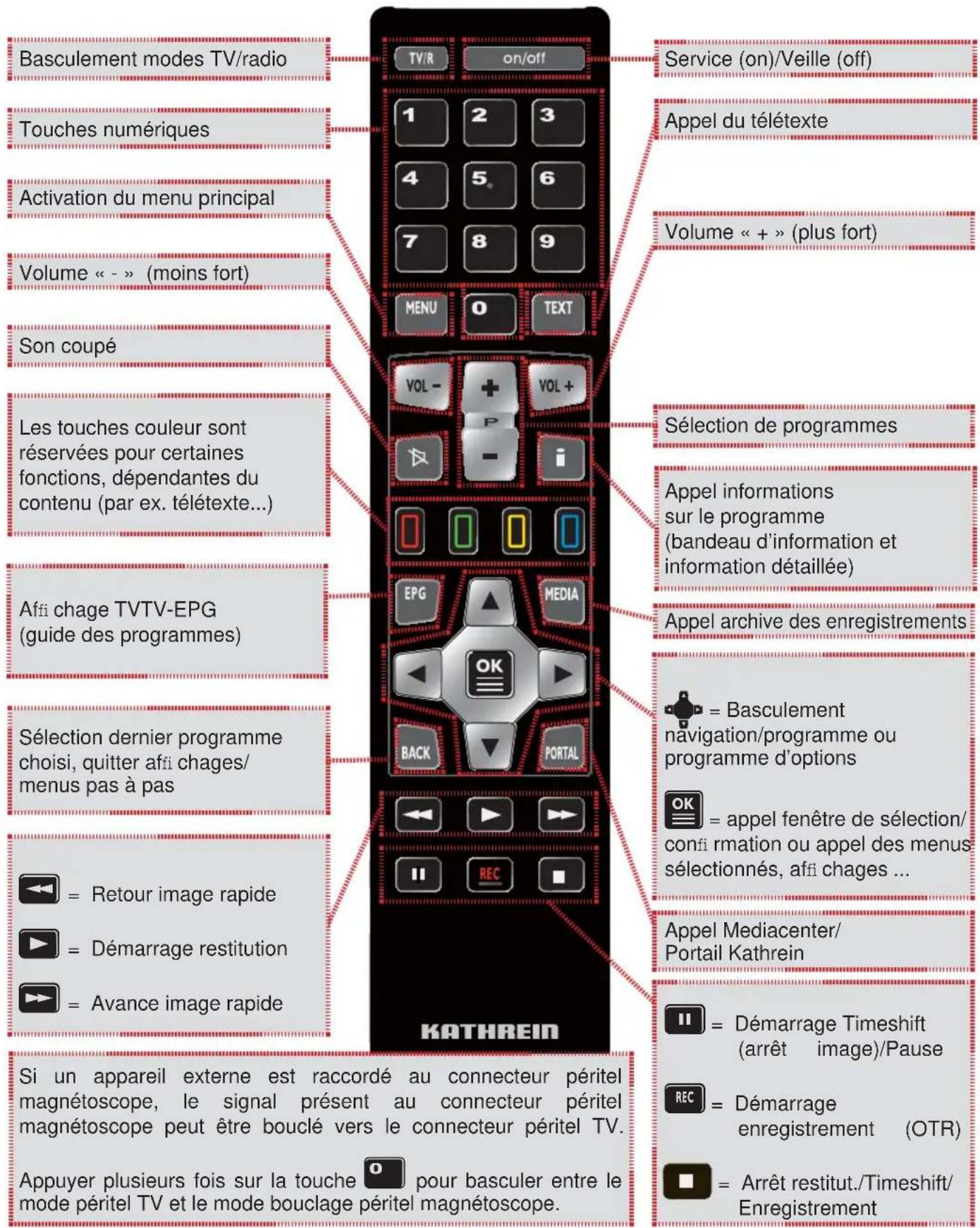
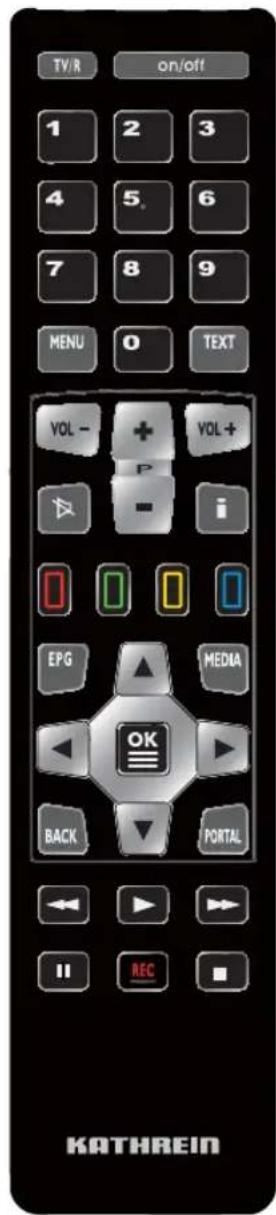
La vue d'ensemble de la télécommande est suivie des fonctions les plus importantes du récepteur (avec toutes les touches nécessaires de la télécommande). Les explications des points « Je souhaite ... » indiquent uniquement l'utilisation la plus simple des fonctions correspondantes du récepteur, sans détails complémentaires.
Les fonctions sont expliquées en détail dans les chapitres correspondants.
Fonctions de base
Télécommande dans le mode Live (TV/radio)
Fonctions de base
Je souhaite regarder la télévision ...
- Avec VOL - VOL +, diminuer ou augmenter le volume sonore
- Avec +, changer de programme
- Avec , affi cher et masquer l'information élargie sur le programme
- Avec , couper le son
- Avec 0...9, entrer directement l'emplacement du programme
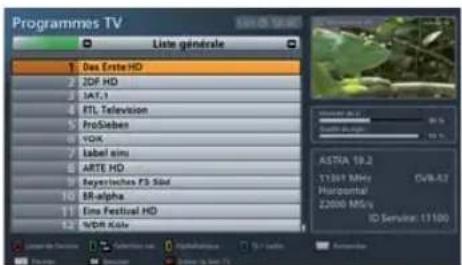
- Avec OK, ouvrir la fenêtre de sélection, avec +, sélectionner la liste
de programmes et avec l'appeler
- Avec programme, sélectionner un
- Avec deux fois OK, appeler un programme et fermer la liste de programmes
Fonctions de base
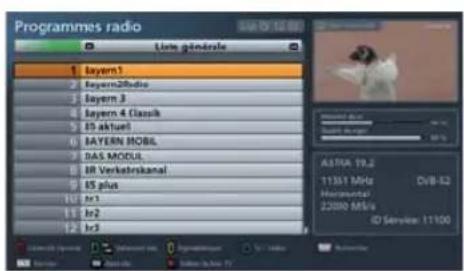
Je souhaite écouter la radio ...
TV/R
- Avec TV/R, basculer sur le mode radio
- Avec VOL - VOL + , diminuer ou augmenter le volume sonore
- Avec + , changer de programme
- Avec , affi cher et masquer l'information élargie sur le programme
- Avec , couper le son
- Avec 0...9, entrer directement l'emplacement du programme
- Avec OK, ouvrir la fenêtre de sélection, avec , sélectionner la liste
de programmes et avec l'appeler
- Avec programme, sélectionner un
- Avec deux fois OK, appeler un programme et fermer la liste de programmes
- Avec TV/R, revenir au mode TV
Fonctions de base
Je souhaite voir le télétexte ...
- Avec TEXT, appeler le télétexte
- Avec 0 ... 9 , entrer directement la page souhaitée ou
- Avec ▲ ▼, feuilleter en avant ou en arrière
- Avec TEXT ou BACK, revenir au mode TV
Fonctions de base
Je souhaite regarder la télévision en différé (Timeshift) ...

Pour pouvoir regarder la télévision en différé avec l'UFS 913, vous devez raccorder un disque dur externe ^7 à l'arrière du récepteur (USB) et le confi gurer de la manière décrite au chapitre « Menu principal - Interfaces », « Gestion disque dur ».
- Avec II, démarrer le Timeshift

Une fausse manipulation ?
- Avec □, arrêter le Timeshift


- Avec ▶, démarrer la restitution
- Avec 🏠, effectuer une avance ou un retour rapide pendant la restitution
- Avec ▶, vitesse de restitution normale
- Avec II, interrompre la restitution (pause)

- Avec □, arrêter le Timeshift et revenir à l'image TV normale (direct)
Fonctions de base
Je souhaite enregistrer une émission immédiatement ...

Pour pouvoir réaliser des enregistrements avec l'UFS 913, vous devez raccorder un disque dur externe ^7 à l'arrière du récepteur (USB) et le confi gurer de la manière décrite au chapitre « Menu principal - Interfaces », « Gestion disque dur ».
- Avec □ (point rouge), ouvrir la fenêtre d'enregistrement

- Avec □ , enregistrer l'émission ou
- Avec □, modifi er préalable- ment la durée

Une fausse manipulation ?
- Avec □ ou □ , fermer la fenêtre sans enregistrer
- Avec □ et □, arrêter l'enregistrement en cours
Fonctions de base
Je souhaite enregistrer une émission diffusée plus tard (programmer un enregistrement)

Pour pouvoir réaliser des enregistrements avec l'UFS 913, vous devez raccorder un disque dur externe *) à l'arrière du récepteur (USB) et le confi gurer de la manière décrite au chapitre « Menu principal - Interfaces », « Gestion disque dur ».


- Avec EPG, ouvrir le guide des programmes
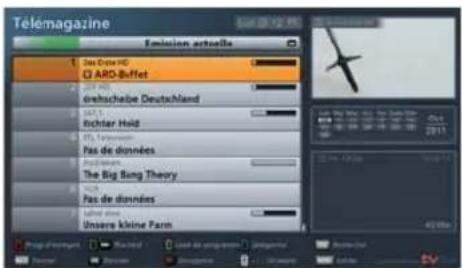
- Avec , sélectionner le programme souhaité
- Avec (jaune), appeler l'aperçu des programmes
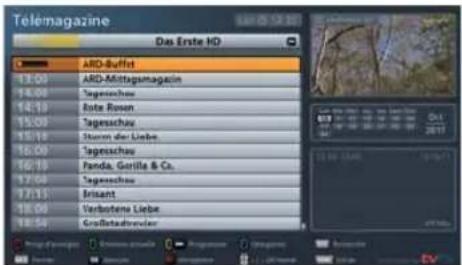
- Avec , sélectionner l'émission souhaitée
- Avec REC, ouvrir la fenêtre d'enregistrement
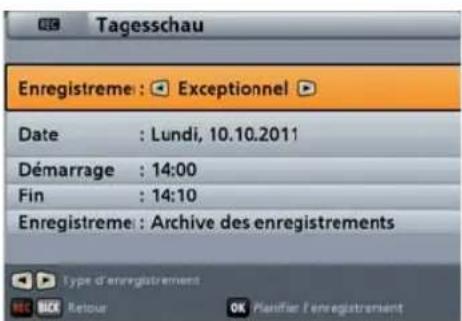
- Avec OK, enregistrer l'émission ou
- Avec , modifi er préalablement le mode d'enregistrement, la date, le début, la fi n et la durée
- Avec EPG ou BACK, revenir au mode TV
Fonctions de base
Je souhaite restituer un enregistrement ...

Pour pouvoir réaliser des enregistrements avec l'UFS 913 et ensuite pouvoir les restituer, vous devez raccorder un disque dur externe *) à l'arrière du récepteur (USB) et le configurer de la manière décrite au chapitre « Menu principal - Interfaces », « Gestion disque dur ».

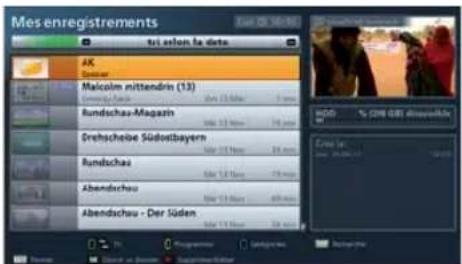
- Avec ▶ (ou MEDIA), ouvrir l'archive des enregistrements « Mes enregistrements »
- Avec , sélectionner un enregistrement
- Avec ▶, démarrer la restitution et quitter l'archive des enregistrements
- Avec 🏠, effectuer une avance ou un retour rapide pendant la restitution
- Avec ▶, vitesse de restitution normale
- Avec II, interrompre la restitution (pause)
- Avec □, arrêter la restitution et retourner à l'archive des enregistrements
- Avec BACK, quitter l'archive des enregistrements et revenir à l'image TV normale (direct)
Fonctions de base
Je souhaite supprimer un enregistrement ...

- Avec ▶ (ou MEDIA), ouvrir l'archive des enregistrements « Mes enregistrements »

- Avec , sélectionner un enregistrement
- Avec REC, ouvrir le menu « Reader »
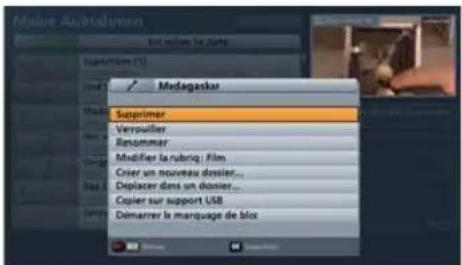
- Avec , sélectionner l'option « Supprimer » et confirmer avec OK
- Confirmer « Etes-vous sûr ? » avec OK

- Avec BACK, quitter l'archive des enregistrements et revenir à l'image TV normale (direct)
Fonctions de base
Possibilités d'édition et de sélection dans les menus
Dans certains menus/affi chages, cette case comporte une couleur précise. Chaque couleur correspond à une vue/sélection précise. Le tableau ci-dessous indique quelle couleur correspond à quelle touche. Sous réserve qu'elles soient affectées à des fonctions dans le menu/la vue respective, ces touches fi gurent également dans la barre au bas de l'affi chage.
Conseil!
Regardez toujours la barre fi gurant en bas de l'écran. Vous y trouverez des consignes d'utilisation.
Dans de nombreux menus, toutes les possibilités d'édition et de sélection disponibles dans le menu respectif sont indiquées au bas de l'affi chage. Si une touche précise de la télécommande est nécessaire pour l'exécution ou la sélection, celle-ci est également indiquée (voir l'exemple ci-dessus).
| Couleur Touche sur la télécommande | ||
 | Vert |  |
 | Jaune | [524T] |
 | Rouge |  |
 | Bleu | [452K] |
Fonctions de base
Saisie alphanumérique
Pour saisir par ex. des noms de programmes favoris, utilisez le clavier affiché (voir l'exemple).
Les lettres qui correspondent aux touches numériques du clavier fi gurent également sur la télécommande. L'utilisation est très similaire à celle d'un téléphone mobile. Vous pouvez utiliser les touches suivantes pour effectuer une saisie ou sélectionner une action :
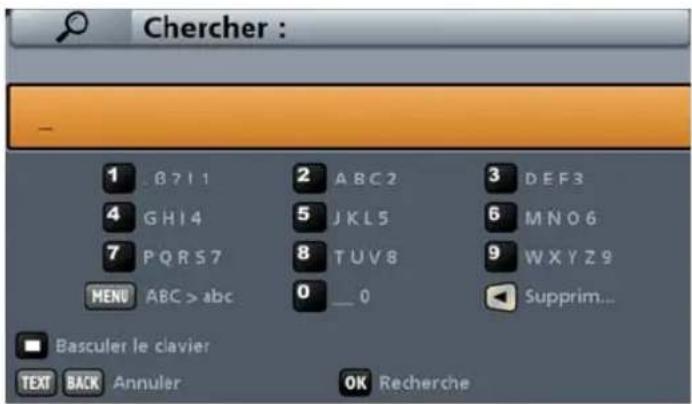
| Touche Caractère/action correspondante | |||||
| Appuyer | 1 x 2 x 3 x 4 x | 5 x | |||
| 1 | . | β | ? | ! | 1 |
| 2 | a | b | c | 2 | ä |
| 3 | d | e | f | 3 | |
| 4 | g | h | i | 4 | |
| 5. | j | k | l | 5 | |
| 6 | m | n | o | 6 | ö |
| 7 | p | q | r | s | 7 |
| 8 | t | u | v | 8 | ü |
| 9 | w | x | y | z | 9 |
| 0 | 1 x espace 2 x 0 | ||||
| Suppression du dernier caractère | |||||
Fonctions de base
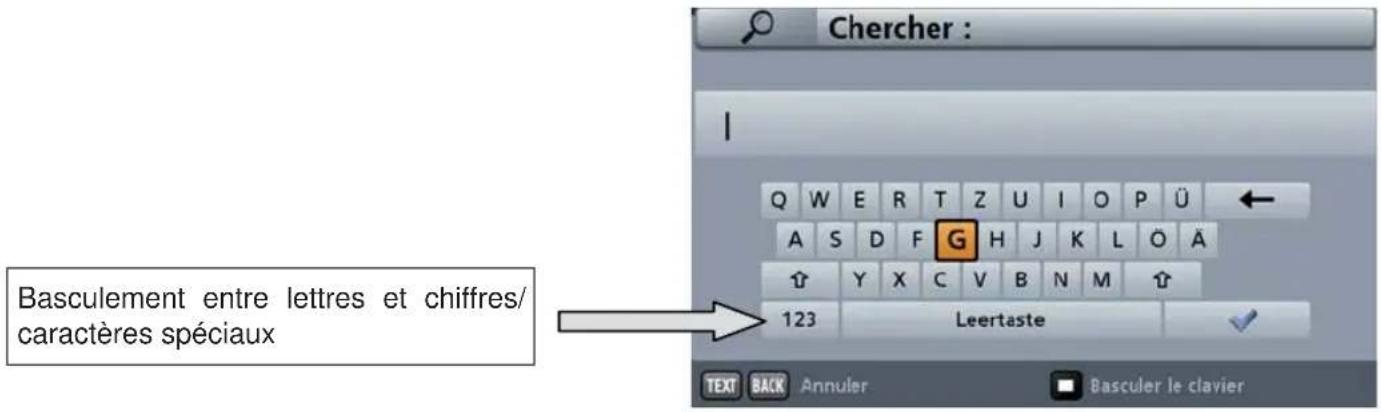
 | Basculement sur le clavier QWERTZ (utilisation des touches fléchées et de la touche OK) - voir la figure à droite |
 | Basculement entre majuscules et minuscules |
 | Confir rmation du terme saisi |
 | Arrêt de la saisie sans enregistrement |
 | Arrêt de la saisie sans enregistrement |
Après avoir saisi le terme souhaité, appuyez sur la touche OK pour par ex. valider le nom/critère de recherche ou sur la touche BACK ou TEXT pour arrêter la saisie.
Fonctions de base
Basculement entre le mode TV et le mode radio
Le basculement entre le mode TV et le mode radio se fait avec la touche TV/R.
Réglage du volume sonore
Le réglage du volume se fait avec les touches VOL - VOL +
Sélection de programmes
... directement
Avec la touche 📁, le programme est placé dans le tri de la liste de programme/de favoris sélectionnée. Si l'emplacement du programme dans la liste de programmes est connu, le programme souhaité peut également être sélectionné directement en entrant l'emplacement du programme à l'aide des touches numériques de la télécommande (exemple : ASTRA HD+ se trouve à l'emplacement 10 dans la liste de programmes sélectionnée - appuyez à cet effet successivement sur les touches 1 0 de la télécommande).
... depuis la liste des programmes
Appelez le menu de sélection avec la touche OK. L'affi chage suivant apparaît :
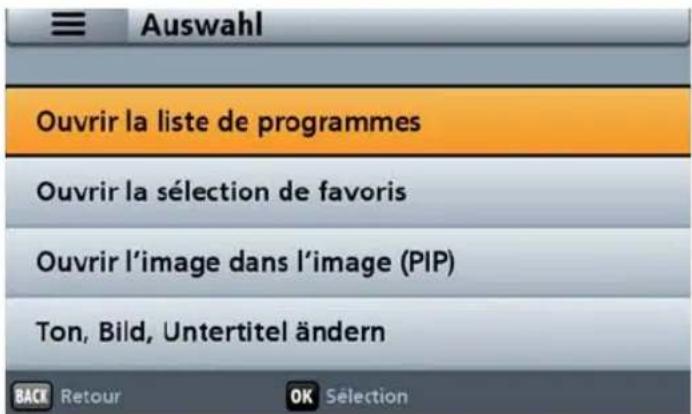
Sélectionnez avec les touches la « Ouvrir la liste de programmes » et confirmez avec la touche L'affi chage suivant apparaît :
Fonctions de base
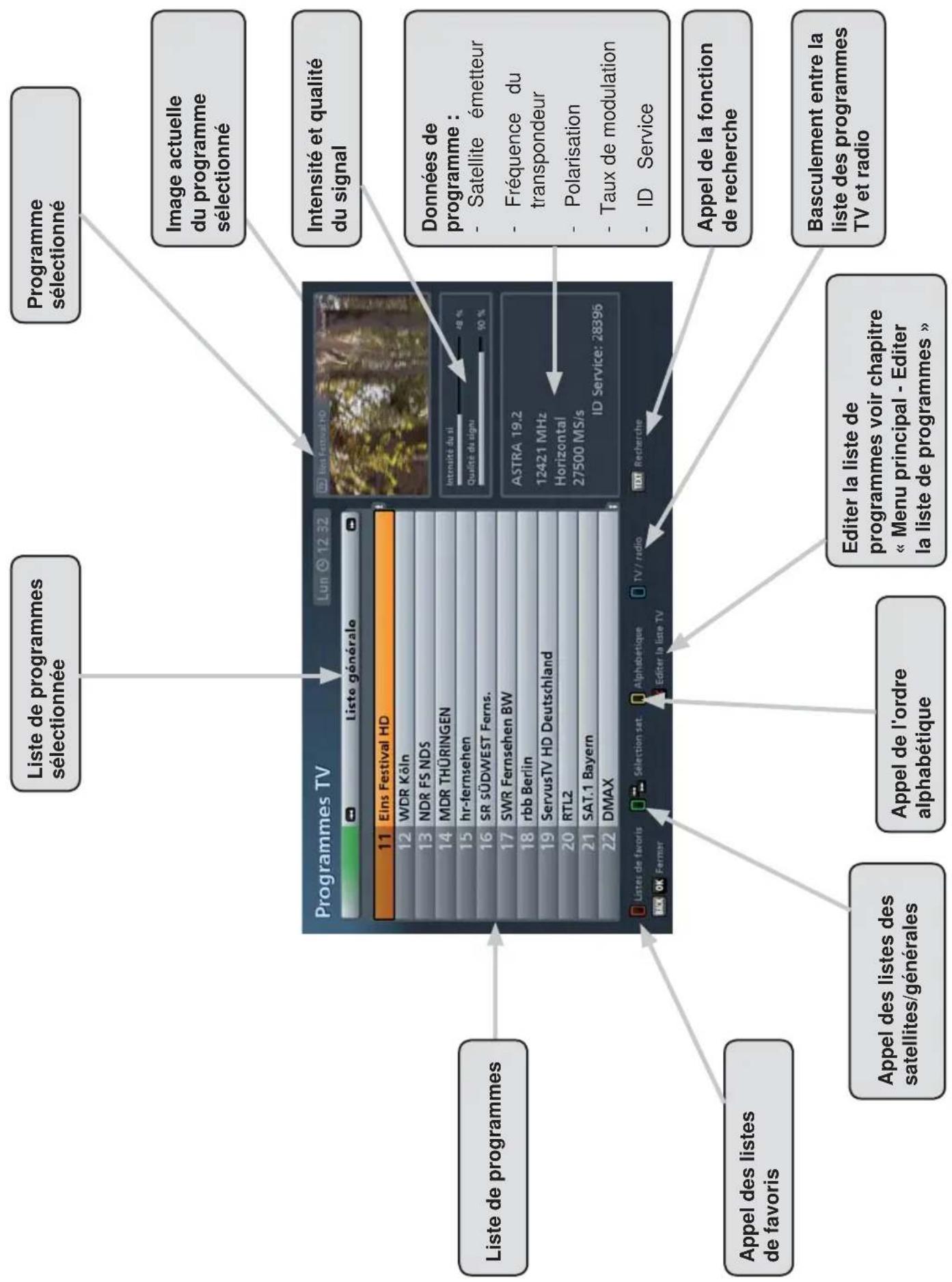
Fonctions de base
Sélectionnez maintenant à l'aide de la touche de couleur correspondante dans quelle catégorie vous souhaitez ouvrir une liste de programmes :
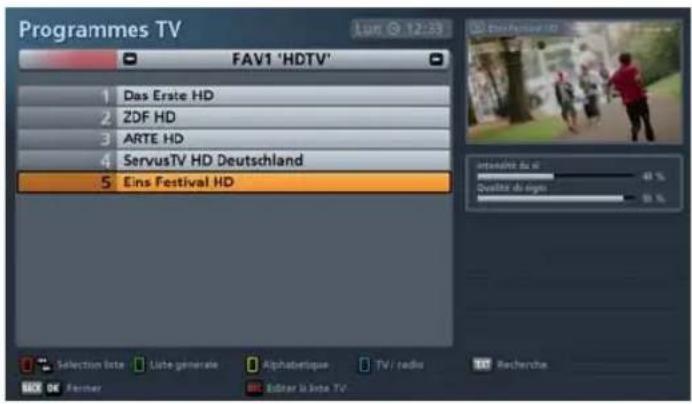
(rouge) : Appel « Liste de favoris »
Contient les listes de programmes suivantes :
- Listes de favoris 1-8
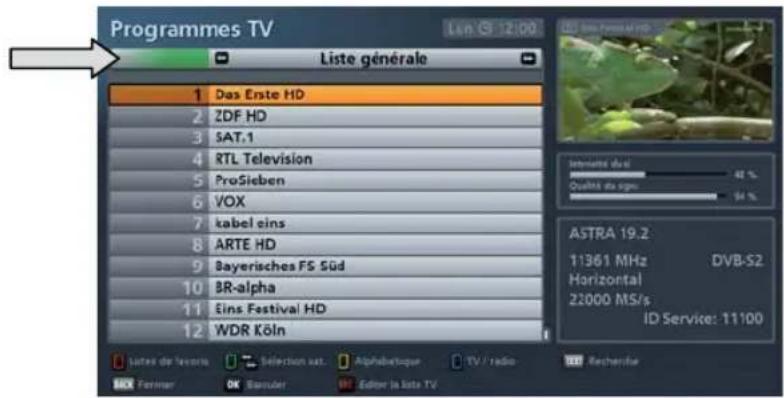
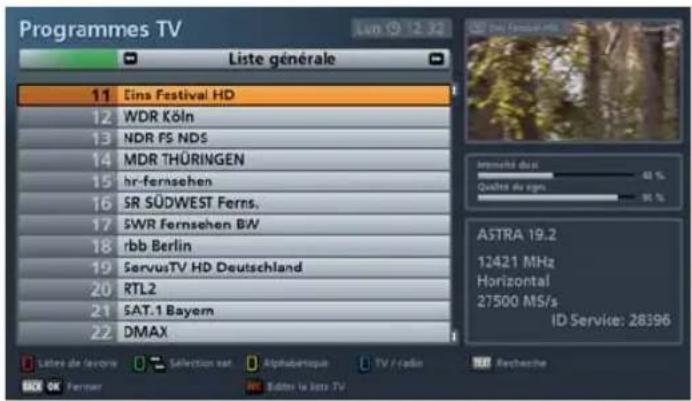
(verte) : Appel « Liste générale »
Contient les listes de programmes suivantes :
- Liste générale
- Listes de programmes triées par satellites
- Programmes supportés par Premium-tvtv-EPG
(jaune) : Appel des listes classées en ordre alphabétique
Contient les listes de programmes suivantes :
- A-Z
- A-Z
- 0-9
- Classement par lettres
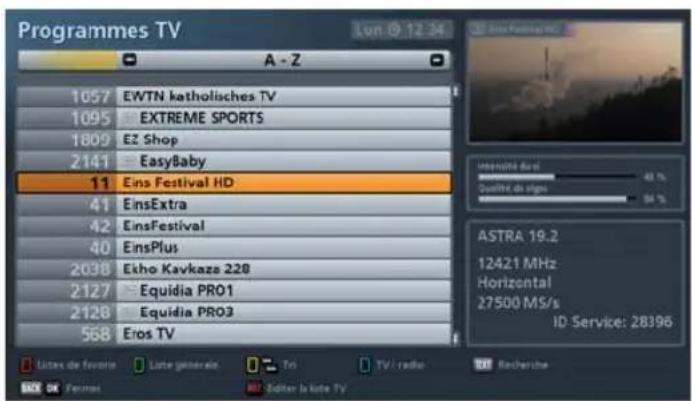
Avec les touches 📄, vous pouvez choisir parmi les listes de programmes d'une catégorie. Pour obtenir un récapitulatif des listes de programmes présentes, il vous suffit d'appuyer une nouvelle fois sur la touche de couleur correspondante de la catégorie sélectionnée ; l'affichage suivant apparaît (exemple Listes de favoris) :
Fonctions de base
Sélectionner la liste de programmes souhaitée avec les touches de
déplacement du curseur ( ) et l'ouvrir
avec la touche OK
Après avoir sélectionné la liste de programmes souhaitée, sélectionnez les programmes avec les touches de
déplacement du curseur ( ) et appelez- les avec la touche OK.
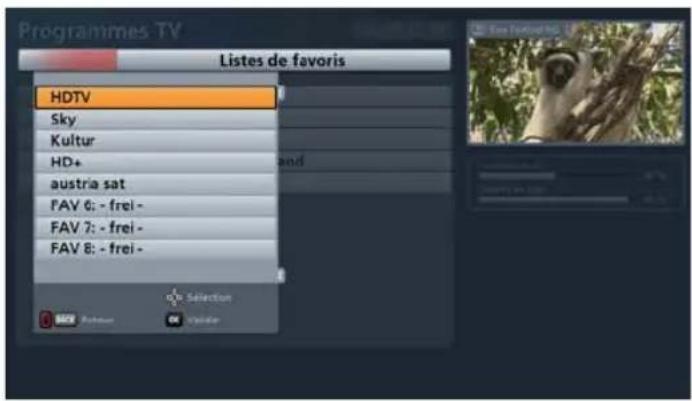
Appuyez une nouvelle fois sur la touche OK ou appuyez sur la touche BACK pour quitter la liste de programmeset revenir à l'image TV.
Conseil!
Vous pouvez appeler la liste de favoris également à l'aide du menu de sélection (appel avec
la touche OK). Sélectionnez ensuite avec les touches de déplacement du curseur ( )
la liste de favoris souhaitée et confi rmez avec la touche. Le récepteur sélectionne automatiquement le premier programme enregistré dans la liste de favoris et revient à l'image TV. Vous pouvez maintenant sélectionner dans l'ordre les programmes enregistrés dans
la liste de favoris sélectionnée avec les touches
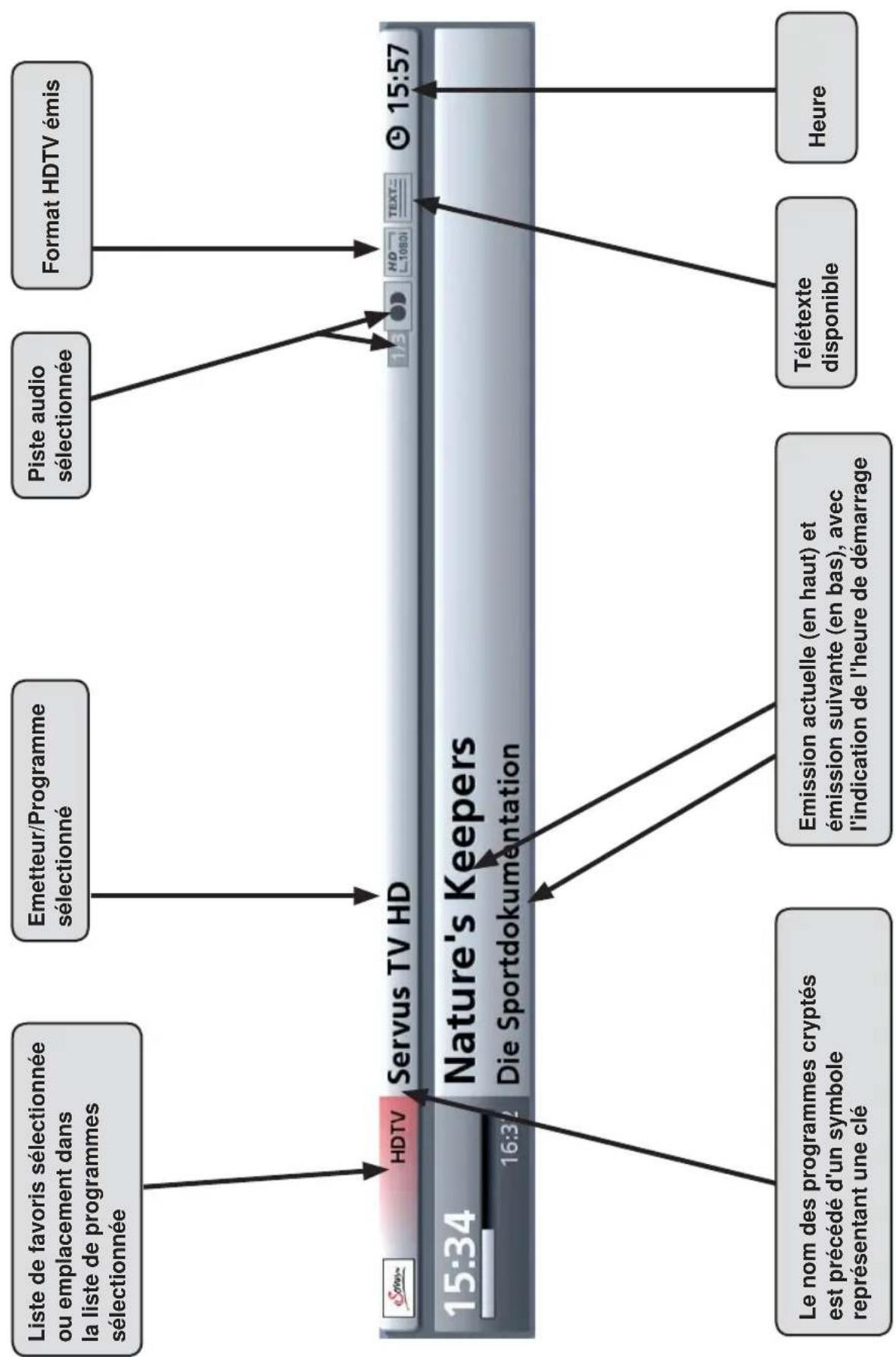
Informations sur le programme
Les informations sur le programme s'affichent à chaque changement de programme pendant quelques secondes (peut être modifié dans le menu « Réglages », « Définition client », « Adapter le menu de
l'écran ») ou en permanence après une pression sur la touche
Fonctions de base
Fonctions de base
Les icônes (symboles) suivantes peuvent apparaître dans les informations sur le programme :
 | Emission diffusée au standard HDTV 1080i |  | Télétexte présent |
 | Emission diffusée au standard HDTV 720p |  | Le récepteur identifi e l'émission comme live |
 | Programme portail (pré-sence de canaux en option) |  | Le récepteur identifi e l'émission comme un fi lm |
 | Piste audio Dolby Digital sélectionnée |  | Le récepteur identifi e l'émission comme une série |
 | Sélection audio : mono |  | FSK 6. Emission déconseillée aux moins de 6 ans |
 | Sélection audio : mono gauche | 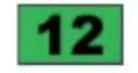 | FSK 12. Emission déconseillée aux moins de 12 ans |
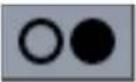 | Sélection audio : mono droite | 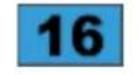 | FSK 16. Emission déconseillée aux moins de 16 ans |
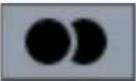 | Sélection audio : stéréo |  | FSK 18. Emission déconseillée aux moins de 18 ans |
 | Sous-titres présents | ||
Appel des programmes d'options
Si le symbole OPT L'apparaît dans les informations sur le programme, il s'agit d'un programme portail.
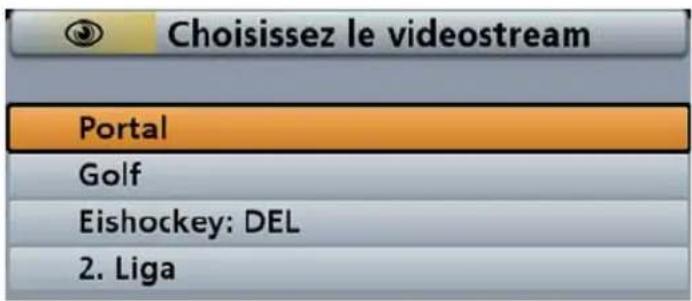
Ouvrez la fenêtre de sélection (avec la touche OK) et sélectionnez avec « Modifi er le son, l'image, le sous-titrage ». Confi rmez avec la touche OK. Sélectionnez avec les touches ▲ ▼ les « programmes d'option » et confi rmez avec la touche OK. L'affi chage suivant apparaît (exemple) :
Fonctions de base
Sélectionner le programme d'options souhaitée avec les touches ▲ ▼ et l'ouvrir avec la touche OK.
L'affi chage suivant apparaît :
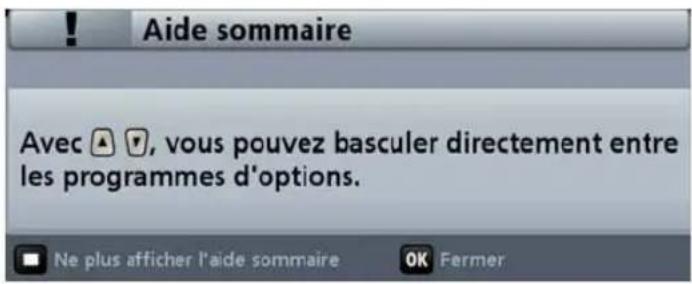
Appuyez sur la touche OK si vous souhaitez que cette fonction vous soit rappelée la prochaine fois ou sur la touche □ si vous souhaitez que ce message ne soit plus affi ché.
Après avoir sélectionné un programme d'options, vous pouvez zapper avec les touches △ ▼ les autres canaux d'options du programme portail sélectionné.
Sélection audio
Si le symbole de la piste audio choisie est précédé par ex. de « 1/3 » dans les informations sur le programme, cela signifie que vous avez sélectionné la première des trois pistes audio disponibles. Ouvrez la fenêtre de sélection (avec la touche OK) et sélectionnez avec « Modifi er le son, l'image, le sous-titrage ». Confi rmez avec la touche OK. Sélectionnez avec les touches ▲ ▼ « Sélection audio » et confi rmez avec la touche OK. L'affi chage suivant apparaît (exemple) :
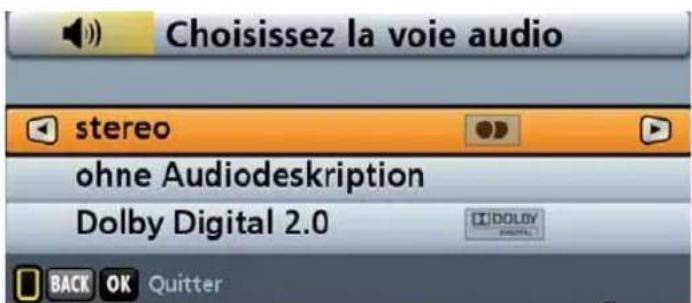
L'option de son souhaitée est sélectionnée avec les touches de déplacement du curseur (☐) et confi rmée avec la touche OK.
Fonctions de base
Sélection des sous-titres
Si le symbole pour sous-titre UT est affiché dans les informations sur le programme, vous pouvez appeler la fonction « Sous-titre » de la manière suivante : Ouvrez la fenêtre de sélection (avec la touche OK) et sélectionnez avec « Modifier le son, l'image, le sous-titrage ». Confirmez avec la touche OK. Avec les touches ▲ ▼, sélectionnez « Sous-titre » et confirmez avec la touche OK. L'affi chage suivant apparaît (exemple) :
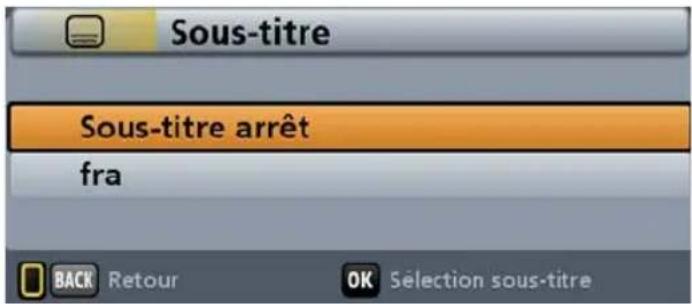
Sélectionnez avec les touches ▲ ▼ le sous-titre souhaité et confi rmez avec la touche OK. Le récepteur retourne automatiquement à l'image TV.
Conseil!
La fonction « Sous-titrage » peut également être complètement désactivée (« Menu principal - Réglages », « Réglages de base », « réglages audio », « Préférences sous-titres » - Réglage « Arrêt »).
Fonctions de base
Télétexte
Le symbole TEXT dans les informations sur le programme vous indique si la fonction télétexte est disponible pour le programme sélectionné.
Si vous appuyez sur la touche TEXT, le récepteur traite le télétexte émis pour qu'il puisse être affiché par le téléviseur, même dans le cas de signaux cryptés.
Durant la recherche, la page recherchée est indiquée dans le coin supérieur gauche de l'écran ; le coin supérieur droit indique l'heure et la date du jour. Une fois la recherche terminée, le télétexte émis par le fournisseur du programme apparaît.
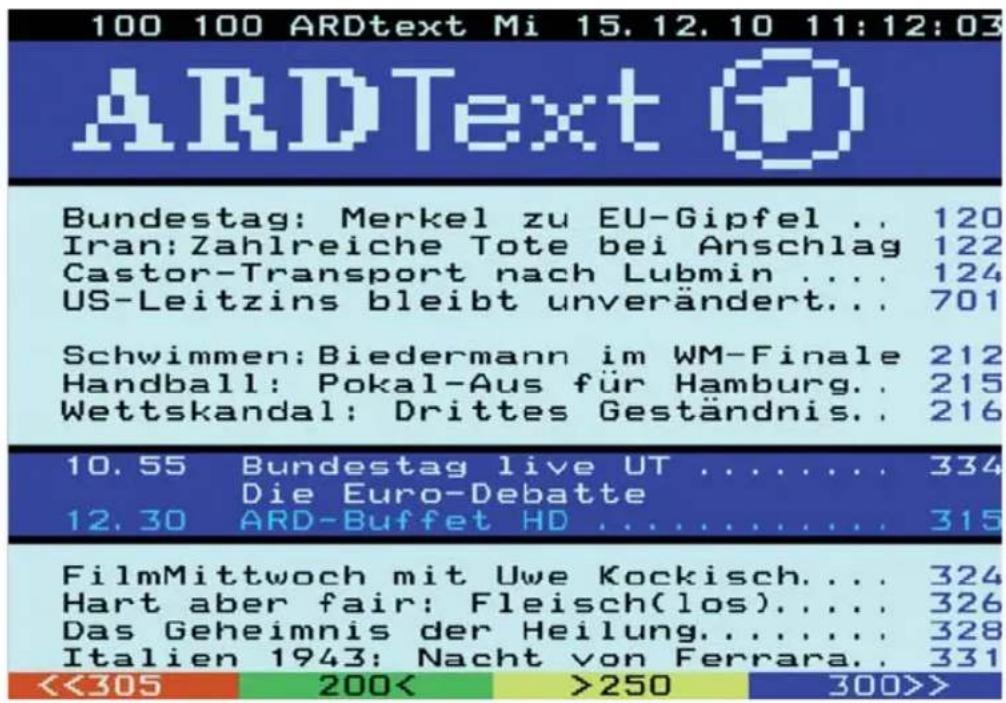
Différentes possibilités pour affi cher les pages souhaitées :
- Saisie avec les touches numériques
- Défi lement page par page avec les touches
- Défilement en avant et en arrière dans les sous-pages (par ex. 1/2 et 2/2) avec les touches
- Sélection des possibilités affichées au bas avec la touche de couleur correspondante ☐ (rouge), ☐ (verte), ☐ (jaune) et ☐ (bleue)
La touche BACK ou TEXT permet de quitter le télétexte.
Fonctions de base
Enregistrement différé automatique

Pour pouvoir utiliser la fonction « Enregistrement différé automatique » avec l'UFS 913, vous devez raccorder un disque dur externe ^4 à l'arrière du récepteur (USB) et le configurer de la manière décrite au chapitre « Menu principal - Interfaces », « Gestion disque dur ».
L'UFS 913 vous propose une fonction particulière. Dès que vous allez sur un programme, le récepteur enregistre automatiquement l'émission que vous regardez en arrière-plan sur le disque dur. Si vous changez de nouveau de programme, les données précédemment mémorisées sont supprimées et l'enregistrement en arrière-plan recommence à zéro.
Cet enregistrement en arrière-plan effectué en permanence par le récepteur vous offre les possibilités suivantes :
- Revenir en arrière jusqu'à l'instant auquel ce programme a été sélectionné puis avancer rapidement
jusqu'au signal live (touches
- Fonction pause (touche II), l'image est fi gée
- Sauts de 30 secondes en avant ou en arrière (touches
Si vous décidez plus tard, au cours du visionnage de l'émission, d'enregistrer celle-ci, vous pouvez le faire à partir du moment où vous êtes allé sur ce programme (voir « OTR »).
Condition : Dans le menu « Réglages », « Définition client », « Réglages PVR », la sélection « Timeshift automatique » doit être sur « Marche ». Lors de la création d'un disque dur d'archive, la capacité du disque dur doit être suffisante pour l'enregistrement timeshift dans « Capacité pour timeshift » (voir « Menu principal - Interfaces », « Gestion disque dur », « Configurer disque d'archive »).
Fonctions de base
OTR (One Touch Recording) - Enregistrement immédiat sur le disque dur

Pour pouvoir réaliser des enregistrements avec l'UFS 913, vous devez raccorder un disque dur externe) à l'arrière du récepteur (USB) et le confi gurer de la manière décrite au chapitre « Menu principal - Interfaces », « Gestion disque dur ».
Pour démarrer un enregistrement immédiat, appuyez sur la touche REC. L'affi chage suivant apparaît (exemple) :
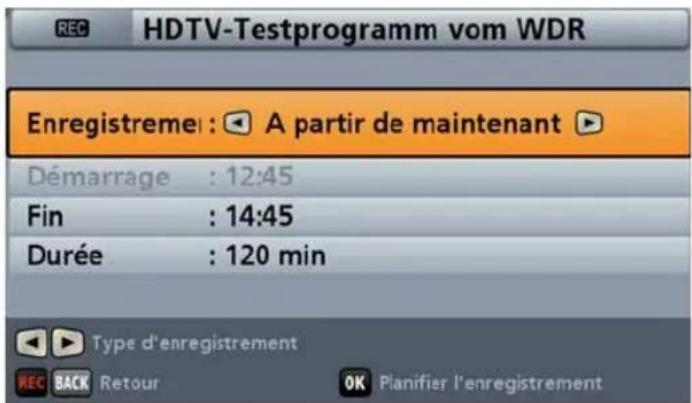
Sélectionnez la ligne à modifi er avec les touches △ ▼ et effectuez les modifi cations avec les
touches
Enregistrement :
Vous avez les possibilités suivantes :
- « Depuis le début » : L'enregistrement est effectué à partir du moment à partir duquel le programme en cours a été visionné sans interruption (possible uniquement si le timeshift automatique est activé)
- « A partir de maintenant » : L'enregistrement est effectué à partir de maintenant
- « Plus tard » : L'enregistrement est effectué à partir de l'heure de démarrage indiquée dans la ligne « Démarrage »
Démarrage :
L'indication de l'heure de démarrage d'un enregistrement n'est nécessaire que si le type d'enregistrement « Plus tard » a été sélectionné.
Fin :
L'heure de fin d'un enregistrement est fixée automatiquement par le récepteur à l'aide des données EPG existantes. Mais vous avez la possibilité de la modifier à votre guise.
Durée :
La durée d'un enregistrement est déterminée automatiquement par le récepteur à l'aide de l'heure de début et de l'heure de fin. Vous avez la possibilité de corriger manuellement la durée. Le récepteur adapte alors automatiquement l'heure de fin à la nouvelle durée d'enregistrement. L'heure de démarrage de l'enregistrement ne change pas.
Fonctions de base
Décrypter :
Vous pouvez sélectionner ici si l'émission doit être enregistrée sans être cryptée (sélection « Oui ») ou en étant cryptée (sélection « Non ») sur le disque dur.
Si vous avez sélectionné « Marche », vous ne pourrez pas le cas échéant - selon le réglage dans le menu « Interfaces » « Common Interface » « Interfaces » « Décryptage multiple » - observer d'autres canaux cryptés qui sont décryptés par le module CA utilisé (voir pour cela le chapitre « Interfaces » « Common Interface » « Interfaces » « Décryptage multiple »).
Appuyez sur la touche OK pour démarrer l'enregistrement et sur la touche BACK ou la touche REC pour arrêter l'opération. Une fois que l'enregistrement a démarré, vous devez appuyer sur la touche □ pour arrêter l'enregistrement, sélectionner avec la touche ▲ ▼ l'enregistrement à arrêter et confirmer avec la touche OK.
Fonctions de base
Fonction image dans l'image
La fonction Image dans l'image vous permet de visionner deux émissions en même temps. Vous pouvez ainsi savoir quand va commencer une émission que vous ne souhaitez pas manquer sans pour autant délaisser l'émission en cours. Mais en raison de la petite taille de la fenêtre PIP, elle ne sert qu'à des fins de contrôle et n'est pas prévue pour observer complètement les émissions.
Ouvrez la fenêtre de sélection (avec la touche OK) et sélectionnez avec « Ouvrir l'image dans l'image (PIP) ». Confirmez avec la touche OK. Une fenêtre s'ouvre dans l'angle supérieur droit de l'écran. L'émetteur reçu apparaît au-dessus la fenêtre :
Conseil!
Vous pouvez également utiliser la fonction Image dans l'image pendant la restitution d'un enregistrement ou de fi chiers MP3.
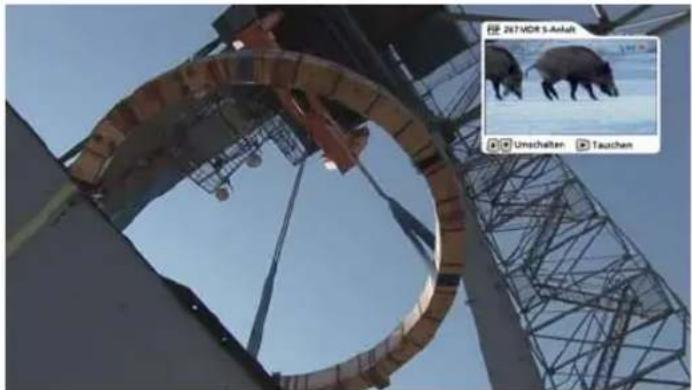
Sélection de programme dans l'écran principal
Vous pouvez alors changer de canal dans la section principale de l'écran à l'aide des touches de programme.
Sélection de programme dans la fenêtre PIP
Le programme dans la fenêtre PIP peut être sélectionné avec les touches △▽ dans l'ordre de liste de programmes actuellement sélectionnée.
Permutation de programmes dans l'écran principal et la fenêtre PIP
Avec la touche ▶, vous pouvez permuter les canaux reçus (écran principal et fenêtre PIP).
Pour fermer la fenêtre PIP, appuyez sur la touche OK et sélectionnez dans la fenêtre de sélection « Fermer l'image dans l'image (PIP) », validez ensuite avec la touche OK.

Pendant qu'un enregistrement est en cours, compte tenu du système, il se peut que tous les programmes ne soient pas disponibles dans la fonction image dans l'image.
Fonctions de base
Explication des symboles de l'écran du récepteur
Sur l'écran du récepteur, différents symboles apparaissent temporairement au-dessus de l'affichage normal (nom du programme). Ces symboles ne sont pas visibles de façon permanente mais s'affichent uniquement pour signaler certaines fonctions, procédures ou caractéristiques des programmes. Vous trouverez leur signifi cation dans le tableau ci-dessous.
 | Ce symbole apparaît après l'actionnement de la touche (coupure du son) et disparaît après un nouvel actionnement de la touche (activation du son) |
 | Ce symbole apparaît lorsqu'un programme crypté a été sélectionné |
 | Ce symbole apparaît pendant un enregistrement programmé par le récepteur |
 | Ce symbole signifi e que les ports USB de l'appareil sont utilisés |
 | Ce symbole signifie que l'émission que vous avez sélectionnée est diffusée en qualité HDTV |
 | Ce symbole signifie que le périphérique USB raccordé a été correctement initialisé |
 | Ce symbole signifie qu'un enregistrement est en cours de restitution ou que le récepteur est en mode de restitution différée |
 | Ce symbole signifie qu'une avance rapide est effectuée pendant la restitution d'un enregistrement ou pendant le mode de restitution différée |
 | Ce symbole signifie qu'un retour rapide est effectué pendant la restitution d'un enregistrement ou pendant le mode de restitution différée |
| [TAW3] | Ce symbole signifi e que la touche a été actionnée pendant la restitution d'un enregistrement ou pendant le mode de restitution différée |
 | Ce symbole signifie que des timers sont en attente dans le programme d'enregistrement de l'EPG |
Guide des programmes (télémagazine électronique)
Informations générales sur le guide des programmes
Qu'est-ce que le guide des programmes ?
Le guide des programmes (EPG dans le chapitre suivant) est un guide programmes à structure rédactionnelle de la plus récente génération. Il fournit gratuitement toutes les informations EPG pour environ 100 émetteurs TV, sans qu'il soit nécessaire de quitter le canal sélectionné, et vous informe jusqu'à deux semaines à l'avance.
Quels sont les programmes supportés par l'EPG ?
Vous pouvez voir les programmes supportés par l'EPG dans la liste de programmes (voir chapitre « Utilisation de base dans le mode TV ou radio (mode live) », « Sélection d'un programme dans la liste de programmes ». D'une part, les logos des émetteurs sont affichés devant les programmes supportés et de l'autre, vous avez la possibilité d'afficher une liste de programmes tvtv (ne fonctionne qu'après une mise à jour de l'EPG).
Y-a-t-il des restrictions concernant l'EPG ?
Compte tenu du grand nombre de données transmises, le récepteur ne peut pas enregistrer toutes les données des programmes supportés par l'EPG. C'est pourquoi un nombre limité de programmes a été préconfiguré en usine pour la réception des données tvtv. La façon d'éditer cette liste préconfigurée est expliquée au chapitre « Editer les listes de programmes » « Editer les programmes (listes de programmes » « tvtv (Marche/Arrêt) ». Plus vous ajoutez de programmes à cette liste, moins le système accepte de données tvtv.
D'où viennent les données pour l'EPG ?
Les données pour l'EPG sont émises par le satellite ASTRA sur la fréquence de 12.603,75 MHz, avec un taux de modulation de 22 MSymb/s et en polarisation horizontale (18 V). Si vous avez supprimé le transpondeur avec cette fréquence par inadvertance, il vous faut effectuer une nouvelle recherche de satellite ou de transpondeur pour ASTRA (voir « Recherche de programme »).
L'EPG peut-il ne pas fonctionner pour une raison extérieure au récepteur ?
Pour les installations de réception non Kathrein, il est possible que la transmission des données EPG soit impossible. Dans ces installations, le transpondeur nécessaire (12 603,75 MHz, taux de modulation 22 MSymb/s, horizontal) n'est pas transféré. Sélectionnez à des fins de contrôle le programme « WDR Bonn » puisque celui-ci est émis sur le même transpondeur que les données EPG.
Qu'en est-il des données EPG pour les émetteurs non émis par ASTRA ?
Pour les émetteurs retransmis par le satellite « HOTBIRD 13° Est », vous devez effectuer une recherche de programme supplémentaire sur ce satellite. Exception : émetteurs supportés par tvtv pour lesquels les données EPG sont également obtenues via ASTRA.

Les informations sur l'émission en cours ou les émissions suivantes ne sont données dans l'EPG que si elles sont transmises par tvtv ou par le fournisseur du programme. En l'absence de données EPG, le récepteur afache « Pas de données ! » au lieu de l'émission en cours.
Les données tvtv ne sont pas disponibles immédiatement après la première installation. Les données tvtv ne sont à jour/chargées qu'après la première mise à jour de l'EPG la nuit ou après la première mise en veille du récepteur.
Guide des programmes (télémagazine électronique)
Appel de l'EPG
Appuyez sur la touche pour appeler l'EPG. Quelle que soit la dernière vue que vous ayez réglée avant de quitter l'EPG, à chaque appel, vous obtenez automatiquement la vue sélectionnée dans le menu (« Réglages », « Définition utilisateur », « Télémagazine »). L'affichage suivant apparaît (exemple) :

Guide des programmes (télémagazine électronique)
Navigation (touche de la télécommande dans l'EPG)
| Touche Fonction | |
| (verte) | Appel Vue Emission actuelle (affichage de tous les programmes dans l'ordre de la liste générale) |
| (rouge) | Appel du programme d'enregistrement (tous les enregistrements/ rappels programmés) |
| Navigation dans les différentes vues (par ex. saut en avant de 15 minutes dans la vue Emission actuelle) | |
| (jaune) | Affi chage de l'aperçu du programme marqué (Télémagazine) |
| (bleue) | Appel de la sélection Catégories (tri des émissions par catégories, p. ex. fi lm, sport, série ...) |
| (P+) saut de 24 heures vers l'avant dans l'EPG, (P-) saut de 24 heures vers l'arrière dans l'EPG (par ex. dans la vue « Emission actuelle » et dans l'aperçu) | |
| Active le programme marqué dans toutes les vues. En actionnant une nouvelle fois la touche OK ou la touche Back, l'EPG est fermé et le programme sélectionné apparaît sur l'écran du téléviseur | |
| Reprise d'une émission dans les réglages d'enregistrement | |
| Recherche d'une émission précise, d'un contenu d'émission (par ex. recherche par mot clé dans l'information détaillée) ou d'autres dates d'émission (saisie d'un critère de recherche avec les touches numériques de la télécommande, voir le chapitre « Consignes d'utilisation », « Saisies alphanumériques ») | |
| Indique, si elles existent, des informations supplémentaires sur l'émission sélectionnée | |
| Appel du menu Extras | |
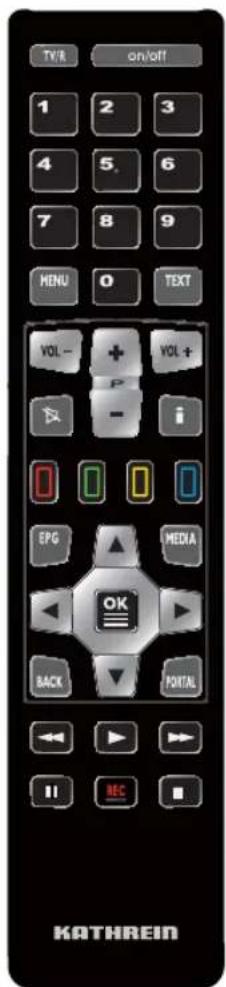
La navigation dans les vues de l'EPG se fait toujours avec les touches de déplacement du curseur ( ). Avec les touches ▲ ▼, vous pouvez choisir parmi les programmes/émissions et avec les touches faire défi ler la liste sélectionnée page par page. Avec la touche EPG ou la touche BACK, vous quittez l'EPG et revenez à l'image TV.
Guide des programmes (télémagazine électronique)
Vues de l'EPG
Vue Emission actuelle
Vous pouvez activer à tout moment la vue « Emission actuelle » dans l'EPG avec la
touche (verte). Dans la vue « Emission actuelle », vous voyez tous les programmes dans l'ordre de la liste générale de programmes. Si tvtv ou le diffuseur du programme transmet des données EPG, le récepteur affi che pour chaque programme l'émission en cours de même que le début, la fi n, la durée et une barre de progression.
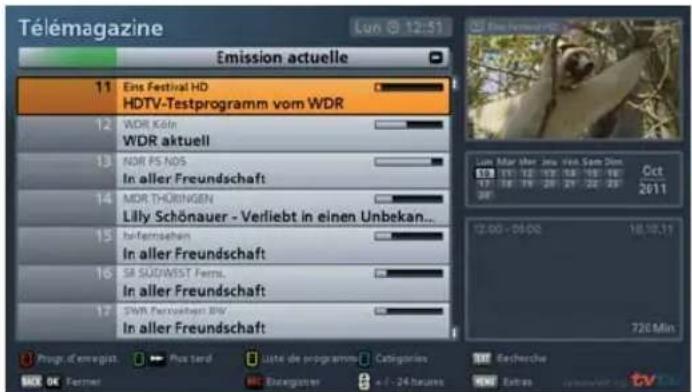
Sélectionnez le programme souhaité à l'aide des touches de déplacement du curseur ( ) ou des touches numériques. Vous pouvez aussi afficher des informations supplémentaires sur l'émission
sélectionnée avec la touche ⓘ, si existante.
Si vous souhaitez voir quelle émission est en cours de diffusion dans un programme, il est inutile de quitter
l'EPG. Il suffit de sélectionner ce programme et d'appuyer sur la touche OK. L'image TV actuelle du programme sélectionné apparaît dans la fenêtre en haut à droite. Mais l'image n'apparaît qu'après avoir
actionné la touche OK. Auparavant, vous continuez de voir l'image de l'ancien programme précédemment sélectionné, même si l'EPG n'est plus sur ce programme.
Avec la touche ▶, vous pouvez voir les émissions suivantes des programmes par pas de 15 minutes
(la touche ← vous ramène à l'heure actuelle).
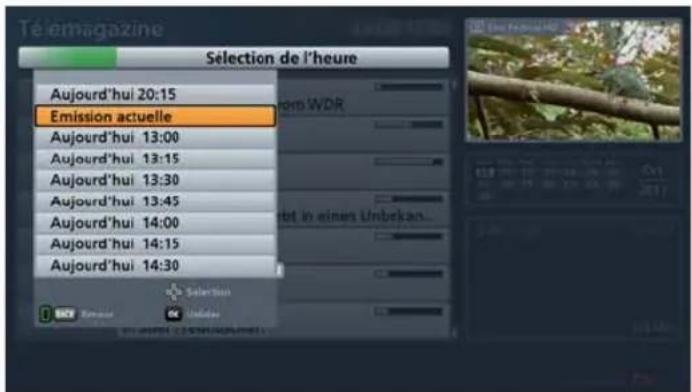
En appuyant sur la touche 📄 (verte) dans la vue « Emission actuelle », vous pouvez affi cher un planning progressant par 15 minutes (voir la fi gure à droite). Sélectionnez l'heure souhaitée avec les
touches de déplacement du curseur ( )
et confi rmez avec la touche OK
Guide des programmes (télémagazine électronique)
Aperçu (TELEMAGAZINE)
Vous pouvez appeler à tout moment
l'aperçu dans l'EPG avec la touche (jaune).
Dans l'aperçu, vous voyez toutes les émissions du programme précédemment sélectionné dans la vue « Emission actuelle ». Si tvtv ou le fournisseur du programme met à disposition des informations EPG, le récepteur vous montre les émissions jusqu'à deux semaines à l'avance.
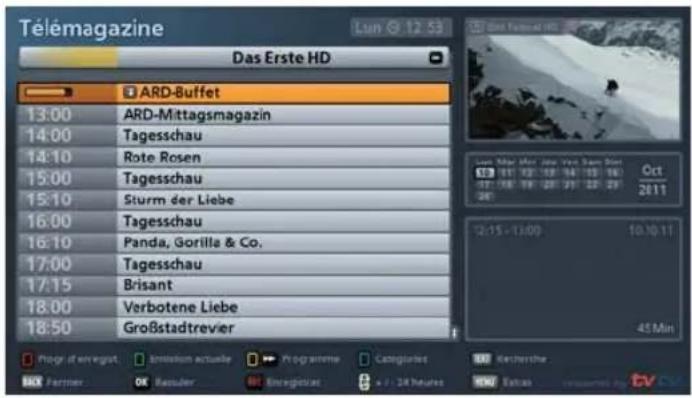
Sélectionnez l'émission souhaitée avec les touches de déplacement du curseur ( ). Avec la touche , vous pouvez afficher des informations supplémentaires sur cette émission, si elles existent.
Avec les touches 🏠, vous pouvez parcourir les programmes dans l'ordre de la liste générale de programmes (le programme peut également être sélectionné avec les touches numériques) ; mais vous restez toujours dans l'aperçu.
Mais vous pouvez également appuyer sur
la touche 📄 (jaune) pour sélectionner le programme souhaité. La liste générale de programmes s'affiche alors (voir la figure à droite). Sélectionnez le programme souhaité à l'aide des touches de
déplacement du curseur ( ). Confirmez
avec la touche OK. Le récepteur retourne automatiquement à l'aperçu.
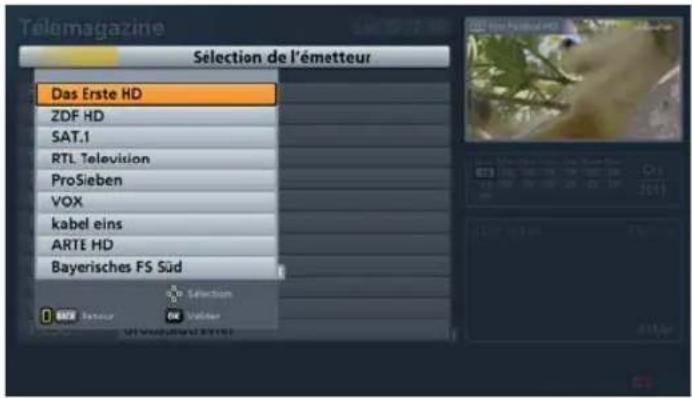
Avec la touche 📄, vous pouvez parcourir les programmes jour par jour en avant et en arrière.
Avec la touche REC, vous pouvez reprendre l'émission sélectionnée dans les réglages d'enregistrement (voir le point « Enregistrer »).
Guide des programmes (télémagazine électronique)
Vue Catégories
Vous pouvez appeler à tout moment la vue Catégories dans l'EPG avec la
touche ☐ (bleue).
Dans la vue Catégories, toutes les émissions sont triées par catégories et par heure de début.
Vous avez le choix entre les catégories principales suivantes : Recommandation, Conseils (voir menu « Extras »), Film, Divertissement, Sport, Informations, Enfance, Musique, Divers, Classé et Emissions HD.
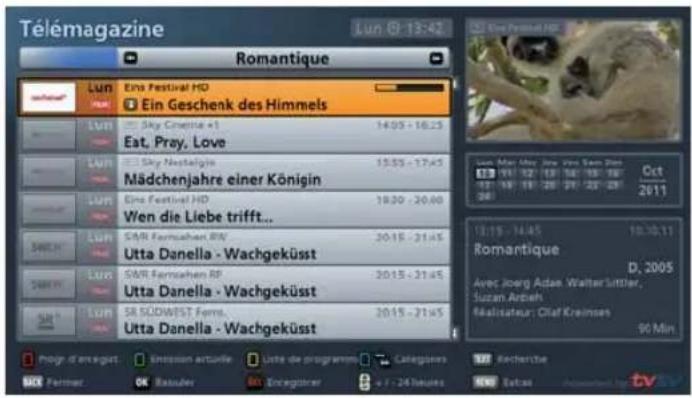
Certaines catégories principales sont subdivisées en sous-groupes, par ex. Film (Action, Comédie, Criminel ...).
Les émissions sont placées dans les différentes catégories en fonction des données EPG transmises par tvtv ou par le diffuseur du programme.
Avec les touches ←→, sélectionnez la catégorie souhaitée.
Vous pouvez également appuyer sur la
touche ☐ (bleue) pour sélectionner la catégorie souhaitée. La vue Catégories s'affiche alors (voir la figure à droite). Sélectionnez la catégorie souhaitée avec les touches de déplacement du curseur
( ). Confi rmez avec la touche OK. Le récepteur retourne automatiquement à la vue Catégories.
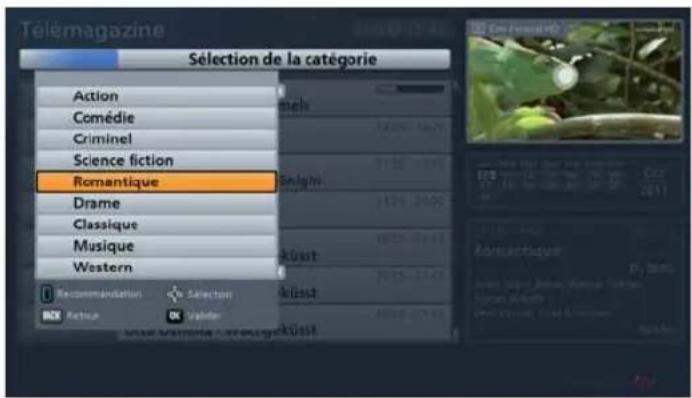
Avec les touches de déplacement du curseur (☒), vous pouvez ensuite sélectionner l'émission
souhaitée dans chaque catégorie et, sil elles existent, afficher avec la touche des informations supplémentaires sur l'émission sélectionnée.
Avec la touche ⚡, vous pouvez parcourir les programmes jour par jour en avant et en arrière.
Avec la touche REC, vous pouvez reprendre l'émission sélectionnée dans les réglages d'enregistrement (voir le point « Enregistrer »).
Guide des programmes (télémagazine électronique)
Vue Programme d'enregistrement
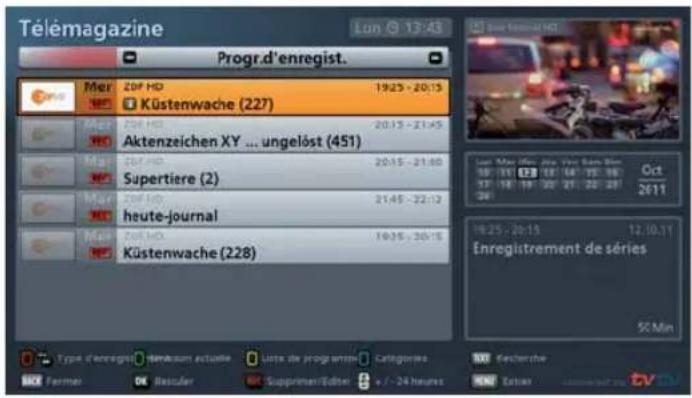
Vous pouvez activer à tout moment la vue « Progr.d'enregist. » dans l'EPG avec la
touche ☐ (rouge). L'affi chage suivant apparaît (exemple) :
La vue « Programme d'enregistrement » vous montre tous les enregistrements et rappels (repérés en vert) que vous avez planifi és.
La vue « Programme d'enregistrement » est décrite précisément après la rubrique « Programmation d'un enregistrement (temporisation) » dans ce chapitre.
Programmation d'enregistrement (temporisation)

Pour pouvoir réaliser des enregistrements avec l'UFS 913, vous devez raccorder un disque dur externe ^7 à l'arrière du récepteur (USB) et le confi gurer de la manière décrite au chapitre « Menu principal - Interfaces », « Gestion disque dur ».
Avec la touche REC, vous pouvez à tout moment préparer une émission pour l'enregistrer. L'émission à enregistrer peut être sélectionnée dans chaque vue de
l'EPG si la touche REC est affi chée au bas.
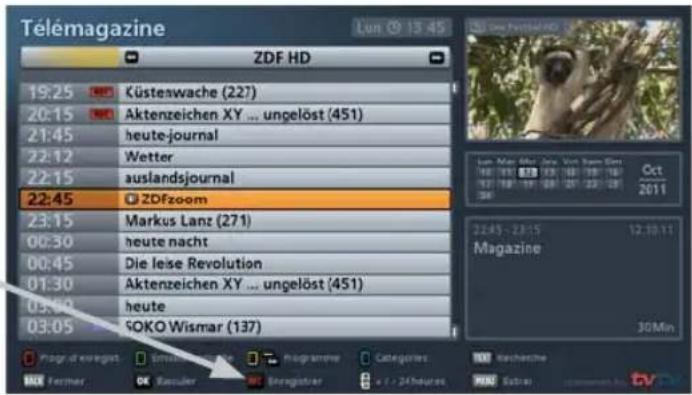
Vous pouvez régler dans le menu « Réglages », « Définition utilisateur », «Télémagazine », une marge de sécurité automatique avant et après vos enregistrements (voir également le chapitre « Réglages dans le menu principal », « Définition utilisateur », « Télémagazine »).
Guide des programmes (télémagazine électronique)
Emission présente dans l'EPG
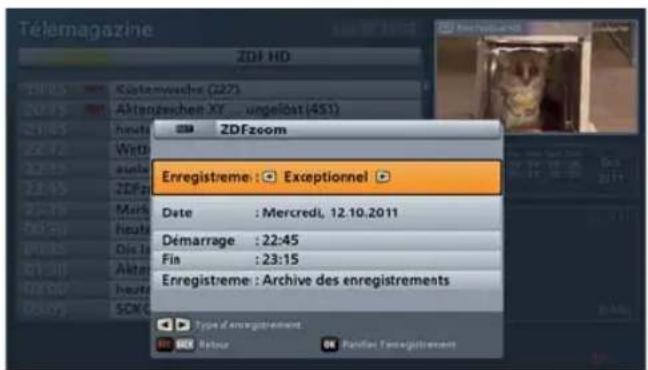
Sélectionnez l'émission souhaitée et
appuyez sur la touche REC. L'affi chage suivant apparaît (exemple) :
Emission pas présente dans l'EPG
Sélectionnez n'importe quelle émission du programme sur lequel l'émission souhaitée sera
diffusée par la suite et appuyez sur la touche REC. L'affi chage suivant apparaît (exemple) :
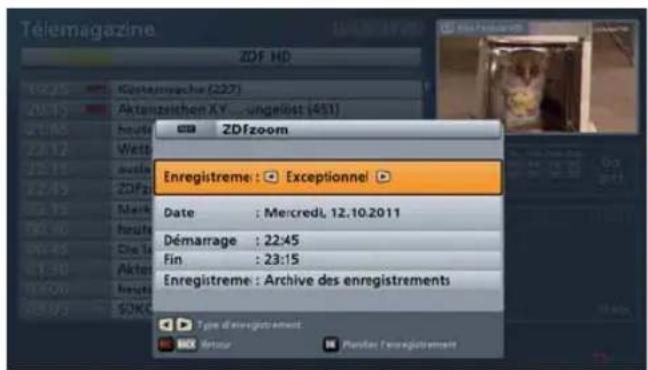
En l'absence de données EPG, vous devrez saisir les paramètres (date, début, fi n) manuellement. La saisie s'effectue avec les touches de
déplacement du curseur ( ) ou les touches numériques.
Détermination de la destination (lieu d'enregistrement)
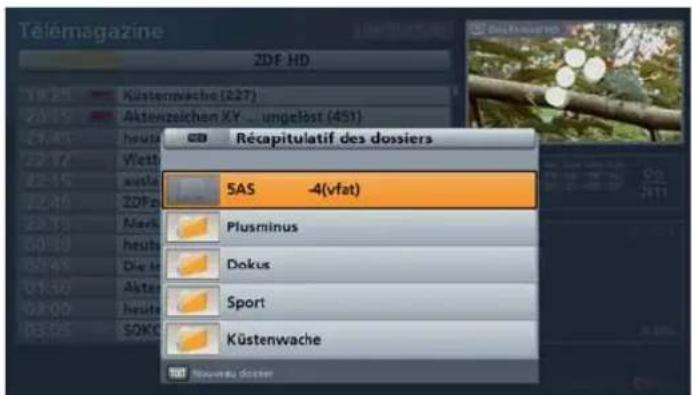
Ainsi que cela a été décrit au chapitre « Archive des enregistrements », vous avez la possibilité d'y créer des dossiers pour y placer les enregistrements. Si des dossiers pour enregistrements ont déjà été créés, vous pouvez indiquer un dossier comme destination lors de la programmation d'un enregistrement dans l'EPG, ce quel que soit le type d'enregistrement que vous sélectionnez après avoir sélectionné le dossier (en cas d'enregistrement par exemple d'une série, tous les autres enregistrements de l'émission seront placés dans le dossier que vous avez sélectionné). Procédez de la manière suivante :
Dans les réglages de l'enregistrement, sélectionnez avec les touches △ ▼ le champ « Enregistre-
ment sur » et appuyez sur la touche OK. L'affi chage suivant apparaît (exemple) :
Guide des programmes (télémagazine électronique)

Un NAS peut aussi être enregistré par exemple. Vous pouvez obtenir des informations supplémentaires dans la notice « Mediacenter/Interface réseau », téléchargeable sur Internet à l'adresse suivante : www.kathrein.de → « Service » → « Software und Download » → « Receiver » → « UFS 913 ».
Avec les touches 📁, sélectionnez le dossier/lieu d'enregistrement souhaité ou « Vers Archive des enregistrements ». Appuyer sur la touche OK. L'affi chage suivant apparaît (exemple si un dossier a été choisi pour l'enregistrement) :
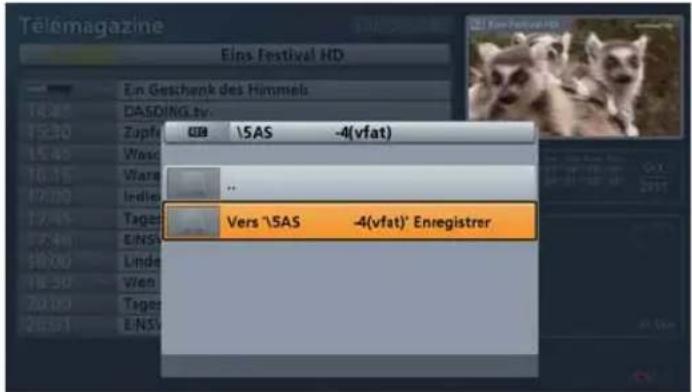
Avec les touches 📄, sélectionnez maintenant « Vers /xxx enregistrer » et appuyez sur la touche OK. Le récepteur revient ensuite automatiquement aux réglages de l'enregistrement.
Détermination du type d'enregistrement
Avec les touches 🏠️, sélectionnez le type d'enregistrement souhaité :
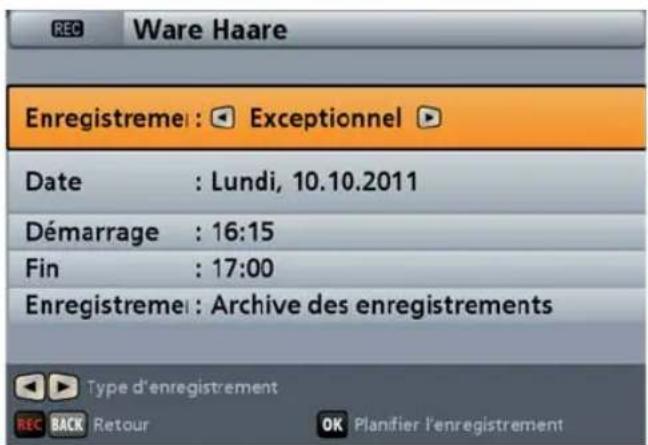
Exceptionnel :
L'enregistrement n'est effectué qu'une seule fois.
Guide des programmes (télémagazine électronique)
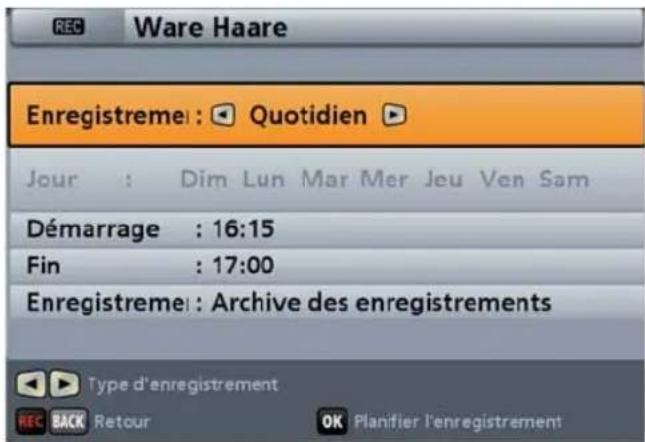
Quotidien :
L'enregistrement est effectué quotidiennement à l'heure que vous avez défi nie.
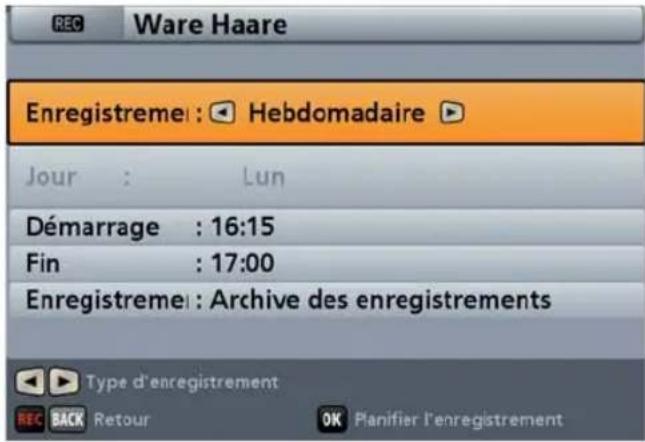
Hebdomadaire :
L'enregistrement est effectué chaque semaine, le même jour et à la même heure.
Remarques particulières :
Attention, le jour de l'émission sélectionnée est repris dans le programme d'enregistrement et ne peut plus être corrigé manuellement! Par conséquent, avant d'appuyer sur la
touche OK, sélectionnez l'émission le jour auquel elle devra à l'avenir être enregistrée chaque semaine.
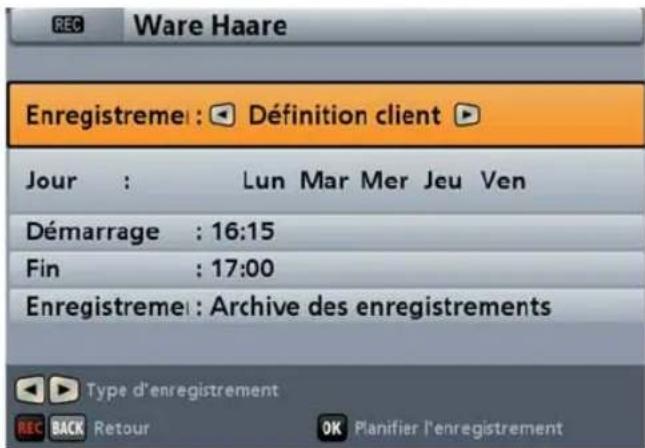
Définition client :
L'enregistrement est effectué les jours que vous avez définis et à l'heure que vous avez définie.
Remarques particulières :
Le cas échéant, le récepteur vous propose quelques jours que vous pouvez conserver ou de nouveau désactiver en effectuant une sélection avec les touches de déplacement du curseur et en appuyant sur la touche OK.
Guide des programmes (télémagazine électronique)
Si une série est programmée en vue d'un enregistrement régulier à l'aide de la fonction de « Enregistrement de série », l'EPG recherche cette série lors des mises à jour et en programme automatiquement l'enregistrement. Si l'heure de diffusion de la série change, cela ne pose pas le moindre problème avec le EPG, puisque celui-ci se guide en fonction du titre de la série.
Toutefois, il faut que la modification des programmes soit communiquée avant la dernière mise à jour de l'EPG.
Seules sont enregistrées les émissions diffusées sur le programme à partir duquel vous avez programmé l'enregistrement de série. L'enregistrement de série ne fonctionne pas entre différents programmes !
A quoi je reconnais une série / saison ? Pour une série, le numéro de l'épisode actuel est toujours indiqué entre parenthèses lorsque l'information est disponible. Voir l'exemple :

Vous pouvez appeler des informations supplémentaires sur l'épisode sélectionné


Enregistrement de série :
L'enregistrement de l'émission sélectionnée est paramétré par l'EPG à chaque diffusion.
Remarques particulières :
Cette fonction nécessite une mise à jour quotidienne des données EPG (l'heure de la mise à jour peut être réglée dans le menu « Réglages », « Définition utilisateur », « Télémagazine »).
Enregistrement de série (autres options) :
Sous « Autres options », le récepteur vous propose des possibilités supplémentaires de limiter davantage les indications pour un enregistrement de série. Sélectionnez la ligne « Autres options »
et confi rmez avec la touche OK. L'affi chage suivant apparaît (voir l'exemple ci-dessous) :
Eviter la répétition d'épisodes :
Un seul épisode est à chaque fois enregistré et non pas la rediffusion éventuelle du même épisode.
N'enregistrer que cette partie (saison) :
Seuls les épisodes de la saison indiquée au bas sont enregistrés. Les nouveaux épisodes d'une autre saison ou les anciens épisodes ne sont pas enregistrés.
Limiter le début de l'enregistrement de/à :
Dans ces deux champs, vous pouvez en outre limiter le laps de temps dans une journée, de manière à éviter l'enregistrement de rediffusions (par ex. de 17h00 à 19h00 pour éviter une rediffusion à 23h00).
Appuyez sur la touche OK afi n de reprendre les réglages « Autres options ».
Guide des programmes (télémagazine électronique)
Les réglages « Eviter la répétition d'épisodes » et « N'enregistrer que cette partie » ne sont possibles que si les émissions sont repérées en conséquence (numéro de partie et d'épisode) par tvtv ou par l'émetteur. Si ce n'est pas le cas, vous ne pouvez régler que « Limiter le début de l'enregistrement de/à ».
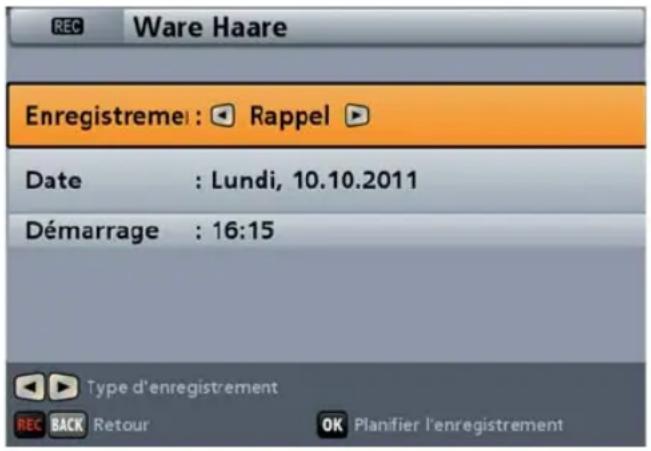
Fonction de rappel :
Voir « Fonction de rappel » dans ce chapitre.
Remarque à propos du décryptage direct des temporisations (enregistrements de programmes cryptés) :
Le champ de sélection « Décrypter » ne s'affiche que lors de l'enregistrement de programmes cryptés. Si vous souhaitez que l'enregistrement soit enregistré en étant non crypté, sélectionnez avec
les touches 🏠️ la sélection « Oui » ; si l'enregistrement doit être enregistré en étant crypté sur le disque dur, sélectionnez « Non ». Points importants :

Lorsque deux temporisations de programmes cryptés sont programmées en même temps avec l'option de décryptage définie sur « Marche », il est possible que la première temporisation soit enregistrée non cryptée et que la deuxième soit enregistrée cryptée. Vous pouvez obtenir des informations supplémentaires dans « Menu principal », « Interfaces » et « Common Interface ».
Sélectionnez les autres positions avec les touches de déplacement du curseur ( ) et effectuez les réglages en utilisant les touches numériques. Lorsque tous les réglages ont été effectués, appuyez sur
la touche OK pour mémoriser les réglages de l'enregistrement. Vous pouvez voir les enregistrements programmés dans la vue « Programme d'enregistrement » de l'EPG.
Guide des programmes (télémagazine électronique)
Fonction de rappel
Si vous souhaitez que vous soit rappelé le début d'une émission, vous pouvez activer la fonction de rappel pour cette émission. Le réglage de la fonction de rappel se déroule de la même manière que la programmation d'un enregistrement. La seule différence réside dans le fait que la ligne « Enregistrement » doit contenir « Rappel ».
Allez avec les touches ▲ ▼ sur le champ « Date » et entrez le jour souhaité
avec les touches
Allez ensuite avec les touches sur le champ « Démarrage » et entrez l'heure de basculement souhaitée avec
les touches numériques. ou les touches
Lorsque tous les réglages ont été effectués,
appuyez sur la touche OK pour mémoriser les réglages du rappel.
L'émission est marquée d'un point vert dans le guide des programmes et dans la vue du programme d'enregistrement (voir la fi g. à droite) et le récepteur bascule automatiquement sur l'émetteur sélectionné au début de l'émission.
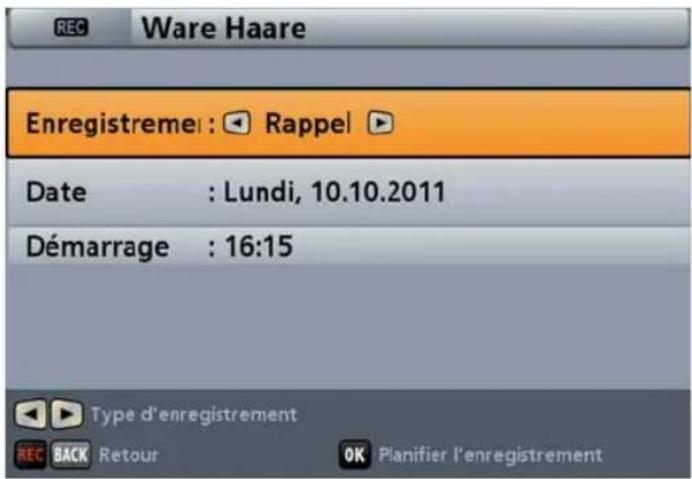
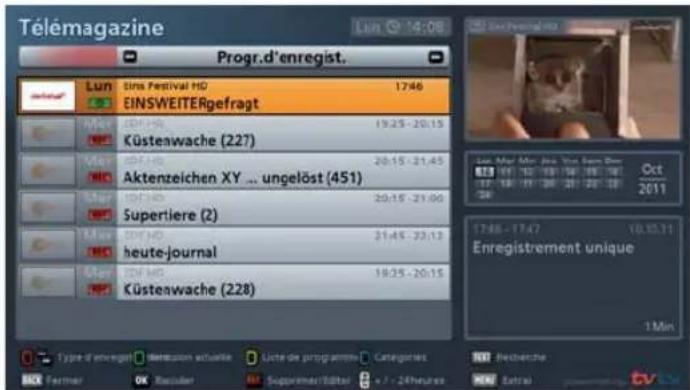

La fonction de rappel est exécutée uniquement si le récepteur est en service ! Le récepteur ne se met pas en service automatiquement en raison d'une fonction de rappel.
Guide des programmes (télémagazine électronique)
Vue Programme d'enregistrement
Vous pouvez activer à tout moment la vue « Progr.d'enregist. » dans l'EPG avec la touche 📄 (rouge). L'affi chage suivant apparaît (exemple) :
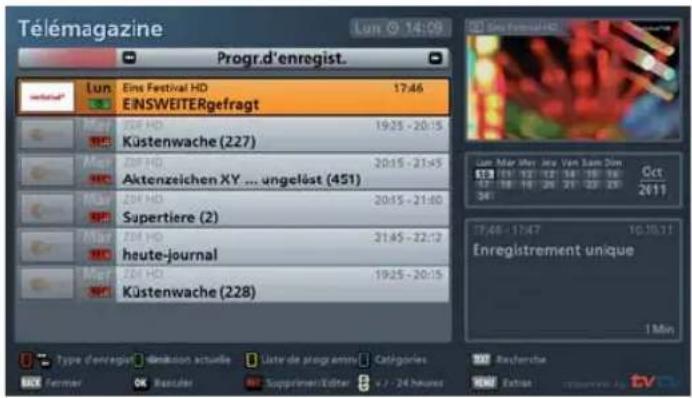
La vue « Programme d'enregistrement » vous montre tous les enregistrements et rappels (repérés en vert) que vous avez planifi és.
Avec les touches 📄, vous pouvez faire trier les enregistrements en « Exceptionnels » ou « Répétés » (vous pouvez également faire afficher ces possibilités de sélection en appuyant une nouvelle fois sur la touche 📄 (rouge)).
Vous pouvez sélectionner un enregistrement/rappel avec les touches de déplacement du curseur ( ). La touche OK bascule sur le programme sur lequel est prévu l'enregistrement/le rappel. Avec les touches , vous pouvez faire défiler les enregistrement prévus en avant et en arrière.
Avec la touche REC, vous pouvez à nouveau supprimer un enregistrement/rappel prévu. Les possibilités de sélection sont les suivantes (sélection avec les touches ▲ ▼ et confirmation avec la touche OK) :
Guide des programmes (télémagazine électronique)
Edition d'un enregistrement
Possibilités d'édition pour un enregistrement de série :
- Seul cet épisode sélectionné d'une série n'est pas enregistré
- Aucun épisode de la série sélectionnée n'est plus enregistré
• Editer l'enregistrement sélectionné
Possibilités d'édition pour les autres types d'enregistrement :
• L'enregistrement prévu est supprimé
• Editer l'enregistrement prévu
Possibilités d'édition pour la fonction de rappel :
• Le rappel est supprimé
- Editer le rappel


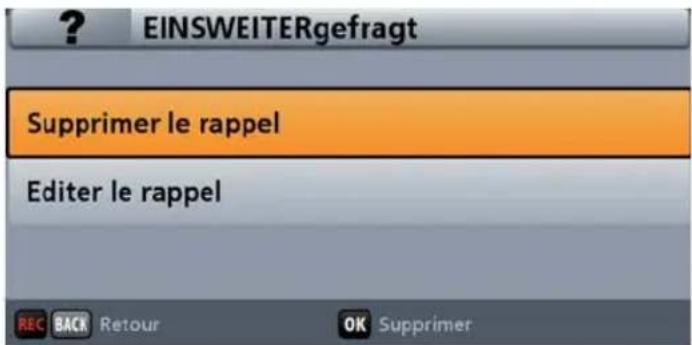
A l'exception du type d'enregistrement, vous pouvez modifier tous les paramètres lors de l'édition
d'un enregistrement. Les modifications se font avec les touches de déplacement du curseur ( )
et les touches numériques. Avec la touche OK, vous confirmez les modifications et revenez à la vue du programme d'enregistrement.
Guide des programmes (télémagazine électronique)
Chevauchement d'enregistrements
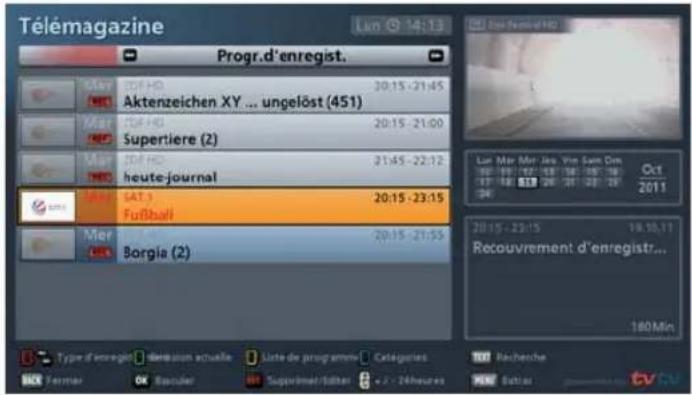
Si des enregistrements que vous avez programmés se chevauchent, le récepteur vous indique les enregistrements concernés sur fond bleu et l'enregistrement responsable est signalé sur fond orange et en caractères rouges dans la vue Programme d'enregistrement. Vous pouvez alors supprimer l'un des enregistrements ou le modifi er de manière à éviter les chevauchements.
Si le chevauchement se produit dès la saisie de l'enregistrement, le récepteur le signale dès que vous essayez de mémoriser l'enregistrement.
Guide des programmes (télémagazine électronique)
Fonction de recherche
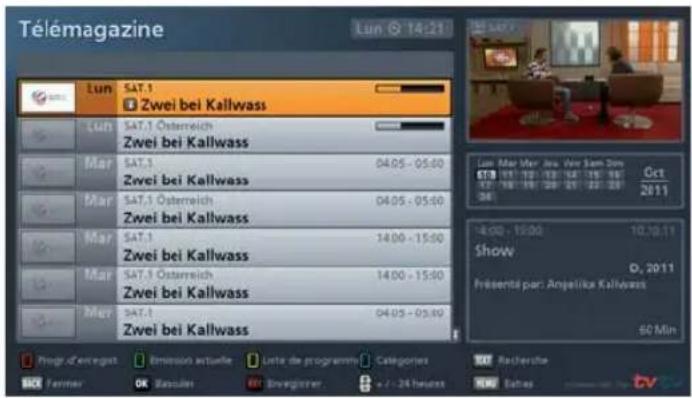
La fonction de recherche dans l'EPG peut être appelée à tout moment avec la
touche TEXT. L'affi chage suivant apparaît (voir l'exemple ci-contre). Vous avez les possibilités de recherche suivantes :
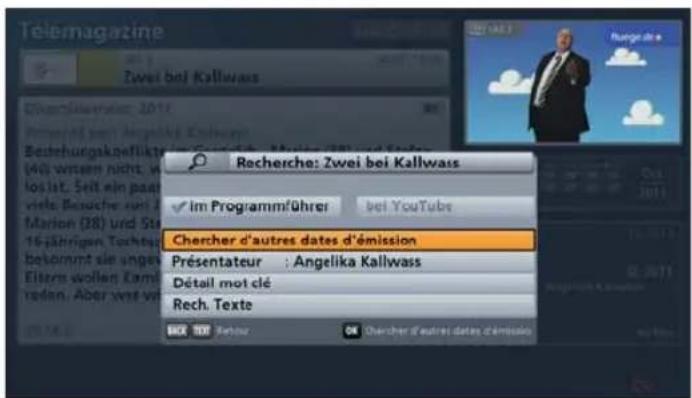
- Autres dates de diffusion de l'émission en cours (« Zwei bei Kallwass » dans l'exemple)
- Acteur/actrice : sélection de l'acteur ou de l'actrice contenu/e dans les informations sur le programme
(sélection avec les touches) - Détail mot clé
- Recherche de texte (appel par une nouvelle pression sur la touche TEXT)
La sélection s'effectue avec les touches 🚠️. Pour ouvrir les menus « D'autres épisodes » et « Détail mot clé », appuyez sur la touche OK.

Pour la fonction « sur YouTube », veuillez vous référer à la notice « Mediacenter et interface réseau (web) », à télécharger sur : www.kathrein.de → « Service » → « Software und Download » → « Receiver » → « UFS 913 ».
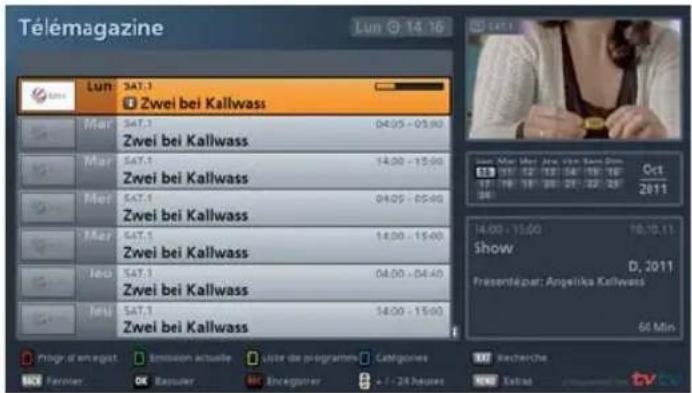
D'autres épisodes
L'affi chage suivant apparaît (voir l'exemple à droite) :
La sélection s'effectue avec les touches

Guide des programmes (télémagazine électronique)
Modérateur - Acteur/actrice
Sélectionnez avec les touches le modérateur, l'acteur ou l'actrice disponible.
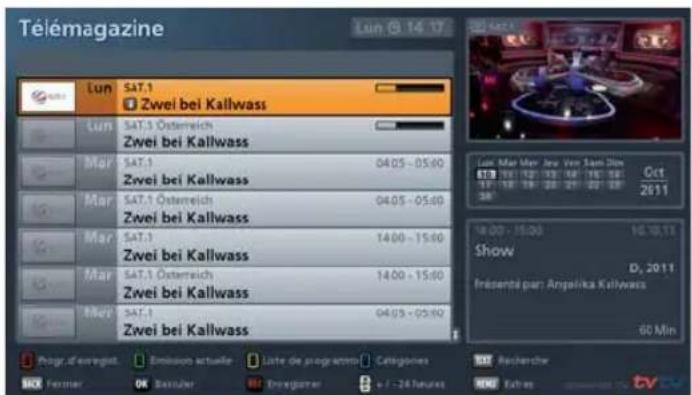
En appuyant sur la touche OK, les autres émissions avec ce modérateur, cet acteur ou cette actrice sont affi chées, si elles existent, à condition que le nom du modérateur, de l'acteur ou de l'actrice soit contenu dans les informations sur le programme. L'affi chage suivant apparaît (exemple) :
La sélection s'effectue avec les touches

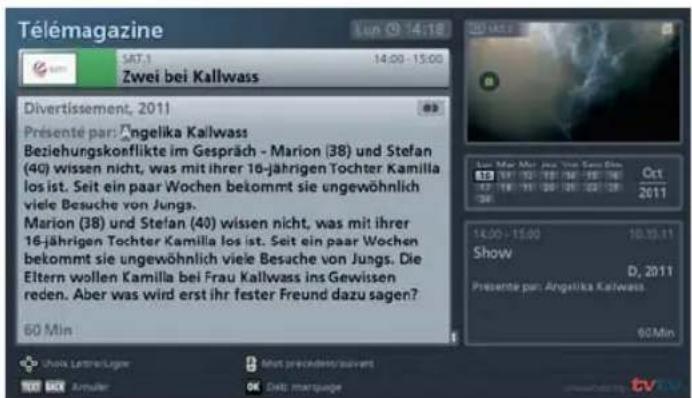
L'affi chage suivant apparaît (voir l'exemple à droite) :
Sélectionnez avec les touches de
déplacement du curseur ( ) la première lettre du mot que vous souhaitez rechercher dans les informations EPG présentes. Appuyez sur la touche

pour démarrer la sélection. Vous
pouvez maintenant sélectionner le mot
souhaité à l'aide des touches (voir l'exemple à droite).

Appuyez une nouvelle fois sur la touche

pour démarrer la recherche de votre clé.
A l'issue de la recherche, une liste de toutes les émissions dont les informations détaillées contiennent votre mot-clé apparaît.
Guide des programmes (télémagazine électronique)
Recherche de texte
Après avoir appelé la fonction de recherche, appuyez une nouvelle fois
sur la touche TEXT pour accéder à la recherche de texte.
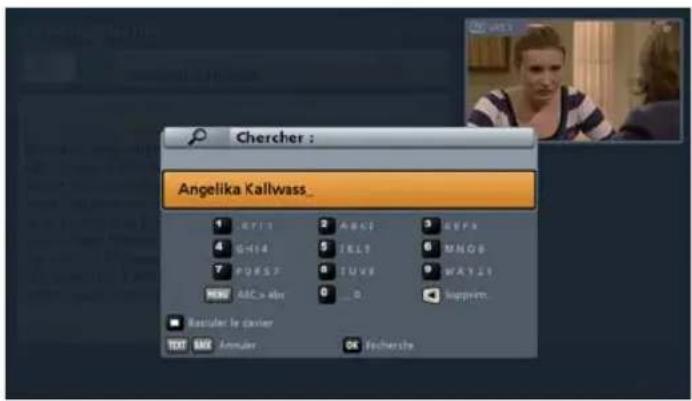
L'affi chage suivant apparaît (voir l'exemple à droite) : Le cas échéant, le dernier critère de recherche utilisé
est indiqué. Utilisez la touche pour effacer vos entrées ou un critère de recherche indiqué par le récepteur.
La saisie du critère de recherche s'effectue avec les touches numériques, de la manière décrite sous « Consignes générales », « Saisies alphanumériques ».
Démarrez la recherche de ce critère de
recherche avec la touche OK
A l'issue de la recherche, une liste de toutes les émissions dont les informations détaillées contiennent votre critère de recherche apparaît.
Guide des programmes (télémagazine électronique)
Menu Extras
Appuyez sur la touche MENU pour appeler le menu « Extras » dans l'EPG. Dans ce menu, vous disposez des possibilités supplémentaires de tri/recherche suivantes:
- Conseils
- Liste acteurs
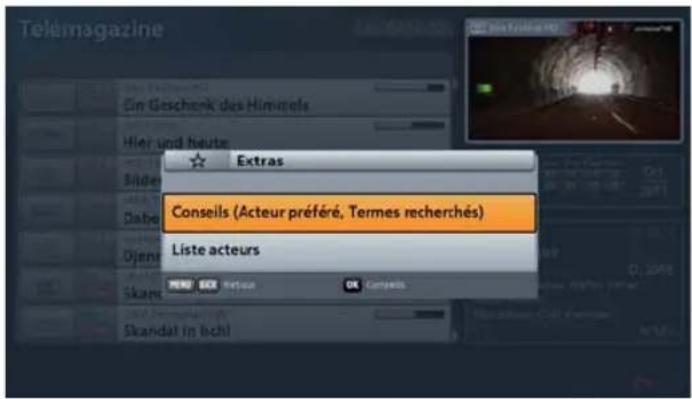
Effectuez votre sélection avec les touches ▲ ▼ et appelez-la avec la touche OK.
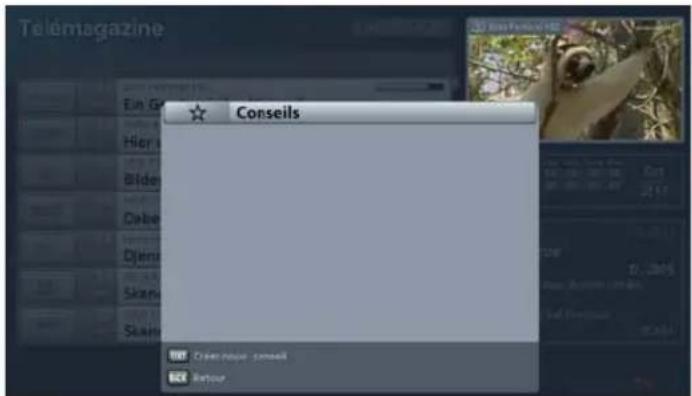
Conseils
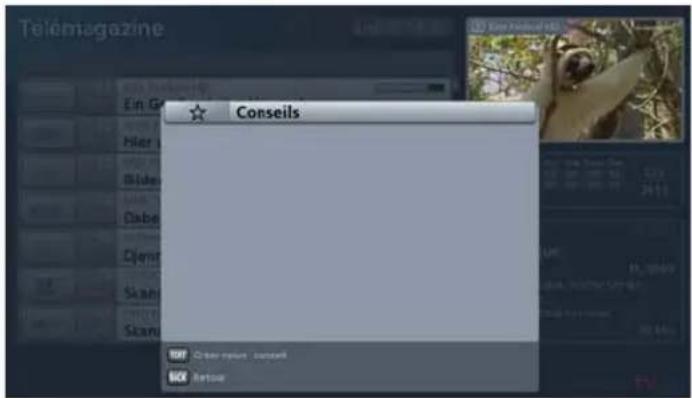
Dans cette rubrique, vous pouvez créer vos propres catégories. Appuyez sur la touche
TEXT pour obtenir le champ de saisie. Vous pouvez maintenant saisir le critère de recherche/terme pour votre nouvelle catégorie. La saisie des caractères alphanumériques se fait de la manière décrite sous « Consignes d'utilisation », « Saisies alphanumériques ».
Pour effectuer une recherche de vos conseils/catégories dans les émissions présentes, il vous suffi t de sélectionner le conseil/la catégorie souhaité/e dans la
vue Catégories (appel avec la touche (bleue) ou dans la fenêtre « Conseils » et
de confi rmer avec la touche OK
Si des émissions correspondant à vos conseils (catégories) sont disponibles, ceci vous sera dorénavant signalé par une étoile lors de l'ouverture de l'EPG. Après chaque mise à jour de l'EPG, les émissions correspondant aux conseils que vous avez créés sont mises à jour automatiquement.

Guide des programmes (télémagazine électronique)
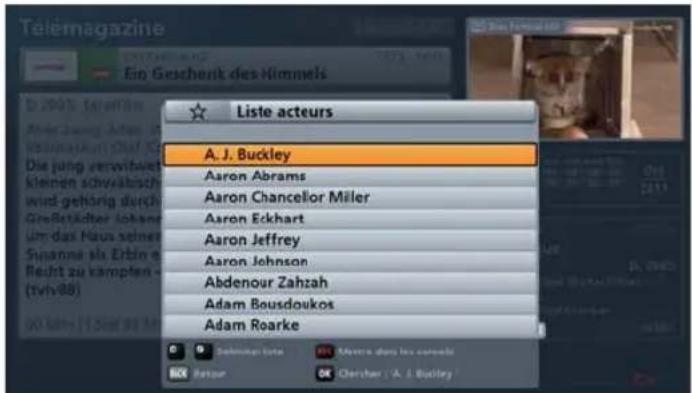
Liste acteurs
Dans cette rubrique, vous avez la possibilité de sélectionner un acteur ou une actrice dans la liste indiquée (avec les touches
de déplacement du curseur ( ) puis de rechercher cette personne dans toutes les données relatives à des émissions présentes en appuyant sur la touche

S'il existe des émissions dont les mations détaillées contiennent le nom cette personne, le récepteur affi che une des émissions concernées.
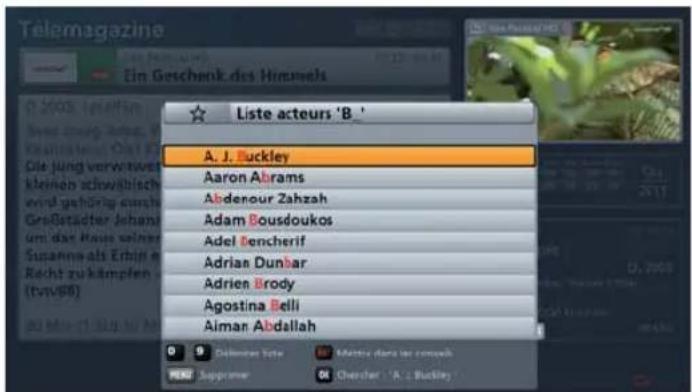
Pour trouver plus rapidement un acteur ou une actrice précis/e, vous pouvez saisir son nom à l'aide des touches numériques et de leur correspondance alphanumérique. La saisie des caractères alphanumériques se fait de la manière décrite sous « Consignes d'utilisation », « Saisies alphanumériques ». Seules sont alors indiquées les personnes dont le nom contient les caractères indiqués (voir la figure à droite).
Vous avez également la possibilité de reprendre vos acteurs ou actrices préféré/es, à condition qu'ils ou elles fi gurent dans la liste, dans la rubrique « Conseils » après sélection à l'aide des touches
de déplacement du curseur ( ) et
confi rmation avec la touche REC
Si des émissions correspondant à vos conseils (catégories) sont disponibles, ceci vous sera dorénavant signalé par une étoile lors de l'ouverture de l'EPG. Après chaque mise à jour de l'EPG, les émissions correspondant aux conseils que vous avez créés sont mises à jour automatiquement.

Archive des enregistrements (restituer/éditer des enregistrements)
Appel archive des enregistrements (Mes enregistrements)

Pour pouvoir réaliser des enregistrements avec l'UFS 913 et ensuite pouvoir les restituer, vous devez raccorder un disque dur externe *) à l'arrière du récepteur (USB) et le configurer de la manière décrite au chapitre « Menu principal - Interfaces », « Gestion disque dur ».
Appuyez sur la touche 📂 ou la touche 🎯 pour appeler l'archive des enregistrements. A chaque appel, la vue qui s'affiche est celle que vous avez sélectionnée en dernier avant de quitter l'archive. L'affi chage suivant apparaît (exemple) :
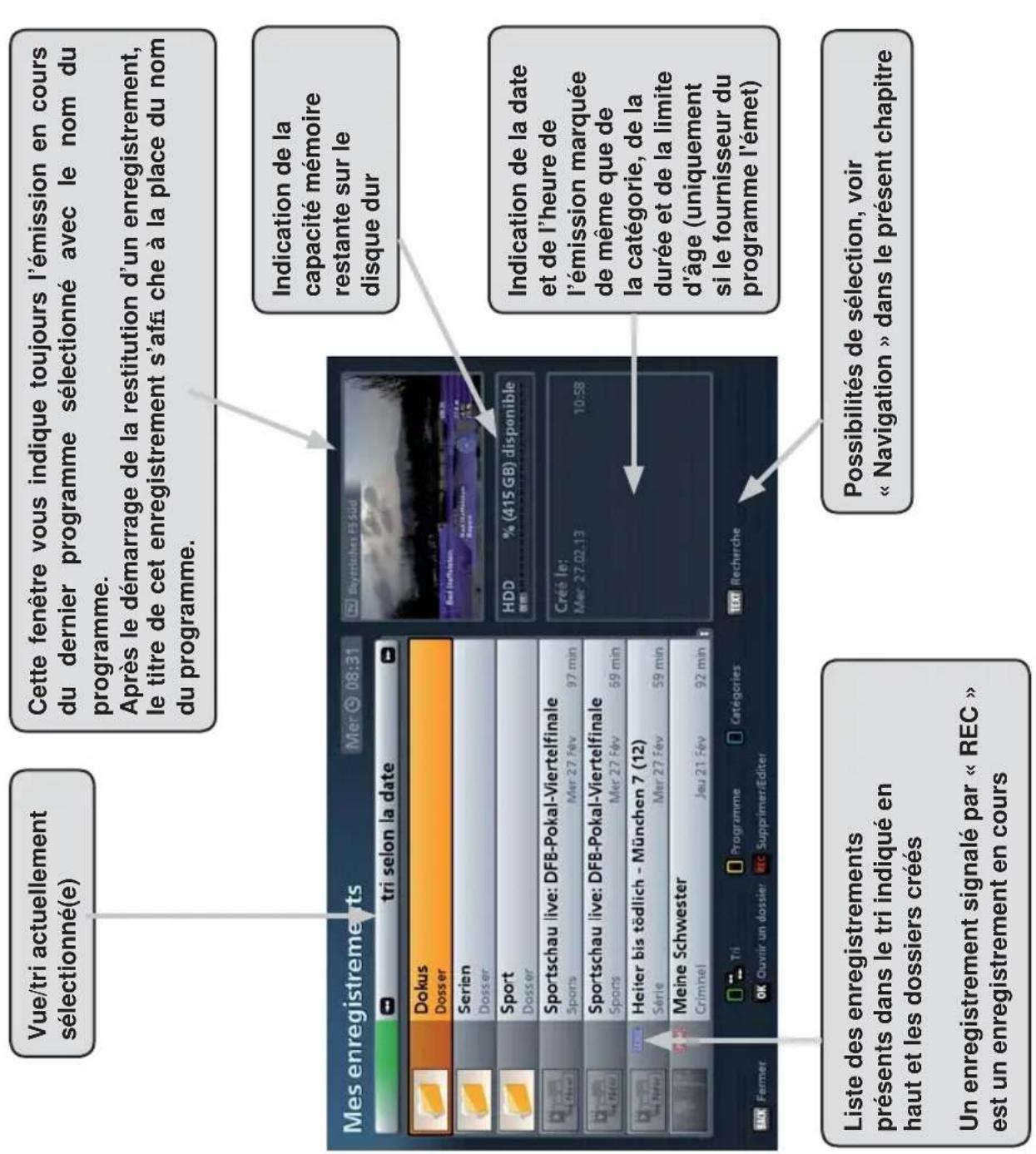
Les enregistrements n'ayant pas encore été visualisés ont l'attribut « Nouveau ». Lorsqu'une partie de l'enregistrement a été visualisée, la dernière image de l'enregistrement avant l'arrêt de la restitution est affi chée devant le nom de l'enregistrement.
Archive des enregistrements (restituer/éditer des enregistrements)
Navigation (touches de la télécommande dans l'archive des enregistrements)
| Touche Fonction | |
| (verte) | 1 x Appel du tri des enregistrements (selon la date, selon le titre et selon la durée)2 x Aperçu des possibilités de tri |
| (jaune) | 1 x Affichage des enregistrements par programme, 2 x Aperçu des programmes pour lesquels des enregistrements sont disponibles |
| (bleue) | 1 x Affichage des enregistrements par catégories (par ex. film, nouvelles, sport, série ...), 2 x Aperçu des saisons pour lesquels des enregistrements sont disponibles |
| (rouge) | 1x Appel de la vue chapitre ou création automatique de chapitres (si encore inexistants)2 x Récapitulatif des enregistrements existants |
| Modifi cation du tri dans la catégorie respective | |
| En appuyant sur la touche, la restitution démarre à partir de la dernière position de la fenêtre. Avec une nouvelle fois sur la touche, la restitution se poursuite en mode plein écran | |
| Démarre la restitution de l'enregistrement sélectionné depuis le début en mode plein écran | |
| Appel du menu d'édition | |
| Recherche d'une émission précise, du contenu d'une émission (par ex. recherche par mot-clé dans les informations détaillées) ou d'autres enregistrements de cette émission (saisie du critère de recherche avec les touches numériques de la télécommande, voir le chapitre « Fonctions de base », « Saisies alphanumériques ») | |
| Indique, si elles existent, des informations supplémentaires sur l'enregistrement sélectionné | |
| Marquage d'enregistrements | |
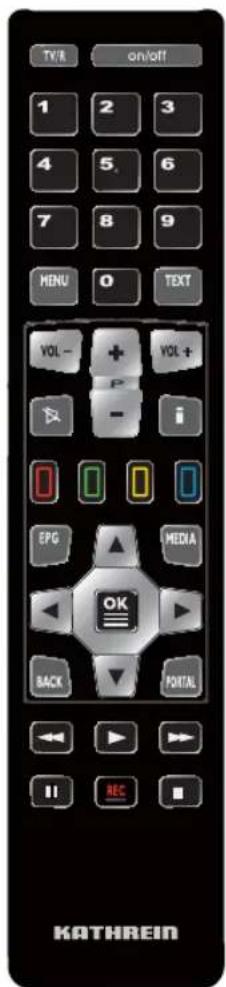
La navigation dans les vues de l'archive se fait fondamentalement avec les touches de déplacement du curseur ( ). Avec les touches ▲ ▼, vous pouvez choisir parmi les enregistrements et avec les touches ▲ ▼, faire défi ler la liste sélectionnée page par page.
Avec la touche ou la touche BACK, vous quittez l'archive et revenez à l'image TV.
Archive des enregistrements (restituer/éditer des enregistrements)
Vues de l'archive des enregistrements (tri des enregistrements)

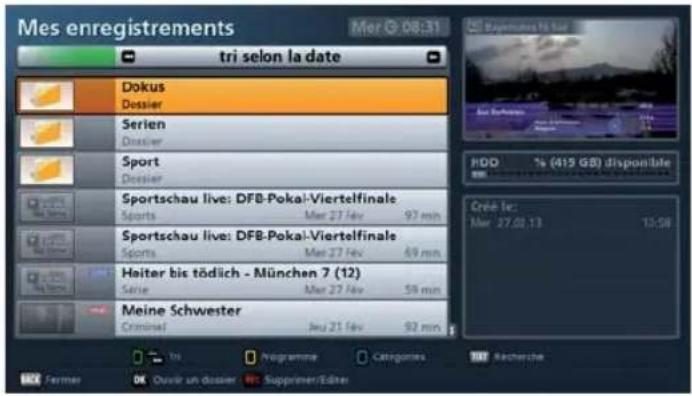
(verte)
Avec les touches 🏠️, vous pouvez choisir entre les critères de tri date, titre ou durée (longueur de l'enregistrement).

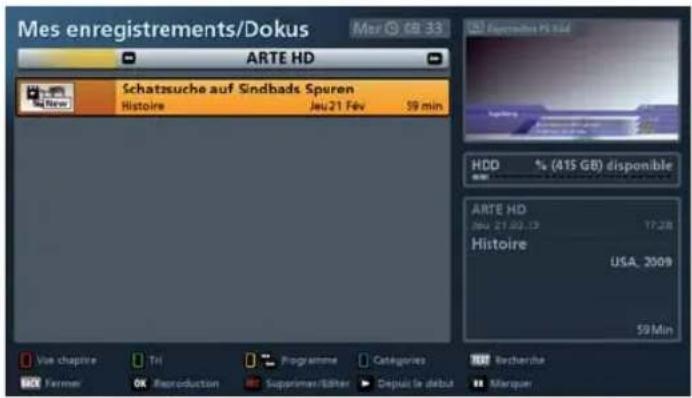
(jaune)
Tri selon le programme (avec les touches


, vous pouvez choisir parmi les nes existants). Seuls sont affi chés. ammes pour lesquels il existe un ement.

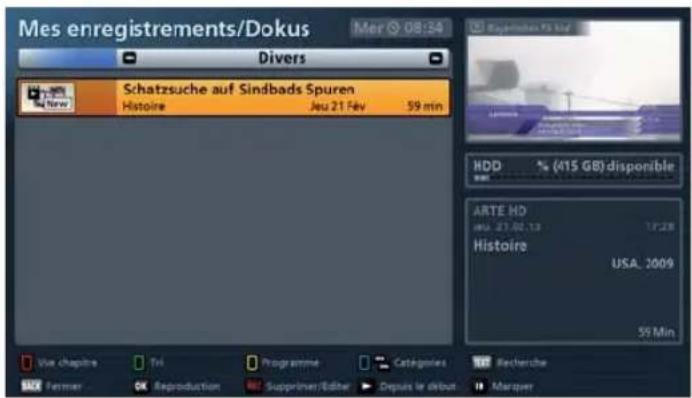
(bleue)
Tri selon la rubrique/le genre (avec les
touches 📄, vous pouvez choisir entre les genres existants). Seules sont affi chées les rubriques pour lesquelles il existe un enregistrement.

(rouge)
Vue chapitre (voir « Créer un chapitre » dans le présent chapitre)
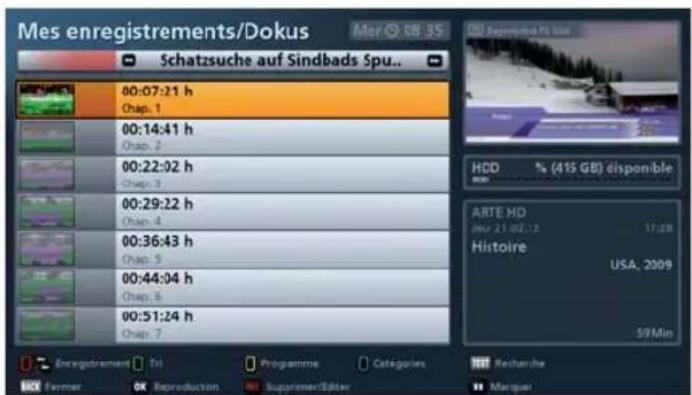
Archive des enregistrements (restituer/éditer des enregistrements)
Restitution d'un enregistrement
Sélectionnez avec les touches ▲ ▼ l'enregistrement souhaité. Appuyez sur la touche OK pour démarrer
la restitution. Appuyez une nouvelle fois sur la touche OK pour quitter l'archive des enregistrements et visualiser l'enregistrement souhaité en plein écran. La restitution démarre à la dernière position de restitution.
Lorsque la restitution est démarrée avec la touche ▶, l'enregistrement est restitué en mode plein écran et depuis le début.
Vous disposez des possibilités suivantes pendant la restitution d'un enregistrement :
 | Touche Pause | La restitution s'arrête et reprend après une nouvelle pression sur la touche Pause ou une pression sur la touche Play | |
 | Touche Info 1 x | Affiche l'information sur la restitution avec la durée écoulée et la durée restante de même que l'information sur le programme avec le titre, le genre, etc. de l'émission enregistrée (voir la fig. page suivante). Pour effacer l'information sur la restitution, appuyez deux fois sur la touche i | |
| 2 x | Affiche le texte d'information enregistré pour l'émission. Pour effacer le texte d'information, appuyez une nouvelle fois sur la touche i | ||
 | Touche Avance rapide | Vitesses d'avance rapide disponibles : 2, 4, 8, 16 et 32 fois. A chaque pression sur la touche Avance rapide, la vitesse augmente selon les paliers ci-dessus. Vous pouvez de nouveau réduire la vitesse d'avance rapide palier par palier avec la touche Retour rapide. Appuyez sur la touche Play pour retrouver la vitesse de restitution normale | |
 | Touche Retour rapide | Vitesses de retour rapide disponibles : 2, 4, 8, 16 et 32 fois. A chaque pression sur la touche Retour rapide, la vitesse augmente selon les paliers ci-dessus. Vous pouvez de nouveau réduire la vitesse de retour rapide palier par palier avec la touche Avance rapide. Appuyez sur la touche Play pour retrouver la vitesse de restitution normale | |
 | Touche Play | Appuyez sur la touche Play pour revenir à la vitesse de restitution normale dans le mode Avance rapide ou Retour rapide, pour revenir du mode Pause à la restitution normale et/ou afficher ou masquer la barre de progression | |
| [Y5SG] | Touche Stop | La restitution ou l'avance/retour rapide s'arrête et le récepteur affiche automatiquement l'archive des enregistrements | |
 | Touche de déplacement du curseur (fl èche vers le haut) | Achaquepressionsurlatouchedéplacementducurseur(flècheverslehaut), la marque de restitution avance d'un chapitre dans l'enregistrement | |
 | Touche de déplacement du curseur (fl èche vers le bas) | A chaque pression sur la touche de déplacement du curseur (flèche vers le bas), la marque de restitution recule d'un chapitre dans l'enregistrement | |
 | Touche de déplacement du curseur (fl èche vers la droite) | A chaque pression sur la touche de déplacement du curseur (flèche vers la droite), la marque de restitution avance de 30 secondes dans l'enregistrement | |
 | Touche de déplacement du curseur (fl èche vers la gauche) | A chaque pression sur la touche de déplacement du curseur (flèche vers la gauche), la marque de restitution recule de 30 secondes dans l'enregistrement | |
Archive des enregistrements (restituer/éditer des enregistrements)
| Touche rouge Ouverture de la vue chapitre/fermeture de la vue chapitre | |
| Touche jaune Appel de la sélection d'options (audio, sous-titrage, format HDMI/YUV ...) | |
| Touche OK Appel de l'archive des enregistrements pendant la restitution. La restitution se poursuit dans la fenêtre d'aperçu | |
| Touche Record Créer un chapitre | |
| Touches numériques 1 à 9 A l'aide des touches numériques, vous pouvez avancer l'enregistrement des minutes souhaitées pendant la restitution. Pour avancer de 9 minutes, appuyer par exemple sur la touche « 9 ». Pour un saut de 15 minutes, vous pouvez appuyer successivement sur les touches « 7 » et « 8 ». |
Cet affichage apparaît après le démarrage de la restitution de l'enregistrement dans le mode plein écran ou après avoir appuyé une fois sur la touche :

Cet affichage apparaît pour tout type d'avance ou de retour rapide ou si vous appuyez sur la touche 📌 ou ▶ :

Archive des enregistrements (restituer/éditer des enregistrements)
Editer des enregistrements
Sélectionnez à présent l'enregistrement à éditer avec les touches de déplacement
du curseur ( ).
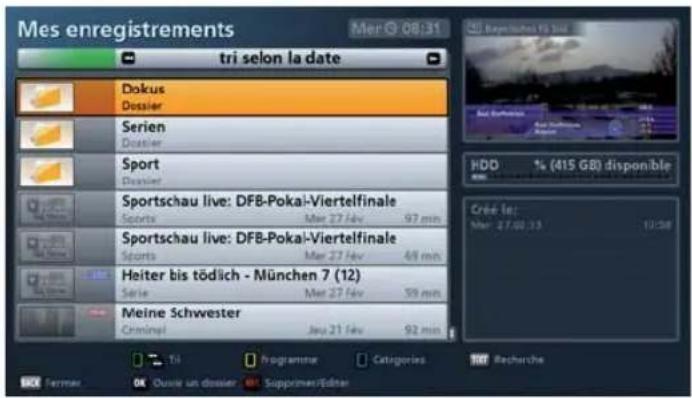
Conseil!
Pour sélectionner plusieurs enregistrements que vous souhaitez éditer en même temps et qui ne se suivent pas directement dans le tri sélectionné, sélectionnez avec les touches de déplacement du curseur ( ) le premier des enregistrements à marquer puis appuyez sur la touche 📄. L'enregistrement est mis en surbrillance et coché. Sélectionnez à présent les autres enregistrements à éditer simultanément à l'aide des touches de déplacement du curseur (") et marquez chaque nouvel enregistrement à éditer avec la touche 📄. Pour marquer des enregistrements qui se suivent dans l'archive des enregistrements, vous pouvez démarrer un marquage de bloc (voir « Reader des enregistrements », « Démarrer le marquage de bloc »).
Appuyer sur la touche REC. L'affi chage suivant apparaît (voir les fi gures ci-contre) :
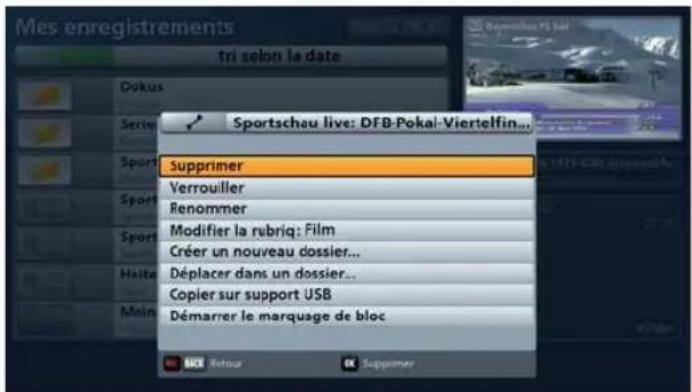
« Démarrer le marquage de bloc » n'apparaît que si un seul enregistrement à éditer a été marqué.
Archive des enregistrements (restituer/éditer des enregistrements)
Supprimer

Les enregistrements supprimés sont supprimés définitivement et ne peuvent être reconstitués qu'en ré-enregistrant l'émission !
Sélectionnez avec les touches ▲ ▼ « Supprimer » et confi rmez avec la touche OK. Les enregistrements sélectionnés sont supprimés.
Verrouiller
Sélectionnez avec les touches « Verrouiller » et confi rmez avec la touche

. Pour activer le verrouillage, vous ez saisir le code PIN à quatre chiffres appareil (réglage usine : 0000).
L'enregistrement verrouillé est représenté dans l'archive des enregistrements avec un cadenas à gauche et ne peut dès lors être visualisé qu'après la saisie du code PIN à quatre chiffres (réglage usine : 0000).

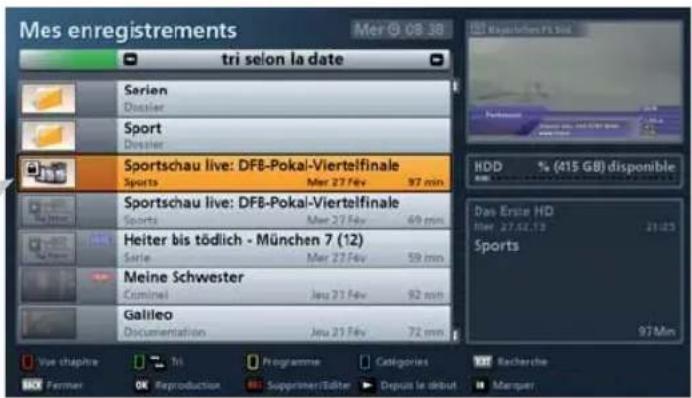
Cette fonction peut à nouveau être annulée dans le menu d'édition (sélection « Supprimer le verrouillage »).
Renommer
Sélectionnez avec les touches « Renommer » et confi rmez avec la
touche OK. Vous pouvez maintenant renommer l'enregistrement sélectionné. L'affichage suivant apparaît (voir la figure ci-contre).
La saisie des caractères alphanumériques e fait de la manière décrite sous « Fonctions de base », « Saisies alphanumériques ».
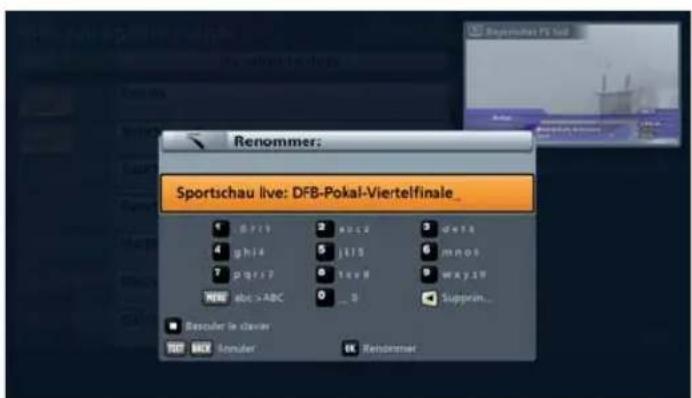
Confir rmez la désignation saisie avec la touche OK.
Archive des enregistrements (restituer/éditer des enregistrements)
Modifi er la rubrique
Sélectionnez « Modifi er la rubrique » avec
les touches ▲ ▼ . Sélectionnez avec
les touches la rubrique dans laquelle l'enregistrement doit être placé (voir l'exemple à droite). Confi rmez avec la
touche OK
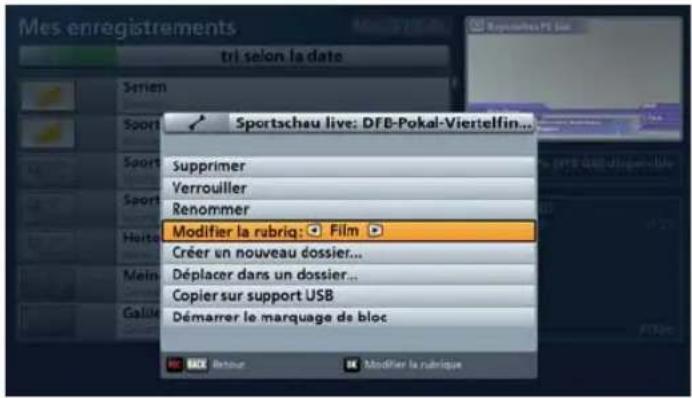
Si aucune rubrique ne vous convient, vous pouvez créer la rubrique souhaitée. Sélectionnez avec les
touches ◀▶ « Editer une rubrique... » et confi rmez avec la touche OK.
L'affi chage suivant apparaît :
Appuyez sur la touche TEXT pour pouvoir créer une nouvelle rubrique.
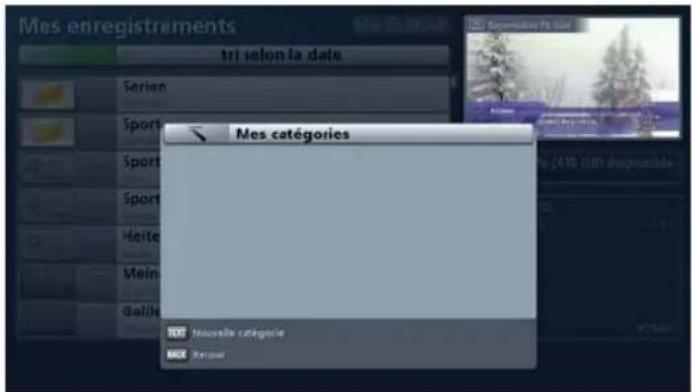
L'affi chage suivant apparaît :
La saisie des caractères alphanumériques se fait de la manière décrite sous « Consignes d'utilisation », « Saisies alphanumériques ».
Confirmez la désignation saisie pour la
nouvelle rubrique avec la touche OK
Vous pouvez à présent affecter la nouvelle rubrique créée, de même que toutes les rubriques déjà existantes.
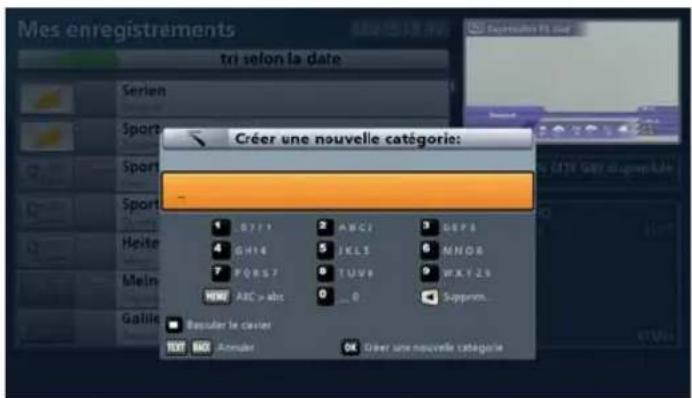
Archive des enregistrements (restituer/éditer des enregistrements)
Créer un nouveau dossier
Voir « Dossiers dans l'archive des enregistrements », « Créer un nouveau dossier... ».
Déplacer dans un dossier
Voir « Dossiers dans l'archive des enregistrements », « Déplacer dans un dossier... ».
Décrypter en veille
La ligne « Décrypter en veille » ne s'affi che que lorsqu'un enregistrement d'un canal crypté a été réalisé avec le réglage « Décrypter : non ».
Pour décrypter l'enregistrement, appuyez
sur la touche OK. Le symbole d'un enregistrement crypté (la clé) est marqué d'un point rouge (voir la fi gure en bas à droite). L'enregistrement sera décrypté dès que le récepteur sera mis en veille.
Le récepteur indique à l'écran la progression du décryptage. Avant de remettre en marche le récepteur, patientez jusqu'à ce que le décryptage soit terminé entièrement et que le récepteur soit à nouveau en mode veille.
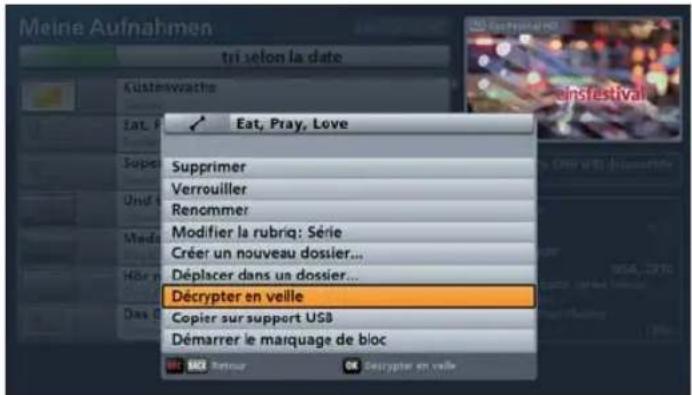
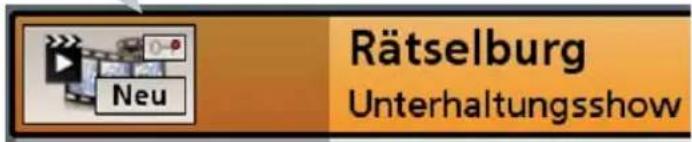
Vous pouvez sélectionner dans le chapitre « Menu principal - Interfaces » sous « Common Interface » pour le point « Décrypter automatiquement en veille » le réglage « Marche ». Tous les enregistrements cryptés seront alors automatiquement décryptés en veille.
Archive des enregistrements (restituer/éditer des enregistrements)
Copier sur support de données externe (par ex. NAS)

Un support de données USB connecté ^1) doit avoir été formaté « FAT/FAT 32 ». L'initialisation réussie du support de données USB est indiquée par la DEL verte sur l'affi cheur avant - le support de données peut être utilisé.
1) Testé uniquement avec des disques durs de la gamme Kathrein, par ex. UFZ 112 (voir également : www.kathrein.de → Service → FAQs)
Sélectionnez avec les touches ▲ ▼ « Copier sur support USB » et confi rmez avec la touche OK. L'affi chage suivant apparaît (exemple) :
Sélectionnez avec les touches l'endroit d'enregistrement souhaité.

Conseil!
La manière de programmer un NAS et de l'utiliser avec l'UFS 913 est indiquée au chapitre « Portail Kathrein (Mediacenter) ».
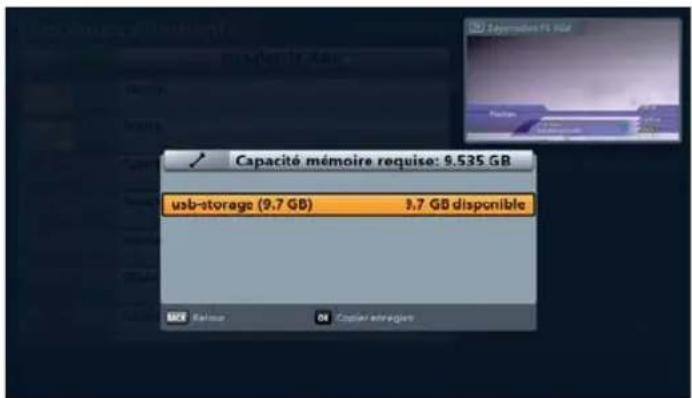

Un support de données USB ou une partition avec une capacité insuffisante est marqué(e) en rouge. Il est impossible de copier l'enregistrement (les enregistrements) sur cet emplacement. Choisissez un emplacement avec une capacité suffisante (police noire).
Appuyez ensuite sur la touche OK afin de démarrer la copie. La progression de la copie est indiquée via les informations sur les programmes (appel avec la touche de l'image TV) (voir l'exemple dans la figure ci-dessous).

Archive des enregistrements (restituer/éditer des enregistrements)
Démarrer le marquage de bloc
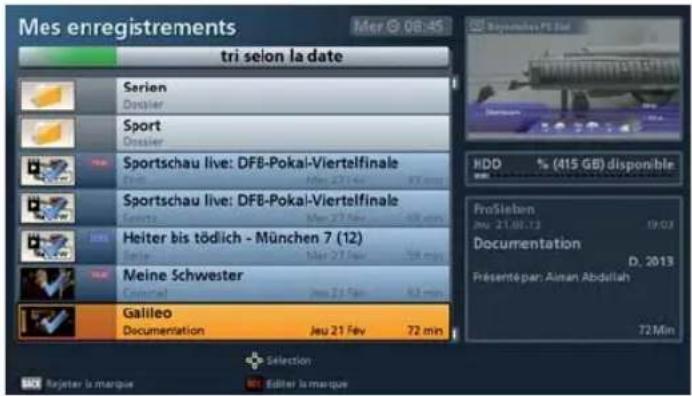
Sélectionnez « Démarrer le marquage de bloc » avec les touches △ ▼ et confi rmez avec la touche
OK. Vous pouvez maintenant démarrer avec les touches ▲ ▼ le marquage de bloc à partir de l'enregistrement précédemment sélectionné. Les enregistrements sont sélectionnés dans l'ordre du tri précédemment sélectionné et apparaissent sur fond de couleur (voir l'exemple dans la figure) :
Appuyez ensuite sur la touche REC. Vous pouvez désormais utiliser les différentes possibilités d'édition « Supprimer » « Verrouiller », « Modifier la rubrique » et « Déplacer dans un dossier », pour tous les enregistrements que vous avez sélectionné, de la même manière pour que pour un seul
enregistrement marqué. Sélectionnez avec les touches △ ▼ la possibilité d'édition souhaitée et
confi rmez votre choix avec la touche OK. Les différentes possibilités d'édition sont expliquées sous « Editer des enregistrements » dans le présent chapitre.
Archive des enregistrements (restituer/éditer des enregistrements)
Dossiers dans l'archive des enregistrements
Le récepteur vous permet de créer des dossiers dans l'archive des enregistrements. Vous pouvez ensuite attribuer à ces dossiers le nom de votre choix et les remplir d'enregistrements.
Créer nouveau dossier...
Sélectionnez avec les touches n'importe quel enregistrement puis
appuyez sur la touche REC. L'affi chage suivant apparaît (voir la fi gure à droite) :
Sélectionnez avec les touches la ligne « Créer un nouveau dossier » et confi rmez avec la touche OK.
L'affi chage suivant apparaît (voir l'exemple à droite) : Le récepteur vous propose toujours automatiquement, comme nom du dossier, celui de l'enregistrement qui était sélectionné au moment du basculement dans le menu d'édition. Vous pouvez à présent supprimer avec la touche
le nom proposé par le récepteur. Vous pouvez ensuite attribuer un nouveau nom au dossier à créer en procédant de la manière décrite sous « Consignes d'utilisation », « Saisies alphanumériques ».
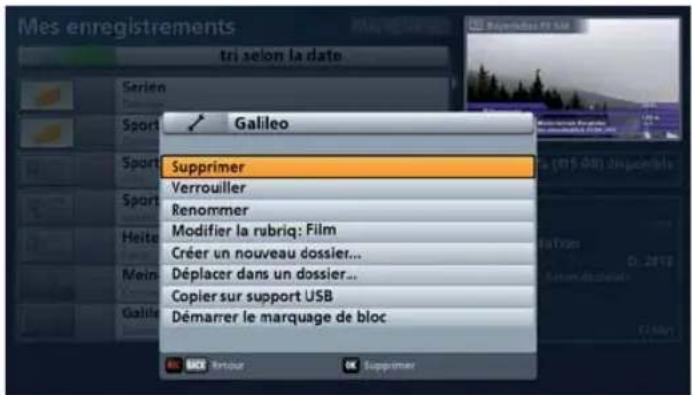
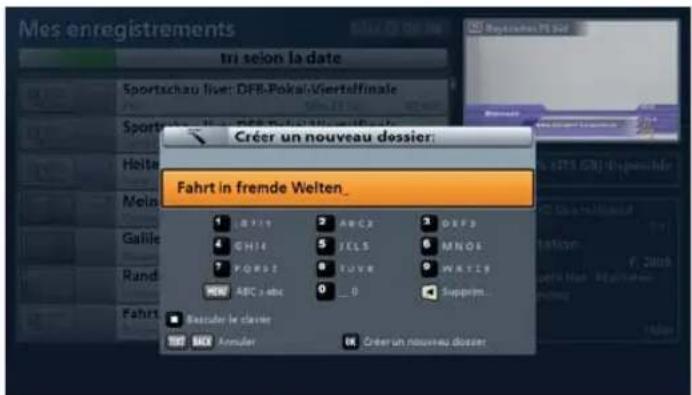
Si vous souhaitez créer un sous-dossier dans un dossier que vous avez déjà créé, vous devez
d'abord ouvrir le dossier souhaité avec la touche OK. Procédez ensuite de la manière décrite sous « Créer un dossier ».
Archive des enregistrements (restituer/éditer des enregistrements)
Déplacer dans un dossier...
Vous pouvez utiliser cette fonction pour déplacer un enregistrement sélectionné avant l'appel du menu d'édition dans un dossier que vous avez déjà créé. Sélectionnez « Déplacer dans un
dossier... » avec les touches
Appuyez ensuite sur la touche OK. Les dossiers disponibles s'affi chent.
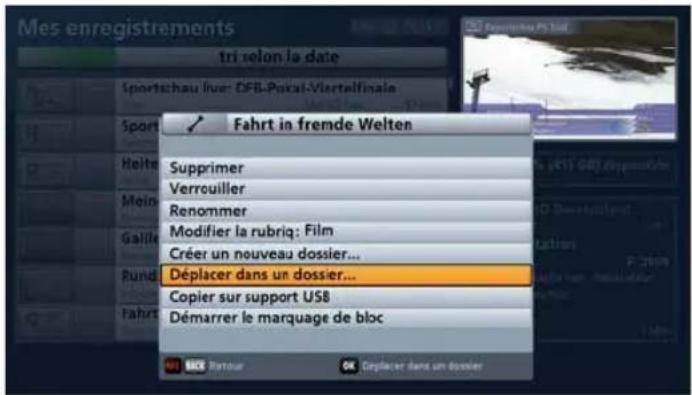
Sélectionnez le dossier souhaité avec les
touches ▲ ▼ et confi rmez avec la
touche OK. L'affi chage suivant apparaît (exemple) :
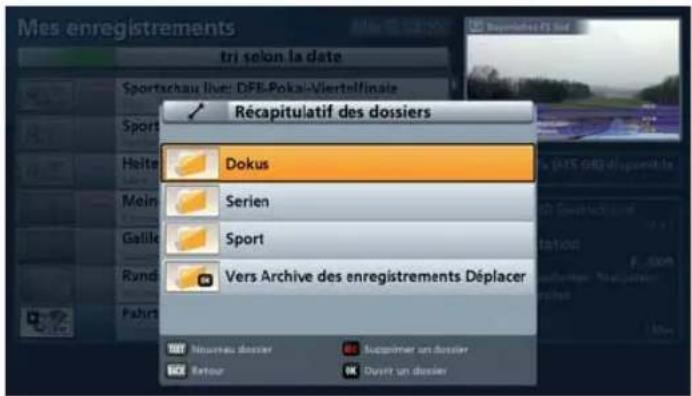
Sélectionnez avec les touches « Déplacer un(des) enregistrement(s) dans ce dossier » et confir rmez avec la touche
OK. Le récepteur déplace l'enregistrement dans le dossier sélectionné. Le récepteur ouvre ensuite automatiquement ce dossier et l'enregistrement précédemment sélectionné y est affi ché.
Avec la touche BACK, vous revenez au récapitulatif général de l'archive des enregistrements.
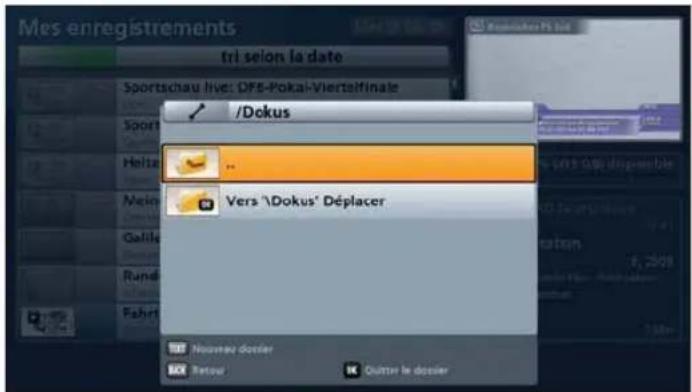
Si vous n'êtes pas sûr du dossier dans lequel vous vous trouvez, vous pouvez voir celui-ci dans l'incrustation qui se trouve en haut. Voir l'exemple à droite :
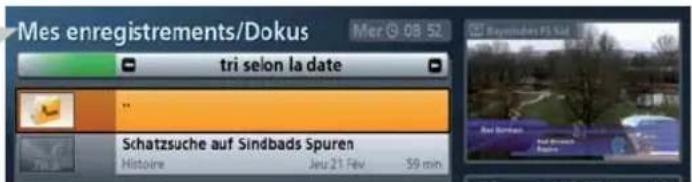
Archive des enregistrements (restituer/éditer des enregistrements)
Editer un dossier (supprimer/renommer)
Sélectionnez avec les touches ▲ ▼ le dossier à éditer puis appuyez sur la touche
REC. L'affi chage suivant apparaît (voir l'exemple à droite) :
Sélectionnez avec les touches la ligne correspondant à la possibilité d'édition souhaitée.
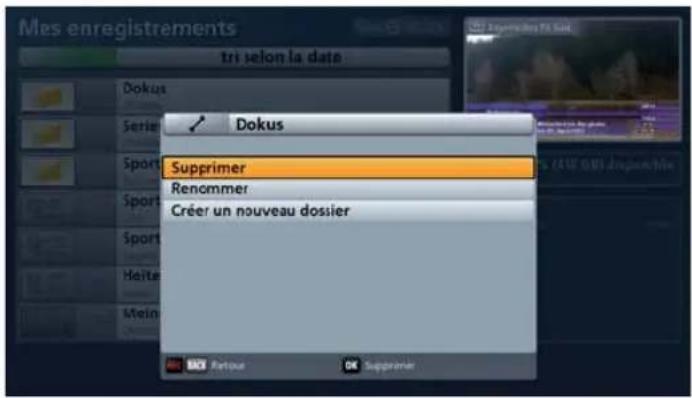
Supprimer
Pour cette opération, le dossier doit être vide. Si le dossier que vous souhaitez supprimer contient encore des enregistrements, vous devez d'abord les supprimer de la manière décrite sous « Editer des
enregistrements », « Supprimer ». Confirmez la suppression du dossier sélectionné avec la touche OK.
Renommer
Confirmez la sélection « Renommer » avec la touche OK. Vous pouvez ensuite attribuer un nouveau nom au dossier à renommer en procédant de la manière décrite sous « Consignes d'utilisation », « Saisies alphanumériques ».
Créer un nouveau dossier
Voir « Créer un dossier ».
Archive des enregistrements (restituer/éditer des enregistrements)
Vue chapitre
Créer un chapitre
Pour créer un chapitre pendant la restitution d'un enregistrement, appuyez sur la touche REC. Le récepteur crée automatiquement une marque de chapitre à l'endroit actuel.

Pour pouvoir visualiser les chapitres d'un enregistrement que vous avez créés, appuyez dans l'archive des
enregistrements sur la touche 📄 (rouge) (voie également « Vue chapitre »). Pendant la restitution, vous devez appuyer
sur la touche OK pour ouvrir la vue Chapitre et sélectionner ensuite « Ouvrir la
vue chapitre ». Appel avec la touche OK.
Appeler un chapitre
Le chapitre souhaité est sélectionné avec
les touches ▲ ▼ . Le démarrage de la restitution à partir du chapitre sélectionné
se fait avec la touche OK. Pendant la restitution, vous pouvez à nouveau affi cher la vue chapitre en appuyant sur la touche
(rouge) et, si nécessaire, sélectionner un autre chapitre à l'aide des touches
. Appuyez sur la touche pour l'appeler.
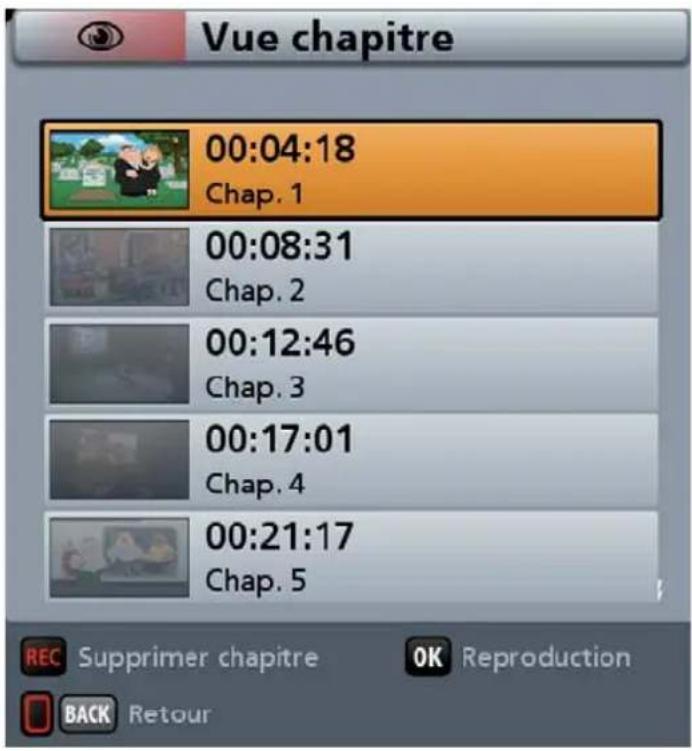
Archive des enregistrements (restituer/éditer des enregistrements)
Supprimer un chapitre
Sélectionnez le chapitre que vous souhaitez supprimer dans le récapitulatif des chapitres à l'aide des touches

et appuyez sur la touche REC
L'affichage suivant apparaît (voir la figure à droite) :
Sélectionnez avec les touches

« Supprimer » et confi rmez avec la touche

Le chapitre marqué est supprimé.
Le secteur attribué au chapitre dans l'enregistrement est assigné au précédent chapitre non supprimé.
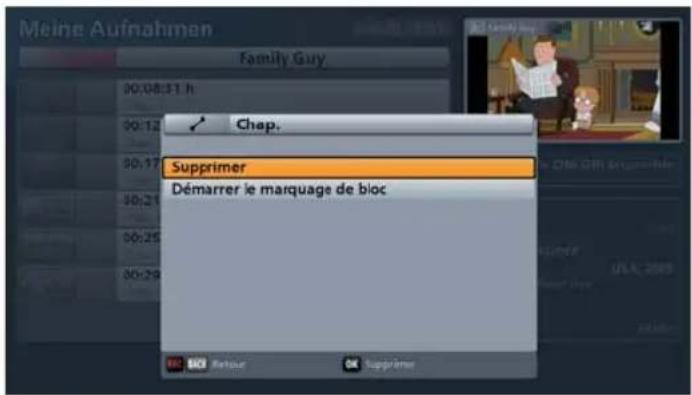
La suppression de chapitres ne change en rien l'enregistrement !
Conseil!
Si vous souhaitez supprimer plus d'un chapitre, vous pouvez les supprimer un par un comme décrit ci-dessus ou marquer plusieurs chapitres avant de réaliser la suppression.
Avant d'appuyer sur la touche REC, vous pouvez marquer plusieurs chapitres à l'aide des touches ▲ ▼ et de la touche II.
Vous pouvez également sélectionner la fonction « Démarrer le marquage de bloc » après avoir appuyé sur la touche REC. Il est alors possible de marquer plusieurs chapitres dans l'ordre indiqué.
HbbTV
Une connexion Internet est nécessaire pour pouvoir utiliser toutes les fonctionnalités de HbbTV *)! Certains émetteurs proposent par satellite une utilisation limitée des fonctions de HbbTV (par ex. Das Erste HD).
Pour la configuration des réglages réseau, veuillez vous référer à la Notice d'utilisation Partie 1 « Raccordement et mise en service », « Connexion réseau/Internet ».
Si HbbTV est disponible sur le programme/l'émetteur sélectionné, le récepteur fait apparaître l'affichage suivant dans le coin inférieur droit :
Si vous ne souhaitez pas que le récepteur vous informe automatiquement de la disponibilité de HbbTV, vous pouvez mettre l'option sur « Non » dans le menu « Applications », « HbbTV Autostart ».
Les contenus représentés sont proposés par le fournisseur de programmes respectif. L'utilisation se fait de la manière indiquée dans le menu respectif, à savoir généralement avec les touches de couleur (☐) et les touches de déplacement du curseur ( ) associées à la touche OK.
Les contenus représentés sont proposés par le fournisseur de programmes respectif. L'utilisation se fait de la manière indiquée dans le menu respectif, à savoir généralement avec les touches de couleur
(0) et les touches de déplacement du cur-
seur ( ) associées à la touche OK.
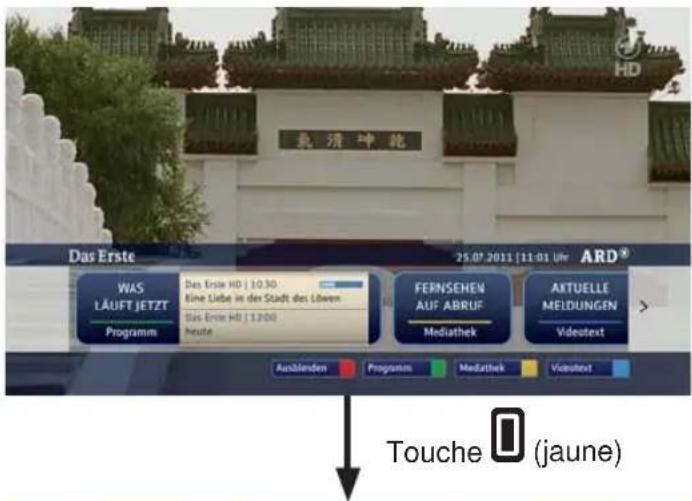
Exemple : Médiathèque du programme « Das Erste »
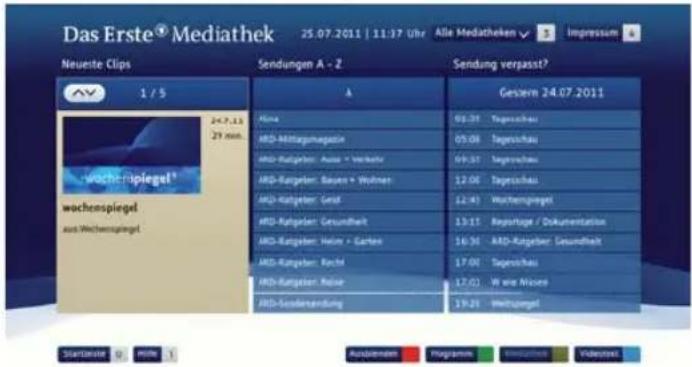
Les contenus de HbbTV sont proposés par les fournisseurs de programmes/émetteurs respectifs, et non pas par Kathrein. Kathrein décline également toute responsabilité pour l'exactitude, l'intégrité et l'actualité des contenus proposés. L'utilisation de HbbTV relève de l'entière responsabilité de l'utilisateur.
Portail Kathrein (Mediacenter)
Veuillez vous référer à la notice séparée « Portail Kathrein (Mediacenter) et interface réseau (web) » (voir la figure ci-dessous), à télécharger sur Internet sous www.kathrein.de → « Service » → « Software und Download » → « Receiver » → « UFS 913 ».
Anleitung
Deutsch
UFS 913 si/sw
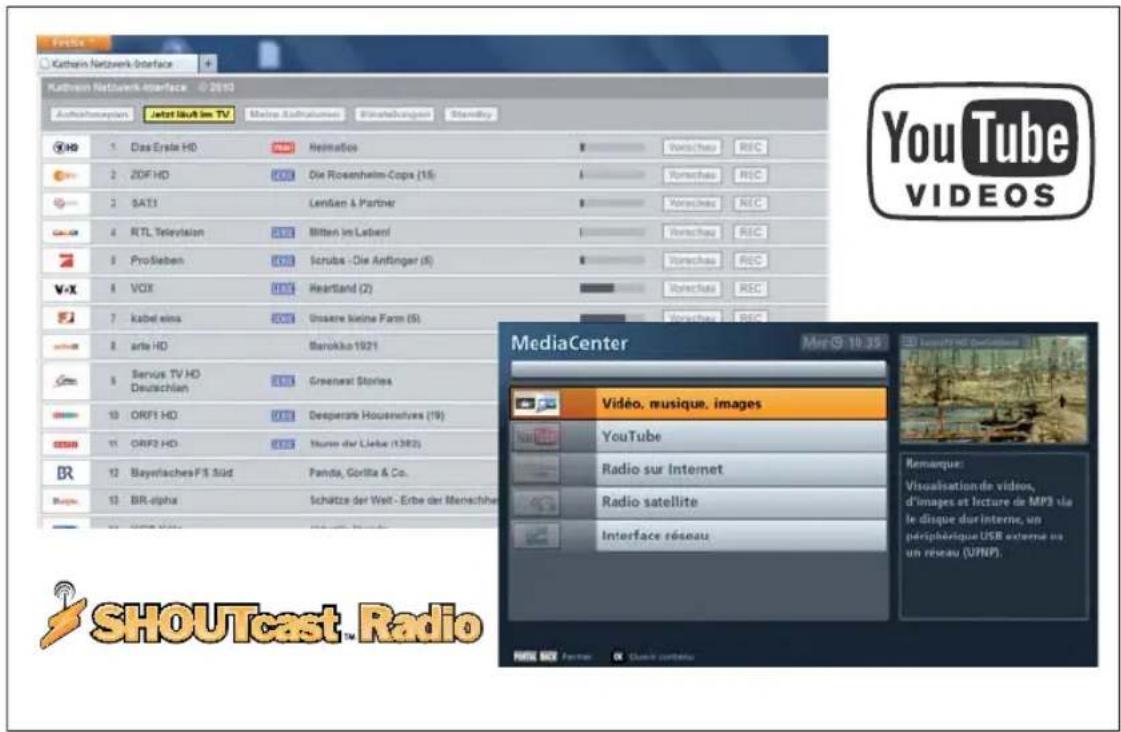
Appel et introduction au menu principal
L'appel du menu principal se fait avec la touche MENU. L'affi chage suivant apparaît :
Conseil!
Regardez toujours la barre fi gurant en bas de l'écran. Vous y trouverez des consignes d'utilisation.
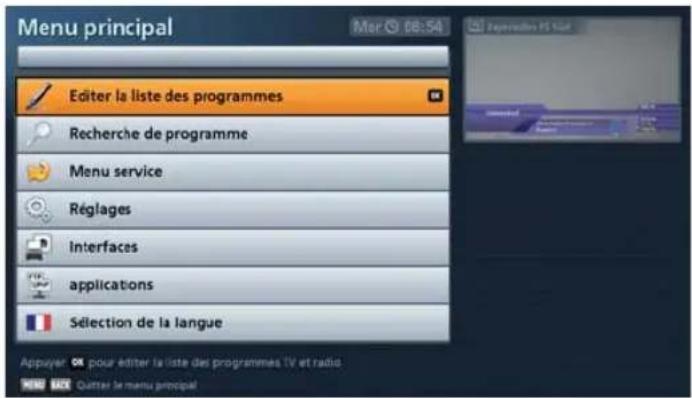
L'image du programme momentanément sélectionné apparaît toujours dans l'angle supérieur droit du menu principal.
Les menus, sous-menus, éléments et paramètres de réglage sélectionnés sont mis en surbrillance.
Les sous-menus sont sélectionnés avec les touches ▲ ▼ et validés avec la touche OK. Utilisez également les touches ▲ ▼ pour sélectionner les points des sous-menus. Les réglages des différents paramètres aux différentes positions se font avec les touches ▲ ▼ ou les touches numériques. Appuyez sur la touche BACK pour quitter le menu principal et les sous-menus, suivant le niveau où vous vous trouvez. Avec la touche MENU, vous pouvez revenir directement de l'un des menus à l'image TV.
Aperçu des sous-menus des menus principaux
Menu principal
(appel avec la touche MENU)
| 效益者列表的日期 | Recherche de programme | Menu Service | Réglages Interfaces Applications | Sélection de la langue | |
| Recherche automatique | Mise à jour par satellite | Première installation (voir le chapitre « Raccordement et mise en service », « Première installation ») | Système de décryptage CI | Activer l'accès FTP sur le récepteur | |
| Recherche manuelle de programme | Mise à jour par clé USB | Réglages de base | Gestion du disque dur | Limite du fi chier 4 GB (FAT32) | |
| Recherche de programme avec l'ID Service | Rétablir les paramètres d'usine | Déci nition utilisateur | Réglages réseau | Activer le serveur UPnP du récepteur | |
| Gestion de la liste de programmes ASTRA LCN | Antenne & satellites | Démarrage d'appli-cations HbbTV |
Menu principal - Editer la liste de programmes
Conseil!
Vous pouvez aussi procéder aux modifications de la liste de programmes à l'aide de votre ordinateur (portable) et du logiciel « DVR-Manager » de Kathrein. Le logiciel est mis gratuitement à disposition par Kathrein. Le logiciel et la notice sont disponibles sur : www.kathrein.de → « Service » → « Software und Download » → « Receiver » → « UFS 913 ».

Toutes les modifications des listes de programmes et de favoris décrites dans le chapitre suivant et réalisables par vous-même ne sont mémorisées dans le
récepteur que si, au moment de quitter le menu avec la touche BACK, vous répondez à la question « Enregistrer les modifications ? » par « Oui, enregistrer les modifications » avec la touche OK. Si vous répondez « Non, ne pas enregistrer les modifications », tous les réglages et modifications que vous avez effectués sont rejetés.
Appel du menu
Appuyez dans l'image TV sur la touche MENU pour ouvrir le menu principal. Sélectionnez ensuite « Editer la liste de programmes » avec les touches ▲ ▼ et confi rmez l'appel du menu avec la touche OK. L'affi chage suivant apparaît :
Le récepteur vous informe que l'appel des possibilités d'édition dans le menu se fait
avec la touche REC. Si vous ne souhaitez plus que ce message soit affi ché à l'appel
suivant, appuyez sur la touche
Sinon, touche OK
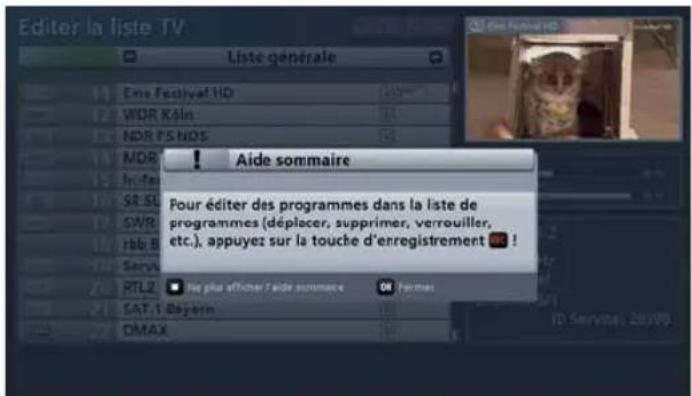
Menu principal - Editer la liste de programmes
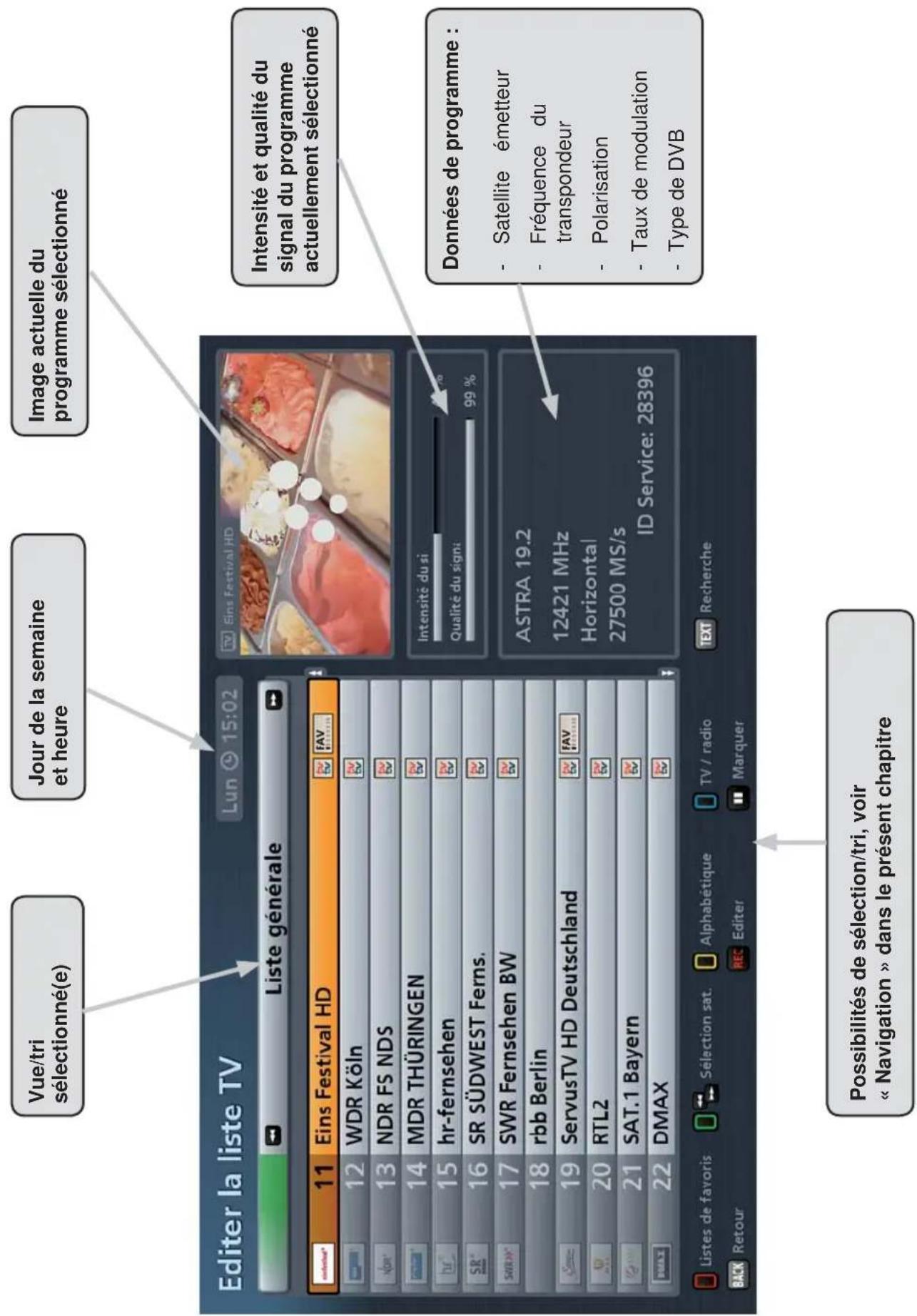
Menu principal - Editer la liste de programmes
Navigation (touches de la télécommande dans le menu « Reader la liste de programmes »)
| Touche Fonction | |
| (verte) | 1 x Appel de la liste générale2 x Aperçu des tris disponibles de la liste générale (vue de la liste) |
| (jaune) | 1 x Appel du tri alphabétique2 x Aperçu des possibilités de tri (vue de la liste) |
| (bleue) | Basculement entre les listes de programmes TV et radio |
| (rouge) | 1 x Appel de la liste de favoris2 x Aperçu des listes de favoris (vue de la liste) |
| Modifi cation/Sélection du tri dans la catégorie respective | |
| Commutation sur le programme choisi | |
| Appel du menu d’édition | |
| Recherche d'un programme précis (entrée du critère de recherche avec les touches numériques de la télécommande, voir également le chapitre « Fonctions de base », « Saisies alphanumériques ») | |
| Marquage de programmes | |
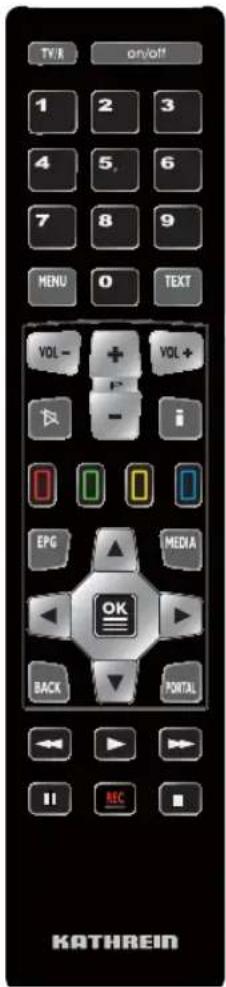
La navigation dans les différentes vues se fait fondamentalement avec les touches de déplacement du curseur ( ). Avec les touches ▲ ▼, vous pouvez choisir parmi les programmes et avec les touches ▲ ▼, faire défi ler la liste sélectionnée page par page.
Appuyez sur la touche BACK pour quitter de nouveau le menu et revenir au menu principal.
Menu principal - Editer la liste de programmes
Vues (tris)

(verte)
Vue Liste générale Les touches «▶» vous permettent de commuter les critères de tri de la liste générale, en fonction du satellite (par ex. ASTRA 19,2°) ou des programmes tvtv.

(jaune)
Vue Ordre alphabétique. Les touches


permettent de sélectionner
entre les tris existants A-Z, Z-A, 0-9, A, B, C.... et Z.

(bleue)
Basculement entre la liste des programmes TV et radio

(rouge)
Vue Liste de favoris. Utilisez les touches


pour choisir parmi les listes de stantes.
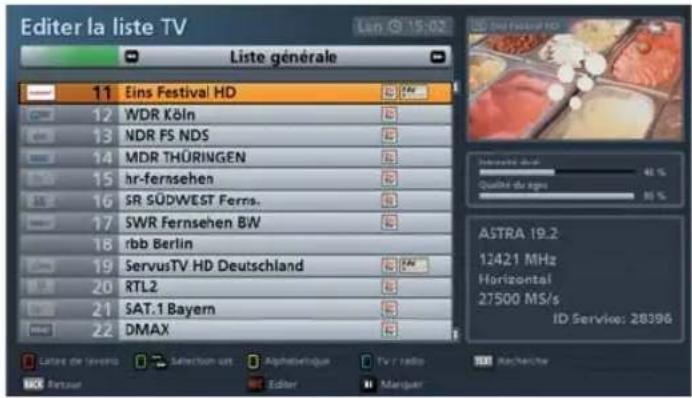
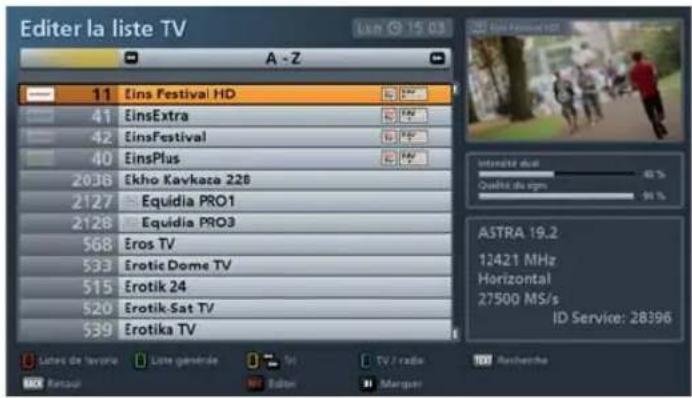
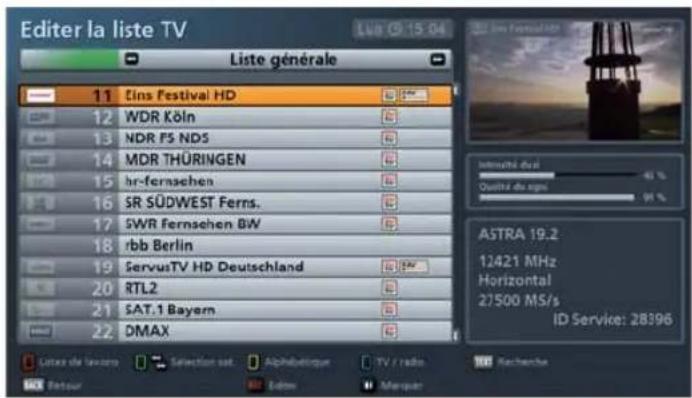
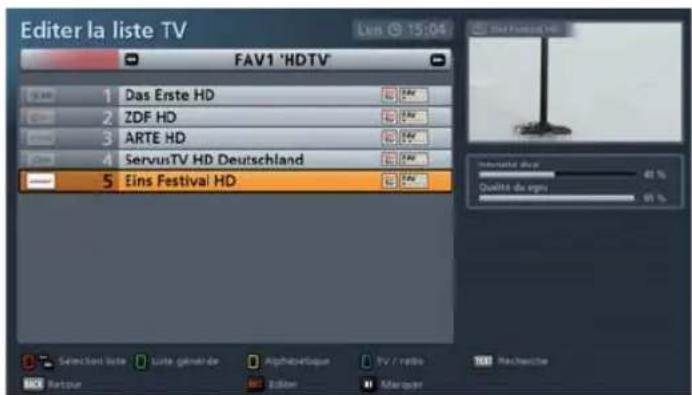
Menu principal - Editer la liste de programmes
Sélection du(des) programme(s) à éditer
Pour sélectionner un programme, sélectionnez le programme souhaité dans la liste de programmes/favoris que vous avez sélectionnée avec les touches
de déplacement du curseur ( ) (voir l'exemple ci-contre).
Pour sélectionner plusieurs programmes que vous souhaitez éditer en même temps et qui ne se suivent pas directement dans la liste de programmes sélectionnée, sélectionnez avec les touches de
déplacement du curseur ( ) le premier des programmes à marquer puis appuyez
sur la touche 📄. Le programme est mis en surbrillance. Sélectionnez à présent les autres programmes à éditer simultanément à l'aide des touches de déplacement du
curseur ( ) et marquez chaque nouveau
programme à éditer avec la touche (voir l'exemple à droite). Pour marquer des programmes qui se suivent dans la liste de programmes, vous pouvez démarrer un marquage de bloc (voir « Editer les programmes », « Démarrer le marquage de bloc »).
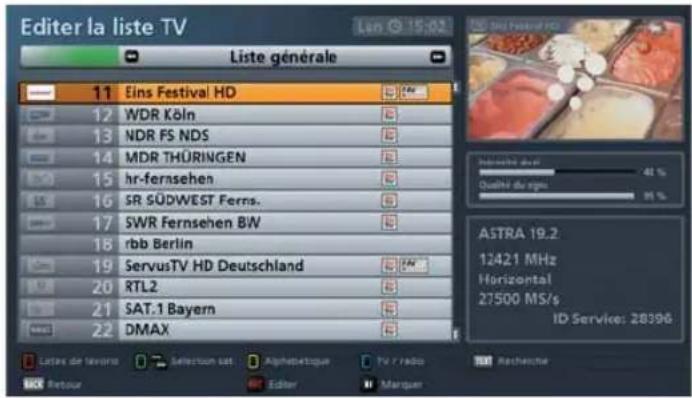
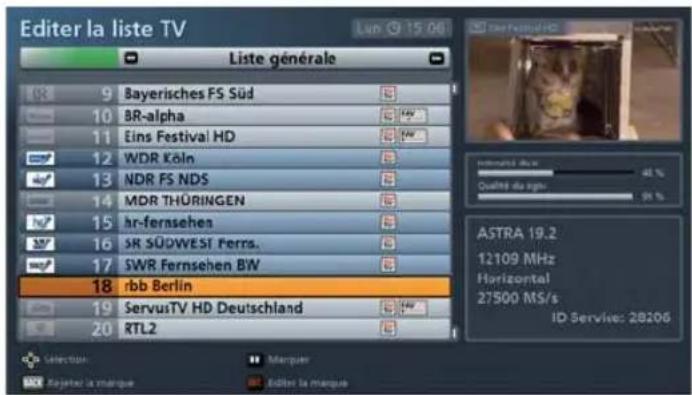
Editer les programmes (listes de programmes)
Après avoir sélectionné le ou les programmes à éditer, appuyez sur la
touche REC. L'affi chage suivant apparaît (voir la fi gure à droite) :
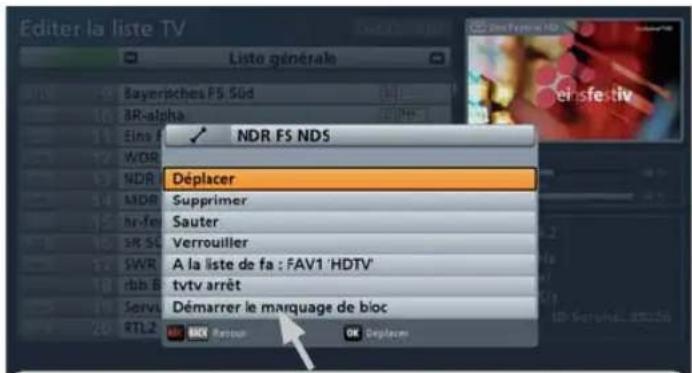
« Démarrer le marquage de bloc » ne s'affi che que lorsqu'un seul programme a été sélectionné.
Menu principal - Editer la liste de programmes
Déplacer
Sélectionnez avec les touches « Déplacer » et confi rmez avec la touche

L'affi chage suivant apparaît (voir l'exemple à droite) :
Sélectionnez avec les touches de
déplacement du curseur ( ) ou les touches numériques le ou les nouveaux emplacements et confirmez
l'insertion avec la touche OK

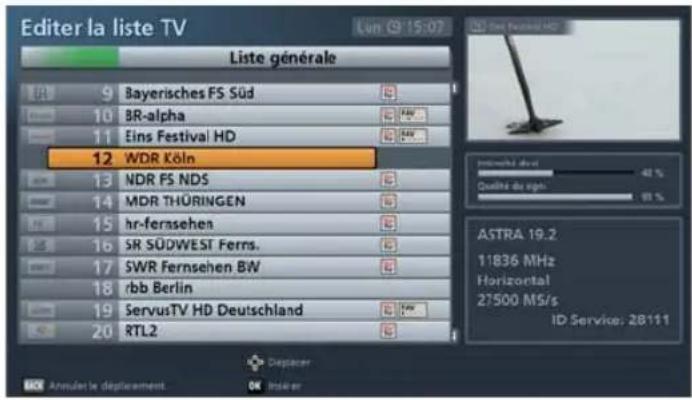
Supprimer

Les programmes supprimés dans une liste autre qu'une liste de favoris sont définitivement supprimés et ne peuvent être retrouvés qu'avec une nouvelle recherche de programmes.
Seuls les programmes supprimés dans une liste de favoris restent présents dans la liste générale et ne sont supprimés que dans la liste de favoris sélectionnée.
Sélectionnez avec les touches ▲ ▼ « Supprimer » et confi rmez avec la touche OK. Le ou les programmes marqués sont supprimés.
Sauter
Sélectionnez avec les touches « Sauter » et confi rmez avec la touche
OK. L'affi chage suivant apparaît (voir l'exemple à droite) :
Le programme à sauter est représenté en gris dans la liste de programmes et ne peut plus être sélectionné que dans la liste de programmes. En passant manuellement sur les programmes avec
les touches PORTAL, le programme est ignoré et n'est plus affi ché.
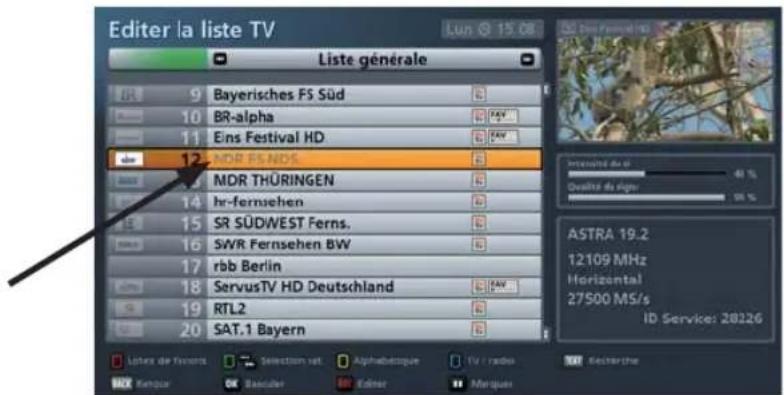
Cette fonction peut à nouveau être annulée dans le menu d'édition (sélection « Supprimer Sauter »).
Menu principal - Editer la liste de programmes
Verrouiller
Sélectionnez avec les touches

« Verrouiller » et confi rmez avec la touche

Pour verrouiller le programme, il vous faut maintenant saisir le code PIN à quatre chiffres de l'appareil (paramètre usine : 0000). L'affi chage suivant apparaît (voir l'exemple à droite) :
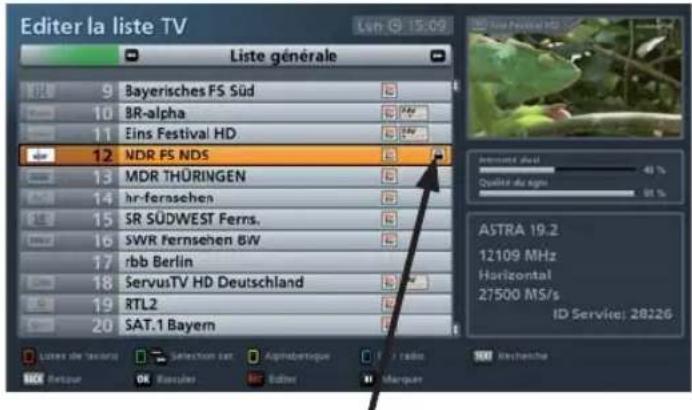
Le programme verrouillé est représenté dans la liste de programmes avec un cadenas à droite et ne peut dès lors être visualisé qu'après la saisie du code PIN à quatre chiffres (paramètre usine : 0000).
Cette fonction peut à nouveau être annulée dans le menu d'édition (sélection « Supprimer le verrouillage »).
Ajouter à la liste de favoris
Sélectionnez avec les touches

« A la liste de fav. : *** ». Sélectionnez
avec les touches (voir l'exemple à droite) la liste de favoris dans laquelle le(s) programme(s) doit(doivent) être copié(s).
Validez avec la touche OK
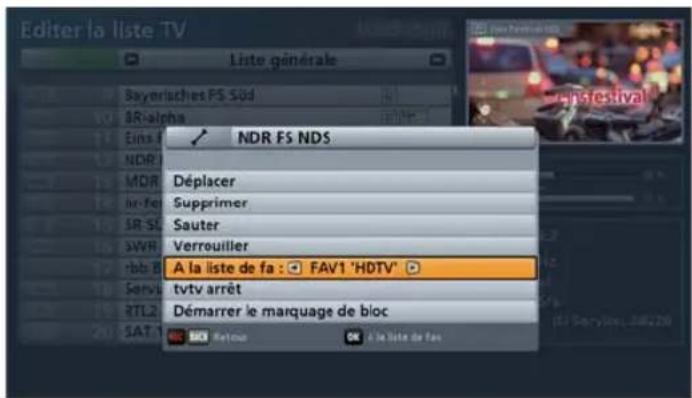
Le programme marqué ou les programmes marqués sont copiés dans la liste de favoris choisie.
Menu principal - Editer la liste de programmes
tvtv marche/arrêt
Compte tenu du grand nombre de données transmises, le récepteur ne peut pas enregistrer toutes les données des programmes supportés par l'EPG. C'est pourquoi un nombre limité de programmes a été préconfi guré en usine pour la réception des données tvtv.
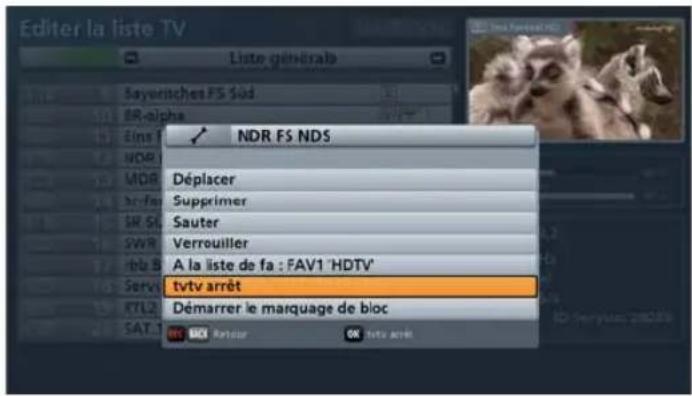
Vous ne pouvez utiliser cette fonction que les données de l'EPG tvtv Premium sont disponibles pour le programme choisi.
Sélectionnez avec les touches ▲ ▼ « tvtv marche » ou « tvtv arrêt ».
Selon l'activation ou la désactivation du support de l'EPG tvtv Premium, vous pouvez désormais activer ou désactiver le support en confi rmant avec la touche OK.
Les programmes pour lesquels le support est activé (marche) sont reconnaissables au logo tvtv bleu-rouge. Les programmes pour lesquels le support n'est pas activé sont reconnaissables au logo tvtv grisé (voir les fi gures à droite).
Support tvtv marche
Support tvtv arrêt
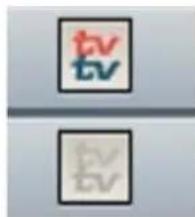
Lorsque plusieurs programmes utilisent les mêmes données tvtv, le message d'avertissement suivant s'affiche lorsque vous désactivez la fonction :
« Les données tvtv sont utilisées pour plusieurs émetteurs ! ».
Aucune donnée tvtv ne sera alors plus enregistrée pour les autres programmes concernées.
Exemple : si vous avez désactivé pour RTL 2 CH le support, aucune donnée ne sera plus chargée automatiquement pour RTL 2 et RTL 2 Austria.
Procédez à ce réglage pour les programmes que vous souhaitez. Pour mieux vous orienter, vous pouvez afficher dans la catégorie « Listes des satellites/générales (verte) » une liste des programmes, qui affiche uniquement les programmes supportés par l'EPG tvtv Premium. La sélection de la liste tvtv
dans la catégorie « Liste de satellites » s'effectue avec les touches
Vous pouvez modifi er ce réglage à tout moment.
Menu principal - Editer la liste de programmes
Démarrer le marquage de bloc
Sélectionnez avec les touches « Démarrer le marquage de bloc » et
confi rmez avec la touche OK. Vous pouvez maintenant démarrer avec les
touches ▲ ▼ le marquage de bloc à partir du programme précédemment sélectionné. Les programmes sont sélectionnés dans l'ordre de la liste de programmes précédemment sélectionnée et apparaissent sur fond de couleur (voir l'exemple dans la figure) :
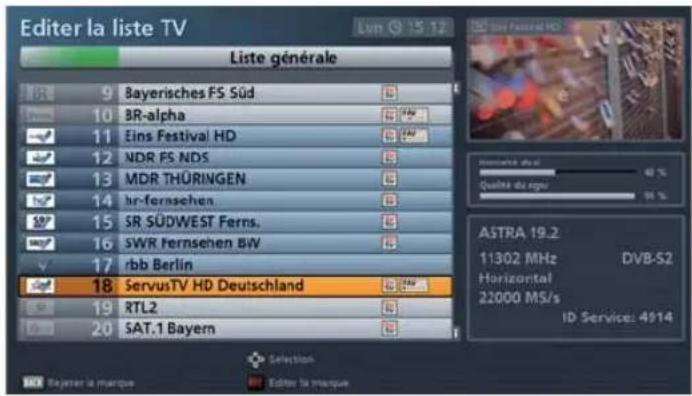
Appuyez ensuite sur la touche REC. Vous pouvez maintenant utiliser toutes les possibilités d'édition pour tous les programmes marqués comme avec le marquage d'un programme unique. Sélectionnez l'opération souhaitée (« Déplacer », « Supprimer », « Sauter », « Verrouiller » ou « A la liste de fav. »
avec les touches ▲ ▼ et confi rmez avec la touche OK. Les différentes possibilités d'édition sont expliquées dans le présent chapitre.
Menu principal - Editer la liste de programmes
Editer les listes de satellites
Après avoir sélectionné le ou les programmes à éditer d'une liste de favoris,
appuyez sur la touche REC. L'affi chage suivant apparaît (voir la fi gure à droite) :
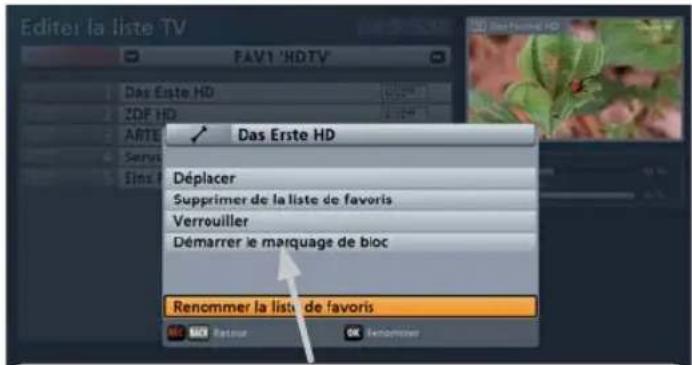
« Démarrer le marquage de bloc » ne s'affi che que lorsqu'un seul programme a été sélectionné.
Déplacer
Voir « Editer les programmes (listes de programmes) », « Déplacer » dans ce chapitre.
Supprimer de la liste de favoris
Sélectionnez « Supprimer de la liste de favoris » avec les touches ▲ ▼ et confi rmez avec la touche OK. Le(s) programme(s) marqué(s) est(sont) supprimé(s) de la liste de favoris sélectionnée mais pas de la liste générale.
Verrouiller
Voir « Editer les programmes (listes de programmes) », « Verrouiller » dans ce chapitre.
Démarrer le marquage de bloc
Voir « Editer les programmes (listes de programmes) », « Démarrer le marquage de bloc » dans ce chapitre.
Menu principal - Editer la liste de programmes
Renommer favoris
Vous pouvez maintenant renommer la liste de favoris sélectionnée. L'affi chage suivant apparaît (voir la fi gure ci-contre).
La saisie des caractères alphanumériques se fait de la manière décrite sous « Fonctions de base », « Saisies alphanumériques ».
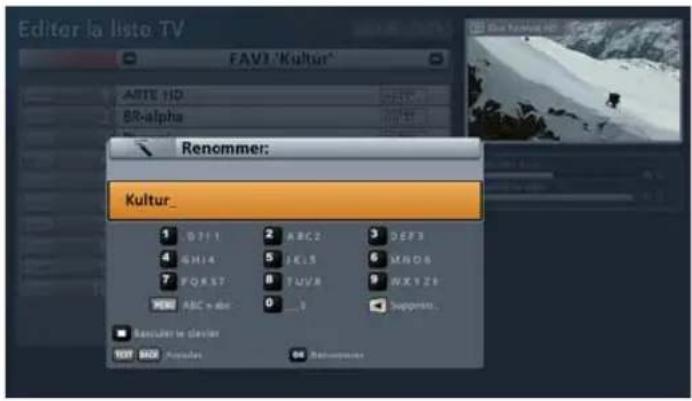
Confirmez la désignation saisie pour la liste de favoris avec la touche 📄.
Menu principal - Recherche de programme
Appel du menu
Appuyez dans l'image TV sur la touche MENU pour ouvrir le menu principal. Sélectionnez ensuite l'option « Recherche de programme » avec les touches ▲ ▼ et confi rmez avec la touche OK. L'affi chage suivant apparaît :
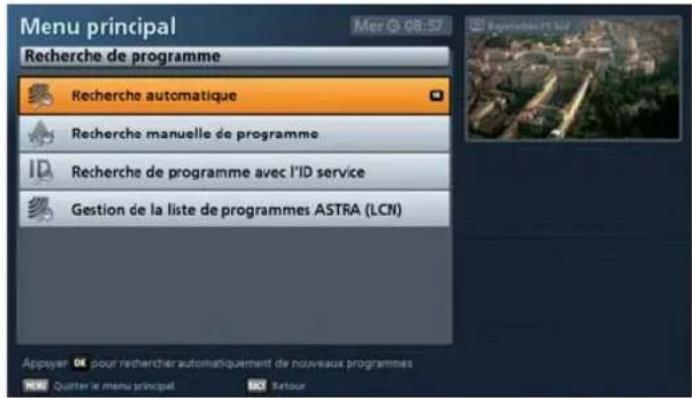
Vous avez trois possibilités différentes de recherche :
| Type de recherche Description | |
| Recherche automatique | Recherche via un satellite ou via tous les satellites réglés |
| Recherche manuelle | Recherche via une certaine fréquence d'un satellite en particulier |
| Recherche de programme avec l'ID Service | Recherche pour un programme sur une certaine fréquence sur un satellite en particulier à l'aide de l'ID Service du programme recherché |
Sélectionnez le mode de recherche souhaité avec les touches ▲ ▼ et confi rmez avec la touche OK.
Menu principal - Recherche de programme
Recherche de programme automatique
Après l'appel du menu, l'affi chage suivant apparaît :
Sélectionnez avec les touches le paramètre à modifi er pour la recherche.
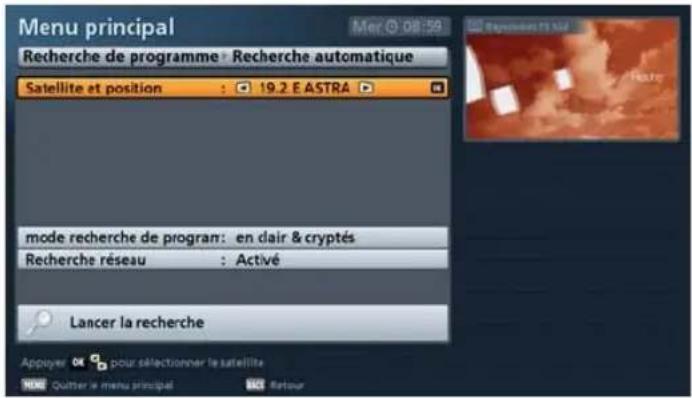
Satellite et position
A l'aide des touches 📄, vous pouvez choisir un des satellites que vous avez configurés ou « Tous ». Avec « Tous », tous les satellites que vous avez configurés sont explorés à la recherche de programmes. Assurez-vous que votre installation de réception est pointée sur ce/s satellite/s.
Mode recherche de programme
Avec les touches 📄, sélectionnez le type de programmes à chercher. Vous avez trois possibilités :
- « en clair & cryptés » Tous les programmes sont recherchés
- « uniquement en clair » Seuls les programmes diffusés en clair sont recherchés
- « uniquement cryptés » Seuls les programmes cryptés sont recherchés
Pour voir les programmes cryptés, il vous faut un module CA (Conditional Access) correspondant de même qu'une carte Smartcard valide et un abonnement du fournisseur de TV payante.
Recherche réseau
Indiquez avec les touches (Activé/Désactivé) si une recherche réseau doit être effectuée. Avec « Recherche réseau Désactivé », seuls les transpondeurs mémorisés en usine du ou des satellites que vous avez précédemment sélectionnés sont explorés à la recherche de programmes non encore mémorisés. Avec « Recherche réseau Activé », des transpondeurs non encore mémorisés peuvent être trouvés par l'interconnexion des transpondeurs. Ceux-ci sont mémorisés et explorés à la recherche de nouveaux programmes, tout comme les transpondeurs déjà existants. Lorsque
vous avez effectué tous les réglages, allez avec les touches ▲ ▼ sur « Lancer la recherche » et confi rmez le démarrage de la recherche avec la touche OK.
Menu principal - Recherche de programme
Les affi chages suivants apparaissent (exemple) :
Pendant la recherche, l'écran affi che (exemple) :
Les nouveaux programmes trouvés sont signalés par « New » (voir l'exemple ci-contre).
Vous pouvez arrêter la recherche à
tout moment avec la touche BACK.
Après la recherche, l'écran affi che (exemple) :
Appuyer sur la touche OK. Les nouveaux programmes trouvés sont ajoutés à la fin de la liste générale existante.
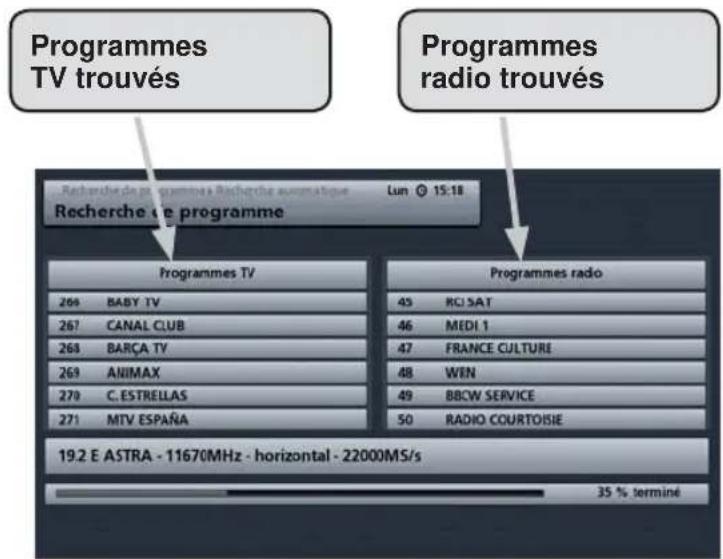
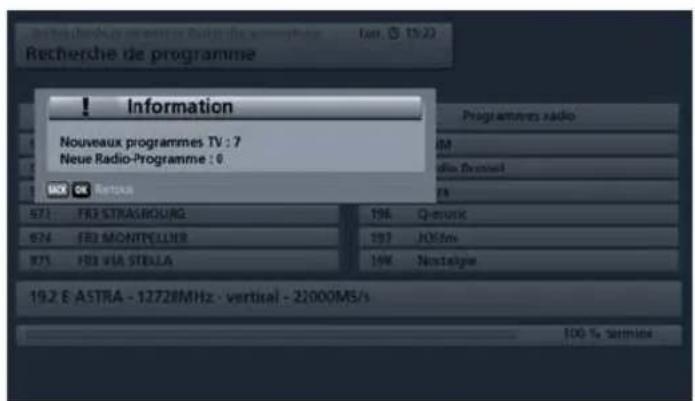
Avec la touche BACK, vous retournez à l'image TV. Les nouveaux programmes peuvent à présent être sélectionnés dans la liste de programmes.
Menu principal - Recherche de programme
Recherche manuelle de programme
Après l'appel du menu, l'affi chage suivant apparaît :
Sélectionnez avec les touches le paramètre à modifi er pour la recherche.

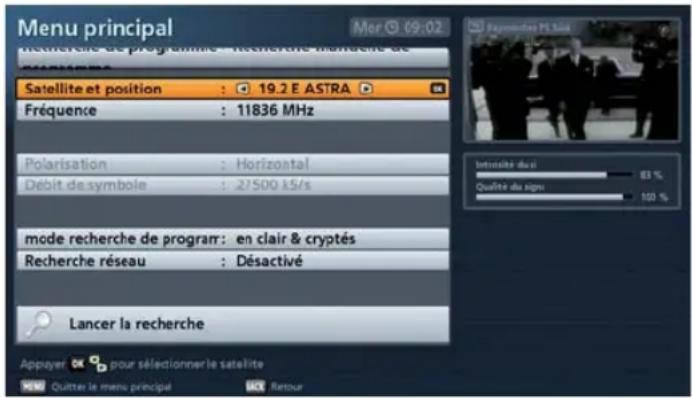
Satellite et position
Sélectionnez avec les touches ◀▶ le satellite sur lequel se trouve le transpondeur à explorer.
Appuyez sur la touche OK pour afficher la liste des satellites installés. Sélectionnez le satellite souhaité
avec les touches 📁 et confi rmez avec la touche OK. Assurez-vous que votre installation de réception est pointée sur ce/s satellite/s. Si vous souhaitez explorer plusieurs transpondeurs d'un satellite, lancez une recherche automatique sur le satellite émetteur.
Fréquence (du transpondeur)
Sélectionnez avec les touches 🏠 (fréquence du transpondeur déjà mémorisée) ou avec les touches numériques (fréquence du transpondeur pas encore mémorisée) la fréquence du transpondeur sur la
laquelle est émis le programme cherché. Appuyez sur la touche OK pour affi cher la liste des transpondeurs
mémorisés du satellite sélectionné. Sélectionnez le transpondeur souhaité avec les touches et
confi rmez avec la touche OK. Le récepteur indique en bas à droite l'intensité momentanée du signal, ainsi que la qualité du signal du transpondeur sélectionné.
Les points « Polarisation » et « Débit de symbole » ne doivent être renseignés que pour un transpondeur non encore mémorisé.
Polarisation
Sélectionnez avec les touches 🏠️ la bonne polarisation (horizontale ou verticale).
Menu principal - Recherche de programme
Taux de modulation
Indiquez avec les touches numériques le débit symbole correspondant.
Mode recherche de programme
Avec les touches 📋, sélectionnez le type de programmes à chercher. Vous avez trois possibilités :
- « en clair & cryptés » Tous les programmes sont recherchés
- « uniquement en clair » Seuls les programmes diffusés en clair sont recherchés
- « uniquement cryptés » Seuls les programmes cryptés sont recherchés
Pour voir les programmes cryptés, il vous faut un module CA (Conditional Access) correspondant de même qu'une carte Smartcard valide et un abonnement du fournisseur de TV payante.
Recherche réseau
Indiquez avec les touches (Activé/Désactivé) si une recherche réseau doit être effectuée. Avec « Recherche réseau Désactivé », seuls les transpondeurs mémorisés en usine du ou des satellites que vous avez précédemment sélectionnés sont explorés à la recherche de programmes non encore mémorisés. Avec « Recherche réseau Activé », des transpondeurs non encore mémorisés peuvent être trouvés par l'interconnexion des transpondeurs. Ceux-ci sont mémorisés et explorés à la recherche de nouveaux programmes, tout comme les transpondeurs déjà existants. Lorsque
vous avez effectué tous les réglages, allez avec les touches ▲ ▼ sur « Lancer la recherche » et confirmez le démarrage de la recherche avec la touche OK.
Les affichages suivants, pendant et après la recherche, sont identiques à ceux de la recherche automatique.

Vous pouvez arrêter la recherche à
tout moment avec la touche BACK.
Menu principal - Recherche de programme
Recherche de programme avec l'ID service
Après l'appel du menu, l'affi chage suivant apparaît :
Sélectionnez avec les touches le paramètre à modifi er pour la recherche.

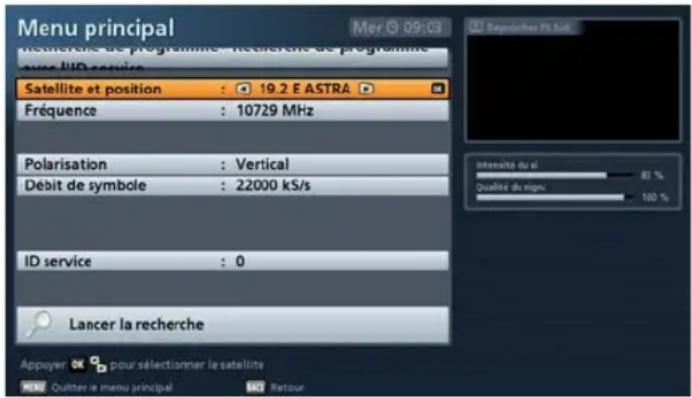
Satellite et position
Sélectionnez avec les touches 🏠️ le satellite qui émet le programme cherché. Appuyez sur la touche

pour afficher la liste des satellites installés. Sélectionnez le satellite souhaité avec les touches

et confi rmez avec la touche OK. Assurez-vous que votre installation de réception est pointée sur ce/s satellite/s.
Fréquence (du transpondeur)
Sélectionnez avec les touches (fréquence du transpondeur déjà mémorisée) ou avec les touches numériques (fréquence du transpondeur pas encore mémorisée) la fréquence du
transpondeur sur la laquelle est émis le programme cherché. Appuyez sur la touche pour afficher la liste des transpondeurs mémorisés du satellite sélectionné. Sélectionnez le transpondeur
souhaité avec les touches 📁 et confi rmez avec la touche OK. Le récepteur indique en bas à droite l'intensité momentanée du signal, ainsi que la qualité du signal du transpondeur sélectionné.
Les points « Type de DVB », « Taux d'erreurs », « Polarisation » et « Débit de symbole » ne doivent être renseignés que pour un transpondeur non encore mémorisé.
Type de DVB
Indiquez avec les touches 🏠️ 🏠️ si vous souhaitez chercher des programmes standards (DVB-S (SD)) ou des programmes HDTV (DVB-S2 (HDTV)).
Taux d'erreurs
Sélectionnez avec les touches 🚗 le taux d'erreurs (taux de Viterbi) approprié. Il est inutile d'indiquer le taux d'erreurs pour la recherche de transpondeurs DVB-S(SD). L'indication fixe « Automatique » apparaît. Le bon taux d'erreurs doit être indiqué pour la recherche de transpondeurs DVB-S2(HD), soit QPSK 1/2, 2/3, 3/4, 3/5, 4/5, 5/6, 8/9, 9/10 ou 8PSK 2/3, 3/4, 3/5, 5/6, 8/9 ou 9/10.
Menu principal - Recherche de programme
Polarisation
Sélectionnez avec les touches 🏠️ la bonne polarisation (horizontale ou verticale).
Taux de modulation
Indiquez avec les touches ou les touches numériques le débit symbole correspondant.
ID Service
Indiquez avec les touches numériques l'ID Service du programme à chercher.
Lorsque vous avez effectué tous les réglages, allez avec les touches ▲ ▼ sur « Lancer la recherche » et confi rmez le démarrage de la recherche avec la touche OK.
Les affichages suivants, pendant et après la recherche, sont identiques à ceux de la recherche automatique.
Vous pouvez arrêter la recherche à tout moment avec la touche BACK.
Gestion de la liste de programmes ASTRA (LCN)
Après l'appel du menu, l'affi chage suivant apparaît :
Sélectionnez la ligne souhaitée avec les
touches △ ▽ .
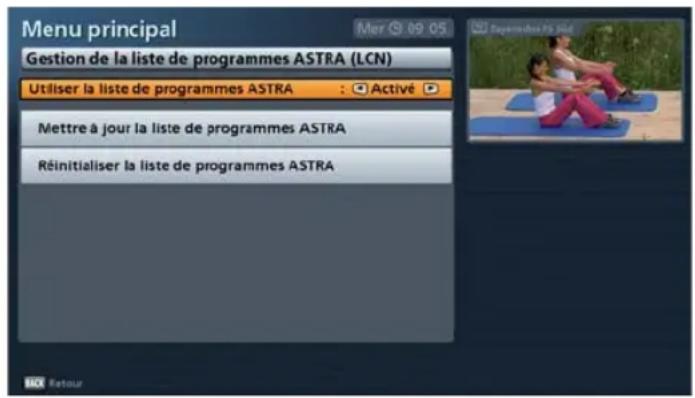
Liste de programmes ASTRA
Sélectionnez ici « Activé » ou « Désactivé » avec les touches
Avec « Activé », les modifications de la liste de programmes ASTRA vous sont signalées automatiquement par le récepteur. Vous pouvez ensuite intégrer les modifications dans votre liste de programmes ou les ignorer.
Avec « Désactivé », vous devez vérifier manuellement si la liste de programmes est actuelle.
Menu principal - Recherche de programme
Conseil!
Les programmes que vous avez supprimés dans la liste de programmes ne sont pas à nouveau ajoutés lors de la mise à jour de la liste de programmes ASTRA ! Ceci est effectué uniquement avec la fonction « Réinitialiser la liste de programmes ASTRA ».
Mettre à jour la liste de programmes ASTRA
Appuyez sur la touche OK. La liste de programmes ASTRA est mise à jour.
Si votre liste de programmes est déjà la plus récente, l'affi chage suivant apparaît :
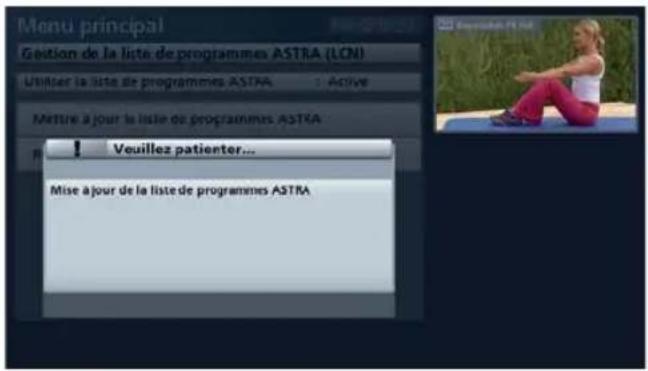
Après cet affi chage, le récepteur retourne automatiquement au « menu Liste de programmes ASTRA ».
S'il existe de nouveaux programmes, l'affi chage suivant apparaît (exemple) :
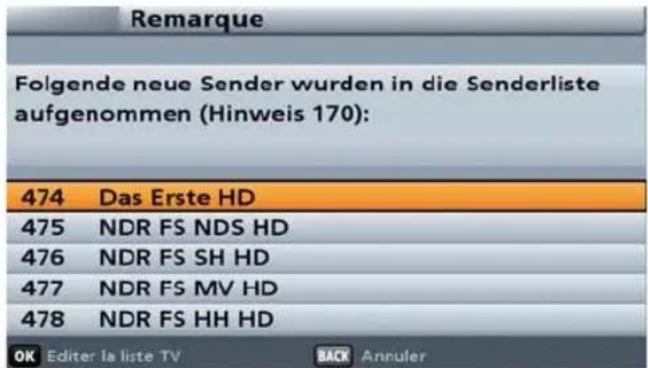
Si vous ne souhaitez pas éditer les emplacements de programme des nouveaux programmes, vous
pouvez quitter l'affi chage avec la touche BACK. La nouvelle liste de programmes est quand même enregistrée et le récepteur retourne au « Menu LCN ».
ou :
Vous pouvez basculer directement sur le menu « Editer la liste de pro-
grammes » en appuyant sur la touche 📄. La façon d'effectuer des modifi cations dans la liste de programmes est expliquée au chapitre « Menu principal – Editer la liste de programmes ».
Menu principal - Recherche de programme
Réinitialiser la liste de programmes ASTRA
Appuyez sur la touche OK. La liste de programmes ASTRA actuellement présente dans le récepteures supprimée et remplacée par la listed disponible sur le satellite. Les affichages sont similaires à ceux de « Mettre à jour la liste de programmes ASTRA » (voir ci-dessus).
Conseil!
Les programmes que vous avez déjà supprimés de la liste de programmes sont à nouveau ajoutés à la fi n de la liste de programmes !
Menu principal - Menu service
Appel du menu
Appuyez dans l'image TV sur la touche MENU pour ouvrir le menu principal. Sélectionnez ensuite « Menu service » avec les touches ▲ ▼ et confi rmez l'appel du menu avec la touche OK. L'affi chage suivant apparaît :
Vous avez le choix entre différents menus :
- Mise à jour par satellite
- Mise à jour par clé USB
- Rétablir les valeurs d'usine
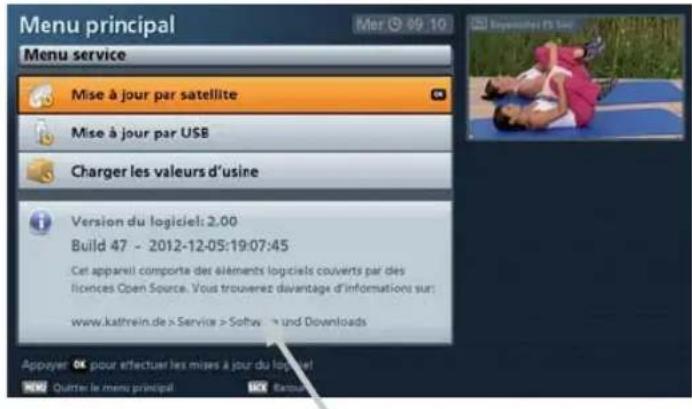
Version du logiciel d'exploitation utilisée sur le récepteur avec date de modification
Sélectionnez le menu souhaité avec les touches ▲ ▼ et confi rmez avec la touche OK.
Menu principal - Menu Service
Mise à jour automatique du logiciel
Le récepteur recherche automatiquement tous les jours, lors de la mise à jour des données tvtv, si un nouveau logiciel est disponible.

Toutefois, les modifications ne sont pas effectuées automatiquement par le récepteur sans votre accord, mais sont mises en mémoire temporaire jusqu'au prochain démarrage du récepteur.
Lors du redémarrage suivant, vous obtenez l'affichage représenté ci-dessous.
Si un nouveau logiciel a été trouvé, l'affichage suivant apparaît lors de la prochaine mise en marche de l'UFS 913 (les affichages effectifs peuvent différer de ces exemples) :
Appuyez sur la touche OK pour effectuer la mise à jour du logiciel.
! Nouveau logiciel disponible
Information UFS 913 du xx.xx.xxxx
Cher client, un nouveau logiciel V x.xx est disponible.
XXX
Vous trouverez plus d'informations sur www.kathrein.de

Annulation

Mise à jour du logiciel
Le récepteur enregistre maintenant les nouvelles données puis redémarre.
! Remarque
Mémorisation des données ! Ne pas éteindre le récepteur ! Le récepteur redémarre automatiquement !

en aucun cas le récepteur et attendez qu'il ait redémarré automatiquement faute de quoi le logiciel de l'appareil risquerait d'être endommagé !
Dans le menu Service, vous pouvez voir si le nouveau logiciel a été installé. Vérifi ez l'heure du récepteur après une mise à jour du logiciel !
A l'issue du redémarrage, la mise à jour est terminée.
Menu principal - Menu Service
Mise à jour (du logiciel) par satellite
Après l'appel du menu, l'affi chage suivant apparaît :
Tous les modules/composants disponibles pour votre récepteur sont chargés puis affi chés.
La disponibilité des mises à jour du logiciel par satellite est limitée dans le temps. Si plus aucune mise à jour du logiciel n'est disponible par satellite, vous pouvez télécharger la mise à jour sur Internet. Voir également « Mise à jour par clé USB » dans ce chapitre.
L'affichage suivant apparaît ensuite (les affi chages effectifs peuvent différer de ces exemples) :
Sélectionnez avec les touches les paramètres à mettre à jour ration de mise à jour.

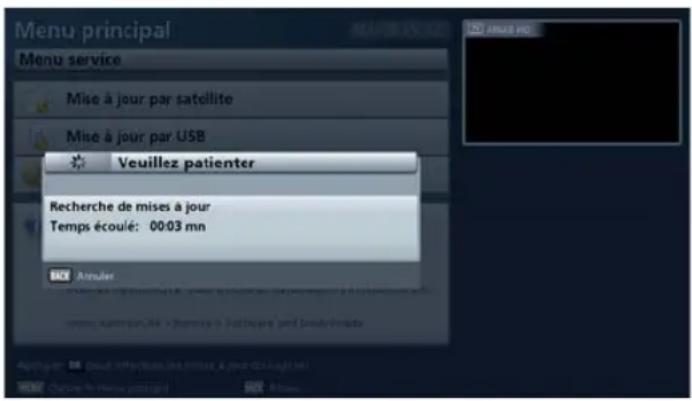
Le chargement peut durer 60 minutes
Nouveau logiciel disponible : x.xx Liste de programmes dis- ponible : xx.xx.xxxx

Afî cher le texte d'information
Mettre à jour le logiciel : Oui Mettre à jour la liste de programmes : Oui
Lancer la mise à jour
Afficher le texte d'information (information sur la version du logiciel)
Appuyez sur la touche OK pour afficher le texte d'information sur les téléchargements disponibles. Vous y trouverez par exemple les principales caractéristiques d'un nouveau logiciel d'exploitation, grâce auxquelles vous pourrez décider d'installer ou non le nouveau logiciel sur votre récepteur.
Mettre à jour le logiciel
Sélectionnez « Oui » si vous souhaitez installer le nouveau logiciel ou « Non » si vous êtes satisfait de votre ancien logiciel et si les modifications du nouveau logiciel ne vous conviennent pas.
Mettre à jour la liste de programmes
Sélectionnez « Oui » si vous souhaitez installer la nouvelle liste de programmes ou « Non » si vous souhaitez conserver l'ancienne liste de programmes. Vous avez également la possibilité d'enregistrer préalablement votre ancienne liste de programmes via le menu « Mise à jour par USB », « Enregistrer la liste de programmes sur une clé USB » pour pouvoir la réutiliser si la nouvelle liste de programmes ne vous convient pas.
Si une nouvelle liste de programmes est chargée, celle-ci est restaurée automatiquement après chaque réinitialisation des paramètres usine (Charger les valeurs d'usine) (voir « Menu Service », « Charger les valeurs d'usine », « Remettre à zéro la liste de programmes »).
Menu principal - Menu Service
Lorsque vous avez effectué tous les réglages concernant la mise à jour de votre récepteur, allez sur le champ « Lancer la mise à jour » et appuyez sur la touche OK. Le récepteur démarre automatiquement la mise à jour des composants que vous avez sélectionnés.

Observez tous les affichages à l'écran et suivez les instructions du récepteur ! N'éteignez en aucun cas le récepteur et attendez qu'il ait redémarré automatiquement faute de quoi le logiciel de l'appareil risquerait d'être endommagé !
Dans le menu Service, vous pouvez voir si le nouveau logiciel a été installé.
Vérié ez l'heure du récepteur après une mise à jour du logiciel !
Conseil!
Vous trouverez également les mises à jour sur Internet. L'adresse est la suivante : www.kathrein.de
Ces mises à jour peuvent également être effectuées au travers des ports USB du récepteur (voir « Mise à jour par USB » dans ce chapitre).
Menu principal - Menu Service
Mise à jour par clé USB
Après l'appel du menu, l'affi chage suivant apparaît :
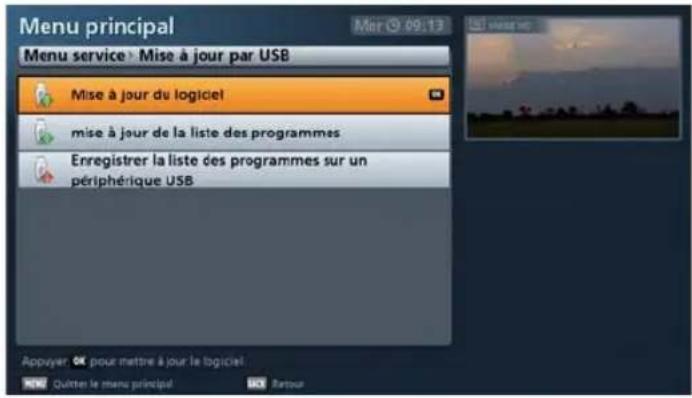

Pour la mise à jour via un périphérique USB, il est nécessaire de disposer d'un périphérique USB (par ex. une clé USB) vide formaté en FAT32, qui contient uniquement le logiciel d'exploitation ou la liste de programmes à charger. Le logiciel d'exploitation à charger doit obligatoirement se trouver dans la structure suivante du périphérique USB :
Dossier principal : kathrein
Sous-dossier : L ufs913
Vous trouverez également les mises à jour sur Internet. L'adresse est la suivante :
http://www.kathrein.de
Vous trouverez le logiciel sous « Service » → « Software und Download » → « Receiver » → « UFS 913 »
Charger le logiciel d'exploitation
Commencez par relier votre périphérique USB (avec le nouveau logiciel d'exploitation) à un port USB libre du récepteur. Sélectionnez ensuite « Mise à jour du logiciel » et confirmez le démarrage
de la mise à jour avec la touche OK. Le récepteur vous demande si vous êtes sûr de vouloir mettre
à jour le logiciel d'exploitation. Confirmez le message affiché avec la touche OK. Le récepteur effectue maintenant de façon automatique la mise à jour du logiciel d'exploitation.

Respectez tous les affichages à l'écran et suivez les instructions du récepteur ! N'éteignez en aucun cas le récepteur et attendez qu'il ait redémarré automatiquement faute de quoi le logiciel de l'appareil risquerait d'être endommagé !
Dans le menu Service, vous pouvez voir si le nouveau logiciel a été installé.
Vériéz l'heure du récepteur après une mise à jour du logiciel !
Menu principal - Menu Service
Charger la liste de programmes
La mise à jour de la liste de programmes par USB se déroule de la même manière que la mise à jour du logiciel (nom de la liste de programmes : channel.xml).
Enregistrer la liste de programmes sur une clé USB
Vous pouvez enregistrer la liste de programmes que vous utilisez actuellement sur une clé USB pour pouvoir y accéder éventuellement par la suite si nécessaire.
Commencez par insérer votre clé USB dans un port USB libre du récepteur. Sélectionnez ensuite « Enre-
gistrer la liste de programmes sur une clé USB » et confirmez le démarrage avec la touche OK. Le menu « Mise à jour par USB » s'affiche pendant l'enregistrement, mais vous ne pouvez à nouveau naviguer dans ce menu qu'une fois l'enregistrement terminé.
La fonction « Mise à jour de la liste de programmes » vous permet de charger à nouveau par la suite, sur le récepteur, la liste de programmes que vous venez d'enregistrer.

Rétablir les valeurs d'usine
Après l'appel du menu, l'affi chage suivant apparaît :
Vous pouvez ici remettre la liste de programmes et les réglages à l'état
d'origine. Avec les touches 📄, sélectionnez les composants que vous souhaitez remettre à l'état d'origine.
Utilisez les touches (Oui ou Non) pour la sélection.
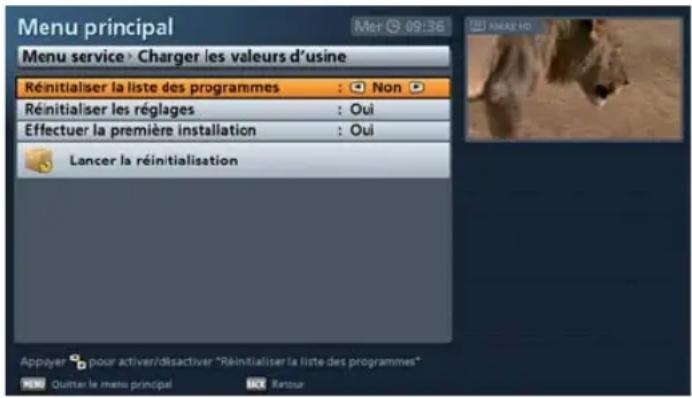
Vous pouvez également indiquer si la première installation doit démarrer automatiquement après la réinitialisation, comme lors de la première mise en service.
Lorsque vous avez effectué tous les réglages, allez avec les touches ▲ ▼ sur « Lancer la réinitialisation » et confi rmez le démarrage avec la touche OK. Les composants que vous avez sélectionnés sont remis dans leur état au moment de la livraison de l'appareil.
Menu principal - Réglages
Appel du menu
Appuyez dans l'image TV sur la touche MENU pour ouvrir le menu principal. Sélectionnez ensuite « Réglages » avec les touches ▲ ▼ et confi rmez l'appel du menu avec la touche OK.
L'affi chage suivant apparaît :
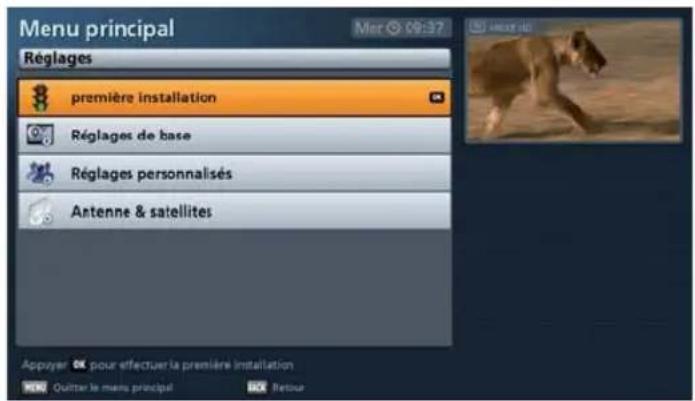
Vous avez le choix entre différents menus :
| Menu Sous-menus | |
| Première installation | |
| Réglages de base | Réglages vidéoRéglages audioDate et heureCode de télécommande |
| Définition utilisateur | Blocage parentalAdapter le menu de l'écranTélémagazineMenu enregistrementMediaCenterMise à jour automatique du nom du programme |
| Antenne et satellites | Sat-FinderConfi guration tunerEditor les satellitesEditor le transpondeur |
Sélectionnez le menu souhaité avec les touches ▲ ▼ et confirmez avec la touche OK.
Menu principal - Réglages
Première installation
Voir le mode d'emploi Partie 1 « Raccordement et mise en service ».
Réglages de base
Après l'appel du menu, l'affi chage suivant apparaît :
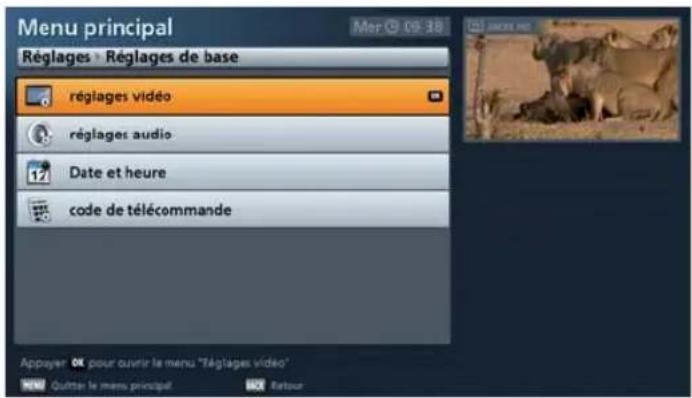
Sélectionnez le menu souhaité avec les touches ▲ ▼ et confirmez avec la touche OK.
Menu principal - Réglages
réglages vidéo
Après l'appel du menu, l'affi chage suivant apparaît (en fonction de la sortie signal) :
Si l'image TV sort par la sortie HDMI :
Si l'image TV sort par la sortie péritel TV :
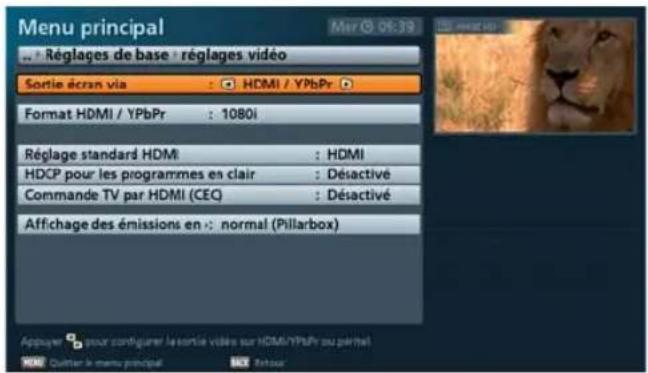
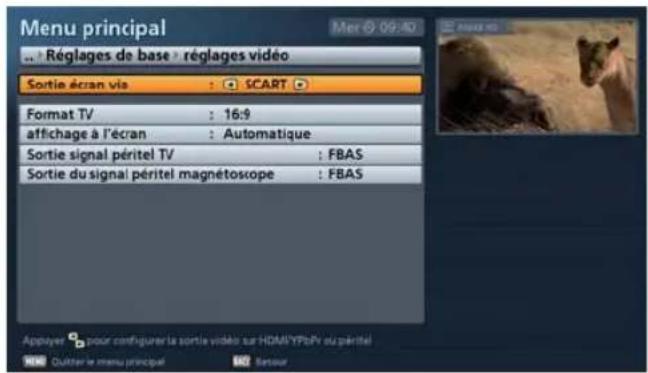
Sélectionnez les différentes positions avec les touches

réglages actuels avec les touches


Observez pour ce faire le mode d'emploi de votre téléviseur et ne sélectionnez que des réglages que celui-ci peut traiter.
Sortie écran via
Sélectionnez ici la connexion du récepteur utilisée pour le branchement du téléviseur. Les possibilités sont les suivantes :
HDMI/YUV (voir également la remarque sur la page suivante)
Péritelou
Format HDMI/YUV
Sélectionnez ici la résolution qui doit être transmise au téléviseur. Les possibilités sont les suivantes :
- 1080p (résolution 1920 x 1080, images)
- 1080i (résolution 1920 x 1080, trames)
- 720p (résolution 1280 x 720, images)
- 576p (résolution 720 x 576, images) ou
- Automatique
Format TV
Sélectionnez ici le format d'image de votre téléviseur. Les possibilités sont les suivantes :
- 4:3 ou
- 16:9
Menu principal - Réglages
Forcer 576i (doit être supporté par le téléviseur faute de quoi vous n'aurez pas d'image TV, et ne peut être réglé que si le « Format HDMI/YPbPr » est réglé sur « Automatique »)
Default HDMI
Vous pouvez indiquer ici la connexion que vous avez utilisée pour relier le téléviseur et le récepteur. Vous avez le choix entre HDMI et DVI.
HDCP pour les programmes en clair
Sélectionnez ici si le HDCP (anticopie numérique) doit être constamment en marche (réglage : « Désactivé » ou s'il doit être arrêté pour les programmes en clair (réglage : « Activé »).
Commande TV par HDMI (CEC)
Si « Désactivé » a été sélectionné, le téléviseur doit être mis en marche et à l'arrêt séparément. Si « Activé » a été sélectionné, le téléviseur se met automatiquement en marche à la mise en marche du récepteur (mais ceci ne fonctionne que si le téléviseur est en veille). Lors de la mise à l'arrêt du récepteur dans le mode veille, le téléviseur se met également en veille.
La mise en marche et à l'arrêt automatique par le récepteur ne fonctionne que si cette fonction est supportée par le téléviseur !
Affi chage des émissions en 4:3
Sélectionnez ici le mode d'affi chage des émissions en 4:3 sur un téléviseur 16:9. Les possibilités sont les suivantes :
- Normal (Pillar Box)
- Allongé (plein écran) ou
- Zoomé (Pan & Scan)
Information importante au sujet
de la sortie image par « YUV » :

Vous ne pouvez utiliser la sortie
« YUV » que si « RVB » n'est pas sélectionné comme signal de sortie pour le connecteur péritel TV ! Dans ce cas, sélectionnez « Y/C » ou « composite » comme signal de sortie pour la prise péritel TV.
Affi chage à l'écran
Sélectionnez ici le mode d'affi chage, en fonction du format TV paramétré. Les possibilités sont les suivantes :
- Pan & Scan (uniquement pour « 4:3 »)
- Letterbox (uniquement pour « 4:3 »)
- Automatique (uniquement pour « 16:9 »)
- Toujours 16:9 (uniquement pour « 16:9 »)
Sortie signal péritel TV
Sélectionnez ici le type de signal vidéo qui doit être présent au connecteur péritel TV. Sélectionnez le signal compatible avec votre téléviseur. Les possibilités sont les suivantes :
- RVB (signal rouge/vert/bleu)
- Y/C (signal S-vidéo, luminance/chrominance) ou
- FBAS (signal composite, signal couleur/image/suppression/synchronisation)
Sortie du signal péritel magnétoscope
Sélectionnez ici le type de signal vidéo qui doit être présent au connecteur péritel magnétoscope. Sélectionnez le signal compatible avec votre magnétoscope. Les possibilités sont les suivantes :
- Y/C (signal S-vidéo, luminance/chrominance) ou
- FBAS (signal composite, signal couleur/image/suppression/synchronisation)
Menu principal - Réglages
Réglages audio
Après l'appel du menu, l'affi chage suivant apparaît :
Sélectionnez les différentes positions avec
les touches △ ▽
Effectuez les modifi cations des réglages
actuels avec les touches
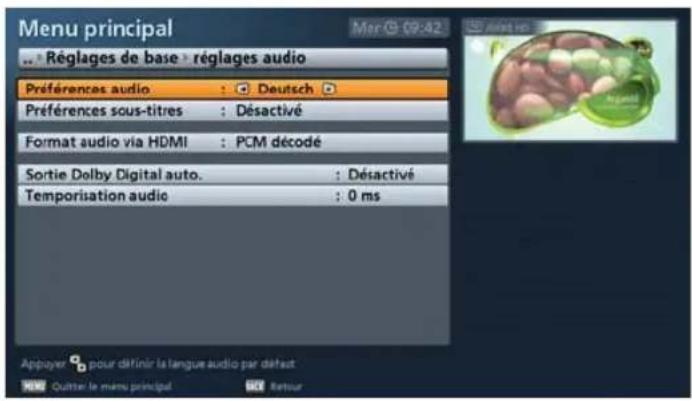
Préférences audio
Sélectionnez votre langue audio préférée. Vous avez le choix entre les langues suivantes : allemand, anglais, français, italien, espagnol, tchèque, néerlandais, polonais, turc et russe.
Préférences sous-titres
Sélectionnez votre langue préférée pour les sous-titres. Vous avez le choix entre les langues suivantes : désactivé (arrêt), allemand, anglais, français, italien, espagnol, tchèque, néerlandais, polonais, turc et russe.
Format audio via HDMI
Sélectionnez ici le type de signal audio qui doit être transmis avec l'image TV via l'interface HDMI. Les possibilités sont les suivantes :
- PCM décodé ou
- Format S/PDIF
Sortie Dolby Digital auto.
Indiquez ici si le récepteur doit délivrer automatiquement (s'il est émis) le signal Dolby Digital. Les possibilités sont les suivantes :
- Marche ou
- Désactivé
temporisation audio
Vous pouvez régler ici une temporisation en millisecondes si le son délivré par le récepteur n'est pas calé sur l'image (lèvres synchrones). La temporisation est réglable par pas de 10 millisecondes de 10 ms à 150 ms puis par pas de 25 millisecondes jusqu'à 250 ms.
Menu principal - Réglages
Date et heure
Après l'appel du menu, l'affi chage suivant apparaît :
Sélectionnez les différentes positions avec
les touches △ ▽ .
Effectuez les modifi cations des réglages
actuels avec les touches
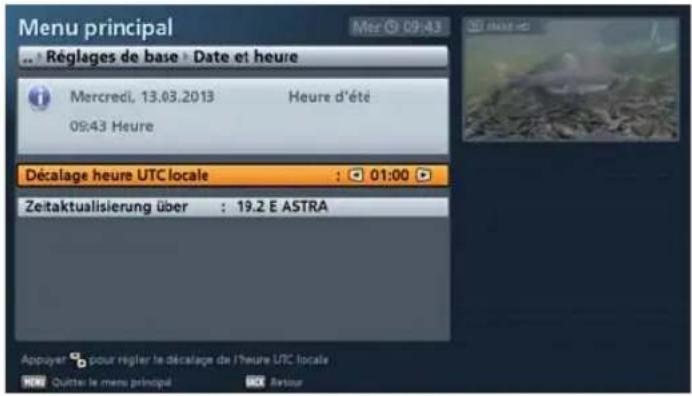
Décalage heure UTC locale
Sélectionnez la différence horaire par rapport à l'heure UTC (anciennement GMT) (pour l'Allemagne + 1 heure). La différence est réglable par pas de 30 minutes et est limitée à 13 heures et 30 minutes (+ et -).
Synchronisation de l'heure via
Sélectionnez le satellite dont le récepteur doit prendre l'information horaire.
Appuyez sur la touche OK pour afficher une liste des satellites disponibles/configurés dans laquelle vous pourrez sélectionner le satellite souhaité à l'aide des touches de déplacement du curseur ( ). Confirmez avec la touche OK.
Programme de mise à jour de l'heure (ne fonctionne que si « Automatique » a été sélectionné pour le réglage de l'heure)
Sélectionnez le programme dont le récepteur doit prendre l'information horaire. Appuyez sur la touche OK pour afficher une liste de programmes dans laquelle vous pourrez sélectionner le programme souhaité à l'aide des touches de déplacement du curseur ( ). Validez avec la touche OK.
Menu principal - Réglages
Code de télécommande
Après l'appel du menu, l'affi chage suivant apparaît :
Vous pouvez utiliser cette fonction pour commander plusieurs récepteurs (par ex. quatre UFS 913) avec la même télécommande. Vous pouvez assigner à chaque récepteur son propre code de télécommande. Pour que cela soit possible, le récepteur doit avoir été livré avec la télécommande RC 670 (par ex. UFS 913) ou avec la télécommande RC 660 (par ex. UFS 910).
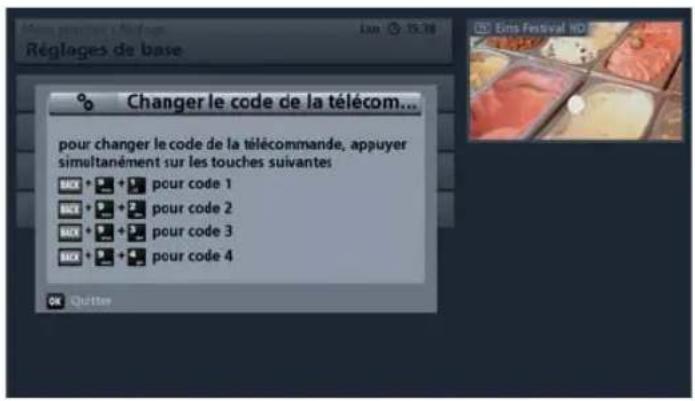
Vous pouvez maintenant attribuer un nouveau code de télécommande à votre récepteur à l'aide de votre télécommande (le code par défaut est 1). Appuyez simultanément sur les touches :
- BACK + 9 + 1 pour le code de télécommande 1
- BACK + 9 + 2 pour le code de télécommande 2
- BACK + 9 + 3 pour le code de télécommande 3
- BACK + 9 + 4 pour le code de télécommande 4
Appuyez ensuite sur la touche OK. Si l'affichage ne disparaît pas, le code de télécommande réglé diffère sur le récepteur et la télécommande. Vérifiez une nouvelle fois le réglage.
Pour régler la télécommande sur le code de télécommande dorénavant nécessaire, procédez comme suit :
- BACK + 1 pour le code de télécommande 1
- BACK + 2 pour le code de télécommande 2
- BACK + 3 pour le code de télécommande 3
- BACK + 4 pour le code de télécommande 4
Menu principal - Réglages
Si vous utilisez un récepteur Kathrein supplémentaire livré avec la télécommande RC 660, vous pouvez également le commander avec la télécommande de l'UFS 913. Les codes de télécommande de la RC 660 commencent à « 5 » sur la télécommande de l'UFS 913 :
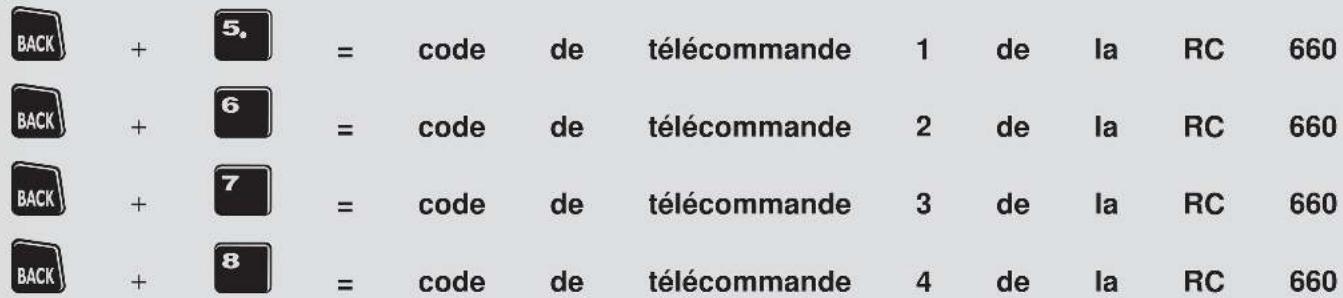
Menu principal - Réglages
Défi nition utilisateur
Après l'appel du menu, l'affi chage suivant apparaît :
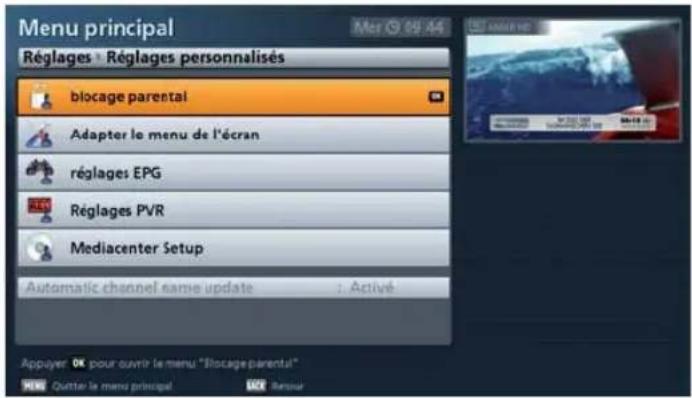
Sélectionnez le menu souhaité avec les touches ▲ ▼ et confi rmez avec la touche OK.
Blocage parental
Après l'appel du menu, l'affi chage suivant apparaît :
Pour accéder à ce menu, vous devez entrer le code PIN à quatre chiffres de l'appareil (paramètre usine : «0000»).
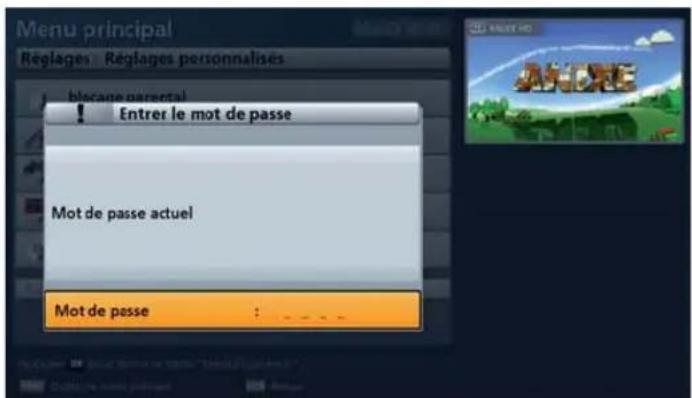
L'affi chage suivant apparaît ensuite :
Vous pouvez régler dans ce menu différents restrictions/blocages parentaux. Sélectionnez les différentes positions
avec les touches ▲ ▼. Effectuez les modifi cations des réglages
actuels avec les touches ou les touches numériques.
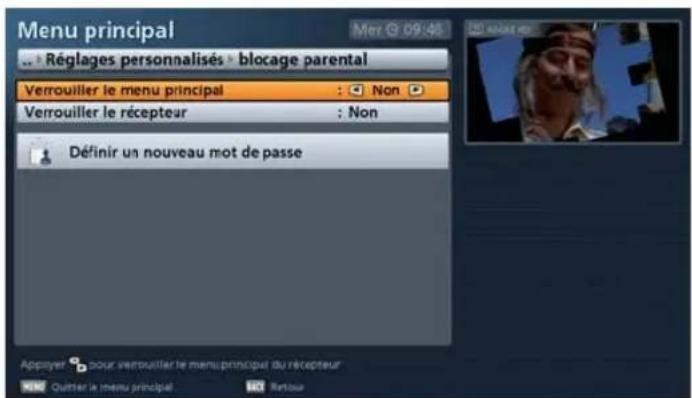
Menu principal - Réglages
Verrouiller le menu principal
Indiquez ici si le menu principal doit être verrouillé. En cas de verrouillage du menu principal, le code PIN à quatre chiffres de l'appareil est demandé lors d'un appel du menu. Sans le code PIN à quatre chiffres (paramètre usine : « 0000 »), il est impossible de visualiser le menu principal et de modifier les réglages de l'appareil. Les possibilités sont les suivantes :
- Oui ou
- Non
Verrouiller le récepteur
Indiquez ici si le récepteur doit être verrouillé. En cas de verrouillage du récepteur, le code PIN à quatre chiffres de l'appareil est demandé lors de la mise en marche du récepteur. Sans le code PIN à quatre chiffres (paramètre usine : « 0000 »), il est impossible de mettre le récepteur en marche. Les possibilités sont les suivantes :
- Oui ou
- Non
Défi nir un nouveau mot de passe (code PIN de l'appareil)
Confirmez avec la touche OK. L'affi chage suivant apparaît :
Saisissez le nouveau code PIN à quatre chiffres de l'appareil à l'aide des touches numériques. Lorsque le quatrième chiffre a été saisi, le récepteur passe automatiquement à la ligne suivante « Confi rmer le mot de passe ». A titre de sécurité, vous devez saisir une nouvelle fois le code PIN à quatre chiffres de l'appareil.
Le code PIN a été modifié.
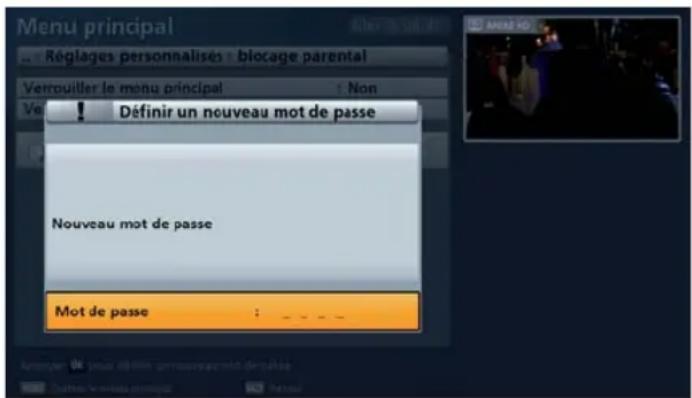
Conservez le code PIN à quatre chiffres en un lieu sûr pour pouvoir accéder à vos programmes même si vous en veniez à l'oublier.
Si jamais vous oubliez le mot de passe, adressez-vous à votre revendeur, qui pourra débloquer votre récepteur.
Menu principal - Réglages
Adapter le menu de l'écran
Après l'appel du menu, l'affi chage suivant apparaît :
Sélectionnez les différentes positions avec
les touches △ ▽ .
Effectuez les modifi cations des réglages
actuels avec les touches
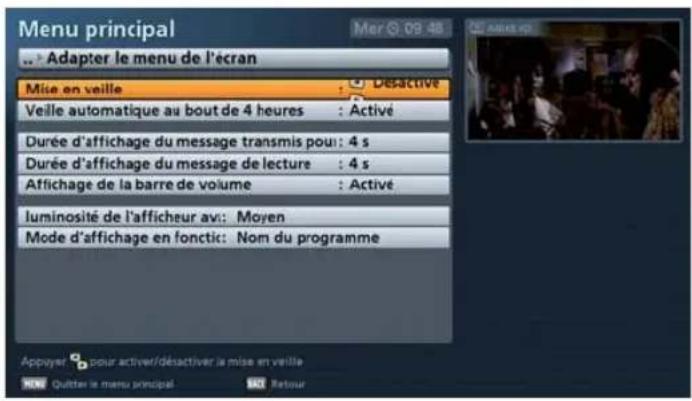
Fonction mise en veille
Vous pouvez utiliser la fonction « Sleptimer » pour programmer sur le récepteur une durée de fonctionnement restante au bout de laquelle il se met automatiquement en veille. Pour ce faire,
sélectionnez « Marche » avec les touches 🏠. Quittez le menu avec la touche MENU. Appuyez maintenant sur la touche on/off. Le récepteur affiche une fenêtre dans laquelle vous pouvez saisir
la durée de fonctionnement restante souhaitée avec les touches 🏠. Le récepteur continue de fonctionner de façon tout à fait normale et se met automatiquement en veille après l'écoulement de la durée que vous avez indiquée.
Si vous ne commencez pas la saisie de la durée restante au plus tard cinq secondes après l'ouverture de la fenêtre, le récepteur se met automatiquement en veille.
Mise en veille automatique au bout de 4 heures.
Si cette fonction est activée, le récepteur se met automatiquement en veille quatre heures après le dernier actionnement de la télécommande.
Durée d'affichage des informations sur le programme (Informations sur le programme)
Sélectionnez la durée d'affichage des informations sur le programme après un changement de programme. Vous avez le choix entre 1, 2, 3, 4, 5 ou 6 secondes.
Durée d'affi chage du message d'information sur la restitution
Sélectionnez la durée d'affichage du message d'information sur la restitution après le démarrage d'une restitution. Vous avez le choix entre 1, 2, 3, 4, 5 ou 6 secondes.
Affi chage de la barre de volume
Indiquez ici si la barre de volume doit s'afficher sur l'image TV lors d'une modification du volume sonore à l'aide de la télécommande du récepteur (sélection : « Marche ») ou non (sélection : « Arrêt »).
luminosité de l'affi cheur avant
Réglez ici la luminosité de l'afficheur avant. Choisissez le réglage le mieux adapté à votre environnement : Au choix :
- Clair
Menu principal - Réglages
- Moyenne
- Foncé ou
- Arrêt (l'afficheur n'est pas allumé/éclairé pendant le fonctionnement)
Mode d'affichage en fonctionnement (afficheur avant)
Indiquez ici si l'afficheur avant doit afficher le nom du programme en cours de visualisation (réglage : « Nom du programme ») ou si l'heure doit s'afficher durablement sur l'afficheur avant après une brève incrustation suite au changement de programme (réglage : « Heure »).
Menu principal - Réglages
Télémagazine ( réglages EPG)
Après l'appel du menu, l'affi chage suivant apparaît :
Sélectionnez les différentes positions avec
les touches △ ▽
Effectuez les modifi cations des réglages
actuels avec les touches
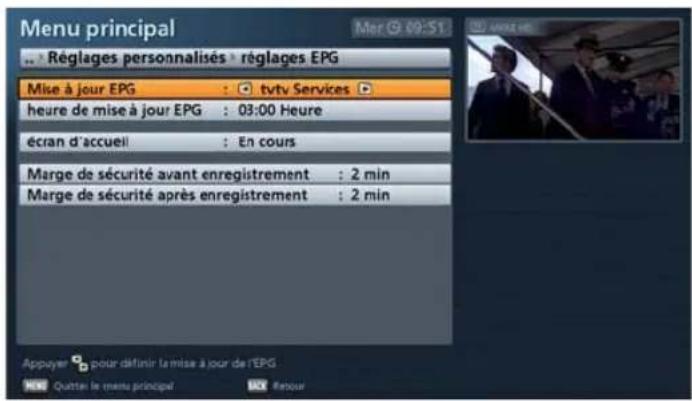
Fournisseur des données de programmes
Sélectionnez les données avec lesquelles l'EPG doit être mis à jour/rempli. Pour pouvoir profiter pleinement des fonctions de l'EPG tvtv Premium, le réglage doit être « tvtv Services ». Avec le réglage « DVB-SI » (Service Info), l'EPG est rempli avec les données SI conventionnelles, transmises par les émetteurs. Celles-ci sont moins complètes que les données EPG tvtv et ne couvrent pas 14 jours. Avec le réglage « Désactivé », il n'y a pas de mise à jour nocturne de l'EPG.
De mise à jour EPG
Sélectionnez ici l'heure de mise à jour des données EPG par le récepteur. Etant donné que la mise à jour peut durer 45 minutes, il est recommandé de fixer une heure de mise à jour nocturne, lorsque le récepteur est inutilisé. Le récepteur (qui doit être en veille) se met en marche depuis le mode veille et met à jour les données EPG. Lorsque la mise à jour des données est terminée, le récepteur retourne en veille. Si des enregistrements sont prévus, le récepteur effectue automatiquement la mise à jour plus tard, après l'enregistrement.
Ecran d'accueil (EPG)
Sélectionnez ici la vue qui doit toujours apparaître lors du démarrage de l'EPG. Vous avez le choix entre « Emission actuelle » et « Aperçu (Télémagazine) ».
Marge de sécurité avant enregistrement
Sélectionnez ici la marge de sécurité avant l'enregistrement, c'est-à-dire le nombre de minutes avec lequel l'enregistrement doit commencer avant le début réglé via l'EPG. Vous pouvez indiquer jusqu'à 30 minutes, par pas d'une minute. L'enregistrement commence plus tôt du nombre de minutes indiqué. Ceci permet de compenser les légères modifications de l'heure de diffusion.
Marge de sécurité après enregistrement
Sélectionnez ici la marge de sécurité après l'enregistrement, c'est-à-dire le nombre de minutes pendant lequel l'enregistrement doit continuer après la fin réglée via l'EPG. Vous pouvez indiquer jusqu'à 30 minutes, par pas d'une minute. L'enregistrement se termine plus tard du nombre de minutes indiqué. Ceci permet de compenser les légères modifications de l'heure de diffusion.
Menu principal - Réglages
Menu enregistrement
Après l'appel du menu, l'affi chage suivant apparaît :
Sélectionnez les différentes positions avec
les touches △ ▽
Effectuez les modifi cations des réglages
actuels avec les touches
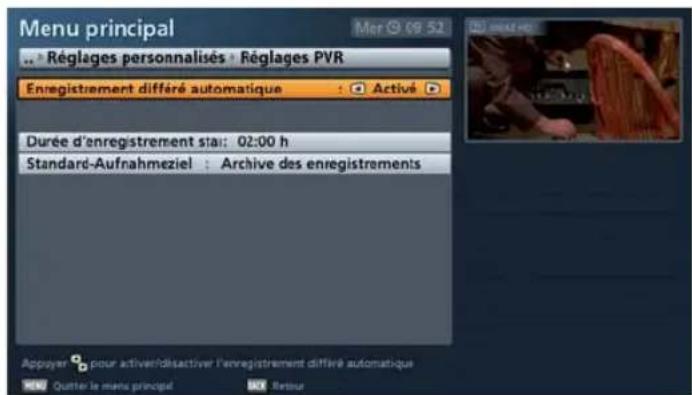
Enregistrement différé automatique
Indiquez ici si le timeshift automatique doit être activé ou non. Avec « Marche », le récepteur enregistre automatiquement en arrière-plan l'émission que vous êtes en train de regarder dès la sélection du programme concerné.
Lors du démarrage manuel de l'enregistrement, vous pouvez alors choisir d'enregistrer l'émission à partir du moment présent ou depuis la sélection du programme. Ceci vous permet d'éviter de perdre la partie visualisée de l'émission avant la décision d'enregistrement ! Avec « Désactivé », vous ne pouvez enregistrer l'émission qu'à partir du démarrage de l'enregistrement et perdez alors la partie déjà vue avant le démarrage de l'enregistrement. Voir également le chapitre « Utilisation de base », « Enregistrement différé automatique ».
Durée d'enregistrement standard
Sélectionnez ici la durée d'enregistrement standard. Si les informations sur le programme ne contiennent pas d'heure de début et de fin pour l'émission à enregistrer, le récepteur règle automatiquement la durée d'enregistrement standard réglée ici. Vous avez le choix entre 30 minutes à 3 heures par pas de 30 minutes.
Cible d'enregistrement par défaut
Sélectionnez ici la cible d'enregistrement par défaut (support). En l'absence d'indication autre lors de la programmation, les futurs enregistrements seront effectués sur ce support sélectionné et raccordé (par ex. un disque dur USB ou une clé USB).
Menu principal - Réglages
MediaCenter
Après l'appel du menu, l'affi chage suivant apparaît :
Sélectionnez les différentes positions
avec les touches △ ▼. Effectuez les modifi cations des réglages
actuels avec les touches
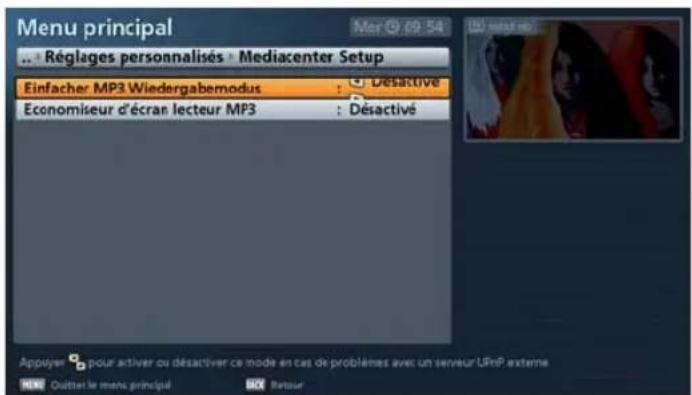
Mode simple MP3
Vous pouvez sélectionner ici le « Mode Simple MP3 » (Activé/Désactivé) avec les touches 🏠. Ce réglage est nécessaire si le récepteur rencontre des problèmes de lecture des fichiers MP3 en association avec le serveur UPnP que vous utilisez.
Economiseur d'écran en lecture MP3
Vous pouvez sélectionner ici l' « Economiseur d'écran lecteur MP3 » (Activé/Désactivé) avec les touches
. Si vous sélectionnez « Activé », seule l'information sur la restitution du fichier en cours est affichée lors de la lecture d'un fichier MP3. L'information sur la restitution change de position toutes les cinq secondes environ.
Mise à jour auto. Mise à jour des noms des programmes
Vous pouvez indiquer ici, avec les touches 📄, si, en cas de modification du nom d'un programme, le récepteur doit modifier automatiquement le nom du programme dans la liste de programmes (réglage : « Marche »). Avec « Arrêt », l'ancien nom du programme est conservé.
Menu principal - Réglages
Antenne & satellites

revendeur.
N'effectuez vous-même de modifications dans les menus « Configuration tuner », « Editer les satellites » et « Editer les transpondeurs »que si vous connaissez parfaitement votre installation de réception satellite. Si vous ne connaissez pas la configuration de votre installation de réception satellite, adressez-vous à votre
Après l'appel du menu, l'affi chage suivant apparaît :
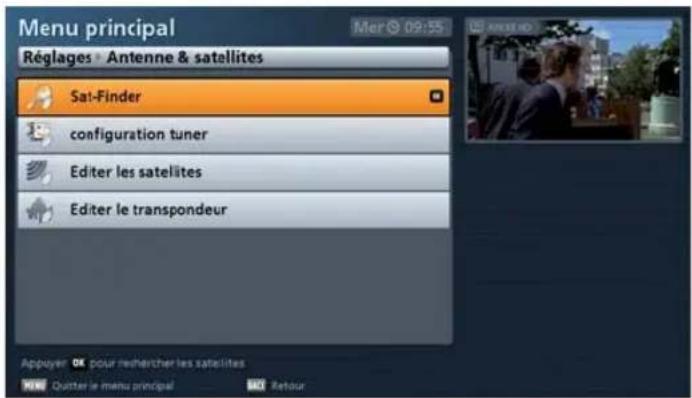
Sélectionnez le menu souhaité avec les touches ▲ ▼ et confirmez avec la touche OK.
Sat-Finder
Après l'appel du menu, l'affi chage suivant apparaît :
Si vous ne disposez pas de l'appareil de mesure nécessaire au réglage du miroir parabolique, vous pouvez vous servir du Sat-Finder comme d'une petite aide à l'orientation.
Mais le Sat-Finder ne saurait pleinement remplacer un appareil de mesure !
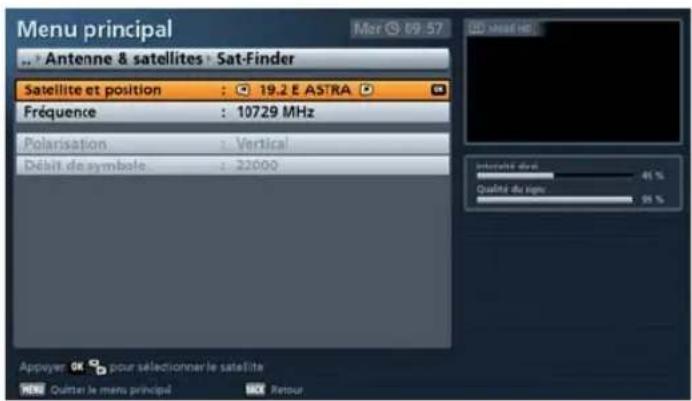
Sélectionnez les différentes positions avec les touches ▲ ▼. Effectuez les modifi cations des réglages actuels avec les touches ▲ ▼ ou les touches numériques.
Satellite et position
Sélectionnez le satellite sur lequel se trouve le transpondeur à tester. Assurez-vous que votre installation de réception est pointée sur ce/s satellite/s.
Menu principal - Réglages
Fréquence du transpondeur
Sélectionnez avec les touches 🏠 (fréquence du transpondeur déjà mémorisée) ou avec les touches numériques (fréquence du transpondeur pas encore mémorisée) la fréquence du transpondeur à tester. Le récepteur indique en bas à droite l'intensité momentanée du signal, ainsi que la qualité du signal du transpondeur sélectionné.
Les points « Polarisation » et « Débit de symbole » ne doivent être renseignés que pour un transpondeur non encore mémorisé.
Polarisation
Sélectionnez la bonne polarisation (horizontale ou verticale).
Taux de modulation
Indiquez avec les touches numériques le débit symbole correspondant.
Configuration tuner

N'effectuez ces réglages vous-même que si vous connaissez parfaitement votre installation de réception satellite. Si vous ne connaissez pas la configuration de votre installation de réception satellite, adressez-vous à votre revendeur.
La manière de procéder aux réglages de la configuration tuner est indiquée dans le mode d'emploi Partie 1 « Raccordement et mise en service » « Première installation ».
Les différents menus ne sont pas sélectionnés lors du réglage via le menu principal avec la
touche 📄 (verte) mais doivent être appelés manuellement avec la touche
Menu principal - Réglages
效益者 les satellites

N'effectuez ces réglages vous-même que si vous connaissez parfaitement votre installation de réception satellite. Si vous ne connaissez pas la configuration de votre installation de réception satellite, adressez-vous à votre revendeur.
Après l'appel du menu, l'affi chage suivant apparaît :
Sélectionnez les différentes positions
avec les touches


Pour appeler
les
sous-menus, si
nécessaire, utilisez la touche

Effectuez les modifi cations des réglages
actuels avec les touches touches numériques.

ou les
Satellite et position
Sélectionnez le satellite que vous souhaitez éditer/supprimer ou dont vous souhaitez modifi er le nom. Appuyez sur la touche

pour affi cher la liste des satellites prisés dans le récepteur. Sélectionnez
le satellite souhaité avec les touches

et confi rmez avec la touche 📄.
Fréquence du transpondeur
Sélectionnez la fréquence du transpondeur
souhaitée. Appuyez sur la touche pour affi cher la liste des transpondeurs de ce satellite mémorisés dans le récepteur. Sélectionnez le transpondeur souhaité
avec les touches et confi rmez avec la
touche OK
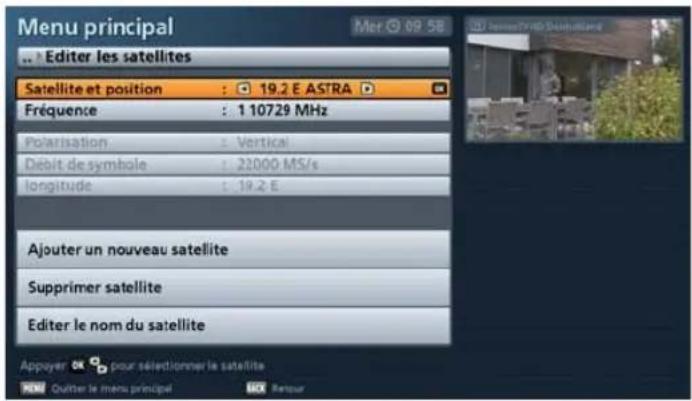
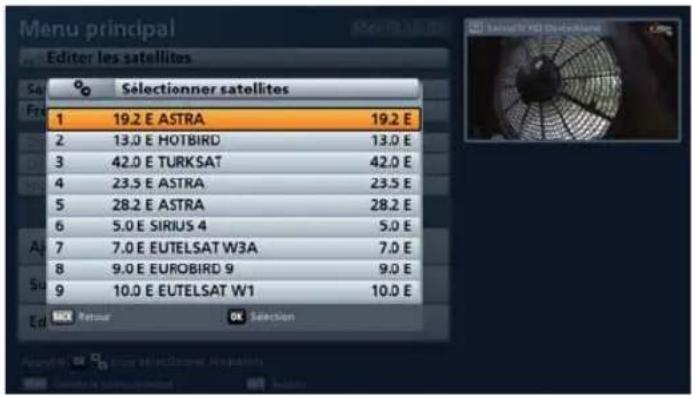
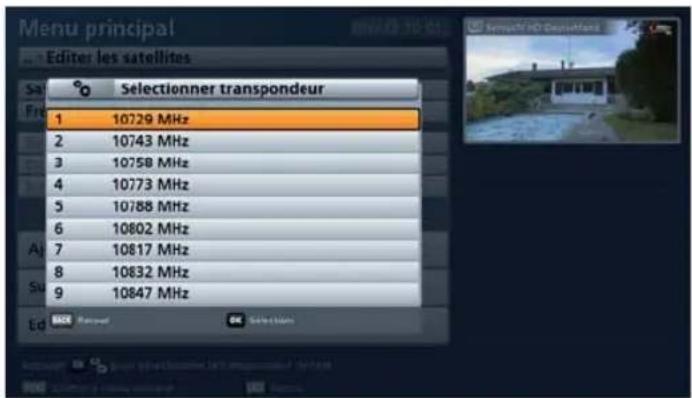
Menu principal - Réglages
Polarisation
La polarisation est affectée de manière fixe à chaque transpondeur mémorisé et ne peut pas être modifiée.
Longitude
La longitude est affectée de manière fixe à chaque satellite mémorisé et ne peut pas être modifiée.
Position orbitale
Confirmez le nom saisi avec la touche OK.
Ajouter de nouveaux satellites
Appuyez sur la touche OK pour affi cher la fenêtre de saisie d'un nouveau satellite à mémoriser. L'affi chage suivant apparaît : Nom du satellite :
Saisissez le nom du nouveau satellite à l'aide des touches numériques. La saisie des caractères alphanumériques se fait de la manière décrite sous « Consignes d'utilisation », « Saisies alphanumériques ».
Confirmez le nom saisi avec la touche OK
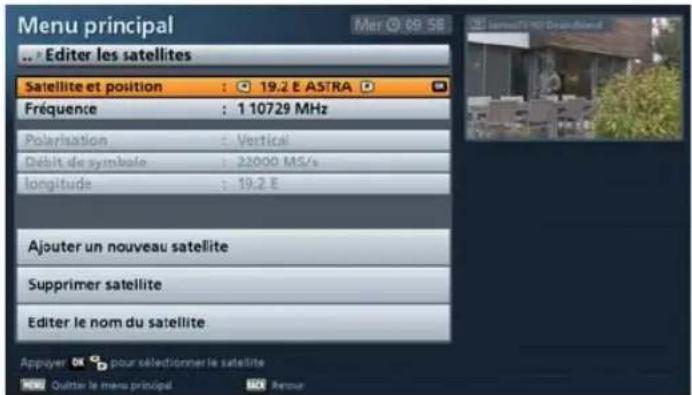
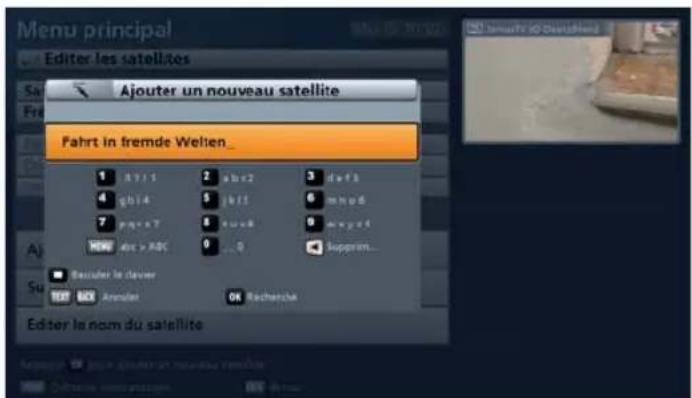
Position orbitale :
Entrez dans le champ « Position orbitale » la position orbitale souhaitée à l'aide des touches numériques.
Bande :
Sélectionnez la bonne bande pour le nouveau satellite à l'aide des touches
Lorsque tous les réglages ont été effectués, appuyez sur la touche OK pour mémoriser le nouveau satellite.
Menu principal - Réglages
Supprimer satellite
Appuyez sur la touche OK pour supprimer le satellite sélectionné. A titre de sécurité, la suppression du satellite doit une nouvelle fois être confi rmée à l'aide
de la touche OK.
Editer le nom du satellite
Appuyez sur la touche OK pour affi cher une fenêtre de saisie permettant de modifi er le nom du satellite sélectionné. Saisissez le nouveau nom du satellite à l'aide des touches numériques. La saisie des caractères alphanumériques se fait de la manière décrite sous « Consignes d'utilisation », « Saisies alphanumériques ».
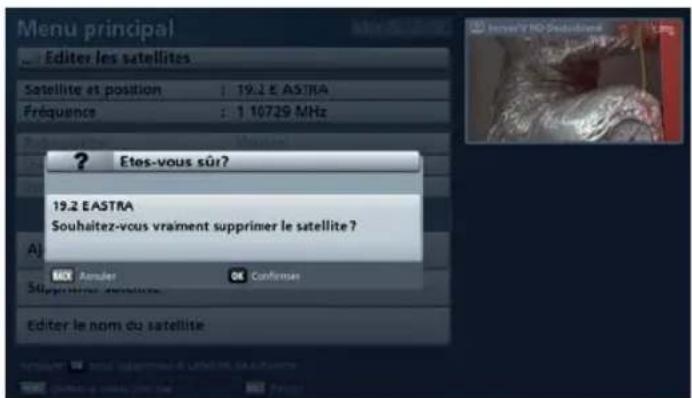
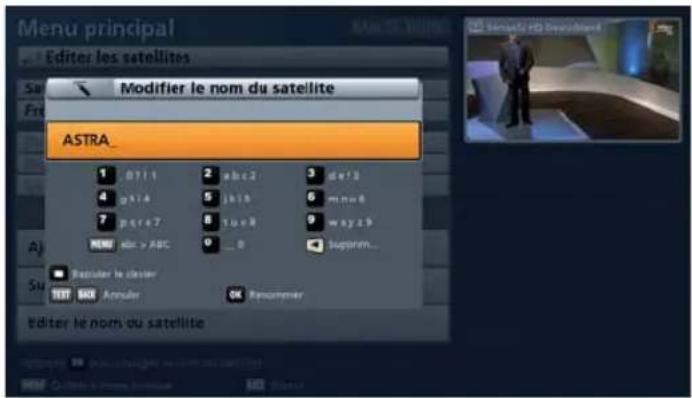
Editer le transpondeur

N'effectuez ces réglages vous-même que si vous connaissez parfaitement votre installation de réception satellite. Si vous ne connaissez pas la configuration de votre installation de réception satellite, adressez-vous à votre revendeur.
Après l'appel du menu, l'affi chage suivant apparaît :
Sélectionnez les différentes positions
avec les touches ▲ ▼. Pour appeler les sous-menus, si
nécessaire, utilisez la touche OK. Effectuez les modifi cations des réglages
actuels avec les touches ou les touches numériques.
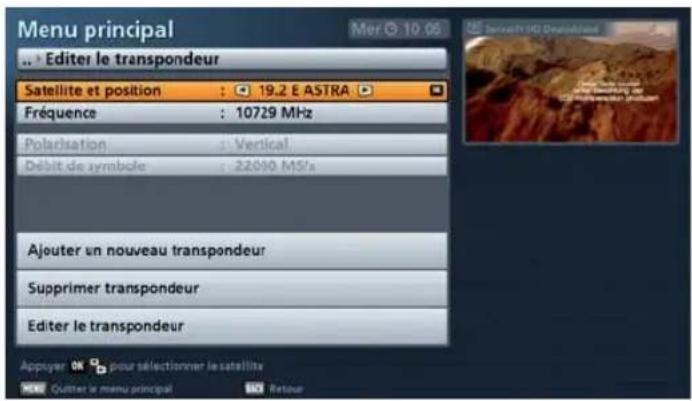
Menu principal - Réglages
Satellite et position
Sélectionnez le satellite dont vous souhaitez éditer/supprimer le transpondeur ou auquel vous souhaitez ajouter un nouveau transpondeur. Appuyez sur la
touche OK pour affi cher la liste des satellites mémorisés dans le récepteur.
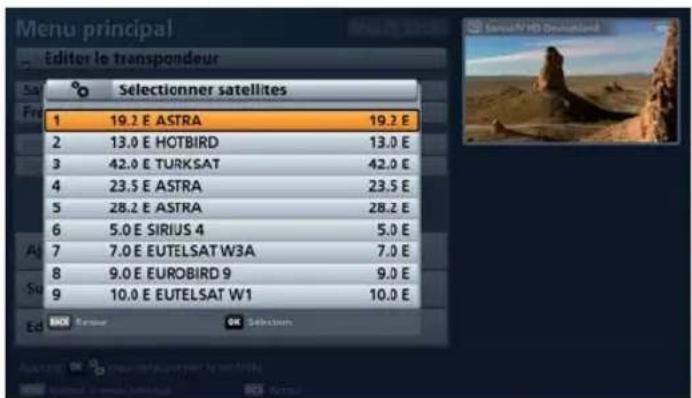
et confi rmez avec la touche OK.
Sélectionnez le satellite souhaité avec les touches Fréquence du transpondeur
Sélectionnez la fréquence du transpondeur souhaitée.
Appuyez sur la touche OK pour affi cher la liste des transpondeurs de ce satellite mémorisés dans le récepteur. Sélectionnez le transpondeur souhaité
avec les touches et confi rmez avec la touche OK.
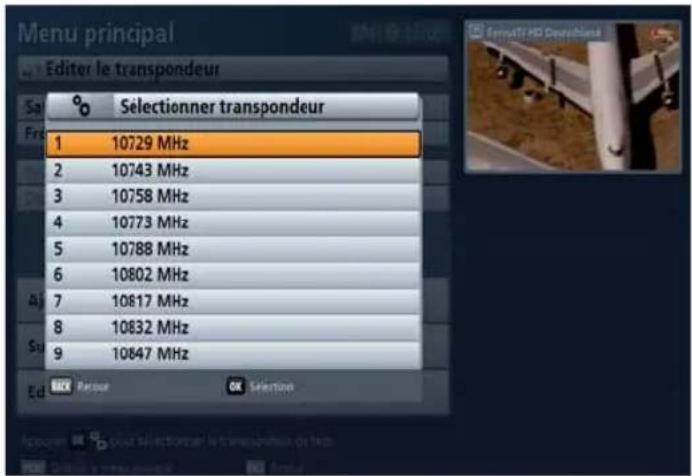
Taux de modulation
Le débit de symbole est affecté de manière fi xe à chaque transpondeur mémorisé et ne peut pas être modifié.
Polarisation
La polarisation est affectée de manière fi xe à chaque transpondeur mémorisé et ne peut pas être modifiée.
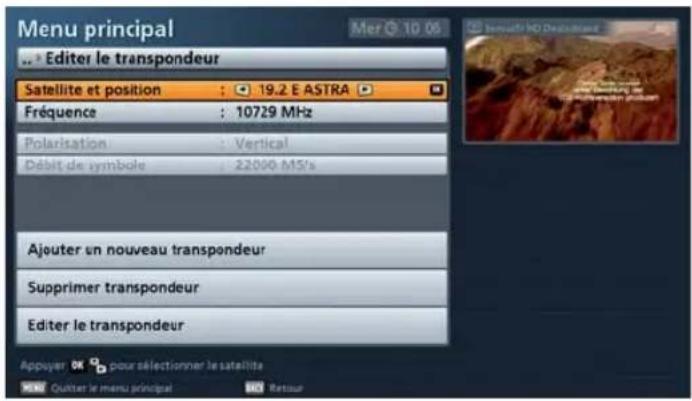
Menu principal - Réglages
Ajouter un nouveau transpondeur
Appuyez sur la touche OK pour affi cher la fenêtre de saisie d'un nouveau transpondeur à mémoriser. L'affi chage suivant apparaît :
Fréquence du transpondeur :
Saisissez la fréquence de transmission du nouveau transpondeur à l'aide des touches numériques.
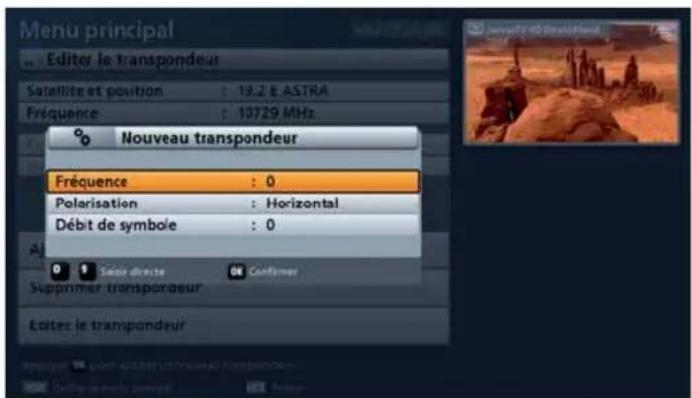
Polarisation :
Sélectionnez ici la bonne polarisation pour le transpondeur sélectionné, à savoir « Horizontale » ou « Verticale ».
Débit symbole :
Indiquez avec les touches numériques le débit symbole correspondant.
Lorsque tous les réglages ont été effectués, appuyez sur la touche OK pour mémoriser les modifi cations.
Menu principal - Réglages
Polarisation :
Sélectionnez ici la bonne polarisation pour le transpondeur sélectionné, à savoir « Horizontale » ou « Verticale ».
Débit symbole :
Indiquez avec les touches numériques le débit symbole correspondant.
Lorsque tous les réglages ont été effectués, appuyez sur la touche OK pour mémoriser le nouveau transpondeur.
Supprimer transpondeur
Appuyez sur la touche OK pour supprimer le transpondeur sélectionné. A titre de sécurité, la suppression du transpondeur doit une nouvelle fois être
confi rmée à l'aide de la touche OK
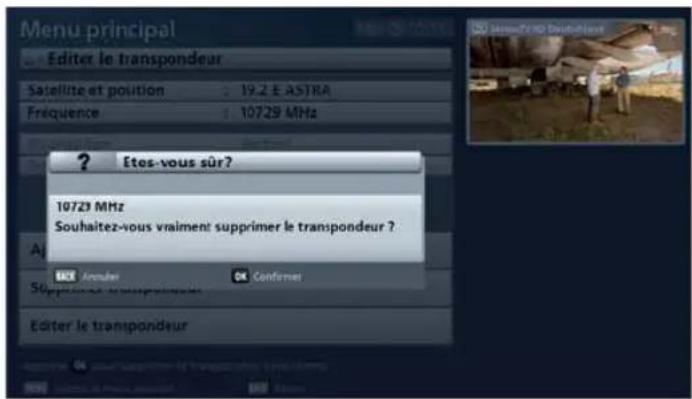
Menu principal - Interfaces
Appel du menu
Appuyez dans l'image TV sur la touche MENU pour ouvrir le menu principal. Sélectionnez ensuite « Interfaces » avec les touches ▲ ▼ et confi rmez l'appel du menu avec la touche OK. L'affi chage suivant apparaît :
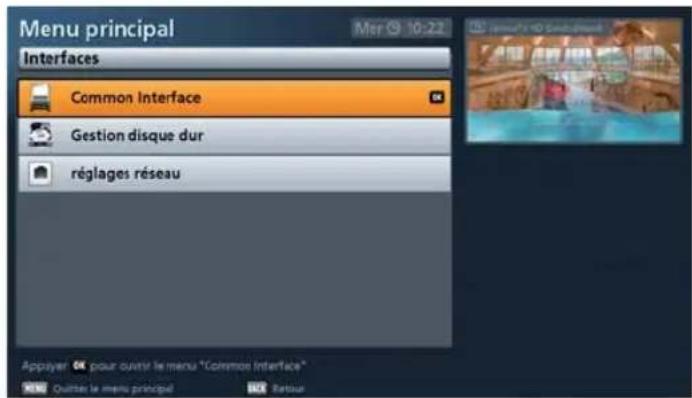
Vous avez le choix entre différents menus :
| Menu Sous-menus | |
| Common Interface | Logement 1Logement 2Décryptage multipleDécryptage automatique en veille |
| Gestion disque dur | Formater l'archive des enregistrementsFormater l'archive des contenusCréer un disque dur d'archive |
| Réglages réseau | Veuillez vous référer à la notice séparée « Portail Kathrein (Mediacenter) et interface réseau (web) », à télécharger sur Internet sous :www.kathrein.de → « Service » → « Software und Download » → « Receiver » → « UFS 913 ». |
Sélectionnez le menu souhaité avec les touches ▲ ▼ et confirmez avec la touche OK.
Menu principal - Interfaces
Après l'appel du menu, l'affi chage suivant apparaît (exemple) :
Insertion du module CA et de la Smartcard dans le logement CI du récepteur, voir le mode d'emploi Partie 1 « Raccordement et mise en service », chapitre « Common Interface (CI) ».
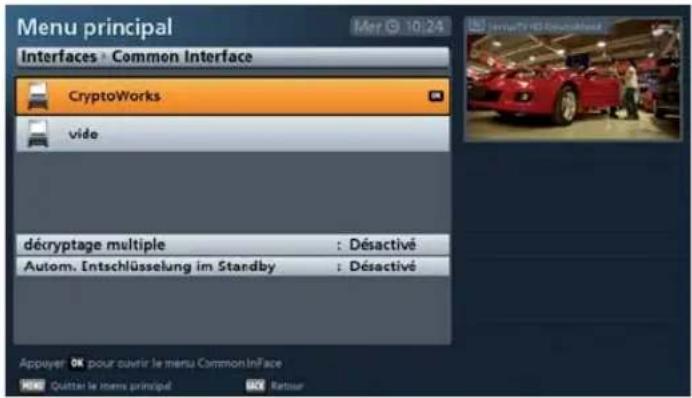
Sélectionnez le logement CI souhaité avec les touches Le récepteur ouvre le menu généré par le module.

et confi rmez avec la touche.
Les figures suivantes sont fonction du module et de la carte utilisés et servent uniquement d'exemples.
Les affi chages du module peuvent également se faire en langue anglaise, même si vous avez sélectionné le français comme langue pour les menus du récepteur, car le menu est généré par le module !
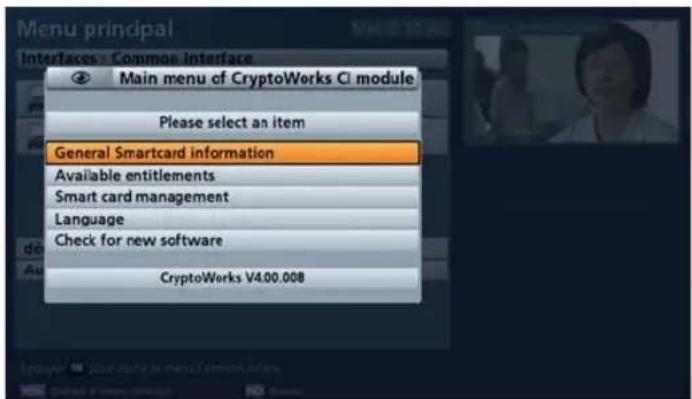
Ce menu vous donne accès aux différents programmes proposés par le diffuseur de télévision payante, grâce à votre carte et à votre code PIN.
La sélection de cet exemple porte sur « CryptoWorks ». Les données peuvent varier d'un module CA à l'autre. Veuillez dans tous les cas suivre les consignes du fournisseur de télévision payante (diffuseur) !
Décryptage multiple
Si votre module CA est capable de décrypter plusieurs programmes, vous pouvez indiquer avec les
touches 📄si un seul programme (Arrêt) ou plusieurs programmes (Marche) doivent toujours être décryptés. Cette fonction est optimisée pour les modules « AlphaCrypt » et peut occasionner des dysfonctionnements avec d'autres modules.
Si vous avez sélectionné « Arrêt », en cas d'enregistrement non crypté d'un programme crypté, vous ne pouvez pas visualiser en décrypté d'autres programmes cryptés du transpondeur sélectionné avec le module CA utilisé.
Menu principal - Interfaces
Si vous avez sélectionné « Marche », en cas d'enregistrement d'un programme crypté, vous pouvez visualiser d'autres programmes cryptés du module CA utilisé et du transpondeur sélectionné. Le nombre de programmes cryptés que vous pouvez visualiser est fonction du module CA utilisé.
Décryptage automatique en veille
Vous avez ici le choix entre « Marche » et « Arrêt ». Avec le réglage « Marche », les émissions enregistrées cryptées sont décryptées par le récepteur automatiquement en mode veille. Il est toutefois indispensable que le module CA avec la Smartcard se trouve dans la Common Interface du récepteur. La sélection manuelle pour le décryptage en veille par le biais de l'archive des enregistrements (Mes enregistrements) n'a plus lieu d'être.
Gestion disque dur
Après l'appel du menu, l'affi chage suivant apparaît (exemple) :
Vous avez les possibilités suivantes :
- Formater l'archive des enregistrements (effacer)
- Formater l'archive des contenus (effacer)
- Créer un disque dur d'archive *)
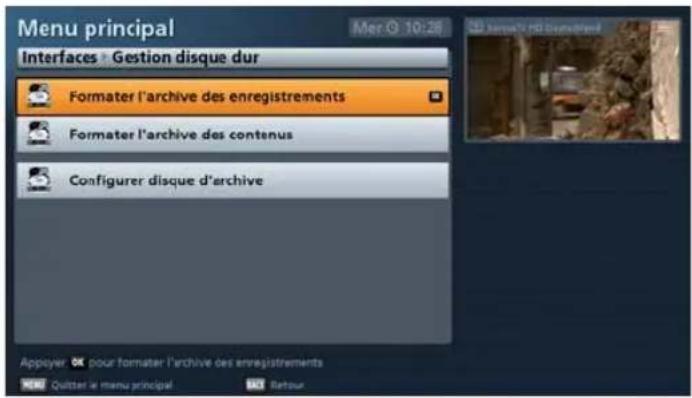
Les deux fonctions ne peuvent être utilisées qu'une fois que vous avez créé/configuré un disque dur d'archive.
Formater l'archive des enregistrements/contenus

Lors d'un formatage, toutes les données sont supprimées dans le répertoire correspondant. Les données effacées ne peuvent pas être restaurées et sont défini nitivement supprimées !
Sélectionnez l'opération souhaitée avec les touches ▲ ▼ et confi rmez avec la touche OK. L'affichage suivant apparaît (exemple de formatage de l'archive des enregistrements) :
Confi rmez votre choix avec la touche OK ou arrêtez l'opération avec la touche BACK.
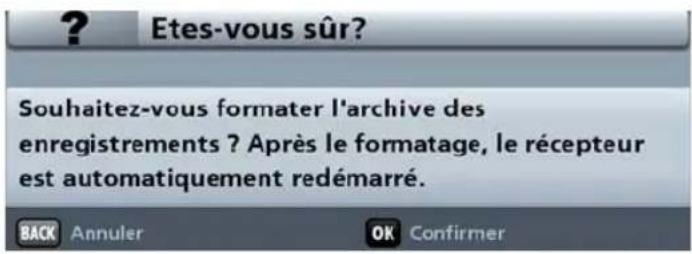
Menu principal - Interfaces
Créer un disque dur d'archive

Pour effectuer des enregistrements avec l'UFS 913, utiliser la fonction timeshift et archive d'enregistrements, il est nécessaire de raccorder un disque dur externe à l'arrière de l'appareil (USB) et de le confi gurer.
Vous pouvez configurer un disque dur d'archive en appuyant sur la touche OK.
Retirez à présent tous les disques durs ou clés USB reliés au récepteur
puis confi rmez avec la touche OK
ou appuyez sur la touche BACK pour arrêter cette opération.
L'affichage suivant apparaît (voir la figure à droite) si vous avez arrêté l'opération.
Appuyer sur la touche OK.
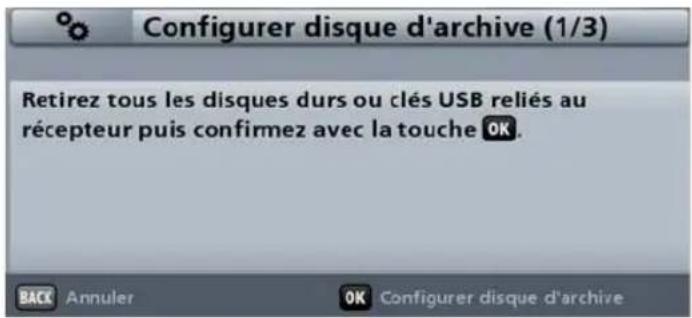
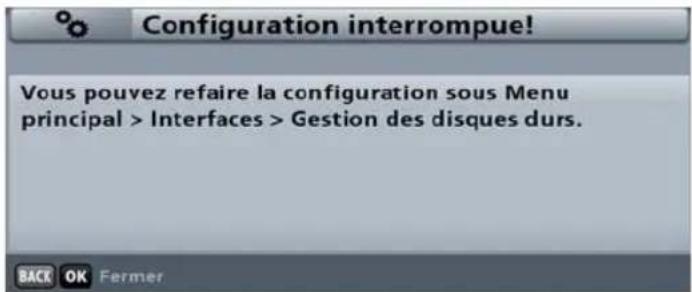

Lors de la configuration d'un disque dur d'archive, toutes les données sont supprimées sur le disque dur. Les données effacées ne peuvent pas être restaurées et sont défi nitivement supprimées !
Reliez à présent le disque dur à confi gurer comme disque d'archive au récepteur.
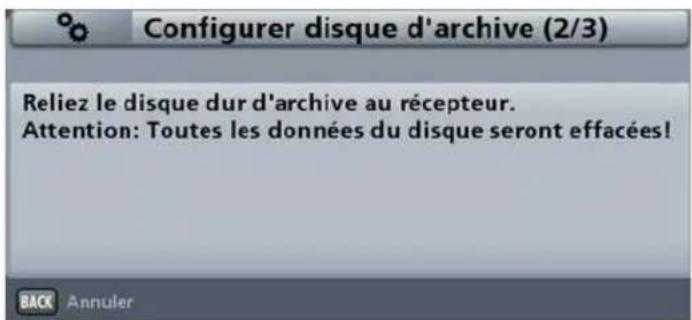
Menu principal - Interfaces
L'affichage suivant apparaît (voir la figure à droite) :
Réglez maintenant les capacités pour les différents domaines (Media-Center et Timeshift). Sélectionnez la ligne correspondante à l'aide des touches

Les réglages se font avec les
touches ◀ ▶. La capacité que vous pouvez affecter à chaque domaine dépend de la taille du disque dur utilisé. Dans la ligne « Archive des enregistrements », vous pouvez voir la capacité réservée pour les enregistrements sur le disque dur. La capacité restant pour l'archive des enregistrements change automatiquement en fonction de la capacité attribuée au Media-Center ou au Timeshift (15 gigaoctets maxi.). Allez
ensuite avec les touches ▲ ▼ sur la ligne « Lancer configuration » et confirmez
avec la touche OK pour démarrer l'opération.
L'affichage suivant apparaît (voir la figure à droite) pendant la confi guration :
L'affichage suivant apparaît (voir la figure à droite) à l'issue de la confi guration :
Confi rmez avec la touche OK pour terminer l'opération.
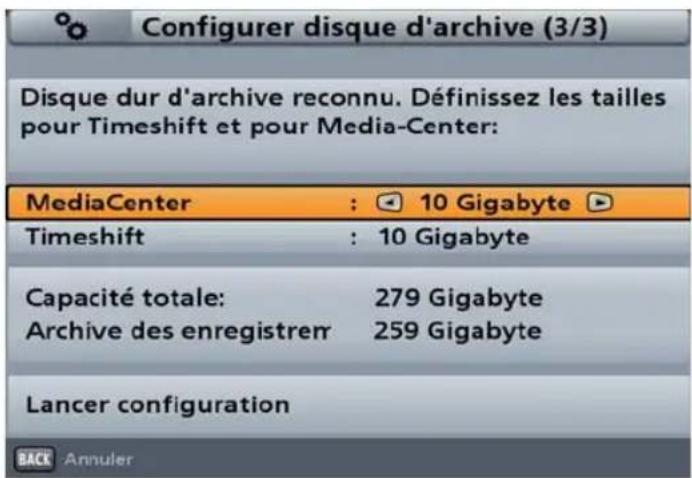

Veuillez patienter...
Configuration en cours... 4:56

Félicitations!
La configuration du disque dur d'archive a réussi. Après le redémarrage, l'enregistrement est possible. Appuyez sur OK pour redémarrer le récepteur.

Redémarrer récepteur
Menu principal - Interfaces
Réglages réseau
Après l'appel du menu, l'affi chage suivant apparaît (exemple) :
L'interface Ethernet utilisée dans le récepteur est une interface Ethernet 10/100 Base-T.
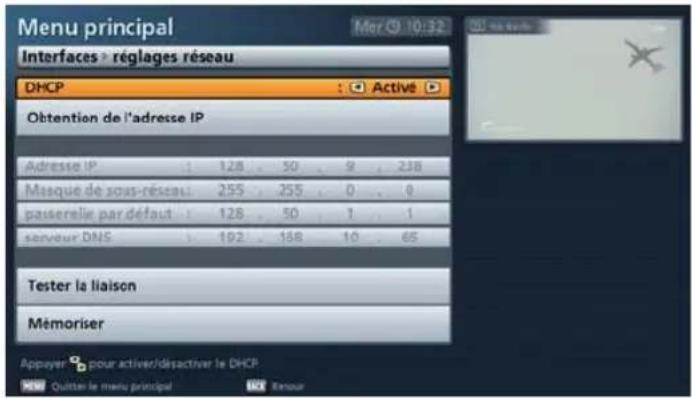
Une connexion Internet est nécessaire pour utiliser HbbTV !
Ces réglages doivent uniquement être effectués si le récepteur doit être intégré à un réseau (par ex. pour la connexion Internet) ou relié au PC/à l'ordinateur portable au travers d'un câble réseau croisé.
Référez-vous également aux exemples de raccordement pour la fonction réseau à la fin de la Notice d'utilisation Partie 1 « Raccordement et mise en service » de même qu'aux consignes données à ce sujet sur Internet sous « www.kathrein.de ».
Pour pouvoir raccorder le PC ou l'ordinateur portable au récepteur au travers du réseau, vous devez disposer de tous les droits (droits d'administrateur) sur votre PC ou ordinateur portable et votre réseau.
Si vous rencontrez des problèmes de raccordement du récepteur à votre réseau ou au PC ou à l'ordinateur portable, adressez-vous à un professionnel du PC ou des réseaux.
Veuillez vous référer à la notice séparée « Portail Kathrein (Mediacenter) et interface réseau (web) » (voir la figure ci-contre), à télécharger sur Internet sous www.kathrein.de → « Service » → « Software und Download » → « Receiver » → « UFS 913 ».
Appuyez dans l'image TV sur la touche MENU pour ouvrir le menu principal. Sélectionnez ensuite « Applications » avec les touches ▲ ▼ et confi rmez l'appel du menu avec la touche OK. L'affi chage suivant apparaît :
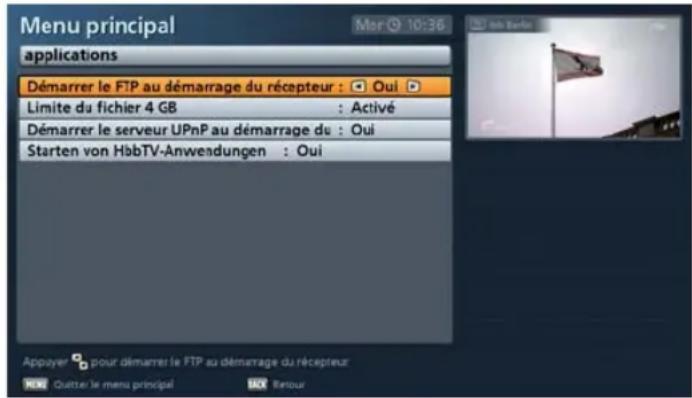
Sélectionnez avec les touches ▲ ▼ le réglage à modifier et effectuez les modifications avec les touches ▲ ▼.
Activer l'accès FTP sur le récepteur :
Indiquez ici si le « FTP » doit être activé au démarrage du récepteur
Limite du fi chier 4 GB (FAT32) :
Indiquez ici si la limite du fichier 4 GB (nécessaire pour les partitions FAT32) doit être sur Marche ou Arrêt. Avec Arrêt, des enregistrements peuvent être transférés sur le PC par le réseau sous forme de fichier (> 4 GB), à condition toutefois que le disque dur du PC soit formaté en NTSF.
Activer le serveur UPnP du récepteur
Indiquez ici si le « Serveur UPnP » interne au récepteur doit être activé au démarrage du récepteur
Appuyez sur la touche OK ou BACK pour quitter les réglages.
Démarrage d'applications HbbTV
Indiquez ici si le récepteur doit vous signaler un service HbbTV disponible du programme sélectionné. Avec « Oui », si un tel service est disponible, l'affichage suivant apparaît dans le coin inférieur droit de l'écran (exemple) :what
Menu principal - Sélection de la langue
Appel du menu
Appuyez dans l'image TV sur la touche MENU pour ouvrir le menu principal. Sélectionnez ensuite « Sélection de la langue » avec les touches ▲ ▼ et confi rmez l'appel du menu avec la touche OK. L'affi chage suivant apparaît :
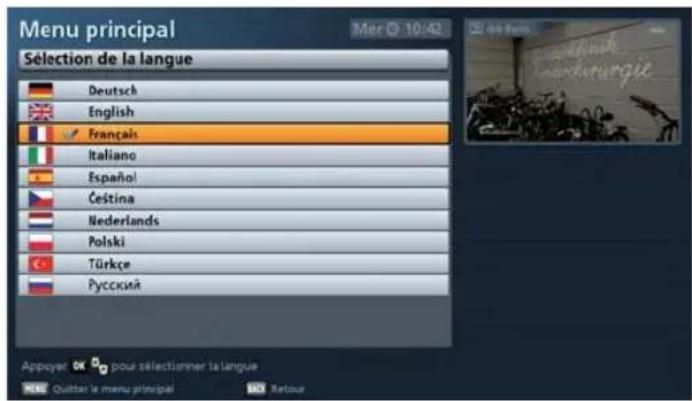
Sélectionnez la langue du menu souhaitée avec les touches ▲ ▼ et confi rmez avec la touche OK. Appuyez sur la touche BACK pour quitter les réglages.
Utilisation par la façade (sans télécommande)
Si vous avez égaré la télécommande ou si les piles sont usées, vous pouvez utiliser votre récepteur à l'aide des éléments de commande prévus sur la face avant.
Mode de secours
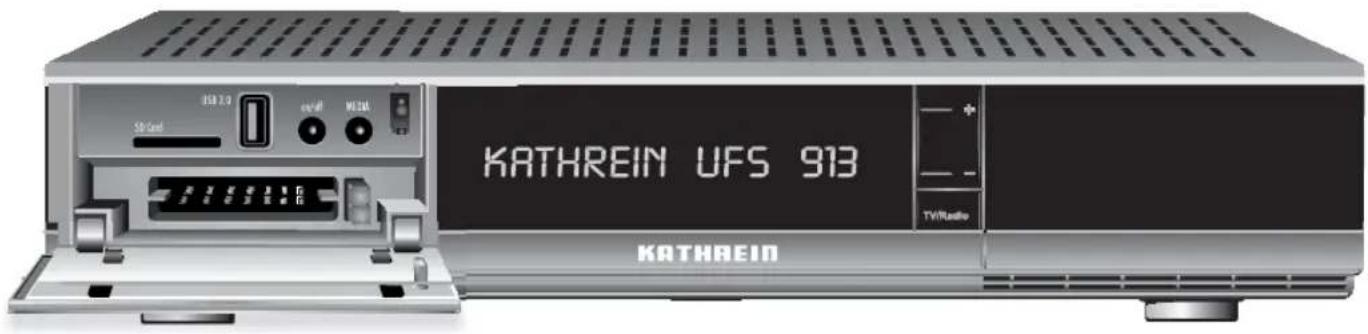
La façade de l'appareil comporte cinq touches :
Touche on/off :
La touche on/off vous permet de mettre le récepteur en marche (service) et à l'arrêt (veille).
Touche Média :
En appuyant sur la touche Media, le portail Kathrein (Mediacenter) s'ouvre.
Touche TV/Radio :
La touche TV/Radio permet de basculer entre le mode TV et le mode radio.
Programme vers le bas - :
La touche programme vers le bas vous permet de descendre d'un programme dans la liste de programmes que vous avez sélectionnée.
Programme vers le haut + :
La touche programme vers le haut vous permet de remonter d'un programme dans la liste de programmes que vous avez sélectionnée.
Après la mise en marche et à l'arrêt du récepteur, la dernière fonction sélectionnée est active.

Puisqu'il n'existe pas de touches numériques en façade, il est impossible d'activer les fonctions verrouillées par un mot de passe.
Utilisation par la façade (sans télécommande)
Mise à jour du logiciel par USB

Pour la mise à jour via un périphérique USB, il est nécessaire de disposer d'un périphérique USB (par ex. une clé USB) vide formaté en FAT32, qui contient uniquement le logiciel d'exploitation ou la liste de programmes à charger. Le logiciel d'exploitation à charger doit obligatoirement se trouver dans la structure
suivante du périphérique USB :
Dossier principal : kathrein
Sous-dossier : L ufs913
Vous trouverez également les mises à jour sur Internet. L'adresse est la suivante :
http://www.kathrein.de
Vous trouverez le logiciel sous « Service » → « Software und Download » → « Receiver » → « UFS 913 »
- Mettez le récepteur en veille avec la télécommande.
- Mettez le récepteur à l'arrêt avec l'interrupteur secteur à l'arrière de l'appareil.
- Reliez le périphérique USB (avec le nouveau logiciel d'exploitation dans la structure de dossiers requise) et le récepteur via le port USB qui se trouve à l'avant du récepteur.
- Maintenez la touche TV/R enfoncée et remettez le récepteur en marche avec l'interrupteur secteur qui se trouve à l'arrière de l'appareil.
L'affichage suivant apparaît sur l'afficheur : Mise à jour...
Dès que cet affichage est apparu sur votre récepteur, vous pouvez relâcher la touche TV/R. Les opérations ci-dessous sont ensuite effectuées automatiquement par le récepteur :
- Checking USB (un contrôle a lieu pour déterminer si un appareil USB est raccordé sur le récepteur)
- USB found ou USB not found (aucun appareil USB trouvé)
Lorsque le message « USB found » s'affiche à l'écran, le récepteur effectue la mise à jour et démarre ensuite avec le dernier mode sélectionné.
Vous pouvez de nouveau débrancher le périphérique USB du récepteur.
Petit lexique technique
AC 3
Sortie pour signal Dolby Digital
Adresse IP
Adresse protocole internet. Tout appareil capable de fonctionner en réseau possède sa propre adresse IP qui l'identifi e clairement en vue par ex. d'un échange de données.
ASTRA
Système satellite de la SES (Société Européenne des Satellites). Transpondeurs analogiques et numériques dans la plage de fréquence 10,7 à 12,75 GHz.
Bande basse
Plage de fréquence satellite entre 10,7 et 11,7 GHz.
Bande haute
Plage de fréquence satellite entre 11,7 et 12,75 GHz.
Bouquets de chaînes
Le bouquet de chaînes d'un transpondeur numérique se compose le plus souvent de plusieurs programmes TV et de radio. Chaque bouquet dispose de correspondances fi xes en termes de fréquence d'émission de transpondeur, de polarisation (horizontale ou verticale), de taux de modulation et de taux de Viterbi ou de taux d'erreurs.
Câble Scart
Câble de liaison à 21 pôles (par exemple récepteur /téléviseur)
CAM – Conditional Access-Modul
Décodeur qui décrypte les signaux TV et radio codés à l'aide d'une carte Smart-Card.
Interface normalisée sur le plan international pour les modules CA
Composants DiSEqC™
Si les matrices de commutation DiSEqC™ sont montées en cascade, le récepteur maître doit émettre plusieurs fois le signal DiSEqC™ pour que tous les commutateurs multiples DiSEqC™ du système reçoivent les instructions qui leur sont destinées.
Les composants DiSEqC™ (esclaves) doivent désormais être compatibles avec les systèmes moins récents (compatibilité descendante), c'està-dire qu'ils doivent réagir également aux critères de commutation analogiques des récepteurs qui n'utilisent que des signaux de commande H/V et de 22 kHz.
Une matrice de commutation DiSEqC™ fonctionne avec des critères de commutation analogiques jusqu'à ce que le maître émette une instruction DiSEqC™. Les critères de commutation analogiques sont par la suite ignorés.
Compression des données
Compression des signaux image et son. Les informations redondantes sont supprimées.
Débit de données
Nombre de bits de données transmis à la seconde. Exprimé en kbit/s ou Mbit/s. Plus le débit est élevé, plus la qualité du signal est bonne.
DHCP
Dynamic Host Confi guration Protocol. Rend possible une intégration automatique à un réseau. Assignation automatique de l'adresse IP, du masque de sous-réseau, de la passerelle standard et du serveur DNS. Il est donc inutile de spécifi er ces paramètres manuellement dans le réseau en liaison avec un routeur.
DiSEqCTM
Le DiSEqC™ (Digital Satellite Equipment Control) est un système de communication entre un récepteur satellite (maître) et des composants satellite périphériques (esclaves), tels que des LNB, des commutateurs multiples ou des systèmes d'orientation pour antenne.
Il s'agit d'un système à maître unique/esclaves multiples, c'est-à-dire que le système satellite ne comporte toujours qu'un seul maître. Toutes les activités émanent du maître.
Dolby Digital 5.1
Le Dolby Digital est un procédé de transmission audio au format numérique Surround, compatible avec les systèmes de Home cinéma.
DVB - Digital Video Broadcasting (numérique hertzien)
DVB-S indique le type de transmission (S = satellite, C = câble, T = terrestre).
DVB-S2
Signal de DVB-S évolué pour la HDTV de qualité supérieure.
Petit lexique technique
Emplacement de programme AV
Emplacement de programme privilégié du téléviseur pour les branchements externes (par ex. péritel et HDMI)
EUTELSAT
Opérateur satellite dont le siège se situe à Paris. Nombreux positions orbitales et clients européens. Transpondeurs dans la plage de fréquence 10,7 à 12,75 GHz.
FAT et FAT32
Systèmes de fi chiers pour périphériques d'enregistrement
FBAS
Signal couleur-image-suppression-synchronisation, pour la transmission de signaux vidéo couleur
FEC
FEC est l'acronyme de « Forward Error Correction », ou correction d'erreurs sans voie de retour. Cette technique réduit le taux d'erreurs lors de la transmission de données. Des bits supplémentaires intégrés au fl ux de données permettent d'appliquer à la réception des algorithmes de correction. Le taux d'erreurs FEC est équivalent au taux de Viterbi.
Fonction Timeshift
Lecture différée
FTP – File Transfer Protocol
Procédé de transfert de fi chiers. FTP est un protocole réseau pour le transfert de fi chiers par réseaux IP (Internet Protocol).
GNU
GNU is not Unix ; il s'agit d'un système d'exploitation libre pour les développeurs de logiciels.
HD – Ready
Label créé par la EICTA (European Information, Communications and Consumer Electronics Industry Technology Association) pour les appareils capables de restituer la télévision haute résolution (HDTV).
HDCP - High-bandwidth Digital Content Protection
Système de cryptage prévu pour les interfaces
HDMI et DVI en vue de la retransmission protégée de données vidéo et audio.
HDMI - High Definition Multimedia Interface
Interface numérique pour la transmission numérique de données vidéo et audio entre un téléviseur et un récepteur (de préférence en HDTV).
Télévision à haute définition, offrant une résolution jusqu'à cinq fois supérieure à celle de PAL ou NTSC.
H.264
Autre appellation de MPEG-4.
Interface Web
Il s'agit d'une interface web permettant d'interagir entre deux systèmes ou plus (par ex. récepteur et PC). Ceci rend possible par ex. l'échange de données.
JPEG - Joint Photographic Experts Group
Procédé de compression d'images.
Système d'exploitation
LNB - Low Noise Block Converter (bloc d'alimentation à bruit réduit)
Convertit les fréquences satellite down link en FI Sat.
Masque de sous-réseau
Défi nit une plage d'adresses IP dans un sous-réseau (petit réseau autonome).
MP3
Format de fi chiers audio comprimés
MPEG-2
MPEG est l'acronyme de « Moving Picture Experts Group », un groupe de travail qui élabore
Petit lexique technique
des normes internationales pour la compression numérique de données audio et vidéo. Le MPEG-2 est devenu le standard de compression de signaux TV numériques. Le MPEG-2 fonctionne avec un débit binaire max. de 100 Mbits/s.
MPEG-4
Evolution du MPEG-2 procurant une compression encore plus forte, prévue pour les retransmissions en HDTV.
NIT
Le NIT désigne le numéro de code du programme ou ID du réseau.
NTES
Système de fi chiers pour périphériques d'enregistrement
OSD - On Screen Display (affi chage à l'écran)
Affi chages générés par le récepteur sur le téléviseur (par ex. le menu principal)
PAL
Norme de télévision analogique
Passerelle par défaut
Sert d'interface entre deux réseaux ou ordinateurs reliés par un routeur. Ceci rend possible le transfert de données.
Pay-TV
Télévision payante (par exemple Sky). Emetteurs cryptés nécessitant une carte Smart-Card pour le décryptage. Un abonnement est nécessaire.
PID
Le numéro PID (Packet IDentifi cation) est un numéro d'identifi cation pour les signaux audio et vidéo du fl ux numérique de données des signaux DVB MPEG-2. Grâce au numéro PID, le récepteur établit une correspondance sans équivoque pour le transfert des données audio et vidéo. Le PID-PCR correspond au numéro d'identifi cation du signal de synchronisation. Le PID-PCR est normalement identique au PID vidéo. Dans le cas de programmes multilingues, il est possible de sélectionner une autre langue pour une émission de TV en saisissant manuellement le PID audio. Le récepteur numérique sélectionne automatiquement les données audio correspondant au numéro PID saisi dans le fl ux de données, puis les réaffecte au signal vidéo.
PIN
Personal Identification Number(coded'identification personnel). Dans le cas de cet appareil, il s'agit d'un code à quatre chiffres qui permet de verrouiller l'accès à l'appareil ou à quelques fonctions ou programmes.
Polarisation
Les différents transpondeurs sont émis par le satellite sur deux plans (de polarisation) différents (horizontal et vertical). Ceci augmente la capacité des transpondeurs à transmettre.
QPSK - Quadratur Phase Shift Keying
Procédé de modulation numérique utilisé pour la transmission par satellite (8PSK est également employé pour la HDTV).
Raccordement pour un enregistreur externe (par ex. un magnétoscope ou un enregistreur de DVD)
Récepteur
Dispositif de réception de signaux
Réseau
Réunion de plusieurs PC qui communiquent de cette façon et peuvent s'échanger des données.
RGB (RVB)
Signal vidéo qui rassemble trois signaux de couleur (rouge, vert, bleu)
Serveur DNS
Serveur Domain-Name-System. Sert à déterminer les adresses IP (d'autres PC ou récepteurs) à l'intérieur d'un réseau lorsque la fonction DHCP est activée.
Signal satellite FI
Signal d'entrée du récepteur, fréquence intermédiaire du satellite.
Smartcard
Carte fournie par le fournisseur de télévision payante et permettant de décrypter les programmes
Système monocâble SCR - Satellite Channel Router
Le système monocâble sert à la répartition de
Petit lexique technique
signaux FI Sat numériques (HDTV comprise) et de signaux terrestres sur jusqu'à huit récepteurs au travers d'un câble. Le choix des programmes n'est aucunement limité, c'est à dire que tous les programmes d'un ou de deux satellites peuvent être transmis. La commutation et la sélection du transpondeur se font dans le système d'alimentation ou dans la matrice et sont commandées par le récepteur à l'aide d'instructions DiSEqC™ spéciales selon EN 50494. A chaque récepteur est affectée une fréquence abonné fi xe au travers de laquelle il reçoit ses programmes. Un récepteur Twin nécessite deux de ces fréquences abonnés. Le choix du transpondeur et la conversion aux fréquences abonnés sont effectués par des tuners spéciaux, appelés SCR (Satellite Channel Router), montés dans le système d'alimentation ou dans la matrice.
Le système monocâble de Kathrein est conforme à la norme monocâble EN 50494, c-à-d. que tous les composants d'un système monocâble conformes à cette norme peuvent être montés dans une installation satellite.
Streaming
Transfert de données (enregistrements) en temps réel.
Taux de modulation
Le taux de modulation a trait à la quantité de données transmises par seconde. Le taux de modulation est exprimé en Msymboles/s et équivaut au nombre de symboles transmis en une seconde.
Taux de Viterbi
Le taux de Viterbi (débit de codes, taux d'erreurs) caractérise la protection contre les erreurs utilisée par le fournisseur de programmes. Le standard DVB prévoit les valeurs suivantes : 1/2 - 2/3 - 3/4 - 5/6 - 7/8
Transpondeur
Un transpondeur est un convertisseur de fréquence qui reçoit les signaux TV et radio émis
depuis la Terre, les convertit et les retransmet ensuite vers la terre dans la fréquence modifiée. Un satellite comprend plusieurs transpondeurs.
Les transpondeurs analogiques transmettent un seul programme de télévision et, le cas échéant, plusieurs programmes de radio sur une même fréquence d'émission.
Les transpondeurs numériques émettent simultanément plusieurs programmes de télévision et de radio sur une même fréquence. Lorsqu'un fournisseur de programmes diffuse plusieurs programmes de télévision par le biais d'un transpondeur numérique, on parle du bouquet de chaînes du fournisseur. Les expressions « transpondeur numérique » et « bouquet de chaînes » revêtent donc la même signifi cation.
UPnP
Acronyme de « Universal Plug and Play ». Voir « www.upnp.org » pour plus d'informations.
Veille
Mode actif lorsque l'appareil est en ordre de marche, sans pour autant fonctionner
Y/C
Signal S-vidéo
8PSK (8-Phase-Shift-Keying)
Procédé de modulation numérique utilisé pour la retransmission satellite en HDTV.
Identification des défauts et résolution des problèmes
En cas de dysfonctionnement, commencez par contrôler tous les raccordements et les états de fonctionnement :
-
La fiche d'alimentation du récepteur et du téléviseur sont bien en place dans la prise murale
-
Le câble d'antenne est bien raccordé à l'entrée du récepteur
-
Le récepteur et le téléviseur sont correctement raccordés à l'aide d'un câble HDMI ou péritel
-
Les ports audio sont, le cas échéant, bien reliés à la chaîne Hi-Fi ou au système Dolby Digital
-
Le récepteur et le téléviseur (chaîne Hi-Fi/système Dolby Digital) sont bien sous tension (vérifier les témoins de contrôle)
-
Le récepteur réagit correctement aux impulsions de la télécommande
Vous trouverez ci-dessous quelques conseils vous permettant d'identifier les défauts.
| Problème Cause Solution | ||
| Le message « Pas de signal ! » apparaît avec quelques programmes ou tous les programmes | Contacter un spécialiste des antennes pour qu'il vérifi e ou répare l'installation. Contrôler les réglages dans le menu « Réglages », « Antenne et satellites », « Conf guration du tuner » et les modifi er si nécessaire. | |
| Le récepteur ne réagit plus à la télécommande | Les piles utilisées sont peut-être déchargées ou mal insérées dans le compartimentLe code de commande du récepteur ou de la télécommande a peut-être été déréglé par erreur | Contrôlez les piles (voir également « Insertion des piles dans la télécom-mande » dans le mode d'emploi Partie 1)Réglez le code infrarouge 1 de la manière décrite dans le mode d'emploi sous « Menu principal Réglages », « Réglages de base », « Réglage du code de télécommande » |
| L'heure affi chée est incorrecte | Le réglage pour l'heure d'été est incorrect. Le signal de réception a transmis une heure incorrecte | Contrôler l'heure d'été dans le menu « Réglages », « Date et heure » et la corriger le cas échéant. Eteindre le récepteur à l'aide de l'interrupteur sec-teur depuis le programme en cours, par exemple Das Erste ou ZDF, patienter 10 secondes, puis le remettre en marche |
| Les programmes suivants présentent des dysfonctionnements ou le message « Signal faible ou pas de signal ! » apparaît : Sport 1, Tele 5, HSE 24 et Sonnenklar TV | Les téléphones DECT utilisent les mêmes fréquences que ces programmes. Si le niveau est trop faible ou le câble mal isolé, des dysfonctionnements peuvent survenir | Adressez-vous à votre spécialiste en antennes |
| Ecran bleu ou noir, absence de menus à l'écran | Une erreur de manipulation (pression sur la touche 0) a désactivé la liaison péritel avec le téléviseur | Appuyer sur la touche 0 jusqu'à ce que l'image TV s'affi che de nouveau à l'écran |
| Problème de réseau | Vérifi ez si le câble réseau (croisé) est correctement branché (enclenché) sur le PC et le récepteur | Adressez-vous à un professionnel du PC ou des réseaux |
Service
Après lecture de ce mode d'emploi, si vous avez encore des questions sur la mise en service ou l'utilisation de l'appareil ou bien que vous avez rencontré un problème, prenez contact avec votre revendeur le plus proche.
Index
A
Affi chage de la barre de volume 114
Affichage de l'afficheur avant en service
Afi cheur avant en veille 115
Antenne & satellites 119
Applications
Démarrer le FTP au démarrage du récepteur
Démarrer le serveur UPnP au démarrage du récepteur
Limite du fi chier 4 Go 133
Archive des enregistrements (restituer/éditer des enregistrements) 58
Appel archive des enregistrements (Mes enregistrements)
Dossiers dans l'archive des enregistrements 69
Créer nouveau dossier... 69
Déplacer dans un dossier... 70
Editer un dossier (supprimer/renommer) 71
Editer un enregistrement 63
Décrypter 66
Modifier la rubrique 65
Renommer 64
Supprimer 64
Verrouiller
Navigation (touches de la télécommande dans l'archive des enregistrements) 59
Restitution d'un enregistrement 61
Vue chapitre 72
Appeler un chapitre 72
Créer un chapitre 72
Supprimer chapitre 73
Vues de l'archive des enregistrements (tri des enregistrements) 60
B
Basculement entre le mode TV et le mode radio 23
Blocage parental 112
C
Charger les valeurs d'usine 103
Consignes de sécurité - remarques importantes 6
Consignes léga 183 3
Consommation de courant en veille < 0,5 W 133 9
D 133
Décryptage automatique en veille 129
Démarrer le FTP au démarrage du récep- teur 133
58
Démarrer le serveur UPnP au démarrage du récepteur 133
Durée d'affi chage du message d'information sur la restitution 114
Durée d'affi chage du message d'information sur le programme 114
Durée d'enregistrement standard 117 64
E
Economiseur d'écran lecteur MP3 118
Editer la liste de programmes 78
Appel du menu 78
Editer les listes de favoris 87
Editer les programmes (listes de programmes) 82
Ajouter à la liste de favoris 84
Démarrer le marquage de bloc 86
Déplacer 83
Sauter 83
Supprimer 83
tvtv marche/arrêt 85
Verrouiller
Index
Navigation (touches de la télécommande dans le menu Editer la liste de programmes) 80
Sélection du(des) programme(s) à éditer 82
F
fonction de rappel 49
G
Gestion disque dur 129
Guide des programmes (EPG)
Activation de l'EPG 38
Fonction de rappel 49
Fonction de recherche 53
D'autres épisodes 53
Détail mot clé 54
Modérateur - Acteur/actrice 54
Recherche de texte 55
Informations générales sur le guide des programmes
Menu Extras 56
Conseils
Liste acteurs 57
Navigation (touche de la télécommande dans l'EPG)
Programmation d'enregistrement (temporisation) 43
Détermination de la destination (lieu d'enregistrement) 44
Détermination du type d'enregistrement 45
Enregistrement de séries 47
Exceptionnel 45
Hebdomadaire 46
Personnalisé 46
Quotidien 46
Emission pas présente dans l'EPG 44
Emission présente dans l'EPG 44
Vue Programme d'enregistrement 50
Chevauchement d'enregistrements 52
Edition d'un enregistrement 51
Vues de l'EPG
Vue catégorie 42
Vue Emission actuelle 39,40
H
HbbTV 74
Heure de mise à jour EPG 116
I
Identification des défauts et résolution des problèmes 141
Image dans l'image (PIP) 35
Informations sur le programme 26
Installation initiale 105
Interfaces 127
Appel du menu 127
Décryptage automatique en veille 129
Décryptage multiple 128
Gestion disque dur 37 129
Réglages réseau 132 56
J
Je souhaite écouter la radio ... 13
Je souhaite enregistrer une émission diffusée plus tard (programmer un enregistrement) 17
Je souhaite enregistrer une émission immédiatement ... 16
Je souhaite regarder la télévision ... 12
Je souhaite regarder la télévision en différé (Timeshift) ... 15
Je souhaite restituer un enregistrement ... 18
Je souhaite supprimer un enregistrement ... 19
Je souhaite voir le télétexte ... 14
Index
L
Limite du fi chier 4 Go 133
Luminosité de l'affi cheur avant 114
M
Maintenance
Marge de sécurité après enregistrement
Marge de sécurité avant enregistrement
Menu Service 98
Appel du menu 98
Charger les valeurs d'usine 103
Mise à jour automatique du logiciel 95, 99
Mise à jour du logiciel par satellite 100
Mise à jour par USB
Enregistrer la liste des programmes sur un périphérique USB 103
Mise à jour de la liste des programmes 103
Mise à jour du logiciel 102
Mise à jour automatique du logiciel 95, 99
Mise à jour du logiciel par satellite 100
Mise à jour du logiciel par USB 136
Mise à jour EPG 116
Mise en veille 114
Mode de secours 135
0
OTR (One Touch Recording) - Enregistrement immédiat sur le disque dur 33
P
Petit lexique technique 137
Portail Kathrein (Mediacenter) 75
Programmation d'enregistrement (tempo- risation) 43
Programmes d'options
Appel des programmes d'options 28
R
Recherche de programme 89
Appel du menu 89
Recherche avec l'ID Service 116 94
Recherche de programme automatique 90
Recherche manuelle de programme 116 92
Réglage du volume sonore 23
Réglages 104
Antenne & satellites 119
Configuration tuner 120
Editer les satellites 121
Editer le transpondeur 123
Sat-Finder 119
Appel du menu 104
Réglages de base 105
Code de télécommande 110
Date et heure 109
Réglages audio 108
Réglages vidéo 106
Réglages personnalisés
Adapter le menu de l'Ecran 114
Blocage parental 112
Mise à jour automatique du nom du programme 118
Réglages EPG 116
Réglages Mediacenter 118
Réglages EPG 116
Réglages réseau 132
Résolution des problèmes 141
S
Saisie alphanumérique 21
Sélection audio 29
Sélection de la langue 134
Sélection de programmes
Index
... depuis la liste des programmes 23
... directement 23
Sélection des sous-titres 30
T
Taille enregistrement différé (Capacité mémoire pour timeshift) 117
Télécommande dans le mode Live (TV/radio)
11
Télétexte
31
Timeshift
Timeshift automatique 32, 117
Timeshift automatique 117
U
Utilisation par la façade (sans télécommande)
135
Mise à jour du logiciel par USB 136
Mode de secours 135
Notes personnelles

- Préambule
- Consignes légales
- Remarque sur Audio MPEG Inc. et S.I.SV.EL, S.P.A :
- Remarque à propos de DiSEqC™ :
- Modification du logiciel/Utilisation d'applications
- Table des matières
- Consignes de sécurité - remarques importantes
- Cordon d'alimentation
- Nettoyage
- Enfants qui jouent
- Mise à la terre
- Tension secteur
- Humidité, soleil, chaleur, fl ammes ouvertes
- Aération
- Réparation
- Raccords
- Absence prolongée, orage, accès à la fi che d'alimentation
- lieu d'installation
- Les piles usagées sont des déchets spéciaux !
- Retour/Emballage d'origine
- Orifi ces d'aération de l'appareil
- Eteindre le récepteur
- Affectation des programmes
- Mise à jour du logiciel du récepteur
- Fonction réseau
- Consommation de courant en veille < 0,5 W
- Autres
- Fonctions de base
- Je souhaite regarder la télévision ...
- Je souhaite écouter la radio ...
- TV/R
- Je souhaite voir le télétexte ...
- Je souhaite regarder la télévision en différé (Timeshift) ...
- Une fausse manipulation ?
- Je souhaite enregistrer une émission immédiatement ...
- Je souhaite enregistrer une émission diffusée plus tard (programmer un enregistrement)
- Je souhaite restituer un enregistrement ...
- Je souhaite supprimer un enregistrement ...
- Possibilités d'édition et de sélection dans les menus
- Conseil!
- Saisie alphanumérique
- Basculement entre le mode TV et le mode radio
- Réglage du volume sonore
- Sélection de programmes
- ... directement
- ... depuis la liste des programmes
- Informations sur le programme
- Appel des programmes d'options
- Sélection audio
- Sélection des sous-titres
- Télétexte
- Enregistrement différé automatique
- OTR (One Touch Recording) - Enregistrement immédiat sur le disque dur
- Démarrage :
- Fin :
- Durée :
- Décrypter :
- Fonction image dans l'image
- Sélection de programme dans l'écran principal
- Sélection de programme dans la fenêtre PIP
- Permutation de programmes dans l'écran principal et la fenêtre PIP
- Explication des symboles de l'écran du récepteur
- Guide des programmes (télémagazine électronique)
- Informations générales sur le guide des programmes
- Qu'est-ce que le guide des programmes ?
- Quels sont les programmes supportés par l'EPG ?
- Y-a-t-il des restrictions concernant l'EPG ?
- D'où viennent les données pour l'EPG ?
- L'EPG peut-il ne pas fonctionner pour une raison extérieure au récepteur ?
- Qu'en est-il des données EPG pour les émetteurs non émis par ASTRA ?
- Appel de l'EPG
- Navigation (touche de la télécommande dans l'EPG)
- Vues de l'EPG
- Vue Emission actuelle
- Aperçu (TELEMAGAZINE)
- Vue Catégories
- Vue Programme d'enregistrement
- Programmation d'enregistrement (temporisation)
- Emission présente dans l'EPG
- Emission pas présente dans l'EPG
- Détermination de la destination (lieu d'enregistrement)
- Détermination du type d'enregistrement
- Exceptionnel :
- Quotidien :
- Hebdomadaire :
- Définition client :
- Enregistrement de série :
- Enregistrement de série (autres options) :
- Fonction de rappel :
- Fonction de rappel
- Edition d'un enregistrement
- Chevauchement d'enregistrements
- Fonction de recherche
- D'autres épisodes
- Modérateur - Acteur/actrice
- Recherche de texte
- Menu Extras
- Conseils
- Liste acteurs
- Archive des enregistrements (restituer/éditer des enregistrements)
- Appel archive des enregistrements (Mes enregistrements)
- Navigation (touches de la télécommande dans l'archive des enregistrements)
- Vues de l'archive des enregistrements (tri des enregistrements)
- (verte)
- (jaune)
- (bleue)
- (rouge)
- Restitution d'un enregistrement
- Editer des enregistrements
- Supprimer
- Verrouiller
- Renommer
- Modifi er la rubrique
- Créer un nouveau dossier
- Déplacer dans un dossier
- Décrypter en veille
- Copier sur support de données externe (par ex. NAS)
- Démarrer le marquage de bloc
- Dossiers dans l'archive des enregistrements
- Créer nouveau dossier...
- Déplacer dans un dossier...
- Editer un dossier (supprimer/renommer)
- Vue chapitre
- Créer un chapitre
- Appeler un chapitre
- Supprimer un chapitre
- HbbTV
- Portail Kathrein (Mediacenter)
- Anleitung
- Deutsch
- UFS 913 si/sw
- Appel et introduction au menu principal
- Aperçu des sous-menus des menus principaux
- Menu principal - Editer la liste de programmes
- Appel du menu
- Navigation (touches de la télécommande dans le menu « Reader la liste de programmes »)
- Vues (tris)
- Sélection du(des) programme(s) à éditer
- Editer les programmes (listes de programmes)
- Déplacer
- Sauter
- Ajouter à la liste de favoris
- tvtv marche/arrêt
- Editer les listes de satellites
- Supprimer de la liste de favoris
- Renommer favoris
- Menu principal - Recherche de programme
- Recherche de programme automatique
- Satellite et position
- Mode recherche de programme
- Recherche réseau
- Recherche manuelle de programme
- Fréquence (du transpondeur)
- Polarisation
- Taux de modulation
- Recherche de programme avec l'ID service
- Type de DVB
- Taux d'erreurs
- ID Service
- Gestion de la liste de programmes ASTRA (LCN)
- Liste de programmes ASTRA
- Mettre à jour la liste de programmes ASTRA
- ou :
- Réinitialiser la liste de programmes ASTRA
- Menu principal - Menu service
- Mise à jour automatique du logiciel
- ! Nouveau logiciel disponible
- ! Remarque
- Mise à jour (du logiciel) par satellite
- Tous les modules/composants disponibles pour votre récepteur sont chargés puis affi chés.
- Afficher le texte d'information (information sur la version du logiciel)
- Mettre à jour le logiciel
- Mettre à jour la liste de programmes
- Mise à jour par clé USB
- Charger le logiciel d'exploitation
- Charger la liste de programmes
- Enregistrer la liste de programmes sur une clé USB
- Rétablir les valeurs d'usine
- Menu principal - Réglages
- Première installation
- Réglages de base
- réglages vidéo
- Si l'image TV sort par la sortie HDMI :
- Si l'image TV sort par la sortie péritel TV :
- Sortie écran via
- HDMI/YUV (voir également la remarque sur la page suivante)
- Péritelou
- Format HDMI/YUV
- Format TV
- Default HDMI
- HDCP pour les programmes en clair
- Commande TV par HDMI (CEC)
- Affi chage des émissions en 4:3
- Affi chage à l'écran
- Sortie signal péritel TV
- Sortie du signal péritel magnétoscope
- Réglages audio
- Préférences audio
- Préférences sous-titres
- Format audio via HDMI
- Sortie Dolby Digital auto.
- temporisation audio
- Date et heure
- Décalage heure UTC locale
- Synchronisation de l'heure via
- Code de télécommande
- Défi nition utilisateur
- Blocage parental
- Verrouiller le menu principal
- Verrouiller le récepteur
- Adapter le menu de l'écran
- Fonction mise en veille
- Mise en veille automatique au bout de 4 heures.
- Durée d'affichage des informations sur le programme (Informations sur le programme)
- Durée d'affi chage du message d'information sur la restitution
- Affi chage de la barre de volume
- luminosité de l'affi cheur avant
- Mode d'affichage en fonctionnement (afficheur avant)
- Télémagazine ( réglages EPG)
- Fournisseur des données de programmes
- De mise à jour EPG
- Ecran d'accueil (EPG)
- Marge de sécurité avant enregistrement
- Marge de sécurité après enregistrement
- Menu enregistrement
- Durée d'enregistrement standard
- Cible d'enregistrement par défaut
- MediaCenter
- Mode simple MP3
- Economiseur d'écran en lecture MP3
- Mise à jour auto. Mise à jour des noms des programmes
- Antenne & satellites
- Sat-Finder
- Fréquence du transpondeur
- Configuration tuner
- 效益者 les satellites
- Longitude
- Position orbitale
- Ajouter de nouveaux satellites
- Position orbitale :
- Bande :
- Supprimer satellite
- Editer le nom du satellite
- Editer le transpondeur
- Ajouter un nouveau transpondeur
- Polarisation :
- Débit symbole :
- Supprimer transpondeur
- Menu principal - Interfaces
- Décryptage multiple
- Décryptage automatique en veille
- Gestion disque dur
- Formater l'archive des enregistrements/contenus
- Créer un disque dur d'archive
- Réglages réseau
- Une connexion Internet est nécessaire pour utiliser HbbTV !
- Activer l'accès FTP sur le récepteur :
- Limite du fi chier 4 GB (FAT32) :
- Activer le serveur UPnP du récepteur
- Démarrage d'applications HbbTV
- Menu principal - Sélection de la langue
- Utilisation par la façade (sans télécommande)
- Mode de secours
- Touche on/off :
- Touche Média :
- Touche TV/Radio :
- Programme vers le bas - :
- Programme vers le haut + :
- Mise à jour du logiciel par USB
- Petit lexique technique
- AC 3
- Adresse IP
- ASTRA
- Bande basse
- Bande haute
- Bouquets de chaînes
- Câble Scart
- CAM – Conditional Access-Modul
- Composants DiSEqC™
- Compression des données
- Débit de données
- DHCP
- DiSEqCTM
- Dolby Digital 5.1
- DVB - Digital Video Broadcasting (numérique hertzien)
- DVB-S2
- Emplacement de programme AV
- EUTELSAT
- FAT et FAT32
- FBAS
- FEC
- Fonction Timeshift
- FTP – File Transfer Protocol
- GNU
- HD – Ready
- HDCP - High-bandwidth Digital Content Protection
- HDMI - High Definition Multimedia Interface
- H.264
- Interface Web
- JPEG - Joint Photographic Experts Group
- LNB - Low Noise Block Converter (bloc d'alimentation à bruit réduit)
- Masque de sous-réseau
- MP3
- MPEG-2
- MPEG-4
- NIT
- NTES
- OSD - On Screen Display (affi chage à l'écran)
- PAL
- Passerelle par défaut
- Pay-TV
- PID
- PIN
- QPSK - Quadratur Phase Shift Keying
- Récepteur
- Réseau
- RGB (RVB)
- Serveur DNS
- Signal satellite FI
- Smartcard
- Système monocâble SCR - Satellite Channel Router
- Streaming
- Taux de Viterbi
- Transpondeur
- UPnP
- Veille
- Y/C
- 8PSK (8-Phase-Shift-Keying)
- Identification des défauts et résolution des problèmes
- Service
- Index
- A
- Applications
- Archive des enregistrements (restituer/éditer des enregistrements) 58
- B
- Basculement entre le mode TV et le mode radio 23
- C
- E
- Editer la liste de programmes 78
- F
- G
- H
- I
- J
- L
- M
- Menu Service 98
- 0
- P
- R
- S
- Sélection des sous-titres 30
- T
- U
- Notes personnelles
Marque : KATHREIN
Modèle : UFS 913
Catégorie : Récepteur satellite