UFD 580 - Récepteur satellite KATHREIN - Notice d'utilisation et mode d'emploi gratuit
Retrouvez gratuitement la notice de l'appareil UFD 580 KATHREIN au format PDF.

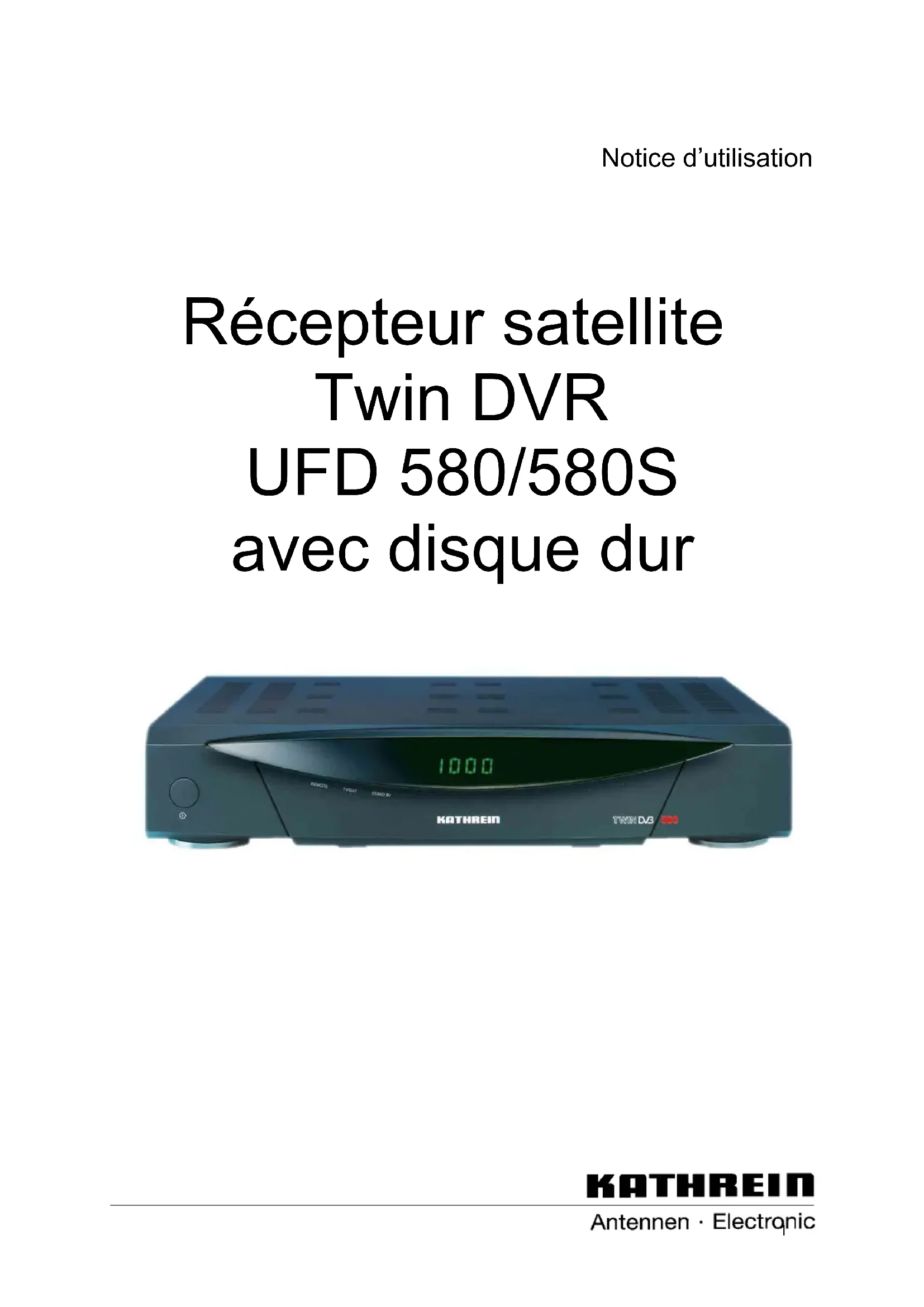
| Type de produit | Récepteur satellite Twin DVR avec disque dur |
| Marque | KATHREIN |
| Modèle | UFD 580 |
| Dimensions (L x H x P) | 335 x 63 x 280 mm |
| Poids | Environ 2,75 kg |
| Alimentation | 230 V ± 10 %, 50 Hz |
| Consommation électrique | Moins de 35 W (veille moins de 3 W) |
| Capacité du disque dur | 80 Go (jusqu'à 56 heures d'enregistrement) |
| Nombre de tuners | 2 tuners indépendants |
| Fonctions principales | Réception TV/radio numérique, enregistrement immédiat et programmé, timeshift, PIP, TVTV-EPG, télétexte, DiSEqC™ 1.2, compatible UFO® micro/mini |
| Interface commune | 2 logements pour modules CA (Pay-TV) |
| Connectivité | 2 entrées F LNB avec bouclage, 2 sorties Scart (TV et VCR/AUX), sorties audio Cinch, SPDIF optique et électrique, RS232, USB 2.0 |
| Mise à jour logicielle | Par satellite (OTA) ou via RS232 |
| Affichage | 4 DEL et affichage 7 segments 4 caractères |
| Langues OSD | Allemand, anglais, espagnol, français, italien, néerlandais, portugais, turc |
| Télécommande | RC 660, infrarouge, compatible avec plusieurs récepteurs |
| Accessoires fournis | Télécommande RC 660, 2 piles LR03, câble Scart, notice d'utilisation |
| Entretien | Débrancher avant nettoyage, utiliser un chiffon sec, ne pas ouvrir l'appareil |
| Réparabilité | Réparations uniquement par personnel qualifié ; ouverture fait perdre la garantie |
| Sécurité | Respecter les consignes de mise à la terre, éviter l'humidité et les sources de chaleur, ne pas obstruer les aérations |
FOIRE AUX QUESTIONS - UFD 580 KATHREIN
Questions des utilisateurs sur UFD 580 KATHREIN
0 question sur cet appareil. Repondez a celles que vous connaissez ou posez la votre.
Poser une nouvelle question sur cet appareil
Téléchargez la notice de votre Récepteur satellite au format PDF gratuitement ! Retrouvez votre notice UFD 580 - KATHREIN et reprennez votre appareil électronique en main. Sur cette page sont publiés tous les documents nécessaires à l'utilisation de votre appareil UFD 580 de la marque KATHREIN.
MODE D'EMPLOI UFD 580 KATHREIN
Récepteur satellite Twin DVR UFD 580/580S avec disque dur
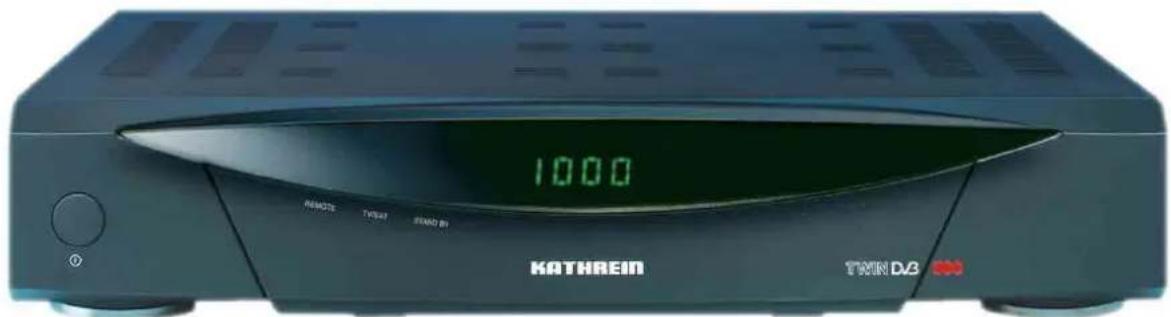
le but de la presente notice d'utilisation est de vous permettre d'utiliser de façon optimale toutes les fonctions de votre nouveau récepteur satellite.
Nous avons établi cette notice d'utilisation de sorte qu'elle soit aussi comprehensible et succincte que possible. Nous avons également prévu, à la fin de la présente notice, un lexique condensé des termes spécialisés intraduisibles.
Avec l'interrupteur secteur, nous avons contribué au respect de l'environnement. Lorsque vous ne regardez pas la télévision pendant un certain temps, débranchez donc votre récepteur du secteur afin d'économiser le courant. Pour les pauses de courte durée, vous pouvez commuter votre récepteur sur veille avec la télécommande afin de minimiser la consommation de courant.
Nous vous souhaitons une bonne réception et beaucoup de plaisir avec votre nouveau récepteur satellite DVR.
L'équipe
KATHREIN
Remarques importantes
Si, contre toute attente, vous deviez rencontres des problèmes avec votre récepteur, veuillesczPRENDRE contact avec votre revendeur spécialisé ou appeler notre hotline :
Tel.: +49 8031 184-700
Fax: +49 8031 184-676
L'affection des programmes des satellites et transpondeurs fait l'objet de modifications permanentes. Il est nécessaire, dans ce cas, de reprendre le réglage des programmes, car la préprogrammation réalisée en nos locaux reflète la situation au moment de la date de fabrication. Les paramétres de ces nouveaux réglages sont disponibles via le télétexte de SAT 1, Internet ou la presse spécialisée.
Votre récepteur a été équipé en usine du logiciel le plus recent. Cependant, nous nous efforçons toujours d'adapter le logiciel aux souhaits de nos clients et à l'état de la technique. Vous trouvez d'autres informations à ce sujet dans la section « Mise à jour du logiciel et des listes de programmes »
Veuillez conserveur l'emballage d'origine pour une eventuelle réexpédition!
Les disques durs sont, de par leur conception, sensibles aux chocs et seul l'emballage d'origine leur offre une protection suffisante au sein du récepteur.
Tout recours à la garantie relative au disque dur sera exclu en cas d'expédition non appropriée.
UFO micro et UFO mini sont des marques déposées de KATHREIN-Werke KG.
DiSEqCTM est une marque d'Eutelsat.
Sommaire
Preface 2
Sommaire 3
Consignes de sécurité - remarques importantes 6
7
Telecommande RC 6607
Telecommande/fonctions des menus 8
Commandes, affichages et ports 9
Vue avant (volet ouvert) 9
Vue arriere 9
Commandes et affichages en face avant 9
Commandes et affichages en face arrirée 9
Remarque importante relative à la mise en service du récepteur avec une installation UFO® micro....10
Consignes d'utilisation 11
Concept des menus 11
Saisie alphanumérique 11
Caracteres alphanumeriques affectes aux touches numeriques de la telecommande 12
Selection de la langue - OSD 12
Raccordement et mise en service. 13
Raccordement de l'appareil 13
Prérequis pour la réception 13
Préroglage de l'appareil récepteur 13
Fonctionnement avec un raccord d'antenne 14
Raccordement d'un téléviseur et d'un magnétoscope 15
Raccordements SPDIF (electrique/optique) 15
Insertion des piles dans la télécommande 15
Mise en service initiale 16
Premières etapes 16
Sécurité anti-coupure de courant 16
Message d'erreur 16
Réglages usine du récepteur 17
Affichages à l'écran/OSD On Screen Display 18
Principaux affichages à l'écran 18
Fonction Aide 18
Informations sur le canal TV 19
Informations sur le canal radio 19
Message d'erreur 19
Listedes canaux -radio/TV 20
Télétexte 21
Listedes canaux 22
Sélection d'un programme TV 22
État de réception 22
Sélection du programme TV par saisie de chiffres 23
Commutation sur un programme de radio 24
Interface commune 25
Fonctions Twin 27
Image dans I'image (PIP) 27
Timeshift (enregistrement différé) 28
Enregistrement immédiat (One Touch Recording) 28
TVTV-EPG et Timer 29
Première activation du TVTV-EPG 29
Activation du TVTV-EPG 30
Vue « Émission actuelle » 30
Sommaire
Listedeprogrammes31
Recommendations 32
Classement des programmes/émissions par genre 32
Fonction de recherche 33
Informations détaillées 34
Programmation d'un enregistrement 35
Programme d'enregistrement 37
Explications 40
Listedesemeteurs 41
Enregistreur avec disque dur 42
Enregistrement et visionnage 42
Configuration LNB - vue d'ensemble 42
Entrée tuner 42
Enregistrement 43
Capacité du disque dur 43
Enregistrement et visionnage en differé/Timeshift 44
Enregistrement immédiat sur le disque dur (OTR/One Touch Recording) 45
Enregistrementprogramme(timer) 46
Arrêt d'un enregistrement 46
Division d'un enregistrement 48
Lecture et enregistrement 48
Avance et retard sans image (avance et retard rapide) 49
Lecture 49
Mode audio 52
Recherche 52
Suppression 52
Réglages du son 53
Réglage du volume sonore 53
Coupure du son 53
Reproduction du son en stéreo et sur deux pistes 53
AC3 53
Listedeprogrammes 54
Programmes préférentes 54
Création d'une liste de favors 55
Recherche alphabétique de programmes 56
Tri des programmes 58
Suppression de programmes 59
Ajout manuel de programmes 59
Selection des derniers programmes reçus 61
Mot de passer 62
Réglage par défaut 62
Saisie du mot de passer 62
64
Utilisation de l'interface 66
Mode de secours 66
Réglage des paramètres du système 67
Parametres du système 68
Sécurité parentale 68
Informations du système 68
Heure locale 68
Type de téléviseur 69
Format 69
Écran du téléviseur 69
Mode A/V 69
Ajout/suppression de satellites 70
Configuration de satellites 70
Saisie du nom d'un satellite 71
Suppression d'un satellite 71
Menu d'installation 72
Sommaire
Configuration LNB 72
Réglages de l'antenne (Installation antenne) 75
Rotor d'antenne/positionneur (DiSEqC™ 1.2) 75
Recherche de satellite (Explorer satellite) 76
Rechercher/regler un transpondeur (Editer TP/Explorer) 77
Remarque importante concernant la suppression de transpondeurs 79
Réglage DiSEqCTM [UFO] 80
UFO micro 82
Réglage en usine 82
Inscription sur UFOmicro 82
Raccordement du magnétoscope 83
Enregistrement 83
Lecture 83
Mise à jour du logiciel et des listes de programmes 84
Transfert de données de recepteur à recepteur 87
Étapes préliminaires 87
Copie des listedes de programmes 87
Transfert du logiciel système 87
Annexe technique 88
88
89
Raccordements 90
Accessoires 91
Brochage des embases Scart 91
Commutation VHS/S-VHS 91
Example de raccordement 92
Identification des defaults et résolution des problèmes 93
Petit lexique technique. 94
Maintenance 97
Consignes de sécurité - remarques importantes

Voutrouverez sur cette page des remarques importantes concernant le fonctionnement, le lieu d'installation et le raccordement de l'appareil.
Veuillez dire ces consignes avec attention avant demettre l'appareil en service.
Cordon d'alimentation
Veillez à ne pas endommager le cordon d'alimentation (cable d'alimentation électrique). Les apparciels dont le cordon d'alimentation est endommagé doivent être déconnectés (retrait de la fiche d'alimentation) et réparés par un professionnel avant d'être remis en service. Utilisez exclusivement le bloc d'alimentation fourni avec l'appareil (s'il est prévu)!
ll y a danger de mort par electrolycution!
Nettoyage
Débranche la fiche d'alimentation avant de nettoyer l'appareil. Utilisez un chiffon sec pour effectuer le nettoyage et nettoyez uniquement la surface. N'ouvre en aucun cas l'appareil.
Tout contact avec les composants internes de l'appareil represente un risque d'électrocution et par la même un danger mortel!
Enfants qui jouent
Veillez a ce que les enfants n'introduisent pas d'objets par les orifices d'aération.
Iy a danger de mort par electrocution!

Mise à la terre
L'antenne doit etre mise a la terre conformement aux prescriptions ou raccordee a la compensation de potentiel.
Respectez la forme EN 60728/11 et, le cas echeant, les prescriptions en vigueur dans notre pays.
Il existe un risque de surtension sous I'effet de la foude!
Tension sector
Respectez la tension secteur indiquée pour le fonctionnement de l'appareil (voir au dos de l'appareil ou sur le bloc d'alimentation externe)! Commencez par étabir les liaisons avec l'antenne et le téléviseur ou le réseau cable et l'ordinateur avant de raccorder l'appareil et de le metre en marche.
Risque d'incendie si la tension sector est trop forte!
Réparation
Faites efectuer les réparations de votre apparéil uniquement par un personnel spécialisé et qualifié. L'ouverture ou des tentatives de réparation de votre propre chef entraînant la perte du droit à la garantie!
Les interventions non conformes effectues sur l'appareil peuvent porter atteinte à sa sécurité electrique.
Le fabricant n'est pas responsable des accidents subsis par l'utiliseur sur un apparéil ouvert !

Raccordements
Une erreur de cablage des raccordements peut entrainer des dysfonctionnements ou endommager l'appareil !
Absence prolongé/orage
En cas d'absence prolongée ou d'orage, coupez l'appareil exclusivement avec l'interrupteur secteur. Si vous appareil ne dispose pas d'un interrupteur secteur, vous pouvez également le déconnecter en retardant la fiche d'alimentation. Ceci est également valable pour les dispositifs reliés à l'appareil. Il est de plus recommendé de déconnecter l'appareil du réseau cable. Tenez compte des événuelles programmations de la minuterie (récepteur) et remettez l'appareil en marche à temps avant le moment de l'enregistrement.
Lieu d'installation
Chaque appareil électronique génére de la chaleur. L'élevation de température reste cependant dans des limites non dangereuses. Les surfaces de meubles sensibles et les placages peuvent changer de couleur au cours du temps sous l'action continue de la chaleur. De même, les pieds de l'appareil en contact avec la surface fragile de certains meubles peuvent provoquer des variations de teinte. Le cas échéant, posez l'appareil sur un support approprié, plat et résistant!

Aération
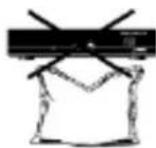
La chaleur généra dans cet appeil est suffisament evacuée. Cependant, n'installez jamais l'appareil dans un meuble ou sur une étagère avec une aération insuffisante. N'obstruez jamais les fentes d'airation de l'appareil (par exemple avec un autre apparel, des jourmaux, des nappes ou des ridesaux) !
Ne placez pas d'objets sur l'appareil et respectez un espace de 10 cm au moins au-dessus de I'appareil afin de permetre I'evacuation libre de la chaleur.
Humidite, soleil, chaleur
Protégez l'appareil de l'humidité et de toute projection d'eau ou de gouttes d'eau (de même, ne posez aucun récipient plein, tel qu'un vase, sur l'appareil). N'installé pas l'appareil à proximite d'une source de chaleur, ne le laissez pas exposé à la lumière directe du soleil et ne le faites pas fonctionner dans des pièces humides. Utilisez exclusivement l'appareil dans des climats tempérés!
L'UFD 580 prévoit deux tuners distincts permettant la réception simultanée de deux programmes, ainsi qu'un disque dur qui offre des possibités d'enregistrement et de lecture.
Selon la configuration, vous pouvez :
- regarder un programme et enregistrer une émission sur le disque dur,
- regarder un programme consigné sur le disque dur tout enregistrant une émission sur le disque ou
- enregistrer deux programmes sur le disque dur et regarder une émission qui y est enregistrée ou
- enregistrer deux programmes sur le disque dur et visionner une émission provenant de l'un des paquets de programmes capés.
Pour profiter de toutes ces possibilités, vous devrez réaliser des opérations complexes. C'est pourquoi il convient de dire attentivement la présente notice.
Telecommande RC 660
La télécommande RC 660 peut prendre en charge jusqu'à quatre apparueils ainsi que les récepteurs de la famille UFD 5xx (sauf UFD 552, 554, 558) et UFD 4xx.
Pour ce faire, il suffit d'affector à chacun des récepteurs un code infrarouge :
Mettez le récepteur qui vous intérèse sous tension.
Appuyez simultanément sur les touches suivantes de la télécommande :
Adresse 1 = ext + 9 + 1
a
Adresse 4 = EXIT + 9 + 4
Réglage de la télécommande sur un code infrarouge :
Commutation sur
Adresse 1 = EXT + 1
a
Adresse 4 = Ext + 4
extr + textit rouge) = codepourrecepteursKathreinUFD 5 XX , telecommandeRC 4 0 0
Les télécommandes RC 600 et RC 650 ne peuvent pas etre remplacées!
Télécommande/fonctions des menus

Arret/marche son

9
Saisie de chiffres pour les programmes, le timer etc.

Menu

Progr.; canal favorsi

Image dans l'imagetuner 2 ou DD.Verrouillage de cana

Volume sonore

Sortie du menu

Retour rapide

Lecture contenu du DD

Arret sur image video Timeshift (enreg.diffe)

Enregistrement ralenti (lecture)


Arret/marche

Télétexte

Selection du son

Commutation TV/radio

Info programme

Mode AV

Sélection progr. +/-

Validation de saisie


Touches de déplacement du curseur

Guide électronique des programmes EPG

Avance rapide

Arrêt enreg./lecture arrêt sur image TV
Commandes, affichages et ports
Vous trouvrez dans cette section un bref descriptif de toutes les commandes, affichages et ports. Les symboles figurant sur les touches sont également repris dans la description des procédures.
Vue avant (volet ouvert)

Vue arrête

Commandes et affichages en face avant
Commandes et affichages en face arriere
1 Interrupteur marche/arrêt (isolation du secteur)
2 Touche de menu permettant d'activer et de quitter les menus et sous-menus
3 Confirmation du signal de la télécommande
4 Touche de selection permettant de confirmer un besoin
5 Témoin de fonctionnement
6 Temoin de veille
7 Touches de déplacement du curseur dans les listes de menus et de programmes
8 Affichage à DEL (affichage à 7 segments et 4 caractères) indiquant le nombre de programme, l'heure, les fonctions de lecture et d'enregistrement
9 Interface commune pour cartes Pay-TV*
10 Serrure a clique du volet frontal. Ouverture par une legere pression dans l'angle supérieur droit du volet
1 LNB 1 Entrée et sortie de bouclage
2 LNB 2 Entrée et sortie de bouclage
3 Sortie optique pour flux de données numériques (SPDIF/Sony Philips Digital Interchange Format) pour audio au format Dolby Digital AC 3
4 Embase USB (maintenance et réparation uniquement)
5 Sortie electrique pour flux de données SPDIF audio (AC 3)
6 Embase Scart de raccordement VCR (magnétoscope)/AUX
7 Embase Scart de raccordement TV
8 Sorties audio (G/D), embases Cinch
9 Sortie video (signal composite couleur)
10 Interface RS 232 (maintenance et réparation uniquement)
11 Cable d'alimentation (tension sector)
Remarque importante relative à la mise en service du récepteur avec une installation UFO®micro
Avant et pendant l'inscription de récepteurs à une matrice monocablée UFO micro EXU 544, il convient de respecter scrupuleusement les consignes ci-après :
Raccorder le recepteur au téléviseur, mais ne pas le relier à la prise UFO micro ESU 32 à ce stade!
- Il convient au préalable de vérifier le réglage suivant dans le menu « Configuration LNB » et de le rectifier le cas échéant :
- Accédez au menu principal à l'aide de la touche MENU.
- Sélectionnez le menu d'installation à l'aide des touches , puis appuyez sur OK.
- Sélectionnez le menu « Configuration LNB » à l'aide des touches ▲▼, puis appuyez sur OK.
- Ensemble, Sélectionnez le satellite « ASTRA » à l'aide des touches 🅥 🨀, puis confirmez votrechoix au moyen de la touche OK.
- Sélectionnez « Entrée tuner » à l'aide des touches ▲ , puis réglez l'option sur « #1 & #2 » au moyen des touches ▲ .
- Quittez le paramétrage du satellite « ASTRA » à l'aide de la touche EXIT
Répétez les étapes 4 à 6 pour chacun des satellites captés!
- Appuyez trois fois sur
EXIT pour revenir à l'écran initial.
-
Reliez la sortie « LNB1 LOOP OUT » du tuner 1 à l'entrée « LNB2 IN » du tuner 2 au moyen d'un cable coaxial (connecteur masculiné normalisé F).
-
Vous doivent alors effectuer une réinitialisation UFO micro au niveau du récepteur, en suivant les étapes suivantes :
-
Accédez au menu principal à l'aide de la touche (MENU).
- Sélectionnez le menu d'installation à l'aide des touches Δ , puis appuyez sur OK
- Sélectionnez le dispositif DiSEqC[UFO] à l'aide des touches , puis appuyez sur OK.
- Ensuite, selectionnez le point de menu UFO à l'aide des touches ▲
- Dans le menu UFO, selectionnez l'option « UFO micro » à l'aide des touches ▲
- Appuyez sur la touche OK et reglez l'option sur REINITIALISER à l'aide des touches OK, puis confirmez votre choix avec OK.
- La touche EXIT vous permet de quitter le menu UFO (confirmez l'enregistrement des modifications à l'aide de la touche OK).
-
Appuyez trois fois sur EXIT pour revenir au point initial.
-
Mettez le recepteur en veille à l'aide de la touche
- Vous pouze alors raccorder votre récepteur à l'aide de l'ESU 32.
- Mettez le récepteur sous tension au moyen de la touche
L'inscription s'effectue alors automatiquement. La mention suivante apparait brievement à l'écran : « UFO® micro actif » - Effectuez une nouvelle réinitialisation UFO micro comme décrit ci-dessus (points 1 à 8).
Consignes d'utilisation
Concept des menus
Remarque :
Regardez la barre
figurant en bas de l'écran! Yousy
trouverez des consignes
d'utilisation.
Le concept des menus suit la séquence logique des opérations à effectuer.
Le programme momentanément selectionné apparaît systématiquement dans l'angle supérieur droit de l'écran.
Les menus, sous-menus, éléments et paramètres de réglage sélectionnés sont mis en surbrillance. L'utilisation des menus est en grande partie intuitive. La touche © permet d'acceder à des informations supplémentaires (voir les affichages à l'écran/la fonction Aide).

Le menu principal est activé par la touche (MEN). Les touches (A) permètent ensuite de SéLECTIONNER les sous-menus.
L'accès aux sous-menus s'effectue d'une pression sur la touche OK. Les différents éléments des sous-menus peuvent être sélectionnés au moyen des touches ▲ ▼
Le réglage des différents éléments utilise soit les touches , soit les touches numériques. La touche sert à quitter les éléments, sous-menus et menus.
Saisie alphanumérique
Regardez la barre sur le bord inférieur de l'image ! Elle contient des informations sur le point de menu !
Utilisez les touches numériques pour entrer des noms de programmes et de satellites. Elles permettent en effet de générer des chiffres et des lettres dans les champs des menus correspondants. Positionnez le curseur dans le champ qui convient. Le premier emplacement de caractère apparait sur un fondASFore.Vous pouvez alors saisir des caractères en appuyant a une ou plusieurs reprises sur la touche numérique correspondante. La touche « 2 »permét par exemple de saisir les lettres A, B et C.
Consignes d'utilisation
Caracteres alphanumerices affectés aux touches numériques de la télécommande
| Touche | 1 x | 2 x | 3 x | 4 x | 5 x |
| ① | 1 | . | , | ? | 1 |
| ② | 2 | A | B | C | 2 |
| ③ | 3 | D | E | F | 3 |
| ④ | 4 | G | H | I | 4 |
| ⑤ | 5 | J | K | L | 5 |
| ⑥ | 6 | M | N | O | 6 |
| ⑦ | 7 | P/Q | R | S | 7 |
| ⑧ | 8 | T | U | V | 8 |
| ⑨ | 9 | W | X | Y | Z |
| ⑩ | 0 | VIDE | 0 | VIDE | 0 |
Sélection de la langue - OSD
Pour régler la langue des affichages à l'écran, procédez comme suit :

Les langues disponibles sont respectivement l'allemand, l'anglais, l'espagnol, le français, l'italien, le neerlandais, le portugais et le turc.
Raccordement et mise en service
La section suivante est spécialement destinée aux revendeurs spécialisés. Elle ne présente un besoin que si vous effectuez vous-même l'installation.
La section « Exemples de raccordement » prévoit des configurations types.
Ne raccordez l'appareil au réseau électrique qu'une fois que vous avez suivi toutes les étapes d'installation.
À cet effet, reportez-vous à la section « Consignes de sécurité »
Raccordement de l'appareil
Raccordez les entrées satellite FI du récepteur à l'appareil récepteur satellite.
Pour ce faire, utilisez un cable coaxial muni d'un connecteur male normalisé F.
Si les connecteurs males F ne sont pas montés, dénudez le cable conformément à la figure suivante, puis enchichez soigneusement les connecteurs F aux extrémités, en leur appliquant un mouvement de rotation jusqu'à ce qu'ils soient solidement fixés.


Lors du montage du connecteur, veillez à ce qu'aucun brin de la tresse de blindage ne fasse contact avec le conducteur interne, sous peine de court-circuit.
La qualité du signal de réception dépend de la qualité de la liaison!
Préquis pour la réception

Assurez-vous que votre installation satellite de réception numérique en bande haute compte au moins un LNB universel.
PréRéglage de l'appareil récepteur
Le préréglage des signaux de commande correspond à des apparêils récepteurs classiques, à savoir commutation de polarisation 14/18 V et signal 22kHz pour commutation bandeasse/haute dans le cas d'appareils récepteurs Multifeed.
Si l'appareil récepteur est équipé de matrices de commutation UFO micro ou Tone Burst, il convient de modifier le préréglage du point « DiSEqC™ » dans le menu d'installation.
Voir à ce propos la section « Menu d'installation, menu DiSEqC™ »
Il convient de respecter scrupuleusement les instructions d'utilisation pour la matrice concernée.
Fonctionnement avec un raccord d'antenne
Pour pouvoir profiter de toutes les fonctionnalités de réception et d'enregistrement du récepteur satellite Twin DVR UFD 580, telles que
- l'enregistrement d'un programme pendant le visionnage d'une autre émission ou le zapping d'un programme à l'autre et
- l'enregistrement simultané de deux programmes différents,
les deux entrées tuner du récepteur satellite doivent chacune être alimentées en signaux par une antenné/une prise satellite.
Le préréglage des entrées tuning du récepteur, effectué dans nos locaux via le menu d'installation, prévoit le mode « #1 & #2 », autrement dit deux raccordements d'antennes satellite distincts.
Cable coax. avec connecteurs F
Au cas où vous ne disposieriez que d'un seul raccordement d'antenne, nous vous conseillons de raccorder la sortie du tuner 1 à l'entrée du tuner 2 à l'aide d'un cable coaxial doté de connecteurs mâles F.

Il convient alors de selectionner le mode « Loop » pour l'entrée tuner dans le menu d'installation.
Pour才知道 l'option de menu « Entrée turer», appuyez sur la touche (MEN), puis sélectionnez « Installation », « Configuration LNB » et enfin validez le satellite de réception à l'aide de la touche OK. Vous pourrez ensuite effectuer les réglages.
Il existe cependant une restriction : le tuner 2 ne peut receivevoir que les programmes suivants du plan qui a eté régèle pour le tuner 1 (par exemple horizontal haut).

Remarque :
Ceci ne s'applique qu'en cas de reception d'un satellite et non en cas de reception multifeed!
Si seul le tuner 1 est raccordé (sans liaison avec le tuner 2), il convient de selectionner le réglage « #1 » pour l'entrée tuner. Vous disposez alors des fonctionnalités d'un récepteur « simple » classique.
Si ces réglages ne sont pas effectuels, des dysfonctionnements surviennent, signalés par l'affichage suivant:
Signal faible ou pas de signal
Raccordement et mise en service
Raccordement d'un téléviseur et d'un magnétoscope
Raccordez le récepteur satellite (embase Scart TV) au téléviseur à l'aide d'un cable Scart (voir « Exemple de raccordement »).
Si vous telèviseur est de type stéreo, il receiveva le son en stéreo par le biais de la liaison Scart.
Raccordez le récepteur satellite (embase VCR/AUX) à votre magnétoscope, toujours à l'aide d'un cable Scart.
Les sorties Scart et la sortie video Cinch utilisent, du fait de la conception du système, les mêmes signaux video.

Si vous lancez un enregistrement avec un magnétoscope externe, veillez à ne pas utiliser votre récepteur en cours d'enregistrement, faute de quoi tous les affichages à l'écran seront également enregistrés.
Raccordement audio
Si vous poulez retransmettre le son par le biais de votre système HiFi, raccordez les embases audio Cinch et les embases d'entrée de votre installation HiFi à l'aide d'un cable ajustat (voir « Exemple de raccordement »).
Raccordements SPDIF (electrique/optique)
La sortie électrique Cinch SPDIF et la sortie (optique) pour conducteur à fibres optiques sont prévues pour le raccordement d'une installation Dolby Digital (voir « Exemple de raccordement »).
Insertion des piles dans la télécommande
Enlevez le cache à l'arrière de la télécommande.
Insérez les deux piles fournies dans la télécommande. Veillez à respecter la polarité des piles, qui figure dans le compartment.
Remettez le cache sur le boftier et poussez-le de sorte qu'il s'enclenche.

Les piles usagées sont des déchets spéciaux!

Ne jetez pas les piles usagées avec vos déchets domestiques, mais déposez-les dans un point de collecte spécial pour piles usagées!
Les apparêils électroniques ne font pas partie des déchets domestiques et doivent à ce titre, conformément au règlement 2002/96/CEE du PARLEMENT EUROPEEN ET DU CONSEIL du 27 janvier 2003 portant sur les déchets d'équipements electriques et électroniques, être éliminés comme il se doit.
Veuillez remetre cet apparéil, lorsqu'il sera hors d'usage, dans un point de collecte officiel spécifique prévu à cet effet.
Premières étapes


Raccordez l'appareil au réseau électrique.
Mettez le récepteur sous tension à l'aide de l'interrupteur secteur situé en façade.
L'affichage à DEL indique « - - - - »
La DEL de fonctionnement devient rouge et l'appareil passe en mode veille.
Mettez le récepteur sous tension à l'aide de la touche © de la télécommande.
Chaque action sur les touches de la télécommande est confirmée par la DEL rouge située en façade.
Le programme préréglé en usine s'affiche et la section inférieure de l'écran accueille une barre d'information compteant le fournisseur du programme, l'heure, les réglages de programmation, le statut du programme ainsi que son titre, dans la mesure où ces informations sont transmises. L'affichage à DEL indique le nombre d'emplacement du programme en mémoire.
Le témoin de veille rouge s'eteint.
Vous peuvent désormais receivevoir les programmes TV et de radio préregles en usine et les activer à l'aide des touches. Pour selectionner les programmes de radio, utilisez les touches (bleue) et une nouvelle pression sur la touche (bleue) vous permet de revenir aux programmes TV.
Reportez-vous à la section « Listes des programmes - TV/radio » pour savoir comment memoriser d'autres programmes TV et de radio.
Veuillez vérifier si l'heure est régée sur l'heure d'été ou l'heure d'hiver.
Lorsque le récepteur est mis sous tension, il bascule systématiquement sur le dernier état de réception.
Sécurité anti-coupure de courant
Après une coupure de courant, le récepteur se remet sous tension automatiquement, récapère l'heure du signal de réception, puis repasse en mode veille. Les réglages de la minuterie (timer) sont ainsi conservés.
Message d'erreur
Si une mention de signal insuffisant, voire absence (Signal faisible ou pas de signal) apparait à l'écran alors que le dernier programme reçu s'affiche, il convient de contrôle l'installation du système ainsi que les réglages du récepteur. Si ce phénomène n'attécte que des emplacements de programmes isolés, il se peut qu'il s'agisse d'une interruption de signal ou d'un dysfonctionnement de l'appareil récepteur (cable ou satellite).
Vérifiez la configuration de raccordement, puis assurez-vous que les réglages de base du récepteur correspondant bien à votre installation. En cas de toute, faites appel à un spécialiste.
Réglages usine du récepteur

Votre récepteur est préprogramme pour la réception des satellites ASTRA (19° Est/28° Est) et HotBird, ainsi que EUTELSAT 10E et 16E, TURKSAT 42E, Telecom 5W et 8W, entre autres. Normalement, vous n'avez pas de réglages supplémentaires à effectuer. Pour la réception de plusieurs systèmes satellite, vous aurez besoin d'une installation Multifeed importante au moins deux LNB montés en amont de l'antenne parabolique, à moins que vous ne soyez relié à une installation collective. Dans ce dernier cas, contactez votre revendeur spécialisé.
Avant de modifier les réglages de base de votre récepteur, notez-les sur le formulaire prévu à la fin de la présente notice d'utilisation. Vous pourrez ainsi revenir à tout moment aux réglages initiaux.
Affichages à l'écran/OSD On Screen Display
Principaux affichages à l'écran
Les fonctions du récepteur sont pilotées par un microprocesseur et un logiciel étendu. Les explications suivantes devraient vous aider à moins comprendre toutes les opérations et à éviter les erreurs de manipulation.
Fonction Aide
Vous pouvez activer une aide sommaire pour chaque menu et chaque fonction de menu. La fonction Aide vous donne une représentation succincte des principales fonctionnalités du point de menu sélectionné. Par exemple, rendez-vous sur le menu principal en appuyant sur la touche (MEN).

Vous pouvez ensuite acceder à l'aide du point de menu « Installation » à l'aide de la touche i.
Regardez la barre
figurant en bas de l'écran! Yousy
trouverez des
consignes
d'utilisation.

Vous trouvrez une description détaillée de chaque fonction de menu dans le chapitre correspondant de la notice d'utilisation.
Affichages à l'écran/OSD On Screen Display
La touche [EXIT] yous permet de quitter la fonction Aide et de returner au menu principal. Une nouvelle pression sur la touche [EXIT] permutation ensuite de revenir au programme en cours de reception.
Informations sur le canal TV
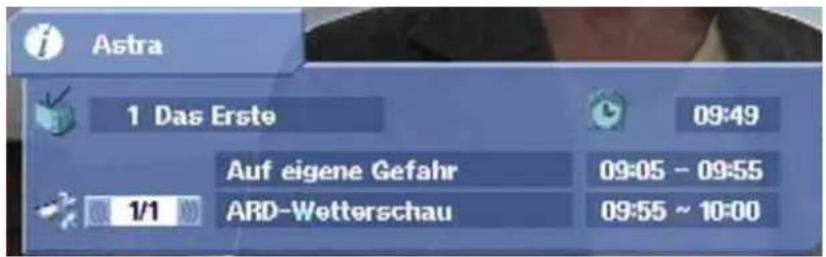
Les informations sur le canal s'affichent quelques secondes après chaque changement de programme ou de manière fixe par le biais de la touche i. Le symbole i signale la reception d'un canal, meme en l'absence d'image (par exemple radio). Le symbole de téléviseur indique qu'il s'agit d'un canal TV. Les autres mentionstraitent respectivement du programme selectionné, de la possibilité de reception de télétexte et de l'heure. Le + de la troisième ligne indique une selection de programme a partir de la liste complete. Si c'est uneiste de favors qui est selectionnée, ce symbole cede la place a I'icone « pomme ». Viennent ensuite le titre du programme ainsi que I'heure de début et de fin, de meme que le programme suivant, dans la mesure ou ces données sont transmises.
Informations sur le canal radio
Les informations sur le canal radio régle sont structurées de la même manière. Toutefois, le symbole de récepteur radio situé dans l'angle supérieur gauche indique qu'il s'agit d'un canal radio.
Message d'erreur
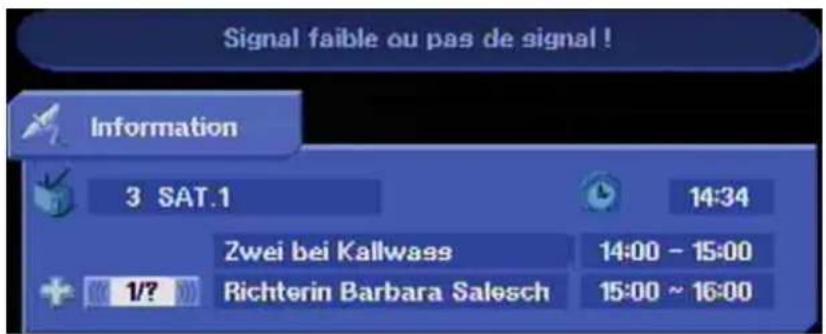
Le message « Signal faible ou pas de signal » indique que l'appareil récepteur présente un défaut, que les réglages du récepteur sont incorrects ou que le transpondeur n'émet pas. Les informations sur le canal affichent le nom d'une antennae satellite à la place du i. Vérifiez le raccordement satellite FI et la configuration LNB. Pour ce faire, aidez-vous de la liste des réglages prévue à la fin de la presente notice d'utilisation.
Affichages à l'écran/OSD On Screen Display
Listedes canaux - radio/TV

Pour afficher la liste des canaux, utilisez la touche OK.
Le + en haut à gauche indique qu'il s'agit de la liste complète. La colonne située en dessous contient des informations sur le canal, le fournisseur du programme et signale si la chaine est actuellément cryptée. La colonne en haut à droite donne des indications sur le satellite, le transpondeur, sa fréquence ainsi que la polarisation. Le curseur ou les touches numériques permettent de selectionner le programme souhaité et de confirmer la sélection à l'aide de la touche OK.
L'angle inférieur croit affiche le menu de réglage des programmes et canaux. Il est donc possible de modifier ici les réglages de programmes et de canaux d'origine.
Une pression sur la touche
(rouge) permét d'affector au canal affché le statut de canal favori,
(verte) permét de verrouiller le canal affché,
on (jaune) permet de déplacer le canal affché,
V8 (bleue) permiet d'effacer un canal.
sort à insérer un nouveau canal.
sert a selectionner le mode de la liste des programmes.
Suivez systématiquement les instructions ou annulez votre sélection en appuyant sur EXIT.
Vous trouvrez d'autres informations dans le chapitre « Sélection de programme ».

Ce symbole, prévu dans l'affichage du programme, vous signale si la chaine actuellément selectionnée comporte également du télétexte.
Si vous appuyez sur la touche [T], le récepteur traite le télétexte émis pour qu'il puisse être affché par le téléviseur, même en cas de signaux cryptés.
En cours de recherche, l'angle supérieur gauche indique la page de programme recherche (P100 ici) et l'angle supérieur droit l'heure.
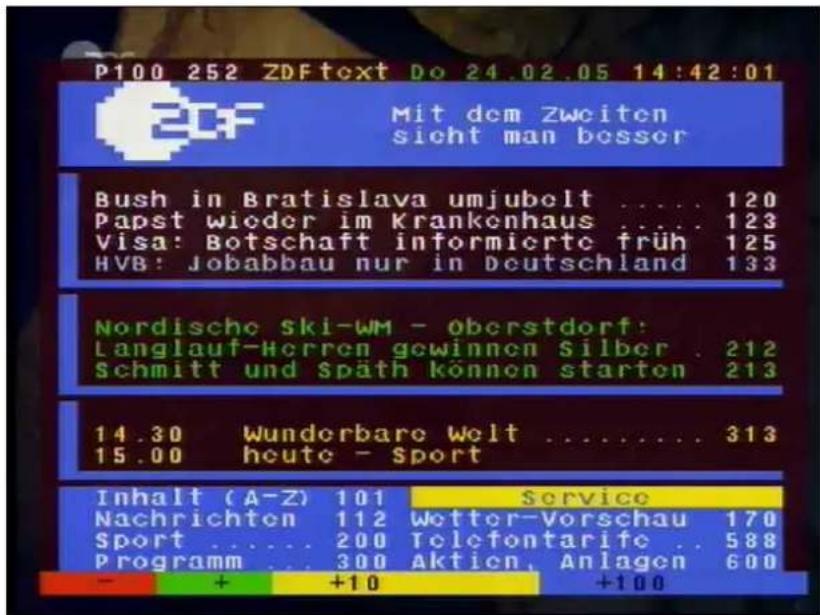
Une fois la recherche terminée, le télétexte émis par le fournisseur du programme apparait.
Les différentes pages peuvent alors être activées au moyen des touches numériques. Une étoile blanche clignote dans l'angle supérieur gauche de l'écran pendant la recherche.
La touche ou permet de quitter le télétexte.
Listedes canaux
Ce chapitre traite de la sélection de programmes télévisés à l'aide de votre récepteur et du réglage du volume sonore.
La description des fonctions part du principe que le récepteur est correctement raccordé.
Si vous souhaitez effectuer vous-même les raccordements, veuillez dire au préalable la section « Raccordement et mise en service »
Sélection d'un programme TV
État de réception
Les paragraphs ci-dessoustraitent de la seLECTION d'autres programmes et de l'activation des affichages à l'écran.
Pour selectionner d'autres programmes TV situés avant ou après le programme actuel dans la mémoire des programmes, il vous suffit d'utiliser les touches une fois le récepteur sous tension.

Chaque nouvelle pression sur une touche active un affichage à l'écran. Cette barre d'information comporte le programme sélectionné et l'heure, les heures de début et de fin du programme ainsi que son titre, à condition que ces informations soient diffusées.
Vous pouvez afficher plus longuement cette barre d'information ou la faire disparaître en appuyant sur la touche i.
Si le programme est crypté, la mention « Canal crypté » s'affiche.


Pour visionner ces chaînes, vous avez besoin d'une carte d'accès (PCMCIA ou Smartcard) accordée par le diffuseur de télévision payante (Pay-TV) concerné (voir la section « Interface commune »).
Le module CA et la carte Smartcard ne sont pas fournis avec l'appareil.
Listedes canaux
Pour sélectionner un autre programme, vous pouvez également appuyer sur la touche OK. La liste des canaux TV apparait alors. Cette liste contient, dans la colonne en haut à droite, des informations sur le satellite, le transpondeur et sa fréquence d'émission, la polarisation, le taux de modulation et le cryptage. La colonne de gauche indique le numéro d'emplacement du programme, son nom, le type du signal de réception (en clair/crypté), les favorsis et le verrouillage de canaux.
Regardez la barre
figurant en bas de
l'écran! Vous y
trouverez des
consignes
d'utilisation.

Les touches ★★★★☆ you permittent d'acceder au programme précédent/suivant et les touches ★★★★☆ à la page precedente/suivant.
Vous peuvent également selectionner le programme souhaite à l'aide des touches numériques.
La touche EXIT sort à quitter la liste des programmes et à rester sur le programme en cours.
Sélection du programme TV par saisie de chiffres
En cours de réception d'un programme TV, vous avec la capacité de sélectionner un autre programme en saisissant son numéro. Les touches numériques ① à ② vous permettent de spécifier le programme de votrechoix.
Exemple : « Vous souhaitez sélectionner le programme TV « DSF » situé à
I'emplacement 15 (l'ordre des programmes TV figure dans la mémoire des programmes et il ne s'agit ici que d'un exemple).
Pour ce faire, appuyez successivement sur les touches ① et ⑤. Le récepteur attend la saisie du chiffre suivant pendant environ deux secondes.
Ne tapez pas de zéro devant le numéro d'une chaine. La touche 0 est réservée à la commutation AV.
Procedez de même pour tous les autres programmes, y compris ceux dont le numero d'emplacement comporte trois ou quatre chiffres.
Listedes canaux
Commutation sur un programme de radio
Vous ave la possibilité de basculer d'un programme TV à un programme de radio.
Pour ce faire, appuyez sur la touche (bleue).
Le récepteur bascule sur le dernier programme de radio activé. L'affichage correspondant au programme en cours de réception apparait à l'écran, comme dans le cas d'un programme télévisé. L'affichage à DEL indique un petit « r » ainsi que l'emplacement du programme. Pour returner aux programmes TV, utilisez cette même touche.
Toutes les fonctions, telles que la liste des canaux, sont identiques en mode TV et en mode radio.

Conformez-vous aux consignes d'utilisation du diffuseur de télévision payante (Pay-TV).
L'interface commune pouvant accueiller deux modules dits d'acces conditionnel est située derrière le volet frontal.
Le module CA accueille la carte « Smartcard » vendue par le diffuseur de télévision payante. Chaque carte correspond à une technique de codage. Ces éléments ne sont pas fournis avec l'appareil.
Les cartes et les modules sont fournis par les différents diffuseurs de télévision payante et contiennent les données de l'abonné, ainsi que celles des programmes payants souscrites. Ces programmes sont, normalement, cryptés.
Adressez-vous directement à un diffuseur de télévision payante si un canal de ce type vous interesse.
Vousetesseul(e)responsiblede l'utilisationdecescartes.
Mettez vous carte en lieu sur lorsque vous ne l'utilisez pas, de même que vous code PIN.
Lorsque le récepteur est mis sous tension, le message suivant apparait:

Un module CA doit toutefois etre present dans le recepteur.
Pour savoir qu'elle est la carte qui se trouve dans le module d'accès conditionnel, activez le menu principal, puis le menu « Interface commune » et confirmez votre choix à l'aide de la touche OK.
Les figures suivantes sont fonction du module et de la carte utilisés et servent uniquement d'exemples :
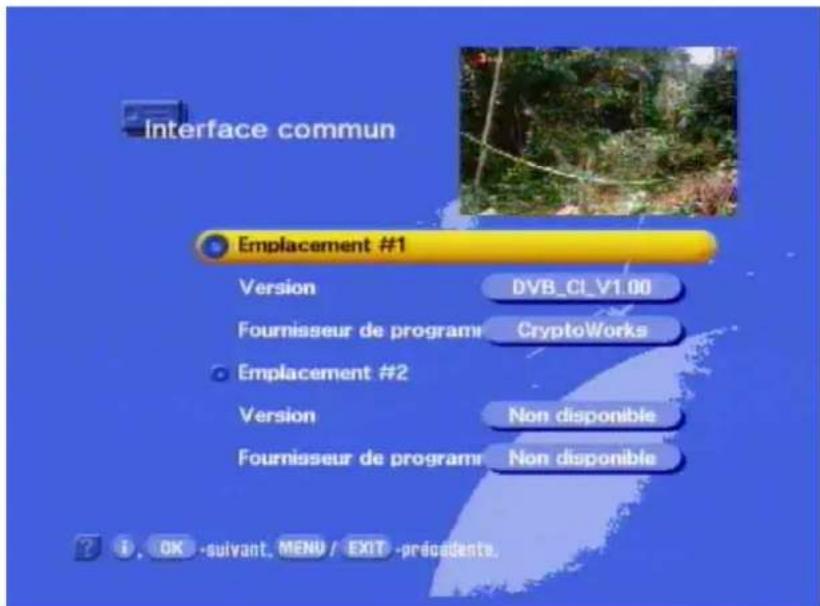
La touche OK you permit d'acceder au menu generé par le module.
Ce menu vous donne accès aux différents programmes proposés par le diffuseur de télévision payante, grâce à votre carte et à votre code PIN.

La selection de cet exemple porte sur « CryptoWorks ». Les données peuvent varier d'un module CA à l'autre.
Les affichages apparaissent en langue anglaise, même si vous avez paramétré la langue française pour les menus du récepteur.
Veuillez dans tous les cas suivre les consignes du fournisseur de télévision payante (provider) !

Remarque à l'attention des utilisateurs de Conax, SECA, Viaccess et CryptoWorks :
N'oubliez pas que les fournisseurs de programmes effectuent la validation mensuelle des cartes de télévision payante à intervalle variable. La validation peut donc s'opérer quelques jours avant ou après la fin du mois. Pendant cette période de validation, le module CA doit être inséré dans son logement, avec la carte, le récepteur être sous tension et régle sur le canal de télévision payante correspondant. Veuillez également prendre en compte les consignes de votre diffuseur de télévision payante.
Le menu CAM « Réinitialisation CAM » permet de réinitialiser la carte en cas de prolongation mensuelle de l'abonnement.
Si la validation de votre carte de télévision payante ne devait toute fois pas s'effectuer correctement, nous vous conseillons desterolir le module CA hors de son logement avec la carte, puis de le remetre en place.
Ce conseil n'a rien à voir avec les caractéristiques de l'appareil, mais il peut s'avérer utile.
Fonctions Twin
L'UFD 580 étant équipé de deux tuners, vous pouvez executer simultanément deux fonctions différentes.
Parmi celles-ci:
- Image dans l'imagé (PIP)
- Timeshift (enregistrement différé) et
- Enregistrement immédiat (One Touch Recording).
Ces fonctions peuvent en effet être exécutées en même temps.
Image dans l'image (PIP)
La fonction Image dans l'image vous permet de visionner deux émissions en même temps. Vous pouvez ainsi savoir quand va commencer une émission que vous ne souhaitez pas rater sans pour autant délaisser l'émission en cours.
Une première pression sur la touche (verte) ouvre une fenêtre dans l'angle supérieur droit de l'écran. L'émetteur concerné apparait sous la fenêtre :

Vous pouvez alors changer de programme dans la section principale de l'écran à l'aide des touches de programmes.
Pour changer de programme dans la fenêtre PIP, utilisez les touches
Les touches l permettent de.permuter les programmes reçus.
Fonctions Twin
Une deuxieme pression sur la touche (verte) vous permet de visionner des images en provenance du disque dur dans la fenetre PIP:
- les images en cours d'enregistrement sont entourées d'un cadre rouge,
les images d'un enregistrement antérieur apparaissent dans un cadre jaune.

Le sous-titre de la fenêtre est precedé d'un H (pour hard disc, c.-à-d. disque dur) et indique le numéro en cours.
Une nouvelle pression sur la touche (verte) ou une action sur la touche permet de quitter la fonction PIP.
Timeshift (enregistrement différé)
La fonction Timeshift est traitée dans la section « Enregistrur avec disque dur ». N'oubliez pas que le recepteur bascule dans ce cas en mode disque dur.
Enregistrement immédiat (One Touch Recording)
La fonction d'enregistrement immédiat est traitée dans la section « Enregistreur avec disque dur ».
N'oubliez pas que le récepteur bascule dans ce cas en mode TV.
TVTV-EPG et Timer
Le tERG est un guide rédactionnel des programmes de toute dernière génération, qui remplace l'ancien EPG et le menu Timer. Il fournit notamment toutes les informations EPG pour environ 60 émetteurs TV, sans qu'il soit nécessaire de quitter le programme en cours de réception, et donne des indications jusqu'à 1 seule à l'avance (en fonction des fournisseurs de programmes).
Première activation du TVTV-EPG
La touche @permet d'activer le tBC. Lors de la première activation (de même qu'après une reinitialisation), l'affichage est le suivant:

Pour bénéficier des fonctionnalités du tvtv-EPG, la recherche de satellite doit impérativement cibler le satellite ASTRA (en cas d'installation Multifeed, opter pour « Tous les satellites »). Cette procédure permet de charger les identifications de signaux nécessaires au tvtv-EPG (SID, TSID et OID).

La touche OK permét de basculer dans le menu « Explorer satellite » La sélection des points de menu et des options s'effectue à l'aide des touches de déplacement du curseur (AOK). Confirmez votre sélection et le début de la recherche à l'aide de la touche OK. Une fois la recherche terminée, appuyez sur la touche OK. Appuyez trois fois sur la touche EX pour quitter le menu et revenir en mode de visionnage TV classique. Ensuite, mettez le récepteur hors tension au moyen de la touche OK. Le message suivant apparait sur la façade de l'appareil :

Des que l'affichage n'indique plus tvtv, vous pouvez remettre le récepteur en service à l'aide de la touche et utiliser le ERG. L'affichage tvtv à l'écran dure normalement une trentaine de minutes. Le téléchargement peut toute fois prendre entre 20 et 60 minutes en fonction de la quantité de données tvtv devant être retransmises par le récepteur.
TVTV-EPG et Timer
Activation du TVTV-EPG
Le tvtv-EPG bascule automatiquement en mode « Émission actuelle » (voir le point de menu de la vue « Émission actuelle ») dés son activation au moyen de la touche [E], qu'elle que soit la vue tvtv-EPG précédemment activée.
Vue « Émission actuelle »
Le tvtv-EPG bascule en mode « Émission actuelle » des son activation et met en surbrillance le canal actuellément sélectionné ainsi que le programme/l'émission en cours à ce moment précis.
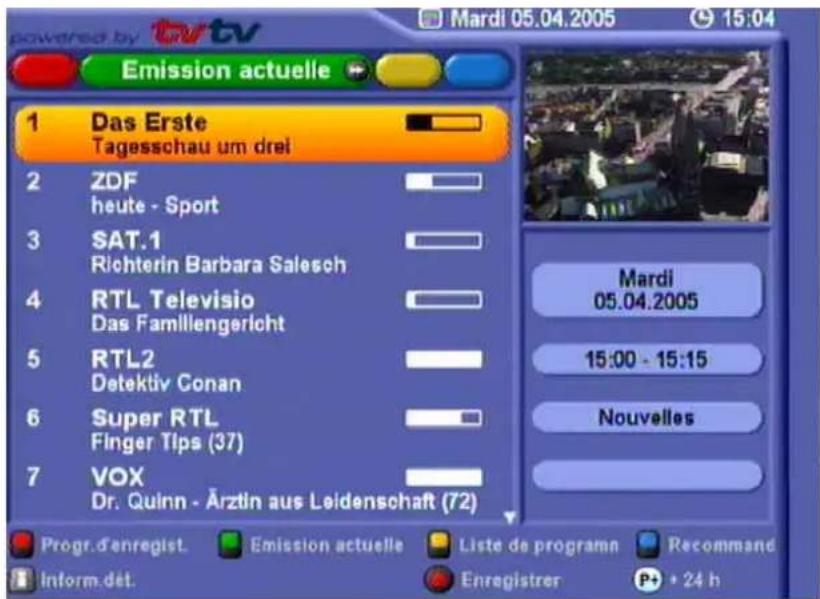
La fenêtre principale contient, à gauche, le nombre de canal, au centre le nom du canal avec le programme en cours et, à droite, une barre de progression.
La section supérieure droite de la fenêtre affiche le jour de la semaine, accompagné de la date et de l'heure. Le cadre de droite indique le jour de la semaine, la date, la durée de l'émission, le genre (type d'émission, en l'occurrence « Nouvelles » dans l'exemple cédessus), ainsi que le pays et l'année de production.
La partie inférieure de l'affichage rassemblé les différentes possibités de seLECTION du tvtv-EPG, lesquilles peuvent etre utilisées quelle que soit la vue可以选择. Ainsi,
la touche (rouge) permet d'acceder au « Programme d'enregistrement»,
la touche (verte) à l'affichage « Émission actuelle »,
la touche (jaune) à la « Liste de programmes » (du canal sélectionné),
la touche (bleue) aux recommandations (une recommandation par jour, une semaine à l'avance),
la touche i you permit d'acceder aux informations détaillées sur l'émission ou le programme sélectionné et enfin
la touche (rouge) au menu d'enregistrement (Timer).
TVTV-EPG et Timer
Les touches de déplacement du curseur (▲▼▲) servent à parcourir les différentes lignes et pages pour visionner les canaux. Il est également possible d'activer directement des canaux à l'aide des touches numériques.
Pour confirmer le changement de canal, utilisez la touche OK.
La touche vous permet d'afficher les programmes et émissions suivants à raison d'un intervalle de 15 minutes. La touche vous permit de revenir graduèlement au point de départ (heure actuelle), tandis que la touche (verte) permet d'y returner directement.
Pour quitter l'EPG, utilisez soit la touche , soit la touche .
Listedeprogrammes
L'activation de la liste de programmes s'effectue à l'aide de la touche (jaune), dans le tEPG. L'affichage suivant apparait (à titre d'exemple):


Le défilament page par page à l'aide des touches peut être très utile pour retrouver les données plusieurs jours à l'avance, car il est particulièrement rapide!
Les touches de déplacement du curseur (▲▼▲) permettent de parcourir les lignes et les pages de la liste de programmes du canal précédement sélectionné.
Les touches © servent à passer d'un canal à l'autre et à afficher les listes de programmes correspondantes.
Le symbole i dans le titre de l'émission/du programme montre qu'il est possible d'afficher d'autres informations sur cette émission/ce programme (voir « Informations détaillées »).
La touche (rouge) vous permet d'insérer l'émission sélectionnée dans le menu d'enregistrement (voir « Enregistrement »).
Recommendations
L'activation de la vue Recommandations dans le tvtv-EPG s'effectue à l'aide de la touche (bleue). L'affichage suivant apparait alors (à titre d'exemple):

À chaque jour est associé une Recommendation, jusqu'à une semaine à l'avance.
Classement des programmes/emissions par genre
Les touches permettent, via le menu des recommendations, de classer les programmes/emissions par genre ou par type (par exemple séries, sport, nouvelles, magazines/reportages, émissions pour les enfants etc). Les touches de déplacement du curseur ( ) permettent de parcourir les lignes ou les pages dédiées à chaque genre. La touche (rouge) vous permit d'insérer le programme ou l'émission selectionnée dans le menu d'enregistrement (voir « Enregistrement »).

TVTV-EPG et Timer
Fonction de recherche
Avec le genre « Recherche », le tvtv-EPG vous donne la capacité de parcourir l'ensemble des informations disponibles dans le tvtv EPG (nom du programme/de l'émission, description, titre, acteur, metteur en scene, informations détaillées) pour retrouver une expression de votrechoix. La liste des résultats s'affiche ensuite à l'écran.
Utilisez les touches pour selectionner le genre « Recherche » dans le menu « Recommendations ». Les touches numériques vous permettent alors de saisir les caractères dans le masque de recherche. L'affection des lettres sur les touches numériques s'affiche à l'écran, comme le montre la figure suivante :

Les touches 10 servent respectivement à saisir un espace ou à supprimer le dernier caractère. Appuyez sur la touche pour lancer la recherche.

Les résultats de la recherche apparaissent à gauche, dans la fenêtre principale de l'affichage. Si les programmes/emissions trouvés ne tiennent pas sur une seule page, vous pouze, comme à l'accoutumée, les parcourir ligne par ligne ou page par page à l'aide des touches de déplacement du curseur (▲▼▲). La touche ① permet de lancer une nouvelle recherche.
Cette fonction peut notamment vous aider à couver les émissions/programmes relatifs à votre prochain pays de destination.
TVTV-EPG et Timer
Informations détaillées
Dans le tvtv-EPG, la touche i you permit d'afficher des informations détaillées sur le programme ou l'émission sélectionnée. Ces informations ne sont disponibles que si le symbole i figure à côte du titre de l'émission ou du programme. Ce symbole ne peut apparaitre que si vous avez sélectionné le canal ou l'émission à l'aide du curseur jaune dans les différentes vues du tvtv-EPG.
Appuyez sur la touche ①. L'affichage suivant apparait (exemple) :

Les touches ◆ ◁ yous permettent de parcourir les différentes pages des informations détaillées. La troisième page indique les mentions suivantes :


Les touches © servent à basculer sur les informations détaillées de l'émission/du programme suivant dans la vue précédemment sélectionnée. La touche [Exr] permet de revenir à l'affichage précédent, par exemple à la vue d'ensemble des programmes.
Programmation d'un enregistrement

En l'absence de données EPG disponibles pour le canal que vous avez selectionné, procédez comme suit:
Selectionnez le canal que vous poulez enregistrer dans la vue « Émission actuelle», puis appuyez sur la touche (rouge). En l'absence de données EPG, vous devrez saisir les paramétres (date, début, fin) manuellement. La saisie s'effectue avec les touches de déplacement du curseur (▲▼▲) ou les touches numériques.
Enregistrez vos réglages avec la touche OK.
Vous avez la possibilité de programmer un enregistrement depuis les différentes vues du tvtv-EPG (« Émission actuelle », « Liste de programmes », « Recommandations » et « Informations détaillées ») et leurs sous-menus.
Laprogrammation d'enregistrement est conçue pour deux signaux d'entrée FI SAT existants. Si vous reçoceur fonctionne en boucle (sortie « LNB 1 Loop out » reliée à l'entrée « LNB 2 in »), des problèmes peuvent survenir lorsque les deux enregistements programmés sont simultanés (lorsque les deux programmes ne sont pas émis par le même transpondeur).
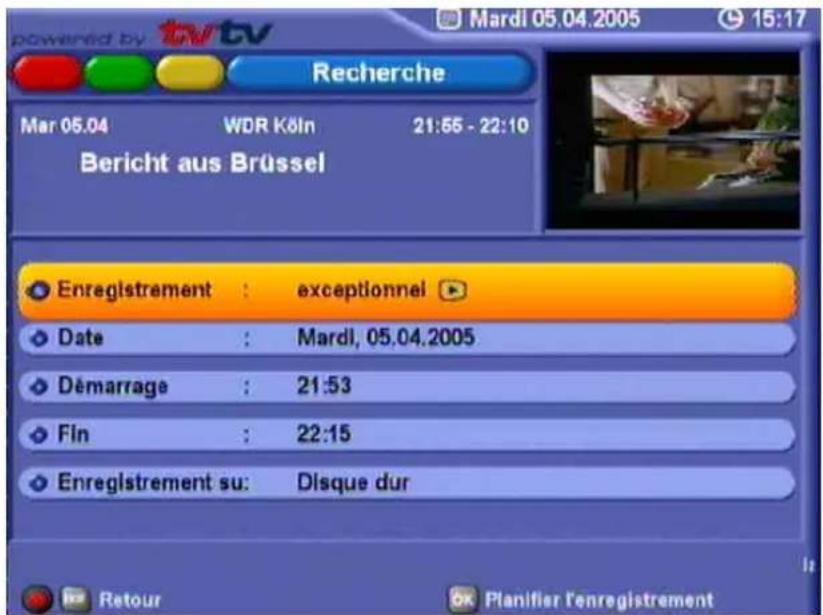
Selectionnez l'émission/le programme qui convient à l'aide des touches de déplacement du curseur (▲▼▲), puis appuyez sur la touche (royge). L'affichage suivant apparait (à titre d'exemple):

Le signal n'est pas transmis à l'embase Scart VCR en cas d'enregistrement sur le disque dur!
En cas d'enregistrement avec un VCR ou un DVR, veillez à ce que les signaux du téléviseur soient exempts de signaux VPS.
Vous devez programmerme Your magnétoscope ou voire DVR conformément aux réglages effectuels pour l'enregistrement (timer).
Plusieurs possibités de paramétrage d'enregistrement s'offrent à vous. Ces réglages s'effectuent à l'aide des touches de déplacement du curseur (▲▼▲) et du clavier numérique :
- Statut de l'enregistrement (ponctuel, quotidien, hebdomadaire, défini par l'utilisateur, série) - sélection à l'aide des touches
- Date (déclenchement en fonction du jour) - sélection à l'aide des touches
- Demarrage (déclenchement en fonction de l'heure) -
- selection à l'aide des touches ou saisie directe au moyen du clavier numérique
- Fin (déclenchement en fonction de l'heure) - Sélection à l'aide des touches ou saisie directe au moyen du clavier numérique
- Enregistrement sur (disque dur ou enregistreur externe, par exemple magnétoscope) - sélection à l'aide des touches
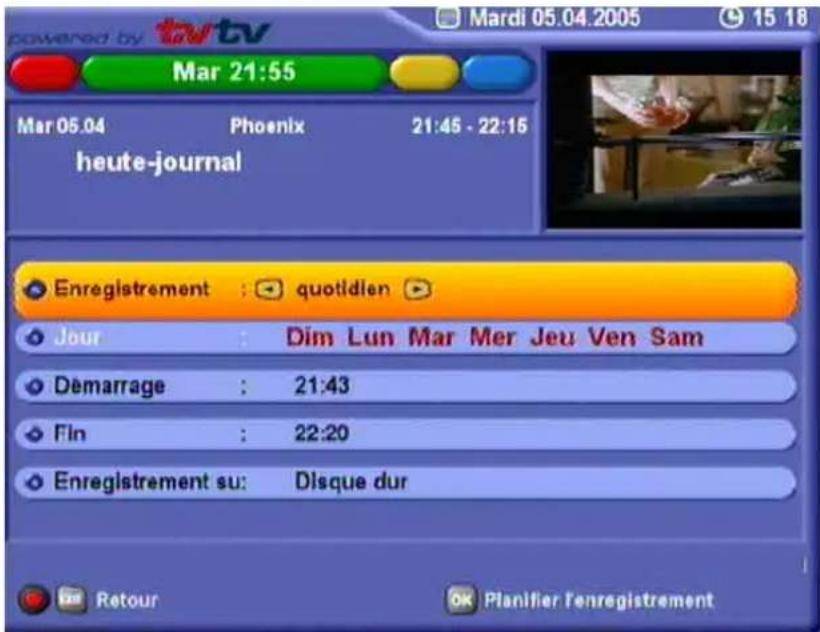
Dans le cas d'un enregistrement définir par l'utilisateur, vous avec la possibilité de définir les différents jours de la semaine à l'aide des touches l , puis de les activer ou de les désactiver au moyen de la touche OK.
Remarque: Les données et réglages d'un enregistrement programme (timer) ne
peuvent plus être modifiés après coup! Vous nevez alors supprimer l'enregistrement et en creer un nouveau.
La touche OK permet de reprendre les données d'enregistrement selectionnées et de les enregistrer.
Exemple d'enregistrement défini par l'utilisateur :
TVTV-EPG et Timer
Example d'enregistrement de série :
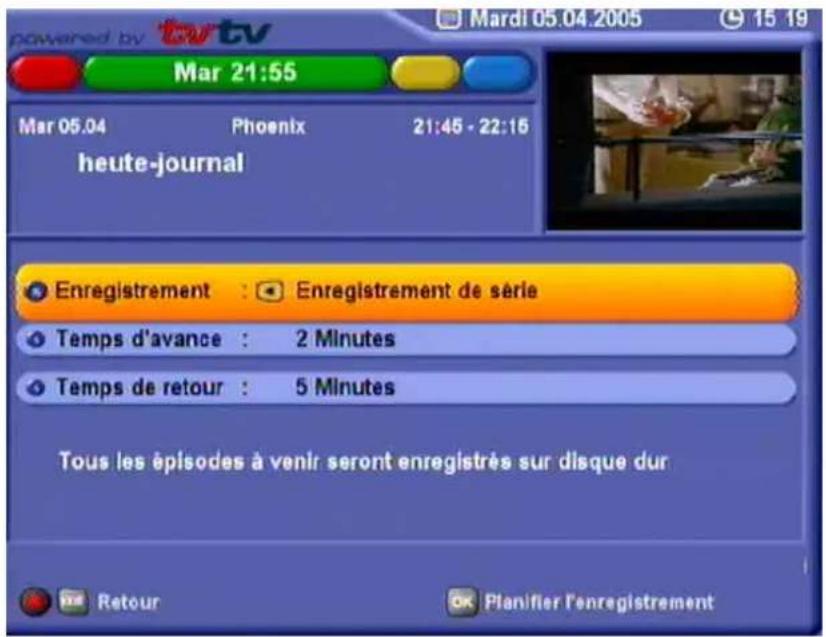
Remarque: Si une série fait
I'bject d'une programmation en vue d'un
enregistrement régulier à l'aide de la fonction d'enregistrement de série, le tvtv-EPG recherche cette série lors des mises à jour et en programme automatiquement l'enregistrement. Si l'heure de diffusion de la série change, cela ne pose pas le moindre problème avec le tvtv-EPG, puisque celui-ci se guide en fonction du titre de la série. Toutefois, il faut que la modification des programmes soit communiquée avant la dernière mise à jour du tvtv-EPG.
Programme d'enregistrement
Pour acceder au programme d'enregistrement, utilisez la touche (rouge). Ce programme recense tous les enregistrement programmés (timer). Les touches « « « « « « « « « « « « « « « « « « « « « « « « « « « « « « « « « « « « « « « « « « « « « « « « « « « « « « « « « « « « « « « « « « « « « « « « « « « « « « « « « « « « « « « « « « « « « « « « « « « «« « « « « « « « « « « « « « « « « « «« » servent à parcourir les lignes ou les pages d'enregistements (timers).


L'affichage ci-dessus indique, dans la fenêtre en bas à droite, le jour de l'enregistrement (jour de la semaine arrivagné de la date), l'heure et le type d'enregistrement. Tout recoupement de deux enregistrentes est signalé dans la fenêtre inférieure, à droite.
Remarque: Les enregistements récurrents (timer) sont, en cas de recoupement,
signales en orange dans la fenetre inférieure de droite (voir l'image cidesus) et dans la vue globale (voir la figure en bas de la page precedente). Ces enregistements (timer) ne seront pas exécutés. Il faut donc d'abord rectifier manuellement les évventuels recoupements!
La touche (rouge) vous permet de supprimer un enregistrementprogramme (timer). S'il s'agit d'un enregistrement de série, c.-à-d. récurrent, vous étes invite à confirmer s'il est question de tous les enregistements programmés de cette série (« Ne plus enregistrer quotidiennement » dans l'exemple ci-dessous) ou uniquement de l'enregistrement selectionné (« Ne pas enregistrer ce jour seulement »). Confirmez votrechoix à l'aide de la touche OK ou annulez la procédure avec la touche EXIT

Informations complémentaires importantes
- En cas de recherche de satellite, de modification de l'ordre de tri des emplacements de programmes ou de déplacement de programmes pris en charge par le tvtv-EPG dans la liste, les changements ne sont visibles via le tvtv-EPG qu'après actualisation. Le recepteur doit être mis en voille pour que l'actualisation s'effectue (tvtv apparait à alors sur l'affichage). Lorsque la mention disparaît de l'affichage, cela signifie que le tvtv-EPG est actualisé.
- La touche 6 ne devient active que 15 à 20 secondes après l' apparition de l'image sur le téléviseur.
L'actualisation du tvtv-EPG demarre des lors qu'aucun enregistrement (timer) n'estprogramme dans l'heure qui suit.
Le tvtv-EPG est émis par le satellite ASTRA, avec une fréquence de 12 603,75 MHz, un taux de modulation de 22 Msymb./s et une polarisation horizontale (18 V). Si le transpondeur avec cette fréquence est supprimé par inadvertance, il convient de relancer une recherche de satellite ou de transpondeur pour ASTRA (voir « Recherche de satellite »). - En cas de réinitialisation (restauration des paramètres d'usine), les informations du tvtv-EPG sont également supprimées. Pour receivevoir à nouveau les données nécessaires à la fonction tvtv-EPG, vous devrez effectuer une recherche de satellite, puismettre le récepteur en voille afin d'actualiser les données du tvtv-EPG. Lorsque le symbole disparaît de l'affichage du récepteur, cette signifie que le tvtv-EPG est actualisé.
- Dans le cas d'une solution numérique monocâblée telle que « Technisat DisiCon 4 LNB », la transmission des données tvtv-EPG est impossible, car le transpondeur nécessaire (12 603,75 MHz, taux de modulation de 22 Msymb./s, polarisation horizontal) n'est pas pris en charge par ce système. Ce transpondeur ne doit pas être supprimé, puisque c'est par son intermédiaire que sont transmises les données du EPG.
- Les données du tvtv-EPG sont enregistrées temporairement sur le disque dur, lequel fonctionne également lors de la réception satellite normale. Les bruits de fonctionnement se font nettement plus discrets qu'en mode d'enregistrement ou de lecture. Le disque dur émet des bruits brefs toutes les 10 minutes. Ceux-ci sont provoqués par la comparaison des données. C'est un phénomène normal qui ne doit aucunement vous inquieter.
Le tvtv-EPG ne permet actuellement pas d'acceder rapidement et simplement aux jours suivants à l'aide de la vue « Émission actuelle», qui propose uniquement une option de défilament à raison d'un intervalle de 15 minutes. - Pour ce faire, vous devrez activer la vue « Recommendations » (touches et seLECTIONner la recommendation qui correspondant à la date de votrechioix à l'aide des touches de déplacement du curseur. Vous pouvez alors revenir à la vue « Émission actuelle » à l'aide de la touche, pour visionner les informations du jour concerné.

TVTV-EPG et Timer
Explications
| Symbole Signification | |
| 16:9 | Format large |
| Émission en noir et blanc | |
| Le Dolby Digital 5.1 est un procédé de transmission audio au format numérique Surround, compatible avec les systèmes de Home cinéma. | |
| Dolby Surround | |
| Sous-titrage pour les malentendants | |
| Mono | |
| Stéréo | |
| Son deux pistes (par exemple émissions multilingues) | |
| Recommendation | |
| Informations détaillées | |
| Enregistrement récurrent d'une émission | |
| Enregistrement d'une émission | |
Listedesemeteurs
Les émetteurs figurant dans le tableau ci-dessous sont ceux qui sont compatibles avec les données tvtv-EPG retransmises par les récepteurs Kathrein à la date du 10/02/2005.
La compatibilité du tvtv-EPG avec les émetteurs ci-dessous est susceptible d'être modifiée à tout moment!
Pour bénéficier des données t-ERG pour les émetteurs « SF1», « SF2 » et « TRT-International » (réception via HOTBIRD 13irc Est), autreles autres émetteurs ci-dessus, vous devrez également effectuer une recherche pour le satellite « HOTBIRD 13irc Est», tel que déscrit en page 2.
Puisque you ne pouze, au départ, lancer la recherche que pour un satellite ou tous les satellites, vous devrez selectionner l'option « Tous les satellites » (durée : env. 1 heures).
Si vous avez déjà lance une recherche uniquement pour le satellite « ASTRA», l'affichage qui vous invite à démarrer la recherche n'est plus disponible à l'écran. Vous pouvez également lancer une recherche pour le satellite « HOTBIRD 13° Est » conformément à la procédure décrite dans le chapitre « Recherche de satellite ». Il n'est pas nécessaire d'effectuer une réinitialisation!
Enregistreur avec disque dur
Enregistrement et visionnage
Les deux tuners et le disque dur de votre récepteur satellite Twin DVR vous offrent une multitude de possibilés en matière de réception de divers satellites, d'enregistrement mais aussi de lecture de programmes.
Le tableau suivant illustré les possibilités d'enregistrement et de lecture en fonction des différents paramétrages des entrées de tuner.
Pour acceder au sous-menu « Entrée tunes», appuyez sur la touche (MEN), puis selectionnez « Installation», « Configuration LNB » et enfin validez le satellite de réception à l'aide de la touche OK. Vous pourrez alors effectuer les réglages.
Configuration LNB - vue d'ensemble
| TunerEnregistreur | Entrée tunes | |||
| #1 #2 Loop #1 & #2 | ||||
| Enregistrement et visionnage d'un seul programme en provenance d'un transpondeur, dans un plan de polarisation | ✓ | ✓ | ✓ | ✓ |
| Enregistrement d'un programme et visionnage d'un autre programme en provenance d'un seul transpondeur, dans un plan de polarisation | ✓ | ✓ | ✓ | ✓ |
| Enregistrement d'un programme et visionnage d'un programme de différents transpondeurs, dans un plan de polarisation | ✓ | |||
| Enregistrement de deux programmes et visionnage d'un programme en provenance de deux transpondeurs, dans deux plans de polarisation | ✓ | |||
| Enregistrement de deux programmes et visionnage d'un programme en provenance de deux transpondeurs, dans deux plans de polarisation | ✓ | |||
| Enregistrement et lecture simultanés | ✓ | ✓ | ✓ | ✓ |
Procedez comme suit :
Avec le réglage « #1», le tuner 1 doit être raccordé à l'antenne. Ceci s'applique, par exemple, à une antenne parabolique avec LNB simple ou à une installation monocâblée.
Avec le réglage « #2», le tuner 2 doit être raccordé à l'antenne. Ceci s'applique, par exemple, à une antenne parabolique avec LNB simple ou à une installation monocâblée.
Avec le réglage « #1 & #2 », chacune des entrées doit être raccordée au système bicable.
Enregistreur avec disque dur
Vous pouvez affecter à chaque tuner un ou plusieurs satellites (sous réserve de disposer d'une installation DiSEqCTM).
Avec le réglage « Loop », vous devez relier la sortie d'un tuner à l'entrée de l'autre.
Le réglage de l'entrée tuner dépend en majeure partie de votre apparéil récepteur. En cas de doute, adressez-vous à votre revendeur spécialisé. Vous serez ainsi assure de tirer pleinement parti des fonctionnalités de votre récepteur.
Enregistrement
Votre récepteur vous permet également d'enregistrer des programmes cryptés (avec ou sans module CA et Smartcard).
La lecture nécessite cependant le module CA et la Smartcard. Les enregistements cryptés sont caractérisés par le signe $ dans le guide des programmes (inventaire) du disque dur.
Pour convertir un enregistrement crypté en programme en clair, Sélectionnez la scène qui convient dans le guide des programmes du disque dur (Take), puis utilisez la touche.

Capacité du disque dur
Avant chaque enregistrement, veuillez vérifier que la capacité du disque dur est suffisante! La touche © permet d'afficher le guide des programmes du disque dur et de connaître l'espace libre.
Enregistreur avec disque dur
Enregistrement et visionnage en diffé/re/Timeshift
Si vous ne pouvez pas assister en direct au début d'une émission du fait que vous étés occupé, vous avez la possibilité de visionner cette émission en différé, avant qu'elle ne soit terminée. L'enregistrement du programme en cours se déclenché tout simplement en appuyant sur la touche (II). Le recepteur bascule en mode disque dur.
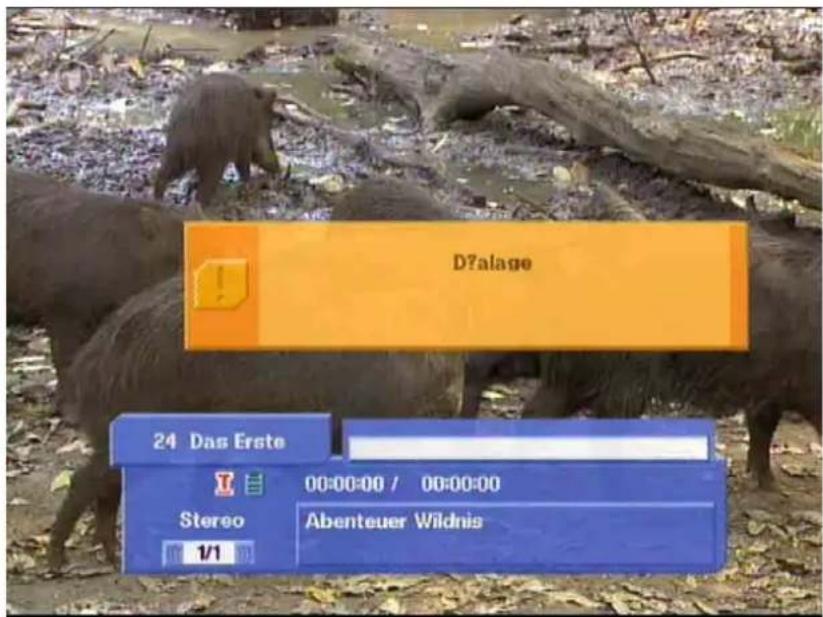
Le « T » rouge de la barre d'information indique qu'il s'agit d'un enregistrement en différé (Timeshift). L'écran affiche une image fixe, tandis que l'enregistrement se déroule en arrêté-plan. Le symbole « R » clignote brievement en haut à gauche du téléviseur et la DEL de voirie située sur la façade du récepteur se met à clignoter.
Appuyez sur pour lancer la retransmission en différé. Vous avez la possibilité d'utiliser les fonctions de l'enregistreur, à savoir « avance, retard, pause et lecture », à l'aide des touches correspondantes. Si vous appuyez sur la touche, l'image à l'écran se fige, mais l'enregistrement se poursuit en arrêté-plan. Une nouvelle pression sur la touche permet demettre fin à la pause.
La touche [ext] sert à faire disparaître le tableau de commande.
Vous pouvez en outre visionner une émission en cours de diffusion. Pour ce faire, arrêtez la lecture à l'aide de la touche et quitterze le mode disque dur au moyen de la touche. Vous étés alors invite à confirmer si vous souhaitezmettre fin à l'enregistrement. Une nouvelle pression sur la touche permet de basculer en mode TV sans interrompree l'enregistrement.
Enregistreur avec disque dur
Enregistrement immédiat sur le disque dur (OTR/One Touch Recording)
Vous pouvez enregister un programme crypté même sans le module CA et la SmartCard!
Votre récepteur satellite Twin DVR vous permet d'enregistrer immédiatement le programme en cours de diffusion d'une simple pression sur un bouton. Il vous suffit pour ce faire d'actionner la touche (rouge). Pendant l'enregistrement, la DEL de veille rouge située sur la façade du récepteur clignote et un « R » clignotant (ou deux « R » s'il y a deux enregistements) apparaitpendant quelques secondes dans l'angle supérieur gauche de l'écran.
Remarque : Si vous lancez l'enregistrement durant les cinq premières minutes de

l'émission, vous devrez appuyer une nouvelle fois sur la touche (rouge) et contrôle que l'heure de fin d'enregistrement (arrêt) est correcte. Si nécessaire, vous pouvez paramétre l'heure d'arrêt de demi-heure en demi-heure à l'aide des touches ou utiliser directement les touches numériques. Pour valider la modification, appuyez sur la touche OK
L'enregistrement prend automatiquement fin après le basculement de l'EPG ou au plus tard au bout de deux heures.
Vous pouvez toujours selectionner tous les autres programmes.
La touche © you permit de contrôle le statut de l'enregistrement et de l'arrêter (voir ci-dessous).
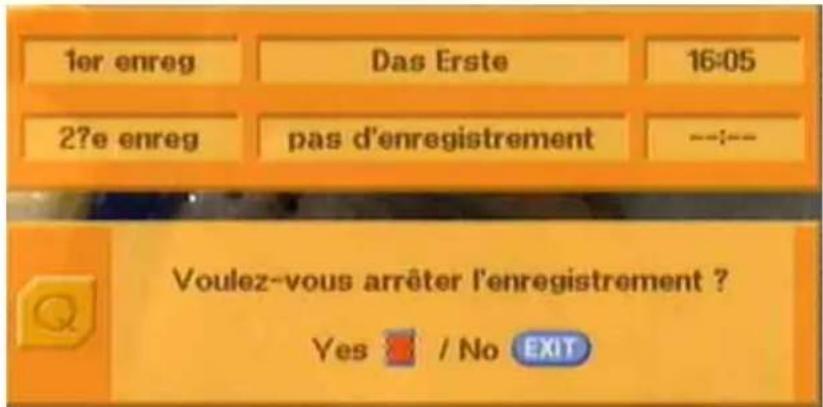
La fenêtre ci-dessus vous permet également de vérifier le statut de l'enregistrement sans pour autant l'interrompre. L'heure d'arrêt est indiquée dans la barre en haut à droite. La touche [ext] vous permet de revenir en plein écran sans couper l'enregistrement.
La touche sert a activer le guide des programmes du disque dur.
Remarque: Si vous appuyez sur la touche
a ce stade de l'enregistrement,
vous démarrez un deuxième enregistrement en différé ! La touche et la touche ou permettent de mettre fin à l'enregistrement.
Vous ave la possibilité de couper l'enregistrement à l'aide des touches et. Vous pouvez ensuite le supprimer au moyen des touches et OK.
Enregistreur avec disque dur
Si vous souhaitez acceder directement à un enregistrement en cours, il vous suffit d'activer le guide des programmes du disque dur à l'aide de la touche 口 , de selectionner l'émission qui convient (parmi les deux possibilités) au moyen des touches 口 , puis de confirmer votrechioix en appuyant sur .
Enregistrement programme (timer)
Pour les enregistements programmés (timer), veuillez vous reporter à la section « TVTV-EPG » « Programmation d'un enregistrement »
La minuterie (timer) lance l'enregistrement à l'heure spécifique.
Toutes les fonctions du disque dur sont actives en cours d'enregistrementprogramme. Vous pouvez donc lancer une lecture en differé, même si l'enregistrement a commencé plus tôt. Seules la touche de mise en veille (6), la touche (qui fait apparaitre le guide des programmes du disque dur), la touche et la touche suggérée permettent d'arreter l'enregistrement.
Une fois la durée contrôle par la minuterie (timer) éçoulée, le récepteur bascule automatiquement en mode veille.
Il est possible d'enregistrer simultanément deux programmes et de dire un enregistrement !
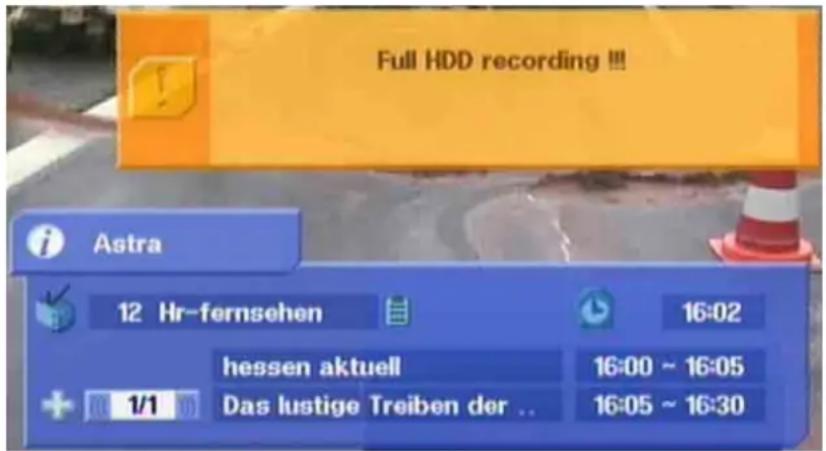
Une fois les possibilités d'enregistrement épuisées, l'affichage suivant apparait :
Arrêt d'un enregistrement
La fonction PIP n'est pas disponible en cas d'enregistements simultanés!

L'enregistrement prend automatiquement fin à l'heure définie par vous-même ou l'EPG. Le guide des programmes du disque dur s'affiche alors. La touche «Exit», vous permet de revenir au programme d'origine.
Attention: si vous enregistrez déjà deux programmes, vous pourrez uniquement visionner les programmes émis par les transpondeurs respectivement capés! Vous pouvez tout à fait rechercher d'autres programmes sans interrompree l'enregistrement.
Vous avez toutfois également la possibilité de dire une émission deja enregistrée (voir « Lecture ») !
Il vous est possible d'arrêter vous-même l'enregistrement. Pour ce faire, appuyez sur la touche . Le guide des programmes du disque dur apparait. Une nouvelle pression sur la touche EXIT génére une invite qui vous demande de confirmer si vous souhaitez réellement arrêté l'enregistrement. Validez votre choix avec la touche de couleur correspondante ou quitterc cet affichage à l'aide de la touche EXIT.
Enregistreur avec disque dur
Le message « Enregistrement intercompu » apparait et la vue d'ensemble des programmes du DD demeure à l'écran. L'évenement enregistré jusqu'àlors s'ajoute en fin de liste. La touche «Exit» vous permet de revenir en mode de visionnage normal.
La procedure en cas d'enregistrement unique est la même!

ou

Fonctions speciales
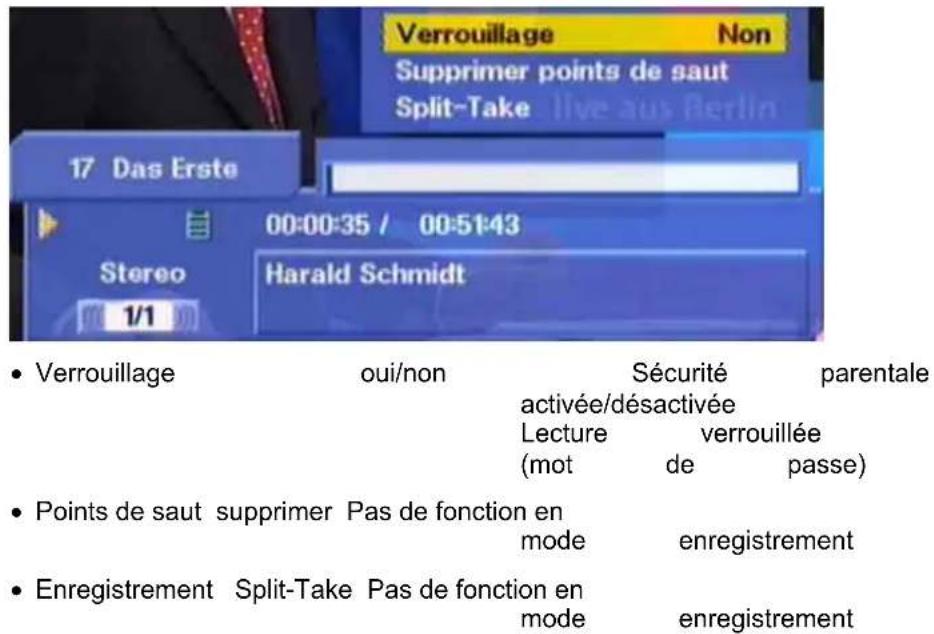
Vous pouvez, en cours d'enregistrement, faire apparaitre d'autres fonctions du « tableau de commande ». Pour ce faire, il vous suffit d'appuyer sur la touche (MEN). Sélectionnez le menu qui convient à l'aide des touches de déplacement du curseur. Vous avez le choix entre les fonctions suivantes :
Enregistreur avec disque dur
Division d'un enregistrement
Les différentes fonctions peuvent etre reglees a l'aide des touches de displacement du curseur.
Vous ave la possibilité de scinder un enregistrement où bon vous semble en cours de lecture. Amenez le curseur sur l'élement « Scinder enregistrement » à l'aide des touches et confirmez votrechoix au moyen de la touche OK. L'enregistrement est alors divisé et s'affiche en deux parties de durées différentes dans la liste qui détaillé le contenu du disque dur.
Lecture et enregistrement
Si vous souhaitez basculer sur une émission enregistrée précédemment sans pour autantmettre fin à l'enregistrement en cours, vous avez la possibilité d'amener la barre de couleur sur l'un des enregistements precedents dans le « guide des programmes » du disque dur à l'aide des touches . Appuyez ensuite sur OK pour le visionner en plein ecran.

Enregistreur avec disque dur

La mention « REC » qui suit le titre du programme signale que celui-ci est en cours d'enregistrement.
L'enregistrement du programme se poursuit pendant que vous regardez l'émission précédemment enregistrée.
Du fait de la conception du système, le disque dur de 80 Go n'autorise que 400 enregistrents distincts.
En cas de début d'enregistrement contrôle par l'EPG, la durée d'enregistrement se prolonge automatiquement de 5 minutes au-delà de la fin du titre du programme (voir la page 45).
Hors EPG, la durée d'enregistrement est automatiquement prérogée sur deux heures. Il est possible de la modifier à l'aide des touches et des touches numériques.
Dès lors que le disque dur est sature, l'enregistrement prend fin.
Avance et retard sans image (avance et retard rapide)
Pour effectuer une avance ou un retour rapide en mode lecture sans afficher les images, procedez comme suit :
- Faites apparaitre le tableau de commande au cours de la lecture de l'émission enregistrée à l'aide de la touche OK, puis appuyez sur le bouton de pause II.
- Vous pouvez alors, à l'aide de la touche de return ou de la touche d'avance, faire défiler le programme sans visionner les images (plus la pression sur la touche est longue et plus la vitesse est grande).
- La touche de déplacement du curseur « vous permet de passer directement à la fin de l'enregistrement. Parallelement, la touche de déplacement du curseur « vous ramène directement au début.
Lecture
Pour lire un enregistrement depuis le disque dur, appuyez d'abord sur la touche l . Le « guide des programmes » contenant tous les enregistements du disque dur apparaît. En l'absence d'enregistrement sur le disque dur, un message correspondant s'affiche.

Enregistreur avec disque dur
Les touches you permittent de selectionner un enregistrement en cours ou antérieur et la touche OK de demarrer la lecture. L'enregistreur lance la lecture de l'enregistrement selectionné. La mention « h*** » apparait dans l'affichage à DEL. Les astérisques symbolisent le numéro de l'enregistrement. À la fin de la lecture, le récepteur bascule de nouveau sur le menu « Guide des programmes »
Dans le cas d'un enregistrement en cours, la mention « REC 1 » ou « REC 2 » reste affichée.

Les différentes fonctions du lecteur peuvent etre activées à l'aide des touches suivantes de la télécommande :
=retour avec visionnage/en fonction du temps
= avance avec visionnage/en fonction du temps
lecture normale
arrêt sur image. Arêt sur image ou défilament image par image (uniquement lorsque le tableau de commande n'est pas affché. Lorsqu'il l'est, le défilament s'effectue selon un intervalle de 10 secondes!).déverrouillage avec
= Affichage du contenu du disque dur ; lecture arrêtée. Retour en mode lecture avec OK
Lecture au ralenti, 4 vitesses
(touche rouge)
Le symbole de la fonction en cours d'utilisation apparait dans l'angle inférieur gauche de l'image.
Appuyez sur la touche pour acceder à toutes les informations en cours de lecture. Le programme en cours de lecture figure dans la barre en haut à gauche. La barre de progression se trouve juste à droite.
Le symbole de la fonction de lecture selectionnelle figure à gauche.
À côté se trouvent la durée de lecture ainsi que la durée totale.
Attention! La fonction « ralenti » à 4 vitesses n'est pas accessible lorsque le tableau de commande est affiché en cours de lecture.
Enregistreur avec disque dur
Définition d'index (points de saut)
En cours de lecture, lorsque le « tableau de commande » est affiché (activation à l'aide de la touche ou OK), la touche (rouge) permet de définir des index (points de saut) symbolisés sur la barre de défilament. Cette fonction sert notamment à sauter certaines parties de l'enregistrement (entre l'index de début et l'index de fin) au cours de la lecture suivante (et, par exemple, de sauter les pages de publicité).
Remarque: Il est impossible de
définir des index tant que le petit menu complémentaire du tableau de commande (actifs à l'aide de la touche (MEN) est affché. Vous ne pouvez pas non plus insérer d'index à la fin d'un enregistrement!
Vous pouvez, en cours de lecture, faire apparaitre d'autres fonctions du « tableau de commande ». Pour ce faire, appuyez d'abord sur la touche ou (activation du tableau de commande), puis sur la touche (MENU).
Si vous souhaitez supprimer une page de publicité située en fin d'enregistrement, utilisez la fonction « Scinder enregistrement » pour stocker séparément la partie scindée sur le disque dur, à la suite de la première. La deuxième partie (page de publicité) peut ensuite, comme tout enregistrement, être supprimée du disque dur. Pour cela, positionnez la barre de défilament au début de la dernière page de publicité et isolez-la en utilisant la commande « Scinder enregistrement » (selection à l'aide des touches et confirmation avec OK).
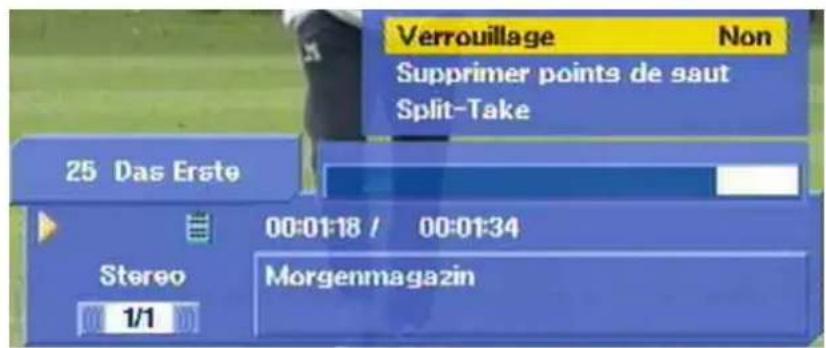
- Verrouillage
oui/non
Sécurité
parentale
activée/désactivée
Lecture verrouillée
(mot de passage)
- Point de saut supprimer Suppression de tous les
au point actuel (par ex. en
points
de
saut
Scission
de
I'enregistre
cas
d'enregistrement
deux
ssions
de
consecul
Les fonctions peuvent etre reglees a laide des touches de
Enregistreur avec disque dur
déplacement du curseur.
Les index sont toujours suprimés par deux à l'aide de la fonction de recherche. Appuyez une fois sur la touche .
Lecture differee
En cours d'enregistrement, vous avez la possibilité de rechercher des scènes de l'émission à l'aide des touches d'avance et de retard et de les repeter (voir ci-dessous) ou de dire l'émission en différé dans son intégralité.
Voir également la section « Timeshift »
Mode audio
Le mode audio peut être régle à l'aide de la touche (jaune). Le « tableau de commande » de la figure illustré le cas d'un programme en stéreo (S). Le mode audio 2 Ch apparait selon les emplacements de programmes dans le cas d'émissions en Dolby 5.1.
Toutes les variantes de son sont enregistrées avec le signal de réception. Vous avez donc ensuite la possibilité de les sélectionnner dans le cadre de la lecture (touche jaune).
Recherche
Voir « Lecture », section « Les différentes fonctions du lecteur peuvent être activées à l'aide des touches suivantes de la télécommande ».
Suppression
Pour supprimer un enregistrement, activez d'abord le « guide des programmes » à l'aide de la touche. Sélectionnez l'enregistrement à supprimer à l'aide des touches (▲▼), puis appuyez sur la touche (blée). Vous étés alors invite à confirmer la suppression. Pour la valider, appuyez sur OK; pour l'annuler, utilisez EXIT.

Un enregistrement supprimé ne peut pas etre restauré! Il est impossible de supprimer des enregistements en mode enregistrement !
Réglages du son
Réglage du volume sonore

Vous pouvez régler le volume sonore avec la touche de la télécommande du récepteur. Une barre apparait alors à l'écran, laquelle symbolise le volume régle.
Coupure du son
La touche sertacouperle son. Une barre rouge apparait.
Une nouvelle pression sur la touche permet de rétablier le son.
Reproduction du son en stéreo et sur deux pistes
Vous pouvez activer le menu audio permettant de régler le son et la langue à l'aide de la touche (jaune). Celui-ci vous permet d'entreprenevre tous les réglages nécessaires, comme le sous-titrage, la langue (piste audio), le mode audio, la sortie numérique (MPEG stéreo, AC 3), dans la mesure où ceux-ci sont inclus dans le signal de réception:
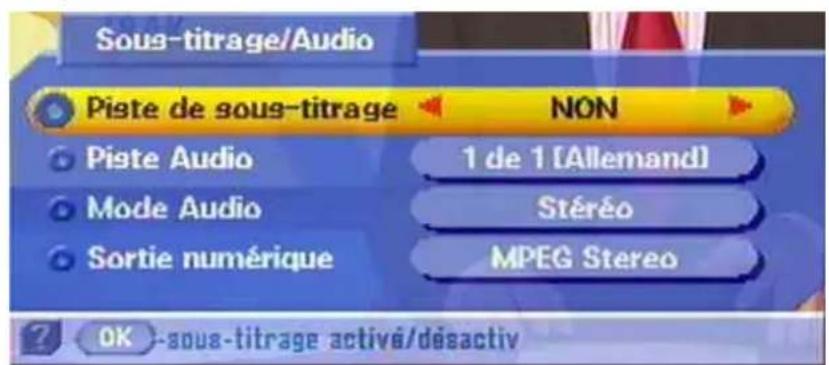
Utilisez les touches l pour selectionner les points de menu et effectuez les réglages qui convennent à l'aide des touches. Une nouvelle pression sur la touche (jaune) permet de quitter le menu.
Les réglages du son complrennent entre autres les points suivants :
Piste audio 1 sur 2 2 sur 2
Mode audio Stéreo Mono gauche ou droite
Sortie numérique MPEG Stereo Dolby Digital/AC 3
AC3

Veillez à consulter dans tous les cas le manuel d'utilisation de votre système Dolby Digital.
Le récepteur est doté d'une sortie audio électrique/optique spécialement prévue pour le format AC 3 (Dolby Digital). Vous avez donc la possibilité de bénéficier d'un son cinema sans quitter votre salon. Le son AC 3 est inclus dans l'enregistrement et peut donc être seLECTIONné lors de la lecture. Il vous suffit de raccorder la sortie de son numérique correspondante à une installation Dolby Digital.
En l'absence de signal au format AC 3, vous pouze seulement bénéficier des paramétrages mono ou stéreo classiques ou faire une sélection parmi les langues d'émission.
Liste de programmes
Programmes préféRES
Le menu « Listes des canaux » offre la possibilité de modifier les réglages de programmes/de canaux d'usine. Pour sélectionner ce menu, utilisez la touche OK.
Vous avez la possibilité d'organiser et de classer vos programmes TV et de radio préféres, par exemple tous les programmes en langue française ou tous leurs sans coupure publicitaire. Ces programmes sont caractérisés par le symbole « pomme » qui apparait dans les « listedes de canaux TV » ou « radio » affichées avec la touche OK.
Regardez la barre
figurant en bas de
l'écran! Vous y
trouverez des
consignes
d'utilisation.
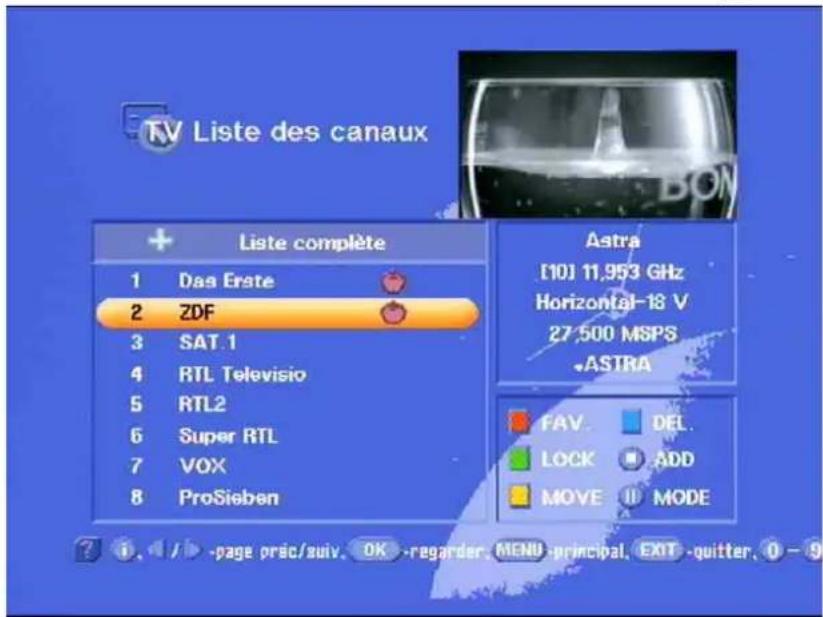
Les touches et permettent de déplacer le curseur ligne par ligne ou page par page et de selectionner le programme souhaite. Vous pouvez également saisir le numéro du programme à l'aide des touches numériques.

La touche (rouge) sert à acceder à la liste des favorsis.
Les touches ◆ ◦ yous permettent alors de selectionner la liste de favors dans laquelle vous souhaitez enregistrer vos programmes préféres (1 à 5). Il est possible d'enregistrer plusieurs programmes différents dans une liste.
Liste de programmes
Chaque membre de la famille peut donc ainsi messorir ses propres programmes préferés et les activer à tout moment. Un mot de passé permet de proteger l'accès à certains programmes (voir le chapitre « Mot de passer »). La liste selectionnée est mise en surbrillance par le biais d'une barre de couleur. Le programme selectionné apparait dans l'angle supérieur de l'écran.
La touche (rouge) permet d'attribuer le symbole « pomme » à la ligne en surbrillance.
Le programme suivant dans la liste est alors automatiquement sélectionné. Il apparait à son tour dans la petite fenêtre de l'angle supérieur droit de l'écran. Le programme préfééré suivant peut lui aussi se voir attribuer le symbole « pomme »
Vous pouvez attribuer un nom aux différentes listes de favors et, par exemple, rassembler dans la « liste de favors 1 » des programmes principalement axés sur les « fictions » ou dédiés au « sport ». Il est également possible de saisir le nom de l'utilisateur (Pierre, Carine, mamie, papy).
Creation d'une liste de favoris
La touche OK permét d'accéder à la liste des canaux. Appuyez sur la touche (rouge) pour activer l'« état favori ». Vous pouvez alors spécifier une liste de favors à l'aide des touches ▲ Celle-ci est mise en surbrillance par le biais d'une barre de couleur :
Regardez la barre
figurant en bas de
l'écran! Vous y
trouvrez des
consignes
d'utilisation.

Appuyez sur la touche pour passer en mode de saisie. La première lecture est selectionnée. Saisissez alors la nouvelle dénomination des favors à l'aide des touches numériques et des touches. Les touches permettent de selectionner les favors suivants, et eventuèlement de les renommer également.
Une fois la saisie terminée, validez-la avec EXIT. Vous revenez alors à la liste des canaux. Une autre action sur EXIT vous ramène à l'image TV. Vos modifications sont enregistrées et les informations concernant le programme en cours de réception s'affichent à l'écran durant quelques secondes.
Pour activer un programme favori, appuyez sur la touche en mode « Listes des canaux », selectionnez la liste de favors qui convient à l'aide de, puis confirmez votre choix avec OK.
Liste de programmes

Les touches « vous permettent alors de sélectionner votre programme, mis en surbrillance par le biais d'une barre de couleur et affiché dans l'angle supérieur droit de l'écran. Appuyez sur la touche pour acceder au programme sélectionné.
Pour annuler le statut de favors d'un programme, activez la liste des favoris qui contient ce programme à l'aide de la touche OK, puis supprimez le symbole « pomme » en appuyant sur la touche (rouge).
Si vous souhaitez revenir à la liste des canaux (réprésentation de tous les programmes des satellites paramétrés), appuyez sur OK, puis sur pour passer en mode de liste des canaux. Sélectionnez d'abord la ligne « Satellite » avec les touches ▲▼, puis « Tous les satellites » à l'aide des touches ▲▼. La touche OK sert à acceder à la liste actuelle complète des canaux.
Recherche alphétique de programmes

Regardez la barre
figurant en bas de l'écran! Vous y trouvrez des consignes
d'utilisation.
Vouaves la possibilité d'acceder à une liste récapitulative des programmes ayant la même initiale. Il devient alors possible de
Liste de programmes
retrouver très rapidement un programme dans la liste globale.
Appuyez sur la touche OK pour activer la liste des canaux.
Une nouvelle pression sur la touche 出 active le mode « Listes des canaux ».
Sélectionnez la ligne « Alphabet » à l'aide des touches ▲
Pour acceder à la dette souhaitatione, utilisez les touches 40, lesquelles permettent de parcourir l'alphabet :

Confirmez la dette au moyen de la touche OK. Vous accedez alors à la liste de tous les programmes commencerant par cette dette.

Les touches ◆ ◇ you permittent de sélectionner l'émetteur souhaité. Celui-ci apparaît alors en surbrillance par le biais d'une barre de couleur et la fenêtre de prévisualisation s'affiche dans l'angle supérieur droit de l'écran. Confirmez votre sélection avec la touche OK. Le programme apparait à l'écran.
Si vous souhaitez revenir à la liste des canaux (réprésentation de tous
Liste de programmes
les programmes des satellites paramétrés), appuyez sur OK, puis sur pour passer en mode de liste des canaux. Sélectionnez d'abord la ligne « Satellite » avec les touches ▲▼, puis « Tous les satellites » à l'aide des touches ▲▼. La touche OK sert à acceder à la liste actuelle complète des canaux.
Tri des programmes
Vous avez la possibilité de classer les programmes selon votre convenance.
Le tri s'effectue en déplaçant les entrées de la liste des canaux.
Regardez la barre
figurant en bas de
l'écran! Vous y
trouverez des
consignes
d'utilisation.

Appuyez sur OK pour acceder à la liste des canaux :
Selectionnez le programme à déplacer à l'aide des touches de déplacement du curseur (OVA) ou des touches numériques. La ligne contenant le programme actuel est mise en surbrillance dans la liste par le biais d'un cadre de couleur et le programme apparait dans l'angle supérieur de l'écran.
Appuyez sur la touche (jaune) pour verrouiller le programme à déplacer. Le texte de la barre devient rouge. Vous pouvez alors selectionner la position cible et déposer le programme dans son nouvel emplacement en appuyant sur la touche jaune.
La touche [ext] permutation de quitter le programme.
L'enregistrement des modifications est confirmé et se matérialise à l'écran pendant quelques secondes. Le programme déplace s'affiche à l'écran. Il bénéficia d'un nouvel emplacement dans la liste des canaux.
Liste de programmes
Suppression de programmes
La procédure de suppression d'un programme est similaire à celle du tri.
Appuyez sur la touche de menu OK pour acceder à la liste des canaux :
Selectionnez l'emplacement du programme à supprimer à l'aide des touches de déplacement du curseur (▲▼) ou des touches numériques.
Ensuite, confirmez la suppression en appuyant sur la touche (bleue).
Le programme interne fait alors apparaitre l'invite suivante :

Confirmez la Procedure en appuyant sur la touche correspondante.
La touche oK sert à supprimer l'emplacement du programme. L'enregistrement des modifications est confirmé et le programme de I'émetteur suivant dans la liste apparait à l'écran.
Ajout manuel de programmes
La procédure d'ajout d'un programme est similaire à celle du tri.
La touche OK active la liste des canaux.
Une pression sur la touche (plus) fait apparaitre à l'écran le menu d'ajout de programme.
Regardez la barre figurant en bas de l'écran! Vous y trouvrez des consignes d'utilisation.

Attention! You ne pouvez selectionner que les satellites prsent dans le menu d'installation

C'est dans cet écran que vous pourrez spécifique les paramétres du nouveau programme ou saisir les données existantes.
La première ligne de la liste est mise en surbrillance par le biais d'une barre de couleur.
Liste de programmes
Les touches permettent de déplacer verticalément la barre jusqu'à l'élement souhaité.
Le réglage des différents éléments, ou la saisie des divers paramètres, s'effectue à l'aide des touches et des touches numériques.
Il est possible de régler les paramètres suivants :
- le satellite de réception,
- le transpondeur, la fréquence,
- la polarisation et
- le taux de modulation.
Les lignes
- Nom,
- PID video (identification du programme),
- PID audio,
- PID PCR (PCR = Programme Clock Reference ou horloge de programmes)
n'acceptent que des données alphanumerices ou decimales.
Le programme interne n'accepte pas les valeurs erronées pour les paramètres PID.
Appuyez sur pour acceder de nouveau à la liste des canaux : vos modifications sont enregistrées et les informations concernant le programme réglé s'affichent à l'écran durant quelques secondes. Le nouveau programme est ajouté à la liste des canaux existants.
Vous trouvrez notamment les données PID nécessaires dans les revues spécialisées, sur Internet mais aussi via le télétexte SAT 1. Pour savoir comment saisir des données alphanumerices, reportez-vous à la section « Consignes d'utilisation »
Ne modifies jamais les paramètres PID sans motif variable, car ceux-ci jouent sur la détéction des signaux de réception.
Cette fonction n'est nécessaire que pour les programmes qui ne sont pas émis selon la norme DVB. Tous les programmes normalisés sont automatiquement détectés et enregistrrés lors de la recherche.

Liste de programmes
Sélection des derniers programmes reçus

La touche (rouge) permet d'afficher à l'écran les quatre derniers programmes reçus (à condition qu'ils aient fonctionné pendant au moins 10 s). Les flèches symbolisent respectivement les touches de déplacement du curseur. Ces touches permettent de sélectionner le programme correspondant.
Mot de passer

Réglage par défaut
Saisie du mot de passer
Vous avez la possibilité de prévenir tout accès non autorisé à votre récepteur à l'aide d'un mot de passer. Il devient des lors impossibly de modifier les paramétres de réception du récepteur sans autorisation. Parallelement, vous pouvez activer la sécurité parentale et interdire l'accès à divers programmes.
Conserve le mot de passer en lieu sur pour pouvoir acceder à vos programmes même si vous en veniez à l'oublier.
Le mot de passer, inactif par défaut, est le suivant: « 0000 »
Activez le menu principal à l'aide de la touche (MEN).
Là, vous pouvez selectionner « Paramétres du système » à l'aide des touches ▲ et confirmer votrechioix avec OK.

Selectionnez alors le point « Sécurité parentale » au moyen des touches et confirmez votre choix avec OK. Le cas échéant, il vous sera demandé de saisir le mot de passer :

Regardez la barre
figurant en bas de
l'écran! Vous y
trouverez des
consignes
d'utilisation.
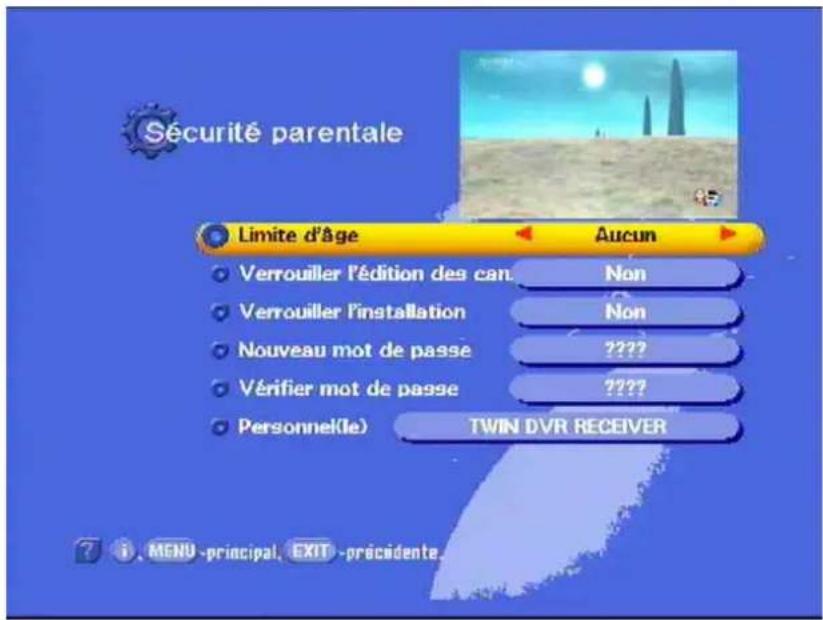
Vous pourrez alors effectuer les réglages suivants :
Liminé d'âge : ce paramètre n'est valable qu'à condition que des signaux de verrouillage soient émis.
Verrouiller l'edition des canaux : Oui/Non. il est possible d'interdire ou non l'accès aux fonctions d'edition des listedes de programmes.
Verrouiller l'installation : Oui/Non. il est possible d'interdire ou non l'accès au menu d'installation.
Nouveau mot de passer : champ de saisie du (nouveau) mot de passer à l'aide des touches numériques.
Vérifier mot de passer : champ de confirmation du (nouveau) mot de passage (deuxieme saisie) à l'aide des touches numériques.
Personnel(le): champ de saisie des paramétres d'identification de l'appareil, qui s'affichent au moment de la mise sous tension. Ces paramétres peuvent être utiles pour identifier l'appareil en cas de vol. Pour savoir comment saisir des caractères alphanumeriques à l'aide des touches numériques de la télécommande, veuillez vous reporter à la section « Consignes d'utilisation ». Le réglage par défaut est « Twin DVR Receiver »
Vous avez maintainant effectué tous les réglages de sécurité et d'identification de votre récepteur satellite.
Si jamais vous oubliez le mot de passer, adresse-vous à votre revendeur, qui pourrait débloquer leur récepteur.
Mot de passer
Sécurité parentale
Vouvasce la possibilité de regler la sécurité parentale de certains programmes, et donc d'empêcher quils ne soient accessibles aux enfants, de la meme maniere que vous avez parametre vos programmes favoris avec le symbole « pomme ». Ces programmes sont caractérisés par un symbole « cadenas » qui apparait aussi bien dans les listed « TV » que « radio »

Accedez à la liste des canaux à l'aide de la touche OK.
La, selectionnez le programme à verrouiller à l'aide des touches et et
Les touches et permettent en effet de déplacer la barre ligne par ligne ou page par page.
Le programme sélectionné est repéré par une barre de couleur.
Attribuez le symbole « cadenas » à la sélection en appuyant sur la touche (verte/Lock). Le symbole apparait alors dans la barre.
Le programme suivant dans la liste s'affiche automatiquement.
Vouaveslalapossibilite deverrouillerunautreprogramme au moyendela touche (verte/Lock)oude revenirauprogramme precedemmentverrouilléavecles touchesdedéplacementducurseur etdappuyerde nouveau sur (verte/Lock)pourannulerleverrouillage.Danscecas,le symbole «cadenas»disparait.
Les modifications sont enregistrées une fois qu'elles ont été validées avec OK. Le programme suivant dans la liste s'affiche alors, de même que les informations qui apparaissent quelques secondes.
Mot de passer
Lorsqu'un programme verrouillé est activé à l'aide des touches numériques ou de la liste des canaux, le message « Canal est verrouillé » apparait. Le programme ne peut être visionné. Vous étés invite à saisir le mot de passer pour acceder au programme verrouillé :

Utilisation de l'interface
Si vous égarez la télécommande ou si les piles sont déchargees, vous pouvez utiliser votre récepteur à l'aide des éléments de commande prévus en façade (interface).
Mode de secours
La façade de l'appareil comporte six touches.
Il s'agit des touches marche/arrêt, menu, sclection et des touches de déplacement du curseur, symbolisées par des flèches verticales et horizontales.
La touche marche/arrêt sert àmettre l'appareil sous tension ou à l'arrête.
Le touche de menu permet d'activer le menu principal, tout comme la touche (MEN).
Les touches portant des flèches verticales ont les mêmes fonctions que les touches et permettent d'acceder aux sous-menus.
Les touches portant des flèches horizontales ont les mêmes fonctions que les touches ▲ ▼.
La touche de selection fonctionne comme la touche OK.
Puisqu'il n'existe pas de touches numériques en façade, il est impossible d'activer les fonctions verrouillées par un mot de passer.

Réglage des paramètres du système
Les paramètres suivants ne doivent pas être modifiés sans raison, car il s'agit de réglages par défaut ou de paramètres de fonctionnement qui ont été définis en fonction de votre apparéil récepteur.
Seules les modifications de l'appareil récepteur justifient de modifier ces réglages.
Les menus, sous-menus, éléments et paramètres de réglage sélectionnés sont mis en surbrillance. L'utilisation des menus est en grande partie intuitive.
Vous pouvez systématiquement obtenir de l'aide sur le point de menu sélectionné en utilisant la touche i. Une nouvelle action sur la touche i permet de quitter l'aide.
Regardez la barre
figurant en bas de
l'écran! Vous y
trouverez des
consignes
d'utilisation.

Le menu principal, toujours accessible par le biais de la touche (MEN), contient les sous-menus suivants:
- Paramètres du système
- Installation
Timer - Langue
- Interface commune
Réglage des paramètres du système
Paramètres du système

Le menu « Paramétres du système » est accessible avec la touche de menu (MEN), les touches (▲) depuis le menu principal et OK. Les touches (▲) servent à selectionner les éléments suivants.
Sécurité parentale
Les réglages de base pouvant être effectuels ici sont décrits dans la section traitant du paramétrage de la sécurité parentale, dans le chapitre « Mot de passer ».
Informations du système

Le point « Informations du système » comporte des paramétres non modifiables et destinés uniquement au personnel de maintenance et de réparation. Appuyez sur EXIT pour revenir au sous-menu « Paramétres du système »
Heure locale
Votre récepteur est reglé en usine sur l'houre « UTC » (Universal Time Coordinate ou Temps Universal Coordonné, aparavant dénommée « Heure moyenne de Greenwich »). Pour l'Europe de l'Ouest, l'houre doit être corrigée à raison de +1 heures.
Réglage des paramètres du système
Il peut, le cas échéant, être nécessaire de corriger l'heure d'être pour que la minuterie se déclenché en temps voulu.
Vous pouvez réaliser vous-même cette correction demi-heure par demi-heure à l'aide des touches . Pour ce faire, positionnez le curseur sur l'objet « Heure locale » à l'aide de la touche. Appuyez deux fois sur une fois la saisie terminée, pour que le récepteur enregistre le nouveau réglage.
Ensuite, veillez dans un premier temps à ne pas étéindre le récepteur avec l'interrupteur secteur mais avec la télécommande, faute de quoi les réglages seraient perdus.
Type de téléviseur
Dans ce menu, les touches ★★★★☆ vous permettent de définir si vous t'éleviseur est de type
PAL,
- Multinorme ou
- NTSC.
Confirmez toute seLECTION en appuyant deux fois sur c.
Format
Dans ce menu, les touches « « vous permettent de sélectionner le type de format qui convient à votre télévisueur. Les possibilités sont les suivantes :
4:3 ou
16:9 ou
- Auto
Confirmez toute selection en appuyant deux fois sur en
Écran du téléviseur
Dans ce menu, les touches « « vous permettent de sélectionner le type d'affichage à l'écran, à savoir :
Normal (P / S) = format normal pour les téléviseurs 4:3 ou
Large (affichage Letter-Box désacté) - avec ce réglage, le format large est simulé pour les apparèils 16:9.
Confirmez votre sélection en appuyant deux fois sur [Extr].
Mode A/V
Dans ce menu, les touches « « « « « « « « « « « « « « « « « « « « « « « « « « « « « « « « « « « « « « « « « « « « « « « « « « « « « « « « « « « « « « « « « « « « « « « « « « « « « « « « « « « « « « « « « « « « « « « « «« « « « « « « « « « « « « « «« «««««««««««««««««««««««««««««««««««««««««««««««««««««««««««««««««««««««««««««««««««««««««««««««««. type de signal videoo vehiculé au niveau de l'embase Scart. Sélectionnez le signal compatible avec votre téléviseur.
Consultez le mode d'emploi de votre téléviseur!
- FBAS - signal compose (signal couleur/image/suppression/synchronisation)
- RGB - signal RVB rouge/vert/bleu ou
- Y/C - signal S-VHS (luminance/chrominance)
ConfirmezVote selection en appuyant deux fois sur
Ajout/suppression de satellites
Configuration de satellites
Il est bien sur possible d'inscrite de nouveaux satellites dans la configuration LNB.
Pour ce faire, vous doivent connaître la position orbite visée. Pour l'orientation de l'antenne, vous pouvez utiliser le point de menu « Installation antenne » du menu d'installation.
Vous pouze acceder à la « Configuration LNB » à l'aide de la touche (MEN), en selectionnant le sous-menu « Installation » avec les touches
et OK (vous devrez peut'être saisir le mot de passer en fonction de la configuration). Sélectionnéz cette option au moyen de la touche
OK, pour pouvoir selectionner ou saisir un nouveau satellite.
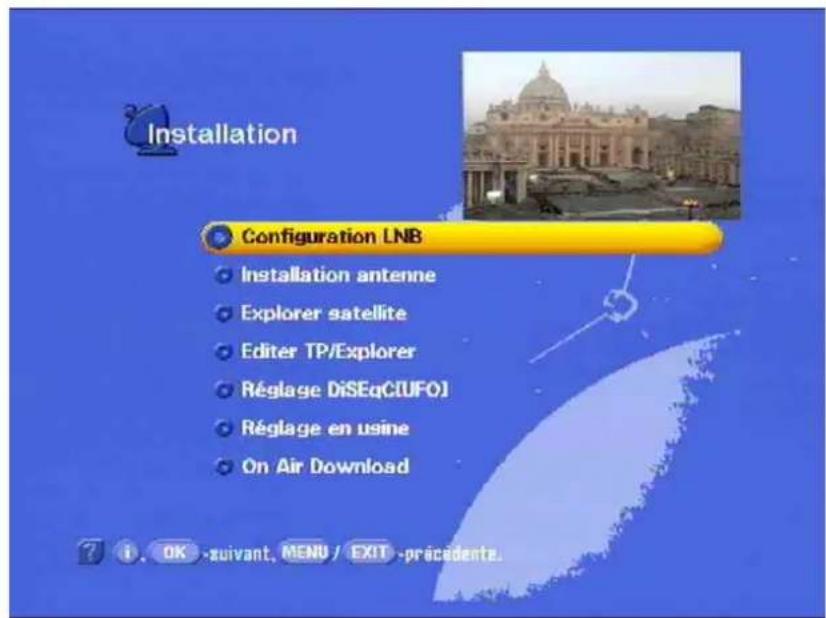
Regardez la barre
figurant en bas de
l'écran! Vous y
trouvrez des
consignes d'utilisation.
N'oubliez pas que votre antennne doit être orientée en conséquence! L'étape suivante consiste à acceder à l'entrée « User1», par exemple, par le biais des touches . Àpres confirmation au moyen de la touche ou un message apparait, lequel demande si vous souhaitez réellement ajouter ce satellite.
Attention :
Avec une installation bicable, l'entrée tuner doit être régée sur « #1 & #2 »
Les réglages DiSEqC™ doivent être conformes à l'appareil récepteur.
En cas de réception simple, Sélectionnez l'entrée tunes utilisée.
Selectionnez Loop si la sortie du tuner 1 est reliée à l'entrée du tuner 2 ou inversement.
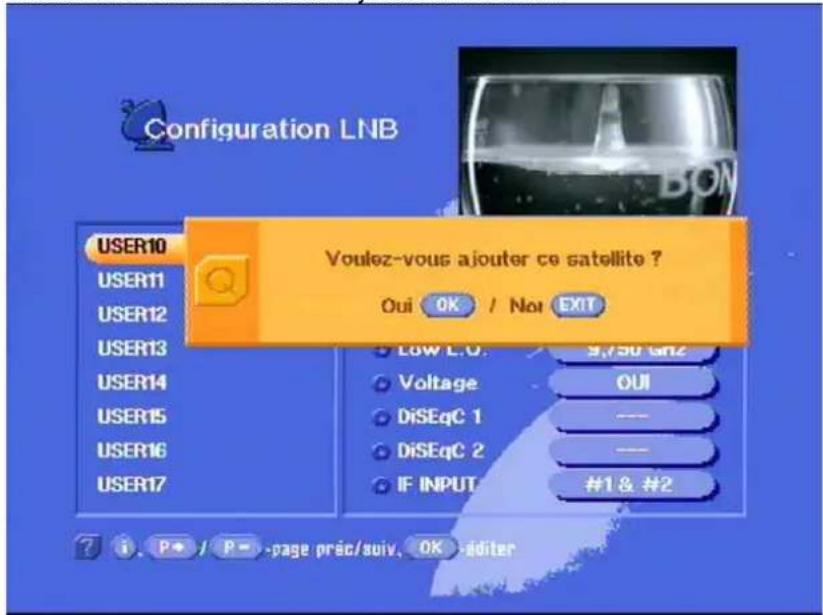
Validez votrechoixàl'aide de la touche OK
Ajout/suppression de satellites
Le message suivant apparait :

Vous pouvez alors spécifier les paramètres correspondant à votre apparéil récepteur dans les lignes prévues à cet effet en utilisant les touches 4 5 , puis quitter le menu en appuyant trois fois sur EXIT. Les nouvelles données de l'émetteur sont enregistrées simultanément.
Saisie du nom d'un satellite
Vous avez la possibilité de modifier le nom d'un satellite à l'aide des touches numériques, via le menu « Configuration LNB ». Pour savoir comment procéder, reportez-vous à la section « Consignes d'utilisation »
Suppression d'un satellite
Pour supprimer un satellite, rendez-vous dans le menu principal avec MENI, puis selectionnez « Installation » avec OK, « Configuration LNB » avec OK, puis amenez le curseur sur le satellite à supprimer à l'aide des touches ▲V. Une fois que vous avez utilisé les touches ▲▶, vous étés invite à confirmer ou annuler la suppression du satellite.
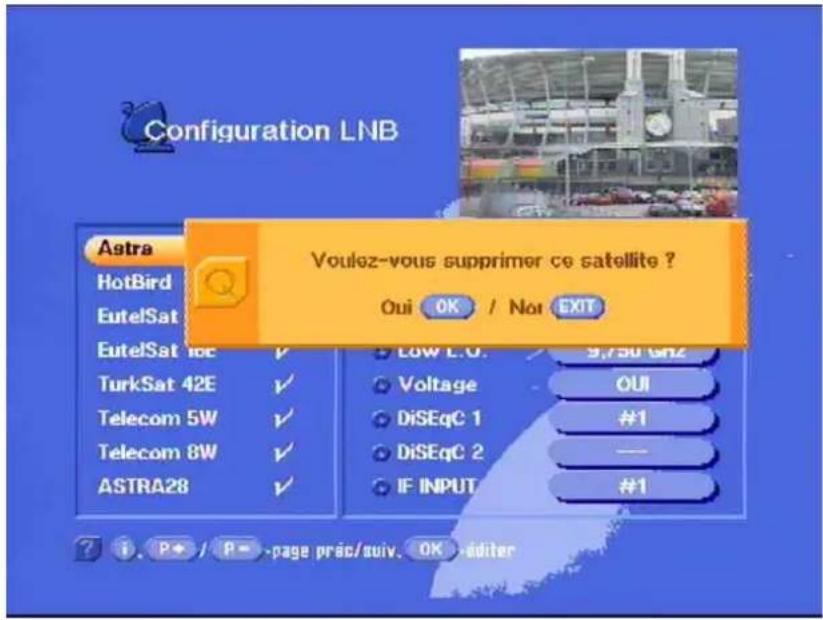
Regardez la barre
figurant en bas de
l'écran! Vous y
trouverez des
consignes
d'utilisation.
Menu d'installation
Les paramètres suivants ne doivent pas être modifiés sans raison, car il s'agit de réglages par défaut ou de paramètres de fonctionnement qui ont été définis en fonction de votre apparéil récepteur.
Seules les modifications ou les extensions de l'appareil récepteur justifient de modifier ces réglages.
Pour acceder au menu « Installation», utilisez la touche de menu (MENU), puis les touches dans le menu principal et enfin OK. Vous devrez saisir le mot de passer si celui-ci a été enregistré et activé. Les touches OK vous permettent ensuite de selectionner les différents éléments.
Configuration LNB
Regardez la barre
figurant en bas de
l'écran! Vous y
trouverez des
consignes
d'utilisation.
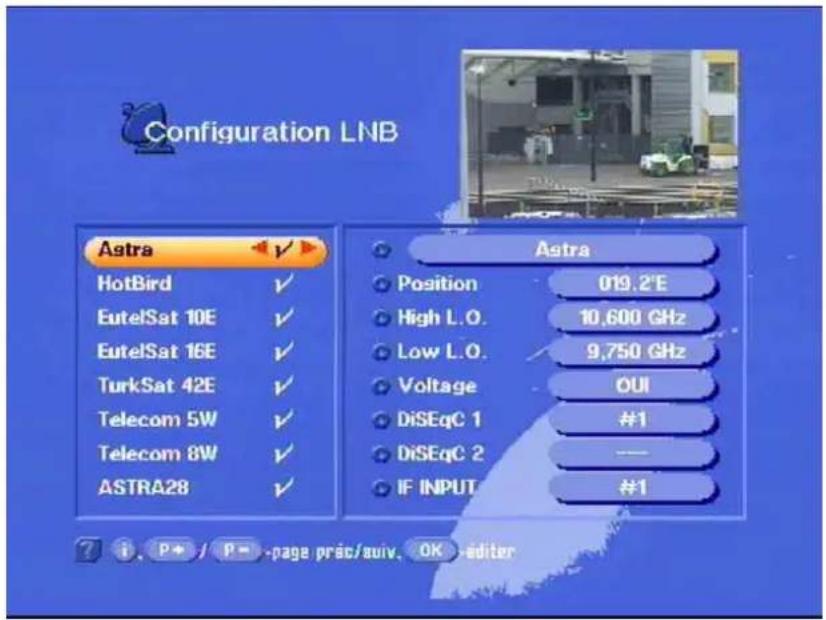
Le premier sous-menu proposé est « Configuration LNB ». Pour l'ouvoir, appuyez sur la touche OK. Normalement, vous n'avez pas de modification à apporter.
Avant tout changement, il convient de noter les réglages sur le formulaire spécialément prévu à la fin de la présente notice d'utilisation. Notre récepteur est configuré par défaut pour la réception des satellites ASTRA et HOTBIRD.
Les autres réglages de base sont illustrés dans la figure ci-dessus.
Fréquence d'oscillateur L.O.
Les installations de réception satellite se composent d'une antennae parabolique precede par un système de réception (LNB - Low Noise Blockconverter ou bloc d'alimentation a bruit réduit / LNC - Low Noise Converter ou convertisseur a faible bruit), qui convertit le signal HF du satellite en un signal de fréquence inférieure pouvant être traité par le récepteur satellite.
Les fréquences d'émission des satellites se situent dans les plages suivantes:
10,7-11,7 GHz Low Band (bande basse)
11,7-12,75 GHz High Band (bande haute)
Menu d'installation
La plage de fréquence d'entrée du récepteur s'échelonne cependant de 950 à 2150 MHz. Ces fréquences élevées doivent donc être converties par le biais de l'oscillateur local (frequency LO/L.O. = Local Oscillator = Oscillateur Local du LNB) en fréquences plus basses. La conversion utilise, en fonction de la plage de fréquence du satellite et du type d'installation, différentes fréquences d'oscillateur.
Pour les apparèils récepteurs ASTRA et EUTELSAT, il s'agit en général, pour la plage de fréquence basse (Low Band) de 9,75 GHz (9750 MHz) et, pour la plage de fréquence haute (High Band), de 10,6 GHz (10600 MHz). Les apparèils récepteurs moins récents utilisent encore une fréquence de 10 GHz en bande basse (celle-ci n'est normalément pas appropriée à la réception numérique).
Le récepteur générale la féquence sur laquelle il doit se caler en soustrayant la féquence d'oscillateur de la féquence d'émission mémorisée pour chaque programme du satellite. Vous devez donc régler uniquement les différentes féquences d'oscillateur de votre système de réception. Avant de modifier la féquence LO, assurez-vous que cela est absolument nécessaire.
Les fréquences d'oscillateur énumérées précédemment sont régles en usine.
Modification de la fréquence d'oscillateur
Dans le menu de configuration du LNB, rendez-vous dans la section droite de l'écran à l'aide de la touche OK pourmettre en surbrillance le paramètre High L.O. Vous pouze alors, à l'aide des touches numériques, saisir une nouvelle fréquence correspondant à votre installation. La procédure est identique pour le réglage Low L.O., que vous activerez avec les touches ▲ ▼.
Pour quitter le menu, appuyez quatre fois sur EXIT. Vous confirmerez simultanément l'enregistrement de la valeur régée.
Si le réglage est erroné, le message suivant apparaît :
Signal faible ou pas de signal
Le réglage par défaut est « Oui »
La tension d'alimentation doit en effet être activée en temps normal.
Réception de deux satellites
Si vous récepteur est relié à une antenné Multifeed, orientée par exemple vers les satellites HotBird, vous devrez modifier les paramètres de votre récepteur pour ce qui est du signal DiSEqCTM. C'est bien entendu également le cas pour les autres satellites (DiSEqCTM = Digital Satellite Equipment Control).
La sélection des signaux des satellites nécessite divers signaux de commande. La plupart des applications se contentaient jusqu'àlors d'une tension d'alimentation du LNB de 14/18 V et d'un signal de 22kHz (superposé à la tension d'alimentation du LNB) pour la sélection des signaux. Ces quatre signaux de commutation permettent de passer d'une polarisation horizontale à une polarisation verticale (et inversement) et de basculer d'un satellite à l'autre (réception Multifeed).
L'extension de la plage de fréquence à 12 GHz (High Band) ou la réception de plus de deux satellites nécessite des signaux de commande supplémentaires pour le pilotage du LNB et la sélection des signaux.
C'est précisé l'utilité du signal DiSEqCTM. Il s'agit plus particulièrement d'une modulation spéciale du signal 22 kHz déjà existant.
Réglage DiSEqCTM

Préquis : aucune modification ne doit avoir été effectué au niveau de la configuration DiSEqCTM (UFO). Voir « Configuration DiSEqCTM UFO »
Une fois dans le menu de configuration LNB (voir plus haut), amenez la barre de couleur sur l'objet « HOTBIRD » à l'aide des touches 🅥, appuyez sur la touche 🅥 ou 🅥 et confirmez votre intention d'ajouter un satellite avec la touche 🅥. Les données de l'émetteur sont enregistrées et une marque de confirmation apparait juste dérivière « HOTBIRD ». Vous pouvez alors régler le signal DiSEqCTM ; celui-ci servira à basculer entre les deux satellites cibles. Accédez au paramètre DiSEqCTM 1 à l'aide des touches 🅥.
Attribuez le « #1 » à ASTRA et le « #2 » à HOTBIRD. Les deux éléments sont préprogrammés. Pour quitter le menu, appuyez quatre fois sur [ext]. Vous confirmerez simultanément l'enregistrement de la valeur réglée. Si le réglage est errone, le message suivant apparait:
Signal faible ou pas de signal
Le paramètre DiSEqCTM2 permet de memoriser jusqu'à 16 positions de satellites dans le cas de commutateurs montés en cascade. Ce sont 256 réglages qui s'offrent à vous avec les combinaisons H/V et High/Low. Ces réglages, de même que la configuration d'une telle installation, doivent exclusivement être effectuels par un technicien spécialisé.
Sélection du tuner
C'est ici que vous pourrez spécifique si l'antonne est reliée à un seul tuner, ou aux deux (entree FI). Si vous optez pour le mode « Loop », c'est-à-dire un signal de réception bouclé au niveau des sorties, celui-ci devient disponible pour d'autres récepteurs satellite.
Réglages de l'antenne (Installation antenne)
Ce menu est exclusivement prévu pour la maintenance et peut, en cas de besoin, servir à orienter l'antenne en l'absence d'appareil de mesure.
La première ligne permet de définir le satellite et la seconde le transpondeur.

La ligne suivante traite de la polarisation du signal de réception et du taux de modulation d'émission.
Les barres indiquent respectivement l'intensité (niveau relatif) et la qualité du signal. Elles ne permettent cependant pas de connaître la qualité de l'appareil récepteur ou du raccordement au réseau cable.
Rotor d'antenne/positionneur (DiSEqC™1.2)
Pour une application avec rotor (DiSEqCTM1.2), Sélectionnéz la ligne « Moteur/Aller en 0irc » et activez-la (« OUI »).
La ligne suivante, à savoir « Déplacer/Mémoriser», vous permet d'orienter l'antenne vers l'est ou vers l'ouest à l'aide de la touche ou et de confirmer avec OK. Vous pourrez définir l'orientation optimale en observant la barre « Level »
La ligne « Définir limite » vous permet de régler le point d'arrêt (limitation du mouvement du fait d'un mur ou d'un autre obstacle) à l'est ou à l'ouest par le biais de la touche ou.
Dans tous les cas, suivez attentivement le manuel d'utilisation elaboré par le fabricant du rotor (et tout particulièrement pour ce qui est des réglages non abordés plus haut).
Recherche de satellite (Explorer satellite)
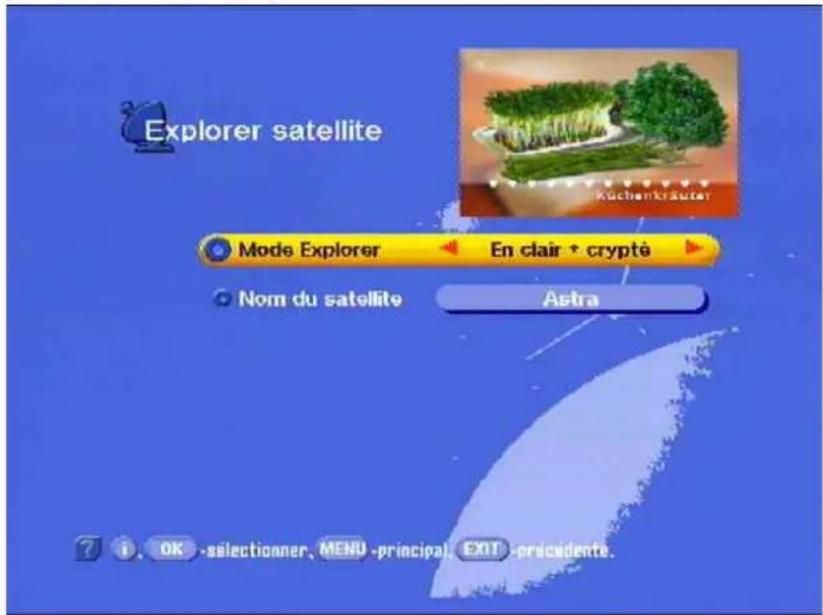
Le menu « Explorer satellite » permet au recepteur de rechercher les programmes d'un satellite. Sélectionnez cette ligne de menu à l'aide des touches ▲ □. La première ligne vous permit de spécifique, à l'aide des touches ▲ ou ▲, si vous souhaitez rechercher exclusivement des programmes en clair ou des programmes en clair et des programmes cryptés. Vous avez également la capacité de paramétre le fournisseur de programmes, par exemple PREMIÈRE. Définissez le satellite de votre choix à l'aide de la touche ▲ ou ▲. Ensuite, lancez la recherche avec la touche OK.
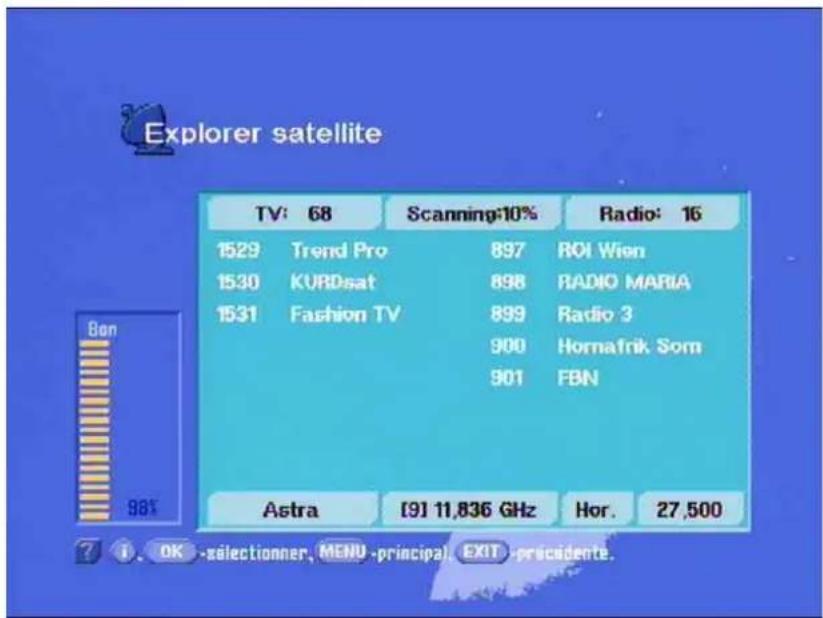
Regardez la barre
figurant en bas de
l'écran! Vous y
trouverez des
consignes
d'utilisation.
Si vous foulez régler votre installation sur un tout nouveau satellite, vous devrez au moins spécifique manuelle un transpondeur connu pour lancer la méthode de recherche (section « Recherche / régler TP (Éditer TP/Explorer) »). Vous trouvez les informations nécessaires sur Internet ou dans les revues spécialisées.
La qualité du signal, la progression et les nouveaux programmes trouvés s'affichent au cours du balayage.
Menu d'installation
Une fois la recherche terminée, le message suivant apparait :

Tous les nouveaux programmes sont ajoutés à la liste des programmes existants, mais signalés par une couleur différente!
Pour interrompre la recherche, appuyez sur la touche.
Rechercher/régler un transpondeur (Éditer TP/Explorer)
Ce menu sert à scanner les transpondeurs à la recherche de programmes précis, notamment lorsque le bouquet d'un organisme de diffusion s'enrichit de nouveaux programmes.
Regardez la barre figurant en bas de l'écran! Vous y trouvrez des consignes d'utilisation.

Vous trouvrez les informations afferentes dans le télétexte correspondant de SAT 1 ou les programmes TV/revues spécialisées, ainsi que sur Internet. Pour ouvrir le menu, appuyez sur OK.
Menu d'installation
Choix d'un transpondeur
Les réglages possibles sont alors les suivants (seLECTIONnez les éléments avec les touches Δ ):

- satellite souhaité avec ou,
fréquence du transpondeur avec ou - polarisation avec ou,
- taux de modulation avec les touches numériques et
mode de recherche (programmes en clair uniquement, ou programmes en clair et cryptés) avec ou - suppression du transpondeur (se conformer à la consigne figurant en page 79).
La barre indique l'intensité relative du signal et ne reflète pas la qualité de l'appareil récepteur.
Pour lancer la recherche, appuyez sur OK au niveau de l'objet « Explorer ».
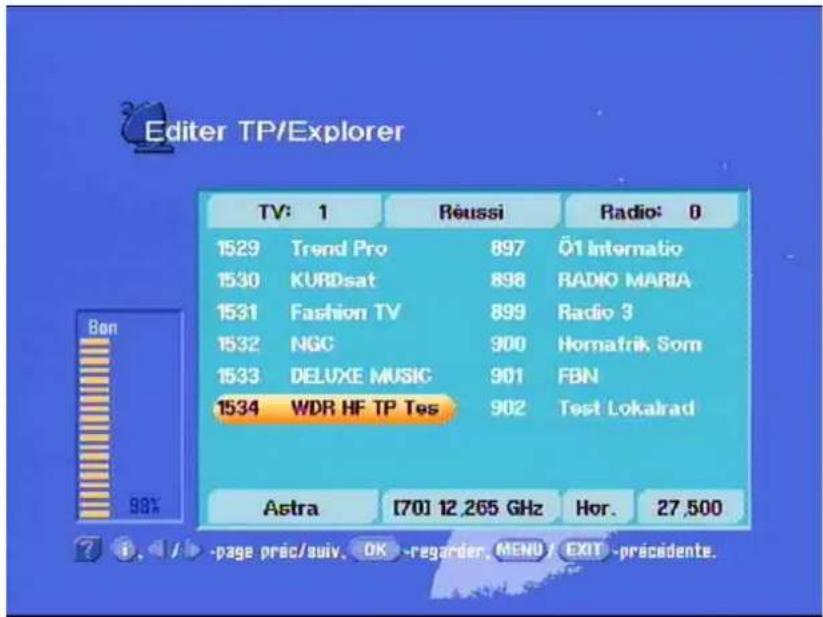
Menu d'installation
La touche OK vous permet de quitter le menu et de basculer sur le programme mis en surbrillance par le curseur.
La touche [ext] yous donne la possibilité de revenir dans ce menu et de recherche d'autres transpondeurs.
Si la recherche échoue, le message suivant apparait :
Erreur
Tous les nouveaux programmes sont ajoutés à la liste des programmes existants.
L'option « Supprimer TP » permet d'effacer un transpondeur de la mémoire grâce à la touche OK. Vous serez toute fois invite à confirmer la suppression.
Remarque importante concernant la suppression de transpondeurs

Le transpondeur suivant ne doit pas etre supprimé, puisque c'est par son intermediaire que sont transmises les données du tvtv-EPG
ASTRA, 12 603,75 MHz, tau de modulation 22 Msymb./s, plan horizontal
Menu d'installation
Réglage DiSEqCTM [UFO]
Regardez la barre
figurant en bas de
l'écran! Vous y
trouvrez des
consignes
d'utilisation.

Vous ne devez entendre de modifications dans ce menu que si le récepteur est raccordé à un autre apparéil récepteur comportant des caractéristiques différentes ou si vous apparéil récepteur subit des changements.
Respectez scrupuleusement les consignes inherentes à votre installation satellite FI. Avant d'entrepreneire une modification, il convient de noter les réglages sur le formulaire prévu à la fin de la présente notice.
Pour acceder au menu DiSEqCTM, utilisez les touches (MENU), (A) et OK.
Signal 22 kHz
Ce point de menu déterminé si la commutation du signal 22kHz doit s'effectuer entre les plages de fréquence inférieure et supérieure (Low/High) d'un satellite ou entre deux positions de satellites.
Signal Tone Burst et DiSEqCTM
Si vous appeareil récepteur nécessite plus de quatre critères de commande, un signal DiSEqC™ est nécessaire.
Le réglage nécessaire - Tone Burst ou DiSEqCTM - est fonction des composants de votre apparéil récepteur.
À cet effet, consultez le descriptor des composants (matrices de commutation) de l'appareil récepteur.
Tone Burst
Les réglages possibles pour le signal 22kHz sont les suivants :
| Commutations avec le réglage : | Commutations avec le réglage : | Commutations avec le réglage : | ||||||
| Signal 22 kHz -> High/Low et Tone Burst -> Pos. A/B : | Signal 22 kHz -> Pos. A/B et Tone Burst -> Opt. A/B | Signal 22 kHz -> Pos. A/B et Tone Burst -> High/Low | ||||||
| Low High | 22 kHz 22 kHz | Non Oui | Pos | Tone Burst | 22 kHz | Low High | Tone Burst | 0 1 |
| Pos. 1 | Tone Burst | 0 | 1 | 0 | Non | Pos. 1 | 22 kHz | Non |
| Pos. 2 | Tone Burst | 1 | 2 | 0 | Oui | Pos. 2 | 22 kHz | Oui |
| 3 | 1 | Non | ||||||
| 4 | 1 | Oui | ||||||
DiSEqC

Si le récepteur est relié à une matrice de commutation DiSEqCTM, sélectionnez l'option « Oui »
Les critères de commutation et l'affection des entrées des matrices de commutation DiSEqCTM doivent être conservés. Consultez le descriptor des matrices de commutation ou adressez-vous à l'installateur de votre apparéil récepteur.
DiSEqCTm rappel
Si le récepteur est exploité (en cascade) sur un apparéil récepteur avec deux ou plusieurs matrices DiSEqCTM en circuit, l'ordre DiSEqCTM doit être répétré.
Dans ce cas, réglez le point de menu « DiSEqC™ rappel » sur 1 ou 2.
Le réglage par défaut est le suivant: « Non »
UFO®mini
Dans le cas d'une installation à voie de traitement pilotée par les abonnés, la fréquence d'entrée du récepteur est réglée sur une valeur fixe. L'installation à voie de traitement pilotée par les abonnés transmet les signaux par le biais de cette fréquence. Les paramétres de réception pour la sélection des programmes sont transmis à l'appareil récepteur, où ils sont également régliés, par le biais d'une instruction DiSEqCTM.
Le réglage à seLECTIONner est fonction du type d'installation à voie de traitement pilotee par les abonnés.
Ce réglage doit être effectué conformément aux consignes d'installation de l'installation à voie de traitement pilotée par les abonnés.
Fréquence distante
Si vous avez regle l'option UFO®mini sur « Oui », vous pourrez régler la fréquence de transmission dans le même point de menu.
Vous trouvrez la fréquence de transmission qui convient dans les consignes d'installation de l'installation à voie de traitement pilotée par les abonnés.

Respectez scrupuleusement les consignes d'installation de l'installation à voir de traitement pilotée par les abonnés.
UFO micro
Ce point de menu est également prévu pour les récepteurs qui fonctionnent dans le cadre d'une installation de traitement.
Les commandes et communications entre le récepteur et l'installation UFO® micro de Kathrein transient par le brin de return du cable coaxial. Si le récepteur est utilisé avec un appareil récepteur UFO® micro, le point de menu « UFO® micro » doit être régle sur « Oui »
Lors de l'installation, le récepteur se voit attribuer une adresse spécifique par l'appareil récepteur. Ainsi, celui-ci est à même de détecter les instructions de commande qui lui sont transmises par le récepteur dans le cadre de la sélection des signaux.
Il n'est pas nécessaire de régler une fréquence distante dans ce mode, puisqu'elle est déterminée par l'installation UFO® micro lors de l'adressage.
S'il s'agit de la première utilisation du récepteur avec un apparéil récepteur UFO® micro, il convient de supprimer l'adresse attribuée au préalable. Pour ce faire, il suffit de sélectionner « Réinitialisation » dans le point de menu « UFO® micro » à l'aide des touches et OK.
Le récepteur reprend alors le paramétrage d'origine. Ensuite, il convient de régler de nouveau le paramètre sur « Oui ». Le récepteur se voit alors attribuer une nouvelle adresse par la nouvelle installation.
La réinitialisation ne supprime pas les paramètres préprogrammés.
Le réglage par défaut est le suivant: « Non »

Réglage en usine

Inscription sur UFOmicro

Attention: le récepteur ne doit pas être raccordé à l'antenne avant inscription!
Cet élément permet de réinitialiser tous les régliages au moyen de la touche 0k pour rétabrir les paramètres d'usine (par défaut).
Les réglages d'usine (par défaut) ne correspondent pas nécessairement au paramétrage requis par votre installation!
Il se peut que vous deviez reprendre tous les réglages à la suite d'une remise à zéro.
Notez les réglages sur la page de maintenance prévue à la fin de la presente notice!
Procedure (voir la page 10)
Raccordement du magnétoscope
Pour savoir comment relier votre magnétoscope à votre récepteur, reportez-vous au schéma de raccordement situé à la fin de la présente notice et à la fiche descriptive de votre magnétoscope.
Enregistrement
Pour effectuer un enregistrement par le biais du magnétoscope (Record), il convient de mettre le récepteur satellite sous tension ou de programmer le timer (voir la section « Réglages du timer »).
Lecture
Pour dire un enregistrement via le magnétoscope (Play), il convient demettre le récepteur en « veille », afin que les signaux de l'embaseScart VCR/AUX soient diriges vers l'embase Scart TV.
Si vous souhaitez que votre téléviseur retransmette automatiquement les images du magnétoscope, réglez l'embase Scart de votre récepteur satellite sur « AUX » à l'aide de la touche ①.
Avec ce réglage, les images du magnétoscope sont retransmises au téléviseur en cas de lecture.

Si vous optez pour le réglage « SAT » avec la touche ①, le récepteur satellite sera prioritaire.

Si vous choisissez le réglage « TV», c'est le signal video du télévisueur qui aura la présence. Le mode TV est signalé par la DEL verte de la façade.
Remarque: De par la conception du système, les embases Scart TV et VCR (magnétoscope) vehiculent les mêmes signaux.
Mise à jour du logiciel et des listes de programmes
La technologie numérique permet de mettre à jour le logiciel et la liste des programmes de votre récepteur par le biais du satellite. Pour savoir s'il existe un nouveau logiciel ou une nouvelle liste de programmes, utilisez le sous-menu « On Air Download ». Pour ce faire, il suffit que votre apparéil récepteur satellite soit orienté sur ASTRA, 19,2° Est.
Activez le menu principal à l'aide de la touche (MEN), puis le sous menu « Installation » au moyen des touches et Ok. Amenez le curseur sur l'élément « On Air Download » et selectionnez-le à l'aide de la touche OK.
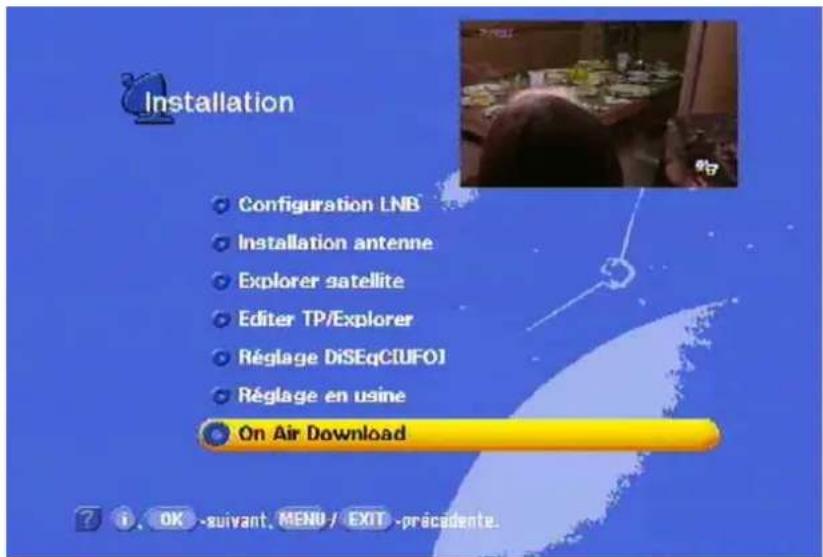
Votre récepteur recherche alors automatiquement le transpondeur ASTRA qui émet le logiciel et la liste de programmes actuels.
L'absence de nouvelle version est signalée par un affichage correspondant à l'écran.
Vous avez la possibilité de déplacer le curseur dans les options « On Air Download » à l'aide des touches ▲ ▼. Si vous appuyez sur OK au niveau de l'objet « Afficher info.», vous pourrez consulter des informations sur le logiciel et la liste des programmes émis. Les éléments « Afficher info.», « Logiciel principal » et « Liste des canaux » se voient automatiquement attribuer le statut « Oui », lors que des informations ou contenus nouveaux sont disponibles.
Mise à jour du logiciel et des listes de programmes
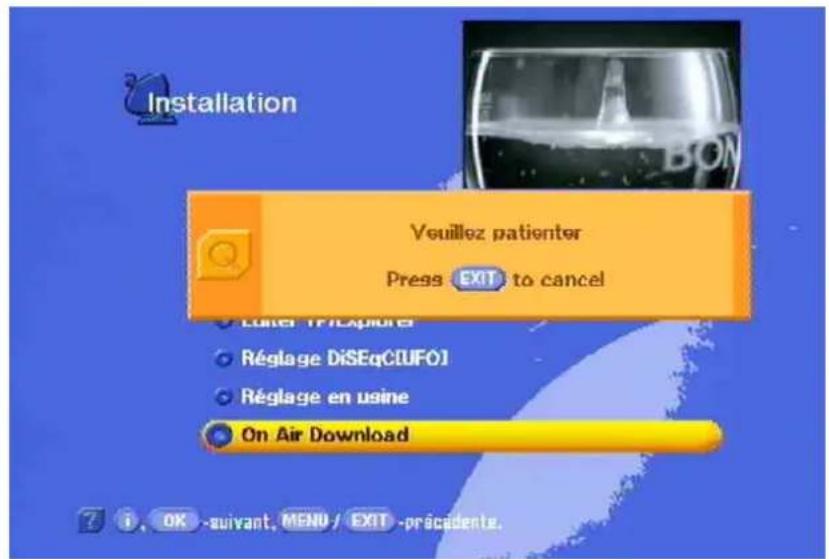

Un écran guide apparait à l'écran après la commande « Afficher info. »

Vous avec la possibilité, en utilisant le curseur et les touches et ou , de spécifique les éléments que vous souhaitez désactiver (Non). Les éléments déjà inactifs ne peuvent pas été modifiés. Si vous souhaitez seulementmettre à jour lelogiciel sansactualiser la liste des canaux, désactivez le champ « Lieste des canaux » ou inversement,le cas échéant.De même,vous pouvez demander uniquementle «texte d'info.»
Pour lancer la mise à jour, amenez le curseur sur « Start » et confirmez avec OK. Le recepteur lance alors la procédure et fait apparaitre le cas échéant le message ci-dessous sur l'écran :
Mise à jour du logiciel et des listes de programmes
Suivez tous les affichages à l'écran!
Vous devrez
reparamétrer l'houre
d'étée/hiver après
chaque mise à jour de
logiciel!
Vous trouvrez
eiglement les mises a jour sur Internet.
L'adresse est la suivante:
http://www.kathrein.de/ esc-kathrein/download/ receivsoft.htm
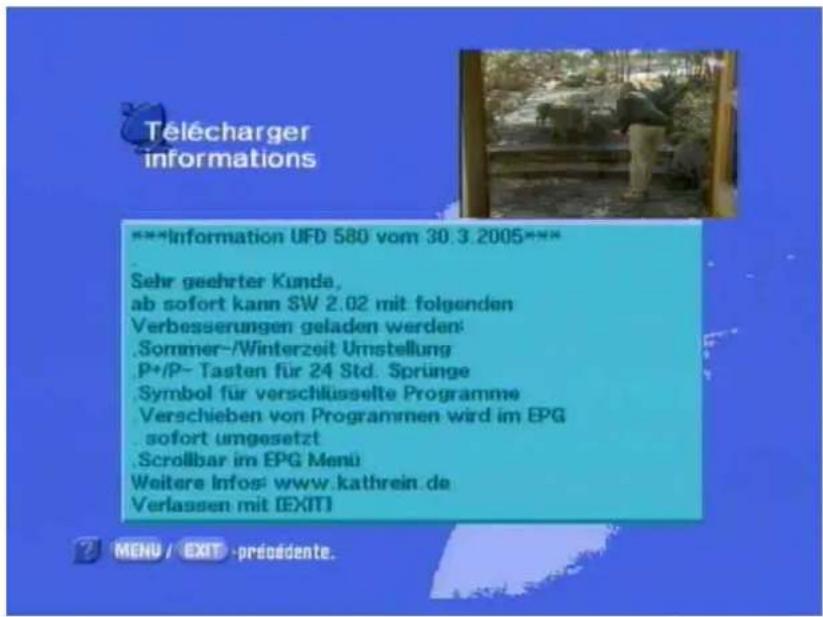
Une fois la mise à jour terminée, le récepteur est réinitialisé et préta fonctionner. En cas d'erreur ou de signal défectueux, le message « Échécut du téléchargement » apparait.
N'eteignez enaucun cas le recepteur pendant la procEDURE de mise a jour, sous peine de perdre l'integralite du logiciel. Celui-ci devrait alors etre réinstallé en atelier ou via un PC et un cable modem. Le message « Veuillez patienter » clignote au cours du telechargement.
Transfert de données de récepteur à récepteur
Votre récepteur peut, par le biais d'une embase RS 232, récapérer les données d'un autre récepteur. Pour ce faire, les deux récepteurs doivent être reliés au moyen d'un cable modem. Le récepteur qui émet les données est considéré comme « maitre » et celui qui les recoit comme « esclave »
Étapes préliminaires
Le maître et l'esclave doivent dans un premier temps être mis en voirie, puis hors tension à l'aide de l'interrupteur secteur.
Les embases de données des deux récepteurs doivent être reliées par l'intermédiaire d'un cable modem.
Ensuite, il convient d'allumer le maître.
Copiedeslistedesprogrammes
Pour transférer la liste des programmes, appuyez simultanément sur les touches « ← » (flèche vers la gauche) et « SELECT » situées derrière le volet du récepteur maître.
Vous pouze alorsmettre l'esclave sous tension.Le procEDURE de transfert commence.
Pendant le chargement, l'écran du maître indique « t001 t002 .. t00n » et celui de l'esclave « r001 r002 .. r00n »
Durant le transfert des blocs, I'affichage à DEL indique « --- »
Si les deux récepteurs affichent « Succ», cela signifie que la procédure de chargement a réussi.
Transfert du logiciel système
La procédure de transfert du logiciel système est rigoureusement identique à cette ci-dessus.
Le transfert du logiciel système est lancé en appuyant simultanément sur les touches « → » (flèche vers la droite) et « SELECT » situées derrière le volet du récepteur maître.
Pendant le chargement, l'écran du maître indique « t001 t002 .. t00n » et celui de l'esclave « r001 r002 .. r00n »
Durant le transfert des blocs, l'affichage à DEL indique « --- »
Si les deux récepteurs affichent « Succ», cela signifie que la procédure de chargement a réussi.
En cas de problème de transfert, l'écran maître affiche « F * * *», les astérisques correspondant à des chiffres. Dans ce cas, vérifie le branchement et faites une nouvelle tentative.

L'échange de données de récepteur à récepteur ne peut avoir lieu qu'entre récepteurs du même type, sous peine de dysfonctionnement, voire de perte totale du logiciel système.
Le récepteur ne doit enaucun cas être éteint ou la liaison estre interrompu en cours de transfert. Ceci pourrait en effet entraîner une perte de données, des dysfonctionnements, voire le blocage complet du système d'exploitation.
Il est impératif d'attendre que le message « Succ » ou « F * * * » s'affiche à l'écran.
\section*{Caracteristiques techniques}
Le récepteur satellite Twin UFD 580 est doté de deux voies de réception et de traitement des signaux distinctes. Il permet donc d'enregistrer un programme et de zapper d'un programme à l'autre, ou d'enregistrer deux programmes différents et de visionner l'un d'entre eux en direct ou en différé, voire de regarder un autre programme enregistré.
Le récepteur offre en outre les fonctions suivantes :
Réception de programmes TV et de radio numériques
Interface commune pour deux modules CA de télévision payante (non fournis)
Mise à jour du logiciel par satellite ou via une interface RS 232
Fonction PIP (image dans l'image), accessible via tous les canaux
Enregistrement immédiat (One Touch Recording)
Enregistrement différé (Timeshift)
Entrée de bouclage satellite FI
Traitement interne du télétexte, retransmission sur le téléviseur
4000 emplacements de programmes
Plage de fréquence d'entrée satellite de 2 x 950 MHz à 2150 MHz
tvtv-EPG (guide électronique des programmes avec fonction de programmation (timer))
Port USB 2.0 pour lecture des données du disque dur (logiciel pour PC disponible à l'adresse http://www.kathrein.de/esc-kathrein/download/ufd/firmware_ufd580.cfm)
Interrupteur secteur (isolation du secteur)
Réglage automatique de la date et de l'heure par le biais du flux de données DVB
Affichage à l'écran/On-Screen-Display (OSD) en 8 langues (allemand, anglais, espagnol, français, italien, néerlandais, portugais et turc)
Affichage 4 DEL
Signal de commande DiSEqC™ 1.2 et Tone Burst
Compatibilité avec UFO®mini et UFO®micro
Embase de raccordement pour fonction de copie de données RS 232
Recherche de programmes et fonction de tri
Detection automatique du format 4:3/16:9, format de sortie au besoin
Réglage du volume sonore et fonction de coupure du son (mute)
Toucheradio
Télécommande infrarouge
2 embases Scart (raccordement TV et VCR/AUX)
Sorties audio supplémentaires via les embases Cinch
Sorties électrique et optique pour flux de données Dolby Digital (AC 3)
Affichage du niveau HF
\section*{Caracteristiques techniques}
\section*{Charactéristiques HF des tuners 1 et 2}
| Plage de fréquence satellite FI 2 x 950 à 2150 MHz Plage de niveau d'entrée 43 à 83 dBμV Fréquence FI 479,5 MHz Seuil de réception (porteuse/ >4,8 dB densité de bruit num.) | |
| Vidéo | Entrée satellite FI 2x embase F avec sortie de bouclage Impédance d'entrée 75 Ω |
| Modulation, correction Standard DVB-S d'erreurs sans voie de retour, démultiplexeur | |
| Résolution video CCIR 601 (720 x 576 lignes) | |
| Plage de fréquence 20 Hz à 5 MHz | |
| Débit de données d'entrée 2-45 Msymboles/s | |
| Décodage video Compatible MPEG-1/2 | |
| Taux binaire 1,5-15 Mb/s | |
| Tension de sortie 1 V ss | |
| Signal/bruit >53 dB | |
| Audio | Décodage audio MPEG-1 et 2, layer 1 et 2 |
| Taux binaire 32/44,1/48 kb/s | |
| Plage de fréquence 40 Hz à 15 kHz | |
| Tension de sortie Type 770 (Scart et Cinch TV) | |
| Signal/bruit >65 dB | |
| Mémoire RAM flash 4 Mo | |
| SD-RAM 32 Mo | |
| Interface commune 2 compartments | |
| Enregistreur avec disque dur | |
| Capacité 80 Goctets | |
| Durée d'enregistrement 56 heures maxi* *En fonction du début binaire et des variations de contenu des images | |
| Alimentation | |
| Tension secteur 230 V ± 10 %, 50 Hz | |
| Puisance absorbée < 35 W | |
| Puisance absorbée (veille) < 3 W | |
| Tension d'alimentation LNB 2 x 0, +14 V (vert.), +18 V (hor.) | |
| Courant d'alimentation LNB 2 x 400 mA maxi | |
| Signaux de commande Signaux carrés 22 kHz 0,6 Vss, Tone Burst DiSEqCTM 1.2 UFO micro UFO mini | |
Annexe technique
Raccordements
Pour 2 entrées/sorties de signaux satellite (avec bouclage) 4 x embase F
Raccordement TV Embase Scart, 21 pôles
Raccordement VCR/AUX Embase Scart, 21 pôles
Sortie video/audio 3 x embase Cinch
Sortie audio numérique Embase optique FO standard
Embase électrique Cinch
Format audio numérique Dolby Digital/AC 3 - PCM compressé
MPEG stereo PCM
Interface de données pour RS 232, Sub D 9 pôles/USB 2.0 la maintenance
Généralités
Dimensions du boitier (l/h/p) 335 × 63 × 280 mm
Poids 2,75 kg env.
Plage de température
Température ambiente +5ircC à +40ircC
C
Accessoires
1 telecommande infrarouge (RC 660)
2 piles 1,5 V, type : LR 03, taille : AAA (micro)
1 cable Scart
1 notice d'utilisation
Brochage des embases Scart
| Signal N° du contact TV | VCR/AUX | ||
| Sortie audio droite 1 X X | |||
| Entrée audio droite 2 X | |||
| Sortie audio gauche 3 X | |||
| Masse audio 4 X X | |||
| Masse signal bleu 5 X X | |||
| Entrée audio gauche 6 X | |||
| Signal bleu 7 X X | |||
| Tension de commutation 8 X X | |||
| Masse signal vert 9 X X | |||
| Signal de données 10 | |||
| Signal vert 11 | X X | ||
| Signal de données 12 | |||
| Masse signal rouge 13 | X X | ||
| Masse données 14 | |||
| Signal rouge (C) 15 | X X | ||
| Signal de suppression 16 | X X | ||
| Masse vidéo 17 | X X | ||
| Masse signal desuppression 18 | X | X | |
| Sortie vidéo (FBAS/Y) 19 | X X | ||
| Entrée vidéo 20 | X | ||
| Blindage du connecteur 21 | X X |
Commutation VHS/S-VHS
Les embases Scart peuvent être commutes en mode VHS ou S-VHS. La commutation s'effectue dans le menu « Paramétres du système/Mode A/V »
En VHS (RGB): la borne 15 accueille le signal ROUGE, la borne 19 la sortie FBAS.
En S-VHS (C/Y): la borne 15 accueilla sortie C, la borne 19 la sortie Y.
Annexe technique
Identification des défauts et résolution des problèmes
En cas de dysfonctionnement, commencez par contrcler tous les raccordements et les états de fonctionnement :
- La fiche d'alimentation du récepteur et du téléviseur sont bien en place dans la prise murale.
- Le cable d'antenne est bien raccordé à l'entrée du récepteur.
- Le récepteur et le télévisueur sont correctement raccordés à l'aide d'un cable Scart ou Cinch.
- Les ports audio sont, le cas échéant, bien reliés au système HiFi ou Dolby Digital (voir la page précédente).
- Le récepteur et le télévisuer (système HiFi/Dolby Digital) sont bien sous tension (verifier les éléments de contrôle).
- Le récepteur réagit correctement aux impulsions de la télécommande.
Vous trouverez ci-dessous quelques conseils vous permettant d'identifier les défauts.
| Problème | Cause | Solution |
| Le message « Signal faible ou pas de signal ! » apparaît avec quelques programmes ou tous les programmes | Le signal d'antenne de l'appareil récepteur satellite est absent ou défectueux.Les fréquences d'oscillateur du menu Configuration LNB ont été mal régliées.II n'y un qu'un cable raccordé à l'installation d'antenne. | Contacter un spécialiste des antennes pour qu'il vérifie ou rectifie l'installation.Contrôler que la valeur High L.O. est bien égale à « 10 600 » GHz et la valeur Low L.O. à « 9 750 » GHz (point « Configuration LNB » du menu « Installation ») et rectifier les valeurs le cas échéant.Raccorder l'entrée de tuner « LNB2 IN » à la prise satellite à l'aide d'un deuxième cable (câble coaxial avec connecteurs F). OU: Régler l'entrée tuner sur « #1 » (point « Configuration LNB » du menu « Installation ») (seulément en cas de réception d'un seul satellite). |
| Dans la section de téléchargement, le logiciel système indique uniquement « NON » et il n'est pas possible de le basculer sur « OUI » | Le logiciel système du récepteur correspond déjà à la première version. | Il n'est pas possible d'effectuer un nouveau téléchargement. |
| La télécommande ne fonctionne plus. | Le code de commande du récepteur ou de la télécommande a peut-être été déréglé par erreur. | Régler le code infrarouge 1, tel que déscrit dans la présente notice d'utilisation à la page 7 et vérifier les piles. |
| Il est impossible d'ajouter un nouveau programme à la liste des programmes. | Le point de menu sélectionné est erroné. | Séléctionner « Éditer TP/Explorer » dans le menu « Installation », sélectionn un satellite, saisir sa fréquence, sa polarisation et son taux de modulation et appuyer sur « OK » pour lancer la recherche. |
| L'heure affichée est incorrecte. | Le réglage « Heure d'été oui/non » est erroné.Lev signal de réception a transmis une heures incorrecte. | Vérifier le paramètre « Heure d'été oui/non » dans le menu « Paramètres du système » et le rectifier le cas échéant.Eteindre le récepteur à l'aide de l'interrupteur secteur depuis le programme en cours, par exemple ARD ou ZDF, patienter 10 secondes, puis le remettre en marche. |
| Les programmes suivants représentent des dysfonctionnements ou le message « Signal faible ou pas de signal ! » apparait : PRO 7, SAT 1, Kabel 1, DSF, N 24, Tele 5, 9 Live, HSE 24 et Sonnenklar TV | Les téléphones DECT utilisent les mêmes fréquences que ces programmes. Si le niveau est trop faible ou le cable mal isolé, des dysfonctionnements peuvent survenir. | Adressez-vous à votre spécialiste en antennes. |
| Il est impossible de supprimer les programmesmations (timer). | Les programmesmations sont toujours affichées et ne doivent pas être supprimées, mais être désactivées. | Régler le statut de la programmation sur « Non » dans le menu « Timer » pour la désactiver. |
| Écran bleu ou noir, absence de menus à l'écran. | Une erreur de manipulation (pression sur la touche 0) a déactivé la liaison Scart en direction du téléviseur. | Appuyer sur la touche 0 à plusieurs reprises, de façon à faire apparaitre la mention « Scart SAT ». |
Petit lexique technique
DiSEqCTM
Le DiSEqC™ (Digital Satellite Equipment Control) est un système de communication entre un récepteur satellite (maître) et des composants satellite périques (esclaves), tels que des LNB; des commutateurs multiples ou des systèmes d'orientation pour antenne.
Il s'agit d'ailleurs d'un système à maître unique/esclaves multiples, c'est-à-dire que le système satellite ne compte toujours qu'un seul maître. Toutes les activités émanent du maître.
Composants DiSEqCTM
Si les matrices de commutation DiSEqCTM sont montées en cascade, le recepteur maître doit émettre plusieurs fois le signal DiSEqCTM pour que tous les commutateurs multiples DiSEqCTM du système recoivent les instructions qui leur sont destinées.
Les composants DiSEqC™ (esclaves) doivent désormais être compatibles avec les systèmes moins récents (compatibilité descendante), c'est-à-dire qu'ils doivent réagir également aux critères de commutation analogiques des récepteurs qui n'utilisent que des signaux de commande H/V et de 22 kHz.
Une matrice de commutation DiSEqCTM fonctionne avec des critères de commutation analogiques jusqu'à ce que le maître émette une instruction DiSEqCTM. Les critères de commutation analogiques sont par la suite ignorés.
DVB MPEG-2
DVB est l'acronyme de Digital Video Broadcasting (numérique hertzien). DVB-S renvoie au type de transmission (S = satellite). MPEG est l'acronyme de « Moving Picture Experts Group», un groupe de travail quiélaboré des normes internationales pour la compression numérique de données audio et video. Le MPEG-2 est devenu le standard de compression de signaux TV numériques. Le MPEG-2 fonctionne jusqu'à un début binaire de 100 Mbits/s.
Rapport EB/NO (signal /bruit)
Le rapport EB/NO mesure l'écart signal/bruit d'un signal numérique. Cette valeur diffère de la valeur C/N (porteuse/bruit) caractéristique de la réception analogique. Dès lors que les valeurs EB/NO sont inférieures à 5 dB, la réception devient impossible.
FEC
FEC est l'acronyme de « Forward Error Correction», ou correction d'erreurs sans voie de return. Le taux d'erreurs FEC est équivalent au taux de Viterbi.
OTR
One Touch Recording = enregistrement immédiat
PID
Le numéro PID (Packet IDentification) est un numéro d'identification pour les signaux audio et video du flux numérique de données des signaux DVB MPEG-2. Grace au numéro PID, le récepteur établit une correspondance sans équivoque pour le transfert des données audio et video. Le PID-PCR correspond au numéro d'identification du signal de synchronisation. Le PID-PCR est normalement identique au PID
Petit lexique technique
video. Dans le cas de programmes multilingues, il est possible de selectionner une autre langue pour une émission de TV en saississant manuellement le PID audio. Le recepteur numérique selectionne automatiquement les données audio correspondant au numero PID saisi dans le flux de données, puis les réaffecte au signal video.
Paquet de programmes (bouquet)
Le paquet de programmes d'un transpondeur numérique se compose le plus souvent de plusieurs programmes TV et de radio. Chaque paquet de programmes dispose de correspondances fixes en termes de fréquence d'émission de transpondeur, de polarisation (horizontal ou vertical), de taux de modulation et de taux de Viterbi ou de taux d'erreurs.
PIP
Picture In Picture = fonction image dans l'image
Taux de modulation
Le taux de modulation a trait à la quantité de données transmises par seconde. Le taux de modulation est exprimé en Msymboles/s et équivaut au nombre de symboles transmis en une seconde.
Transpondeur
Un transpondeur est un canal satellite qui transmet des signaux de télévision et de radio. Un satellite comprend plusieurs transpondeurs.
Les transpondeurs analogiques transmettent un seul programme de télévision et, le cas échéant, plusieurs programmes de radio sur une même fréquence d'émission.
Les transpondeurs numériques émettent simultanément plusieurs programmes de télévision et de radio sur une même fréquence. Lorsqu'un fournisseur de programmes diffuse plusieurs programmes de télévision par le biais d'un transpondeur numérique, on parle du paquet de programmes (ou bouquet) du diffuseur. Les expressions « transpondeur numérique » et « paquet de programmes » revêtent donc la même signification.
Taux binaire video
Le taux binaire video décrit la quantité de données du signal videoo numérique transmises par seconde.
Taux de Viterbi
Le taux de Viterbi (débit de codes, taux d'erreurs) caractérisse la protection contre les erreurs utilisée par le fournisseur de programmes. Le standard DVB prévoit les valeurs suivantes: 1/2 - 2/3 - 3/4 - 5/6 - 7/8
Petit lexique technique
Glossaire
| AC 3 | Sortie pour signal Dolby Digital |
| Affichage à DEL | Affichage du récepteur |
| CA | Conditional Access (pour le décodage de programmes cryptés) |
| Câble Scart | Câble de liaison à 21 pôles (par exemple récepteur/téléviseur) |
| CI | Interface normalisée sur le plan international pour les modules CA |
| Décodeur | Appareil de décryptage inherent à la télévision payante |
| DiSEqCTM | Système de commande permettant la communication entre le récepteur et un LNB ou un commutateur multiple |
| DVB | Digital Video Broadcasting (numérique hertzien) |
| EB/NO [dB] | Densité de puissance par unité d'information |
| Emplacement mémoire AV | Emplacement privilégiate du téléviseur pour l'entrée Scart |
| Fonction Timer | Fonction de minutage (heures de mise en marche et d'arrêt préprogrammées) |
| Fonction Timestift | Lecture différée |
| LNB | Low Noise Block Converter (bloc d'alimentation à bruit réduit) |
| Mute | Fonction de coupure du son |
| OSD | On Screen Display (affichage à l'écran) |
| PAL | Norme télévisuelle analogique |
| Pay-TV | Télévision payante (par exemple PREMIÈRE) |
| PCMCIA | Standard de l'interface de décodage interne liée à la télévision payante |
| PID | Voir le lexique technique |
| PIN | Personal Identification Number (code d'identification personnel) |
| PIP | Voir le lexique technique |
| Raccordement VCR | Raccordement du magnétoscope |
| Rapport EB/NO (signal /bruit) | Écart signal/bruit numérique |
| Récepteur | Dispositif de réception de signaux |
| RGB (RVB) | Signal matériel qui rassemble trois signaux de couleur (rouge, vert, bleu) |
| Signal satellite FI | Signal d'entrée du récepteur |
| Smartcard | Carte fournie par le fournisseur de télévision payante et permettant de décrypter les programmes |
| Sortie audio | Sortie de son du récepteur |
| S-VHS | Super Video Home System (standard pour les magnétoscopes) |
| Taux de modulation | Débit de signaux satellite transmis |
| Taux de Viterbi | Voir le lexique technique |
| Transponder | Voir le lexique technique |
| UFO®micro et UFO®mini | Installations de traitement des signaux satellite spécifiques à Kathrein |
| Veille | Mode actif lorsque l'appareil est en ordre de marche, sans pour autant fonctionner |
Maintenance


- Récepteur satellite Twin DVR UFD 580/580S avec disque dur
- Remarques importantes
- Sommaire
- Consignes de sécurité - remarques importantes
- Cordon d'alimentation
- Nettoyage
- Enfants qui jouent
- Mise à la terre
- Tension sector
- Réparation
- Raccordements
- Absence prolongé/orage
- Lieu d'installation
- Aération
- Humidite, soleil, chaleur
- Telecommande RC 660
- Télécommande/fonctions des menus
- Commandes, affichages et ports
- Vue avant (volet ouvert)
- Vue arrête
- Commandes et affichages en face avant
- Commandes et affichages en face arriere
- Remarque importante relative à la mise en service du récepteur avec une installation UFO®micro
- Répétez les étapes 4 à 6 pour chacun des satellites captés!
- Consignes d'utilisation
- Concept des menus
- Saisie alphanumérique
- Sélection de la langue - OSD
- Raccordement et mise en service
- Raccordement de l'appareil
- Préquis pour la réception
- PréRéglage de l'appareil récepteur
- Fonctionnement avec un raccord d'antenne
- Raccordement d'un téléviseur et d'un magnétoscope
- Raccordement audio
- Raccordements SPDIF (electrique/optique)
- Insertion des piles dans la télécommande
- Les piles usagées sont des déchets spéciaux!
- Premières étapes
- Sécurité anti-coupure de courant
- Message d'erreur
- Réglages usine du récepteur
- Affichages à l'écran/OSD On Screen Display
- Principaux affichages à l'écran
- Fonction Aide
- Listedes canaux - radio/TV
- Listedes canaux
- Sélection d'un programme TV
- État de réception
- Commutation sur un programme de radio
- Fonctions Twin
- Image dans l'image (PIP)
- Timeshift (enregistrement différé)
- Enregistrement immédiat (One Touch Recording)
- TVTV-EPG et Timer
- Première activation du TVTV-EPG
- Activation du TVTV-EPG
- Vue « Émission actuelle »
- Listedeprogrammes
- Recommendations
- Classement des programmes/emissions par genre
- Fonction de recherche
- Informations détaillées
- Programmation d'un enregistrement
- Programme d'enregistrement
- Explications
- Listedesemeteurs
- Enregistreur avec disque dur
- Enregistrement et visionnage
- Enregistrement
- Enregistrement et visionnage en diffé/re/Timeshift
- Enregistrement immédiat sur le disque dur (OTR/One Touch Recording)
- Enregistrement programme (timer)
- Arrêt d'un enregistrement
- Fonctions speciales
- Division d'un enregistrement
- Lecture et enregistrement
- Lecture
- Définition d'index (points de saut)
- Remarque: Il est impossible de
- Lecture differee
- Mode audio
- Recherche
- Suppression
- Réglages du son
- Réglage du volume sonore
- Reproduction du son en stéreo et sur deux pistes
- AC3
- Liste de programmes
- Programmes préféRES
- Recherche alphétique de programmes
- Tri des programmes
- Suppression de programmes
- Ajout manuel de programmes
- Sélection des derniers programmes reçus
- Mot de passer
- Sécurité parentale
- Utilisation de l'interface
- Mode de secours
- Réglage des paramètres du système
- Paramètres du système
- Informations du système
- Heure locale
- Type de téléviseur
- Format
- Écran du téléviseur
- Mode A/V
- Ajout/suppression de satellites
- Configuration de satellites
- Attention :
- Saisie du nom d'un satellite
- Suppression d'un satellite
- Menu d'installation
- Configuration LNB
- Fréquence d'oscillateur L.O.
- Modification de la fréquence d'oscillateur
- Signal faible ou pas de signal
- Réception de deux satellites
- Sélection du tuner
- Réglages de l'antenne (Installation antenne)
- Rotor d'antenne/positionneur (DiSEqC™1.2)
- Recherche de satellite (Explorer satellite)
- Rechercher/régler un transpondeur (Éditer TP/Explorer)
- Choix d'un transpondeur
- Remarque importante concernant la suppression de transpondeurs
- Signal 22 kHz
- Signal Tone Burst et DiSEqCTM
- Tone Burst
- DiSEqC
- DiSEqCTm rappel
- UFO®mini
- Fréquence distante
- Raccordement du magnétoscope
- Mise à jour du logiciel et des listes de programmes
- Transfert de données de récepteur à récepteur
- Étapes préliminaires
- Copiedeslistedesprogrammes
- Transfert du logiciel système
- \section*{Caracteristiques techniques}
- \section*{Charactéristiques HF des tuners 1 et 2}
- Annexe technique
- Accessoires
- Brochage des embases Scart
- Identification des défauts et résolution des problèmes
- Petit lexique technique
- DiSEqCTM
- Composants DiSEqCTM
- DVB MPEG-2
- Rapport EB/NO (signal /bruit)
- FEC
- OTR
- PID
- Paquet de programmes (bouquet)
- PIP
- Taux de modulation
- Transpondeur
- Taux binaire video
- Taux de Viterbi
- Glossaire
- Maintenance
Marque : KATHREIN
Modèle : UFD 580
Catégorie : Récepteur satellite