Fi6670 - Scanner FUJITSU SIEMENS - Notice d'utilisation et mode d'emploi gratuit
Retrouvez gratuitement la notice de l'appareil Fi6670 FUJITSU SIEMENS au format PDF.

| Marque | Fujitsu Siemens |
| Modèle | Fi6670 |
| Catégorie | Scanner de documents |
| Type de scanner | Scanner à plat avec chargeur automatique de documents (ADF) |
| Résolution optique | 600 x 600 dpi |
| Format de numérisation maximal | A4 (210 x 297 mm) |
| Capacité du chargeur automatique | 50 feuilles (80 g/m²) |
| Vitesse de numérisation (couleur, A4) | 25 pages par minute |
| Interface | USB 2.0 Hi-Speed |
| Alimentation | Adaptateur secteur 24 V CC, 1,5 A |
| Consommation électrique | 35 W (max), 5 W (veille) |
| Dimensions (L x P x H) | 295 x 210 x 180 mm |
| Poids | 3,2 kg |
| Température de fonctionnement | 5 °C à 35 °C |
| Humidité de fonctionnement | 20 à 80 % (sans condensation) |
| Fonctions principales | Numérisation recto-verso, détection de bourrage, correction d'image automatique |
| Entretien et nettoyage | Nettoyer les vitres et rouleaux avec un chiffon non pelucheux imbibé d'alcool isopropylique |
| Sécurité | Ne pas exposer à l'humidité, débrancher avant nettoyage |
| Pièces détachées et réparabilité | Rouleaux et séparateurs disponibles |
| Systèmes d'exploitation supportés | Windows, macOS |
| Logiciel inclus | PaperStream ClickScan, PaperStream Capture |
FOIRE AUX QUESTIONS - Fi6670 FUJITSU SIEMENS
Questions des utilisateurs sur Fi6670 FUJITSU SIEMENS
0 question sur cet appareil. Repondez a celles que vous connaissez ou posez la votre.
Poser une nouvelle question sur cet appareil
Téléchargez la notice de votre Scanner au format PDF gratuitement ! Retrouvez votre notice Fi6670 - FUJITSU SIEMENS et reprennez votre appareil électronique en main. Sur cette page sont publiés tous les documents nécessaires à l'utilisation de votre appareil Fi6670 de la marque FUJITSU SIEMENS.
MODE D'EMPLOI Fi6670 FUJITSU SIEMENS
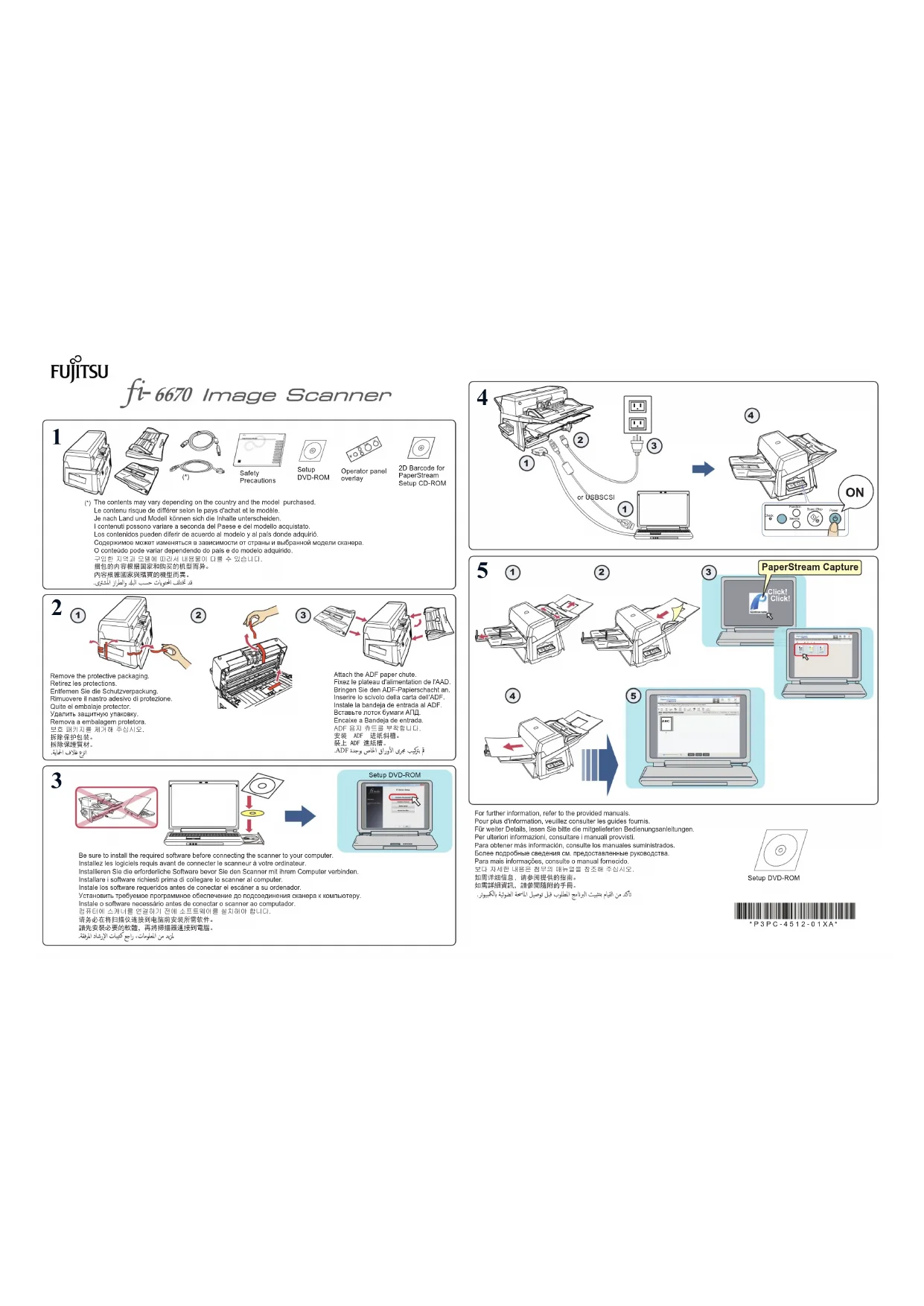
Le contenu risque de différer selon le pays d'achat et le modèle.

Marque : FUJITSU SIEMENS
Modèle : Fi6670
Catégorie : Scanner