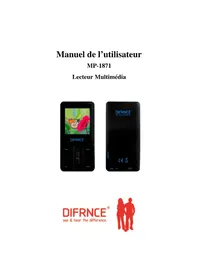
MP1871 - Lecteur mp3 Difrnce - Notice d'utilisation et mode d'emploi gratuit
Retrouvez gratuitement la notice de l'appareil MP1871 Difrnce au format PDF.

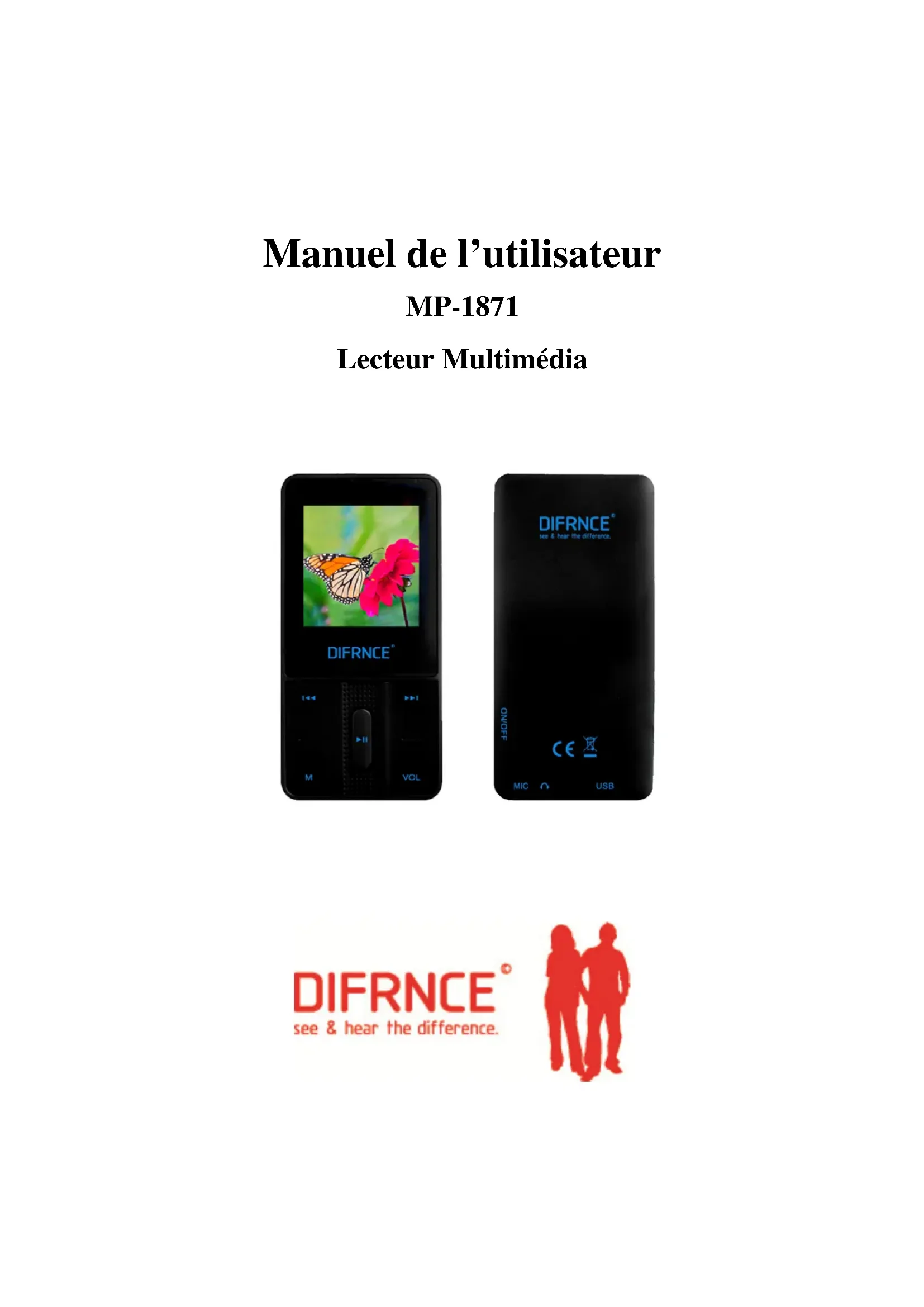
| Type de produit | Lecteur MP3 |
| Marque | Difrnce |
| Modèle | MP1871 |
| Dimensions (H x L x P) | 82,5 x 40 x 8,5 mm |
| Poids | 28 g |
| Écran | LCD TFT 1,8 pouces, 128 x 160 pixels |
| Alimentation | Batterie Li-ion rechargeable 3,7 V, 170 mAh |
| Autonomie | > 8 à 10 heures (lecture MP3) |
| Formats audio supportés | MP3, WMA (32 – 320 kbps) |
| Format vidéo | AMV (160 x 120 pixels) |
| Format d’enregistrement | WAV (32 / 64 / 128 / 256 kbps) |
| Formats image | JPEG, BMP |
| Format livre électronique | TXT |
| Connectivité | USB 2.0, prise casque 3,5 mm, fente micro SD |
| Sortie audio | 275 mV (32 ohms) |
| Rapport signal/bruit | > 70 dB |
| Réponse en fréquence | 20 Hz – 20 000 Hz |
| Fonctions principales | Lecteur audio, vidéo, enregistreur vocal, visionneuse photo, lecteur eBook, jeu (Serpent) |
| Sécurité | Ne pas exposer à l’eau, aux flammes, à la chaleur excessive ; ne pas ouvrir ; utiliser à volume modéré pour protéger l’audition |
| Entretien et nettoyage | Nettoyer avec un chiffon sec ; ne pas utiliser de liquides |
| Pièces détachées et réparabilité | Batterie interne non remplaçable par l’utilisateur ; aucune pièce réparable par l’utilisateur |
FOIRE AUX QUESTIONS - MP1871 Difrnce
Questions des utilisateurs sur MP1871 Difrnce
0 question sur cet appareil. Repondez a celles que vous connaissez ou posez la votre.
Poser une nouvelle question sur cet appareil
Téléchargez la notice de votre Lecteur mp3 au format PDF gratuitement ! Retrouvez votre notice MP1871 - Difrnce et reprennez votre appareil électronique en main. Sur cette page sont publiés tous les documents nécessaires à l'utilisation de votre appareil MP1871 de la marque Difrnce.
MODE D'EMPLOI MP1871 Difrnce
Manuel de l'utilisateur
MP-1871
Lecteur Multimédia

DIFRNCE
- Ne placez pas de flammes vives, telles que des bougies allumées, au-dessus ou à proximité de l'appareil.
- Ne placez aucun objet rempli de liquide, tel qu'un vase, au-dessus ou à proximité de l'appareil.
- N'installez pas ou ne rangez pas cet appareil dans un endroit directement exposé aux rayons du soleil, à la chaleur, à trop de poussière ou à des vibrations.
- Ne touchez pas cet appareil si vos mains sont mouillées.
- Ne nettoyez pas cet appareil à l'eau ou avec tout autre liquide.
- Ne bloquez pas et ne couvrez pas les fentes et ouvertures de l'appareil.
- N'insérez jamais d'objets par les fentes ou ouvertures de l'appareil.
- N'essayez pas d'ouvrir l'appareil par vous-même. L'appareil ne compte aucune pièce interne pouvant être réparée par l'utilisateur.
- Gardez les sacs plastiques hors de portée des enfants.
Avertissements concernant la sécurité
- Avant la mise en marche de l'appareil, lisez et respectez tous les avertissements et instructions.
- Ce produit n'est pas conçu pour être utilisé par de jeunes enfants. Il faudra surveiller correctement les jeunes utilisateurs.
- Cet appareil est destiné à un usage domestique et non à un usage commercial ou industriel. Assurez-vous que l'appareil ne puisse pas recevoir de gouttes ou être éclaboussé.
- Ne placez jamais une source de flamme vive, telle qu'une bougie allumée, sur l'appareil. Laissez suffisamment d'espace autour de l'appareil pour assurer une ventilation adéquate.
- Le système de ventilation ne doit pas être entravé : ne recouvrez pas les ouvertures d'aération d'articles tels que des journaux, une nappe, des rideaux, etc.
- Vérifiez que le haut-parleur est placé sur une surface stable. La garantie ne couvre pas les dommages provoqués par l'utilisation de cet appareil dans une position instable ou par le non-respect des autres avertissements et conseils de précaution donnés dans ce mode d'emploi.
Conseillez à l'utilisateur de conserver l'emballage pour pouvoir transporter l'appareil.
Si vous avez besoin de vous débarrasser de ce produit, veuillez noter que : toutes les piles et accumulateurs doivent être retirés de l'appareil (Retirer les piles et accumulateurs usagés).
approche.
ATTENTION : L'utilisation prolongée de baladeurs à un volume sonore élevé peut entraîner une perte de l'audition temporaire ou permanente. Lorsqu'il est sur la voie publique, l'utilisateur qui écoute un baladeur est moins attentif aux dangers potentiels de la route, comme une voiture qui
1. Faire la reconnaissance avec les commandes du lecteur
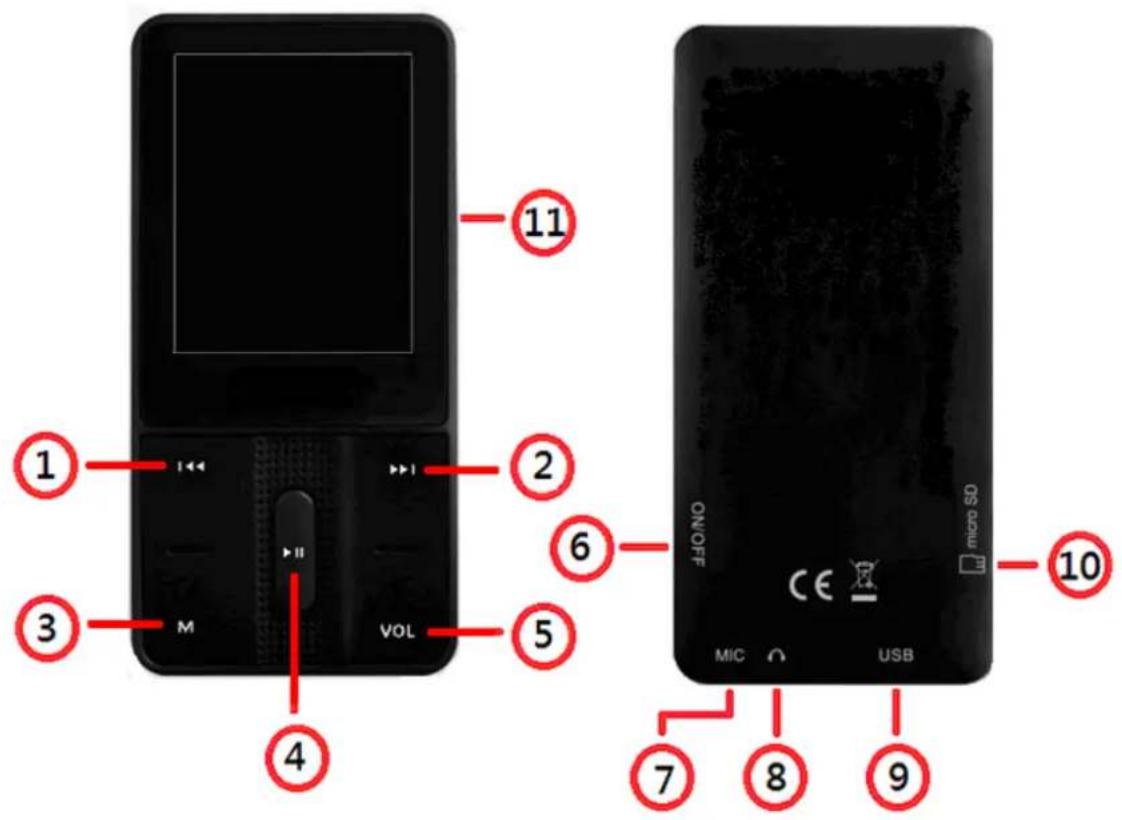
| Objet | Description Objet | Description | |
| 1 | (Préçédent / Retour rapide / VOL-) | 7 | Micro |
| 2 | (Suivant / Avance rapide / VOL+) | 8 | Prise sortie écouteurs |
| 3 | M (Menu / Entrer / Sélection) | 9 | Mini Connecteur USB |
| 4 | (Lecture / Pause / Veille ON - OFF) | 10 | Fente pour carte mémoire Micro SD |
| 5 | VOL (Contrôle du Volume) | 11 | Ecran TFT |
| 6 | Interrupteur d'alimentation électrique (ON - OFF) |
Concernant la batterie du lecteur
Le lecteur dispose d'une batterie interne, non interchangeable par l'utilisateur. Pour une meilleure efficacité, lors de la première utilisation, laissez-la charger pendant à peu près deux heures ou bien jusqu'à ce que l'icône d'état de la batterie indique que celle-ci est pleine sur l'écran "Connexion".

Batterie pleine
Note : Le lecteur continue à utiliser la batterie après qu'il ait été éteint. Si vous n'utilisez pas l'appareil pendant un long moment, la batterie peut avoir besoin d'être rechargée.
A. chargement de la batterie :
Vous pouvez charger la batterie du lecteur de deux façons :
Connectez le lecteur à votre ordinateur. Utilisez le chargeur USB. (disponible en séparation)
B. connexion et chargement :
Une fois que vous avez connecté le lecteur à l'ordinateur / au chargeur, vous verrez apparaître l’écran de “Connexion” sur l’écran, - les barres de niveau défilent dans l’icône état de la batterie de l’écran de "Connexion". La batterie est en charge.
Écran "Connexion"
En Charge
Important : La batterie ne se charge pas lorsque votre ordinateur est en veille. Les ports USB de la plupart des claviers ne fournissent pas assez d'énergie pour charger le lecteur. Connectez uniquement le lecteur à un port USB 2.0 de votre ordinateur pour éviter les problèmes de charge.
2. Connexion et déconnexion du lecteur
Vous pouvez connecter le lecteur à votre ordinateur pour transférer des fichiers média et des mémos vocaux enregistrés si nécessaire ainsi que pour charger la batterie. Déconnectez le lecteur une fois terminé.
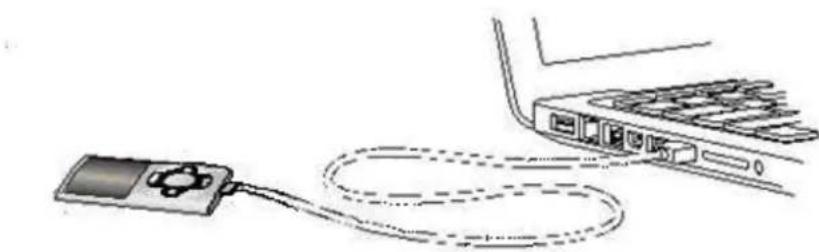
A. pour connecter le lecteur
Pour connecter le lecteur à votre ordinateur, branchez le connecteur du câble USB dans le port USB de votre ordinateur et connectez l'autre extrémité au lecteur, puis l'écran “Connexion” apparaîtra. ■ Maintenant, le lecteur est prêt pour le transfert de fichiers média avec votre ordinateur et la batterie est en charge. Vous pouvez transférer les fichiers media en utilisant le glisser-déposer avec la souris de votre ordinateur ou les copier-coller entre le lecteur et votre ordinateur. Déconnectez-le lorsque you have terminé.
B. pour déconnecter le lecteur
Il est important de ne pas déconnecter le lecteur pendant qu'un synchronisation ou transfert des fichiers. Ejectez le lecteur avant de le déconnecter.
Pour éjecter le lecteur, appuyer et maintenir enfoncé le bouton M pendant près de 2 secondes, l'écran "Connexion" basculera vers l'écran "Menu Principal". Il est maintenant sans danger de déconnecter le lecteur de votre ordinateur. Débranchez le câble USB du lecteur. Ou bien : Si vous utilisez un PC fonctionnant sous Windows, vous pouvez également éjecter le lecteur dans Mon Ordinateur ou en cliquant sur l'icône "Retirer le périphérique en toute sécurité" dans le panneau de configuration de Windows, Sélectionnez le nom correspondant au périphérique USB et choisissez "Stop" > choisissez "Confirmer" > choisissez "Confirmer" sur les fenêtres pop up de votre ordinateur. Si vous utilisez un Mac, vous pouvez également éjecter le lecteur en faisant glisser l'icône du lecteur du Bureau jusqu'à la Poubelle. - Déconnectez le câble USB du lecteur et de l'ordinateur en le retirant tout simplement. Si vous déconnectez accidentellement le lecteur sans l'avoir éjecté, reconnectez-le à votre ordinateur et synchronisez à nouveau. Cependant, certains fichiers média peuvent avoir été perdus.
3. Faire démarrer le lecteur
Allumer/Eteindre le lecteur et utilisation du Menu Principal.
- Mettez l'interrupteur d'alimentation en position "ON" puis vous verrez l'un des messages suivants sur l'écran de Menu Principal de l'écran LCD, Musique / Film / Enregistrement / Voix / Photo / Livre Electronique / Jeux / Réglages, après que les écrans de Chargement et d'Ouverture aient été affichés. Pour mettre en Veille le lecteur, appuyez et maintenez enfoncé le bouton pendant 2 - 3 secondes. Pour rallumer le lecteur, appuyez et maintenez à nouveau enfoncé le bouton pendant 2 - 3 secondes.
Écrans du "menu principal
(If Music chooses)
(If Movie chooses)
(If Record chooses)
(Si Lecture choisit)
4. Utilisation du menu réglages
Vous pouvez avoir besoin de régler la date et l'heure ou de changer certains des réglages par défaut dans les sous-menus de réglages avant de commencer à utiliser le lecteur.
Pour vous rendre dans le menu Réglages, depuis le menu principal, sélectionnez “Réglages” en utilisant les boutons / puis appuyez sur le bouton M, le menu “Réglages” apparait pour être utilisé. Vous pouvez revenir au menu précédent en appuyant sur le bouton lorsque vous vous trouvez dans le menu Réglages. Ou bien, appuyez et maintenez enfoncé le bouton M pour revenir au Menu Principal.
Menu réglages
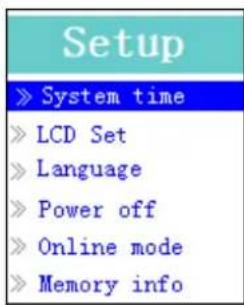
(Page 1 du menu) (Page 2 du menu)
Pour définir l'Heure Systeme (Date et Heure) :
Choisissez "Heure Système" en utilisant les boutons / / puis appuyez sur le bouton
Mois, l'écran de réglage de la date et de l'heure apparait alors.
Appuyez sur le bouton "VOL", l'année est en surbrillance puis corrigez l'année actuelle en appuyant sur les boutons. Reconnaissez la méthode de correction en utilisant les boutons "VOL" et / / pour le réglage des objets suivants: Mois, Jour, Heure, Minute et secondes. Finally, vous avez appuyer sur le bouton M pour confirmer la correction et revenir au menu de Réglages, sinon la date et l'heure ne seront pas mémorisés et vous devrez les recorriger à nouveau.
Important: N'éteignez pas le lecteur à l'aide de l'interrupteur d'alimentation si vous pensez que la date et l'heure fonctionnent en arrêt prolongé, mettez le lecteur en veille en appuyant et maintenant enfoncé le bouton dans ce cas. Sinon, les dates et heures définies seront perdus. Réglez à nouveau l'horloge si vous avez envie de l'utiliser.
B. pour modifier les "réglages LCD
Vous pouvez régler le rétroéclairage pour qu'il reste allumé un certain temps selon vos souhaits ou bien faire en sorte qu'il soit toujours allumé quand le lecteur est allumé.
Pour modifier le rétroéclairage LCD, choisissez “Réglages LCD” > choisissez “Mode Obscurité”, une barre de niveau avec des nombres apparait puis choisissez “0 (toujours allumé) / 5 / 10 / 15 / 20 / 25 / 30 / 40 / 45 / 50 secondes” selon vos souhaits, en utilisant les boutons M et /. Choisissez “0” pour ne pas que le rétroéclairage LCD s’éteigne. (Ce besoin diminue les performances de la batterie)
C. pour modifier la "langue
Ce lecteur peut utiliser différentes langues d'affichage.
Pour définir la langue, CHOISISSEZ "Langue", puis choisissez la langue que vous souhaitez en utilisant les boutons M et
D. Pour définir l' "extinction
Le réglage de l'Extinction permet d'augmenter le temps entre deux chargements de la batterie en éteignant le lecteur quand vous n'utilisez pas les commandes ou que vous ne faites aucune manipulation. Voir également la fonction Sommeil pour plus de choix.
Pour définit le temps d'Extinction, choisissez "Extinction", puis choisissez "Pas de temps", une barre de niveau avec des nombres apparait, puis choisissez "0 - 200 secondes" comme souhaité, en utilisant les boutons M et Pour définiir le temps de Sommeil, CHOISSEZ "Extinction", puis choisissez "Temps de Sommeil", une barre de niveau avec des nombres apparait, choisissez "0 / 10 / 20 / 30 / 40 / 50 160 / 70 / 80 / 90 / 100 / 110 / 120 minutes" comme vous voulez, en utilisant les boutons M et
E. pour modifier le "mode en ligne" (applicable en fonction du modèle)
Vous pouvez avoir besoin de modifier le mode en ligne quand vous vous connectez avec le
système de l'ordinateur. Dans le sens où certains systèmes d'exploitation (inférieur à Windows 2000 SP4) ne peuvent pas supporter deux lettres de pilote sur un disque USB. Le pilote multiple est sélectionné selon les réglages par défaut du périphérique ; cependant, vous pouvez modifier ceci quand cela est nécessaire.
Pour modifier le type de disque, CHOISSEZ "Mode En Ligne". Choisissez "Pilote Multiple / Simple uniquement (disque normal simple) / Carte uniquement" en utilisant les boutons M et
Vous pouvez visualiser l'état de la mémoire du lecteur, tel que l'espace de mémoire restant disponible et le pourcentage de mémoire déjà utilisé.
Pour visualiser l'état, CHOISSEZ "Infos Mémoire" en utilisant les boutons M et /. Un écran d'information, espace de mémoire restant disponible et pourcentage de mémoire utilisé, apparait alors. Pour revenir au Menu de Réglages ou au Menu Principal, appuyez sur le bouton ou appuyez et maintenez enfoncé le bouton M.
G. pour "formater le périphérique
Vous pourriez avoir besoin de formater la mémoire du périphérique. Dans certaines circonstances, la mémoire du périphérique peut avoir été corrompue ou vous pourriez avoir besoin de formater la carte mémoire si vous l'utilisez pour la première fois avec ce périphérique. Cependant, vous pouvez formater le périphérique ou la carte mémoire en suivant la méthode suivante mais toutes les données seront perdues.
- Choisissez "Formater le périphérique" puis choisissez "Formater le Disque / Formater la Carte" en utilisant les boutons M et /, puis choisissez OK pour exécuter ou choisissez Annuler pour sortir et revenir au Menu Réglages.
H. pour visualiser la "version du firmware
Vous pourriez avoir besoin de visualiser les informations concernant le firmware à l'intérieur du Lecteur.
■ Choisissez "Version du Firmware" en utilisant les boutons M et |/|, un écran d'information apparait pour la visualisation. Pour retourner au Menu Réglages ou au Menu Principal, appuyez sur le bouton ou appuyez et maintenez enfoncé le bouton M.
I. pour "mettre à jour le firmware" (outils système nécessaires)
Vous pourriez avoir besoin de mettre à jour le firmware pour améliorer les performances du lecteur ou car le firmware est perturbé ou endommagé dans certaines circonstances, telles que la survenance de décharge de tension électrostatique. Merci de suivre les instructions du revendeur (s'il y en a) ou de suivre les instructions des Outils Système s'ils ont été fournis. Il n'est pas
J. pour "sortir
■ Sélectionnez Sortir pour revenir au Menu Principal. Ou bien, appuyez et maintenez enfoncé le bouton M pour revenir au Menu Principal.
5. Utilisation du menu musique
Vous pouvez utiliser le lecteur de musique pour lire les fichiers aux formats de codage audio pris en charge; les fichiers au format WAV et MP3 sont pris en charge par le lecteur. Pour ouvrir le lecteur de musique dans le Menu Principal :
Depuis le Menu Principal, CHOISISSEZ "Musique" en utilisant les boutons / et M, un écran affichant "Musique En Cours de Lecture" apparait.
Écran "Musique En Cours de Lecture"
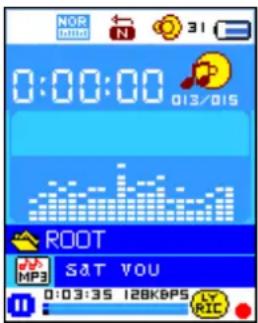
A. Pour dire de la musique
Dans l'écran Musique En Cours de Lecture, appuyez sur le bouton ▶ pour démarrer la lecture. Appuyez sur le bouton pour mettre en pause la lecture de la musique. Rappeyez a nouveau pour reprendre la lecture.
B. jouer la piste précédente ou suivante
Appuyez sur le bouton pour lire la piste suivante. Appuyez sur le bouton pour lire la piste précédente.
C. Utilisation de l'avance rapide ou du retour rapide
Appuyez et maintenez enfoncé le bouton ▶ pour utiliser l'Avance Rapide Appuyez et maintenez enfoncé le bouton pour utiliser le Retour Rapide
D. régler le niveau du volume
Lorsque vous lisez de la musique, appuyez sur le bouton "VOL", un écran de contrôle du Volume apparait alors, puis appuyez sur les boutons / pour régler le volume plus ou moins fort (0 à 40). Attendez de 6 à 8 secondes ou bien appuyez sur le bouton pour revenir à l'écran Musique En Cours de Lecture.
E. utilisation de l'affichage des paroles
Ce lecteur prend en charge les fichiers de paroles au format **.LRC", les paroles peuvent ainsi être affichées de façon synchrone lorsque la musique est en lecture si vous musique les contient. Comment savoir si les paroles sont présentes ? Si la chanson en cours dispose de fichier paroles correspondant, le point de couleur à côté de l'icône Paroles passera de rouge LY RISC à vert LZY sur l'écran Musique En Cours de Lecture.
Lors de la lecture de chanson avec des paroles, appuyez et maintenez enfoncé le bouton M pour entrer dans le mode d'affichage des paroles, celles-ci s'afficheront et défileront avec la lecture de la chanson. Appuyez sur le bouton M pour annuler l'affichage des paroles et revenir à l'écran Musique En Cours de Lecture si vous le souhaitez.
6. Utilisation des sous-menu musique lorsque la musique est à l'arrêt
Vous pourriez avoir besoin de choisir des dossiers pour la lecture ou d'effacer des fichiers musicaux. Pour ce faire :
A. Dossier local
Dans l'écran Musique En Cours de Lecture, appuyez sur le bouton pour arrêter la lecture de la musique si la lecture est en cours, puis appuyez sur le bouton M pour faire apparaitre les Sous-menus Musique. Dans l'écran Sous-menus Musique, CHOISSEZ le "Dossier Local", un menu liste apparait, puis choisissez un dossier et / ou choisissez un fichier musical en utilisant les boutons et M. Vous returnerez alors à l'écran Musique En Cours de Lecture une fois le fichier musical sélectionné. Puis appuyez sur le bouton pour lire.
B. Effacer un fichier
Dans l'écran Sous-menus Musique, CHOISSEZ "Effacer un fichier", un menu liste apparait, puis choisissez le fichier de musique que vous souhaitez effacer en utilisant les boutons et M. Une fois le fichier choisi, appuyez sur le bouton M et choisissez Oui pour confirmer ou Non pour annuler.
C. effacer tout
Dans l'écran Sous-menus Musique, choisissez "Effacer Tout" puis choisissez "Oui / Non" en utilisant les boutons. "OUI" ou "NON" apparait puis appuyez sur le bouton M pour confirmer. Tous les fichiers musicaux seront effacés une fois que OUI aura été choisi et confirmé, l'écran "En cours d'effacement" apparait pendant que le processus d'effacement est en cours, puis le message "Disque Vide!" sera affiché pendant quelques secondes.
D. sortir
Sélectionnez Sortir pour revenir à l'écran Musique En Cours de Lecture.
7. Utilisation des sous-menu musique lorsque la musique est en lecture
Vous pourriez avoir besoin d'effectuer certaines modifications pour la lecture de la musique, telles que Répetition, Réglages de l'égaliseur... etc. Pour modifier les réglages :
A. pour régler la répétition
Avec la musique en cours de lecture, appuyez sur le bouton M, un sous-menu Musique apparait, puis choisissez "Répartition", puis choisissez "Normal / Répéter une / Dossier / Répéter Dossier / Répéter Tout / Aléatoire / Intro" selon vos souhaits en utilisant les boutons / M.
B. pour modifier l'égaliseur
Avec la musique en cours de lecture, appuyez sur le bouton M, un Sous-menu Musique apparait, choisissez "Égaliseur", puis choisissez "Naturel / Rock / Pop / Classique / Doux / Jazz / Dynamic Bass Boost" selon vos souhaits.
C. pour régler le mode repasser
Réglage de Repasser A-B:
Dans le sous-menu Musique, appuyez sur le bouton M, un menu liste apparait, puis choisissez "Mode Repasser" puis choisissez "Répartition", une dette "A" clignote sur l'écran Musique En Cours de Lecture, puis appuyez sur le bouton pourCHOISIR le point de départ "A" de la boute. Puis une dette "B" clignote une fois que "A" a été choisi, utilisez à nouveau le bouton pourCHOISIR le point d'arrêt "B" de la boucle que vous désirez en utilisant sur le bouton. Maintenant, la section A - B de la piste est en cours de répétition. - Cependant, le nombre de répétition et l'intervalle entre les répétitions dépendant des valeurs définies pour le Nombre de Repassage et pour l'Intervalle de Repassage comme indiqué ci-dessous. Pour créer une autre section A - B de piste à repasser, appuyez à nouveau sur le bouton Puis encore une fois. La nouvelle section A - B de la piste est en cours de répétition. Pour annuler la fonction de repassage A - B, appuyez sur le bouton M. Ou appuyez sur le bouton pour mettre en pause.
Définir le nombre de repassage :
Avec la musique en cours de lecture, appuyez sur le bouton M, un sous-menu Musique apparait, CHOISISSEZ "Nombre de Repassage", puis choisissez "1 / 2 / 3 / 4 / 5 / 6 / 7 / 8 / 9 / 10" comme vous le souhaitez en utilisant les boutons M. Le lecteur rejouera les fichiers musicaux le nombre de fois que vous avez choisi.
Intervalle de Répétition :
Avec la musique en cours de lecture, appuyez sur le bouton M, un sous-menu Musique apparait, choisissez "Intervalle de Repétition", puis choisissez "1/2/3/4/5/6/7/8/9/10 seconde(s)" comme vous le souhaitez en utilisant les boutons et M. Le lecteur rejouera les fichiers musicaux et la section A-B avec l'intervalle défini et s'arrêtera en fonction du nombre de fois que vous avez choisi.
d. Sortir
■ Sélectionnez Sortir pour revenir à l'écran Musique En Cours de Lecture.
8. Utilisation du menu film
a. Pour lire un Film
Depuis le Menu Principal, CHOISISSEZ "Film" en utilisant les boutons / et M, un écran "Film En Cours de Lecture" apparaitra. Dans l'écran Film En Cours de Lecture, appuyez sur le bouton pour démarrer la lecture. - Appuyez sur le bouton pour mettre en pause et revenir à l'écran Film En Cours de Lecture. Appuyez à nouveau, la lecture de la vidéo reprendra.
b. Pour dire la vidéo précédente ou suivante
Appuyez sur le bouton ▶ pour dire le film suivant. Appuyez sur le bouton pour dire le film précédent.
c. Utilisation de l'Avance Rapide ou du Retour Rapide
Appuyez et maintenez enfoncé le bouton pour lire en Avance Rapide. Appuyez et maintenez enfoncé le bouton pour lire en Retour Rapide.
d. Réglage du Volume
En mode lecture de film, appuyez sur le bouton VOL puis appuyez sur les boutons / pour augmenter ou baisser le volume. Pour pré régler le volume avec le film à l'arrêt, dans l'écran Film En Cours de Lecture, appuyez sur le bouton VOL, un écran de contrôle du volume apparaitra. Puis appuyez sur les boutons / pour pré régler le niveau de volume souhaité.
- Utilisation des Sous-menus Film
Vous pourriez avoir besoin de choisir des dossiers, d’effacer des fichiers film ou de régler la répétition de la lecture des films. Vous pouvez effectuer ces modifications lors du mode Lecture sur l’écran Film En Cours de Lecture. Pour ce faire :
Sur l'écran "Film En Cours de Lecture", appuyez sur le bouton M pour entrer dans les sous-menus film.
A. Dossier local
Sur l'écran Sous-menus Film, CHOISSEZ "Dossier Local", un menu liste de fichiers apparait, puis choisissez un dossier et / ou choisissez un film souhaité à jour en utilisant les boutons M. Vous returnerez alors à l'écran Film En Cours de Lecture une fois le fichier film choisi. Puis appuyez sur le bouton pour dire.
B. effacer un fichier
Sur l'écran de Sous-menu Film, choisissez "Effacer un Fichier", un menu liste de fichiers apparait, puis choisissez le fichier film que vous souhaiter effacer en utilisant les boutons. Une fois le fichier choisi, appuyez sur le bouton M et choisissez "Oui" pour confirmer ou "Non" pour annuler.
C. effacer tout
Sur l'écran de Sous-menu Film, CHOISissez "Effacer Tout" puis choisissez "Oui / Non" en utilisant les boutons. "OUT" ou "NON" apparait puis appuyez sur le bouton M pour confirmer. Tous les fichiers film seront effacés une fois que OUI a été choisi et confirmé, un écran "En Cours d'Effacement" apparait pendant que l'effacement a lieu, puis le message "Disque Vide !" apparaitra sur l'écran pendant quelques secondes.
D. Répétition
Sur l'écran de Sous-menu Film, choisissez "Répétition", puis choisissez "Normal / Répéter une / Dossier / Répéter dossier / Répéter tout / Aléatoire / Intro" comme vous le souhaitez en utilisant les boutons et
E. sortir
Sélectionnez Sortir pour revenir à l'écran Film En Cours de Lecture.
10. Conversion de fichiers vidéo en AMV
Cet outil peut être utilisé pour transformer les fichiers vidéo de votre ordinateur en fichiers AMV avant de les envoyer à votre lecteur.
Pour installer cet outil de conversion vidéo sur votre ordinateur, cliquez sur "Utilities > video conversion software" sur le CD fourni. (ou stocké dans votre Lecteur) Choisissez "Réglages" pour commencer l'installation du programme, le logiciel s'installera automatiquement sur votre ordinateur. Après que l'installation soit finie, ouvrez l'outil de conversion AMV sur le PC.
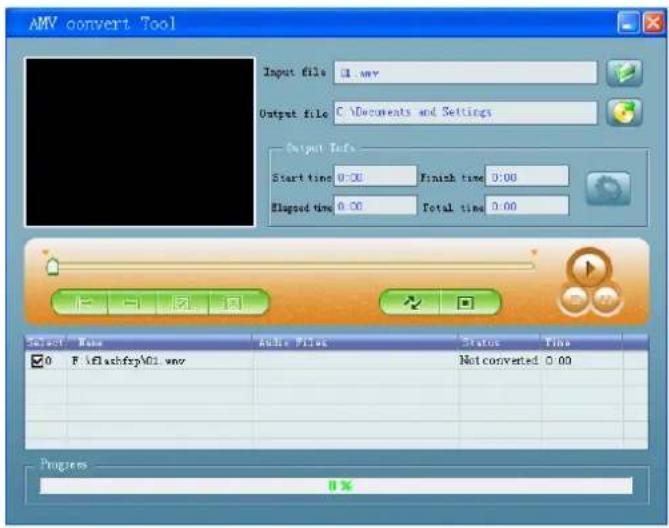
Note : Ce programme sert à convertir des fichiers vidéo en fichiers au format AMV, actuellement seul le format AMV est pris en charge.
Lancez "Outils de conversion AMV", cliquez sur pourCHOISIR le dossier où sauvegarder les fichiers AMV, puis cliquez sur pourCHOISIR le dossier où les fichiers originaux se trouvent. Le fichier d'origine apparaît dans la fenêtre de fichier une fois choisi. Choisissez en mettant en surbrillance le fichier AMV n'ayant pas encore été effectué dans la fenêtre de fichier, l'icône sera illuminée de la sorte :, puis cliquez sur l'icône et une boîte de dialogue apparaitra.
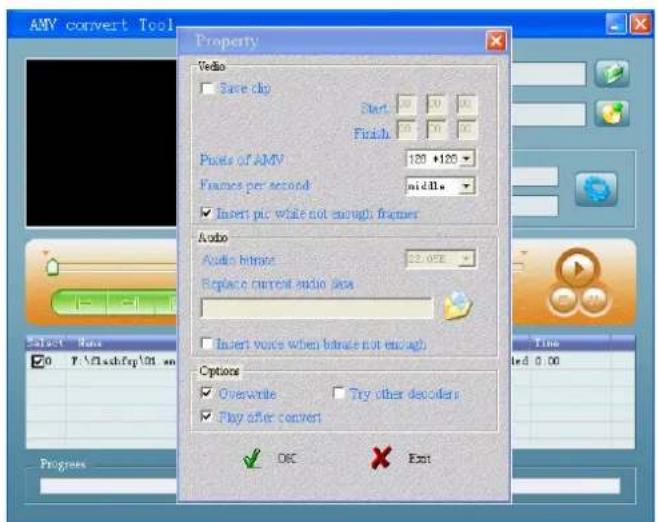
Réglez le nombre de pixels de l'AMV à “160x120” et le nombre d'images par seconde à “moyen”, puis cliquez sur OK pour confirmer. Cliquez sur pour commencer la conversion.
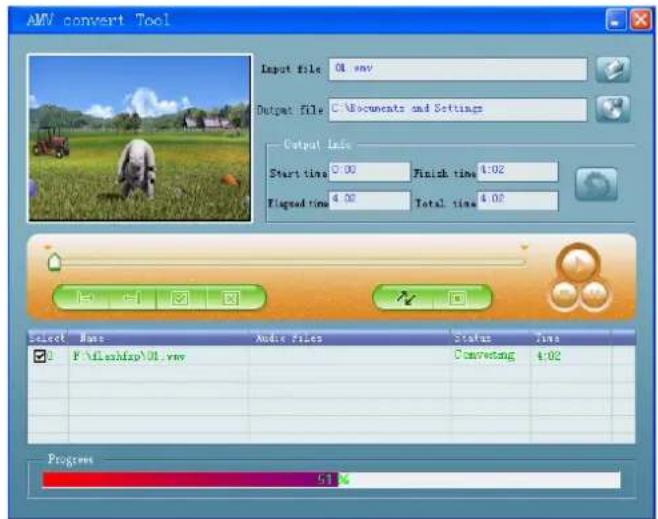
- Après conversion, les fichiers AMV commenceront automatiquement la lecture pour avoir un aperçu. Et maintenant, le fichier AMV converti est prêt pour le transfert, vous pouvez simplement copier et placer ces fichiers AMV convertis dans le lecteur multimédia.
Note: Seul le nombre de pixels 160x120 est pris en charge.
11. Utilisation du menu enregistrement
Vous pouvez utiliser le lecteur comme enregistreur vocal et ainsi enregistrer des mémos vocaux en utilisant le microphone incorporé.
1. Pour commencer l'enregistrement d'un mémo vocal
Depuis le Menu Principal, CHOISSEZ "Enregistrement" en utilisant les boutons / et M, un écran "Enregistrement En Cours" apparaitra.
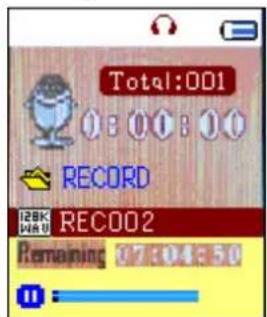
2. Pour démarrer / mettre en pause l'enregistrement
■ Appuyez sur le bouton pour commencer l'enregistrement, le temps d'enregistrement s'écoulera.
■ Appuyez sur le bouton pour mettre en pause l'enregistrement, le temps d'enregistrement s'arrêtera et clignotera. Appuyez à nouveau, l'enregistrement et le temps d'enregistrement
redémarreront.
3. Pour sauvegarder et arrêter l'enregistrement d'un fichier
Appuyez et maintenez enfoncé le bouton M, le fichier enregistré sera sauvegardé en mémoire.
12. Utilisation des sous-menus enregistrement (en mode arrêt)
Vous pourriez avoir besoin de modifier l'emplacement des dossiers ou vous souhaitez stocker les fichiers enregistrés et / ou modifier la qualité d'enregistrement pour des valeurs de compression.
Sur l'écran Enregistrement En Cours en Mode Arrêt, appuyez sur le bouton M, un Sous-menu Enregistrement apparaitra.
A. Dossier local
Dans le Sous-menu Enregistrement, choisissez "Dossier Local" puis choisissez le nom du dossier dans lequel vous souhaitez sauvegarder les dossiers enregistrés en utilisant les boutons / M. Une fois le nom du dossier choisi, appuyez et maintenez enfoncé le bouton M, puis l'emplacement du dossier aura été choisi et vous retournez à l'écran Enregistrement En Cours. Et maintenant, vous pouvez voir que le nom du dossier est changé sur l'écran Enregistrement En Cours à l'icône Dossier d'Enregistrement.
B. Type d'enregistrement
Dans le sous-menu Enregistrement, choisissez "Type d'Enregistrement", puis choisissez les valeurs "32K BPS / 64K BPS / 128K BPS / 256K BPS" comme vous le souhaitez en utilisant les boutons et
13. Utilisation des mémos vocaux
Pour la lecture et la gestion des fichiers de mémos vocaux.
Depuis le Menu Principal, CHOISSEZ le menu "Voix" en utilisant les boutons / et M, un écran "Voix En Cours de Lecture" apparaitra.
Écran "Voix En Cours de Lecture"
Pour lire et mettre en pause des Memos Vocaux Enregistrés
Sur l'écran Voix En Cours de Lecture, appuyez sur le bouton pour démarrer la lecture du fichier enregistré. Appuyez sur le bouton pour mettre en pause la lecture.
B. Pour passer au fichier suivant / précédent
Appuyez sur le bouton ▶ pour dire le fichier Suivant. Appuyez sur le bouton pour dire le fichier Précédent.
C. Avance rapide ou retour rapide
Appuyez et maintenez enfoncé le bouton pour utiliser l'Avance Rapide.
Appuyez et maintenez enfoncé le bouton pour utiliser le Retour Rapide.
D. Réglage du volume
En lecture, appuyez sur le bouton "VOL", un écran de contrôle du volume apparaitra, puis appuyez sur les boutons / pour régler le volume plus ou moins fort (0 à 40). Attendez 6 à 8 secondes ou bien appuyez sur le bouton pour retourner à l'écran de lecture.
14. Utilisation des sous-menus voix en mode arrêt.
Vous pourriez avoir besoin de modifier certains paramètres comme vous le souhaitez pour la lecture des fichiers vocaux, vous pouvez effectuer ces modifications en mode Lecture sur l'écran Voix En Cours de Lecture.
A. Dossier local
Sur l'écran Voix En Cours de Lecture, appuyez sur le bouton pour mettre en pause / arrêter le fichier en cours, si vous êtes en train de dire, puis appuyez sur le bouton M pour faire apparaitre le Sous-menu Voix. Sur l'écran du Sous-menu Voix, CHOISSEZ "Dossier Local", un menu liste apparaitra, puis choisissez le dossier et / ou le fichier vocal en utilisant les boutons / et M. Vous returnerez a l'écran de lecture une fois que le fichier aura été choisi. puis appuyez sur le bouton pour dire.
B. Effacer un fichier
Sur l'écran du Sous-menu Voix, CHOISSEZ "Effacer un fichier", un menu liste apparaitra, puis choisissez le fichier voix que vous souhaitez effacer en utilisant les boutons / et M. Une fois le fichier choisi, appuyez sur le bouton M et choisissez Oui pour confirmer ou Non pour annuler.
C. effacer tout
Sur l'écran du Sous-menu Voix, CHOISSEZ "Effacer Tout" puis sélectionnez "Oui / Non" en
utilisant les boutons
Un "OUI" ou "NON" apparait et appuyez sur le bouton M pour confirmer. Tous les fichiers vocaux seront effacés une fois que OUI aura été choisi et confirmé, un écran "En Cours d'Effacement" apparaitra le temps que l'effacement ait lieu, puis le message "Disque Vide !" apparaitra pendant quelques secondes.
D. sortir
■ Sélectionnez Sortir pour revenir à l'écran de lecture.
15. Utilisation des sous-menus voix en mode lecture
Vous pourriez avoir besoin de faire certaines modifications pour la lecture des fichiers, telles que Repétition, réglages de l'égaliseur... etc. Pour modifier les réglages :
A. Répétition
En mode Lecture Voix, appuyez sur le bouton M, un sous-menu apparait, puis choisissez "Répétition", puis choisissez "Normal / Répéter une / Dossier / Répéter dossier / Répéter Tout / Aléatoire / Intro" comme vous le souhaitez en utilisant les boutons et M.
B. mode repasser
Réglage de Repasser A-B:
En mode Lecture Voix, appuyez sur le bouton M, un menu liste apparaitra, puis choisissez "Mode Repasser" puis choisissez "Répétition", une dette "A" clignote sur l'écran Voix En Cours de Lecture, puis appuyez sur le bouton pour CHOISIR le point de départ "A" de la boucle. Puis une lecture "B" clignote une fois que "A" a été choisi, utilisez à nouveau le bouton pour CHOISIR le point d'arrêt "B" de la boucle que vous désirez en utilisant sur le bouton. Maintenant, la section A - B de la piste est en cours de répétition. - Cependant, le nombre de répétition et l'intervalle entre les répétitions dépendant des valeurs définies pour le Nombre de Repassage et pour l'Intervalle de Repassage comme indiqué ci-dessous. Pour créer une autre section A - B de piste à repasser, appuyez encore sur le bouton Puis encore une fois. La nouvelle section A - B de la piste est en cours de répétition. Pour annuler la fonction de repassage A - B, appuyez sur le bouton M. Ou appuyez sur le bouton pour mettre en pause.
Définir le nombre de repassage :
Avec la musique en cours de lecture, appuyez sur le bouton M, un sous-menu Musique apparait, CHOISSEZ "Nombre de Repassage", puis choisissez "1 / 2 / 3 / 4 / 5 / 6 / 7 / 8 / 9 / 10" comme vous le souhaitez en utilisant les boutons et M. Le lecteur rejouera les fichiers musicaux le nombre de fois que vous avez choisi.
Intervalle de répétition :
Avec la musique en cours de lecture, appuyez sur le bouton M, un sous-menu Musique apparait, choisissez "Intervalle de Repétition", puis choisissez "1/2/3/4/5/6/7/8/9/10 seconde(s)" comme vous le souhaitez en utilisant les boutons | / et M. Le lecteur rejouera les fichiers musicaux et les sections A - B avec l'intervalle défini et s'arrête en fonction du nombre de fois que vous avez choisi.
C. sortir
Sélectionnez Sortir pour revenir à l'écran Musique En Cours de Lecture.
Note : Appuyez et maintenez enfoncé le bouton M vous ramènera directement au Menu Principal.
16. Utilisation de l'explorateur de photo
Vous pouvez utiliser le lecteur comme visionneur d’images / de photos:
Pour parcourir les fichiers d'image / de photo, depuis le Menu Principal, choisissez "Photo" en utilisant les boutons et M, un menu liste apparaitra. - Choisissez un fichier en utilisant les boutons / /, puis appuyez sur le bouton pour lire. ■ Appuyez sur le bouton pour arrêter et revenir au menu liste pour une autre sélection de fichiers. Pour passer à la photo précédente / suivante, appuyez sur les boutons Appuyez et maintenez enfoncé le bouton M pour revenir au Menu Principal.
17. Utilisation du sous-menu photo en écran liste
Vous pourriez avoir besoin de modifier certains paramètres de l'explorateur de photos. Pour modifier les paramètres :
A. Dossier local
Dans le menu liste, appuyez sur le bouton M pour faire apparaitre le Sous-menu Photo. Dans le Sous-menu Photo, CHOISISSEZ "Dossier Local", un menu liste apparaitra, puis choisissez le dossier et / ou le fichier à parcourir en utilisant les boutons / et M. Une fois le fichier Photo choisi, appuyez sur le bouton pour lire.
B. Réglages de la lecture
Dans le Sous-menu Photo, choisissez "Réglages de la lecture" puis choisissez "Lecture Manuelle". Cependant, vous devrez utiliser les boutons / pour parcourir les photos suivantes / précédentes en mode lecture de photo quand la Lecture Manuelle est sélectionnée. Choisissez "Lecture Auto", un menu de réglages apparaîtra, puis choisissez "2/3/4/5/6/7/8/9/10 seconde(s)" comme vous le souhaitez en utilisant les boutons | << / >> et M. La fonction Diaporama est activée avec l'intervalle de temps choisi pour lire les fichiers photos un
C. effacer un fichier
Dans le sous-menu Photo, choisissez "Effacer un fichier", un menu liste apparaitra, puis choisissez le fichier photo que vous souhaitez effacer en utilisant sur les boutons Une fois le fichier choisi, appuyez sur le bouton M et choisissez Oui pour confirmer ou Non pour annuler.
D. effacer tout
Dans le Sous-menu Photo, CHOISSEZ "Effacer Tout" puis "Oui / Non" en utilisant les boutons. "OUI" ou "NON" apparait puis appuyez sur le bouton M pour confirmer. Tous les fichiers photo seront effacés une fois que OUI aura été choisi et confirmé, un écran "En Cours d'Effacement" apparaitra pendant que l'effacement a lieu, puis le message "Disque Vide !" apparaitra à l'écran pendant quelques secondes.
E. sortir
■ Sélectionnez Exit pour retourner à l'écran du menu liste parcours de photo.
18. Utilisation du menu livre électronique
Vous pouvez utiliser le lecteur comme lecteur de texte avec prise en charge des fichiers (.TXT).
A. pour ouvrir un livre électronique
Depuis le Menu Principal, choisissez "Livre Electronique" en utilisant les boutons et M. Un menu liste apparaitra. - Choisissez le fichier que vous souhaitez lire en utilisant les boutons << / >>, puis appuyez sur le bouton > pour lire. Appuyez sur le bouton pour passer à la page suivante, appuyez sur le bouton pour revenir à la page précédente, pour revenir à l'écran du menu liste, appuyez sur le bouton II. Pour revenir au Menu Principal, appuyez et maintenez enfoncé le bouton M.
19. Utilisation du sous-menu libre electronique en écran liste
Vous pourriez avoir besoin de modifier certains réglages de lecture des Livres Électroniques. Pour modifier les réglages :
A. Dossier local
Dans le menu liste, appuyez sur le bouton M pour faire apparaitre le Sous-menu Livre Electronique.
Dans le Sous-menu Livre Électronique, choisissez "Dossier Local", un menu liste apparaitra, puis choisissez le dossier et / ou le fichier à parcourir en utilisant les boutons | & & | et M. Une fois le fichier choisi, appuyez sur le bouton M puis | pour lire.
B. réglages de lecture
Dans le Sous-menu Livre Electronique, choisissez "Réglages de la lecture" puis choisissez "Lecture Manuelle". Vous aurez besoin d'utiliser les boutons / pour passer à la page suivante / précédente pour la lecture quand la Lecture Manuelle est sélectionnée. Ou bien, - Choisissez "Lecture Auto", un menu de Réglages apparaitra, puis choisissez "1/2/3/4/5/6/7/8/9/10 seconde(s)" comme vous le souhaitez en utilisant les boutons et M. La fonction Tourment de page est activée avec l'intervalle de temps que vous avez besoin pour la lecture.
C. effacer un fichier
Dans le Sous-menu Livre Electronique, choisissez "Effacer un fichier", un menu liste apparaitra, puis choisissez le fichier de Livre Electronique que vous souhaitez effacer en utilisant les boutons. Une fois le fichier choisi, appuyez sur le bouton M et choisissez Oui pour confirmer ou Non pour annuler.
D. effacer tout
Dans le Sous-menu Livre Electronique, choisissez "Effacer Tout" puis "Oui / Non" en utilisant les boutons. "OUI" ou "NON" apparait, appuyez sur le bouton M pour confirmer. Tous les fichiers de Livre Electronique seront effacés une fois que OUI aura été choisi et confirmé, un écran "En Cours d'Effacement" s'affichera pendant que l'effacement a lieu, puis le message "Disque Vide !" apparaitra pendant quelques secondes.
E. sortir
■ Sélectionnez Sortir pour revenir à l'écran du menu liste des Livres Électroniques.
20. Utilisez les sous-menus libre electronique en mode lecture
Vous pourriez avoir besoin d'ajouter, de choisir et effacer certains marque-pages pendant que vous êtes en train de lire, pour ce faire :
A. choisir un marque-page
En mode lecture de Livre Électronique, choisissez "Choisir un Marque-page" en utilisant les boutons et - Choisissez le Marque-page enregistré que vous souhaitez utiliser puis appuyez sur le bouton M pour lire.
B. effacer un marque-page
En mode lecture de Livre Electronique, choisissez "Effacer un Marque-page", un menu liste apparait, puis choisissez le Marque-page sauvegarde que vous souhaitez effacer en utilisant les boutons. Une fois le Marque-page choisi, appuyez sur le bouton M pour confirmer. Le Marque-page est effacé et vous returner au mode de lecture en cours.
C. Ajouter un marque-page
En mode lecture de Livre Electronique, CHOISSEZ la page de lecture que vous pouvez marquer, appuyez sur le bouton M pour lancer le Sous-menu. Choisissez "Ajouter un Marque-page" en utilisant les boutons / puis appuyez sur le bouton M, la page est enregistrée dans un Marque-page et vous retournez automatiquement à la page actuellement en cours de lecture.
D. sortir
■ Sélectionnez Sortir pour revenir à l'écran de menu liste Livre Electronique.
21. Utilisation de la fente pour carte mémoire
Ce lecteur vous permet de lire les fichiers média depuis une carte mémoire (T-Flash). De plus, cela augmentera la capacité de la mémoire interne de votre lecteur si vous utilisez cette option.
A. pour lire depuis une carte mémoire :
Eteignez le lecteur. Maintenant, insérez votre carte mémoire Micro SD dans la fente pour carte mémoire sur le côté du lecteur. ■ Allumez le lecteur et maintenant, la carte Micro SD, T-Flash, est prête pour l'utilisation. L'objet "Dossier Carte" sera présent lorsque vous entrez dans les Sous-menus musique, film, photo, Enregistrement, Voix et Livre Électronique. Rendez-vous dans le Dossier Carte et choisissez le(s) dossier(s) ou le(s) fichier(s) que vous souhaitez lire. Pour retirer la carte Micro SD, éteignez le lecteur.
22. Utilisation du mode jeu
Il y a un jeu nommé "Serpent". Dirigez le serpent vers le haut, le bas, à gauche et à droite afin qu'il mange la nourriture (le point) qui se trouve quelque part sur l'écran TFT. Le corps du serpent s'allongera chaque fois que le serpent mangera de la nourriture, mais ne laissez pas le serpent manger les murs ou se manger lui-même.
Pour jouer au Jeu, depuis le Menu Principal, CHOISSEZ le menu "Jeu", puis choisissez le jeu a jour. Commandes de jeu : Appuyez sur : gauche, : droite, VOL: haut, M: bas, : Pause.
Appuyez et maintenez enfoncé le bouton M pour quitter le jeu.
23. Résolution de problèmes
| L'appareil ne s'allume pas * Vérifiez si l'interrupteur est sur ON * Vérifiez si la batterie dispose d'assez d'énergie. | * Vérifiez si le volume n'est pas régé sur "0" et connectez fermement les écouteurs. * Vérifiez si la prise casque n'est pas sale. * Des fichiers MP3 corrompu peuvent émettre un son statique et ainsi couper le son. Assurez-vous que le fichier musical n'est pas corrompu. |
| Aucun son ne parvient des écouteurs. | |
| Les caractères sur l'écran LCD ne sont pas corrects | * Vérifiez si la bonne langue a été可以选择. |
| Le téléchargement de fichiers musicaux a échoué. | * Vérifiez si le cable USB n'est pas endommagé et s'il est correctement connecté. * Vérifiez si le pilote est correctement installé. * Vérifiez si la mémoire du lecteur n'est pas pleine. |
24. Caractéristiques
| Dimension 82,5 mm (H) | x 40 mm (L) x 8,5 mm (P) | |
| Poids 28 g | ||
| LCD 1,8 pouces, Résolution (RGB) 128 x 160 | ||
| Connexion PC USB 2.0 | ||
| Impédance des écouteurs | 32 Ohms | |
| Mémoire interne Voir sur l'emballage | ||
| Batterie | Li-ion 3,7 V, 170 mAh | |
| Durée max. de lecture : > 8 - 10 Heures (fichiers MP3 avec mode économique d'énergie) | ||
| Audio | Puisance max. de sortie des écouteurs | G = 275 mV (RBS) à 32 Ohm D = 275 mV(RBS) à 32 Ohm |
| Fréquences de réponse 20 Hz | z à 20000 Hz | |
| Ratio de Bruit/Signal > 70 dB | ||
| Format de Musique | MP3 / WMA | 32 Kbps à 320 Kbps |
| Format de Film | AMV | |
| Encode d'Enregistrement | WAV | 32 / 64 / 128 / 256 Kbps |
| Format d'image | JPEG / BMP | |
| Format de Livre Electronique | TXT | |
| Température de fonctionnement | 0 à 40 °C | |
| Système d'exploitation | Windows 2000/XP/Vista, Mac 9.2 ou supérieur | |
25. Désengagement
Des mises à jour du Firmware et/ou des composants matériels sont faites régulièrement. Par conséquent, certaines des instructions, caractéristiques et images de cette documentation peuvent légèrement différer de votre situation particulière. Tous les objets décrits dans ce guide le sont uniquement à des fins illustratives et peuvent ne pas s'appliquer à votre situation particulière. Aucun droit ou capacité légal ne peut être tiré des descriptions faites dans ce manuel.
Recyclage
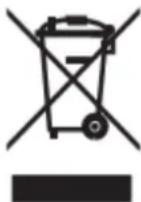
Si à l'avenir vous nevez vous débarrasser de ce produit, veuillez noter que :
Les produits électriques ne peuvent pas être jetés avec le reste des déchets ménagers. Si possible, amenez l'appareil à un centre de recyclage. Vérifiez auprès de votre municipalité ou de votre détaillant pour en savoir plus sur le recyclage. (Directive relative aux déchets d'équipements électriques et électroniques).
www.difference.com