
Sphone DC35G - Smartphone STOREX - Notice d'utilisation et mode d'emploi gratuit
Retrouvez gratuitement la notice de l'appareil Sphone DC35G STOREX au format PDF.


| Type de produit | Smartphone |
| Marque | Storex |
| Modèle | Sphone DC35G |
| Système d'exploitation | Android 4.2 Jelly Bean |
| Processeur | Dual Core 1 GHz (MT6572M) |
| Mémoire interne (ROM) | 4 Go |
| Mémoire vive (RAM) | 512 Mo |
| Écran | HVGA 320 x 480 pixels |
| Dimensions | 114 x 61.4 x 11 mm |
| Poids | Environ 120 g |
| Alimentation | Batterie rechargeable lithium-ion, chargeur micro-USB |
| Connectivité | Wi-Fi 802.11 b/g/n, Bluetooth 3.0, 3G, A-GPS |
| Appareil photo avant | 0,3 mégapixels |
| Appareil photo arrière | 2 mégapixels |
| Emplacement carte SIM | Double SIM (mini-SIM) |
| Emplacement carte mémoire | microSD jusqu'à 32 Go |
| Entretien et nettoyage | Nettoyer avec un chiffon doux et sec. Ne pas utiliser de solvants. |
| Sécurité | Éviter l'exposition à l'humidité. Ne pas ouvrir le produit. Attention aux enfants. |
| Garantie | 1 an pour le smartphone, 3 mois pour les accessoires |
| Fabricant | STOREX, 33 rue du ballon, 93160 Noisy-le-Grand, France |
FOIRE AUX QUESTIONS - Sphone DC35G STOREX
Questions des utilisateurs sur Sphone DC35G STOREX
0 question sur cet appareil. Repondez a celles que vous connaissez ou posez la votre.
Poser une nouvelle question sur cet appareil
Téléchargez la notice de votre Smartphone au format PDF gratuitement ! Retrouvez votre notice Sphone DC35G - STOREX et reprennez votre appareil électronique en main. Sur cette page sont publiés tous les documents nécessaires à l'utilisation de votre appareil Sphone DC35G de la marque STOREX.
MODE D'EMPLOI Sphone DC35G STOREX
Cet appareil a été conçu et fabriqué afin d'assurer votre sécurité. Les mécanismes de sécurité intégrés au produit vous protégeront si vous observez les procédures.
d'installation, d'utilisation et de dépannage suivantes :
Lisez attentivement les instructions ci-après et respectez-les avant toute manipulation et installation de votre matériel.
Conservez ces instructions afin de pouvoir vous y référer ultérieurement.
Certaines personnes sont susceptibles de faire des crises d’épilepsie ou d’avoir des pertes de conscience à la vue de certains types de lumières clignotantes ou d’éléments fréquents dans notre environnement quotidien. Ces personnes s’exposent à des crises lorsqu’elles regardent certaines images télévisées ou lorsqu’elles jouent à certains jeux vidéo.
Ces phénomènes peuvent apparaître alors même que le sujet n'a pas d'antécédent médical ou n'a jamais été confronté à une crise d'épilepsie. Si vous avez déjà présenté des symptômes liés à l'épilepsie (crise ou perte de conscience) en présence de stimulations lumineuses, veuillez consulter votre médecin avant toute utilisation.
Ne secouez pas le produit sous peine de l'endommager.
N'utilisez que des pièces et accessoires (bloc d'alimentation...) préconisés par le fabricant.
Les illustrations du produit peuvent varier du produit actuel.
Sécurité
Afin d'éviter les incendies ou les chocs électriques, ne placez pas l'appareil à proximité d'objets remplis de liquide.
Si un objet lourd ou du liquide venait à tomber sur l'appareil, faites-le vérifier par un personnel qualifié avant de le réutiliser.
En fonctionnement, la surface du boîtier dégage de la chaleur ; par conséquent, évitez de le couvrir ou de poser un quelconque objet dessus.
Alimentation electrique du produit
L'adaptateur de courant fourni est spécifique au produit. L'utilisation d'un autre adaptateur pourrait endommager le produit ou entraîner des accidents.
Choix DEL l'emplacement du produit
Installez l'appareil loin de tout équipement à forte attraction tels que four à micro-ondes, gros haut-parleurs...
Nettoyage
N'ouvre jamais le produit pour le nettoyer sous peine de voir s'annuler la garantie. Débranchez le produit de la prise murale avant de procéder au nettoyage du produit. Nettoyez l'extérieur du produit à l'aide d'un chiffon doux et sec. Ne jamais utiliser de tampon abrasif, de poudre à récurer ou de solvants tels que l'alcool ou l'essence.
Depannage
Confiez tout dépannage à du personnel qualifié. Un dépannage est nécessaire si l'appareil a été endommagé de quelque manière que ce soit : fiche ou cordon d'alimentation endommagé, liquide renversé sur le produit, introduction de petits objets dans le produit, exposition à la pluie ou à l'humidité, anomalie de fonctionnement, chute du produit...
Remarques importantes
À plein volume, l'écoute du lecteur pendant une période de temps prolongée peut endommager votre audition.
Il est illégal de télécharger de la musique depuis Internet sans avoir acheté les droits pour le faire. STOREX n'est pas responsable de l'utilisation d'un lecteur STOREX avec des musiques téléchargées illégalement.
Sécurité - environnement
Votre produit STOREX a été testé en laboratoire; il est conforme aux directives européennes correspondant au marquage CE en vigueur au moment de sa commercialisation.
Une traçabilité des composants de votre produit STOREX a été réalisée ; elle nous a démontré la conformité du produit à la directive environnementale (ROHS) en vigueur au moment de sa commercialisation.
En fin de vie, ne pas jeter le produit à la poubelle mais le déposer à votre déchetterie qui se charge de faire passer le produit dans une filière de recyclage des déchets électriques, électromécaniques et électroniques (DEEE).
Soyez très vigilant avec les enfants.
Un téléphone portable contient de nombreuses pièces détachées, il s'agit donc d'être très vigilant quand un enfant est en contact avec un téléphone portable. Le produit contient des petites pièces qui peuvent être ingérées ou entraîner la suffocation en cas d'ingestion. Dans le cas où votre appareil est équipé d'un appareil photo ou d'un dispositif d'éclairage, ne l'utilisez pas trop près des yeux des enfants ou des animaux.
Audition: À pleine puissance, l'écoute prolongée au moyen d'un casque léger, ou d'écouteurs peut endommager votre audition. Veilliez à réduire le volume au minimum nécessaire lorsque vous écoutez de la musique ou une conversation. Évitez les hauts volumes sonores pendant de longues périodes.
Au volant: Prudence lorsque vous conduisez. La conduite demande une attention extrême et régulière pour réduire au maximum le risque d'accident. Utiliser un téléphone portable peut distraire son utilisateur et le conduire à un accident. Il s'agit de respecter scrupuleusement la législation et les règlementations locales en vigueur relatives aux restrictions d'utilisation de téléphone sans fil au volant. Il est donc interdit de téléphoner en conduisant et l'utilisation d'un kit mains-libres ne peut pas être considérée comme une solution.
En avion : Éteignez votre téléphone dans l'avion. Pensez à éteindre votre téléphone lorsque vous êtes dans un avion (GSM + Bluetooth). Celui-ci peut provoquer des interférences.
- Système operatif : Android 4.2™
- Connectivité :
- Wi-Fi 802.11 b/g/n
- Micro-USB -Bluetooth3.0 -3G -A-GPS
- EPO (Extended Prediction Orbit)
- Connecteurs :
- Double emplacement pour carte SIM
- Jack 3.5 mm
- Micro-SD jusqu'à 32 GO
- Bandes supportées :
GSM : GSM 850, EGSM 900, DCS 1800, PCS 1900 - UMTS: 900 et 2100
- Fonctions :
- Caméra frontale (0.3 mégapixels)
- Caméra arrière (2 megapixels) -
Capteur de proximité
- Autres fonctions du système :
- Accéléromètre - Calculatrice E-mail
- Calendrier
- Horloge interne et alarmes
- Lecteurs audio et vidéo
- Galerie de photos
- Explorateur de fichiers
- Microphone - Haut-parleur
Matériel:
- Ecran : HVGA 320x480
- Processeur : Dual Core 1GHz (MT6572M)
- Mémoire interne (ROM) : 4Gb
- Mémoire vive (RAM) : 512Mb
- Dimensions : 114 x 61.4 x 11 mm
Insertion de la CARTE SIM
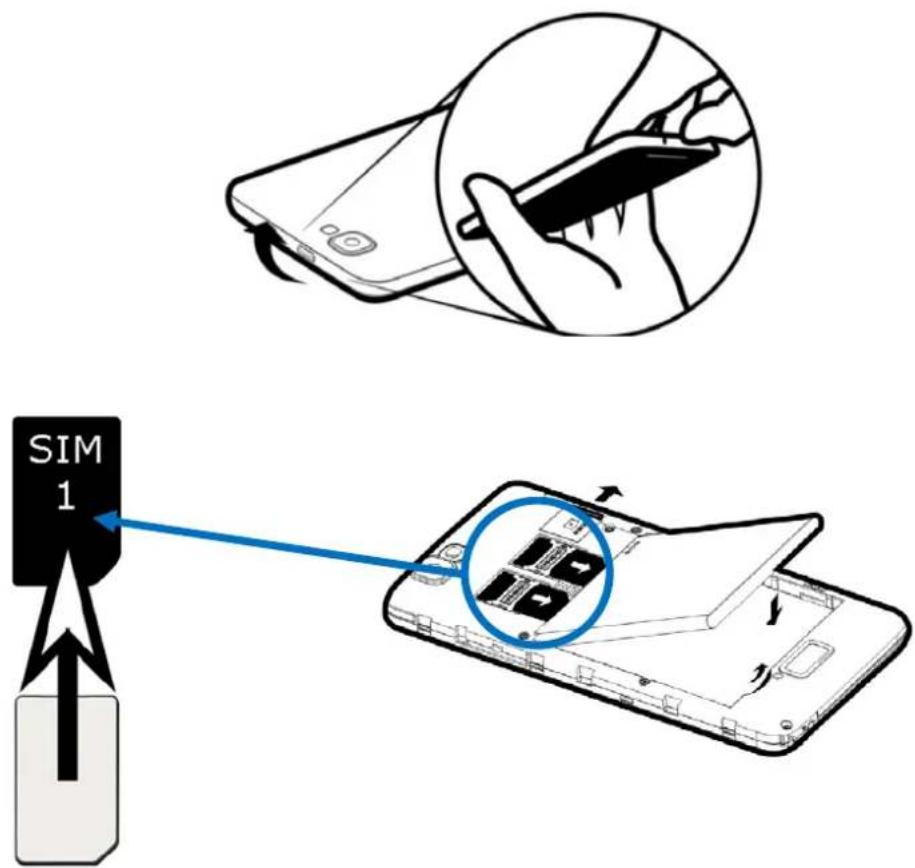
La coque arrière du téléphone est fixée avec des clips, veuillez déclipser à l'aide de l'encoche de la coque et en suivant le contour du téléphone. Insérez la/les carte(s) SIM selon les schémas ci-dessous.
Insertion de la CARTE SD
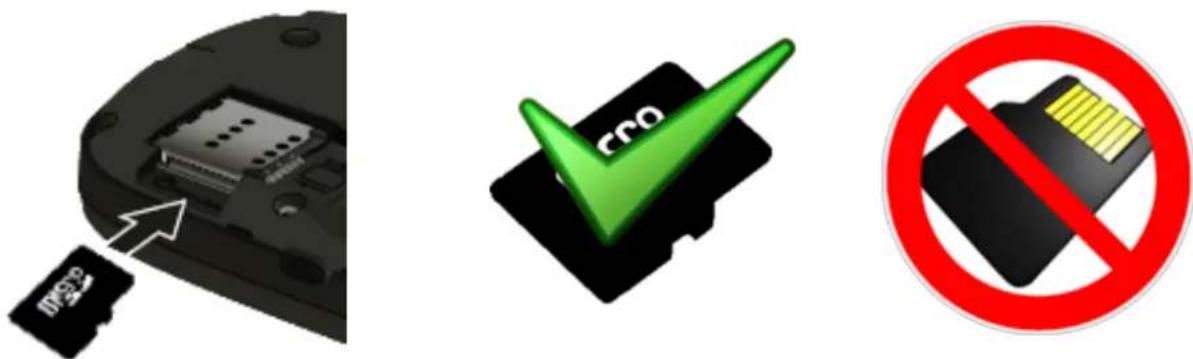
Insérez la carte micro SD à l'emplacement indiqué par le symbole. Attention de bien respecter le sens d'insertion de la carte micro SD. Les pattes dorées doivent être tournées vers le bas.
Insertion de la batterie
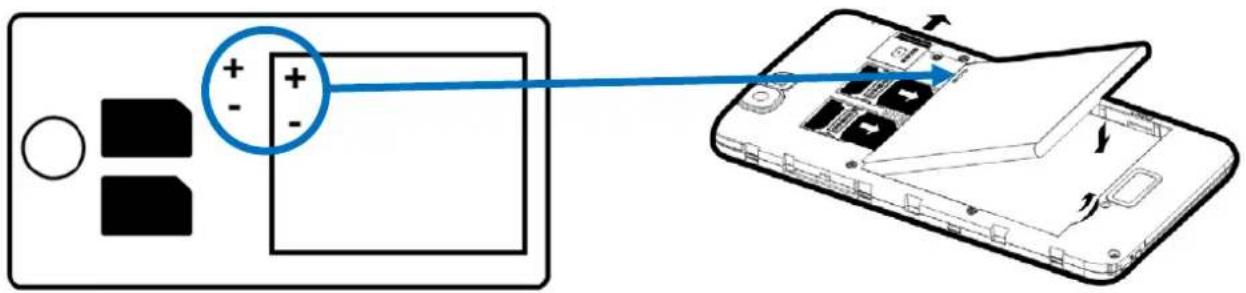
Insérez la batterie selon le schéma ci-dessous. Attention de bien respecter le sens de polarisation (+ et -) de la batterie par rapport à ce qui est indiqué sur le smartphone.
Chargement de la batterie
Votre téléphone est alimenté par une batterie rechargeable.
Lorsque la LED clignote en rouge, cela indique que la batterie est très faible, veuillez recharger la batterie, un trop faible niveau de charge risque de réduire la durée de vie de votre téléphone. Branchez le chargeur livré avec le téléphone à une prise de courant et l'embout micro USB au port USB du téléphone.
Le voyant d'état du téléphone passe au rouge, indiquant qu'il est en charge.
Une fois que le changement est terminé, le voyant d'état passe au vert. Vous pouvez alors débrancher le téléphone du chargeur.
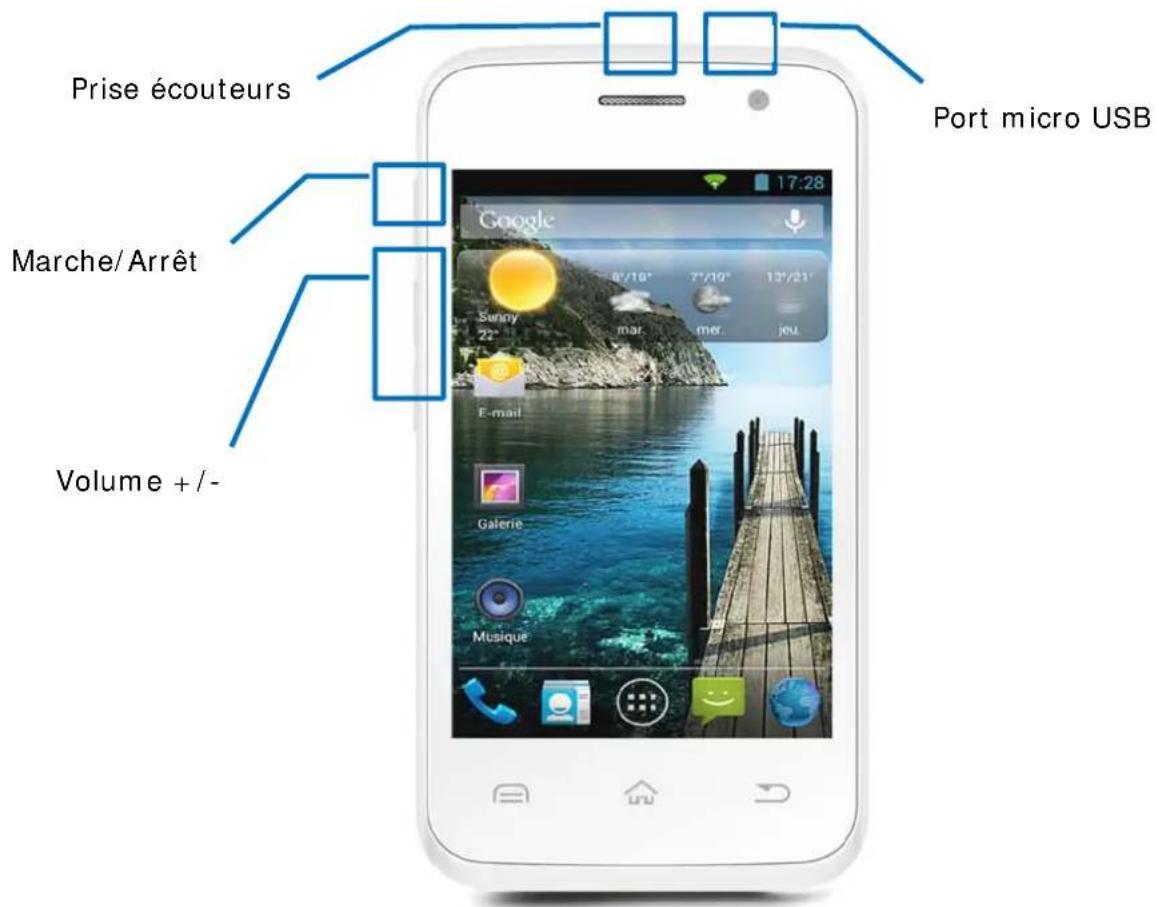
Pour allumer le téléphone, appuyez sur le bouton MARCHE/ARRÉT de manière prolongée jusqu'à ce que le téléphone s'allume.
Si votre carte SIM est verrouillée, vous devrez saisir le code PIN correct pour déverrouiller la carte SIM lors de la mise sous tension du téléphone.
Au bout de trois mauvaises saisies du code PIN, le portable se bloque et il faut débloquer à l'aide de votre code PUK (fourni avec la carte SIM, si ce n'est pas le cas, contactez votre opérateur téléphonique).
Pour permettre le téléphone hors tension, appuyez de manière prolongée sur le bouton MARCHE/ARRET jusqu'à l'ouverture du menu, appuyez sur l'option «Eteindre». Appuyez ensuite sur OK pour confirmer.
Le téléphone vibre légèrement quand il est complètement éteint.
| Boutons | Fonctions |
| Marche/Arrêt | Maintenir enfoncé: allumer / éteindre le téléphone. Appuyer brièvement: verrouille l'écran tactile. |
| Accueil | Revenir à l'écran d'accueil, ouvrir la liste des applications récentes (maintenir le bouton enfoncé). |
| Menu | Afficher des menus d'options disponibles sur l'application active. |
| Retour | Revenir à l'écran précédent. Fermer le clavier à l'écran. |
| VOLUME + / - | Augmenter ou réduire le volume de l'appel, sonnerie, musique, yeux et autres fonctions audio. |
Gestion de la CARTE SIM
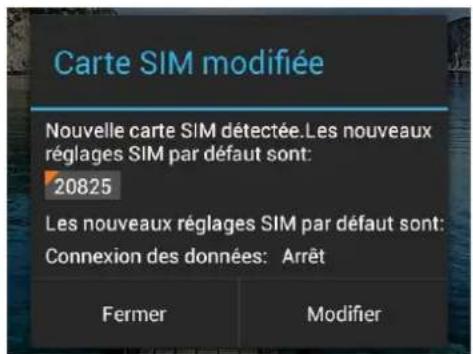
Lorsque vous allumez votre téléphone pour la première fois, diverses informations sur la/les carte(s) SIM s'affichent, vous êtes invité à modifier ou non les paramètres liés à l'appel, message et connexion internet. La carte SIM1 est configurée comme carte SIM par défaut pour la connexion des données.
Si les paramètres par défaut vous conviennent, appuyez sur « Fermer ». Sinon, appuyez sur « Modifier », le menu Gestion SIM s'affiche, vous pouvez :
- personnaliser les informations sur les cartes SIM dans « INFOS SIM ». La couleur d'arrière-plan sert à différencier les deux cartes SIM.
- régler la carte SIM par défaut pour Appel vocal, Appel vidéo, SMS/MMS, et Connexion de données pour internet.
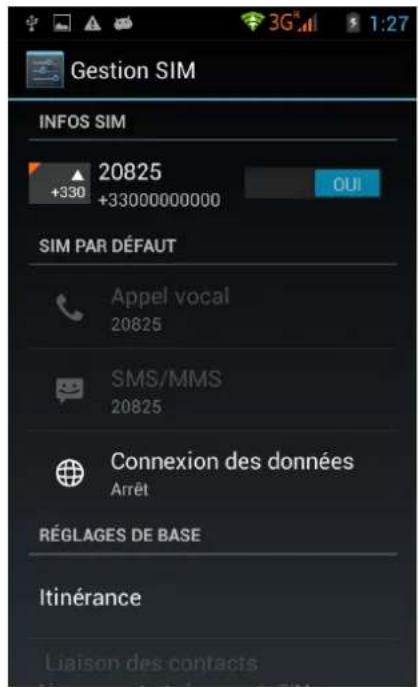
- Vous pouvez désigner la carte SIM lors d'une action, par exemple, avant d'émettre un appel ou d'envoyer un SMS/MMS.
Configurer un APN (ACCESS point NAME)
Si vous opérateur ne figure pas sur la liste ou que la liste est vide, renseignez-vous auprès de votre opérateur pour configurer les APN manuellement.
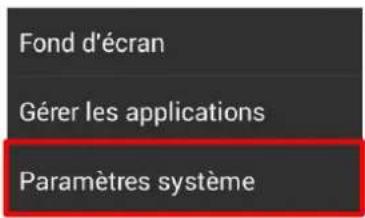
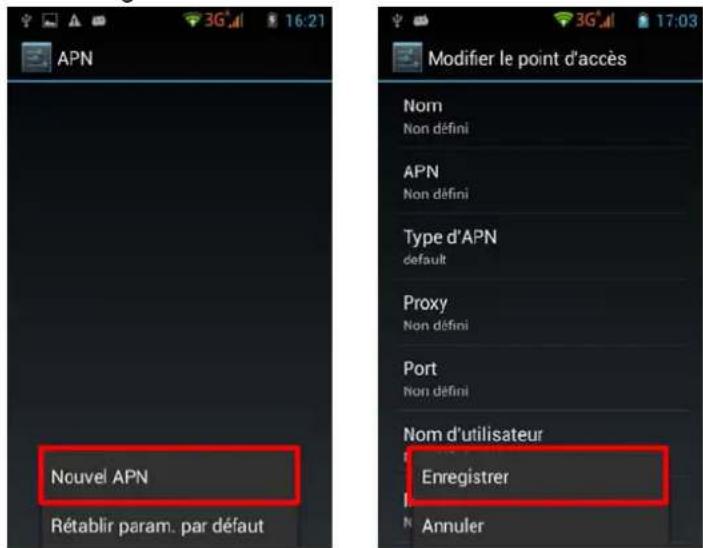
Pour ce faire, appuyez sur le bouton « Accueil », puis « Menu ». Sélectionnez « Paramètres système »
Sélectionnez « Plus... », « Réseaux mobiles » puis « Noms des points d'accès »
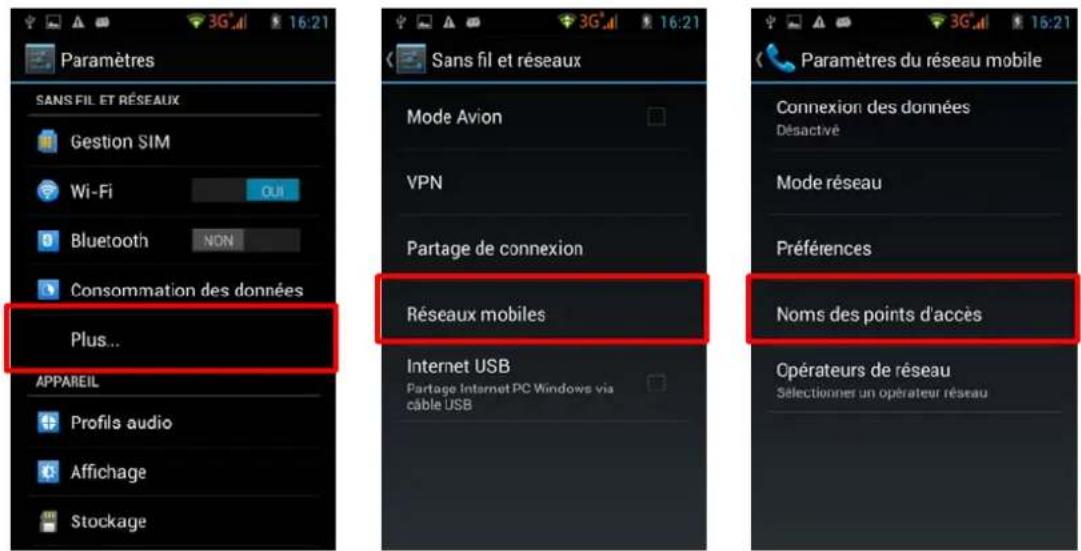
Appuyez sur la touche « Menu », ensuite « Nouvel APN ». Saisissez les informations fournies par votre opérateur. Appuyez de nouveau sur le bouton « MENU » et sélectionnez « Enregistrer ». Vous revenez sur le menu précédent, sélectionnez l'APN que vous venez d'enregistrer.
Connexion 3G
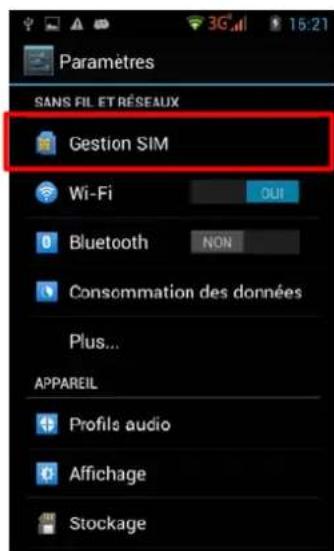
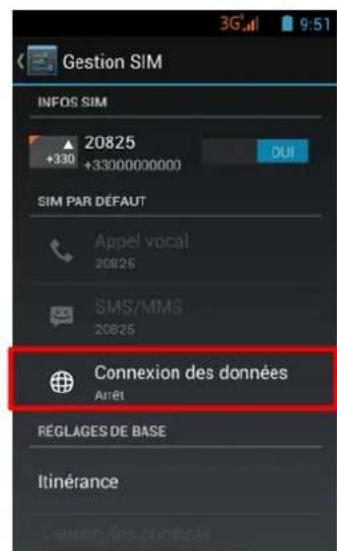
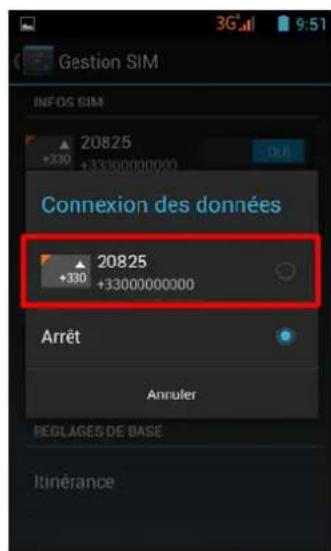
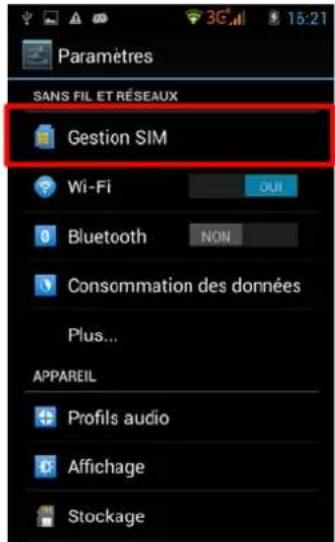
Si vous avez deux cartes SIM insérées, seulement une carte SIM peut être activée pour le service 3G, il est conseillé d'activer la SIM1 pour une performance optimale. Si vous voulez changer de SIM, accédez aux Paramètres > Gestion SIM > Connexion de données puis sélectionnez le N° correspondant à votre carte SIM1.
Ltinerance des donnnees
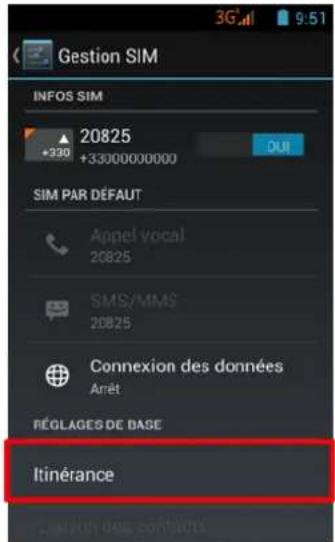
Notez que pour les cartes SIM en itinérance, vous devez activer son « Itinérance de données » dans le menu Paramètres > Gestion SIM > Itinérance puis sélectionner le N° correspondant à votre carte SIM1. Autrement la connexion internet sera désactivée par défaut.
Ajouter un contact
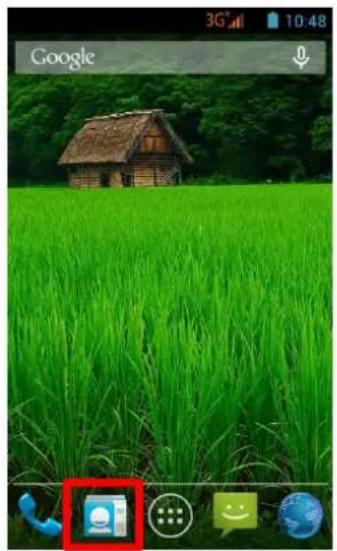
Pour pouvoir ajouter un contact, veuillez sélectionner l'icône sur la page d'accueil. Une fois arrivé sur l'écran des contacts, appuyez sur l'icône pour pouvoir ajouter un contact.
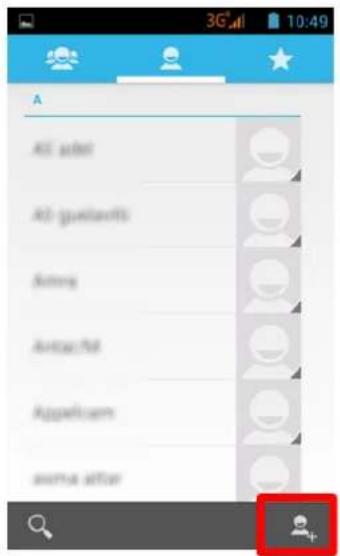
Cette fenêtre apparait avec différentes options :
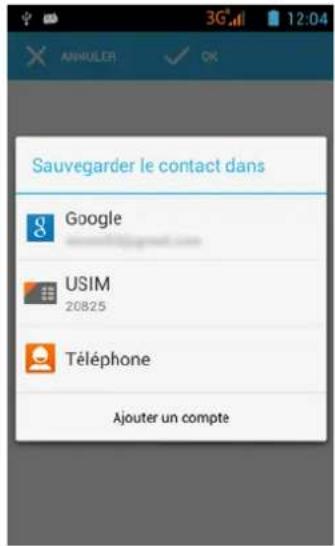
Google : permet d'enregistrer le contact sur votre compte Google. USIM 20825 : permet d'enregistrer le contact sur votre carte SIM. Téléphone : permet d'enregistrer le contact sur la mémoire de votre téléphone.
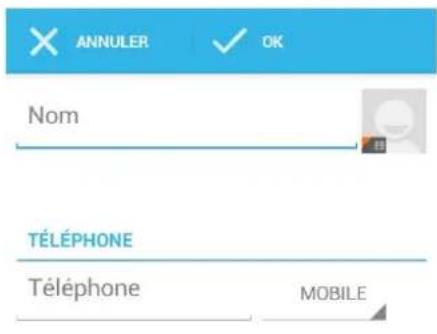
Sélectionnez l’une des options ci-dessus. Renseignez, au minimum, les champs indiqués ci-dessous (Nom et Téléphone) puis appuyez sur pour enregistrer le contact.
Ajouter un COMPTE e-mail
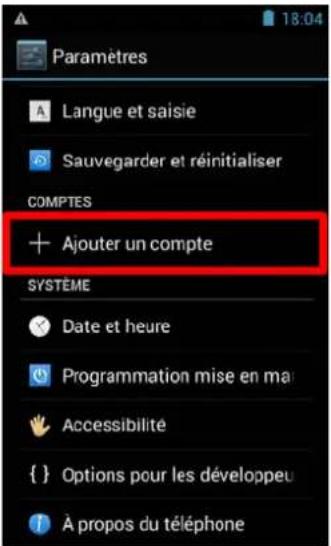
Sur la page d'accueil, appuyez sur l'icône puis sélectionnez pour accéder aux Paramètres.
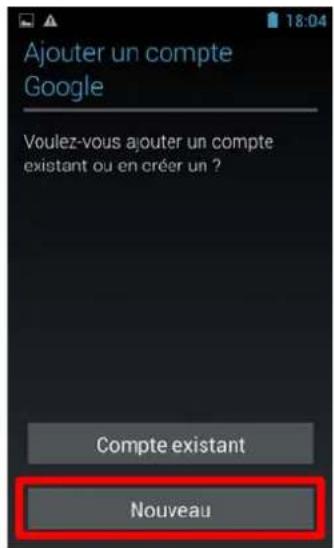
Sélectionnez l'option « ajouter un compte », puis sélectionnez « Google ». Si vous possédez déjà un compte Google, appuyez sur « Compte existant » puis renseignez les champs demandés.
Si vous souhaitez créer un nouveau compte, appuyez sur « Nouveau »
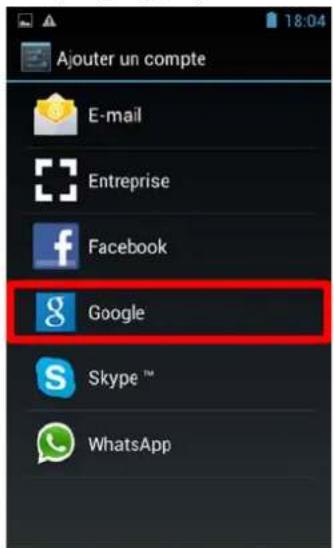
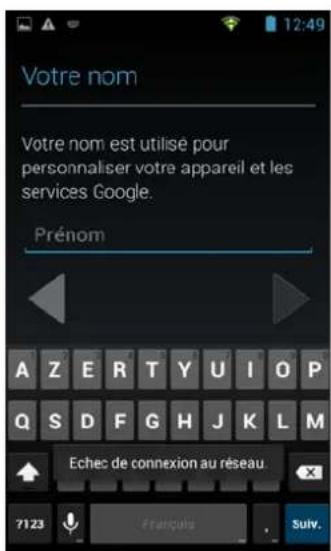
Entrez votre nom et prénom puis appuyez sur pour passer à l'étape suivante. Saisissez votre nouvelle adresse mail ainsi que le mot de passe, puis sélectionnez une question dans la liste, pour une éventuelle récupération de mot de passe en cas de perte de celui-ci.
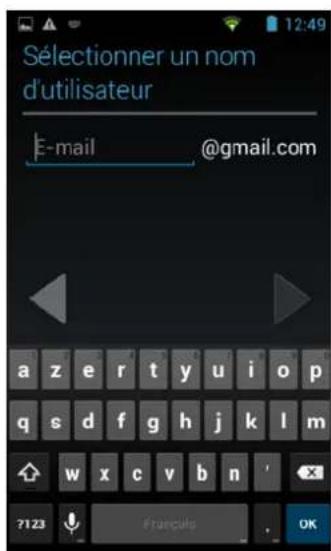
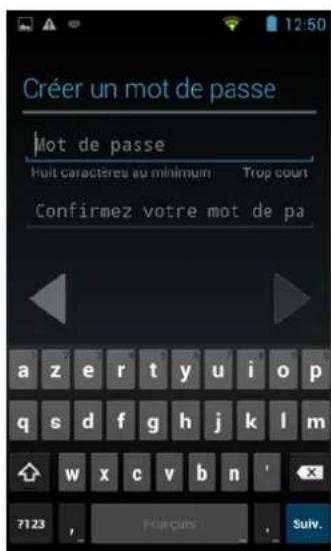
Note: Appuyez sur pour passer à l'étape suivante, une fois tous les champs renseignés.
PASSER un APPEL
Une fois votre carte SIM insérée et paramétrée, vous pouvez passer des appels vocaux à partir de votre téléphone.
- Sur l'écran d'accueil, appuyez sur l'icone. Saisissez le N° de téléphone à l'aide du clavier numérique puis appuyez sur pour passer l'appel.
- Appuyez sur pour raccrocher.
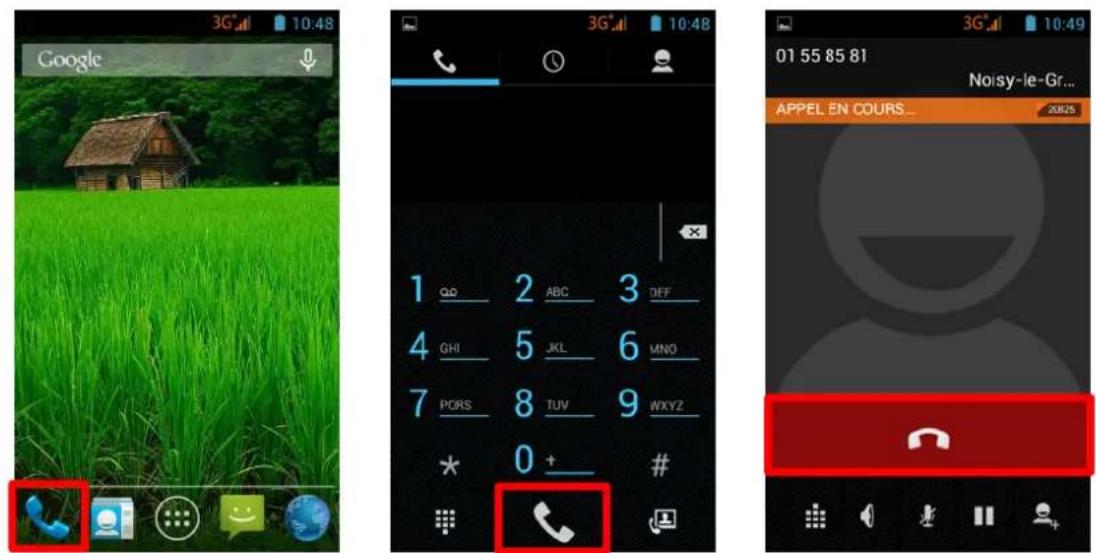
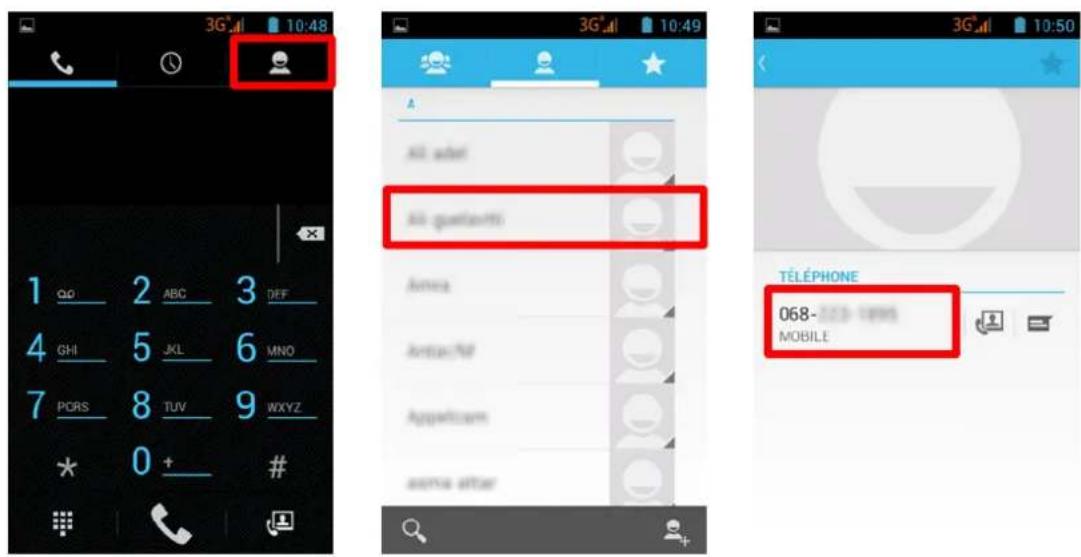
Vous pouvez passer des appels directement depuis la liste de contacts.
- Sur l'écran d'accueil, appuyez sur l'icône, puis appuyez sur pour accéder à la liste de vos contacts.
- Sélectionnez le contact, puis appuyez sur le N° de celui-ci pour passer l'appel.
- Appuyez sur pour raccrocher.
ECRIRE Un SMS/ MMS
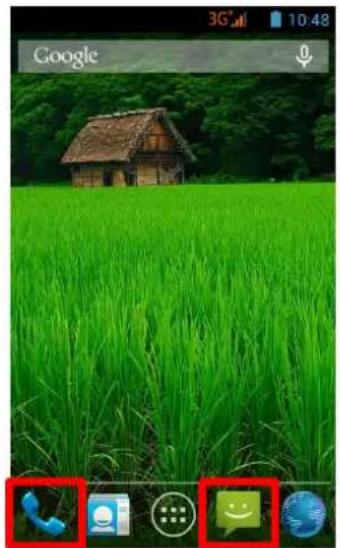
Pour écrire un SMS/ MMS, veuillez sélectionner l'icône sur la page d'accueil. Sur l'écran SMS/ MMS, sélectionnez l'icône pour commencer à écrire votre SMS/ MMS.
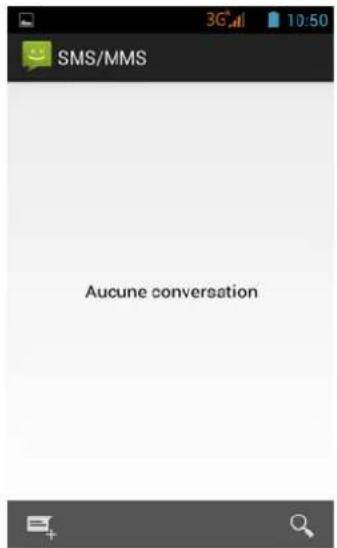
- Saisissez le N° de votre destinataire, soit en saisissant directement son N°, soit en le sélectionnant dans la liste de vos contacts précédemment enregistrés. Pour ce faire, sélectionnez l'icône sur la page ci-dessous.
- Appuyez sur « Entrez le message texte » pour saisir votre SMS/MMS à l'aide du clavier virtuel, puis appuyez sur pour envoyer votre message.
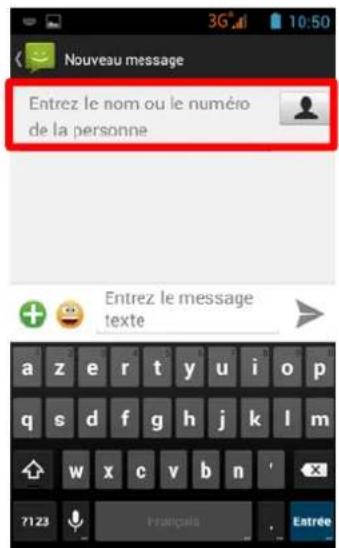


Entrez le message texte

NOTE : La limite de caractères pour un SMS est d'environ 160 lettres. Passé cette limite, le SMS passera automatiquement en mode MMS. L'envoi ou la réception de messages en dehors de la zone couverte par votre opérateur peut occasionner des frais supplémentaires, en fonction de l'offre à laquelle vous avez souscrite. Pour en savoir plus, merci de prendre contact avec votre opérateur.
Notifications
Pour connaître le détail de toutes vos notifications, faites glisser votre doigt de haut en bas sur n'importe quel endroit de l'écran d'accueil. Les informations concernant l'arrivée de nouveaux messages, dévenements d'agenda à partir, l'état des téléchargements... seront alors affichées.
Appuyez sur pour effacer toutes les notifications.
Les notifications suivantes peuvent apparaître sur la barre de notification :

Puissance du signal
Réseau GPRS connecté
Réseau EDGE connecté
Réseau 3G connecté
HSPA (3G+) connecté
HSPA+ (3G++) connecté

Aucun signal
En itinérance

Wi-Fi dispensables

Connecté à l'ordinateur

Niveau de charge de la batterie

Nouveau SMS ou MMS

Wi-Fi connecté
Bluetooth activé
GPS en service
Appel vocal en cours
Appel en attente
Appel manqué
Synchronisation
Nouvel e-mail
Alarme activé
Mode silencieux activé
Nouveau message vocal
Mode avion activé
Téléchargement
Connecter votre smartphone à un PC
- Dans un premier temps, vérifie que le câble est connecté dans le bon sens par rapport au port USB du smartphone.
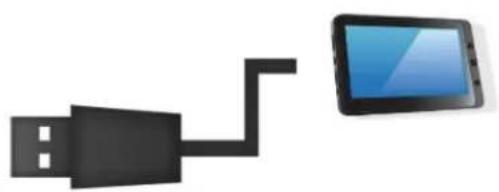
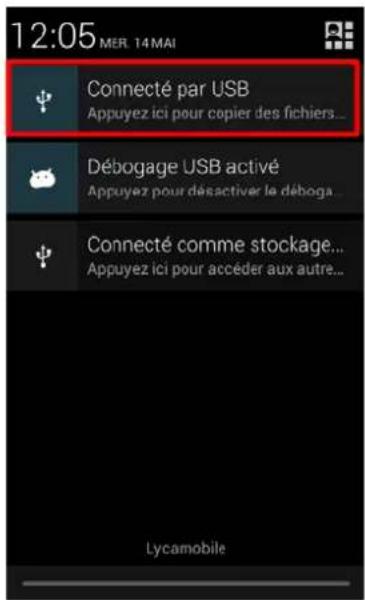
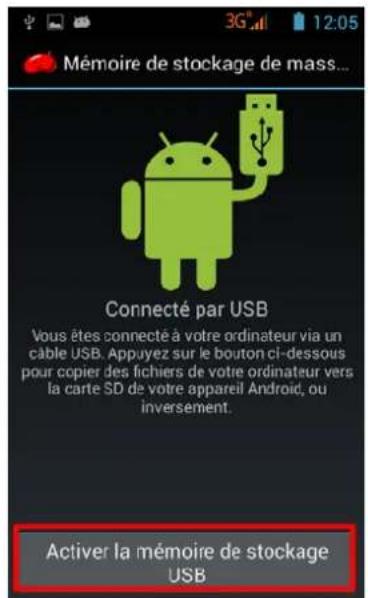
- Une fois le câble correctement connecté, faites défiler la barre de notifications vers le bas puis sélectionnez « Connecté par USB »
- Sur l'écran qui va apparaître, appuyez sur « Activer la mémoire de stockage USB ». Le périphérique devrait apparaître comme une clé USB sur votre PC.
Visualiser unevideo
Sur la page des applications, appuyez sur l'icône pour accéder à l'interface du lecteur vidéo. Faites glisser votre doigt sur l'écran de haut en bas pour faire défiler la liste des fichiers et appuyez sur l'un des fichiers pour lancer la lecture.
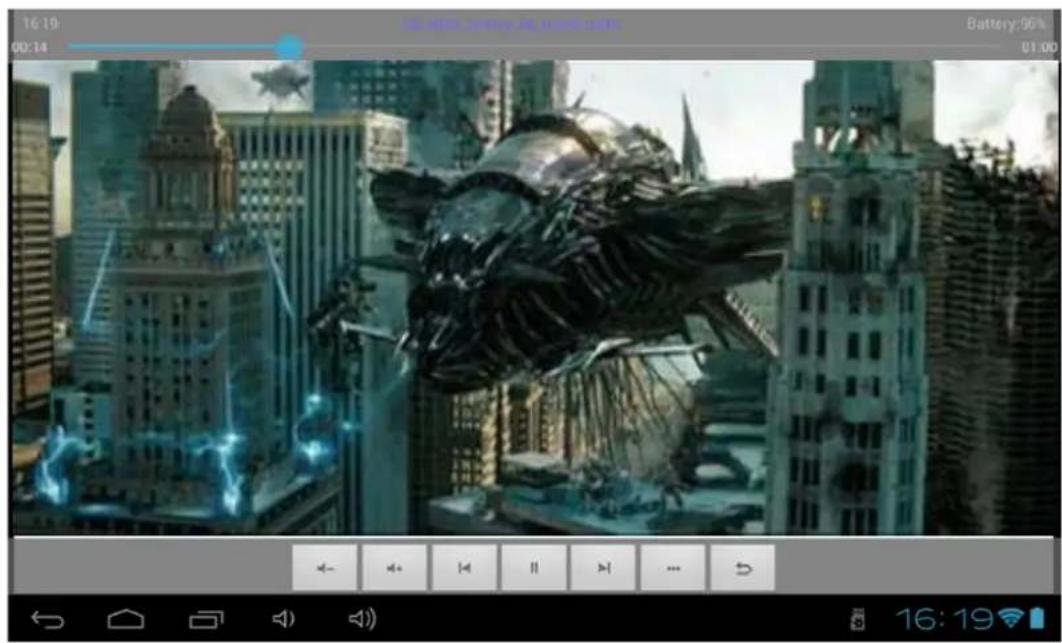
Les icônes de la barre d'outils ci-dessus sont des fonctions de lecture vidéo :

: appuyez pour augmenter / diminuer le volume.
: utilise pour visualiser le temps de visionnage ou pour se déplacer à un point spécifique de la vidéo.

: appuyez pour dire la vidéo précédente/suivante.

: appuyez pour mettre en pause ou reprendre la lecture.

: appuyez pour afficher le sous-menu qui intègre les options suivantes:
- Mode d'affichage (normal, plein écran, 4:3, 16:9).
- Mode de reprise de lecture (on, off).
- Mode de lecture (répéter tout, répéter un).
- Luminosité (1, 2, 3, 4).

permet de revenir à la liste de fichiers.
Écouter de la musique
Sur la page des applications, appuyez sur l'icône pour accéder à l'interface du lecteur audio. Faites glisser votre doigt sur l'écran de haut en bas pour faire défiler la liste des fichiers et appuyez sur l'un des fichiers pour lancer la lecture.
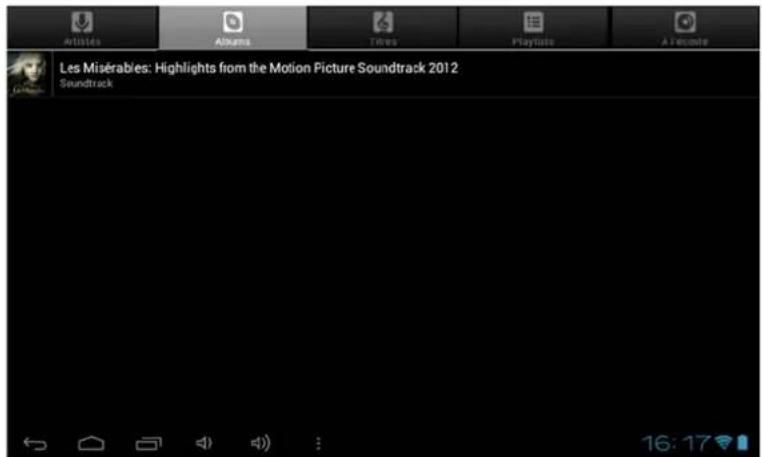
: appuyez pour trier les chansons par chanteur. : appuyez pour afficher tous les fichiers audio à l'écran. : appuyez pour trier les chansons par album. : appuyez pour vérifier les titres ajoutés récemment.
Faites glisser votre doigt sur l'écran de haut en bas pour afficher la liste et appuyez sur l'un des titres afin d'accéder à l'interface audio comme ci-dessous:
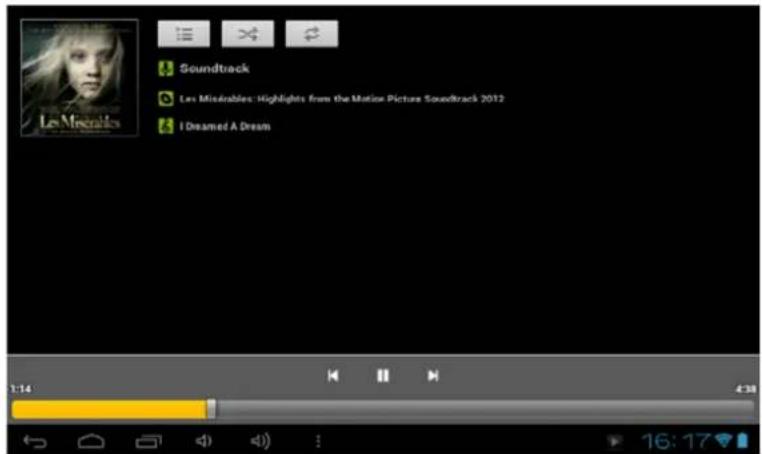
: utilise pour visualiser le temps d'écoute ou pour se déplacer à un point spécifique du fichier audio.
: appuyez pour écouter la musique précédente/suivante.
: appuyez pour mettre en pause ou reprendre la lecture. : appuyez pour afficher la liste des fichiers audio. : appuyez pour activer / désactiver la lecture aléatoire. appuyez pour régler le mode de répétition.
Prendre une PHOTO
Sur la page d'accueil, appuyez sur l'icône pour ouvrir l'appareil photo.
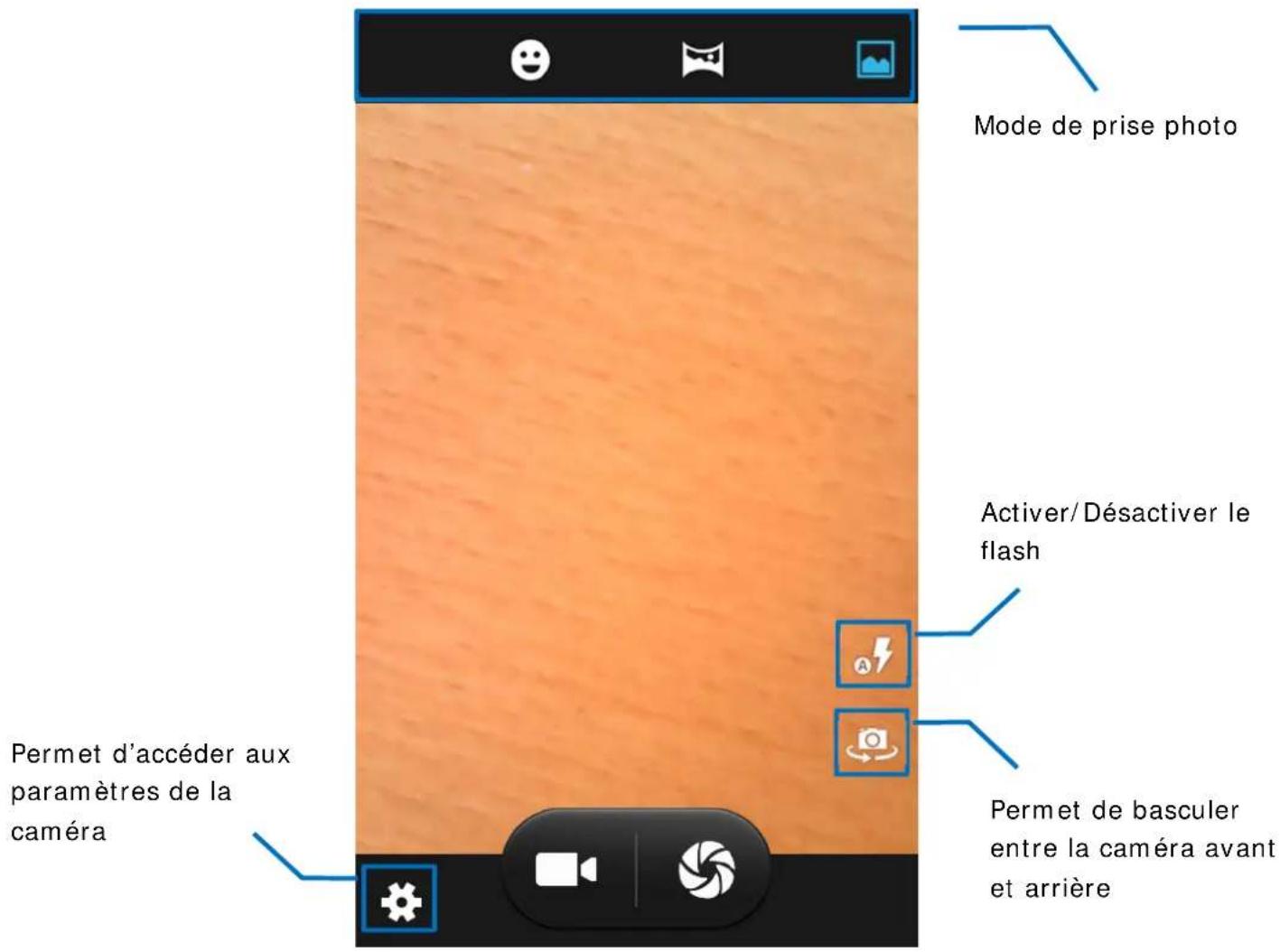

: appuyez pour lancer un enregistrement vidéo.

: appuyez pour prendre une photo.
Note : les enregistrements et les prises de photos sont stockés sur la mémoire interne du téléphone.
Sur la page d'accueil, appuyez sur l'icône pour ouvrir le navigateur internet.
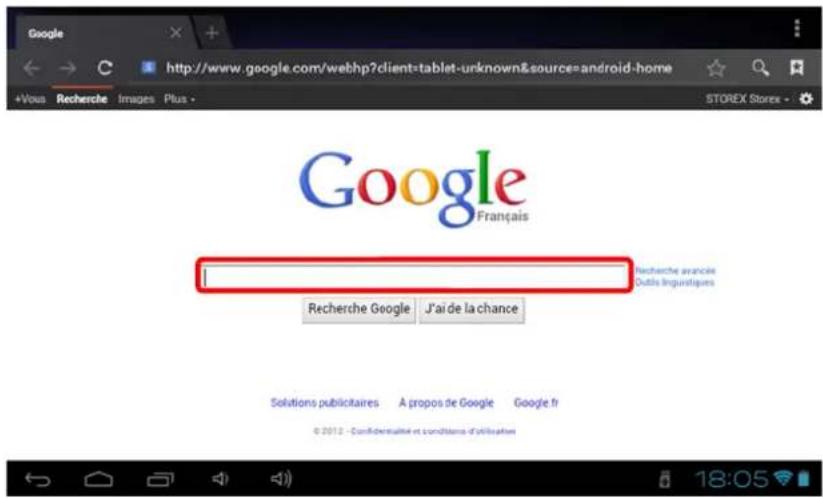
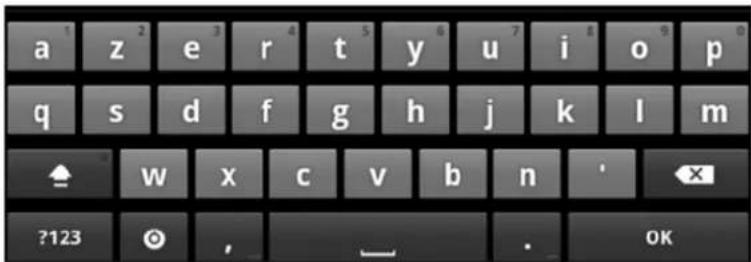
Appuyez sur la partie indiquée ci-dessus pour faire apparaitre le clavier de saisie. Une fois le texte saisi, appuyez sur OK pour lancer la recherche.
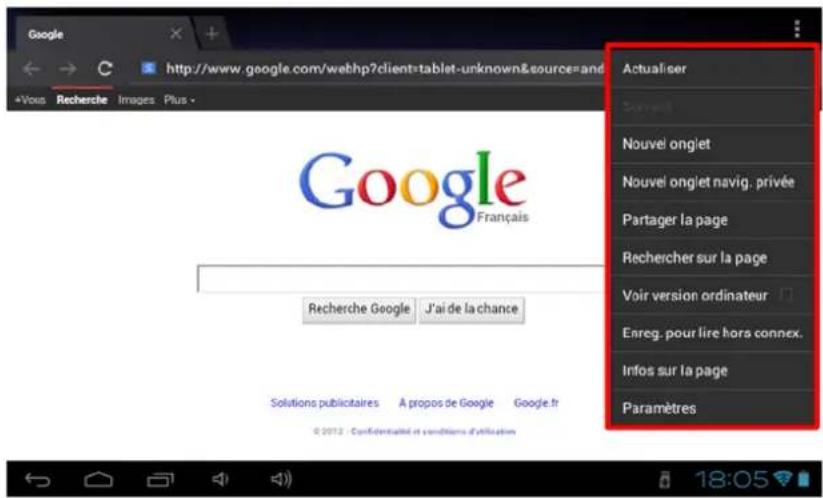
Appuyez sur la touche pour faire apparaitre le menu des options internet.
Installer une application
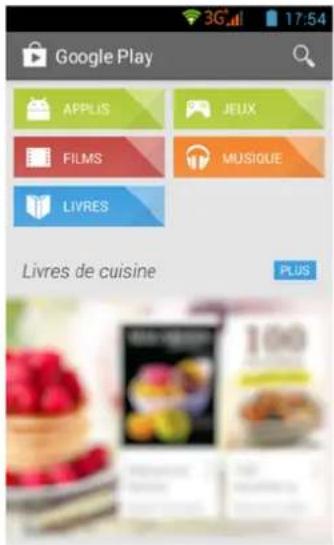
Sur la page d'accueil, appuyez sur l'icône puis sélectionnez pour accéder à Google PlayTM. L'interface ci-dessous devrait s'afficher :
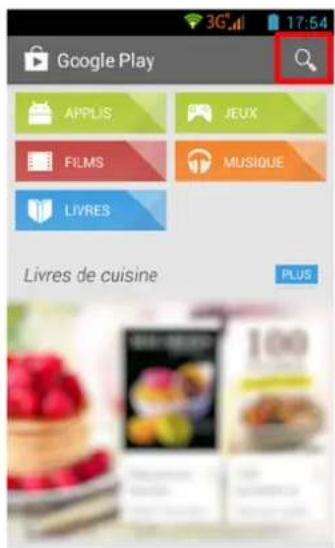
Entrez le nom de votre application dans le champ indiqué ci-dessous puis appuyez sur pour lancer la recherche.
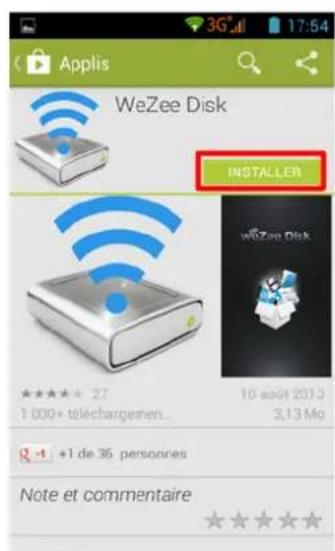
Appuyez sur « Installer » pour installer l'application sur votre S'Phone. Appuyez sur « OK » pour finaliser l'installation ou sur « Ouvrir » si vous souhaitez la lancer.
Parametres
Sur la page d'accueil, appuyez sur l'icône puis sélectionnez l'icône pour entrer dans le menu « réglages du système ». Vous pouvez alors effectuer les réglages ci-dessous:
Pour paramétrer la connexion Wi-Fi, appuyez sur l'option « Wi-Fi » pour l'activer. Sélectionnez votre réseau Wi-Fi en appuyant sur le nom (SSID) de celui-ci.
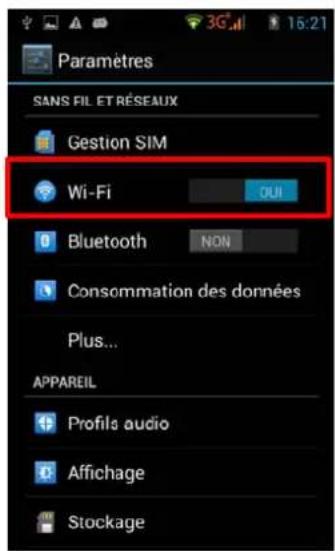
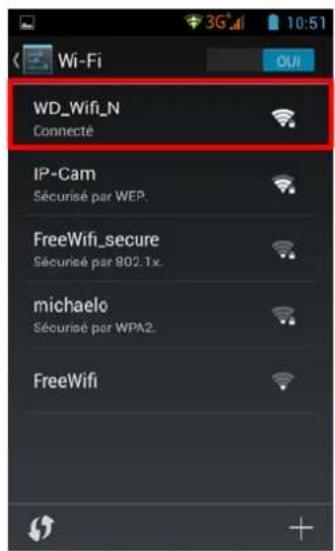
Sélectionnez le mode de sécurité de votre réseau puis saisissez sa clé de sécurité. Une fois les données saisies, appuyez sur « Se connecter »
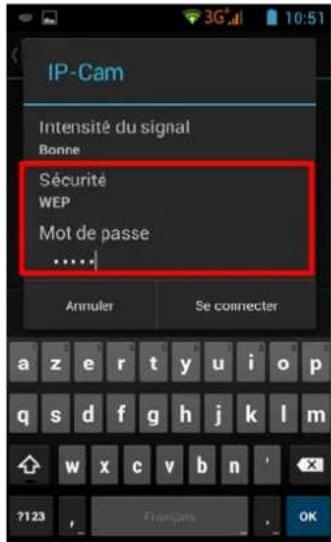
D'autres options sont disponibles dans la page de paramètres :
- Bluetooth : permet de paramétrer la connexion Bluetooth.
- Son : permet de définir le volume des notifications et des applications.
- Affichage : permet d'ajuster la luminosité de l'écran et sa rotation. Stockage : permet de vérifier l'état du stockage de la mémoire interne, USB ou carte SD.
- Applications: permet de gérer vos applications (désinstaller, déplacer ou supprimer les données).
La garantie proposée par STOREX est de 1 an pour le smartphone et de 3 mois pour ses accessoires (câbles USB, bloc d'alimentation...).
STOREX garantit votre produit contre tout défaut de fabrication ou d'assemblage. Cette garantie ne s'applique qu'à l'utilisateur final et n'est pas transférable si l'appareil est revendu. La garantie ne couvre pas les incompatibilités détectées par l'utilisateur final en dehors des recommandations d'utilisation imprimées sur l'emballage et des incompatibilités générées avec un autre matériel ou logiciel installé sur l'ordinateur auquel est connecté le smartphone.
La garantie ne couvre pas les pannes ou les défauts liés à un non-respect des instructions de ce manuel, une négligence, une transformation du smartphone, une mauvaise installation ou manipulation, des réparations ou des modifications non autorisées par STOREX, des tests inappropriés, des accidents ou des facteurs externes tels qu'une chaleur ou une humidité excessive, des pannes de courant ou une mauvaise installation/désinstallation du smartphone (liste non exhaustive).
La seule obligation contractuelle de STOREX consiste en la réparation et le remplacement d'un produit défectueux. En aucun cas STOREX ne peut être tenu pour responsable des pertes de données ou de ses conséquences suite à un défaut de fonctionnement ou à une panne du produit. En tout état de cause, la responsabilité financière de STOREX ne pourrait pas être engagée pour un montant supérieur à la valeur d'acquisition du produit par le client final.
La présente garantie est ainsi définie et ne pourra pas être modifiée, diminuée ou élargie sans accord écrit de STOREX. De plus, STOREX ne pourra pas être tenu pour responsable de tout conseil technique ou service fourni en relation avec le smartphone.
Pour toute demande hors garantie, nous vous invitons à contacter le support STOREX ou à vous connecter sur le site www.e-storex.com pour toute commande d'accessoires.
Vous n'êtes pas cessionnaire de la présente garantie. La garantie couvre votre smartphone et est régie par le droit français.
STOREX™ se réserve le droit de modifier sans préavis le manuel d'utilisation en fonction des évolutions du produit. Retrouvez la dernière version du manuel sur notre site Web : http://www.storex.eu
SITE WEB STOREX
Rendez-vous à l'adresse http://www.storex.fr.
Sélectionnez "Smartphone". Vous pourrez télécharger la dernière version complète du manuel ainsi que des mises à jour de logiciel.
Enregistrement de la garantie
Afin de faciliter votre prise en charge lors d'un événementuel entretien avec notre réseau de support, nous vous invitons à enregistrer la garantie de votre produit sur notre site Web à l'adresse :
http://garantiesstorex.eu
En cas de panne, veuillez contacter le support STOREX pour faire réparer votre produit sous garantie, ou veuillez adresser votre demande par courrier électronique à l'adresse :
support@storex.eu
ou par téléphone au
France: 0155858200 (support.fr@storex.eu)
Portugal: 308 800 836 (apoio. pt@storex. eu)
Espagne: 902 110 572 (soporte. es@storex. eu)
Angleterre: (support.uk@storex.eu)
du lundi au jeudi de 09h30 à 19h30.
le vendredi de 9h30 à 18h30.
STOREX
33 rue du ballon
93160 Noisy-le-Grand