Ariva 150Combo - Récepteur satellite Ferguson - Notice d'utilisation et mode d'emploi gratuit
Retrouvez gratuitement la notice de l'appareil Ariva 150Combo Ferguson au format PDF.

| Type de produit | Récepteur satellite Combo (DVB-S/S2, DVB-T/T2, DVB-C) |
| Marque | Ferguson |
| Modèle | Ariva 150Combo |
| Dimensions (L x P x H) | 26 x 15 x 4,5 cm |
| Poids net | 0,9 kg |
| Alimentation | CA 175-250 V ~ 50/60 Hz |
| Consommation électrique | Max 30 W, veille < 0,5 W |
| Fonctions principales | Réception HD, enregistrement sur USB, TimeShift, lecteur multimédia, guide électronique des programmes (EPG), listes de favoris, recherche rapide |
| Normes décodeur | MPEG-2, MPEG-4, H.264/AVC, DVB-S/S2, DVB-T/T2, DVB-C |
| Résolution vidéo | Jusqu'à 1080p (1920x1080) |
| Connecteurs avant | 1 x lecteur de carte à puce (CA), 1 x interface commune (CI) |
| Connecteurs arrière | Entrée LNB, sortie LNB, entrée antenne TNT/T2, boucle TNT, HDMI, Péritel, 2 x RCA audio, 1 x RCA vidéo composite, 1 x SPDIF coaxial, 1 x optique, LAN, 2 x USB, RS232, bouton ON/OFF |
| Enregistrement USB | Prise en charge des clés USB et disques durs externes (NTFS/FAT32), nécessite une alimentation externe pour les disques durs |
| DiSEqC | DiSEqC 1.0, 1.1, 1.2 et USALS |
| Télécommande | RCU540 ou RCU650 (universelle programmable 5 en 1) |
| Entretien et nettoyage | Débrancher avant nettoyage. Utiliser un chiffon doux légèrement humide (eau et savon doux). Ne pas utiliser d'alcool ni d'ammoniac. |
| Sécurité | Ne pas ouvrir l'appareil (risque de choc électrique). Ne pas exposer à l'humidité ou à la chaleur. Ne pas couvrir les fentes d'aération. Surface chaude en fonctionnement. |
| Pièces détachées et réparabilité | L'appareil ne doit être ouvert que par un technicien agréé. Les mises à jour logicielles sont disponibles sur le site du fabricant. Aucune pièce détachée spécifique mentionnée. |
| Informations générales | Récepteur satellite combo pour réception numérique terrestre et satellite. Permet de regarder les chaînes en clair et cryptées (avec module CAM). Enregistrement et lecture de médias via USB. |
FOIRE AUX QUESTIONS - Ariva 150Combo Ferguson
Questions des utilisateurs sur Ariva 150Combo Ferguson
0 question sur cet appareil. Repondez a celles que vous connaissez ou posez la votre.
Poser une nouvelle question sur cet appareil
Téléchargez la notice de votre Récepteur satellite au format PDF gratuitement ! Retrouvez votre notice Ariva 150Combo - Ferguson et reprennez votre appareil électronique en main. Sur cette page sont publiés tous les documents nécessaires à l'utilisation de votre appareil Ariva 150Combo de la marque Ferguson.
MODE D'EMPLOI Ariva 150Combo Ferguson
Les récepteurs satellite Ferguson sont conçus pour pouvoir enregistrer sur une clé USB ou un disque dur externe. Il existe énormément de modèles de clés mémoires flash ou de disques dur externes USB. Nous ne pouvons pas garantir que tous les modèles fonctionnent sur ce récepteur, veuillez éventuellement tester votre disque USB avant l'achat.
A lire absolument:
- Votre périphérique USB doit être au standard USB2, 0. Vous pouvez utiliser une clé USB ou un disque dur avec alimentation séparé formaté en NTFS (recommandé) ou en FAT32, La clé USB ou le disque dur doivent avoir un taux de transfert de 9 Mbits / s pour pouvoir enregistrer correctement. Un périphérique USB avec un taux de transfert faible peut ne pas être reconnus. Les fichiers vidéo enregistrés peuvent se bloquer ou présenter des mosaïques ou le son peut être absent!!!
- Votre périphérique USB doit avoir une seule partition formaté en NTFS (recommandé) ou en FAT32. Si votre votre périphérique ne remplis pas ces conditions, veuillez le formater correctement avec un ordinateur avant de le connecter au récepteur. Attention, un formatage efface toutes les données de votre disque!!
- Un périphérique USB trop fragmenté ne peut pas enregistrer et lire correctement vos vidéos.
- Un disque dur externe branché sur le récepteur doit posséder sa propre alimentation pour fonctionner correctement, l'alimentation fournie par le port USB n'est pas suffisante.
- Seul un des deux ports USB peut être utilisé en même temps!
Information importante
- Ne déconnecter sous aucun prétexte une clé USB ou un disque dur pendant un enregistrement ou une reproduction, Une déconnexion peut dans ces circonstances détruire votre clé USB ou ou détruire le répertoire de votre disque dur. Veuillez toujours arrêter la lecture ou l'enregistrement et déconnecter le périphérique utilisé dans le menu du récepteur satellite.
- Ne pas toucher le récepteur (spécialement le connecteur USB) avec des main humides! Un risque de choc électrique, la destruction de votre périphérique USB ou votre récepteur est possible !
Mesures de sécurité
Veuillez lire le mode d'emploi et suivre impérativement recommandations indiqués ci-dessous. Régler correctement votre antenne satellite avant de procéder au réglage du démodulateur!
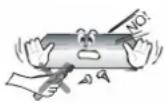
Pour éviter tout risque électrique, ne démonter en aucun cas le démodulateur. La destruction de l'étiquette de protection annule la garantie.
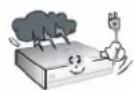
Débranchez le démodulateur du réseau électrique pendant un orage ou si vous ne l'utilisez pas pendant une période prolongée. La garantie ne couvre pas le dégâts suite à un coup de foudre ou surtension électrique.
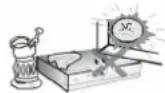
N'exposez le démodulateur pas au soleil. Placez le loin d'une source de chaleur et l'humidité. Ne le couvrez pas pour assurer une bonne circulation d'air.
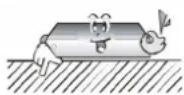
Placez le démodulateur horizontalement sur une surface stable.
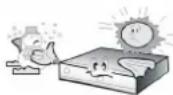
Si vous déplacez d'un emplacement froid vers une pièce chauffée (ou vice versa), attendre au minimum 1 heure avant de le connecter au réseau électrique. (Risque de condensation).
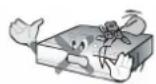
Le démodulateur doit être placé d'un objet contenant de l'eau pour éviter des dégâts. Ne touchez pas l'extrémité de la prise de courant avec des mains humides.

Ne posez pas d'objets sur les fentes d'aérations du démodulateur. Cela peut causer une surchauffe et éventuellement détruire l'appareil.
Avant de nettoyer le démodulateur, débranchez le récepteur de la prise de courant. Ne nettoyez pas le récepteur avec un produit à base l'alcool ou d'ammoniac. Si nécessaire, nettoyer le démodulateur avec un chiffon doux propre légèrement humidifié avec de l'eau et un peu de savon.
- Connector le démodulateur uniquement à une prise de courant 230V\~50Hz
•Vérifier la conformité électrique de votre installation. Des câbles endommagés peuvent provoquer un incendie. - Déconnecter le récepteur de la prise de courant secteur avant de connecter ou de déconnecter tout cordon au démodulateur.
Téléchargement des mises à jour
Ferguson fournit aux utilisateurs des mises à jour logicielles pour assurer que les récepteurs fonctionnent avec les dernières données techniques. Ferguson se réserve le droit de modifier le logiciel utilisé dans le démodulateur et ce sans fournir de raisons et sans prévenir. La dernière version du logiciel est disponible sur le site Web http://www.ferguson-digital.eu
Mode d'emploi
Ce mode d'emploi a été écrit conformément avec la version de l'appareil disponible. Une nouvelle version de logiciel peut modifier ou ajouter des fonctions au récepteur et de ce fait, le mode d'emploi imprimé peut ne plus être conforme.
Ferguson Sp. z o.o. se réserve le droit de faire des ajouts, modifications et corrections du logiciel de ce récepteur.
Par conséquent, veuillez visiter notre site Web régulièrement pour télécharger la dernière mise à jour du récepteur et éventuellement du mode d'emploi.
Symboles et abréviations utilisés

Le logo Digital Video Broadcasting Ce logo indique que ce récepteur est conforme avec les normes DVB.

! Attention, ne pas ouvrir Ce symbole indique que vous ne devez sous aucun prétexte ouvrir cet appareil. Le récepteur ne peut être ouvert uniquement par du personnel qualifié dans un de nos centres techniques agrées.

La présence du symbole de poubelle sur roues barrée sur un produit indique que ce dernier est conforme à la directive européenne 2002/96/EC. Veuillez vous renseigner sur votre système local de gestion des déchets d'équipements électriques et électroniques.
Respectez la réglementation locale et ne jetez pas vos anciens appareils avec les ordures ménagères. La mise au rebut correcte de votre ancien appareil permet de préserver l'environnement et la santé.

Cet appareil contient des piles relevant de la directive européenne 2006/66/EC, qui ne peuvent être jetées avec les ordures ménagères. Renseignez-vous sur les dispositions en vigueur dans votre région concernant la collecte séparée des piles. La mise au rebut correcte permet de préserver l'environnement et la santé.

Votre produit a été conçu et fabriqué avec des matériaux et des composants de haute qualité pouvant être recyclés et réutilisés.

Logo CE. Ce logo indique que le récepteur est conforme au directives de la commission Européenne: 2006/95/EC et 2004/108/EC (Compatibilité électrique et électromagnétique)
R&TTE
Par la présente, Ferguson Sp. z o.o. déclare que le produit est conforme aux exigences principales et autres dispositions pertinentes de la Directive 1999/5/CE. La déclaration de conformité est disponible sur le site : www.deklaracje.ferguson.pl
Ce produit a été conçu, testé et fabriqué conformément à la Directive européenne R&TTE 1999/5/CE.

Symbole de double isolation. Ce symbole indique que le récepteur peut être utilise dans les conditions normale prévues dans la rubrique information de sécurité.

Symbole de surface brûlante PRECAUTION: SURFACE CHAUDE. NE PAS TOUCHER. La surface supérieure du dissipateur de chaleur peut devenir chaude si vous utilisez ce produit en continu. Ne touchez pas les zones chaudes, tout particulièrement vers l'inscription "Symbole de surface brûlante" et le panneau supérieur.

Sur un produit, ce logo signifie qu'une contribution financière a été versée au système de récupération et de recyclage national correspondant.
Informations générales concernant ce récepteur
1. Caractéristiques principales
√Réception des chaînes en haute définition
√Transformation du signal PAL en résolution 720p ou 1080p
√mémoires d'enregistrement programmables
√listes de favoris séparées pour les chaînes TV et Radio
√Recherche rapide des chaînes
√Sous-titrage Télétexte
√Support DiSEqC 1.0, 1.1 et DiSEqC 1.2, USALS
√MPEG-2, MPEG-4, MPEG-4 AVC/H.264 standards
√Compatible DVB-S/S2, DVB-T/T2, DVB-C (selon le modèle)
√Lecteur de carte à puce pour les chaînes codées
√Interface commune (selon le modèle)

2. Contenu de l'emballage
Déballez le récepteur et vérifiez que tous les articles suivants sont inclus dans le carton d'emballage:
√1x Récepteur numérique
√1x Télécommande
√1x Mode d'emploi
3. Importantes instruction concernant l'utilisation du récepteur
L'utilisation de ce récepteur est facilitée par ses menus écrans.
Ces menus vous aideront à piloter toutes les fonctions de votre récepteur.
Toutes ces fonctions peuvent être effectuées en utilisant les boutons de la télécommande, et certaines fonctions peuvent également être effectuées utilisant les boutons du panneau avant.
Une mise à jour du logiciel peut changer les fonctions du récepteur.
Si vous éprouvez des difficultés avec l'utilisation de votre récepteur, consultez la section appropriée de ce manuel ou contactez votre revendeur.
NOTE:

Une mise à jour du logiciel peut changer les fonctions du récepteur. Les photos et les explications des fonctions expliquées dans ce mode d'emploi peuvent être différentes.
4.Télécommande
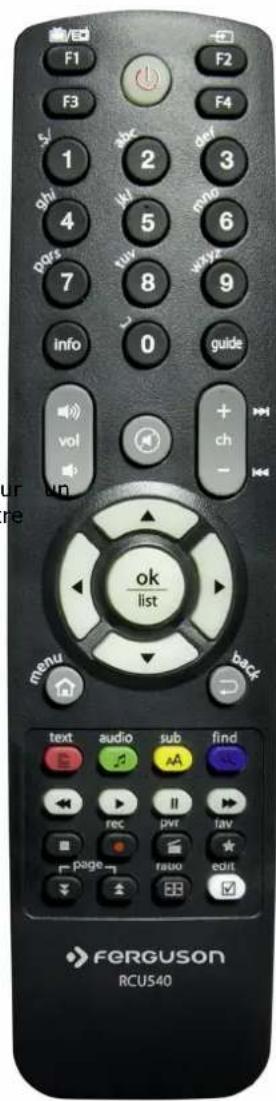
En raison d'une standardisation des télécommandes chez Ferguson, la télécommande universelle RCU540 ou RCU650 est fournie. C'est pour cette raison que certaines touches ne sont pas opérationnelles sur ce récepteur.
| ARIVA | 52E | 102mini103mini | 102E103 | 202E203 | 150Combo152Combo153Combo | 250Combo252Combo253Combo |
| RCU 540 540 540 540 540 650 |
| Met le récepteur en marche ou en mode veille. | |
| Coupure son. | |
| back | Retours au menu précédent ou sortie des menus.Retours au canal précédemment. |
| guide | Affichage Guide (Guide des programmes) |
| menu | Affichage des menus sur l’écran. |
| F1 | Commutation entre les modes TV et Radio |
| F2 | Commutation entre les différents satellites actifs. |
| F3 | Utiliser cette fonction pour commuter entre la résolution 576i et HD.Cette fonction est à utiliser si vous n’avez pas d’imagestéléviseur qui ne supporte pas la résolution réglée sur vodémodulateur. |
| F4 | Retours au canal précédemment. |
| pvr | Entrer dans le menu USB. |
| fav | Afficher les listes favorites. |
| Réglage du volume. | |
| Sélection de la chaîne suivante ou précédente. | |
| info | Affichage des informations sur le programme. |
| text | Sélection du TELETEXT sur l’écran si disponible. |
| audio | Sélection d’une piste audio sur la chaîne actuelle. |
| sub | Sélection des sous-titres si disponible. |
| find | Fonction de recherche rapide d’une chaîne. |
| edit | Non utilisée. |
| ratio | Sélection du format d’image, |
| Boutons à utiliser pour les enregistrements, lectures et la fonction time shift. |
text_image
F1 F2 F3 F4 s/ abc def 1 2 3 gh/ lv/ mno 4 5 6 pads tuv wxyz 7 8 9 info 0 guide vol + ch - ok list menu back text audio sub find rec pwr fav page radio edit FERGUSON RCU540RCU650
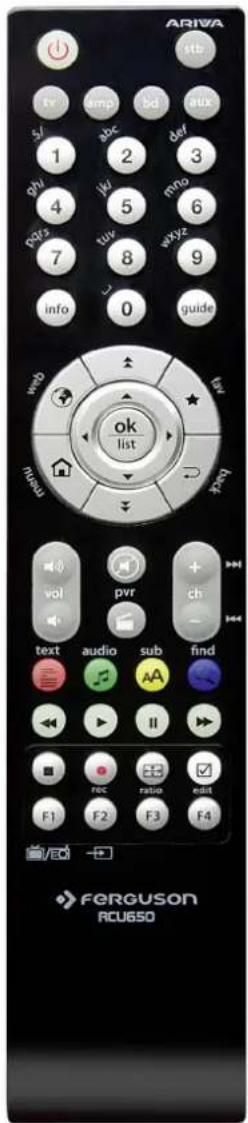
RCU650 est une télécommande universelle programmable 5 in 1 utilisable pour le téléviseur, récepteur AV, tuner, lecteur et enregistreur DVD. Cette télécommande universelle peut exécuter les fonctions basiques des autres appareils.
| Bouton Power Pour mettre le récepteur en marche ou en veille. La LED bleue clignote si on presse le bouton. | |
| ARIVA stb | Le bouton stb est prédéfini pour les démodulateursFerguson Ariva. Il n'est pas possible de changer la fonction des touches dans ce mode. |
| tv amp bd aux | Touches de sélection d'autres appareils. Utilisées aussi pour la configuration et le mode apprentissage. |
| 1, 2, 3, 4, 5, 6, 7, 8, 9, 0 | Sélection d'une chaîne dans une liste.Saisir une valeur numérique.Saisir un code de modèle de télécommande. |
| find | Apprentissage d'un code d'une télécommande originale. |
| WEB Accès direct aux ser | vices internet prévus dans le récepteur. |
Pour utiliser votre télécommande, vous devez effectuer un des étapes suivantes:
Configuration avec la recherche auto de code
-
Allumer l'appareil que vous désirer commander.
-
Dirigez la télécommande vers votre appareil. Pressez et maintenez le bouton de la télécommande (par exemple: TV) pendant 5 secondes. La LED s'allume et après quelques instant la LED clignote, Cela signifie que la télécommande RCU650 est dans le mode de recherche auto et vous pouvez relâcher la pression sur la touche.
-
« Volume+ » est automatiquement envoyé à l'appareil à contrôler (Scanne le code). Dès que le volume de l'appareil (par exemple:TV)
change, presser immédiatement le bouton correspondant pour arrêter la recherche auto. Si le dispositif que vous cherchez est un lecteur DVD, Tuner, TAPE, ou AUX « POWER » est transmis au lieu de « Volume + ». Dès que l'appareil (par exemple:DVD) s'éteint, presser immédiatement le bouton correspondant pour arrêter la recherche auto.
- Vérifier la fonction des autres touches de la télécommande. Si aucune des touches ne fonctionne, vous n'avez pas arrêté la recherche à temps ou si la majorité des boutons ne fonctionne pas correctement, veuillez reprendre la recherche (étapes 2 à 4) pour trouver un code approprié.
Note:
- En entrant dans le mode de recherche auto, la recherche continue à partir du code actuel.
- Parfois, la télécommande ne fonctionne pas correctement parce que la recherche auto n'a pas été arrêtée à temps. Dans ce cas, entrer de nouveau dans la recherche manuelle et presser le bouton « Volume - » approximativement toutes les 1.5 secondes pour rechercher en arrière dans la base de données de code.
- Si vous n'êtes pas satisfaits des fonctions de certaines touches, ou si des fonctions vous manquent, donc vous pouvez utiliser le mode apprentissage pour certaines touches.
text_image
ARIVA stb kv amp bd dux S/ 1 2 3 ok 4 5 mno 6 pq3 tuv wxyz 7 8 9 info 0 guide web lax ok list new pvr ch text audio sub find F1 F2 F3 F4 FERGUSON RCU650Recherche avec le code de la marque de votre appareil
- Allumer l'appareil que vous voulez contrôler.
- Trouver le numéro de code de votre matériel dans la liste de code (par exemple : Philips 0057) dans le groupe TV.
- Presser et maintenir le bouton de dispositif (par exemple: AUX) pendant trois secondes. Lâchez le bouton dès que la LED correspondante reste allumée, vous êtes maintenant dans le mode de configuration.
- Entrer le code à 4 chiffres (par exemple : Philips 0057) dans le groupe TV. ) dans les 10 secondes. Si le code n'est pas saisi dans 10 secondes, le mode configuration est terminé.
- La LED s'éteint si la télécommande accepte le code. Si la LED clignote trois fois, cela signifient que le code entré est faux et la télécommande retourne dans le mode de configuration, entrer dans ce cas un code correct.
- Vérifier la fonction des autres touches de la télécommande. Si les touches ne fonctionne pas correctement, entrer un autre code du même fabricant à partir de la liste de codes. Répéter le pas 3 à 6 jusqu'à ce que les fonctions basiques fonctionnent correctement.
- Sortez du mode de configuration en pressant la touche de fonction correspondant à votre appareil.
Note:
- Si vous n'êtes pas satisfaits des fonctions de certaines touches, ou si des fonctions vous manquent, donc vous pouvez utiliser le mode apprentissage pour certaines touches.
- Vous sortez automatiquement du mode de configuration si vous ne pressez aucune touches pendant plus de 10 secondes.
Configuration avec la recherche manuelle de code
- Allumer l'appareil que vous désirer commander.
- Dirigez la télécommande vers votre appareil. Pressez et maintenez le bouton de la télécommande (par exemple: TV) pendant 3 secondes. La LED s'allume, relâcher la touche et votre télécommande RCU650 est dans le mode de recherche manuelle.
- Presser la touche « Vol+ » pendant environ 1.5 secondes.
- Aussitôt que le volume de l'appareil change ou que l'appareil s'éteint, vérifier la fonction des autres touches de la télécommande. Si les touches ne fonctionne pas correctement, répéter le pas 3 à 4 jusqu'à ce que les fonctions basiques fonctionnent correctement.
- Si les fonctions basiques fonctionnent correctement, sortez du mode de configuration en pressant la touche de fonction correspondant à votre appareil.
Note:
- Si vous n'êtes pas satisfaits des fonctions de certaines touches, ou si des fonctions vous manquent, vous pouvez utiliser le mode apprentissage pour modifier certaines touches.
- Parfois, la télécommande ne fonctionne pas correctement parce que la recherche manuelle n'a pas été arrêtée à temps. Dans ce cas, entrer de nouveau dans la recherche manuelle et presser le bouton « Vol - » approximativement toutes les 1.5 secondes pour rechercher en arrière dans la base de données de code.
- Vous sortez automatiquement du mode de configuration si vous ne pressez aucune touches pendant plus de 30 secondes.
- Dans le mode de recherche manuel, vous recherchez en avant du code actuel.
Fonction d'apprentissage
La fonction apprentissage est utilisée pour étendre les codes préprogrammés. La liste des codes standards vous fournit les fonctions les plus importantes, mais il est possible d'ajouter des fonctions supplémentaires. La télécommande d'origine fonctionnelle est requise pour copier la programmation.
Utilisez des batteries neuves pour la télécommande RCU640 et la télécommande d'origine pendant la copie.
-
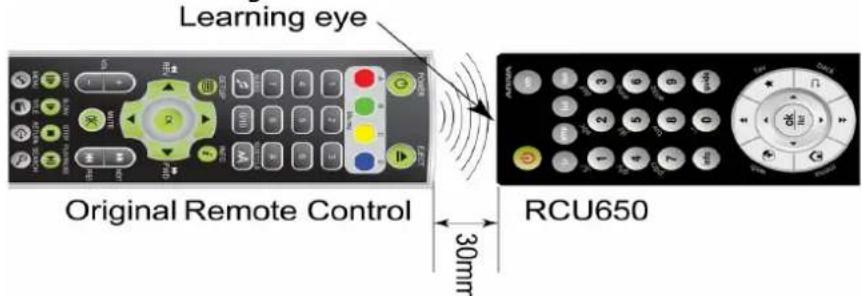
Presser et maintenir la touche de fonction de l'appareil ou vous voulez copier une fonction (Par exemple : TV), et presser en même temps le bouton « find », relâcher les touches dès que la LED s'allume, votre télécommande est maintenant en mode apprentissage.
-
Diriger l'émetteur IR de la télécommande originale vers le récepteur IR de votre RCU650 éloigné d'environ 30 mm.
-
Presser la touche votre télécommande RCU650 que vous voulez apprendre (par exemple: Info), la LED clignote.
-
Presser la touche votre télécommande d'origine que vous vous voulez copier (dans l'exemple: Info), Si la LED de la télécommande RCU650 clignote trois fois et s'éteint la nouvelle fonction de la touche est accepté et vous pouvez continuer à copier d'autres touches de la télécommande d'origine.
-
Répéter l'étape 3 à 4 pour copier un autre code de la télécommande d'origine.
6.Quand vous avez fini de copier toutes les fonctions désirées, presser la touche « Find » pour enregistrer vos opérations et sortir du mode apprentissage.
text_image
S/ 1 ohl 4 pvs 7 info abc 2 WJ 5 tuv 8 S- 0 def 3 nno 6 wxyz 9 guide ok list fav zreq vol pvr ch - text audio rec edit F1 F2Note:
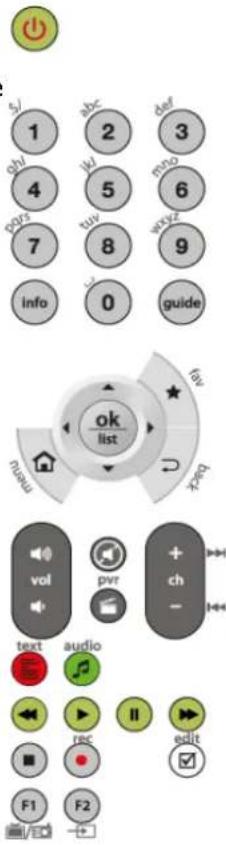
- Vous pouvez utiliser un nombre limités de touches de la télécommande RCU650, les touches utilisables sont affichées sur l'image ci-dessus à droite.
- Quand la télécommande RCU650 n'accepte plus de nouvelles fonctions, la mémoire est pleine. (La limite d'apprentissage de la télécommande RCU650 est d'environ 60 touches).
- Le mode apprentissage est automatiquement terminé si aucune entrée est saisie pendant une période de 14 secondes.
- Pressez simultanément le bouton de « TV » et le bouton « 6 » pour supprimer tous les codes que vous avez appris pour tous les appareils.
Affichage du code de l'appareil
- Presser et maintenir la touche de fonction de l'appareil, pressez simultanément le bouton 1 pour afficher les milliers du code à 4 chiffres, Compter ne nombre de fois que la LED clignote, si la LED ne clignote pas, c'est le chiffre zéro.
- Presser et maintenir la touche de fonction de l'appareil, pressez simultanément le bouton 2 pour afficher les centaines du code à 4 chiffres.
- Presser et maintenir la touche de fonction de l'appareil, pressez simultanément le bouton 3 pour afficher les dizaines du code à 4 chiffres.
- Presser et maintenir la touche de fonction de l'appareil, pressez simultanément le bouton 4 pour afficher les unités du code à 4 chiffres.
Pour exemple pour le code 0169 TV:
- Presser TV et 1 la LED ne clignote pas = 0
- Presser TV et 2 la LED clignote 1 fois = 1
- Presser TV et 1 la LED clignote 6 fois = 6
- Presser TV et 1 la LED clignote 9 fois = 9
Mode usine / Effacer tous les codes
- Pressez simultanément le bouton de « TV » et le bouton « 0 » pour supprimer tous les codes entrés et remettre la télécommande en mode usine.(la LED clignote trois fois)
4.1 Installation des piles
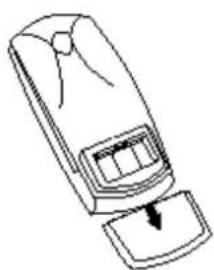
Enlevez le capot du compartiment de piles à l'arrière de la télécommande. Faites-le glisser vers le bas et mettez-le de côté. Insérez deux piles AAA (LR03) dans le compartiment en respectant la polarité indiquée. Ne mélangez pas de vieilles et nouvelles piles ou des piles de type différents. Remplacez le capot du compartiment de piles. Faites-le glisser vers le haut jusqu'à ce qu'il tienne en place.
5. Façade avant (modèle ne s'applique pas 102mini/103mini)
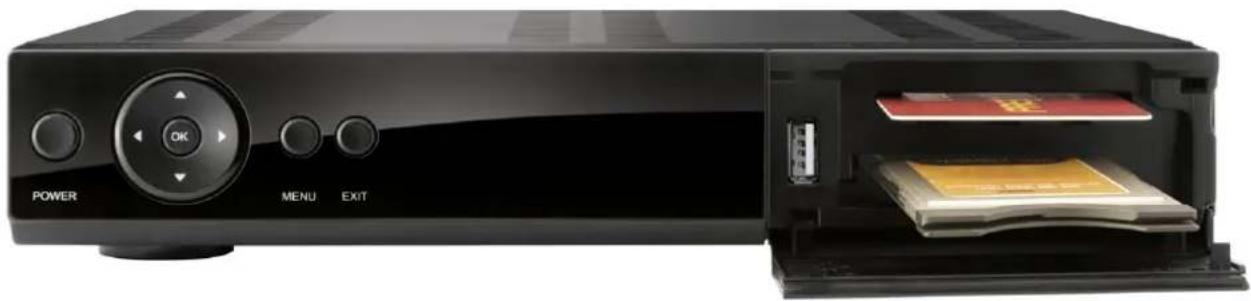
*photo d'illustration
| ARIVA | 52E | 102mini 103mini | 102E 103 | 202E 203 | 150Combo 152Combo 153Combo | 250Combo 252Combo 253Combo |
| POWER - - | √ √ √ | √ | ||||
| ▲▼ | √ | - | √ √ √ | √ | ||
| ◀ ▶ | √ | - | √ √ √ | √ | ||
| OK | √ | - | √ √ √ | √ | ||
| MENU | √ | - | √ √ √ | √ | ||
| BACK | √ | - | √ √ √ | √ | ||
| CA - 1 1 1 1 1 | ||||||
| CI - - - 1 - 1 |

CA: Lecteur de carte pour chaînes à péage.
5.1. Module CAM et la carte de l'abonné
Insertion du module et la carte de l'abonné
Le module d'accès conditionnel ressemble à une carte PC (connu comme le PCMCIA) pour les ordinateurs portables. Il existe différents types de modules CI, adapté à différents systèmes de codage.
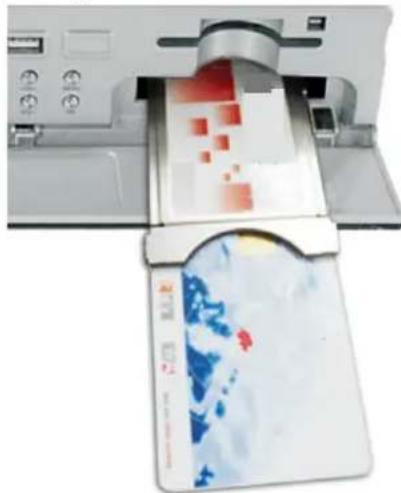
- Tout d'abord, éteindre le récepteur.
- Insérez la carte de l'abonné dans le module d'accès conditionnel.
- Ouvrez l'onglet sur le panneau avant et insérez le module CI CAM, le forçant à domicile dans la prise sur le côté droit du panneau avant. Si vous voulez retirer le module CAM, appuyez sur le bouton noir à côté de la prise CAM.
- Après avoir correctement l'insertion du module, allumer le récepteur. A partir de maintenant, vous serez en mesure de regarder les chaînes de télévision codé disponible via ce module et la carte.
Remarque: Vérifiez si la carte de l'abonné a été correctement insérée dans le module. L'insertion incorrecte de la carte peut causer des dommages au module d'accès conditionnel.
Attention: Ne pas tenter de retirer ou insérer le module et / ou de la carte lorsque le récepteur est activé!
6. Façade arrière
En fonction de votre récepteur possède entrées et sorties comme indiqué ci-dessous:
| ARIVA | 52E | 102mini / 103mini | 102E / 103 | 202E / 203 | 150Combo / 152Combo / 153Combo | 250Combo / 252Combo / 253Combo |
| LNB IN | √ | √/√ | √/√ | √/√ | √/√/√ | √/√/√ |
| LNB-OUT | - | - | √/√ | √/- | √/√/√ | √/√/√ |
| ANT IN | - | - | -/- | -/- | √/√/√ | √/√/√ |
| LOOP-OUT | - | - | -/- | -/- | √/√/√ | √/√/√ |
| HDMI | √ | √/√ | √/√ | √/√ | √/√/√ | √/√/√ |
| LAN | - | √/√ | √/√ | √/√ | √/√/√ | √/√/√ |
| USB | 1 | 1/2 | 1/2 | 2/2 | 2/2/2 | 2/2/2 |
| SCART | √ | - | √/√ | √/√ | √/√/√ | √/√/√ |
| 2 x RCA analog audio | - | - /√ | √/- | √/- | √/√/√ | √/√/√ |
| 1 x RCA video (cvbs) | - | - /√ | -/- | √/- | -/-/√ | -/-/√ |
| 1 x SPDIF | √ | - | √/√ | √/- | -/-/- | -/-/- |
| 1 x OPTICAL | - | - /√ | -/- | -/-√ | √/√/√ | √/√/√ |
| RS232 | √ | √/√ | √/√ | √/√ | √/√/√ | √/√/√ |
| ON/OFF power button | - | - | √/- | √/- | √/√/√ | √/√/√ |
7. Connexion de l'antenne satellite
Il est conseillé de laisser installer votre antenne satellite par un installateur qualifié. Un mesureur de champs numérique est à utiliser pour un réglage optimum.
Une antenne correctement réglée est la base d'une bonne réception. Une antenne mal positionnée pose des problèmes de qualité de réception et des gels ou coupures d'images.
8. Connexion d'une antenne satellite motorisée DiSEqC en mode USALS
Ferguson garanti le fonctionnement correct dans ce mode en utilisant un moteur USALS de la société Stab. Connecter l'entrée LNB IN de votre récepteur vers la sortie du moteur USALS. Connecter la sortie de votre convertisseur (LNB) dans l'entrée du moteur USALS.
Le système USALS, permet après avoir indiqué dans le menu correspondant du récepteur votre position géographique exacte et le satellite que vous voulez régler, un calcul automatique de la position des satellites est réalisé et le moteur se déplace vers une position préréglée. Il suffit maintenant de régler mécaniquement votre antenne sur ce satellite pour avoir un signal. Une correction manuelle reste possible.
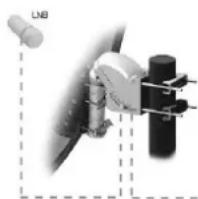
La fonction d'USALS simplifie considérablement la configuration de l'antenne. Le récepteur Ferguson demande que vous entriez les coordonnées géographiques de l'antenne pour automatiquement calculer l'angle de rotation du moteur pour des satellites individuels. Le récepteur active le positionneur automatiquement et tourne l'antenne sur le satellite choisi. Quand un signal est détecté, vous devez ajuster l'élévation de l'antenne avec les réglages d'azimut pour optimiser la qualité du signal. Si initialement l'antenne n'a pas été réglée précisément vers le sud, vous pouvez maintenant corriger l'orientation. Dès que vous avez terminé le réglage du premier satellite, tous les autres satellites seront trouvés automatiquement, à condition que vous ayez bien entrés les valeurs de position des satellites.
Sans la fonction d'USALS, la programmation du système est beaucoup plus difficile. À cette fin vous devez utiliser la fonction DiSEqC 1.2, qui règle l'antenne sur le satellite choisi dans une façon presque identique. Cependant, il ne prend pas en considération les coordonnées géographiques locales, le positionnement est effectué sur la base du méridien principal et de l'équateur. Donc il est nécessaire de corriger séparément la position de chaque satellite. En raison de ces difficultés, les fabricants de moteurs DiSEqC 1.2 fournissent souvent un logiciel utilitaire sur leurs sites Web, en l'utilisant vous pouvez calculer l'emplacement des différents satellites.
9. Schémas des branchements
Cette section explique l'installation du récepteur. Avant de brancher l'antenne satellite, référez-vous au manuel fournis avec votre antenne parabolique et son LNB pour connaître leurs caractéristiques. Consultez les modes d'emplois des appareils que vous connectez au récepteur.

Remarque: la disponibilité et le type de connexion dépend de votre récepteur modèle! Pas toutes les connexions sur votre récepteur!
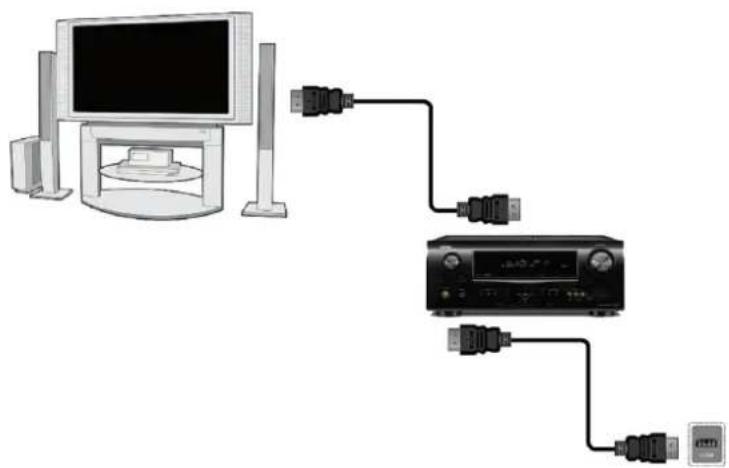
9.1 Connexion du téléviseur avec un cordon HDMI. (Recommandé)
√Connector l'antenne satellite dans l'entrée LNB IN du récepteur.
√Connector l'antenne terrestre TNT dans l'entrée ANT IN du récepteur.
√Brancher un cordon HDMI entre le démodulateur et le téléviseur. (Non fourni)
La connexion avec un cordon HDMI est recommandée pour bénéficier d'une image et d'un son de qualité en HD.
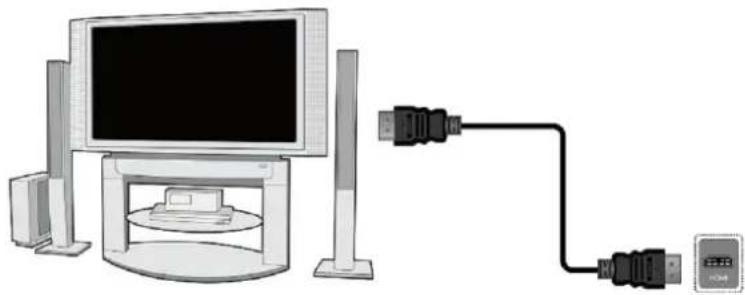
Connexion d'un amplificateur et d'un téléviseur avec entrées/sorties HDMI (Cordons non fourni). Brancher un cordon HDMI entre la sortie HDMI du démodulateur et l'entrée HDMI de l'amplificateur, brancher un deuxième cordon HDMI entre la sortie HDMI de l'amplificateur et l'entrée HDMI du téléviseur.
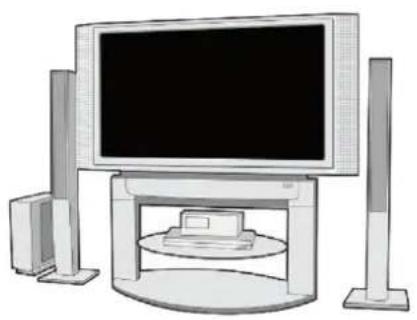
9.2 Connexion par câble péritel
√Connector l'antenne satellite dans l'entrée LNB IN du récepteur.
√Connector l'antenne terrestre TNT dans l'entrée ANT IN du récepteur.
√Brancher un cordon Péritel entre le démodulateur et le téléviseur. (Non fourni)
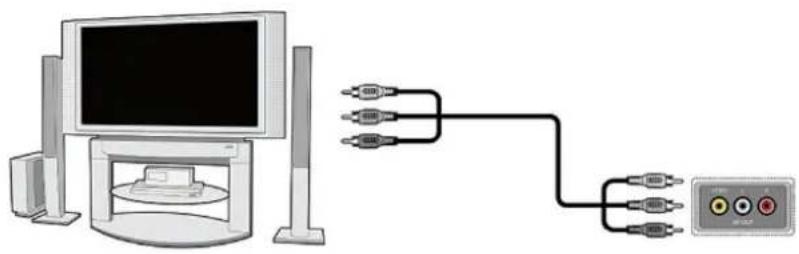
9.3 Connexion en vidéo composite
√Connector l'antenne satellite dans l'entrée LNB IN du récepteur.
√Connector l'antenne terrestre TNT dans l'entrée ANT IN du récepteur.
√Brancher un cordon vidéo 1 x RCA entre le démodulateur et le téléviseur. (Non fourni)
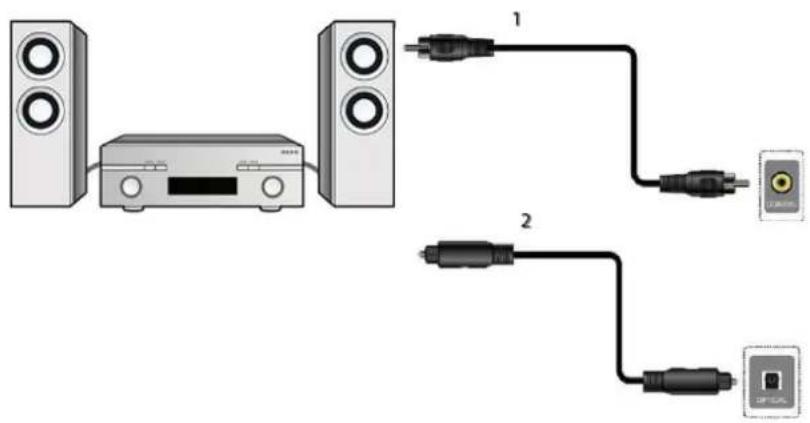
•Audio numérique (y compris spatiale, si elle est transmise) peut être obtenu à partir de deux prises: Coaxiale (1) ou optique SPDIF (2).
- Vous pouvez utiliser un câble audio (câble de 2x RCA) pour transférer le son vers un amplificateur stéréo. Branchez une extrémité du câble audio (blanc et rouge) sur les sorties du récepteur numérique, et branchez l'autre extrémité dans l'entrée stéréo de votre système audio.
9.5 Connexion d'une clé mémoire ou disque dur USB
-
Un disque dur externe branché sur le récepteur doit posséder sa propre alimentation. Votre périphérique USB doit avoir une seule partition formaté en NTFS (recommandé) ou en FAT32.
-
Nous vous recommandons d'archiver régulièrement vos fichiers sur votre ordinateur. Un nombre important d'enregistrements peut ralentir les menus du récepteur. (Chargement de la liste de fichier).
text_image
ARIVA Wireless USB Adapter
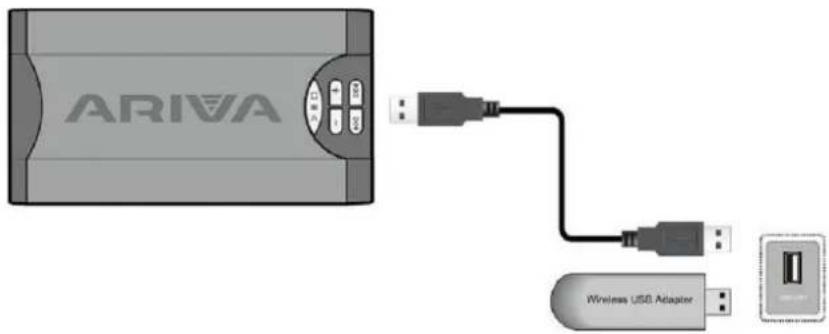
WiFi est pris en charge uniquement lorsqu'il est branché dans le port USB est un adaptateur USB Wi-Fi gratuit sur la base de chipset Ralink Rt5370. Disponible comme accessoire séparé.
9.6 Connexion d'un autre récepteur
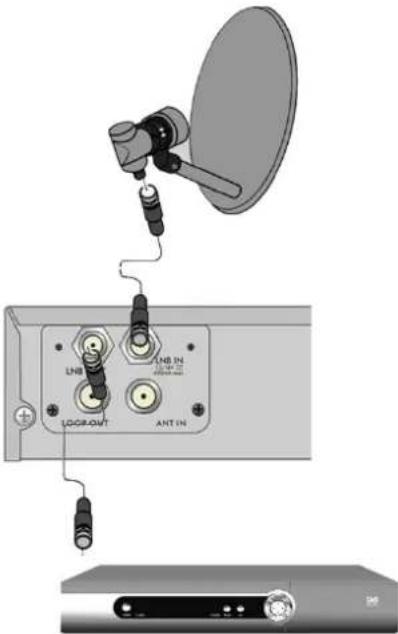
Vous pouvez brancher un 2° récepteur satellite sur la sortie LNB OUT, mais dans ce cas les deux récepteurs ne peuvent pas fonctionner simultanément.
text_image
LNB LNB IN LOGRA-OUT ANT IN
REMARQUE: LOOP OUT dans tous les récepteurs Combo est le seul signal en boucle. Ce n'est pas un modulateur, de sorte que le récepteur ne veut pas lâcher de l'image (DVB-T et USB) de décodage sous la forme d'un signal analogique sur ce connecteur.
9.7 Connexion au réseau local
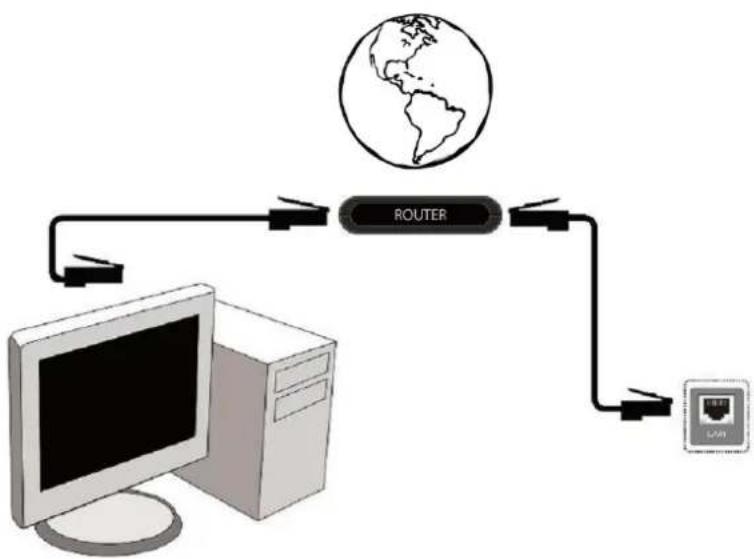
Pour connecter le récepteur à un réseau local avec un cordon RJ45. Nous recommandons de redémarrer le récepteur après chaque changement des paramètres du réseau local.
flowchart
graph TD
    A["Computer"] --> B["Router"]
    B --> C["Global Context"]
    B --> D["Local Ethernet"]
9.8 Connexion d'un ordinateur avec la prise RS232
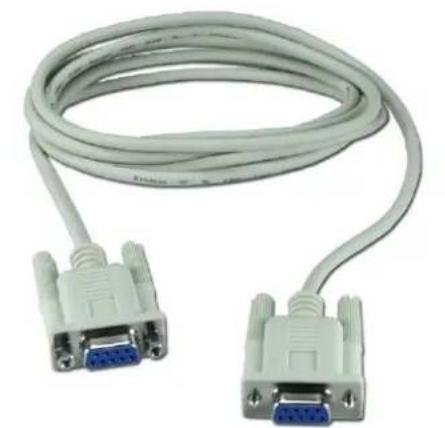
Pour connecter un ordinateur par la liaison RS232, utiliser un cordon série inversé.
Première utilisation
- Brancher le récepteur
- Sélectionner la source AV utilisé sur votre téléviseurs.
- Votre récepteur est préprogrammé sur les chaînes satellites d'Astra en clair. Pour trouver les d'autres satellites ou de la TNT vous devez lancer une recherche de chaînes.

Attention: vérifier toutes les connexions (Antenne satellite, câble antenne TNT et cordons vidéo) avant de brancher le démodulateur à la prise secteur!
Informations concernant le menu utilisateur
L'interface utilisateur vous permet d'utiliser les nombreuses fonctions du récepteur. Certains boutons de la télécommande permettent l'accès direct aux fonctions. Des boutons spécifiques permettent l'accès direct à certaines fonctions, par exemple Guide, MENU ou sont colorés pour une facilité d'utilisation. D'autres boutons sont mufti-fonctionnels et le mode opératoire dépend du conteste. Ci-dessous, une description brève de la façon d'utiliser des certaines fonctions du menu utilisateur.
- Les touches de curseur haut/bas pour se déplacer dans les menus vers le haut et bas.
- Les touches de curseur droit/gauche pour se déplacer dans les menus de gauche à droite.
- La touche OK pour entrer dans un sous-menu ou sélectionner une fonction.
- La touche BACK pour retourner au menu précédent ou sortir des menus/sous-menu.
- Si vous utilisez un sous-menu, le bouton OK est utilisé pour confirmer votre sélection. (un fond d'écran vert vous informe que la fonction est active)
10. Menu principal
Presser le bouton MENU de la télécommande pour afficher les six fenêtres du menu principal:
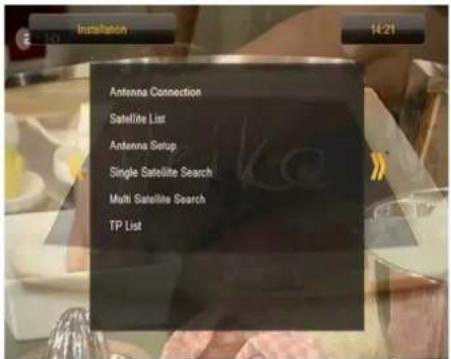
text_image
Installation 14:21 Antenna Connection Satellite List Antenna Setup Single Satellite Search Multi Satellite Search TP List- Éditer les chaînes.
- Installation
- Paramètres système
- Utilitaires
- Divertissement
- Paramètres enregistrements
11. Installation
Dans le sous-menu d'installation, vous pouvez paramétrer votre antenne pour la recherche des chaînes.
11.1 Connexion antenne satellite
Choisir le type d'antenne satellite avec les touches de curseur. (Vous avez le choix entre antenne fixe et antenne motorisée). Si vous avez un modèle Combo est également possible de modifier les paramètres de l'autre tête. Il peut fonctionner en mode terrestre (par défaut) ou le câble numérique. La possibilité de tels modèles ont seulement 153Combo et 253Combo.
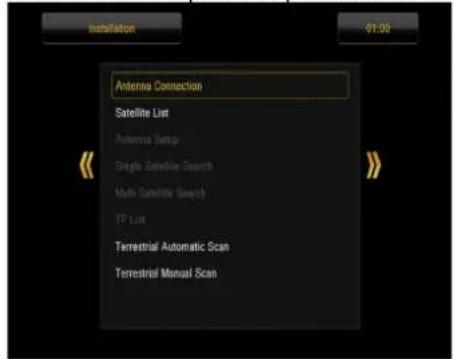
text_image
Installation 01:00 Antenna Connection Satellite List Antenna Setup Single Satellite Search Multi Satellite Search TP List Terrestrial Automatic Scan Terrestrial Manual Scan
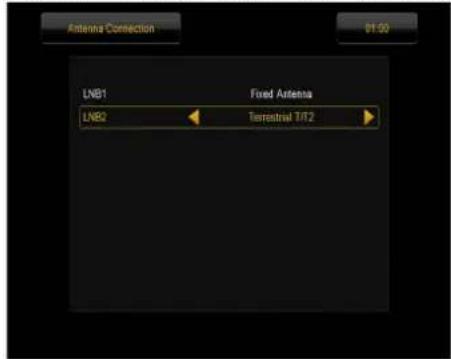
text_image
Antenna Connection 01:00 LNB1 Fixed Antenna LNB2 Terrestrial T/211.2 Liste des satellites
Sélectionner les satellites désirés avec les touches haut/bas, marquer le satellite à rechercher avec la touche OK dans la liste. Les satellites sélectionnés sont marqués par le symbole ♥. Dans ce menu, vous pouvez éditer, ajouter ou supprimer un satellite dans la liste.
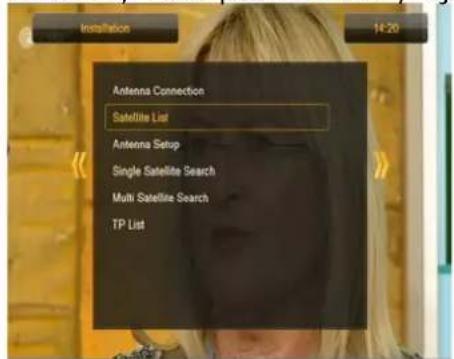
11.3 Paramètres antenne satellite
Dans ce menu vous réglez les paramètres de votre antenne satellite suivant votre installation. Sélectionner le satellite en pressant les touches droite/gauche de la télécommande. satellites utilisables sont ceux que vous avez marqués. Sélectionner type de LNB utilisée (En général le réglage"Universel" convient). Après, si vous utilisez un commutateur pour plusieurs antennes satellites, vous devez régler le numéro de port à utiliser. Maintenant vous choisissez le type de commutateur utilisé DiSEqC 1.0 ou DiSEqC 1.1 (ne pas utiliser les deux fonctions simultanément).
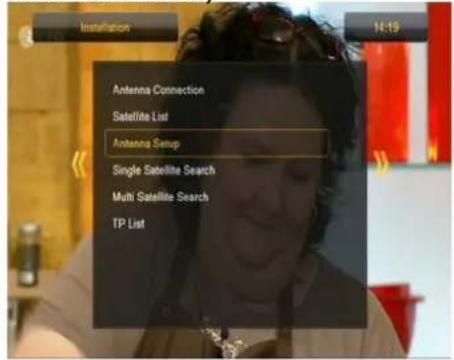
text_image
Installation 14:19 Antenna Connection Satellite List Antenna Setup Single Satellite Search Multi Satellite Search TP List
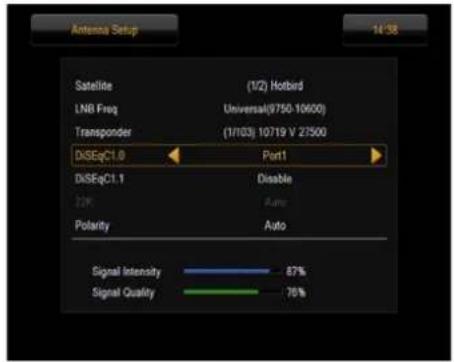
Une antenne correctement réglée doit indiquer un niveau et une qualités de signal supérieure à 80% pour garantir un bonne réception des chaînes en HD sans interférences. Vous pouvez vérifier plusieurs transpondeurs en horizontal et vertical,
Confirmer les paramètres en pressant la touche BACK.
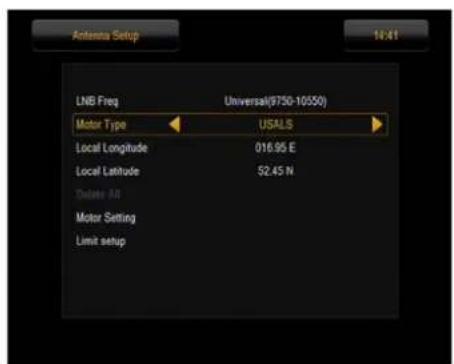
Si dans connexion antenne, vous avez sélectionné: Antenne motorisée, le sous-menu est différent. Dans ce cas vous avez le choix entre deux type de moteurs de positionnements: USALS ou DiSEqC 1.2. Nous recommandons d'utiliser un moteur de positionnement USALS car dans ce cas, il suffit d'entrer la longitude et la latitude de l'installation.
text_image
Antenna Setup 14:41 LNB Freq Universal(9750-10550) Motor Type USALS Local Longitude 016.95 E Local Latitude 52.45 N Order All Motor Setting Limit setup
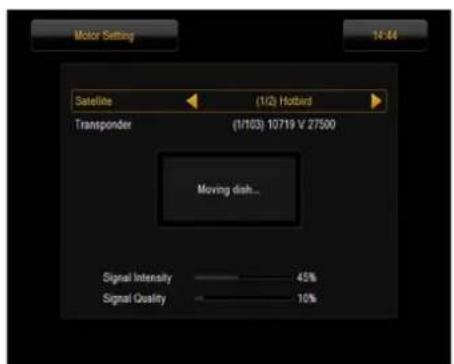
Dans ce menu vous rechercher les chaînes d'un satellite. Sélectionner le satellite en pressant les touches droite/gauche de la télécommande. Les satellites utilisables sont ceux que vous avez marqués. Vous pouvez maintenant choisir de rechercher les chaînes en clair ou toutes les chaînes, vous avez aussi le choix de rechercher les chaînes de télévision, de radio ou les deux. Les modes de recherche suivants sont disponibles:
- Auto scan (Automatique) - consiste à balayer toutes les fréquences disponibles sur le satellite et à rechercher toutes les chaînes disponibles.
- Transponder (Par transpondeur) - consiste à balayer toutes les transpondeurs présélectionnés dans la liste du satellite et à rechercher toutes les chaînes disponibles..
- FastScan (Recherche rapide par opérateur) – Le démodulateur recherche les chaînes de l'opérateur sélectionné, le résultat dépend de votre opérateur.
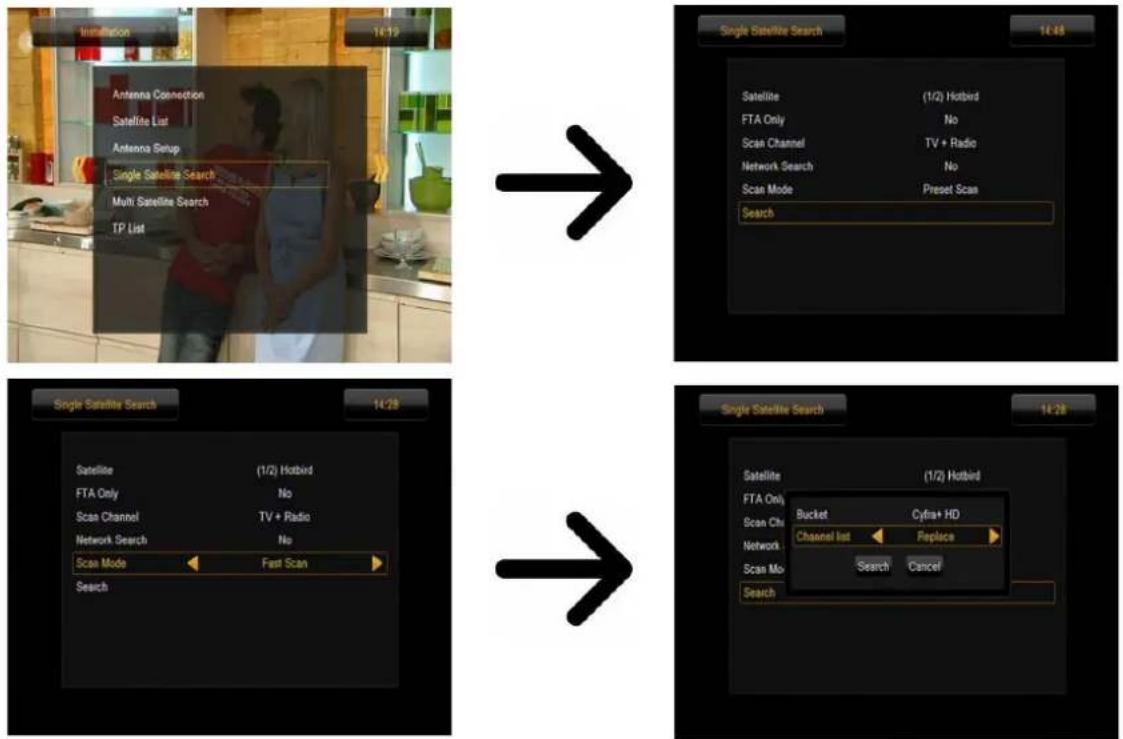
11.5 Recherche satellite multiple
Dans ce menu vous rechercher les chaînes de tous les satellites sélectionnés. Les satellites seront recherchés automatiquement l'un après l'autre dans l'ordre dans lequel ils ont été entrés dans la liste de satellites. Les options concernant les fonctions de recherche sont les mêmes comme dans le menu : recherche satellite simple. Les noms des satellites qui sont en cours de recherche sont affichés dans la partie inférieure de la fenêtre.
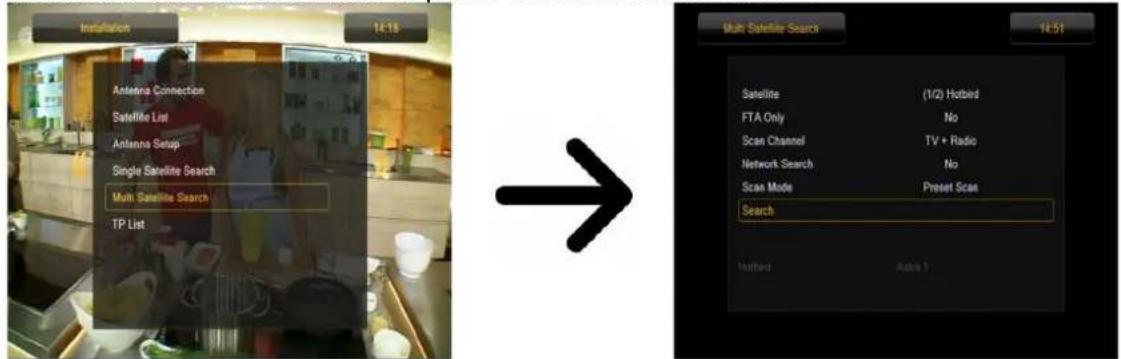
text_image
Installation 14:18 Antenna Connection Satellite List Antenna Setup Single Satellite Search Multi Satellite Search TP List Multi Satellite Search 14:51 Satellite (1/2) Hotbird FTA Only No Scan Channel TV + Radio Network Search No Scan Mode Preset Scan Search Hotbird Auto 111.6 Liste des transpondeurs
Les chaînes d'un satellites sont groupés par paquets. Ces paquets s'appellent des transpondeurs. La liste des transpondeurs est la liste des transpondeurs disponibles sur le satellite. Cette liste peut être édité et modifiée dans ce sous-menu. Sélectionner le satellite à modifier avec les touches de curseur droite/gauche et choisissez le transpondeur à éditer avec les touches de curseur haut/bas.
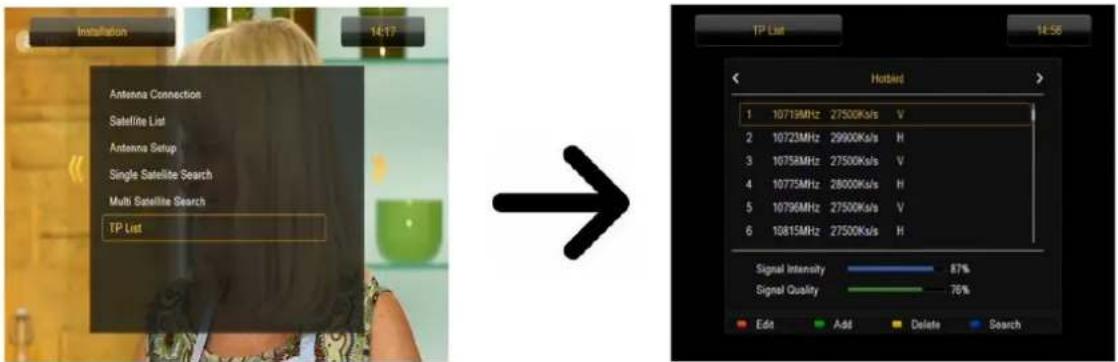
text_image
Installation 14:17 Antenna Connection Satellite List Antenna Setup Single Satellite Search Multi Satellite Search TP List TP List 14:56 Hotbird 1 10719MHz 27500K/s V 2 10723MHz 29900K/s H 3 10758MHz 27500K/s V 4 10775MHz 28000K/s H 5 10796MHz 27500K/s V 6 10815MHz 27500K/s H Signal Intensity 87% Signal Quality 76% Edit Add Delete SearchComment je recherche une nouvelle chaîne?
Pour rechercher une nouvelle chaîne, il faut au minimum connaître sa fréquence. Vous pouvez trouver la liste des fréquences actuelles sur internet ou dans les revues concernant la réception satellite.
Allez dans la liste des transpondeurs et sélectionnez la fréquence désirée (Si la fréquence n'est pas disponible dans votre liste, utiliser la fonction "Ajouter" - Touche verte). Presser la touche OK. Cliquez maintenant sur OK pour la fréquence choisie ou le bouton bleu sur la télécommande pour rechercher avec cette fréquence. Utilisez les touches de curseur haut/bas pour changer les options de recherche et confirmez par OK. Une recherche sera lancée. Les nouvelles chaînes trouvées sur cette fréquence seront ajoutées à la fin de la liste de chaînes.
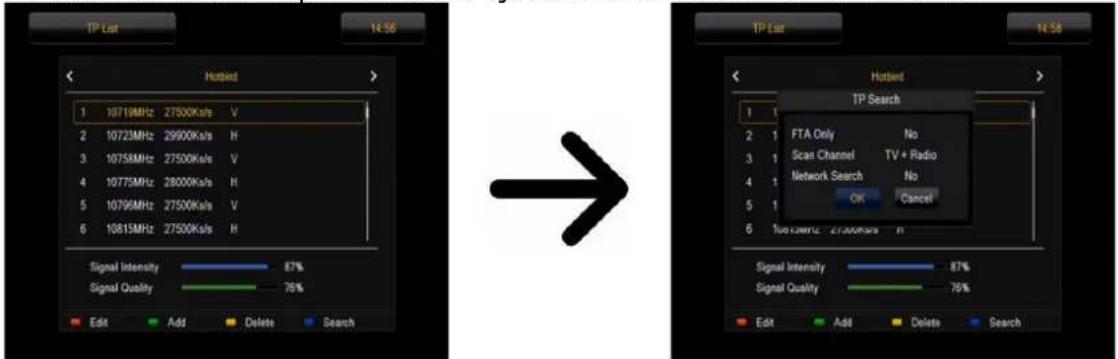
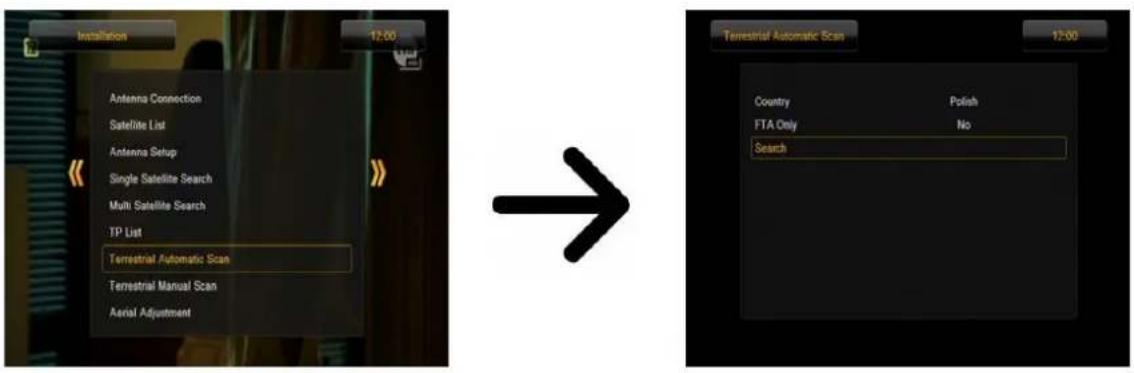
11.7 Recherche automatique des chaînes de la TNT (modèles Combo uniquement)
Dans ce menu, vous lancez la recherche automatique des chaînes de la TNT – Le récepteur recherche les chaînes suivant la liste des canaux TNT. Vous pouvez choisir le pays et la fonction de recherche chaînes en clair ou toutes les chaînes. Cette liste n'est pas éditable dans un menu séparé!
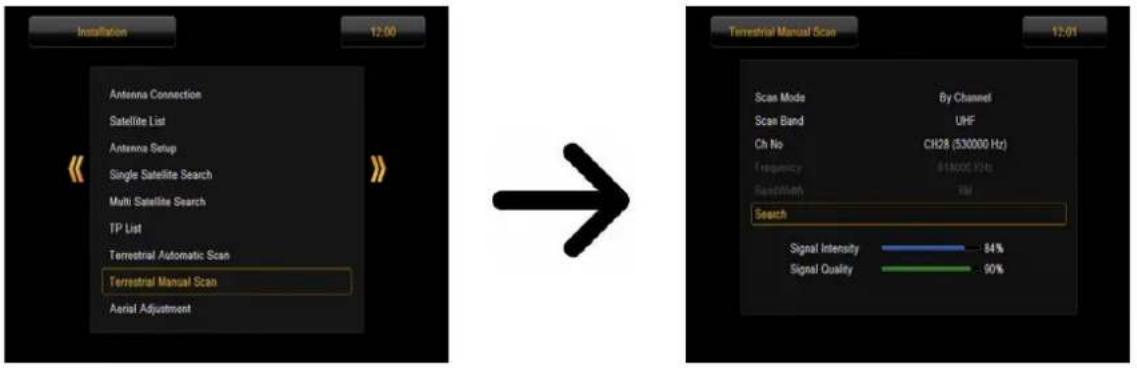
11.8 Recherche manuelle des chaînes de la TNT (modèles Combo uniquement)
Dans ce menu, vous lancez la recherche manuelles des chaînes de la TNT. Vous disposez de deux modes de recherche.
11.9 Paramètres de l'antenne TNT (modèles Combo uniquement)
Dans ce menu, vous pouvez régler les paramètres de votre antenne terrestre. Les indicateurs de signal apparaissent après un certain délais!
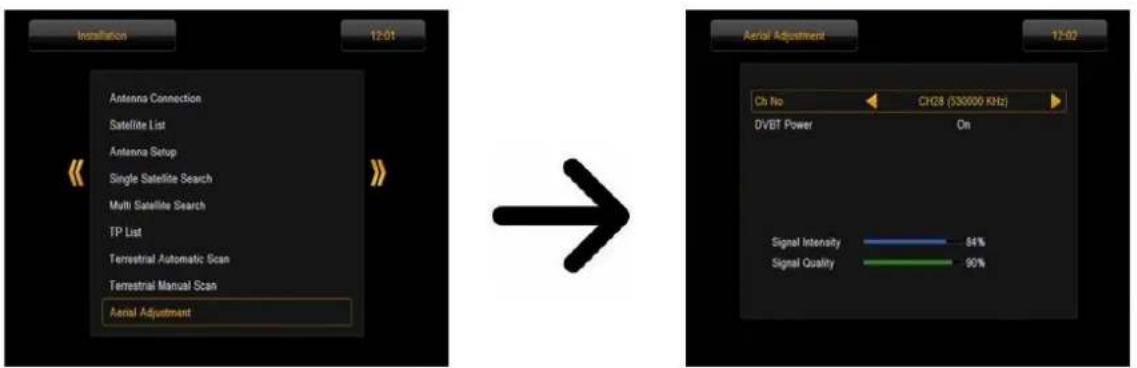
Une antenne correctement réglée doit indiquer un niveau et une qualités de signal supérieure à 80% pour garantir un bonne réception des chaînes en HD sans interférences.
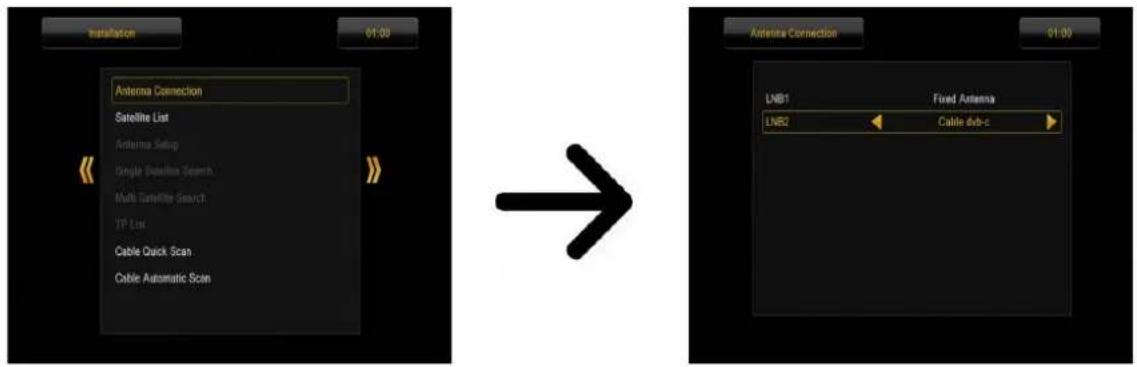
11.10 télévision par câble (uniquement pour les modèles 153 Combo et 253Combo)
Pour accéder à la tête de câble LNB2 modifier les paramètres. Billets, y compris la tête de câble désactiver l'accès à la télévision terrestre. Il est impossible de traiter simultanément les normes.
text_image
Installation 01:00 Antenna Connection Satellite List Antenna Setup Single Satellite Search Multi Satellite Search TP List Cable Quick Scan Cable Automatic Scan Antenna Connection 01:00 LNB1 Fixed Antenna LNB2 Cable sub-cRecherche automatiquement la télévision par câble
Dans ce menu, vous pouvez rechercher automatiquement des stations - le récepteur recherche uniquement fréquence par fréquence, conformément à la norme DVB-C. Liste de fréquence ne peut être modifié dans un menu séparé.
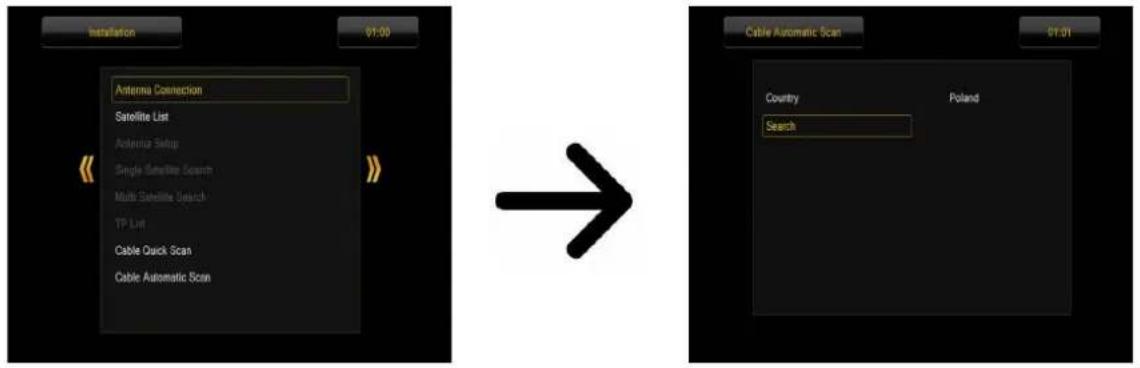
Recherche manuellement une télévision par câble
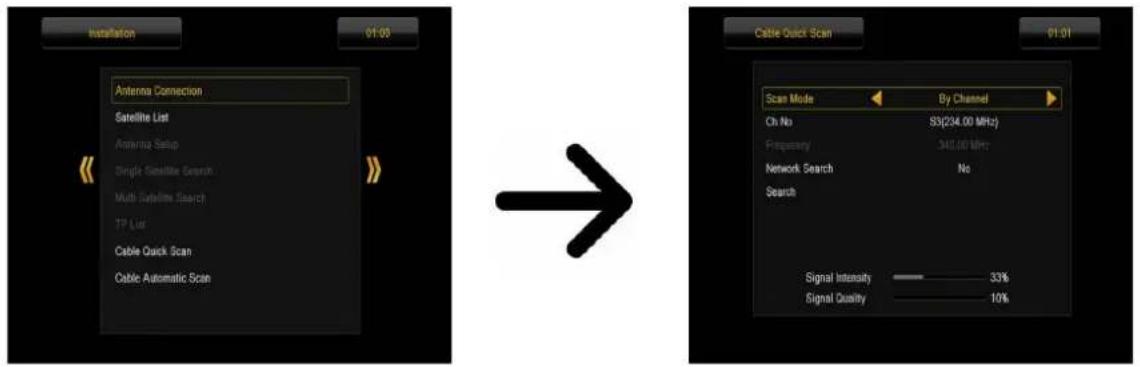
Il existe deux options de recherche manuellement. Choisir le bon selon que nous savons que le canal si nous connaissons la fréquence avec laquelle il est assigné une recherche de canal.
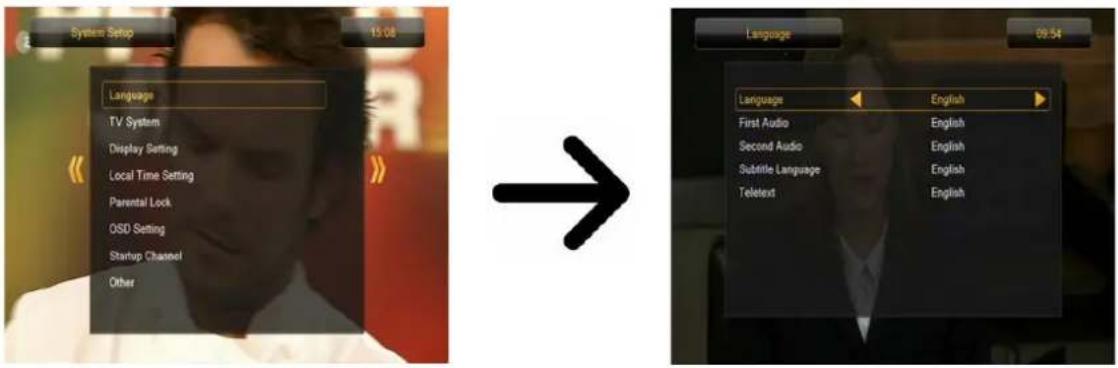
Dans ce menu vous sélectionner la langue des menus OSD, la langue audio préférentielle, la langue audio secondaire, la langue utilisée dans les sous-titres et la langue et le jeux de caractères du télétexte.
Valider avec BACK pour revenir au menu de configuration.
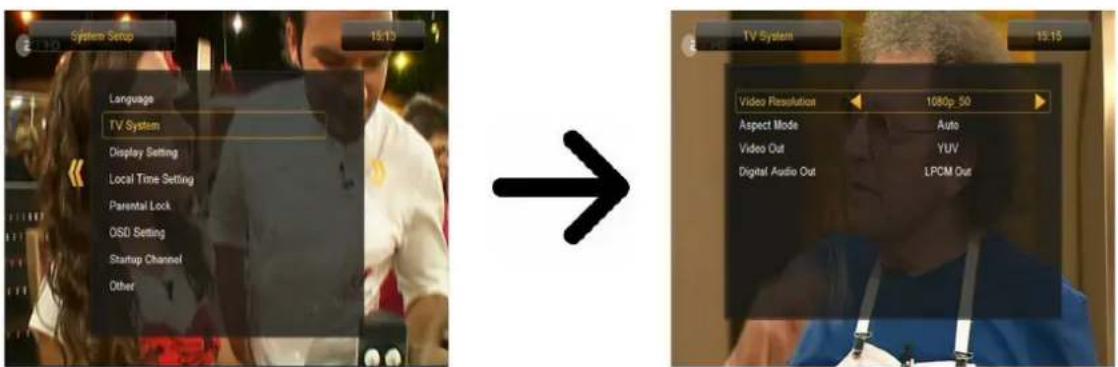
Dans ce menu vous pouvez choisir la résolution vidéo qui convient le mieux à votre téléviseur.
En HDMI, utiliser la plus haute résolution que supporte votre téléviseur pour avoir la meilleure définition possible: 480i, 480p, 576i, 576p, 720p (50Hz), 720p (60Hz), 1080i (50Hz), 1080i (60Hz), 1080p (50Hz), 1080p (60Hz).
Si vous avez sélectionné une résolution ou aucune image n'est visible sur votre écran, vous pouvez en pressant la touche F3 de la télécommande revenir à la définition basique de 576i.
Si vous utilisez une connexion en vidéo composante nous recommandons d'utiliser une résolution de 720p (50Hz) ou 720p (60Hz) et la vidéo en mode YUV.
Note : si vous changez la vidéo à RGB, aucun signal vidéo ne sera disponible sur les sorties composantes
Si vous utilisez une connexion péritel, utilisé sur la majorité téléviseurs à tubes nous vous recommandons la sortie vidéo en YUV. Si votre téléviseur supporte le mode RGB, activez cette option pour obtenir la meilleure qualité d'image en péritel.
Dans ce menu, vous avez aussi le choix du format numérique pour la sortie optique. Nous conseillons d'utiliser la sortie en mode LPCM pour utiliser la sortie numérique en stéréo
text_image
System Setup 15:13 Language TV System Display Setting Local Time Setting Parental Lock OSD Setting Startup Channel Other TV System 15:15 Video Resolution 1080p: 50 Aspect Mode Auto Video Out YUV Digital Audio Out LPCM Out12.3 Réglage image
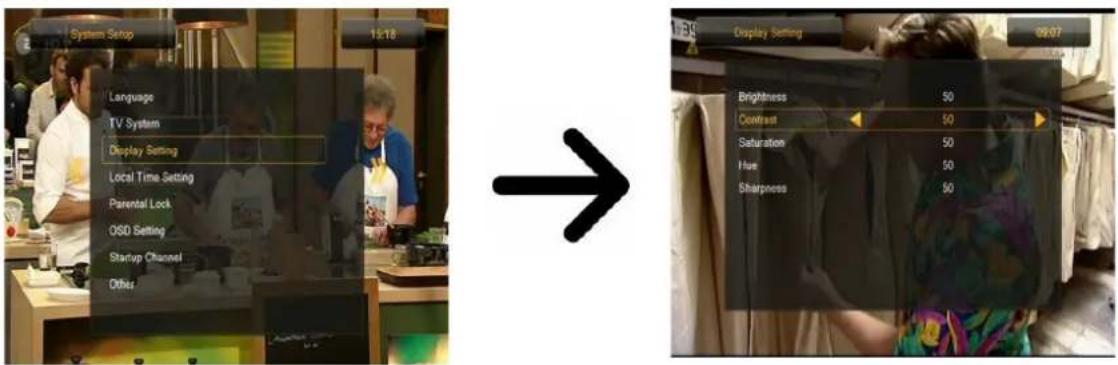
Dans ce menu vous pouvez adapter la luminosité, le contraste et la couleur à votre téléviseur. Par défaut, toutes les valeurs sont réglées à 50.
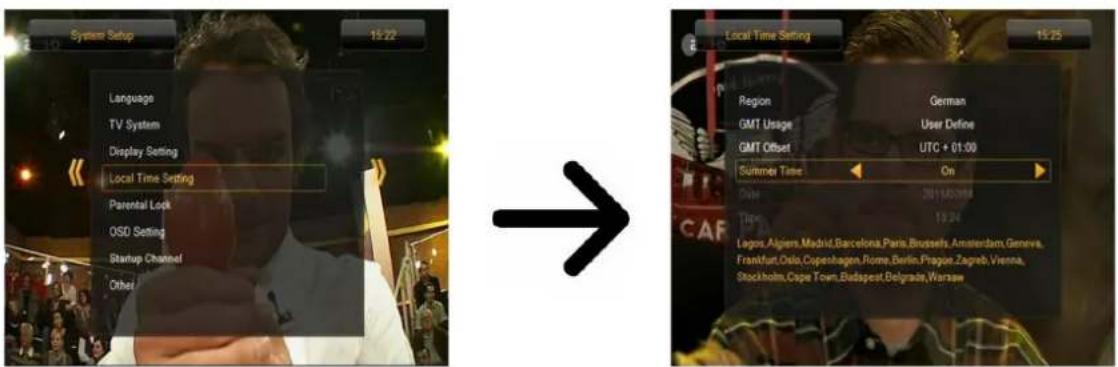
Dans ce menu vous pouvez régler la zone horaire et l'horloge. En GMT, vous devez régler correctement l'offset (Par exemple +1 heure pour la France) et sélectionner l'heure d'été ou l'heure d'hiver suivant la saison. Pour le réglage manuel de l'heure, vous pouvez utiliser le clavier numérique de la télécommande.
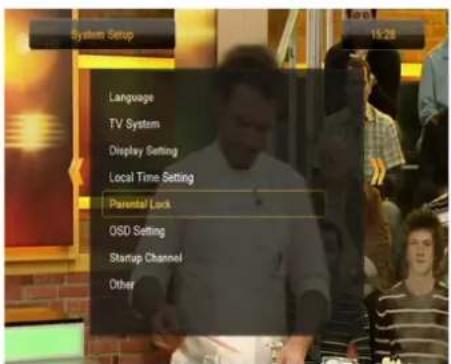
Dans ce menu vous pouvez spécifier si le récepteur doit utiliser verrouillage parental. Vous pouvez verrouiller les sous-menus sélectionnés et modifier le mot de passe. Le mot de passe par défaut est quatre zéros : 0000.
12.6 Paramètres du menu OSD
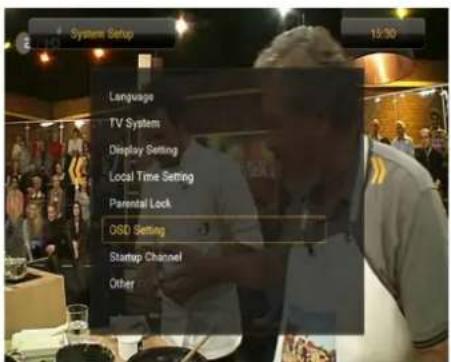
Dans ce menu vous pouvez définir les paramètres de base du menu écran (OSD). La première option concerne l'affichage des sous-titres. Si les sous-titres sont validés, le récepteur les affichera les sous-titres pour les chaînes qui les transmettent. Par défaut, ils sont affichés dans la langue sélectionnée dans le menu de sélection de langues des sous-titres. Une autre option détermine le temps d'affichages des barres d'information seront montrées(affichées), par défaut la barre d'information est affichée pendant 5 secondes. Vous pouvez modifier la transparence du menu à votre convenance.
12.7 Chaîne de démarrage
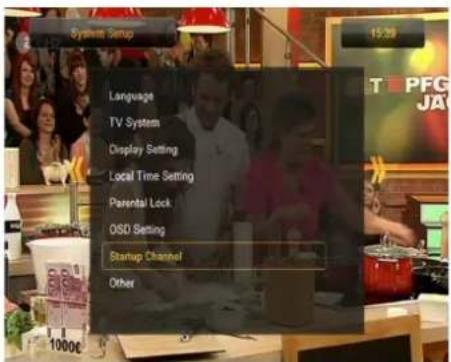
Dans ce menu vous pouvez spécifier la chaîne télévision ou de radio à laquelle le récepteur devra démarrer. Cette fonction n'est pas activée par défaut et dans ce cas le récepteur se positionnera sur la chaîne ou il a été mis en veille.
Dans ce menu vous pouvez changer d'autres options, comme l'alimentation des tuners, choisir les types de chaînes visualisées.
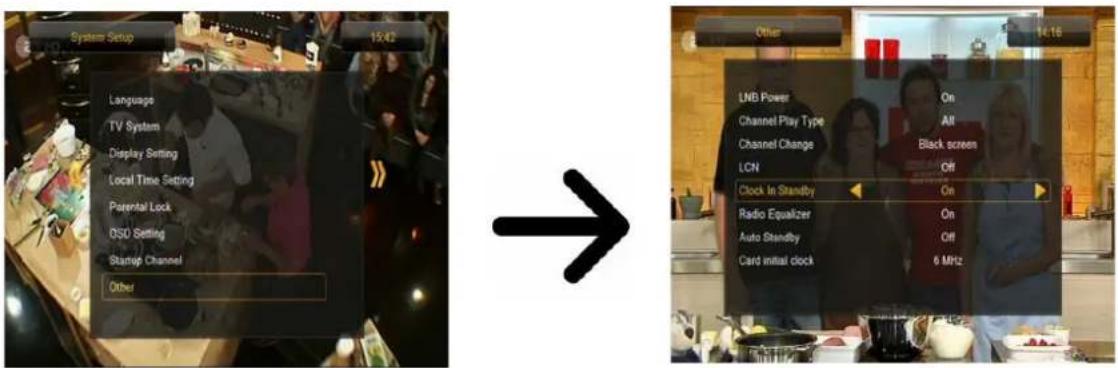
Clock In Standby Activer ou désactiver l'affichage de l'heure en mode veille.

Information: Le récepteur consomme moins de 1W uniquement en position veille avec l'horloge éteinte!!!
Radio Equalizer Active ou désactive l'affichage de l'égaliseur graphique en mode radio.
Auto Standby
Active ou désactive la fonction de mise en veille après 3 heures de fonctionnement sans changement de chaînes.
13. Utilitaire
13.1 Informations
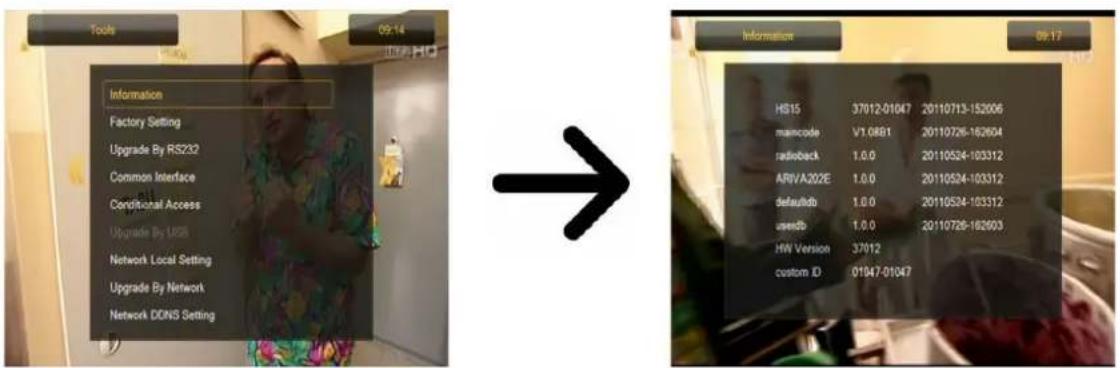
Dans cette page, vous pouvez visualiser le type du récepteur, la version de l'électronique, la version du logiciel et la date de la mise à jour. La structure logicielle est divisée en plusieurs de bases de données indépendantes. Le plus important du point de vue de l'utilisateur est l'userdb, qui archive les réglages actuelles et les listes de chaînes. La version logicielle du récepteur est situé à côté de maincode.
text_image
Tools 09:14 U27.HQ Information Factory Setting Upgrade By RS232 Common Interface Conditional Access Upgrade By UGS Network Local Setting Upgrade By Network Network DONS Setting Information 09:17 HS15 37012-01047 20110713-152006 maincode V1.0861 20110726-162604 radioback 1.0.0 20110524-103312 ARIVA202E 1.0.0 20110524-103312 defaultdb 1.0.0 20110524-103312 userdb 1.0.0 20110726-162603 HW Version 37012 custom ID 01947-0104713.2 Configuration d'usine
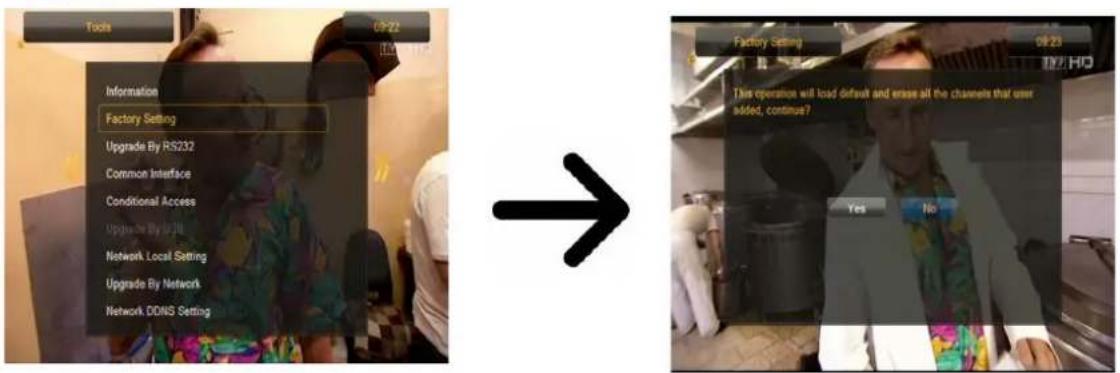
Dans ce menu vous pouvez remettre le récepteur dans la configuration en sortie d'usine.

Attention: Toutes les données de configuration, les chaînes et les favoris sont effacés. Entrer le mot de passe (par défaut 0000). Valider avec OK. Le récepteur efface tout et redémarre.
13.3 Mise à jour par RS232
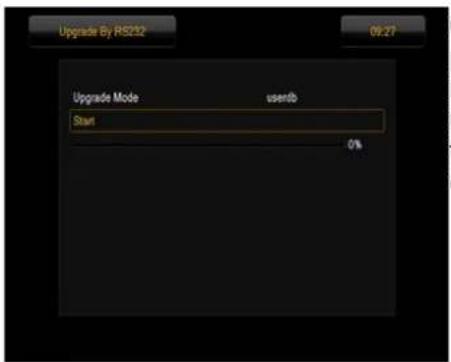
Ce menu vous permet de mettre à jour le logiciel, les paramètres et la listes des chaîne d'un récepteur à un autre récepteur du même type. Connecter les deux récepteurs en utilisant un câble inversé RS232. Choisissez allcode transférer tout le logiciel ou userdb pour transférer uniquement la liste des chaînes.
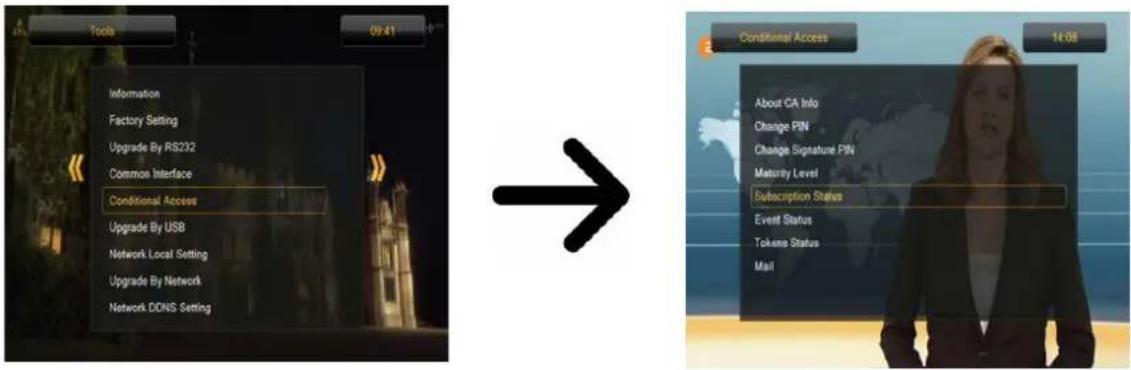
13.4 Menu de la carte d'accès
Dans ce menu vous pouvez obtenir des informations votre carte d'abonné insérée dans le lecteur de carte à puces. Les informations présentées dépendent du type et de la version de votre carte. (Non utilisable en France dans cette version de démodulateur)
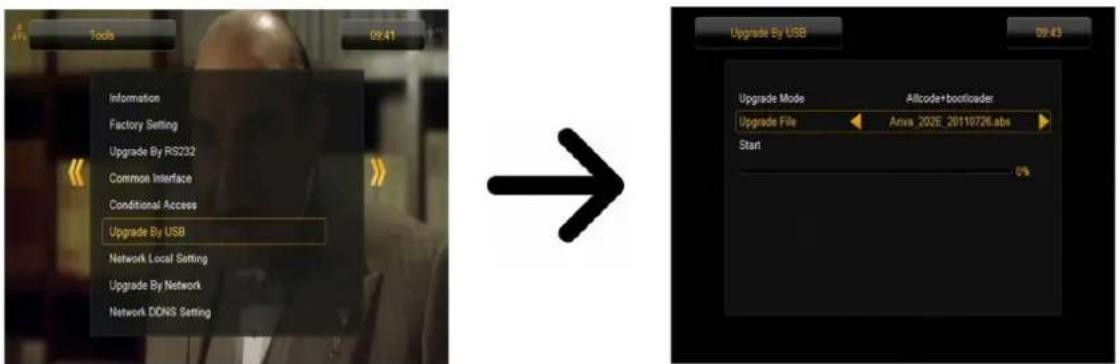
13.5 Mise à jour par USB
Ce menu vous permet de mettre à jour le logiciel, les paramètres et la listes des chaîne. La dernière version est disponible sur le site Web du fabricant. Télécharger le fichier, décompresser le et copier ce fichier sur une clé USB. Sélectionnez le fichier avec les flèches de curseur droite/gauche et démarrer la mise à jour. Attention: Ne débrancher en aucun cas la prise de courant secteur pendant la phase de mise à jour.
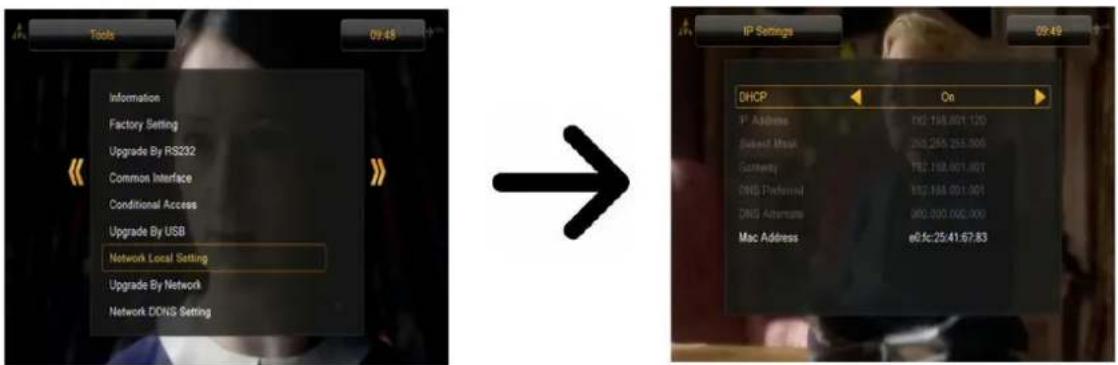
13.6 Configuration du réseau local
Ce menu sert à configurer les adresses et les serveurs DNS. Ces options concernent le port Ethernet RJ45, qui permet l'échange de données en réseau.
13.7 Mise à jour par réseau
Ce menu vous permet de mettre à jour le logiciel du récepteur par Internet. Les informations détaillées sur des paramètres de connexion actuels peuvent être consultés sur le site Web du fabricant.
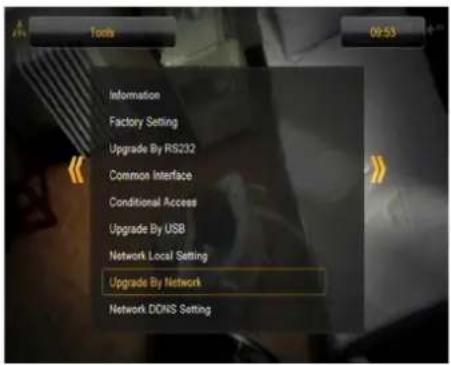
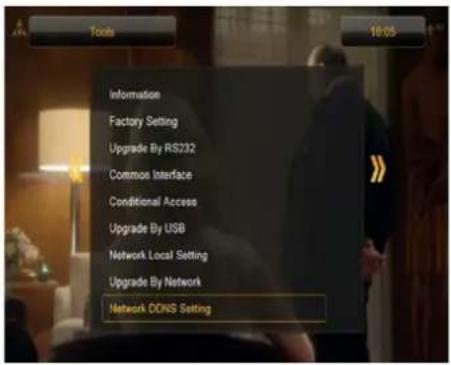
Une application de DNS dynamique doit fournir la passerelle Internet d'un utilisateur dont l'adresse IP change continuellement.
Le récepteur permet d'accéder à certains services de réseau et des jeux embarqués.
•Tetris (un classique).
•Othello (jeu logique).
•Sudoku (jeu logique).
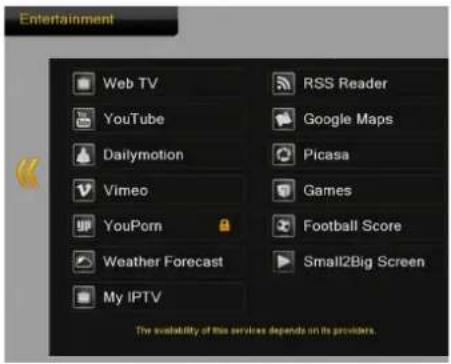
La disponibilité de ces services dépend de leurs fournisseurs. Le fabricant n'est pas responsable de tout manque d'accès à des fonctionnalités supplémentaires.
15. PVR - configuration d'enregistrements
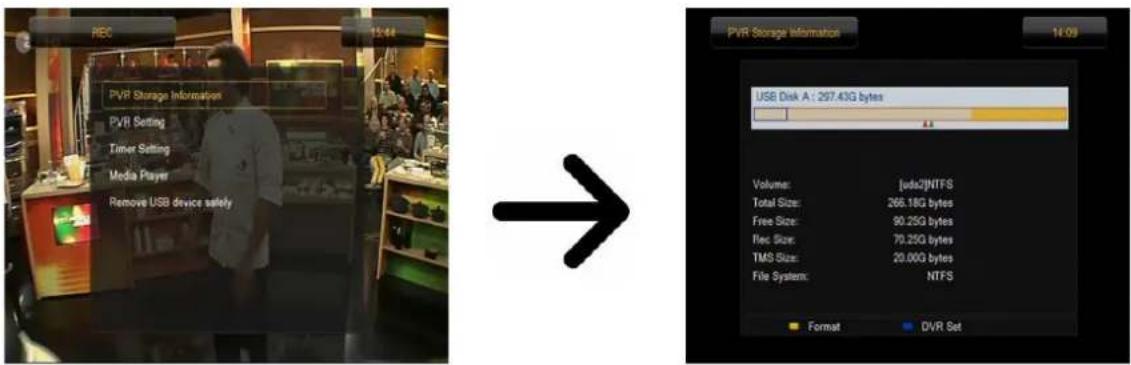
15.1 Informations sur le support d'enregistrements
Ce menu affiche les informations de base sur le périphérique de mémoire USB connecté. Une option supplémentaire vous permet de formater le périphérique de mémoire. Pressez le bouton jaune pour choisir le système de fichiers dans lequel le périphérique doit être formaté. Deux options sont disponibles: FAT et NTFS. Les deux systèmes de fichiers sont supportés correctement, cependant en raison du manque de limitations quant à la taille de fichiers écrits et la fiabilité plus grande, nous recommandons d'utiliser le système NTFS.
DVRSet - Sélection de la partition à utiliser.
15.2 Configuration de la fonction Enregistrement
Dans ce menu vous pouvez choisir les préférences concernant l'enregistrement sur un périphérique mémoire USB externe. Dans la première option vous sélectionnez si vous voulez utiliser l'option Time-shift. Ce mode permet d'arrêter la visualisation d'une chaîne à tout moment en appuyant le bouton PAUSE et le reprendre en appuyant le bouton PLAY. Une autre option vous permet d'utiliser la partie enregistrées par la fonction TimeShift. Cela signifie que si vous pressez le bouton REC, le contenu du buffer sera enregistré et l'enregistrement continue. Cette option est inactive par défaut, que si vous pressez le bouton REC, le récepteur commencera à enregistrer à partir de ce moment-là.
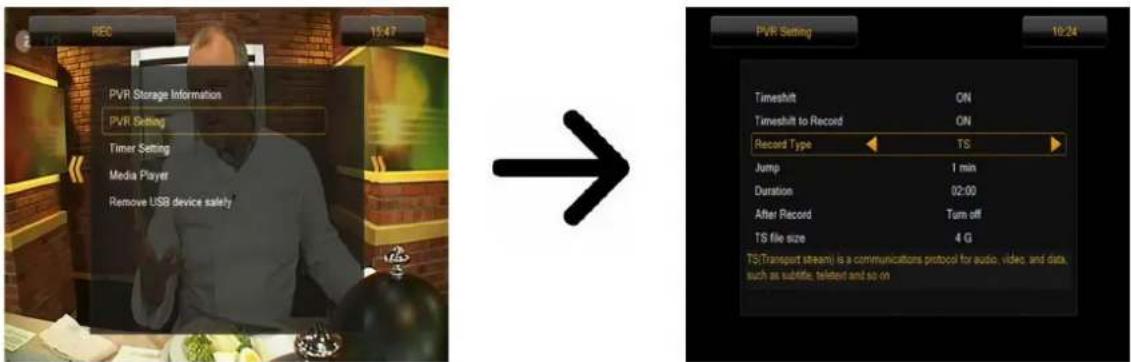
Dans ce menu vous pouvez aussi déterminer le type de fichiers enregistrés. Toutes les données sont enregistrées dans un format TS (Transport Stream) ou dans une version allégée avec seulement le son par défaut et la vidéo dans le format PS (Program Stream). Nous recommandons d'utiliser le format TS, qui enregistre toutes les pistes audio, la vidéo, les sous-titres et le télétexte.
L'option "de Saut" concerne la lecture d'enregistrements. Il définit le temps de mouvement rapide au moyen des touches avant/arrière pendant la lecture.
Durée - la durée par défaut de l'enregistrement manuel.
Après un enregistrement programmé - État du récepteur après cet enregistrement programmé.
Les enregistrements sont automatiquement divisés et combinés automatiquement pendant la lecture. "TS taille de fichier" spécifie la taille des données après lequel l'enregistrement est divisé.
15.3 Réglages des enregistrements programmés
Ce menu sert à programmer jusqu'à 32 programmations différents. Cela permet la mise en marche automatique du récepteur pour enregistrer une chaîne prédéfinie.
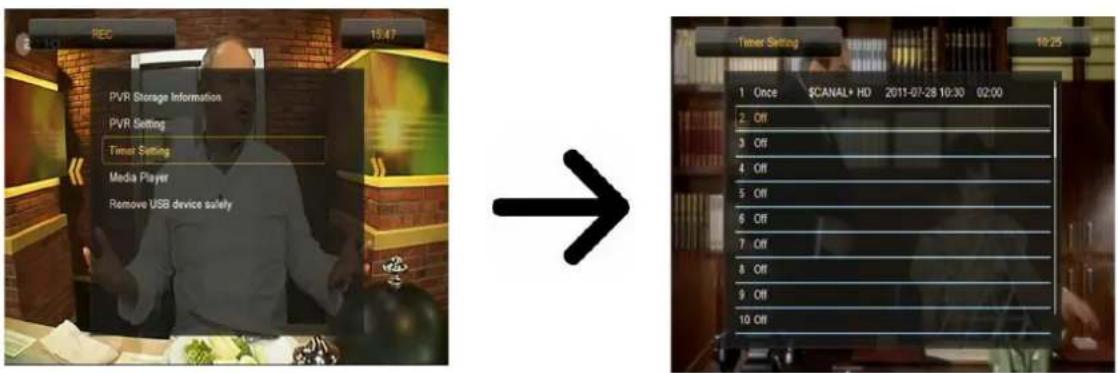
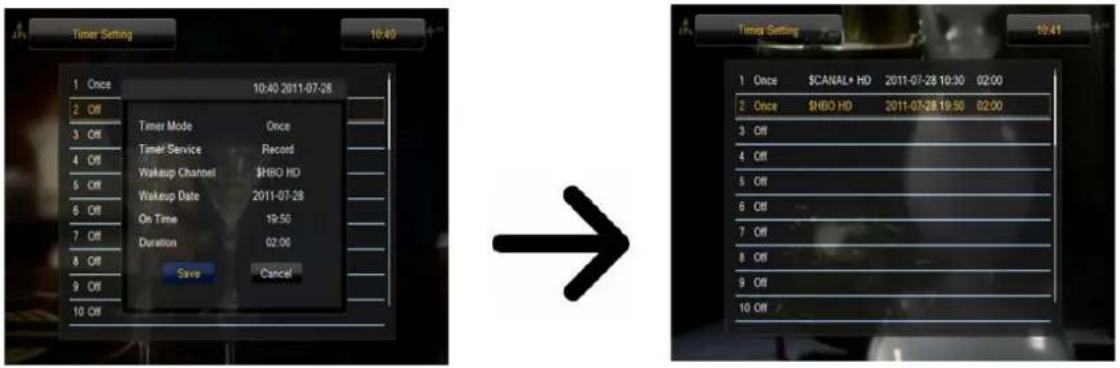
Choisissez l'emplacement mémoire à programmer et presser la touche OK. Régler le mode d'enregistrement. Choisissez la chaîne à enregistrer(presser la touche OK pour la liste des chaînes). Sélectionner ensuite la date, puis le début et la durée de l'enregistrement. Valider avec enregistrer. Un nouvel enregistrement a été ajouté.
text_image
Timer Setting 1 Once 10:40 2011-07-28 2 Off Timer Mode Once 3 Off Timer Service Record 4 Off Wakeup Channel $HBO HD 5 Off Wakeup Date 2011-07-28 6 Off On Time 19:50 7 Off Duration 02:00 8 Off Save Cancel 9 Off 10 Off Timer Setting 1 Once $CANAL+ HD 2011-07-28 10:30 02:00 2 Once $HBO HD 2011-07-28 19:50 02:00 3 Off 4 Off 5 Off 6 Off 7 Off 8 Off 9 Off 10 Off15.4 Lecture de fichiers multimédias
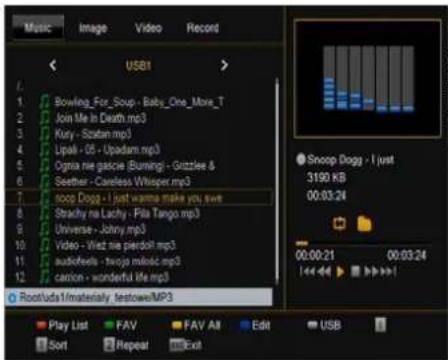
Le récepteur est équipé d'un lecteur multimédia simple. Vous pouvez l'utiliser pour écouter de la musique, visualiser des photos ou des enregistrements vidéo. Le lecteur est disponible par le menu écran ou ou directement en appuyant le bouton PVR.
Music
text_image
Music Image Video Record USB1 Bowling_For_Soup - Baby_Cone_More_T Join Me In Death mp3 Kury - Scotan mp3 Upali - 05 - Upadam mp3 Ognia nie gascie_Burning - Grizzle & Seather - Careless Whisper mp3 Ioco Dogg - I just wanna make you swe Strachy na Lachy - Pila Tango mp3 Universe - Johnny mp3 Video - Wizt nie pierdoll mp3 audiofeels - twojo melod mp3 carion - wonderful life.mp3 Root/uda1/materially testowe/MP3 Play List FAV FAV All Edit USB Sort Repeat NextLe lecteur audio supporte un certain nombre de formats de fichiers de musique, comme MP3, FLAC ou OGG. Des fonctions supplémentaires qui peuvent être exploitées au moyen de touches dont les fonctions sont décrites dans la partie inférieure de l'écran.
Photos
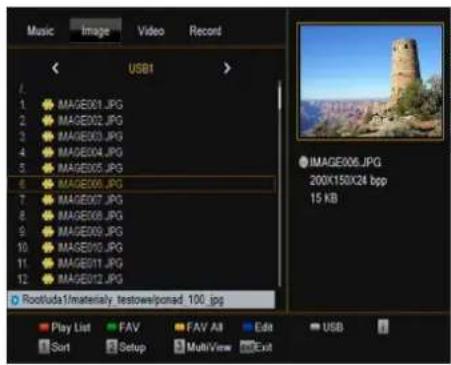
text_image
Music Image Video Record USB1 . 1. IMAGE301.JPG 2. IMAGE002.JPG 3. IMAGE003.JPG 4. IMAGE004.JPG 5. IMAGE005.JPG 6. IMAGE006.JPG 7. IMAGE007.JPG 8. IMAGE008.JPG 9. IMAGE009.JPG 10. IMAGE010.JPG 11. IMAGE011.JPG 12. IMAGE012.JPG Rootluda1/materially testowe/ponad 100.jpg Play List FAV FAV All Edit USB Sort Setup MultiView ExitLe lecteur de fichiers photos supporte les formats JPEG et BMP Des fonctions supplémentaires qui peuvent être exploitées au moyen de touches dont les fonctions sont décrites dans la partie inférieure de l'écran.
En visualisant des photos, vous pouvez écouter de la musique. À cette fin, activez la lecture de fichiers musicaux et passez à la visualisation de photos utilisant les boutons Droite/Gauche.
Web radio
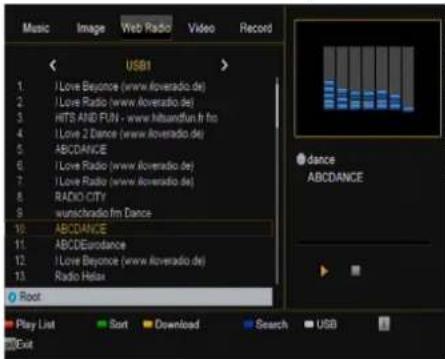
Le système de support de réception pour recevoir l'audio sous la forme d'un flux de données - la Radio Internet soi-disant. Cette fonctionnalité fonctionne uniquement avec une connexion est correctement configuré pour l'Internet. Appuyez sur [jaune] bouton pour obtenir une liste à jour des stations de radio dans la catégorie choisie. Les catégories peuvent être modifiées en sélectionnant [Rouge]. Les fichiers avec les listes de chaque catégorie sont enregistrées sur une clé USB connectée. Ils peuvent être librement modifié ainsi créer vos propres listes de stations
text_image
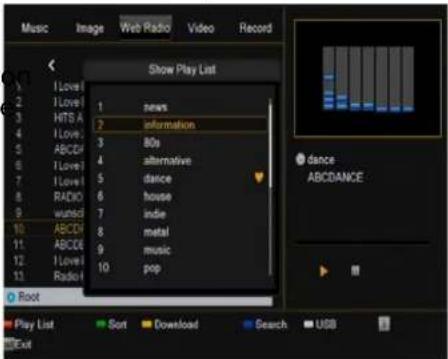
Music Image Web Radio Video Record USB1 1. Love Beyonce (www.loverado.de) 2. Love Radio (www.loverado.de) 3. nITS AND FUN - www.hittandfun.fr tho 4. Love 2 Dance (www.loverado.de) 5. ABCDANCE 6. Love Radio (www.loverado.de) 7. Love Radio (www.loverado.de) 8. RADIO CITY 9. wurschradio.fm Dance 10. ABCDANCE 11. ABCDEurodance 12. Love Beyonce (www.loverado.de) 13. Radio Helax Root Play List Sort Download Search USB Exitde radio. Il ne faut pas oublier que chaque appuyez sur le bout [jaune] va écraser le fichier la liste sélectionnée.
text_image
Music Image Web Radio Video Record Show Play List 1 2 3 4 5 6 7 8 9 10 Root Level 1 Level 2 HITS A Level 3 ABCDI 4 Level 5 RADIO 6 wursid 7 ABCDI 8 ABCDI 9 Level 10 Radio 10 news information 80s alternative dance house inde metal music pop Play List Sort Download Search USB
Écoute radio sur Internet dépend de la vitesse de connexion réseau et la stabilité. Notez que quelques-uns des serveurs peut être full quand vous tentez d'y accéder, dans ce cas la radio ne sera pas joué. Le nombre maximum d'auditeurs simultanés autorisés dépendent de paramètres du serveur.
Vidéo
text_image
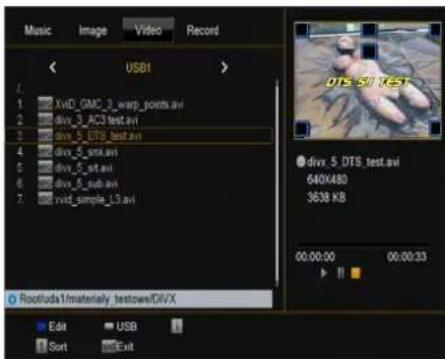
Music Image Video Record USB1 Xvd_GMC_3_warp_points.avi divx_3_AC3_test.avi divx_5_UTS_test.avi divx_5_sum.avi divx_5_set.avi divx_5_sub.avi rvid_simple_1.3.avi Rootluda1/materially_testowe/DIVX Edit USB Sort Exit DTS 5/TEST divx_5_DTS_test.avi 640X480 3638 KB 00:00:00 00:00:33Avec cet onglet, vous pouvez visualiser des fichiers vidéos en définition standard et en haute définition.
Les extensions des fichier multimédias reconnus sont décrites ci-dessous.
Tous les fichiers avec ces extensions peuvent être reproduits - certains fichiers peuvent inclure des codec ou des formats de compressions non supportés.
Contenairs Vidéo supportés: AVI, MKV, MPEG, MPG, M2TS, VOB, TS, TRP, MP4, DVR (Format d'enregistrement par défaut)
|-> Codecs vidéo supportés dans les contenairs: mpeg2, XVID, H.264 (up to 8 RF)
|-> Codecs audio supportés dans les contenairs: MP3, AC3
Attention !!!
- La lecture de certains fichiers peut être impossible ou incorrecte.
• La lecture de contenu protégé est impossible. - La lecture peut subir des interruptions provisoires (Gel d'image, etc) quand la langue audio est changée.
- Un fichier vidéo endommagé ne peut pas être lu correctement.
- Les vidéos avec une résolution supérieure à 1920x1080@25/30P ou 1280x720@50/60P ne peuvent pas être reproduite correctement.
- Nous ne garantissons pas la lecture de fichiers vidéo codés avec le niveau de profil 4.1 ou supérieur en H.264.
- La lecture de fichiers vidéo avec un taux d'échantillonnage supérieur à 30 Mbps peut être incorrecte.
Enregistrements
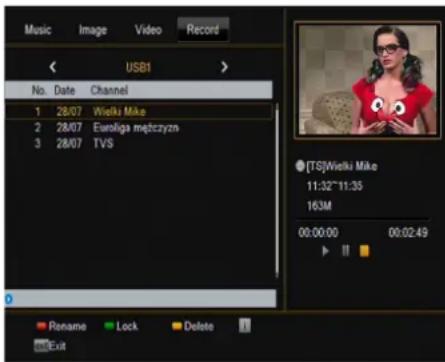
text_image
Music Image Video Record USB1 No. Date Channel 1 28/07 Wielki Mike 2 28/07 Euroliga mężczyzn 3 28/07 TVS [TS]Wielki Mike 11:32~11:35 163M 09:00:00 00:02:49 Rename Lock Delete ExitCet onglet est utilisée pour reproduire les enregistrements réalisés avec ce récepteur. Chaque enregistrement peut être bloqué par un mot de passe, supprimé ou renommé.
Les options disponibles pendant la lecture d'un enregistrement (Sous-titres, télétexte, les pistes audio) dépendent du format d'enregistrement choisi!!!
Pendant la lecture, en pressant la touche INFO on affiche la barre d'information. Différentes méthodes permettent de ce déplacer dans les enregistrements:
- Utilisez les touches d'avance et retour pour naviguer dans l'enregistrement courant et presser la touche PLAY pour commencer la lecture.
- Vous pouvez positionner le curseur rouge au moyen des touches Droite/Gauche et confirmer avec OK pour commencer la lecture.
- Une autre méthode consiste dans le déplacement au moyen des touches ⚠. Un scrolling est effectué par le nombre de minutes définies dans le menu de configuration DVR.
- Une autre option pour se déplacer rapidement dans un enregistrement est basée sur l'utilisation des touches numériques. Cela aboutit à un déplacement conformément à la valeur appliquée, c'est-à-dire 4 pour passer à 40 % de l'enregistrement, 5 pour passer à 50 % de l'enregistrement, etc.
15.5 Débrancher correctement un périphérique USB
Cette fonction vous permet de retirer rapidement un périphérique mémoire USB sans risque de destruction du récepteur. Dans le cas de mémoires flash ou de disques dur portables, cela empêche la perte de données en débranchant le périphérique mémoire USB. Utilisez toujours cette fonction avant de retirer un périphérique USB!
16. Édition des chaînes
16.1 Liste des programmes TV
Dans ce menu vous pouvez éditer la liste de chaînes de télévision. La fonction est effectuée au moyen des touches de couleur de la télécommande. La couleur de la fonction active se déplace légèrement vers le haut. Sélectionner ensuite la chaîne à traiter, valider avec OK et mémoriser en pressant la touche Exit.
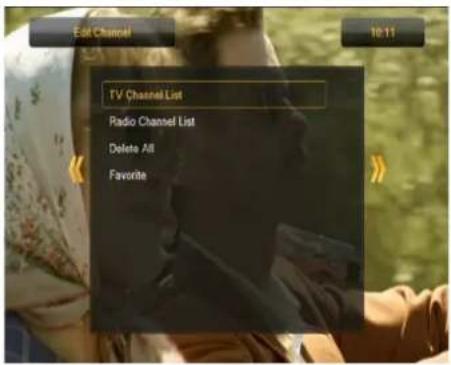
Comment déplacer une chaîne?
Presser la touche JAUNE. Avec les touches de curseurs haut/Bas, positionnez vous sur la chaîne à déplacer. Presser la touche OK.(Vous pouvez sélectionner plusieurs chaînes) Avec les touches de curseurs Haut/Bas, positionnez vous à l'emplacement ou vous voulez déplacer la chaîne.
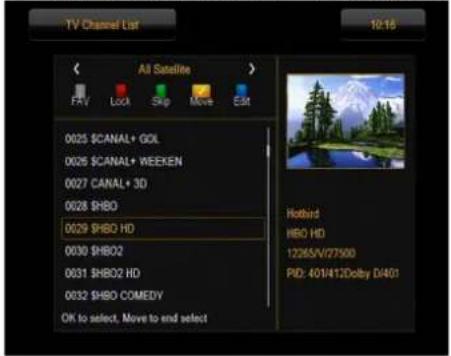
text_image
TV Channel List 10:16 All Satellite FAV Lock Skip Move Edit 0025 $CANAL+ GOL 0026 $CANAL+ WEEKEN 0027 CANAL+ 3D 0028 $HBO 0029 $HBO HD 0030 $HBO2 0031 $HBO2 HD 0032 $HBO COMEDY OK to select, Move to end select Hotbird HBO HD 12265V/27500 PID: 401/412Dolby D401
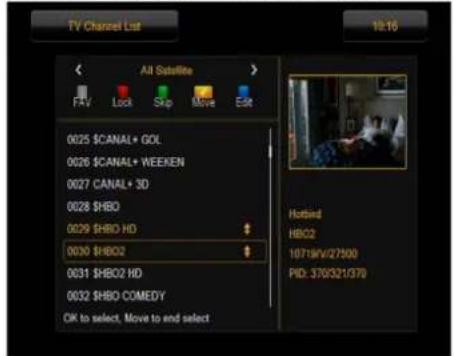
text_image
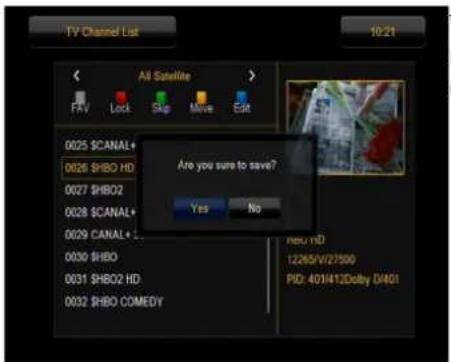
TV Channel List 10:16 All Satellite F4V Lock Skip Move Edit 0025 $CANAL+ GOL 0026 $CANAL+ WEEKEN 0027 CANAL+ 3D 0028 $HBO 0029 $HBO HD 0030 $HBO2 0031 $HBO2 HD 0032 $HBO COMEDY OK to select, Move to end select Hotbird HBO2 1071WV/27200 PID: 370/321/370Presser la touche JAUNE, Valider avec OK. Continuer la procédure pour les autres chaînes à déplacer.
text_image
TV Channel List 10:21 All Satellite FAV Lock Slip Move Eat 0025 $CANAL+ 0026 $HBO HD 0027 $HBO2 0028 $CANAL+ 0029 CANAL+ L- 0030 $HBO 0031 $HBO2 HD 0032 $HBO COMEDY Are you sure to save? Yes No HBO HD 12265W/27500 PID: 401/412Dolly D/401Valider avec la touche Exit pour mémoriser, confirmer ou refuser la mémorisation et vous revenez au menu: Liste des chaînes.
Comment supprimer une chaîne?
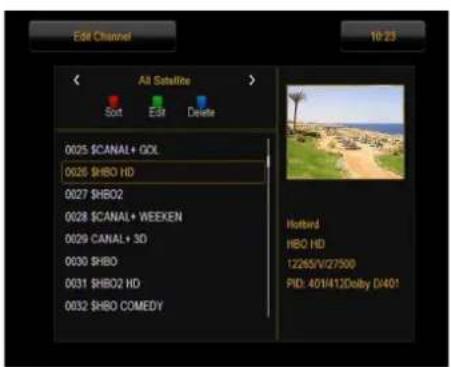
Presser la touche BLEU pour entrer dans le menu édition des chaînes.
text_image
Edit Channel 10:23 All Satellite Sort Exit Delete 0025 $CANAL+ GOL 0026 $HBO HD 0027 $HBO2 0028 $CANAL+ WEEKEN 0029 CANAL+ SD 0030 $HBO 0031 $HBO2 HD 0032 $HBO COMEDY Hotbird HBO HD 1Z26SVI27500 PID: 401/413Dolby D401
text_image
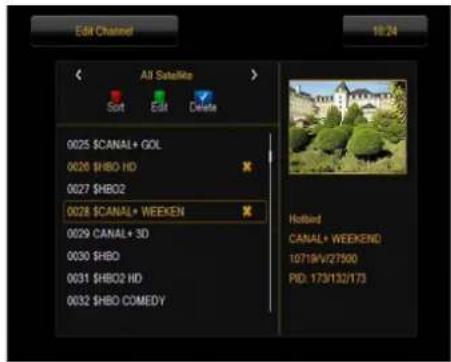
Edit Channel 10:24 All Satellite Sort Edit Delete 0025 $CANAL+ GOL 0026 $HBO HD 0027 $HBO2 0028 $CANAL+ WEEKEN 0029 CANAL+ 3D 0030 $HBO 0031 $HBO2 HD 0032 $HBO COMEDY Hotbird CANAL+ WEEKEND 1071BV/27500 PID: 173/132/173Presser de nouveau la touche BLEU pour sélectionner la fonction de suppression. Avec les touches de curseurs haut/Bas, positionnez vous sur la chaîne à supprimer. Presser la touche OK. (Vous pouvez sélectionner plusieurs chaînes) Un symbole X s'affiche à coté des chaînes à supprimer. Presser la touche BLEU, Valider avec OK. Valider avec la touche Exit pour mémoriser, confirmer ou refuser la mémorisation et vous revenez au menu: Liste des chaînes.
Comment ajouter une chaînes à un groupe de favoris?
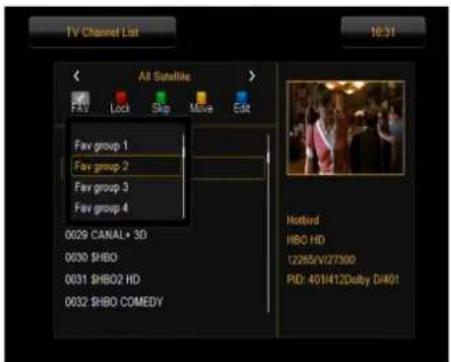
Aller dans le menu: éditer la liste de chaînes. Sélectionner une chaîne et presser la touche OK pour visualiser la chaîne dans la fenêtre. Presser la touche FAV pour ajouter la chaîne à une liste de favoris. Une liste des favoris apparaît sur l'écran. (Le nom des favoris peut être modifié dans un autre sous-menus)
text_image
TV Channel List 10:31 All Satellite Fav group 1 Fav group 2 Fav group 3 Fav group 4 0029 CANAL+ 3D 0030 $HBO 0031 $HBO2 HD 0032 $HBO COMEDY Hotbird HBO HD 12265/Vi27300 PID: 401/412Dolby D401
text_image
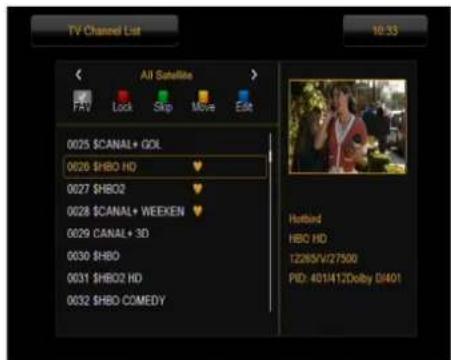
TV Channel List 10:33 All Satellite FAY Lock Skip Move Edit 0025 $CANAL+ GOL 0026 $HBO HD ♥ 0027 $HBO2 ♥ 0028 $CANAL+ WEEKEN ♥ 0029 CANAL+ 3D 0030 $HBO 0031 $HBO2 HD 0032 $HBO COMEDY Hotbird HBO HD 12285V/27500 PID: 401/412/Dolby 0/401Utiliser les touches Haut/Bas pour sélectionner la liste favorite désirée. Avec les flèches, choisir le groupe auquel la chaîne doit être ajoutée. Pressez OK pour confirmer. Choisissez une chaîne et presser OK pour l'ajouter au groupe. Le symbole du cœur, ♥, apparaît à côté du nom de la chaîne.
text_image
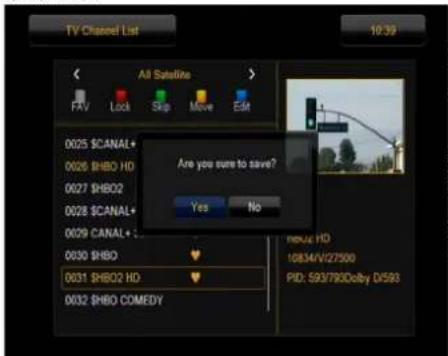
TV Channel List 10:39 All Satellite FAV Lock Skip Move Edit 0025 $CANAL+ 0026 $HBO HD 0027 $HBO2 0028 $CANAL+ 0029 CANAL+ ... 0030 $HBO 0031 $HBO2 HD 0032 $HBO COMEDY Are you sure to save? Yes No resuc HD 10834/V/27500 PID: 5937/93Dolby DV593Une fois que vous avez terminé finis, pressez FAV pour sortir de la fonction.
Après avoir ajouté toutes les chaînes désirées aux groupes de favoris successifs, pressez la touche BACK. Un message vous demande de confirmer les modifications. Si vous refusez, les modifications ne seront pas enregistrés!
Comment changer le nom d'une chaîne?
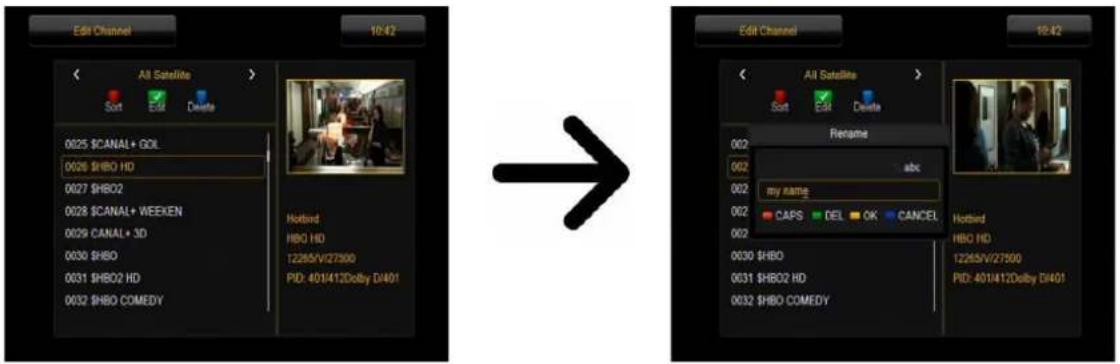
Procéder comme pour l'édition des chaînes. Sélectionner une chaîne et presser OK pour visualiser la chaîne dans la petite fenêtre. Presser la touche bleue pour entrer dans le menu édition. Presser le bouton vert pour ouvrir la fenêtre de modification du nom. Utiliser les lettres et symboles du clavier numérique pour changer le nom.
text_image
Edit Channel 10:42 All Satellite Sort Edit Delete 0025 $CANAL+ GOL 0026 $HBO HD 0027 $HBO2 0028 $CANAL+ WEEKEN 0029 CANAL+ 3D 0030 $HBO 0031 $HBO2 HD 0032 $HBO COMEDY Hotbird HBO HD 12265V/27500 PID: 401/412Dolby D/401 Edit Channel 10:42 All Satellites Sort Edit Delete Rename 002 002 002 my name CAPS DEL OK CANCEL 0030 $HBO 0031 $HBO2 HD 0032 $HBO COMEDY Hotbird HBO HD 12265V/27500 PID: 401/412Dolby D/401Confirmer le nouveau nom en pressant la touche jaune. Presser maintenant le bouton vert pour sortir de la fonction. Renommer toutes les autres chaînes désirées. Après avoir renommé vos chaînes, pressez la touche BACK. Un message vous demande de confirmer les modifications. Si vous refusez, les modifications ne seront pas enregistrés!
16.2 Liste des chaînes radio
Dans ce menu vous pouvez éditer la liste des chaînes radio. L'édition des chaînes radio est similaire à l'édition des chaînes TV. Reporter vous au paragraphe 16.
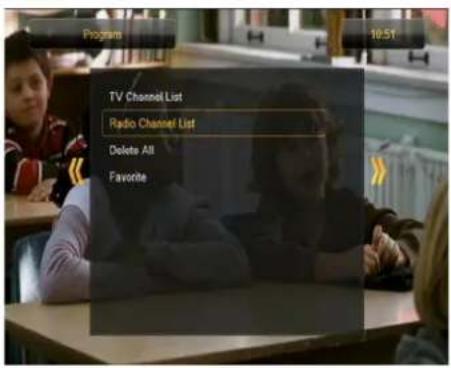
Cette option efface toutes les chaînes de toutes les listes. Note: Cette opération est irréversible! Vérifier que vous voulez bien effacer toutes les chaînes?
Après avoir choisi cette option, vous devez patienter quelque instants pour que toutes les options redeviennes disponibles.
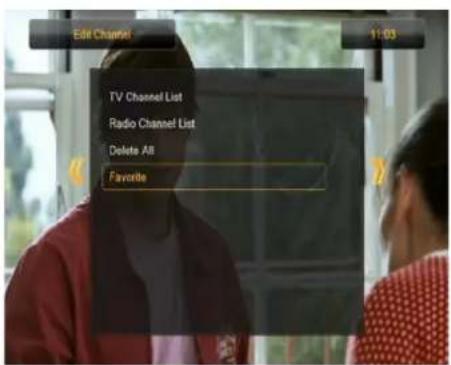
16.4 Favoris
Vous pouvez définir 32 listes de chaînes favorites. Dans ce menu, vous pouvez renommer les favoris.
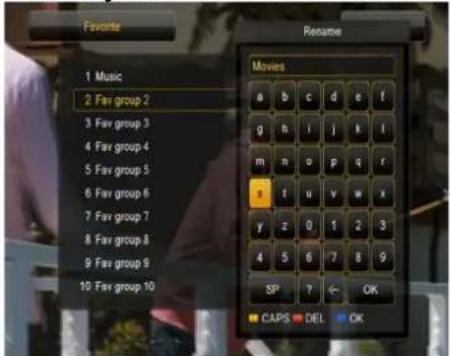
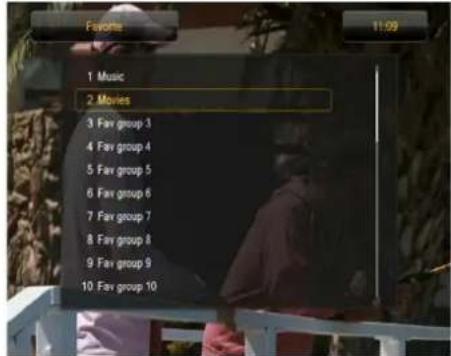
Pour changer un nom, choisissez le groupe de favoris et presser OK. Utilisez ensuite les caractères du clavier numériques pour saisir le nom. Confirmez les changements en appuyant le bouton jaune de la télécommande.
text_image
Favorite 1 Music 2 Fav group 2 3 Fav group 3 4 Fav group 4 5 Fav group 5 6 Fav group 6 7 Fav group 7 8 Fav group 8 9 Fav group 9 10 Fav group 10 Rename Movies a b c d e f g h i j k l m n o p q r i t u v w x y z o l u v w x 4 5 6 7 8 9 SP ? ← OK CAPS DEL OK
text_image
Favors 1 Music 2 Movies 3 Fav group 3 4 Fav group 4 5 Fav group 5 6 Fav group 6 7 Fav group 7 8 Fav group 8 9 Fav group 9 10 Fav group 1017. Fonctions basique de la télécommande
17.1 Guide (Guide des programmes)
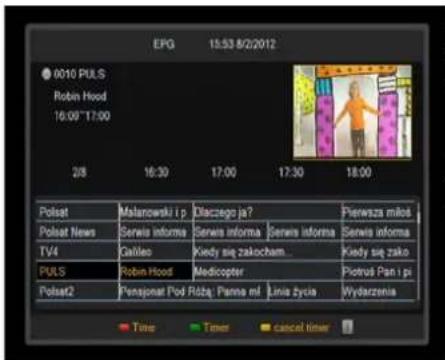
Cette fonction affiche un guide des programmes. Le contenu courant, les informations futures et détaillées dépendent de la chaîne.
Ayant choisi un programme, vous pouvez planifier un enregistrement en pressant le bouton vert pour copier les informations de programmation.
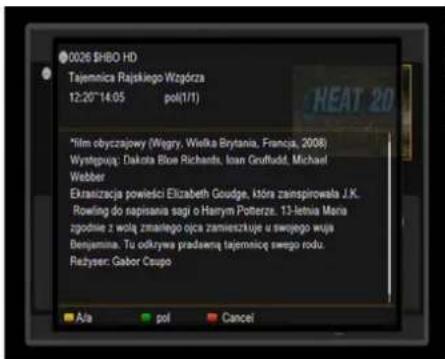
Choisissez le programme désiré et la presser info pour afficher les informations détaillées sur la chaîne. Gardez à l'esprit que la disponibilité des informations dépend de ce que la station diffuse.
17.2 FIND (Recherche)
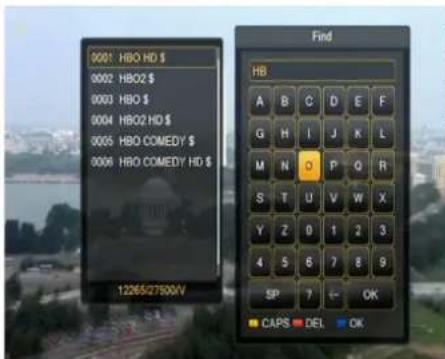
text_image
0001 HBO HD $ 0002 HBO2 $ 0003 HBO $ 0004 HBO2 HD $ 0005 HBO COMEDY $ 0006 HBO COMEDY HD $ 12265/27500/V Find HB A B C D E F G H I J K L M N O P Q R S T U V W X Y Z 0 1 2 3 4 5 6 7 8 9 SP 7 ← OK CAPS DEL OKLe bouton FIND appelle la fonction de recherche rapide de chaîne. Entrez les lettres successives en les choisissant un à un. La liste de résultats est mise à jour après chaque lettre ajoutée. Pressez le bouton bleu pour passer à la liste contenant les résultats de la recherche et choisir la chaîne désirée.
17.3 TXT - Télétexte
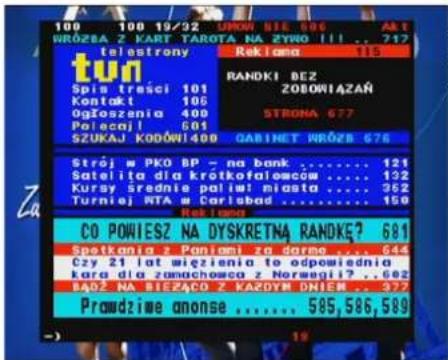
Cette fonction affiche le télétexte, à condition que les données soit émises par la station de télévision. Le jeux de caractères dépend de la langue des menus sélectionnée!
17.4 AUDIO
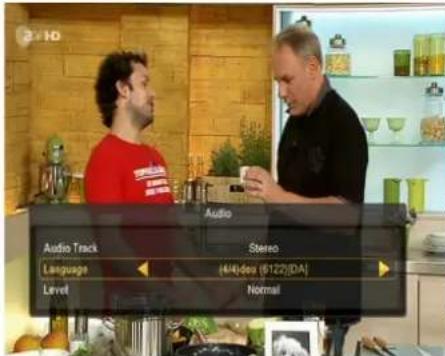
Le bouton audio vert affiche une fenêtre avec les canaux audio disponibles. Vous pouvez choisir n'importe laquelle des canaux audio. Les canaux audio AC3 ne sont reproduits que si vous branchez un amplificateur Dolby-Digital sur les sorties Coaxial ou Optique.
Cette fonction est aussi disponible en reproduisant un enregistrement, à condition que l'enregistrement ait été effectué dans le format de TS. Les différents canaux audio enregistrés ne sont disponibles que s'ils sont enregistrés en clair ou dans le même format que la piste principale.
Avec l'option [LEVEL] on peut ajuster le volume de la chaîne indépendamment.
17.5 SUBTITLE (Sous-titres)
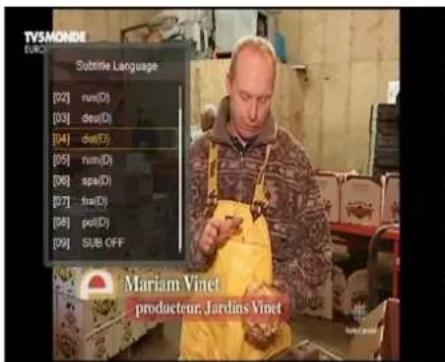
text_image
TV3MONDE EUR/C Subtitle Language [02] num(D) [03] deu(D) [04] deu(D) [05] num(D) [06] spa(D) [07] fee(D) [08] poi(D) [09] SUB OFF Mariam Vinet producteur: Jardins VinetLe bouton jaune affiche une fenêtre avec les sous-titres disponibles. Vous pouvez choisir n'importe lequel des sous-titres. Si les sous-titres pour une langue donnée sont activés dans le menu, ceux-ci seront marqués par défaut dans la liste. Vous pouvez, cependant, choisir n'importe lequel des sous-titres. La disponibilité de sous-titres dépendent de la chaîne!
Cette fonction est aussi disponible en reproduisant un enregistrement, à condition que l'enregistrement soit effectué dans le format TS.
17.6 REC - Enregistrements

Cette fonction est disponible si vous branchez un périphérique mémoire !!!
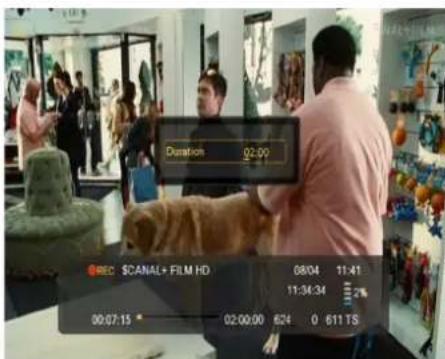
text_image
Duration 02:00 REC $CANAL+ FILM HD 08/04 11:41 11:36:34 2% 00:07:15 02:00:00 624 0 611 TS- Sélectionner une chaîne et presser le bouton ●. Le programme sélectionné est enregistré.
- Si vous pressez de nouveau le bouton REC, une liste d'options sera affichée, vous pouvez déterminer la durée de l'enregistrement (par défaut, 2 heures).
- La barre d'information indique que la chaîne est en cours d'enregistrent.
- Pour terminer l'enregistrement, pressez le bouton STOP et confirmez.

La barre d'information peut être cachée au moyen du bouton BACK. Pour rétablir la barre d'information, pressez de nouveau la touche REC.
Navigation par un enregistrement - pendant l'enregistrement.
- Vous pouvez naviguer dans le contenu de l'enregistrement en cours pendant que ce même enregistrement continue.
- Utilisez les boutons d'avance et retour rapide pour naviguer dans l'enregistrement courant et presser le bouton PLAY pour commencer la lecture au moment choisi.
- Vous pouvez déplacer le curseur rouge au moyen des boutons de DROITE/GAUCHE et confirmer avec OK pour commencer à reproduire l'enregistrement en cours au moment choisi.
- Une autre méthode consiste à vous déplacer au moyen des touches ↗ . Le déplacement est effectué par le nombre de minutes définies dans le menu de configuration DVR. Cette fonction est disponible seulement quand le temps de l'enregistrement dépasse le temps choisi.
- Une autre option de déplacement rapide dans un enregistrement est basée sur l'utilisation des touches numériques. Cela aboutit à déplacement conformément à la valeur appliquée, c'est-à-dire 4 pour passer à 40 % de l'enregistrement, 5 pour passer à 50 % de l'enregistrement, etc.
SEMI-TWIN TUNER
Le récepteur est équipé d'une fonction SEMI-TUNER DOUBLE. Pendant un enregistrement, cette fonction vous permet de visualiser une chaîne différente sur le même transpondeur.
- En enregistrant une chaîne, pressez OK pour afficher une liste des chaînes disponibles de ce transpondeur.
- Si la chaîne enregistrée est en clair – vous pouvez choisir toutes chaînes affichées.
- Si la chaîne enregistrée est crypté - vous ne pouvez choisir qu'une chaîne non crypté.
- Vous pouvez arrêter d'enregistrer à tout moment en appuyant le bouton STOP.
17.7 PAUSE - Mémoire tampon (TimeShift)

Cette fonction est disponible seulement quand un périphérique mémoire USB externe est correctement connecté!!!
Le mode d'utilisation de la mémoire tampon (TimeShift) permet à l'utilisateur de faire une pause et de reprendre l'émission en cours au point ou il à pressé la touche PAUSE. Si vous validez cette fonction dans le menu, le récepteur Ferguson enregistre continuellement la chaîne dans un répertoire du périphérique USB. Le répertoire est créé automatiquement sur le périphérique USB externe.
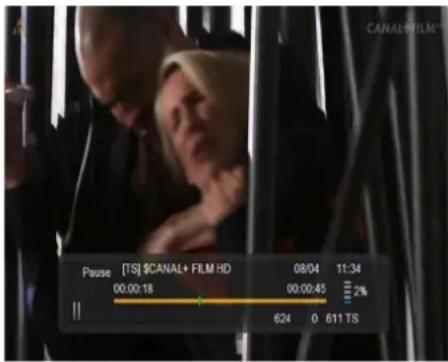
text_image
CANAL+ FILM Pause [TS] $CANAL+ FILM HD 08/04 11:34 00:00:18 00:00:45 2% 624 0 611 TSPause pendant la visualisation d'une chaîne
- Presser la touche PAUSE
- La barre de temps écoulée est visible sur l'écran
- Pressez la touche PLAY pour reprendre l'émission en cours. Le récepteur Ferguson continue à enregistrer l'émission de télévision pendant la reproduction.

La barre d'information peut être cachée au moyen du bouton BACK. Pour rétablir la barre d'information, pressez de nouveau la touche PAUSE/PLAY.
Lecture d'une émission précédente
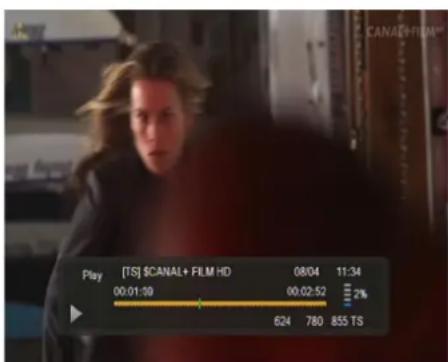
text_image
Play [TS] $CANAL+ FILM HD 08:04 11:34 00:01:09 00:02:52 2% 624 780 855 TS- Presser la touche pause pour activer le mode mémoire tampon (TimeShift).
- Le contenu du répertoire peut maintenant être parcouru.
- Utilisez les boutons d'avance et retour rapide pour naviguer dans l'enregistrement et presser le bouton PLAY pour commencer la lecture au moment choisi..
-
Vous pouvez déplacer le curseur rouge au moyen des boutons de DROITE/GAUCHE et confirmer avec OK pour commencer à reproduire l'enregistrement au moment choisi.
-
Une autre méthode consiste à vous déplacer au moyen des touches 📇 . Le déplacement est effectué par le nombre de minutes définies dans le menu de configuration DVR. Cette fonction est disponible seulement quand le temps de l'enregistrement dépasse le temps choisi.
Enregistrement de la mémoire tampon TimeShift
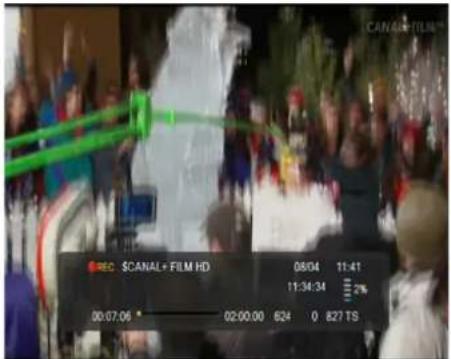
text_image
REC $CANAL + FILM HD 08:04 11:41 11:34:34 2% 00:07:06 02:00:00 624 0 827 TS- Cette option est disponible seulement si l'option est validé dans le menu du récepteur.
- Valider le mode TimeShift en pressant PAUSE.
- Presser REC pour enregistrer le contenu de la mémoire tampon (TimeShift).
- Exécuter les opérations conformément à la description des fonctions d'enregistrement.
- Il est possible visualiser le contenu de l'enregistrement.
Désactiver le mode mémoire tampon (TimeShift) au moyen du bouton STOP.

Si aucun périphérique mémoire externe est connecté au port USB, le bouton de PAUSE est utilisé pour faire un arrêt sur image.
17.8 INFO
text_image
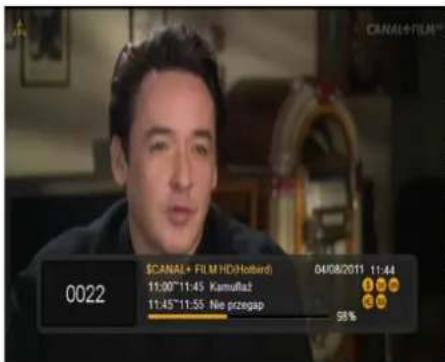
$CANAL+ FILM HD(Hotbird) 15:00~11:45 Kamullaż 11:45~11:55 Nie przegap 04/08/2011 11:44 58%En pressant la touche INFO la barre d'information de la chaîne en cours apparaît. Elle contient des informations sur le programme en cours et le programme suivant.
Si pressez la touche une deuxième fois, le récepteur affiche les informations détaillées sur le programme actuel et suivant.
Si pressez la touche une troisième fois, le récepteur affiche les informations hebdomadaires complètes.
A la condition que les informations soient transmises par l'opérateur de la chaîne
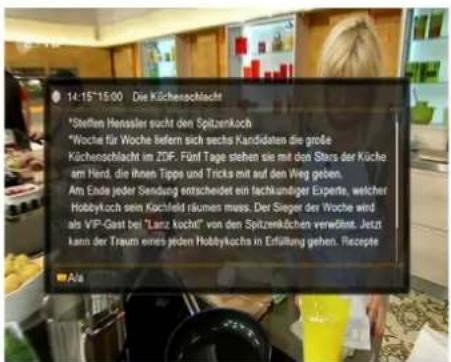
Si vous pressez le bouton FAV, le récepteur affiche une fenêtre avec les groupes de favoris (à condition que l'utilisateur ait créé de tels groupes).
ATTACHE A - GLOSSAIRE
CA - Conditionnel Accessit – Système de codage utilisé pour protéger les données transmises contre l'accès non autorisé. L'accès aux chaînes protégées est disponible seulement pour les abonnés.
CAM - Conditionnel Accessit Module - Module électronique avec un lecteur de carte pour insérer une carte de décodage.
CI - Commun Interface - Interface normalisé pour insérer des modules de contrôle d'accès conditionnels.
DVB-S Norme pour la transmission Numérique qui définit la modulation et correction d'erreur dans des transmissions satellites. Dans la norme DVB-S, le mode MCPC et les les modes SCPC peuvent être utilisés par l'opérateur pour transmettre des chaînes. La compression MPEG 2 est utilisée.
Guide - Électronicienne Programme Guide - Un service qui affiche les informations détaillées sur les programmes en cours et futurs sur l'écran de télévision.
FTA - Free-martin - Chaînes de télévision et de radio qui peuvent être reçues sans abonnements
slow-noise bloc concerter - Convertisseur LNB - il convertit des signaux satellites vers une fréquence plus basse qui peut être transmis par un câble coaxial. Les paramètres de base sont : gain, facteur de bruit et la consommation électrique.
MCPC - multiple chancels mer carrier Plusieurs programmes TV et radios sont assemblés dans une seule fréquence.
Monobloc - Convertisseur LNB Monobloc - il convertit des signaux de deux satellites avec un commutateur Diseuse intégré un seul câble coaxial.
Payante – Télévision numérique à la carte, à laquelle seul les abonnés ont accès. Le satellite peut fournir le service directement pour un abonné final ou pour un réseau câblé qui décode le signal en tête de station.
SCPC - Single chancel mer carrier - une unique chaîne est transmise sur une fréquence.
STB - Set-top box - Un dispositif électronique connecté au poste de télévision, que traite le signal reçu par l'antenne terrestre, le câble ou l'antenne de satellite.
TP - Transpondeur - Le transpondeur du satellite reçois le signal de la terre en 14 Gaz, le convertis dans une fréquence plus basse (11 à 12 Gaz), l'amplifie pour le renvoyer vers les antennes de réception.
Diseuse - (Digital Satellite Équipement Controlatérale) Protocole de communication, utilisé entre un récepteur satellite et un équipement comme des commutateurs ou positionnelles, qui permet la commutation entre différentes têtes de réception satellite et qui permet le contrôle d'une antenne motorisée.
USALS – (Universel Satellites Automaticité Location Mystes) – Protocole de communication, utilisé entre un récepteur satellite et un équipement comme des commutateurs ou positionnelles, qui permet la commutation entre différentes têtes de réception satellite et qui permet le contrôle d'une antenne motorisée avec le protocole Diseuse 1.2.
ATTACHE B - RCU650 Liste des codes de périphériques de marque
Une longue liste de modèles peuvent être téléchargés à partir www.ferguson-digital.eu
Ferguson:
| RCU Code Device | ||
| RCU-200 1244 DVB-T | ||
| RCU-580 1246 DVD | ||
| RCU150 1247 HDplayer | ||
| RCU310 1245 HDplayer | ||
| AV-770 1248 TUNER |
TV
| AEG 0057 0083 0056 | |
| AIWA 0056 0643 | |
| AKAI | 0006 0015 0016 0041 0045 0050 0051 0052 0035 00610083 0057 0056 0101 0038 0106 0504 0505 0507 05080532 0538 0539 0544 0586 0178 |
| AMSTRAD | 0035 0041 0049 0051 0056 0083 0057 0111 0503 05070508 0520 0538 0539 0540 0568 |
| BANG & OLUFSEN 0000 0501 | |
| BARCO 0000 0010 0560 | |
| BAUER 0064 0056 0042 | |
| BEKO | 0021 0034 0036 0038 0057 0056 0085 0063 0506 05421094 |
| BIAZET 0056 0002 | |
| BLAUPUNKT 0014 0015 0024 0026 0057 0059 0503 | |
| CARREFOUR | 0057 0056 0517 |
| CASIO | 0057 |
| CLATRONIC | 0057 0503 0507 0508 0520 0526 0532 0542 |
| DAEWOO | 0006 0016 0050 0051 0052 0055 0056 0062 0063 00790081 0086 0087 0096 0057 0507 0532 0128 0129 01320135 0562 0595 0616 |
| DELL | 0516 |
| ECHOSTAR | 0051 0056 0006 |
| ELEMIS | 0038 0056 |
| FINLUX | 0019 0020 0038 0044 0051 0052 0056 0063 0057 00350501 0504 0233 0510 0511 0512 0526 0532 0558 05680582 0585 0586 |
| FUNAI | 0051 0063 0095 0056 0024 0104 0049 0038 0503 |
| GOLDSTAR | 0007 0008 0009 0016 0006 0017 0021 0023 0025 00020036 0043 0042 0057 0051 0053 0063 0064 0065 00600088 0089 0056 0097 0058 0098 0038 0116 0117 05070532 0543 0549 0586 0624 |
| GRUNDIG | 0014 0015 0026 0044 0061 0091 0086 0100 0101 01090511 0526 0547 0564 0572 |
| HAIER | 0057 |
| HISENSE | 0009 0023 0057 0342 |
| HITACHI | 0056 0006 0008 0009 0012 0013 0020 0022 0027 00300032 0033 0045 0080 0060 0062 0068 0069 0074 00830002 0057 0035 0111 0112 0504 0510 0514 0517 05220525 0527 0528 0529 0128 0130 0133 0542 0568 05740575 0148 0605 1078 |
| LG | 0007 0008 0009 0016 0006 0017 0021 0023 0025 00020036 0043 0042 0057 0051 0053 0063 0064 0065 00600088 0089 0056 0097 0058 0098 0038 0116 0117 05070532 0128 0129 0132 0134 0543 0135 0549 0565 01450146 0586 0624 |
| LOEWE 0000 0043 00 | 56 0065 0501 0532 0551 0586 0177 |
| MARANTZ 0056 0532 | 0586 |
| MEDION | 0057 0085 0081 0056 0503 0507 0509 0523 0529 05300127 0129 0538 0553 0556 0562 0571 0586 0591 05980599 0600 0601 0602 0603 0607 0643 0861 0174 01760182 1001 1073 |
| MITSUBISHI | 0000 0056 0005 0015 0024 0033 0038 0050 0051 00600057 0109 0501 0517 0520 0532 0534 0551 |
| NAD 0060 | |
| NEC | 0024 0051 0005 0054 0082 0072 0057 0039 0059 00500062 0056 0517 0536 0591 0183 |
| NISSAN 0053 | |
| NOKIA 0056 0049 00 | 83 0035 0521 0147 |
| NORDMENDE | 0002 0010 0011 0012 0013 0037 0040 0063 0067 00560083 0057 0085 0501 0515 0527 0528 0532 0559 05700571 0574 0172 |
| ORION | 0005 0041 0049 0051 0059 0063 0056 0021 0057 00160038 0056 |
| PACKARD BELL 0597 | |
| PANASONIC | 0026 0047 0075 0084 0002 0038 0106 0107 0108 00540114 0537 0569 0579 0580 |
| PHILIPS | 0000 0006 0016 0018 0025 0026 0046 0071 0073 00760078 0094 0097 0099 0057 0056 0105 0110 0501 05130525 0526 0532 0542 0545 0559 0562 0586 0674 01240125 0126 0128 0132 0143 |
| PIONEER | 0057 0092 0093 0013 0046 0532 0132 0133 0574 05760586 |
| RADIOSHACK 0060 0 | 057 0056 |
| RCA 0521 | |
| ROYAL 0051 0049 00 | 41 0056 0006 0021 |
| SABA | 0001 0003 0010 0011 0012 0013 0016 0028 0031 00370040 0056 0063 0002 0501 0527 0528 0559 0568 05700571 0574 0616 |
| SAMSUNG | 0004 0006 0007 0008 0036 0045 0049 0051 0052 00530056 0058 0059 0060 0070 0016 0077 0057 0102 01030115 0118 0119 0503 0504 0507 0520 0532 0127 01280129 0131 0132 0134 0542 0135 0546 0549 0554 01400146 0654 0168 0207 |
| SANYO | 0000 0056 0006 0024 0033 0036 0052 0083 0102 01030504 0505 0510 0512 0517 0519 0520 0521 0524 05260128 0130 0131 0542 0138 0571 |
| SCHAUB LORENZ | 0016 0030 0036 0049 0050 0051 0053 0035 0080 00880063 0002 0056 0169 0170 0171 0509 0550 1071 |
| SCHNEIDER | 0000 0006 0016 0017 0018 0021 0025 0026 0035 00380041 0046 0051 0056 0057 0059 0071 0073 0076 00780083 0094 0097 0099 0105 0110 0508 0532 0538 05740586 0616 |
| SHARP | 0006 0024 0033 0048 0502 0517 0519 0130 0137 01470592 |
| SIEMENS 0015 0026 0056 | 0101 0519 |
| SKYWORTH 0607 0160 | |
| SONY | 0005 0024 0056 0077 0029 0105 0504 0507 0517 05190520 0129 0130 0131 0136 0555 0571 0149 0421 |
| TATUNG 0006 0016 0052 | 0005 0040 0056 0504 0532 0568 0586 |
| TCL 0064 | |
| TECHNICS 0051 0054 0047 | |
| TECHNIKA 0041 0051 | |
| TECHNISAT 0057 0056 | |
| TELEFUNKEN | 0001 0011 0012 0013 0016 0021 0028 0037 0040 00570056 0531 0532 0533 0132 0133 0552 0554 0559 05700571 0574 0583 0594 |
| TEVION 0057 0063 0056 | 0532 |
| THOMSON | 0001 0003 0002 0010 0011 0012 0013 0014 0019 00280031 0037 0038 0040 0061 0067 0085 0090 0113 05270528 0531 0532 0533 0552 0559 0570 0571 0574 05830589 0591 0616 0173 0166 0167 |
| TOSHIBA | 0056 0033 0034 0045 0063 0083 0511 0517 0130 05410136 0139 0564 0141 0142 0144 0584 0593 1017 |
| UNIMOR 0102 0056 0025 | |
| VESTEL | 0009 0038 0083 0057 0056 0532 0542 0548 0553 05560586 0596 0132 0214 0215 |
SAT
| AMSTRAD 0806 0812 | |
| ARION 0354 | |
| BLAUPUNKT 0739 | |
| BSKYB 0812 | |
| CANAL SATELLITE 0822 | |
| CANAL+ 0822 | |
| COMAG | 0762 0349 0353 0363 |
| ECHOSTAR | 0759 0760 0770 0829 0830 0831 0832 0833 0870 0881 0882 |
| ENIGMA | 0358 |
| FINLUX | 0766 0769 0784 0849 |
| GLOBECAST | 1135 |
| GOLDEN INTERSTAR | 0205 |
| GOLDSTAR | 0776 |
| GRANVISION | 0350 0351 |
| GRUNDIG | 0398 0399 0722 0738 0739 0772 0780 0784 0845 |
| HEAD | 0361 |
| HIRSCHMANN | 0739 0775 0793 0810 0815 1161 1155 |
| HITACHI | 0784 0802 |
| HUMAX | 0773 0790 0360 0365 0366 |
| ITD(SAGEM) 0311 03 | 23 |
| ITT/NOKIA 0753 0784 | 0802 |
| KATHREIN 0383 0393 | 0739 0783 0345 0848 0856 0867 0208 |
| LG 0381 0394 0776 | |
| MEDIASAT 0734 0822 | |
| MEDION | 0382 0384 0385 0730 0742 0768 0778 0786 0788 08000820 0833 0834 0857 0364 0873 0877 1167 1133 11321125 |
| MITSUBISHI 0739 0784 0825 | |
| NEC 0785 | |
| NOKIA 0753 0784 0806 0819 | |
| NORDMENDE 0720 0724 0763 0784 0846 | |
| OCTAGON 0720 0722 | 0755 |
| OPENBOX 0204 | |
| OPTEX | 0758 0880 0338 1219 1220 1221 1222 1223 12241225 1226 1227 1228 1229 1230 1231 1232 12331234 1235 1236 1237 1238 1239 1240 1241 12421243 |
| PACE 0739 0784 0796 0812 0816 0856 | |
| PHILIPS | 0397 0399 0400 0736 0754 0755 0772 0778 0780 07840789 0808 0817 0822 0825 0847 0854 |
| PIONEER 0398 0822 | |
| POLSAT 0846 | |
| PREMIERE 0742 0758 | 0807 0822 |
| SAGEM | 0846 0876 |
| SAGEM TNTSAT | 0331 |
| SAMSUNG 0378 0391 | 0395 0396 0720 0731 0207 |
| SCHNEIDER | 0754 0786 0833 0834 |
| SCHWAIGER | 0382 0385 0386 0387 0388 0725 0732 0735 0740 07840788 0820 0826 0827 0828 0834 0855 0867 1160 11451141 1128 1127 |
| SEG 0720 0744 0806 | 0867 0869 |
| SKY DIGITAL | 0812 |
| SKY+ | 0812 |
| TECHNISAT | 0386 0738 0797 0344 0822 0860 |
| TOPFIELD | 0781 0782 0343 |
| VANTAGE | 0362 |
| VESTEL | 0214 0215 |
DVB
| CANAL+ | 1163 |
| ECHOSTAR | 0989 |
| FREEVIEW | 0747 0751 0752 0771 0787 0798 0843 |
| GRUNDIG | 1159 |
| HUMAX 0532 | |
| MEDION 0877 | |
| PACE | 0752 0796 |
| PHILIPS | 0843 |
| PIONEER | 0858 |
| PREMIERE 0843 | |
| SAGEM 0876 1137 | |
| SONY 0747 | |
| TCM 1121 1080 | |
| THOMSON 0798 |
DVB-T
| FERGUSON 1244 |
CableBox
| BT 0811 | |
| CANAL PLUS 0765 | |
| MOTOROLA 0779 | |
| PIONEER 0791 0792 | |
| SAMSUNG 1142 | |
| SCIENTIFIC ATLANTA 0794 0795 | |
| UPC 1137 | |
DVD
| AEG 0670 1001 | |
| AIWA 0698 0703 | |
| AKAI | 0670 0680 0694 0702 1001 |
| AUDIOVOX | 1031 |
| BLAUPUNKT | 0704 |
| CAMBRIDGE | 0697 |
| DAEWOO | 0683 0684 0685 0700 |
| DENON | 0455 |
| DENVER | 0701 1001 1084 |
| DK DIGITAL | 0686 |
| ELTA | 0670 0691 0702 1001 |
| FERGUSON 1246 | |
| FINLUX | 0681 0687 |
| FUNAI | 0674 |
| GOWELL | 0429 |
| GRUNDIG | 0670 0680 0697 0699 0700 |
| HARMON/KARDON | 0712 |
| HITACHI | 0408 0409 0413 0419 0680 0692 0693 0705 0709 |
| HYUNDAI | 0681 |
| JBL | 0712 |
| JVC | 0690 0717 1051 1089 |
| LG | 0411 0421 0452 0453 1056 |
| MARANTZ | 0690 1062 1104 |
| MEDION | 0667 0671 0673 0674 0675 0676 0677 0681 0682 0686 0688 0695 0453 1000 1001 1002 1003 1004 1005 1006 1007 1008 1009 1021 1023 1046 1118 1119 1120 1096 1097 1098 1099 1100 |
| PACKARD BELL | 1028 1029 1116 1085 |
| PANASONIC | 0412 0718 1055 |
| PHILIPS | 0403 0407 0416 0420 0674 0690 0445 1060 1061 1062 1124 1123 1105 |
| PIONEER 0404 0693 1 | 054 1058 |
| RCA 0704 0716 | |
| SAMSUNG 0413 0418 | 0673 0692 1016 1050 |
| SANYO 0414 0670 0680 | 0699 |
| SCHAUB LORENZ 1001 | 1110 |
| SCHNEIDER 0670 0680 | 0681 0682 0686 0700 1001 |
| SCHWAIGER 0679 | |
| SHARP 0406 0415 0680 | 0711 0451 1087 |
| SONY 0410 0417 0719 | 1066 1067 1068 |
| TEAC 0670 0693 0704 | |
| TECHNICS 0716 | |
| TECHNIKA 0686 | |
| TOSHIBA 0407 0422 0 | 690 1017 1057 1117 1122 |
| VESTEL 0680 0441 | |
| X-BOX 0716 | |
| YAMAHA 0706 0443 1 | 060 1061 |
DVR
| HITACHI | 0705 |
| JVC | 1089 |
| LITEON | 1046 1090 |
| MEDION | 1002 1046 1100 |
| PACKARD BELL | 1029 1085 |
| PHILIPS | 1060 1061 1124 1105 |
| SHARP 1087 | |
| SONY 1066 1067 1068 | |
| THOMSON | 0689 |
| TOSHIBA 0690 1057 1 | 117 |
| YAMAHA | 1060 1061 |
VCR
| AIWA | 0608 0643 |
| AKAI | 0611 0612 0613 0666 |
| BLAUPUNKT 0621 0625 | 0626 0630 0652 0662 |
| DAEWOO | 0616 0627 0393 |
| FINLUX | 0621 0622 0647 |
| FUNAI | 0674 |
| GRUNDIG | 0610 0621 0626 0630 0631 0639 0640 0641 0657 |
| HITACHI | 0621 0628 0705 0455 0456 0459 0460 0462 0472 0481 |
| JVC | 0645 0646 0717 |
| LG | 0624 0455 0457 0459 0461 0470 0475 0479 |
| LOEWE | 0621 0625 0630 0662 |
| MARANTZ | 0621 0630 0636 |
| MEDION | 0608 0625 0629 0643 0673 |
| MITSUBISHI | 0621 0642 0645 0647 |
| NEC 0645 | |
| PANASONIC 0625 0656 | 0660 0662 0458 1055 |
| PHILIPS | 0610 0614 0621 0630 0639 0657 0664 0454 0465 0473 0478 |
| PIONEER 0621 0645 | |
| SAMSUNG 0654 0673 | 0463 0469 0476 1050 |
| SANYO 0622 0634 0638 | 0467 |
| SHARP 0636 0665 0464 | |
| SONY 0618 0651 0652 | 0653 0655 0719 0468 0477 |
| TECHNICS 0625 | |
| THOMSON 0614 0616 | 0645 0646 0650 0663 |
| TOSHIBA | 0621 0627 0643 0659 0690 0456 0462 0466 0471 0474 0477 0480 |
AUX/TUNER/TAPE
| AIWA 0698 0948 | |
| DUAL 0671 0677 0695 | 0908 0935 0958 0978 0990 |
| ELTA 0886 0887 0935 | |
| FERGUSON 1248 | |
| GRUNDIG 0911 0925 0926 | |
| HARMON/KARDON 0895 0896 | |
| IPOD | 0998 |
| JVC | 1051 |
| LG | 1056 |
| MEDION | 0671 0677 0695 0908 0935 0964 0965 0966 0978 1120 1096 1098 |
| NAD | 0929 0930 |
| ONKYO | 0955 |
| PACKARD BELL | 1116 |
| PANASONIC 0807 | |
| PHILIPS | 0925 0926 |
| PIONEER 1054 1058 | |
| PREMIERE 0807 | |
| SAMSUNG 0945 1016 | |
| SONY 0931 0932 0933 | 0940 0941 0942 0943 0944 |
| SONY NETWORK | 0746 |
| TEAC | 0443 |
| TECHNICS 0949 | |
| THOMSON 0846 0979 | |
| YAMAHA | 0924 0946 0947 |
HDD, HDplayer
| AMSTRAD | 0812 |
| BSKYB | 0812 |
| ECHOSTAR | 0882 |
| FERGUSON 1245 1247 | |
| HUMAX | 0878 |
| HYUNDAI | 0774 |
| MEDION | 0730 0788 0873 1167 1046 1125 1118 1100 |
| PACE | 0752 0812 |
| PACKARD BELL | 1085 |
| PHILIPS 0614 1124 | |
| SAGEM 1137 | |
| SCHWAIGER 0788 1145 1127 | |
| SIEMENS 1148 | |
| SKY+ 0812 | |
| SONY 0545 1066 1068 | |
| THOMSON 0614 0663 0798 | |
| TIVO 0614 | |
| TOPFIELD 0782 | |
| TOSHIBA 1117 | |
ADSL
| FREEBOX TV 1162 | |
| ORANGE 1166 | |
| SAGEM 1163 | |
| SAMSUNG 1143 | |
| THOMSON 1166 | |
| TPS ADSL 1165 1166 | |
| UPC 1137 |
CD/LD
| AKAI 0985 0986 0987 | |
| DENON 0619 0658 0885 | |
| GRUNDIG 0658 0894 0928 | |
| HARMON/KARDON | 0897 |
| HITACHI | 0898 0899 0983 |
| JVC | 0900 |
| KENWOOD | 0901 0902 |
| LG | 0884 |
| MARANTZ 0928 | |
| MEDION | 0887 0891 0892 0927 0934 0935 0936 0959 0960 0963 0972 0980 |
| MITSUBISHI | 0658 |
| NAD | 0658 0888 0929 |
| NAIM | 0928 |
| ONKYO 0906 0907 | |
| PANASONIC | 0883 0909 |
| PHILIPS 0910 0928 0982 | |
| PIONEER | 0658 0890 0893 |
| ROTEL | 0928 |
| SAMSUNG 0945 | |
| SHARP | 0889 0916 0917 0918 |
| SONY | 0888 0919 0920 0933 0937 0938 0939 |
| TEAC | 0957 |
| TECHNICS | 0909 0922 |
| TELEFUNKEN | 0658 0983 |
| TOSHIBA 0923 | |
| YAMAHA | 0916 0921 0947 |
Blu-Ray, DVD
| DENON 1186 | |
| LG 1191 | |
| MARANTZ 1192 1193 | |
| NAD 1194 | |
| ONKYO 1190 | |
| OPPO 1196 | |
| PANASONIC 1197 | |
| PHILIPS 1198 1199 | |
| PIONEER 1200 1201 | |
| SAMSUNG 1202 | |
| SHARP 1203 | |
| SONY 1204 | |
| YAMAHA 1207 |
SPÉCIFICATIONS
| Ariva | 102mini | 103mini | 103 52E | 102E | 202E 203 | 150Combo | 250Combo | ||
| W: 11D: 7H: 1.8 | W: 12D: 7.5H: 2 | W: 22D: 15.3H: 4 | W: 22D: 15.3H: 4 | W: 26D: 15H: 4.5 | W: 26D: 18H: 4.5 | W: 26D: 15H: 4.5 | W: 26D: 18H: 4.5 | W: 26D: 18H: 4.5 | |
| Net Weight 0.3 kg 0.3 kg 0.7 kg 0.8 kg 1.1kg 1.4 kg 0.9 kg 1.4 kg 1.5 kg | |||||||||
| Input Voltage | DC 12V | AC 175-250V~ 50Hz/60Hz | |||||||
| Power Consumption | Max24W | Max20W | Max25W | Max30W | |||||
| Standby < 0, 5 W | |||||||||
| 1.Main Chip Sets | |||||||||
| CPU frequency (MHz) | 400 | 600 | 600 | 400 | 400 | 400 | 600 | 400 | 400 |
| Flash Memory | 1PC 32Mbit/8Mbyte SPI FLASH | ||||||||
| DDR II Memory | 1PC 64MX16bit/128Mbyte | ||||||||
| 2.DVBS Tuner | |||||||||
| Tuner Type | ON BOARD | ||||||||
| Frequency Range | 950 ~ 2150MHz | ||||||||
| Input Impedance | 75Ω | ||||||||
| LNB Power and Polarization | Vertical 13VDC; Horizontal 18VDC @ 400mA (max) 22KHz±0.4KHz(0.6V±0.2V) tone, Overload Protection | ||||||||
| Input Level Range -65dBm ~ -25dBm | |||||||||
| 3.DVBS Channel Decoder | |||||||||
| DVBS Demod standard | DVB-S, DVB-S2 | DVB-T | DVB-T | ||||||
| DVBS Demodulation | QPSK, 8PSK | ||||||||
| DVBS Symbol Rate | 2 ~ 90MSPS (Code Rate 1/2) | ||||||||
| DVBS Code Rate | 1/2, 2/3, 3/4, 5/6, 7/8 for DVBS, 1/4, 1/3, 2/5, 1/2, 3/5, 2/3, 3/4, 5/6, 8/9, 9/10 for DVBS2 | ||||||||
| 4.TS Demux | |||||||||
| Demultiplexer | MPEG2 ISO/IEC 13818-1 | ||||||||
| Input Bit Rate | Max 100Mbit/s | ||||||||
| 5.Video Decode | |||||||||
| Video Decode | MPEG2 ISO/IEC 13818-2 MP@ML, H.264(MPEG4 part 10) main and high profile level 4.1/MPEG-2 MP@HL | ||||||||
| Video Resolution | 1920×1080, 1280×720, 720×480 | ||||||||
| 6.Audio Decode | |||||||||
| Audio Decode | MPEG-1 layerI/II, PCM downmix, IEC958 SPDIF, Dolby 5.1 channel, Dolby downmix 2 channel, Dolby Prologic 2 | ||||||||
| Sound Mode | LEFT/RIGHT/STEREO/MONO | ||||||||
| Sampling Frequency | 32KHz 44.1KHz 48KHz | ||||||||
| 7.AV Output | |||||||||
| Video Bandwidth SD | 5.0MHz(-3dB), HD:30MHz(-3dB) | ||||||||
| Video Impedance | 75Ω | ||||||||
| Video Voltage Level | 1.0 Vp-p | ||||||||
| Audio Freq. Range 20~20KHz | |||||||||
| Audio Impedance | 600Ω | ||||||||
| Audio Voltage Level | 2V rms(5.6Vp-p) | ||||||||
| 8.Environment | |||||||||
| Temperature | 0~40°C | ||||||||
| Humidity | <95% | ||||||||
Ariva 152Combo 252Combo 153Combo 253Combo
| W: 26 | W: 26 | W: 26 | W: 26 | |
| Dimension (cm) | D: 18 | D: 18 | D: 18 | D: 18 |
| H: 4.5 | H: 4.5 | H: 4.5 | H: 4.5 | |
| Net Weight 1.4 kg 1.5 kg 1.4 kg 1.5 kg | ||||
| Input Voltage AC 175-250V~ 50Hz/60Hz AC 100-240V~ 50Hz/60Hz | ||||
| Power Consumption Max 30W Max 45W | ||||
| Standby < 0, 5 W | ||||
| 1.Main Chip Sets | ||||
| CPU frequency (MHz) | 400 400 600 600 | |||
| Flash Memory 1PC 32Mbit/8Mbyte SPI FLASH | ||||
| DDR II Memory 1PC 64MX16bit/128Mbyte | ||||
| 2.DVBS Tuner | ||||
| Tuner Type | ON BOARD | |||
| Frequency Range | 950 ~ 2150MHz | |||
| Input Impedance | 75Ω | |||
| LNB Power and Polarization | Vertical 13VDC; Horizontal 18VDC @ 400mA (max) 22KHz±0.4KHz(0.6V±0.2V) tone, Overload Protection | |||
| Input Level Range | -65dBm ~ -25dBm | |||
| 3.DVBS Channel Decoder | ||||
| DVBS Demod standard | DVB-S, DVB-S2, DVB-T | /T2/C /T2/C | ||
| DVBS Demodulation | QPSK, 8PSK | |||
| DVBS Symbol Rate | 2 ~ 90MSPS (Code Rate 1/2) | |||
| DVBS Code Rate | 1/2, 2/3, 3/4, 5/6, 7/8 for DVBS, 1/4, 1/3, 2/5, 1/2, 3/5, 2/3, 3/4, 5/6, 8/9, 9/10 for DVBS2 | |||
| 4.TS Demux | ||||
| Demultiplexer | MPEG2 ISO/IEC 13818-1 | |||
| Input Bit Rate | Max 100Mbit/s | |||
| 5.Video Decode | ||||
| Video Decode | MPEG2 ISO/IEC 13818-2 MP@ML, H.264(MPEG4 part 10) main and high profile level 4.1/MPEG-2 MP@HL | |||
| Video Resolution | 1920×1080, 1280×720, 720×480 | |||
| 6.Audio Decode | ||||
| Audio Decode | MPEG-1 layerI/II, PCM downmix, IEC958 SPDIF, Dolby 5.1 channel, Dolby downmix 2 channel, Dolby Prologic 2 | |||
| Sound Mode | LEFT/RIGHT/STEREO/MONO | |||
| Sampling Frequency | 32KHz 44.1KHz 48KHz | |||
| 7.AV Output | ||||
| Video Bandwidth | SD:5.0MHz(-3dB), HD:30MHz(-3dB) | |||
| Video Impedance | 75Ω | |||
| Video Voltage Level | 1.0 Vp-p | |||
| Audio Freq. Range | 20~20KHz | |||
| Audio Impedance | 600Ω | |||
| Audio Voltage Level | 2V rms(5.6Vp-p) | |||
| 8.Environment | ||||
| Temperature | 0~40°C | |||
| Humidity | <95% | |||