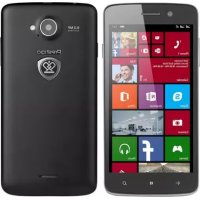
MultiPhone 8500 Duo - Smartphone PRESTIGIO - Notice d'utilisation et mode d'emploi gratuit
Retrouvez gratuitement la notice de l'appareil MultiPhone 8500 Duo PRESTIGIO au format PDF.

| Caractéristiques techniques | Détails |
|---|---|
| Écran | 5.0 pouces, résolution 1280 x 720 pixels |
| Processeur | Quad-core 1.2 GHz |
| RAM | 1 Go |
| Stockage interne | 4 Go, extensible via microSD |
| Caméra arrière | 8 MP avec autofocus et flash LED |
| Caméra avant | 2 MP |
| Système d'exploitation | Android 4.2 Jelly Bean |
| Batterie | 2000 mAh |
| Connectivité | 2G, 3G, Wi-Fi, Bluetooth 4.0, GPS |
| Dimensions | 145 x 72 x 9.5 mm |
| Poids | 160 g |
| Utilisation | Smartphone adapté pour la navigation, les réseaux sociaux et les applications de base |
| Maintenance | Nettoyage régulier de l'écran et mise à jour du système d'exploitation recommandée |
| Sécurité | Utilisation de mots de passe et de verrous d'écran conseillée |
| Informations générales | Vérifiez la compatibilité des réseaux avant l'achat |
FOIRE AUX QUESTIONS - MultiPhone 8500 Duo PRESTIGIO
Questions des utilisateurs sur MultiPhone 8500 Duo PRESTIGIO
0 question sur cet appareil. Repondez a celles que vous connaissez ou posez la votre.
Poser une nouvelle question sur cet appareil
Téléchargez la notice de votre Smartphone au format PDF gratuitement ! Retrouvez votre notice MultiPhone 8500 Duo - PRESTIGIO et reprennez votre appareil électronique en main. Sur cette page sont publiés tous les documents nécessaires à l'utilisation de votre appareil MultiPhone 8500 Duo de la marque PRESTIGIO.
MODE D'EMPLOI MultiPhone 8500 Duo PRESTIGIO
Caractéristiques techniques
Dépannage
Prestigio Multiphone 8500 DUO est garanti 2 ans. Vous pouvez obtenir plus d'informations sur la garantie sur: www.prestigio.com/support/warranty-terms. © Copyright 2014 Prestigio. Tous droits réservés.
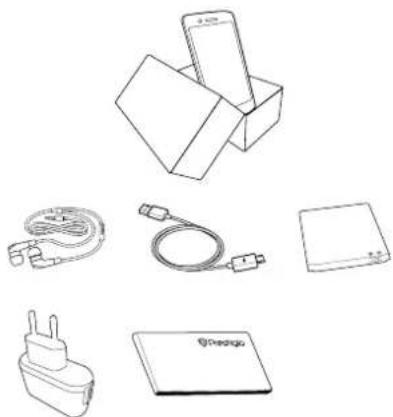
• Prestigio
MultiPhone
- Écouteurs
- Câble USB
- Batterie
- Adaptateur
• Guide de démarrage rapide - Mentions légales et consignes de sécurité
-
Carte de garantie
-
Caméra avant
- Oreillette
- Prise casque/écouteurs
-
Touche Alimentation
-
Caméra arrière
- Haut-parleur
- Micro
- Port micro USB
- Flash
- Touche Volume
Prestigio


Dans votre colis
Coup d'œil sur votre téléphone Touches
Menu
Dépannage
Retour
Suivant
Touches
Les touches Retour, Accueil et Recherche vous permettent de naviguer sur votre téléphone.
- Appuyez sur pour revenir à l'écran d'accueil. Pour contrôler votre téléphone à la voix, appuyez et maintenez enfoncé
- Appuyez sur pour revenir à l'écran précédent. Pour permuter entre les applications ouvertes, appuyez et maintenez enfoncé ←
- Pour faire une recherche Internet, appuyez sur

Ne couvrez pas la zone de l'antenne avec vos mains ou avec d'autres objets. Cela peut provoquer des problèmes de connectivité ou vider la batterie.

Merci de lire les "mentions légales et les consignes de sécurité" sur l'emballage avant l'utilisation.
Nous vous félicitons pour votre achat et vous souhaitons la bienvenue chez Prestigio. Pour tirer le meilleur parti de votre produit et profiter de tout ce que Prestigio peut vous offrir, merci de visiter le site: www.prestigio.com/catalogue/MultiPhones
Pour davantage d'informations concernant votre
produit, merci de visiter le site:
www.prestigio.com/support
Installation
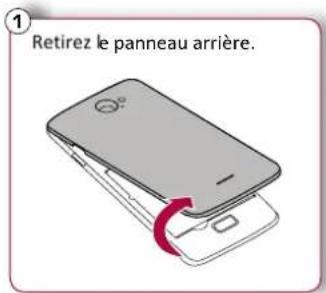
Suivez les étapes ci-dessous pour préparer votre téléphone. N'oubliez pas d'éteindre votre téléphone avant d'en retirer le panneau arrière.
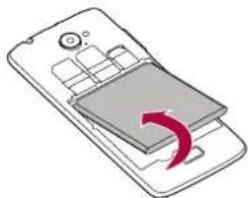
Mettre votre téléphone sous tension Écran d'accueil Menu liste
Menu
Dépannage
Retour
Suivant
4
Insérez une carte mémoire.
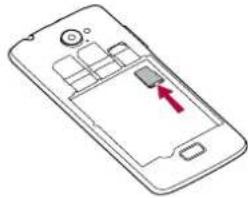
Insérez la batterie dans son compartiment.
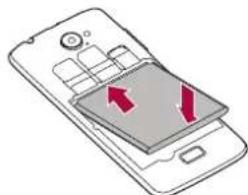
6
Replacez le panneau arrière.
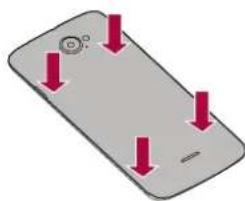
- L'utilisation de cartes SIM incompatibles, de cartes SIM découpées à la main ou d'adaptateurs de carte SIM peut endommager les cartes ou l'appareil et elle peut corrompre les données stockées sur les cartes.
- Si la carte SIM est rayée ou pliée, la perte des contacts et d'informations est possible, soyez vigilant lorsque vous manipulez, insérez ou retirez les cartes.

L'écriture et l'effacement fréquents de données raccourcissent la durée de vie des cartes mémoire.
Prestigio


Installation
Mettre votre téléphone sous tension
Écran d'accueil
Menu liste
Menu
Dépannage
Retour
Suivant
Mise en veille SIM Double

L'appareil prend en charge deux cartes SIM pour les appels vocaux et la connexion au réseau de données mobile. Pendant un appel vocal ou le transfert de données par l'intermédiaire d'une carte SIM, l'autre carte est inactive (non enregistrée auprès de votre fournisseur de réseau mobile). Ceci signifie que vous ne pouvez pas recevoir d'appels entrants ou utiliser la connexion aux données avec la carte SIM inactive. Une fois l'appel ou le transfert de données terminés, les deux cartes SIM sont à nouveau actives et affichées dans la liste des réseaux enregistrés.
Mettre votre téléphone sous tension
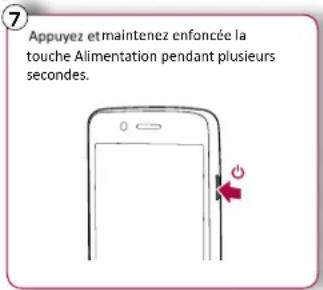
Lors de la première mise en marche, suivez les instructions à l'écran pour configurer votre appareil.

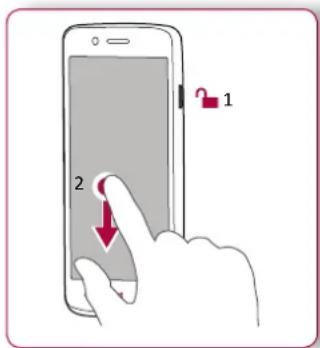
Pour éteindre votre téléphone, appuyez et maintenez enfoncée la touche Alimentation et balayez l'écran de verrouillage vers le bas.
Écran d'accueil
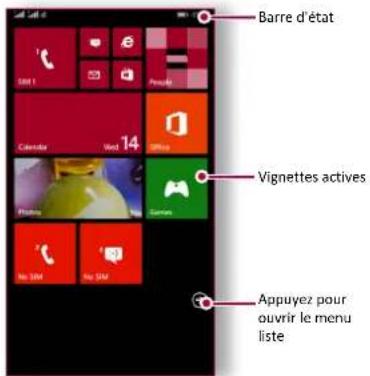
L'écran d'accueil est le cœur de votre téléphone. C'est de là que vous pouvez ouvrir des applications, voir ce que font vos amis et accéder à vos sites Internet préférés. Les vignettes sur l'écran d'accueil affichent des infos, comme les appels manqués, les messages reçus, les dernières nouvelles, les prévisions météo, et plus encore. Pour accéder à l'écran d'accueil, appuyez sur L'écran d'accueil de votre téléphone est composé de ce qui suit :
Personnaliser votre fond d'écran
Choisissez votre photo préférée comme fond pour l'écran d'accueil.
Choisissez parmi les fonds d'écran disponibles, ou utilisez n'importe quelle photo que vous avez prise avec l'appareil photo.
- Dans le menu liste, appuyez sur Paramètres > démarrage+thème.
- Appuyez sur choisir photo.
- Sélectionnez une image dans les albums ou prenez une photo avec l'appareil photo et appuyez sur √
Ajouter une vignette à l'écran d'accueil
Sur l'écran d'accueil, balayez vers la gauche pour ouvrir le menu liste. Appuyez et maintenez la vignette enfoncée puis sélectionnez épingler à
l'accueildans la fenêtre contextuelle.
Redimensionner ou détacher une vignette
- Pour redimensionner une vignette, maintenez-la enfoncée puis appuyez sur l'icône de la flèche.
- Pour détacher une vignette, maintenez-la enfoncée puis appuyez sur
[Non-Text]
Menu liste
Toutes les icônes de vos applications se trouvent dans le menu liste. Sur l'écran d'accueil, appuyez sur pour ouvrir le menu liste. Appuyez sur ou pour revenir à l'écran d'accueil. Le menu liste de votre téléphone est composé de ce qui suit :

Interactions
N'utilisez que vos doigts sur l'écran tactile.
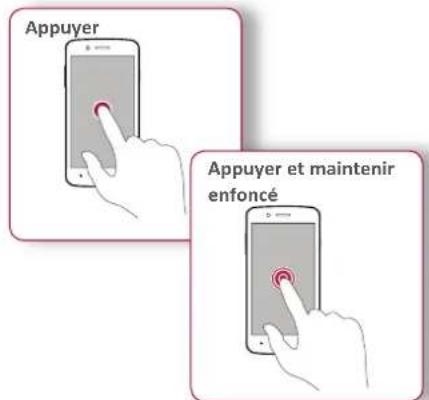
- Pour ouvrir une application, pour sélectionner un élément de menu, pour appuyer sur un bouton à l'écran ou pour saisir un caractère à l'aide du clavier à l'écran, appuyez dessus avec un doigt.
- Appuyez et maintenez enfoncé un élément plus de 2 secondes pour accéder aux options disponibles.
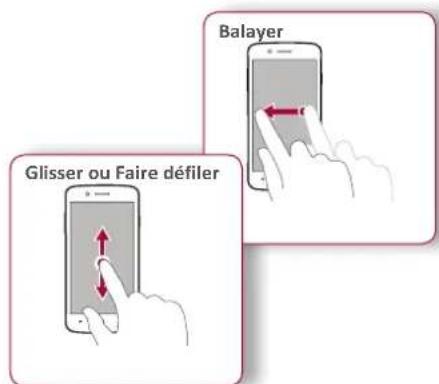
- Glissez rapidement votre doigt sur l'écran, verticalement ou horizontalement, pour accéder aux autres pages d'accueil, pour faire défiler les documents et bien plus encore.
- Faites glisser votre doigt verticalement sur l'écran pour ouvrir le menu déroulant. Balayez vers le haut ou le bas pour faire défiler.
Prestigio

Interactions
Recharger la batterie
Raccordement à votre PC
Faire pivoter l'écran
Verrouiller et déverrouiller l'écran
Utiliser le panneau de notifications
Saisir du texte
Mise à jour Système
Icônes d'état
Menu
Dépannage
Retour
Suivant
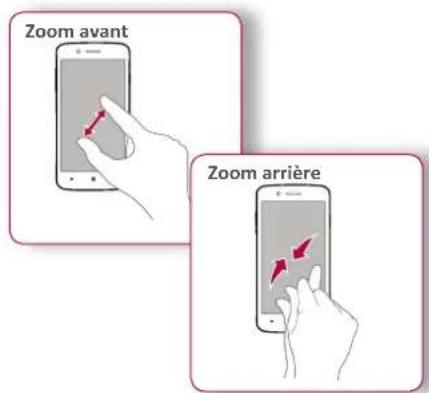
- Écartez deux doigts posés sur une page Internet, une carte ou une image pour en agrandir une partie.
- Écartez deux doigts posés sur une page Internet, une carte ou une image pour en agrandir une partie.
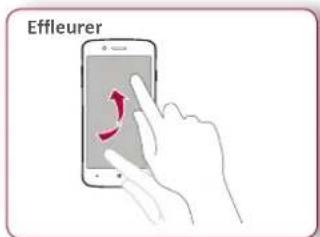
- Effleurez vers la gauche ou la droite sur l'écran d'accueil ou l'écran Applications pour afficher un autre panneau. Effleurez vers le haut ou le bas pour faire défiler une page Internet ou une liste, comme celle des contacts.
Prestigio

Interactions
Recharger la batterie
Raccordement à votre PC
Faire pivoter l'écran
Verrouiller et déverrouiller l'écran
Utiliser le panneau de notifications
Saisir du texte
Mise à jour Système
Icônes d'état
Menu
Dépannage
Retour
Suivant
Recharger la batterie
Une batterie neuve est partiellement chargée. L'icône de la batterie dans le coin supérieur droit indique le niveau de charge.
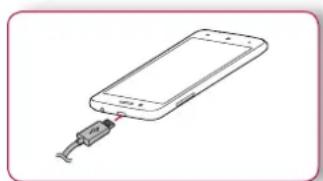
- Branchez la petite extrémité du chargeur dans le port micro USB de l'appareil, puis branchez la grande extrémité du chargeur dans une prise de courant.
- Une fois la charge terminée, débranchez l'appareil du chargeur. Débranchez d'abord le chargeur de l'appareil avant de le débrancher de la prise de courant.

Utilisez toujours des accessoires d'origine afin d'optimiser les performances de votre batterie. Des accessoires non d'origine (par exemple des chargeurs) peuvent endommager votre batterie et même votre téléphone.
Optimiser les performances de la batterie Voici quelques conseils pour vous aider à optimiser les performances de votre batterie.
-Assurez-vous que le profil de votre téléphone soit toujours approprié à l'usage que vous en faites.
-Si vous n'utilisez pas le Bluetooth, la Wi-Fi, le GPS ou d'autres applications, désactivez-les.
-Réglez l'intensité du rétro-éclairage de votre écran sur moyen ou faible et pour la plus courte durée.
-Évitez d'utiliser ou de placer votre téléphone près d'objets aimantés (ex : une radio ou un téléviseur) ou sur des surfaces métalliques qui peuvent impacter la connexion réseau et finalement vider votre batterie.
Prestigio

Interactions
Recharger la batterie
Raccordement à votre PC
Faire pivoter l'écran
Verrouiller et déverrouiller l'écran
Utiliser le panneau de notifications
Saisir du texte
Mise à jour Système
Icônes d'état
Menu
Dépannage
Retour
Suivant
Raccordement à votre PC
Vous pouvez avoir besoin de raccorder votre téléphone à un PC afin de terminer son activation. Le port micro USB de votre téléphone vous permet d'échanger des fichiers multimédias ou non avec un PC.
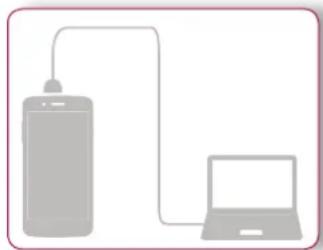
Charger des fichiers depuis votre PC
- Raccordez votre téléphone au PC en utilisant le câble USB fourni.
- Ouvrez le panneau de notifications puis appuyez sur Connecté à un appareil multimédia > Appareil Multimédia (MTP).
- Transférez les fichiers entre votre téléphone et le PC.
Faire pivoter l'écran
Pour de nombreux écrans, vous pouvez automatiquement modifier l'orientation de l'écran de portrait vers paysage en tournant le téléphone sur le côté. Lorsque vous saisissez du texte, vous pouvez tourner votre téléphone sur le côté pour afficher un plus grand clavier.
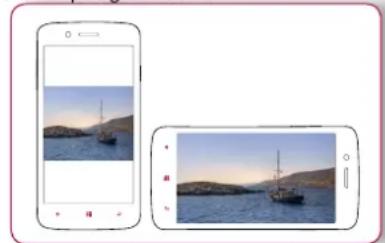
Pour empêcher l'affichage de pivoter automatiquement, ouvrez le panneau de notifications et décochez l'option Rotation automatique.

- Certaines applications ne permettent pas la rotation de l'écran.
- Certaines applications affiche un écran différent en fonction de l'orientation.
Verrouiller et déverrouiller l'écran
Lorsque vous ne l'utilisez pas, verrouillez votre téléphone pour empêcher des opérations non voulues et économiser la batterie.
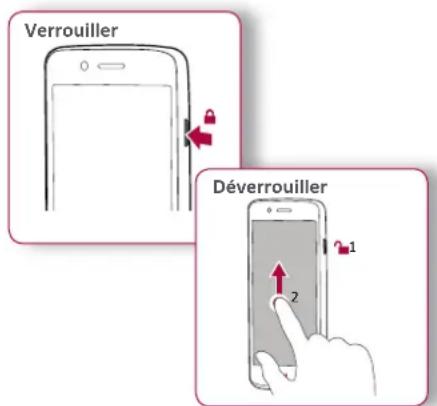
Verrouillage automatique
Vous pouvez paramétrer une durée après laquelle l'écran se verrouillera automatiquement.
-
Dans le menu liste, appuyez sur
Paramètresverrouiller écran > écran éteint après.
-
Sélectionnez la durée désirée.
Personnaliser votre écran de verrouillage
Vous pouvez utiliser votre propre photo préférée comme fond d'écran.
- Accédez aux Paramètres > écran verrouillage > Fond d'écran, sélectionnez une image dans les albums ou prenez une photo avec l'appareil photo et appuyez sur √
- Pour afficher le nom de l'artiste lorsque vous écoutez de la musique, passez Afficher artiste pendant écoute musicale sur Activé

Lorsque votre téléphone est verrouillé, il peut toujours :
- Recevoir des appels, des SMS et d'autres mises à jour
- Lire de la musique
- Régler le volume
Prestigio

Interactions
Recharger la batterie
Raccordement à votre PC
Faire pivoter l'écran
Verrouiller et déverrouiller l'écran
Utiliser le panneau de notifications
Saisir du texte
Mise à jour Système
Icônes d'état
Menu
Dépannage
Retour
Suivant
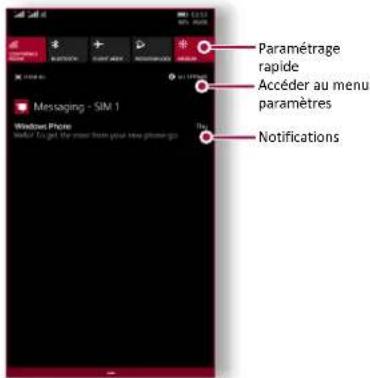
Utiliser le panneau de notifications
Balayez le haut de l'écran vers le bas pour ouvrir le panneau de notifications. Lorsque vous recevez une nouvelle notification, vous pouvez l'ouvrir pour voir quels événements ou nouvelles infos vous venez de recevoir. Vous pouvez également accéder rapidement aux paramètres depuis là. Cela vous permet de facilement activer ou désactiver le mode Avion, la Wi-Fi et le Bluetooth. Cela fournit également un raccourci pour paramétrer la luminosité et l'orientation de votre écran.
Saisir du texte
Utilisez le clavier à l'écran pour saisir du texte, comme les informations de contact, de messagerie et les adresses Internet.
Utiliser le clavier
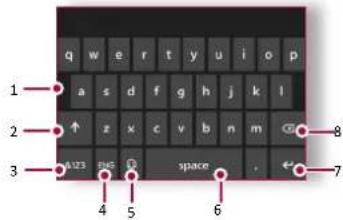
- Touches des Caractères
- Touche Maj
- Touches Nombres et Symboles
- Touche Langue
- Touche Emoji
- Touche Espace
- Touche Entrée
- Touche Retour arrière
Prestigio

Interactions
Recharger la batterie
Raccordement à votre PC
Faire pivoter l'écran
Verrouiller et déverrouiller l'écran
Utiliser le panneau de notifications
Saisir du texte
Mise à jour Système
Icônes d'état
Menu
Dépannage
Retour
Suivant
Saisie vocale
Vous pouvez également entrer du texte en activant la fonction de saisie vocale et parler dans le microphone. Votre téléphone affiche ce que vous dites. Saisie vocale : appuyez sur sur l'écran.
Copier et coller du texte
Appuyez sur un mot, faites glisser les cercles avant et après le mot pour mettre la section que vous voulez copier en surbrillance et appuyez sur Pour coller le texte appuyez sur
Mise à jour Système
Votre téléphone peut vérifier et vous avertir si une nouvelle mise à jour est disponible. Vous pouvez aussi vérifier manuellement la disponibilité de mises à jour. Vous pouvez paramétrer cette option dans > mise à jour téléphone > vérifier les mises à jour.

N'appuyez sur aucune touche lorsque l'appareil effectue la mise à jour.
Icônes d'état
Les icônes de la barre d'état en haut de l'écran fournissent des informations sur votre téléphone :
 | Mode Silencieux activé Wi-Fi | [HD2H] |
| [7571] | Mode Vibreur activé | [44KX] Itinérance (hors de la zone de service |
 | Mode Avion activé Bluetooth | [1WCW] é |
| [660X] | Niveau Batterie |  La batterie est en charge ou le téléphone est raccordé au PC La batterie est en charge ou le téléphone est raccordé au PC |
| [7664] | Transfert d'appels | [0776] La carte SIM est verrouillée |
| [0746] | Le réseau HSPA est connecté | [2X37] Aucune carte SIM détectée |
| [WSAC] | Réseau HSPA+ connecté | [8242] Une application ou un service utilise vos infos |
| [23K0] | Réseau 3G connecté | [8730] |
Apprenez à utiliser les fonctions d'appels, par exemple passer et recevoir des appels, en utilisant les options disponibles durant un appel ou en personnalisant et en utilisant les fonctions d'appel.
Appels
Effectuer et terminer un appel
- Sur l'écran d'accueil ou dans le menu liste, appuyez sur Téléphone.
- Appuyez sur pour ouvrir le clavier de numérotation.
- Entrez le numéro de téléphone, puis appuyez sur appeler.
- Appuyez sur terminer appel pour raccrocher.
Répondre à un appel
Lorsque vous recevez l'appel d'un contact, l'écran d'appel entrant s'affiche. Pour prendre l'appel, appuyez sur répondre.
Mettre un appel entrant en silencieux
Lorsqu'un appel arrive, appuyez sur la touche volume ou retournez votre téléphone face en bas pour couper la sonnerie sans rejeter l'appel.
Configurer une conférence téléphonique
Si le réseau est disponible, vous pouvez passer le premier appel ou accepter un appel. Composez ensuite simplement chaque numéro suivant pour les ajouter à la conférence.
- Pendant un appel, appuyez sur ajouter appel pour appeler une autre personne.
- Le deuxième numéro est composé et le premier appel est mis en attente.
- Appuyez sur pour ajouter le contact à une conférence téléphonique.

Assurez-vous que votre carte SIM prend en charge les conférences téléphoniques. Contactez votre opérateur mobile pour plus d'informations.
Effectuer un appel d'urgence
Dans certaines régions, vous pouvez effectuer des appels d'urgence même si aucune carte SIM n'est installée ou si votre carte SIM a été bloquée.
- Sur l'écran d'accueil ou dans le menu liste, appuyez sur Téléphone.
- Appuyez sur pour ouvrir le clavier de numérotation.
- Composez le numéro d'urgence de l'endroit où vous êtes, puis appuyez sur appeler.

Si vous êtes hors de portée de la station de base, vous ne pourrez pas effectuer d'appel d'urgence.

En Europe, le numéro d'urgence standard est le 112 ; au Royaume-Uni, c'est le 999.
Contacts
Les contacts sont stockés dans l'un des deux répertoires téléphoniques disponibles : Répertoire SIM (situé sur votre carte SIM) ou répertoire du smartphone (situé sur votre téléphone).
- Pour afficher vos contacts, appuyez sur Personnes sur l'écran d'accueil ou le menu liste.
Rechercher un contact
- Faites défiler la liste des contacts vers le haut ou le bas.
- Appuyez sur et saisissez les premières lettres du nom dans la barre de recherche.
- Sélectionnez le contact dans la liste des options.
Ajouter un nouveau contact
Première méthode :
- Sur l'écran d'accueil ou dans le menu liste, appuyez sur Téléphone.
- Appuyez sur pour ouvrir le clavier de numérotation.
- Entrez un numéro, appuyez sur sauvegarder.
- Ajoutez les détails voulus.
- Appuyez sur pour terminer et sauvegarder.
Deuxième méthode :
- Allez dans Personnes pour afficher la liste des contacts.
- Appuyez sur pour ajouter nouveau contact.
Importer/exporter des contacts
- Allez dans Personnes pour afficher la liste des contacts.
- Appuyez sur ▶importer depuis SIM/exporter vers SIM.
- Sélectionnez l'emplacement de stockage des contacts.
- Suivez les messages à l'écran pour terminer.
Supprimer des contacts
- Appuyez sur le contact et > supprimer.
Groupes de contacts
Vous pouvez rassembler vos contacts dans différents groupes. Vous pouvez utiliser des identifications différentes pour différents groupes et envoyer des messages à un groupe.
Ajouter des contacts à un groupe
- Appuyez sur Personnes et balayez jusqu'à la page Groupes.
- Appuyez sur >Groupe.
- Entrez un nom pour le groupe et appuyez sur 📄.
- Appuyez sur pour ajouter des contacts au groupe.
- Appuyez sur .√
Messages vous permet d'échanger des messages texte avec d'autres appareils SMS et MMS via votre connexion cellulaire. Vos messages envoyés et reçus sont clairement groupés dans des conversations triées par nom de contact ou par numéro de téléphone.
Prestigio

Envoyer un message
Vérifier vos messages
Répondre à un message
Transférer ou supprimer un message
Supprimer une conversation
Menu
Dépannage
Retour
Suivant
Vérifier vos messages
En fonction du paramétrage de vos notifications, votre téléphone émet un son, vibre ou affiche brièvement le message dans la barre d'état à la réception d'un nouveau message.
- Sur l'écran d'accueil ou dans le menu liste, appuyez sur Messages. Pour vérifier un message, appuyez sur la conversation.
Répondre à un message
- Sur l'écran des messages, appuyez sur la conversation contenant le message.
- Saisissez votre message dans la zone de texte.
- Appuyez sur pour envoyer le message.
Transférer ou supprimer un message
- Sur l'écran des messages, appuyez sur la conversation contenant le message.
- Appuyez et maintenez votre doigt sur un message.
- Dans la fenêtre contextuelle, sélectionnez Transférer ou Supprimer.
Supprimer une conversation
- Sur l'écran d'accueil ou dans le menu liste, appuyez sur Messages pour afficher l'écran des messages.
- Appuyez sur au bas de l'écran.
- Sélectionnez la conversation que vous voulez supprimer et appuyez sur 📱
Utilisez cette application pour envoyer ou consulter des e-mails. Apprenez à envoyer ou à consulter des e-mails à l'aide de votre compte de messagerie personnel ou professionnel.
Configurer un compte de messagerie
- Sur l'écran d'accueil ou dans le menu liste, appuyez sur et effectuez l'une des actions suivantes :
-S'il s'agit de votre première tentative d'ajout d'un compte de messagerie, passez à l'étape suivante.
-Si vous avez déjà ajouté un compte de messagerie, appuyez sur •>ajouter un compte messagerie. - Entrez l'adresse e-mail et le mot de passe de votre compte de messagerie. Une fois la configuration du compte de messagerie terminée, les e-mails sont téléchargés sur votre appareil.

Une fois la configuration du compte de messagerie terminée, les e-mails sont téléchargés sur votre appareil.
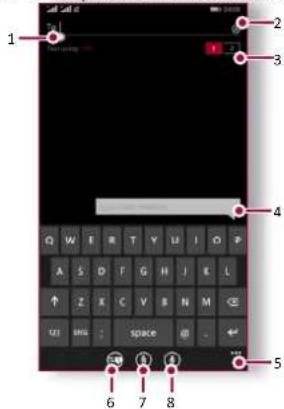
- Entrez un compte
- Ajoutez un destinataire à partir de la liste des contacts.
- Saisissez le texte du message
- Plus d'options
- Envoyez l'e-mail
- Ajoutez une pièce jointe
- Fermez la fenêtre et quittez
- Saisie vocale
Consulter vos e-mails
- Dans la boîte de réception, appuyez sur pour vérifier la présence de nouveaux e-mails.
- Appuyez sur le courrier désiré pour le lire.
-Utilisez ou pour consulter le message précédent ou suivant.
Répondre ou transférer un e-mail
- Dans la boîte de réception du compte e-mail, appuyez sur le message.
- Appuyez sur puis sélectionnez répondre, répondre à tous ou transférer.
Supprimer un e-mail
Supprimer un e-mail
- Dans la boîte de réception, ouvrez le message puis appuyez sur 📞
Supprimer des e-mails
- Dans l'écran d'accueil ou le menu liste, appuyez sur pour afficher la boîte de réception du compte de messagerie.
- Appuyez sur au bas de l'écran.
- Sélectionnez les messages que vous voulez supprimer et appuyez sur 📄
Avec votre téléphone, vous pouvez, au choix, aussi bien prendre des photos que des vidéos. En plus de la caméra arrière, l'appareil dispose d'une caméra avant pour les appels vidéo et les selfies.
- Pour utiliser la caméra, sur l'écran d'accueil ou dans le menu liste, appuyez sur caméra.
Coup d'œil sur votre appareil photos
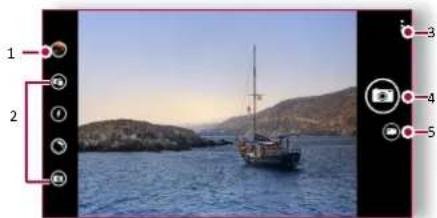
- Aperçu de l'image.
- Viseur
- Paramètres Photos/Vidéo
- Prendre une photo
- Passer à l'enregistrement vidéo
Prendre une photo
- Allumez l'appareil photos.
- Modifiez les paramètres de l'appareil photos si nécessaire.
- Dirigez l'appareil vers le sujet à prendre en photo.
-
Appuyez sur pour prendre la photo.
-
Allumez l'appareil photos.
- En mode viseur, appuyez sur .
- Appuyez sur pour prendre la photo.
Enregistrer une vidéo
- Allumez la caméra.
- Pour passer du mode Photo au mode Vidéo, appuyez sur
- Lorsque vous êtes prêt à commencer l'enregistrement, appuyez sur
- Pour arrêter l'enregistrement, appuyez sur
Prestigio


Coup d'œil sur votre appareil photos
Prendre une photo
Enregistrer une vidéo
Paramètres Photo et Vidéo
Menu
Dépannage
Retour
Suivant
Paramètres Photo et Vidéo
Avant de prendre une photo ou d'enregistrer une vidéo, personnalisez vos paramètres Photo/Vidéo.
| Paramètres Photo | |
| Flash | Activer ou désactiver le flash. |
| Appuyer pour prendre une photo | Appuyez sur l'écran d'aperçu pour prendre une photo. |
| Résolution Choisissez parmi les différentes tailles standard celle de votre photo. | |
| Mode scène | Sélectionnez le mode scène voulu. |
| ISO La valeur ISO indique la sensibilité à la lumière du capteur d'imagerie de votre appareil photos. Les plus hautes valeurs sont pour les mouvements rapides ou les sujets peu éclairés. | |
| Compensation d'exposition | Utilisée pour modifier l'exposition par rapport à la valeur sélectionnée par l'appareil photo, pour faire des photos plus lumineuses ou plus sombres. |
| Balance des blancs | Sélectionnez une balance des blancs appropriée de sorte que les couleurs des images soient réalistes. |
| Anti-bandes | Sélectionnez une bande pour éviter l'impact provoqué sur les photos par le scintillement des sources lumineuses |
| Paramètres vidéo | |
| Éclairage vidéo | Permet d'activer ou de désactiver l'éclairage vidéo. |
| Résolution | Permet de définir la résolution des vidéos. Ceci affecte la taille du fichier. |
Votre téléphone dispose de plusieurs fonctions multimédias pour vous divertir. Vous pouvez afficher votre galerie photos, écouter de la musique ou regarder des vidéos.
Hub Photos
Visualiser vos photos
- Sur l'écran d'accueil ou dans le menu liste, appuyez sur Photos.
- Parcourez un album ou un groupe de photos.
- Appuyez sur une photo pour l'afficher en plein écran.
Zoom avant/arrière
Écartez deux doigt n'importe où sur l'écran pour effectuer un zoom avant.
Pincez pour effectuer un zoom arrière ou appuyez deux fois brièvement pour revenir en arrière.
Éditer vos photos
Lorsque vous regardez une photo, utilisez les touches sur l'écran pour éditer la photo.
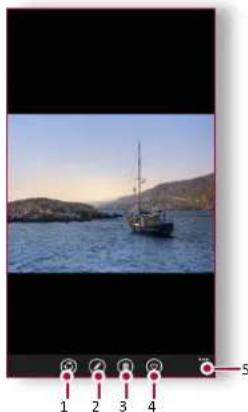
- Partager la photo
- Éditer la photo
- Supprimer la photo
- Marquer la photo comme favori
- Plus d'options
Vidéo Xbox
Vous pouvez utiliser le vidéo Xbox sur votre téléphone pour visionner des vidéos.
Regarder une vidéo
- Sur l'écran d'accueil ou dans le menu liste, appuyez sur Vidéo.
- Sélectionnez la vidéo que vous souhaitez regarder ou appuyez sur pour trouver le film voulu.
- Appuyez sur les touches à l'écran pour contrôler la lecture de la vidéo.
- Appuyez sur le bouton Volume pour régler le son.
- Appuyez sur pour choisir plus d'options.
Musique Xbox
Vous pouvez écouter votre musique préférée avec Musique Xbox. Musique Xbox est un hub central pour votre musique préférée qu'elle soit sauvegardée sur votre téléphone ou diffusée à partir de la boutique Musique Xbox.
Écouter de la musique
-
Sur l'écran d'accueil ou dans le menu liste, appuyez sur Musique.
-
Appuyez sur un titre de la liste ou appuyez sur pour trouver le titre voulu.
- Appuyez sur les touches à l'écran pour contrôler la lecture de la musique.
- Appuyez sur le bouton Volume pour régler le son.
- Appuyez sur pour choisir plus d'options.

Vous devez avoir un compte Microsoft pour pouvoir accéder aux services Microsoft sur votre téléphone à l'aide d'un simple nom d'utilisateur et mot de passe. Vous pouvez également utiliser les mêmes nom d'utilisateur et mot de passe sur votre Xbox.

Pour en savoir plus sur les comptes Microsoft, consultez la page www.windowsphone.com.
Radio FM
Votre téléphone vous permet d'écouter des émissions de radio.

Vous devez raccorder un casque à votre téléphone avant de pouvoir utiliser la radio FM.
Écouter une station de radio
- Sur l'écran d'accueil ou dans le menu liste, appuyez sur Radio FM.
- La recherche démarre automatiquement et les canaux disponibles sont sauvegardés.
- Utilisez les touches à l'écran pour contrôler la lecture :
- Appuyez sur le bouton Volume pour régler le son.
- Appuyez sur • pour choisir plus d'options.
Vous pouvez connecter votre téléphone à Internet et parcourir une page Internet.
Se connecter à Internet
Votre téléphone se connecte à Internet lorsque c'est nécessaire en utilisant une connexion Wi-Fi (si disponible) ou la connexion aux données mobile de votre opérateur.
Connexion aux données
Vous pouvez utiliser la connexion aux données proposée par votre opérateur de téléphonie mobile.
Activer la connexion aux données
-
Allez dans Paramètres > Mobile + SIM.
-
Passez l'option Connexion Données sur Activée.

Certaines applications et services peuvent transférer des données via le réseau cellulaire de votre opérateur de téléphonie mobile, ce qui peut entraîner des frais supplémentaires. Contactez votre opérateur de téléphonie mobile pour obtenir plus de détails.
Activer les données en itinérance
Permet de vous connecter aux réseaux partenaires de votre opérateur mobile et d'accéder aux services de données lorsque vous êtes en dehors de la zone de couverture de votre opérateur mobile.
- Go to Settings > Mobile + SIM.
- Switch Data roaming options to roam.
- Allez dans Paramètres > Mobile + SIM.
- Passez l'option Options Données en itinérance sur Itinérance.

L'utilisation des services de données en itinérance peut être coûteux. Vérifiez auprès de votre opérateur mobile les tarifs d'itinérance des données avant d'activer cette option.
Utiliser votre téléphone comme routeur sans fil
Partagez votre connexion aux données avec d'autres appareils en transformant votre téléphone en routeur sans fil.
- Allez dans Paramètres > partage Internet.
- Passez l'option Partagesur Activée .
- Pour changer le nom de votre connexion, appuyez sur configuration > Nom diffusé et entrez un nom.

L'autre appareil utilise les données de votre forfait données mobiles ce qui peut engendrer des frais de transfert de données. Pour avoir des infos sur la disponibilité et les coûts, contactez votre fournisseur de service réseau.
Wi-Fi
Permet de connecter l'appareil à un réseau Wi-Fi pour pouvoir utiliser Internet ou partager des fichiers multimédias avec d'autres appareils.
Connexion à un réseau sans fil
- Allez dans Paramètres > WiFi.
- Assurez-vous que l'option Réseau WiFi est Activé
- La section Wi-Fi indique la liste des réseaux détectés.
- Appuyez sur le réseau Wi-Fi auquel vous voulez vous connecter.
-Si vous avez sélectionné un réseau sécurisé, il vous est
demandé d'entrer la clé ou le mot de passe réseau.
Naviguer sur Internet
Vous pouvez utiliser votre téléphone pour naviguer sur Internet. Avant de parcourir un site Internet, vérifiez que vous avez activé la connexion aux données ou la Wi-Fi.
Parcourir une page Internet
- Sur l'écran d'accueil ou dans le menu liste, appuyez sur Internet Explorer.
- Entrez vos mots clés de recherche ou l'adresse du site Internet.
3.
Browse a web page
-
On the start screen or list menu, tap Internet Explorer.
-
Enter your search keywords or a web page address.
-
Appuyez sur →

Prestigio


Se connecter à Internet
Naviguer sur Internet
Menu
Dépannage
Retour
Suivant
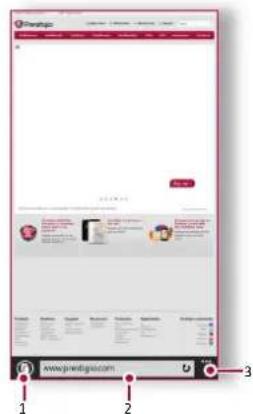
- Afficher les onglets
- Entrer l'adresse
- Plus d'options
Afficher les onglets
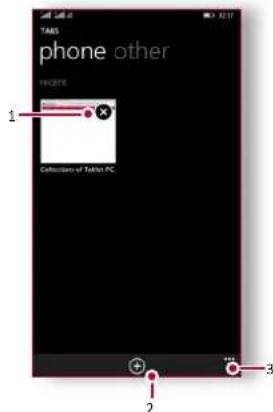
- Fermer un onglet
- Ouvrir un nouvel onglet
- Plus d'options
Votre téléphone peut se connecter à un appareil Bluetooth compatible pour échanger des données. Le Bluetooth établit une connexion sans fil directe sur de courtes distances entre deux appareils.
Appairer un appareil Bluetooth
- Allez dans Paramètres >WiFi.
- Assurez-vous que l'état est Activé
- Une liste des périphériques Bluetooth disponibles apparaît.
- Appuyez sur l'appareil auquel vous souhaitez vous connecter.
- L'appairage a lieu si la demande d'appairage est acceptée par l'autre appareil.
Recevoir des données en Bluetooth
Lorsque un fichier est envoyé depuis un autre appareil, appuyez sur Accepter.
Envoyer des données en Bluetooth
- Sélectionnez le fichier que vous voulez partager.
- Appuyez sur Partager > Bluetooth pour envoyer le fichier en Bluetooth.
- Sélectionnez un appareil pour démarrer l'envoi du fichier.
Utilisez la boutique pour acheter et télécharger des applications et des jeux pouvant fonctionner sur votre téléphone. Choisissez parmi les nombreuses applications gratuites et payantes classées par domaines (productivité, divertissement, jeux, etc.).

- La disponibilité de la boutique et la sélection des éléments disponibles au téléchargement dépend de votre région.
- Pour télécharger à partir de la boutique, vous devez avoir un compte Microsoft actif sur votre téléphone.
- La disponibilité des moyens de paiement dépend de votre pays de résidence et de votre opérateur de service réseau.
Rechercher et installer une application
- Dans le menu liste, appuyez sur Boutique.
- Parcourez les applications par catégorie, ou appuyez sur pour rechercher à l'aide d'un mot-clé.
- Sélectionnez une application pour en visualiser
les informations.
- Pour la télécharger, appuyez sur Installer. -Si l'application est payante, appuyez sur le prix et suivez les messages pour terminer l'achat.

Utilisez une connexion Wi-Fi pour télécharger les fichiers volumineux.
Afficher vos téléchargements en cours
Pendant le téléchargement d'un élément, vous pouvez continuer à parcourir la boutique pour découvrir d'autres contenus et ajouter des éléments à télécharger.
- Dans le menu liste, appuyez sur Boutique.
- Appuyez sur ▶téléchargements pour afficher vos téléchargements en cours.
Désinstaller une application
- Dans le menu liste,
- appuyez sur l'icône de l'application que vous souhaitez désinstaller.
- Sélectionnez Désinstaller sur l'écran contextuel
Cartes & navigation

Utiliser Windows Phone Maps Trouver une localisation
Trouver un lieu
Obtenir des itinéraires
Paramètres Maps
Menu
Dépannage
Retour
Suivant
Utilisez cette application pour repérer la position de votre téléphone, rechercher des lieux ou obtenir un itinéraire.
Utiliser Windows Phone Maps
Windows Phone Maps vous permet de suivre votre position actuelle et de recevoir des itinéraires détaillés pour aller à destination. Elle dispose également d'un outil qui permet de localiser des lieux intéressants ou une adresse sur une carte ou de voir les lieux en mode Street view.
- Sur l'écran d'accueil ou dans le menu liste, appuyez sur Maps.
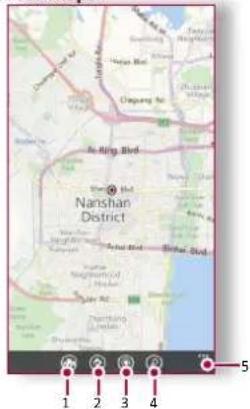
- Éclaireur local
- Obtenir des itinéraires
- Afficher votre emplacement
- trouver un adresse ou un lieu
- Plus d'options
Trouver une localisation
Activer ou désactiver le service de localisation
Pour trouver votre localisation sur votre téléphone, vous devez activer le service de localisation.
- Sur l'écran Maps, appuyez sur ▶•• Paramètres.
- Passez l'option Utiliser ma position sur Activé
Trouver votre position
- Sur l'écran Maps, appuyez sur votre position sur la carte.

trouver

Si vous êtes dans une zone avec beaucoup de bâtiments, la localisation peut avoir des difficultés pour trouver votre position.
Trouver un lieu
Vous pouvez rechercher le nom d'un établissement public, d'une rue ou d'une ville. Les correspondances proposées sont affichées en cours de saisie.

- Sur l'écran Maps, appuyez sur
- Saisissez le lieu que vous souhaitez rechercher.
- Sélectionnez le lieu désiré dans la liste des résultats.
Obtenir des itinéraires
Permet d'obtenir des itinéraires détaillés vers le lieu où vous souhaitez vous rendre.
- Sur l'écran Maps, appuyez sur l'itinéraire.

- Choisissez vos points de départ et d'arrivée.
- Sélectionnez le lieu désiré dans la liste des résultats.
- Choisissez la façon d'arriver à destination.
- La carte s'ouvre et affiche l'itinéraire jusqu'à destination.
Paramètres Maps
Vous pouvez configurer Maps, appuyez sur •••
Paramètres pendant l'affichage d'une carte.
Office
Utilisez cette application pour éditer des documents aux format divers, dont des feuilles de calcul et des présentations.
Appuyez sur Office sur l'écran Applications.
Créer un document
- Sur l'écran d'accueil ou dans le menu liste, appuyez sur Office.
- Balayez jusqu'à récent, appuyez sur puis sélectionnez un type de document.
- Tapez votre texte.
- Pour sauvegarder votre document, appuyez sur •••> sauvegarder.
Lire des documents
- Sur l'écran d'accueil ou dans le menu liste, appuyez sur Office.
- Balayez jusqu'à emplacements, appuyez sur l'emplacement du fichier que vous voulez afficher.
- Sélectionnez le fichier à ouvrir.
Supprimer un document
-
Appuyez sur Office et balayez jusqu'à emplacements.
-
Appuyez sur téléphone ou sur n'importe quel autre emplacement pour le document que vous voulez supprimer.
- Appuyez et maintenez enfoncé le document et appuyez sur supprimer.
Alarme
Vous pouvez paramétrer une ou plusieurs alarmes.
Paramétrer une alarme
- Sur l'écran d'accueil ou dans le menu liste, appuyez sur Alarmes.
- Appuyez sur pour ajouter une nouvelle alarme.
- Saisissez les détails de l'alarme et définissez l'heure
- Si vous voulez que l'alarme sonne plusieurs jours, appuyez sur Répéter.
- Appuyez sur pour terminer et sauvegarder.
Désactiver une alarme
- Sélectionnez l'alarme et passez-la sur Désactivée.

Arrêter une alarme
Lorsque l'alarme sonne,
- Appuyez sur rejeter : l'alarme s'arrête.
- Appuyez sur rappel : l'alarme re-sonne après une durée spécifique.
Supprimer une alarme
• Appuyez sur l'alarme puis sur .
Calendrier
Vous pouvez créer des événements et planifier votre calendrier.
Créer un événement
- Sur l'écran d'accueil ou dans le menu liste, appuyez sur Calendrier.
- Sélectionnez une date puis appuyez sur .+
- Éditez les paramètres de rappel.
- Appuyez sur pour sauvegarder l'événement.
Gérer vos événements
Éditer un événement
Vous ne pouvez modifier que les événements que vous avez créés.
- Pendant l'affichage du calendrier, appuyez sur l'événement que vous voulez éditer.
- Appuyez sur et effectuez les modifications à l'événement.
- Appuyez sur .
Supprimer un événement
- Sélectionnez l'événement que vous voulez supprimer, puis appuyez sur 📄
Caractéristiques techniques

Quad core A9 1,2GHz

RAM 1Go + 8Go eMMC

Windows Phone 8.1

L'écran affiche Erreur Carte SIM
Vérifiez que la carte SIM a été correctement insérée. Si le problème persiste, il se peut que votre carte SIM soit endommagée. Contactez votre opérateur.
Votre téléphone ne charge pas
Si la batterie est complètement vide, la pré-charge peut prendre plusieurs minutes (jusqu'à 5 minutes dans certains cas) avant que l'icône de charge n'apparaisse à l'écran.
La photo prise avec l'appareil photos du téléphone n'est pas nette
Assurez-vous que les objectifs des deux côtés sont propres.
Votre appareil se bloque ou subit des erreurs fatales
Si votre appareil se bloque, il se peut que vous deviez fermer des programmes ou le réinitialiser pour récupérer ses fonctionnalités. Si votre appareil est bloqué et qu'il ne répond plus, retirez la batterie et essayez de l'allumer. L'appareil redémarre alors automatiquement. Si cela ne résout pas le
problème, effectuez une restauration des valeurs d'usine. Dans le menu liste, appuyez sur Paramètres > à propos > réinitialiser.
Vos correspondants ne vous entendent pas lors d'un appel
-Assurez-vous que vous ne couvrez pas le microphone intégré.
-Assurez-vous que le microphone est près de votre bouche.
-Si vous utilisez des écouteurs, vérifiez qu'ils sont correctement connectés.
Impossible de trouver un autre appareil Bluetooth
-Assurez-vous que la fonction sans fil Bluetooth est activée sur votre appareil.
-Assurez-vous que la fonction sans fil Bluetooth est activée sur l'appareil auquel vous souhaitez vous connecter, si nécessaire.
-Assurez-vous que votre appareil et que l'autre appareil Bluetooth sont dans la zone de couverture Bluetooth maximum (10 m).

- Touches
- Installation
- Mise en veille SIM Double
- Écran d'accueil
- Personnaliser votre fond d'écran
- Ajouter une vignette à l'écran d'accueil
- Redimensionner ou détacher une vignette
- Menu liste
- Interactions
- Recharger la batterie
- Raccordement à votre PC
- Charger des fichiers depuis votre PC
- Faire pivoter l'écran
- Verrouiller et déverrouiller l'écran
- Verrouillage automatique
- Personnaliser votre écran de verrouillage
- Utiliser le panneau de notifications
- Saisir du texte
- Saisie vocale
- Copier et coller du texte
- Mise à jour Système
- Icônes d'état
- Appels
- Effectuer et terminer un appel
- Répondre à un appel
- Mettre un appel entrant en silencieux
- Configurer une conférence téléphonique
- Effectuer un appel d'urgence
- Contacts
- Rechercher un contact
- Ajouter un nouveau contact
- Première méthode :
- Deuxième méthode :
- Importer/exporter des contacts
- Supprimer des contacts
- Groupes de contacts
- Ajouter des contacts à un groupe
- Vérifier vos messages
- Répondre à un message
- Transférer ou supprimer un message
- Supprimer une conversation
- Configurer un compte de messagerie
- Consulter vos e-mails
- Répondre ou transférer un e-mail
- Supprimer un e-mail
- Coup d'œil sur votre appareil photos
- Prendre une photo
- Enregistrer une vidéo
- Paramètres Photo et Vidéo
- Hub Photos
- Visualiser vos photos
- Zoom avant/arrière
- Éditer vos photos
- Vidéo Xbox
- Regarder une vidéo
- Musique Xbox
- Écouter de la musique
- Radio FM
- Écouter une station de radio
- Se connecter à Internet
- Connexion aux données
- Wi-Fi
- Naviguer sur Internet
- Browse a web page
- Appairer un appareil Bluetooth
- Recevoir des données en Bluetooth
- Envoyer des données en Bluetooth
- Rechercher et installer une application
- Afficher vos téléchargements en cours
- Désinstaller une application
- Cartes & navigation
- Utiliser Windows Phone Maps Trouver une localisation
- Utiliser Windows Phone Maps
- Trouver une localisation
- Activer ou désactiver le service de localisation
- Trouver votre position
- Trouver un lieu
- Obtenir des itinéraires
- Paramètres Maps
- Office
- Alarme
- Calendrier
- Créer un événement
- Gérer vos événements
- Caractéristiques techniques
Marque : PRESTIGIO
Modèle : MultiPhone 8500 Duo
Catégorie : Smartphone