1530 - Téléviseur VESTEL - Notice d'utilisation et mode d'emploi gratuit
Retrouvez gratuitement la notice de l'appareil 1530 VESTEL au format PDF.


| Type de produit | Téléviseur LCD avec lecteur DVD intégré |
| Marque | Vestel |
| Modèle | 1530 |
| Taille d'écran | 15 pouces (estimation) |
| Résolution optimale PC | 1024 x 768 pixels à 60 Hz |
| Alimentation | DC 12V (adaptateur secteur fourni) |
| Connecteurs d'entrée | HDMI, SCART, S-Video, CVBS (péritel), PC RGB, audio PC, coaxial, casque |
| Formats de disque pris en charge | DVD, Super VCD, VCD, CD, CD-R/RW, MP3, JPEG |
| Fonctions DVD | Lecture, pause, avance/retour rapide, ralenti, répétition, zoom, recherche |
| Fonctions audio | Modes Personnalisé/Voix/Musique/Théâtre, balance, aigus, graves, muet |
| Fonctions vidéo | Luminosité, contraste, couleur, netteté |
| Télétexte | Oui, avec pages index, agrandissement, révélation, mode mixte |
| Minuterie sommeil | Oui (réglable) |
| Montage mural | Compatible VESA 100 mm (kit non fourni) |
| Télécommande | Oui, 2 piles AAA (non fournies) |
| Langues OSD | Français, Anglais, Néerlandais |
| Entretien de l'écran | Chiffon doux légèrement humide (eau tiède + peu de détergent doux), séchage à l'air |
| Entretien du coffret | Chiffon doux et sec, non pelucheux |
| Sécurité | Ne pas ouvrir, risque de choc électrique ; ne pas exposer à l'eau ou à la chaleur ; débrancher avant nettoyage |
| Température de fonctionnement | 5 °C à 40 °C |
| Humidité relative | 20 % à 80 % |
FOIRE AUX QUESTIONS - 1530 VESTEL
Questions des utilisateurs sur 1530 VESTEL
0 question sur cet appareil. Repondez a celles que vous connaissez ou posez la votre.
Poser une nouvelle question sur cet appareil
Téléchargez la notice de votre Téléviseur au format PDF gratuitement ! Retrouvez votre notice 1530 - VESTEL et reprennez votre appareil électronique en main. Sur cette page sont publiés tous les documents nécessaires à l'utilisation de votre appareil 1530 de la marque VESTEL.
MODE D'EMPLOI 1530 VESTEL
Instructions de sécurité importantes Montage mural de l'appareil
2 Instructions de sécurité importantes 4 Montage mural de l'appareil
5 Contrôles 6 Options de connexion 7 Fonctions principales de la télécommande 10 Connexion du cordon d'alimentation 10 Connexion de l'antenne 11 Connexion de la prise A/V 11 Connexion Peritel 11 Connexion du COAXIAL 12 Connexion de S-VIDEO 12 Connexion de PC 13 Connexion de HDMI 13 Connexion de casque audio
OPERATION DETV
14 Marche et Arrêt du téléviseur 14 Sélection de la langue sur écran 14 Aucun signal 15 Comment ajuster l'OSD (Affichage sur l'écran) 15 Sélection des chaînes de TV 15 Sélection de la source d'entrée 16 Menu VIDEO 17 Menu AUDIO 17 Menu GÉNÉRAL 18 Menu PC 19 Menu du Téléviseur
Opération de DVD
21 Opération de DVD 22 Support du format DVD 23 Instructions d'opération des fonctions DVD 25 Réécoute MP3/JPEG 26 Installation générale de la fonction DVD 26 Installation du système 29 Installation de la langue 30 Installation de l'Audio 31 Installation de Dolby Digital
32 Opération de télétexte 33 Dépannage 34 Maintenance

Attention
Risque de choc électrique. Ne pas ouvrir.

ATTENTION: POUR RÉDUIRE LE RISQUE DE CHOC ÉLECTRIQUE. NE RETIREZ PAS LE COUVERCLE (NI L'ARRÊTÉ). AUCUNE PIECE REMPLACABLE PAR L'UTILISATEUR INCLUSE.
POUR L'ENTRETIEN, ADRESSEZ-VOUS À UN TECHNICIEN QUALIFIÉ.

La lumière clignotante avec le symbole de la flèche dans un triangle équilatéral est destinée à alerter l'utilisateur de la présence d'une "tension dangereuse" non isolée dans l'enceinte du produit qui peut être d'une puissance suffisante pour constituer un risque de choc électrique.

Le point d'exclamation dans un triangle équilatéral est destiné à alerter l'utilisateur de la présence d'instructions importantes de fonctionnement et de maintenance (entretien) dans la documentation accompagnant l'appareil.
Précautions
- Lisez ces instructions.
- Conservez ces instructions.
- Respectez tous les avertissements.
- Suivez toutes les instructions.
- N'utilisez pas cet appareil à proximité de points d'eau.
- Nettoyez uniquement avec un chiffon sec.
- N'obstruez pas les ouvertures de ventilation. Installez l'appareil en respectant les instructions du fabricant.
- N'installez pas l'appareil à proximité d'une source de chaleur telle que radiateurs, convecteurs, poêles ou autres appareils (y compris amplificateurs) dégageant de la chaleur.
- Si la prise n'est pas adaptée ou ne correspond pas à la prise de votre domicile, consultez un agent de service qualifié.
Instructions de sécurité importantes
- Protégez le cordon d'alimentation contre tout écrasement ou pincement en particulier au niveau des branchements, des prises électriques murales et du point où le fil sort de l'appareil.
- Utilisez uniquement des accessoires spécifiés par le fabricant.
- Utilisez uniquement avec le chariot, pied, trépied, support ou table spécifique par le fabricant, ou vendu avec l'appareil. Lorsqu'un chariot est utilisé, soyez prudent lorsque vous déplacez l'ensemble chariot/appareil pour éviter toute blessure due à un basclement.
- Débranchez cet appareil en cas d'orage et lorsqu'il reste non utilisé pendant des périodes prolongées.
- Confiez toutes les opérations d'entretien à un technicien qualifié. Un entretien est nécessaire lorsque l'appareil a été endommagé d'une manière quelconque, par exemple lorsque le cordon d'alimentation ou la prise sont endommagés, du liquide a été répandu ou des objets sont tombés dans l'appareil, que l'appareil a été exposé à la pluie ou l'humidité, qu'il ne fonctionne pas normalement ou est tombé au sol.
- Utilisez ce produit dans la plage de température de 5 à 40°C et dans une humidité relative de 20 à 80%.
- L'unité ne doit pas être exposée à des liquides de toute sorte.
- Utilisez toujours les BOUTONS D'ALIMENTATION placés sur le téléviseur lorsque vous laissez l'appareil inutilisé pendant une période prolongée, par exemple des vacances.
- Contactez le centre de service si l'image affichée sur l'unité s'assombrit.
- Ne placez pas l'unité sur une surface non plane. Assurez-vous qu'elle se trouve à au moins 6 pouces du mur.
- Éloignez l'unité de la lumière directe du soleil.
- Ne placez aucun objet pesant sur l'unité.
- Ne placez pas l'unité dans un espace réduit, par exemple un meuble bibliothèque.
- La plaque de paramètres se trouve au centre de la plaque arrêtée de l'appareil. Elle n'est pas visible lorsque l'appareil est monté sur un mur.
- Maintenez l'appareil éloigné de flammes nues!
- Si vous utilisez ce produit en tant que moniteur d'ordinateur, les experts en hygiène et sécurité recommandent des pauses brèves mais fréquentes de préférence à des pauses occasionnelles plus longues. Par exemple, une pause de 5 à 10 minutes après une heure d'utilisation continue est probablement plus efficace qu'une pause de 15 minutes toutes les deux heures.
- Ce produit est destiné à un usage domestique uniquement et n'est par conséquent pas adapté à un usage commercial.
- N'exposez pas ce poste de télévision à des ruissellements ou des éclaboussures et ne placez pas des objets remplis de liquide, tels que vases sur le téléviseur.
- N'utilisez ni solvants chimiques ni détergents puissants lorsque vous nettoyez cet appareil car ces produits nettoyants peuvent endommager le meuble.
Montage mural de l'appareil (en option)
Contactez un installateur professionnel si vous ne savez pas exactement comment procéder pour l'installation murale.
Une mauvaise installation peut entraîner des dommages corporels ou risque d'endommager l'écran.
Attention :
Lorsque vous retirez le socle du téléviseur, placez la partie écran vers le bas sur un tissu doux pour éviter de l'endommager.
Procédure de montage mural
Vous avez besoin d'un kit de montage Vesa de 100mm pour le montage au mur (non fourni).
Veuillez monter solidement ce produit au mur ou sur le pied.
- Dévissez les vis du socle.
- Montez l'appareil sur le mur.
- Détachez le téléviseur à partir du socle.
- Montez l'appareil au mur. Référez-vous aux instructions d'installation fournies avec le kit de montage VESA.
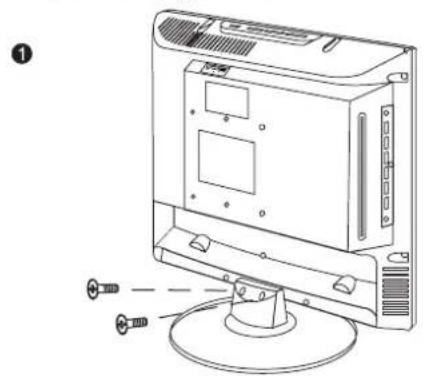
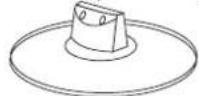
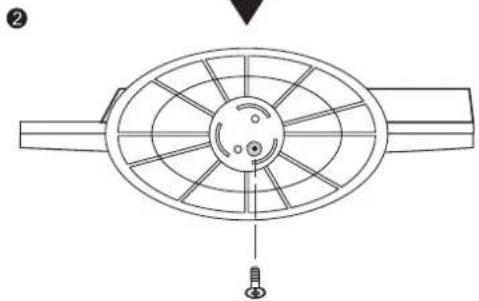
Trous de la plaque de montage VESA (4 trous au total) (Vis et plaque VESA)
Avertissement :
Pour empêcher les blessures, cet appareil doit être attaché solidement au mur conformément aux instructions d'installation fournies avec le kit de montage.
Contrôles
- C'est une représentation simplifiée du tableau de la façade avant.
- Le dessin qui s'affiche ici pourrait être quelque peu différent de votre téléviseur.
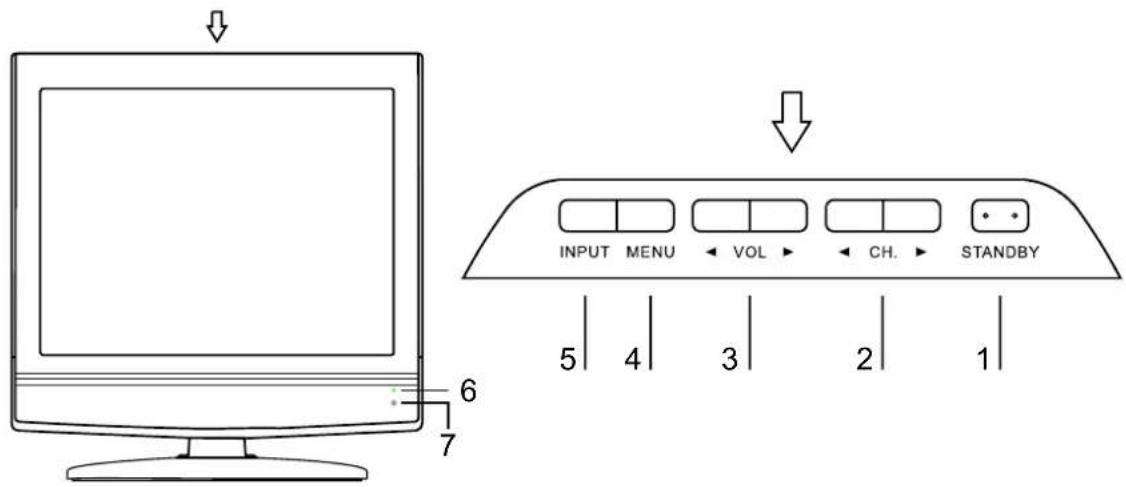
| ELEMENT BOUTON DESCRIPTION DE LA FONCTION | ||
| 1 | STANDBY | A démarrer le téléviseur en mode STANDBY ou viceversa. |
| 2 | - CHANNEL + | A appuyer pour balayer toutes les chaînes. Pour les balayer rapidement, appuyez et maintenez le bouton « / - . |
| 3 | - VOLUME + | A appuyer pour augmenter ou diminuer le volume du son. |
| 4 | MENU | A appuyer pour afficher le menu principal à l'écran. |
| 5 | INPUT | A appuyer pour sélectionner la source d'entrée. |
| 6 | POWER INDICATOR | Rouge en mode STANDBY, et vert en marche du téléviseur. |
| 7 | REMOTE SENSOR | Capteur de l'infrarouge émis par la télécommande. |
Accessoires
Assurez-vous que les accessoires suivants sont inclus avec votre TV. Si n'importe quel accessoire est absent, veuillez contacter le fournisseur où vous avez acheté le produit.
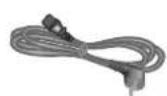
Cordon d'alimentation
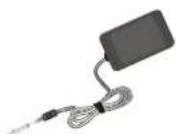
Adaptateur CA
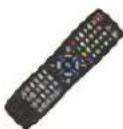
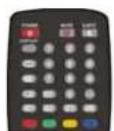
Télécommande
Manuel d'utilisation
Options de connexion
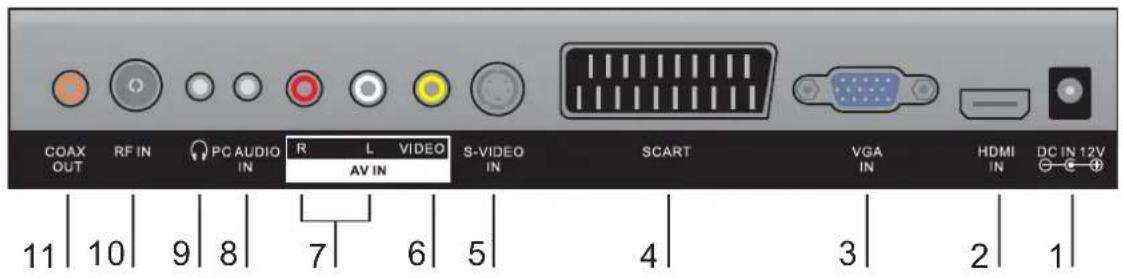
| ELEMENTPRISE DESCRIPTION DE LA FONCTION | ||
| 1 | DC 12V IN | Prise d'alimentation de CC |
| 2 | HDMI INPUT | A connecter à la prise de sortie HDMI |
| 3 | PC-RGB INPUT | A connecter à la prise de sortie PC-RGB de l'ordinateur |
| 4 | SCART | A connecter à la prise de sortie péritel ou la prise d'entrée DVD |
| 5 | S-VIDEO INPUT | A connecter à la prise de sortie S-VIDEO du DVD ou VCR |
| 6 | CVBS INPUT | A connecter à la prise de sortie Vidéo du DVD ou VCR |
| 7 | AUDIO INPUT | A connecter à la prise de sortie Audio du DVD ou VCR pour CVBS/S-VIDEO |
| 8 | PC AUDIO INPUT | A connecter à la prise de sortie Audio de l'ordinateur |
| 9 | TV SIGNAL IN | A connecter au casque |
| 10 | DVD COAXIAL | A connecter à l'antenne |
| 11 | OUTPUT | A connecter à la prise d'entrée coaxiale de votre amplificateur |
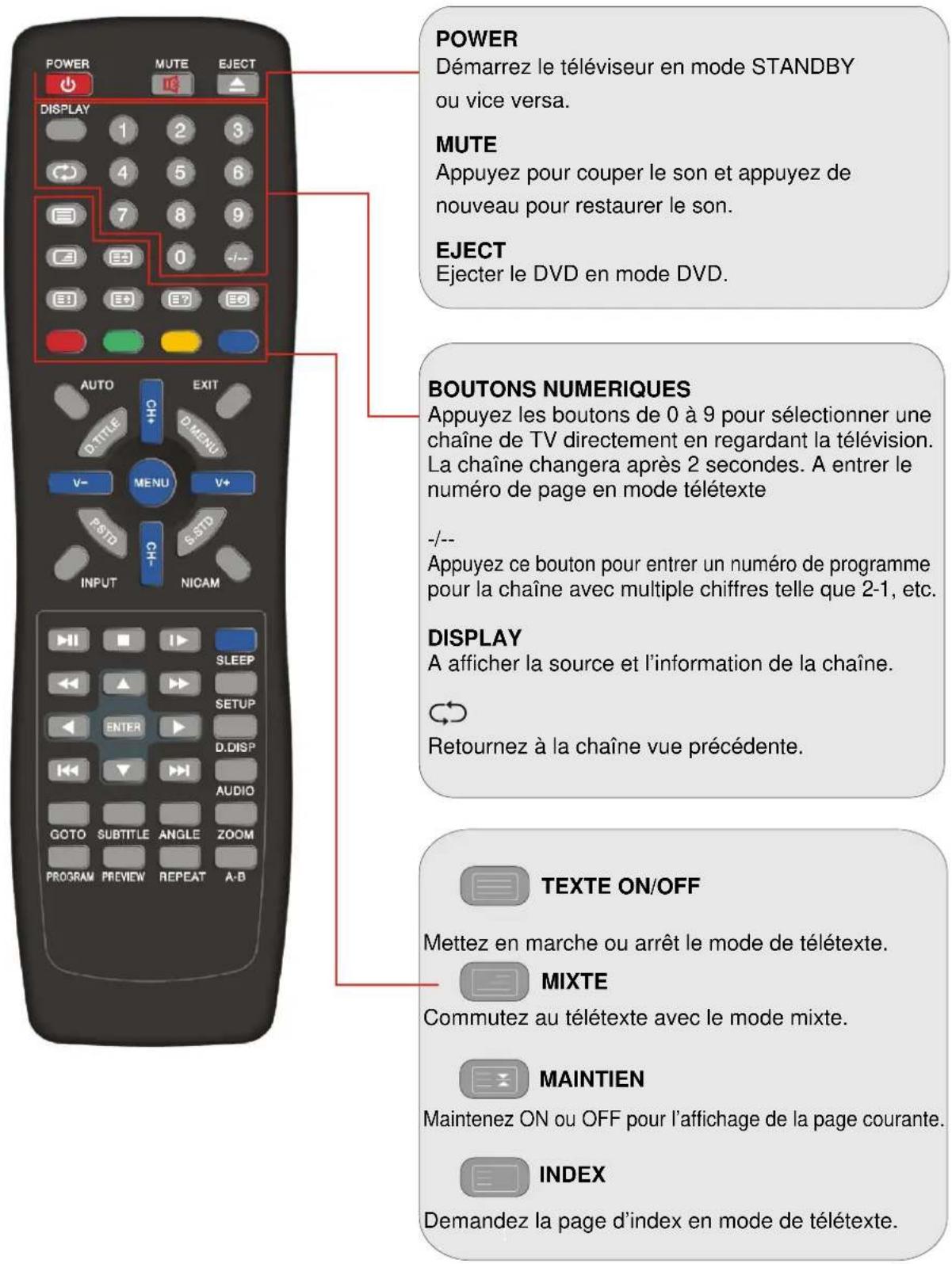
Fonctions principales de la télécommande
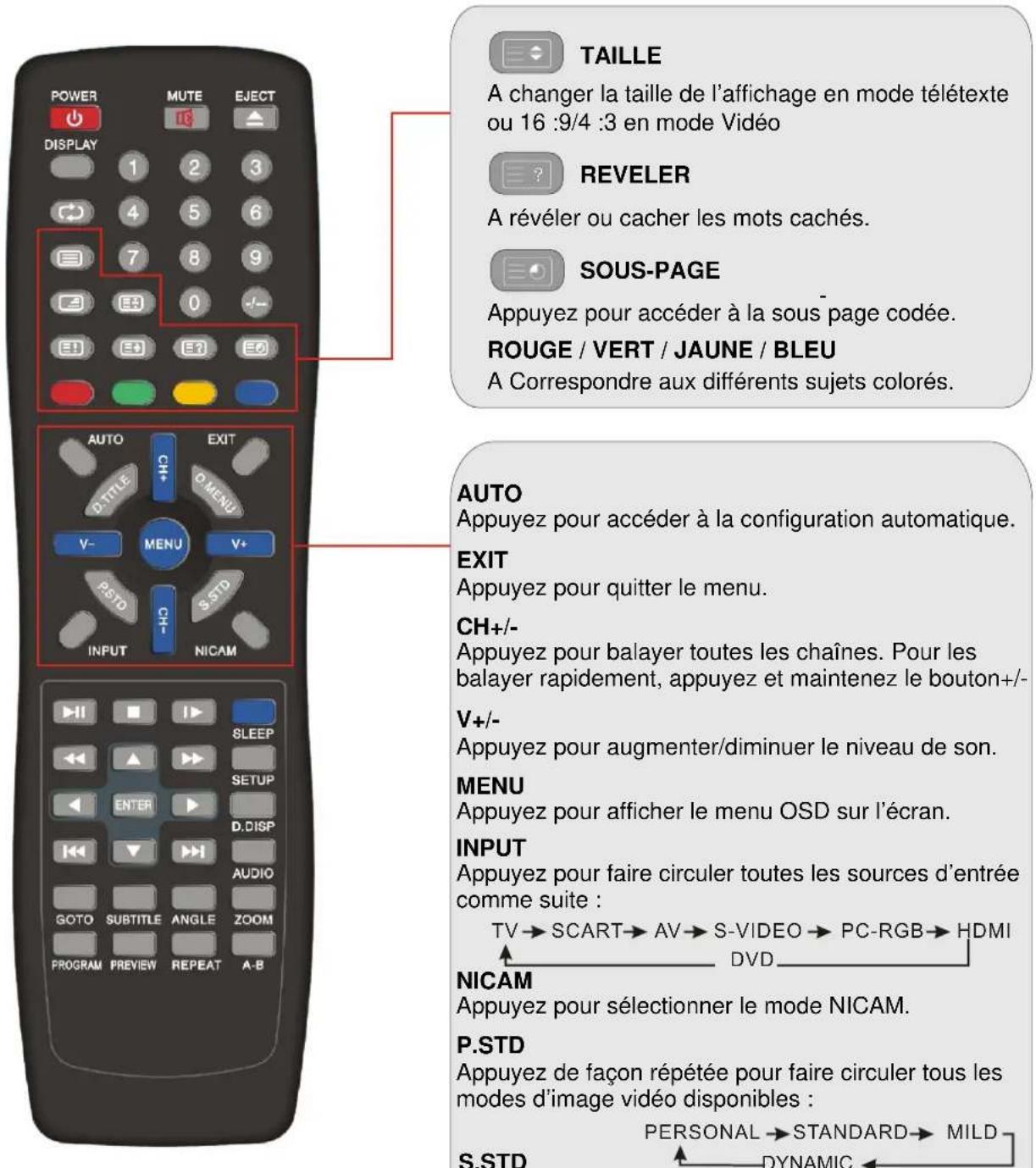
Appuyez pour faire circuler entre tous les différents réglages de son :
PERSONAL → VOICE → MUSIC → THEATER.
D. MENU
Appuyez pour afficher le menu du disque DVD.
Appuyez pour afficher le menu du titre DVD.
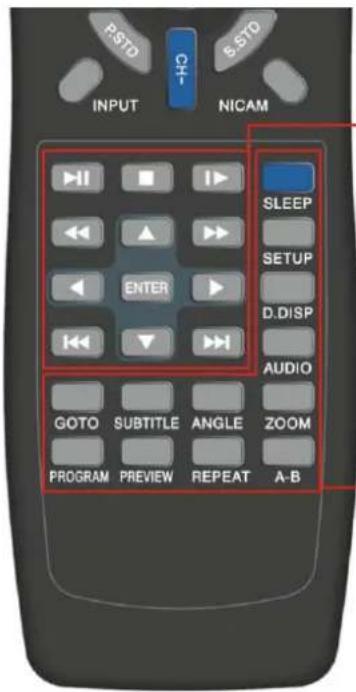

Appuyez pour commencer ou suspendre la lecture de DVD.

ARRET
Appuyez pour arrêter la lecture de DVD.

Appuyez pour ralentir/faire marcher la vitesse de la lecture de DVD.

AVANCE RAPIDE
Appuyez pour lancer un programme DVD en mode d'avance rapide.

Inverse RAPIDE
Appuyez pour dire un programme DVD en mode d'inverse rapide.

Appuyez pour avancer au chapitre suivant.

Appuyez pour relire le programme courant à partir du chapitre précédent.
FLECHE De direction (▶/▲/▼/▲/ENTER)
A vous permet de naviguer les menus sur l'écran et d'ajuster les réglages de système à votre préférence.
Appuyez pour sélectionner le chronométreur de sommeil.
Afficher le menu d'installation de DVD sur l'écran.
Appuyez pour activer le menu de défilement sur l'écran pour le Titre, Chapitre, temps courants et les autres informations de DVD.
Pour accéder à la fonction ALLER À de DVD.
Afficher le sous-titre en mode DVD.
Appuyez pour sélectionner les différentes angles.
Appuyez pour sélectionner le zoom de l'affichage d'image.
Affichage d'image Intro/Balayage/9.
Appuyez pour la relecture AB.
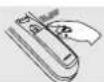
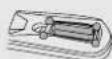
Pour installer les piles
Ouvrez le couvercle du boîtier au dos de la télécommande.
Insérez deux piles de 1.5V AAA en respectant la polarité. Ne mélangez pas les piles anciennes ou usées avec celles nouvelles.
Fermez le couvercle du boîtier.
Les piles (le paquet de piles ou les piles installées) ne doivent pas être exposées à proximité d'une source de chaleur excessive telle que rayon du soleil, feu, ou autre.


Pointez la télécommande vers le capteur infrarouge du téléviseur sans fil et utilisez-la à une distance de 7 mètres au plus.

Mettez les piles usées dans le casier de recyclage des que elles pourraient négativement affecter l'environnement.

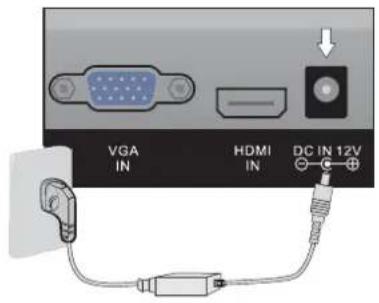
Connexion du cordon d'alimentation
- Connectez le cordon d'alimentation conformément à l'illustration.
- Appuyez le commutateur STANDBY de votre LCD pour le mettre en marche. L'indicateur d'alimentation sur le panneau avant s'allume en vert.
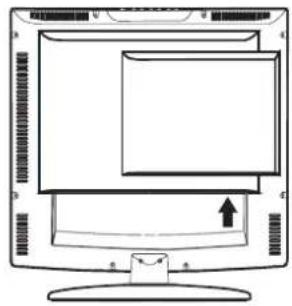
Connexion de l'antenne
- Service de l'Antenne ou du Câble sans connexion d'une Boîte de Câble
- Pour obtenir la qualité d'image optimale, ajustez la direction de l'antenne si nécessaire.

Résidences/Appartements de multi-famille (Connectez à la prise d'antenne murale)

Prise d'antenne murale Fil Coaxial RF (75Ω)
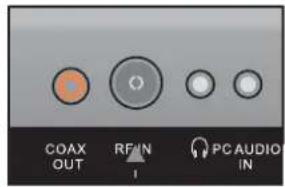
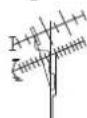
Antenne VHF Antenne UHF

Antenne extérieure
Résidences/Maisons de simple-famille (Connectez à la prise murale pour l'antenne)
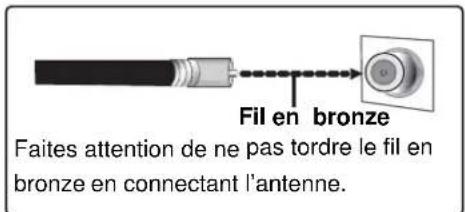
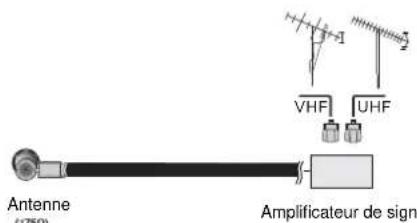
- Pour améliorer la qualité de l'image dans la zone de signal faible, veuillez acheter et installer un amplificateur de signal. Si l'antenne doit être séparée pour utiliser sur deux téléviseurs, veuillez installer un séparateur de signal à deux voies dans la connexion. Si l'antenne n'est pas installée correctement, veuillez contacter votre fournisseur pour
Connexion de la prise AV
NOTE : Tous les câbles montrés ne sont pas inclus avec le téléviseur.
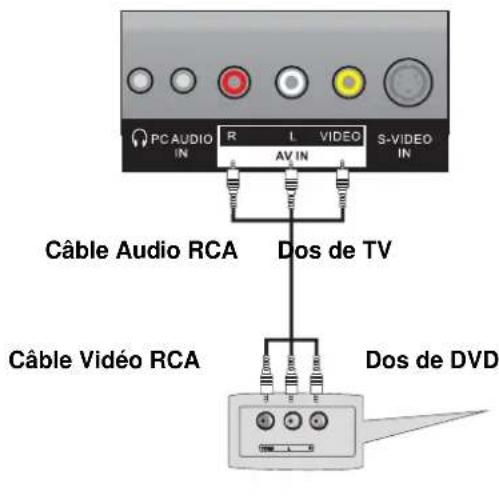
- Connectez la prise de sortie VIDEO et AUDIO du DVD ou du VCR aux prises AV IN avec le câble RCA.
- Assortez les couleurs des prises : Video = jaune, Audio à gauche = blanc, et Audio à droite = rouge.
- Sélectionnez la source d'entrée AV avec le bouton ENTREE.
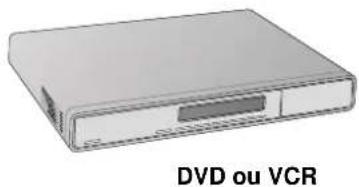
Connexion péritel
NOTE : Tous les câbles montrés ne sont pas inclus avec le téléviseur.
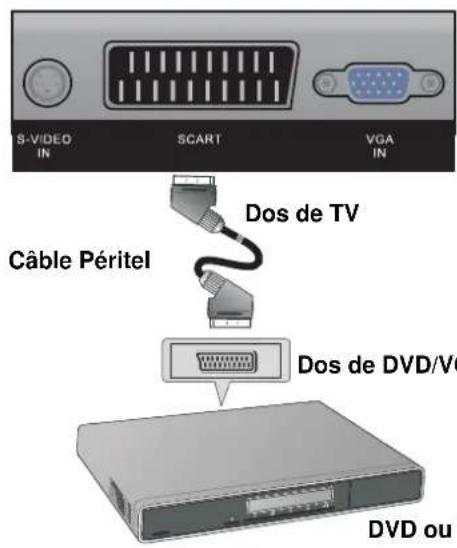
- Reliez le connecteur péritel sur le dispositif de vidéo externe à celui sur le LCD TV en utilisant un câble péritel.
- Le connecteur PERITEL supporte toutes les fonctions péritel (CVBS, entrée/sortie RGB, TV externe).
- Appuyez le bouton INPUT sur la télécommande pour sélectionner PERITEL qui correspond à votre connexion.
| ENTREE | SORTIE | |||||
| Connecteur | RGB | AUDIO (L/R) | CVBS | V | AUDIO (L/R) | |
| PERITEL | ✓ | ✓ | ✓ | ✓ | ✓ | ✓ |
Connexion du coaxial
Prise d'entrée coaxiale de l'amplificateur
Connexion de s-video
NOTE : Tous les câbles montrés ne sont pas inclus avec le téléviseur.
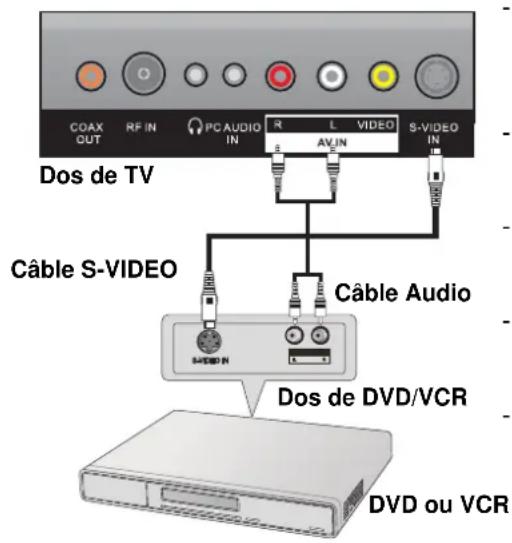
- Connectez la sortie S-VIDEO du DVD ou VCR à l'entrée S-VIDEO sur l'appareil. La qualité de l'image est améliorée étant comparée à la connexion d'un VCR régulier à l'entrée vidéo.
- Connectez la sortie Audio du DVD ou VCR aux prises d'entrée Audio sur l'appareil en utilisant le cable RCA.
- Connectez la sortie Audio du DVD ou VCR aux prises d’entrée Audio sur l’appareil en utilisant le câble RCA.
- Insérez une cassette DVD ou vidéo dans le DVD ou VCR et appuyez LECTURE. (Référez-vous au manuel d'utilisation DVD ou VCR).
- Sélectionnez la source d'entrée S-VIDEO par le bouton INPUT.

Ne connectez pas VIDEO et SVIDEO simultanement.
Connexion de PC
Ce téléviseur a une facilité de Plug and Play. Il envoie l'information de configuration (EDID) au PC en utilisant le protocole Association Standard Électronique Vidéo (VESA) Chaîne des Données d’Affichage (DDC).
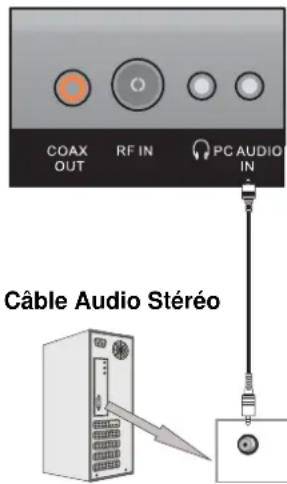
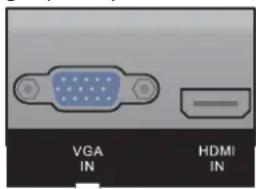
- Pour obtenir la meilleure qualité d'image, ajustez la carte graphique de PC à 1024x768 @60Hz.
- En utilisant une carte de son, ajustez le son du PC comme requis.
- Vérifiez l'image sur votre téléviseur, il peut y avoir du bruit à cause de résolution, modèle vertical, contraste ou luminosité en mode PC. Si le bruit est présent, changez le mode PC à l'autre résolution, changez le coefficient de rafraîchissement à l'autre ou ajustez la luminosité et la contraste sur le menu jusqu'à ce que l'image soit claire. Si le coefficient de rafraîchissement de la carte graphique de PC ne peut pas être changé, remplacez la carte graphique video de PC ou consultez le fabricant de PC.
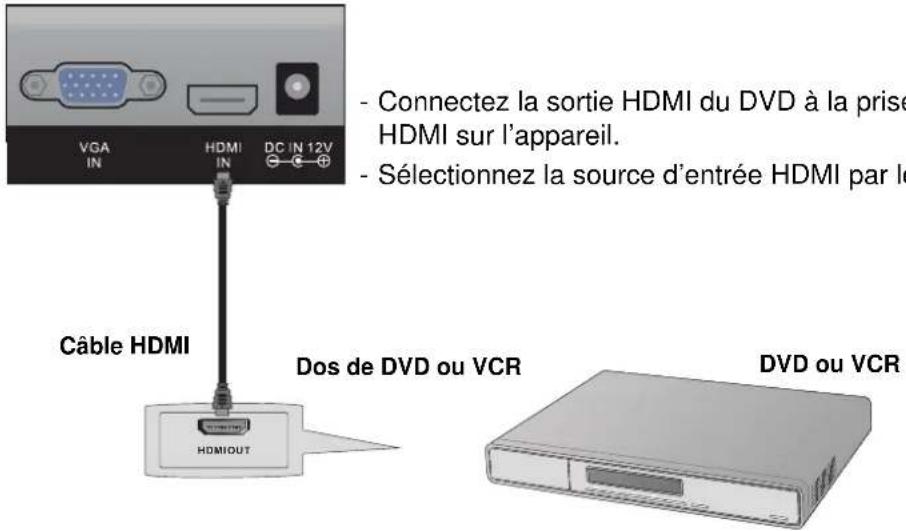
Connexion de HDMI
- HDMI (Interface Multimédia à Haute Définition) est la première interface A/V électronique de consommation numérique qui supporte le standard décompressé. Une prise supporte l'information vidéo et audio.
NOTE : Tous les câbles montrés ne sont pas inclus avec le téléviseur.
Connexion de casque audio
- Vous pouvez connecter un casque audio à votre téléviseur si vous pouze regarder un programme TV sans déranger les gens autour de vous.
- Insérez un casque audio dans le mini-jack de 3.5mm sur l'appareil.
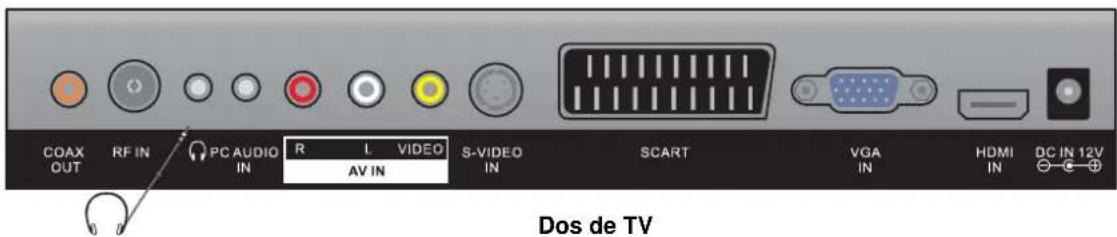
NOTE: 1. L'utilisation prolongée du casque audio au volume élevé peut endommager votre audition.
- Vous ne recevez pas le son du haut-parleur lorsque vous connectez les casques au système.
METTRE LCD TV en MARCHE
- Connectez le câble d'entrée AC au téléviseur, puis appuyez sur le commutateur de source d'alimentation pour démarrer LCD TV. En ce moment, le téléviseur entre dans le mode STANDBY et l'indicateur s'allume en vert.
- En utilisant le bouton suivant, vous pouvez mettre LCD TV en marche à partir du mode STANDBY:
- Touche POWER.
METTRE LCD TV En ARRET
- Appuyez sur le bouton STANDBY sur l'appareil TV ou le bouton sur la télécommande pour entrer dans le mode STANDBY. En ce moment l'indicateur s'allume en rouge.
- En utilisant le commutateur de source d'alimentation, vous pouvez mettre LCD TV en arrêt complètement.
Sélection de la langue sur écran
NOTE : Lorsque vous utilisez votre LCD TV pour la première fois, vous devez sélectionner la langue qui sera utilisée pour afficher les menus et les indications.
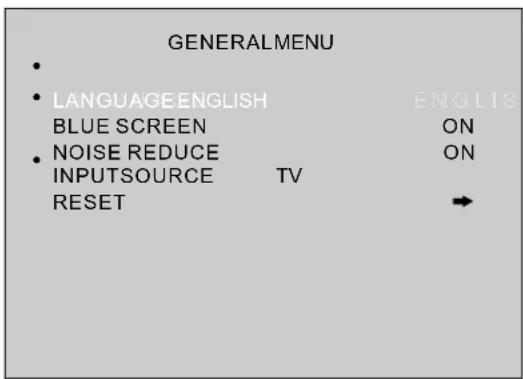
Appuyez MENU pour afficher le menu principal. - Appuyez MENU de façon répétée pour sélectionner GENERAL MENU. Utilisez pour sélectionner LANGUAGE - Appuyez le bouton et pour sélectionner toute langue. - Lorsque vous êtes satisfait de votre choix, appuyez MENU ou EXIT pour quitter.
Aucun signal
- Il affiche le menu No Signal sur l'écran lorsqu'il n'y a aucun signal d'entrée.
TV1 NOINPUT
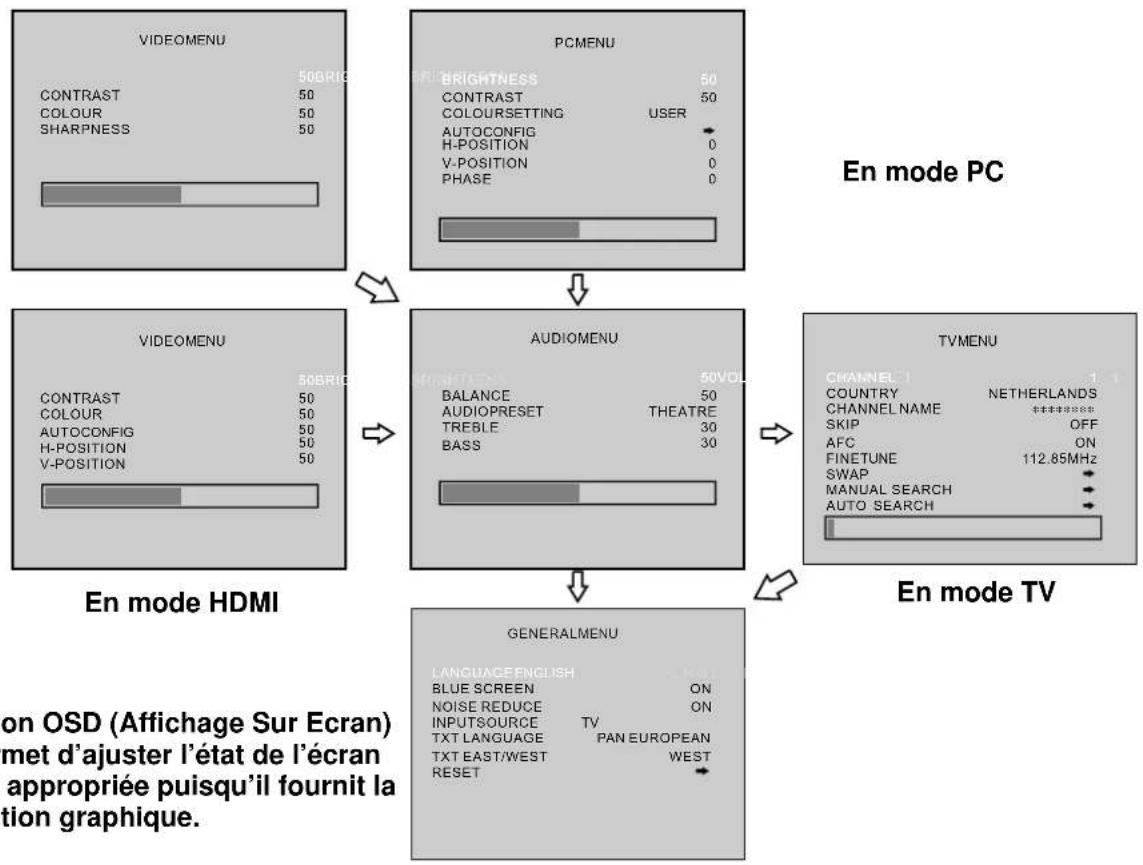
Comment ajuster l'écran OSD
- Appuyez sur MENU de façon répétée pour sélectionner chaque menu.
- Utilisez les boutons / / pour afficher et ajuster les menus disponibles.
Sélection d'une chaîne TV
- sur le panneau avant ou sur la télécommande.
- Appuyez CH+ pour augmenter le numéro de chaîne.
- Appuyez CH- pour diminuer le numéro de chaîne.
- Boutons numériques 0-9 et bouton -/--
Vous devez sélectionner le numéro de chaîne en appuyant sur les boutons de 0 à 9 ou --.
3. Example:
- Pour sélectionner la chaîne de 1-nombre (p. ex. Chaîne 5) : Appuyez 5.
- Pour sélectionner la chaîne de 2-nombres (p. ex. Chaîne 20) : Appuyez -/-- pour afficher - et puis appuyez 2 et 0.
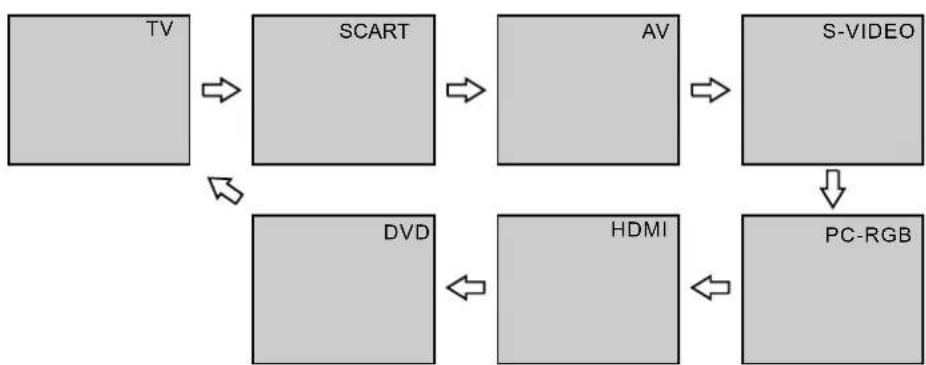
Sélection de la source d'entrée
Vous pouvez sélectionner la source d'entrée en appuyant INPUT sur la télécommande ou sur le panneau avant.
Ajustement de volume
- Appuyez VOL+/- pour ajuster le volume. 2. Si vous voulez mettre le son en OFF, appuyez MUTE.
- Vous pouvez annuler cette fonction en appuyant MUTE ou VOL+/-

Options de menu VIDEO
Dans ce manuel, le OSD (Affichage Sur Écran) peut être différent de celui de votre téléviseur parce qu'il est seulement à titre indicatif pour aider l'utilisateur à l'opération TV.
Appuyez MENU sur le panneau avant ou sur la télécommande pour afficher le menu VIDEO.
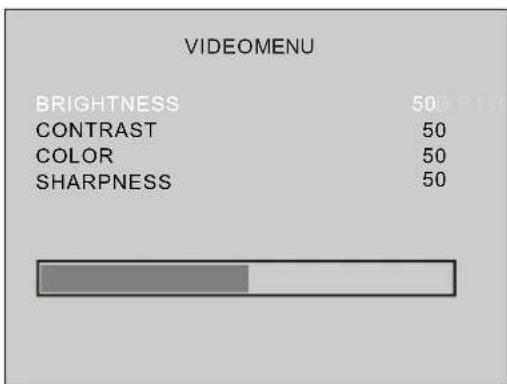
Appuyez sur le bouton / et puis utilisez pour ajuster la luminosité de l'image.
Appuyez le bouton / et puis utilisez pour ajuster le contraste de l'image.
Appuyez le bouton / et puis utilisez pour ajuster le couleur de l'image.
Appuyez sur le bouton / et puis utilisez / pour ajuster le niveau de finesse de l'image.
Options de menu AUDIO
Appuyez sur MENU sur le panneau avant ou sur la télécommande pour afficher le menu AUDIO.
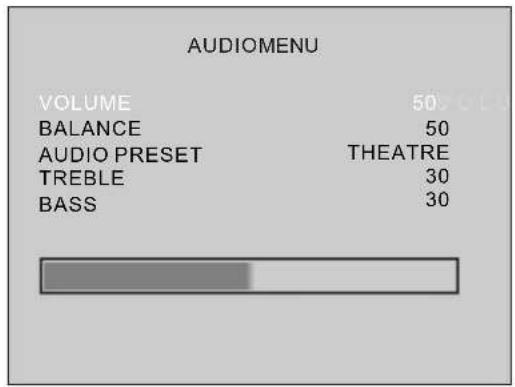
- Utilisez ↓/▼ pour sélectionner ce que vous pouvez ajuster dans le menu AUDIO.
- Appuyez le bouton et pour ajuster.
- Lorsque vous êtes satisfait de votre ajustement, appuyez MENU ou EXIT pour quitter le menu principal.
Appuyez sur le bouton / et puis utilisez pour ajuster le niveau de son.
Balance
Appuyez sur le bouton / et puis utilisez pour ajuster la sortie audio entre les haut-parleurs à gauche et à droite.
Voupez selectionner le type de son en selectionnant AUDIO PRESET dans le menu AUDIO. Les effets de son suivants sont disponibles : THEATRE/PERSONNAL/VOICE/MUSIC.
Appuyez sur le bouton et puis utilisez pour augmenter ou diminuer le niveau du son de note haute.
Appuyez sur le bouton / et puis utilisez-le pour augmenter ou diminuer le niveau du son de note basse
Options de menu général
Appuyez sur MENU sur le panneau avant ou sur la télécommande pour afficher le menu GENERAL.
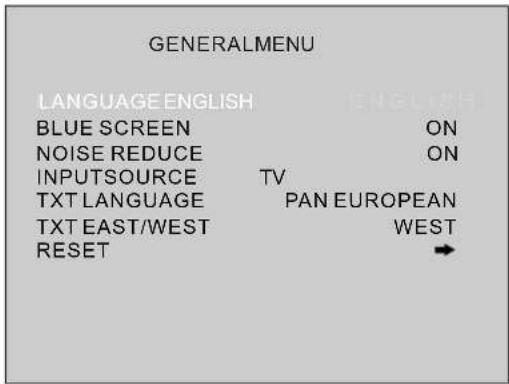
- Utilisez / pour sélectionner ce que vous pouvez ajuster dans le GENERAL menu.
- Appuyez le bouton et pour ajuster.
- Lorsque vous êtes satisfait de votre ajustement, appuyez MENU ou EXIT pour quitter le menu principal.
Appuyez sur le bouton / et puis utilisez pour sélectionner la langue OSD (Affichage Sur Écran).
Appuyez sur le bouton / et puis utilisez pour sélectionner ON ou OFF afin d'afficher l'écran bleu lorsqu'il n'y a aucun signal.
Appuyez le bouton et puis utilisez / pour sélectionner ON ou OFF à réduire le bruit de l'image et à fournir l'image plus claire.
Appuyez sur le bouton / et puis utilisez / pour sélectionner la source d'entrée.
Appuyez sur le bouton / et puis utilisez / pour sélectionner la langue de télétexte comme suite : PAN EUROPEAN/CYRILLIC/et GREEN.
Appuyez le bouton et puis utilisez / pour sélectionner la zone de télétexte entre EAST et WEST.
RESET
Appuyez sur le bouton / et puis utilisez-le pour remettre les réglages aux paramètres par défaut.
Options de menu PC
Appuyez sur LCD MENU sur le panneau avant ou sur la télécommande pour afficher le PCmenu.
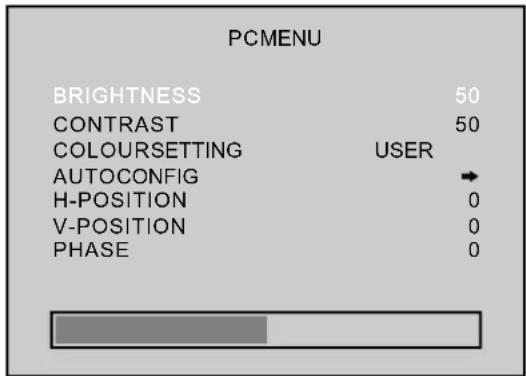
Appuyez sur le bouton / et puis utilisez / pour ajuster la luminosité de l'image.
Appuyez le bouton et puis utilisez / pour ajuster le contraste de l'image.
- Sélectionnez l'un des trois ajustements de couleur automatiques. Mettez à 6500K pour augmenter les couleurs plus chaudes telles que rouge, ou mettez à 9300K pour voir les couleurs moins intenses avec plus de bleu.
- Appuyez sur le bouton / et puis utilisez / pour sélectionner l'un de USER/9300K/6500K
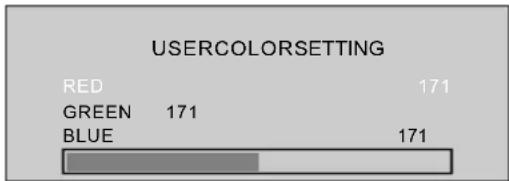
- Lorsque vous sélectionnez USER, un sous-menu s'affichera, puis vous pouvez utiliser / / pour sélectionner et ajuster chaque élément.
Appuyez le bouton / et puis utilisez pour sélectionner AUTO CONFIG qui ajuste automatiquement les options disponibles pour la(Meilleure)configuration de vue.
H-position
Appuyez sur le bouton / et puis utilisez / pour ajuster la position horizontale de l'image.
V-position
Appuyez sur le bouton / et puis utilisez pour ajuster la position verticale de l'image.
PHASE
Appuyez sur le bouton / et puis utilisez < pour ajuster la phase de l'image.
Appuyez sur le bouton / et puis utilisez < pour ajuster l'horloge de l'image.
- Phase : Cette fonction vous permet de déplacer tout bruit horizontal et d’effacer ou de pointer les caractères. Clock : Cette fonction est à minimiser toutes les barres ou raies verticales visibles sur le fond d’écran. Et la taille de l’écran horizontal également changera. - Position : Cette fonction est à ajuster l’image à Gauche/Droit (Left/Right) est Haut/Bas (Up/Down).
Options de menu TV
Appuyez sur MENU de façon répétée sur le panneau avant ou sur la télécommande pour afficher le TV menu lorsqu'il est en mode TV.
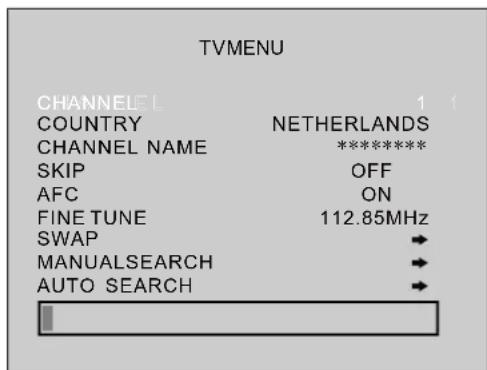
- Utilisez △ / ▽ pour sélectionner ce que vous voulez ajuster dans le TV menu.
- Appuyez le bouton et pour ajuster.
- Lorsque vous êtes satisfait de votre ajustement, appuyez MENU ou EXIT pour quitter le menu principal.
Le nombre de programme courant. Appuyez sur le bouton ▶ pour sélectionner les programmes précédent ou suivant.
Appuyez sur le bouton / pour sélectionner notre pays.
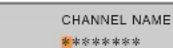
Le nom de chaîne. Appuyez sur le bouton ▶ pour entrer dans le menu CHANNEL NAME. Appuyez sur le bouton ▲▶ pour déplacer le curseur et appuyez sur le bouton ▲/▶ pour sélectionner les lettres.
L'option SKIP vous permet de sauter la chaîne courante. Lorsqu'elle est mise en ON, le numéro de programme sera sauté quand vous sélectionnez la chaîne par le bouton CH+/CH-. Mais si vous voulez restaurer la chaîne que vous avez sauté, appuyez le bouton numérique pour sélectionner cette chaîne et manipulez comme les étapes ci-dessus, mais le mettez en OFF.
Lorsque AFC est mise en ON, la fréquence changée peut être affichée dans l'élément FINETUNE, c'est-à-dire que la chaîne courante suit la fréquence automatiquement. Lorsqu'elle est mise en OFF, la fréquence ne changera pas dans l'élément FINETUNE.
Si la qualité de l'image ou du son reçue n'est pas bonne, vous pouvez appuyer ▲▼ pour sélectionner l'élément Fine Tuning dans le menu. Ensuite, appuyez le bouton ▲▼ pour conduire le réglage fin (fine tune) de la haute fréquence à la basse fréquence jusqu'à ce que le meilleur effet de l'image ou du son est obtenu.
- Appuyez sur le bouton / et puis utilisez pour afficher le menu SWAP sur l'écran.
- L'option SWAP vous permet d'échanger la chaîne courante. Lorsqu'elle est mise en ON, le numéro de programme sera échangé quand vous sélectionnez la chaîne échangée par le bouton <▶>
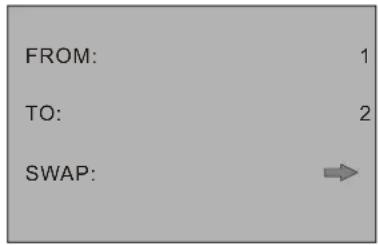
- Appuyez pour sélectionner la chaîne courante.
- Appuyez pour sélectionner la chaîne échangée.
- Appuyez pour échanger la chaîne.
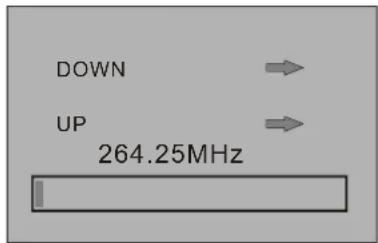
L'option Manual Search vous permet de prérégliser les chaînes de l'une à l'autre, dans l'ordre de programme à votre choix.
- Appuyez le bouton / pour sélectionner UP et DOWN.
- Appuyez pour augmenter ou diminuer la fréquence.
En utilisant le téléviseur pour la première fois, vous devez sélectionner l'option AUTO SEARCH. Le téléviseur se réglera automatiquement à travers la bande, tous les programmes trouvés seront enregistrés dans la mémoire automatiquement, appuyez le bouton pour entrer Auto Search.
- Appuyez ↓ pour sélectionner le mode de son de la chaîne est (BG/DK/I is for Europe).
- Appuyez le bouton ↓ pour sélectionner NO YES, puis utilisez les boutons ⇌ pour sélectionner YES, ensuite appuyez LCD MENU pour commencer la recherche automatique.
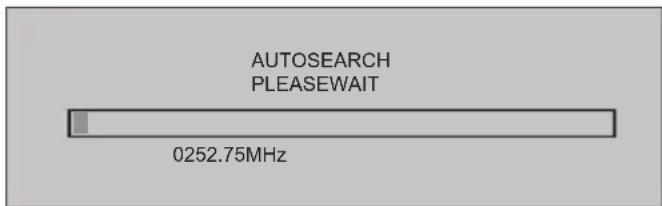
- Pendant la recherche, vous pouvez appuyer LCD MENU pour arrêter la recherche à tout moment, et retournez au menu précédent.

1. Mettre la fonction DVD en MARCHE (on) et ARRET (OFF)
- Démarrer le LCD TV et puis appuyez sur INPUT de façon répétée pour sélectionner le mode DVD.
2. Insérer le disque au DV
- Insérez le disque au slot (le côté imprimé du disque doit être en face de l'avant de l'unité), le lecteur téléchargera le disque automatiquement. Il y aura une indication sur écran "CLOSE" puis 'READ'. Après le téléchargement du contenu de disque, il commutera au mode de lecture automatiquement. Si le disque a été déjà placé à l'intérieur, il sera lu automatiquement. NOTE:
- Pour certains disques, après le téléchargement du contenu de disque, il faut appuyer ou sélectionner à partir du menu de disque pour commencer.
- Veuillez vous assurer qu’en insérant le Disque, le côté imprimé du disque doit être en face de vous. Si vous insérez le Disque de façon incorrecte, vous pouvez endommager la machine DVD.
3. Lire le DVD
- Conformément au contenu du disque, le menu de disque affichera pour votre sélection. En lecture du disque, vous pouvez utiliser le bouton « » pour commuter entre le mode Lecture (Play) et Pause. Ce produit supporte également la relecture de Menu, Titre, Séquentiel et Programme.
4. Relecture de menu (pour dvd/super VCD et VCD 2.0 disques)
- Appuyez le bouton D. MENU. Pour les disques DVD, l'écran affichera le menu de disque DVD (DVD Disc Menu) (Root Menu).
- Pour les disques Super VCD&VCD 2.0, l'écran affichera le menu de disque (Super VCD, VCD 2.0 Disc Menu) (PBC : [OFF])
- (Appuyez le bouton D. MENU pour afficher l'objet PBC).
- Relisez les disques Super VCD&VCD 2.0, l'état PBC par défaut est en ON.
- Pour les disques DVD, utilisez les boutons de navigation pour sélectionner et lire les contenus accentués ; pour les disques Super VCD&VCD 2.0, utilisez les boutons numériques pour lire tout contenu préféré directement. NOTE: PBC doit être mise en OFF.
- Appuyez le bouton ENTER ou pour commencer à partir du contenu accentué.
- Retournez au Menu de racine (Root Menu) en lecture du disque
- Pour les disques DVD, appuyez D. MENU pour afficher le menu de disque (Disc Menu).
- Pour les disques Super VCD&VCD 2.0, lorsque PBC est mise en ON, appuyez D. MENU pour afficher le menu de disque (Disc Menu).
- ARRET
- Appuyez le bouton une fois pour arrêter. Appuyez le bouton pour restaurer à partir d'où vous avez arrêté.
- Appuyez le bouton ■ deux fois pour arrêter. Appuyez le bouton ■ pour commencer à partir du début.
Afin de protéger le disque, appuyez le bouton ■ puis appuyez le bouton EJECT pour tirer le disque. Lorsque le disque est éjecté, retenez le bord du disque légèrement et le tirez suivant la direction d'éjection pour prévenir de le gratter.
- Lorsque vous ne utilisez pas la fonction DVD (en mode STANDBY ou en utilisant les autres modes depuis longtemps), veuillez tirer le disque pour protéger le chargeur DVD et le disque.
5. Relecture de titre (uniquement pour le disque DVD)
- Appuyez le bouton D. TITLE, il y aura une indication sur écran "TITLE".
- Appuyez le boutons de direction ou ceux numériques pour sélectionner vos titres préférés.
- Il lira alors à partir du premier chapitre du titre sélectionné.
6. Relecture séquentielle (pour les disques dvd/super vcd/vcd/cd/cd-g/hd-cd et mp3/jpeg, la carte de mémoire et USB)
- Pour les disques Super VCD et VCD, si PBC est en état "ON", appuyez le bouton pour entrer dans le menu de disque. Appuyez le bouton D. MENU pour mettre PBC en OFF. Appuyez le bouton pour commencer en séquence. Pour les autres, lorsqu'il s'est arrêté, appuyez le bouton pour commencer en séquence.
7. Relecture de programme (pour les disques dvd/super vcd/vcd/cd/cd-g/hd-cd et mp3/jpeg, la carte de mémoire et USB)
- En utilisant la relecture de programme, vous pouvez sélectionner au plus 16 pistes à partir du disque pour relire dans l'ordre programme.
- OSD pour la relecture de programme comme ci-dessous.
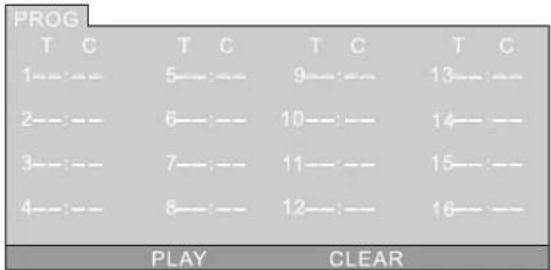
Disques super vcd/vcd/cd/cd-g/d-cd
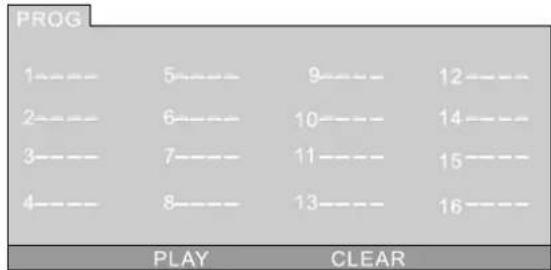
- S'il est en état PBC ON, en utilisant la relecture de programme il commutera à PBC OFF automatiquement.
- Entrez le numéro du titre et chapitre par les boutons numériques suivant la zone accentuée, appuyez le bouton pour commencer ; ou déplacez à par les boutons de navigation, appuyez le bouton ENTER pour commencer.
- En lecture du programme, vous pouvez appuyer le bouton PROGRAM pour afficher le menu de programme à éditer. Pour effacer le programme, déplacez-vous et appuyez le bouton ENTER. Ou appuyez le bouton pour terminer le programme. Lorsque vous appuyez le bouton de nouveau, le disque sera lu par séquence.
- En lecture du programme, il y aura une indication sur écran "PRG PLAY" et le nombre de titre et chapitre courant.
Supporter le format DVD
Ce produit peut lire le format de disque DVD suivant.
| Type de disque | Taille de disque (Diamètre) | Temps d'enregistrement | Contenu d'enregistrement | Remarques |
| DVD | 12cm | Côté simple : 120 mins. Approx | Format DVD : Audio et video numériques compressés | |
| Côté double : 240 mins. Approx | ||||
| Super VCD | 12cm | 45 mins. Approx | MPEG2 Audio et video numériques compressés | Inclure SVCD |
| VCD | 12cm | 74 mins. Approx | MPEG1 Audio et video numériques compressés | Inclure : VCD 2.0/VCD 1.1 VCD 1.0/DVCD |
| CD | 12cm | 74 mins. Approx | CD-DA : Audio numérique | |
| HD-CD | 12cm | 74 mins. Approx | HD-DA : Audio numérique | |
| MP3/JPEG | 12cm | 600 mins. Approx | Audio numérique |
Il supporte également la relecture DVD-R, CD-R, CD-RW.
Le module du lecteur de carte supporte la carte SD et MMC et a une connexion USB 1.1.

Code de région 2
Comme il est normal pour les films DVD à relâcher aux différents moments dans les différentes régions du monde, tous les lecteurs ont les codes de région et les disques peuvent avoir un code de région optionnel. Si vous téléchargez un disque avec un différent code de région dans votre lecteur, vous verrez la notice du code de région sur l'écran. Le disque ne relira pas et devra être déchargé. Le code de région pour ce lecteur est 2 (référez-vous aux symboles suivants).


Instructions d'opération des fonctions DVD
- Lecture (pour les disques DVD/Super VCD/VCD/CD/CD-G/HD-CD et MP3/JPEG, la carte de mémoire et USB)
- Pour le disque DVD, appuyez le bouton à partir du menu de racine ou titre ; en lecture de DVD, vous pouvez dire toute titre préféré directement avec la sélection de titre en appuyant le bouton D. TITLE.
- Pour les disques Super VCD&VCD, en lecture du disque, vous pouvez dire vos pistes préférences par les boutons numériques.
- Pour les disques CD, CD-G&HD-CD, en lecture du disque, vous pouvez dire vos piste préférences par les boutons numériques.
- Pour le disque MP3/JPEG, vous pouvez dire vos pistes préférences par les boutons numériques à partir du menu de contenu.
- Si le numéro de piste d'entrée n'est pas valide, il ne fonctionnera pas.
NOTE : Pour les pistes de 1 à 10, utilisez les boutons numériques directement ; pour les pistes au-delà de 10, appuyez sur le bouton -/-- d'abord. (P. ex. Pour la Piste 15, appuyez sur -/-- puis 5)
2. Précédent/suivant (pour les disques dvd/super vcd/vcd/cd/cd-g/hd-cd et mp3/jpeg, la carte de mémoire et USB)
- En lecture du disque : Appuyez le bouton pour aller au Titre/Chapitre/Piste précédent. Appuyez le bouton pour aller au Titre/Chapitre/Piste suivant.
- Pour les disques Super VCD&VCD, en effet PBC OFF; Si la piste courante est la première, en appuyant le bouton il arrête la relecture. Si la piste courante est la dernière, en appuyant le bouton il arrêtera la relecture.
- Pour les disques DVD, les fonctions ci-dessus peuvent varier selon les différentes structures du disque DVD.
3. Avance/inverse (pour les disques dvd/super vcd/vcd/cd/cd-g/hd-cd et mp3/jpeg, la carte de mémoire et USB)
- En lecture du disque, vous pouvez utiliser la fonction d'avance ou inverse.
- Il y a 4 vitesses pour l'avance. Appuyez sur le bouton ↓ pour commuter entre les différentes vitesses en série. (FORWARDx2/ FORWARDx4/ FORWARDx8/ FORWARDx20 /Play). Lorsqu'il est en mode inverse, vous pouvez appuyer pour restaurer la vitesse normale. Pour CD, HD-CD, MP3, l'inverse a également la sortie audio. Pour les disques DVD, s'il inverse au premier titre/chapitre, il commence à partir du début. Pour les disques Super VCD&VCD, en état PBC ON, s'il inverse à la première piste, il commencera à partir du début.
NOTE : Pendant l'avance ou l'inverse, le son sera mis en OFF.
4. Ralenti (pour les disques dvd/super vcd/vcd)
- En lecture du disque, vous pouvez utiliser la fonction de ralenti.
- Il y a 6 vitesses pour le ralenti. Appuyez sur le bouton pour commuter entre les différentes vitesses en séquence. (SF 1/2, SF 1/3, SF 1/4, SF 1/5, SF 1/6, SF 1/7, Play).
- En mode de ralenti, vous pouvez appuyer ↓ pour restaurer la vitesse normale.
NOTE: En mode de ralenti, le son sera mis en OFF.
5. Pause (pour les disques dvd/super vcd/vcd/cd/cd-g/hd-cd et mp3/jpeg, la carte de mémoire et USB)
- Pour les disques CD, CD-G, HD-CD et MP3/JPEG, appuyez le bouton pour l'arrêt temporaire; appuyez le bouton pour restaurer.
- Pour les disques DVD, Super VCD, VCD lire par trame; appuyez le bouton pour restaurer.
6. Répéter (pour les disques dvd/super vcd/vcd/cd/cd-g/hd-cd et mp3/jpeg, la carte de mémoire et USB)
- Appuyez le bouton REPEAT une fois pour afficher le mode de répétition courant.
- Pour les disques Super VCD, VCD, CD, CD-G, HD-CD, pendant la lecture en séquence, vous pouvez utiliser la quence. (REPEAT (OFF) / REPEAT (1) / REPEAT (ALL)).
- Pour les disques DVD, vous pouvez demarrer le mode de relecture de répétition. Il y a 2 modes de répétition, appuyez REPEAT pour commuter entre les différents modes en série. (REP : (OFF) / REP : (CHAPTER) / REP : (TITLE) / REP : (ALL)).
- Pour les disques MP3/JPEG, pendant la lecture en séquence, vous pouvez utiliser la relecture de répétition. Il y a 3 modes de répétition, appuyez REPEAT pour commuter entre les différents modes en séquence. (REPEAT (OFF)/ REPEAT (1) / REPEAR (DIR) / REPEAT (ALL)).
7. Afficher (pour les disques dvd/super vcd/vcd/cd/cd-g/hd-cd et mp3/jpeg, la carte de mémoire et USB)
- Appuyez le bouton D. DISP pour activer le menu de défilement sur écran pour le Titre, Chapitre, temps courant et l'autre information.
Pour les disques DVD, (2 pages) Appuyez le bouton DISPLAY une fois pour afficher la première page comme suit :

Appuyez le bouton DISPLAY de nouveau pour afficher la deuxième page comme suit :
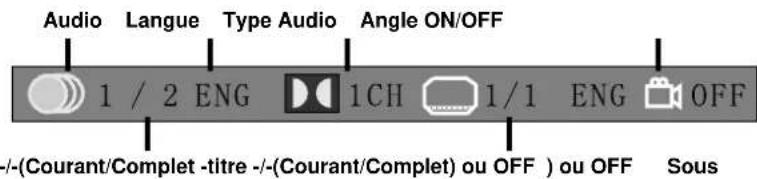
Pour les disques Super VCD, (2 pages), appuyez le bouton DISPLAY une fois pour afficher la première page : Type de disque, Piste-/--(Courant/Complet), Etat de muet, Etat PBC, Etat de mode de répétition, Temps de piste courant. Appuyez le bouton DISPLAY de nouveau pour afficher la deuxième page : Audio-/--(Courant/Complet) ou OFF, Type Audio, Langue, SousTitre-/--(Courant/Complet) ou OFF. Appuyez le bouton DISPLAY de nouveau pour fermer l'affichage sur écran.
- Pour les disques CD, CD-G, HD-CD, MP3/JPEG, Appuyez le bouton DISPLAY une fois pour afficher la première page: Type de disque, Piste--(Courant/Complet), Etat de muet, Etat de mode de répétition, Temps de piste courant.
- Appuyez le bouton DISPLAY de nouveau pour fermer l'affichage sur écran.
- ALLER À (pour les disques DVD/Super VCD/VCD/CD/CD-G/HD-CD et MP3/JPEG, la carte de mémoire et USB)
- Cette fonction vous permet de direyer titre/Chapitre/Piste préferée. Appuyez le bouton GOTO pour activer le menu de défilement sur écran à éditer. Selon la zone accentuée, entrez le numéro de Titre/ Chapitre/ Piste à votre préférence par les boutons numériques ou entrez le temps de relecture. Àpres l'édition, appuyez ENTER pour commencer. Si l'entrée n'est pas valide, il ne fonctionnera pas.
NOTE: Pendant l'édition, le bouton GOTO ne fonctionne pas.
- S'il est en effet PBC ON, cette fonction le commutera en OFF.
- PREVOIR (pour les disques DVD/Super VCD/VCD/CD/CD-G/HD-CD et MP3/JPEG, la carte de Mémoire et USB)
- Pour les disques Super VCD&VCD, lorsque le disque s'est arrêté, appuyez sur le bouton PREVIEW. L'écran se partagera en 9 affichages pour voir chaque piste par 3 sec, dans l'ordre des pistes. S'il est en état PBC ON, cette fonction le commutera à OFF.
- Appuyez le bouton / pour naviguer les 9 petits écrans. Appuyez le bouton pour relire la sélection courante.
- Appuyez le bouton 1-9 pour activer directement le petit écran correspondant.
- Pour les disques CD, CD-G, DTC-CD, HD-CD, lorsque le disque s'est arrêté, appuyez le bouton PREVIEW. Il commence à dire chaque piste par 15 sec dans l'ordre des pistes.
Appuyez les boutons numériques directement pour sélectionner les pistes à prévoir. - Appuyez le bouton pour relire la piste courante. - En lecture des disques, vous pouvez également appuyer le bouton PREVIEW pour activer cette fonction. NOTE:
- Si vous avez quitté le menu de disque, le bouton PREVIEW ne fonctionnera pas.
- Si la piste courante a déjà commencé au-delà de 15 sec, cette fonction commencera partir de la piste suivante.
- AUDIO (pour les disques DVD/Super VCD/VCD/CD/CD-G/HD-CD et MP3/JPEG, la carte de mémoire et USB)
- Appuyez sur le bouton AUDIO une fois pour afficher le mode audio courant.
- Appuyez de nouveau pour commuter entre les différents modes audio en séquence. Pour les disques Super VCD & VCD : (Stereo - L - R - Auto L - Auto R) Pour les disques CD, CD-G, HD-CD, MP3: (Stereo - L - R)
Note: La commutation à la chaîne audio Auto L/R peut être variée selon les différents contenus de disque. Les disques VCD bilingues peuvent utiliser le bouton AUDIO pour commuter entre les différentes langues.
- Langue (pour les disques DVD et Super VCD)
- Appuyez sur le bouton AUDIO une fois pour afficher la langue courante.
- Appuyez de nouveau pour commuter entre les différents modes de langue en séquence.
NOTE: Pour les disques DVD & Super VCD avec multi-langues, appuyez le bouton AUDIO pour sélectionner la langue à votre préférence.
12. Sous-titre (pour les disques DVD et super VCD)
- Appuyez sur le bouton SUBTITLE une fois pour afficher le sous-titre courant.
- Appuyez de nouveau pour commuter entre les différents modes de sous-titre en séquence.
NOTE: Pour les disques DVD & Super VCD avec le sous-titre de multi-langues, appuyez le bouton SUBTITLE pour sélectionner la langue de sous-titre à votre préférence.
13. Angle (pour les disques DVD, la carte de mémoire et USB)
- Appuyez sur le bouton ANGLE une fois pour afficher l'angle de relecture courant.
- équence (P. ex. Angle -/- (Courant/Complet) ou OFF)
NOTE: Uniquement pour DVD avec multi-angle, appuyez le bouton ANGLE pour sélectionner l'angle de relecture à votre préférence. L'angle de relecture sélectionnable dépend de la disponibilité des contenus DVD.
14. Muet (pour les disques dvd/super vcd/vcd/cd/cd-g/hd-cd et mp3/jpeg, la carte de mémoire et USB)
- Appuyez le bouton MUTE pour muter la sortie audio. Il y aura une indication sur l'écran indiquant "MUTE".
- Appuyez de nouveau pour annuler, ou appuyez VOL + pour annuler et ajuster le volume.
- Dans le cas où il n'y a pas de sortie audio, essayez d'appuyer le bouton MUTE pour annuler le muet.
15. ZOOM (pour les disques dvd/super vcd/vcd/mp3 et JPEG, la carte de mémoire et USB)
- Appuyez sur le bouton ZOOM pour agrandir l'image.
- Il y a 6 modes de zoom, appuyez le bouton ZOOM pour commuter entre les différents modes de zoom en série. (Zoom2 - Zoom3 - Zoom4 - Zoom1/2 - Zoom1/3 - Zoom1/4 - Zoom OFF)
- En Zoom 2-4, vous pouvez utiliser les boutons de navigation pour filtrer l'image pour la portion à sauve reference.
16. Répéter a-b (pour les disques dvd/super vcd/vcd/cd/cd-g/hd-cd et mp3/jpeg, la carte de mémoire et USB)
- u où vous VOULEZ commencer la portion de répétition. Il y aura une indication sur écran "REPEAT A".
- e nouveau d'où vous VOULEZ arrêter la portion de répétition. Il y aura une indication sur écran "REPEAT A B".
- La fonction de répétition a commencé à relire la portion de A à B automatiquement.
- Appuyez le bouton A-B de nouveau pour annuler. Il y aura une indication sur écran "A B CANCEL".
- Pour les disques Super VCD, VCD & CD, REPEAT A-B ne fonctionne qu'en même piste. En lecture des autres, REPEAT A-B s'annulera automatiquement.
- Pour les disques Super DVD, REPEAT A-B ne fonctionne qu'en même titre/chapitre. En lecture des autres, REPEAT A-B s'annulera automatiquement.
17. Volume (pour les disques dvd/super vcd/vcd/cd/cd-g/hd-cd et mp3/jpeg, la carte de mémoire et USB)
- Appuyez sur les boutons -VOL/VOL+ pour ajuster le volume de sortie.
NOTE: La relecture des disques DVD en code original n'est pas ajustable.
Relecture mp3/jpeg
Après le téléchargement du disque MP3/JPEG, il commencera à balayer pour les dossiers MP3/JPEG enregistrés. Puis il affichera d'abord les contenus MP3 automatiquement et commencera à dire le premier fichier (fichier accentué). L'écran est comme suit :
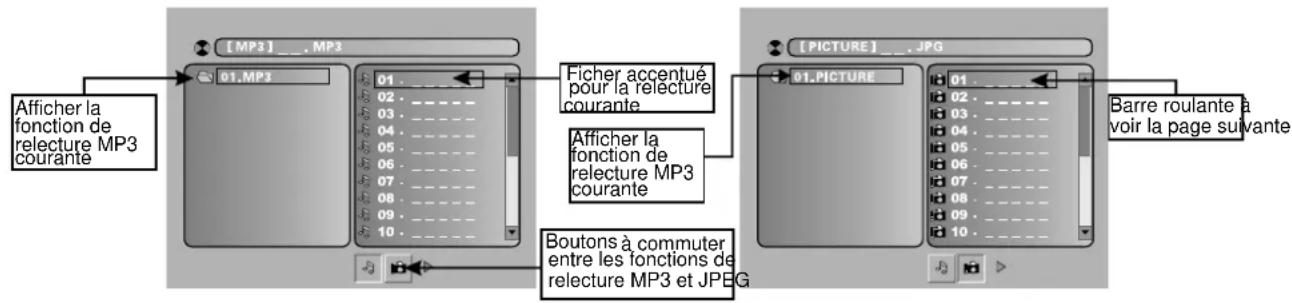
- Utilisez les boutons de navigation pour vérifier votre dossier préfééré et relire le premier dossier ou pour déplacer à votre fichier préféré.
- Appuyez le bouton pour déplacer le curseur aux dossiers, documents ou à la sélection de mode.
- Appuyez les boutons numériques pour sélectionner les contenus directement. Pour le numéro au-delà de 10, appuyez le bouton 0 d'abord. (P. ex. Pour le numéro de fichier 15, appuyez 0 puis 5.)
- En relecture des fichiers MP3, il n'y a aucun affichage d'image, mais seulement la sortie audio.
- En lecture des disques JPEG, appuyez le bouton PROGRAM pour sélectionner les effets de glissière. Il y a 17 modes de glissière, appuyez le bouton PROGRAM pour commuter entre les différents modes en séquence. (Start from top Start from bottom Start from left Start from right Start from upper left corner Start from upper right corner Merge from left/right Horizontal blades Vertical blades Merge from 4 corners Random playback Slide effect OFF).
- En lecture ou en arrêt temporaire avec la relecture de l'image, vous pouvez utiliser les boutons de navigation pour parcourir/tourner l'image.
- ▲ bouton pour parcourir horizontalement.
- bouton pour parcourir verticalement.
- bouton pour tourner à la gauche par.
- bouton pour tourner à la droite par.
- En lecture ou en arrêt temporaire avec la relecture de l'image, vous pouvez utiliser le bouton D. MENU pour entrer le mode PREVIEW afin d'afficher 12 images. Appuyez le bouton / pour selectionner la page suivante/préciédente ou appuyez les boutons numériques pour voir les images correspondantes.
- La taille maximale de l'image JPEG qui peut être affichée est de 1280 × 1024.
Installation générale de la fonction DVD
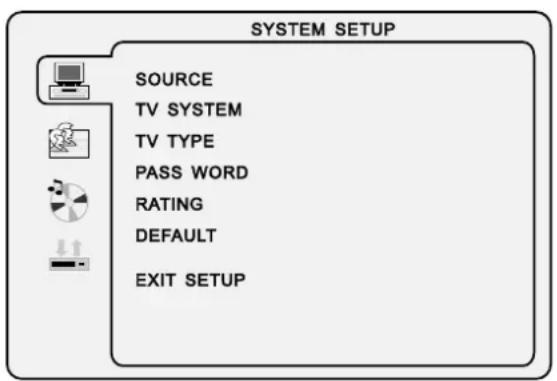
- Appuyez le bouton SETUP pour activer le menu OSD du lecteur DVD;
- Appuyez le bouton SETUP pour déplacer et accentuer entre les différents sous-menus. Appuyez le bouton SETUP ENTER pour entrer le sous-menu accentué.
- Appuyez le bouton SETUP pour quitter le menu OSD, ou déplacez le curseur à EXIT SETUP puis appuyez le bouton ENTER pour quitter.
NOTE: En mode SETUP, les fonctions suivantes seront annulées ou arrêtées : TITLE, SUB-TITLE, DISPLAY, PLAY, SETUP, STOP, SLOW/STEP, NICAM/AUDIO, FF, FR, PREV, NEXT, GOTO, ZOOM, ANGLE, PROGRAM, PREVIEW, REPEAT, REPEAT A-B.
Installation du système
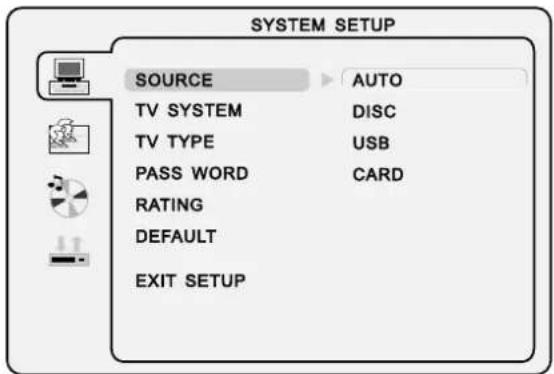
Sélectionnez selon le type de média que vous pouvez lire : (Disc, USB, MEMORY CARD) Le réglage par défaut est DISC.
Ce menu vous permet de régler le format d'image pour votre TV/DVD.
Ce format est utilisé par chaque autre pays, p. ex. États-Unis.
C'est le format utilisé en Angleterre et le réglage par défaut.
Ce format peut être utilisé à condition que votre TV/DVD soit capable des deux formats PAL et NTSC.
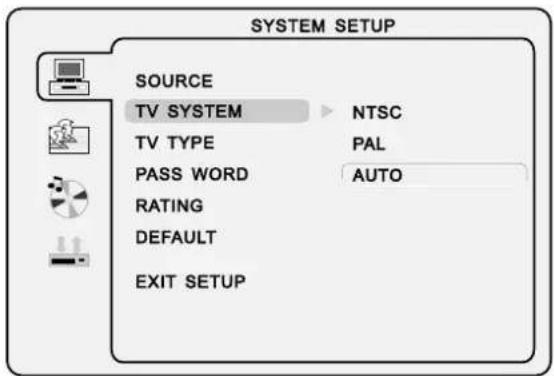
NOTE: Le format PAL est généralement utilisé pour les téléviseurs en Angleterre. Vérifier votre guide d'utilisateur du téléviseur pour les formats. Si NTSC est sélectionné avec une télévision non-compatible vous pouvez observer le défilancement de l'interférence ou de l'image.
Type de TV
Les DVDs sont produits dans une variété des ratios d'aspect de l'écran. Ce menu vous permet de sélectionner un des trois ratios d'aspect:
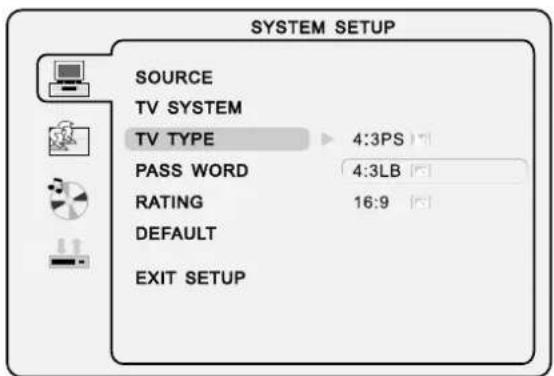
4:3PS (normal)
Normal Pan and Scan est utilisé pour la plupart des émissions de télévision normales et c'est le réglage par défaut. Il a un ratio d'aspect de 4:3. Si vous sélectionnez ce réglage pendant la lecture d'un DVD, l'image remplira l'écran mais vous ne verrez pas les bords gauche et droite de l'image.
4:3 PS (Normal)
4:3 LB (Normal)
16:9 (Large)
- Sélectionnez le ratio d'aspect le plus approprié pour le DVD en lecture.
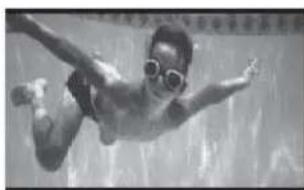
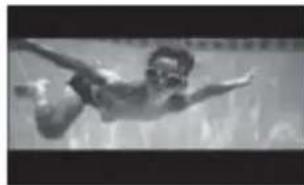
4:3LB (normal)
Normal Letter Box affichera le DVD dans son ratio d'aspect original, donc en dépendant de la taille de votre écran de télévision, vous pouvez voir les bords noirs en haut et en bas de l'image.
Sélectionnez ce réglage si vous avez une télévision avec l'écran large.
- La taille de l'écran de relecture peut varier selon les contenus des disques.
- Pour les disques avec les contenus 4:3, en utilisant tout mode, il n'affichera qu'un écran 4:3.
- La sélection du ratio d'écran doit correspondre au téléviseur connecté/ratio d'aspect d'affichage.
Password (mot de passe)

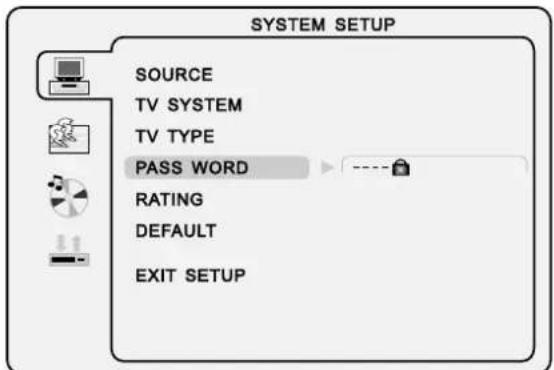
- Le réglage par défaut est verrouillé. Aucune sélection de classement ni changement de mot de passe peut être faite. Pour opérer le réglage de classement, veuillez entrer le mot de passe par défaut "0000" avec les boutons numériques, puis appuyez sur le bouton ENTER pour confirmer.
- Pour changer le mot de passe, entrez n'importe quel numéro avec 4 chiffres lorsque le verrou est déverrouillé. Une fois que le numéro de 4 chiffres est entré, il sera votre nouveau mot de passe.
- En relisant certains disques avec le classement, vous pouvez sélectionner le réglage de classement à votre préférence. La restriction de classement s'est divisée en huit différentes catégories de KID SAFE à ADULT.
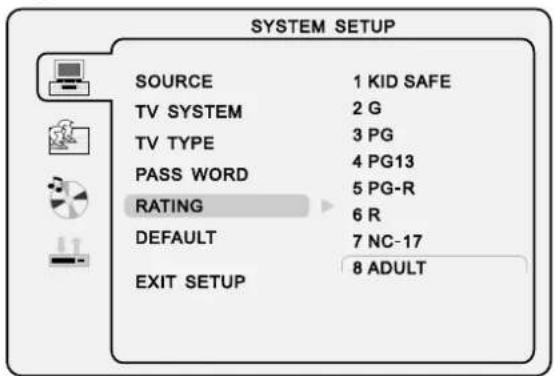
Il n'est editable que le mot de passe est déverrouillé. Et il ne fonctionne que le mot de passe est verrouillé. Cependant, il ne remet pas ni le Password ni le Rating setting.
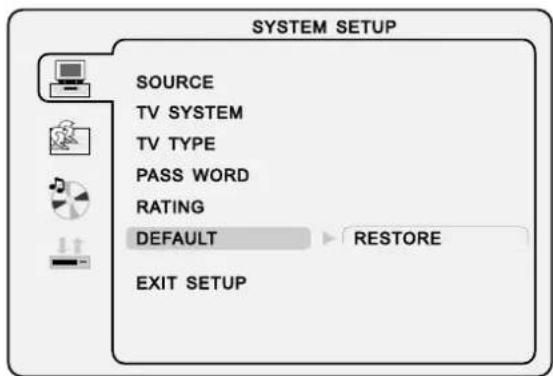
- Appuyez le bouton ENTER pour enregistrer les paramètres par défaut.
Installation de langue
Appuyez sur le bouton SETUP pour entrer le menu DVD OSD.
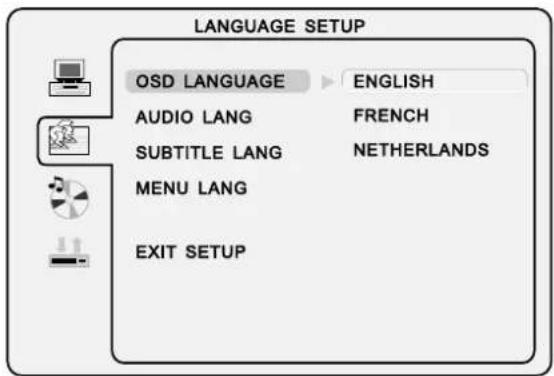
- Langue OSD
Utilisez les boutons de navigation pour sélectionner l'icône d'installation OSD LANGUAGE, appuyez le bouton ENTER pour confirmer. Il y a 3 langues pour votre sélection, appuyez les boutons & pour commuter entre les différentes langues (ENGLISH/FRENCH/NETHERLANDS). Appuyez le bouton ENTER pour confirmer.
NOTE: Si la langue sélectionnée n'est pas incluse dans le contenu de votre disque DVD, il sélectionnera la langue de disque par défaut automatique. Le réglage de langue par défaut est English.
- Langue Audio
Utilisez les boutons de navigation pour sélectionner l'icône d'installation AUDIO LANG, appuyez le bouton ENTER pour confirmer. Il y a 3 langues pour votre sélection, appuyez les boutons & pour commuter entre les différentes langues (ENGLISH/FRENCH/NETHERLANDS).
Appuyez le bouton ENTER pour confirmer.
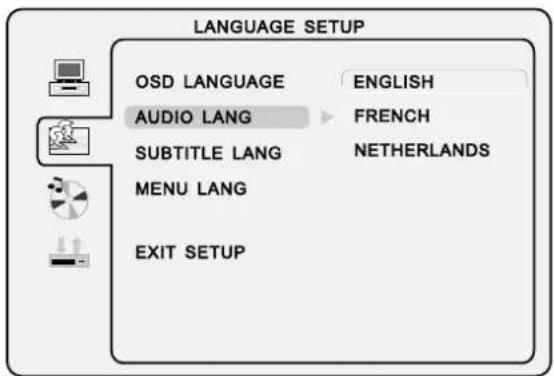
NOTE: Si la langue sélectionnée n'est pas incluse dans le contenu de votre disque DVD, il sélectionnera la langue de disque par défaut automatiquement. Le réglage de langue par défaut est English.
- Langue de sous-titre
Utilisez les boutons de navigation pour sélectionner l'icône d'installation SUBTITLE LANG, appuyez le bouton ENTER pour confirmer. Il y a 3 langues pour votre sélection, appuyez les boutons & pour commuter entre les différentes langues.
(ENGLISH/FRENCH/NETHERLANDS/OFF). Appuyez le bouton ENTER pour confirmer.
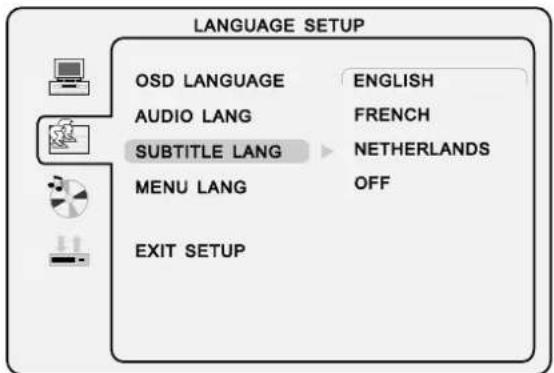
NOTE: Si la langue sélectionnée n'est pas incluse dans le contenu de votre disque DVD, il sélectionnera la langue de disque par défaut automatiquement. Le réglage de langue par défaut est ENGLISH.
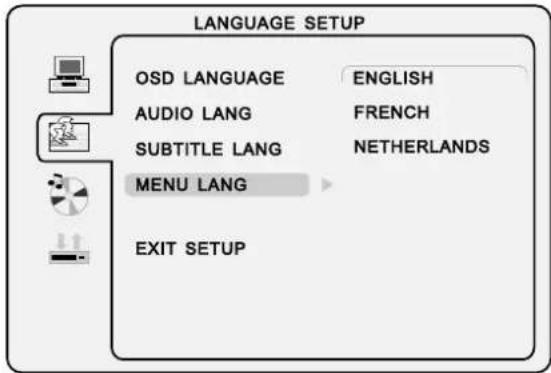
- Utilisez les boutons de navigation pour sélectionner l'icône d'installation MENU LANG, appuyez sur le bouton ENTER pour confirmer. Il y a 3 langues pour votre sélection, appuyez sur les boutons & pour commuter entre les différentes langues (ENGLISH/FRENCH/NETHERLANDS). Appuyez sur le bouton ENTER pour confirmer.
Sortie audio
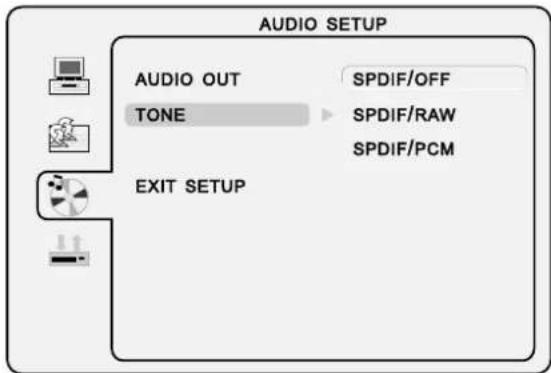
- Utilisez les boutons de navigation pour sélectionner l'icône d'installation AUDIO OUT, appuyez le bouton ENTER pour confirmer.
- Il y a 3 modes pour votre sélection ; utilisez les boutons de navigation pour sélectionner les différents modes, appuyez le bouton ENTER pour confirmer.
(SPDIF / OFF, SPDIF / Original code, SPDIF / PCM).
- SPDIF / OFF: La sortie coaxiale est off.
- SPDIF / Original code: Lorsque vous avez connecté la sortie coaxiale à votre amplificateur audio, en relecture des disques avec Dolby, les contenus MPEG, la sortie coaxiale du signal original à votre amplificateur. Notre amplificateur doit avoir la fonction de décodage correspondante.
- SPDIF / PCM: Lorsque vous avez connecté à l'amplificateur stéréo numérique de 2 chaînes, en relecture des disques avec Dolby, les contenus MPEG, la sortie coaxiale avec 2 chaînes à votre amplificateur.
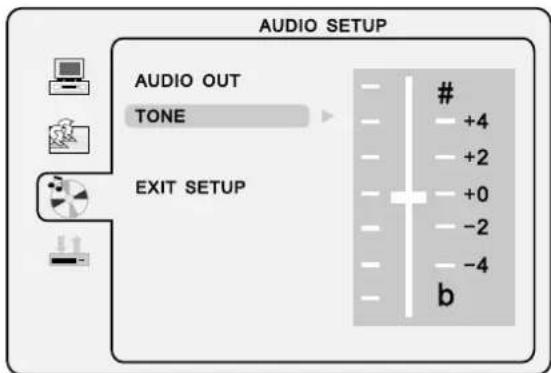
Tonalité
- Utilisez les boutons & pour ajuster le réglage de tonalité.
Installation dolby digital
Dynamic Range
- En commutant le mode de compression à 'Audio output', ajustez le ratio de compression pour l'effectif différent. En sélectionnant FULL, le crête de signal est le minimum. En sélectionnant OFF, le crête de signal est le maximum.
Dual Mono
- Vous pouvez sélectionner quatre différentes sorties audio, STEREO, MONO L, MONO R, MIX MONO. La description de sortie audio de ces sélections est montrée dans le tableau ci-dessous.
| MODE HAUT PARLEUR A GAUCHE HAUT PARLEUR A DROITE | ||
| STEREO | STEREO-L | STEREO-R |
| L-MONO | L-MONO | L-MONO |
| R-MONO | R-MONO | R-MONO |
| MIX-MONO | L-MONO+R-MONO | L-MONO+R-MONO |
Afficher le télétexte
- Sélectionnez une station TV avec un signal de télécode.
- Appuyez TEXT pour entrer le signal de télétexte.
- Appuyez TEXT de nouveau pour retourner ou quitter au mode TV.
Sélection de page
- Entrez le numéro de page (3 chiffres) en utilisant les boutons numériques. Si vous appuyez sur un numéro incorrect pendant l'entrée, vous devez compléter le numéro avec trois chiffres et puis rentrez le numéro de page correct.
- Le CH.+/- peut être utilisé pour sélectionner la page précédente ou suivante.
Vous pouvez appuyer HOLD pour maintenir une page, et l'appuyer de nouveau pour relâcher la page.
Appuyez sur INDEX pour entrer dans la page d'index principale directement.
Agrandir le texte
Lorsque une page est affichée, vous pouvez doubler la taille du texte pour le lire plus facilement.
- Appuyez SIZE pour agrandir la moitié supérieure de la page.
- Appuyez SIZE de nouveau pour agrandir la moitié inférieure de la page.
- Appuyez SIZE encore une fois pour retourner à l'affichage normal.
Indiquer le mode
Vous pouvez afficher l'information de texte caché (p. ex. Répondre aux devinettes ou énigmes etc.) en appuyant REVEAL. Appuyez ce bouton de nouveau pour cacher cette information.
Mode mixte
Cette fonction vous permet de superposer la page de télétexte sur le programme TV, ou d'assigner la page de télétexte et le programme TV côte à côte.
- Lorsqu'une page est affichée, appuyez Mix. La page TV apparaitra avec la page de texte.
- Appuyez Mix de nouveau, la page de texte et le programme TV s'assigneront de côté à côté. 3. À la troisième fois, appuyez Mix pour retourner au mode de texte normal.
Certains télétextes peuvent contenir quelques sous-pages qui sont automatiquement paginées dans un certain cycle par la station TV.
Boutons de couleur (rouge, vert, jaune, cyan)
Appuyez sur ces boutons pour accéder directement aux pages de couleur correspondantes affichées dans la partie inférieure de l’écran de télétexte.
Dépannage
Avant de contacter le technicien de service, exécutez les vérifications simples suivantes. Si n'importe quel problème persiste encore, débranchez le LCD TV et appelez le service.
| PROBLÈME SOLUTION | POSSIBLE |
| Pas de son ni d'image | - Vérifiéz que la prise d'alimentation a été connecté à une douillumurale - Vérifiéz que vous avez appuyé le bouton POWER sur le front de l'appareil TV. - Vérifiéz les réglages de contraste et de luminosité de l'image. |
| Image normal mais pas de son | - Vérifiéz le volume. - Muet de son? Appuyez le bouton MUTE. - Essayez l'autre chaîne que le problème peut être avec l'émission. - Est-ce que les cables audio sont installés correctement. |
| La télécommande ne fonctionne pas | - Vérifiéz pour voir s'il y a quelconque object entre le produit et la télécommande en causant l'obstruction. - Est-ce que les batteries sont installées suivant la polarité appropriée (+ à +, - à -). - L'ensemble du mode opératoire de télécommande approprié: TV, VCR etc.? - Installes les nouvelles batteries |
| L'alimentation est mise hors tension soudaientement | - Est-ce que le temporisateur de sometimeil est réglié. - Vérifiéz les réglages de commande d'alimentation. L'alimentation interrompue. - Pas d'émission sur la station accordé avec l'auto activé. |
| L'image affiche lentement après la commutation en ON | - C'est normal, l'image est muet pendant le processus de démarrage du produit. Veuillez contacter votre centre de service, si l'image n'aur pas apparait après cinq minutes. |
| Pas de couleur ou couleur de mauvaise qualité ou image de mauvaise qualité | - Ajustez le couleur dans l'options du menu. - Laissez une distance suffisante entre le produit et le VCR. - Essayez l'autre chaîne, le problème peut être avec l'émission. - Est-ce que les cables VIDEO sont installés correctement? - Activez n'importe qu'elle fonction pour enregistrer la luminosité de l'image. |
| Barres Horizontales /verticales ou image vacillante | - Vérifiéz l'interférence locale telle qu'un appeareil électrique ou un outil d'alimentation |
| Réception de mauvaise qualité sur certaines chânes | - Le produit de station ou de cable examine les problèmes. Modulez la fréquence à l'autre station. - Le signal de station est faible, réorientez l'antenne pour recevoir une station plus faible. - Vérifiéz les sources pour l'interférence éventuelle. |
| Lignes ou striés dans les images | - Vérifiéz l'antenne (Changez la direction de l'antenne). |
| Pas de sortie d'un des haut-parleurs | - Ajustez la balance dans l'options du menu. |
NOTE: Il y a un problème en mode VGA. (Seulement le mode VGA appliqué).
| PROBLÈME SOLU TION POSSIBLE | |
| Le signal est en hors de la gamme. | - Ajustez la résolution, la fréquence horizontale, ou la fréquence verticale.- Vérifiez si le cable de signal est connecté ou relichéé.- Vérifiez la source d'entrée. |
| Barre verticale ou raie sur le fond & Bruit horizontal & Position incorrectly. | - Faites fonctionner la configuration automatique ou ajustez l'horloge, la phase ou la position H/V. |
| Le couleur d'écran est instable ou simple. | - Vérifiez le cable de signal.- Réinstalléz la carte de téléphone PC. |
Maintenance
Les premiers dysfonctionnements peuvent être prévenus. Le nettoyage soigneux et régulier peut prolonger le temps total où vous aurez votre nouveau téléviseur. Assurez-vous de mettre l'alimentation hors tension et débranchez le cordon d'alimentation avant que vous commenciez tout nettoyage.
Nettoyer l'écran
- Il y a une bonne manière pour garder la poussière loin de votre écran pendant un moment. Mouillez un tissu mou dans un mélange d'eau tiède et d'un peu de détergent de lavage de ramollissant ou de plat de tissu. Extorquez le tissu jusqu'à ce qu'il soit presque sec, et puis l'utilisez pour essuyer l'écran.
- Assurez-vous qu'il n'y a pas d'eau excédentaire sur l'écran ; et puis laissez-le sécher à l'air avant de démarrer votre TV.
Nettoyer le coffret
Pour enlever la saleté ou la poussière, essuyez le coffret avec un tissue mou, sec, non pelucheux. Veuillez vous assurer de ne pas utiliser un tissu humide.
Absence prolongée

Si vous posez laisser vot le protéger contre des dommages eventuels par l'éclair ou la fluctuation de tension.

Si vous posez laisser dormir la TV se protéger contre des dommages eventuels par l'éclair ou la fluctuation de tension.
Remettre les disques
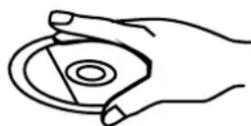
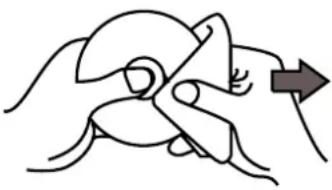
- Pour déplacer un disque à partir de sa boîte de stockage, appuyez sur le centre de la boîte et tirez le disque.
- Tenez le disque par les bords, pour éviter de toucher la côte d'enregistrement du disque.
Nettoyer les disques
- Il faut essuyer soigneusement les empreintes numériques et les poussières de la surface du disque avec un tissu mou. Les disques Audio et DVD n'ont aucune cannelure à rassembler les poussières et les débris microscopiques. En essuyant doucement avec un tissu mou, vous pouvez enlever la plupart des particules. Essuyez dans une droite de l'intérieur à l'estrier du disque. Les petites particules de poussière et les taches légères devraient avoir peu d'effet sur la qualité de reproduction.
- N'utilisez jamais les produits chimiques tels que les pulvérisateurs d'enregistrement, les pulvérisateurs antistatiques, la benzine, ou les diluants à nettoyer les disques. Ces produits chimiques peuvent irréparablement endommager la surface du disque.
- Les disques devraient être retournés à leur boîte après l'utilisation. Ceci évite les éraflures sérieuses qui pourraient causer la collecte de laser à sauter.
- N'exposez pas les disques à la lumière du soleil directe, à l'humidité élevée, ni à la température élevée pendant les périodes prolongées. L'exposition aux températures élevées peut faire déformer le disque.
- Ne collez pas le papier ni écrivez rien avec un stylo à bille sur le côté d'étiquette du disque.

- Attention
- Précautions
- Instructions de sécurité importantes
- Montage mural de l'appareil (en option)
- Attention :
- Procédure de montage mural
- Avertissement :
- Contrôles
- Accessoires
- Fonctions principales de la télécommande
- MENU
- ARRET
- AVANCE RAPIDE
- Inverse RAPIDE
- FLECHE De direction (▶/▲/▼/▲/ENTER)
- Pour installer les piles
- Connexion du cordon d'alimentation
- Connexion de l'antenne
- Antenne extérieure
- Connexion de la prise AV
- Connexion péritel
- Connexion du coaxial
- Connexion de s-video
- Connexion de PC
- Connexion de HDMI
- Connexion de casque audio
- METTRE LCD TV en MARCHE
- METTRE LCD TV En ARRET
- Sélection de la langue sur écran
- Aucun signal
- Comment ajuster l'écran OSD
- Sélection d'une chaîne TV
- Sélection de la source d'entrée
- Ajustement de volume
- Options de menu VIDEO
- Options de menu AUDIO
- Balance
- Options de menu général
- RESET
- Options de menu PC
- H-position
- V-position
- PHASE
- Options de menu TV
- Mettre la fonction DVD en MARCHE (on) et ARRET (OFF)
- Insérer le disque au DV
- Lire le DVD
- Relecture de menu (pour dvd/super VCD et VCD 2.0 disques)
- Relecture de titre (uniquement pour le disque DVD)
- Relecture séquentielle (pour les disques dvd/super vcd/vcd/cd/cd-g/hd-cd et mp3/jpeg, la carte de mémoire et USB)
- Relecture de programme (pour les disques dvd/super vcd/vcd/cd/cd-g/hd-cd et mp3/jpeg, la carte de mémoire et USB)
- Disques super vcd/vcd/cd/cd-g/d-cd
- Supporter le format DVD
- Code de région 2
- Instructions d'opération des fonctions DVD
- Précédent/suivant (pour les disques dvd/super vcd/vcd/cd/cd-g/hd-cd et mp3/jpeg, la carte de mémoire et USB)
- Avance/inverse (pour les disques dvd/super vcd/vcd/cd/cd-g/hd-cd et mp3/jpeg, la carte de mémoire et USB)
- Ralenti (pour les disques dvd/super vcd/vcd)
- Pause (pour les disques dvd/super vcd/vcd/cd/cd-g/hd-cd et mp3/jpeg, la carte de mémoire et USB)
- Répéter (pour les disques dvd/super vcd/vcd/cd/cd-g/hd-cd et mp3/jpeg, la carte de mémoire et USB)
- Afficher (pour les disques dvd/super vcd/vcd/cd/cd-g/hd-cd et mp3/jpeg, la carte de mémoire et USB)
- Sous-titre (pour les disques DVD et super VCD)
- Angle (pour les disques DVD, la carte de mémoire et USB)
- Muet (pour les disques dvd/super vcd/vcd/cd/cd-g/hd-cd et mp3/jpeg, la carte de mémoire et USB)
- ZOOM (pour les disques dvd/super vcd/vcd/mp3 et JPEG, la carte de mémoire et USB)
- Répéter a-b (pour les disques dvd/super vcd/vcd/cd/cd-g/hd-cd et mp3/jpeg, la carte de mémoire et USB)
- Volume (pour les disques dvd/super vcd/vcd/cd/cd-g/hd-cd et mp3/jpeg, la carte de mémoire et USB)
- Relecture mp3/jpeg
- Installation générale de la fonction DVD
- Installation du système
- Type de TV
- 4:3PS (normal)
- 4:3LB (normal)
- Password (mot de passe)
- Installation de langue
- Sortie audio
- Tonalité
- Installation dolby digital
- Afficher le télétexte
- Sélection de page
- Agrandir le texte
- Indiquer le mode
- Mode mixte
- Boutons de couleur (rouge, vert, jaune, cyan)
- Dépannage
- Maintenance
- Nettoyer l'écran
- Nettoyer le coffret
- Absence prolongée
- Remettre les disques
- Nettoyer les disques
Marque : VESTEL
Modèle : 1530
Catégorie : Téléviseur