BeoPlay V140 - Téléviseur BANG & OLUFSEN - Notice d'utilisation et mode d'emploi gratuit
Retrouvez gratuitement la notice de l'appareil BeoPlay V140 BANG & OLUFSEN au format PDF.

| Type de produit | Téléviseur LED |
| Marque | Bang & Olufsen |
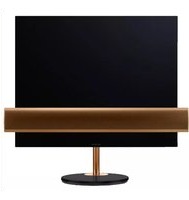
| Modèle | BeoPlay V140 (V1-40) |
| Taille d'écran | 40 pouces (102 cm) |
| Résolution | Full HD 1080p |
| Tuners intégrés | Numérique terrestre (DVB-T), câble (DVB-C), satellite (DVB-S/S2), analogique |
| Connectivité | 5x HDMI, 1x USB, 1x Ethernet, 1x entrée AV (adaptateur), 1x S/P-DIF IN, 2x Common Interface, antenne WLAN, Power Link (3x) |
| Réseau | Ethernet (RJ45), Wi-Fi via antenne WLAN externe |
| Audio | Haut-parleurs intégrés, sorties Power Link pour enceintes externes |
| Télécommande | Beo4 avec bouton de navigation |
| Alimentation | Secteur 220-240 V, câble secteur fourni |
| Consommation | Veille : < 1 W (estimation) |
| Dimensions (L x H x P) | Environ 95 x 58 x 6 cm (sans pied, estimation) |
| Poids | Environ 15 kg (estimation) |
| Fonctions principales | Navigation multimédia (USB, UPnP), télétexte, listes de favoris, contrôle parental (PIN), mise à jour logicielle automatique |
| Entretien et nettoyage | Écran : chiffon doux sec ou légèrement humide. Coffret : chiffon doux avec détergent doux. Enceintes : aspirateur à faible puissance. |
| Sécurité | Ne pas exposer à l'humidité, à la pluie ou aux sources de chaleur. Ne pas obstruer la ventilation. Utiliser uniquement un support Bang & Olufsen agréé. |
| Pièces détachées et réparabilité | Contacter un revendeur agréé Bang & Olufsen. Câbles et adaptateurs disponibles chez le revendeur. |
| Informations générales | Manuel en ligne et FAQ : www.beoplay.com/v1/support. Déclaration de conformité CE disponible en ligne. |
FOIRE AUX QUESTIONS - BeoPlay V140 BANG & OLUFSEN
Questions des utilisateurs sur BeoPlay V140 BANG & OLUFSEN
0 question sur cet appareil. Repondez a celles que vous connaissez ou posez la votre.
Poser une nouvelle question sur cet appareil
Téléchargez la notice de votre Téléviseur au format PDF gratuitement ! Retrouvez votre notice BeoPlay V140 - BANG & OLUFSEN et reprennez votre appareil électronique en main. Sur cette page sont publiés tous les documents nécessaires à l'utilisation de votre appareil BeoPlay V140 de la marque BANG & OLUFSEN.
MODE D'EMPLOI BeoPlay V140 BANG & OLUFSEN
Le présent manuel de démarrage contient des informations concernant la configuration et l'utilisation quotidienne de votre appareil B&O PLAY et du matériel connecté à celui-ci.
Votre téléviseur possède plus de fonctions que celles décrites dans le présent manuel de démarrage, notamment un minuteur de mise en veille, un système de code PIN et des paramètres réseau. Ces fonctionnalités, ainsi que d'autres, font l'objet d'une description plus détaillée dans le manuel en ligne et dans les textes d'aide accessibles via le menu du téléviseur.
Les manuels sont disponibles à l'adresse www.beoplay.com/v1/support.
Si une mise à jour logicielle apporte de nouvelles fonctions à votre téléviseur ou en modifie les caractéristiques, son manuel et l'aide à l'écran seront systématiquement mis à jour.
Vous trouverez également de plus amples informations sur votre produit et la FAQ (foire aux questions) correspondante à l'adresse www.beoplay.com/v1.
Votre magasin local est l'endroit idéal pour toutes vos demandes de service.
Les spécifications et les caractéristiques techniques ainsi que leur mise en œuvre sont sujettes à modification sans préavis.
Précautions d'emploi
- Vérifiez que le téléviseur est placé, installé et connecté conformément aux instructions fournies dans ce manuel de démarrage. Pour éviter toute blessure, utilisez uniquement un pied ou un support mural agréé Bang & Olufsen.
- Placez votre téléviseur sur une surface solide et stable.
- Ne posez aucun objet sur votre téléviseur.
- N'exposez pas le téléviseur à la pluie, à un taux d'humidité élevé ou à une source de chaleur.
- Le téléviseur est uniquement conçu pour être utilisé à l'intérieur, dans un lieu sec. Plage de températures acceptable : 10 à 40 °C.
- Si le téléviseur a été exposé à des températures inférieures à 5 °C, laissez-le revenir à la température ambiante normale avant de le brancher sur le secteur et de l'allumer.
- Évitez toute exposition directe du téléviseur aux rayons du soleil ou à une source de lumière artificielle (spot, etc.), ceci étant susceptible de réduire la sensibilité de réception de la télécommande. En outre, une éventuelle surchauffe de l'écran peut entraîner l'apparition de points noirs. Ces points noirs disparaissent dès que le téléviseur revient à une température normale.
- Laissez suffisamment d'espace autour du téléviseur pour une ventilation appropriée.
- Ne placez aucune source de flammes nues (comme des bougies allumées) sur l'appareil.
- Pour éviter tout risque d'incendie, tenez toujours le produit à l'écart des bougies et autres flammes nues.
- Ne tentez pas d'ouvrir le boîtier de l'appareil. Les opérations de ce type doivent être confiées à du personnel de maintenance qualifié.
- Ne frappez pas la vitre à l'aide d'objets durs ou pointus.
- Pour éteindre complètement l'appareil, la seule possibilité est de débrancher la prise murale. La prise murale doit donc toujours être facilement accessible.
- Pour une installation et une interconnexion appropriées et sûres de l'équipement dans des systèmes multimédia, respectez les instructions fournies.
- L'étiquette du produit se trouve derrière le cache du panneau de connexion.
Table des matières
Installation
6 Configurer votre téléviseur 8 Panneau de connexion – BeoPlay V1–32 10 Panneau de connexion – BeoPlay V1–40
Utilisation quotidienne
12 Utiliser votre télécommande 13 Utiliser le menu 15 Regarder la télévision 16 Navigateur multimédia 17 Régler les paramètres d'image et de son 18 Nettoyage 19 Comment...
Configurer votre téléviseur
Vous trouverez les manuels et de plus amples informations (notamment la FAQ) à l'adresse www.beoplay.com/v1/support.
1. Déballer le téléviseur
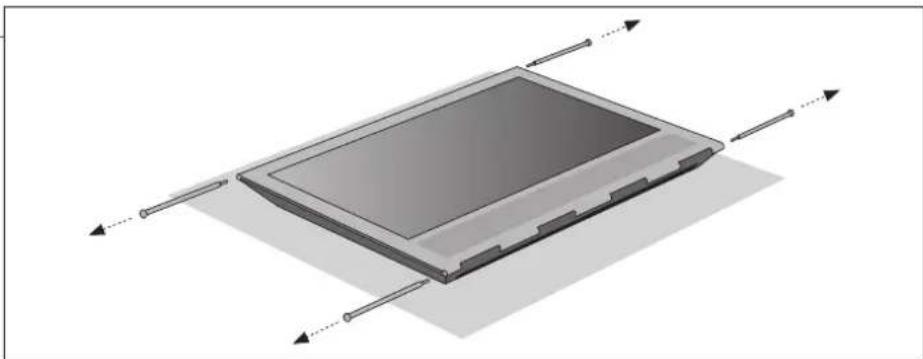
Déballez le téléviseur et posez-le sur une couverture. Retirez les quatre baguettes du téléviseur.
2. Insérer le cache des enceintes et monter le pied ou le support mural
Avant de monter le pied ou le support mural, n'oubliez pas d'insérer le cache des enceintes. Tenez-le à deux mains et faites-le coulisser doucement dans l'orifice situé sur le côté du téléviseur.
Montez ensuite le pied ou le support mural (voir manuel séparé).
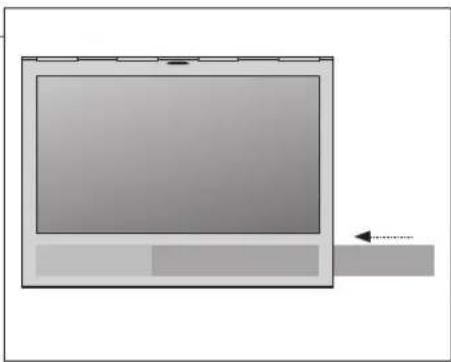
Pour extraire le cache des enceintes, poussez-le doucement à l'aide de l'une des quatre baguettes que vous avez retirées du téléviseur. Si le téléviseur est monté sur un support de table ou un support mural, il est d'abord nécessaire de retirer les côtés de ce dernier. Pour de plus amples informations, consultez le manuel fourni avec le pied ou le support mural.
3. Connecter votre téléviseur
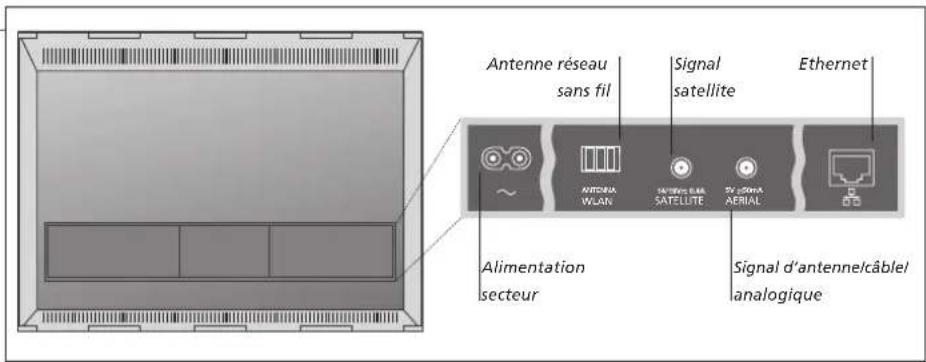
- Pour retirer le cache du panneau de connexion, soulevez-le par le bas afin de le dégager, puis retirez-le.
- Branchez la prise secteur, le câble Ethernet et le câble d'antenne ou satellite (selon votre installation). Pour disposer d'une connexion réseau sans fil, branchez l'antenne réseau sans fil.
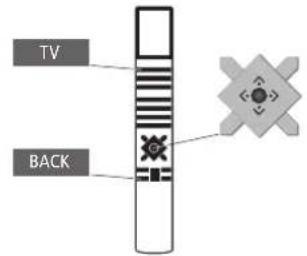
- Allumez le téléviseur (appuyez sur TV). Si vous êtes invité à saisir un mot de passe, tapez celui qui vous a été fourni par votre revendeur puis procédez à la configuration initiale (voir page suivante).
Important – les manuels et FAQ se trouvent à l'adresse www.beoplay.com/v1/support
Ventilation Pour garantir une ventilation adéquate, laissez suffisamment d'espace autour de l'écran. N'obstruez pas la grille de ventilation. En cas de surchauffe (voyant de veille qui clignote ou avertissement à l'écran), mettez le téléviseur en veille, sans l'éteindre, pour lui permettre de refroidir. Vous ne pouvez pas utiliser le téléviseur pendant cette période. Connexion Ethernet Pour recevoir les mises à jour logicielles et télécharger les tables PUC, vous devez connecter votre téléviseur à Internet. Nous vous recommandons de régler le téléviseur de manière à ce que la mise à jour ait lieu automatiquement. Réglages du réseau Pour plus d'informations sur la connexion à un réseau câblé ou sans fil, consultez le manuel en ligne ainsi que le manuel fourni avec l'antenne réseau sans fil.
Pour plus d'informations sur la télécommande Beo4, reportez-vous à la page 12 ou au manuel de la Beo4.
4. Configuration initiale
Vous allez être guidé dans une série de menus au sein desquels vous devrez régler différents paramètres. Sélectionnez les paramètres à l'aide du bouton de navigation de votre Beo4 («, », ∧ et √, et appuyez sur le bouton du milieu pour valider. Dans certains sous-menus, vous pourrez appuyer sur la touche BACK pour revenir à la configuration initiale.
Vous pourrez modifier vos réglages ultérieurement si vous le souhaitez. Si vous captez votre signal TV via un décodeur externe, sélectionnez AUCUN dans ENTRÉES. Configurez votre décodeur externe comme illustré ci-dessous.
LANGUE
MISE À JOUR SUR USB
PAYS
LANGUE
RÉGLAGES DU RÉSEAU
MISE À JOUR SUR INTERNET
RÉGLAGE ENCEINTE
CONTROLE D'ACCES
ENTRÉES (RÉGLAGE CHAÎNES)
BON À SAVOIR
Observez les instructions qui s'affichent à l'écran. Vous pouvez appuyer sur la touche bleue pour afficher un texte d'aide lorsque celui-ci est disponible.
5. Connecter du matériel externe
L'illustration ci-contre n'est qu'un exemple d'installation ; bien d'autres sont envisageables. Lorsque vous reliez du matériel extérieur, par exemple un décodeur, à la prise HDMI IN du téléviseur (voir pages suivantes), vous êtes invité à configurer la source. Observez les instructions qui s'affichent à l'écran.
Pour plus d'informations sur les autres possibilités de configuration, les tables PUC et les émetteurs IR, consultez le manuel en ligne disponible à l'adresse www.beoplay.com/v1/support.
Il est possible de contrôler un appareil non Bang & Olufsen à l'aide de la télécommande Beo4 via une table PUC (Peripheral Unit Controller). Pour que cette table PUC fonctionne, il est nécessaire de placer un émetteur IR à proximité du récepteur IR de l'appareil en question. Vérifiez le signal IR avant de brancher l'émetteur IR.
![graph TD A["Témoin lumineux"] --> B["Ethernet"] B --> C["INTERNET"] D["PUCHDMI"] --> E["Ground"]](/content/2026/02/393241/images/5a206457a939f341e8e109090d9ba64bc5fab5fdb9437d4626677664683c0d7d.jpg)
6. Tirer les câbles
Vous pouvez fixer les câbles d'un côté comme de l'autre, ou au milieu, selon l'emplacement du pied ou du support mural. Pour des raisons de sécurité, nous vous recommandons de fixer les câbles à l'aide des attaches fournies.
Une fois les connexions effectuées, replacez le cache du panneau de connexion.
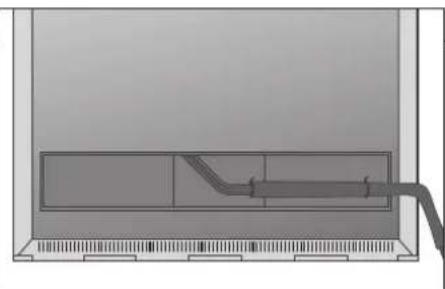
En cas d'utilisation d'un support mural, vérifiez que vous disposez d'une longueur de câble suffisante pour permettre au téléviseur de pivoter avant de fixer les câbles avec les attaches prévues à cet effet pour les regrouper de manière ordonnée.
Témoin lumineux – Vert
Le témoin lumineux clignote brièvement en vert et le téléviseur est prêt à être utilisé. Pour réduire le temps de démarrage, consultez la section du manuel consacrée aux réglages d'économie d'énergie.
Rouge
Le téléviseur est en veille, mais laissez-le branché au secteur : il télécharge des mises à jour.
Rouge clignotant lentement
Le téléviseur a été débranché du secteur ; vous devez saisir le code PIN. Pour plus d'informations sur le système de code PIN, consultez le manuel en ligne, disponible à l'adresse www.beoplay.com/v1/support
Rouge clignotant rapidement
Ne débranchez pas le téléviseur du secteur. Peut être dû à l'activation d'un nouveau logiciel ou à un nombre trop élevé de tentatives infructueuses de saisie du code PIN.
Désactivée
Le téléviseur est en veille et vous pouvez le débrancher du secteur si vous le souhaitez. Cela activera toutefois le système de code PIN.
Panneau de connexion – BeoPlay V1–32
Tout appareil connecté au panneau de connexion principal doit être enregistré dans le menu CONFIG. LISTE DES SOURCES.
Important
Câble secteur et fiche
Connectez la prise ~ du panneau de connexion de votre téléviseur à la prise secteur. Le téléviseur est en mode veille et prêt à être utilisé. Le câble secteur et la fiche fournis sont spécialement conçus pour cet appareil. Ne changez pas la fiche. Si le câble secteur est endommagé, achetez-en un autre (agréé par Bang & Olufsen).
*Vérifiez que la connexion câblée entre l'appareil et le routeur ne quitte pas le bâtiment afin d'éviter tout contact avec un câble haute tension.
Nous vous recommandons de connecter votre téléviseur à Internet afin de recevoir les mises à jour logicielles et de pouvoir télécharger les tables PUC. Les tables PUC vous permettent de contrôler les appareils non Bang & Olufsen à l'aide de la télécommande Beo4 avec bouton de navigation.
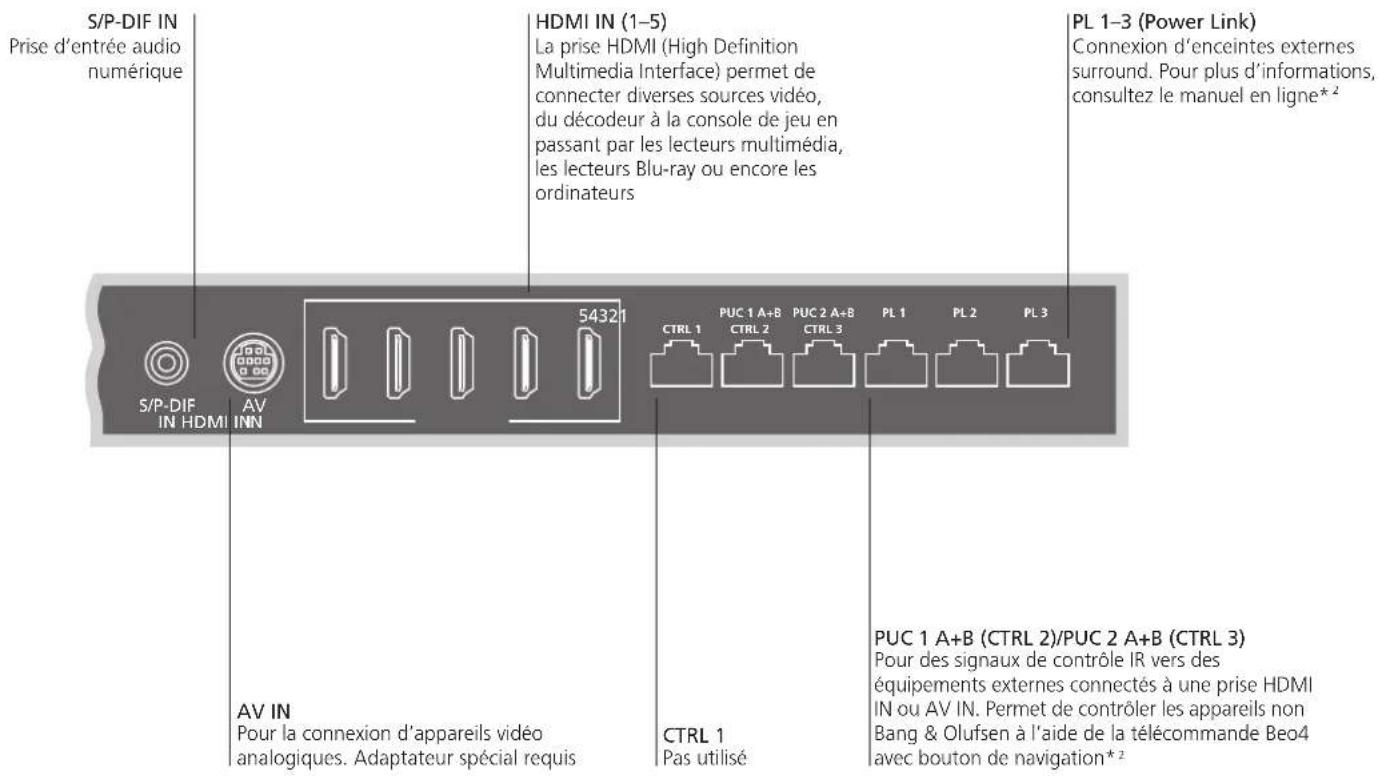
Câbles et adaptateurs
Connexion Ethernet
2*Manuel en ligne
Selon le type d'appareil que vous connectez au téléviseur, vous aurez besoin de différents câbles et peut-être d'adaptateurs. Ces câbles et adaptateurs sont disponibles auprès de votre revendeur Bang & Olufsen. Pour recevoir les mises à jour logicielles et télécharger les tables PUC, vous devez connecter votre téléviseur à Internet. Nous vous recommandons de régler le téléviseur de manière à ce que la mise à jour ait lieu automatiquement.
Le manuel en ligne contient des informations relatives à la connexion et à la configuration d'appareils externes.
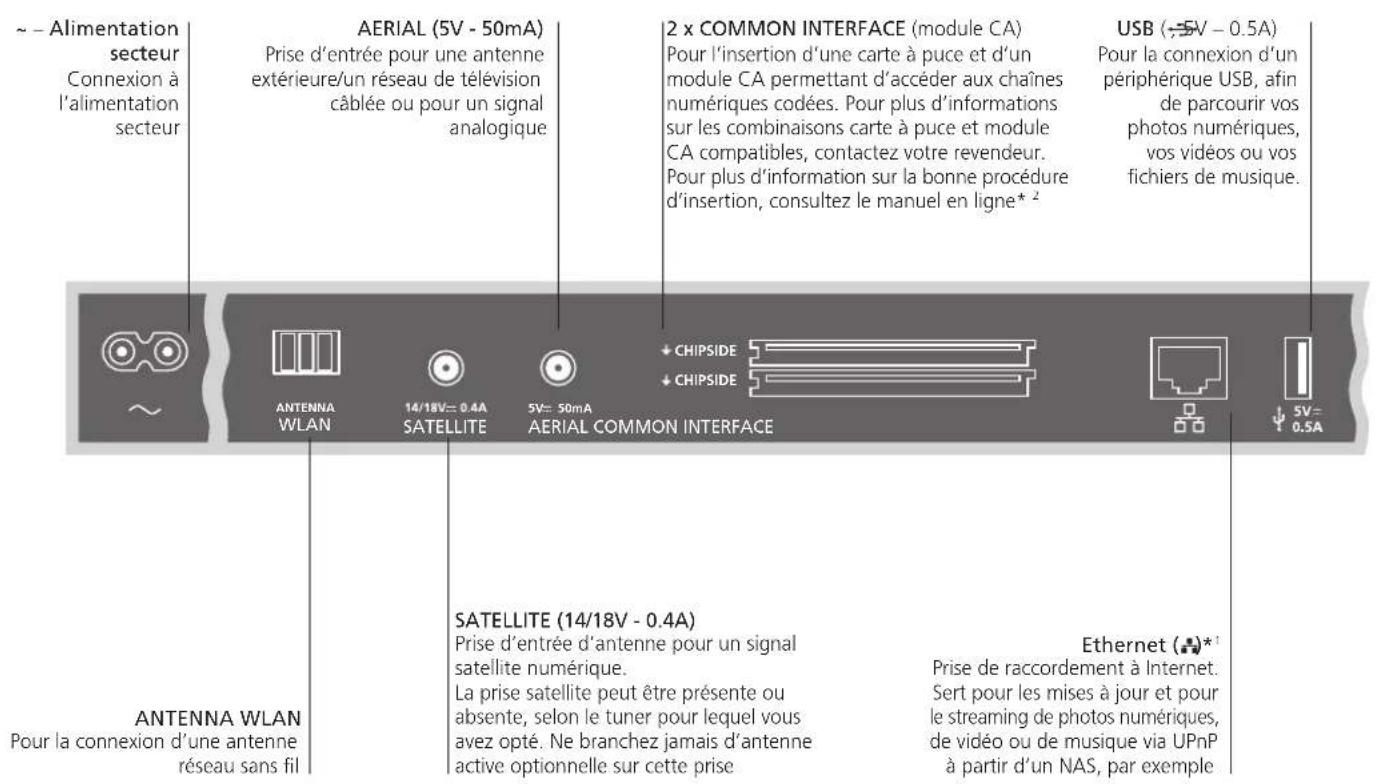
Panneau de connexion – BeoPlay V1–40
Tout appareil connecté au panneau de connexion principal doit être enregistré dans le menu CONFIG. LISTE DES SOURCES.
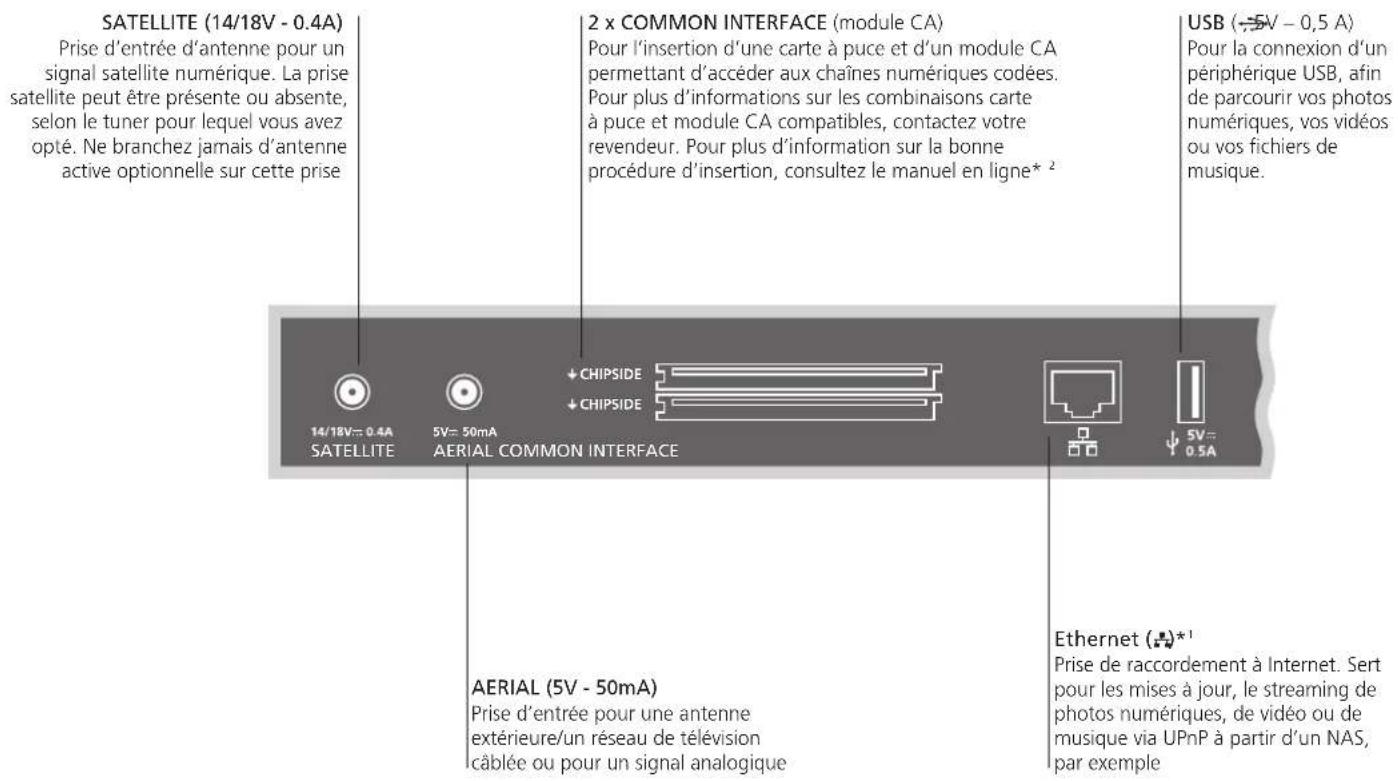
Important
Câble secteur et fiche
Connectez la prise ~ du panneau de connexion de votre téléviseur à la prise secteur. Le téléviseur est en mode veille et prêt à être utilisé. Le câble secteur et la fiche fournis sont spécialement conçus pour cet appareil. Ne changez pas la fiche. Si le câble secteur est endommagé, achetez-en un autre auprès de votre revendeur Bang & Olufsen.
*Vérifiez que la connexion câblée entre l'appareil et le routeur ne quitte pas le bâtiment afin d'éviter tout contact avec un câble haute tension.
Nous vous recommandons de connecter votre téléviseur à Internet afin de recevoir les mises à jour logicielles et de pouvoir télécharger les tables PUC. Les tables PUC vous permettent de contrôler les appareils non Bang & Olufsen à l'aide de la télécommande Beo4 avec bouton de navigation.
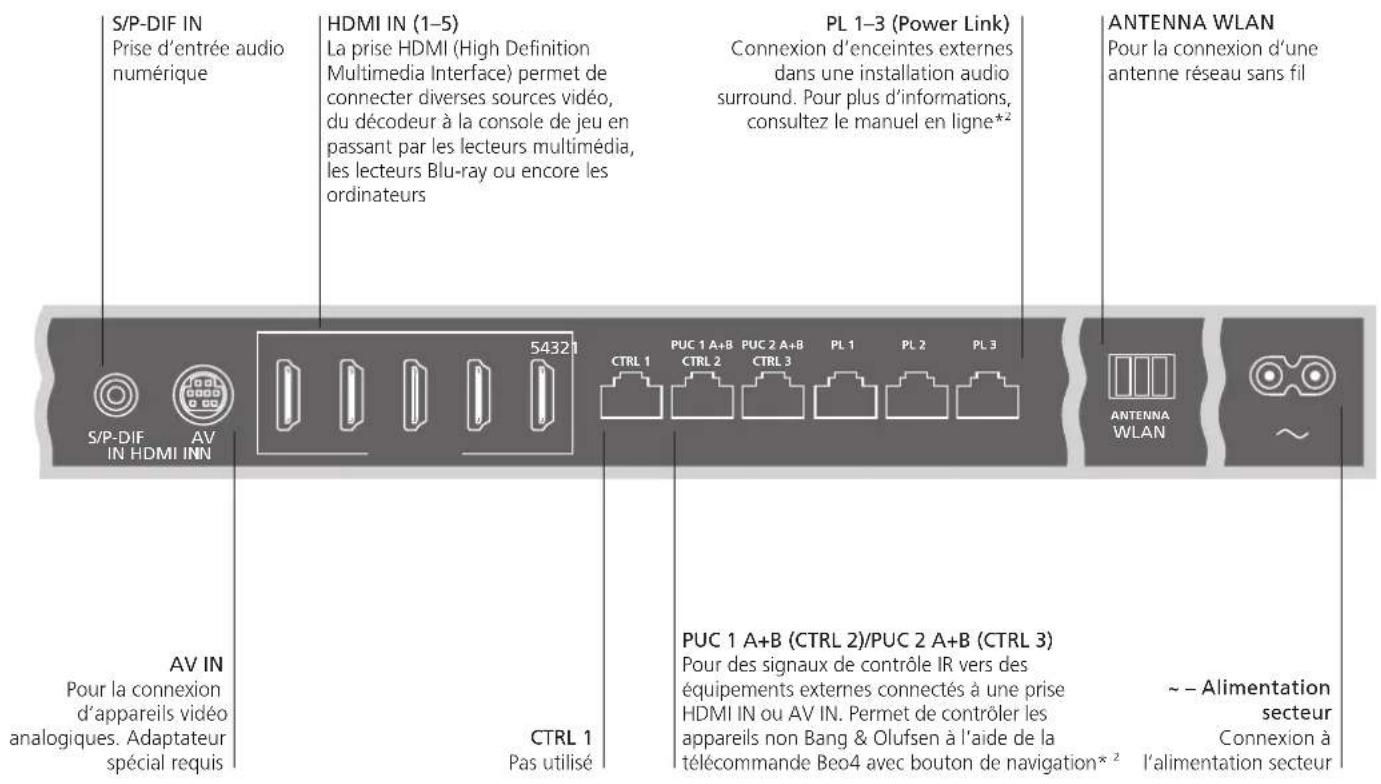
Câbles et adaptateurs
Connexion Ethernet
2*Manuel en ligne
Selon le type d'appareil que vous connectez au téléviseur, vous aurez besoin de différents câbles et peut-être d'adaptateurs. Ces câbles et adaptateurs sont disponibles auprès de votre revendeur Bang & Olufsen. Pour recevoir les mises à jour logicielles et télécharger les tables PUC, vous devez connecter votre téléviseur à Internet. Nous vous recommandons de régler le téléviseur de manière à ce que la mise à jour ait lieu automatiquement.
Le manuel en ligne contient des informations relatives à la connexion et à la configuration d'appareils externes.
Comment utiliser votre télécommande
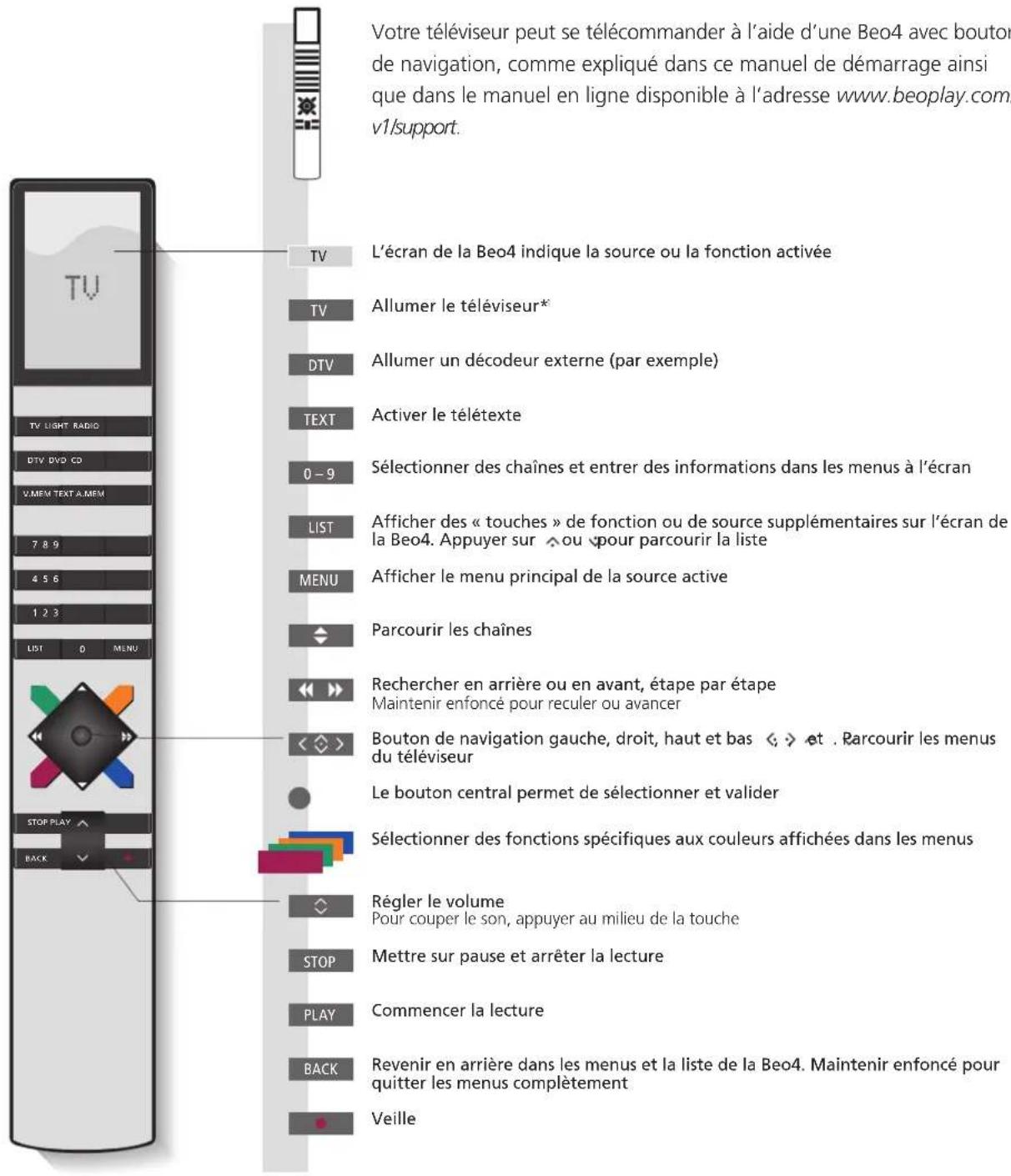
Important – les manuels et FAQ se trouvent à l'adresse www.beoplay.com/v1/support
1* Touches de la Beo4 Certaines touches peuvent être reconfigurées lors de la procédure d'installation. Pour plus d'informations, consultez le manuel en ligne. REMARQUE ! Pour des informations générales sur le fonctionnement de votre télécommande, reportez-vous à la documentation correspondante. Digital Text/MHEG Certains pays et modules CA nécessitent l'activation du Digital Text/MHEG. L'utilisation de la Beo4 est légèrement différente lorsque le Digital Text/MHEG est activé. Lorsqu'aucun menu n'est affiché à l'écran, il est nécessaire d'appuyer sur MENU avant d'appuyer sur une touche de couleur. Réglage du MODE Vérifiez que votre télécommande Beo4 est en MODE 1. Reportez-vous à la page 19 pour apprendre comment configurer votre Beo4.
Naviguer dans les menus et sélectionner les réglages à l'aide de la télécommande.
Affichage et menus
TV MB
Sélectionner une source et modifier les réglages
Afficher le menu*¹ Allumer le téléviseur
Naviguer dans les menus
< ◇ >
Lorsqu'un menu est affiché à l'écran, vous pouvez passer d'une option à l'autre, afficher des réglages ou entrer des données.

Sélectionner le menu/modifier le paramètre
Entrer des données
Appeler le sous-menu/mémoriser le réglage

Sélectionner l'option
BACK BA
OU
Revenir en arrière par le biais des menus

Maintenir enfoncé pour quitter les menus
Parcourir les pages du menu
<·>
Certains menus ne passent pas dans l'espace disponible à l'écran. Lorsque c'est le cas, un élément du menu est tronqué en haut ou en bas de l'écran. Pour passer rapidement du haut au bas d'une liste, appuyez sur le bouton de navigation haut.
Parcourir les pages Faire défiler les éléments de menu
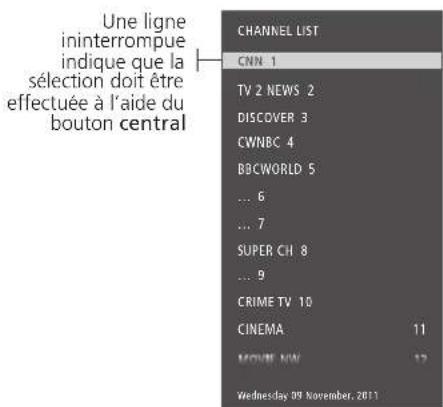
Exemple de liste des chaînes.
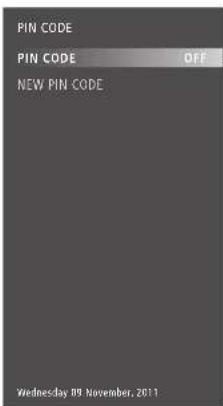
Une ligne avec dégradé indique qu'il est possible de modifier les paramètres à l'aide des boutons gauche et droit
Informations
Menu principal
Vous pouvez toujours afficher le menu principal, lequel comprend un menu en superposition reprenant toutes les fonctionnalités de la source active.
Textes d'aide
Dans le menu CONFIGURATION, vous pouvez afficher ou masquer les textes d'aide à l'aide de la touche bleue. Il est possible que certains textes d'aide recouvrent le menu. Certains textes d'aide ne sont disponibles qu'en anglais dans certaines langues.
Sélectionner la source
Vous pouvez sélectionner une source en appuyant simplement sur le bouton correspondant de la télécommande ou en passant par le menu.
MENU
principal

Sélectionner LISTE DES SOURCES

Sélectionner la source Afficher le menu
Afficher les textes d'aide
Dans certains menus et sous-menus, vous pouvez afficher des textes d'aide contenant des explications sur les fonctionnalités disponibles.
Les fonctionnalités générales sont également expliquées dans le menu BON À SAVOIR.* 1
MENU
Afficher le menu principal

Afficher le menu INSTALLATION

Sélectionner l'option

Afficher/masquer les textes d'aide
Informations
1 *Menu BON À SAVOIR
Ce menu est accessible via le menu CONFIGURATION. Il vous informe sur les fonctionnalités et caractéristiques essentielles de votre téléviseur. En cas de mise à jour (ce qui nécessite une connexion Internet), c'est ici que sont expliquées les nouvelles fonctionnalités.
Regarder la télévision
Selon les options de votre tuner, vous pouvez regarder les chaînes terrestres, câble et satellite analogiques et numériques. Vous pouvez également ajouter vos chaînes favorites à un groupe et afficher le télétexte, si celui-ci est disponible.
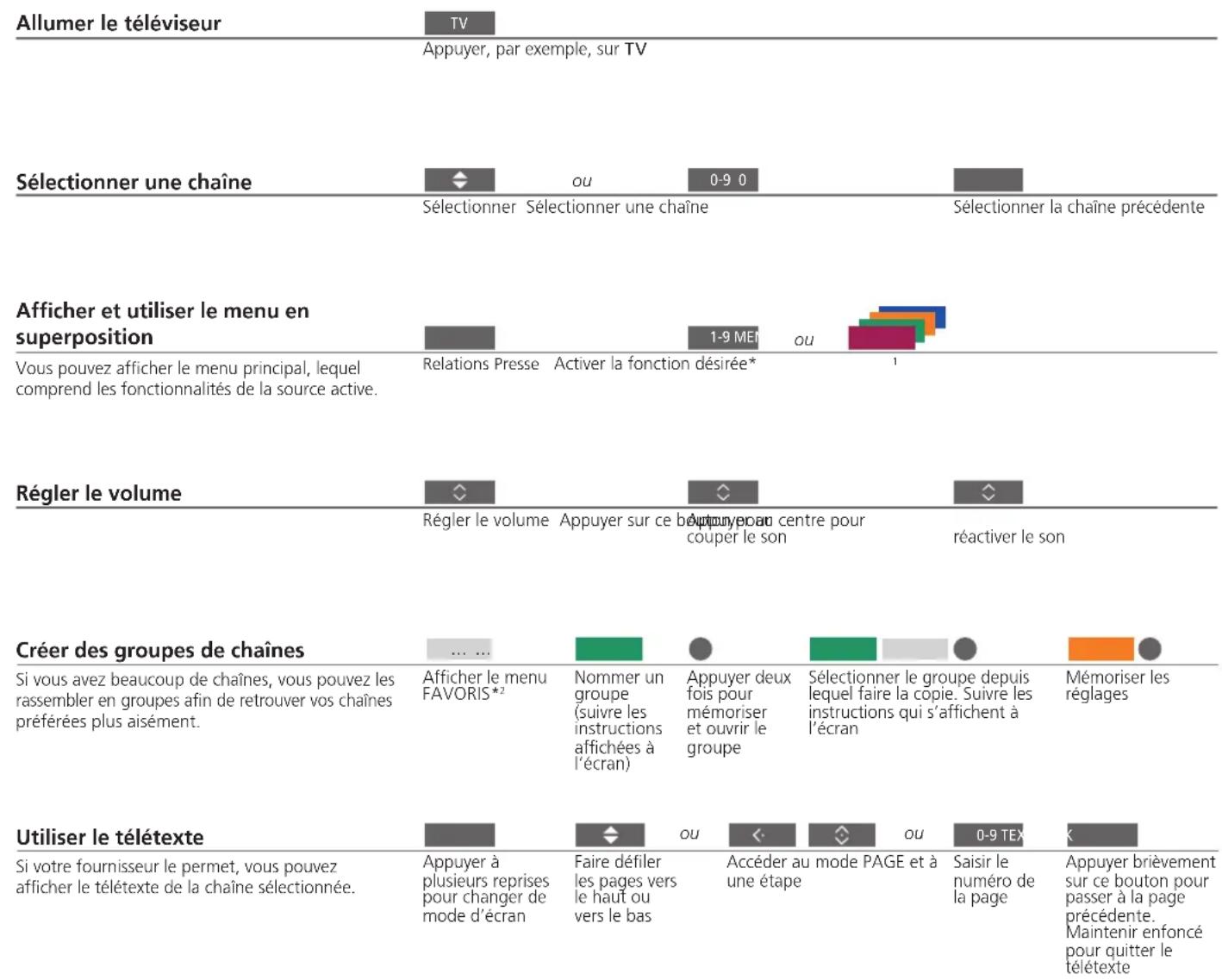
Informations
Programme TV et informations
Fonctions des touches de couleur
Menu FAVORIS
Pour plus d'informations sur le Programme TV et les informations, consultez le manuel en ligne disponible à l'adresse www.beoplay.com/v1/support.
Vous pouvez également activer les fonctions des touches colorées sans appuyer sur MENU si le Digital Text est désactivé.
Pour afficher le menu FAVORIS, appuyez sur MENU, sélectionnez CONFIGURATION puis CHAÎNES et enfin MODIFIER LES GROUPES TV.
Navigateur multimédia
Vous pouvez lire de la musique et des vidéos stockées sur un périphérique externe ou sur un appareil connecté via un serveur compatible DLNA/UPnP. Pour plus d'informations sur ce type de connexions et de fonctionnalités, consultez le manuel en ligne disponible à l'adresse www.beoplay.com/v1/support.
Utiliser le navigateur média
Lorsque vous connectez un périphérique de stockage à votre téléviseur, ce dernier le détecte automatiquement et vous demande si vous voulez en parcourir le contenu. Vous pouvez également accéder au NAVIGATEUR MÉDIA via le menu CONFIGURATION.
MEDIA
Afficher MEDIA sur l'écran de la Beo4*
Écouter de la musique
Sélectionnez le dossier contenant la musique que vous souhaitez écouter.

Sélectionner le périphérique de stockage contenant la musique

Parcourir les fichiers ou les morceaux. Sélectionner le morceau de musique à lire.
STOP PL
Pause. Reprendre la lecture.

lecture

Revenir aux menus précédents ; maintenir enfoncé pour revenir au menu principal du navigateur média.
Parcourir vos photos.
Sélectionnez le dossier contenant les photos que vous souhaitez regarder.

Sélectionner le périphérique de stockage contenant les photos.

Parcourir les fichiers et dossiers, puis appuyer sur ce bouton pour lancer le diaporama.
STOP
Pause
←→
Passer à la photo précédente ou suivante.
Lire des vidéos.
Sélectionnez le dossier contenant les vidéos que vous souhaitez regarder.

Sélectionner le périphérique de stockage contenant les vidéos

Parcourir les fichiers et dossiers, puis appuyer sur ce bouton pour ouvrir

Reculer ou avancer minute par minute. Maintenir enfoncé pour avancer ou reculer. Appuyez à nouveau pour changer de vitesse.
PLAY
Reprendre la lecture
Informations
1* Affichage LIST de la Beo4
Périphériques de stockage Accès à une source NAVIGATEUR MÉDIA
Si le bouton MEDIA n'apparaît pas dans l'affichage LIST de votre Beo4, vous pouvez attribuer une autre touche de la télécommande au navigateur média via le menu CONFIGURATION. Voir page 19. Vous pouvez, par exemple, connecter une clé USB ou un disque dur via le port USB ou Ethernet. Vous pouvez ouvrir le menu principal, sélectionner LISTE DES SOURCES puis NAVIGATEUR MÉDIA et enfin appuyer sur le bouton central pour lancer le navigateur média.
Régler les paramètres d'image et de son
Vous pouvez régler le format de l'image tout en regardant la télévision. Pour plus d'informations sur ces réglages, consultez le manuel en ligne disponible à l'adresse www.beoplay.com/v1/support.
| Sélectionner le mode sonore | LIST | SOUND | 1-9 | OU | LIST | SOUND | 1-9 |
| Le téléviseur possède aussi différents modes sonores optimisés pour chaque type d'émission. Dans le menu CONFIGURATION LISTE DES SOURCES, vous pouvez indiquer le mode sonore à utiliser pour chaque source lors de son activation. | Sélectionner le mode sonore (1 à 9) si vous vous souvenez du numéro du format que vous désirez*1 | Afficher les modes sonores sur l'écran du téléviseur et sélectionner le mode désiré | |||||
| Sélectionner le mode d'image | LIST 1-3 | PICTURE | OU | LIST | PICTURE | 1-3 | |
| Vous pouvez activer différents modes d'image en fonction du type d'émission. Lorsque vous attribuez un mode d'image à une source, ce mode n'est mémorisé que jusqu'au moment où vous éteignez le téléviseur ou changez de source. Dans le menu CONFIGURATION LISTE DES SOURCES, vous pouvez indiquer le mode d'image à utiliser pour chaque source lors de son activation. | Sélectionner le mode d'image (1 à 3) si vous vous souvenez du numéro du format que vous désirez*1 | Afficher les modes d'image sur l'écran du téléviseur et sélectionner le mode désiré | |||||
| Sélectionner le format d'image | LIST | FORMAT | 1-3 | OU | LIST | FORMAT | 1-3 |
| Dans le menu CONFIGURATION LISTE DES SOURCES, vous pouvez indiquer le format d'image à utiliser pour chaque source lors de son activation. Vous pouvez également sélectionner temporairement un format différent. Notez toutefois que vous ne pouvez pas changer le format d'image lorsque le Digital Text est activé et qu'une application MHEG est présente à l'écran. Pour plus d'informations sur le Digital Text, consultez le manuel en ligne. | Sélectionner le format d'image (1 à 3) si vous vous souvenez du numéro du format que vous désirez | Afficher les formats d'image sur l'écran du téléviseur et sélectionner le format désiré | Passer d'un format à l'autre | ||||
| AUTO (sélectionnez 1) L'image est mise à l'échelle (sans changer sa géométrie) afin de réduire les barres noires en haut et en bas de celui-ci. Néanmoins, si une source au format 4:3 ne précise pas correctement son format, l'image sera étirée horizontalement | ÉLARGIR AUTOMATIQUEMENT (sélectionnez 2) L'image est mise à l'échelle et étirée horizontalement afin de remplir l'écran le plus possible et de réduire les barres noires en haut et en bas de celui-ci | FORMAT DE LA SOURCE (sélectionnez 3) La source détermine le format de l'image | |||||
Informations
1* Affichage LIST de la Beo4
Pour pouvoir afficher les menus SOUND et PICTURE sur la Beo4, vous devez d'abord les ajouter à la liste des fonctions de la Beo4 (voir page 19).
Nettoyage
L'entretien normal, qui comprend le nettoyage, incombe à l'utilisateur.
Afin d'obtenir les meilleurs résultats, suivez les instructions ci-dessous.
Écran
| Retirez la poussière de l’écran à l’aide d’un chiffon doux et sec.Pour éliminer les taches, utilisez un chiffon doux sans peluches, légèrement imbibé d’eau et bien essoré.N’utilisez jamais d’alcool ou d’autres solvants pour nettoyer le téléviseur. | Ne frappez pas l’écran à l’aide d’objets durs ou pointus.Certains chiffons en microfibres peuvent endommager le revêtement optique en raison de leur fort effet abrasif. | |
| Coffret | ||
| Retirez la poussière à l’aide d’un chiffon doux et sec.Pour éliminer les taches, utilisez un chiffon doux sans peluches, légèrement imbibé d’une solution d’eau et de détergent doux (par exemple du liquide vaisselle) et bien essoré. | N’utilisez jamais d’alcool ou d’autres solvants pour nettoyer le téléviseur. | |
| Enceintes | ||
| Évitez de répandre du liquide directement sur l’écran car cela pourrait endommager les enceintes.Les enceintes peuvent être nettoyées à l’aide d’un aspirateur muni d’un embout brosse et réglé sur le niveau d’aspiration le plus faible. | Pour extraire le cache des enceintes, poussez-le doucement à l’aide de l’une des quatre baguettes que vous avez retirées du téléviseur. Si le téléviseur est monté sur un support de table ou un support mural, il est d’abord nécessaire de retirer les côtés de ce dernier. Pour de plus amples informations, consultez le manuel fourni avec le pied ou le support mural. | |
Pour plus d'informations sur la télécommande Beo4, consultez le manuel de celle-ci.
...ajouter une nouvelle « touche » à la liste de fonctions de ma Beo4 ?
| Pour pouvoir activer certaines des fonctions de votre Beo4, vous devez d'abord ajouter les « touches » correspondantes à la liste des fonctions de la Beo4. | > Maintenez la touche veille enfoncée.> Appuyez sur LIST pour accéder à la fonction de configuration de la Beo4.> Relâchez les deux touches. ADD? s'affiche.> Appuyez sur le bouton central et utilisez le bouton de navigation pour sélectionner AV?, par exemple.> Appuyez sur le bouton central pour afficher la liste des « touches » supplémentaires. La première « touche » s'affiche en clignotant. | > Appuyez sur le bouton de navigation haut ou bas pour vous déplacer vers l'avant ou vers l'arrière dans la liste des « touches » supplémentaires.> Appuyez sur le bouton central pour ajouter la « touche » et la placer sur sa position préréglée dans la liste, ou...> appuyez sur 1 – 9 pour intercaler la « touche » à une position spécifique dans la liste.> ADDED apparaît, indiquant que la « touche » a été ajoutée. Maintenez la touche BACK enfoncée pour quitter les menus. |
...sélectionner un autre bouton de la Beo4 pour activer une source ?
| Si vous souhaitez modifier la touche de la Beo4 servant à activer une source donnée, vous pouvez le faire via le menu CONFIGURATION LISTE DES SOURCES. | > Appuyez sur MENU pour afficher le menu CONFIGURATION.> Ouvrez le menu LISTE DES SOURCES.> Sélectionnez la source que vous souhaitez configurer, par exemple NAVIGATEUR MÉDIA, puis appuyez sur le bouton central.> Passez au menu TOUCHE et affichez la liste des touches à l’aide du bouton de navigation droit. | > Utilisez le bouton de navigation haut ou bas pour parcourir les touches puis appuyez sur le bouton central pour sélectionner la touche que vous souhaitez utiliser. |
...régler ma Beo4 en MODE 1 ?
| Toute Beo4 avec bouton de navigation doit être réglée sur le MODE 1. | >Maintenez la touche veille enfoncée.>Appuyez sur LIST pour accéder à la fonction de configuration de la Beo4.>Relâchez les deux touches. ADD? s'affiche.>Appuyez sur LIST ou sur le bouton de navigation pour afficher MODE? sur la Beo4.>Appuyez sur le bouton central pour sélectionner la configuration voulue. | >Appuyez sur le bouton de navigation haut ou bas pour afficher MODE 1 sur l'écran de la Beo4.>Appuyez sur le bouton central pour mémoriser le réglage.>STORED apparaît pour indiquer que la configuration a été mémorisée. Maintenez la touche BACK enfoncée pour quitter les menus. |
Directive DEEE (déchets d'équipements électriques et électroniques) – Protection de l'environnement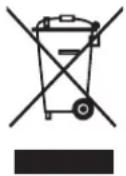
Il est interdit de mettre au rebut les batteries, les équipements et les pièces électriques et électroniques portant ce symbole avec les ordures ménagères ; tous les équipements et pièces électriques et électroniques et les batteries doivent être collectés et mis au rebut séparément. En mettant au rebut les équipements électriques et électroniques et les batteries par le biais des systèmes de collecte locaux, vous protégez l'environnement et la santé humaine, et contribuez à une utilisation rationnelle et avisée des ressources naturelles.
La collecte des batteries et des équipements et déchets électriques et électroniques évite la pollution éventuelle de la nature par des substances dangereuses qui peuvent être présentes dans ces produits.
Votre revendeur Bang & Olufsen se fera un plaisir de vous conseiller sur la procédure correcte de mise au rebut dans votre pays.
Ce produit est conforme aux réglementations environnementales applicables dans le monde.


Bang & Olufsen déclare par la présente que ce téléviseur avec fonction WLAN est conforme aux
exigences essentielles et aux autres dispositions de la directive 1999/5/CE. La déclaration de conformité est disponible à l'adresse : www.beoplay.com/v1.
AT, BE, BG, CH, CY, CZ, DE, DK, EE, ES, FI, FR, GB, GR, HU, IE, IS, IT, LI, LT, LU, LV, MT, NL, NO, PL, PT, RO, SE, SI, SK, TR.
L'installation et le fonctionnement de cet appareil doivent respecter une distance d'au moins 20 cm entre l'antenne et votre corps.

- PRÉCAUTIONS D'EMPLOI
- TABLE DES MATIÈRES
- INSTALLATION
- UTILISATION QUOTIDIENNE
- CONFIGURER VOTRE TÉLÉVISEUR
- DÉBALLER LE TÉLÉVISEUR
- INSÉRER LE CACHE DES ENCEINTES ET MONTER LE PIED OU LE SUPPORT MURAL
- CONNECTER VOTRE TÉLÉVISEUR
- IMPORTANT – LES MANUELS ET FAQ SE TROUVENT À L'ADRESSE WWW.BEOPLAY.COM/V1/SUPPORT
- CONFIGURATION INITIALE
- LANGUE
- CONNECTER DU MATÉRIEL EXTERNE
- TIRER LES CÂBLES
- PANNEAU DE CONNEXION – BEOPLAY V1–32
- IMPORTANT
- CÂBLE SECTEUR ET FICHE
- CÂBLES ET ADAPTATEURS
- CONNEXION ETHERNET
- PANNEAU DE CONNEXION – BEOPLAY V1–40
- COMMENT UTILISER VOTRE TÉLÉCOMMANDE
- AFFICHAGE ET MENUS
- NAVIGUER DANS LES MENUS
- PARCOURIR LES PAGES DU MENU
- INFORMATIONS
- SÉLECTIONNER LA SOURCE
- MENU
- AFFICHER LES TEXTES D'AIDE
- REGARDER LA TÉLÉVISION
- NAVIGATEUR MULTIMÉDIA
- UTILISER LE NAVIGATEUR MÉDIA
- MEDIA
- ÉCOUTER DE LA MUSIQUE
- STOP PL
- PARCOURIR VOS PHOTOS
- STOP
- ←→
- LIRE DES VIDÉOS
- PLAY
- RÉGLER LES PARAMÈTRES D'IMAGE ET DE SON
- NETTOYAGE
Marque : BANG & OLUFSEN
Modèle : BeoPlay V140
Catégorie : Téléviseur