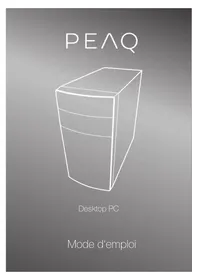
PDT P2010 - Ordinateur de bureau PEAQ - Notice d'utilisation et mode d'emploi gratuit
Retrouvez gratuitement la notice de l'appareil PDT P2010 PEAQ au format PDF.


| Marque | PEAQ |
| Modèle | PDT P2010 |
| Type de produit | Ordinateur de bureau |
| Processeur | Intel Core (selon configuration) |
| Système d'exploitation | Microsoft Windows (préinstallé) |
| Mémoire vive (RAM) | Non spécifié (prise en charge DDR3/DDR4) |
| Disque dur | Capacité variable, partitionné (C: système, D: données) |
| Ports USB | USB 3.0, USB 2.0, miniUSB 3.0 |
| Sorties vidéo | VGA, DVI-D, DVI-I, DisplayPort, HDMI, miniHDMI |
| Connectivité réseau | LAN RJ-45, Wi-Fi intégré (802.11 b/g/n) |
| Audio | Prise casque, microphone, entrée audio, sortie surround (FS, RS, CC, SS), S/PDIF optique/coaxiale |
| Lecteur optique | Oui (CD/DVD, option Blu-ray) |
| Lecteur de cartes | Oui (SD, SDHC, MMC, Memory Stick, Memory Stick Pro) |
| Alimentation | 230V ~ 50Hz, interrupteur marche/arrêt, protection contre les surtensions recommandée |
| Température d'utilisation | +10 °C à +35 °C |
| Humidité relative | 30-70% (sans condensation) |
| Poids | Environ 8 kg (selon configuration) |
| Entretien et nettoyage | Débrancher avant nettoyage, utiliser un chiffon doux non pelucheux légèrement humide. Ne pas utiliser de solvants. |
| Sécurité | Ne pas ouvrir le boîtier, risque d'électrocution. Tenir hors de portée des enfants. |
| Pièces détachées et réparabilité | Pile au lithium CR2032 pour la carte mère. Réparation par technicien agréé uniquement. |
| Garantie | Consultable dans les conditions générales de vente |
FOIRE AUX QUESTIONS - PDT P2010 PEAQ
Questions des utilisateurs sur PDT P2010 PEAQ
0 question sur cet appareil. Repondez a celles que vous connaissez ou posez la votre.
Poser une nouvelle question sur cet appareil
Téléchargez la notice de votre Ordinateur de bureau au format PDF gratuitement ! Retrouvez votre notice PDT P2010 - PEAQ et reprennez votre appareil électronique en main. Sur cette page sont publiés tous les documents nécessaires à l'utilisation de votre appareil PDT P2010 de la marque PEAQ.
MODE D'EMPLOI PDT P2010 PEAQ
| 1 | Bouton on/off / tímoin de fonctionnement |
| 2 | Emplacement pour disque dur externe HDDrive2Go super speed |
| 3 | Lecteur optique |
| 4 | Touché d'éjection du lecteur optique |
| 5 | Alimentation en courant (prise pour cordon d'alimentation & inter- rupteur d'alimentation) |
| 6 | Panneau frontal |
| 7 | Rack amovible „Hot Swap“ |
| 8 | Lecteur de cartes |
| 9 | Ports USB 3.0 |
| 10 | Ports miniUSB 3.0 |
| 11 | Ports USB 2.0 |
| 12 | Prise casque |
| 13 | Prise microphone |
| 14 | Entrée audio / Haut-parleurs RS (rear line out)* |
| 15 | Prise casque / Haut-parleurs FS (front out)* |
| 16 | Prise microphone / Haut-parleurs CC/SS (center/subwoofer out)* |
| 17 | Surround (FS, RS, CC, SS) |
| 18 | Sortie audio numérique S/PDIF optique/coaxiale* |
| 19 | Boutons de réglage du volume |
| 20 | Prise moniteur VGA |
| 21 | Prise moniteur DVI-D |
| 22 | Prise moniteur DVI-I |
| 23 | Display Port |
| 24 | Port HDMI |
| 25 | Port HDMI IN |
| 26 | Port miniHDMI |
| 27 | Réseau LAN (RJ-45) |
| 28 | Port PS/2 |
| 29 | Clear CMOS |
Contenu
1. A propos de ce mode d'emploi 3
1.1. Symboles et averissements utilisés dans ce mode d'emploi 3
1.2. Utilisation conforme 4
1.3. Déclaration de conformité 4
1.4. Informations sur les marques déposées 5
2. Consignes de sécurité 5
2.1. Dangers en cas d'utilisation de l'appareil par des enfants et personnes à capacité restreinte 5
2.2. Sécurité de fonctionnement 6
2.3. Ne jamais réparer soi-même l'appareil. 7
2.4. Sauvegarde des données 8
3. Contenu de l'emballage 8
4. Installation du PC 9
4.1. Lieu d'installation 9
4.2. Conditions ambiantes 9
4.3. Ergonomie 9
5. Raccordement 1
5.1. Effectuer les connexions 11
5.2. Ouverture et fermetre du panneau avant (en option) 12
5.3.Raccorder le moteur (en option) 12
5.4. Raccorder un apparéil HDMI (en option) 13
5.5. Raccorder des appareils avec un port mini HDMI (en option) 13
5.6. Écran tactile (en option) 13
5.7.Raccorder des appareils USB (en option) 15
5.8. Raccorder des appareils PS/2 (en option) 16
5.9.Raccorder la sortie audio / écouteur / enceinte acoustique 16
5.10. Raccorder le microphone (en option) 17
5.11. Raccorder l'entrée audio/ la source d'enregistrement 17
5.12. Raccorder le réseau (LAN) 17
5.13. Raccorder des appareils SATA (en option) 18
5.14. Illumination (en option) 18
5.15. Raccordement au courant 19
6. Première mise en service 20
6.1. Demarrage du PC 20
6.2. Bouton overclocking (en option) 22
7. Souris 2
7.1. Bouton gauche 24
7.2. Bouton droit 24
7.3.Molette de défillement 24
- Clavier 24
8.1. Les touches Alt, Alt Gre t Ctrl 24
- Disque dur
9.1. Répertoires importants 25
9.2.Racks amovibles extractibles a chaud (en option) 26
9.3. Raccorder le disque dur externe (en option) 27
- Lecteur optique (en option) 28
10.1. Chargement d'un disque 28
10.2. Lire des CD / étabir une seLECTION 29
10.3. CD et DVD bruts 30
- Lecteur de carte (en option) 31
11.1. Insertion de la carte mémoire 31
11.2. Retirer la carte mémoire 31
- Systeme graphique 32
- Systeme audio 32
- Prise USB (en option) 33
- Connexion réseau 33
15.1. Réseau sans fil (réseau radio) 33
- Paramètres 35
16.1. Restaurer la configuration d'origine du PC 35
16.2. Configuration du micrologiciel UEFI 36
- FAQ - questions fréquement posées 37
- Service après-vente 37
18.1. Première aide en cas de problème matériel 37
18.2. Localisation de la cause 38
18.3. Erreurs et causes eventuelles 38
18.4. Vous avez besoin d'une aide supplémentaire ? 39
18.5. Pilotes pris en charge 39
- Transport 39
-
Nettoyage et entretien 39
-
Extension/transformation et réparation 40
21.1. Consignes pour le technicien SAV 40
- Recyclage et élimination 41
- Informations sur le contenu de l'emballage 42
23.1. Clavier et souris 42
23.2. Wi-Fi USB 42
- Mentions legales 43
- Index 44
1. À propos de ce mode d'emploi

Lisez attentivement les consignes de sécurité avant demettre l'appareil en service. Tenez compte des averissements figurant sur l'appareil et dans le mode d'emploi.
Gardez toujours ce mode d'emploi à portée de main. Si vous vendez ou donnez l'appareil, remettez impératifement aussi ce mode d'emploi au nouveau propriétaire.
1.1. Symboles et averissements utilisés dans ce mode d'emploi
| ! | DANGER! Avertissement d'un risque vital immédiat! |
| ! | AVERTISSEMENT! Avertissement d'un risque vital possible et/ou de blessures graves irréversibles! |
| ! | AVERTISSEMENT! Avertissement d'un risque en cas d'écoute à un volume trop élevé! |
| ! | PRUDENCE! Avertissement d'un risque possible de blessures moyennes à lègères! |
| i | REMARQUE! Respecter les consignes pour éviter tout dommage matériel! Informations supplémentaires pour l'utilisation de l'ordinateil! |
| i | REMARQUE! Respecter les consignes du mode d'emploi! |
1.2. Utilisation conforme
Cet apparéil est destiné à utiliser, géné et éoperator des documentslectroniques et des contenus multimédia ainsi qu'à la communication numérique et estçu uniquement pour une utilisation dans le cadre privé à l'exclusion de toute utilisation industrielle/commerciale.
Veuillez noter qu'en cas d'utilisation non conforme, la garantie est annulée :
- Ne transformez pas l'appareil sans notre accord et n'utilisez pas d'appareils supplémentaires autres que ceux que nous avons nosus-memes autorisés ou livrés.
- Utilisez uniquement des pieces de rechange et accessoires que nous avons livrés ou autorisés.
- Tenez compte de toutes les informations contenues dans le present mode d'emploi, en particulier des consignes de sécurité. Toute autre utilisation est considérée comme non conforme et peut entrainer des dommages corporels ou matériels.
- N'utilisez pas l'appareil dans des conditions ambiantes extrêmes.
1.3. Déclaration de conformité
Le present PC est livre avec les équipements radio suivants :
Par la presente, le fabricant déclare que ce produit est conforme aux exigences européennes suivantes:
Directive R&TTE 1999/5/CE
- Directive sur l'écoconception 2009/125/CE
- Directive RoHS 2011/65/UE
En raison de la plage de fréquence de 5 GHz de la solution réseau Wi-Fi intégrée, dans tous les pays de l'UE, l'utilisation est autorisée uniquement à l'intérieur de bâtiements.*
Vouspouvezobtenirlesdéclarationsdeconformitécomplètessur:
www.mypeaq.com.

1.4. Informations sur les marques déposées
MS-DOS® et Windows® sont des marques déposées de la société Microsoft®.
Intel®, le logo Intel®, Intel Inside®, Intel Core®, Ultrabook™ et Core Inside® sont des marques d'Intel® Corporation aux États-Unis et dans d'autres pays.
HDMI Le logo HDMI ainsi que High-Definition Multimedia Interface sont des
marques déposées de la HDMI Licensing LLC.
Les autres marques déposées sont la propriété de leurs titulaires respectifs.
2. Consignes de sécurité
2.1. Dangers en cas d'utilisation de l'appareil par des enfants et personnes à capacité restreinte
Cet apparéil n'est pas destiné à être utilisé par des personnes (y compris les enfants) dont les capacities physiques, sensorielles ou mentales sont limitées ou manquant d'expérience et/ou de connaissances, sauf si elles sont surveillées par une personne responsable de leur sécurité ou si elles ont reçu de vous les instructions nécessaires à l'utilisation de l' apparéil.
- Surveiliez les enfants afin de garantir qu'ils ne jouent pas avec l'appareil.
- Ne laissez pas les enfants utiliser l'appareil sans surveillance.
- Conservez l'appareil et les accessoires dans un endroit hors de la portée des enfants.

DANGER!
Risque de suffocation!
Les films d'emballage peuvent être avalés ou utilisés dans un autre but que celui prévu etprésentent donc un risque de suffocation!
Conserve les emballages tels que les films ou sachets en plastique hors de la portée des enfants.
2.2. Sécurité de fonctionnement
Veuillez dire attentivement ce chapitre et respecter toutes les consignes indiquées. Vous garantirez ainsi un fonctionnement fiable et une longue durée de vie de votre ordinateur de bureau.
Du liquide pénétrant à l'intérieur de l'appareil peut porter atteinte à la sécurité électrique.
N'exposez pas l'appareil à des gouttes d'eau ou éclaboussures et ne posez sur l'appareilaucun récipient rempli de liquide telqu'un vase.
Les fentes et ouvertures du PC servent à son aération.
Ne recouvre pas ces ouvertures de manière à éviter toute surchauffe.
Lorsque vous installez l'ordinateur de bureau, veillez à laisser 20 cm d'espace minimum sur tous les côtes.
N'introduisezaucunobjet à l'intérieur de l'ordinateur de bureau à travers les fentes et ouvertures.
Cela pourrait provoquer un court-circuit électrique, une décharge électrique ou même un feu, ce qui endomma-gerait votre ordinateur.
Attention au risque d'électrocution et d'incendie en laissant le boîtier du PC ouvert.
N'ouvrez jamais le boitier de l'ordinateur!
N'utilisez jamais cet ordinateur de bureau si le boitier est ouvert.
Attention au risque d'électrocution et d'incendie en laissant le bloc d'alimentation ouvert.
N'ouvrez jamais le bloc d'alimentation!
Ne manipulez jamais le bloc d'alimentation ou les pieces conductrices d'électricité.
Les lecteurs optiques (CDRW, DVD, DVD-RW) sont des dispos-sitifs laser de classe 1.
N'enlevez pas le couvercle de ces lecteurs, des rayons laser invisibles pourraient etre émis.
Éteignez immédiatement le PC ou ne l'allumez pas du tout et adressez-vous au service après-vente si...
- l'adaptateur secteur, le cordon d'alimentation ou la fiche a fondu ou est endommagé.
Faites replacer les cordons d'alimentation ou adaptateurs secteur defectueux uniquement par des pieces d'origine.
Ces pieces ne doivent enaucun cas etre réparées.
- le boîtier du PC est endommagé ou si du liquide a coulé à l'intérieur.
Faites tout d'abord examiner le PC par le service après-venture. Il pourrait sinon ne pas fonctionner dans les conditions de sécurité indispensablees etprésenter un danger de mort par électrocution.
2.3. Ne jamais réparer soi-même l'appareil.

AVERTISSEMENT!
Risque d'électrocution!
Vous risqueriez de vous électrocuter si la réparation a été executée de manière incorrecte!
N'essayez enaucun cas d'ouvrir ou de réparer vous même l'appareil.
En cas de problème, adressez-vous au centre de service après-vente ou à un autre atelier spécialisé.
2.4. Sauvegarde des données

REMARQUE! Perte de données!
Après chaqueactualisation de vosdonnées,effectuez des copies de sauvegarde sur des supports de stockage externes.Toute demandede dommages et intérêts en cas de perte de données et de dommages consécutifs en résultat est exclue.
3. Contenu de l'emballage
Veuillez vérifier si la livraison est complète et nous informer dans un début de quinze jours à compter de la date d'achat si ce n'est pas le cas. Vous devrez alors préciser le numéro de série.
Avec le PC que vous venez d'acheter, vous receivez les composants ci-après :
- PC et cable de raccordement
- Clavier et souris (en option)
Documentation

DANGER! Risque de suffocation!
Les films d'emballage peuvent être avalés ou utilisés dans un autre but que celui prévu etprésentent donc un risque de suffocation!
- Conservez les emballages tels que les films ou sachets en plastique hors de la portée des enfants.
4. Installation du PC
En installant votre PC correctement, vous contribuez dans une large mesure à utiliser votre PC de manière conviviale.
4.1. Lieu d'installation
- Installez tous les apparèils sur un support stable, plan et exempt de vibrations et utilisez-les uniquement sur un tel support afin d'éviter tout dysfonctionnement de l'ordinateur.
- Gardez votre ordinateur de bureau et tous les apparêls qui lui sont raccordés à l'abri de l'humidité et protégez-les de la poussière, de la chaleur et du rayonnement direct du soleil. Vous évitez ainsi tout dysfonctionnement ou endomma-gement de votre ordinateur.
- Voiture PC ne convient pas à l'utilisation sur des équipements de postes de travail à écran au sens du §2 du Règlement relatif aux postes de travail munis d'écrans de visualisation.
4.2. Conditions ambientes
- Cet ordinateur de bureau peut être utilisé à une température ambiente de +10^ C à +35^ C et avec une humidité relative de l'air de 30 à 70% (sans condensation).
- Lorsqu'il est eteint, l'ordinateur peut etre stocké a une température de -20^ a +50^
- En cas d'orage, débranchez la fiche secteur et enlevez en particulier le cable réseau ainsi que le cable antennne, si vous en utilisez un. Pour plus de sécurité, nous recommendons d'utiliser une protection contre les surtensions afin de protégger votre ordinateur de bureau contre les dommages causés par les pics de tension ou la foudre qui peuvent toucher le réseau électrique.
- Àprous tout transport du PC,attendez que celui-ci soit àtempérature ambiente avant de l'allumer. En cas de fortes variations de température ou d'humidité, il est possible que, par condensation, de l'humidité se forme à l'intérieur de l'ordi-nateur,pouvant provoquer un court-circuit.
4.3. Ergonomie

REMARQUE!
Évitez les effets d'éblouissement, les reflets et les contrastes clair/foncé trop forts afin de menager vos yeux.
Le moniteur ne doit jamais être place à proximé immediate de la fenêtre car c'est de ce côte que la piece de travail est le plus fortement éclairé à la lumière du jour. Cette luminosité ne permet pas aux yeux de s'accoutumer suffisamment au monitateurASF.
Disposez toujours le moniteur de manière à orienter votre regard parallèlement à l'axe de la fenêtre.
Cette orientation parallèle du regard concerne également les dispositifs d'éclairage artificiens. Autrement dit, on applique les mêmes critères et motifs pour l'éclairage de la zone de travail avec une source lumineuse artificienne.
S'il n'est pas possible d'installer l'écran comme indiqué, il peut être utile de prendre les mesures suivantes :
- Faire pivoter, abaisser ou incliner l'écran;
- installer des stores à lames ou verticaux aux fenêtres ;
- installer des cloisons de séparation ou modifier l'installation d'éclairage.

REMARQUE!
Faites régulièrement des pauses lorsque vous travailliez devant votre écran afin de prévenir contractions et fatigue.
La position assise prolongée peut s'avérer inconfortable. Il est très important d'avoir une posture ajustate pour éviter les risques ou les dommages.

- Général - Efforcez-vous de changer souvent de position (environ toutes les 20-30 minutes) et faites des pauses pour éviter de vous fatiguer.
- Dos - Lorsque vous étés assis à votre poste de travail, vous devez avoir le dos adossé sur le dossier de votre siège de travail, en position verticale ou légarement inclinée vers l'arrière.
-
Bras - Vous doivent avoir les bras et les coudes tendus et couples. Vous doivent laisser les coudes contre toute leur corps. Gardez en permanence les avant-bras et les mains à peu près parallètes au sol.
-
Poignées - Les poignées ne doivent pas faire un angle de plus de 10^ avec le clavier, la souris ou la boule de commande. Veillez à ne pas appuyer directement les poignets sur le bord de la table.
- Cuisses - Les cuisses doivent être placees à l'horizontal ou légarement inclinées vers le bas. Les jambes doivent former un angle de 90^ environ avec les cuisses. Vous doivent avoir les pieds posés à plat sur le sol. Utilisez évientuillagement un appuie-pied après vous seront assuré que la hauteur du siège est convenablement réglée.
- Tête - Maintenez la tête droite ou légarement inclinée vers l'avant. Ne travailliez pas avec la tête ou le haut du corps tordu.
Placez le bord supérieur du moniteur à hauteur des yeux ou juste en-dessous lorsque vous travailliez.
La distance entre le moniteur et l'observateur dépend des contraintes correspondantes. On utilise souvent une distance entre 50 et 70 cm.
5.Raccordement

REMARQUE!
Les apparêilsprésentés ne sont pasforcément fournis. Vous n'avez besoin de raccorder que les composants que vous utilisez sur votre PC. Si vous ne possédez pas l' apparéil décrit, vous pouvez sauter le point concenné et l'exécuter au besoin ultérieurement.
5.1.Effectuer les connexions
Pour brancher correctement et en toute sécurité votre PC, veuillez respecter les consignes suivantes :
- Prévoyez au moins un mètre de distance par rapport aux sources de brouillage haute fréquence et magnétiques eventuelles (televiseur, haut-parleurs, téléphone portable, téléphones DECT, etc.) afin d'éviter tout dysfonctionnement et toute perte de données.
- Veillez à n'utiliser avec cet ordinateur que des cables blindés de moins de 3 metres pour les interfaces externes. Pour les cables d'imprimante, n'utilise que des cables à double blindage.
- Disposez les câbles de manière à ce que personne ne puisse marcher ou trébucher dessus.
- Ne posez pas d'objets sur les cables, ils pourraient etre endommagés.
- Ne tordez ni ne pliez fortement les cables pour éviter tout risque de court-circuit ou de rupture de cable.
-
N'employez pas la force pour raccorder cables et connecteurs et faites attention à l'orientation correcte des connecteurs.
-
Seuls les apparciels conformes aux normes EN60950 « Sécurité pour le matériel de traitement de l'information » ou EN60065 « Exigences de sécurité pour les apparciels audio, video et apparciels électroniques analogues » peuvent être raccordés à l'ordinateur.
- Ne raccordez les péripériques tels que clavier, souris, écran, etc., à l'ordinateur de bureau que lorsqu'il est étant afin d'éviter tout dommage de l'ordinateur ou des péripériques.
Certains appareils peuvent aussi être raccordés lorsque l'ordinateur fonctionne. Ceci est p. ex. le cas avec la plupart des appareils équipés d'un port USB. Respectez alors impératifement les consignes du mode d'emploi correspondant. - Pour le branchement de vos périphériques, utilisez aussi uniquement les cables livrés avec les apparèils.
Veillez à ce qu'aucune force importante, p. ex. laterale, ne soit exercée sur les connecteurs. Cela pourrait cause des dommages sur et à l'intérieur de votre apparéil. - Lorsque vous débranchez un cable de connexion de votre apparéil, ne tirez jamais sur le cable lui-même, mais toujours au niveau de la fiche.
- Les câbles fournis ne doivent pas être replacés par d'autres câbles. Les câbles qui vous ont été livrés ont subi des testsapprofondis dans nos laboratoires :utilisez exclusivement ces câbles.
- Veillez à ce que tous les cables de connexion soient raccordés aux péripériques correspondants afin d'éviter les ondes parasites. Débranchez les cables dont vous ne vous servez pas.
5.2. Ouverture et fermetre du panneau avant (en option)
Un certain nombre de connexions sont situés à l'arrière du panneau avant. L'avantage est que vous pouze ainsi réaliser rapidement et de manière pratique les connexions françentes sans être obligé de returner le PC. Le cache protège par ailleurs les connexions.
5.3. Raccorder le moteur (en option)
Votre PC est doté d'un port VGA, DVI et ou Displayport.

REMARQUE!
Si vous monitateur est équipé de plusieurs entrées, ne raccordez toujours qu'un seul cable de données afin d'éviter tout problème avec l'aftection de signal.
Veillez à bien ajuster la fiche dans la prise pour évierter tout endommagement des contacts. De par sa forme asymétrique, la fiche ne peut être positionné que d'une seule manière dans la prise.
Reliez le cable de données de l'écran à la fiche du système graphique. Retirez la bague de protection (le cas échéant) de la fiche du moniteur.
Serrez ensuite à la main les vis lorsque vous raccordez un apparéil VGA ou DVI au cable du moniteur.
5.4. Raccorder un apparéil HDMI (en option)
HDMI est l'abréviation de « High Definition Multimedia Interface», une interface pour la transmission entièrement numérique de données audio et video.
- Branchez dans cette prise un téléviseur, un écran ou un projecteur, à condition que ces apparèils de sortie disposent de la prise correspondante.
5.5. Raccorder des appareils avec un port mini HDMI (en option)
HDMI est l'abréviation de « High Definition Multimedia Interface», une interface pour la transmission entièrement numérique de données audio et video.
- Branchez dans cette prise un apparéil, à condition que ces apparéils de sortie disposent de la prise correspondante.
5.6. Écran tactile (en option)
Votre PC est livre avec un écran tactile. Pour garantir une utilisation optimale de cet écran, veuillez respecter les consignes suivantes :
5.6.1. Commande de l'appareil
- Ne touchez pas l'écran avec des objets pointus ou anguleux afin de ne pas l'endommager.
Utilisez uniquement un stylet arrondi ou votre doigt.
5.6.2. Nettoyage
Veillez à ne pas laisser de gouttes d'eau sur l'écran :
- l'eau peut provoquer une altiération permanente des couleurs.
- Nettoyez l'écran à l'aide d'un chiffon doux non pelucheux.
- N'exposez pas l'écran à un rayonnement solaire intense ni aux rayons ultraviolets.
- N'utilisez ni solvants ni détergents corrosifs ou gazeux.
- Pour nettoyer l'écran, utilisez uniquement des produits de nettoyage appropriés tels que nettoyants vitres ou nettoyants pour moniteurs (disponibles dans le commerce spécifique).
5.6.3. Gestes pour l'écran tactile
Vous trouverez ci-après les principaux gestes permettant d'exécuter des programmes et d'acceder aux paramètres de votre PC.
| Illustration Commande | ||
| Gissement du bord gauche vers le centre | Pour afficher la dernière application, glissez du bord gauche vers le centre de l'écran. | |
| Gissement du bord gauche vers le centre puis dans le sens opposé. | Pour afficher toutes les applications ouvertes, glissez du bord gauche vers le centre de l'écran puis revênez au bord gauche sans relâcher. | |
| Gissement depuis le bord droit | Pour lancer la barre des charmes, glissez du bord droit de l'écran au centre de l'écran. | |
| Réduire la taille | Rapproche deux doigs sur l'écran. | |
| Agrandir Écartez | deux doigs sur l'écran. | |
| Gissement du bord supérieur vers le bas | Pour afficher la barre Toutes les Apps, glissez sur l'écran de démarriage du bord supérieur de l'écran vers le bas.Dans une application en cours d'exécution, le menu de l'application apparait en glissant depuis le bord supérieur de l'écran vers le bas. | |
| Gissement avec le doigt dans toutes les direction | Voupez déplacer l'écran d'un doigt en haut, en bas, à gauche et droite. | |
| maintenir appuyé | Pour déplacer une tuile d'application, maintenez-la appuyée puis déplacez-la à un nouvel endroit.Pour la referrer, maintenez le bordsupérieur d'une application en cours d'exécution appuyée puisfaites glisser l'application vers lebord inférieur de l'écran. | |
| appui simple / ap-pui double | Pour lancer une application, ap-puyez dessus.En mode Bureau, appuyez deux fois de suite sur l'application que vous souhaitez démarrer. | |
5.7. Raccorder des appareils USB (en option)

REMARQUE!
Attendez la fin de la configuration initiale de votre nouveau PC pour raccarder vos appareils USB. Vous évitez ainsi des confusions inutiles lors de l'installation. Ces appareils peuvent généralement être raccardés en cours d'utilisation. Lizez à ce sujet le mode d'emploi de votre péripérisque.
- Les sorties de tension du PC pour USB sont protégées par un fusible (Limited Power Source selon la norme EN60950). De cette manière, en cas de début technique sur le PC, les périhériques raccordés sur les ports concernés ne seront pas endommages.
Vous disposez de plusieurs ports que vous pouvez utilisez au choix.

REMARQUE!
Risque de dommages!
Veillez à bien ajuster la fiche dans la prise pour éviter tout endommagement des contacts. De par la disposition de ses contacts, la fiche ne peut être positionné que d'une seule manière dans la prise.
Raccordez les apparèils (imprimante, scanner,amera, etc.) à la douille correspondante.

REMARQUE!
Branchez si possible toujours vos apparèils dans la prise sur laquelle ils ont été installés. Dans le cas contraire, ils reçoivent une nouvelle ID et une réinstallation des pilotes est nécessaire.
5.8. Raccorder des appareils PS/2 (en option)
Si vous souhaitez raccorder une souris ou un clavier USB, il n'est pas nécessaire de raccorder une souris ou un clavier PS/2.
Connectez le cable de la souris sur le port PS/2 vert.
Connectez le cable du clavier sur le port PS/2 bleu.
5.9. Raccorder la sortie audio / écouteur / enceinte acoustique
Raccordez-y les enceintes actives pour la restitution ou un cable de connexion audio pour l'enregistrement. Consultez le mode d'emploi de votre chaine stéreo pour savoir qu'elle entraee vous devez utiliser a cet effet (généralement Line Ine ou Aux).
Enfichez le cable avec la fiche jack stéreo de 3,5 mm dans la douille verte au dos du PC.
5.9.1. Raccordement d'un casque ou d'écouteurs
Raccordez-y un casque/des écouteurs.
Enfichez le cable avec la fiche jack stéreo de 3,5 mm dans la douille verte de votre PC.

AVENTISSEMENT!
Dommages auditifs!
Un volume trop élevé lors de l'utilisation d'oreillettes ou de casques ainsi que la modification des réglages de base de l'égaliseur, des pilotes, des logiciels ou du système d'exploitation engendrent une suppression acoustique et peuvent provoquer une surdité.
Avant de lancer la lecture, reglez le volume sur le niveau le plus bas.
Lancez la lecture et augmentez le volume à un niveau qui vous semble agréable.
5.9.2. PC avec système de son (Surround) (en option)
Raccordez un système de son audio comme indiqué ci-après :
Enfichez le cable des enceintes avant sur la douille verte notee FS.
Raccordez au port RS les enceintes de la sonorisation arrêté.
Raccordez au port CS un haut-parleur central ou un subwoofer.
Raccordez au port SS d'autres haut-parleurs pour la zone d'insonorisation arriere.
Une sortie audio numérique (SPDIF) (en option) peut être raccordée à l'aide d'un cable optique ou coaxial.
- Enfichez un cable optique dans le port optique ou un cable coaxial dans le port coaxial.
Connectez l'autre extrémité du cable à un apparéil audio possédant une entrée numérique correspondante.
5.10. Raccorder le microphone (en option)
Raccordez sur le port rose un microphone avec un connecteur jack mono de 3,5 mm.
Positionnez le microphone en évitant qu'il ne soit pas tout contre les haut-parleurs. Ceci évitera les feedbacks acoustiques se manifestant par un sifflement bruyant.
5.11. Raccorder l'entrée audio/ la source d'enregistrement
Ce raccordement permet de connecter des sources audio analogiques externes (par exemple une chaine stéreo, un synthétiseur).
Raccordez le cable avec la fiche jack stéreo de 3,5 mm dans la douille bleu clair de votre PC.
5.12. Raccorder le réseau ( LAN)
Le branchement réseau vous permet de préparer votre PC à la connexion au réseau. Un cable réseau disposant généralement de deux fiches RJ45, peu importe le côté retenu pour encherer la douille.
Enfichez l'extrémité du cable réseau dans le port du PC.
Connectez l'autre extrémité sur un autre PC ou un hub/switch.
Vous trouvrez plus d'informations à ce sujet au chapitre « Connexion réseau »
5.13. Raccorder des apparecs SATA (en option)
e-SATA (pour « external Serial ATA ») concerne les raccordements pour disques durs externes. Comparée aux normes USB courantes, la vitesse de transfert sur un port eSATA est plus élevé que pour les disques durs externes USB.

REMARQUE!
Risque de dommages!
Faites attention à bien ajuster la fiche et la prise pour éviter tout endommagement des contacts. De par sa forme asymétrique, la fiche ne peut être positionné que d'une seule manière dans la prise.
Enfichez le cable sur le port e-Sata à l'avant de votre PC.
5.13.1. Retrait des apparecs S-ATA
Avant dePTRirer un disque dur S-ATA de votre PC, cliquez sur I'icone Retirer un periphérique en toute sccurite dans la Barre des taches en bas de I'ecran puis sur le disque dur a PTRir.
5.14. Illumination (en option)
Votre PC est doté d'un éclairage qui peut représentier différentes couleurs et avoir deux modes de fonctionnement.
5.14.1. Choix du mode d'illumination
Appuyez une fois sur le sélecteur d'illumination pour que l'éclairage soit allumé en permanence.
Appuyez a nouveau sur le selecteur pour que l'éclairage soit pulsé.
Pour eteindre l'eclairage, appuyez encore une fois sur le selecteur.
5.14.2. Choix de la couleur
Tournez le sélecteur d'illumination à droite ou à gauche pour selectionner la couleur souhaitée.
5.15.Raccordementaucourant
Raccordez tout d'abord votre PC et le moniteur en courant.
- Enfichez le cable d'alimentation dans la prise électrique et raccordez-le au connecteur d'alimentation secteur de votre PC.
Nous attirons votre attention sur les consignes de sécurité suivantes :

DANGER!
Risque d'électrocution!
Certaines pieces de l'appareil restent sous tension même si l'interrupteur d'alimentation est eteint.
Débranche la fiche d'alimentation de la prise de courant pour interrompre l'alimentation électrique de votre PC et leMETRE totalement hors tension.
La prise de courant doit se trouver a proximite de l'ordinateur et etre facilement accessible.
- Branche l'ordinateur de bureau uniquement sur des prises mises à la terre du courant domestique.
Utilisez uniquement le cordon d'alimentation fourni.
Pour plus de sécurité, nous recommendons d'utiliser une protection contre les surtensions afin de protégger votre ordinateur de bureau contre les dommages causés par les pics de tension ou la foudre qui peuvent toucher le réseau électrique.
La partie alimentation électrique d'un ordinateur de bureau standard possede un interrupteur. Cet interrupteur vous permet d'allumer et d'eteindre l'ordinateur. Si cet interrupteur est sur OFF (0), aucun courant n'est consommé.
Ne mettez pas encore en marche votre PC.
LisezAAParavant au chapitre suivant ce que vousdez prendre en compte lors de la mise en service.
6. Première mise en service
Le système d'exploitation ainsi que tous les pilotes matériels sont préinstallés. Vous n'avez pas besoin de charger les disques fournis.
Certaines applications (par exemple des CD de téléphone ou des encyclopédies) peuvent nécessiter d'insérer un disque pour y recuperer des données. Ceci vous sera demandé le cas échéant par le logiciel.
Une fois toutes les connexions créées et visées, vous pouvezmettre en service le PC.
6.1. Demarrage du PC
Allumez le moniteur.
- Allumez l'interrupteur d'alimentation en le réglient sur la position I. (Mettez cet interrupteur sur 0 pour interrompre l'alimentation en courant).
Appuyez sur le bouton marche/arrêt pourmettrevoirePCen marche. Le PC démarre et passepar différentes phases.

REMARQUE!
Aucun disque de démarriage ( comme le disque de restauration) ne doit se couver dans le lecteur optique, cela empêcherait le chargement du système d'exploita-
tion à partir du disque dur.
Le système d'exploitation est charge depuis le disque dur. L'opération de chargement peut être plus longue lors de la configuration initiale. Le système d'exploitation est configuré une fois toutes les données requises entées. Le système d'exploitation est complètement charge lorsque l'écran de démarrage Windows® s'affiche.

REMARQUE!
Perte de données!
L'installation initiale peut durer quelques minutes. Ne débranche pas l'ordinateur du courant et ne l'éteignez pas pendant l'installation initiale. Cela pourrait avoir des répercussions négatives sur l'installation. N'éteignez l'ordinateur qu'une fois que l'installation est terminée et que l'écran d'accueil apparait.
Suivez les instructions à l'écran. Les différentes boîtes de dialogue vous expliquent les étapes à executer.
La procédure de bienvenue se déroule sur plusieurs écrons et boîtes de dialogue.
Sélectionnez une langue puis le pays de votrechoix.
Contrat de licence
Veuillez lire attentivement le contrat de licence. Vous y trouvez des informations légales utiles concernant l'utilisation de votre logiciel. Pour visualiser le texte complet, vous doivent le faire défiler en bas à l'aide de la souris jusqu'à ce que vous ayez atteint la fin du document. Pour accepter le contrat, cliquez sur le champ d'options J'accapte le contrat. Ceci vous autorise à utiliser le produit conformément aux conditions prévues.
Une fois le nom de l'ordinateur entré, vous pouvez vous connecter à Internet à partir de la page « Radio ».
Si vous avez sauté cette étape, vous pouvez vous connecter par la suite à Internet à partir de l'interface Windows®.
Dés que vous avez créé une connexion Internet, vous pouvez vous connecter sur votre PC à partir d'un compte Microsoft.
Le Microsoft Store yous permit par exemple d'acheter de nouvelles applications ou d'actualiser des applications préinstallées.
Si vous vous connectez depuis un compte local, vous pouvez procéder ultérieurement à la connexion depuis un compte Microsoft.
Les fenêtres animées ci-après fournissant des informations sur l'utilisation du nouveau système d'exploitation Windows®.
Vou ne pouvez pas entrer de données pendant la durée de l'animation. Une fois la procédure de connexion terminée, l'interface Windows® apparait à l'écran.

REMARQUE!
Perte de données!
Windows peutactualiser et configurer des données après l'installation initiale (par exemple en exécutant une mise à jour), ce qui peut entrainer des ralentissements lors des opérations d'arrêt et de démarrage de l'ordinateur. Vousdezonc veiller ànepas éteindre le PC de manière précipitée.Cela pourrait avoir des répercussions négatives sur l'installation.
6.2. Bouton overclocking (en option)
Votre ordinateur est livre avec une application qui vous permet d'overlocker le processeur. Un overclocking est judicieux si vous souhaitez profiter de plus de puissance pour certaines applications telles que les retouches de videos ou les yeux.
Selon l'execution, vous activez l'overclocking...
- avec le bouton dans le Control Center ou
- avec l'interrupteur OC sur le cache frontal.
Indépendamment de la possibilité dont vous disposez, l'activation ou la désactiva-tion de l'overclocking exige toujours un redémarrage de l'ordinateur. Si vous avez démarré le Control Center, un message correspondant s'affiche.

REMARQUE!
Perte de données!
Après chaqueactualisation ou modification,effectuez des copies de sauvegarde de vosdonnées sur des supports de stockage externes. Toute demande de dommages et intérêts en cas de perte de données et de dommages consécutifs en résultat est exclue.
6.2.1. Overclocking du processeur avec le bouton dans le Control Center
Démarrez le Control Center en double cliquant sur le raccourci sur le Bureau.
Le contrôle de compte d'utiliser vous informme maintainant des modifications sur votre ordinateur. Confirmez en selectionnant Oui. La page principale du logiciel contenant certaines informations sur votre ordinateur s'affiche.
Ouvrez l'onglet OC Genie.
Cliquez sur le bouton OC Genie pour activer l'overclocking. Vous etes invite a redemarrer l'ordinateur.

REMARQUE!
Si vous ordinateur est équipé d'un interrupteur OC sur le cache frontal ou au dos, ce bouton sert uniquement à l'affichage. Si Disable est affché, l'overclocking est dé-sactivé. Si le bouton indique Enable, l'overclocking est activé.
Pour désactiver l'overclocking, cliquez sur le bouton Enable et redémarrez l'ordinateur.
6.2.2. Overclocking du processeur avec l'interrupteur OC sur le cache frontal
Si votre ordinateur est équipé d'un interrupteur OC sur le cache frontal, vous overcloczek le processeur en appuyant sur cet interrupteur jusqu'à ce qu'il s'enclenché.
Redémarrez l'ordinateur pour procéder à la modification. Si vous avez démarré le Control Center, un message correspondant apparaît sur l'écran.
Pour désactiver l'overclocking, appuyez de nouveau sur l'interrupteur et redémarrez l'ordinateur.
6.2.3. Effectuer des réglages avec le Control Center
Dès que vous avez activé l'overclocking du processeur, vous pouvez effectuer plusieurs réglages avec le Control Center.
Vouspouvez p.ex. régler l'overclocking sous CPU Ratio/Tuning All Contacts.Des que you procedez a une modification, un redemarrage est nécessaire.

REMARQUE!
Si vous procédez à des réglages non pris en charge par cette ordinateur, un message correspondant s'affiche.
Le Control Center sert en outre d'outil de surveillance et affiche des informations sur la carte mère, la mémoire et le processeur. Les données indiquées sont uniquement à titre informatif et ne peuvent pas été modifiées.
7.Souris
Outre les deux boutons standard, la souris comporte aussi un troisième bouton dans la molette de défilament.
7.1. Bouton gauche
Avec le bouton gauche, vous faites une seLECTION (cliquer une fois) et la confirmez (double clic).
7.2. Bouton droit
Avec le bouton droit, vous pouvez ouvrir des commandes (menu contextuels) à certains endroits.
7.3. Molette de défi lement
La molette de défilament au milieu a deux fonctions :
- Elle vous permet de faire défiler de longs documents tels que des sites Web ou des textes (scroller).
- Selon la configuration de la souris, la molette peut aussi être utilisée comme troisième bouton.
La molette de défilament peut être configurée dans le Panneau de configuration avec les paramètres de la souris.

REMARQUE!
Si le pointeur de la souris ne peut pas etre déplace sans à-coups sur l'écran, essayez d'utiliser la souris sur un autre support (tapis de souris). Les supports en verre ou en métal peuvent poser problème.
8.Clavier
Outre les chiffres et caractères usuels, vous pouvez aussi saisir sur le clavier certains caractères spéciaux ainsi que, selon le programme, exécuter certaines commandes. Ces affectations spéciales sont contrôlées par les touches Alt; Alt Gr et Ctrl.
8.1. Les touches Alt, Alt Gre et Ctrl
La touche Alt execute, en combinaison avec d'autres touches, des fonctions bien précises. Ces fonctions sont définies par chaque programme. Pour saisir une combinaison de touches avec la touche Alt, maintenez la touche Alt enforcéependant que vous appuyez sur une autre touche. La touche Alt Gr fonctionne de la même manière que la touche Alt, mais saisit des caractères spéciaux. La touche Ctrl (Contrôle ou Ctrl) execute, comme la touche Alt, des fonctions de programme.
9. Disque dur
Le disque dur est la mémoire principale, qui offre une grande capacité et un accès rapide aux données.
Vous disposez avec votre PC d'une version OEM* du système d'exploitation Microsoft Windows®, qui prend en charge complètement toutes les fonctionnalités du PC. Nous avons déjà configuré le disque dur de votre PC de manière à ce que vous puissez travailler de façon optimale sans avoir besoin de l'instructor vous-même.
Le système d'exploitation Windows® ayant besoin d'une partie de la capacité pour gérer le disque dur, la capacité complète de ce dernier n'est pas disponible. Ce qui explique qu'il puisse y avoir des différences entre l'affichage du BIOS et les affichages du système d'exploitation. Le disque dur contenant le système d'exploitation du PC, d'autres programmes d'application et des fichiers de sécurité, la capacité complète est donc déjà réduite.

REMARQUE!
Perte de données!
N'essayez jamais d'éteindre le PC pendant qu'il accede au disque dur, vous pourriez sinon perdre des données.
9.1. Répertoires importants

REMARQUE!
Perte de données!
Ne supprimez et ne modifie pas ces répertoires ou leur contenu, les données seront sinon perdues ou le système deviendra instable.
La première partition (C:) contient le système d'exploitation, les applications et les "Documents" des utilisateurs configurés.
Vous trouverez ci-après les repertoires les plus importants et la description de leur contenu.
C:\Utilisateurs
Ce repertoire contient un dossier par utiliser créé. Dans ces dossiers se trouvent des fichiers et dossiers importants nécessaires au démarrage et au fonctionnement de Windows®; dans la configuration d'origine, ceux-ci sont masqués pour des rais-sons de sécurité.
C:\Programmes
Dans ce repertoire se trouvent les fichiers appartenant à l'application installée.
C:\Windows
Le repertoire principal de l'installation de Windows. C'est ici que le système d'exploitation enregistre ses fichiers.
La deuxième partie (D:) is destinée à la sauvégarde des données et contient également les pilotes (D:\Drivers) et les utilisaires (D:\Tools) pour votre PC.

REMARQUE!
Selon la configuration de l'ordinateur, les lecteurs des autres partitions peuvent avoir des désignations différentes. La désignation de lecteur « D:\» indiquée ici peut donc varier.
D:\Pilotes
Vous trouvez dans ce dossier une copie des pilotes nécessaires à votre PC, p. ex. en cas de restauration du système.
D:\Outils
Vous trouvez ici des programmes supplémentaires et d'autres documentations pour votre PC.
D:\Restauration
C'est ici que se trouvent les données de sauvegarde avec lesquilles vous pouvez restaurer la configuration d'origine.

REMARQUE!
Perte de données!
Vous trouvrez en outre dans d'autres partitions non inscritibles des fichiers de démarrage en vue de la restauration du système ainsi que des fichiers d'installation de Windows. Ces partitions sont masquées et ne doivent pas été supprimées.
9.2. Racks amovibles extractibles à chaud (en option)
Le rack amovible « Hot Swap » vous permet de raccorder un autre disque dur externe à votre PC.

REMARQUE!
Seul le rack amovable fourni peut être utilisé !
9.3. Raccorder le disque dur externe (en option)
Votre PC dispose d'un emplacement vous permettant de raccorder simplement et aisement le disque dur externe HDDrive 2Go super speed* sur le port USB 3.0. Le raccordement s'effectue, comme avec une clé USB, avec système d'exploitation démarré. Le disque dur est automatiquement reconnu comme support de données amovible et une dette de lecteur lui est affectée.

REMARQUE!
Cette baie est compatible uniquement avec les disques durs HDDrive 2Go super speed. Tous les autres disques durs HDDrive 2Go de générations antérieures ne peuvent pas etre utilisés!

REMARQUE!
Risque de dommages!
Pour protégger les prises du port de données, les connecteurs sont dotés de capuchons anti-poussières devant être enlevés avant l'utilisation. Remetre impéranativement ces capuchons sur les connecteurs si vous ne vous servez pas des prises.
Le disque dur HDDrive 2Go super speed est disponible dans les tailles suivantes :
- Disque dur HDDrive 2Go super speed de 6,35~cm / 2,5'' USB 3.0 ainsi que
disque dur HDDrive 2Go super speed de 8,89~cm / 3,5'' USB 3.0.
10.Lecturoptique(enoption)
10.1. Chargement d'un disque

REMARQUE!
Les vitesses élevées dans le lecteur peuvent déteriorer les disques défectueux et endommager votre apparéil. Les dommages résultat des defaults présents sur les disques ne sont pas garantis et entraînant des frais de réparation.
N'utilisez pas de CD rayés, ébrechés, sales ou de mauvaise qualité.
Ne collez pas de feuilles de protection ou d'autres autocollants sur les CD, la colle pourrait endomgar la surface des CD et détruire vos données.
- Examinez bien les CD avant de les insérer dans l'appareil. Si vous constatez des dommages ou des salissures, n'utilise pas ces CD.
Appuyez sur le bouton d'éjection du lecteur optique pour ouvrir le tiroir.
Placez le CD, etiquette vers le haut, dans le tiroir et appuyez légerement dessus de manière à ce qu'il soit bien à plat.
Vérifiez que le CD peut tournier librement.
Repoussez prudemment le tiroir au-delà de la résistance : il rentre alors automatiquement dans le lecteur optique.
A la livraison, la dette « E:\» est affectée à votre lecteur optique. Utilisez l'Explorateur Windows (ordinateur) pour acceder comfortably aux données de vos disques. Lancez l'Explorateur Windows à partir du raccourci liént sur la Barre des tâches ou en actionnant simultanément la touche Windows et la touche « E ». En cas d'accès à des DVD video (ou à des fichiers audio et video sur des CD de données traditionnels), la lecture de supports multimédia préinstallée est automatiquement utilisée.
10.1.1. Retrait d'un CD

REMARQUE!
Perte de données!
Tant que le PC accede au lecteur optique, n'essayez pas dePTRirerleCDdulecteur.
Pour ouvrir le tiroir du lecteur optique, appuyez à nouveau sur le bouton d'éjection.
Enlevez le CD et remettez-le dans saPOCHETTE.
Puis refermez le lecteur optique.
10.2. Lire des CD / étabir une sélection

REMARQUE!
Certain CD démarrent automatiquement lorsqu'ils sont insérés. Cela dépend du système d'exploitation et de la configuration correspondante.
Vous pouvez avec votre PC dire des CD audio, des DVD ou des CD/DVD de données sur le lecteur optique. Une fois le CD charge, une fenêtre de selection s'ouvre avec différentes options de lecture. Plusieurs programmes sont généralement mis à votre disposition.
La lecture de films DVD inclut le écodage video MPEG2, des données audio numériques AC3 et le déchiffrage des contenus protégés par le CSS.
CSS (parfois connu sous le nom Copy Guard) désigne un programme de protection des données mis en place par l'industrie du film afin de contrer les copies illégales. Compte tenu des nombreuses réglementations des concessionnaires, les contenus spécifiques aux pays représentent les plus importantes restrictions de lecture. Afin de facilititer la délimitation géographique des autorisations des films, les titres DVD sont autorisés pour une région particulière. Les lois sur le copyright exigent que chaque film DVD se limite à une région particulière (généralement la région dans laquelle il est commercialisé). Les versions des films DVD peuvent certes être publiées dans différentes régions, mais les règles CSS exigent que chaque système de déchiffrage CSS puisse être employé pour une seule région à la fois.

REMARQUE!
Les paramètres régionales peuvent être modifiés jusqu'à cinq fois à l'aide du logiciel d'affichage, puis le dernier paramètre reste appliqué en permanence. Si vous souhaitez modifier encore une fois la configuration de la région, vous doivent faire appel au fabricant. Les frais d'envoi et de configuration sont à la charge de l'utilisateur.
10.3. CD et DVD bruts
Les CD et DVD normaux sont pressés par un Glass Master (Stamper) et ensuite scellés. Dans le cas des CD bruts, les informations numériques sont gravées par le laser dugraveur. Ils sont par conséquent plus sensibles que les CD traditionnels.
Éviter absolument pour cette raison, en particulier avec les CD vierges :
exposition aux rayons du soleil (UVA/UVB),
- rayures et endommagements,
températures extremes.
10.3.1. Informations importantes relatives aux formats video haute définition (en option)
Selon le modele, votre PC peut vous etre livre avec un lecteur Blu-ray.
La technologie Blu-ray supporte les formats video haute definition. Le lecteur de votre PC (si disponible) vous permet de dire les medias suivants :
CD audio
CD-R
CD-RW
DVD+R/DVD-R
DVD+RW/DVD-RW
Afin de pouvoir dire les nouveaux formats video ou nouveaux médias (disques Bluray), les conditions suivantes doivent être notamment remplies:

REMARQUE!
Windows Media Player ne supporte aucun format video haute définition.
-
Le logiciel de lecture doit être actualisé à intervalles réguliers via Internet afin que la lecture des titres les plusrecents puisse toujours être garantie. Les intervalles entre chaqueactualisation sont spécifiés par le logiciel lorsqu'une connexion Internet est établie.
-
En cas de raccordement à une source de sortie numérique (p. ex. écran TFT ou télévisueur LCD), les ports (DVI ou HMDI) doivent supporter le standard HDCP. Vous trouvez z'information à ce sujet dans le mode d'emploi de votre apparéil de sortie.
11. Lecteur de carte (en option)
Si vous PC est équipé d'un lecteur de cartes, vous pouvez utiliser notamment les types de cartes ci-dessous :
Assurez-vous lors de l'insertion d'une carte mémoire que les contacts décrits dans la liste ci-après sont orientés dans le bon sens. L'insertion incorrecte d'une carte peut endommager le lecteur de cartes et/ou la carte elle-même.
| Type de cartes Contacts de | connexion |
| SD; SDHC (Secure Digital) vers le bas | |
| MMC (MultiMediaCard) vers le bas | |
| Memory Stick vers le bas | |
| Memory Stick Pro vers le bas |
11.1. Insertion de la carte mémoire

REMARQUE! Risque de dommages !!
Les cartes mémoire ne peuvent être insérées que dans un sens. Tenez compte des consignes figurant dans le paragraphe ci-dessus.
Poussez la carte dans la fente jusqu'à la butée.
Si une carte est insérée dans la fente, une lecture de lecteur libre lui est affectée sur le poste de travail (uniquement s'il s'agit d'un support de données amovible).
11.2. Retirer la carte mémoire
Dégagez la carte de la fente et conservez-la de façon appropriée.
12. Système graphique
Ce programme vous offre la possibilité d'adapter l'affichage sur votre écran : Ceci concerne par exemple l'image d'arrière-plan, l'économiseur d'écran ainsi que les paramètres avances de votre écran et de votre carte graphique. Le programme peut être démarré comme suit :
Clic droit de la souris sur l'interface Windows (Bureau)
Puis clic gauche sur Afficher les parametes ou
Choisissez l'option du Paramètres du menu Demarrer.
Sélectionnez l'option Supprimer.
Cliquez ensuite sur Ecran.
Sélectionnez dans la boîte de sélection qui s'ouvre alors l'options Modifier l'affichage.
13. Système audio
Les connexions audio externes peuvent etre configuées de maniere à permettre le raccordement d'un système acoustique.
Si vous souhaitez modifier le volume global,-cliquez sur le symbole représentant un haut-parleur dans votre barre des tâches.

AVERTISSEMENT!
Dommages auditifs!
Un volume trop élevé lors de l'utilisation d'oreillettes ou de casques ainsi que la modification des réglages de base de l'égaliseur, des pilotes, des logiciels ou du système d'exploitation engendrent une suppression acoustique et peuvent provoquer une surdité.
Avant de lancer la lecture, réglez le volume sur le niveau le plus bas.
Lancez la lecture et augmentez le volume à un niveau qui vous semble/agréable.
14. Prise USB (en option)

REMARQUE!
Les appareils raccordés directement au bus USB ne doivent pas exiger plus de 500mA . La sortie de tension est protégée par une sécurité (Limited Power Source conformément à la norme EN 60950). Si vous pouze raccarder des appareils nécessitant une puissance supérieur, vous devez relier deux ports USB avec un cable Y.
Les ports USB 3.0 sont entière rétro-compatible avec USB 2.0 et 1.1.
- Branchez si possible toujours vos périphériques USB sur le port sur lequel ils ont été installés. Dans le cas contraire, ils reçoivent une nouvelle ID et une réinstallation des pilotes est nécessaire.
15. Connexion réseau
15.1.Réseausansfi I (réseau radio)
Votre PC est équipé d'une fonction de réseau local sans fil (Wi-Fi). Les composants (module, antennes) sont déjà intégrés à votre ordinateur et actifs. Vous pouvez au besoin désactiver cette fonction dans le Gestionnaire de périphériques de Windows®.
Cette fonction vous permet d'établier une connexion réseau par radio vers le récep-teur correspondant.

REMARQUE!
N'utilisez pas la fonction Wi-Fi dans des lieux (p. ex. hôpitaux, etc.) dans lesquels se trouvent des appareils sensibles aux ondes radio. Désactivez cette fonction si vous n'étes pas certain qu'elle ne risque pas d'alterer ou de perturber le fonctionnement de ces appareils.
15.1.1. Conditions requises
Il est possible d'utiliser, en guise de station distante, un point d'accès LAN. Un point d'accès est un apparéil de transmission radio qui communique avec votre PC et pi- lote l'accès au réseau raccordé. Les points d'accès réseau sont féquents dans les grandes entreprises, les aéroports, les gares, les universités ou les cafés Internet. Ils permettent l'accès à leurs services propres et à des réseaux ou à Internet. Dans la plupart des cas, des droits d'accès - éventuellesment payants - sont nécessaires.
On trouvesoonventdespointsd'accésavecmodemDSLintegre.Cesrouteursetablissentla liaisonavecunean connexionInternetDSLexistanteetlereseau sans fil. Ilestégalementpossibledecrier une liaisona unautorenteraldisposantd'une fonctionnalitéderereau sans filmemeanspontd'accès.Cependant,un rereau sansrouteurestlimiteauxappareilsquilui sontdirectementconnectés.
La liaison reseau sans fil utiliser la norme IEEE 802.11n* et est compatible avec la norme IEEE 802.11b/g. Les autres normes (par exemple 802.11a) ne sont pas supportées.
Si vous employez le chiffrement lors du transfert de données, celui-ci doit fonctionner selon le même procédé sur tous les apparciels. Le chiffrement est un procédé qui permet d'eviter les accès non autorisés au réseau.
La vitesse de transfert peut varier en fonction de la distance et de la charge du récepteur.
16. Paramètres
16.1. Restaurer la configuration d'origine du PC
En de problème d'installation ou de nature logicielle nécessitant la réinstallation des logiciels, Windows® vous offre trois modes de réinstallation de Windows® sur votre PC.
Prenez soitAAParavantde sauevgardertouteslesdonnéesetapplicationsimportantes pourvous.
16.1.1. Lancer la restauration du système
Tout en appuyant sur la touche F11, redémarrez ou démarrez le PC pour relancer PowerRecover.
ou
- Cliquez sur l'application PowerRecovery du Bureau Windows®, pour lancer l'application depuis le Bureau Windows®.
Vouaveslechoixentrelesoptionssuivantes:
Graver les pilotes et les utilisaires sur un disque optique
Creation d'un Support Disc
Actualisez votre PC sans endommager vos données
Actualisation du PC sans supprimer les données
- Restauration de la configuration d'origine
Vouaves lechoix entre deux possibilites de restauration :
- Restauration du HDD
- pas de sauvegarde des données utilisateur
Toutes les données générées sur le PC sont supprimées définitivement.
La restauration rétablit la configuration d'origine de l'ordinateur.
- Restauration du HDD - sauvégardes des données utiliser
La configuration d'origine est restaurée et toutes les données utilisateurs sous
C:\USER sont sauvegardées.

Si vous choisissez l'option « Sauvegarde des données utilisateur », l'opération de restauration dure très longtemps. Seules les données du dossier C:\user sont sauvagardées. Toutes les autres données sont effacées. Executeur donc toujours régulièrement des sauvagardes de vos données sur des supports de stockage externes. Toute demande de dommages et intérêts en cas de perte de données et de dommages consécutifs en résultat est exclue.
- Cliquez sur Next et suivez les instructions à l'écran pour restaurer la configuration d'origine.
16.2. Configuration du micrologiciel UEFI
La fonction Configuration du micrologiciel UEFI (configuration matérielle de base de votre système) vous donne de nombreuses possibilités de pour faire fonctionner chez la PC.
Voupez par exemple modifier le fonctionnement des interfaces, des caractéristiques de sécurité ou la gestion de l'alimentation électrique.

ATTENTION! PERTE DE DONNÉES!
Le PC est configuré d'origine pour assurer un fonctionnement optimal. Vous ne devez modifier les paramètres que si cela est absolument nécessaire et que vous étés familiarisé avec les possibités de configuration.
16.2.1. Execution de la configuration du micrologiciel UEFI
Vous ne pouvez executer le programme de configuration qu'au moment du démarriage du système. Si vous avez déjà lancé le PC, quitterze Windows et redémarrez-le PC.
Avant le redémarrage du PC, maintenez la touche Suppr enfoncée jusqu'à ce que le message Entering Setup apparaisse.
16.2.2. Clear CMOS (option)

REMARQUE!
Si vous avez defini des paramétres qui rendent votre PC instable, contre toute attente, sélectionnez la touche Clear CMOS pour effacer la mémoire CMOS et pour rétablier la configuration d'origine de l'UEFI.
17. FAQ - questions fréquement posées
Où puis-je trouver les pilotes dont mon PC a besoin?
- Les pilotes se trouvent sur une deuxième partition du disque dur, dans les dos-siers Drivers (pilotes) et Tools (utilaires).
Qu'est-ce que l'activation Windows?
- Vous trouvrez dans ce mode d'emploi un chapitre相对较ient des informations détaillées sur ce sujet.
- Windows est activé automatiquement des que vous étés connecté à Internet.
Comment activer Windows sans connexion Internet?
- Windows peut également être activé par téléphone. Suivez les instructions à la section Activation Windows pour activer Windows par téléphone.
Quand est-il recommandé de restaurer la configuration usine?
- Cette méthode ne doit être sélectionnée qu'en dernier recours. Vous trouvez au chapitre Restauration système la presentation des alternatives disponibles.
Comment réaliser une sauvégarde de données?
- Réalisez une sauvégarde et une restauration des données choisis sur des supports externes pour vous familiariser avec la technique. Une sauvégarde est inutilisable si vous n'étés pas en mesure de restaurer les données, si le support est défectueux ou n'est plus disponible.
Pourquoi faut-il que je réinstallé mon périphérique USB alors que je l'ai déjà fait?
-
Si le périphérique n'est pas utilisé sur le même port USB que sur lequel il a été installé, il recoit automatiquement un nouvel identifient. Le système d'exploitation considère alors qu'il s'agit d'un nouveau périphérique et demande à le ré-insteller.
-
Utilisez le pilote installé ou raccordez le péripérisque sur le port sur lequel il a été installé.
18. Service après-venture
18.1. Première aide en cas de problème matériel
Les dysfonctionnements peuvent avoir des causes diverses. Nous souhaitons vous donner ici un guide vous permettant de résoudre votre problème.
Si les mesures proposées ne donnentaucun résultat, nous vous aiders volontiers.
Il you suffit de nous téléphoner!
18.2. Localisation de la cause
Commencez par un contrôle visuel soigneux de tous les raccordements par cable. Si les témoins lumineux ne fonctionnent pas, assurez-vous que le PC et tous les périhériques sont correctement alimentés en courant.
Vérifiez la prise de courant, le cordon d'alimentation et tous les commutateurs dans le circuit de la prise de courant.
Eteignez le PC et controlez toutes les liaisons par cable.
N'intervertisse pas les cables des différents appareils même s'ils vous semble identiques. Les affectations des bornes dans le cable sont eventuèlement différentes.
- Une fois que vous étés sur que l'appareil est bien alimenté en courant et que tous les câbles sont correctement branchés, rallumez le PC.
18.3. Erreurs et causes eventuelles
L'écran reste noir.
Vérifiez que le PC n'est pas en voille.
Affichage incorrect de l'heure et de la date.
- Cliquez sur l'affichage de l'heure dans la Barre des tâches. Sélectionnez l'option Modifier le réglage de la date et de l'heure... et réglez ensuite les valeurs corrêctes.
Les cartes presents dans le lecteur de carte reçoivent une autre lecture de lecteur après le redémarrage.
Ceci peut arriver lorsque le lecteur de carte actualise son emplacement lors du démarrage du système. Il peut alors arriver que de nouveaux ID soient attribués, ce qui peut donner de nouvelles cartes de lecteur pour certaines cartes.
La lecture des données sur le lecteur optique est impossible.
Vérifiez que le disque est bien inséré.
La souris ou le clavier ne fonctionne pas.
Vérifiez le câblage.
Si vous disposez d'une souris ou d'un clavier sans fil, vérifie les piles/batteries et le récepteur.
Le disque dur est sature.
Sauvegardez les fichiers non requis sur CD-R, DVD ou d'autres supports externes.
Le PC ne démarre pas.
Si les liaisons par cable sont correctes, essayez de réinitialiser le bloc d'alimentation du PC. Commutez l'interrupteur d'alimentation au dos du PC sur la position 0 (Arrêt). Maintenez ensuite l'interrupteur principal à l'avant enforcé pendant 10 secondes. Patientez 5 secondes supplémentaires et redémarrez le PC.
Les applications (par ex. l'application météo) ne s'affichent pas sous forme de tuile live.
Vérifiez la date, le fuseau hora et l'heure.
18.4. Vous avez besoin d'une aide supplémentaire?
Si les suggestions indiquées à la section précédente n'aboutissent pas à la solution souhaitée, veuilles contacter la hotline responsable du pays dans lequel vous avez achetié le PC.
Nous Essaierons de vous aider par téléphone. Avant de vous adresser à nous, préparez les données suivantes:
- Avez-vous réalisé des extensions ou des modifications sur la configuration initiale?
- Quels sont les périhériques supplémentaires que vous utilisez?
- Un message apparait-il à l'écran et si oui, lequel?
- Quel logiciel utilisez-vous lorsqu'erreur s'est produit?
- Qu'vez-vous déjà tenté pour résoudre le problème?
18.5. Pilotes pris en charge
Le système a fait l'objet de testsapprofondis et conclusants dans nos laboratoires de test, avec les pilotes installés. En informatique, il est néanmoins courant que les pilotes soient actualisés de temps en temps.
D'eventuels problèmes de compatibilité avec d'autres composants (programmes, apparciels) qui n'ont pas encore été testés peuvent en effet surgir.
19. Transport
Respectez les consignes suivantes pour transporter votre ordinateur de bureau :
- Pour éviter tout dommage, utilisez l'emballage d'origine pour transporter le PC.
20. Nettoyage et entretien
Vous pouvez prolonger la durée de vie de votre PC en respectant les consignes suivantes:

REMARQUE!
Le boîtier de l'ordinateur de bureau ne contient aucune piece à entretenir ou à nettoyer.
- Avant de nettoyer l'ordinateur, débranchez toujours la fiche secteur et tous les câbles de connexion. Nettoyez le PC avec un chiffon non pelucheux légèrement mouillé.
- N'utilisez ni solvants ni détergents corrosifs ou gazeux.
- Pour nettoyer votre lecteur optique (CD/DVD), n'utilisez pas de CD-ROM de nettoyage ni aucun autre produit similaire servant à nettoyer les lentilles des lasers. Le laser n'a pas besoin d'être nettoyé.
- La poussière peut obstruer les orifices d'aération, ce qui peut engendrer une surchauffe et des dysfonctionnements. Vérifiez régulièrement (env. tous les 3 mois) que les orifices d'aération assurent une circulation d'air suffisante. Utilisez un as
pirateur pour-retirer la poussière des orifices d'aération. Si vous appeareil absorbe régulément une grande quantité de poussière, faites également appel à un spécialiste qui nettoiera l'intérieur du boîtier de l'ordinateur.
21. Extension/transformation et réparation
L'extension ou la transformation de votre PC doit être confiée exclusivement à un spécialiste qualifié. Si vous ne possédez pas les qualifications requises, faites appel à un technicien SAV. Si vous rencontres des problèmes techniques avec cet ordinaireur, adressez-vous à votre service après-vente.
Si une réparation est nécessaire, adressez-vous uniquement à l'un de nos partenaires agrésés pour le SAV.
21.1. Consignes pour le technicien SAV
Débranche tous les cables d'alimentation et de connexion avant d'ouvrir le boîtier. Si le PC n'est pas mis hors tension avant ouverture du boîtier, il y a danger de mort par décharge électrique. Les composants risquent en outre d'être endommages.
- Les composants internes du PC peuvent être endommages par décharge electrostatique (DES). Procedeux réparations et aux extensions et à la modification du système sur un poste de travail ESD. Si on n'a pas un tel endroit à disposition, porter un bracelet antistatique ou toucher un corps métallique mis à la terre. Les frais de réparation de tout dommage occasionné par une manipulation incorrecte seront à votre charge.
Utilisez uniquement des pieces d'origine.

AVERTISSEMENT!
Risque d'explosion!
La carte mère comporte une pile au lithium.
Les batteries sont des déchets spéciaux et doivent être recyclées dans les règles de l'art.
N'essayez jamais de recharger la pile!
N'exposez jamais la pile à des températures élevées ou au feu.
Lorsque vous remplacez la pile, veillez à respecter la polarité (+/-).
Conservez les piles hors de la portée des enfants.
- Remplacez la pile uniquement par une pile du même type (CR 2032).
21.1.1. Consignes concernant les rayons laser
- Leprésent PC peut utiliser des dispositifs laser de la classe 1 à la classe 3b. Lorsque le boîtier de l'ordinateur est fermé, le dispositif répond aux caractétiques du laser classe 1.
- En ouvrant le boîtier de l'ordinateur, vous avez accès à des dispositifs laser allant jusqu'à la classe 3b.
Lorsque vous démontez ou ouvre ces dispositifs, respectez les consignes suivantes
- Les lecteurs optiques intégrés ne contiennent aucune piece à entretenir ou à réparer.
- La réparation des lecteurs optiques ne peut être effectue que par le fabricant.
- Ne regardez pas les rayons laser, même avec des instruments optiques.
- Ne vous exposes pas aux rayons laser. Évitez d'exposer vos yeux aux rayons laser ou votre peu à des rayons laser directs ou indirects.
22. Recyclage et élimination
Si vous avez des questions concernant l'élimination, veuillez vous adresser à votre point de vente ou à notre service après-vente.

EMBALLAGE
L'appareil se trouve dans un emballage de protection afin d'éviter qu'il ne soit endommagé au cours du transport. Les emballages sont des matières premières et peuvent être recyclés ou réintégrés dans le circuit des matières premières.
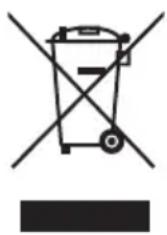
APPAREIL
Une fois l'appareil arrivé en fin de vie, ne le jetez enaucun cas avec les déchets domestiques. Informez-vous des possibilités de recyclage ecologique et adapté.

PILES/ACCUS
Les piles/batteries usages/défectueuses ne sont pas des déchets domestiques! Elles doivent être déposées dans un lieu de collecte des piles usages.
23. Informations sur le contenu de l'emballage
23.1. Clavier et souris
| Clavier | Modèle Fabricant | |
| K28 | Sysgration | |
| K31 | ||
| Souris | KB313U | WELL PARK |
| KB313W | ||
| AGM-946 | Sysgration | |
| S6 | ||
| MA105U | WELL PARK | |
| MA105W | ||
| MG100U | ||
| Récepteur | D-P WELL PARK |
23.2.Wi-FiUSB
| Wi-Fi USB | Modèle Fabricant | |
| EW-7811GLN | Acelink/Edimax | |
| EW-7811UTC | ||
| EW-7611ULB |
25. Index
A
Alimentationélectrique 19
C
Cablages 11
Carte graphique 32
Clavier. 24
Clear CMOS 36
Commande de l'appareil Clavier 24
Souris 24
Conditions ambiantes 9
Configuration d'origine 35
Restauration système 35
Configuration du micrologiciel UEFI ... 36
D
Disque dur 25
Disque dur externe 27
E
Écran tactile 13
Gestes de commande de I'ecran tactile 14
Élimination. 41
Ergonomie 9
Bras 10
Dos. 10
Généralités 10
Jambes 11
Poignées 11
Tete 11
Extension/transformation 40
F
FAQ 37
H
HDMI 13
Hot Swap 26
1
Illumination 18
Sélection de couleur 18
Selectionner le type d'illumination. 18
Informations relatives à la conformité ...4
Installation du PC 9
L
Lecteur de cartes 31
Memory Stick 31
Memory Stick Pro 31
MMC 31
Retrait de la carte mémoire 31
SD 31
SDHC 31
Lecteur optique 28
CD-ROM 28
DVD. 28
Mise en service 20
Moniteur 12
N
Nettoyage et entretien 39
Produits nettoyants 39
0
Overclocking 22
P
Panneau avant 12
Peripériques PS/2. 16
Pilotes pris en charge 39
Premiere aide 37
Problèmes matériels 37
R
Raccordement 11
Alimentationélectrique 19
Appareils USB 15
Casque 16
Disque dur externe 27
Entree audio 17
Haut-parleur 16
HDMI 13
LAN 17
Microphone 17
mini-HDMI. 13
Moniteur 12
Peripériques PS/2 16
S-ATA 18
Sortie audio 16
Source d'enregistrement 17
Surround 17
Rayonnement laser 41
Recyclage 41
Réparation. 40
Répertoires importants 25
Réseau 17,33
LAN 17
Point d'accès LAN 33
Wi-Fi 33
Restauration système 35
Graver les pilotes et les utilisaires sur un disque optique 35
Mettez voire PC a jour sans endommager vos données 35
PowerRecovery. 35
Restauration de la configuration d'origine 35
Restauration du HDD - pas de sauvegarde des données utiliseur. 35
Restauration du HDD - sauvegarde des données utilisateur 35
S
Sauvegarde des données 8
Sécurité
Câblages 11
Raccordement 11
Sécurité de fonctionnement 6
Service après-vente 37
Souris 24
Système audio 32
Système graphique 32
TechnicienSAV 40
Transport 39
U
USB 15,33
Utilisation conforme 4
W
Wi-Fi. 33
letzteSeite

- Contenu
- A propos de ce mode d'emploi 3
- Consignes de sécurité 5
- Contenu de l'emballage 8
- Installation du PC 9
- Raccordement 1
- Première mise en service 20
- Souris 2
- À propos de ce mode d'emploi
- Symboles et averissements utilisés dans ce mode d'emploi
- Utilisation conforme
- Déclaration de conformité
- Informations sur les marques déposées
- Consignes de sécurité
- Dangers en cas d'utilisation de l'appareil par des enfants et personnes à capacité restreinte
- DANGER!
- Risque de suffocation!
- Sécurité de fonctionnement
- Du liquide pénétrant à l'intérieur de l'appareil peut porter atteinte à la sécurité électrique.
- Les fentes et ouvertures du PC servent à son aération.
- Attention au risque d'électrocution et d'incendie en laissant le boîtier du PC ouvert.
- Attention au risque d'électrocution et d'incendie en laissant le bloc d'alimentation ouvert.
- Les lecteurs optiques (CDRW, DVD, DVD-RW) sont des dispos-sitifs laser de classe 1.
- Ne jamais réparer soi-même l'appareil.
- AVERTISSEMENT!
- Risque d'électrocution!
- Sauvegarde des données
- REMARQUE! Perte de données!
- Contenu de l'emballage
- DANGER! Risque de suffocation!
- Installation du PC
- Lieu d'installation
- Conditions ambientes
- Ergonomie
- REMARQUE!
- 5.Raccordement
- 5.1.Effectuer les connexions
- Ouverture et fermetre du panneau avant (en option)
- Raccorder le moteur (en option)
- Raccorder un apparéil HDMI (en option)
- Raccorder des appareils avec un port mini HDMI (en option)
- Écran tactile (en option)
- Commande de l'appareil
- Nettoyage
- Gestes pour l'écran tactile
- Raccorder des appareils USB (en option)
- Risque de dommages!
- Raccorder des appareils PS/2 (en option)
- Raccorder la sortie audio / écouteur / enceinte acoustique
- Raccordement d'un casque ou d'écouteurs
- AVENTISSEMENT!
- Dommages auditifs!
- PC avec système de son (Surround) (en option)
- Raccorder le microphone (en option)
- Raccorder l'entrée audio/ la source d'enregistrement
- Raccorder le réseau ( LAN)
- Raccorder des apparecs SATA (en option)
- Retrait des apparecs S-ATA
- Illumination (en option)
- Choix du mode d'illumination
- Choix de la couleur
- 5.15.Raccordementaucourant
- Ne mettez pas encore en marche votre PC.
- Première mise en service
- Demarrage du PC
- Perte de données!
- Contrat de licence
- Bouton overclocking (en option)
- Overclocking du processeur avec le bouton dans le Control Center
- Overclocking du processeur avec l'interrupteur OC sur le cache frontal
- Effectuer des réglages avec le Control Center
- 7.Souris
- Bouton gauche
- Bouton droit
- Molette de défi lement
- 8.Clavier
- Les touches Alt, Alt Gre et Ctrl
- Disque dur
- Répertoires importants
- C:\Utilisateurs
- C:\Programmes
- C:\Windows
- D:\Pilotes
- D:\Outils
- D:\Restauration
- Racks amovibles extractibles à chaud (en option)
- Raccorder le disque dur externe (en option)
- 10.Lecturoptique(enoption)
- Chargement d'un disque
- Retrait d'un CD
- Lire des CD / étabir une sélection
- CD et DVD bruts
- Informations importantes relatives aux formats video haute définition (en option)
- Lecteur de carte (en option)
- Insertion de la carte mémoire
- REMARQUE! Risque de dommages !!
- Retirer la carte mémoire
- Système graphique
- Système audio
- Prise USB (en option)
- Connexion réseau
- 15.1.Réseausansfi I (réseau radio)
- Conditions requises
- Paramètres
- Restaurer la configuration d'origine du PC
- Lancer la restauration du système
- ou
- Configuration du micrologiciel UEFI
- ATTENTION! PERTE DE DONNÉES!
- Execution de la configuration du micrologiciel UEFI
- Clear CMOS (option)
- FAQ - questions fréquement posées
- Où puis-je trouver les pilotes dont mon PC a besoin?
- Qu'est-ce que l'activation Windows?
- Comment activer Windows sans connexion Internet?
- Quand est-il recommandé de restaurer la configuration usine?
- Comment réaliser une sauvégarde de données?
- Pourquoi faut-il que je réinstallé mon périphérique USB alors que je l'ai déjà fait?
- Service après-venture
- Première aide en cas de problème matériel
- Localisation de la cause
- Erreurs et causes eventuelles
- Vous avez besoin d'une aide supplémentaire?
- Pilotes pris en charge
- Transport
- Nettoyage et entretien
- Extension/transformation et réparation
- Consignes pour le technicien SAV
- Risque d'explosion!
- Consignes concernant les rayons laser
- Recyclage et élimination
- EMBALLAGE
- APPAREIL
- PILES/ACCUS
- Informations sur le contenu de l'emballage
- Clavier et souris
- 23.2.Wi-FiUSB
- Index
- A
- C
- D
- E
- F
- H
- 1
- L
- N
- 0
- P
- R
- S
- U
- W
Marque : PEAQ
Modèle : PDT P2010
Catégorie : Ordinateur de bureau