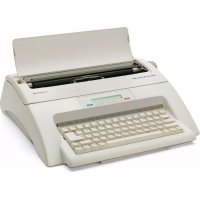
Carrera de luxe MD - Machine à écrire OLYMPIA - Notice d'utilisation et mode d'emploi gratuit
Retrouvez gratuitement la notice de l'appareil Carrera de luxe MD OLYMPIA au format PDF.


| Type de produit | Machine à écrire électronique avec écran d'affichage |
| Marque | Olympia |
| Modèle | Carrera de luxe MD |
| Dimensions (H x L x P) | 117 x 412 x 375 mm |
| Poids | 5,4 kg |
| Alimentation | 230 V~ 50 Hz ou 120 V~ 60 Hz (selon modèle) |
| Vitesse d'écriture | max. 11 caractères/seconde |
| Largeur maxi de papier | 330 mm |
| Longueur de ligne d'écriture | 229 mm |
| Mémoire de texte | 16 KB (environ 16 000 caractères), sauvegarde 5 ans |
| Mémoire de correction | 1 ligne |
| Mémoire de frappe | 20 caractères |
| Écran d'affichage | 20 caractères, modes NP/LP/JUST/STORE |
| Clavier | 45 touches d'écriture + touches de fonction |
| Roue imprimante | Marguerite interchangeable, 100 caractères |
| Ruban encreur | Cassette ruban carbone corrigible, usage unique |
| Ruban correcteur | Lift-off, pour correction par décollement |
| Fonctions principales | Correction directe/indirecte, tabulation (gauche, décimale), centrage, alignement à droite, retrait automatique, gras, soulignement, exposant/indice, code stop, recherche, blocs de texte |
| Modes de fonctionnement | NP (impression directe), LP (affichage puis impression), JUST (justifié), STORE (mémorisation) |
| Entretien | Dépoussiérer avec un chiffon sec ; ne pas utiliser d'eau ni de solvants |
| Sécurité | Débrancher après usage ; ne pas insérer d'objets métalliques ; risque d'électrocution |
| Réparabilité | Service après-vente agréé ; ne pas réparer soi-même ; pièces détachées disponibles (marguerite, rubans) |
FOIRE AUX QUESTIONS - Carrera de luxe MD OLYMPIA
Questions des utilisateurs sur Carrera de luxe MD OLYMPIA
0 question sur cet appareil. Repondez a celles que vous connaissez ou posez la votre.
Poser une nouvelle question sur cet appareil
Téléchargez la notice de votre Machine à écrire au format PDF gratuitement ! Retrouvez votre notice Carrera de luxe MD - OLYMPIA et reprennez votre appareil électronique en main. Sur cette page sont publiés tous les documents nécessaires à l'utilisation de votre appareil Carrera de luxe MD de la marque OLYMPIA.
MODE D'EMPLOI Carrera de luxe MD OLYMPIA
Ce document est fourni uniquement à titre d'information.
Les équipements et options proposés peuvent varier selon les spécifications propres à chaque pays.
Olympia Office Vertriebsgesellschaft mbH (Wilhelmshaven, Allemagne) se réserve le droit d'apporter des corrections ou modifications au contenu de ce document sans préavis. Des mises à jour ultérieures les signaleront éventuellement aux destinataires.
pour avoir choisi un système d'écriture Olympia
Votre nouvelle machine à écrire électronique correspond au niveau le plus récent de la technique et vous aide ainsi à améliorer votre capacité de frappe.
Votre machine est équipée d'un écran d'affichage. Il est désormais beaucoup plus facile de taper une correspondance sans fautes, puisque chaque caractère peut être contrôlé et eventuellement corrigé à l'écran avant qu'il soit imprimé.
Vous pouvez mémoriser des textes afin de pouvoir les travailler ou les imprimer ultérieurement. Les bouts de texte ou les phrases couramment utilisés peuvent être mémorisés et insérés dans d'autres textes.
Les fonctions, les éléments de commande et les méthodes d'utilisation de cette machine à écrire sont décrits dans cette notice d'utilisation qui vous explique également comment remplacer les accessoires. Lisez soigneusement cette notice d'utilisation afin de pouvoir utiliser efficacement votre nouvelle machine à écrire électronique.
A la fin du présent mode d'emploi vous trouverez toutes les indications utiles concernant "Conseils en cas d'avarie" en cas de dommages de transport éventuels.
Table des matières
1 Généralités
1 Mise en service
2 Courvercle de clavier
2 Sécurités de transport
2 Branchement
3 Clavier
4 Eléments de manipulation
5 Affichage
6 Modes de fonctionnement
7 Introduction
7 Mise en service de la machine à écrire
7 Pour commencer
8 Actionnement de touches
8 Touches d'écriture
Ecriture en majuscules SHIFT avec la touche de verrouillage
Caps Lock
Mouvement du curseur
9 Marges
9 Marges, réglage initial
Zone de marge
Passe-marge gauche
Passe marge droite
Réglage de la marge de gauche
Réglage de la marge de droite
9 Impressions spéciales
Caractères gras
Soulignement automatique
Soulignement mot par mot
10 Réglage de la frappe
10 Réglage de l'interligne
10 Réglage de l'échappement
10 Correction NP/DM
10 Corrections directes (NP)
10 Corrections indirectes (NP)
11 Corrections hors de la mémoire de correction (NP)
11 Corrections, mot par mot (NP)
11 Corrections, caractères dans un mot
11 Corrections, à l'intérieur de la mémoire de correction (DM)
11 Relocate
12 Tabulation
12 Alignement à gauche
12 Tabulation décimale (orientée sur la virgule)
12 Annulation individuelle
12 Annulation totale
12 Centrage
12 Centrage entre les marges
12 Ecrire avec un alignement à droite
13 Alinéa automatique
13 Réglage du retrait alinéa
3 Annulation de l'alinéa automatique
4 Retour-ligne automatique
4 Retour-ligne automatique (contrôle des marges)
4 Espace non-protégé
4 Espace protégé
4 Tiret de césure
4 Tiret fixe
15 Fonctions supplémentaires
15 Touche accent circonflexe/tréma
15 Caps Lock
15 Demi rappel arrière
15 Fonction exposant
15 Fonction indice
15 Fonction recouvrement (DM)
16 Sélection de la bande de couleur
16 Réglage de la marguerite
17 Mode de mémoire
17 Généralités
18 Écriture de fichiers texte
18 Écriture de fichiers texte
18 Écriture des fichiers phrase (constantes)
19 Écriture d'un fichier format
19 Rappeler des fichiers
19 Retouche de fichiers texte en mode insertion
20 Retouche de fichiers texte en mode édition
20 Impression de fichiers texte
20 Impression de fichiers phrase
21 Impression de chaînes de fichiers
21 Terminer l'impression
21 Retoucher des fichiers phrase
22 Traitement de fichiers
22 Réglage de la longueur de page
22 Code Stop
22 Mise en place des codes Stop
22 Sortie impression avec codes Stop
Codes Stop relatifs à une fonction
Impression avec codes Stop relatifs à une fonction
23 Recherche
24 Blocs de texte
Marquage d'un bloc de texte
Déplacement de blocs de texte
Copier des blocs de texte
Effacer des blocs de texte
25 Fonction du mémoire
25 Effacement général de la mémoire
25 Effacement de fichiers individuels
26 Liste des fichiers dans l'afficheur
26 Imprimer la liste des fichiers
27 Accessoires
27 Cassette de ruban-encreur
27 Changement du cassette du ruban-encreur
28 Ruban-correcteur lift-off
28 Changement du ruban correcteur
29 Marguerite
Indications portées sur la roue d'écriture
29 Changement de la roue imprimante
30 Entretien et caractéristiques techniques
30 Remarques concernant l'entretien
30 Informations concernant l'antiparasitage
30 Prestations de service
30 Caractéristiques techniques
Table des matières
■ Mise en service
- Votre machine à écrire est un appareil très sophistiqué. N'essayez jamais de la réparer. Lorsque des travaux de réparation sont nécessaires, amenez votre machine au service après vente agréé le plus proche.
- N'introduisez en aucun cas des objets métalliques tels que des tournevis, des trombones, des limes à ongles etc. dans la machine à écrire. Vous risquez d'endommager la machine à écrire. Il existe également un risque d'électrocution.
- Gardez toujours votre machine à écrire sous surveillance lorsqu'elle est sous tension. Débranchez toujours votre machine à écrire lorsque vous avez terminé vos travaux.
- Dépoussièrez votre machine à écrire à l'aide d'un chiffon sec. N'utilisez jamais de l'eau ou des solvants tels que du dissolvant, de l'alcool etc. pour nettoyer votre machine à écrire.
- Afin de couper entièrement l'alimentation en courant vous devez retirer la fiche de la prise de courant.
Courvercle de clavier
Le couvercle de votre machine écrire protège le clavier contre les influences extérieures.
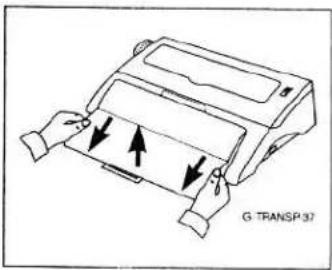
- Retirez le couvercle
■ Sécurités de transport
Avant d' utiliser la machine, il faut d'abord retirer la protection en mousse qui la recouvre.
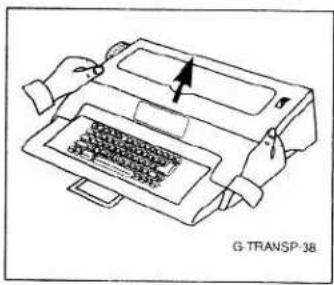
Pour enlever les autres protections de transport, retirez le couvercle.
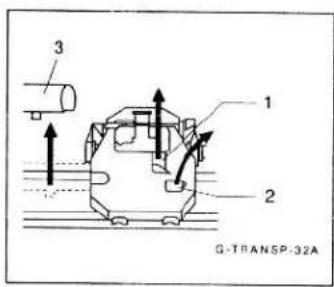
- Détachez les bandes adhésives (1)
- Retirez le morceau de plastique (2)
- Retirez la bande du carton (3)
■ Branchement
Avant de brancher la machine sur le secteur, vérifiez si le voltage et l'indication des fréquences marqués sur la plaque signaletique correspondent bien ceux du secteur.
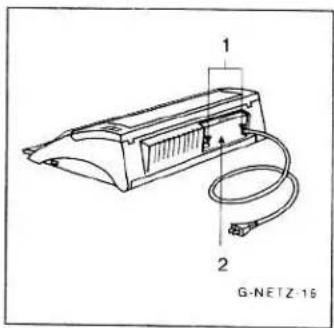
- Ouvrez le compartiment a câbles (2)
- Faites passer le câble dans l'un des 2 évidements (1)
- Refermez le compartiment a câbles (2)
De façon générale, toutes les positions de touche sont continuellement numérotées partant du haut à gauche en bas à droite. Les touches y représentées sont des touches fonctionnelles pures ou dotées des fonctions supplémentaires.
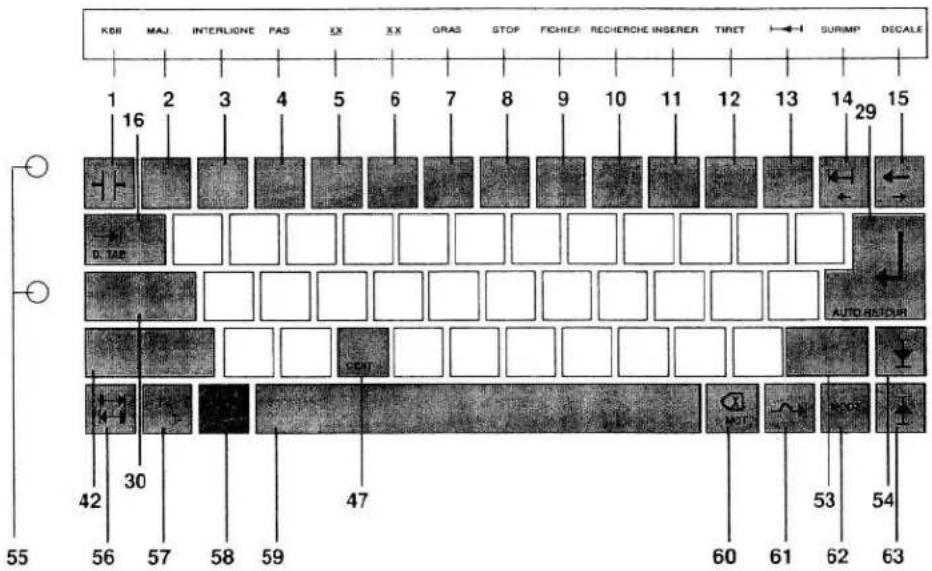
| 1 = Passe marge | CODE + | 29 = Retour-ligne automatique | |
| CODE + | 1 = KB II | 30 = Fixe majuscules marche/arrêt | |
| CODE + | 2 = Caps Lock marche/arrêt | 42 = Commutation en majuscules et en minuscules | |
| CODE + | 3 = Réglage d'interligne | ||
| CODE + | 4 = Réglage de l'échappement | CODE + | 47 = Centrage marche/arrêt |
| CODE + | 5 = Soulignement marche/arrêt | 53 = Commutation en majuscules et en minuscules | |
| CODE + | 6 = Soulignement du mot marche/arrêt | 54 = Demi-ligne avant | |
| CODE + | 7 = Ecriture grasse marche/arrêt | CODE + | 54 = Fonction indice |
| CODE + | 8 = Pose d'un code stop | 55 = Voyant de contrôle vert: | |
| CODE + | 9 = Gestion de fichier | Marche/Arrêt de la machine | |
| CODE + | 10 = Fonction de recherche | Voyant de contrôle rouge: | |
| CODE + | 11 = Mode d'insertion, marche/arrêt | Commutation en majuscules et en minuscules | |
| CODE + | 12 = Tiret de cesure | ||
| 13 = Accent | 56 = Fixation de la marge gauche | ||
| CODE + | 13 = Demi-rappel arrière gauche | CODE + | 56 = Fixation de la marge droite |
| 14 = Rappel arrière gauche | 57 = Poser la tabulation | ||
| 14 = Touche du curseur (Mode Display) | CODE + | 57 = Annulation tabulation | |
| CODE + | 14 = Double caractère (Fonction recouvrement) | 58 = Code | |
| 15 = Mécanisme d'écriture se déplace vers la marge gauche posée | 59 = Espacement | ||
| 15 = Touche du curseur (Mode Display) | CODE + | 60 = Effacement du caractère gauche | |
| CODE + | 15 = Alinéa automatique marche/arrêt | 60 = Effacement du mot gauche | |
| 16 = Saut à la position de tabulation | 61 = Retour à la dernier position d'écriture | ||
| CODE + | 16 = Tabulation décimale | CODE + | 62 = Mode |
| 29 = Mécanisme d'écriture se déplace vers la marge gauche posée sans interlignage | 63 = Demi-ligne arrière | ||
| CODE + | 63 = Exposant |
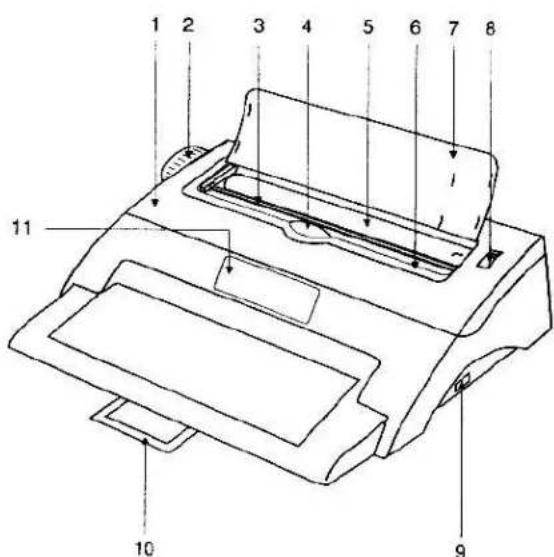
G-BEDIEN-21
- Capot supérieur
- Bouton de libération du cylindre
- Barre presse-papier
- Chariot
- Cylindre d'impression
- Echelle graduée
Indique numériquement la position d'impression - Appui-papier
- Levier de dégagement du papier
Ce levier vous permet de dégager le papier afin de l'aligner correctement - Prise secteur
- Poignée intégrée
- Affichage (20 caractères)
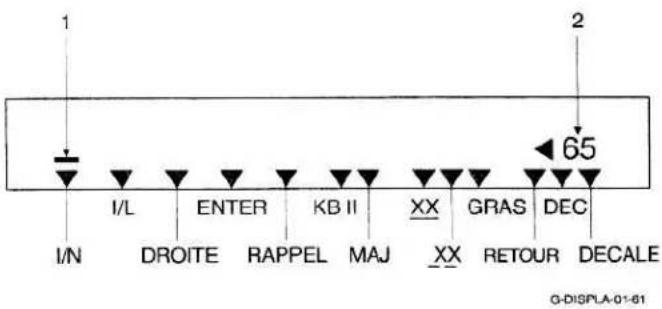
- Curseur
- Position d'entrée jusqu'à la marge droite
Votre machine à écrire est équipée d'un écran d'affichage. L'écran peut être utilisé dans différents modes de fonctionnement.
Il vous permet de vérifier votre texte pendant l'écriture ou de relire une nouvelle fois un texte déjà imprimé ou mémorisé.
L'écran, de par le fait que vous puissiez vérifier et éventuellement corriger votre texte avant de l'imprimer, vous permet de rédiger des correspondances sans faute.
Ceci est un facteur important pour la réduction de votre consommation de papier.
Les flèches (▼) apparaissant à l'écran indiquent les modes de fonctionnement sélectionnés et les fonctions activées.
Les modes de fonctionnement et les fonctions sont représentés sur le boîtier.
L'indicateur de position, également appelé curseur, vous indique la position exacte dans laquelle vous vous trouvez dans le texte.
Modes de fonctionnement
Votre machine à écrire dispose de quatre modes de fonctionnement que vous pouvez activer selon le type d'application.
Les modes de fonctionnement sont sélectionnés en actionnant la touche MODE; à chaque action c'est le mode de fonctionnement suivant qui est activé. La sélection actuelle est indiquée par une flèche (▼) indiquant le description du mode de fonctionnement sur le boîtier.
Mode de fonctionnement NP
Le texte est imprimé directement sans être affiché à l'écran.
Mode de fonctionnement LP
Le texte apparaît d'abord à l'écran et n'est imprimé qu'après action sur la touche de retour ou du tabulateur.
Mode de fonctionnement JUST
Le texte apparaît à l'écran et est imprimé avec justification à droite et à gauche.
Mode de fonctionnement STORE
Le texte apparaît à l'écran et est stocké en mémoire.

Dans le mode de fonctionnement NP, certaines fonctions travaillent de façon différente que dans les modes de fonctionnement d'écran LP, JUST et STORE. Ces fonctions sont repérées dans le titre par NP ou DM (Display Mode).
■ Mise en service de la machine à écrire
Relevez le support-papier. Actionner l'interrupteur d'alimentation qui se trouve sur le côté droit de la machine à écrire.
Un bip sonore se produit et la LED verte de l'alimentation s'allume sur le clavier. La marguerite tourne, le chariot se déplace vers la droite et s'arrête à la position programmée.
■ Pour commencer
Après avoir déballé la machine, l'avoir branchée et mise en service et après avoir pris connaissance du clavier et des éléments de manipulation, introduisez maintenant une feuille de papier pour vous familiariser avec la machine.
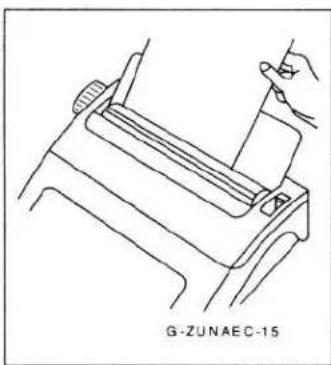
Placez une feuille entre le cylindre d'impression et le support papier.
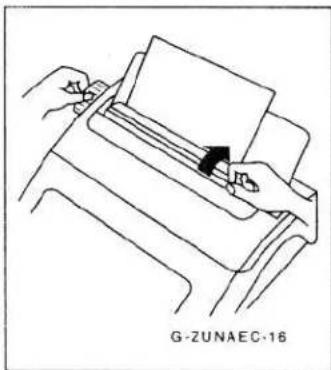
Tournez le bouton du cylindre afin de faire entrer le papier. Lorsque le bord supérieur de la feuille est visible sous le cylindre d'impression, soulevez la barre presse-papier. Continuez à introduire la feuille jusqu'à ce qu'elle se trouve entre le cylindre d'impression et la barre presse-papier.
Poussez le levier de dégagement du papier vers l'arrière afin de libérer le papier. Aligner la feuille de papier jusqu'à ce qu'elle soit entièrement droite.
Exercez-vous maintenant avec les différentes touches de frappe et des fonctions répétitives de la machine, en écrivant votre nom et votre adresse p.ex.
Vous pouvez appuyer sans crainte simultanément sur deux ou plusieurs touches. C'est le caractère tapé en premier lieu qui apparaîtra le premier.
En outre, votre machine est équipée d'une mémoire-tampon qui garantit une écriture parfaite:
CODE + A
Ejection du papier
■ Touches d'écriture
Vous êtes maintenant familiarisé avec les touches de frappe et les touches de fonction du clavier.
Les caractères sont toujours représentés à gauche sur les touches. Ils sont tapés soit directement, soit par l'intermédiaire de la touche de majuscules.
Les fonctions indiquées sur la face frontale des touches sont activées par l'intermédiaire de la touche Code:
CODE + 1-
Annulation de l'arrêt de tabulation
Le signes représentés dans le coin supérieur droit touches sont optenus par l'intermédiaire du second clavier (KB II-Keyboard II):
CODE + KB II Commutateur + & CODE + KB II
La commande est activée pour imprimer &, p.ex. La commande n'est plus active
Les fonctions représentées sur la face frontale du couvercle sont activée par l'intermédiaire de la touche Code et de la touche correspondante qui se trouve directement en dessous du symbole de fonction.
par exemple:
CODE + 2
Sélecteur du réglage de l'interligne
■ Écriture en majuscules "SHIFT" avec la touche de verrouillage
On commute en écriture des lettres majuscules (A, B, C) et des caractères en haut et à gauche.
Commutateur
activé/désactivé
Caps Lock
La fonction Caps Lock vous permet de commuter les touches des signes alphabétiques en lettres majuscules. Les signes numériques ne sont pas modifiés.
CODE + CAPS
Caps Lock est activé ou désactivé
■ Mouvement du curseur
Grâce aux touches de déplacement du curseur n'importe quelle position dans le texte est possible.
Curseur à gauche Curseur à droite
■ Marges
La largeur de la ligne d'écriture que vous désirez obtenir est fixée par la position des marges gauche et droite. Ces marges sont soit standard, donc pré-réglées, soit fixées par vos soins. Il est évidemment possible de les dépasser.
■ Marges, réglage initial
Lors de la première mise en marche, la machine est réglée sur les valeurs standard (position 10 à gauche/position 70 ou 75 à droite).
■ Zone de marge
Un signal sonore retentit 7 caractères avant la fin de la ligne pour prévenir l'utilisateur qu'il arrive au bout de la ligne.
■ Passe-marge gauche
Il s'agit ici de dépasser la marge réglée à gauche.
+
Dépassement de la marge de gauche
■ Passe marge droite
Il s'agit ici de dépasser la marge réglée à droite.
[Non-Text]
Dépassement de la marge de droite (signal sonore)
■ Réglage de la marge de gauche
Il s'agit ici de régler la marge de gauche sur une nouvelle position. A cet effet, amenez le système d'impression à la position souhaitée.
1
Réglage de la marge de gauche (signal sonore)
■ Réglage de la marge de droite
Il s'agit ici de régler la marge de gauche sur une nouvelle position. A cet effet, amenez le système d'impression à la position souhaitée.
CODE
→
Réglage de la marge de droite (signal sonore)
■ Impressions spéciales
Donnez une note personelle à votre correspondance grâce aux impressions spéciales.
■ Caractères gras
Pour mettre en évidence des passages individuels d'un texte.
CODE + 6
Enclenchement/Arrêt de la fonction
■ Soulignement automatique
Il est possible de mettre en évidence certains passages du texte en les soulignant.
CODE + 4
Enclenchement/Arrêt de la fonction
■ Soulignement mot par mot
Tous les mots sont soulignés à l'exception des espaces vides.
CODE + 5
Enclenchement/Arrêt de la fonction
Actionnement de touches
Réglage de la frappe
Afin de pouvoir obtenir une qualité d'impression optimale, vous pouvez effectuer un réglage en ajustant la roue d'impression (police) installée, avec le type de papier utilisé et avec le nombre de doubles au carbone souhaitées. Trois gradations sont à votre disposition. Le réglage de la régulation de la frappe est acquitté par différents signaux sonores :
Faible intensité d'impression (1 signal sonore) Intensité d'impression moyenne (2 signaux sonores) Intensité d'impression élevée (3 signaux sonores)
CODE + 1
Réglage de l'intensité d'impression
Réglage de l'interligne
Vous disposez de 3 types d'interligne différents pour personnaliser votre correspondance. L'interlignage réglé à chaque fois est indiqué en clignotant dans l'afficheur. Maintenez la touche Code enfoncée et actionnez la touche numérique ② jusqu'à ce que l'interligne souhaité clignote. Relâchez alors la touche Code.
CODE + 2
INTERL 1 152
Réglage de l'échappement
En variant l'écart entre les caractères (échappement), vous obtenez un meilleur résultat sur le plan optique. Cela vous permet en outre d'utiliser d'autres roues d'écriture, par exemple Micro ou Large-Gothic (voir accessoires) et, ce qui est appréciable, de remplir les formulaires.
L'écart entre les caractères réglé à chaque fois est indiqué en clignolant dans l'écran. Maintenez la touche Code enfoncée et actionnez la touche numérique 3 jusqu'à ce que l'écart souhaité entre les caractères clignote et relâchez ensuite la touche Code.
CODE 2
PAS 10 12 15
Correction NP/DM
Si des fautes de frappe se sont glissés dans votre texte, le système de correction vous permet de les corriger avec rapidité et exactitude. La correction se fait par effacement (retrait ou recouvrement) du caractère à corriger qui est ensuite remplacé par le caractère correct. Le caractère à corriger est effacé à l'écran.
■ Corrections directes (NP)
Il s'agit ici d'effacer le dernier caractère écrit.
X
Effacement caractère
■ Corrections indirectes (NP)
Il s'agit ici d'effacer les caractères situés en arrière, mais mémorisés cependant dans la mémoire de correction.
→
Recul d'un pas du système d'impression
X
Effacement du caractère
■ Corrections hors de la mémoire de correction (NP)
Il est également possible de corriger les fautes de frappe situées hors de la mémoire de correction.
| ESPACE | ou |
| I | ou |
| I | |
| ← | Positionnement du système d'impression à droite du caractère à corriger |
| → | Positionnement du système d'impression sur le caractère à corriger |
Taper lettre fausse La machine efface la lettre
Taper la lettre La machine l'imprime correcte
■ Corrections, mot par mot (NP)
Le dernier mot ou un mot situé plus en arrière, mais mémorisé cependant dans la mémoire de correction, peut être effacé. A cet effet, positionner le système d'impression sur le dernier caractère du mot à effacer.
| CODE | + MOT | La correction mot par mot est activée |
| ESPACE | La dernier mot est effacé en partant du dernier caractère |
■ Corrections, caractères dans un mot
Les caractères à l'intérieur d'un mot qui se trouve dans la ligne actuelle peuvent être corrigés. Positionnez le curseur sur le dernier caractère à effacer.
| CODE + MOT | La correction mot par mot est activée (bip !) |
| x | Saisissez le caractère qui doit être effacé en premier. La partie définie du mot est effacée. |
■ Corrections, à l'intérieur de la mémoire de correction (DM)
- La machine efface la "lettre fausse"
| G | Positionner le curseur sous la "lettre fausse" |
| La lettre est effacée. Le texte restant se déplace vers la gauche à l'écran |
- La "lettre fausse" est remplacée"
| Positionner le curseur sous la lettre "fausse" | |
| Taper la "lettre correcte" | |
| La "lettre fausse" est remplacée par la "lettre correcte" |
- Insérer des caractères dans le texte
| G | Positionner le curseur à droite à côté de la position d'insertion |
| CODE + 0 | Le mode insertion est activé; le caractère au dessus du curseur clignote |
| Les caractères saisis sont insérés dans le texte | |
| Le texte restant se déplace vers la droite dans l'afficheur | |
| CODE + 0 | Le mode insertion est désactivé |
■ Relocate
Le mécanisme d'écriture se remet automatiquement à la position d'écriture traitée en dernier lieu.

Tabulation
A n'importe quel endroit, la tabulation vous permet
- d'écrire avec un alignement à gauche
- de disposer des colonnes de chiffres
Toutes les fonctions de tabulation peuvent être combinées entre elles. Avant d'utiliser chaque forme de tabulation, annulez tous les arrêts qui pourraient encore être fixés.
■ Alignement à gauche
Il s'agit ici d'écrire des colonnes alignées à gauche.
T
Fixation d'un arrêt (signal sonore)
■ Tabulation décimale (orientée sur la virgule)
A l'aide de cette fonction, vous pouvez aligner des colonnes de chiffre sur la virgule.
T+
Fixation d'un arrêt de tabulation (signal sonore)
←
Passage du système d'impression à la position 10 de la ligne suivante
C
Passage du système d'impression à l'arrêt de tabulation
■ Annulation individuelle
La suite de commandes pour l'annulation individuelle est valable pour toutes les formes de tabulation.
→
Passage du système d'impression au premier arrêt de tabulation
C
Annulation de l'arrêt de tabulation individuel
■ Annulation totale
Tous les arrêts de tabulation posés peuvent être annulés globalement.
C
1-
Annulation totale de tous les arrêts (signal sonore)
Centrage
Le centrage vous permet de positionner des textes, des mots ou des signes au milieu de l'espace entre la marge gauche et la marge droite. Le texte n'est imprimé qu'après avoir actionné le retour-ligne. Si vous faites des erreurs de frappe, effacez le texte écrit au moyen de la touche de correction.
■ Centrage entre les marges
C
+
CENT
Passage du système d'impression au milieu de la ligne d'écriture, entre les deux marges
■ Ecrire avec un alignement à droite
A l'aide de cette fonction vous pouvez aligner le texte à la marge droite. Des erreurs d'introduction sont corrigés avec la touche de correction.
CO
R
ALIGN. MARGE DROITE
Entrer le texte
[NO TEXT]
Le texte est imprimé aligné à droite.
Alinéa automatique
Pour faire ressortir des passages de texte dans votre correspondance, vous pouvez utiliser l'alinéa automatique. Cette fonction permet d'écrire un texte en retrait par rapport à la marge de gauche, sans modifier celle-ci.
■ Réglage du retrait alinéa
Positionez la mécanisme d'écriture au point de retrait désiré.
CODE + DECALE Le retrait automatique de première ligne est activé (signal sonore)
■ Annulation de l'alinéa automatique
CODE + DECALE Le retrait automatique de première ligne est déactivé (signal sonore)
Retour-ligne automatique
■ Retour-ligne automatique (contrôle des marges)
Il est possible de provoquer automatiquement le retour-ligne, l'une des fonctions que l'on utilise le plus couramment en écrivant. Pour ce faire mettez le contrôle des marges en service. Le contrôle des marges réagit, à l'intérieur de la zone de marge, L'introduction d'un espacement protégé ou d'un trait d'union n'entraîne pas de retour-ligne automatique.
CODE + AUTO RETOUR Enclenchement du retour-ligne automatique
■ Espace non-protégé
Introduisez une barre d'espacement dans un mot qui dépasse la marge droite. En insérant la barre d'espacement dans la zone de marge le reste du mot sera poussé sur la ligne suivant.
Espace protégé
Si le retour-ligne automatique n'est pas souhaité, parce que des mots ne doivent pas être séparés, "Olympia Office" par exemple, il convient d'introduire ce que nous appelons un espace protégé.
CODE + ESPACE Espace protégé
Tiret de césure
Cette fonction vous permet d'entrer un tiret dans la zone de retour automatique du chariot sans que le retour automatique du chariot ne soit activé.
Tiret fixe
Pour entrer un tiret fixe lorsque le chariot se trouve dans la zone de retour automatique du chariot, maintenez la touche CODE enfoncée et appuyez sur la touche du TIRET. Le chariot ne revient pas en arrière lorsque un tiret a été tapé de cette manière.
CODE + TIRET Entrer un tiret fixe
■ Touche accent circonflexe/tréma
Les lettres munies d'un accent circonflexe ou d'un tréma sont écrites à l'aide de deux touches. Appuyez d'abord sur la touche de l'accent circonflexe ou du tréma puis sur la touche de la lettre souhaitée.
Caps Lock
Cette fonction permet de commuter uniquement les caractères alphabétiques en majuscules, les autres caractères (chiffre et signes) n'étant pas influencés par cette commande.
CODE + MAJ Mise en/hors service de la fonction
■ Demi rappel arrière
Si vous appuyez sur la touche Code et en même temps sur la touche "demi rappel arrière", le chariot se déplace d'un demi rappel vers la gauche.
CODE +
■ Fonction exposant
Cette fonction vous permet d'imprimer des caractères une demi-ligne au-dessus de la ligne que vous êtes en train de taper.
La position d'impression se déplace à nouveau sur la ligne initiale.
CODE + I NP Le mécanisme d'impression saute d'une demi-ligne en arrière DM Le symbole apparaît dans la position correspondante dans l'afficheur
■ Fonction indice
Cette fonction vous permet d'imprimer des caractères une demi-ligne en-dessous de la ligne que vous êtes en train de taper. La position d'impression se déplace à nouveau sur la ligne initiale.
CODE + NP Le mécanisme d'impression saute d'une demi-ligne en arrière DM Le symbole apparaît dans la position correspondante dans l'afficheur
■ Fonction recouvrement (DM)
Cette fonction vous permet de régler vous-même des caractères qui ne se trouvent pas sur votre clavier en vous permettant d'imprimer un caractère par-dessus un autre.
= Saisir le premier caractère par ex. "=" CODE + SURIMP Une flèche apparaît à l'écran si la machine se trouve en Display Mode / Saisir le deuxième caractère par ex. "/"
≠ apparaît lors de l'impression.
■ Sélection de la bande de couleur
Vous pouvez utiliser pour votre machine aussi bien un ruban encreur normal (état de la livraison) que ce que l'on appelle un ruban encreur à plusieurs couches.
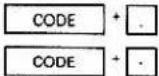
Ruban encreur normal
Ruban encreur multiple
■ Réglage de la marguerite
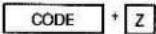
Après avoir remplacé la marguerite, appuyez simultanément sur les touches CODE et Z. La marguerite tourne et s'arrête automatiquement à la position précédemment déterminée.
Généralités
Votre machine à écrire possède une mémoire universelle de 16 KB (env. 16 000 caractères). Le nom du fichier doit comporter au maximum cinq caractères (0 à 9 / A à Z). Le contenu de la mémoire est sauvegardé pendant environ cinq ans, même quand la machine est éteinte. Dans cette mémoire, les textes peuvent être stockés et traités, c'est à dire corrigés, complétés, raccourcis ou modifiés et peuvent être imprimés à volonté. Pour activer le mode mémoire vous devez actionner la touche MODE jusqu'à ce que la flèche (▼) et "Nom du segment ?" apparaissent au-dessus de STORE. Vous pouvez quitter le mode mémoire à tout moment en actionnant la touche MODE.
Vous avez la possibilité de mémoriser trois types de fichiers :
| Fichiers texte | Pour de longs textes comme par exemple des lettres (avec tabulateurs et réglages des marges) |
| Fichiers phrases | Pour des textes courts ou des idées |
| Fichiers format | Pour des formats de ligne (seulement tabulateurs et marges d'écriture) |
Lorsque vous sélectionnez l'écriture de fichiers texte ou phrases, il apparaît une question à l'ecran suivant le mode dans lequel il doit être écrit D, I et E:
| Mode afficheur "D" | Saisir le texte. Les caractères apparaissent à l'écran et sont mémorisés ligne par ligne. |
| Mode imprimer "I" | Saisir le texte. Les caractères apparaissent à l'écran et sont mémorisés et imprimés ligne par ligne. |
| Mode édition "E" | Saisir le texte. Les caractères apparaissent comme une ligne sans fin. Les fonctions sont représentées sous forme de symboles. Vous pouvez vous déplacer jusqu'à une position quelconque pour retoucher le texte. |
■ Écriture de fichiers texte
Un fichier texte contient du texte, des réglages de marge et de tabulation.
Le numéro à deux chiffres à droite de l'écran indique le nombre de frappes restantes jusqu'à la marge droite.
- Actionnez la touche MODE jusqu'à ce que ▼ apparaisse au dessus de "STORE".
MODE
NOM DU SEGMENT ?
- Introduisez le nom de fichier (max. 5 caractères)
→
TEXT / PHRA / FORM ?
- Sélectionnez fichier texte
T
DISPLAY / IMPR / EDITER ?
- Sélectionner Afficher / Imprimer ou Éditer
D
L'écran est effacé. Saisir le texte. Le texte est mémorisé ligne par ligne.
ou
1
L'écran est effacé. Saisir le texte. Le texte est mémorisé et imprimé ligne par ligne.
ou
E
Les caractères apparaissent sous la forme d'une ligne sans fin. Les fonctions sont représentées sous la formes de symboles clignotants. Vous pouvez vous déplacer jusqu'à une position quelconque pour retoucher le texte.
- Quitter le mode STORE
MODE
Le mode NP est activé
■ Écriture des fichiers phrase (constantes)
Les fichiers phrase ne contiennent que du texte et pas de réglages de tabulation ou de marge. Vous pouvez y mettre des textes courts ou des phrases couramment utilisés.
- Actionnez la touche MODE jusqu'à ce que ▼ apparaisse au dessus de "STORE".
MODE
NOM DU SEGMENT ?
- Introduisez le nom du fichier (max. 5 caractères)
[NO TEXT]
TEXT / PHRA / FORM ?
- Sélectionnez fichier phrase
P
DISPLAY / IMPR / EDITER ?
- Afficher ou imprimer
D
Les saisies de texte sont mémorisées. Les caractères apparaissent comme une ligne sans fin. Vous pouvez vous déplacer jusqu'à une position quelconque pour retoucher le texte
ou
1
Les saisies de texte sont mémorisées. Le retour-ligne automatique est activé. Le texte est mémorisé et imprimé ligne par ligne.
- Quitter le mode STORE
MODE
Le mode NP est activé
■ Écriture d'un fichier format
Les formats couramment utilisés (réglages de marges et de tabulations) peuvent être mémorisés dans les fichiers format.
- Actionnez la touche MODE jusqu'à ce que ▼ apparaisse au dessus de "STORE"
MODE
NOM DU SEGMENT ?
- Introduisez le nom du fichier (max. 5 caractères)
[NO TEXT]
TEXT / PHRA / FORM ?
- Sélectionnez fichier format
F
SEGMENT DE FORMAT
-
Allez aux positions de marge et de tabulation et mettez-les en place.
-
Quitter le mode STORE
MODE
Le mode NP est activé
■ Rappeler des fichiers
Les fichiers texte et phrase peuvent être rappelés et ensuite retouchés ou imprimés.
■ Retouche de fichiers texte en mode insertion
Vous pouvez rappeler un fichier texte mémorisé et insérer du texte à la fin.
- Actionnez la touche MODE jusqu'à ce que ▼ apparaisse au dessus de "STORE".
MODE
NOM DU SEGMENT ?
- Introduisez le nom du fichier souhaité
[NO TEXT]
EDITER / AJOUTER ?
- Sélectionnez le mode "ajouter"
A
DISPLAY / IMPRIMER ?
- Sélectionnez afficher ou imprimer
ou
D
Les saisies de texte sont mémorisées avec retour-ligne automatique.
OU
↓
Les saisies de texte sont mémorisées avec retour-ligne automatique.
- Quitter le mode STORE
MODE
Le mode NP est activé.
■ Retouche de fichiers texte en mode édition
Vous pouvez rappeler un fichier texte et le retoucher à une position quelconque.
- Actionnez la touche MODE jusqu'à ce que ▼ apparaisse au dessus de "STORE".

- Introduisez le nom du fichier souhaité


- Sélectionnez le mode édition

Le texte apparaît à l'écran sous la forme d'une ligne d'écriture sans fin. Le curseur se trouve sur le premier caractère. Le retour-ligne automatique est désactivé. Une retouche quelconque du texte est possible.
- Quitter le mode STORE
■ Impression de fichiers texte
Les fichiers texte mémorisés peuvent être imprimés en mode NP, LP ou JUST. En mode NP et LP les textes sont imprimés dans le même format que celui dans lequel ils ont été saisis. En mode JUST les textes sont imprimés avec justification à droite et à gauche.
- Activer la fonction de rappel


- Sélectionner le rappel de fichier

NOM DU SEGMENT ?
- Saisir le nom du fichier texte mémorisé

LONG. PAGE = 54 APP
- Vérifier la longueur du papier (voir "réglage de la longueur des feuilles")

L'impression commence
- Insérer une nouvelle feuille d'écriture à la fin de la page

L'impression continue
- L'impression est terminée
IMPR. TERMINÉE
■ Impression de fichiers phrase
Les fichiers phrase mémorisés peuvent être imprimés en mode NP, LP ou JUST. En mode NP et LP le texte est imprimé dans le même format que celui dans lequel il a été saisi. En mode JUST le texte est sorti sous forme de blocs, c'est à dire avec marges droites et gauches justifiées. Les fichiers phrase sont imprimés à partir de la position du curseur.
- Activer la fonction de rappel


- Sélectionner le rappel de fichier

NOM DU SEGMENT ?
- Saisir le nom du fichier phrase mémorisé

La phrase est imprimée
- L'impression est terminée
IMPR TERMINÉE
■ Impression de chaînes de fichiers
Vous pouvez créer une liste de 2 à 40 fichiers qui seront ensuite imprimés dans un ordre déterminé par vous. Saisissez les noms des fichiers en les séparant par une virgule (par ex. Text1, Text2, etc...).
- Activer la fonction de rappel
CODE

RAPPEL / LISTE / EFFACER?
- Sélectionner le rappel

NOM DU SEGMENT ?
-
Saisir les noms des fichiers (séparés par une virgule)
-
Commencer l'impression

■ Terminer l'impression
L'impression de fichiers peut être interrompue ou annulée à tout moment.
- Interrompre l'impression

ARRET PRES
- Continuer l'impression

ou
- Terminer l'impression
ESPACE
IMPR. TERMINÉE
■ Retoucher des fichiers phrase
Vous pouvez rappeler un fichier phrase déjà mémorisé et le modifier à chaque position.
- Actionnez la touche MODE jusqu'à ce que ▼ apparaisse au dessus de "STORE"
MODE
NOM DU SEGMENT ?
- Saisir le nom du fichier phrase mémorisé

Le fichier apparaît sous la forme d'une ligne sans fin. Le curseur se trouve sur le premier caractère. Le saut de ligne automatique est désactivé. Déplacez-vous jusqu'aux positions souhaitées et retouchez.
- Quitter le mode STORE
MODE
Le mode NP est activé
Réglage de la longueur de page
Vous pouvez déterminer la longueur de page d'un fichier texte. Le réglage standard est de 54 lignes (pas STANDARD / 64).
- CODE - L
LONG. PAGE = 54 APP ↓
- Saisir la nouvelle valeur avec les touches numériques
Lorsque le mécanisme d'écriture se rapproche de la fin de la page, il apparaît un message à l'écran afin de vous rappeler que vous devez insérer une nouvelle feuille ou alors que vous devez fermer le fichier en mode afficher. Actionnez la touche de suppression de marge pour effacer ce message.
RESTE 3 L. APP. MREL
Code Stop
Des documents différents contiennent souvent le même texte de base et seuls quelques passages de texte doivent être modifiés comme par exemple les noms, adresses, dates, prix, etc... On appelle ces passages des textes variables. Dans ce cas il est avantageux d'écrire tout d'abord le texte et de placer un code Stop aux endroits d'insertion ultérieure des passages de texte qui varient. Le mécanisme d'écriture s'arrête en atteignant le code Stop et vous pouvez saisir le texte variable. Si vous travaillez dans un mode imprimer un "X" est imprimer à la position du code Stop. Ce "X" n'apparaît plus quand le texte mémorisé est imprimé une nouvelle fois.
■ Mise en place des codes Stop
Écrivez tout d'abord le texte jusqu'à la première position à laquelle vous voulez insérer un texte variable. Le "S" dans l'afficheur est affiché en vidéo-inverse (blanc sur noir).
CODE + 7
S_
■ Sortie impression avec codes Stop
L'impression est interrompue en atteignant le code Stop.
1.
Code Stop
Une flèche (▼) apparaît à l'écran au-dessus de "RAPPEL" après la saisie du premier caractère pour signaler qu'il y a encore du texte dans la mémoire.
-
Saisir le texte
-
Continuer l'impression
CODE + 8
■ Codes Stop relatifs à une fonction
Les codes Stop peuvent être affectés à des fonctions particulières. Écrivez tout d'abord le texte jusqu'à la prochaine position du code Stop.
- Activer la fonction souhaitée
CODE + CENT OU
Le centrage est activé
CODE + D.TAB OU
La tabulation décimale est activée
CODE + R
L'écriture alignée à droite est activée
- Mise en place du code Stop
CODE + 7
S_
- Désactiver les fonctions
[NO TEXT]
Introduire le texte
■ Impression avec codes Stop relatifs à une fonction
Le mécanisme d'écriture s'arrête à la position du code Stop. La fonction activée est indiquée dans l'afficheur, par ex. :
1.
ARRET ALIGN DROITE
- Saisir le texte souhaité. Le texte apparaît dans l'afficheur.
3.
Le texte est imprimé conformément à la fonction réglée
- Continuer l'impression
CODE 8
■ Recherche
L'expression à rechercher (texte à rechercher) facilite le traitement de texte avec des textes longs, car le point de modification souhaité peut être directement défini et commandé. L'expression à rechercher ne doit pas avoir plus de 18 caractères, espaces inclus.
- Activer la fonction de recherche
CODE + 9
S =
-
Saisir l'expression à rechercher
-
Commencer la recherche
I
Recherche du curseur jusqu'à la fin du texte
ou
I
Recherche du curseur jusqu'au début du texte L'expression apparaît à gauche de l'afficheur
- Si l'expression n'est pas trouvée, il apparaît dans l'afficheur
PAS TROUVE APP ↙
- Effacer le message et continuer
[NO TEXT]
■ Blocs de texte
Vous pouvez activer des passages déterminés pour ensuite les déplacer, les copier ou bien les effacer.
Appelez le fichier de texte ou de phrases par "TRAITER".
■ Marquage d'un bloc de texte
Positionnez le curseur sur la première lettre du texte qui doit être marqué.
- Marquer le début du bloc
CODE + P
(double signal sonore)
-
Positionnez le curseur derrière la dernière lettre du texte qui doit être marqué (les lettres dans le bloc clignotent).
-
Marquer la fin du bloc
CODE P
(double signal sonore)
■ Déplacement de blocs de texte
Vous voulez déplacer un bloc de teste.
- Positionner le curseur à l'endroit désiré
CODE + P
Activer le bloc
- Déplacer le texte
CODE + W
Le bloc de texte s'insère à partir de la position du curseur et s'efface automatiquement à la position occupée précédemment
■ Copier des blocs de texte
Vous voulez conserver un bloc de texte à l'endroit activé et le copier en plus à un autre endroit.
- Positionner le curseur à l'endroit désiré
CODE + P
Activer le bloc de texte
- Copier le texte
CODE Q
Copie du bloc de texte à partir de la position du curseur
■ Effacer des blocs de texte
Vous voulez effacer des blocs de texte.
- Effacer le texte
CODE + P
Activer le bloc de texte
CODE + E
Effacer le bloc de texte
■ Mémoire pleine / Mémoire surchargée
Votre machine à écrire est équipée d'une mémoire de 16 KB dans laquelle vous pouvez gérer jusqu'à 50 fichiers.
Si vous voulez rajouter un nouveau fichier mais qu'il y a déjà 50 fichiers, le message
"Segments en trop!" apparaît à l'écran. Vous devez effacer au minimum un fichier avant que vous puissiez en rajouter un nouveau.
Quand tous les 16 KB sont occupés, le message "Mémoire complété!" apparaît dans
l'afficheur. Actionnez alors la touche MODE pour mémoriser le nouveau texte. Quittez le mode STORE et effacez le(s) fichier(s) afin d'obtenir de la capacité mémoire.
■ Effacement général de la mémoire
Cette fonction efface tous les fichiers dans la mémoire Actionnez d'abord la touche MODE afin de quitter le mode STORE
-
CODE * A SUPPRES. TOTALE O/N ?
-
Valider
La fonction est annulée CONFIRMÉR! O/N ?
- Valider à nouveau (ou interrompre)
Tous les fichiers ont été effacés
■ Effacement de fichiers individuels
Vous pouvez effacer des fichiers de la mémoire. Actionnez d'abord la touche MODE pour quitter le mode STORE.
Remarque : Pour interrompre cette fonction, actionnez le saut de ligne avant de saisir le nom du fichier. Au cas où vous auriez déjà saisi le nom du fichier, effacez-le avec la touche de correction.
- Appeler la fonction d'effacement de fichier
CODE + 8 RAPPEL / LISTE / EFFACER?
- Sélectionner la fonction d'effacement
D NOM DU SEGMENT ?
- Saisir et valider le nom du fichier
SEGMENT SUPRIME !
■ Liste des fichiers dans l'afficheur
Vous pouvez vous faire afficher une liste des fichiers disponibles dans l'afficheur. Actionnez d'abord la touche MODE pour quitter le mode STORE.
- Activer le listage des fichiers
CODE + 8 RAPPEL / LISTE / EFFACER?
- Sélectionner la fonction liste
L DISPLAY / IMPRIMER ?
- Sélectionner la fonction afficher
Le type de fichier, le nom du fichier et les premiers caractères sont affichés.
- Tout le texte peut être vu caractère par caractère
Vers la gauche Vers la droite
- Appeler d'autres fichiers
Faire afficher le fichier suivant Appeler le fichier précédent
- Annuler la fonction
[NO TEXT]
■ Imprimer la liste des fichiers
Vous pouvez également imprimer la liste de vos fichiers. Actionnez d'abord la touche MODE pour quitter le mode STORE.
- Activer la fonction liste
CODE + 8 RAPPEL / LISTE / EFFACER?
- Sélectionner la fonction liste
L DISPLAY / IMPRIMER ?
- Sélectionner la fonction sortie impression
Le type de fichier, le nom du fichier et les 40 premiers caractères sont imprimés. Le nombre de fichiers mémorisés et la capacité mémoire encore libre sont imprimés en dernier.
Cassette de ruban-encreur
Cette machine à écrire est équipée d'un ruban carbone corrigible. Ce ruban encreur ne peut être utilisé qu'une seule fois.
■ Changement du cassette du ruban-encreur
Retirez le capot supérieur. Lorsque vous installez un nouveau ruban-encreur vous enroulez toute la partie colorée de l'amorce du ruban.
Introduisez les deux tourillons qui se trouvent sur la face arrière de la cassette du ruban encreur dans les deux trous du compartiment de la cassette du ruban-encreur.
Abaissez prudemment la partie avant de la cassette de sorte que le ruban se trouve entre le fixe carte et la marguerite.
Enfoncer la cassette du ruban jusqu'à ce qu'elle prenne l'encoche.
Tournez le bouton d'enroulement du ruban vers la gauche jusqu'à ce que le ruban soit tendu.
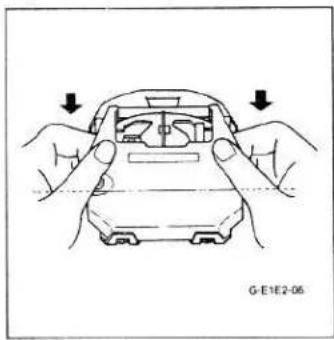
Disposez la cassette et appuyez jusqu'à ce qu'elle s'enclenche.
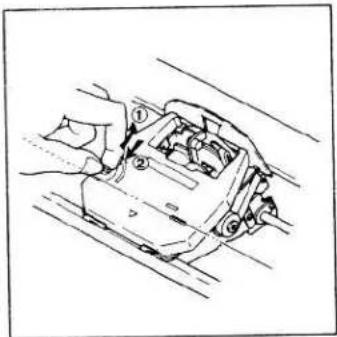
Faites tourner le bouton de tension du ruban dans le sene contraire des aiguilles d'une montre jusqu'à ce qu'il se mette bien en place ①, puis faites-le tourner dans le sens des aiguilles d'une montre jusqu'à ce qu'il s'arrête ②.
■ Ruban-correcteur lift-off
Cette machine à écrire est équipée d'un ruban-correcteur lift-off. Ce type de correction ne fonctionne qu'en combinaison avec un ruban carbone corrigible qui est livré avec cette machine à écrire en tant que ruban-encreur standard. Ce ruban corrige les fautes de frappe en décollant du papier les caractères carbones tapés.
■ Changement du ruban correcteur
Avant le changer votre correcteur, mettez votre machine hors circuit rt levez le couvercle.
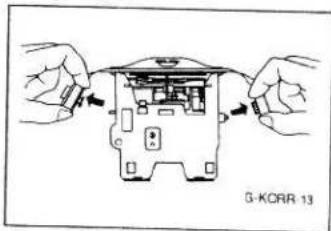
- Placez le système d'impression au milieu, manuellement et retirez la cassette ruban.
2.Retirez les bobines de ruban correcteur de leur socle.
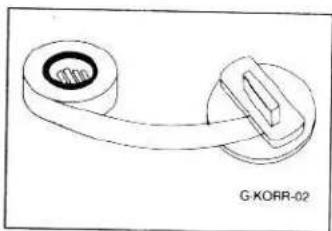
- Prenez un nouveau ruban correcteur et déroulez-le d'environ 15 cm. (Côté collant vers le cylindre)
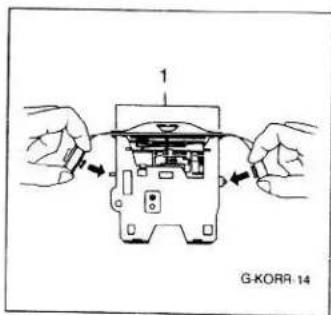
- Placez la bobine de gauche sur le socle, faites passer le ruban éroulé devant le guide (1), puis déposez la bobine de droite sur le socle jusqu'au délic.
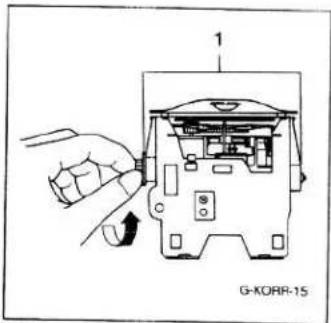
-
Tendez le ruban correcteur en tournant dans le sens de la flèche (1).
-
Remettez la cassette ruban en place et rabattez le couvercle.
Marguerite
Cette machine à écrire est équipée d'une marguerite qui n'est pas normalisée. En plus de cette marguerite, vous pouvez utiliser toute une variété d'autres marguerites avec cette machine à écrire.
■ Indications portées sur la roue d'écriture
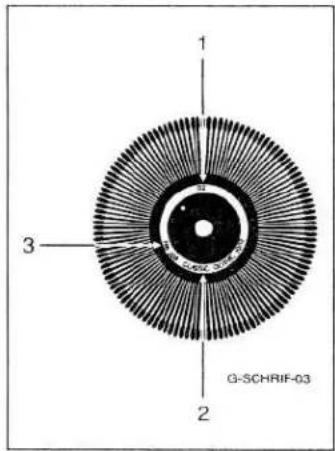
Indications
- Espacement (1)
- Désignation de la police de caractères (2)
- Code du pays (3)
■ Changement de la roue imprimante
Avant changer la roue imprimante, entlevez le couvercle de la machine à écrire et retirez la casstte ruban.
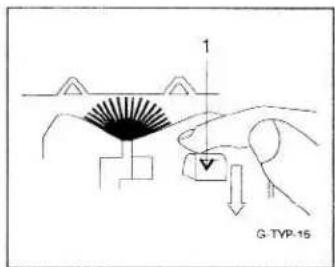
- Retirez le levier (1) et sortez la roue imprimante.
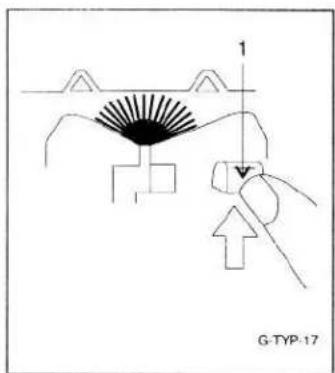
2.Mettez une nouvelle roue imprimante en place, inscription vers le cylindre.
3. Pousser le levier (1) à l'avant jusqu'à ce que la roue imprimante prenne l'encoche.
Pousser a nouveau le levier (1) aussi loin que possible à l'avant, afin d'assurer que la roue imprimante ait pris l'encoche.
4. Replacez la cassette ruban et le couvercle.
5. Après avoir remplacé la marguerite, appuyez simultanément sur les touches CODE et Z.
La marguerite tourne et s'arrête automatiquement à la position précédemment déterminée.
Remarques concernant l'entretien
N'essayez pas de démonter la machine à écrire pour la nettoyer.
Dépoussierez votre machine à écrire à l'aide d'un chiffon sec. N'utilisez jamais d'eau ou des solvants tels que du dissolvant, de l'alcool etc. pour nettoyer votre machine à écrire.
■ Informations concernant l'antiparasitage
Nous vous attestons que ces appareils sont antiparasités conformément aux directives des Services Allemands des Postes et Télécommunication. Selon le modèle, ces appareils répondent à la classe de limitation A ou B suivant la norme VDE 0871. Pour les appareils de la classe de limitation B, conformément aux directives du J.O., 1046/1984k, la mise en circulation a été déclarée au service des Postes et Télécommunication Allemands qui se réservent le droit de procéder à des contrôles sur série visant à vérifier le respet de directives. Veillez à ce que les périphériques connectés correspondent également aux normes précitées. Dans le cas contraire, les interférences, p.ex. radio et télévision peuvent se produire.
■ Prestations de service
Pour la conservation de la valeur de votre matériel Olympia, nous vous recommandons de conclure un contrat de service.
■ Caractéristiques techniques
| Clavier: | 45 touches d'écriture |
| Roue imprimante: | 100 caractères |
| Vitesse d'écriture: | max. 11 caractères/sec. |
| Support du papier: | Largeur mas. de papier: 330 mmLongeur de la ligne d'écriture: 229 mm |
| Electronique: | Mémoire de correction: 1 ligneMémoire de frappe 20: caractèresMémoire du texte: 16 KB |
| Dimensions et poids: | Hauteur: 117 mmLargeur: 412 mmProfondeur: 375 mmPoids: 5,4 kg |
| Normes de sécurité: | selon EN 60 950, (IEC 950) |
| Tension nominale: | 230 V 50 Hz120 V 60 Hz |
Instructions à observer en cas d'avarie
La non observation de ces instructions peut entraîner la déchéance des garanties.
Engagements de prestations de l'assureur. En cas de dégâts de transport, l'assuré doit prendre toutes mesures nécessaires pour conserver ses droits et recours contre le transporteur et tous tiers responsables en invitant les représentants du transporteur à assister aux constatations, et cela en temps opportun.
Il doit formuler des réserves sur le titre de transport avant de prendre livraison des marchandises si les pertes ou dommages sont apparents. S'il s'agit d'un transport par voie ferrée, exiger des Chemins de fer un procès-verbal de constat. Pour les expéditions postales, réclamer à l'Administration des Postes avant d'effectuer le retrait des colis endommagés, une attestation par écrit.
Si les pertes ou dommages ne sont pas apparents et ne sont décelés qu'au déballage, laisse les marchandises en l'état où elles ont été trouvées et, par écrit et sans délai, inviter le transporteur à constater les dommages.
Observez strictement les délais impartis pour inviter le transporteur à assister aux constatations !
Ces délais sont fixés en République Fédérale d'Allemagne comme suit :
a) - Expéditions postales 24 heures après réception de l'envoi
- Envois par chemin de fer 7 jours après réception de l'envoi
- Envois par transport routier 6 jours après réception de l'envoi
En cas d'envoi à destination ou en provenance de pays situés hors des frontières de la République Fédérale d'Allemagne, l'assuré doit respecter les délais en vigueur dans le pays de destination. Ceux-ci correspondent, en général, aux délais en vigueur en Allemagne.
A l'appui de toute réclamation, l'assuré est tenu d'adresser, sans retard, à son assureur les pièces justificatives désignées ci-après :
La facture originale, documents d'expédition, titre de transport (original), bulletin de chargement ou autres,
b) éventuellement le rapport du commissaire d'avaries compétent,
c) Attestation du transporteur sous la garde duquel se trouvaient les marchandises au moment du sinistre, à savoir :
- L'attestation de l'Administration des Chemins de fer en cas de transport par voie ferrée,
- L'attestation de l'Administration des Postes en cas d'expédition postale,
- Le rapport du conducteur et la position prise par le transporteur routier s'il s'agit d'un transport effectué par camion ou par chariot,
- Le rapport d'accident établi par le batelier s'il s'agit d'un transport sur les eaux continentales,
- Le rapport de la Compagnie de navigation aérienne s'il s'agit d'un transport par avion,
- Le rapport établi par le magasinier si les marchandises séjournaient en magasin au moment du sinistre,
d) Un décompte du dommage global,
e) Un acte de subrogation rédigé en faveur de l'assureur par le bénéficiaire.
Le seul Tribunal compétent pour tout litige sera le Tribunal du lieu d'établissement de la police ou du certificat d'assurance ou le Tribunal sous la juridiction duquel se trouve le siège principal de l'assureur.
Änderungen vorbehalten. Right of modification reserved. Sous réserve de modifications. Modificaciones reservadas. Modifiche riservate. Wijzigingen voorbehouden. Forandringer forbeholdes. Ret til ændringer forbeholdes. Zmiany zastrzeżone. Oikeus muutoksiin pidätetään. Változtatások joga fenntartva. Změny vyhrazeny. Oi ollayęś eπιφυλάσσονται.

- Table des matières
- ■ Mise en service
- Courvercle de clavier
- ■ Sécurités de transport
- ■ Branchement
- Modes de fonctionnement
- ■ Mise en service de la machine à écrire
- ■ Pour commencer
- ■ Touches d'écriture
- ■ Écriture en majuscules "SHIFT" avec la touche de verrouillage
- Caps Lock
- ■ Mouvement du curseur
- ■ Marges
- ■ Marges, réglage initial
- ■ Zone de marge
- ■ Passe-marge gauche
- ■ Passe marge droite
- ■ Réglage de la marge de gauche
- ■ Réglage de la marge de droite
- ■ Impressions spéciales
- ■ Caractères gras
- ■ Soulignement automatique
- ■ Soulignement mot par mot
- Actionnement de touches
- Réglage de la frappe
- Réglage de l'interligne
- Réglage de l'échappement
- Correction NP/DM
- ■ Corrections directes (NP)
- ■ Corrections indirectes (NP)
- ■ Corrections hors de la mémoire de correction (NP)
- ■ Corrections, mot par mot (NP)
- ■ Corrections, caractères dans un mot
- ■ Corrections, à l'intérieur de la mémoire de correction (DM)
- ■ Relocate
- Tabulation
- ■ Alignement à gauche
- ■ Tabulation décimale (orientée sur la virgule)
- ■ Annulation individuelle
- ■ Annulation totale
- Centrage
- ■ Centrage entre les marges
- ■ Ecrire avec un alignement à droite
- Alinéa automatique
- ■ Réglage du retrait alinéa
- ■ Annulation de l'alinéa automatique
- Retour-ligne automatique
- ■ Retour-ligne automatique (contrôle des marges)
- ■ Espace non-protégé
- Espace protégé
- Tiret de césure
- Tiret fixe
- ■ Touche accent circonflexe/tréma
- ■ Demi rappel arrière
- ■ Fonction exposant
- ■ Fonction indice
- ■ Fonction recouvrement (DM)
- ■ Sélection de la bande de couleur
- ■ Réglage de la marguerite
- Généralités
- ■ Écriture de fichiers texte
- ■ Écriture des fichiers phrase (constantes)
- ■ Écriture d'un fichier format
- ■ Rappeler des fichiers
- ■ Retouche de fichiers texte en mode insertion
- ■ Retouche de fichiers texte en mode édition
- ■ Impression de fichiers texte
- ■ Impression de fichiers phrase
- ■ Impression de chaînes de fichiers
- ■ Terminer l'impression
- ■ Retoucher des fichiers phrase
- Réglage de la longueur de page
- Code Stop
- ■ Mise en place des codes Stop
- ■ Sortie impression avec codes Stop
- ■ Codes Stop relatifs à une fonction
- ■ Impression avec codes Stop relatifs à une fonction
- ■ Recherche
- ■ Blocs de texte
- ■ Marquage d'un bloc de texte
- ■ Déplacement de blocs de texte
- ■ Copier des blocs de texte
- ■ Effacer des blocs de texte
- ■ Mémoire pleine / Mémoire surchargée
- ■ Effacement général de la mémoire
- ■ Effacement de fichiers individuels
- ■ Liste des fichiers dans l'afficheur
- ■ Imprimer la liste des fichiers
- Cassette de ruban-encreur
- ■ Changement du cassette du ruban-encreur
- ■ Ruban-correcteur lift-off
- ■ Changement du ruban correcteur
- Marguerite
- ■ Indications portées sur la roue d'écriture
- ■ Changement de la roue imprimante
- Remarques concernant l'entretien
- ■ Informations concernant l'antiparasitage
- ■ Prestations de service
- ■ Caractéristiques techniques
- Instructions à observer en cas d'avarie
- Observez strictement les délais impartis pour inviter le transporteur à assister aux constatations !
Marque : OLYMPIA
Modèle : Carrera de luxe MD
Catégorie : Machine à écrire