 Notice Facile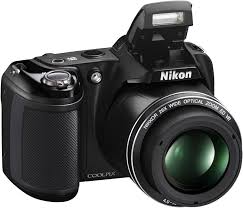
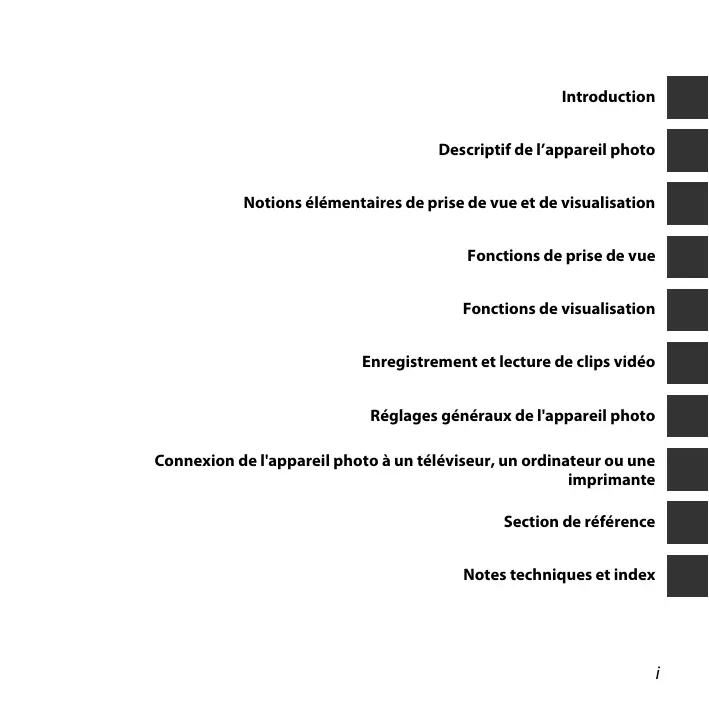
COOLPIX L330 - Appareil photo numérique NIKON - Notice d'utilisation et mode d'emploi gratuit
Retrouvez gratuitement la notice de l'appareil COOLPIX L330 NIKON au format PDF.

| Intitulé | Description |
|---|---|
| Type de produit | Appareil photo numérique compact |
| Capteur | Capteur CCD de 20,2 mégapixels |
| Zoom optique | Zoom optique 26x |
| Écran | Écran LCD de 3 pouces |
| Résolution vidéo | Enregistrement vidéo en 720p HD |
| Alimentation électrique | Fonctionne avec 4 piles AA |
| Dimensions approximatives | Approx. 110 x 75 x 45 mm |
| Poids | Environ 430 g (avec batteries) |
| Compatibilités | Compatible avec cartes SD, SDHC et SDXC |
| Type de batterie | Piles alcalines ou rechargeables AA |
| Tension | 1,5 V par pile |
| Fonctions principales | Mode automatique, mode scène, détection des visages, réduction des yeux rouges |
| Entretien et nettoyage | Nettoyer l'objectif avec un chiffon doux, éviter l'humidité |
| Pièces détachées et réparabilité | Disponibilité limitée des pièces détachées, réparation recommandée par un professionnel |
| Informations générales | Idéal pour les débutants et les photographes amateurs, léger et facile à transporter |
FOIRE AUX QUESTIONS - COOLPIX L330 NIKON
Téléchargez la notice de votre Appareil photo numérique au format PDF gratuitement ! Retrouvez votre notice COOLPIX L330 - NIKON et reprennez votre appareil électronique en main. Sur cette page sont publiés tous les documents nécessaires à l'utilisation de votre appareil COOLPIX L330 de la marque NIKON.
MODE D'EMPLOI COOLPIX L330 NIKON
Descriptif de l'appareil photo
Notions élémentaires de prise de vue et de visualisation
Fonctions de prise de vue
Fonctions de visualisation
Enregistrement et lecture de clips video
Réglages généraux de l'appareil photo
Connexion de l'appareil photo à un téléviseur, un ordinateur ou une imprimante
Section de reference
Notes techniques et index
Introduction
À lire avant toute opération
Nos you remercions d'avoir acheté l'appareil photo numérique Nikon COOLPIX L330. Avant d'utiliser l'appareil photo, veuillez consulter les informations de la section « Pour vous sécurité » (viii-xi) et vous familiariser avec les informations du present manuel. Àpres lecture, gardez ce manuel à disposition et consultez-le pour profiter au moyen de votre nouvel apparéil photo.
À propos de ce manuel
Si vous souhaitez utiliser l'appareil photo immédiatement, reportez-vous à la section « Notions élémentaires de prise de vue et de visualisation » (12).
Pour en savoir plus sur les composants de l'appareil photo et les informations qui s'affichent sur le moniteur, reportez-vous à la section « Descriptif de l'appareil photo » (1).
Autres informations
- Symboles et conventions Pour faciliter la recherche des informations dont vous avez besoin, les symboles et conventions ci-après sont utilisés :
| Icône | Description |
| √ | Cette icône signale les mises en garde et informations à dire avant d'utiliser l'appareil photo. |
| ⓶ | Cette icône signale les remarques et informations à dire avant d'utiliser l'appareil photo. |
| / / / / | Ces icônes signalement d'autres pages contenant des informations pertinentes ; : « Section de référence » , : « Notes techniques et index » . |
- Dans le present manuel, les cartes mémoire SD, SDHC et SDXC sont indifféremment désignées comme des « cartes mémoire »
- Le réglage au moment de l'achat est appelé « réglage par défaut »
- Les noms des rubriques de menu affichées sur le moniteur de l'appareil photo, ainsi que les noms des commandes ou les messages affichés sur l'écran de l'ordinateur apparaissent en caractères gras.
- Dans ce manuel, les images sont parfois omises dans les examples d'affichage du moniteur afin que les indicateurs du moniteur seront plus clairement visibles.
- Les illustrations et les contenus de moniteurprésentés dans ce manuel peuvent différer de ce que vous verrez effectivement sur le produit.
Informations et recommendations
Formation permanente
Dans le cadre de l'engagement de Nikon pour la « Formation permanente » envers ses produits, des informations techniques et educatives, constamment mises à jour, sont disponibles sur les sites suivants :
- Aux États-Unis: http://www.nikonusa.com/
- En Europe et en Afrique : http://www.europe-nikon.com/support/
- En Asie, Océanie et au Moyen-Orient : http://www.nikon-asia.com/
Consultez régulièrement ces sites pour vous tenir informé des dernières informations produit, des astuces, des réponses aux forums de questions et des conseils d'ordre général sur la photographie numérique et la photographie argentique. Des informations supplémentaires sont aussi disponibles après de votre représentant Nikon. Consultez le site ci-dessous pour savoir où vous adresser :
http://imaging.nikon.com/
N'utilisez que des accessoires électroniques de marque Nikon
Les apparèels photo Nikon COOLPIX ont été conçus selon les normes les plus strictes et complément des circuits électroniques complexes. Seuls les accessoires électroniques de marque Nikon (y compris les chargeurs d'accumulateur, les accumulateurs et les adaptateurs secteur) sont certifiés par Nikon spécifiquement pour votre apparèil photo numérique Nikon, et sont conçus et testés de manière à fonctionner selon les specifications d'utilisation et de sécurité de ce circuit électronique.
L'UTILISATION D'ACCESSORIES ÉLECTRONIQUES DE MARQUES AUTRES QUE NIKON POT REPROVOUER UN DYSFONCTIONNEMENT DE VOTRE APPAREIL PHOTO ET ENTRainer L'ANNULATION DE VOTURE GARANTIE NIKON.
Pour en savoir plus sur les accessoires de marque Nikon, renseignez-vous auprès d'un revendeur agreé Nikon.
Avant de prendre des photos importantes
Avant tout événement photographique importante ( comme un marriage ou un voyage), faites des essais avec votre apparéil photo pour vous assurer qu'il fonctionné normalement. Nikon ne pourrait être tenu responsable de tous dormages ou pertes de profit provenant d'un dysfonctionnement de l' apparéil photo.
A propos des manuels
- Les manuels fournis avec votre apparéil photo ne peuvent pas être reproductifs, transmis, transcrits, stockés sur un système d'extraction ou traduits dans une langue quelconque, quels qu'en soient la forme ou les moyens, sans accord écrit préalable de Nikon.
- Nikon se reserve le droit de modifier à tout moment les caractéristiques du matériel et du logiciel décrites dans ces manuels sans avis préalable.
- Nikon ne peut être tenu responsable des dommages provenant de l'utilisation de cet apparéil photo.
- Nous avons apporté le plus grand soit dans la réduction de ces manuels pour qu'ils soient précis et complets. Si, cependant, vous venez à remarquer des erreurs ou des omissions, nous vous serions reconnaisants de les signaler à votre représentant Nikon (adresse fournie séparation).
Avertissement concernant l'interdiction de copie ou de reproduction
Il est à noter que le simple fait d'être en possession de matériel copie ou produit numérique au moyen d'un scanner, d'un apparéil photo numérique ou d'un autre dispositif peut être répréhensible.
- Articles légalement interdits de copie ou de reproduction
Ne copiez pas, ni ne reproduisiez des billets de banque, des pièces, des titres ou des bons d'État, même si de telles copies ou reproductions sont estampillées « Specimen ». La copie ou la reproduction de billets de banque, de pièces ou de titres circulant à l'étranger est interdite. Sauf accord gouvernemental préalable, la copie ou la reproduction de timbres inutilisés ou de cartes postales émisés par l'État est interdite.
La copie ou la reproduction de timbres émis par l'État et des documents certifiés stipulés par la loi est interdite.
- Attention à certaines copies et reproductions
Le gouvernement a émis des avertissements sur les copies ou les reproductions de titres émis par des sociétés privées (actions, factures, chèques, chèque-cadeau, etc.), les coupons ou titres de transport, à l'exception du minimum de photocopies à fournir pour les besoin d'une entreprise. De même, ne copiez pas, ni ne produit émis par l'État, des permis émis par des organisations publiés et des groupes privés, des cartes d'identité, et des tickets comme des passées ou des chèques-repas.
- Conformez-vous aux avis de droit de reproduction
La copie ou la reproduction de travaux créatifs soumis à un droit de reproduction comme les livres, la musique, les impressions sur bois, les cartes, les dessins, les films et les photos est règie par des lois nationales et internationales sur les droits d'auteur. N'utilise enaucin cas ce matériel pour la réalisation de copies illégales ou toute autre infraction aux bois sur les droits d'auteur.
Élimination des périphériques de stockage des données
Veuillez noter que supprimer des images ou formater des peripheriques de stockage des données tels que des cartes memoire ou la memoire interne de l'appareil photo n'efface pas l'integralite des données images d'origine. Des logiciels vendus dans le commerce permettent de recupérer des fichiers effacés sur des peripheriques usages, ce qui peut conduire a une utilisation malveillante des données images personnelles. Il incombe a l'utiliseur d'assurer la protection de ses données personnesles.
Avant de jeter un périhérique de stockage des données ou de le céder à quèlqu'un d'autres, effacez toutes les données à l'aide d'un logiciel de suppression vendu dans le commerce, ou formatez le périhérique puis replissée-le entièrement avec des images ne contenant aucune information privée (des photos d'un ciel sans nuages, par exemple). Assurez-vous également de replacer toutes les images sélectionnées pour l'option Choisir une image du paramètre Écran d'accueil (65). La destruction matérielle des périhériques de stockage des données devra être effectue avec le plus grand soin, afin d'éviter toute blessure ou tout dommage matériel.
Pour votre sécurité
Pour ne pas risquer d'endommager votre matériel Nikon ou de vous blesser, vous ou d'autres personnes, prenez soin de dire attentivement les recommendations ci-dessous avant d'utiliser votre matériel. Conserve ces consignes de sécurité dans un endroit facilement accessible à tous ceux qui auront à se servir de ce matériel.

Cette icône signale les avertissements et les consignes qui doivent être imparativement lus avant d'utiliser votre matériel Nikon, afin d'éviter d'eventuels risques physiques.
DANGER

En cas de dysfonctionnement du matériel, eteignez-le immeditatement
Si vous remarquez de la fumée ou une odeur inhabituelle se dégageant de votre apparéil photo ou de l'adaptateur secteur, débranchez immédiatement l'adaptateur secteur et retirez les accumulateurs/piles en prénantsoon de ne pas vous brûler. Continuer d'utiliser son matériel dans ce cas peut être dangereux. Une fois la source d'alimentation retiree ou déconnectée, confiez immédiatement votre matériel à un centre de service agreé Nikon pour le faire vérifier.

Ne démontez pas votre matériel
Toucher les parties internes de l'appareil photo ou de l'adaptateur secteur peut etre extrement dangereux. Les reparations doivent imperativement etre effectuees par
un technician qualifié. Si vous appeareil photo ou adaptateur secteur s'ouvre à la suite d'une chute ou de tout autre accident, retirez les accumulateurs/piles et/ou débranchez le matériel et rapportez-le immédiatement à un centre de service agrée Nikon.

N'utilisez pas l'appareil photo ou l'adaptateur secteur en présence de gaz inflammable
N'utilise pas de matériel électronique en présence de gaz inflammable car cela risque de provoquer une explosion ou un incendie.

Manipuez la dragonne de l'appareil photo avec soin
N'enroulez jamais la dragonne autour du cou d'un bébé ou d'un enfant.

Tenez le matériel hors de portée des enfants
Faites extrémement attention à ce que les bébéns ne mettent pas à la bouche les accumulateurs/piles ou d'autres petites pièces.

Ne restez pas au contact de l'appareil photo, du chargeur d'accumulateur ou de l'adaptateur secteur pendant des périodes prolongées lorsque ceux-ci sont allumés ou en cours d'utilisation
Certain éléments de ces produits se mettant àchauffer, laisser la peau à leur contact direct pendant de longues périodes peut entraîner des brûlures superficielles.

Ne laissiez pas l'appareil dans un endroit exposé à des températures très élevées, comme dans une voiture fermée ou sous la lumière directe du soleil
Le non-respect de cette consigne peut endommager l'appareil ou provoquer un incendie.

Manipuez les accumulateurs/piles avec précaution
Les accumulateurs/piles peuvent fouir ou exploser s'illes ne sont pas manipulés correctement. Observe scrupleusement les consignes suivantes :
- Avant de remplacer les accumulateurs/piles, assurez-vous que l'appareil photo est bien hors tension. Si vous utilisez un adaptateur secteur, vérifie qu'il est bien débranché.
Utilisez uniquement les piles compatibles avec ce modele (13).Ne melangez pas d'anciens et de nouveaux accumulateurs/piles ou des accumulateurs/piles de marques ou de types différents. - Lorsque vous chargez les accumulateurs Ni-MH rechargeables Nikon EN-MH2, utilisez uniquement le chargeur spécifique et rechargeze les accumulateurs par quatre a la fois. Lorsque vous remplacez les accumulateurs par des accumulateurs EN-MH2-B2 (disponibles séparément), achetez deux yeux d'accumulateurs (quatre accumulateurs au total).
- Les accumulateurs EN-MH2 sont uniquement destinés à une utilisation avec les appareils photos numériques Nikon, et sont compatibles avec les modèles COOLPIX L330.
- Insérez les accumulateurs/piles dans les sens approprié.
-
Ne court-circuitez pas/ne démontez pas les accumulateurs/piles et ne tentez pas de retarder ou de rompre l'enveloppe.
N'exposez pas les accumulateurs/piles aux flammes ou à des chaleururs excessives. -
Ne les immergez pas et ne les exposesz pas à l'eau.
- Ne les transportez pas ou ne les stockez pas à proximé d'objets métalliques tels que des colliers ou des épinges à cheveux.
- Les accumulateurs/piles ont tendance à fauir lorsqu'ils sont complètement décharges. Pour éviter d'endommager votre matériel, prenez soit de-retirer les accumulateurs/piles des qu'ils sont décharges.
- Cessez immédiatement toute utilisation si vous remarque une quelconque modification de l'aspect des accumulateurs/piles, comme une décoloration ou une déformation.
- En cas de contact du liquide provenant des accumulateurs/piles endommages avec des vêtements ou la peu, rincez abondamment et immédiatement à l'eau.

Respectez les consignes ci-dessous lors de la manipulation du chargeur d'accumulateur (disponible séparément)
- Ne l'immergez pas et ne l'exposez pas à l'eau. Le non-respect de cette consigne de sécurité peut provoquer un incendie ou une décharge électrique.
-
Retirez la poussière se trouvant sur ou pres des parties métalliques de la fiche à l'aide d'un chiffon sec. Une utilisation prolongée pourrait provoquer un incendie.
-
Ne manipulez pas le cable d'alimentation et ne vous approche pas du chargeur d'accumulateur en cas d'orage. Le non-respect de cette consigne de sécurité vous expos à un risque de décharge électrique.
- Vous ne doivent pas endommager, modifier, tordre le cable d'alimentation ou tirer brutalement dessus. Ne le placez pas sous des objets lourds et ne l'exposez pas à la chaleur ou aux flammes. Si l'isolement est endommagée et que les cables sont exposés, confiez l'appareil à un centre de service agréé Nikon pour le faire vérifier. Le non-respect de ces consignes de sécurité peut provoquer un incendie ou une décharge électrique.
- Ne manipulez pas la fiche ou le chargeur d'accumulateur avec les mains humides. Le non-respect de cette consigne de sécurité peut provoquer une décharge électrique.
- Ne l'utilisez pas avec des convertisseurs ou des adaptateurs de voyage conçus pour convertir d'une tension à une autre ou avec des onduleurs. Le non-respect de cette précaution peut endommager le produit ou provoquer une surchauffe ou un incendie.
Utilisez des câbles adaptés
Lors de la connexion aux ports d'entrée et de sortie, n'utilise que les cables dédiés, fournis ou vendus par Nikon afin de rester en conformité avec les réglementations relatives au matériel.
Manipuez les pieces mobiles avec le plus grand soin
Faites attention à ne pas coincer vos doigts ou des objets dans le volet de protection de l'objectif ou dans d'autres pieces mobiles.
CD-ROM
Les CD-ROM fournis avec cet apparéil ne doivent pas être lus sur un équipement pour CD audio. Leur lecture sur un tel équipement peut entraîner une perte d'audition ou endommager l'équipement.
Faites attention lors de l'utilisation du flash
L'utilisation du flash à proximé des yeux du sujet peut provoquer une ALTERation-temporaire de la vision. Le flash doit être utilisé à une distance supérieure à 1 m du sujet. Veillez à respecter particulièrement cette consigne lorsque vous photographiez des enfants.
N'utilisez pas le flash si la fenetre du flash est en contact avec une personne ou un objet
Le non-respect de cette consigne de sécurité peut provoquer des brûlures ou un incendie.
Évitez tout contact avec les cristaux liquides
Si le moniteur venait à se casser, veillez à ne pas vous blesser avec le verre et évitez tout contact des cristaux liquides avec la peau, les yeux ou la bouche.
Mettez l'appareil hors tension si vous vous trouvez à bord d'un avion ou dans un hôpital
Mettez l'appareil hors tension lors du décollage ou de l'atterrissage de l'avion.
N'utilise pas les fonctions de réseau sans fil lorsque vous etes en vol.
Respectez le règlement de l'hopital lorsque vous utilisez l'appareil dans ce type d'établissement.
Les ondes electromagnétiques émises par cet apparéil photo peuvent perturber les systèmes électroniques de l'avion ou les instruments de l'hopital. Si vous utilisez une carte Eye-Fi, retirez-la de l' apparéil photo avant d'embarquer dans un avion ou de pénétrer dans un hopital.
Remarques
À l'attention des clients aux États-Unis
Avis de la FCC sur les interférences radioélectriques
Cet équipement a ete teste et declare conforme aux restrictions des peripheriques numériques de classe B, conformement a l'article 15 de la reglementation de la FCC. Ces restrictions visent a garantir une protection raisonnable contre les interférences nuisibles lorsque l'équipment est utilisé dans un environnement résidentiel. Cet équipement génére, utilise et peut émettre des radiofréquences et, s'il n'est pas installé et utilisé conformément au manuel d'instructions, il risque de causeurs des interférences néfastes avec les communications radio. Il n'y a toutefois aucune garantie que des interférences ne surviendront pas dans une installation donnée. Si cet apparèil cause des interférences nuisibles à la réception radio ou télévision, ce qui peut être déterminé en mettant l' apparèil sous tension et hors tension, l'utiliseur est invite a tenter de corriger l'interférence au moyen d'une ou de plusieurs des mesures suivantes:
- Réorienter ou déplacer l'antenne de réception.
- Augmenter la distance entre l'appareil et le récepteur.
- Connecter l'appareil à une prise se trouvant sur un circuit différent de celui où est connecté le récepteur.
- Consulter le fournisseur ou un technicien en radio/television experimenté pour obtenir de l'aide.

Nikon
COOLPIX L330
ATTENTION
Modifications
La FCC impose que l'utilisateur soit averti que toute modification apportee a cet apparéil et qui n'a pas été expressément approuvée par Nikon Corporation est de nature à annuler le droit d'utiliser l' apparéil.
Cables d'interface
Utilisez les cables d'interface vendus ou fournis par Nikon pour votre apparéil photo. L'utilisation d'autres cables peut entrainer un dépassement des limites de la classe B, article 15 du règlement de la FCC.
À l'attention des clients de l'Etat de Californie
AVERTISSEMENT
La manipulation du cable de ce produit vous expose à du plomb, produit chimique reconnu dans l'Etat de Californie comme pouvant provoquer des anomalies congénitales ou autres problèmes génétiques.
Lavez-vous les mains après manipulation.
Nikon Inc.,
1300 Walt Whitman Road Melville, New York 11747-3064, U.S.A.
Tél.: 631-547-4200
Avis pour les clients canadiens
CANICES-3B/NMB-3B
Avis pour les clients en Europe
Ce symbole indique que le matériel électrique etlectronique doitetrejetedans les conteneurs appropriés.

Les mentions suivantes s'appliquent uniquement aux utilisateurs situés dans les pays européens :
- Ce produit doit être recueilli séparément dans un point de collecte approprié. Il ne doit pas être jeté avec les déchets menagers.
- Le tri sélectif et le recyclage permettent de préserver les ressources naturelles et d'éviter les conséquences négatives pour la santé humaine et l'environnement, qui peuvent être provoquées par une élimination incorrecte.
- Pour plus d'informations, contactez votre revendeur ou les autorités locales chargesées de la gestion des déchets.
Ce symbole sur les accumulateurs/piles indique que ces derniers doivent faire l'objet d'une collecte séparée.

Les mentions suivantes s'appliquent
uniquement aux utilisateurs situés dans
les pays européens :
Toutes les batteries, qu'elles portent ce symbole ou non, doivent être recueillies séparément dans un point de collecte approprié. Il ne doit pas être jeté avec les déchets menagers.
- Pour plus d'informations, contactez votre revendeur ou les autorités locales charges de la gestion des déchets.
Table des matieres
Introduction.
À lire avant toute opération.
A propos de ce manuel. iii
Informations et recommendations.
Pourvoiresecurite VIII
DANGER . viii
Remarques xii
Descriptif de l'appareil photo. 1
Boitier de l'appareil photo. 1
Fixation de la dragonne de l'appareil photo et du bouchon d'objet. 4
Relever et abaiser le flash. 5
Utilisation des menus (commande MENU) 6
Moniteur 8
Mode de prise de vue. 8
Mode de visualisation 10
Notions elementaires de prise de vue et de visualisation 12
Preparation 1 Insertion des piles. 12
Pilesutilisables 13
Preparation 2 Insertion d'une carte mémoire.... 14
Mémoire interne et cartes mémoire 15
Préparation 3 Réglage de la langue, de la date et de l'heure
Étape 1 Mise sous tension de l'appareil photo.... 20
Etape 2 Sélection d'un mode de prise de vue.... 22
Modes de prise de vue disponibles. 23
Étape 3 Cadrage d'une photo. 24
Utilisation du zoom. 25
Étape 4 Mise au point et prise de vue. 26
Déclencheur 27
Étape 5 Visualisation d/images 28
Étape 6 Suppression d'images 29
Fonctions de prise de vue 31
Mode (Auto simplifie) 31
Mode Scène
(types de prise de vue adaptations aux scènes)... 32
Conseils et remarques 33
Mode Portrait optimisé
(capture d'images de visages souriants) 36
Mode (Auto) 38
Fonctions que vous pouvez régler à l'aide du
selecteur multidirectionnel. 39
Utilisation du flash 40
Utilisation du retardateur 43
Utilisation du mode Macro 45
Réglage de la luminosité
(Correction d'exposition) 46
Réglages par défaut 47
Fonctions que vous pouvez régler à l'aide
de la commande MENU (Menu Prise de vue)... 49
Options disponibles dans les menus Prise de vue. 50
Fonctions ne pouvant pas etre utilisées
simultanément 51
Mise au point. 52
Utilisation de la fonction de détéciption de visage 52
Utilisation du maquillage 53
Sujets non adaptations à l'autofocus. 54
Mémorisation de la mise au point. 55
Fonctions de visualisation 56
Fonction loupe. 56
Visualisation par planche d'imagettes, affichage du calendrier. 57
Fonctions que vous pouze rédigre à l'aide de la commande MENU (Menu Visualisation) ………… 58
Enregistrement et lecture de clips video .... 59
Enregistrement de clips video 59
Fonctions que vous pouvez régier à l'aide de la commande MENU (menu Clip video) ……………………………… 62
Visualisation de clips video 63
Réglages généraux de l'appareil photo... 65
Fonctions que vous pouvez régler à l'aide de la commande MENU (menu Configuration)...... 65
Connexion de l'appareil photo à un téléviseur, un ordinateur ou une imprimante. 67
Méthodes de connexion 67
Utilisation de ViewNX 2 69
Installation de ViewNX 2 69
Transfert d'images sur l'ordinateur 72
Visualisation des images 74
Section de reférence 601
Utilisation du panoramaque assisté... 6-2
Édition d'images fixes 6-5
Avant d'editor des images 665
D-Lighting: Amélioration de la luminosité et du contraste
Maquillage: Adoucissement des tons chair
Mini-photo:
Réduction de la taille d'une image
Recadrage:
creatid'une copie recadrée
Connexion de l'appareil photo au télévisuer (affiche d'images sur un télévisuer) .... 10
Connexion de I'appareil photo a une imprimante (impression directe) 611
Connexion de I'appareil photo a une imprimante 6612
Impression d'images individuelles 613
Impression de plusieurs images 615
Édition de clips video 618
Menu Prise de vue (pour le mode (Auto)) 20
Réglages de Taille d'image (taille et qualité d'image) 20
Balance des blancs (réglage de la teinte) 22
Prise de vue en mode Rafale 625
Sensibilité 6026
Options couleur 627
Menu Portrait optimé 284 Maquillage 628
Detector de sourire 629
Selct.yeux ouverts 629
Menu Visualisation 30
Commande d'impression (creation d'une commande d'impression DPOF) 630
Diaporama 6033
Protégé 6034
Rotation image 636
Copier (Copie entre la mémoire interne et la carte mémoire) 637
Menu Clip video 6038
Options video 38
Réduction bruit du vent 639
Menu Configuration 640
Écran d'accueil 6-40
Fuseau hora et date 6-41
Réglages du moniteur 6-43
Imprimer la date (impression de la date et de l'heure) 645
Réglages du son 6-48
Extinction auto. 649
Formater la mémoire/Formatage de la carte.... 650
Langue/Language 651
Sortie video 51
Detect.yeux fermés 652
Transfert Eye-Fi 653
Réinitialisation 6-54
Type d'accu/pile 655
Version firmware 655
Messages d'erreur 6056
Noms de fichier 59
Accessoires optionnels 660
Notes techniques et index. 1
Entretien du produit 2
Appareil photo. 2
Accumulates/piles 4
Cartes memoire 6
Nettoyage et stockage 7
Nettoyage 7
Stockage 7
Dépannage 8
Caracteristiques 15
Cartes mémoire approuviées 19
Index 22
Descriptif de l'appareil photo
Boitier de l'appareil photo
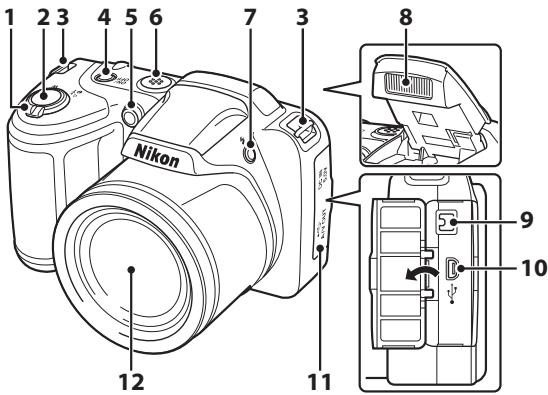
Commande de zoom. 25
W : grand-angle. 25
T : teléobjectif. 25
: visualisation par planche d'imagettes...57
:fonction loupe. 56
: aide. 32
2 Declencheur 26
3 Eillet pour dragonne 4
4 Commutateur marche-arrêt/Témoin de mise sous tension. 20
Témoin du retardateur. 43
Illuminateur d'assistance AF. 65
6 Haut-parleur 63
7Commande (ouverture du flash) 5,40
8 Flash 5,40
9 Connecteur d'entrée CC (pour l'adaptateur secteur disponible séparément auprès de Nikon). 60
10 Connecteur de sortie USB/audio/video.....67
11 Volet des connecteurs 67
12 Objectif
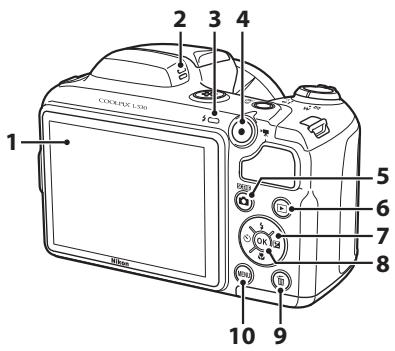
1 Moniteur 8
2 Microphone 59
3 Temoin du flash. 42
4 Commande enregistrement videoe 59
5 Commande (mode de prise de vue) 31,32,36,38
6Commande (visualisation) 28
7 Selecteur multidirectionnel.. 6
8 Commande (appliquer la selection) 6
9Commande (effacer) 29
10Commandemenu menu)6,49,58,62,65
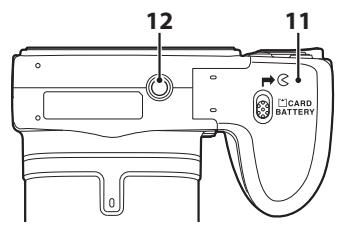
11 Volet du logement pour accumulator/ cartememoivre 12,14
12 Filetag pour fixation sur trépied 17
Fixation de la dragonne de l'appareil photo et du bouchon d'objectif
Fixez le bouchon d'objectif à la dragonne de l'appareil photo, puis fixez la dragonne à l'appareil.
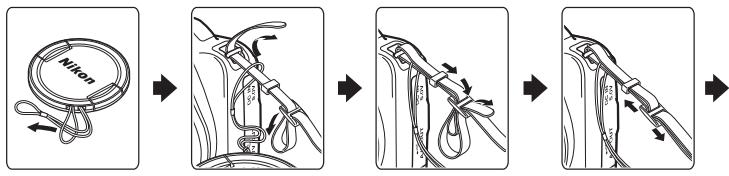
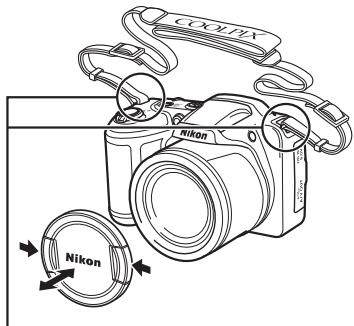
Fixez-les en deux points.

Bouchon d'objectif
Lorsque you n'utilise pas l'appareil, protégez l'objet en fixant le bouchon d'objet.
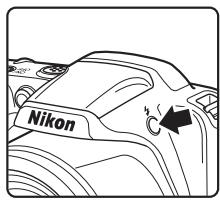
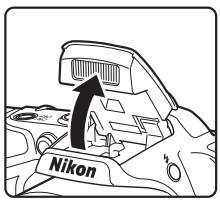
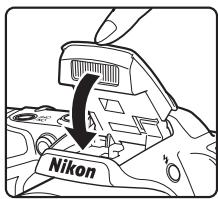
Relever et abaiser le flash
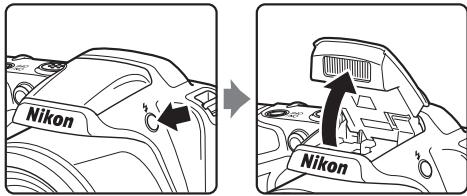
Appuyez sur la commande (ouverture du flash) pour relever le flash.
- Reportez-vous à la section « Utilisation du flash » (40) pour obtenir de plus amples informations sur les réglages du flash.
- Appuyez sur le flash sans forcer pour l'abaiser jusqu'à ce qu'il se verrouille en émettant un déclic lorsque vous ne l'utilise pas.
Utilisation des menus (commande MENU)
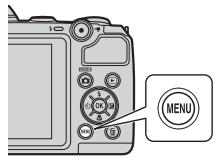
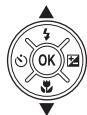
Utilisez le selecteur multidirectionnel et la commande pour parcourir les menus.
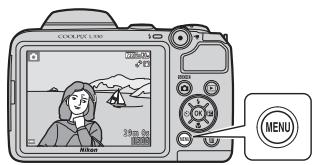
1 Appuyez sur la commande MENU.
- Le menu s'affiche.
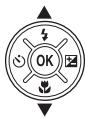
2 Appuyez sur la commande du sélecteur multidirectionnel.
L'icone du menu actif s'affiche en jaune.
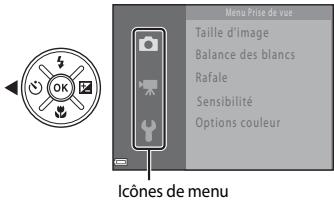
3 Sélectionnez l'icone de menu souhaïée.
- Le menu change.
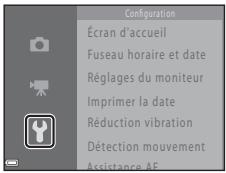
4 Appuyez sur la commande
- Les options de menu peuvent alors être sélectionnées.

| Ecran d'accueil |
| Fuseau horsair et date |
| Réglages du monitateur |
| Imprimer la date |
| Réduction vibration |
| Détection mouvement |
| Assistance AF |
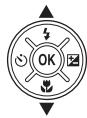
5 Sélectionnez une option de menu.
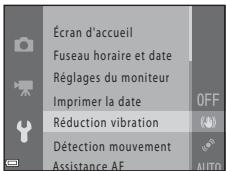
7 Sélectionnez un réglage.
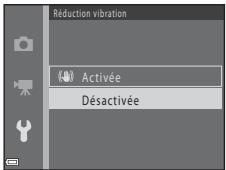
6 Appuyez sur la commande (R).
- Les réglages de l'option sélectionnée s'affichent.

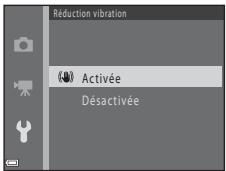
8 Appuyez sur la commande
- Le réglage sélectionné est appliqué.
- Une fois que vous avez fini d'utiliser le menu, appuyez sur la commande MENU.

Remarques concernant la configuration des options de menu
- Selon le mode de prise de vue actuel ou l'etat de l'appareil photo, vous ne pourrait pas configurer certaines options de menu. Les options non disponibles s'affichent en gris et ne peuvent pas ettre sélectionnées.
Lorsqu'un menu est affiché, vous pouvez basculer vers le mode de prise de vue en appuyant sur le déclencheur, la commande (mode de prise de vue) ou la commande (enregistrement video).
Moniteur
Les informations affichées sur le moniteur lors de la prise de vue et de la visualisation changent selon les réglages de l'appareil photo et l'état d'utilisation.
Par défaut, les informations s'affichent lors de la mise sous tension initiale de l'appareil photo et lors de son utilisation, et disparaissent au bout de quelques secondes (si Info photos est réglé sur Info auto dans Réglages du moniteur [65]).
Mode de prise de vue
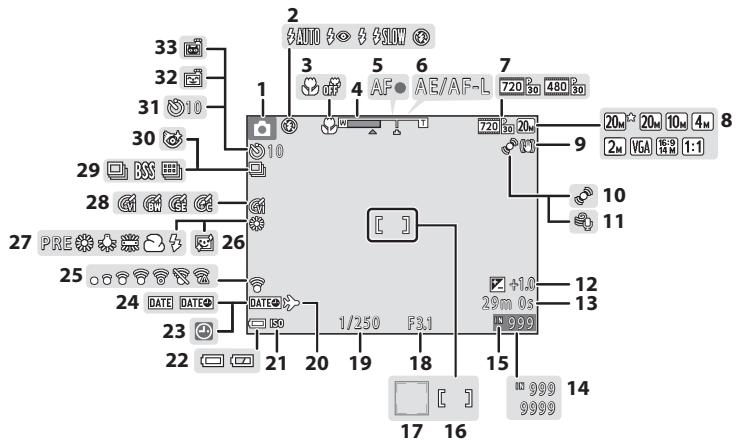
1 Mode de prise de vue 22, 23
2 Mode de flash 40
3 Mode Macro. 45
4 Indicateur de zoom. 25, 45
5 Indicateur de mise au point. 26
6 Indicateur AE/AF-L. 3
7 Options video 62
8 Taille d'image. 50, 620
9 Icione de reduction de vibration. 65
10 Icione de détction de mouvement 65
11 Reduction du bruit du vent 62
12 Valeur de correction de l'exposition. 46
13 Durée d'enregistrement restante d'un clip video. 59
14 Nombre de vues restantes (images fixes)...20
15 Indicateur de mémoire interne 20
16 Zone de mise au point 26
Zone de mise au point (détection de visage, détction d'animaux domestiques) 26, 35, 36
18 Valeur d'ouverture 27
19 Vitesse d'obturation 27
20 Icione de destination 65
21 Sensibilité 50
22 Indicateur du niveau de charge de I'accumulateur. 20
23 Indicateur « date non programmée »...16, 65
24 Imprimer la date. 65
25 Indicateur de communication Eye-Fi 66
26 Maquillage 50
27 Mode Balance des blancs 50
28 Options couleur 50
29 Mode de prise de vue en continu. 35, 50
30 Icione Select.yeux ouverts. 50
31 Indicateur de retardateur. 43
32 Deteceur de sourire 50
33 Declenchement auto 35
Mode de visualisation
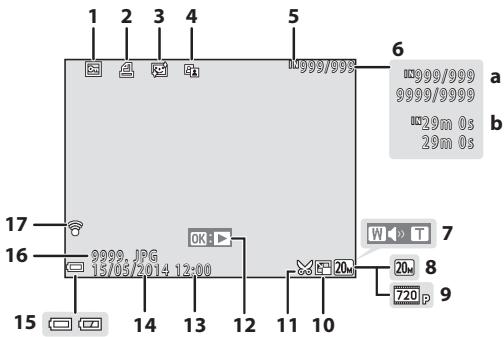
1 lcone de protection. 58, 34
2 Icione Commande d'impression.....58, 030
3 Icone Maquillage 58,67
4 Icone D-Lighting 58,66
5 Indicateur de mémoire interne. 15
(a)Numero d'image actuelle/ nombre total d'images
(b) Durée du clip video
7 Indicateur de volume. 63
8 Taille d'image. 50, 20
9 Options video.. 62, 38
10 Icone Mini-photo 58,68
11 Icne de recadrage 56,69
12 Repere de lecture d'une videoe. 63
13 Heure d'enregistrement 16
14 Date d'enregistrement 16
15 Indicateur du niveau de charge de l'accumulateur. 20
16 Numero et type de fichier 659
17 Indicateur de communication Eye-Fi 66,53
Notions élémentaires de prise de vue et de visualisation
Préparation 1 Insertion des piles
1 Ouvrez le volet du logement pour accumulator/ carte mémoire.
Tenez l'appareil photo à l'envers pour éviter que les piles ne tombent.
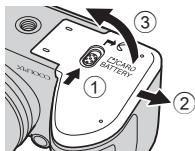
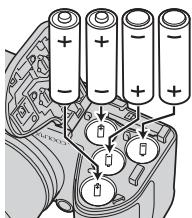
2 Insérez les piles.
- Vérifiez que les bornes positive (+) et négative (-) des piles sont correctement orientées et insérez les piles.
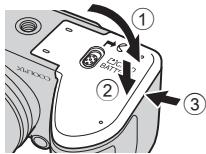
3 Refermez le volet du logement pour accumulator/ carte mémoire.
- Faites glisser le volet tout en appuyant fermement sur la zone indiquée par ②.
Piles utilisables
- Quatre piles alcalines LR6/L40 (type AA) (piles fournies)
- Quatre piles lithium FR6/L91 (type AA)
- Quatre accumulateurs Ni-MH rechargeables EN-MH2 (nickel-métal-hydrure)
- Les accumulateurs Ni-MH rechargeables EN-MH1 ne peuvent pas etre utilisés.

Retrait des piles
- Mettez l'appareil hors tension et assurez-vous que le témoin de mise sous tension et le moniteur sont étenteints, puis ouvrez le volet du logement pour accumulator/carte mémoire.
- L'appareil photo, les accumulateurs/piles et la carte mémoire risquent de revenir très chauds immédiatement après l'utilisation de l'appareil photo.

Remarques concernant les accumulateurs/piles
- Ne mélangez pas d'anciens et de nouveaux accumulateurs/piles, ou des accumulateurs/piles de marques ou de types différents.
- Vous ne pouvez pas utiliser des accumulateurs/piles représentant les défauts suivants :
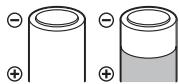
Écaillage

Isolation ne couvert plus la zone de la borne négative
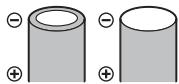
Borne négative plate

Type d'accu/pile
Voupez optimier la performance des accumulateurs/piles en reglant Type d'accu/pile dans le menu Configuration (65) en fonction du type d'accu/pile insere dans l'appareil photo.
Le réglage par défaut correspond au type d'accu/pile fourni lors de l'achat.

Remarques concernant l'utilisation des accumulateurs rechargeables EN-MH2
Lorsque you utilisez des accumulateurs EN-MH2 avec l'appareil photo, chargez-les par quatre à l'aide du chargeur d'accumulateur MH-73 (60, 4).

Piles alcalines
La performance des piles alcalines peut varier considérablement selon le fabricant. Choisissez une marquee fiable.
Préparation 2 Insertion d'une carte mémoire
1 Mettez l'appareil photo hors tension puis ouvre le volet du logement pour accumulator/carte mémoire.
- Tenez l'appareil photo à l'envers pour éviter que les piles ne tombent.
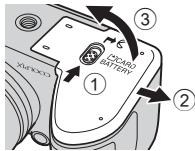
2 Insérez la carte mémoire.
- Insérez la carte mémoire en la faisant glisser jusqu'à ce qu'elle se verrouille en émettant un déclic.
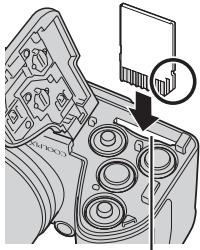
Logement pour carte mémoire
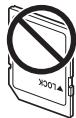
Veiliez à insérer la carte mémoire dans le bon sens L'insertion de la carte mémoire à l'envers risque d'endommager l'appareil photo et la carte elle-même.
3 Refermez le volet du logement pour accumulator/carte mémoire.
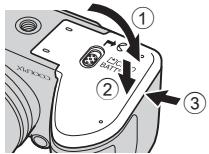
- Faites glisser le volet tout en appuyant fermement sur la zone indiquée par (2).

Formatage de cartes mémoire
Lorsque vous inserez pour la première fois dans cet apparéel photo une carte mémmoire qui a été utilisé dans un autre périphérique, veillez à la formater avec cet apparéel photo. Insérez la carte dans l'appareil photo, appuyez sur la commande MENU puis sélectionné Formatage de la carte dans le menu Configuration.
Retrait de cartes mémoire
Mettez l'appareil hors tension and assurez-vous que le témoin de mise sous tension et le moniteur sont éteints, puis ouvrez le volet du logement pour accumulateur/carte mémoire.
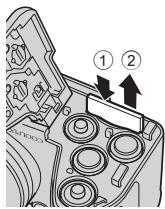
Poussez sans forcer la carte mémoire dans l'appareil photo (①) pour éjecter partiellement la carte (②).

Mise en garde concernant les températures élevées
L'appareil photo, les accumulateurs/piles et la carte mémoire risquent de开发商 très chauds immédiatement après l'utilisation de l'appareil photo.
Mémoire interne et cartes mémoire
Vou puez enregistrer les données de l'appareil photo, y compris les images et les clips video, soit dans la mémoire interne de l'appareil photo, soit sur une carte mémoire. Pour utiliser la mémoire interne de l'appareil photo, commencez par retarder la carte mémoire.
Préparation 3 Réglage de la langue, de la date et de l'heure
Lorsque vous allumez l'appareil photo pour la première fois, vous Voyez s'afficher l'écran de seLECTION de la langue ainsi que l'écran de réglage de la date et de l'heure pour l'horloge de l'appareil photo.
- Si vous quitterz sans régler la date et l'heure, clignote pendant l'affichage de l'écran de prise de vue.
1 Appuyez sur le commutateur marche-arrêt pourmettre l'appareil photo sous tension.
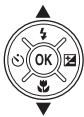
2 Sélectionnez la langue souhaitée à l'aide du sélecteur multidirectionnel ▲▼ et appuyez sur la commande ©K.
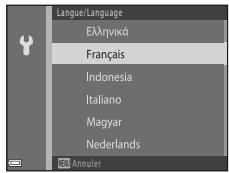
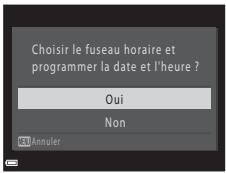
3 Sélectionnez Oui et appuyez sur la commande OK.
4 Sélectionnez le fuseau hora de votre domicile et appuyez sur la commande © .
- Pour activer l'heure d'été, appuyez sur . Lorsque l'heure d'été est activée, vous VOYZEZ appaiaître l'icone au-dessus de la carte. Pour désactiver la fonction d'heure d'été, appuyez sur .
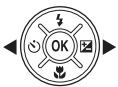
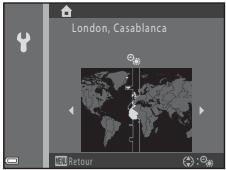
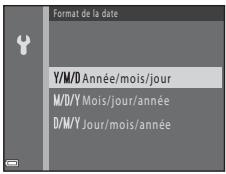
5 Sélectionnez le format de la date et appuyez sur la commande .
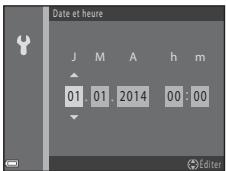
6 Réglez la date et l'heure, et appuyez sur la commande
- Sélectionner un champ: appuyez sur (permé de basculer entre J. M. A. h et m).
- Modifier la date et l'heure : appuyez sur ▲▼.
- Confirmer le réglage: sélectionné m et appuyez sur la commande 69.
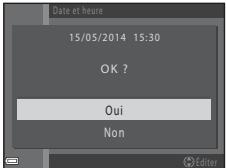
7 Sélectionnez Oui et appuyez sur la commande OK.
Assurez-vous que vous avez bien retire le bouchon d'objet et appuyez sur la commande.
L'ecran de selection du mode de prise de vue s'affiche.
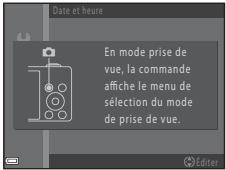
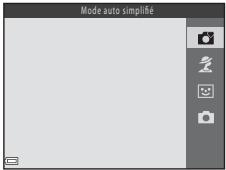
9 Lorsque Mode auto simplifie s'affiche, appuyez sur la commande
L'appareil photo passe en mode de prise de vue et vous permet de prendre des images en mode Auto simplifié (22).
Pour passer à un autre mode de prise de vue, appuyez sur ▲▼ avant d'appuyer sur la commande ⑥

Modification du réglage de langue et du réglage de date et d'heure
- Vous pouvez modifier ces réglages à l'aide des réglages Langue/Language et Fuseau horsaire et date dans le menu Configuration (65).
- Vous pouvez activer ou désactiver l'heure d'été dans le menu Configuration en sélectionnant Fuseau horaire et date puis Fuseau horaire. Appuyez sur le sélection multidirectionnel▶, puis sur ▲ pour activer l'heure d'été et avancer l'horloge d'une heures, ou sur▼ pour désactiver l'heure d'été et reculer l'horloge d'une heures.

Accumulateur de l'horloge
Lhoroge de l'appareil photo est alimentee par un accumulateur de secours integre. Cet accumulateur est rechargedo rssque les accumulateurs principaux sont inserees dans l'appareil photo ou que ce dernier est connecte a un adaptateur secteur en option. Ares une charge de dix heures environ, il peut alimenter Ihoroge pendant plusieurs jours.
- Si l'accumulateur de secours de l'appareil photo est épuisé, l'écran de réglage de la date et du jour s'affiche lors de la mise sous tension de l'appareil photo. Réglez à nouveau la date et l'heure. Voir l'étape 3 (16) de la section « Préparation 3 Réglage de la langue, de la date et de l'heure » pour obtenir de plus amples informations.

Impression de la date de prise de vue sur les images imprimées
- Vous pouvez imprimer de manière définitive la date de prise de vue sur les images à mesure qu'elles sont capturées en activant Imprimer la date dans le menu Configuration (65).
- Si vous souhaitez imprimer la date de prise de vue sans utiliser le réglage Imprimer la date, utilisez le logiciel ViewNX 2 (69).
Étape 1 Mise sous tension de l'appareil photo
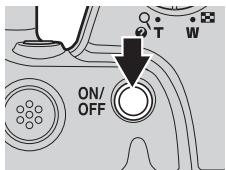
1 Retirez le bouchon d'objet et appuyez sur le commutateur marche-arrêt.
Le moniteur s'allume.
- Pourmette l'appareil hors tension,appuyez a nouveau sur le commutateur marche-arret.
2 Vérifiez l'indicateur du niveau de charge de l'accumulateur et le nombre de vues restantes. Indicateur du niveau de charge de l'accumulateur
| Moniteur | Description |
| □ | Le niveau de charge des piles est élevé. |
| □ | Le niveau de charge des piles est faible. |
| L'accu/pile est déchargé(e). | Prise de vue impossible. Remplacez les piles. |
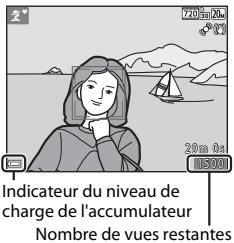
Le nombre d'images pouvant être prises s'affiche.
- s'affiche si vous n'avez pas inséré de carte mémoire dans l'appareil photo. Dans ce cas, les images sont enregistrées dans la mémoire interne.
Dans les cas où vous avez besoin d'utiliser le flash, par exemple dans des lieux sombres ou lorsque le sujet est en contre-jour, appuyez sur la commande (ouverture du flash) pour relever le flash 5, 40).

Fonction d'extinction automatique
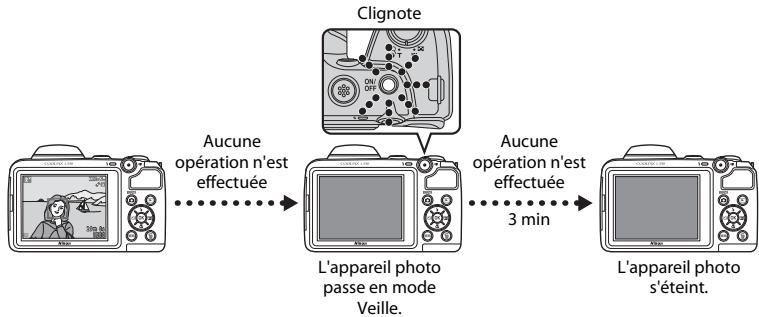
- La durée qui s'écoule avant la mise en voilde de l'appareil photo est d'environ 30 secondes. Vous pouvez modifier cette durée à l'aide du réglage Extinction auto dans le menu Configuration (65).
- Lorsque l'appareil photo est en mode Veille, vous pouvez reactiver le moniteur en effectuant l'une des opérations suivantes:
Appuyer sur le commutateur marche-arrêt, le déclencheur, la commande (mode de prise de vue), la commande (visualisation) ou la commande enregistrement video)
Étape 2 Sélection d'un mode de prise de vue
1 Appuyez sur la commande.
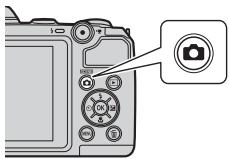
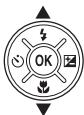
2 Sélectionnez un mode de prise de vue à l'aide du sélecteur multidirectionnel ▲▼ et appuyez sur la commande OK.
Le mode (Auto simplifié) est utilisé dans cet exemple.
- Le réglage du mode de prise de vue est enregistré même après la mise hors tension de l'appareil photo.
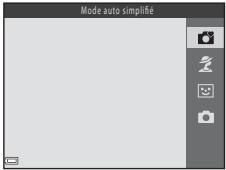
Modes de prise de vue disponibles
| Mode auto simplifié 31 |
| L'appareil photo sélectionne automatiquement le mode Scène optimal lors du cadrage, ce qui facilitate la prise de vue en utilisant les réglages adaptés à la scène. |
| Mode Scène 32 |
| Les réglages de l'appareil photo sont optimisés en fonction de la scène que vous sélectionnez. |
| Portrait optimisé 36 |
| Lorsque l'appareil photo déetecte un visage souriant, vous pouvez prendre une image automatiquement sans appuyer sur le déclencheur (décteur de sourire). Vous pouvez également utiliser l'options Maquillage pour lisser les tons chair des visages. |
| Mode auto 38 |
Utilisé pour la prise de vue générale. Vous pouvez ajuster les réglages en fonction des conditions de prise de vue et du type d'image que vous souhaitez prendre.
Étape 3 Cadrage d'une photo
1 Maintenez fermement l'appareil photo.
- Ne mettez pas les doigs ou d'autres objets sur l'objet, le flash, l'illuminateur d'assistance AF, le microphone et le haut-parleur.
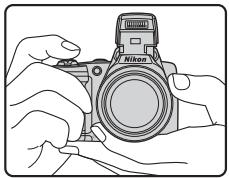
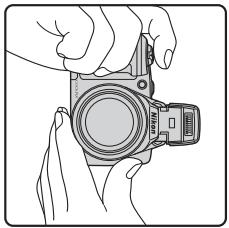
2 Cadrez la photo.
- Une fois que l'appareil photo a automatiquement déterminé le mode Scène, l'icone du mode de prise de vue change (31).
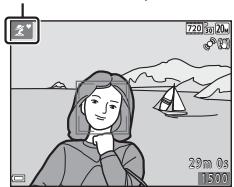
Icône du mode de prise de vue

Remarques concernant le mode Auto simplifié
- Selon les conditions de prise de vue, il est possible que l'appareil photo ne parvienne pas à seLECTIONner le mode Scène approprié. Dans ce cas, Sélectionnéz un autre mode de prise de vue (32, 36, 38).
Lorsque le zoom numérique est activé, le mode Scène passé à 01

Utilisation d'un trépied
-
Nous vous recommendons d'utiliser un trésied pour stabiliser l'appareil photo dans les cas suivants :
-
Lors d'une prise de vue par faible éclairage
-
Lorsque le flash est abaisé ou que vous avez scélectionné un mode de prise de vue dans lequel le flash ne se déclenché pas
-
Lorsque vous utilisez un téléobjectif
Lorsque you utilisez un trepied pour stabiliser l'appareil photo pendant la prise de vue, reglez Reduction vibration sur Desactivée dans le menu de configuration (65) pour éviter les erreurs potentielles provoquées par cette fonction.
Utilisation du zoom
Lorsque you déplacez la commande de zoom, la position de l'objet de zoom change.
Pour effectuer un zoom avant sur le sujet : déplacez vers T(téléobjectif)
Pour effectuer un zoom arrriere et agrandir la zone visible : déplacez vers W(grand-angle) Lorsque vous allumez l'appareil photo, le zoom passa à la position grand-angle maximal.
- Un indicateur de zoom apparait en haut du moniteur d'es que vous déplacez la commande de zoom.
Le zoom numérique, qui vous permet d'augmenter l'agrandissement du sujet (jusqu'à environ 4× le facteur de zoom optique maximal), peut être activé en déplaçant la commande de zoom vers T et en la maintainant enforcée lorsque le zoom avant de l'appareil photo se trouve dans la position de zoom optique maximale.
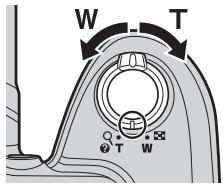
Zoom arrrière Zoom avant
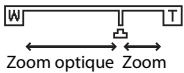
numérique

Zoom numérique et interpolation
Lors de l'utilisation du zoom numérique, la qualité d'image diminue en raison de l'interpolation qui se produit lorsquel le zoom dépasse la position . . . se déplace vers la droite à mesure que la taille d'une image diminue.
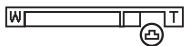
Image de taille réduite
Étape 4 Mise au point et prise de vue
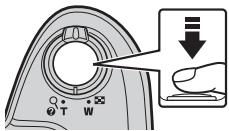
1 Appuyez sur le déclencheur à mi-course.
Lorsque la mise au point est effectuee sur le sujet, la zone de mise au point s'affiche en vert (plusieurs zones peuvent s'afficher en vert).
- Lorsque le zoom numérique est activé, l'appareil photo effectue la mise au point sur le sujet situé au centre de la vue et la zone de mise au point ne s'affiche pas. Une fois la mise au point effectuée, l'indicateur de mise au point (8) vire au vert.
- Si la zone de mise au point ou l'indicateur de mise au point clignote, l'appareil photo ne peut pas effectuer la mise au point. Modifiez la composition puis essayez d'appuyer à nouveau sur le déclenchéur à mi-course.
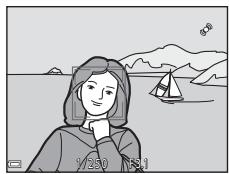
2 Sans soulever votre doigt, appuyez sur le déclencheur jusqu'en fin de course.
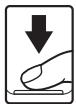
Déclencheur
| Appuyer à mi-course | Appuyez légèrement sur le déclencheur pour régler la mise au point et l'exposition (vitesse d'obturation et valeur d'ouverture) jusqu'à ce que vous sentiez une résistance. La mise au point et l'exposition restent mémorisées tant que le déclencheur est enforcé à mi-course. |
| Appuyer jusqu'en fin de course | Appuyez sur le déclencheur jusqu'en fin de course pour relâcher le déclencheur et prendre une image. N'appuyez pas avec force sur le déclencheur. Vous risquèz sinon de provoquer un bouge d'appareil et de prendre des images floues. Appuyez sur la commande doucement. |

Remarques concernant l'enregistrement d'images et de videos
L'indicateur du nombre de vues restantes ou de la durée maximum d'un clip video clignote pendant l'enregistrement des photos ou d'une video. N'ouvre pas le volet du logement pour accumulateur/carte mémoire et ne retirez pas les accumulateurs ou la carte mémoire alors qu'un indicateur clignote. Vous risquez sinon de perdre des données ou d'emdommager l'appareil photo ou la carte mémoire.
Étape 5 Visualisation d'images
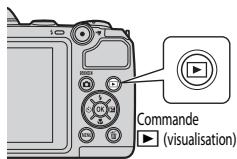
1 Appuyez sur la commande 巴 (visualisation).
- Si vous appuyez sur la commande [▶ (visualisation) et que vous la maintenance enforcée alors que l'appareil est étêtant, ce dernier s allume en mode de visualisation.
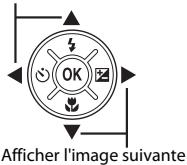
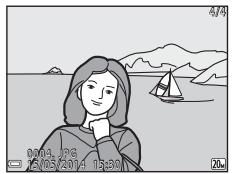
2 Sélectionnez une image à afficher à l'aide du sélecteur multidirectionnel.
- Appuyez sur la commande ▲▼□ et maintainez-la enforcée pour faire défiler les images rapidement.
Pour revenir au mode de prise de vue, appuyez sur la commande ou sur le déclencheur.
Afficher l'image précédente
Étape 6 Suppression d'images
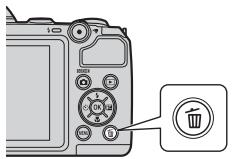
1 Appuyez sur la commande pour supprimer l'image actuellément affichée sur le moniteur.
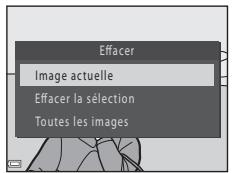
2 Sélectionnez la méthode de suppression souhaïée à l'aide du sélecteur multidirectionnel ▲▼ et appuyez sur la commande OK.
- Pour quitter sans supprimer, appuyez sur la commande MENU.
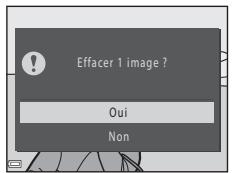
3 Sélectionnez Oui et appuyez sur la commande OK.
- Les photos effacées ne peuvent pas etre récapurées.
Pour annulner, selectionnez Non et appuyez sur la commande 09.
Utilisation de l'écran Effacer la sélection
1 Utilisez le.selecteur multidirectionnel pour selectionner une image à supprimer, puis utilisez pour afficher.
- Pour annuler la sélection, appuyez sur ↓ pour supprimer 血。
- Déplacez la commande de zoom (1) vers T (Q) pour passer à la visualisation plein écran ou vers W (F) pour passer à l'affichage par planche d'imagettes.
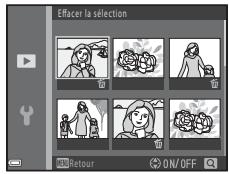
2 Ajoutez à toutes les images que vous souhaitez supprimer, puis appuyez sur la commande pour confirmer la seLECTION.
- Une boite de dialogue de confirmation s'affiche. Suivez les instructions affichées sur le moniter.
Suppression de la dernière image capturée en mode de prise de vue
En mode de prise de vue, appuyez sur la commande pour supprimer la dernière image enregistrée.
Fonctions de prise de vue
Mode (Auto simplifié)
L'appareil photo sélectionne automatiquement le mode Scène optimal lors du cadrage, ce qui facilité la prise de vue en utilisant les réglages adaptés à la scène.
Passez en mode de prise de vue Commande (mode de prise de vue) Mode (Auto simplifié) Commande
Lorsque l'appareil photo selectionne un mode Scène, l'icone du mode de prise de vue affichee sur l'écran de prise de vue change pour refléter le mode Scène actuèlement activé.
| 20 | Portrait |
| 21 | Paysage |
| 22 | Portrait de nuit |
| 23 | Paysage de nuit |
| 24 | Gros plan |
| 25 | Contre-jour |
| 26 | Autres scènes |
Fonctions disponibles en mode (Auto simplifie)
Retardateur (43)
Correction d'exposition (46)
- Menu du mode Auto simplifie (49)
Mode Scène (types de prise de vue adaptations aux scènes)
Lorsqu'une scène est sélectionnée, les réglages de l'appareil photo sont automatiquement optimisés pour la scène sélectionnée.
Passez en mode de prise de vue Commande (mode de prise de vue) (seconde icone à partir du haut*) ▲▼ → Sélectionnez une scène → Commande
- L'icone de la dernière scène sélectionnée s'affiche.
| Portrait (réglage par défaut) | Paysage2 | Sport1 (33) | Portrait de nuit3 (33) |
| Fête/intérieur1 (33) | Plage1 | Neige1 | Coucher de soleil1,3 |
| Aurore/crépuscule2,3 | Paysage de nuit2,3 | Gros plan1 (33) | Aliments1 (33) |
| Musee1 (34) | Feux d'artifice2,3 (34) | Reproduction N&B1 (34) | Contre-jour1 (34) |
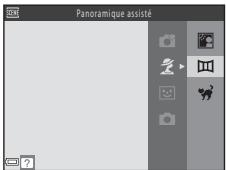
| Panoramaique assisté1 (34) | Animaux domestiques (35) |
1 L'appareil photo effectue la mise au point sur la zone centrale de la vue.
2 La mise au point reste memorisee sur I'infini.
3 La vitesse d'obturation étant lente, l'utilisation d'un trépied est recommendée. Réglez Réduction vibration sur Déactivée dans le menu Configuration (65) si vous utilisez un trépied pour stabiliser l'appareil photo lors de la prise de vue.
Pour afficher une description (Affichage de l'aide) de chaque scene
Selectionnez une scene et déplacez la commande de zoom (1) vers T (2) pour afficher une description de cette scene. Pour revenir à l'écran initial, déplacez à nouveau la commande de zoom vers T (3).
Conseils et remarques

Sport
Lorsque you maintenez le déclencheur enforcé jusqu'en fin de course, l'appareil photo prend environ 4 images en continu à une cadence d'environ 1 vps (lorsque Taille d'image est réglé sur 5152×3864).
- La cadence pour le mode de prise de vue en continu peut varier en fonction du paramètre de taillée d'image en cours, de la carte mémoire utilisée ou des conditions de prise de vue.
- Les réglages de mise au point, d'exposition et de teinte sont fixés aux valeurs déterminées pour la première image de chaque série.

Portrait de nuit
- Le flash se déclenché toujours. Relevez le flash avant la prise de vue.

Fete/intérieur
Pour évier les effets du bouge d'appareil, tenez fermement l'apparil photo. Reglez Réduction vibration sur Déactivée dans le menu Configuration (65) si vous utilisez un trépied pour stabiliser l'appareil photo lors de la prise de vue.

Gros plan
- Le mode Macro (45) est activé et l'appareil photo effectue automatiquement un zoom jusqu'à la position la plus proche pour laquelle la mise au point reste possible.

Aliments
- Le mode Macro (45) est activé et l'appareil photo effectue automatiquement un zoom jusqu'à la position la plus proche pour laquelle la mise au point reste possible.
- Vous pouze ajuster la teinte à l'aide du.selectur multidirectionnel ▲▼.Le réglage de la teinte est enregistré dans la mémoire de l'appareil photo même après sa mise hors tension.
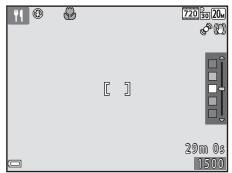
Musee
- L'appareil photo capture une série de dix images maximum tandis que le déclencheur est enforcé jusqu'en fin de course et la plus nette de la série est automatiquement sélectionnée et enregistrée (BSS (Sélecteur de toute surveillance))
Le flash ne se déclenché pas.

Feux d'artifice
La vitesse d'obturation est fixe sur environ quatre secondes.

Reproduction N&B
- Utilisez cette fonction avec le mode Macro (45) pour photographier des sujets proches de l'ordinateur photo.

Contre-jour
- Le flash se déclenché toujours. Relevez le flash avant la prise de vue.

Panoramaque assisté
- Utilisez ce mode pour prendre une série d'images que vous combinerez ultérieurement sur un ordinateur pourisser un panoramaque.
- Utilisez le sélecteur multidirectionnel ▲▼ ▲▶ pour sélectionner la direction dans laquelle combiner les images, puis appuyez sur la commande 59.
- Àprouv avoir pris la première image, prénez le nombre nécessaire d'images tout en vérifiant les raccordements. Pour terminer la prise de vue, appuyez sur la commande ⑧.
- Transferez les images prises sur un ordinateur et utilisez le logiciel Panorama Maker (71) pour les combiner dans un panoramicique.
Reportez-vous à la section « Utilisation du panoramicque assisté » (6-2) pour obtenir de plus amples informations.
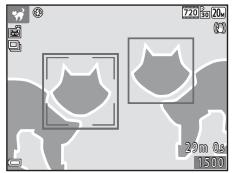
Animaux domestiques
Lorsque you dirigez l'appareil photo vers un chien ou un chat, l'appareil detecte le museau et effectue la mise au point dessus. Pard eafaut, I'obturateur est automatique declenché lorsque l'appareil photo detecte un museau de chien ou de chat (déclenchement auto).
Dans l'écran qui s'affiche après avoir scéléctionné ♦ Animaux domestiques, scéléctionné SVue par vue ou Rafalef.
- S Vue par vue : dés qu'il détecte un museau de chien ou de chat, l'appareil photo capture une image.
- Rafale : dés qu'il détecte un museau de chien ou de chat, l'appareil photo capture trois images en continu.
V Déclenchement auto
- Appuyez sur le sélecteur multidirectionnel (S) pour modifier les réglages Déclenchement auto.
: le déclencheur est automatiquement activé lorsque l'appareil photo détecte un museau de chien ou de chat.
- OFF: l'appareil photo n'active pas automatiquement le déclencheur, même s'il a détecté le museau d'un chien ou d'un chat. Appuyez sur le déclencheur.
- Déclenchement auto est régle sur OFF une fois que cinq images ont été prises en rafale.
- La prise de vue est également possible en appuyant sur le déclencheur,quel que soit le réglage Déclenchement auto. Lorsque Raffale est sélectionné, vous pouvez prendre des images en continu en maintainant le déclencheur,enforcé jusqu'en fin de course.
Zone de mise au point
- Lorsque l'appareil photo détecte un visage, le visage est encadré par une cordure jaune. Une fois que l'appareil photo a effectué la mise au point sur un visage encadré par une cordure double (zone de mise au point), la double cordure devient verte. Si aucun visage n'est reconnu, l'appareil photo fait la mise au point sur le sujet situé au centre de la vue.
- Dans certaines conditions de prise de vue, il se peut que le museau de l'animal ne soit pas détecté et que d'autres sujets soient entourés par une cordure.
Mode Portrait optimise (capture d/images de visages souriants)
Lorsque l'appareil photo détecte un visage souriant, vous pouvez prendre une image automatiquement sans appuyer sur le déclencheur (détecteur de sourire (50)). Vous pouvez utiliser l'option Maquillage pour lisser les tons chair des visages.
Passez en mode de prise de vue Commande (mode de prise de vue) Mode Portrait optimisé Commande
1 Cadrez la photo.
- Pointez l'appareil photo vers un visage.
2 Sans appuyer sur le déclencheur, attendez que le sujet sourie.
Si I'appareil photo detecte que le visage encadré par la double cordure est un visage souriant, le déclancheur est automatiquement activé.
- Dès qu'il détecte un visage souriant, l'appareil photo active automatiquement le déclencheur.
3 Terminate la prise de vue automatique.
Effectuez l'une des operations indiquees ci-dessous avant de terminer la prise de vue.
- Reglez Déctector de sourire sur Désactiver.
- Appuyer sur la commande et seLECTIONner un mode de prise de vue différent.
V Remarques concernant le mode Portrait optimisé
Dans certaines conditions de prise de vue, l'appareil photo peut etre incapable de détecter les visages ou les sourires (52).Le déclencheur peut etelement etre utilisé pour la prise de vue.
Lorsque le témoin du retardateur clignote
Lorsque vous utilisez le détector de sourire, le témoin du retardateur clignote lorsque l'appareil photo détecte un visage et clignote rapidement aussitot après le déclenchement.
Fonctions disponibles en mode Portrait optimisé
Mode deflash40
Retardateur (43)
Correction d'exposition (46)
- Menu Portrait optimise (49)
Mode (Auto)
Utilisé pour la prise de vue générale. Vous pouvez ajuster les réglages en fonction des conditions de prise de vue et du type d'image que vous souhaitez prendre.
Passez en mode de prise de vue Commande (mode de prise de vue) Mode (Auto) Commande
L'appareil photo effectue la mise au point sur la zone centrale de la vue.
Fonctions disponibles en mode (Auto)
Mode deflash40
Retardatee43
Mode macro (45)
Correction d'exposition (46)
- Menu Prise de vue (49)
Fonctions que vous pouvez régler à l'aide du sélecteur multidirectionnel
Les fonctions disponibles varient selon le mode de prise de vue, comme indiqué ci-dessous.
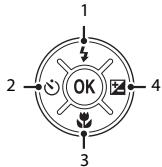
| (Auto simplifié) | Scène | Portrait optimisé | (Auto) | ||
| 1 | Mode de flash1 (☐ 40) | - | 2 | ✓2 | ✓ |
| 2 | Retardateur (☐ 43) | ✓ | ✓2 | ✓ | |
| 3 | Macro (☐ 45) | - | - | ✓ | |
| 4 | Correction d'exposition (☐ 46) | ✓ | ✓ | ✓ | |
1 Peut etre activé lorsque le flash est releve.Le flash ne se déclenché pas lorsqu'il est abaissé.
2 La disponibilité dépend du réglage.
Utilisation du flash
Dans les lieux sommes ou lorsque le sujet est en contre-jour, vous pouvez prendre des images avec le flash en le relevant.
En mode (Auto) et dans d'autres modes de prise de vue, vous pouvez selectionner le mode de flash en fonction des conditions de prise de vue.
1 Appuyez sur la commande (ouverture du flash).
Le flash s'ouvre.
- Le flash ne se déclenché pas lorsqu'il est abaisse. S'affiche pour indiquer que le flash ne se déclenché pas.
2 Appuyez sur le sélecteur multidirectionnel ()

3 Sélectionnez le mode de flash souhaité (41) et appuyez sur la commande.
- Si vous n'appliquèez pas de réglage en appuyant sur la commande dans les secondes qui suivent, la scélection est annulée.
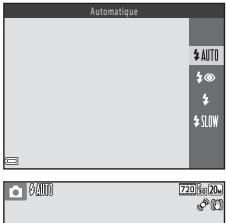
Modes de flash disponibles

Automatique
Le flash se déclenché si nécessaire, par exemple en cas de faible éclairage.
L'icone du mode de flash sur I'écran de prise de vue ne s'affiche qu'immediatement après le réglage.

Auto attenuation yeux rouges
Permet de réduire l'effect « yeux rouges » provoqué par le flash dans les portraits (42).

Le flash se déclenché à chaque prise de vue. Pour « débourcher » (éclairer) les détails des sujets en zones d'ombre ou en contre-jour.

Synchro lente
Adapté aux portraits réalisés le soit ou la nuit compensant un paysage à l'arrête-plan. Le flash se déclenché si nécessaire pour éclairer le sujet principal. Des vitesses d'obturation lentes sont utilisées pour capturer l'arrête-plan de nuot ou lorsqu'éclairage est faisible.
Appuyez sur le flash sans forcer pour l'abaiser jusqu'à ce qu'il se verrouille en émettant un déclic lorsque vous ne l'utilise pas (5).

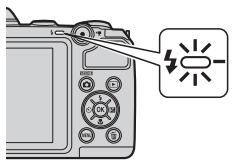
Témoin du flash
You pouvez vérifier l'état du flash en appuyant sur le déclencheur à mi-course.
- Activé : le flash se déclenché lorsque vous appuyez sur le déclencheur jusqu'en fin de course.
- Clignote : le flash est en cours de charge. Prise de vue impossible.
- Désactivé: le flash ne se déclenché pas lors de la prise de vue.
Si le niveau de l'accumulateur est faible, le moniteur s'estint pendant la charge du flash.

Réglage du mode de flash
- Le réglage peut ne pas être disponible avec certains modes de prise de vue.
- Le réglage appliqué en mode (Auto) reste méorisé dans l'appareil photo même après la mise hors tension de ce dernier.

Attenuation des yeux rouges
En outre, si l'appareil photo détecte des yeux rouges lors de l'enregistrement d'une image, la zone affectée est traitée afin d'atténuer ces yeux rouges avant d'exécuter l'opération.
Tenez compte des points suivants lors de la prise de vue :
- L'enregistrement d'images dure plus longtemps que d'habitude.
- Il est possible que la fonction d'atténuation des yeux rouges ne produit pas les résultats escomptés dans certaines situations.
- Dans certains cas, l'atténuation des yeux rouges peut être appliquée à des zones d'une image où elle n'était pas nécessaire. Dans ce cas, Sélectionnez un autre mode de flash et reprenez la photo.
Utilisation du retardateur
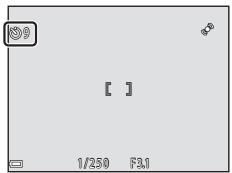
L'appareil photo est équipé d'un retardateur qui active le déclenchement environ dix secondes après avoir appuyé sur le déclencheur.
Réglez Réduction vibration sur Déactivée dans le menu Configuration (65) si vous utilisez un trépied pour stabiliser l'appareil photo lors de la prise de vue.
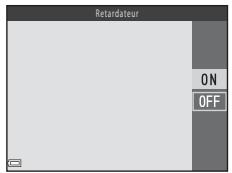
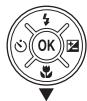
1 Appuyez sur le selecteur multidirectionnel ()
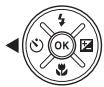
2 Sélectionnez ON et appuyez sur la commande OK.
- Si vous n'appliquez pas de réglage en appuyant sur la commande dans les secondes qui suivent, la sélection est annulée.
Lorsque le mode de prise de vue est le mode Scène Animaux domestiques (déchéement auto) s'affiche (35).
Vos ne pouvez pas utiliser le retardateur.
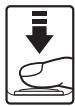
3 Cadrez la photo et appuyez sur le déclencheur à mi-course.
La mise au point et l'exposition sont definiennes.
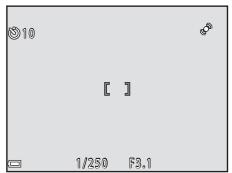
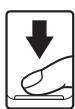
4 Appuyez sur le déclencheur jusqu'en fin de course.
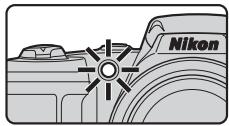
- Le décompte démarce. Le témoin du retardateur clignote, puis resté allumé pendant environ une seconde avant l'activation du déclenchement.
- Àprou le déclenchement, le retardateur est régle sur OFF.
Pour arrer le décompte, appuyez à nouveau sur le déchéeur.
Utilisation du mode Macro
Utilise le mode Macro pour prendre des images en gros plan.
1 Appuyez sur le sélecteur multidirectionnel
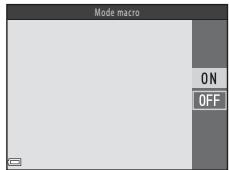
2 Sélectionnez ON et appuyez sur la commande OK.
- Si vous n'appliquez pas de réglage en appuyant sur la commande dans les secondes qui suivent, la sélection est annulée.
3 Déplacez la commande de zoom pour régler le facteur de zoom sur une position où et l'indicateur de zoom s'affichent en vert.
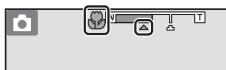
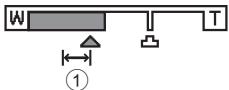
- L'appareil photo peut effectuer la mise au point sur des sujets situés à 10 cm environ de l'objet lorsque le facteur de zoom se trouve dans une position où et l'indicateur de zoom s'affichent en vert.
Lorsque la focale se trouve dans la position indiquée par ①, l'appareil photo peut effectuer la mise au point sur des sujets situés à environ 1 cm seulement de l'objet.
V Remarques concernant l'utilisation du flash
Le flash peut ne pas éclairer le sujet dans son ensemble à des distances inférieures à 50 cm.
Réglage du mode Macro
- Le réglage peut ne pas être disponible avec certains modes de prise de vue.
- Le réglage appliqué en mode (Auto) reste méorisé dans l'appareil photo même après la mise hors tension de ce dernier.
Réglage de la luminosité (Correction d'exposition)
You pouvez regler la luminosité générale de l'image.
1 Appuyez sur le sélecteur multidirectionnel (2).
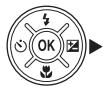
2 Sélectionnez une valeur de correction et appuyez sur la commande
Pour éclaircir l'image, définiissez une valeur positive (+).
- Pour ascombrir l'image, définièsez une valeur négative (-).
- La valeur de correction est appliquée sans que vous ayez à appuyer sur la commande.
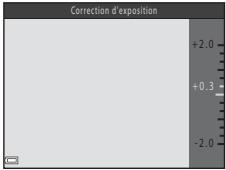
Valeur de correction de l'exposition
Le réglage appliqué en mode (Auto) reste ménorisé dans l'appareil photo même après la mise hors tension de ce dernier.
Réglages par défaut
Les réglages par défaut pour chaque mode de prise de vue sont décrites ci-dessous.
| Flash1(☐40) | Retardateur(☐43) | Macro(☐45) | Correctiond'exposition(☐46) | |
| (Auto simplifié) | \( \text{AUTO}^2 \) | Désactivé | Désactivé3 | 0.0 |
| Scène | ||||
| -portrait | \( \text{®} \) | Désactivé | Désactivé4 | 0.0 |
| (paysage) | \( \text{®}^4 \) | Désactivé | Désactivé4 | 0.0 |
| (sport) | \( \text{®}^4 \) | Désactivé4 | Désactivé4 | 0.0 |
| -portrait de nuit) | \( \text{®}^5 \) | Désactivé | Désactivé4 | 0.0 |
| (fête/intérieur) | \( \text{®}^6 \) | Désactivé | Désactivé4 | 0.0 |
| (plage) | \( \text{AUTO} \) | Désactivé | Désactivé4 | 0.0 |
| (neige) | \( \text{AUTO} \) | Désactivé | Désactivé4 | 0.0 |
| (coucher de soleil) | \( \text{®}^4 \) | Désactivé | Désactivé4 | 0.0 |
| (aurore/prépiscule) | \( \text{®}^4 \) | Désactivé | Désactivé4 | 0.0 |
| (paysage de nuit) | \( \text{®}^4 \) | Désactivé | Désactivé4 | 0.0 |
| (gros plan) | \( \text{®} \) | Désactivé | Activé4 | 0.0 |
| (aliments) | \( \text{®}^4 \) | Désactivé | Activé4 | 0.0 |
| (musee) | \( \text{®}^4 \) | Désactivé | Désactivé | 0.0 |
| (feux d'artifice) | \( \text{®}^4 \) | Désactivé4 | Désactivé4 | \( 0.0^4 \) |
| (reproduction N&B) | \( \text{®} \) | Désactivé | Désactivé | 0.0 |
| (contre-jour) | \( \text{®}^4 \) | Désactivé | Désactivé4 | 0.0 |
| (panoramaque assisté) | \( \text{®} \) | Désactivé | Désactivé | 0.0 |
| (animauxdomestiques) | \( \text{®}^4 \) | \( \text{®}^7 \) | Désactivé | 0.0 |
| (Portrait optimisé) | \( \text{AUTO}^8 \) | Désactivé9 | Désactivé4 | 0.0 |
| (Auto) | \( \text{AUTO} \) | Désactivé | Désactivé | 0.0 |
1 Réglage utilisé lorsque le flash est relevé.
2 Le réglage ne peut pas être modifié. L'appareil photo sélectionné automatiquement le mode de flash adapté à la scene qu'il a sélectionné.
3 Le réglage ne peut pas être modifié. Le mode Macro est activé automatiquement lorsque l'appareil photo sélectionne Gros plan.
4 Le réglage ne peut pas être modifié.
5 Le réglage ne peut pas être modifié. Le réglage du mode de flash est fixé sur Dosage flash/ambiance avec synchro lente et atténuation des yeux rouges.
6 Il est possible d'utiliser la synchronisation lente avec le mode de flash d'attenuation des yeux rouges.
7 Vou ne pouvez pas utiliser le retardateur. Vou pouvè activer ou désactiver le déclenchement auto (35).
8 Cette option ne peut pas etre utilise lorsque Select.yeux ouverts est regle sur Activee.
9 Cette option peut etre activée lorsque Detecteur de sourire est regle sur Desactiver.
Fonctions que vous pouvez régler à l'aide de la commande MENU (Menu Prise de vue)
Les réglages repertoriés ci-dessous peuvent être modifiés en appuyant sur la commande MENU lors de la prise de vue.

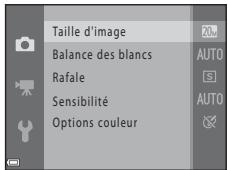
Les réglages pouvant être modifiés peuvent varier selon le mode de prise de vue, comme indiqué ci-dessous.
| Mode auto simplifié | Scène | Portrait optimisé | Mode auto | |
| Taille d'image* | ✔ | ✔ | ✔ | ✔ |
| Balance des blancs | - | - | - | ✔ |
| Rafale | - | - | - | ✔ |
| Sensibilité | - | - | - | ✔ |
| Options couleur | - | - | - | ✔ |
| Maquillage | - | - | ✔ | - |
| Détecteur de sourire | - | - | ✔ | - |
| Sélect. yeux ouverts | - | - | ✔ | - |
- Ce réglage est également appliqué aux autres modes de prise de vue.
Options disponibles dans les menus Prise de vue
| Option | Description | ☐ |
| Taille d'image | You permet de définir la combinaison de taillie d'image et de qualité d'image à appliquer lors de l'enregistrement d'images. • Réglage par défaut : 5152×3864 | 0620 |
| Balance des blancs | You permet de régler la balance des blancs en fonction des conditions météorologiques ou de la source lumineuse de manière à ce que les couleurs des images correspondent à ce que vous VOYZ. • Réglage par défaut : Automatique | 0622 |
| Rafale | You permet de sélectionner la prise de vue image par image ou en rafale. • Réglage par défaut : Vue par vue | 0625 |
| Sensibilité | You permet de contrôle la sensibilité de l'appareil photo à la lumière. • Réglage par défaut : Automatique Lorsque Automatique est sélectionné, 190 s'affiche sur le moniteur lors de la prise de vue si la sensibilité augmente. | 0626 |
| Options couleur | You permet de modifier les tonalités de couleurs des images. • Réglage par défaut : Couleur standard | 0627 |
| Maquillage | Permet de lisser les tons chair des visages. • Réglage par défaut : Activé | 0628 |
| Détecteur de sourire | You permet de sélectionner si l'appareil photo active ou non automatiquement le déclencheur lorsqu'il détecte un visage souriant. • Réglage par défaut : Activer | 0629 |
| Sellect.yeux ouverts | L'appareil active automatiquement le déclencheur à deux reprises pour chaque prise de vue et enregistrre l'image dans laquelle le sujet à les yeux ouverts. • Réglage par défaut : Désactivée | 0629 |
Fonctions ne pouvant pas etre utilisées simultanement
Certaines fonctions ne peuvent pas etre utilisées avec d'autres options de menu.
| Fonction restreinte | Option | Description |
| Mode de flash | Rafale (50) | Si vous sélectionnez un réglage autre que Vue par vue, il est impossible d'utiliser le flash. |
| Sélect. yeux ouverts (50) | Si Sélect. yeux ouverts est régle sur Activée, le flash ne peut pas être utilisé. | |
| Retardateur | Dédicteur de sourire (50) | Si Dédicteur de sourire est sélectionné, le retardateur ne peut pas être utilisé. |
| Zoom numérique | Rafale (50) | Si vous sélectionnez Planche 16 vues, le zoom numérique ne peut pas être utilisé. |
| Taille d'image | Rafale (50) | Lorsque Planche 16 vues est sélectionné, le réglage Taille d'image est fixé sur 50 (taille d'image: 2560 x 1920 pixels). |
| Balance des blancs | Options couleur (50) | Lorsque vous sélectionnez Noir et blanc, Sépia ou Couleurs froides, le réglage Balance des blancs est fixé sur Automatique. |
| Rafale | Retardateur (43) | Lorsque le retardateur est utilisé, le réglage change sur Vue par vue. |
| Sensibilité | Rafale (50) | En mode Planche 16 vues, le réglage Sensibilité est spécifique automatiquement en fonction de la luminosité. |
| Détection mouvement | Mode de flash (40) | Lorsque le flash se déclenché, Détection mouvement est désactivié. |
| Rafale (50) | Si vous sélectionnez Planche 16 vues, l'options Détection mouvement est désactiviée. | |
| Sensibilité (50) | Lorsque la sensibilité est définie sur un réglage autre que Automatique, Détection mouvement est désactivié. | |
| Son du déclencheur | Rafale (50) | Si vous sélectionnez un réglage autre que Vue par vue, le son du déclencheur est désactivié. |
Mise au point
La zone de mise au point varie selon le mode de prise de vue.
Utilisation de la fonction de détction de visage
Dans les modes de prise de vue suivants, l'appareil photo utilise la fonction de détéction de visage pour effectuer une mise au point automatique sur les visages.
Mode (Auto simplifie) 31
- Portrait et Portrait de nuit en mode Scène (32)
Mode Portrait optimise (36)
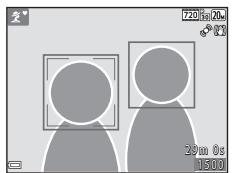
Si l'appareil photo détecte plusieurs visages, le visage sur lequel l'appareil photo a effectué la mise au point est entouré par une double cordure et les autres, par une simple cordure.
Si vous appuyez sur le déclencheur à mi-course lorsqu'aucun visage n'est détecté :
- En mode (Auto simplifié), la zone de mise au point change selon la scène.
- En modes Scène Portrait et Portrait de nuit, ou en mode Portrait optimisé, l'appareil photo effectue la mise au point sur la zone centrale de la vue.

Remarques concernant la détention de visage
- La capacité de l'appareil photo à détecter des visages dépend de plusieurs facteurs, notamment de la direction dans laquelle les sujets regardent.
-
Il est possible que l'appareil photo ne puisse pas détecter de visages dans les cas suivants :
-
Lorsque les visages sont en partie masqués par des lunettes de soleil ou d'autres objets
- Lorsque les visages occupent une trop petite ou trop grande partie de la vue
Utilisation du maquillage
Après le déclenchement dans l'un des modes de prise de vue indiqués ci-dessous, l'appareil photo détecte des visages et traite l'image de manière à adoucir les tons chair des visages (jusqu'à trois visages).
Mode Portrait optimé (36)
- Portrait ou Portrait de nuit en mode (Auto simplifié) (31)
- Portrait ou Portrait de nuit en mode Scène (32)
L'option Maquillage peut également être appliquée aux images enregistrées (58, 67).

Remarques concernant l'option Maquillage
L'enregistrement d'images peut demander plus de temps que d'ordinaire après la prise de vue.
- Dans certaines conditions de prise de vue, il se peut que vous n'obteniez pas les résultats escomptés ou que le maquillage soit appliqué à des zones de l'image ne compteant pas de visages.
Sujets non adaptations à l'autofocus
La mise au point peut ne pas fonctionner correctement dans les cas suivants. Dans certains cas rares, il peut arriver que la mise au point ne soit pas effectue sur le sujet alors meme que la zone de mise au point ou l'indicateur de mise au point s'affichent en vert :
Le sujet est très nombre
- La scène contient des objets de luminosités différentes (par exemple, lorsque le sujet tourne le dos au soleil, les traits de son visage sont trèssons)
- Le contraste est inexistant entre le sujet et son environnement (par exemple, le sujet du portrait porte une chemise blanche et se tient devant un mur blanc)
- Plusieurs objets se situent à des distances différentes de l'appareil photo (par exemple, le sujet est dans une cage)
- Sujets avec motifs repétés (stores de fenêtre, batiments avec plusieurs rangées de fenêtes de même forme, etc.)
Le sèt se déplace rapidement
Dans les cas susmentionnés, essayez d'appuyer à plusieurs reprises sur le déclencheur à mi-course pour effectuer une nouvelle mise au point, ou effectuez la mise au point sur un autre sujet positionné à la même distance de l'appareil photo que le sujet réel souhaïte, et utilisez la mémorisation de la mise au point (55).
Mémorisation de la mise au point
Il est recommandé d'utiliser la mémorisation de la mise au point lorsque l'appareil photo n'active pas la zone de mise au point contenant le sujet souhaïte.
1 Sélectionnéz le mode (auto) (38).
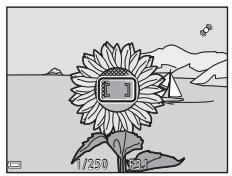
2 Positionnéz le sujet au centre de la vue et appuyez sur le déclencheur à mi-course.
- Vérifiez que la zone de mise au point est verte.
- La mise au point et l'exposition sont méorisées.
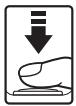
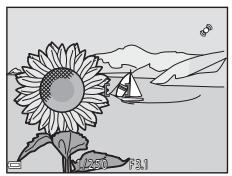
3 Sans soulever votre doigt, recomposez la photo.
- Veillez à conserver la même distance entre l'appareil photo et le sujeit.
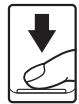
4 Appuyez sur le déclencheur jusqu'en fin de course pour prendre la photo.
Fonctions de visualisation
Fonction loupe
Déplacez la commande de zoom vers T (R) en mode de visualisation plein écran (28) pour effectuer un zoom sur l'image.
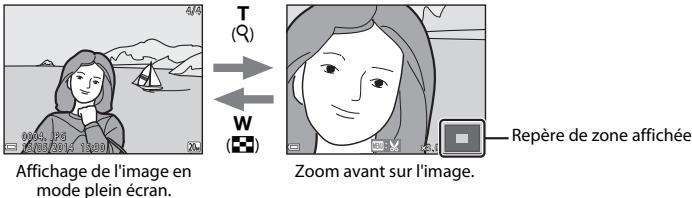
- Vous pouvez modifier le facteur de zoom en tournant la commande de zoom vers W (R) ou T (R).
Pour afficher une zone différente de l'image, appuyez sur le selecteur multidirectionnel - Si vous visualisiez une image capturée à l'aide de la fonction de détéction de visage ou de détéction d'animal domestique, l'appareil photo effectue un zoom avant sur le visage ou le museau détécté lors de la prise de vue (sauf lorsque vous visualisiez une image d'une taille inférieure à 320×240). Pour effectuer un zoom avant sur une zone de l'image ne compte pas de visages, ajustez le grossissement, puis appuyez sur ▲▼ ▲▶.
- Lorsqu'une image agrandie est affichée, appuyez sur la commande pour revenir au mode de visualisation plein écran.

Recadrage d/images
Lorsqu'une image agrandie est affichée, vous pouvez appuyer sur la commande MENU pour recadrer l'image de manière à inclure uniquement la partie visible et l'enregistrer en tant que fichier séparé (69).
Visualisation par planche d'imagettes, affichage du calendrier
Déplacez la commande de zoom vers W (■) en mode de visualisation plein écran (□ 28) pour afficher les images sous forme d'imagettes.
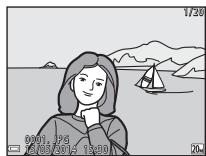
Visualisation plein écran
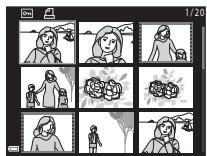
Visualisation par planche d'imagettes
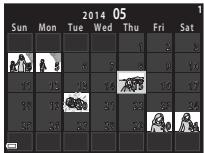
Affichage du calendrier
- Vous pouvez modifier le nombre d'imagettes affichées en déplaçant la commande de zoom vers W (R) ou T (Q).
- En mode de visualisation par planche d'imagettes, appuyez sur le sélecteur multidirectionnel ▲▼▲▶ pour sélectionner une image, puis appuyez sur la commande ∅ pour afficher cette image en plein écran.
- En mode d'affichage du calendrier, appuyez sur ▲▼ ▲ pour sélectionner une date, puis appuyez sur la commande pour afficher les images capturées à cette date.
Remarques concernant l'affichage du calendrier
Les images capturées alors que la date de l'appareil n'est pas définie sont considérées comme des images capturées le 1er janvier 2014.
Fonctions que vous pouvez régler à l'aide de la commande MENU (Menu Visualisation)
Lors de la visualisation d'images en mode de visualisation plein écran ou en mode de visualisation par planche d'imagettes, vous pouvez configurer les opérations de menu répertoriées ci-dessous en appuyant sur la commande MENU.
| Option | Description | □ |
| D-Lighting* | Permet d'éclaircir les zones sombres d'une image afin de creator des copies optimisées en luminosité et contraste. | 606 |
| Maquillage* | L'appareil photo détecte les visages dans les images et créée une copie avec les tons chair des visages adoucis. | 607 |
| Commande d'impression | Permet de sélectionner, avant l'impression, les images à imprimer et le nombre d'exemploaires à imprimer pour chaque image. | 6030 |
| Diaporama | Permet d'afficher des images dans un diaporama automatique. | 6033 |
| Protégger | Permet de protégéger les images sélectionnées contre toute suppression accidentelle. | 6034 |
| Rotation image | Permet de faire pivoter l'image affichée en mode Portrait ou Paysage. | 6036 |
| Mini-photo* | Permet de creator une copie réduite des images. | 608 |
| Copier | Permet de copier les images enregistrées depuis la mémoire interne vers une carte mémoire, ou inversement. | 6037 |
- Les images éditees sont enregistrées en tant que fischiers distincts. Certaines images ne peuvent pas été édites.
Enregistrement et lecture de clips video
Enregistrement de clips video
1 Affichez l'écran de prise de vue.
- Verifiez la durée restante pour l'enregistrement du clip video.
- Si Infos photos dans les Réglages du moniteur (65) du menu Configuration est rédigé sur Cadre video+infos auto, vous pouvez vérifier, avant le début de l'enregistrement du clip video, la zone visible sur le clip video.
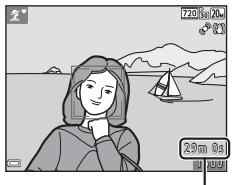
Durée d'enregistrement restante d'un clip video
2 Abaissez le flash (5).
- Enregistrer des clips video alors que le flash est relevant risque d'assourdir le son.
3 Appuyez sur la commande (enregistrement video) pour lancer l'enregistrement du clip video.
- L'appareil photo effectue la mise au point sur le sujeit situé au centre de la vue.
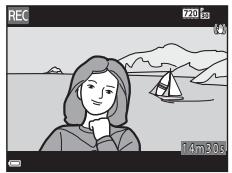
4 Appuyez à nouveau sur la commande ● (enregistrement video) pour arreter l'enregistrement.

Durée maximale par clip video
Les fichiers video individuels ne peuvent pas excéder une taille de 4 Go ou une durée de 29 minutes, même s'il y a suffisamment d'espace libre sur la carte mémoire pour un enregistrement plus long.
- La durée maximum par clip video s'affiche sur l'écran de prise de vue.
- L'enregistrement peut prendre fin avant d'atteindre une de ces limites si la température de l'appareil photo devient élevée.
- La durée réelle du clip video peut varier selon le contenu du clip video, le mouvement du sujet ou le type de carte mémoire.

Remarques concernant l'enregistrement d'images et de videos
L'indicateur du nombre de vues restantes ou de la durée maximum d'un clip video clignote pendant l'enregistrement des photos ou d'une video. N'ouvre pas le volet du logement pour accumulateur/ carte memoire et ne retirez pas les accumulateurs ou la carte memoire alors qu'un indicateur clignote. Vous risquez sinon de perdre des données ou d'emdommager l'appareil photo ou la carte memoire.

Remarques concernant l'enregistrement de clips video
- Les cartes mémoire conformés à la classe 6 ou supérieure du classement des vitesses SD sont recommandées pour l'enregistrement de clips video (19). L'enregistrement d'un clip video peut s'intéromper de manière inattendue en cas d'utilisation d'une carte mémoire de niveau inférieur.
- Il peut y avoir une certaine dégradation de la qualité d'image lorsque le zoom numérique est utilisé.
Lorsque vous passerez du zoom optique au zoom numérique pendant l'enregistrement de clips video, le zoom cesse temporairement de fonctionner. - Il se peut que le bruit des mouvements de la commande de zoom, du zoom, de l'objet d'autofocus, de la réduction de vibration et du fonctionnement de l'ouverture en cas de changement de luminosité soit enregistré.
- Les marbusses (23) visibles sur le moniteur lors de l'enregistrement d'un clip video sont enregistrées avec les clips videos. Il est recommendé d'évier les objets lumineux tels que le soleil, les réflexions du soleil et les éclairages électriques.
- Selon la distance au sujet ou la quantité de zoom appliquée, des bandes colorées (motifs d'interférence, moiré, etc.) peuvent être visibles sur les sujets représentant des motifs répetitifs (tissus, fenêtes à treillis, etc.) pendant l'enregistrement et la visualisation de clips video. Ceci se produit lorsque le motif du sujet et la disposition du capteur d'image interférènt les uns avec les autres. Il ne s'agit pas d'un dysfonctionnement.

Température de l'appareil photo
- L'appareil photo peut devenir chaud lorsque vous enregistrez des clips videopendant une période prolongée ou lorsqu'il est utilisé dans un endroit très chaud.
- Si l'intérieur de l'appareil photo devient très chaud lors de l'enregistrement d'un clip video, l'apparéil interrupt automatique l'enregistrement.
La durée restante avant l'arrêt de l'enregistrement (10s) est affichée.
Après l'arrêt de l'enregistrement, l'appareil photo s'éteint.
Laissez l'appareil photo hors tension jusqu'à ce que ses composants interieurs aient refroidi.

Remarques concernant l'autofocus
Il se peut que l'autofocus ne fonctionne pas correctement (54). Dans ce cas, essayez les opérations ci-dessous:
- Réglez Mode autofocus dans le menu Clip video sur AF ponctuel (réglage par défaut) avant de démarrer l'enregistrement du clip video.
- Cadrez un autre sujet (se trouvant à la même distance de l'appareil photo que le sujeit souhaite) au centre de la vue, appuyez sur la commande ● (enregistrement video) pour démarrer l'enregistrement, puis modifier la composition.
Fonctions que vous pouvez régler à l'aide de la commande MENU (menu Clip video)
Passez en mode de prise de vue Commande MENU Icone de menu Commande OK
Les réglages des options de menu répertoriées ci-dessous peuvent être configurés.
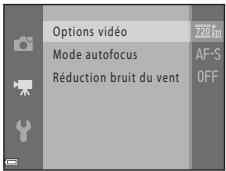
| Option | Description | |
| Options video | Permet de sélectionner le type de video. • Réglage par défaut : 720/30p | 38 |
| Mode autofocus | Sélectionnez AF ponctuel, qui verrouille la mise au point lorsqu' l'enregistrement du clip video démarre, ou AF permanent, qui continue à effectuer la mise au point pendant l'enregistrement du clip video. • Réglage par défaut : AF ponctuel | 39 |
| Réduction bruit du vent | Choisisse de réduire ou non le bruit du vent pendant l'enregistrement de clip video. • Réglage par défaut : Désactivée | 39 |
Visualisation de clips video
Appuyez sur la commande pour acceder au mode de visualisation.
Les clips video sont indiqués par l'icone Options video (62).
Appuyez sur la commande 品 pour lore les clips video.
- Pour régler le volume, déplacez la commande de zoom (1).
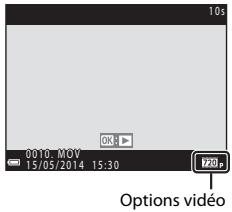
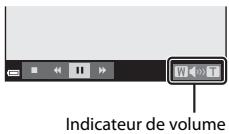
Fonctions disponibles lors de la visualisation
Les commandes de lecture sont affichées sur le moniteur.
Voupez executer les opérations ci-dessous en utilisant le sélecteur multidirectionnel pour seLECTIONner une commande puis en appuyant sur la commande.
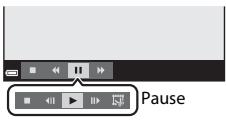
| Fonction | Icône | Description | |
| Effectuer un-retour rapide | X | Maintenez la commande® enforcée pour rembobiner le clip video. | |
| Effectuer une'avance rapide | X | Maintenez la commande® enforcée pour faire avancer rapidement le clip video. | |
| Suspendre la visualisation | II | Suspendre la visualisation. Vous pouvez exécuter les opérations ci-dessous en cours de pause. | |
| III | Retour rapide du clip video vue par vue. Maintenez la commande® enforcée pour rembobiner en continu. | ||
| IV | Avance rapide du clip video vue par vue. Maintenez la commande® enforcée pour avancer en continu. | ||
| V | Reprise de la visualisation. | ||
| VI | Extraction de la partie souhaitée d'un clip video et enregistrement en tant que fichier séparé (18). | ||
| Mettre fin à la visualisation | X | Revenir au mode de visualisation plein écran. | |
Suppression de clips video
Pour supprimer un clip video, Sélectionnez le clip video souhaïte en mode de visualisation plein écran (28) ou en mode de visualisation par planche d'imagettes (57) et appuyez sur la commande (29).
Réglages généraux de l'appareil photo
Fonctions que vous pouvez régler à l'aide de la commande MENU (menu Configuration)
Appuyez sur la commande MENU Icione de menu (Configuration) Commande
Les réglages des options de menu repertoriées ci-dessous peuvent être configurés.
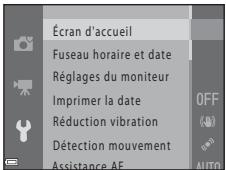
| Option | Description | ☐ |
| Écran d'accueil | Permet de spécifique si l'écran d'accueil s'affiche lors de la mise sous tension de l'appareil photo. | ☐40 |
| Fuseau hora et date | Permet de régler l'horloge de l'appareil photo. | ☐41 |
| Réglages du moniteur | Permet de définir l'affichage des informations relatives aux photos et les réglages de luminosité du moniteur. | ☐43 |
| Imprimer la date | Permet d'imprimer la date et l'heure de prise de vue sur les images. | ☐45 |
| Réduction vibration | Permet de selectionner le réglage de réduction de vibration utilisé lors de la prise de vue. | ☐46 |
| Détection mouvement | Permet de spécifique si l'appareil photo augmente automatiquement la vitesse d'obturation afin de réduire l'effet de flou provoqué par le bouge d'appareil si un mouvement est détecté lors de la prise d'images fixes. | ☐47 |
| Assistance AF | Permet d'activer ou de désactiver l'illuminateur d'assistance AF. | ☐48 |
| Réglages du son | Permet d'ajuster les réglages du son. | ☐48 |
| Extinction auto | Permet de régler le déliai au bout duquel le moniteur s'estint pour économiser l'énergie. | ☐49 |
| Option | Description | |
| Formater la mémoire/ Formatage de la carte | Permet de formater la mémoire interne ou la carte mémoire. | 50 |
| Langue/Language | Permet de modifier la langue d'affichage de l'appareil photo. | 51 |
| Sortie video | Permet d'ajuster les paramètres de connexion à un téléviseur. | 51 |
| Déetect. yeux fermés | Permet de spécifier si les sujets ayant fermé les yeux sont détectés lors de la prise de vue avec fonction de détention de visage. | 52 |
| Transfert Eye-Fi | Permet d'activer ou non la fonction d'envoi d/images à un ordinateur en utilisant une carte Eye-Fi disponible dans le commerce. | 53 |
| Réinitialisation | Permet de réinitialiser les raglages de l'appareil photo à leurs valeurs par défaut. | 54 |
| Type d'accu/pile | Modifiez ce paramètre en fonction du type d'accumulateurs/piles inséré dans votre apparéil photo. | 55 |
| Version firmware | You pouvez afficher la version de firmware actuelle de l' apparéil photo. | 55 |
Connexion de l'appareil photo à un téléviseur, un ordinateur ou une imprimante
Méthodes de connexion
Vou prourez appréciéer vos images et vos clips video dans de更好地 conditions en connectant l'appareil photo à un télévisueur, un ordinateur ou une imprimante.
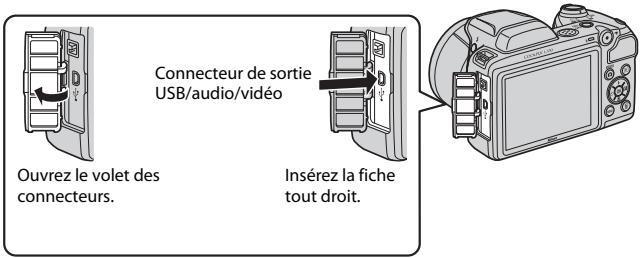
- Avant de raccorder l'appareil photo à un périhérique externe, vérifie que le niveau de charge restant de l'accumulateur est suffisant et mettez l'appareil photo hors tension. Avant de déconnecter l'appareil photo, veillez à lemettre hors tension.
- Si vous utilisez l'adaptateur secteur EH-67 (disponible séparation), vous pouvez alimenter cet apparéil photo à partir d'une prise électrique. N'utilisezaucun autre méthode ou marque d'adaptateur secteur, car cela risquerais d'entrainer une surchauffe ou un dysfonctionnement de l' apparéil photo.
- Pour obtenir des informations sur les méthodes de connexion et les opérations suivantes, reportez-vous à la documentation fournie avec l'appareil, en plus du présent document.
Visualisation des images sur un téléviseur


Méthode de connexion : connectez les fiches audio et video du cable audio/vidente optionnel aux prises d'entrée du téléviseur.
Affichage et organisation des images sur un ordinateur


Vou puevez transférer des images vers un ordinateur afin d'effectuer des retouches simples et de gerer des données image.
Méthode de connexion : connectez l'appareil photo au port USB de l'ordinaire à l'aide du cable USB fourni.
- Avant de le connecter à un ordinateur, installez ViewNX 2 (69).
Impression d/images sans utiliser un ordinateur


Si suves raccordez l'appareil photo a une imprimante compatible PictBridge, vous pouvez'imprimer les images sans utilise d'ordinaireur.
Méthode de connexion : Connectez l'appareil photo directement au port USB de l'imprimante à l'aide du cable USB.
Utilisation de ViewNX 2
ViewNX 2 est unprogiciel tout-en-un qui vouspermét de transférer, d'afficher, d'editor et de partagerdes images.
Installes ViewNX 2 à l'aide du CD-ROM ViewNX 2 fourni.
l'atelier de l'image
ViewNX 2TM
Installation de ViewNX 2
- Une connexion Internet est nécessaire.
Systèmes d'exploitation compatibles
Windows
Windows 8.1, Windows 7, Windows Vista, Windows XP
Mac
OS X 10.9, 10.8, 10.7
Reportez-vous au site Web Nikon pour de plus amples informations sur la configuration requise, et notamment les informations les plus récentes sur les systèmes d'exploitation compatibles.
1 Démarrez l'ordinateur et insérez le CD-ROM ViewNX 2 dans le lecteur de CD-ROM.
Windows: Si les instructions d'utilisation du CD-ROM s'affichent dans la fenetre, suivez-les pourisser à la fenetre d'installation.
Mac:Lorsque la fenetre ViewNX 2 s'affiche, double-cliquez sur l'icone Welcome.
2 Sélectionnez une langue dans la boite de dialogue de selection de la langue pour ouvrir la fenêtre d'installation.
- Si la langue de chaque n'est pas disponible, cliquez sur Sélection de votre région pour désirer une autre région puis sélectionnez la langue souhaitée (le bouton Sélection de votre région n'est pas disponible dans la version européen).
- Cliquez sur Suivant pour afficher la fenetre d'installation.
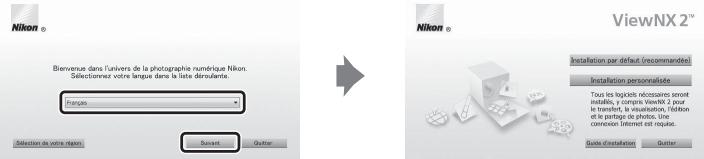
3 Démarrez l'installation.
- Nous vous recommendons de cliquer sur Guide d'installation dans la fenêtre d'installation pour consulter les informations d'aide à l'installation et la configuration système requise avant d'installer ViewNX 2.
- Cliquez sur Installation par défaut (recommende) dans la fenetre d'installation.
4 Telechargez le logiciel.
Lorsque l'écran Téléchargement de logiciels s'affiche, cliquez sur J'accepte - Commencer le téléchargement.
- Suivez les instructions affichées à l'écran pour installer le logiciel.
5 Quittez le programme d'installation une fois que l'écran d'installation terminée s'affiche.
- Windows: Cliquez sur Oui.
Mac: Cliquez sur OK.
Les logiciels suivants sont installés :
ViewNX 2 (compend les trois modules ci-dessous)
- Nikon Transfer 2 : Pour le transfert d/images sur l'ordinateur
- ViewNX 2 : Pour l'affichage, l'edition et l'impression des images transférées
-
Nikon Movie Editor: Pour l'édition de base des clips video transférés
-
Panorama Maker (pour la création d'une photo panoramicique simple utilisant une série d'images prises en mode Scène Panoramique assisté)
6 Retirez le CD-ROM ViewNX 2 du lecteur de CD-ROM.
Transfert d'images sur l'ordinateur
1 Choisissez la méthode de copie des images sur l'ordinateur.
You've le choix entre les méthodes suivantes :
- Connexion USB directe: mettez l'appareil photo hors tension et vérifie que la carte mémoire est insérée dans l'apparéil photo. Connectez l'apparéil photo à l'ordinateur à l'aide du cable USB. Mettez l'apparéil photo sous tension.
Pour transférer les images enregistrées dans la mémoire interne de l'appareil photo, retirez la carte mémoire de l'appareil photo avant de connecter ce dernier à l'ordinaire.
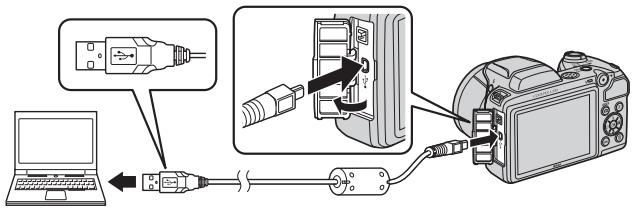
- Logement pour carte SD : si vous ordinateur est équipé d'un logement pour carte SD, vous pouvez insérer la carte directement dans le logement.
- Léducteur de carte SD: connectez un lecteur de cartes (disponible séparément auprès de fournisseurs tiers) à l'ordinateur et insérrez la carte mémoire.
Si un message vous invite àCHOISIR un programme, selectionnez Nikon Transfer 2.
Utilisateurs de Windows 7
Si la boite de dialogue illustrée à droite s'affiche, suivez les étapes ci-dessous pour selectionner Nikon Transfer 2.
1 Sous Importer vos images et vos videos, cliquez sur Modifier le programme. Une boite de dialogue de selection de programmes s'affiche; sélectionné importer le fichier avec Nikon Transfer 2 et cliquez sur OK.
2 Double-cliquez sur Importer le fichier.
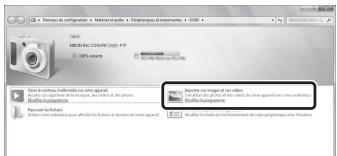
Si la carte mémoire contient un grand nombre d/images, le démarriage de Nikon Transfer 2 peut demander un certain temps. Attendez que Nikon Transfer 2 démarre.
V Connexion du cable USB
La connexion risque de ne pas etre detectee si l'appareil est connecte a I'ordinateur via un concentrateur USB.
2 Transferez les images sur l'ordinateur.
- Cliquez sur Demarrer le transfert.
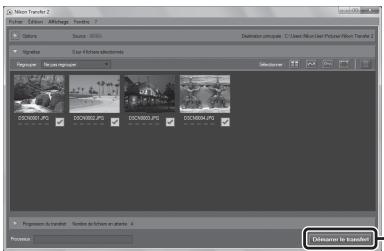
Avec les réglages par défaut, toutes les images enregistrées sur la carte mémoire sont copiées sur l'ordinaireur.
3 Terminate la connexion.
- Si l'appareil photo est connecté à l'ordinateur, mettez l'appareil photo hors tension et débranchez le cable USB. Si vous utilisez un lecteur de cartes ou un logement pour carte, choisissez l'option appropriée dans le système d'exploitation de l'ordinateur pour éjecter le disque amovible correspondant à la carte mémoire, puis retirez la carte du lecteur de cartes ou du logement pour carte.
Visualisation des images
Démarrez ViewNX 2.
- Les images s'affichent dans ViewNX 2 une fois le transfert terminé.
- Consultez la aide en ligne pour en savoir plus sur l'utilisation de ViewNX 2.
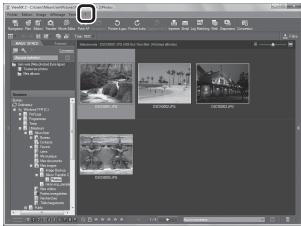
Démarrer ViewNX 2 manuellement
- Windows: Double-cliquez sur le raccourci ViewNX 2 sur le bureau.
Mac:cliquez sur I'icone ViewNX 2 du Dock.

La Section de reference fournit des informations détaillées et des conseils concernant l'utilisation de l'appareil photo.
Prise de vue
Utilisation du panoramaque assisté 6-2
Visualisation
Édition d'images fixes 6-5
Connexion de l'appareil photo à un téléviseur (affichage d'images sur un téléviseur). 10
Connexion de l'appareil photo à une imprimante (impression directe) ... 11
Édition de clips video... 18
Menu
Menu Prise de vue (pour le mode (Auto)) 6020
Menu Portrait optimise 6028
Menu Visualisation 30
Menu Clip video 6038
Menu Configuration 640
Informations supplémentaires
Messages d'erreur 6056
Noms de fichier 59
Accessoires optionnels 660
Utilisation du panoramaque assisté
L'utilisation d'un trépied facilité la composition. Réglez Réduction vibration (6-46) sur Déactivée dans le menu Configuration si vous utilisez un trépied pour stabiliser l'appareil photo.
Passez en mode de prise de vue Commande (mode de prise de vue) (seconde icône à partir du haut*) ▷ ▲▼ (panoramaque assisté) Commande
- L'icône de la dernière scène sélectionnée s'affiche.
1 Utilisez le sélection multidirectionnel ▲▼▲▶ pour sélectionner la direction dans laquelle combiner les images, puis appuyez sur la commande OK.
- Appliquée les réglages du mode de flash (40), du retardateur (43), du mode Macro (45) et de la correction d'exposition (46) à cette étape, si nécessaire.
- Appuyez sur la commande OK pour reselectionner la direction.
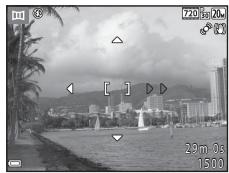
2 Cadrez le premier bord de la scène panoramicique et prenez la première image.
L'appareil photo effectue la mise au point sur la zone centrale de la vue.
1/3 de l'image environ s'affiche en translucide.
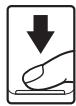
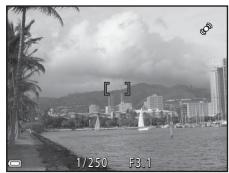
3 Prenez l'image suivante.
- Positionné le contour de l'image suivante de manière à ce que 1/3 de la vue chevauche l'image précédente, puis appuyez sur le déclencheur.
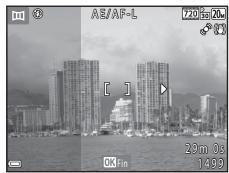
4 Une fois la prise de vue terminée, appuyez sur la commande OK.
L'appareil photo revient a l'etape 1.
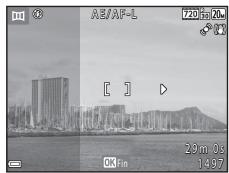

Remarques concernant le panoramicque assisté
- La série de panoramicque est terminée si la fonction d'extinction automatique (49) déclenché le mode Veille pendant la prise de vue. Pour éviter cela, il est recommendé de définir un début plus long pour la fonction d'extinction automatique.
- Les images ne peuvent pas etre suprimées pendant la prise de vue en mode Panoramaque assisté. Lorsque vous prenez une nouvelle image, revenez a l'etape 1 et reconnence depuis le début.

Indicateur AE/AF-L (mémorisation de l'exposition)
En mode Panorama assisté, toutes les images du panorama représentent des réglages d'exposition, de balance des blancs et de mise au point identiques à ceques de la première image du panorama.
Lorsque la première image est prise. AEAFL s'affiche sur le moniteur pour indiquer que l'exposition, la balance des blancs et la mise au point sont verrouillées.
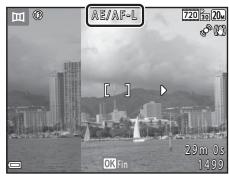

Creation de panoramaques à l'aide de Panorama Maker
Transferez les images sur un ordinateur (72) et utilisez le logiciel Panorama Maker pour les combiner dans un panoramaique.
- Panorama Maker peut être installé sur un ordinateur à l'aide du logiciel ViewNX 2 fourni (69).
- Pour plus d'informations sur l'utilisation de Panorama Maker, reportez-vous aux instructions à l'écran et aux informations d'aide de Panorama Maker.
Édition d'images fixes
Avant d'editor des images
Vou puez facilement editor des images sur cet apparéil photo. Les copies éditiones sont enregistrées en tant que fichiers séparés.
- Les copies éditees sont enregistrées avec la même date et heures d'enregistrement que l'image d'origine.

Restrictions relatives à l'edition d'images
Vos pouvez éditer une image jusqu'à dix fois.
D-Lighting : Amélioration de la luminosité et du contraste
Appuyez sur la commande 口 (mode de visualisation) Sélectionnez une image Commande MENU D-Lighting Commande
Utilisez le sélecteur multidirectionnel ▲▼ pour sélectionner OK et appuyez sur la commande OK.
La version editede affiche a droite.
- Pour quitter sans enregistrer la copie, Sélectionnez Annuler puis appuyez sur la commande.
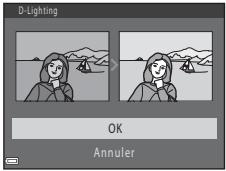
Maquillage : Adoucissement des tons chair
Appuyez sur la commande (mode de visualisation) → Sélectionnez une image → Commande
MENU → Maquillage → Commande
1 Utilisez le.selecteur multidirectionnel ▲▼ pour selectionner le niveau d'effet appliqué et appuyez sur la commande
- La boite de dialogue de confirmation apparait, avec le visage auquel l'effet a ete applique agrandi sur le moniter.
- Pour quitter sans enregistrer la copie, appuyez sur
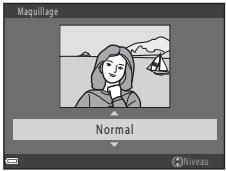
2 Affichez un aperçu du résultat et appuyez sur la commande.
- Les tons chair de 12 visages maximum, en commencerant par le plus proche du centre de la vue, sont adoucis.
- Si plusieurs visages ont été traités, utilisez la commande pour accipher un autre visage.
- Appuyez sur la commande MENU pour ajuster la quantité d'effet appliquée. Le moniteur affiche à nouveau l'écran presenté à l'étape 1.
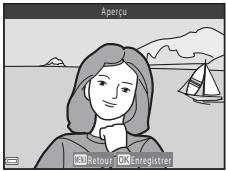
V Remarques concernant l'option Maquillage
L'option Maquillage ne peut pas etre appliquee si aucun visage n'est detecte dans l'image.
- Selon l'orientation des visages ou la luminosité des sujets, il se peut que l'appareil photo ne détecte pas précisément les visages ou que la fonction de maquillage ne s'exécute pas de la manière escomptée.
Mini-photo :Réduction de la taille d'une image
Appuyez sur la commande (mode de visualisation) → Sélectionné une image → Commande
MENU → Mini-photo → Commande
1 Sélectionnez la taille de copie souhaïée à l'aide du sélecteur multidirectionnel ▲▼ et appuyez sur la commande OK.
- Pour les images prises avec un réglage de taillè d'image de 5120×2880, seul 640×360 s'affiche.
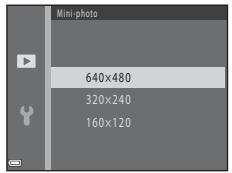
2 Sélectionnez Oui et appuyez sur la commande OK.
- Une copie modifiée est créé (taux de compression d'environ 1:16).
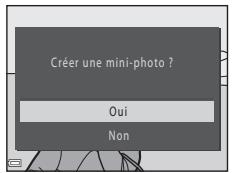
V Remarques concernant l'option Mini-photo
Il n'est pas possible d'editor les images au format 1:1.
1 Déplacez la commande de zoom pour agrandir l'image (56).
2 Affinez la composition de la copie et appuyez sur la commande MENU.
- Déplacez la commande de zoom vers T (Q) ou W (F) pour régler le facteur de zoom. Définissez le facteur de zoom pour lequel R S affiche.
- Utilisez le sélecteur multidirectionnel ▲▼ ▲ pour faire défilé l'image jusqu'à ce que seule la partie à copier soit visible sur le moniteur.
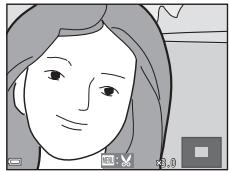
3 Sélectionnez Oui et appuyez sur la commande @R.
- Une copie modifiée est créé.
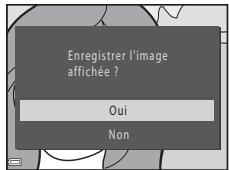
Taille d'image
Lorsque la taille d'image de la copie recadrée est 320 × 240 ou inférieure, l'image s'affiche à une taille inférieure lors de la visualisation.
Recadrage de l'imagene gardant son orientation « verticale »
Utilisé l'options Rotation image (3-36) pour faire pivoter l'image de manière à ce qu'elle s'affiche en orientation Paysage. Avec avoir recadré l'image, faites pivoter l'image recadrée pour la remettre en orientation « verticale »
Connexion de l'appareil photo à un téléviseur (affichage d/images sur un téléviseur)
Connectez l'appareil photo à un téléviseur à l'aide du cable audio/vidéo (6-60) pour visualiser les images sur le téléviseur.
1 Mettez l'appareil photo hors tension et connectez-le à un téléviseur.
- Vérifiez que les fiches sont correctement orientées. Veillez à insérer et à retarder les fiches tout droit lorsque vous les connectez ou les déconnectez.
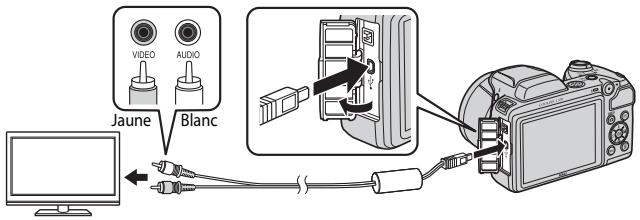
2 Reglez l'entrée du téléviseur sur l'entrée videoe externe.
- Pour plus de détails, reportez-vous à la documentation fournie avec votre téléviseur.
3 Maintenez la commande enforcée pourmettre l'appareil photo sous tension.
- Les images s'affichent sur le téléviseur.
- Le moniteur de l'appareil photo ne s'allume pas.
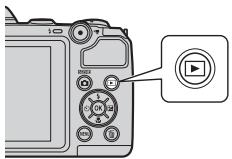
Siles images ne s'affichent pas sur le téléviseur
Assurez-vous que les Sortie video (0-51) dans le menu Configuration correspondant à la norme utilisée par toute télévisuer.
Connexion de l'appareil photo à une imprimante (impression directe)
Les utilisateurs d'imprimantes compatibles PictBridge peuvent connecter l'appareil photo directement à l'imprimante et imprimer des images sans utiliser d'ordinateur.
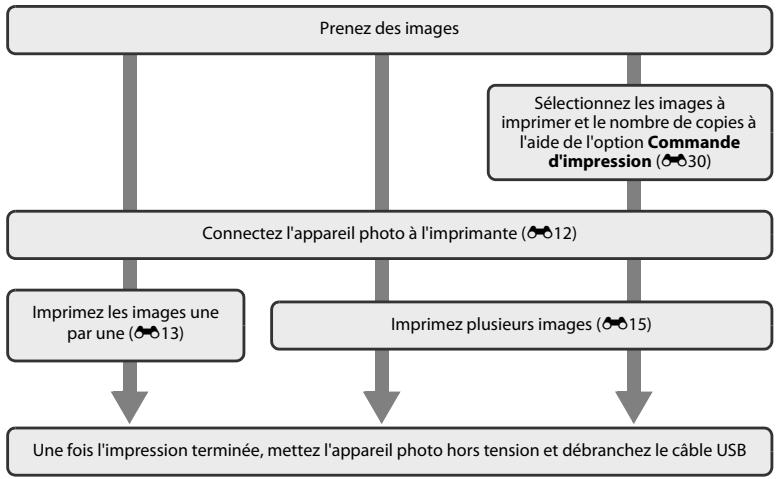
Connexion de l'appareil photo à une imprimante
1 Mettez l'appareil photo hors tension.
2 Mettez l'imprimante sous tension.
- Vérifiez les paramètres de l'imprimante.
3 Connectez l'appareil photo à l'imprimante à l'aide du cable USB.
- Vérifiez que les fiches sont correctement orientées. Veilaz à insérer et à-retirer les fiches tout droit lorsqu'elles les connectez ou les déconnectez.
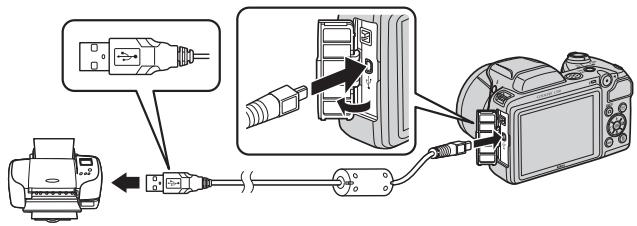
4 Mettez l'appareil photo sous tension.
L'écran de démarrage PictBridge (①) s'affiche sur le moniteur de l'appareil photo, suivi de l'écran Sélection impression (②).

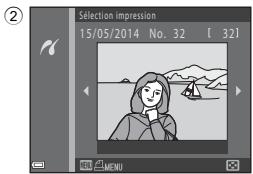
Impression d'images individuelles
1 Sélectionnez l'image souhaïée à l'aide du sélecteur multidirectionnel et appuyez sur la commande OK.
Déplacez la commande de zoom vers W pour passer à la visualisation par planche d'imagettes ou vers T (9) pour passer à la visualisation pleas écran.
2 Utilisez ▲▼ pour sélectionner Copies et appuyez sur la commande.
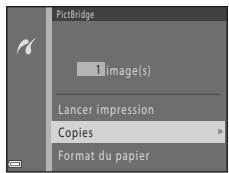
3 Sélectionnez le nombre de copies souhaïte (jusqu'à neuf) et appuyez sur la commande.
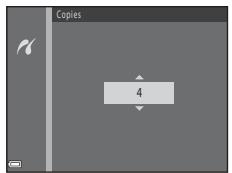
4 Sélectionnez Format du papier et appuyez sur la commande OK.
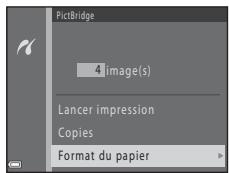
5 Sélectionnez le format de papier souhaité et appuyez sur la commande.
Pour appliquer le réglage de format du papier configéré sur l'imprimante, Sélectionnéz Par défaut comme option Format du papier.
- Les options de format de papier disponibles sur l'appareil photo varient selon l'imprimante que vous utilisez.
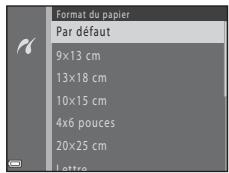
6 Sélectionnez Lancer impression et appuyez sur la commande.
L'impression démarre.
- Pour annuler l'impression, appuyez sur la commande.
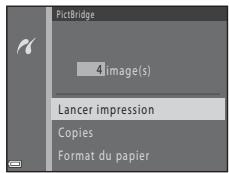
Impression de plusieurs images
1 Lorsque l'écran Sélection impression s'affiche, appuyez sur la commande MENU.
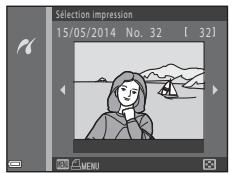
2 Utilisez le sélecteur multidirectionnel ▲▼ pour sélectionner Format du papier et appuyez sur la commande OK.
- Pour quitter le menu Impression, appuyez sur la commande MENU.
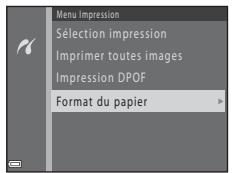
3 Sélectionnez le format de papier souhaité et appuyez sur la commande.
Pour appliquer le réglage de format du papier configéré sur l'imprimante, Sélectionnéz Par défaut comme option Format du papier.
- Les options de format de papier disponibles sur l'appareil photovarien selon lan'imprimante que vous utilisez.
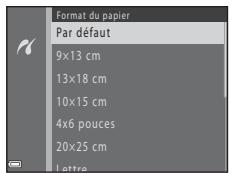
4 Sélectionnez Sélection impression, Imprimer toutes images ou Impression DPOF et appuyez sur la commande.
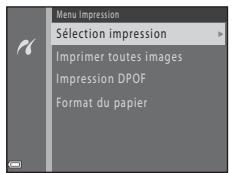
Selectionnez les images (99 maximum) et le nombre de copies voulu (jusqu' a neuf) pour chaque image.
Utilisiez le sélecteur multidirectionnel pour sélectionner des images et utilisez pour spécifique le nombre de copies à imprimer.
- Les images selectionnées pour l'impression sont indiquées par 4 suivi du nombre de copies à imprimer. Si aucune copie n'est définie pour les images, la sélection est annulée.
- Déplacez la commande de zoom vers T (Q) pour passer à la visualisation plein écran ou vers W (F) pour passer à la visualisation par planche d'imagettes.
- Une fois la seLECTION terminée, appuyez sur la commande.
Lorsque l'écran ci-contre s'affiche, sélectionnez Lancer impression et appuyez sur la commande pour lancer l'impression.
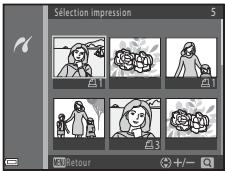
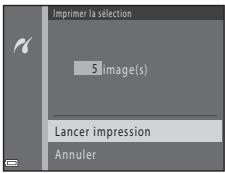
Imprimer toutes images
Une copie de chaque image enregistrée dans la mémoire interne ou sur la carte mémoire s'imprime.
Lorsque l'écran ci-contre s'affiche, sélectionnez Lancer impression et appuyez sur la commande pour lancer l'impression.
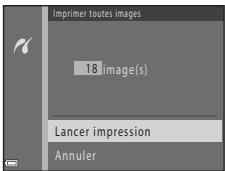
Impression DPOF
Imprimez les images pour lesquelles une commande d'impression a ete creeed a laide de l'option Commande d'impression (30).
Lorsque I'ecran ci-contré s'affiche, sélectionnez Lancer impression et appuyez sur la commande pour lancer l'impression. Pour visualiser la commande d'impression en cours, sélectionnez Voir images et appuyez sur la commande. Pour imprimer les images, appuyez a nouveau sur la commande.
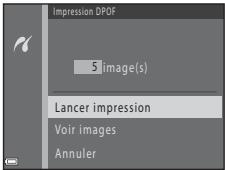

Pour en savoir plus
Reportez-vous à la section « Impression d'images de taille 1:1 » (6-21) pour obtenir de plus amples informations.
Édition de clips video
Vou puez enregistrer dans un fjichier séparé les parties souhaitées d'un clip video enregistré.
1 Visualisez le clip video souhaité et arrêtez-vous au début de la partie à extraire (64).
2 Utilisez le sélecteur multidirectionnel « pour sélectionner la commande qui puis appuyez sur la commande OK.
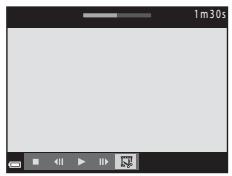
3 Utilisez pour selectionner la commande (choisir le début).
Utilizez pour déplacer le début.
- Pour annuler l'édition, Sélectionnez (retour) et appuyez sur la commande.
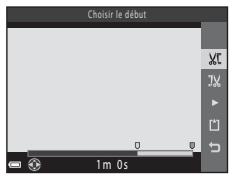
4 Utilisez pour selectionner (choisir la fin).
Utilizez pour déplacer la fin.
Pour afficher un aperçu de la partie spécifique, sélectionnez puis appuyez sur la commande Appuyez a nouveau sur la commande pour arrer l'aperçu.
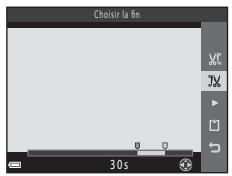
5 Utilisez ▲▼ pour sélectionner [Enregistrer) et appuyez sur la commande 電
- Suivez les instructions affichées à l'écran pour enregistrer le clip video.
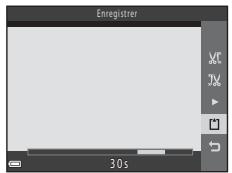
V Remarques concernant I'edition de clips video
- Utilisez des accumulateurs/piles suffisamment charges pour éviter que l'appareil photo ne s'éteigne pendant l'édition. Lorsque l'indicateur du niveau de charge de l'accumulateur indique, l'édition de clip video n'est pas possible.
- Il n'est pas possible de recouper un clip video créé par édition.
- La partie selectionnée d'un clip video peut différer légarement de la partie可以选择 à l'aide des points de début et de fin.
- Les clips video ne peuvent pas etre coupes si leur durée est inférieure a deux secondes.
Menu Prise de vue (pour le mode (Auto))
Réglages de Taille d'image (taille et qualité d'image)
Passez en mode de prise de vue Commande MENU Menu Prise de vue Taille d'image Commande
Sélectionnez la combinaison de taille d'image et de taux de compression utilisé lors de l'enregistrement d'images.
Plus le réglage de taille d'image est élevé, plus la taille d'impression possible des images est élevée, et plus le taux de compression est faible, plus la qualité des images est élevée. Par contre, vous ne pouvez enregistrer qu'un nombre réduit d'images.
| Option* | Taux de compression | Format d'image (horizontal/vertical) |
| 20* 5152×3864★ | Environ 1:4 | 4:3 |
| 20* 5152×3864 (réglage par défaut) | Environ 1:8 | 4:3 |
| 10* 3648×2736 | Environ 1:8 | 4:3 |
| 4* 2272×1704 | Environ 1:8 | 4:3 |
| 2* 1600×1200 | Environ 1:8 | 4:3 |
| 14* 640×480 | Environ 1:8 | 4:3 |
| 5* 5120×2880 | Environ 1:8 | 16:9 |
| 18* 3864×3864 | Environ 1:8 | 1:1 |
- Le nombre total de pixels capturés, et le nombre de pixels capturés à l'horizontal et à la verticale.
Exemple:20 5152×3864=environ 20 megapixels,5152×3864 pixels

Remarques concernant la taille d'image
- Vous pouvez également modifier le réglage de taillie d'image dans les modes de prise de vue autres que le mode (Auto). Ce réglage modifié est également appliqué aux autres modes de prise de vue.
- Il se peut que le réglage ne puisse pas été modifié lorsque vous utilisez certains réglages d'autres fonctions.

Nombre d'images pouvant etre enregistrées
- Vous pouvez vérifier sur le monitateur le nombre approximatif d'images pouvant être enregistrées lors de la prise de vue (120).
- Notez qu'en raison de la compression JPEG, ce nombre peut varier considérablement en fonction du contenu de l'image, même lorsque vous utilise des cartes mémoire de capacité identique et le même réglage de taille d'image. En outre, le nombre d'images pouvant être enregistrées peut varier selon la marque de la carte mémoire.
- Si le nombre de vues restantes est supérieur ou égal à 10 000, alors le nombre de vues restantes affiché est « 9999 »

Impression d/images de taille 1:1
Modifiez le réglage de l'imprimante sur « Bordure »
Selon l'imprimante, il se peut que les images ne puissant pas etre imprimées avec un ratio 1:1.
Balance des blancs (réglage de la teinte)
Selectionnez le mode (auto) → commande MENU → Balance des blancs → commande
Réglez la balance des blancs en fonction de la source lumineuse ou des conditions météorologiques de manière à ce que les couleurs des images correspondent à ce que vous voyez.
- Utilisez Automatique dans la plupart des conditions. Modifie le réglage lorsque vous souhaitez ajuster la teinte de la photo que vous prenez.
| Option | Description |
| AUTO Automatique (réglage par défaut) | La balance des blancs est automatiquement adaptée aux conditions d'éclairage. |
| PRE Pré-réglage manuel | Utilisez cette option lorsque vous n'obtenez pas le résultat escompté avec Automatique, Incandescent, etc. (6-23). |
| Énsoleillé | Balance des blancs adaptée à la lumière directe du soleil. |
| Éncandescent | À utiliser sous un éclairage incandescent. |
| Électroscent | À utiliser sous un éclairage fluorescent. |
| Nuageux | À utiliser pour une prise de vue sous un ciel nuageux. |
| Flash | À utiliser avec le flash. |

Remarques concernant la balance des blancs
- Abaissez le flash lorsque la balance des blancs est définie sur un réglage autre que Automatique et Flash (5).
- Il se peut que le réglage ne puisse pas été modifié lorsque vous utilisez certains réglages d'autres fonctions.
Utilisation du pré-réglage manuel
Suívez la Procedure ci-après pour mesurer la valeur de balance des blancs sous l'éclairage utilisé lors de la prise de vue.
1 Placez un objet de referencia blanc ou gris sous l'éclairage qui sera utilisé lors de la prise de vue.
2 Utilisez le sélecteur multidirectionnel ▲▼ pour sélectionner Pré-réglage manuel dans le menu Balance des blancs et appuyez sur la commande OK.
L'appareil photo effectue un zoom avant sur la position à laquelle la balance des blancs doit être mesurée.
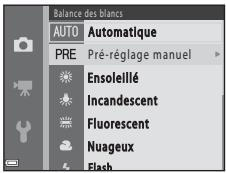
3 Sélectionnez Mesurer.
Pour appliquer la derniere valeur mesurée, seLECTIONnez Annuler et appuyez sur la commande.
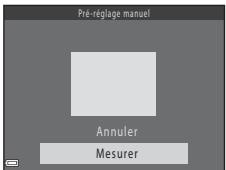
4 Cadrez l'objet de referencia dans la fenêtre de mesure.
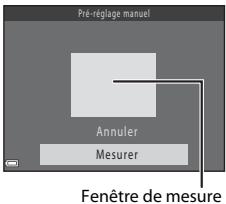
5 Appuyez sur la commande @ pour mesurer la valeur.
- Le déclenchement est activé et la mesure est effectuee. Aucune image n'est enregistrree.
V Remarques concernant le pré-réglage manuel
L'option Pré-réglage manuel ne permet pas de mesurer la valeur d'illumination du flash. Si vous prenez des photos avec le flash, réglez Balance des blancs sur Automatique ou Flash.
Prise de vue en mode Rafale
Sélectionnez le mode (auto) → commande MENU → Rafale → commande
| Option | Description |
| S1Vue par vue (réglage par défaut) | L'appareil prend une image à chaque fois que vous appuyez sur le déclencheur. |
| Rafale | Lorsque vous maintainez le déclencheur,enforcé jusqu'en fin de course,les images sont capturées en continu.La cadence de prise de vue pour la prise de vue en rafale est d'environ 1 vps et le nombre maximum de vues en rafale est d'environ 4 (lorsque la taille d'image est réglée sur 5152x3864). |
| BSS BSS ( Sélecteur deffective image) | L'appareil photo capture une série de dix images maximum tandis que le déclencheur est,enforcé jusqu'en fin de course et enregistrtre automatiquement l'image la plus nette UTILissez cette option lorsque vous photographiez un sujeit immobile dans un lieu où la photographie avec flash est interdite et qu'il risque de se produit un bouge d'applarel. |
| Planche 16 vues | Chaque fais que vous appuyez sur le déclencheur jusqu'en fin de course,l'appareil photo prend une série de 16 images et les enregistrtre en tant qu'image unique.La cadence de prise de vue pour la prise de vue en continu est d'environ 30 vps.Taille d'image est fixé sur S1(taille d'image:2560 x 1920 pixels).Il est impossible d'utiliser le zoom numérique. |
V Remarques concernant le mode de prise de vue Rafale
- Si vous sélectionnez un réglage autre que Vue par vue, il est impossible d'utiliser le flash. Les réglages de mise au point, d'exposition et de balance des blancs sont fixés aux valeurs déterminées lors de la première image de chaque série.
- La cadence pour le mode de prise de vue en continu peut varier en fonction du paramètre de taill d'image en cours, de la carte mémoire utilisée ou des conditions de prise de vue.
- Il se peut que le réglage ne puisse pas été modifié lorsqu vous utilisez certains réglages d'autres fonctions.
Remarques concernant la fonction Planche 16 vues
Les marbumes (23) visibles sur le moniteur lors de la prise de vue avec Planche 16 vues activé sont enregistrées avec les images. Il est recommandé d'éviter les objets lumineuxels que le soleil, les réflexions du soleil et les éclairages électriques lors d'une prise de vue en mode Planche 16 vues.
Sensibilité
Selectionnez le mode (auto) commande MENU Sensibilité commande
Une sensibilité plus élevé permet de capturer des sujets plus+sometimes. En outre, même si les sujets sont soumis à la même luminosité, vous pouvez prendre des images avec des vitesses d'obturation plus elevées, ce qui réduit le flou provoqué par le rouge d'appareil et le mouvement du sujet.
- Lorsque vous définissez une sensibilité plus élevée, il se peut que les images contiennent du bruit.
| Option | Description |
| AUTO Automatique (réglage par défaut) | La sensibilité est automatiquement sélectionnée dans la plage ISO 80 à 1600. |
| 80, 100, 200, 400, 800, 1600 | La sensibilité est mémorisée à la valeur spécifique. |

Remarques concernant la sensibilité
Il se peut que le réglage ne puisse pas été modifié lorsque vous utilisez certains réglages d'autres fonctions.

Affichage de la sensibilité sur l'écran de prise de vue
Lorsque Automatique est selectionné 130 s'affiche si la sensibilité augmente automatiquement.
Options couleur
Sélectionnez le mode (auto) → commande MENU → Options couleur → commande
Permet de renforcer la vivacité des couleurs ou d'enregistrer des images en monochrome.
| Option | Description |
| Couleur standard (réglage par défaut) | À utiliser pour des images aux couleurs naturelles. |
| ÂVII Couleurs vives | À utiliser pour obtenir un effet éclatant, de qualité « impression ». |
| ÂBW Noir et blanc | Permet d'enregistrer des images en noir et blanc. |
| ÂSE Sépia | Permet d'enregistrer des images dans des tons sépia. |
| ÂC Couleurs froides | Permet d'enregistrer des images en monochrome bleu-cyan. |

Remarques concernant les options couleur
Il se peut que le réglage ne puisse pas été modifié lorsqu'vous utilisez certains réglages d'autres fonctions.
Menu Portrait optimisé
- Reportez-vous à la section « Réglages de Taille d'image (taille et qualité d'image) » (6-20) pour obtenir de plus amples informations sur la Taille d'image.
Maquillage
Passez en mode Portrait optimisé → Commande MENU → Maquillage → Commande
| Option | Description |
| Activé (réglage par défaut) | Après le déclenchement, l'appareil photo détecte un ou plusieurs visages (trois maximum) etTRAITE l'image pour adoucir les tons chair du visage avant d'enregistrer l'image. |
| Déactivé | Déactivé la fonction Maquillage. |
Vous ne pouvez pas vérifier les résultats de l'effect Maquillage sur votre sujeit lors du cadrage d'images pour la prise de vue. Vérifiez les résultats en mode de visualisation après la prise d'images.
Detecteur de sourire
Passez en mode Portrait optimisé → Commande MENU → Détecteur de sourire → Commande
L'appareil photo détecte les visages, puis actionne automatiquement le déclencheurès qu'il détecte un sourire.
| Option | Description |
| Activer (réglage par défaut) | Active la fonction Détecteur de sourire. |
| Déactiver | Déactive la fonction Détecteur de sourire. |
Sélect.yeux ouverts
Passez en mode Portrait optimisé Commande MENU Sélect.yeux ouverts Commande
| Option | Description |
| Activée | L'appareil active automatiquement le déclenchéur à deux reprises pour chaque prise de vue et enregistrre l'image dans laquelle le sujet à les yeux ouverts. • Si l'appareil photo a enregistré une image sur laquelle les yeux du sujet sont peut-être fermés, la boîte de dialogue illustrée à droite s'affiche pendant quelques secondes. • Le flash ne peut pas été utilisé. |
| Déactivée (réglage par défaut) | Déactive la fonction Sélect. yeux ouverts. |
Menu Visualisation
- Reportez-vous à la section « Édition d'images fixes » (6-5) pour plus d'informations sur les fonctions d'édition d'images.
Commande d'impression (creatioon d'une commande d'impression DPOF)
Appuyez sur la commande (mode de visualisation) Commande MENU Commande d'impression Commande
Si vous configurez par avance les réglages de la commande d'impression, vous pouvez les utiliser avec les méthodes d'impression indiquées ci-dessous.
- Remise de la carte mémoire à un service d'impression numérique prénant en charge l'impression DPOF (Digital Print Order Format).
- Insertion de la carte mémoire dans le logement pour carte mémoire d'une imprimante compatible DPOF.
- Connexion de l'appareil photo à une imprimante (6011) compatible PictBridge.
1 Utilisez le.selecteur multidirectionnel ▲▼ pour selectionner Choiser les images et appuyez sur la commande @R.
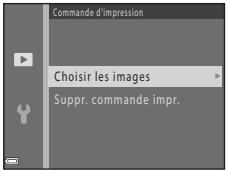
2 Sélectionnez les images (99 maximum) et le nombre de copies youlu (jusqu'à neuf) pour chaque image.
Utilize les selecteur multidirectionnel pour selectionner des images et utilisez pour specifier le nombre de copies a imprimer.
Les images sélectionnées pour l'impression sont indiquées par suivi du nombre de copies à imprimer. Si aucune copie n'est définie pour les images, la sélection est annulée.
- Déplacez la commande de zoom vers T (R) pour passer à la visualisation plein écran ou vers W (R) pour passer à la visualisation par planche d'imagettes.
- Une fois la sélection terminée, appuyez sur la commande
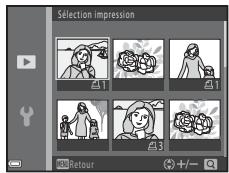
3 Choisissez d'imprimer ou non la date et les informations de prise de vue.
- Sélectionnez Date, puis appuyez sur la commande © pour imprimer la date de prise de vue sur toutes les images.
- Sélectionné Infos et appuyez sur la commande pour imprimer la vitesse d'obturation et la valeur d'ouverture sur toutes les images.
- Enfin, Sélectionné Terminé puis appuyez sur la commande pour terminer la commande d'impression.
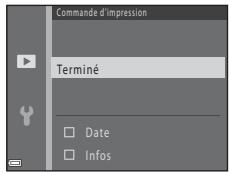

Remarques concernant l'impression de la date et des informations de prise de vue
- Il se peut que certaines imprimantes ne puissant pas imprimer la date et les informations de prise de vue.
- Les informations de prise de vue ne sont pas imprimées lorsque l'appareil photo est raccordé à une imprimante.
- Les réglages Date etInfos sont réinitialisés chaque fois que l'option Commande d'impression s'affiche.
- La date imprimée est celle qui a ete enregistrree lors de la capture de l'image.
Pour les images prises avec l'option Imprimer la date (45) activée, seules la date et l'heure du moment de la prise de vue sont imprimées, même si l'option de date Commande d'impression est activée pour les images.

Annulation d'une commande d'impression existante
Selectionnez Suppr. commande impr. à l'étape 1 de la section « Commande d'impression (creatio d'une commande d'impression DPOF) » (6030).

Pour en savoir plus
Reportez-vous à la section « Impression d'images de taille 1:1 » (6-21) pour obtenir de plus amples informations.
Diaporama
Appuyez sur la commande (mode de visualisation) Commande MENU Diaporama Commande
Vous pouvez visualiser les images une par une dans un diaporama automatique. Lors de la visualisation de fichiers de clip video dans le diaporama, seule la première vue de chaque clip video s'affiche.
1 Utilisez le sélection multidirectionnel ▲▼ pour sélectionner Demarrer et appuyez sur la commande OK.
Le diaporama démarre.
Pour modifier l'intervalle entre les images, sélectionnez IntervaIe, appuyez sur la commande 出 et spécifiez l'intervalle souhaite avant de seLECTIONner Demarrer.
- Pour que le diaporama se repete automatiquement, sélectionné l'option En boucle, puis appuyez sur la commande 電 avant de selectionner Demarrer.
- La durée maximale de lecture est de 30 minutes environ, même si l'option En boucle est activée.
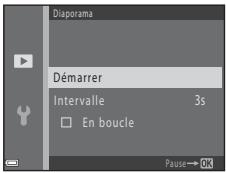
2 Sélectionnez Terminer ou Redémarrer.
L'ecran affiché à droite s'affiche une fois le diaporama terminé ou suspendu. Pour quitter le diaporama, sélectionnez puis appuyez sur la commande 電 Pour reprendre le diaporama, sélectionnez puis appuyez sur la commande 電
Opérations disponibles pendant la visualisation
- Utilise la commande ↓▶ pour afficher l'image précédente/suivante. Appuyez sur la commande et maintenez-la enforcée pour effectuer un return/avance rapide.
- Appuyez sur la commande pour suspendre ou terminer le diaporama.
Protégger
Appuyez sur la commande (mode de visualisation) Commande MENU Protégger Commande OK
L'appareil photo protège les images sélectionnées contre toute suppression accidentelle.
Dans l'écran de sélection des images, Sélectionnez les images à protégger ou annulez la protection des images précédemment protégées (35).
Notez que le formatage de la mémoire interne ou de la carte mémoire de l'appareil photo supprime définitivement les fichiers protégés (50).
Écran de sélection d'image
Lorsqu'un écran de sélection d'images tel que l'écran ci-contre s'affiche pendant l'utilisation de l'appareil photo, suivez les procédures décrites ci-dessous pour sélectionner les images.
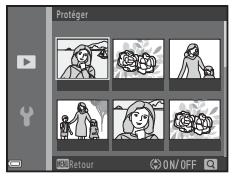
1 Utilisez le sélection multidirectionnel « pour sélectionner une image.
Déplacez la commande de zoom (1) vers T (q) pour passer à la visualisation plein écran ou vers W (e) pour passer à l'affichage par planche d'imagettes.
- Lorsque vous sélectionné une image pour Rotation image ou Écran d'accueil, ou lorsque vous utilisez l'écran Sélection impression pour imprimer des images individuelles, vous ne pouvez sélectionner qu'une seule image. Passez à l'étape 3.
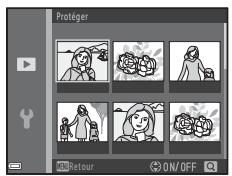
2 Utilisez ▲▼ pour sélectionn ou désélectionner (ou pour spécifique le nombre de copies).
- Si une image est sélectionnée, une icône apparait sous celle-ci. Répétez les étapes 1 et 2 pour sélectionner d'autres images.
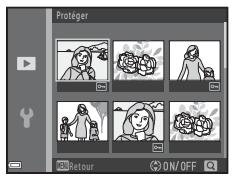
3 Appuyez sur la commande @ pour appliquer la seLECTION d'image.
- Si vous sélectionnez Images sélectionnées, une boîte de dialogue de confirmation s'affiche. Suívez les instructions affichées sur le monitateur.
Rotation image
Appuyez sur la commande (mode de visualisation) Commande MENU Rotation image Commande
Permet de spécifier l'orientation dans laquelle afficher les images enregistrées lors de la visualisation. Une rotation de 90 degrés dans le sens des aiguilles d'une montre ou le sens inverse peut être appliquée aux images fixes.
Selectionnez une image dans l'écran de selection des images (35). Lorsque l'écran Rotation image apparait, appuyez sur le/selecteur multidirectionnel pour faire pivoter l'image de 90 degrés.
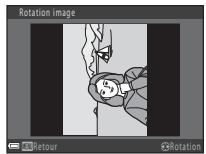
Rotation de 90 degrés dans le sens inverse des aiguilles d'une montre

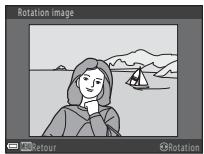

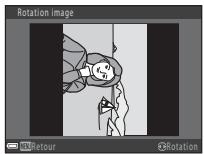
Rotation de 90 degrés dans le sens des aiguilles d'une montre
Appuyez sur la commande pour finaliser l'orientation d'affichage et enregistrer les informations d'orientation avec l'image.
Copier (Copie entre la mémoire interne et la carte mémoire)
Appuyez sur la commande 一 (mode de visualisation) Commande MENU Copier Commande
Yououpoez copier les images depuis la mémoire interne vers une carte mémoire, ou inversement.
1 Utilisez le sélection multidirectionnel ▲▼ pour sélectionner la destination des images copiées et appuyez sur la commande OK.
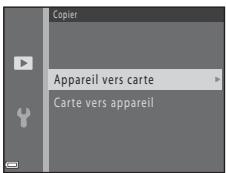
2 Sélectionnez l'options de copie désirée et appuyez sur la commande OK.
- Si vous sélectionné l'option Images SéLECTIONNÉES, utilisez l'écran de scélection des images pour spécifique des images (60-35).
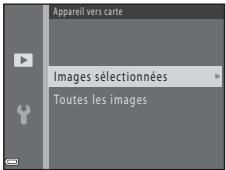

Remarques concernant la copie d'images
- Vous pouvez uniquement copier les fichiers dans des formats que cet apparéil photo peut enregistrer.
- Un fonctionnement optimal n'est pas garantie pour les images capturées avec une autre marque d'appareil photo ou modifiees sur un ordinaireur.
- Les réglages Commande d'impression (30) configures pour les images ne sont pas copiés.

Copie vers une carte mémoire ne contenant aucune image
Lorsque l'appareil photo passe en mode de visualisation, La mémoire ne contient pas d'images. s'affiche Appuyez sur la commande MENU pour sélectionner Copier.
Menu Clip video
Options video
Passez en mode de prise de vue Commande MENU Icône de menu Options video Commande
Selectionnez l'option video souhaitation pour l'enregistrement.
- Il est recommendé d'utiliser des cartes mémoire ( classe 6 ou supérieure) pour l'enregistrement de clips video (19).
| Option (taille d'image/cadence de prise de vue, format de fischié) | Taille d'image | Format d'image (horizontal/vertical) |
| 720° 720/30p (réglage par défaut) | 1280 × 720 | 16:9 |
| 480° 480/30p | 640 × 480 | 4:3 |
Mode autofocus
Passez en mode de prise de vue Commande MENU Icone de menu Mode autofocus Commande
Vou puez définir la manière dont l'appareil photo effectue la mise au point en mode Video.
| Option | Description |
| AF-S AF ponctuel (réglage par défaut) | La mise au point est mémorisée lorsque vous appuyez sur la commande ●(★enregistrement video) pour démarrer l'enregistrement.Sélectionné cette option lorsque la distance entre l'appareil photo et le sujet demeure relativement stable. |
| AF-F AF permanent | L'appareil photo effectue la mise au point en continu.Sélectionné cette option lorsque la distance entre l'appareil photo et le sujet change sensiblement au cours de l'enregistrement. Il est possible que vous entendiez le bruit engendré par la mise au point de l'appareil photo lorsque vous visionné le clip video enregistré. L'utilisation de AF ponctuel est recommendée pour évider que les bruits engendrés par la mise au point de l'appareil photo n'intérêtant avec l'enregistrement. |
Réduction bruit du vent
Passez en mode de prise de vue Commande MENU Icone de menu Reduction bruit du vent Commande
Choisissez de réduire ou non le bruit du vent pendant l'enregistrement de clip video.
| Option | Description |
| Activée | Réduit le son produit lorsque le vent souffle à côté du microphone. D'autres sons peuvent开发商ir difficilles à entendre lors de la visualisation. |
| Déactivée (réglage par défaut) | La réduction du bruit du vent n'est pas activée. |
Menu Configuration
Écran d'accueil
Commande MENU Icène de menu Ecran d'accueil Commande
Vous pouvez configurer l'écran d'accueil qui s'affiche lorsque vous mettez l'appareil photo sous tension.
| Option | Description |
| Aucun (réglage par défaut) | N'affiche pas l'écran d'accueil. |
| COOLPIX | Affiche un écran d'accueil avec le logo COOLPIX. |
| Choisir une image | Permet d'afficher une image sélectionnée pour l'écran d'accueil.L'écran de sélection d'image s'affiche. Sélectionnez une image (35) et appuyez sur la commande 82Une copie de l'image sélectionnée étant enregistrée dans l'appareil photo, elle apparait lors de la mise sous tension de l'appareil, même si l'image d'origine a été supprimée.Une image ne peut pas être sélectionnée si son format d'image est différent de celui de l'écran, ou si la taille d'image est extrémement petite après application de la fonction Mini-photo ou Recadrage. |
Fuseau hora et date
Commande MENU Icione de menu Fuseau hora et date Commande
Permet de régler l'horloge de l'appareil photo.
| Option | Description |
| Date et昼夜 | • Sélectionner un élément : appuyez sur le sélecteur multidirectionnel (▶ (permé de basculer entre J, M, A, h et m). • Modifier la date et l'heure : appuyez sur ▲▼. • Appliquer le réglage : sélectionnéz m et appuyez sur la commande 0x. |
| Format de la date | Sélectionnez Année/mois/jour, Mois/jour/année ou Jour/mois/année. |
| Fuseau horsire | Permet de régler le fuseau horsire et l'heure d'éta. • Lorsque Destination (►) est spécifique après le réglage du fuseau horsaire du domicile (▲), le décalage horsaire entre le fuseau horsaire de la destination et du domicile est automatiquement calculé, et la date et l'heure sont enregistrées pour la région sélectionnée. |
Réglage du fuseau horsaire
1 Utilisez le sélecteur multidirectionnel ▲▼ pour sélectionner Fuseau hora et appuyez sur la commande OK.
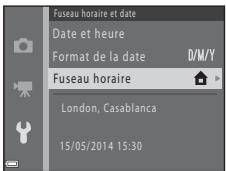
2 Sélectionnez Fuseau horsé dom. ou Destination et appuyez sur la commande
- La date et l'heure affichées sur le moniteur ne sont pas les mêmes selon que le fuseau hauteur du domicile ou la destination est sélectionné(e).
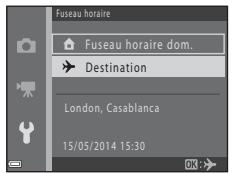
3 Appuyez sur
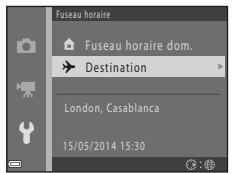
4 Utilisez pour selectionner le fuseau hora.
- Pour activer la fonction d'heure d'été, appuyez sur , et
- s'affiche. Pour désactiver la fonction d'heure d'été, appuyez sur .
- Appuyez sur la commande pour appliquer le fuseau hora.
- Si l'heure correcte ne s'affiché pas pour le réglage de fuseau horsuo du domicile ou de la destination, réglez l'heure appropriée dans Date et heures.
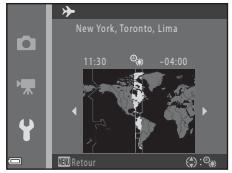
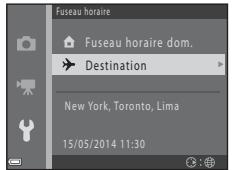
Réglages du moniteur
Commande MENU Iconé de menu Réglages du moniteur Commande
| Option | Description |
| Infos photos | Permet deCHOISIR d'afficher ou non les informations sur le moniteur. |
| Luminosité | Faites VOURE CHOIX parmi cinq régles.Réglage par défaut : 3 |
Infos photos
| Mode de prise de vue | Mode de visualisation | |
| Afficher les_infos | 356 08 0300 | 49 0300 |
| Infos auto (réglage par défaut) | Les régages actuels et le guide d'utilisation s'affichent comme dans Afficher les informations. Si aucune opération n'a lieu pendant quelques secondes, les informations sont masquées comme dans Masquer les informations. Les informations s'affichent à nouveau lorsque l'opération suivante a lieu. | |
| Masquer les informations | ||
| Quadrillage+infos auto | Un quadrillage s'affiche pour aider au cadrage des images en plus des informations de l'affichage_infos auto. Le quadrillage ne s'affiche pas lors de l'enregistrement de clips video. | Les régages actuels ou le guide d'utilisation s'affichent comme dansInfos auto. |
| Cadrevides+infos auto | Outre les informations affichées avecInfos auto, un cadre s'affiche avant le début de l'enregistrement pour indiquer la zone qui sera capturée lors de l'enregistrement des clips video. Le cadrevides ne s'affiche pas lors de l'enregistrement de clips video. | Les régages actuels ou le guide d'utilisation s'affichent comme dansInfos auto. |
Imprimer la date (impression de la date et de l'heure)
Commande MENU licone de menu Imprimer la date Commande
La date et l'heure de prise de vue peuvent être imprimées sur les images lors de la prise de vue, ce qui permet d'imprimer ces informations même depuis des imprimantes nePNANT pas en charge l'impression de la date (6032).
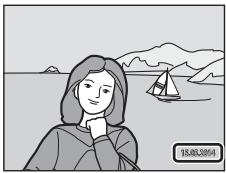
| Option | Description |
| DATE Date | La date est imprimée sur les images. |
| DATE+ Date et heures | La date et l'houre sont imprimées sur les images. |
| Déactivée (réglage par défaut) | La date et l'heure ne sont pas imprimées sur les images. |

Remarques concernant l'impression de la date
-
Les dates imprimées font partie intégrante des données image et ne peuvent pas être effacées. Il est impossible d'imprimer la date et l'heure sur des images après leur capture.
La date et l'heure ne peuvent pas s'imprimer dans les cas suivants: -
En mode Scène Panoramaque assisté ou Animaux domestiques (lorsque Rafaie est sélectionné)
- Lors de l'enregistrement de clips video
- La date et l'heure imprimées peuvent être difficiles à生存 en cas d'utilisation d'une image de petite taille.
Réduction vibration
Commande MENU Icone de menu Reduction vibration Commande
Permet de réduire les effets du bouge d'appareil lors de la prise de vue.
Réglez Réduction vibration sur Désactivée si vous utilisez un trépied pour stabiliser l'appareil photo lors de la prise de vue.
| Option | Description |
| Activée (réglage par défaut) | La réduction de vibration est activée. |
| Déactivée | La réduction de vibration est désactivée. |

Remarques concernant la réduction de vibration
- Àprouvavissou t'appareil photo sous tension ou este passé du mode de visualisation au mode de prise de vue,attendez que l'écran du mode de prise de vue s'affiche complètement avant de prendre des images.
- Les images affichées sur le monitreur de l'appareil photo immédiatement après la prise de vue peuvent apparaitre floues.
- Il est possible que la réduction de vibration ne puisse pas totalement éliminer les effets de bouge d'appareil dans certaines situations.
Détection mouvement
Commande MENU Icone de menu Detection mouvement Commande
Yououpouvezactiverladetectionde mouvement pourattenuerleseffesetengendrésparle mouvement du sujet et le bouge d'appareil lors de la prise de vue d'images fixes.
| Option | Description |
| ® Automatique (réglage par défaut) | La détction de mouvement est activée avec certains modes ou régles de prise de vue lorsqu'® s'affiche sur l'écran de prise de vue.Dés que l'appareil photo detecté un mouvement du sujet ou un bouge d'appareil,® devient vert, et la sensibilité et la vitesse d'obturation augmentent automatiquement afin de réduire l'effet de flou.Réglez Sensibilité (® 26) sur Automatique en mode ® (Auto). |
| Désactivée | La détction de mouvement est désactivée. |
V Remarques concernant la détction de mouvement
- Il est possible que la détction de mouvement ne puisse pas éliminer les effets de bouge d'appareil et de mouvement du sujet dans certaines situations.
- La détction de mouvement risque d'être désactivée si le sujet rouge beaucoup ou s'il est trop nombre.
- Les images capturées à l'aide de la détéction de mouvement peuvent partager un léger « grain ».
Assistance AF
Commande MENU Icène de menu Assistance AF Commande
Activez ou déactivez l'illuminateur d'assistance AF qui aide au fonctionnement de l'autofocus.
| Option | Description |
| AUTO Automatique (réglage par défaut) | L'illuminateur d'assistance AF s/allume automatiquement lorsque le sujet est faiblement éclairé. L'illuminateur a une portée d'environ 4,5 m en position grand-angle maximal et d'environ 3,0 m en position téléobjectif maximal. • Notez que, pour certains modes Scène, il se peut que l'illuminateur d'assistance AF ne s/allume pas. |
| Désactivée | L'illuminateur d'assistance AF ne s'active pas. |
Réglages du son
Commande MENU Icone de menu Reglages du son Commande
| Option | Description |
| Son des commandes | Lorsque Activé (réglage par défaut) est sélectionné, l'appareil photo émet un signal sonore lorsque des opérations sont effectuées, deux signaux sonores lorsqu'appareil photo a effectué la mise au point sur le sujeit, et trois signaux sonores lorsqu'une erreur se produit. Le son de démarriage est également émis.Lessons sont désactivés lorsqu vous utilisez le mode Scène Animaux domestiques. |
| Son du déclencheur | Lorsque Activé (réglage par défaut) est sélectionné, le son du déclencheur est émis lors du déclenchement.Le son du déclencheur n'est pas émis en mode de prise de vue en continu, lors de l'enregistrement de clips video, ou en cas d'utilisation du mode Scène Animaux domestiques. |
Extinction auto
Commande MENU Icène de menu Extinction auto Commande
Vou puez déterminer la durée qui s'écoule avant que l'appareil photo passe en mode Veille (21).
| Option | Description |
| Extinction auto | Sélectionnez 30 s (réglage par défaut), 1 min, 5 min ou 30 min. |
| Mode veille | Si vous sélectionnez Activé (réglage par défaut), l'appareil photo passée en mode Veille lorsqu'il n'y a aucune modification de la luminosité du sujet, même avant l'écolement du déali sélectionné pour l'option Extinction auto. L'appareil photo passée en mode Veille au bout de 30 secondes lorsque Extinction auto est définir sur 1 min ou moins, ou au bout d'une minute lorsque Extinction auto est définir sur 5 min ou plus. |

Remarques concernant l'extinction automatique
La durée qui s'écoule avant la mise en voilde de l'appareil photo est fixée dans les situations suivantes :
- Prise de vue à l'aide de Déclenchement auto : 5 minutes (avec la fonction Extinction auto définie sur 30 s ou 1 min)
Prise de vue à l'aide de Détecteur de souriré : 5 minutes (avec la fonction Extinction auto définie sur 30 s ou 1 min) - Si un menu est affiché : 3 minutes
- Si l'adaptateur secteur EH-67 est connecté : 30 minutes
Formater la mémoire/Formatage de la carte
Commande MENU Icone de menu Formater la mémoire/Formatage de la carte Commande
Cette option vous permet de formater la mémoire interne ou une carte mémoire.
Le formatage de la mémoire interne et des cartes mémoire supprime définitivement toutes les données. Il n'est pas possible de récapérer les données qui ont été supprimées. Assurez-vous de transférer les images que vous souhaitez conserver sur un ordinateur avant le formatage.
- Ne mettez pas l'appareil photo hors tension ou n'ouvrez pas le volet du logement pour accumulateur/carte mémoire pendant le formatage.
Formatage de la mémoire interne
Retirez la carte mémoire de l'appareil photo. L'options Formater la mémoire s'affiche dans le menu Configuration.
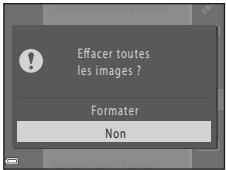
Formatage de cartes mémoire
Insérez une carte mémoire dans l'appareil. L'options Formatage de la carte s'affiche dans le menu Configuration.
Langue/Language
Commande MENU Icione de menu Langue/Language Commande
Yououpouzeselectionnerune languedaffichage des menus et messages de l'appareil photo.
Sortie video
Commande MENU Icione de menu Sortie video Commande
Yououpouvezreglerlesparametresdeconnexionaunteleviseur.
Choisissez entre NTSC et PAL.
NTSC et PAL sont tous deux des normes de diffusion d'émissions TV analogiques en couleur.
Détect. yeux fermés
Commande MENU Icone de menu Detect. yeux fermés Commande
Vou puez专业化 si l'appareil photo doit detecter ou non les sujets ayant fermé les yeux lors de la prise de vue avec la fonction de détection de visage (52) dans les modes suivants :
Mode (Auto simplifie)
Mode Scene Portrait ou Portrait de nuit (32)
| Option | Description |
| Activée | Lorsqu'un ou plusieurs sujets ont peut-être fermé les yeux sur une image capturée en mode de détction de visage, l'écran Le sujet a fermé les yeux ? s'affiche sur le moniteur. Vérifiez l'image et déterminez s'il convient de prendre ou non une autre vue. |
| Déactivée (réglage par défaut) | L'options Détect. yeux fermés est déactivée. |
Écran Détect. yeux fermés
Les visages déetectés par la fonction Détect. yeux fermés sont entourés par une cordure.
Les opérations décrites ci-après sont disponibles.
- Pour agrandir le visage: déplacez la commande de zoom vers T (R). Si plus d'un visage est detecté, utilisez le sélection multidirectionnel ↓ pour sélectionner le visage sauhaïte.
- Pour passer en mode de visualisation plein écran : déplacez la commande de zoom vers W ( 🚤 ).
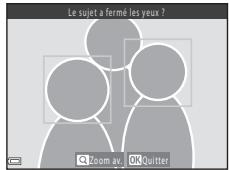
Si vous appuyez sur la commande ou si aucune opération n'est effectuee pendant quelques secondes, l'appareil revient en mode de prise de vue.
Remarques concernant la fonction Detect. yeux fermés
La détction des yeux fermés peut ne pas fonctionner correctement dans certaines conditions de prise de vue.
Transfert Eye-Fi
Commande MENU Icone de menu Transfert Eye-Fi Commande
Vou puez spécifier si la carte Eye-Fi de l'appareil photo (disponible auprès de fabricants tiers) envoie des images à votre ordinateur.
| Option | Description |
| Activer | Transférrez des images créées par l'appareil vers une destination présélectionnée. |
| Déactiver (réglage par défaut) | Les images ne sont pas chargées. |
V Remarques a propos des cartes Eye-Fi
- Notez que les images ne sont pas transférées si l'intensité du signal est insuffisante, même si Activer est sélectionné.
- Retirez la carte Eye-Fi de l'appareil photo dans les endroits ou les périhériques sans fil sont interdits. Des signaux peuvent être transmis même si Désactiver est sélectionné.
- Reportez-vous au mode d'emploi de votre carte Eye-Fi pour plus d'informations. En cas de dysfonctionnement, contactez le fabricant de la carte.
- Vous pouze utiliser l'appareil photo pour activer et désactiver les cartes Eye-Fi, par contre il ne prend pas en charge les autres fonctions Eye-Fi.
- L'appareil photo n'est pas compatible avec la fonction de mémoire inférie. Lorsqu'elle est installée sur un ordinateur, désactiver la fonction. Si la fonction de mémoire inférie est activée, le nombre d'images prises peut ne pas s'afficher correctement.
- Les cartes Eye-Fi sont uniquement conçues pour être utilisées dans le pays d'achat. Respectez toutes les réglementations locales relatives à l'utilisation de périhériques sans fil.
- Si vous laissez le réglage sur Activer, les piles se déchargeront plus rapidement.
Indicateur de communication Eye-Fi
Voupezverifier sur le moniteur I'etat de communication de la carte Eye-Fi insereedans l'appareil photo 8,10).
: Transfert Eye-Fi est regle sur Desactiver.
(s'allume): transfert Eye-Fi activé; en attente de transfert.
- (clignote): transfert Eye-Fi activé; transfert de données en cours.
: transfert Eye-Fi activé, mais il n'y a aucune image à transférer.
: une erreur a eu lieu. L'appareil photo ne peut pas contrcler la carte Eye-Fi.
Réinitialisation
Commande MENU Icone de menu Réinitialisation Commande
L'option Oui permet de restaurer les paramètres de l'appareil photo à leurs valeurs par défaut.
- Certains réglages tels que Fuseau horsaire et date ou Langue/Language ne sont pas réinitialisés.

Réinitialisation de la numérotation des fichiers
Pour réinitialiser la numérotation des fichiers sur « 0001», supprimez toutes les images enregistrées dans la mémoire interne ou sur la carte mémoire (29) avant de sélectionner Réinitialisation.
Type d'accu/pile
Commande MENU Icone de menu Type d'accu/pile Commande
Pour s'assurer que l'appareil photo affiche le niveau correct des accumulateurs/piles (20), selectionnez le type correspondant aux accumulateurs/piles actuellément utilisés.
| Option | Description |
| Alcaline (réglage par défaut) | Piles alcalines LR6/L40 (type AA) |
| COOLPIX (Ni-MH) | Accumulateurs Nikon Ni-MH (nickel-métal-hydride) rechargeables EN-MH2 |
| Lithium | Piles lithium FR6/L91 (type AA) |
Version firmware
Commande MENU Icione de menu Version firmware Commande
Yououpouvezafficherla versiondefirmwareactuelledel'appareil photo.
Messages d'erreur
Reportez-vous au tableau ci-dessous si un message d'erreur s'affiche.
| Moniteur | Cause/Solution | □ |
| Éteignez l'appareil photo, retirez le bouchon de l'objectif et rallumez l'appareil photo. | Le bouchon d'objet est peut-être fixé, ou il y a un problème dans le bloc optique.Vérifié que vous avons bien retiré le bouchon d'objet, et éteignez puis rallumez l'appareil photo. Si le problème persiste, contactez votre revendeur ou votre représentant Nikon/agréé. | 4, 20 |
| La carte mémoire est protégée en écriture. | Le commutateur de protection en écriture est en position de verrouillage/placez le commutateur en position d'écriture. | - |
| Cette carte ne fonctionne pas. | Une erreur s'est produit lors de l'accès à la carte mémoire.Vérifié que les bornes sont propres.Vérifié que la carte mémoire est correctement insérée. | 14,19 |
| Cette carte est illisible. | ||
| Carte non formatée.Formater la carte? | La carte mémoire n'a pas été formatée pour être utilisée dans l'appareil photo.Le formatage supprime toutes les données enregistrées sur la carte mémoire. Si vous ave besoin de conserver des copies d'une image, voiriez à Sélectionner Non et à enregistrer les copies sur un ordinateur ou autre support avant de formater la carte mémoire.Sélectionné Oui et appuyez sur la commande pour formater la carte mémoire. | 6 |
| Non disponible si la carte Eye-Fi est verrouillée. | Le commutateur de protection en écriture de la carte Eye-Fi est en position de verrouillage. | - |
| Une erreur s'est produit lors de l'accès à la carte Eye-Fi.Vérifié que les bornes sont propres.Vérifié que la carte Eye-Fi est correctement insérée. | 14 | |
| Mémoire insuffisante. | Supprimez des images ou insérez une nouvelle carte mémoire. | 14, 29,64 |
| Moniteur | Cause/Solution | |
| Enregistrement d'image impossible. | Une erreur s'est produit lors de l'enregistrement de l'image. Insérez une carte mémoire neuve ou formatez la mémoire interne ou la carte mémoire. | 50 |
| L'appareil photo n'a plus de numérios de fichier disponibles. Insérez une carte mémoire neuve ou formatez la mémoire interne ou la carte mémoire. | 50 | |
| L'image ne peut pas être utilisée comme écran d'accueil. | 40 | |
| Espace insuffisant pour enregistrer la copie. Suprimez des images de la mémoire de destination. | 29 | |
| Impossible de modifier l'image. | Sélectionnez des images prénant en charge la fonction d'édition. | 5, 13 |
| L'enregistrement de vidés est impossible. | Une erreur de temporisation s'est produit lors de l'enregistrement du clip videoe sur la carte mémoire. Sélectionnez une carte mémoire offrant une vitesse d'écriture supérieure. | 60, 19 |
| La mémoire ne contient pas d'images. | La mémoire interne ou la carte mémoire ne contient aucune image. • Retirez la carte mémoire de l'apparil photo pour visualiser des images enregistrées dans sa mémoire interne. • Pour copier les images enregistrées dans la mémoire interne de l'apparil sur la carte mémoire, appuyez sur la commande MENU pour sélectionner Copier dans le menu Visualisation. | 15 |
| Ce fichier ne contient pas de données image. | Ce fichier n'a pas été créé ou modifié à l'aide de cet apparéil photo. Le fichier ne peut pas être visualisé sur cet apparéil photo. Visualisez-le à l'aide d'un ordinateur ou du périhérique utilisé pour creator ou modifier ce fichier. | - |
| Toutes les images sont masquées. | Aucune image n'est disponible pour un diaporama. | 33 |
| Impossible d'effacer cette image. | L'image est protégée. Désactivez la protection. | 34 |
| Moniteur | Cause/Solution | □ |
| Relevez le flash. | Le flash est abaisé.Relevez le flash lors de la prise de vue en mode Scène Portrait de nuit ou Contre-jour. | 33, 34, 40 |
| Erreur de communication | Une erreur s'est produit lors de la communication avec l'imprimante.Mettez l'appareil hors tension, puis reconnectpez le cable USB. | 6-12 |
| Erreur du système | Une erreur s'est produit dans les circuits internes de l'apparéil photo.Mettez l'apparéil photo hors tension, retirez et réinsérez les accumulateurs, puis remettez l'apparéil sous tension. Si le problème persiste, contactez votre revendeur ou votre représentant Nikon/agréé. | 12, 20 |
| Erreur d'imprimante : vérifier l'état de l'imprimante. | Après avoir réglé le problème, Sélectionnez Reprendre et appuyez sur la commande pour reprendre l'impression.* | - |
| Erreur d'imprimante : vérifier le papier. | Chargeze le format de papier spécifique, Sélectionnez Reprendre et appuyez sur la commande pour rerendre l'impression.* | - |
| Erreur d'imprimante : bourrage papier. | Retirez le papier coïncé, Sélectionnez Reprendre et appuyez sur la commande pour rerendre l'impression.* | - |
| Erreur d'imprimante : il n'y a plus de papier. | Chargeze le format de papier spécifique, Sélectionnez Reprendre et appuyez sur la commande pour rerendre l'impression.* | - |
| Erreur d'imprimante : vérifier l'encre. | Problème avec l'encre de l'imprimante.Vérifiez l'encre, Sélectionnez Reprendre et appuyez sur la commande pour rerendre l'impression.* | - |
| Erreur d'imprimante : il n'y a plus d'encre. | Remplacez la cartouche d'encre, Sélectionnez Reprendre et appuyez sur la commande pour rerendre l'impression.* | - |
| Erreur d'imprimante : fichier corrompu. | Problème avec le filchier d'image à imprimer.Sélectionnez Annuler et appuyez sur la commande pour annuler l'impression. | - |
- Pour plus de détails, reportez-vous à la documentation fournie avec votre imprimante.
Noms de fichier
Les images ou les clips video se voient attribuer des noms de fichiers composés comme suit.
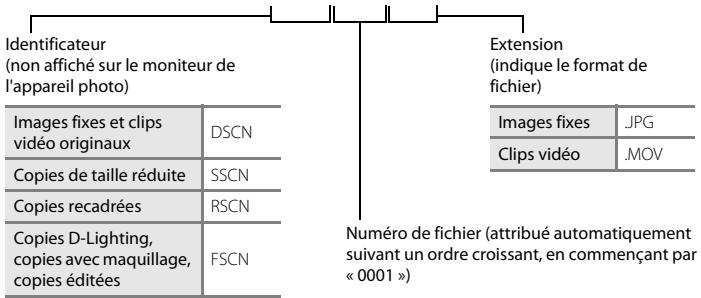
DSCN0001.JPG
- Un nouveau dossier est créé à chaque fois qu'une série d'images est capturée à l'aide de la fonction Panoramaque assisté, et les images sont enregistrées dans ce dossier, avec des numérodes de ARCHierment par « 0001 »
Accessoires optionnels
| Chargeur d'accumulateur, accumulateurs rechargeables* | • Chargeur d'accumulateur MH-73 (inclut quatre accumulateurs Ni-MH rechargeables EN-MH2) • Accumateurs rechargeables de rechange : Accumateurs Ni-MH rechargeables EN-MH2-B4 (ensemble de quatre accumulateurs EN-MH2) |
| Adaptateur secteur | Adaptateur secteur EH-67 |
| Câble audio/vidéo | Câble audio vidéo EG-CP14 |
| Sangle de reportage | Sangle de reportage AH-CP1 |
- Lorsque vous utilisez des accumulateurs Ni-MH rechargeables EN-MH2 avec l'appareil photo, chargez-les par quatre à l'aide du chargeur d'accumulateur MH-73. Vous ne doivent pas recharger des accumulateurs en même temps s'il sont presentz des niveaux de charge restante différents (4). Les accumulateurs Ni-MH rechargeables EN-MH1 ne peuvent pas etre utilisises.
La disponibilité peut varier d'un pays ou d'une région à l'autre.
Reportez-vous à notre site Web ou consultez nos brochures pour obtenir les informations les plus récentes.

Notes techniques et index
Entretien du produit 2
Appareil photo 2
Accumulateurs/piles 4
Cartes mémoire 6
Nettoyage et stockage 7
Nettoyage 7
Stockage 7
Dépannage 8
Caracteristiques 15
Cartes mémoire approuvées 19
Index 22
Entretien du produit
Appareil photo
Pour continuer à profiter au moins de ce produit Nikon, observe les précautions décrites ci-dessous, ainsi que les avertissements indiqués à la section « Pour votre sécurité » (viii-xiv) lorsque vous utilisez ou rangez l'ordinateil.

Ne laissez pas tomber l'appareil photo
Le produit risque de ne plus fonctionner correctement s'il est soumis à un choc violent ou à des vibrations excessives.

Manipuez l'objet et toutes les autres pieces mobiles avec précaution
N'appuyez pas sur l'objet, le volet de protection de l'objet, le moniteur, le logement pour carte mémoire ou celui de l'accumulateur. Ces pieces peuvent être facilement endommagées. Forcer le volet de protection de l'objet peut entraîner un dysfonctionnement de l'ordinateil photo ou endommager l'objet. Si le moniteur venait à se casser, faits très attention de ne pas vous couper avec le verre et évitez tout contact des cristaux liquides avec la peau, les yeux ou la bouche.

Gardez l'appareil au sec
L'appareil ne fonctionnera plus après immersion dans l'eau ou exposition à une très forte humidité.

Évitez des changements brusques de température
Les changements brusques de température, comme il peut s'en produit lorsqu vous entrez ou sortez d'un local chauffé par temps froid, sont susceptibles de creer de la condensation à l'intérieur de l'appareil. Pour éviter ce problème, rangez Your équipement dans un etu ou dans un sac plastique avant de l'exposer à de brusques changements de température.

Maintenez-le à distance des champs magnétiques puissants
N'utilise pas et ne stockez pas cet apparéil à proximé d'équipements émettant de fortes radiations electromagnétiques ou de forts champs magnétiques. Une forte charge statique ou les champes magnétiques générés par des équipements tels que des émetteurs radio peuvent interférer avec le monitateur, corromple les données enregistrées sur la carte mémoire ou endommager les circuits internes de votre apparéil.

Ne dirigez pas l'objet vers des sources lumineuses importantes pendant de longues périodes
Évitez de diriger l'objectif vers le soleil ou d'autres sources lumineuses puissantantes pendant une période prolongée lors de l'utilisation ou du stockage de l'appareil photo. Une lumière intense peut endommager le capteur d'image, produit un effet de flou blanc sur les photos.

Mettez l'appareil photo hors tension avant de(ATR)rer ou de déconnecter la source d'alimentation
Ne retirez pas les accumulateurs lorsque l'appareil est sous tension ou que des images sont en cours d'enregistrement ou d'effacement. Forcer l'extinction de votre apparéil photo dans de telles conditions entrainerait la perte de données ou risqueraït d'éndommager la mémoire ou les circuits internes.

Remarques concernant le moniteur
- Les moniteurs et les viseurs électroniques sont fabriqués avec une très haute précision ; 99,99% des pixels au moins sont effectifs et seuls 0,01% peuvent être absents ou défectueux. Par conséquent, bien que ces affichages puissant compter des pixels allumés en permanence (blanc, rouge, bleu ou vert) ou au contraire éteints en permanence (noir), ceci ne constitue pas un dysfonctionnement et n'afcette pas les images enregistrées avec votre apparail.
- Les images du moniteur peuvent être difficiles à percevoir sous un éclairage lumineux.
- Le moniteur est éclairé grâce à un retro-eclairage par DEL. Si la lumière émise par le moniteur devient faible ou si ce dernier scintille, contactez votre représentant Nikon/agree.

Remarques concernant les marbrues
Des trainées blanches ou colorées peuvent être visiblels lors du cadrage de sujets lumineux sur le moniteur. Ce phénomène, que I'on appelle « marbroure», se produit lorsque le capteur d'image est exposé à une lumière extrémement vivo; il s'agit d'une caractéristique des capteurs d'image et ne signale pas un dysfonctionnement. Les marbures peuvent également prendre la forme d'une décoloration partielle sur le moniteur pendant la prise de vue. Elles n'apparaissent pas sur les images enregistrées avec l'appareil, sauf dans le cas des clips video et des images enregistrées lorsque Planche 16 vues est sélectionné pour
Rafale. Lors d'une prise de vue dans ces modes, nous vous recommendons d'éviter les sujets lumineux tels que le soleil, la réflexion de la lumière du soleil et les éclairages électriques.
Accumulateurs/piles
Veillez à litre et observer les avertissements mentionnés dans la section « Pour votre sécurité » (viii-xiv) avant utilisation.

Remarques concernant l'utilisation des accumulateurs/piles
- Il existe un risque de surchauffe des accumulateurs/piles usages. Manipuez-les avec soin.
N'utilisez pas les accumulateurs/piles au-delà de leur date d'expiration recommandede. - Ne mettez pas l'appareil photo sous tension puis hors tension à répétition si des accumulateurs/piles déchargés sont insérés dans l'appareil photo.

Accumulateurs de rechange
Nous vous recommendons d'emporter des accumulateurs de rechange selon l'endetroit où vous comptez prendre des photos. Il peut etre difficile d'acheter des accumulateurs dans certaines regions.

Charge des accumulateurs/piles
Si vous utilisez des accumulateurs/piles rechargeables optionnels, chargez-les avant de prendre des photos. Les accumulateurs/piles ne sont pas charges au moment de l'achat.
Veillez à tire et observer les avertissements mentionnés dans le mode d'emploi fourni avec le chargeur d'accumulateur.

Charge des accumulateurs/piles rechargeables
- Ne mélangez pas des accumulateurs/piles représentant des niveaux de charge restante différents, ou encore de marques ou de modélles différentes.
- Lorsque vous utilise des accumulateurs EN-MH2 avec cet apparéel photo, chargez-les par quatre à l'aide du chargeur d'accumulateur MH-73. Utilise uniquement le chargeur d'accumulateur MH-73 pour charger les accumulateurs EN-MH2.
- Lorsque vous utilisez le chargeur d'accumulateur MH-73, chargez uniquement des accumulateurs EN-MH2.
- Les accumulateurs Ni-MH rechargeables EN-MH1 ne peuvent pas etre utilisés.

Remarques concernant les accumulateurs Ni-MH rechargeables
- Si vous rechargez à répédition des accumulateurs Ni-MH rechargeables alors qu'il reste un certain niveau de charge, le message « L'accp/ pile est déchéage(e) » peut s'afficher prematurément lorsque vous utilisez les accumulateurs. Ceci est dû à l'effet de mémoire, selon lequel la quantité de charge que les accumulateurs peuvent contirnir décroit temporairement. Utilisez les accumulateurs jusqu'à ce qu'ils soient épuisés. Leur comportement normal sera alors restauré.
- Les accumulateurs Ni-MH rechargeables se déchargent même lorsqu'ils ne sont pas utilisés. Nous vous recommendons de recharger les piles juste avant de les utiliser.

Utilisation par temps froid
La performance des accumulateurs/piles décroit par temps froid. Lorsque vous utilisez l'appareil photo par temps froid, évitez que l'apparéil photo et les accumulateurs/piles ne deviennent trop froids. L'appareil photo risque de ne pas fonctionner si vous utilisez des accumulateurs/piles déchéargés par temps froid. Gardez au chaud les accumulateurs/piles de rechange et alterné entre les deux yeux d'accumulateurs/piles. Les accumulateurs/piles qui ne peuvent pas été utilisés parce que leur température est devenue trop froide peuvent souvent être utilisés à nouveau une fois qu'ils se sont rechauffés.

Contacts des accumulateurs/piles
Si les contacts de l'accumulateur sont sales, l'appareil photo peut ne pas fonctionner. Nettoyez les contacts à l'aide d'un chiffon sec.

Charge d'accumulateur restante
Si vous insérez des accumulateurs/piles décharges dans l'appareil photo, l'appareil peut indiquer que le niveau de charge restante est ajustat. Ceci est une caractéristique des accumulateurs.

Recyclage
Les accumulateurs usages sont une ressource précieuse. Recyclez-les en suivant les reglementations locales. Couvre les contacts des accumulateurs avec un adhesif en plastique pour le recyclage.
Cartes mémoire
- N'utilise que des cartes mémoire Secure Digital. Reportez-vous à la section « Cartes mémoire approuvées » (19) pour connaître les cartes mémoire recommendées.
- Observe les précautions mentionnées dans la documentation fournie avec votre carte mémoire.
- Ne collez pas d'étiquette ou d'autocollant sur la carte mémoire.
- Ne formatez pas la carte mémoire à l'aide d'un ordinateur.
Lorsque you inserez pour la premiere fois dans cet appareil photo une carte messoire qui a ete utilisede dans un autre periphrerie, veillez a la formater avec cet appareil photo. Nous you recommandons de formater de nouvelles cartes memoire avec cet appareil photo avant de les utilisier avec ce dernier. - Notez que le formatage d'une carte mémoire supprime définitivement toutes les images et les autres données de la carte mémoire. Si vous souhaitez conserver certaines des données enregistrées sur la carte mémoire, copiez-les sur un ordinateur avant le formatage.
- Si le message Carte non formatée. Formater la carte ? s'affiche lorsquel l'appareil photo est sous tension, vous nevez formater la carte mémoire. Si la carte mémoire contient des données que vous ne pouze pas supprimer, sélection Non et appuyez sur la commande ©. Copiez ces données sur un ordinateur avant le formatage. Pour formater la carte mémoire, sélection Oui.
-
Veiliez à observer les précautions suivantes lors du formatage de la carte mémoire, de l'enregistrement et de la suppression d'images, et de la copie d'images sur un ordinateur. Les données ou la carte mémoire elle-même risquent sinon d'être endommagées.
-
N'ouvre pas le volet du logement pour accumulator/carte mémoire et ne retirez pas la carte mémoire ou les accumulatorés.
- N'eteignez pas l'appareil photo.
- Ne débranchez pas l'adaptateur secteur.
Nettoyage et stockage
Nettoyage
N'utilise pas d'alcool, de diluant ou d'autres produits chimiques volatiles.
| Objectif | Évitez deposer vos doigs tsur les parties en verre. Pour retirer la poussiere ou les peluches,utilisez une soufflette (en general, un petit accessoire qui possede un ballon en caoutchouc à l'une de ses extrémités, sur lequel on appuie pour produit de l'air). Pour éliminer les empreintes ou autres taches résistantes à la soufflette, nettoyez l'objet if ce un chiffon doux en effectuant un mouvement circulaire du centre vers la périhérie. Si cela ne suffit pas à nettoyer l'objet, utilisez un chiffon légèrement humidifié avec un nettoyant pour objectif que vous trouvrez dans le commerce. |
| Moniteur | Pour retirer la poussiere ou les peluches,utilisez une soufflette. Pour éliminer les empreintes et autres taches, nettoyez le moniter avac un chiffon doux et sec en veillant à ne pas exercer de pression. |
| Boîtier | Utilisez une soufflette pour retirer la poussiere, la saleté ou le sable, puis essuyez délicatement avec un chiffon doux et sec.Apres avoir utilisé l'appareil photo à la plage ou dans un autre endroit sablonneux ou poussiéreux, retirez le sable, la poussié ou le sel avec un chiffon doux légèrement humidifié d'eau, puis essuyez avec soin. Notez que les corps étrangers introduits dans l'appareil photo peuvent provoquer des dommages qui ne sont pas couverts par la garantie. |
Stockage
Mettez l'appareil photo hors tension lorsque vous ne l'utilise pas. Veillez à ce que le témoin de mise sous tension soit éteint avant de ranger l'appareil photo. Retirez les accumulateurs si vous envisagez de ne pas utiliser l'appareil pendant une période prolongée. Ne rangez pas votre apparéil avec de la naphtaline ou du camphre ou dans un endroit qui est :
- A proximate d'appareils générant de forts champs electromagnétiques comme des téléviseurs ou des radios
- Exposé à des températures inférieures à -10^ ou supérieures à 50^
Mal aéré ou soumis à une humidité supérieure à 60%
Pour éviter la formation de moississement, sortez l'appareil photo de l'endetroit ou il est stocké au moins une fois par mois. Mettez l'appareil photo sous tension et appuyez sur le déclencheur plusieurs fois avant de le ranger à nouveau.
Pour ranger les accumulateurs, respectez les précautions indiquées dans « Accumulateurs/piles » (4) de la section « Entretien du produit » (2).
Dépannage
Si l'appareil photo ne fonctionne pas correctement, consultez la liste des problèmes représentée ci-dessous avant de contacter votre revendeur ou vous représentant Nikon/agree.
Problèmes d'alimentation, d'affichage et de réglages
| Problème | Cause/Solution | ☐ |
| L'appareil photo est allumé mais ne répond pas. | Attendez que l'enregistrement soit terminé.Si le problème persiste, mettez l'appareil photo hors tension.Si l'appareil photo ne s'éteint pas, retirez l'accumulateur ou les accumulateurs qui risinsezrez-le(s) ou, si vous utilisez un adaptateur secteur, débranchez-le et rebranchez-le. Notez que les données en cours d'enregistrement seront perdues, mais celles qui ont déjà été enregistrées ne seront pas affectées si vous retirez ou débranchez l'alimentation. | 12, 20,60 |
| L'appareil photo s'éteint sans afficher de message. | • L'appareil photo s'éteint automatiquement pour économiser de l'énergie (fonction Extinction auto).• L'appareil photo ou les accumulateurs/piles sont trop froids et ne peuvent pas fonctionner correctement.L'intérieur de l'appareil photo est devenu très chaud. Laissez l'appareil photo hors tension jusqu'à ce que ses composants interieurs aient refroidi, puis essayez de le rallumer. | 215- |
| Le moniteur n'affiche rien. | • L'appareil photo est hors tension.Les accumulateurs/piles sont décharge(e)s.L'appareil photo est passé en mode Veille pour économiser de l'énergie. Appuyez sur le commutateur marche-arrêt, le déclencheur, la commande ☐la commande ☐enregistrement video).• Le témoin du flash clignote lorsquè le flash est en cours de charge. Attendez que le flash soit rechargé.L'appareil photo est relié à l'ordinateur via un cable USB.L'appareil photo et le télévisuer sont connectés via un cable audio/vidéo. | 20201, 214267,7267,10 |
| Problème | Cause/Solution | # |
| Le moniteur n'est pas bien lisible. | • Réglez la luminosité du moniteur. • Le moniteur est sale. Nettoyez-le. | 65, #437 |
| La date et l'heure d'enregistrement sont incorrectes. | • Si l'horloge de l'appareil photo n'a pas été régliée, l'indicateur clignote lors de la prise de vue et de l'enregistrement de clips videoe. Les images et clips videoe enregistrés avant le réglage de l'horloge présenteront la date « 00/00/0000 00:00 » ou « 01/01/2014 00:00 » respectivement. Réglez correctement l'heure et la date à partir de l'options Fuseau horaire et date du menu Configuration. • L'horloge de l'appareil photo n'est pas aussi précise que les montres ou horloges ordinaires. Comparez régulièrement l'heure de l'horloge de l'appareil photo avec une montre plus précise, et réinitialisiez-la selon les besoin. | 16,65, #41 |
| Aucun indicateur n'apparait sur le moniteur. | Masquer lesinfos est selectionné pourInfos photos dans Réglages du moniteur dans le menu Configuration. | 65, #43 |
| Imprimer la date n'est pas disponible. | Fuseau horaire et date n'a pas été réglé dans le menu Configuration. | 16,65, #41 |
| La date n'est pas imprimée sur les images, même lorsque Imprimer la date est activé. | • Le mode de prise de vue actué ne prend pas en charge la fonction Imprimer la date. • Il est impossible d'imprimer la date sur les clips videoe. | 65, #45 |
| L'écran de réglage du fuseau horsaire et de la date s'affiche lorsque l'appareil photo est allumé. | L'accumulateur de l'horloge est décharge; tous les réglages ont été réinitialisés. | 16,19 |
| Les réglages de l'appareil photo sont réinitialisés. | ||
| L'appareil photo devient brûlant. | L'appareil photo peut devenir brûlant lorsqu'il est utilisé pendant une période prolongée pour enregistrer des clips videoe ou transférer des images à l'aide d'une carte Eye-Fi, ou lorsqu'il est utilisé dans un environnement très chaud. Il ne s'agit pas d'un dysfonctionnement. | - |
| L'appareil photo émet un son. | Lorsque Mode autofocus est régle sur AF permanent ou dans certains modes de prise de vue, l'appareil photo peut Produir un son audible de mise au point. | 62, #39 |
Problèmes de prise de vue
| Problème | Cause/Solution | □ |
| Impossible de passer au mode de prise de vue. | Débranchez le cable USB. | 67,72,12 |
| L'appareil photo ne capture pas d'image lorsque vous appuyez sur le déclencher. | • Lorsque l'appareil photo est en mode de visualisation, appuyez sur la commande ou sur le déclencher. • Lorsque les menus sont affichés, appuyez sur la commande MENU. • Les accumulateurs/piles sont décharge(e)s. • Lorsque le témoin du flash clignote, le flash est en cours de charge. | 1,28 3 20 42 |
| La mise au point est impossible. | • Le sujeit est trop proche. Essayez de prendre des photos en utilisant le mode Auto simplifié, le mode Scène Gros plan ou le mode Macro. • Il est difficile d'effectuer la mise au point sur le sujeet. • Réglez Assistance AF dans le menu Configuration sur Automatique. • Mettez l'apparéil hors tension, puis sous tension. | 31,33,45 54 65,48 20 |
| Les images sont floues. | • Utilisez le flash. • Augmentez la valeur de sensibilité. • Activez la fonction de réduction de vibration ou de détéction de mouvement. • Utilisez l'options BSS (séclecteur de(Meilleure image). • Utilisez un trèpied pour stabiliser l'appareil photo lors de la prise de vue (il est plus efficace d'utiliser le retardateur en même temps). | 40 50,426 65,46,47 34,425 43 |
| Problème | Cause/Solution | ☐ |
| Des trainées lumineuses ou une décoloration partielle sont visibles sur le moniteur. | Un phénomène de marbure se produit lorsque le capteur d'image est exposé à une lumière extrémement vivie. Lors d'une prise de vue avec Rafale régisé sur Planche 16 vues et lors de l'enregistrement de clips video, il est recommendé d'éviter les objets lumineux tels que le soleil, la réflexion de la lumière du soleil et les éclairages électriques. | 50, 25, 3 |
| Des taches lumineuses apparaissent sur les images capturées avec le flash. | Le flash se réfléchit dans les particules générées dans l'air. Abaissez le flash. | 5, 40 |
| Le flash ne se déclenché pas. | • Le flash est abaisé. • Un mode Scène qui limite le déclenchement du flash est sélectionné. • Activée est sélectionné pour Sélect. yeux ouverts dans le menu Portrait optimisé. • Une fonction qui limite le déclenchement du flash est activée. | 5, 40 47 50, 29 51 |
| Il est impossible d'utiliser le zoom numérique. | • Vous ne pouvez pas utiliser le zoom numérique dans les situations suivantes. - Lorsque Portrait, Portrait de nuit ou Animaux domestiques est sélectionné en mode Scène - Lorsque le mode Portrait optimisé est sélectionné - Lorsque Rafale dans le menu Prise de vue est régèle sur Planche 16 vues | 32 36 50, 25 |
| Taille d'image n'est pas disponible. | Une fonction qui limite l'options Taille d'image est activée. | 51 |
| Aucun son n'est émis lors du déclenchement. | • Désactivé est sélectionné pour Régliages du son > Son du déclencheur dans le menu Configuration. Aucun son n'est produit avec certains modes et régliages de prise de vue même lorsque Activé est sélectionné. • Ne bloquez pas le haut-parleur. | 65, 48 1 |
| L'illuminateur d'assistance AF ne s'active pas. | Désactivée est sélectionné pour l'options Assistance AF du menu Configuration. L'illuminateur d'assistance AF peut ne pas s'allumer selon le mode Scène actuel, même lorsque Automatique est sélectionné. | 65, 48 |
| Les images semblant sales. | L'objectif est sale. Nettoyez-le. | 7 |
| Problème | Cause/Solution | □ |
| Les couleurs ne sont pas naturelles. | La balance des blancs ou la teinte ne sont pas correctement régliées. | 33, 50, ▪22 |
| Des pixels brillants répartis de manière aléatoire (« bruit ») apparaissent sur l'image. | Le sujet estASF, et la vitesse d'obturation est trop lente ou la sensibilité est trop élevée. Pour réduire le bruit : •Utilisez le flash. •Spécifiez une valeur de sensibilité plus faible. | 4050, ▪26 |
| Les images sont trop sommes (sous-exposées). | •Le flash est abaisé ou vous avez sélectionné un mode de prise de vue limitant le déclenchement du flash. •La fenêtre du flash estbloquée. •Le sujet est hors de portée du flash. •Réglez la correction de l'exposition. •Augmentez la sensibilité. •Le sujet est en contre-jour. Sélectionné le mode Scène Contre-jour ou relevez le flash et réglez le mode de flash sur (dosage flash/ambiance). | 5, 40, 47244650, ▪2634, 40 |
| Les images sont trop claires (surexpôSES). | Réglez la correction de l'exposition. | 46 |
| Résultats inattendus lorsque le flash est réglé sur (auto atténuation yeux rouges). | Lors d'une prise de vue avec (Auto avec atténuation des yeux rouges) ou en mode Portrait de nuit (soit en mode Auto simplifié, soit en mode Scène) et en utilisant l'option Dosage flash/ambiance avec synchronisation lente et atténuation des yeux rouges, l'atténuation des yeux rouges peut, dans de rares cas, être appliquée à des zones non concernées par les yeux rouges. Le cas échéant, utilisez le mode Auto ou un mode Scène autre que Portrait de nuit et paramétrz que le mode de flash sur un réglage autre que (Auto avec atténuation des yeux rouges), puis réessayez. | 33, 40 |
| Les tons chair ne sont pas adoucis. | •Dans certaines conditions de prise de vue, il peut être impossible d'adoucir les tons chair du visage. •Pour les images contenant au moins quatre visages, essayez d'utiliser l'effet Maquillage dans le menu Visualisation. | 5358, ▪7 |
Problèmes de visualisation
| Problème | Cause/Solution | © |
| L'enregistrement des photos est long. | L'enregistrement des photos dure plus longtemps dans les situations suivantes.Lorsque la fonction de réduction du bruit est active, par exemple lors de prise de vue dans un environnementASForsque le mode de flash est régé sur 4 (Auto avec atténuation des yeux rouges)Lorsque la fonction de maquillage est appliquée lors de la prise de vue | -4253 |
| Problème | Cause/Solution | |
| Impossibè de dire le fichier. | Il se peut que l'apparéil photo ne puisse pas visualiser les images enregistrées avec une autre marque ou un autre modèle d'apparéil photo numérique.Cet apparéil photo ne peut pas dire les clips videocapturés avec un apparéil photo numérique d'un autre type ou d'un autre modèle.II se peut que cet apparéil ne puisse pas dire les données modifiées sur un ordinateur. | - |
| Impossibè de zoomer sur l'image. | Il n'est pas possible d'utiliser la fonction loupe avec les clips video et les images d'une taille inférieure ou égale à 160 × 120.Lors de la visualisation d'images de petite taillie, le facteur de la fonction loupe affché peut ne pas correspondre au facteur de zoom réel de l'image.L'apparéil photo ne peut pas effectuer un zoom avant sur les images capturées avec une autre marque ou un autre modèle d'apparéil photo numérique. | - |
| Impossible d'éditer l'image. | Il n'est pas possible d'éditer les images d'une taille inférieure ou égale à 160 × 120.II est impossible d'éditer certaines images. Les images qui ont déjà étééditemés ne peuvent pas être éditemés à nouveau.II n'y a pas suffisamment d'espace libre dans la mémoire interne ou sur la carte mémoire.Cet apparéil photo ne permet pas d'éditer des images capturées avec d'autres apparéils photo.Les fonctions d'édition utilisées pour les images ne sont pas disponibles pour les clips video. | -5- -- - |
| Rotation image impossible. | Cet apparéil photo ne peut pas faire pivoter les images capturées avec un apparéil photo numérique d'une autre marque ou d'un autre modèle. | - |
| Les images ne s'affichent pas sur le téléviseur. | Sortie video n'est pas configuré correctement dans le menu Configuration.La carte mémoire ne contient pas d'images. Remplacez la carte mémoire. Retireze la carte mémoire pour visualiser des images depuis la mémoire interne. | 66, 5114 |
| Nikon Transfer 2 ne démarre pas lorsque l' apparéil photo est connecté à un ordinateur. | L' apparéil photo est hors tension.Les accumulateurs/piles sont décharge(e)s.Le cable USB n'est pas correctement raccordé.L' apparéil photo n'est pas reconnu par l'ordinateur.L'ordinateur n'est pas configuré pour démarrer automatiquement Nikon Transfer 2. Pour en savoir plus sur Nikon Transfer 2, reportez-vous aux informations d'aide incluses dans ViewNX 2. | 202067, 72-74 |
| Les images à imprimer ne sont pas affichées. | La carte mémoire ne contient pas d'images. Remplacez la carte mémoire.Retireze la carte mémoire pour imprimer des images depuis la mémoire interne. | 1415 |
| Impossible de sélectionner un format de papier avec l' apparéil photo. | L' apparéil photo ne peut pas être utilisé pour sélectionner le format de papier dans les situations suivantes, même lors de l'impression à l'aide d'une imprimante compatible PictBridge. Utilisez l'imprimante pour sélectionner le format du papier.L'imprimante ne prend pas en charge les formats de papier spécifique par l' apparéil photo.L'imprimante sélectionné automatiquement le format du papier. | 67, 13, 15- |
\section*{Caracteristiques}
Appareil photo numérique Nikon COOLPIX L330
| Type | Appareil photo numérique compact |
| Nombre de pixels effectifs | 20,2 millions |
| Capteur d'image | Capteur DTC1/2,3 pôues, soit un total d'environ 20,48 millions de pixels |
| Objectif | Objectif NIKKOR avec zoom optique 26x |
| Focale | 4.0-104.0 mm (angle de champ équivalent à celui d'un objectif 22.5-585 mm en format 35mm [135]) |
| Ouverture | f/3.1-5.9 |
| Construction | 12 éléments en 9 groupes (1 élément d'objectif ED) |
| Agrandissement du zoom numérique | Jusqu'à 4x (angle de champ équivalent environ à un objectif 2340 mm en format 35mm [135]) |
| Réduction de vibration | Décentrement |
| Réduction de l'effet de flou dû au bouge d'appareil | D'étection de mouvement (images fixes) |
| AF (Autofocus) | AF par détéction de contraste |
| Plage de mise au point | [Grand-angle]: environ 50 cm -∞, [Téléobjectif]: environ 1,5 m -∞ • Mode macro: environ 1 cm (lorsque le zoom est réglé en position intermédiaire)-∞ (Toutes les distances sont mesurées depuis le centre de la surface avant de l'objectif) |
| Sélection de la zone de mise au point | Centre, détéction de visage |
| Moniteur | Écran ACL TFT 7,5 cm (3 pôues), environ 460k pixels, traitement anti-reflet et réglage de la luminosité sur 5 niveaux |
| Couverture de l'image (mode de prise de vue) | Environ 98% horizontal et 98% vertical (par rapport à l'image réelle) |
| Couverture de l'image (mode de visualisation) | Environ 100% horizontal et 100% vertical (par rapport à l'image réelle) |
Stockage
Support
Système de fichiers
Formats de fichier
Mémoire interne (environ 43 Mo), carte mémoire SD/SDHC/SDXC
Compatible DCF, Exif 2.3 et DPOF
Images fixes: JPEG
Clips video : MOV (video : H.264/MPEG-4 AVC, audio : LPCM monaural)
Taille d'image (pixels)
20M(Elevé) [5152×3864★]
20M[5152×3864]
10M[3648×2736]
4M [2272×1704]
- 2M [1600×1200]
VGA [640×480]
16:9 [5120 × 2880]
1:1 [3864×3864]
Sensibilité (sensibilité standard)
ISO 80-1600
Exposition
Mode Mesure
Contrôle de l'exposition
Matrice, pondéré central (zoom numérique inférieur à 2x), spot (zoom numérique 2x ou plus)
Exposition auto programmée et correction de l'exposition (-2,0 - + 2,0 EV par incréements de ^1 /3EV)
Obturator
Vitesse
Combinaison d'un obturateur mécanique et d'un obturateur électronique à transfert de charge
1/1500-1s
4s (mode Scene Feux d'artifice)
Ouverture
Plage
Selection du filtré ND contrôle électroniquement (-3,3 AV)
Pas de 2 (f/3.1 et f/9.9 [Grand-angle])
Retardateur
Environ 10 s
Flash
Portee (environ)
(Sensibilité :
Automatique)
Contrôle du flash
[Grand-angle]:0.5-5.0 m
[Téléobjectif] : 1,5-2,5 m
Flash automatique TTL avec pré-eclairs pilotes
| Interface | USB Hi-Speed | |
| Protocole de transfert des données | MTP, PTP | |
| Sortie video | Au besoin NTSC ou PAL | |
| Ports d'entrée/sorting | Sortie audio/video (A/V) ; E/S numérique (USB) connecteur d'entrée CC | |
| Langues prises en charge | Allemand, anglais, arabe, bengali, bulgare, chinois (simplifié et traditionnel), coréen, danois, espagnol, finnois, français, grec, hindi, hongrois, indonésien, italien, japonais, marathi, nérlandais, norvégien, perse, polonais, portugais (europeen et brésilien), roumain, russe, serbe, suédois, tâmil, tchéque, téléougou, thai, turc, ukrainien, vietnamien | |
| Sources d'alimentation | • Quatre piles alcalines LR6/L40 (type AA) • Quatre piles lithium FR6/L91 (type AA) • Quatre accumulateurs Ni-MH rechargeables EN-MH2 (disponibles séparément) • Adaptateur secteur EH-67 (vendu séparément) | |
| Autonomie de l'accumulateur1 | ||
| Images fixes | • Environ 370 images avec les piles alcalines • Environ 960 images avec les piles lithium • Environ 580 images avec les accumulateurs EN-MH2 | |
| Clips video (autonomie réelle de l'accumulateur pour l'enregistrement)2 | • Environ 1 h 40 min avec les piles alcalines • Environ 4 h 40 min avec les piles lithium • Environ 2 h 50 min avec les accumulateurs EN-MH2 | |
| Filletage pour fixation sur trépied | 1/4 (ISO 1222) | |
| Dimensions (L × H × P) | Environ 111,1 × 76,3 × 83,3 mm (hors parties saillantes) | |
| Poids | Environ 430 g (y compris accumulateurs et une carte mémoire SD) | |
| Conditions de fonctionnement | ||
| Température | 0°C–40°C | |
| Humidité | 85% ou moins (sans condensation) | |
- Sauf indication contraire, toutes les données supposent l'utilisation de piles alcalines LR6/L40 (type AA) et une température ambiente de 23 ± 3^ C , celle que spécifiée par la CIPA (Camera and Imaging Products Association; Association des fabricants d'appareils photo et de produits d'imagerie).
1 L'autonomie de I'accumulateur peut varier selon les conditions d'utilisation, par exemple l'intervalle entre les prises de vue ou la durée d'affchage des menus et des images. Les piles fournies le sont seulement a des fins d'essai. Les chiffres indiqués pour les piles lithium ont ete mesures a I'aide de piles FR6/L91 (type AA) Energizer(R) Ultimale Lithium disponibles dans le commerce. 2 Les fichiers de clip video individuels ne peuvent pas exceeder une taille de 4 Go ou une durée de 29 minutes. L'enregistrement peut prender fin avant que cette limite soit atteinte si la temperature de I'appareil photo devient eiglee.
±b Caracteristiques
- Nikon ne peut être tenu responsable des erreurs contenues dans ce manuel.
- Nikon se reserve le droit de modifier à tout moment les caractéristiques du matériel et du logiciel décrites dans ce manuel.
Cartes mémoire approuvées
Les cartes mémoire Secure Digital (SD) suivantes ont été testées et leur utilisation avec cet apparéil photo approuvée.
- Les cartes mémoire conformés à la classe 6 ou supérieure du classement des vitesses SD sont recommandées pour l'enregistrement de clips video. L'enregistrement d'un clip video peut s'interrompree de manière inattende en cas d'utilisation d'une carte mémoire de niveau de vitesse inférieur.
| Carte mémoire SD | SDHC Carte mémoire2 | SDXC Carte mémoire3 | |
| SanDisk | 2 Go1 | 4 Go, 8 Go, 16 Go, 32 Go | 64 Go, 128 Go |
| TOSHIBA | - | 4 Go, 8 Go, 16 Go, 32 Go | 64 Go |
| Panasonic | 2 Go1 | 4 Go, 8 Go, 16 Go, 32 Go | 64 Go |
| Lexar | - | 4 Go, 8 Go, 16 Go, 32 Go | 64 Go, 128 Go |
1 Si la carte mémoire est utilisée avec un lecteur de cartes ou un périhérique similaire, assurez-vous qu'il prend en charge les cartes de 2 Go.
2 Compatible SDHC.
Si la carte mémoire est utilisé avec un lecteur de cartes ou un périphérique similaire, assurez-vous que ce dernier prend en charge les cartes SDHC.
3 Compatible SDXC.
Si la carte mémoire est utilisée avec un lecteur de cartes ou un périphérique similaire, assurez-vous que ce dernier prend en charge les cartes SDXC.
- Contactez le fabricant pour obtenir de plus amples informations sur les cartes ci-dessus. Nous ne pouvons pas garantir la performance de l'appareil photo si vous utilisez des cartes mémoire d'autres fabricants.


AVC Patent Portfolio License
Ce produit est accorded sous licence conformément à l'AVC Patent Portfolio License pour une utilisation personnelle et non lucrative par un consommateur en vue de (i) encoder des videos selon la norme AVC (« videoo AVC ») et/ou (ii) decoder des videos AVC qui ont ete encodedes par un consommateur dans le cadre d'une activite personelle et non lucrative et/ou qui ont ete obtenues apres d'un fournisseur de videos possedant une licence l'autorisant a fournir des videos AVC. Aucune licence n'est accorded effectivement ou implicitement pour tout autre usage. Des informations supplémentaires peuvent etre obtenues apres de MPEG LA, L.L.C. Visitez http://www.mpeglacom.
Informations sur les marques commerciales
- Microsoft, Windows et Windows Vista sont des marques commerciales ou des marques déposées de Microsoft Corporation aux États-Unis et/ou dans d'autres pays.
Mac et OS X sont des marques commerciales ou des marques déposées de Apple Inc. aux États-Unis et dans d'autres pays. - Adobe et Acrobat sont des marques déposées de Adobe Systems Inc.
- Les logos SDXC, SDHC et SD sont des marques commerciales de SD-3C, LLC.
- PictBridge est une marque commerciale.
- Tous les autres noms de marques mentionnés dans ce manuel ou dans les autres documentations fournies avec votre matériel Nikon sont des marques commerciales ou des marques déposées de leurs détenteurs respectifs.
Licence FreeType (FreeType2)
Certaines parties de ce logiciel sont protégées par copyright © 2012 The FreeType Project (http://www.freetype.org). Tous droits réservés.
Licence MIT (HarfBuzz)
Certaines parties de ce logiciel sont protégées par copyright © 2014 The HarfBuzz Project (http://www.freedesktop.org/wiki/Software/HarfBuzz). Tous droits réservés.
Index
Symboles
AE/AF-L 03
Aide 32
MENUCommande...3,6,49,50,58,62,65
Commande (ouverture du flash) 1,5,40
Commande Appliquer la selection. 3
Commanded enregistrement video 3
Commande de mode de prise de vue.... 3
Commande de visualisation 3,28
Commande Effacer 3,29
Correction d'exposition. 46
Q Fonction loupe 56
W Grand-angle 25
Menu Configuration 65, 640
Mode Auto 38
Mode Auto simplifié 31
Mode de flash 40
Mode de visualisation 28
Mode Macro 45
Mode Portrait optimisé 36
Mode Scene 32
Retardateur. 43
T Téleobjectif 25
Visualisation par planche d'imagettes 57
A
Accessoires optionnels 660
Accumulateur rechargeable 660
Accumulateurs rechargeables nickel-metal-hydrure 13
Adaptatseur secteur. 60
AF permanent 62, 39
AF ponctuel 62, 39
Affichage du calendrier 57
Aide 32
Alimentation 20
Aliments 32, 33
Animaux domestiques 32, 35
Assistance AF. 65, 648
Attenuation des yeux rouges. 41, 42
Aurore/crepuscule 32
Autofocus. 54,62,39
B
Balance des blancs 50, 22
BSS 34,025
C
Câble audio/video.... 67, 68, 0-10, 0-60
Cable USB 67, 72, 012
Carte mémoire 14, 19
Chargeur d'accumulateur 60
Commanded enregistrement video 3
Commandedouverturedu flash.1,5,40
Commande de mode de prise de vue..... 3
Commande de visualisation 3,28
Commandedezoom 1,25
Commutateur marche-arrêt/Témoin dé
mise sous tension 1,20
Connecteur d'entrée CC 1
Connecteur de sortie USB/audio/video 1,0010,0011
Connecteur USB et sortie audio/video 67,72
Contre-jour 32,34
Copier 58, 637
Correction d'exposition 46
Coucher de soleil 32
Couleurs froides 627
Couleurs standard 627
Couleurs vives. 627
D Date et heures 16,65,041
Décalage horsire. 641
Déclenchement auto 35
Déclencheur 1, 26
Detect.yeux fermés 66,052
Detecteur de sourire. 50, 629
Detection de visage 52
Détction mouvement 65, 647
Diaporama 58,633
D-Lighting. 58,66
Dosage flash/ambiance 41
Dragonne 4
DSCN 6659
Durée du clip video 59
E
Écran d'accueil 65, 640
Édition de clips video. 618
Effacer 29
Effectuer un Zoom arriere 25
Effectuer un Zoom avant 25
EN-MH2. 60,4
Enregistrement de clips video 59
Extension 659
Extinction auto. 21,65,49
E
Fete/intérieur 32,33
Feux d'artifice 32, 34
Filetag pour fixation sur trépied.... 3, 17
Flash 1,5,40
Flash automatique 41
Fonction loupe 56
Format de la date 17, 6-41
Format du papier. 0013, 0015
Formatage. 15,66,650
Formater la mémoire interne.... 66, 50
Formater les cartes mémoire.... 15,66,6050
FSCN 659
Fuseau horaire 17,641
Fuseau horaire et date. 16, 65, 041
G
Gros plan 32, 33
H Haut-parleur. 1
Heure d'été 17,6-642
Identificateur 659
Illuminateur d'assistance AF 1
Impression.... 58,68,6013,6015,6030
Impression de la date et de l'heure 19,645
Impression directe 68, 11
Impression DPOF 6017
Imprimante 68, 611
Imprimer la date. 19,65,45
Indicateur de mise au point. 9
Infos photos. 643
JPG. 659
L
Langue/Language 66, 051
Logement pour carte mémoire 14
Luminosite 643
Maquillage 50,58,67,628
Mémoire interne 15
Mémorisation de la mise au point 55
Menu Clip video 62, 638
Menu Configuration 65, 40
Menu Portrait optimisé 49, 28
Menu Prise de vue 49, 6-20
Menu Visualisation. 58, 6-30
Microphone 3
Mini-photo 58,68
Mise au point. 26, 52
Mode Auto 38
Mode Auto simplifie 31
Mode de visualisation 28
Mode Macro 45
Mode Portrait optimisé 36
Mode Scene 32
Mode Veille 49
Moniteur 3,8,7
MOV 59
Musee 32,34
N
Neige 32
Niveau de charge de l'accumulateur 20
Noir et blanc 627
Nom de fichier 59
Nombre de vues restantes 20,621
0
Objectif 1, 15
OptionCommanded'impression 19,031,032
Options couleur. 50, 27
Options video 62, 38
Ordinateur 68,72
Eillet pour dragonne 1
P
Panorama Maker 34,71,604
Panoramaque assiste 32,34,6-2
Paysage 32
Paysage de nuit 32
Photographie vue par vue 50, 625
PictBridge 68, 611
Pile/accumulateur. 12, 19
Piles alcalines. 13
Piles lithium. 13
Plage 32
Planche 16 vues. 625
32
Portrait de nuit 32, 33
Pré-réglage manuel 623
Pression a mi-course 27
Prise audio/video. 68, 610
Prise de vue 20, 24, 26
Prise de vue en mode Rafale. 50, 25
Protégé 58, 634
R
Recadrage 56, 9
Réduction de vibration 65, 646
Réduction du bruit du vent. 62, 639
Réglages du monieur 65, 43
Réglages du son 65, 48
Réinitialisation 66, 54
Reproduction N&B 32,34
Retardateur 43
Selector de toute image. 34, 625
Sellecteur multidirectionnel 3
Sensibilité 50, 626
Sépia 6-27
Son des commandes 48
Son du déclencheur 648
Sortie video 66, 651
Sports 32,33
SSCN 6-59
Synchro lente 41
I
Tailledimage 50,620
Taux de compression 20
Televiseur 68, 6-10
Témoin du flash 3,42
Témoin du retardateur 1,44
Transfert Eye-Fi 66, 053
Type d'accu/pile 66, 055
V
Valeur d'ouverture 27
Version firmware 66, 055
ViewNX 2. 69,70
Visualisation 28,63
Visualisation d'un clip video 63
Visualisation par planche d'imagettes.... 57
Visualisation plein ecran 28
Vitesse d'obturation 27
Volet des connecteurs. 1
Volet du logement pour accumulateur/ cartememoivre 3,14
Volume 63
Z
Zoom 25
Zoom numérique 25
Zoom optique 25
Il est interdit de reproductive une partie ou l'intégrality de ce manuel sous chaque forme que ce soit (à l'exception d'une brève citation dans un article ou un essai), sans autorisation écrite de NIKON CORPORATION.