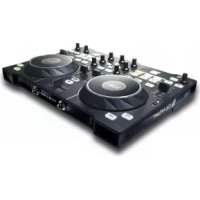
DJ 4Set - Equipement DJ HERCULES - Notice d'utilisation et mode d'emploi gratuit
Retrouvez gratuitement la notice de l'appareil DJ 4Set HERCULES au format PDF.

| Type de produit | Contrôleur DJ 4 platines avec carte son intégrée |
| Marque | Hercules |
| Modèle | DJ 4Set |
| Dimensions (L x P x H) | 35 cm x 25 cm (épaisseur non spécifiée) |
| Alimentation | Bus USB (500 mA max) |
| Configuration minimale requise | PC : Intel Pentium III/Athlon 1,5 GHz, 1 Go RAM, USB 2.0 ; Mac : G4/G5/Core Duo 1,5 GHz, 1 Go RAM, USB 2.0 |
| Systèmes d'exploitation compatibles | Windows XP/Vista/7 (32/64 bits) ; Mac OS 10.5/10.6 (32 bits) |
| Logiciel fourni | VirtualDJ 7 LE 4Set (édition spéciale) |
| Nombre de platines contrôlables | 4 platines indépendantes (basculables entre A/C et B/D) |
| Fonctions principales | Jog-wheels rétroéclairés (12 cm), crossfader, faders de volume, pitch faders (14 bits), égaliseur 3 bandes, boucles, effets, points Cue, synchronisation (Sync), enregistrement |
| Connectiques | Sorties : RCA stéréo (L/R) + jack 3,5 mm stéréo ; Entrée micro : jack 6,35 mm mono ; Sortie casque : jack 6,35 mm stéréo ; USB type B |
| Entrée microphone | Jack 6,35 mm mono, impédance 1-64 Ω, avec fonction talk-over |
| Sortie casque | Jack 6,35 mm stéréo, canaux 3-4 par défaut (réglable), impédance 16-64 Ω |
| Mode MIDI | Oui, mappable sur logiciel MIDI (apprentissage) |
| Entretien et nettoyage | Nettoyer avec un chiffon doux sec ; éviter les liquides et aérosols |
| Securité | Alimentation via USB ; ne pas débrancher pendant la lecture/enregistrement |
| Pièces détachées et réparabilité | Contacter le support technique Hercules en cas de défaut ; garantie 2 ans |
| Informations générales | Contrôleur DJ compact, compatible PC et Mac, avec gestion de 4 platines, effets et boucles intégrés |
FOIRE AUX QUESTIONS - DJ 4Set HERCULES
Questions des utilisateurs sur DJ 4Set HERCULES
0 question sur cet appareil. Repondez a celles que vous connaissez ou posez la votre.
Poser une nouvelle question sur cet appareil
Téléchargez la notice de votre Equipement DJ au format PDF gratuitement ! Retrouvez votre notice DJ 4Set - HERCULES et reprennez votre appareil électronique en main. Sur cette page sont publiés tous les documents nécessaires à l'utilisation de votre appareil DJ 4Set de la marque HERCULES.
MODE D'EMPLOI DJ 4Set HERCULES
4.1. Installation des pilotes et du logiciel 5
4.1.1. Installation sous Windows 7 / Vista....6
4.1.2. Installation sous Windows XP 7
4.1.3. Installation sur Mac 9
4.1. À la fin de l'installation ..... 11
4.2. Brancher et débrancher votre DJ 4Set .... 11
- PRESENTATION GENERALE 12
5.1. Le panneau supérieur.... 12
5.2. Le panneau arrière.... 14
5.3. Le panneau avant .... 15
- POUR MIXER AVEC VOTRE DJ 4SET SUR 4 PLATINES .... 15
- LE PANNEAU DE CONTROLE DE LA DJ 4SET....16
7.1. Accès au panneau de contrôle sur PC 16
7.2. Accès au panneau de contrôle sur Mac 16
7.3. Utilisation du panneau de contrôle de la DJ 4Set.... 16
7.3.1. Paramètres généraux du panneau de contrôle.... 17
7.3.2. Onglet Principal 17
7.3.3. Onglet ASIO (non disponible sous Mac).... 18
7.3.4. Onglet Audio (non disponible sur PC).... 18
7.3.5. Onglet Avancé.... 19
7.3.6. Onglet A propos.... 20
- OPTIONS DE SORTIE....20
8.1. Branchement des enceintes sur votre DJ 4Set ....20
8.2. Branchement du casque 21
9. BRANCHEMENT D'UN MICROPHONE 21
10. FONCTIONNALITES DE LA DJ 4SET ....21
10.1. Jog-wheels 21
10.2. Faders (curseurs) 23
10.3. Boutons Lecture/Pause et Cue 23
10.4. Boutons de retour et d'avance rapides 23
10.5. Réglages du pitch....23
10.6. Bouton Shift (pour les boucles/cue/sampler/effets) et boutons 1-3 ....24
10.7. Boutons Load ◀ / ▶ 24
10.8 Boutons Listen Left/Listen Right....24
10.9 Boutons de navigation Haut et Bas 24
10.10 Bouton rotatif Cue/Mix 25
10.11 Commandes d'égalisation ....25
11. PRINCIPES FONDAMENTAUX DU DJING....25
12. CONFIGURATION EN MODE MIDI 26
13. FAQ 27
14. ASSISTANCE TECHNIQUE....28
14.1. Informations relatives à la garantie 29
14.2. Stipulations additionnelles à la garantie....29
RECOMMANDATION RELATIVE A LA PROTECTION DE L'ENVIRONNEMENT ....30
1. INTRODUCTION
La DJ 4Set est un contrôleur DJ haute performance qui ouvre les voies du mixage de musique sur votre ordinateur. Ce contrôleur 4 platines vous permet de contrôler jusqu'à 4 pistes audio sur des platines indépendantes, vous offrant ainsi une grande flexibilité en termes de mixage. D'une utilisation intuitive et conviviale, la DJ 4Set vous offre la possibilité de mettre votre touche personnelle sur vos morceaux préférés et de les partager avec vos amis pour animer des fêtes ou pour faire des mixes créatifs.
La DJ 4Set se présente avec une version spécifique du logiciel de mixage VirtualDJ (VirtualDJ 7 LE 4Set), compatible avec PC et Mac : le logiciel dispose d'une interface adaptée à la DJ 4Set et prend en charge le mixage sur 4 platines. Il est plus simple de mixer comme un pro avec VirtualDJ 7 LE 4Set, grâce à ses nombreuses fonctionnalités, notamment de mixage ! Avec des dimensions de 35 cm x 25 cm, la DJ 4Set propose une surface de mixage confortable avec de nombreux contrôles, tout en restant suffisamment compacte pour faciliter le transport.
La DJ 4Set fonctionne avec des fichiers audio numériques (MP3 compris). Nous attirons votre attention sur le fait que les créations musicales sont protégées par des droits d'auteur et que vous vous devez de respecter toutes les lois applicables. Nous vous invitons vivement à soutenir les artistes en achetant leurs œuvres de façon légale.
2. CONFIGURATION MINIMALE
PC :
Ordinateur de bureau/ordinateur portable de type PC intégrant Intel Pentium III/Athlon 1,5GHz ou processeur comparable ou supérieur
■ Système d'exploitation : Microsoft Windows® XP / Vista® / 7™ (32 ou 64 bits)
■ RAM de 1Go
- Port USB alimenté par bus : USB 2.0 (recommandé) ou USB 1.1
■ Casque et enceintes actives
■ Lecteur CD-ROM ou DVD-ROM
■ Connexion Internet (fortement recommandée) + espace libre de 100 Mo sur le disque pour l'installation d'applications
Mac:
Ordinateur de bureau/ordinateur portable de type Mac avec processeur de 1,5 GHz (G4, G5, série Core Duo) ou version supérieure
■ Système d'exploitation : Mac OS 10.5/10.6 (32 bits uniquement)
■ RAM de 1Go
- Port USB alimenté par bus : USB 2.0 (recommandé) ou USB 1.1
■ Casque ou enceintes actives
■ Lecteur CD-ROM ou DVD-ROM
- Connexion Internet (fortement recommandée) + espace libre de 100 Mo sur le disque pour l'installation d'applications
3. APRES LE DEBALLAGE DE VOTRE DJ 4SET
flowchart
graph TD
    A["①"] --> B["Data Packet"]
    B --> C["③"]
    C --> D["④"]
    style A fill:#f9f,stroke:#333
    style B fill:#ccf,stroke:#333
    style C fill:#cfc,stroke:#333
    style D fill:#fcc,stroke:#333
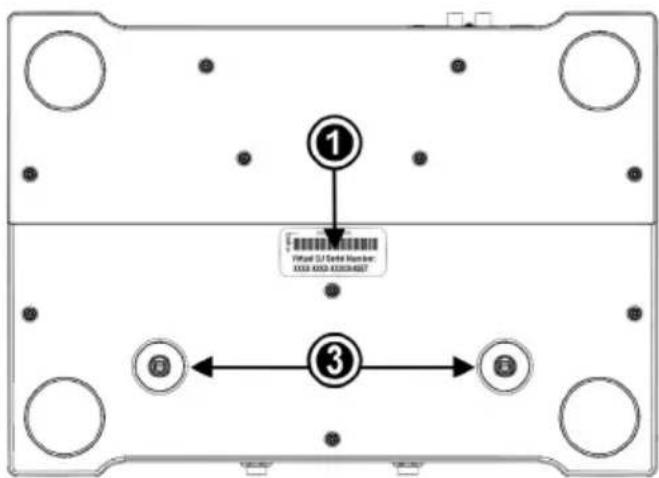
- Notez le numéro de série de VirtualDJ 7 LE (①) placé sous le boîtier et installez DJ 4Set comme indiqué dans le manuel de l'utilisateur.
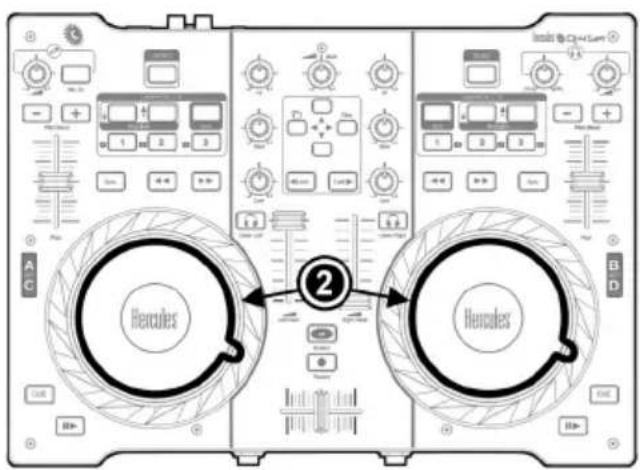
- Retirez le film transparent de protection qui recouvre les jog wheels (②).
- Branchez vos enceintes et votre casque sur les prises correspondantes de votre DJ 4Set (pour plus d'informations, reportez-vous aux chapitres 8.1. Branchement des enceintes sur votre DJ 4Set et 8.2. Branchement du casque, respectivement).
- Si vous souhaitez adjuster la résistance des jog wheels, vous pouvez serrer ou desserrer les vis de chaque jog wheel situées sous le contrôleur (③). Cela vous permettra de régler de façon précise la résistance selon vos préférences.
4. INSTALLATION
4.1. Installation des pilotes et du logiciel

Si vous utilisez un ordinateur Mac, avant d'insérer le CD-ROM d'installation dans votre veuillez vous assurer que votre compte d'utilisateur est réglé en tant dministrateur » dans votre Mac OS. N'installez pas la DJ 4Set dans un compte d'invité. llation ne pourrait pas s'effectuer, car vous avez besoin d'écrire dans le dossier de nements pour installer le logiciel VirtualDJ 7 LE 4Set.
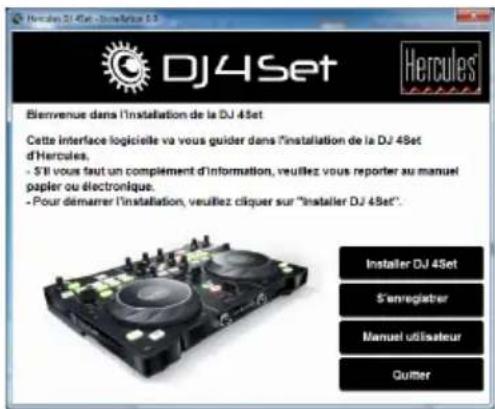
-Insérez le CD-ROM d'installation dans le lecteur de CD-ROM.
Le menu d'installation de votre DJ 4Set apparaît automatiquement.
-Cliquez sur Installer DJ 4Set.
Si le menu d'installation ne se lance pas automatiquement :
Sur PC :
-Double-cliquez sur Poste de travail (Windows XP) ou sur Ordinateur (Windows Vista / 7).
-Double-cliquez sur l'icône du CD-ROM.
-Double-cliquez sur le package d'installation.
Sur Mac :
-Ouvrez le Finder.
-Double-cliquez sur l'icône du CD-ROM.
-Double-cliquez sur le package d'installation.
-Cliquez sur l'option d'installation des pilotes de la DJ 4Set et suivez les instructions visualisées à l'écran
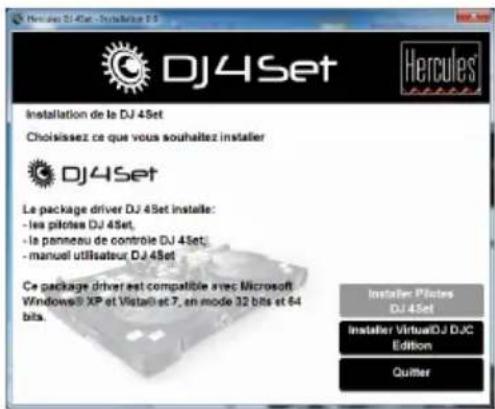
4.1.1. Installation sous Windows 7 / Vista
Une fois que les fichiers ont été copiés sur votre ordinateur, les pilotes commencent à s'installer. Windows affiche trois messages successifs concernant l'installation des différents composants.
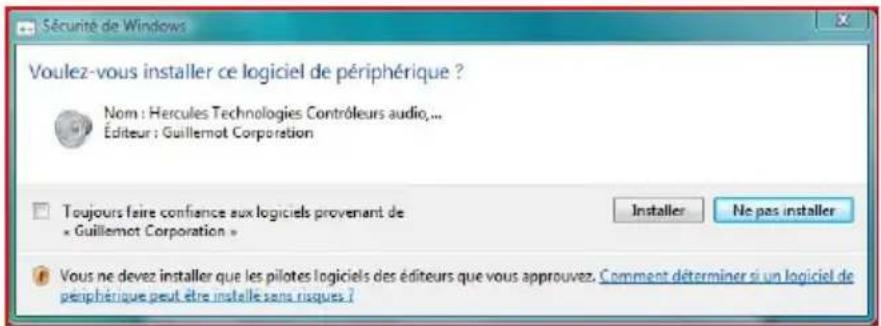
- En réponse à chacun de ces messages, acceptez d'installer le logiciel afin de procéder à l'installation.
Une boîte de dialogue apparaît et vous demande de brancher la DJ 4Set sur un port USB de votre ordinateur.
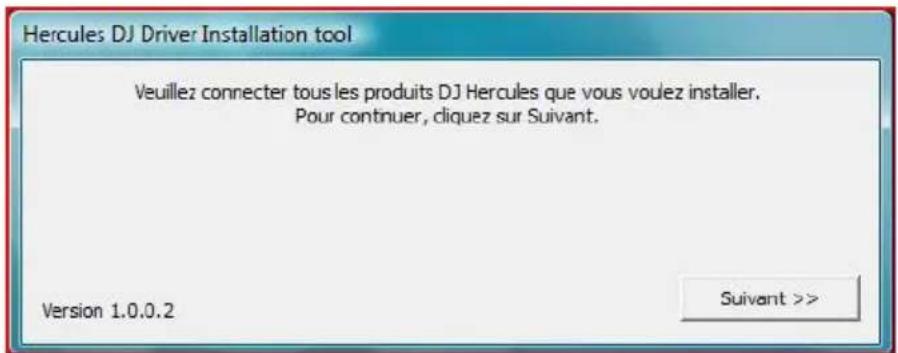
- Branchez la DJ 4Set sur un port USB de votre ordinateur et cliquez sur Suivant.
Votre ordinateur détecte automatiquement la DJ 4Set et procède à l'installation des pilotes nécessaires.
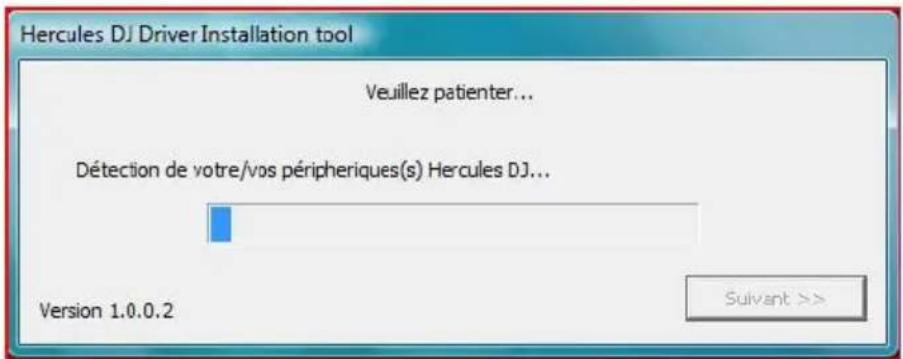
À noter que l'installation des pilotes peut prendre un certain temps, en fonction de la puissance de votre ordinateur. Patientez pendant la procédure d'installation et suivez les instructions qui s'affichent à l'écran.
Vous êtes averti lorsque l'installation est terminée.
L'icône de la DJ 4Set apparaît désormais dans la barre des tâches Windows, à côté de l'horloge, ce qui indique que votre DJ 4Set est installée et prête à être utilisée :

À noter que sous Windows 7, vous devez cliquer sur la barre des tâches pour accepter que l'icône de la DJ 4Set s'affiche à l'écran.
Vous devez maintenant installer le logiciel de mixage VirtualDJ 7 LE 4Set sur votre ordinateur.
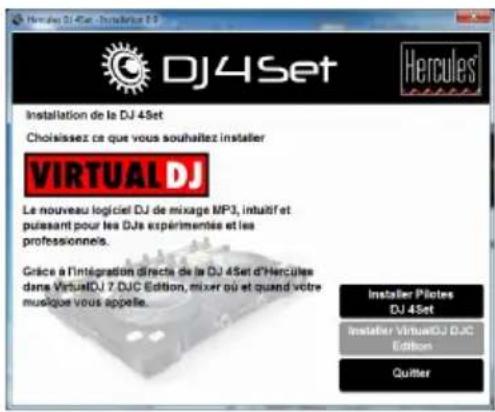
- Dans le menu d'installation, cliquez sur Installer VirtualDJ DJC Edition et suivez les consignes qui s'affichent à l'écran.
Le logiciel s'installe sur votre ordinateur. Lorsque l'installation est terminée, l'icône de VirtualDJ apparaît sur votre bureau.
- Faites un double-clic sur l'icône VirtualDJ 7 LE 4Set et saisissez le numéro de série, puis cliquez sur OK. Vous trouverez le numéro de série du VirtualDJ 7 LE 4Set sur un autocollant avec un code barre, sur la face inférieure de votre DJ 4Set. Le numéro de série du VirtualDJ 7 LE 4Set se présente sous le format suivant : XXXX-XXXX-XXXXX/4Set.
Pour plus d'informations sur la configuration de votre DJ 4Set, veuillez vous reporter au chapitre 7. Panneau de contrôle de la DJ 4Set.
4.1.2. Installation sous Windows XP
Une fois que les fichiers ont été copiés sur votre ordinateur, les pilotes commencent à s'installer.
Une boîte de dialogue apparaît et vous demande de brancher la DJ 4Set sur un port USB de votre ordinateur.
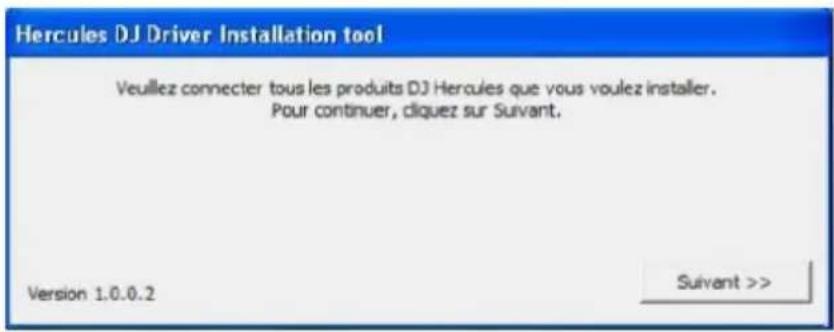
- Branchez la DJ 4Set sur un port USB de votre ordinateur, puis cliquez sur Suivant.
Votre ordinateur détecte automatiquement la DJ 4Set et procède à l'installation des pilotes nécessaires.
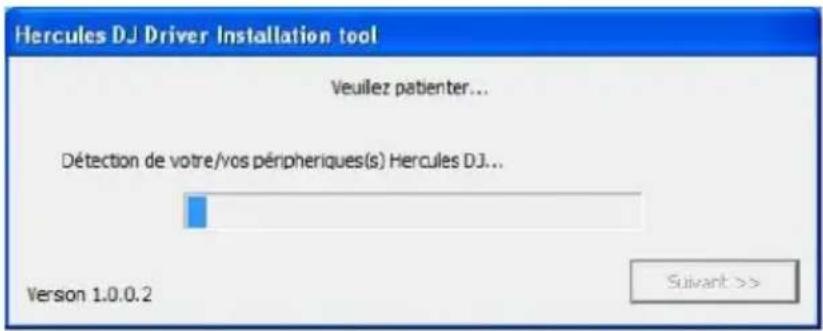
A NOTER : N'interagissez avec aucune des fenêtres de détection de matériel Windows qui pourraient apparaître pendant la procédure d'installation. Ces fenêtres disparaîtront d'elles-mêmes rapidement.

À noter que l'installation des pilotes peut prendre un certain temps, en fonction de laissance de votre ordinateur. Patientez pendant la procédure d'installation et suivez les actions qui s'affichent à l'écran.
Vous êtes averti lorsque l'installation est terminée.
L'icône de la DJ 4Set apparaît désormais dans la barre des tâches Windows, à côté de l'horloge, ce qui indique que votre DJ 4Set est installée et prête à être utilisée :

Vous devez maintenant installer le logiciel de mixage VirtualDJ 7 LE 4Set sur votre ordinateur.
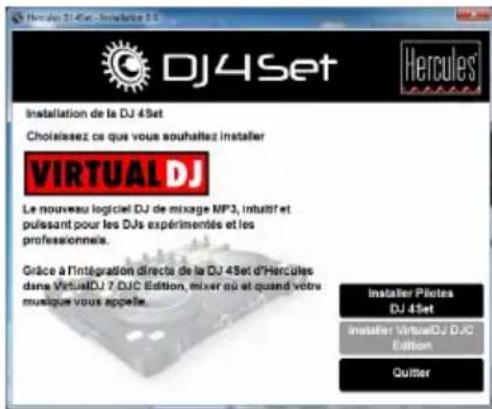
- Dans le menu d'installation, cliquez sur Installer VirtualDJ DJC Edition et suivez les consignes qui s'affichent à l'écran.
Le logiciel s'installe sur votre ordinateur. Lorsque l'installation est terminée, l'icône de VirtualDJ 7 LE 4Set apparaît sur votre bureau.
- Faites un double-clic sur l'icône VirtualDJ 7 LE 4Set et saisissez le numéro de série, puis cliquez sur OK. Vous trouverez le numéro de série du VirtualDJ 7 LE 4Set sur un autocollant avec un code barre, sur la face inférieure de votre DJ 4Set. Le numéro de série du VirtualDJ 7 LE 4Set est présenté sous le format suivant : XXXX-XXXX-XXXXX/4Set.
Pour plus d'informations sur la configuration de votre DJ 4Set, veuillez vous reporter au chapitre 7. Panneau de contrôle de la DJ 4Set.
4.1.3. Installation sur Mac
Un écran de bienvenue s'affiche et vous informe des éléments qui seront installés.
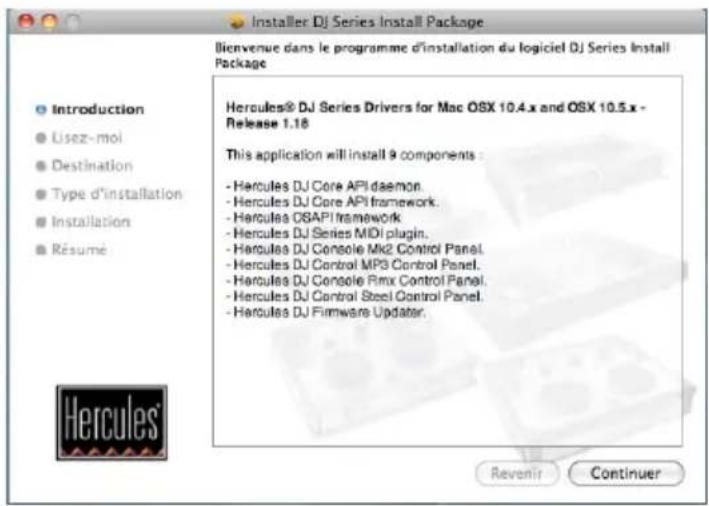
- Suivez les instructions affichées à l'écran.
Il se peut que vous ayez besoin de saisir votre mot de passe si l'accès Administrateur est requis sur votre système.
Une fois que les fichiers ont été copiés sur votre ordinateur, les pilotes commencent à s'installer.
Une boîte de dialogue apparaît et vous demande de brancher la DJ 4Set sur un port USB de votre ordinateur.

Veuillez connecter tous les produits DJ Hercules que vous voulez installer.: 48
- Branchez la DJ 4Set sur un port USB de votre ordinateur.
Votre ordinateur détecte automatiquement la DJ 4Set et procède à l'installation des pilotes nécessaires.

Veuillez patienter: 1

À noter que l'installation des pilotes peut prendre un certain temps, en fonction de laissance de votre ordinateur. Patientez pendant la procédure d'installation et suivez les actions qui s'affichent à l'écran.
Vous êtes averti lorsque l'installation est terminée.
L'icône de la DJ 4Set apparaît sur votre bureau, ce qui indique que votre DJ 4Set est installée et prête à être utilisée :

Vous devez maintenant installer le logiciel de mixage VirtualDJ 7 LE 4Set sur votre ordinateur.
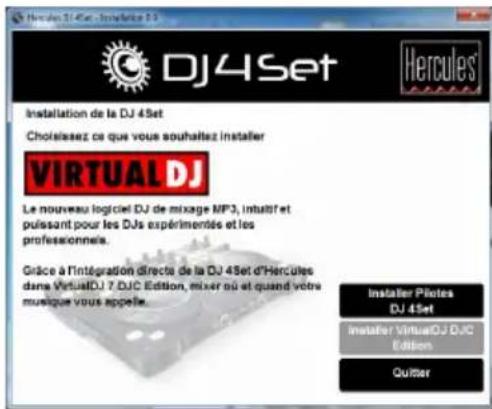
- Dans le menu d'installation, cliquez sur Installer VirtualDJ DJC Edition et suivez les consignes qui s'affichent à l'écran.
Le logiciel s'installe sur votre ordinateur.
- Pour lancer le logiciel associé VirtualDJ 7 LE 4Set sur votre Mac, allez dans Applications et sélectionnez VirtualDJ.
- Saisissez le numéro de série de VirtualDJ, puis cliquez sur OK. Vous trouverez le numéro de série du VirtualDJ sur un autocollant avec un code barre, sur la face inférieure de votre DJ 4Set. Le numéro de série du VirtualDJ est présenté sous le format suivant : XXXX-XXXX-XXXXX/4Set.
Pour plus d'informations sur la configuration de votre DJ 4Set, veuillez vous reporter au chapitre 7. Panneau de contrôle de la DJ 4Set.
4.1. À la fin de l'installation
Vérifiez que les canaux MIDI 1-2 sont sélectionnés dans la section Canaux MIDI pour les commandes de l'onglet Avancé du panneau de contrôle : si ce n'est pas le cas, sélectionnez les canaux MIDI 1-2. Pour plus d'informations, reportez-vous au chapitre 7.3.5. Onglet Avancé.
4.2. Brancher et débrancher votre DJ 4Set
Votre DJ 4Set peut être utilisée avec une autre carte son, interne ou externe, sans générer de conflit sur votre ordinateur.
A noter que lorsque vous branchez votre DJ 4Set sur un système d'exploitation Windows, elle devient la carte son par défaut du système. Lorsque vous débranchez la DJ 4Set, la carte son préalablement réglée en tant que carte son par défaut reprend son statut de carte son par défaut.
Par conséquent, une fois que la DJ 4Set est correctement installée, vous pouvez la brancher et la débrancher à tout moment, même lorsque votre ordinateur est en marche, grâce à sa fonction de raccordement USB hot-plug (à chaud) (toutefois, vous ne devez jamais débrancher la DJ 4Set pendant qu'elle joue ou enregistre de la musique, sinon l'application s'arrête et un message d'erreur s'affiche).
5. PRESENTATION GENERALE
5.1. Le panneau supérieur
Votre DJ 4Set comporte un certain nombre de commandes qui vous permettent d'interagir avec le logiciel de DJ. Vous pouvez contrôler jusqu'à 4 platines indépendantes dans ce logiciel. Vous trouverez ci-dessous une description de la fonction attribuée par défaut à chaque commande.
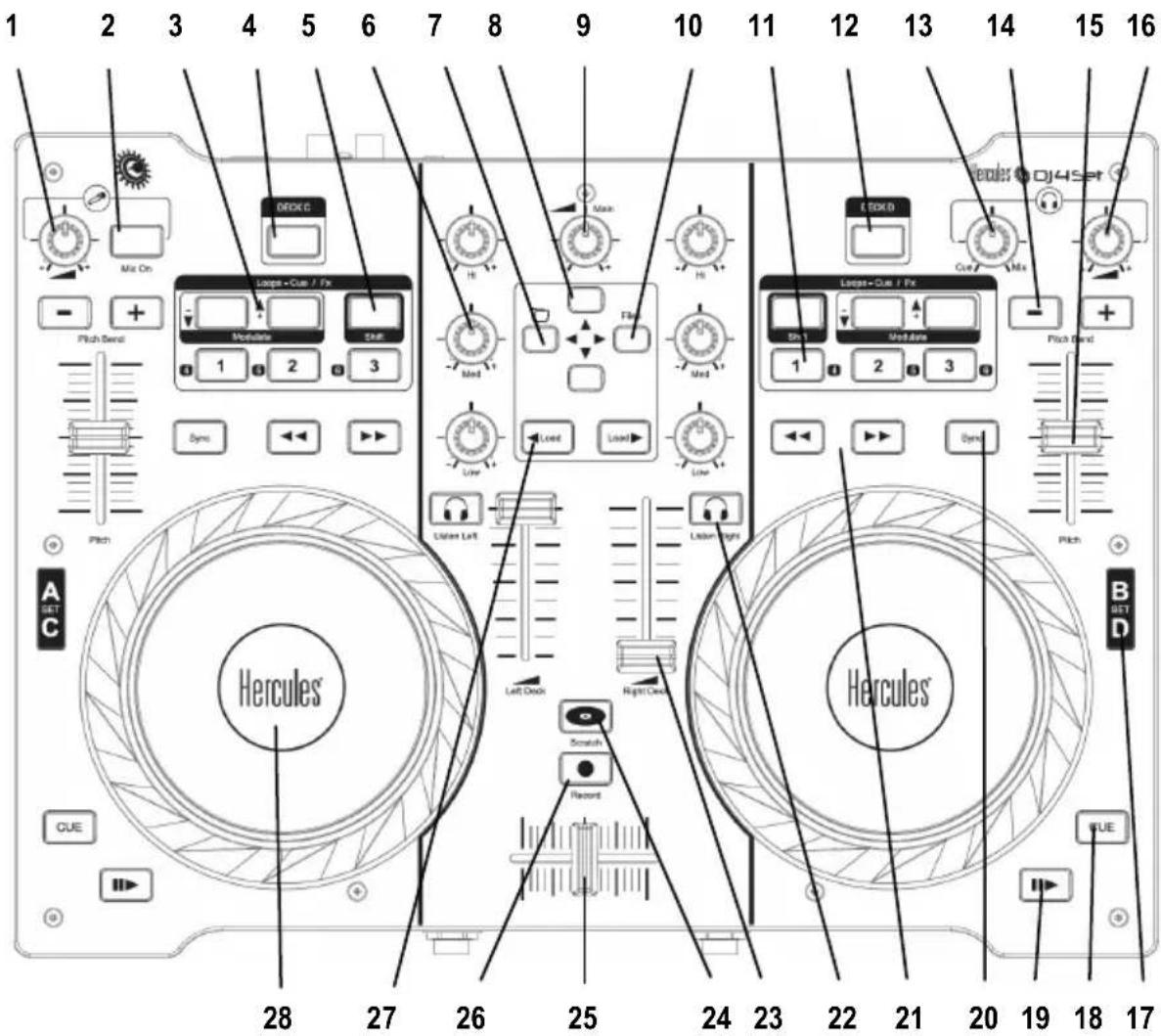
- Bouton de contrôle du niveau du microphone.
- Bouton on/off du microphone.
- Boutons Modulate ▼ / ▲ : modulent la boucle ou l'effet actuellement sélectionné.
-
Bouton Deck C : selon le mode de platine sélectionné dans le panneau de contrôle, un appui sur ce bouton : bascule entre les platines A et C (en mode 4 platines, par défaut) ; permet d'accéder à un second groupe de boutons pour la platine A (en mode 2 platines : ce mode n'est pas inclus dans VirtualDJ 7 LE 4Set) ; ou n'a aucun effet (en mode 2 platines de base). Pour plus d'informations, reportez-vous à la section 7.3.5. Onglet Avancé.
-
Bouton Shift : convertit les boutons 1 à 3 sur la platine correspondante en boutons 4 à 6, fournissant l'équivalent de 6 boutons par platine (lorsque le bouton est allumé, la fonction Shift est activée).
- Boutons rotatifs Hi/Med/Low : permettent d'augmenter ou de diminuer les fréquences Aigu/Médium/Basses sur la platine correspondante.
- Bouton de dossiers : si le curseur se trouve dans l'explorateur de pistes, il permet de se déplacer dans l'explorateur de dossiers. Si le curseur est déjà dans l'explorateur de pistes, il permet de développer le dossier. Fonctionne également comme le bouton flèche gauche.
- Boutons Haut et Bas : pour naviguer dans les menus.
- Bouton Main : réglage du volume principal.
- Bouton Files : permet de naviguer dans le dossier actuellement sélectionné ; fonctionne comme le bouton flèche droite.
- Boutons 1-2-3 : en mode Boucle, permettent d'appliquer des boucles sur des nombres de beats différents ; appliquent l'effet correspondant en mode Effets. Les fonctions incluent entrée et sortie de boucle, hot cue 1/2/3/4, beatgrid, etc.
- Bouton Deck D : selon le mode de platine sélectionné dans le panneau de contrôle, un appui sur ce bouton : bascule entre les platines B et D (en mode 4 platines, par défaut) ; permet d'accéder à un second groupe de boutons pour la platine B (en mode 2 platines : ce mode n'est pas inclus dans VirtualDJ 7 LE 4Set) ; ou n'a aucun effet (en mode 2 platines de base). Pour plus d'informations, reportez-vous à la section 7.3.5. Onglet Avancé.
- Bouton rotatif Cue/Mix : ajuste le mix en cours sur votre casque (la piste que vous marquez d'un point Cue par rapport au mix actuellement joué).
- Boutons Pitch bend -/+ : diminue (-) ou augmente (+) temporairement la vitesse de la piste (le pitch) pour un mixage précis.
- Pitch fader: ajuste la vitesse de lecture de la piste sur la platine correspondante.
- Ajuste le volume sur votre casque.
- Indicateurs de platine : s'allument pour indiquer la platine actuellement utilisée (A/B = vert, C/D = rouge).
- Bouton Cue : définit un point cue (marque la position sur la piste) sur la platine correspondante. En pause, l'appui sur le bouton Cue définit un point cue ; lors de la lecture, le bouton Cue vous amène au point cue. Lorque le bouton est rétroéclairé, cela signifie qu'un point cue a été défini sur la piste.
- Lecture/Pause de la piste.
- Bouton Sync : synchronise le beat avec le beat de la piste actuellement chargée sur la piste opposée que vous contrôlez, si ce beat est dans la plage de pitch (si le beat de référence est trop éloigné, vous devez augmenter l'échelle de pitch avant d'appuyer sur le bouton Sync).
- Retour et avance rapides : navigation rapide dans une piste.
- Boutons Listen Right/Listen Left : permettent un monitoring casque sur la piste correspondante.
- Volume fader : contrôle le volume de la platine correspondante.
- Bouton Scratch : permet d'activer/désactiver le mode scratch.
- Cross fader pour un mixage continu entre les platines.
- Bouton Record : appuyez sur ce bouton pour enregistrer votre mix.
- Boutons Load ◀ / ▶ : charge la piste sélectionnée sur la platine correspondante.
- Jog wheel style vinyle avec détection du poids : un rétroéclairage vert indique que la platine A/B est active, un rétroéclairage rouge indique que la platine C/D est active.

La description des fonctions ci-dessus correspond aux fonctions par défaut de la DJ et le logiciel VirtualDJ 7 LE 4Set. Elles pourront varier en fonction de l'application que misez.

Le bouton Cue/Mix est une fonction logicielle (et non hardware). Lorsque vous utilisez ciel VirtualDJ 7 LE 4Set, le bouton fonctionne comme décrit ci-dessus. Si vous n'utilisez logiciel, ce bouton n'aura aucune fonction – sauf si vous lui mappez une fonction "Cue".
5.2. Le panneau arrière
La DJ 4Set dispose d'un connecteur USB sur son panneau arrière, qui vous permet de la relier à votre ordinateur. Comme la DJ 4Set est alimentée par bus USB, aucune source d'alimentation externe n'est nécessaire.
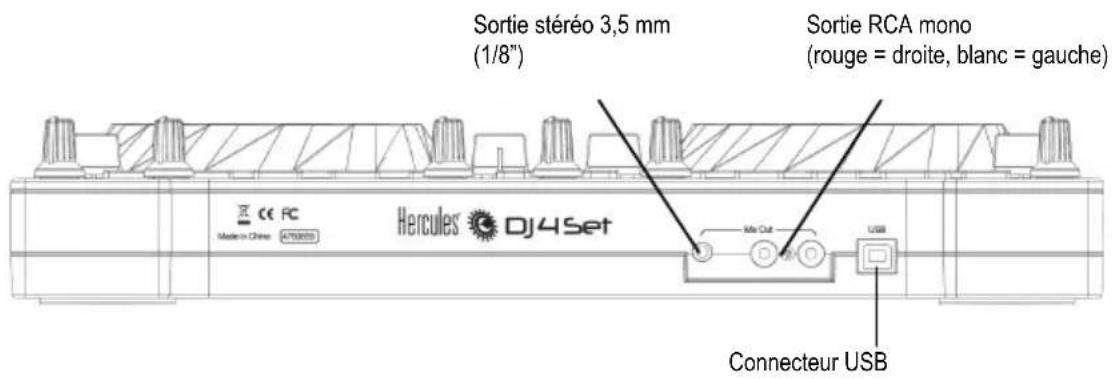

Pour plus d'informations sur le réglage de la fonction d'atténuation du talk-over et sur tion de votre microphone, reportez-vous au chapitre 7.3.2. Onglet principal.
5.3. Le panneau avant
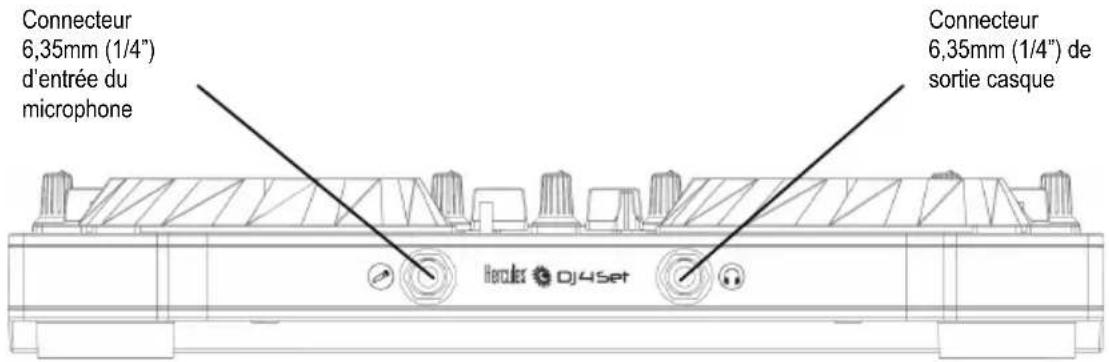
Casque : Lorsque vous utilisez un casque, il est réglé par défaut sur les canaux 3-4. Il peut toutefois être paramétré sur les canaux 1-2. Pour plus d'informations, veuillez vous reporter au chapitre 7.3.5. Onglet Avancé.
6. POUR MIXER AVEC VOTRE DJ 4SET SUR 4 PLATINES
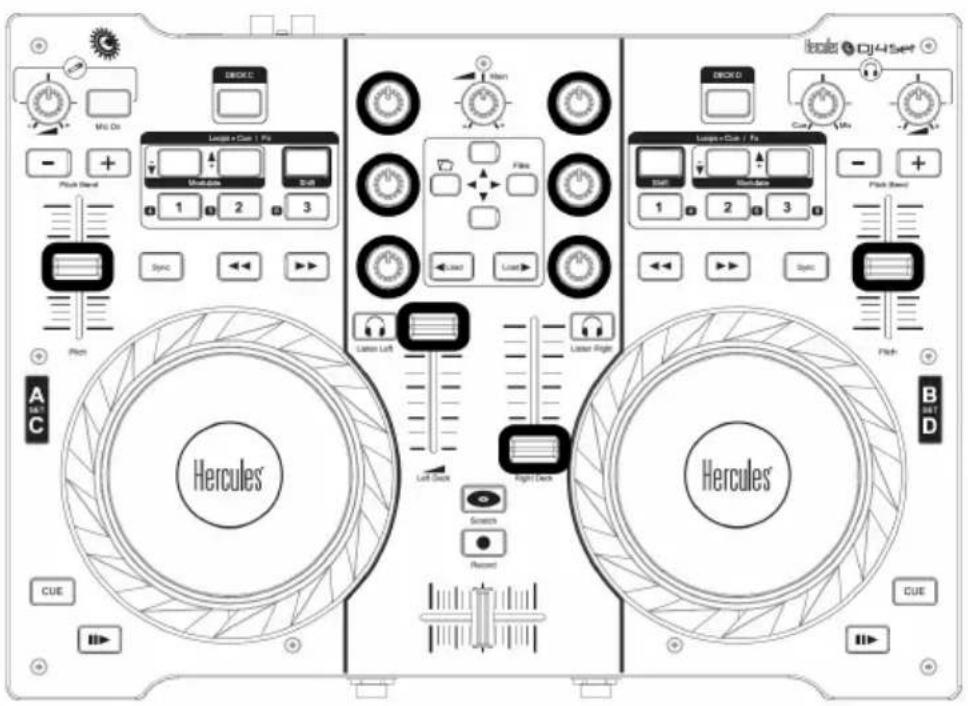

Lorsque vous utilisez la fonction “deck switch” (bascule de la platine A / platine C, ou platine B / platine D), vous devez d’abord placer tous les contrôles graduels de la platine éres et boutons rotatifs) de volume, pitch, EQ et gain (comme illustré ci-dessus) sur la fin indiquée par l’interface de VirtualDJ 7 LE 4Set, avant d’utiliser ce contrôle. Tant que n’avez pas atteint le réglage affiché sur l’écran de VirtualDJ 7 LE 4Set, le contrôle n’est estif.
7. LE PANNEAU DE CONTROLE DE LA DJ 4SET
7.1. Accès au panneau de contrôle sur PC
Une icône représentant votre DJ 4Set s'affiche sur la partie droite de votre barre des tâches, à côté de l'horloge : . Afin de lancer le panneau de contrôle de la DJ 4Set, faites simplement un clic gauche sur l'icône.
Sous Windows, l'icône réunit tous les produits de DJ de la marque Hercules que vous avez installés dans votre système. Vous pouvez sélectionner le panneau de contrôle de votre DJ 4Set en faisant un clic droit sur l'icône, et en choisissant Sélectionner appareil.
En faisant un clic droit sur l'icône, vous pouvez également choisir d'ouvrir le panneau de contrôle (une alternative au clic gauche sur l'icône de la barre des tâches, tel que décrit ci-dessus), obtenir des informations matérielles concernant votre DJ 4Set, vérifier les mises à jour pour votre DJ 4Set ou sortir du panneau de contrôle. Notez que la vérification des mises à jour nécessite une connexion Internet active.
Afin de vérifier la présence de mises à jour pour votre DJ 4Set :
- Faites un clic droit sur l'icône de la DJ 4Set, située sur la barre des tâches, et sélectionnez Contrôle des mises à jour.
- Si votre système vous le demande, donnez l'autorisation à votre ordinateur d'accéder au serveur FTP de Guillemot.
S'il aucune nouvelle version n'est disponible, un message s'affichera, indiquant que la version dont vous disposez est la plus récente. Si une nouvelle version est disponible, elle sera téléchargée et l'installation sera lancée automatiquement.
- Suivez les instructions qui s'affichent à l'écran afin d'installer les mises à jour sur votre DJ 4Set.
7.2. Accès au panneau de contrôle sur Mac
- Accédez au panneau de contrôle en double-cliquant sur l'icône sur votre bureau.
7.3. Utilisation du panneau de contrôle de la DJ 4Set
Le panneau de contrôle vous permet de gérer les différents paramétrages de votre DJ 4Set. Les sections suivantes vous fourniront des explications concernant les diverses fonctions du panneau de contrôle, ainsi que les différences qui existent entre les versions PC et Mac.
7.3.1. Paramètres généraux du panneau de contrôle
PC
Mac
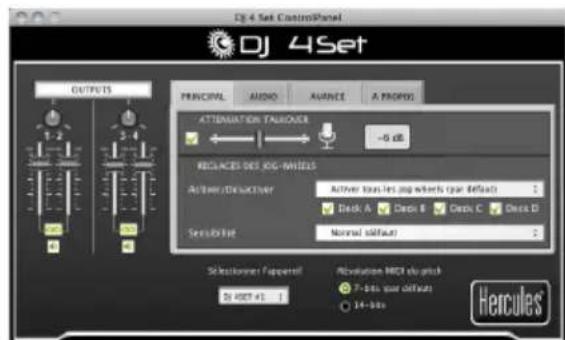
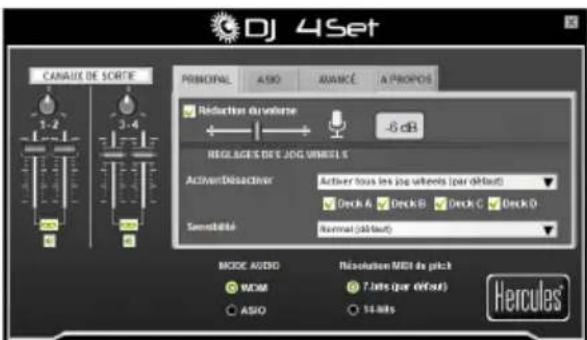
- Canaux de sortie : 2 groupes de curseurs numériques (1-2, 3-4) servent de réglages principaux du volume pour les sorties correspondantes. Vous pouvez modifier la balance (gauche/droite) à l'aide de la commande de balance, en haut de chaque groupe de curseurs des canaux de sortie. Vous pouvez cliquer sur l'icône de lien située en dessous des curseurs afin de leur permettre/de les empêcher de se déplacer ensemble. Vous pouvez également atténuer les sorties en cliquant sur l'icône de volume en dessous de l'icône de lien.
-
Mode audio (uniquement sous Windows, non disponible sous Mac) : permet de sélectionner le mode audio approprié pour les applications que vous souhaitez utiliser :
-
WDM est le mode audio standard sous Windows, également appelé DirectSound. Sélectionnez ce mode lorsque vous utilisez des lecteurs multimédias, regardez des films, etc.
- ASIO fonctionnera uniquement avec les programmes compatibles avec ce mode pilote (pour plus d'informations, reportez-vous au chapitre 7.3.3. onglet ASIO).
VirtualDJ 7 LE 4Set bascule automatiquement en mode ASIO, mais si vous utilisez d'autres programmes, vous devez basculer manuellement en mode ASIO avant de lancer l'application. Vous pouvez permuter les modes uniquement lorsque la lecture est arrêtée.
- Sélectionner l'appareil (uniquement sous Mac) : sil y a plus d'un contrôleur DJ 4Set branché sur votre Mac, vous pouvez basculer ici entre leurs panneaux de contrôle.
- Résolution MIDI du pitch : la valeur par défaut est 7-bits. VirtualDJ 7 LE 4Set passe automatiquement en mode 14-bits lors du lancement du logiciel et revient en mode 7-bits lorsque vous quittez le logiciel.
7.3.2. Onglet Principal
- Vous pouvez activer/désactiver, ou régler le niveau d'atténuation du talk-over dans cet onglet, c'est-à-dire le niveau auquel la musique est réduite lorsque vous activez la commande Mic On et lorsque vous parlez dans votre microphone (-6dB par défaut).
- Vous pouvez également désactiver et réactiver les jog-wheels dans cet onglet, et régler leur sensibilité.
7.3.3. Onglet ASIO (non disponible sous Mac)
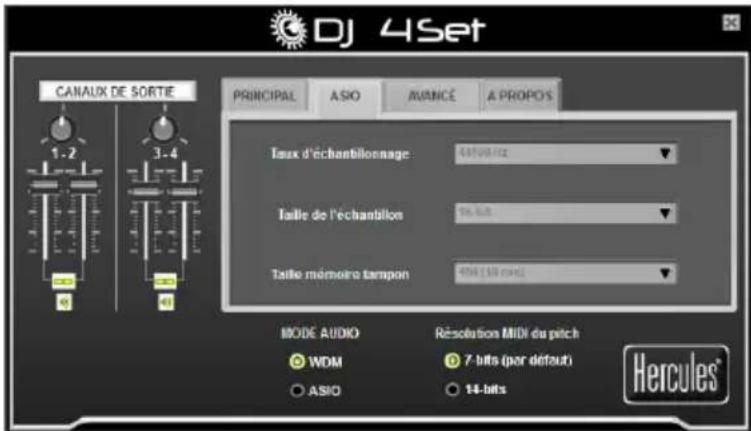
L'« Audio Stream Input/Output » est un protocole multicanaux pour le transfert audio, élaboré par la société Steinberg. Ce dispositif permet à plusieurs programmes de communiquer avec différentes cartes son et de reconnaître toutes les entrées et les sorties disponibles sur la carte son, avec un faible temps de latence. Votre DJ 4Set est sous les commandes d'ASIO 2.0.
Lorsque vous êtes en mode ASIO, vous pouvez régler les paramètres suivants : Taux d'échantillonnage, Taille de l'échantillon, Taille mémoire tampon.
- La configuration est paramétrée en mode par défaut à 44100Hz (44.1kHz)/16 bits. La meilleure configuration audio pour VirtualDJ 7 LE 4Set est le réglage par défaut, qui fournit le meilleur temps de réponse. Pour les logiciels pour lesquels le temps de réponse n'est pas aussi important, vous pouvez lire la musique en mode 24-bits (44.1kHz ou 48kHz) dans Windows (ASIO).
- Le réglage le plus important concerne la taille du tampon ASIO. Le réglage par défaut est de 480 (10 ms), ce qui représente une bonne moyenne pour la plupart des ordinateurs. Si vous rencontrez des problèmes audio (tels que des parasites ou des grésillements), augmentez ou diminuez la taille du tampon ASIO jusqu'à ce que vous obteniez le bon paramétrage pour votre ordinateur (tous les ordinateurs étant différents, il n'existe pas de réglage idéal).
- Vous ne pouvez apporter des modifications à vos réglages ASIO que lorsque l'application est arrêtée.
7.3.4. Onglet Audio (non disponible sur PC)
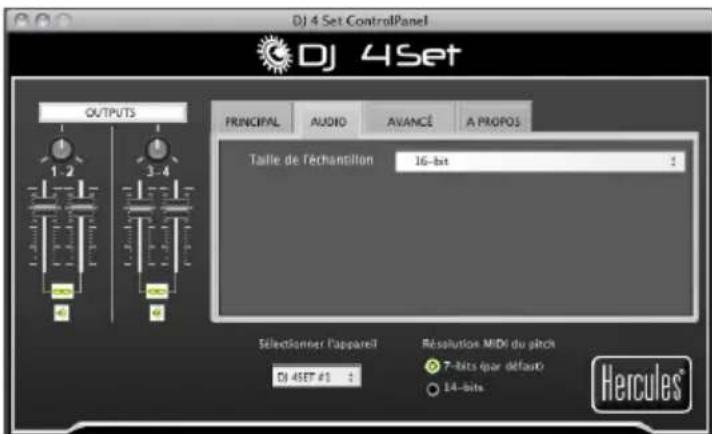
Dans l'onglet Audio (sur Mac uniquement), vous pouvez modifier la taille d'échantillonnage par défaut (16 bits) sur 24 bits. Le meilleur réglage audio pour VirtualDJ 7 LE 4Set est le réglage par défaut de 16 bits/44,1kHz, qui offre le meilleur temps de réponse. Pour les logiciels dont le temps de réponse n'est pas aussi important, vous pouvez lire la musique en mode 24 bits (44,1KHz ou 48 KHz) dans Mac OS (Core Audio).
7.3.5. Onglet Avancé
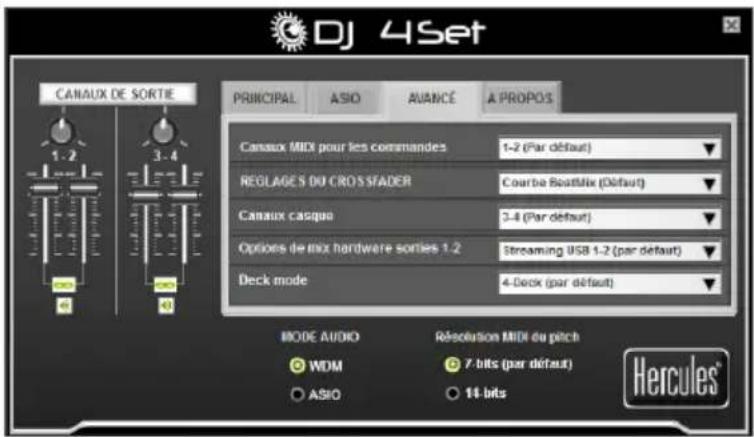
- Cet onglet vous permet de régler les Canaux MIDI pour les commandes (1-2, par défaut), en cas de conflit entre votre DJ 4Set et un autre appareil MIDI. Si vous avez installé plus d'un appareil Hercules sur votre système, les numéros de canaux MIDI sont attribués par ordre de connexion, à savoir par ordre croissant (1-2, 3-4 etc., jusqu'à 16).
- Vous pouvez régler les Réglages du crossfader en fonction de vos préférences (Courbe BeatMix par défaut). Les différents réglages disponibles ont une incidence sur le fonctionnement des crossfaders car vous le déplacez d'un côté à l'autre, par rapport à la position centrale : selon votre façon de mixer, vous pouvez souhaiter que l'action du crossfader soit effectuée bien plus nettement lorsqu'il est déplacé à partir de sa position centrale (ce qui signifie que si vous déplacez le crossfader ne serait-ce qu'un peu à gauche, par exemple, l'effet sera le même que s'il avait été complètement déplacé sur la gauche ; et le même effet s'applique avec un mouvement vers la droite), ou moins nettement. Vous pouvez essayer avec les différentes courbes disponibles et facilement permuter de l'une à l'autre, en fonction du mixage que vous effectuez à n'importe quel moment.
- Les Canaux casque sont réglés par défaut sur les canaux de sortie 3-4. Si vous préférez, vous pouvez également les régler sur les canaux 1-2.
- Les Options de mix hardware sorties 1-2 vous permettent de sélectionner le type de gestion du matériel de mixage sur la sortie 1-2 : Streaming USB 1-2 (par défaut) ou l'USB streaming 1-2 plus votre microphone.
L'option USB streaming 1-2 (par défaut) doit toujours être utilisée pour les opérations standard (avec le logiciel de DJ). USB streaming 1-2 plus votre microphone envoie le signal de la source sélectionnée directement sur la sortie principale, mixé avec le signal audio standard. Cela est similaire à la fonction talkover, sans l'atténuation.
- Deck mode : le réglage par défaut est 4 decks (ou 4 platines : A/C, B/D), ce qui vous permet de contrôler 4 platines indépendantes. En mode 4 platines, les contrôles de chaque platine physique (boutons de transport, jog-wheel, fader, boutons rotatifs) et les contrôles du mixer des canaux gauche ou droite (volume fader, EQ et contrôles Kill) peuvent envoyer 2 commandes en fonction du statut des platines virtuelles qu'ils contrôlent.
Vous pouvez également sélectionner le 2-deck extended mode (mode étendu 2 platines – non inclus dans VirtualDJ 7 LE 4Set) dans lequel les platines C et D fonctionnent comme des boutons shift qui convertissent les boutons des platines en nouveaux boutons, sans impact sur la zone du mixer, les jog-wheels et les boutons Lecture, Cue et Arrêt.
Si vous le souhaitez, vous pouvez également sélectionner le 2-deck basic mode (mode de base 2 platines) dans lequel seules les platines A et B sont activées (une seule fonction est attribuée à chaque contrôle).
7.3.6. Onglet A propos
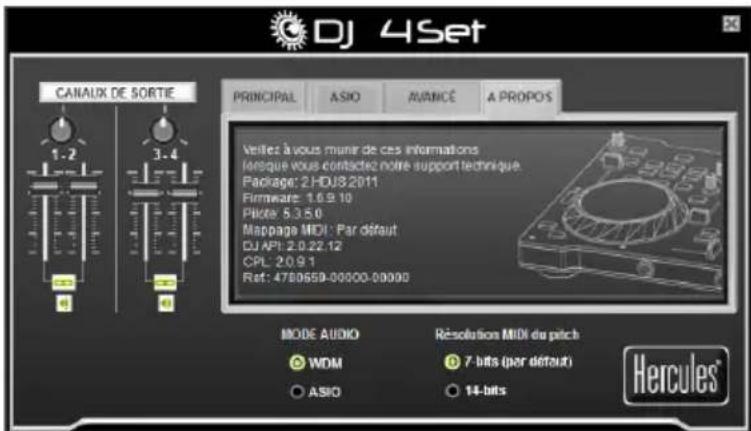
- Cet onglet fournit toutes les informations concernant le progiciel, le microprogramme, le pilote, l'application MIDI, l'interface de programme d'application DJ et les versions du panneau de contrôle que vous utilisez. Veuillez communiquer ces informations lorsque vous contactez l'assistance technique.
8. OPTIONS DE SORTIE
Deux types de connecteurs sont disponibles pour raccorder les enceintes acoustiques (situés à l'arrière de la DJ 4Set) : RCA et jack 3,5 mm (1/8"). Les connecteurs RCA sont des mono-entrées, chacun d'entre eux correspond à un canal (gauche = blanc, et droite = rouge). Le connecteur jack 3,5 mm (1/8") est une sortie stéréo incluant les canaux droite et gauche.
Sélectionnez le type de connecteur en fonction de l'équipement que vous souhaitez brancher.
8.1. Branchement des enceintes sur votre DJ 4Set
Avec le logiciel VirtualDJ 7 LE 4Set fourni, vous pouvez mixer pour le public grâce à un dispositif hi-fi branché sur les sorties 1-2 de votre DJ 4Set, par exemple, et préécouter les chansons suivantes sur les sorties 3-4, à l'aide de votre casque d'écoute ou des enceintes de contrôle.
La version incluse de VirtualDJ est préconfigurée pour utiliser exclusivement la carte son intégrée de la DJ 4Set. Par conséquent, il est impossible d'utiliser la carte son de votre ordinateur ou vos enceintes intégrées. Deux enceintes DOIVENT être branchées sur les sorties 1-2 à l'arrière de votre DJ 4Set.
- Assurez-vous que votre ordinateur ainsi que tout l'équipement audio sont éteints.
- Branchez votre principal groupe d'enceintes aux fiches RCA (rouge et blanche) ou à la fiche jack 6,35 mm (1/4") situées sur la panneau arrière de la DJ 4Set.
Vos enceintes sont maintenant prêtes à être utilisées avec votre DJ 4Set.
8.2. Branchement du casque
Votre DJ 4Set dispose d'un connecteur pour casque, sur le panneau avant (jack 6,35 mm = 1/4"). Le casque est réglé par défaut sur les canaux 3-4, mais il peut également être réglé sur les canaux 1-2 (pour plus d'informations, reportez-vous au chapitre 7.3.5. Onglet Avancé). La console a été conçue pour fonctionner avec les casques de DJ (stéréo, impédance de 16 à 64 ohms).
9. BRANCHEMENT D'UN MICROPHONE
Votre DJ 4Set dispose d'un connecteur jack mono 6,35 mm (1/4") sur son panneau avant. Nous vous conseillons d'utiliser un microphone vocal, avec une impédance allant de 1 à 64 ohms. Vous pouvez vous servir de votre microphone pour réaliser des talk-over sur la musique et communiquer avec votre public.
Les micros nécessitant une alimentation fantôme ne sont pas pris en charge par la DJ 4Set.
Pressez la commande Mic On de votre DJ 4Set pour activer ou désactiver le microphone. Vous pouvez utiliser la commande de volume pour régler le volume d'entrée de votre microphone.
La DJ 4Set dispose d'une fonction talk-over pour l'entrée du microphone, ce qui réduit automatiquement le niveau de la musique qui est jouée afin de vous permettre d'être entendu lorsque vous parlez. Le niveau de la musique est restauré lorsque l'entrée du microphone est désactivée.
Pour plus d'informations sur le réglage de la fonction d'atténuation du talk-over et sur l'utilisation de votre microphone, reportez-vous au chapitre 7.3.2. Onglet principal.
10. FONCTIONNALITES DE LA DJ 4SET
10.1. Jog-wheels
Les jog-wheels de votre DJ 4Set reproduisent le fonctionnement des platines vinyles : tourner un jog-wheel vous permet de scratcher ou de déplacer le curseur entre les pistes musicales vers le bas ou vers le haut. Vous pouvez ainsi sélectionner le point Cue à partir duquel la lecture commencera pour le public.
La couleur de rétroéclairage des jog wheels change pour indiquer la platine actuellement active : sur la platine gauche, vert signifie que la Platine A est actuellement active, rouge signifie que la Platine C est actuellement active ; sur la platine droite, vert signifie que la Platine B est actuellement active, rouge signifie que la Platine D est actuellement active.
Les jog-wheels de grande taille (12 cm de diamètre = taille d'un CD) sont sensibles à la pression exercée par la main, ce qui vous permet de scratcher de la même manière que votre main peut physiquement arrêter la lecture d'un disque vinyle. Les jog-wheels sont également très précis : la rotation des jog-wheels est détectée avec une précision de 256 pas par révolution.
Les jog wheels ont plusieurs fonctions :
En mode scratch (lorsque le bouton Scratch, avec le symbole de disque vinyle, est rétroéclairé) :
- Scratchez en tournant les jog wheels à l'aide de votre main, tout en exerçant une légère pression sur le haut du jog-wheel.
- Lors de la lecture de la musique : mettez en pause/reprenez la lecture en appuyant/relevant votre main sur les jog wheels.
- Effectuez une recherche (en pause) ou un pitch bend (en lecture) en tournant l'anneau extérieur des jog wheels sans exercer de pression sur le haut du joq wheel.
En mode recherche (lorsque le bouton Scratch, avec le symbole de disque vinyle, n'est pas rétroéclairé) :
- Effectuez une recherche (en pause) ou un pitch bend (en lecture) en tournant les jog wheels.
Les jog-wheels disposent de doubles fonctions : tournez simplement les jog-wheels (en utilisant la couronne de la roue ou le haut du jog-wheel, sans exercer de pression trop forte) pour utiliser la fonction de recherche ; ou exercez une légère pression sur le haut du jog-wheel pour scratcher.
Dans le panneau de contrôle, vous pouvez régler le nombre de pas que les jog-wheels enregistrent par révolution (cela n'est pas lié à la sensitivité sur le haut des jog-wheels) : vous pouvez conserver la valeur par défaut ou la diviser par un facteur de 2, 4 ou 8. Les jog-wheels peuvent également être désactivés via le panneau de contrôle. Pour plus d'informations, reportez-vous au chapitre 7.3.2. Onglet Principal.
Vous pouvez utiliser le bouton Scratch pour modifier la fonction des jog-wheels (le mode Scratch est activé par défaut) : appuyez sur le bouton pour basculer sur la fonction de recherche, ce qui vous permet de vous déplacer dans un morceau de musique, vers l'arrière ou vers l'avant. Pressez à nouveau le bouton pour revenir à la fonction de scratch par défaut.
Vous pouvez également vous servir des jog-wheels pour parcourir les listes de musique. Lorsque vous parcourez un répertoire contenant de nombreux fichiers musicaux, tournez simplement le jog-wheel tout en maintenant pressé le bouton Haut ou Bas de votre console afin de vous déplacer plus rapidement dans la liste.
10.2. Faders (curseurs)
Crossfader
Votre DJ 4Set contrôle 1 piste de musique stéréo par platine. Le crossfader se déplace entre les platines gauche et droite, permettant au DJ de régler le mixage entre 2 ou 4 pistes.
Si le crossfader est placé entièrement à gauche, le mixage (la musique qu'entend le public) provient à 100% des platines gauche. Si le crossfader est placé au centre, la musique provient à 50% de la platine gauche, et à 50% de la droite, et ainsi de suite.
Faders de volume
Le fader de volume de la platine A contrôle le volume de la musique jouée sur la platine A ou C, tandis que le régulateur de volume de la platine B contrôle le volume de la musique jouée sur la platine B ou D.

Lorsque vous basculez entre les 2 platines (A et C, ou B et D), la fonction de prise de le du logiciel nécessite que vous placiez votre fader volume hardware (ici, le fader sur votre contrôleur DJ 4Set) sur la position indiquée par l'interface du logiciel, pour nous puissiez contrôler le volume dans le logiciel avec le fader hardware.
Une modification de volume sur la platine A ou B vous permet de régler les transitions entre les 2 platines.
10.3. Boutons Lecture/Pause et Cue
Ces boutons sont disponibles pour 2 ou 4 platines à gauche et à droite de la zone de mixage centrale de votre DJ 4Set. Les boutons Lecture/Pause et Cue changent de couleur pour indiquer la platine active : sur la platine gauche, vert signifie que la Platine A est actuellement active, rouge signifie que la Platine C est actuellement active ; sur la platine droite, vert signifie que la Platine B est actuellement active, rouge signifie que la Platine D est actuellement active.
- Lecture/Pause : démarre la lecture de la musique, ou effectue une pause de la lecture à la position actuelle sur la piste.
- Cue : insère un point Cue (un marqueur à partir duquel la lecture doit commencer) à la position actuelle sur la piste.
10.4. Boutons de retour et d'avance rapides
Ces boutons, qui se trouvent juste au-dessus du jog-wheel de chaque platine, vous permettent de vous déplacer rapidement dans les pistes musicales : appuyez sur la touche correspondante afin de reculer ou d'avancer rapidement dans un morceau (il s'agit d'une solution simple pour atteindre rapidement le point exact que vous recherchez dans une chanson).
10.5. Réglages du pitch
- 2 ou 4 faders de pitch (glissières) : vous pouvez utiliser les faders de pitch régler la vitesse de lecture d'un morceau, en augmentant ou en diminuant son taux de BPM (Battement Par
Minute), afin de faciliter la danse en réglant les nouveaux morceaux sur le même BPM que le précédent. Les personnes qui sont en train de danser n'ont ainsi pas à modifier leur rythme lors de la transition d'un morceau à l'autre. Les faders de pitch ont une précision de 14 bits.

Lorsque vous basculez entre les 2 platines (A et C, ou B et D), la fonction de prise de contrôle du logiciel nécessite que vous placiez votre fader volume hardware (ici, le fader volume sur votre contrôleur DJ 4Set) sur la position indiquée par l'interface du logiciel, pour que vous puissiez contrôler le volume dans le logiciel avec le fader hardware.
- Pitch Bend (- et +): vous pouvez utiliser ces boutons afin d'augmenter ou de baisser temporairement la vitesse de lecture d'un morceau. Les réglages effectués de la sorte sont des réglages « flexibles », dans le sens où ils sont uniquement temporaires, et qu'ils s'annulent lorsque le bouton est relâché.
- Sync : en pressant ce bouton, le tempo de la musique jouée (BPM) est synchronisé sur la platine correspondante afin de reproduire le taux de BMP de la musique de l'autre platine.
Le réglage du pitch change généralement le tempo et le ton de la musique : une vitesse plus rapide signifie un ton plus élevé, une vitesse plus lente signifie un ton moins élevé.
10.6. Bouton Shift (pour les boucles/cue/sampler/effets) et boutons 1-3
DJ 4Set fournit l'équivalent de 6 boutons par platine pour les effets, boucles et fonctions Cue, grâce au bouton Shift qui convertit les boutons 1 à 3 sur chaque platine en boutons 4 à 6. Les fonctions par défaut incluent : Bouton 1 = entrée de boucle ; Bouton 2 = sortie de boucle ; Bouton 3 = Flanger ; Bouton 4 = Hot cue : Bouton 5 = Beatgrid ; Bouton 6 = Overloop (fonction peut-être pas disponible sur Mac).
Vous pouvez également affecter les effets suivants aux boutons 1-6 : entrée de boucle, sortie de boucle, enregistrement sampler, lecture sampler, Hot Cue 1 (= point cue 1); Hot Cue 2 (= point cue 2), Pitch Bend – (moins), Pitch Bend + (plus), Pitch Reset, Beatlock, Master Tempo, Flanger, Beatgrid, FlippinDouble, Overloop, Backspin, Brake, Echo.
10.7. Boutons Load ◀ /▶
Utilisez ces boutons pour charger la piste audio sélectionnée dans VirtualDJ 7 LE 4Set sur la platine correspondante.
10.8 Boutons Listen Left/Listen Right
Utilisez ces boutons pour choisir la piste à monitorer sur votre casque lorsque le bouton Cue/Mix est défini sur Cue, parmi les 4 platines disponibles.
10.9 Boutons de navigation Haut et Bas
Utilisez les boutons Haut et Bas pour naviguer parmi vos dossiers et vos bibliothèques de musique, et pour aller vers le fichier/dossier de musique précédent (Haut) ou suivant (Bas). Vous pouvez vous déplacer plus rapidement dans vos listes de pistes musicales en appuyant sur le bouton Haut ou Bas et en tournant simultanément le jog-wheel droit.
10.10 Bouton rotatif Cue/Mix
Utilisez le bouton rotatif Cue/Mix pour régler le niveau de la piste que vous marquez d'un point Cue par rapport au mix actuellement joué sur le casque ou les enceintes de monitoring. Le côté Cue de rotation du bouton représente la platine sélectionnée avec laquelle vous marquez un point Cue, alors que le côté Mix représente le mix joué pour le public.
10.11 Commandes d'égalisation
Utilisez les commandes d'égalisation (Hi, Med et Low) de chaque platine pour personnaliser la couleur de vos mix musicaux. Par exemple :
- Rendez vos morceaux plus dansants en renforçant les graves (les fréquences graves fournissent le tempo de la danse).
- Remixez vos pistes en relevant les mediums (les fréquences associées aux voix) sur une piste et en associant cette première piste à un autre morceau joué sur l'autre platine, sur laquelle vous avez coupé les médiums.
Vous pouvez également jouer sur les graves pour créer des transitions entre deux morceaux :
- Synchronisez les 4 pistes.
- Coupez complètement les médiums et les aigus sur les deux platines, en ne laissant que le beat associé aux graves.
- Déplacez le curseur crossfader de la première platine vers la seconde, tout en rétablissant les médiums et les aigus.
11. PRINCIPES FONDAMENTAUX DU DJING
Pour en savoir plus sur la manière d'utiliser le logiciel de mixage VirtualDJ 7 LE 4Set fourni, reportez-vous au manuel de l'utilisateur de VirtualDJ 7 LE 4Set, disponible sur le CD-ROM d'installation de votre DJ 4Set ou en téléchargement sur le site Web d'assistance technique d'Hercules (http://ts.hercules.com).
Avant tout, les fichiers audio contenus dans votre bibliothèque de musique doivent être analysés par le logiciel VirtualDJ 7 LE 4Set, qui déterminera les valeurs de BPM (battements par minute) de vos morceaux. Parce que le mixage de pistes musicales nécessite de synchroniser leurs rythmes, vous devez sélectionner les pistes dont les valeurs de BPM sont similaires, afin d'obtenir une transition fluide d'un morceau à l'autre. Vous pouvez également choisir de mixer un morceau avec un autre morceau dont la valeur de BPM correspond à la moitié ou au double de la sienne (60 BPM et 120 BPM, par exemple), ce qui vous permet également de créer une transition relativement fluide.
L'analyse de vos fichiers audio par VirtualDJ 7 LE 4Set afin de déterminer leurs valeurs de BPM peut prendre un certain temps, notamment si vous possédez un grand nombre de morceaux. Il est donc recommandé d'effectuer cette analyse avant votre fête. Durant son exécution, ce processus consomme beaucoup de ressources de votre système. Nous vous conseillons par conséquent d'analyser l'ensemble du contenu de votre bibliothèque musicale durant la nuit, par exemple.
Le logiciel VirtualDJ 7 LE 4Set vous permet de créer des "dossiers virtuels". Pour créer un dossier virtuel, cliquez sur l'icône rouge de "dossier virtuel" sur votre interface, puis donnez un titre à votre nouveau dossier. Un dossier virtuel contient une collection de raccourcis vers vos pistes,
offrant un accès rapide au groupe de morceaux que vous avez sélectionné, sur le principe d'une playlist. Lorsque vous faites glisser une piste audio vers un dossier virtuel, le fichier n'est pas physiquement déplacé vers ce dossier, mais vous créez un raccourci vers l'emplacement dans lequel le morceau est stocké. Ceci est très pratique pour préparer des groupes de morceaux destinés à vos sessions de mixage, et vous êtes ainsi assuré que les groupes de pistes contenus dans vos dossiers virtuels présentent des valeurs de BPM similaires. Vous pouvez utiliser l'explorateur de fichiers du logiciel VirtualDJ 7 LE 4Set pour parcourir vos morceaux, ou la fonction Rechercher afin de trouver des pistes spécifiques, puis de les faire glisser et de les déposer dans vos différents dossiers virtuels.
Lorsque la platine gauche joue un morceau entendu par l'assistance, le DJ appuie sur le bouton Listen Right de la DJ 4Set et utilise son casque afin d'écouter et de caler le morceau suivant avant de le faire entendre au public. Le DJ peut ajuster le pitch (la hauteur tonale) du morceau, à l'aide des faders de pitch et des boutons Pitch Bend, et ainsi aligner correctement son rythme sur celui du morceau joué par la platine gauche. Lorsque ce dernier approche de sa fin, le DJ commence à déplacer le crossfader vers la platine droite (il peut également utiliser les faders de volume de chaque platine pour faciliter la transition), de manière à ce que le public entende progressivement de plus en plus le morceau joué par la platine droite dans le mix. Le DJ peut aussi modifier l'égalisation sur chaque platine pour rendre la transition plus fluide entre les deux pistes. Par exemple : s'il réduit les médiums et les aigus sur une platine, les graves (y compris le beat du morceau) seront les principales fréquences entendues par le public lorsque le premier morceau se fondra graduellement dans le second.
Lorsque les platines jouent les morceaux sélectionnés, le DJ peut également utiliser les effets et les boucles de la DJ 4Set pour mettre en relief différentes parties de ses morceaux ou de ses mix, ou pour faire monter l'adrénaline parmi l'assistance et l'inciter à rester sur la piste de danse. Les possibilités de création sont illimitées, et avec un peu de pratique, vous mixerez très vite comme un vrai pro !
12. CONFIGURATION EN MODE MIDI
Votre DJ 4Set peut être utilisée comme un contrôleur MIDI : ses boutons, boutons rotatifs, faders et jog-wheels peuvent envoyer des signaux MIDI qui seront interprétés par un logiciel compatible MIDI. Dans le logiciel prenant en charge les commandes MIDI, vous devez préalablement sélectionner la DJ 4Set en tant que contrôleur MIDI.
De nombreuses applications logicielles de musique intégrant un contrôle MIDI comprennent un « mode d'apprentissage » (learning mode) : appuyez simplement sur un bouton, tournez un bouton rotatif ou un jog-wheel ou déplacez une glissière sur votre DJ 4Set afin d'associer la commande correspondante à une commande dans le logiciel. Parmi les applications les plus connues intégrant un mode d'apprentissage des commandes MIDI figurent : Native Instruments Traktor, Ableton Live, Mixvibes et Image Line Deckadance.

Pour connaître la liste des contrôles MIDI, reportez-vous à l'Annexe située à la fin de nuel.
13. FAQ
- Ma DJ 4Set n'est pas reconnue correctement et ne contrôle pas VirtualDJ 7 LE, à l'exception de certaines commandes telles que le crossfader et le master volume.
Vérifiez d'abord que l'option Canaux MIDI pour les commandes est définie sur les canaux 1-2 (réglage par défaut) dans l'onglet Avancé du panneau de contrôle. Si c'est le cas et que vous ne pouvez toujours pas contrôler correctement le logiciel, essayez un autre jeu de canaux MIDI et vérifiez si cela résout le problème (il peut exister un conflit entre DJ 4Set et un autre contrôleur MIDI sur votre ordinateur qui utilise les mêmes canaux MIDI). Pour plus d'informations, reportez-vous au chapitre 7.3.5. Onglet Avancé.
- Puis-je utiliser la DJ 4Set avec un autre logiciel que celui fourni ?
Oui. Parce que votre DJ 4Set peut fonctionner en tant que contrôleur MIDI et envoyer des commandes MIDI, elle peut être utilisée avec n'importe quel logiciel acceptant les commandes MIDI. Référez-vous au chapitre 12. Configuration en mode MIDI.
- Puis-je utiliser la DJ 4Set sans ordinateur ?
Non, la DJ 4Set ne peut fonctionner que si elle est reliée à un ordinateur.
- Puis-je mixer directement à partir d'un CD audio dans le logiciel de DJing ?
Oui, le logiciel VirtualDJ 7 LE 4Set vous permet de mixer directement un CD audio depuis votre lecteur CD/DVD-ROM. Il vous suffit de charger les morceaux audio du CD dans votre playlist sur l'une des platines de la DJ 4Set, comme s'il s'agissait d'un fichier audio, et vous pourrez immédiatement les intégrer à votre mix.
- Est-ce que la DJ 4Set fonctionne lorsqu'elle est connectée via un hub USB ?
Oui, tant que l'alimentation du hub USB est connectée.
- Puis-je enregistrer les mix que je crée avec la DJ 4Set dans un fichier audio ?
Oui, vous pouvez enregistrer votre mix en cliquant sur le bouton REC dans le logiciel VirtualDJ 7 LE 4Set.
- La DJ 4Set peut-elle contrôler 4 platines dans Traktor Pro ?
Oui. Il vous suffit d'importer un fichier TSI prenant en charge le contrôle de 4 platines dans Traktor Pro. Si vous maîtrisez Traktor, vous pouvez mapper votre propre fichier TSI; ou télécharger ce type de fichier sur le site du support technique Hercules (http://ts.hercules.com), dans la zone téléchargements: Genre : DJ/Musique > Famille : Contrôleur avec audio > Produit : DJ 4Set > Lien : Logiciel.
14. ASSISTANCE TECHNIQUE
Si vous rencontrez un problème avec votre produit, rendez-vous sur le site http://ts.hercules.com et sélectionnez votre langue. Vous aurez alors accès à différents services (Foire Aux Questions (FAQ), dernières versions des pilotes et logiciels) susceptibles de résoudre votre problème. Si le problème persiste, vous pouvez contacter le support technique des produits Hercules (« Support Technique ») :
Par e-mail :
Pour bénéficier du support technique par e-mail, vous devez d'abord vous enregistrer en ligne sur le site http://ts.hercules.com. Les informations fournies vont permettre aux techniciens de résoudre plus rapidement votre problème.
Cliquez sur Enregistrement du produit et suivez les instructions à l'écran.
Si vous êtes déjà enregistré, renseignez les champs Nom d'utilisateur et Mot de passe puis cliquez sur Connexion.
Par téléphone (si vous n'avez pas d'accès Internet) :
| Canada | 1-866-889-2181Gratuit | Du lundi au samedi de 7h à 14h(Heure de l'Est)Du lundi au samedi de 4h à 11h(Heure du Pacifique) |
| France | 02 99 93 21 33Numéro fixe France Telecom non surtaxé.Tarif selon opérateur | Du lundi au samedi de 9h à 20h |
| Suisse | 0842 000 022Tarif d'une communication locale | Du lundi au samedi de 9h à 20h |
| Belgique | 078 16 60 56Tarif d'une communication nationale | Du lundi au samedi de 9h à 20h |
| Luxembourg | 80028612Gratuit | Du lundi au samedi de 9h à 20h |
Horaires et numéros de téléphone susceptibles de changer. Veuillez consulter http://ts.hercules.com pour obtenir une liste à jour.
14.1. Informations relatives à la garantie
Dans le monde entier, Guillemot Corporation S.A. (« Guillemot ») garantit au consommateur que le présent produit Hercules est exempt de défauts matériels et de vices de fabrication, et ce, pour une période de deux (2) ans à compter de la date d'achat d'origine. Si, au cours de la période de garantie, le produit semble défectueux, contactez immédiatement le Support Technique qui vous indiquera la procédure à suivre. Si le défaut est confirmé, le produit devra être retourné à son lieu d'achat (ou tout autre lieu indiqué par le Support Technique).
Dans le cadre de la garantie, le consommateur bénéficiera, au choix du Support Technique, du remplacement ou de la réparation du produit défectueux. Lorsque la loi applicable l'autorise, toute responsabilité de Guillemot et ses filiales (y compris pour les dommages indirects) se limite à la réparation ou au remplacement du produit Hercules. Les droits légaux du consommateur au titre de la législation applicable à la vente de biens de consommation ne sont pas affectés par la présente garantie.
Cette garantie ne s'appliquera pas : (1) si le produit a été modifié, ouvert, altéré, ou a subi des dommages résultant d'une utilisation inappropriée ou abusive, d'une négligence, d'un accident, de l'usure normale, ou de toute autre cause non liée à un défaut matériel ou à un vice de fabrication ; (2) en cas de non-respect des instructions du Support Technique ; (3) aux logiciels non-édités par Guillemot, lesdits logiciels faisant l'objet d'une garantie spécifique accordée par leurs éditeurs.
14.2. Stipulations additionnelles à la garantie
Aux États-Unis d'Amérique et au Canada, cette garantie est limitée au mécanisme interne et au boîtier externe du produit. Toute garantie implicite applicable, incluant les garanties de qualité marchande ou d'adaptation à un usage particulier, est limitée à deux (2) ans à compter de la date d'achat et soumise aux conditions de la présente garantie limitée. En aucun cas, Guillemot Corporation S.A. ou ses sociétés affiliées ne sauraient être tenues responsables envers qui que ce soit de tous dommages indirects ou dommages accessoires résultant du non-respect des garanties expresses ou implicites. Certains États/Provinces n'autorisent pas la limitation sur la durée d'une garantie implicite, ou l'exclusion ou la limitation de responsabilité pour les dommages indirects ou accessoires, de sorte que les limitations ou exclusions ci-dessus peuvent ne pas vous être applicables. Cette garantie vous confère des droits spécifiques ; vous pouvez également bénéficier d'autres droits qui peuvent différer d'un État/Province à l'autre.
Marques commerciales
Hercules® est une marque commerciale de Guillemot Corporation S.A. Intel® et Pentium® sont des marques déposées d'Intel Corporation. Microsoft®, Windows®, XP®, Vista® et 7™ sont des marques commerciales déposées ou des marques commerciales de Microsoft Corporation aux États-Unis et/ou dans d'autres pays. Mac et Mac OS sont des marques commerciales d'Apple Inc., déposées aux États-Unis et dans d'autres pays. VirtualDJ™ est une marque commerciale d'Atomix Productions. Toutes les autres marques commerciales et tous les autres noms commerciaux sont dûment respectés dans le présent document et restent la propriété de leurs propriétaires respectifs. Les illustrations ne sont pas contractuelles. Le contenu, les illustrations et les spécifications du présent document pourront être modifiés sans notification préalable et peuvent différer d'un pays à l'autre.
Déclaration de conformité
UTILISATEURS EUROPÉENS :
Par la présente, Guillemot Corporation S.A. déclare que cet appareil est conforme aux exigences essentielles et aux autres dispositions pertinentes de la directive CEM 2004/108/CE. Le fonctionnement de ce matériel dans un environnement résidentiel provoque parfois des interférences radioélectriques ; il incombe dans ce cas à l'utilisateur d'y remédier.
UTILISATEURS CANADIENS :
Cet appareil numérique de la classe B respecte toutes les exigences du Règlement sur le matériel brouilleur du Canada.
En cas de dysfonctionnement en cours d'utilisation dû à une décharge d'électricité statique, quittez le logiciel, et déconnectez l'appareil de l'ordinateur. Pour réutiliser normalement l'appareil, rebranchez-le sur l'ordinateur, puis relancez le logiciel.
Copyright
© 2011 Guillemot Corporation S.A. Tous droits réservés.
Aucune partie de ce manuel ne peut être reproduite, résumée, transmise, transcrite, stockée dans un système de recherche, ou traduite en toute langue ou langage informatique, à quelque fin ou par quelque moyen que ce soit, électronique, mécanique, magnétique, manuel, par le biais de photocopies, d'enregistrements, ou autres, sans l'autorisation expresse et écrite de Guillemot Corporation S.A.
Responsabilité limitée
Guillemot Corporation S.A. se réserve le droit de modifier les spécifications à tout moment sans préavis. Les informations fournies dans ce document sont censées être précises et fiables. Cependant Guillemot Corporation S.A. n'assume aucune responsabilité concernant leur utilisation, ni leur contrefaçon ou les autres droits des tiers résultant de leur utilisation. Ce produit peut exister en version simplifiée ou spéciale, notamment pour les fabricants de PC et les assembleurs. Il se peut que certaines fonctions décrites dans ce manuel ne soient pas disponibles dans la version que vous possédez. Autant que possible, le CD-ROM d'installation contiendra un fichier README.TXT dans lequel seront détaillées les différences entre le produit installé et le produit décrit dans la présente documentation.
Contrat de licence utilisateur final applicable aux logiciels Hercules
IMPORTANT : veuillez lire attentivement le Présent Contrat de licence. Le Logiciel est concédé sous licence, et non vendu à l'utilisateur, pour un emploi respectant les termes du Présent Contrat. Vous vous engagez à respecter les termes et les conditions du Présent Contrat. Si vous êtes en désaccord avec les termes et les conditions du Présent Contrat, veuillez retourner le Logiciel et tout ce qui l'accompagne dans les 15 jours qui suivent la date de votre achat à l'endroit où vous l'avez acheté.
La propriété du Logiciel (dénomme « le Logiciel » ci-dessus et ci-après) reste acquise à Guillemot Corporation S.A. Tous droits réservés. Le terme « Logiciel » inclut les programmes exécutables, gestionnaires, librairies, fichiers de données et toute documentation associée aux programmes. Hercules Technologies n'accorde qu'un droit d'utilisation du Logiciel. L'acquéreur accepte les termes et les conditions du Présent Contrat concernant les droits d'auteur et tout autre droit de propriété concernant les autres logiciels contenus dans le produit.
Guillemot Corporation S.A. se réserve le droit d'annuler le Présent Contrat en cas de non-respect de celui-ci. En cas de résiliation du Présent Contrat, l'acquéreur s'engage à renvoyer le Logiciel à Guillemot Corporation S.A. ainsi que toutes les copies.
Licence :
- La licence est accordée à l'acquéreur d'origine seulement. Guillemot Corporation S.A. reste propriétaire et titulaire du Logiciel et se réserve tous les droits qui ne sont pas expressément accordés par le Présent Contrat. L'utilisateur n'a pas le droit de sous-louer ses droits concédés par le Présent Contrat. Le transfert de cette licence est autorisé à condition que l'acquéreur d'origine ne conserve aucune partie du Logiciel et que le cessionnaire lise et accepte les termes et conditions du Présent Contrat.
- L'acquéreur peut utiliser le Logiciel sur un seul ordinateur en même temps. La partie assimilable du Logiciel peut être copiée vers un autre ordinateur à condition que le Logiciel soit effacé du premier ordinateur et qu'il soit impossible d'utiliser le Logiciel sur plusieurs machines en même temps.
- L'acquéreur reconnaît et accepte le copyright appartenant à Guillemot Corporation S.A. Le copyright ne doit en aucun cas être enlevé du Logiciel ou d'une copie du Logiciel, de toute documentation, écrite ou électronique, accompagnant le Logiciel.
- La licence octroie à l'utilisateur le droit de faire une (1) copie d'archivage de la partie assimilable du Logiciel à condition que le copyright du Logiciel soit également copié.
- Sauf dans les limites permises expressément par le Présent Contrat, l'acquéreur ne peut pas s'engager à, ni permettre à un tiers de s'engager à : fournir ou divulguer le Logiciel à des tiers ; rendre possible l'utilisation du Logiciel par plus d'un ordinateur en même temps ; faire des modifications ou des copies de quelque sorte que ce soit ; désassembler, dé-compiler ou modifier le Logiciel d'une quelconque manière ou essayer d'obtenir des informations relatives à l'utilisation du Logiciel n'étant pas accessibles à l'utilisateur ; faire des copies ou des traductions du Manuel de l'utilisateur.
Contrat de licence utilisateur final applicable au logiciel VirtualDJ
Veuillez lire attentivement le Contrat de licence qui s'affiche lors de l'installation de VirtualDJ. Par la suite, vous pourrez à tout moment consulter le fichier texte installé sur votre ordinateur.
RECOMMANDATION RELATIVE A LA PROTECTION DE L'ENVIRONNEMENT

En fin de vie, ce produit ne doit pas être éliminé avec les déchets ménagers normaux mais déposé à un point de collecte des déchets d'équipements électriques et électroniques en vue de son recyclage.
Ceci est confirmé par le symbole figurant sur le produit, le manuel utilisateur ou l'emballage.
En fonction de leurs caractéristiques, les matériaux peuvent être recyclés. Par le recyclage et par les autres formes de valorisation des déchets d'équipements électriques et électroniques, vous contribuez de manière significative à la protection de l'environnement.
Veuillez consulter les autorités locales qui vous indiqueront le point de collecte concerné.
APPENDIX: HERCULES DJ 4SET MIDI CONTROLS

- BRANCHEMENT D'UN MICROPHONE 21
- FONCTIONNALITES DE LA DJ 4SET ....21
- PRINCIPES FONDAMENTAUX DU DJING....25
- CONFIGURATION EN MODE MIDI 26
- FAQ 27
- ASSISTANCE TECHNIQUE....28
- RECOMMANDATION RELATIVE A LA PROTECTION DE L'ENVIRONNEMENT ....30
- INTRODUCTION
- CONFIGURATION MINIMALE
- PC :
- Mac:
- APRES LE DEBALLAGE DE VOTRE DJ 4SET
- INSTALLATION
- Installation des pilotes et du logiciel
- Si le menu d'installation ne se lance pas automatiquement :
- Installation sous Windows 7 / Vista
- Installation sous Windows XP
- Installation sur Mac
- À la fin de l'installation
- Brancher et débrancher votre DJ 4Set
- PRESENTATION GENERALE
- Le panneau supérieur
- Le panneau arrière
- Le panneau avant
- POUR MIXER AVEC VOTRE DJ 4SET SUR 4 PLATINES
- LE PANNEAU DE CONTROLE DE LA DJ 4SET
- Accès au panneau de contrôle sur PC
- Accès au panneau de contrôle sur Mac
- Utilisation du panneau de contrôle de la DJ 4Set
- Paramètres généraux du panneau de contrôle
- Onglet Principal
- Onglet ASIO (non disponible sous Mac)
- Onglet Audio (non disponible sur PC)
- Onglet Avancé
- Onglet A propos
- OPTIONS DE SORTIE
- Branchement des enceintes sur votre DJ 4Set
- Branchement du casque
- BRANCHEMENT D'UN MICROPHONE
- FONCTIONNALITES DE LA DJ 4SET
- Jog-wheels
- Faders (curseurs)
- Crossfader
- Faders de volume
- Boutons Lecture/Pause et Cue
- Boutons de retour et d'avance rapides
- Réglages du pitch
- Bouton Shift (pour les boucles/cue/sampler/effets) et boutons 1-3
- Boutons Load ◀ /▶
- Boutons Listen Left/Listen Right
- Boutons de navigation Haut et Bas
- Bouton rotatif Cue/Mix
- Commandes d'égalisation
- PRINCIPES FONDAMENTAUX DU DJING
- CONFIGURATION EN MODE MIDI
- FAQ
- ASSISTANCE TECHNIQUE
- Par e-mail :
- Informations relatives à la garantie
- Stipulations additionnelles à la garantie
- Marques commerciales
- Déclaration de conformité
- UTILISATEURS EUROPÉENS :
- UTILISATEURS CANADIENS :
- Copyright
- © 2011 Guillemot Corporation S.A. Tous droits réservés.
- Responsabilité limitée
- Contrat de licence utilisateur final applicable aux logiciels Hercules
- Licence :
- Contrat de licence utilisateur final applicable au logiciel VirtualDJ
- RECOMMANDATION RELATIVE A LA PROTECTION DE L'ENVIRONNEMENT
- APPENDIX: HERCULES DJ 4SET MIDI CONTROLS
Marque : HERCULES
Modèle : DJ 4Set
Catégorie : Equipement DJ