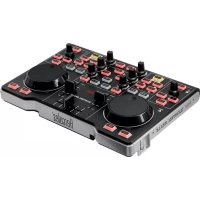
DJ Control MP3 LE - Equipement DJ HERCULES - Notice d'utilisation et mode d'emploi gratuit
Retrouvez gratuitement la notice de l'appareil DJ Control MP3 LE HERCULES au format PDF.

| Type de produit | Contrôleur DJ USB |
| Marque | Hercules |
| Modèle | DJ Control MP3 LE |
| Catégorie | Équipement DJ |
| Dimensions (approx.) | 30 cm × 20 cm × 5 cm |
| Poids (approx.) | 1,2 kg |
| Alimentation | Via port USB de l'ordinateur |
| Logiciel fourni | DJUCED™ 18° |
| Formats audio supportés | MP3, WAV, WMA, AIF (avec codecs installés) |
| Fonctions principales | Mixing, pré-écoute, synchronisation BPM, boucles, effets, points Cue, listes de lecture |
| Sorties audio | Sortie stéréo ordinateur, compatible carte son multicanal |
| Entrée casque | Sortie casque dédiée (via carte son externe recommandée) |
| Commandes | Boutons de chargement, crossfader, encodeurs de pitch, boutons Shift pour modes Loop/FX |
| Entretien et nettoyage | Nettoyer avec un chiffon doux et sec ; éviter les liquides |
| Sécurité | Ne pas exposer à l'humidité ou à des températures extrêmes ; débrancher lors d'un orage |
| Pièces détachées et réparabilité | Pour toute réparation, contacter le service après-vente |
| Informations générales | Notice disponible en PDF ; forum et tutoriels sur HerculesDJMixRoom.com |
FOIRE AUX QUESTIONS - DJ Control MP3 LE HERCULES
Questions des utilisateurs sur DJ Control MP3 LE HERCULES
0 question sur cet appareil. Repondez a celles que vous connaissez ou posez la votre.
Poser une nouvelle question sur cet appareil
Téléchargez la notice de votre Equipement DJ au format PDF gratuitement ! Retrouvez votre notice DJ Control MP3 LE - HERCULES et reprennez votre appareil électronique en main. Sur cette page sont publiés tous les documents nécessaires à l'utilisation de votre appareil DJ Control MP3 LE de la marque HERCULES.
MODE D'EMPLOI DJ Control MP3 LE HERCULES
• Insérez le CD-ROM.
• Lancez le programme d'installation.
- Suivez les instructions.
DJControl MP3 LE
Hercules®
Bienvenue dans l'installation de
Hercules DJControl MP3 LE
Cet assistant d'installation va vous guider dans l'installation de
- Hercules DJControl MP3 LE
- et du logiciel DJUCED™ 18 ^®
Pour plus d'information, reportez-vous au guide de référence
rapide en version papier ou éléctronique (.pdf) disponible sur le
CD d'installation

OUVRIR et INSTALLER
le Guide de référence
rapide ( pdf )

1/4

EXIT
Plus d'informations (forum, tutoriels, vidéos,...) sur
www.HERCULESDJMIXROOM.com
1 - CONNECTER DES ENCEINTES ET UN CASQUE 2 - CHARGER SA MUSIQUE DANS DJUCED
"18°
1.1 Branchement sur la carte son stéréo de son ordinateur.
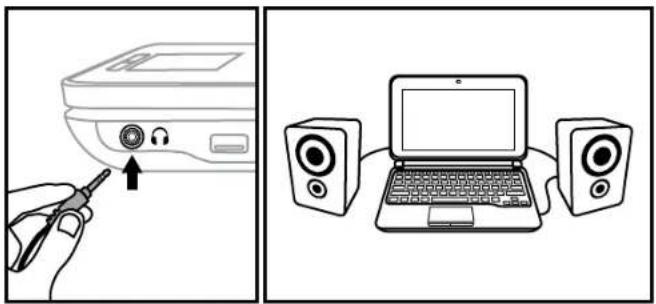
1.2 Branchement sur une carte son externe multicanal.
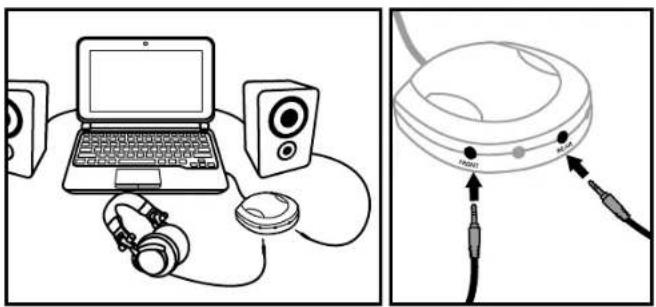
Sur la plupart des cartes grand public, la pré-amplification se fait sur les sorties 1-2. Préférez donc diriger le son « casque » sur la sortie 1-2 et le mix sur la sortie 3-4.

Assurez-vous de ne rien connecter à la sortie casque puisque ceci peut empêcher le fonctionnement des autres sorties.
Utilisez les boutons suivants pour naviguer dans les dossiers.
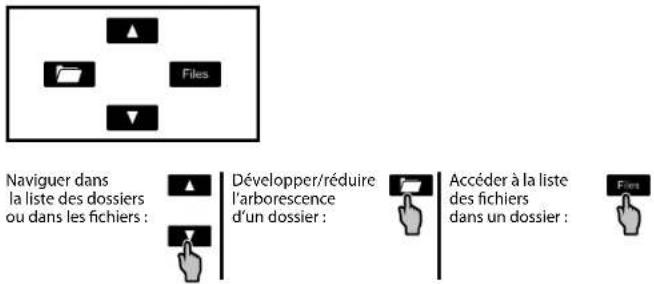
2.1 Accédez à l'emplacement où sont stockés vos fichiers musicaux sur votre ordinateur.

2.2 Après avoir atteint le morceau voulu – en surbrillance -, appuyez sur Load A pour charger le morceau sur la platine A, ou sur Load B pour charger le morceau sur la platine B. DJUCED™ 18° analyse automatiquement le BPM (nombre de battements par minute) du morceau chargé et place un point Cue au premier battement du morceau.
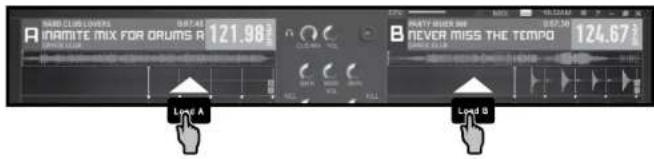
DJUCED™ 18° prend en charge les formats de fichiers audio les plus courants (mp3, wav, wma, aif,...) si le codec est installé sur l'ordinateur. Installez iTunes, Windows Media Player... s'ils sont absents.
3/112/11
3 - pRé-éCoUtER Un MoRCEaU
La pré-écoute permet de préparer le morceau qui sera diffusé à la suite du morceau en cours de diffusion. Vous pourrez profiter de la pré-écoute pour caler le morceau suivant à diffuser, mettre en pause le morceau à une position précise afin de commencer la lecture à partir de cette position. Ou vous pourrez placer un point Cue qui permettra de reprendre la lecture du morceau en cours à partir de ce repère (voir aussi 6. UTILISER LES POINTS CUE).

Pour préécouter un morceau, vous devez disposer d'une carte son multicanal.
3.1 Vous diffusez un morceau sur la platine A et souhaitez pré-écouter le morceau suivant sur la platine B.
4/11 5/11
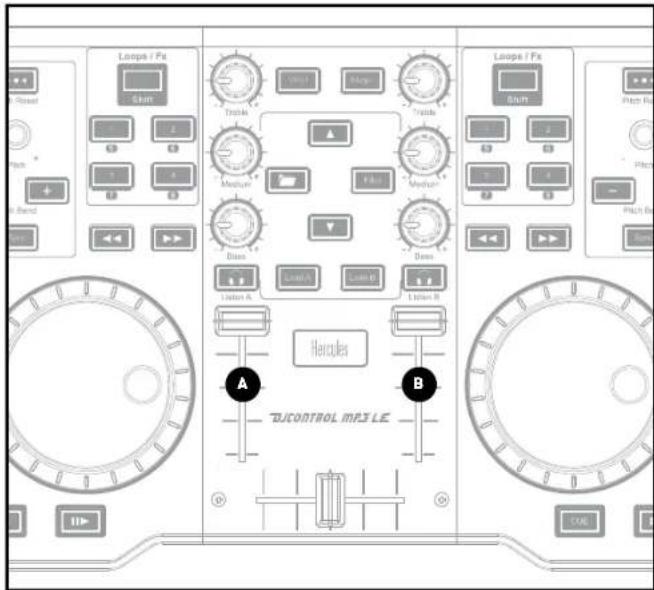
3.2 Appuyez sur le bouton (a) platine B (la platine sur laquelle est chargé le morceau que vous souhaitez pré-écouter).
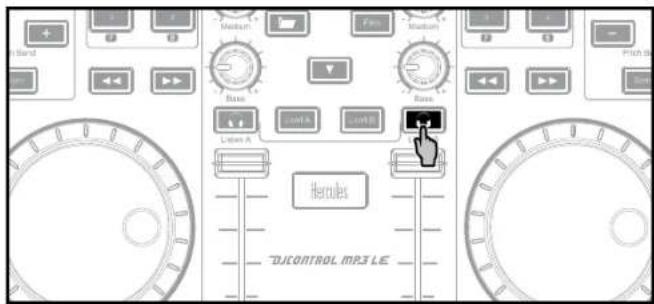
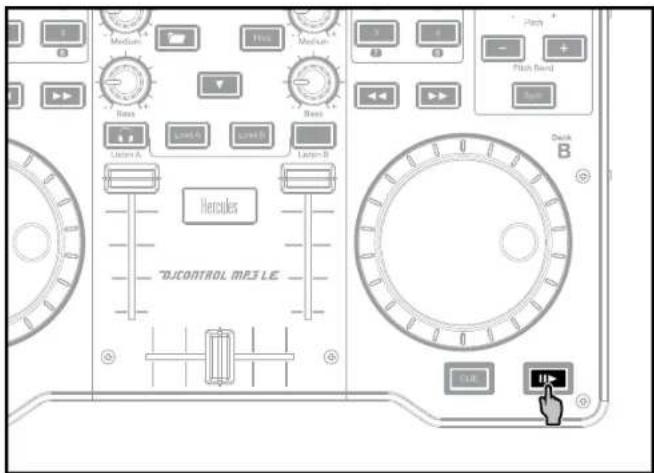
3.3 Lancez la lecture du morceau à pré-écouter sur la platine B. Préparez le morceau (calez le morceau, placez un point Cue...).
4 - LANCER UN MIX
Le mix va consister à enchainer les morceaux les uns après les autres sans blanc entre les morceaux.
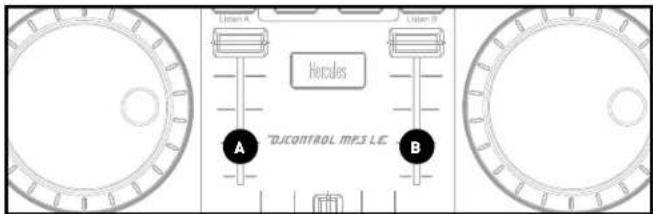
4.1 Vous avez chargé un morceau sur chaque platine (A et B). Positionnez les faders de volume comme ci-dessous.
4.2 Vous commencez par jouer le morceau de la platine A.

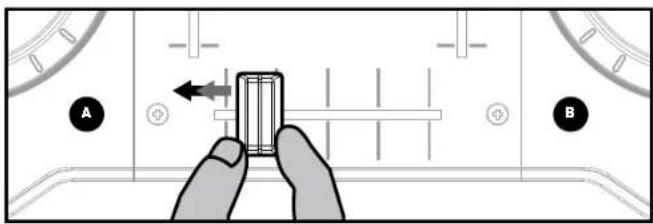
4.3 Placez le crossfader du côté de la platine qui joue le morceau (ici, à gauche).
4.4 Sélectionnez la pré-écoute sur la platine B (voir 3. Pré-écouter un morceau).
4.5 Avant la fin du morceau en cours de diffusion, lancez le morceau suivant chargé sur la platine B.
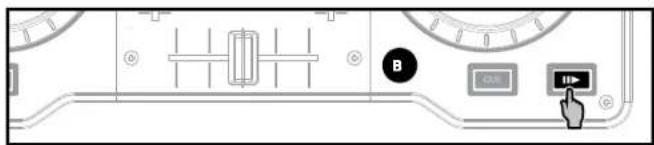
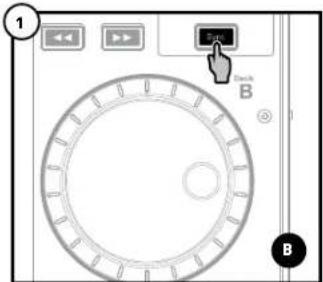
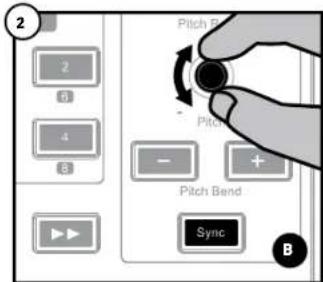
4.6 Pour assurer une transition dans le même tempo, synchronisez les BPM (nombre de battements par minute) du morceau qui attend d'être diffusé. Ici, appuyez sur le bouton Sync de la platine B (1) pour que le BPM de ce morceau soit identique à celui du morceau qui va se terminer (sur la platine A). Ou réglez les BPM au niveau de ceux de la platine A à l'aide de l'encodeur de pitch (2).
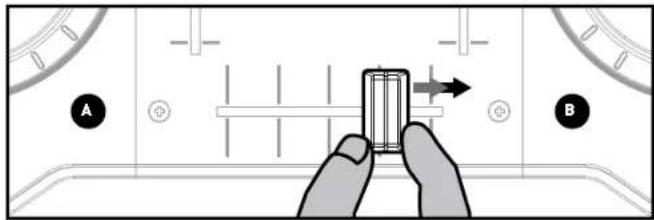
4.7 Pour effectuer la transition, déplacez progressivement le crossfader du côté de la platine qui joue le morceau suivant (ici, à droite).
Un effet (Fx) est un filtre ou une combinaison de filtres appliqué(e) à la musique pour en modifier la sonorité : écho, réverbération... Une boucle —ou loop— est une partie d'un morceau dont vous définissez le début et la fin et qui est joué de manière répétée.
5.1 Lancer un effet sur un morceau chargé et en cours de lecture.
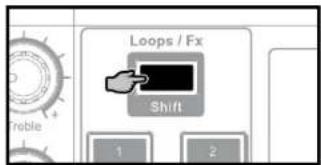
Appuyez sur le bouton Shift pour accéder au mode Fx. Si le bouton Shift est éteint, vous êtes en mode Loops=boucles. Si le bouton Shift est allumé, vous êtes en mode FX=Effets.
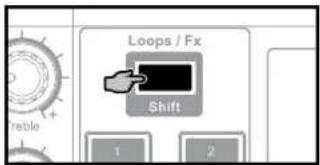
En mode effet, appuyez sur un bouton pour déclencher un effet ou sur plusieurs boutons pour superposer les effets. L'effet correspondant s'affiche dans DJUCED™ 18".
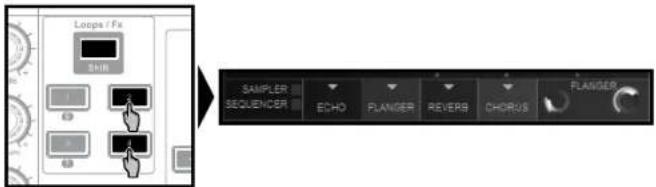
Tournez l'encodeur pour moduler l'effet correspondant.
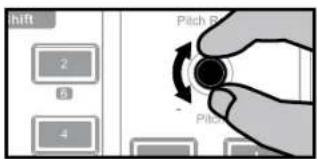
5.2 Créer et jouer une boucle à partir d'un morceau chargé et en cours de lecture.
Appuyez sur le bouton Shift pour accéder au mode Loops. Si le bouton Shift est éteint, vous êtes en mode Loops=boucles. Si le bouton Shift est allumé, vous êtes en mode FX=Effets.
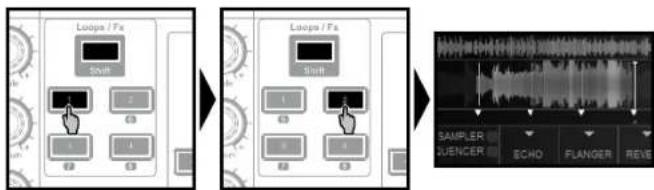
En mode boucle, lorsqu'un morceau est en cours de lecture, appuyez sur le bouton 1 pour créer le début de la boucle (ou boucle d'entrée), et appuyez sur le bouton 2 au moment où vous le souhaitez pour marquer la fin de la boucle (ou boucle de sortie). Aidez-vous des barres verticales dans DJUCED™ 18° (1 barre = 1 temps) et de la musique jouée pour fixer au mieux la fin de la boucle. DJUCED™ 18° joue un extrait du morceau en boucle. Appuyez sur le bouton 2 pour annuler la boucle et reprendre la lecture.
flowchart
graph LR
    A["Loop / Fs"] --> B["Swirl"]
    B --> C["Switch"]
    C --> D["Swirl"]
    D --> E["Swirl"]
    E --> F["Swirl"]
    F --> G["Swirl"]
    G --> H["SWirl"]
    H --> I["Sampler"]
    H --> J["WENCER"]
    H --> K["ECHO"]
    H --> L["FLANGER"]
    H --> M["REVE"]
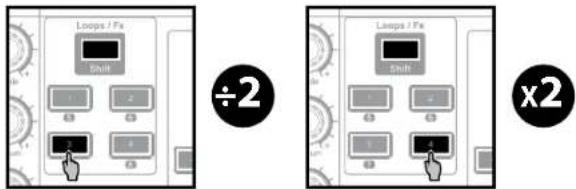
Appuyez sur le bouton 3 pour diminuer la boucle de moitié et sur le bouton 4 pour doubler la longueur de la boucle.
9/118/11
6 - UtilIsER IEs points CUE 7 - CRéER UnE IlstE DE IECtURE
Un point Cue est un repère que l'on place dans un morceau. Il permet de reprendre la lecture du morceau à partir de cet emplacement.
6.1 Si un morceau est en cours de lecture, arrêtez la lecture en appuyant sur la touche ▶. Placez ensuite un point Cue en appuyant sur la touche CUE.
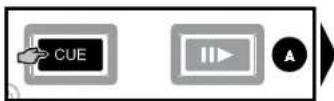
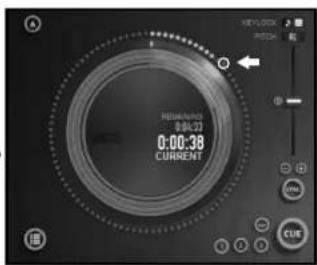
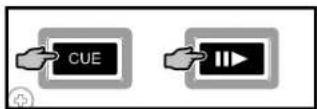
6.2 Pour accéder à un point Cue déjà placé, lancez la lecture et appuyez sur la touche CUE Lorsque vous relâcherez la touche cueure s'arrêtera. Pour continuer la lecturé depuis le point Cue, appuyez sur la touche ▶ et relâchez la touche CUE
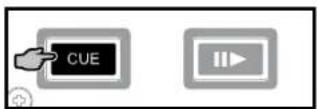
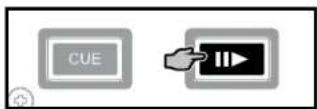
6.3 Lorsque vous appuyez sur CUE la lecture reprend à partir du dernier point Cue placé dans le morceau et s'arrête lorsque vous relâchez ce bouton. Pour aller à un point Cue et lancer la lecture, appuyez sur CUE +
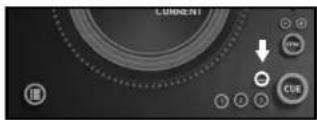
Appuyez sur ⊖ (dans DJUCED™ 18°) pour supprimer un point Cue.
Accédez à votre musique dans l'explorateur de DJUCED™ 18° en utilisant les boutons suivants :
Mettez en surbrillance l'un des morceaux. Le bouton apparaît désormais à gauche.
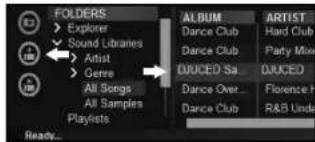
Cliquez sur le bouton pour créer une liste de lecture.
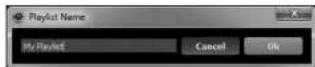
Saisissez un nom pour la liste de lecture, puis cliquez sur OK.
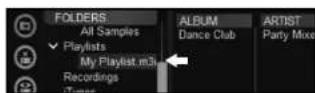
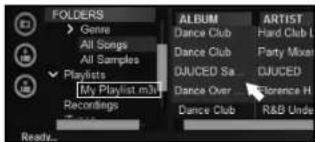
La nouvelle liste de lecture apparaît dans le dossier Playlists.
Retournez au dossier contenant votre musique en utilisant les boutons suivants :
Dans DJUCED™ 18°, sélectionnez un ou plusieurs morceaux avec la souris.
Remarque : en maintenant appuyée la touche MAJ de votre clavier, vous pouvez sélectionner plusieurs fichiers consécutifs. Faites glisser les fichiers sélectionnés vers la liste de lecture créée. Ici, "My Playlist".



- DJControl MP3 LE
- Hercules®
- - CONNECTER DES ENCEINTES ET UN CASQUE 2 - CHARGER SA MUSIQUE DANS DJUCED
- - pRé-éCoUtER Un MoRCEaU
- - LANCER UN MIX
- Lancer un effet sur un morceau chargé et en cours de lecture.
- Créer et jouer une boucle à partir d'un morceau chargé et en cours de lecture.
- - UtilIsER IEs points CUE 7 - CRéER UnE IlstE DE IECtURE
Marque : HERCULES
Modèle : DJ Control MP3 LE
Catégorie : Equipement DJ