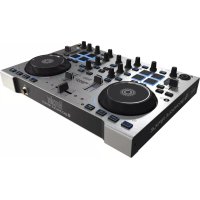
DJConsole RMX2 - Equipement DJ HERCULES - Notice d'utilisation et mode d'emploi gratuit
Retrouvez gratuitement la notice de l'appareil DJConsole RMX2 HERCULES au format PDF.


| Type de produit | Contrôleur DJ numérique |
| Marque | Hercules |
| Modèle | DJConsole RMX2 |
| Alimentation | Adaptateur secteur externe (inclus) et bus USB |
| Connexions | USB, sorties casque (jack 6.35 mm et 3.5 mm), sorties line/RCA (Main et Booth), entrées phono/line (RCA), entrée micro (XLR/Jack combo) |
| Fonctions principales | Mixage 4 canaux, jog wheels, crossfader, effets (reverb, delay, flanger), boucles, filtres, points Cue, pré-écoute |
| Logiciel inclus | Traktor LE 2 (licence complète) |
| Personnalisation | Capuchons de boutons et faders interchangeables (noirs et jaunes) et couverture noire amovible |
| Compatibilité | Windows et macOS (pilotes inclus) |
| Dimensions (approx.) | 32 x 25 x 5 cm |
| Poids (approx.) | 2 kg |
| Entretien et nettoyage | Nettoyer avec un chiffon doux et sec. Ne pas utiliser de solvants. |
| Sécurité | Ne pas exposer à l'humidité, aux chocs ou à des températures extrêmes. Débrancher lors d’orage. |
| Pièces détachées et réparabilité | Capuchons de rechange fournis. Pour toute réparation, contacter le service client Hercules. |
| Garantie | Garantie constructeur 2 ans (hors usage abusif) |
FOIRE AUX QUESTIONS - DJConsole RMX2 HERCULES
Questions des utilisateurs sur DJConsole RMX2 HERCULES
0 question sur cet appareil. Repondez a celles que vous connaissez ou posez la votre.
Poser une nouvelle question sur cet appareil
Téléchargez la notice de votre Equipement DJ au format PDF gratuitement ! Retrouvez votre notice DJConsole RMX2 - HERCULES et reprennez votre appareil électronique en main. Sur cette page sont publiés tous les documents nécessaires à l'utilisation de votre appareil DJConsole RMX2 de la marque HERCULES.
MODE D'EMPLOI DJConsole RMX2 HERCULES
1 • Insérez le CD-ROM d'installation du contrôleur
DJConsole Rmx2 Premium dans le lecteur de votre ordinateur.
• Exécutez le programme d'installation.
- Suivez les instructions affichées à l'écran.
- Lorsque le programme d'installation vous invite à le faire, éjectez le CD-ROM d'installation du contrôleur DJConsole Rmx2 Premium, puis insérez le CD-ROM d'installation de Traktor LE 2 dans le lecteur de votre ordinateur.
- Exécutez le programme d'installation de Traktor LE 2.
- Suivez les instructions affichées à l'écran.
Traktor LE 2 est installé sur votre système.
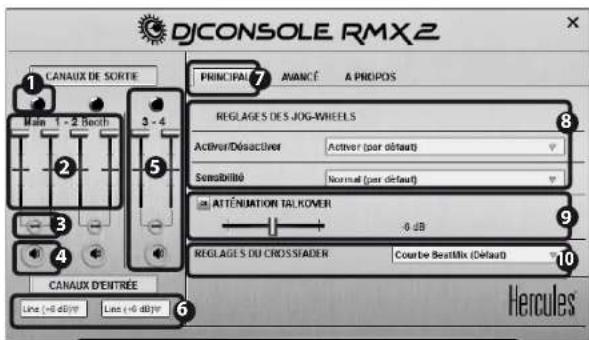
1- Balance canaux 1-2 (sortie mix)
2- Volume sur canal 1-2 (Main) et 1-2 (Booth)
3- Verrouiller/déverrouiller volume canaux droit et gauche
4- Activer/désactiver mode
muet
5- Contrôle canaux 3-4 (sortie casque)
6- Régler le type d'entrée
7- Panneau principal
8- Configurer les jog wheels (activation/désactivation, sensibilité)
9- Régler l'atténuation du talkover
10- Régler le crossfader
Plus d'informations (forum, tutoriels, vidéos,...) sur
www.HERCULESDJMIXROOM.com
PERsonnallsation
Pour personnaliser l'apparence de votre contrôleur DJConsole Rmx2 Premium, vous pouvez :
1) Installer une couverture noire (incluse) sur la face supérieure du contrôleur. - Retirez les capuchons des 14 boutons rotatifs et des 5 faders.

- Installez la couverture noire sur la face supérieure du contrôleur.

2) Remplacer les capuchons des 14 boutons rotatifs et des 5 faders. - Remplacez les capuchons noirs de votre choix par les capuchons jaunes inclus.
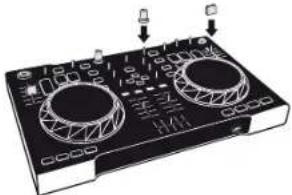
Reliez la DJConsole Rmx2 à l'ordinateur via le câble USB.
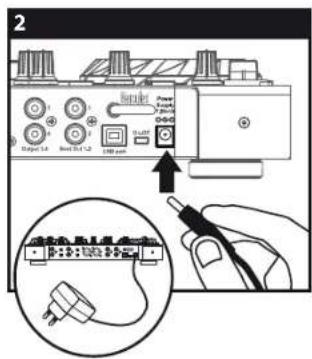
Branchez l'adaptateur secteur,
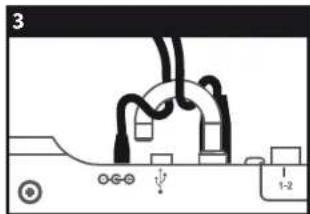
en faisant passer le câble dans le crochet anti-arrachement.
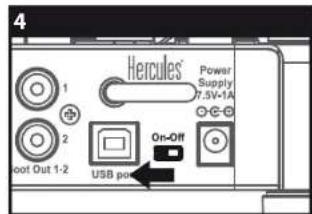
Enfin, placez le connecteur On/Off sur On.

1 - ConnECtER Un CasQUE Et DEs EnCEIntEs
FACE AVANT/SUPERIEURE : CASQUE
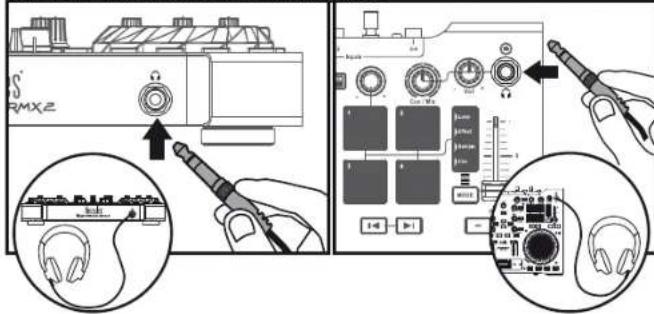

Lors du branchement, vérifiez que le niveau sonore est adapté à l'écoute au casque : lancez un morceau avant de mettre le casque, réduisez le volume si vous estimez que le son sortant du casque est trop élevé.
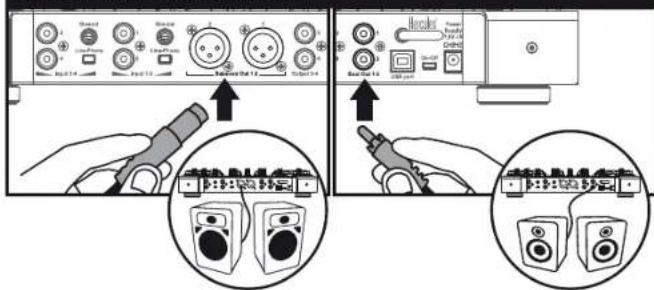
FACE ARRIÈRE : ENCEINTES
Pour mixer des sources audio externes (platines vinyles, lecteurs CD et lecteurs mp3, par exemple), vous devez disposer d'un logiciel de DJ professionnel (Traktor Pro ou autre), non inclus.
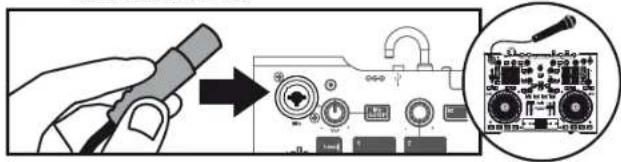
Lecteurs CD ou platines vinyles : réglez le commutateur sur Phono si la platine phono dispose d'un câble de masse. Ajustez le niveau d'entrée dans le panneau de contrôle. Microphone : vous pouvez brancher un microphone balancé ou non balancé.
3 - PREMIERE SESSION DE TRAKTOR LE 2
Démarrez Traktor LE 2.

3.1 Activation
Sur le premier écran, cliquez sur Activate (Activer).
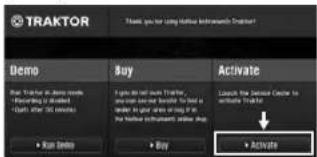
Le programme Service Center démarre.
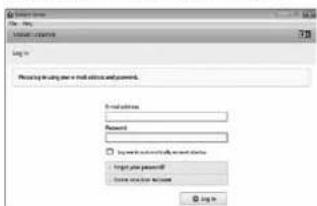
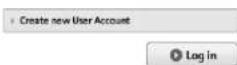
Si vous possédez déjà un compte utilisateur Native Instruments, saisissez simplement votre adresse e-mail et votre mot de passe (si vous avez oublié votre mot de passe, cliquez sur Forgot your password? (Mot de passe oublié ?) et suivez les instructions affichées à l'écran).
- Après avoir saisi votre adresse e-mail et votre mot de passe, cliquez sur Log in (Connexion).
- Si vous ne possédez pas déjà un compte utilisateur Native Instruments, cliquez sur Create new User Account (Créer un nouveau compte utilisateur), puis suivez les instructions affichées à l'écran.
- Après avoir créé votre compte utilisateur, Service Center vous invite à vous déconnecter pour recevoir votre mot de passe par e-mail.
- Saisissez votre adresse e-mail et le mot de passe que vous avez reçu, puis cliquez sur Log in (Connexion).
Une fois connecté, Service Center vous invite à activer votre version de Traktor.
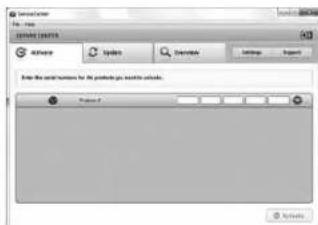
- Saisissez le numéro de série indiqué sur l'enveloppe du CD-ROM de Traktor LE 2.
Une fois le logiciel activé, Service Center affiche un écran de confirmation.
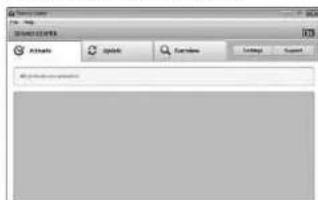
La procédure d'activation est terminée. Vous pouvez maintenant configurer Traktor LE 2.
3.2 Assistant de configuration de Traktor
Suivez les instructions ci-après pour configurer Traktor LE 2.
- Cliquez sur Next (Suivant) pour démarrer la procédure de configuration. Suivez les instructions fournies dans les écrans ci-dessous.
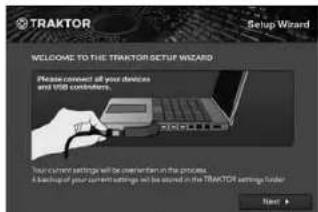
- Sélectionnez Yes (Oui).
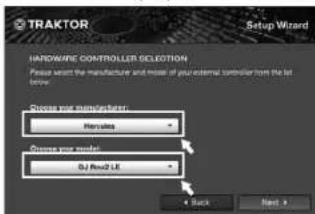
- Sélectionnez Hercules dans la liste déroulante Choose your Manufacturer (Choisissez votre fabricant).
- Sélectionnez DJ Rmx2 LE dans la liste déroulante Choose your model (Choisissez votre modèle). Il s'agit de la configuration du contrôleur DJConsole Rmx2 Premium dans Traktor LE 2.

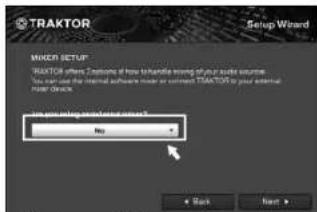
- Sélectionnez No (Non).
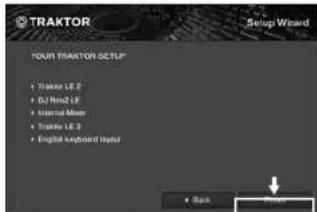
- Cliquez sur Finish (Terminer) à la fin de la procédure de configuration.

Lorsque vous démarrez Traktor LE 2 :
1) Dans un premier temps, centrez tous les faders et les boutons rotatifs de votre contrôleur DJConso le Rmv2 Premium (il s'agit de la position par défaut de tous les contrôles progressifs dans Traktor).
2) Sélectionnez le mode Int. Mixer Cover, sauf si vous souhaitez connecter un mixer externe (vous pouvez sélectionner le mode de mixer de votre choix en appuyant sur le bouton VINYL de votre contrôleur DJConsole Rmx2 Premium).
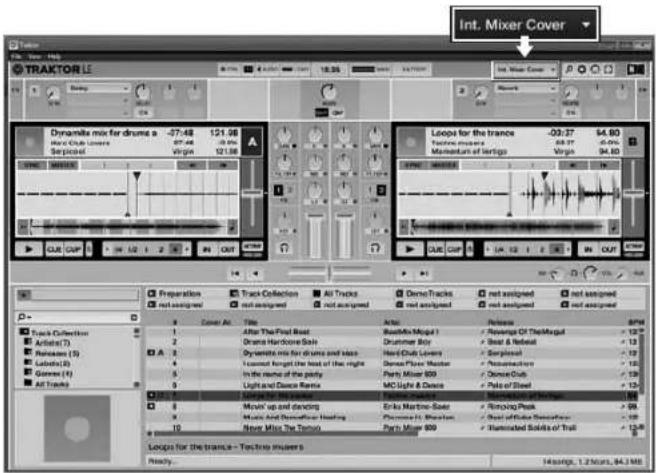
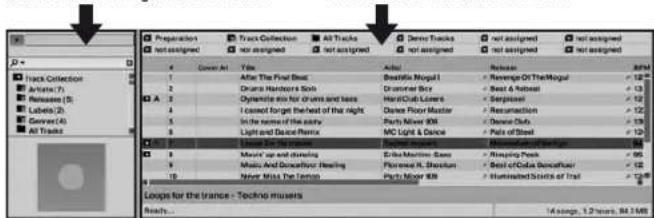
Navigation dans l'interface de Traktor LE 2
Vous pouvez parcourir la liste des dossiers affichée sur le côté gauche de l'écran
Vous pouvez parcourir la liste des pistes affichée sur le côté droit de l'écran
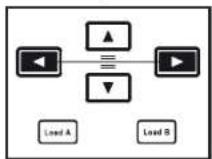
Contrôles du navigateur du contrôleur DJConsole Rmx2 Premium
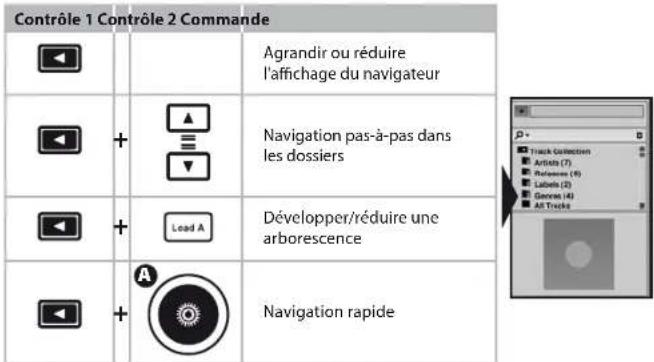
Navigation dans les dossiers
Appuyez longuement sur la touche Flèche gauche du contrôleur pour parcourir les dossiers.

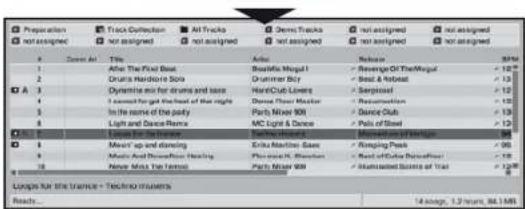
Navigation dans les pistes
Appuyez longuement sur la touche Flèche droite du contrôleur pour parcourir rapidement les pistes.
| Contrôle 1 Contrôle 2 Commande | |||
| Agrandir ou réduirel'affichage du navigateur | |||
| Navigation pas-à-pas dansles pistes | |||
| + | Navigation rapide | ||
| Load A | Charger la piste sur laplatine gauche | ||
| Load B | Charger la piste sur laplatine droite | ||
La pré-écoute permet de préparer le morceau qui sera diffusé à la suite du morceau en cours de diffusion. Vous utiliserez la pré-écoute pour caler le morceau suivant à diffuser, mettre en pause le morceau à une position précise afin de commencer la lecture à partir de cette position. Ou vous pourrez placer un point Cue qui permettra de reprendre la lecture du morceau en cours à partir de ce repère (voir aussi 9- PLACER UN POINT CUE).
4.1 Vous diffusez un morceau sur la platine A et souhaitez pré-écouter le morceau suivant sur la platine B.
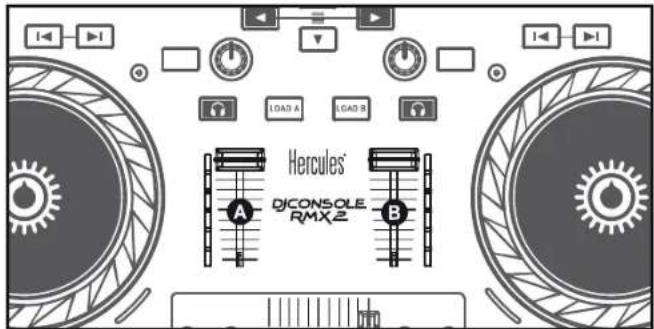
4.2 Placez le bouton Cue to Mix sur Cue.

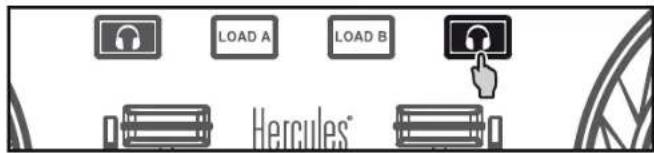
4.3 Appuyez sur le bouton de la platine B (la platine sur laquelle est chargé le morceau que vous souhaitez pré-écouter).
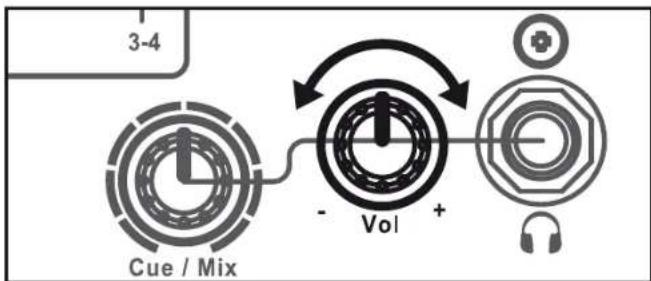
4.4 Réglez le son du casque à l'aide du bouton Vol -/+ .
flowchart
graph TD
    A["Cue / Mix"] --> B["Vol"]
    B --> C["+"]
    D["Capacitor"] --> B
    E["Headphones"] --> B
    style A fill:#f9f,stroke:#333
    style B fill:#ccf,stroke:#333
    style C fill:#cfc,stroke:#333
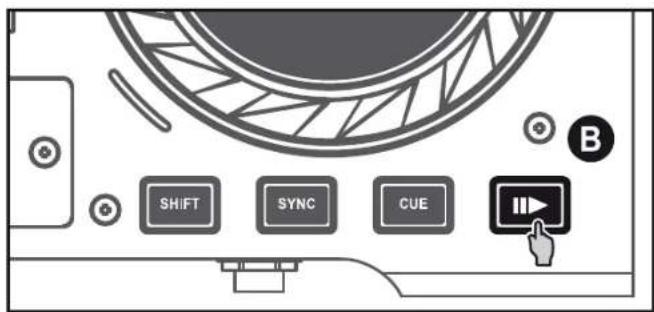
4.5 Lancez la lecture du morceau à pré- écouter sur la platine B. Préparez le morceau (calez le morceau, placez un point Cue...).
12/1813/18
5 - IanCER Un MIX
Le mix va consister à enchaîner les morceaux les uns après les autres sans temps mort.
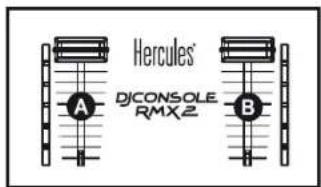
5.1 Vous avez chargé un morceau sur chaque platine (A et B). Positionnez les faders de volume comme ci-dessous.
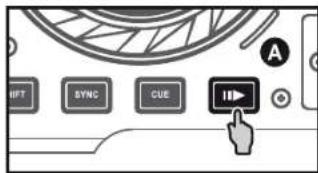
5.2 Vous commencez par jouer le morceau de la platine A.
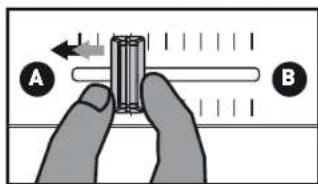
5.3 Placez le crossfader du côté de la platine qui joue le morceau (ici, à gauche).
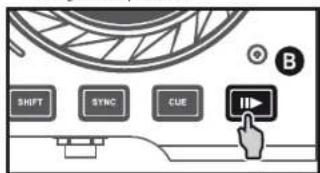
5.4 Sélectionnez la pré-écoute sur la platine B (voir 4. Pré-écouter un morceau).

5.5 Avant la fin du morceau en cours de diffusion, lancez le morceau suivant chargé sur la platine B.
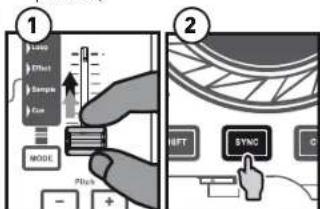
5.6 Pour assurer une transition dans le même tempo, synchronisez les BPM (nombre de battements par minute) du morceau qui attend d'être diffusé. Réglez les BPM au niveau de ceux de la platine A à l'aide du pitch (tempo) fader (1). Ou appuyez sur le bouton PARTE de la platine B (2) pour que le BPM de ce morceau soit identique à celui du morceau qui va se terminer (sur la platine A).
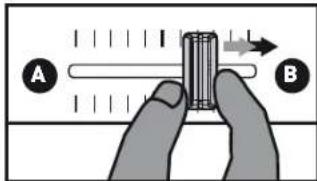
5.7 Pour effectuer la transition, déplacez progressivement le crossfader du côté de la platine qui joue le morceau suivant (ici, à droite).
6 - EFFETS:
REVERB, DELAY OU FLANGER
Les effets sont des altérations en temps réel du son.
La Reverb est une duplication du son, diffusée une seule fois en arrière-plan avec un très faible décalage par rapport au son d'origine, afin de lui donner une tonalité plus riche.
Le Delay (ou écho) est un son diffusé plusieurs fois en arrière-plan, chaque répétition étant diffusée à un volume progressivement moins élevé.
Le Flanger est un son mélangé au son d'origine, avec un délai et une fréquence pouvant être modifiés durant la lecture.
Les effets sont modulés avec deux variables dans Traktor LE 2 :
- L'amplitude de l'effet : écart de temps pour les effets Reverb et Delay, ou amplitude du changement de fréquence et écart de temps pour l'effet Flanger.
- La variable Dry/Wet : proportion du son diffusé sans effet (Dry) et du son diffusé avec effet (Wet).
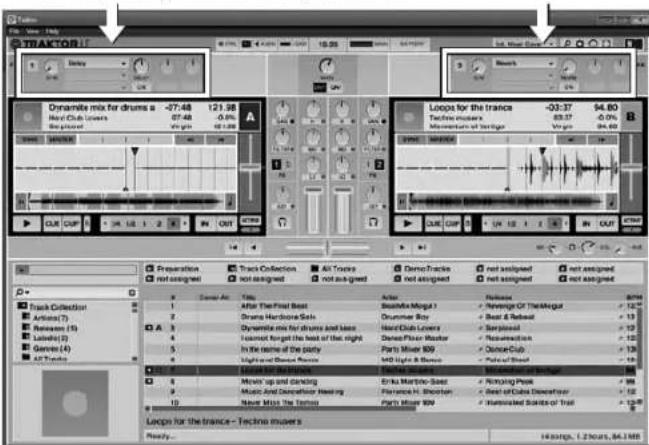
6.1 Zones d'effets dans l'interface de Traktor LE 2
Effet sur la platine gauche Effet sur la platine droite
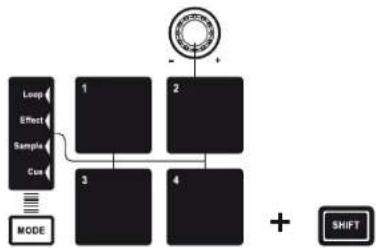
6.2 Contrôles des effets du contrôleur DJConsole Rmx2 Premium
flowchart
graph TD
    A["Loop"] --> B["1"]
    C["Effect"] --> B
    D["Sample"] --> B
    E["Cus"] --> B
    F["MODE"] --> B
    B --> G["2"]
    B --> H["3"]
    B --> I["4"]
    G --> J["+"]
    H --> J
    I --> J
    J --> K["SHIFT"]
6.3 Contrôle des effets
| Contrôle 1 Contrôle 2 Commande | ||
| Appuyez sur le bouton MODE pour accéder au mode Effect (Effet). Le témoin- Effect ou- Cuedoit être allumé. | ||
| Pad 4 ou Pad 2 | Sélectionnez l'effet de votre choix :- Flanger- Reverb ou- Delay | |
| Pad 1 | Activer ou désactiver l'effet sélectionné | |
| Pad 1 | Ajuster l'amplitude de l'effet | |
| Ajuster le mélange Dry (-) / Wet (+) de l'effet. | ||

7 - BOUCLES 8 -
Une boucle est une section de piste diffusée à l'infini.
Loop in désigne l'instant précis de la piste auquel vous définissez le début de la section de boucle.
Loop out désigne l'instant précis de la piste auquel vous définissez la fin de la section de boucle.
7.1 Zones de boucles dans l'interface de Traktor LE 2
Dans la forme d'onde, la section lue en boucle est affichée dans une couleur différente.
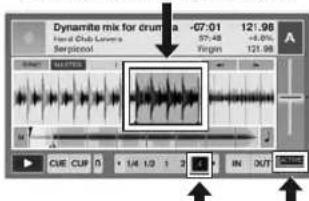
Sous l'aperçu de la forme d'onde, la durée de la boucle s'affiche dans une nouvelle couleur. Sous le fader virtuel de tempo (Pitch), la couleur du bouton ACTIVE change.
7.2 Contrôles des boucles du contrôleur DJConsole Rmx2 Premium
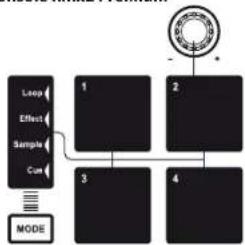
flowchart
graph TD
    A["Loop"] --> B["Effect"]
    B --> C["Sample"]
    C --> D["Cut"]
    D --> E["MODE"]
    E --> F["1"]
    F --> G["2"]
    G --> H["3"]
    H --> I["4"]
    I --> J["Circle"]
7.3 Contrôle des boucles
Contrôle Commande
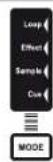
Appuyez sur le bouton MODE pour accéder au mode Loop (Boucle). Le témoin
- Loop ou - Sample doit être allumé.
Pad 2

Boucle sur 2 battements
Pad 3

Boucle sur 4 battements
Pad 4

Boucle sur 8 battements

Définir la longueur de la boucle
Pad 1

Si une boucle est active : quitter la boucle. Si aucune boucle n'est active : activer une boucle de la dernière longueur sélectionnée.
Pad 4

Pad 4 allumé : boucle active (quelle que soit la longueur de la boucle)
16/1817/18
FILTRES
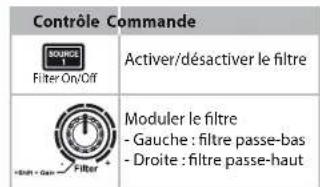
Un filtre supprime certaines fréquences de la lecture audio.
En position centrale, le filtre est inactif.
- Tournez le bouton vers la gauche pour appliquer un filtre passe-bas : plus vous tournez le bouton vers la gauche, plus les hautes et moyennes fréquences sont supprimées. Seules les basses fréquences (graves) sont audibles. Si vous tournez le bouton rotatif complètement vers la gauche, seules les basses fréquences sont conservées. Les hautes fréquences ne sont plus du tout audibles.
- Tournez le bouton vers la droite pour appliquer un filtre passe-haut : plus vous tournez le bouton vers la droite, plus les basses et moyennes fréquences sont supprimées. Seules les hautes fréquences (aigus) sont audibles. Si vous tournez le bouton rotatif complètement vers la droite, seules les hautes fréquences sont conservées. Les basses fréquences ne sont plus du tout audibles.
8.1 Zones de filtre dans l'interface de Traktor LE 2
Filtre sur la platine gauche Filtre sur la platine droite
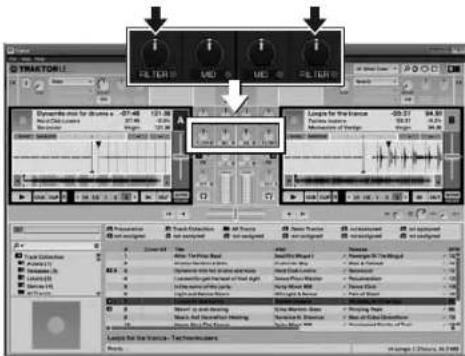
8.2 Contrôles du filtre du contrôleur DJConsole Rmx2 Premium

8.3 Contrôle du filtre
9 - PlaCER Un Point CUE
Un point Cue est un repère que l'on place dans un morceau. Il permet de reprendre la lecture du morceau à partir de cet emplacement.
Appuyez sur 📧 sur placer un point Cue dans un morceau chargé sur la platine A, par exemple.
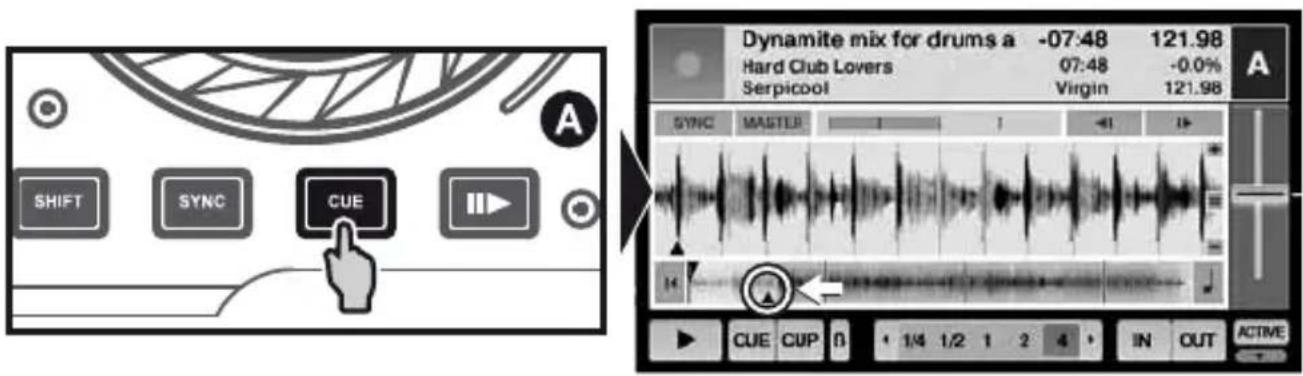
Lorsque vous appuyez sur lecture démarre au point Cue que vous avez inséré dans la piste.



- PERsonnallsation
- - ConnECtER Un CasQUE Et DEs EnCEIntEs
- - PREMIERE SESSION DE TRAKTOR LE 2
- Activation
- Assistant de configuration de Traktor
- Lorsque vous démarrez Traktor LE 2 :
- Navigation dans l'interface de Traktor LE 2
- Navigation dans les dossiers
- Navigation dans les pistes
- - IanCER Un MIX
- - EFFETS:
- REVERB, DELAY OU FLANGER
- Zones d'effets dans l'interface de Traktor LE 2
- - BOUCLES 8 -
- Zones de boucles dans l'interface de Traktor LE 2
- Contrôles des boucles du contrôleur DJConsole Rmx2 Premium
- Contrôle des boucles
- FILTRES
- Zones de filtre dans l'interface de Traktor LE 2
- Contrôles du filtre du contrôleur DJConsole Rmx2 Premium
- Contrôle du filtre
- - PlaCER Un Point CUE
Marque : HERCULES
Modèle : DJConsole RMX2
Catégorie : Equipement DJ