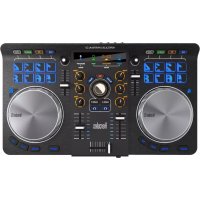
Universal DJ - Equipement DJ HERCULES - Notice d'utilisation et mode d'emploi gratuit
Retrouvez gratuitement la notice de l'appareil Universal DJ HERCULES au format PDF.


| Type de produit | Contrôleur DJ 2 platines |
| Connectivité | USB, Bluetooth, entrée auxiliaire RCA, sorties mix RCA et 3,5 mm |
| Alimentation | Port USB (5 V CC, 1 A) ou adaptateur secteur USB |
| Systèmes d'exploitation compatibles | Windows Vista/7/8 (32/64 bits), Mac OS X 10.7-10.9 (32/64 bits), iOS 7+, Android 4.0+ |
| Logiciel inclus | DJUCED 40, DJUCED App, DJUCED Master |
| Fonctions principales | Mixage, scratch, boucles, effets, points Cue, échantillons, synchronisation BPM, enregistrement |
| Commandes | Jog wheels capacitifs, pads 1-8, pitch fader, crossfader, encodeur, égaliseur 3 bandes |
| Modes d'utilisation | Laptop (ordinateur), Multi-screen (ordinateur + tablette/smartphone), Tablet (tablette seule) |
| Entrée casque | Jack 6,35 mm (canaux 3-4), volume réglable |
| Entrée auxiliaire | RCA (canaux 1-2) |
| Sorties audio | Mix RCA (canaux 1-2), mix 3,5 mm (canaux 1-2) |
| VU-mètre | Intégré pour visualiser les niveaux |
| Verrou Kensington | Présent pour sécuriser l'appareil |
| Panneau de configuration | Balance, volume canaux, verrouillage, mode muet, sensibilité jog wheel |
| Entretien et nettoyage | Éteindre l'appareil, utiliser un chiffon humide, éviter les aérosols |
| Sécurité | Placer sur surface plane, éviter humidité et sources de chaleur, ne pas ouvrir |
| Garantie | 2 ans dans l'UE, 1 an ailleurs (batteries 6 mois) |
| Environnement | Ne pas jeter avec les déchets ménagers, recycler en point de collecte DEEE |
| Marques déposées | Hercules, Bluetooth, iOS, Android |
FOIRE AUX QUESTIONS - Universal DJ HERCULES
Questions des utilisateurs sur Universal DJ HERCULES
0 question sur cet appareil. Repondez a celles que vous connaissez ou posez la votre.
Poser une nouvelle question sur cet appareil
Téléchargez la notice de votre Equipement DJ au format PDF gratuitement ! Retrouvez votre notice Universal DJ - HERCULES et reprennez votre appareil électronique en main. Sur cette page sont publiés tous les documents nécessaires à l'utilisation de votre appareil Universal DJ de la marque HERCULES.
MODE D'EMPLOI Universal DJ HERCULES
Le Hercules Universal DJ est un contrôleur DJ 2 platines utilisant la technologie sans fil Bluetooth®. Il permet de mixer en toute simplicité avec:
-iste ordinateur,grace a l'application DJUCEDTM 40^
-ète tablette iPad ou Android, grace à l'application dédiée DJUCEDTM App, ou
- en multiécran, grâce à DJUCED™ 40^ sur votre ordinateur et l'appli DJUCED Master à télécharger sur votre tablette ou smartphone.
Ordinateur avec processeur 2 GHz ou supérieur
2 Go de RAM ou plus
Windows Vista, 7, 8 (32 et 64 bits)
Mac OS X 10.7, 10.8, 10.9 (32 et 64 bits)
DJUCED™ Master

Télécharger dans
I'App Store
DISPONIBLE SUR
Google play
iOS 7 et supérieur
Android 4.0 et supérieur
Pour connaître la liste des appareils compatibles, flashez ce code :
DJUCED™ App

Télécharger dans
I'App Store
DISPONIBLE SUR
Google play
iOS 7 et supérieur
Android 4.0 et supérieur
Pour connaître la liste des appareils compatibles, flashez ce code :
APERCU


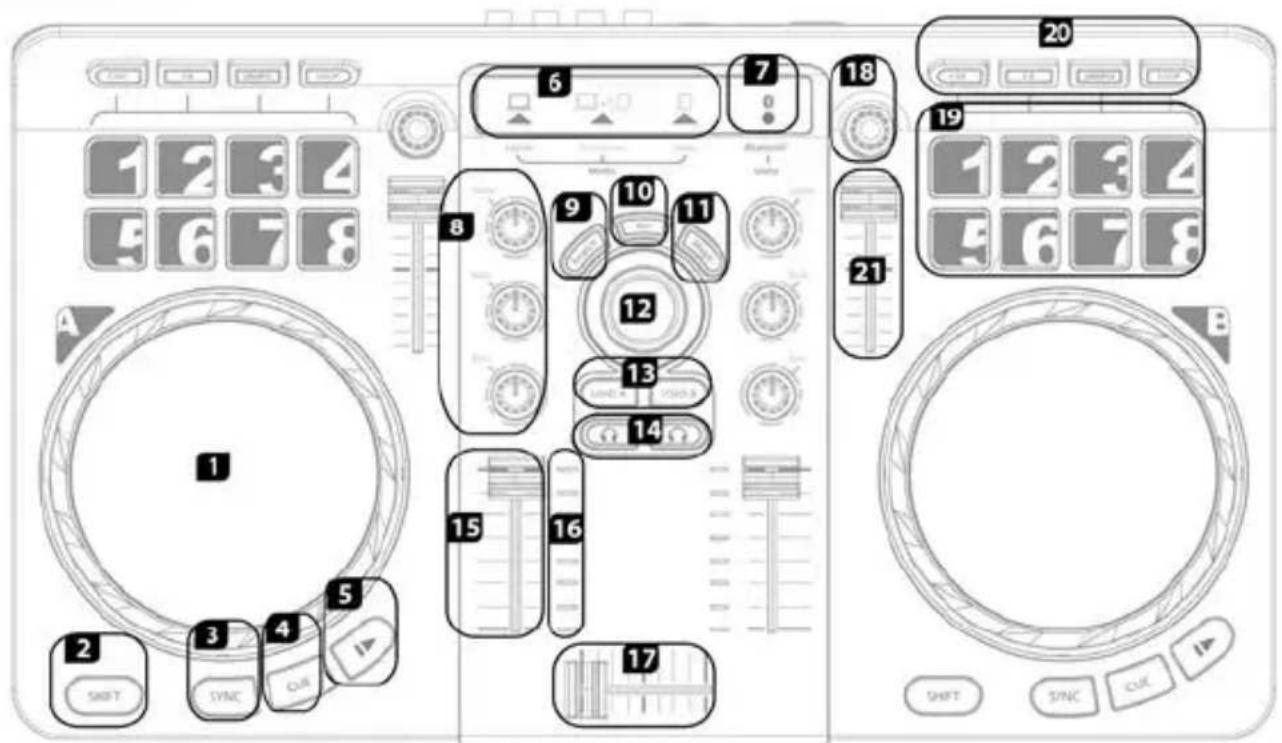
1-Jog wheel capacitif
2- Changer la fonction dans le mode sélectionné
3-Synchroniser platine
4- Définir point Cue et arrêt
5-Lecture/pause
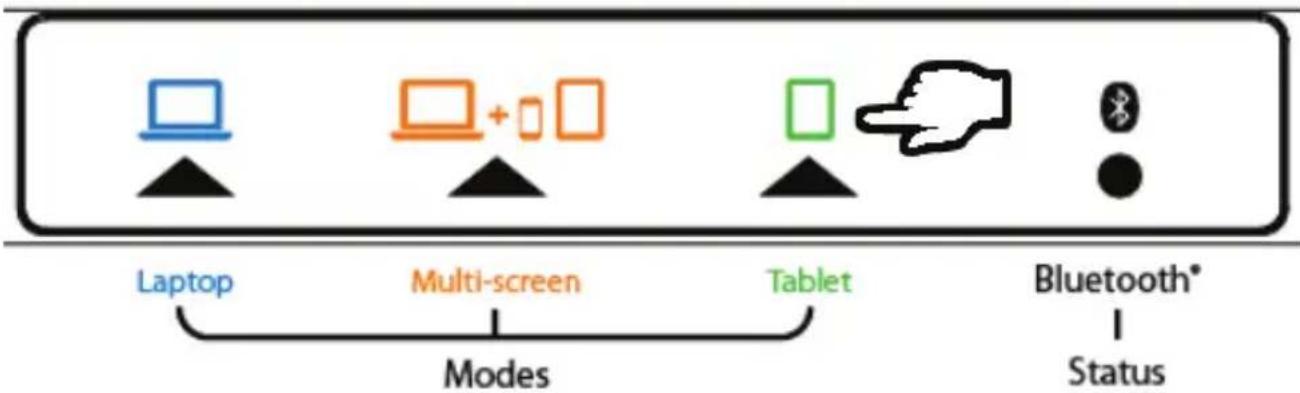
6-Témoin de selection du mode:
(1) ordinateur /(2) multi-écran (ordinateur+tablette
ousmartphone) / (3)tablette
7-Témoin d'activation du mode de technologie sans fil Bluetooth®
8-Egaliseur 3 bandes
9- Activer/désactiver le scratch
10- Enregister le mix
11- Transition facile en utilisant 2
filtres passer-haut
12- Explorateur de fichiers / dossiers
13-Chargement sur platine
14- Pré-écoute au casque
15-Volume platine
16-VU-metre
17-Crossfader
18- Encodeur: fait varier les effets, la taille de la boucle / le volume de l'échantillon
19-Pads 1 à 8
20- Sélecteur de mode des pads : points Cue / effets / échantillons / bouches
21-Pitch fader
22- Sortie casque 6,35 mm (canaux 3-4)
23- Volume casque
24- Verrou Kensington
25- Bouton d'appairage Bluetooth®
26- Port de connexion et d'alimentation USB
27- Sélecteur de mode : portable / multiécran (portable+tablette ou smartphone) / tablette
28- Entrée auxiliaire RCA (canaux 1-2)
29- Sorties mix RCA (canaux 1-2)
30- Sortie mix 3,5 mm (canaux 1-2)
Certaines fonctions peuvent varier entre DJUCED™ 40 (modes Laptop et Multi-screen) et DJUCED™ App (mode Tablet).
Plus d'informations (forum, tutoriels, videos,...) sur www.HERCULESDJMIXROOM.com
INSTRUCTIONS DE SECURITE
- Placez votre apparéil sur une surface plane pour éviter tout risque de chute.
- N'ouvrez enaucun casvoiretappeil,vousrisqueriezd'endommagerles composants internes.
- Cet apparéil est destiné à une utilisation sous climat temporé.
- Pour prévenir tout risque d'incendie ou de décharge électrique, tenez votre apparéil éloigné:
- de la pluie ou de l'humidité, de tout fluide (eau, produits chimiques ou tout autre liquide),
- de sources de chaleur telles que radiateurs, cusinières ou tout autre apparéil émetteur de chaleur (y compris les amplificateurs),
- des rayons directs du soleil.
- N'exposez pas l'appareil à des égouttements d'eau ou à des éclaboussures.
- Ne placez aucun objet rempli de liquide (verre, vase...) sur l'appareil.
- Ne placez aucune source de flamme neue, telle qu'une bougie, sur l'appareil.
- Eteignez l'appareil avant tout nettoyage. Utilisez un chiffon humide et évitez l'usage d'aerosols.
- Les marquages se situent sous l'appareil.
- Remplacez ses accessoires en respectant les specifications du fabricant ou de son représentant autorisé.
- Ce produit ne contient aucune piece interne réparable par l'utilisateur. La maintenance doit être effectuee par le fabricant ou son représentant autorisé.
- Utilisez uniquement un adaptateur secteur mentionné dans leprésent manuel : caractéristiques nominales : entrée : 100/240VCA, 50/60Hz, sortie : 5 VDC, 1 A.
MODE LAPTOP
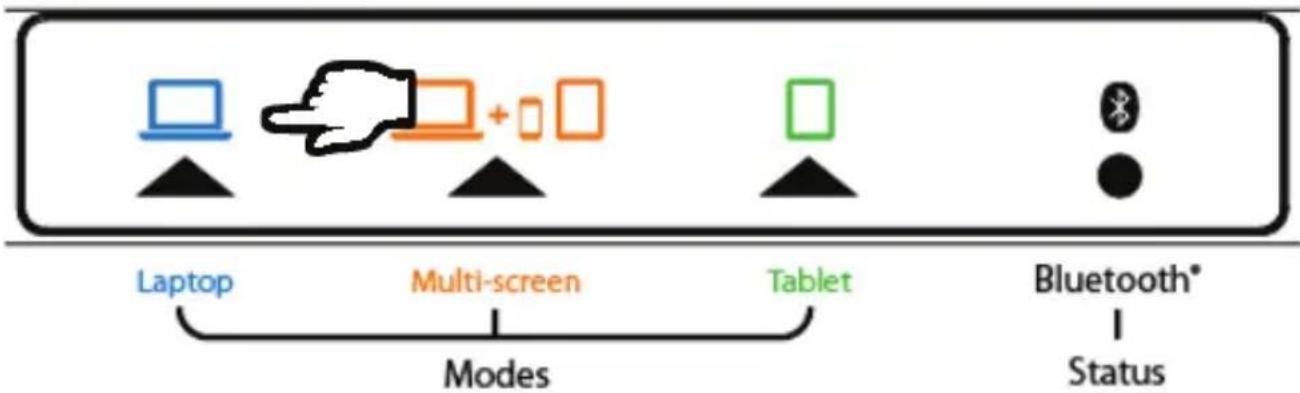
Le mode Laptop permet d'utiliser DJUCED™ 40^ via le Hercules Universal DJ branché à un ordinateur.
- Branchez le Hercules Universal DJ à l'ordinateur à l'aide du cable USB fourni.
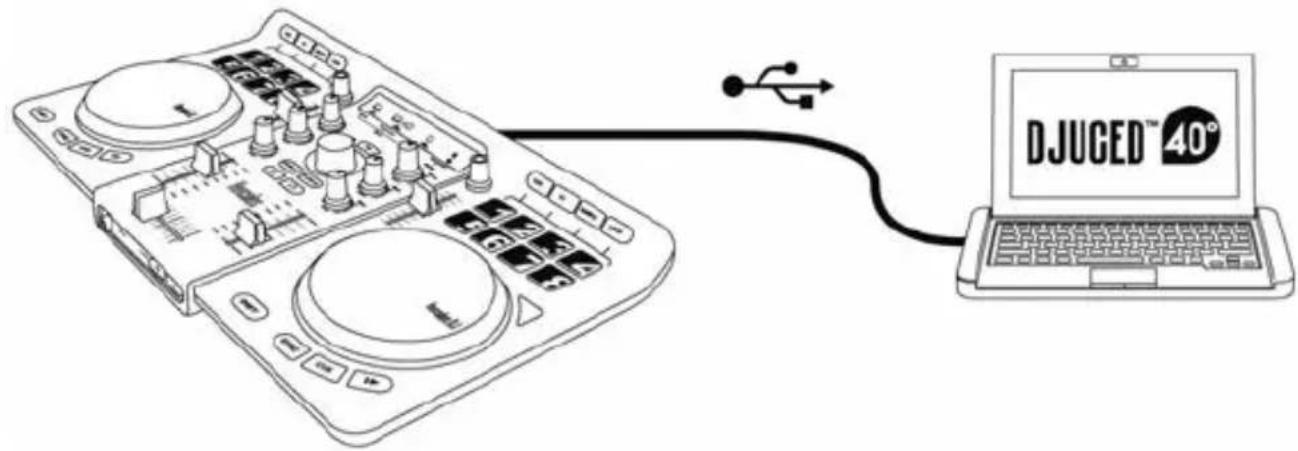
- Positionnez le commutateur de mode, situé à l'arrière du Hercules Universal DJ, sur Laptop.
S'il s'agit de la première utilisation :
- Insérez le CD-ROM dans le lecteur de votre ordinateur.
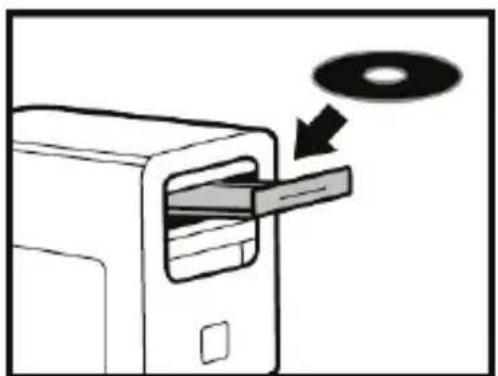
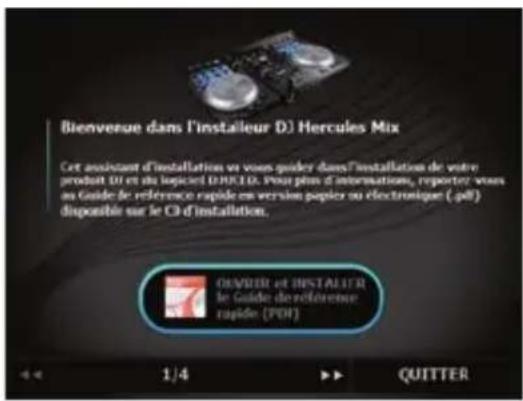
- Lancez le programme d'installation.
-Suivez les instructions.
Les pilotes et le panneau de configuration Hercules Universal DJ, ainsi que le logiciel DJUCED™ 40^ , s'installer sur votre ordinateur.
Panneau de configuration Hercules Universal DJ:
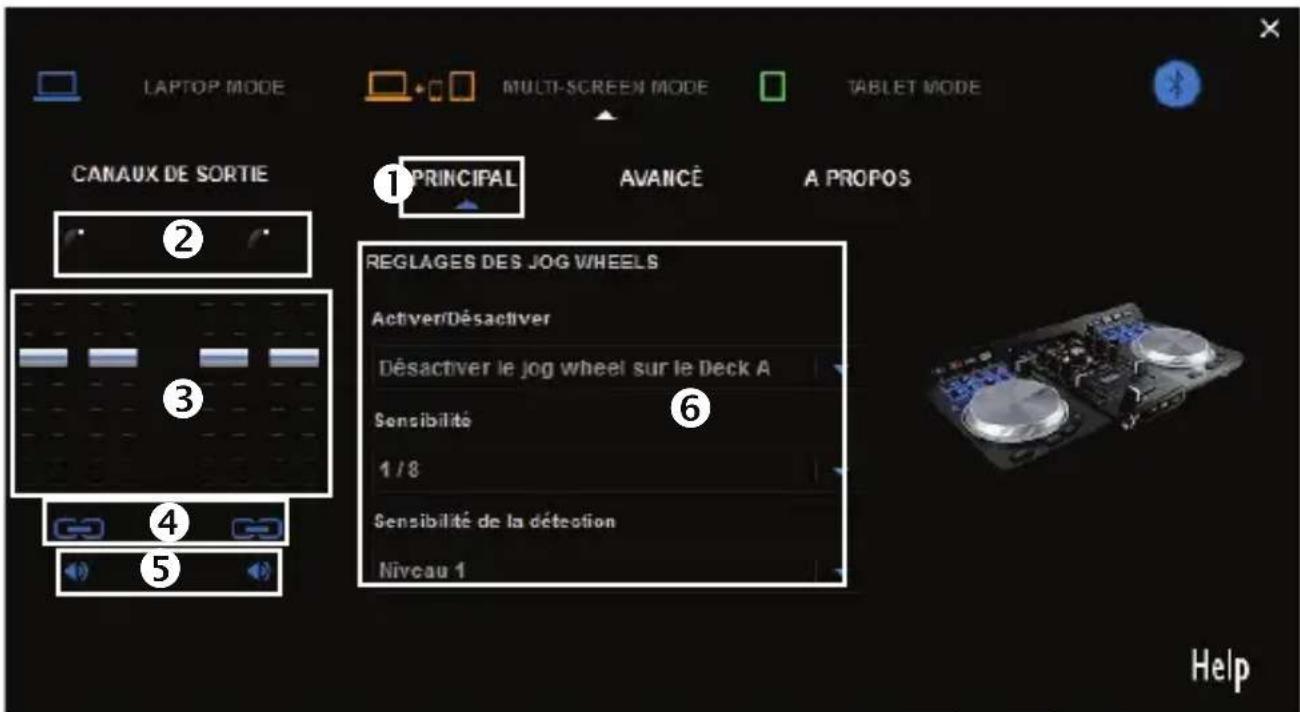
1-Onglet Principal
2-Balance canaux (gauche/droite)
3-Volume canaux 1-2 et 3-4
4-Verrouiller/ déverrouiller volume canaux droit et gauche
5- Activer/désactiver mode muet
6- Configurer les jog wheels (activation/désactivation, sensibilité)
Le panneau de configuration du Hercules Universal DJ peut légèrement varier sur Mac.
MODE MULTI-SCREEN
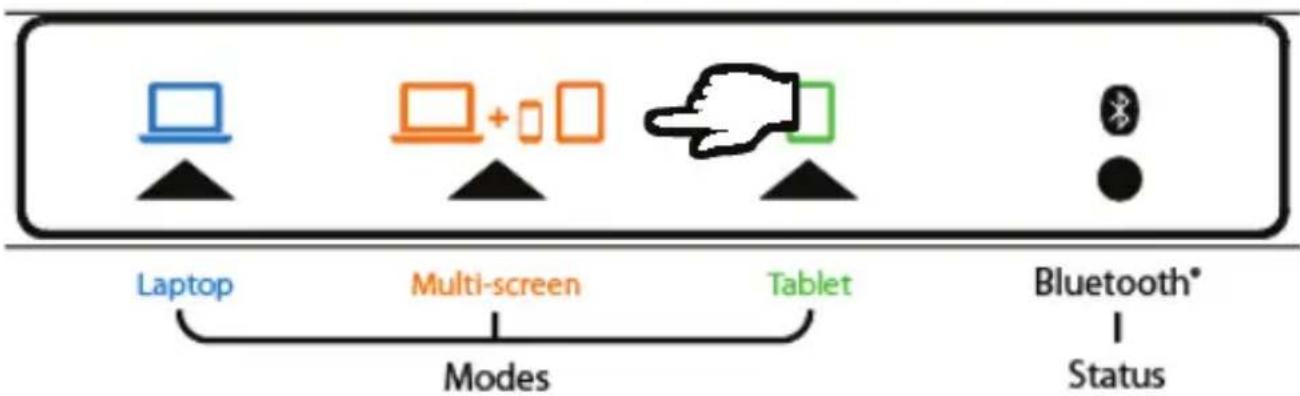
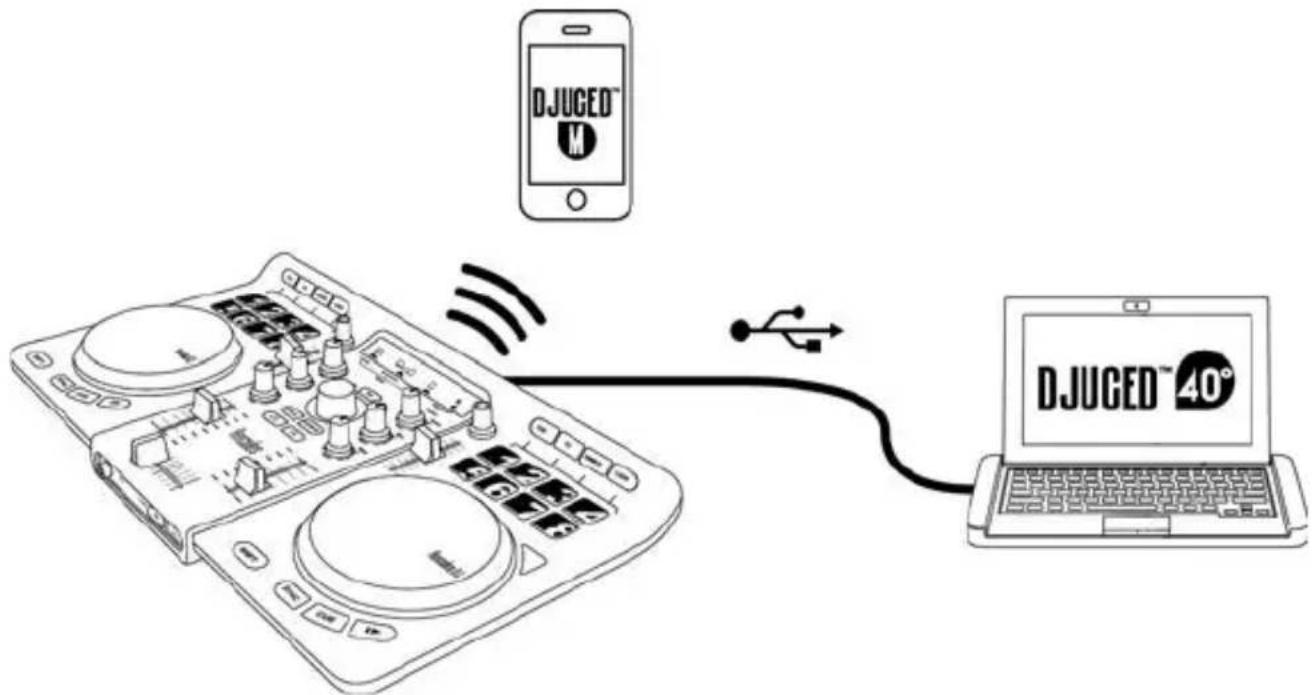
Dans le mode Multi-screen, vous allez pouvoir utiliser votre smartphone ou tablette comme extension de votre ordinateur en contrôlant à distance certaines fonctions de DJUCED™ 40^ .
Sur votre ordinateur :
- Branchez le Hercules Universal DJ à l'ordinateur à l'aide du cable USB fourni.
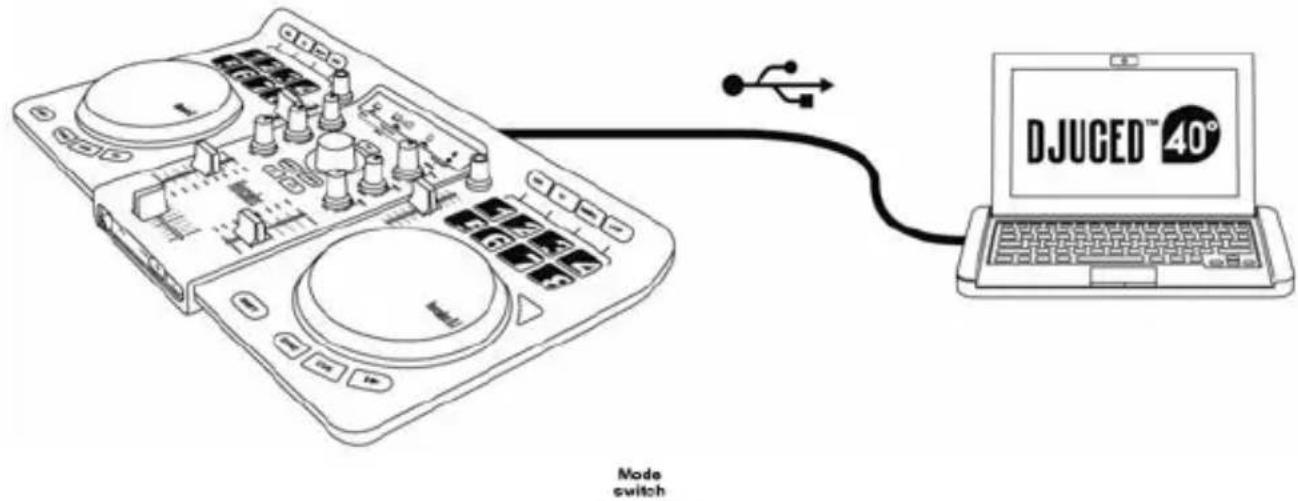
- Positionnez le commutateur de mode , situé à l'arrière du Hercules Universal DJ, sur Multi-screen.
S'il s'agit de la première utilisation :
- Insérez le CD-ROM dans le lecteur de votre ordinateur.
- Lancez le programme d'installation.
- Suívez les instructions.
Les pilotes et le panneau de configuration Hercules Universal DJ, ainsi que le logiciel DJUCED™ 40^ , s'installent sur votre ordinateur.
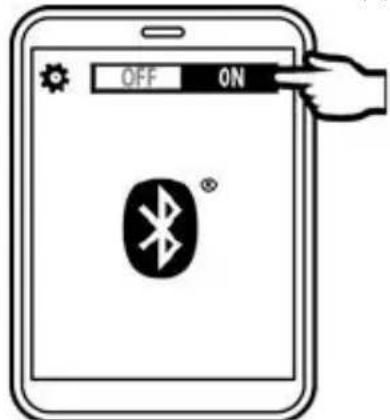
Si vous utilisez un apparéil sous iOS :
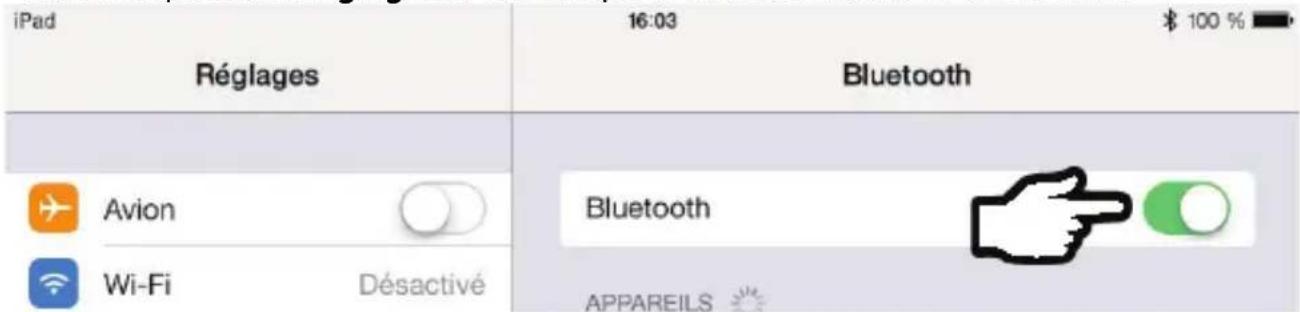
- Ouvrez le panneau Reglages et vérifie que la fonction Bluetooth est activée.
- Telechargez l'appli DJUCED Master sur I'App Store.
- Lancez I'appli DJUCED Master.
- Suivez les instructions fournies dans l'appli pour vous connecter au Hercules Universal DJ etCOMMencer à mixer.
Si vous utilisez un apparéil sous Android :
- Telechargez l'appli DJUCED Master sur Google Play.
- Appuyez sur le bouton d'appairage du Hercules Universal DJ.
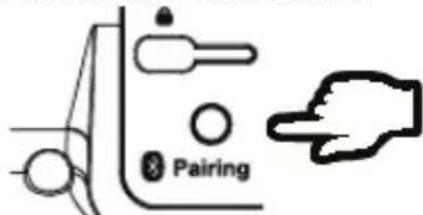
- Vérifiez que la fonction Bluetooth® est activée sur l'appareil Android, puis sélectionnez Hercules Universal DJ dans la liste des appareils.
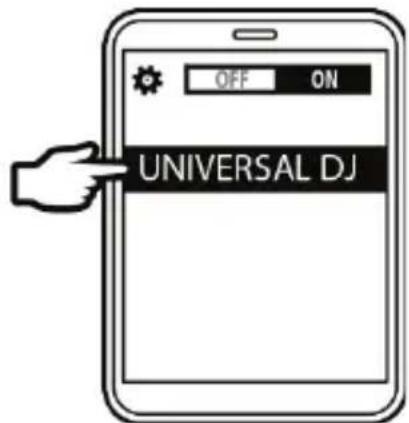
Le témoin Bluetooth ©,itué sur le Hercules Universal DJ,s'allume en continu.
-Lancez I'appli DJUCED Master.
MODE TABLET
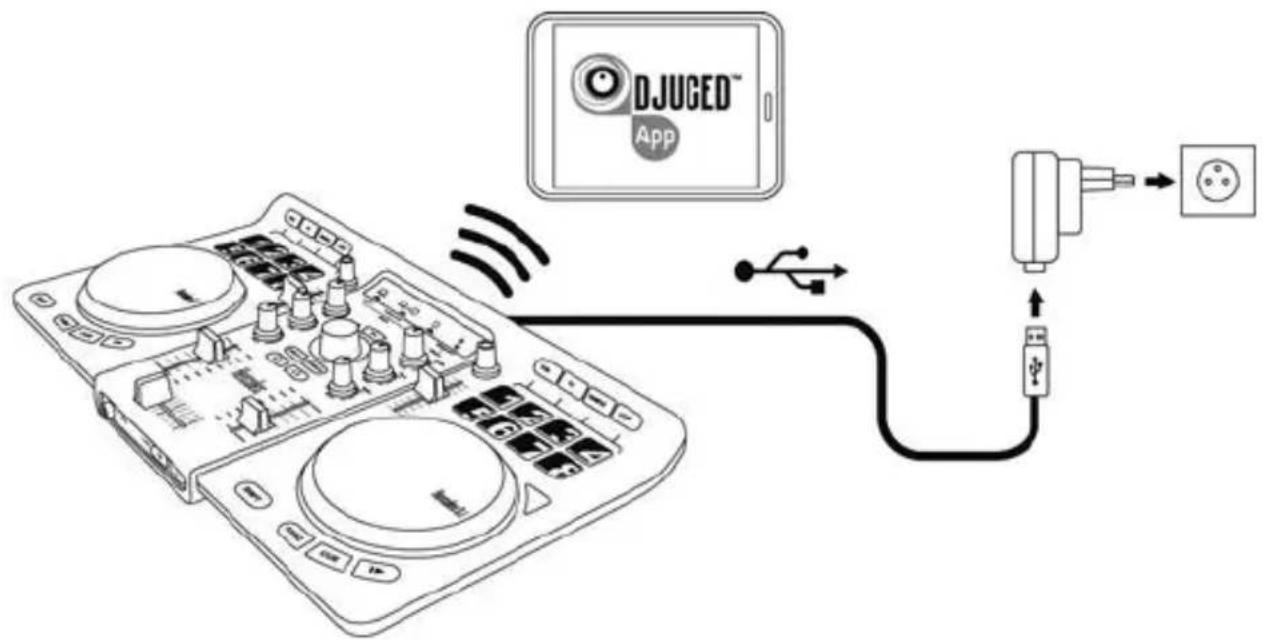
Dans le mode Tablet, vous allez utiliser votre tablette pour contrôle DJUCED™ App.
-
Branchez le Hercules Universal DJ à une alimentation USB : adaptateur secteur USB (non fourni) ou port USB d'un ordinateur à l'aide du cable USB fourni.
-
Positionnez le commutateur de mode Mode switch, situé à l'arrière du Hercules Universal DJ, sur Tablet.
Si vous utilisez un apparéil sous iOS :
- Telechargez I'appli DJUCED™ App sur l'App Store.
- Lancez l'appli DJUCED™ App.
- Suivez les instructions fournies dans l'appli pour vous connecter à Hercules Universal DJ etCOMMencer à mixer.
Si vous utilisez un apparéil sous Android :
- Telechargez l'appli DJUCED™ App sur Google Play.
- Appuyez sur le bouton d'appairage du Hercules Universal DJ.
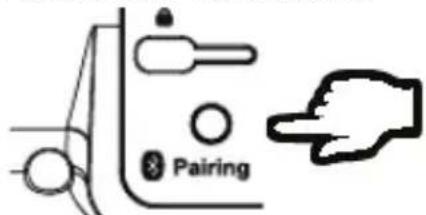
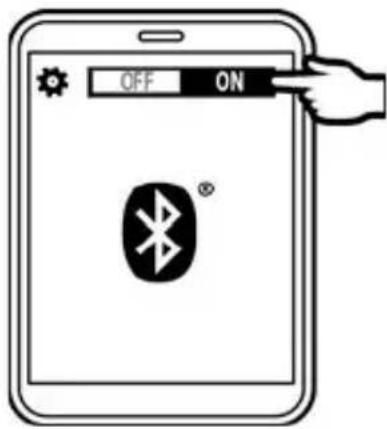
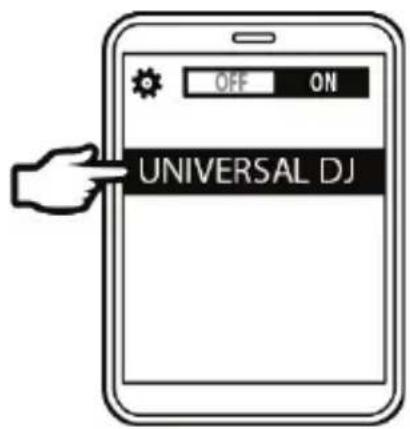
- Vérifiez que la fonction Bluetooth® est activée sur l'appareil Android, puis sélectionnez Hercules Universal DJ dans la liste des appareils.
Lancez l'appli DJUCED™ App.
1 - BRANCHEMENT DU CASQUE ET DES ENCEINTES
FACE AVANT: CASQUE
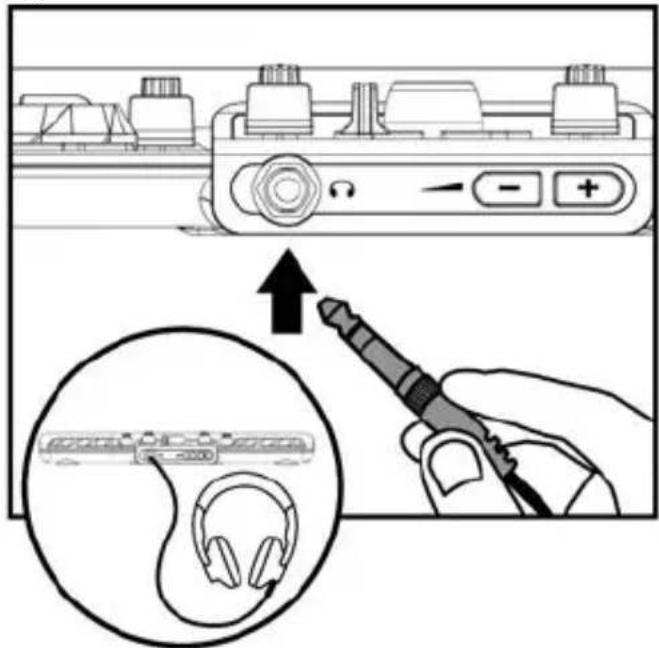
Lors du branchement, vérifie que le niveau sonore est adapté à l'écoute au casque : lancez un morceau avant demettre le casque, réduisez le volume si vous estimez que le son sortant du casque est trop élevé.
FACE ARRIÈRE: ENCEINTES
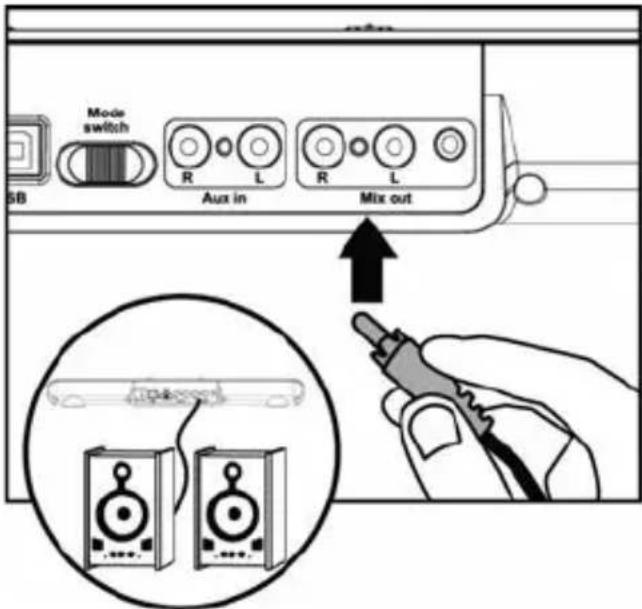
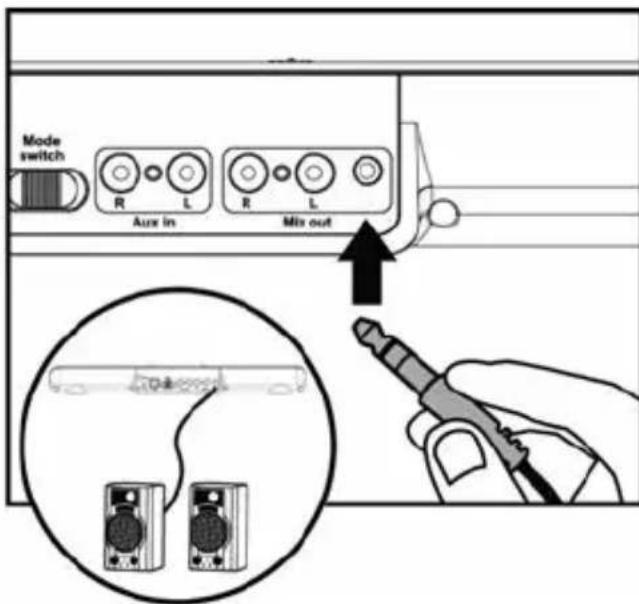
2 - CHARGER SA MUSIQUE DANS DJUCED™ 40°
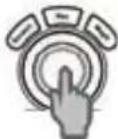
Utilisez le bouton de navigation

pour naviguer dans les fichiers et les dossiers.
Appuyez sur le bouton de navigation pour basculer entre les dossiers et les fichiers :
Appuyez sur les boutons LOAD A ou LOAD B pour entrer dans le dossier sélectionné ou le quitter, ou pour charger le fichier sélectionné sur la platine correspondante :
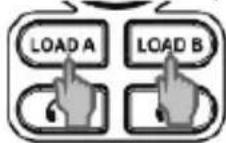
2.1 Accedez à l'emplacement où sont stockés vos fichiers musicaux sur votre ordinateur.
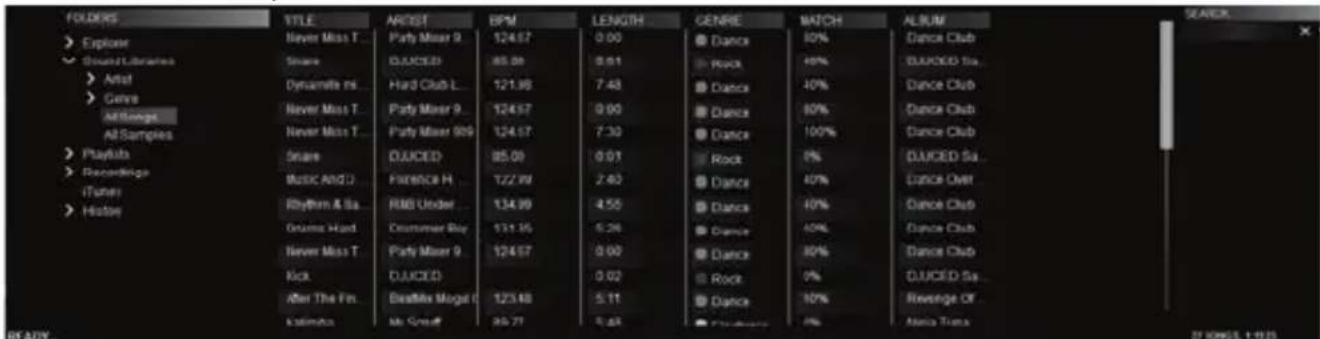
2.2 ÀpRES avoir mis en surbrillance un morceau, appuyez sur LOAD A pour charger le morceau sur la platine A, ou sur LOAD B pour charger le morceau sur la platine B. DJUCEDTM 40^ analyse automatiquement le BPM (nombre de battements par minute) du morceau charged.
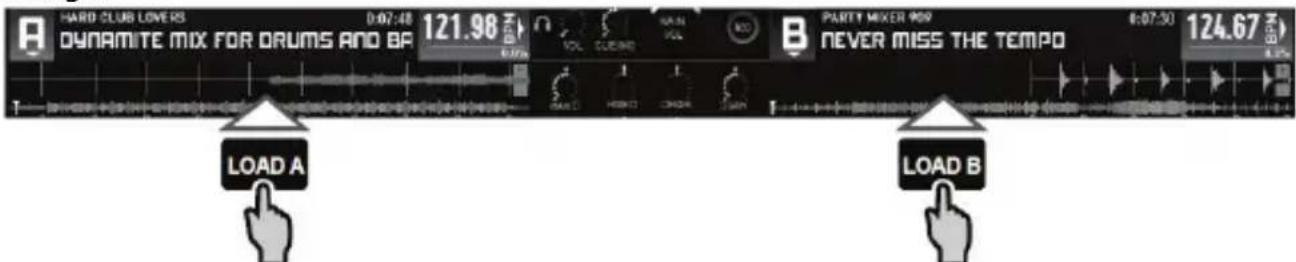
DJUCED™ 40^ prend en charge les formats de fichiers audio les plus courants (mp3, wav, wma, aif,...) si le codec est installé sur l'ordinateur. Si un format de fichier n'est pas reconnu de façon appropriée par iTunes, Windows Media Player... mettez à jour votre version.
3 - PRÉ-ÉCOUTER UN MORCEAU
La pré-écoute permet de préparer le morceau qui sera diffusé à la suite du morceau en cours de diffusion. Vous utiliserez la pré-écoute pour caler le morceau suivant à diffuser,mettre en pause le morceau à une position précise afin de commencer la lecture à partir de cette position. Ou vous pourrez placer un point Cue qui permettra de reprendre la lecture du morceau en cours à partir de ce repère (voir aussi 6. UTILISER LES POINTSCUE).
3.1 Vous diffusez un morceau sur la platine A et souhaitez pré-écouter le morceau suivant sur la platine B.
3.2 Appuyez sur le bouton Cue avant de lancer la lecture du morceau a préécouter.
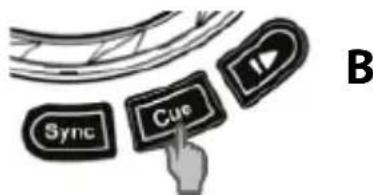
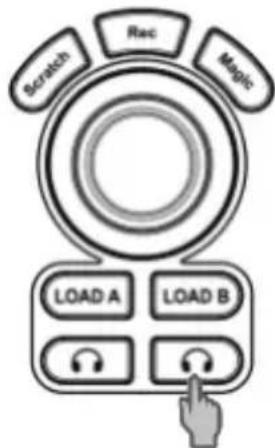
3.3 Appuyez sur le bouton Headphones de la platine B (la platine sur laquelle est
charge le morceau que vous souhaitez pré-écouter).
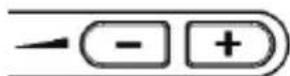
3.4 Reglez le volume du casque à l'aide du bouton correspondant.
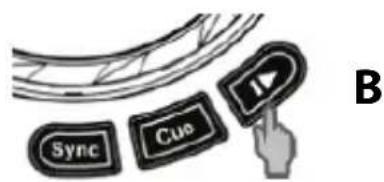
3.5 Lancez la lecture du morceau à préécouter sur la platine B. Préparez le morceau (calez le morceau, placez un point Cue...).
4 - LANCER UN MIX
Le mix va consister à enchainer les morceaux les uns après les autres sans temps mort.
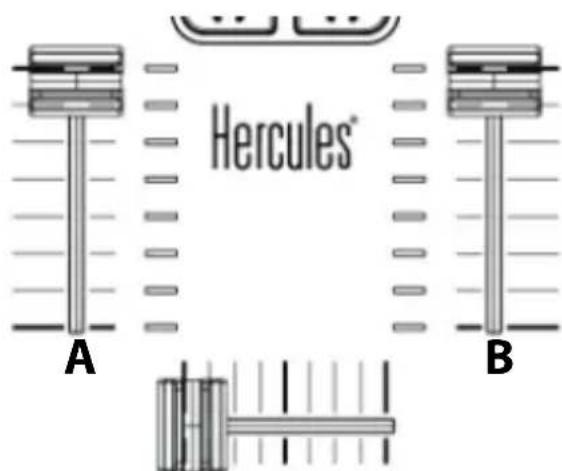
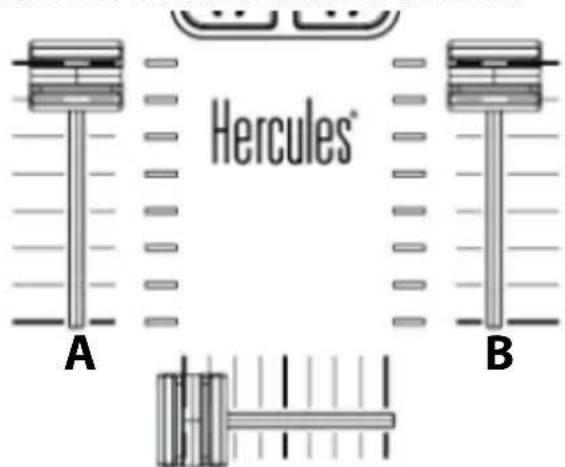
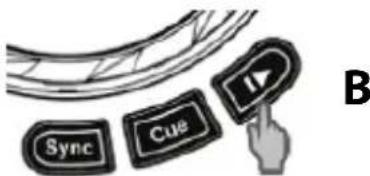
4.1 Vous avez charge un morceau sur chaque platine (A et B). Positionnez les faders de volume comme ci-dessous.
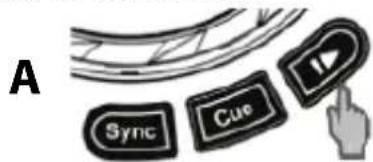
4.2 Vous commencez par jour le morceau de la platine A.
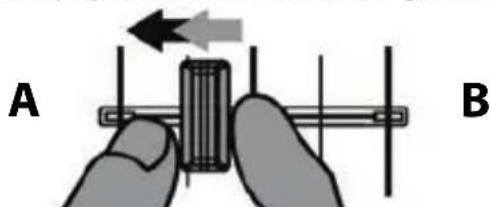
4.3 Placez le crossfader du cote de la platine qui joue le morceau (ici, a gauche).
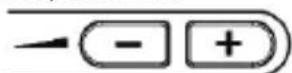
4.4 Reglez le volume du casque à l'aide du bouton correspondant.
4.5 Avant la fin du morceau en cours de diffusion, lancez le morceau suivant charge sur la platine B.
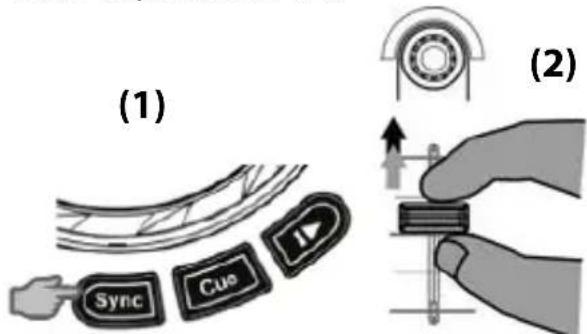
4.6 Pour assurer une transition dans le même tempo, synchronisez les BPM (nombres de battements par minute) du morceau qui attend d'être diffusé. Ici, appuyez sur le bouton Sync de la platine B (1) pour que le BPM de ce morceau soit identique à celui du morceau qui va se terminer (sur la platine A). Ou reglez les BPM au niveau de ceux de la platine A à l'aide dupitch fader (2).
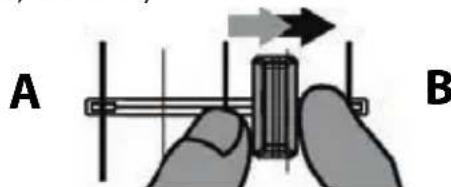
4.7 Pour effectuer la transition, déplacez progressivement le crossfader du côté de la platine qui joue le morceau suivant (ici, à droite).
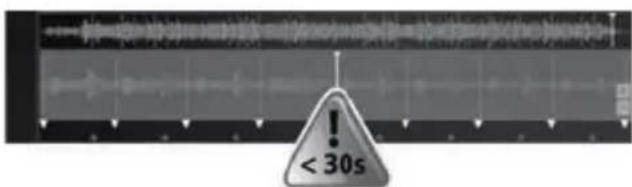
Lorsqu'il ne reste que 30 secondes de lecture, une alerte s'affiche pour vous signaler qu'il est temps de préparer le lancement du morceau suivant.
5 - SCRATCHER SUR UN MORCEAU
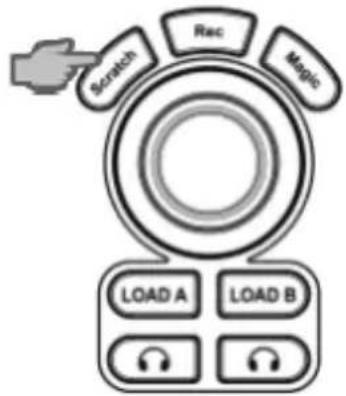
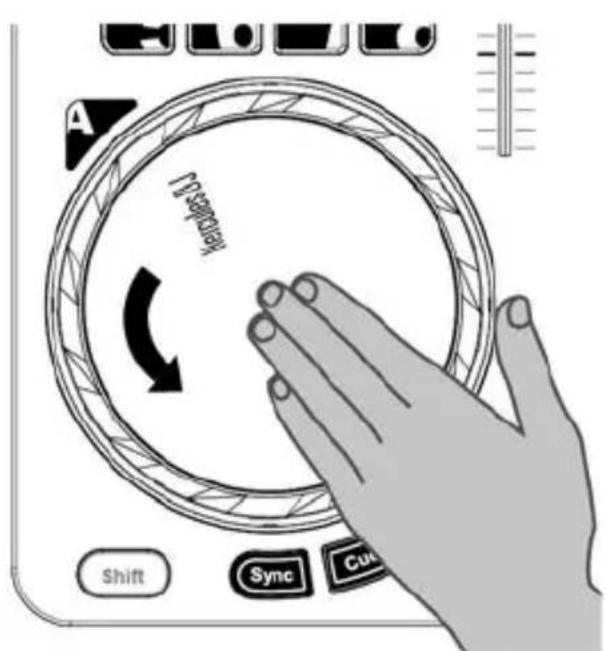
5.1 Verifiez que le bouton Scratch est allumé, il indique que vous âtes dans le mode Scratch.
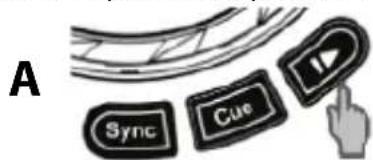
5.2 Lancez la lecture d'un morceau charge sur la platine A, par exemple.
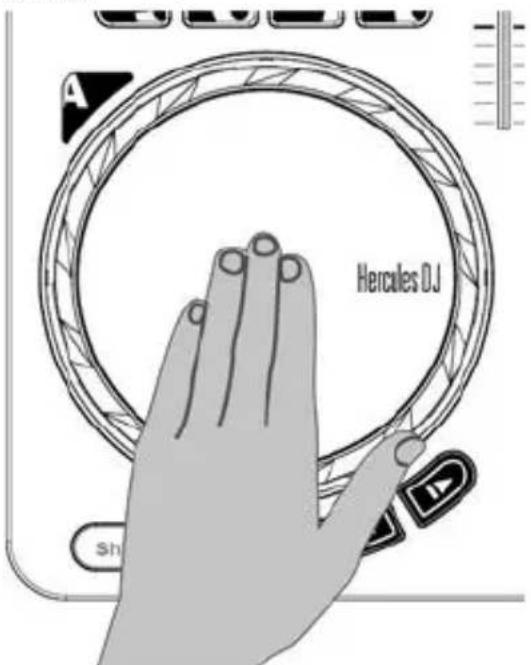
5.3 Placez votre main à plat sur le jog wheel de la platine A.
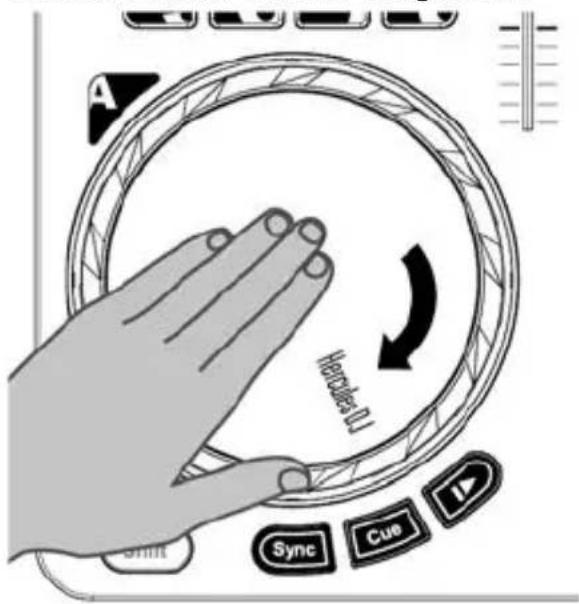
5.4 ... et faites-le légèrement tourner successivement à droite et à gauche.
6 - UTILISER LES POINTS CUE
Un point Cue est un repère que l'on place dans un morceau. Il permet de reprendre la lecture à partir de cet emplacement.
6.1 Sélectionnez le mode CUE.
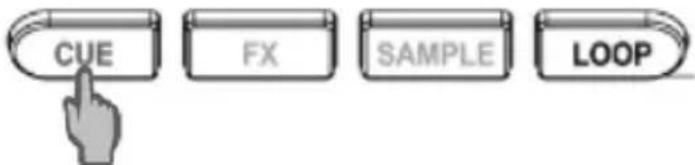
6.2 Vous pouvez placer jusqu'à 8 repères, que l'on appelle Hot Cue : appuyez sur le pad 1 pour placer un Hot Cue 1, le pad 2 pour placer un Hot Cue 2, etc. Par la suite, lorsque vous serez en mode Hot Cue, il suffira d'appuyer sur l'un des pads 1 à 8 pour acceder au repère correspondant dans le morceau.
Lorsque vous appuyez sur le bouton Cue, la lecture reprend à partir du dernier point Cue placé dans le morceau.
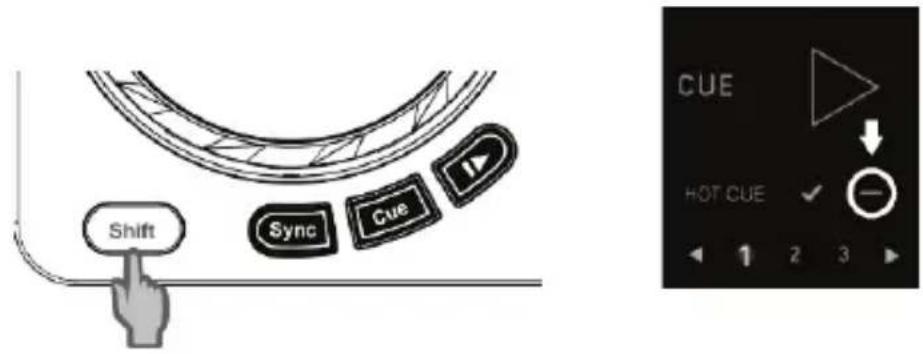
6.3 Pour supprimer un point Cue : dans le mode Hot Cue, appuyez sur le bouton Shift et appuyez sur le pad correspondant au point Cue que vous souhaitez supprimer. Vous pouvez également cliquer sur le bouton Moins (dans DJUCED™ 40^ ) pour supprimer ce point Cue.
7 - LES EFFETS
Pour lancer un effet sur un morceau charge et en cours de lecture :
7.1 Sélectionnez le mode FX.
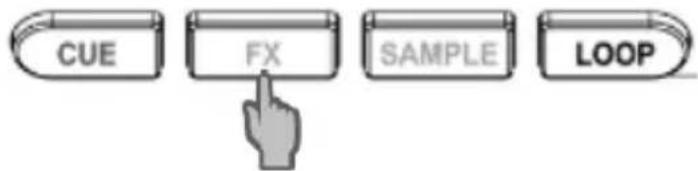
7.2 Appuyez sur le(s) pad(s) 1, 2 et/ou 3 pour activer/ désactiver les effets correspondants.
Appuyez sur le pad 4 pour activer/désactiver la fonction MacroFx (= combinaison d'effets).
Appuyez sur les pads 5 à 7 tout en tournant l'encodeur pour module les effets 1 à 3 (= Fx amount).
Appuyez sur le pad 8 tout en tournant l'encodeur pour modifier le MacroFx (= MacroFx amount).
L'effet correspondant s'affiche dans DJUCED™ 40^ et est appliqué au morceau en cours de diffusion.
L'onglet Mapping dans le panneau SETTINGS de DJUCED™ 40^ permet de désirer les différentes configurations de mapping disponibles pour les effets et les boucles.
8 - LES SAMPLES
Pour lancer un échantillon sur un morceau charge et en cours de lecture :
8.1 Sélectionnez le mode SAMPLE.
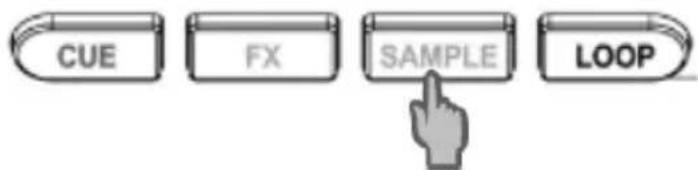
8.2 Tapez sur un ou plusieurs pads pour déclencher l'échantillon (court extrait de musique ou son). La durée de rétroéclairage du pad correspond à la durée de l'échantillon : courte pour un son bref tel qu'un son de batterie, plus longue pour un court extrait de musique.
9 - LES BOUCLES
9.1 Creer une boucle
Selectionnez le mode LOOP.
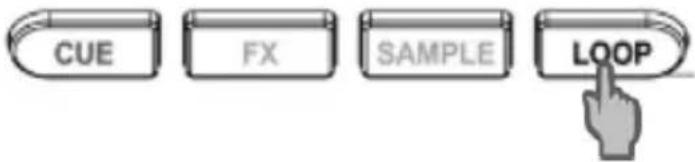
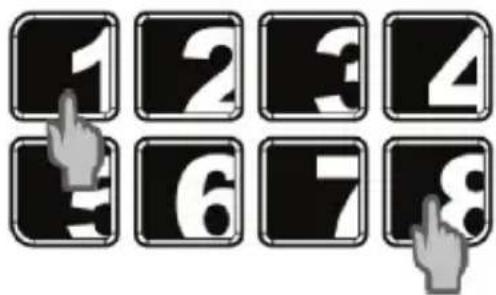
Appuyez sur les pads 1 à 8 pour activer une boucle de taille prédéfinie calée sur le tempo du morceau (barres verticales = BPM).
Pad 1 = 1 / 16 temps / Pad 5 = 1 temps / Pad 8 = 8 temps.
Appuyez de nouveau sur le pad correspondant pour désactiver la boute.
DJUCED™ 40° joue un extrait du morceau en boucle.
9.2 Augmenter ou diminuier la durée de la boucle
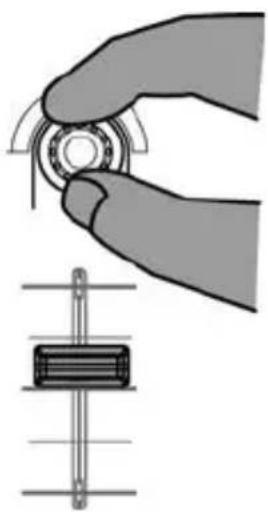
Utilisez l'encodeur pour faire varier la taille de la boucle :
- Sens hora = taille de la boucle x2.
- Sens antihoraire = taille de la boucle / 2.
10 - CRÉER UNE LISTE DE LECTURE
Une liste de lecture - ou playlist - est un ensemble de morceaux que vous pouvez regrouper sous un genre (électro, rock,...) ou un thème (favoris, soit, anniversaire, 80s,...) précis.
10.1 Mettez en surbrillance l'un des morceaux que vous souhaitez ajouter à la liste de lecture en utilisant le bouton de navigation.
Le bouton apparait désormais a gauche.
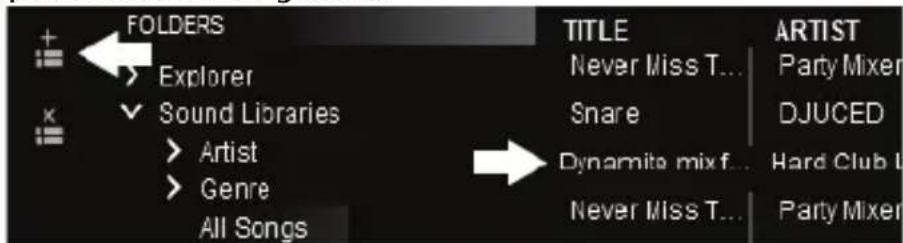
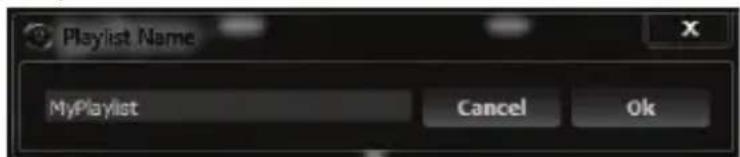
10.2 Cliquez sur le bouton pour creer une liste de lecture. Saisissez un nom pour la liste de lecture, puis cliquez sur OK.
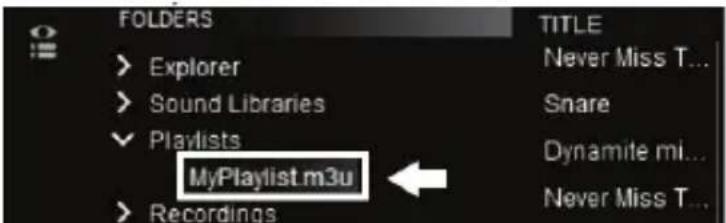
La nouvelle liste de lecture apparait dans le dossier Playlists.
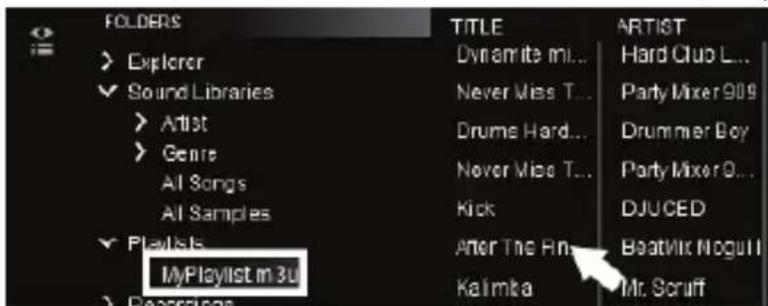
10.3 Retournez au dossier contenant votre musique en utilisant le bouton de navigation.
10.4 Dans DJUCED™ 40°, Sélectionnez un ou plusieurs morceaux avec la souris.
En maintainant appuyée la touche MAJ de votre clavier, vous pouvez selectionner plusieurs fichiers consécutifs.
Faites glisser les fichiers selectionnés vers la liste de lecture créé. Ici, "My Playlist".
ASSISTANCE TECHNIQUE
Si vous rencontres un problème avec votre produit, rendez-vous sur le site http://ts.hercules.com et Sélectionnez votre langue. Vous aurez alors accès à différents services (Faire Aux Questions (FAQ), dernières versions des pilotes et logiciels) susceptibles de résoudre votre problème. Si le problème persiste, vous pouvez contacter notre support technique :
Par e-mail :
Pour bénéficier du support technique par e-mail, vous devez d'abord vous enregistrer en ligne. Les informations fournies sont permettre aux techniciens de résoudre plus rapidement libre problème. Cliquez sur Enregistrement à gauche de la page Support technique et suivez les instructions à l'écran.
Si vous étés déjà enregistré, renseignez les champs Nom d'utilisateur et Mot de passer puis cliquez sur Connexion.
Par téléphone (si vous n'avez pas d'accès Internet):
Horaires et numeros de telephone susceptibles de changer. Veuillez consulter http://ts.hercules.com pour obtenir une liste à jour.
| Canada | 1-866-889-2181 Gratisuit | Du lundi au vendredi de 7h à 14h (Heure de l'Est) Du lundi au vendredi de 4h à 11h (Heure du Pacifique) |
| France | 02 99 93 21 33 Numéro fixe France Telecom non surtaxé. Tarif selon opérateur | Du lundi au vendredi de 9h à 20h |
| Suisse | 0842 000 022 Tarif d'une communication locale | Du lundi au vendredi de 9h à 20h |
| Belgique | 078 16 60 56 Tarif d'une communication nationale | Du lundi au vendredi de 9h à 20h |
| Luxembourg | 80028612 Gratisuit | Du lundi au vendredi de 9h à 20h |
Dans le monde entier, Guillemot Corporation S.A. (ci-après « Guillemot ») garantit au consommateur que le présente produit Hercules est exempt de défaut matériel et de vice de fabrication, et ce, pour une période de garantie qui correspond au-delai pour intenter une action en conformité de ce produit. Dans les pays de l'Union Européenne, ce-delai est de deux (2) ans à compter de la délivrance du produit Hercules. Dans les autres pays, la durée de la période de garantie correspond au-delai pour intenter une action en conformité du produit Hercules selon la législation en vigueur dans le pays où le consommateur avait son domicile lors de l'achat du produit Hercules (si une telle action en conformité n'existe pas dans ce pays alors la période de garantie est de un (1) an à compter de la date d'achat d'origine du produit Hercules).
Nonobstant ce qui précède, les batteries sont garanties six (6) mois à compter de la date d'achat d'origine.
Si, au cours de la période de garantie, le produit semble defectueux, contactez immédiatement le Support Technique qui vous indiquera la procédure à suivre. Si le defaulted est confirmé, le produit devra être returné à son lieu d'achat (ou tout autre lieu indiqué par le Support Technique).
Dans le cadre de la garantie, le consommateur bénéficiera, au besoin du Support Technique, du remplacement ou de la réparation du produit défectueux. Lorsque la loi applicable l'autorise, toute responsabilité de Guillemot et ses filiales (y compris pour les dommages indirects) se limite à la réparation ou au remplacement du produit Hercules. Lorsque la loi applicable l'autorise, Guillemot exclut toutes garanties de qualité marchande ou d'adaptation à un usage particulier. Les droits légaux du consommateur au titre de la législation applicable à la vente de biens de consommation ne sont pas affectés par la presente garantie.
Cette garantie ne s'appliquera pas : (1) si le produit a eté modifié, ouvert, alteré, ou a subi des dommages resultant d'une utilisation inappropriée ou abusive, d'une néligence, d'un accident, de l'usure normale, ou de toute autre cause non liée à un défaut matériel ou à un vice de fabrication (y compris, mais non limitativement, une combinaison du produit Hercules avec tout élément inadapté, notamment alimentations électriques, batteries, chargeurs, ou tous autres éléments non-foumis par Guillemot pour ce produit); (2) en cas de non-respect des instructions du Support Technique; (3) aux logiciels, lesdits logiciels faisant l'objet d'une garantie spécifique; (4) aux consommables ( éléments à remplaçer pendant la durée de vie du produit : piles, coussinets de casque audio, par exemple); (5) aux accessoires (câbles, étuis, housses, sacs, dragonnes, par exemple); (6) si le produit a eté vendu aux enchères publiques.
Cette garantie n'est pas transférable.
Stipulations additionelles à la garantie
Aux États-Unis d'Amérique et au Canada, cette garantie est limitée au mécanisme interne et au boîtier externe du produit. Enaucun cas, Guillemot ou ses sociétés affiliées ne sauraient étreetenues responsables envers qui que ce soit de tous dommages indirects ou dommages accessoires résultatant du non-respect des garanties expresses ou implicites. Certains États/Provinces n'autorisent pas la limitation sur la durée d'une garantie implicite, ou l'exclusion ou la limitation de responsabilité pour les dommages indirects ou accessoires, de sorte que les limitations ou exclusions ci-dessus peuvent ne pas vous être applicables. Cette garantie vous confère des droits spécifiques; vous pouvez également bénéficier d'autres droits qui peuvent différer d'un État/Province à l'autre.
Responsabilité
Lorsque la loi applicable l'autorise, Guillemot Corporation S.A. (ci-après « Guillemot ») et ses filiales excluent toute responsabilité pour tous dommages causés par un ou plusieurs des faits suivants: (1) le produit a été modifié, ouvert, alteré, (2) l'irrespect des instructions de montage, (3) l'utilisation inappropriée ou abusive, la néligence, l'accident (un chic, par exemple), (4) l'usure normale du produit. Lorsque la loi applicable l'autorise, Guillemot et ses filiales excluent toute responsabilité pour tout dommage dont la cause n'est pas liée à un défaut matériel ou à un vice de fabrication du produit (y compris, mais non limitativement, tout dommage causé directement ou indirectement par tout logiciel, ou par une combinaison du produit Hercules avec tout élément inadapté, notamment alimentations électriques, batteries, chargeurs, ou tous autres éléments non-foumis par Guillemot pour ce produit).
CERTIFICATIONS ET RECOMMANDATIONS RELATIVES A L'ENVIRONMENT
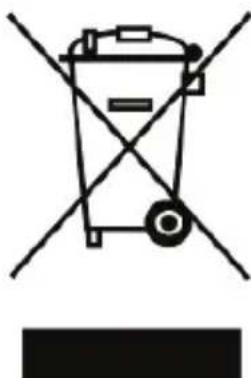
En fin de vie, ce produit ne doit pas etre elimine avec les déchets menagers normaux mais depose a un point de collecte des déchets d'equipements electriques et electroniques en vue de son recyclage.
Ceci est confirmé par le symbole figurant sur le produit, le manuel utilisateur ou l'emballage.
En fonction de leurs caractéristiques, les matériaux peuvent être recyclés. Par le recyclage et par les autres formes de valorisation des déchets d'équipements ELECTriques et électroniques, vous contribuez de manière significative à la protection de l'environnement.
Veuillez consultier les autorités locales qui vous indiqueront le point de collecte concemé.
Informations relatives à l'élimination
1) Si le produitporte les symbole d'une poubelle à roulettes barrée, cela signifie qu'il est conforme aux normes de la directive européenne 2002/96/EC.
2) Tous les produits électriques et électroniques doivent être éliminés séparément des déchets menagers via des points de collecte désignés par le gouvernement ou les autorités locales.
3) La mise au rebut de votre ancien produit contribuera à prévenir l'impact potentiel sur l'environnement et la santé.
4) Pour plus d'informations sur la mise au rebut de votre ancien produit, veuillez consulter les autorités locales, le service d'élimination des déchets ou le magasin dans lequel vous avez achetié le produit.
Déclaration de conformité aux directives de l'UE
Par la presente, GUILLEMOT CORPORATION déclare que l'appareil Universal DJ est conforme aux exigences essentielles et aux autres dispositions pertinentes de la directive 1999/5/CE. La déclaration de conformité peut être consultée sur le site :
http://www.hercules.com/certificates/djconsole_series/DoC-Universal-DJ.pdf
Marques déposées
Hercules® est une marque déposée de Guillemot Corporation S.A. La marque et le logo Bluetooth® sont des marques déposées de Bluetooth® SIG, Inc. iOS est une marque ou une marque déposée de Cisco aux Etats-Unis et dans d'autres pays et est utilisée sous licence. Android™ est une marque commerciale de Google Inc. Toutes les autres marques et tous les autres noms déposés reconnnus nationalement ou internationally sont également reconnnus par les Presents. Illustrations non contractuelles.


Hercules est une division de Guillemot Corporation.
Copyright
© Guillemot Corporation S.A. 2014. Tous droits réservés.
Aucune partie de ce manuel ne peut être reproductive, résumée, transmise, transcrite, stockée dans un système de recherche, ou traduite en toute langue ou langage informatique, à chaque fin ou parquelque moyen que ce soit, électronique, mécanique, magnétique, manuel, par le bias de photocopies, d'enregistements, ou autres, sans l'autorisation expresse et écrite de Guillemot Corporation S.A.


- DJUCED™ Master
- DJUCED™ App
- INSTRUCTIONS DE SECURITE
- MODE LAPTOP
- Panneau de configuration Hercules Universal DJ:
- MODE MULTI-SCREEN
- Sur votre ordinateur :
- Si vous utilisez un apparéil sous iOS :
- Si vous utilisez un apparéil sous Android :
- MODE TABLET
- Dans le mode Tablet, vous allez utiliser votre tablette pour contrôle DJUCED™ App.
- - BRANCHEMENT DU CASQUE ET DES ENCEINTES
- FACE AVANT: CASQUE
- FACE ARRIÈRE: ENCEINTES
- - CHARGER SA MUSIQUE DANS DJUCED™ 40°
- - PRÉ-ÉCOUTER UN MORCEAU
- - LANCER UN MIX
- - SCRATCHER SUR UN MORCEAU
- - UTILISER LES POINTS CUE
- Sélectionnez le mode CUE.
- - LES EFFETS
- - LES SAMPLES
- - LES BOUCLES
- Creer une boucle
- Augmenter ou diminuier la durée de la boucle
- - CRÉER UNE LISTE DE LECTURE
- ASSISTANCE TECHNIQUE
- Par e-mail :
- Stipulations additionelles à la garantie
- Responsabilité
- CERTIFICATIONS ET RECOMMANDATIONS RELATIVES A L'ENVIRONMENT
- Déclaration de conformité aux directives de l'UE
- Marques déposées
- Copyright
Marque : HERCULES
Modèle : Universal DJ
Catégorie : Equipement DJ