VirtualDJ 7 LE 4Mx - Equipement DJ HERCULES - Notice d'utilisation et mode d'emploi gratuit
Retrouvez gratuitement la notice de l'appareil VirtualDJ 7 LE 4Mx HERCULES au format PDF.


| Type de produit | Contrôleur DJ avec logiciel intégré |
| Logiciel | VirtualDJ 7 LE (version limitée) |
| Nombre de platines virtuelles | 4 (A, B, C, D) |
| Modes de contrôle | 2 platines ou 4 platines (boutons Deck C/D) |
| Zones d'affichage | Formes d'onde, platines, contrôles, mixage |
| Contrôles de lecture | Lecture/Pause, Cue, Stop, Avance/Retour rapide |
| Jog wheels | Navigation, scratch, pitch bend, pression tactile |
| Effets | 12 boutons (1-6 et 7-12 via Shift) + modulateur rotatif |
| Égaliseur | 3 bandes (aigus, médiums, basses) par platine + boutons Kill |
| Fader cross | Courbe réglable via panneau de contrôle (onglet Avancé) |
| Entrée microphone | Jack 6,35 mm avec volume et bouton on/off |
| Sortie casque | Jack 6,35 mm avec volume réglable |
| Contrôles de navigation | Boutons haut/bas, Folder, Files, Load on deck |
| Fonctions supplémentaires | Sync, Pitch Bend, Pitch Reset, Auto Cue, Auto Loop, Scratch |
| Indicateurs | LED de platine contrôlée (bleu/rouge), statut pitch reset |
| Alimentation | USB bus-powered (estimation standard) |
| Compatibilité | Windows et Mac (standard) |
| Entretien | Nettoyer avec un chiffon doux sec ; éviter l'humidité |
| Sécurité | Utiliser l'adaptateur secteur recommandé ; ne pas exposer à l'eau |
FOIRE AUX QUESTIONS - VirtualDJ 7 LE 4Mx HERCULES
Questions des utilisateurs sur VirtualDJ 7 LE 4Mx HERCULES
0 question sur cet appareil. Repondez a celles que vous connaissez ou posez la votre.
Poser une nouvelle question sur cet appareil
Téléchargez la notice de votre Equipement DJ au format PDF gratuitement ! Retrouvez votre notice VirtualDJ 7 LE 4Mx - HERCULES et reprennez votre appareil électronique en main. Sur cette page sont publiés tous les documents nécessaires à l'utilisation de votre appareil VirtualDJ 7 LE 4Mx de la marque HERCULES.
MODE D'EMPLOI VirtualDJ 7 LE 4Mx HERCULES
Présentation de VirtualDJ 7 LE
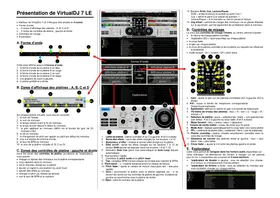
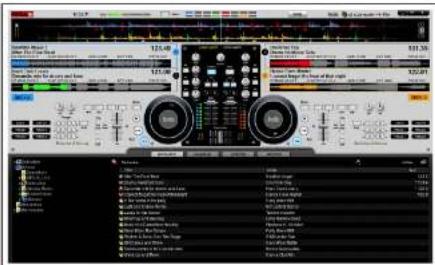
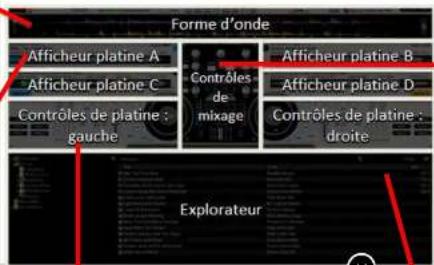
L'interfac de VirtualDJ 7 LE 4-Mx peut etree divisee en 9 zones :
4 zones d'affiche des platines : A, B, C et D
2 zones de contrôules de platine : gauche et droite
- Controles de mixage
Explain
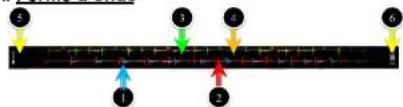
A. Formed'onde
Cette zone affiche jusqu'à 4 formes d'onde :
1. la forme d'onde de la platine A en bleu
2. la forme d'onde de la platine B en rouge
3. la forme d'onde de la platine C en vert 4. la forme d'onde de la plaine B en vert
4. la forme d'onde de la plaine D en belge 5. aie allefte du cne nee
5. une glissiere de zoom a gauche 6. 2 rooms with a dote
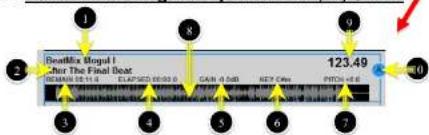
B. Zones d'affichage des platines : A, B, C et D
Sur chaque platine virtuelle, vous pouvez consulter
- le nom de l'ariste
- le nom du morceau
- le temps restant avant la fin du morceau
- le temps ecouie depuis le debut du morceau
- le gain appelle au morceau (defini) via le bouton de gain de DJ Canea 13
6, la clé du morceau
7.1.2008年1月1日 - la change en le pich par rapport au pitch par derab du montcau
- une vie réelle de la forme d'ordre 9. Le taureau de RPM du monnées
- le tacc de BPM du montcaud 12, la nom de la plating vinaill
- le nom de la plaine viricelle (A, B, C du D)
C. Zones des contrôles de platine: gauche et droit
Dans les zones des contrôles de plaine (au-dessus de l'explorateur)
youpuve?
- charger ou ejecter des morceaux sur la platine correspondante
- vous déplacer dans le morceau
- tire le morceau charge sur la platine
- ajouter un signet à une position (ou point Cue)
ajouter des effets au morceau
- changer le pitch (ou vitesse de lecture)
- Change the pitch (or mode) to 1000 rpm
- voir te taux de BPM et la variation
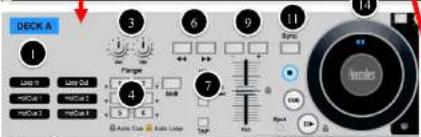

- Lettre de platine : platine controlled (A ou C a gauche, B ou D a droite)
- Noms des effets : noms des effets charges sur les boutons 1 à 12
3.Modulateur d'effet : module le dernier effet charge sur la platine - Effet on/off: active les effets charges sur les boutons 1 à 12 (le
bouton Shift permet de basculer entre les boutons 1-6 et 7-12 - Activation Auto Cue (point Cue automatique) et Auto Loop (boucle
automatique) - Avance/retour rapide
- Contrôles du pitch scale et du pitch reset
- Tap: compteur BPM manuel (cliquez sur le beat pour calculer le BPM)
- Pitch bend -/+ : modifie temporairement la vitesse de lecture
- Pitch fader: ajuste la vitesse de lecture (haut-plus lent / bas-plus
rape) - Sync: synchronise la platine avec la platine opposée (ex.: si ce bouton est activé sur les contrôles de platine de gauche, la platine de gauche se synchronise avec la platine de croîte)
-
Eject: retire le morceau de la plaite
-
Boutons Arrel, Cue Lecture/Pause
Arré = arrête la lecture et accède au point Cue 1
Cue = definit le point Cue (signet de position) 1
Lecture/Pause = lit le morceau ou met en pause la lecture
- Jog wheel = permet de charger des morceaux via un glisser déposer
sur le jog wheel; permet égalément de se déplacer dans le morceau
D. Contrôles de mixage
La zone des contrôles de mixage virtuels, au centre, permel d'ajuster :
le volume de chaque platine contrôlée
Légalisation (EQ-haun'moyen-bas) sur chaque platine
- la cross fader
- le gain sur chaque plaine
- le besoin de la platine contrôlée et de la platine sur laquelle est effectuee
la preecoute
mode scratch:On = scratch/Off pitch bend
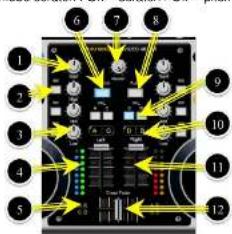
-
Gain: ajusté le gain sur les platines contrôliées (A/C à gauche, B/D à droite)
-
Kill: coupe la bande de fréquences correspondante
(haute/moyenne/basse) - Egallssation: attene ou ajoute du gain à la bande de fréquences
- VU-metre de niveau des platines:oleu-A/vert-C/rouge-B/orange D
- SéLECTION de plaitne : jaune = selectionnee / blanc = non selectionnee (par défaut : A et C a gauche du cross fader, B et D a drole).
- Mode Scratch: bleu - activé / blanc - désactivé
- Volume de sortie maitre : niveau de sortie pour le public
- Mode Auto: déplace automatiquement le cross fader vers l'autre plaine
- PFL = précoude de plaine (blu = précouche / blanc = pas de précouche)
- Plaine contrôlée : plaine virtuelle actuelles contrôlée dans la zone des contrôles de mixage
- Gissiersere de volume des platines droite et gauche: haut = plus élevé / bas = plus faible
- Cross fader - ajusté le mix entre les platines gauche et droite
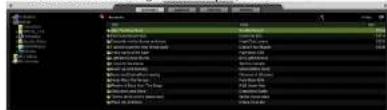
E. Explorateur
Cette zone permet de naviguer dans les fichiers audio disponibles sur toute ordinateur, de selectionner les fischiers à charges sur les platines pour le mix. L'explorateur est composé de 2 sous-sections:
- l'explorateur de dossier à gauche: zone de selection d'un dossier, d'un institut et d'emplacement d'accès distant.
- l'explorateur de fichiers à droite : zone de sélection du morceque que vous souhaïtez charger sur chaque platine.
DJ Console 4-Mx dans VDJ 7 LE
La DJ Console 4-Mx possède 8 principaux types de contrôle dans VirtualDJ 7 LE 4-Mx:
Exploration
-
Effets, boucles et sampler
-
Contrôles de lecture : 2 platines et 4 platines
Jog wheels
- Contrôles de préécoute
-Contrôles de mixage: 2 platines et 4 platines
- Contrôles de yitesse de lecture
Controls 4 platines
A. Exploration
La DJ Console 4-Mx possede 5 contrôles pour naviguer dans VirtualDJ7 LE 4-Mx.
-
Folder: acceder a l'explorateur de dossier, ou développer le dossier.
-
Files: acceder à l'explorateur de fichiers.
-
Boutons haut/bas : se déplacer en haut/bas dans la liste des fichiers/la dossier.
-
Load on left/right deck : charger le fichier sur la platine gauche/droite contrôlée.
Appuyer sur le bouton haut/bas et le maltenir appuyé tout en tournant les jog wheels : se déplacer rapidement dans la zone active de l'explorateur (dossier ou fichiers).
B. Effets / Boucles / Sampler
Les effets, les boucles et le sampler sont contrôlés par 8 contrôlés par platine :
6 boulons de transport (1 à 6) : activent ou désactvent la fonction.
- 1 bouton Shift: convertibles boutons 1 a 6 en boutons 7 a 12.
- 1 bouton rotatif module le ci-dessire effet charge
Le changement de plaine change la banque d'effets (les effets de la plaine A sont différents des effets de la plaine C).
C. Contrôles de lecture
Lorsquin morceau est charge sur une platine, vous pouvez utiliser les contrôles de lecture :
- Lecture/Pause: démarre/suspendre la lecture du morceau charged sur la plaitie.
- Cue: en mode pause, définir un point Cue (signet): en lecture, acceder au point Cue et commencer la lecture à partir de ce point.
- Arret: arreter la lecture et returner au premier point Cue (s'il en existe un).
Retour/avance rapiè: reculier/avancer dans le morcau (tant que le bouton reste pressé).
Contrôles 4 platines
Aprais un changement de platine cible (avec les boutons Deck C/Deck D),les contrôcles réalisant les mêmes opérations de lecture qu'en mode 2 platinés.
D. Jog wheels
Les jog wheels contrôlent jusqu'à 5 opérations
1. Navigation dans un mareco : si un mareco est charged sur une plaine (mais pas lu), tournier le jog wheel permet de se déplacer dans le mareco
2. Scratch On/Off: lorsque le mode scratch est activé, tourner le jog wheeit tout en exerçant une légaré pression dessus creu unscratch (à l'instar d'un disque vinyle). Vois droits ressentant le scratch, et un écalage bleu sur le jog wheeit indique que celui-ci est pressé.
3. Lecture/Pause: lorsque le mode scratch est activé, une légère pression sur le jog wheel suspend la lecture. Ce mode permet de démarrer suspendre la lecture en relevant/appuyant sa main sur le jog wheel.
4. Pitch Bend: lorsque le mode scratch est résactive (cad en mode lecture), tourner le jog wheel accidéralerit le mareau: le jog wheel module le pitch.
- Navigation rapide dans le dossier ou les fichiers: appuyer sur le bouton haut ou bas et le maintainir appuyé, paise tournier le jog wheel pour se déplacerrapidement dans la listede fichiers ou le dossier. Vous pouce modifier la résolution des jog wheeds dans le panneau de contrôle de la DJ Console 4-Mx (onglet Avance).
E. Contrôles de préécoute
Préécoute = écoute, au casque, d'un morceau différent de celui actuellément diffusé pour le public: le cross fader (contrélant le morceau pour le public) n'a aucen effet sur la préécoute.
- Bouton de transport Cue Select (platine gauche ou droite): sélectionner la platine sur laquille est effectué la précoute au casque (ex.: dans le mode 2 platines, Cue Select Left Deck = platine A; dans le mode 4 platines = platine A ou C).
- Bouton rotatif Cue/Mix : selectionner ce qui est ecoute au casque :
- cue - la (les) platine(s) selectionnées(s) avec le bouton Cue Select
- mix = même mecaque que celui diffusse pour le public
- ou une combinaison des deux, en plaçant le bouton entre Cue et Mix.
- Volume casque.
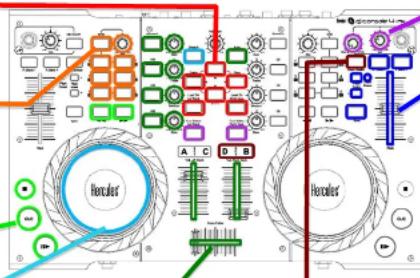
F. Contrôles de mixage
Mode 2 platines
- Boulon rotal! Gain: augmenter/attenuer le niveau de sortie maximum du morceau.
- Boutons d'égalation (EQ) (Treiblé/Medium/Bass): augmenté/ attenuer le niveau de sortie du moucoire par gamme de fréquences.
- Boutons Kill: couperRétablier la sortie du mousseau dans la gamme de fréquences.
- Volume filler: définir le niveau du morceau (dans l'échelle définie via le bouteur Gain).
- Cross tader : mixer les moceaux des platines gauche et droite pour le public :
- entlement à gauche - le public entend uniquement la (les) platine(s) gauche.
au centre = la public entend à 50 % la platinne gauche, à 50 % la platinne droite.
entertissement à droite = le public entend uniquement la (ies) plaitine(s) droite.
Pour des styles DJ différentes, vous pouv要把 modifier la courue du cross feder: dans le logiciel (avec un logiciel DJ pro, pas dans VDJ 7 LE 4-Mx)
ou dans le panneau de contrôle de DJ Console 4-Mx (onglet Avance).
Si vous ajustez la courbe de cross fader dans un autre logiciel DJ, conservez la courbe définie sur Beatmix (par default) dans le panneau de contrôle Hercules.
Mode 4 platines
Aprovesshange de platine (avec les boutons Deck C/Deck D),you pouvez contrier sur les nouvelles platines virtuelles les operations de mix via les contrules de mixage,mais vous nevez d'abord reprendre le contrôle des positions logicielles des contrôules gradualis (gain/EQ/volume) sur la platine : chaque contrôle gradual doit atteindre la meme position sur la DJ Console 4-Mx que'elle affichee dans le logarithie, avant de pouvoir utiliser ce réglage.
La fonction de prise de contrôle logicielle vous offre des réglages graduels sur ces contrôlees après le changement de platine :
En l'absence de prise de contrôle logicielle, après le passage entre 2 plaines virtuelles avec des réglages différents pour gain/EO/volume, le logiciel utilise la première position du contrôle au moment où vous déspírez le contrôle gradual.
- Par conséquènt, la prise de contrôle logicielle est un procédé qui vous permet d'atteindre de manière transparente le réglage virtuel avant de modifier ce réglage.
G. Contrôles de vitesse (BPM = Battements Par Minute)
La vitesse de lecture comprend 6 contrôles par platine :
1. Pitch fader: changer la vitesse du morceau: haut - plus lent, bas - plus randoile
2. Pitch Scale + : ces bottons de transport changent l'échelle du pilot r制造商: une échelle plus basée或者其他 variation de vitesse plus précisé, une échelle plus élevé ou une plus grande variation de la vittasse.
3. Pitch Reset: an appu simultanee sur les boutons Pitch Scale - et + réinitialise le pitch, le pitch fader virtuel revient en position centrale.quelle que soit la position du pitch fader sur la DJ Console.
4. Pitch Bend : cés boulons de transport accélémentralentissent temporarmérent la vitesse tant que le bouton reste pressé.
5. Sync: charger le réglage de vitesse de la platine au même BPM que sur l'autre platine contrôlée par la DJ Console 4-Mx.
6. Jog wheel: lors de la lecture du morceau, si vous n'elles pass en mode scratch (le bouton Scratch est désacté ou votre main n'exercice aucune pression sur le jog wheel), tourner le jog wheel accélératérent le morceau, à instar des boutons Pitch Bend.
Mode 4 platines
Après avoir changé du plaitie (avec les boultons Deck C/Deck D), vous dévez reprendre le contrôle de la position virtuelle du pitch fader avec le pitch fader de la plaitie de la DJ Console (vous déveze atteindre la marmé position sur la DJ Console 4-Mx que celle affichée dans le logarithi), avant de pouvoir contrêter le pitch.
H. Contrôles 4 platines
2 boutons de transport controlent le mode 4 platines
Le bouton Deck C converti la platine A en platine C :- lorsque le bouton Deck C est actve, la platine gauche de la console contrôle la platine virtuelle C, et l'indicateur de platine affiche la lettre C
en rouge.
- lorsque le bouton Deck C est désactiver, la platine gauche de la console contré la platine virtuelle A, et l'indicateur de platine affiche la lettre A en bleu.
-
Le bouton Deck D convertil la platina B en platiné D : - lorsque le bouton Deck D est actré, la platiné droite de la console contrôle la platina virtuelle D, et l'indicateur de platiné affiche la lettre D en rouge.
-
lorsque la bouton Deck D est désactive, la plaine droite de la console contrôle la platine virtuelle B, et l'indicateur de platine affiche la dette B en bleu.
Contrôles de la DJ Console 4-Mx
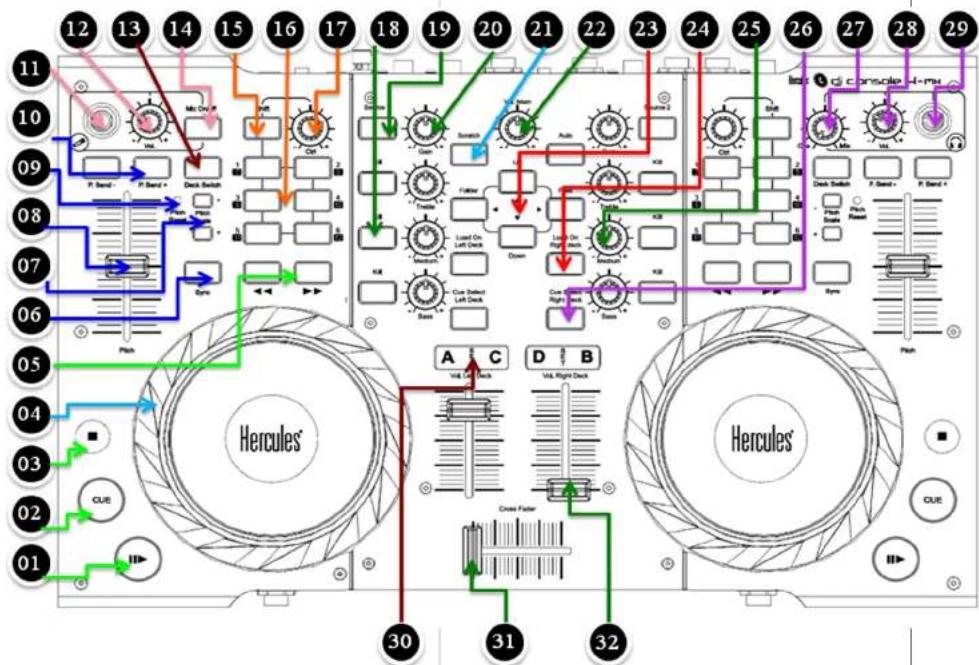
- Lecture/Pause
- Cue (placer des points Cue)
- Arret (retournr au point Cue)
- Jog wheel (navigation, scratch et pitch bend)
- Retour/avance rapide
- Sync: synchroniser le BPM avec l'autre platine contrôlée
- Pitch Scale -/+ : réduire/augmenter l'échelle du pitch fader
- Pitch lader: définir la vitesse de lecture
- Statut Pitch Reset : indique lorsque le pitch est virtuellement en position neutre
- Pitch Bend + + : changer temporairment la vitesse de lecture
-
Entree microphone (jack 1/4' / 6,35 mm)
-
Volume du microphone
- Deck Switch: basculer les contrôtres de la plaite A vers C (gauche), B vers D (droite) et inversément
- Bouton on/off du microphone
- Shift: basculer les fonctions 1 à 6 en fonctions 7 à 12
- Boutons 1-6: fonctions assignables 1 à 6 et 7 à 12
- Modulier : modulier la derniere fonction chargede
- Kill: couper une bande de fréquences (aigus/mediuis/basses)
- Source: remplacer la lecture du morceau charged sur la platine par la passerelle source extree (entre 1-2 sur la platine gauche, entre 3-4 sur la platine direite)
- Bouton rotal Gain: ajusler le niveau maximum sur la platine
-
Scratch: activer le mode scratch sur les jog wheels
-
Volume principal:ajuster the volume sur la sortie 1-2
- Contrôules de navigation: naviguer dans l'Explorateur de dossier et de fiichiers
- Load On deck : charger le monteau selectionné sur la platiné
- Boutons rotatifs d'égalisation: ajuster le niveau des aiguis, médiums et basses sur la plaitie
- Cue Select : indlore cette platine dans la précoute au casque
- Cue/Mix :choisir ce que I ont entend in le casque,entre Cua (précaoute de la platine sélectiionné avec les boutons Cua Select) et Mix (morceau actuellement diffusé pour le public)
- Volume casque
- Sortie casque (jack 1/4' / 6,35 mm)
- Indicateur de platine contrétable: indique la platine virtuelle acte sur la DJ Console 4-Mx
- Cross fader: mixer le morceau entre la (les) platine(s) gauche (À et C) et la (les) platine(s) droite (B et D)
- Volume fader:ajuster le volume sur la platine
Prise de contrôle logiciel:
Après avoir changé de platin, vous devez d'abord reprendre le contrôle des positions logicielles des contrôlos suiviants : 08. Pitch fader
- Boultons rotafils d'égalisation (aiguis/mediums/basses)
- Volume fader
Sur la Dui Console 4-Mx, chaque contrôle gradual doit être positionné comme indiqué dans le logiciel avant de pouvoir contrôler le réglage en question.


- Présentation de VirtualDJ 7 LE
- Zones des contrôles de platine: gauche et droit
- Contrôles de mixage
- Explorateur
- DJ Console 4-Mx dans VDJ 7 LE
- Exploration
- Effets / Boucles / Sampler
- Contrôles 4 platines
- Jog wheels
- Contrôles de préécoute
- Contrôles de mixage
- Mode 2 platines
- Mode 4 platines
- Contrôles de vitesse (BPM = Battements Par Minute)
- Contrôles 4 platines
- Contrôles de la DJ Console 4-Mx
Marque : HERCULES
Modèle : VirtualDJ 7 LE 4Mx
Catégorie : Equipement DJ