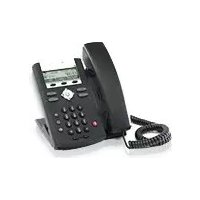
POLYCOM SoundPoint IP 321 - Téléphone

SoundPoint IP 321 - Téléphone POLYCOM - Notice d'utilisation et mode d'emploi gratuit

Retrouvez gratuitement la notice de l'appareil SoundPoint IP 321 POLYCOM au format PDF.

📄 2 pages Français FR 💬 Question IA 11 questions ⚙️ Specs
Notice POLYCOM SoundPoint IP 321 - page 1
Caractéristiques techniques Protocole SIP, 2 lignes, écran LCD rétroéclairé, haut-parleur full duplex, codec audio G.711, G.729, G.722
Utilisation Idéal pour les petites et moyennes entreprises, facile à configurer et à utiliser, compatible avec la plupart des systèmes de téléphonie IP
Maintenance et réparation Firmware à jour recommandé, nettoyage régulier des surfaces, possibilité de réinitialisation aux paramètres d'usine en cas de problème
Sécurité Support des protocoles de sécurité TLS et SRTP pour le chiffrement des communications
Informations générales Dimensions : 22,5 x 19,5 x 8,5 cm, poids : 1,1 kg, alimentation via adaptateur secteur ou PoE (Power over Ethernet)

FOIRE AUX QUESTIONS - SoundPoint IP 321 POLYCOM

Comment configurer le POLYCOM SoundPoint IP 321 pour la première fois ?
Pour configurer le POLYCOM SoundPoint IP 321, branchez le téléphone à une source d'alimentation et connectez-le à votre réseau via un câble Ethernet. Suivez les instructions à l'écran pour entrer les informations de votre compte SIP.
Que faire si le téléphone ne s'allume pas ?
Vérifiez que le téléphone est correctement branché à une source d'alimentation et que le câble est en bon état. Essayez un autre adaptateur secteur si possible.
Comment régler le volume du son sur le POLYCOM SoundPoint IP 321 ?
Utilisez les boutons de volume situés sur le côté du téléphone pour augmenter ou diminuer le volume de l'appel en cours.
Pourquoi le téléphone ne se connecte-t-il pas au serveur SIP ?
Assurez-vous que les paramètres de votre serveur SIP sont correctement configurés. Vérifiez également votre connexion Internet et que le téléphone est sur le même réseau que le serveur.
Comment mettre à jour le firmware du POLYCOM SoundPoint IP 321 ?
Pour mettre à jour le firmware, visitez le site Web de Polycom pour télécharger la dernière version du firmware. Suivez les instructions fournies pour le mettre à jour via l'interface web du téléphone.
Comment réinitialiser le téléphone aux paramètres d'usine ?
Pour réinitialiser le POLYCOM SoundPoint IP 321, allez dans le menu 'Réglages', sélectionnez 'Avancé', puis 'Réinitialiser' et choisissez 'Paramètres d'usine'. Confirmez l'action pour réinitialiser le téléphone.
Que faire si je n'entends pas l'autre personne lors d'un appel ?
Vérifiez que le volume est réglé correctement et que le mode 'Silencieux' n'est pas activé. Assurez-vous également que le microphone n'est pas obstrué.
Comment ajouter un contact à la liste de contacts du POLYCOM SoundPoint IP 321 ?
Allez dans le menu 'Contacts', sélectionnez 'Ajouter un contact' et entrez les informations nécessaires telles que le nom et le numéro de téléphone.
Pourquoi le téléphone ne peut-il pas passer d'appels ?
Vérifiez que le téléphone est correctement configuré et connecté au réseau. Assurez-vous également que votre compte SIP est actif et que vous avez des crédits suffisants si nécessaire.
Comment activer le mode haut-parleur ?
Pour activer le mode haut-parleur, pendant un appel, appuyez sur le bouton 'Haut-parleur' situé sur le panneau du téléphone.
Comment désactiver le mode silencieux ?
Pour désactiver le mode silencieux, appuyez sur le bouton 'Silencieux' pendant un appel ou en dehors d'un appel pour le réactiver.

Questions des utilisateurs sur SoundPoint IP 321 POLYCOM

0 question sur cet appareil. Repondez a celles que vous connaissez ou posez la votre.

Poser une nouvelle question sur cet appareil

L'email reste privé : il sert seulement à vous prévenir si quelqu'un répond à votre question.

Aucune question pour l'instant. Soyez le premier à en poser une.

Téléchargez la notice de votre Téléphone au format PDF gratuitement ! Retrouvez votre notice SoundPoint IP 321 - POLYCOM et reprennez votre appareil électronique en main. Sur cette page sont publiés tous les documents nécessaires à l'utilisation de votre appareil SoundPoint IP 321 de la marque POLYCOM.

MODE D'EMPLOI SoundPoint IP 321 POLYCOM

Guide d’utilisation rapide du téléphone SoundPoint IP 32x/33x. 1725-11240-107 Rév B. 6/2009 1

Fonctions de base du téléphone Personnalisation du téléphone

S’applique aux téléphones s’exécutant sur SIP version 3.1.3 ou ultérieure. Pour obtenir des informations détaillées, consultez le Guide de l’utilisateur du téléphone SoundPoint IP 32x/33x, accessible sur : www.polycom.com/support/voicedocumentatio

©2009 Polycom, Inc. Tous droits réservés. Polycom, le motif du logo Polycom et SoundPoint sont des marques déposées de Polycom, Inc. aux États-Unis et dans d’autres pays. Tous les autres noms de produits sont des marques de leurs propriétaires respectifs. Les informations contenues dans ce document peuvent être modifiées sans préavis.

Utilisation du combiné : Décrochez le combiné et composez le numéro, ou composez d’abord le numéro, puis décrochez le combiné. Utilisation du haut-parleur mains libres :

1. Le combiné raccroché, appuyez sur , ou

sur n’importe quelle touche de ligne attribuée.

2. Composez le numéro. Ou composez le

numéro, puis appuyez sur . Utilisation du casque en option :

1. Le casque branché, appuyez sur :

- n’importe quelle touche de ligne attribuée,

3. Composez le numéro.

Ou composez le numéro, puis appuyez sur . Au cours d’un appel, vous pouvez alterner entre les modes combiné, casque d’écoute ou mains libres en appuyant sur les touches et , ou en décrochant le combiné.

Utilisation du combiné : Décrochez le combiné. Utilisation du haut-parleur : Appuyez sur : - ou - la touche de ligne, ou - la touche interactive Répondre. Utilisation du casque en option : Appuyez sur . Les appels entrants peuvent être ignorés en appuyant sur la touche interactive Rejeter au cours de la sonnerie.

Utilisation du combiné : Raccrochez ou appuyez sur la touche interactive FinAppel. Utilisation du haut-parleur : Appuyez sur ou sur la touche interactive FinAppel. Utilisation du casque en option : Appuyez sur ou sur la touche interactive FinAppel.

DÉSACTIVATION DU MICRO

Au cours d’un appel, appuyez sur . La touche Secret s’applique à tous les modes : combiné, casque et mains libres. Vous pouvez entendre les autres participants lorsque le mode Secret est activé. Pour réactiver le micro, appuyez de nouveau sur .

1. Au cours d’un appel, appuyez sur .

2. Appuyez de nouveau sur , sur la touche

interactive Reprendre ou sur la touche de ligne pour reprendre l’appel. Lorsqu’un appel est mis en attente pendant un long moment, des alertes visuelles et sonores peuvent se déclencher.

TÉLÉCONFÉRENCES LOCALES*

Pour créer une téléconférence locale à trois :

1. Appelez le premier participant.

2. Appuyez sur la touche interactive Conf. pour

créer un nouvel appel (l’appel actif est placé en attente).

3. Appelez le deuxième participant.

4. Lorsque celui-ci répond, appuyez sur la

touche interactive Conf. pour associer tous les participants à la téléconférence. Lorsqu’une conférence a été établie, si vous appuyez sur une touche interactive Fractionner, la conférence est fractionnée en deux appels en attente. Mettre l’appel en attente sur le poste de la personne à l’origine de la conférence met également les autres participants en attente. Une téléconférence peut être créée à tout moment entre un appel actif et un appel en attente (sur la même ligne ou une ligne différente) en appuyant sur la touche interactive Réunir. Terminer l’appel sur le poste de la personne à l’origine de la conférence permet aux autres participants de poursuivre la conférence.

  • - Le mode conférence est une fonction en option qui doit être configurée sur le serveur d’appels. Il se peut que les codes particuliers et les options du menu diffèrent.

1. Au cours d’un appel, appuyez sur la touche

interactive Transfr (l’appel actif est placé en attente). Appuyez sur la touche interactive Aveugle pour transférer l’appel sans parler au deuxième participant.

2. Appelez l’interlocuteur auquel vous voulez

3. Après avoir parlé au deuxième participant,

appuyez sur la touche interactive Transfr pour terminer le transfert. Le transfert peut être annulé en cours d’établissement en appuyant sur la touche interactive Annuler. Votre premier appel est repris.

Pour activer le renvoi d’appel :

1. Appuyez sur et sélectionnez

Services d’appel et Renvoi.

2. Sélectionnez un Type de renvoi entre

Toujours, Non réponse et Occupé.

3. Pour tous les types, entrez un numéro

auquel renvoyer les futurs appels.

4. Pour Non réponse, entrez le nombre de

sonneries requises avant d’effectuer le renvoi.

5. Appuyez sur la touche interactive Activer

pour confirmer le renvoi d’appel. Une icône apparaît pour cette ligne afin de confirmer l’activation du Renvoi d’appel. Pour désactiver le renvoi d’appel :

1. Appuyez sur et sélectionnez

Services d’appel et Renvoi.

2. Sélectionnez un Type de renvoi entre

Toujours, Non réponse et Occupé.

3. Appuyez sur la touche interactive

Désactiver. Le renvoi d’appel n’est pas disponible sur les lignes partagées. Si le renvoi d’appel est configuré sur le serveur d’appels (invoqué en composant le code * ou à partir d’une application sur PC), il se peut que les codes particuliers et les options du menu diffèrent.Guide d’utilisation rapide du téléphone SoundPoint IP 32x/33x. 1725-11240-107 Rév B. 6/2009 2 BIS Appuyez pour afficher la liste des appels émis. Appuyez sur et ou maintenez les touches et enfoncées pour faire défiler les numéros jusqu’au numéro souhaité, puis appuyez à nouveau sur la touche Appel.

Appuyez sur et sélectionnez Services d’appel, puis appuyez sur Ne pas déranger pour éviter que le téléphone sonne lors d’appels entrants. Une icône Ne pas déranger apparaît pour toutes les lignes, confirmant que la fonction Ne pas déranger est activée. Appuyez sur et sélectionnez Services d’appel, puis sélectionnez de nouveau Ne pas déranger pour désactiver cette fonction. Si la fonction Ne pas déranger est configurée sur le serveur d’appels, il se peut que les codes particuliers diffèrent.

Appuyez sur et sélectionnez Services d’appel, puis Listes d’appels. Les Listes d’appels reçus et effectués peuvent être consultées. Les informations relatives aux différents appels vont s’afficher. À partir de ce menu, sélectionnez la touche interactive correspondante :

1. Information pour afficher les informations

détaillées concernant l’appel.

2. Enregistrer pour stocker le contact dans la

3. Supprimer pour supprimer un appel de la

liste. Appuyez plusieurs fois sur pour revenir à l’affichage inactif. Ou appuyez de nouveau sur la touche Reçus pour consulter la liste Appels reçus. MESSAGERIE VOCALE* Le voyant lumineux indique un message vocal en attente sur l’avant du téléphone et des voyants individuels clignotent. Une tonalité saccadée retentit à la place de la tonalité normale pour indiquer qu’un ou plusieurs messages vocaux attendent dans la messagerie. Pour écouter des messages vocaux :

1. Appuyez sur la touche interactive Msgs.

2. Suivez les invitations vocales pour écouter

  • - La messagerie vocale est une fonction en option qui doit être configurée sur le serveur d’appels. Il se peut que les codes particuliers et les options du menu diffèrent.

Pour attribuer un index de composition abrégée, reportez-vous au paragraphe LISTE DES CONTACTS ci-dessous. Pour composer un numéro attribué à une touche de ligne, appuyez sur la touche de ligne correspondante. Pour composer un numéro associé à un index de composition abrégée :

1. À l’aide du clavier téléphonique, entrez

l’index de composition abrégée suivie de #.

2. Appuyez sur ou décrochez le

Pour ajouter un contact à votre liste des contacts locale :

1. Appuyez sur la touche interactive Rép, puis

2. Appuyez sur pour entrer un contact dans

la base de données du poste.

3. Entrez le prénom à l’aide du clavier

4. Appuyez sur les touches interactives Valider

ou Annuler pour accepter ou annuler les modifications.

5. Appuyez sur pour afficher le champ

suivant dans les coordonnées du contact.

6. Répétez les étapes 2 à 5 pour entrer le nom

de famille et un seul contact (absent de la liste).

7. Si vous le souhaitez, vous pouvez modifier

l’index de composition abrégée. Il va automatiquement être attribué à la valeur d’ index disponible.

8. Modifiez le reste des champs (Type de

sonnerie, Num. de renvoi, Rejet automatique et Renvoi automatique) le cas échéant.

9. Appuyez sur pour mettre fin à la saisie de

10. Appuyez sur les touches interactives Oui

ou Annuler pour accepter ou annuler les modifications.

11. Appuyez plusieurs fois sur pour revenir à

l’affichage inactif. Les contacts peuvent être facilement ajoutés à partir des Listes d’appels. Pour obtenir un complément d’information, reportez-vous au paragraphe LISTES D’APPELS ci-dessus. Pour rechercher un contact :

1. Appuyez sur la touche interactive Rép.

2. À l’aide du clavier téléphonique, entrez les

premiers caractères du nom de famille. Par exemple, pour trouver la première entrée de l’annuaire avec un nom de famille commençant par J, appuyez une fois sur la touche 5. Les recherches ne font pas la distinction entre majuscules et minuscules. Composez la correspondance réussie à partir de l’écran de recherche obtenu. Pour modifier un contact :

1. Appuyez sur la touche interactive Rép.

2. Recherchez le contact (voir ci-dessus).

3. Appuyez sur la touche interactive Éditer et

effectuer les modifications souhaitées.

4. Appuyez sur pour mettre fin à la saisie de

5. Appuyez sur les touches interactives Oui ou

Annuler pour accepter ou annuler les modifications.

6. Appuyez plusieurs fois sur pour revenir à

l’affichage inactif.

Appuyez sur les touches de volume pour régler le volume du combiné, du casque et du haut-parleur mains libres au cours d’un appel. Le fait d’appuyer sur ces touches en cas d’état inactif permet de régler le volume de la sonnerie. Afin de se conformer aux exigences réglementaires, le volume du combiné et du casque revient à un niveau prédéfini, dont la configuration peut être modifiée par votre administrateur système, après chaque appel. Les réglages du volume mains libres sont conservés pour tous les appels.

Vous pouvez sélectionner différentes sonneries en fonction de vos préférences, ainsi que pour faire la distinction entre les appels sur les lignes. Pour changer la sonnerie des appels entrants :

2. Sélectionnez Configuration, puis De base,

puis Type de sonnerie.

3. À l’aide de et de , sélectionnez un type

de sonnerie. Appuyez sur la touche Tester pour écouter le type de sonnerie sélectionné.

4. Appuyez sur la touche interactive

Sélectionner pour modifier le type de sonnerie avec la sonnerie sélectionnée.

5. Appuyez plusieurs fois sur ou sur

pour revenir à l’affichage inactif. Si vous sélectionnez la sonnerie silencieuse, appuyez sur la touche Ligne ou Répondre pour répondre aux appels entrants.

SONNERIE DISTINCTE/TRAITEMENT

D’APPEL Vous pouvez définir des tonalités de sonneries entrantes distinctes pour différents contacts de votre annuaire local. Pour définir une sonnerie distincte pour un contact local :

1. Appuyez sur la touche interactive Rép.

2. Recherchez le contact (voir la section LISTE

DES CONTACTS ci-dessus).

3. Appuyez sur la touche interactive Éditer et

faites défiler jusqu’à Type de sonnerie.

4. Entrez un nombre correspondant à l’un des

types de sonneries disponibles (reportez-vous au paragraphe TYPE DE SONNERIE ci- dessus).

5. Appuyez sur pour mettre fin à la saisie de

6. Appuyez sur les touches interactives Oui ou

Annuler pour accepter ou annuler les modifications.

7. Appuyez plusieurs fois sur pour revenir à

l’affichage inactif. MODE CASQUE Les utilisateurs permanents ou provisoires de casques ont à leur disposition une option permettant d’envoyer par défaut les appels au casque d’écoute. Pour autoriser le mode Casque :

1. Appuyez sur et sélectionnez

Configuration, puis De base, Préférences et Casque.

2. Utilisez les touches et et appuyez sur

pour activer le mode Casque. Pour activer le mode Casque : Appuyez deux fois sur . L’icône Casque clignote. Pour désactiver le mode Casque : Répétez les étapes 1 et 2 et sélectionnez Désactiver.

Assistant notice
Powered by ChatGPT
En attente de votre message
Informations produit

Marque : POLYCOM

Modèle : SoundPoint IP 321

Catégorie : Téléphone