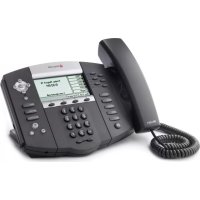
SoundPoint IP 670 - Téléphone POLYCOM - Notice d'utilisation et mode d'emploi gratuit
Retrouvez gratuitement la notice de l'appareil SoundPoint IP 670 POLYCOM au format PDF.


| Type de produit | Téléphone VoIP (SIP) |
| Marque | Polycom |
| Modèle | SoundPoint IP 670 |
| Dimensions (approx.) | 22 x 20 x 10 cm |
| Poids (approx.) | 1 kg |
| Alimentation | PoE (IEEE 802.3af) ou adaptateur secteur 48 V DC (non fourni) |
| Fonctions principales | Appels mains-libres, casque, conférence à 3, transfert d'appel, renvoi d'appel, ne pas déranger, recomposition, listes d'appels, répertoire, messagerie vocale, sonneries personnalisables, secret, mise en attente, écouteur automatique |
| Nombre de lignes | 6 |
| Écran | LCD rétro-éclairé |
| Ports réseau | 2 ports Ethernet 10/100 (RJ-45) |
| Connectique | Prise combiné (RJ-9), prise casque (RJ-9) |
| Entretien et nettoyage | Nettoyer avec un chiffon doux et sec. Ne pas utiliser de liquides ni de produits abrasifs. |
| Sécurité | Ne pas exposer à l'eau ou à l'humidité. Éviter les chocs et les températures extrêmes. |
| Pièces détachées et réparabilité | Pièces disponibles auprès de Polycom ou revendeurs agréés. Réparation par un technicien qualifié. |
| Informations générales | Compatible avec les systèmes VoIP SIP. Mise à jour du firmware via réseau. |
FOIRE AUX QUESTIONS - SoundPoint IP 670 POLYCOM
Questions des utilisateurs sur SoundPoint IP 670 POLYCOM
0 question sur cet appareil. Repondez a celles que vous connaissez ou posez la votre.
Poser une nouvelle question sur cet appareil
Téléchargez la notice de votre Téléphone au format PDF gratuitement ! Retrouvez votre notice SoundPoint IP 670 - POLYCOM et reprennez votre appareil électronique en main. Sur cette page sont publiés tous les documents nécessaires à l'utilisation de votre appareil SoundPoint IP 670 de la marque POLYCOM.
MODE D'EMPLOI SoundPoint IP 670 POLYCOM
Guide de l'utilisateur
Fonctions de base du téléphone
Personnalisation de votre téléphone
S'applique aux téléphones s'exécutant
sur SIP 3.0.2 ou une version plus récente.
Pour obtenir des informations détaillées,
Consultez le Guide de l'utilisation du Groupe d'Industrie (1973)
SoundPoint IP 670, access www.polycom.com/buyout/
©2008 Polycom, Inc. Tous droits réservés.
Polycom, le logo Polycom et SoundPoint sont des marques déposées de Polycom. Le logo Udo, une fine Étiquette Udo et des autres. Toutes les autres
A polytope, met par alli datti, cels et dans aitus payn. Roulles des dannes marques sont la propriete de leurs propriétaires respectifs. Les informations
contenues dans ce document peuvent être modifiées sans préavis.
Effectuer des appels
Utilisation du combiné :
Décrochez le combiné et composez le
numéro, ou composez d'abord le numéro ; décrochez le combiné.
pui 1
Utilisation du haut-parleur : 1 - 2 camhié (acnhcre)
- Le combiné raccroche, appuyez sur : à l'importe quelle touche de ligne.
- Je vais quitter. attribuée ou
J'touche interactive. Appel.
- Composez le numéro. Ou composez
le numéro, qui appuyez sur la touche interactive Compoque.
Utilisation du casque en option :
- Le casque branché, appuyez sur :
- n'appuyez quelle touche de ligne attribuée au
attribuée, ou la tâche interactiv
- la touche interactive NV Appel.
- Appuyez sur
- Composez le numéro. Ou composez
Je numéro, qui appuyez sur
Au cours d'un appel, vous pourrez alterner entre les modes combiné, casque d'écoute ou mains libres en appuyant sur les touches Haut-parleur ou Casque ou en décrochant le combiné.
Répondre aux appels
Utilisation du combiné :
Décolchez le combiné.
Utilisation du haut-parleur :
Appuyez sur
- la touche interactive Répondre
Utilisation du cas
Annuyez sur
Ignorez un appel entrant en appuyant sur
activez le mode Ne pas déranger.
Terminer les appels
Utilisation du combiné
Raccrochez ou appuyez sur la touche interactive Fin Appel.
Utilisation du haut-parleur : Raccrochez ou appuyez sur la touche interactive Fin Appel.
Appuyez sur la touche
Appuyez sur 60 sur la touche Fin Appel.
Utilisation du casque en option :
Annuez sur la touche
Appuyez sur la touche Fin
Désactiver le micro
Au cours d'un appel, appuyez sur la touche Secret. S'applique à tous les modes : combiné, casque et mains libres. Vous entendrez les autres participants lorsque le mode Secret est actif. Quant à eux, ils ne peuvent pas vous entendre. Pour réactiver le micro, appuyez de:
nouveau sur
Des appels
Au cours d'un appel, appuyez sur
Au cours d'un appel, appuyez sur ou sur la touche interactive Atente
Pour reprendre l'appel, appuyez de
nouveau sur la touche interactive
Reprise ou sur la touche de ligne.
Recomposer des numéros
Pour appeler le dernier numéro composé,
appuyez sur la touche
interactive Bis
Transférer des appels
Pour transférer un appel :
- Au cours d'un appel, appuyez sur
Transfert ou sur la touche interactive
Transfert L'appel actif est placé
en attente.
- Appelez l'interlocuteur auquel vous
voulez transférer l'appel
Pour annuler le transfert avant que
L'appel ne soit connecté, appuyez sur
rappel ou parlez à l'interlocuteur auquel vous VOULEZ transférer l'appel, appuyez
Touchez sur la touche
Active Transf.
Vous pouvez automatiquement transférer l'appel sans parler à l'interlocuteur auquel vous pouvez transférer l'appel. Après avoir terminé l'étape 1, appuyez sur la touche interactive Aveugle. Suivez ensuite l'étape 2.
Renvoyer des appels
Pour activer le renvoi d'appel :
- Appuyez sur la touche interactive
Renvoyer de l'écran inactif
- Sélectionnez le type de renvoi
aactiver:
Toujours, pour renvoyer tous les
appels entrants.
Non réponse, pour renvoyer tous
les appels entrants qui n'ont pas
e prs
- Occupez-vous de renvoyer les appels
entrants lorsque vous êtes déjà en communication
- Entrez un numéro auquel renvoyer les
appels. Pour Non réponse, entrez le
Nombre de sonneries avant renvoi
- Appuyez sur la touche interactive
Activer
Pour désactiver le renvoi d'appel :
- Appuyez sur la touche interactive
Renvoyer de l'écran inactif
- Sélectionnez le type de renvoi
- Appuyez sur la touche interactive
Desactiver
Le renvoi d'appel n'est pas disponible sur
les lignes partagées. S'il est configuré sur
votre téléphone, il se peut que les codes
particuliers et les options du menu différentiates
Utiliser la composition abrégée
Pour appeler un numéro attribué à une
touche de ligne, appuyez sur la touche
de ligne correspondante.
Pour modifier l'index de composition
abrévée, reportez-vous à la section
Mettre à jour la liste des contacts.
Utiliser la fonction ne pas déranger
Pour éviter que votre téléphone ne
sonne lors des appels entrants, appuyez
Sur Do Not Disturb
Une icône Ne pas déranger apparait
pour toutes les lignes, confirmer que la fonction Ne pas déranger est activée
Appuyez de nouveau sur
Appuyez de nouveau sur pour désactiver la fonction Ne pas déranger
Si la fonction Ne pas déranger est configurée
sur tout téléphone, les codes particuliers
peuvent varie
Héberger des téléconférences
Pour héberger une conférence :
- Appelez le premier participant.
- Une fois que le premier participant
a répondu, appuyez sur Conférence
ou sur la touche interactive Cont
L'appel actif est placé en attente
- Appelez le deuxième participant.
- Une fois que le deuxième participant
a répondu, appuyez sur
sur la touche interactive Conf.. Tous les participants ont maintenant rejoind la confidence.
Les possibilités sont les suivantes :
- Pour placer la conférence en
attente, appuyez sur la touche
Attente. Pour reprendre la vie de l'artiste.
la conférence, appuyez sur la touche interactive. Rendre
touche interactive Reprene - Pour terminer la conférence.
appuyez sur la touche interactive
Fin d'appel. Les autres participants
restent connectés.
- Pour scinder la conférence en deux
appels distincts en attente, appuies
Sur la touche interactive Fractionne
Si vous avez un appel actif et un appel en
attente, vous pouvez créer une conférence
entre les trois participants en appuyant
*La téléconférence
par tout administrateur système. Il se peut que les
codes particuliers et les options du menu différents.
Accéder à la messagerie vocale*
Le voyant lumineux de message vocal en
attente clignotant sur l'avant du téléphone, les voyants des lignes individuelles et une
les voyageurs des lignes individuelles et une tonalité saccadée (à la place de la tonalité
normale) indiquant qu'un ou plusieurs messages vocaux ont été reçus.
Pour écouter des messages vocaux :
- Appuyez sur Messages
- Appuyez sur 2. Suivez les invitations vocales pour
écouter vos messages.
La messagerie vocale est une fonction en option
configurée par votre administrateur système. Il se peut
Utiliser les listes d'appels
Pour consulter les appels manqués,
les appels reçus et les appels effectués :
1. Appuyez sur Menu, sélectionnez Listes d'appels > Appels manqués. Appels reçus ou Appels placés. 2. Sélectionnez un appel dans la liste. Les possibilités sont les suivantes : - Pour effectuer un appel, appuyez sur la touche interactive Composer. Pour changer le numéro de téléphone avant de composer, appuyez sur la touche interactive Editor. touche interactive Editor. Si vous appuyez sur la touche interactive Plus, les possibilités suivantes s'offrent également à vous - Pour supprimer un appel de la liste appuyez sur la touche interactive Effacer. Pour stocker le contact dans votre liste des contacts, appuyez sur la touche interactive Sauver. Pour afficher des informations détaillées en air, en air détaillées sur l'appel, appuyez sur le tube interactive Info
Mettre à jour la liste des contacts
Pour ajouter un contact :
1. Appuyez sur Séries, sélectionnez Liste des contacts. 2. Appuyez sur la touche interactive Plus, puis sur la touche interactive Ajouter. 3. Entrez les coordonnées du contact, en utilisant les touches flèches Haut et Bas pour passer d'un champ à l'autre (2018)
(Facultatif) Entrez le prénom et la question de contact. Arnau pronom le nom du contact: Appuyez sur la touche interactive 1'A ne pour la touche interactive I/A/a pour sélectionner le mode numérique selectioner the mode numerjuscules ou minuscules - (Obligatoire) Entrez le numéro de téléphone du contact. (Facultatif) Changez le numéro de l'index de composition abrégée. Le contact se voit automatique attribuer le numéro disponible suivant (5) et 12 (6) (7) - (Facultatif) Selectionnez le type de camberie (raportez voue à la location sonnere (reportez-vous a la sectionMettre a jour le type de mettre a jour le type de sonnerie).
- Appuyez sur la touche interactive Sauver.
Vous pouvez également ajouter des
contacts à votre liste des contacts depuis
les listes d'appels (reportez-vous à la section Utiliser les listes d'appels).
Pour modifier un contact :
- Appuyez sur Dipésées
Sélectionnez Listes des contacts.
- Faites défiler la liste jusqu'au contact
dont vous souhaitez mettre à jour les informations, puis appuyez sur la touche interactive Editer.
- Mettez les informations du contact
champs que vous pouvez mettre à
jour, reportez-vous à l'été 3 de la section précédente.
- Appuyez sur la touche interactive
Sauver.
Pour rechercher un contact :
Appuyez sur Discrétion
Appuyez sur la publique selectionnez Liste des contacts
Sélectionnez Liste des contacts: Appuyez sur la touche interactive
Appuyez sur la touche interactive Rechercher, Entrez ensuite les
Recherchez : Entrez ensuite les premières lettres du nom du contact
nous annuvez une nouvelle faiS sur la
puissance 2 et rohlof 104
Régler le volume du haut-parleur et de la sonnerie
Pour changer le volume du haut-parleur : Au cours d'un appel, appuyez sur
Pour changer le volume de la sonnerie :
Lorsque le téléphone est inactif,
appuyez sur
Mettre à jour le type de sonnerie
Vous pouvez changer la tonalité de sonnerie de votre téléphone.
Pour changer la tonalité de sonnerie
des appels entrants
- Appuyez sur Louis
Sélectionnez Configuration >
De Base ⇾ Type de sonnerie.
Faites défiler jusqu'au type de
sonnerie souhaitée. Pour écouter u
sonnerie avant de la sélectionner
appuyez sur la touche interactive
Lecture
- Appuyez sur la touche interactive
Selectionner
Si vous sélectionnez la sonnerie silencieuse,
appuyez sur la touche Ligne ou Répondre
Vous pouvez définir des tonalités de
sonnerie distinctes pour différents contacts
Pour définir un type de sonnerie pour un contact :
- Appuyez sur
Sélectionnez Liste des contacts
- Recherche le contact (reportez-vous à la section Mettre à jour la liste des contacts).
- Appuyez sur la touche interactive Éditer. Puis utilisez la touche fléchée Bas pour accéder à Type de sonnerie.
- Entrez un nombre correspondant à l'un des types de sonnerie disponibles sous Configuration > De base > Type de sonnerie.
- Appuyez sur la touche interactive Sauvegarder
Écouteur en mode automatique
Pour ceux qui utilisent un casque en
permanence, tous les appels peuvent être
définis par défaut sur le mode car
Pour activer l'Écouteur en mode
automatique :
- Appuyez sur Werts
sélectionnez Configuration ≥ De
base > Prérérences > Casque... >
Ecouteur...
- Utilisez les touches fléchées et appuyez
Sur la touche interactive sélectionne
pour activer l'Écouteur en mode automatique.
Pour désactiver l'Écouteur en mode
automatique, répétez les étapes 1 et 2.
Pour activer l'Écouteur en mode
Automatique, appuyez deux fois sur 1


POLYCOM
TOGETHER, GREET THINGS HAPPEN.