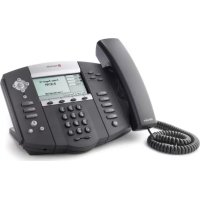
Soundpoint IP 550 - Téléphone POLYCOM - Notice d'utilisation et mode d'emploi gratuit
Retrouvez gratuitement la notice de l'appareil Soundpoint IP 550 POLYCOM au format PDF.
| Type d'appareil | Téléphone de bureau IP |
| Utilisation du combiné | Décrocher et composer le numéro |
| Haut-parleur mains libres | Oui, avec touche dédiée |
| Casque en option | Oui, avec touche dédiée |
| Réponse à un appel | Combiné, haut-parleur ou casque |
| Fin d'appel | Raccrocher ou touche interactive FinAppel |
| Désactivation du micro | Oui, touche dédiée Micro |
| Mise en attente | Oui, touche interactive Attente |
| Reprise d'appel | Oui, touche interactive Reprendre |
| Téléconférences locales | Jusqu'à trois participants |
| Transfert d'appel | Oui, via touche interactive Transf |
| Renvoi d'appel | Oui, configurable via touche interactive |
| Désactivation renvoi d'appel | Oui, via touche interactive |
| BIS (rappel) | Oui, touche interactive Bis |
| Compatibilité SIP | SIP version 2.1 ou plus récente |
| Personnalisation | Oui, via menu et touches interactives |
FOIRE AUX QUESTIONS - Soundpoint IP 550 POLYCOM
Questions des utilisateurs sur Soundpoint IP 550 POLYCOM
0 question sur cet appareil. Repondez a celles que vous connaissez ou posez la votre.
Poser une nouvelle question sur cet appareil
Téléchargez la notice de votre Téléphone au format PDF gratuitement ! Retrouvez votre notice Soundpoint IP 550 - POLYCOM et reprennez votre appareil électronique en main. Sur cette page sont publiés tous les documents nécessaires à l'utilisation de votre appareil Soundpoint IP 550 de la marque POLYCOM.
MODE D'EMPLOI Soundpoint IP 550 POLYCOM
Guide de l'utilisateur
Fonctions de base du téléphone Personnalisation de votre téléphone
S'applique aux téléphones s'exécutant sur SIP version 2.1 ou plus récente.
Pour obtenir des informations détaillées, consultez le Guide de l'utilisateur de SoundPoint IP 550, accessible sur : www.polycom.com/voip/ (en anglais)
©2006 Polycom, Inc. Tous droits réservés. Polycom, le motif du logo Polycom et SoundPoint sont des marques déposées de Polycom, Inc. aux États-Unis et dans d'autres pays. Toutes les autres marques sont la propriété de leurs propriétaires respectifs. Les informations contenues dans ce document peuvent être modifiées sans préavis.
FONCTIONS DE BASE DU TÉLÉPHONE
EFFECTUER UN APPEL
Utilisation du combiné : Décrochez le combiné et composez le numéro, ou composez d'abord le numéro, puis décrochez le combiné. Utilisation du haut-parleur mains libres :
- Le combiné raccroché, appuyez sur :
- n'importe quelle touche de ligne attribuée, ou
- la touche interac tive NvAppel.
- Composez le numéro. Ou composez le numéro, puis appuyez s touche interactive Composer. Utilisation du casque en option :
- Le casque branché, appuyez sur :
- n'importe quelle touche de ligne attribuée, ou
- la touche interactive NVApper 2. Appuyez sur 📊. 3. Composez le numéro. Ou composez le numéro, puis appu sur 📊.
Au cours d'un appel, vous pouvez alterner les modes combiné, casque ou mains libres en appuyant sur les touches ou en décrochant le combiné.
RÉPONDRE À UN APPEL
Utilisation du combiné :
Décrochez le combiné.
Utilisation du haut-parleur :
Appuyez sur : - la touche 📤, ou - la touche de lig ne, ou - la touche interac tive Répondre. Utilisation du casque en option : Appuyez sur 📤
Les appels entrants peuvent être ignorés en appuyant sur la touche interactive Rejeter ou sur De Not Disturb au cours de la sonnerie.
TERMINER UN APPEL
Utilisation du combiné : Raccrochez ou appuyez sur la touche interactive FinAppel. Utilisation du haut-parleur : Appuyez sur ou sur la touche interactive FinAppel.
Utilisation du casque en option : Appuyez sur ou sur la touche interactive FinAppel.
DÉSACTIVATION DU MICRO
Au cours d'un appel, appuyez sur La désactivation du micro s'applique à tous les modes : combiné, casque et mains libres. Vous pouvez entendre les autres participants lorsque le mode Secret est activé. Pour réactiver le micro, appuyez de nouveau sur.
- Au cours d'un appel, appuyez sur Hold ou sur la touche interactive Attente.
- Appuyez de nouveau sur Hold sur la touche interactive Reprendre ou sur la touche de la ligne pour reprendre l'appel.
Pour créer une téléconférence locale à trois :
- Appelez le premier participant.
- Appuyez sur Conférence ou sur la touche interactive Conf. pour créer un nouvel appel (l'appel actif est placé en attente).
- Appelez le deuxième participant.
- Lorsqu'il répond, appuyez sur Conférence ou à nouveau sur la touche interactive Conf pour associer tous les participants à la téléconférence.
Lorsqu'une téléconférence est établie, si vous appuyez sur la touche interactive Fractionner, la conférence est divisée en deux appels en attente.
Si vous mettez l'appel en attente sur le poste de la personne à l'origine de la conférence, tous les autres participants de la conférence sont également placés en attente.
Une téléconférence peut être créée à tout moment entre un appel actif et un appel en attente (sur la même ligne ou une ligne différente) en appuyant sur la touche interactive Réunir.
Terminer l'appel sur le poste de la personne à l'origine de la conférence permet aux autres participants de poursuivre la conférence.
* - Le mode conférence est une fonction en option qui doit être configurée sur le serveur d'appels. Il se peut que les codes particuliers et les options du menu diffèrent.
- Au cours d'un appel, appuyez sur Transfer ou sur la touche interactive Transfr (l'appel actif est mis en attente).
- Appelez l'interlocuteur auquel vous voulez transférer l'appel.
- Après avoir parlé au deuxième participant, appuyez sur transfer ou sur la touche interactive Transfr pour terminer le transfert.
Appuyez sur la touche interactive Aveugle pour transférer l'appel sans parler au deuxième participant.
Le transfert peut être annulé en cours d'établissement en appuyant sur la touche interactive Annuler. Votre premier appel est repris.
RENVOI D'APPEL
Pour activer le renvoi d'appel : 1. Appuyez sur la touche interactive Renvoyer sur l'affichage inactif du téléphone ou appuyez sur Menu et sélectionnez Services d'appel, puis Renvoyer. 2. Entrez un numéro ou une adresse URL auxquels renvoier les futurs appels. 3. Appuyez sur la touche interactive Activer pour confirmer le renvoi d'appel. Une icône apparaît pour cette ligne afin de confirmer l'activation du Renvoi d'appel.
Pour désactiver le renvoi d'appel :
- Appuyez sur la touche interactive Renvoyer sur l'affichage inactif du téléphone ou appuyez sur Menu et sélectionnez Services d'appel, puis Renvoyer.
- Appuyez sur la touche interactive Désactiver.
Le renvoi d'appel n'est pas disponible sur les lignes partagées.
Si le renvoi d'appel est configuré sur le serveur d'appels (invoqué en composant le code * ou à partir d'une application sur PC), il se peut que les codes particuliers et les options du menu différent.
BIS
Appuyez sur la touche interactive Bis ou sur le bouton Redial pour recomposer le numéro composé en dernier.
NE PAS DÉRANGER
Appuyez sur le bouton [Do Net Disturb] pour éviter que le téléphone sonne pour les appels entrants. Une icône Ne pas déranger apparaît pour toutes les lignes, confirmant que la fonction Ne pas déranger est activée.
Pour désactiver la fonction Ne pas déranger, appuyez de nouveau sur Do Net Disturb.
LISTES D'APPELS
Appuyez sur Directories puis sur Listes d'appels et Appels manqués, reçus ou effectués, selon le cas. Les informations relatives aux différents appels vont s'afficher.
À partir de ce menu, sélectionnez la
touche interactive correspondante : 1. Éditer pour modifier le contact avant de composer le numéro.
- Composer pour effectuer l'appel.
Ou appuyez sur Plus, puis
-
Infos pour afficher les informations détaillées concernant l'appel.
-
Sauver pour stocker le contact dans la liste des contacts.
-
Effacer pour supprimer un appel de la liste.
Appuyez sur les touches interactives Plus et Sortir pour revenir à l'affichage inactif.
Pour consulter rapidement les listes d'appels dans l'affichage inactif :
Appuyez sur pour les appels effectués. Appuyez sur pour les appels reçus.
Appuyez sur Ⓥ pour les appels manqués.
MESSAGERIE VOCALE \*
Un voyant lumineux indiquant un message vocal en attente sur l'avant du téléphone et des voyants individuels vont clignoter et une tonalité saccadée va retentir à la place de la tonalité normale pour indiquer qu'un ou plusieurs messages vocaux attendent dans la messagerie.
Pour écouter des messages vocaux :
-
Appuyez sur Messages
-
Suivez les invitations vocales pour écouter vos messages.
* - La messagerie vocale est une fonction en option qui doit être configurée sur le serveur d'appels. Il se peut que les codes particuliers et les options du menu différent.
COMPOSITION ABRÉGÉE
Pour attribuer un index de composition abrégée, reportez-vous au paragraphe LISTE DES CONTACTS ci-dessous.
Pour composer un numéro attribué à une touche de ligne, appuyez sur la touche de ligne correspondante.
Pour consulter rapidement la liste de composition abrégée dans l'affichage inactif, appuyez sur Ⓐ.
PERSONNALISATION DE VOTRE TÉLÉPHONE
LISTE DES CONTACTS
Pour ajouter un contact à votre liste des contacts locale :
-
Appuyez sur Directories, puis sélectionnez Liste des contacts.
-
Appuyez sur la touche interactive Plus, puis sur Ajouter pour entrer un autre contact dans la base de données du téléphone.
-
Entrez le prénom et/ou le nom de famille à l'aide du clavier téléphonique. Appuyez sur la touche interactive 1/A/a pour choisir entre le mode numérique et le mode alphanumérique en majuscules/minuscules. Appuyez sur la touche interactive Encodage pour accéder aux caractères spéciaux d'autres langues au besoin.
-
Entrez un seul contact (absent de la liste).
-
Si vous le désirez, vous pouvez modifie l'index de composition abrégée. Il va automatiquement être attribué à la valeur d'index disponible.
-
Modifiez le reste des champs (Type de sonnerie, Contact de diversif. Rejet automatique et Diversif. automatique) le cas échéant.
-
Appuyez sur les touches interactives Sauver pour confirmer ou sur Annuler pour abandonner les changements, puis appuyez sur Directories ou sur la touche interactive Sortir pour revenir à l'affichage inactif.
Les contacts peuvent être facilement ajoutés à partir des Listes des appels. Pour obtenir un complément d'informations, reportez-vous au paragraphe LISTES D'APPELS ci-dessus.
Pour rechercher un contact :
-
Appuyez sur Directories, puis sélectionnez Liste des contacts.
-
Appuyez sur la touche interactive Plus, puis sur Rechercher.
-
À l'aide du clavier téléphonique, entrez les premiers caractères du prénom ou du nom.
- Pour rechercher des contacts, appuyez sur la touche interactive Rechercher. Composez les correspondances réussies à partir de l'écran de recherche obtenu.
Pour modifier un contact :
-
Appuyez sur Directories, puis sélectionnez Liste des contacts.
-
Recherchez le contact (voir ci-dessus).
-
Appuyez sur la touche interactive Editer et effectuer les modifications souhaitées.
-
Appuyez sur les touches interactives Sauver pour confimer ou sur Annuler pour abandonner les changements, puis appuyez sur Directories ou sur la touche interactive
Sortir pour revenir à l'affichage inactif.
RÉGLAGE DU VOLUME
Appuyez sur les touches de volume pour régler le volume du combiné, du casque et du haut-parleur mains libres au cours d'un appel. Le fait d'appuyer sur ces touches en cas d'état inactif permet de régler le volume de la sonnerie.
Afin de se conformer aux exigences réglementaires, le volume du combiné et du casque revient à un niveau prédéfini, dont la configuration peut être modifiée par votre administrateur système, après chaque appel. Les réglages du volume mains libres sont conservés pour tous les appels.
TYPE DE SONNERIE
Vous pouvez sélectionner différentes sonneries en fonction de vos préférences, ainsi que pour faire la distinction entre les appels sur les lignes.
Pour changer la sonnerie des appels entrants:
-
Appuyez sur Menu
-
Sélectionnez Configuration, puis De
base, puis Type de sonnerie.
- A l'aide des touches Ⓓ ou ⏰,
sélectionnez le type de sonnerie de votre choix. Appuyez sur la touche interactive Tester pour entendre le type de sonnerie sélectionné.
- Appuyez sur la touche interactive
Sélectionner pour modifier le type de sonnerie avec celui choisi.
- Appuyez sur Menu ou sur la touche interactive Sortir pour revenir à l'affichage inactif.
SONNERIE DISTINCTE / TRAITEMENT D'APPEL
Vous pouvez définir des tonalités de sonneries entrantes distinctes pour différents contacts de votre annuaire local.
Pour définir une sonnerie distinctive pour un contact local :
- Appuyez sur Directories, puis sélectionnez Liste des contacts.
2. Recherchez le contact (cf. LISTE DES CONTACTS ci-dessus).
-
Appuyez sur la touche interactive Éditer et faites défiler jusqu'à Type de sonnerie.
-
Entrez un nombre correspondant à l'un des types de sonneries disponibles (reportez-vous au paragraphe TYPE DE SONNERIE ci-dessus).
-
Appuyez sur la touche interactive Sauver pour confirmer ou sur Annuler pour abandonner les changements puis appuyez sur Directaries pour revenir à l'affichage inactif.
ECOUTEUR EN MODE AUTOMATIQUE
Les utilisateurs permanents ou provisoires de casques ont à leur disposition une option permettant d'envoyer par défaut les appels au casque d'écoute.
Pour activer l'Écouteur en mode automatique :
-
Appuyez sur Menu et sélectionnez Configuration, puis De base, Préférences et Écouteur.
-
Utilisez les touches fléchées Haut et Bas et appuyez sur la touche interactive Sélectionner pour activer l'Écouteur en mode automatique.
Pour désactiver l'Écouteur en mode automatique :
Répétez les étapes 1 et 2 et sélectionnez Désactiver.
Pour activer l'Écouteur en mode automatique :
Appuyez deux fois sur


POLYCOM®
TOGETHER, GREAT THINGS HAPPEN.
Notice Facile