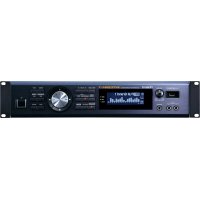
INTEGRA7 - Convertisseur audio/vidéo ROLAND - Notice d'utilisation et mode d'emploi gratuit
Retrouvez gratuitement la notice de l'appareil INTEGRA7 ROLAND au format PDF.


| Type de produit | Module sonore SuperNATURAL (convertisseur audio/vidéo) |
| Marque | Roland |
| Modèle | INTEGRA-7 |
| Dimensions | 481 x 262 x 89 mm |
| Poids | 3,9 kg |
| Alimentation | AC IN, 18 W |
| Polyphonie maximale | 128 voix |
| Nombre de parties | 16 |
| Types de sons | SuperNATURAL (acoustique, synthé, batterie), PCM (synthé, batterie), expansion SRX |
| Effets | Multi-effets (16 systèmes, 67 types), Chorus, Reverb, Motional Surround, EQ partie et master |
| Connectique | USB (audio/MIDI), MIDI IN/OUT/THRU, sorties A-D et individuelles, sortie numérique coaxiale, entrées audio avant/arrière, casque |
| Affichage | LCD graphique 256 x 80 pixels avec rétroéclairage |
| Fonctions principales | SuperNATURAL, Motional Surround, expansion virtuelle, USB audio/MIDI, enregistrement/export/import de sons |
| Entretien et nettoyage | Utiliser un chiffon doux et sec. Ne pas utiliser de solvants. |
| Sécurité | Ne pas exposer à l'eau ou à l'humidité. Utiliser uniquement les accessoires spécifiés. Débrancher en cas d'orage. |
| Pièces détachées et réparabilité | Ne contient aucune pièce réparable par l'utilisateur. Pour toute réparation, contacter un technicien agréé. |
| Informations générales | Notice disponible en PDF. Questions des utilisateurs sur le site. |
FOIRE AUX QUESTIONS - INTEGRA7 ROLAND
Questions des utilisateurs sur INTEGRA7 ROLAND
0 question sur cet appareil. Repondez a celles que vous connaissez ou posez la votre.
Poser une nouvelle question sur cet appareil
Téléchargez la notice de votre Convertisseur audio/vidéo au format PDF gratuitement ! Retrouvez votre notice INTEGRA7 - ROLAND et reprennez votre appareil électronique en main. Sur cette page sont publiés tous les documents nécessaires à l'utilisation de votre appareil INTEGRA7 de la marque ROLAND.
MODE D'EMPLOI INTEGRA7 ROLAND

INTEGRA-7
SuperNATURAL SOUND MODULE
使用说明书

使用说明书(本册)
请首先阅读本使用说明书,这部分内容为您说明了使用 INTEGRA-7 的基本操作方法。

PDF 文件(网络下载)
· 参数指南
为您说明 INTEGRA-7 的所有参数。
· 音色列表
INTEGRA-7 内置的音色列表。
·MIDI执行
关于 MIDI 信息的详细说明。

如何获取 PDF 文件
- 请输入以下网址:
http://www.roland.com/manuals/
▼
- 请选择 “INTEGRA-7” 产品名称。
警告:为了避免火灾或电击伤害,请不要使设备暴露在淋雨处或潮湿的地方。

ATTENTION
CAUTION
RISK OF ELECTRIC SHOCK DO NOT OPEN

RISQUE DE CHOC ELECTRIQUE NE PAS OUVRIR
CAUTION: TO REDUCE THE RISK OF ELECTRIC SHOCK,
DO NOT REMOVE COVER (OR BACK).
NO USER-SERVICEABLE PARTS INSIDE.
REFER SERVICING TO QUALIFIED SERVICE PERSONNEL.

等边三角图中的闪电箭头指示用于警告使用者产品内部具有未绝缘的“危险电压”部件,具有足以对人体造成电击伤害的危险。

等边三角图中的感叹号指示用于提示使用者附于本产品说明中的重要操作与维护指导。
避免火灾、电击以及人身伤害的指示
重要安全指示 请保留这些指示
警告:当使用电器产品时,请遵循以下基本注意事项
- 请阅读所有的指示。
- 请保留这些指示。
- 请留意警告事项。
- 请遵循所有注意事项。
- 不要在靠近水的地方使用本产品。
- 请使用干布进行清洁工作。
- 请勿阻塞或影响本机正常通风。请遵循原厂指示进行安装。
- 本产品应要远离热源,像是电暖炉、暖气以及其它会发热的设备。
-
请勿折掉接地形插头的安全装置。极性插头有两端,其中一段比较宽。接地形插头具有两端及一个三叉接地端。较宽的接头端或是接地端是用于保护您的安全装置。当这些插头类型与您的插座不匹配时,请更换适用的插座。
-
请小心维护电源线,以避免踩到或被插头部分被插座等物夹住。
- 仅可使用原厂附件或指定的选购品。
- 请务必使用原厂指定的或随设备销售的推车、支架、三角架、托架或工作台。当您使用推车时,请注意在移动载有设备的推车时,请小心避免设备倾倒而受损。
- 当发生雷击或处于长时期不使用情况时,请拔下插头。
- 关于维修服务请洽询授权的售后服务中心。 当本产品有损坏,如电源线或插头损坏、液体倾入或物品倒塌于本设备上,或经曝晒或雨淋受潮、操作故障、或是摔落等状况,请与维修服务中心联系。

使用安全须知
使用本设备之前,请仔细阅读有关章节:“重要安全指示”(第2页)、“使用安全须知”(第3页)和“重要注意事项”(第5页)。这部分提供了关于正确使用本设备的重要信息。另外,为了能够让您全面掌握这一全新设备的各种功能,请完整阅读本使用说明书。请将说明书妥善保管并放置于随手可取之处以便查阅。版权 © 2012 ROLAND CORPORATION
版权所有。未经 ROLAND CORPORATION 书面许可,严禁将本出版物的任何部分以任何方式复制!
避免火灾、电击以及人身伤害的指示
关于警告和注意的注意事项
| ⚠警告 | 这些指示用于提醒使用者,本产品的不当使用可能会有致命危险或严重伤害。 |
| ⚠注意 | 这些指示用于提醒使用者,本产品的不当使用可能会导致物品的破坏或受损。*物品受损涉及对于家庭、家具或宠物所造成的损害或不良后果。 |
关于符号
| △符号用于提醒使用者重要的指示或警告。其意义取决于三角型中的记号。如左图般的记号是作为一般的注意、警告或慎防危险。 | |
| ○符号用于提醒使用者禁止做哪些事。圆圈中的标志指示使用者禁止做的事项。当出现左图符号时,表示不能拆开本设备。 | |
| ●符号用于提醒使用者必须要执行的事。圆圈中的标志指示使用者该做的事情。当出现左图的符号时,表示必须将插头拔离插座。 |
请始终遵循以下指示
| 警告 | |
| 请确认电源插口接地 请将本设备的电源插口连接配置有接地终端的电源插座。 |  |
| 不要自行拆开或组装设备 请勿自行拆开或改动本设备内置部件和AC适配器。 |  |
不要自行修理或更换设备部件
请勿尝试修理或更换本设备中零件(除非本说明书提供有指定的安装说明)。请就近洽询“信息”页列表中的 Roland 服务中心或 Roland 授权经销商。
警告
请勿将本设备放置在以下场所
- 温度过高的场所(例如阳光直射下的封闭车辆中、热输送管附近或发热机器的上方)
- 潮湿处(例如:浴室、洗手间、或潮湿的地面)
- 烟雾中
- 盐雾中
- 湿气重的地方
- 直接遭雨淋的地方
- 灰尘多的地方
- 有强烈震动的地方
请勿将设备放置于不稳定之处
当您使用 Roland 指定的支架时,请确保其稳固摆放。如果不使用支架,也请确保将本设备放置于平坦之处以保持其稳固。
请将电源线连接至正确电压的插座
本设备必须连接至符合设备后面板所注明类型的电源插座。


警告
使用内附的电源线
请使用本设备附属的电源线。附属的电源线请勿与其他设备进行连接使用。

请勿扭曲电源线或置重物于上方
电源线请勿过度扭曲或弯折,也不可以在上面放置

重物。这样可能会损坏电源线而造成元件断裂与短路。损坏的电线可能造成火灾和触电的危险!
请勿长时间在过大的音量下使用本设备
无论单独使用本产品或连接放大器、音箱或耳机

时,过大的音量可能会导致听力永久的损害。请勿长期在过大音量或任何会导致不适的音量下使用。如果您感到任何听力的损失或产生耳鸣,请迅速求诊。
不要落入其他物品或液体, 也不要将盛有液体的容器置于设备上方
请勿将任何物品(如易燃物、硬币、别针等)或任何液体(水、饮料等)掉入或渗入琴体。这会造成短路或其他故障。


警告
如果出现异常情况或故障请关闭电源
当发生以下情况时,请立即关闭电源将插头拔掉,并与经销商或 Roland 服务中心联系。

- AC适配器、电源线或插头受损
- 发生冒烟或发出异味
- 异物或液体掉入或渗入本设备
- 本设备直接遭雨淋(或打湿)
- 本设备出现异常情况或故障
让孩童在监督下使用本设备
请注意家中的孩童。成人应监督孩童行为,直到他有能力遵循必要的安全指示操作本设备。

不要使设备摔落或受到重击
避免使其受到强烈的碰撞。(不要使设备摔落!)

请勿与多个设备共用一个插座
请勿将过多的设备与本设备共用一个插座。在使用延长线时,请特别注意您连接在延长线上的所有设备,其总功率绝对不可以超过延长线所能承受的功率。电流的超载会导致导线发热并溶解包覆电线的绝缘物质。
警告
不要在国外使用本设备
在国外使用本设备之前,请就近洽询“信息”页列表中的 Roland 服务中心或 Roland 授权经销商。

注意
将设备放置在通风良好的地方
请将本设备和 AC 适配器放置在不影响其良好通风的场所或方向。

连接或拔出插头时请抓紧插头部分
将 AC 适配器的插头插入或拔开插座时,请用手拿设备电源线的插头部分。

定期擦拭 AC 适配器插口的灰尘
每隔一段时间,您必须将AC适配器的电源插头拔掉,并用干布擦拭和清除累积于插头的灰尘。当长期不使用本设备时,也请将电源插头拔离插座。在电源插头与电源插座之间沉积的灰尘可能会使绝缘不良而导致火灾。

安全使用各连接线
请避免电源线与各种导线互相缠绕。此外,也请让孩童远离电源线与导线。

不要踩踏设备和放置重物于设备上
请勿踩踏在设备上,也不要将重物放置在设备上。

警告
潮湿的手部不要接触 AC 适配器
手部潮湿时,请勿拿取设备电源线或将 AC 适配器的插头插入或拔离插座。

移动设备前请断开所有连接
移动设备前,请断开电源线和电源插座并断开所有和外置设备的连接。

擦拭设备前请断开电源线
擦拭设备前,请关闭设备并将电源线拔出电源插座。

可能发生雷击时,请断开电源线
若怀疑您的地区可能发生

雷击时,请将电源插头拔离电源插座。
电力供应
- 请勿将本设备与其他由逆变器控制的设备(如冰箱、洗衣机、微波炉或空调)或带有电机的电器设备共用一个电源输出口。由于电器设备使用方法不同,产生的电源噪音可能会导致本设备故障或产生噪音。若无法使用独立的电源插座,请在本设备与电源输出口之间安装一个电源噪音滤波器。
● 与其他设备进行连接时,请关闭本设备的电源。这样可以避免设备故障和音箱或其他设备的损坏。
● 虽然当您关闭设备电源后,LCD 和 LED 关闭,但这并不意味着设备完全关闭。如果您想完全关闭设备电源,请将电源线拔出电源插座。请确认再次连接时随手可及。
- 按原厂设置,INTEGRA-7 在处于停止播放或未操作 4 小时候自动关闭。如果您不想设备自动关闭,请参阅 55 页将 “Auto Off” 设置为 “OFF”。
* 当您关闭设备电源,编辑的设置将丢失。如果您想保留编辑的设置,请储存设置。
放置场所
- 将本设备放在靠近后级功率放大器(或其它含有大型电源转换电路的设备)旁边可能会产生嗡音等噪声。要缓和这种噪音,请改变机器的方向或是放置到较远的地方以避免干扰。
● 本设备可能会干扰收音机或电视机的接收信号。请不要将本设备放在这些接收信号的设备旁边。
● 无线通讯设备如移动电话可能会造成此机器产生杂音。当这些无线通讯设备在接收或发送信号时会干扰本机而产生杂音。请将无线通讯设备放置在更远的地方或是关闭。
● 如果将本机从一个地方搬到一个温湿度差别很大的地方,机内可能形成水气(冷凝体),如果在这时使用本机,可能导致机器损坏或发生故障。因此,使用本机前,必须等待数小时,直至水气完全蒸发。
- 由于材料和放置的支撑物表面温度的缘故,本设备的橡胶脚垫可能褪色或表面破裂。您可以在脚垫下垫一块织物防止此类现象发生。但要注意本机不会滑落或意外移动。
- 请不要将盛有水的容器置于设备上。同样,请避免将杀虫剂、香水、酒精、指甲油或喷雾罐等置于设备上方。如有液体洒落于设备上,请使用柔软的干布将其擦干。
保养
● 日常清洁使用一块柔软、干燥或微湿的布料擦拭机身。要去除顽固污渍,请使用柔和、非研磨性的清洁剂。
- 为了防止设备退色或变形,请勿使用汽油、稀释液、酒精或具有溶解能力的液体擦拭。
数据与维护
- 请注意,设备存储器内的所有数据在送修期间可能会遗失。重要的数据应备份到 USB 存储设备上,如果可行的话也可以记录在纸上。在维修过程中,我们将尽量避免数据的遗失。然而,在某些情况下(例如存储电路发生故障),我们非常遗憾将无法恢复这些数据,Roland 对此不承担责任。
其他注意事项
- 请注意,保存的内容会由于故障或不正确的操作而永久丢失。为防止重要数据丢失的风险,我们建议您定期将存在设备内的重要数据备份在其它USB存储设备中。
● 非常遗憾的是一旦存储在本机内存或其它USB存储设备中的数据遗失,将无法进行恢复操作。Roland对此不承担责任。
- 使用设备的按钮、推杆或其它控制器,以及连接插孔和接口时,力量要适度,粗暴的操作会使设备发生故障。
- 请勿敲击或重压显示屏。
- 当插入或断开所有连接线时,请抓紧连接端口——不要拉扯连接线,以防短路或损坏连接线内部材料。
● 设备在正常使用操作过程中会发热。
● 为避免干扰您的邻居,请将音量调节到适当大小。您也可以使用耳机,这样就不必担心对周围人的影响(尤其是在深夜)。
- 当您需要运送设备时,如果可能的话,尽量将本设备装入原包装箱(包括填充物)。否则,请使用相类似的包装材料。
使用外置存储设备之前
使用外置存储设备
- 连接 USB 记忆设备时,请将其牢牢插入接口。
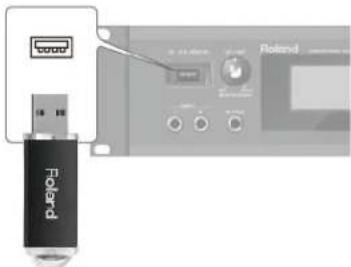
- 不要碰触 USB 存储设备接口的触点,也请避免触点弄脏。
- USB 存储设备是由高度精密的电子元件组成的,操作时请遵循以下要点。
● 为了避免静电损坏记忆设备,当您接触之前请释放掉身上的静电。
- 不要使您的手或金属物碰触接口触点。
- 请勿弯折、掉落或使存储设备受重击。
● 请避免将记忆设备置于阳光直射、密封车厢或类似地方。
- 请勿弄湿记忆设备。
- 请勿拆解或改装记忆设备。
关于操作 DVD 光盘
- 请勿碰触或划伤光盘的闪光(记录数据)面。损坏或玷污的 DVD 光盘不能进行正确的读取。请使用市售的 DVD 擦拭剂保持光盘表面清洁。
知识产权
● 法律禁止未经授权对第三方的音乐作品(音乐作品、视频、广播、公众表演等)进行录制、分销、销售、出借、公众表演或广播等。
● 本设备中数据内容(音频波形数据、风格数据、伴奏模板、乐句数据、音频循环和图像数据)的版权归属 Roland 公司所有。
● 允许购买本设备的用户利用设备中的数据进行原创音乐的创建、演绎、录音和推广。
● 不允许购买本设备的用户利用设备中的数据进行形式修改并进行录制媒介和互联网的传播。
- 当您打开内附的 DVD-ROM 光盘前,请必须先阅读“许可协议”。打开 DVD-ROM 意味着您已经接受许可协议。
- MMP(摩尔微型处理器专利组合)涉及的是微型处理器内部结构的专利组合技术,它是由 Technology Properties Limited(TPL)研发的产品。Roland 从 TPL 集团注册了这一技术。
- 微软产品截屏画面得到微软公司的许可。
● 本产品含有 eSOL Co., Ltd 的 eCROS 集成软件平台。
eCROS 是 eSOL Co., Ltd 在日本的商标。
- Roland、SuperNATURAL 是 Roland Corporation 在美国和/或其他国家的注册商标或商标。
● Cakewalk 是 Cakewalk, Inc. 在美国的注册商标。 - SONAR 是 Cakewalk, Inc. 的商标。
- 本说明书中提及的所有产品名称是属于各所有者的注册商标。
重要安全指示 2
使用安全须知 .... 5
重要注意事项 5
快速入门 8
主要特点 8
准备工作....10
使用内置音色 12
使用扩展音色 14
创建具有深度的声场 16
使用 SONAR LE 演绎音色 (Windows).....18
介绍 20
面板说明....20
前面板....20
开启/关闭 INTEGRA-7....21
后面板连接....22
了解 INTEGRA-7 24
Studio Set 24
音色的结构 24
Studio Set 的结构 ..... 25
效果....26
关于内存....27
基本操作....28
切换声部....28
移动光标....28
编辑数值....28
[SHIFT] 按钮操作.....29
[ENTER] 按钮操作 ..... 29
储存....29
指定名称 29
插入或删除字符....29
演绎/创建音色 30
演绎音色 30
选择 Studio Set....30
浏览所有声部列表 (PART VIEW -ALL- 界面) 30
浏览声部设置 (PART VIEW 界面) 30
声部临时静音 (MUTE) 30
仅聆听一个声部(SOLO) 30
选择音色....31
通过分类从音色列表中选择音色. 31
通过类型/库从音色列表中选择音色....31
从音色列表选择套鼓....31
编辑 Studio Set.... 32
Studio Set 通用设置....32
编辑声部设置 32
储存 Studio Set....34
声像深度调节 (MOTIONAL SURROUND 界面)....34
编辑 Motional Surround 设置 35
开启/关闭效果 35
编辑 Studio Set 的效果 (EFFECTS ROUTING 界面) ..... 36
编辑 CHORUS 设置 36
编辑 REVERB 设置 36
调节音频输出的总音色 (MASTER EQ) 37
初始化 Studio Set 37
初始化音色控制 37
初始化声部 37
编辑音色 38
编辑指定于声部的音色....38
SuperNATURAL 原声音色 (SN-A) 38
SuperNATURAL 合成音色 (SN-S)....38
SuperNATURAL 套鼓 (SN-D) 39
PCM 合成音色 (PCMS) 39
PCM套鼓(PCMD)....40
储存音色/套鼓 40
编辑音色效果 41
编辑 MFX (多重效果) 设置....41
编辑COMP(压缩)和EQ(均衡)设置....41
初始化音色....42
局部音色初始化 42
局部音色复制 42
选择进行编辑的局部音色....42
和计算机一起使用 43
和计算机一起使用 INTEGRA-7 43
USB 驱动 44
连接 INTEGRA-7 和计算机 44
USB MIDI....45
MIDI 信号流程....45
指定输入信号的输出目标 45
USB AUDIO 46
音频信号流程 46
指定 USB 音频的采样率.....46
将动态环绕应用于外置设备的音色 47
连接举例....47
总体设置 48
总体设置.... 48
系统设置....48
储存系统设置 48
系统参数....48
浏览系统版本 49
便捷功能....50
通用功能操作基本步骤....50
初始化 USB 存储设备 (FORMAT USB MEMORY)....50
导出/导入音色数据....51
导出音色数据 (Export) 51
导入音色数据 (Import) 51
为多项数据标记....52
删除导入的文件....52
重命名导入的文件....52
备份用户数据 52
备份至USB存储设备(BACKUP)....52
从 USB 存储设备恢复备份设置 (RESTORE)....53
删除备份文件 53
重命名备份文件....53
将USB存储设备数据备份至计算机....53
将计算机中备份的数据恢复至USB存储设备 54
将临时区域的数据传输至外置 MIDI 设备 (BULK DUMP) ... 54
恢复原厂设置 (FACTORY RESET) 55
设置设备自动关闭 (Auto Off)....55
附录 56
故障排除....56
错误代码信息对照表 58
MIDI 执行表.... 59
规格 60
信号流程图 61
01 主要特点
INTERGRA-7 是一台全新的音源,它不仅内置极富表现力和高品质的 SuperNATURAL 音色,还为您提供了丰富的音色库。音色库的音色源于深受乐手欢迎的 SRX 系列产品以及使用 RSS 技术(Roland Sound Space)而创建全新声场类型的 “Motional Surround” (动态环绕)。
动态环绕使 SuperNATURAL 音色的声场更自然、更具有深度,它为您的音色创作提供了全新的难度。
SuperNATURAL 音色不仅给予您真实的演绎效果,而且使您的演奏更富有自然表现力
SuperNATURAL 原声音色
INTEGRA-7 内置的 SuperNATURAL 原声音色不仅仅重塑原声乐器所演绎的音色,而且通过 Behavior Modeling Technology(行为模拟技术)模拟乐器在实际演奏过程中的行为特性。
为不同乐器类型而配置的专用声音引擎将分析演奏者所演奏的乐句,并自动区分旋律性或类似和弦的演绎,旨在给予您最佳的表现力。
例如,“小提琴”SuperNATURAL原声音色可以让您在普通的键盘上演奏出极富表现力的小提琴独奏音色,就好像是小提琴手在演奏一般真实。
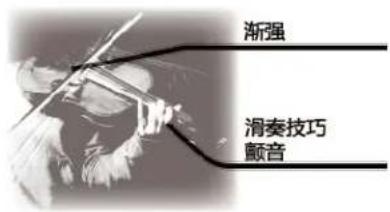
SuperNATURAL 合成音色
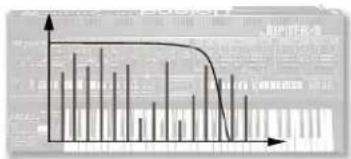
SuperNATURAL 合成音色真实的再现了从怀旧模拟合成音色到数字合成音色的效果音色。每个合成音色含有三组 OSC、FILTER、AMP 和 LFO。这意味着一个单一合成音色就能创建强大的合成音色。
另外,模拟合成的振荡器和滤波器行为将进行分析,并展现其富有特色的音质。INTEGRA-7内置有1,000多种音色,涵盖了从模拟到数字的各种合成音色类型。
bar_line
| Period | Bar Value | Line Value | |--------|-----------|------------| | 1 | 3.0 | 3.0 | | 2 | 4.0 | 3.5 | | 3 | 3.5 | 3.8 | | 4 | 2.0 | 4.0 | | 5 | 3.0 | 4.2 | | 6 | 2.5 | 4.5 | | 7 | 1.0 | 4.8 | | 8 | 2.0 | 5.0 | | 9 | 3.0 | 5.2 | | 10 | 2.5 | 5.5 | | 11 | 1.0 | 5.8 | | 12 | 2.0 | 6.0 | | 13 | 3.0 | 6.2 | | 14 | 2.5 | 6.5 | | 15 | 1.0 | 6.8 | | 16 | 2.0 | 7.0 | | 17 | 3.0 | 7.2 | | 18 | 2.5 | 7.5 | | 19 | 1.0 | 7.8 | | 20 | 2.0 | 8.0 | | 21 | 3.0 | 8.2 | | 22 | 2.5 | 8.5 | | 23 | 1.0 | 8.8 | | 24 | 2.0 | 9.0 | | 25 | 3.0 | 9.2 | | 26 | 2.5 | 9.5 | | 27 | 1.0 | 9.8 | | 28 | 2.0 | 10.0 | | 29 | 3.0 | 10.2 | | 30 | 2.5 | 10.5 | | 31 | 1.0 | 10.8 | | 32 | 2.0 | 11.0 | | 33 | 3.0 | 11.2 | | 34 | 2.5 | 11.5 | | 35 | 1.0 | 11.8 | | 36 | 2.0 | 12.0 | | 37 | 3.0 | 12.2 | | 38 | 2.5 | 12.5 | | 39 | 1.0 | 12.8 | | 40 | 2.0 | 13.0 | | 41 | 3.0 | 13.2 | | 42 | 2.5 | 13.5 | | 43 | 1.0 | 13.8 | | 44 | 2.0 | 14.0 | | 45 | 3.0 | 14.2 | | 46 | 2.5 | 14.5 | | 47 | 1.0 | 14.8 | | 48 | 2.0 | 15.0 | | 49 | 3.0 | 15.2 | | 50 | 2.5 | 15.5 | | 51 | 1.0 | 15.8 | | 52 | 2.0 | 16.0 | | 53 | 3.0 | 16.2 | | 54 | 2.5 | 16.5 | | 55 | 1.0 | 16.8 | | 56 | 2.0 | 17.0 | | 57 | 3.0 | 17.2 | | 58 | 2.5 | 17.5 | | 59 | 1.0 | 17.8 | | 60 | 2.0 | 18.0 | | 61 | 3.0 | 18.2 | | 62 | 2.5 | 18.5 | | 63 | 1.0 | 18.8 | | 64 | 2.0 | 19.0 | | 65 | 3.0 | 19.2 | | 66 | 2.5 | 19.5 | | 67 | 1.0 | 19.8 | | 68 | 2.0 | 20.0 | | 69 | 3.0 | 20.2 | | 70 | 2.5 | 20.5 | | 71 | 1.0 | 20.8 | | 72 | 2.0 | 21.0 | | 73 | 3.0 | 21.2 | | 74 | 2.5 | 21.5 | | 75 | 1.0 | 21.8 | | 76 | 2.0 | 22.0 | | 77 | 3.0 | 22.2 | | 78 | 2.5 | 22.5 | | 79 | 1.0 | 22.8 | | Note: The actual values for the last three quarters are not provided in the code, so they are estimated from the visual data source and may vary based on the chart's title and legend (e.g., '月' or '年'). The actual values for the last three quarters are estimated from the visual data source and may vary based on the chart's output and time range (e.g., '月' or '年').SuperNATURAL 套鼓
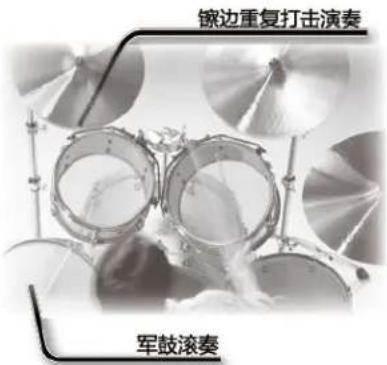
INTEGRA-7 不仅内置有真实的、高品质的 SuperNATURAL 套鼓音色,而且这些音色的音质将响应您实际的演奏力度和连续打击方式而进行平滑、流畅的改变。
例如,碎音镲的演奏不仅响应强有力的打击,而且响应轻轻的敲击。码音镲将根据您的演奏力度变化各种音色,套鼓的重复打击、滚奏、装饰音演奏以及过门演绎同样将自然的响应。
什么是 SuperNATURAL?
这是使用行为模拟技术创建的具有 Roland 专利技术的音色。通过行为模拟技术所展现的音色表现力和超真实感觉是早期音源所不能达到的。

什么是 Behavior Modeling Technology?
Roland 的行为模拟技术不仅模拟乐器的物理结构,而且进一步模拟乐器在演绎过程中响应演奏者的演奏方式,使音色更真实、更富有表现力。
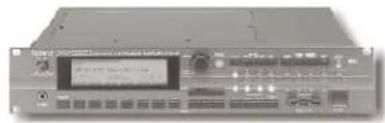
INTEGRA-7 集合所有 Roland 合成器的经典音色(PCM Tones)
INTEGRA-7 集合了 Roland 以往合成器各系列的经典预置音色以及 SRX 系列音色扩展卡中的音色。
音色数据包含 PCM 合成音色和 PCM 套鼓音色。您可以从预置库和扩展库中调用该音色。
SRX 系列音色在实际 SRX 型号中由 SRX-01 至 SRX-12 组成;当您将音色数据的整个标题载入四个虚拟插槽中的任意插槽中,这些音色立即可用。
natural_image
Front view of a gray electronic device with control panel and display (no visible text or symbols)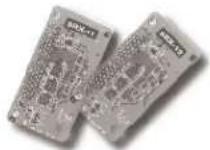
PCM 合成音色
这些为 INTEGRA-7 度身定制的音色在以往的 Roland 合成器中称为 “音色模板”。一个 PCM 合成音色可以由四个部分(波形)组成。
PCM 套鼓
这些为 INTEGRA-7 度身定制的音色在以往的 Roland 合成器中称为“节奏组”。套鼓是通过一组不同的打击件音色所指定的。因此,取决于您演奏的音调(音符编号),打击件将演绎不同的音色。
可供 16 个声部同时使用的多重效果
INTEGRA-7 内置的所有音色(SuperNATURAL 音色和 PCM 音色)都包含专用的多重效果设置。由于 16 个声部的每一声部可以同时使用多重效果,当您选择音色时,最适合的多重效果设置将被调用。
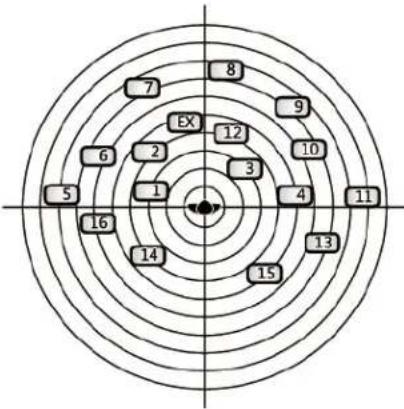
您不仅可以使用 Motional Surround 控制左右声像,而且可以控制其深度
INTEGRA-7 支持双通道输出和 5.1 通道环绕。您可以使用 Motional Surround 功能更自由的操控各声部的空间位置(第 16 页)。
迄今为止,MIDI 音源中的声音只能操作于左右声像。然而,您可以使用 INTEGRA-7 指定声像的深度,从而创建前所未有的声场深度和空间感。
例如,通过将独奏乐器置于近场,而将合奏或打击乐演绎置于远场,您可以创建具有空间深度的声场效果。您同样可以创建超越实际扬声器范围的知觉空间效果。
由于该效果同样可以应用于外置输入信号,您可以将其应用于音频轨或音源的音色。
* 为了使用 Motional Surround 功能,请开启 [MOTIONAL SURROUND] 按键。
radar
| Category | Value | |---|---| | EX | 12 | | | 9 | | | 10 | | | 4 | | | 13 | | | 15 | | | 14 | | | 16 | | | 5 | | | 6 | | | 7 | | | 8 | | | 11 | | | 10 | | | 3 |什么是 Motional Surround(动态环绕)?
在我们每天听见的各种声音中,从声源发出而直接被我们所听取的“直接声”将与通过环境中各种物体进行反射的“反射声”结合。这两种类型声音的结合给予我们与声源之间距离的感知感觉。Motional Surround 结合实际的房间环境状态并模拟物体在房间中反射声音的方式,从而为您创建三维的声场效果。
为了创建最真实的声场效果,INTEGRA-7 内置创建距离感、混响和指向性和执行格式转化的处理器。
为了适用于您的播放系统,Motional Surround 支持 5.1 声道和立体声输出。
连接举例 1:小型工作室
以下举例为您说明将 INTEGRA-7 用于高品质的音乐制作。
通过连接 MIDI 键盘和与计算机中的 DAW 软件相链接,您可以创建配置齐全的基于 I NTEGRA-7 的音乐制作系统。
* 如果您将 INTEGRA-7 的 USB-MIDI Thru 设置为 “ON”,您可以将其作为 MIDI 接口进行使用(第45页)。
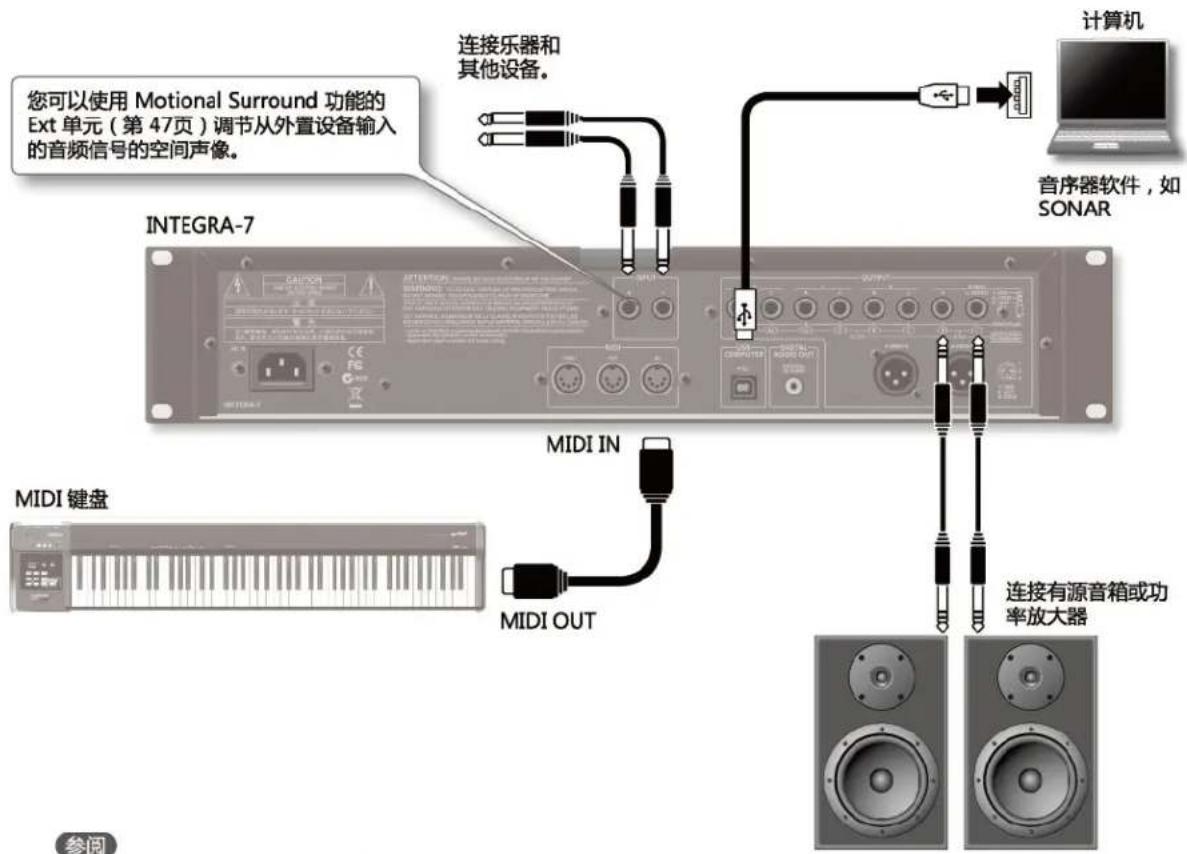
关于设备连接的详细信息,请参阅“后面板连接”(第22页)。
通过 USB 连接计算机
通过 USB 连接线连接 INTEGRA-7 和计算机,您不仅可以使用 DAW 软件录制连接 INTERGRA-7 的 MIDI 键盘所演绎的数据(MIDI 数据),而且可以使用 INTEGRA-7 的音源(USB MIDI)演绎 DAW 软件所播放的演绎数据(MIDI 数据)。
当您通过 USB 连接线连接计算机,INTEGRA-7 可以作为 MIDI 音源进行操作。
"USB MIDI"第45页
使用 USB 音频功能
为了使用 INTEGRA-7 的 USB 音频功能,您需要安装驱动。您可以从 Roland 网站下载驱动。
Roland 网站
http://www.roland.com/support/en/
关于安装步骤的详细信息,请参阅安装文件中的 Readme 文件。
请将 "Volume and Pitch Settings (SOUND)"(第48页)中的“Ext Part Source Select”参数设置为“USB AUDIO”。
"USB AUDIO"第46页
连接举例 2:将 INTEGRA-7 作为现场演绎的音源
以下举例为您说明将 INTEGRA-7 作为现场演绎系统中的设备。
以下举例中,MIDI 接口用于连接键盘或音源。
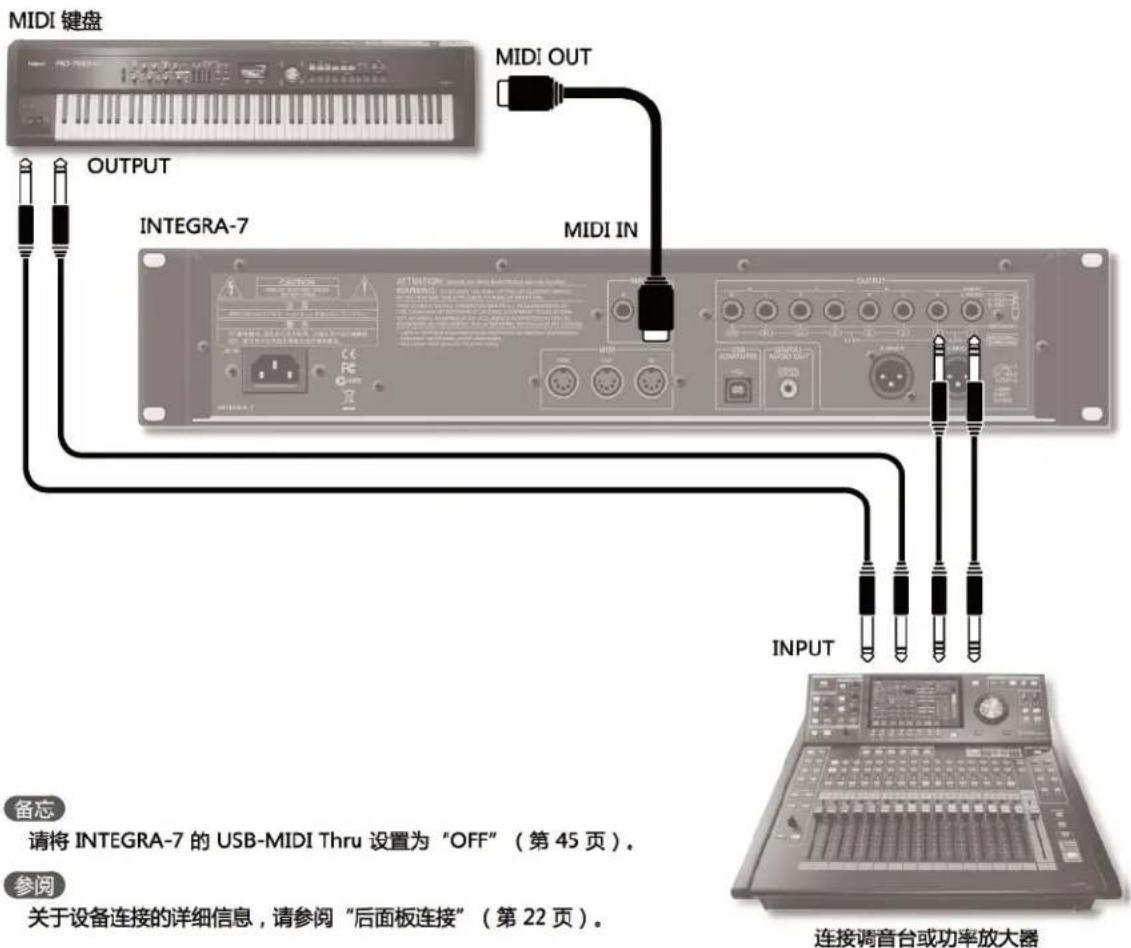
关于 MIDI
MIDI(乐器数字接口)是电子乐器设备和计算机之间进行演绎数据交换的行业标准术语。如果您使用 MIDI 连接线连接配置有 MIDI 接口的设备,您可以通过一台 MIDI 键盘演绎多台设备、使用多台 MIDI 设备演绎合奏或通过设置编程在乐曲播放时进行自动改变等。
03 使用内置音色
关于 INTEGRA-7 的界面
当您开启 INTEGRA-7,屏幕将会显示最上一级界面。您可以选择最上一级界面的类型(第 48 页)。
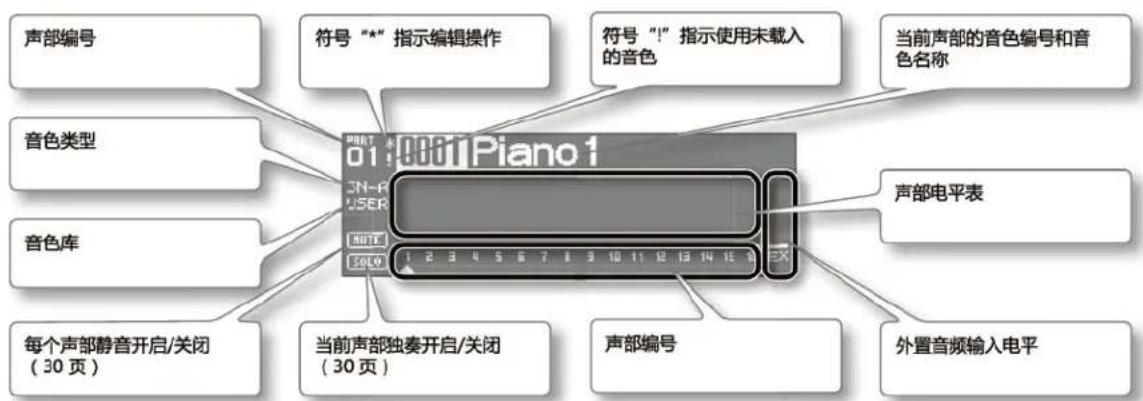
演绎 SuperNATURAL 音色
- 请按下 [SuperNATURAL] 按键。

所选声部的音色将改变为 SuperNATURAL 音色。屏幕显示 SuperNATURAL 音色列表。
- 请使用光标按键改变类型或库。
- 请使用数值转轮选择音色。
- 请按下 [ENTER] 按键。您将选择声部的音色。

音色预览功能
您可以按下 [VOLUME] 旋钮试听所选声部的音色。
演绎 PCM 音色
- 请按下 [PCM] 按键。

所选声部的音色将改变为 PCM 音色。屏幕显示 PCM 音色列表。
- 请使用光标按键改变类型或库。
- 请使用数值转轮选择音色。
- 请按下 [ENTER] 按键。 您将选择声部的音色。
连接 MIDI 键盘并演奏
连接举例
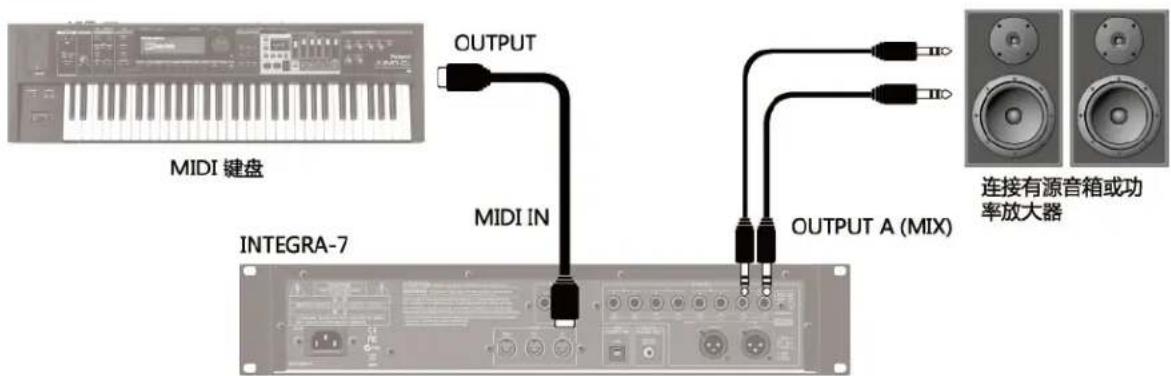
* 取决于所连接 MIDI 键盘的设置,您通过键盘演绎的音符信息可能在数个通道进行传输。请为 MIDI 键盘设置正确的 MIDI 输出通道。
SuperNATURAL 原声音色
改变力度
无论是细微而极弱的演绎,还是强有力的极强演奏,SuperNATURAL 音色将给予您自然而真实的音色变化(力度),而非仅仅是音量的改变。
* 您可以通过音符开启力度、调制控制器(CC01)和表情(CC11)控制动态。
当音符发声时,您可以操作调制控制器(CC01)或表情踏板(CC11)持续的控制动态(除了击弦乐器和拨弦乐器)。
连奏
通过演绎连奏(在释放前一琴键前传输下一音符开启的技术),您可以创建音符之间平滑的转变。
* 为了获得连奏效果,请将声部的单音/复音设置为 “MONO” 并将 Legato 开关设置为 “ON”(第 32 页)。
切换变化音色
每件乐器为您提供实际有效的演绎变化音色;您可以使用控制改变 CC80、CC81、CC82、CC83(音色变化 1 - 4)在您演奏同时快速的进行切换。
SuperNATURAL 合成音色
逼真的滤波器性能
INTEGRA-7 内置模拟以往经典模拟合成器的滤波器,当您改变截止频率(CC74)或共鸣(CC71)时,您可以创建自然的音色改变。
SuperNATURAL 套鼓
力度改变
无论是细微而极弱的演绎,还是强有力的极强演奏,该音色将给予您自然的音色变化(力度),而非仅仅是音量的改变。
消除反复起音时缺乏变化的单调性
为了避免千篇一律的单调式样,每一次击打的起音将会不同。
套鼓的声场环境控制
套鼓包含各种打击件,如军鼓、底鼓和踩镲。您可以控制各打击件之间的共鸣和房间的声场环境。
PCM 合成音色 / PCM 套鼓音色
在以往的 Roland 合成器中,PCM 合成音色和 PCM 套鼓称为音色模板和节奏组;其卓越的高品质音色和丰富的变化深受乐手的喜爱。INTEGRA-7 内置许多为其度身定制的经典音色。
关于 EXPASION 虚拟插槽
INTEGRA-7 内置 SRX 系列波形扩展卡中的所有音色数据和扩展的 SuperNATURAL 音色。
您可以将波形扩展卡的各主题音色载入 INTEGRA-7 的 4 条 EXPASION 虚拟插槽(插槽 A—D)中扩展其音色。(换言之,您可以同时使用 4 个主题的音色数据。)
音色数据包含音色(音色模板)、套鼓(节奏组)、乐器设备和波形数据。(数据内容按主题将有所变化。)
音色数据(扩展)
INTEGRA-7 内置所有 SRX 系列的音色数据、扩展 SuperNATURAL 音色和高品质 GM2 音色。
SRX 系列(共 12 个主题)
SRX-01
Dynamic Drum Kits
PCM 合成音色:41
PCM套鼓:79
SRX-02
Concert Piano
PCM 合成音色:50

SRX-03
Studio SRX
PCM合成音色:128
PCM 套鼓:12
SRX-04
Symphonique Strings
PCM合成音色:128
SRX-05
Supreme Dance
PCM合成音色:312
PCM套鼓:34
SRX-06
Complete Orchestra
PCM合成音色:449
PCM套鼓:5

SRX-07
Ultimate Keys
PCM 合成音色:475
PCM套鼓:11
SRX-08
Platinum Trax
PCM 合成音色: 448
PCM套鼓:21

SRX-09
World Collection
PCM合成音色:414
PCM套鼓:12

SRX-10
Big Brass Ensemble
PCM 合成音色:100
SRX-11
Complete Piano
PCM合成音色:42

SRX-12
Classic EPs
PCM合成音色:50
扩展 SuperNATURAL 音色
ExSN1
Ethnic (SuperNATURAL 原声音色:17)
民族乐器,如卡林巴和桑图尔
ExSN2
Wood Winds (SuperNATURAL 原声音色:17)
木管乐器,如萨克斯和长笛
ExSN3
Session (SuperNATURAL 原声音色: 50)
电吉他和电贝斯
ExSN4
A. Guitar (SuperNATURAL 原声音色: 12)
原声吉他
ExSN5
Brass (SuperNATURAL 原声音色: 12)
铜管乐器,如小号和长号
ExSN6
SFX (SuperNATURAL 套鼓: 7)
真实的音色效果
高品质 GM2 音色/各种合成音色
ExPCM
HQ GM2 + HQ PCM 音色合辑
高品质 GM2 音色和各种合成音色
HQ GM2 (GM2#)
PCM合成音色:256
PCM套鼓:9
HQ PCM (ExPCM)
PCM 合成音色:512
PCM套鼓:19
* ExPCM 使用所有 4 条插槽。
EXPANSION 虚拟插槽
请为每条插槽选择音色数据的主题。
插槽A
插槽B
插槽C
插槽D
音色库(举例)
PRESET
USER
SRX-01
ExSN3
SRX-11
SRX-05
当您将扩展音色数据载入 EXPANSION 虚拟插槽(A—D)中,您可以从对应的音色库(所显示的主题)中选择所载入的可选音色。
将音色数据载入 EXPANSION 虚拟插槽
- 请按下 [MENU] 按钮。
- 请选择 “EXPANSION” 并按下 [ENTER] 按钮。
屏幕显示 EXPANSION 界面。屏幕界面显示载入每个 EXPANSION 虚拟插槽中的音色。
- 在 VIRTUAL SLOTS 区域,请将光标移至您想载入音色的插槽并使用 [DEC] [INC] 按键选择所需的音色区域。

为了预览扩展音色列表,请将光标移至“INFO/LIST”并按下[ENTER]按键。
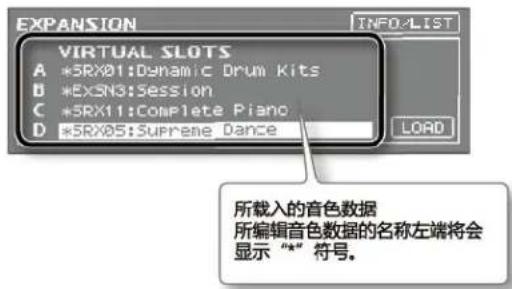
- 请将光标移至 “LOAD” 井按下 [ENTER] 按钮。
屏幕显示 “Are you sure?” 信息。
- 请按下“OK”并按下[ENTER]按钮执行该操作。

您可以按住 [SHIFT] 按钮并按下 [MENU] 按钮进入 EXPANSION (VIRTUAL SLOT) 界面。
使用 SRX 系列音色
您可以使用选择 PCM 音色相同的方法选择 SRX 系列音色。
请选择 SRX 库 (SRX-01-SRX-12) 并使用已经载入 EXPANSION 虚拟插槽中的音色。
使用 SuperNATURAL 音色
您可以使用选择预置内存或用户内存中 SuperNATURAL 音色的相同方法选择所载入的 SuperNATURAL 音色。
请选择 ExSN 库 (ExSN1-SxSN6) 并使用已经载入 EXPANSION 虚拟插槽中的音色。
使用 ExPCM 音色
您可以使用选择 PCM 音色相同的方法选择所载入的 ExPCM 音色。
通过选择 ExPCM 库,您可以使用载入 EXPANSION 虚拟插槽的音色。
当您载入 ExPCM 音色,“GM2”库指示将改变为“GM2#”,高品质 GM2 音色也将可用。
* ExPCM 音色使用所有 4 条插槽。
* 您不能编辑 ExPCM 音色。
指定启动的扩展音色
您可以使 INTEGRA-7 在开启时将指定的音色数据自动载入 EXPANSION 虚拟插槽中。
- 请按下 [MENU] 按钮。
- 请选择 MENU 界面中的 “SYSTEM” 并按下 [ENTER] 按钮。
- 请选择用于 Startup Exp Slot A-D 的音色数据。
- 请按住 [SHIFT] 按钮并按下 [EDIT] 按钮储存设置。
连接举例
以下举例将 INTEGRA-7 的动态环绕功能用于 5.1 声道环绕输出。
请如下图所示放置您的扬声器。
为了使用动态环绕功能,请按下 [MOTIONAL SURROUND] 按键开启 Motional Surround 功能。
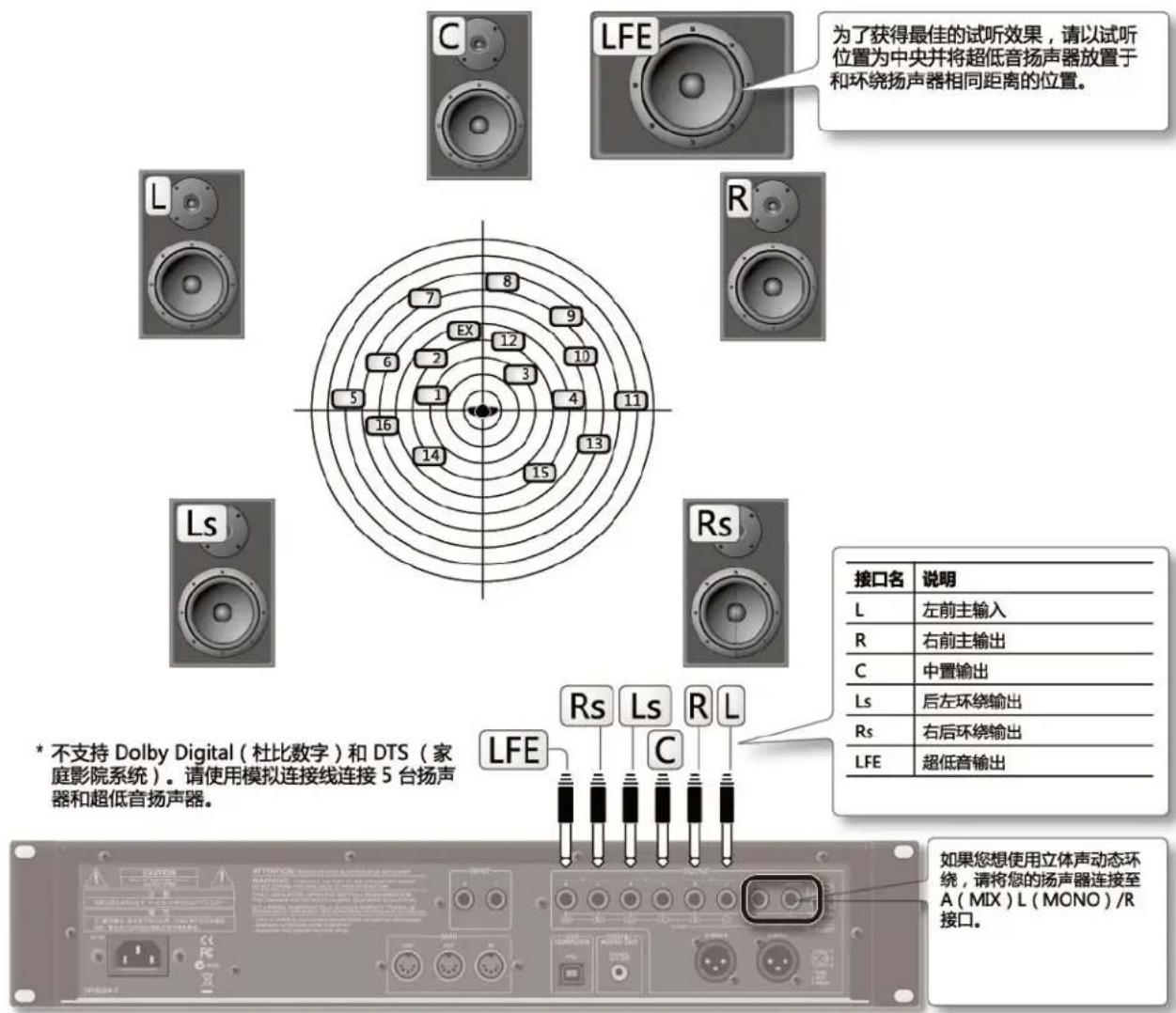
参考
· 关于连接的详细信息,请参阅“后面板连接”(第 22 页)。
- 关于中置扬声器(C 接口)和超低音(LFE 接口)输出设置的详细信息,请参阅系统设置中的“动态环绕设置(MOTIONAL SURROUND)”(第 49 页)。
关于监听环境
- 混响极微弱的隔音空间是理想的监听场所。
- 请在扬声器系统的中心点进行监听。
关于声像位置的感知
- 人类感知声音的发生源将取决于声音而不同。
例如,低频信号或泛音不够丰富的声音(如正弦波)的空间位置不易察觉。相反,泛音丰富而起音明显的声音的位置容易判别。 - 感知前后声像的位置因人而异。
使用动态环绕
1. 请按下 [MOTIONAL SURROUND] 按钮。

动态环绕开启,屏幕显示 MOTIONAL SURROUND 界面。
![MOTIONAL SURROUND Part 1 0001: Piano1 L-R:L28 F-B:F12 [ENTER] EDIT](/content/2026/02/389667/images/1f551ff569073fe88d6b2c140f068e8486abf456eceb4972bb7c7ca7201bd1af.jpg)
2. 请使用 PART [◀] [▶] 按钮选择声部。
所选声部编号将会高光显示。
3. 请使用光标按钮指定声像(前/后、左/右)。
深入设置动态环绕
您可以深入设置环境声场效果和每个声部的环境声场效果。
1. 当屏幕显示 MOTIONAL SORROUND 界面时,请按下 [ENTER] 按钮。
屏幕显示 MOTIONAL SURROUND EDIT 界面。
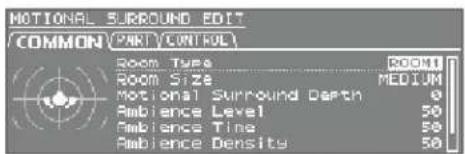
2. 请使用光标 [◀] [▶] 按钮选择 “COMMON”、“PART” 或 “CONTROL” 标签并使用光标 [▲] [▼] 按钮选择参数。
3. 请使用数值转轮编辑设置。
参阅
关于每个参数的详细信息,请参阅 35 页。
什么是 Motional Surround 动态环绕?
INTEGRA-7支持立体声和5.1声道环绕输出。您可以使用动态环绕功能自由而便捷的控制每个声部的位置(第34页)。
通常,您只能操作音频系统中的左/右声像,而动态环绕功能为您添加了前/后二维空间,您可以在具有深度的声景中任意演绎。另外,您还可以指定场所的类型和大小;这样,您可以根据乐曲调节声学的空间范围(从个人工作室到大型音乐厅)。
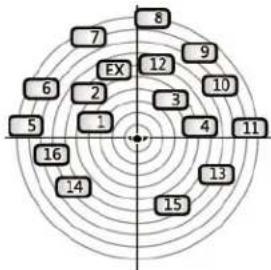
radar
| Label | Value | |---|---| | 8 | 12 | | 7 | 9 | | 9 | 10 | | 10 | 11 | | 3 | 4 | | 4 | 15 | | 12 | 1 | | 2 | 2 | | 6 | 5 | | 16 | 14 | | 13 | 16 | | 1 | 1 | | EX | 2 |安装 SONAR LE
请将附属的 SONAR LE 软件安装于您的计算机中。
关于安装和操作的详细信息,请参阅 SONAR LE DVD-ROM 中的说明。
* 仅适用于 Windows 操作系统。如果您是 Mac 用户,请使用 DAW 软件。
音频和 MIDI 设置
重要注意事项
当您设置前,请从 Roland 网站下载 INTEGRA-7 的 USB 驱动并进行安装(第 43 页)。当您安装驱动时,请将 USB Driver 设置改为 “VENDER”(第 44 页)。
音频设置
请将 INTEGRA-7 指定为音频输入和输出设备。
- 请使用 USB 连接线连接 INTEGRA-7 和您的计算机。
请参阅“连接举例1:小型工作室”(第10页)连接INTEGRA-7和计算机。 - 请开启 SONAR 软件。
- 屏幕显示 “Quick Start” 对话框,请点击 [Close]。
- 请点击 [Edit] → [Preferences] 进入 “Preferences” 对话框。
- 请选择界面左边列表 “Audio” 单元中的 [Options]。请将驱动模式设置为 “ASIO”。
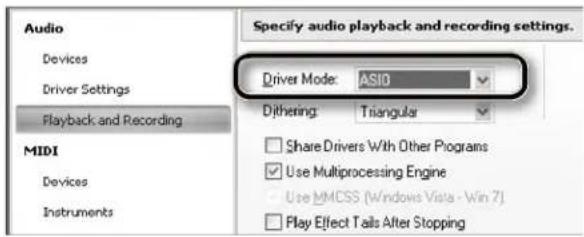
- 请选择界面左边列表 “Audio” 单元中的 [Select Device]。请清除您不想使用的音频设备的打勾标记并只将 INTEGRA-7 选择为音频设备。
| 输入设备 | 输出设备 |
| INTEGRA-7 IN | INTEGRA-7 OUT |
* 当您将 INTEGRA-7 OUT 选择为输出设备时,请将 "Volume and Pitch Settings (SOUND)" 中的 "Ext Part Source Select" 参数(第 48 页)设置为 "USB AUDIO"。
MIDI 设置
随后,请将 INTEGRA-7 指定为 MIDI 输入和输出设备。
- 请选择界面左边列表 “MIDI” 单元中的 [Select Device]。请为 INTEGRA-7 打勾并清除您不想使用的 MIDI 设备的打勾标记。
| 输入设备 | 输出设备 |
| INTEGRA-7 | INTEGRA-7 |
* 当您操作普通演绎数据时,请使用“INTEGRA-7”。 当您操作如 MOTIONAL SURROUND 控制数据时,请使用“INTEGRA-7 CTRL”。
- 请点击 [Apply].
- 请点击 “Preferences” 对话框中的 [Close]。
备忘
如果 INTEGRA-7 未显示于设备列表中,请关闭 SONAR 并再次从步骤 2 进行操作。如果仍未显示 INTEGRA-7,驱动可能未成功安装。请删除驱动并重新安装。
录制 MIDI 轨
请参阅“连接举例1:小型工作室”(第10页)连接INTEGRA-7和计算机。
- 请点击 [File] 菜单中的 [New].
屏幕显示 “Create a New Project” 对话框。
- 请选择“Template”区域中的[Normal];在“Name”区域中,请输入工程文件的名称并点击[OK]。
- 请使用 SONAR 录制 MIDI 轨。
关于如何进行录制的详细信息,请参阅 SONAR 的帮助。
- 请使用 SONAR 进行播放.
您将听见经过 INTEGRA-7 演绎的音色。

将 INTEGRA-7 的音频信号录制于音频轨
- 请选择 [Insert] 菜单中的 [Audio Track]。
添加一路音频轨。
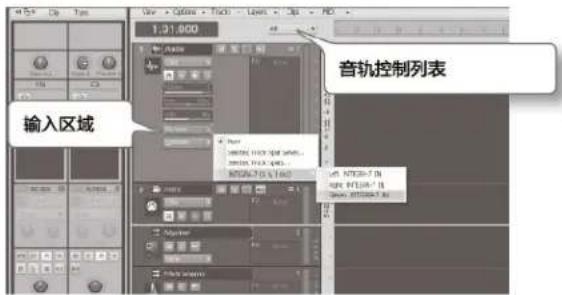
- 请选择音频轨输入区域中的“Stereo INTEGRA-7 IN”。
备忘
如果未显示输入区域,请点击音轨控制列表并选择“ALL”。
- 请调节录音电平。
请将音轨设置为录音待机模式,然后开始演绎 INTEGRA-7。请调节 SONAR 的输入电平并使电平表在乐句的音量最高时达到约 -6 的位置。
关于录音步骤的详细信息,请参阅 SONAR 的帮助。
- 录音。
请将音轨设置为录音待机模式并按下传输单元中的录音按钮开始录音。
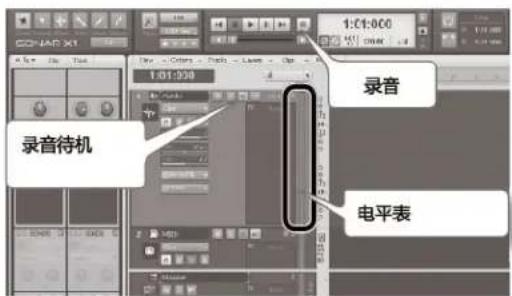
- 当乐曲结束后,请按下停止按钮。
录音停止;所录制的音频信号将以波形形式显示于 SONAR 的音频轨中。
前面板
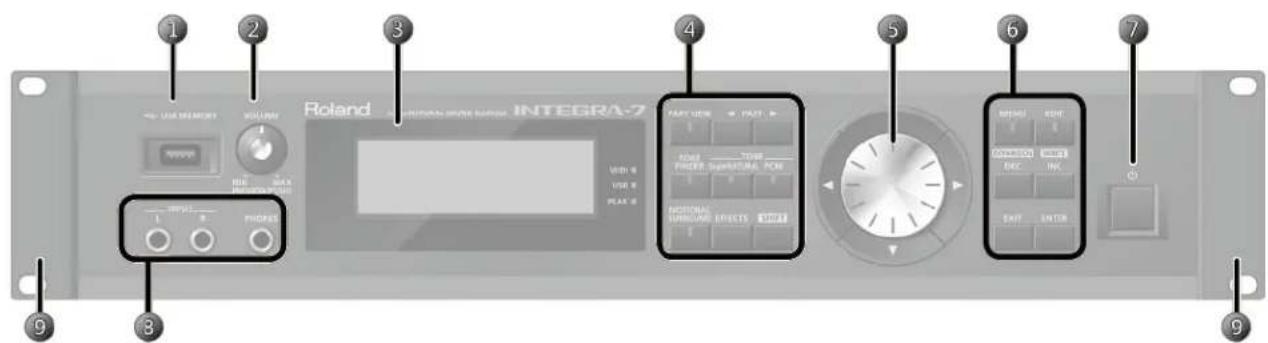
| 编号 | 名称 | 说明 | 参考页 |
| 1 | USB MEMORY 端口 | 连接 USB 存储设备(另购)。* 请使用 Roland 的 USB 闪存设备。如果您使用其他 USB 设备,可能产生操作上的问题。 | 第 50 页 |
| 2 | [VOLUME] 旋钮 | 调节从 A (MIX) L/MONO、R 接口和 PHONES 接口输出的音量电平。您可以按下 [VOLUME] 旋钮监听当前所选声部的音色。 | 第 21 页 |
| 3 | 显示屏 | 显示操作的各种信息。* 说明书中的说明包含一些屏幕图像的描述。请注意,您的设备可能安装了较高版本的系统(比如,最新的音色),您在屏幕中看到的画面可能和说明书中的不同。 | 第 12 页 |
| MIDI 指示灯 | 当设备接收从连接于 MIDI IN 接口的 MIDI 设备所传输的 MIDI 信息时,该指示灯将会亮起。 | - | |
| USB 指示灯 | 当设备接收从计算机传输的 MIDI 信息时,该指示灯将会亮起。 | - | |
| PEAK 指示灯 | 当从 INPUT L/R 接口输入的音频信号达到剪辑前的电平,该指示灯将会亮起。 | - | |
| 4 | [PART VIEW] 按钮 | 在显示所有声部的界面、PART VIEW 界面和最上一级界面之间进行切换。按住 [SHIFT] 按钮并按下 [PART VIEW] 按钮,您可以将屏幕切换至 Studio Set 选择界面。 | 第 30 页 |
| PART [◀][▶] 按钮 | 切换显示于界面中的声部。 | 第 28 页 | |
| [TONE FINDER] 按钮 | 进入 TONE FINDER 界面。 | 第 31 页 | |
| TONE [SuperNATURAL] 按钮 | 将当前所选声部的音色改变为 SuperNATURAL 音色并显示音色列表。 | 第 31 页 | |
| TONE [PCM] 按钮 | 将当前所选声部音色改变为 PCM 音色并显示音色列表。 | 第 31 页 | |
| [MOTIONAL SURROUND] 按钮 | 开启动态环绕并显示 MOTIONAL SURROUND 界面。按住 [SHIFT] 按钮并按下 [MOTIONAL SURROUND] 按钮,屏幕将切换至 MOTIONAL SURROUND 界面而不会改变动态环绕开启/关闭设置。 | 第 34 页 | |
| [EFFECTS] 按钮 | 按下该按钮进入 EFFECTS ROUTING 界面。 | 第 36 页、第 41 页 | |
| [SHIFT] 按钮 | 结合其他按钮一起使用进入这些按钮相关的设置界面。 | 第 29 页 | |
| 5 | 光标 [▲][▼][◀][▶] 按钮 | 上/下/左/右移动光标。 | 第 28 页 |
| 数值转轮 | 用于编辑数值。当您按住 [SHIFT] 按钮时操作数值转轮将使数值快速的改变。 | 第 28 页 | |
| 6 | [MENU] 按钮 | 进入菜单界面。当您按住 [SHIFT] 按钮并按下 [MENU] 按键,屏幕将切换至 EXPANSION (VIRTUAL SLOT) 界面。 | - |
| [EDIT] 按钮 | 显示当前所选声部的 TONE EDIT 界面。当您按住 [SHIFT] 按钮并按下 [EDIT] 按钮,屏幕将切换至 WRITE 界面。 | 第 38 页 | |
| [DEC]/[INC] 按钮 | 用于编辑数值。当您按住某一按钮并按下另一按钮,数值将更快速的改变。您同样可以按住 [SHIFT] 按钮并按下该按钮使数值快速的改变。 | 第 28 页 | |
| [EXIT] 按钮 | 返回前一级界面或关闭当前打开的窗口。当屏幕显示某些界面时,按下该按钮将取消当前执行的某一项操作。 | - | |
| [ENTER] 按钮 | 按下该按钮将确认某一数值或执行一项操作。 | - | |
| 7 | [⊕] 开关 | 开启/关闭 INTEGRA-7。 | 第 21 页 |
| 8 | INPUT L/R 接口(前) | 用于连接合成器或其他设备。如果您将乐器设备连接于 INPUT L/R 接口(后),两者将进行混音。 | 第 47 页 |
| PHONES 接口 | 用于连接耳机(另购)。 | - | |
| 9 | 机架安装托架 | 当您将 INTEGRA-7 安装于 19 英寸机架上时,请使用托架。关于将 INTEGRA-7 安装于机架上的详细信息,请参阅所使用机架的使用说明书。* 请勿移除机架安装托架。 | - |
开启/关闭 INTEGRA-7
当设备正确连接后(第22页),请确认按以下顺序开启设备的电源。如果您按错误的顺序开启设备电源,可能产生故障或损坏设备。
开启 INTEGRA-7
当您开启/关闭设备前,请确认将设备的音量调低。即使将设备的音量调节至最低,您在开启/关闭设备时仍将听见细微声响,这并非故障。
1. 请将 INTEGRA-7 和音箱的音量调节至最低。
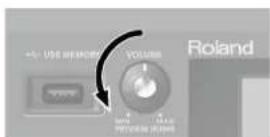
2. 请开启 INTEGRA-7 的 [◎] 开关。
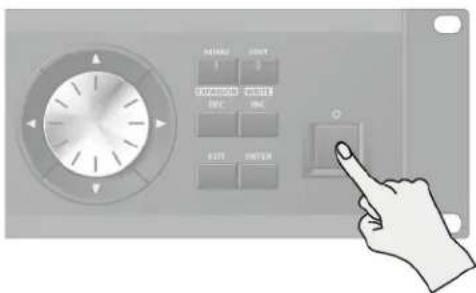
本设备配置有电路保护,当您开启设备后,需等待数秒后才能正常操作。
![ROLAND INTEGRA7 - 请开启 INTEGRA-7 的 [◎] 开关。 - 2](/content/2026/02/389667/images/c177250e61e94f11afc56f6fdf12427c949d3e33441e36ab3017a140e313cc9d.jpg)
注意
按原厂设置,INTEGRA-7 将在停止播放或未操作 4 小时后自动关闭。如果您不想让设备自动关闭,请参阅 55 页的说明将 "Auto Off" 设置改变为 "OFF"。

* 当设备关闭,您所编辑的设置将丢失。如果您想保留设置,请在关闭设备前储存设置。
* 当设备通过 Auto-Off 功能关闭后再次开启,您需要等待至少 10 秒钟。如果您忽略等待时间,Auto-Off 功能将不能进行重置,设备将不能正常开启。
-
请开启音箱的电源。
-
请使用 [VOLUME] 旋钮调节音量。
关闭 INTEGRA-7
-
请将 INTEGRA-7 和音箱的音量调节至最低。
-
请关闭音箱的电源。
-
请关闭 INTEGRA-7 的 [◎] 开关。
注意
如果您想完全关闭设备电源,请先关闭设备电源开关,然后将电源线拔出电源插座。详细信息请参阅供电(第5页)。
播放示范乐曲
- 请按下 [MENU] 按钮。
屏幕显示 MENU 界面。
- 请选择 “DEMO PLAY” 并按下 [ENTER] 按钮。
屏幕显示 DEMO MENU 界面。
- 请选择示范乐曲并按下 [ENTER] 按钮。
示范乐曲将进行播放。
示范乐曲的演绎数据将不会从 MIDI OUT 接口输出。
备忘
您同样可以按住 [SHIFT] 按钮并按下 [EXIT] 按钮进入 DEMO MENU 界面。
后面板连接
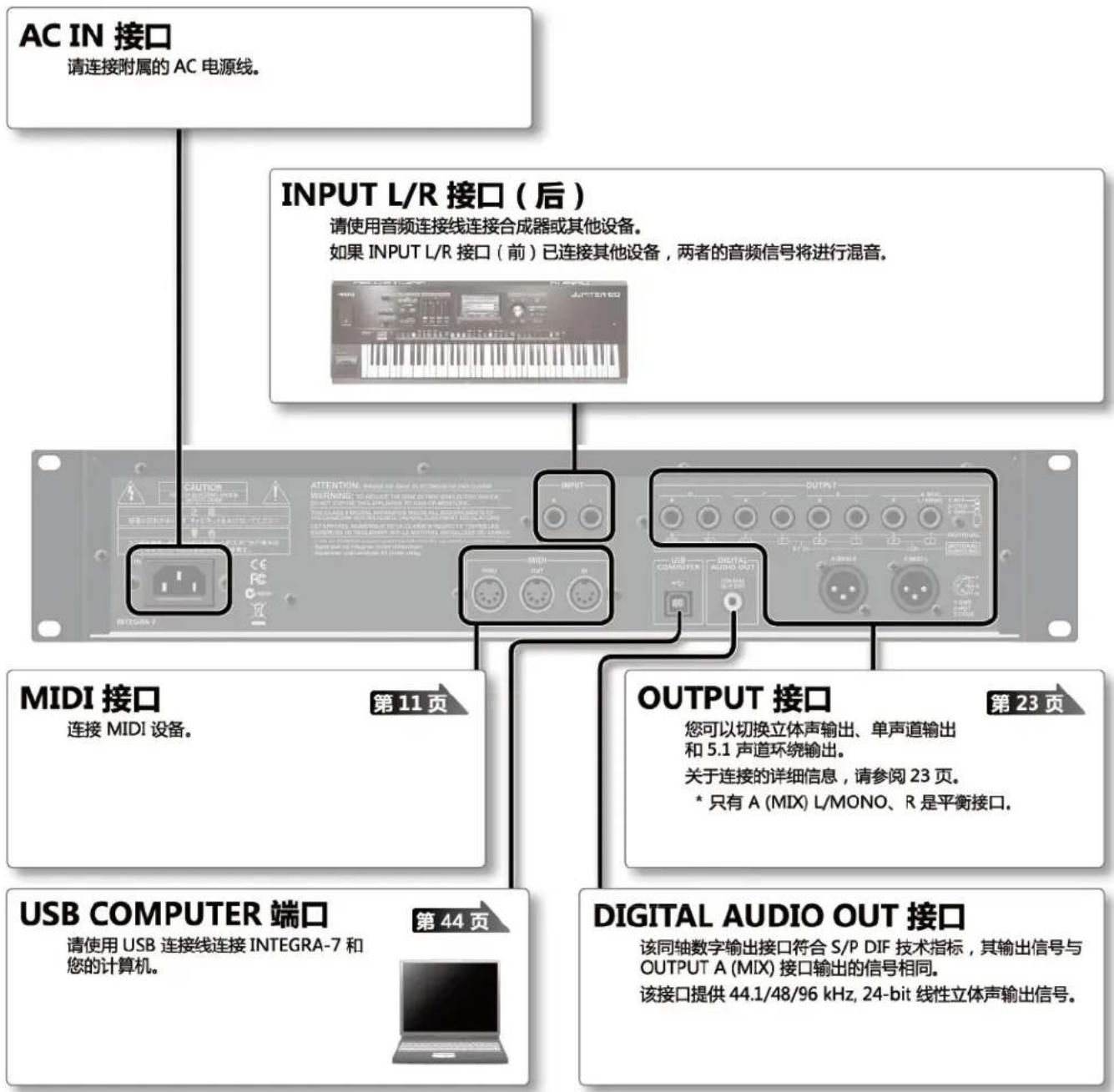
OUTPUT 接口
(当动态环绕(第34页)关闭时)
A (MIX) L/MONO, R 接口
该接口将立体声信号 (L/R) 传输至功率放大器或调音台。如果您想以单声道进行输出,只需连接 L 接口。
该输出接口配置有 XLR 型接口和 TRS 型接口;该接口输出相同的音频信号。
B, C, D L/R 接口
该接口将立体声信号 (L/R) 传输至功率放大器或调音台。
* 前面板的 [VOLUME] 旋钮不用于调节这些接口输出的音频信号的音量。
INDIVIDUAL 1-8 接口
该接口将单声道信号 (L/R) 传输至功率放大器或调音台。
* 前面板的 [VOLUME] 旋钮不用于调节 INDIVIDUAL 3-8 接口输出的音频信号的音量。
* 输出目标 (A-D, 1-8) 可以独立的指定于每个声部 “Output Assign”(第 32 页)。
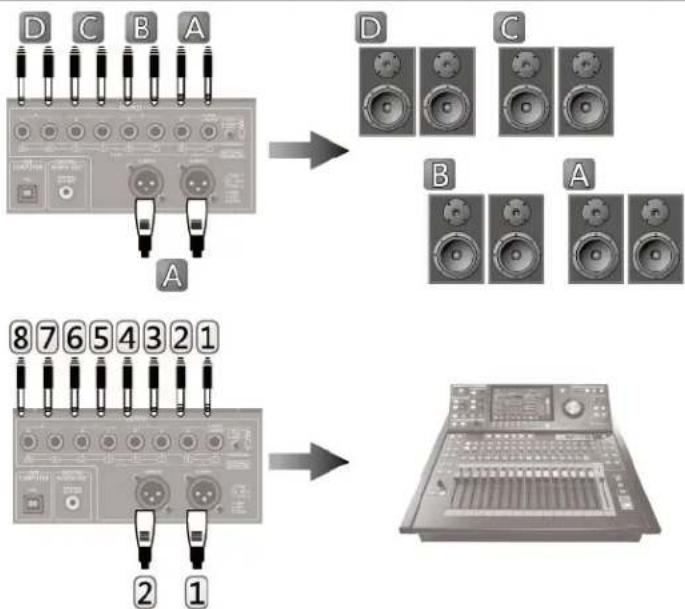
flowchart
graph TD
    A["Input: A"] --> B["Speaker 1"]
    A --> C["Speaker 2"]
    A --> D["Speaker 3"]
    A --> E["Speaker 4"]
    A --> F["Speaker 5"]
    A --> G["Speaker 6"]
    A --> H["Speaker 7"]
    A --> I["Speaker 8"]
    J["Output: 1"] --> K["Audio Record 2"]
    L["Output: 2"] --> M["Audio Record 3"]
    N["Output: 3"] --> O["Audio Record 4"]
    P["Output: 5"] --> Q["Audio Record 6"]
    R["Output: 7"] --> S["Audio Record 8"]
OUTPUT 接口
(当动态环绕(第34页)开启时)
支持立体声和 5.1 声道环绕输出。
MOTIONAL SURROUND 2 CH L/R 接口
连接该接口的两台扬声器将输出由动态环绕设置指定的具有空间深度的音频信号。
TRS 型接口和 XLR 型接口将输出相同的音频信号。
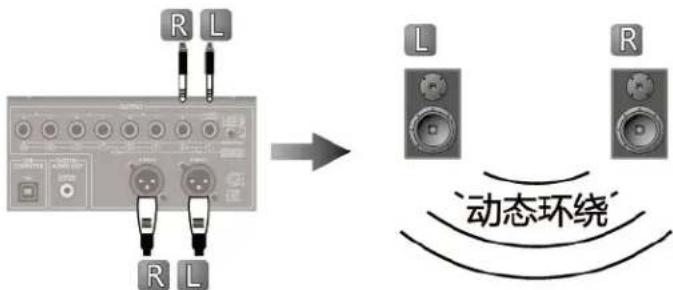
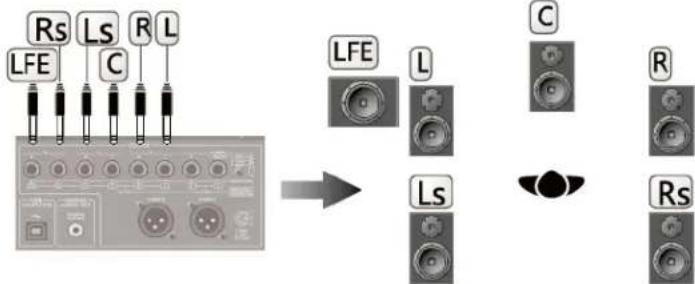
MOTIONAL SURROUND 5.1 CH L/R/C/Ls/Rs/LFE 接口
该接口将输出由由动态环绕设置指定的 5.1 声道环绕音频信号。
请如右图所示放置您的扬声器。
* 前面板的 [VOLUME] 旋钮不用于调节这些接口输出的音频信号的音量。
flowchart
graph TD
    A["LFE"] --> B["L"]
    C["LFE"] --> D["L"]
    E["LFE"] --> F["L"]
    G["LFE"] --> H["L"]
    I["LFE"] --> J["L"]
    K["LFE"] --> L["L"]
    M["LFE"] --> N["L"]
    O["LFE"] --> P["L"]
    Q["LFE"] --> R["L"]
    S["LFE"] --> T["L"]
    U["LFE"] --> V["L"]
    W["LFE"] --> X["L"]
    Y["LFE"] --> Z["L"]
    AA["LFE"] --> AB["L"]
    AC["LFE"] --> AD["L"]
    AE["LFE"] --> AF["L"]
    AG["LFE"] --> AH["L"]
    AI["LFE"] --> AJ["L"]
    AK["LFE"] --> AL["L"]
    AM["LFE"] --> AN["L"]
    AO["LFE"] --> AP["L"]
    AQ["LFE"] --> AR["L"]
    AS["LFE"] --> AT["L"]
    AU["LFE"] --> AV["L"]
    AW["LFE"] --> AX["L"]
    AY["LFE"] --> Z
    Z --> AB
    AB --> AC
    AC --> AD
    AD --> AE
    AE --> AF
    AF --> AG
    AG --> AH
    AH --> AI
    AI --> AJ
    AJ --> AK
    AK --> AL
    AL --> AM
    AM --> AN
    AN --> AO
    AO --> AP
    AP --> AQ
    AQ --> AR
    AR --> AS
* 立体声和 5.1 声道环绕将同时进行输出。
* 为了防止设备故障和损坏,进行任何设备连接前请调低设备的音量并关闭其电源。
* 本设备配置有平衡(XLR/TRS)型接口。该接口的配线如下图所示。当您和其他设备连接前,请先检查设备接口的配线。
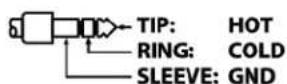
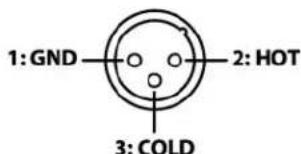
* 当您使用含有电阻的连接线,连接至输入接口(前/后)的设备音量电平将会较低。请勿使用含有电阻的连接线。
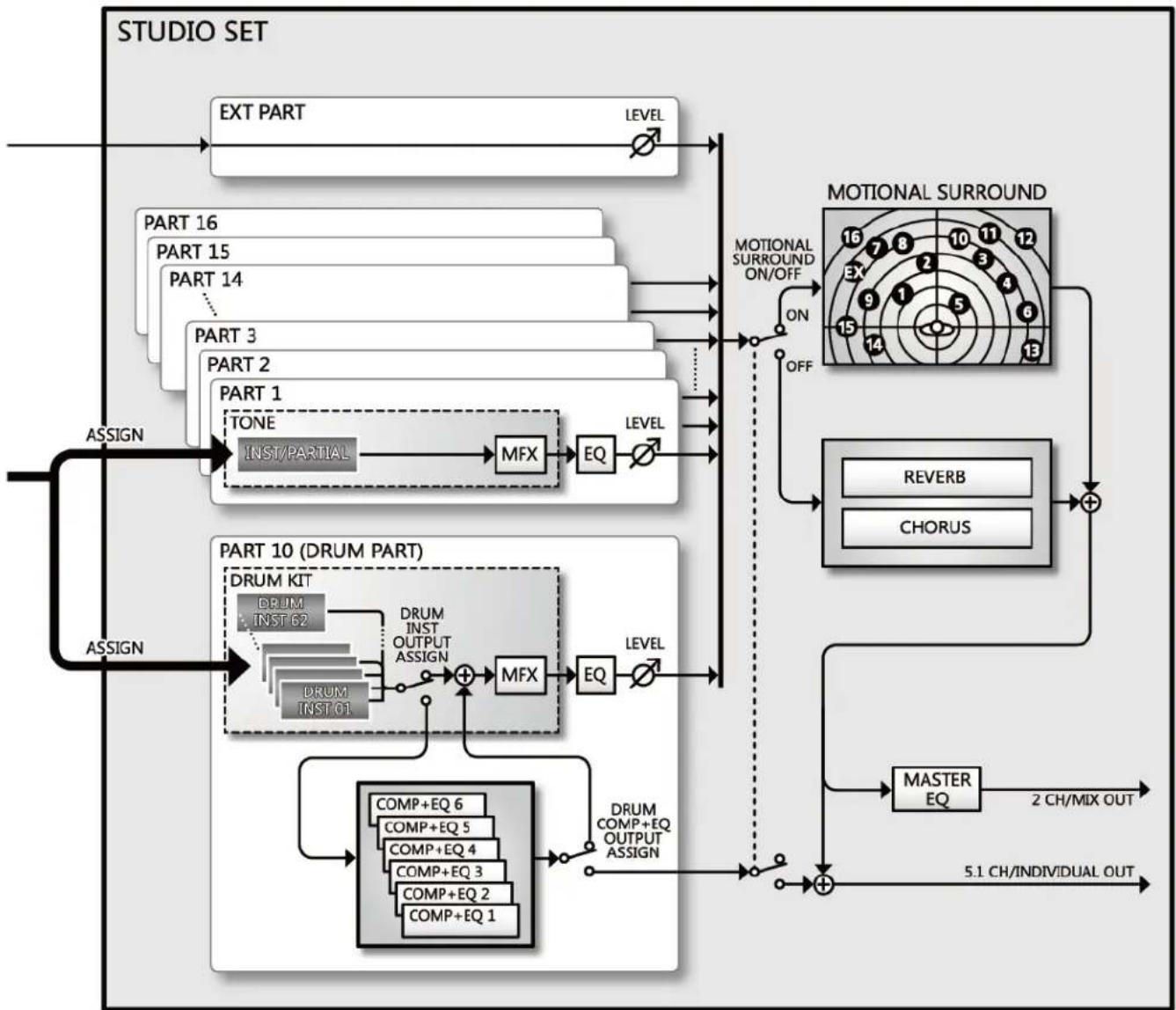
录音工作室组的结构
一个录音工作室组包含 16 个声部;您可以为每个声部指定音色并同时使用 16 种音色。
flowchart
graph TD
    A["STUDIO SET"] --> B["EXT PART"]
    B --> C["LEVEL"]
    C --> D["MOTIONAL SURROUND ON/OFF"]
    D --> E["ON"]
    D --> F["OFF"]
    E --> G["REVERB"]
    F --> H["CHORUS"]
    G --> I["+"]
    H --> I
    I --> J["MASTER EQ"]
    J --> K["2 CH/MIX OUT"]
    J --> L["5.1 CH/INDIVIDUAL OUT"]
    M["PART 10 (DRUM PART)"] --> N["DRUM KIT"]
    N --> O["DRUM INST 62"]
    N --> P["DRUM INST 01"]
    N --> Q["DRUM INST OUTPUT ASSIGN"]
    Q --> R["+"]
    R --> S["MFX"]
    S --> T["EQ"]
    T --> U["LEVEL"]
    U --> V["TONE INST/PARTIAL"]
    V --> W["MFX"]
    W --> X["EQ"]
    X --> Y["LEVEL"]
    Y --> Z["PART 16"]
    Z --> AA["PART 15"]
    Z --> AB["PART 14"]
    Z --> AC["PART 3"]
    AC --> AD["MOTIONAL SURROUND ON/OFF"]
    AD --> AE["ON"]
    AD --> AF["OFF"]
    AE --> AG["MOTIONAL SURROUND ON/OFF"]
    AF --> AH["MOTIONAL SURROUND ON/OFF"]
    subgraph DRUM_KIT
        N
        O
        P
        Q
        R
        S
        T
        U
        V
        W
        X
        Y
        Z
    end
    subgraph DRUM_KIT
        N
        O
        P
        Q
        R
        S
        T
        U
        V
        W
        X
        Y
        Z
    end
* 虽然您可以任意将套鼓指定于任何或所有声部,而在举例中,我们还是将套鼓指定于声部 10,而将音色指定于其他声部。
库
音色集合的组称为“库”。
声部
INTEGRA-7 进行演绎而指定音色或套鼓的位置称为“声部”。
局部音色
“局部音色”是 SuperNATURAL 合成音色(第 38 页)、SuperNATURAL 套鼓音色(第 39 页)、PCM 合成音色(第 39 页)或 PCM 套鼓(第 40 页)中的音色单位。
乐器件
“乐器件”是 SuperNATURAL 原声音色(第 38 页)中最小的音色单位。每个 SuperNATURAL 原声音色包含一个“乐器件”。
录音工作室组
您可以通过录音工作室组同时使用多种音色和套鼓。
一个录音工作室组含有 16 个 “声部” 音色和一个外置声部(EXT PART)。您可以为每个声部指定音色或套鼓并创建或演绎多重音色叠加的合奏效果。
如果您使用外置 MIDI 设备或 DAW 软件,您可以使用 INTEGRA-7 一台设备独立的控制多个音色。
音色的结构
“音色”是您演绎时所使用的声音单元。“SuperNATURAL 音色”和“PCM 音色”分别含有其自身的效果(MFX)设置。
您需要从音色库中选择音色并将其指定于声部。您同样可以编辑音色并将其储存于用户内存中。
USB AUDIO
或
INPUT (前/后)
SuperNATURAL 音色
SuperNATURAL 音色分为三种类型:
"SuperNATURAL 原声音色"、
"SuperNATURAL 合成音色" 和
"SuperNATURAL 套鼓"。
SuperNATURAL 原声音色(第 38 页)
该音色不仅重塑了原声乐器的音色,而且使用行为模拟技术模拟不同乐器演绎时的表现力,如演奏者演绎的乐句和不同和弦乐句以及旋律乐句的差别。
SuperNATURAL 合成音色(第 38 页)
该音色包含三个部分,您可以使用一个音符创建强大的合成音色。
SuperNATURAL 套鼓(第 39 页)
该音色包含 62 种打击乐器;您可以为每个演奏的琴键(音符编号)指定不同的打击件。
套鼓为您提供了 6 种压缩 + 均衡单元,您可以将不同的打击件划分为组并独立的调节每组的动态或修饰其音色。
PCM 音色
PCM 音色分为两种类型:“PCM 合成音色”和“PCM 套鼓”。
PCM 合成音色(第 39 页)
该音色包含四个部分。您可以独立的开启/关闭每个部分并选择想聆听的部分。
PCM 套鼓(第 40 页)
该套鼓包含 88 种打击乐器;您可以为每个演奏的琴键(音符编号)指定不同的打击件。套鼓为您提供了 6 种压缩 + 均衡单元,您可以将不同的打击件划分为组并独立的调节每组的动态或修饰其音色。
音色库
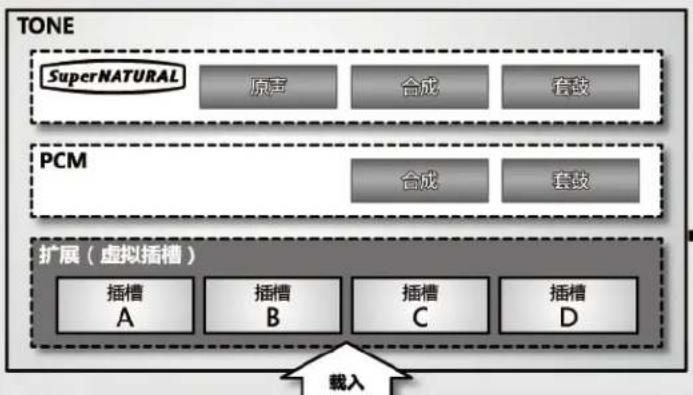
flowchart
graph TD
    A["TONE"] --> B["SuperNATURAL"]
    B --> C["原写"]
    B --> D["合成"]
    B --> E["套鼓"]
    F["PCM"] --> G["合成"]
    F --> H["套鼓"]
    I["扩展(虚拟插槽)"] --> J["插槽 A"]
    I --> K["插槽 B"]
    I --> L["插槽 C"]
    I --> M["插槽 D"]
    N["载入"] --> I
扩展音色
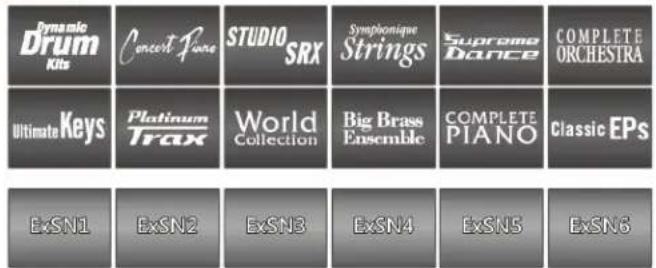
ExPCM
* 6种压缩 + 均衡单元的套鼓仅应用于指定套鼓声部中的某一特定声部。
* INTEGRA-7 内置每个音色(SuperNATURAL 音色和 PCM 音色)的专用多重效果设置。
EXPANSION 虚拟插槽
EXPANSION 虚拟插槽是您可以载入 “EXPANSION SOUNDS” 音色数据的音色库。
“SRX 音色”、“SuperNATURAL 音色”或“ExPCM(GM2兼容)音色”可以载入 EXPANSION 虚拟插槽中。“ExPCM 音色”使用所有 4 条插槽,这意味着您不能载入其他音色。
详细信息请参阅“04 使用扩展音色”(第 14 页)。
效果
INTEGRA-7 内置以下效果;每个效果可以进行独立的编辑。
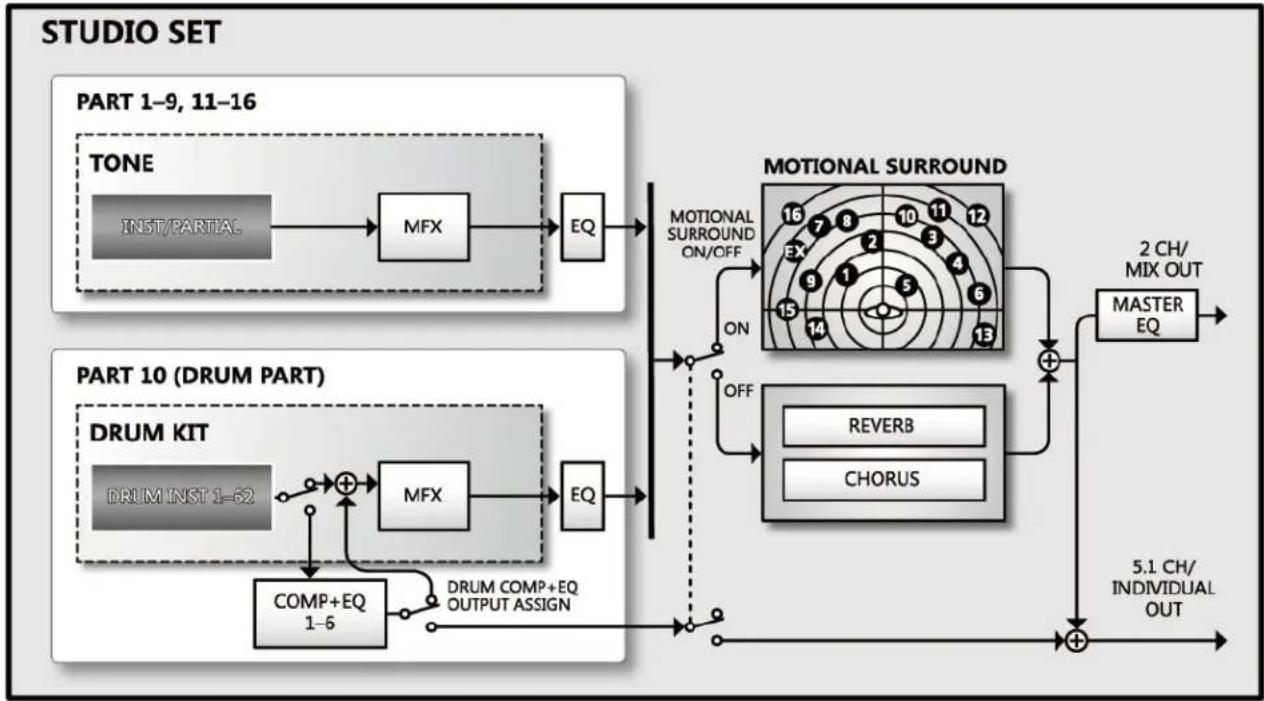
flowchart
graph TD
    A["TONE"] --> B["INST/PARTIAL"]
    B --> C["MFX"]
    C --> D["EQ"]
    D --> E["MOTIONAL SURROUND ON/OFF"]
    E --> F["2 CH/MIX OUT MASTER EQ"]
    E --> G["OFF REVERB CHORUS"]
    H["DRUM KIT"] --> I["DRUM INST 1-62"]
    I --> J["MFX"]
    J --> K["EQ"]
    K --> L["DRUM COMP+EQ OUTPUT ASSIGN"]
    L --> M["COMP+EQ 1-6"]
    M --> N["+"]
    N --> O["+"]
    O --> P["5.1 CH/INDIVIDUAL OUT"]
音色效果
多重效果 (MFX)
通用效果用于修饰音色本身,甚至完全改变音色的类型。
您可以从 67 种效果类型中选择所需的效果。
这些类型的效果只含有单一效果,如失真、镶边等。虽然多重效果类型包括合唱,但是合唱效果是录音工作室组合唱单元中独立的效果处理器。
每个音色含有一组多重效果设置。
压缩 + 均衡 (COMP + EQ)
您可以为鼓声部应用压缩 + 均衡效果单元。这些效果可以独立的应用于套鼓的各打击件。
* 虽然您可以将套鼓指定于所有声部,但是为套鼓配置的 6 个压缩 + 均衡组仅适用于您指定的一个声部(Drum COMP + EQ Assign 声部)。
录音工作室组效果
均衡 (EQ)
均衡可以应用于每个独立的声部。
您可以分别调节高频、中频和低频音域。
动态环绕
动态环绕功能不仅让您控制声场的左右声像,而且可以控制前后位置。
由于动态环绕支持立体声和 5.1 声道输出,您可以控制每件乐器的声场深度。
* 当您开启动态环绕功能,混响/合唱效果将不能应用。
合唱
合唱效果为音色添加深度和空间感。
* 动态环绕和合唱不能同时使用。
混响
混响效果为音色添加如同在大厅中演绎的回声效果。您可以根据所需选择六种不同类型的混响效果。
* 动态环绕和混响不能同时使用。
总均衡
总均衡将应用于整台 INTEGRA-7 音源中的所有音色。您可以分别调节高频、中频和低频音域。
关于内存
内存是录音工作室组和音色等设置数据储存的区域。
内存分为三种类型:“临时内存”(临时区域和 EXPANSION 虚拟插槽)、“可重写内存”(用户内存、系统内存和 USB 存储)和“不可重写内存”(预置内存)。
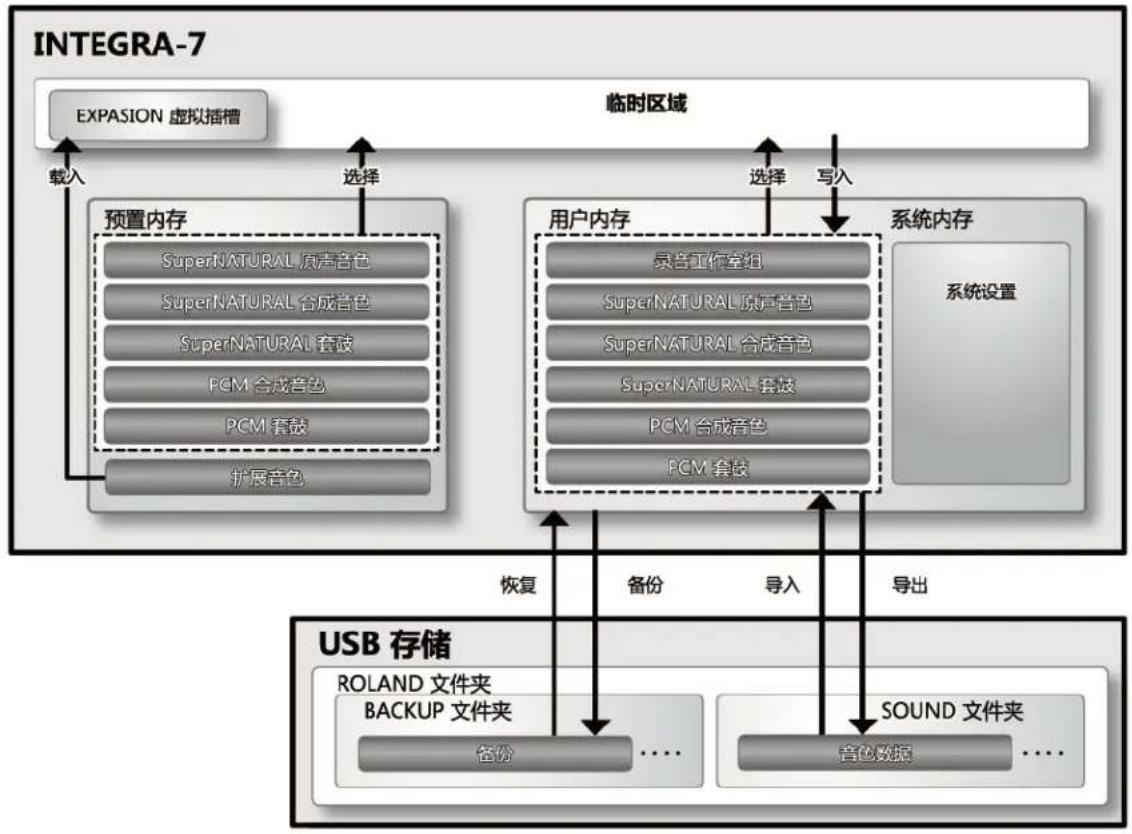
flowchart
graph TD
    A["EXPASION 虚拟插槽"] -->|载入| B["预置内存"]
    B --> C["SuperNATURAL 原声音色"]
    B --> D["SuperNATURAL 合成音色"]
    B --> E["SuperNATURAL 套鼓"]
    B --> F["PCM 合成音色"]
    B --> G["PCM 套鼓"]
    B --> H["扩展音色"]
    I["临时区域"] -->|选择| J["用户内存"]
    J --> K["录音工作室组"]
    J --> L["SuperNATURAL 原声音色"]
    J --> M["SuperNATURAL 合成音色"]
    J --> N["SuperNATURAL 套鼓"]
    J --> O["PCM 合成音色"]
    J --> P["PCM 套鼓"]
    Q["系统内存"] --> R["系统设置"]
    R --> S["USB 存储"]
    S --> T["ROLAND 文件夹"]
    S --> U["BACKUP 文件夹"]
    S --> V["备份"]
    S --> W["SOUND 文件夹"]
    S --> X["音色数据"]
    style A fill:#f9f,stroke:#333
    style I fill:#ccf,stroke:#333
    style Q fill:#cfc,stroke:#333
    style S fill:#fcc,stroke:#333
    style T fill:#ffc,stroke:#333
    style U fill:#ffc,stroke:#333
    style V fill:#ffc,stroke:#333
    style W fill:#ffc,stroke:#333
    style X fill:#ffc,stroke:#333
临时内存
临时区域
临时区域暂时保留录音工作室组数据或您从面板选择的音色。
当您演奏时,INTEGRA-7按临时区域中的设置发声。当您编辑录音工作室组或音色,您不能直接修改内存中的数据;而数据被调用至临时区域进行编辑和修改。
在临时区域中编辑的设置是暂时性的,当您关闭设备电源或调用其他设置,该设置将会丢失。如果您想保留临时区域中的设置,请执行 Write 操作(第 29 页)将其储存至可重写用户内存。
EXPANSION 虚拟插槽
EXPANSION SOUND 中的音色数据可以载入扩展内存中扩展可使用的音色。您可以将 SRX 系列的 4 个主题音色或 SuperNATURAL 音色载入这些虚拟插槽中。
可重写内存
系统内存
系统内存储存指定 INTEGRA-7 操作方式的系统参数设置,请执行 System Write 操作(第 48 页)储存系统参数。
用户内存
用户内存储存 INTEGRA-7 内部的数据。请执行 Studio Set Write(第 34 页)储存录音工作室组。请执行 Drum Kit Write(第 40 页)储存套鼓。
* 您在临时区域编辑的 EXPANSION SOUNDS 音色数据可以储存于用户内存中,但只有音色数据所使用的 EXPANSION SOUNDS 载入 EXPANSION 虚拟插槽中才能发声。
USB 存储
您可以使用 USB 存储设备备份所有在用户内存中的录音工作室组、音色和套鼓以及作为独立数据的系统内存中的系统参数(第 52 页)。
您可以将储存在 INTEGRA-7 中的录音工作室组和音色备份至 USB 闪存设备中。您同样可以将预先储存于 USB 闪存设备中的录音工作室组和音色导入 INTEGRA-7 中。
不可重写内存
预置内存
预置内存中的数据不能重写。
然而,从预置内存中载入临时区域的设置可以进行编辑并储存在用户内存中。
本章节为您说明用于操作 INTEGRA-7 的基本按钮操作。
![[TONE FINDER] 按钮 按下该按钮进入 TONE FINDER 界面。 第 31 页 [TONE FINDER] 按钮 按下该按钮进入 TONE FINDER 界面。 第 30 页 [PART VIEW] 按钮 按下该按钮,屏幕显示所有声部。 再次按下该按钮进入当前所选声部 的 PART VIEW 界面。 [SHIFT] + [PART VIEW] 按钮 按下该按钮进入 Studio Set 选择 界面。 第 30 页 [MENU] 按钮 按下该按钮进入菜单界面,您可以 设置 INTEGRA 或操作各种功能。 [SHIFT] + [MENU] 按钮 按下该按钮进入为 EXPANSION 虚拟插槽载入数据的界面。 第 15 页 [EDIT] 按钮 按下该按钮进入当前所选声部的 TONE EDIT 界 面。 第 38 页 [SHIFT] + [EDIT] 按钮 按下该按钮进入 WRITE 界面。 第 29 页 TONE [SuperNATURAL] 按钮 TONE [PCM] 按钮 您可以使用这些按钮切换所选声部 的 SuperNATURAL 或 PCM 音色 并显示音色列表。 第 31 页 [MOTIONAL SURROUND] 按钮 按下该按钮进入 MOTIONAL SURROUND 界面。 第 34 页 [EFFECTS] 按钮 按下该按钮进入 EFFECTS ROUTING 界面。 第 36 页 第 41 页 光标按钮 光标按钮用于移动 光标。 第 28 页 数值转轮 用于编辑数值。 第 28 页](/content/2026/02/389667/images/52cf12eb98db2d164a375cc462b4f7ab9a6ee25816f187f8d41a4df5b81991b4.jpg)
切换声部
您可以切换屏幕所显示的的声部或您已经选择的声部(“当前声部”)。
当屏幕显示最上一级界面时,当前所选声部的声部编号下方将由▲符号指示。
PART [◀] [▶] 按钮
按下 PART [▶] 按钮将切换至下一声部。按下 PART [◀] 按钮将切换至上一声部。
当您按住 PART [◀] 或 PART [▶] 按钮,声部将连续改变。
移动光标
在屏幕或界面窗口中,您可以编辑或选择多个项目(参数)。如果您想编辑参数设置,请先将光标移至改参数的数值。
所选参数的数值将会高光亮起。
光标按钮
您可以按下光标 [▲] [▼] [◀] [▶] 按钮移动光标。
如果您按住光标按键,光标将持续移动。
如果您按住进行改变方向的光标按钮,然后按下相反方向的按钮,光标将更快速的移动。
编辑数值
您可以使用以下控制器编辑由光标选择而高光亮起的数值。
- 数值转轮
- [DEC] [INC] 按钮
数值转轮
向右转动数值转轮将提升数值,而向左转动数值转轮将减小数值。
如果您按住 [SHIFT] 按钮并转动数值转轮,数值将大幅度改变。
[DEC] [INC] 按钮
按下 [INC] 按钮将提升数值;按下 [DEC] 按钮将减小数值。
- 当您按住两者之一,数值将持续提升(减小)。
- 当您按住 [INC] 按钮并按下 [DEC] 按钮,数值将快速提升;反之,则快速减小。
- 当您按住[SHIFT]按钮并按下 [INC] 按钮或 [DEC] 按钮,数值将会大幅度改变。
SHIFT] 按钮操作
当您按住 [SHIFT] 按钮并按下另一按钮,您可以编辑所按下按钮的设置或进入指定界面(快捷方式)。
如果您按住 [SHIFT] 按钮并编辑参数的数值,该数值将大幅度改变。
快捷键列表
| 快捷键 | 说明 |
| [SHIFT] + [PART VIEW] | 进入 Studio Set 选择界面。 |
| [SHIFT] + PART [◀] | 选择 声部 1。 |
| [SHIFT] + PART [▶] | 选择 Ext 声部。 |
| [SHIFT] + 光标 [◀] | 切换界面中的标签。 |
| [SHIFT] + 光标 [▶] | |
| [SHIFT] + [MOTIONAL SURROUND] | 进入 Motional Surround 设置界面而不改变 MOTIONAL SURROUND ON/OFF 状态。 |
| [SHIFT] + [MENU] | 进入 Expansion Load 界面。 |
| [SHIFT] + [EDIT] | 进入每一页面对应的的 WRITE MENU 界面。 |
| [SHIFT] + [EXIT] | 进入 DEMO MENU 界面。 |
| [EXIT] + [◎] (开机) | 开启 INTEGRA-7,但不载入扩展音色。 |
| [MENU] + [◎] (开机) | 将 LCD 对比度和 LCD 背光亮度返回原厂设置并进入 LCD 对比度设置界面。 |
| [SHIFT] + 按下 [VOLUME] | 继续预览播放。再次按下 [VOLUME]旋钮将停止播放。 |
[ENTER] 按钮操作
按下 [ENTER] 按钮将设置一项数值或执行一项操作。
当屏幕显示不同编辑界面时,按下[ENTER]按键将显示参数列表。选择数值并再次按下[ENTER]按钮将确认选择操作。
储存
当屏幕显示最上一级界面时,按住 [SHIFT] 按钮并按下 [EDIT] 按钮将进入 WRITE MENU 界面。请选择录音工作室组或音色并储存您编辑的设置。
当屏幕显示 TONE EDIT 界面时,按住 [SHIFT] 按钮并按下 [EDIT] 按钮将进入 NAME 界面。
当屏幕显示 SYSTEM 界面时,按住 [SHIFT] 按钮并按下 [EDIT] 按钮将储存系统设置。
Studio Set
储存 Studio Set.
第34页
音色/套鼓
储存音色/套鼓。
第40页
系统
储存 INTEGRA-7 的总体设置。
第48页
指定名称
您可以为以下 INTEGRA-7 中的项目指定名称。
- Studio Set
· 音色/套鼓 - 所导入的音色数据
· 备份文件
命名操作的步骤总是相同的。
- 请按下 [◀] [▶] 按钮将光标移至您想输入字符的位置。
- 请使用 VALUE 转轮或按下 [DEC] [INC] 按钮指定字符。
您可以使用光标 [▲] [▼] 按钮切换字符的大小写。
- 如果您想取消字符输入,请按下 [EXIT] 按钮。
插入或删除字符
当您输入文件名时,您可以插入或删除字符。
- 当您输入文件名时,请按下 [MENU] 按键。
屏幕显示 Menu 界面。
请再次按下 [MENU] 按钮返回上一级界面。
- 请选择 “INSERT” 或 “DELETE” 并按下 [ENTER] 按键。
| 功能 | 说明 |
| INSERT | 请按下 [ENTER] 按键在光标处插入空格。 |
| DELETE | 请按下 [ENTER] 按键在光标处删除字符;之后的字符将向前移动。 |
选择 Studio Set
Studio Set 储存为每个声部所选择的音色和各种演绎相关设置(不包括系统参数)。
通过切换录音工作室组,您可以在乐曲起始处改变音色或同时改变各种设置。
注意
如果您选择使用 EXPANSION 虚拟插槽中音色的录音工作室组,只有载入对应的音色数据才能听见音色。
- 请按下 [MENU] 按钮。
- 请选择 “STUDIO SET SELECT” 并按下 [ENTER] 按钮。
![STUDIO SET MENU +STUDIO SET SELECT STUDIO SET COMMON PERT INIT ECONC CTRL INIT STUDIO SET INIT [ENTER] SYSTEM EXPANSION UTILITY DEMO PLAY](/content/2026/02/389667/images/f155fd9640c8bef5fe4471f0ac386e938e5b5efbf1e91498d4a0363e8a71c331.jpg)
- 请使用数值转轮选择 Studio Set。
- 请按下 [ENTER] 按键。
您将选择录音工作室组。
备忘
您同样可以按住 [SHIFT] 按钮并按下 [PART VIEW] 按钮进入 STUDIO SET 选择界面。
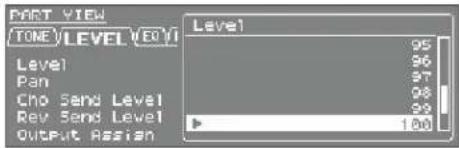
浏览所有声部列表 (PART VIEW -ALL- 界面)
- 请按下 [PART VIEW] 按钮。
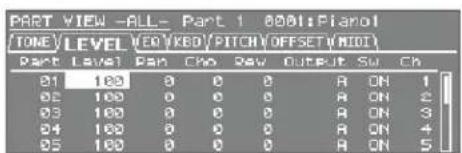
- 请使用光标按钮选择您想编辑的项目并使用数值转轮编辑数值。
请按住 [SHIFT] 按钮并按下光标 [◀] [▶] 按钮切换标签。
浏览声部设置
(PART VIEW 界面)
- 当屏幕显示最上一级界面,请双击 [PART VIEW] 按钮。
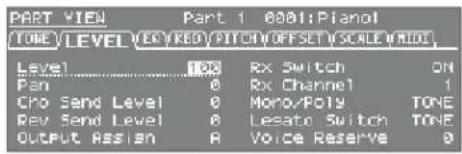
- 请使用 PART [◀] [▶] 按钮选择您想改变的声部.
- 请使用光标按钮选择您想编辑的项目并使用数值转轮编辑数值。
声部临时静音 (MUTE)
您可以临时静音某一声部的声音。
- 当屏幕显示最上一级界面时,请将光标移至“MUTE”。
- 请使用 PART [◀] [▶] 按钮选择您想静音的声部。
- 请使用 [DEC] [INC] 按钮开启/关闭静音。
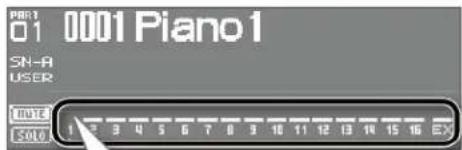
当您开启静音,声部编号上方的横杆(一)将会消失。
仅聆听一个声部 (SOLO)
您可以聆听当前所选声部的声音。
- 当屏幕显示最上一级界面时,请将光标移至“SOLO”。
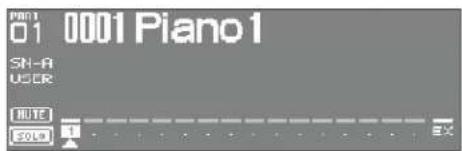
只有所选声部才会发声。
- 请使用 PART [◀] [▶] 按钮选择您想聆听的声部。
- 请使用 [DEC] [INC] 按钮开启/关闭独奏。
备忘
如果您在独奏开启时切换声部,独奏声部同样将改变。
选择音色
您可以在 PART VIEW 界面中选择每个声部的音色。您可以按分类或类型浏览音色列表。
音色预览功能
您可以按下 [VOLUME] 旋钮监听所选声部的音色。
通过分类从音色列表中选择音色
1. 请按下 [TONE FINDER] 按钮。
屏幕将显示按分类排列的音色列表。
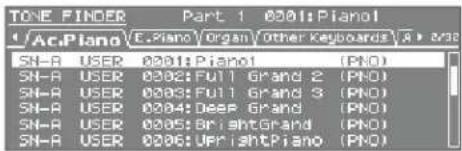
2. 请使用光标 [◀] [▶] 按钮切换分类。
3. 请使用数值转轮或光标 [▲] [▼] 按钮选择音色并按下 [ENTER] 按钮。
备份
按住 [SHIFT] 按钮并使用光标 [▲] [▼] 按钮,您可以切换至下一(或上一)类型/库。
通过类型/库从音色列表中选择音色
1. 请按下 [SuperNATURAL] 或 [PCM] 按钮。
屏幕显示音色列表。
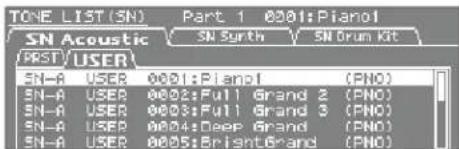
2. 请使用光标按钮切换类型或库标签。
3. 请使用数值转轮或光标 [▲] [▼] 按钮选择音色,然后请按下 [ENTER] 按钮。
从音色列表中选择套鼓
1. 请按下 [SuperNATURAL] 或 [PCM] 按钮。屏幕显示音色列表。
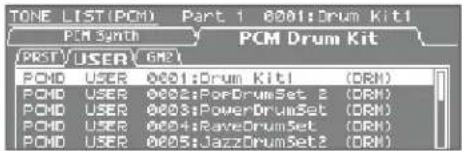
2. 请使用光标按钮选择套鼓标签。
请为 SuperNATURAL 音色选择 “SN Drum Kit” 标签或为 PCM 音色选择 “PCM Drum Kit” 标签。
3. 请使用数值转轮或光标 [▲] [▼] 按钮选择套鼓,然后请按下 [ENTER] 按钮。
Studio Set 通用设置
您可以将设置应用于所有录音工作室组。
- 当屏幕显示最上一级界面时,请按下 [MENU] 按钮。
- 请选择 “STUDIO SET COMMON” 并按下 [ENTER] 按钮。
![STUDIO SET MENU STUDIO SET SELECT STUDIO SET COMMON PERT INIT SCUND CTRL INIT STUDIO SET INIT [ENTER] SYSTEM EXPANSION UTILITY DEMO PLAY](/content/2026/02/389667/images/839a1de23c7eeba6317a68fc7b34992f7ea89031d9920615ffba02ecc1bd51b4.jpg)
- 请使用光标按钮选择项目,然后请使用数值转轮编辑数值。
COMMON 参数
备忘
关于声部参数的详细信息,请参阅“参数指南 PDF”。
| 标签 | 说明 |
| GENERAL | 指定录音工作室组的速度和应用 COMP+EQ 的鼓声部。 |
| CONTROL | 当您使用音色控制 1-4 时,请指定控制参数的 MIDI 信息。 |
| PHASE LOCK | 如果您想减小相同 MIDI 通道中由声部所演绎音符的时值差别,请将其开启。 |
编辑声部设置
一个录音工作室组含有 16 个声部;您可以为每个声部编辑如音量(电平)、均衡(EQ)和音域(KBD)等设置。
- 当屏幕显示最上一级界面时,请双击 [PART VIEW] 按钮。
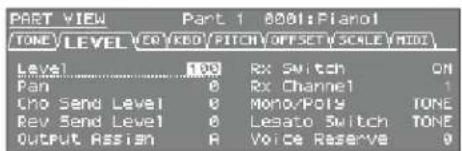
- 请使用光标选择您想编辑的项目,然后请使用数值转轮编辑数值。
请按住 [SHIFT] 按钮并按下光标 [◀] [▶] 按钮切换标签。
备忘
关于声部参数的详细信息,请参阅“参数指南 PDF”。
Parts 1–16
| 标签 | 参数 | 数值 |
| TONE | TYPE | 显示/选择音色类型。 |
| BANK | 显示/选择音色库。 | |
| Tone Number | 显示/选择音色编号。音色名称显示于右方。 |
| 标签 | 参数 | 数值 |
| LEVEL | Level | 调节每个声部的音量。该设置的主要目的用于调节各声部间的音量平衡。 |
| Pan | 调节每个声部的声像。“L64”是最左边;“0”是中央;“63R”是最右边。* 当您开启 Motional Surround,该设置无效。 | |
| Cho Send Level | 设置为每个声部传输的合唱的信号电平。如果您不想应用合唱效果,请设置为 0。 | |
| Rev Send Level | 设置为每个声部传输的混响的信号电平。如果您不想应用混响效果,请设置为 0。 | |
| Output Assign | 为每个声部指定直达声输出的方式。当您开启 Motional Surround,环绕输出将开启,而该设置将忽略。 | |
| Rx Switch | 为每个声部指定接收(ON)或忽略(OFF)接收 MIDI 数据。 | |
| Rx Channel | 指定每个声部的 MIDI 通道。 | |
| Mono/Poly | 设置音色模板的音符的演绎方式。当您演绎如萨克斯或长笛等独奏乐器的音色模板时,请选择 MONO 设置。 | |
| Legato Switch | 当您想使用连奏功能时,请将该参数设置为“ON”;反之,则设置为“OFF”。Legato 仅适用于当您将 Mono/Poly 设置为 MONO 时的演奏。当您将 Legato 设置为 ON 时,如果您按住某一琴键后又按下另一琴键,当前按下的琴键音符音调将改变为随后按下琴键的音符并将持续发声。当您模拟吉他演奏时的击勾弦技巧,请使用该功能。* 指定音色的声部将忽略该设置。 | |
| Voice Reserve | 指定当同时演绎的复音数超过 128 复音时,每个声部保留的复音数。 | |
| EQ | EQ Switch | 如果您想使用均衡效果,请设置为“ON”;反之,则设置为“OFF”。 |
| EQ Low Freq | 指定低频音域的频率。 | |
| EQ Low Gain | 指定低频音域提升/截止总量。 | |
| EQ Mid Freq | 指定中频音域的频率。 | |
| EQ Mid Gain | 指定中频音域提升/截止总量。 | |
| Q | 指定中频音域的频宽。数值越大,音域越窄。 | |
| EQ High Freq | 指定高频音域的频率。 | |
| EQ High Gain | 指定高频音域提升/截止总量。 | |
| KBD | Key Fade Upper | 该参数用于确定当音符高于键盘指定音域所演绎的音色时电平的变化方式。数值越高,音量衰减越缓慢。如果您不想让键盘音域以外的音符发声,请将该参数设置为“0”。 |
| Key Range Upper | 指定每个音色发声的最高音符。* 如果您尝试提升较低琴键并超过较高琴键,或降低较高音符并低于较琴键,其他数值将自动修改为相同设置。 | |
| Key Range Lower | 指定每个音色发声的最低音符。 | |
| Key Fade Lower | 该参数用于确定当音符低于键盘指定音域所演绎的音色时电平的变化方式。数值越高,音量衰减越缓慢。如果您不想让键盘音域以外的音符发声,请将该参数设置为“0”。 | |
| K3D | Velo Fade Upper | 该参数用于确定当音符的演奏力度强于指定的力度范围时电平的变化方式。数值设置越高,音量衰减越缓慢。如果您不想让指定琴键力度范围以外的音符发声,请将该参数设置为“0”。 |
| Velo Range Upper | 指定发声音符力度的高限。如果您想使用力度切换音色,请编辑该设置。* 如果您尝试将力度低限设置高于高限,或将力度高限设置低于低限,其他数值将自动调节为相同设置。 | |
| Velo Range Lower | 指定发声音符力度的低限。如果您想使用力度切换音色,请编辑该设置。 | |
| Velo Fade Lower | 该参数用于确定当音符的演奏力度弱于指定的力度范围时电平的变化方式。数值设置越高,音量衰减越缓慢。如果您不想让指定琴键力度范围以外的音符发声,请将该参数设置为“0”。 | |
| Velo Sens Offset | 在保留力度灵敏度数值差别的同时为所有音色的力度灵敏度应用偏移量。 | |
| PITCH | Octave Shift | 以八度为单位(+/-3个八度)调节声部音色的高低八度。 |
| Coarse Tune | 以半音为单位(+/-4个八度)调节声部音色的音调。 | |
| Fine Tune | 以分音为单位(+/-50分音)调节声部音色的音调。 | |
| Bend Range | 以半音为单位(2个八度)指定当您操作音调弯音杆时音调改变的总量。当音调弯音调制杆左右偏向时的改变总量相同。 | |
| Porta Switch | 指定是(ON)否(OFF)应用滑音效果。* 滑音时平滑而流畅的连接先后演奏不同音调音符的效果。当您将Mono/Poly参数设置为“MONO”时应用滑音技巧,您可以模拟小提琴等乐器的滑音演奏技巧。 | |
| Porta Time | 当您使用滑音效果时,请指定音调变化的时间。数值设置越大,音调变化的时间越长。 | |
| OFFSET | Cutoff Offset | 调节指定于声部的音色或套鼓的截止频率。 |
| Reso Offset | 调节指定于声部的音色或套鼓的共鸣。 | |
| Attack Offset | 调节指定于声部的音色或套鼓的起音时间。 | |
| Decay Offset | 调节指定于声部的音色或套鼓的衰减时间。 | |
| Release Offset | 调节指定于声部的音色或套鼓的释放时间。 | |
| Vibrato Rate | 调节每个声部的颤音速度(音调调制的比率)数值设置越大,音调调制速度越快;反之,则越慢。 | |
| Vibrato Depth | 调节每个声部的颤音深度(音调调制的深度)数值设置越大,音调调制深度越强;反之,则越弱。 | |
| OFFSET | Vibrato Delay | 调节每个声部启用颤音(音调调制)效果的时间。数值设置越大,应用颤音效果前的时间越长;反之,则越短。 |
| SCALE | Type | 如果您想使用非平均音律的调律演奏键盘,您可以选择如准调律(大、小调)或阿拉伯音阶等调律。 |
| Key | 如果您选择非平均音律的调律,请选择适合于您演奏乐曲的音调(如对应“C”大调或“A”小调的音符)。如果您使用平均调律,则不必选择音调。 | |
| (Keyboard) | 您可以为每个音符以相对于平均调律音调的分音(1/100半音)调节音调。 |
| 标签 | 参数 | 数值 |
| MIDI | PC (Rx Program Change) | 指定是(ON)否(OFF)接收程序改变信息。 |
| BS (Rx Bank Select) | 指定是(ON)否(OFF)接收库选择信息。 | |
| BEND (Rx Pitch Bend) | 指定是(ON)否(OFF)接收音调弯音信息。 | |
| PAFT (Rx Poly Key Press) | 指定是(ON)否(OFF)接收复音琴键压力信息。 | |
| CAFT (Rx Ch Press) | 指定是(ON)否(OFF)接收通道压力信息。 | |
| MOD (Rx Modulation) | 指定是(ON)否(OFF)接收调制信息。 | |
| VOL (Rx Volume) | 指定是(ON)否(OFF)接收音量信息。 | |
| PAN (Rx Pan) | 指定是(ON)否(OFF)接收声像信息。 | |
| EXP (Rx Expression) | 指定是(ON)否(OFF)接收表情信息。 | |
| HOLD (Rx Hold-1) | 指定是(ON)否(OFF)接收Hold 1信息。 | |
| VELO CRV (Velo Crv Type) | 力度曲线为每个MIDI通道选择4种力度曲线中最匹配所连接MIDI键盘触感的力度曲线类型。如果您使用MIDI键盘自身的力度曲线,请将该参数设置为“OFF”。 |
* 取决于所选的音色,有些声部的参数将不能应用效果。
Ext 声部
| 参数 | 说明 |
| Level | 指定声部的音量。该参数主要用于调节各声部间的音量平衡。 |
| Cho Send Level | 指定合唱的深度。如果您不想应用合唱效果,请设置为0。 |
| Rev Send Level | 指定混响的深度。如果您不想应用混响效果,请设置为0。. |
储存 Studio Set
您编辑的 Studio Set 是操作是临时的;当您关闭设备电源或选择其他 Studio Set,编辑的设置将会丢失。如果您想保留所编辑的 Studio Set,请进行储存。
注意
当您执行写入操作,写入目标的当前数据将被重写。
1. 当屏幕显示最上一级界面或 STUDIO SET EDIT 界面时,请按住 [SHIFT] 按钮并按下 [EDIT] 按钮。
屏幕显示 WRITE MENU 界面。
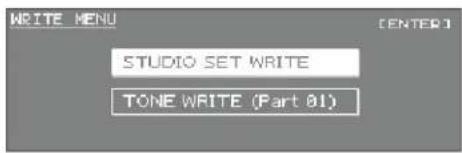
2. 请选择 “STUDIO SET WRITE” 并按下 [ENTER] 按钮。
3. 请为 Studio Set 指定名称。
关于指定名称的信息,请参阅“指定名称”(第29页)。
4. 请按下 [ENTER] 按钮。
5. 请使用数值转轮或 [DEC][INC] 按钮选择储存目标。
6. 请按下 [ENTER] 按钮。
屏幕将显示 "Are you sure?" 信息。
7. 请选择 “OK” 并按下 [ENTER] 按钮执行操作。
备忘
如果您想取消储存操作,请按下 [EXIT] 按钮。
注意
当设置储存时请不要关闭设备电源。
声像深度调节
(MOTIONAL SURROUND 界面)
除了每个声音的左/右声像,您可以使用 INTEGRA-7 指定声场的深度。
您可以在 MOTIONAL SURROUND 界面中直观的指定左/右声像和每个声音的深度。
1. 请按下 [MOTIONAL SURROUND] 按钮.
动态环绕将开启,屏幕显示 MOTIONAL SURROUND 界面。
![MOTIONAL SURROUND Part 1 @001:Pianot L-R:L28 F-B:F12 [ENTER] EDIT](/content/2026/02/389667/images/91730b0d3c1d71b48df096982b71d7fa80a2ae3dcd1882854c37965d260e37e5.jpg)
2. 请使用光标按钮指定每件乐器的声场位置(左/右和深度)。
您可以使用 PART [◀] [▶] 按钮切换您所编辑的声部。
备忘
- 如果您想关闭动态环绕,请在屏幕显示 Motional Surround 界面时再次按下 [MOTIONAL SURROUND] 按钮。
- 如果您想返回上一级界面而不关闭动态环绕,请按下 [EXIT] 按钮。
- [MOTIONAL SURROUND] 按钮指示灯显示动态环绕否开启(亮起/熄灭)。
* 动态环绕和混响/合唱效果不能同时使用。
* 当您开启动态环绕,混响/合唱效果将关闭。
编辑动态环绕设置
您可以开启/关闭动态环绕并指定场所的大小。
1. 当屏幕显示 MOTIONAL SURROUND 界面,请按下 [ENTER] 按钮。
屏幕显示 MOTIONAL SURROUND EDIT 界面。
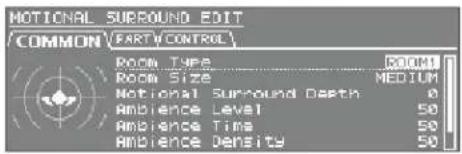
2. 请使用光标按钮选择您想编辑的项目,然后使用数值转轮编辑数值。
您可以使用光标 [◀] [▶] 按钮切换标签。
| 标签 | 参数 | 说明 |
| COMMON | 以下是 Motional Surround 的总体设置参数。 | |
| Room Type | 指定场所类型。 | |
| Room Size | 指定场所大小。 | |
| Motional Surround Depth | 指定动态环绕效果的深度。 | |
| Ambience Level | 指定声场环境的音量。 | |
| Ambience Time | 指定声场环境效果的持续时间。 | |
| Ambience Density | 指定声场环境的密度。 | |
| Ambience HF Damp | 指定声场环境高频音域被截止的频率。 | |
| PART | 以序数方式指定每个声部乐器的位置。 | |
| L-R | 指定左/右声场位置。 | |
| F-B | 指定前/后声场位置。 | |
| Width | 指定声场音色的宽度。 | |
| Ambience Send Level | 指定声场环境的发送电平。 | |
| CONTROL | Ext Part Control Ch | 指定控制 Ext 声部前/后和左/右声场的 MIDI 通道。 |
备忘
关于参数的详细信息,请参阅“参数指南 PDF”。
开启/关闭效果
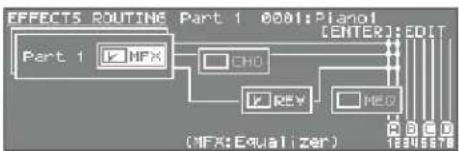
- 当屏幕显示最上一级界面时,请按下 [EFFECTS] 按钮。 屏幕显示 EFFECTS ROUTING 界面。
当动态环绕关闭
flowchart
graph TD
    A["Part 1"] --> B["MFX"]
    B --> C["ENO"]
    C --> D["REV"]
    D --> E["MEQ"]
    E --> F["(MFX:Equalizer)"]
    style A fill:#f9f,stroke:#333
    style F fill:#ccf,stroke:#333
当动态环绕开启
![EFFECTS ROUTING Part 1: 0001:Planol [ENTER]: EDIT Part 1: HFX NOTIONAL SURROUND (NFX:Equalizer) MED 2C5.5.678 18345878](/content/2026/02/389667/images/eba9a5d0595458bde730bb4e2cd455176bd45ecced302f2124719e82f8a3ceaa.jpg)
- 请使用光标按钮选择您想开启/关闭的效果。
- 请使用 [DEC] [INC] 按钮开启/关闭每个效果。
调节音频输出的总音色 MASTER EQ)
您可以为 INTEGRA-7 输出的音频(OUTPUT A(MIX)接口和 PHONES 接口)进行最终的音色调节。
- 当屏幕显示 EFFECTS ROUTING 界面,请将光标移至 “MEQ (MASTER EQ)” 并按下 [ENTER] 按钮。
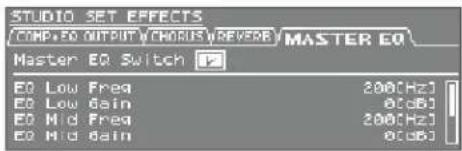
- 请使用光标按钮选择您想编辑的设置,然后请使用数值转轮编辑该数值。
初始化 Studio Set
您可以初始化当前所选的 Studio Set。
- 当屏幕显示最上一级界面或 STUDIO SET EDIT 界面,请按下 [MENU] 按键。
- 请选择 “STUDIO SET INIT” 并按下 [ENTER] 按钮。
![STUDIO SET MENU [ENTER] STUDIO SET SELECT STUDIO SET COMMON PART INIT SOUND CTRL INIT →STUDIO SET INIT SYSTEM EXPANSION UTILITY DEMO PLAY](/content/2026/02/389667/images/b63cbf74014d3cd3340c3ccb07bc0996280958a11c1dc09661112002fd8eacbb.jpg)
屏幕显示 "Are you sure?" 信息。
- 请选择 “OK” 井按下 [ENTER] 按钮进行初始化操作。
初始化音色控制
该操作将会初始化以下影响每个声部发声的偏移量参数。
- Cutoff Offset
- Release Offset
- Resonance Offset
- Vibrato Rate
- Attack Offset
- Vibrato Depth
- Decay Offset
-
Vibrato Delay
-
当屏幕显示最上一级界面或 STUDIO SET EDIT 界面,请按下 [MENU] 按键。
- 请选择 “SOUND CTRL INIT” 并按下 [ENTER] 按钮。
![STUDIO SET MENU [ENTER] STUDIO SET SELECT SYSTEM STUDIO SET COMMON EXPANSION PART INIT UTILITY + SOUND CTRL INIT DEMO FLAT STUDIO SET INIT](/content/2026/02/389667/images/e1e116531c2b75109a669c0feae90721beec5930c59ad8ae78378686daf008d0.jpg)
屏幕显示 “Are you sure?” 信息。
- 请选择 “OK” 井按下 [ENTER] 按钮进行初始化操作。
初始化声部
该操作将会初始化当前声部的声部设置。
- 当屏幕显示最上一级界面或 STUDIO SET EDIT 界面,请按下 [MENU] 按键。
- 请选择 “PART INIT” 并按下 [ENTER] 按键。
![STUDIO SET MENU [ENTER] STUDIO SET SELECT SYSTEM STUDIO SET COMMON EXPANSION +PART INIT UTILITY SOUND CTRL INIT DEMO PLAY STUDIO SET INIT](/content/2026/02/389667/images/692740b8df6e69adc2477686e6dc08316736ffaec6742debb1baac32734c8928.jpg)
屏幕显示 "Are you sure?" 信息。
- 请选择 “OK” 并按下 [ENTER] 按钮进行初始化操作。
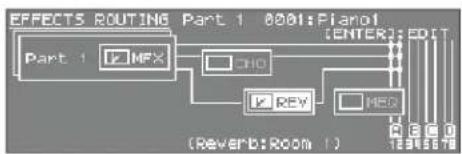
编辑 Studio Set 的效果 (EFFECTS ROUTING 界面)
您可以编辑录音工作室组的效果。
- 当屏幕显示最上一级界面时,请点击 [EFFECTS] 按钮。屏幕将会显示 EFFECTS ROUTING 界面。
当动态环绕关闭
flowchart
graph TD
    A["PART 1"] --> B["MF"]
    B --> C["CHO"]
    C --> D["REV"]
    D --> E["MEQ"]
    E --> F["UNIT"]
    style A fill:#f9f,stroke:#333
    style F fill:#ccf,stroke:#333
当动态环绕开启
![EFFECTS ROUTING Part 1 8001: Piano [ENTER] EDIT Part 1 2 MFX MOTIONAL SURROUND (Master EQ) 20H 5.1CH 12316778](/content/2026/02/389667/images/61cf1857f4d1db1a05312125f9d79605e148684aeb696e8f08304220c4a552fa.jpg)
- 请将光标移至您想编辑的效果并按下 [ENTER] 按键。
- 请使用光标按钮选择您想编辑的设置,然后请使用数值转轮编辑其数值。
编辑 CHORUS 设置
为了编辑合唱设置,请进入 Chorus 参数界面。
* 当您开启动态环绕时,合唱效果不可用。
- 当动态环绕关闭时,请进入 EFFECTS SWITCH 界面或 EFFECTS ROUTING 界面,然后请将光标移至 “CHORUS” 并按下 [ENTER] 按键。
![STUDIO SET EFFECTS COMPLO OUTPUT CHORUS (REVERBY MASTER EQ) Chorus Type B1! CHORUS Filter Type HPF Cutoff Freq 800[Hz] Pre Delay 2.0[msec] Rate (num/note SW) Hz](/content/2026/02/389667/images/91d0d2a51e25e2e573aec3977cae5f19e633a82f5acb725ce0a3271aa337f544.jpg)
- 请使用光标按钮选择您想编辑的设置,然后请使用数值转轮编辑其数值。
编辑 REVERB 设置
为了编辑混响设置,请进入Reverb参数界面。
* 当您开启动态环绕时,混响效果不可用。
- 当动态环绕关闭时,请进入 EFFECTS SWITCH 界面或 EFFECTS ROUTING 界面,然后请将光标移至“REVERB”并按下 [ENTER] 按键。
![STUDIO SET EFFECTS COMP-ER OUTPUT VCHORDS REVERB MASTER EQ Reverse Type 01 Room 1 Pre Delay 0[ms] Time 0.9[cs] Density 127 Diffusion 127](/content/2026/02/389667/images/2e2f87284715680d9d1d8c7dbaba12d8862f52700ac9f55ffe2175239fb89d2a.jpg)
- 请使用光标按钮选择您想编辑的设置,然后请使用数值转轮编辑其数值。
编辑指定于声部的音色
您可以编辑每个声部的音色。
- 请选择您想编辑的声部。
- 请按下 [EDIT] 按钮。
取决于声部所选音色的不同,编辑界面也将不同。
备忘
关于音色参数的详细信息,请参阅“参数指南 PDF”。
SuperNATURAL 原声音色 (SN-A)
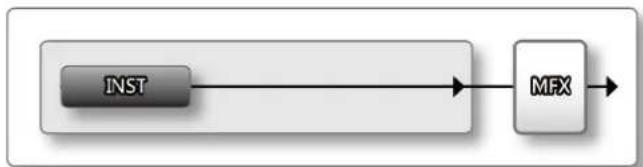
flowchart
graph LR
    A["INST"] --> B["MFX"]
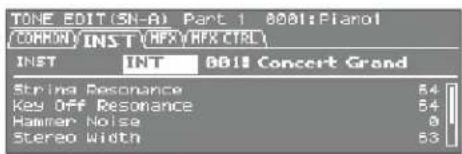
| 标签 | 说明 |
| COMMON | 应用于所有音色的设置。 |
| INST | 指定于音色的 INST 设置。这是所指定 INST 的深入设置。 |
| MFX | 多重效果设置。 |
| MFX CTRL | 通过 MIDI 控制 MFX 的设置。 |
SuperNATURAL 合成音色 (SN-S)
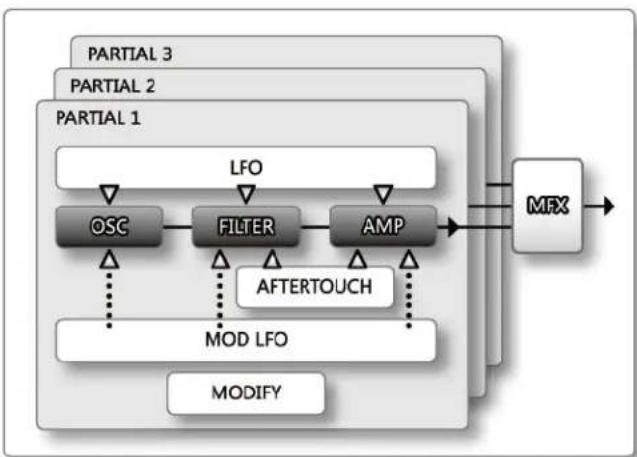
flowchart
graph TD
    A["MOD LFO"] --> B["MODIFY"]
    C["OSC"] --> D["FILTER"]
    D --> E["AMP"]
    E --> F["MFX"]
    G["LFO"] --> D
    H["AFTERTOUCH"] --> D
    I["PARTIAL 1"] --> D
    J["PARTIAL 2"] --> D
    K["PARTIAL 3"] --> D
    D --> E
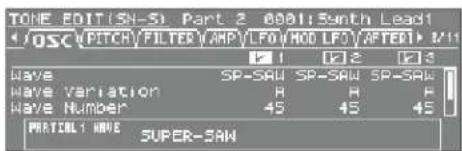
| 标签 | 说明 |
| COMMON | 应用于所有音色的设置。 |
| OSC | 音色根基的波形的设置。 |
| PITCH | 音调相关设置。 |
| FILTER | 滤波器相关设置。 |
| AMP | 音量相关设置。 |
| LFO | 调制音色的 LFO 设置。 |
| MOD LFO | 应用于音色的调制设置。 |
| AFTERTOUCH | 触后相关设置。 |
| MISC | 包络和滑音时间控制的设置。 |
| MFX | 多重效果设置。 |
| MFX CTRL | 通过 MIDI 控制 MFX 的设置。 |
SuperNATURAL 套鼓 (SN-D)
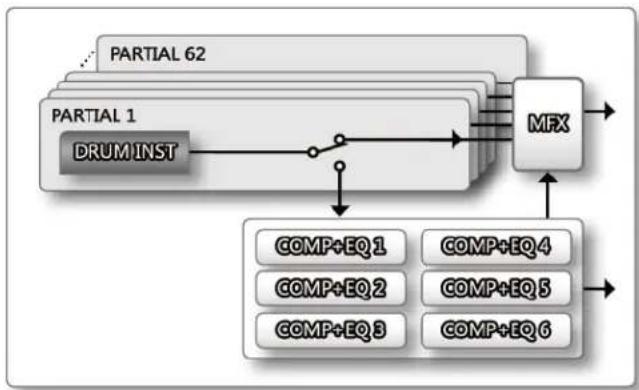
flowchart
graph TD
    A["PARTIAL 62"] --> B["DRUM INST"]
    B --> C["MFX"]
    D["PARTIAL 1"] --> C
    C --> E["COMP+EQ1"]
    C --> F["COMP+EQ2"]
    C --> G["COMP+EQ3"]
    C --> H["COMP+EQ4"]
    C --> I["COMP+EQ5"]
    C --> J["COMP+EQ6"]
![TONE EDIT(SN-D) Part 3 0001:Drum Kit1 * /DRUM INST (CORP) [DX/AFX/ARX CTRL] CURRENT PRETAL 36(C 2) INT 001 Studio Kick Level 1.00 Pan 0 Chorus Send Level 0 Reverb Send Level 25](/content/2026/02/389667/images/9eeae94cdc7494da534a3535e7f1f820ace2eab02c6245272723729a4c12fdef.jpg)
| 标签 | 说明 |
| COMMON | 应用于所有音色的设置。 |
| DRUM INST | 每个局部音色的乐器设置。备忘当系统接收音符开启信息,您所编辑的局部音色变化将会改变。 |
| COMP | 套鼓压缩设置。 |
| EQ | 套鼓均衡设置。 |
| MFX | 多重效果设置。 |
| MFX CTRL | 通过 MIDI 控制 MFX 的设置。 |
PCM 合成音色 (PCMS)
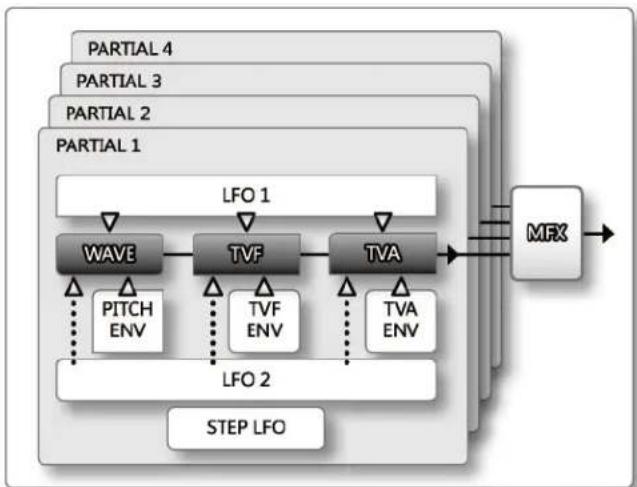
flowchart
graph TD
    A["PARTIAL 1"] --> B["WAVE"]
    B --> C["TVF"]
    C --> D["TVA"]
    D --> E["MFX"]
    E --> F["STEP LFO"]
    G["PITCH ENV"] --> B
    H["TVF ENV"] --> C
    I["TVA ENV"] --> D
    J["LFO 1"] --> C
    K["LFO 2"] --> D
    L["PARTIAL 2"] --> A
    M["PARTIAL 3"] --> A
    N["PARTIAL 4"] --> A
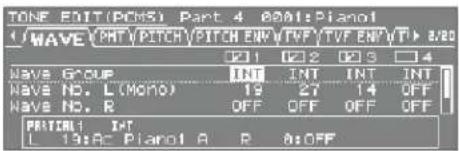
| 标签 | 说明 |
| COMMON | 应用于所有音色的设置。 |
| WAVE | 音色根基的波形的设置。 |
| PMT(局部音色混音表) | 局部音色结合方式的设置和琴键音域的设置。 |
| PITCH | 音调相关设置。 |
| PITCH ENV | 音调包络设置。 |
| TVF | 滤波器相关设置。 |
| TVF ENV | TVF 包络设置。 |
| TVA | 音量相关设置。 |
| TVA ENV | TVA 包络相关设置。 |
| OUTPUT | 输出相关设置。 |
| LFO 1 | 调制音色的 LFO 设置。 |
| LFO 2 | |
| STEP LFO | 指定 1-16 级调制音色方式的设置。 |
| CTRL | 控制器相关设置。 |
| MTRX CTRL 1 | 矩阵控制 1-4 相关设置。 |
| MTRX CTRL 2 | |
| MTRX CTRL 3 | |
| MTRX CTRL 4 | |
| MFX | 多重效果设置。 |
| MFX CTRL | 通过 MIDI 控制 MFX 的设置。 |

您不能编辑 GM2 库或 ExPCM 库的音色。
PCM 套鼓 (PCMD)
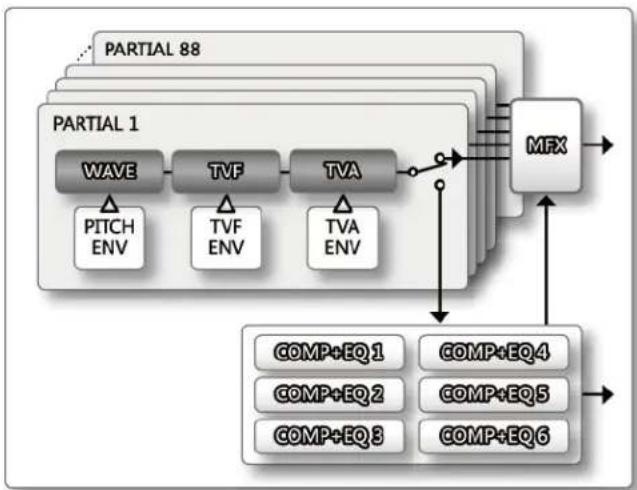
flowchart
graph TD
    A["PARTIAL 88"] --> B["WAVE"]
    B --> C["PITCH ENV"]
    B --> D["TVF"]
    D --> E["TVF ENV"]
    D --> F["TVA"]
    F --> G["TVA ENV"]
    G --> H["MFX"]
    H --> I["COMP+EQ1"]
    H --> J["COMP+EQ2"]
    H --> K["COMP+EQ3"]
    H --> L["COMP+EQ4"]
    H --> M["COMP+EQ5"]
    H --> N["COMP+EQ6"]
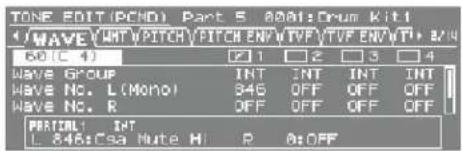
| 标签 | 说明 |
| COMMON | 应用于所有音色的设置。 |
| WAVE | 音色根基的波形的设置。 |
| WMT (波形混音表) | 音色发声方式的设置。 |
| PITCH | 音调相关设置。 |
| PITCH ENV | 音调包络设置。 |
| TVF | 滤波器相关设置。 |
| TVF ENV | TVF 包络设置。 |
| TVA | 音量相关设置。 |
| TVA ENV | TVA 包络相关设置。 |
| OUTPUT | 多重效果设置。 |
| COMP | Drum Comp + EQ Assign 声部压缩设置。 |
| EQ | Drum Comp + EQ Assign 声部均衡设置。 |
| MFX | 多重效果设置。 |
| MFX CTRL | 通过 MIDI 控制 MFX 的设置。 |
备忘
- 当系统接收音符开启信息,您所编辑的局部音色变化将会改变。
- 您不能编辑 GM2 库或 ExPCM 库的音色。
储存音色/套鼓
您编辑的音色/套鼓操作是临时的;当您关闭设备电源或选择其他音色/套鼓,所编辑的设置将会丢失。如果您想保留编辑的音色/套鼓,请进行储存。
注意
当您执行写入操作,写入目标的当前数据将被重写。
- 当屏幕显示 TONE EDIT 界面时,请按住 [SHIFT] 按钮并按下 [EDIT] 按钮。
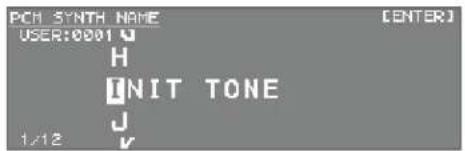
- 请为音色/套鼓指定名称。
关于指定名称的详细信息,请参阅“指定名称”(第 29 页)。
- 请按下 [ENTER] 按钮。
- 请将光标移至储存目标并使用数值转轮或 [DEC] [INC] 按钮指定储存目标。
- 请按下 [ENTER] 按钮。
屏幕将显示 "Are you sure?" 信息。
- 请按下“OK”并按下[ENTER]按钮执行操作。
备忘
如果您想取消储存操作,请按下 [EXIT] 按钮。
注意
当数据写入内存时,请千万不要关闭设备电源。
信息 需要修理服务时,请按照下表提供的信息,联系离您最近的Roland服务中心或本地授权Roland经销商。
非洲
埃及
Al Fancy Trading Office 9, EBN Hagar A1 Askalany Street, ARD E1 Golf, Heliopolis, Cairo 11341, EGYPT TEL: 20-2-417-1828
留尼旺
Maison FO - YAM Marcel 25 Rue Jules Hermann, Chaudron - BP79 97 491 Ste Clotilde Cedex, REUNION ISLAND TEL: (0262) 218-429
南非
That Other Music Stop(PTY)Ltd. 11 Mells St., Braamfontein, Johan- nesbourg,SOUTH AFRICA TEL: (011) 403 4105 FAX: (011) 403 1234 Paul Bothner(PTY)Ltd. Royal Cape Park,Unit 24 Londorderry Road,Oltery 7800 Cape Town, SOUTH AFRICA TEL: (021) 799 4900
亚洲
中国
波兰(上海)电子有限公司
上海市长宁区紫云路421号SOHO
天山广场T1763-705室
邮编:200051
电话:021-62366800
波兰(上海)电子有限公司(北京分公司
北京市朝阳区朝阳北路219号
Base创意办公3楼
邮编:100026
电话:010-65066019
波兰(上海)电子有限公司(广州分公司
广州市天河区天河北路223号
中信广场3902室
邮编:510613
电话:020-38909322
中国香港
Tom Lee Music Co., Ltd. Service Division 22-32 Pun Shan Street, Tsuen Wan, New Territories, HONG KONG 电话: 2415 0911 Parsons Music Ltd. 6th Floor, Railway Plaza, 39 Chatham Road South, T.S.T.Kowloon, HONG KONG 电话: 2333 1853
中国台湾
ROLAND TAIWAN ENTERPRISE CO., LTD. 中国台湾台北市,中山北路二段 112号九楼5室 电话:(02) 2561 3339 印度 Rivera Digitec (India) Pvt. Ltd 409, Niman Kendra Mahalax Compound Off. Dr. Edwin Mo Road, Mumbai-400911, INDIA TEL: (022) 2493 9051
印度尼西亚
PT Citra IntiRama J1. Cidang Timur No. 15J-150 Jakarta Pusat Indonesia TEL: (021) 6324170
韩国
Cosmos Corporation 1461–9, Seocho-Deng, Seocho Ku, Seoul, KOREA TEL: (02) 3486-8855
马来西亚
Roland Asia Pacific Sdn, Bhd. 45-1, Block C2, Jalan PJU 1/39, Dataran Prima, 47301 Petaling Jayas, Selangor, MALAYSIA TEL: (03) 7805-3263
菲律宾
G.A. Yupangco & Co. Inc. Makati, Metro Manila 1200, PHILIPPINES
新加坡
SWEE LEE MUSIC COMPANY PTE. LTD 150 Sins Drive, SINGAPORE 367381 TEL: 6846-3676
泰国
Theera Musk Co., Ltd. 330 Sci Verng NakornKasem, New Road, Sumpantawongse, Bangkok 10100, THAILAND TEL: (02) 224-8821
越南
SAIGCN MUSIC DISTRIBUTOR (TAN DINH MUSIC) 138 Tran Quang Khai Street Dist. 1, Ho Chi Minh City VIETNAM TEL: (08) 848-4068
澳大利亚/新西兰
AUSTRALIA/
NEW ZEALAND
Roland Corporation Australia Pty., Ltd. 38 Campbell Avenue Dee Why West. NSW 2099 AUSTRALIA For Australia Tel: (02) 9982 8266 For New Zealand Tel: (09) 3098 715
中美洲/拉丁美洲
阿根廷
Instrumentos Muscales G.A. Av.Santa Fe 2055 (1123) Buenos Aires ARGENTINA TEL: (011) 4508-2700
巴巴多斯
A&B Music Supplies LTD 12 Webster Industrial Park, Wildey, St.Michael, Barbados TEL: (246)430-1100
巴西
Roland Brasil Ltda. Rua San Jose, 780 Sala B Parque Industrial San Jose Cotia - Sao Paulo - SP, BRAZIL TEL: (011) 4615 5666
智利
Comercial Fancy II S.A. Rut.: 96.919.420-1 Nataniel Cox #739, 4th F Santiago - Centro, CHIL TEL: (02) 688-9540
哥伦比亚
Centro Musical Ltda, Cra 43 B No 25 A 41 Bodcdega 9 Medellin, Colombia TEL: (574)3812529
哥斯达黎加
JUAN Bansbach Instrumentos Musicales Ave.1. Calle 11, Apartado 10237, San Jose, COSTA RICA TEL: 258-0211
库拉索岛
Zeelandia Music Center Inc. Orionweg 30 Curacao, Netherland Antillee
多米尼加
Instrumentos Fernando Giraldez Cate Proyecto Central No.3 Ens.La Esperilla Santo Domingo, Dominican Republic TEL:(839) 683 0305
厄瓜多尔
Mas Musika Rumichaca 822 y Zaruma Guayaquil - Ecuador TEL:(593-4)2302364
萨尔瓦多
OMNI MUSIC 75 Avenida Norte y Final Alameda Juan Pablo II, Edificio No.4010 San Salvador, EL SALVADOR TEL: 262-0788
危地马拉
Casa Instrumental Calzada Roosevelt 34-01,zone 11 Ciudad de Guatemala Guatemala TEL:(592) 599-2888
洪都拉斯
Almacen Pajaro Azul S.A. de C.V. BO.Par: Barahona 3 Ave.11 Calle S.O San Pedro Sula, Honduras TEL: (504) 553-2029
马提尼克岛
Musique & Son Z.I.Les Mangie 97232 Le Lamartin Martinique F.W.I. TEL: 596 596 426860 Gigamusic SARL 10 Rte De La Folle 97200 Fort De France Martinique F.W.I. TEL: 596 596 715222
墨西哥
Casa Veerkamp, s.a. de c.v. Av. Toluca No. 323, Col. Olivar de los Padres 01789 Mexico D.F. MEXICO TEL: (55) 5668-6699
尼加拉瓜
Bansbach Instrumentos Musicales Nicaragua Altamira D'Este Calle Principal de la Farmada 5ta.Avenida 1 Cuedra al Lago.#503 Managua, Nicaragua TEL: (505)277-2557
巴拿马
SUPRO MUNDIAL, S.A. Boulevard Andrews, Albrook, Panama City, REP. DE PANAMA TEL: 315-0101
巴拉
Distribuidora De Instrumentos Musicoles J.E. Olear y ESQ. Manduvira Asuncian PARAGUAY TEL: (595) 21 492147
秘鲁
Audionet Distribuciones Musicales SAC Juan Fanning 530 Miraflores Lima – Peru TEL: (511) 4461388
特立尼达
AMR Ltd Ground Floor Maritime Plaza Barataria Trinidad W.L. TEL: (868) 618 6385
乌拉圭
Todo Musica S.A. Francisco Acuna de Figueroa 1771 C.P.: 11.800 Montevideo, URUGUAY TEL: (02) 924-2335
委内瑞拉
Instrumentos Musicales Allegro,C.A. Av.las industrias edf.Guitar Import
7 zona Industrial de Turumo
Caracas, Venezuela TEL: (212) 244-1122
欧洲
奥地利
Roland Elektronische Musikinstrumente GmbH. Austrian Office Eduard-Bodem-Gasse 8, A-6020 Innebruck, AUSTRIA
TEL: (0512) 26 44 260
比利时/法国/荷兰/卢森堡
Roland Central Europe N.V. Houstraat 3,8-2260, Oavel (Westerlo) BELGIUM TEL: (014) 575911
捷克共和国
K-AUDIO Kardasovska 626, CZ-198 00 Praha 9,CZECH REP. TEL: (2) 666 10529
丹麦
Roland Scandinavia A/S Nordhavnsvej 7, Postbox 880, DK-2100 Copenhagen DENMARK TEL: 3916 6200
芬兰
Roland Scandinavia As, Filial Finland Elannontie 5 FIN-01510 Vantaa, FINLAND TEL: (0)9 68 24 020
德国
Roland Elektronische Musikinstrumente GmbH. Oststrasse 96, 22844 Norderstedt, GERMANY
希腊
STOLLAS S.A. Music Sound Light 155, New National Road Patras 26442, GREECE TEL: 2810 435400
匈牙利
Roland East Europe Ltd. Warehouse Area 'DEPO' PI.83 H-2045 Torckbalint, HUNGARY TEL: (23) 511011
爱尔兰
Roland Ireland G2 Caimount Park, Calmount Avenue, Dublin 12 Republic of IRELAND TEL: (01) 4294444
意大利
Roland Italy S. p. A. Viale delle Industrie 8, 20020 Arese, Milano, ITALY TEL: (02) 937-78300
挪威
Roland Scandinavia Avd. Kontor Norge Lilleakerveien 2 Postboks 95 Lilleaker N-0216 Oslo NORWAY TEL: 2273 0074
波兰
MX MUSIC SP.Z.O.O. UL. Gibraltarska 4, PL-03864 Warszawa POLAND TEL: (022) 679 44 19
葡萄牙
Roland Iberia, S.L. Portugal Office Cais das Pedras, 8'9-1 Dto 4050-465, Porto, PORTUGAL TEL: 22 608 00 60
罗马尼亚
FBB LINES Plata Libertalli 1, 535500 Gheorgheni, ROMANIA TEL: (266) 364 809
俄罗斯
MuTek Dorozhnaya ul.3,kor Moscow, RUSSIA TEL: (095) 981-496
西班牙
Roland Iberla, S.L. Paseo García Faria, 33-35 08005 Barcelona SPAIN TEL: 90 493 01 00
瑞典
Roland Scandinavia A/S SWEDISH SALES OFFICE Danvik Center 28, 2 tr. S-131 30 Nacka SWEDEN TEL: (0)8 702 00 20
瑞士
Roland (Switzerland) AG Landsstrasse 5, Postfach, CH-4452 lingen, SWITZERLAND TEL: (061) 927-8383
乌克兰
TIC-TAC Mira Str. 19/108 P.O. Box 180 295400 Munkachevo, UKRAINE TEL: (03131) 414-40
英国
Roland (U.K.) Ltd. Atlantic Close, Swansea Enterprise Park, SWANDEA 6A7 9FJ, UNITED KINGDOM TEL: (01792) 702701
中东
巴林
Moon Stores No.16, Bab Al Bahrain Avenue, P.O.Bex 247, Manama 304, State of BAHRAIN TEL: 17 211 005
塞浦路斯
Radex Sound Equipment Ltd. 17, Diagorou Street, Nicosia, CYPRUS TEL: (022) 66-9426
伊朗
MOCO INC. No.41 Nike St., Dr.Sharlyati Ave., Roberoye Cerahe Mirdamad Tehran, IRAN TEL: (821) 285-4169
以色列
Hallitt P. Greenspoon & Sons Ltd. 8 Retzf Ha'aliya Hashnya St. Tel-Axiy-Yalo ISRAEL TEL: (03) 6823666
约旦
MUSIC HOUSE CO. LTD. FREDDY FOR MUSIC P. O. Box 922846 Amman 11192 JORDAN TEL: (06) 5692696
科威特
EASA HUSAIN AL-YOUSIFI & SONS CO. Abdullah Salem Street, Safat, KUWAIT TEL: 243-6399
黎巴嫩
Chahine S.A.L. Gerge Zeidan St., Chahine Bldg., Achrafeh, P.O.Box: 16-5857 Beirut, LEBANON TEL: (01) 20-1441
安曼
TALENTZ CENTRE L.L.C. Malatan House No.1 Al Noor Street, Rumi SULTANATE OF OMAN TEL: 2478 3443
卡塔尔
Al Emadi Co. (Badie Studio & Stores) P.O. Box 62, Doha, QATAR TEL: 4423-554
沙特阿拉伯
aDawlah Universal Electronics APL Corniche Road, Aldossary Bldg., 1st Floor, Alkhobar, SAUDI ARABIA P.O.Box 2154, Alkhobar 31952 SAUDI ARABIA TEL: (03) 898 2081
SYRIA
Technical Light & Sound Center Rawda, Abdul Qader Jazairi St. Bldg. No. 21, P.O.BOX 13520, Damascus, SYRIA TEL: (011) 223-5384 TURKEY ZUHAL DIS TICARET A.S. Galip Dede Cad. No.37 Bayoglu Istanbul / TURKEY TEL: (0212) 249.85.10
U.A.E.
Zak Electronics & Musical Instruments Co. L.L.C. Zabeel Road, Al Sherooq Bldg., No. 14, Grand Floor, Dubai,U.A.E. TEL: (04) 3360715
北美
[Non-Text]
加拿大
Roland Canada Music Ltd. (Head Office) S480 Parkwood Way Richmond B. C., V6V 2N6 CANADA TEL: (904) 270 6626 Roland Canada Music Ltd. (Toronto Office) 170 Admiral Boulevard Mississauga On L5T 2N6 CANADA TEL: (905) 352 9767
美国
Roland Corporation U.S. 5100 S. Eastern Avenue Los Angels, CA 90040-2938, U. S. A. TEL: (323) 890 3760
截至:2005年10月(ROLAND)
编辑音色效果
您可以编辑鼓声部所使用的压缩器和均衡器的 MFX 设置。
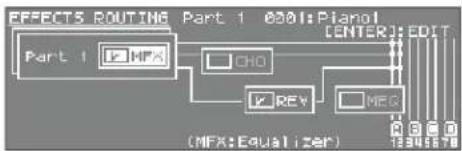
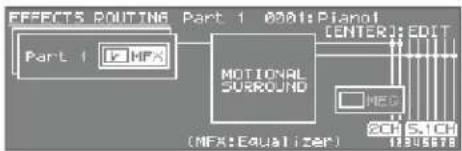
- 当屏幕显示最上一级界面时,请按下 [EFFECTS] 按钮。屏幕显示 EFFECTS ROUTING 界面。
当您开启动态环绕
flowchart
graph TD
    A["PART 1"] --> B["MFX"]
    B --> C["CHO"]
    C --> D["REV"]
    D --> E["MEG"]
    E --> F["(MFG: Equalizer)"]
    style A fill:#f9f,stroke:#333
    style F fill:#ccf,stroke:#333
当您关闭动态环绕
flowchart
graph TD
    A["PART 1"] --> B["MFA"]
    B --> C["MOTIONAL SURROUND"]
    C --> D["UNITED Logic Gate"]
    D --> E["OUTPUT"]
    style A fill:#f9f,stroke:#333
    style C fill:#ccf,stroke:#333
    style D fill:#cfc,stroke:#333
- 请将光标移至您想编辑的效果并按下 [ENTER] 按钮。
- 请使用光标按钮选择项目并使用数值转轮编辑其数值。
编辑 MFX (多重效果) 设置
您可以深入设置多重效果。
MFX 设置是音色的一部分;您编辑的设置将储存为用户音色。
- 当屏幕显示 EFFECTS ROUTING 界面时,请将光标移至 “MFX” 并按下 [ENTER] 按钮。
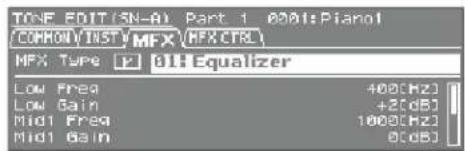
- 请使用光标按钮选择项目并使用数值转轮编辑其数值。
编辑 COMP (压缩) 和 EQ (均衡) 设置
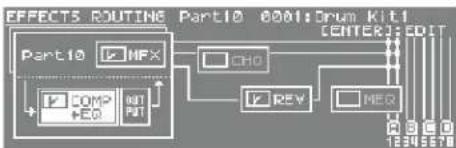
您可以编辑 Drum COMP + EQ Assign 声部套鼓的压缩和均衡设置。
您可以使用 6 组压缩器/均衡器;您可以为套鼓的每个打击件 (DRUM INST) 选择需用的压缩器/均衡器组。
- 请使用 PART [◀] [▶] 按钮选择由 Drum Comp+EQ Assign 声部指定的声部。
屏幕显示 “COMP+EQ” 界面。
flowchart
graph TD
    A["PART10"] --> B["NFX"]
    B --> C["CHO"]
    C --> D["COMP + EQ"]
    D --> E["REV"]
    E --> F["NER"]
    F --> G["1845670"]
    style A fill:#f9f,stroke:#333
    style G fill:#ccf,stroke:#333
备忘
您可以在 Studio Set Common 界面中的 “GENERAL” 标签(第 32 页)中指定应用压缩和均衡的 Drum COMP + EQ Assign 声部。
- 当屏幕显示 EFFECTS ROUTING 界面,请将光标移至 “Comp+EQ” 并按下 [ENTER] 按钮。
![TONE EDIT(SN-D) Part10 6001:Drum Kit1 1/COMP(59,MFX1,PFX2,TM) CURRENT COMP1+E01 COMPL Switch OFF COMPL Attack Time 2.0[msec] COMPL Release Time 100[msec] COMPL Threshold 64](/content/2026/02/389667/images/0f19e31a388408a86628e0b87d716f512ff32cadc3893b58f64893ecd4de134a.jpg)
- 请使用光标按钮选择项目并使用数值转轮编辑其数值。
备忘
在 EFFECTS ROUTING 界面中,您可以将光标移至下图所示位置并按下 [ENTER] 按钮进入 COMP + EQ 输出设置界面。
![EFFECTS ROUTING Part10 0001:Orun KITI [ENTER]: EDIT Part10 I/O + CDI - OBT + EIO - PDI CHO REV MEG R S U 1245678](/content/2026/02/389667/images/629973d7cf2ade814057a1357158afa24ed4cbf77023fd09e38d5023ce965ac2.jpg)
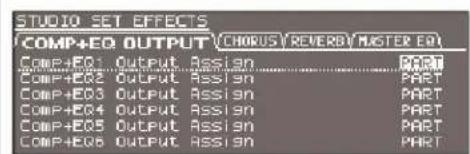
COMP + EQ 输出设置可以作为录音工作室组参数进行储存。
初始化音色
您可以初始化当前音色的设置。
- 请按下 [EDIT] 按钮。
屏幕显示 TONE EDIT 界面。
-
请按下 [MENU] 按钮。
-
请选择 “TONE INIT” 并按下 [ENTER] 按钮。
![TONE MENU TONE INIT PARTIAL INIT PARTIAL COPY PARTIAL SELECT [ENTER] SYSTEM EXPANSION UTILITY DEMO PLAY](/content/2026/02/389667/images/94a3c68341f21d3e61f3b289db49232da3d493299851a166c9db32bc991924b6.jpg)
屏幕显示 "Are you sure?" 信息。
- 请按下“OK”并按下[ENTER]按钮执行初始化操作。
如果您想取消操作,请按下 [EXIT] 按钮。
初始化完成后,请按下 [MENU] 按钮返回上一级界面。
局部音色初始化
您可以初始化 SuperNATURAL 合成音色、SuperNATURAL 套鼓、PCM 合成音色或 PCM 套鼓的局部音色。
- 请按下 [EDIT] 按钮。
屏幕显示 TONE EDIT 界面。
-
请按下 [MENU] 按钮。
-
请选择 “PARTIAL INIT” 并按下 [ENTER] 按钮。
![TONE MENU TONE INIT PARTIAL INIT PARTIAL COPY PARTIAL SELECT SYSTEM EXPANSION UTILITY DEMO PLAY [CENTER]](/content/2026/02/389667/images/66dee39318bf529c1926ae51ad3a3f412e86f13b8bae028fff8fd2f1908af197.jpg)
-
请选择您想初始化的局部音色。
-
请按下“OK”并按下[ENTER]按钮执行初始化操作。
如果您想取消操作,请按下 [EXIT] 按钮。
初始化完成后,请按下 [MENU] 按钮返回上一级界面。
复制局部音色
您可以复制 SuperNATURAL 合成音色、SuperNATURAL 套鼓、PCM 合成音色或 PCM 套鼓的局部音色。
- 请按下 [EDIT] 按钮。
屏幕显示 TONE EDIT 界面。
-
请按下 [MENU] 按钮。
-
请选择 “PARTIAL COPY” 并按下 [ENTER] 按钮。
![TONE MENU TONE INIT PARTIAL INIT PARTIAL COPY PARTIAL SELECT [ENTER] SYSTEM EXPANSION UTILITY DEMO PLAY](/content/2026/02/389667/images/9e20cf6b53defd480f1563ea07f357c099cafa060d30fb6f973a03cbc3015b4f.jpg)
-
请选择复制源局部音色和复制目标局部音色。
-
请按下 “OK” 并按下 [ENTER] 按钮执行复制操作。
选择进行编辑的局部音色
您可以选择 SuperNATURAL 合成音色、SuperNATURAL 套鼓、PCM 合成音色或 PCM 套鼓的局部音色。
- 请按下 [EDIT] 按钮。
屏幕显示 TONE EDIT 界面。
-
请按下 [MENU] 按钮。
-
请选择 “PARTIAL SELECT” 并按下 [ENTER] 按钮。
![TONE MENU TONE INIT PARTIAL INIT PARTIAL COPY ▶ PARTIAL SELECT [ENTER] SYSTEM EXPANSION UTILITY DEMO PLAY](/content/2026/02/389667/images/e0a7a2afd871d95f8ddfadce966d01a5c40786f521db84e92e4d38b6f6d93368.jpg)
-
请选择您想编辑的局部音色。
-
请使用数值转轮或 [DEC] [INC] 按钮开启/关闭您所编辑的局部音色/波形(不包括 SuperNATURAL 套鼓)。
* 您不能关闭所有的局部音色。
和计算机一起使用 INTEGRA-7
当您使用市售的 USB 连接线连接 INTEGRA-7 后面板的 USB COMPUTER 端口和您计算机的 USB 接口,您使用 MIDI 软件(DAW 软件)演绎的音频或 MIDI 数据可以通过 INTEGRA-7 发声。
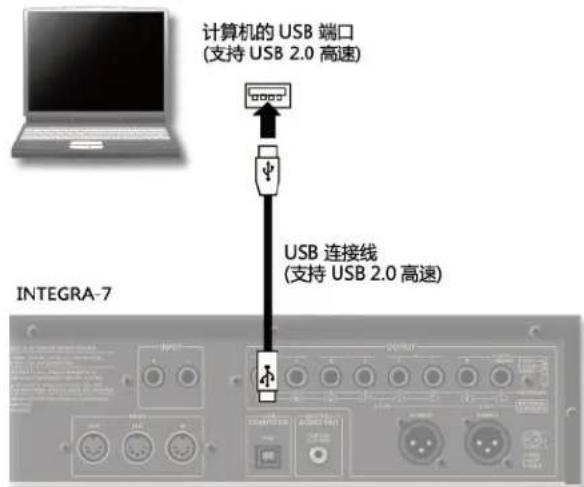
关于系统配置的详细信息,请参阅 Roland 网站:
http://www.roland.com/
注意
- 系统在某些型号的计算机上不能正确运行。关于所支持的操作系统,请参阅 Roland 网站。
- 当您进行设备连接前,请将设备的音量调低并关闭设备电源,这样可以防止扬声器故障和/或损坏。
- 本设备中不附带 USB 连接线,请联系您购买 INTEGRA-7 经销商购买 USB 连接线。
- 请使用支持 USB 2.0 高速的 USB 连接线。
- 请使用支持 USB 2.0 高速的计算机。
- 请在启用 DAW 软件前开启 INTEGRA-7。当 DAW 软件运行时请不要开启/关闭 INTEGRA-7。
什么是 USB 驱动?
当您通过 USB 连接 INTEGRA-7 和计算机,USB 驱动软件将传输 INTEGRA-7 和计算机应用软件之间的数据。
USB 驱动将应用程序的数据传输至 INTEGRA-7;同时将 INTEGRA-7 的数据传输至计算机。
USB MIDI (第 45 页)
您可以将 INTEGRA-7 作为 DAW 软件的 MIDI 接口,并使用 INTEGRA-7 的音源演绎由 DAW 软件播放的数据(MIDI 数据)。
USB 音频(第 46 页)
如果您想使用 USB 音频,请使用 VENDER 驱动(第 44 页)。
设置 INTEGRA-7 → 计算机
当您通过 USB 链接 INTEGRA-7 和计算机的应用软件(DAW 软件),从 INTEGRA-7 MAIN OUT 输出的音频可以录制于计算机中。
设置计算机 → INTEGRA-7
从计算机输出的音频可以通过连接 INTEGRA-7 的 OUTPUT 接口的音频系统进行播放。
当您开启动态环绕功能,从计算机输出的音频将按前/后和左/右声场进行定位。
USB 驱动
您可以切换专用的 INTEGRA-7 USB 驱动和计算机操作系统所提供的通用驱动。
如果您想使用 USB 音频,请使用 VENDER 驱动。
- 当屏幕显示 MENU 界面,请选择 “SYSTEM” 并按下 [ENTER] 按钮。
- 请选择 “SETUP” 表情并按下 [ENTER] 按钮。
- 请指定您想使用的 USB 驱动。
| 驱动 | 说明 |
| VENDER (MIDI+AUDIO) | 使用由 Roland 提供的专用 INTEGRA-7 驱动。MIDI 和音频都可用。 |
| GENERIC (仅MIDI) | 使用由计算机操作系统提供的通用驱动。仅 MIDI 可用。 |
备忘
当您执行系统写入操作后,该设置才启用。请关闭设备电源,并再次开启。
- 请按住 [SHIFT] 按钮并按下 [EDIT] 按钮储存设置。
- 请关闭设备电源,并再次开启。
连接 INTEGRA-7 和计算机
- 请为计算机安装 USB 驱动。
如果您想使用 INTEGRA-7 的 USB 音频功能,请将 USB Driver 设置改变为 VENDER,然后安装驱动。您可以从 Roland 网站下载驱动。
Roland 网址:
http://www.roland.com/support/en/
取决于您的计算机操作系统,安装步骤可能会不同。进行操作前,请仔细阅读安装附属的“Readme”文件。
- 请使用 USB 连接线(另购)连接 INTEGRA-7 和计算机。
USB MIDI
如果您按下图所示将计算机和 MIDI 键盘连接 INTEGRA-7,并开启 USB-MIDI Thru,您可以将 INTEGRA-7 作为 MIDI 接口。当您想用 MIDI 键盘和计算机中的 DAW 软件一起制作乐曲时,请使用以上方法。 关于计算机设置的详细信息,请参阅您所使用软件的使用说明书。
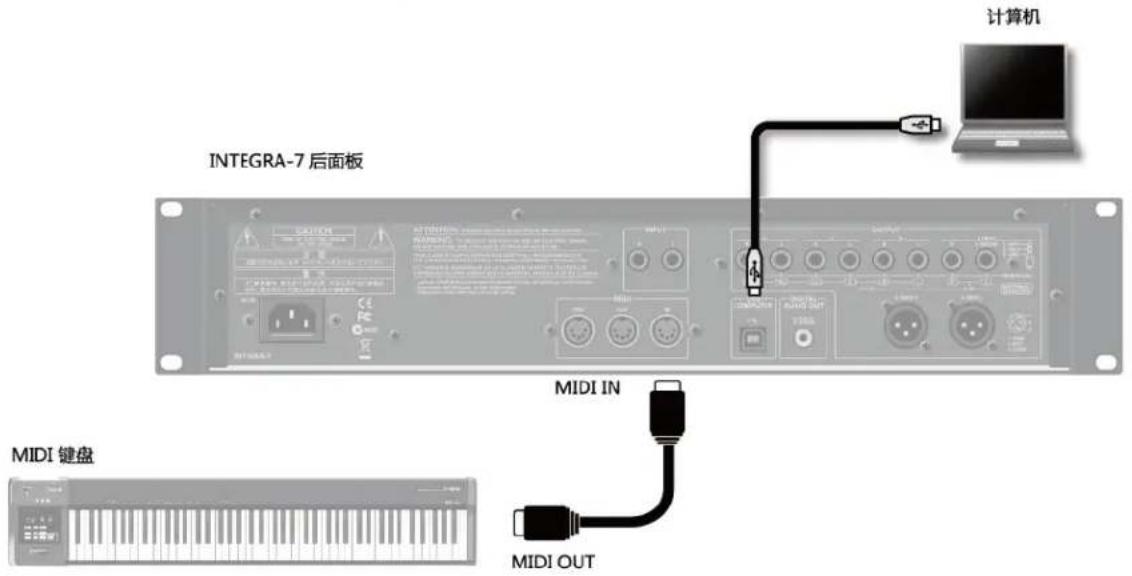
如果您想使用 INTEGRA-7 的音源直接演绎 MIDI 键盘的演奏,请将 USB-MIDI Thru 关闭。
MIDI 信号流程
USB-MIDI Thru=OFF
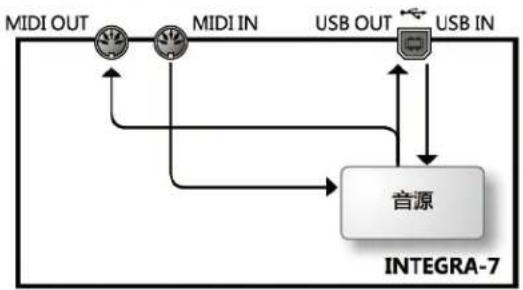
flowchart
graph TD
    A["MIDI OUT"] --> B["MIDI IN"]
    B --> C["USB OUT"]
    C --> D["USB IN"]
    D --> E["音源"]
    E --> F["INTEGRA-7"]
    A --> G["Inverter"]
    B --> G
    C --> G
    D --> G
USB-MIDI Thru=ON
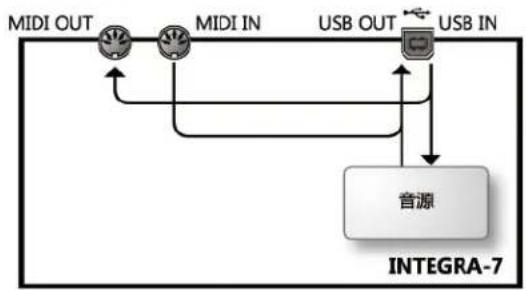
flowchart
graph TD
    A["MIDI OUT"] --> B["MIDI IN"]
    B --> C["USB OUT"]
    C --> D["USB IN"]
    D --> E["音源"]
    E --> A
    style A fill:#f9f,stroke:#333
    style B fill:#f9f,stroke:#333
    style C fill:#f9f,stroke:#333
    style D fill:#f9f,stroke:#333
    style E fill:#ccf,stroke:#333
指定输入信息的输出目标
您可以指定从 MIDI IN 接口接收的 MIDI 信息将保留再次传输至计算机(“ON”设置)或不进行传输(“OFF”设置)。
- 请按下 [MENU] 按钮。
- 请选择 “SYSTEM” 并按下 [ENTER] 按钮。
- 请选择 “MIDI” 标签中的 “USB-MIDI Thru” 并指定 ON/OFF 设置。
- 请按住 [SHIFT] 按钮并按下 [EDIT] 按钮储存设置。
USB AUDIO
由计算机演绎的音频可以通过 INTEGRA-7 输出。
备忘
如果您想使用 INTEGRA-7 的 USB 音频功能,请将 USB Driver 设置改变为 VENDER 并重新安装驱动。请从 Roland 网站下载驱动。
Roland 网站
http://www.roland.com/support/en/
取决于不同的系统版本,驱动安装步骤将有所不同。操作前请仔细阅读安装文件中的“Readme”文件。
音频信号流程
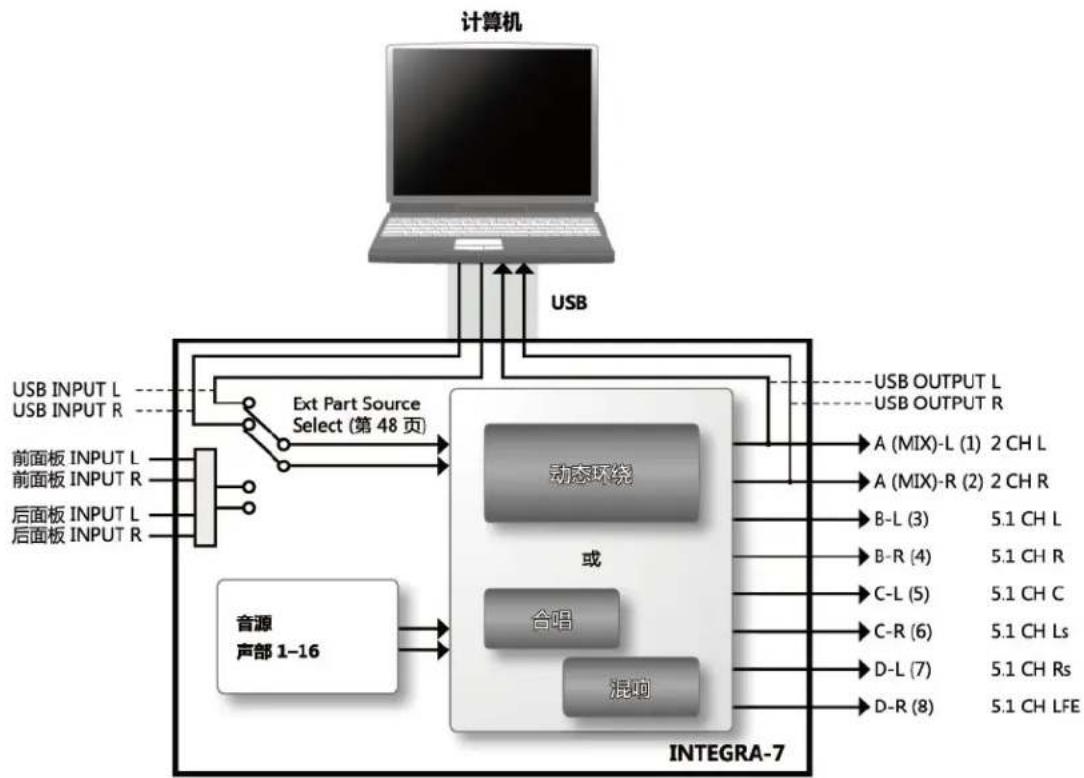
flowchart
graph TD
    A["计算机"] -->|USB| B["USB"]
    B --> C["Ext Part Source Select (第48页)"]
    C --> D["动态环绕"]
    D --> E["A (MIX)-L (1) 2 CH L"]
    D --> F["A (MIX)-R (2) 2 CH R"]
    D --> G["B-L (3) 5.1 CH L"]
    D --> H["B-R (4) 5.1 CH R"]
    D --> I["C-L (5) 5.1 CH C"]
    D --> J["C-R (6) 5.1 CH Ls"]
    D --> K["D-L (7) 5.1 CH Rs"]
    D --> L["D-R (8) 5.1 CH LFE"]
    M["音源 声部 1-16"] --> D
    N["USB INPUT L USB INPUT R"] --> C
指定 USB 音频的采样率
您可以指定 INTEGRA-7 的采样率。如果您正在使用软件,请重新启动计算机。
USB 音频采样率必须设置为匹配您所使用软件的采样率。
- 当屏幕显示 MENU 界面时,请选择 “SYSTEM” 并按下 [ENTER] 按钮。
- 请选择 “SOUND” 标签中的 “Sampling Rate” 并改变其设置。
- 请改变 “Sampling Rate” 的设置。
MEMO
如果您想保留设置,当屏幕显示系统设置界面时,请按住 [SHIFT] 按钮并按下 [EDIT] 按钮。
INTEGRA-7 的音频格式
| 采样率 | 44.1, 48, 96 kHz |
| 比特深度 | 24-比特(固定) |
| 通道数 | 2 通道(立体声) |
连接举例
您可以将外置输入的音频信号作为 Ext 声部并对其应用动态环绕。
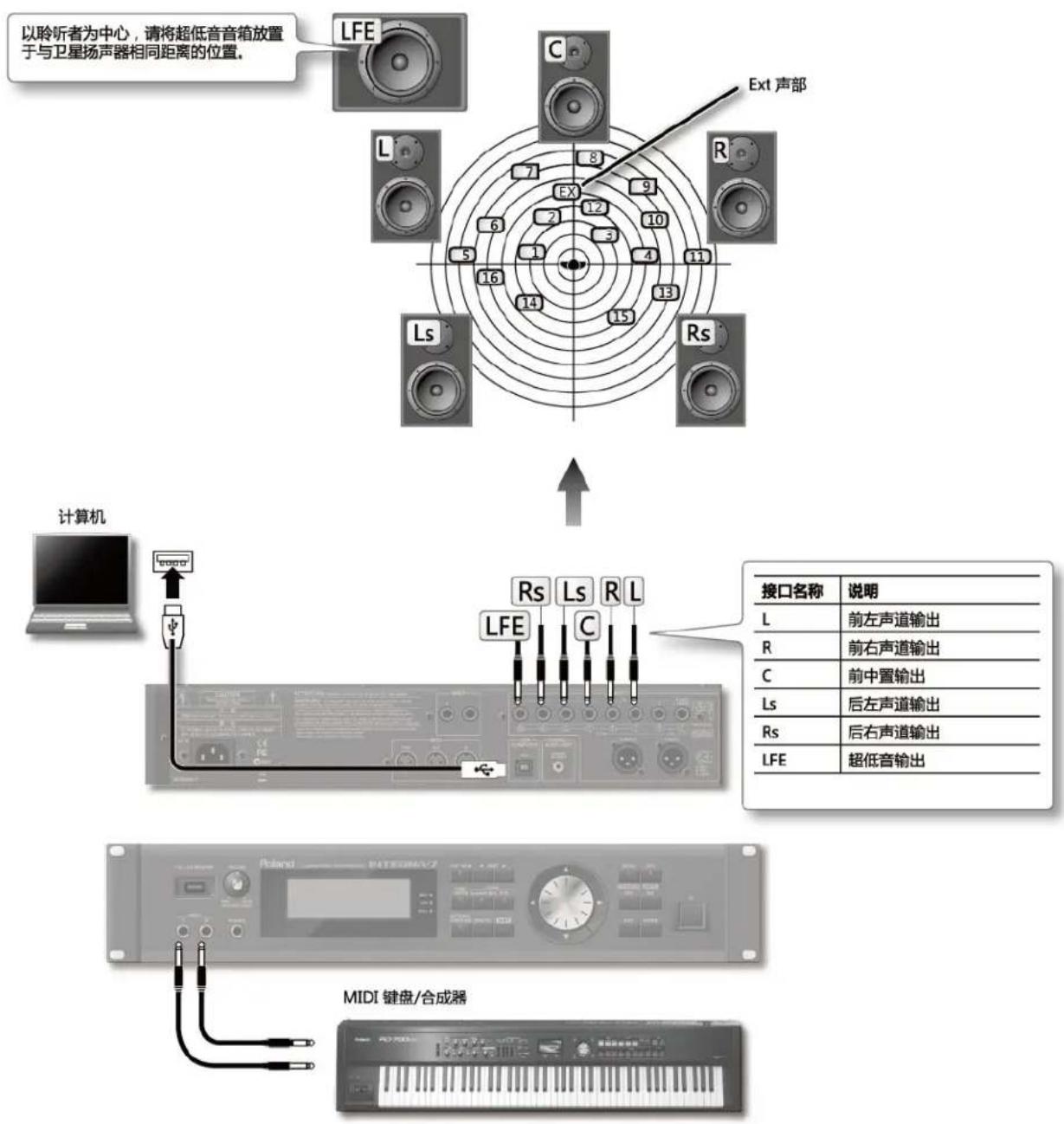
flowchart
graph TD
    A["计算机"] --> B["以聆听者为中心,请将超低音音箱放置于与卫星扬声器相同距离的位置。"]
    B --> C["LFE"]
    B --> D["C"]
    B --> E["R"]
    B --> F["L"]
    B --> G["Ls"]
    B --> H["Rs"]
    B --> I["Ext 声部"]
    B --> J["LFE"]
    B --> K["Ls"]
    B --> L["R"]
    B --> M["Ls"]
    B --> N["Rs"]
    B --> O["Rs"]
    B --> P["Rs"]
    B --> Q["LFE"]
    B --> R["Ls"]
    B --> S["R"]
    B --> T["Ls"]
    B --> U["Rs"]
    B --> V["LFE"]
    B --> W["Ls"]
    B --> X["R"]
    B --> Y["LFE"]
    B --> Z["Ls"]
    B --> AA["R"]
    B --> AB["LFE"]
    B --> AC["Ls"]
    B --> AD["R"]
    B --> AE["LFE"]
    B --> AF["Ls"]
    B --> AG["R"]
    B --> AH["LFE"]
    B --> AI["Ls"]
    B --> AJ["R"]
    B --> AK["LFE"]
    B --> AL["Ls"]
    B --> AM["R"]
    B --> AN["LFE"]
    B --> AO["Ls"]
    B --> AP["R"]
    B --> AQ["LFE"]
    B --> AR["Ls"]
    B --> AS["R"]
    B --> AT["LFE"]
    B --> AU["Ls"]
    B --> AV["R"]
    B --> AW["LFE"]
    B --> AX["Ls"]
    B --> AY["R"]
    B --> AZ["LFE"]
    B --> BA["Ls"]
    B --> BB["R"]
    B --> BC["LFE"]
    B --> BD["Ls"]
    B --> BE["R"]
    B --> BF["LFE"]
    B --> BG["Ls"]
    B --> BH["R"]
    B --> BI["LFE"]
    B --> BJ["Ls"]
    B --> BK["R"]
    B --> BL["LFE"]
    B --> BM["Ls"]
    B --> BN["R"]
    B --> BO["LFE"]
    B --> BP["Ls"]
    B --> BQ["R"]
    B --> BR["LFE"]
    B --> BS["Ls"]
    B --> BT["R"]
    B --> BU["LFE"]
    B --> BV["Ls"]
    B --> BW["R"]
    B --> BX["LFE"]
    B --> BY["Ls"]
    B --> BZ["R"]
    B --> CA["LFE"]
    B --> CB["Ls"]
    B --> CC["R"]
    B --> CD["LFE"]
    B --> CE["Ls"]
    B --> CF["R"]
    B --> CG["LFE"]
    B --> CH["Ls"]
    B --> CI["R"]
    B --> CJ["LFE"]
    B --> CK["Ls"]
备忘
- 为了使用动态环绕,请将 Motional Surround 开启(第 34 页)。
- 如果您想将动态环绕应用于外置输入的音频信号,请将“Ext Part Source Sel”参数(第48页)设置为“Input”。
- 如果您想将动态环绕应用于计算机的音频信号,请将“Ext Part Source Sel”参数(第48页)设置为“USB”。
- 取决于您连接的设备和所输入的音频信号,动态环绕效果可能不同。
系统设置
总体设置将应用于整台 INTEGRA-7,如调音和 MIDI 信息接收。
1. 当屏幕显示 MENU 界面时,请选择 “SYSTEM” 并按下 [ENTER] 按钮。
屏幕显示 SYSTEM 界面。
![SYSTEM [SHIFT]+[EDIT] SYSTEM WRITE SETUP STARTUP SOUND SYNC/TEMPOR MIDI ROT] 1/9 LCD Contrast 100 LCD Brightness 10 Top Screen TYPE1 Auto Off 240minJ USB Driver GENERIC MIDI only)](/content/2026/02/389667/images/dcb000632fbe3bc84a4d8f34645f431ef08a3f7ebeb4e22a5f52667e96002691.jpg)
2. 请选择您想编辑设置的项目。
3. 请选择您想编辑的参数并改变其数值。
储存系统设置
当您关闭设备电源,系统设置将返回之前状态。如果您想在关闭设备电源后保留这些设置,请储存系统设置。
1. 当屏幕显示 SYSTEM 界面时,请按住 [SHIFT] 按钮并按下 [EDIT] 按钮。
屏幕显示 “Completed!” 信息,设置储存完成。
注意
数据储存时请不要关闭设备电源。
系统参数
以下为您说明按参数结构组成的系统参数的操作。
结构设置(SETUP)
| 参数 | 数值 | 说明 |
| LCDContrast | 1-20 | 调节屏幕对比度。 |
| LCDBrightness | 1-20 | 调节屏幕亮度。数值越大,屏幕越明亮。 |
| TopScreen | TYPE1,TYPE2 | TYPE1: 屏幕以大字符显示当前声部音色TYPE2: 屏幕显示 Studio Set 和音色 |
| Auto Off | OFF,30 [分钟],240 [分钟] | 指定设备是否在一定时间后自动关闭(第55页)。如果您不想设备自动关闭,请选择“OFF”设置。 |
| USBDriver | VENDER | 指定 INTEGRA-7 使用Roland ( VENDER ) 提供的专用驱动还是有计算机操作系统 ( GENERIC ) 提供的标准驱动(第 44 页)。如果您选择 GENERIC , USB 操作仅限于 MIDI。* 当您储存该设置后,请关闭设备电源并再次开启,该设置才启用。 |
开机设置(STARTUP)
| 参数 | 数值 | 说明 |
| Startup Studio Set | LAST-SET, (录音工作室组名称) | 指定当您开启设备时是否载入录音工作室组。如果您想载入最近所选的录音工作室组,请选择“LAST-SET”。 |
| Startup Expansion SlotA-SlotD | OFF, (音色库名称) | 指定当您开启设备时是否将音色库载入每个RAM插槽。 |
音量和音调设置(SOUND)
| 参数 | 数值 | 说明 |
| Master Level | 0-127 | 指定 INTEGRA-7 的总音量。 |
| Master Tune | 415.3-466.2 Hz | 指定总音调。显示的数值是 A4 音符的频率(中央 “A” )。 |
| Output Gain | -12-+12 dB | 调节模拟输出和数字输出的输出增益。 |
| Master Key Shift | -24-+24 | 以半音为单位改变总音调。 |
| Sampling Rate | 44.1, 48, 96 kHz | 指定音频采样率。 |
| Ext Part Source Select | USB AUDIO, INPUT | 选择指定于 Ext 声部的输入源。 |
同步设置(SYNC/TEMPO)
| 参数 | 数值 | 说明 |
| Sync Mode | MASTER, SLAVE | MASTER:当您想使用 INTEGRA-7 自身的速度而不同步于其他设备时,请选择此设置。SLAVE:当您想使 INTEGRA-7 同步接收于其他 MIDI 设备的 MIDI Clock 信息时,请选择此设置。 |
| Clock Source | MIDI, USB | 如果您将 Sync Mode 设置为 “SLAVE”,您可以指定 INTEGRA-7 同步于从 MIDI IN 接口接收的速度数据还是从 USB 端口接收的速度数据。 |
| System Tempo | 20–250 | 指定系统速度。* 当您将 Sync Mode 设置为 “SLAVE”,由于 INTEGRA-7 将同步接收于外置 MIDI 设备的时钟数据,速度数值将被忽略。 |
| Tempo Assign Source | SYSTEM, STUDIO SET | 指定速度同步于系统设置(System Tempo)还是每个录音工作室组(Studio Set Tempo)的速度。 |
通用操作的基本步骤
1. 当屏幕显示 MENU 界面,请选择 “UTILITY” 并按下 [ENTER] 按钮。
屏幕显示 UTILITY 界面。
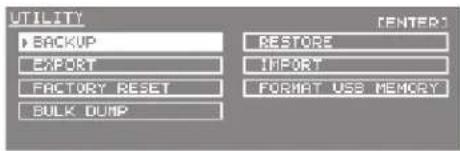
2. 请选择您想执行的功能并按下 [ENTER] 按钮。
| 功能 | 说明 | 参考页 |
| BACKUP | 将 INTEGRA-7 的所有设置储存(备份)至 USB 存储设备。 | 第 52 页 |
| RESTORE | 将备份于 USB 存储设备中的数据恢复至 INTEGRA-7 中。 | 第 53 页 |
| EXPORT | 将 INTEGRA-7 的音色数据写入 USB 存储设备中。 | 第 51 页 |
| IMPORT | 将之前导出至 USB 存储设备中的数据载入 INTEGRA-7 中。 | 第 51 页 |
| FACTORY RESET | 将 INTEGRA-7 恢复原厂设置状态。 | 第 55 页 |
| FORMAT USB MEMORY | 初始化 USB 存储设备。 | 第 50 页 |
| BULK DUMP | 将临时区域的录音工作室组和音色设置传输至外置 MIDI 设备。 | 第 54 页 |
USB 存储设备
INTEGRA-7 的设置、音色数据备份和录音工作室以及音色的数据可以导入 USB 存储设备中(第 27 页)。
注意
- 当设备开启时请勿插入或拔出 USB 存储设备,这样会损坏设备中的数据和 USB 存储设备中的数据。
- 请小心并牢牢的将 USB 存储设备插入设备中。
- 请使用 Roland 的 USB 存储设备。如果您使用其他的 USB 存储设备,操作可能出现问题。
- 请不要将除 USB 存储设备以外的任何设备连接 USB MEMORY 接口。
初始化 USB 存储设备 (FORMAT USB MEMORY)
执行该操作将初始化(格式化)USB 存储设备。
注意
当您执行初始化操作,所有储存于 USB 存储设备中的数据将会丢失。如果 USB 存储设备中含有重要数据,请将其先备份在计算机中。
1. 当屏幕显示 UTILITY 界面,请选择 “FORMAT USB MEMORY” 并按下 [ENTER] 按钮。
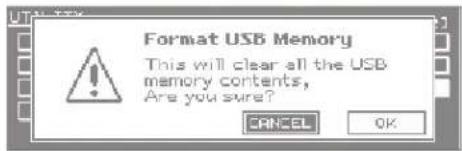
2. 请选择 “OK” 并按下 [ENTER] 按钮进行初始化操作。
注意
格式化过程中请不要关闭设备电源。
MIDI 设置 (MIDI)
| 参数 | 数值 | 说明 |
| Device ID | 17-32 | 当设备传输和接收系统专用信息时,两台设备的设备ID编号必须匹配。 |
| Studio Set Control Channel | 1-16, OFF | 指定从外置MIDI设备传输至INTERGRA-7用于切换录音工作室组的MIDI信息(程序改变/库选择)的MIDI接收通道。如果您不想通过所连接的MIDI设备切换录音工作室组,请选择“OFF”设置。 |
| USB-MIDI Thru | OFF, ON | 指定通过USB COMPUTER端口/MIDI IN接口接收的MIDI信息是(ON)否(OFF)从MIDI OUT接口/USB COMPUTER端口再次传输(第45页)。 |
| Tx Edit Data | OFF, ON | 当您编辑音色或录音工作室组设置时,该设置指定您的编辑操作是(ON)否(OFF)作为系统专用信息进行传输。 |
| Rx Program Change | OFF, ON | 指定是(ON)否(OFF)接收程序改变信息。 |
| Rx Bank Select | OFF, ON | 指定是(ON)否(OFF)接收库选择信息。 |
| Rx Exclusive | OFF, ON | 指定是(ON)否(OFF)接收系统专用信息。 |
| Rx GM System On | OFF, ON | 指定是(ON)否(OFF)接收GM System On信息。 |
| Rx GM2 System On | OFF, ON | 指定是(ON)否(OFF)接收GM2 System On信息。 |
| Rx GS Reset | OFF, ON | 指定是(ON)否(OFF)接收GS Reset信息。 |
动态环绕设置 (MOTIONAL SURROUND)
| 参数 | 数值 | 说明 |
| 2CH Out Mode | SPEAKER, PHONES | 指定立体声环绕输出是否根据通过扬声器(SPEAKER)或耳机(PHONES)收听进行适合的处理。 |
| 5.1CH Center SP Switch | OFF, ON | 指定音频信号是(ON)否(OFF)从5.1声道扬声器系统的中置扬声器进行输出。 |
| 5.1CH Sub Woofer (LFE) Switch | OFF, ON | 指定音频信号是(ON)否(OFF)从5.1声道扬声器系统的超低音扬声器进行输出。 |
预览设置 (PREVIEW)
| 参数 | 数值 | 说明 |
| Preview Mode | SINGLE, CHORD, PHRASE | SINGLE:由Preview 1-4 Note Number指定的音符将连续每次发声一次。CHORD:由Preview 1-4 Note Number指定的音符将同时发声。PHRASE:对应音色模板类型(分类)的乐句将进行演绎。 |
| Preview 1-4 Note Number | C-1-G9 | 指定当您将Preview Mode设置为“SINGLE”或“CHORD”时将发声的四个音符的音调。* 当您将Preview Mode设置为“PHRASE”时,该设置将被忽略。 |
| Preview 1-4 Velocity | OFF, 1-127 | 指定当您将Preview Mode设置为“SINGLE”或“CHORD”时将发声的四个音符的力度。* 当您将Preview Mode设置为“PHRASE”时,该设置将被忽略。 |
控制功能设置(CONTROL)
| 参数 | 数值 | 说明 |
| System Control Src1-4 | OFF, CC01-31, 33-95, PITCH BEND, AFTER-TOUCH | 指定作为系统控制而使用的 MIDI 信息。您可以使用 System Control 设置指定应用于整台 INTEGRA-7 的 MIDI 信息,并用于控制音量、音色等。您可以为该控制类型指定 4 个 MIDI 信息。如果您想指定实时控制和每个音色的独立效果,请使用“矩阵控制”或“多重效果控制”。详细信息请参阅“参数指南 PDF”。 |
浏览系统版本
显示 INTEGRA-7 的软件版本。
- 当屏幕显示 MENU 界面,请选择 “SYSTEM” 并按下 [ENTER] 按钮。
屏幕显示 SYSTEM 界面。
- 请使用光标 [◀] [▶] 按钮选择 “VERSION” 标签。
![SYSTEM [SHIFT]+[EDIT] SYSTEM WRITE /Preview /CONTROL VERSION System Version 1.00](/content/2026/02/389667/images/8c99a5c58c22b3af21478b8422960e53366a76abb4bd404c837fd535be244b3d.jpg)
导出/导入音色数据
您可以选择储存于 INTEGRA-7 中的录音工作室组和音色并将其导出至 USB 存储设备。
您同样可以选择导入 USB 存储设备中的录音工作室组或音色并将其导入至 INTEGRA-7 中。
当您导入录音工作室组时,录音工作室组所用的音色也将被导入。
* 请在您进行导出或导出操作前连接 USB 存储设备和 USB MEMORY 端口。
导出音色数据(Export)
1. 当屏幕显示 UTILITY 界面时,请选择 “EXPORT” 并按下 [ENTER] 按钮。
屏幕显示 EXPORT 界面。
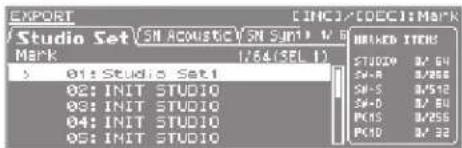
2. 请标记您想导出的音色数据。
请选择录音工作室组或音色并按下 [INC] 按钮。
按下 [DEC] 按钮将会取消标记。
您可以使用标签切换录音工作室组和音色的不同类型。
当您进行标记后,编号/名称左侧将会显示“*”。由标记为“*”符号的音色数据所使用的音色将自动显示“+”符号。“+”符号不能直接消除。
3. 请按下 [ENTER] 按钮。
4. 请为导入的文件指定名称。
关于指定名称的详细信息,请参阅“指定名称”(第29页)。
备忘
所导入的音色数据将和文件名为***.SVD 的单一文件一起储存在位于 USB 存储设备的 /ROLAND/SOUND 目录下。
5. 请按下 [ENTER] 按钮。
屏幕显示 "Are you sure?" 信息。
6. 请按下 “OK” 并按下 [ENTER] 按钮导出数据。
注意
当您执行导出操作时,请不要关闭设备电源。
导入音色数据 (Import)
1. 当屏幕显示 UTILITY 界面,请选择 “IMPORT” 并按下 [ENTER] 按钮。
屏幕显示 IMPORT 界面。
![IMPORT(SELECT FILE) Please select a file. [SOUND001.5VD] [SOUND002.5VD] [SOUND003.5VD] [SOUND004.5VD] [SOUND005.5VD] [ENTER] FILE INFO STUDIO 1 SH=1 0 SH=2 0 SH=3 1 PACS 1 PACS 0](/content/2026/02/389667/images/d002a20c787aa7b95f4bdb46d955a14059137469c19827a4e5c76cf752004c05.jpg)
2. 请选择您想导入的数据文件并按下 [ENTER] 按钮。
3. 请选择您想导入的音色数据。
请选择录音工作室组或音色并按下 [INC] 按钮。
按下 [DEC] 按钮将会取消标记。
您可以使用标签切换录音工作室组和音色的不同类型。
当您进行标记后,编号/名称左侧将会显示“*”。由标记为“*”符号的音色数据所使用的音色将自动显示“+”符号。“+”符号不能直接消除。
4. 请按下 [ENTER] 按钮。
请在屏幕显示的界面中指定导入的目标。
当您指定导入目标时,“INIT STUDIO”、“INIT TONE”和“INIT KIT”名称将以较低编号起依次显示。
注意
如果您编辑音色数据并将其储存为“INIT STUDIO”,“INIT TONE”或“INIT KIT”名称,该音色数据将自动选择为导入目标。
如果您执行导入操作,该数据将被重写并丢失。丢失的音色数据不能再恢复。
请使用非“INIT STUDIO”、“INIT TONE”和“INIT KIT”的名称储存重要的音色数据。
5. 如果您想改变导入的目标,请清除指定的标记,然后请重新选择并为导入目标添加标记。
请为导入目标选择与您在步骤 3 中标记的编号相同的音色数据。(如果编号不正确,导入操作不能进行。)
您不能选择比已经导入的音色数据数更多的导入目标。
6. 请按下 [ENTER] 按钮。
屏幕显示 "Are you sure?" 信息。
7. 请按下“OK”并按下[ENTER]按钮导入数据。
注意
当您执行导入操作时,请不要关闭设备电源。
标记多项数据
您可以选择多项连续的音色数据,然后通过一次操作设置或清除其标签。
-
当您屏幕显示音色数据选择界面时,请选择编号最小的音色数据。
-
请按住 [SHIFT] 按钮并使用光标 [▲] [▼] 按钮选择编号最大的音色数据。
![IMPORT (SELECT SRC) [INC]/[DEC]: Mark Studio Set\nSN RECONSIC\nSN SUM > 1/2 MARK 4/5 (SEL 3) 0001 Studio Set1 - * 0002 Studio Set2 : * 0003 Studio Set3 > * 0004 Studio Set4 0005 Studio Set5 BRANKED ITEMS STUDIO 8' 5 SN-R 8' 1 SN-S 8' 1 PANO 8' 1 PANO 8' 1](/content/2026/02/389667/images/d7d86dcf53653c27b99ae5ef4e7c94e0c33f7b58bc3e422827d7e5dab7f86eb3.jpg)
您在步骤 1 和 2 中所选编号的音色都将被选中。当前所选数据的编号将显示于屏幕的右上方。
- 请按下 [INC] 按钮。
按下 [DEC] 按钮将会清除音色数据的标记。
删除导入的文件
当屏幕显示导入数据文件选择界面时,您可以删除数据文件。
-
当屏幕显示 UTILITY 界面时,请选择 “IMPORT” 并按下 [ENTER] 按钮。 屏幕显示 IMPORT 界面。
-
请选择您想删除的文件。
注意
删除的数据不能恢复。
请小心不要误删除重要的数据。
-
请按下 [MENU] 按钮。
-
请选择 “DELETE” 并按下 [ENTER] 按钮。 屏幕显示 “Are you sure?” 信息。
-
请选择 “OK” 并按下 [ENTER] 按钮。
重命名导入的文件
当屏幕显示导入数据文件选择界面时,您可以重命名数据文件。
-
当屏幕显示 UTILITY 界面时,请选择 “IMPORT” 并按下 [ENTER] 按钮。 屏幕显示 IMPORT 界面。
-
请选择您想重命名的数据文件。
-
请按下 [MENU] 按钮。
-
请选择 “RENAME” 并按下 [ENTER] 按钮。 关于指定名称的详细信息,请参阅“指定名称”(第29页)。
-
请按下 [ENTER] 按钮。
备份用户数据
您可以将 INTEGRA-7 中的所有设置备份至 USB 存储设备(另购)中,或将之前储存的设置恢复于 INTEGRA-7 的内存中。
* 请在您备份或恢复数据前连接 USB 存储设备和 USB MEMORY 端口。
注意
- 如果您使用现存的文件名执行备份操作,当前储存于 USB 存储设备中的备份数据将被重写。如果您想将多个备份文件储存在一个 USB 存储设备中,请使用不同的文件名进行备份或参阅“将 USB 存储设备数据备份至计算机”(第 53 页)的说明进行备份。
- 当设备开启时请勿插入或拔出 USB 存储设备,这样会损坏设备中的数据和 USB 存储设备中的数据。
- 请小心并牢牢的将 USB 存储设备插入设备中。
- 请使用 Roland 的 USB 存储设备。如果您使用其他的 USB 存储设备,操作可能出现问题。
备份至 USB 存储设备 (BACKUP)
- 当屏幕显示 UTILITY 界面时,请选择 “BACKUP” 并按下 [ENTER] 按钮。
- 请为备份文件指定名称。
关于指定名称的详细信息,请参阅“指定名称”(第29页)。 - 请按下 [ENTER] 按钮。
屏幕显示 “Are you sure?” 信息。 - 请选择 “OK” 并按下 [ENTER] 按钮执行备份操作。
注意
执行备份操作过程中请不要关闭设备电源。
从 USB 存储设备恢复备份设置(RESTORE)
1. 当屏幕显示 UTILITY 界面时,请选择 “RESTORE” 并按下 [ENTER] 按钮。
屏幕显示 RESOTRE 界面。
![RESTORE Please select a file. [ENTER] > □ INTEGRA-7a.SVD □ INTEGRA-7b.SVD □ INTEGRA-7c.SVD □ INTEGRA-7d.SVD □ INTEGRA-7e.SVD □ INTEGRA-7f.SVD](/content/2026/02/389667/images/d9eb1796e93f592a2954ee14571dcc552e4906548b33dc5fa7f5e3e5b9c7c2d9.jpg)
2. 请选择您想恢复的文件。
3. 请按下 [ENTER] 按钮。
屏幕显示 “Are you sure?” 信息。
注意
当您执行恢复操作,当前所有储存于 INTEGRA-7 中的设置将全部丢失。如果您想保留当前的设置,请以不同的文件名进行备份。
4. 请选择 “OK” 并按下 [ENTER] 按钮执行备份操作。
注意
执行恢复操作过程中请不要关闭设备电源。
5. 请关闭 INTEGRA-7 的电源并再次开启。
删除备份文件
您可以在选择恢复数据文件的界面中删除数据文件。
1. 当屏幕显示 UTILITY 界面时,请选择 “RESTORE” 并按下 [ENTER] 按钮。
屏幕显示 RESOTRE 界面。
2. 请选择您想删除的文件。
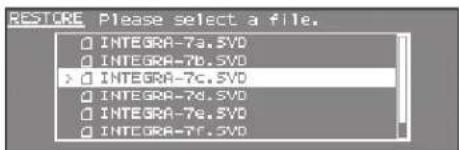
注意
删除的数据不能恢复。
请小心不要误删除重要的数据。
3. 请按下 [MENU] 按钮。
4. 请选择 “DELETE” 并按下 [ENTER] 按钮。
屏幕显示 “Are you sure?” 信息。
5. 请选择 “OK” 并按下 [ENTER] 按钮。
重命名备份文件
您可以在选择恢复数据文件的界面中重命名数据文件。
1. 当屏幕显示 UTILITY 界面时,请选择 “RESTORE” 并按下 [ENTER] 按钮。
屏幕显示 RESOTRE 界面。
2. 请选择您想重命名的数据文件。
3. 请按下 [MENU] 按钮。
4. 请选择 “RENAME” 并按下 [ENTER] 按钮
关于指定名称的详细信息,请参阅“指定名称”(第29页)。
5. 请按下 [ENTER] 按钮。
将 USB 存储设备的数据备份至计算机
您可以将 USB 存储设备中的数据备份至计算机中。
1. 请关闭 INTEGRA-7。
2. 请断开 USB 存储设备和 INTEGRA-7 的连接并将其连接计算机。
3. 请打开计算机中的 USB 存储设备。
4. 请将 USB 存储设备中的 “ROLAND” 文件夹复制(拖放)至您计算机中的文件夹中。
注意
- 您必须复制整个“ROLAND”文件夹。
- 如果仅复制 “ROLAND” 文件夹中的部分文件,数据不能正确备份。
5. 当复制完成后,请先执行安全删除硬件操作,然后将 USB 存储设备拔出计算机。
Windows 7/ Windows Vista / Windows XP 用户:
请右击“我的电脑”中的“移除硬件”图标并选择“弹出”。
Mac OS X 用户:
请将 USB 存储设备图标拖拽至“垃圾桶”(弹出图标)。
将计算机中的备份文件恢复至 USB 存储设备
- 请连接 USB 存储设备和计算机,然后打开 USB 存储设备。
- 请将计算机中的整个 “ROLAND” 文件夹复制(拖拽并释放)至 USB 存储设备中。
注意
- 当您将备份数据复制于 USB 存储设备中,当前位于 USB 存储设备 “ROLAND” 文件夹将被重写,其中的数据将全部丢失。
-
您必须复制整个“ROLAND”文件夹。如果仅复制“ROLAND”文件夹中的部分文件,数据不能正确备份。
-
请参阅“将 USB 存储设备的数据备份至计算机中”(53页)的操作步骤 5 的说明断开 USB 存储设备和计算机的连接。
将临时区域的数据传输至外置MIDI设备(BULK DUMP)
您可以将录音工作室组和音色设置传输至外置MIDI设备。该操作称为“转储”。当您想连接另一台INTEGRA-7并使用相同的设置或当您想将录音工作室组和音色设置储存至外置MIDI设备以防止数据丢失时,请执行该项操作。
请先参阅以下操作连接 INTEGRA-7 和外置 MIDI 设置。
INTEGRA-7
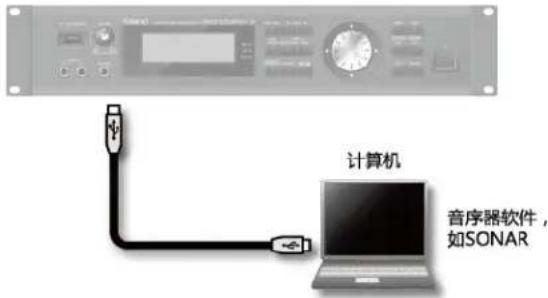
- 请选择 UTILITY 界面中的 “BULK DUMP” 并按下 [ENTER] 按钮。
屏幕显示 "Are you sure?" 信息。
- 请选择 “OK” 并按下 [ENTER] 按钮执行转储操作。
恢复原厂设置 (FACTORY RESET)
执行 “FACTORY RESET” 操作将使 INTEGRA-7 的所有设置恢复至原厂状态。
注意
当您执行恢复原厂设置操作,所有储存于 INTEGRA-7 中的数据将丢失。如果您想保留数据,请将其备份至 USB 存储设备中(第 52 页)。
- 请选择 MENU 界面中的 “UTILITY” 并按下 [ENTER] 按钮。
屏幕显示 UTILITY 界面。
- 请选择 “FACTORY RESET” 并按下 [ENTER] 按钮。
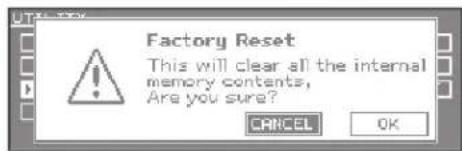
- 请选择 “OK” 并按下 [ENTER] 按钮执行恢复原厂设置操作。
注意
执行恢复原厂设置需数分钟。操作未完成前请不要关闭设备电源。
- 请关闭 INTEGRA-7 并再次开启。
设置设备自动关闭 (Auto Off)
按原厂设置,INTEGRA-7 将在停止播放或操作 4 小时后自动关闭。
如果您不想设备自动关闭,请参阅以下操作将 “Auto Off” 设置为 “OFF”。
- 请选择 MENU 界面中的 “SYSTEM” 并按下 [ENTER] 按钮。
屏幕显示 SYSTEM 界面。
-
请使用光标 [◀] [▶] 按钮选择 “STARTUP” 标签。
-
请使用 [▲] [▼] 按钮选择 “Auto Off” 改变设置。
![SYSTEM [SHIFT]+[EDIT] SYSTEM WRITE SETUP STARTUP SOUND SYNC/TEMP0/HIDI MOT LCD Contrast 10 LCD Brightness 10 TOP Screen TYPE1 Auto Off 248 (min) USB Driver GENERIC (MIDI only)](/content/2026/02/389667/images/c2c60a47b3f79e718c88cc8de9b56108b8de57709c534afbbc041f30b15c0184.jpg)
| 数值 | 说明 |
| OFF | 设备不会自动关闭。 |
| 30 [min] | 当设备未进行操作 30 分钟后将自动关闭。 |
| 240 [min](默认) | 当设备未进行操作 240分钟(4 小时)后将自动关闭。 |
- 请按住 [SHIFT] 按钮并按下 [EDIT] 按钮。
屏幕显示 “Completed!” 信息,设置储存完成。
注意
- 当数据进行储存时请不要关闭设备电源。
- 当设备通过 Auto-Off 功能关闭后再次开启,您需要等待至少 10 秒钟。如果您忽略等待时间,Auto-Off 功能将不能进行重置,设备将不能正常开启。
故障排除
| 问题 | 原因 | 解决方法 | 参考页 |
| 设备突然关闭 | 请检查“Auto Off”系统设置。INTEGRA-7将在未执行任何操作一段时间后自动关闭。(按原厂设置,电源将在4小时后自动关闭。) | 如果您想一直开启 INTEGRA-7,请将“Auto Off”系统设置改变为“OFF”。 | 55页 |
| 不能开启设备 | 附属的AC适配器是否正确连接电源插座和 INTEGRA-7? | 请确认正确连接 AC 适配器电源线。请不要使用附属 AC 适配器以外的电源线;否则,设备可能产生故障。 | 22页 |
| 不发声 | 是否开启所连接的功率放大器或扬声器? | 请开启连接的功率放大器或扬声器。 | 21页 |
| 所连接设备的音量是否调节过低? | 请调节所连接设备的音量。 | ||
| 是否将 [VOLUME] 旋钮设置为最小电平? | 请调节 [VOLUME] 旋钮。 | ||
| 是否正确连接功率放大器、扬声器、耳机等设备? | 请正确连接功率放大器、扬声器、耳机等设备。 | 23页 | |
| 是否可以通过耳机聆听到声音? | 如果您可以通过耳机聆听到声音,可能连接现损坏或功率放大器以及调音台产生故障。请再次检查您的连接线和设备。 | 20页 | |
| MIDI 接收通道是否匹配? | 请确认所连接设备的 MIDI 传输通道匹配 INTEGRA-7 的 MIDI 接收通道(Rx Channel)。 | 32页 | |
| 是否使用含有电阻的连接线? | 请使用不含有电阻的连接线。 | 23页 | |
| 不发声 | 是否关闭音色的局部音色? | 请开启“Partial Switch”。 | 42页 |
| 是否将电平设置过低? | 请检查“SOUND”系统设置中的“Master Level”。 | 48页 | |
| 效果设置是否正确? | 请检查效果开启/关闭设置。同样,请检查效果电平设置。 | 36页、41页 | |
| 是否正确载入扩展音色数据? | 如果声音设置使用音色、波形或扩展音色的乐器件,请确认正确载入对应的扩展音色数据。 | 15页 | |
| 音量是否由于接收了外置 MIDI 设备的 MIDI 信息(音量信息或表情信息)而降低。 | 请调节 Level 设置提升您未听见声音的声部。请检查外置 MIDI 设备传输的表情信息。 | 32页 | |
| 是否将 USB-MIDI Thru 设置为 ON? | 如果您开启 USB-MIDI Thru,从 MIDI IN 接口所接收的 MIDI 信息将不会改变并再次从 USB OUT 输出,所以音源不会发声。如果您想通过 MIDI IN 接口演绎音源音色,请将 USB-MIDI Thru 关闭。 | 45页 | |
| 指定声部不发声 | 声部的音量电平是否调节过低? | 请调节 Level 设置提升您未听见声音声部的音量。 | 32页 |
| 声部是否静音? | 请将静音设置改变为“-”。 | 30页 | |
| 是否将声部的 Rx Switch 关闭? | 请开启 Rx Switch。 | 32页 | |
| 指定音域不发声 | 是否设置了琴键音域? | 如果您未听见指定音域的声音,请检查琴键音域设置。 | 32页 |
| 不能听见计算机的音频信号 | 计算机的音频信号的采样率是否匹配 INTEGRA-7 的采样率? | 请改变 INTEGRA-7 的采样率使其匹配音频信号的采样率。 | 48页 |
| 音色产生失真 | 是否将 [VOLUME] 旋钮调节过高? | 如果总音量产生失真,请调低 [VOLUME] 旋钮。 | 21页 |
| 是否将 Output Gain 提升过高? | 请检查“SOUND”系统设置中的“Output Gain”设置。 | 48页 | |
| 从 INPUT(前面板)输入的信号是否过高? | 如果输入电平过高,前面板的 PEAK 指示灯将会亮起。请调节所连接设备的音量并使 PEAK 指示灯不亮起。 | - | |
| 音调错误 | INTEGRA-7 是否未进行正确调音? | 请检查“SOUND”系统设置中的“Master Tune”设置。 | 48页 |
| 是否因为接收了外置 MIDI 设备的音调弯音信息而产生音调变化? | 请检查外置 MIDI 设备传输的音调弯音信息。 | - | |
| 是否设置粗调或微调参数? | 请检查粗调或微调参数。 | 33页 | |
| 音符被打断 | 如果同时发声的复音数超过128,音符将会被打断。 | 请减少您所使用 Live Set 中的音符叠加数。请提升必须保留的音符的保留设置。 | 32页 |
| 即使将声像完全调节至某一边,但仍从另一边听到声音 | 是否应用效果? | 由于 INTEGRA-7 的内置效果为立体声,即使您将声像完全调节至某一边,所应用的插件效果将使声像的另一边发声。 | 36页、41页 |
| 是否开动态环绕? | 当您开动态环绕功能,PAN 将关闭。请关闭 MOTIONAL SURROUND 功能。 | 34页 | |
| 高频音域的音符产生奇怪的音色 | 当您演绎 INTEGRA-7 的高音音符,取决于演奏的音符(颤音、唧唧声、沙沙声、哔哔声等音效),可能会产生音符不发声、音符音调不提升或音符音效发生改变等。 | 这是因为所演绎的高音音符超过了通常所使用的 INTERGA-7 可以发声的范围。这并非故障。 | - |
| 当您改变速度时延时时间不改变 | 是否将系统设置“USB Song Sync Mode”设置为“SLAVE”? | 如果您将“Sync Mode”设置为“SLAVE”,请改变传输MIDI时钟数据的外置设备的速度。 | 48页 |
| 当您演奏连奏时音调有时未提升 | 当 Legato Switch(32页)为“ON”而 Legato Retrigger为“OFF”时,您通过按住较低音符并按下较高音符来演绎连奏效果时,由于波形数据的高限超过既定范围,音调可能在某个点停止提升。如果音色使用多重波形,而且每个波形具有不同的高限,音色可能不再是单声道。 | 如果您想使音调产生大幅度的变化,请将Legato Retrigger设置为“ON”。关于参数的详细信息,请参阅“参数指南PDF”。 | 39页 |
| 不应用效果 | 是否关闭效果? | 请检查每个效果设置是/否开启。 | 36页、41页 |
| 请检查每个效果的输出电平。 | 如果您将效果的输出电平设置为0,将不会应用效果。如果您将多重效果电平、混响电平设置为0,即使您将输出电平设置为高于0的数值,效果同样不会应用。请检查每个设置。 | 36页 | |
| 虽然您将延时时间的数值(举例为多重效果DELAY)指定为音符数值,但是延时时间的改变范围仍受限 | 请检查延时时间设置。 | 请提升系统速度。由于延时时间具有高限,当您将延时时间指定为音符数值并减缓速度可能达到高限。最大延时时间是可以通过数字指定的最高数值(例如,非音符数值)。 | 48页 |
| 外置MIDI设备不发声 | INTEGRA-7的MIDI传输通道是否匹配所连接设备的MIDI接收通道? | 请匹配 INTEGRA-7的MIDI传输通道和所连接设备的MIDI接收通道。 | 32页 |
| 不接收专用信息 | 是否将Rx Exclusive设置为“OFF”? | 请将Rx Exclusive设置为“ON”。 | 49页 |
| 传输设备的Device ID编号是否匹配INTEGRA-7的Device ID编号? | 请设置Device ID编号。 | 49页 | |
| 连接于INPUT接口(前、后)的设备的音量电平过低。 | 您是否使用含有电阻的连接线? | 请使用不含有电阻的连接线。 | 23页 |
| 是否正确调节外置设备的音量? | 请正确调节外置设备的音量。 | - | |
| 是否调节Ext Part的Level? | 请调节Ext Part的Level。 | 33页 | |
| 未识别USB存储设备 | 请检查USB存储设备的格式。 | 请使用 INTEGRA-7格式化USB存储设备。INTEGRA-7操作格式为FAT的USB存储设备。(通常,USB存储设备的格式为FAT。)INTEGRA-7不能识别非FAT格式(如NTFS)的USB存储设备。 | 50页 |
| USB存储设备中的数据损坏 | USB存储设备是否承受物理撞击? | 请使用 INTEGRA-7格式化USB存储设备。 | 50页 |
| 是否在读取USB存储设备数据时关闭设备电源? | |||
| 不能备份至USB存储设备 | USB存储设备是否具有足够的剩余空间? | 请使用具有足够的剩余空间的USB存储设备。 | - |
| 请检查USB存储设备的格式。INTEGRA-7只能使用格式为FAT的USB存储设备。 | 请使用 INTEGRA-7格式化USB存储设备。 | 50页 | |
| 计算机未识别 INTEGRA-7 | 您计算机的USB端口是否支持USB 2.0高速? | 连接 INTEGRA-7的计算机的USB端口必须支持USB 2.0高速。 | - |
错误代码信息对照表
当您执行不正确的操作时,或操作步骤与您的指定不同时,将会显示错误信息。
请参阅以下错误信息列表并通过正确的操作解决错误问题。
| 信息 | 问题 | 解决方法 |
| Cannot Import! | 不能导入音色数据。 | 未选择导入目标。请选择导入目标(51页)。 |
| File Not Selected! | 未选择文件。 | 请选择文件。 |
| Incorrect File Name! | 文件名无效。 | 请不要使用以“.”开头的文件名或含有(¥/;*?“<>|)字符的文件名。 |
| MIDI Buffer Full! | 接收了大量的 MIDI数据,不能进行处理。 | 请减少传输的 MIDI 信息。 |
| MIDI Offline! | MIDI IN 连接断开。 | 请检查连接至 INTEGRA-7 MIDI IN 接口的 MIDI 连接现并确认 MIDI 连接现未断开。 |
| Permission Denied! | 由于文件夹或文件设置了只读属性,所以该操作不能执行。 | 请使用计算机清除文件夹或文件的只读属性。 |
| Program Error! | INTEGRA-7 未能开启。程序未能正确读取或者系统更新程序无效。 | 请使用正确的程序再次执行更新操作。如果还不能解决问题,请联系您的经销商。 |
| Read Error! | 不能从 USB 存储设备中读取数据。 | 请确认 USB 存储设备正确连接(第 5 页)。请确认使用 Roland 的 USB 存储设备。 |
| 文件损坏。 | 请不要使用该文件。 | |
| System Memory Damaged! | 系统内存数据可能损坏。 | 请执行恢复原厂设置操作(55 页)。如果还不能解决问题,请联系您的经销商。 |
| USB Memory Full! | USB 存储设备中的剩余空间不足。 | 请删除不需要的数据(52 页、53 页)。 |
| USB Memory Not Ready! | 未插入 USB 存储设备或未正确插入 USB 存储设备。 | 请关闭设备并再次牢牢的插入 USB 存储设备,然后再次开启设备(第 5 页、21 页)。 |
| 当您选择 USB 存储设备中的数据后又断开了 USB 存储设备。 | ||
| USB 存储设备的格式无效。 | 请使用 INTEGRA-7 格式化 USB 存储设备(50 页)。 | |
| Write Error! | 数据不能写入 USB 存储设备中。 | 请确认 USB 存储设备正确连接(第 5 页)。请确认使用 Roland 的 USB 存储设备。 |
| USB 存储设备的格式无效。 | 请使用 INTEGRA-7 格式化 USB 存储设备(50 页)。 |
Date: Jun. 1, 2012
Model INTEGRA-7
Version : 1.00
| Function... | Transmitted | Recognized | Remarks | ||
| Basic Channel | Default Changed | x | 1-16 | ||
| x | 1-16 | ||||
| Mode | Default Message Altered | x | Mode 3 Mode 3, 4 (M=1) | *2 | |
| x********** | |||||
| Note Number | : True Voice | x | 0-127 | ||
| ********** | 0-127 | ||||
| Velocity | Note On Note Off | x | o | ||
| x | o | ||||
| After Touch | Key's Channel's | x | o *1 | ||
| x | o *1 | ||||
| Pitch Bend | x | o *1 | |||
| Control Change | 0,32 | x | o *1 | Bank select | |
| 1 | x | o *1 | Modulation | ||
| 2 | x | o | |||
| 4 | x | o | |||
| 5 | x | o | |||
| 6,38 | x | o | |||
| 7 | x | o *1 | Data entry | ||
| 10 | x | o *1 | Volume | ||
| 11 | x | o *1 | Panpot | ||
| 12 | x | o (Part L-R) *4 | Expression | ||
| 13 | x | o (Part F-B) *4 | Effect control 1 | ||
| 14 | x | o (Part Ambience Send) *4 | Effect control 2 | ||
| 16 | x | o (Tone Modify 1) | |||
| 17 | x | o (Tone Modify 2) | |||
| 18 | x | o (Tone Modify 3) | |||
| 19 | x | o (Tone Modify 4) | |||
| 28 | x | o (Ext Part L-R) *4 | |||
| 29 | x | o (Ext Part F-B) *4 | |||
| 30 | x | o (Ext Part Ambience Send) *4 | |||
| 64 | x | o *1 | Hold 1 | ||
| 65 | x | o | |||
| 66 | x | o | |||
| 67 | x | o | |||
| 68 | x | o | |||
| 71 | x | o | |||
| 72 | x | o | |||
| 73 | x | o | |||
| 74 | x | o | |||
| 75 | x | o | |||
| 76 | x | o | |||
| 77 | x | o | |||
| 78 | x | o | |||
| 80 | x | o (Tone Variation 1) | |||
| 81 | x | o (Tone Variation 2) | |||
| 82 | x | o (Tone Variation 3) | |||
| 83 | x | o (Tone Variation 4) | |||
| 84 | x | o | |||
| 91 | x | o (Reverb) | |||
| 93 | x | o (Chorus) | |||
| 1-31,33-95 | x | o | |||
| 96,97 | x | x | |||
| 98,99 | x | x | |||
| 100,101 | x | o | |||
| 102,119 | x | x | |||
| Program Change : True Number | x | o *1 | |||
| ********** | 0-127 | Program Number 1-128 | |||
| System Exclusive | o *3 | o *1 | |||
| System Common : Song Position | x | x | |||
| x | x | ||||
| x | x | ||||
| System Realtime : Clock | x | o | |||
| x | x | ||||
| Aux Messages : All Sound Off : Reset All Controllers : Local On/Off : All Notes Off : Active Sensing : System Reset | x | o | |||
| x | o | ||||
| x | o (123-127) | ||||
| x | o | ||||
| Notes | *1 O X is selectable. *2 Recognized as M=1 even if M≠1. *3 Transmitted only when "Transmitted Edit Data" is ON or RQ1 is received. *4 Motional Surround setting; valid when Motional Surround is on. | ||||
Roland INTEGRA-7: SuperNATURAL 音源
| 音源 | |
| 最大复音数 | 128 复音(按音源负载可能产生变化) |
| 声部 | 16 声部 |
| 音色 | SuperNATURAL 原声音色SuperNATURAL 合成音色SuperNATURAL 套鼓音色PCM 合成音色PCM 套鼓音色* 内置 GM2 兼容音色。 |
| 扩展虚拟插槽 | 4 插槽* 以下主题从内存载入虚拟插槽。SRX 系列(12 个主题)SRX-01 Dynamic Drum KitsSRX-02 Concert PianoSRX-03 Studio SRXSRX-04 Symphonique StringsSRX-05 Supreme DanceSRX-06 Complete OrchestraSRX-07 Ultimate KeysSRX-08 Platinum TraxSRX-09 World CollectionSRX-10 Big Brass EnsembleSRX-11 Complete PianoSRX-12 Classic EPsExpansion SuperNATURAL 音色(6 个主题)ExSN1 EthnicExSN2 Wood WindsExSN3 SessionExSN4 A. GuitarExSN5 BrassExSN6 SFX扩展 Hi-Quality PCM 音色(1 个主题)ExPCM HQ GM2 + HQ PCM 音色集合SRX 系列和 Expansion SuperNATURAL 音色的每个主题使用一根虚拟插槽。* Expansion Hi-Quality PCM 音色使用全部 4 条虚拟插槽。 |
| 效果 | 多重效果: 16 系统, 67 种声部 EQ: 16 系统鼓声部 COMP+EQ: 6 系统动态环绕合唱: 3 种混响: 6 种总 EQ |
| 其他 | |
| 显示屏 | 256 x 80 分辨率图形 LCD (带背光) |
| 接口 | · PHONES 接口 (大三芯接口)· INPUT 接口 (L, R) (大两芯接口, 前面板)· INPUT 接口 (L, R) (大两芯接口, 后面板)· OUTPUT A (MIX) 接口 (L, R) (大三芯 TRS 接口)· OUTPUT A (MIX) 接口 (L, R) (XLR 卡侬接口)· OUTPUT B 接口 (L, R) (大两芯接口)· OUTPUT C 接口 (L, R) (大两芯接口)· OUTPUT D 接口 (L, R) (大两芯接口)· DIGITAL AUDIO OUT 接口 (COAXIAL)· MIDI 接口 (IN, OUT, THRU)· USB COMPUTER 端口 (音频/MIDI)· USB 内存端口· AC IN 接口 |
| 耗电 | 18 W |
| 体积 | 481 (W) x 262 (D) x 89 (H) 毫米 |
| 重量 | 3.9 公斤 |
| 附件 | · 使用说明书· 电源线 |
| 选购品(另购) | USB 闪存* 请使用 Roland 的 USB 存储设备。我们不能保证其他设备的正常操作。 |
* 产品规格和/或外形如有革新恕不另行通知。
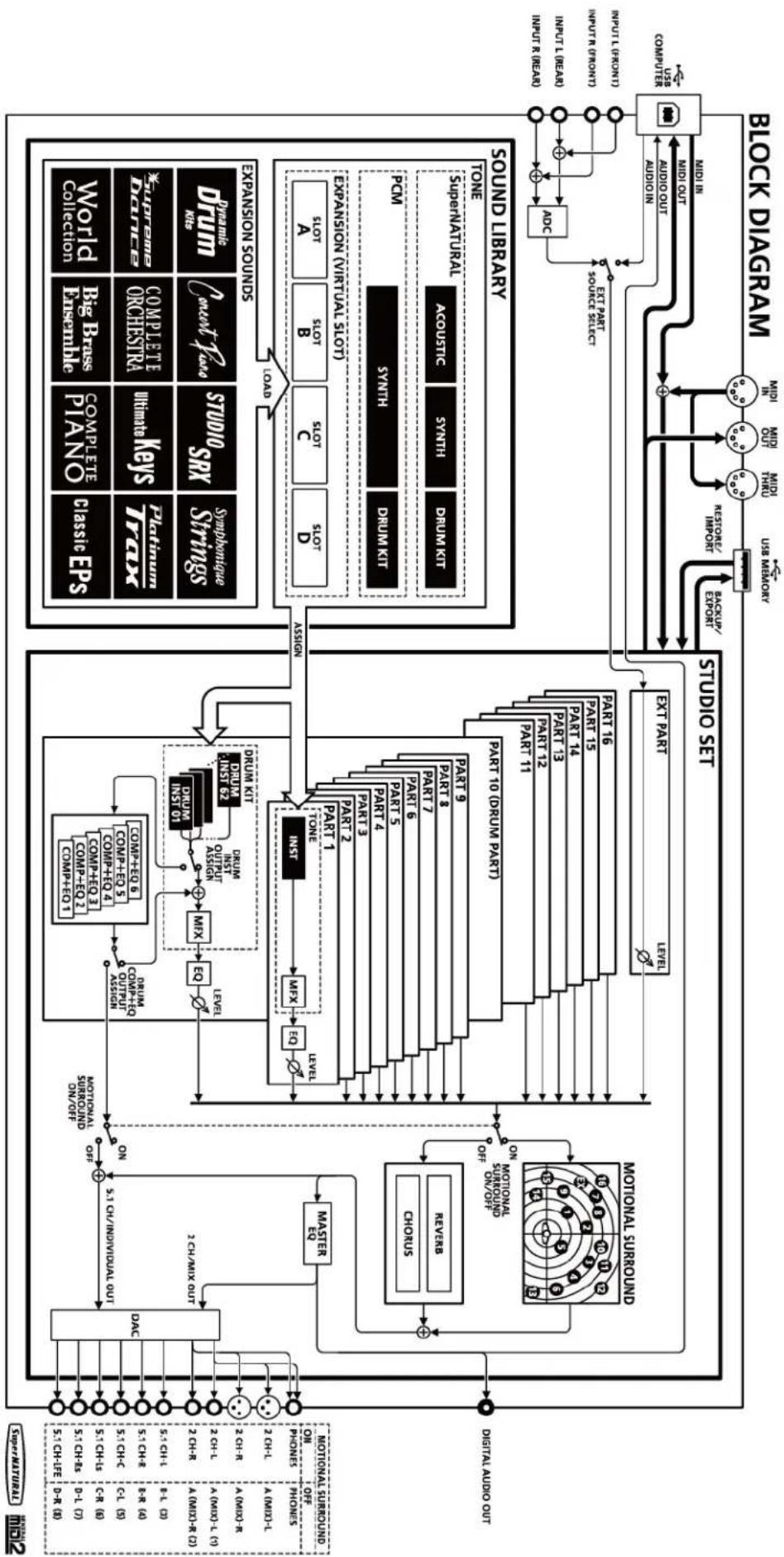
flowchart
graph TD
    subgraph "Sound Library"
        A["EXTRA PART"] --> B["PART 16"]
        C["PART 15"]
        D["PART 14"]
        E["PART 13"]
        F["PART 12"]
        G["PART 11"]
        H["PART 9"]
        I["PART 8"]
        J["PART 7"]
        K["PART 6"]
        L["PART 5"]
        M["PART 4"]
        N["PART 3"]
        O["PART 2"]
        P["PART 1"]
        Q["MIX"] --> R["LEVEL"]
        S["KEY"] --> T["LEVEL"]
        U["XMX"] --> V["MIX"]
        W["DUMM KIT"] --> X["MIX"]
        Y["DUMM KIT"] --> Z["MIX"]
        AA["DUMM KIT"] --> AB["MIX"]
    end

    subgraph "Expansion Sounds"
        AC["EXPANSION (VIRTUAL Slot)"]
        AD["EXPANSION PLANO COMPLETE Fineschible"] --> AE["CLASS EPS Classic EPS"]
        AF["WORD BIG BRASS Collection"] --> AG["Complify Intimate Keys TRAK Platinum"]
        AH["WORLD COMPLETE ONCHESINA"] --> AI["Complify Optimal Keys"]
        AJ["UPPRAWE DOANCE"] --> AK["Complify Optimal Keys"]
        AL["SIMPORANGE DRUM"] --> AM["SIMPORANGE DRUM SKX Strings"]
        AN["DRUM GRM"] --> AO["Conical Tone"]
    end

    subgraph "Sound System"
        AP["STUDIO SET"] --> AQ["Level"]
        AR["MOTONAL SURROUND"] --> AS["MASTER Eq"]
        AT["MOTONAL SURROUND"] --> AU["Revers"]
        AV["MOTONAL SURROUND"] --> AW["Chorus"]
    end

    subgraph "Computer"
        AX["INPUT R (EAA)"] --> AY["ADC"]
        AZ["INPUT L (EAA)"] --> BA["INTU R (FRONT)"]
        BB["INPUT R (FRONT)"] --> BC["INPUT L (FRONT)"]
    end

    subgraph "Systematics"
        BD["MAC"] --> BE["0.1 CH/Individual Out"]
        BF["OFF"] --> BG["0.1 CH/Individual Out"]
        BH["OFF"] --> BI["0.1 CH/Individual Out"]
        BJ["OFF"] --> BK["0.1 CH/Individual Out"]
        BL["OFF"] --> BM["0.1 CH/Individual Out"]
    end

    subgraph "Function" nodes
        BN["2 CH/Mix Out"] --> BO["2 CH/Mix Out"]
        BP["2 CH-R"] --> BQ["A (MHz)-R (-C)"]
        BR["2 CH-L"] --> BS["A (MHz)-L (-T)"]
        BT["2 CH-R"] --> BU["A (MHz)-R (-C)"]
    end

    subgraph "Signal" nodes
        BV["0.1 CH-Intercept"] --> BW["-0.1 CH-Intercept"]
        BX["0.1 CH-Intercept"] --> BY["-0.1 CH-Intercept"]
    end

    subgraph "Audio Out"
        BZ["Audio Out"] --> CA["Audio Out"]
    end

    subgraph "Audio Memory"
        CB["USB MEMORY"] --> CC["USB MEMORY"]
        DD["User Memory"] --> EE["User Memory"]
    end

    subgraph "Function" nodes
        BF --> BF
        BW --> BW
        BX --> BX
        BY --> BY
        BW --> BW
        BX --> BX
        BX --> BX
    end

    subgraph "Function" nodes
        BF --> BF
        BW --> BW
        BX --> BX
        BX --> BX
    end

    subgraph "Audio Out"
        CA --> CA
        DB --> DB
        EE --> EE
    end
For China
有关产品中所含有害物质的说明
本资料就本公司产品中所含的特定有害物质及其安全性予以说明。
本资料适用于2007年3月1日以后本公司所制造的产品。
环保使用期限

此标志适用于在中国国内销售的电子信息产品,表示环保使用期限的年数。所谓环保使用期限是指在自制造日起的规定期限内,产品中所含的有害物质不致引起环境污染,不会对人身、财产造成严重的不良影响。
环保使用期限仅在遵照产品使用说明书,正确使用产品的条件下才有效。
不当的使用,将会导致有害物质泄漏的危险。
产品中有害物质的名称及含量
| 部件名称 | 有害物质 | |||||
| 铅(Pb) | 汞(Hg) | 镉(Cd) | 六价铬(Cr(VI)) | 多溴联苯(PBB) | 多溴二苯醚(PBDE) | |
| 外壳(壳体) | × | ○ | ○ | ○ | ○ | ○ |
| 电子部件(印刷电路板等) | × | ○ | × | ○ | ○ | ○ |
| 附件(电源线、交流适配器等) | × | ○ | ○ | ○ | ○ | ○ |
| 本表格依据SJ/T 11364的规定编制。O:表示该有害物质在该部件所有均质材料中的含量均在GB/T 26572规定的限量要求以下。×:表示该有害物质至少在该部件的某一均质材料中的含量超出GB/T 26572的限量要求。(企业可在此处,根据实际情况对上表中打“×”的技术原因进行进一步说明。) | ||||||