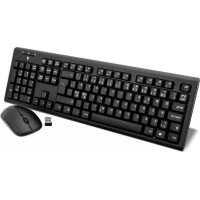
CKW200 - Clavier V7 - Notice d'utilisation et mode d'emploi gratuit
Retrouvez gratuitement la notice de l'appareil CKW200 V7 au format PDF.


Choisissez votre langue et indiquez votre email : nous vous enverrons une version traduite specifiquement.
| Type de produit | Clavier filaire USB |
| Marque | V7 |
| Modèle | CKW200 |
| Catégorie | Clavier |
| Dimensions (L x l x H) | Environ 450 x 150 x 30 mm |
| Poids | Environ 500 g |
| Alimentation | Via port USB (5 V, 100 mA) |
| Connectivité | Câble USB de 1,5 m |
| Disposition des touches | AZERTY français (104 touches) |
| Fonctions principales | Saisie de texte, touches de fonction (F1-F12), touches de navigation, pavé numérique |
| Touches multimédia | Oui (volume, lecture, veille) |
| Rétroéclairage | Non |
| Matériau du châssis | Plastique ABS |
| Couleur | Noir |
| Systèmes d'exploitation compatibles | Windows, macOS, Linux (plug and play) |
| Entretien et nettoyage | Débrancher le clavier, nettoyer avec un chiffon doux légèrement humide. Ne pas utiliser de solvants. |
| Sécurité | Ne pas exposer à l'humidité, aux chocs ou aux températures extrêmes. |
| Pièces détachées et réparabilité | Pas de pièces détachées disponibles. En cas de panne, remplacer l'ensemble du clavier. |
| Garantie | 2 ans |
| Certifications | CE, RoHS |
FOIRE AUX QUESTIONS - CKW200 V7
Comment brancher le clavier V7 CKW200 ?
Branchez simplement le câble USB sur un port disponible de votre ordinateur. Le clavier est reconnu automatiquement (plug and play).
Le clavier ne fonctionne pas, que faire ?
Vérifiez que le câble USB est correctement branché. Essayez un autre port USB. Redémarrez l'ordinateur. Si le problème persiste, testez le clavier sur un autre PC.
Comment nettoyer le clavier V7 CKW200 ?
Débranchez le clavier. Utilisez un chiffon doux légèrement humide (eau claire) pour essuyer les touches et le châssis. Ne jamais utiliser de produits chimiques ou d'alcool.
Est-ce que ce clavier est compatible avec macOS ?
Oui, il fonctionne sous macOS en mode plug and play. Cependant, les touches de fonction multimédia peuvent nécessiter une configuration logicielle.
Le clavier a-t-il un rétroéclairage ?
Non, le modèle V7 CKW200 ne dispose pas de rétroéclairage.
Comment utiliser les touches de fonction (F1-F12) ?
Les touches F1-F12 ont une double fonction : appuyez sur Fn + touche pour accéder aux actions secondaires (volume, luminosité, etc.). Par défaut, elles exécutent les fonctions système.
Puis-je changer la disposition des touches (QWERTY) ?
Le clavier est livré en AZERTY. La disposition physique ne peut pas être modifiée. Vous pouvez changer la disposition logicielle dans les paramètres du système.
Que faire si une touche reste bloquée ?
Débranchez le clavier. Nettoyez délicatement autour de la touche avec un coton-tige. Si le problème persiste, le clavier peut être défectueux et doit être remplacé.
Le clavier V7 CKW200 est-il garanti ?
Oui, il bénéficie d'une garantie de 2 ans contre les défauts de fabrication. Conservez votre ticket de caisse pour faire valoir la garantie.
Où puis-je télécharger la notice du clavier ?
La notice est disponible gratuitement sur le site notice-facile.com au format PDF. Vous pouvez la télécharger directement depuis la page du produit.
Questions des utilisateurs sur CKW200 V7
0 question sur cet appareil. Repondez a celles que vous connaissez ou posez la votre.
Poser une nouvelle question sur cet appareil
Aucune question pour l'instant. Soyez le premier à en poser une.
Téléchargez la notice de votre Clavier au format PDF gratuitement ! Retrouvez votre notice CKW200 - V7 et reprennez votre appareil électronique en main. Sur cette page sont publiés tous les documents nécessaires à l'utilisation de votre appareil CKW200 de la marque V7.
MODE D'EMPLOI CKW200 V7
Guide d'installation rapide


Assistant notice
Powered by Anthropic
En attente de votre message
Informations produit
Marque : V7
Modèle : CKW200
Catégorie : Clavier