DTK2241 - Tablette graphique WACOM - Notice d'utilisation et mode d'emploi gratuit
Retrouvez gratuitement la notice de l'appareil DTK2241 WACOM au format PDF.

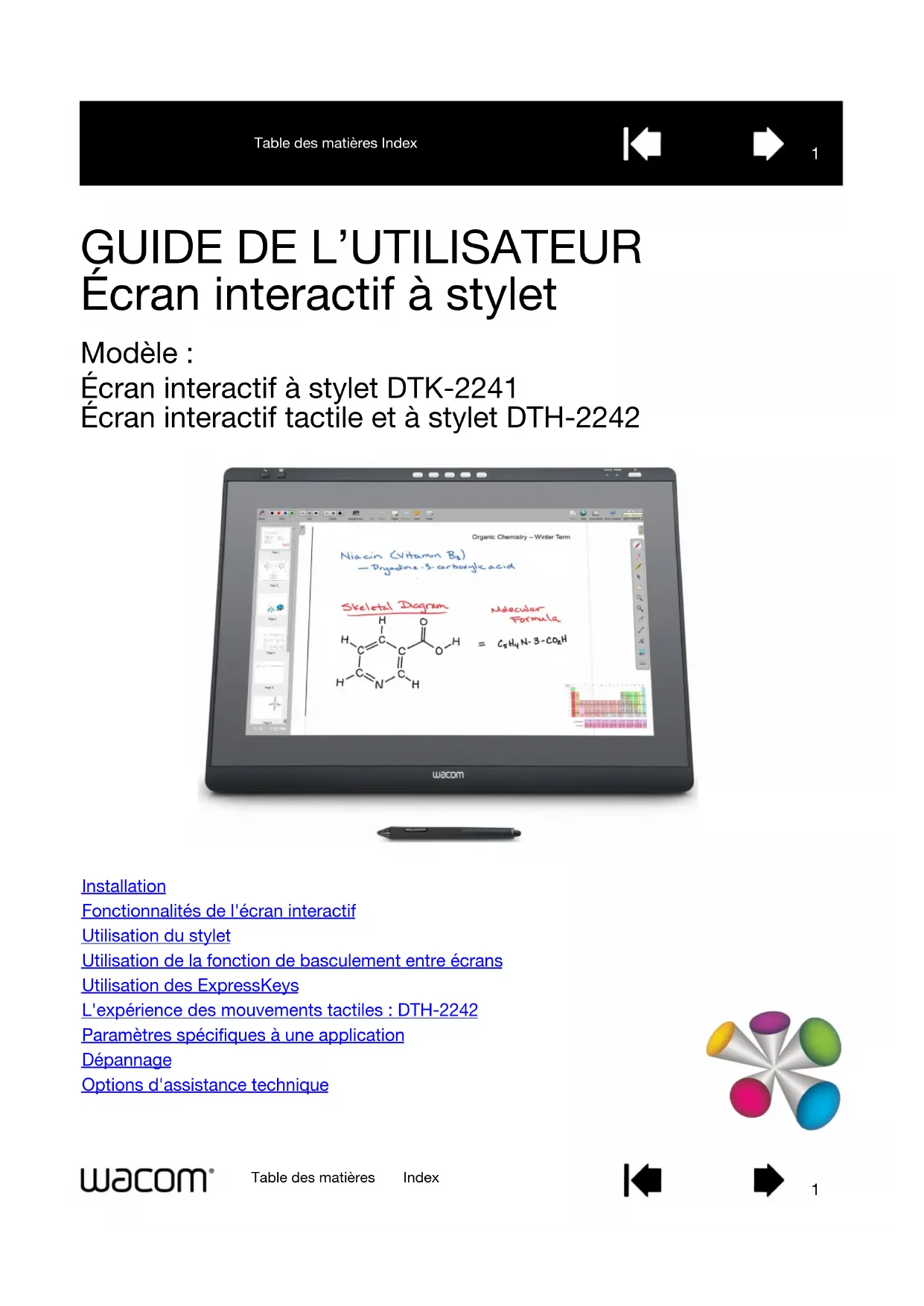
| Type de produit | Écran interactif à stylet |
| Modèle | DTK-2241 (sans tactile) / DTH-2242 (avec tactile) |
| Taille de l'écran | 22 pouces (diagonale) |
| Résolution native | 1920 x 1080 (Full HD) |
| Technologie du stylet | Stylet sans fil, sans pile, 2048 niveaux de pression |
| Connectivité vidéo | DVI-I (entrée et sortie), compatible VGA via adaptateur |
| Connectivité USB | USB 2.0 (1 pour la tablette, 2 ports hôtes latéraux) |
| Alimentation | Adaptateur secteur (entrée 100-240 V CA), consommation 45 W max. |
| Dimensions (avec socle) | Environ 572 x 386 x 230 mm (L x H x P) |
| Poids | Environ 6,0 kg |
| Inclinaison de l'écran | Réglable via levier (de 10° à 70° environ) |
| ExpressKeys | 5 touches programmables (côté gauche) |
| Menu radial | Oui, personnalisable |
| Fonction tactile (modèle DTH-2242) | Multi-touch (jusqu'à 5 doigts), gestes standard Wacom/Windows |
| Compatibilité système | Windows 8/7/Vista/XP (32/64 bits), Mac OS X 10.6 ou ultérieur |
| Entretien | Nettoyer avec un chiffon doux non pelucheux ; éviter les solvants |
| Sécurité | Utiliser l'adaptateur fourni ; ne pas exposer à l'humidité ; fente pour câble de sécurité |
| Pièces détachées et réparabilité | Pointes de stylet de rechange, adaptateur secteur, câbles ; support technique Wacom |
| Garantie | Garantie limitée (voir document Informations importantes sur le produit) |
FOIRE AUX QUESTIONS - DTK2241 WACOM
Questions des utilisateurs sur DTK2241 WACOM
0 question sur cet appareil. Repondez a celles que vous connaissez ou posez la votre.
Poser une nouvelle question sur cet appareil
Téléchargez la notice de votre Tablette graphique au format PDF gratuitement ! Retrouvez votre notice DTK2241 - WACOM et reprennez votre appareil électronique en main. Sur cette page sont publiés tous les documents nécessaires à l'utilisation de votre appareil DTK2241 de la marque WACOM.
MODE D'EMPLOI DTK2241 WACOM
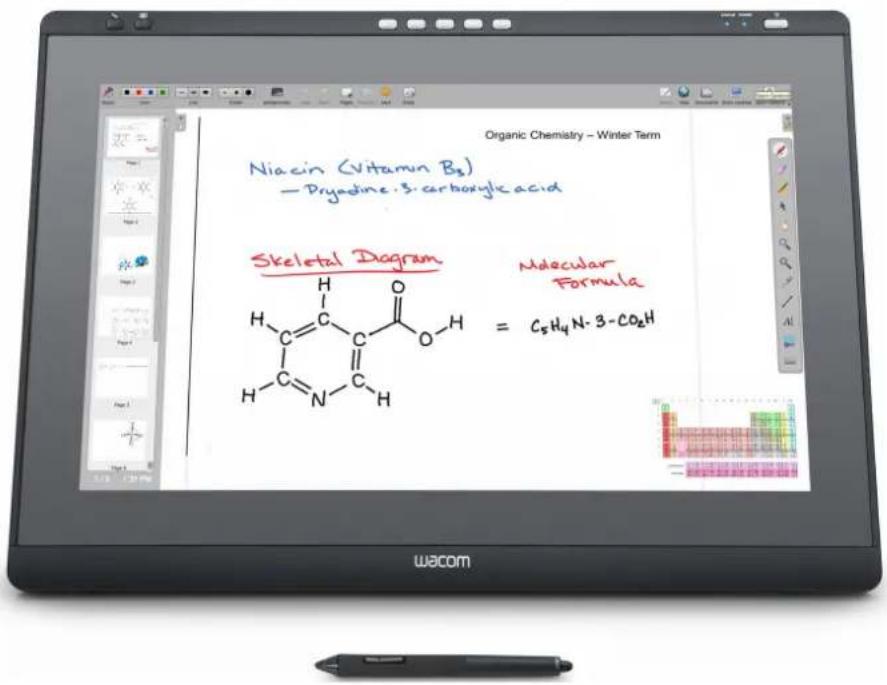
GUIDE DE L'UTILISATEUR Écran interactif à stylet
Modèle :
Écran interactif à stylet DTK-2241
Écran interactif tactile et à stylet DTH-2242
Fonctionnalités de l'écran interactif
Utilisation du stylet
Utilisation de la fonction de basculement entre écrans
Utilisation des ExpressKeys
L'expérience des mouvements tactiles : DTH-2242
Paramètres spécifiques à une application
Dépannage
Options d'assistance technique

Écran interactif à stylet
Écran interactif tactile et à stylet
Manuel de l'utilisateur
Version 1.0, C0413
Tous droits réservés. La reproduction totale ou partielle du présent manuel est interdite, sauf pour votre usage personnel.
Wacom se réserve le droit de modifier la présente publication sans avertissement préalable.
Wacom tente, dans la mesure du possible, de fournir des informations à jour et précises dans le présent manuel.
Toutefois, Wacom se réserve le droit de modifier toute caractéristique et configuration du produit, sans avertissement préalable et sans obligation d'intégrer ces modifications dans le présent manuel.
L'année indiquée ci-dessus est l'année au cours de laquelle ce manuel a été élaboré. Cependant, la diffusion du manuel auprès des utilisateurs interviendra à la même date que la mise sur le marché du produit Wacom correspondant.
DuoSwitch est une marque commerciale et Wacom est une marque déposée de Wacom Co., Ltd.
Adobe, Reader et Photoshop sont des marques commerciales, déposées ou non, d'Adobe Systems Incorporated aux États-Unis et/ou dans d'autres pays. Microsoft, Windows et Vista sont des marques commerciales, déposées ou non, de Microsoft Corporation aux États-Unis et/ou dans d'autres pays. Apple, le logo Apple et Macintosh sont des marques déposées d'Apple Computer, Inc., déposées aux États-Unis et dans d'autres pays.
Tout autre nom de société et de produit mentionné dans la présente documentation peut être une marque commerciale, déposée ou non. Les produits de fabricants tiers ne sont mentionnés qu'à titre d'information et ne constituent en aucun cas un engagement ou une recommandation de notre part. Wacom décline toute responsabilité quant aux performances ou à l'utilisation de ces produits.
TABLE DES MATIÈRES
À propos de ce manuel 5
Navigation dans le manuel 6
VOTRE ÉCRAN INTERACTIF À STYLET 7
Précautions 7
Fonctionnalités de l'écran interactif 8
Vue avant 8
Vue arrière 9
Réglage de l'inclinaison de l'écran 10
Fonctionnalités du stylet 11
Porte-stylet et amarre-stylet 11
INSTALLATION 12
Configuration requise 12
Étape 1 : Installation de l'écran 13
Schéma de câblage de l'écran LCD 14
Étape 2 : installation du pen tablet 17
Installation du câble USB 17
Installation du logiciel 18
UTILISATION DE L'ÉCRAN INTERACTIF À STYLET 19
Ergonomie 19
Utilisation du stylet 20
Tenue du stylet 20
Positionnement 20
Clic 21
Déplacement 21
Utilisation du bouton latéral 22
Utilisation de la fonction de sensibilité à la pression 22
Utilisation de plusieurs moniteurs 22
Réglage de l'écran 23
Pré-réglages usine, Auto-Sync et paramètres utilisateurs 23
Utilisation des ExpressKeys 24
Paramètres de l'affichage à l'écran (OSD) 24
L'EXPÉRIENCE DES MOUVEMENTS TACTILES : DTH-2242 26
Navigation avec les mouvements tactiles 26
Personnalisation des mouvements tactiles 33
Réglage des options des mouvements tactiles 34
Choix des fonctions de mouvements tactiles standard 35
Choix des fonctions de mouvements tactiles personnalisées 36
Test des mouvements tactiles 36
Désactivation des mouvements tactiles 37
Économie d'énergie 37
PERSONNALISATION DE L'ÉCRAN INTERACTIF 38
Ouverture du panneau de configuration 38
Présentation du panneau de configuration 39
Étalonnage de l'écran interactif 41
Personnalisation du stylet 42
Réglage du toucher de la pointe et du double-clic 42
Réglages avancés de la pression de la pointe 43
Personnalisation des boutons du stylet 44
Personnalisation des ExpressKeys 45
Utilisation et personnalisation du menu radial 46
Fonctions des boutons 47
Utilisation de la fonction de basculement entre écrans 51
Paramètres spécifiques à une application 52
Création d'un paramètre spécifique à une application 53
Modification de paramètres spécifiques à une application 54
Suppression de paramètres spécifiques à une application 54
DÉPANNAGE 55
Test de l'écran interactif à stylet 56
Test du stylet 57
Dépannage de l'écran 58 Problèmes généraux liés à l'écran 58
Problèmes liés au mode VGA 60
Dépannage de la tablette à stylet 61
Problèmes généraux 61
Problèmes spécifiques à Windows 65
Problèmes spécifiques à Macintosh 66
Options d'assistance technique 68
Téléchargements de pilotes 69
ANNEXES 70
Entretien de l'écran interactif à stylet 70
Remplacement de la pointe du stylet 71
Utilisation d'un support ou d'un socle différent 72
Désinstallation de l'écran interactif à stylet 73
Gestion des préférences 74
Installation de plusieurs tablettes 75
Possibilités relatives au stylet et à l'encrage numérique dans Windows 76
À propos du Panneau de saisie Tablet PC de Windows 77
Informations sur le produit 78
Caractéristiques du produit 78
Licences et garanties 78
Commande de pièces et accessoires 78
Service de garantie aux États-Unis et au Canada 79
Service de garantie en dehors des États-Unis et du Canada 79
Assistance technique Wacom en Asie-Pacifique (sauf Japon et Chine) 79
GLOSSAIRE 80
INDEX 82
Bureaux internationaux de Wacom 85
À PROPOS DE CE MANUEL
Ce document offre un accès rapide aux informations relatives à l'écran interactif à stylet. Cliquez sur un bouton de navigation ou sur un mot en surbrillance pour vous déplacer dans le document. Les informations sont communes aux ordinateurs Windows et Macintosh. Des captures d'écran Windows sont présentées en référence, à moins qu'il n'en soit indiqué autrement.
Si la documentation électronique ne vous est pas familière, lisez attentivement la section navigation dans le manuel.
- Cliquez sur les rubriques de la Table des matières ou de l'Index pour y accéder directement.
- L EETS MAJUSCULES identifient le nom des touches du clavier, des boîtes de dialogue et des options du panneau de configuration.
- Vous pouvez utiliser la fonction de zoom pour augmenter la taille du manuel affiché à l'écran.
- Les informations suivantes ne sont pas fournies avec ce produit : informations concernant votre configuration matérielle spécifique et votre système d'exploitation, ou informations concernant vos applications logicielles. Pour obtenir ces informations, consultez les manuels et les disques fournis avec votre matériel, votre système d'exploitation et vos applications.
- De nombreuses applications prennent en charge les fonctionnalités de l'écran interactif (notamment la sensibilité à la pression).
Consultez le site Web de Wacom pour connaître la liste des applications qui prennent en charge ces fonctionnalités (voir informations sur le produit).
- Pour savoir comment utiliser au mieux les fonctionnalités de l'écran interactif dans le cadre d'applications spécifiques, consultez les manuels de ces applications.
Wacom a pour philosophie d'améliorer en permanence l'ensemble de ses produits. De ce fait, des modifications et des améliorations de la conception sont régulièrement apportées. Il est par conséquent possible que certaines modifications et améliorations ne soient pas abordées dans ce manuel.
Les commandes de navigation suivantes vous permettent de vous déplacer dans le manuel :

Accès à la première page
Table des matières Accès à la table des matières
Index
Accès à l'index

Retour à l'écran précédent


Accès à la page précédente ou suivante
Adobe® Reader® offre des outils supplémentaires pour l'utilisation et l'impression du manuel. Consultez l'aide d'Acrobat Reader pour plus d'informations.
VOTRE ÉCRAN INTERACTIF À STYLET
Ce manuel décrit l'installation et l'utilisation des écrans interactifs à stylet DTK-2241 et DTH-2242.
Le modèle DTH-2242 est également doté de fonctions interactives de mouvements tactiles.
Le panneau de configuration de la tablette Wacom vous permet de personnaliser le stylet, les paramètres de l'écran interactif et les fonctions de mouvements tactiles. Pour en savoir plus, reportez-vous à la section personnalisation de l'écran interactif.
Fonctionnalités de l'écran interactif
Réglage de l'inclinaison de l'écran
Fonctionnalités du stylet
Les informations suivantes ne sont pas fournies avec ce produit : informations concernant votre configuration matérielle spécifique et votre système d'exploitation, ou informations concernant vos applications logicielles. Pour obtenir ces informations, consultez les manuels et les disques fournis avec votre matériel, votre système d'exploitation et vos applications.
Remarque : certains modèles de produits ne sont pas disponibles dans toutes les régions.
Pour obtenir des illustrations relatives aux éléments inclus avec votre écran interactif, consultez le guide de mise en route fourni dans la boîte du produit.
PRÉCAUTIONS
Pour garantir une utilisation sûre de votre produit, respectez les avertissements et les instructions contenus dans ce manuel. Sinon, vous risquez de perdre des données ou d'endommager votre ordinateur. Le non-respect de ces indications pourrait entraîner l'annulation de votre garantie. Si cela se produit, Wacom ne sera en aucun cas tenu de réparer ou de remplacer le produit. Pour des informations détaillées concernant l'installation et l'utilisation de l'écran interactif en toute sécurité, consultez le document « Informations importantes sur le produit » fourni avec l'appareil.

Avertissement
Ce symbole signale une information essentielle qui doit être prise en compte sous peine de blessure grave, voire mortelle.

Attention
Ce symbole signale une information importante qui doit être prise en compte sous peine de blessure ou de dommages matériels.
Lorsque vous entreprenez une des actions décrites, prenez toutes les précautions nécessaires.
FONCTIONNALITÉS DE L'ÉCRAN INTERACTIF
Familiarisez-vous avec les composants et fonctionnalités du produit.
VUE AVANT
Les boutons et fonctions de votre écran interactif sont illustrées ci-dessous.
Boutons de commande matériels : appuyez sur 1 pour accéder au panneau de configuration. Appuyez sur 2 pour passer des paramètres de l'affichage à l'écran (OSD) aux paramètres ExpressKey. Reportez-vous à la section réglage de l'écran.
Boutons de commande matériels
Reportez-vous à la section « Utilisation des
ExpressKeys », page 24 pour obtenir une description des fonctions ExpressKeys
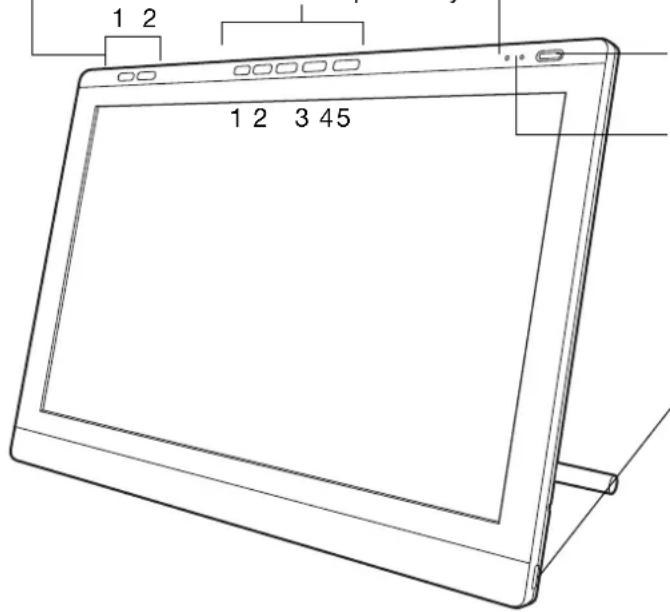
Voyant d'état
Émet une lumière bleue lorsque le stylet se trouve dans la zone active de l'écran interactif et que vous appuyez sur la pointe du stylet. Le voyant ne s'allume pas si le câble USB n'est pas branché sur un port USB actif.
Interrupteur d'alimentation
Met l'unité sous tension et hors tension.
Voyant d'alimentation
Émet une lumière bleue lorsque l'écran interactif est sous tension et que le signal vidéo est présent.
Émet une lumière orange lorsqu'aucun signal vidéo n'est détecté (par exemple, lorsque votre ordinateur est éteint, en phase de démarrage ou en mode de gestion d'alimentation et aucun signal vidéo n'est émis).
Ports USB (un de chaque côté de l'unité)
Pour périphériques USB externes, par exemple un lecteur flash USB. Assurez-vous que l'installation matérielle et logicielle de l'écran interactif est entièrement terminée avant de connecter tout autre périphérique.
Reportez-vous à la section « Utilisation des ExpressKeys », page 24 pour obtenir les descriptions et le tableau des fonctions par défaut des ExpressKeys (EK) et de l'affichage à l'écran (OSD).
VUE ARRIÈRE
Fente pour verrou de sécurité
Permet de fixer aisément un câble de sécurité.
Range-stylet
Rangez le stylet en insérant l'une de ses extrémités d'un côté ou de l'autre du range-stylet. Ensuite, appuyez légèrement sur l'autre extrémité du stylet pour l'insérer dans le range-stylet. Veillez à ne pas endommager la pointe du stylet.
Pour sortir le stylet du range-stylet, placez votre doigt dessous et tirez.
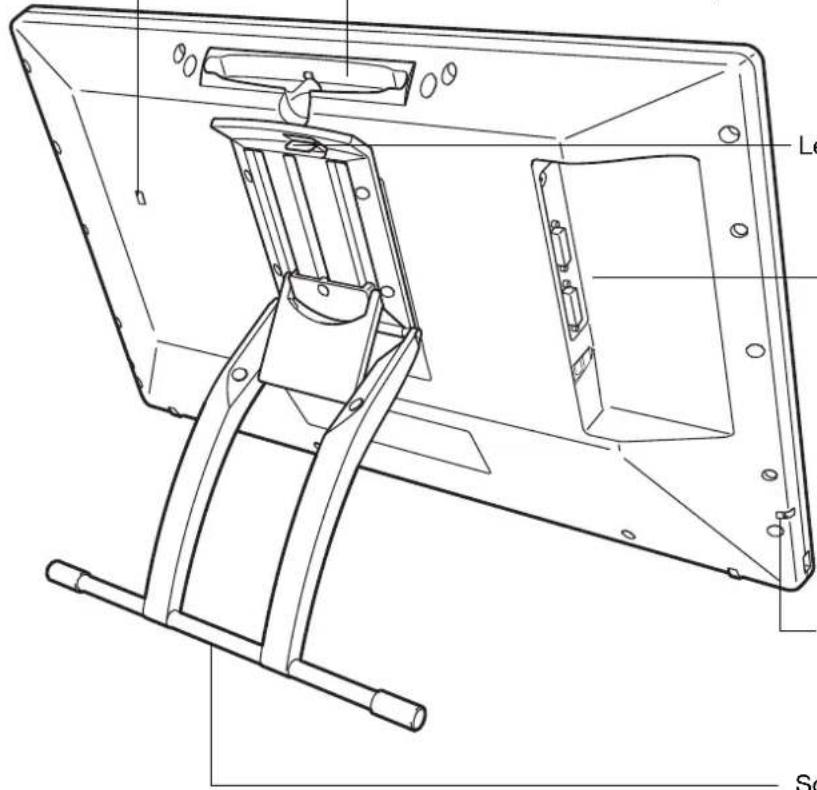
Levier de réglage du socle
Panneau de connexion
- Port d'alimentation
- Connecteur DVI-I out
- Connecteur DVI-I in
- Connecteur USB
Points de fixation de l'amarre-stylet (2)
Si vous utilisez l'amarre-stylet, attachez-la au point de fixation situé à gauche ou à droite de l'unité.
Socle de l'écran
Règle l'angle d'inclinaison de l'appareil.
Reportez-vous à la section réglage de
l'inclinaison de l'écran.
Important : ne soulevez pas l'unité par son socle. Cela pourrait endommager le mécanisme du socle.
Lorsque vous soulevez ou déplacez l'écran interactif, prenez toujours l'appareil par le boîtier.
Lorsque vous n'utilisez pas votre écran interactif, posez-le sur une surface stable ou rangez-le dans son emballage d'origine. Assurez-vous au préalable que le socle est en position d'inclinaison basse. Si vous ne rabattez pas le socle, le mécanisme pourrait s'endommager pendant le transport et le stockage.
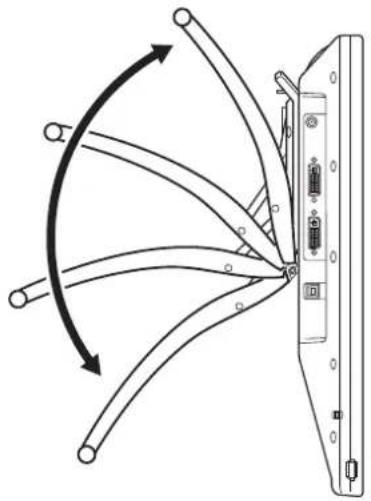
RÉGLAGE DE L'INCLINAISON DE L'ÉCRAN
- Pour ouvrir le socle, tirez le levier de réglage vers le haut et faites basculer le socle jusqu'à l'angle d'inclinaison souhaité. Relâchez le levier pour bloquer le socle.
- Pour fermer le socle ____, tirez le levier de réglage vers le haut et déplacez délicatement le socle en position fermée jusqu'à ce que le loquet s'enclenche. Relâchez le levier pour bloquer le socle.

Attention
Évitez de vous coincer les doigts dans l'espace situé dans la partie mobile du socle.
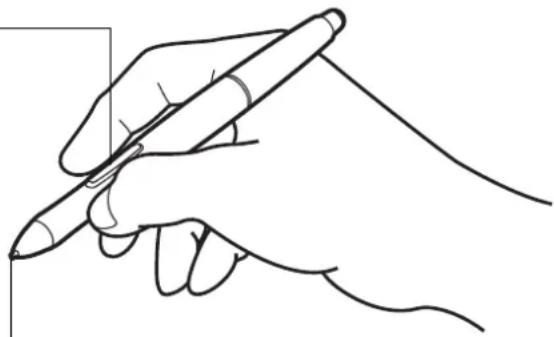
DuoSwitch (bouton latéral) : vérifiez que le bouton
programmable est dans une position confortable pour que vous puissiez l'actionner avec le pouce ou l'index sans que cela arrive accidentellement lorsque vous utilisez le stylet. Vous pouvez utiliser le bouton dès que la pointe du stylet se trouve à proximité de la surface de l'écran. Il n'est pas nécessaire que la pointe touche la surface de l'écran pour l'utiliser.
Basculez le bouton d'un côté ou de l'autre pour lui attribuer les fonctions du bouton. Par défaut, le DOUBLE-CLIC est affecté au bouton supérieur et le CLIC DROIT est affecté au bouton inférieur.
Pointe du stylet (remplaçable) : le stylet est activé dès qu'il est placé à proximité (5 mm) de l'écran interactif. Vous pouvez ainsi déplacer le curseur de l'écran sans que la pointe du stylet ne touche l'écran.
Lorsque vous exercez une pression sur la pointe du stylet, le stylet simule alors un clic sur le bouton gauche de la souris. La pression du clic de la pointe peut être réglée dans le panneau de configuration de la tablette Wacom.
Lorsque vous n'utilisez pas votre stylet, placez-le dans le range-stylet ou sur le porte-stylet, ou posez-le à plat sur le bureau. Pour préserver la sensibilité de la pointe du stylet, ne le rangez pas dans un contenant où il reposera sur sa pointe.
Important : utilisez uniquement le stylet conçu pour votre écran interactif. D'autres stylets risquent de ne pas fonctionner correctement. De même, la pointe du stylet a été conçue spécialement pour être utilisée avec l'écran interactif. Si votre écran interactif comporte une pellicule protectrice, les pointes des autres stylets pourraient endommager l'écran.
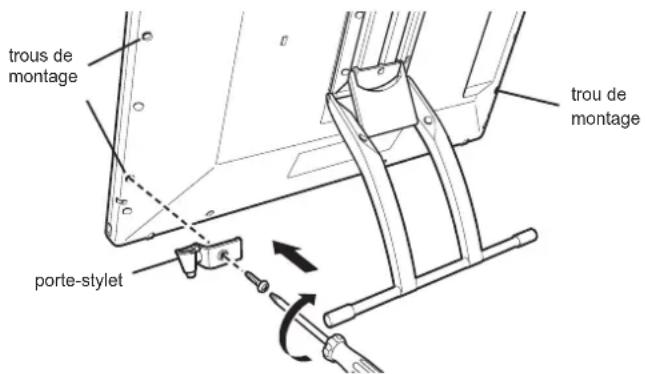
Outre le range-stylet situé sur la partie supérieure de l'écran interactif, l'appareil est également doté d'un porte-stylet et d'une amarre-stylet. L'installation du porte-stylet est illustrée ci-dessous. Les points d'ancrage de l'amarre-stylet sont indiqués page 9.
INSTALLATION
L'ordinateur considère l'écran interactif à stylet comme deux périphériques distincts (l'écran et la tablette à stylet). Par conséquent, l'installation se déroule en deux étapes :
- Installez tout d'abord l'écran.
- Puis installez le stylet en tant que tablette à stylet.
Ces deux étapes impliquent une installation et une configuration matérielle et logicielle. Veuillez suivre attentivement TOUTES les instructions.
Important : vous DEVEZ installer le logiciel pilote Wacom pour un fonctionnement correct de la relation stylet-écran.
Configuration requise
Étape 1 : Installation de l'écran
Étape 2 : installation du pen tablet
CONFIGURATION REQUISE
Assurez-vous que votre ordinateur répond à la configuration minimale suivante :
- PC. DTK-2241 : Windows 8, Windows 7, Vista™, XP (32 et 64 bits). DTH-2242 : Windows 8 ou Windows 7 uniquement. Connecteur vidéo DVI ou VGA, port USB disponible et lecteur de CD-ROM.
- Macintosh. OS X, v10.6 ou ultérieure. Connecteur vidéo DVI ou VGA ou adaptateur Apple Mini DisplayPort vers DVI double liaison, port USB disponible et lecteur de CD-ROM.
L'écran interactif prend en charge les signaux vidéo analogiques (VGA) et numériques (DVI). Si vous changez de carte vidéo, procédez d'abord à l'installation de la carte avant de brancher l'écran interactif. Si vous disposez d'un autre écran compatible avec votre carte vidéo, vous pouvez utiliser cet écran pour vérifier si cette dernière fonctionne correctement.
Bien qu'il soit possible de connecter l'écran interactif à une carte vidéo VGA ou DVI, il est préférable de choisir une carte vidéo DVI pour obtenir des performances optimales.
Remarques :
Vous pouvez configurer l'écran interactif comme écran en miroir, complémentaire ou indépendant. Lorsque vous utilisez plusieurs moniteurs, l'écran interactif sélectionnera les correspondances en fonction de la configuration de votre système. En mode miroir, l'affichage sélectionné par défaut par l'écran interactif correspond à la totalité de la zone de travail sur chaque moniteur. Pour plus d'informations concernant la configuration de votre système en vue de l'utilisation de plusieurs moniteurs, consultez la documentation du matériel et du système d'exploitation.
Une fonction de basculement entre écrans est disponible pour les systèmes comportant plusieurs moniteurs. Elle vous permet de basculer le curseur entre l'écran interactif et vos autres moniteurs.
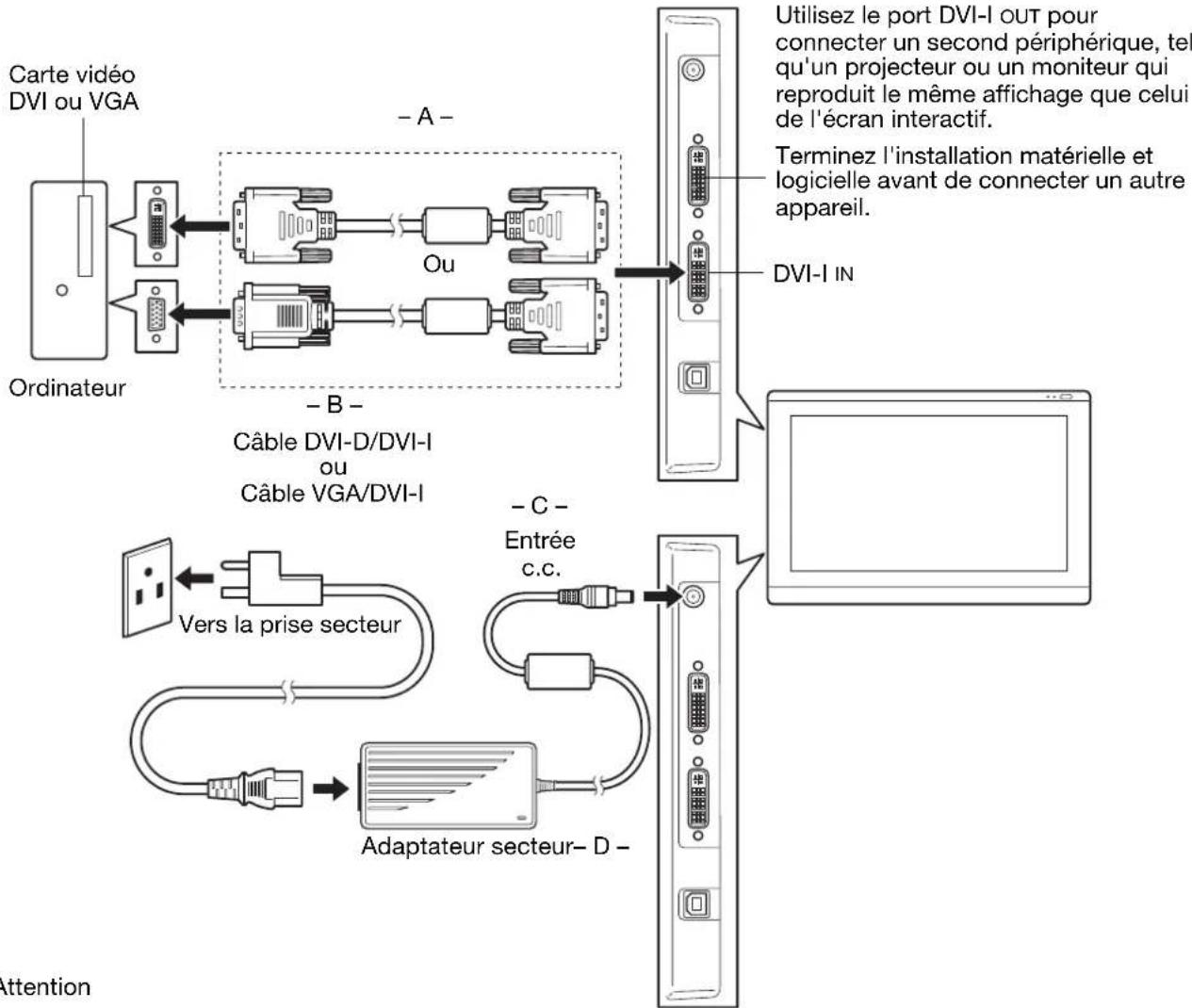
L'écran interactif peut être utilisé seul ou avec un autre écran. Vous pouvez connecter un deuxième périphérique, tel qu'un moniteur ou un projecteur LCD, sur le port DVI-I OUT. Une fois branché sur ce port, le deuxième périphérique affiche l'image présentée par l'écran interactif. Terminez l'installation de l'écran interactif avant de connecter un périphérique à l'unité.
ÉTAPE 1 : INSTALLATION DE L'ÉCRAN
Au cours de cette première étape, l'écran interactif à stylet est installé comme moniteur sur votre système.
Important : ne branchez pas le câble de données USB avant d'y être invité. Ne connectez/déconnectez jamais les câbles vidéo ou d'alimentation lorsque l'ordinateur ou l'écran interactif sont sous tension. Vous risqueriez d'endommager l'écran ou la carte vidéo.
- Mettez votre ordinateur hors tension.
- Si votre ordinateur ne possède qu'un connecteur vidéo, débranchez le moniteur précédemment utilisé ou ajoutez une deuxième carte vidéo. Vérifiez si le connecteur est de type numérique (DVI) ou analogique (VGA) et connectez l'écran interactif à l'aide du câble et du connecteur appropriés. . Voir – A – sur le Schéma de câblage de l'écran LCD.
- Respectez les instructions ci-dessous pour le branchement de votre connecteur vidéo et veillez à resserrer les vis à oreilles du connecteur. Voir – B – sur le Schéma de câblage de l'écran LCD.
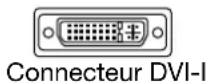
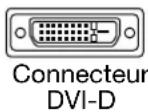
Pour un fonctionnement en mode DVI, reliez le connecteur DVI-I IN situé sur l'écran interactif et le connecteur DVI de votre carte vidéo à l'aide du câble vidéo DVI-D/DVI-I fourni.
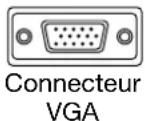
Pour un fonctionnement en mode VGA, reliez le connecteur DVI IN situé sur l'écran interactif et le connecteur VGA de votre carte vidéo à l'aide du câble VGA/ DVI-I fourni.
Si vous effectuez une connexion à un Mac Mini DisplayPort, vous devrez vous procurer un adaptateur approprié. L'adaptateur Apple Mini DisplayPort vers DVI double liaison est recommandé pour des résultats optimaux. Vous trouverez ces adaptateurs dans divers lieux de vente et via la boutique en ligne d'Apple.
Reliez le câble DVI de l'écran interactif et votre Macintosh à l'aide de l'adaptateur.
- Branchez l'adaptateur secteur à l'écran interactif. Voir – C – sur le Schéma de câblage de l'écran LCD.
- Connectez le câble d'alimentation de l'adaptateur et branchez ce dernier sur une prise secteur. Voir – D – sur le Schéma de câblage de l'écran LCD.
- Mettez l'écran interactif sous tension. Le voyant de mise sous tension s'allume en orange.
SCHÉMA DE CÂBLAGE DE L'ÉCRAN LCD
flowchart
graph TD
    A["Ordinateur"] --> B["Carte vidéo DVI ou VGA"]
    B --> C["Ou"]
    C --> D["DVI-I IN"]
    D --> E["Utilisez le port DVI-I OUT pour connecter un second périphérique, tel qu'un projecteur ou un moniteur qui reproduit le même affichage que celui de l'écran interactif."]
    C --> F["Câble DVI-D/DVI-I ou Câble VGA/DVI-I"]
    F --> G["Vers la prise secteur"]
    G --> H["Adaptateur secteur-D"]
    H --> I["Entrée c.c."]
    I --> J["Computer screen"]

Attention
Vérifiez si votre carte vidéo comporte un connecteur DVI ou VGA.
Utilisez uniquement un adaptateur secteur compatible avec votre écran interactif. L'utilisation d'un adaptateur secteur inadéquat risque d'endommager l'appareil.
Assurez-vous que le taux de rafraîchissement de l'écran ne dépasse pas la fréquence verticale maximale que votre écran interactif à stylet peut prendre en charge. Pour plus d'informations, reportez-vous à la section informations sur le produit.
7. Mettez votre ordinateur sous tension.
Sous Windows : l'écran interactif à stylet est installé automatiquement comme écran par défaut. (Certains modèles ne comportent aucun profil de couleur.) Pour identifier l'unité comme écran interactif et installer le profil d'étalonnage des couleurs :
A) Ouvrez le dossier PANNEAU DE CONFIGURATION du système.
- Pour Windows 8, Windows 7 et Vista (DTK-2241 uniquement), dans A PPARENCE ET PERSONNALISATION, sélectionnez AJUSTER LA RÉSOLUTION DE L'ÉCRAN.
- Pour Windows XP (DTK-2241 uniquement), ouvrez la fenêtre P ROPRIÉTÉS DE L'AFFICHAGE du panneau de configuration et sélectionnez l'onglet PARAMÈTRES.
Si vous utilisez plusieurs moniteurs, cliquez sur IDENTIFIER LES MONITEURS pour déterminer l'écran qui correspond à l'écran interactif. Sélectionnez le numéro correspondant à l'écran interactif.
B) Cliquez sur PARAMÈTRES AVANCÉS...
C) Sélectionnez l'onglet MONITEUR et cliquez sur PROPRIÉTÉS.
D) Sélectionnez l'onglet PILOTE et cliquez sur METTRE À JOUR LE PILOTE... Une boîte de dialogue ou un assistant de mise à jour du pilote s'affiche.
E) Insérez le CD d'installation. Si le menu d'installation de la tablette Wacom s'affiche, fermez-le.
Windows 8, Windows 7 et Vista :
- Sélectionnez l'option R ECHERCHER UN PILOTE LOGICIEL SUR MON ORDINATEUR.
- Entrez la lettre du lecteur du CD d'installation et cliquez sur S UIVANT.
- Une fois l'installation achevée, fermez toutes les fenêtres du panneau de configuration.
Windows XP :
- L'assistant demande si Windows peut rechercher le logiciel. Choisissez N ON, PAS CETTE FOIS et cliquez sur SUIVANT.
- Sélectionnez I INSTALLER À PARTIR D'UNE LISTE OU D'UN EMPLACEMENT SPÉCIFIQUE (AVANCÉ), puis cliquez sur SUIVANT.
- Sélectionnez N E PAS RECHERCHER. JE VAIS CHOISIR LE PILOTE À INSTALLER, puis cliquez sur SUIVANT.
- Sélectionnez l'option écran interactif et cliquez sur D ISQUE FOURNI... Entrez la lettre correspondant à votre lecteur de CD-ROM (par exemple E:), puis cliquez sur OK.
- Suivez les instructions. Si la boîte de dialogue A JOUT DE MATÉRIEL s'affiche, cliquez sur CONTINUER. Une fois l'installation achevée, cliquez sur TERMINER et fermez toutes les fenêtres du panneau de configuration.
Sous Macintosh, un profil de couleur est ajouté au système de gestion des couleurs lors du processus d'installation du logiciel pilote. (Certains modèles ne comportent aucun profil de couleur.) Pour activer le profil de couleur et l'utiliser avec l'écran interactif, vous devez sélectionner le profil de l'écran interactif dans le panneau de configuration ColorSync Utility du système. Pour obtenir plus de détails, veuillez vous reporter aux informations relatives à la gestion des couleurs de la documentation de votre système d'exploitation et de vos applications.
- Si nécessaire, configurez le moniteur afin d'obtenir une taille et une résolution de couleurs appropriées. Reportez-vous aux informations sur le produit pour plus d'informations sur la résolution maximale (native) et les autres formats de résolution qui peuvent être utilisés avec votre écran interactif. La taille d'affichage et la résolution de couleurs peuvent être limitées par les capacités de votre carte vidéo.
Windows : si vous utilisez l'écran interactif comme écran secondaire, vous devez d'abord l'activer dans la fenêtre Propriétés du panneau de configuration de l'écran.
Pour effectuer un réglage plus fin de l'écran, reportez-vous à la section réglage de l'écran.
Après avoir réglé l'écran LCD de l'installation comme vous le souhaitez, passez à la section étape 2 : installation du pen tablet.
Pour obtenir des conseils sur le dépannage, reportez-vous à la section dépannage.
Remarques :
Chacune des tablettes LCD de l'écran interactif à stylet répond à des normes de qualité extrêmement rigoureuses. Les techniques de production ne peuvent pas garantir que votre écran sera absolument parfait ; certaines tablettes peuvent présenter un certain nombre de pixels associés à une mauvaise couleur. Pour plus d'informations, reportez-vous à la section informations sur le produit.
Si une image présente de fines rayures, elle peut scintiller ou afficher un moirage.
N'appliquez pas de pression excessive sur l'écran, car vous risquez de faire apparaître un effet moiré. Si cela se produit, appliquez une pression moins forte sur l'écran à l'aide de votre stylet.
Lorsqu'une image reste affichée à l'écran pendant une longue période, une image après mise à jour peut rester quelques instants à l'écran. Pour éviter que cela ne se produise, utilisez un économiseur d'écran ou un autre outil de gestion de l'alimentation.
Pour prolonger la durée de vie du rétroéclairage de l'écran interactif, configurez la gestion de l'alimentation de manière à ce que l'affichage se désactive en cas d'inutilisation prolongée.
ÉTAPE 2 : INSTALLATION DU PEN TABLET
Cette étape permet d'installer l'écran interactif à stylet comme tablette à stylet.
Installation du câble USB
Installation du logiciel
INSTALLATION DU CÂBLE USB
Branchez le connecteur carré du câble USB dans le port USB de l'écran interactif à stylet. Branchez l'autre extrémité sur un port USB libre de votre ordinateur ou sur un concentrateur USB relié à votre ordinateur.

flowchart
graph LR
    A["Ordinateur"] --> B["Port USB"]
    B --> C["Port USB"]
    style A fill:#f9f,stroke:#333
    style C fill:#ccf,stroke:#333
Passez ensuite à la section installation du logiciel.
INSTALLATION DU LOGICIEL
Important : vous DEVEZ installer le logiciel pilote Wacom pour un fonctionnement correct de la relation stylet-écran.
Enregistrez votre travail et fermez toutes les applications. Désactivez temporairement tout programme de protection anti-virus.
- Insérez le CD d'installation dans le lecteur de CD-ROM de votre ordinateur. Si le menu d'installation du logiciel ne s'affiche pas automatiquement, double-cliquez sur l'icône INSTALLER du CD. (Vous pouvez aussi télécharger et installer le dernier pilote, si disponible, à partir du site Web Wacom de votre pays.) Cliquez sur le lien des remarques de la page de téléchargement pour afficher des informations supplémentaires relatives au pilote.
- Cliquez sur I INSTALLER LA TABLETTE et suivez les instructions qui s'affichent pour installer le pilote.
- Réactivez votre antivirus.
- Lorsque l'installation logicielle est terminée, vérifiez que vous pouvez déplacer le curseur sur l'écran interactif à l'aide du stylet.
-
Lorsque vous placez la pointe du stylet sur l'écran, le curseur doit se placer immédiatement à l'endroit correspondant à l'écran. Soulevez la pointe du stylet et placez-la à un autre point de l'écran. Le curseur doit encore une fois se placer au nouvel emplacement. Cette technique se nomme positionnement absolu, elle vous permet de placer le curseur sans avoir à faire glisser le stylet sur l'écran.
-
En cas de problème lors de l'installation de l'écran interactif, reportez-vous à la section dépannage.
Remarques :
L'installation du pilote active automatiquement les nouvelles fonctions de saisie du stylet disponibles dans Microsoft Windows 8, Windows 7, Vista et XP (sauf pour les éditions Starter et Familiale Basique de Windows et Windows Vista Édition Familiale Basique). Les préférences utilisateur sont prises en charge. Après avoir ouvert une session, chaque utilisateur peut personnaliser ses propres paramètres dans le panneau de configuration de la tablette Wacom. Le basculement vers un autre utilisateur charge automatiquement ses paramètres personnels.
Pour désinstaller le pilote, reportez-vous à la section désinstallation de l'écran interactif à stylet.
Si l'écran interactif ne répond pas correctement ou si vous perdez le contrôle du curseur, les préférences de l'écran interactif peuvent être corrompues. Vous pouvez supprimer les paramètres de préférences actuels et rétablir ceux par défaut. Reportez-vous à la section gestion des préférences.
Ensuite, reportez-vous à la section étalonnage de l'écran interactif de manière à aligner avec précision le curseur à l'écran sur la pointe du stylet.
UTILISATION DE L'ÉCRAN INTERACTIF À STYLET
Lorsque vous utilisez l'écran interactif, vous pouvez appuyer votre main sur l'écran, comme s'il s'agissait d'une feuille de papier.
La surface de l'écran interactif se trouve légèrement au-dessus du bureau ; veillez donc à régler la hauteur de votre bureau ou de votre chaise de manière à pouvoir utiliser confortablement l'appareil.
Ergonomie
Utilisation du stylet
Utilisation de plusieurs moniteurs
Réglage de l'écran
ERGONOMIE
Pour réduire la fatigue, rendez votre espace de travail confortable. Placez votre écran interactif, le stylet et votre clavier de façon à ce qu'ils soient aisément accessibles. Placez l'écran interactif à stylet et les autres écrans éventuels de manière à les voir avec un minimum de fatigue oculaire.
- Faites de brèves pauses entre deux tâches afin de vous étirer et de détendre vos muscles.
- Ne serrez pas votre stylet trop fort.
- Alternez les tâches pendant la journée.
- Conservez une posture correcte en permanence. Évitez les positions ou mouvements répétitifs inconfortables.
- Changez de position si votre posture de travail est inconfortable.
Remarque relative au syndrome du travail répétitif : Wacom ne peut en aucun cas garantir que les produits Wacom empêcheront ou soigneront, en partie ou dans leur intégralité, les symptômes et lésions causés par le travail répétitif avec une souris. Le développement de tels symptômes varie selon les individus. Il est conseillé de consulter un médecin afin de déterminer le traitement le plus approprié à votre situation.
Conseils :
Veillez à ne pas déconnecter les câbles si vous éloignez l'écran interactif de l'ordinateur.
L'amarre-stylet permet de ne pas séparer le stylet de l'écran interactif. Attachez la boucle de l'amarre à l'orifice prévu à cet effet sur le stylet et l'autre extrémité au point de fixation de l'amarre situé à gauche ou à droite de l'écran interactif.
L'écran interactif peut également être monté sur des bras articulés ou sur des socles d'autres marques conformes à la norme VESA relative aux socles d'écrans. Pour plus de détails, reportez-vous à la section utilisation d'un support ou d'un socle différent.
UTILISATION DU STYLET
Le stylet fonctionne sans fil et sans pile et est sensible à la pression exercée sur sa pointe.
Tenue du stylet
Positionnement
Clic
Déplacement
Utilisation du bouton latéral
Utilisation de la fonction de sensibilité à la pression
Utilisation de plusieurs moniteurs
TENUE DU STYLET
Tenez le stylet comme un stylo ou un crayon classique. Lorsque vous utilisez l'écran interactif à stylet, vous pouvez appuyer votre main sur l'écran. Vous pouvez incliner le stylet à votre guise pour travailler plus confortablement.
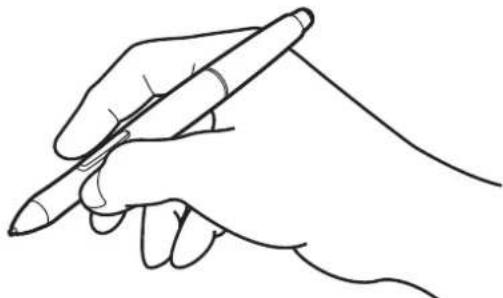
Pour plus d'informations sur la modification des paramètres du stylet, reportez-vous à la section personnalisation de l'écran interactif.
POSITIONNEMENT
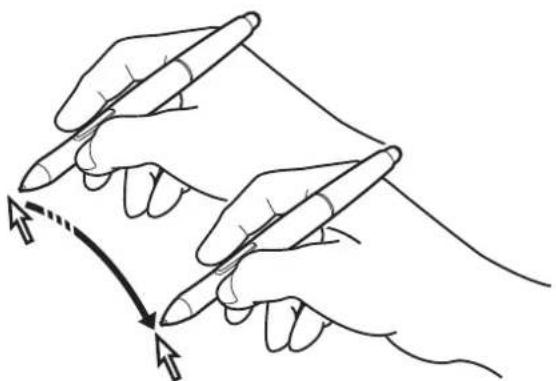
Pour positionner le curseur à l'écran, déplacez le stylet légèrement au-dessus de l'écran interactif sans toucher la surface de l'écran. Appuyez la pointe du stylet sur l'écran pour effectuer une sélection.
Remarque : Étalonnage de l'écran interactif permet d'aligner correctement le curseur à l'écran avec la p3ointe du stylet. Si le curseur à l'écran ne se place pas près de la pointe du stylet lorsque vous posez le stylet sur l'écran, il se peut que le pilote de l'écran interactif ne soit pas installé ou chargé. Installez le pilote, le cas échéant. Sinon, reportez-vous à la section dépannage.
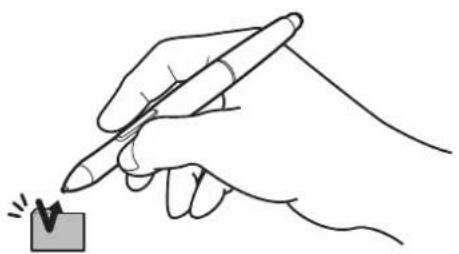
Pour générer un clic, appuyez brièvement la pointe du stylet sur l'écran ou touchez l'écran avec le stylet avec suffisamment de pression.
Conseil Windows : pour faciliter la navigation avec le stylet, configurez Windows de manière à sélectionner un élément lorsque le stylet se trouve au-dessus de son icône et à activer l'icône d'un seul clic. Pour activer cette fonction, ouvrez un dossier.
Pour Windows 8, Windows 7 et Vista, ouvrez le menu déroulant ORGANISER et choisissez OPTIONS DES DOSSIERS ET DE RECHERCHE. Dans l'onglet GÉNÉRAL, sélectionnez l'option OUVRIR LES ÉLÉMENTS PAR SIMPLE CLIC (SÉLECTION PAR POINTAGE).
Pour Windows XP, ouvrez le menu déroulant OUTILS et choisissez OPTIONS DES DOSSIERS... Dans l'onglet GÉNÉRAL, sélectionnez l'option OUVRIR LES ÉLÉMENTS PAR SIMPLE CLIC (SÉLECTION PAR POINTAGE).
Appuyez sur le bouton latéral supérieur (défini sur DOUBLE-CLIC), ou appuyez la pointe du stylet rapidement et à deux reprises au même endroit de l'écran. Le double-clic est plus facile à générer lorsque le stylet est perpendiculaire à l'écran interactif.
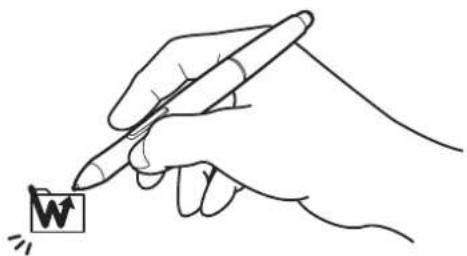
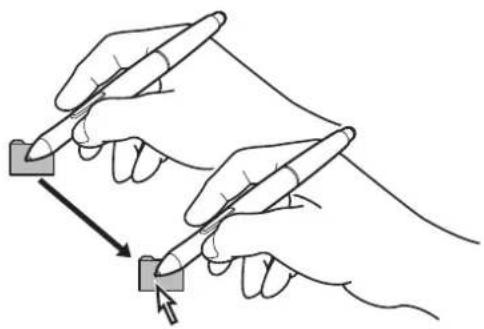
Sélectionnez un objet puis faites glisser la pointe du stylet sur la surface de l'écran pour déplacer un objet.
Le stylet est peut-être équipé d'un DuoSwitch. Ce bouton possède deux fonctions programmables que vous pouvez sélectionner en faisant basculer le commutateur dans un sens ou dans l'autre. Vous pouvez utiliser le DuoSwitch dès que la pointe du stylet est à proximité (moins de 5 mm) de la surface de l'écran. Il n'est pas nécessaire que la pointe touche la surface de l'écran pour l'utiliser. Par défaut, le DOUBLE-CLIC est affecté au bouton supérieur et le QLIC DROIT est affecté au bouton inférieur. Les fonctions des boutons peuvent être modifiées ou désactivées à l'aide du panneau de configuration de la tablette Wacom. Reportez-vous à la section personnalisation de l'écran interactif.
UTILISATION DE LA FONCTION DE SENSIBILITÉ À LA PRESSION
Le stylet répond avec précision aux mouvements de votre main, vous permettant ainsi de tracer des traits à l'aspect naturel dans les applications qui prennent en charge ces fonctions. Pour annoter et écrire avec une sensibilité à la pression, sélectionnez un outil approprié dans la palette d'outils de votre application. À mesure que vous travaillez sur la surface de l'écran, modifiez la pression exercée sur la pointe du stylet.
UTILISATION DE PLUSIEURS MONITEURS
Lorsque vous utilisez l'écran interactif et d'autres moniteurs sur le même système, la vitesse de déplacement du curseur sur les moniteurs standard dépend de votre configuration système.
Si un second moniteur est raccordé en mode miroir, l'écran interactif et l'autre moniteur affichent les mêmes images et présentent la même vitesse de déplacement du curseur.
Si vous utilisez l'écran interactif avec d'autres moniteurs en mode Moniteur complémentaire, vous disposez de plusieurs options pour naviguer sur les autres moniteurs :
- Réglez un bouton latéral du stylet sur la fonction B ASCULEMENT ENTRE ÉCRANS. Vous pouvez ensuite appuyer sur ce bouton pour basculer le curseur entre l'écran interactif et vos autres écrans. Par exemple, votre produit peut être utilisé comme un écran interactif (le curseur à l'écran est alors positionné à l'emplacement de la pointe du stylet) ou basculé pour être utilisé comme une tablette Wacom standard (le curseur à l'écran peut alors être déplacé à travers le bureau entier ou les écrans supplémentaires). Reportez-vous à la section Utilisation de la fonction de basculement entre écrans pour plus d'informations.
- Réglez l'un des boutons latéraux du stylet sur B ASCULEMENT DE MODE. Vous pouvez ainsi basculer rapidement entre le mode Stylet pour travailler sur l'écran interactif et le mode Souris pour travailler sur d'autres moniteurs.
RÉGLAGE DE L'ÉCRAN
PRÉ-RÉGLAGES USINE, AUTO-SYNC ET PARAMÈTRES UTILISATEURS
Pré-réglages usine : pour une qualité d'image optimale, réglez votre carte vidéo à la résolution (native) maximale qui peut être utilisée avec votre écran interactif. Pour plus d'informations, reportez-vous à la section informations sur le produit.
Auto-sync : l'écran interactif à stylet se synchronise automatiquement avec le signal d'entrée. La fonction auto-sync règle les positions verticale et horizontale de l'écran, ainsi que le pas et la phase. Auto-Sync fonctionne entre les plages de fréquence horizontale et verticale prises en charge. Pour plus d'informations, reportez-vous à la section informations sur le produit.
Si l'écran interactif ne se synchronise pas automatiquement avec le signal d'entrée, vous pouvez utiliser l'option RÉGLAGE AUTOMATIQUE de l'affichage à l'écran. D'autres réglages de l'affichage peuvent être effectués manuellement à l'aide des commandes de l'affichage à l'écran.
Étalonnage des couleurs : tout changement des valeurs par défaut des couleurs, de la température de couleur, du contraste, de la luminosité ou du rétroéclairage va fausser le profil ICC fourni sur le CD d'installation. (Certains modèles ne comportent aucun profil de couleur.)
UTILISATION DES EXPRESSKEYS
Appuyez sur les touches individuelles pour exécuter des fonctions ou des frappes fréquentes. Les ExpressKeys peuvent également être utilisées pour modifier les propriétés de votre stylet, de la saisie tactile ou d'autres outils de saisie pendant que vous travaillez. Si votre produit prend en charge les mouvements tactiles, vous pouvez également exécuter des mouvements pour réaliser de nombreuses fonctions.
Les paramètres par défaut sont indiqués à côté des numéros de touches ExpressKeys, de 1 à 5 et de gauche à droite, comme le montre l'illustration « Vue avant », page 8.
| Numéro d'ExpressKey | DTK-2241 DTH-2242 (avec fonctions tactiles) | |
| 1 Menu radial Activation/désactivation | du mode tactile | |
| 2 Mode de précision Mode de précision | ||
| 3 Basculement entre écrans | Clavier virtuel | |
| 4 Précédent Précédent | ||
| 5 Suivant Suivant | ||
Les touches ExpressKeys peuvent être utilisées de façon combinée. Programmez par exemple une première touche pour la fonction CTRL et une seconde pour ALT. Lorsque vous appuyez sur les deux touches à la fois, une fonction CTRL+ALT est lancée.
PARAMÈTRES DE L'AFFICHAGE À L'ÉCRAN (OSD)
La fonction OSD permet d'optimiser divers paramètres d'affichage. Dans ce mode, les fonctions OSD sont accessibles via les touches ExpressKeys numérotées de 1 à 4 et de gauche à droite, comme indiqué sur l'illustration « Vue avant », page 8. Les fonctions OSD sont décrites ci-dessous et sont identiques pour les modèles DTK-2241 et DTH-2242.
Pour activer le mode OSD :
- Appuyez sur le bouton de commande matériel droit (bouton 2) pour afficher le menu OSD (reportez-vous à l'illustration « Vue avant », page 8).
- Sélectionnez et modifiez les paramètres à l'aide des touches ExpressKeys 1 à 4.
- Appuyez à nouveau sur le bouton de commande matériel pour fermer le menu OSD et revenir au mode ExpressKeys.
Numéro d'ExpressKey Description
| 1 Sélectionner | |
| 2 Déplacer le curseur vers le haut | |
| 3 | Déplacer le curseur vers le bas |
| 4 | Remonter d'un niveau dans le menu |
Remarque : appuyez sur la touche ExpressKey 1 pour fermer le menu OSD. Tous les paramètres sont enregistrés automatiquement lors de la fermeture du menu de l'affichage à l'écran. Ils seront utilisés lorsque l'appareil recevra à nouveau un signal vidéo similaire. Ceci s'applique à tous les modes d'affichage. Si vous apportez des modifications à l'aspect de l'affichage et que vous ne parvenez pas à rétablir les paramètres d'origine, utilisez l'option RÉINITIALISER pour restaurer les paramètres par défaut de l'écran interactif.
Les options de l'affichage à l'écran (OSD) sont les suivantes :
Les options du menu LANGUE vous permettent de choisir la langue du menu de l'affichage à l'écran.
Les options du menu POSITION OSD incluent :
- VERTICAL. Règle la position verticale de la fenêtre du menu de l'affichage à l'écran.
• HORIZONTAL. Règle la position horizontale de la fenêtre du menu de l'affichage à l'écran. - TRANSPARENCE. Modifie l'opacité du fond du menu de l'affichage à l'écran.
Les options du menu AFFICHAGE incluent :
- CONTRASTE. Augmente ou diminue le contraste de l'image. Les modifications de contraste peuvent affecter la précision des couleurs.
• LUMINOSITÉ. Augmente ou diminue la luminosité de l'image. - RÉTROÉCLAIRAGE. Augmente ou diminue le niveau de l'éclairage.
Les options du menu COULEUR incluent :
- 5 000 K, 6 500 K, 9 300 K. Vous permet de régler la température de couleur de l'écran interactif, en degrés Kelvin.
- DIRECT affiche les couleurs directes de la carte vidéo, sans aucun réglage. Lorsque cette option est sélectionnée, le contraste et la luminosité ne peuvent pas être réglés.
- UTIL. (utilisateur) vous permet de régler de manière indépendante les couleurs ROUGE, VERTE et BLEUE de l'écran.
Remarque : tout changement manuel apporté aux paramètres de couleur annule le profil de couleur. (Certains modèles ne comportent aucun profil de couleur.)
LES OPTIONS DE CADRAGE incluent :
- PLEIN. Permet de modifier la taille de l'image pour qu'elle remplisse la totalité de l'écran.
- PROP. Permet de modifier la taille de l'image pour qu'elle remplisse autant que possible l'écran, tout en conservant son rapport largeur/hauteur.
- 1:1. Permet d'afficher l'image à sa propre résolution.
Les options DIVERS incluent :
- VERTICAL. (VGA uniquement) Modifie la position verticale de l'image. Pour effectuer un réglage automatique, utilisez l'option RÉGL. AUTO.
- HORIZONTAL. (VGA uniquement) Modifie la position horizontale de l'image. Pour effectuer un réglage automatique, utilisez l'option RÉGL. AUTO.
- RÉGL. AUTO. (VGA uniquement) Sélectionnez cette fonction pour optimiser automatiquement l'image affichée à l'écran.
- RÉINITIALISER permet de restaurer les paramètres d'affichage par défaut du mode en cours.
- QUITTER fait disparaître l'affichage de l'écran sans apporter de modifications.
L'EXPÉRIENCE DES MOUVEMENTS TACTILES : DTH-2242

Les fonctions interactives de mouvements tactiles de l'écran interactif DTH-2242 vous permettent d'utiliser l'écran interactif du bout des doigts pour interagir avec votre ordinateur.
L'utilisation de la saisie tactile du modèle DTH-2242 est semblable à celle d'autres périphériques Mac ou Windows, tels que les téléphones, les pavés tactiles ou les ordinateurs portables. Découvrez d'abord les fonctions de base pour apprendre à naviguer et à utiliser votre tablette comme une souris. Vous apprendrez ensuite les fonctions de défilement, de zoom et de rotation.
La saisie tactile est opérationnelle dès que vous touchez la surface de l'écran, à condition que la fonction soit activée.
- Lorsque vous utilisez la saisie tactile, vous pouvez maintenir l'écart entre vos doigts qui vous semblera le plus confortable. Toutefois, si vous positionnez vos doigts de façon trop rapprochée, l'écran interactif peut l'interpréter comme une entrée de données à un seul doigt ou être incapable d'identifier le doigt à l'origine d'une action ou d'un mouvement. Vos doigts doivent rester dans la zone active de la surface de l'écran.
- Essayez plusieurs réglages de saisie tactile jusqu'à obtenir celui qui vous convient le mieux. Prenez toutes les dispositions nécessaires pour éviter une saisie tactile accidentelle sur l'écran lorsque vous effectuez des mouvements. Si, par exemple, votre petit doigt touche la surface de l'écran pendant un zoom ou un défilement, vous pouvez déclencher un clic droit intempestif.
Remarque : pour les modèles de produits prenant en charge le stylet et les mouvements tactiles, vous pouvez travailler simultanément avec le stylet et la fonction tactile dans les applications qui le permettent. Vous pouvez par exemple utiliser la saisie tactile pour faire tourner un objet 3D tout en utilisant le stylet pour sculpter la texture d'une surface. Le stylet a priorité sur la fonction tactile lorsque son extrémité se trouve à proximité de l'écran interactif. Éloignez le stylet et votre main de la surface de l'écran pour réactiver la saisie tactile.
Navigation avec les mouvements tactiles
Personnalisation des mouvements tactiles
Test des mouvements tactiles
NAVIGATION AVEC LES MOUVEMENTS TACTILES

Les options de saisie tactile peuvent être activées ou désactivées séparément à partir du panneau de configuration de la tablette Wacom. Pour activer la saisie tactile, cette fonction doit être sélectionnée dans l'onglet FONCTIONS TACTILES, MOUVEMENTS STANDARD ou MES MOUVEMENTS.
- Utilisez les fonctions de base pour naviguer et reproduire les fonctions habituelles d'une souris.
- Utilisez des mouvements pour exécuter différentes fonctions, dont le défilement, le zoom et la rotation.
Vous pouvez personnaliser l'expérience tactile_ mais aussi les ExpressKeys afin d'effectuer certaines fonctions tactiles.
Décochez cette case pour désactiver la saisie tactile. La saisie tactile peut être entièrement désactivée (puis activée à nouveau) à partir de l'un des onglets de fonction tactile, dans le panneau de configuration de la tablette Wacom. Vous pouvez également affecter une touche ExpressKey pour activer et désactiver la saisie tactile.
Onglet MES MOUVEMENTS.
Capture d'écran Windows. Les options disponibles peuvent varier selon votre système d'exploitation et votre version.
Windows : cet onglet est visible lorsque vous avez sélectionné l'option UTILISER DES MOUVEMENTS WACOM de l'onglet FONCTIONS TACTILES.
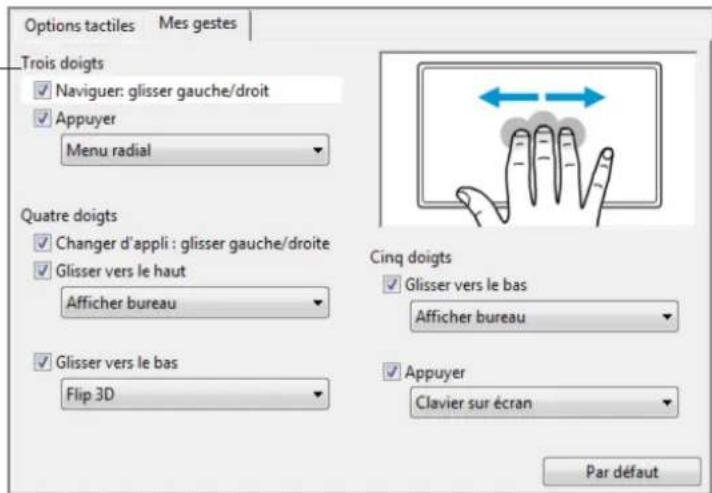
Remarque : dans les descriptions suivantes, les actions et mouvements avec deux doigts s'appliquent essentiellement au Mac.
Certains mouvements peuvent être semblables, mais les systèmes Windows utilisent par défaut les mouvements avec deux doigts standard Windows. Pour uniformiser l'expérience entre les applications, sélectionnez l'option UTILISER GESTES WACOM proposée dans l'onglet OPTIONS TACTILES du panneau de configuration de la tablette Wacom.
FONCTIONNALITÉS DE BASE

Naviguer. Utilisez un seul doigt pour positionner le curseur. Le curseur se positionne à l'endroit où vous touchez la surface de l'écran.
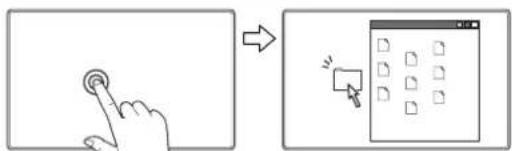
Double-clic. D'un seul doigt, exercez deux pressions rapides sur un élément pour le sélectionner.
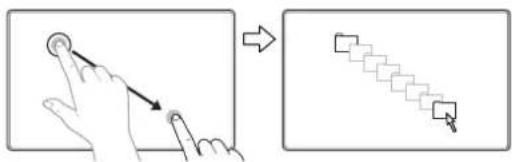
Glisser-déplacer. D'un seul doigt, sélectionnez un élément. Déplacez votre doigt sur la surface de l'écran pour faire glisser votre sélection. Soulevez votre doigt pour le déposer à l'endroit souhaité.
Conseil :
Vous pouvez sélectionner et déplacer plusieurs éléments sur le bureau :
Sur les ordinateurs Windows : appuyez sur la touche CTRL ou MAJ au moment où vous exercez une pression pour sélectionner plusieurs éléments.
Sur les ordinateurs Mac : appuyez sur la touche MAJ ou COMMANDE au moment où vous exercez une pression pour sélectionner plusieurs éléments.
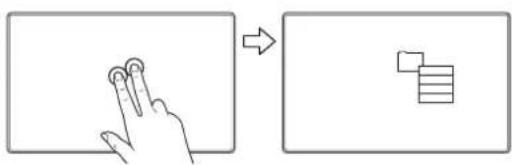
Pour effectuer un clic droit et faire apparaître un menu contextuel au niveau du curseur, exercez une pression sur la surface de l'écran avec deux doigts légèrement espacés.
Vous pouvez alors sélectionner une option du menu d'une pression d'un doigt.
Placez deux doigts sur la surface de l'écran. D'un geste fluide, déplacez vos doigts simultanément et en parallèle.
- Pour faire défiler vers le haut, déplacez vos doigts vers le haut.
- Pour faire défiler vers le bas, déplacez vos doigts vers le bas.
- Pour faire défiler vers la gauche, déplacez vos doigts vers la gauche.
- Pour faire défiler vers la droite, déplacez vos doigts vers la droite.
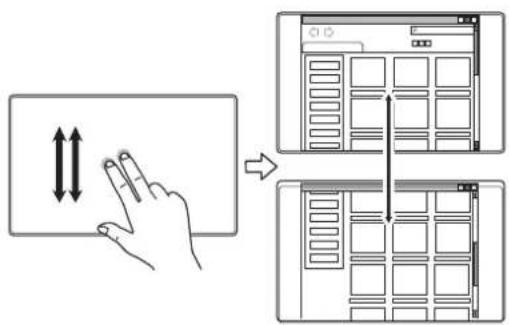
Défilement rapide. Déplacez rapidement vos deux doigts simultanément en les soulevant en fin de mouvement.
- Pour obtenir un défilement rapide vers le haut, déplacez vos doigts vers le haut.
- Pour obtenir un défilement rapide vers le bas, déplacez vos doigts vers le bas.
Remarque : le défilement rapide fonctionne uniquement avec le défilement vertical.
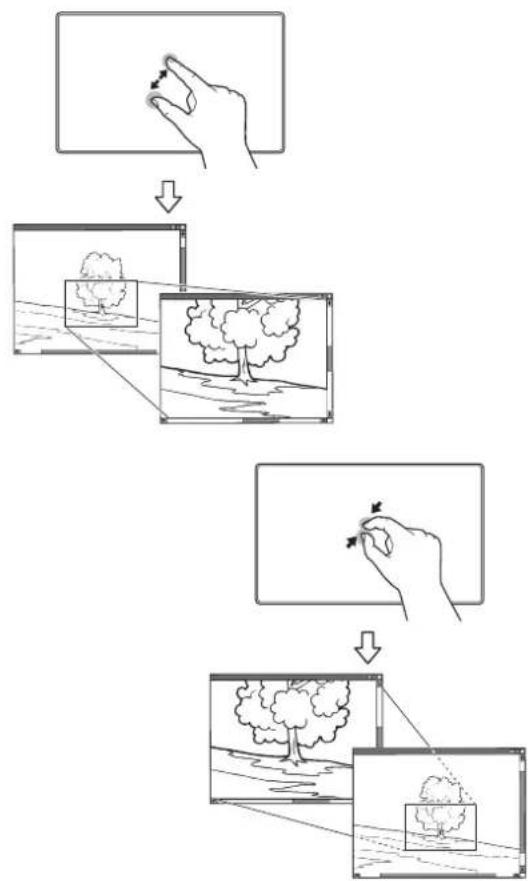
Commencez par positionner deux doigts sur la surface de l'écran.
- Pour effectuer un zoom avant, écartez vos doigts l'un de l'autre (écartement).
- Pour effectuer un zoom arrière, rapprochez vos doigts (pincement).
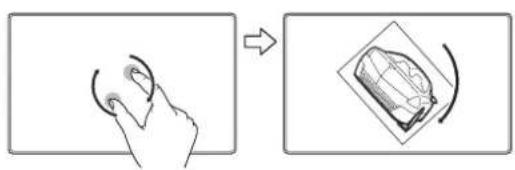
Rotation à deux doigts. Placez deux doigts en diagonale sur la surface de l'écran et effectuez un mouvement de rotation vers la gauche ou vers la droite.
Afin que votre geste soit efficace, placez vos doigts en diagonale sur la surface de l'écran en les écartant d'au moins 25 mm.
Remarque : le mouvement de rotation peut fonctionner différemment en fonction de l'application que vous utilisez. Il est donc possible que la rotation s'effectue avec fluidité, par incréments de 90 degrés, ou pas du tout.
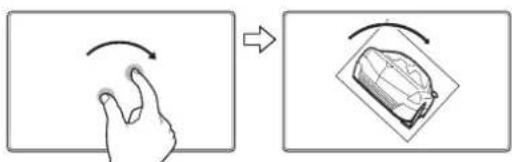
Rotation autour d'un doigt. Placez deux doigts en diagonale sur la surface de l'écran. Maintenez un doigt immobile et déplacez l'autre doigt autour de ce dernier.
Afin que votre geste soit efficace, placez vos doigts en diagonale sur la surface de l'écran en les écartant d'au moins 25 mm.
Remarque : le mouvement de rotation peut fonctionner différemment en fonction de l'application que vous utilisez. Il est donc possible que la rotation s'effectue avec fluidité, par incréments de 90 degrés, ou pas du tout.
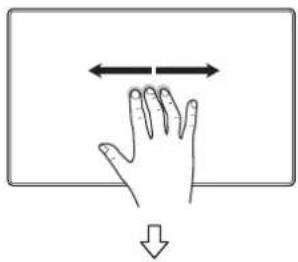
Suivant ou Précédent (déplacement vers la droite ou la gauche). Déplacez trois doigts légèrement écartés en les soulevant en fin de mouvement.
- Pour envoyer une commande « Suivant » dans la plupart des navigateurs et visionneuses de photos, déplacez vos doigts vers la droite.
- Pour envoyer une commande « Précédent » dans la plupart des navigateurs et visionneuses de photos, déplacez vos doigts vers la gauche.
Conseils :
- Le glissement rapide revient à utiliser les flèches gauche et droite dans une visionneuse de documents.
- Utilisez le glissement rapide pour passer à la page suivante ou précédente dans la plupart des navigateurs Web.
flowchart
graph TD
    A["Hand Hand Icon"] --> B["Left Arrow"]
    B --> C["Right Arrow"]
    C --> D["Left Screen Icon"]
    D --> E["Right Screen Icon"]
    E --> F["Left Screen Icon"]
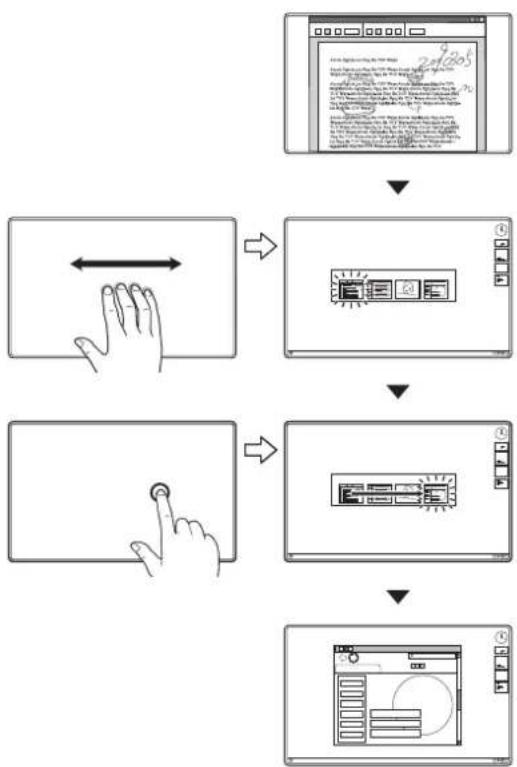
FAITES GLISSER RAPIDEMENT VERS LA GAUCHE OU LA DROITE POUR CHANGER D'APPLICATION
Pour ouvrir le commutateur d'applications, déplacez quatre doigts légèrement écartés vers la gauche ou vers la droite. Utilisez ensuite un seul doigt pour sélectionner une application.
Mac OS 10.7.x. Faites glisser rapidement quatre doigts vers la gauche ou la droite pour basculer entre les différentes applications en plein écran.
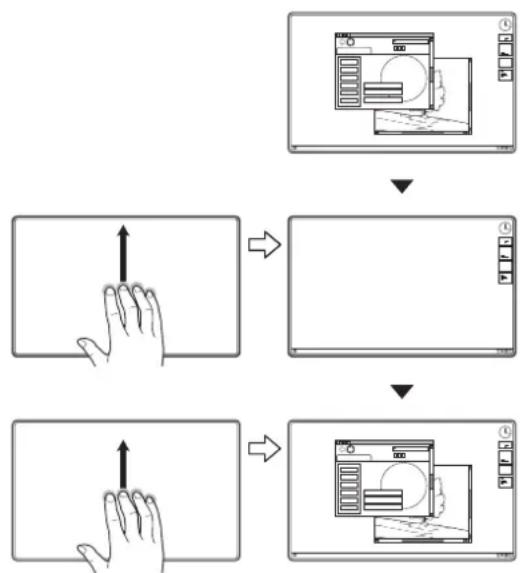
Déplacez quatre doigts légèrement écartés vers le haut pour afficher le bureau. Déplacez-les à nouveau vers le haut pour rouvrir toutes les fenêtres sur le bureau.
Mac OS 10.7.x. Glissement rapide vers le haut pour afficher Mission Control et voir toutes les applications ouvertes sur votre Mac. À nouveau, faites glisser rapidement vos doigts pour quitter Mission Control.
Ce mouvement peut être personnalisé. Reportez-vous à la section choix des fonctions de mouvements tactiles personnalisées.
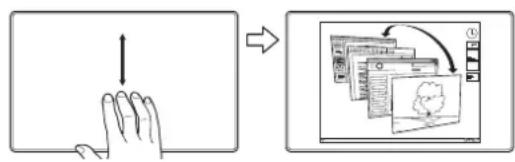
Déplacez quatre doigts légèrement écartés vers le bas.
- Bascule 3D (Windows) : le premier glissement rapide ouvre Bascule 3D. Répétez l'opération pour fermer Bascule 3D. Faites glisser rapidement vers la gauche ou la droite pour faire défiler les fenêtres ouvertes. Appuyez sur une fenêtre à l'aide d'un seul doigt pour la sélectionner.
- Exposé (Mac) : le premier glissement rapide ouvre Exposé. Répétez l'opération pour fermer Exposé. Appuyez sur une fenêtre à l'aide d'un seul doigt pour la sélectionner.
- App Exposé (Mac OS 10.7.x) : faites glisser vers le bas pour afficher un aperçu des fenêtres ouvertes de l'application que vous utilisez. Répétez l'opération pour quitter App Exposé.
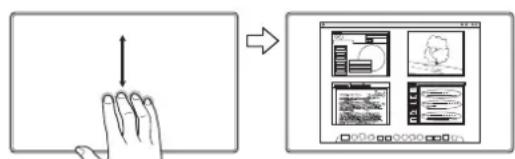
Ce mouvement peut être personnalisé. Reportez-vous à la section choix des fonctions de mouvements tactiles personnalisées.
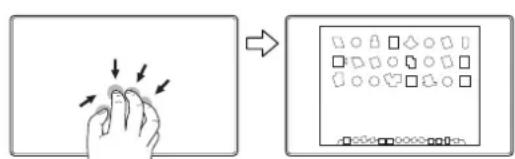
Mac OS 10.7.x uniquement. Placez votre pouce et trois doigts sur la surface de l'écran, puis rapprochez-les pour estomper vos fenêtres ouvertes et afficher toutes vos applications.
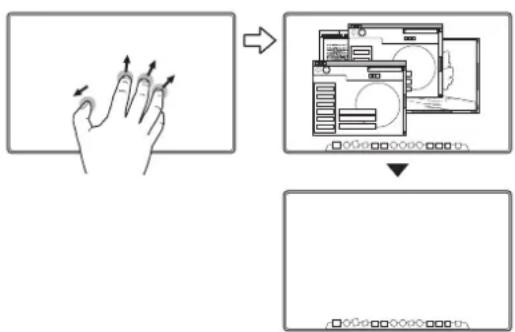
Mac OS 10.7.x uniquement. Placez votre pouce et trois doigts sur la surface de l'écran, puis écartez-les pour afficher le bureau.
FONCTIONS-SPÉCIFIQUES-À-WACOM
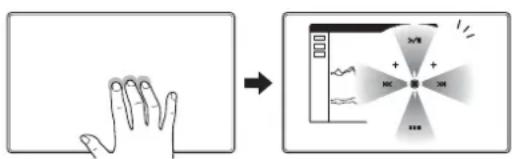
APPUYER pour afficher le MENU RADIAL
Appuyez avec trois doigts légèrement espacés sur la surface de l'écran. Cette action provoque l'ouverture du Menu radial.
Ce mouvement peut être personnalisé. Reportez-vous à la section choix des fonctions de mouvements tactiles personnalisées.
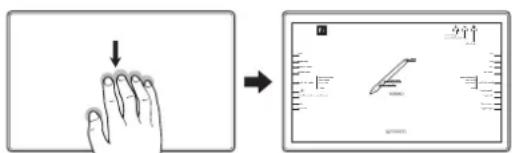
GLISSEMENT RAPIDE VERS LE BAS pour afficher les paramètres
Glissez rapidement vers le bas cinq doigts légèrement espacés pour activer (sur votre écran) un diagramme interactif des paramètres actuels des ExpressKeys, du Touch Ring et du stylet.
Cliquez sur une section du diagramme pour ouvrir l'onglet approprié du panneau de configuration de la tablette Wacom. Ajustez les paramètres en fonction des besoins.
Pour fermer le diagramme, glissez rapidement vers le bas ou cliquez hors du diagramme.
Ce mouvement peut être personnalisé. Reportez-vous à la section choix des fonctions de mouvements tactiles personnalisées.
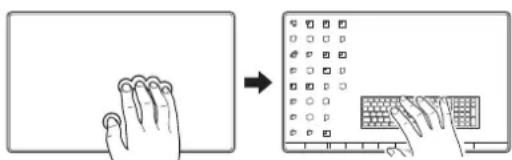
APPUYER pour afficher le CLAVIER VIRTUEL
Appuyez avec cinq doigts légèrement espacés sur la surface de l'écran. Cette action provoque l'ouverture du clavier virtuel.
Fermez le claver en appuyant à nouveau avec cinq doigts sur la surface de l'écran.
Ce mouvement peut être personnalisé. Reportez-vous à la section choix des fonctions de mouvements tactiles personnalisées.
PERSONNALISATION DES MOUVEMENTS TACTILES

Le panneau de configuration de la tablette Wacom vous permet de personnaliser votre produit en fonction de votre manière de travailler avec les mouvements tactiles sur l'écran interactif et l'ordinateur. Sélectionnez l'icône SAISIE TACTILE dans la liste OUTIL. Sélectionnez ensuite l'onglet que vous souhaitez personnaliser et modifiez les paramètres à l'aide des options disponibles. Reportez-vous également à la section navigation avec les mouvements tactiles.
Présentation du panneau de configuration Réglage des options des mouvements tactiles Choix des fonctions de mouvements tactiles standard Choix des fonctions de mouvements tactiles personnalisées Paramètres spécifiques à une application Désactivation des mouvements tactiles
RÉGLAGE DES OPTIONS DES MOUVEMENTS TACTILES

Sélectionnez l'onglet FONCTIONS TACTILES.
Pour Windows 8 ou Windows 7 seulement.
Choisissez une option pour utiliser les mouvements standard Windows ou les mouvements Wacom. Par défaut, les mouvements Windows sont utilisés.
Cette option est globale et s'applique à toutes vos applications.
Conseil : choisissez UTILISER DES MOUVEMENTS WACOM pour uniformiser l'expérience entre les applications. Après la sélection, tous les mouvements standard Windows sont disponibles, ainsi que les mouvements personnalisables présentés sur l'onglet MES GESTES du panneau de configuration de la tablette Wacom.
Options tactiles
√ Activer saisie tactile
Reconnaissance des gestes
Utiliser gestes Windows
Utiliser gestes Wacom
Par défaut
CHOIX DES FONCTIONS DE MOUVEMENTS TACTILES STANDARD

Pour personnaliser votre écran interactif en fonction de vos préférences tactiles sur un Mac, sélectionnez l'onglet GESTES STANDARD.
Remarque : cet onglet n'est pas disponible pour les systèmes Windows. Les actions et mouvements avec deux doigts standard Windows sont toujours disponibles.
Les actions et mouvements tactiles sélectionnés sont disponibles.
Pour pouvoir travailler de différentes manières, vous pouvez utiliser divers actions ou mouvements pour effectuer certaines fonctions (clic droit, par exemple).
Positionnez le curseur à l'écran au-dessus d'une option tactile pour afficher une image statique de cette fonction.
Si vous ne choisissez pas d'option spécifique, le panneau de configuration présentera chaque option de façon séquentielle, de haut en bas.
Reportez-vous également aux sections navigation avec les mouvements tactiles et choix des fonctions de mouvements tactiles personnalisées.
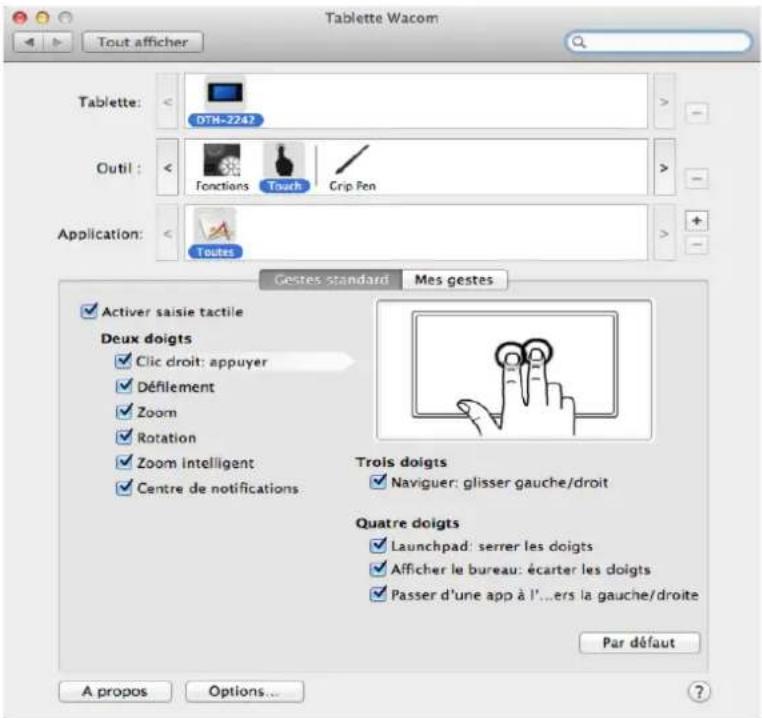
Capture d'écran Mac. Les options disponibles peuvent varier selon votre système d'exploitation et votre version.
CHOIX DES FONCTIONS DE MOUVEMENTS TACTILES PERSONNALISÉES

Pour créer des mouvements tactiles personnalisés, sélectionnez l'onglet MES MOUVEMENTS.
Les mouvements tactiles sont modifiés en fonction de votre sélection dans les menus déroulants, et sont disponibles lorsqu'ils sont sélectionnés.
Positionnez le curseur à l'écran au-dessus d'une option tactile pour afficher une image statique de cette fonction.
Si vous ne choisissez pas d'option spécifique, le panneau de configuration présentera chaque option de façon séquentielle, de haut en bas.
Reportez-vous également aux sections navigation avec les mouvements tactiles et choix des fonctions de mouvements tactiles standard.
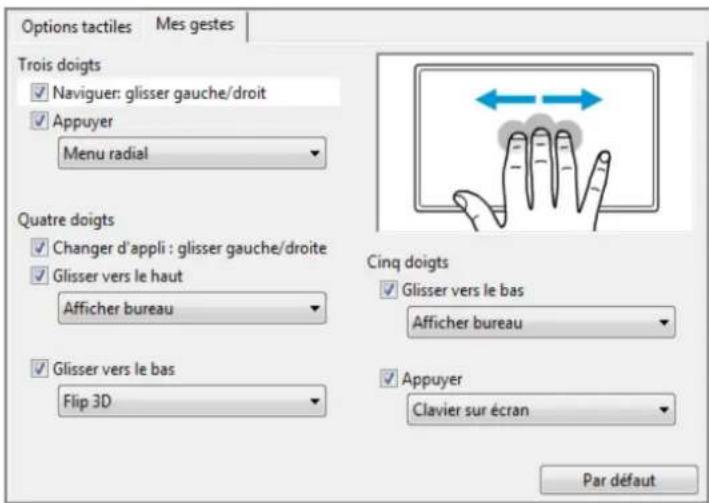
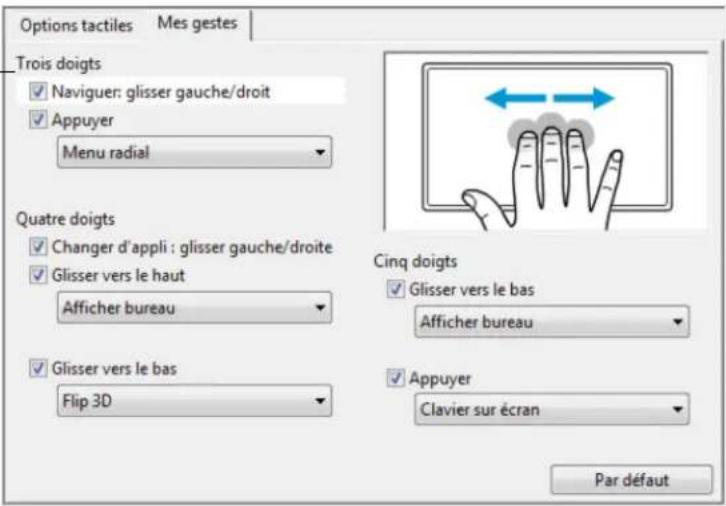
Capture d'écran Windows. Les options disponibles peuvent varier selon votre système d'exploitation et votre version.
Windows : cet onglet est visible lorsque vous avez sélectionné l'option UTILISER DES MOUVEMENTS WACOM de l'onglet FONCTIONS TACTILES.
TEST DES MOUVEMENTS TACTILES

En cas de problèmes relatifs aux mouvements tactiles, nous vous conseillons de vérifier d'abord les fonctions tactiles affectées ou de rétablir leurs valeurs par défaut.
Pour tester la saisie tactile de façon plus poussée :
- Tentez de déplacer le curseur en touchant du doigt la surface de l'écran à différents endroits. Touchez un élément pour le sélectionner. Le voyant d'état doit s'allumer avec plus d'intensité lorsque vous touchez la surface de l'écran.
- Ouvrez le panneau de configuration de la tablette Wacom et cliquez sur le bouton À PROPOS. Dans la boîte de dialogue, cliquez sur DIAGNOSTIC... La boîte de dialogue DIAGNOSTIC contient des informations dynamiques sur l'écran interactif et les outils, ainsi que des informations appropriées sur les modèles de produits tactiles.
- Lorsque la boîte de dialogue D IAGNOSTIC est ouverte, touchez la surface de l'écran avec un doigt, puis deux doigts. À chaque pression sur la surface de l'écran, le voyant d'état de la tablette doit s'allumer et l'état INFORMATIONS SUR LA FONCTION TACTILE doit changer.
Une fois la procédure terminée, cliquez sur le bouton FERMER pour quitter la boîte de dialogue.
DÉSACTIVATION DES MOUVEMENTS TACTILES

Choisissez l'onglet MOUVEMENTS STANDARD, MES MOUVEMENTS ou FONCTIONS TACTILES pour désactiver et activer la saisie tactile.
- Décochez cette case pour désactiver les mouvements tactiles.
Vous pouvez continuer à utiliser les ExpressKeys et le stylet.
• Cochez cette case pour ACTIVER LA SAISIE TACTILE. - Il est également possible de modifier cette option en appuyant sur l'ExpressKey à laquelle la fonction DÉS-/ACTIVER LA SAISIE TACTILE a été attribuée.
ÉCONOMIE D'ÉNERGIE
L'écran interactif à stylet est conforme aux exigences VESA en matière d'économie d'énergie.
Lorsque vous l'utilisez avec un ordinateur ou une carte vidéo conforme à la norme DPMS (Display Power Management Signaling), l'écran observe automatiquement les paramètres d'économie d'énergie ci-dessous.
Lorsque ces fonctions d'économie d'énergie sont activées, l'écran est plus sombre qu'à l'accoutumée.
Le tableau ci-dessous présente la consommation d'énergie des modèles DTK-2241 et DTH-2242.
| Mode ordinateur H-sync V-sync Vidéo Consommation | électrique | Voyant d'alimentation | ||||
| Marche Oui Active 45W max. Bleu | ||||||
| Mode économie d'énergie | Non Oui | Supprimée 1 W ou moins | Orange* | |||
| Arrêt | Non | Non | Supprimée | 0,5W max. | Éteint | |
PERSONNALISATION DE L'ÉCRAN INTERACTIF
Une fois que vous maîtrisez les principes de base de l'utilisation du stylet sur votre écran interactif à stylet, vous pouvez personnaliser son mode de fonctionnement. Ce chapitre explique comment utiliser le panneau de configuration de la tablette Wacom pour régler les paramètres de l'écran interactif et du stylet.
Les utilisateurs expérimentés peuvent apprendre à optimiser davantage l'écran interactif en définissant des paramètres spécifiques à une application.
Ouverture du panneau de configuration
Présentation du panneau de configuration
Étalonnage de l'écran interactif
Personnalisation du stylet
Personnalisation des ExpressKeys
Utilisation de la fonction de basculement entre écrans
Paramètres spécifiques à une application
OUVERTURE DU PANNEAU DE CONFIGURATION
Pour ouvrir le panneau de configuration de la tablette Wacom, utilisez le stylet et l'écran interactif :
Windows 8 : dans l'écran d'accueil de Windows 8, cliquez sur la vignette PROPRIÉTÉS DE LA TABLETTE WACOM. Si vous utilisez le bureau classique de Windows 8, appuyez sur la touche Windows de votre clavier ou sélectionnez l'icône Windows dans la barre d'icônes pour accéder à l'écran d'accueil.
Windows 7 :Cliquez sur le bouton DÉMARRER de Windows et choisissez TOUS LES PROGRAMMES. Sélectionnez ensuite TABLETTE WACOM, puis l'option PROPRIÉTÉS TABLETTE WACOM.
Macintosh. Ouvrez PRÉFÉRENCES SYSTÈME à partir du Dock, du menu Pomme ou du dossier APPLICATIONS. Ensuite, cliquez sur l'icône TABLETTE WACOM.
Vous pouvez commencer à personnaliser l'écran interactif à partir du panneau de configuration. Reportez-vous à la section présentation du panneau de configuration.
Remarque : les préférences utilisateur sont prises en charge. Après avoir ouvert une session, chaque utilisateur peut personnaliser ses propres paramètres dans le panneau de configuration de la tablette Wacom. Le basculement vers un autre utilisateur charge automatiquement ses paramètres personnels.
Utilisez le panneau de configuration de la tablette Wacom pour personnaliser l'écran interactif. Lorsque vous ouvrez le panneau de configuration, l'icône du stylet apparaît dans la liste des OUTILS et les onglets correspondants s'affichent. Vos sélections en cours sont en surbrillance.
Pour personnaliser le stylet et l'écran interactif, ouvrez les différents onglets et effectuez vos changements. Essayez différents réglages afin de trouver celui qui vous convient le mieux. Les modifications apportées sont immédiatement appliquées. Vous pouvez toujours cliquer sur PAR DÉFAUT pour rétablir les valeurs par défaut.
Remarque : les Paramètres spécifiques à une application sont destinés aux utilisateurs avancés.
La partie supérieure du panneau de configuration affiche les icônes représentant votre écran interactif (TABLETTE), les OUTILS ainsi que les paramètres des APPLICATIONS.
Ferme le panneau de configuration.
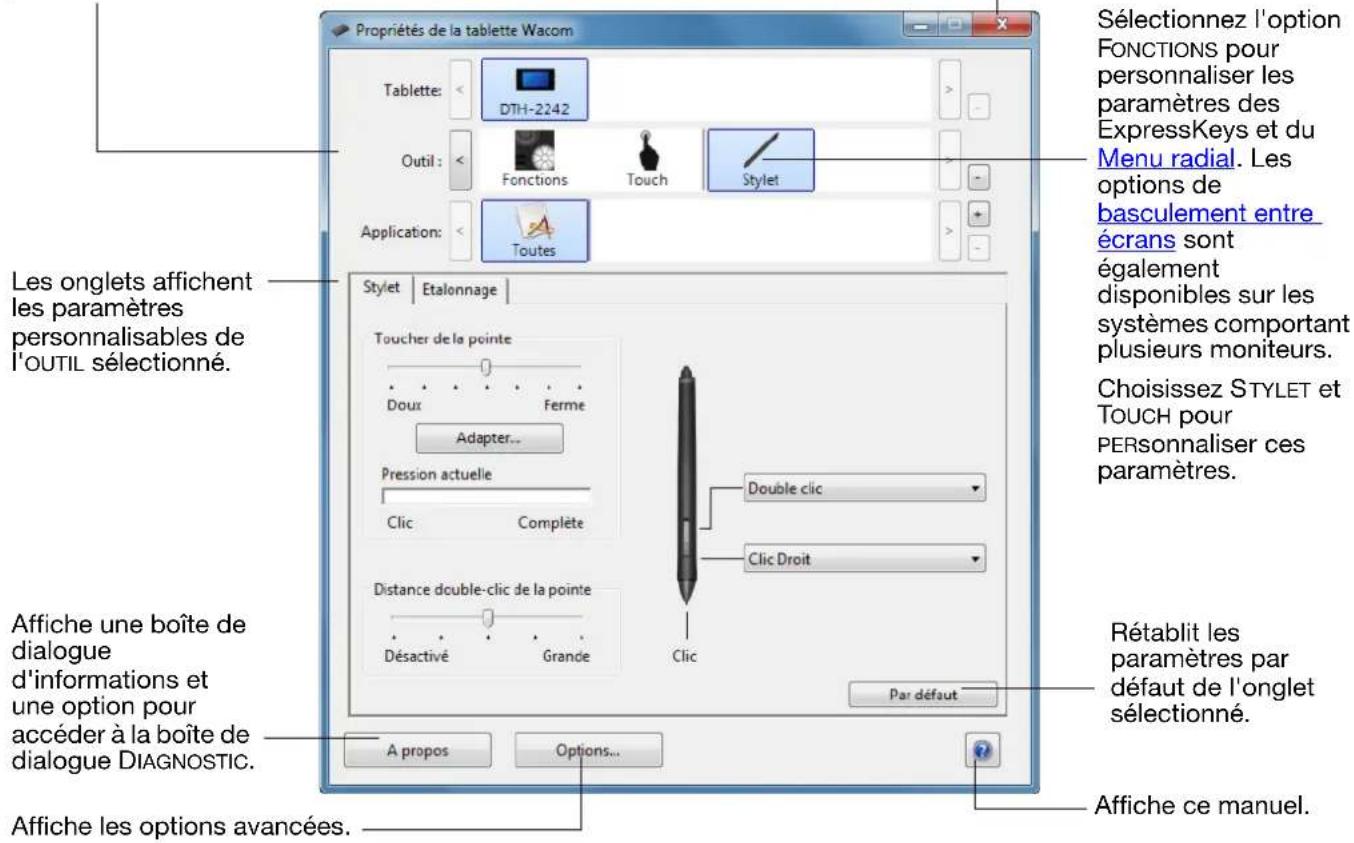
Des info-bulles sont disponibles pour la plupart des éléments du panneau de configuration. Il suffit de placer le curseur sur un élément de l'écran pour que l'info-bulle correspondante s'affiche.
En outre, les touches de direction et de tabulation du clavier permettent de naviguer dans le panneau de configuration.
Listes et onglets du panneau de configuration : les listes TABLETTE, OUTIL et APPLICATION du panneau de configuration vous permettent de sélectionner l'écran interactif ou la tablette, l'outil, la fonction ou l'application dont vous souhaitez modifier les paramètres.
La liste TABLETTE affiche une icône pour chaque écran interactif ou tablette installé(e) sur votre système et actuellement connecté(e). Tous les paramètres affichés sous cette liste s'appliquent à l'écran interactif ou à la tablette sélectionné(e).
- Le panneau de configuration ne se lancera pas si l'écran interactif ou la tablette pris(e) en charge n'est pas branché(e) à l'ordinateur.
- Il n'est possible d'afficher ou de modifier les paramètres que pour un écran interactif ou une tablette branché(e).
- Un écran interactif ou une tablette ne peut être supprimé(e) du panneau de configuration que s'il/si elle est branché(e) à l'ordinateur.
Reportez-vous également à la section installation de plusieurs tablettes.
La liste des OUTILS comprend une icône des FONCTIONS de la tablette, du STYLET et des fonctions TACTILES.
Remarque : lorsque le stylet est utilisé pour la première fois sur la tablette, il est ajouté automatiquement à la liste OUTIL et fonctionne avec les paramètres par défaut. Reportez-vous à la section personnalisation du stylet pour plus d'informations.
La liste des APPLICATIONS vous permet de définir des paramètres d'OUTILS valables uniquement dans une application spécifique. Reportez-vous à la section paramètres spécifiques à une application.
Remarque : la liste APPLICATION est destinée aux utilisateurs avancés. Il n'est pas nécessaire de sélectionner ou d'ajouter des applications pour personnaliser votre stylet.
ÉTALONNAGE DE L'ÉCRAN INTERACTIF
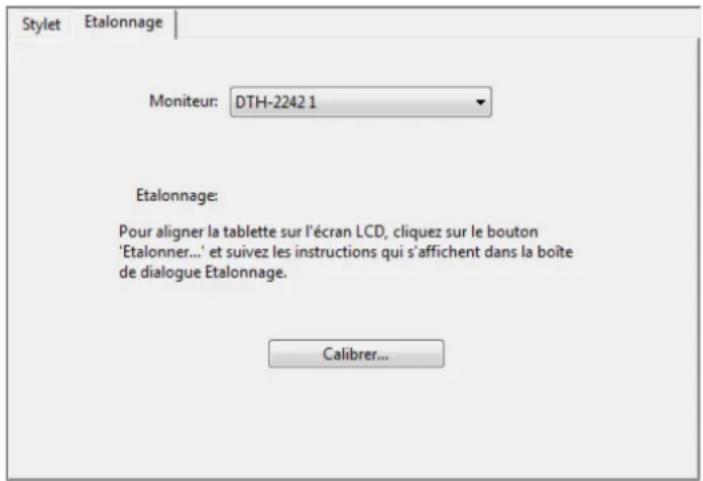
Il est nécessaire d'étalonner l'écran interactif pour aligner la position du curseur à l'écran sur celle du stylet. Cet étalonnage est nécessaire pour compenser l'angle de vision et corriger l'erreur de parallaxe créée par la feuille calque transparente. Placez l'écran interactif dans sa position de travail, puis suivez la procédure ci-dessous.
- Ouvrez le panneau de configuration de la tablette Wacom.
Si plusieurs écrans interactifs sont installés sur votre système, sélectionnez l'unité adéquate dans la liste TABLETTE. - Sélectionnez S TYLET dans la liste OUTIL, puis sélectionnez l'onglet ÉTALONNAGE.
- Si vous utilisez plusieurs moniteurs, sélectionnez le MONITEUR correspondant à l'écran interactif. (seuls les moniteurs réglés sur l'une des résolutions prises en charge par l'unité apparaissent dans la liste).
- Cliquez sur ÉTALONNAGE... pour afficher la fenêtre d'étalonnage.
- Tenez le stylet et installez-vous comme vous le faites habituellement pour utiliser l'écran interactif. Avec la pointe du stylet, cliquez au centre du réticule dans le coin supérieur gauche.
- Cliquez ensuite au centre du réticule qui apparaît dans le coin inférieur droit.
- Vérifiez l'alignement en plaçant le stylet sur différents points de l'écran. Cliquez sur OK pour accepter l'étalonnage. Cliquez sur RÉESSAYER pour effectuer un nouvel étalonnage.
Remarque : Lisez les indications figurant dans la fenêtre d'étalonnage : elles fournissent des instructions détaillées et des options supplémentaires. Le paramètre d'étalonnage est valable pour toutes les applications.
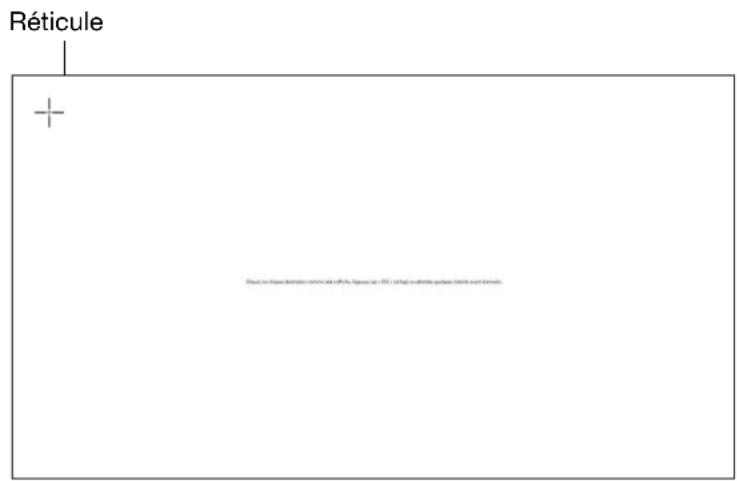
Conseil : pour que le curseur à l'écran soit légèrement décalé par rapport à la position réelle de la pointe du stylet, étalonnez-le en cliquant à l'endroit correspondant au décalage, à partir du réticule. Par exemple, pour faire apparaître le curseur à l'écran 2,5 mm au-dessus et à gauche de la pointe du stylet, étalonnez-le en cliquant sur un point situé 2,5 mm en-dessous et à droite du réticule.
PERSONNALISATION DU STYLET
La personnalisation de votre stylet est extrêmement simple. Tout d'abord, ouvrez le panneau de configuration de la tablette Wacom à l'aide du stylet. Le stylet est automatiquement sélectionné dans la liste OUTIL et les onglets appropriés s'affichent. Sélectionnez un onglet, puis faites votre choix parmi les différentes options possibles.
Réglage du toucher de la pointe et du double-clic
Réglages avancés de la pression de la pointe
Personnalisation des boutons du stylet
Paramètres spécifiques à une application
RÉGLAGE DU TOUCHER DE LA POINTE ET DU DOUBLE-CLIC
Pour régler la sensibilité de la pointe du stylet, sélectionnez l'onglet STYLET.
Permet de personnaliser la pression nécessaire pour cliquer ou dessiner.
Pour créer de larges coups de pinceau ou pour cliquer avec un toucher léger, optez pour une pointe LÉGÈRE. Pour un contrôle maximal lorsque vous tracez des lignes fines, optez pour un toucher de pointe FERME.
Permet d'afficher la boîte de dialogue DÉTAILS DU TOUCHER de la pointe, afin de personnaliser la sensibilité de la pointe.
Après avoir placé le curseur à l'écran sur une zone vide du panneau de configuration, appuyez sur l'écran de l'écran interactif avec la pointe du stylet pour tester le niveau de toucher de la pointe. Vous pouvez déterminer la force à exercer sur le stylet pour atteindre la pression maximale à l'aide de la barre PRESSION ACTUELLE.
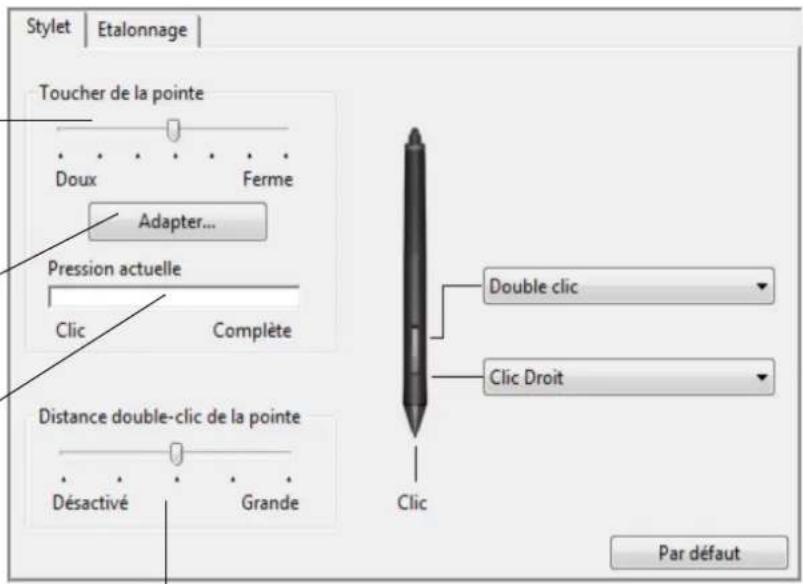
Règle la taille de la zone de double-clic. Une zone plus grande facilite l'exécution du double-clic.
Placez la glissière en position DÉSACTIVÉ si vous ne souhaitez pas d'assistance du double-clic.
Conseils :
- Réglez l'option TOUCHER DE LA POINTE sur Doux pour obtenir une gamme plus étendue de valeurs de pression utilisables avec la plupart des applications sensibles à la pression.
- Dans certaines applications, un réglage de pression doux peut entraîner une réaction exagérée du stylet, une légère pression sur le stylet étant multipliée à l'écran. Dans ce cas, essayez un réglage du TOUCHER DE LA POINTE plus ferme.
- Pour faciliter le double-clic, agrandissez l'espace de double-clic (distance de double-clic).
- Une distance de double-clic importante peut retarder l'affichage des traits de pinceau dans certaines applications graphiques. Si vous constatez un tel problème, essayez de définir une distance de double-clic inférieure et d'utiliser le bouton latéral pour l'exécution du double-clic.
RÉGLAGES AVANCÉS DE LA PRESSION DE LA POINTE
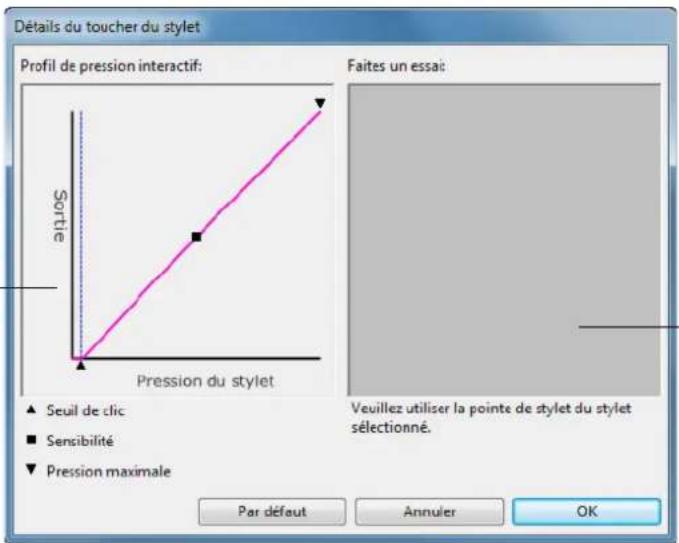
Pour personnaliser davantage les paramètres de pression de la pointe, sélectionnez le STYLET et cliquez sur le bouton DÉTAILS.... Les options de la boîte de dialogue DÉTAILS DU TOUCHER vous permettent de modifier indépendamment la pression de la pointe et de cliquer sur le seuil de sensibilité au clic. (Dans l'onglet STYLET, ces paramètres sont réglés simultanément avec la glissière TOUCHER DE LA POINTE.)
Le PROFIL affiche une représentation graphique de la SENSIBILITÉ à la pression et des paramètres du SEUIL DE —CLIC. Plus la courbe monte rapidement, plus le stylet sera sensible.
line
| Point Type | Value | | ------------------ | ----- | | Seuil de clic | 0 | | Sensibilité | 1 | | Pression maximale | 2 |Donnez quelques coups de stylet à l'intérieur de la zone pour tester les modifications.
PERSONNALISATION DES BOUTONS DU STYLET
Sélectionnez l'onglet STYLET pour modifier les fonctions affectées aux boutons latéraux et à la pointe de votre stylet.
Remarque : certaines configurations de produit ne contiennent pas de boutons latéraux.
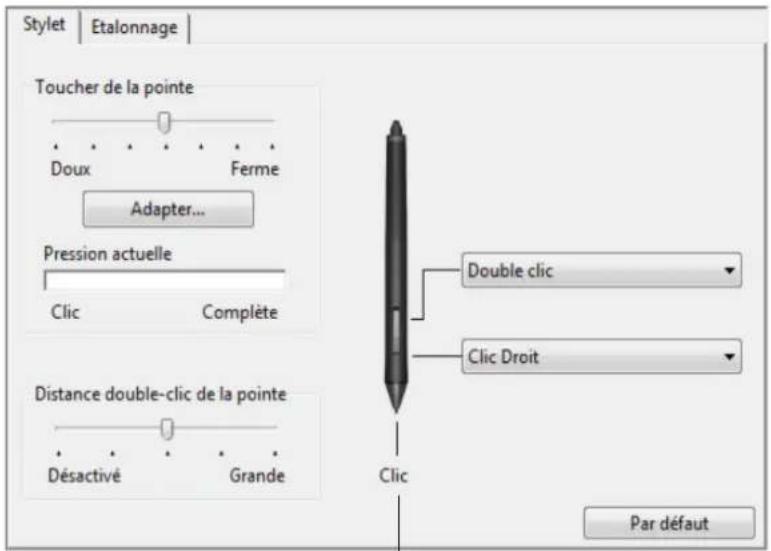
Double-cliquez ici pour modifier la fonction affectée à la pointe du stylet. Dans la plupart des applications graphiques, la pointe doit être réglée sur CLIC pour que vous puissiez dessiner.
La fonction sélectionnée s'exécute lorsque vous approchez la pointe du stylet à moins de 5 mm de la surface de l'écran interactif sans toucher l'écran et que vous appuyez sur le bouton supérieur ou inférieur.
Conseil : pour double-cliquer plus facilement, paramétrez le bouton latéral pour qu'il exécute automatiquement un double-clic. Pour ce faire, sélectionnez DOUBLE-CLIC.
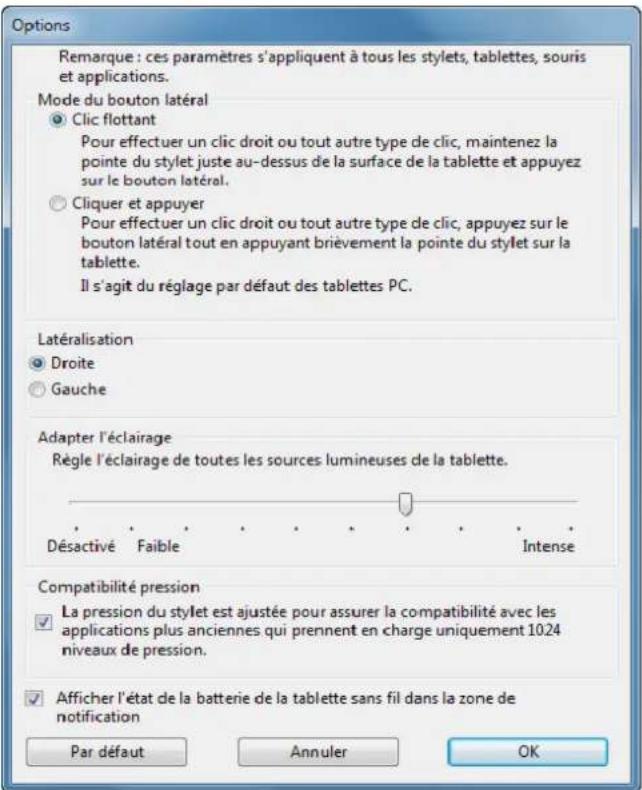
Vous pouvez changer le MODE DU BOUTON LATÉRAL selon la façon dont vous souhaitez utiliser le stylet lorsque vous faites appel aux fonctions de clic.
Pour accéder aux paramètres de MODE DU BOUTON LATÉRAL, cliquez sur le bouton OPTIONS... au bas du panneau de configuration. Dans la boîte de dialogue OPTIONS :
• S é l e Ltc FLOTTIANTopour exécuter z C les fonctions de clic sans toucher la surface de l'écran interactif avec la pointe du stylet.
- S é l e LIQUER ET APBUYER etn e z C appuyez sur le bouton latéral tout en touchant la surface de l'écran interactif avec la pointe du stylet pour exécuter une fonction de clic. L'option CLIQUER ET APPUYER permet de positionner avec précision les fonctions de clic. Il s'agit du paramètre par défaut pour les Tablet PC.
- Choisissez Droite ou Gauche en vue d'une orientation en mode droitier ou gaucher.
- Utilisez la glissière Réglage de la luminosité pour définir la luminosité d'écran qui vous convient.
PERSONNALISATION DES EXPRESSKEYS
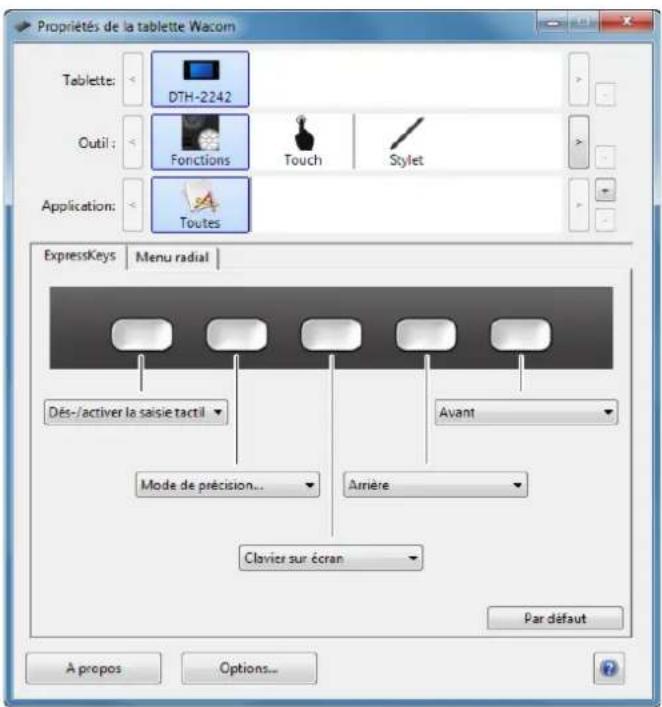
Pour personnaliser les ExpressKeys, sélectionnez l'onglet EXPRESSKEYS. Chaque ExpressKey peut être personnalisée pour représenter un modificateur, une frappe ou une autre fonction.
Remarque : les valeurs par défaut indiquées correspondent au modèle DTU-2242.
Utilisez les menus déroulants pour sélectionner les fonctions à exécuter lorsque vous appuyez sur les touches ExpressKeys.
Les fonctions ExpressKeys peuvent être définies par application.
Reportez-vous à la section Utilisation des ExpressKeys pour en savoir plus.
Important : certaines applications peuvent supplanter et contrôler les fonctions ExpressKeys.
UTILISATION ET PERSONNALISATION DU MENU RADIAL
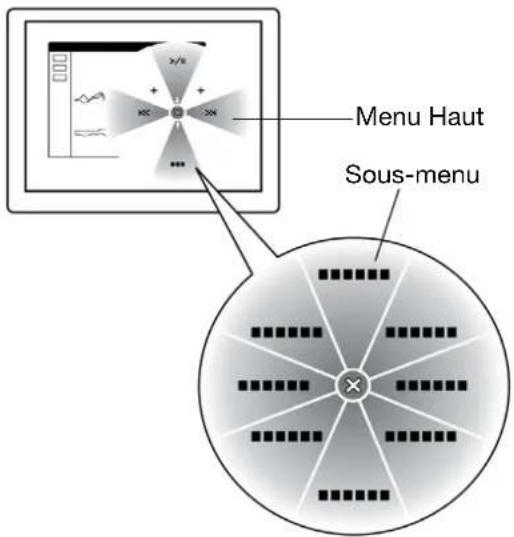
Pour afficher le menu radial, définissez un bouton d'outil ou une ExpressKey à la fonction MENU RADIAL. Lorsque vous appuyez sur ce bouton, le menu radial s'affiche à l'emplacement du curseur à l'écran.
- Le menu radial hiérarchique se présente sous la forme d'un cercle. Chaque niveau du menu comprend huit secteurs pouvant contenir diverses fonctionnalités et options au choix.
Pour sélectionner une option disponible dans le menu radial, cliquez sur l'option en question. Certaines sélections peuvent comporter un sous-menu d'options supplémentaires. Remarque le menu se ferme une fois que vous avez effectué une sélection.
- Pour fermer le menu radial sans faire de sélection, cliquez sur la croix (X) située au centre du menu ou sur un secteur ne correspondant à aucune fonction. Vous pouvez également appuyer de nouveau sur le bouton que vous avez utilisé pour afficher le menu.
- Pour effectuer une sélection sans fermer le Menu radial, maintenez enfoncé le bouton qui ouvre celui-ci.
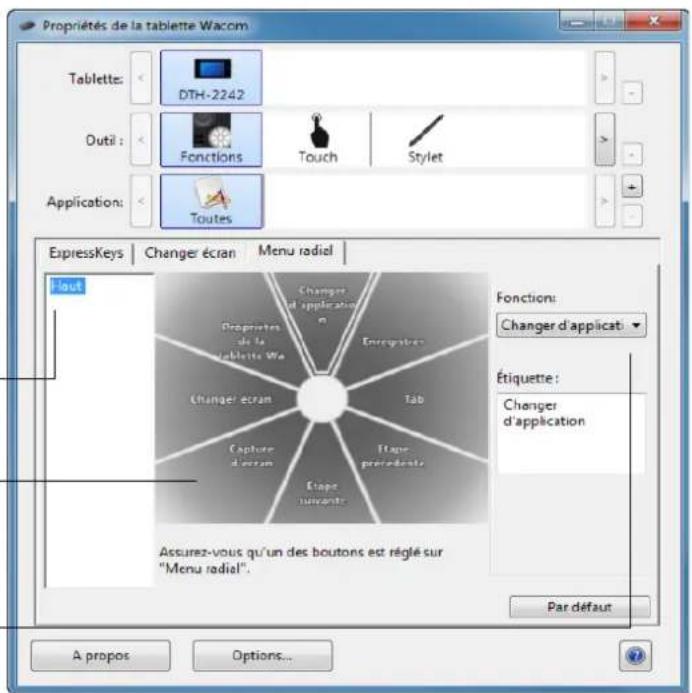
Utilisez l'onglet MENU RADIAL pour personnaliser les fonctions disponibles :
- Sélectionnez une section.
- Affectez une FONCTION de commande au secteur.
- Sélectionnez le menu ou sous-menu que vous souhaitez personnaliser. ____
- Sélectionnez un secteur pour lequel vous souhaitez — personnaliser le paramétrage.
- Choisissez la ou les fonctions à exécuter.
FONCTIONS DES BOUTONS
Les options suivantes sont disponibles pour le paramétrage du stylet, des touches ExpressKey ou du menu radial. Notez que toutes les options ne sont pas disponibles pour toutes les commandes ni pour tous les modèles d'écrans interactifs.
NOM DE LA FONCTION DESCRIPTION
CLICS
• CLIC
• CLIC DROIT
• CLIC CENTRE
- DOUBLE-CLIC
• CLIC MAINTENU
4E CLIC
5E CLIC
TOUCHE...
Simule un clic du bouton gauche de la souris. Assurez-vous qu'au moins un bouton exécute cette fonction, de manière à pouvoir toujours naviguer et cliquer.
Permet de simuler un clic avec le bouton droit de la souris, pour afficher un menu contextuel.
Cette option simule un clic à l'aide du bouton médian de la souris.
Permet de simuler un double-clic. Pour produire un double-clic plus aisément, utilisez cette fonction au lieu d'exercer deux pressions rapides sur la tablette avec la pointe de stylet.
Permet de simuler le maintien du bouton gauche de la souris en position enfoncée.
Appuyez une fois sur le bouton du stylet pour activer le maintien du clic. Appuyez de nouveau sur le bouton pour désactiver le maintien du clic. Le clic maintenu s'avère particulièrement utile pour le déplacement d'objets ou la sélection de blocs de texte.
Simule un quatrième clic de souris.
Simule un cinquième clic de souris.
Permet de simuler la frappe de touches Sélectionnez cette option pour afficher la boîte de dialogue DÉFINITION DE TOUCHES.
Vous pouvez exécuter une frappe ou une série de frappes dans la zone de saisie TOUCHES.
Les combinaisons de frappes peuvent comprendre des lettres, des chiffres, des touches de fonction (comme F3) et des touches de modification (comme MAJ, ALT ou CTRL pour Windows ou MAJ, OPTION, COMMANDE ou CTRL pour Macintosh).
Vous pouvez également sélectionner des frappes ou des séries de frappes dans le menu déroulant AJOUT SPÉCIFIQUE.
Une fois la frappe ou la série de frappes définie, cliquez sur OK.
Important : étant donné que les touches ENTRÉE (Windows) et RETOUR (Macintosh) peuvent être sélectionnées comme frappe à part entière, elles ne peuvent pas être utilisées pour signifier OK. Vous devez utiliser le stylet pour cliquer sur le bouton OK.
Saisissez un nom pour la frappe si un message vous y invite. Le nom s'affiche avec la commande correspondante ou dans le menu radial, selon sa fonction.
Vous pouvez créer des fonctions différentes selon l'application.
Reportez-vous à la section paramètres spécifiques à une application.
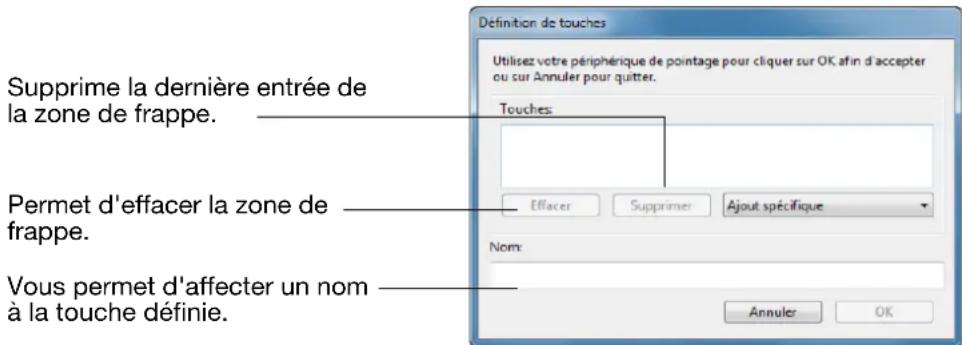
Pour connaître les raccourcis clavier pris en charge par une application particulière, consultez la documentation fournie avec l'application.
NOM DE LA FONCTION DESCRIPTION
MODIFICATEUR...
Permet de simuler l'emploi de touches de modification (comme MAJ, ALT ou CTRL pour Windows ou MAJ, OPTION, COMMANDE ou CTRL pour Macintosh) ou des clics de souris. Beaucoup d'applications utilisent des combinaisons de touches de modification pour le contrôle du dimensionnement ou du déplacement d'objets.
Choisissez une ou plusieurs options de touches de modification. Sélectionnez la case CLIC correspondant au clic de souris (gauche, central ou droit) que vous désirez obtenir lorsque vous appuyez sur le bouton du stylet.
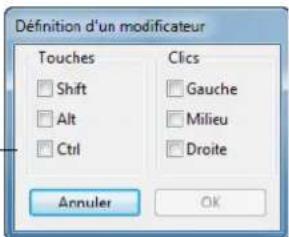
MENU RADIAL
Permet d'afficher un menu radial sur votre écran. Chaque niveau du menu hiérarchique comprend huit secteurs pouvant contenir diverses fonctionnalités et options au choix.
PRÉCÉDENT
Simule la commande PRÉCÉDENT dans les applications de navigation.
SUIVANT
Simule la commande SUIVANT dans les applications de navigation.
PANORAMIQUE/DÉFILEMENT...
Permet de positionner librement un document ou une image à l'intérieur du panneau actif d'une application en appuyant sur un bouton du stylet affecté à la fonction PANORAMIQUE/DÉFILEMENT et en faisant glisser la pointe du stylet sur la surface active de l'écran interactif.
Lorsque vous sélectionnez PANORAMIQUE/ DÉFILEMENT, la boîte de dialogue VITESSE DE DÉFILEMENT DU STYLET vous invite à définir la vitesse de défilement à utiliser dans les — applications qui ne prennent pas en charge l'effet panoramique avec la main de placement (au niveau du pixel) dans un document ou une image.
Une valeur plus lente réduit la vitesse de défilement, ce qui est utile pour un travail de près, minutieux, qui nécessite un contrôle précis de l'image.
Au fur et à mesure que vous déplacez la pointe du stylet, le document ou l'image se repositionne en suivant la direction du mouvement du stylet sur la surface de l'écran interactif.
Relâchez le bouton ou soulevez la pointe du stylet de la surface de l'écran lorsque vous avez terminé.
Dans certaines applications, le document suit précisément le curseur de l'écran lorsque vous déplacez la pointe du stylet ; dans d'autres applications, il se déplace simplement dans la même direction générale.
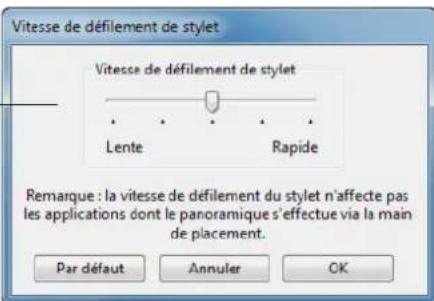
NOM DE LA FONCTION DESCRIPTION
| AFFICHER BUREAU | Réduit toutes les fenêtres ouvertes de façon à afficher un bureau propre. |
| CHANGER D'APPLICATION | Affiche la boîte de dialogue qui permet de basculer d'une application à l'autre et met en surbrillance (sélectionne) l'application ouverte suivante. Sur les systèmes Windows 8, Windows 7 ou Vista exécutant Aero, Bascule 3D est activé et les applications ouvertes suivantes sont mises en surbrillance. |
| OUVRIR/EXÉCUTER... | Permet d'ouvrir une boîte de dialogue pour sélectionner l'application, le fichier ou le script à lancer.Cliquez sur PARCOURIR... pour rechercher l'application, le fichier ou le script à lancer. Votre sélection s'affiche dans la zone APPLICATION À EXÉCUTER. Cliquez sur OK pour confirmer la sélection.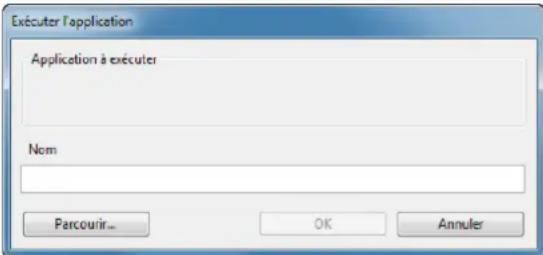 La boîte de dialogue se ferme et l'option OUVRIR/EXÉCUTER... sélectionnée est définie comme option du bouton du stylet. Appuyez tout simplement sur le bouton du stylet pour lancer l'option qui lui est affectée.Le menu radial que vous avez sélectionné correspond à l'emplacement d'affichage. La boîte de dialogue se ferme et l'option OUVRIR/EXÉCUTER... sélectionnée est définie comme option du bouton du stylet. Appuyez tout simplement sur le bouton du stylet pour lancer l'option qui lui est affectée.Le menu radial que vous avez sélectionné correspond à l'emplacement d'affichage. |
| BASCULEMENT D'ENCRE | (Macintosh.) Permet d'activer et de désactiver la fonction « Encre dans toutes les applications » ("ink in any application") dans Ink.Ink reconnaît et convertit automatiquement votre écriture en texte, puis l'insère dans un document. Pour ce faire, la fonction Reconnaissance de l'écriture manuscrite doit être activée. Reportez-vous à l'aide de Macintosh pour plus d'informations sur l'utilisation d'Ink. |
| EXPOSÉ (Macintosh.) Dispose toutes les fenêtres ouvertes en mosaïque. Pour accéder à cette fonction, choisissez d'abord TOUCHE... puis cliquez sur le menu AJOUT SPÉCIFIQUE dans la boîte de dialogue. | |
| PRESSION MAINTENUE | Permet de verrouiller la pression au niveau actuel tant que le bouton est enfoncé. Vous pouvez, par exemple, peindre en utilisant la sensibilité à la pression jusqu'à obtention de la taille de pinceau souhaitée. Vous pouvez alors appuyer sur le bouton et continuer à peindre en utilisant la même taille de pinceau jusqu'à ce que vous relâchiez le bouton. |
| MODE DE PRÉCISION | Modifie la correspondance autour de la position actuelle de la pointe du stylet de sorte que sa distance de déplacement doit être double pour que le curseur couvre la même distance sur l'écran. Pour l'activer, maintenez enfoncé un bouton du stylet auquel la fonction a été affectée. Relâchez le bouton pour rétablir la correspondance normale.Lorsque votre stylet se trouve en mode Souris, le curseur à l'écran est réglé pour se comporter comme si l'accélération était désactivée et la vitesse réglée sur lent. |
| BASCULEMENT ENTRE ÉCRANS | Pour les systèmes comportant plusieurs moniteurs. Permet de basculer le curseur entre l'écran interactif et vos autres écrans. Par exemple, votre produit peut être utilisé comme un écran interactif (le curseur à l'écran est alors positionné à l'emplacement de la pointe du stylet) ou comme une tablette Wacom standard (le curseur à l'écran peut alors être déplacé à travers le bureau entier ou les écrans supplémentaires). Reportez-vous à la section Utilisation de la fonction de basculement entre écrans. |
NOM DE LA FONCTION DESCRIPTION
BASCULEMENT DE MODE...
Bascule entre le mode Stylet et le mode Souris. La première fois que vous définissez un bouton de stylet en BASCULEMENT DE MODE..., la boîte de dialogue MODE Souris s'affiche pour vous permettre d'ajuster l'accélération et la vitesse de la souris.
Définit la vitesse de déplacement du curseur en mode Souris.
Définit l'accélération du curseur en mode Souris.
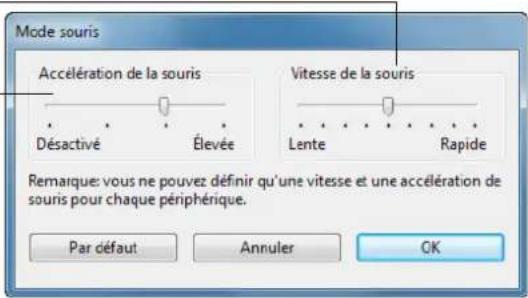
Les paramètres du mode Souris sont accessibles à plusieurs endroits du panneau de configuration. Cependant, vous ne pouvez définir qu'une valeur d'ACCÉLÉRATION et de VITESSE de la souris pour chaque stylet et application que vous personnalisez.
Les paramètres d'accélération et de vitesse en mode souris dépendent des paramètres du système. Les modifications que vous apportez à ces paramètres dans le panneau de configuration de la tablette Wacom n'affectent pas les mêmes paramètres du système. En revanche, des modifications apportées à des paramètres système similaires peuvent affecter les paramètres de votre écran interactif.
TABLET PC
• PANNEAU DE SAISIE DE LA TABLETTE PC
(Systèmes Tablet PC et Windows qui prennent en charge le Panneau de saisie Tablet PC) Ouvre le Panneau de saisie Tablet PC lorsque vous appuyez sur un bouton du stylet associé à cette fonction.
• JOURNAL (Systèmes Windows 8, Windows 7 et Vista, et Tablet PC incluant Microsoft Journal) Ouvre Microsoft Journal.
• DÉFINI PAR TABLET PC
(Systèmes Tablet PC et Windows qui prennent en charge le Panneau de saisie Tablet PC) Définit la fonction du bouton en fonction des paramètres trouvés dans :
- Paramètres des systèmes T ABLET PC, Windows 8, Windows 7 et Vista et panneaux de configuration DU STYLET ET DES PÉRIPHÉRIQUES D'ENTRÉE.
- Panneau de configuration des Paramètres de la tablette et du stylet de WINDOWS XP ÉDITION TABLET PC.
DÉSACTIVÉ Permet de désactiver la fonction du bouton.
Signale uniquement le numéro du bouton à l'application. Cette option est destinée aux applications (comme les programmes de DAO) prenant en charge la tablette.
PAR DÉFAUT
Rétablit les paramètres par défaut d'un bouton.
UTILISATION DE LA FONCTION DE BASCULEMENT ENTRE ÉCRANS
BASCULEMENT ENTRE ÉCRANS n'est disponible que sur les systèmes comportant plusieurs moniteurs. Cette fonction vous permet d'utiliser votre stylet sur l'écran interactif pour déplacer le curseur sur n'importe quel écran de votre système. Après avoir paramétré un bouton latéral du stylet sur la fonction BASCULEMENT ENTRE ÉCRANS, vous pouvez appuyer sur ce bouton pour basculer le curseur entre l'écran interactif et vos autres écrans. Par exemple, votre produit peut être utilisé comme un écran interactif (le curseur à l'écran est alors positionné à l'emplacement de la pointe du stylet) ou basculé pour être utilisé comme une tablette Wacom standard (le curseur à l'écran peut alors être déplacé à travers le bureau entier ou les écrans supplémentaires).
Lorsque vous ouvrez le panneau de configuration de la tablette Wacom et que l'écran interactif est sélectionné, l'onglet BASCULEMENT ENTRE ÉCRANS est disponible si le système possède plusieurs écrans. L'onglet BASCULEMENT ENTRE ÉCRANS vous permet de définir la façon dont la correspondance sera appliquée à chaque basculement entre écrans.
- Lorsque PEN DISPLAY VERS BUREAU est sélectionné et que vous appuyez sur un bouton du stylet associé à la fonction BASCULEMENT ENTRE ÉCRANS, le curseur bascule de votre écran interactif vers le bureau du système. Si vous appuyez de nouveau sur le bouton, le curseur repasse à l'écran interactif.
• L o r ENSDISLAYUVERS D'ARTRES ÉCRANS est sélectionné et que vous appuyez sur le bouton du stylet, le curseur à l'écran bascule de votre écran interactif vers un autre écran interactif ou moniteur actif. Si des écrans supplémentaires sont raccordés au système, le curseur à l'écran bascule tour à tour entre les différents écrans jusqu'à ce qu'il revienne à l'écran interactif d'où a commencé le cycle initial.
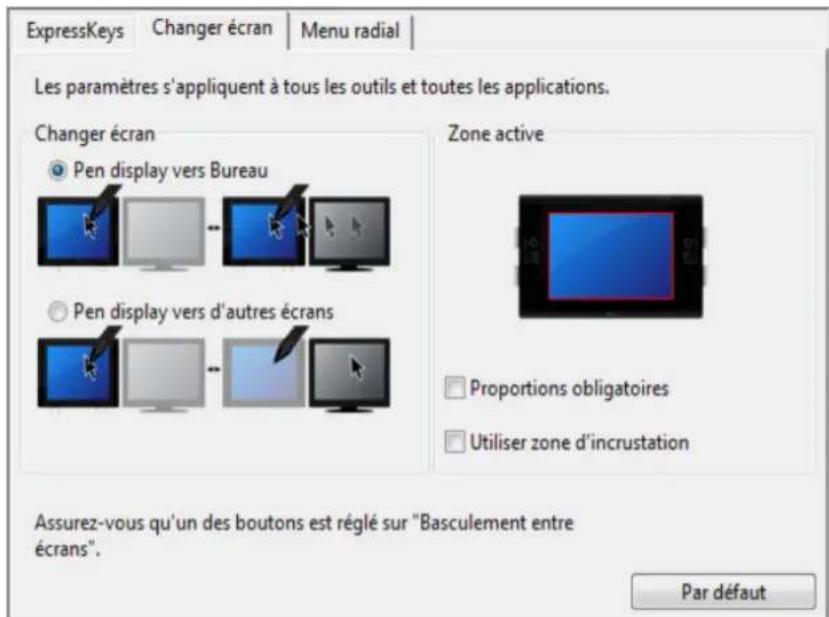
Important : si vous utilisez des paramètres spécifiques à une application avec la fonction BASCULEMENT ENTRE ÉCRANS, assurez-vous que chaque application personnalisée dans la liste des APPLICATIONS (y compris AUTRES) prévoit un bouton du stylet affecté à BASCULEMENT ENTRE ÉCRANS.
Les options affichées sous ZONE ACTIVE vous permettent de déterminer la taille de la zone où le stylet est actif sur l'écran interactif. Lorsque vous effectuez une sélection, le voyant rouge est mis à jour pour illustrer votre choix.
- PROPORTIONS OBLIGATOIRES permet d'ajuster la taille de la surface active de la tablette de façon à conserver des proportions verticales et horizontales correctes entre le bureau entier ou l'écran avec lequel une correspondance vient d'être établie.
En fonction de vos paramètres, il est possible que certaines portions de la surface active de la tablette ne soient plus utilisables quand cette option est sélectionnée. - Lorsqu'elle(s) est/sont désélectionnée(s), l'échelle ou les proportions correctes ne sont pas conservées ; par exemple, un cercle tracé sur l'écran interactif peut créer une ellipse sur l'écran correspondant.
- UTILISER ZONE D'INCRUSTATION limite la zone active de la tablette à une taille de 6 x 8 pouces. Si l'option PROPORTIONS OBLIGATOIRES est également sélectionnée, cette taille peut être inférieure.
Lorsque l'option est désélectionnée, la plus grande partie possible de la zone active de la tablette est utilisée pour la correspondance tablette-écran.
PARAMÈTRES SPÉCIFIQUES À UNE APPLICATION
Vous pouvez personnaliser votre stylet dans le cadre d'une application particulière. Par exemple, vous pourriez avoir besoin d'une pression forte de la pointe du stylet dans une application, et plus légère dans une autre. La liste des APPLICATIONS vous permet d'ajouter une application à la liste, puis de personnaliser les paramètres par rapport à cette application.
- Lorsqu'aucun paramètre spécifique à une application n'a été créé et que le stylet est sélectionné dans la liste des OUTILS, la liste des APPLICATIONS affiche l'icône TOUTES contenant les paramètres d'outil s'appliquant à toutes vos applications. L'icône TOUTES s'affiche donc et le STYLET possède les mêmes paramètres dans toutes les applications.
- Lorsque des paramètres spécifiques à une application sont ajoutés à la liste APPLICATION, l'icône TOUTES devient AUTRES, et une icône d'application s'affiche pour la ou les nouvelles applications.
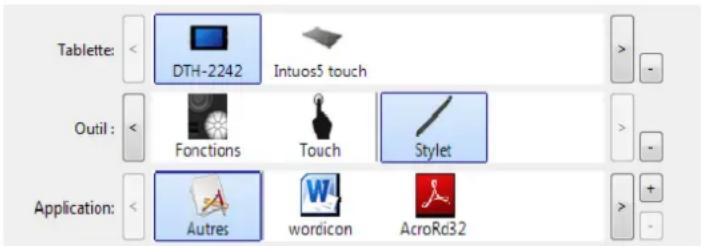
Dans l'exemple suivant, des paramètres spécifiques à une application ont été ajoutés pour le STYLET. Si vous sélectionnez l'icône AUTRES et modifiez les paramètres de l'onglet, vos modifications concernent le STYLET dans toutes les applications, à l'exception de celles que vous avez ajoutées à la liste des APPLICATIONS. Si vous sélectionnez l'icône d'une application et que vous apportez des modifications aux paramètres de l'onglet, celles-ci s'appliquent au STYLET uniquement lorsque vous utilisez cette application.
Lorsque vous créez des paramètres spécifiques à une application, vous créez un ensemble de paramètres distinct pour le stylet et l'application sélectionnés. Reportez-vous aux sections suivantes pour obtenir de plus amples informations :
Création d'un paramètre spécifique à une application Modification de paramètres spécifiques à une application Suppression de paramètres spécifiques à une application
CRÉATION D'UN PARAMÈTRE SPÉCIFIQUE À UNE APPLICATION
Pour créer un paramètre spécifique à une application, choisissez d'abord l'écran interactif et le stylet pour lesquels vous souhaitez créer ce paramètre. Ensuite, cliquez sur le bouton [ + ] de la liste APPLICATION pour afficher la boîte de dialogue AJOUT D'UNE APPLICATION POUR PARAMÈTRES PERSONNALISÉS.
Choisissez l'une des deux méthodes de sélection d'une application :
- Ouvrez l'application pour laquelle vous souhaitez créer des paramètres personnalisés, puis sélectionnez cette application dans la zone APPLICATIONS ACTUELLEMENT OUVERTES.
- Utilisez la fonction P ARCOURIR pour sélectionner le fichier exécutable d'une application installée sur votre ordinateur.
Votre sélection est ajoutée dans la zone APPLICATION SÉLECTIONNÉE dans laquelle le nom de l'application sélectionnée s'affiche.
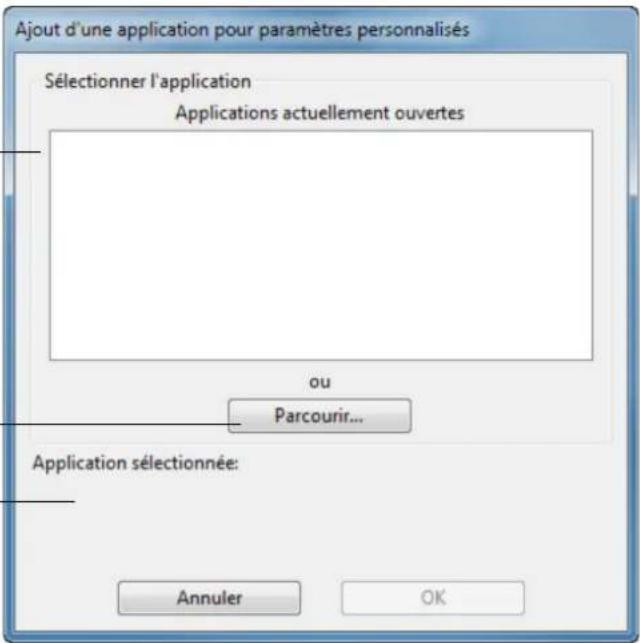
Remarque : si deux programmes portent le même nom, ils partageront les mêmes paramètres personnalisés.
Une fois l'application ajoutée, son icône s'affiche dans la liste des APPLICATIONS quand le stylet est sélectionné dans la liste des OUTILS. Sélectionnez l'application, puis personnalissez les paramètres de l'onglet du panneau de configuration par rapport à votre stylet et à l'application sélectionnée.
Une fois les paramètres spécifiques à une application créés, les applications n'ayant pas été personnalisées de cette manière utilisent les paramètres OUTIL définis pour AUTRES.
Conseil : personnalisez tout d'abord les paramètres d'une application. Lorsque vous maîtriserez le processus, vous pourrez créer d'autres paramètres spécifiques à une application.
MODIFICATION DE PARAMÈTRES SPÉCIFIQUES À UNE APPLICATION
Pour modifier les paramètres d'un stylet dans une application spécifique, sélectionnez STYLET et l'application, puis personnalisez les paramètres de l'onglet.
SUPPRESSION DE PARAMÈTRES SPÉCIFIQUES À UNE APPLICATION
Pour supprimer un paramètre spécifique à une application :
- Dans la liste des OUTILS, sélectionnez le STYLET. Ensuite, sélectionnez l'application que vous souhaitez supprimer dans la liste des APPLICATIONS.
- Cliquez sur le bouton [–] de la liste A PPLICATION. Dans la boîte de dialogue qui s'affiche alors, cliquez sur SUPPRIMER pour confirmer votre sélection. L'application sélectionnée est supprimée de la liste, de même que chacun des paramètres de stylet personnalisés que vous aviez créés.
Conseil : pour supprimer rapidement tous les paramètres spécifiques à une application se rapportant au stylet, supprimez le STYLET de la liste OUTIL. Ensuite, replacez-le sur l'écran interactif. Le STYLET est ainsi réintégré à la liste des OUTILS avec ses paramètres par défaut.
DÉPANNAGE
Votre écran interactif à stylet devrait fonctionner sans le moindre problème. Toutefois, si vous rencontrez des difficultés, procédez comme suit :
- Si le pilote Wacom ne s'est pas chargé correctement, exécutez tout d'abord l'action conseillée dans le message d'erreur affiché à l'écran. Si le problème persiste, reportez-vous aux procédures de dépannage décrites dans ce chapitre.
- Reportez-vous aux sections de dépannage dans les pages suivantes si l'écran interactif ne fonctionne pas correctement. Reportez-vous également à la section dépannage de l'écran, ou consultez la section dépannage de la tablette à stylet. Si votre problème y est décrit, vous pouvez appliquer la solution proposée.
- Consultez la page FAQ (foire aux questions) sur le site Web Wacom de votre pays.
- En cas de problème de compatibilité entre l'écran interactif et un nouveau matériel ou logiciel, téléchargez un pilote mis à jour. Wacom met régulièrement à jour le pilote afin d'assurer la compatibilité avec les nouveaux produits. Reportez-vous à la section téléchargements de pilotes.
- Si vous avez suivi les indications fournies dans ce guide et que le problème persiste, contactez le service d'assistance technique de Wacom. Consultez les options d'assistance technique pour obtenir des informations sur les moyens d'assistance disponibles dans votre pays.
Test de l'écran interactif à stylet
Test du stylet
Dépannage de l'écran
Dépannage de la tablette à stylet
Options d'assistance technique
Téléchargements de pilotes
TEST DE L'ÉCRAN INTERACTIF À STYLET
-
Si le voyant de l'écran interactif ne s'allume pas, vérifiez les points suivants :
-
Tout d'abord, vérifiez que le voyant de l'adaptateur secteur est allumé. Si ce n'est pas le cas, vérifiez que le câble d'alimentation est bien raccordé à l'adaptateur secteur et à une prise secteur alimentée.
- Vérifiez que le câble de l'adaptateur secteur est correctement connecté à l'écran interactif et que l'interrupteur de mise sous tension est activé. Le voyant d'alimentation est orange ou bleu lorsque l'écran interactif est sous tension.
Important : utilisez uniquement l'adaptateur secteur indiqué pour votre écran interactif. L'utilisation d'autres adaptateurs risquerait d'endommager le produit.
-
Si rien ne s'affiche à l'écran, procédez comme suit :
-
Vérifiez que l'ordinateur est sous tension. Le voyant est bleu lorsque l'appareil reçoit un signal vidéo adéquat. Il est orange s'il ne détecte pas de signal vidéo ou si l'ordinateur est en mode veille.
- Assurez-vous que l'écran interactif est connecté à un port vidéo DVI ou VGA actif.
-
Vérifiez que votre carte vidéo a été correctement installée et qu'elle fonctionne. Si vous disposez d'un autre écran compatible avec votre carte vidéo, connectez-le à la carte pour vérifier si cette dernière fonctionne correctement.
-
Vérifiez que la tablette et le stylet de votre écran interactif fonctionnent :
-
Appuyez la pointe de celui-ci sur la tablette et vérifiez que le voyant d'état s'allume en bleu.
- Si le voyant ne s'allume pas, vérifiez que le câble USB est raccordé à un port USB actif. Si l'écran interactif à stylet est relié à un concentrateur USB, essayez de le brancher directement sur le port USB de votre ordinateur.
- Assurez-vous que le port USB utilisé n'est pas désactivé. Il peut être nécessaire de vérifier la configuration du BIOS de votre système pour vous assurer que l'écran interactif est bien connecté à un port USB actif.
-
Le voyant d'état est bleu lorsque l'écran interactif est détecté en tant que périphérique USB et que la pointe du stylet exerce une pression sur l'écran.
-
Vérifiez le stylet. Si vous ne parvenez pas à effectuer de sélection sur l'écran à l'aide du stylet, procédez comme suit :
-
Vérifiez le stylet en appuyant la pointe sur la surface de l'écran. Le voyant d'état de l'écran interactif s'allume en bleu.
- Sans exercer de pression sur la pointe du stylet, mais en la maintenant à moins de 5 mm de la surface de l'écran interactif, appuyez sur le bouton latéral. Le voyant d'état doit de nouveau s'allumer en bleu.
- Si le voyant ne passe pas au bleu lors de ces tests, assurez-vous que vous utilisez bien le stylet indiqué pour être utilisé avec votre produit.
- Reportez-vous à la section test du stylet pour obtenir des informations détaillées.
Si le problème persiste, votre écran interactif à stylet ou votre stylet est peut-être défectueux.
TEST DU STYLET
Si votre stylet ne fonctionne pas comme vous le souhaiteriez, commencez par vérifier les fonctions qui lui sont affectées ou par rétablir ses paramètres par défaut. Pour restaurer rapidement les paramètres par défaut d'un stylet, supprimez-le de la liste des OUTILS en cliquant sur le bouton [-] de cette liste. Une fois le stylet supprimé, placez-le sur la tablette pour qu'il soit réintégré à la liste des OUTILS avec ses paramètres par défaut.
Ouvrez le panneau de configuration de la tablette Wacom et cliquez sur le bouton À PROPOS. Cliquez sur le bouton DIAGNOSTIC... de la boîte de dialogue qui s'affiche pour ouvrir la boîte de dialogue DIAGNOSTIC. La boîte de dialogue DIAGNOSTIC affiche des informations dynamiques sur l'écran interactif et le stylet. Ces informations sont utilisées lors du test de l'écran interactif et du stylet.
Si plusieurs écrans à stylet sont connectés à votre système, sélectionnez celui avec lequel vous allez tester votre outil dans la colonne INFORMATIONS SUR LA TABLETTE.
Remarque : si l'un des boutons du stylet que vous testez exécute la fonction MENU RADIAL ou OUVRIR/EXÉCUTER..., cette fonction sera exécutée lorsque vous appuierez sur ce bouton. Il est donc conseillé de changer la fonction du bouton avant de procéder aux tests.
- Tout en observant la colonne I NFORMATIONS SUR LE PÉRIPHÉRIQUE DE POINTAGE, rapprochez votre stylet à moins de 5 mm de l'écran. Une valeur de PROXIMITÉ, le NOM DU PÉRIPHÉRIQUE et le TYPE DE PÉRIPHÉRIQUE s'affichent.
- Déplacez votre outil sur la surface de l'écran de l'écran interactif. Les valeurs des coordonnées X et Y doivent changer en fonction de la position de l'outil.
-
Testez les boutons de votre stylet. Le voyant d'état de l'écran interactif doit passer au bleu chaque fois que vous cliquez à l'aide de la pointe du stylet ou que vous appuyez sur le bouton latéral.
-
Appuyez sur la surface de l'écran à l'aide de la pointe du stylet. L'état des BOUTONS et la valeur PRESSION changent. (La valeur de PRESSION doit passer d'environ 0 % à 100 % lorsque vous passez d'une pression nulle à la pression maximale.)
- Ensuite, appuyez sur le bouton latéral sans exercer de pression sur la pointe. L'état B OUTONS doit changer. Effectuez cette opération pour les deux positions du DuoSwitch.
- Une fois le test terminé, cliquez sur le bouton F ERMER pour quitter la boîte de dialogue.
DÉPANNAGE DE L'ÉCRAN
En cas de problème avec l'écran de l'appareil, consultez les tableaux suivants. Le problème que vous rencontrez y est peut-être répertorié : vous pouvez alors tenter de le résoudre à l'aide de la solution proposée. Pour en savoir plus sur les problèmes relatifs à la couleur, reportez-vous à la documentation fournie avec votre système d'exploitation et vos applications.
Problèmes généraux liés à l'écran
Problèmes liés au mode VGA
PROBLÈMES GÉNÉRAUX LIÉS À L'ÉCRAN
| Aucun affichage. Le voyant d'alimentation est éteint. | Vérifiez que le câble d'alimentation en courant alternatif est connecté et que l'interrupteur d'alimentation de l'écran interactif est en position de mise sous tension. |
| Aucun affichage. Le voyant d'alimentation s'allume en bleu. | Vérifiez les commandes du contraste, de la luminosité et de l'éclairage. Réglez ces paramètres si nécessaire. Vous pouvez également ouvrir le menu de l'affichage à l'écran, puis sélectionner l'option RÉINITIALISER. |
| Le voyant d'alimentation s'allume en orange.Le message « no signal go to power save » (« Aucun signal, passage en mode économie d'énergie ») s'affiche brièvement à l'écran. | Votre ordinateur est peut-être en mode de gestion de l'alimentation. Touchez l'écran avec la pointe du stylet, déplacez la souris ou appuyez sur une touche du clavier.Éteignez votre ordinateur et l'écran interactif. Vérifiez qu'aucune broche du câble vidéo n'est pliée ou cassée. Ensuite, branchez correctement le câble vidéo et remettez l'écran interactif et l'ordinateur sous tension.Assurez-vous que la carte vidéo est correctement installée. |
| Le message « cable disconnect go to power save » (« Câble déconnecté, passage en mode économie d'énergie ») s'affiche brièvement à l'écran. | Vérifiez que l'ordinateur est sous tension.Vérifiez que vous utilisez bien le câble vidéo fourni avec l'écran interactif.Assurez-vous que le câble vidéo est correctement raccordé.Éteignez votre ordinateur et l'écran interactif. Vérifiez qu'aucune broche des connecteurs du câble vidéo et des adaptateurs vidéo n'est pliée ou cassée. Ensuite, connectez correctement le câble vidéo et les adaptateurs nécessaires. |
| Le message « out of range »(« Hors de portée ») s'affiche brièvement à l'écran. | La définition de la fréquence du signal d'entrée est mauvaise ou incompatible avec l'écran interactif. Définissez le taux de rafraîchissement sur une fréquence verticale compatible avec votre écran interactif. Si le pilote de votre carte vidéo prend en charge le réglage de la fréquence horizontale, assurez-vous qu'elle est définie sur une valeur compatible. Reportez-vous à la section informations sur le produit pour plus d'informations sur la plage de fréquences. Sur un système à un seul moniteur, vous devrez connecter un autre écran pour changer le taux de rafraîchissement.La résolution ou le taux de rafraîchissement défini(e) est trop élevé(e). Reportez-vous à la section informations sur le produit pour plus d'informations sur la résolution (native) maximale, le taux de rafraîchissement et les autres formats de résolution pouvant être utilisés avec votre écran interactif.Définissez les propriétés de l'affichage pour que les moniteurs plug-and-play soient détectés. |
| Le message « set refresh range » (« Définir la plage du taux de rafraîchissement ») s'affiche brièvement à l'écran. | Définissez le taux de rafraîchissement sur une fréquence verticale compatible avec votre écran interactif. Reportez-vous à la section informations sur le produit pour plus d'informations sur la plage de fréquences. |
| L'image apparaît plusieurs fois sur l'écran. | Ne prolongez pas le câble vidéo ou n'utilisez pas de boîtier de commutation avec sélecteur d'entrée. |
| Lorsqu'une image est affichée pendant une longue période sans que l'écran ne soit réactualisé, une image après mise à jour reste quelques instants à l'écran. | Utilisez un économiseur d'écran ou un autre outil de gestion de l'alimentation. |
| La couleur est inexacte. | Ouvrez le menu de l'affichage à l'écran, puis sélectionnez l'option RÉINITIALISER.Vérifiez que le profil de couleur a été installé et est sélectionné comme le profil à utiliser avec votre système d'exploitation et vos applications.(Certains modèles ne comportent aucun profil de couleur.)Toute modification au réglage du contraste doit s'effectuer par petits incréments car celles-ci peuvent affecter l'exactitude des couleurs. |
| La couleur blanche n'apparaît pas en blanc. | Vérifiez que le profil de couleur a été installé et est sélectionné comme le profil à utiliser avec votre système d'exploitation et vos applications.(Certains modèles ne comportent aucun profil de couleur.)Vérifiez que l'écran fonctionne avec les paramètres d'usine par défaut.Si le problème persiste, réglez la couleur. Pour obtenir plus de détails sur la gestion des couleurs, veuillez vous reporter à la documentation de votre système d'exploitation et de vos applications.Assurez-vous que le câble vidéo et les connecteurs sont correctement raccordés. |
PROBLÈMES LIÉS AU MODE VGA
| L'affichage ondule ou tremble. | Ouvrez le menu de l'affichage à l'écran, puis sélectionnez l'option RÉGLAGE AUTOMATIQUE.Assurez-vous que l'adaptateur de l'écran et la carte vidéo sont adaptés aux spécifications de l'écran interactif.Réglez le taux de rafraîchissement dans les Propriétés d'affichage du panneau de configuration. |
| L'affichage n'est pas clair.Le texte ou d'autres portions de l'écran sont flous. | Définissez la résolution de la carte vidéo sur la résolution (native) maximale pouvant être utilisée avec votre écran interactif. Pour plus d'informations, reportez-vous à la section informations sur le produit.Éteignez l'écran interactif et rallumez-le.Ouvrez le menu de l'affichage à l'écran, puis sélectionnez l'option RÉGLAGE AUTOMATIQUE. |
| L'écran et la tablette LCD ne sont pas alignés. La taille d'affichage n'est pas correcte. | Ouvrez le menu de l'affichage à l'écran, puis sélectionnez l'option RÉGLAGE AUTOMATIQUE. Notez que certaines cartes vidéo modifient la taille d'affichage. |
| L'affichage ondule ou présente un moirage. La couleur de l'affichage n'est pas homogène. | Ouvrez le menu de l'affichage à l'écran, puis sélectionnez l'option RÉGLAGE AUTOMATIQUE. Si le problème persiste, sélectionnez l'option REMETTRE... pour restaurer les paramètres par défaut de l'écran. |
DÉPANNAGE DE LA TABLETTE À STYLET
Si vous rencontrez des problèmes avec la tablette de l'écran interactif, reportez-vous aux tableaux suivants. Si le problème rencontré y est mentionné, essayez la solution proposée. Pour plus d'informations, consultez le site Web de Wacom à l'adresse http://www.wacom.com/support.
PROBLÈMES GÉNÉRAUX
| L'ordinateur n'a pas de port USB disponible. | Vérifiez qu'il existe bien un port USB disponible sur un concentrateur USB. Si ce n'est pas le cas, vous devrez ajouter un concentrateur USB ou une carte USB. |
| Un périphérique USB branché sur l'un des ports USB de l'écran interactif ne fonctionne pas. | 1. Assurez-vous que l'écran interactif à stylet est bien connecté à un port USB en état de marche de votre ordinateur.2. Assurez-vous également que l'écran interactif à stylet est sous tension et que les voyants sont bleus. L'unité contient un concentrateur USB et les ports USB intégrés ne fonctionnent pas lorsque l'alimentation est coupée.3. Si le périphérique USB ne fonctionne pas, essayez de le brancher directement à un port USB de votre ordinateur.4. Si le périphérique USB ne fonctionne toujours pas, contactez le fabricant de ce périphérique. |
| Le voyant d'alimentation de l'écran interactif est éteint. | Assurez-vous que l'interrupteur d'alimentation de l'écran interactif est en position de mise sous tension.Vérifiez que l'adaptateur secteur est branché sur l'écran interactif et sur une prise de courant qui fonctionne.Utilisez uniquement un adaptateur secteur indiqué pour votre écran interactif ; l'usage d'autres adaptateurs peut endommager votre produit. |
| Le stylet fonctionne uniquement en mode Souris et ne permet pas d'utiliser la fonction de sensibilité à la pression pour les travaux de dessin ou d'écriture. | Le pilote de la tablette de l'écran interactif n'a pas été installé ou n'a pas été chargé correctement.Vérifiez que le pilote est installé et fonctionne correctement.Installez le pilote en suivant les instructions fournies à la section installation de ce manuel. |
| Le stylet ne permet pas d'utiliser la fonction de sensibilité à la pression pour les travaux de dessin ou d'écriture. | Dans certaines applications, il est nécessaire d'activer les fonctions de pression pour que le stylet soit sensible à la pression.Vérifiez également que votre application prend en charge la fonction de sensibilité à la pression. |
| La production d'un clic est difficile. | Ouvrez le panneau de configuration de la tablette Wacom et cliquez sur l'onglet STYLET. Essayez d'utiliser un TOUCHER DE LA POINTE plus doux. |
| Le stylet sélectionne tout ou ne s'arrête pas de tracer. | Ouvrez le panneau de configuration de la tablette Wacom et cliquez sur l'onglet STYLET. Déplacez la glissière du TOUCHER DE LA POINTE vers FERME ou sélectionnez DÉTAILS..., puis augmentez la valeur du paramètre SEUIL DE CLIC. Si le problème persiste, reportez-vous à la section test du stylet. |
| La production d'un double-clic est difficile. | Vérifiez que vous appuyez rapidement le stylet à deux reprises et au même endroit sur la surface active de l'écran interactif. Wacom vous recommande d'utiliser le bouton latéral pour effectuer un double-clic.Ouvrez le panneau de configuration de la tablette Wacom et cliquez sur l'onglet STYLET. Essayez d'augmenter la DISTANCE DOUBLE-CLIC DE LA POINTE ou utilisez un TOUCHER DE LA POINTE plus doux.Sous Windows : essayez de paramétrer votre système pour qu'il lance les programmes sur un simple clic. Reportez-vous à la section clic. |
| Vous remarquez un retard d'affichage à l'écran lorsque vous commencez à dessiner ou à encrer. | Ouvrez le panneau de configuration de la tablette Wacom et cliquez sur l'onglet STYLET.Essayez de diminuer la DISTANCE DU DOUBLE-CLIC DE LA POINTE. Si le problème persiste, déplacez la glissière de la DISTANCE DOUBLE-CLIC DE LA POINTE vers la position DÉSACTIVÉ afin de désactiver l'assistance du double-clic. |
| Vous devez appuyer fermement avec le stylet lorsque vous cliquez ou que vous écrivez. | Ouvrez le panneau de configuration de la tablette Wacom et cliquez sur l'onglet STYLET. Déplacez la glissière TOUCHER DE LA POINTE vers DOUX ou cliquez sur le bouton DÉTAILS..., puis diminuez les valeurs des paramètres SENSIBILITÉ et SEUIL DE CLIC. |
| La pointe de stylet ne fonctionne pas. | Assurez-vous que vous utilisez le stylet fourni avec votre écran interactif à stylet. Les autres stylets peuvent ne pas fonctionner correctement avec l'écran interactif.Vérifiez l'onglet STYLET du panneau de configuration et assurez-vous que la fonction CLIC a bien été affectée à la pointe.Assurez-vous que le voyant d'état s'allume en bleu lorsque vous appuyez sur la pointe. Si le voyant ne s'allume pas, vérifiez que le câble USB est raccordé à un port actif de l'ordinateur ou à un concentrateur USB.Si le voyant d'état ne s'allume toujours pas, il se peut que votre matériel soit défectueux (reportez-vous à la sectiondépannage). |
| La pointe du stylet et le curseur à l'écran ne s'alignent pas correctement. | Ouvrez le panneau de configuration de la tablette Wacom et sélectionnez l'onglet ÉTALONNAGE. Continuez avec la section étalonnage de l'écran interactif. |
| La modification des paramètres des fonctions du stylet n'a aucun effet.Le bouton latéral du stylet ne fonctionne pas.Le curseur de l'écran se déplace, mais ne vient pas se placer à l'emplacement de la pointe du stylet sur l'écran de la tablette et ne suit pas la pointe du stylet lorsqu'il se déplace sur l'écran de la tablette. | Vérifiez que vous modifiez bien les paramètres du stylet et de l'application que vous utilisez. Reportez-vous à la sectionparamètres spécifiques à une application.Assurez-vous que vous utilisez le stylet fourni avec votre écran interactif à stylet. Les autres stylets peuvent ne pas fonctionner correctement avec l'écran interactif.Veillez à appuyer sur le bouton latéral lorsque la pointe du stylet se trouve à moins de 5 mm de la zone active de l'écran interactif.N'appuyez pas la pointe de stylet sur la tablette.Dans le panneau de configuration de la tablette Wacom, assurez-vous que le bouton latéral exécute bien la fonction recherchée pour l'application et l'outil utilisés.Vérifiez également le MODE DU BOUTON LATÉRAL. Si CLIQUER ET APPUYER est sélectionné, vous devez d'abord appuyer sur le bouton latéral, puis toucher la surface de l'écran interactif avec la pointe du stylet pour exécuter une fonction de clic.Assurez-vous que le voyant d'état de la tablette s'allume en bleu lorsque vous appuyez sur le bouton latéral.Si ce n'est pas le cas, vérifiez que le câble USB est branché sur un port USB actif de votre ordinateur ou sur un concentrateur USB. Le voyant ne s'allume pas si le câble USB n'est pas branché sur un port actif.Si le voyant d'état ne s'allume pas, il se peut que votre matériel soit défectueux (reportez-vous à la sectiondépannage). |
| Assurez-vous que le pilote Wacom a été correctement chargé en ouvrant le panneau de configuration de la tablette Wacom. Si le pilote n'a pas été chargé correctement, un message d'erreur s'affiche. Le cas échéant, redémarrez votre ordinateur.Si le problème persiste, reportez-vous aux instructions de la sectioninstallationet réinstallez le pilote Wacom (sous Macintosh, redémarrez votre ordinateur après avoir installé le pilote Wacom pour un fonctionnement correct).Si vous avez personnalisé les réglages du bouton latéral de votre stylet pour un basculement entre le mode Stylet et le mode Souris, assurez-vous que l'écran interactif à stylet fonctionne en mode Stylet. | |
| Lorsque vous utilisez l'écran interactif sur un système à plusieurs moniteurs, vous ne pouvez pas contrôler les autres moniteurs à l'aide du stylet. | Affectez leBASCULEMENT ENTRE ÉCRANSà un bouton du stylet, puis appuyez sur ce bouton pour accéder au contrôle du stylet de l'écran interactif et aux autres écrans.Vous pouvez aussi utiliser votre stylet pour contrôler les autres moniteurs en mode souris. Pour utiliser le mode souris, commencez par affecter la fonction BASCULEMENT DE MODE... à un bouton latéral du stylet. Utilisez ensuite ce bouton pour basculer entre les modes Stylet et Souris. |
| La ligne que vous dessinez ne s'aligne pas sur la position du curseur à l'écran. | Certaines applications ne fonctionnent correctement qu'en mode Stylet. Assurez-vous donc que le styletn'est pas réglé sur le mode Souris.Si le mode Stylet est activé et que le problème persiste, le fichier de préférences est peut-être corrompu. Suivez les instructions des sections de dépannage Windows ou Macintosh pour créer un nouveau fichier de préférences. |
| L'ordinateur ne se met pas en veille. | Si vous n'utilisez pas le stylet, retirez-le de la surface de l'écran interactif à stylet. Si vous ne le faites pas, l'écran interactif à stylet continuera à envoyer des données, empêchant l'ordinateur de se mettre en veille. |
| Le curseur de l'écran revient en arrière lors de l'utilisation de la souris ou de la trackball. | Lorsque vous n'utilisez pas le stylet, rangez-le dans son logement ou posez-le près de la tablette (ne posez pas le stylet sur l'écran). Si vous laissez le stylet sur l'écran, vous risquez de perturber le positionnement du curseur à l'écran lorsque vous utilisez d'autres périphériques de saisie. |
| Le curseur se déplace de manière irrégulière ou par bonds lorsqu'une autre tablette est connectée à votre ordinateur. | La tablette de l'écran interactif à stylet émet des ondes électromagnétiques à une certaine fréquence. Si une autre tablette est placée trop près de l'unité, il est possible qu'elle interfère avec la position du curseur à l'écran. Si tel est le cas, éloignez la tablette de l'écran interactif. |
| Lorsque vous travaillez dans certaines applications, les touches ExpressKeys exécutent des fonctions différentes de celles définies dans le panneau de configuration de la tablette Wacom. | Certaines applications peuvent supplanter et contrôler les fonctions ExpressKeys.Si vous utilisez des paramètres spécifiques à une application, assurez-vous que vous avez mis à jour les paramètres de l'application que vous utilisez. |
PROBLÈMES DE MOUVEMENTS TACTILES

| Les mouvements tactiles ne fonctionnent pas. | Activez la saisie tactile en appuyant sur une ExpressKey configurée pour DÉS-/ACTIVER LA SAISIE TACTILE. Sinon, ouvrez le panneau de configuration de la tablette Wacom, cliquez sur l'icône SAISIE TACTILE et accédez à l'onglet MOUVEMENTS STANDARD, MES MOUVEMENTS ou FONCTIONS TACTILES. Assurez-vous que l'option ACTIVER LA SAISIE TACTILE est bien activée. |
| Les mouvements tactiles ne semblent pas fonctionner correctement. Vous pouvez déplacer le curseur, mais les actions ou mouvements complexes ne fonctionnent pas. | Si le pilote de la tablette ne se charge pas correctement, la tablette reconnaîtra les mouvements tactiles de base, mais pas les autres actions et mouvements. Installez le logiciel du pilote. |
| L'écran interactif ne reconnaît pas la saisie à plusieurs doigts avec exactitude. | Si vous placez vos doigts trop près l'un de l'autre, il est probable que l'écran interactif ne les distingue pas comme étant séparés. Essayez de déplacer vos doigts séparément. |
| Les mouvements de rotation fonctionnent de façon irrégulière ou pas du tout. | Le mouvement de rotation peut fonctionner différemment selon l'application que vous utilisez. Il est donc possible par exemple que la rotation s'effectue avec fluidité, par incréments de 90 degrés, ou pas du tout.Afin que votre geste soit efficace, placez vos doigts en diagonale de la surface de la tablette à une distance d'au moins 25 mm l'un de l'autre. |
PROBLÈMES SPÉCIFIQUES À WINDOWS
Vous pensez que les préférences de l'écran interactif sont corrompues ou vous voulez vous assurer que tous les paramètres sont réglés sur leur valeur par défaut.
Utilisez l'utilitaire des fichiers de préférences de la tablette Wacom pour gérer vos préférences.
Fermez toutes les applications en cours.
Windows 8 : dans l'écran d'accueil de Windows 8, cliquez sur la vignette UTILITAIRE DES FICHIERS DE PRÉFÉRENCES DE LA TABLETTE WACOM. Si vous utilisez la version bureau classique de Windows 8, appuyez sur la touche Windows de votre clavier ou sélectionnez l'icône Windows dans la barre d'icônes pour accéder à l'écran d'accueil.
Windows 7 : ouvrez l'utilitaire en cliquant sur l'icône DÉMARRER et sélectionnez TOUS LES PROGRAMMES. Sélectionnez TABLETTE WACOM et UTILITAIRE DES FICHIERS DE PRÉFÉRENCES DE LA TABLETTE.
- Puis, supprimez les préférences de la tablette comme suit :
Un seul utilisateur. Dans la boîte de dialogue UTILITAIRE DES FICHIERS DE PRÉFÉRENCES DE LA TABLETTE, cliquez sur le bouton SUPPRIMER dans MES PRÉFÉRENCES pour supprimer les préférences de l'utilisateur actuel.
Plusieurs utilisateurs. Cliquez sur le bouton SUPPRIMER sous TOUTES LES PRÉFÉRENCES UTILISATEUR pour supprimer les préférences de plusieurs utilisateurs. Notez que vous devez disposer de droits d'administrateur pour pouvoir supprimer les préférences de tous les utilisateurs. Relancez toutes les applications relatives à la tablette en cours d'utilisation.
Vous pouvez rapidement restaurer les préférences de la tablette qui ont été sauvegardées en cliquant sur RESTAURER... sous MES PRÉFÉRENCES.
PROBLÈMES SPÉCIFIQUES À MACINTOSH
Au démarrage, une boîte de dialogue s'affiche et signale que le pilote n'a pas pu être chargé ou que les préférences de l'écran interactif n'ont pas encore été créées.
La tablette de l'écran interactif n'a pas été détectée au démarrage. Assurez-vous que le câble d'interface USB est correctement connecté à un port USB actif de l'ordinateur ou à un concentrateur USB. Assurez-vous que le voyant d'alimentation de l'écran interactif à stylet est allumé. Si le problème persiste, reportez-vous à la section dépannage.
Dans le menu ALLER, sélectionnez le dossier UTILITAIRES, puis lancez l'icône INFORMATIONS SYSTÈME. Sélectionnez USB dans la section MATÉRIEL de la liste CONTENU. Un modèle d'écran interactif USB Wacom doit apparaître dans la liste. Si aucun modèle de l'écran interactif ne figure dans la liste, vérifiez la connexion au niveau du câble USB de l'écran interactif ou branchez l'écran interactif sur un autre port USB.
Si cela ne change rien au problème, contactez l'assistance technique de Wacom. Reportez-vous à la section options d'assistance technique.
Vous pensez que les préférences de l'écran interactif sont corrompues ou vous voulez vous assurer que tous les paramètres sont réglés sur leur valeur par défaut.
Utilisez l'utilitaire de tablette Wacom pour gérer vos préférences. Fermez toutes les applications en cours. Ouvrez le dossier principal APPLICATIONS. Ouvrez ensuite le dossier TABLETTE WACOM et exécutez L'UTILITAIRE DE TABLETTE WACOM.
- Il est recommandé de commencer par sauvegarder les préférences de la tablette. Dans la boîte de dialogue UTILITAIRE DE TABLETTE WACOM, sélectionnez UTILISATEUR ACTUEL ou TOUS LES UTILISATEURS. Cliquez ensuite sur SAUVEGARDE... et suivez les invites,
- puis supprimez les préférences de la tablette comme suit :
Un seul utilisateur. Au démarrage de l'utilitaire, sélectionnez UTILISATEUR ACTUEL, puis cliquez sur le bouton SUPPRIMER. Déconnectez-vous, puis reconnectez-vous. Lorsque le pilote de l'écran interactif se charge, il crée un nouveau fichier de préférences comportant les paramètres par défaut.
Plusieurs utilisateurs. Au démarrage de l'utilitaire, sélectionnez TOUS LES UTILISATEURS, puis cliquez sur le bouton RETIRER. Déconnectez-vous, puis reconnectez-vous. Lorsque le pilote de l'écran interactif se charge, il crée de nouveaux fichiers de préférences comportant les paramètres par défaut.
Vous pouvez rapidement restaurer les préférences de la tablette qui ont été sauvegardées pour l'UTILISATEUR ACTUEL ou pour TOUS LES UTILISATEURS en cliquant sur le bouton RESTAURER... dans l'utilitaire.
Remarque : ne supprimez pas manuellement le fichier WACOM TABLET.PREFPANE du dossier principal BIBLIOTHÈQUE PREFERENCE PANES. Ce fichier ne doit être supprimé que lorsque vous désinstallez le pilote Wacom, et uniquement à l'aide de l'UTILITAIRE DE TABLETTE WACOM.
Réétalonnez l'écran interactif.
La fonction Ink ne fonctionne pas correctement avec l'écran interactif.
Le problème est peut-être dû aux préférences d'Ink. Supprimez les fichiers de préférence endommagés comme indiqué ci-dessous. Ils seront créés à nouveau lorsque vous activerez la reconnaissance d'écriture manuscrite.
- Sélectionnez le panneau P RÉFÉRENCES SYSTÈME, TOUT AFFICHER, PUIS ENCRE. Ensuite, désactivez la reconnaissance de l'écriture manuscrite.
- Dans le menu A LLER, sélectionnez le dossier DÉPART. Ouvrez les dossiers BIBLIOTHÈQUE et PRÉFÉRENCES. Supprimez les préférences suivantes :
• COM.APPLE.INK.FRAMEWORK.PLIST
• COM.APPLE.INK.INKPAD.PLIST
• COM.APPLE.INK.INKPAD.SKETCH
- Retournez aux options PRÉFÉRENCES SYSTÈME et INK, puis activez la reconnaissance de l'écriture manuscrite.
- Testez la fonction Ink à l'aide de votre écran interactif Wacom et du stylet.
Si cette procédure n'a pas permis de résoudre le problème, contactez l'assistance technique d'Apple. Wacom n'a pas créé ou programmé la fonction Ink et nos capacités d'assistance pour une application tierce sont limitées.
OPTIONS D'ASSISTANCE TECHNIQUE
Si vous rencontrez un problème avec votre écran interactif à stylet, consultez tout d'abord la section installation de ce guide pour vous assurer que l'installation de l'unité a été effectuée correctement. Reportez-vous ensuite aux procédures de dépannage.
Consultez également la page FAQ (Foire aux questions) sur le site Web Wacom de votre pays ou effectuez une demande d'assistance via la section de support ou d'assistance clientèle du site Web de votre pays.
Si vous êtes connecté à Internet, vous pouvez télécharger les pilotes les plus récents sur le site Web Wacom de votre pays. Reportez-vous à la section téléchargements de pilotes
Si le problème persiste et que vous pensez que votre produit Wacom est défectueux, contactez le service d'assistance de Wacom dans la région où vous avez acheté le produit.
Lorsque vous contactez Wacom, tenez-vous à proximité de votre ordinateur et veillez à disposer des informations ou éléments suivants :
- le présent manuel ;
- le numéro de série de l'écran interactif (indiqué sur l'étiquette située au dos de l'appareil) ;
- le numéro de version du pilote (Consultez le CD d'installation ou cliquez sur le bouton À PROPOS du panneau de configuration de la tablette Wacom.)
- la marque et le modèle de votre ordinateur, ainsi que le numéro de version de votre système d'exploitation ;
- la marque, le modèle et le type de connexion de votre carte vidéo ;
- une liste des périphériques branchés sur votre ordinateur ;
- le nom et la version de l'application logicielle que vous utilisiez lorsque le problème s'est produit ;
- la transcription exacte de tout message d'erreur qui s'est affiché à l'écran ;
- Ce qui s'est passé et ce que vous étiez en train de faire lorsque le problème est survenu.
- la manière dont vous avez tenté de résoudre le problème.
TÉLÉCHARGEMENTS DE PILOTES
Wacom met à jour périodiquement le pilote de la tablette de l'écran interactif à stylet pour conserver sa compatibilité avec les nouveaux produits. Si vous rencontrez un problème de compatibilité entre votre écran interactif à stylet et un nouveau matériel ou logiciel, il peut être utile de télécharger un nouveau pilote Wacom (si disponible).
États-Unis, Canada, Amérique centrale et Amérique du Sud
Site Web : http://www.wacom.com/productsupport Mises à jour logicielles
Europe, Moyen-Orient et Afrique
Site Web : http://www.wacom.eu/downloads Mises à jour logicielles
Japon
Site Web : http://tablet.wacom.co.jp/download Mises à jour logicielles (en japonais)
Asie Pacifique (anglais)
Site Web : http://www.wacom-asia.com Mises à jour logicielles (en anglais)
Chine
Site Web : http://www.wacom.com.cn Mises à jour logicielles (en chinois simplifié)
Corée
Site Web : http://www.wacomkorea.com Mises à jour logicielles (en coréen)
Taiwan
Site Web : http://www.wacom.com.tw Mises à jour logicielles (en chinois non simplifié)
ANNEXES
Cette section contient entre autres des conseils concernant l'entretien de l'écran interactif à stylet, la procédure de désinstallation du logiciel, votre licence et votre garantie.
Entretien de l'écran interactif à stylet
Remplacement de la pointe du stylet
Utilisation d'un support ou d'un socle différent
Désinstallation de l'écran interactif à stylet
Gestion des préférences
Installation de plusieurs tablettes
Possibilités relatives au stylet et à l'encrage numérique dans Windows
À propos du Panneau de saisie Tablet PC de Windows
Informations sur le produit
Caractéristiques du produit
Service de garantie aux États-Unis et au Canada
Service de garantie en dehors des États-Unis et du Canada
ENTRETIEN DE L'ÉCRAN INTERACTIF À STYLET
Veillez à la propreté du stylet et de la surface de l'écran LCD. La poussière et les saletés peuvent adhérer à votre stylet et entraîner l'usure de la surface de l'écran. Un nettoyage régulier contribuera à prolonger la durée de vie de la surface de votre écran LCD et de votre stylet.
Conservez l'écran interactif et son stylet dans un endroit propre et sec, en évitant les températures trop élevées ou trop basses. La température ambiante est celle qui convient le mieux. L'écran interactif et le stylet ne doivent pas être démontés. Ne démontez pas la tablette, au risque de rendre la garantie caduque.
Important : veillez à ne jamais renverser de liquides sur l'écran interactif ou le stylet. Veillez tout particulièrement à protéger l'écran, les boutons et la pointe du stylet de l'humidité : leurs composants électroniques sensibles cesseront de fonctionner si du liquide pénètre à l'intérieur.
Pour nettoyer le boîtier de l'écran interactif ou le stylet, utilisez un chiffon doux et humide. Vous pouvez également humidifier le chiffon à l'aide d'une eau légèrement savonneuse. N'utilisez pas de diluant, de benzène, d'alcool ou autres solvants pour nettoyer le boîtier, le socle ou le stylet.
Pour nettoyer l'écran, utilisez un chiffon antistatique ou légèrement humide. Pendant le nettoyage, n'exercez qu'une pression légère sur l'écran et ne le mouillez pas. N'utilisez pas de détergent pour nettoyer l'écran. Vous risqueriez de l'endommager. Veuillez noter que ce type de dommage n'est pas couvert par la garantie du fabricant.
REEMPLACEMENT DE LA POINTE DU STYLET
La pointe du stylet finit par s'user à la suite d'une utilisation normale. Une pression excessive peut l'user prématurément. Si votre écran interactif comporte une pellicule protectrice, une pointe usée peut causer des dommages. Pour éviter que cela ne se produise, remplacez régulièrement la pointe du stylet.
Lorsque la pointe est usée ou que l'un de ses bords devient coupant, remplacez-la par une des pointes supplémentaires fournies avec le stylet.
Saisissez la pointe usée à l'aide de l'outil d'extraction Wacom, d'une pince à épiler, d'une pince fine ou d'un instrument similaire, et retirez-la du stylet en tirant bien droit.
Introduisez l'extrémité de la nouvelle pointe dans le fourreau du stylet. Poussez fermement la pointe jusqu'à ce qu'elle se bloque. La nouvelle pointe glissera dans la position correcte.
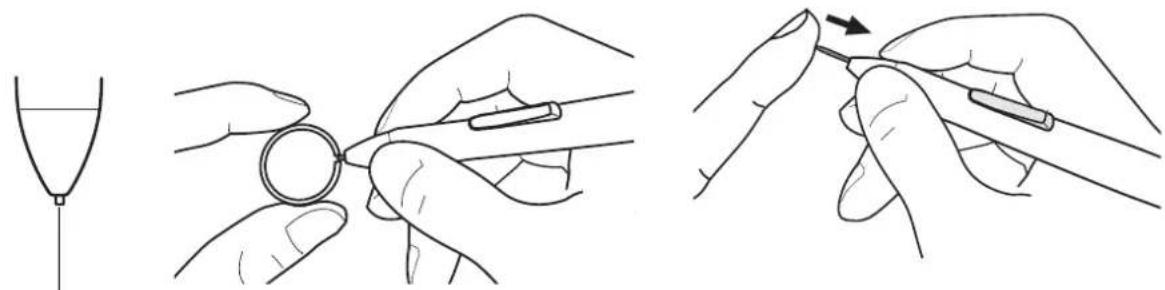
Remplacez la pointe lorsqu'elle devient trop courte (moins de 1 mm).
Avertisse
Risque d'étouffement. Veillez à ce que les enfants n'avalent pas la pointe du stylet ou le bouton latéral. Ces deux éléments risquent de se détacher accidentellement si un enfant les mord.
Important : lorsque vous n'utilisez pas votre stylet, placez-le dans son logement ou posez-le à plat sur le bureau. Veillez à ne pas endommager la pointe du stylet lorsque vous insérez ce dernier dans le range-stylet ou que vous l'en sortez. Pour préserver la sensibilité de votre stylet, ne le rangez pas sur un support où il reposera sur sa pointe.
UTILISATION D'UN SUPPORT OU D'UN SOCLE DIFFÉRENT
Si vous devez utiliser l'écran interactif à stylet dans une installation nécessitant une plate-forme de montage différente, retirez le socle réglable de l'unité et montez l'écran interactif sur un bras ou un socle conforme à la norme VESA 100 mm.
Des vis de montage d'un diamètre de 4 mm, d'un pas de 0,7 mm (M4 normal) et d'une profondeur de 15 mm sont requises. Remarque : en cas de profondeur supérieure à 15 mm, vous risquez d'endommager les composants internes de l'écran interactif.
Pour démonter le socle réglable et fixer l'écran interactif à une autre plate-forme :
- Mettez l'ordinateur et l'écran interactif hors tension. Déconnectez ensuite tous les câbles reliant l'appareil et l'ordinateur.
- Protégez la surface de l'écran en recouvrant une surface plane d'un chiffon doux et en plaçant la surface de l'écran interactif sur ce chiffon.
- Retirez les quatre vis et soulevez le socle réglable pour le détacher de l'appareil.
- En utilisant les vis adaptées à votre plate-forme de montage, fixez solidement l'écran interactif à l'autre plate-forme.
- Reportez-vous aux instructions de la section installation pour relier le câble.
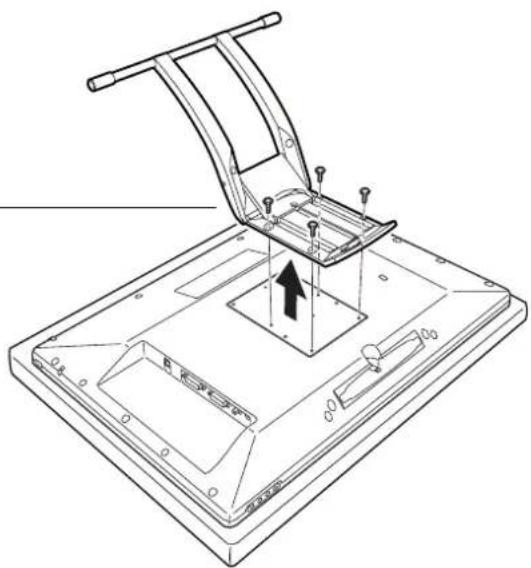
Lorsque vous montez l'écran interactif sur une plate-forme différente, veillez à suivre toutes les instructions de la documentation fournie par le fabricant de la plate-forme. S'il est mal installé, l'appareil est susceptible de tomber et de provoquer ainsi des dommages ou des blessures physiques.
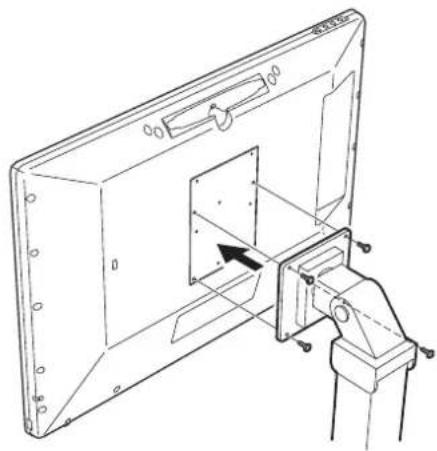
Suivez la procédure ci-dessous pour désinstaller le pilote Wacom et l'écran interactif de votre système.
Important : lorsque vous supprimez le pilote Wacom de votre système, les fonctionnalités de votre écran interactif à stylet Wacom sont limitées aux fonctions d'une souris classique.
Sous Windows 8 :
- Dans l'écran d'accueil de Windows 8, cliquez avec le bouton droit dans le coin inférieur gauche de l'écran et sélectionnez PANNEAU DE CONFIGURATION dans le menu contextuel. Si vous utilisez la version bureau classique de Windows 8, appuyez sur la touche Windows de votre clavier ou sélectionnez l'icône Windows dans la barre d'icônes pour accéder à l'écran d'accueil.
- Sélectionnez D ÉSINSTALLER UN PROGRAMME ou AJOUTER OU SUPPRIMER DES PROGRAMMES.
- Sélectionnez T ABLETTE WACOM et cliquez sur le bouton SUPPRIMER.
Windows 7, Vista et XP :
- Cliquez sur D ÉMARRER puis sélectionnez PANNEAU DE CONFIGURATION.
- Cliquez sur D ÉSINSTALLER UN PROGRAMME ou sur AJOUTER OU SUPPRIMER DES PROGRAMMES.
- Sélectionnez T ABLETTE WACOM et cliquez sur le bouton SUPPRIMER.
Remarque : vous devrez probablement redémarrer votre ordinateur pour que la désinstallation soit prise en compte.
Macintosh :
- Dans le menu A LLER, sélectionnez APPLICATIONS, puis ouvrez le dossier TABLETTE WACOM.
- Double-cliquez sur l'icône U TILITAIRE DE TABLETTE WACOM et sélectionnez le bouton SUPPRIMER LOGICIEL TABLETTE. Saisissez votre nom d'utilisateur et votre mot de passe en tant qu'administrateur.
- Cliquez ensuite sur OK.
- Arrêtez votre ordinateur et mettez l'écran interactif hors tension. Lorsque l'ordinateur et l'écran interactif sont hors tension, déconnectez l'écran interactif de l'ordinateur.
GESTION DES PRÉFÉRENCES
Faites appel à l'utilitaire des préférences de la tablette Wacom pour gérer les préférences d'un ou plusieurs utilisateurs.
Fermez toutes les applications en cours.
Windows 8 : dans l'écran d'accueil de Windows 8, cliquez sur la vignette UTILITAIRE DES FICHIERS DE PRÉFÉRENCES DE LA TABLETTE WACOM. Si vous utilisez la version bureau classique de Windows 8, appuyez sur la touche Windows de votre clavier ou sélectionnez l'icône Windows dans la barre d'icônes pour accéder à l'écran d'accueil.
Windows 7, Vista et XP :
- Cliquez sur l'icône D ÉMARRER, puis sélectionnez TOUS LES PROGRAMMES.
- Sélectionnez W ACOM et UTILITAIRE DES FICHIERS DE PRÉFÉRENCES DE LA TABLETTE WACOM.
Définissez vos préférences dans tous les systèmes Windows comme suit :
- Pour supprimer les préférences de l'utilisateur actuel, cliquez sur le bouton S UPPRIMER dans MES PRÉFÉRENCES.
- Pour supprimer les préférences de plusieurs utilisateurs, cliquez sur le bouton SUPPRIMER dans TOUTES LES PRÉFÉRENCES UTILISATEUR. Vous devez disposer de droits d'administrateur pour pouvoir supprimer les préférences de tous les utilisateurs. Relancez toutes les applications relatives à la tablette en cours d'utilisation.
- Pour sauvegarder vos préférences, cliquez sur le bouton S AUVEGARDE... dans MES PRÉFÉRENCES.
- Pour restaurer les préférences précédemment sauvegardées, cliquez sur le bouton R ESTAURATION... dans MES PRÉFÉRENCES.
Lisez attentivement toutes les indications qui s'affichent à l'écran.
Sous Macintosh, ouvrez le dossier principal APPLICATIONS. Ouvrez ensuite le dossier TABLETTE WACOM et exécutez L'UTILITAIRE DE TABLETTE WACOM.
- Pour supprimer les préférences, sélectionnez U TILISATEUR ACTUEL ou TOUS LES UTILISATEURS. Cliquez ensuite sur le bouton SUPPRIMER. Déconnectez-vous, puis reconnectez-vous. Lorsque le pilote se charge, il crée un nouveau fichier de préférences comportant les paramètres par défaut.
- Pour sauvegarder vos préférences, sélectionnez U TILISATEUR ACTUEL ou TOUS LES UTILISATEURS. Cliquez ensuite sur le bouton SAUVEGARDE....
- Pour restaurer les préférences précédemment sauvegardées, sélectionnez U TILISATEUR ACTUEL ou TOUS LES UTILISATEURS. Cliquez ensuite sur le bouton RESTAURATION....
Lisez attentivement toutes les indications qui s'affichent à l'écran.
INSTALLATION DE PLUSIEURS TABLETTES
La liste TABLETTE affiche une icône pour chaque écran interactif ou tablette pris(e) en charge détecté(e) sur votre système, ce qui vous permet de sélectionner l'écran interactif ou la tablette auquel/à laquelle vous souhaitez apporter des modifications.
Sélectionnez l'icône de l'écran interactif ou de la tablette dont vous souhaitez personnaliser les paramètres d'applications et du stylet.
- Le panneau de configuration ne se lancera pas si l'écran interactif ou la tablette pris(e) en charge n'est pas branché(e) à l'ordinateur.
- Il n'est possible d'afficher ou de modifier les paramètres que pour un écran interactif ou une tablette branché(e).
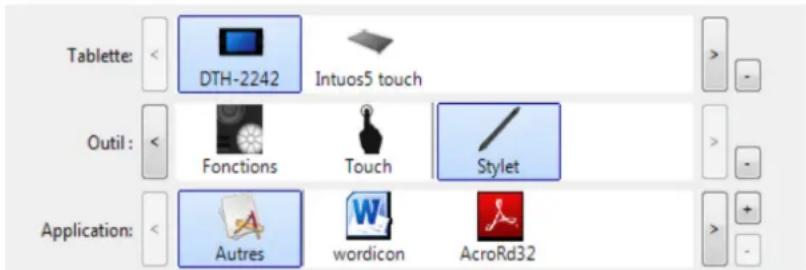
Pour ajouter un nouvel écran interactif ou une nouvelle tablette, raccordez-le (la) à votre ordinateur. Dans le cas de périphériques USB, le système examine les ports USB. Lorsque le nouvel écran interactif ou la nouvelle tablette est détecté(e), il/elle est automatiquement initialisé(e).
Pour supprimer une des tablettes du pilote, sélectionnez l'icône de l'écran interactif ou de la tablette à supprimer dans le panneau de configuration de la tablette Wacom et cliquez sur le bouton [–] en regard de la liste TABLETTE.
- Un écran interactif ou une tablette ne peut être supprimé(e) du panneau de configuration que s'il/si elle est branché(e) à l'ordinateur.
- Notez que vous devrez redémarrer l'ordinateur avant de pouvoir rajouter l'écran interactif ou la tablette au pilote.
POSSIBILITÉS RELATIVES AU STYLET ET À L'ENCRAGE NUMÉRIQUE DANS WINDOWS
Microsoft Windows 8, Windows 7 et Vista prennent complètement en charge la saisie à l'aide du stylet*. Lorsque vous utilisez l'écran interactif à stylet avec un ordinateur Windows 8, Windows 7 ou Vista, votre expérience s'enrichit d'une prise de notes efficace, de la reconnaissance de l'écriture manuscrite, d'une navigation rapide et d'autres options d'encrage numérique conçues pour fournir des résultats rapides et intuitifs avec le stylet Wacom.
- Prise Utilisezelle stylebWacom pour prendre des notes et capturer des croquis rapides dans Windows Journal. Journal simule un bloc-notes physique, mais avec les avantages de la prise de notes numérique. Vous avez le choix entre différents outils (stylets, marqueurs, surligneurs). Journal inclut également un puissant moteur de recherche, capable de localiser même votre contenu manuscrit.
- Reconnaissance de l'écriture manuscrite. Dans la mesure où Windows 8, Windows 7 et Vista incluent de puissantes fonctions de reconnaissance de l'écriture, vous pouvez vous servir du stylet Wacom pour saisir rapidement des informations manuscrites partout où l'ordinateur accepte une entrée dactylographiée. Vous pouvez à tout moment convertir votre contenu manuscrit en texte dactylographié.
- M o u v Utilisez le stylet Wacom pour associer des gestes simples sur l'écran interactif au déclenchement d'actions personnalisables pour la navigation, l'édition et d'autres fonctions. Pour personnaliser vos gestes, sélectionnez l'onglet RACCOURCIS dans le panneau de configuration STYLET ET PÉRIPHÉRIQUES D'ENTRÉE.
- Encre numérique dans Microsoft Office 2007. Utilisez le stylet Wacom pour profiter pleinement des outils avancés de balisage et d'encrage numériques disponibles dans les applications Microsoft Office 2007 ou versions ultérieures fonctionnant sous Windows 8, Windows 7 ou Vista. Ces outils, accessibles sous l'onglet RÉVISION dans les applications concernées, fournissent un ensemble d'options d'encrage cohérent. Pour un accès rapide, vous pouvez ajouter des outils d'encrage spécifiques à la barre d'accès rapide située au-dessus de chaque application.
Pour tirer le meilleur parti de votre stylet dans Microsoft Windows, veillez à parcourir la documentation fournie avec votre système. Utilisez, entre autres, les outils de formation de Windows et le tutoriel sur le Tablet PC. Pour accéder à la formation sur le stylet Tablet PC, ouvrez le menu DÉMARRER et choisissez TOUS LES PROGRAMMES, TABLET PC, puis FORMATION SUR LE STYLET DU TABLET PC.
Remarque : les solutions suivantes du pilote de la tablette de l'écran interactif améliorent les performances sous Windows 8, Windows 7 et Vista :
- Pour améliorer les performances, les raccourcis et la fonction « appui et maintien du bouton droit » de la souris sont désactivés dans certaines applications graphiques comme Photoshop.
- Lorsque les raccourcis et la fonction « appui et maintien du bouton droit » de la souris sont désactivés dans certaines applications graphiques, la sensibilité à la pression ne fonctionne pas avec Journal ni avec d'autres fonctions d'encrage.
* Fonctionnalités du stylet prises en charge sur toutes les versions de Windows 8, Windows 7 et Vista à l'exception de Windows 7 Starter et Édition Familiale Basique ainsi que Windows Vista Édition Familiale Basique.
À PROPOS DU PANNEAU DE SAISIE TABLET PC DE WINDOWS
Le panneau de saisie Windows 8, Windows 7 ou Vista vous permet d'utiliser l'écriture ou un clavier virtuel pour saisir du texte directement avec le stylet Wacom. Il existe plusieurs façons de lancer le panneau de saisie :
- Cliquez sur l'icône Panneau de saisie qui apparaît lorsque vous déplacez le curseur à l'écran dans une zone de saisie de texte.
- Cliquez sur l'onglet Panneau de saisie, situé par défaut sur le bord gauche de l'écran.
- Cliquez sur l'icône Panneau de saisie Tablet PC, située dans la barre des tâches Windows. Si l'icône n'est pas visible, cliquez avec le bouton droit dans la barre des tâches, sélectionnez BARRES D'OUTILS, puis PANNEAU DE SAISIE TABLET PC.
Pour personnaliser le panneau de saisie :
- Ouvrez d'abord le panneau de saisie, puis cliquez sur O UTILS dans la barre de menus.
- Sélectionnez OPTIONS pour ouvrir la boîte de dialogue des options du panneau de saisie.
- Personnalisez le panneau de saisie en fonction de votre manière de travailler.
Pour plus d'informations sur l'utilisation du stylet Wacom dans Microsoft Windows et Office 2007, lisez la documentation fournie avec votre système et les applications Microsoft Office. Profitez des outils de formation de Windows, notamment le tutoriel sur le Tablet PC, disponibles chez Microsoft.
Pour en savoir plus sur votre écran interactif à stylet et sur la façon dont vous pouvez profiter pleinement des nombreuses fonctions disponibles dans Microsoft Windows 8, Windows 7 et Vista pour le stylet et l'encrage numérique, visitez le site Web Wacom de votre région :
| États-Unis, Canada, Amérique centrale et Amérique du Sud | http://www.wacom.com/products |
| Europe, Moyen-Orient et Afrique http://www.wacom.com | |
| Japon http://tablet.wacom.co.jp | |
| Asie Pacifique (anglais) http://www.wacom.asia | |
| Chine (chinois simplifié) http://www.wacom.com.cn | |
| Corée http://www.wacom.asis/kr | |
| Taïwan http://www.wacom.asia/tw | |
| Thaïlande http://www.wacom.asia/th | |
Les caractéristiques des écrans interactifs à stylet DTK-2241 et DTH-2242 sont présentées dans le document « Informations importantes sur le produit » qui accompagne le pilote téléchargé.
LICENCES ET GARANTIES
Les conditions de licence et de garantie, ainsi que les avis de conformité aux normes des écrans interactifs à stylet DTK-2241 et DTH-2242 figurent dans le document « Informations importantes sur le produit » qui accompagne le pilote téléchargé.
COMMANDE DE PIÈCES ET ACCESSOIRES
Pour une liste des pièces et accessoires disponibles, visitez le site Web Wacom de votre région.
Pour commander des pièces et accessoires aux États-Unis ou au Canada, appelez le +1 888 884 1870 (numéro gratuit) ou visitez le site Web de Wacom à l'adresse http://www.direct.wacom.com (États-Unis uniquement).
Pour commander des pièces et accessoires en Europe, appelez le +49 (0)180 500 03 75 ou envoyez un courrier électronique à l'adresse spareparts@wacom.eu. Ou visitez le site http://fr.shop.wacom.eu. Vous pouvez également contacter votre revendeur, votre distributeur ou notre service d'assistance technique au numéro d'appel correspondant à votre région.
Pour commander des pièces et accessoires en Australie, à Singapour, à Taiwan et en Corée, rendez-vous sur les sites Web aux adresses suivantes : www.BuyWacom.com.au, www.BuyWacom.com.sg, www.BuyWacom.com.tw et www.BuyWacom.co.kr.
Pour commander des pièces et des accessoires dans d'autres pays, contactez votre revendeur ou votre distributeur local.
Notez que l'ensemble des pièces et accessoires n'est pas disponible dans tous les pays.
SERVICE DE GARANTIE AUX ÉTATS-UNIS ET AU CANADA
Le texte intégral de la garantie figure dans le document « Informations importantes sur le produit » qui accompagne le pilote téléchargé.
Pour obtenir un service de garantie aux États-Unis ou au Canada, contactez :
Formulaire de demande par e-mail : http://www.wacom.com/support
SERVICE DE GARANTIE EN DEHORS DES ÉTATS-UNIS ET DU CANADA
Le texte intégral de la garantie figure dans le document « Informations importantes sur le produit » inclus sur le CD d'installation.
Dans le cas de produits achetés hors des États-Unis et du Canada, la durée de la garantie peut varier en fonction de la législation locale. La durée de la garantie de votre écran interactif est indiquée sur la page Assistance du site Web Wacom de votre pays. Vous pouvez également prendre contact avec le service d'assistance technique de Wacom.
ASSISTANCE TECHNIQUE WACOM EN ASIE-PACIFIQUE (SAUF JAPON ET CHINE)
Pour de plus amples informations sur la politique de garantie limitée et l'enregistrement des produits dans la région Asie-Pacifique, consultez le site Web http://www.wacom.asia.
Pour obtenir une assistance technique ou bénéficier des services de garantie en Asie du Sud-est, en Océanie et à Taiwan, veuillez contacter le centre de relation clientèle Wacom
au numéro indiqué à l'adresse suivante : http://www.wacom.asia/support/contact
Pour toute question concernant cet Accord ou si vous désirez contacter Wacom pour quelque raison que ce soit, veuillez envoyer un courrier écrit à l'une des adresses suivantes :
EN AMÉRIQUE DU NORD ET DU SUD : AU JAPON :
Wacom Technology Corporation Wacom Co., Ltd.
1311 SE Cardinal Court 2-510-1 Toyonodai
Vancouver, Washington 98683 Otone-Machi, Kitasaitama-Gun
États-Unis Saitama, 349-1148
Japon
EN ASIE PACIFIQUE : EN RÉPUBLIQUE POPULAIRE DE CHINE
(À L'EXCEPTION DE HONG KONG) :
Wacom Co., Ltd. Wacom China Corporation
Tokyo, 160-6131 Pékin, 100022, Chine
Japon E-mail : support@wacom.com.cn
GLOSSAIRE
Aspect. Rapport entre les dimensions horizontale et verticale de la zone active de l'écran interactif.
Assistance du double-clic. Fonction du panneau de configuration de la tablette Wacom facilitant les doubles-clics en définissant la distance du double-clic.
Curseur à l'écran. Le pointeur affiché sur l'écran. Selon le type d'application en cours, ce curseur peut prendre différentes formes telles qu'une barre d'insertion, une flèche ou un cadre.
Distance du double-clic. Distance maximale (en pixels à l'écran) que le curseur peut parcourir entre deux clics pour que ceux-ci puissent toujours être considérés comme un double-clic. L'augmentation de la distance du double-clic facilite le double-clic mais les coups de pinceau peuvent être retardés par des temps morts dans certaines applications graphiques.
Force du clic. Force à appliquer à la pointe du stylet pour produire un clic.
Journal. Application Microsoft Windows qui simule électroniquement un journal physique, mais avec les avantages de la prise de notes numérique. Par exemple, vous pouvez tracer rapidement des croquis et prendre des notes manuscrites, puis les convertir en texte et les envoyer à des collègues pour leur permettre de faire des annotations numériques. Journal inclut différents outils (stylets, marqueurs, surligneurs). De plus, vous pouvez lancer des recherches sur le contenu manuscrit dans l'application Journal.
Mode souris. Méthode de positionnement du curseur. Après avoir placé le stylet sur l'écran interactif, vous pouvez déplacer le curseur à l'écran en effectuant un « cliquer-déplacer », comme avec une souris classique. Ce mode de positionnement se nomme positionnement relatif. Reportez-vous également à la section Mode Stylet.
Mode stylet. Méthode de positionnement du curseur. Lorsque vous placez le stylet sur l'écran interactif à stylet, le curseur se place à l'endroit correspondant à l'écran. C'est ce qu'on appelle le positionnement absolu. Il s'agit du mode par défaut du stylet. De plus, le mode Stylet vous permet de positionner rapidement le curseur de l'écran sans devoir le rechercher et le déplacer à travers le bureau. Voir aussi Mode souris.
Modificateur. Les touches de modification sont MAJ, ALT et CTRL pour Windows ou MAJ, CTRL, COMMANDE et OPTION pour Macintosh. Vous pouvez personnaliser les fonctions de votre stylet pour simuler une touche de modification.
Panneau de saisie Tablet PC. Le Panneau de saisie Tablet PC de Microsoft Windows vous permet d'utiliser le stylet Wacom pour créer des notes manuscrites ou travailler avec un clavier virtuel. Il convertit de manière dynamique l'écriture en texte. Les informations que vous créez peuvent ensuite être insérées dans d'autres documents, feuilles de calcul ou illustrations.
Paramètres spécifiques à une application. Paramètres des outils et de la tablette personnalisés pour une application particulière. Le panneau de configuration de la tablette Wacom vous permet de personnaliser le stylet pour qu'il se comporte différemment selon l'application. Les paramètres spécifiques à une application sont actifs lorsque vous utilisez cette application.
Reportez-vous également à la section paramètres spécifiques à une application.
Pixel. La plus petite unité de mesure de votre écran.
Pointe. Pointe de stylet remplaçable.
Proximité. Hauteur au-dessus de la surface active de l'écran interactif à partir de laquelle le stylet est détecté.
Sensibilité à la pression. Propriété de la pointe du stylet Wacom qui permet de détecter l'intensité de la pression qui lui est appliquée. Cette fonction permet de créer des traits et des coups de pinceau réalistes au stylet dans les applications sensibles à la pression.
Vitesse de la souris. Paramètre permettant de régler la vitesse de déplacement du curseur à l'écran lorsque vous utilisez le mode souris.
Vitesse du double-clic. Délai maximal pouvant s'écouler entre deux clics pour que ceux-ci puissent toujours être considérés comme un double-clic.
USB. Bus série universel. Norme d'interface matérielle qui permet de connecter des périphériques. Les ports USB prennent en charge le branchement sous tension qui vous permet de connecter ou de déconnecter un périphérique USB sans mettre votre ordinateur hors tension.
Wintab. Norme d'interface utilisée par les applications Windows pour la réception d'informations depuis une tablette. L'écran interactif prend en charge toutes les applications compatibles Wintab sous Windows.
Zone active. Surface de l'écran interactif où votre stylet est détecté.
INDEX
Accessoires
commande 78
Affichage à l'écran (OSD) 24
Assistance technique, options 68
Auto-sync 23
Basculement entre écrans, utilisation de la fonction 51
Bouton latéral, utilisation 22
Boutons, fonctions 47
Caractéristiques produit 78
Cintiq expérience des mouvements tactiles 26
Commande, pièces et accessoires 78
Configuration requise 12
Configuration requise, système 12
Dépannage 55 écran 58
partie tablette à stylet 61
problèmes de mouvements tactiles 64
problèmes généraux 61
problèmes spécifiques à Macintosh 66
problèmes spécifiques à Windows 65
Déplacement, avec le stylet 21
Désinstallation 73
Double-clic, réglage 42
DuoSwitch, personnalisation pour stylet 44
Écran dépannage 58
problèmes, généraux 58
Écran à stylet
à propos de 7
désinstallation 73
entretien 70
installation de l'écran LCD 13
installation de la tablette à stylet 17
installation de plusieurs unités 75
installation du câble USB 17
nettoyage 70
personnalisation 38
réglage incliner 10
test 56
utilisation 19
Écran interactif
étalonnage 41
fonctionnalités 8
installation 12
réglage 23
vue arrière 9
vue avant 8
Encre numérique, dans Windows 76
Entretien, pour écran à stylet 70
Ergonomie 19
Étalonnage, écran interactif 41
ExpressKeys utilisation 24
Fonctionnalités
écran interactif 8
stylet 11
Fonctions des boutons 47
Inclinaison, réglage 10
Informations sur le produit 78
Installation 12
câble USB 17
logiciel 18
plusieurs écrans à stylet 75
plusieurs tablettes 75
pour l'écran 13
pour la tablette à stylet 17
Installation de l'écran LCD, pour l'écran à stylet 13
Installation du logiciel 18
Manuel
à propos 5
navigation 6
Menu radial
personnalisation 46
utilisation 46
Moniteurs, utilisation de plusieurs 22
Mouvements tactiles
désactivation 37
expérience 26
fonctions de saisie tactile standard 35
fonctions tactiles personnalisées 36
navigation 26
options 26
personnalisation 33
problèmes, dépannage 64
réglage de la vitesse tactile 34
réglage des fonctions de navigation 34
test de la saisie tactile 36
vitesse, réglage 34
Mouvements tactiles
DTH-2242 26
test 36
Navigation dans le manuel 6
Navigation, personnalisation pour la saisie tactile 34
Nettoyage
écran interactif 70
stylet 70
Panneau de configuration
listes 40
onglets 40
ouverture 38
présentation 39
Panneau de saisie Tablet PC, à propos de 77
Paramètres
affichage à l'écran (OSD) 24
spécifiques à une application 52
utilisateur 23
Paramètres spécifiques à l'application création 53
Paramètres spécifiques à une application 52
modification 54
suppression 54
Paramètres utilisateur 23
Personnalisation
écran à stylet 38
mouvements tactiles
fonctions personnalisées 36
fonctions standard 35
stylet 42
touches ExpressKey 45
Pièces
commande 78
Plusieurs moniteurs, utilisation 22
Pointe du stylet, remplacement 71
Positionnement, avec le stylet 20
Précautions
Préférences, gestion 74
Pré-réglages usine 23
problèmes généraux, dépannage 61
Problèmes liés à Windows, dépannage 65
Problèmes liés au mode VGA 60
Problèmes spécifiques à Macintosh,
dépannage 66
Production d'un clic avec le stylet 21
Produit, informations sur le 78
Réglage, écran interactif 23
Saisie tactile
fonctions standard 35
Sensibilité à la pression, utilisation 22
Socle, utilisation d'un autre 72
Stylet
amarre 11
déplacement 21
fonctionnalités 11
nettoyage 70
personnalisation 42
porte 11
positionnement 20
production d'un clic 21
remplacement de la pointe 71
tenue 20
test 57
utilisation 20
utilisation de la fonction de sensibilité à la pression 22
utilisation du bouton latéral 22
Stylet
boutons, personnalisation 44
Support, utilisation d'un autre 72
Table 3
Tablette à stylet, dépannage 61
Tablettes, installation de plusieurs 75
Tactile
désactivation 27
fonctions de base 26
mouvements tactiles 26
Téléchargement de pilotes 69
Téléchargements, pilotes 69
Tenue du stylet 20
Test
écran à stylet 56
mouvements tactiles 36
stylet 57
Toucher de la pointe, réglage 42
Utilisation
ExpressKeys 24
multi-touch 26
Utilisation, avec l'écran à stylet 19
Utilisation, stylet 20
Vue arrière, écran interactif 9
Vue avant, écran interactif 8
Écran interactif à stylet
Table des matières Index

84
BUREAUX INTERNATIONAUX DE WACOM
États-Unis Allemagne
N° de tél. : +1.360.896.9833 N° de tél. : +49.(0)2151.3614.0
Fax : +1.360.896.9724 Fax : +49.(0)2151.3614.111
WACOM CO., LTD.
DIVISION COMMERCIALE ET MARKETING JAPON
WACOM CO., LTD.
DIVISION COMMERCIALE ET MARKETING ASIE-PACIFIQUE
Pékin, 100022, Chine
http://www.wacom.com.cn
N° de tél. : +82.2.557.3894
Fax : +82.2.557.3895
WACOM AUSTRALIA PTY. LTD. WACOM SINGAPORE PTE. LTD.
N° de tél. : +61.2.9422.6700
Fax : +61.2.9420.2272
3 Bishan Place,
N° de tél. : +65.6258.8640
Fax : +65.6258.8697
WACOM TAIWAN INFORMATION CO., LTD.
N° de tél. : +886.2.2712.2675
Fax : +886.2.2712.9789
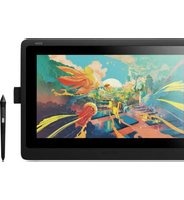


- GUIDE DE L'UTILISATEUR Écran interactif à stylet
- TABLE DES MATIÈRES
- À PROPOS DE CE MANUEL
- VOTRE ÉCRAN INTERACTIF À STYLET
- PRÉCAUTIONS
- FONCTIONNALITÉS DE L'ÉCRAN INTERACTIF
- VUE AVANT
- VUE ARRIÈRE
- RÉGLAGE DE L'INCLINAISON DE L'ÉCRAN
- INSTALLATION
- CONFIGURATION REQUISE
- Remarques :
- ÉTAPE 1 : INSTALLATION DE L'ÉCRAN
- SCHÉMA DE CÂBLAGE DE L'ÉCRAN LCD
- Attention
- Mettez votre ordinateur sous tension.
- ÉTAPE 2 : INSTALLATION DU PEN TABLET
- INSTALLATION DU CÂBLE USB
- INSTALLATION DU LOGICIEL
- UTILISATION DE L'ÉCRAN INTERACTIF À STYLET
- ERGONOMIE
- Conseils :
- UTILISATION DU STYLET
- TENUE DU STYLET
- POSITIONNEMENT
- UTILISATION DE LA FONCTION DE SENSIBILITÉ À LA PRESSION
- UTILISATION DE PLUSIEURS MONITEURS
- RÉGLAGE DE L'ÉCRAN
- PRÉ-RÉGLAGES USINE, AUTO-SYNC ET PARAMÈTRES UTILISATEURS
- UTILISATION DES EXPRESSKEYS
- PARAMÈTRES DE L'AFFICHAGE À L'ÉCRAN (OSD)
- L'EXPÉRIENCE DES MOUVEMENTS TACTILES : DTH-2242
- NAVIGATION AVEC LES MOUVEMENTS TACTILES
- FONCTIONNALITÉS DE BASE
- Conseil :
- FONCTIONS-SPÉCIFIQUES-À-WACOM
- PERSONNALISATION DES MOUVEMENTS TACTILES
- RÉGLAGE DES OPTIONS DES MOUVEMENTS TACTILES
- CHOIX DES FONCTIONS DE MOUVEMENTS TACTILES STANDARD
- CHOIX DES FONCTIONS DE MOUVEMENTS TACTILES PERSONNALISÉES
- TEST DES MOUVEMENTS TACTILES
- DÉSACTIVATION DES MOUVEMENTS TACTILES
- ÉCONOMIE D'ÉNERGIE
- PERSONNALISATION DE L'ÉCRAN INTERACTIF
- OUVERTURE DU PANNEAU DE CONFIGURATION
- ÉTALONNAGE DE L'ÉCRAN INTERACTIF
- PERSONNALISATION DU STYLET
- RÉGLAGE DU TOUCHER DE LA POINTE ET DU DOUBLE-CLIC
- RÉGLAGES AVANCÉS DE LA PRESSION DE LA POINTE
- PERSONNALISATION DES BOUTONS DU STYLET
- PERSONNALISATION DES EXPRESSKEYS
- UTILISATION ET PERSONNALISATION DU MENU RADIAL
- FONCTIONS DES BOUTONS
- NOM DE LA FONCTION DESCRIPTION
- CLICS
- TABLET PC
- UTILISATION DE LA FONCTION DE BASCULEMENT ENTRE ÉCRANS
- PARAMÈTRES SPÉCIFIQUES À UNE APPLICATION
- CRÉATION D'UN PARAMÈTRE SPÉCIFIQUE À UNE APPLICATION
- MODIFICATION DE PARAMÈTRES SPÉCIFIQUES À UNE APPLICATION
- SUPPRESSION DE PARAMÈTRES SPÉCIFIQUES À UNE APPLICATION
- DÉPANNAGE
- TEST DE L'ÉCRAN INTERACTIF À STYLET
- TEST DU STYLET
- DÉPANNAGE DE L'ÉCRAN
- DÉPANNAGE DE LA TABLETTE À STYLET
- PROBLÈMES DE MOUVEMENTS TACTILES
- PROBLÈMES SPÉCIFIQUES À WINDOWS
- PROBLÈMES SPÉCIFIQUES À MACINTOSH
- OPTIONS D'ASSISTANCE TECHNIQUE
- TÉLÉCHARGEMENTS DE PILOTES
- ANNEXES
- ENTRETIEN DE L'ÉCRAN INTERACTIF À STYLET
- REEMPLACEMENT DE LA POINTE DU STYLET
- Avertisse
- UTILISATION D'UN SUPPORT OU D'UN SOCLE DIFFÉRENT
- Sous Windows 8 :
- Windows 7, Vista et XP :
- Macintosh :
- GESTION DES PRÉFÉRENCES
- INSTALLATION DE PLUSIEURS TABLETTES
- POSSIBILITÉS RELATIVES AU STYLET ET À L'ENCRAGE NUMÉRIQUE DANS WINDOWS
- À PROPOS DU PANNEAU DE SAISIE TABLET PC DE WINDOWS
- LICENCES ET GARANTIES
- COMMANDE DE PIÈCES ET ACCESSOIRES
- SERVICE DE GARANTIE AUX ÉTATS-UNIS ET AU CANADA
- SERVICE DE GARANTIE EN DEHORS DES ÉTATS-UNIS ET DU CANADA
- ASSISTANCE TECHNIQUE WACOM EN ASIE-PACIFIQUE (SAUF JAPON ET CHINE)
- GLOSSAIRE
- INDEX
- Accessoires
- Écran interactif
- Fonctionnalités
- Manuel
- Menu radial
- Mouvements tactiles
- BUREAUX INTERNATIONAUX DE WACOM
Marque : WACOM
Modèle : DTK2241
Catégorie : Tablette graphique