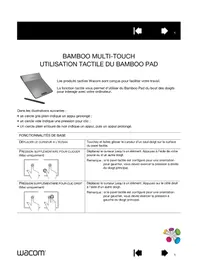
MultiTouch - Tablette graphique WACOM - Notice d'utilisation et mode d'emploi gratuit
Retrouvez gratuitement la notice de l'appareil MultiTouch WACOM au format PDF.

| Type de produit | Pavé tactile multi-touch |
| Marque | Wacom |
| Modèle | MultiTouch (Bamboo Pad) |
| Dimensions (L x l x H) | Environ 200 x 150 x 10 mm |
| Poids | Environ 200 g |
| Alimentation | Alimentation par port USB |
| Interface | USB |
| Systèmes d'exploitation compatibles | Windows 8 et versions ultérieures, Mac OS 10.7 et versions ultérieures |
| Fonctions principales | Contrôle du curseur, clic, clic droit, défilement, zoom, rotation, gestes multi-doigts, accès aux barres d'outils Windows 8 et Mac |
| Gestes tactiles supportés | Glisser, pression supplémentaire, pincer, écarter, rotation, glissement rapide, appui multiple |
| Nombre de doigts simultanés | Jusqu'à 4 doigts |
| Défilement | Vertical et horizontal avec deux doigts |
| Zoom | Pincer (zoom arrière) et écarter (zoom avant) avec deux doigts |
| Rotation | Rotation avec deux doigts (Mac uniquement) |
| Entretien | Nettoyer avec un chiffon doux légèrement humide. Ne pas utiliser de produits abrasifs. |
| Nettoyage | Débrancher avant nettoyage. Essuyer délicatement la surface. |
| Sécurité | Utiliser uniquement avec un câble USB fourni. Éviter l'exposition aux liquides et températures extrêmes. |
| Pièces détachées | Non disponibles. Appareil non réparable par l'utilisateur. |
| Informations générales | Coloris noir. Surface tactile lisse. Fonctionne comme pavé tactile pour ordinateur. |
FOIRE AUX QUESTIONS - MultiTouch WACOM
Questions des utilisateurs sur MultiTouch WACOM
0 question sur cet appareil. Repondez a celles que vous connaissez ou posez la votre.
Poser une nouvelle question sur cet appareil
Téléchargez la notice de votre Tablette graphique au format PDF gratuitement ! Retrouvez votre notice MultiTouch - WACOM et reprennez votre appareil électronique en main. Sur cette page sont publiés tous les documents nécessaires à l'utilisation de votre appareil MultiTouch de la marque WACOM.
MODE D'EMPLOI MultiTouch WACOM
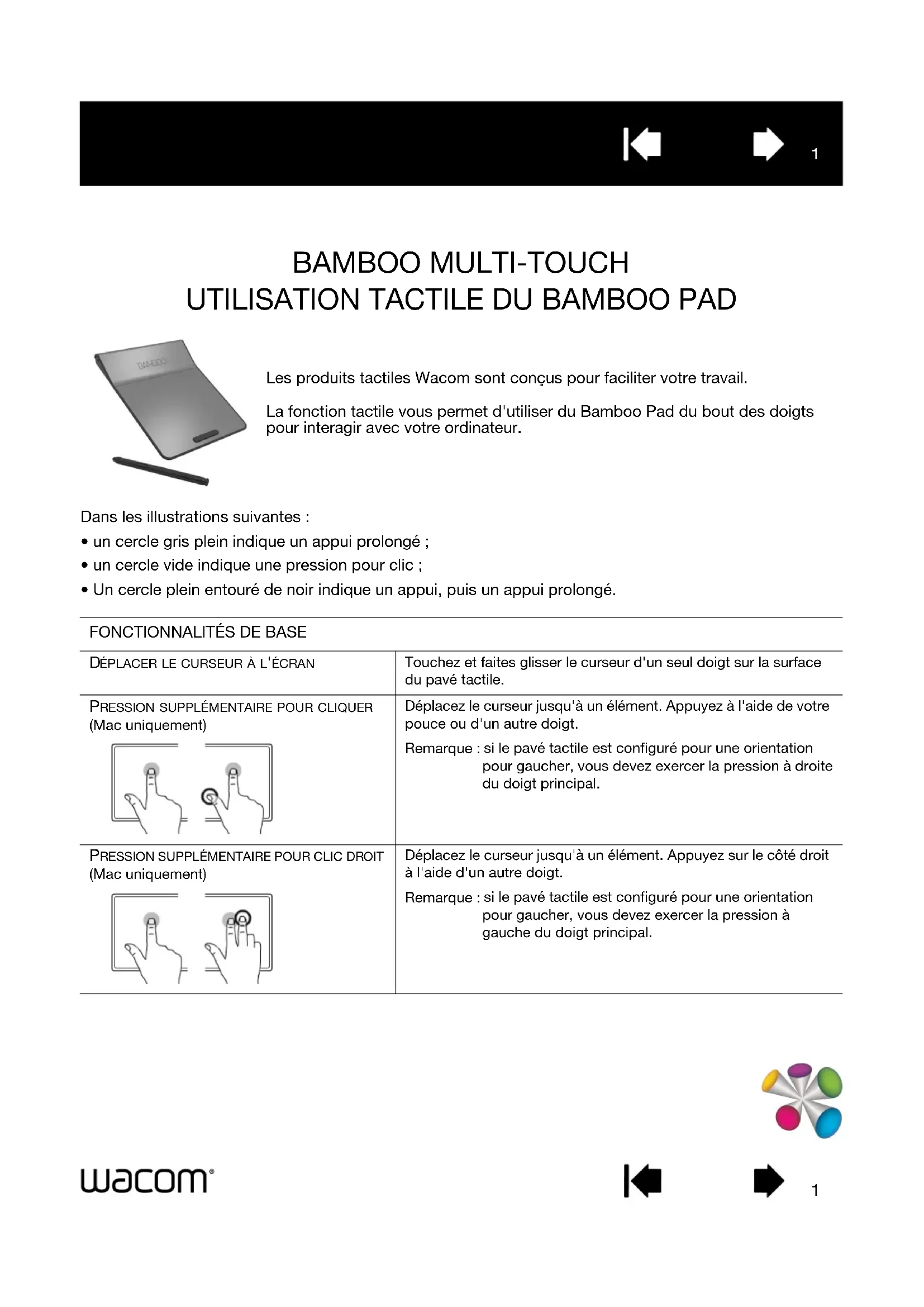
Les produits tactiles Wacom sont conçus pour faciliter votre travail.
La fonction tactile vous permet d'utiliser du Bamboo Pad du bout des doigts pour interagir avec votre ordinateur.
Dans les illustrations suivantes :
- un cercle gris plein indique un appui prolongé ;
- un cercle vide indique une pression pour clic ;
- Un cercle plein entouré de noir indique un appui, puis un appui prolongé.
FONCTIONNALITÉS DE BASE
| DÉPLACER LE CURSEUR À L'ÉCRAN | Touchez et faites glisser le curseur d'un seul doigt sur la surface du pavé tactile. |
PRESSION SUPPLÉMENTAIRE POUR CLIQUER (Mac uniquement)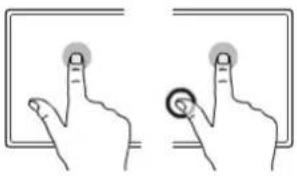 | Déplacez le curseur jusqu'à un élément. Appuyez à l'aide de votre pouce ou d'un autre doigt.Remarque: si le pavé tactile est configuré pour une orientation pour gaucher, vous devez exercer la pression à droite du doigt principal. |
PRESSION SUPPLÉMENTAIRE POUR CLIC DROIT (Mac uniquement)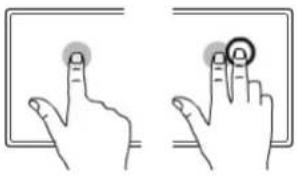 | Déplacez le curseur jusqu'à un élément. Appuyez sur le côté droit à l'aide d'un autre doigt.Remarque: si le pavé tactile est configuré pour une orientation pour gaucher, vous devez exercer la pression à gauche du doigt principal. |

FAITES GLISSER DEPUIS LA DROITE POUR OUVRIR LA BARRE D'OUTILS D'ICÔNES « CHARMS » (sous Windows 8 uniquement)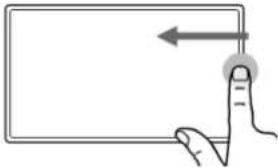 | Faites glisser depuis la droite du pavé tactile avec un seul doigt vers le centre pour ouvrir la barre d'outils Charms. |
FAITES GLISSER DEPUIS LA GAUCHE POUR CHANGER D'APPLICATION (SOUS Windows 8 uniquement)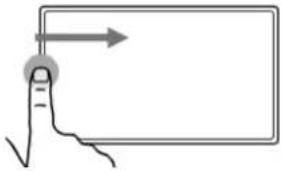 | Faites glisser depuis la gauche du pavé tactile avec un seul doigt vers le centre pour ouvrir la barre d'outils Charms. |
FAITES GLISSER DEPUIS LE HAUT OU LE BAS DU PAVÉ TACTILE POUR OUVRIR LA BARRE DES APPLICATIONS (sous Windows 8 uniquement)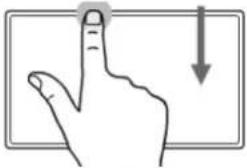 | Faites glisser depuis le haut ou le bas du pavé tactile avec un seul doigt vers le centre pour ouvrir la barre des applications. |
FAITES GLISSER DEPUIS LE HAUT VERS LE BAS DU PAVÉ TACTILE POUR FERMER LA BARRE DES APPLICATIONS (Windows 8 uniquement)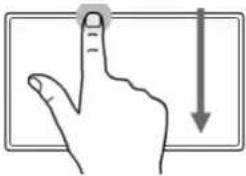 | Faites glisser depuis le haut vers le bas du pavé tactile avec un seul doigt pour fermer une application. |
DéFILEMENT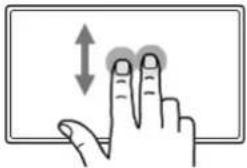 | Déplacez deux doigts simultanément et en parallèle.·Déplacez vos doigts vers le haut pour faire défiler le contenu de l'écran vers le haut.·Déplacez vos doigts vers le bas pour faire défiler le contenu de l'écran vers le bas.·Déplacez vos doigts vers la gauche pour faire défiler le contenu de l'écran vers la gauche.·Déplacez vos doigts vers la droite pour faire défiler le contenu de l'écran vers la droite.Défilement naturel sous Mac OS 10.7 et 10.8 : Pour faire défiler en mode Naturel, consultez le guide d'utilisation ou le guide de dépannage de votre Mac. |
APPUYEZ ICI POUR FAIRE UN CLIC DROIT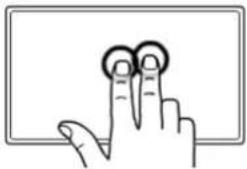 | Appuyez avec deux doigts légèrement écartés. |
ZOOM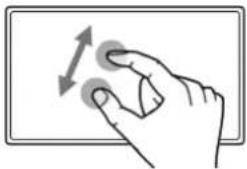 | Écarter deux doigts pour effectuer un zoom.Serrez deux doigts pour effectuer un zoom arrière. |
FAIRE TOURNER (Mac uniquement)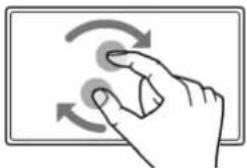 | Déplacez deux doigts dans le sens des aiguilles d'une montre ou en sens inverse. |
ZOOM INTELLIGENT (Mac uniquement)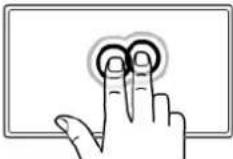 | Appuyez deux fois de suite à l'aide de deux doigts pour effectuer un zoom avant.Appuyez à nouveau deux fois de suite pour effectuer un zoom arrière. |

4
FAITES GLISSER DEPUIS LA DROITE POUR OUVRIR LE CENTRE DE NOTIFICATIONS (sous Mac OS 10.8 uniquement)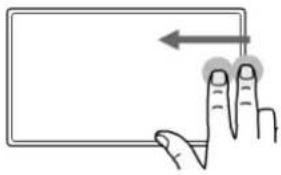 | Faites glisser depuis la droite du pave tactile avec un seul doigt vers le centre pour ouvrir le centre de notifications. |
GLISSEMENT RAPIDE VERS LA GAUCHE OU LA DROITE POUR NAVIGUER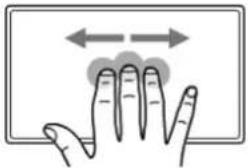 | Déplacez deux ou trois doigts légèrement écartés.Faites glisser rapidement votre doigt vers la droite pour obtenir la commande « Suivant » dans la plupart des navigateurs et des visionneuses de photos.Faites glisser rapidement votre doigt vers la gauche pour obtenir la commande « Précédent ». |
GLISSEMENT RAPIDE VERS LE HAUT POUR AFFICHER LE BUREAU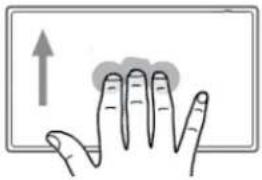 | Déplacez trois doigts vers le haut pour afficher le bureau sous Windows.Déplacez quatre doigts vers le haut pour afficher le bureau sous Mac.Déplacez-les à nouveau vers le haut pour rouvrir toutes les fenêtres sur le bureau.Mac OS 10.7 : faites glisser rapidement vos doigts vers le haut pour faire apparaître Mission Control. À nouveau, faites glisser rapidement vos doigts pour quitter Mission Control. |
FAITES GLISSER VOTRE DOIGT VERS LE BAS POUR DÉMARRER SOUS WINDOWS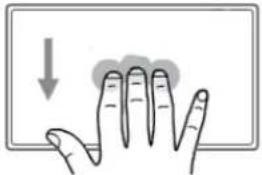 | Déplacez trois doigts légèrement écartés. |
APPUYEZ BRIÈVEMENT DEUX FOIS DE SUITE POUR LANCER UNE RECHERCHE (Mac OS 10.8 uniquement)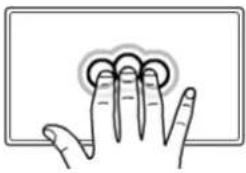 | Appuyez à deux reprises avec trois doigts légèrement écartés. |
GLISSER-DÉPLACER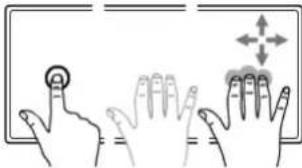 | Utilisez trois doigts légèrement écartés.Mac OS 10.7 uniquement : appuyez pour sélectionner. Soulevez votre doigt du pavé tactile |
FAITES GLISSER RAPIDEMENT VERS LA GAUCHE OU LA DROITE POUR CHANGER D'APPLICATION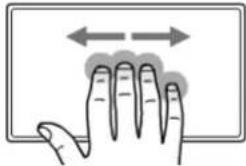 | Déplacez quatre doigts légèrement écartés vers la gauche ou vers la droite pour ouvrir le sélecteur d'applications.Mac OS 10.7 : faites glisser rapidement vos doigts vers la droite ou vers la gauche pour changer d'application en plein écran. |
FAITES GLISSER RAPIDEMENT VERS LE BAS POUR BASCULE 3D/EXPOSÉ/APP EXPOSÉ/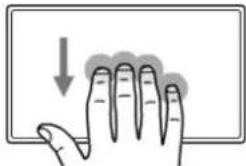 | Déplacez quatre doigts vers le bas.Exposé (Mac) : faites glisser une fois pour ouvrir Exposé. Répétez l'opération pour fermer Exposé.App Exposé, Mac 10.7 et 10.8 : faites glisser vers le bas pour afficher un aperçu des fenêtres ouvertes de l'application que vous utilisez. Répétez l'opération pour quitter App Exposé. |
SERRER LES DOIGTS POUR LAUNCHPAD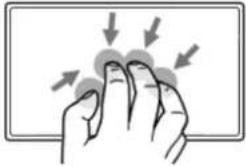 | Mac OS 10.7 et 10.8 : rapprochez votre pouce et trois autres doigts pour estomper les fenêtres ouvertes et afficher toutes vos applications. |
ÉCARTER LES DOIGTS POUR AFFICHER LE BUREAU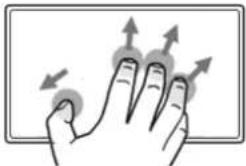 | Mac OS 10.7 et 10.8 : écartez votre pouce et vos trois autres doigts. |
Bamboo Multi-Touch
Utilisation tactile du Bamboo Pad
Version 1.0, Rév. H2013
Tous droits réservés. La reproduction totale ou partielle du présent document est interdite, sauf pour votre usage personnel.
Wacom se réserve le droit de modifier la présente publication sans avertissement préalable.
Wacom tente, dans la mesure du possible, de fournir des informations à jour et précises dans le présent document.
Toutefois, Wacom se réserve le droit de modifier toute caractéristique et configuration du produit, sans avertissement préalable et sans obligation d'intégrer ces modifications dans le présent document.
Bamboo et Wacom sont des marques déposées de Wacom Co., Ltd.
Microsoft et Windows sont des marques commerciales ou déposées de Microsoft Corporation aux États-Unis et/ou dans d'autres pays. Apple et Mac sont des marques commerciales d?'Apple Computer, Inc., déposées aux États-Unis et dans d?'autres pays.
Tout autre nom de société et de produit mentionné dans la présente documentation peut être une marque commerciale, déposée ou non. Les produits de fabricants tiers ne sont mentionnés qu'à titre d'information et ne constituent en aucun cas un engagement ou une recommandation de notre part. Wacom décline toute responsabilité quant aux performances ou à l'utilisation de ces produits.
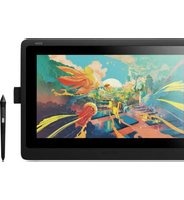


Marque : WACOM
Modèle : MultiTouch
Catégorie : Tablette graphique