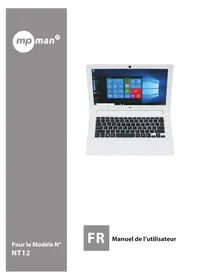
NT12 - Ordinateur portable MPMAN - Notice d'utilisation et mode d'emploi gratuit
Retrouvez gratuitement la notice de l'appareil NT12 MPMAN au format PDF.


| Caractéristiques | Détails |
|---|---|
| Modèle | MPMAN NT12 |
| Type d'appareil | Ordinateur portable |
| Processeur | Intel Celeron |
| RAM | 4 Go |
| Stockage | 64 Go eMMC |
| Écran | 12 pouces, résolution 1366 x 768 pixels |
| Système d'exploitation | Windows 10 |
| Connectivité | Wi-Fi, Bluetooth |
| Ports | USB 3.0, USB 2.0, HDMI, prise casque |
| Autonomie de la batterie | Jusqu'à 6 heures |
| Dimensions | 29.5 x 19.5 x 2 cm |
| Poids | 1.2 kg |
| Maintenance | Nettoyage régulier des ports et de l'écran, mise à jour du système d'exploitation |
| Sécurité | Utiliser un antivirus, ne pas télécharger de logiciels non vérifiés |
| Garantie | 1 an |
FOIRE AUX QUESTIONS - NT12 MPMAN
Questions des utilisateurs sur NT12 MPMAN
0 question sur cet appareil. Repondez a celles que vous connaissez ou posez la votre.
Poser une nouvelle question sur cet appareil
Téléchargez la notice de votre Ordinateur portable au format PDF gratuitement ! Retrouvez votre notice NT12 - MPMAN et reprennez votre appareil électronique en main. Sur cette page sont publiés tous les documents nécessaires à l'utilisation de votre appareil NT12 de la marque MPMAN.
MODE D'EMPLOI NT12 MPMAN
Consultez vos couriers électroniques
Restez en contact avec vos amis et votre famille
Regardez des videos sur YouTube™
Accédez aux communautés de partage de video les plus populaires
Lisez vos livres favors
Téléchargez des milliers de livres
Décovrez de nombreuses applications Windows
Connexion internet sans-fil
Connexion réseau haut-debit Wi-Fi 802.11 b/g/n
Profitez de votre mediathèque en tout lieu
Banque d'alimentation portable pour dire les musique, video et
formatsdephotopopulaires
La carte TF augmente votre capacité de stockage
(Supporte jusqu'à 32GB.)
Camera intégrée
Caméra avant etamera arrriere pratique
Détction automatique de l'orientation
Lisez de la manière que vous souhaitez, l'écran s'ajuste
automaquement!
Aperçu de l'unité
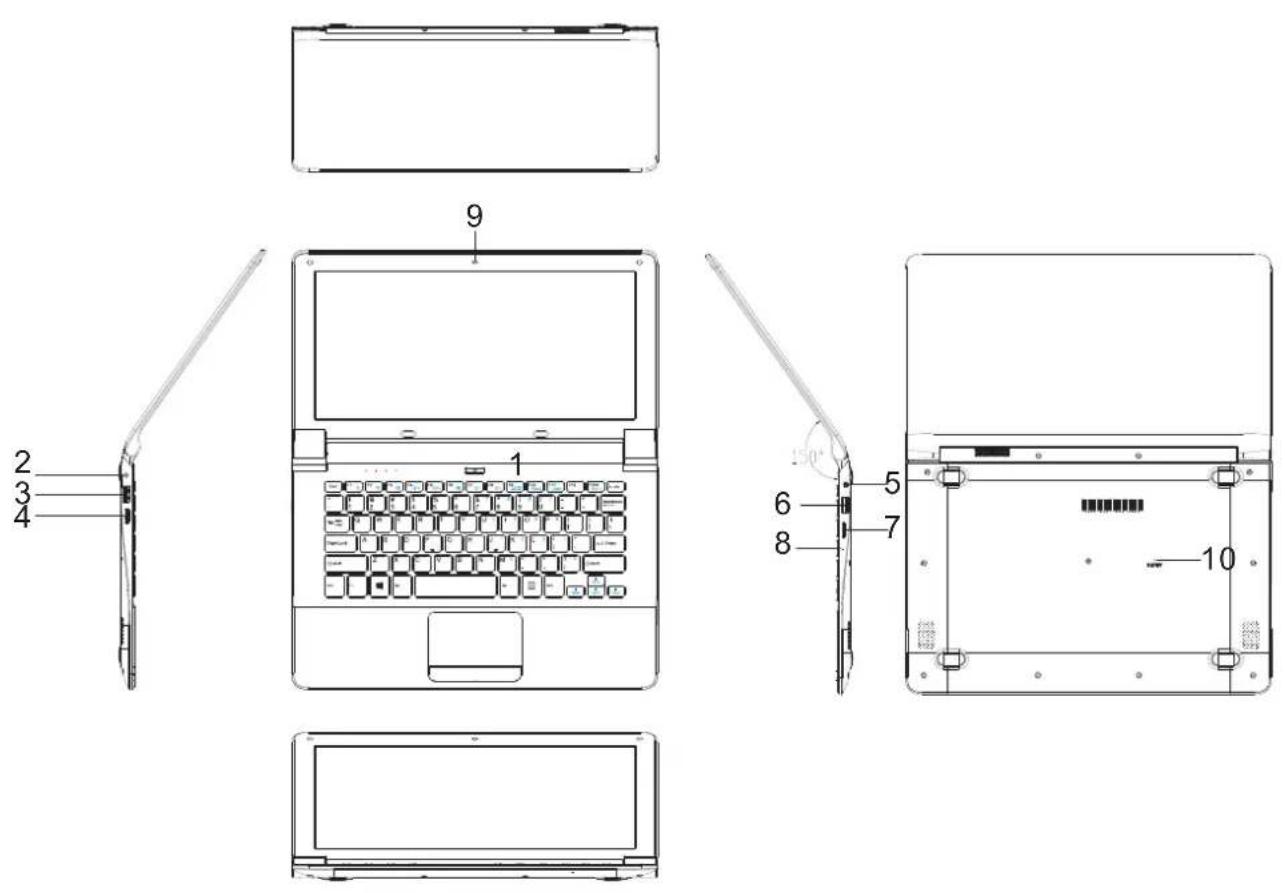
- ALIMENTATION
- Entrée CC
- USB
4.HDMI -
Prise écouteurs
-
USB
- CARTE TF
8 MIC - CAMÉRA ARRIÈRE
- REINITIALISATION
Information pour votre sécurité
Lisez attentivement ces directives simples et suivez toutes les instructions.

La sécurité sur la route avant tout
Respectez toutes les lois locales. Gardez toujours vos mains libres pour utiliser le vehicule lorsque vous conduisez. Notre première considération lorsque vous conduisez doit être la sécurité routière.

Interférence
Tous les apparêils sans fil sont susceptibles de créé des interférences, ce qui peut influencer leur performance.

Service qualifié
Seul du personnel de maintenance qualifié peut installer ou réparer ce produit.
Batteries, chargeurs et autres accessoires
N'utilisez que des batteries, chargeurs, et autres accessoires approuvés par MPW102CL pour une réalisation avec cet apparéil.

Gardez votre apparéil sec.
Votre appeareil n'est pas etanche. Tenez-le sec.

Parties en verre
L'écran de l'appareil est fait en verre. Ce verre peut se rompre si l'appareil chute sur une surface dure ou recoit un chic important. Si le verre se rompt, ne touche pas les parties en verre ou n'essayez pas d'enlever le verre cassé de l'unité. Cessez d'utiliser cet apparéil tant que le verre n'a pas été remplaced par une personne qualifiée pour la réparation.
Charger la batterie
Charger la batterie
La tablette dispose d'une batterie intégrée et la batterie est partiellement chargée. Vous devez charger complètement l'enceinte avant d'utiliser l'unité pour la première fois. Àpres le premier chargement, vous pouvez utiliser l'appareil pendant le chargement. Chargez toujours la batterie avec l'adaptateur 5V/2A fourni.
Charger avec l'adaptateur d'alimentation.
Connectez l'extrémité USB standard du cable USB sur l'adaptateur d'alimentation. Connectez l'extrémité Micro-USB standard du cable USB sur votre tablette. Puis Branchez l'adaptateur d'alimentation sur le secteur.
OU
Chargez avec le cable USB.
Connectez l'extrémité USB standard du cable USB sur votre PC. Puis Connectez l'extrémité Micro-USB standard du cable USB sur le port de votre tablette.
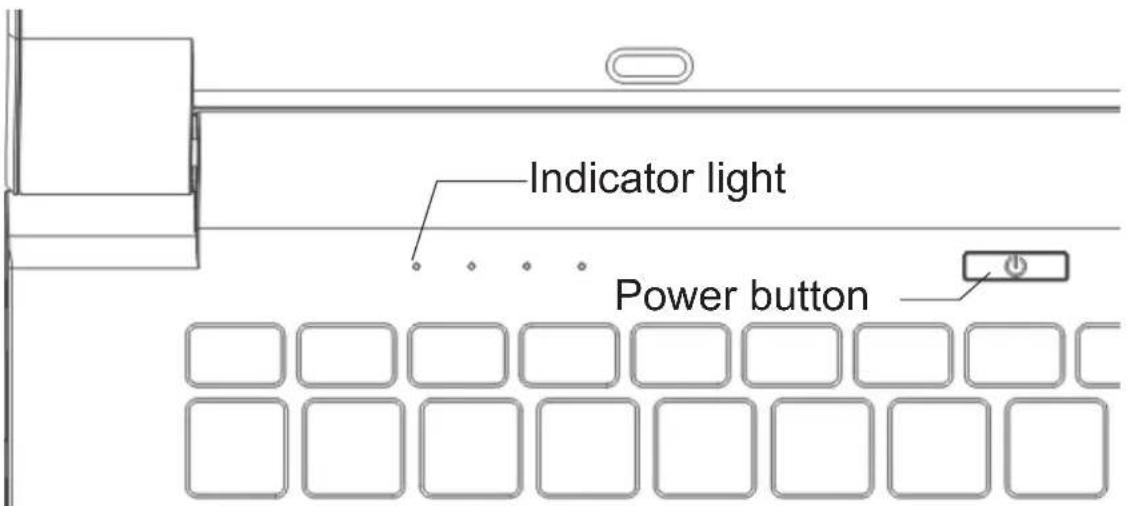
Un indicateur lumineux au dessus de la touche d'alimentation s'allumera, pour indiquer que le chargement est en cours.
Si la batterie est complètement décharge, vous ne pouvez pas allumer l'appareil, même avec l'adaptateur d'alimentation USB connecté. Laissez la batterie vide se recharger quelques minutes avant d'essayer d'allumer l'appareil.
Remarque: Vous ne pouvez pas suffisamment charger la batterie avec le cable USB et votre PC du fait d'un courant incorrect. Pour vérifier l'etat de la batterie, touchez sur l'icone de batterie de l'écran.
Allumer ou eteindre la tablette
Les images d'écran qui suivent ne sont que pour référence, veuilles vous reférer aux écrans d'affichage réels.
Pour allumer votre tablette.
1.Tenez la touche Cappuyee pendant environ 2 secondes pour allumer votre tablette.
2. Si l'écran de verrouillage affiche son image, faites glisser votre doigts depuis le bas de l'écran.
pour passer à l'écran de connexion, puis saisissez le mot de passer pour entrer dans Windows.
Veuillez commence par creer un compte Microsoft
La tablette est prete à l'emploi après que l'écran de démarrage de Windows s'affiche.
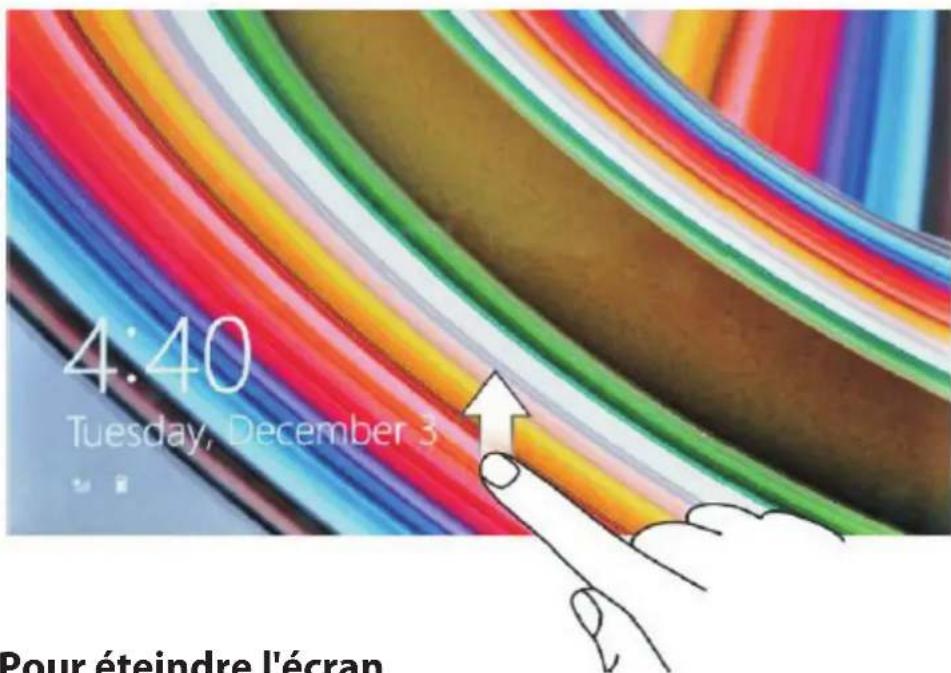
Pour éteindre l'écran
Lorsque la tablette est allumée, appuyez sur l'énergie de la batterie.
dur preserver
Ou vous pouvez faire glisser du côté droit de l'écran pour acceder au menu. Touchez Tout
Les Réglages pour afficher les réglages. Touchez Système ->
Alimentation & Veille pour régler l'extinction de l'écran après une certaine durée.
REMARQUE: Si votre tablette est en mode veille, appuyez sur oô touchez la touche d'accueil pour allumer l'écran.
Pour eteindre la tablette
Tenez la touche dappuyée jusqu'à ce que vous voyagez « faites glisser pour éteindre votre PC » sur l'écran.
Faites glisser pour éteindre votre tablette.
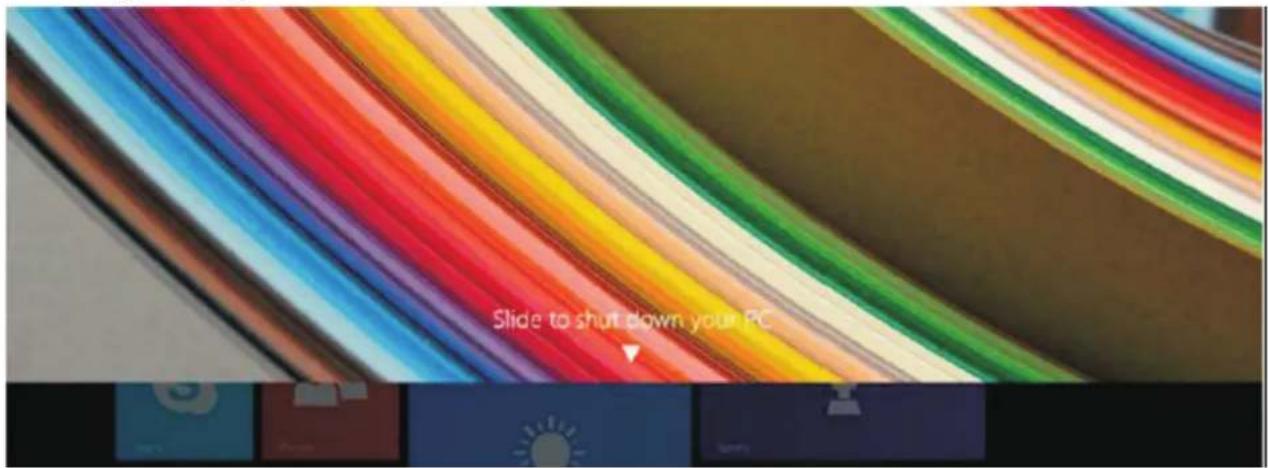
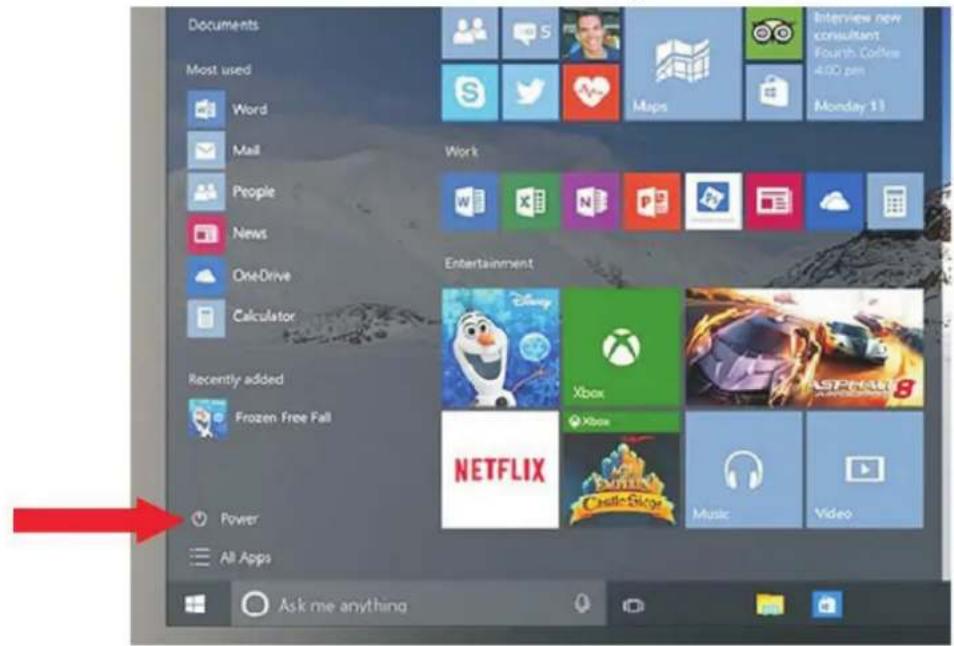
Vous pouvez également eteindre la tablette sur le bureau et passer en mode tablette
Modes tablette:
En mode bureau, touchez en bas de l'écran pour acceder au menu.
Touchez Alimentation -> Extinction pour éteindre la tablette.
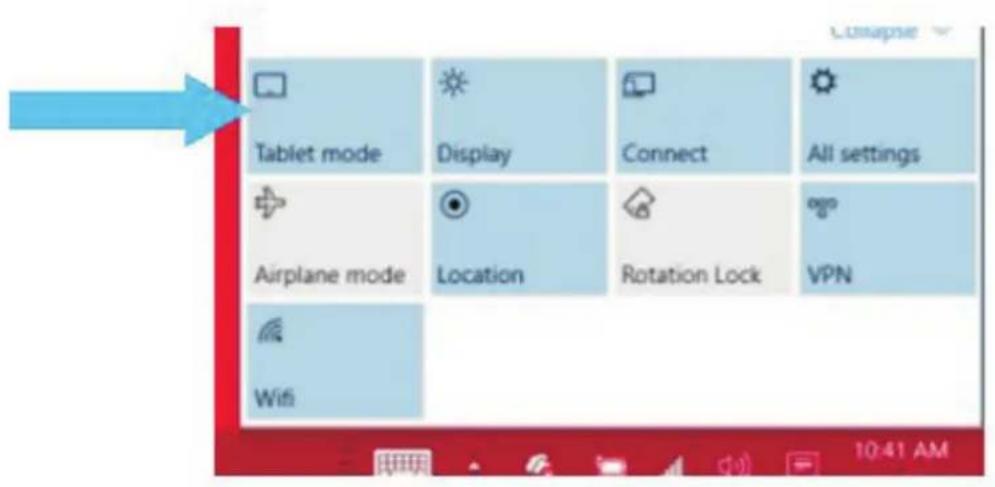
Pour éteindre la tablette en mode tablette, commencez par activer le mode tablette en faisant glisser l'écran depuis la droite pour acceder au menu.
En plus du centre d'action, vous accéderez également aux réglages généraux, comme le mode Avion, le verrou de rotation et les paramètres Wi-Fi.
Touchez le mode Tablette pour activer le mode Tablette. Touchez Alimentation -> Extinction pour éteindre la tablette.
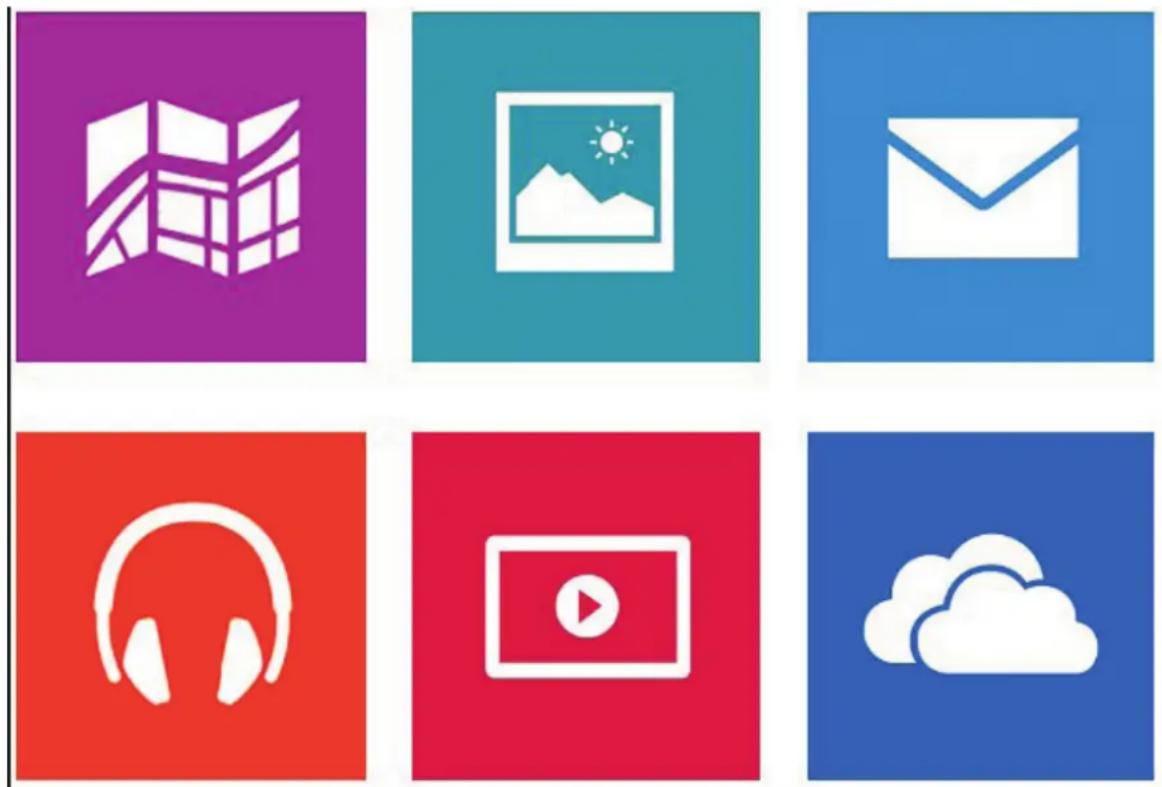
Applications intégrées
Windows 10 est fourni avec des applications intégrées, comme Map, Photo, Mail et Calendrier, Musique et Video.
Video. Et ces applications utilisent OneDrive pour sauvegarder les informations et synchroniser sans décalage vos apparéils Windows 10, donc vous avez toujours ce qu'il vous faut à portée de main.
Connector votre tablette à un réseau Wi-Fi
- Touchez le symbole en bas de l'écran. Touchez Wi-Fi pour activer la fonction Wi-Fi
Une liste des réseaux sans-fil disponible apparaitra.
2. Touchez un réseau pour vous y connecter.
3. Si vous souhaitez que votre tablette se connecte automatiquement au réseau lorsqu'il est disponible, cochez la case Connecter Automatiquement.
4. Touchez Connecter
5. Si on vous le demande, saisissez la clé de sécurité réseau (mot de passer du réseau), puis touchez Suivant
6. Choisissez si vous voulez ou non partager les données avec les autres apparèils et ordinateurs connectés sur le réseau.
Choisissez Non si vous vous connectez à un réseau dans un lieu public ou un café.
Pour déconnector la tablette d'un réseau sans fil
- Touchez le symbole Wi-Fi, puis touche le réseau avec le statut connecté.
- Touchez Deconnector.
Résolution de problèmes
1.1 L'appareil ne se connecte pas au Wi-Fi
- Assurez-vous que le réseau sans-fil fonctionne en le testant avec un autre apparéil sans-fil
- Assurez-vous que l'appareil et le routeur sans-fil sont dans la portée de connexion du réseau sans-fil.
Les murs ou autres obstructions diminuéreront la distance possible entre les apparèils sans-fil.
- Assurez-vous que le mot de passé de sécurité utilisé est correct.
- L'appareil ne s'allume pas
- Vous ne pouvez pas allumer l'appareil lorsque le chargement de la
battery est à un niveau critique, à ce moment chargez la batterie.
-
Appuyez sur la touche d'alimentation pendant 10 s. sur l'appareil et vérifiez si le redémarrage est normal ou non.
-
Vérifiez si le chargeur est correctement connecté.
1,3 Problèmes de chaleur
- Lorsque vous faites fonctionner plusieurs applications, avec l'écran réglé sur la luminosité maximum, ou lors du chargement, l'appareil peut devenir chaud.
Cela est normal.
et ne doit pas cause de problème d'utilisation.
Cours d'utilisation.
1.4 Le système a des anomalies et ne fonctionne pas correctement
- Installer certaines application hierces peut cause un fonctionnement incorrect du système.
Appuyez sur la touche d'alimentation pendant 10 secondes pour redémarrer l'appareil.
1.5 Impossible de régler l'application d'enregistrement au courrier électronique
-
Assurez-vous que le MID est connecté à un réseau Wi-Fi et qu'il peut se connecter à INternet.
-
Assurez-vous que les paramètres de courrier électronique sont corrects pour le compte auquel vous souhaitez acceder.
-
Assurez-vous que l'heure de votre système et l'heure locale sont correctes.
1.6 Impossibilité d'enregistrer
- Appuyez sur la touche d'alimentation pendant 10 s. sur l'appareil et vérifiez si la fonction Enregistrer fonctionne ou non.
1.7 La durée de voirde la tablette est trop courte.
- La durée de la batterie au lithium varie en fonction des changements de température ambiente, et des conditions d'utilisation.
Si la température ambiente est trop BASSE ou trop haute, la durée de la batterie sera influencée.
Il est recommandé d'utiliser cet apparéil à une température normale.
- La durée de vie de batterie dépend de l'utilisation. Haut Un volume élevé, et une utilisation gratuite peut amener la batterie à se vider plus rapidement.
1.8. Les écouteurs ne produit pas de son
- Vérifiez que le volume sonore n'est pas régle sur 0
- Vérifiez si le fichier audio est corrompu et essayez de dire une autre fichier audio pour confirmer.
Si le fichier audio est corrompu, cela peut causeur un bruit sévère ou du larsen.
1.9 Distorsion de couleur de l'affichage des images ou des videos.
- Appuyez sur la touche d'alimentation pendant 10 s. sur l'appareil et vérifiez si cela permet de résoudre le problème.
1.10 Les fichiers ne se copient pas
-
Vérifiez que l'appareil est correctement connecte à l'ordinateur.
-
Vérifiez si l'espace mémoire n'est pas plein.
- Vérifiez si le cable USB n'est pas cassé.
1.11 Autres problèmes
Veuillez suivre les étapes qui seront pour résoudre les autres problèmes avant de nous renvoyer le MID /PC tablette :
-
Étape 1: Appuyez sur la touche d'alimentation pendant 10 s. sur l'appareil et pour voir si les fonctions fonctionnent ou non.
-
Étape 2: Mettez à jour le micro logiciel depuis le CD et redémarrez le MID/PC Tablette, puis vérifie si les fonctions fonctionnent correctement.
Specifications
| Proesseur | INTEL Z3735F WINDOWS | |
| Stockage | RAM | 2GB |
| ROM | 32GB | |
| Écran | 11.6" TN LCD (1366X768) | |
| Mise en réseau Wi-Fi | IEEE 802.11 b/g/n | |
| Sortie audio | Prise casque 3,5mm | |
| Interface PC | USB 2.0 haut débit | |
| Appareil photo | 0.3MP arrière | |
| Système d'exploitation | WINDOWS 10 | |
| Alimentation | Adaptateur d'alimentation pour batterie Li Polymères rechargeable (5V CC/ 2,5 A) | |
| Haut-parleurs | Enceinte 2x2W | |
Nous certifions ici que la tablette PC MPW102CL est en conformité avec la Directive du Conseil 1999/5/EC(EMC Directive),
Normes applicable :
EN55022:2010
EN55024:2010
EN61000-3-2:2014
EN61000-3-3:2013
La Directive du Conseil 1999/5/EC (Directive
R&T TE) Normes applicables :
EN301489-1 V1.9.2 (2011-09)
EN301489-17 V2.2.1 (2012-09)
EN300328 V1.8.1 (2012-06)
EN62479:2010
EN60950-1:2006+A11:2009+A1:2010+A12:2011+A2:2013
Pour plus d'informations, visitez notre site web
www.mpmaneurope.com

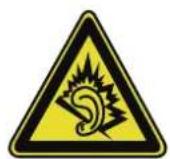
A plenine puissance, l'écoute prolongée du baladeur peut endommager l'oreille de l'utilisateur
La société MPMAN déclare que cet apparéil est conforme à la directive européen 1999/5/CE dite "R&TTE" (Radio And Terminal Telecommunication Equipement)
Pour toute information, veuillez contacter :
JME SA
Service Technique
M. Michel
77 rue dodonée
1180 Bruxelles
Belgique
Pour toutes questions :
MPMAN / JME SAService consommateur
M. Cavell
77 rue dodonée
1180 Bruxelles
Belgique
12 décembre, 2014