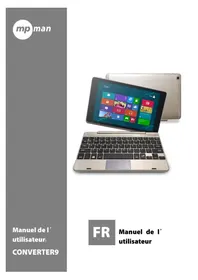
Converter 9 - Tablette MPMAN - Notice d'utilisation et mode d'emploi gratuit
Retrouvez gratuitement la notice de l'appareil Converter 9 MPMAN au format PDF.


| Type d'appareil | Ordinateur portable convertible |
| Système d'exploitation | Windows (version non précisée) |
| Écran | Tactile, format paysage |
| Taille de l'écran | Non précisé |
| Clavier | Physique, intégré |
| Connectivité | Wi-Fi, Bluetooth (probable) |
| Ports | Non précisé |
| Caméra | Intégrée (probable) |
| Stockage | Non précisé |
| Mémoire RAM | Non précisé |
| Processeur | Non précisé |
| Autonomie | Non précisé |
| Dimensions | Compact, portable |
| Poids | Non précisé |
| Langues supportées | Multilingue (probable) |
FOIRE AUX QUESTIONS - Converter 9 MPMAN
Questions des utilisateurs sur Converter 9 MPMAN
0 question sur cet appareil. Repondez a celles que vous connaissez ou posez la votre.
Poser une nouvelle question sur cet appareil
Téléchargez la notice de votre Tablette au format PDF gratuitement ! Retrouvez votre notice Converter 9 - MPMAN et reprennez votre appareil électronique en main. Sur cette page sont publiés tous les documents nécessaires à l'utilisation de votre appareil Converter 9 de la marque MPMAN.
MODE D'EMPLOI Converter 9 MPMAN
Manuel de l'utilisateur
Caractéristiques du produit
SE Window 8.1 avec Bing
Écran multitouch 8.9po LCD IPS
Quad core
Compatible hôte USB et OTG
- N'appuyez pas sur la surface de l'écran tactile avec un objet coupant. L'écran tactile peut être percé ou bossé, et cela peut causer une panne ou un dysfonctionnement.
- Faites attention lors de l'utilisation, l'écran tactile et l'affichage peuvent être endommagés s'ils subissent des chocs externes ou des pressions.
En cas de dégâts externes ou de transformation, le client devra payer les frais de réparations même pendant la période de garantie. - Ne faites pas subir de choc excessif et ne faites pas tomber l'appareil. - Faites attention à l'utilisation à fort volume pendant une longue période. Cela peut provoquer des troubles de l'audition. - Ne démontez pas votre équipement à votre guise car cela annulera la garantie de service gratuite. - L'équipement peut être endommagé ou des données peuvent être perdues si le câble de l'équipement est déconnecté ou étant pendant la mise à jour du micro-logiciel et le téléchargement ou le chargement de fichier. - N'utilisez pas dans un environnement froid, humide ou poussiéreux. Cela pourrait causer des transformations externes ou une condensation de l'écran et un dysfonctionnement. - Nous n'assumons aucune responsabilité pour la perte de données stockées dans l'équipement. Veuillez utiliser l'équipement après avoir sauvegardé les fichiers importants. - Veuillez éviter d'utiliser dans des environnements poussiéreux car de la poussière pourrait entrer dans l'équipement ou dans l'écran. - Il peut y avoir une certaine faiblesse pendant le chargement ou lors de l'utilisation d'un programme qui a une forte charge de travail du fait d'une utilisation à grande vitesse du CPU. - Equipement de grade B (équipement de diffusion et communication pour utilisation résidentielle): Comme les équipements EMC pour utilisation résidentielle (catégorie B), le but principal est d'utiliser dans les zones résidentielles, utilisables dans toutes les zones.
Cet équipement a des risques d’interférences, ne peut pas supporter des services relatifs à la sécurité de la vie humaine.
Nom des pièces
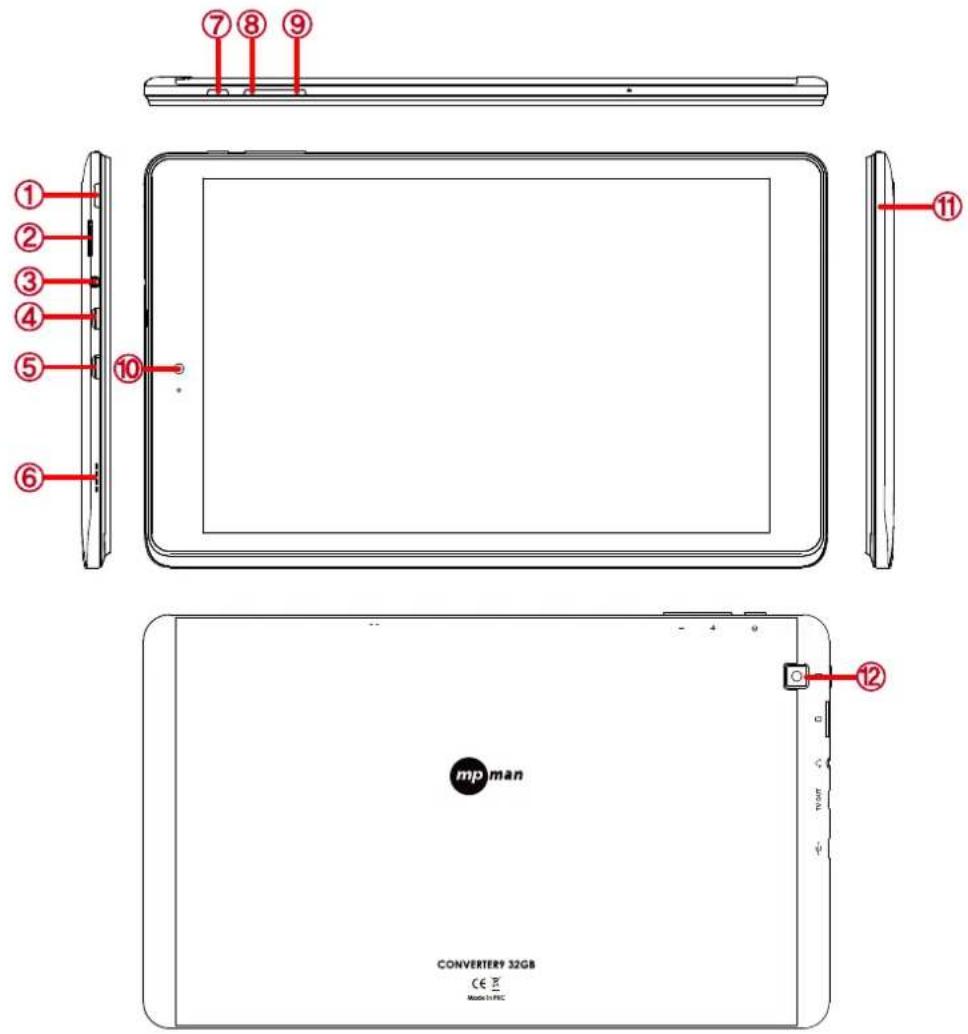
- Start Screen Button : Bougez pour démarrer l'écran
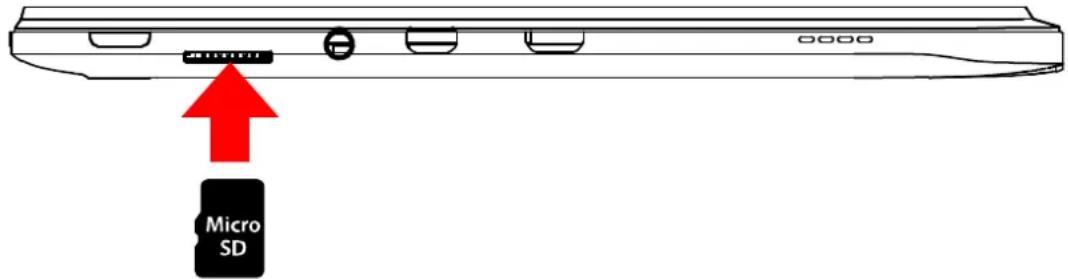
- Fente Micro SD : Insérer la carte Micro SD dans le PC
- Entrée Jack écouteurs : Connecter des écouteurs avec le PC
- HDMI : Connectez-vous avec TV
- Port micro USB : Connectez le câble Micro USB et alimentez le PC
- Enceinte : Sortie de son
- Touche d'alimentation : Alimentation ON/OFF
- Volume + : Augmentation du volume du PC
- Volume - : Diminution du volume du PC
- Caméra frontale : Compatible avec la saisie vidéo et photo
- Fente MIC: MIC intégrée
- Caméra arrière : Compatible avec la saisie vidéo et photo
Allumage du PC
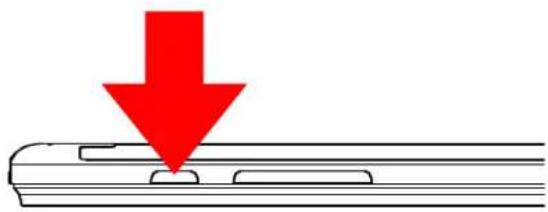
- Appuyez sur la touche d'alimentation
Extinction du PC
- Après avoir terminé d'utiliser le PC, le menu apparaît sur l'écran si vous touchez le côté intérieur droit
- Paramètres > Alimentation > Mise à jour et extinction
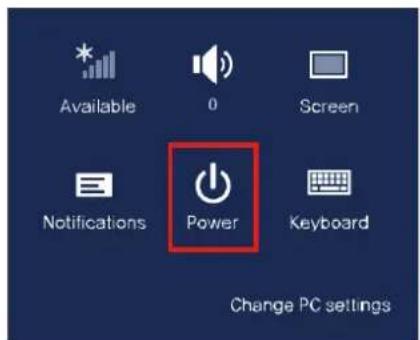
- Éteindre le PC et mode de sortie
Après avoir déverrouillé l'écran, Alimentation > Extinction
Comprendre l'écran
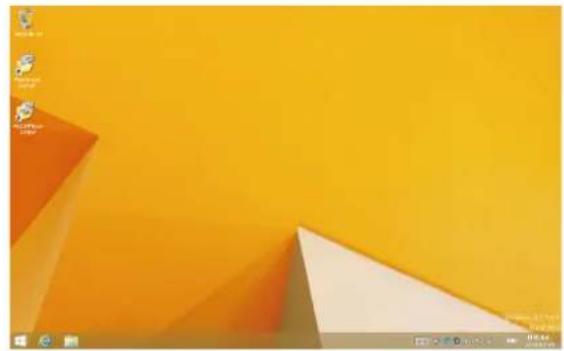
Possibilité d'utiliser le nouvel écran de démarrage (Start) et l'écran du SE existant (bureau) sous Windows 8.1

Écran de démarrage
Apparaît après le démarrage du PC
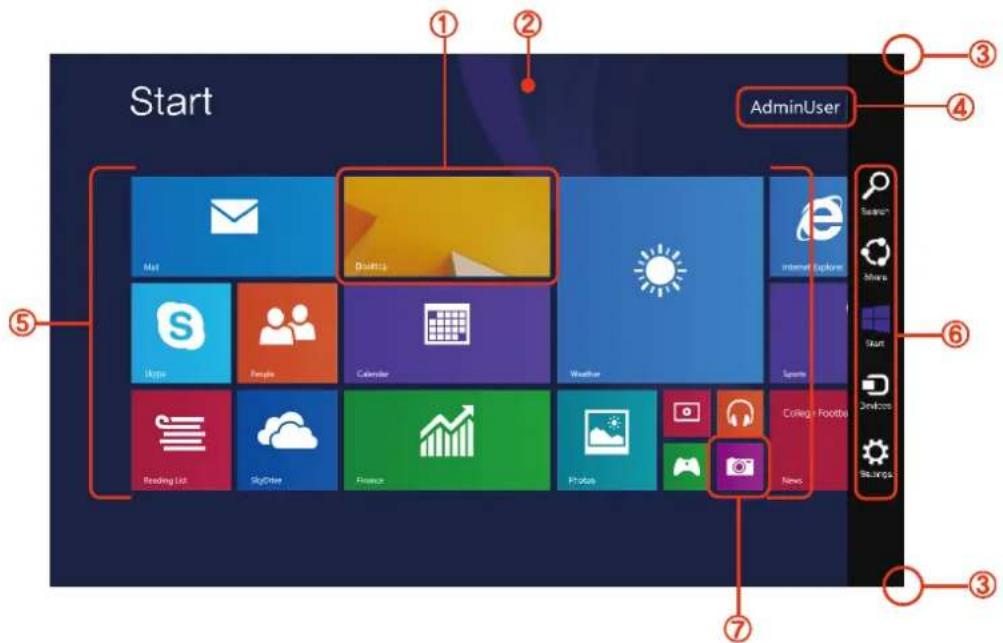
- Bureau : passe à l'écran du bureau
- Écran de démarrage : Écran de démarrage Windows 8
- Menu charme : Le menu charme apparait si vous le tirez depuis l'intérieur du cote droit vers le cote interieur.
- Utilisateur admin : L'utilisateur en cours d'utilisation
- APPS : applications installées
- Menu charmé : Permet de chercher, partager, démarrer, appareils, régler les fonctions de paramètres
- Caméra : Prise de photo ou de vidéos possible avec la caméra
Bureau
Possibilité d'utiliser le mode bureau qui est le même qu'avec la version précédente de Windows 8.1
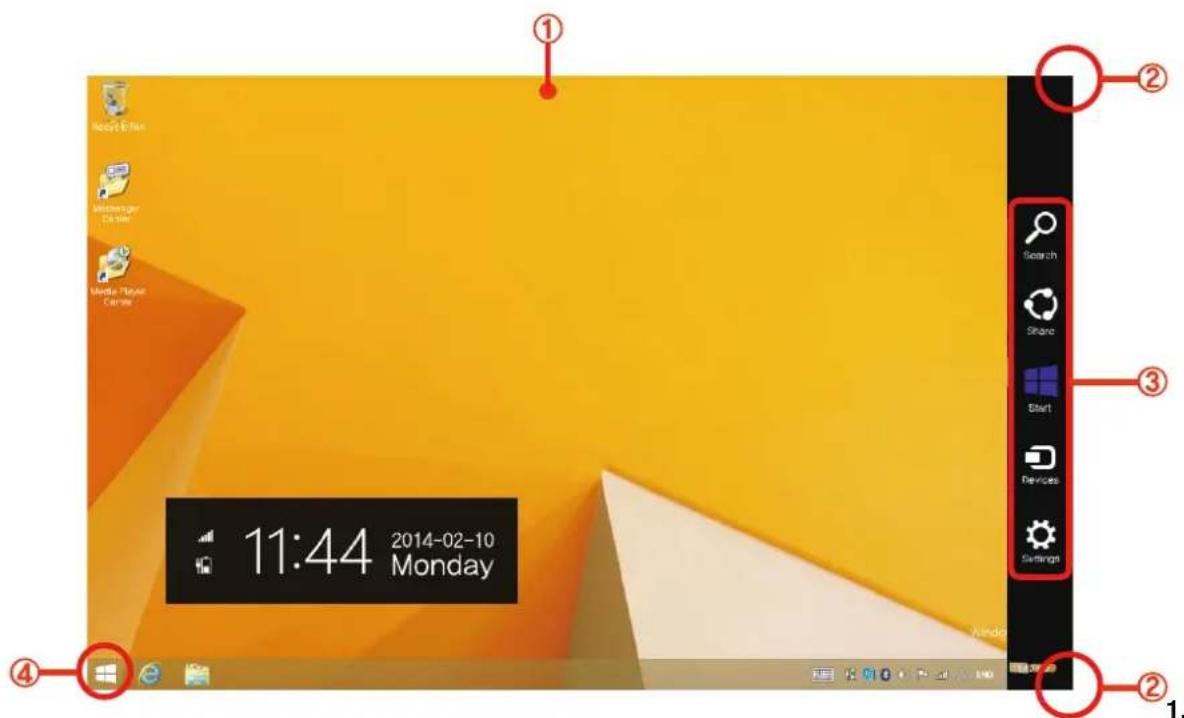
Écran de bureau : Écran de bureau Windows 8
- Menu charme : Le menu charme apparaît si vous le tirez depuis le côté droit vers le côté intérieur.
- Menu charme : Permet de chercher, partager, démarrer, appareils, régler les fonctions de paramètres
- Démarrer: Appuyer pour l'écran de démarrage
Utilisation du menu charme
Le menu charme apparait si vous le tirez depuis l'intérieur du côté droit vers le côté intérieur de l'écran.
Ou le menu charme apparait si vous touchez en haut à droite de l'écran vers le coin inférieur.
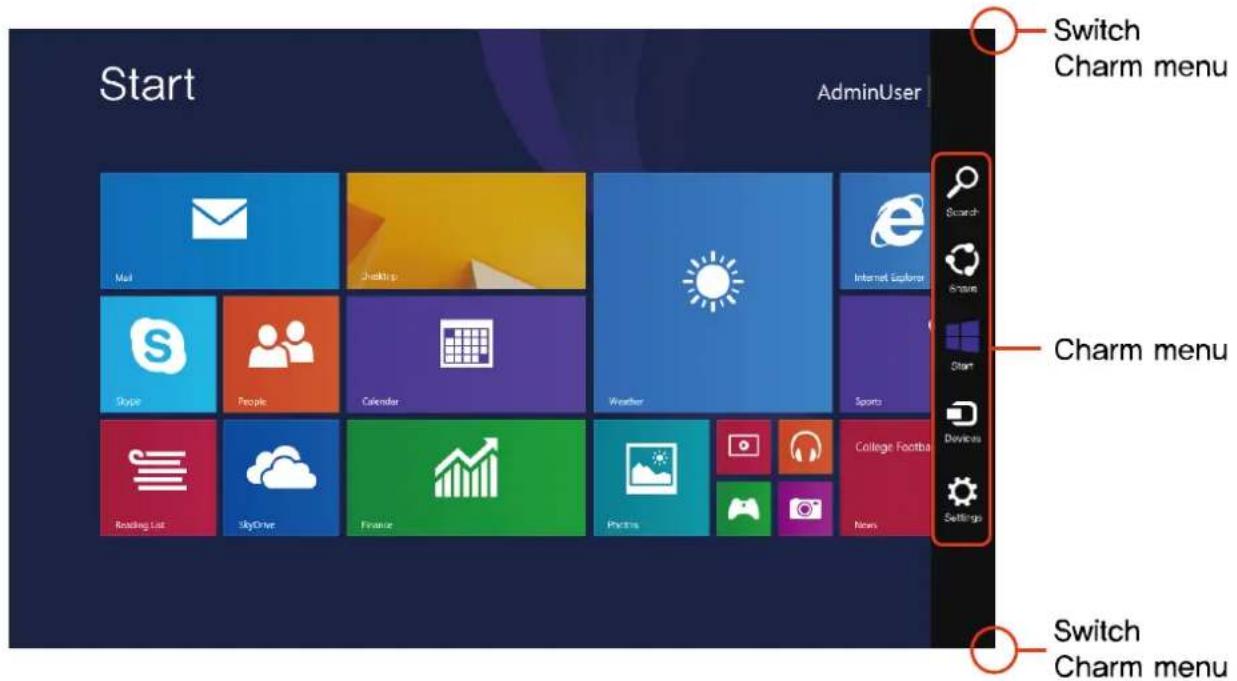

Search Possibilité de rechercher après le programme d'entrée et la liste de fichier dans la recherche de charme

Partage Peut connecter les différents fichiers et applications sur d'autres comptes

Start Bougez pour démarrer l'écran

Devices Possibilité de diffuser des vidéos sur des caméras numériques ou des téléviseurs et envoyer des fichiers sur l'ordinateur

Paramètres Possibilité de régler le volume, l'alimentation et la fonction Wi-Fi, et possibilité de vérifier le paramètre si vous utilisez les paramètres de charme pendant l'utilisation d'une application.
Changer les paramètres
Menu charme > Paramètres

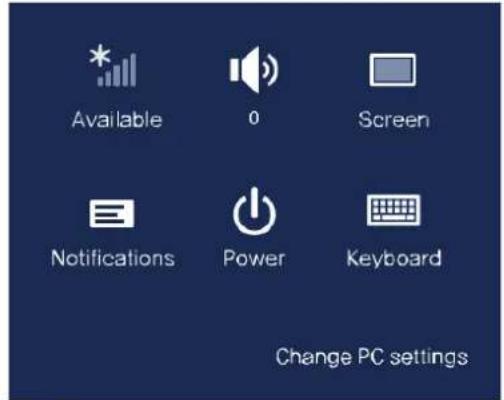

Wi-Fi Réglage du Wi-Fi et connexion au réseau

Régler le volume Régler le volume sur muet ou contrôler

Écran Contrôler la luminosité de l'écran

Notification Régler la durée de notification d'une application

Alimentation Éteindre le PC ou désirer les options d'alimentation

Clavier Charger des langues et les options du clavier
Utilisation de l'application
Qu'est-ce que l'application ? Cela signifie un logiciel, et dans un sens large, c'est le logiciel utilisé sur un SE. Pour un fonctionnement plus pratique et une utilisation simplifiée pour l'utilisateur, elle prend en charge les applications basiques de Windows 8.1.
Exécuter des applications
L'application est en cours d'exécution si vous touchez ou cliquez sur l'application dans l'écran de démarrage.
Fermer l'application
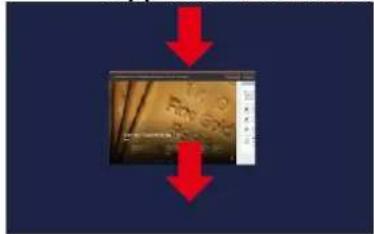
- Cliquez légèrement en haut au milieu de l’écran avec le curseur de la souris, puis le pointeur prend la forme d’une main.
- L'écran d'application devient plus petit lorsque vous le tirez directement, et l'application est fermée lorsque vous la tirez jusqu'en bas.
Utiliser des applications
La fonction ci-dessous est disponible à l'utilisation avec la souris
Vérifier les applications en cours d'exécution
- Les dernières applications en cours d'exécution apparaissent lorsque vous amenez la souris sur le côté gauche de l'écran
- Dans cet état, abaissez le curseur, les applications apparaissent une par une.
- Vous pouvez ouvrir l'application si vous cliquez dessus ou si vous la tirez vers le centre de l'écran
L'application dans la liste peut être fermée avec un clic droit
Exécuter deux applications en même temps
- Exécutez l'application de votre choix dans l'écran de démarrage
- Le curseur de la souris devient une main lorsque vous la amenez sur l'écran
- L'écran peut être divisé et placé si vous cliquez sur la souris et déplacez du côté gauche ou droit de l'écran
- Il y a une barre de partition au centre de l'écran et vous pouvez changer le ratio de répartition.
Explorer App Partition bar FOOD & DRINK App ※ L'application dans la liste peut être fermée avec un clic droit
Ajouter / enlever l'application sur l'écran de démarrage
Tirez légèrement d'un coin du haut de l'écran vers le centre de l'écran de démarrage
L'application installée apparait si vous touchez qui se situe dans le bas de l'écran 1. Faites un clic droit sur l'application de votre choix, alors vous verrez un menu en l'écran 2. Touchez la broche pour démarrer ou désinstaller
L'application dans la liste peut être fermée avec un clic droit
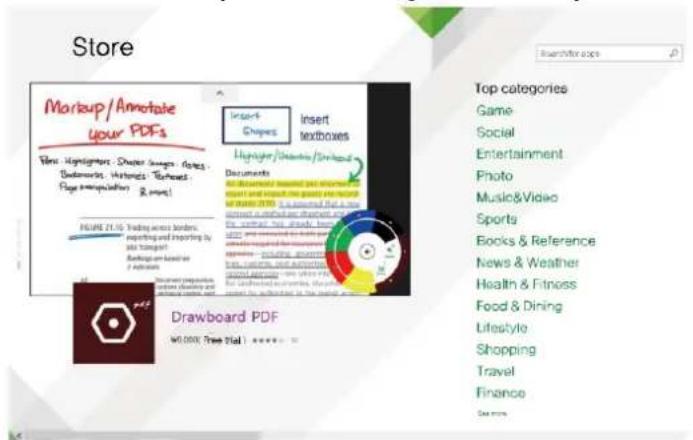
Utiliser la boutique windows
Permet de consulter les applications dans la boutique Windows si vous exécutez l'application boutique sur l'écran de démarrage. Mais il vous faut un compte Microsoft pour acheter l'application dans la boutique Windows. Veuillez utiliser après avoir enregistré un compte Microsoft dans le menu charme.
Paramètres de compte microsoft
Un compte Microsoft permet la synchronisation en ligne des paramètres avec d'autres appareils sur lesquels est installé Windows 8.1
Permet de partager les fichiers ou les paramètres
Il est nécessaire de créer un compte Microsoft pour télécharger ou acheter des applications
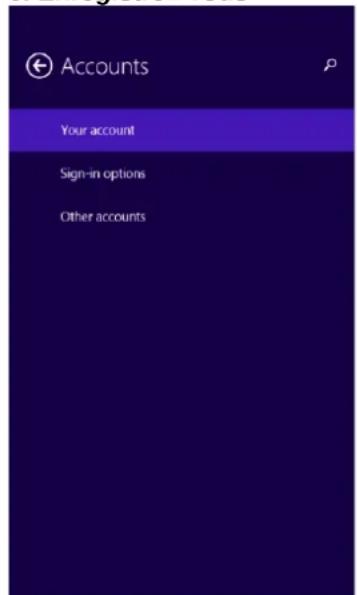
- Exécutez les paramètres dans le menu charme > cliquez sur changer les paramètres de PC
- Compte > Notre compte > connexion compte Microsoft
- Enregistrez-vous
Nous ne pouvons pas résoudre un problème survenu lors de l'utilisation d'applications achetées et installées depuis la boutique Windows.
Vous pouvez contacter le service client de l'application problématique dans l'boutique.
Utilisation de l'écran tactile
Utilisation facile du PC avec l'écran tactile, pas besoin de clavier ou de souris
L'explication d'utilisation de l'écran tactile n'est disponible que sur l'écran tactile
Touchez l’écran avec le doigt. La surface du LCD sera endommagée ou rayée si vous utilisez des objets pointus pour toucher l’écran. Veuillez noter de ne pas toucher l’écran avec du métal pour éviter un dysfonctionnement du fait de matériaux conducteurs.
Utilisation de l'écran tactile
- Cette fonction est prise en charge par le modèle d'écran tactile Windows 8.1, seulement utilisable avec certaines applications. Veuillez noter que les fonctions compatibles peuvent être différents types de fonctions en fonction des applications.
Saisie de texte
Saisissez le texte avec le clavier et le panneau de saisie de la tablette
Le système de saisie est différent en fonction des SE, et il est possible que certains SE ne soient pas compatibles.
Le clavier du PC est pratique pour une utilisation sur une longue durée.
Le système de saisie décrit ci-dessous avec l'illustration de saisie de texte sur le pavé de note
Utilisation du panneau de saisie sur tablette
Le panneau de saisie sur tablette est le panneau de saisie image, supporté par Windows.
Ci-dessous est décrite l'utilisation de l'écran tactile et de l'écriture manuelle
- Dans l'écran de démarrage, tirez légèrement d'un côté du haut de l'écran vers l'intérieur
Voir toutes les applications > touchez la tablette
- Le curseur apparait lorsque vous touchez l'écran de la tablette avec le doigt
- Dans l'écran du bureau, le panneau de saisie de tablette apparait lorsque vous touchez

du côté droit de la barre des tâches.
Très facile d'utilisation une fois que vous avez appris les mouvements basiques
| Mouvement de touche | Description de la fonction | |
| Tirer l'écran du côté droit vers l'intérieur | Exécute le menu charme caché dans l'écran de droite | |
| Tirer l'écran depuis le côté gauche vers l'intérieur | Exécute l'application dénièrement chargée | |
| Tirer l'écran depuis le côté droit du bas vers le haut ou tirer du côté du haut vers le bas | Options pour les applications en cours d'utilisation | |
| Toucher l'écran lors de la seLECTION du menu | Cliquez (toucher le menu, option, icône de l'application sur l'écran, et l'application se lancera) | |
| Appuyer deux fois sur l'écran pour exécuter l'application | Double-dic | |
| Toucher et tirer | Changer l'emplacement des applications touchées et tournier les pages possible de tirer et écrire | |
| Tourner avec deux doigs | Pivoter l'objet | |
| Écarter largement ou pincer vers l'intérieur | Agrandir ou rétrécir l'objet | |
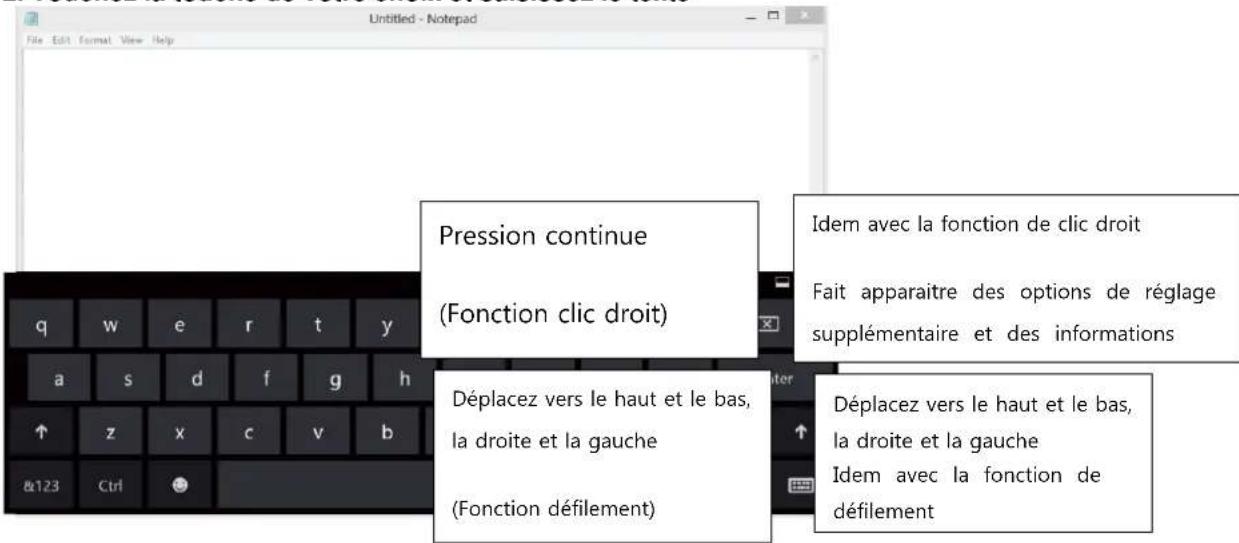
| Tenir appuyé | Pareil que la fonction clïc droit Fait apparaitre des options de réglage supplémentaires et des informations spécifiques sur l'objet touché | |
| Déplacer vers le haut et le bas, la gauche et la croite (fonction de défilament) (fonction clïc droit) | Déplacer vers le haut et le bas, la gauche et la croite, pareil que la fonction de défilament, utiliser l'écran tactile | |
Saisie de texte avec l'écran tactile
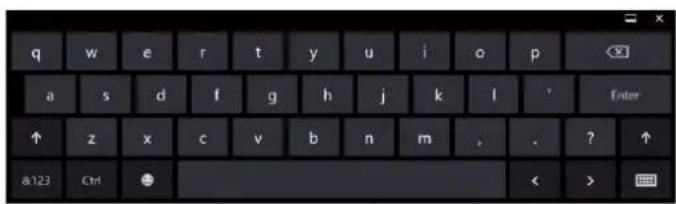
L'écran tactile a la même forme qu'un clavier normal, vous pouvez le toucher pour saisir du texte.
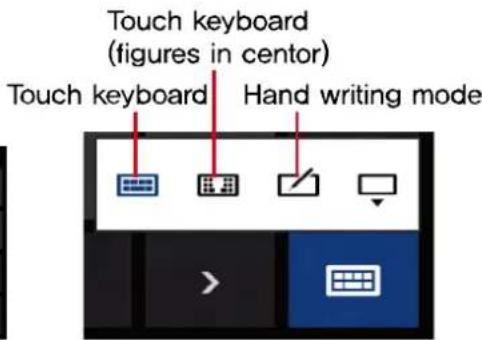
- Touchez l'icône de l'écran tactile sur le panneau de saisie de la tablette
- Touchez la touche de votre choix et saisissez le texte
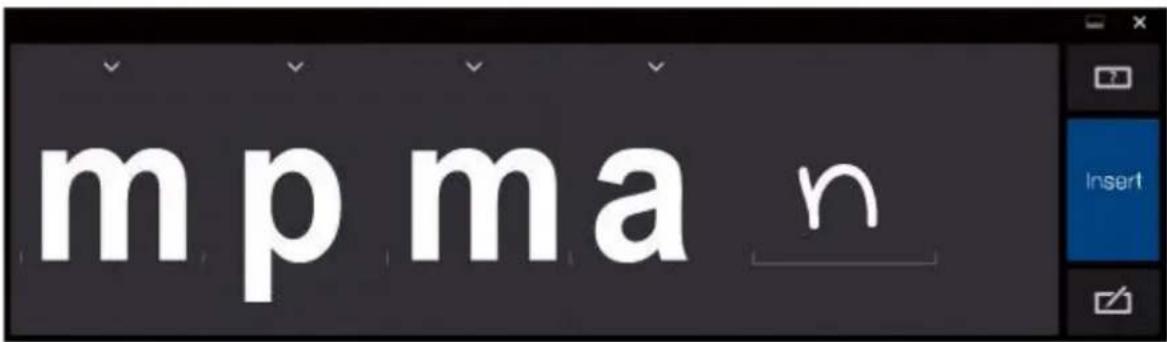
Saisir du texte en mode écriture manuelle
Sur l'écran tactile, vous pouvez écrire et saisir du texte avec le panneau d'écriture manuelle
Le mode d'écriture manuelle n'est pas compatible avec certaines langues
- Touchez l'icône du mode d'écriture manuelle dans le panneau de saisie de la tablette
- Utilisez votre doigt pour écrire le texte en mode d'écriture manuelle dans le panneau de saisie de l'écran tactile
- Touchez Inserer et le texte est saisi sur l'écran
Fente carte micro SD
La fente carte Micro SD ne supporte que les cartes micro SD
Micro SD est un type de disque amovible, permettant de transporter facilement des données et d'augmenter la capacité du PC
Utilisation de la carte
- Insérez une carte Micro SD dans la fente pour carte Micro SD.
2. Message dans le coin supérieur droit
8G(D)
Cliquez et touchez 'Ouvrir le dossier pour voir les fichiers'
(※ Si un message d'erreur apparait, cliquez sur la fenêtre du message >)
Si vous touchez 'Continuer sans chercher', vous pouvez passer à l'objet 3 ci-dessous.
- vegarder, déplacer, et effacer des données dans ce disque.
- éjectée, prenez l'embout de la carte et sortez-la.
Régler le volume
Le réglage du volume est disponible avec la touche et charme > réglages
Régler le volume avec la touche
Appuyez sur la touche volume en haut du PC et régalez le volume
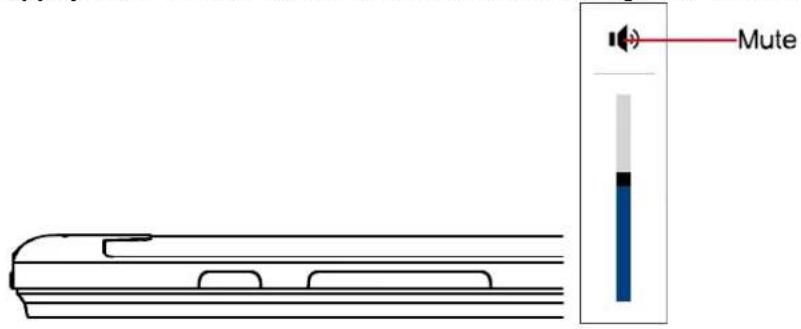
Régler le volume avec le menu charme
Menu charme > Réglages > Cliquez sur et régalez la barre de volume
Utiliser l'enregistreur
Apprenez à utiliser l'enregistreur dans l'ordinateur avec le programme d'enregistrement Windows
- Connectez le microphone sur la prise microphone. Ou utilisez le microphone intégré.
- Faites un clic droit sur l'icône de volume dans la zone de notification de la barre des tâches, et choisissez « Appareils d'enregistrement »
- Vérifiez si le microphone est réglé comme dispositif d'enregistrement basique ou non
S'il est coché, il est déjà réglé comme dispositif d'enregistrement basique
Si non, faites un clic droit sur le microphone et régalez 'configurer par défaut'
- Menu charmé > clic droit pour démarrer et voir toutes les applications > cliquez sur l'enregistreur sonore, touchez sur démarrer l'enregistrement et enregistrez le son

Régler la luminosité du LCD
※ Le réglage de luminosité maximum lors de l'utilisation, et le réglage ASF entre lors de la veille permet d'augmenter la durée d'utilisation de la batterie
- Menu charmé > réglage

cliquez sur icône de l'écran

- Réglez la barre de luminosité de l'écran

En cas de réduction de la luminosité de l'écran lorsque vous utilisez la batterie du PC et pas l'adaptateur, cela permet de diminuer la consommation de batterie.
Réseau sans fil (Wi-Fi)
Vous soupesez simplement connecter sur le réseau sans fil si vous avez porté d'un réseau Wi-Fi
Connecter LAN sans fil
- Menu principal > Configuration

Cliquez sur Réseau et vous voyez tous les
réseaux disponibles, un bouton de connexion apparait si vous CHOISSEZ le Wi-Fi de votre choix.
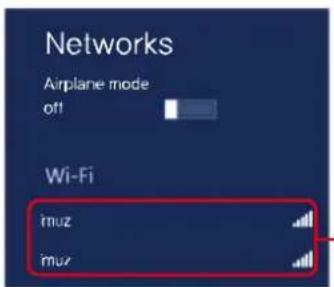
- Cliquez sur connecter Si le Wi-Fi de votre choix est réglé avec une clé réseau, saisissez la clé réseau et appuyez sur Suivant
Vous pouvez obtenir la clé réseau auprès de votre fournisseur d'accès
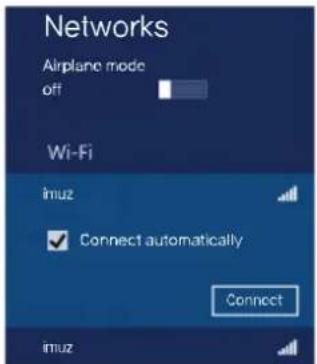
- Une fois la connexion terminée, le Wi-Fi apparaît comme connecté
Et vous pouvez utiliser le Wi-Fi
Batterie
Si vous utilisez le PC avec la batterie et non l'adaptateur, veuillez consulter cette description
Charger la batterie
Branchez le chargeur dans le port de chargement du PC

Vérifier l'utilisation de la batterie
Permet de vérifier l'utilisation de la batterie
- Vérifier sur la barre des tâches
Après avoir enlevé le chargeur du PC, amenez la souris sur l'icône de batterie du bureau, la batterie restante s'affiche.
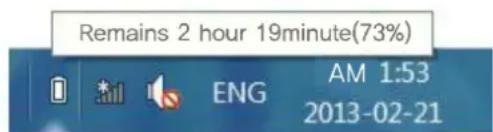
Information sur la durée de batterie restante
En tant que produit périsable, la durée d'utilisation de la batterie diminue si elle est utilisée pendant longtemps.
Si le nombre d'heures d'utilisation de la batterie diminue à moins de la moitié du nombre d'heures d'utilisation lors de l'achat, veuillez remplacer la batterie
Si la batterie n'est pas utilisée pendant une longue période, veuillez la conserver chargée à 30-40%
Veuillez augmenter la durée de la batterie en respectant les instructions ci-dessus.
[Attention]
Si vous ne chargez pas la batterie correctement, il y a un risque d'explosion
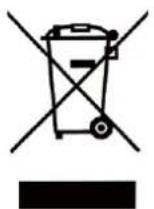
Pour les batteries usées, veuillez les jeter conformément aux instructions du fournisseur
| Système d'exploitation | Window 8.1 avec Bing |
| CPU | Quad core Intel baytrail-T CR 1.33~1.8GHz |
| RAM | DDR3L 2GB |
| Écran | Écran capacitatif multitactile1280x800 8.9" |
| Écran multitactile | Écran multitactile |
| Mémoire Flash intégrée | 32Go |
| Port audio | 3,5¢ |
| USB | Micro USB (2.0 haute vitesse) 1 * 5 broches |
| Micro SD | Micro carte SD |
| Haut parleur | Réponse en fréquence : 20Hz – 20k Hz, N/S : >90% |
| Capteur de mouvement | Oui |
| Caméra | 0.3M pixel (Avant), 2M pixel (Arrière) |
| Wi-Fi | 802.11b/g/n |
| Bluetooth | 4.0 |
| Batterie | Batterie lithium 3,7V |
| Puisance | Connecteur Micro USB 5V 2A |
| Dimension | 230.5x142.6x16.2mm |
La société MPMAN déclare que cet apparéil est conforme à la directive européen 1999/5/CE dite "R&TTE" (Radio And Terminal Telecommunication Equipement)
Pour toute information, veuillez contacter :
JME SA
Service Technique
M. Michel
77 rue dodonée
1180 Bruxelles
Belgique
Pour toutes questions :
MPMAN / JME SAService consommateur
M. Cavell
77 rue dodonée
1180 Bruxelles
Belgique
C E

À pleine puissance, l'écoute prolongée du baladeur peut endommager l'oreille de l'utilisateur.
