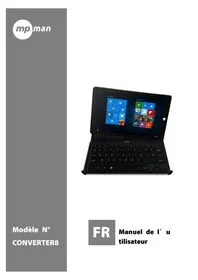
Converter 8 - Tablette MPMAN - Notice d'utilisation et mode d'emploi gratuit
Retrouvez gratuitement la notice de l'appareil Converter 8 MPMAN au format PDF.


| Type d'appareil | Ordinateur portable convertible |
| Système d'exploitation | Windows |
| Écran | Tactile, environ 8 pouces |
| Résolution d'écran | Non précisé |
| Processeur | Non précisé |
| Mémoire RAM | Non précisé |
| Stockage | Non précisé |
| Clavier | Clavier physique détachable |
| Connectivité | Wi-Fi, Bluetooth |
| Ports | Non précisé |
| Caméra | Non précisé |
| Batterie | Non précisé |
| Dimensions | Compact, portable |
| Poids | Léger |
| Langues supportées | Multilingue |
FOIRE AUX QUESTIONS - Converter 8 MPMAN
Questions des utilisateurs sur Converter 8 MPMAN
0 question sur cet appareil. Repondez a celles que vous connaissez ou posez la votre.
Poser une nouvelle question sur cet appareil
Téléchargez la notice de votre Tablette au format PDF gratuitement ! Retrouvez votre notice Converter 8 - MPMAN et reprennez votre appareil électronique en main. Sur cette page sont publiés tous les documents nécessaires à l'utilisation de votre appareil Converter 8 de la marque MPMAN.
MODE D'EMPLOI Converter 8 MPMAN
Manuel de l' u tilisateur
Caractéristiques du produit
SE Window 10
Écran multitactile 8 po LCD IPS
Quad core
DDR3L 1GB, eMMC 16GB / 32GB
Bluetooth 4.0
Caméra avant 0,3M, arrière 2.0M
Wi-Fi G-sensor
Compatible hôte USB et OTG
- N'appuyez pas sur la surface de l'écran tactile avec un objet coupant. L'écran tactile peut être percé ou bossé, et cela peut causer une panne ou un dysfonctionnement.
- Faites attention lors de l'utilisation, l'écran tactile et l'affichage peuvent être endommagés s'ils subissent des chocs externes ou des pressions.
En cas de dégâts externes ou de transformation, le client devra payer les frais de réparations même pendant la période de garantie.
- Ne faites pas subir de choc excessif et ne faites pas tomber l'appareil.
- Faites attention à l'utilisation à fort volume pendant une longue période. Cela peut provoquer des troubles de l'audition.
- Ne démontez pas votre équipement à votre guise car cela annulera la garantie de service gratuite.
- L'équipement peut être endommagé ou des données peuvent être perdues si le câble de l'équipement est déconnecté ou éteint pendant la mise à jour du micro-logiciel et le téléchargement ou le chargement de fichier.
- N'utilisez pas dans un environnement froid, humide ou poussièreux. Cela pourrait causer des transformations externes ou une condensation de l'écran et un dysfonctionnement.
- Nous n'assumons aucune responsabilité pour la perte de données stockées dans l'équipement. Veuillez utiliser l'équipement après avoir sauvegardé les fichiers importants.
- Veuillez éviter d'utiliser dans des environnements poussièreux car de la poussière pourrait ent rer dans l'équipement ou dans l'écran.
- Il peut y avoir une certaine faiblesse pendant le chargement ou lors de l'utilisation d'un prog ramme qui a une forte charge de travail du fait d'une utilisation à grande vitesse du CPU.
- Équipement de grade B (équipement de diffusion et communication pour utilisation résidentielle) : Comme les équipements EMC pour utilisation résidentielle (catégorie B), le but principal est d'utiliser dans les zones résidentielles, utilisables dans toutes les zones.
Cet équipement a des risques d'interférences, ne peut pas supporter des services relatifs à la sécurité de la vie humaine.
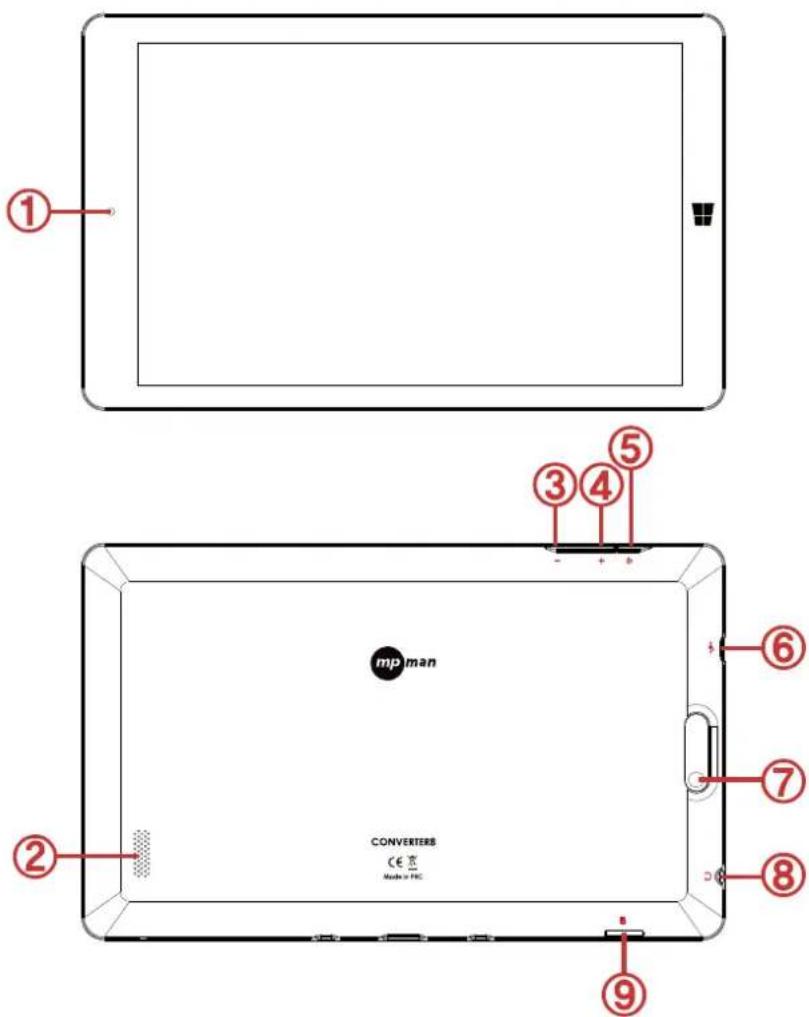
Nom des pièces
text_image
① ③ ④ ⑤ mp man CONVERTERS CE Made in PIC ② ⑥ ⑦ ⑧ ⑨-
Caméra frontale : Compatible avec la saisie vidéo et photo
-
Enceinte : Sortie de son
-
Volume - : Diminution du volume du PC
-
Volume + : Augmentation du volume du PC
-
Touche d'alimentation : Mise en marche/arrêt.
-
Port micro USB : Connecter le câble Micro USB et alimentez le PC
-
Caméra arrière : Compatible avec la saisie vidéo et photo
-
Entrée Jack écouteurs : Connecter des écouteur avec le PC
-
Fente Micro SD : Insérer la carte Micro SD dans le PC
Allumage du PC
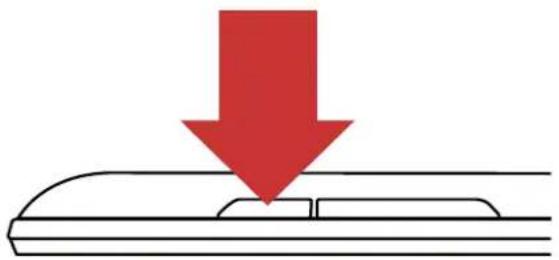
- Appuyez sur la touche d'alimentation pour allumer le PC
- Touchez l'icône d'alimentation dans le coin inférieur gauche de l'écran
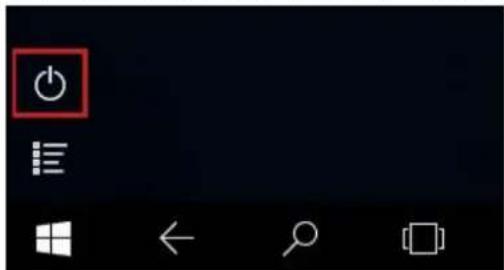
- Touche « éteindre » pour éteindre le PC
Comprendre l'écran
Mode bureau
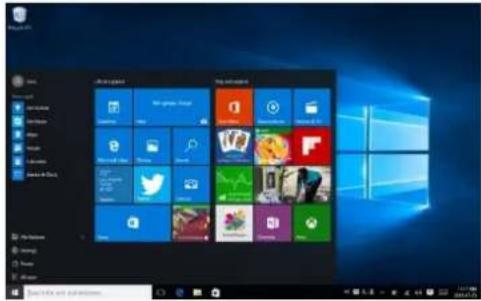
Comment passer du mode bureau au mode tablette
- Faites glisser l'écran de la droite vers la gauche.
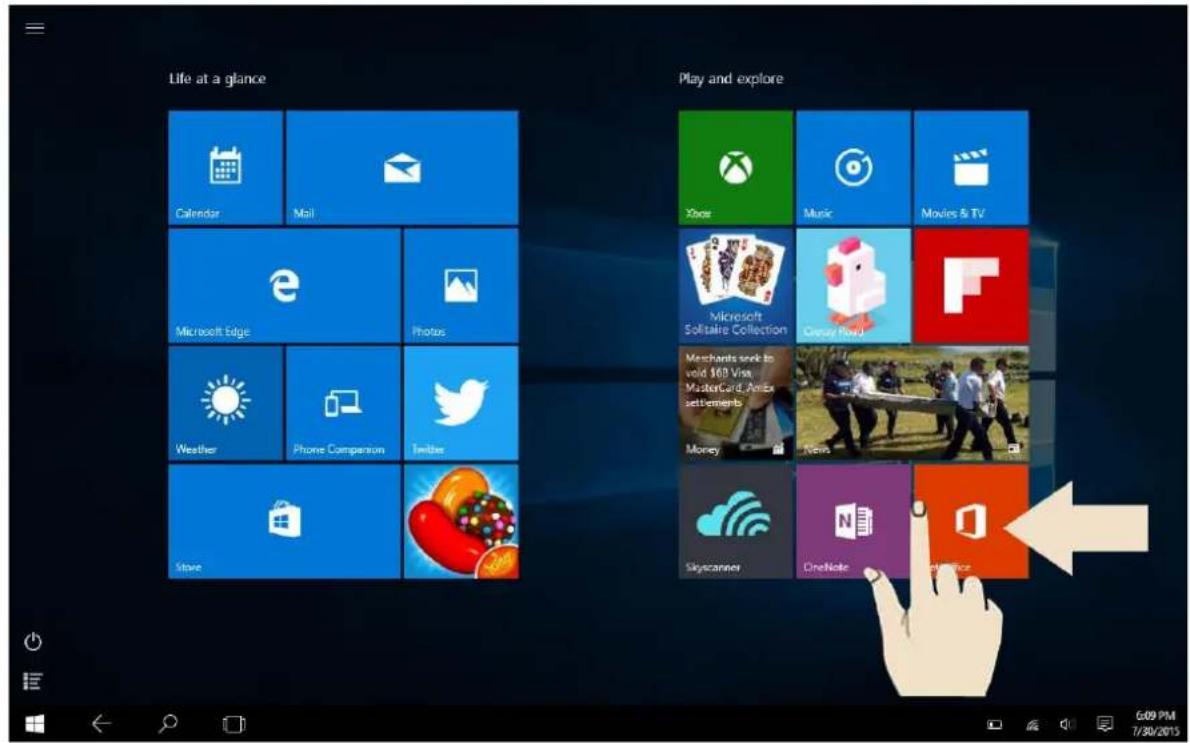
text_image
Life at a glance Play and explore Calendar Mail Microsoft Edge Photos Weather Phone Comparison Twitter Store Xbox Music Movies & TV Microsoft Solitaire Collection Green rays Merchants seek to void $60 Visa MasterCard, Amazon Settlements Money News Skycanner OneNote Real Office- Touchez « Mode tablette » pour changer entre le mode bureau et le mode tablette.
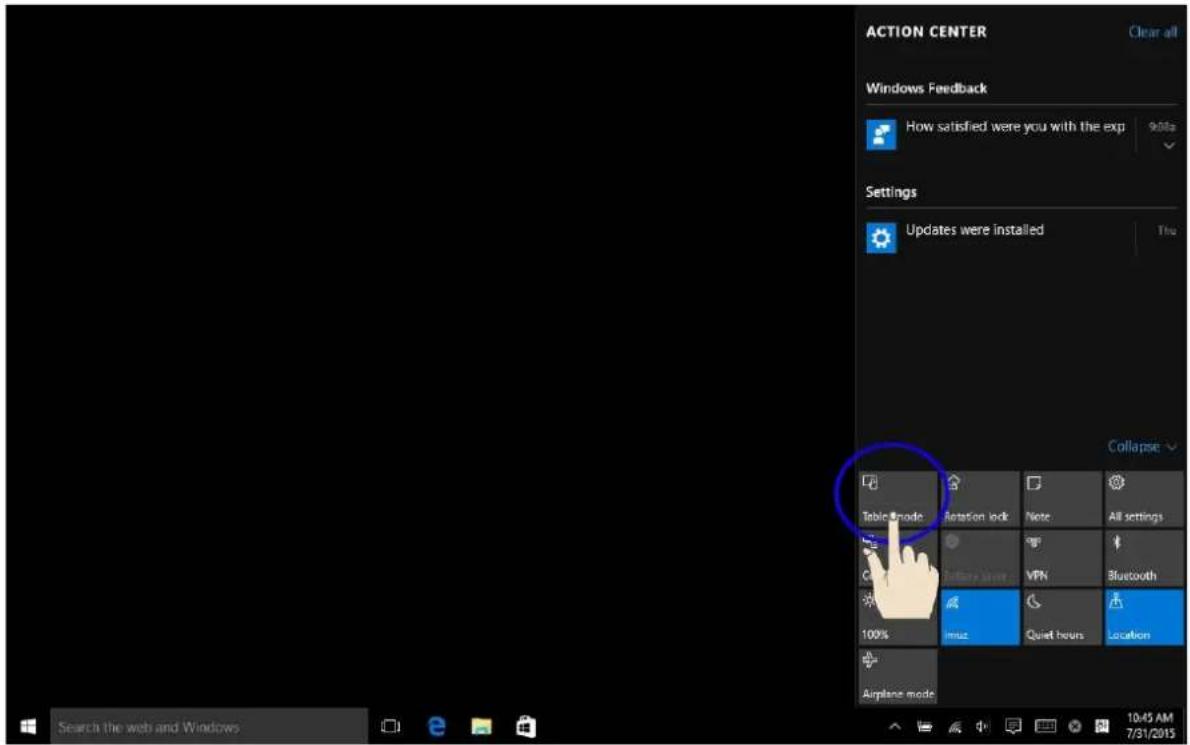
Menu latéral sur le mode tablette
- Faites glisser l'écran de la droite vers la gauche.
text_image
Life at a glance Play and explore Calendar Mail Microsoft Edge Photos Weather Phone Companion Twitter Store Xbox Music Movies & TV Microsoft Solitaire Collection Dreams seek to void 168 Visr. MasterCard, ArtEx settlements Money News Skyscanner OneNote RealOffice- « Mode tablette », « Verrouillage de rotation », « Paramètres », « Wi-Fi » et d'autres fonctions se présentent.
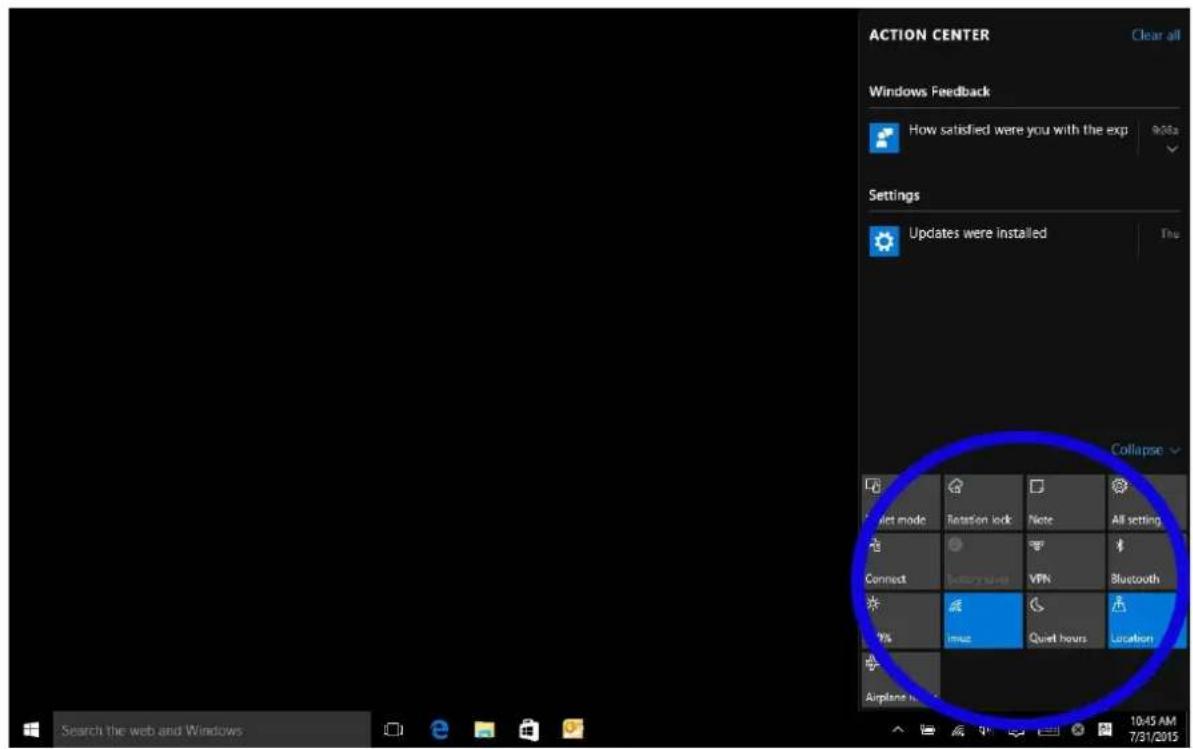
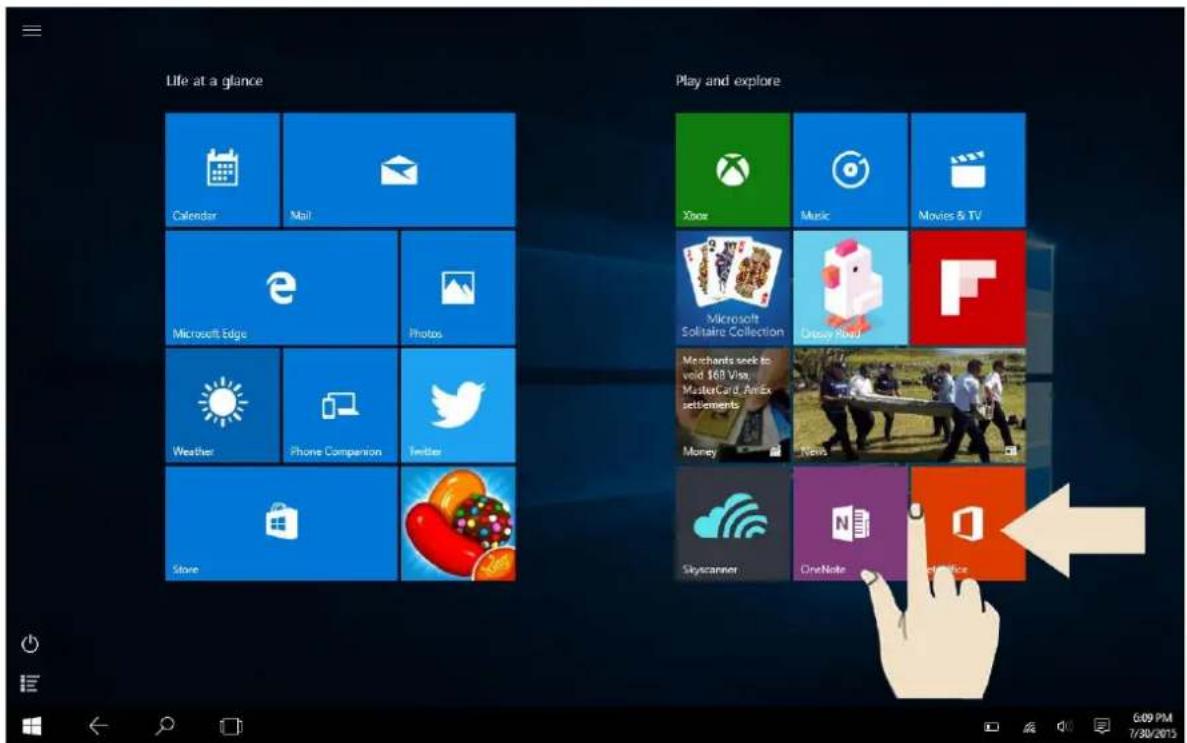
Menu de toutes les applications sur le mode tablette
- Touchez l'icône d'application dans le coin inférieur gauche de l'écran
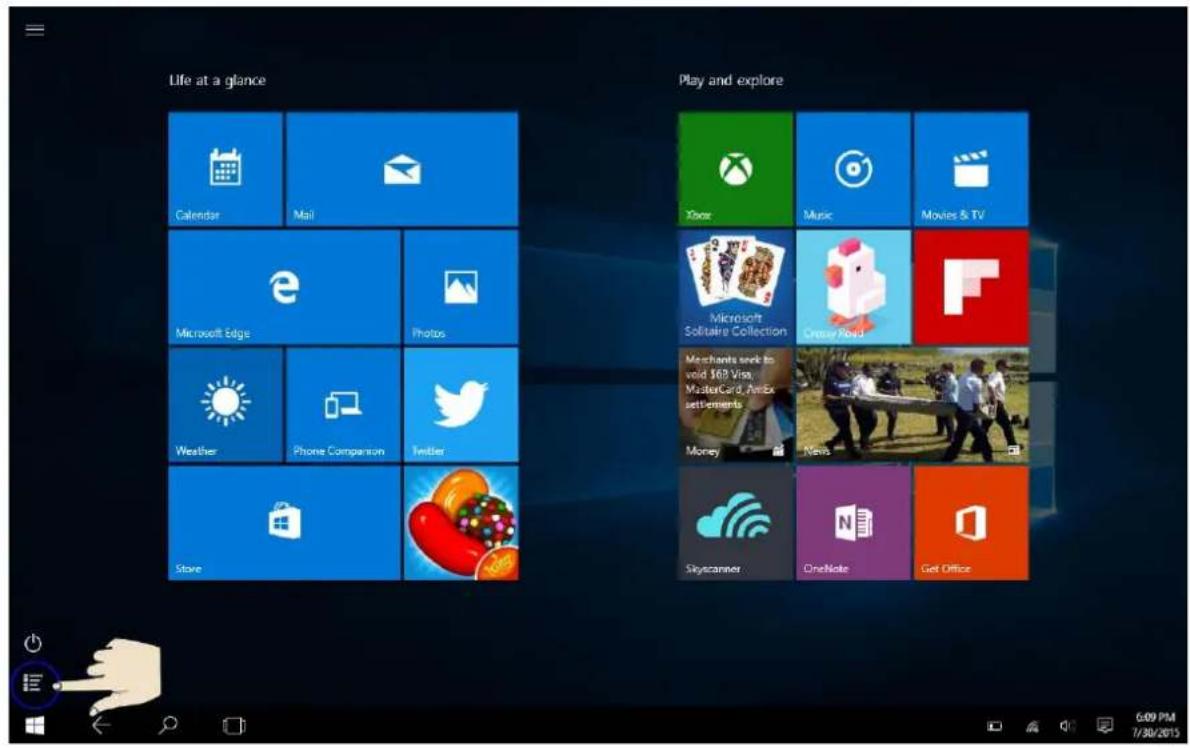
text_image
Life at a glance Calendar Mail Microsoft Edge Photos Weather Phone Comparison Twitter Store Play and explore Your Music Movies & TV Microsoft Software Collection Cross-Read Merchants seek to void 169 Visa, MasterCard, AmEx settlements Money News Skycanner OneNote Get Office- Toutes les applications apparaissent sur l'écran.
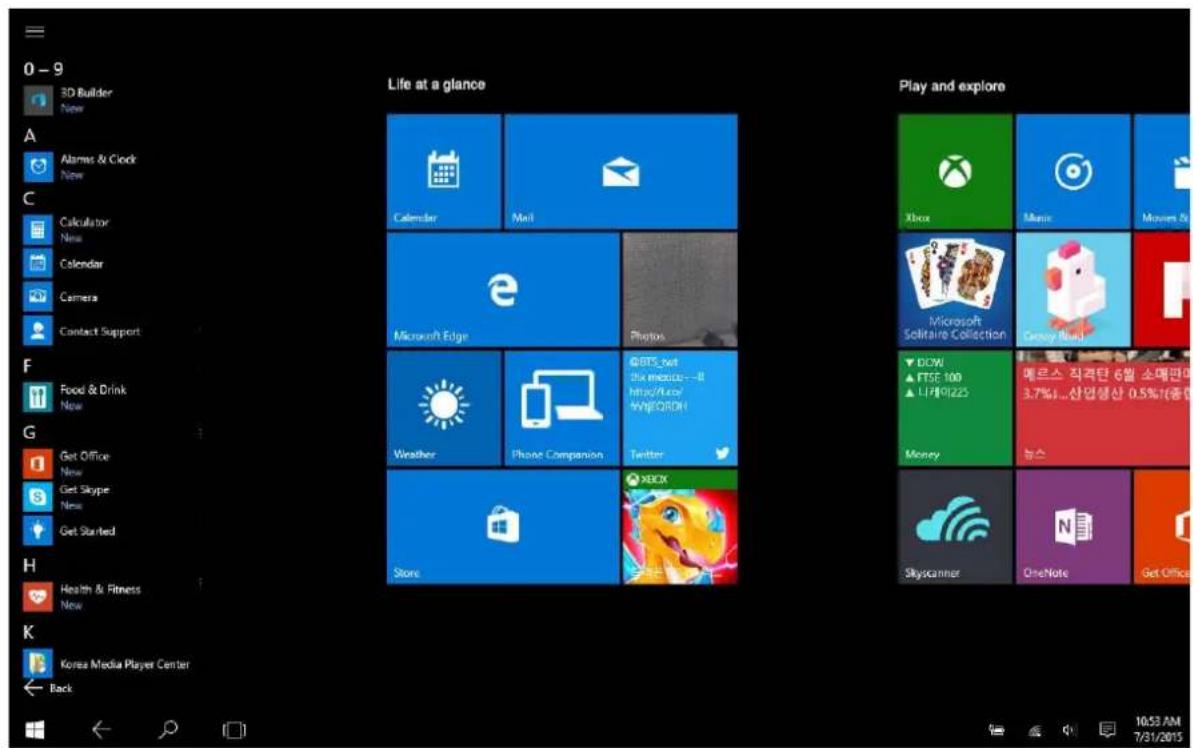
text_image
0 - 9 3D Builder New A Alamas & Clock New C Calculator New Calendar Camera Contact Support F Food & Drink New G Get Office New Get Skype New Get Started H Health & Fitness New K Korea Media Player Center Back Life at a glance Play and explore Calendar Mail Microsoft Edge Photos Weather Phone Companion Twitter Store Play and explore Xbox Music Movies N Microsoft Solitaire Collection Geely Next DCWI FTSE 100 나이이ZZS 메르스 직격탄 6월 소매판 3.7%...산업생산 0.5%(종) 노스 Skyscanner OneNote Get Office 10:53 AM 7/31/2015Fente carte micro SD
Micro SD est un type de disque amovible, permettant de transporter facilement des données et augmenter la capacité du PC
Utilisation de la carte
- Insérez une carte Micro SD dans la Fente pour carte Micro SD.
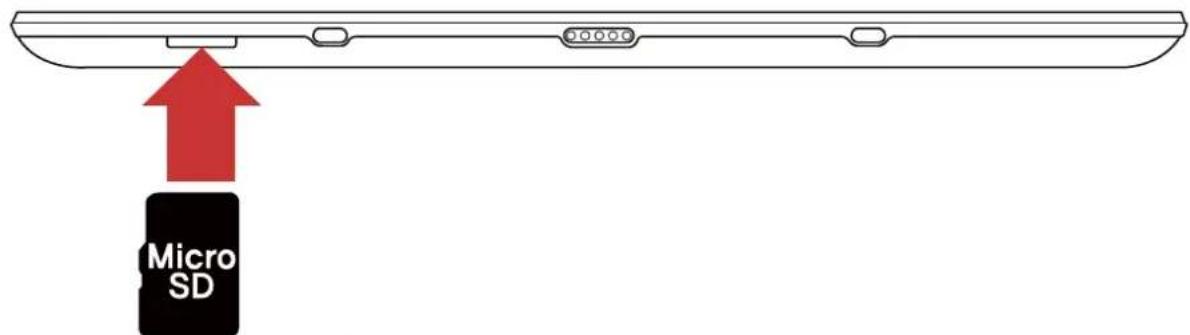
text_image
Micro SD- Message dans le coin supérieur droit
8G (D:)
- Cliquez et touchez 'Ouvrir le dossier pour voir les fichiers'
- À présent, vous pouvez sauvegarder, déplacer et effacer des données sur la carte micro SD.
- Une fois l'utilisation terminée, appuyez sur la carte SD et la carte sera éjectée.
Régler le volume
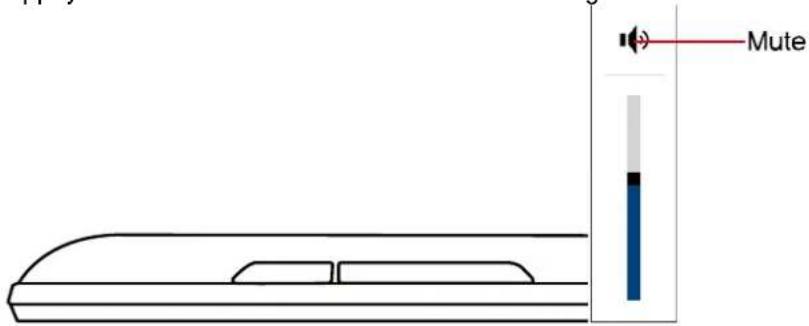
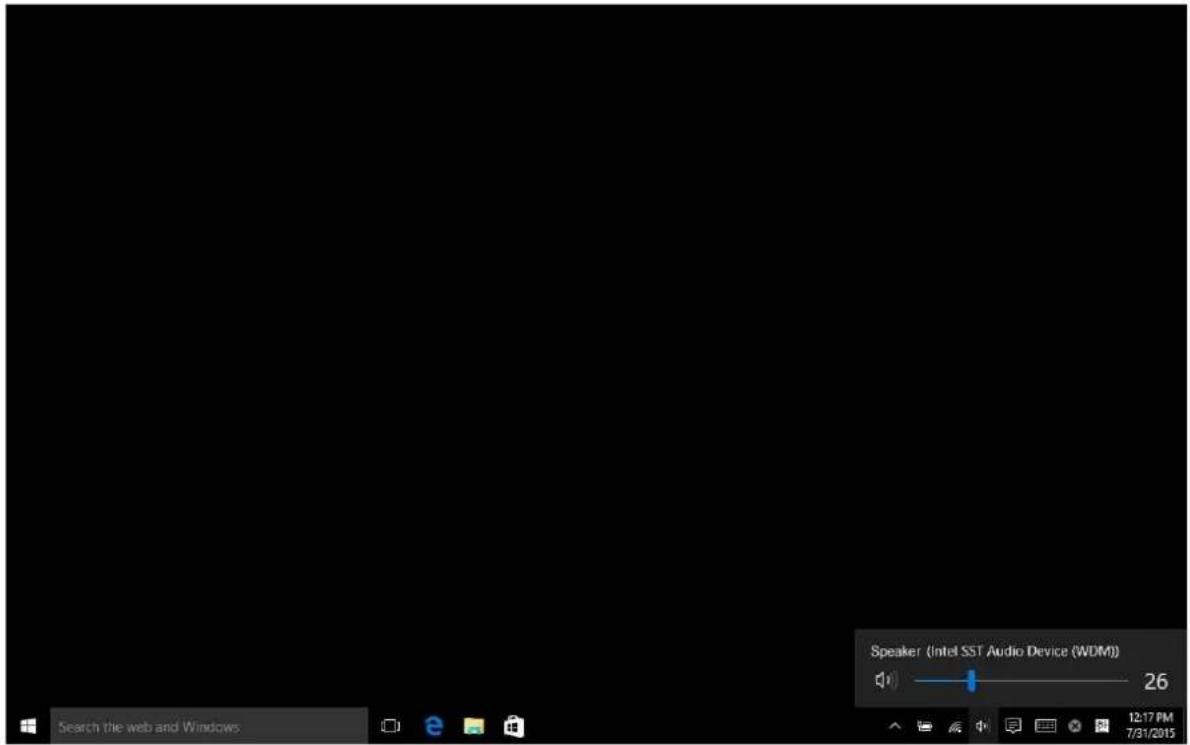
Le réglage du volume peut être effectué avec les touches et avec les icônes de volume en bas à droite de l'écran.
Régler le volume avec la touche
Appuyez sur la touche volume en haut du PC et réglez le volume
text_image
MuteRégler le volume avec l'icône
Touchez l'icône de volume dans le coin inférieur droit de l'écran
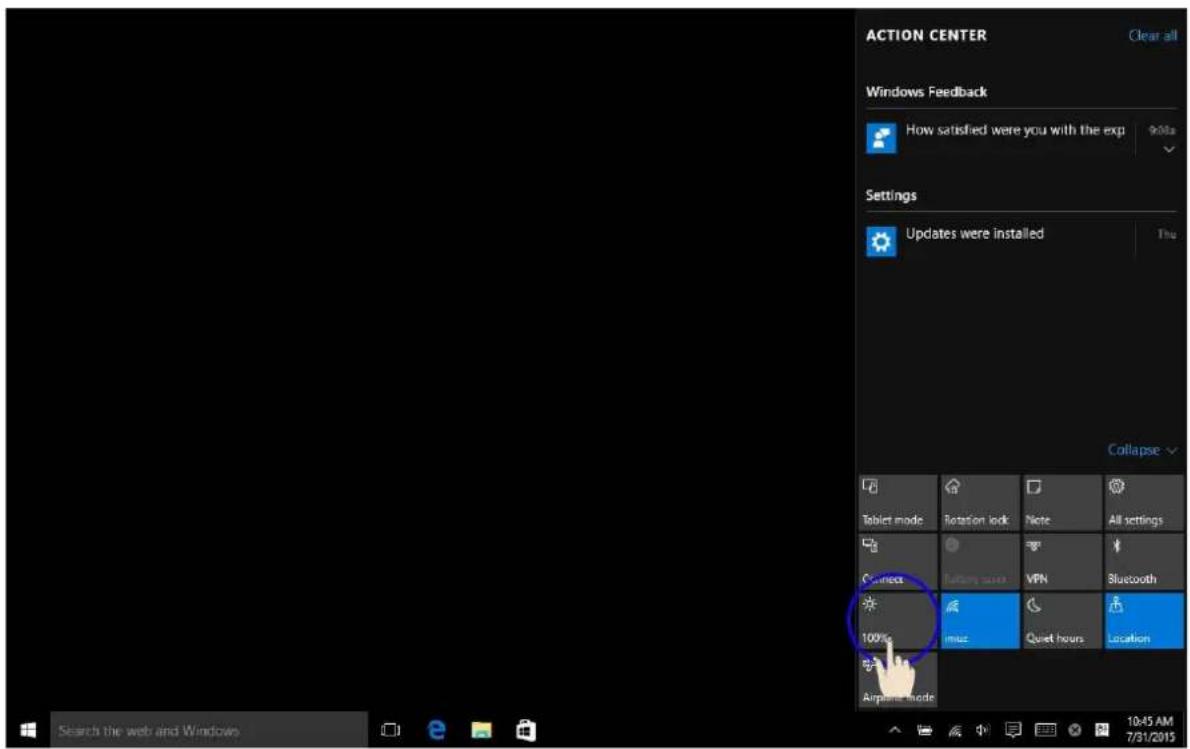
Régler la luminosité du LCD
※ Le réglage de luminosité maximum lors de l'utilisation, et le réglage sombre lors de la veille permet d'augmenter la durée d'utilisation de la batterie
- Ouvrez le menu latéral.
- Réglez la luminosité de l'écran en touchant l'icône de luminosité.
Réseau sans fil (Wi-Fi)
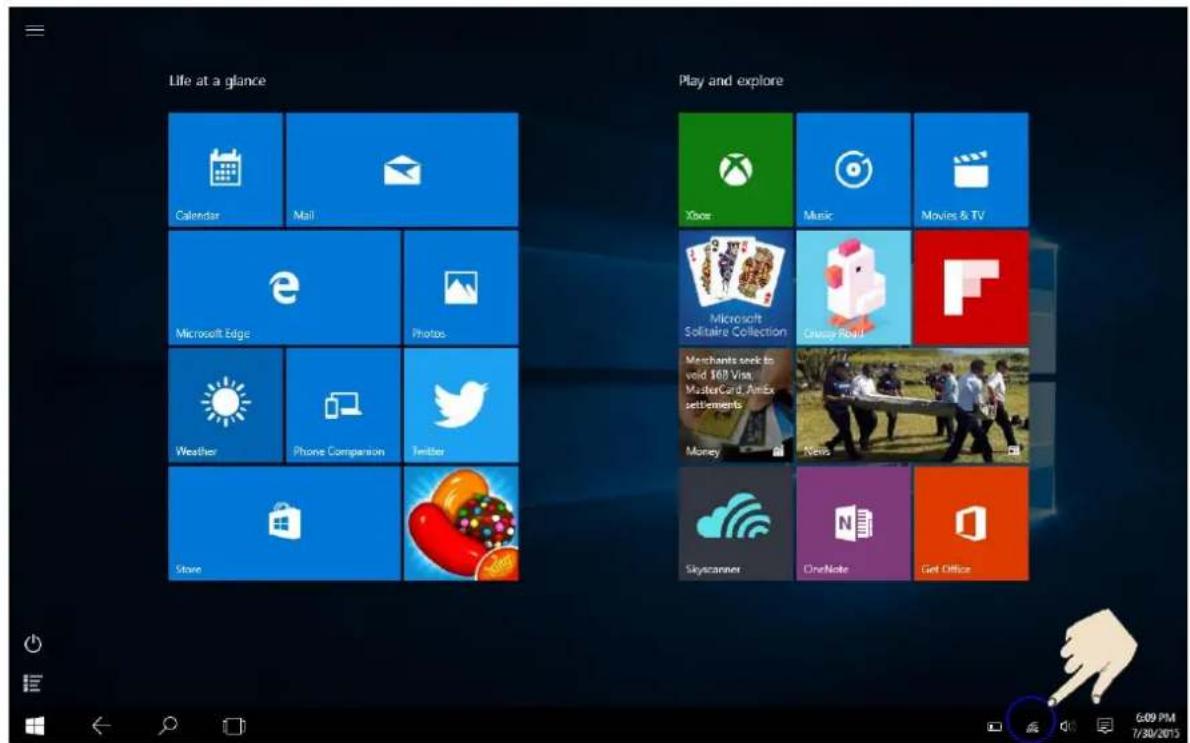
Vous pouvez simplement connecter sur le réseau sans fil si vous êtes à portée d'un réseau W i-Fi
Connector le LAN sans fil
- Touchez l'icône Wi-Fi dans le coin inférieur droit de l'écran
text_image
Life at a glance Play and explore Calendar Mail Microsoft Edge Photos Weather Phone Comparison Twitter Store Xbox Music Movies & TV Microsoft Solitaire Collection Gazzy Road Merchants seek to void 163 Visa MasterCard, AmEx settlements Money News Skyscanner OneNote Get Office- La liste de tous les réseaux Wi-Fi apparaitra. Touchez le réseau de votre choix dans la liste.
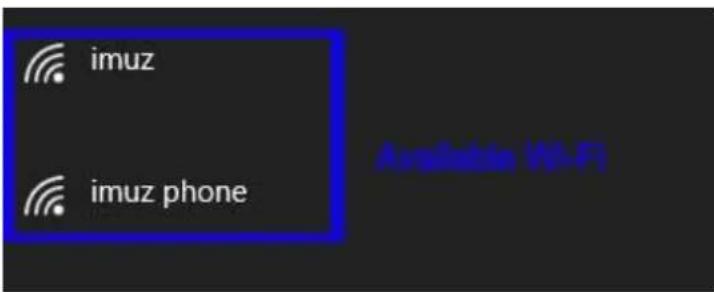
- Touchez pour connecter
※ Vous pouvez obtenir la clé réseau auprès de votre fournisseur d'accès
Batterie
Si vous utilisez le PC avec la batterie et non l'adaptateur, veuillez consulter cette description
Charger la batterie
Branchez le chargeur dans le port de chargement du PC
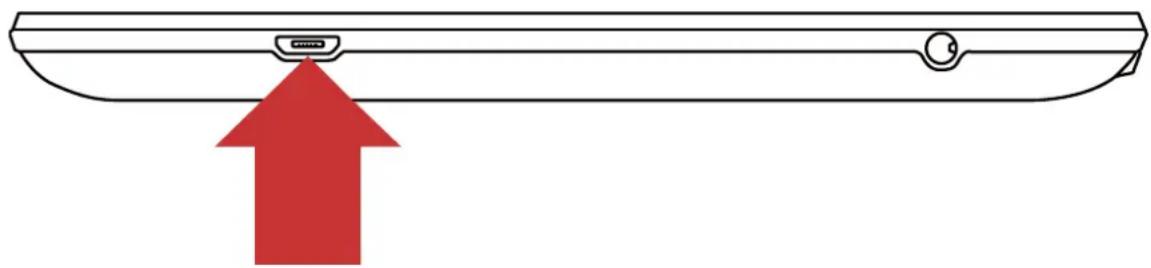
Vérifier l'utilisation de la batterie
Permet de vérifier l'utilisation de la batterie
- Vérifier sur la barre des tâches
Après avoir séparé le port du chargeur du PC, touchez l'icône de batterie oite de l'écran.

en bas à dr
Information sur la durée de batterie restante
En tant que produit périssable, la durée d'utilisation de la batterie diminue si elle est utilisée pendant longtemps.
Si le nombre d'heure d'utilisation de la batterie diminue à moins de la moitié du nombre d'heur e d'utilisation lors de l'achat, veuillez remplacer la batterie
Si la batterie n'est pas utilisée pendant une longue période, veuillez la conserver chargée à 30 -40%
Vous pouvez augmenter la durée de batterie en respectant les instructions ci-dessus.
[Attention]
Si vous ne chargez pas la batterie correctement, il y a un risque d'explosion
Pour les batteries usées, veuillez les jeter conformément aux instructions de fournisseur
Spécifications
| Système d'exploitation | Windows 10 |
| CPU | Quad core Intel baytrail-T CR 1.33~1.8GHz |
| RAM | DDR3L 1GB |
| Écran | Écran capacitatif multitactile 1280*800 8po |
| Écran multitactile | Écran multitactile |
| Mémoire Flash intégrée | 16 GB / 32 GB |
| Port audio | 3,5ø |
| USB | Micro USB (2.0 haute vitesse) 1 * 5 broches |
| Micro SD | Micro carte SD |
| Enceinte | Réponse en fréquence : 20Hz – 20k Hz, N/S : >90% |
| Capteur de mouvement | Oui |
| Appareil photo | 0.3M pixel (Avant), 2M pixel (Arrière) |
| Wi-Fi | 802.11b/g/n |
| Bluetooth | 4.0 |
| Batterie | Batterie lithium 3,7V |
| Alimentation | Connecteur Micro USB 5V 2A |
| Dimension | PC Tablette 208 x 128 x 10.1mm / Clavier 213 x 133 x 10.6mm |
Pour toute information, veuillez contacter :
JME SA
Service Technique
M. Michel
77 rue dodonée
1180 Bruxelles
Belgique
Pour toutes questions :
MPMAN / JME SAService consommateur
M. Cavell
77 rue dodonée
1180 Bruxelles
Belgique
December 12, 2014
Pour plus d'informations, visitez notre site web
www.mpmaneurope.com
CE

A pleine puissance, l'écoute prolongée du baladeur peut endommager l'oreille de l'utilisateur
