MPDC705 - Tablette MPMAN - Notice d'utilisation et mode d'emploi gratuit
Retrouvez gratuitement la notice de l'appareil MPDC705 MPMAN au format PDF.


| Type de produit | Tablette tactile |
| Marque | Mpman |
| Modèle | MPDC705 |
| Processeur | Processeur haute performance (non spécifié) |
| Stockage interne | 16 Go |
| Stockage extensible | Carte microSD (emplacement dédié) |
| Connectivité | Wi-Fi 802.11 b/g/n |
| Alimentation | Adaptateur secteur 5V CC (fourni) |
| Batterie | Lithium-ion rechargeable, autonomie selon usage |
| Affichage | Écran tactile (taille non spécifiée) |
| Système d'exploitation | Android (version non spécifiée) |
| Appareil photo | Non spécifié |
| Haut-parleurs | Intégré |
| Microphone | Intégré |
| Ports | USB (pour connexion PC), prise casque 3.5mm |
| Capteurs | Accéléromètre (probable) |
| Sécurité | Verrouillage d'écran par schéma, mot de passe visible |
| Entretien | Nettoyer avec un chiffon doux et sec, éviter liquides |
| Réparabilité | Bouton de réinitialisation (orifice) accessible |
| Température d'utilisation | Éviter environnements chauds, humides ou poussiéreux |
FOIRE AUX QUESTIONS - MPDC705 MPMAN
Questions des utilisateurs sur MPDC705 MPMAN
0 question sur cet appareil. Repondez a celles que vous connaissez ou posez la votre.
Poser une nouvelle question sur cet appareil
Téléchargez la notice de votre Tablette au format PDF gratuitement ! Retrouvez votre notice MPDC705 - MPMAN et reprennez votre appareil électronique en main. Sur cette page sont publiés tous les documents nécessaires à l'utilisation de votre appareil MPDC705 de la marque MPMAN.
MODE D'EMPLOI MPDC705 MPMAN
Pour modèle n° MPDC 705
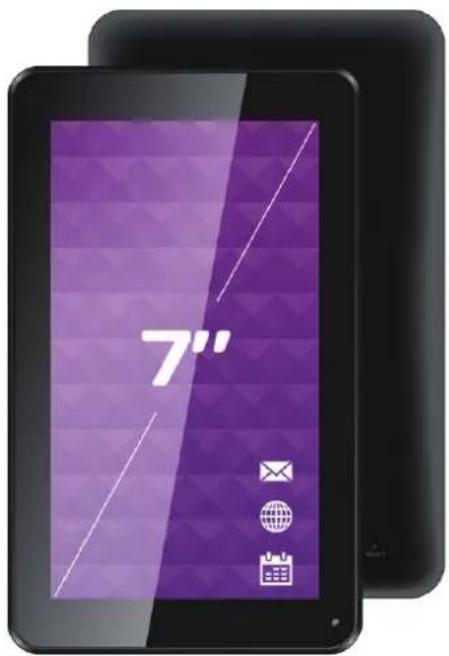
Le présent manuel renferme d'importantes mesures et informations relatives à la sécurité et à une utilisation correcte. Veuillez lire attentivement ce manuel avant d'utiliser l'appareil afin d'éviter tout accident.
Ne placez par l'appareil dans un environnement chaud, humide ou poussiéreux, notamment en été, n'abandonnez pas celui-ci à l'intérieur d'un véhicule avec les vitres fermées.
Évitez de faire tomber, heurter ou secouer l'appareil de manière violente, faute de quoi l'appareil risque d'être endommagé ou de fonctionner incorrectement.
Choisissez l'intensité du son appropriée pour éviter tout problème d'ouïe durant l'utilisation des écouteurs.
Ne traversez pas la chaussée ou ne conduisez de véhicule en portant des écouteurs pour éviter les accidents de circulation.
Veillez à utiliser les chargeurs et accessoires fournis avec l'appareil.
Veillez à charger l'appareil dans les circonstances suivantes :
- L'icône de la batterie indique une baisse ou absence de charge.
- L'appareil s'éteint automatiquement ou s'éteint dès qu'on le met en marche.
- Les touches de fonction ne réagissent pas normalement.
-L'appareil affiche sur la barre de notification.
Spécification
matérielle
- Si l'appareil ne répond plus ou coince en cours d'utilisation, appuyez sur la touche de réinitialisation (minuscule orifice) ou longuement sur la touche de réinitialisation (7 secondes)..
- Si les performances de l'appareil décroissent lors de l'utilisation de certaines applications, il est recommandé de fermer l'application en cours dans le menu de configuration.
Attention
- Pour la charge, veillez à utiliser l'adaptateur (5V cc) fourni dans l'emballage, autrement l'appareil risque d'être endommagé et ne pas marcher.
- L'appareil est équipé d'un processeur haute performance. Il pourrait s'échauffer en cas d'une utilisation prolongée ou pendant la charge.
1. Interrupteur marche/arrêt
Appuyez longuement sur la touche de mise sous tension pour allumer ou éteindre l'appareil. Le démarrage de l'appareil peut prendre une minute. Appuyez brièvement sur le bouton de mise sous tension pour allumer/éteindre l'écran(mode de veille. (Se reporter sur 3. ci-dessous)
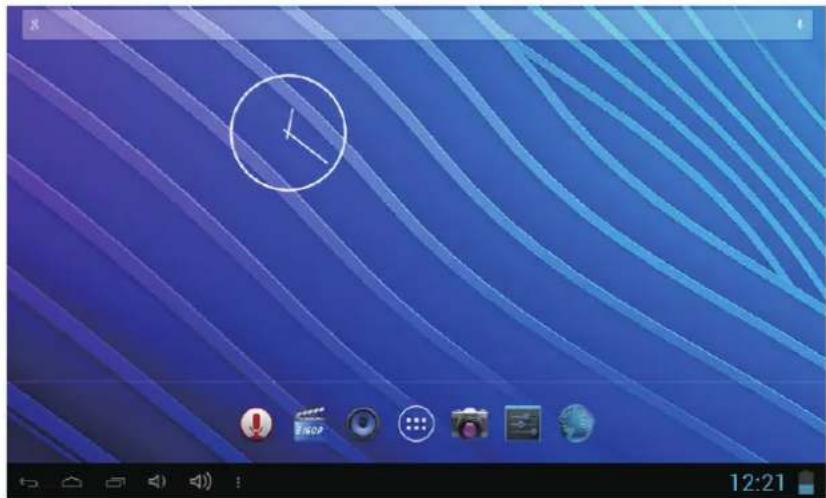
2. Bureau
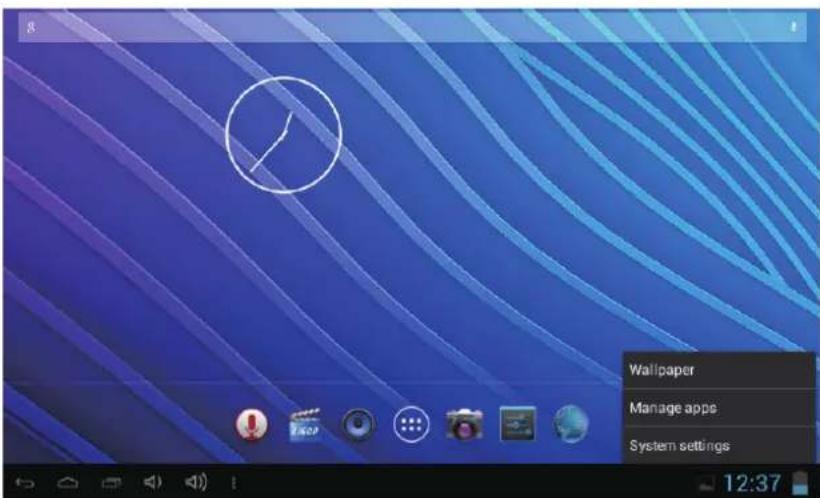
Après avoir mis en marche l'appareil, le bureau affiche des icônes de raccourci et la barre de notification
3. Mode de veille (mode extinction d'écran) / Déverrouiller l'écran
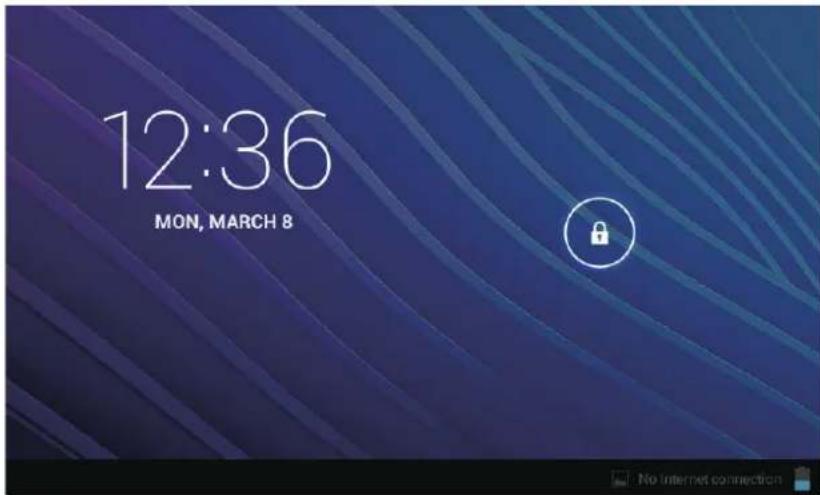
Appuyez brièvement sur le bouton de mise sous tension pour allumer/éteindre l'écran (mode de veille marche/arrêt).
Après avoir désactivé le mode de veille, faites glisser l'icône de verrouillage pour déverrouiller l'écran.
4. Configuration du système
Appuyez sur le bouton de menu du bureau et sélectionnez «system settings» (configuration du système).
1. Sans-fil & réseaux 2. Son
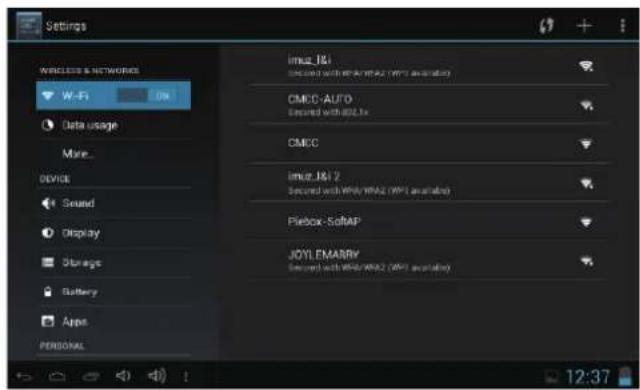
Réglez chaque paramètre à votre convenance.Wi-Fi – Appu
Paramétrages Wi-Fi – Appuyez sur «Wi-Fi settings»,
l'appareil va alors chercher automatiquement les signaux Wi-Fi disponibles.
Choisissez le réseau auquel vous souhaitez être connecté.
3. Affichage

Réglez chaque paramètre à votre convenance.
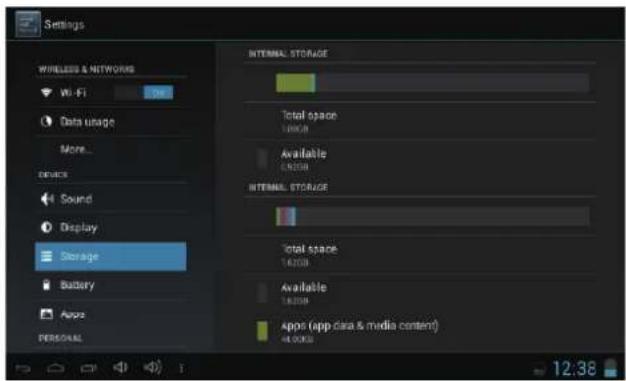
4. Stockage
text_image
Settings WIRELESS & NETWORKS Wu-Fi Data usage More... DIFIES Sound Display Storage Battery Appos PERSONAL INTERNAL STORAGE Total space 16000 Available 16000 INTERNAL STORAGE Total space 16000 Available 16000 Appos (app clava & media content) 48,000s 12:38Cochez le statut mémoire d'appareil et carte microSD. Désactivez la carte SD – Désactivez la carte SD pour un retrait en toute sécurité.
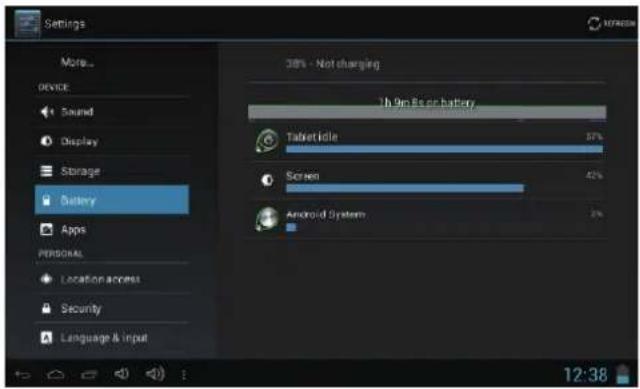
5. Batterie
Vérifiez l'état de charge de la batterie.
Gestion des applications courantes ou téléchargées
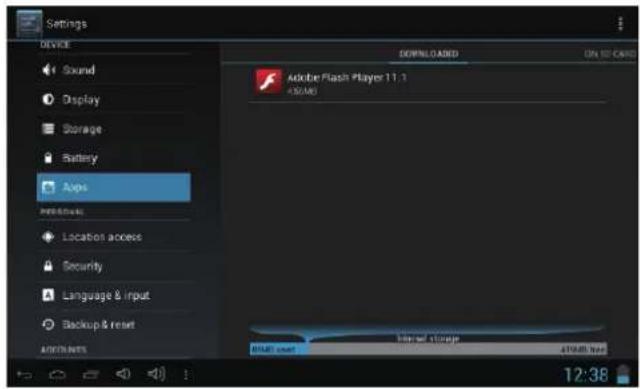
text_image
Settings DEVICE Sound Display Storage Battery Apps INDIVIDUAL Locations access Security Language & Input Backup & reset ANNIVERS DOWNLOADS CPU: 50 CAPS Additive Flash Player 11.1 450/MB Internal Storage 8:50:36:47 419:40:20:00 12:38Téléchargées
Toutes les applications installées sont listées.
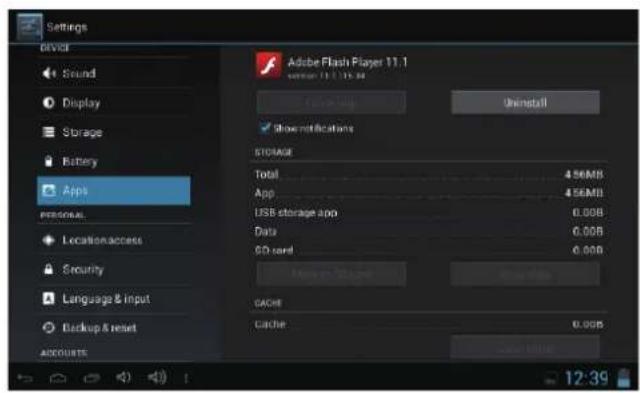
text_image
Settings Device Sound Display Storage Battery Apps PERSONAL Locationaccess Security Language & Input Backup & reset Accounts Adobe Flash Player 11.1 server 11.1.15.94 Facing Up Uninstall Show notifications STORAGE Total 4.56MB App 4.56MB USB storage app 0.00B Data 0.00B SD card 0.00B Save As Integer Cache Cache 0.00B 12:39Appuyez sur l'application à traiter. Appuyez sur «Désinstaller» pour désinstaller l'application de votre choix.
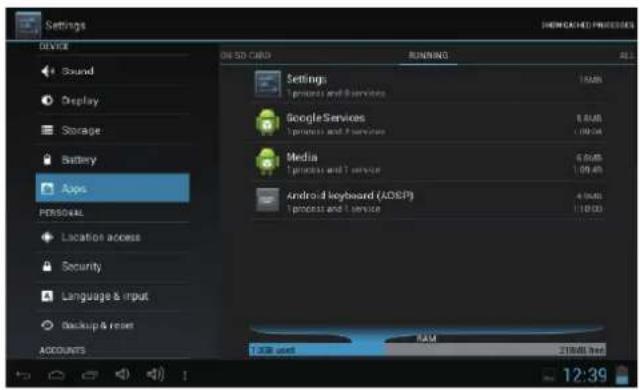
Prestations en cours Permet de visualiser et de commander les prestations en cours.
7. Accès à la localisation
Accès à Ma Position – autorise les applications qui en demandent l'autorisation d'utiliser votre position géographique.
Localisation par Wi-Fi & réseau mobile – Autorise les applications à utiliser le service de localisation de Google pour estimer votre position plus rapidement.
Des données anonymes de localisation seront collectées et envoyées à Google.
8. Sécurité
Verrouillage d'écran – Protège l'appareil contre toute utilisation non autorisée en créant un schéma de déverrouillage de l'écran personnalisé.
Mots de passe visible – Permet de voir le mot de passe à l'écriture.
Sources inconnues - Si vous souhaitez autoriser l'installation d'une application non-market, pressez sur «Unknown sources» puis appuyez sur OK.
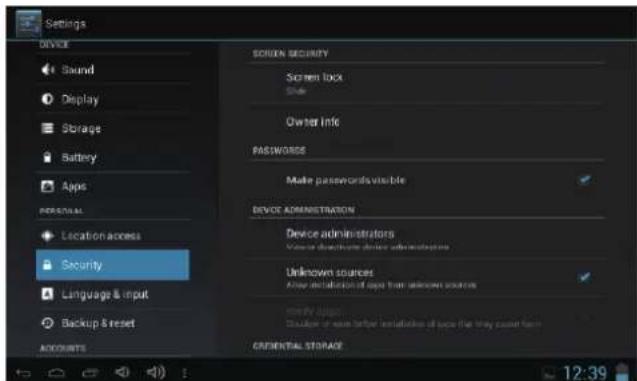
Installation à partir de carte mémoire SD – Installation de certificats cryptés stockés sur une carte mémoire.
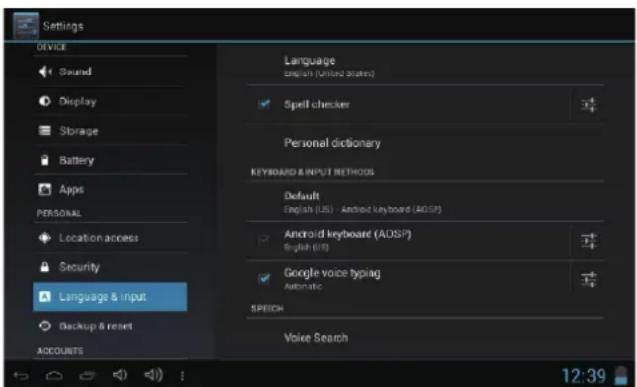
9. Language & input
Langue – Choisissez la langue de votre choix.
Clavier et mode d'entrée – Changement clavier et configuration de clavier
En configuration de «Language & input», si vous souhaitez d'autres langues autres que l'anglais sur le clavier, appuyez sur le clavier en question et entrez les paramétrages de clavier choisis, sélectionnez Keyboards (claviers), appuyez sur la langue requise.
Configurez la date, l'heure et le format
12. Option développeur
Options de réglage pour le développement des applications
13. Informations sur la tablette
Voir statut, informations légales, ETC
Comment brancher / débrancher l'appareil à / de l'ordinateur
Sur le bureau principal, branchez l'appareil au PC, faire glisser la barre de notification sur le bureau
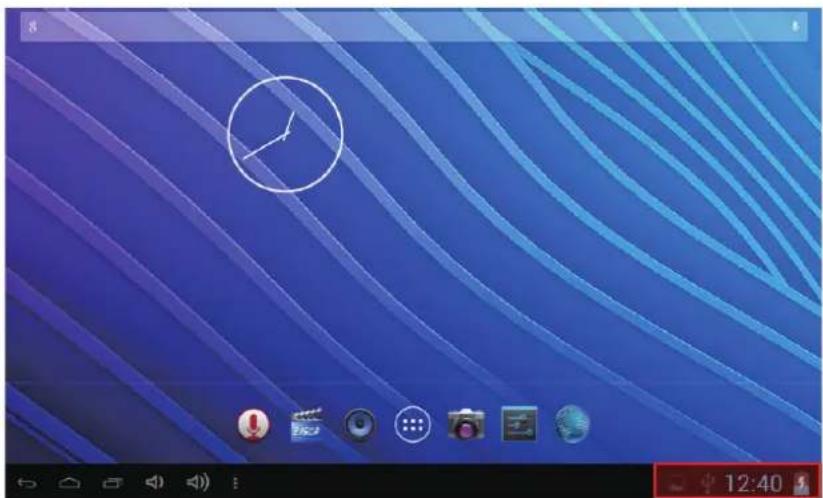
Appuyez sur «USB connected» (USB connecté), sélectionnez «Turn on USB storage» (activez le stockage USB). L'appareil est reconnu par Explorer de l'ordinateur. Il est dès lors utilisable comme stockage externe.

À la fin de cette opération, appuyez sur «Turn off USB storage» (stockage USB désactivé) pour le désactiver.
Comment installer les applications (fichiers .apk) dans l'appareil.
Méthode 1 :
- Branchez l'appareil à Internet. Voir ci-dessus [1. Sans-fil & réseaux] pour connecter Internet.
- Lancez «Google play» et cherchez les applications que vous souhaitez installer.
- Suivez les instructions d'installation à l'écran
Méthode 2 :
- Cherchez à l'aide de votre ordinateur l'application (.apk) que vous souhaitez installer dans votre appareil.
- Téléchargez le fichier (.apk) dans votre ordinateur.
- Branchez l'appareil à l'ordinateur. Voir plus haut (Comment brancher / débrancher l'appareil à / de l'ordinateur)
- Copiez et collez le fichier .apk dans l'appareil que vous débranchez ensuite de l'ordinateur.
- Lancez «File manager» et retrouver le fichier .apk précédemment copié dans votre appareil.
- Appuyez sur le ficher à installer puis suivez les instructions à l'écran.
Note
Vous ne pouvez télécharger des applications adultes que si vous avez au moins 18 ans ou atteint la majorité selon la juridiction du pays ou vous résidez ou de celui d'où vous téléchargez ladite application. Si vous ne répondez pas à ces critères, vous n'êtes donc pas autorisé à télécharger des applications pour adulte. Le fabricant décline toute responsabilité pour tout problème d'ordre juridique dû au non-respect volontaire de ces recommandations par l'utilisateur final.
Comment créer des icônes de bureau
Appuyez sur l'icône du bureau, une fenêtre contextuelle apparaît.
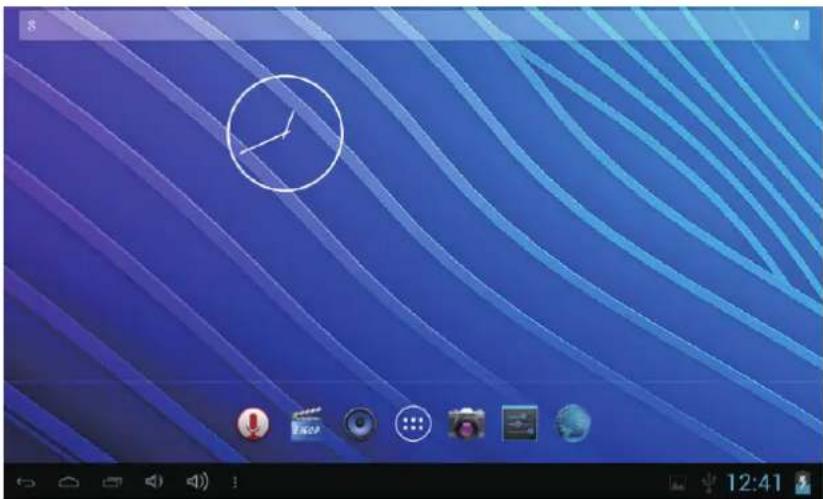
Appuyez longuement sur votre icône APK souhaitée pour la poser sur le bureau.
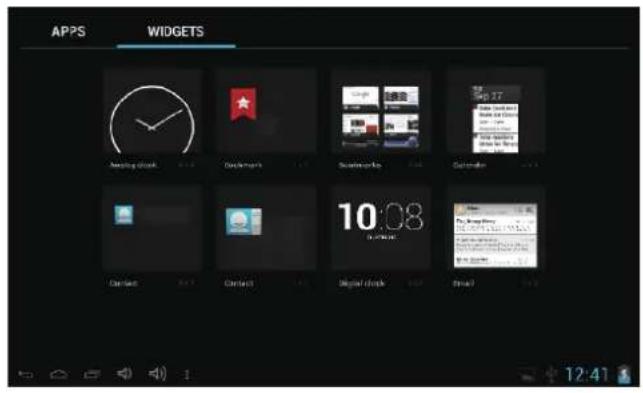
text_image
APPS WIDGETS Analog clock 12:45 Clockmark 1:30 Smartphone 1:48 Customer 1:49 Contact 12:45 Contact 1:30 Digital clock 1:47 Email 12:45 12:41Widgets
Appuyez longuement sur votre icône Widget souhaitée pour la poser sur le bureau.
Papier peint
Appuyez longuement sur le bureau, appuyez sur Wallpapers (papiers peints) et sélectionnez une catégorie de papier peint. Sélectionnez l'un de votre choix puis appuyez sur Set wallpaper (configuration papier peint).
Changer la méthode de saisie
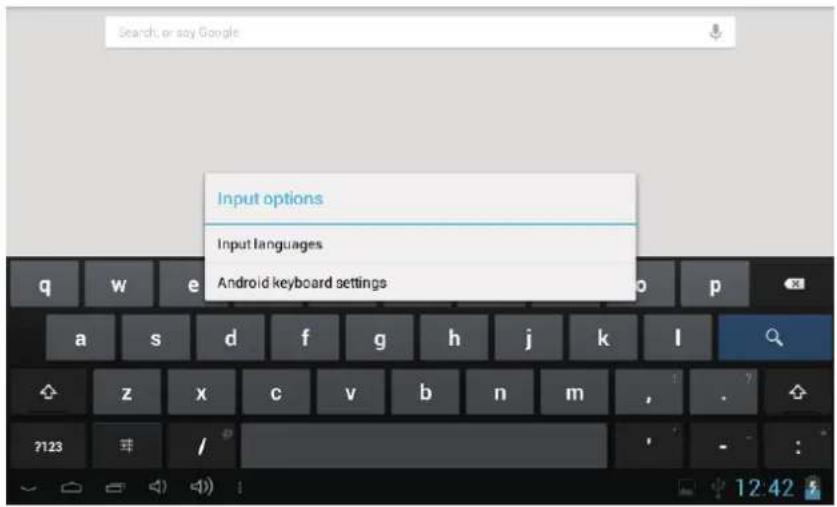
Si votre appareil a été installé avec d'autres méthodes de saisie, appuyez longuement sur l'icône de configuration du clavier, une fenêtre contextuelle apparaît.
text_image
Search, or say Google Input options Input languages Android keyboard settingsSélectionnez le clavier installé, le clavier apparaît alors avec la langue désirée que vous avez installée.
Caractéristiques
La société MPMAN déclare que cet appareil est conforme à la directive européenne 1999/5/CE dite "R&TTE" (Radio And Terminal Telecommunication Equipement)
Pour toute information, veuillez contacter :
JME SA
Service Technique
M. Michel
77 rue dodonée
1180 Bruxelles
Belgique
Pour toutes questions :
MPMAN / JME SAService consommateur
M. Cavell
77 rue dodonée
1180 Bruxelles
Belgique
A pleine puissance, l'écoute prolongée du baladeur peut endommager l'oreille de l'utilisateur
