MPDC112 BT IPS - Tablette MPMAN - Notice d'utilisation et mode d'emploi gratuit
Retrouvez gratuitement la notice de l'appareil MPDC112 BT IPS MPMAN au format PDF.


| Caractéristiques techniques | MPDC112 BT IPS |
|---|---|
| Écran | Écran IPS de 11,6 pouces |
| Résolution | 1920 x 1080 pixels |
| Processeur | Processeur quad-core |
| RAM | 2 Go de RAM |
| Stockage interne | 32 Go, extensible via microSD |
| Système d'exploitation | Android |
| Connectivité | Wi-Fi, Bluetooth |
| Caméra | Caméra arrière 2 MP, caméra frontale 0.3 MP |
| Autonomie | Jusqu'à 6 heures |
| Dimensions | 295 x 175 x 10 mm |
| Poids | Environ 600 g |
| Utilisation | Idéale pour la navigation, le multimédia et les applications légères |
| Maintenance | Nettoyage régulier de l'écran, mise à jour du système |
| Sécurité | Utiliser un mot de passe pour protéger les données |
| Informations générales | Vérifier la compatibilité des applications avant installation |
FOIRE AUX QUESTIONS - MPDC112 BT IPS MPMAN
Questions des utilisateurs sur MPDC112 BT IPS MPMAN
0 question sur cet appareil. Repondez a celles que vous connaissez ou posez la votre.
Poser une nouvelle question sur cet appareil
Téléchargez la notice de votre Tablette au format PDF gratuitement ! Retrouvez votre notice MPDC112 BT IPS - MPMAN et reprennez votre appareil électronique en main. Sur cette page sont publiés tous les documents nécessaires à l'utilisation de votre appareil MPDC112 BT IPS de la marque MPMAN.
MODE D'EMPLOI MPDC112 BT IPS MPMAN
Le present manuel renferme d'importantes mesures et informations relatives à la sécurité et à une utilisation correcte. Veuillez lire attentivement ce manuel avant d'utiliser l'appareil afin d'éviter tout accident.
Ne placez par l'appareil dans un environnement chaud, humide ou poussiereux, notamment en ete, n'abandonnez pas celui-ci à l'intérieur d'un vehicule avec les vitres fermées. Evitez de faire tomber, heurter ou secouer l'appareil de maniere violente, faute de quoi l'appareil risc endommagé ou de fonctionner incorrectement.
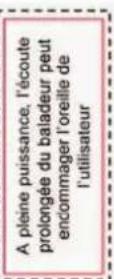
Choisissez l'intensité du son appropriée pour éviter tout problème d'ouïe durant l'utilisation des écouteurs. Ne traversez pas la chaussée ou ne conduisez de vehicule en portant des écouteurs pour éviter les accidents de circulation. Veiliez à utiliser les chargeurs et accessoires fournis avec l'appareil.
Veillez à charger l'appareil dans les circonstances suivantes :
- L'icone de la batterie indique une baisse ou absence de charge.
- L'appareil s'éteint automatiquement ou s'éteintès qu'on le met en marche.
- Les touches de fonction ne réagissant pas normalement.
- L'appareil affiche au coin supérieur droit.
Spécification
Spécification matérielle Spécification logicielle
| Navigateur Google |
| Connexion Wi-Fi |
| Fonction e-book (tous les formats e-book pris en charge par l'application) |
| Lecture de fichier en 1080p HD |
| Fonction téléphonique VoIP avec connexion Wi-Fi |
| Possible de visualiser/modifier les fichiers MS Office par l'application |
| Vidéo : AVI, RM/ RMVB, FLV, MPG4 - 1, MPEG - 2 etc. |
| Audio : MP3, WMA, AAC, WAV etc. |
| Photo : JPEG, BMP, GIF, PNG, TIFF |
| RAM: DDR3 1GB (accelérateur 3D possible pourieux 3D) |
| Wi-Fi (IEEE802.11 b/g/n) pour connexion internet |
| Port HDMI pour TV-out (support de sortie 1080p) |
| Hôte USB pour fonction OTG |
| Capeur G |
| Fente de carte micro SD accueillant jusqu'à 32 GB. |
| Haut-parleur et MIC intégrés |
| Adaptateur 5V cc |
Nom


Avis important
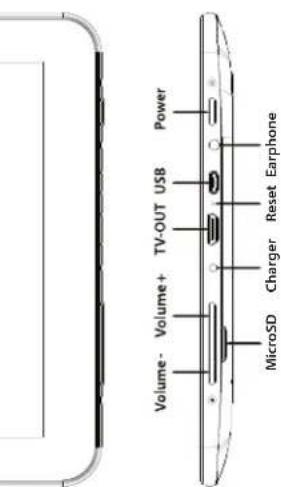
-Si I'appareil ne repond plus ou coince en cours d'utilisation, appuyez sur la touche de reset
(minuscule orifice). Une autre façon d'eteindre l'appareil est de maintainir enforcé le bouton de
- Si les performances de l'appareil décroissant lors de l'utilisation de certaines applications, il est
recommandé de fermer l'application en cours dans le menu de configuration.
- Utilisez «File Manager» (gestionnaire de fichiers) du menu principal pour rechercher des fichiers.
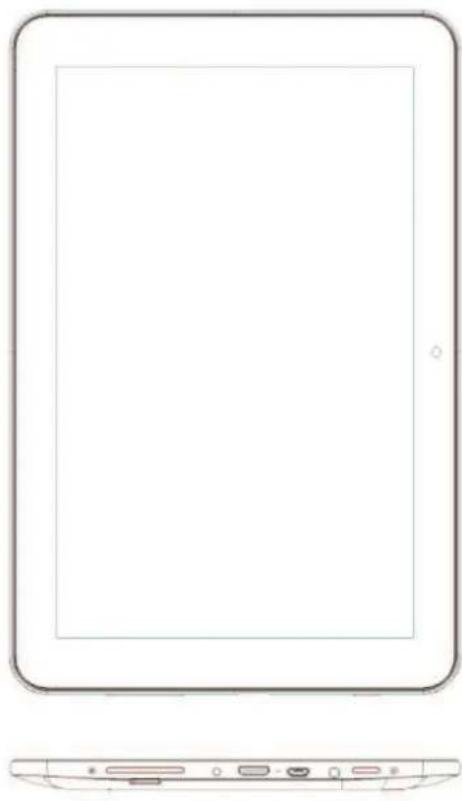
Instructions
Charge
-
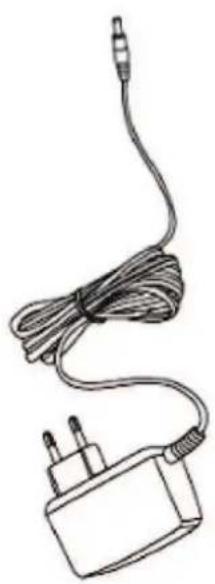
Veillez à utiliser l'adaptateur (5V cc, 2 A)) fourni dans l'emballage, autrement l'appareil risque d'être endommagé et ne pas marcher.
-
Observe l'icone de batterie ( ) sur la barre d'etat pour contrôler la charge.
Remarque
L'appareil est équipé d'un processeur haute performance. Il pourrait s'échauffer en cas d'une
utilisation prolongée ou pendant la charge, mais cela est normal.
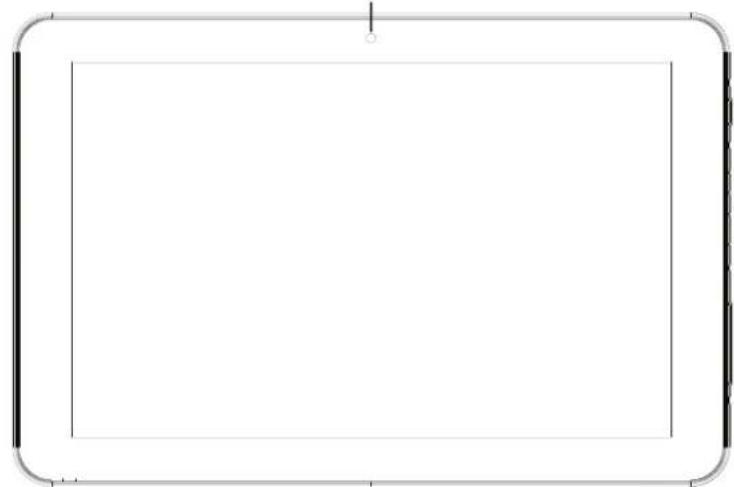
1. Interrupteur marche/arrêt
Appuyez longuement sur la touche de mise sous tension pour allumer ou eteindre l'appareil. Le demarrage de l'appareil peut prendre une minute.
Appuyez brievement sur le bouton de marche/arrêt pour allumer ou éteindre l'appareil. (Mode de veille. Se reporter sur 3. ci-dessous)
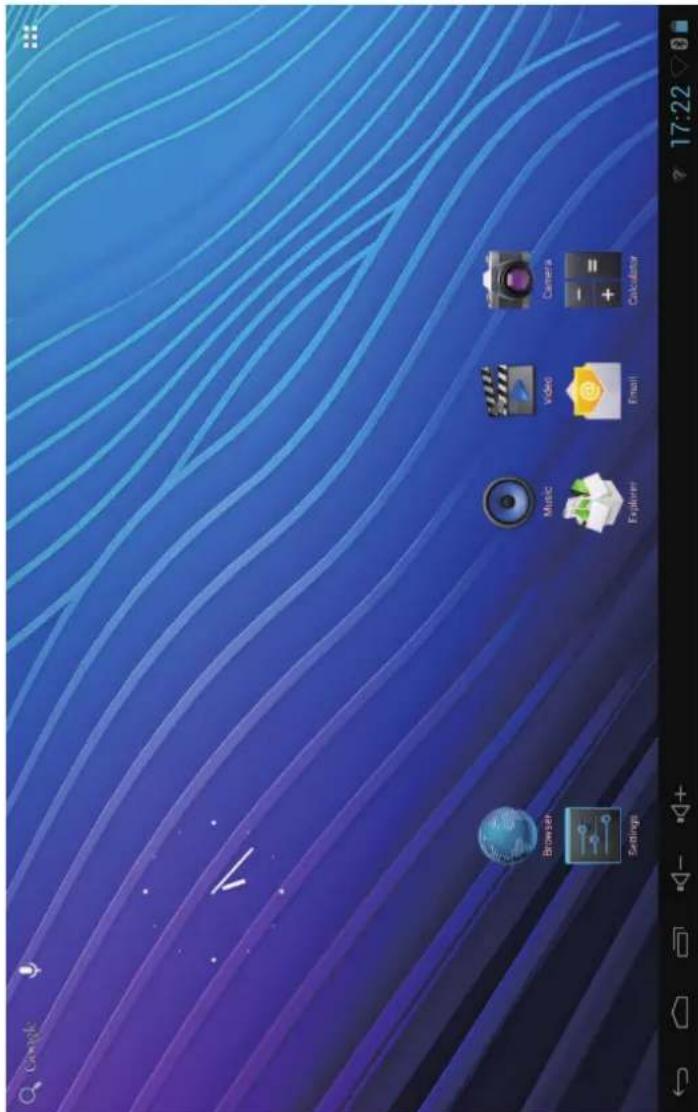
Après avoir mis en marche l'appareil, le bureau affiche des icônes de raccourci et un panneau fléché au côté duro
/ Déverrouiller l'écran
Appuyez brievement sur le bouton de mise sous tension pour allumer/éteindre l'écran (mode de voir marche/arrêt).
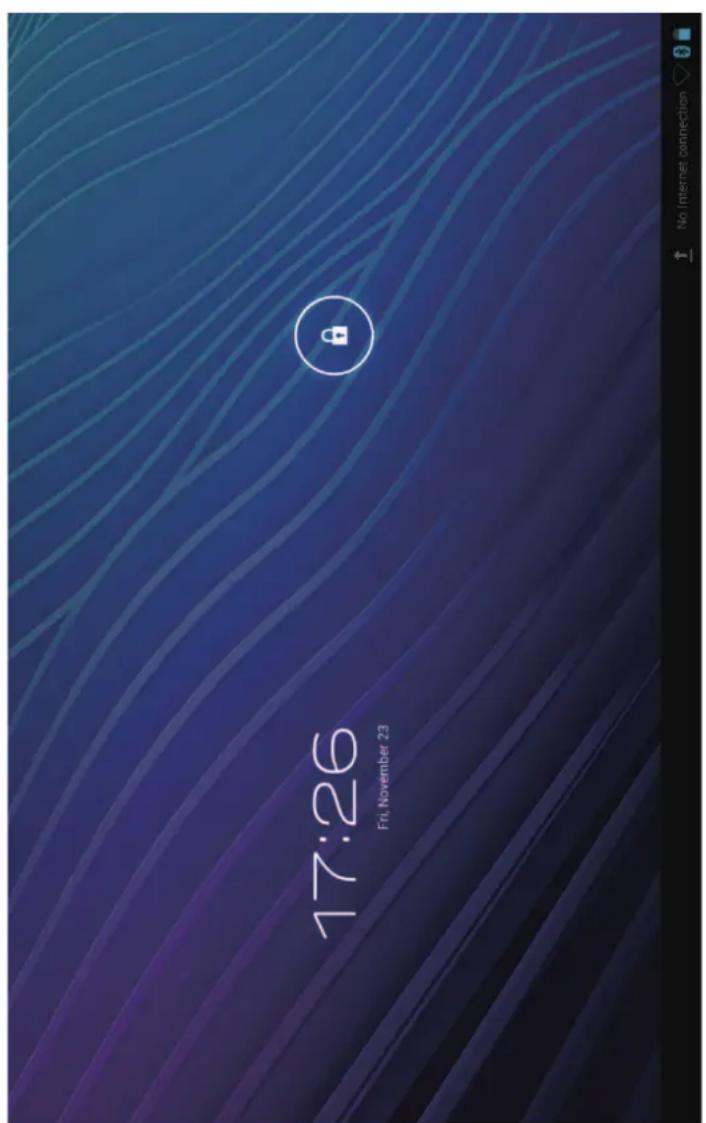
Après avoir désactivé le mode de voir, faites glisser l'icone de verrouillage pour déverrouiller l'écran.
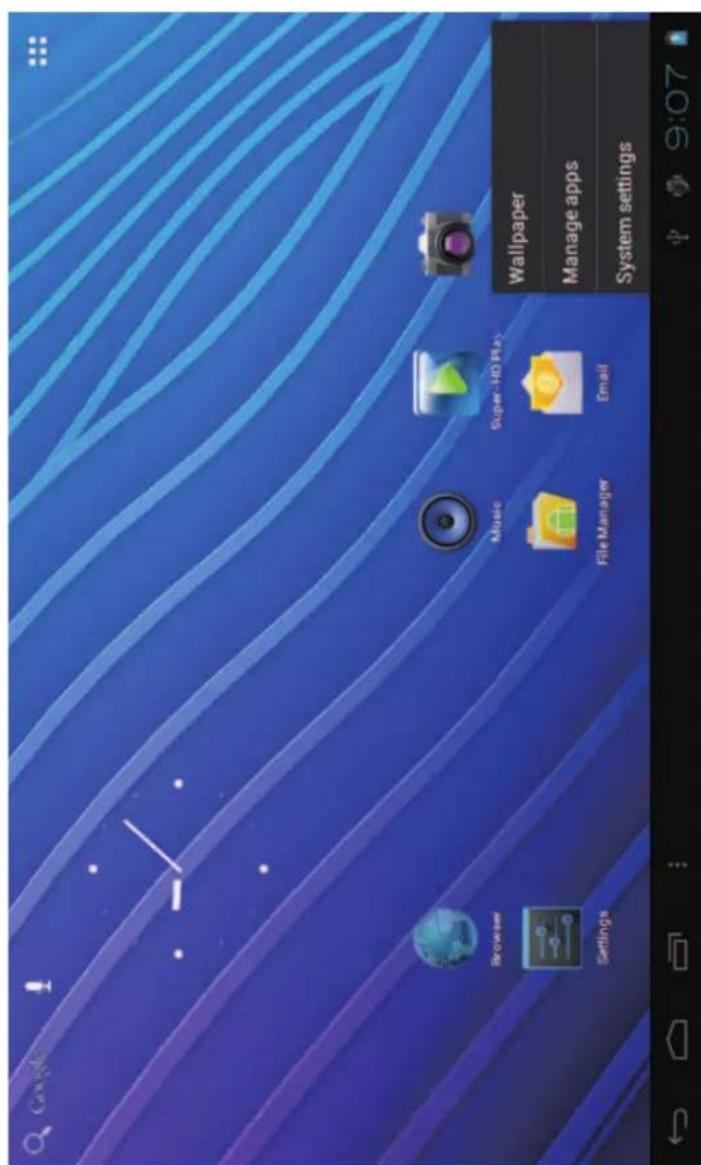
Appuyez sur le bouton de menu du bureau et selectionnez «System Settings» (configuration du système).
Appuyez sur «System Settings»
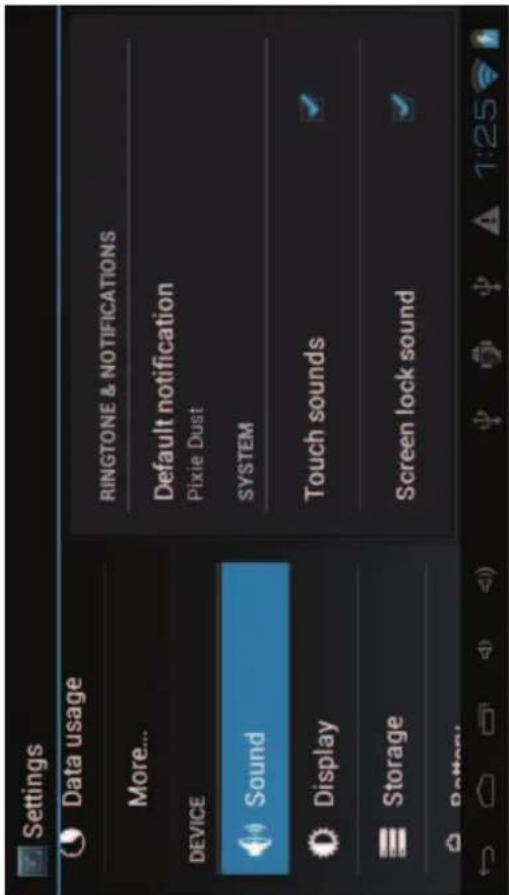
2. Son
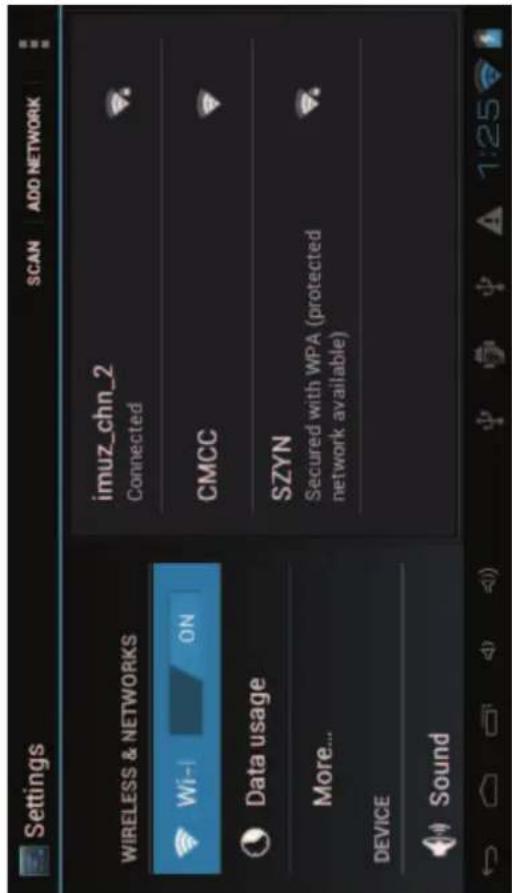
1. Sans-fil & réseaux
Réglez chaque paramètre à votre convenance.
Wi-Fi - Appuyez sur Wi-Fi pour activer/désactiver Paramétrages Wi-Fi - Appuyez sur «Wi-Fi settings», l'appareil va alors chercher automatiquement les signaux Wi-Fi disponibles. Choisissez le réseau auquel vous souhaitez étant connecté.
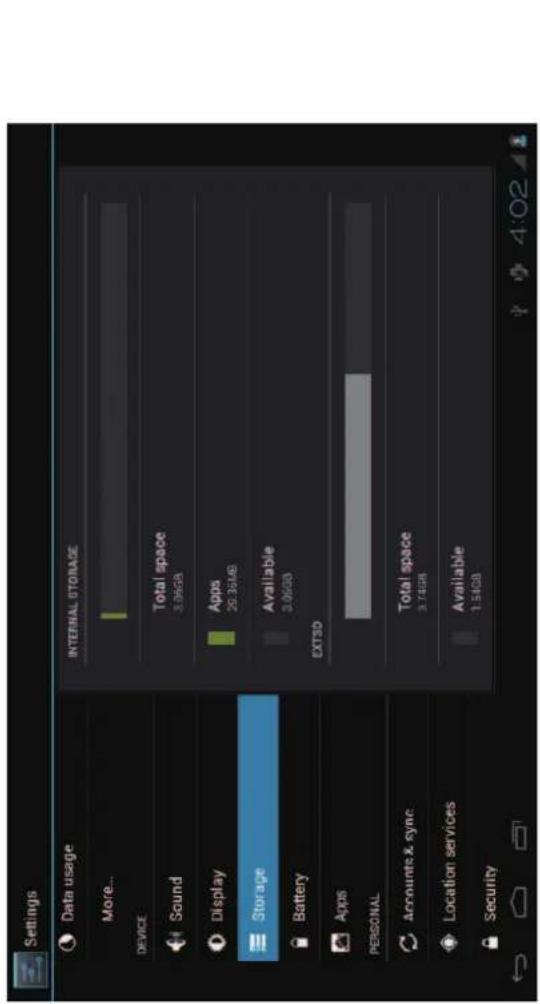
4. Stockage
3. Affichage
Cochez le statut mémoire d'appareil et carte microSD. Désactivez la carte SD - Désactivez la carte SD pour un retrait en toute sécurité.
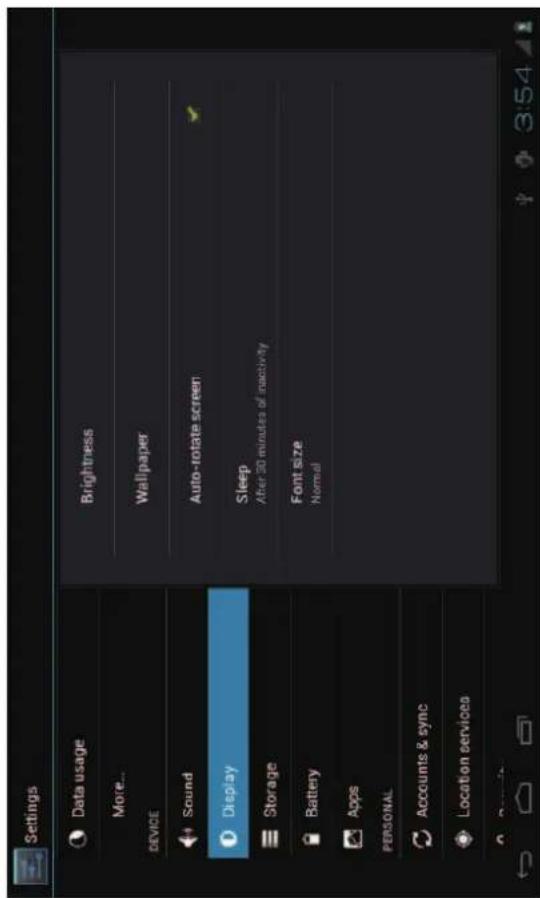
Réglez chaque paramètre à votre convenance.
6. Applications
Gestion des applications courantes ou teléchargees
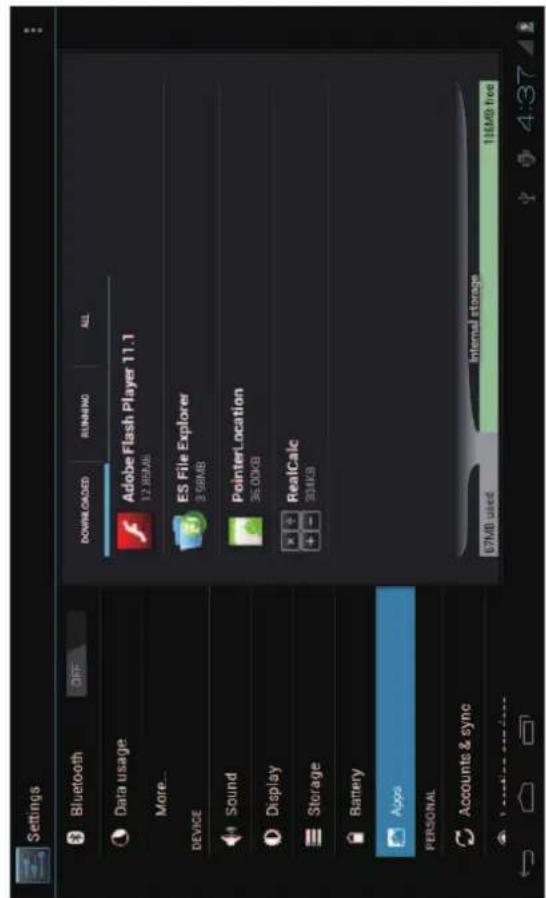
Téléchargees
Toutes les applications installées sont listedes.
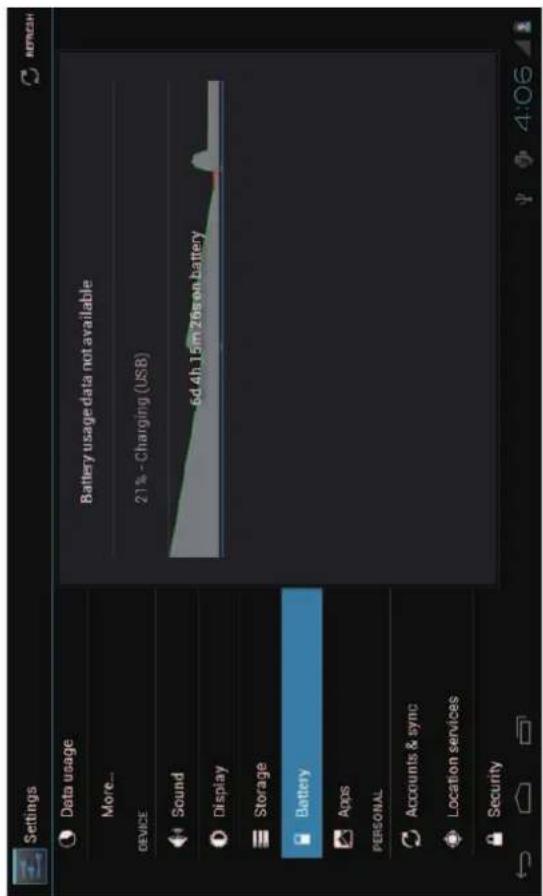
5. Battery
Vérifiez l'etat de charge de la batterie.
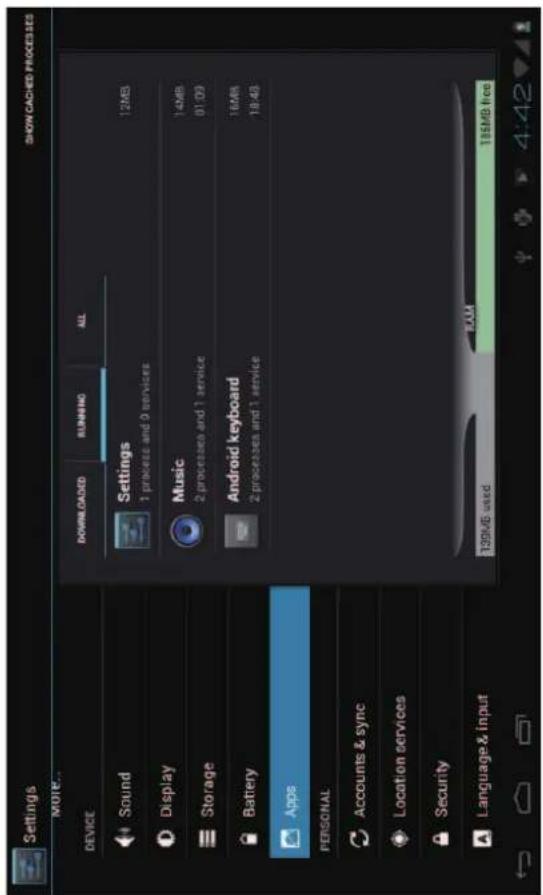
Prestations en cours
Permet de visualiser et de commander les
prestations en cours.
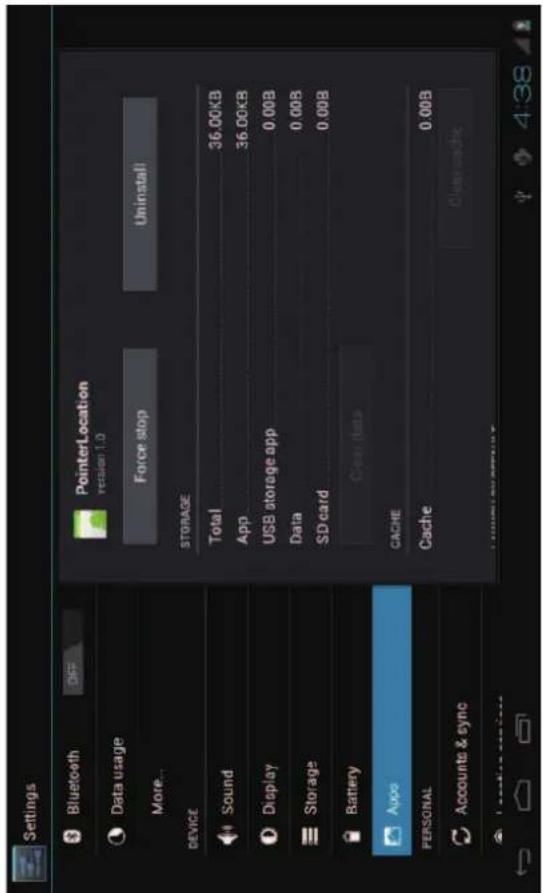
Appuyez sur l'application àtraiter.
Appuyez sur «Unisntall» pour désinstaller
l'application de votrechoix
7. Compte & synchronisation
Créer votre compte. Àpres s'être connecté au réseau Wi-Fi, le système de messagerie synchronise votre compte à l'appareil. Vos emails sont automatiquement téléchargés dans l'appareil.
8. Services de localisation
Service de localisation Google - Permet aux applications d'utiliser des données à partir de sources telles que les réseaux WIFI et mobile pour déterminer votre localisation approximative.
9. Sécurité
Verrouillage d'écran - Protège l'appareil contre toute utilisation non autorisée en créé un schéma de déverrouillage de l'écran personnelisé.
Mots de passer visible - Permet de voir le mot de passer à l'écriture.
Sources inconnues - Si vous souhaitez autoriser l'installation d'une application non-market,
presse sur «Unknown sources» puis appuyez sur OK.
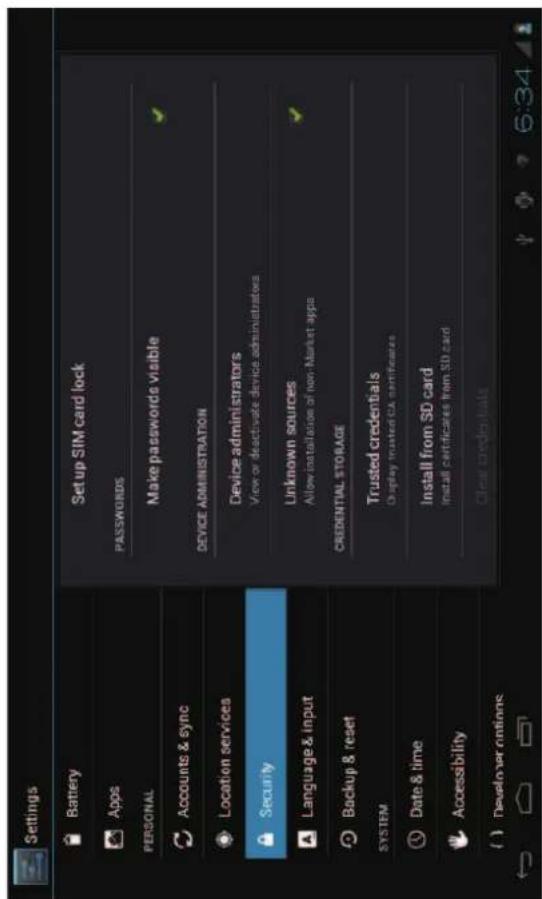
Installation a partir de carte mémoire SD - Installation de certificates cryptés stockés sur une carte mémoire.
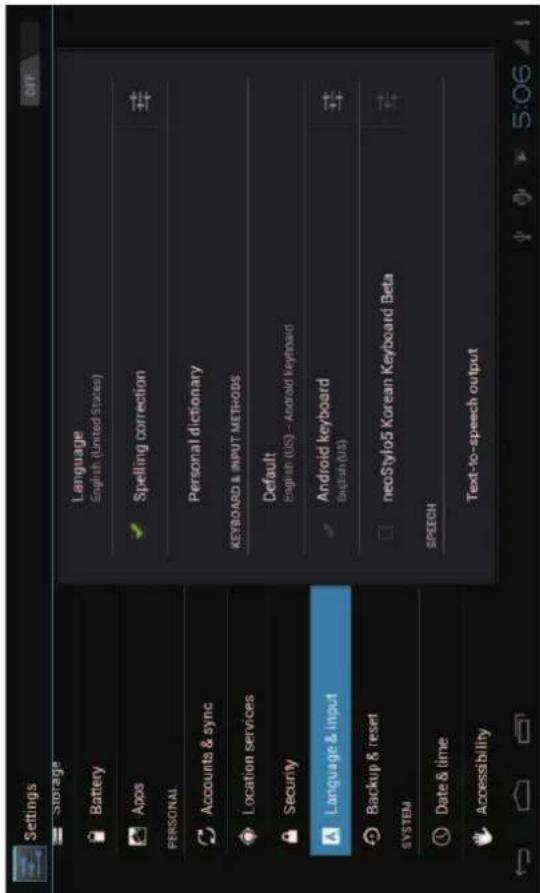
10. Langage & entree
Langue - Choisissez la langue de votrechoix.
Clavier et mode d'entrée - Changement clavier et configuration de clavier
En configuration de «Language & input», si vous souhaitez d'autres langues autres que l'anglais sur le clavier, appuyez sur le clavier en question et entrez les paramétrages de clavier choisis,
sLECTIONnez Keyboards (claviers), appuyez sur la langue requise.
11. Date & heure
Configurez la date, l'heure et le format
12. Option développement
Options de réglage pour le développement des applications
13. Informations sur la tablette
Voir statut, informations legales, ETC
Comment brancher / débrancher l'appareil à / de l'ordinateur
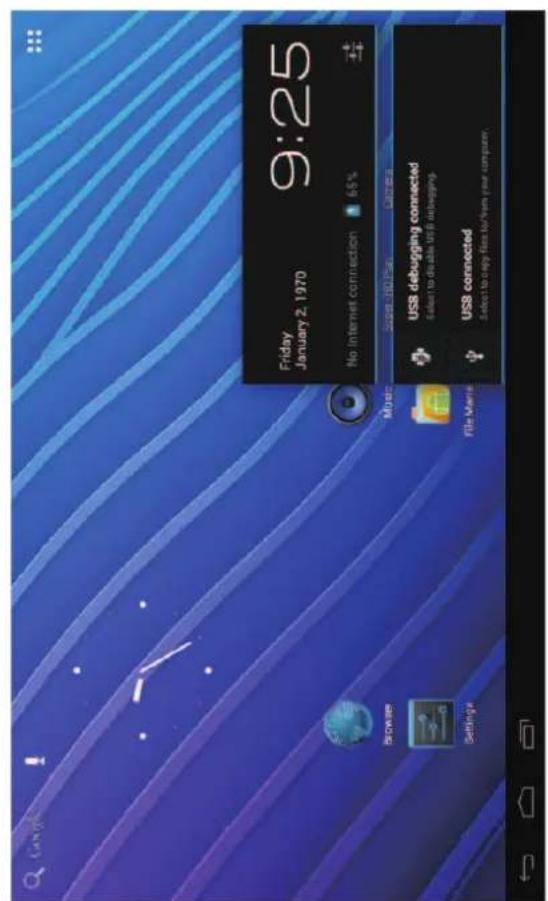
Sur le bureau principal, branchez l'appareil au PC, touchez la partie droite de la barre d'etat située en bas du bureau.
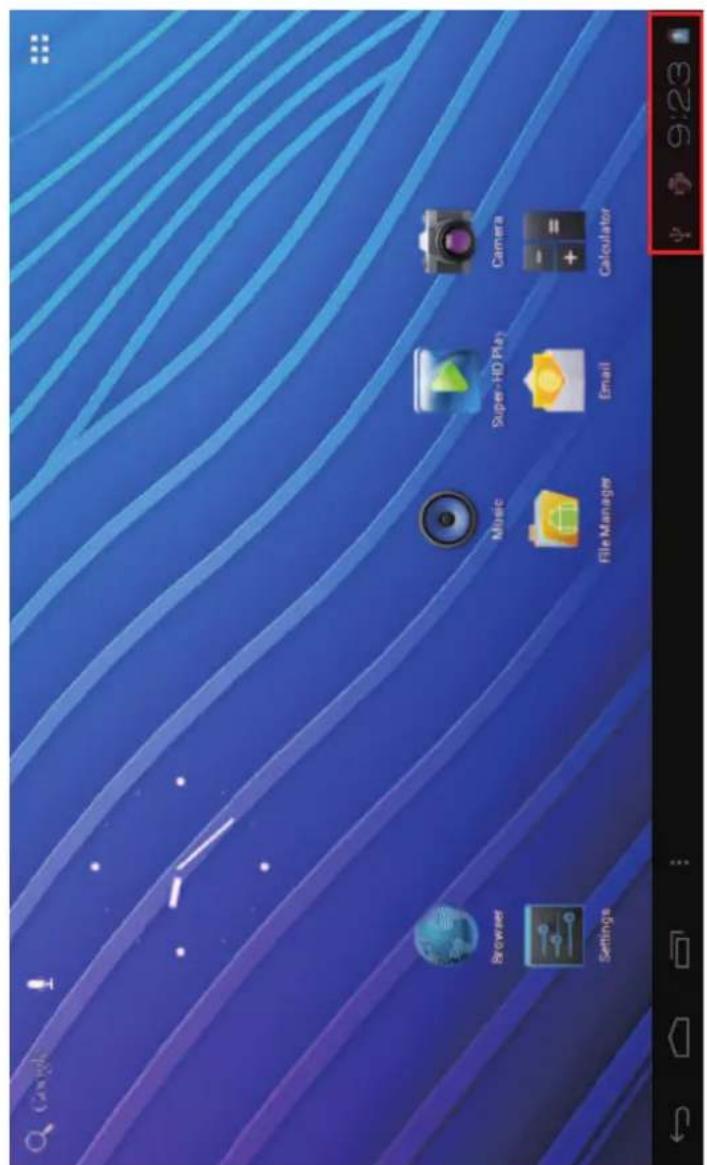
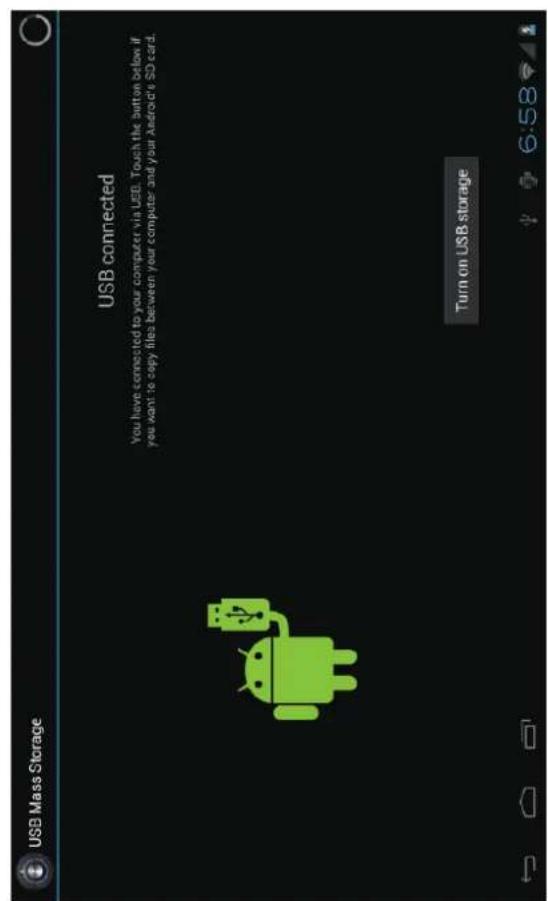
Appuyez sur «USB connected» (USB connecté), sclectionnez «Turn on USB storage» (active le stockage USB). L'ordinateil est reconnu par Explorer de l'ordinateur. Il est des lors utilisable comme stockage externe.
À la fin de cette opération, appuyez sur «Turn off USB storage» (stockage USB désactivement) pour le désactiver.
Comment installer les applications (fichiers .apk)
dans l'appareil.
Méthode 1.
-
Branchez l'appareil à Internet. Voir ci-dessus [1. Sans-fil & réseaux] pour connecter Internet.
-
Lancez «Opera» et cherchez les applications que vous souhaitez installer.
-
Suívez les instructions d'installation à l'écran
Méthode 2.
- Cherchz a l'aide de votre ordinateur l'application (.apk) que you souhaitez installer dans votre appareil.
-
Telechargez le fichier (.apk) dans votre ordinateur.
-
Branchez l'appareil à l'ordinateur. Voir plus haut (Comment brancher / débrancher l'appareil à / de l'ordinateur.
-
Copiez et collez le fichier .apk dans l'appareil que vous débranchez ensuite de l'ordinateur.
-
Lancez «File manager» et retrouver le fichier .apk précédemment copié dans votre apparéil.
-
Appuyez sur le fichier à installer puis suivez les instructions à l'écran.
Remarque
Vou ne pouze tellecharger des applications adultes que si vous avez au moins 18 ans ou atteint la majorite selon la juridiction du pays ou vous residez ou de celui d'ou vous tellechargez ladite application. Si vous ne repondez pas a ces criteres, vous n'etes donc pas
Autorisé à télécharger des applications pouradulte. Le fabricant décline toute responsabilité pour tout problème d'ordre juridique du au non-respect volontaire de ces recommendations par l'utilisateur final.
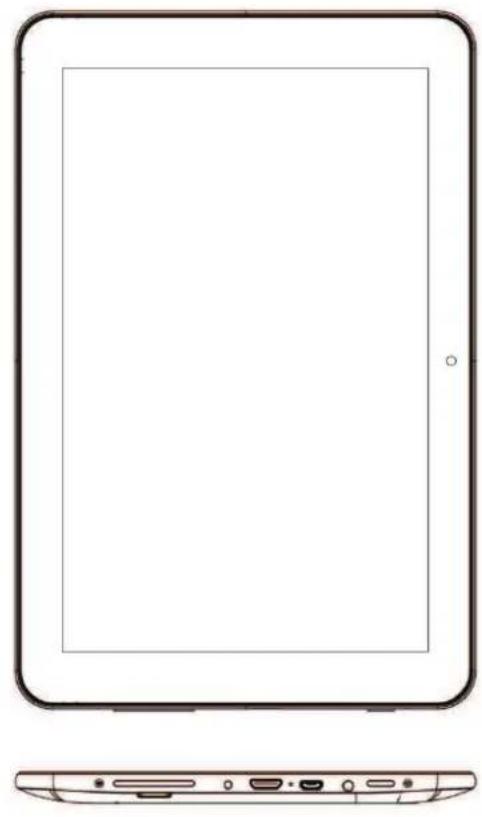
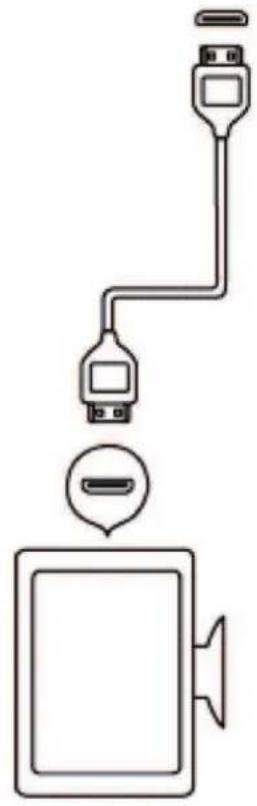
Connexion HDMI avec téléviseur
Allumez l'appareil et le téléviseur
Reliez l'appareil au téléviseur grâce au cable HDMI.
Remarque
Le cable HDMI est en option, il figure eventuellement dans l'emballage selon le pays de destination.
Comment créé des iconônes de bureau
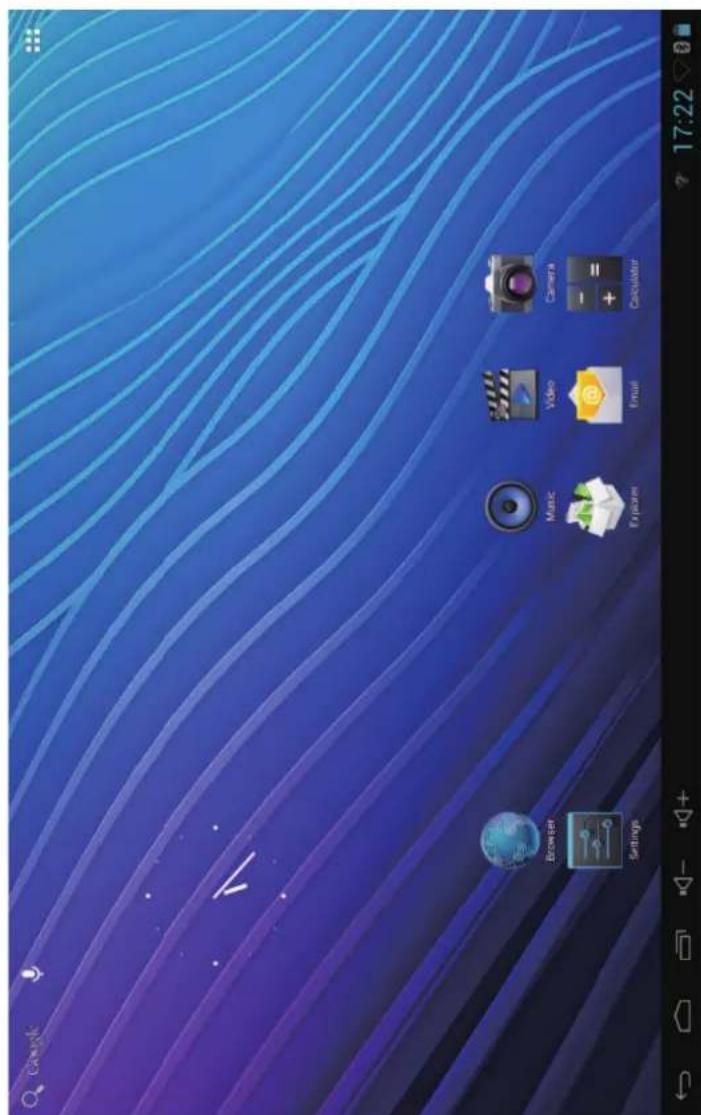
Appuyez sur l'icone située à droite en haut de l'écran, une fenêtre contextuelle apparait.
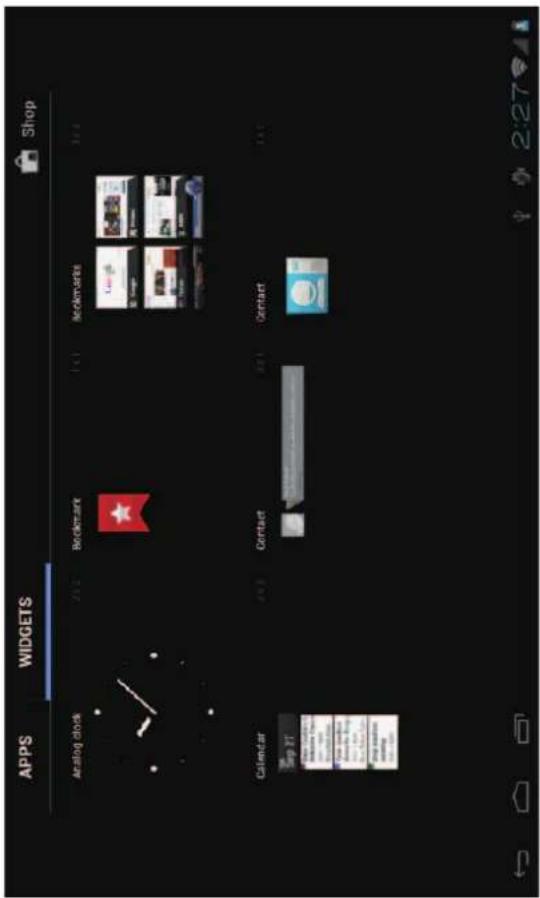
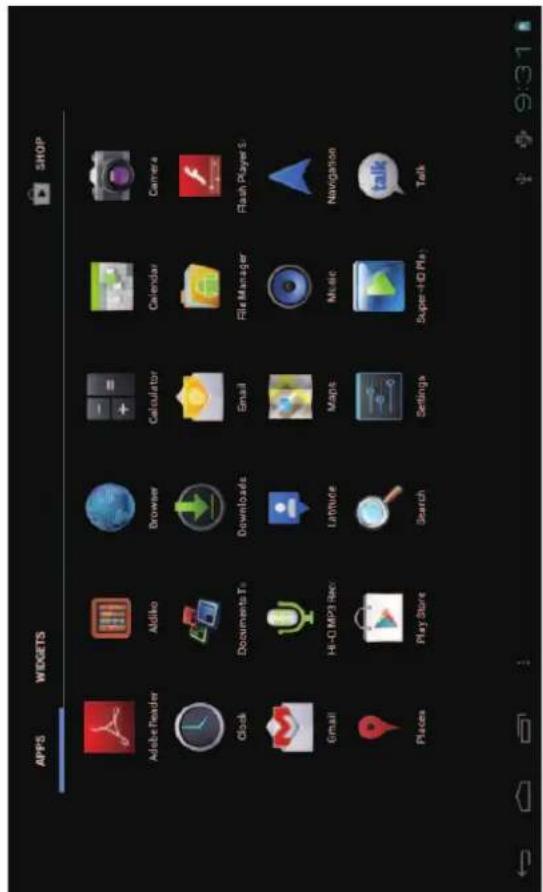
Gadgets Raccourcis
Appuyez longuement sur votre icône
Widget souhaitation pour la poser sur le bureau.
Appuyez longuement sur votre icône APK
souhaitation pour la poser sur le bureau.
Papier point
Appuyez longuement sur le bureau, appuyez sur
Wallpapers (papiers points) et selectionnez une catégorie de papier point.
Selectionnez l'un de votrechoix puis appuyez sur Set wallpaper (configuration papier point).
Changer la méthode de saisie
Si vous appeareil a eté Installed avec d'autres méthodes de saisie, appuyez longuement sur l'icone de configuration du clavier, une fenetre contextuelle apparait.
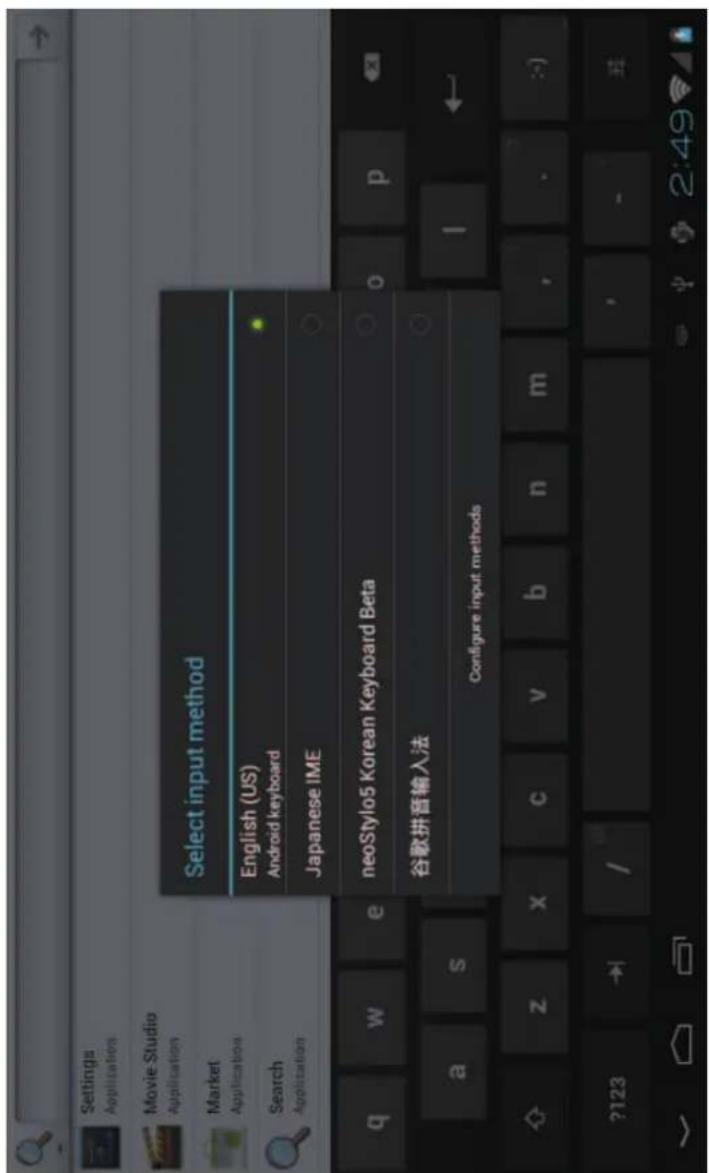
Selectionnez le clavier installé, le clavier apparait alors avec la langue désirée que vous avez installée.
Caractéristiques
| Système d'exploitation | ||
| CPU | ||
| SDRAM | DDR3 1 Go (accélérateur 3D possible pourleased et films 3D) | |
| Affichage | ||
| Écran multitouche | Multitouche | |
| Mémoire flash interne | 2/4/8/16Go, voir emballage | |
| PORTS IO | Port audio | |
| Port USB | 1 x 5 broches mini port USB (2.0 grande vitesse) | |
| Port CC | 5V, 2A | |
| Port HDMI | Oui | |
| Micro SD | Carte micro SD | |
| Port OTG | ||
| Bouton | Marche, VOL-, VOL+, | |
| Haut-parleur | Réponse en fréquence : 20Hz - 20k Hz, N/S : >90% | |
| Capteur G | Oui | |
| Caméra | 0.3M pixel (recto), 2M pixel (verso) | |
| Wi-Fi | 802.11b/g/n | |
| Alimentation électrique | Adaptateur 5 V-2A | |
| Batterie | ||
| Dimensions | ||
| Temps de charge par chargeur | ||
La société MPMAN déclare que cet apparéil est conforme à la directive européen 1999/5/CE dite "R&TTE" (Radio And Terminal Telecommunication Equipement)
Pour toute information, veuilles contacter :
JME SA
Service Technique
M. Michel
77 rue dodonée
1180 Bruxelles
Belgique
Pour toutes questions :
MPMAN / JME SAService consommateur
M. Cavell
77 rue dodonée
1180 Bruxelles
Belgique
Consultez notre site web pour plus d'informations
www.mpmaneurope.com