MPDCG75 - Tablette MPMAN - Notice d'utilisation et mode d'emploi gratuit
Retrouvez gratuitement la notice de l'appareil MPDCG75 MPMAN au format PDF.


| Caractéristiques | Détails |
|---|---|
| Type de produit | Tablette |
| Taille de l'écran | 7 pouces |
| Résolution de l'écran | 1024 x 600 pixels |
| Processeur | Quad-core |
| RAM | 1 Go |
| Stockage interne | 8 Go, extensible via microSD |
| Système d'exploitation | Android |
| Connectivité | Wi-Fi, Bluetooth |
| Caméra arrière | 2 MP |
| Caméra avant | 0.3 MP |
| Batterie | 3000 mAh |
| Dimensions | 192 x 108 x 10 mm |
| Poids | 300 g |
| Utilisation | Navigation Internet, lecture, applications multimédia |
| Maintenance | Nettoyage régulier, mise à jour du système |
| Sécurité | Utiliser un mot de passe, éviter les applications non vérifiées |
| Informations générales | Idéal pour un usage quotidien et les déplacements |
FOIRE AUX QUESTIONS - MPDCG75 MPMAN
Questions des utilisateurs sur MPDCG75 MPMAN
0 question sur cet appareil. Repondez a celles que vous connaissez ou posez la votre.
Poser une nouvelle question sur cet appareil
Téléchargez la notice de votre Tablette au format PDF gratuitement ! Retrouvez votre notice MPDCG75 - MPMAN et reprennez votre appareil électronique en main. Sur cette page sont publiés tous les documents nécessaires à l'utilisation de votre appareil MPDCG75 de la marque MPMAN.
MODE D'EMPLOI MPDCG75 MPMAN
text_image
Port d'écouteur Port de micro USB pour connecter votre ordinateur Écouteur Rosanne Caméra frontale Slot pour carte micro SD Bouton d'alimentation Boutons de volume Carte SIM slot-2 Carte SIM slot-1 Caméra à l'arrière Haut-parleur mp man A mobile phone/3. Télélogique plus gate/s- telence pour mobile phones/ Télélogique plus phone/s- MPMC075 Microsoft Mobile Devices with Android OS Maidu in FSC www.mpman.comAvant d'utiliser ce produit, veuillez lire, comprendre les instructions suivantes.
Précautions
Pour avoir une meilleure utilisation, veuillez lire attentivement le "Guide de l'utilisateur", et suivez les instructions.
Évitez les produits placés au-dessus de 35 °C ou en dessous de 5 °C environnement;
Veuillez interdire le produit du feu, de l'environnement de l'humidité et lumière directe du soleil;
Veuillez n'essayer pas de démonter personnellement, réparer, ou modifier le produit, si c'est nécessaire, veuillez communiquer avec le personnel de vente; Veuillez l'utiliser selon le "Guide de l'utilisateur";
Veuillez éviter de s'écraser le produit;
Veuillez n'utiliser pas le produit à proximité des champs magnétiques puissants, les centrales électriques, etc.;
N'utiliser pas le produit lorsque vous roulez à vélo, voiture et moto pour éviter la situation dangereuse.
N'utiliser pas un volume élevé pour éviter d'endommager votre ouïe;
Disposer correctement des déchets électroniques, tels que des batteries.
Caractéristiques principales
| Affichage | |
| Affichage pouce | 7 pouce |
| Résolution | 1024*600 |
| Ratio | 16:9 |
| Panneau Touche | 5 points Capacitif multi-touche panneau |
| Processeur/ Mémoire | |
| CPU | Media Tek 8312, dual core |
| Frequence | 1.3GHz |
| GPU | Mali400 MP2 |
| RAM | 512 |
| ROM | 4Go |
| Système | Android 4.2.2 |
| Connexion | |
| WIFI | Support, IEEE802.11b/g/n |
| USB Host | x1 |
| Micro-SD Slot | x1 |
| Bluetooth | Support |
| Écouteur | x1, 3.5mm |
| Information de Batterie | |
| Type de Batterie | Batterie lithium-ion |
| Capacité de Batterie | 2200mAh |
Comment utiliser votre tablette
Jack
Écouteur Jack: Insérer l'écouteur à ce jack pour un appel ou des musiques. Micro USB Jack: Charger votre tablette, ou connecter votre tablette avec PC à copier/effacer des fichiers, ou connecter votre USB accessoires par USB OTG câble, tels que USB souris, USB clavier. (un équipement une fois)
TF Carte fente: Insérer TF carte ici, supporter jusqu'à 32Go.
Mic: Microphone intégré pour les appels téléphoniques.
Boutons physiques
| Items | Non | Fonctions |
| 1 | Power ON/OFF | Appui court: Affichage sommeilAppui long: (1) Power on/off;(2) Redémarrer;(3) Le mode Avion;(4) Sonnerie /Vibrer/Silence; |
| 2 | Vol +/- | Appui court, vol +/-; |
| 3 | Appuyer Power et vol - bouton à la fois, capture d’écran. | |
Boutons Touchables
| Items | Non | Fonctions |
| 1 | Appui court | Appuyer sur l’écran dans 1.2s, il sert principalement sur le choix du menu et confirmation. |
| 2 | Appui long | Appuyer et maintenir sur l’écran pour plus de 1.2s. |
| 3 | Tirer | Il appartient à identifier la direction du contact.Principalement pour des photos, secousse, glisser, etc. |
| 4 | Touche virtuelle | Il appartient au clavier virtuel. |
Clavier virtuel comme ci-dessous:
Il y a 5 raccourcis en bas de l'écran:
| Item | Fonctions |
| Touche de retour | Retour à l'écran précédent |
| Menu d'écran d'accueil | Retour à l'écran d'accueil |
| Touche de programme récent | Liste des programme récent |
Barre de Notification et des Paramètres Rapides
Barre de Notification est indiquée ci-dessous:
Plaque d'information de notification en temps réel.
: Touche de nettoyage pour nettoyer toutes des notification.
Réglages rapides sont indiqués ci-dessous:
Pi è ces
Comme indiqué ci-dessous, il appartient aussi à un système de raccourci.
Quand vous installez une APK de troisième-parti, des pièces apparaissent.
Des pièces peuvent être déplacés à n'importe quelle interface de l'écran d'accueil dans 5 interfaces d'accueil.
Utilisation du Produit
Charge du Produit
Votre tablette dispose d'une batterie intégrée au lithium rechargeable. Avant d'utiliser le produit pour la première fois, la batterie doit être complètement chargée pour assurer le bon fonctionnement du produit.
La batterie à l'intérieur du dispositif ne peut pas être remplacée. Si vous avez des questions ou vous avez besoin de la remplacer, veuillez communiquer avec notre centre de service de l'équipement.
Ne connecter pas la tablette à une source d'énergie autre que celle qui est
Mode d'emploi
indiquée ici ou sur la plaque signalétique car cela peut entraîner un risque d'incendie ou de choc électrique et de l'échec du produit.
Lorsque la batterie est faible, l'appareil affiche un message de batterie faible, si l'alimentation est faible, l'appareil s'éteint automatiquement. Veuillez recharger la tablette pour continuer à l'utiliser.
La batterie abusé et utilisée dans cet appareil peut provoquer un incendie ou des combustions chimiques.
La batterie utilisée dans cet appareil peut provoquer un incendie ou de combustion chimique si elle est mal utilisée. Ne pas démonter, incinérer ou chauffer la batterie. Ne laisser pas la batterie dans un endroit exposé aux rayons du soleil ou dans une voiture avec les fenêtres fermées.
Puissance On/Off/ Réserve
Puissance On : Appui long du bouton ON/OFF de la puissance, après le chargement du
logo “ANDROID” pendant plusieurs secondes, l’écran d’accueil s’affiche comme ci-dessous:
Puissance Off : Appui long du bouton ON/OFF de la puissance pour 5
secondes, vous pouvez éteindre la tablette selon la boîte de dialogue sur l'é cran. Voir la figure ci-dessous:
Standby: Au cours du mode de puissance, appuyer le bouton d'alimentation pour entrer le mode de veille d'économie d'énergie, appuyer de nouveau sur le bouton d'alimentation, l'écran entre dans le mode de déverrouillage.
Réinitialisation
Piquer le trou de réinitialisation avec un objet dur et pointu, vous pouvez rréinitialiser la machine. Après la réinitialisation, l'appareil s'éteint.
Connexion au PC
Connector la tablette au PC avec Windows XP/ Vista /7, Linux, MAC système. Le PC reconnaît automatiquement ce dispositif.
Sur la tablette, vous verrez un écran de connexion. Pour connecter correctement l'appareil à l'ordinateur, appuyer sur "Activer le stockage USB". Et ensuite, vous pouvez copier des fichiers au/du PC.
L'écran d'accueil et Menu Principal
L'écran d'accueil ci-dessous:
Cliquer l'icône pour entrer dans le menu principal, toutes les APKs apparaissent sur le menu principal.
Ouvrir ou Changer Application
Dans l'écran d'accueil ou le menu principal, choisir une application, cliquer-pour entrer On the desktop or the main menu, select an application, click - to enter, vous pouvez profiter de l'application. Pour quitter, appuyer ou pour entrer l'interface principale. Après le retour, vous pouvez cliquer pour entrer dans autres applications.
Cliquer pour changer entre les applications qui sont en train de fonctionner, to switch between the running applications, vous référer à la figure ci-dessous:
Réglages
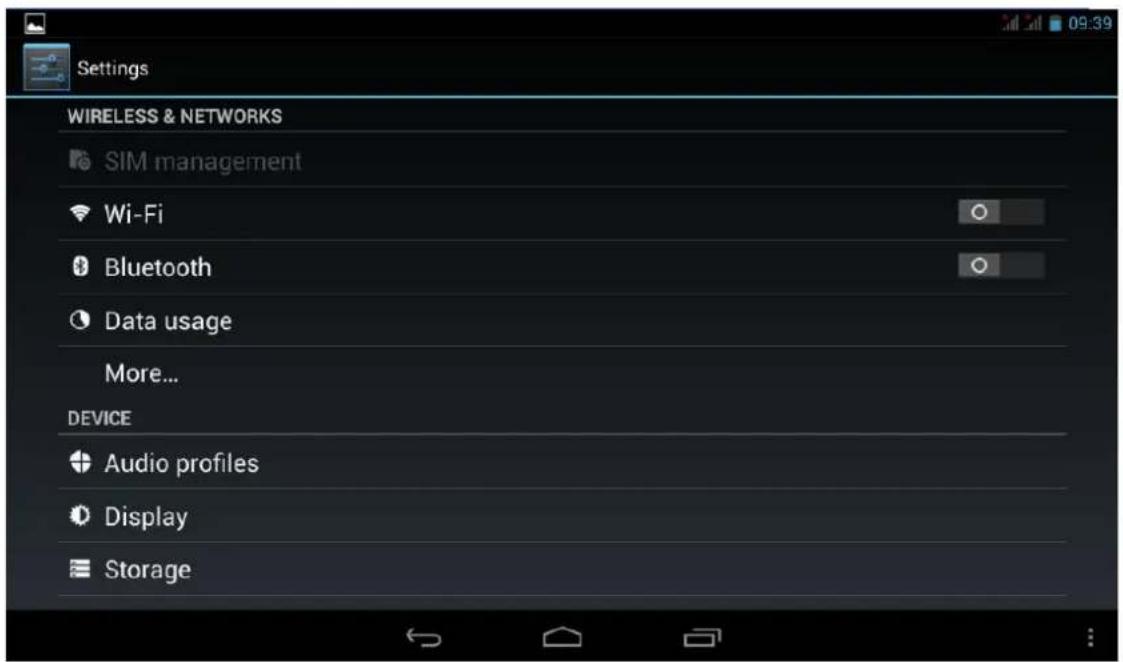
Cliquer icône dans l'application principale pour ouvrir l'interface du système réglages, comme indiqué ci-dessous:
Choisir l'opération appropriée des items correspondants, tels que: sans fil et réseau, l'affichage, la date et de l'heure, à propos de l'appareil, etc.
text_image
Settings WIRELESS & NETWORKS SIM management Wi-Fi Bluetooth Data usage More... DEVICE Audio profiles Display StorageFonction Générale
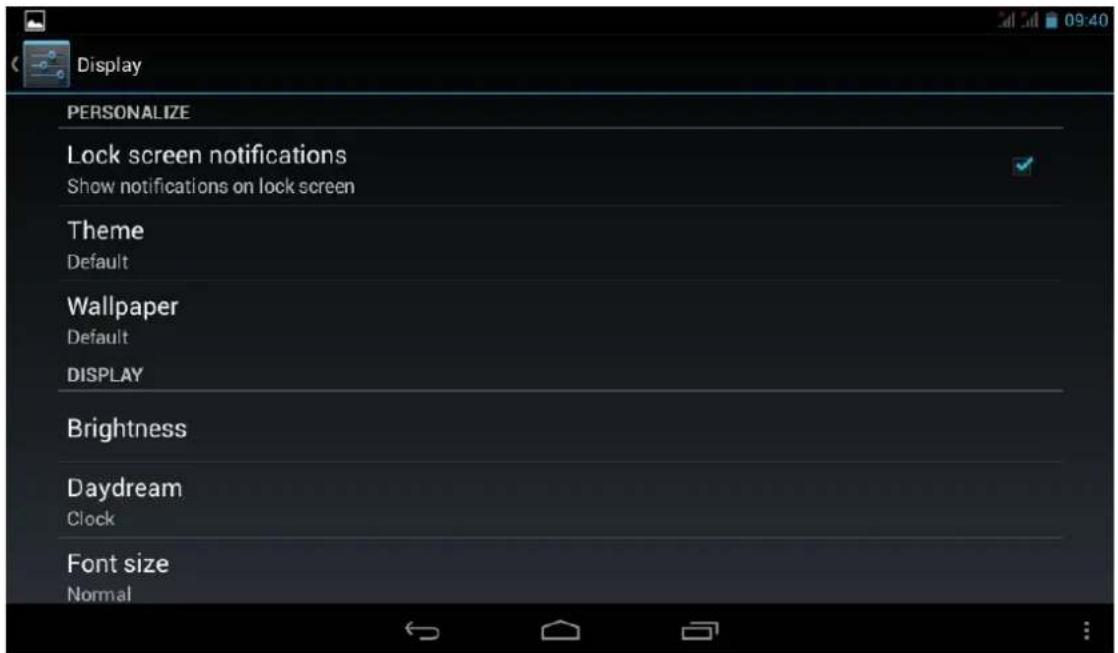
Certaines des caractéristiques communes telles que la luminosité, le fond de l'écran, le temps de sommeil. Dans Paramètres - Fonctions générales est facile à utiliser. Détails comme suit:
Wi-Fi connexion est relativement simple, et similaire aux opérations des portables relatifs. Premièrement, ouvrir Wi-Fi, et puis appuyer le réseau Wi-Fi auquel vous voulez vous connecter, et puis entrer le mot de passe. Détail comme suit:
Après la connexion du réseau, vous pouvez cliquez sur le réseau connecté, et vérifiez les circonstances particulières de la connexion du réseau. Détails comme suit:
Bien sûr, vous pouvez aussi ouvrir le réseau Wi-Fi par "Quick Setup" décrit plus tôt, ou "suspended button". Cependant, l'hypothèse est que vous avez le réseau Wi-Fi dans votre région, et le correct mot de passe a été conservé.
Bluetooth
Entrer l'option Bluetooth, ouvrir le Bluetooth, vous pouvez voir les informations de Bluetooth du dispositif. Vous pouvez changer l'état de Bluetooth du dispositif en cliquant sur le "ANDROID BT". Changer entre "Non visible aux autres appareils Bluetooth" et "Visible pour tous les appareils Bluetooth à proximité." Détails comme indiqué ci-dessous:
Stockage
Entrer “Storage”, vous pouvez voir les informations de stockage du périphérique, y compris la capacité de la tablette, capacité de la carte Micro-SD externe et l'utilisation. Détails comme suit:
Apps
Entrer the "Apps", vous pouvez voir l'état de chaque APP, par exemple: ce qui
Mode d'emploi
est en train de fonctionner, ce qui est déjà installé, etc. Détails ci-dessous:
Sécurité
Entrer “sécurité” pour régler des paramètres de sécurité, définir le mot de passe de sécurité, le modèle etc. Détails ci-dessous:
Langage & Clavier
Entrer “Language & input”, peut régler le langage et le clavier. Comme indiqué ci-dessous, cliquez sur la langue à entrer, vous pouvez définir la langue de la machine. Bibliothèque de langue est le dernier 4.2.2 bibliothèque de langue du système.
Backup & Réinitialisation
Entrer “Backup & reset”, peut copier et sauvegarder des informations de la machine pour éviter de les perdre. Remarque: Reset vider toutes les fonctions de l’information de l’utilisateur, veuillez utiliser avec précaution cette fonction.
Le contenu pertinent de paramètres présentés ici, les utilisateurs peuvent s'amuser sur les articles restants!
Application
Nous vous présentons un certain usage commun.
Gestion des Fichier
Cliquer , les utilisateurs peuvent visualiser tous les fichiers dans la
Mode d'emploi
mémoire du fuselage et une carte Micro-SD externe. Chaque fichier peut effectuer des opérations comme créer, copier, couper, coller, installer, jouer et d'autres... détails ci-dessous:
Choisissez un fichier, une barre d'outils de fenê tre apparaît, les détails ci-dessous:
Appareil photo
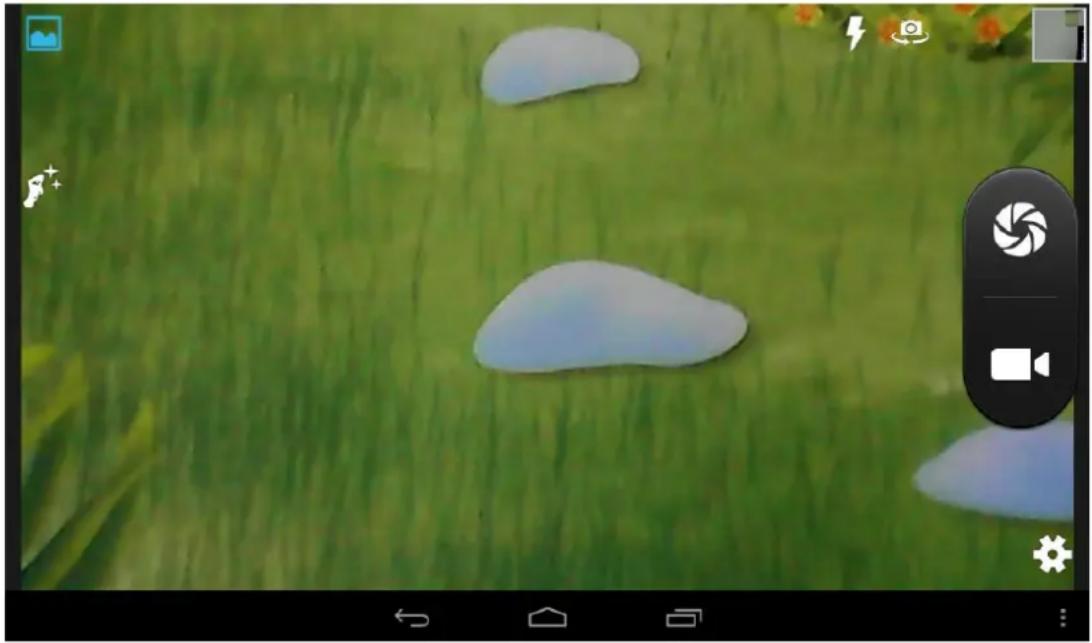
Cliquer pour entrer dans l'application d'appareil photo, la version Android 4.2.2 de l'appareil photo est issue de 4.1.1. Voir plus grande photo, zoom des photos en faisant glisser deux doigts sur l'écran. Après la prévision, vous pouvez ré-entrer dans l'interface de l'appareil photo. Détails ci-dessous.
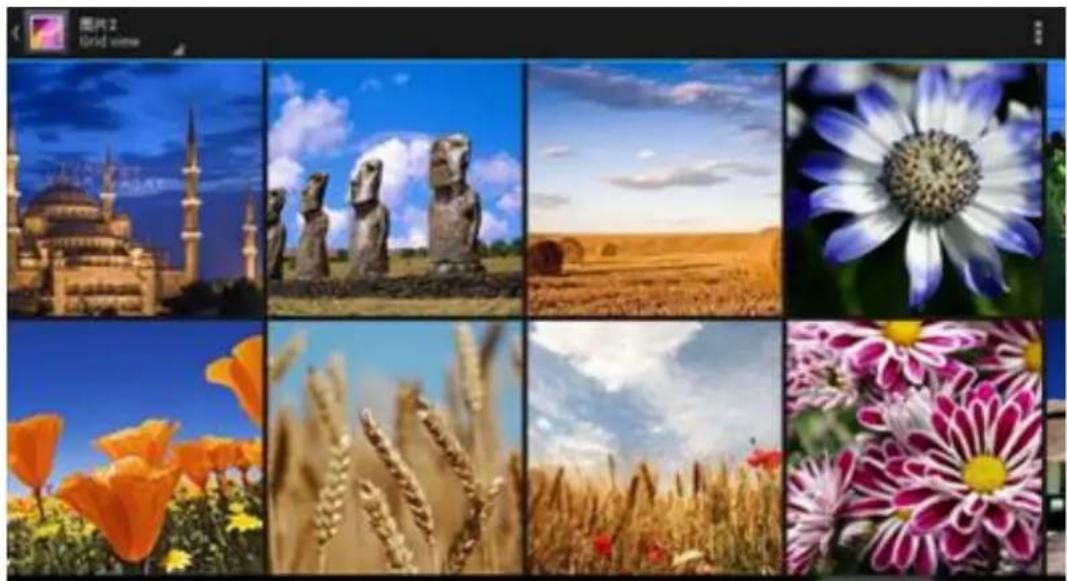
Cliquer pour entrer dans l'application, dans la galerie, vous pouvez prévisualiser tout espace de stockage de la machine dans des fichiers des images ou des vidéos, y compris des images et des vidéos da la mémoire et de la carte de micro-SD. Voici une prévision d'une image galerie.
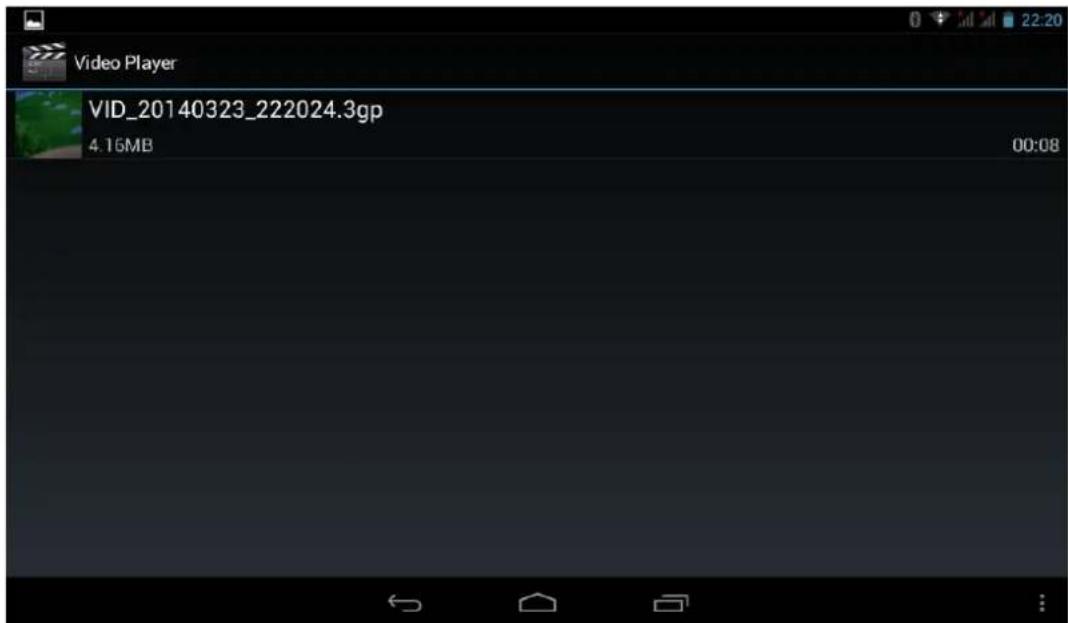
Cliquer pour lire des film, détails comme suit:
text_image
Video Player VID_20140323_222024.3gp 4.15MB 00:08Musique
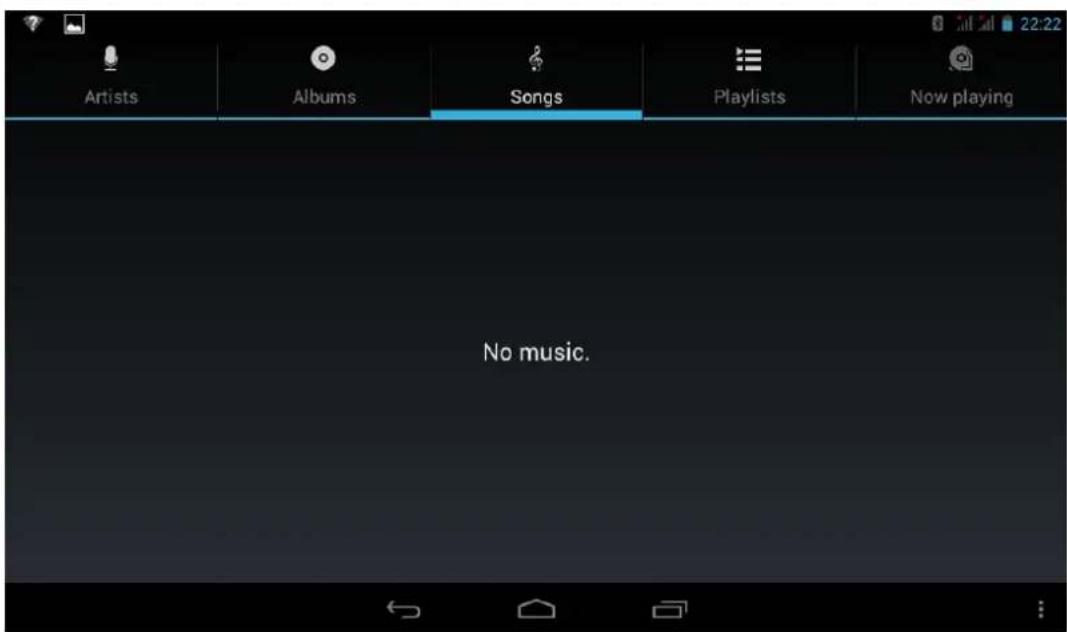
Cliquer pour lire la musique, détails comme suit:
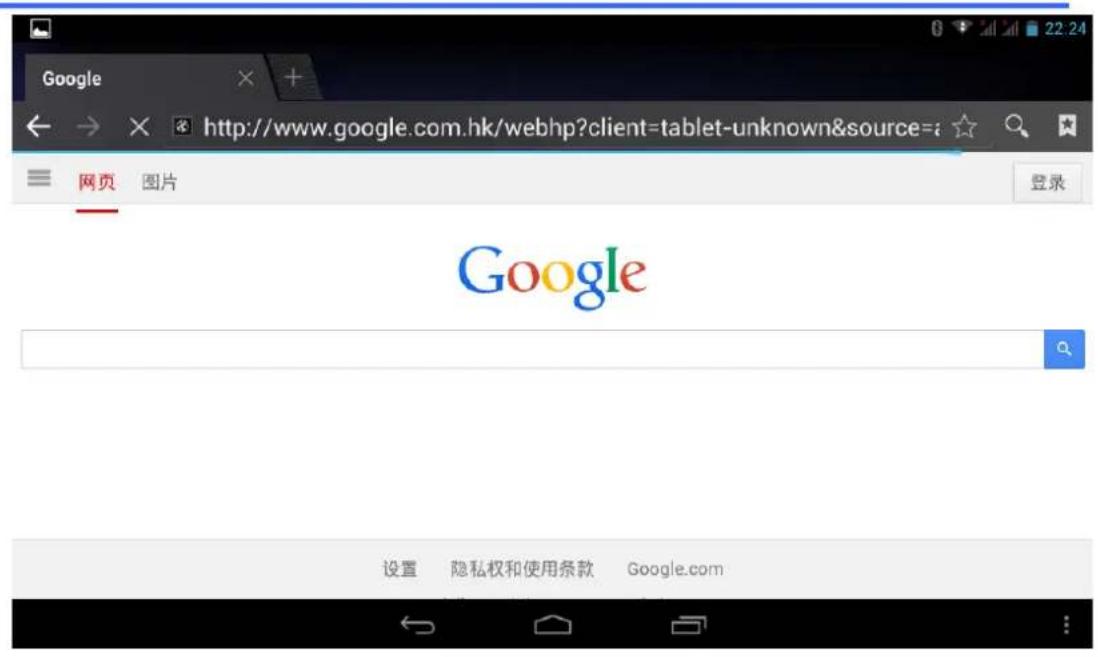
Cliquer pour entrer dans l'Internet, après la connexion au réseau, ouvrir un navigateur Web, entrer l'URL, vous pouvez rapidement naviguer sur le Web, ou entrer l'URL dans la barre de recherche de l'écran principale pour ouvrir la page.
Mode d'emploi
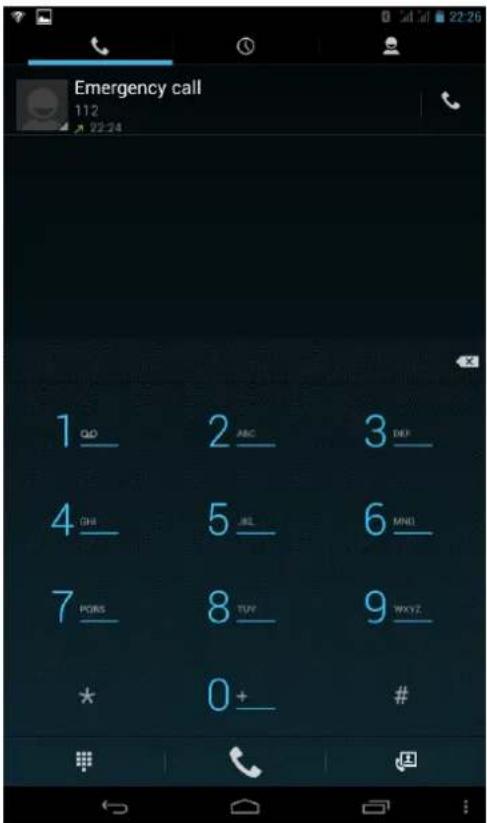
Cet appareil supporte la fonction 2G/3G de téléphone, support pour le GSM, WCDMA bande standard, dual SIM dual réserve, support de carte SIM ordinaire et la carte Micro-SIM. Après le chargement de la correcte carte de
téléphone, puis se connecter au réseau, vous pouvez appeler.Cliquer pour entrer dans l'application de phone. Détails comme suit:

text_image
Emergency call 112 22:24 1 qD 2 ABC 3 DEF 4 GHI 5 JKL 6 MNL 7 PONS 8 TUY 9 WXYZ * 0+ # #Transmission de message
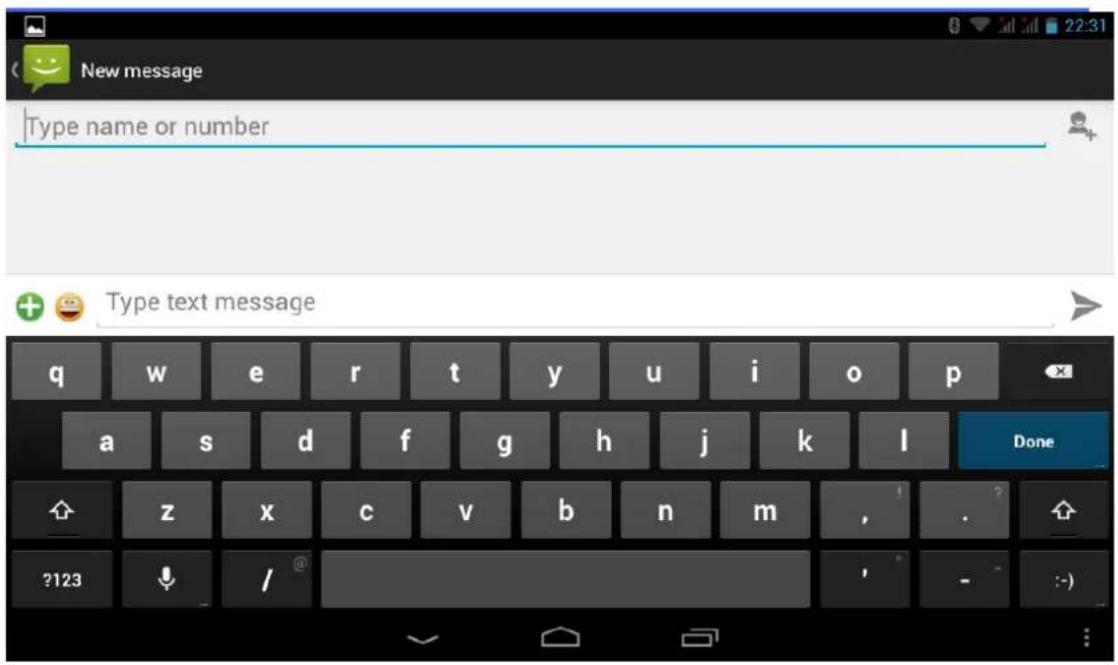
Cliquer Messaging pour entrer dans l'application de messagerie. L'utilisateur peut se référer à des opérations relatives au SMS à explorer. Voici la nouvelle interface de massage.
Mode d'emploi
text_image
New message Type name or number Type text message q w e r t y u i o p a s d f g h j k l Done z x c v b n m , . ?123 /Pour plus d'informations s'il vous plaît consulter notre site Web www.mpmaneurope.com
