XOOM 2 - Tablette MOTOROLA - Notice d'utilisation et mode d'emploi gratuit
Retrouvez gratuitement la notice de l'appareil XOOM 2 MOTOROLA au format PDF.

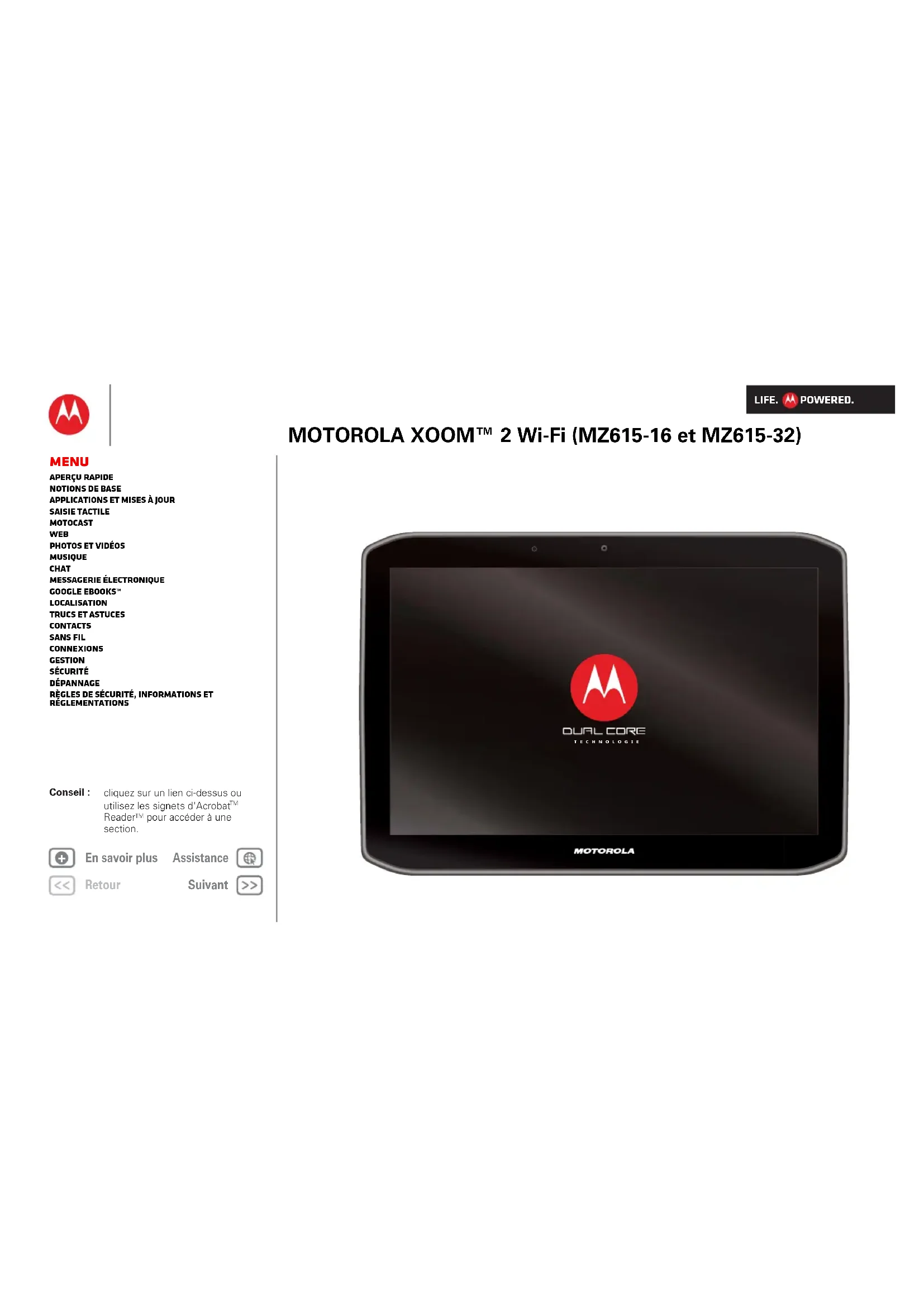
| Type de produit | Tablette tactile |
| Marque | Motorola |
| Modèle | XOOM 2 Wi-Fi (MZ615-16 et MZ615-32) |
| Écran | 10,1 pouces tactile capacitif |
| Stockage interne | 16 Go ou 32 Go |
| Mémoire vive (RAM) | 1 Go (estimation) |
| Processeur | Double cœur (NVIDIA Tegra 2) |
| Système d'exploitation | Android 3.x Honeycomb |
| Appareil photo arrière | 5 mégapixels |
| Appareil photo avant | 1,3 mégapixel |
| Connectivité sans fil | Wi-Fi 802.11 a/b/g/n, Bluetooth 2.1+EDR |
| GPS | Intégré avec GLONASS |
| Batterie | Lithium-ion non amovible, autonomie jusqu'à 10 heures |
| Dimensions (environ) | 253 x 172 x 9 mm |
| Poids (environ) | 603 g |
| Alimentation | Chargeur secteur fourni (5 V, 2 A) |
| Entretien et nettoyage | Nettoyer avec un chiffon doux et sec. Éviter tout contact avec l'eau ou les liquides. |
| Sécurité | Verrouillage d'écran par schéma, code PIN ou mot de passe. Protection des données par chiffrement. |
| Pièces détachées et réparabilité | Batterie non amovible. Réparations uniquement par un centre agréé Motorola. Utiliser exclusivement le chargeur fourni. |
| Informations générales | Garantie limitée de 1 an. Assistance en ligne sur www.motorola.com/myxoom2. |
FOIRE AUX QUESTIONS - XOOM 2 MOTOROLA
Questions des utilisateurs sur XOOM 2 MOTOROLA
0 question sur cet appareil. Repondez a celles que vous connaissez ou posez la votre.
Poser une nouvelle question sur cet appareil
Téléchargez la notice de votre Tablette au format PDF gratuitement ! Retrouvez votre notice XOOM 2 - MOTOROLA et reprennez votre appareil électronique en main. Sur cette page sont publiés tous les documents nécessaires à l'utilisation de votre appareil XOOM 2 de la marque MOTOROLA.
MODE D'EMPLOI XOOM 2 MOTOROLA
Conseil : cliquez sur un lien ci-dessus ou utilisez les signets d'Acrobat Reader pour accéder à une section.


En savoir plus
Retour
Assistance

Suivant


MOTOROLA XOOM™ 2 Wi-Fi (MZ615-16 et MZ615-32)
LIFE. POWERED.
MENU
APERÇU RAPIDE
NOTIONS DE BASE
Rapide, simple et bref
BIENVENUE
MOTOROLA XOOM™ 2 version Wi-Fi Only, de
l'amusement et des loisirs multimédias pour toute la famille !
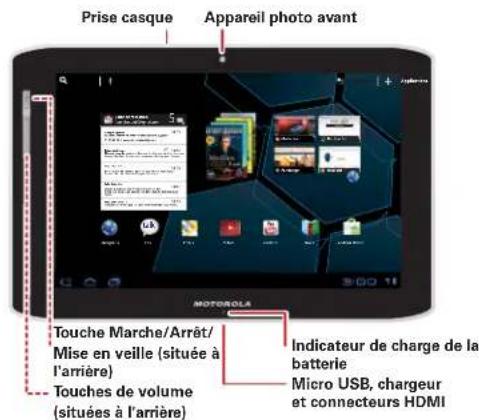
TRUCS ET ASTUCES
- Une fois que vous êtes prêt, consultez la section « VOUS VOULEZ EN SAVOIR PLUS ? ». Vous y trouverez plus d'aide, plus d'accessoires et des applications gratuites. Pour les mises à jour, l'aide en ligne et bien plus encore, rendez-vous sur la page www.motorola.com/myxoom2.
Remarques :
Toutes les captures d'écran de ce guide sont des simulations. L'affichage réel peut être différent. - Ce périphérique prend en charge des applications et services utilisant de grandes quantités de données. Nous vous conseillons vivement d'opter pour un forfait de données adapté à vos besoins. Pour plus de détails, adressez-vous à votre opérateur.

MOTOROLA XOOM™ 2 Wi-Fi (MZ615-16 et MZ615-32)
LIFE. POWERED.
MENU
APERÇU RAPIDE
NOTIONS DE BASE
Un écran tactile qui fait toute la différence.
TRUCS ET ASTUCES
Pour plus d'informations, consultez la section « NOTIONS DE BASE ». Pour mettre la tablette sous tension, appuyez de manière prolongée sur la touche d'alimentation/déverrouillage située sur le côté. Pour mettre l'écran en veille, appuyez sur la touche d'alimentation/déverrouillage. Pour le réactiver, appuyez à nouveau sur la touche d'alimentation/déverrouillage puis faites glisser vers la gauche ou vers la droite. Appuyez sur Menu pour afficher les options.

MOTOROLA XOOM™ 2 Wi-Fi (MZ615-16 et MZ615-32)
LIFE. POWERED.
MENU
APERÇU RAPIDE
NOTIONS DE BASE
Passons aux choses sérieuses : chargeons la tablette et mettons-la sous tension. Ensuite, créez un compte Google™ ou connectez-vous à votre compte pour profiter au maximum de votre tablette.

TRUCS ET ASTUCES
- Recherchez des accessoires pour votre tablette sur le site www.motorola.com/products. Si vous vous connectez à un compte Google existant, tous vos contacts et événements d'agenda sont automatiquement synchronisés avec votre tablette.
- Vous pouvez créer un compte Google à l'adresse mail.google.com/phone/signup, puis vous connecter à ce compte sur toute tablette. Notez quelque part votre nom de compte et votre mot de passe Google. Dans le cas peu probable où votre périphérique ne répond plus, essayez de forcer le redémarrage. Pour cela, appuyez sur la touche d'alimentation/de verrouillage et sur la touche du volume et maintenez-les enfoncées pendant trois secondes.
SAR
Ce produit est conforme aux valeurs limites de protection à l'exposition aux ondes radio (valeur
DAS) de 1,6 W/kg (FCC). Ces limites prévoient des marges de sécurité destinées à garantir la protection de chacun, quels que soient son âge et son état de santé. Les plus hautes valeurs de DAS pertinentes pour cet appareil sont consignées dans les informations de réglementations fournies avec votre produit.

MOTOROLA XOOM™ 2 Wi-Fi (MZ615-16 et MZ615-32)
LIFE. POWERED.
MENU
APERÇU RAPIDE
NOTIONS DE BASE
Attention : avant d'assembler, de charger ou d'utiliser votre périphérique pour la première fois, lisez les informations légales et les consignes de sécurité essentielles fournies avec le produit.
Attention : utilisez exclusivement le chargeur fourni avec votre tablette pour la recharger. NE tentez PAS de relier un chargeur au port USB. Le port USB sert uniquement au transfert de données, et NON à la recharge.
Remarque : ce produit utilise une batterie non amovible. La batterie doit être remplacée uniquement par un service de réparation agréé par Motorola. Toute tentative de retrait ou de remplacement de la batterie risque d'endommager le produit.
CONSEILS DE NAVIGATION
Les éléments de base de la navigation sont les suivants :
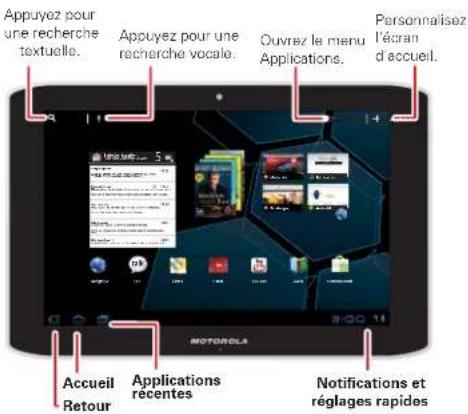
Accueil : retour à l'écran d'accueil. - Menu : affichage du menu de l'écran actif. - Retour : retour à l'écran précédent. - Applications récentes : affichage des applications récentes. - Notifications : notifications des applications, état de la tablette et paramètres rapides. - Menu Applications : affichage de toutes les applications de votre tablette.
Ouvrez le menu
Applications.


MOTOROLA XOOM™ 2 Wi-Fi (MZ615-16 et MZ615-32)


POWERED.
MENU
APERÇU RAPIDE
NOTIONS DE BASE
Pour plus d'informations, consultez la section « NOTIONS DE BASE » - Faites défiler l'écran vers la gauche ou la droite pour voir d'autres panneaux de l'écran d'accueil. - Appuyez sur le symbole X d'une notification pour la supprimer. Appuyez sur le panneau des notifications pour voir et modifier les paramètres rapides tels que Mode avion et Wi-Fi.
SAISIE TACTILE
Manipulation aisée
Appuyer : sélection d'une icône ou d'une option. Appuyer de manière prolongée : pour accéder aux options. Faire glisser/faire glisser rapidement : défilement ou déplacement lent ou rapide. Pincer ou appuyer deux fois : zoom avant/arrière.
Parcourez ou faites glisser pour faire défiler la page.
Appuyez pour ouvrir.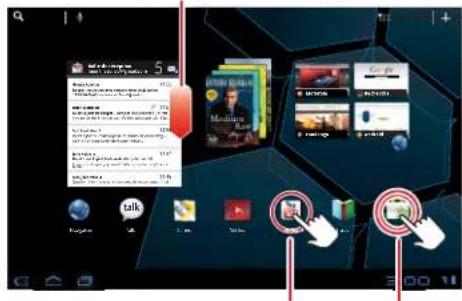
Appuyez de manière prolongée pour déplacer.

MOTOROLA XOOM™ 2 Wi-Fi (MZ615-16 et MZ615-32)
LIFE. POWERED.
MENU
APERÇU RAPIDE
NOTIONS DE BASE
Pour plus d'informations, consultez la section « NOTIONS DE BASE ». Si votre écran se met en veille, appuyez sur la touche d'alimentation/de verrouillage pour le réactiver. Lorsque vous faites glisser rapidement une longue liste, appuyez sur l'écran pour interrompre le défilement. - Lorsque vous consultez un plan, appuyez dessus avec deux doigts pour le faire pivoter et modifier l'angle de vue.
ÉCRAN D'ACCUEIL
L'écran d'accueil réunit en un seul emplacement les toutes dernières informations reçues. Utilisez les widgets, les raccourcis et les panneaux pour jongler entre applications personnelles, professionnelles et ludiques.
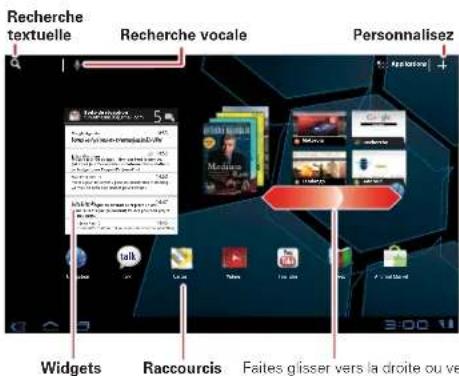
Faites glisser vers la droite ou vers la gauche ou appuyez sur les bords de l'écran pour afficher plus de panneaux.

MOTOROLA XOOM™ 2 Wi-Fi (MZ615-16 et MZ615-32)
LIFE. POWERED.
MENU
APERÇU RAPIDE
NOTIONS DE BASE
Pour plus d'informations, consultez la section « NOTIONS DE BASE ». Faites défiler l'écran vers la gauche ou la droite pour voir d'autres panneaux de l'écran d'accueil. Utilisez les panneaux pour organiser vos widgets et vos raccourcis. Pour revenir au panneau central, appuyez sur Accueil.
Diffusez des musiques et des vidéos en streaming ou téléchargez-les depuis votre ordinateur directement sur votre tablette. Téléchargez des documents et des fichiers sur votre tablette, puis chargez-les sur votre ordinateur. L'application gratuite MotoCast vous procure un accès à distance pratiquement instantané et sécurisé à vos fichiers.
Wi-Fi

MOTOROLA XOOM™ 2 Wi-Fi (MZ615-16 et MZ615-32)
LIFE. POWERED.
MENU
APERÇU RAPIDE
NOTIONS DE BASE
Pour plus d'informations, consultez la section « MOTOCAST ». Assurez-vous que vos paramètres Wi-Fi autorisent le partage de fichiers, voir « WI-FI ».
PERSONNALISER
N'hésitez pas à ajouter votre touche personnelle.
Personnalisez votre périphérique en modifiant par exemple vos widgets et leur fond d'écran.
- Écran d'accueil : appuyez sur + pour ajouter des widgets et des raccourcis et pour changer de fond d'écran.
- Sons et volume : appuyez sur Applications > Paramètres > Son.
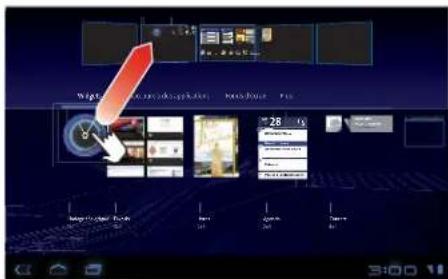
Faites glisser le widget, le raccourci ou tout autre élément vers le panneau de l'écran d'accueil de votre choix.

MOTOROLA XOOM™ 2 Wi-Fi (MZ615-16 et MZ615-32)
LIFE. POWERED.
MENU
APERÇU RAPIDE
NOTIONS DE BASE
Pour plus d'informations, consultez la section « PERSONNALISER L'ÉCRAN D'ACCUEIL ». Pour déplacer ou supprimer un élément de l'écran d'accueil, appuyez dessus de manière prolongée, puis faites-le glisser vers un emplacement libre, un autre panneau ou la corbeille. Votre écran n'est pas assez lumineux ? Pour accéder aux paramètres de l'écran, appuyez sur Applications > Paramètres > Affichage.
APPLICATIONS
Toutes vos applis dans un seul emplacement. Sur l'écran d'accueil, appuyez sur Applications pour ouvrir le menu Applications.
Vous voulez en savoir plus ? Aucun problème : pour télécharger d'autres applications, appuyez
sur Applications > Market.
Appuyez sur Applications sur l'écran d'accueil
pour ouvrir le menu Applications.
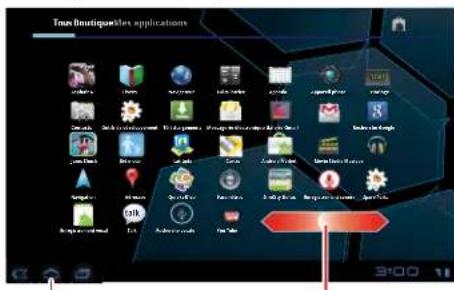
Revenez à l'écran d'accueil.
Faites glisser vers la gauche ou la droite pour afficher plus d'applications.

MOTOROLA XOOM™ 2 Wi-Fi (MZ615-16 et MZ615-32)
LIFE. POWERED.
MENU
APERÇU RAPIDE
NOTIONS DE BASE
Pour plus d'informations, consultez la section « APPLICATIONS ET MISES À JOUR ». Pour gérer vos applications Android Market™ et rechercher des mises à jour, appuyez sur Applications → Market → Téléchargements. Pour gérer toutes vos applications, appuyez sur Applications > Paramètres > Applications > Gérer les applications.
WEB
Surfez sur grand écran. Appuyez sur Applications >
Navigateur
- Onglets : ouvrez plusieurs onglets dans une fenêtre de navigation et passez de l'une à l'autre d'une simple pression.
- Favoris : vous aimez ce site ? Mettez-le dans vos favoris !
- Astuces d'utilisation de l'écran tactile : appuyez sur un lien ou une zone de texte pour l'ouvrir ; appuyez de manière prolongée pour accéder aux options.
Liens
Appuyez pour ouvrir.
Appuyez pour saisir une adresse Web
Accédez aux favoris.

MOTOROLA XOOM™ 2 Wi-Fi (MZ615-16 et MZ615-32)
LIFE. POWERED.
MENU
APERÇU RAPIDE
NOTIONS DE BASE
Pour plus d'informations, consultez la section « WEB ». Sur de nombreuses pages Web, un message ou une icône (telle que ) indique qu'une vidéo est disponible. Appuyez sur le lien ou sur l'icône pour lire la vidéo. Ouvrez un autre onglet dans la même fenêtre en appuyant sur Menu > Nouvel onglet. Si vous appréciez vraiment un site, vous pouvez le partager. Appuyez sur Menu > Partager la page
MULTIMÉDIA
Visez, capturez, partagez ! Détendez-vous ensuite avec un peu de musique.
- Photos : appuyez sur Applications > Appareil photo.
- Vidéos : appuyez sur Applications > Appareil photo, puis placez le sélecteur sur pour passer à la vidéo. Galerie : regardez, modifiez, partagez. Appuyez sur Applications > Galerie.
- Musique : appuyez sur Applications > Musique.
Options photos
Prenez une photo.
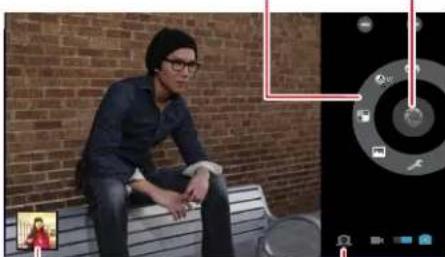
Accédez à la galerie.
Changez d'appareil photo (avant ou arrière)

MOTOROLA XOOM™ 2 Wi-Fi (MZ615-16 et MZ615-32)
LIFE. POWERED.
MENU
APERÇU RAPIDE
NOTIONS DE BASE
Pour plus d'informations, consultez les sections (PHOTOS ET VIDÉOS) et (MUSIQUE). Pour modifier les paramètres de l'appareil photo, dans le viseur, appuyez sur pour ouvrir Paramètres de l'appareil photo. Utilisez la galerie pour partager vos photos et vos vidéos. Utilisez une connexion USB pour partager des photos, des vidéos, de la musique et plus encore avec votre ordinateur. Voir « CONNEXION USB »
SAISIE TACTILE
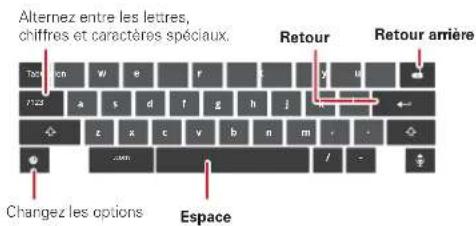
Appuyez sur une zone de texte pour ouvrir le clavier tactile. Appuyez sur pour le fermer.
- Grâce aux larges touches, vous taperez plus vite et vous ferez moins d'erreurs.
- Passez facilement de la saisie de lettres à la saisie de chiffres, symboles et caractères spéciaux.

MOTOROLA XOOM™ 2 Wi-Fi (MZ615-16 et MZ615-32)
LIFE. POWERED.
MENU
APERÇU RAPIDE
NOTIONS DE BASE
Pour plus d'informations, consultez la section « SAISIE TACTILE ». Appuyez sur le clavier pour passer des lettres aux chiffres. Appuyez sur la touche pour accéder à d'autres caractères spéciaux. Appuyez de manière prolongée sur la touche Maj pour saisir des lettres en majuscules jusqu'à ce que vous relâchiez la touche. Appuyez deux fois sur la touche Maj pour verrouiller les majuscules. Appuyez à nouveau sur la touche pour les déverrouiller. Appuyez de manière prolongée sur la touche 23 pour saisir des chiffres ou des caractères spéciaux jusqu'à ce que vous relâchiez la touche.
E-MAIL ET CONTACTS
Gardez le contact comme vous l'entendez.
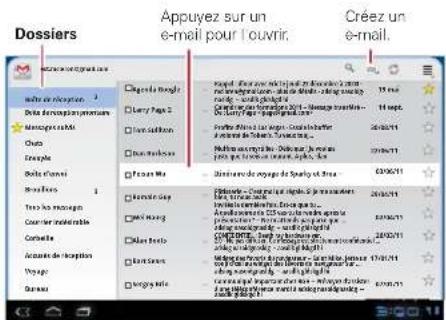
- Contacts : tous vos contacts importants sont synchronisés et sauvegardés avec votre compte Google et vos comptes e-mail. Appuyez sur Applications > Contacts. E-mail : accédez à vos comptes de messagerie personnels et professionnels. Appuyez sur Applications > E-mail ou Gmail.

MOTOROLA XOOM™ 2 Wi-Fi (MZ615-16 et MZ615-32)
LIFE.

POWERED.
MENU
APERÇU RAPIDE
NOTIONS DE BASE
Pour plus d'informations, consultez les sections « MESSAGERIE ÉLECTRONIQUE » et « CONTACTS ». Appuyez sur une zone de texte pour ouvrir le clavier tactile. Lorsque vous faites défiler rapidement une longue liste de contacts ou d'e-mails, appuyez sur l'écran pour interrompre le défilement.
CHAT
Passez des appels vidéo ou discutez en chat vocal. Appuyez sur Applications > Talk.


MOTOROLA XOOM™ 2 Wi-Fi (MZ615-16 et MZ615-32)
LIFE. POWERED.
MENU
APERÇU RAPIDE
NOTIONS DE BASE
Pour plus d'informations, consultez la section « CHAT » - FacebookTM, Twitter, IM et bien plus... Rendez-vous sur Android MarketTM pour retrouver les derniers widgets et applications officiels et découvrez ce que font vos amis. Appuyez sur Applications > Market. - Recherchez les icônes d'état suivantes en regard du nom de vos contacts Google TalkTM : Disponible pour participer à un chat vidéo, disponible pour participer à un chat vocal, hors ligne.
GOOGLE EBOOKS
Votre bibliothèque virtuelle vient de prendre une toute nouvelle dimension. Lisez vos livres préférés quand vous voulez, où vous voulez.
Appuyez pour ouvrir
étirer.
Recherchez des livres
Dans la boutique.
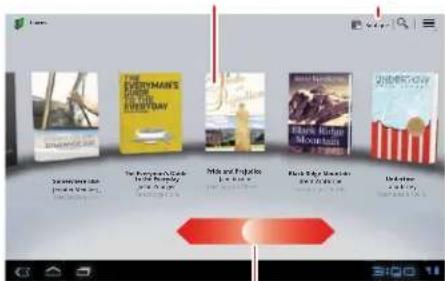
Faites défiler vers la gauche ou la droite pour voir toute la bibliothèque.

MOTOROLA XOOM™ 2 Wi-Fi (MZ615-16 et MZ615-32)
LIFE. POWERED.
MENU
APERÇU RAPIDE
NOTIONS DE BASE
Pour plus d'informations, consultez la section « GOOGLE EBOOKS ». Parcourez Android Market™ par catégorie, ou recherchez un titre ou un auteur. Avant d'acheter, lisez gratuitement des extraits. Modifiez la luminosité, la taille du texte et bien d'autres paramètres. Appuyez sur l'icône pour afficher et modifier les paramètres de lecture. Appuyez sur l'icône pour voir le sommaire du livre. Pour tourner les pages du livre, faites-les défiler avec votre doigt.
LOCALISATION
Avec le GPS intégré, vous savez toujours où vous êtes et où vous allez.
Google Maps™ : appuyez sur Applications > Maps pour utiliser l'application Google Maps que vous aimez tant. Google Maps Navigation™, version bêta : une navigation précise tout au long de votre parcours. Appuyez sur Applications > Navigation. Adresses : trouvez de bonnes adresses, lisez les
critiques et obtenez toutes les informations nécessaires.
Appuyez sur Applications > Adresses.
Itinéraire, Adresses, Données géographiques, Ma position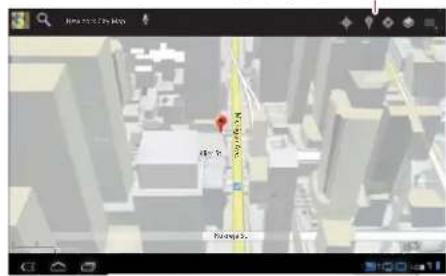

MOTOROLA XOOM™ 2 Wi-Fi (MZ615-16 et MZ615-32)
LIFE. POWERED.
MENU
APERÇU RAPIDE
NOTIONS DE BASE
Pour plus d'informations, consultez la section « LOCALISATION ». Pour afficher votre position sur Google Maps, appuyez sur n'importe quelle position géographique représentée sur le plan par le symbole. Plus le cercle est petit, plus la position géographique est précise.
SANS FIL
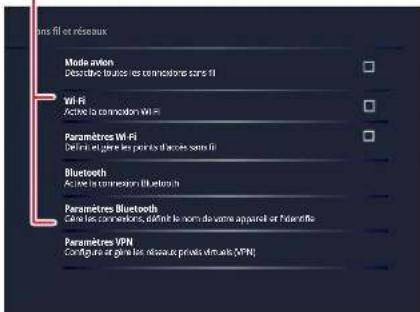
Passez au sans fil ! Appuyez sur Applications > Paramètres > Paramètres sans fil et réseau.
- Bluetooth® : connectez le périphérique à un accessoire, un téléphone, un ordinateur ou à une tablette pour partager des fichiers. Wi-Fi : pour un accès Internet rapide, appuyez sur Paramètres Wi-Fi.
Bluetooth et Wi-Fi
Appuyez pour lancer une recherche et vous connecter

MOTOROLA XOOM™ 2 Wi-Fi (MZ615-16 et MZ615-32)
LIFE. POWERED.
MENU
APERÇU RAPIDE
NOTIONS DE BASE
Pour plus d'informations, consultez la section « SANS FIL ». Pour prolonger l'autonomie de la batterie, désactivez les fonctions Bluetooth et Wi-Fi lorsque vous ne les utilisez pas. Si vous êtes à portée d'un réseau et si la fonction Bluetooth ou Wi-Fi est activée, vous êtes reconnecté automatiquement aux périphériques et réseaux disponibles auxquels vous étiez connecté auparavant.
SECURITE
De nombreuses méthodes sont à votre disposition pour protéger votre tablette et vos informations. Appuyez sur
Applications > Paramètres > Localisation et sécurité.


MOTOROLA XOOM™ 2 Wi-Fi (MZ615-16 et MZ615-32)
LIFE. POWERED.
MENU
APERÇU RAPIDE
NOTIONS DE BASE
Pour plus d'informations, consultez la section « SÉCURITÉ ». Pour empêcher toute utilisation non autorisée de votre tablette, configurez-la pour que l'écran se verrouille lorsque vous ne l'utilisez pas. Pour cela, appuyez sur Applications > Paramètres > Localisation et sécurité > Type de verrouillage d'écran. Pour découvrir d'autres moyens de protéger vos données, appuyez sur Applications > Paramètres > Confidentialité.
VOUS VOULEZ EN SAVOIR PLUS ?
Accédez à d'autres rubriques d'aide, à des accessoires supplémentaires et à des applications gratuites. Nous sommes là pour vous aider.
Réponses : pour télécharger une application de Centre d'aide pour votre tablette, rendez-vous sur www.motorola.com/xoomhelp et suivez les instructions à l'écran. Assistance : mises à jour logicielles, logiciel PC, guides de l'utilisateur, aide en ligne et plus encore aux adresses www.motorola.com/myxoom2 ou www.motorola.com/support. Vous pouvez également nous contacter pour toute question relative à la garantie ou demande de prise en charge aux numéros suivants : 0825303302* (France). - Accessoires : recherchez des accessoires pour votre tablette sur www.motorola.com/products. - Restez en contact : retrouvez les dernières informations, applications, astuces, vidéos et bien plus encore en nous suivant sur :

YouTube www.youtube.com/motorola

Facebook www.facebook.com/motorola

Twitter www.twitter.com/motomobile
* 0,0125 €/minute

MOTOROLA XOOM™ 2 Wi-Fi (MZ615-16 et MZ615-32)
LIFE. POWERED.
MENU
APERÇU RAPIDE
NOTIONS DE BASE
Plus d'informations sur les notions de base
APERÇU RAPIDE
Vous trouverez ci-dessous les éléments de base de la navigation sur toute MOTOROLA XOOM™ 2 version Wi-Fi Only. Pour une présentation rapide, consultez la section « APERÇU RAPIDE : VOTRE TABLETTE ».
NAVIGATION TACTILE
Votre tablette vous obéit au doigt. Voici ce que vous pouvez faire sur l'écran tactile.
ASTUCES D'UTILISATION DE L'ÉCRAN TACTILE
Appuyer : pour choisir ou ouvrir une icône ou une option, appuyez dessus. - Appuyer de manière prolongée : pour ouvrir des options spéciales, appuyez de manière prolongée sur une icône ou sur tout autre élément.
Faire glisser / Faire défiler :
pour consulter une liste ou vous déplacer lentement, faites glisser votre doigt sur l'écran tactile. Vous pouvez aussi faire défiler des éléments en faisant glisser votre doigt plus rapidement.
Faire glisser et déposer : pour déplacer un élément, appuyez dessus, faites-le glisser, puis relâchez.

Zoomer : regardez de plus près des photos, des cartes ou des pages Web. Pour effectuer un zoom avant ou arrière, faites glisser deux doigts en les rapprochant ou en les écartant.
Vous pouvez également effectuer un zoom avant ou arrière en appuyant deux fois rapidement sur l'écran. Pour effectuer un zoom arrière, appuyez de nouveau deux fois sur l'écran.
FAIRE PIVOTER L'ÉCRAN
Dans de nombreuses applications, l'écran pivote lorsque vous faites pivoter la tablette. Appuyez
sur Applications → Paramètres → Affichage → Rotation auto de l'écran.
ICÔNES DE NAVIGATION
Les icônes vous aident à naviguer plus facilement.
- Retour : retour à l'écran précédent.
- Accueil : retour à l'écran d'accueil.
- Applications récentes : affichage des dernières applications utilisées. Appuyez sur une application pour l'ouvrir.
- Menu : affichage des options de l'écran actif.
ÉCRAN D'ACCUEIL
L'écran d'accueil s'affiche lorsque vous allumez la tablette ou lorsque vous appuyez sur Accueil. L'écran d'accueil réunit en un seul emplacement les toutes dernières informations reçues.

MOTOROLA XOOM™ 2 Wi-Fi (MZ615-16 et MZ615-32)


POWERED.
MENU
APERÇU RAPIDE
NOTIONS DE BASE
Remarque : il est possible que votre écran d'accueil ne corresponde pas tout à fait à cette illustration.
Voici les éléments qui apparaissent :
Raccourcis : les raccourcis sont des icônes qui permettent d'ouvrir notamment vos applications préférées, vos favoris Web et vos sélections musicales. - Widgets : les widgets vous permettent de consulter les dernières mises à jour directement sur l'écran d'accueil. Certains widgets, tels que l'e-mail, vous permettent de faire défiler des éléments. D'autres, tels que les livres, s'empilent et vous permettent de passer d'un élément à un autre.
Cinq panneaux : faites défiler l'écran vers la gauche ou la droite pour voir d'autres panneaux de l'écran d'accueil contenant des raccourcis et des widgets.
PERSONNALISER L'ÉCRAN D'ACCUEIL
Vous pouvez ajouter à votre écran d'accueil des widgets, des applications, des fonds d'écran et bien d'autres éléments. Appuyez sur la touche pour ouvrir un écran de personnalisation 3D. Cet écran vous permet d'ajouter des éléments à tous les panneaux de l'écran d'accueil.
Pour déplacer ou supprimer un élément, appuyez dessus de manière prolongée jusqu'à ce que vous ressentiez une vibration, puis faites-le glisser vers un autre panneau ou vers la corbeille en haut de l'écran.
NOTIFICATIONS
Vous pouvez connaître l'état de la tablette et afficher les notifications des applications et les paramètres rapides d'une simple pression. Pour afficher une notification, appuyez dessus. Pour ouvrir un panneau, appuyez sur l'horloge numérique.


MOTOROLA XOOM™ 2 Wi-Fi (MZ615-16 et MZ615-32)
LIFE. POWERED.
MENU
APERÇU RAPIDE
NOTIONS DE BASE
Pour lancer une recherche vocale, appuyez sur l'icône et parlez lorsque vous y êtes invité.
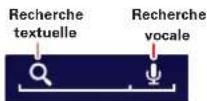
Pour lancer une recherche
textuelle, appuyez sur le widget de recherche, saisissez le ou les mots clés, puis appuyez sur
CONSEILS
Si vous ne savez pas quelle action effectuer, essayez l'une des opérations suivantes :
| Pour... | |
| Ouvrir un élément. Appuyez dessus. | |
| Ouvrir un menu. Appuyez sur Menu | |
| Ouvrir le menu d'options (si disponible) correspondant à l'un des éléments affichés à l'écran. | Appuyez de manière prolongée sur un élément. |
| Revenir à l'écran d'accueil. | Appuyez sur Accueil |
| Réactiver l'écran de la tablette. | Appuyez sur la touche d'alimentation/de verrouillage |
PARAMÈTRES
Vous pouvez faire un changement rapide ou modifier tous les paramètres :
1. Appuyez en bas à droite de l'écran. 2. Appuyez sur 3. Modifiez un paramètre rapide ou appuyez sur pour voir tous les paramètres de la tablette.

Conseil : accédez directement aux paramètres en appuyant sur Applications > Paramètres.

MOTOROLA XOOM™ 2 Wi-Fi (MZ615-16 et MZ615-32)
LIFE. POWERED.
MENU
APERÇU RAPIDE
NOTIONS DE BASE
Applications et mises à jour
Vous êtes aux commandes.
APERÇU RAPIDE
Applications, jeux, widgets, livres. Vous avez le choix. Pour une présentation rapide, consultez la section « APERÇU RAPIDE : APPLICATIONS ».
ANDROID MARKET
Téléchargez toutes les applications, tous les jours, tous les widgets et tous les livres que vous pouvez, créés et écrits par des développeurs et des auteurs du monde entier. Vous pouvez désormais louer des films à visionner sur l'écran large de 10,1" de votre tablette.
Faites une recherche, parcourez les catégories ou fiez-vous aux dernières recommandations. Il y a tellement de contenu gratuit que vous n'avez que l'embarras du choix. Si vous avez besoin d'aide ou si vous avez des questions sur Android Market, appuyez sur Menu > Aide.
Trouver la fonction : Applications > Market
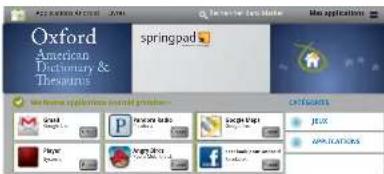
Appuyez sur une application ou un livre pour afficher les détails et les critiques, puis installez-le, achetez-le ou essayez-le.
Conseil : les applications et les livres s'affichent dans le menu d'applications. Quant aux widgets, vous pouvez les ajouter à tout écran d'accueil. Pour lire vos livres, appuyez sur Applications > Livres.
Android Market est également disponible sur votre ordinateur. Pour cela, rendez-vous sur market.android.com. Vous pouvez ensuite parcourir Android Market et gérer vos applications sur tous vos périphériques Android. Pour cela, sélectionnez Mon compte Market.
Les applications offrent de nombreux avantages. Tout le monde y trouvera son bonheur. Vous pouvez jouer, communiquer, travailler ou tout simplement vous divertir. Vous devez faire attention aux applications que vous choisissez d'installer. Voici quelques conseils à suivre lors du choix des applications :
Utilisez des applications provenant de sites approuvés, tels que Market, afin d'éviter les logiciels espions (spyware), de phishing et les virus, susceptibles d'affecter votre tablette et vos données personnelles. - Dans Android Market, consultez l'évaluation et les commentaires portant sur l'application avant de l'installer. Vous pourrez ainsi choisir les applications les mieux adaptées à vos besoins. - Si vous avez le moindre doute quant à la sécurité d'une application, ne l'installez pas. - Comme toutes les applications classiques, les applications téléchargées consomment de la mémoire, des données, de la batterie et des ressources de traitement. Certaines plus que d'autres. Par exemple, les widgets simples seront moins exigeants qu'un lecteur de contenu musical en streaming. Après avoir installé une application, si vous jugez celle-ci trop

MOTOROLA XOOM™ 2 Wi-Fi (MZ615-16 et MZ615-32)
LIFE. POWERED.
MENU
APERÇU RAPIDE
NOTIONS DE BASE
Applications et mises à jour
gourmande en mémoire, données, batterie et ressources de traitement, désinstallez-la. Vous pourrez toujours la réinstaller ultérieurement.
Votre tablette mémorise les applications que vous avez récemment utilisées. Appuyez sur pour afficher les applications récemment utilisées. Appuyez sur une application pour l'ouvrir.
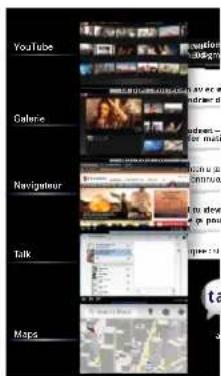
GÉRER ET RESTAURER LES APPLICATIONS
Trouver la fonction : Applications >
Paramètres > Applications > Gérer les applications
Pour désinstaller une application téléchargée, appuyez sur Téléchargées, puis sur l'application, puis sur Désinstaller. Pour réinstaller des applications depuis Android Market™, appuyez sur Applications > Market >
Téléchargées. Les applications installées précédemment sont répertoriées et prêtes à être téléchargées.
Pour arrêter, modifier des paramètres ou gérer d'autres options, appuyez sur Toutes ou En cours. Appuyez sur l'application, puis sur l'option de votre choix.
METTRE MA TABLETTE À JOUR
Vous pouvez rechercher, télécharger et installer des mises à jour logicielles via votre tablette ou votre ordinateur :
- Via votre tablette :
Il est possible que vous receviez des notifications automatiques lorsque des mises à jour sont disponibles pour votre tablette. Suivez alors les instructions de téléchargement et d'installation.
Pour vérifier manuellement la disponibilité de mises à jour, appuyez sur Applications > Paramètres > À propos de la tablette > Mises à jour du système.
Si les mises à jour ne sont pas disponibles dans tous les pays, vous pouvez effectuer les mises à jour à l'aide d'un ordinateur.
Sur tout ordinateur, accédez au site www.motorola.com/myxoom2, puis consultez les liens en rapport avec les logiciels. Si une mise à jour est disponible, il vous suffit de suivre les instructions d'installation.

MOTOROLA XOOM™ 2 Wi-Fi (MZ615-16 et MZ615-32)
LIFE. POWERED.
MENU
APERÇU RAPIDE
NOTIONS DE BASE
Des touches lorsque vous en avez besoin.
APERÇU RAPIDE
Appuyez sur une zone de texte pour ouvrir le clavier tactile.
Pour une présentation rapide, consultez la section « APERÇU
RAPIDE : SAISIE TACTILE
Alternez entre les lettres,
chiffres et caractères spéciaux.
Retour
Retour arrêté
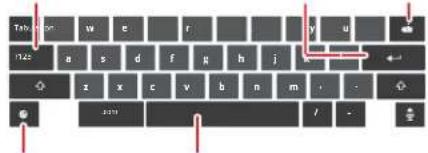
Changez les options
Espace
de saisie
OPTIONS DE SAISIE
Pour modifier les options de saisie, appuyez sur
- Langues de saisie : utilisez la langue de votre système ou choisissez la vôtre.
- Paramètres du clavier Android : options de mise en majuscules, de son et de correction.
ASTUCES DE SAISIE
Pour...
Saisir des chiffres et des caractères spéciaux
Appuyez sur pour passer des lettres aux chiffres. Appuyez sur pour accéder à d'autres caractères spéciaux.
Saisir une seule lettre majuscule
Ne saisir que des lettres majuscules
Appuyez sur Maj
Appuyez de manière prolongée sur la touche
Maj pour saisir des lettres en majuscules
jusqu'à ce que vous ne
relâchiez la touche.
Appuyez deux fois sur la
touche Maj pour
verrouiller les majuscules.
Appuyez à nouveau sur la
touche pour les
déverrouiller.
Couper ou copier un texte sélectionné
Appuyez de manière
prolongée sur le texte
souhaité, puis appuyez sur
Couper ou copier
Coller le texte coupé ou copié
Appuyez sur
l'emplacement souhaité,
puis appuyez sur Coller.
Supprimer un caractère
Appuyez sur Retour
arrière (appuyez de
manière prolongée pour en
supprimer plusieurs).

MOTOROLA XOOM™ 2 Wi-Fi (MZ615-16 et MZ615-32)
LIFE. POWERED.
MENU
APERÇU RAPIDE
NOTIONS DE BASE
Votre serveur en nuage personnel
DÉMARRAGE RAPIDE : MOTOCAST
Diffusez des musiques et des vidéos en streaming ou téléchargez-les depuis votre ordinateur directement sur votre tablette. Téléchargez des documents et des fichiers sur votre tablette, puis chargez-les sur votre ordinateur. L'application gratuite MotoCast vous procure un accès à distance pratiquement instantané et sécurisé à vos fichiers.
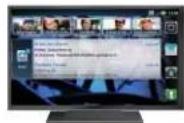
Wi-Fi
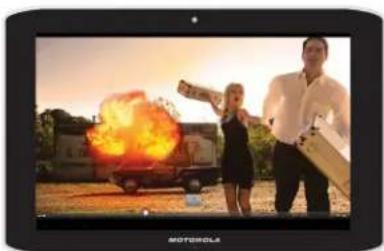
Pour démarrer, appuyez sur MotoCast et suivez les instructions à l'écran pour créer un compte sur votre tablette. Vous êtes alors invité à télécharger et à installer MotoCast sur votre ordinateur. Connectez-vous sur le
même compte et spécifiez les fichiers que vous souhaitez partager.
Ensuite, terminez le processus de configuration sur votre tablette pour partager vos fichiers.

MOTOROLA XOOM™ 2 Wi-Fi (MZ615-16 et MZ615-32)
LIFE. POWERED.
MENU
APERÇU RAPIDE
NOTIONS DE BASE
Surfez sur grand écran.
APERÇU RAPIDE
Naviguez parmi tous vos favoris. Pour cela, appuyez sur Applications > Navigateur. Pour une présentation rapide, consultez la section « APERÇU RAPIDE : WEB »
CONNEXION
Votre tablette utilise une connexion Wi-Fi pour accéder au Web.
Remarque : tout opérateur peut vous facturer la navigation sur le Web ou le téléchargement de données via un réseau mobile.
Pour utiliser un réseau sans fil, appuyez sur Applications > Paramètres > Sans fil et réseau. Appuyez sur Wi-Fi pour activer le réseau Wi-Fi. Appuyez sur Paramètres Wi-Fi pour rechercher les réseaux sans fil à proximité, puis appuyez sur un réseau pour vous y connecter.
NAVIGATION PAR ONGLET
Pour optimiser votre navigation sur le Web, vous pouvez ouvrir plusieurs pages Web dans la même fenêtre. Appuyez sur pour ouvrir un nouvel onglet. Pour afficher une page Web, appuyez sur l'onglet correspondant. Appuyez sur le symbole pour fermer l'onglet.
SÉLECTIONNER DES LIENS
Appuyez sur un lien pour accéder à cette page Web. Appuyez de manière prolongée sur un lien pour afficher
des options telles que Ouvrir dans un nouvel onglet et Enregistrer le lien.
LIRE DES VIDÉOS SUR LE WEB
Sur de nombreuses pages Web, un message ou une icône (telle que) indique qu'une vidéo est disponible. Appuyez sur le lien ou sur l'icône pour lire la vidéo. Appuyez sur les boutons de lecture et de pause pour contrôler la lecture des vidéos. (Si vous ne les voyez pas, appuyez sur l'écran.)
FAVORIS
Vous pouvez mettre en favoris vos pages Web préférées pour pouvoir y accéder plus rapidement. Pour ajouter aux favoris la page Web sur laquelle vous êtes, appuyez sur puis sur OK. Pour accéder à une page mise en favori, appuyez sur puis sur la miniature de la page de votre choix.
TÉLÉCHARGEMENTS
TÉLÉCHARGER DES APPLICATIONS
Avertissement : les applications téléchargées depuis des sources inconnues peuvent contenir des logiciels espions (spyware), du phishing ou des virus susceptibles d'affecter votre tablette, ses performances et vos données personnelles. Pour plus de sécurité, téléchargez uniquement des applications depuis des sites approuvés tels que Applications > Market
Pour télécharger des applications :
1. Pour pouvoir télécharger des applications à partir de n'importe quelle page Web, appuyez sur Applications > Paramètres > Applications > Sources inconnues.


2. Pour lancer le navigateur, appuyez sur Applications > Navigateur. 3. Recherchez l'application à télécharger et appuyez sur le lien de téléchargement.
Remarque : les applications téléchargées sont stockées dans la mémoire de votre tablette.
GÉRER LES TÉLÉCHARGEMENTS
Pour afficher les fichiers ou les applications téléchargés, appuyez sur Applications > Navigateur > Menu > Téléchargements.
OPTIONS DU NAVIGATEUR
Appuyez sur Menu pour afficher les options du navigateur :
| Options | |
| Nouvel onglet Oùvre un nouvel onglet dans la même fenêtre de navigateur. | |
| Nouvel onglet Navigation privée | Oùvre un nouvel onglet vierge dans la fenêtre de navigateur afin que le navigateur ne stocke pas d'information sur votre session. |
| Rechercher sur la page | Saisissez un terme à rechercher. |
| Partager la page | Permet de partager l'URL de la page via une connexion Bluetooth® ou dans un message Gmail™. |
| Infos sur la page | Affiche l'URL de la page. |
| Options | |
| Téléchangements | Affiche et permet de:gérer les fichiers que vous avez téléchangés à partir de pages Web. |
| Paramètres | Affiche et permet de modifier les paramètres du navigateur. |

MOTOROLA XOOM™ 2 Wi-Fi (MZ615-16 et MZ615-32)
LIFE. POWERED.
MENU
APERÇU RAPIDE
NOTIONS DE BASE
Deux appareils photo ou caméras, un partage en ligne et toutes vos vidéos préférées sur YouTube™. Sans parler de l'incroyable qualité de lecture HD. Pour une présentation rapide, consultez la section « APERÇU RAPIDE : MULTIMÉDIA »
PHOTOS
Prenez une photo de famille et postez-la en ligne pour en faire profiter tout le monde.
Trouver la fonction : Applications > Appareil photo.
Modifiez les options
photo
Faites un zoom avant/arrière
Accédez à la galerie. Sélectionnez le mode photo ou vidéo.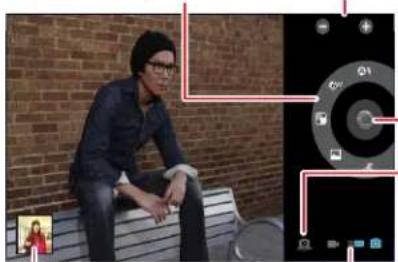
Pour prendre la photo, appuyez sur

Modes photo : des prises de vue réussies à chaque fois. Appuyez sur un mode photo pour le sélectionner :

A
号一
-FI
:
eg
sun
A
om
atii
ue
A
cti

A
-B:
la
NCS
SE

M
S
DIS
UP

APP
Une fois que vous avez pris la photo, vous pouvez appuyer sur la miniature pour ouvrir la galerie. Appuyez sur la photo pour l'afficher :


la
nbs
da
S
ID
m6
55
196
1
1
fén

61
F
Up
1
a
one
:
中
SY
92
Appuyez sur Menu pour afficher les détails, faire pivoter la photo, la rogner ou la définir comme photo de contact ou comme fond d'écran.

MOTOROLA XOOM™ 2 Wi-Fi (MZ615-16 et MZ615-32)
LIFE.

POWERED.
MENU
APERÇU RAPIDE
NOTIONS DE BASE
Trouver la fonction : Applications > Appareil photo >
Accédez à la galerie. Modifiez les options vidéo. Changez d'appareil photo (avant ou arrière).
Pour commencer l'enregistrement vidéo, appuyez sur Pour arrêter l'enregistrement vidéo, appuyez sur
Modes vidéo : des vidéos réussies à chaque fois. Appuyez sur un mode vidéo pour le sélectionner :
- Flash : réglez sur Activé ou Désactivé. Balance des blancs : réglez selon les conditions d'éclairage. Effet couleur : choisissez l'un des effets proposés. Qualité vidéo : sélectionnez Élevée, Faible ou YouTube (élevée, 1 h). - Intervalle en mode Accéléré : créez un clip avec intervalle de temps.
Une fois que vous avez enregistré la vidéo, vous pouvez appuyer sur la miniature pour ouvrir votre galerie. Appuyez sur la vidéo pour afficher les options :
Pour la lire : appuyez sur


Pour démarrer un diaporama : appuyez sur
Pour la partager : appuyez sur pour envoyer la vidéo dans un message, la transférer par connexion sans fil Bluetooth® ou la publier sur le Web.

- Pour la partager : appuyez sur pour envoyer la vidéo dans un message, la transférer par connexion sans fil Bluetooth® ou la publier sur le Web.
- Pour la supprimer : appuyez sur

Trouver la fonction : Applications > Galerie
1 Choisissez les photos et les vidéos de votre choix ainsi que le mode d'affichage :
1 Choisissez les photos et les vidéos de votre choix ainsi que le mode d'affichage :
Appareil photo : toutes vos photos. - Par album : les photos et les vidéos sont regroupées par album. Images et vidéos : photos uniquement, vidéos uniquement ou les deux. 2 Au besoin, appuyez sur un nom de dossier ou de catégorie.
Appuyez sur la miniature d'une photo ou d'une vidéo pour la sélectionner afin de l'afficher ou de la dire.

MOTOROLA XOOM™ 2 Wi-Fi (MZ615-16 et MZ615-32)
LIFE. POWERED.
MENU
APERÇU RAPIDE
NOTIONS DE BASE
Appuyez sur les boutons de lecture et de pause pour contrôler la lecture des vidéos.

Remarque : pour afficher les commandes en cours de lecture, appuyez sur l'écran.
Pour envoyer une photo ou une vidéo dans un message ou pour la publier sur Internet, appuyez de manière prolongée sur la photo ou la vidéo, puis appuyez sur Partager. Choisissez un moyen de partage, comme Bluetooth ou E-mail par exemple.
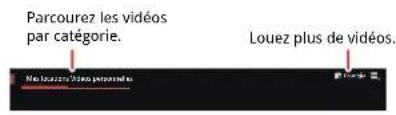
VISIONNEUSE DE VIDÉOS
Visionnez vos propres vidéos ainsi que celles que vous louez sur Android Market.
Trouver la fonction : Applications > Vidéos
VISIONNAGE EN HAUTE DÉFINITION
Regardez votre diaporama photo ou vos vidéos HD enregistrées sur toute TV HD. Pour cela, branchez simplement un câble HDMI à votre téléviseur ou votre écran.
Votre tablette prend désormais en charge Google DRM/HDCP. Utilisez le système de protection par DRM Widevine pour afficher le contenu vidéo en ligne verrouillé. Utilisez HDCP pour l'envoyer sur votre téléviseur.

MOTOROLA XOOM™ 2 Wi-Fi (MZ615-16 et MZ615-32)
LIFE. POWERED.
MENU
APERÇU RAPIDE
NOTIONS DE BASE
Trouver la fonction : Applications > YouTube
Parcourez, regardez et recherchez des vidéos sur YouTube. Vous n'êtes même pas obligé de disposer d'un compte. Si vous en avez un, saisissez vos informations d'identification pour regarder votre chaîne.
Parcourez les
vidéos par
catégorie
Gérez et consultez des
vidéos sur votre chaîne.
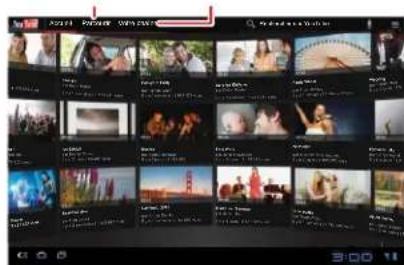
Remarque : si vous n'avez pas de compte YouTube, appuyez sur Notre chaîne > Ajouter un compte.
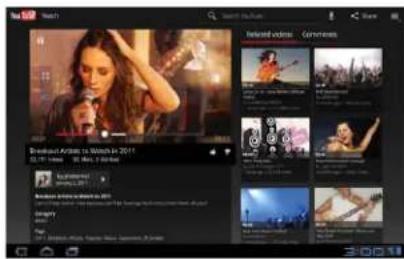
TROUVER ET REGARDER DES VIDÉOS SUR YOUTUBE
Pour rechercher une vidéo sur YouTube, appuyez sur l'icône de recherche. Vous pouvez aussi parcourir les vidéos dans les catégories les plus populaires telles que Cette semaine, Les plus regardées, Véhicules et Humour. Appuyez sur une vidéo pour la regarder. Pour regarder une vidéo en haute qualité, appuyez sur Menu > Paramètres > Vidéo haute qualité sur mobile.
PARTAGER DES VIDÉOS
Pour envoyer le lien d'une vidéo que vous regardez, appuyez sur Menu > Partager.
S'INSCRIRE OU SE CONNECTER
Trouver la fonction : Applications > YouTube > Menu > Connexion
Pour créer un compte YouTube, appuyez sur Ajouter un compte.
Si vous avez déjà un compte YouTube, appuyez sur Connexion.
METTRE DES VIDÉOS EN LIGNE
Trouver la fonction : Applications > YouTube > Voir la chaîne > Ajouter
1. Appuyez sur la vidéo que vous souhaitez mettre en ligne. Vous aurez la possibilité de modifier son titre, sa description, ses conditions d'accès ou encore les tags (termes associés).
2. Appuyez sur Ajouter.
VOTRE CHAÎNE
Votre chaîne est la page qui vous permet de retrouver les vidéos que vous avez mises en ligne, vos sélections, vos favoris et vos abonnements. Rendez-vous sur le site Web de YouTube pour en savoir plus sur la création de votre chaîne.

MOTOROLA XOOM™ 2 Wi-Fi (MZ615-16 et MZ615-32)
LIFE. POWERED.
MENU
APERÇU RAPIDE
NOTIONS DE BASE
Si c'est de la musique qu'il vous faut...
APERÇU RAPIDE
La musique au bout des doigts. Votre tablette peut lire différents types de fichiers : AAC, AMR, MP3, WAV, WMA, AAC+ et MIDI. Pour une présentation rapide, consultez la section « APERÇU RAPIDE : MULTIMÉDIA »
Remarque : les fichiers protégés par la technologie DRM ne sont pas pris en charge.
CONFIGURER LA MUSIQUE
Transférez de la musique de votre ordinateur Microsoft® Windows® ou Apple® Macintosh® vers votre tablette via une connexion USB (voir « CONNEXION USB »). Utilisez le câble USB fourni avec votre tablette.
Conseil : vous pouvez aussi utiliser le lecteur Windows® Media pour synchroniser la musique entre votre ordinateur et votre tablette. Pour télécharger le lecteur Windows Media, rendez-vous sur http://windows.microsoft.com/fr-FR/windows/products/windows-media-player.
ÉCOUTER DE LA MUSIQUE
Ouvrez votre bibliothèque musicale, puis sélectionnez le titre que vous voulez écouter.
Trouver la fonction : Applications > Musique En cours de lecture.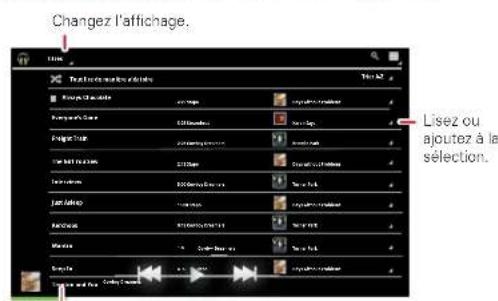
Appuyez sur l'en-tête en haut de l'écran pour modifier l'affichage de la musique : Nouveautés et sélections récentes, Albums, Artistes, Chansons, Playlists ou Genres. Pour écouter de la musique, ouvrez un groupe et appuyez sur un titre.
Ajoutez à la sélection, affichez tous les titres d'un album ou affichez l'artiste.
Aléatoire, Commande de lecture, Répétition de titres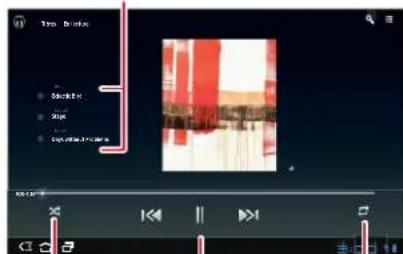

MOTOROLA XOOM™ 2 Wi-Fi (MZ615-16 et MZ615-32)
LIFE. POWERED.
MENU
APERÇU RAPIDE
NOTIONS DE BASE
Pour contrôler le lecteur de musique
Lecture/Pause : appuyez sur - Précédent/Suivant : appuyez sur Avance/Retour rapide : appuyez de manière prolongée
SUR
Lecture aléatoire : appuyez sur Lire toutes les chansons en boucle : appuyez sur Volume : appuyez sur les touches latérales de volume.
Conseil : pour contrôler la lecture de la musique depuis
l'écran d'accueil, ajoutez le widget de lecteur de musique.
OPTIONS DU LECTEUR DE MUSIQUE
Lorsque vous utilisez le lecteur de musique, appuyez sur Menu pour afficher toutes les options disponibles.
Appuyez sur Accueil pour utiliser une autre application.
La lecture de votre musique se poursuit.
Pour arrêter la lecture du titre, appuyez sur
SÉLECTIONS
Pour ajouter un titre à une sélection, appuyez sur +>
Ajouter à la playlist. Choisissez une sélection existante ou
appuyez sur Nouvelle playlist pour créer une nouvelle
playlist.
Appuyez de manière prolongée sur une playlist pour la
modifier, la supprimer et la renommer.

MOTOROLA XOOM™ 2 Wi-Fi (MZ615-16 et MZ615-32)
LIFE.

POWERED.
MENU
APERÇU RAPIDE
NOTIONS DE BASE
Discutez par chat vocal, vidéo ou IM :
APERÇU RAPIDE
Discutez avec vos amis, où que vous soyez. Pour une présentation rapide, consultez la section « APERÇU RAPIDE : CHAT »
GOOGLE TALK
Avec Google Talk™, vous pouvez chatter par texte, voix ou vidéo avec d'autres utilisateurs de Google Talk.
Trouver la fonction : Applications > Talk
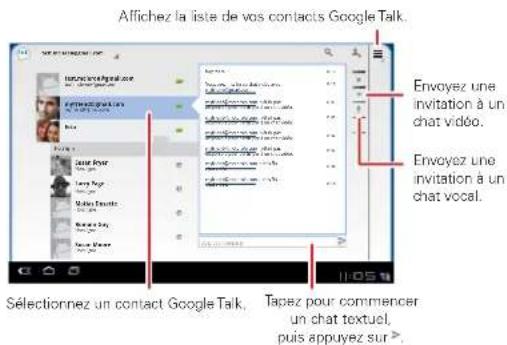
Pour démarrer un chat Google Talk :
1. Dans la liste de vos contacts Google Talk, appuyez sur un nom. Vous pouvez aussi appuyer sur Inviter un ami à chatter, puis saisir le nom d'un ami.
Conseil : recherchez les icônes d'état suivantes en regard du nom de vos contacts Google Talk :
= disponible pour participer à un chat vidéo,
= disponible pour participer à un chat vocal,
= hors ligne.
2. Pour un chat textuel, appuyez dans la zone de saisie de
texte, saisissez un message, puis appuyez sur
Pour un chat vocal, appuyez sur

Pour un chat vidéo, appuyez sur

Mettez fin à un chat, activez le mode Muet,
saisissez du texte et basculez entre les objectifs.
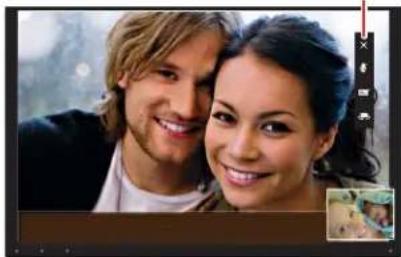
Lorsqu'un autre utilisateur vous invite à un chat Google Talk :
Pour un chat textuel, appuyez dans la zone de saisie de texte, saisissez un message, puis appuyez sur Envoyer. Pour un chat vocal ou un chat vidéo, appuyez sur Accepter.

Remarque : pour plus
d'informations,
rendez-vous sur le site www.google.com/talk.

MOTOROLA XOOM™ 2 Wi-Fi (MZ615-16 et MZ615-32)
LIFE. POWERED.
MENU
APERÇU RAPIDE
NOTIONS DE BASE
L'e-mail reste parfait (la meilleure solution...)
APERÇU RAPIDE
Gmail™, adresse personnelle, messagerie professionnelle et plus encore. Pour une présentation rapide, consultez la section « APERÇU RAPIDE : E-MAIL ET CONTACTS »
LIRE UN E-MAIL ET Y RÉPONDRE
Trouver la fonction : Applications > E-mail
Appuyez sur un message pour ouvrir ce message et toutes ses réponses.
Pour répondre à un message : appuyez sur pour répondre à l'expéditeur ou sur pour répondre à tous les destinataires. Pour transférer un message : appuyez sur - Pour accéder aux options : appuyez sur Menu. Pour afficher les pièces jointes : appuyez sur Afficher.
RÉDIGER DES E-MAILS
Trouver la fonction : Applications > E-mail ou Gmail
Appuyez sur , puis saisissez le nom du destinataire et le message. Appuyez sur pour ajouter des pièces jointes.
Conseil : lorsque vous saisissez du texte dans le champ A, la tablette affiche les éventuelles correspondances trouvées dans votre liste Contacts.
RECEVOIR ET OUVRIR DES PIÈCES JOINTES
Lorsque vous recevez un message avec une pièce jointe, celle-ci apparaît sous forme de miniature. Appuyez sur Afficher ou Enregistrer.
Conseil : pour envoyer et recevoir rapidement des pièces jointes de taille importante, utilisez une connexion Wi-Fi. Vous trouverez plus d'informations à la rubrique « Wi-Fi » .
CONFIGURER LA MESSAGERIE
Lors de la première utilisation de votre tablette, vous vous êtes connecté à votre compte Gmail.
Pour ajouter d'autres comptes e-mail, appuyez sur
Applications > Paramètres > Comptes et synchro > Ajouter un compte.
L'option Entreprise est destinée aux comptes e-mail professionnels du serveur Exchange. Saisissez les détails fournis par votre administrateur. Conseil : vous devrez peut-être saisir votre nom de domaine avec votre nom d'utilisateur (par exemple, domaine/nom d'utilisateur). L'option E-mail est consacrée à la plupart des comptes e-mail personnels. Pour les détails des comptes, contactez le fournisseur du compte. L'option Google permet d'ajouter un autre compte Gmail.
SYNCHRONISER E-MAILS, CONTACTS ET AGENDA
Lorsque vous vous êtes connecté pour la première fois à votre compte Gmail sur votre tablette, vous avez reçu automatiquement accès aux mêmes informations personnelles (e-mails, événements et contacts) que celles

MOTOROLA XOOM™ 2 Wi-Fi (MZ615-16 et MZ615-32)
LIFE. POWERED.
MENU
APERÇU RAPIDE
NOTIONS DE BASE
auxquelles vous avez accès sur un ordinateur via Gmail, Google Agenda et Contacts.
Si vous utilisez Microsoft Office Outlook sur votre ordinateur professionnel, votre tablette peut synchroniser vos e-mails, événements et contacts avec le serveur Microsoft Exchange.
Pour synchroniser automatiquement vos données d'applications, appuyez sur Applications >
Paramètres > Comptes et synchro > Ajouter un compte > Synchronisation automatique.
Pour sélectionner les applications à synchroniser :
1 Appuyez sur Applications > Paramètres > Comptes et synchro > Ajouter un compte. 2 Au besoin, appuyez sur Synchronisation automatique pour la désactiver. 3 Sous Gérer les comptes, appuyez sur un compte pour afficher la liste des applications. 4 Appuyez sur les applications que vous ne voulez pas synchroniser, telles que Agenda, Contacts ou E-mail.

MOTOROLA XOOM™ 2 Wi-Fi (MZ615-16 et MZ615-32)
LIFE. POWERED.
MENU
APERÇU RAPIDE
NOTIONS DE BASE
La lecture en toute liberté
APERÇU RAPIDE
Des livres du monde entier. Pour une présentation rapide, consultez la section « APERÇU RAPIDE : GOOGLE EBOOKS »
TÉLÉCHARGER DES LIVRES
Trouver la fonction : Applications > Livres
Pour rechercher et sélectionner des livres, appuyez sur
Boutique
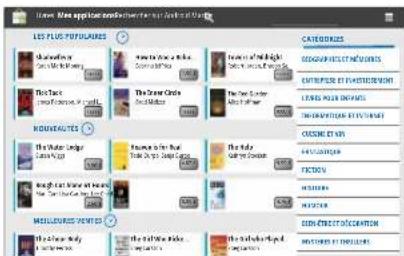
Vous pouvez parcourir les livres par catégorie ou appuyer sur pour rechercher un titre ou un auteur. Appuyez sur un livre pour afficher plus d'informations à son sujet.
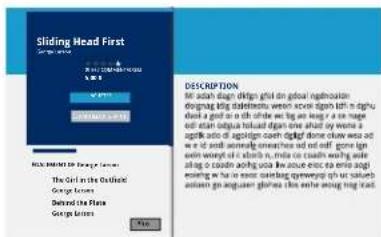
Appuyez sur Essayer pour lire gratuitement un extrait. Pour acheter un livre, appuyez sur Acheter. Une fois que vous avez confirmé l'achat, le livre est ajouté à votre bibliothèque.

MOTOROLA XOOM™ 2 Wi-Fi (MZ615-16 et MZ615-32)
LIFE. POWERED.
MENU
APERÇU RAPIDE
NOTIONS DE BASE
Appuyez sur un livre pour l'ouvrir. Faites défiler l'écran vers la gauche ou la droite pour voir d'autres livres de votre bibliothèque.
Appuyez pour ouvrir
et lire.
Recherche des livres
Dans la boutique.
Faites défiler vers la gauche ou la droite pour voir notre bibliothèque.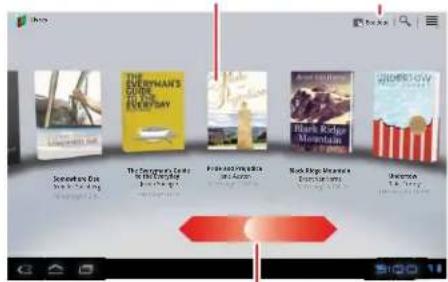
Conseil : pour stocker des livres dans votre tablette afin de pouvoir les lire même lorsque vous n'êtes pas connecté, appuyez sur Menu — Consulter hors connexion.
Pour tourner les pages du livre, faites défiler les pages avec votre doigt.
Appuyez pour afficher les options.
Appuyez sur pour voir le sommaire du livre. Appuyez sur pour afficher les paramètres de lecture.
Pour fermer le livre, appuyez sur le panneau de navigation inférieur, puis sur en haut à gauche de l'écran.
Conseil : lorsque vous appuyez à nouveau sur le livre dans l'écran d'accueil Livres, le livre s'ouvre à la dernière page lue.

Et plus encore
Assistance


Retour Suivant


Google eBooks™

MOTOROLA XOOM™ 2 Wi-Fi (MZ615-16 et MZ615-32)
LIFE. POWERED.
MENU
APERÇU RAPIDE
NOTIONS DE BASE
Besoin d'un bon plan ?
APERÇU RAPIDE
Plans, adresses, amis... Retrouvez-les tous, et nous vous indiquerons comment y aller. Pour une présentation rapide, consultez la section « APERÇU RAPIDE : LOCALISATION ».
DÉFINIR VOS SOURCES DE LOCALISATION
Vous pouvez configurer toute tablette pour qu'elle détermine sa position à l'aide des signaux satellite GPS (très précis, mais sollicitant considérablement la batterie).
Pour définir votre position géographique, appuyez sur Applications > Paramètres > Localisation et sécurité > Utiliser les satellites GPS et/ou Utiliser réseaux sans fil.
GOOGLE MAPS™
Trouver la fonction : Applications > Maps
Itinéraire, adresses, données géographiques, ma position
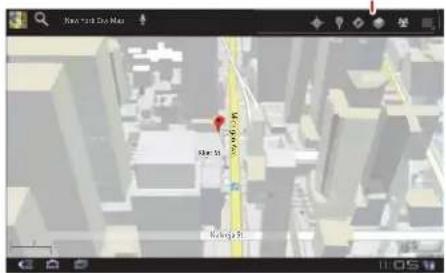
Lorsque vous consultez un plan, appuyez dessus avec deux doigts pour le faire pivoter, modifier l'angle de vue et effectuer un zoom.
Pour effectuer un zoom avant ou arrière, faites glisser deux doigts en les rapprochant ou en les écartant. Lorsque vous effectuez un zoom avant sur certaines villes, les bâtiments apparaissent en 3D. Pour faire pivoter le plan, appuyez dessus et effectuez un mouvement de rotation avec deux doigts. Pour modifier l'angle du plan, appuyez dessus et faites glisser deux doigts.
RECHERCHER VOTRE POSITION GÉOGRAPHIQUE
Remarque : n'oubliez pas de spécifier vos sources de localisation.
Dans Google Maps, appuyez sur Voiture. Votre position géographique est représentée sur le plan par le symbole. Plus le cercle est petit, plus la position géographique est précise.
RECHERCHER UN LIEU
1. Appuyez sur 2. Saisissez du texte dans le champ de recherche (une adresse, une offense, une ville, etc.), puis appuyez à nouveau sur
Conseil : si vous recherchez un lieu où vous vous êtes déjà rendu, sélectionnez-le dans la liste.
3. Appuyez sur le bouton de recherche pour afficher les résultats, puis appuyez sur celui que vous souhaitez afficher.

MOTOROLA XOOM™ 2 Wi-Fi (MZ615-16 et MZ615-32)
LIFE. POWERED.
MENU
APERÇU RAPIDE
NOTIONS DE BASE
Trouvez votre chemin en suivant les indications détaillées. Ces instructions peuvent même être lues de manière à ce que vous puissiez vous concentrer sur la route.
1. Appuyez sur Itinéraire. 2. Saisissez une adresse de départ ou appuyez sur l'icône pour sélectionner Ma position actuelle, Contacts ou Points sur la carte. 3. Saisissez une adresse de destination ou appuyez sur l'icône puis sélectionnez Contacts ou Point sur la carte. 4. Sélectionnez un moyen de transport (automobile, transports en commun ou marche à pied), puis appuyez sur OK. Votre itinéraire est alors affiché sous forme de liste. 5. Lorsque vous avez terminé, appuyez sur
Menu
1
Eff
acer les résultats.
SÉLECTIONNER UN MODE DE CARTE
Appuyez sur Données géo pour sélectionner la vue Infos trafic, Satellite ou Relief. Vous pouvez aussi sélectionner Latitude, des recherches récentes, des destinations consultées ou les derniers itinéraires.
Appuyez sur Données géo > Plus pour sélectionner l'option Mes cartes, Wikipedia, Lignes de transport en commun ou Lieux enregistrés.
Appuyez sur Effacer les résultats pour effacer vos sélections.
GOOGLE MAPS NAVIGATION™, VERSION BÊTA
Trouver la fonction : Applications > Navigation

Écoutez les indications détaillées pour vous rendre à la destination de votre choix. Énoncez ou saisissez la destination ou appuyez sur une destination dans la liste Destinations récentes.
Appuyez pour afficher les détails de l'itinéraire
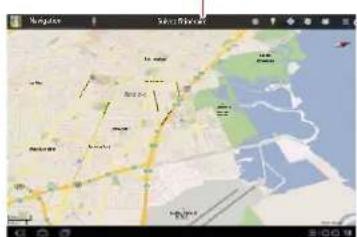
Itinéraire, Paramètres, Données géographiques et plus
- Appuyez sur Suivez l'itinéraire pour afficher les détails de l'itinéraire. Dans la vue détaillée, appuyez pour afficher l'itinéraire sous forme de texte.

MOTOROLA XOOM™ 2 Wi-Fi (MZ615-16 et MZ615-32)
LIFE. POWERED.
MENU
APERÇU RAPIDE
NOTIONS DE BASE
- Appuyez sur Menu > Données géo pour définir la vue du plan.
- Appuyez sur Menu > Données géo et sélectionnez des lieux d'intérêt tels que Parking ou Stations-service. Appuyez ensuite sur Menu > Infos sur l'itinéraire pour les afficher sur le plan ou sur l'itinéraire.
Remarque : l'utilisation d'un accessoire ou d'un périphérique mobile au volant peut être cause de distractions et est, dans certains cas, illégale. Respectez toujours la loi et conduisez en toute sécurité.
GOOGLE LATITUDE™
Trouver la fonction : Applications > Latitude
S'INSCRIRE À GOOGLE LATITUDE
Localisez vos amis et vos proches grâce à Latitude. Retrouvez vos amis pour une soirée improvisée, vérifiez que vos parents sont bien rentrés ou gardez simplement le contact.
Rassurez-vous, les informations sur votre position géographique ne sont jamais diffusées sans votre accord. Vous devez pour cela vous inscrire à Google Latitude, puis inviter vos amis et vos proches à afficher votre emplacement ou accepter à votre tour leur invitation. Lors de l'utilisation de Google Maps (tout mode sauf Street View), appuyez sur Menu > Activer Latitude. Lisez la politique de confidentialité et si vous l'acceptez, appuyez sur Accepter et partager.
AJOUTER ET SUPPRIMER DES AMIS
Pour ajouter des amis :
1. Appuyez sur pour afficher votre liste d'amis. 2. Appuyez sur
3. Appuyez sur Sélectionner dans mes contacts, puis appuyez sur un contact. Vous pouvez également appuyer sur Ajouter en indiquant l'adresse e-mail, et saisir l'adresse e-mail souhaitée.
4. Appuyez sur Ajouter des amis.
Si vos amis sont déjà inscrits au service Latitude, ils recevront une demande par e-mail et une notification. S'ils n'ont pas encore activé Latitude, ils seront invités par e-mail à s'inscrire depuis leur compte Google.
Pour supprimer des amis :
1. Appuyez sur , pour afficher votre liste d'amis. 2. Appuyez sur X en regard du nom à supprimer.
Lorsque vous recevez une demande de partage de vos informations de localisation, vous avez le choix entre les options suivantes :
- Accepter et partager : affichez l'endroit où se trouve votre ami, et lui aussi peut savoir où vous vous trouvez.
- Accepter, mais masquer ma position : affichez l'endroit où se trouve votre ami sans qu'il ne puisse afficher le vôtre. Refuser : les informations de localisation ne sont pas partagées entre vous et votre ami.
Pour masquer votre position, appuyez sur Menu > Paramètres > Ne pas détecter ma position.

MOTOROLA XOOM™ 2 Wi-Fi (MZ615-16 et MZ615-32)
LIFE. POWERED.
MENU
APERÇU RAPIDE
NOTIONS DE BASE
Quelques conseils bien utiles
CONSEILS GÉNÉRAUX
Si vous ne voyez pas l'écran alors que vous portez des lunettes de soleil, enlevez-les. La luminosité de l'écran change car notre tablette détecte les conditions d'éclairage ambiantes. Pour revenir à l'écran d'accueil, appuyez sur Accueil. Pour mettre en veille ou activer l'écran de la tablette, appuyez sur la touche d'alimentation/de verrouillage. Pour effectuer une recherche, appuyez sur Rechercher. Pour afficher les dernières applications utilisées, appuyez sur la touche Applications récentes. Pour changer le volume, les notifications ainsi que d'autres paramètres sonores, appuyez sur Applications > Paramètres > Son. Pour gérer les applications (les arrêter, modifier des paramètres ou gérer d'autres options), appuyez sur Applications > Paramètres > Applications > Gérer les applications.
CONSEILS CONCERNANT LA BATTERIE
Pour prolonger l'autonomie de votre batterie, suivez les recommandations ci-dessous :
Pour désactiver la fonction Bluetooth® lorsque vous n'en avez pas besoin, appuyez sur Applications > Paramètres > Sans fil et réseaux > Bluetooth. Pour désactiver la fonction Wi-Fi™, appuyez sur Applications > Paramètres > Sans fil et réseaux > Wi-Fi.
Identifiez le lieu où vous vous trouvez en sollicitant moins la batterie (mais la précision est moindre). Appuyez sur Applications > Paramètres > Localisation et sécurité. Sous Ma position, sélectionnez Utiliser les réseaux sans fil et désélectionnez Utiliser les satellites GPS. Pour définir le délai avant la mise en veille de l'écran ou pour modifier la luminosité de l'écran, appuyez sur Applications > Paramètres > Affichage.

MOTOROLA XOOM™ 2 Wi-Fi (MZ615-16 et MZ615-32)
LIFE. POWERED.
MENU
APERÇU RAPIDE
NOTIONS DE BASE
Noms, numéros et adresses
APERÇU RAPIDE
Tous vos contacts importants sont synchronisés et sauvegardés avec votre compte Google et vos comptes e-mail. Pour une présentation rapide, consultez la section
APERÇU RAPIDE : E-MAIL ET CONTACTS
CRÉER DES CONTACTS
Trouver la fonction : Applications > Contacts
Appuyez sur Nouveau pour créer un contact, puis sélectionnez le compte auquel vous voulez l'ajouter (si plusieurs comptes Gmail ou comptes d'e-mail sont enregistrés sur votre tablette). Appuyez sur une zone de saisie pour ouvrir le clavier tactile. Lorsque vous avez terminé, appuyez sur OK.
Conseil : appuyez sur ① pour afficher plus ou moins de détails sur un champ. Appuyez sur ② pour ajouter ou enlever un champ. Appuyez sur Ajouter un champ pour ajouter d'autres champs.
MODIFIER OU SUPPRIMER DES CONTACTS
Pour modifier un contact, appuyez dessus, puis sur Pour supprimer un contact, appuyez dessus, sur , puis sur Menu ⊃ Supprimer le contact.
FUSIONNER DES CONTACTS
Vous pouvez définir deux contacts pour la même personne (par exemple, pour un ami possédant deux adresses e-mail). Pour associer ces deux contacts :
1 Appuyez sur un contact.
2 Appuyez sur Menu > Joindre.
3 Appuyez sur le contact à associer.
SYNCHRONISER LES CONTACTS
Lorsque vous modifiez des contacts sur un compte via la vente tablette, votre ordinateur ou votre téléphone, les modifications apparaissent automatiquement sur tous les périphériques.
Remarque : pour plus d'informations sur la synchronisation des comptes, consultez la section
SYNCHRONISER E-MAILS, CONTACTS ET AGENDA

MOTOROLA XOOM™ 2 Wi-Fi (MZ615-16 et MZ615-32)
LIFE. POWERED.
MENU
APERÇU RAPIDE
NOTIONS DE BASE
Libérez-vous des câbles
APERÇU RAPIDE
Accessoires, téléphone, PC et réseau : connectez-vous. Pour une présentation rapide, consultez la section « APERÇU RAPIDE : SANS FIL »
CONNEXION SANS FIL BLUETOOTH
ACTIVER OU DÉSACTIVER LA FONCTION BLUETOOTH
Trouver la fonction : Applications
Paramètres > Sans fil et réseaux > Bluetooth
Remarque : pour prolonger l'autonomie de la batterie, désactivez la fonction Bluetooth lorsque vous ne l'utilisez pas.
Remarque : l'utilisation du paramètre Audio avancé Bluetooth n'est pas recommandée avec les anciens casques Bluetooth, susceptibles de produire une qualité de son insuffisante.
RENDRE LE PÉRIPHÉRIQUE VISIBLE
Pour permettre à un périphérique Bluetooth de détecter votre tablette :
1. Appuyez sur Applications > Paramètres > Sans fil et réseaux > Paramètres Bluetooth. 2. Au besoin, appuyez sur Bluetooth pour activer l'option Bluetooth. 3. Appuyez sur Identifiable.
CONNECTER DE NOUVEAUX PÉRIPHÉRIQUES
Pour connecter un nouvel appareil, vous devez le coupler. Vous devez procéder à cette opération une fois seulement
pour chaque périphérique. Pour vous connecter par la suite, il vous suffit d'allumer le périphérique.
1. Assurez-vous que le périphérique que vous couplez est en mode détectable. Remarque : consultez le guide du périphérique pour plus d'informations. 2. Appuyez sur Applications > Paramètres > Sans fil et réseaux > Paramètres Bluetooth. 3. Au besoin, appuyez sur Bluetooth pour activer l'option Bluetooth. 4. Appuyez sur Trouver des appareils à proximité. 5. Appuyez sur le nom d'un périphérique pour vous y connecter. 6. Si nécessaire, appuyez sur Se connecter ou saisissez le code du périphérique (0000, par exemple) pour vous y connecter. Une fois le périphérique connecté, l'indicateur Bluetooth s'affiche dans le panneau d'état.
Remarque : l'utilisation d'un accessoire ou d'un périphérique mobile au volant peut être cause de distractions et est, dans certains cas, illégale. Respectez toujours la loi et conduisez en toute sécurité.
TRANSFÉRER DES FICHIERS
Pour transférer des fichiers, vous devez associer la tablette au périphérique auquel vous pouvez envoyer des fichiers (consultez la section « CONNECTER DE NOUVEAUX PÉRIPHÉRIQUES »).
- Photos ou vidéos : une fois la photo prise ou la vidéo enregistrée, appuyez sur la miniature de la photo ou de la vidéo, puis sur <Bluetooth.

MOTOROLA XOOM™ 2 Wi-Fi (MZ615-16 et MZ615-32)


ALIMENTATION.
MENU
APERÇU RAPIDE
NOTIONS DE BASE
- Contacts : appuyez sur Applications >
Contacts, appuyez sur un contact, puis sur
Menu > Partager le contact > Bluetooth.
RECONNECTER LES PÉRIPHÉRIQUES
Pour reconnecter votre tablette à un périphérique associé, appuyez sur le nom du périphérique dans la liste Appareils associés.
DÉCONNECTER LES PÉRIPHÉRIQUES
Pour déconnecter votre tablette d'un périphérique associé, appuyez sur le nom du périphérique dans la liste des périphériques, puis appuyez sur Menu > Déconnecter.
Conseil : désactivez la fonction Bluetooth pour prolonger l'autonomie de la batterie ou interrompre les connexions. Pour cela, appuyez sur Applications >
Paramètres > Sans fil et réseaux > Bluetooth.
WI-FI
ACTIVER ET DÉSACTIVER
Trouver la fonction : Applications >
Paramètres > Sans fil et réseaux > Wi-Fi
Remarque : pour prolonger l'autonomie de la batterie, désactivez la fonction Wi-Fi lorsque vous ne l'utilisez pas.
RECHERCHER UN RÉSEAU WI-FI ET S'Y CONNECTER
Pour rechercher les réseaux à proximité :
1. Appuyez sur Applications > Paramètres > Sans fil et réseaux > Paramètres Wi-Fi. 2. Appuyez sur Wi-Fi pour activer et lancer la recherche. Si la fonction Wi-Fi est déjà activée, appuyez sur Menu > Recherche. La tablette affiche la liste des réseaux qui se trouvent à proximité.
Conseil : pour afficher l'adresse MAC de votre tablette ou d'autres informations Wi-Fi, appuyez sur Menu > Options avancées.
3. Appuyez sur un réseau pour vous y connecter. 4. Si nécessaire, renseignez les champs SSID du réseau, Sécurité et Mot de passe, puis appuyez sur Se connecter. Une fois votre tablette connectée au réseau, l'indicateur d'activité Wi-Fi s'affiche dans la barre d'état.
Conseil : si vous êtes à portée d'un réseau et si la fonction Wi-Fi est activée, vous êtes reconnecté automatiquement aux réseaux disponibles auxquels vous étiez connecté auparavant.

MOTOROLA XOOM™ 2 Wi-Fi (MZ615-16 et MZ615-32)
LIFE. POWERED.
MENU
APERÇU RAPIDE
NOTIONS DE BASE
Partagez des photos, des vidéos, de la musique et des films.
CONNEXION USB
Remarque : droits d'auteur : avez-vous l'autorisation ?
Respectez toujours la loi en vigueur. Reportez-vous à la rubrique Droits d'auteur des informations légales et de sécurité.
Partagez vos fichiers multimédia entre votre ordinateur et votre tablette via une connexion USB. Pour la connexion, utilisez le câble USB fourni avec votre tablette. Votre ordinateur considère cette tablette comme un périphérique USB. Vous pouvez ensuite définir comment votre tablette apparaît sur l'ordinateur :
- Périphérique de stockage de masse : faites glisser les fichiers multimédia depuis votre ordinateur et déposez-les dans votre tablette.
- Périphérique MTP : utilisez le lecteur Windows Media pour transférer des fichiers multimédia.

MOTOROLA XOOM™ 2 Wi-Fi (MZ615-16 et MZ615-32)
LIFE. POWERED.
MENU
APERÇU RAPIDE
NOTIONS DE BASE
Trouver la fonction : Applications > Horloge
Pour ajouter une alarme, appuyez sur Régler l'alarme, puis saisissez les détails de l'alarme.
Lorsqu'une alarme retentit, appuyez sur Quitter pour
l'arrêter ou sur Répéter pour la reporter de dix minutes.
AGENDA
Trouver la fonction : Applications > Agenda


Affichez sur un seul écran les événements d'agenda de tous vos comptes. Vous pouvez afficher les événements d'agenda de plusieurs manières : appuyez en Jour.
Semaine ou Mois. Lorsque vous mettez un élément en surbrillance, des informations supplémentaires s'affichent.
AJOUTER DES ÉVÉNEMENTS D'AGENDA
À partir de n'importe quelle vue, appuyez sur Indiquez
l'heure de début de l'événement ainsi que les autres
informations le concernant. Vous pouvez également définir un rappel afin de ne pas oublier l'événement défini.
Une fois les informations indiquées, appuyez sur OK.
GÉRER LES ÉVÉNEMENTS D'AGENDA
Pour modifier un événement, appuyez dessus de manière prolongée, puis appuyez sur Info.
Pour supprimer un événement, appuyez dessus de manière prolongée, puis appuyez sur Supprimer.
Pour accéder au programme de la journée, appuyez sur
Aujourd'hui
CALCULATRICE
Trouver la fonction : Applications > Calculatrice

REMARQUES
Rassemblez toutes vos réflexions, vos idées et vos inspirations en un seul endroit et accédez-y depuis votre ordinateur. Appuyez sur Applications > Evernote
- Créer : pour créer une nouvelle remarque, appuyez sur en haut à droite de l'écran.

MOTOROLA XOOM™ 2 Wi-Fi (MZ615-16 et MZ615-32)
LIFE. POWERED.
MENU
APERÇU RAPIDE
NOTIONS DE BASE
vos remarques, appuyez sur en haut à droite de l'écran.
- Paramètres : pour modifier vos paramètres de compte Evernote®, appuyez sur Paramètres en bas à gauche de l'écran.
MODE AVION
Utilisez le mode avion pour désactiver toutes les connexions sans fil. Ce mode est particulièrement utile en avion. Appuyez en bas à droite de l'écran, puis appuyez sur > Mode avion.
Remarque : lorsque vous activez le mode Avion, tous les services sans fil sont désactivés. Vous pouvez réactiver les services Wi-Fi et/ou Bluetooth si la compagnie aérienne vous y autorise.
ACCESSIBILITÉ
Voir, entendre, parler, et utiliser. Les fonctions d'accessibilité sont à la disposition de tous pour leur faciliter la vie.
Remarque : pour des informations générales, les accessoires, et plus encore, visitez le site www.motorola.com/accessibility.
ACTIONS VOCALES
Les actions vocales vous permettent de contrôler votre tablette à l'aide de la voix. Vous pouvez notamment effectuer des recherches, envoyer des messages, naviguer sur le Web, écouter de la musique et activer un certain nombre d'applications par la voix. Appuyez sur
Applications > Recherche vocale. Dites ensuite à la tablette ce que vous souhaitez faire :
« Afficher plan de Paris. »
Consulter Le Monde.
- « Envoyer e-mail à Jean Lambert. OK pour déjeuner ensemble. »
« Écouter Mozart. »
Allez-y, essayez. Si vous avez besoin d'aide, appuyez sur Applications > Recherche vocale et dites « aide »
LECTURE VOCALE
Pour activer la lecture vocale, appuyez sur
Applications > Paramètres > Accessibilité >
Accessibilité, puis sélectionnez une option
- Talkback : la tablette décrit à voix haute chaque opération que vous effectuez. Soundback : un son est émis pour confirmer toute opération, vous indiquer le changement de l'état de la tablette ou vous prévenir de notifications.
- Télécharger les scripts d'accessibilité : permet aux applications de télécharger les scripts d'accessibilité de Google.
Remarque : vous serez peut-être invité à télécharger un logiciel de synthèse vocale supplémentaire (des coûts de transfert de données peuvent s'appliquer).
Conseil : parcourez vos applications et menus pour vous familiariser avec la lecture vocale sur votre tablette.
PARAMÈTRES VOIX
Personnalisez vos paramètres voix :
Reconnaissance vocale : appuyez sur
Applications > Paramètres > Langue et mode de saisie > Reconnaissance vocale. Vous avez alors la possibilité de régler des options telles que la langue et la censure.

MOTOROLA XOOM™ 2 Wi-Fi (MZ615-16 et MZ615-32)
LIFE. POWERED.
MENU
APERÇU RAPIDE
NOTIONS DE BASE
Synthèse vocale : appuyez sur Applications >
Paramètres > Langue et mode de saisie > Paramètres de la synthèse vocale. Vous avez alors la possibilité de régler des options telles que la vitesse et la langue.
MESSAGE
Des fonctions de majuscules automatiques, de correction automatique et de suggestions de correction sont disponibles afin de faciliter la saisie de texte. Pour cela, appuyez sur Applications > Paramètres > Langue et saisie > Configurer les modes de saisie > Paramètres. Si vous ne souhaitez pas taper votre texte, utilisez votre voix. Pour cela, appuyez sur le clavier tactile.
ÉCRAN TACTILE
Toutes ces fonctionnalités tactiles sont extraordinaires et parfois, il est également agréable d'entendre un son lorsqu'on appuie sur l'écran tactile. Appuyez sur
Applications > Paramètres > Son :
- Écran tactile : pour entendre le son des touches (clic), sélectionnez Sélections audibles.
Verrouillage de l'écran : pour entendre le verrouillage/déverrouillage de l'écran (clic), sélectionnez Verrouillage de l'écran.
Vous pouvez également régler la luminosité selon vos préférences. Appuyez sur Applications >
Paramètres > Affichage > Luminosité. Vérifiez que Ajuster automatiquement la luminosité est décochée pour régler vous-même le niveau.
ZOOM
Gagnez en lisibilité. Pour effectuer un zoom avant, appuyez deux fois sur l'écran ou appuyez sur l'écran avec deux doigts et écartez-les en les faisant glisser. Pour effectuer
un zoom arrière, appuyez de nouveau deux fois sur l'écran ou faites glisser vos doigts pour les rapprocher.
APPLICATIONS
Vous voulez en savoir plus ? Aucun problème. Android Market™ fournit un accès à des milliers d'applications, et bon nombre d'entre elles offrent des fonctionnalités d'accessibilité utiles.
Trouver la fonction : Applications > Market
Sélectionnez une catégorie ou appuyez sur Recherche pour rechercher l'application souhaitée.
Conseil : choisissez vos applications avec précaution, sur des sites approuvés tels que Android Market™, car certaines applications peuvent affecter les performances de votre appareil.

MOTOROLA XOOM™ 2 Wi-Fi (MZ615-16 et MZ615-32)
LIFE. POWERED.
MENU
APERÇU RAPIDE
NOTIONS DE BASE
Sécurisez votre tablette
APERÇU RAPIDE
Choisissez un niveau de sécurité pour votre tablette. Pour une présentation rapide, consultez la section « SÉCURITÉ »
VERROUILLER L'ÉCRAN
Pour empêcher les pressions accidentelles sur la tablette, vous pouvez définir l'écran pour qu'il se verrouille lors de la mise en veille. Appuyez sur Applications >
Paramètres > Localisation et sécurité > Modifier le verrouillage, puis sélectionnez un type de verrouillage :
- Schéma : dessinez un schéma pour déverrouiller la tablette. Code PIN : saisissez un code PIN numérique pour déverrouiller l'écran.
- Mot de passe : saisissez un mot de passe pour déverrouiller la tablette.
Pour définir le schéma de verrouillage, appuyez sur
Applications > Paramètres > Localisation et
sécurité > Modifier le verrouillage > Schéma
Suivez les instructions pour dessiner un schéma de verrouillage.
Lorsque vous y êtes invité, reproduisez le schéma pour déverrouiller la tablette.
CODE PIN DE VERROUILLAGE
Pour définir un code PIN, appuyez sur Applications >
Paramètres > Localisation et sécurité > Modifier le
verrouillage > Code PIN
Saisissez deux fois votre code PIN numérique.
Lorsque vous y êtes invité, saisissez le code PIN pour déverrouiller la tablette.
MOT DE PASSE DE VERROUILLAGE
Pour définir le mot de passe, appuyez sur
Applications > Paramètres > Localisation et sécurité > Modifier le verrouillage > Mot de passe.
Saisissez deux fois votre mot de passe, qui peut comprendre jusqu'à huit caractères.
Lorsque vous y êtes invité, saisissez le mot de passe pour déverrouiller la tablette.
PERSONNALISER VOTRE ÉCRAN DE VERROUILLAGE
Pour modifier le délai de verrouillage, appuyez sur
Applications > Paramètres > Localisation et sécurité > Délai de verrouillage. Si vous ne touchez ni
l'écran ni aucune touche pendant la période sélectionnée,
l'écran se verrouille automatiquement.
Appuyez sur la touche d'alimentation/de verrouillage - Attendez que l'écran s'éteigne (n'appuyez sur aucune touche). - Éteignez la tablette.
Pour déverrouiller l'écran/la tablette, appuyez sur la touche d'alimentation/de verrouillage ou allumez la tablette pour afficher l'écran de verrouillage.
VOUS NE VOUS SOUVENEZ PLUS DE VOTRE SCHÉMA OU CODE DE VERROUILLAGE ?
Si vous avez oublié votre motif ou code de verrouillage, contactez votre opérateur.

MOTOROLA XOOM™ 2 Wi-Fi (MZ615-16 et MZ615-32)
LIFE. POWERED.
MENU
APERÇU RAPIDE
NOTIONS DE BASE
Nous sommes là pour vous aider.
REDÉMARRAGE FORCÉ
Dans le cas peu probable où votre périphérique ne répond plus, essayez de forcer le redémarrage. Pour cela, appuyez sur la touche d'alimentation/de verrouillage et sur la touche d'augmentation du volume et maintenez-les enfoncées pendant trois secondes.
RÉINITIALISATION
Pour restaurer les paramètres par défaut de votre tablette et en effacer toutes les données, ouvrez l'écran d'accueil et appuyez sur Applications > Paramètres > Confidentialité > Restaurer valeurs d'usine.
Avertissement : toutes les données de votre tablette sont alors supprimées.

MOTOROLA XOOM™ 2 Wi-Fi (MZ615-16 et MZ615-32)
LIFE. POWERED.
MENU
APERÇU RAPIDE
NOTIONS DE BASE
Règles de sécurité, informations et réglementations
Règles de sécurité, informations et réglementations
Utilisation de la batterie et règles de sécurité
Les consignes d'utilisation de la batterie et les règles de sécurité suivantes s'appliquent à tous les appareils mobiles Motorola. Si votre appareil mobile utilise une batterie principale non amovible (tel qu'indiqué dans les informations du produit), ne tenez pas compte des informations relatives à la manipulation et au remplacement de votre batterie. La batterie doit être remplacée uniquement par un service de réparation agréé par Motorola. Toute tentative de retrait ou de remplacement de la batterie risque d'endommager le produit. Important : manipulez et conservez les batteries de façon appropriée afin d'éviter tout risque de blessure ou de dommages. La plupart des problèmes causés par les batteries résultent d'une mauvaise utilisation, en particulier de l'utilisation des batteries endommagées.
À NE PAS FAIRE - Ne jamais démonter, écraser, percer, ou tenter de modifier la batterie de quelque manière que ce soit. - Le téléphone portable et la batterie ne doivent pas entrer en contact avec des liquides. De l'eau pourrait s'infiltrer dans les circuits et entraîner de la corrosion. - La batterie ne doit pas entrer en contact avec des objets métalliques. Si des objets métalliques, tels que des bijoux, sont en contact prolongé avec les points de contact de la batterie, celle-ci pourrait chauffer considérablement. - Ne placez pas le téléphone portable ou la batterie près d'une source de chaleur. Des températures élevées peuvent entraîner un gonflement, une fuite ou un dysfonctionnement de la batterie. - N'utilisez jamais un appareil électrique ou une autre source de chaleur, comme un sèche-cheveux ou un four à micro-ondes, pour faire sécher la batterie. RECOMMANDATIONS - Ne laissez pas votre téléphone portable dans une voiture où la température est élevée. - Évitez de faire tomber le téléphone portable ou la batterie. Leur chute, notamment sur une surface dure, pourrait les endommager. - Contactez votre opérateur ou Motorola si votre batterie ou votre téléphone portable a été endommagé du fait d'une chute, de l'infiltration de liquides ou de températures élevées. Remarque : veillez à ce que le compartiment de la batterie et les caches des connecteurs soient toujours fermés et fixés correctement afin d'éviter toute exposition directe de la batterie aux situations précédemment citées, même si la documentation du produit indique que votre téléphone portable résiste à ces situations.
Important : Motorola recommande l'utilisation exclusive de batteries et de chargeurs de batterie Motorola pour bénéficier de la qualité et des protections
Motorola. La garantie de Motorola ne couvre pas les dommages provoqués par l'utilisation de batteries et/ou de chargeurs de batterie non agréés par Motorola. Pour vous aider à distinguer les batteries Motorola autorisées des contrefaçons ou des batteries non fabriquées par Motorola (dont les protections peuvent être insuffisantes), Motorola appose un hologramme sur ses batteries. Il est conseillé de vérifier lors de l'achat que la batterie porte l'hologramme « Motorola Original »
Si un message tel que « Batterie non valide » ou « Charge impossible » s'affiche sur l'écran de votre téléphone, suivez la procédure ci-dessus :
- Retirez la batterie et vérifiez qu'elle comporte bien l'hologramme « Motorola Original ».
- Si elle ne comporte aucun hologramme, il ne s'agit alors pas d'une batterie Motorola.
Si elle comporte un hologramme, remettez-la en place et essayez à nouveau de la charger.
- Si le message continue de s'afficher, contactez un centre de réparation agréé Motorola. Avertissement : l'utilisation d'une batterie ou d'un chargeur de batterie non agréés par Motorola présente certains risques, parmi lesquels un risque d'incendie, d'explosion ou de fuite.
Procédure de mise au rebut et de recyclage appropriée et fiable : la mise au rebut correcte des batteries n'est pas seulement une question de sécurité mais également d'environnement. Vous pouvez déposer cette batterie usagée dans de nombreux magasins ou dans les boutiques de votre opérateur. Des informations complémentaires sur les procédures de mise au rebut et de recyclage sont disponibles à l'adresse.
Mise au rebut : éliminez rapidement les batteries usagées, conformément à la réglementation locale. Contactez le centre de recyclage le plus proche ou les organismes nationaux pour plus d'informations sur la méthode de mise au rebut des batteries.
Avertissement : ne jetez jamais vos batteries au feu, elles risqueraient d'exploser.
Chargement des batteries
Remarques relatives au chargement de votre batterie
- Lorsque vous chargez votre batterie, il est préférable de garder la batterie et le chargeur à température ambiante pour assurer un chargement efficace. Les batteries neuves ne sont pas complètement chargées.
- Les batteries neuves ou stockées pendant de longues périodes peuvent nécessiter un temps de charge plus long. Les batteries Motorola sont dotées de circuits qui les protègent contre les surcharges.
Accessoires tiers
L'utilisation d'accessoires tiers, incluant notamment, sans toutefois s'y limiter, les batteries, chargeurs, écouteurs, caches, étuis, protecteurs d'écran et cartes mémoire, peut

MOTOROLA XOOM™ 2 Wi-Fi (MZ615-16 et MZ615-32)
LIFE. POWERED.
MENU
APERÇU RAPIDE
NOTIONS DE BASE
Règles de sécurité, informations et réglementations
affecter les performances de tout téléphone portable. Dans certaines circonstances, les accessoires peuvent s'avérer dangereux et peuvent annuler la garantie de tout téléphone portable. Pour obtenir la liste des accessoires Motorola, rendez-vous sur la page www.motorola.com/products
Précautions au volant
Lorsque vous êtes au volant, vous devez impérativement conduire de façon prudente et responsable. L'utilisation d'un appareil mobile ou d'un accessoire au volant risque de détourner votre attention de la route et peut être interdite ou limitée dans certains pays. Respectez toujours les lois et réglementations en vigueur concernant l'utilisation de ces produits.
Lorsque vous conduisez, veillez à ne JAMAIS :
Saisir ou lire des messages. Saisir ou consulter des informations écrites. - Naviguer sur Internet. Saisir des informations de navigation. Effectuer toute autre action susceptible de distraire votre attention de la route. Lorsque vous conduisez, veillez à TOUJOURS : - Regarder la route en permanence. - Indiquer les informations relatives à votre destination dans votre système de navigation avant de commencer à conduire. - Le cas échéant, utiliser les fonctionnalités à activation vocale (comme les commandes vocales) et les fonctionnalités vocales (indications d'orientation sonores, par exemple). - Respecter les lois et réglementations locales en vigueur concernant l'utilisation d'appareils mobiles et d'accessoires portables au volant. - Interrompre toute tâche en cours si vous ne pouvez pas vous concentrer sur la conduite. Observez les consignes de la section « Utilisation de l'appareil au volant » de ce manuel.
Crises d'épilepsie/évanouissements
Certaines personnes sont sujettes à des crises d'épilepsie ou des évanouissements lorsqu'elles sont exposées à des lumières clignotantes, par exemple en visionnant des vidéos ou en jouant à des jeux. Ces crises peuvent se produire même si de telles réactions ne se sont jamais manifestées auparavant chez la personne.
Si vous avez été victime de crises d'épilepsie ou d'évanouissements ou si vous avez des antécédents médicaux dans votre famille, veuillez consulter un médecin avant de visionner des vidéos, de jouer à des jeux ou d'utiliser une fonction de lumières clignotantes sur votre appareil mobile.
En cas d'apparition de l'un des symptômes suivants, arrêtez d'utiliser cet appareil mobile et consultez un médecin : convulsions, contractions oculaires ou musculaires, perte de conscience, mouvements involontaires ou désorientation. Afin de réduire les risques, il est préférable de se positionner le plus loin possible de l'écran, de laisser les lumières
allumées dans la pièce, de prendre une pause de 15 minutes toutes les heures et d'arrêter l'utilisation de l'appareil si vous êtes fatigué.
Avertissement relatif à un volume sonore élevé
Avertissement : l'exposition prolongée à un volume sonore élevé, quelle qu'en soit la source, risque d'endommager votre audition. Plus le volume sonore est élevé, plus la durée d'exposition acceptable est courte. Pour protéger votre audition : - Limitez la durée d'utilisation à volume élevé des kits piéton ou des casques. - Évitez d'augmenter le volume dans un environnement bruyant. - Si vous ne pouvez pas entendre les conversations autour de vous, baissez le volume. Si vous ressentez une gêne auditive, comme une sensation de pression dans les oreilles, des sifflements ou si la voix de vos interlocuteurs vous semble assourdie, cessez d'utiliser ce casque ou votre kit piéton et faites vérifier votre audition. Remarque : tous les casques Motorola sont conformes à la réglementation française concernant les appareils acoustiques, sauf dans les cas expressément inclus dans les informations du casque. Pour plus d'informations concernant l'audition, visitez notre site Web à l'adresse direct motorola.com/hellomoto/nss/AcousticSafety (en anglais uniquement).
Mouvements répétitifs
Lorsque vous effectuez des actions répétitives telles que la pression des touches ou la saisie de caractères avec les doigts, vous pouvez ressentir des douleurs au niveau des doigts, des bras, des épaules, de la nuque ou dans d'autres parties du corps. Si vous ressentez toujours une gêne pendant ou après une telle utilisation, arrêtez l'utilisation de cet appareil et consultez un médecin.
Enfants
Tenez votre appareil mobile et ses accessoires hors de portée des jeunes enfants. Ces appareils ne sont pas des jouets et peuvent présenter des risques pour les enfants. Par exemple : - Les petites pièces peuvent présenter un risque d'étouffement chez les jeunes enfants. - Une utilisation inappropriée peut entraîner une augmentation du volume susceptible de provoquer des lésions auditives. - Une batterie mal installée peut surchauffer et provoquer des brûlures. De la même façon qu'avec un ordinateur, si un enfant utilise votre téléphone portable, vous pouvez contrôler son accès pour éviter qu'il s'expose à des applications ou à du contenu inappropriés.

MOTOROLA XOOM™ 2 Wi-Fi (MZ615-16 et MZ615-32)
LIFE. POWERED.
MENU
APERÇU RAPIDE
NOTIONS DE BASE
Règles de sécurité, informations et réglementations
Pièces en verre
Il est possible que certaines pièces de votre appareil mobile soient en verre. Ces pièces peuvent se casser si le produit reçoit un choc important. Dans ce cas, ne touchez pas le verre brisé et n'essayez pas de l'enlever. N'utilisez plus votre appareil mobile tant que le verre n'a pas été remplacé par un centre de service qualifié.
Avertissements relatifs au fonctionnement
Conformez-vous à la signalisation lors de l'utilisation d'appareils mobiles dans des lieux publics tels que les établissements de santé ou les zones de dynamitage.
Zones à atmosphère potentiellement explosive
Les zones à atmosphère potentiellement explosive sont souvent signalées, mais ce n'est pas systématique. Elles peuvent inclure les zones de dynamitage, les stations-service, les zones de ravitaillement en carburant telles que les espaces sous les ponts des bateaux, les installations de transvasement ou d'entreposage de carburant ou de produits chimiques, les zones dans lesquelles l'air contient des produits chimiques ou des particules telles que des grains, des poussières ou des poudres métalliques.
Si vous vous trouvez dans une telle zone, mettez votre téléphone portable hors tension et n'enlevez, n'installez ou ne chargez pas de batteries à moins qu'il s'agisse d'un type de produit radio spécialement habilité pour une utilisation dans de telles zones et qualifié de « intrinsèquement sécurisé » (par exemple, approuvé par Factory Mutual, CSA ou UL). Dans de telles zones, des étincelles peuvent se produire et provoquer une explosion ou un incendie.
Symboles
Votre batterie, votre chargeur ou votre téléphone mobile peuvent contenir certains symboles, définis comme suit :
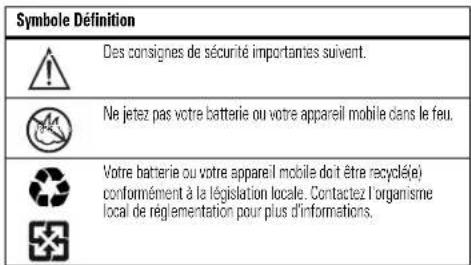
Symbole Définition

Ne jetez pas la batterie ou l'appareil mobile dans votre poubelle. Reportez-vous à la rubrique « Recyclage » pour plus d'informations.

N'utilisez aucun outil

Pour une utilisation en intérieur uniquement

À pleine puissance, l'écoute prolongée du baladeur peut endommager l'oreille de l'utilisateur.

Appareil à double isolation.

Radiofréquences (RF)
Exposition aux radiofréquences
Votre appareil mobile contient un émetteur-récepteur. Lorsqu'il est SOUS TENSION, il reçoit et émet des radiofréquences. Quand vous communiquez en utilisant cet appareil mobile, le système qui le gère fonctionne au niveau de puissance de transmission de cet appareil mobile.
Votre téléphone mobile est conçu conformément aux réglementations locales de votre pays concernant l'exposition des personnes à l'énergie des radiofréquences.
Interférence de l'énergie des radiofréquences / Compatibilité
Presque tous les appareils électroniques sont soumis à des interférences provenant de l'énergie des radiofréquences émise par des sources externes s'ils ne sont pas convenablement protégés, conçus ou configurés pour être compatibles avec cette énergie. Dans certaines circonstances, votre appareil mobile peut provoquer des interférences avec d'autres appareils.

MOTOROLA XOOM™ 2 Wi-Fi (MZ615-16 et MZ615-32)
LIFE. POWERED.
MENU
APERÇU RAPIDE
NOTIONS DE BASE
Règles de sécurité, informations et réglementations
Suivez les instructions pour éviter tout problème d'interférence.
Mettez votre appareil mobile hors tension dans les établissements où sont affichées des instructions qui vous invitent à le faire, tels que les hôpitaux et les établissements de soins de santé.
Dans un avion, mettez tout appareil mobile hors tension dès que le personnel navigant vous le demande. Si votre appareil mobile propose un mode « avion » ou une fonction spécifique, demandez au personnel navigant si vous pouvez l'utiliser pendant le vol.
Implants médicaux
Si vous portez un appareil médical, notamment un implant médical comme un stimulateur cardiaque ou un défibrillateur, consultez cette méthode et reportez-vous aux consignes du fabricant de l'appareil avant d'utiliser cet appareil mobile. Les personnes portant un implant médical doivent observer les précautions suivantes :
- Éloignez TOUJOURS le portable à une distance de 20 centimètres minimum de l'implant médical lorsque l'appareil est SOUS TENSION.
- Mettez immédiatement HORS TENSION l'appareil si vous soupçonnez le moindre risque de problème d'interférences. Lisez et suivez les instructions du fabricant de votre implant médical. Si vous avez des questions relatives à l'utilisation de ce portable avec votre implant médical, consultez votre médecin.
Déclaration d'exposition des circuits intégrés aux radiations
Cet appareil est conforme aux normes DAS relatives aux limites d'exposition pour la population générale / les environnements non contrôlés en vertu de la réglementation IC RSS-102 et a fait l'objet d'essais selon les méthodes de mesure et les procédures spécifiées par la norme IEEE 1528. Cet appareil et son (ses) antenne(s) ne doivent pas être placés à proximité ou utilisés en combinaison avec une autre antenne ou un autre émetteur.
Remarque : La fonction de sélection de l'indicatif régional est désactivée pour les produits commercialisés aux États-Unis et au Canada.
Débit d'absorption spécifique (FCC)
CET APPAREIL MOBILE RÉPOND AUX NORMES FCC DE PROTECTION À L'EXPOSITION AUX ONDES RADIO.
Votre téléphone mobile est un émetteur-récepteur radio. Il est conçu pour ne pas dépasser les limites d'exposition aux ondes radio (champs électromagnétiques de fréquence radio) adoptées par la Commission fédérale des communications (en anglais, Federal Communications Commission, FCC). Ces limites prévoient des marges de sécurité importantes destinées à garantir la protection de chacun, quels que soient son âge et son état de santé.
La norme d'exposition aux ondes radio concernant les appareils mobiles utilise une unité de mesure appelée débit d'absorption spécifique ou DAS. La valeur limite de DAS pour les appareils mobiles est de 1,6 W/kg (watts par kilogramme).
Les tests relatifs au DAS concernent des positions de fonctionnement standard, lorsque la transmission de l'appareil s'effectue à la plus haute puissance certifiée, dans toutes les bandes de fréquence testées*. Conformément aux normes de la FCC, la plus haute valeur de DAS atteinte pour ce modèle d'appareil est de :
DAS corps Wi-Fi, Bluetooth 0,60 W/kg
En cours d'utilisation, les valeurs de DAS réelles de votre appareil sont habituellement très inférieures aux valeurs indiquées. Ceci est dû au fait que, dans le but d'optimiser l'efficacité du système et de réduire les interférences sur le réseau, la puissance de fonctionnement de cet appareil mobile est automatiquement réduite lorsque la puissance maximale n'est pas nécessaire à la connexion sans fil. Plus la puissance de l'appareil est réduite, plus la valeur du DAS est faible.
Les utilisateurs souhaitant réduire leur exposition aux fréquences radios peuvent tout simplement limiter leur utilisation ou utiliser un kit mains libres pour éloigner l'appareil de leur tête et de leur corps.
Pour plus d'informations, consultez le site Web suivant :
Énergie des radiofréquences - France
Selon l'Organisation mondiale de la santé, « de nombreuses études ont été réalisées au cours de ces vingt dernières années afin d'évaluer le risque que présentent les téléphones portables pour la santé. À ce jour, l'impact négatif de l'utilisation des téléphones portables sur la santé n'a pas été démontré » (Aide-mémoire N° 193). Conformément à la réglementation française, nous sommes tenus d'indiquer les recommandations suivantes concernant les mesures de précaution : vous pouvez limiter votre exposition à l'énergie des radiofréquences (a) en utilisant ce portable dans des zones où la couverture réseau est bonne, ou (b) en utilisant un kit mains libres afin d'éloigner le portable de votre tête et de votre corps. Dans ce cas, il est recommandé aux femmes enceintes d'éloigner le téléphone portable de leur abdomen. Il est également recommandé aux adolescents d'éloigner leur téléphone portable de la partie inférieure de leur abdomen.

MOTOROLA XOOM™ 2 Wi-Fi (MZ615-16 et MZ615-32)
LIFE. POWERED.
MENU
APERÇU RAPIDE
NOTIONS DE BASE
Règles de sécurité, informations et réglementations
Déclaration de conformité aux directives de l'Union française
Les informations de conformité CE suivantes s'appliquent aux appareils mobiles Motorola qui portent l'un des marquages CE suivants :
C∈0168
C∈0168①
Autorisé en France dans certains cas, la commande
ou station en intérieur pour Bluetooth et/ou (F) n
Par la présente, Motorola déclare que ce produit est en conformité avec les principales exigences et autres dispositions de la Directive 1999/5/CE et toutes les autres directives pertinentes de l'Union européenne.
Numéro d'homologation
du produit
Exemple d'un numéro d'homologation de produit.
Vous pouvez consulter la Déclaration de conformité du produit à la Directive 1999/5/CE (la directive R&TTE) à l'adresse www.motorola.com/rtte [en anglais uniquement]. Pour y accéder, entrez le numéro d'homologation du produit, inscrit sur l'étiquette du produit, dans la page de recherche du site Web.
Avertissement de la FCC aux utilisateurs
La déclaration suivante s'applique à tous les produits dont l'étiquette porte le logo FCC.
Cet appareil a été testé et déclaré conforme aux limites d'un appareil numérique de classe B, conformément à l'article 15 de la réglementation de la FCC. Voir 47 CFR Sec. 15.105(b). Ces limites visent à assurer une protection raisonnable contre les interférences dans une installation résidentielle. Cet appareil génère, utilise et peut émettre de l'énergie radioélectrique. S'il n'est pas installé et utilisé conformément aux instructions, il peut causer des interférences avec les radiocommunications. Cependant, il est impossible de garantir qu'aucune interférence ne se produira dans une installation particulière. Si cet appareil provoque des interférences nuisibles à la réception de la radio ou de la télévision, ce qui peut être détecté en allumant et en éteignant l'appareil, l'utilisateur est invité à essayer de corriger ces interférences en appliquant une ou plusieurs des mesures suivantes.
Ci-dessous
Réorienter ou déplacer l'antenne de réception.
Augmenter la distance entre l'appareil et le récepteur.
- Brancher l'appareil à une prise électrique appartenant à un circuit différent de celui sur lequel le récepteur est branché.
- Demander de l'aide à un revendeur ou à un technicien radio/TV expérimenté. Cet appareil est conforme à l'article 15 de la réglementation de la FCC. Son fonctionnement est soumis aux deux conditions suivantes : (1) cet équipement ne doit pas causer d'interférences nuisibles et (2) cet équipement doit accepter toute interférence reçue, y compris les interférences qui peuvent provoquer un fonctionnement indésirable. Voir 47 CFR Sec. 15.19(a)(3).
Aucun changement ou modification apporté par l'utilisateur au présent appareil n'est autorisé par Motorola. Tout changement ou modification pourrait annuler le droit de l'utilisateur à faire fonctionner l'appareil. Voir 47 CFR Sec. 15.21.
Les informations suivantes s'appliquent aux produits prenant en charge la forme Wi-Fi 802.11a (comme défini dans les caractéristiques du produit, disponibles à l'adresse www.motorola.com). Cet appareil est prévu pour utiliser des connexions Wi-Fi via une bande U-NII (Unlicensed National Information Infrastructure) de 5 GHz. Cette bande étant partagée avec MSS (Mobile Satellite Service), la FCC limite l'utilisation de tels appareils en intérieur (voir 47 CFR 15.407[e]). Étant donné que la même restriction s'applique aux points d'accès mobiles fonctionnant dans cette bande, les services extérieurs ne sont pas proposés. Néanmoins, veillez à ne pas utiliser cet appareil en mode Wi-Fi lorsque vous êtes à l'extérieur.
Services de localisation (GPS et AGPS)
Les informations suivantes s'appliquent aux appareils mobiles Motorola dotés d'une fonctionnalité de localisation (GPS et/ou AGPS).
Votre appareil mobile peut utiliser les signaux GPS (Global Positioning System) pour les applications basées sur la localisation. La fonction GPS fait appel à des satellites contrôlés par le gouvernement des États-Unis, susceptibles d'être modifiés en conformité avec la

MOTOROLA XOOM™ 2 Wi-Fi (MZ615-16 et MZ615-32)
LIFE. POWERED.
MENU
APERÇU RAPIDE
NOTIONS DE BASE
Règles de sécurité, informations et réglementations
politique d'utilisation de l'AGPS du ministère de la Défense et le Fédéral Radio Navigation Plan (Plan fédéral de radionavigation). Ces modifications peuvent affecter les performances de la technologie de localisation sur votre téléphone portable.
Votre appareil mobile peut également utiliser la technologie AGPS (Assisted Global Positioning System) pour obtenir des informations sur le réseau de téléphonie mobile afin d'améliorer ses performances GPS. La fonction AGPS utilise le réseau de votre opérateur de téléphonie mobile. Par conséquent, des coûts de communication, de transfert de données et/ou un surcoût peuvent s'appliquer en fonction de votre abonnement. Pour plus de détails, adressez-vous à votre opérateur de téléphonie mobile.
Votre position
Certaines informations de localisation peuvent être utilisées pour déterminer la position approximative d'un téléphone portable. Les appareils mobiles connectés à un réseau sans fil transmettent des informations de localisation. Les téléphones équipés de la technologie GPS ou AGPS transmettent également ce type d'informations. De plus, si vous utilisez des applications qui nécessitent des informations de localisation (par exemple, des informations de navigation), ce type d'applications transmet des informations de localisation. Ces informations de localisation peuvent être partagées avec des tiers, notamment votre opérateur de téléphonie mobile, les fournisseurs de ces applications, Motorola et d'autres fournisseurs de services tiers.
Navigation
Les informations suivantes s'appliquent aux appareils mobiles Motorola dotés de fonctionnalités de navigation.
Lors de l'utilisation de fonctions de navigation, il est possible que des cartes, des itinéraires et d'autres données de navigation contiennent des données erronées ou incomplètes. De plus, des informations complètes risquent de ne pas être disponibles dans certains pays. Par conséquent, prenez garde de vous assurer visuellement que les instructions de navigation représentées correspondent à ce que vous voyez. De manière générale, tout conducteur doit prêter attention aux conditions de circulation, aux fermetures de routes, aux embouteillages et aux autres facteurs qui pourraient affecter sa conduite. Respectez scrupuleusement les panneaux de circulation que vous rencontrez sur la route.
Utilisation de l'appareil au volant
Renseignez-vous sur les lois et réglementations en vigueur relatives à l'utilisation des portables et de leurs accessoires au volant dans les zones où vous conduisez. Respectez-les scrupuleusement. Dans certains endroits, l'utilisation de ces appareils peut être interdite ou limitée à un usage mains libres. Pour plus d'informations, visitez notre site Web à l'adresse www.motorola.com/callsmart (en anglais uniquement). Remarque : les fonctionnalités d'appel vocal peuvent ne pas être disponibles sur tous les produits. Votre appareil mobile vous permet de communiquer par voie vocale et d'échanger des données, quasiment n'importe où et à tout moment, dans la mesure où la connexion sans fil est disponible et où les conditions de sécurité sont respectées. Au volant, la conduite est votre priorité. Si vous décidez d'utiliser ce portable en conduisant, observez les consignes suivantes : Familiarisez-vous avec votre appareil mobile Motorola, ainsi qu'avec ses fonctions telles que les commandes vocales et les fonctions de « lecture à haute voix ». Si elles sont disponibles, ces fonctions vous aident à utiliser votre appareil sans perte d'attention. - Le cas échéant, utilisez un dispositif mains libres. Vous pouvez augmenter le confort d'utilisation de ce portable grâce à l'un des accessoires mains libres Motorola Original disponibles dans le commerce. - Installez votre portable à portée de main. Vous devez pouvoir atteindre votre portable sans quitter la route des yeux. Si vous recevez un appel à un moment inopportun, laissez dans la mesure du possible votre messagerie vocale prendre le relais. - Indiquez à votre interlocuteur que vous êtes au volant et, si nécessaire, interrompez l'appel en cas de trafic dense ou de conditions météorologiques dangereuses. La pluie, le grésil, la neige et le verglas, de même qu'un trafic dense peuvent s'avérer dangereux. - Ne prenez pas de notes ou ne recherchez pas d'informations pendant que vous conduisez. Remplir une liste de tâches à faire ou parcourir votre carnet d'adresses détourne toute l'attention de votre priorité : conduire en toute sécurité. - Faites attention à la circulation ; si possible, passez vos appels lorsque le véhicule est à l'arrêt ou avant de partir. Si vous devez effectuer un appel sur la route, utilisez des fonctionnalités telles que les commandes vocales, regardez la route, contrôlez vos rétroviseurs, puis continuez. - Évitez les conversations stressantes ou émotionnelles qui pourraient vous distraire. Avertissez votre interlocuteur que vous êtes au volant et interrompez les conversations qui pourraient distraire toute votre attention de la route.

MOTOROLA XOOM™ 2 Wi-Fi (MZ615-16 et MZ615-32)
LIFE. POWERED.
MENU
APERÇU RAPIDE
NOTIONS DE BASE
Règles de sécurité, informations et réglementations
Confidentialité et sécurité des données
Motorola est conscient de l'importance de la confidentialité et de la sécurité des données aux yeux des consommateurs. Certaines fonctions de ce téléphone portable étaient susceptibles d'affecter votre vie privée ou la sécurité des données. Veuillez suivre les recommandations suivantes afin d'augmenter la protection de vos informations personnelles : - Contrôle de l'accès — Conservez votre téléphone portable avec vous et ne le laissez pas dans des endroits où il pourrait être utilisé hors de votre contrôle. Utilisez les fonctions de sécurité et de verrouillage de chaque appareil, le cas échéant. - Mise à jour du logiciel — Si Motorola ou un fournisseur de logiciel et/ou d'application met à disposition un patch ou un correctif logiciel qui permet de mettre à jour la sécurité de votre téléphone portable, installez-le dès que possible. - Informations personnelles sécurisées — Votre appareil mobile peut stocker vos informations personnelles dans divers emplacements, dont la carte SIM, la carte mémoire et la mémoire interne. Assurez-vous de supprimer ou d'effacer toutes vos informations personnelles avant de restituer tout appareil. Remarque : pour plus d'informations sur la sauvegarde ou la suppression de données de cet appareil mobile, rendez-vous à l'adresse www.motorola.com/support. - Comptes en ligne — Certains appareils mobiles offrent un compte Motorola en ligne (comme MOTOBLUR). Connectez-vous à votre compte pour obtenir des informations sur la gestion du compte et sur l'utilisation des fonctions de sécurité, telles que la suppression de données à distance et la localisation du téléphone (si cette fonctionnalité est disponible). - Applications et mises à jour — Choisissez et installez vos applications et mises à jour avec précaution, provenant de sources approuvées uniquement. Certaines applications peuvent affecter les performances de votre appareil et/ou peuvent accéder à vos informations privées, telles que vos informations de compte, données d'utilisation, informations de localisation et ressources réseau. - Sans fil — Avec les téléphones portables offrant les fonctions Wi-Fi, connectez-vous uniquement à des réseaux Wi-Fi approuvés. Par ailleurs, si vous utilisez cet appareil comme point d'accès mobile (le cas échéant), utilisez la sécurité réseau. Ces précautions permettent d'éviter tout accès non autorisé à votre appareil. - Informations de localisation — Certaines informations de localisation peuvent être utilisées pour déterminer la position approximative d'un téléphone portable. Les produits connectés à un réseau sans fil transmettent des informations de localisation. Les téléphones équipés de la technologie GPS ou AGPS transmettent également ce type d'informations. De plus, si vous utilisez des applications qui nécessitent des informations de localisation (par exemple, des informations de navigation), ce type d'applications transmet des informations de localisation. Ces informations de localisation peuvent être partagées avec des tiers, notamment votre opérateur de téléphonie mobile, les fournisseurs de ces applications, Motorola et d'autres fournisseurs de services tiers.
- Autres informations pouvant être transmises par votre téléphone
portable - Votre téléphone portable peut également transmettre des informations de tests et autres diagnostics (y compris des informations de localisation), ainsi que d'autres informations non personnelles, à Motorola ou à d'autres serveurs tiers. Ces informations sont utilisées dans le but d'améliorer les produits et les services proposés par Motorola.
Pour toute question sur la façon dont l'utilisation de votre portable peut influencer votre vie privée ou la sécurité des données, veuillez contacter Motorola par email à l'adresse privacy@motorola.com ou bien adressez-vous à votre opérateur.
Utilisation et entretien
Pour prendre soin de votre appareil mobile Motorola, observez les précautions suivantes :

Liquides
N'exposez jamais votre appareil mobile à de l'eau, à la pluie, à une atmosphère très humide, à la chaleur ou à tout autre liquide. Si l'appareil mobile est mouillé, n'essayez pas de le sécher en le plaçant dans un four ou en utilisant un sèche-cheveux, car cela pourrait l'endommager. Froid et chaleur extrêmes : n'utilisez pas, ne rechargez pas et ne stockez pas cet appareil mobile à des températures inférieures à 0°C ou supérieures à 35°C.

Micro-ondes
Ne mettez jamais votre appareil mobile à sécher dans un four micro-ondes.

Corps étrangers
Ne mettez jamais votre appareil mobile en contact avec de la poussière, du sable, de la nourriture ou tout autre corps étranger.

Détergents
Pour nettoyer votre appareil mobile, utilisez uniquement un chiffon doux et sec. N'utilisez jamais d'alcool ni de détergents.

Chocs
Ne faites pas tomber votre appareil mobile.

Protection
Pour protéger contre l'effacement un autre appareil mobile, assurez-vous que le compartiment de la batterie et les couvercles des connecteurs sont toujours fermés et sécurisés.

MOTOROLA XOOM™ 2 Wi-Fi (MZ615-16 et MZ615-32)
LIFE. POWERED.
MENU
APERÇU RAPIDE
NOTIONS DE BASE
Règles de sécurité, informations et réglementations
Recyclage
Appareils mobiles et accessoires
Ne jetez aucun appareil mobile ou accessoire électrique (chargeur, kit piéton ou batterie) dans toute poubelle ou dans le feu. Ces éléments doivent être mis au rebut de manière appropriée conformément aux systèmes de collecte et de recyclage mis en place dans ce pays ou région. Vous pouvez également
renvoyer les portables et accessoires électriques à l'un des Centres de Service agréés par Motorola les plus proches. Pour plus d'informations sur les systèmes de recyclage nationaux approuvés par Motorola et sur les activités de recyclage de Motorola, visitez le site Web suivant : www.motorola.com/recycling
Emballage et manuels du produit
L'emballage du produit et les manuels doivent seulement être mis au rebut conformément aux systèmes de collecte et de recyclage mis en place dans tout pays. Pour plus d'informations, veuillez contacter les autorités compétentes.
Compatibilité des prothèses auditives avec les appareils mobiles
Certains produits Motorola font l'objet de mesures relatives à la compatibilité avec les prothèses auditives. Si la mention « Caractéristiques nominales adaptées au port de prothèses auditives » est imprimée sur l'emballage de votre appareil, les explications suivantes s'appliquent.
Lorsque certains appareils mobiles sont utilisés à proximité de certaines prothèses auditives (prothèses auditives et implants cochléaires), les utilisateurs peuvent déclarer un bourdonnement, un ronflement ou un bip. Certaines prothèses auditives sont plus résistantes que d'autres par rapport à ce bruit d'interférence, et les appareils mobiles diffèrent aussi quant à la quantité d'interférence qu'ils produisent.
L'industrie des appareils mobiles a mis au point des caractéristiques nominales pour certains de ses produits afin d'aider les utilisateurs de prothèses auditives à trouver des produits compatibles avec leurs prothèses auditives. Les caractéristiques nominales n'ont pas été mesurées sur tous les appareils mobiles. Les caractéristiques nominales des produits qui ont fait l'objet de mesures sont indiquées sur l'emballage. Pour préserver les caractéristiques nominales publiées par la loi américaine sur la compatibilité des prothèses auditives (Hearing Aid Compatibility, HAC) pour cet appareil mobile, utilisez exclusivement le module de batterie fourni d'origine.
Cet appareil mobile a été testé et évalué pour une utilisation avec des prothèses auditives pour un certain nombre de technologies sans fil qu'il utilise. Cependant, cet appareil peut exploiter des technologies sans fil plus récentes qui n'ont pas encore fait l'objet de tests pour une utilisation avec des prothèses auditives. Il est important d'essayer les différentes fonctionnalités de ce produit de façon approfondie et dans différents endroits, en utilisant votre prothèse auditive ou un implant cochléaire, pour déterminer si vous entendez un bruit d'interférence. Pour plus d'informations sur la compatibilité des prothèses auditives,
contactez votre opérateur ou Motorola. Si vous avez des questions concernant les politiques de retour ou d'échange, contactez votre opérateur ou votre revendeur. Les caractéristiques nominales ne constituent pas des garanties. Les résultats sont variables, en fonction de la prothèse ou du niveau de perte auditive de l'utilisateur. Si votre prothèse auditive s'avère vulnérable aux interférences, il se peut que vous ne puissiez pas utiliser un appareil mobile, même s'il a fait l'objet de mesures des caractéristiques nominales. Afin d'évaluer si un appareil mobile convient à vos besoins, la meilleure solution consiste à l'essayer en portant votre prothèse auditive.
Caractéristiques nominales M : les produits portant les mentions M3 ou M4 sont conformes aux réglementations FCC et sont censés produire moins d'interférences avec les prothèses auditives que les produits non libellés. Les produits portant la mention M4 possèdent les caractéristiques nominales les plus élevées.
Caractéristiques nominales T : les produits portant les mentions T3 ou T4 sont conformes aux réglementations FCC et sont censés être davantage compatibles avec le capteur téléphonique d'une prothèse auditive [x' interrupteur T x] que les produits n'ayant pas fait l'objet de mesures. Les produits portant la mention T4 possèdent les caractéristiques nominales les plus élevées. Il est à noter que toutes les prothèses auditives ne possèdent pas de capteur téléphonique.
Les prothèses auditives peuvent également faire l'objet de mesures de résistance à ce type d'interférences. Consultez le fabricant de prothèses auditives ou tout médecin spécialisé pour vous renseigner sur les résultats de mesures obtenus pour toute prothèse auditive. Plus la résistance aux interférences de cette prothèse auditive est élevée, moins vous êtes susceptible d'entendre des bruits liés aux interférences lors de l'utilisation d'appareils mobiles.
Notice concernant les droits d'auteur couvrant les logiciels
Les produits Motorola sont susceptibles d'inclure des logiciels Motorola et de fournisseurs protégés par droits d'auteur, enregistrés dans les mémoires électroniques ou sur d'autres supports. Les lois des États-Unis et d'autres pays garantissent certains droits à l'égard de ces logiciels à Motorola et à ses fournisseurs et leur réservent notamment les droits exclusifs de distribution et de reproduction. En vertu de ce qui précède et dans toute la mesure autorisée par la loi, les logiciels couverts par des droits d'auteur et contenus dans les produits Motorola ne peuvent être modifiés, soumis à ingénierie inverse, distribués ou reproduits sous aucune forme. Par ailleurs, l'acquisition de produits Motorola ne saurait accorder ni directement, ni par implication, préclusion ou de toute autre manière que ce soit, de licence ou de droits sous couvert de droits d'auteur, de brevets ou d'applications de brevets de Motorola ou de l'un de ses fournisseurs, hormis la licence normale et non exclusive d'utiliser le produit Motorola gratuitement qui découle légalement de la vente dudit produit.

MOTOROLA XOOM™ 2 Wi-Fi (MZ615-16 et MZ615-32)
LIFE. POWERED.
MENU
APERÇU RAPIDE
NOTIONS DE BASE
Règles de sécurité, informations et réglementations
Droits d'auteur
La copie non autorisée de supports protégés par des droits d'auteur va à l'encontre des dispositions prévues par les lois relatives à la protection des droits d'auteur aux États-Unis et dans d'autres pays. Cet appareil est destiné uniquement à la copie de supports non protégés par des droits d'auteur, de supports dont vous possédez les droits ou pour lesquels vous êtes légalement autorisé à effectuer des copies. Si vous n'êtes pas sûr de pouvoir copier un support, veuillez consulter un conseiller juridique.
Informations relatives aux logiciels à code source libre
Pour savoir comment vous procurer une copie du code source mis à la disposition des utilisateurs par Motorola pour le logiciel utilisé dans ce portable Motorola, envoyez cette demande à l'adresse ci-dessus. Veuillez préciser dans cette demande la référence du modèle et la version du logiciel.
Le site Web de Motorola opensource.motorola.com est destiné uniquement à fournir des informations sur l'utilisation du code source libre par Motorola.
Motorola a créé le site Web opensource.motorola.com pour servir de portail dans le cadre d'une interaction avec la communauté du logiciel libre, au sens large.
Si vous souhaitez obtenir davantage d'informations concernant les licences, les homologations et les avis de protection des droits d'auteur requis pour les propriétés à code source libre utilisés sur cet appareil mobile Motorola, appuyez sur
Applications Paramètres À propos de la tablette Informations légales Licences Open source. Chaque application
Motorola peut en outre contenir des applications autonomes représentant des avis additionnels concernant les propriétés à code source libre utilisés.
Enregistrement du produit
Enregistrement du produit en ligne
www.motorola.com/us/productregistration (en anglais uniquement) L'enregistrement du produit constitue une étape importante pour tirer pleinement parti de tout nouveau produit Motorola. En enregistrant ce produit, vous nous permettez de vous contacter pour vous proposer des mises à jour de produits ou de logiciel, et vous avez la possibilité de vous inscrire pour recevoir des mises à jour de nouveaux produits ou de promotions spéciales. Il n'est pas obligatoire de s'enregistrer pour bénéficier de la garantie.
Conservez votre ticket de caisse d'origine mentionnant la date d'achat. Pour bénéficier de la garantie concernant tout produit de communication personnel Motorola, vous êtes tenu de fournir une copie de votre ticket de caisse daté afin de confirmer la validité de la garantie.
Nous vous remercions d'avoir choisi un produit Motorola.
Motorola Mobility, France S.A.S. GARANTIE LIMITÉE TABLETTE PC MOTOROLA
Avis important
POUR LES CONSOMMATEURS BÉNÉFICIANT DE MESURES LÉGISLATIVES OU RÉGLEMENTAIRES DE PROTECTION DANS LE PAYS D'ACHAT OU, SI ELLES DIFFÈRENT, DANS LEUR PAYS DE RÉSIDENCE, DES AVANTAGES OCTROYÉS PAR LA PRÉSENTE GARANTIE LIMITÉE SONT ACCORDÉS EN SUS DE L'ENSEMBLE DES DROITS ET RECOURS CONFÉRÉS PAR LESDITES LOIS ET RÉGLEMENTATIONS DE PROTECTION DES CONSOMMATEURS.
Qu'est couvert ?
La présente garantie s'applique uniquement au premier acheteur de la tablette PC Motorola (le « Produit ») qui a la qualité de consommateur, et ne peut être transmise ou cédée à un tiers, de quelque manière que ce soit. Le tout est ci-après référencé comme Garantie Limitée.
Étendue de la Garantie Limitée
Les obligations de Motorola concernant la présente garantie sont limitées aux termes et conditions mentionnées dans les présentes et sont uniquement applicables dans le pays où le Produit a été acheté. Sous réserve des exclusions expliquées ci-après (et notamment s'agissant des Consommables), Motorola, tel que défini ci-dessous, garantit que le Produit est exempt de tout défaut de matériaux et vice de fabrication, sous condition d'une utilisation normale, pendant une période d'UN AN à compter de la date d'achat en point de vente au détail par le premier acheteur du Produit qui a la qualité de consommateur (« Période de garantie »).
Les Produits réparés ou remplacés dans le cadre de la présente Garantie Limitée sont couverts pendant la durée restante de la garantie initiale, ou 90 (quatre-vingt-dix) jours à compter de la date de mise en service du Produit, la durée la plus longue prévalant. La mise à niveau du Produit initial est uniquement couverte pendant la durée de la période de garantie.
La présente Garantie Limitée s'applique uniquement aux nouveaux produits : a) fabriqués par Motorola et identifiés par l'apposition de la marque commerciale, du nom commercial ou du logo « Motorola » conformément aux règles applicables en la matière, b) achetés par des consommateurs auprès d'un revendeur ou distributeur autorisé de Produits Motorola ; et c) accompagnés du présent document de Garantie Limitée.
À quoi Motorola s'engage ?
Si un défaut ou dommage couvert apparaît, et si une réclamation présentée selon les termes de la Garantie Limitée est reçue pendant la période de garantie applicable, Motorola peut procéder, à son entière discrétion, et sauf disposition contraire applicable, (1) à la réparation, sans frais, du défaut ou dommage avec des pièces de rechange fonctionnellement équivalentes, qu'elles soient neuves, de seconde main, remises à neuf ou reconditionnées ; ou (2) à l'échange par un

MOTOROLA XOOM™ 2 Wi-Fi (MZ615-16 et MZ615-32)
LIFE. POWERED.
MENU
APERÇU RAPIDE
NOTIONS DE BASE
Règles de sécurité, informations et réglementations
Produit de remplacement neuf, remis à neuf/reconditionné ou remanufacturé à partir de pièces neuves ou de seconde main, équivalent en termes de fonctionnalités au Produit acquis initialement. Si les points (1) et (2) précédents entraînent un coût manifestement disproportionné ou sont impossibles, Motorola pourra procéder au remboursement du prix d'achat de tout Produit couvert par les termes et conditions de la présente Garantie Limitée, excepté si une autre issue est autorisée par les lois en vigueur.
Les produits et pièces ainsi que la documentation d'assistance fournis à Motorola dans le cadre du processus de garantie deviennent la propriété de Motorola et peuvent ne pas être retournés. Lorsqu'un remplacement ou un remboursement est engagé, le produit concerné doit être retourné à Motorola et devient la propriété de Motorola.
Cette Garantie Limitée ne s'applique pas dans les cas suivants :
(a) Les consommables, comme par exemple la batterie du Produit, sauf si la capacité de charge totale de la batterie atteint moins de 50 % de sa capacité normale au cours de la première année à compter de la date d'achat, ou encore les revêtements de protection, dont la capacité de protection s'améliore avec le temps, à moins qu'une défaillance ne soit apparue en raison d'un défaut de matériaux ou d'un vice de fabrication.
(b) Dommages apparents, incluant notamment, sans toutefois s'y limiter, les rayures, déformations et plastiques cassés au niveau des points.
(c) Dommages provoqués par l'utilisation de produits autres que Motorola. Les défauts ou dommages résultant de l'utilisation de produits, d'accessoires ou autres périphériques, incluant notamment, sans toutefois s'y limiter, les états, les pièces ou logiciels, autres que Motorola ou n'ayant pas été certifiés par Motorola, ne sont pas couverts par la présente garantie.
(d) Dommages provoqués par un accident, un usage abusif, une utilisation illicite, un contact avec du liquide, un feu, un tremblement de terre ou toute cause externe ; incluant notamment, sans toutefois s'y limiter : (i) l'utilisation ou le
fonctionnement inapproprié (tels que, par exemple, l'utilisation du Produit hors du cadre d'utilisation autorisé ou prévu défini par Motorola, notamment mais sans s'y limiter, dans le guide d'utilisation, le guide de démarrage rapide et les tutoriels en ligne relatifs au Produit, ainsi que toute autre documentation associée), le stockage inapproprié (par exemple, l'exposition du Produit à des températures extrêmes), la négligence (par exemple, clips/fixations/connecteurs cassés/pliés/manquants) ; les dommages causés par un impact (par exemple, la chute du Produit) ; (ii) le contact avec des liquides, l'eau, la pluie, une humidité excessive, une transpiration importante ou autres sources d'humidité, le sable, les aliments, les saletés ou autres substances similaires ; (iii) l'utilisation des Produits à des fins commerciales (notamment location, leasing, ou prêt) ; ou (iv) les causes ou effets externes n'incombant pas à Motorola, y compris mais sans limitation, inondation, incendie, tremblement de terre, tornade ou autres actes ou événements tels que définis par la jurisprudence de la Cour de cassation, ne sont pas couverts par la présente garantie.
(e) Dommages provoqués par des réparations ou modifications non autorisées. Les défauts ou dommages résultant de la réparation, de l'essai, de l'ajustement, de l'installation, de l'entretien, de l'activité ou de la modification, de quelque manière que
ce soit, notamment mais sans s'y limiter, de la manipulation ou de l'articulation du logiciel, par toute entité autre que Motorola ou ses centres de réparation autorisés, ne sont pas couverts par la présente garantie :
(i) Produit ou pièce(s) du Produit modifiée(s) ou altérée(s) sans autorisation écrite préalable de Motorola. Les Produits ayant été modifiés, de quelque manière que ce soit, dans le but d'empêcher Motorola de déterminer si les produits sont couverts par les termes de la présente Garantie Limitée ne sont pas couverts. Les dispositions susmentionnées incluent sans pour autant s'y limiter : (ii) les numéros de série, les étiquettes de date ou tout autre numéro de code de fabricant ayant été enlevés, altérés ou oblitérés ; (iii) les numéros de série ne correspondant pas ou ayant été dupliqués ; ou (iii) un sceau brisé ou tout autre signe visible de manipulation.
N'ouvrez pas le Produit. N'essayez pas de réparer le Produit par vos propres moyens. Les dommages provoqués dans de telles situations ne sont pas couverts par la présente garantie ;
1 Usure normale ou due au vieillissement normal du Produit ; 1 Défauts, dommages ou panne du Produit en raison de la souscription à un service ou un réseau de communications électroniques ou de leur utilisation avec les Produits ;
[1] Tout logiciel, notamment le logiciel du système d'exploitation, les logiciels tiers, les applications ou tout autre logiciel, qu'il soit. Le logiciel distribué par Motorola est fourni 'TEL QUEL', 'SELON SA DISPONIBILITE' et sans garantie d'aucune sorte. La présente Garantie limitée ne s'applique pas aux produits/logiciels autres que Motorola, même si ces derniers sont fournis ou vendus avec l'équipement Motorola, sauf stipulation contraire de la loi locale en vigueur ; et
[1] Produits ayant été remis à neuf, reconditionnés ou remanufacturés. Les Produits réparés ou remplacés en vertu des conditions de la Garantie Limitée bénéficient de dispositions de garantie spécifiques qui sont précisées dans la section "À quoi Motorola s'engage" ci-dessus.
Autres exclusions
DANS LA MESURE PERMISE PAR LES LOIS ET RÈGLEMENTATIONS EN VIGUEUR APPLICABLES, LA PRÉSENTE GARANTIE LIMITÉE ET LES RECOURS MENTIONNÉS DANS LES PRÉSENTES SONT EXCEPTS ET OFFERTS AU LIEU ET PLACE DE TOUTE GARANTIE ET TOUT AUTRE RECOURS, QU'ELLE SOIT ORALE OU ÉCRITE, LÉGALE, EXPRESSE OU IMPLICITE. AUCUNE DÉCLARATION ORALE OU ÉCRITE DE LA PART DE MOTOROLA OU DE TOUT VENDEUR, REVENDEUR OU DISTRIBUTEUR DES PRODUITS, NOTAMMENT LES EMPLOYÉS ET AGENTS ASSOCIÉS, NE SAURAIT CRÉER DES OBLIGATIONS DE GARANTIE SUPPLÉMENTAIRES, ÉTENDRE LA PORTÉE OU MODIFIER DE QUELQUE MANIÈRE QUE CE SOIT LES CONDITIONS DE LA PRÉSENTE GARANTIE LIMITÉE. DANS LA MESURE PERMISE PAR LES LOIS ET RÈGLEMENTATIONS EN VIGUEUR, MOTOROLA RENONCE TOUT PARTICULIÈREMENT À TOUTE GARANTIE LÉGALE OU IMPLICITE, INCLUANT NOTAMMENT MAIS SANS S'Y LIMITER, LES GARANTIES DE QUALITÉ MARCHANDE, D'ADAPTATION À UN USAGE PARTICULIER, DE

MOTOROLA XOOM™ 2 Wi-Fi (MZ615-16 et MZ615-32)
LIFE. POWERED.
MENU
APERÇU RAPIDE
NOTIONS DE BASE
Règles de sécurité, informations et réglementations
NON-CONTREFAÇON AINSI QUE TOUTES LES GARANTIES COUVRANT LES VICES CACHÉS. DANS LES PAYS OÙ DE TELLES GARANTIES LÉGALES OU IMPLICITES NE PEUVENT ÊTRE LÉGALEMENT EXCLUES, LESDITES GARANTIES SONT, DANS LA MESURE PERMISE PAR LA RÉGLEMENTATION EN VIGUEUR, D'UNE DURÉE LIMITÉE À LA DURÉE DE LA GARANTIE LIMITÉE EXPRESSE EXPOSÉE DANS LES PRÉSENTES. DES RECOURS POUR RÉPARATION, REMPLACEMENT, COMPENSATION FINANCIÈRE OU REMBOURSEMENT CONFORMÉMENT AUX CONDITIONS EXPOSÉES PAR MOTOROLA, À SON ENTIÈRE DISCRÉTION, SONT LE RECOURS EXCLUSIF DU CONSOMMATEUR.
DANS LA MESURE PERMISE PAR LES LOIS ET RÉGLEMENTATIONS EN VIGUEUR, MOTOROLA NE GARANTIT PAS QUE LE FONCTIONNEMENT DES PRODUITS OU LOGICIELS COUVERTS PAR LA PRÉSENTE GARANTIE LIMITÉE SATISFERA À VOS EXIGENCES PARTICULIÈRES, SERA COMPATIBLE AVEC TOUT ÉQUIPEMENT, APPLICATION LOGICIELLE OU SERVICE TIERS, SERA ININTERROMPU OU EXEMPT D'ERREUR, OU NE PRÉSENTERA AUCUN RISQUE POUR LES INFORMATIONS, DONNÉES, LOGICIELS OU APPLICATIONS ASSOCIÉS, OU N'ENTRAÎNERA AUCUNE PERTE LES CONCERNANT, OU QUE TOUS LES DÉFAUTS DES PRODUITS OU DU LOGICIEL SERONT CORRIGÉS.
DANS LA MESURE PERMISE PAR LES LOIS ET RÉGLEMENTATIONS EN VIGUEUR, MOTOROLA NE POURRA EN AUCUN CAS ÊTRE TENU RESPONSABLE, QUE CE SOIT PAR RESPONSABILITÉ CONTRACTUELLE, DÉLICTUELLE OU TOUTE AUTRE THÉORIE JURIDIQUE (Y COMPRIS LA NÉGLIGENCE), POUR DES DOMMAGES EXCÉDANT LE PRIX D'ACHAT DES PRODUITS, DES DOMMAGES INDIRECTS DE QUELQUE SORTE QUE CE SOIT, DES PERTES DE REVENUS OU DE PROFITS, DES PERTES COMMERCIALES, D'UNE INTERRUPTION DE L'ACTIVITÉ, DES PERTES D'OPPORTUNITÉS, DES PERTES DE CLIENTS, DE L'ATTENTE À OU LA DÉTÉRIORATION DE LA RÉPUTATION, DE LA PERTE, DÉTÉRIORATION OU CORRUPTION D'INFORMATIONS, DE DONNÉES, DE LOGICIELS OU D'APPLICATIONS (NOTAMMENT LES COÛTS ASSOCIÉS À LA RÉCUPÉRATION, LA RESTAURATION OU LA REPRODUCTION D'INFORMATIONS, DE DONNÉES, DE LOGICIELS OU D'APPLICATIONS STOCKÉS OU UTILISÉS AVEC LES PRODUITS MOTOROLA, OU TOUT MANQUEMENT À LA PRÉSERVATION DE LA CONFIDENTIALITÉ DES INFORMATIONS OU DES DONNÉES STOCKÉES DANS LES PRODUITS), OU AUTRE PERTE FINANCIÈRE LIÉE DIRECTEMENT OU INDIRECTEMENT À L'UTILISATION OU À L'INCAPACITÉ D'UTILISER DES PRODUITS.
CERTAINES JURIDICTIONS NE PERMETTENT PAS LA LIMITATION OU L'EXCLUSION DES DOMMAGES CONSÉCUTIFS OU INDIRECTS, OU ENCORE LA LIMITATION DE LA DURÉE D'UNE GARANTIE IMPLICITE, OU LA LIMITATION OU L'EXCLUSION DES DOMMAGES CORPORELS CAUSÉS PAR NÉGLIGENCE, DE SORTE QU'IL EST POSSIBLE QUE CES LIMITATIONS OU EXCLUSIONS NE S'APPLIQUENT PAS À VOUS. LA PRÉSENTE GARANTIE VOUS CONFÈRE DES DROITS LÉGAUX SPÉCIFIQUES; IL EST POSSIBLE QUE VOUS AYEZ D'AUTRES DROITS POUVANT VARIER EN FONCTION DE LA JURIDICTION.
Si une condition ou une clause contenue dans la présente Garantie Limitée est réputée non valide ou illégale, ou si son application est réputée impossible par le tribunal d'une juridiction compétente, ladite clause doit être modifiée dans la mesure nécessaire à son application par le tribunal, en tenant compte des intentions des parties. Le caractère non valide de tout ou partie de la présente Garantie Limitée n'affecte ni n'altère le caractère applicable des autres clauses restantes de la présente Garantie Limitée.
AVIS IMPORTANT : DROITS POUR LES CONSOMMATEURS
CETTE GARANTIE LIMITÉE N'AFFECTE EN AUCUN CAS LES DROITS DONT VOUS POUVEZ BÉNÉFICIER SI VOUS ÊTES UN CLIENT COUVERT PAR DES LOIS OU RÈGLES DE PROTECTION DES CONSOMMATEURS, NI LES DROITS CONTRE LE VENDEUR DU PRODUIT SUITE À VOTRE ACHAT ET À L'EXÉCUTION DU CONTRAT DE VENTE. EN PARTICULIER, CETTE GARANTIE LIMITÉE N'EXCLUT PAS, NE LIMITE PAS ET NE SUSPEND PAS LES DROITS DU CONSOMMATEUR DÉCOULANT D'UNE
NON-CONFORMITÉ DANS UN CONTRAT DE VENTE (articles L.211-4 et suivants du Code de la Consommation français) OU CONTRE LES VICES CACHÉS (articles 1641 à 1649 du Code Civil français), DONT LES DISPOSITIONS SONT RAPPELÉES CI-DESSOUS.
Conformément aux dispositions de l'article L. 211-15 du Code de la Consommation française, les articles suivants s'appliquent aux consommateurs et sont reproduits ci-dessous :
Article L. 211-4 du Code de la Consommation français : « Le vendeur est tenu de livrer un bien conforme au contrat et répond des défauts de conformité existant lors de la délivrance. »
Il répond également des défauts de conformité résultant de l'emballage, des instructions de montage ou de l'installation lorsque celle-ci a été mise à sa charge par le contrat ou a été réalisée sous sa responsabilité.
Article L. 211-5 du Code de la Consommation français : « Pour être conforme au contrat, le bien doit :
1° Être propre à l'usage habituellement attendu d'un bien semblable et, le cas échéant : correspondre à la description donnée par le vendeur et posséder les qualités que celui-ci a présentées à l'acheteur sous forme d'échantillon ou de modèle.
présenter les qualités qu'un acheteur peut légitimement attendre eu égard aux déclarations publiques faites par le vendeur, par le producteur ou par son représentant, notamment dans la publicité ou l'étiquetage ;
2° Ou présenter les caractéristiques définies d'un commun accord par les parties ou être propre à tout usage spécial recherché par l'acheteur, porté à la connaissance du vendeur et que ce dernier a accepté. »
Article L. 211-12 du Code de la Consommation français : « L'action résultant du défaut de conformité se prescrit par deux ans à compter de la délivrance du bien. » Article 1641 du Code Civil français : « Le vendeur est tenu de la garantie à raison des défauts cachés de la chose vendue qui la rendent impropre à l'usage auquel on la destine. »

MOTOROLA XOOM™ 2 Wi-Fi (MZ615-16 et MZ615-32)
LIFE. POWERED.
MENU
APERÇU RAPIDE
NOTIONS DE BASE
Règles de sécurité, informations et réglementations
ou qui diminuent tellement cet usage, que l'acheteur ne l'aurait pas acquise, ou n'en aurait donné qu'un moindre prix, s'il l'avait connu.
Article 1648 du Code Civil français : « L'action résultant des vices rédhibitoires doit être
intentée par l'acquéreur, dans un délai de deux ans à compter de la découverte du vice. »
Procédure d'obtention du service sous garantie ou autres informations
- Veuillez accéder à la section Support du site Web grand public de Motorola à l'adresse www.motorola.com et en prendre connaissance avant de faire une démarche de service sous garantie.
- Si le produit ne fonctionne toujours pas correctement après la consultation de cette ressource, veuillez contacter le centre de réparation Motorola autorisé répertorié sur le site Web Motorola www.motorola.com ou utiliser les coordonnées correspondant au lieu en question.
- Un représentant de Motorola, ou d'un centre de réparation Motorola autorisé, vous aidera à déterminer si votre produit requiert une réparation. Il se peut que vous deviez télécharger, ou obtenir et accepter, les mises à jour logicielles de Motorola ou d'un centre de réparation Motorola autorisé. Vous êtes responsable de tous les frais de services applicables facturés par tout opérateur lors des téléchargements requis. Le respect du processus de garantie et des instructions concernant les réparations, et l'acceptation desdites mises à jour logicielles sont nécessaires pour l'obtention d'une assistance sous garantie supplémentaire.
- Si la mise à jour logicielle ne résout pas le problème, vous recevrez des instructions concernant l'expédition du produit au centre de réparation Motorola autorisé, ou à une autre entité autorisée par Motorola.
- Pour obtenir le service, dans la mesure permise par la réglementation applicable, vous devrez fournir : (a) une copie du ticket de caisse, facture ou de toute autre preuve d'achat équivalente ; (b) une description écrite du problème ; (c) le nom du fournisseur de services, le cas échéant ; ainsi que votre adresse et votre numéro de téléphone. Si le produit n'est pas couvert par la présente garantie, Motorola informe le consommateur de la disponibilité, du prix et de toutes les autres conditions applicables à la réparation du produit.
L'ENSEMBLE DES INFORMATIONS, DONNÉES, LOGICIELS OU AUTRES APPLICATIONS, Y COMPRIS NOTAMMENT MAIS SANS S'Y LIMITER, LES CONTACTS PERSONNELS, LES CARNETS D'ADRESSES, LES PHOTOS, LA MUSIQUE, LES JEUX ET LES SONNERIES SERONT EFFACÉS PENDANT LE PROCESSUS DE RÉPARATION ET NE PEUVENT ÊTRE RÉINSTALLÉS PAR
MOTOROLA. Pour éviter toute perte d'informations, de données, de logiciels ou d'autres applications, veillez à créer une sauvegarde avant de remettre votre Produit dans le cadre du service sous garantie et à désactiver les mots de passe de sécurité. Vous serez responsable de la réinstallation des informations, données, logiciels, autres applications et mots de passe. Votre Produit ou un Produit de remplacement conforme à la configuration initiale de ce Produit au moment de l'achat, sous réserve des mises à jour applicables, vous sera retourné. Il se peut que Motorola installe des mises à jour logicielles ou système
d'exploitation dans le cadre du service sous garantie, lesquelles vous empêcheront de revenir à une version précédente du logiciel du système d'exploitation. Les applications tierces installées sur le Produit peuvent ne pas être compatibles ou peuvent ne pas fonctionner avec le Produit à la suite de la mise à jour logicielle du système d'exploitation. Motorola et ses centres de réparation autorisés ne sont pas responsables de la perte ou de l'incapacité d'utiliser les informations, données, logiciels ou autres applications, tels que susmentionnés.
Pour engager la procédure de service ou pour obtenir de plus amples informations, veuillez accéder à la section Support du site Web grand public de Motorola et en prendre connaissance à l'adresse : www.motorola.com.

MOTOROLA XOOM™ 2 Wi-Fi (MZ615-16 et MZ615-32)
LIFE. POWERED.
MENU
APERÇU RAPIDE
NOTIONS DE BASE
Règles de sécurité, informations et réglementations
Droits d'auteur et marques commerciales
www.motorola.com
Certains services, fonctionnalités et applications dépendent du réseau et peuvent ne pas être disponibles partout ; des termes, conditions et/ou tarifs particuliers pourront être appliqués. Pour plus de détails, adressez-vous à votre opérateur.
Les fonctions, possibilités, caractéristiques du produit et informations indiquées dans ce guide d'utilisation sont mises à jour et exactes au moment de la mise sous presse. Motorola se réserve le droit de modifier ces informations sans préavis, ni obligation.
Remarque : les images de ce guide sont fournies à titre d'exemple uniquement.
Les utilisateurs de contenu utilisant la technologie d'accès au contenu Microsoft PlayReady™ afin de protéger leur propre propriété intellectuelle, notamment le contenu protégé par les droits d'auteur. Cet appareil utilise la technologie PlayReady pour accéder à du contenu protégé par PlayReady ou à du contenu protégé par WDRM. Si l'appareil n'est pas en mesure d'appliquer les limitations concernant l'utilisation de contenu, les propriétaires de contenu sont en droit de demander à Microsoft de supprimer la fonctionnalité d'utilisation de contenu PlayReady sur l'appareil concerné. Cette suppression ne doit pas avoir d'incidence sur le contenu non protégé ou le contenu protégé par d'autres technologies d'accès au contenu. Les propriétaires de contenu peuvent vous contraindre à mettre à jour PlayReady pour accéder à leur contenu. Si vous refusez de procéder à la mise à jour, vous ne serez pas en mesure d'accéder au contenu qui la requiert. MOTOROLA et le logo M stylisé sont des marques commerciales ou des marques déposées de Motorola Trademark Holdings, LLC. Google, le logo Google, Google Maps, Google Talk, Google Latitude, Gmail, YouTube, Picasa, Android et Android Market sont des marques commerciales de Google, Inc. Les autres noms de produits et de services appartiennent à leurs propriétaires respectifs.
© 2011 Motorola Mobility, Inc. Tous droits réservés
Attention : Motorola n'est pas responsable des modifications apportées à
Émetteur-récepteur
ID produit : MOTOROLA XOOM 2 Wi-Fi MZ615-16 et MZ615-32
Référence du manuel : 68016584008

MOTOROLA XOOM™ 2 Wi-Fi (MZ615-16 et MZ615-32)
LIFE. POWERED.
MENU
APERÇU RAPIDE
NOTIONS DE BASE
Règles de sécurité, informations et réglementations


- MOTOROLA XOOM™ 2 WI-FI (MZ615-16 ET MZ615-32)
- MENU
- BIENVENUE
- TRUCS ET ASTUCES
- REMARQUES
- SAR
- CONSEILS DE NAVIGATION
- SAISIE TACTILE
- ÉCRAN D'ACCUEIL
- PERSONNALISER
- APPLICATIONS
- WEB
- MULTIMÉDIA
- E-MAIL ET CONTACTS
- CHAT
- GOOGLE EBOOKS
- LOCALISATION
- SANS FIL
- BLUETOOTH ET WI-FI
- SECURITE
- VOUS VOULEZ EN SAVOIR PLUS
- APERÇU RAPIDE
- NAVIGATION TACTILE
- ASTUCES D'UTILISATION DE L'ÉCRAN TACTILE
- FAIRE GLISSER / FAIRE DÉFILER
- FAIRE PIVOTER L'ÉCRAN
- ICÔNES DE NAVIGATION
- PERSONNALISER L'ÉCRAN D'ACCUEIL
- NOTIFICATIONS
- CONSEILS
- PARAMÈTRES
- ANDROID MARKET
- GÉRER ET RESTAURER LES APPLICATIONS
- METTRE MA TABLETTE À JOUR
- OPTIONS DE SAISIE
- ASTUCES DE SAISIE
- DÉMARRAGE RAPIDE : MOTOCAST
- CONNEXION
- NAVIGATION PAR ONGLET
- SÉLECTIONNER DES LIENS
- LIRE DES VIDÉOS SUR LE WEB
- FAVORIS
- TÉLÉCHARGEMENTS
- TÉLÉCHARGER DES APPLICATIONS
- GÉRER LES TÉLÉCHARGEMENTS
- OPTIONS DU NAVIGATEUR
- PHOTOS
- TROUVER LA FONCTION : APPLICATIONS > GALERIE
- VISIONNEUSE DE VIDÉOS
- VISIONNAGE EN HAUTE DÉFINITION
- TROUVER ET REGARDER DES VIDÉOS SUR YOUTUBE
- PARTAGER DES VIDÉOS
- S'INSCRIRE OU SE CONNECTER
- METTRE DES VIDÉOS EN LIGNE
- VOTRE CHAÎNE
- CONFIGURER LA MUSIQUE
- ÉCOUTER DE LA MUSIQUE
- OPTIONS DU LECTEUR DE MUSIQUE
- SÉLECTIONS
- GOOGLE TALK
- LIRE UN E-MAIL ET Y RÉPONDRE
- RÉDIGER DES E-MAILS
- RECEVOIR ET OUVRIR DES PIÈCES JOINTES
- CONFIGURER LA MESSAGERIE
- SYNCHRONISER E-MAILS, CONTACTS ET AGENDA
- TÉLÉCHARGER DES LIVRES
- DÉFINIR VOS SOURCES DE LOCALISATION
- GOOGLE MAPS™
- RECHERCHER VOTRE POSITION GÉOGRAPHIQUE
- RECHERCHER UN LIEU
- SÉLECTIONNER UN MODE DE CARTE
- GOOGLE MAPS NAVIGATION™, VERSION BÊTA
- GOOGLE LATITUDE™
- S'INSCRIRE À GOOGLE LATITUDE
- AJOUTER ET SUPPRIMER DES AMIS
- CONSEILS GÉNÉRAUX
- CONSEILS CONCERNANT LA BATTERIE
- CRÉER DES CONTACTS
- MODIFIER OU SUPPRIMER DES CONTACTS
- FUSIONNER DES CONTACTS
- SYNCHRONISER LES CONTACTS
- CONNEXION SANS FIL BLUETOOTH
- ACTIVER OU DÉSACTIVER LA FONCTION BLUETOOTH
- RENDRE LE PÉRIPHÉRIQUE VISIBLE
- CONNECTER DE NOUVEAUX PÉRIPHÉRIQUES
- TRANSFÉRER DES FICHIERS
- RECONNECTER LES PÉRIPHÉRIQUES
- DÉCONNECTER LES PÉRIPHÉRIQUES
- WI-FI
- ACTIVER ET DÉSACTIVER
- RECHERCHER UN RÉSEAU WI-FI ET S'Y CONNECTER
- CONNEXION USB
- AGENDA
- AJOUTER DES ÉVÉNEMENTS D'AGENDA
- GÉRER LES ÉVÉNEMENTS D'AGENDA
- CALCULATRICE
- MODE AVION
- ACCESSIBILITÉ
- ACTIONS VOCALES
- LECTURE VOCALE
- PARAMÈTRES VOIX
- MESSAGE
- ÉCRAN TACTILE
- ZOOM
- VERROUILLER L'ÉCRAN
- CODE PIN DE VERROUILLAGE
- MOT DE PASSE DE VERROUILLAGE
- PERSONNALISER VOTRE ÉCRAN DE VERROUILLAGE
- VOUS NE VOUS SOUVENEZ PLUS DE VOTRE SCHÉMA OU CODE DE VERROUILLAGE
- REDÉMARRAGE FORCÉ
- RÉINITIALISATION
- RÈGLES DE SÉCURITÉ, INFORMATIONS ET RÉGLEMENTATIONS
- UTILISATION DE LA BATTERIE ET RÈGLES DE SÉCURITÉ
- CHARGEMENT DES BATTERIES
- REMARQUES RELATIVES AU CHARGEMENT DE VOTRE BATTERIE
- ACCESSOIRES TIERS
- PRÉCAUTIONS AU VOLANT
- CRISES D'ÉPILEPSIE/ÉVANOUISSEMENTS
- AVERTISSEMENT RELATIF À UN VOLUME SONORE ÉLEVÉ
- MOUVEMENTS RÉPÉTITIFS
- ENFANTS
- PIÈCES EN VERRE
- AVERTISSEMENTS RELATIFS AU FONCTIONNEMENT
- ZONES À ATMOSPHÈRE POTENTIELLEMENT EXPLOSIVE
- SYMBOLES
- SYMBOLE DÉFINITION
- RADIOFRÉQUENCES (RF)
- EXPOSITION AUX RADIOFRÉQUENCES
- INTERFÉRENCE DE L'ÉNERGIE DES RADIOFRÉQUENCES / COMPATIBILITÉ
- DÉCLARATION D'EXPOSITION DES CIRCUITS INTÉGRÉS AUX RADIATIONS
- DÉBIT D'ABSORPTION SPÉCIFIQUE (FCC)
- ÉNERGIE DES RADIOFRÉQUENCES - FRANCE
- DÉCLARATION DE CONFORMITÉ AUX DIRECTIVES DE L'UNION FRANÇAISE
- C∈0168
- AVERTISSEMENT DE LA FCC AUX UTILISATEURS
- SERVICES DE LOCALISATION (GPS ET AGPS)
- VOTRE POSITION
- NAVIGATION
- UTILISATION DE L'APPAREIL AU VOLANT
- CONFIDENTIALITÉ ET SÉCURITÉ DES DONNÉES
- UTILISATION ET ENTRETIEN
- LIQUIDES
- MICRO-ONDES
- CORPS ÉTRANGERS
- DÉTERGENTS
- CHOCS
- PROTECTION
- RECYCLAGE
- APPAREILS MOBILES ET ACCESSOIRES
- EMBALLAGE ET MANUELS DU PRODUIT
- COMPATIBILITÉ DES PROTHÈSES AUDITIVES AVEC LES APPAREILS MOBILES
- NOTICE CONCERNANT LES DROITS D'AUTEUR COUVRANT LES LOGICIELS
- DROITS D'AUTEUR
- INFORMATIONS RELATIVES AUX LOGICIELS À CODE SOURCE LIBRE
- ENREGISTREMENT DU PRODUIT
- MOTOROLA MOBILITY, FRANCE S.A.S. GARANTIE LIMITÉE TABLETTE PC MOTOROLA
- QU'EST COUVERT
- ÉTENDUE DE LA GARANTIE LIMITÉE
- À QUOI MOTOROLA S'ENGAGE
- CETTE GARANTIE LIMITÉE NE S'APPLIQUE PAS DANS LES CAS SUIVANTS
- AUTRES EXCLUSIONS
- AVIS IMPORTANT : DROITS POUR LES CONSOMMATEURS
- PROCÉDURE D'OBTENTION DU SERVICE SOUS GARANTIE OU AUTRES INFORMATIONS
- L'ENSEMBLE DES INFORMATIONS, DONNÉES, LOGICIELS OU AUTRES APPLICATIONS, Y COMPRIS NOTAMMENT MAIS SANS S'Y LIMITER, LES CONTACTS PERSONNELS, LES CARNETS D'ADRESSES, LES PHOTOS, LA MUSIQUE, LES JEUX ET LES SONNERIES SERONT EFFACÉS PENDANT LE PROCESSUS DE RÉPARATION ET NE PEUVENT ÊTRE RÉINSTALLÉS PAR
- DROITS D'AUTEUR ET MARQUES COMMERCIALES
Marque : MOTOROLA
Modèle : XOOM 2
Catégorie : Tablette