Px12450r LifeLine 4.1 - Disque dur externe LENOVO - Notice d'utilisation et mode d'emploi gratuit
Retrouvez gratuitement la notice de l'appareil Px12450r LifeLine 4.1 LENOVO au format PDF.


| Type de produit | Serveur de stockage en réseau (NAS) |
| Modèle | Lenovo Px12450r LifeLine 4.1 |
| Catégorie | Disque dur externe réseau |
| Format | Rack 2U, 12 baies de lecteur remplaçables à chaud |
| Dimensions (approx.) | 89 mm (H) x 437 mm (L) x 648 mm (P) |
| Poids (approx.) | 13,6 kg (sans disques) |
| Alimentation | Double alimentation redondante, 100-240 V CA, 50/60 Hz |
| Processeur | Intel® Xeon® ou équivalent (non spécifié) |
| Mémoire vive | 4 Go (extensible) |
| Réseau | 2 ports Gigabit Ethernet (10/100/1000Base-T), prise en charge du lien agrégé |
| Stockage | 12 baies SATA pour disques durs 3,5 pouces, capacité maximale dépend des disques installés |
| RAID pris en charge | RAID 0, 1, 5, 6, 10, JBOD (via pools de stockage) |
| Fonctions principales | Partage de fichiers (SMB, AFP, NFS, FTP, WebDAV), sauvegarde (Time Machine, rsync, cloud), gestion des utilisateurs et des groupes, Active Directory, serveur multimédia (UPnP, iTunes), Personal Cloud, iSCSI, VPN, serveur d’impression |
| Entretien et nettoyage | Débrancher avant nettoyage, utiliser un chiffon humide. Ne pas utiliser de produits liquides ou aérosols. Assurer une ventilation adéquate (127 mm d’espace avant et arrière). |
| Sécurité | Chiffrement SSL/TLS, certificats importés, pare-feu intégré, accès par utilisateur, contrôles d’accès aux partages, mode de reprise après sinistre |
| Pièces détachées et réparabilité | Disques durs, alimentations, ventilateurs et cartes réseau remplaçables à chaud. Pile bouton au lithium remplaçable. Réinitialisation matérielle possible via bouton. |
| Informations générales | Garantie limitée de 3 ans (Lenovo). Système d’exploitation LifeLine 4.1. Compatible Windows, Mac et Linux. Assistance via support.lenovoemc.com. |
FOIRE AUX QUESTIONS - Px12450r LifeLine 4.1 LENOVO
Questions des utilisateurs sur Px12450r LifeLine 4.1 LENOVO
0 question sur cet appareil. Repondez a celles que vous connaissez ou posez la votre.
Poser une nouvelle question sur cet appareil
Téléchargez la notice de votre Disque dur externe au format PDF gratuitement ! Retrouvez votre notice Px12450r LifeLine 4.1 - LENOVO et reprennez votre appareil électronique en main. Sur cette page sont publiés tous les documents nécessaires à l'utilisation de votre appareil Px12450r LifeLine 4.1 de la marque LENOVO.
MODE D'EMPLOI Px12450r LifeLine 4.1 LENOVO
© 2014 LenovoEMC, Ltd. Tous droits réservés.
Lenovo et le logo Lenovo sont des marques déposées de Lenovo aux États-Unis et/ou dans d'autres pays. Le logo EMC est une marque déposée d'EMC Corporation aux États-Unis et/ou dans d'autres pays. LenovoEMC et LifeLine sont des marques déposées ou des marques commerciales de LenovoEMC, Ltd. aux États-Unis et/ou dans d'autres pays. Windows est une marque commerciale du groupe d'entreprises Microsoft. Mac est une marque commerciale d'Apple Inc., déposée aux États-Unis et dans d'autres pays. Linux® est la marque déposée de Linus Torvalds aux États-Unis et dans d'autres pays. Certains autres noms de produits, marques et entreprises peuvent constituer des marques commerciales ou des désignations de leurs propriétaires respectifs.
SOMMAIRE
Configuration de votre px12-450r Network Storage 1
Présentation du paramétrage 2
A propos des composants du péripérisque px12-450r.3.
Panneau avant.3
Details des baies de lecteur.4.
Panneau arrirée 5.
Paramètres par défaut 5.
Raccordement du px12-450r Network Storage à votre réseau 6
Vérification du contenu de la boîte 6.
Connexion du px12-450r.7.
Instructions importantes sur le montage en rack.8.
Informations relatives à la sécurité 9
Acces a votre periphérique s'il n'est pas découvert 10
Acces direct en utilisant l'adresse IP ou le nom de modele du periphérique 10
Découverte à l'aide de LenovoEMC Storage Manager. 10
Découverte du px12-450r à l'aide du système d'exploitation de votre ordinateur 10
Configuration de fonctions favorites. 12
Configuration de fonctions supplémentaires 13
Configuration du périhérique 14
Options de configuration du périhérique
Paramètres réseau 16
Configuration manuelle des paramètres du réseau 17
Liaison de cartes reseau 18
Parametres VLAN 19
Ajout de cartes reseau à votre px12-450r Network Storage 20
Attribution d'un nom à votre px12-450r Network Storage 22
Configuration de votre px12-450r Network Storage pour utiliser Active Directory 23
Activer les domaines de confiance Active Directory 24
Personalisation de I'acces aux fonctions de votre px12-450r Network Storage 25
Activation de l'affichage des fonctions 25
Activation des autorisations d'accès aux fonctions 25
Connexion d'utiliseurs non-administrateurs 26
Obtention des alertes concernant votre px12-450r Network Storage 27
Suivi d'evénements sur votre px12-450r Network Storage 28
Téléchargement du fichier complet du journal des événements.28
Obtention de I'etat du systeme pour vous px12-450r Network Storage 29
Utilisation de l'espace 29.
Panneau de configuration 29
Informations sur le périhérique 29.
Utilisation de votre px12-450r Network Storage dans divers fuseaux horaires 31
Configuration de la langue d'affichage de votre px12-450r Network Storage 32
Impression de documents 33
Sécurisation de votre px12-450r Network Storage et de son contenu 34
Comment sécuriser mon px12-450r Network Storage ? 35
Paramètres de sécurité 36
Utilisateurs et groupes 37
Présentation des utilisateurs et des groupes 38
Utilisateurs 38
Groupes 38
Comment les privilèges d'accès sont accordés en mode Groupe de travail 38
Ajout d'utilisateurs 39
Gestion des utilisateurs 41
Modification des informations utiliser 41
Modification des autorisations d'accès utiliser 42
Definition des quotas 42
Suppression d'utilisateurs 42
Ajout de groupes 44
Gestion des groupes 45
Suppression d'un utiliseur du groupe 45
Modification des autorisations d'accès des groupes 45
Suppression de groupes 46
Utilisation d'un domaine Active Directory 47
Présentation des utilisateurs et des groupes Active Directory 48
Gestion des utilisateurs et des groupes Active Directory 49
Importation d'utiliseurs et de groupes à partir d'Active Directory. 49
Synchronisation avec le contrôle Active Directory 49
Modification des autorisations d'accès. 50
Définition des quotas 50
Suppression d'un utiliser ou d'un groupe Active Directory 50.
Gestion de votre px12-450r Network Storage avec des utilisateurs locaux et Active Directory 52
Activation d'Active Directory après la création d'utilisateurs en mode Groupe de travail 52
Connexion à votre px12-450r 52
Creation d'utilisateurs et de groupes locaux en mode Active Directory 53.
Creation d'autorisations du partage pour les utilisateurs AD et locaux 53
Passage du mode Active Directory au mode Groupe de travail.53
Partage de fichiers.54.
Présentation des partages.55
Interfaces de partage 55
Partages 56.
Que sont les partages et comment puis-je organiser le contenu avec eux? 56
Ajouter un partage. 57
Gérer les partages 58
Suppression de partages 60
Utilisation des protocoles pour partager les fichiers 61
Qu'est-ce qu'un protocole et comment partager des fichiers à l'aide de protocoles. 61
Partage de fichiers AFP sous Mac. 61
Partage de fichiers Bluetooth 61
Partage de fichiers FTP 62
TFTP 62
Partage de fichiers NFS 62
rsync:synchronisation des fichiers avec un autre periphérique de stockage ou d'autres ordinateurs 63
Surveillance de votre périphérique avec un outil de gestion SNMP 64
Gestion des partages de fichiers avec les protocoles d'accès au Web (http/https) 65
WebDAV: gestion de fichiers avec le protocole HTTP ou HTTPS 65
Windows DFS : creation d'un système de fichiers Windows distribué 65
Partage de fichiers Windows 66
Partage de contenu par l'intermédiaire de la page d'accueil 67
Partage de vos contenus avec le monde entier 67
Ajout d'une page d'accueil personnalisé 67
Envoi automatique du contenu à plusieurs personnes simultanement 69
Méthode de configuration d'un dossier actif de distribution d'e-mail 69
Partage du contenu via un media social : Présentation 70
Gestion de votre contenu.71.
Transfert de contenu depuis et vers votre px12-450r Network Storage avec la fonction Tâches de copie 72
Limites de la fonction tâches de copie 72
Obtention du contenu à partir d'un périphérique de stockage USB externe 74.
Suppression d'un périhérique de stockage externe en toute sécurité 74.
Gestion des disques.75.
Gestion des disques.76.
Mise en cache des écritures.76
Paramètres globaux de gestion des disques.76.
Informations sur les pools de stockage 77.
Etat du disque.77.
Ajout de nouveaux disques à votre px12-450r Network Storage 78
Gestion du pool de stockage
Comprétre le mode de stockage de votre contenu 81
Pools de stockage 81
Volumes 81
Ajout et gestion de pools de stockage 82
Ajout d'un pool de stockage de données 82
Amélioration des performances grâce à un pool de stockage de cache 84
Creation d'un pool de stockage de cache 84
Attribution d'un pool de cache à un volume 85
Volumes 87
Snapshots 87
Exposition ou annulation de l'exposition d'un snapshot 88
Restaurer un snapshot. 88
Suppression d'un snapshot 88
Affichage des partages du snapshot 89
Activation du mode Lecture seule des snapshots 89
Modification du mode d'exposition. 89
Ajout et gestion de volumes 89
Suppression d'un pool de stockage 91
Modification des types de protection RAID 92
iSCSI : Creation de réseaux de zone de stockage sur IP .93
Présentation d'ISCSI 94.
Ajout de disques iSCSI 95
Activation de disques iSCSI 95.
Connexion aux disques iSCSI 95
Gestion des disques iSCSI 97.
Ajout d'un accès utiliser CHAP à un disque iSCSI 97
Suppression de disques iSCSI.98
Sauvegarde et restauration de votre contenu 99
Présentation du processus de sauvégarde et restauration 100
Sauvegarde des données via la protection RAID.100
Sauvegarde et restauration de votre px12-450r Network Storage.101
Sauvegarde des Macs avec Time Machine 101
Copie de la presentation des tâches 101
Sauvegarde de votre px12-450r Network Storage 102
Taches de copie 102
De:Parametes 103
A:Parametes 104
Définition d'un Calendrier 105
Enregistrement avec Avamar pour la sauvegarde et la restauration. 107
Sauvegarde avec Amazon S3 108
Restauration de fichiers avec Amazon S3 108
Sauvegarde à l'aide d'un LenovoEMC Personal Cloud 109
Restauration de fichiers à l'aide d'un Personal Cloud 109
Personal Cloud: Accès à votre LenovoEMC Personal Cloud de n'importe où dans le monde 110
Qu'est-ce qu'un LenovoEMC Personal Cloud ? 111
LenovoEMC Personal Cloud Termes clés 111
Mon contenu est-il sécurisé ? 113
Creation d'un LenovoEMC Personal Cloud 114
Configuration de la redirection de port du routeur pour le Personal Cloud. 115
Redirection des ports du routeur 115
Configuration de votre LenovoEMC Personal Cloud 117
Activation de l'accès Internet sur le px12-450r 117
Modification des paramètres du Personal Cloud.1.17.
Invitation à rejoindreVote LenovoEMC Personal Cloud.119
Association d'un périphérique de confiance à un LenovoEMC Personal Cloud 120
Gestion de peripheriques de confiance sur Personal Cloud.121
Déconnexion de péripériques de confiance. 121
Suppression de péripériques de confiance.121.
Utilisation de tâches de copie avec un LenovoEMC Personal Cloud 122
Désactivation ou suppression de votre LenovoEMC Personal Cloud.123
Accès à un contenu à l'aide de votre LenovoEMC Personal Cloud.124.
Instructions aux utilisateurs sur l'utilisation d'un LenovoEMC Personal Cloud.125
Partage du contenu via un média social. 126
Partage du contenu via un réseau social : Présentation.127.
Facebook 128
Flickr 129
YouTube 130
Partage du contenu via un LenovoEMC Personal Cloud 131
Gestion des medias. 132
Présentation de la gestion des média 133
Analyse du contenu media 133
Possibilities et limites des services de media. 134
Partage de contenu media sur Internet 135
Activation de l'accès à Internet à partir de la page Serveur de média 135
Agregation de medias 136
Activation de l'agrogation de medias 136
Partage via les reseaux sociaux 137
Lecture de musique, de films et d'images 138
Example: Paramétrage de iTunes 138
Example:Paramétrage de Xbox&360 138
Photos 139
Presentsions 139
Lecture d'images 139
Creation d'un diaporama sur la page d'accueil du périhérique 139
Redimensionnement automatique de vos photos 139
Obtention d'images depuis votre apparéil photo 140
Musique 141
Présentation de la musique 141
Diffusion de musique.141
Videos 142
Présentation des fonctions video.142
Diffusion de films 142
Ajout d'applications à votre px12-450r Network Storage 143
Présentation des applications.144.
Installation des applications.145.
Gestionnaire des applications. 146
Demarrage ou arrêt d'une application.146.
Ajout d'applications.146.
Suppression des applications.146.
Mises à jour logicielles.147.
Processus de mise à jour automatique : installation de la mise à jour d'un logiciel de péripérisque 147
Processus de mise à jour manuelle : installation de la mise à jour d'un logiciel de péripérisque 147
Sauvegarde et restauration des parametes de votre px12-450r Network Storage 149
Sauvegarde des parametes de votre px12-450r Network Storage 150
Sauvegarde de la configuration du périhérique 150
Restauration d'une sauvegarde de configuration 150
Gestion du matériel 152
Economie d'energie 153
Metre les disques hors tension 153
Wake On LAN 153
Creation d'un calendrier d'alimentation 153
Rétablit param. par défaut 154
Gestion des onduleurs 155
Dépannage des routeurs 156
Activation de la DMZ 156
Configuration du reacheminement de port sur les reseaux avec double NAT 157
Pontage avec le routeur secondaire 157
Pontage sur le routeur principal 157
Support supplémentaire.159.
Procedure d'aide.160.
Support 161.
Juridique 162
Open Source.163.
Informations de garantie.164.
Déclaration de garantie limite 164
Garantie limite pour les produits Iomega.164.
Informations reglementaires.165
Déclaration d'interférence Federal Communication Commission. 165.
Vérification pour le Canada 165
Conformité dans l'Union française.165.
Information importantes à propos des DEEE.166
Directive européenne RoHS. 166
RoHS en Inde 166
Informations sur le perchlorate (Californie) 166
Avis sur la presence de polychlorure de vinyle (PVC) dans les cables 166
Recyclage et informations environnementales 167
Avis sur la classe d'exportation 167
Informations sur le copyright et les marques commerciales. 168
CHAPITRE 1
Configuration de votre px12-450r Network Storage
Présentation du paramétrage
Il est très facile de configurer votre px12-450r Network Storage :
- Déballez-le, connectez-le à votre switch ou à votre hub réseau et mettez-le sous tension.
- Démarrez un navigateur Web et saisissez l'URL de configuration http://setup.lenovoemc.com ou utilisez l'adresse IP ou le nom de modèle du périhérique pour y acceder directement.
- La fonction Configuration du périhérique démarre automatiquement la première fois que vous accédez à votre périhérique et vous aide à selectionner les options de configuration qui correspondent le mieux à vos besoins.
Reportez-vous aux rubriques suivantes pour obtenir plus d'informations sur les composants du péripérisque et les instructions de connexion.
À propos des composants du périphérique 12-450r
Raccordement du périhérique px12-450r à votre réseau
Informations relatives à la sécurité
Accès à votre périphérique s'il n'est pas découvert

Par défaut, le px12-450r tente d'acquerir une adresse IP auprès d'un serveur DHCP. Si dernier serveur DHCP n'est disponible sur le réseau, le px12-450r utilise une adresse IP dans la plage APIPA auto-attribuée (169.254.x.x).
À propos des composants du périphérique px12-450r
Panneau avant
Voyants d'etat, boutons et ports
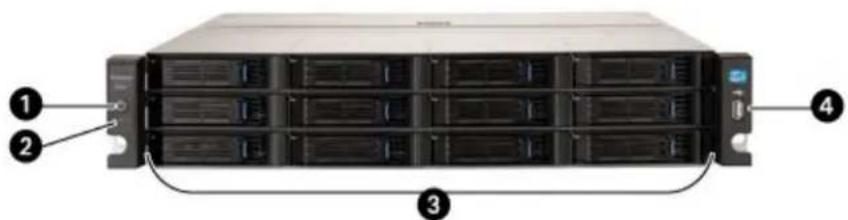
- Bouton d'alimentation : appuyez sur ce bouton et relâchéz-le pour allumer ou étéindre le px12-450r. Lorsque le px12-450r est allumé, si vous appuyez sur le bouton d'alimentation pendant moins de 4 secondes, vous provoquez un arrêt correct du système.

Si vous maintainez ce bouton enforcé pendant 4 secondes, vous forcez l'arrêt du périphérique et cela risque d'entrainer la perte de données si des transferts de données sont en cours.
- Voyant d'alimentation/d'etat :
bleu fixe: l'unité est allumée, sans panne
- clignote en bleu : l'unité est en cours d'initialisation/de démarrage ou d'arrêt
- clignote en nombre : indique une défaillance du système : défaillance de l'alimentation, du ventilateur ou du disque. Utilisez px12-450r Management Console pour afficher les détails.
-
Baies de lecteur: le px12-450r Network Storage dispose de douze baies de lecteur replacables par l'utilisateur. Reportez-vous aux Détails des baies de lecteur ci-dessous pour de plus amples informations.
-
Connecteur USB 2.0 : prend en charge les imprimantes et les périhériques de stockage USB.
Détails des baies de lecteur
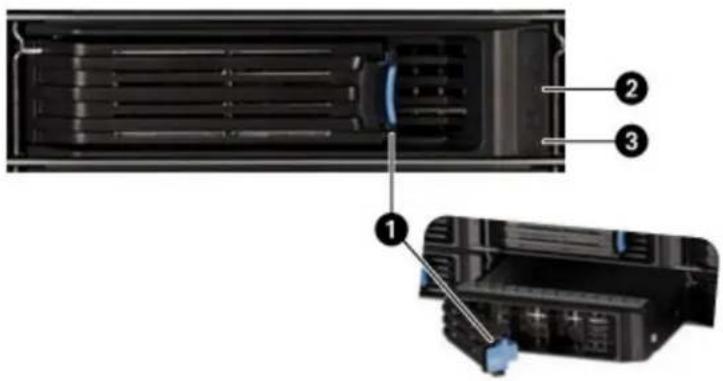
- Loquet d'éjection du chariot du lecteur: appuyez sur le bouton d'éjection et tirez sur le loquet pour éjecter le chariot du lecteur.
Avant d'ajouter de nouveaux lecteurs, consultez la liste des disques durs approuvés sur le site de support LenovoEMC à l'adresse www.iomega.com/nasdisks.
-
Voyant d'etat du lecteur:
-
Bleu fixe : lecteur fonctionnant normalement, sans panne.
- clignote en bleu : le disque est en mode de reconstruction RAID
-
rouge fixe : défaillance du lecteur.
-
Voyant d'activité du lecteur :
-
clignote en blanc : activité en cours pour l'ensemble RAID du disque
- étéint : pas d'activité sur l'ensemble RAID du disque
Panneau arrête
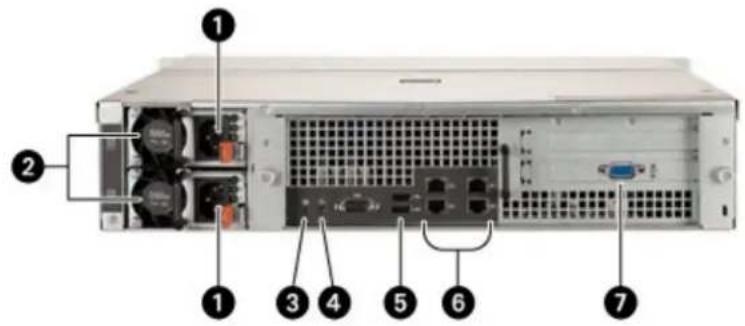
- Connecteurs d'alimentation CA : branche les deux connecteurs d'alimentation CA à un onduleur pour offrir une alimentation redondante à votre px12-450r. L'alimentation CA passes automatiquement sur la tension adaptée à votre région.
- Alimentation : le px12-450r dispose d'alimentations redondantes remplaçables à chaud. Si l'une des alimentations tombe en panne, l'autre alimentation prend immédiatement le relais. Pour gagner un maximum de temps, une alimentation en panne peut être remplacée alors que le px12-450r fonctionne.
- Voyant d'identification du système : clignote en bleu si l'option Voyants clignotants est activée dans la px12-450r Management Console. Ce voyant sert à identifier un px12-450r en particulier dans les installations compteant plusieurs périhériques.
- Bouton de réinitialisation : maintenez le bouton de Réinitialisation enforcé pendant quatre secondes pour réinitialiser vos paramètres de sécurité et réseau. Cette opération permet de rétabrir l'accès lorsque les paramètres réseau sont incorrects ou si vous avez oublie votre mot de passer.

Le bouton de réinitialisation ne permet pas d'effectuer une réinitialisation complète. Pour cela, vous doivent désigné Rétablier param. par défaut sur la page Système de px12-450r Management Console.
- Connecteurs USB 2.0 : prend en charge les imprimantes et les périphériques de stockage USB.
- Ports Gigabit Ethernet: connecteurs Ethernet ultra-rapides permettant de détecter automatiquement la vitesse de votre réseau (10/100/1000Base-T).
- Connecteur de sortie VGA : se branche à un moniteur pour les applications de vidésurveillance.
Paramètres par défaut
- Adresse IP: si aucun serveur DHCP n'est detecté sur votre réseau, le px12-450r se voit attribuer automatiquement une adresse IP de type 169.254.x.x.
- Nom du péripérisque : le nom par défaut de votre px12-450r Network Storage est px12-450r. Si votre réseau inclut plusieurs px12-450r, un nombre est ajusté au nom (par exemple, px12-450r-1 px12-450r-2, etc.).
- Partages par défaut : la configuration du périhérique créé des partages par défaut sur votre px12-450r. Les partages par défaut varient en fonction des options sélectionnées au moment de la configuration du périhérique. Si vous le souhaitez, vous pouvez créé des partages supplémentaires.
Raccordement du px12-450r Network Storage à votre réseau
Verification du contenu de la boite
Assurez-vous que le module contient les éléments suivants :
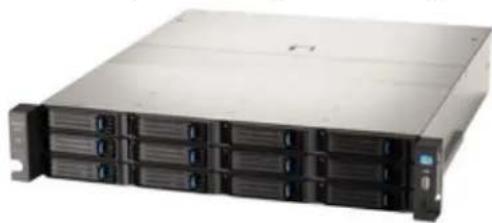
- px12-450r (les modèles peuvent varier)
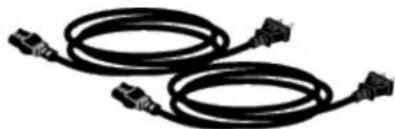
- Câbles d'alimentation
- Guide de démarrage rapide
- Cable Ethernet

- Kit de glissières (les modèles peuvent varier)
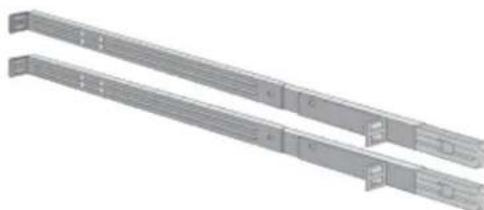
Le contenu exact du module peut varier.
Connexion du px12-450r
Si vous avez acheté plusieurs px12-450r, executez toutes les étapes sur un périhérique avant de passer au suivant.
- Assurez-vous qu'au moins un disque dur est installé dans le px12-450r. Reportez-vous à http://support.lenovoemc.com pour connaître la liste des disques approvés pour une'utilisation avec le px12-450r.
- Utilisez le cable réseau fourni pour connecter le px12-450r à un hub ou un switch réseau.
- Branchez les cordons d'alimentation fournis aux connecteurs d'alimentation situés à l'arrête du px12-450r, puis sur un onduleur. Ceci permet d'offrir une alimentation redondante à votre px12-450r.
- Mettez le px12-450r sous tension.
- Voitr px12-450r se met sous tension automatiqueement.
- Pour configurer votre px12-450r, ouvre un navigateur Web et rendez-vous sur http://setup.lenovoemc.com ou saississez l'adresse IP du pérophérique ou le nom de modulo « px12-450r » dans le navigateur Web de votre ordinateur. La fonction Configuration du pérophérique démarre automatiquement la première fois que vous accédez à votre px12-450r et vous guide tout au long de la configuration des options de configuration de base.

Sur un Mac, utilisez « local.px12-450r » pour acceder à la configuration du périhérique en utilisant le nom de modulo. Pour des résultats optimaux, utilisez un ordinateur connecté au même sous-reseau ou segment de réseau que le px12-450r. Si la fonction Configuration du périhérique ne démarre pas, reportez-vous à Accès à votre périhérique s'il n'est pas découvert.
- EN OPTION : si vous le souhaitez, installez LenovoEMC Storage Manager et le logiciel Twonky Media Server.
LenovoEMC Storage Manager analyse automatiquement votre réseau et se connecte aux partages disponibles sur le px12-450r.
L'installation du logiciel Twonky Media Server vous permet deGERER l'agregation de fichiers multimédia sur votre ordinateur client.
Utilisateurs de Mac : lorsque vous installez LenovoEMC Storage Manager, l'icône correspondante apparait dans la barre de menus. les partages du px12-450r se montent et apparaisent sur le bureau du Mac.
REMARQUE: si les partages px12-450r n'apparaissent pas sur le bureau du Mac, ouvrez Préférences du Finder et vérifie Serveurs connectés sous « Afficher ces éléments... ». Vous pouvez également trouver la liste des partages sous Partagé lorsqu'vous ouvre une fenêtre du Finder.
Utilisateurs de PC : lorsque vous installez LenovoEMC Storage Manager, l'icone correspondante apparait dans la zone de notification. Les partages du px12-450r sont automatiquement associés à une dette de lecteur, puis disponibles dans la section Réseau de Windows Explorer ou sous Emplacements réseau de l'ordinateur.

En cas de message du pare-feu du système d'exploitation signalant une activités reseau lors de l'installation du logiciel, débloquez les communications.

Si vous n'installez pas le LenovoEMC Storage Manager, reportez-vous à Découverte du px12-450r à l'aide du système d'exploitation de votre ordinateur pour obtenir plus d'informations sur la manière de connecter manuellement des partages sur le périhérique.
Instructions importantes sur le montage en rack
Veuillez respecter les conditions suivantes lorsque le px12-450r est installé dans un assemblage en rack fermé ou à plusieurs unités :
- Température ambiente elevée : la température ambiente de l'environnement du rack peut être supérieure à la température ambiente de la pierce. Assurez-vous que l'environnement d'installation ne dépasse pas la température ambiente maximale spécifique pour le px12-450r.
- Flux d'air réduit: l'installation du px12-450r dans un rack ne doit pas compromètre la quantité d'aération nécessaire au fonctionnement sur de l'équipement.
- Chargement mécanique: le montage du px12-450r dans le rack doit éviter tout chargement mécanique instable qui pourrait entraîner un danger.
- Surcharge de circuit : tenez compte de la connexion du px12-450r au circuit d'alimentation et des effets qu'une surcharge de circuit peut partager sur des cables d'alimentation et sur la protection contre les surcharges. Il est important de tener compte des valeurs de la plaque signalétique de l'équipement.
- Mise à la terre fiable : vérifie que l'installation assure une mise à la terre fiable des équipements montés en rack. Une attention particulière doit être accordée aux connexions à la source d'alimentation qui ne sont pas des connexions directes au circuit de dérivation (utilisation de multiprises, par ex.).
Informations relatives à la sécurité
Appliquez les directives suivantes lors de l'utilisation de votre px12-450r Network Storage :
Suivez toutes les instructions apposées sur le px12-450r et continues dans la documentation.
- Utilisez uniquement les câbles d'alimentation fournis avec le px12-450r. Utilisez toujours les câbles d'alimentation appropriés pour votre pays.
- Débranche le px12-450r avant de le nettoyer. N'utiliseaucun produit de nettoyage liquide ni aerosol. Nettoyezleperiphériquea l'aide d'un chiffon humide.
- N'utilisez pas le px12-450r pres de l'eau. Ne renversez pas de liquide sur ou dans le px12-450r.
- Ne placez pas le px12-450r sur une surface instable.
- Ne placez pas le px12-450r à proximé ou au-dessus d'un radiateur, et installez-le à l'écart de toute autre source de chaleur.
- Les ouvertures du px12-450r sont prévues pour les ventilateurs et la circulation de l'air. Elles ne doivent pas été obstruées ou couvertes. Assurez-vous que l'espace est suffisant (au moins 127mm ) à l'avant et à l'arrière du px12-450r pour assurer sa ventilation.
- Ne marchez pas sur le cordon d'alimentation et ne posez rien dessus.
- Tout remplacement incorrect de la pile bouton au lithium peut provoquer une explosion. Remplacez la batterie par une batterie de type identique ou équivalent, conformément aux recommendations du fabricant de l'équipement. Mettez les batteries usagées au rebut dans le respect des règlementations fédérales, nationales, régionales et locales en vigueur.
Dans les situations suivantes, débranchez le px12-450r de la prise murale et contactez le service de support technique :
- Le cordon d'alimentation ou sa prise est endommagé.
Du liquide a ete renversé sur le periphérique. - Le périphérique ne fonctionne pas correctement lorsque les instructions relatives aux conditions d'utilisation sont respectées.
Le péripérisque est tombé ou son boftier est endommagé.
Accès à votre périphérique s'il n'est pas découvert
Si vous px12-450r n'est pas découvert lorsque vous saississez l'URL de configuration, vous pouze utiliser l'une des options suivantes pour y acceder. La fonction Configuration du périhérique démarre automatiquement la première fois que vous accedez à votre périhérique.
Accès direct en utilisant l'adresse IP ou le nom de modèle du péripérisque
Vou puez acceder à l'interfac de gestion des peripheriques directement a partir du navigateur Web de voire ordinateur en saississant l'adresse IP ou le nom de modèle du periphérique dans la barre d'adresse.
- Le nom par défaut de votre px12-450r Network Storage est px12-450r. Si vous reseau inclut plusieurs px12-450r, un nombre est ajouté au nom (par exemple, px12-450r-1 px12-450r-2, etc.).
Découverte à l'aide de LenovoEMC Storage Manager
Vou puez installer LenovoEMC Storage Manager a partir du Site de support Web LenovoEMC.
Selectionnez vous px12-450r parmi les produits LenovoEMC sur la page d'accueil du site de support, puis recherche ZenovoEMC Storage Manager sous Tetechargesements et mises à jour.
L'installation de LenovoEMC Storage Manager sur votre ordinateur client facilité la découverte du px12-450r sur votre réseau. Elle permet également à plusieurs ordinateurs de leur réseau d'interagir avec le px12-450r.
Découverte du px12-450r à l'aide du système d'exploitation de votre ordinateur
Vou puez acceder à l'interface de gestion de votre px12-450r à l'aide du système d'exploitation de voire ordinateur client Windows ou Mac en procedant comme suit.
Windows 8:
- Cliquez sur Explorateur de fichiers dans la barre des tâches.
- Vous doivent voir cette px12-450r répertorié dans la catégorie Autres périphériques.
- Cliquez avec le bouton croit de la souris sur l'icone de votre px12-450r et selectionnez Afficher la page Web du péripérisque pour démarrer l'interface de gestion des péripérisques via le Web.
- Vous pouze également sélectionner Propriétés dans le menu contextuel pour afficher l'URL de la page Web du péripérique. Cliquez sur l'URL pour démarrer l'interface de gestion des péripériques.

L'URL de la page Web affiche l'adresse IP attribuée à votre px12-450r.
Windows 7 et Vista :
- Cliques sur Demarrer > Ordinateur > Reseau.
- Vous devez voir notre px12-450r repertorié dans la catégorie Autres périhériques.
- Double-cliquez sur l'icone du périhérique pour acceder à la console de gestion des périhériques px12-450r.
Windows XP :
- Si vous n'avez pas activé la découverte UPnP,clinquez sur Demarrer > Aide > Support.
- Dans le navigateur Aide et support, recherche UPnP, puis procédez comme indiqué dans « Installation de l'environnement UPnP »
- Une fois UPnP activé, ouvre l'explorateur Windows, puis développement favoris réseau sous Dossiers.
- Notre px12-450r doit apparaitre dans la liste.
- Double-cliquez sur l'icone du périhérique pour acceder à la console de gestion des périhériques px12-450r.
Mac:
- Ouvrez une nouvelle fenetre du Finder.
- Sélectionnez Tout... sous Partagé sur le côte gauche de la fenêtre du Finder.
- Double-cliquez sur votre px12-450r pour vous connecter à la console de gestion des péripériques.

Après avoir terminé la configuration de votre px12-450r, vous pouvez vous connecter aux partages du périphérique en sélectionnant Aller > Se connecter au serveur et en saississant soit afp://
Configuration de fonctions favorites
Une fois la configuration du périhérique terminée, la console de gestion px12-450r s'ouvre et affiche vos Fonctions favorites par défaut en fonction des options sélectionnées lors de la configuration.
Selectionnez Toutes les fonctions pour afficher les fonctions supplémentaires disponibles sur vous px12-450r. Si vous souhaitez ajouter l'une de ces fonctions à vos favoris, il vous suffit de cliquer sur l'icone et de la faire glisser à partir de l'écran Toutes les fonctions vers l'onglet Fonctions favorites.
Vous pouvez acceder à l'interface utiliser, aux options de configuration et aux informations d'aide de toutes les fonctions en cliquant sur l'icone correspondante sous Fonctions favorites ou Toutes les fonctions. Vous trouvrez des informations sur toutes les fonctions disponibles dans ce guide de l'utilisateur en recherchant le nom de la fonction à l'aide de la fonction Recherche PDF.
- Si vous lector de PDF n'affiche pas de boite de dialogue Rechercher par defaut, appuyez sur Ctrl+F sous Windows ou sur Apple+f sur Mac.
- Saisissez un nom de fonction, un mot-clé ou une chaine de texte pour rechercher les informations youlues.
- Sélectionnez Suivant ou utilisez le menu déroulant pour acceder aux options de recherche avances.
Configuration de fonctions supplémentaires
Une fois la configuration du périhérique terminée, vous pouvez configurer des fonctions supplémentaires sur votre px12-450r. Reportez-vous aux rubriques sous Options de configuration du périhérique pour plus d'informations sur la configuration de nombreuses fonctions de base. Les fonctions plus complexes sont abordées dans d'autres rubriques de ce manuel.
LenovoEMC Personal Cloud
Vou puez configurer un Personal Cloud pour permettre aux utilisateurs invites d'acceder au contenu present sur voe px12-450r. Ce contenu peut relever de partages privés, exclusivement destinés aux utilisateurs ayant rejoint le Personal Cloud, ce qui permet d'ajouter une couche de sécurité supplémentaire. De plus, vous souhaitez peut-etre acceder aux autres péripériques de confiance du Personal Cloud, afin que les utilisateurs du Personal Cloud puissant acceder au contenu present sur ces péripériques. Pour plus d'informations sur le Personal Cloud, reportez-vous à la rubrique Présentation de Personal Cloud.
Partage de fichiers
La configuration du partage de fichiers vous permet d'ajouter du contenu à votre px12-450r et de prendre ce contenu accessible de nombreuses manières, y compris par les fonctions relatives au contenu, comme Dossiers actifs et le partage de média. Pour plus d'informations, reportez-vous à la rubrique Présentation des partages.

La sécurité est automatiquement activée lorsque vous configurez votre px12-450r et tous les partages sont sécurisés par défaut. Vous pouvez creator des utilisateurs sur votre périhérique et leur accorder des privilèges d'accès pour limiter l'accès aux données sur les partages. Vous pouvez également rendre des partages publics si vous souhaitez qu'ils soient accessibles à tout le monde. Reportez-vous à Sécurisation de votre périhérique pour plus d'informations.
Configuration du périphérique
La fonction Configuration du périhérique démarre automatiquement la première fois que vous accédez au px12-450r et vous guide tout au long de la configuration des options de base du périhérique. Si vous souhaitez modifier ces paramètres de configuration ultérieurement, vous pouze redémarrer la configuration en selectionnant l'icone Configuration du périhérique sous Toutes les fonctions dans la console de gestion des périhériques px12-450r.
Vous peuvent également configurer manuellement les options de chaque fonction sur votre px12-450r en scélectionnant l'icone de la fonction concernée. Vous trouvez des informations sur les options des paramétres des fonctions disponibles sur votre px12-450r dans d'autres rubriques de ce manuel.

Si vous exécutez la fonction Configuration du périhérique après avoir terminé la configuration initiale, le contenu stocké sur votre px12-450r n'est pas affecté et les autres options de configuration que vous avez définies ne sont pas modifiées.
Certain processus de votre px12-450r utilisent également les étapes de configuration pour confirmer l'autorisation de l'administrateur et configurer les options de stockage de base (les systèmes de fichiers et la protection RAID, par exemple). Cela n'affecte pas les autres paramétres ou données de votre px12-450r.
CHAPITRE 2
Options de configuration du péripérique
Paramètres réseau
La fonction Réseau vous permet d'afficher et de modifier les paramétres de configuration du réseau sur votre px12-450r. La fonction Réseau vous permit d'identifier les serveurs DNS et WINS et la façon dont l'adresse IP du système est définie. Généralement, la plupart des adresses IP et des autres paramétres réseau peuvent être configurés automatiquement.
Si vous souhaitez modifier les paramètres réseau par défaut de votre px12-450r, reportez-vous à Configuration manuelle des paramètres du réseau.
VoussoupiezegalementutiliserlafonctionRéseau pourconfigurerles fonctionssuivantessurvoirexp12- 450r.
Cartes réseau liées
Si vous px12-450r dispose de plusieurs cartes reseau, vous pouvez lier ces cartes. Reportez-vous à Liaison de cartes reseau.
VLAN
Chaque carte réseau de votre px12-450r peut être ajoutée à quatre LAN virtuels (réaux VLAN) maximum. Pour plus d'informations sur l'ajout d'une carte réseau à un LAN virtuel, reportez-vous à Paramètres VLAN.
Activation de la prise en charge des trames Jumbo
Vous pouvez activer les trames Jumbo pour chacune des cartes reseau de votre px12-450r en develloppant la rubrique Informations d'une carte reseau et en saisissant une taille de trame Jumbo dans le champ Trame Jumbo. Si vous ne souhaitez pas prendre en charge les trames Jumbo, laissez le champ vide. La prise en charge des trames Jumbo s'avere particulierement utile lors du transfert reseau de fichiers volumineux, notamment les fichiers multimedia. Cette prise en charge permet d'accroitre la vitesse de transfert en plaçant des fichiers plus volumineux dans moins de paquets de données. En outre, le CPU traitant un plus grand volume de données dans un nombre de paquets moins élevé, les exigences matérielles sont réduites.
La prise en charge des trames Jumbo ne doit être activée que si vous étés sur que votre réseau est compatible avec ces trames et que tous les péripériques réseau sont configurés de manière à prendre en charge les trames Jumbo. Nous vous conseillons de vérifier que toutes les cartes réseau sont configurées de manière à prendre en charge les trames Jumbo avant d'activer cette fonction.
Configuration manuelle des paramètres du réseau
Modification des paramètres de configuration du réseau
- Cliquez sur l'icone Reseau pour ouvrir la fonction Reseau.
- Cliquez sur Modifier les parametes reseau pour configurer manuellement les parametes qui s'appliquent a toutes les interfaces reseau.
- Pour configurer manuellement les adresses IP statiques, désactiver la case Configurer automatiquement DNS, WINS et toutes les adresses IP (DHCP).
Serveurs DNS, saisissez les adresses IP des serveurs DNS (Domain Name System). DNS permet de convertir le nom de Domaine en adresse IP.
Serveurs WINS, saississez les adresses IP du serveur WINS.
- Mode de liaison s'applique si vous souhaitez lier deux interfaces reseau ou plus sur votre px12-450r. Le parametre par défaut est Equilibrage adaptatif de la charge. Reportez-vous à Liaison de cartes reseau pour plus d'informations sur les modes de liaison.
- Pour connecter votre px12-450r à un serveur proxy, activez la case Utiliser les paramétres du proxy et saisissez l'adresse IP, le numéro de port, ainsi que le nom d'utilisateur et le mot de passé du serveur proxy.
- Cliquez sur Appliquer pour enregistrer vos paramétres.
- Pour définir une adresse IP statique, développez la section Interface réseau et désactiver la case Acquisition automatique d'une adresse réseau (DHCP).

Si cette case est cochée et qu'aucun serveur DHCP n'est disponible sur le réseau, le périphérique affecte automatiquement une adresse IP de type 169.254.x.x.
-
Complétez les paramètres suivants pour attribuer une adresse IP statique à la carte réseau sélectionnée :
-
Adresse IP: adresse IP statique du px12-450r. Utilisez une adresse IP disponible comprise dans la plage d'adresses utilisée par le réseau local.
- Masque de sous-réseau : sous-réseau auquel appartient l'adresse IP. La valeur par défaut est 255.255.255.0.
-
Passerelle : saisissez l'adresse IP de la passerelle dans ce champ.
-
Cliquez sur Appliquer pour enregistrer vos parametes.
Options de configuration du réseau supplémentaires
Pour plus d'informations sur l'ajout d'une carte réseau à un LAN virtuel, reportez-vous à Paramètres VLAN.
pour plus d'informations sur la liaison de plusieurs cartes réseau, reportez-vous à Liaison de cartes réseau.
Liaison de cartes réseau
La liaison des cartes réseau permet de générer une redondance pour votre px12-450r sur le réseau. En cas de défaillance d'une carte réseau, le px12-450r reste accessible sur le réseau si la carte concernée est liée aux autres. Suivant le mode de liaison sélectionné, il peut également augmenter la bande passante.
Vouspouvezlierdeuxcartesréseauouplusdansvotrepx12-450r.
Pour lier des cartes reseau, procedez comme suit :
- Ouvrez la fonction Reseau et cliquez sur Modifier les parametes reseau.
-
Utilisez le menu déroulant pour selectionner le mode de liaison que vous souhaitez utiliser :
-
Equilibrage adaptatif de la charge :
ce mode augmente la bande passante en répartissant la charge sur les cartes réseau liées. L'équilibrage adaptatif de la charge ne nécessite pas de prise en charge de switch ou de routeur car la liaison est effectué par le px12-450r et le pilote de liaison LifeLine se charge du traffic réseau pour permettre la liaison. L'équilibrage adaptatif de la charge est le mode de liaison par défaut.
- Agrégation de liens:
ce mode augmente la bande passante en répartissant la charge sur plusieurs ports d'un switch. L'agrégation de liens nécessite un switch réseau compatible 802.3ad.
- Basculment sur incident :
le mode Basculement sur incident protège la connectivité réseau de votre px12-450r en cas de panne d'une carte réseau. En mode Basculement sur incident, seule une carte réseau de la liaison est active ; les autres cartes réseau de la liaison sont passives. En cas de panne de la carte réseau, une autre carte réseau de la liaison est activée et maintainé la connectivité réseau. Le mode Basculement sur incident ne nécessite pas de prise en charge de switch et ne fournit aucune augmentation de la bande passante.
- Cliquez sur Appliquer pour enregistrer vos parametes.
- Dans le tableau Interface réseau, développement le numero de l'une des cartes réseau que vous souhaitez lier, puis développement la section Lier l'interface réseau.
- Cochez la case située sous Lier en regard de chaque carte reseau que vous souhaitez lier à la carte sélectionnée. Par exemple, si vous avez développé la carte reseau 1 et que votre configuration comprend quatre cartes reseau, vous doivent lier la carte 1 aux cartes 2, 3 et/ou 4.
- Cliquez sur Appliquer pour enregistrer vos paramètres.
La section met à jour et affiche les cartes réseau qui sont liées à la carte sélectionnée.
Annulation des liaisons de cartes reseau
- Pour annuler la liaison d'une carte reseau, deselectionnez la case en regard de la carte reseau liée.
- Cliquez sur Appliquer pour enregistrer vos parametes.
Paramètres VLAN
Un réseau VLAN (Virtual Local Area Network) est un réseau de périhériques qui sont reliés dans un domaine de diffusion, même si les périhériques ne sont pas physique connectés l'un à l'autre. Les réseaux VLAN sont utiles pour creer de petits réseaux à l'intérieur d'un important réseau LAN; par exemple, le département juridique d'une entreprise peut avoir son propre réseau VLAN, car il dispose de documents sensibles accessibles uniquement par certaines personnes. Ces petits réseaux VLAN ainsi créés ne nécessitant pas de ressources physiques additionnelles, telles qu'un câblage supplémentaire. Il est possible de configurer le px12-450r Network Storage de sorte qu'il prenne en charge des VLAN, en connectant la carte réseau physique correspondante au port trunk d'un switch L2/L3.
Le réseau VLAN est configuré pour chaque carte réseau, mais il n'est pas pris en charge par des cartes réseau liées. Si une carte réseau est liée, vous devez d'abord annuler cette liaison afin de la configurer pour un réseau VLAN.
Ajout d'un réseau VLAN
- Pour ajouter un réseau VLAN, développez la partie Paramètres VLAN d'une carte réseau.
- Cliquez sur Ajouter un VLAN.
- Entrez une valeur comprise entre 2 et 4 094 pour l'ID VLAN. Vous pouvez enter jusqu'à 4 ID VLAN pour chaque carte réseau. Un réseau VLAN obtient ses paramétres réseau du serveur DHCP, ou vous pouvez découverter DHCP et entraîr l'adresse IP, le masque de sous-réseau et la passerelle manuellement.
- Reportez-vous à Paramètres réseau Page 16 pour plus d'informations sur les trames Jumbo.
- Cliquez sur Appliquer pour enregistrer vos modifications.
Suppression d'un réseau VLAN
Dans la partie Paramétres VLAN, cliquez sur Supprimer pour supprimer le VLAN.
Ajout de cartes réseau à votre px12-450r Network Storage
Vouss pouvez ajouter une carte reseau haute performances (10 GbE) à votre px12-450r pour obtenir deux cartes reseau supplémentaires. Cette option fournit des ports supplémentaires que vous pouze connecter à différents reseaux physiques pour une flexibilité accrue lors de la connexion à un ou plusieurs reseaux. Les cartes reseau externes supplémentaires peuvent etre liées les une aux autres ou a des ports de carte reseau internes. Vous pouze également utiliser les cartes reseau ajoutees pour configurer votre px12-450r de sorte qu'il dispose d'adresses IP différentes et pour creer des reseaux VLAN supplémentaires.

Wake On LAN n'est pas pris en charge pour les cartes reseau supplémentaires. Pour plus d'informations sur ce parametre, reportez-vous à Économie d'énergie.
Pour ajouter une carte réseau accessoire, suivez cette procedure :
- Arretez votre px12-450r et retirez son capot.
- Recherche un slot d'extension inoccupé à l'arrière du px12-450r et otez le cache de ce dernier. Conservez la vis du cache recouvrant le slot d'extension.
- Insérez la carte Ethernet dans le slot d'extension et enforcez fermement le connecteur de la carte dans le slot jusqu'à ce qu'il soit bien en place. Veillez à ce que le support de la carte soit bien aligné sur le chassin du px12-450r.
- Remettez en place la vis du cache du slot d'extension.
- Réinstallé le capot du px12-450r et mettez le système sous tension.
Le px12-450r Network Storage reconnait automatiquement la nouvelle carte reseau et affiche les cartes reseau ajoutees à la page Rseau.
Considérations propres à la liaison de cartes réseau 10 GbE
Les deux ports 10 Go sont les seules cartes reseau connectees (actives) :
- Tous les modes de liaison sont entièrement pris en charge. Comme avec n'importe qu'elle carte reseau liée, vous ne pouvez selectionner qu'un seul mode de liaison (Equilibrage adaptatif de la charge, Agregation de liens ou Basculement sur incident).
- Une vitesse de transfert de 10 Go est toujours utilisée pour la carte réseau liée (si elle est prise en charge par un switch réseau 10 Go).
- Si le mode de liaison sélectionné est le mode Équilibrage adaptatif de la charge ou Agrégation de liens, la carte réseau liée fournit 2x10 Go de bande passante, ce qui permet de transférer deux fois plus de paquets réseau simultanément (la vitesse de transfert réseau reste 10 Go).
Ports 10 Go et 1 Go connectés et liés en mode Basculement sur incident :
Lors de la liaison de plusieurs ports 10 Go et 1 Go, le mode Basculement sur incident est le seul mode de liaison pris en charge. En mode Basculement sur incident, seule l'une des cartes reseau liées est active. Tous les autres ports de carte reseau connectés sont utilisés comme cartes reseau secondaires.
- La vitesse de transfert réseau du px12-450r est déterminée par la carte réseau principale dans la configuration liée. Cela signifie que la vitesse de transfert est de 1 Go si la carte réseau principale est un port 1 Go, même si la configuration liée inclut un port 10 Go.

La carte réseau principale est la première carte réseau selectionnée lors de la configuration de la

carte reseau liee.
- Si la carte réseau 10 Go principale échoue, l'une des cartes réseau secondaires devient l'interface active (principal). S'il s'agit d'une carte réseau 1 Go, la vitesse du réseau pour le px12-450r est réduite à 1 Go.
Certsains ports 10 Go et 1 Go liés en mode Basculement sur incident avec d'autres ports 1 Go également connectés :
- L'interface principale de la carte réseau liée en mode Basculement sur incident est déterminée selon la méthode décrite dans la rubrique précédente.
- La carte réseau prioritaire dans la table de routage permet de contrôle la vitesse du réseau pour le px12-450r. Avec LifeLine 4.1, la priorité de routage est accordée à la carte réseau liée en mode Basculement sur incident si le port 10 GbE est l'interface principale.
Attribution d'un nom à votre px12-450r Network Storage
Voues pouvez attribuer un nom pertinent à votre px12-450r à l'aide de la fonction Identification du périhérique. Cette fonction vous permet de modifier le nom du périhérique de stockage, son nom et le nom du groupe de travail.
Changez n'importe lequel de ces paramétres en modifier les champs de texte. Cliquez sur Appliquer pour enregistrer vos modifications.
- Nom du périphérique : saisissez un nom pour le périphérique px12-450r. Utilisez un nom qui permettra de l'identifier sur le réseau.
- Nom déscriptif du périphérique : saisissez un nom déscriptif pour le périphérique px12-450r. Ce nom peut fournir des informations supplémentaires d'identification du périphérique. Si vous laisssez ce champ vide, le nom de périphérique par défaut est utilisé.
- Nom du groupe de travail : saisissez un nom de groupe de travail pour le périphérique px12-450r si vous doivent modifier le nom par défaut. Le nom du groupe de travail identifie un groupe d'ordinateurs se partageant des informations. Modifiez le nom du groupe de travail uniquement si vous définisse explicitement un groupe de travail sur votre réseau. La plupart des utilisateurs ne souhaitent pas le modifier, à moins qu'ils n'aient défini explicitement un groupe de travail différent sur leurs ordinateurs.

Renommer le px12-450r nécessite le redémarrage du périhérique.
Configuration de votre px12-450r Network Storage pour utiliser Active Directory
Si vous disposez d'une organisation utilisateur Active Directory existante, vous pouze l'incorporer à l'interface de gestion des périhériques px12-450r. Notre px12-450r est compatible avec un environnement haute disponibilité. Il peut donc fonctionner avec plusieurs serveurs AD, ce qui présente un avantage en cas de panne ou de déconnexion d'un serveur.
Suivez les instructions ci-dessous pour configurer votre px12-450r pour utiliser Active Directory.
- Définissez manuellement le serveur DNS pour le px12-450r: Ouvrez la fonction Réseau. Désactivez la case Configurer automatiquement tous les paramètres réseau, entrez l'adresse IP de votre serveur DNS dans la zone de texte, puis cliquez sur Appliquer pour enregistrer vos paramètres.
- Configurez le px12-450r pour qu'il rejoigne le domaine Active Directory : Ouvrez la fonction Gestion du domaine et cliquez sur Activé pour activer Active Directory.
-
Renseignez les informations de connectivité suivantes pour l'organisation de l'utilisateur AD que vous souhaitez incorporeer au px12-450r :
-
Nom du domaine : nom de Domaine complet utilisé pour votre Domaine Active Directory, par exemple sohoad.com.
- Serveur préfééré : si vous le souhaitez, vous pouvez saisir le nom réel ou l'adresse IP de votre serveur Active Directory, par exemple, ad-server.sohoad.com ou 10.14.50.12. Si ce champ est resté vide, le px12-450r utilise le paramètre DNS (étape 1) pour résoudre le serveur AD (également appelé « Contrôleur de Domaine »).
- Unité d'organisation : sous-ensemble prédéfini facultatif d'objets de réseau dans un domaine Active Directory, où l'objet ordinateur pour le px12-450r est créé dans le domaine.
- Nom d'utilisateur administrateur : nom d'utilisateur Active Directory doté du privilège d'administrateur de Domaine ou de privilèges suffisants pour relier les ordinateurs clients au domaine.
- Mot de passage administrateur : mot de passage Active Directory pour le nom d'utilisateur Active Directory spécifique.
- Intervalle d'actualisation des utilisateurs/groups : fréquence d'actualisation par le px12-450r de la liste des utilisateurs et groupes disponibles à partir du serveur Active Directory.
- Chiffrement de réseau local (SSL): applique le chiffrement sur votre réseau local.
- Chiffrement de réseau à distance : applique le chiffrement en dehors de votre réseau local, par exemple sur Internet. Les可以选择 pour les deux types de chiffrement sont Non requis et Toujours (le chiffrement est toujours imposé). Il est plus sur de chifferrer les communications, mais cela peut dégrader les performances.
-
Activer les domaines de confiance : permet à votre px12-450r d'autoriser l'accès à d'autres domaines.
-
Cliquez sur Appliquer pour enregistrrer vos paramètres.
Activier les domaines de confiance Active Directory
L'activation des domaines de confiance Active Directory sur votre px12-450r vous permet d'importer des utilisateurs et des groupes d'autres domains de confiance vers votre px12-450r. Ces utilisateurs et groupes d'autres domains auront alors accès aux fonctionnalités de votre px12-450r, telles que l'accès aux dossiers et documents des partages.
Maintenant que vous avez activé l'accès à tous les domaines de confiance, vous pouvez ajouter des utilisateurs et des groupes issus de ces domaines à votre px12-450r. Pour plus d'informations, reportez-vous à Gestion des utilisateurs et des groupes avec Active Directory.
Personnalisation de l'accès aux fonctions de votre px12-450r Network Storage
La page Sélection des fonctions permet aux utilisateurs administrateurs de personnaliser la console de gestion des péripériques pour les utilisateurs non-administrateurs. Cette page permet aux administrateurs d'activer l'affichage de certaines fonctions et d'en désactiver d'autres. En outre, un administrateur peut autoriser des utilisateurs non-administrateurs à acceder à certaines fonctions en définitant des autorisations pour ces derniers.

L'autorisation d'accès à une fonction peut être accordée uniquement aux utilisateurs non-administrateurs, étant donné que les utilisateurs administrateurs ont toujours accès à toutes les fonctions.
Activation de l'affichage des fonctions
- Cliquez sur I'icone Sélection des fonctions icone pour ouvrir la page d'interface.
Toutes les fonctions de votre px12-450r s'affichent sur la page avec un etat indiquant si elles sont activées ou désactivées. - Pour activer une fonction, développez son nom, puis cliquez sur l'option permettant de l'activer.
Par exemple, pour activer Amazon S3, développer la fonction Amazon S3, puis cliquez sur l'option permettant de l'activer. - Pour désactiver une fonction, cliquez sur l'option permettant de la désactiver.

Voupez definir l'affichage des applications sur la page Sélection des fonctions, à condition que l'application presente cette fonctionnalité. Pour plus d'informations sur l'installation des fonctions, reportez-vous à Gestionnaire des applications.
Activation des autorisations d'accès aux fonctions
Voupez configurer les autorisations d'acces des utilisateurs non-administrateurs avec certaines fonctionnalités. Detepez la fonction sur la page Selection des fonctions pour definir si cette derniere prend en charge les autorisations d'acces aux fonctions.
- SiILA n'est pas déjà fait, creez des utilisateurs et des groupes sur toute px12-450r.
- Ouvrez la page Sélection des fonctions.
- Pour autoriser l'accès à une fonction activée, développerez son nom, puis cliquez sur Ajouter des autorisations d'accès.
- Dans la fenêtre contextuelle, Sélectionné un ou plusieurs utilisateurs auxquels accorder des autorisations d'accès. Si vous avez créé des groupes, vous pouvez également limiter leur accès de cette manière.
- Cliquez sur Appliquer pour enregistrer vos modifications. La liste des utilisateurs disposant d'une autorisation d'accès s'affiche sous la fonction concernée. Pour supprimer une autorisation d'accès, désactiver la case d'accès située en regard de l'utilisateur, puis cliquez sur Appliquer pour enregistrer vos modifications.

Yououpouzeactiverdes autorisationsd'acces pourlesapplications surla pageSelectiondes

fonctions, à condition que l'application ait cette fonctionnalité. Pour plus d'informations sur l'installation des fonctions, reportez-vous à Gestionnaire des applications.
Connexion d'utilisateurs non-administrateurs
Les utilisateurs non-administrateurs peuvent se connecter à un px12-450r sur lequel l'accès aux fonctions a été activé. Lorsque ces utilisateurs accédent au périhérique, ils voient d'abord l'écran de connexion qui les invite à saisir leurs informations d'identification. Àpres la connexion, la console de gestion des périhériques s'affiche avec les fonctions auxquelles un utilisateur non-administrateur a accès.
Obtention des alertes concernant votre px12-450r Network Storage
Voupez configurer your px12-450r pour envoyer des alertes e-mail lorsque des problemes sont detectes. Pour ce faire, you pouze utiliser la fonction Notification par e-mail, qui vous permet de configurer une destination pour les e-mails envoyés par le px12-450r lorsque des problemes sont detectés.
Cliquez sur l'icone e-mail pour ouvrir la fonction Notification par e-mail. Pour fourir une adresse e-mail de destination, saississez les informations suivantes :
- Adresses e-mail de destination : saisissez une adresse e-mail valide. Cette adresse indique la destination des messages envoyés à partir du px12-450r lorsque le système détecte des incidents. Vous pouvez ajouter plusieurs adresses e-mail en les séparant par des virgules, des espaces ou des points-virgules.
- Cochez la case Envoyer un e-mail de test pour confirmer que la notification par e-mail fonctionne correctement.
- Cochez la case Configurer les paramètres SMTP personnelisés uniquement si vous reseau bloque le traffic SMTP, ce qui nécessite des paramètres de connexion supplémentaires, tels qu'un pare-feu d'entreprise.
La plupart des utilisateurs n'ont pas a selectionner cette option. Si cette option est selectionnée, entrez les informations supplémentaires suivantes afin d'identifier votre serveur SMTP:
- Serveur de messagerie (SMTP) : saisissez l'adresse de votre serveur SMTP.
- Adresse e-mail de l'expéditeur : saisissez une adresse e-mail que le px12-450r utilisera comme adresse De lors de la création de messages.
- Connexion à la messagerie : saisissez le nom d'utilisateur qui permet d'acceder au compte de messagerie ci-dessus.
- Mot de passer de messagerie : confimez le mot de passer du compte de messagerie.
- Confirmer le mot de passer : confirmez le mot de passer pour le compte de messagerie. Il doit correspondre au mot de passer fourni precedemment.

Si vous messagerie utilise un anti-spam, nous vous conseillons d'ajouter l'adresse e-mail de l'expéditeur à votre liste d'expéditeurs autorisés. Si vous n'indiquez pas d'autres informations d'identification, l'adresse e-mail de l'expéditeur par défaut est : alertnotification@lenovoemc.com
Cliquez sur Appliquer pour enregistrer vos modifications.
Suivi dévenements sur votre px12-450r Network Storage
La fonction Journal des événements affiche uniquement les 1000 événements les plus récents consignés dans le px12-450r. Il est possible de télécharger le journal des événements complet.
Les icônes suivantes indiquent la gravité de chaque message d'etat :
INFORMATIONS
Indique qu'une modification a ete aportee a l'etat du periphérique px12-450r, par exemple lorsqu'un utiliseur rattache un periphérique.
- AVERTISSEMENT
Indique qu'un problème nécessitant votre attention s'est produit sur le périphérique px12-450r, mais que ce dernier continue de fonctionner normalement pour le moment.
- Erreurs
Indique qu'un problème majoré s'est produit sur le périhérique px12-450r et que vos données risquent d'être perdues si vous n'intervenez pas.
Voussouspuez trier laiste affichee par date,utilisateur ou evénement en cliuant sur les en-tetes de colonne.
Téléchargement du fichier complet du journal des événements
Cliquez sur Tetecharger pour tetecharger un fichier journal des événements séparés par des virgules.
Une nouvelle page s'ouvre, avec un lien vers le fichier du journal des événements. Cliquez sur le lien du journal des événements pour télécharger ou ouvrir le fichier.
Le fichier télécharge contient 5 colonnes : Nombre, Date, Utilisateur, Gravité, Message.
Obtention de l'etat du système pour votre px12-450r Network Storage
La console de gestion des péripériques affiche des informations générales sur la santé du système et l'utilisation de l'espace. La fonction État du système fournit des informations d'état supplémentaires et un panneau de configuration qui vous permet d'effectuer les opérations suivantes :
- Faire clignoter les voyants
Redemarrer - Arréter
Cliquez sur l'icone Etat du système pour ouvrir la page de la fonction.
Utilisation de l'espace
La section Utilisation de l'espace représenté graphiquement l'espace utilisé par les partages sur votre px12-450r. L'espace exact utilisé s'affiche dans une infobulle lorsque vous faites glisser la souris sur un partage.
Panneau de configuration
Le panneau de configuration affiche les commandes du px12-450r :
- Faire clignoter les voyants
Pour vous aider à identifier un px12-450r spécifique lorsque plusieurs périhériques sont configurés sur votre réseau, faites clignoter les voyants situés à l'avant du px12-450r en cliquant sur:
Redemarrer
Redémarrez le px12-450r.
- Arreter
Arretez le px12-450r.

Avant d'eteindre le px12-450r, assurez-vous d'avoir accès au périphérique physique pour le redémarrer. Il est recommandé de toujours utiliser le bouton d'alimentation pourmettre le périphérique hors tension.
Informations sur le périphérique
La section Informations sur le periphérique reprend divers détails sur le matériel, les logiciels et les états.
état ;
La section Informations d'etat affiche les modifications ou les problèmes de votre px12-450r. Lorsqu'un problème exigeant une intervention de l'utilisateur se produit, par exemple un message d'erreur ou d'advertissement, la console de gestion px12-450r affiche un lien dans le message d'etat.
Les types de message peuvent s'afficher :
| INFORMATIONS Indique qu'une modification a été apportée à l'état du px12-450r, par exemple lorsqu'un utiliser rattaché un périphérique. |
| AVENTISSEMENT Indique qu'un problème nécessitant votre attention s'est produit sur votre px12-450r, mais que ce périphérique continue de fonctionner normalement pour le moment. |
| Erreurs Indique qu'un problème major s'est produit sur le px12-450r et que vos données risquent d'être perdues si vous n'intervenez pas. |
Utilisation de votre px12-450r Network Storage dans divers fuseaux horaires
Vous pouvez définir la date et l'heure de votre px12-450r de façon à le configurer en fonction d'un fuseau horsaire même si ce dernier ne correspond pas à son emplacement. De cette manière, vos utilisateurs voient la date et l'heure correctes même sils vivent et travaillant dans un endroit distinct de celui où votre px12-450r est installé. Vous pouvez définir la date, l'heure et le fuseau horsaire à l'aide de la fonction Date et heures.

Lorsqu'un domaine Active Directory est en cours d'utilisation, l'heure du px12-450r est synchronisée avec celle du contrôleur de Domaine.
-
Pour changer le fuseau horsire, selectionnez un fuseau horsaire dans le menu déroulant, puis désisissez le mode de paramétrage de l'heure pour le px12-450r :
-
Serveur de synchronisation Internet : les options Synchroniser automatique avec un serveur de synchronisation Internet et Utiliser le serveur de synchronisation par défaut sont sélectionnées par défaut. Pour spécifique un serveur de synchronisation, sélectionnez Spécifier le serveur de synchronisation, puis saississe z'URL du serveur de synchronisation Internet que vous souhaitez utiliser dans la zone de texte qui apparait.
-
Manuel : sélectionnez Définir manuellement la date et l'heure. Pour régler la date et l'heure, cliquez sur l'icone ajusté pour les paramètres de calendrier et d'horloge.
-
Cliquez sur Appliquer pour enregistrer vos modifications.
Options de configuration du périhérique
Configuration de la langue d'affichage de votre px12-450r Network Storage
Vou puez definir la langue d'affichage de votre px12-450r à l'aide de la fonction Langues.
La page Langues vous permet de changer la langue utilisé dans les notifications par e-mail.
La langue utilisée par l'interface de gestion px12-450r est basée sur les préférences de votre navigateur.
Voussoupiezchangera langueutilisedeansceprogrammeenmodifiantesprefenciendosvoparametresde languiedansle navigateur.
Cliquez sur Appliquer pour enregistrer vos modifications.
Impression de documents
Pour imprimer des documents à partir de votre px12-450r, il vous suffit d'y connecter une imprimante compatible. La fonction Imprimantes répertorie sous forme de tableau les imprimantes connectées au px12-450r. Pour chaque imprimante connectée, le tableau contient le nom, le modulo, l'etat et le nombre de documents en attente.
Pour connecter une imprimante, branchez simplement le cable USB de l'imprimante prise en charge à un port USB du px12-450r. Une fois connectée, l'imprimante apparait dans le tableau. Lorsque le cable est débranché, l'imprimante est supprimée du tableau.

La fonction d'impression consiste uniquement en un spouceur d'impression unidirectionnel et ne prend pas en charge la communication bidirectionnelle avec l'imprimante. Pour des résultats optimaux, utilisez une imprimante qui n'est pas un pérophérique multifonction (par exemple : scanner, copieur, télécopieur, modem), car ce type de pérophérique nécessite généralement une communication bidirectionnelle.
CHAPITRE 3
Sécurisation de votre px12-450r Network Storage et de son contenu
Comment sécuriser mon px12-450r Network Storage ?
Votre px12-450r est automatiquement sécurisé au moment de la configuration du périhénique. Cette fonction creé une connexion d'utilisateur administrateur, sécurise tous les partages afin de protégger le contenu stocké sur votre périhérique contre les accès non autorisés et chiffre les communications lors de l'utilisation de l'interface de gestion des périhériques via le Web.
L'administrateur dispose d'un accès complèt à l'interface de gestion des péripériques et peut créé des utilisateurs administrateurs supplémentaires s'il le souhaite. Tous les utilisateurs administrateurs sur le péripérisque peuvent modifier les paramètres de sécurité, créé des utilisateurs non-administrateurs et des groupes, joindre le péripérisque à un domaine Active Directory, accorder des privilèges d'accès utiliser aux partages du péripérisque et personneliser l'accès aux fonctions pour les utilisateurs non-administrateurs.
Vou puez contrer l'accès aux données stockées sur votre px12-450r en ajoutant des utilisateurs et des groupes et en accordant des autorisations d'accès aux partages du périphérique. Si vous souhaitez rendre un partage public sur votre px12-450r, vousdez accorder explicitement des autorisations d'accès au partage à tout le monde. Reportez-vous à Ajout d'utilisateurs et Modification des autorisations d'accès pour plus d'informations.

La mise à jour à partir d'une version antérieure de LifeLine pour laquelle une connexion administrateur n'était pas requise entraine l'execution de la série de configuration du péripérisque pour forcer la création d'un utiliser administrateur. La mise à jour d'un péripérisque dont la sécurité est activée ne modifie pas les paramètres de sécurité existants ; seule l'option permettant de désactiver la sécurité est supprimée.
Paramètres de sécurité
Seuls les utilisateurs administrateurs sont habilités à consulter ou modifier les paramètres du px12-450r. Pour modifier les paramètres de sécurité, vous doivent connecter à l'interface de gestion des péripériques en tant qu'utilisateur administrateur.
- Cliquez sur Iicone Securite pour ouvrir la page des parametes de securite.
- Définissez les options de chiffrement que vous souhaitez utiliser.
Chiffrement local : applique le chiffrement sur votre réseau local.
Chiffrement à distance : applique le chiffrement en dehors de votre réseau local, par exemple sur Internet.
Les可以选择 pour les deux types de chiffrement sont Non requis et Toujours (le chiffrement est always imposed). It is plus sur de chiffre les communications, mais cela peut degrader les performances.
Le chiffrement est toujours disponible lorsque vous accedez à votre px12-450r via https.
- Si vous possédez vous propre certificat de sécurité, vous pouvez le télécharger. Pour ce faire, sélectionnez l'option Utiliser un certificat importé, puis naviguez jusqu'àu certificat pour le télécharger.

Les communications entre le navigateur et le px12-450r sont chiffrées dans le cadre de la fonction de sécurité intégrée au périhérique. Si vous n'avez pas votre propre certificat de sécurité, le message d'advertissement qui s'affiche à chaque tentative d'accès au px12-450r peut être ignoré en toute sécurité. De plus, il est probable que vous deviez approuver la demande de certificat signé pour le px12-450r. Si vous decidez par la suite de modifier le nom du périhérique, il se peut que ces messages d'advertissement s'affichent de nouveau.
- Cliquez sur Appliquer pour enregistrrer vos modifications.
- Cliquez ici pour découvert comment creer des utilisateurs sur le périhérique.
- Cliquez ici pour découvert comment modifier les autorisations d'accès aux partages du périphérique.
CHAPITRE 4
Utilisateurs et groupes
Présentation des utilisateurs et des groupes
La fonction Utilisateurs et groupes affiche tous les utilisateurs et groupes du px12-450r et permet aux administrateurs d'ajouter ou de modifier des utilisateurs et des groupes.
Utilisateurs
Des utilisateurs non-administrateurs peuvent etre ajoutes pour permettre un acces controle au contenu du partage. Des utilisateurs administrateurs supplémentaires peuvent etre ajoutes pour permettre a des utilisateurs specifiques de configurer le px12-450r.
Le tableau de la page d'interface Utilisateurs et groupes reprend le nom d'utilisateur et le nom déscriptif de chaque utiliser et de chaque groupe. Cliquez sur une ligne du tableau pour afficher ou modifier les détails d'un utiliser ou d'un groupe.
Groupes
Les groupes se compose d'un ou de plusieurs utilisateurs. Les administrateurs peuvent accorder à chaque groupe des droits sur les partages du px12-450r. Les utilisateurs peuvent appartenir à plusieurs groupes. La fonction Groupes permet aux administrateurs de créé un ou plusieurs groupes et de leur accorder des privilèges d'accès.
Par défaut, chaque groupe n'est défini. Une fois qu'un administrateur a défini un ou plusieurs groupes, la fonction Groupes est disponible dynamiquement lors de la création, de la modification et de l'affichage d'utilisateurs, de partages et de groupes.
Comment les privilèges d'accès sont accordés en mode Groupe de travail
Lorsque des groupes sont définis en mode Groupe de travail, les droits d'accès d'un utilisateur correspondant aux droits maximaux accordés à l'utilisateur et à tous les groupes auxquels appartient cet utilisateur.
Par exemple, supposons qu'il existe trois partages (DP1, DP2 et DP3), deux utilisateurs (UserID et UserB) et trois groupes (Group1, Group2, Group3). Lors de sa création, AutorA ne s'est vu accorder aucun privilège d'accès sur des partages et UserB a reçu des droits en lecture sur DP3. Group1 dispose de droits en lecture et en écriture sur DP1; Group2, de droits en lecture et en écriture sur DP2; et Group3, de droits en lecture et en écriture sur DP3. Si AutorA est ajouté à Group1, qu'UserID est ajouté à Group2 et que Group1 est ajouté à Group3, le tableau ci-dessous montre les privilèges d'accès accordés pour chaque utilisateur et groupe défini :
| Prénom | Membre du groupe Droits d'accès |
| UserID | Group1, Group3 Lecture et écriture sur DP1 ; lecture et écriture sur DP3 |
| UserID | Group2 Lecture et écriture sur DP2 ; lecture sur DP3 |
| Group1 | Group3 Lecture et écriture sur DP1 ; lecture et écriture sur DP3 |
| Group2 | Aucune DP2 - Lecture/écriture |
| Group3 | Aucune DP3 - Lecture/écriture |
Ajout d'utilisateurs
Pour ajouter un utiliser sur votre px12-450r :
- Cliquez sur l'icône Utilisateurs et groupes pour ouvrir la page de la fonction.
- Cliques sur Ajouter un utiliseur.
-
Saisissez les informations suivantes :
-
Nom d'utilisateur : saisissez le nom d'utilisateur de l'utilisateur à créé. Il s'agit du nom d'utilisateur permettant de se connecter au px12-450r. Le nombre de caractères est limite à 32 et les espaces ne sont pas autorisés. Les noms d'utilisateur suivants ne sont pas valides : root, daemon, bin, sys, sync, mail, proxy, www-data, backup, operator, sshd, postfix, nobody, unuser, guest et rsync.
- Nom descriptorif : ajoutez un nom descriptorif pour identifier l'utilisateur. Par exemple, si vous avez créé un utiliser avec le nom d'utilisateur adupont, vous souhaitez peut-être ajouter le nom descriptorif Alain Dupont.
- Mot de passée : créez un mot de passage pour l'utilisateur. Le mot de passage doit contenir entre 8 et 12 caractères minimum (les espaces ne sont pas autorisés). La longueur maximale d'un mot de passage est de 32 caractères.
- Confirmer le mot de passer : confirmez le mot de passer. Si le texte saisi dans ce champ ne correspond pas à celui du champ Mot de passer, un message d'erreur s'affiche.
- Taille du quota : définissez une taille de quota en gigaoctets. Cette valeur permet de limiter la quantité d'espace de stockage dont cet utiliseur peut disposer. Pour ne pas avoir de quota, laissez ce champ vide. Cette option s'affiche uniquement si vous avez activé les quotas.
- Administrateur: cochez cette case pour permettre a cet utilisateur de gerer le px12-450r.
- Ajouter un partage sécurisé pour cet utiliser : cochez cette case pour créé un partage sécurisé pour cet utiliser. Ce partage portera le nom du nouvel utiliser et ne sera accessible que par ce dernier.
- Envoyer une invitation Personal Cloud : cliquez sur ce lien pour inviter un utilisateur à rejoindre votre Personal Cloud sur le px12-450r. La boîte de dialogue Inviter l'utiliser à rejoindre un Personal Cloud apparait. Vous pouvez y créé une invitation en saisissant l'adresse électronique de l'utiliser, ainsi que d'autres commentaires. L'utiliser recoit l'invitation qui contient le nom du Personal Cloud, le nom d'utiliser et le mot de passer. L'utiliser saïs ces informations dans LenovoEMC Storage Manager. Pour plus d'informations à ce sujet, consultez l'aide en ligne de LenovoEMC Storage Manager. Cette option est disponible uniquement si un Personal Cloud a été créé sur le px12-450r.
-
Autoriser cet utilisateur à ajouter des péripériques de confiance à mon Personal Cloud : cochez cette case pour permettre à un utilisateur d'associer un péripérisque de confiance à un Personal Cloud. Un péripérisque de confiance est un péripérisque (un ordinateur ou un autre px12-450r) qui appartient à un utilisateur ajouté. Seuls les péripériques de confiance appartenant aux utilisateurs qui ont été ajoutés au px12-450r peuvent rejoindre le LenovoEMC Personal Cloud. Cette option apparait uniquement si un Personal Cloud a été créé sur le px12-450r.
-
Cliquez sur Creer.
-
Développez Autorisations d'accès pour le nouvel utiliser et définièsez l'accès aux partages souhaïte sur le px12-450r. Reportez-vous à Modification des autorisations d'accès pour obtenir des instructions détaillées.
Gestion des utilisateurs
Cette page décrit comment :
- Modifier les informations utilisateur
- Modifier les autorisations d'accès utiliser
- Définir des quotas
- Supprimer un utilisateur
Modification des informations utilisateur
Voupez modifier les informations relatives aux utilisateurs existants du px12-450r, mais vous ne pouze pas modifier le nom d'utilisateur. Pour modifier un nom d'utilisateur, supprimez l'utilisateur existant et creez un nouvel utiliser avec le nouveau nom.
-
Développez la liste d'utilisateurs, puis cliquez sur un utiliser pour modifier les informations suivantes :
-
Nom déscriptif : ajoutez un nom déscriptif pour identifier l'utilisateur. Par exemple, si vous avez créé un utiliser avec le nom d'utilisateur adupont, vous souhaitez peut-être ajouter le nom déscriptif Alain Dupont.
- Mot de passage: créez un mot de passage pour l'utilisateur. Le mot de passage doit contenir entre 8 et 12 caractères (les espaces ne sont pas autorisés).
- Confirmer le mot de passer : confirmez le mot de passer. Si le texte saisi dans ce champ ne correspond pas à celui du champ Mot de passer, un message d'erreur s'affiche.
- Envoyer une invitation Personal Cloud : cliquez sur ce lien pour inviter un utiliser à rejoindreVote Personal Cloud sur le px12-450r. La boite de dialogue Inviter l'utiliser a rejoindre un Personal Cloud apparait. Vous pouze y creer une invitation en saisissant l'adresse electronicque de l'utiliser, ainsi que d'autres commentaires. L'utiliser reçoit l'invitation qui contient le nom du Personal Cloud, le nom d'utiliser et le mot de passer. L'utiliser saisit ces informations dans LenovoEMC Storage Manager. Pour plus d'informations a ce sujet, consultez laide en ligne de LenovoEMC Storage Manager. Cette option est disponible uniquement si un Personal Cloud a ete create sur le px12-450r.
- Autoriser cet utilisateur à ajouter des péripériques de confiance à mon Personal Cloud : cochez cette case pour permettre à un utilisateur d'associer un péripérique de confiance à un Personal Cloud. Un péripérique de confiance est un péripérique (un ordinateur ou un autre px12-450r) quiappeint à un utilisateur ajouté. Seuls les péripériques de confiance appartenant aux utilisateurs qui ont ete ajoutés au px12-450r peuvent rejoindre le LenovoEMC Personal Cloud. Cette option est disponible uniquement si un Personal Cloud a ete creed sur le px12-450r.
- Taille du quota : définissez une talle de quota en gigaoctets. Pour ne pas avoir de quota, laissez ce champ vide. Cette option s'affiche uniquement si vous avez activé les quotas.
-
Administrateur:cochez cette case pour penmettre a cet utilisateur de gerer le px12-450r.
-
Cliquez sur Appliquer.
Modification des autorisations d'accès utilisateur
- Développez Autorisations d'accès pour modifier les autorisations d'accès au partage de l'utilisateur sélectionné.
- Pour permettre a cet utiliseur d'acceder a un jeu spécifique de partages, cliquez sur Ajouter des autorisations d'acces.
- Dans la fenêtre Ajouter des autorisations d'accès, Sélectionnez les partages auxquels cet utiliseur peut acceder, puis cliquez sur Appliquer.
-
- Désactivez Lecture ou Lecture/Écriture pour limiter l'autorisation d'accès à chaque partage pour cet utiliseur.
- Cliquez sur Appliquer pour enregistrer vos modifications. Quand les options Lecture et Lecture/Écriture sont désactivées, le partage est supprimé de la liste.

L'accès aux partages par défaut doit être accordé explicitement à tous les utilisateurs, y compris aux utilisateurs administrateurs. Seul l'administrateur créé au moment de la configuration du périhérique a accès par défaut aux partages initiaux. Lorsque de nouveaux partages sont ajoutés, tous les utilisateurs administrateurs existants ont accès par défaut à ces partages.
Définition des quotas
A l'aide des quotas, il vous est possible de limiter la quantité d'espace alloué à un ou plusieurs utilisateurs.

Si vous px12-450r compte plusieurs pools de stockage et que vous définissez un quota pour les utilisateurs, ce quota s'applique à tous les pools de stockage.
- Cliquez sur Paramètres de quota pour activer les quotas et définir un quota par défaut pour chaque utiliser.
- Dans la fenêtre contextuelle Paramètres de quota, cochez l'option Activer les quotas pour activer les quotas pour chaque utiliser.
- Si nécessaire, saisissez un Quota par défaut. Ce quota est uniquement appliqué aux nouveaux utilisateurs.
- Cochez l'option Définir les quotas par défaut pour tous les utilisateurs pour appliquer le quota par défaut à tous les utilisateurs.
- Cliquez sur Appliquer pour enregistrrer vos modifications.
- Pour définiir individuellement un quota pour des utilisateurs, développez la partie Informations d'un utilisateur et saississez une valeur dans le champ Taille du quota. Si vous laissez ce champ vide, il n'y aura pas de quota pour cet utilisateur.
- Cliquez sur Appliquer pour enregistrer vos modifications.
Suppression d'utilisateurs
Pour supprimer un utilisateur existant :
- Cliquez sur l'icone Utilisateurs et groupes.
- Cliquez sur le nom d'utilisateur pour développer l'utilisateur.
-
Dans la section Information utiliser, cliquez sur Supprimer.
-
Dans la fenêtre de confirmation qui s'affiche, Supprimer un utiliser, cliquez sur Oui.
- L'utilisateur est supprimé de la liste.
Ajout de groupes
- Cliquez sur I'icone Utilisateurs et groupes pour ajouter ou gerer des groupes sur le px12-450r.
- Cliquez sur Ajouter un groupe. La section Informations s'ouvre.
- Dans la section Informations, indiquez un nom pour le nouveau groupe.
- Pour ajouter des utilisateurs au groupe, cliquez sur Ajouter des utilisateurs. Sélectionnez les utilisateurs à inclure dans le groupe. Cochez la case située dans la barre de titre pour ajouter tous les utilisateurs répertoriés.
- Cliquez sur Appliquer pour enregistrrer vos modifications.
Gestion des groupes
Cette page décrit comment :
- Supprimer un utilisateur d'un groupe
- Modifier les autorisations d'accès des groupes
- Supprimer un groupe
Suppression d'un utiliser du groupe
- Ouvrez un groupe pour afficher les utilisateurs appartenant à celui-ci.
- Pour supprimer un utilisateur du groupe, cliquez sur en regard de cet utilisateur. Lorsque la fenetre contextuelle Supprimer l'utiliser apparait, cliquez sur Oui pour supprimer l'utiliser.
Modification des autorisations d'accès des groupes
- Pouractualiserla listedesutilisateurs,cliquez sur au-dessus du tableau.
-
Développèz Autorisations d'accès pour modifier les autorisations d'accès des groupes à un partage sécurisé. Si l'option iSCSI est activée, vous pouvez également modifier les autorisations d'accès des groupes aux disques iSCSI sécurisés.
-
Pour ajouter des autorisations à un partage, cliquez sur Ajouter des autorisations d'accès.
- Dans la fenêtre contextuelle Ajouter des autorisations d'accès, Sélectionnez les partages auxquels le groupe doit acceder. Si l'option iSCSI est activée, Sélectionnez les disques iSCSI auxquels le groupe doit acceder. Cochez la case située dans la barre de titre pour Sélectionner tous les partages répertoriés. Si l'option iSCSI est activée, cochez la case située dans la barre de titre pour Sélectionner également tous les disques iSCSI répertoriés.
- Cliquez sur Appliquer pour enregistrrer vos modifications.
- Dans le tableau qui repertorie les partages, cochez Lecture ou Écriture pour chaque partage. Si l'option iSCSI est activée, activez la case Lecture ou Écriture pour chaque disque iSCSI. Pour qu'un groupe détenne un accès complet, cochez Lecture et Écriture. Pour accorder l'accès en lecture uniquement, cochez seulement Lecture.
REMARQUE: Un groupe doit posseder au moins un accès en lecture. Il est impossible qu'un groupe ait uniquement un accès en écriture.
- Désélectionnez Lecture pour supprimer tous les accès au partage etsterol le partage du tableau. Si l'option iSCSI est activée, désactivez la case Lecture pour supprimer tous les accès au disque iSCSI etsterol le disque iSCSI du tableau.
- Cliquez sur Appliquer pour enregistrrer vos modifications.
- Si l'option NFS est activée, le champ GID est visible. La valeur GID (ID de groupe) doit être la même sur le client Linux et sur votre px12-450r Network Storage pour que le client puisse acceder aux fichiers. Pour modifier le champ GID, saisissez une nouvelle valeur GID.
Suppression de groupes
Pour supprimer un groupe existant :
- Cliquez sur l'icone Utilisateurs et groupes.
- Cliquez sur le nom du groupe pour développer le groupe.
- Dans la partie Informations, cliquez sur Supprimer pour supprimer le groupe.
- Dans la fenêtre contextuelle de confirmation Supprimer un groupe, cliquez sur Oui.
- Si vous ne poulez pas supprimer le groupe, cliquez sur Annuler afin de revenir à la page Groupes.
CHAPITRE 5
Utilisation d'un domaine Active Directory
Présentation des utilisateurs et des groupes Active Directory
Lorsque le px12-450r est connecté à un domaine Active Directory, les utilisateurs administrateurs peuvent importer des utilisateurs et des groupes à partir d'un serveur Active Directory (AD) et leur accorder des privilèges d'accès aux partages du px12-450r. Vous pouvez avoir à la fois des utilisateurs locaux et des utilisateurs AD sur votre px12-450r. Reportez-vous à Gestion de votre stockage en réseau px12-450r avec des utilisateurs locaux et Active Directory pour plus d'informations. Pour plus d'informations sur l'activation d'AD sur le px12-450r, reportez-vous à Configuration de votre px12-450r pour utiliser Active Directory.
Gestion des utilisateurs et des groupes Active Directory
Cette page décrit comment :
- Importer des utilisateurs et des groupes à partir d'Active Directory
- Synchroniser avec le contrôleur Active Directory
- Modifier les autorisations d'accès pour les utilisateurs et les groupes AD
- Définir des quotas
- Supprimer un utiliseur ou un groupe AD
Importation d'utilisateurs et de groupes à partir d'Active Directory
- Cliquez sur l'icone Gestion du domaine pour que vous px12-450r rejoigne un domaine Active Directory. Pour plus d'informations, reportez-vous à Configuration de votre px12-450r pour Active Directory.
-
Une fois Active Directory activé, cliquez sur l'icone Utilisateurs et groupes pour ouvrir l'interface de gestion et ajouter des utilisateurs et des groupes.
-
Cliquez sur + Importer des utilisateurs et des groupes à partir d'Active Directory.
- La fenêtre contextuelle Importer des utilisateurs et des groupes à partir d'Active Directory est consultable et vous pouvez trier ses éléments par nom, par nom déscriptif ou par type. Vous pouvez filtrer la liste des utilisateurs et des groupes en cliquant sur un utiliser ou un groupe spécifique dans l'arborescence du domaine.
- Cochez la case située en regard d'un utiliser ou d'un groupe pour importer celui-ci vers votre px12-450r Network Storage à partir du domaine Active Directory. Cochez la case située dans la barre de titre pour sélectionner tous les utilisateurs et tous les groupes du domaine Active Directory.
- Cliquez sur Appliquer pour enregistrrer vos modifications.
Synchronisation avec le contrôleur Active Directory
Vous pouvez interroger le contrôleur Active Directory à tout moment pour y rechercher de nouveaux utilisateurs et de nouveaux groupes de sorte que vous puissiez les ajouter à votre px12-450r. Notre px12-450r reste ainsi à jour quelles que soient les modifications de groupe effectuees sur le contrôleur ; vous saurez également si des utilisateurs ont ete supprimés ou promus sur le contrôleur.
- Cliquez sur Synchroniser avec le contrôleur Active Directory.
Modification des autorisations d'accès
Développez Autorisations d'accès pour modifier les autorisations d'accès des utilisateurs ou des groupes à un partage sécurisé. Lorsque le px12-450r est en mode AD, les utilisateurs AD et locaux ont accès à un partage sécurisé. Reportez-vous à Gestion de votre périphérique avec des utilisateurs locaux et Active Directory.
- Pour ajouter des autorisations à un partage, cliquez sur + Ajouter des autorisations d'accès.
- Dans la fenêtre contextuelle Ajouter des autorisations d'accès, Sélectionnez les partages auxquels l'utilisateur ou le groupe doit acceder. Cochez la case située dans la barre de titre pour sélectionner tous les partages repertoriés.
- Cliquez sur Appliquer pour enregistrrer vos modifications.
- Dans le tableau qui repertorie les partages, cochez Lecture ou Écriture pour chaque partage. Pour qu'un utilisateur ou un groupe détenne un accès complet, cochez Lecture et Écriture. Pour accorder l'accès en lecture uniquement, cochez seulement Lecture.

Un utiliseur ou un groupe doit posseder au moins un accès en lecture. Il est impossible qu'un utiliseur ou un groupe ait un accès en écriture seule.
- Deselectionnez Lecture pour supprimer tous les acces au partage et retirer le partage du tableau.
- Cliquez sur Appliquer pour enregistrrer vos modifications.
Définition des quotas
- Cliquez sur Parametes de quota pour activer les quotas et définir un quota par défaut. Les quotas sont définis uniquement pour des utilisateurs individuels et non pour des groupes.
- Dans la boite de dialogue Paramètres de quota, cliquez sur Activer les quotas pour activer des quotas pour chaque utiliser. Les quotas peuvent être définis pour chaque utiliser individuellement ou en tant que valeur par défaut.
- Saisissez un Quota par défaut en gigaoctets. Lorsque vous définissez un quota par défaut, laaille de ce quota s'applique à tous les nouveaux utilisateurs.
- Cochez Définir les quotas par défaut pour tous les utilisateurs pour définir globalement la même taille de quota pour tous les utilisateurs. Il est possible de replacer cette valeur par défaut pour des utilisateurs individuels. Pour ce faire, définissez la taille de leur quota séparément dans la section des informations relatives à l'utilateur.
- Cliquez sur Appliquer pour enregistrrer vos modifications.
Suppression d'un utiliser ou d'un groupe Active Directory
Pour supprimer un utiliseur ou un groupe :
- Cliquez sur l'icone Utilisateurs et groupes pour ouvrir la page de gestion de la fonction.
- Pour supprimer un utilisateur ou un groupe existant, cliquez pour développer cet utilisateur ou ce groupe.
- Dans la section Informations, cliquez sur Supprimer. La suppression d'un utiliser ou d'un groupe n'efface pas les partages auxquels celui-ci a accès.
-
Dans la fenêtre contextuelle de confirmation, cliquez sur Oui.
-
Si vous ne souhaitez pas supprimer d'utilisteur ou de groupe, cliquez sur Non pour revenir à la page de l'interface Utilisateurs et groupes.
Gestion de votre px12-450r Network Storage avec des utilisateurs locaux et Active Directory
Vous pouvez configurer votre px12-450r de manière à permettre aux utilisateurs et groupes locaux et aux utilisateurs et groupes Active Directory (AD) d'acceder au périhérique simultanément. En mode AD, vous pouvez-disposer d'utiliseurs et de groupes locaux existants et en creer de nouveaux. En outre, les utilisateurs administrateurs AD et locaux peuvent se connecter au px12-450r et leGER, ce qui permet une authentication hybride sur votre px12-450r. Si vous le souhaitez, vous pouvez également passer du mode AD au mode Groupe de travail, et inversement.
Activation d'Active Directory après la création d'utilisateurs en mode Groupe de travail
Après avoir créé des utilisateurs en mode Groupe de travail, vous pouvez faire passer votre px12-450r en mode AD. Cela permet la prise en charge des utilisateurs et des groupes Active Directory et locaux.
- Sur la page Gestion du domaine, selectionnez Active Directory.
- Configurez vos paramètres AD. Pour plus d'informations, reportez-vous à Configuration de votre px12-450r pour Active Directory.
- Cliquez sur Appliquer.
Après être passé au mode AD, vous doivent regardier au px12-450r. Une retenue 12-450r est maintainant configuré pour permettre la connexion d'administrateurs locaux et AD.
Connexion à votre px12-450r
Lorsqu'un administrateur se connecte au px12-450r, il doit avoir entre le nom du périphérique et le nom du domaine AD.
-
Sur l'écran de connexion,CHOISSEZ le type d'utilisateur dans le menu déroulant de Domaine Active Directory:
-
Pour vous connecter en tant qu'utilisateur local, Sélectionnez le nom du périphérique dans le menu déroulant et saisissez votre nom d'utilisateur et votre mot de passer.
-
Pour vous connecter en tant qu'utilisateur Active Directory, Sélectionnez le nom du domaine Active Directory dans le menu déroulant et saisissez votre nom d'utilisateur et votre mot de passer.
-
Cliques sur Login.
Creation d'utilisateurs et de groupes locaux en mode Active Directory
Une fois qu'un administrateur AD ou local s'est connecté au px12-450r, il peut creer des utilisateurs et des groupes locaux supplémentaires sur le px12-450r. La fonction Utilisateurs et groupes repertorie tous les utilisateurs et groupes locaux et AD sur le px12-450r.
- Cliquez sur l'icone Utilisateurs et groupes pour ouvrir l'interface de gestion et ajouter des utilisateurs et des groupes.
- Cliquez sur Ajouter des utilisateurs et des groupes...
- Sur la page Importer des utilisateurs et des groupes à partir d'Active Directory, cliquez sur Locaux, puis sur Utilisateurs pour creer un utiliser ou sur Groupes pour creer un groupe. Vous pouvez ajouter des membres AD à n'importe quel groupe local que vous créez.
- Saisissez les informations d'identification de l'utilisateur ou le nom du groupe et cliquez sur Créer.
Creation d'autorisations du partage pour les utilisateurs AD et locaux
Vouss pouvez creer des autorisations d'acces pour les utilisateurs AD et locaux sur n'importe quel partage, nouveau ou existant, deyer px12-450r. Pour plus d'informations, reportez-vous à Ajout de partages et Gestion des partages.
Passage du mode Active Directory au mode Groupe de travail
Le passage de votre px12-450r du mode AD au mode Groupe de travail entraine la suppression de tous les utilisateurs et groupes AD, y compris les utilisateurs administrateurs, à partir du px12-450r.
- Cliquez sur I'icone Gestion du domaine pour ouvrir la page de gestion de la fonction.
- Cliques sur l'option permettant de désactiver Active Directory.
- Cliquez sur Appliquer.
- Si vous étés un administrateur AD et que vous effectuez cette modification, vous étés invite à vous reconnectcer au périphérique en tant qu'utilisateur local. Si le px12-450r ne comprend pas de compte administrateur local, la configuration du périphérique s'exécute pour vous permettre de créé un nouvel utiliser administrateur.

La création d'un nouvel utilisateur administrateur local par l'intermédiaire de la configuration du péripérisque n'a pas d'incidence sur les autres paramètres de configuration ou contenus stockés sur le px12-450r. Les utilisateurs et groupes locaux ne sont pas modifiés.
CHAPITRE 6
Partage de fichiers
Présentation des partages
Votr px12-450r Network Storage est configuré pour permettre aux utiliseurs, ordinateurs clients et applications de stocker les fichiers, de les recuperer et d'y acceder.
Le partage de fichiers est effectué par :
- Création de partages
- Création d'utilisateurs et de groupes et définition des autorisations d'accès
- Configuration des services de média
- Configuration des dossiers actifs
Cette rubrique sur le partage de fichiers fournit également des informations sur les options avancées de partage de fichiers, notamment les protocoles réseau et la personnalisation de la page d'accueil du péripérisque.
Interfaces de partage
Votre px12-450r comprend trois interfaces distinctes pour le partage des fichiers :
- Console de gestion des périhériques px12-450r
Voug gerez la creation de partages et definissez l'acces des utilisateurs aux partages dans la console de gestion des périhériques (interface de gestion via le Web).
- LenovoEMC Storage Manager
Installé en option sur votre ordinateur local, LenovoEMC Storage Manager détecte les péripériques de stockage LifeLine sur votre sous-résseau, mapper les partages de péripérisque aux ordinateurs et permet l'accès local à votre contenu. Il permet l'accès aux partages via le programme de gestion de fichiers de votre ordinateur (Explorateur Windows ou Mac Finder, par exemple). Vous pouvez ainsi faire glisser-deplacer plusieurs fichiers entre votre ordinateur et votre péripérisque px12-450r. L'installation de LenovoEMC Storage Manager est facultative.
Page d'accueil
La page d'accueil sert d'interface d'accès Web pour votre périphérique px12-450r. Le contenu de la page d'accueil est configuré à l'aide de la console de gestion des périphériques. La page d'accueil affiche tous les partages qui sont accessibles à tout le monde (partages publics). Elle permet également d'afficher les partages sécurisés auxquels seuls les utilisateurs connectés au périphérique px12-450r à partir de la page d'accueil peuvent acceder. Vous pouze acceder à la page d'accueil de votre périphérique px12-450r en saississant directement le nom du périphérique ou l'adresse IP dans votre navigateur. Si vous étés un utilisateur administrateur, vous pouze acceder à la console de gestion des périphériques à partir de la page d'accueil enclinquant sur

Partages
Que sont les partages et comment puis-je organiser le contenu avec eux?
Les partages sont des dossiers qui contiennent tous les types de contenu, y compris les documents, les images et les fichiers musicaux. Les partages sont sécurisés par défaut, ce qui signifie que l'accès au contenu qu'ils contiennent est limité aux utilisateurs et groupes disposant de privilèges spécifique. Si vous souhaitez que certains partages de votre périphérique soient accessibles au public (que tout utilisateur de votre réseau puisse y avoir accès), vous nevez accorder des autorisations en lecture et écriture à tout le monde pour ces partages.

Lorsque le partage de media est activé, tout le contenu media du partage est accessible à tous les péripériques du réseau compatibles avec les media DLNA, y compris les ordinateurs et navigateurs Web. Notre contenu media est alors accessible à toute personne qui a accès à votre réseau, même si vous avez défini des privilèges d'accès utiliser spécifiques pour ce partage. Si vous ne souhaitez pas rendre vos fichiers media publics, n'activez pas l'options de partage de media.
Tous les partages sur le px12-450r apparaisent sur la page Partages. La page Partages affiche un tableau qui contient les dossiers, les disques connectés et tout stockage de Cloud auxquels votre px12-450r est connectée. La colonne Propriétés affiche les fonctions activées pour chaque partage.
Informations sur les partages
La rubrique Informations de la page Partages affiche le nom du partage, représente graphiquement l'espace utilisé par le partage et vous permet d'en voir le contenu à l'aide du programme Web d'affichage de contenu.
Pour afficher le content d'un partage, cliquez sur le lien Contenu d'une vue pour ouvir la visionneuse de contu.

Voupez également utilise l'explorateur de fichiers standard de votre ordinateur client pour afficher le contenu des partages. Vous doivent disposer d'autorisations d'accès utiliser pour le partage. Si vous ave installé LenovoEMC Storage Manager, il compte les lettres de lecteur des partages px12-450r sur un ordinateur Windows ou monte les partages sur un Mac. Recherche le péripérisque px12-450r sous Emplacements reseau dans l'explorateur Windows. Sur un Mac, ouvre une nouvelle fenêtre du Finder et regardez dans Partage. Reportez-vous à Découverte du px12-450r à l'aide du système d'exploitation de votre ordinateur pour obtenir des informations supplémentaires.
Pour savoir comment modifier les informations de votre partage, reportez-vous à Gestion des partages.
Autorisations d'accès
La rubrique Autorisations d'accès contient une liste des utilisateurs pouvant actuellément acceder à ce partage. Si vous accordez des autorisations d'accès à un partage à tout le monde, l'accès à ce partage est illimité et son contenu peut être consulté par toute personne ayant accès à votre réseau.
Pour savoir comment modifier les autorisations d'accès à un partage, reportez-vous à Gestion des partages.
Dossiers actifs
Cliquez sur le lien menant aux options des dossiers actifs pour obtenir des informations sur la configuration de chacun d'entre eux:
Distribution d'e-mail
Facebook
Flickr
Redimensionnement
YouTube
Ajouter un partage
- Cliquez sur l'icone Partages pour ouvrir la page de gestion de la fonction.
- Pour ajouter un nouveau partage, cliquez sur Ajouter un partage. Saisissez le nom du partage. Tous les partages doivent porter un nom. Les noms ne peuvent pas dépasser 32 caractères. Les noms de partage suivants ne sont pas valides : global, homes, printers.
- Cliquez sur Creer. Pour modifier un partage existant, cliquez sur la ligne correspondante pour le développement.
Gérer les partages
Vousspuvez modifier les informations de partage et les autorisations d'acces,convertir un partage en.
dossoiffer actif,utiliser des volumes de partage et modifier un volume de partage.
Le cas échéant, vous pouvez également activer l'accès sécurisé NFS.

Le partage de données d'application est créé automatiquement lorsque vous installez une application qui nécessite un stockage de données sur le périhérique de stockage en réseau px12-450r. Vous ne devez ni modifier, ni supprimer ce partage.
Modification des informations d'un partage
1.Modifiez le nom du partage.
2. Décidez d'activer ou non le partage de media. Si le partage media est activé, le serveur de media explore ce partage à la recherche de contenu media et le met à la disposition de toutes les personnes ayant accès à votre réseau, même si ce partage est sécurisé. Si vous ne souhaitez pas que le contenu media soit accessible à tout le monde, ne cochez pas cette option. Si le partage de media est activé, s'affiche dans les propriétés de ce partage.
3. Pour afficher le contenu d'un partage, cliquez sur le lien Contenu d'une vue pour ouvrir la visionneuse de contenu.
4. Cliquez sur Appliquer pour enregistrer vos modifications.
Modification des autorisations d'accès
- Développez Autorisations d'accès pour modifier les autorisations d'utilisateur pour un partage. Vous pouze accorder des privilèges d'accès spécifique à des utilisateurs ou à des groupes, ou vous pouze renrender un partage public en accordant des autorisations en lecture et écriture à tout le monde.

Tous les partages sont sécurisés par défaut, de sorte qu'ils sont accessibles uniquement par l'administrateur du péripérisque, sauf si des autorisations d'accès supplémentaires ont été définies. L'administrateur créé au moment de la configuration du péripérisque a accès par défaut aux partages initiaux ; les autorisations d'accès à ces partages doivent être définies explicitement pour tous les autres utilisateurs, y compris les utilisateurs administrateurs ajoutés par la suite. Lorsque de nouveaux partages sont ajoutés au px12-450r, tous les utilisateurs administrateurs existants ont accès par défaut à ces partages.
Une icône de sécurité s'affiche dans les propriétés du partage pour indiquer que le partage est sécurisé.
- Activez l'option Permettre aux utilisateurs de modifier la sécurité au niveau des fichiers pour autoriser la definition d'autorisations de filchier et de dosquier par le biais d'autres programmes (par ex. I'Explorateur Windows) independamment de votre px12-450r. La definition de cette option permet aux utilisateurs de placer des restrictions d'accès supplémentaires sur des fichiers et des dosiers individuels.
- Pour restreindre l'accès à ce partage à certains utilisateurs, cliquez sur Ajouter des
Autorisations d'accès et Sélectionnez un ou plusieurs utilisateurs dans la fenêtre contextuelle. Si vous avez créé des groupes, vous pouvez en Sélectionner un ou plusieurs.
- Dans la partie Autorisations d'accès, cochez l'options Lecture, Écriture ou les deux pour définir l'accès à ce partage pour chaque utilisateur. Pour-retirer un utilisateur, ne cochez pas les cases Lecture et Écriture qui lui sont associées. Si vous accordez des autorisations en lecture et écriture à tout le monde, la liste des utilisateurs est supprimée puisque tous les utilisateurs peuvent acceder à ce partage. Si vous avez créé des groupes, vous pouvez également définir l'accès au partage en spécifique des autorisations de groupe.
- Cliquez sur Appliquer pour enregistrer vos modifications.
Activation de l'accès sécurisé NFS
- Pour activer NFS, activez d'abord l'options correspondante de la page Protocoles.
-
À la page Partages, Sélectionnez un partage sécurisé et développez la partie NFS. Vous ne pouvez pas appliquer de règle à un partage non sécurisé.
-
Cliquez sur Ajouter une rege NFS pour ajouter un nom d'hote à la rege. Des reges sont ajoutées pour spécifique les hotes qui sont autorisés à acceder aux partages à l'aide de NFS. Utilisez ce tableau pour ajouter des règles NFS spécifique l'accès des hotes. Par exemple, *.cs.foo.com correspond à tous les hotes du domaine cs.foo.com. Pour exporter un partage simultanément vers tous les hotes d'une adresse IP ou d'un réseau local, spécifique une paire adresse IP et masque de sous-réseau sous la forme adresse/masque de sous-réseau, dans laquelle ce dernier peut être au format decimal à points, ou sous la forme d'une longueur de masque contiguè. Par exemple, /255.255.252.0 et /22 se traduisent par des réseaux locaux identiques.
-
Une fois la règle ajoutée, l'accès en lecture est automatiquement définir pour le partage. Sélectionnez Écriture pour permettre aux utilisateurs d'écrire dans ce partage. Utilisez et pour modifier la priorité d'une règle pour l'accès NFS.
-
Cliquez sur Appliquer pour enregistrer vos modifications.
Activation d'un partage en tant que dossier actif
- Vous pouvez également activer des dossiers actifs sur un partage pour pouvoir associer ce partage à une fonction spécifique qui s'executera automatiquement quand des fichiers seront copiés dans le partage. Par exemple, vous pouvez activer un partage en tant que dossier actif de media social pour télécharger un fichier sur un site de media social. Reportez-vous à Présentation du partage du contenu avec un media social. Vous ne pouvez définir qu'un seul dossier actif par partage.
- Développez la partie Dossier actif et cochez Activer. Sélectionné une des options de dossier actif suivantes et cliquez sur le lien pour plus de détails sur la configuration de chacune d'entre elles:
Distribution d'e-mail
Facebook
- Flickr
- Redimensionnement
YouTube
- Cliquez sur Appliquer pour enregistrer vos modifications.
Utilisation de volumes de partage
Lorsque you creez un partage, you pouze utiliser un volume existant ou en creer un pour ce partage. Une fois un partage cree, you ne pouze pas le deplacer dans un volume different. You pouze modifier un volume en changeant sa taille.
- Pour définir le volume du partage que vous étés en train de créé, cliquez sur Modifier l'allocation de volume dans la section Informations.
- Indiquez si vous souhaitez créé un volume ou utiliser un volume existant. Pour plus d'informations sur les volumes existants, reportez-vous à Ajout et gestion de volumes.
- Sélectionnez un pool de stockage dans lequel placer le volume.
- Si vous doivent désigner entre plusieurs volumes existants, Sélectionnez-en un dans le menu dérounant Volume.
- Si vous creez un nouveau volume, donnez-lui un nom dans la zone de texte Volume.
- Indiquez la taille du volume. Vous ne pourrez pas en modifier la taille par la suite.
- Cliquez sur OK.
- Dans la partie Informations, cliquez sur Appliquer pour enregistrrer vos modifications.
Modification d'un volume de partage
- Cliquez sur Modifier l'allocation de volume dans la section Informations.
- Saisissez une nouvelle taille pour le volume.
- Cliquez sur OK.
- Dans la partie Informations, cliquez sur Appliquer pour enregistrer vos modifications.
Suppression de partages
Pour supprimer un partage :
- Cliquez sur I'icone Partages pour ouvrir la page de gestion de la fonction.
- Pour supprimer un partage existant, cliquez dessus pour le développement.
- Dans la partie Informations, cliquez sur Supprimer pour supprimer le partage.
- Dans la fenêtre contextuelle de confirmation Supprimer le partage, cliquez sur Oui.
- Si vous ne voulez pas supprimer le partage, cliquez sur Annuler pour revenir à la page Partages.

Ne supprimez pas le partage de données d'application s'il apparait sur toute periphérique réseau px12-450r. Il est requis par les applications qui conservet des données sur le px12-450r.
Utilisation des protocoles pour partager les fichiers
Qu'est-ce qu'un protocole et comment partager des fichiers à l'aide de protocoles?
Votre px12-450r Network Storage utilise des protocoles de communication pour monter des systèmes de fichiers et permettre le transfert de fichiers entre des ordinateurs clients et le px12-450r.
Le px12-450r comprend les protocoles suivants pour le partage de fichiers :
- Protocole Apple Filing Protocol (AFP) / Time Machine
- Bluetooth
- FTP
TFTP
NFS - rsync
SNMP - Accès Web (HTTP/HTTPS)
WebDAV
DFS Windows - Partage de fichiers Windows
Partage de fichiers AFP sous Mac
Le protocole AFP (Apple Filing Protocol) active le partage de fichiers Apple. Il constitue la méthode préférende des utilisateurs Mac pour acceder à leurs partages sur le px12-450r. Lorsque AFP est activé, vous pouvez utiliser Time Machine pour sauvegarder un ordinateur client Mac sur votre px12-450r Network Storage. Reportez-vous à Sauvegarde des Macs avec Time Machine.
Le protocole AFP est activé par défaut. Si AFP a été désactivé, cliquez sur l'option pour la réactiver.
Partage de fichiers Bluetooth
Une fois qu'un adaptateur Bluetooth est detecté, les fichiers peuvent être téléchargeés à partir d'un périphérique Bluetooth vers un partage cible configurable sur le px12-450r.
Configuration des paramètres Bluetooth
- Pour activer Bluetooth, activez l'option.
-
Une fois le transfert Bluetooth activé, cochez la case Exiger un code PIN pour l'accès pour contraindre les utilisateurs Bluetooth à fournir un code PIN unique pour autoriser les transferts de fichiers vers le partage de destination sur le px12-450r. Lorsque vous utilisez cette option, vous doivent définir un code PIN unique pour chaque périphérique qui tente de télécharger des données à l'aide de Bluetooth.
-
Pour définir un partage de destination, cliquez sur
- Cliquez sur Appliquer pour enregistrer vos parametes.

I pour modifier des paramètres Bluetooth, clique sur

Partage de fichiers FTP
Sur la page Protocole, cliquez sur l'option permettant d'activer FTP (File Transfer Protocol) et d'autoriser l'accès à votre px12-450r Network Storage.
Cliquez sur pour sélectionnier FTP ou Secure FTP (SFTP) ou les deux. Si vous Sélectionnez et activez SFTP, vous ne pouvez pas activer le protocole rsync sécurisé.
Lorsque vous activez FTP, vous pouvez envoyer des fichiers sur votre px12-450r.
TFTP
Sur la page Protocoles, cliquez sur l'option permettant d'activer TFTP (Trivial File Transfer Protocol) et d'autoriser l'accès à votre px12-450r Network Storage. Quand vous activez TFTP, vous pouvez envoyer des fichiers sur votre px12-450r via FTP.
Partage de fichiers NFS
Sur la page Protocoles, cliquez sur l'option perpetant d'activer NFS (Network File System). Ce protocole permiet a des hotes distants de monter des systèmes de fichiers sur un réseau et d'interagir avec eux comme sils etaient montes en local sur voite px12-450r. Voite px12-450r Network Storage utilise la version 4 de NFS, qui ameliore sa sécurité et ses performances.

Selectionnez une option pour déterminer la manière dont les utilisateurs d'ordinateurs clients sont mappés au px12-450r :
Définisse les options de restriction des droits d'accès pour NFS :
- Pour mapper tous les utilisateurs, y compris « root » et « map as guest », Sélectionnez Traiter tous les utilisateurs clients comme des invitations (all_squash). Tous les fichiers sont détenus par les utilisateurs invités, et tous les utilisateurs accédant au px12-450r possèdent les mêmes droits d'accès. Si vous avez activé Active Directory sur votre px12-450r, il s'agit de la seule option disponible pour le mappage des ordinateurs clients.
- Pour que tous les utilisateurs soient mappés en tant que tels mais que l'utilisateur root le soit en tant qu'invité, Sélectionnez Autoriser l'accès complet aux utilisateurs clients autres que « root » (root_squash).
- Pour que tous les utilisateurs soient mappés en tant que tels, y compris « root », Sélectionnez Autoriser l'accès complet à tous les utilisateurs clients.
Si le px12-450r utilise le mode Active Directory, les paramètres de sécurité NFS version 4 suivants s'affichent :
- Sécurité du système : utilise la sécurité du système Linux.
- Sécurité Kerberos : Kerberos est un protocole qui utilise un chiffrement à clé secrête pour procéder à l'authentication entre les applications client et serveur.
- Tout : combine les paramètres de sécurité du système et la sécurité Kerberos.
Après l'activation, ajoutez des règles d'accès NFS pour chaque partage sécurisé depuis la page Gestion des partages. NFS foumit un autre protocole pour partager des données de stockage avec des hôtes Linux. Lorsque NFS est activé, vous pouvez configurer des règles pour l'accès hôte aux partages sécurisés.
Des règles peuvent être ajoutées pour spécifique les hôtes autorisés à acceder aux partages à l'aide de NFS. Par exemple, *.cs.foo.com correspond à tous les hôtes du domaine cs.foo.com. Pour exporter un partage simultanément vers tous les hôtes d'une adresse IP ou d'un réseau local, spécifiez une paire adresse IP et masque de sous-reseau sous la forme adresse/masque de sous-reseau, dans laquelle ce dernier peut être au format decimal à points, ou sous la forme d'une longueur de masque contiguè. Par exemple, /255.255.252.0 et /22 se traduisent par des réseaux locaux identiques.
Pour modifier des paramètres NFS, cliquez sur

Accès aux partages via NFS et les autorisations des utilisateurs
Lorsque vous accedez à votre px12-450r via NFS, les autorisations d'accès au contenu du px12-450r sont régies par les règles de contrôle d'accès hôte sur votre ordinateur client, et non par les autorisations d'accès utilisateur sur votre px12-450r. Cela signifie que tout utiliseur valide de l'ordinateur Linux ayant accès à l'hote (le péripérisque de stockage) peut acceder aux partages sur le px12-450r, même s'il ne lui a pas été attribué d'autorisation spécifique d'accès à ces partages sur le péripérisque.
rsync : synchronisation des fichiers avec un autre périphérique de stockage ou d'autres ordinateurs
Si vous activez ce protocole, vous activez px12-450r Network Storage comme un serveur rsync. Il peut alors ettre utilise comme periphérique source et/ou cible pour les taches de copie rsync. En raison de I'efficacite et de la rapidite de la fonction rsync, une tache de copie rsync peut etre plus rapide qu'une tache de copie de partage de fichiers Windows. Pour plus d'informations sur les taches de copie, reportez-vous a Sauvegarde de votre px12-450r.
Si vous activez le px12-450r en tant que serveur rsync, vous pouvez eventuèlement configurer un compte utilisateur sur le px12-450r pour des tâches de copie secure rsync.
Configuration des paramètres du serveur rsync
- Pour activer le serveur rsync, activez l'option.
- Pour creer un compte utiliseur securise, cochez Configurer les parametes securersync.
- Le nom de l'utilisateur est prédéfini sur rsync. Vous pouvez le modifier sur un nom de compte utiliser plus significatif. Entrez un mot de passer et confirmez-le pour le nom du compte utiliser rsync. Lorsque vous créez un compte utilisé secure rsync sur le px12-450r, vous permettez aux autres péripériques d'effectuer des tâches de copie en toute sécurité vers et à partir de ce compte.
- Par défaut, rsync utilise le port TCP 873 pour l'acceptation des requêtes. Si vous le souhaitez, vous pouvez remplacer cette valeur par un autre numéro de port.
- Cliquez sur Appliquer pour enregistrer vos parametes.

pour modifier les paramètres de serveur rsync, cliquez sur : Vous ne pouvez pas activer le serveur rsync si vous avez déjà activé le protocole SFTP.
Surveillance de votre périphérique avec un outil de gestion SNMP
Le protocole SNMP (Simple Network Management Protocol) fournit des informations sur l'etat du px12-450r Network Storage à divers ordinateurs administratifs appelés gestionnaires. Lorsque le protocole SNMP est activé sur un péripérique, le logiciel agent SNMP du péripérique communique des informations aux gestionnaires et un utilisateur administrateur peut effectuer certaines opérations de configuration du px12-450r par le biais du gestionnaire. Les informations provenant du px12-450r sont appelées des traps. Les gestionnaires et le px12-450r doivent s'executer sur le même réseau.
SNMP doit être désactivé sauf si vous fournisse des informations spécifique d'un système de gestion qui les requiert.
Configuration des paramètres SNMP
- Pour activer le protocole SNMP, activez l'option.
- Saisissez un nom d'utilisateur et un mot de passer unique pour définir la communauté.
- Confirmez votre mot de passer.
- Saisissez l'adresse IP de l'hote dans la zone de texte Destinataires des notifications. Pour accorder l'accès à plusieurs récepteurs, repertoriez tous les récepteurs dans le champ, en les séparant par un espace.
- Cliquez sur Appliquer pour enregistrer vos parametes.
Pour modifier des paramètres SNMP, cliquez su

Trap SNMP
Un px12-450r peut communiquer différents traps à un gestionnaire. Ces traps fournissant des informations sur l'etat actuel du px12-450r.
Exemples de traps :
- Un disque présente une défaillance ou a été supprimé.
- Plusieurs disques représentent une défaillance ou ont été suprimés.
- Le périphérique a détesté la détérioration d'un système de fichiers.
Fichier MIB SNMP pour le px12-450r
Le fichier Management Information Base (MIB) est une base de données des types d'objet périhérique, qu'un gestionnaire peut modifier. Exemples d'objects MIB :
deviceName : nom de votre péripérisque de stockage en réseau px12-450r.
diskName : nom des disques sur le périphérique de stockage en réseau px12-450r.
conTable : tableau de recensement des clients connectés.
raidStatus : description de l'etat RAID. Les valeurs sont Normal, Rebuilding, Degraded, RebuildFS et Faulted.
Pour télécharger le fjichier MIB, saisissez l'URL suivante dans votre navigateur :
http://
ou
Gestion des partages de fichiers avec les protocôles d'accès au Web (http/https)
Le protocole d'accès au Web active ou désactive le lien à la Visionneuse de contenu à partir de la page Partages. Lorsque la visionneuse de contenu est désactivée, vous ne pouvez pas parcourir le contenu des partages à partir de l'interface de gestion px12-450r.
Si vous désactivez le protocole d'accès au Web, vous désactivez également l'affichage de la page d'accueil sur votre px12-450r. Reportez-vous à la rubrique Partage de vos contenus avec le monde entier pour plus d'informations sur l'affichage de votre page d'accueil sur votre px12-450r.
WebDAV: gestion de fichiers avec le protocole HTTP ou HTTPS
WebDAV (Web-based Distributed Authoring and Versioning) est un protocole fournissant un accès Web aux partages de votre px12-450r. Gréce à l'activation de WebDAV sur le px12-450r, vous pouvez afficher, ajouter ou supprimer des fichiers via votre client WebDAV en utilisant le protocole HTTP pour un accès non chiffré ou HTTPS pour un accès chiffré. Le protocole HTTP offre des performances plus rapides mais non sécurisées. Accédez aux partages à l'aide d'une URL comme
http://devicename/WebDAV/Foldername.Consultez la documentation de voire syste d'exploitation pour savoir comment acceder aux fichiers via WebDAV.
Configuration des paramètres WebDAV
- Pour activer le protocole WebDAV, activez l'option.
- Pour activer WebDAV pour HTTP, cochez Activer WebDAV sur HTTP.
- Pour activer WebDAV pour HTTPS, cochez Activer WebDAV sur HTTPS.
- Cliquez sur Appliquer pour enregistrer vos parametes.
Windows DFS : création d'un système de fichiers Windows distribué
Le système de fichiers DFS (Distributed File System) de Windows organise les partages et les fichiers d'un réseau de sorte qu'ils apparaissent dans une même arborescence d'un périphérique de stockage en réseau, même s'ils résident sur plusieurs périhériques.
Terminologie DFS Windows
Voudecezconnaiter certains termespecifiques de DFSWindows.
- Espace de nommage : partage virtuel contenant d'autres dossiers situés sur des périhériques différents sur un réseau.
- Racine DFS : objet regroupant tous les dossiers de votre réseau et les rendant disponibles via un point d'entrée unique. Voici un exemple de racine DFS : \DeviceName\DFSRootName.
- Liaison DFS : dossier sous la racine DFS.
Configuration des paramètres Windows DFS
Pour activer le système de fichiers DFS de Windows, activez l'option correspondante.
- Attribuez un nom à la racine DFS. Le nom de la racine DFS correspond au point de départ d'un espace de nommage DFS.
Une fois que vous avez saisi le nom de la racine DFS, vous ajoutez des liaisons DFS correspondant aux dossiers sur les autres périhériques.
- Cliquez sur + . Cliquez sur cette option pour ajouter une cible de liaison DFS afin de commencer l'ajout des liaisons DFS.
- Saisissez le nom de la liaison DFS qui comprend le nom de l'hote et du partage auxquels vous estes lie.
- Cliquez sur Appliquer pour enregistrer vos parametes ou sur Annuler pour ignorer vos modifications.
Partage de fichiers Windows
Le partage de fichiers Windows permet de travailler en mode Groupe de travail à l'aide de la console de gestion des péripériques px12-450r pour créé des utilisateurs et:gérer les accès. Pour activer le partage de fichiers Windows, activez l'option.
Partage de contenu par l'intermédiaire de la page d'accueil
Partage de vos contenus avec le monde entier
Lorsque vous configrez la page d'accueil de votre px12-450r Network Storage, vous presentez votre contenu à toute personne ayant accès à votre px12-450r à partir d'un navigateur Internet. Ce contenu contient un diaporama et des partages pour lesquels vous avez accordé des autorisations d'accès à tout le monde.
Voupez gerl aspect de la page d'accueil a l'aide de la fonction Parametes de la page d'accueil.
Cetton you permet d'afficher un diaporama et les partages publics, ainie que de d'activ ou de
desactiver la page d'accueil.
- Cliquez sur l'icone Parametes de la page d'accueil.
- Cliquez sur l'option Activé sur le curseur pour activer la page d'accueil sur votre px12-450r.
- Sélectionnez Paramètres par défaut de la page d'accueil.
- Saisissez un titre pour la page d'accueil. Ce titre s'affiche dans la bannière supérieur de la page d'accueil lorsque des utilisateurs accedent au px12-450r. Si vous laissez ce champ vide, le nom de périphérique par défaut est utilisé.
- Cochez la case Afficher les partages pour afficher les partages publics. Lorsque vous choisissez d'afficher les partages, les utilisateurs voient tous les partages pour lesquels vous avez accordé des autorisations d'accès à tout le monde.
- Activez la case Afficher les diaporamas pour afficher les diaporamas contenus dans les dossiers du px12-450r. Cliquez sur Gérer des diaporamas pour configurer les diaporamas que vous souhaitez afficher. Le diaporama peut se trouver dans n'importe quel dossier associé au px12-450r, notamment un lecteur USB ou un emplacement DFS.
- Cliquez sur Appliquer pour enregistrer les modifications ou sur Annuler pour les annuler.
Suppression d'un diaporama
Pour supprimer un diaporama à partir de la liste des diaporamas disponibles, cliquez sur. ÀpRES avoir supprimé un diaporama, vous pouvez en configurer un autre.
Page d'accueil personnalisé
Pour plus d'informations sur le contenu d'une page d'accueil personalisée, reportez-vous à Ajout d'une page d'accueil personalisée bas
Ajout d'une page d'accueil personnalisé
Voussoupiezpersonnaliserl'apparancede lapage d'accueildevoirepx12-450rNetworkStorageafin qu'ellecontienne des pageshtml etdes scriptscotéclient,parexampleen Javascript.Cettepage d'accueilpersonnalisedemplacelapage d'accueilpardefautdupx12-450r.Deplus,aladresse www.lifelineapps.com,youspouvezyouprocuerrdesapplicationsenmesured'améliorerlecontenu de voitrepage d'accueil.
Vous ajoutez Your contenu htm personalised dans un partage sur voe px12-450r, puis specifiez son emplacement sur la page Parametes de la page d'accueil.
Application de la page d'accueil personnalisé
- Cliquez sur l'icone Parametes de la page d'accueil pour acceder aux parametes de la fonction.
- Sélectionnez Paramètres personalisés de la page d'accueil.
- Dans le champ Nom de la page d'accueil, entrez le nom de la page de démarriage de votre page d'accueil personalisée. Par défaut, le nom indiqué est index.html.
- Spécifiez le partage de destination dans lequel se trouvent la page de démarriage et votre contenu html sur votre px12-450r enclinquent sur et en accédant au partage.

Vou ne peut pas acceder au partage de destination par l'interface WebDAV. L'accès par WebDAV est désacté de façon permanente.
- Sélectionnez le nom du partage, puis cliquez sur Appliquer.
- Cliquez sur Appliquer pour enregistrrer vos parametes.

Lorsque vous appliquez une page d'accueil personnelisé pour votre px12-450r, l'icone d'ouverture de la console de gestion px12-450r n'est plus visible. Pour revenir à la console de gestion, vous doivent saisir l'URL de la console de gestion dans votre navigateur: IP address/manage/management.html
Envoi automatique du contenu à plusieurs personnes simultanément
Vous pouvez envoyer du contenu à plusieurs personnes simultanément à partir d'un dossier actif de distribution d'e-mail. Vous pouvez configurer un partage en tant que dossier actif d'e-mail de manière à pouvoir y ajouter des fichiers qui sont automatiquement envoyés aux destinataires figurant dans la liste de distribution. Pour configurer un partage en tant que dossier actif d'e-mail depuis la fonction Partages de la console de gestion des péripériques px12-450r, Sélectionnez ou créez un partage, puis développèz la partie des dossiers actifs pour activer et configurer la distribution d'e-mail.
Méthode de configuration d'un dossier actif de distribution d'e-mail

La distribution d'e-mail vous permet d'envoyer vos fichiers à vos proches, par voie électronique, directement depuis votre console de gestion des périhériques px12-450r. Utilisez la distribution d'e-mail pour partager des fichiers avec une liste d'e-mails. Pour éviter l'utilisation abusif des listedes de diffusion d'e-mail, le px12-450r autorise des listedes de 250 destinataires au maximum et n'envoie pas plus de six e-mails sur une période de 24 heures.
Pour plus d'informations sur la gestion des partages et des dossiers actifs, reportez-vous à Gestion des partages.
Configuration d'un dossier actif de distribution d'e-mail
- Cliquez sur l'icone Partages pour acceder à la page de la fonction.
- Sélectionnez un partage à utiliser comme dossier actif de distribution d'e-mail, puis cliquez dessus pour développer la rubrique Dossier actif.
- Cochez Activer.
- Sélectionnez Distribution d'e-mail dans le menu déroulant.
- Indiquez une adresse e-mail dans la zone de texte Adresse e-mail de l'expéditeur. L'envoi de la distribution est effectué à partir de cette adresse e-mail.
- Vous pouvez ajouter plusieurs adresses e-mail dans la zone de texte E-mail à : en les séparant par des virgules, des espaces ou des points-virgules.
- Ajoutez un objet et un message à vos destinataires.
- Cochez Envoyer le fichier comme piece jointe, Envoyer un lien vers le fichier ou les deux.
- Cliquez sur Appliquer pour enregistrer vos modifications.
- Une fois configurés, tous les fichiers de ce partage sont envoyés par e-mail à vos destinataires. Cliquez sur Afficher l'histoire des transferts pour afficher l'activité du transfert de ce partage vers votre compte.
Partage du contenu via un média social : Présentation
Si vous possédez un compte sur un réseau social comme Facebook, Flickr ou YouTube, vous pouvez/partager le contenu de votre px12-450r Network Storage avec vos amis et leur famille sur un ou plusieurs de ces réseaux sociaux. Pour partirager votre contenu sur des sites de media social, créez des partages, appelés Dossiers actifs, puis reliiez chaque dossier actif à un compte de media social. Reportez-vous aux liens vers une rubrique d'aide ci-après pour plus d'informations sur ces procédures. Lorsque vous ajoutez des photos et des films à un dossier actif, les fichiers correspondants sont automatiquement téléchargeés sur le site du media social associé à ce dossier actif. Si vous souhaitez partirager des photos et des films avec d'autres personnes, cette procédure vous permet de rendre votre contenu accessible aux personnes qui n'ont pasforcément accès à votre px12-450r.
Si vous avez configuré un Personal Cloud sur votre px12-450r, vous pouze autoriser les utilisateurs de Personal Cloud à acceder aux partages et aux dossiers actifs. Cela est utile si vous souhaitez permettre aux utilisateurs d'ajouter des fichiers à vos sites de média social. Par exemple, si un dossier actif Flickr existe sur votre px12-450r, vous pouze autoriser les utilisateurs de votre Personal Cloud à y acceder. De cette manière, lorsque les photos sont ajoutées au dossier actif Flickr, par vous-même ou par les utilisateurs de Personal Cloud, ces photos sont automatiquement téléchargeées sur votre compte Flickr.
Notez qu'un dossier actif ne peut être associé qu'à un seul compte de media social. Par exemple, si vous souhaitez associer un dossier actif à vos comptes Facebook et YouTube, vous devez créé deux dossiers actifs, puis en allouer un à votre compte Facebook et l'autre à votre compte YouTube. Cet exemple montre que toutes les photos que vous ajoutez à votre dossier actif Facebook sont automatiquement téléchargées sur votre page Facebook et tous les films que vous ajoutez à votre dossier actif YouTube sont automatiquement téléchargés sur votre page YouTube. Non seulement le contenu est partagé rapidement et facilement, mais le fait de le télécharger sur vos reseaux sociaux permet d'en effectuer une sauvegarde supplémentaire, votre contenu étant conservé sur votre px12-450r et sur vos comptes de reseaux sociaux.
Gestion de votre contenu
Vous gerez le contenu de votre px12-450r Network Storage à l'aide de la visionneuse de contenu. La visionneuse de contenu est un navigateur de filchier graphique qui vous permet d'afficher et deGERer le contenu des partages sur votre px12-450r à partir de la console de gestion des péripériques ou du LenovoEMC Storage Manager.
La visionneuse de contenu est composée de deux volets. Le volet de gauche répertorie les partages sur votre px12-450r et vous permet de supprimer ou d'ajouter un partage. Si le partage que vous sélectionnez contient des images, vous pouvez démarrer un diaporama dans ce partage. Le volet de droite répertorie les fichiers et les dossiers d'un partage et vous permit de supprimer du contenu ou de télécharger un fichier vers ce partage.
Pour supprimer plusieurs fischiers simultanément, selectionnez chaque fisier tout en Maintenant la touche CTRL enforcée ou faites glisser la souris sur les noms de fisier. Le contenu du partage peut etre trie et vous pouze basculer entre l'affichage des fisiers par liste et en miniatures. Lorsque vous examinez du contenu par liste et que vous deplacez la souris sur une image, celle-ci apparait sous forme de miniature en regard de la souris. Si une page ne suffit pas pour呈現ter tout le contenu, il existe des commandes de pagination qui vous permettent de continuer a le parcourir.
Transfert de contenu depuis et vers votre px12-450r Network Storage avec la fonction Tâches de copie
Vous pouvez transférer le contenu depuis et vers votre px12-450r à l'aide de la fonction Tâches de copie. La fonction Tâches de copie duplique des fichiers depuis un périhérique de stockage vers un autre. Cette opération est executée par un programme défini ou immédiatement par l'utilisateur. Un scenario de tâche de copie peut consister, pour vous, à conserver des images de votre apparéil photo numérique sur un lecteur USB séparé mais aussi à conserver des doubles de ces fichiers sur votre px12-450r. Tâches de copie vous permet de creator une tâche qui copie les photos de votre lecteur USB vers un partage sur votre px12-450r. Vous pouvez programmermer cette tâche pour qu'elle s'exécuté à un moment donné. Vos photos sont ainsi toujours sauvégardées en toute sécurité sur votre px12-450r, même en cas de panne ou de perte de votre périhérique USB.

une tâche de copie permet de dupliquer toutes les données d'un périphérique NAS vers un autre, mais elle ne copie pas les autorisations ou privilèges d'accès.
Toutes les tâches de copie enregistrées s'affichent sur la page Tâches de copie. À partir de là, vous pouvez démarrer ou arrêter manuellement une tâche de copie, visualiser les informations la concernant, modifier cette tâche, vérifier le dernier état d'execution et, le cas échéant, voir à quel moment est programmée la prochaineExecution.
Lors de la définition d'une tâche de copie, vous pouvez copier des données à partir de ou vers n'importe quèl élément suivant :
- n'importequelperiphériqueNASdécovert automatiquement surle même sous-réseau que voire px12-450r;
- n'importequelperiphériqueNASqueyouajoutezmanuèlementau sous-réseau àl'aide de LenovoEMCStorageManager;
- n'importequelperiphériquede stockage externeparexampieunlecteurUSB,connectéàvotrex px12-450r;
- un ordinateur Windows découvert automatiquement sur le même sous-réseau que vous px12-450r.
Lors de la selection des données à copier sur le périhérique de stockage source, vous pouze désir un dossier spécifique ou tous les dossiers. Vous pouze également effectuer une copie à partir d'un dossier present sur un périhérique de stockage externe monté sur votre px12-450r.
Lors de la selection du périphérique cible, vous pouze copier les fichiers dans le dossier de premier niveau (option par défaut) ou dans un dossier existant, auquel cas les fichiers copés sont ajoutés dans des dossiers.
Vou puez demarrer ou arreter manuellement une tache de copie, en cliuant sur les boutons correspondants sur la page Taches de copie. Vou puez planifier une tache de copie de sorte qu'elle s'execute automatiquement au jour et a l'heure fixés.
Limites de la fonction tâches de copie
- La fonction Tâches de copie n'établit pas de relation de réplication ou de mise en miroir continue entre les périhériques source et cible. Vous ne devez pas configurer les Tâches de copie en guise de reprise après sinistre.
Partage de fichiers
- La fonction Tâches de copie ne prend pas en charge le transfert de copie à partir des disques iSCSI.
Obtention du contenu à partir d'un périphérique de stockage USB externe
Vous pouvez transférer le content de votre px12-450r Network Storage à partir de périhériques de stockage USB externes. La page Périhérique de stockage externe affiche une liste des périhériques de stockage externe connectés. Vous pouvez connecter à votre px12-450r un périhérique de stockage externe pris en charge à l'aide de l'un des ports USB fournis. Lorsque vous connectez un périhérique de stockage externe à votre px12-450r, le content de ce périhérique est accessible à partir de la page Partages.
Suppression d'un périhérique de stockage externe en toute sécurité
Cliquez sur pour supprimer le périhérique de stockage exter en toute sécurité. Une boîte de dialogue de confirmation s'affiche. Cliquez sur Oui pour supprimer le périhérique de stockage exteme. Lorsqu'un périhérique de stockage exter est supprimé du tableau Stockage exter, il peut être retire en toute sécurité et débranché du px12-450r. Une fois le périhérique de stockage exter retire, le partage qui lui est associé est également supprimé.
CHAPITRE 7
Gestion des disques
Gestion des disques
La fonction Gestion des disques fournit des paramètres de gestion du stockage et vous permet d'appliquer des paramètres généraux aux disques de votre px12-450r Network Storage. La fonction Gestion des disques vous permet également d'ajouter et de générer des pools de stockage sur votre px12-450r.
Mise en cache des écritures
La mise en cache des écritures est un paramètre global qui s'applique à tous les disques de votre px12-450r. Pour définir la valeur de la mise en cache des écritures sur le disque, cliquez sur l'icone Paramétres et sélectionnez une option dans le menu déroulant. Les options des paramétres sont Toujours désactivé, Activé avec l'onduleurou Toujours activé.

L'activation de la mise en cache des écritures sur le disque n'est pas le même processus que la création d'un cache SSD. Reportez-vous à Amélioration des performances grâce à un pool de cache pour plus d'informations sur la manière de créé et d'utiliser un cache SSD.
Présentation de la mise en cache des écritures sur le disque
La mise en cache des écritures est un mécanisme qui consiste à séparer la vitesse de traitement rapide du px12-450r des mécanismes relativement lents de l'écriture effective des données sur le disque.
Lorsque la mise en cache des écrites est désactivée, le px12-450r marque une pause pendant que les données sont écrites sur le disque, ce qui peut ralentir les performances. Si la mise en cache des écrites est activée lorsque le px12-450r envoie une demande d'écriture au disque, les données sont écrites dans le cache et non sur le disque (ce qui est beaucoup plus rapide), et un.accusé de réception immediatis est envoyé au px12-450r pour indiquer que l'écriture est terminée. Le système peut alors continuer sans devoir attendre que les données soient effectivement écrites sur le disque, cette opération ayant lieu en arrêteplan.
Si la mise en cache des écritures améliore les performances, elle présente certains risques. Le système répond que les données ont été écrites sur le disque alors qu'en fait, elles n'ont été écrites que dans le cache. Si une coupure de courant se produit au niveau du px12-450r, les données qui ne sont pas entièrement écrites sur le disque seront perdues définitivement.
En effet, la mémoire cache est volatile. Si le courant est coupé, le contenu du cache est perdu. Par conséquent, les écritures en attente dans le cache qui n'ont pas encore été écrites sur le disque seront irrémédiablement perdues. L'utilisation d'un onduleur peut limiter les risques liés à la mise en cache des écrites. Il est donc recommendé d'activer cette fonction uniquement lorsqu'un onduleur est connecté.
Paramètres globaux de gestion des disques
- Cliquez sur Paramètres pour acceder aux paramètres globaux de gestion des disques disponibles sur votre px12-450r.
- Sélectionnez le lien Effectuez un contrôle du système de fichiers hors ligne, puis redémarrez si l'une des conditions suivantes s'applique à vous : px12-450r
les données ne sont pas disponibles;
des données ont disparu après un arrêt incorrect;
o youn n'etes pas sur de l'integrite du système de fichiers.

Cette option met le volume hors ligne pendant un certain temps. La vérification peut prendre plusieurs heures, selon la taille du volume et d'autres facteurs. Lors de la vérification, les données sont inaccessibles. Une fois la vérification terminée, le périphérique redémarre.
- Sélectionnez une valeur pour Mise en cache des écritures sur le disque. Reportez-vous à Présentation de la mise en cache des écritures sur le disque pour plus d'informations sur les options.
- Cochez la case Utilisation de disques disponibles comme disques de secours pour que les lecteurs inutilisés poussent faire partie d'un pool de stockage avec protection RAID. Si un disque d'un pool de stockage connait une défaillance, il est possible d'en creer une image miroir sur le disque de secours.
- Cliquez sur Appliquer pour enregistrrer vos modifications.
Informations sur les pools de stockage
La page Gestion des disques affiche un tableau apportant les informations suivantes sur les pools de stockage existants.
- Nom: le nom du pool de stockage.
- Protection: le type de protection affecté au pool de stockage.
- Capacité : le montant total de stockage du pool.
- Allouée/Disponible : Allouée est l'espace alloué aux partages de volumes et aux volumes iSCSI. Disponible est la différence entre capacité et espace utilisé.
Reportez-vous à Gestion des pools de stockage pour plus d'infomations.
État du disque
Une image à la page Gestion des disques donne des informations sur l'etat du disque de votre px12-450r. L'image affiche la répartition physique des disques et leurs numérores de slot. Si la lecture d'un disque est entourée, ce disque fait partie d'un pool de stockage. Si vous déplacez votre souris sur un disque de l'image, l'infobulle affiche son modele, sa taille et son état, y compris en cas de panne du disque.
Si vous déplacez votre souris sur le nom d'un pool de stockage situé dans le tableau ou sur un disque situé dans l'image du pool de stockage, tous les disques du pool de stockage sont mis en surbrillance.
Ajout de nouveaux disques à votre px12-450r Network Storage
Le px12-450r peut être mis sous tension ou hors tension lors de l'installation ou du remplacement de disques durs. Si vous avez achetié un périhérique sans disque dur, vous souhaiterez peut-être installer tous les disques durs en même temps (étapes 1 à 4 ci-dessous). Dans ce cas, il est recommendé demettre le px12-450r hors tension lors de l'installation des disques. Si vous remplacez un disque représentant une défaillance, l'opération est plus facile lorsque le px12-450r est sous tension. Vous pourrez ainsi utiliser l'interface de gestion px12-450r pour vérifier que vous retirez le disque approprié.

Assurez-vous que vous installez des disques qualifiés pour une utilisation avec votre px12-450r.
Reportez-vous à http://support.lenovoemc.com pour obtenir la liste des disques approvés.
Les instructions suivantes concernent l'installation de nouveaux disques durs ou disques SSD dans votre px12-450r lorsque le périphérique est sous tension :
- Accédez aux baiés de lecteur de votre px12-450r et retirez un plateau de disque vide.
- Montez le support sur le plateau de disque à l'aide des vis fournies avec le disque.
- Insérez le plateau de disque contenant le nouveau disque dans le slot vide.

Si le premier disque dur installé dans le px12-450r contient des données, une boîte de dialogue s'affiche pour vous demander de confirmer que vous souhaitez écraser le disque. Cliquez sur Oui pour continuer. Toutes les données existantes seront supprimées. Si le px12-450r ne parvient pas à écraser les données existantes, consultez le site de support LenovoEMC pour obtenir des instructions sur le nettoyage d'un disque dur (https://lenovo-eu-fr.custhelp.com/app/answers/detail/a_id/30561). Une fois le disque nettoyé, réinstallé-le dans votre px12-450r.
La fenêtre de confirmation ne s'affiche pas pour les disques supplémentaires, même s'ils contiennent des données.
- S'il s'agit du premier disque installé dans vote px12-450r, vous étes redirigé vers la fonction Configuration du péripérique. Si vous n'étes pas redirigé vers Configuration du péripérique, reportez-vous à Accès à votre péripérique s'il n'est pas découvert.
- Si vous px12-450r est déjà configuré, vous âtes redirige vers la console de gestion.
- Dans la console de gestion px12-450r, selectionnez l'icone Gestion des disques sous Toutes les fonctions.
- Notre px12-450r affiche les nouveaux disques durs dans les baies dans lesquelles ils ont et montés.
- Pour creer une baie RAID, you necez installer au moins deux disques durs. You pouze rester à la page Gestion des disques pendant le montage du second disque.

Si vous installez des disques qui contiennent des données, ils sont écrasés lorsque vous les scélectionnez à la page Gestion des disques. Si vous rencontres des problèmes lorsque vous écrasez un disque, consultez https://lenovo-eu-fr.custhelp.com/app/answers/detail/a_id/30561 pour Obtir des instructions sur la façon de nettoyer les disques manuellement.
- Une fois que tous les nouveaux disques ont ete dedouverts cliquez sur Ajouter un pool de stockage.

Vous pouvez creer un pool de stockage avec un seul disque si vous le souhaitez. Vous ne disposez d'aucune option de protection RAID et vous ne pouvez selectionner que Aucun dans la liste déroulante RAID lors de la configuration de votre pool de stockage.
- Terminate le paramétrage des options de configuration des pools de stockage, puis Sélectionnez les disques sur lesquels vous souhaitez créé le pool de stockage en cochant les cases appropriées. Tous les disques d'un pool de stockage doivent être du même méthode, du même fabricant et de la même taille.


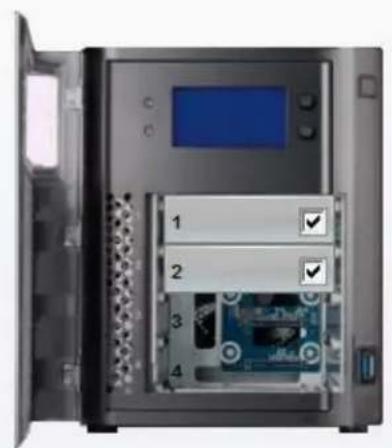
Taille de disque totale: 3.64 TB Capacite: 1.82 TB

L'image varie en fonction du periphérique de stockage en reseau et des disques installés.
- Patientez quelques minutes, le temps de la création de la baie RAID et du pool de stockage. Une fois la création terminée, l'état du pool de stockage apparait à la page Gestion des disques :

CHAPITRE 8
Gestion du pool de stockage
ComPRENDRE LE MODE DE STOCKAGE DE VOITE contenu
Le contenu de votre px12-450r Network Storage est stocké dans des partages et des volumes iSCSI. Pour acceder aux contenus stockés dans les partages, votre ordinateur client utilise des protocoles réseau, comme AFP et le Partage de fischiers Windows. Le système de fischiers de px12-450r constitue l'emplacement physique des contenus qui résident dans les volumes utilisés pour les partages. Les données de type bloc sont stockées sur des disques iSCSI. Les systèmes de fischiers des volumes iSCSI sont gérés par l'ordinateur hôte connecté et non par le px12-450r.
Les partages resident sur des volumes qui, avec les volumes iSCSI, resident dans des pools de stockage. Les volumes vous permettent de partitionner l'espace en pools de stockage et les pools de stockage réunissant plusieurs disques physiques dans une unité logique unique pour générer une redondance et assurer disponibilité et capacité. Tous les disques d'un pool de stockage doivent être de même taille et bénéficier du même niveau de protection ( ou RAID 5, par exemple).

Tous les disques d'un pool de stockage unique doivent satisfaire aux exigences suivantes :
- Meme fabricant
- Meme vitesse de rotation
- Mème capacité
Les configurations de disque mixtes peuvent générer un comportement de périhérique imprévisible et ne sont pas prises en charge. Si vous avez besoin d'une assistance technique, soyez pré à sauvegarder vos données et à retarder tous les disques ou configurations non pris en charge.
Pools de stockage
Un pool de stockage est un groupe de disques disposant d'une certaineaille de stockage et d'un certain type de protection des données. Un pool de stockage est composé d'au moins un disque. Par défaut, votre px12-450r est composé d'un pool de stockage.
Protection des données du pool de stockage
Pour chaque pool de stockage, vous pouvez selectionner un type de protection. Le type de protection détermine la maniere dont les données sont répliquées dans un pool de stockage ainsi que la quantité d'espace utilisé pour le stockage et la protection des données. Les disques de votre px12-450r sont protégés à l'aide d'une technologie intégrée et préconfiguree qui stocke de maniere redondante les données sur les disques, de sorte qu'en cas de défaillance de l'un des disques, aucune donnée ne soit perdue. Cette technologie, connue sous le nom de RAID (Redundant Array of Independent Disks), permet à une série de disques d'agir ensemble comme un système de stockage unique. Si vous créez plusieurs pools de stockage, vous pouvez attribuer différents types RAID à chacun d'eux.
Pour plus d'informations sur lechioix des types RAID, reportez-vous à Modification des types de protection RAID.
Volumes
Un volume est une zone de stockage unique. Un volume peut etre constitue d'un ou de plusieurs disques durs. Dans un systeme a volume unique, le volume est constitué de l'ensemble de I'espace de stockage. Les partages resident sur des volumes. Les disques iSCSI resident également sur des volumes.
Ajout et gestion de pools de stockage
Un pool de stockage est un groupe de disques disposant d'une certaine taille de stockage et d'un certain type de protection des données. Un pool de stockage est composé d'au moins un disque. Par défaut, vous px12-450r Network Storage est composé d'un pool de stockage. Si vous ajoutez des disques à votre px12-450r, vous pouvez creer des pools de stockage supplémentaires. Si vous px12-450r comprend des disques de capacités différentes, vous devrez creer des pools de stockage supplémentaires car tous les disques d'un même pool de stockage doivent avoir la meme capacité.
Si vous avez installe au moins un disque SSD sur votre px12-450r, vous pouze creator un pool de stockage de cache, c'est-à-dire un groupe de disques SSD qui contribue à améliorer les performances en termes de lecture et d'écriture des volumes d'un pool de stockage de données. Reportez-vous à Création d'un pool de stockage de cache pour plus d'informations sur cette option.
Ajout d'un pool de stockage de données
L'ajout d'un nouveau pool de stockage nécessite des disques disponibles, c'est-à-dire des disques qui ne sont pas déjà intégrés à un pool de stockage existant. Si vous souhaitez utiliser plusieurs pools de stockage et que tous les disques sont déjà inclus dans un pool de stockage existant, vous devez supprimer le pool de stockage existant avant de passer aux étapes ci-dessous.
- Ouvrez la fonction Gestion des disques et cliquez sur Ajouter un pool de stockage.
- Dans la section Informations, saississez un nom pour le pool de stockage.
-
Pour définiir la protection RAID, Sélectionnez une valeur dans le menu déroulant :
-
Parité double (RAID 6): Combine au moins six disques de manière à protéger les données contre la perte de deux disques.
- Parité (RAID 5): utilise l'espace correspondant à une taille de disque pour la protection, en laissant l'espace restant disponible pour le stockage de données réelles.
- Miroir par bandes (RAID 10): Utilise la moitié de l'espace de stockage pour la protection, faisant l'autre moitié pour les données réelles. Protège les données en cas de panne d'un seul disque. Necessite au moins quatre disques.
- Aucun (RAID 0): Utilise l'ensemble de l'espace de stockage pour les données. N'offre aucune protection contre la perte de données en cas de panne de disque; toutefois, les disques sont agrégés par bandes pour obtenir de更好地 performances.
-
Aucun : Utilise tout l'espace de stockage pour les données, ce qui fournit un espace de stockage contigu par concatenation de tous les disques membres. N'offre aucune protection contre la perte de données en cas de panne de disque.
-
Cochez la case correspondant aux disques que vous souhaitez ajouter au pool de stockage. Tous les disques d'un pool de stockage doivent etre de la meme taille. Si voitre px12-450r comprend des disques de capacités différentes, vous devrez creator un pool de stockage pour chacune des capacités.
- Cochez la case Activer la vérification périodique de cohérence pour activer une parité mensuelle ou le contrôle de cohérence des miroirs.

La verification permet d'empêcher qu'une défaillance sur un seul disque en entraine une autre sur un deuxième disque, avec au final une perte de données. Elle dure plusieurs heures et peut

affecter les performances du px12-450r. Si vous ne souhaitez pas exécuter la vérification, désactive cette option.
- Si vous n'avez pas encore de dossiers pour les partages, sauvégardes, documents, films, musique, photos et médias partages féquement utilisés sur votre péripérisque px12-450r, activez la case Créer des partages féquement utilisés pour créer ces partages et les ajouter au pool de stockage.
- Si vous px12-450r comporte au moins un disque SSD qui n'est pas déjà intégré à un pool de stockage, l'option Utiliser comme cache SSD s'affiche. Reportez-vous à Création d'un pool de cache pour plus d'informations.

Vou ne pouvez pas creer des partages courament utilisés dans un pool de cache SSD.
- Cliquez sur Creer pour ajouter un nouveau pool de stockage.
- Cliquez sur Annuler pour ignorer les modifications.
Amélioration des performances grâce à un pool de stockage de cache
Un pool de stockage de cache est un groupe de disques SSD conçu pour améliorer les performances de votre px12-450r Network Storage en termes de lecture et d'écriture. Le principe est le suivant : vous créez un pool de stockage de cache, puis vous lui associez un volume d'un pool de stockage de données.

Vous ne pouvez creer qu'un seul pool de stockage sur votre px12-450r. Vous pouvez associer un pool de cache à plusieurs volumes de stockage de données et allouer des portions spécifiques du cache à chaque volume de stockage.
Creation d'un pool de stockage de cache
Pour qu'un pool de stockage de cache puisse etre creé, au moins un disque SSD instalé sur votre px12- 450r ne doit pas faire partie d'un pool de stockage existant.

Généralement, on utilise un disque SSD pour creer un pool de stockage de cache. Cependant, si vous souhaitez utiliser la règle de cache la plus rapide (écriture différée) avec vos volumes de cache, il est recommendé de creer un pool de cache avec au moins deux disques SSD et d'appliquer une protection RAID redondante pour vous protégger contre les pertes de données en cas de panne de l'un des disques SSD.
- Ouvrez la fonction Gestion des disques et cliquez sur Ajouter un pool de stockage.
- Dans la partie Informations, saisissez un nom pour le pool de stockage de cache.
-
Pour définir la protection RAID, Sélectionnez une valeur dans le menu dérounant :
-
Parité (RAID 5)
utilise l'espace correspondant à une taille de disque pour la protection, en laissant l'espace restant disponible pour le stockage de données réelles.
Miroir par bandes (RAID 10)
Utilise la moitié de l'espace de stockage pour la protection, laissant l'autre moitié pour les données réelles. Protège les données d'écriture mises en cache en cas de panne de l'un des disques SSD.
Aucun (RAID 0)
Utilise l'ensemble de l'espace de stockage pour les données. N'offre aucune protection contre la perte de données en cas de panne de disque ; toute fois, les disques SSD sont agrégés par bandes pour obtenir de更好地 performances.
Aucun
Utilise tout l'espace de stockage pour les données, ce qui fournit un espace de stockage contigu par concatenation de tous les disques membres. N'offre aucune protection contre la perte de données en cas de panne de disque.

Si vous envisagez d'utiliser la rècle d'écriture différée pour un volume de cache, le pool de cache doit utiliser le même niveau de protection de disque que le pool de données pour éviter toute perte de données en cas de perte du pool de cache. Si vous avez l'intention d'utiliser uniquement des volumes de cache à écriture immédiate ou sans écriture, la protection du pool de cache peut être

déactivée. Reportez-vous à la rubrique suivante, Attribution d'un pool de cache à un volume, pour plus d'informations sur la configuration des options des régles de cache.
- Activez la case correspondant aux disques SSD que vous souhaitez ajouter au pool de stockage de cache. Vous pouvez uniquement utiliser comme disques de pool de cache les disques SSD qui n'ont pas encore ete attribués à des pools de stockage existants. Tous les disques d'un pool de stockage doivent etre de la meme taille.
- Cochez la case Activer la vérification périodique de cohérence pour activer une parité mensuelle ou le contrôle de cohérence des miroirs.

La vérification permet d'empêcher qu'une défaillance d'un seul disque se répercute sur un deuxième disque. Elle dure plusieurs heures et peut affecter les performances du px12-450r. Si vous ne souhaitez pas exécuter la vérification sur votre pool de cache, désactivez la case correspondant à cette option.
- Activez la case Utiliser comme cache SSD.
- Cliques sur Creer pour ajouter le pool de stockage de cache.
- Cliquez sur Annuler pour ignorer les modifications.
Attribution d'un pool de cache à un volume
Après avoir créé un pool de stockage de cache, vous pouvez attribuer un volume d'un pool de stockage de données à une partie spécifique du pool de cache. Vous pouvez attribuer un pool de cache à un nouveau volume ou à un volume existant. Vous pouvez également attribuer plusieurs volumes de stockage à un pool de cache en gérant la taille du cache pour chaque volume.
- Sur la page Gestion des disques, démarrez la création d'un volume ou développement un volume existant dans un pool de stockage de données.
- Dans la section Informations du volume, cochez la case Utiliser un cache pour ce volume.
- Precisez la quantité de cache à attribuer au volume dans le champ Taille du cache (Go). Cette valeur ne peut pas excéder le volume total du pool de cache.
-
Sélectionnez la Règle de cache à utiliser avec ce volume.
-
Écriture immédiate : il s'agit de la règle de cache la plus sure. Toutes les écritures sont placées dans le pool SSD et enregistrées sur le disque immidiatement. Les caches à écriture immédiate ne sont pas conservés lors du retrait de disque ou du redémarrage de périhérique. Toutes les lectures sont placées dans le cache.
Si les performances en termes d'écriture de vos disques SSD sont inférieures à celles de vos autres disques, cette politique peut limiter les performances d'écriture. Cependant, cela ne se produit qu'avoc d'anciens disques SSD. Vous pouvez éviter ce problème en utilisant uniquement des disques SSD qualifiés pour une'utilisation avec votre px12-450r. Consultez http://support.lenovoemc.com pour obtenir une liste des SSDapprovés.
- Écriture différée : cette règle de cache est la plus rapide, mais elle est également moins sure. Toutes les écritures sont d'abord placées dans le pool de cache, et enregistrées sur le
disque ultérieurement. Une perte de données peut se produit en cas de perte du pool de cache avant la fin du processus d'écriture sur le disque (par exemple, si un disque SSD tombe en panne sur un pool de cache non protégé). Les caches à écriture différée sont conservés lors du retrait de disque ou du redémarrage de péripérisque. Toutes les lectures sont placées dans le cache.
- Sans écriture: cette règle très sure améliore les performances de lecture, mais d'écriture.
Les écritures ne sont pas placées dans le pool de cache. Elles sont directement enregistrées sur le disque. Les caches sans écriture ne sont pas conservés lors du retrait de disque ou du redémarrage de périphérique. Toutes les lectures sont placées dans le cache.
- Cliquez sur Appliquer pour enregistrer vos parametes pour un volume existant ou sur Crerer pour creer un nouveau volume de stockage.

Il est possible de creer des volumes de données utiliser ou des disques iSCSI dans un pool de cache SSD mais cette operation n'est pas recommandee car elle peut nuire aux performances du pool de cache.
Volumes
Snapshots
Présentation des snapshots
Un snapshot correspond à la sauvégarde d'un volume source à un moment précis. Vous pouvez créé un snapshot alors que le px12-450r est en train d'écrire sur le volume source. Il n'est donc pas nécessaire d'interrompre l'écriture de votre px12-450r sur le volume. Une fois un snapshot créé, vous avez la possibilité de le restaurer sur le volume source et de rétablier le volume à l'état qu'il avait au moment de la création du snapshot.
Les snapshots peuvent être créés à la demande ou planifiés. Vous pouvez créé un snapshot dans un volume chiffré. Les partages du volume source sont ajoutés au snapshot et leur nom est suivi d'un horodatage, comme Documents_2012_09_22_11_22_35. Vous pouvez ajouter du contenu aux partages d'un snapshot.

Vou ne pouvez pas creer un snapshot d'un volume dont le cache SSD est activé.
Création d'un snapshot à la demande
- Sur la page Gestion des disques, dans un pool de stockage non-cache existant, développez la section Volumes, le nom du volume, puis la section Snapshots.

Voudevezdejavocireunpartage surcevolume pour pouvoir afficherla section Snapshots.
- Cliquez sur Creer un snapshot de ce volume maintainant.
-
Dans la boite de dialogue Créeur un snapshot, spécifie les informations suivantes, puis cliquez sur Appliquer :
-
Indiquez laaille du snapshot sous forme de pourcentage du volume source.
- Indiquez si vous souhaitez exposer ou non votre snapshot. Si vous n'exposez pas le snapshot, son contenu ne sera pas accessible. Par contre, si vous exposze le snapshot, vous pourrez afficher son contenu. Que vos snapshots soient exposés ou non, vous pourrez les utiliser pour restaurer des fichiers.
- Si vous ne souhaitez pas ajouter de contenu au snapshot, cochez la case Activer la lecture seule.
- Si vous choisissez d'exposer le snapshot, vous pouvez cocher la case Exposer pour la version précédente uniquement. La fonctionnalité Versions précédentes est uniquement disponible sous Windows. Les versions précédentes sont des copies des fichiers et dossiers sauvégardées automatiquement par Windows dans le cadre des points de restauration. Les versions précédentes de fichiers permettent de restaurer les fichiers accidentellement modifiés ou supprimés ou ceux qui ont été endommages. Pour acceder aux versions précédentes, cliquez avec le bouton droit de la souris sur un fichier ou un dossier dans l'explorateur Windows, puis cliquez sur Restaurer les versions précédentes.
Creation de snapshots selon un planning
-
Sur la page Gestion des disques, dans un pool de stockage non-cache existant, développez la section Volumes, le nom du volume, puis la section Snapshots.
-
Cliquez sur Creer des snapshots de ce volume selon un planning.
-
Dans la boite de dialogue Gérer le planning des snapshots, spécifie les informations suivantes, puis cliquez sur Appliquer :
-
Cochez la case Activer le planning de snapshots.
- Precisez la fréquence de création de snapshots souhaitatione; par exemple, toutes les heures, toutes les quatre heures ou une fois par jour.
- Indiquez l'heure de début ou cliquez sur pour utiliser les curseurs.
- Sélectionnez les jours de création de snapshot ou sélectionnez Tous les jours pour qu'un snapshot soit créé chaque jour.
- Saisissez le nombre de snapshots à sauvégarder.
- Indiquez laaille des snapshots sous forme de pourcentage du volume source.
- Indiquez si vous souhaitez exposer ou non votre snapshot.
- Si vous ne souhaitez pas ajouter de contenu au snapshot, cochez la case Activer la lecture seule.
- Si vous n'exposez pas le snapshot, vous pouvez en activer la lecture seule.
- Si vous choisissez d'exposer le snapshot, vous pouvez cocher la case Exposer pour la version précédente uniquement.
Gestion des snapshots
Les snapshots sont repris dans un tableau dans le volume source. Le nom des snapshots comprend le nom du partage source suivi d'un horodatage, par exemple Shares_2012_08_17_10_10_32. Ce nom n'est pas modifiable.
Une fois le snapshot créé, vous pouvez le modifier de différentes manières.
Exposition ou annulation de l'exposition d'un snapshot
Cliquez sur pour faire passer votre snapshot du mode exposé au mode non exposé, et inversement.
Restaurer un snapshot
Cette fonctionnalité écrase les modifications apportées au volume source et rétablit l'objet qu'il avait au moment de la création du snapshot. Cliquez sur pour restaurer un snapshot. ÀpRES avoir cliqué sur ce bouton, vous étés invite à confirmer votre demande de restauration. Cliquez sur Oui. Une fois que vous cliquez sur Oui, une demande de confirmation supplémentaire s'affiche. Le message indique que le volume source sera momentarily indisponible et que le snapshot sera supprimé. Activez la case et cliquez sur OK.
Suppression d'un snapshot
Cliquez sur pour supprimer un snapshot. Lorsque vous etes invite à confirmer la suppression, cliquez sur Oui.
Gestion du pool de stockage
Affichage des partages du snapshot
Développèz la section Infomations du snapshot et cliquez sur Afficher les partages du snapshot. Une fenêtre complenant tous les partages du volume s'affiche. Àpès avoir passé en revue les partages, vous pouze déterminer si vous souhaitez restaurer le snapshot. Cliquez sur OK pour femer la fenêtre. Vous pouze afficher les partages de tous les snapshots, qu'ils soient exposés ou non.
Activation du mode Lecture seule des snapshots
Activez la case Lecture seule pour passer du mode Inscriptible au mode Lecture seule.
Modification du mode d'exposition
Dans un snapshot de partage exposé, vous pouvezCHOIsir entre les modes d'exposition « Exposer tous les partages » et « Exposer pour les versions precedentes ». Exposer pour les versions precedentes expose le contentu afin que vous puissiez y acceder par le biais de I'explorateur Windows. Exposer tous les partages you permit d'acceder à d'anciens contenus grâce au mecanisme de versions precedentes, mais également de creer des partages comprenant l'heure de la sauvegarde dans leur nom afin que vous puissiez acceder au contenu sur des ordinateurs utilisant un système d'exploitation différent de Windows.
Ajout et gestion de volumes
Un volume est une zone de stockage accessible unique disposant d'une taille allouée. Vous pouze créé des volumes après avoir créé des pools de stockage.
Partages dans des volumes
Tous les partages de votre px12-450r Network Storage sont ajoutés dans des volumes; la taille de ces partages dépend de l'espace libre du volume. Quand vous créez un partage, vous pouze l'ajouter simultanément à un volume. C'est la façon la plus simple d'ajouter un partage à un volume. Pour plus de détails sur l'ajout de partages à des volumes, reportez-vous à Utilisation de volumes de partage. Tous les disques iSCSI de votre px12-450r sont ajoutés dans des volumes; la taille du disque iSCSI dépend de l'espace libre du volume. Quand vous créez un disque iSCSI, vous pouze l'ajouter simultanément à un volume. C'est la façon la plus simple de creator des disques iSCSI. Pour plus de détails sur l'ajout de disques iSCSI, reportez-vous à Gestion des disques iSCSI.
Pour ajouter un nouveau volume :
- Sur la page Gestion des disques, développement un pool de stockage, développement la partie
Volumes, puis cliquez sur + Ajouter un volume. - Dans la partie Informations, saisissez un nom pour le volume dans le champ Volume.
- Dans le champ Taille (Go), saisissez la taille du volume en gigaoctets (Go). Notez que l'espace alloué et l'espace disponible du volume sont affichés.
- Lorsque vous creez un nouveau volume, vous pouzechosir d'activer le chiffrement pour protégér vos données si votre px12-450r estperdu ou volé. Vous ne pouze activer le chiffrement qu'au moment de la creation d'un volume. L'activation du chiffrement peut entraîner une dégradation des performances, car les informations transférées entre les disques sont traitées à l'aide du protocole AES (Advanced Encryption Standard) 256 bits. Pour appliquer le chiffrement à un volume, cliquez sur la case Activer le chiffrement. Il existe deux options de chiffrement : vous pouze autoriser le système à générer une phrase de passer, ou en creator une vous-même. La phrase de passer n'est pas une clé de chiffrement 256 bits.
- Générer une phrase de passer et l'enregistrer sur le système : Sélectionnéz cette option
pour autoriser le système à stocker une phrase de passer pour le volume. Ce type de chiffrement fonctionne uniquement lorsque le px12-450r est hors tension. Si un ou plusieurs disques sont retires pendant que le système est hors tension, les données figurant sur le volume chiffré ne sont pas accessibles. Lorsque vous redémarrez le px12-450r, la phrase de passage généraee par le système est automatiquement appliquée au volume chiffré, ce qui le déverrouille et rend les données accessibles.
- Saisir une phrase de passer : ce type de chiffrement est plus sécurisé, c'est pourquoit cette option est recommmandée. Cliquez sur l'option Saisir une phrase de passer, puis saisissez une phrase de passer pour le volume et vérifie-la. Vous pouvez modifier la phrase de passer à tout moment. Chaque fois que vous redémarrez le px12-450r, les volumes chiffrés restent indisponibles jusqu'à ce que vous ressaisissiez la phrase de passer. Notez que la phrase de passer doit comprendre au moins huit caractères.
Une fois que vous avez créé une phrase de passer, une nouvelle section appelée Chiffrement du volume apparait pour le volume. Pour le déverrouiller, saisissez la phrase de passer dans cette section.

Il est recommandé d'enregister une sauvegarde du fichier de clé principale dans un endroit sûr, bien distinct de votre px12-450r. Il est déconseilé de sauvegarder la clé principale sur un disque connecté à votre px12-450r. En effet, en cas de panne système, la phrase de passer stockée sur votre px12-450r risque d'être perdue, or le fichier de sauvegarde de la clé principale est nécessaire pour restaurer vos données et y acceder. En outre, si vous oubliez la phrase de passer, vous pouvez la réinitialiser avec la clé principale sauvégédée. Cliquez sur Sauvegarder la clé principale pour sauvégarder le fichier de clé principale. Pour réinitialiser la phrase de passer, cliquez sur Réinitialiser la phrase de passer avec la clé principale, puis saisissez une nouvelle phrase de passer et vérifie-la.
- Si vous souhaitez ajouter un volume dans un pool de cache, il existe une option permettant d'associer le volume à un pool de cache. Activez l'options Utiliser un cache SSD pour ce volume.
- Cliquez sur Creer pour enregistrer vos modifications.
- Cliquez sur Annuler pour ignorer les modifications.
Suppression d'un pool de stockage
- À la page Gestion des disques, développez la section Informations du pool de stockage à supprimer.
- Cliquez sur Delete.
- La fenêtre Supprimer le pool de stockage s'affiche.
- Sélectionnez Cochez cette case si vous souhaitez supprimer les pools de stockage.
- Cliquez sur Oui pour supprimer le pool de stockage.
- Cliquez sur Non pour annuler l'opération et conserver le pool de stockage.

la suppression d'un pool de stockage supprime également tous les partages et les données qu'il contient.
Modification des types de protection RAID
Vous pouvez modifier la protection RAID des pools de stockage existants. Vous pouvez également configurer le type de protection RAID lors de l'ajout de disques à votre px12-450r Network Storage et de la création de pools de stockage. Le type de protection ne peut être modifié que lorsque le pool de stockage est dans un état normal (fonctionnel). Si vous ne connaissiez pas bien la protection RAID, il est recommendé de ne pas modifier ce paramètre.

La plupart des modifications de type de protection entrainnet la suppression de toutes les données presents sur le pool de stockage. Vous pouze effectuer les modifications de type de protection suivantes sans supprimer de données :
- Extension d'une configuration RAID 5 ou RAID 6 en ajoutant au moins un disque.
Passage d'une configuration RAID 1 à deux disques à une configuration RAID 5 à au moins trois disques.
Passage d'une configuration RAID 5 à au moins trois disques à une configuration RAID 6 à au moins six disques.
Passage d'une plate-forme JBOD à un seul disque à une configuration RAID 1 à deux disques.
Pour modifier le type RAID, développez la partie Information d'un pool de stockage sur la page Gestion des disques, puis désisissez une valeur dans le menu déroulant Protection :
- Parité double (RAID 6)
- Parité (RAID 5)
Miroir par bandes (RAID 10)
Aucun (RAID 0)
Pour plus d'informations sur ces types RAID, reportez-vous à Ajout et gestion de pools de stockage.
Notez que les capacités disponibles à l'écran changent lorsque vous Sélectionnez des types RAID différents à partir du menu déroulant Protection. La capacité de la baie RAID repose sur l'utilisation des disques qui diffère suivant les types RAID.
Cliquez sur Appliquer pour modifier la protection RAID.
Cliquez sur Annuler pour conserver la configuration RAID précédente.
CHAPITRE 9
iSCSI : Création de réseaux de zone de stockage sur IP
Présentation d'iSCSI
La page iSCSI vous permet de creer des disques iSCSI sur voitre px12-450r Network Storage. Elle permet egalement à LenovoEMC Storage Manager de communiquer avec ces disques via un reseau. Un disque iSCSI offre un emplacement unique repondant a tous vos besoins de stockage, et pouvant etre reparti comme il convient afin de prendre en charge tous les ordinateurs de suaive entreprise. Le protocole iSCSI est particulierement adapte a la transmission rapide de gros volumes de donnees via un reseau.
Un seul ordinaire client peut se connecter à un disque iSCSI à la fois. De fait, les disques iSCSI ne sont pas adaptés aux données partagées. Si vous entreprises regroupe ses clients sous forme de clusters, un cluster peutès alors acceder aux disques iSCSI. C'est pourquoit vousdezvez étabir la liste des utilisateurs autorisés à acceder au disque iSCSI. Ces utilisateurs n'auront toute fois pas accès aux autres fonctions de votre px12-450r.
Ajout de disques iSCSI
Pour ajouter un disque iSCSI :
- Cliquez sur l'icone iSCSI pour ouvrir la page de gestion de la fonction.
-
Lorsque la page iSCSI s'affiche, cliquez sur l'options permettant d'activer la fonction.
-
Cliquez sur Ajouter un disque iSCSI.
- Si vous px12-450r possède plusieurs pools de stockage, Sélectionnez le pool de stockage souhaïte dans le menu déroulant.
- Saisissez un nom pour le disque iSCSI.
- Indiquez la taille du disque iSCSI. Cette taille doit etre inférieure a l'espace disponible sur voire px12-450r.
- Cliquez sur Creer pour creer le disque iSCSI.
Activation de disques iSCSI
- Cliquez sur Paramètres pour démarrer la configuration d'un disque iSCSI.
-
Pour définir la recherche de disques iSCSI à l'aide du service iSNS, cochez la case Activer la découverte avec iSNS.
-
Choisissez l'une des options suivantes :
-
Utiliser le serveur iSNS local : le périphérique fait office de serveur iSNS pour les disques iSCSI.
-
Utiliser le serveur iSNS externe : vous foumissez l'adresse IP ou le nom d'hote du serveur iSNS externe pour les disques iSCSI.
-
Pour activer le protocole CHAP (Challenge Handshake Authentication Protocol), cochez la case Activer l'authentication bidirectionnelle (CHAP mutuel). Lorsque l'option CHAP mutuel est cochée, le client effectue une vérification supplémentaire afin de confirmer que le péripérisque utilisé est correct.
- Saisissez le code secret de l'initiateur (mot de passer) dans le champ Code secret et saisissez-le de nouveau dans le champ Confirmer code secret.
- Cliquez sur Appliquer pour enregistrrer vos modifications.
Connexion aux disques iSCSI
Vouss pouvez connecter des disques iSCSI de votre px12-450r à votre ordinateur grâce à LenovoEMC Storage Manager ou à l'initiateur logiciel Microsoft. Si vous utilisez un autre initiateur logiciel ou matériel, vous doivent impérativement utiliser les outils associés à cet initiateur pour pouvoir connecter vos disques iSCSI. Ne connectez pas plus d'un initiateur iSCSI à la fois à un disque iSCSI.

Si vous tentez de connecter simultanément deux initiateurs iSCSI au même disque iSCSI, vous risquè de générer une corruption de données ou d'endommager le disque. La console de gestion px12-450r vous empêche de connecter simultanément deux initiateurs iSCSI au même disque iSCSI, mais si vous effectuez la connexion au disque iSCSI via des outils natifs, vous risquè de rencontres ce problème. Vous pouvez utiliser la section Clients connectés pour afficher la liste des ordinateurs clients connectés à votre px12-450r qui exécutent l'initiateur logiciel iSCSI. À la

page iSCSI, développement un disque iSCSI, puis la section Clients connectés. Si le disque iSCSI est en cours d'utilisation, la liste des ordinateurs clients connectés exécutant l'initiateur s'affiche.
Gestion des disques iSCSI
Ajout d'un accès utiliser CHAP à un disque iSCSI
Après avoir ajoute un disque iSCSI, vous devez étabir la liste des utilisateurs CHAP autorisés à y acceder. Ces utilisateurs sont indépendants des utilisateurs créé sur votre px12-450r.
- Sur la page iSCSI, développement un disque iSCSI, puis développement Utilisateurs CHAP iSCSI pour ajouter un accès utiliser à votre disque iSCSI.
- Cliquez sur Ajouter un utiliser CHAP et saisissez un nom d'utilisateur et un mot de passer CHAP.
- Cliquez sur Creer. Ajoutez autant d'utilisateurs que nécessaire pour leur accorder l'accès au disque.
- Pour supprimer un utilisateur, développez la section Utilisateurs et cliquez sur Supprimer.
Suppression de disques iSCSI
Pour supprimer un disque iSCSI :
- Cliquez sur l'icone iSCSI pour ouvrir la page de gestion de la fonction.
- Cliquez sur le nom iSCSI pour développer le disque iSCSI.
- Dans la section Infomations iSCSI, cliquez sur Supprimer pour supprimer le disque iSCSI.
- Cliquez sur Oui dans la fenêtre contextuelle de confirmation.
- Si vous ne poulez pas supprimer le disque iSCSI, cliquez sur Annuler afin de revenir à la page iSCSI.
CHAPITRE 10
Sauvegarde et restauration de votre contenu
Présentation du processus de sauvégarde et restauration
Votre px12-450r Network Storage permet de sauvegarder et de restaurer votre contenu de nombreuses manieres.
Pour sauvegarder du contenu sur votre px12-450r et restaurer du contenu depuis celui-ci, vous pouvez utiliser :
- Time Machine
Taches de copie
Pour saugevager et restaurer votre px12-450r, vous pouvez utiliser les fonctions et les applications suivantes :
Taches de copie
Avamar
Amazon S3
- LenovoEMC Personal CloudFonctions de
Sauvegarde des données via la protection RAID
Les disques de votre px12-450r sont protégés à l'aide d'une technologie intégrée et préconfigurée qui stocke de manière redondante les données sur les disques. Cette technologie, connue sous le nom de RAID (Redundant Array of Independent Disks), permet à une série de disques d'agir ensemble comme un système de stockage unique. Les configurations RAID qui fournissent une redondance de données préservent l'intégrité des données sur le système si un disque tombe en panne et est replacé.

Si la technologie RAID offre une tolération aux pannes, il ne s'agit cependant pas d'une vérable sauvegarde. Il est fortement recommendé de toujours avoir une autre copie de vos données qui n'est pas stockée sur le px12-450r.
Pour plus d'informations, reportez-vous à Comprérender le mode de stockage de votre contenu.
Sauvegarde et restauration de votre px12-450r Network Storage
Sauvegarde des Macs avec Time Machine
Vou puez utilise Time Machine pour saugevager un ordinateur client Mac sur le périhérique de stockage en réseau px12-450r.
Suivez les instructions ci-dessous pour configurer des sauvegardes Time Machine sur votre px12-450r :
- Connectez vous Mac à votre px12-450r à l'aide d'Apple File Protocol (AFP). Pour ce faire, vous pouvez utiliser LenovoEMC Storage Manager pour Mac ou Bonjour.
- Montez le partage de sauvegarde à partir du périphérique réseau px12-450r.

Pour creer un partage pour les sauegardes Time Machine, vous pouze utiliser la console de gestion px12-450r. Montez le partage que vous souhaitez utiliser avant de passer à l'etape suivante.
- Sélectionnez Preférences système... dans le menu Pomme.
- Sélectionnez Time Machine (sous Système).
- Cliquez sur Activé pour activer Time Machine.
- Dans la liste des disques disponibles,CHOISSEZ le partage souhaite sur votre px12-450r, puis cliquez sur Utiliser le disque de sauvegarde.
- Time Machine create automatiquement l'image sparsebundle sous le partage selectionné et démarre la sauvegarde de votre ordinateur sur votre périphérique de stockage en réseau. Àpres la sauvegarde initiale, Time Machine sauvegarde les fichiers toutes les heures.

Time Machine utilise un seul disque de destination pour les sauvégardes. Si vous avez configuré un autre disque pour les sauvégardes Time Machine et que vous souhaitez désormais utiliser le pénhérique réseau px12-450r,clinquez sur Choisir un disque,puis selectionnez le partage souhaité sur votre px12-450r.
Copie de la presentation des tâches
Vous pouvez sauegarder le contenu de et vers votre px12-450r Network Storage à l'aide de la fonction Tâches de copie. La fonction Tâches de copie duplique des fichiers depuis un périhérique de stockage vers un autre. Cette opération est executée par un programme défini ou immédiatement par l'utilisateur. Un scenario de tâche de copie peut consister, pour vous, à conserver des images de votre apparil photo numérique sur un lecteur USB séparé mais aussi à conserver des doubles de ces fichiers sur votre px12-450r. Tâches de copie vous permet de creator une tâche qui copie les photos de votre lecteur USB vers un partage sur votre px12-450r. Vous pouvez programmermer cette tâche pour qu'elle s'exécuté à un moment donné. Vos photos sont ainsi toujours sauegardées en toute sécurité sur votre px12-450r, même en cas de panne ou de perte de votre périhérique USB.
Pour plus d'informations, reportez-vous à la section Sauvegarde de votre px12-450r Network Storage Page suivante.
Sauvegarde de votre px12-450r Network Storage
Tâches de copie
Transfert de contenu depuis et vers votre px12-450r Network Storage avec la fonction Tâches de copie
Vous pouze transférer le contenu depuis et vers votre px12-450r à l'aide de la fonction Tâches de copie. La fonction Tâches de copie duplique des fischiers depuis un périhérique de stockage vers un autre. Cette opération est executée par un programme défini ou immédiatement par l'utilisateur. Un scenario de tâche de copie peut consister, pour vous, à conserver des images de votre apparéil photo numérique sur un lecteur USB sépare mais aussi à conserver des doubles de ces fischiers sur votre px12-450r. Tâches de copie vous permet de creator une tâche qui copie les photos de votre lecteur USB vers un partage sur votre px12-450r. Vous pouze programmermer cette tâche pour qu'elle s'exécute à un moment donné. Vos photos sont ainsi toujours sauvégardées en toute sécurité sur votre px12-450r, même en cas de panne ou de perte de votre périhérique USB.

une tâche de copie permet de dupliquer toutes les données d'un périphérique NAS vers un autre, mais elle ne copie pas les autorisations ou privilèges d'accès.
Toutes les tâches de copie enregistrées s'affichent sur la page Tâches de copie. À partir de là, vous pouvez démarrer ou arrêter manuellement une tâche de copie, visualiser les informations la concernant, modifier cette tâche, vérifier le dernier état d'exécution et, le cas échéant, voir à quel moment est programmée la prochaine exécution.
Lors de la définition d'une tâche de copie, vous pouvez copier des données à partir de ou vers n'importe quèl élément suivant :
- n'importequelperiphéniqueNASdécouvert automatiquement surle même sous-reseau quevoire px12-450r;
- n'importequelperiphériquenASqueyouajoutezmanuèlementau sous-réseauàl'aide de LenovoEMCStorageManager;
- n'importequelperiphériquede stockageexteme,parexampieunlecteurUSB,connectéàvotepx12-450r;
- un ordinateur Windows découvert automatiquement sur le même sous-réseau que votre px12-450r.
Lors de la sélection des données à copier sur le périhérique de stockage source, vous pouze désirir un dossier spécifique ou tous les dossiers. Vous pouze également effectuer une copie à partir d'un dossier present sur un périhérique de stockage externe monté sur votre px12-450r.
Lors de la selection du périhérique cible, vous pouze copier les fichiers dans le dossier de premier niveau (option par défaut) ou dans un dossier existant, auquel cas les fichiers copés sont ajoutés dans des dossiers.
Vou puez demarrer ou arreter manuellement une tache de copie, en cliuant sur les boutons correspondants sur la page Taches de copie. Vou puez planifier une tache de copie de sorte qu'elle s'execute automatiquement au jour et a l'heure fixés.
Limites de la fonction tâches de copie
- La fonction Tâches de copie n'établit pas de relation de réalisation ou de mise en miroir continue entre les périhériques source et cible. Vous ne devez pas configurer les Tâches de copie en guise de reprise après sinistre.
- La fonction Tâches de copie ne prend pas en charge le transfert de copie à partir des disques iSCSI.
Ajout de tâches de copie
La page décrit comment :
- Ajouter des tâches de copie
- Définir à partir des informations
- Définir vers les informations
- Définition d'un Calendrier
Ajout de tâches de copie
- Sur la page Tâches de copie, cliquez sur +Une tâche de copie est ajoutée en haut de la liste et la section Informations s'affiche.
-
Entrez un nom pour la tâche de copie.
-
Le Paramètre de remplacement détermine l'action executée sur les fichiers de l'emplacement cible s'ils portent le même nom que ceux de l'emplacement source. Dans le menu dérounant Paramètre de remplacement, Sélectionnez l'une des valeurs suivantes :
-
Remplacer sans supprimer : les fichiers de l'emplacement cible sont remplacés par les fichiers de l'emplacement source. Les fichiers de l'emplacement cible qui ne figurent pas à l'emplacement source sont conservés.
- Remplacer et supprimer : les fichiers de l'emplacement cible sont remplacés par les fichiers de l'emplacement source. Les fichiers de l'emplacement cible qui ne figurent pas à l'emplacement source sont supprimés. L'emplacement cible devient la copie exacte de l'emplacement source.
- Ne pas remplacer : seuls les fichiers de l'emplacement source qui ne figurent pas à l'emplacement cible sont copiés. Aucun fichier n'est remplaced à l'emplacement cible.
De:Parametes
- Dans la section De : cliquez sur pour selectionner un emplacement source. Il s'agit de l'emplacement des fichiers que vous souhaitez copier. Dans la boite de dialogue, saisissez le nom du periphérique ou l'adresse IP dans la zone de texte, ou selectionnez un periphérique dans la liste. Si un periphérique connecté n'est pas repertorié, cliquez sur le bouton Actualiser.
- Cliquez sur OK pour enregistrer vos re selection. Sinon, cliquez sur Annuler.
-
Le menu dérouulant Protocole s'affiche si le périhérique source est différent du périhérique auquel vous étés en train d'acceder ; par exemple, il peut s'agir d'un périhérique NAS de votre réseau. Dans le menu dérouulant Protocole, choisissez l'une des options suivantes :
-
Partage de fischiers Windows : partage de fischiers Windows correspond à la valeur par
défaut du menu ; dans la plupart des cas, vous necez accepter la valeur par défaut. Pour plus d'informations, reportez-vous à la section Partage de fichiers Windows Page 66.
-
rsync : le protocole rsync peut permettre une copie plus rapide, mais risque de ne pas etre disponible sur tous les périhériques. Si vous pouze selectionner le protocole rsync et que vous souhaiiez sécuriser la tâche de copie rsync, selectionnez l'option Utiliser secure rsync (SSH). Entrez le nom d'utilisateur et le mot de passer rsync du serveur rsync vers ou depuis lequel vous effectuez la copie. Le nom d'utilisateur et le mot de passer rsync sont définis sur un autre périhérique que celui sur lequel vous créez la tâche de copie. Pour plus d'informations sur la création d'un utiliser rsync, reportez-vous à rsync : synchronisation des fichiers avec un autre périhérique de stockage ou d'autres ordinateurs Page 63.
-
Le cas échéant, saisissez un nom d'utilisateur et un mot de passage valides pour le périphérique afin d'acceder à ses dossiers.
-
Pour selectionner un dossier spécifique, cliquez sur pourCHOISIR un emplacement source pour la section Etlement a copier .. Dans la boite de dialogue Copier, selectionnee tous les partages ou un dossier, puis, dans le menu deroulant, selectionnee l'une des options suivantes pour la tache de copie :
-
Le dossier sélectionné et son contenu : copie le dossier sélectionné et son contenu. Si l'emplacement cible est un dossier, un dossier est créé pour chaque dossier source. Si l'emplacement cible est un dossier de premier niveau, un dossier de même niveau est créé sur l'unité cible pour chaque dossier source.
-
Uniquement le contentu du dossier sélectionné : copie le contentu du dossier sélectionné et non le dossier lui-même. Si l'emplacement cible est un dossier, les fichiers et dossiers sélectionnés sont directement copés dedans (le nom du dossier source n'est pas copiedé). Si l'emplacement cible est un dossier de premier niveau, un dossier de même niveau est créé sur l'unité cible pour chaque dossier du dossier source.
-
En selectionnant Partages, vousCHOISSEZ de copier tous les partages dans lesquels tous les fichiers sont copiés sur le px12-450r. Les fichiers qui ne figurent pas dans un dossier ne sont pas copiés. Si I'emplacement cible est un dossier, un dossier est create pour chaque dossier source. Si I'emplacement cible est un dossier de premier niveau, un dossier de meme niveau est create sur I'unité cible pour chaque dossier source.
-
Cliquez sur OK pour enregistrer votre selection. Sinon, cliquez sur Annuler.
- Cliquez sur Appliquer pour enregistrrer vos modifications.
A:Parametes
- Dans la section Vers : cliquez sur pour selectionner un emplacement cible. Il s'agit de l'emplacement ou vous souhaitez que vos fichiers soient copies. Dans la boite de dialogue, saisissez le nom du pérophérique ou l'adresse IP dans la zone de texte. Vous pouze également selectionner un pérophérique dans le menu déroulant. Si un pérophérique connecté n'est pas repertorié, cliquez sur le bouton Actualiser.
- Cliquez sur OK pour enregistrer votre selection. Sinon, cliquez sur Annuler.
-
Le menu dérouulant Protocole s'affiche si le périhérique source est différent du périhérique auquel vous étés en train d'acceder ; par exemple, il peut s'agir d'un périhérique NAS de votre réseau. Dans le menu dérouulant Protocole, choisissez l'une des options suivantes :
-
Partage de fichiers Windows : partage de fichiers Windows correspond à la valeur par
défaut du menu ; dans la plupart des cas, vous necez accepter la valeur par défaut. Pour plus d'informations, reportez-vous à la section Partage de fichiers Windows Page 66.
-
rsync : le protocole rsync peut permettre une copie plus rapide, mais risque de ne pas etre disponible sur tous les péripériques. Si vous pouvez sélectionner le protocole rsync et que vous souhaitiez sécuriser la tâche de copie rsync, Sélectionnez l'option Utiliser secure rsync (SSH). Entrez le nom d'utilisateur et le mot de passer rsync du serveur rsync vers ou depuis lequel vous effectuez la copie. Le nom d'utilisateur et le mot de passer rsync sont définis sur un autre péripérisque que celui sur lequel vous créez la tâche de copie. Pour plus d'informations sur la création d'un utiliser rsync, reportez-vous à rsync : synchronisation des fichiers avec un autre péripérisque de stockage ou d'autres ordinateurs Page 63.
-
Le cas échéant, saisissez un nom d'utilisateur et un mot de passage valides pour le périphérique afin d'acceder à ses dossiers.
- Pour selectionner un dossier spécifique, cliquez sur pourCHOISIR un emplacement cible pour la section Copier dans .. Dans la boite de dialogue Copier dans, selectionnez un partage ou un dossier d'un partage pour copier vos fichiers.
- Cliquez sur OK pour enregistrer votre selection. Sinon, cliquez sur Annuler.
- Cliquez sur Appliquer pour enregistrer vos modifications.
Définition d'un Calendrier
- Pour définir un calendrier, développez la section Calendrier.
- Dans la section Calendrier, selectionnez Activer la planification de la tâche de copie.
- Sélectionnez les jours auxquels vous souhaitez exécuter la tâche de copie ou scélectionnez Tous les jours pour que la tâche de copie s'excute chaque jour.
- Cliquez sur pour selectionner une heures de debut. Cliquez sur Terminé pour enregistrer l'heure的选择。
- Cliquez sur Appliquer pour enregistrer vos modifications. La nouvelle tâche de copie s'affiche dans la page Tâches de copie.
Gestion des tâches de copie
Sur la page Tâches de copie, vous pouvez ajouter, démarrer, arrêté, supprimer ou surveiller des tâches de copie.
Une fois les tâches de copie ajoutées, la page Tâches de copie affiche une liste dans laquelle elles sont repertoriées. La section Informations mentionne le nom de chaque tâche de copie, la date et l'heure de sa dernière écction et la date et l'heure de la prochaine écction programmée.
La liste des tâches de copie vous permet d'exécuter les actions suivantes :
Modification des tâches de copie
- Dans la liste de la page Tâches de copie, recherche la tâche de copie à modifier, puis cliquez dessus pour développer la section Information.
- Pour plus d'informations sur la modification des champs d'une tâche de copie, reportez-vous à De : Paramètres Page 103.
Suppression des tâches de copie
-
Dans la liste de la page Tâches de copie, recherchez la tâche de copie à supprimer.
-
Cliquez sur dans la colonne Actions du tableau pour supprimer la tâche de copie.
La fenêtre contextuelle Supprimer la tâche de copie s'ouvre. - Si vous voulez juste supprimer la tâche de copie, cliquez sur Oui.

si vous ne souhaitez pas supprimer la tâche de copie, cliquez sur Annuler pour revenir à la page Tâches de copie.
Restauration des fichiers avec tâches de copie
Pour restaurer des fichiers avec tâches de copie, créez une nouvelle tâche de copie qui inverse la tâche de copie de sauvégarde. Modifiez les paramètres De et Vers pour copier les fichiers de l'emplacement de sauvégarde vers l'emplacement source initial, spécifique les éléments à restaurer, définissez les paramètres d'écrasement, puis choisissez le protocole de la tâche de copie.
Reportez-vous à De : Paramètres Page 103 pour obtenir des infomations détaillées sur les paramètres de tâche de copie.
Enregistrement avec Avamar pour la sauvegarde et la restauration
Avamar est un logiciel de sauvegarde et de restauration pour serveur qui utilise la déduplication pour éliminer les copies de données redondantes, réduisant ainsi l'espace de stockage requis. Par exemple,Vote px12-450r Network Storage peut disposer de 100 e-mails avec la même piece jointe de 1 Mo. Si tous ces e-mails sont sauvegardés, cette même piece jointe est sauvegardée 100 fois, ce qui nécessite 100 Mo d'espace de stockage.Grace à Avamar et à la déduplication de données, seule une copie de la piece jointe est effectivement stockée, réduisant les 100 Mo de stockage à 1 Mo.

Lorsque vous activez Avamar sur votre px12-450r, vous vous enregistrez sur un serveur Avamar. Vous ne pouvez pas effectuer les sauvégardes et restautations depuis votre px12-450r. Les opérations de sauvégarde et de restauration sont exécutées depuis le serveur Avamar.
Enregistrement de votre px12-450r sur le serveur Avamar
- Dans la page Avamar, activez l'option.
La fenêtre contextuelle des paramètres Avamar s'ouvre.
-
Dans la fenêtre contextuelle des paramètres Avamar, entrez les informations suivantes, puis cliquez sur Appliquer pour enregistrer vos paramètres :
-
Adresse du serveur: l'adresse IP du serveur Avamar ou le nom d'hôte.
- Domaine client: le nom de domaine enregistré à partir du serveur Avamar.
Sauvegarde avec Amazon S3
Le service de stockage en ligne Amazon S3 vous permet de sauvegarder votre px12-450r Network Storage vers le cloud.
Activation de la fonction Amazon S3
- Dans la page Amazon S3, activez l'option.
Si vous ne possédez pas de compte Amazon S3, cliquez sur le lien pour créé un compte. - Saisissez une clé d'accès valide, une clé secrête et un nom de compartmentement à partir de vos informations de compte Amazon S3.
Vou creez un compartment lors de la configuration du compte ou vous pouze saisir un nouveau compartment pour votre px12-450r. Notre contenu reside dans ce compartment de votre compte Amazon S3. - Sur votre px12-450r, Sélectionnez le partage dans lequel seront copiés les fichiers à sauvegarder sur Amazon S3.
- Cliquez sur Appliquer pour enregistrer vos modifications.
Sauvegarde de fichiers sur le cloud Amazon S3
Une fois les fichiers copiés dans le partage sélectionné sur votre px12-450r, ils sont automatiquement sauvégardés sur le service de cloud Amazon S3. Les téléchargesments de fichiers sont limités à 5 Go. En revanche, les fichiers supprimés du partage de votre px12-450r ne sont pas automatiquement supprimés du service de cloud. Vous pouvez supprimer ces fichiers manuellement en cliquant sur une commande dans la page Amazon S3.
Restauration de fichiers avec Amazon S3
Lorsque you souhaitez restaurer des fichiers à partir du service de cloud Amazon S3 vers votre px12-450r Network Storage, vous pouzeCHOISIR DE LES RESTAURER tous ou de selectionner des fichiers individuels.
Sauvegarde à l'aide d'un LenovoEMC Personal Cloud
Vou puez sauegder du contenu sur voe px12-450r Network Storage en creant une tache de copie du LenovoEMC Personal Cloud hebergé sur le periphérique vers un autre periphérique de stockage en reseau LifeLine appartenant au meme Personal Cloud.
Pour plus d'informations, reportez-vous à LenovoEMC Personal Cloud.
Restauration de fichiers à l'aide d'un Personal Cloud
Vou puez restaurer un contenu sur voe px12-450r en creant une tache de copie du LenovoEMC Personal Cloud qu'il contient vers un autre px12-450r membre du Personal Cloud.
Pour plus d'informations, reportez-vous à LenovoEMC Personal Cloud.
CHAPITRE 11
Personal Cloud : Accès à votre LenovoEMC Personal Cloud de n'importe où dans le monde
Qu'est-ce qu'un LenovoEMC Personal Cloud?
Un LenovoEMC Personal Cloud transforme votre px12-450r Network Storage en hub pour le partage de fichiers et la sauvégarde de données entre des ordinateurs répartis dans le monde entier. Un Personal Cloud peut exister sur votre px12-450r Network Storage ou sur un autre périphérique réseau LenovoEMC. Lorsque vous creez un Personal Cloud, vous avez accès à votre px12-450r depuis n'importe quel emplacement sur Internet. Vous pouvez également partager avec vos proches et vos amis en les invitant en tant qu'utilisateurs à rejoindre votre Personal Cloud.
Les utilisateurs de votre Personal Cloud se géront de la même manière que les autres utilisateurs sur votre px12-450r. Vous contrôlez ainsi le stockage et le contenu auxquels ils peuvent acceder via le Personal Cloud. Des péripériques de confiance peuvent être ajoutés à votre Personal Cloud afin d'être connectés via Internet, comme s'ils étaient sur un réseau domestique commun avec votre px12-450r.
Les personnes ayant rejoint leur Personal Cloud peuvent acceder aux données, effectuer des tâches de copie, diffuser du contenu média depuis votre px12-450r sur Internet, et utiliser le bureau à distance pour acceder aux ordinateurs du réseau local de votre px12-450r. Si vous autorisez un utilisateur à connecter ses péripériques de confiance au cloud, ces péripériques font alors partie du cloud et deviennent accessibles aux autres utilisateurs du cloud.
LenovoEMC Personal Cloud Termes clés
Voutrouvez ci-dessous quelques termes clés qui vous aideront à débuter avec un Personal Cloud :
- LenovoEMC Personal Cloud : il s'agit d'une fonction que vous pouvez configurer à partir de votre interface de gestion des péripériques px12-450r qui vous permet de partager en toute sécurité l'espace de stockage ainsi que les fonctionnalités multimédia avec des ordinateurs du monde entier.
- Accès Web : vous pouvez utiliser votre Personal Cloud pour acceder à votre px12-450r depuis le Web. Saisissez myCloudName.mylenovoemc.com dans un navigateur Web, et, lorsqu'on vous y invite, indiquez un nom d'utiliser et un mot de passer valides pour votre px12-450r. Vous pouvez également utiliser LenovoEMC Link, application qui s'exécute sur des périhériques mobiles, en saississant le nom du Personal Cloud, puis un nom d'utiliser et un mot de passer valides. Pour plus d'informations sur LenovoEMC Link, consultez sa documentation.
- Mon Personal Cloud : lorsque vous étés l'administrateur de votre px12-450r, vous pouvez créé un Personal Cloud à l'aide de la console de gestion des périhériques, puis inviter des personnes à le rejoindre. Vous pouvez creator et:gérer le Personal Cloud au moyen de l'interface de la fonction Personal Cloud. Le Personal Cloud que vous administré s'appelle Mon Personal Cloud.
- Autre Personal Cloud: si, au lieu d'administerer votre propre Cloud, vous souhaitez que vous px12-450r rejoigne un Personal Cloud hébergé sur un autre périphérique de stockage en réseau LenovoEMC, Sélectionnez l'options Autre Personal Cloud. Saisissez le nom du Personal Cloud, le nom d'utilisateur et le mot de passer que vous avez reçus lorsque vous avez été invité à connecter votre px12-450r en tant que périphérique de confiance sur l'autre Personal Cloud.
- Connexion d'un LenovoEMC Personal Cloud en tant que périphérique de confiance : pour connecter votre ordinateur ou votre px12-450r à un Personal Cloud, en tant que périphérique de confiance, utilisez le nom d'utilisateur et le mot de passer qui vous ont eté indiqués pour ce Personal Cloud. La personne qui gère le Personal Cloud doit vous accorder les droits d'utilisateur sur le périhérique hébergeant le Personal Cloud, et vous autoriser à ajouter des périhériques de confiance. Vous ne pouvez connecter votre px12-450r qu'à un seul Personal Cloud à la fois. Vous doivent donc désoir entre Mon Personal Cloud et Autre Personal Cloud.
Un administrateur doit effectuer les tâches suivantes pour configurer ou joindre un Personal Cloud :
- Création d'un Personal Cloud
- Invitation à rejoindre votre Personal Cloud
- Association d'un périphérique de confiance à un Personal Cloud
Mon contenu est-il sécurisé?
Votre contenu est always securise via un LenovoEMC Personal Cloud. Chaque utiliseur d'un Personal Cloud doit saisir un nom d'utilisateur et un mot de passage valides pour acceder à votre px12-450r.
VoussouvezutiliservotepersonalCloudpourtpartagerudcontenuaveclespersonnesdevoitrchoix. Parexample,vousouhaitezpartagerdesphotosdevoertbebecavecvoiresoeur,votrefereetvoirebellesoeur.Pourpartagercesphotosaveceux,creezunPersonalCloud,puis invitezvoiresoeur,votrefereetvoire belle-soeurà rejoindrecepersonalCloud.
Votre px12-450r Network Storage permit d'envoyer très facilement par e-mail des invitations ainsi que des instructions aux personnes que vous définissez comme des utilisateurs de votre Personal Cloud. Ainsi, votre contenu n'est jamais exposé, et reste dans la sphère privée. Il est visible uniquement pour les personnes que vous invitez comme utilisateurs de votre Personal Cloud. En tant que propriété du Personal Cloud, vous définissez vous-même son contenu. Pour plus d'informations sur le Personal Cloud, consultez les liens vers les rubriques d'aide mentionnés ci-dessous.

Les personnes ajoutées à vous Personal Cloud en tant qu'utilisateurs ne doivent pas nécessairement posseder un périphérique de stockage en réseau LenovoEMC ou avoir accès à votre px12-450r. Le processus d'ajout d'une personne en tant qu'utilisateur du Personal Cloud lui accorde un accès à votre Personal Cloud depuis n'importe quel ordinateur.
Creation d'un LenovoEMC Personal Cloud
Avant de pouvoir travailler avec votre LenovoEMC Personal Cloud, vous doivent d'abord créé un Personal Cloud et le configurer.
- Cliquez sur l'icone Personal Cloud pour ouvrir la page de la fonction.
- Développèz la section Configurer.
- Cliquez sur le bouton Mon Personal Cloud pour acceder au portail vous permettant de creer votre Personal Cloud.
- Un nouveau site Web contenant le portail s'ouvre. Créez un compte Personal Cloud sur ce site Web. Une fois le Personal Cloud créé, revenez à la console de gestion des périhériques px12-450r.
- Lorsque vous Personal Cloud est prét et connecté à Internet comme indiqué par les images d'etat, vous pouvez creer des partages, inviter des personnes à rejoindre votre Personal Cloud ou configurer des tâches de copie.

Vous contrôle l'accès au content de votre Personal Cloud de la même manière que vous contrôle l'accès à votre px12-450r : en Gerrant les utilisateurs et les groupes sur votre réseau. Si vous possédez sur votre px12-450r un content que vous ne souhaitez pas partager avec les membres de votre Personal Cloud, vous doivent placer ce content dans des partages sécurisés auxquels les personnes invitees à rejoindre leur Personal Cloud n'ont pas accès.
Configuration de la redirection de port du routeur pour le Personal Cloud
Dans la plupart des cas, votre px12-450r tente de configurer votre routeur automatiquement. Toutefois, s'il n'y parvient pas, un message s'affiche indiquant que votre routeur n'est pas configuré pour la redirection de port. Vous doivent alors configurer manuellement votre routeur afin de le rediriger vers un port spécifique de votre px12-450r. La plupart des routeurs font-reference à cette action sous la dénomination de redirection de port, d'accès aux applications ou de serveur virtuel. Nous vous conseillons de consulter la documentation de votre routeur pour en savoir plus sur le paramétrage de ces valeurs. Lorsque vous configUREZ la redirection de port, vous autorisez les données à transiter via votre Personal Cloud, entre votre px12-450r et les périphériques de confiance.
Après avoir sélectionné une valeur de port à rediriger pour le Personal Cloud, cliquez sur Paramètres sur la page Personal Cloud, puis saisissez le nombre de port sélectionné dans la boîte de dialogue des paramètres du Personal Cloud. Si vous possédez plusieurs Personal Clouds, vous pouvez saisir une plage de valeurs de port correspondant à vos clouds. La plage de ports a pour valeur 50500-50599. Vous doivent également rediriger le port 443 afin d'activer l'accès https vers votre px12-450r.
Redirection des ports du routeur
Certaine routeurs disposent d'une option UPnP. Si vous possedez un routeur UPnP, l'activation de cette option permet au logiciel du px12-450r de configurer automatiquement la redirection de port appropriée. Sinon, vous nevez executer des etapes supplémentaires en activant manuellement la redirection de port sur toute routeur domestique. La redirection de port permet aux utilisateurs invites de connecter des ordinateurs distants ou autres px12-450r situés au-delà de votre réseau local, en tant que péripériques de confiance, au Personal Cloud de votre réseau.

la redirection de port doit être configurée pour le routeur réseau sur lequel le Personal Cloud est configuré, et pour tous les réseaux distants à partir desquels les péripériques de confiance accédent au Personal Cloud.
Les étapes ci-après constituent la procédure de configuration de routeur standard. Si vous ne vous étes jamais connecté à votre routeur précédement, consultez la documentation du fabricant pour connaître les détails propres à votre routeur, tels que l'adresse IP par défaut, le compte administrateur par défaut et le mot de passer.
- Connectez-vous à votre routeur en saisissant son adresse IP dans le champ d'URL du navigateur de votre ordinateur. Si vous y étaient invité, saississez le nom et le mot de passer associés au compte administrateur du routeur.
- Accédez à la page de configuration de la redirection de port. Cette opération est généralement associée aux options de configuration de mappage de ports, d'applications, de serveur virtuel ou de jours.
-
Entrez le nom de l'application ou du service de votrechioix. Un champ vide ou une liste déroulante s'affiche généralement pour vous permettre de saisir ou de désirir un nom d'application ou de service défini par l'utilisateur pour le port redirigé. Créez dans ce champ une entrée avec la valeur « LenovoEMC Personal Cloud »
-
Entrez, pour le service Personal Cloud, un numéro de port compris entre 50500 et 50599 dans les champs de ports initiaI et final. Le numéro de port par défaut a pour valeur 50500. Il ne devrait pas'être nécessaire de modifier cette valeur, mais si vous le faites, choisissez le port disponible suivant ; par exemple, 50501. Si vous decidez de avoir un port dans la partie la plus élevé de la plage de valeurs, le serveur de media presente les valeurs de port par ordre décroissant à partir de 50599.
- Répétez l' étape précédente, en utilisant le port 443 pour activer la communication https avec votre px12-450r.
- Saisissez l'adresse IP du périhérique de stockage en réseau LenovoEMC qui héberge le Personal Cloud (par exemple, votre px12-450r). L'adresse IP s'affiche dans la section consacrée à l'état du système de l'interface de gestion des périhériques.
- Enregistrez les paramètres modifiés.
- Redémarrez le routeur, si nécessaire.
Configuration de votre LenovoEMC Personal Cloud
En tant qu'administrateur LenovoEMC Personal Cloud, vous pouvez gérer différents paramétres sur toute Personal Cloud de façon à optimiser son fonctionnement. Les paramétres incluent la spécification d'adresses e-mail lors de l'envoi d'invitations. Lorsque des données transient via le Personal Cloud, vous pouvez contrôler la sécurité de ces informations en indiquant un niveau de communication sécurisée. Notez que les données stockées sur votre px12-450r via le Personal Cloud ne sont pas chiffrées. Par ailleurs, l'utilisation du chiffrement peut ralentir les communications.
Activation de l'accès Internet sur le px12-450r
Vouss pouvez accorder aux internautes, y compris aux utilisateurs LenovoEMC Link, un accès sécurisé à l'interface Web px12-450r et un accès restreint au contenu média de votre px12-450r. LenovoEMC Link est une application qui s'exécuté sur des périhériques mobiles et autorise l'accès au contenu de votre px12-450r.
Avant d'activer l'accès sécurisé, vous veez d'abord créé des utilisateurs sur votre px12-450r et définir des autorisations d'accès aux partages. Une fois l'accès sécurisé activé, tout intemaute peut acceder à votre px12-450r et y afficher du contenu non sécurisé (c'est-à-dire le contenu situé dans les partages que vous avez explicitement rendus publics en accordant des autorisations d'accès à tout le monde). Le contenu des partages sécurisés est réservé aux utilisateurs qui disposent d'un nom d'utilisateur et d'un mot de passer valides pour le px12-450r.

Si vous activez le partage de media pour certains partages de votre px12-450r, les fichiers media de ces partages deviennent accessibles à tous les internautes.
Modification des paramètres du Personal Cloud
- Dans la section Configurer de la page Personal Cloud, cliquez sur Paramètres.
-
Dans la boîte de dialogue Paramètres du Personal Cloud, configurez les éléments suivants :
-
Adresse e-mail d'administration : il s'agit de l'adresse e-mail de l'expéditeur placée dans les e-mails d'invitation.
- Numéro de port : votre routeur achemine ce port spécifique pour votre Personal Cloud. Cette valeur est automatiquement renseignée et ne requiert aucune modification, sauf si vous reseau compte plus d'un Personal Cloud. Reportez-vous à la rubrique Configuration de la redirection de port du routeur pour le Personal Cloud pour plus d'informations.
- Communication sécurisée : ce paramètre contrôle la sécurité des informations transitant sur le Personal Cloud.

you pouvez également spécifique un paramètre de niveau de communication sécurisée avec LenovoEMC Storage Manager. Le paramètre de communication sécurisée de la console de gestion des périhériques px12-450r définit la valeur minimale. Vous ne pouvez pas spécifique un paramètre inférieur à cette valeur avec LenovoEMC Storage Manager. Pour plus d'informations sur l'utilisation de LenovoEMC Storage Manager, consultez son aide en ligne.
-
Activer un accès illimité au contenu média : ce paramètre met tous les fichiers Média se trouvant dans les partages dont la fonction Média est activée à disposition de tout internauté accédant à votre px12-450r, même si ces fichiers Média se trouvent dans les partages sécurisés. Pour plus d'informations sur la création d'un partage dont la fonction Média est activée, reportez-vous à modification des informations de partage.
-
Cliquez sur Appliquer pour enregistrrer vos modifications.
Invitation à rejoindre votre LenovoEMC Personal Cloud
Lorsque you invite des personnes à rejoindreVote LenovoEMC Personal Cloud, you effectuez une selection parmi les utilisateurs existants sur voire px12-450r, ou vous ajoutez des personnes en tant qu'utiliseurs sur voire px12-450r. En outre, vous pouze eventuèlement les autoriser à ajouter un pérophérique de confiance à vote Personal Cloud. Les ordinateurs sont ajoutés en tant que pérophériques de confiance via LenovoEMC Storage Manager. Pour plus d'informations, consultez l'aide en ligne correspondante.
Les utilisateurs invitees reçoivent un e-mail d'invitation contenant le nom d'utiliser et le mot de passer qu'ils doivent fournir pour se connecter à votre Personal Cloud à partir du LenovoEMC Storage Manager situé sur leurs ordinateurs.
- Dans la boîte de dialogue Configuration rapide du Personal Cloud ou la page de la fonction Personal Cloud, cliquez sur Inviter des utilisateurs.

Vous pouvez également envoyer une invitation pour rejoindre un Personal Cloud lorsque vous ajoutez des utilisateurs à votre px12-450r. Pour plus d'informations, reportez-vous à Ajout d'utilisateurs Page 39.
- Dans la boite de dialogue Inviter des utilisateurs, selectionnez le nom d'un utiliser existant ou cliquez sur Creer un utiliser pour ajouter un nouvel utiliser.
- Si le champ d'adresse e-mail n'est pas renseigné, saisissez une adresse e-mail pour l'utilisateur.
- Cliquez sur Appliquer pour envoyer l'invitation.
Association d'un périphérique de confiance à un LenovoEMC Personal Cloud
Voussoupiezconnetervopx12-450r en tant queperiphériquedeconfianceaunPersonalCloud hébergesur unautreperiphériquedestockageen reseauLenovoEMCsiyousvazéautorisepar l'administrateurduPersonalCloud.

vous ne pouvez pas connecter votre périphérique de confiance à un Personal Cloud si vous n'avez pas été ajoute en tant qu'utilisateur dudit Personal Cloud.
- Cliquez sur l'icone Personal Cloud pour ouvrir la page de la fonction.
- Sélectionnez la commande Autre Personal Cloud pour rejoindre un autre LenovoEMC Personal Cloud.
- Dans la boîte de dialogue Ajouter un périhérique de confiance au Personal Cloud, saisissez le nom du Personal Cloud ainsi que le nom d'utilisateur et le mot de passer qui vous ont été communiqués dans l'e-mail d'invitation.
- Saisissez un nom descriptif pour votre périphérique de confiance dans le champ Description.
- Cliquez sur Appliquer.
Après avoir appliqué ces informations, vous serez automatiquement connecté au Personal Cloud.
Gestion de péripériques de confiance sur Personal Cloud
En tant qu'administrateur d'un Personal Cloud LenovoEMC hébergé sur votre px12-450r, vous pouvez gérer des péripériques de confiance sur votre Personal Cloud. Les péripériques de confiance peuvent être déconnectés ou vous pouvez supprimer définitivement un péripérique de confiance à partir d'un Personal Cloud.
Déconnexion de péripériques de confiance
- Cliquez sur l'icone Personal Cloud pour ouvrir la page de la fonction.
- Cliquez sur Mon Personal Cloud, puis développement la section relative au périhérique de confiance.
- Pour déconnecter un périphérique de confiance du Personal Cloud, Sélectionnez le périphérique et cliquez sur l'option Désactivé.
- Cliques sur Oui dans la fenêtre contextuelle de confirmation.

Le périphérique de confiance n'est pas supprimé et peut être reactifé ultérieurement.
Suppression de périhériques de confiance
Pour supprimer un périhérique de confiance à partir du Personal Cloud, cliquez su en regard du nom du périhérique. Le périhérique de confiance est supprimé et ne peut être à nouveau ajouté que par un utilisateur doté des privilèges associés aux périhériques de confiance.
- À la page Personal Cloud, développement la section Periphériques de confiance.
- Cliquez sur en regard du périhérique de confiance que vous souhaitez supprimer du Personal Cloud.
- Confirmez la suppression.
Utilisation de tâches de copie avec un LenovoEMC Personal Cloud
Voupe creer des tches de copie permettant de transferer des donnees d'un periphérique de confiance a I'autre via le Personal Cloud. Lorsque you ajoutez un periphérique de confiance a vore Personal Cloud, I'icone Taches de copie s'affiche en regard de ce periphérique dans le tableau de periphériques de confiance. Si you cliquez sur le bouton Taches de copie, la page du meme nom s ouvre, you permottant de configurer une tache de copie entre le periphérique de stockage en reseau LenovoEMC hebergeant le Personal Cloud et le periphérique de confiance. Pour plus d'informations sur la definition de tches de copie, reportez-vous à Ajout de taches de copie.
Désactivation ou suppression de votre LenovoEMC Personal Cloud
Lorsque you désactivez vous Personal Cloud, vous en retirez l'accès sans supprimer les informations de compte que vous avez créé lors de sa configuration. Plus tard, si vous le souhaitez, vous pourrez réactiver votre Personal Cloud sans avoir à entraîr à nouveau toutes les informations relatives au compte.
Pour arrêter complètement le Personal Cloud et éliminer les informations de compte associées, supprimez-le. Si vous supprimez votre Personal Cloud et que vous décidiez, plus tard, de le recréer, vous devrez alors réeffectuer l'ensemble du processus de création, et réinviter tous les utilisateurs. Lorsque vous supprimez un Personal Cloud, vous perdez la propriété de son nom.
Pour désactiver un Personal Cloud, ouvre la page de la fonction et cliquez sur Désactiver.
Pour supprimer un Personal Cloud, cliquez sur Parametes, puis cliquez sur Supprimer dans la boite de dialogue des parametes du Personal Cloud.
Accès à un contenu à l'aide de votre LenovoEMC Personal Cloud
Vous pouvez partirager le content de votre px12-450r par le biais de votre Personal Cloud. Vous pouze définir des autorisations d'accès aux partages de votre px12-450r pour prendre le content de votre Personal Cloud accessible à tous les utilisateurs ou vous pouze restreindre l'accès à des utilisateurs ou à des groupes spécifique. Les autorisations d'accès permettent de déterminer si les utilisateurs sont uniquement autorisés à dire des fichiers dans des partages, ou s'ils peuvent également écrire des fichiers (chargement) dans des partages.
Vous pouvez également utiliser votre Personal Cloud pour acceder à distance au contenu de votre px12-450r à partir de n'importe où dans le monde. Saisissez le nom de votre Personal Cloud dans un navigateur Web, suivi de « .mylenovoemc.com ». Par exemple, pour acceder à un Personal Cloud nommé « tomscloud1 », saisissez l'URL suivante :
tomscloud1.mylenovoemc.com
À l'invite, saisissez votre nom d'utilisateur et votre mot de passer pour vous connecter au px12-450r. Vous avoir alors accès à tous les partages du px12-450r pour lesquels des autorisations d'accès vous ont été accordées.
Les autres utilisateurs de votre Personal Cloud peuvent également utiliser la fonction d'accès à distance. Pour ce faire, ils doivent saisir l'URL composée du nom de votre Personal Cloud suivi de « .mylenovoemc.com ». Seuls les utilisateurs disposant d'un nom d'utilisateur et d'un mot de passer valides pour le px12-450r peuvent acceder au px12-450r via votre Personal Cloud. Les utilisateurs peuvent uniquement acceder aux partages pour lesquels des autorisations d'accès leur ont été explicitement accordées.
Instructions aux utilisateurs sur l'utilisation d'un LenovoEMC Personal Cloud
LenovoEMC Un Personal Cloud permit aux utilisateurs invitations d'acceder à votre px12-450r depuis Internet. Ils saissient l'URL du Personal Cloud, myCloudName.mylenovoemc.com, dans un navigateur Web en utilisant le nom de votre Personal Cloud au lieu de « myCloudName » et, à l'invite, ils saissient un nom d'utilateur et un mot de passer valides pour votre px12-450r.
Lorsque des utilisateurs accedent à leur px12-450r par le biais de leur Personal Cloud, ils peuvent afficher les partages, charger et télécharger du contenu et dire du contenu. Ils peuvent eventuellement installer LenovoEMC Storage Manager sur leur ordinateur, puis connecter leur ordinateur au Personal Cloud en tant que périhérique de confiance. Lorsque des utilisateurs connectent leur ordinateur au Personal Cloud en tant que périhériques de confiance, ils rendent leur machine et ses fichiers disponibles aux autres utilisateurs du Personal Cloud, créé ainsi un vaste réseau virtuel.
CHAPITRE 12
Partage du contenu via un réseau social
Partage du contenu via un média social : Présentation
Si vous possédez un compte sur un réseau social comme Facebook, Flickr ou YouTube, vous pouvez/partager le contenu de votre px12-450r Network Storage avec vos amis et leur famille sur un ou plusieurs de ces réseaux sociaux. Pour partirager votre contenu sur des sites de media social, créez des partages, appelés Dossiers actifs, puis reliiez chaque dossier actif à un compte de media social. Reportez-vous aux liens vers une rubrique d'aide ci-après pour plus d'informations sur ces procédures. Lorsque vous ajoutez des photos et des films à un dossier actif, les fichiers correspondants sont automatiquement téléchargeés sur le site du media social associé à ce dossier actif. Si vous souhaitez partirager des photos et des films avec d'autres personnes, cette procédure vous permet de rendre votre contenu accessible aux personnes qui n'ont pasforcément accès à votre px12-450r.
Si vous avez configuré un Personal Cloud sur votre px12-450r, vous pouze autoriser les utilisateurs de Personal Cloud à acceder aux partages et aux dossiers actifs. Cela est utile si vous souhaitez permettre aux utilisateurs d'ajouter des fichiers à vos sites de média social. Par exemple, si un dossier actif Flickr existe sur votre px12-450r, vous pouze autoriser les utilisateurs de votre Personal Cloud à y acceder. De cette manière, lorsque les photos sont ajoutées au dossier actif Flickr, par vous-même ou par les utilisateurs de Personal Cloud, ces photos sont automatiquement téléchargeées sur votre compte Flickr.
Notez qu'un dossier actif ne peut être associé qu'à un seul compte de media social. Par exemple, si vous souhaitez associer un dossier actif à vos comptes Facebook et YouTube, vous doivent acceder deux dossiers actifs, puis en allouer un à leur compte Facebook et l'autre à votre compte YouTube. Cet exemple montre que toutes les photos que vous ajoutez à votre dossier actif Facebook sont automatiquement téléchargeés sur toute page Facebook et tous les films que vous ajoutez à votre dossier actif YouTube sont automatiquement téléchargeés sur toute page YouTube. Non seulement le contenu est partagé rapidement et facilement, mais le fait de le télécharger sur vos reseaux sociaux permet d'en effectuer une sauvégarde supplémentaire, votre contenu étant conservé sur votre px12-450r et sur vos comptes de reseaux sociaux.
Facebook est un réseau social qui vous permit d'être en contact avec vos proches. Vous pouvez configurer un partage en tant que dossier actif Facebook afin que les photos et les films ajoutés à ce partage soient automatiquement téléchargés sur votre compte Facebook.
Pour plus d'informations sur la gestion des partages et des dossiers actifs, reportez-vous à Gérer les partages Page 58.

Si vous ne possédez pas de compte Facebook, visitez le site Web de Facebook pour ouvrir un compte.
Configuration d'un dossier actif Facebook
- Cliquez sur l'icone Partages.
- Sélectionnez un partage à utiliser comme dossier actif Facebook, puis cliquez sur la rubrique Dossier actif.
- Cochez Activer.
- Sélectionnez Facebook dans le menu déroulant.
- Cliquez sur Configurer l'accès au compte Facebook pour configurer votre compte Facebook. La page Facebook s'affiche pour que vous puissiez configurer votre compte. Suivez les instructions fournies par Facebook.
- Cochez la case Supprimer les fichiers après le téléchargement pour supprimer des images ou des films du partage une fois qu'ils ont eté transférés sur votre compte Facebook.
- Les images peuvent également être redimensionnées avant d'être téléchargees. Sélectionnez 800 × 600 ou 1024 × 768 , ou saisissez une résolution personnalisée pour le redimensionnement des images.
- Cliquez sur Appliquer pour enregistrer vos modifications.
Une fois configuées, toutes les images prsentes dans ce dossier actif sont téléchargeés vers votre compte Facebook.
- Cliquez sur Afficher l'historique des transferts pour afficher l'activité du transfert de ce partage vers votre compte.
Flickr
Flickr est un réseau de partage de photos qui vous permet de/partager des photos avec vos proches. Vous pouvez configurer un partage en tant que dossier actif Flickr afin que les images et albums ajoutés à ce partage soient automatiquement téléchargés sur votre compte Flickr.
Pour plus d'informations sur la gestion des partages et des dossiers actifs, reportez-vous à Gérer les partages Page 58.

Si vous ne possédez pas de compte Flickr, rendez-vous sur le site Flickr pour en ouvrir un.
Configuration d'un dossier actif Flickr
- Cliquez sur I'icone Partages.
- Sélectionnez un partage à utiliser comme dossier actif Flickr, puis cliquez dessus pour développer la rubrique Dossier actif.
- Cochez Activer.
- Sélectionnez Flickr dans le menu déroulant.
- Cliquez sur Configurer l'accès au compte Flickr pour configurer votre compte Flickr. La page Flickr s'affiche pour que vous puissiez configurer votre compte. Suivez les instructions fournies par Flickr.
- Cochez la case Supprimer les fichiers après le téléchargement pour supprimer des images du partage une fois qu'elles ont ete transferees sur voite compte Flickr.
- Cliquez sur Appliquer pour enregistrer vos modifications.
- Une fois configurées, toutes les images ajoutées dans ce dossier actif sont teléchargeés vers votre compte Flickr. Cliquez sur Afficher l'histoire des transferts pour afficher l'activité du transfert de ce partage vers votre compte.
YouTube
YouTube est un site de media social permettant d'échanger du contenu video. Vous pouvez configurer un partage en tant que dossier actif YouTube pour que les videos ajoutées dans ce partage soient automatiquement chargées sur votre compte YouTube.
Pour plus d'informations sur la gestion des partages et des dossiers actifs, reportez-vous à Gérer les partages Page 58.

Si vous ne possedez pas de compte YouTube, rendez-vous sur le site YouTube pour en ouvrir un.
Configuration d'un dossier actif YouTube
- Cliquez sur I'icone Partages.
- Sélectionnez le partage à utiliser comme dossier actif YouTube, puis cliquez pour développer la rubrique Dossier actif.
- Cochez Activer.
- Sélectionnez YouTube dans le menu déroulant.
- Cochez la case Supprimer les fichiers après le téléchargement pour supprimer des videos du partage une fois qu'elles ont ete transferees sur voite compte YouTube.
- Cliquez sur Appliquer pour enregistrer vos modifications.
- Une fois la configuration effectuée, toutes les videos ajoutées dans ce dossier actif sont chargées sur votre compte YouTube.
- Cliquez sur Afficher l'histoire des transferts pour afficher l'activité du transfert de ce partage vers votre compte.
Partage du contenu via un LenovoEMC Personal Cloud
Vou puez partager votre contenu multimédia avec vos proches et vos amis grace à un LenovoEMC Personal Cloud. Pour plus d'informations, reportez-vous à LenovoEMC Personal Cloud.
CHAPITRE 13
Gestion des medias
Présentation de la gestion des média
Le px12-450r possède un serveur de media intégré. Lorsque cette fonction est activée, le serveur de media recherche du contenu media dans tous les partages pour lesquels le partage de media est activé. Le contenu media de ces partages est alors accessible à n'importe quel lecteur de media de votre réseau à partir du px12-450r, même si le partage est protégé. Pour plus d'informations sur l'activation du partage de media, reportez-vous à Gérer les partages Page 58.
Analyse du contenu media
Le serveur de media analyse automatique et regulierement le contenu media. Toutefois, vous pouvez cliquer sur Analyser maintainant à tout moment pour forcer le serveur de media à analyser immeditatement le contenu media. Cela est particulierement utile une fois que vous avez creeed des partages avec partage de media activé et copie une grande quantite de contenu media dans ces dossiers.
Possibilities et limites des services de media
Lorsque vous utilisez la fonction Serveur de media, notez que celle-ci vous permet de partager du contenu media present sur votre px12-450r avec tout utiliser connecté à Internet. Une fois le partage de media activé, les internautes, y compris ceux qui utilisent des péripériques mobiles exécutant LenovoEMC Link, peuvent acceder au contenu media sur votre px12-450r.

Lorsque vous activez l'accès Internet à votre contenu média, tout ce contenu est mis à la disposition de tous les internautes,quelle que soit la sécurité appliquée à un fichier Média. Tous vos films, photos et musique sont disponibles pour toute personne accédant à votre px12-450r. Avant d'activer le partage de Média, vous doivent certain de pouvoir rendre accessible l'ensemble de votre contenu Média.
Partage de contenu média sur Internet
Il existe deux méthodes permettant de partager un contenu/media sur votre px12-450r avec tout utiliser connecté à Internet. Vous pouze activer l'accès à Internet sur la page Serveur de/media. Vous pouze également activer l'accès à Internet en configurant votre LenovoEMC Personal Cloud.
Activation de l'accès à Internet à partir de la page Serveur de média

Si vous avez déjà créé et configuré un cloud privé, vous pouvez uniquement activer l'accès à Internet depuis la page Serveur de matière. Si aucun cloud privé n'est défini, l'option Activer l'accès à Internet n'est pas visible.
- Cliquez sur I'icone Serveur de media pour ouvrir la page de gestion de la fonction.
- Cliquez sur Paramétres.
- Dans la boîte de dialogue, cochez la case Activer l'accès Internet.
- Cliquez sur Appliquer pour enregistrrer vos modifications.
- Dans la fenêtre de confirmation, Sélectionnéz l'option Cochez cette case pour continuer.
- Cliquez sur OK pour enregistrer votre selection. Sinon, cliquez sur Annuler.
Les utilisateurs de LenovoEMC Link peuvent acceder au contenu media directement à partir du px12-450r. Pour des informations plus détaillées, consultez la documentation LenovoEMC Link.
Pour plus d'informations sur l'activation de l'accès à Internet, reportez-vous à la rubrique Possibilités et limites des services de média.
Agrégation de medias
Si vous reseau comporte plusieurs serveurs DLNA (Digital Living Network Alliance) possedant du contenu media, vous pouvez combiner tout ce contenu dans une seule vue en activant l'agregation sur votre px12-450r. Lorsque vous activez l'agregation, tout le contenu media des serveurs DLNA peut etre lu par un lecteur DLNA, comme Playstation®, Windows Media Player® ou Xbox®. En outre, vous pouvez également copier tout le contenu media de vos serveurs reseau sur votre px12-450r.
Activation de l'agrogation de medias
- Cliquez sur l'icone Serveur de media pour ouvir la page de gestion de la fonction.
- Cliquez sur Parametes.
- Cochez Activ l'agregation de medias.
Cette fonction permet d'activer l'agrégation pour les serveurs de media déjà détectés sur toute réseau.
- Choisissez le paramètre d'agrégation par défaut.
Le paramètre d'agrégation par défaut définit la valeur par défaut pour les serveurs de mediais lorsqu'ils sont ajoutés à votre réseau.
Les paramètres d'agrégation par défaut sont les suivants :
- Aucun: l'agréation de medias est désactivée.
- Afficher la vue commune : cette option active l'agrégation de medias et permet de dire tout le contenu média des ordinateurs du réseau sur un lecteur DLNA. Tous vos films, vos images et votre musique sont reliés depuis plusieurs ordinateurs et peuvent êtrelus à partir d'une vue unique. Tous les fichiers media agregés restent sur leur peripérisque d'origine, et peuvent êtrelus uniquement lorsque ce péripérisque est mis sous tension et connecté au réseau.
- Copier les fichiers : cette fonction permet d'activer l'agrégation de fichiers multimédia et de copier automatiquement tout le contenu média depuis les ordinateurs, qu'ils soient locaux ou en réseau, vers vous px12-450r. Tous vos films, vos images et votre musique situés sur plusieurs ordinateurs peuvent êtrelus dans une vue unique et sont copés dans des partages de votre px12- 450r. Tous les fichiers média étant copés vers le px12-450r, ils peuvent êtrelus même si le périphérique sur lequel ils seront à l'origine est mis hors tension ou s'il n'est pas connecté au réseau.
- Copie à la demande : cette option active l'agrégation de fichiers multimédia mais ne copie pas automatiquement tout le contenu média depuis les ordinateurs, qu'ils soient locaux ou en réseau, vers votre px12-450r. Les ordinateurs en réseau doivent activer chacun individuellement l'agrégation de fichiers multimédia pour que les fichiers Média soient copiés vers le px12-450r. Si un ordinateur exécute LenovoEMC Storage Manager, l'agrégation de fichiers multimédia est automatiquement activée.

lorsque vous activez l'agrégation de médias, le serveur de média redémarre et tout Média diffusé en temps réel s'interrrompt. Vous pouvez commencer la diffusion en temps réel de votre Média une fois que le serveur a redémarré.
Partage via les réseaux sociaux
Voussoupiezpartager du contenu media,tel que des films et des images,a l'aide des reseaux sociaux comme Facebook,Flickr ou YouTube.Reportez-vous a la section Partage de contenu à l'aide d'un réseau social pour plus d'informations.
Lecture de musique, de films et d'images
Le serveur de media prend en charge la lecture de videos, de musique et d'images à partir de n'importe quel lecteur de media reseau UPnP AV (Universal Plug and Play Audio Visual), tel que Playstation, Windows Media Player ou Xbox.
Vous pouvez dire tous vos fichiers media sur vos ordinateurs locaux en activant l'agregation de fichiers multimédia sur votre px12-450r. Vous pouvez également connecter des péripériques de stockage de masse USB (teils qu'un iPod, un lecteur Mp3 ou USB) à votre px12-450r et dire directement vos fichiers sur le péripérisque, ou acceder aux fichiers media via un lecteur de media connecté au réseau. Les deux exemples ci-dessous expliquent comment configurer les lecteurs de media suivants :
iTunes
Xbox 360

Les procédures ci-dessous sont des exemples. Il est possible que vous lecteur de média ou sa version fonctionné différément. Pour savoir comment ajouter un périhérique réseau, nous vous conseillons de consulter la documentation de votre lecteur de média.
Example: Paramétrage de iTunes
- Recherche le dossier source du contenu media iTunes.
- Faites glisser ou copiez votre contenu media existant vers un partage dont le partage media est activé.
- Lorsque vous ouvre la bibliothèque iTunes, iTunes affiche tout le contenu média du px12-450r.
Example: Paramétrage de Xbox& 360
- Connectez votre Xbox 360 à votre télévision et votre Xbox au même réseau local que votre px12-450r.
- Accedez à l'onglet Média sous Xbox 360 et Sélectionnez un partage dont la fonction Média est activée.
- Sélectionnez Ordinateur dans le menu d'options.
- Cliquez sur Oui, continuer lorsque vous étes invite à indiquer si vous avez télécharge et instalé un logiciel de partage media sur votre ordinateur, étant donné que le px12-450r est fourni préconfigure avec ce logiciel.
- Sélectionnez px12-450r dans la liste des noms. À présent, vous pouvez voir tout le contenu média non sécurisé de votre périphérique.
Photos
Présentation des photos
Votre px12-450r vous permet de gerer vos images de differentes manieres.
Votrepx12-450r peut :
- dire des images contenues dans des partages dont le partage de media est activé
- afficher des images sur la page d'accueil sous forme de diaporama
- redimensionner automatiquement des images
- transférer des images à partir de votre apparéil photo numérique
- télécharger des images sur des réseaux sociaux tels que Flickr ou Facebook
Lecture d'images
Le px12-450r possède un serveur de media intégré qui, lorsqu'il est activé, peut rechercher des images dans des dossiers particuliers dont le partage de media est activé. Toutes les images contenues dans ces dossiers spécifiques sont alors accessibles à tout utiliser de votre réseau disposant d'un lecteur de media. Pour plus d'informations sur l'activation d'un dossier de media, reportez-vous à Gérer les partages Page 58.
Recherche d'images
Le serveur de media analyse automatique et regulierement le contenu media. Toutefois, vous pouze cliquer sur Analyser maintainant à tout moment pour forcer le serveur de media à rechercher immeditatement des images. Cela est particulièrement utile une fois que vous avez creeed des dossiers avec partage de media et copie une grande quantite de contenu media dans ces dossiers.
Creation d'un diaporama sur la page d'accueil du périhérique
Votre px12-450r peut afficher un diaporama sur sa propre page d'accueil.
Sur la page Paramètres de la page d'accueil, activez la case Afficher les diaporamas pour afficher des diaporamas à partir de dossiers sur le px12-450r. Cliquez sur Gérer des diaporamas pour configurer les diaporamas que vous souhaitez afficher. Le diaporama peut se tracer dans n'importe quel dossier associé au px12-450r, notamment un lecteur USB ou un emplacement DFS.
Redimensionnement automatique de vos photos
Le dossier actif de redimensionnement modifie la taille des photos de ce partage en une taille déterminée. Vous pouvez désirir de conserver les photos originales ajoutées à ce partage tout en créé une copie redimensionnée. Les photos redimensionnées sont enregistrées dans un dossier du partage, qui est nommé en fonction de la taille de photo choisis, par exemple 800x600. Pour configurer un partage en tant que dossier actif de redimensionnement, accédez aux partages depuis la console de gestion px12-450r, Sélectionnez un partage, puis développement la partie des dossiers actifs pour l'activer et le configurer.
Pour plus d'informations sur la gestion des partages et des dossiers actifs, reportez-vous à Gérer les partages Page 58.
Configuration d'un dossier actif de redimensionnement
- Cliquez sur l'icone Partages.
- Sélectionnez le partage à utiliser comme dossier actif de redimensionnement, puis cliquez pour développer la rubrique Dossier actif.
- Cochez Activer.
- Sélectionnez Redimensionnement dans le menu déroulant.
- Vous pouvez définir une taille pour vos photos. Sélectionnez 640x480, 800x600, 1024x768, ou saisissez une résolution personnalisée pour le redimensionnement des images. Les photos redimensionnées sont enregistrées dans un dossier du partage, qui sera nommé en fonction de la taille de photo可以选择, par ex. 800x600.
- Pour conserver une copie de l'original, Sélectionnez Conserver les fichiers originaux après le redimensionnement.
- Pour ajouter un filigrane à votre photo, Sélectionnez Ajouter un filigrane aux photos. Cliquez sur l'icone du filchier de filigrane pour appliquer un filigrane à votre filchier.
- Cliquez sur Appliquer pour enregistrrer vos modifications.
- Une fois la configuration effectuée, toutes les photos de ce dossier actif sont redimensionnées selon vos paramètres. Cliquez sur Contenu d'une vue pour afficher les fichiers de ce partage.
Obtention d'images depuis votre apparéil photo
Le protocole de transfert d'images PTP permit de copier automatiquement des photos d'un apparil photo USB connecté directement à votre px12-450r. Quand le transfert d'images est activé et votre appariel photo connecté à votre px12-450r, les photos sont copiees dans le dossier de destination configuré.
- Ouvrez la page du transfert d'images, puis activez l'options.
-
Eventuèlement, si vous souhaitez supprimer automatiquement les photos de votre apparéil photo une fois qu'elles ont été correctement copiées sur votre périphérique de stockage LenovoEMC, cochez la case Supprimer les images copiées depuis l' apparéil photo.px12-450r
-
Cliquez sur pour ouvrir la fenêtre contextuelle Sélectionner dossier, puis Sélectionnez un partage comme destination pour vos photos.
Musique
Présentation de la musique
Si vous possédez des fichiers de musique dans des dossiers avec partage de media, sur votre px12-450r, ces fichiers peuvent être lus par un lecteur DLNA s'exécutant sur un ordinateur du réseau.
Diffusion de musique
Le px12-450r possède un serveur de media intégré qui, lorsqu'il est activé, recherche de la musique dans des dossiers particuliers dont le partage de media est activé. Tous les fichiers de musique contenus dans ces dossiers spécifique sont accessibles à tout utiliser de votre réseau disposant d'un lecteur de media. Pour plus d'informations sur l'activation d'un dossier de media, reportez-vous à Gérer les partages Page 58.
Recherche de musique
Le serveur de media analyse automatique et regulierement le contenu media. Toutefois, vous pouze cliquer sur Analyser maintainant à tout moment pour forcer le serveur de media à analyser immeditatement le contenu media. Cela est particulierement utile une fois que vous avez creeed des dossiers avec partage de media et copie une grande quantite de contenu media dans ces dossiers.
Védoes
Présentation des fonctions videoo
Votr px12-450r Network Storage yous permet de gerer vos videos de differentes manieres.
Votrepx12-450r peut :
Diffuser des films enregistrés dans les partages lorsque le partage de media est activé
- Télécharger des videos ajoutées aux partages associés aux sites de médias sociaux
Diffusion de films
Le px12-450r Network Storage possède un serveur de média intégré qui, lorsqu'il est activé, recherche des films dans des dossiers particuliers dont le partage de média est activé. Les films contenus dans ces dossiers sont accessibles à tout utiliser de votre réseau disposant d'un lecteur de média. Pour plus d'informations sur l'activation d'un dossier de média, reportez-vous à Gérer les partages Page 58.
Analyse des films
Le serveur de media analyse automatique et regulierement le contenu media. Toutefois, vous pouze cliquer sur Analyser maintainant à tout moment pour forcer le serveur de media à analyser immeditatement le contenu media. Cela est particulierement utile une fois que vous avez creeed des dossiers avec partage de media et copie une grande quantite de contenu media dans ces dossiers.
CHAPITRE 14
Ajout d'applications à votre px12-450r Network Storage
Présentation des applications
Vouss pouvez installer des applications prises en charge sur votre px12-450r depuis la page Gestionnaire des applications. Vous avez la possibilité de désinstaller, de démarrer et d'arrêter toute application installée.
Installation des applications
Certaines applications sur votre px12-450r doivent être installées avant que vous ne puissiez les utiliser.
Lorsque you cliquez sur une application non installee dans la console de gestion px12-450r, vous ouvre la page des fonctions de l'application. Pour installer I'application, cliquez sur le lien d'installation.
L'application est telecharge dans le px12-450r et vous pouze la demarrer a partir de la page Gestionnaire des applications.
You pouvez également télécharger les applications sur www-LifeLineApps.com.

Certain applications exigent un stockage des données sur le périhérique réseau px12-450r. L'installation de ces applications créée automatiquement le partage des données d'application sur le périhérique px12-450r. Ne pas modifier ou supprimer ce partage.
Gestionnaire des applications
La page Gestionnaire des applications vous permit d'ajouter des applications à votre px12-450r à partir d'un fjichier d'installationitué sur votre ordinateur. Vous avez la possibilité de désinstaller, de démarrer et d'arrêter toute application instalée. Cette page affiche les applications préinstallées sur votre px12-450r, ainsi que les applications que vous avez instalées manuellement.

Seules les applications valides construites à l'aide du SDK LenovoEMC peuvent être installées sur votre px12-450r.
Démarrage ou arrêt d'une application
Lorsque cette option est disponible, cliquez sur dans la colonne Action pour arreter une application. Cliquez sur pour la redémarrer.
Ajout d'applications
- Cliquez sur le lien Ajouter une application. La fenetre Ajouter une application s'affiche.
- Indiquez le chemin d'accès et le nom du fjichier de l'application ou cliquez sur Parcourir et selectionnez le fjichier de l'application situé sur votre ordinateur.
- Cliquez sur Télecharger pour installer l'application.
Suppression des applications
Lorsque cette option est disponible, cliquez sur dans la colonne Action pour désinstaller une application.
Mises à jour logicielles
La page des mises à jour logicielles identifie l'etat du historiel du px12-450r et permet demettre à jour le historiel du px12-450r.
Processus de mise à jour automatique : installation de la mise à jour d'un logiciel de pérophérique
- Dans la liste des logiciels actuellément installés sur votre px12-450r,-cliquez sur dans la colonne Action pour rechercher des mises à jour.
- La colonne État indique si le logiciel est à jour ou si une mise à jour est disponible. Pour copier un fichier de mise à jour sur votre px12-450r, cliquez sur Le fichier de mise à jour logicielle est directement téléchargeé sur votre px12-450r.
- Si plusieurs mises à jour sont disponibles, vous pouvez toutes les installer simultanément. Cliquez sur Appliquer toutes les mises à jour en attente pourinstaller les mises à jour disponibles. Les mises à jour logicielles sont appliquées à votre px12-450r.
- Une fois le logiciel installé, vous px12-450r redémarre. Si vous installez plusieurs mises à jour, vous ne devez redémarrer libre ordinateur qu'une seule fois. N'éteignez pas votre px12-450r à ce moment-là.
- Si vous souhaitez supprimer la mise à jour sans appliquer les modifications, cliquez sur dans la colonne Action.

Ne mettez pas le px12-450r hors tension pendant la mise à jour car cela risquerait de l'endommager.px12-450r Le px12-450r sera temporairement inaccessible pendant la mise à jour logicielle. Veillez à ce qu'aucun fichier critique ne soit accessible.
Processus de mise à jour manuelle : installation de la mise à jour d'un logiciel de périphérique
- Dans la liste des logiciels actuellément installés sur votre px12-450r,-cliquez sur dans la colonne Action pour rechercher des mises à jour.
-
Si une mise à jour est disponible, la colonne État indique qu'une mise à jour logicielle est disponible et contient un lien. Téléchargez le fichier de mise à jour sur votre ordinateur local.
-
Pour recupérer la mise à jour, cliquez sur Ajouter des logiciels.
- Un lien permettant de télécharger la mise à jour ajuste s'affiche dans la fenêtre contextuelle Ajouter des logiciels si une mise à jour est disponible pour votre px12-450r. Cliquez sur le lien, suivez les instructions de la page du site de téléchargement et téléchargez la mise à jour logicielle sur votre ordinateur local.
Une fois le téléchargement effectué, cliquez sur Parcourir pour selectionner la mise à jour, puis cliquez sur Telecharger pour continuer.
-
Une fois la mise à jour chargée sur votre px12-450r, la colonne État affiche Prêt à appliquer.
-
Cliquez sur Appliquer toutes les mises à jour en attente pour appliquer la ou les mises à jour. Les mises à jour logicielles sont appliquées à votre px12-450r. Si vous souhaitez supprimer la mise à jour sans appliquer les modifications, cliquez sur dans la colonne Action.
Le px12-450r redémarre une fois le logiciel installé. Vous ne devez pas étéindre votre px12-450r pendant la procédure d'installation, sinon vous risquez de l'endommager.px12-450r Si plusieurs mises à jour sont disponibles, elles seront toutes appliquées mais ne nécessiteront qu'un seul redémarrage.

Le px12-450r sera temporairement inaccessible pendant la mise à jour logicielle. Veiliez à ce qu'aucun fichier critique ne soit accessible.
CHAPITRE 15
Sauvegarde et restauration des paramètres de votre px12-450r Network Storage
Sauvegarde des paramètres de votre px12-450r Network Storage
La page de restauration et sauvegarde de configuration vous permet de sauvegarder et de restaurer des informations de configuration système. Sauvegarder une configuration permet d'enregistrer diverses propriétés système, et notamment les utilisateurs, les groupes, l'identification de périphérique ainsi que les noms et autorisations de partages. Les informations de configuration sont enregistrées dans un fjichier. Vous pouvez enregistrer autant de versions de ce fjichier que vous le souhaitez. Une fois la configuration sauvégédée, vous pouvez la restaurer sur votre px12-450r à tout moment. Vous pouvez également appliquer la sauvégarde de la configuration à d'autres périphériques px12-450r, en vous servant de la configuration comme modèle.

Le processus de sauvegarde et de restauration de la configuration ne permet pas de sauvegarder ni de restaurer des fichiers de données sur votre px12-450r.
Sauvegarde de la configuration du péripérique
- Sur la page de sauvegarde et restauration de la configuration, cliquez sur Sauvegarden la configuration afin de selectionner un nom et un emplacement pour la sauvegarde.
- Enregistrez le fjichier de configuration sur un périphérique externe, comme vous ordinateur ou un lecteur USB. Vous pouvez enregistrer autant de sauvégardes de configuration que vous le souhaitez.
Restauration d'une sauvegarde de configuration
- Sur la page de sauvégarde et de restauration de la configuration, cliquez sur Restaurer la configuration pour sélectionner une sauvégarde de configuration enregistrée.
-
Dans la boîte de dialogue Restaurer la configuration, cliquez sur Parcourir pour rechercher une sauvégarde de configuration enregistrée sur votre ordinateur ou un périphérique USB.
-
Sélectionnez l'une des options suivantes :
-
Restaurer les paramètres : écrase tous les paramètres existants, comme l'identification du périphérique et les noms de partages. Lorsque vous sélectionnez cette option, les données prsentes sur le px12-450r ne sont pas supprimées. L'opération de restauration de la configuration démarre automatiquement lorsque vous cliquez sur Appliquer dans la boîte de dialogue Restaurer la configuration.
-
Restaurer les paramètres et la configuration du lecteur : supprime toutes les données, tous les utilisateurs et tous les paramètres du px12-450r cible. Si vous Sélectionnez cette option, une fenêtre de confirmation s'ouvre et vous informe que la restauration de la configuration supprimera toutes les données, et que tous les utilisateurs ou paramètres existants seront écrasés sur le px12-450r cible. Cochez Cochez cette case pour continuer pour confirmer le message de cette boîte de dialogue ou cliquez sur Annuler pour arrêter le processus de restauration de la configuration.
-
Cliquez sur Appliquer pour enregistrer vos modifications. Une fois que vous cliquez sur Appliquer, le processus de restauration démarre.
-
Si Active Directory est activé sur votre px12-450r source, vous étes invité à saisir le nom d'administrateur et le mot de passer d'un compte autorisé à se joindre au domaine.
-
Cliques sur OK.
CHAPITRE 16
Gestion du matériel
Économie d'énergie
La fonction Économie d'énergie comporte les paramètres d'alimentation du px12-450r.
Mettre les disques hors tension
Cliquez sur le menu dérouulant Mettre les disques hors tension, puis selectionnez la durée d'inactivité à l'issue de laquelle le px12-450r devramettre les disques hors tension. L'alimentation de secours des disques se déclenchec automatiquement lorsque le px12-450r accede à ceux-ci. Vous pouvez constater un léger retard lors de l'accès aux disques.
Wake On LAN
Wake On LAN met votre px12-450r sous tension lorsqu'un signal particulier est envoyé sur le réseau. D'autres logiciels peuvent être nécessaires à l'envoi du signal Wake On LAN à votre péripérisque.
- Cochez la case Wake On LAN pour activer Wake On LAN.
- Cliquez sur Appliquer pour enregistrrer vos modifications.
Création d'un calendrier d'alimentation
Voupez creer un calendrier d'alimentation pour voite px12-450r. Ce calendrier yous permet de definir les heures auxquelles you souhaitez que le periphérique s'allume et/ou s'teigne automatiquement tous les jours.
- Cochez la case en regard de Activer le périphérique d'alimentation planification.
- Cochez les cases Hors tension et/ou Sous tension.
- Reglez l'heure d'alimentation planifiée en heures et minutes (HH:MM) et indiquez AM ou PM (c'est-à-dire matin ou après-midi).
- Cliquez sur Appliquer pour enregistrrer vos modifications.
Rétablit param. par défaut
La réinitialisation renvoie le px12-450r à son état d'origine. Cette fonction est utile si vous cédez votre px12-450r à un tiers.
La réinitialisation propose deux options pour rétablier votre px12-450r à son état d'origine :
- Supprimer rapidement toutes les données : supprime de manière permanente tous les enregistements de données, mots de passe et utilisateurs existants ou suprimés.
- Supprimer toutes les données en toute sécurité : cette option est beaucoup plus couteuse en temps, mais elle est plus sure car elle écrase tous les disques contenant des données aléatoires et efface définitivement toutes les données des disques pour empêcher la restauration de données, d'utilisateurs et de mots de passée existants ou supprimés. L'opération de suppression sécurisée rend toutes les données irrécupérables.

La fonction de réinitialisation permet d'effacer les disques internes du px12-450r. Elle ne permet pas d'effacer les périphériques de stockage exteréventuèlement connectés.
- Cliquez sur I'icone Reinitialisation pour ouvrir l'interface de gestion.
-
Choisissez l'une des options suivantes :
-
Supprimer rapidement toutes les données
-
Supprimer toutes les données en toute sécurité
-
Dans le menu dérouulant ÀpRES la réinitialisation, choisissez Redémarrer ou Hors tension pour votre px12-450r après le rétablissement des paramétres par défaut.
- Cliquez sur Appliquer.
- Dans la fenêtre de confirmation, cliquez sur Oui pour effectuer la réinitialisation. Une fois la réinitialisation terminée, le px12-450r s'eteint ou redémarre selon la selection可以选择.
- La fonction Configuration du périhérique démarre automatiquement lorsque le px12-450r redémarre, afin que vous puissiez configurer les paramètres de base.

Lorsque vous supprimez rapidement ou en toute sécurité toutes les données prsentes sur votre px12-450r, les applications installées, qui apparaissent sur la page Gestionnaire des applications, sont également supprimées. Accédez à www.lifelineapps.com pour télécharger et réinstaller vos applications. Vous doivent également visiter le site Web de support de LenovoEMC pour obtenir des informations spécifique sur la réinstallation des applications préteéléchargées avec votre px12-450r.
Gestion des onduleurs
La page de gestion des onduleurs LenovoEMC vous permet de surveiller l'etat d'un onduleur connecté.
Si vous px12-450r est raccordé au bloc-batteries de secours d'un onduleur, celui-ci apparaît sur cette page. L'etat de la batterie de l'unité de sauvégarde s'affiche également. Il indique l'etat de charge de la batterie. Pour surveiller l'etat de la batterie de votre onduleur, raccordez-y vous px12-450r à l'aide d'un cable USB.
Si vous px12-450r est alimenté par la batterie de l'onduleur, il s'eteint automatiquement quand le niveau de charge de la batterie devient faible afin de conserver les données.
Dépannage des routeurs
En cas de problème lors de la connexion ou de l'utilisation de votre px12-450r, reportez-vous aux rubriques ci-dessous.
Si le réacheminement de port est correctement défini sur votre routeur et si l'accès distant ne fonctionne toujours pas, il est possible que le réseau comporte plusieurs routeurs. Dans ce cas, vous disposerez probablement de deux pare-feu NAT (Network Address Translation).
- Pour identifier ce problème, la méthode la plus simple consiste à se connecter au routeur auquel le px12-450r est connecté.
- Une fois connecté, accedez à la page indiquant l'adresse IP WAN du routeur, généralement état ou Info reseau.
- Une adresse IP WAN commençant par 192.168, 10 ou 172 indique généralement qu'un pare-feu NAT sépare le routeur de la connexion Internet.
Les doublons de NAT peuvent être résolus de plusieurs façon. Les sections ci-dessous doivent les avantages et les inconvenients des différentes solutions :

Ces instructions se rapportent au routeur qui est connecté directement à Internet en tant que路由 principal. Le路由 connecté en cascade ou le路由 auquel vous pkx12-450r est connecté sera désigné ici en tant que « routeur secondaire »
Utilisez la DMZ du routeur principal
- Réacheminez le port du routeur principal vers le port secondaire
- Placez le routeur secondaire en mode pontage
- Placez le routeur principal en mode pontage
La plupart des routeurs disposent d'une fonction appelée DMZ ou Serveur par défaut. DMZ peut signifier « Demilitarized Zone » (zone démilitarisée), « Data Management Zone » (zone de gestion des données), « Demarcation Done » (Démarcation terminée) ou « Perimeter Network » (Réseau de périmètre) selon le contexte. La DMZ permet d'entrée une adresse IP qui existera en dehors du pare-feu NAT du routeur.
Cette méthode de configuration du réseau est la plus rapide en cas de NAT double, mais elle implique que votre routeur principal dispose d'une fonction DMZ.
Pour activer la DMZ :
- Connectez-vous au routeur principal.
- Affichez la page de configuration de la DMZ ou du serveur par défaut. Consultez la documentation accompagnant votre routeur pour identifier l'emplacement de ces informations.
- Entrez l'adresse IP du routeur secondaire.
- Enregistrez vos paramétres.
Viete routeur secondaire n'est plus situé derriere le pare-feu du routeur principal. Si le reacheminement de port est configuré correctement, l'accès distant doit etre rétabli. Le déplacement du routeur secondaire vers la DMZ ne remet pas en cause la sécurité du reseau, dans la mesure ou il reste protégé par le pare-feu du routeur secondaire.
Configuration du réacheminement de port sur les reseaux avec double NAT
Si, pour une raison ou une autre, la configuration du réseau ne peut pas etre modifie ou si cette configuration necessite deux NAT, vous devez executer deux fois I'etape de reacheminement de port. Sur le routeur principal, definissez le reacheminement de port sur I'adresse IP externe du routeur connecte en cascade. Sur le routeur connecte en cascade, configurez la redirection de port en selectionnant I'adresse IP du px12-450r.
Pontage avec le routeur secondaire
Assurez-vous que le routeur principal (généralement celui qui est connecté au modem DSL/cable ou qui en remplit la fonction) est le seul où le protocole DHCP (Dynamic Host Configuration Protocol) et la fonction NAT (Network Address Translation) sont actifs. Le routeur secondaire doit être place en mode pontage. Assurez-vous que le routeur secondaire se connecte au routeur principal au moyen d'un port standard et non du port marqué Uplink ou Internet. Cette opération revient à transformer votre routeur secondaire en switch. Néanmoins, il reste possible d'activer son point WAP (Wireless Access Point ou point d'accès sans fil), si cette option est prévue.
Consultez la documentation accompagnant votre routeur pour prendre connaissance des instructions et des paramètres de configuration.
Pontage sur le routeur principal
En l'absence des options ci-dessus, vous doivent établier un pontage transparent sur votre routeur principal. Il est généralement nécessaire de demander au fournisseur d'accès de placer le modem DSL ou cable/NAT en mode pontage, ce qui désactive le premier NAT/pare-feu. Une fois ce premier pare-feu désactivé dans le modem, le routeur secondaire traite l'ensemble du traffic réseau, la redirection de port, et autorise l'accès distant.

Vous ne devez pas tenter de procesder au pontage sans l'aide du fournisseur d'acces. En effet, si le pontage n'est pas configuré correctement par le client, sa connexion Internet risque de revenir inutilisable. Le pontage du routeur principal peut également nécessiter des paramétres de configuration spécifique, voir la configuration du routeur secondaire.
Si vous avez configuré votre px12-450r au moyen du protocole DHCP, vous ne pourrez pas vous y reconnectcer par accès à distance après un redémarrage. Le protocole DHCP obtient automatiquement une adresse IP auprès du serveur lorsque le px12-450r redémarre. Cette procédure permet de configurer le px12-450r de façon très simple, mais risque de poser des problèmes de configuration de la redirection de port de votre routeur. Le routeur ne met pas à jour de façon dynamique les paramétres de redirection de port et ne pourrait donc pas rediriger le port vers votre px12-450r si son adresse IP change.
Essayez l'une des techniques suivantes pour résoudre ce problème :
-
Augmente la durée du bail DHCP : Voitre routeur tarde de memoriser l'ensemble de vos clients DHCP et de leur attribuer la meme adressse IP lorsquils en demandent une. Cependant, le routeur oublie les clients si ces derniers ne demandent pas d'adresse IP pendant un certain temps. Vote routeur dispose d'une option permettant de déterminer la durée de validite du bail DHCP. Si voitre reseau necessite DHCP,eci peut constituer une belle solution.Toutefois,son fonctionnement n'est pas always garanti. Il est parfois nécessaire de metre a jour les parametes de redirection de port de voitre routeur.
-
Utilisation du DHCP statique : Certains routeurs permettent d'attribuer une adresse IP statique au moyen du système DHCP et en fonction de l'adresse MAC du périphérique. Ceci permet de s'assurer que le px12-450r obtient toujours la même adresse IP et que les paramétres de redirection de port restent toujours corrects. Le DHCP statique permet de laisser votre px12-450r en mode DHCP. Consultez la documentation fournie avec votre routeur pour plus d'informations sur la configuration des paramétres DHCP.
-
Utilisation d'une adresse IP manuelle : La modification de l'adresse IP manuelle réduit la fiabilité de votre px12-450r sur le serveur DHCP. Vous devrez donc procéder à une configuration supplémentaire pour garantir un fonctionnement correct.
-
Connectez-vous à votre routeur et notez sa plage DHCP.
- Consultez la documentation fournie avec votre routeur pour plus d'informations sur la configuration des paramètres DHCP.
- Accédez à la page d'interface des paramètres d'adresse IP sur le px12-450r. Pour plus d'informations, reportez-vous à la rubrique Paramètres réseau.
- Entrez une nouvelle adresse IP hors de la plage DHCP. Par exemple, si vous routeur distribue des adresses IP dans la plage de 192.168.14.2 à 192.168.14.50, il est recommandé d'attribuer au px12-450r un nombre compris entre 192.168.14.51 et 192.168.14.255. Assurez-vous que l'adresse IP attribuée au px12-450r n'est pas utilisée par un autre périphérique.
- Entrez un masque de sous-reseau. Le masque de sous-reseau décrit la taille de votre réseau. Dans la plupart des réseaux, il s'agit de 255.255.255.0, ce qui autorise 256 périphériques réseau. Si vous étés rattaché à un réseau plus important ou utilisez la plage APIA auto-attribuée (169.254.x.x), vous devez utiliser le masque de sous-reseau 255.255.0.0 ou une valeur plus importante.
- Pour deromeurs résultats, entrez la ou les adresses IP de suaou vos serveurs DNS.
- Si nécessaire, entreprises la ou les adresses IP de leur ou vos serveurs WINS.
- Entrez une adresse de passerelle. Dans la plupart des cas, il s'agit de l'adresse IP de votre routeur.
- Si nécessaire, mettez à jour les informations de réacheminement de port en fonction de la nouvelle adresse IP DHCP statique.
CHAPITRE 17
Support supplémentaire
Procedure d'aide
LenovoEMC s'engage à fournir un excellent service de support clients. Dans le cadre de cet objectif, Support Clients Lenovo offre différentes options de support repondant aux besoin d'un grand nombre d'utilisateurs. Pour obtaining des informations exhaustives sur les options de support disponibles pour votre produit, visitez le site Web de support à l'adresse http://support.lenovoemc.com.
Voutrouvrez ici un condensé des options disponibles sur le site de support, maintes fois primé, de LenovoEMC, accessible 24 heures sur 24, 7 jours sur 7 :
- Réponses aux questions fréquentes (FAQ)
Pages d'aide en ligne incluant des informations de depannage ou des procedures de base - Logiciel LenovoEMC à jour
- Options avances de support en ligne, telles que le chat et les e-mails directs
- Copies électroniques des manuels de produits
- Informations sur les options de support téléphonique
- Informations sur les options avancées de service technique, telles que la restauration des données
- Instructions relatives à la garantie et aux retours des produits
Les options de support disponibles peuvent varier en fonction de votre pays et de la langue可以选择. Les règles de support clients (notamment les frais associés aux services) et les procédures propres à LenovoEMC changent en fonction de l'évolution de la technologie et du marché. Pour obtenir des informations sur les politiques actuelles de LenovoEMC, Sélectionnez le lien Politiques de support sur la bannière supérieur du site de support ou écrivez à :
LenovoEMC Customer Service
La fonction Support ouvre le site Web LenovoEMC où vous trouvez plus d'informations sur votre px12-450r. La page Support vous permet d'acceder au contenu et d'en apprendre plus sur l'utilisation et la prise en charge de votre px12-450r.
Consultez le site Support LenovoEMC pour plus d'informations.
CHAPITRE 18
Juridique
Open Source
Le logiciel inclus dans ce produit contient des logiciels soumis à copyright dont la licence relève des accords sur le code Open Source. Les composants de ce logiciel couverts par la licence GPL ou toute autre licence Open Source font l'objet d'une documentation complète détaillant les modalités du contrat de licence et les conditions de redistribution dans le fjichier LisezMoi mis à disposition avec le logiciel. Le package de code source correspondant est disponible au téléchargement sur le site Web LenovoEMC à l'adresse http://support.lenovoemc.com. Pour acceder à la page de téléchargement de ce code Open Source, sélectionnez votre produit de stockage en réseau et votre système d'exploitation. Faites défiléra la page pour acceder au champ de recherche et entrez « open source ». En complément, vous pouvez obtenir une copie du code Open Source sur CD en envoyant un mandat ou un chèque de 10 dollars (USD) à :
LenovoEMC, Ltd. • ATTN: Source Code • 4059 South 1900 West • Roy, UT 84067 USA
Veuillez mentionner le nom de modele du produit de stockage en reseau dans voitre demande.
Informations de garantie
Déclaration de garantie limitee
Les produits de stockage en réseau Lenovo sont couverts par les termes de la Garantie limitele Lenovo, version L505-0010-02 08/2011. Consultez la Garantie limitele Lenovo sur le site http://www.lenovo.com/warranty/lw_02/. La garantie est disponible en plusieurs langues sur ce site Web. Si vous ne pouvez pas la consulter sur ce meme site, contactez un magasin ou revendeur Lenovo local pour obtenir une version imprimée de la garantie.
Durée de la garantie
La période de garantie pour les produits px12-450r Network Storage est de 3 ans, qu'elle que soit la région ou le produit est acheté.
Services de garantie inclus (teis que decrits dans la Garantie limitée Lenovo) :
- Service « Unité replacable par le client »
- Service d'échange de produit :
pour les péripériques de stockage réseau, la couverture des frais liés à un échange de produit peut différer en fonction des régions. Pour obtenir des informations supplémentaires sur cette couverture, contactez un fournisseur de services Lenovo local.
Pour obtenir une description des différents services de garantie, reportez-vous à la garantie complete.http://www.lenovo.com/warranty/llw_02/
REMARQUE : les produits de stockage en réseau Lenovo sont exclusivement fabriqués conformément à des degrès de fiabilité de qualité commerciale standard et ne sont pas conçus pour être utilisés dans des systèmes nécessitant que les produits soient conformes à des degrès plus élevés de fiabilité, tels que les systèmes de sécurité stratégiques, les systèmes de maintien des fonctions vitales, les apparciels Médicaux, les installations nucléaires, les apparciels militaires, les satellites ou le matériel aeronautique. Lenovo ne saura été tenu pour responsable en cas de dommages découulant de l'utilisation de produits Lenovo dans de tels systèmes et la garantie ne s'appliquera pas.
Garantie limite pour les produits Iomega
Les produits de stockage en réseau lomega sont couverts par une garantie limite de 3 ans. Les garanties d'lomega sont maintainant prises en charge par le Support Clients Lenovo. Consultez le site de support LenovoEMC à l'adresse http://support.lenovoemc.com pour prendre reconnaissance de l'integralite des termes et conditions de la garantie.
Juridique
Informations réglementaires
Cette rubrique contient les informations réglementaires en vigueur dans différents pays.
Déclaration d'interférence Federal Communication Commission
Cet équipement est conforme aux limites imposées par l'aléna 15 de la reglementation FCC. Son utilisation est soumise aux conditions suivantes : (1) Ce périphérique ne doit pas provoquer d'interférences nuisibles et (2) il doit accepter toute interférence reçue, y compris les interférences susceptibles d'en ALTERER le fonctionnement.
REMARQUE : cet équipement a ete teste et declare conforme aux limites imposées par l'alinéa 15 de la réglementation FCC pour un périhérique de classe A. Ces restrictions sont conçues pour offrir une protection raisonnable contre les interférences nuisibles dans un environnement résidentiel. Cet équipement, qui génére, utilise et émet des signaux de fréquence radio, peut, s'il n'est pas installé et utilisé conformément aux instructions, produit des interférences nuisibles avec les communications radio. Il est toutfois impossible de garantir que des interférences ne seroduiront pas dans une installation particulière. Si cet équipement génére des interférences nuisibles à la réception radio ou télévision, ce qui peut être déterminé en mettant l'équipment hors tension, puis sous tension, l'utiliseur est invite à tenter de corriger les interférences en effectuant une ou plusieurs des actions suivantes :
- Réorienter ou repositionner l'antenne de réception.
- Éloigner l'équipement du récepteur.
- Brancher l'équipement et le récepteur à deux prises différentes.
- Contactez votre revendeur ou un technician radio/TV experimenté pour obtenir de l'aide.

Lenovo n'est pas responsable des interférences radio ou télévisées causées par l'utilisation de cables ou connecteurs autres que ceux spécifiés ou recommends, ou par des modifications non autorisées apportées à cet apparéil. Toute modification non autorisée peut annuler le droit de l'utilisateur à utiliser le matériel.
Vérification pour le Canada
Cet appeareil numérique de classe A est conforme à la norme ICES-003 du Canada.
Conformité dans l'Union française
Lenovo déclare que ce produit de stockage en réseau est certifié conforme aux normes et directives européennes en vigueur, notamment les directives 2004/108/CE et 2006/95/CE.
La déclaration de conformité est disponible à l'adresse www.lenovo.com/social Responsibility/us/en/ec_doc_servers.html
Information importantes à propos des DEEE

Le marquage des DEEE sur les produits Lenovo s'applique aux pays soumis à une reglementation sur les DEEE et les déchets électroniques (par exemple, la directive européen 2002/96/CE, le E-Waste Management & Handling Rules de 2011 en Inde). Les appareils sont étiquêtes conformément à la réglementation locale en matière de déchets d'équipements électrique et electronique (DEEE). Cette réglementation détermine le système de retour et de recyclage des appareils utilisés, selon son application dans chaque zone géographique. Une étiquette est appliquée sur divers produits pour indiquer que le produit en question ne doit pas être jeté, mais déposé dans les systèmes de collecte destinés à recueillir les produits en fin de vie.
Les utilisateurs d'equipements electriques et Electroniques (EEE) avec le marquage DEEE ne doivent pas
mettre les EEE en fin de vie au rebut avec les déchets municipaux non triés mais utiliser le système de
collecte mise à leur disposition pour le retour, le recyclage et la recupération des DEEE et pour limiter les
effets potentiels des EEE sur l'environnement et la santé dus à la presence de substances dangereuses. Pour plus d'informations a propos des DEEE, consultez: www.lenovo.com/social_
responsibility/us/en/product_recycling_program.html
Directive européen RoHS
Depuis le 3 janvier 2013, les produits Lenovo vendus en Union europeenne sont conformes aux exigences de la directive 2011/65/EU relative à la limitation de l'utilisation de certaines substances dangereuses dans les équipements électriques et électroniques (« RoHS refondue » ou « RoHS 2 »).
Pour plus d'informations sur les efforts de Lenovo en faveur de la directive RoHS, consultez :
Conformé à la norme RoHS selon la réglementation E-Waste (Management & Handling) de 2011.
Informations sur le perchlorate (Californie)
Ce produit contient une pile bouton au lithium et au dioxyde de manganèse susceptible de contentir du perchlorate. Une manipulation spéciale peut s'appliquer. Consultez le site www.dtsc.ca.gov/hazardouswaste/perchlorate.
Avis sur la présence de polychlorure de vinyle (PVC) dans les cables
AVERTISSEMENT : la manipulation du cable de ce produit ou des cables des accessoires vendus avec ce produit vous exposer à du plomb, un produit chimique reconnu par l'etat de Californie comme étant cancérigène et susceptible de provoquer des malformations du foetus ou d'autres troubles de la reproduction. Lavez-vous les mains après avoir manipulé ces cables.
Recyclage et informations environnementales
Lenovo incite les propriétaires d'équipements informatiques à recycler leur matériel de manière responsable lorsqu'ils ne l'utilisent plus. Lenovo propose une variété de programmes et de services pour aider les propriétaires de ces équipements à recycler correctement leurs produits. Pour plus d'informations sur le recyclage des produits Lenovo et LenovoEMC, consultez la page : www.lenovo.com/social Responsibility/us/en/product_recycling_program.html
Mettez au rebut la pile bouton au lithium conformément aux ordonnances ou reglements en vigueur.
Avis sur la classe d'exportation
Ce produit est soumis à la reglementation EAR des États-Unis régissant les exportations (Export Administration Regulations) et son nombre ECCN (Export Classification Control Number, numéro de classification pour le contrôle des exportations) est 5A992.c. Il peut être réexporté sauf dans l'un des pays sous embargo, repertoriés dans la liste des pays EAR E1.
Informations sur le copyright et les marques commerciales
© 2014 LenovoEMC, Ltd. Tous droits réservés.
Lenovo et le logo Lenovo sont des marques déposées de Lenovo aux États-Unis et/ou dans d'autres pays. Le logo EMC est une marque déposée d'EMC Corporation aux États-Unis et/ou dans d'autres pays. LenovoEMC et LifeLine sont des marques déposées ou des marques commerciales de LenovoEMC, Ltd. aux États-Unis et/ou dans d'autres pays. Windows est une marque commerciale du groupe d'entreprises Microsoft. Mac est une marque commerciale d'Apple Inc., déposée aux États-Unis et dans d'autres pays. Linux® est la marque déposée de Linus Torvalds aux États-Unis et dans d'autres pays. Certains autres noms de produits, marques et entreprises peuvent constituer des marques commerciales ou des designations de leurs propriétaires respectifs.
- SOMMAIRE
- Configuration de votre px12-450r Network Storage 1
- Options de configuration du périhérique
- Sécurisation de votre px12-450r Network Storage et de son contenu 34
- Utilisateurs et groupes 37
- Utilisation d'un domaine Active Directory 47
- Partage de fichiers.54.
- Gestion des disques.75.
- Gestion du pool de stockage
- iSCSI : Creation de réseaux de zone de stockage sur IP .93
- Sauvegarde et restauration de votre contenu 99
- Personal Cloud: Accès à votre LenovoEMC Personal Cloud de n'importe où dans le monde 110
- Partage du contenu via un média social. 126
- Gestion des medias. 132
- Ajout d'applications à votre px12-450r Network Storage 143
- Sauvegarde et restauration des parametes de votre px12-450r Network Storage 149
- Gestion du matériel 152
- Support supplémentaire.159.
- Juridique 162
- CHAPITRE 1
- Configuration de votre px12-450r Network Storage
- Présentation du paramétrage
- À propos des composants du périphérique px12-450r
- Panneau avant
- Détails des baies de lecteur
- Panneau arrête
- Paramètres par défaut
- Raccordement du px12-450r Network Storage à votre réseau
- Connexion du px12-450r
- Instructions importantes sur le montage en rack
- Informations relatives à la sécurité
- Accès à votre périphérique s'il n'est pas découvert
- Accès direct en utilisant l'adresse IP ou le nom de modèle du péripérisque
- Découverte à l'aide de LenovoEMC Storage Manager
- Découverte du px12-450r à l'aide du système d'exploitation de votre ordinateur
- Windows 8:
- Windows 7 et Vista :
- Windows XP :
- Mac:
- Configuration de fonctions favorites
- Configuration de fonctions supplémentaires
- LenovoEMC Personal Cloud
- Partage de fichiers
- Configuration du périphérique
- CHAPITRE 2
- Paramètres réseau
- Cartes réseau liées
- VLAN
- Activation de la prise en charge des trames Jumbo
- Configuration manuelle des paramètres du réseau
- Modification des paramètres de configuration du réseau
- Options de configuration du réseau supplémentaires
- Liaison de cartes réseau
- Annulation des liaisons de cartes reseau
- Paramètres VLAN
- Ajout d'un réseau VLAN
- Suppression d'un réseau VLAN
- Ajout de cartes réseau à votre px12-450r Network Storage
- Considérations propres à la liaison de cartes réseau 10 GbE
- carte reseau liee.
- Attribution d'un nom à votre px12-450r Network Storage
- Configuration de votre px12-450r Network Storage pour utiliser Active Directory
- Activier les domaines de confiance Active Directory
- Personnalisation de l'accès aux fonctions de votre px12-450r Network Storage
- Activation de l'affichage des fonctions
- Activation des autorisations d'accès aux fonctions
- Connexion d'utilisateurs non-administrateurs
- Obtention des alertes concernant votre px12-450r Network Storage
- Suivi dévenements sur votre px12-450r Network Storage
- Téléchargement du fichier complet du journal des événements
- Obtention de l'etat du système pour votre px12-450r Network Storage
- Utilisation de l'espace
- Panneau de configuration
- Informations sur le périphérique
- état ;
- Utilisation de votre px12-450r Network Storage dans divers fuseaux horaires
- Configuration de la langue d'affichage de votre px12-450r Network Storage
- Impression de documents
- CHAPITRE 3
- Comment sécuriser mon px12-450r Network Storage ?
- Paramètres de sécurité
- CHAPITRE 4
- Utilisateurs et groupes
- Présentation des utilisateurs et des groupes
- Utilisateurs
- Groupes
- Comment les privilèges d'accès sont accordés en mode Groupe de travail
- Ajout d'utilisateurs
- Gestion des utilisateurs
- Modification des informations utilisateur
- Modification des autorisations d'accès utilisateur
- Définition des quotas
- Suppression d'utilisateurs
- Ajout de groupes
- Gestion des groupes
- Suppression d'un utiliser du groupe
- Modification des autorisations d'accès des groupes
- Suppression de groupes
- CHAPITRE 5
- Utilisation d'un domaine Active Directory
- Présentation des utilisateurs et des groupes Active Directory
- Gestion des utilisateurs et des groupes Active Directory
- Importation d'utilisateurs et de groupes à partir d'Active Directory
- Synchronisation avec le contrôleur Active Directory
- Modification des autorisations d'accès
- Suppression d'un utiliser ou d'un groupe Active Directory
- Gestion de votre px12-450r Network Storage avec des utilisateurs locaux et Active Directory
- Activation d'Active Directory après la création d'utilisateurs en mode Groupe de travail
- Connexion à votre px12-450r
- Creation d'utilisateurs et de groupes locaux en mode Active Directory
- Creation d'autorisations du partage pour les utilisateurs AD et locaux
- Passage du mode Active Directory au mode Groupe de travail
- CHAPITRE 6
- Présentation des partages
- Interfaces de partage
- Partages
- Informations sur les partages
- Autorisations d'accès
- Dossiers actifs
- Ajouter un partage
- Gérer les partages
- Modification des informations d'un partage
- Activation de l'accès sécurisé NFS
- Activation d'un partage en tant que dossier actif
- Utilisation de volumes de partage
- Modification d'un volume de partage
- Suppression de partages
- Utilisation des protocoles pour partager les fichiers
- Qu'est-ce qu'un protocole et comment partager des fichiers à l'aide de protocoles?
- Partage de fichiers AFP sous Mac
- Partage de fichiers Bluetooth
- Configuration des paramètres Bluetooth
- Partage de fichiers FTP
- TFTP
- Partage de fichiers NFS
- Accès aux partages via NFS et les autorisations des utilisateurs
- rsync : synchronisation des fichiers avec un autre périphérique de stockage ou d'autres ordinateurs
- Configuration des paramètres du serveur rsync
- Surveillance de votre périphérique avec un outil de gestion SNMP
- Configuration des paramètres SNMP
- Trap SNMP
- Fichier MIB SNMP pour le px12-450r
- Gestion des partages de fichiers avec les protocôles d'accès au Web (http/https)
- WebDAV: gestion de fichiers avec le protocole HTTP ou HTTPS
- Configuration des paramètres WebDAV
- Windows DFS : création d'un système de fichiers Windows distribué
- Terminologie DFS Windows
- Configuration des paramètres Windows DFS
- Partage de fichiers Windows
- Partage de contenu par l'intermédiaire de la page d'accueil
- Partage de vos contenus avec le monde entier
- Suppression d'un diaporama
- Page d'accueil personnalisé
- Ajout d'une page d'accueil personnalisé
- Application de la page d'accueil personnalisé
- Envoi automatique du contenu à plusieurs personnes simultanément
- Méthode de configuration d'un dossier actif de distribution d'e-mail
- Configuration d'un dossier actif de distribution d'e-mail
- Partage du contenu via un média social : Présentation
- Gestion de votre contenu
- Transfert de contenu depuis et vers votre px12-450r Network Storage avec la fonction Tâches de copie
- Limites de la fonction tâches de copie
- Obtention du contenu à partir d'un périphérique de stockage USB externe
- Suppression d'un périhérique de stockage externe en toute sécurité
- CHAPITRE 7
- Gestion des disques
- Mise en cache des écritures
- Présentation de la mise en cache des écritures sur le disque
- Paramètres globaux de gestion des disques
- Informations sur les pools de stockage
- État du disque
- Ajout de nouveaux disques à votre px12-450r Network Storage
- CHAPITRE 8
- ComPRENDRE LE MODE DE STOCKAGE DE VOITE contenu
- Pools de stockage
- Protection des données du pool de stockage
- Volumes
- Ajout et gestion de pools de stockage
- Ajout d'un pool de stockage de données
- Amélioration des performances grâce à un pool de stockage de cache
- Creation d'un pool de stockage de cache
- Attribution d'un pool de cache à un volume
- Snapshots
- Présentation des snapshots
- Création d'un snapshot à la demande
- Creation de snapshots selon un planning
- Gestion des snapshots
- Ajout et gestion de volumes
- Partages dans des volumes
- Pour ajouter un nouveau volume :
- Suppression d'un pool de stockage
- Modification des types de protection RAID
- CHAPITRE 9
- Présentation d'iSCSI
- Ajout de disques iSCSI
- Activation de disques iSCSI
- Connexion aux disques iSCSI
- Gestion des disques iSCSI
- Ajout d'un accès utiliser CHAP à un disque iSCSI
- Suppression de disques iSCSI
- CHAPITRE 10
- Sauvegarde et restauration de votre contenu
- Présentation du processus de sauvégarde et restauration
- Sauvegarde des données via la protection RAID
- Sauvegarde et restauration de votre px12-450r Network Storage
- Sauvegarde des Macs avec Time Machine
- Copie de la presentation des tâches
- Sauvegarde de votre px12-450r Network Storage
- Tâches de copie
- Ajout de tâches de copie
- A:Parametes
- Définition d'un Calendrier
- Gestion des tâches de copie
- Modification des tâches de copie
- Suppression des tâches de copie
- Restauration des fichiers avec tâches de copie
- Enregistrement avec Avamar pour la sauvegarde et la restauration
- Enregistrement de votre px12-450r sur le serveur Avamar
- Sauvegarde avec Amazon S3
- Activation de la fonction Amazon S3
- Sauvegarde de fichiers sur le cloud Amazon S3
- Restauration de fichiers avec Amazon S3
- Sauvegarde à l'aide d'un LenovoEMC Personal Cloud
- Restauration de fichiers à l'aide d'un Personal Cloud
- CHAPITRE 11
- Qu'est-ce qu'un LenovoEMC Personal Cloud?
- LenovoEMC Personal Cloud Termes clés
- Mon contenu est-il sécurisé?
- Creation d'un LenovoEMC Personal Cloud
- Configuration de la redirection de port du routeur pour le Personal Cloud
- Redirection des ports du routeur
- Configuration de votre LenovoEMC Personal Cloud
- Activation de l'accès Internet sur le px12-450r
- Modification des paramètres du Personal Cloud
- Invitation à rejoindre votre LenovoEMC Personal Cloud
- Association d'un périphérique de confiance à un LenovoEMC Personal Cloud
- Gestion de péripériques de confiance sur Personal Cloud
- Déconnexion de péripériques de confiance
- Suppression de périhériques de confiance
- Utilisation de tâches de copie avec un LenovoEMC Personal Cloud
- Désactivation ou suppression de votre LenovoEMC Personal Cloud
- Accès à un contenu à l'aide de votre LenovoEMC Personal Cloud
- Instructions aux utilisateurs sur l'utilisation d'un LenovoEMC Personal Cloud
- CHAPITRE 12
- Partage du contenu via un réseau social
- Configuration d'un dossier actif Facebook
- Flickr
- Configuration d'un dossier actif Flickr
- YouTube
- Configuration d'un dossier actif YouTube
- Partage du contenu via un LenovoEMC Personal Cloud
- CHAPITRE 13
- Gestion des medias
- Présentation de la gestion des média
- Analyse du contenu media
- Possibilities et limites des services de media
- Partage de contenu média sur Internet
- Activation de l'accès à Internet à partir de la page Serveur de média
- Agrégation de medias
- Activation de l'agrogation de medias
- Partage via les réseaux sociaux
- Lecture de musique, de films et d'images
- Example: Paramétrage de iTunes
- Example: Paramétrage de Xbox& 360
- Photos
- Présentation des photos
- Lecture d'images
- Recherche d'images
- Creation d'un diaporama sur la page d'accueil du périhérique
- Redimensionnement automatique de vos photos
- Configuration d'un dossier actif de redimensionnement
- Obtention d'images depuis votre apparéil photo
- Musique
- Présentation de la musique
- Diffusion de musique
- Recherche de musique
- Védoes
- Présentation des fonctions videoo
- Diffusion de films
- Analyse des films
- CHAPITRE 14
- Ajout d'applications à votre px12-450r Network Storage
- Présentation des applications
- Installation des applications
- Gestionnaire des applications
- Démarrage ou arrêt d'une application
- Ajout d'applications
- Suppression des applications
- Mises à jour logicielles
- Processus de mise à jour automatique : installation de la mise à jour d'un logiciel de pérophérique
- Processus de mise à jour manuelle : installation de la mise à jour d'un logiciel de périphérique
- CHAPITRE 15
- Sauvegarde des paramètres de votre px12-450r Network Storage
- Sauvegarde de la configuration du péripérique
- Restauration d'une sauvegarde de configuration
- CHAPITRE 16
- Gestion du matériel
- Économie d'énergie
- Mettre les disques hors tension
- Wake On LAN
- Création d'un calendrier d'alimentation
- Rétablit param. par défaut
- Gestion des onduleurs
- Dépannage des routeurs
- Configuration du réacheminement de port sur les reseaux avec double NAT
- Pontage avec le routeur secondaire
- Pontage sur le routeur principal
- CHAPITRE 17
- Support supplémentaire
- Procedure d'aide
- CHAPITRE 18
- Juridique
- Open Source
- Informations de garantie
- Déclaration de garantie limitee
- Durée de la garantie
- Garantie limite pour les produits Iomega
- Informations réglementaires
- Déclaration d'interférence Federal Communication Commission
- Vérification pour le Canada
- Conformité dans l'Union française
- Information importantes à propos des DEEE
- Directive européen RoHS
- Informations sur le perchlorate (Californie)
- Avis sur la présence de polychlorure de vinyle (PVC) dans les cables
- Recyclage et informations environnementales
- Avis sur la classe d'exportation
- Informations sur le copyright et les marques commerciales
Marque : LENOVO
Modèle : Px12450r LifeLine 4.1
Catégorie : Disque dur externe