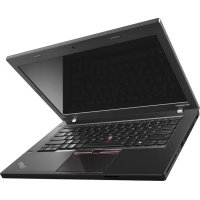
MODE D'EMPLOI ThinkPad L450 LENOVO
Remarque: Avantd'utiliserleprésentdocumentetleproduitassocié, prenezconnaissancedes informationssuivantes:
- Consignesdesécurité, DéclarationdegarantieetGuidedeconfiguration
•RegulatoryNotice
•«Consignesdesécurité»àlapagevi
•AnnexeF«Remarques»àlapage177
LesversionslesplusrécentesdumanuelConsignesdesécurité, DéclarationdegarantieetGuidede configurationedudocumenRegulatoryNoticeondisponiblesuresiteWebdisupporLenovo l'adressesuivante:
Quatrième édition(Mai2016)
©CopyrightLenovo2015,2016.
REMARQUESURLESDROITSLIMITÉSETRESTREINTS:silesdonnéesouleslogicielssontfournisconformémentà uncontratGSA(«GeneralServicesAdministration»),l'utilisation,lareproductionetladivulgationsontsoumisesaux restrictionsstipuléesdanslecontratn°GS-35F-05925.
Tabledesmatières
Alireenpremier......v
Consignesdesécurité......vi
Conditionsnécessitantuneintervention immédiate......vii
Maintenanceetmisesàniveau.....vii
Cordonsetblocsd'alimentation.....viii
Rallongesetpériphériquesconnexes.....ix
Fichesélectriquesetprisesdecourants....ix
Instructionconcernantleblocd'alimentation..x
Périphériquesexternes.....x
Remarquegénéralesurlabatterie...x
Consignerelativeauxbatteriesrechargeables amovibles....xi
Consignesrelativesàlabatterieàpile
cellulairenonrechargeable......xi
Chaleuretventilation.....xi
Informationsrelativesàlasécuritéducourant électrique.....xii
Ecranàcristauxliquides(LCD)..xiii
Utilisationdecasquesoud'écouteurs....xiii
Autresconsignesdesécuritéxiv.
Chapitre1.Présentationduproduit...1
Localisation des commandes, des connecteurset des voyants del ordinateur.....1...
Vueavant.....1...
Vueducôtédroit......3..
Vueducôtégauche......4..
Vuedudessous......6..
Voyantsd'état......6..
Localisationdesétiquettescontenantdes informationsimportantesrelativesauproduit7...
Typedemachineetétiquettedemodèle...8
Etiquetted'identificationFCCenumérode certificationIC......8..
Étiquettesdessystèmesd'exploitation
Windows......9..
Fonctions.....10..
Spécifications......11..
Environnementd'exploitation..12..
ProgrammesLenovo.....12.
AccéderauxprogrammesLenovo2..
PrésentationdesprogrammesLentoSvo
Chapitre2.Utilisationdevotre ordinateur......17
Enregistrementdevotreordinateur.17...
Questionscourantes...17...
Trouverde'aideursystèmel'exploitation Windows......19..
Touchesspéciales....19..
DispositifdepointageThinkPad..22..
Pavétactile.....23..
Mouvementsdupavétactile.24..
Personnalisationdudispositifpointage
ThinkPad......26..
Remplacementucapuchorduboutonde
pointage.....26..
Gestiondel'alimentation.....26...
Utilisationdel'alimentationsecteu27..
Vérificationdel'étatdelabatterie27...
Chargementdelabatterie..28..
Augmentationdeladuréedeviedela batterie......28..
Gestiondelachargedelabatter28..
Modesd'économied'énergie28..
Manipulationdelabatterie..29..
Connexionauréseau.....31...
ConnexionsEthernet....31...
Connexionssansfil...31...
Utilisationd'unécranexterne..34..
Connexiond'unécranexterne35..
Choixd'unmoded'affichage.
Modificationdesparamètres d'affichage...
Utilisationdesdispositifsaudio..36..
Utilisationdelacaméra..37...
Utilisation d'unecarte Flash Media ou d'unecarte à puce......38..
Insertion d'un carte Flash Media ou d'une carte à puce.....38..
Retraid'uncarteFlashMediaoud'uncarte àpuce......39..
Chapitre3 Etendr des possibilités de votre ordinateur.....4.1
Recherched'optionsThinkPad4.1...
Stationsd'accueilThinkPad...4.1...
Emplacement des connecteurset commandes sur les stations d'accueil Think Pad 1..
Connexiond'unestationd'accueilThinkPad
Déconnexiond'unestationd'accueil
ThinkPad......48..
Connexion d'écran externes station d'accueil.....48..
fonctionsdesécurité....49..
Chapitre4.Vousetvotreordinateur.51
Accessibilitéetconfort......51
Ergonomie......51
Confort....52
Informationsd'accessibilité......52
Voyageravecvotreordinateur......55
Conseilspourvoyager......55
Accessoiresdevoyage......56
Chapitre5.Sécurité......57
Utilisationdesmotsdepasse......57
Saisiedemotsdepasse......57
Motdepasseàlamisesoustension....57
Motdepassesuperviseur......58
Motsdepassed'accèsaudisquedur....60
Sécuritédudisquedur......62
Configurationduprocesseurdesécurité....63
Utilisationdulecteur d'empreintesdigitales...64
Consignes des suppressiondonnées de votre unité destockage....66
Utilisationdepare-feu......67
Protectiondesdonnéescontrelesvirus.....67
Chapitre6.Configurationavancée..69
Installationd'unnouveausystèmed'exploitation.69
Installationdusystèmed'exploitation
Windows7......69
Installationdusystèmed'exploitation
Installationdepilotesdepériphérique.....71
UtilisationduprogrammeThinkPadSetup....71
MenuMain.....72
MenuConfig.....72
MenuDate/Time......79
MenuSecurity......80
MenuStartup......86
MenuRestart......88
MiseàjourdusystèmeUEFIBIOS...88
Utilisationdelagestiondusystème.....89
Définitiondesfonctionsdegestion.....90
Chapitre7.Préventiondes incidents....91
Conseilsgénérauxpourlapréventiondes
incidents......91
Veilleràlamiseàjourdespilotesdepériphérique 92
Bienutiliservotreordinateur......93
Nettoyageducouvercledel'ordinateur.95
Absencederéactiondel'ordinateur....97
Liquiderenversésurleclavier.....98
Messagesd'erreur......99
Erreurssansmessages.....100
Signauxsonoresencasd'erreur.....102
Incidentsliésaumoduledémoire...102
Incidentsliésàl'utilisationenréseau102
Incidentsliésauclavieretauxautres dispositifsdepointage.....104
Incidentsés l'écrare aux périphériques multimédia....105
Incidentsliésaulecteurd'empreintes digitales......1.1.1
Incidentsliésàlabatterieetàl'alimentation1.1
Incidentsiésauxunitésetauxautresunités
destockage......114
Incidentliéàunlogiciel.....116
Incidentsliésauxportsetauxconnecteur\$1.6
Chapitre9.Présentationgénéralede larécupération......119
Présentation d'arécupérationsous
Windows7......119
Créationetutilisationd'unsupportde
récupération......1.19
Exécutiond'opérationsdesauvegardeetde récupération......1.20
Utilisation del'espacedetravailRescue and Recovery......121
Créationetutilisationd'unsupportde récupérationd'urgence.....122
Réinstallation despilotes dé périphérique et desprogrammes préinstallés....123
Résolutiondesincidentsderécupération..124
Présentation d'arécupérationsous
Windows8.1......124
Actualisationdevotreordinateur..1.25
Réinitialisationdesparamètrespardéfautde votreordinateur.....125
Utilisationdesoptionsdedémarrage avancées.....125
Récupérationdevotresystèmed'exploitation siWindows8.1nedémarrepas..126
Créationetutilisationd'unsupportde récupération......1.26
Présentation d'arécupérationsous
Windows10......127
Réinitialisationdevotreordinateur.1.28
Utilisationdesoptionsdedémarrage avancées......128
Récupérationdevotresystèmed'exploitation siWindows10nedémarrepas...1.28
Créationetutilisationd'unlecteurde récupérationUSB......128
Chapitre10.Remplacementde périphériques....131
Protectionantistatique......131
InstallationouremplacementdelacarteSIM...131
Remplacementdelabatterie......133
Remplacementdelabatterieàpilecellulaire...134
Remplacementduclavier......137
Remplacementd'uneunitédestockageinterne..143
Remplacementdelacarteréseauétendusans fil....146
Remplacementd'unmodule demémoire....151
Chapitre11.Support.....155
AvantdeprendrecontactavecLenovo...155
Assistanceetservices......156
Utilisationdesprogrammesdediagnostic156
SiteWebdusupportLenova....156
AppelerLenovo.....157
Achatdeservicessupplémentaires.....157
Emplacementdeantennesansfil
Informationsliéesàlacommunicationsansfil..159
Informationsdeconformitédéconnexion radio....160
Localisation des notices relatives
réglementationliéèal'utilisationdesproduits
sansfil....161
Informationssurlacertification......161
Notice relative classification pour
l'exportation......161
Bruitsradioélectriques.....161
DéclarationdeconformitédelaFederal
Communication Commission(FCC) [Etats-Unis]......161
Avisdeconformité réglementation d'Industrie Canadapourlaclasse B.162
Directivedel'Unioneuropéennerelative à laconformité électromagnétique (EMC) ou Directiverelative aux équipements radio...162
Avisdeconformitéàlaréglementationpourla classeB(Allemagne).....163
Avisdeconformitéàlarèglementationpourla classeB(Corée)....163
AvisdeconformitéVCClàlarèglementation pourlaclasseB(Japon)......163
Avisdeconformitéauxnormesjaponaises poulesproduitsquisbranchensur
l'alimentationprincipaledont'intensité mesuréeestinférieureouégaleà20Apar phase....163
Consignesrelativesaucordond'alimentation pourleJapon......164
Taiwan-Informationsdemaintenancepour lesproduitsLenovo......164
Marquedeconformitépourl'Eurasie....164
Notice relative aux fonctions audipoule
Brésil......164
AnnexeB.Déclarationsrelativesau recyclageetauxDEEE......165
InformationsDEEEimportantes.....165
InformationssurlerecyclagepourlaChine166
InformationssurlerecyclagepourleJapon.166
InformationssurlerecyclagepourleBrésil 67
Informationssurlerecyclagedespilesetbatteries pourTaiwan......167
Informationssurlerecyclagedespilesetbatteries pour l'Unioneuropéenne.....167
Informationssurlerecyclagedespilesetbatteries pourlesEtats-UnisetleCanada......168
DirectiveRoHSpourl'Unioneuropéenne.169
AnnexeE.Marques.....175
AnnexeF.Remarques.....177
Alireenpremier
Veillezàrespecterlesconseilssuivantsafindetirerlemeilleurpartidevotreordinateur. Encasdenon respectdecesconseils, vousvousexposezàdesrisquesdeblessureoudegène, ouentraînerun dysfonctionnementdevotreordinateur.
Protégez-vouscontrelachaleurquedégagevotreordinateur.
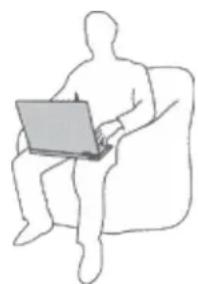
Lorsquel'ordinateurestsoustensionouquelabatterieestencharge, labase, lerepose-mainsetcertainesautrespartiespeuventchauffer. Latempérature atteintedépenddel'activitésystèmeetduniveaudechargedelabatterie.
Uncontactprolongéavecvotrepeau,mêmeàtraversdesvêtements,peut provoquerdeslésions,voiredesbrûlures.
- Eviteztoutcontactprolongédesmains, genouxoutouteautrepartiedu corpsaveccesdernierspendantunepériodeprolongée.
- Interrompez-vous régulièrement lors del'utilisation du clavieren retirant vos mains durepose-mains.
Protégez-vouscontrelachaleurquedégageleboîtierd'alimentation.
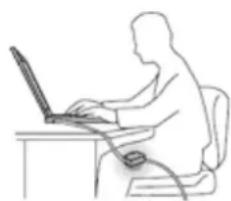
Lorsqueleboîtierd'alimentationestbranchésurunepriseélectriqueetqu'il estconnectéal'ordinateur,ildégagedelachaleur.
Uncontactprolongéavecvotrepeau, mêmeàtraversdesvêtements, risque deprovoquerdesbrûlures.
- Neplacezpasleboîtierd'alimentationencontactavecunepartiedevotre corpslorsqu'ilestenfonctionnement.
- Nel'utilisezjamaispourvousréchauffer.
Protégezvotreordinateurcontrel'humidité.
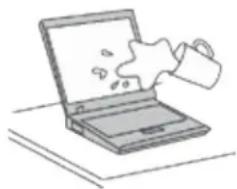
Afind'évitertoutrisquedechocélectriqueetderenverserduliquidesur l'ordinateur, éloigneztoutrécipientcontenantunliquide.
Protégezetprenezsoindescâbles.
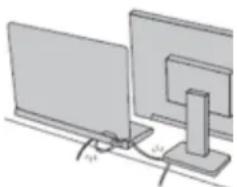
Acheminezlescâblesdecommunicationoulescâblesduboîtierd'alimentation, delasouris, duclavier, del'imprimanteoudetoutautredispositifélectronique demanièreàcequ'ilsnesoientnicoincés, nipiétinés, nisoumisàdes dégradationssusceptiblesd'altérerlefonctionnementdevotreordinateur.
Protégezvotreordinateuretvosdonnéeslorsdevosdéplacements.
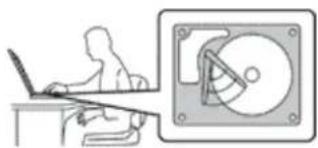
Avantdedéplacerunordinateuréquipéd'uneunitédedisqueduroud'undisque hybride, exécutezl'unedesactionssuivantes:
• Eteignezl'ordinateur.
• Mettezl'ordinateurenmodeveille.
- Mettezl'ordinateurenmodehibernation.
Celapermetd'évitertoutedétériorationdel'ordinateurettoutepertededonnées.
Manipulezvotreordinateuravecprécaution.
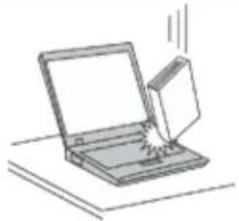
Nelaissezpastombervotreordinateur, votreécranouvospériphériquesexternes, nelesrayezpas, neleurfaitessubiraucunchocniaucunetorsionetn'appuyez pasouneposezpasd'objetdessus.
Portezvotreordinateurcorrectement.
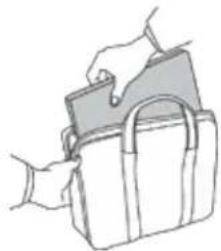
Lesconsignesquisuiventvouspermettentd'utiliservotreordinateurportableentoutesécurité.Suivezet conserveztouteslesinstructionsfourniesavecvotreordinateur.Lesinformationsdecedocumentne modifientpaslesdispositionsdevotrecontratdeventeoudelaGarantieLenovo.Pourplusd'informations, consultezlasection«Informationsrelativesàlagarantie»desdocumentsConsignesdesécurité, Déclaration degarantieetGuidedeconfigurationfournisavecvotreordinateur.
LasécuritédesclientsestaucœurdespréoccupationsdeLenovo.Nosproduitssontdéveloppésdans uneoptiquedesécuritéet d'efficacité.Cependant,lesordinateurspersonnelssontdespériphériques électroniques.Lescordonsd'alimentation,lesadaptateursd'alimentationetd'autresdispositifsprésentent undangerpotentielpourlasécuritéetpeuventprovoquerdesblessuresoudesdommagesmatériels, surtouts'ilssontmalutilisés.Pourréduirecesrisques,suivezlesinstructionsaccompagnantvotreproduit, respecteztouslesavertissementsfigurantsurleproduitainsiquedanslesinstructionsd'utilisationtlisez soigneusementlesinformationsdecedocument.Cefaisant,vousvousprémunirezcontrelesrisqueset vousrenforcerezlasécuritédel'environnementdetravailinformatique.
Remarque:Cesinformationscomprennentdesréférencesauxblocsd'alimentationetauxbatteries. Outrelesordinateursportables,certainsproduits(telsquedeshaut-parleursetdesécrans)sontdotésde boîtiersd'alimentationexternes.Sivouspossédezuntelproduit,cesinformationssontapplicables.En outre,lesproduitsinformatiquescontiennentunepileinternedelatailled'unepiècedemonnaiequifournit
unealimentationàl'horlogesystèmemêmelorsquel'ordinateurestdébranché. Lesconsignesdesécurité concernantlespiless'appliquentdoncàtouslesproduitsinformatiques.
Conditionsnécessitantuneinterventionimmédiate
Unproduitpeutêtreendommagéenraisond'unemauvaiseutilisationoud'unenégligence.Certains dommagesmatérielssontsuffisammentgravespourqueleproduitnedoiveplusêtreutilisétantqu'il n'apasfaitl'objetd'uneinspectionet,sinécessaire,d'uneréparationparunagentdemaintenance agréé.
Commeavectoutpériphérique électronique, vous devez prêter une attention particulière a produit lors des amises ou stension. Dans quelques rarescas, vous pour riez remarquer une odeur, dela fuméeoudesétincelles en provenanced devotre produit. Il se peut également que vous sentendiez des claquements, descrauementsoudessifflements. Celapeutsignifiers implement qu'un composant électronique interneest tombé en panne en mode contrôlés sans conséquence pour vot résécurité. Mais celapeutaussi indiquer und danger potentiel. Neprenez pas derisqueset netentez pas de diagnostiquervous-mêmel l'incident. Pourobtenirdel assistance, contactez les service clients. Pour obtenirl alistedes numérosdetéléphoned us support technique en ligne, accédezausite Websuivant: http://www.lenovo.com/support/phone
Inspectezfréquemmentl'ordinateuretsescomposantsafindedétectertoutdommage,usureou signed danger.Sivousavezdesdoutessurl'étatd'uncomposant,n'utilisezpasleproduit.Prenez contactaveclecentredesupportouaveclefabricantduproduitpoursavoircommentdiagnostiquer l'incidentet,sinécessaire,faitesréparerleproduit.
Dansl'éventualitépeuprobableouvousconstateriezl'unedesmanifestationsdécritesci-après, ouencasd'incidentsremettantencauselasécuritéd'utilisation,cessezd'utiliserleproduitet débranchez-ledesasourced'alimentationetdeslignestéléphoniquesjusqu'àcequevousayezpu obtenirdesinstructionsducentredesupport.
- Cordonsd'alimentation,prises,blocsd'alimentation,rallonges,dispositifsdeprotectioncontreles surtensionsouboîtiersd'alimentationfendus,cassésouendommagés.
•Signesdesurchauffe, fumée, étincelles.
- Pileoubatterieendommagée(parexemple,fentes,bossesouplis),déchargeenprovenanced'unepile oud'unebatterieouaccumulationdesubstancesétrangèressurunepile.
•Craquement, sifflement, bruitsecouodeurforteémanantduproduit.
- Signesindiquantqueduliquides 'estrépandusurl' ordinateur, surlecordond'alimentationousurle boîtierd'alimentationouqu'unobjetesttombésurceséléments.
- Expositiondel'ordinateur, ducordond'alimentationoudublocd'alimentationàl'eau.
- Chuteduproduitoutoutautredommage.
- Leproduitnefonctionnepascorrectementlorsquevoussuivezlesinstructionsd'utilisation.
Remarque vous constatez unde ces manifestations univeau d'urproduitor Lenovo (par exemple, unerallonge), cessez del utilisertant quevousn 'avezpasobtenud'instructions auprès dufabricantou quevousn'avezpasobtenudepiècederechange.
Maintenanceetmisesàniveau
Netentezpasderéparerunproduitvous-même,àmoinsd'yavoirétéinvitéparlecentredesupportoula documentation.Faitesuniquementappelàunprestatairedeservicesayantreçul'agrémentpourréparerce produitenparticulier.
Remarque: Certainscomposantsdel'ordinateurpeuventêtremisàniveauuremplacésparleclient. Les misesàniveausontgénéralementappeléesdesoptions. Les composantsderechangedontl'installation
parleclientestapprouvéesontappelésdesunitésremplaçablesparleclient,ouCRU.Lenovofournitune documentationquicontientdesinstructionsindiquantdansquelscasleclientpeutinstallerdesoptionsou remplacerdesCRU.Vousdevezsuivrescrupuleusementtouteslesinstructionslorsquevousinstallezou remplacezdescomposants.L'extinctiond'unvoyantd'alimentationnesignifiepasnécessairementqueles niveauxdetensionàl'intérieurd'unproduitsontnuls.Avantderetirerlecouvercled'unproduitéquipéd'un cordond'alimentation,vérifieztoujoursqu'ilesthorstensionetdébranchédetoutesourced'alimentation.Si vousavezdesquestionsoudesdoutes,adressez-vousaucentredesupport.
Bienqu'iln'yaitplusdepièceenmouvementdansvotreordinateurunefoislecordond'alimentation débranché,lesavertissementssuivantssontrequispourvotresécurité.

Piècesenmouvementdangereuses.Eviteztoutcontactaveclesdoigtsettouteautrepartieducorps.
ATTENTION:

Mettezl'ordinateurhorstensionetpatientezplusieursminutesjusqu'àsonrefroidissementavant d'ouvrirsoncarter.
Cordonsetblocsd'alimentation

N'utilisezquelescordonsetlesblocsd'alimentationfournisparlefabricantduproduit.
Lescordonsd'alimentationdoiventêtreconformesauxnormesdesécurité.EnAllemagne,ils doiventêtredetypeH05VV-F,3G,0,75mm ^2 oudesectionsupérieure.Pourlesautrespays,les typesdecordonsappropriésdoiventêtreutilisés.
N'enroulezjamaisuncordond'alimentationautourdublocd'alimentationoudetoutautreobjet. Unetellecontrainerisqued'effilocher,defissureroudeplisserlecordon.Celapeutreprésenter undangerpourlasécurité.
Disposezlescordonsd'alimentationdemanièreàcequ'ilsnesoientpaspiétinés,nicoincés.
Evitezd'exposerlecordonetlesboîtiersd'alimentationàdesliquides.Ainsi,nelaissezpasle cordonouleblocd'alimentationàproximitéd'éviers,debassines,detoilettesousurdessols nettoyésavecdesdétergentsliquides.Lesliquidesrisquentdeprovoquerdescourt-circuits,surtout silecordonouleblocd'alimentationaétésoumisàdescontraintesrésultantd'unemauvaise utilisation.Lesliquidespeuventégalementententrainerunecorrosionprogressivedeterminaisons ducordond'alimentationoudesconnecteurssusceptibledeprovoquerunesurchauffe.
Brancheztoujourslescordonsd'alimentationetlescâblesd'interfacedanslebonordreet assurez-vousquetousleursconnecteurssontbienenfoncésetfixésdanslesprises.
N'utilisezpasdeboîtiersd'alimentationprésentantdessignesdecorrosionsurlesbroches d'entréeC.A.oudessignesdesurchauffe(déformationduplastique,parexemple)surlesbroches d'entréeC.A.ouàtoutautreendroit.
N'utilisezpasdecordonsd'alimentationsurlesquelslescontactsélectriquesàl'uneoul'autredes extrémitésprésententdessignesdecorrosionoudesurchauffe,ouquisemblentêtreendommagés.
Rallongesetpériphériquesconnexes
Assurez-vousquelesrallonges,lesdispositifsdeprotectioncontrelessurtensions,lesblocsd'alimentation desecoursetlesmultiprisesquevousutilisezontdescaractéristiquesdetensioncorrespondantauxbesoins électriquesduproduit.Nesurchargezjamaiscespériphériques.Sivousutilisezdesmultiprises,lacharge nedoitpasdépasserlatensiond'entrée.Adressez-vousàunélectricienpourplusdedétailsousivousavez desquestionsconcernantleschargesdecourant,lesbesoinsenalimentationetlestensionsd'entrée.
Fichesélectriquesetprisesdecourants

DANGER
Siuneprisedecourantdestinéeaumatérieldevotreordinateursembleêtreendommagéeou corrodée,nel'utilisezpasetattendezqu'ellesoitremplacéeparunélectricienqualifié.
Netordezpasounemodifiezpasuneficheélectrique.Siuneficheestendommagée, prenez contactaveclefabricantpourlaremplacer.
Nepartagezpasuneprisedecourantavedd'autresappareilsdomestiquesouprofessionnels consommantunegrandequantitéd'électricité,carunetensioninstablerisqueraitd'endommager votreordinateur,vosdonnéesoulespériphériquesconnectés.
Certainsproduitssontéquipésd'uneficheàtroisbroches. Cette fiches'adapte uniquement à une prisedecourantmise à laterre. Ils'agit d'undispositif des sécurité. Neledés activez pasententant d'insérer lafiched dans une prisenon reliée à laterre. Sivous nepouvez pasen foncer lafiche dans laprise, demandez à un é l e c t riciendevous fournir un adaptateur dé prise approuvé ou de remplacer laprisepar une autre pris en ten charge ced dispositif des sécurité. Nesurchargez jamais une prisedecourant. Lacharget totaledusystèmenedoit pas dé passer 80 pour cent de la tension du circuit dedérivation. Adressez-vous à un é l e c t ricien pour plus dedétails sous vous avez des questions concernant les charges decourant et le stensions descircuits dedérivation.
Assurez-vousquelaprisedecourantutiliséeestcorrectementcâblée, facilementaccessibleet placéeàproximitéumatériel.Netendezpascomplètementlescordonsd'alimentationpour évitertoutecontrainte.
Assurez-vousquelaprisedecourantdélivreunetensionetuncourantadaptésauproduitque vousinstallez.
Branchezetdébranchezavecprécautionlematérieldelaprisedecourant.
Instructionconcernantleblocd'alimentation

DANGER
Neretirezjamaislecouvercled'unboîtierd'alimentationnitouteautrepartieportantl'étiquette ci-dessous.

Lescomposantsportantcetteétiquetteprésententundangerélectrique.Aucunepiècedeces composantsn'estréparable.Sivouspensezqu'ilspeuventêtreàl'origined'unincident,contactez untechniciendemaintenance.
Périphériquesexternes
ATTENTION:
NebranchezounedébranchezpasdecâblesdepériphériqueexterneautresquedescâblesUSB et1394quandl'ordinateurestsoustension,carvousrisqueriezdel'endommager.Afind'éviter d'endommagerlespériphériquesconnectés,patientezaumoinscinqsecondesaprèslamisehors tensiondel'ordinateurpourdébrancherlespériphériquesexternes.
Remarquegénéralesurlabatterie

DANGER
LacompatibilitédespilesfourniesparLenovoenvued'êtreutiliséesavecvotreproduitaetétestée. Cespilesdoiventêtreuniquementremplacéespardescomposantsagréés. Unebatterieautreque cellespécifiéeparLenovoouunebatteriedémontéoumodifiéen'estpascouverteparlagarantie.
Unmauvaistraitementouunemauvaiseutilisationdelabatteriepeutentraînerunesurchauffe,une fuitedeliquideouuneexplosion.Pourévitertoutrisquedeblessure,procédezcommesuit:
- Netentezjamaisd'ouvrir, dedémonterouderéparerunebatterie.
- Netentezpasd'écraseroudeperforerlabatterie.
•Nemettezpaslabatterieencourt-circuitetnel'exposezpasàl'eauouàtoutautreliquide.
•Tenezlesenfantséloignésdelabatterie.
•N'exposezpaslabatterieaufeu.
Arrêtezd'utiliserlabatteriesielleestendommagéeousivousremarquezqu'ellesedéchargeou quedesmatériauxétrangerss'accumulentsurlesplombsd'accus.
Stockezlesbatteriesrechargeablesoulesproduitsquilescontiennentàtempératureambiante, aveclesbatterieschargéesàenviron30à50%deleurcapacité.Ilestconseillédechargerlesbatteriesenvironunefoisparanpourévitertoutrisquededéchargeexcessive.
Nelajetezpasàlapoubelleouàladécharge.Poursamiseaurebut,reportez-vousàla réglementationenvigueur.
Consignerelativeauxbatteriesrechargeablesamovibles

DANGER
Rechargezuniquementlabatterieenvousconformantstrictementauxinstructionsfourniesdansla documentationduproduit.
Silabatterien'estpascorrectementremplacée,ilexisteunrisqued'explosion.Ellecontient, enpetitequantité,dessubstancestoxiques.
Consignesrelativesàlabatterieàpilecellulairenonrechargeable

DANGER
Silabatterie à pile cellulairen'est pas correctement remplacée, ilexiste un risqued' explosion. Elle contient, en petite quantité, dess substanceoxiques.
Nel'exposezpasàunetempératuresupérieureà100°C.
Lesdéclarationsquisuivents'appliquentauxutilisateursdel'étatdeCalifornie,auxEtats-Unis.
InformationsrelativesauperchloratepourlaCalifornie:
Lesproduitscontenantdesbatteriesàpilecellulaireaulithium(dioxydedemanganèse)peuvent contenirduperchlorate.
Produitsàbasedeperchlorate-desconsignesdemanipulationspécialespeuvents'appliquer.Voir www.dtsc.ca.gov/hazardouswaste/perchlorate
Chaleuretventilation

DANGER
Lesordinateurs,boîtiersd'alimentationetdenombreuxaccessoirespeuventgénérerdelachaleur lorsqu'ilssontsoustensionetlorsquelesbatteriessontencharge.Lesordinateursportables peuventémettreunequantitéimportantedechaleurenraisondeleurtaillecompacte.Respectez toujourscesprécautionsdebase:
• Lorsquel'ordinateurestsoustensionouquelabatterieestencharge, labase, lerepose-mains et certainesautrespartiespeuventchauffer. Evitezdelaisservosmains, vosgenouxoutoute autrepartiedevotrecorpsencontactprolongéavecunezonechaudedel'ordinateur. Lorsque vousutilisezleclavier, évitezdelaissertroplongtempsvosmainssurlerepose-mains. En effet, l'activitédevotreordinateurdégagedelachaleurenmodedefonctionnementnormal. Laquantitédechaleurdépenddel'activitédusystèmeetduniveaudechargedelabatterie. Uncontactprolongéavecvotrepeau, mêmeàtraversdesvêtements, peut provoquerdes lésions, voiredesbrûlures. Ilestdoncrecommandédecesserrégulièrement d'utiliserleclavier ennelaissantplusvosmainssurlerepose-mainsetdenepasutiliserleclavierpendant des périodestropprolongées.
- Nefaitespasfonctionnervotreordinateuretnechargezpaslapileàproximitématériaux inflammablesoudansdesenvironnementsexplosifs.
•Votreproduitestéquipéd'ouverturesdeventilation,deventilateurset/oudedissipateurs thermiquesàdesfinsdesécurité,deconfortetdefiabilitédefonctionnement.Vousrisquezde
bloquercesdispositifsparinadvertancesivousplacezleproduitsurunlit,uncanapé,untapisou touteautresurfacesouple.Vousnedevezjamaisbloquer,couvriroudésactiveresdispositifs.
•Lorsqueleboîtierd'alimentationestbranchésurunepriseélectriqueetqu'ilestconnecté à l'ordinateur,ildégagedelachaleur.Nelemettezpasencontactavecunepartiedevotrecorps lorsquevousl'utilisez.Nel'utilisezjamaispourvousréchauffer.Uncontactprolongéavecvotre peau,mêmeàtraversdesvêtements,risquedeprovoquerdesbrûlures.
Respecteztoujourslesprécautionssuivantespourassurervotresécurité:
• Lorsquel'ordinateurestbranché, neretirezjamaislecarter.
•Vérifiezrégulièrementl'extérieurdel'ordinateurpourrechercherleséventuellesaccumulations depoussière.
- Retirezlapoussièrequisetrouvedanslesventilateursoulesorificesdupanneaufrontal. Si voustravaillezdansunenvironnementpoussiéreuxouprèsd'unlieudepassageimportant, nettoyezplussouventvotreordinateur.
- Neréduisezpasetnebloquezpaslesouverturesdeventilation.
- Afind'évitertoutrisquedesurchauffe, n'utilisezpasl'ordinateurdansunmeuble.
- Latempératuredel'aircriculantdansl'ordinateurnedoitpasdépasser35°C.

DANGER
Lecourantélectriqueprovenantdel'alimentation,dutéléphoneetdescâblesdetransmission peutprésenterundanger.
Pourévitertoutrisquedechocélectrique:
- Evitezd'utiliservotreordinateurpendantunorage.
• Nemanipulezaucuncâbleetn'effectuezaucuneopérationd'installation,d'entretienoude reconfigurationdeceproduitaucoursd'unorage.
- Brancheztouslescordonsd'alimentationsurunsocledeprisedecourantcorrectementcâbléet misàlaterre.
- Branchezsurdessoclesdeprisedecourantcorrectementcâbléstoutéquipementconnectéà ceproduit.
• Lorsquecelaestpossible, n'utilisezqu'uneseulemainpourbrancheroudébrancherlescâbles d'interface.
- Nemettezjamaisunéquipementsoustensionencasd'incendieoud'inondation,ouenprésence dedommagesmatériels.
- Avantderetirerlecarterdel'unité, débranchezlescordonsd'alimentation, labatterieettous lescâbles (saufinstructioncontrairementnéed dans les procédures d'installation et de configuration).
• N'utilisezpasvotreordinateuravantd'avoircorrectementmisenplacetouslesboîtiersdes composantsinternes. N'utilisezjamaisl'ordinateurlorsquelescomposantsetlescircuitsne sontpasprotégés.
Lorsquevousinstallez,quevousdéplacez,ouquevousmanipulezleprésentproduitoules périphériquesquiluisontraccordés,reportez-vousauxinstructionsci-dessouspourbrancheret débrancherlesdifférentscordons.
Connexion:
1.Mettezlesunitéshorstension.
2.Commencezparbranchertouslescordons surlesunités.
3. Branchezlescâbles d'interfacesurdes connecteurs.
4. Branchezlescordonsd'alimentationsur desprises.
5.Mettezlesunitéssoustension.
Déconnexion:
1.Mettezlesunitéshorstension.
2. Débranchezlescordonsd'alimentationdes prises.
3. Débranchezlescâblesd'interfacedes connecteurs.
4. Débrancheztouslescâblesdesunités.
Lecordond'alimentationdoitètredébranchédelaprisemuraleoudesapriseavantdeprocéderà l'installationdesautrescâblesélectriquesconnectésàl'ordinateur.
Ilnedoitêtrerebranché à laprisedecourantmurale ou à saprisequ'une foistous les autres câbles électriques connectés à l'ordinateur.

DANGER
Pendantunorage, neprocédezàaucunremplacementniàaucuneconnexionoudéconnexion du câbledelaprisetéléphoniquemurale.
L'écranàcristauxliquidesestenverre.Suiteàunemanipulationincorrecteouàunechutede l'ordinateur,ilpourraitsebriseretlefluidequ'ilcontientpourraits'enéchapper.Encasdecontact accidenteldecefluideaveclesyeuxoulesmains,lavezimmédiatementlespartiesexposéesà grandeeaupendantaumoinsquinzeminutes.Sidestroublesapparaissent,consultezunmédecin.
Remarque: Pourdesproduitsdotésdelampesfluorescentescontenantdumercure(c-à-d.nonDEL), la lampefluorescentedel'écranàcristauxliquides(LCD)contientdumercure; procédezàlamiseaurebut conformémentàlaréglementationenvigueurdansvotrepays.
Utilisationdecasquesoud'écouteurs
ATTENTION:
Unepressionsonoreexcessivedanslescasquesoulesoreillettespeutentraînerunepertede l'audition.Enréglantlevolumeaumaximum,latensiondesortiedanslecasqueoul'oreilletteet leniveaudepressionsonoreaugmentent.Afindeprotégervotreaudition,réglezl'égaliseurà unniveauapproprié.
L'utilisationprolongéed'uncasqueoud'écouteursàunvolumeélevépeutserévélernocifsiledébitdu casqueoudesécouteursn'estpasconformeauxspécificationsdelanormeEN50332-2.Leconnecteur desortiedecasquedevotreordinateurestconformeausous-alinéa7delanormeNFEN50332-2.Ces spécificationslimitentlatensionmaximaledesortieefficacedelabandelargedel'ordinateurà150mV.Pour vousprotégercontretouteperteauditive,assurez-vousquelescasquesoulesécouteursquevousutilisez sontégalementconformesauxspécificationsdelanormeNFEN50332-2(alinéa7deslimites)concernant
levoltagedebandelargede75mV. Touteutilisationdecasquesnonconformesauxspécificationsdela normeNFEN50332-2peutserévélerdangereuseenraisondesniveauxexcessifsdepressionacoustique.
SivotreordinateurLenovoestlivréavecuncasqueoudesécouteurs, l'associationdecesdispositifs à l'ordinateurrespectelesspécificationsdelanormeNFEN50332-1. Sivousutilisezd'autrescasquesou écouteurs, assurez-vousqu'ilssontconformesauxspécificationsdelanormeNFEN50332-1 (clause6.5 relativeauxvaleursdelimitation). Touteutilisationdecasquesnonconformesauxspécificationsdelanorme NFEN50332-1 peutserévélerdangereuseenraisondesniveauxexcessifsdepressionacoustique.
Autresconsignesdesécurité
Consignerelativeauxacsplastiques

DANGER
Lessacsenplastiquepeuventêtredangereux. Tenez-lesàl'écartdesbébésetdesenfantsafin d'évitertoutrisquedesuffocation.
Consignesrelativesauxcomposantsenverre
ATTENTION:
Certainscomposantsdevotreproduitpeuventêtreenverre.Ceverrepeutsecassersileproduit tombesurunesurfacedureousubitunchocimportant.Sileverresecasse,lenetouchezpaset n'essayezpasdeleretirer.Cessezd'utiliserleproduitjusqu'àcequeleverresoitremplacépardu personneldemaintenancequalifié.
Enregistrezcesinstructions.
Chapitre1.Présentationduproduit
Cechapitrefournitdesinformationssurlesemplacementsdesconnecteursetdesétiquettesimportantes relativesauproduit,lesfonctionsdel'ordinateur,lesspécifications,l'environnementd'exploitationelles programmespréinstallés.
Localisation des commandes, des connecteur set des voyants de l'ordinateur
Cetterubriqueprésentelesfonctionsmatériellesdel'ordinateurafindevousdonnerlesinformationsde basenécessairespourcommenceràutiliserl'ordinateur.
Vueavant
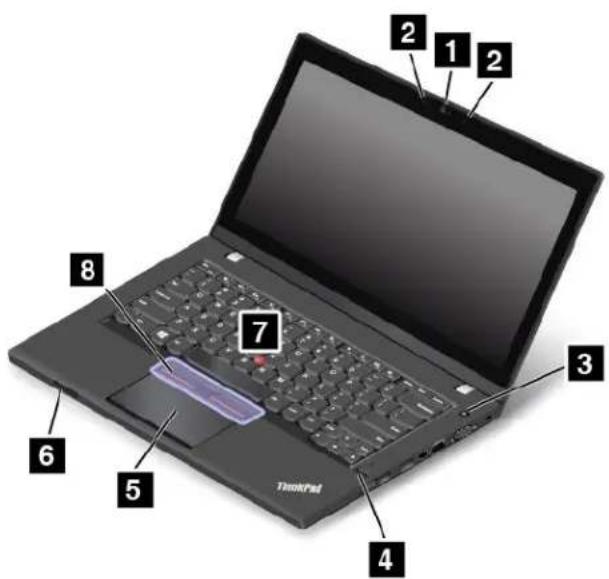
Figure1.Vueavant
| 1 améradisponiblesuMadrapmodèles(en) certainsmodèles) | |
| 3 interrupteurd'alimentation | 4 Lecteurd'empreintesdigitales(disponiblesurcertains modèles) |
| 5 PavétactileThinkPad ® | 6 opgementpourcartemultimédia(disponiblesur certainsmodèles) |
| 7 DispositifdepointageTrackPoint ® | 8 BoutonsTrackPoint |
1 Caméra(disponiblesurcertainsmodèles)
Lacaméravous permetdeprendredes photosoudetenirunevidéoconférence. Pour plusd'informations, voir «Utilisationdelacaméra» à lapage 37.
2 Microphones(surcertainsmodèles)
Lesmicrosenregistrentlesonetlavoixlorsqu'ilssontutilisésavecunprogrammeapteàgérerlesfonctions audio.
3 interrupteur d'alimentation
Appuyezsurleboutond'alimentationpourmettrel'ordinateursoustensionouenmodeveille.Pourplus d'informationssurlamisehorstensiondel'ordinateur,voir«Questionscourantes»àlapage17.
Sivotreordinateurnerépondabsolumentplus,vouspouvezlemettrehorstensionenappuyantsurleboutond'alimentationetenlemaintenantenfoncépendantaumoinsquatresecondes.Sil'ordinateurnepeutpasêtremishorstension,voir«Absencedéréactiondel'ordinateur»àlapage97 pourplusd'informations.
Vous pouvez également définirl'actionduboutond'alimentation. Parexemple, enappuyantsurlebouton d'alimentation, vous pouvezmettre l'ordinateurhorstensionouleplacerenmodeveilleouhibernation. Pour modifierl'actionduboutond'alimentation, procédezcommesuit:
- AllezsurlePanneaudeconfiguration, puismodifiez l'affichageduPanneaudeconfiguration de CatégorieàGrandesicônesouPetitesicônes.
2CliquezuOptions d'alimentation-Choisir'actiondesboutons d'alimentation.
- Suivezlesinstructionsquis'affichental'écran.
Remarque: utilisezlesprogrammes Lenovopourlesparamètres d'alimentationavancés.
- SousWindows7: utilisezleprogrammePowerManager.
- SousWindows8.1: utilisezleprogrammeLenovoSettings.
Pourplusd'informations,voir«ProgrammesLenovo»àlapage12.
4.ecteurd'empreintesdigitales(disponiblesurcertainsmodèles)
Enassociantvosempreintesdigitalesàvosmotsdepasse, l'authentificationparempreintesdigitales permetunaccèsutilisateursimpleetsécurisé. Pourplusd'informations, voir «Utilisationdulecteur d'empreintesdigitales» à lapage 64.
DispositifdepointageThinkPad
5 PavétactileThinkPad
7 DispositifdepointageTrackPoint
8 BoutonsTrackPoint
LedispositifdepointageThinkPadestintégréauclavier.Dansunmêmeprocessus,ilestpossiblede pointer,desélectionneretdedéplacerlasourissansquitterlapositiondefrappe.Pourplusd'informations,voir«DispositifdepointageThinkPad»àlapage22
6 Logementpourcartemultimédia
Votreordinateurestéquipéd'unlogementpourcartemultimédia.InsérezvotrecarteFlashMediadansce logementpourliresesdonnées.Pourplusd'informations,voir«Utilisationd'unecarteFlashMediaoud'une carteàpuce»àlapage38.
Vueducôtédroit
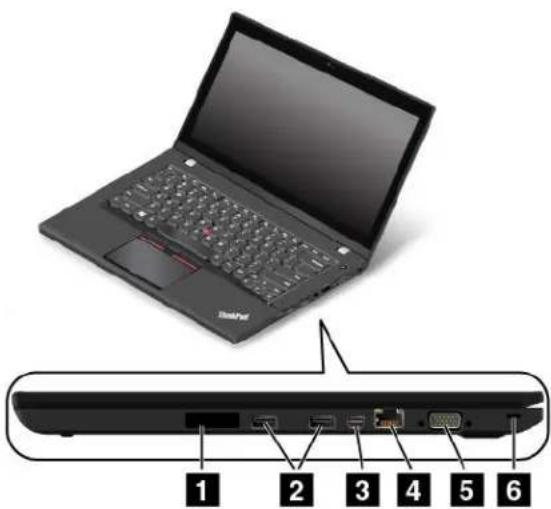
Figure2. Vueducôtédroit
| 1LogementpourcarteSIM(disponiblesurcertains modèles) | 2ConnecteursUSB3.0 |
| 3Mini-connecteurDisplayPort® | 4PortEthernet |
| 5connecteur/GAPBidedgeéphiridéarray) | |
1. logementpourcarteSIM
Sivotreordinateurprendenchargelafonctionderéseauétendusansfil, il peut avoir besoin d'une carte SIM (Subscriber Identification Module) pour rétablir des connexions deréseauétendusansfil. Suivantles pays ou les régions, lacarte SIM peut déjà être installé dans le logement prévu à cet effet.
2ConnecteursUSB3.0
LesconnecteursUSB3.0 permettentdeconnecterdespériphériquescompatiblesavecuneinterfaceUSB, tellesqu'unesourisUSB, unpériphériquedestockageUSBouunappareilphotonumérique.
Remarque:LorsquevousbranchezuncâbleUSBsurleconnecteurUSB,veillezàorienterlamarqueUSB verslehaut.Sinon,vousrisquezd'endommagerleconnecteur.
3 Mini-connecteurDisplayPort
Utilisezlemini-connecteurDisplayPortpourbranchervotreordinateursurunprojecteur,surunécran externe,ousurunetélévisionhautedéfinitioncompatible.Ceconnecteurcompactpermetderéaliserdes branchementssansconfigurationetprendenchargedesadaptateursquevouspouvezbranchersurles portDVI/GAuHDMI™(High-DefinitionMultimedianterface).Lmini-connecteuDisplayPortde l'ordinateurprendégalemententenchargelesfluxaudioetvidéo.Pourplusd'informations,voir«Utilisation d'unécranexterne»àlapage34
4PortEthernet
Connectezl'ordinateuràunréseau local (LAN) à l'aideduconnecteur Ethernet.
Pourévitertoutrisqued'électrocution,nebranchezpaslecâbletéléphoniquesurleconnecteur Ethernet.Vousnepouvezbrancherqu'uncâbleEthernetsurceconnecteur.
LeconnecteurEthernetadeuxvoyantsquiindiquentl'étatdelaconnexionauréseau. Lorsquelevoyant vertestallumé, celasignifiequel'ordinateurestconnectéàunréseaulocaletqu'unesessionréseauest disponible. Lorsquelevoyantclignoteenjaune, lesdonnéessontencoursdetransmission.
5 ConnecteurVGA
UtilisezleconnecteurVGA pour connecter l'ordinateur à un périphérique vidéocompatible VGA, par exemple un écran VGA.
6 Prisedesécurité
Pourprotégervotreordinateurcontrelevol, achetezunverroudecâbledesécuritécompatibleaveccette prisedesécuritéafindeverrouillervotreordinateursurunobjetfixe.
Remarqué/ousincombe d'évaluer desélectionne et mettre œuvres dispositifs de verrouillage et des sécurité. Lenovoneporteaucunjugementetn'assureaucunegarantiesurlefonctionnement, la qualité oules performances des dispositifs de verrouillage et des sécurité.
Vueducôtégauche
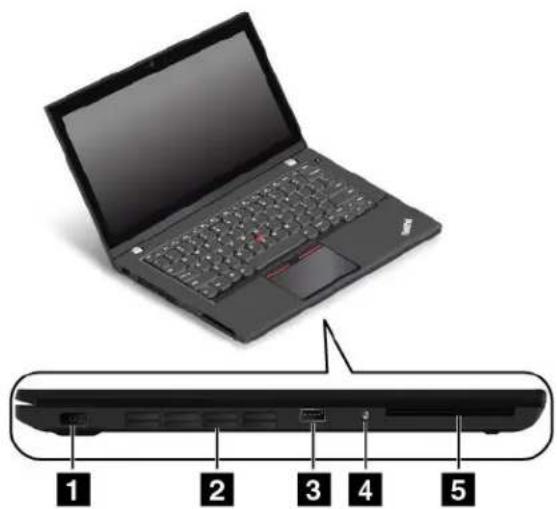
Figure3. Vueducôtégauche
| Grilles 1 amnlectiend'alimentation | |
| 3 connecteurAdviziouUkSibtion | |
| 5 opgementpourcartesàpuce(surcertainsmodèles) | |
1 Connecteur d'alimentation
Branchezleconnecteurduboîtierd'alimentationsurlaprised'alimentationdel'ordinateurafindel'alimenter enélectricitéetdechargerlabatterie.
2 Grillesdeventilation
Leventilateurinterneetlesgrillesdeventilationpermettentàl'airdecirculerdansl'ordinateurafind'assurer unrefroidissementcorrect,notammentdumicroprocesseur.
Remarque: Pourgarantirunniveaudeventilationcorrect, veillezàneplaceraucunobjetdevantlesgrilles deventilation.
3ConnecteurAlwaysOnUSB3.0
Pardéfaut, leconnecteur Always On USB vous permet de chargerc certains appareils numériques mobiles (dontlessmartphones) dans less situationssuivantes:
- Lorsquevotreordinateurestalluméouenmodeveille.
- Lorsquevotreordinateurestenmodehibernationouhorstensiontoutenétantbranchésurl'alimentation secteur.
Sivoussouhaitezchargercesappareilsalorsquevotreordinateurestenmodehibernationouhorstension etqu'iln'estpasbranchésurl'alimentationsecteur,procédezcommesuit:
- SousWindows ^® 7: lancezleprogramme PowerManageretcliquezsurl'ongletParamètres d'alimentationglobauxpuissuivezlesinstructionsquis'affichentall'écran.
- SousWindows8.1etWindows10:ouvrezleprogrammeLenovoSettingsetcliquezsurALIMENTATION,puissuivezlesinstructionsquis'affichental'écran.
Poursavoircommentlancerlesprogrammes,voir«AccéderauxprogrammesLenovo»àlapage12
Attention:LorsquevousbranchezuncâbleUSBsurleconnecteur,veillezàorienterlamarqueUSBversle haut.Sinon,vousrisquezd'endommagerleconnecteur.
4 Connecteuraudiomultifonction
Pourécouterlesonprovenantdevotreordinateur,branchezdesécouteursouuncasqueéquipéd'une prise4pôlesde3,5mmsurleconnecteuraudio.
Remarques:
- Sivousutilisezuncasquedotéd'uncommutateurdefonction,n'activezpascecommutateurlorsque quevousutilisezlecasque.Danslecascontraire,lemicroassociéaucasqueseradésactivéetles microphonesintégrésàl'ordinateurserontactivésàsaplace.
- Leconnecteuraudiomultifonctionneprendpasenchargelesmicrosconventionnels. Pour plus d'informations, voir «Utilisationdesdispositifsaudio» à lapage 36
5 ogementpourcartesàpuce(surcertainsmodèles)
Votreordinateurpeutêtreéquipéd'unlogementpourcarteàpuce.Pourplusd'informations,voir«Utilisation d'unecarteFlashMediaoud'unecarteàpuce»àlapage38.
Vuedudessous
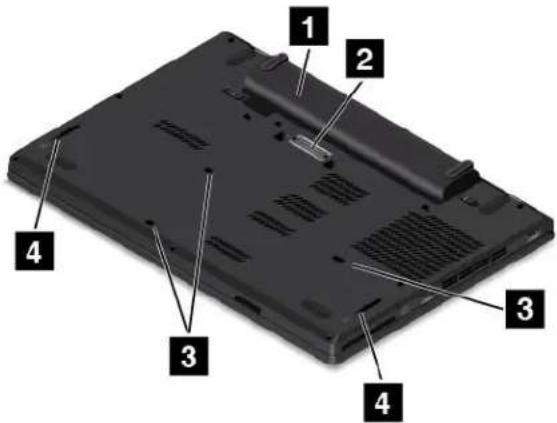
Figure4. Vuedudessous
| 1 Batterie | 2 Connecteurdelastationd'accueil(surcertains modèles) |
| Haut- ! deusledrainageduclavier | ■ |
1 Batterie
Utilisezvotreordinateuraveclabatterieàchaquefoisquel'alimentationélectriqueestcoupée.
2 Connecteurdelastationd'accueil(surcertainsmodèles)
Àl'aideduconnecteur, vous pouvezbrancherl'ordinateursurunestationd'accueilpriseencharge pour accroîtresescapacités, que voussoyezaubureauouàdomicile. Pour plusd'informationssurlesstations d'accueilprisesencharge, voir «Stationsd'accueilThinkPad» à lapage 41.
3 Trousdedrainageduclavier
Lestrousdedrainageduclavierpermettentd'évacuerleliquidedevotreordinateurlorsquevousversez accidentellementdel'eausurleclavier.
4 Haut-parleurs
Votreordinateurestéquipédedeuxhaut-parleursstéréo.
Voyantsd'état
Lesvoyantsd'étatindiquentl'étatactueldel'ordinateur.

1 VoyantdelatoucheFnLock
LevoyantdeverrouillagedelatoucheFnindiquelestatutdelafonctiondeverrouillagedelatoucheFn. Pourplusd'informations,voir«Touchesspéciales»àlapage19.
2 Voyantdecoupureduhaut-parleur
Lorsquelevoyantdecoupureduhaut-parleurestallumé,celasignifiequeleshaut-parleurssontcoupés.
3 Voyantdecoupuredumicro
Lorsquelevoyantdecoupuredumicroestallumé, celasignifiequelesmicrossontcoupés.
4 Voyantd'étatdelacaméra
Lorsquelevoyantd'étatdelacaméraestallumé, celasignifiequelacaméraestencoursd'utilisation.
5 Voyantsd'étatdusystème
LevoyantdulogoThinkPadetlevoyantsituéaumilieudel'interrupteur d'alimentationindiquentl'étatdu systèmedel'ordinateur.
Troisclignotements ordinateuestelie unesourced'alimentation.
- Alluméfixe: l'ordinateurestallumé (enutilisationnormale).
•Eteint:l'ordinateurestéteintouenmodehibernation.
- Clignotementrapide: l'ordinateurpasseenmodeveilleouhibernation.
- Clignotementlent: l'ordinateurestenmodeveille.
Cettesectionfournitdesinformationspourvousaideràlocaliserlesétiquettessuivantes,quicontiennent desinformationsimportantesrelativesauproduit:
- «Typedemachineetétiquettedemodèle»àlapage8
- «Etiquetted'identificationFCCetnumérodecertificationIC»àlapage8
- «Étiquettesdessystèmesd'exploitationWindows»àlapage9
Typedemachineetétiquettedemodèle
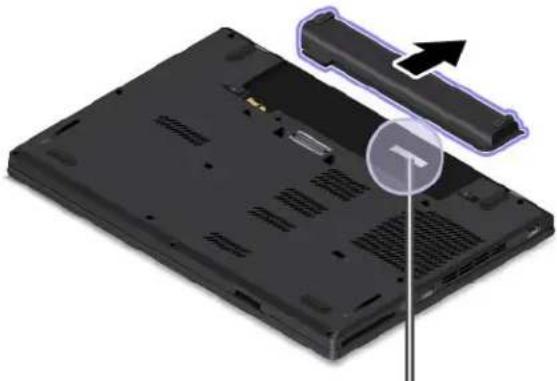
Uneétiquetteindiquantletypeetlemodèleestapposéesurvotreordinateur.Lorsquevousprenezcontact avec Lenovopourobtenirdel'aide,cesinformationspermettentauxtechniciensdemaintenanced"identifier votreordinateuretdevousproposerunserviceplusrapide.
L'illustrationsuivantemontrel'emplacementdel'étiquetteindiquantletypeetlemodèledevotreordinateur.
Etiquetted'identificationFCCetnumérodecertificationIC
L'étiquetted'identificationFCCetdunumérodecertificationICsetrouvesurlecachedelabasede l'ordinateur,commeindiquésurl'illustrationsuivante.
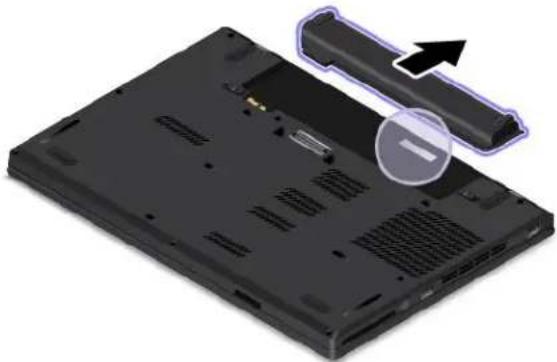
Lesinformationsquifigurensurcetteétiquettevariantenfonctiondesmodulessansfilfournisavecvotre ordinateur:
- Siunmodulesansfilaétépréinstallé, l'étiquetteindiquel'identificationFCCetlenumérodecertification ICDumodulesansfilinstalléparLenovo.
Remarque: Neretirezouneremplacezpaslemodulesansfilpréinstallévous-même. Contactezd'abord votrereprésentantdeservice Lenovopourremplacerunmodule. Lenovonesauraêtretenuresponsable encasdedéfaillancecauséeparunremplacementnonautorisé.
- Pourunmoduleréseauétendusansfil(WAN)remplaçableparl'utilisateur,l'étiquettevousinvite à consulterceguided'utilisationpourobtenirl'IDFCCréeletl'homologationIC.
L'étiquetted'identificationFCCetdunumérodecertificationICpourunmodulesansfilWANremplaçable parl'utilisateurestapposéesurlemodulesansfil 1 disponiblesurcertainsmodèles)installéesur votreordinateur.
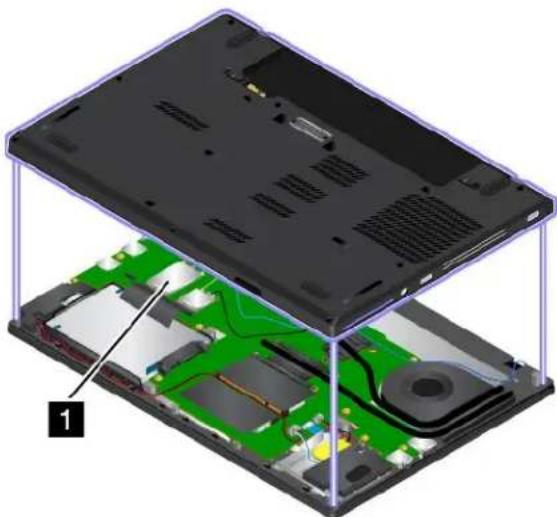
Remarque Concernant modules sans firemplacable par utilisateur assurez-vous d'utiliser des modules sans filautorisé par Lenovouniquement. Dans le cas contraire, l'ordinate uraffichera un messaged d'erreur et é met trad essignaux sonoresaudémarrage.
Étiquettesdessystèmesd'exploitationWindows
Certificatd'authenticitédeWindows7:lesmodèlesd'ordinateurlivrésavecWindows7comportent uneétiquettedecertificatd'authenticitéquiestapposéesurlecarterdel'ordinateurouàl'intérieurdu compartimentdelabatterie.Lecertificatd'authenticitéindiquequevotreordinateurdisposed'unelicence permettantd'utiliserunproduitWindows7etqu'ilestfourniavecuneversionauthentiquedecesystème d'exploitation.Danscertainscas,uneversionantérieuredeWindowspeutêtreinstalléetêtreassujettie auxtermesdesdroitsdemiseàniveauverslaversionantérieurecontenusdanslalicenceWindows7 Professionnel.LaversiondeWindows7concédéesouslicenceetlaclédeproduitassociéeàl'ordinateur sontimpriméessurceCertificatd'authenticité.Laclédeproduitvousserautilesivousdevezréinstaller Windows7àpartird'unesourceautrequ'unjeudedisquesderécupérationLenovo.
ÉtiquetteproduitauthentiqueMicrosoftWindows8.1etWindows10:selonvotreemplacement géographique,ladatedefabricationdevotreordinateuretlaversiondeWindows8.1ouWindows10quiy estpréinstallée,uneétiquetteproduitauthentiqueMicrosoftpeutêtreapposéesurlecarterdel'ordinateur. Consultezlapagehttp://www.microsoft.com/en-us/howtotell/Hardware.aspxpourvoirdesimagesdes différentstypesd'étiquetteproduitauthentiqueMicrosoft.
- EnRépubliquepopulairedeChine, l'étiquetteproduitauthentiqueMicrosoftstrequisesurtousles modèlesd'ordinateurdanslesquelsestinstalléeuneversiondeWindows8.1ouWindows10.
- Dansd'autrespaysourégions, l'étiquetteproduitauthentiqueMicrosoftestrequiseuniquement surles modèlesd'ordinateurdisposantd'unelicenceWindows8.1 ProfessionnelouWindows10 Professionnel.
L'absenced'étiquetteproduitauthentiqueMicrosoftnesignifiepasquelaversionpréinstallée deWindowsn'estpasauthentique.Poursavoircommentdéterminerl'authenticitéd'un produitWindowspréinstallé,reportez-vousauxinformationsfourniesparMicrosoftàl'adresse http://www.microsoft.com/en-us/howtotell/default.aspx.
ContrairementauxproduitsWindows7,aucunindicateurvisuelouexternen'indiquel'IDdeproduitoula versionWindowsconcédéesouslicencepourcetordinateur.Enrevanche,l'IDdeproduitestenregistré danslemicroprogrammedel'ordinateur.Qu'unproduitWindows8.1ouWindows10soitinstallé,le programmed'installationvérifierasilemicroprogrammedel'ordinateurestvalide,enfaisantcorrespondre l'IDdeproduitafindefinaliserl'activation.
Danscertainscas, uneversionantérieuredeWindowspeutêtreinstalléeetêtreassujettieauxtermesdes droitsdemiseàniveauverslaversionantérieurecontenusdanslalicenceWindows8.1 Professionnel, ouWindows10 Professionnel.
Fonctions
Cetterubriqueprésentelesfonctionsdevotreordinateur.
Pourconsulterlespropriétéssystèmedel'ordinateur, procédezcommesuit:
- Pourconsulterlesinformationsrelativesaumicroprocesseurdel'ordinateur,procédezcommesuit:
SousWindowsbuvrezemenuDémarrerfaitesurclicdroitsuOrdinateupuiscliquezur Propriétés.
SousWindows 3. affichez ébureaupuis déplacez pointeur dans seinsupérieudroibu inférieudroit d'écrampouaffichetrescônes Cliquezensuitesu Paramètres-InfosPC.
-SousWindows10: procédezdel'unedesmanièressuivantes:
Ouvrezemenu Démarreebliquez su Paramètres Sies Paramètres s'affichenpascliquez su Touteses applicationspouaffichetousesprogrammespuissu Paramètres-Système → À proposde.
-CliquezavecleboutondroitdelasourissurleboutonDémarrer
PuissélectionnezSystème.
Mémoire
- Modulesdemémoirebassetensionàdébitdedonnéesdoublédetroisièmegénérationàaccèsdirectet synchrone(DDR3LVSDRAM)
Unitédestockage
- Unitédedisquedur2,5pouces(hauteur7ou9,5mm)àfaibleencombrement(disponiblesurcertains modèles)
- UnitéSSD2,5pouces(hauteur7mm)àfaibleencombrement(disponiblesurcertainsmodèles)
- Disquehybride2,5pouces(hauteur7mm)àfaibleencombrement(disponiblesurcertainsmodèles)
- UnitéSSDM.2pourcacheuniquement(surcertainsmodèles)
Affichage
• Tailledel'écran:14pouces(355,6mm)
•Résolutiondel'écran:1920x1080ou1366x768
• L'écrancouleurutiliselatechnologieThinFilmTransistor(TFT)
- Contrôledelaluminosité
- Caméra(disponiblesurcertainsmodèles)
- Microphones(surcertainsmodèles)
Clavier
- Clavierà6rangées
- DispositifdepointageThinkPad
- Touchesdefonction
Interface
•Lecteurdecartesmémoirenumériques(4en1)
- Connecteur d'alimentation
- Connecteuraudiomultifonction
- Connecteurdelastationd'accueil(surcertainsmodèles)
- Connecteursd'écranexterne(connecteursVGAetminiDisplayPort)
•UnconnecteurAlwaysOnUSB3.0
- PortEthernetRJ45
- LogementpourcarteSIM(disponiblesurcertainsmodèles)
- logementpourcartesàpuce(surcertainsmodèles)
•DeuxconnecteursUSB3.0
Fonctionssansfil
- Récepteursatellite(GPS)(surlesmodèleséquipésduréseauétendusansfil)
•Réseau localsansfilintégré
- Bluetoothintégré
- Réseauétendusansfil(surcertainsmodèles)
Dispositifsdesécurité
•Lecteur d'empreintes digitales (disponiblesur certains modèles)
Spécifications
Laprésentesectionrépertorielesspécificationsphysiquesdevotreordinateur.
Dimensions
•Largeur:339mm
•Profondeur:235mm
•Hauteur:24,3mm
Dissipationthermique(enfonctiondumodèle)
•45W(154Btu/hr)maximum
- 65W(222Btu/hr)maximum
Alimentation(boîtierd'alimentation)
- Entréedusignalsinusoidalentre50à60Hz
• Tensiond'entréeduboîtierd'alimentation: 100à240Vca, 50à60Hz
Environnementd'exploitation
Cettesectionfournitdesinformationssurl'environnementd'exploitationdevotreordinateur.
Environnement:
•Altitudemaximalesanspressurisation:3048m
•Température
-Altitudesjusqu'à2438m
-Enfonctionnement:5,0à35,0°C
-Stockage:5,0à43,0°C
-Altitudesau-dessusde2438m
-Températuremaximaled'exploitationdansuneatmosphèrenonpressurisée:31,3°C
Remarque: Lorsquelabatterieestencharge, satempératuredoitêtred'aunoins10°C.
•Humiditérelative:
-Enfonctionnement:8à80%
-Stockage:5à95%
Sipossible, placez votre ordinateurd dans un endroit correctement ventiléet secetévitez del'exposer directementausoleil.
Attention:
- Tenezlesappareilsélectriquestelsquelesclimatiseurs,ventilateurs,foursmicro-ondesetradiosà l'écartdel'ordinateur.Lespuissantschampsmagnétiquesgénérésparcesappareilsrisqueraient d'endommagerl'écranetlesdonnéesstockéessurl'unitédedisquedurouledisquehybride.
- Neposezpasdeboissonssurouàcôtédel'ordinateuroud'autrespériphériquesconnectés. Le renversementdeliquidessuroudansl'ordinateurouunpériphériqueconnectérisqueraitdeprovoquerun court-circuitoud'autresdommages.
- Nemangezpasounefumezpasau-dessusdevotreclavier.Leschutesdeparticulesdansvotreclavier risqueraientdeprovoquerdesdommages.
ProgrammesLenovo
VotreordinateurcontientdesprogrammesLenovoquivousaiderontàtravaillerfacilementetentoute sécurité.
Remarque: Lesprogrammesdisponiblessontsusceptiblesd'êtremodifiéssanspréavis.
Pourplusd'informationssurlesprogrammesetsurd'autressolutionsinformatiquesoffertesparLenovo, accédezausitesuivant:
http://www.lenovo.com/support
AccéderauxprogrammesLenovo
PouraccéderauxprogrammesLenovoinstalléssurvotreordinateur,procédezcommesuit:
•SousWindows7etWindows10:
- Cliquezsurlebouton Démarrerpourouvrirlemenu Démarrer. Trouvezunprogrammeencherchant sonnom.
2Sleprogrammes'affichepaslansementDémarrercliquezuitTouslesprogrammesusur
Touteslesapplicationspouraffichertouslesprogrammes.
- Sivousnetrouveztoujourspasleprogrammesouhaitédanslaliste, recherchez-ledanslazonede recherche.
- SousWindows8.1:
- AppuyezsurlatoucheWindowspourouvrirl'écrand'accueil. Trouvezunprogrammeencherchant sonnom.
- Sileprogrammenes'affichepasdansl'écrand'accueil, cliquezsurl'icôneenformedefleche pourouvrirl'écrandesapplications.
- Sivousnetrouveztoujourspasleprogrammesouhaitédansl'écrandesapplications, recherchez-le danslazonederecherche.
Certainsprogrammes Lenovosontprêtsaêtreinstallés. Vousnetrouverezpascesprogrammesaumoyen des méthodessusmentionnéessanslesavoirinstallésaupréalable. Pourinstallercesprogrammes Lenovo, allez LenovcP Experience Lenovo Tools suivez instructions quis'affichend'écran.

PrésentationdesprogrammesLenovo
CetterubriqueprésentebrièvementcertainsprogrammesLenovo.Selonvotremodèled'ordinateur,certains programmespeuventnepasêtredisponibles.
| AccessConnections^TM (Windows7) | LeprogrammeAccessConnectionsestunassistantdeconnectivitépermettant decréeretdegérerlesprofilsemplacement.Chaqueprofild'emplacement stocketouslesparamètresdelaconfigurationInternetetduréseaurequispour seconnecteràpartird'uneinfrastructureréseausituéedansunlieutelquele domicileoulebureau.Enpassantd'unprofild'emplacementàunautrelorsquevouschangez votre ordinateurdeplace,vouspouvezvousconnecterfacilementetrapidementàun réseausansavoiràreconfigurerlesparamètresmanuellementniàredémarrer l'ordinateuràchaquefois. |
| ActiveProtectionSystem^TM (Windows7,Windows8.1et Windows10) | LeprogrammeActiveProtectionSystemprotègevotreunitédestockage interne(commeundisquedur)lorsquelecapteurdechocsintégréàvotre ordinateurdétecteunesituationsusceptibled'endommagerledisquetelle qu'uneinclinaisondusystème,unevibrationexcessiveouunchoc.L'unitédestockageinterneestmoinsvulnérableauxdommageslorsqu'ellene fonctionnepas.Eneffet,lorsquel'unitédestockageinternenefonctionnepas, lesystèmearrêtesarotationetpeutégalementdéplacerlestêtesdelectureet d'écritureversdeszonessansdonnées.Dèsquelecapteurdechocsconsidèrequel'environnementestdenouveau stable(changementminimald'inclinaisondusystème,devibrationoudechoc), ilactivel'unitédestockageinterne. |
| AutoScrollUtility(Windows7,Windows8.1et Windows10) | Ceprogrammeoptimisevotreexpérienceauniveaudel'utilisationdesfenêtres.L'emplacementdelafenêtred'uneapplicationaupremierplanestréglée automatiquement.SousWindows8.1,labarrededéfilementd'uneinterface utilisateurestajustéeautomatiquement. |
| CommunicationsUtility(Windows7) | LeprogrammeCommunicationsUtilityvouspermetdeconfigurerlesparamètres delacaméraintégrééetlespériphériquesaudio. |
| FingerprintManagerPro, LenovoFingerprintManagerou TouchFingerprintManager(Windows7etWindows8.1) | Sivotreordinateurestdotéd'unlecteurd'empreintesdigitales,leprogramme FingerprintManagerPro,LenovoFingerprintManagerouTouchFingerprint Managervouspermetd'enregistrervosempreintesdigitalesetdelesassocierà vosmotsdepasse.L'authenticationparemprentedigitalepeutainsiremplacer vosmotsdepasseetpermettreunaccèsutilisateursimpleetsécurisé. |
| HotkeyFeaturesIntegration(Windows7,Windows8.1et Windows10) | HotkeyFeaturesIntegrationestunmoduleutilitairequivouspermetde sélectionneretd'installerdesprogrammesd'utilitairespécifiquementpourles touchesetboutonsspéciauxdevotreordinateur.Lestouchesetboutons spéciauxontconçuspourrépondreauxcritèresd'accessibilitéetde convivialité.L'installationdeprogrammesd'utilitaireassociésactivelapleine fonctionnalitédestouchesetboutonsspéciaux. |
| LenovoCompanion(Windows8.1etWindows10) | Lesfonctionnalitéspharedevotresystèmedoiventêtresimplesd'accèset facilesàcomprendre.AvecCompanion,c'estlecas.UtilisezCompanionpourenregistrervotreordinateur,accéderaumanuel d'utilisation,contrôlerl'étatdesantéetlesmisesàjourdusystème,vérifierle statutdelagarantietvoirdesaccessoirespersonnaliséspourvotreordinateur.Vouspouvezégalementlirelesastucesesconseils,naviguersurlesLenovo Forums(ForumsLenovo)etvoustenirinformédesnouveautésenmatièrede technologiegrâceàdesarticlesetdesblogsprovenantdesourcesfiables.CetteapplicationregorgedecontenusclusifsdeLenovopouvousaiderà mieuxconnaîtrevotrenouveausystème. |
| LenovoPCExperience(Windows7,Windows8.1et Windows10) | LeprogrammeLenovoPCExperiencesimplifieetsécurisevotretravailenvous permettantd'accéderaisémentàdiversprogrammestelsqu'ActiveProtection SystemetLenovoSolutionCenter. |
| LenovoSettings(Windows8.1etWindows10) | LeprogrammeLenovoSettingsvouspermetd'optimiserl'utilisationdevotre ordinateur.Vouspouvezainsil'utilisercommepointd'accèsportable,configurer lacaméraetlesparamètresaudio,optimiserlesparamètresd'alimentationet créeretgérerplusieursprofilsderéseau. |
| LenovoSolutionCenter(Windows7,Windows8.1et Windows10) | LeprogrammeLenovoSolutionCentervouspermetdedétecteretderésoudre desincidentsinformatiques.Ceprogrammeproposedestestsdediagnostic,la collectedesinformationssystème,l'étatdelasécuritéetdesinformationsde support,ainsiquedesconseilsetdesastucesafind' optimiserlesperformances dusystème. |
| MobileBroadbandConnect(Windows7etWindows10) | LeprogrammeMobileBroadbandConnectvouspermetdeconnecter l'ordinateurauréseauhautdébitmobileviaunecarteréseauétendusansfil priseencharge. |
| MessageCenterPlus(Windows7) | LeprogramMessageCenterPlusafficheautomatiquementdesmessages pourvousinformerdesconsignesimportantesdeLenovo,tellesquedesalertes surlesmisesàjourdusystèmeetdesalertessurlesconditionsquirequièrent votreattention. |
| PasswordManager(Windows7etWindows8.1) | LeprogrammePasswordManagerpermetd'enregistreretdefournir automatiquementlesinformationsd'authentificationpourlesprogrammes WindowsetlessitesWeb. |
| PowerManager(Windows7) | LeprogrammePowerManagerpermetunegestionpratique,flexibleetcomplète del'alimentationdel'ordinateur.Ilvouspermetd'ajusterlesparamètres d'alimentationdevotreordinateurafind'obtenirlemeilleuréquilibreentreles performancesetleséconomiesd'énergie. |
| RecoveryMedia(Windows7etWindows10) | LeprogrammeRecoveryMediapernetderestaurerlecontenudel'unitéde disquedurâsesparamètresd'usinepardéfaut. |
| RescueandRecovery®(Windows7) | LeprogrammeRescueandRecoverydésigneunesolutionderécupérationet derestaurationautomatique.Ilinclutunensembled'outilsderécupération automatiquepermettantderéaliserundiagnosticdesincidentsdel'ordinateur, d'obtenirdel'aideetderétablirlefonctionnementdel'ordinateurencasde pannedusystème,etce,mêmesivousneparvenezpasàdémarrerlesystème d'exploitationWindows. |
| SystemUpdate(Windows7etWindows8.1) | LeprogrammeSystemUpdatevouspermetdemainteniràjourleslogiciels installéssurl'ordinateurentéléchargeanteteninstallantdesprogiciels,des pilotesdepériphérique,desmisesàjourdel'interfaceUEFIBIOS(Unified ExtensibleFirmwareInterface)etd'autresprogrammestiers. |
| WRITEit(Windows8.1etWindows10) | WRITEitpermetdesaisirdesdonnéesmanuscriteslàouvousenavezbesoin. Vouspouvezécriredansn'importequelleapplicationetzonedesaisie,modifier dutexteentempsréel,afficherunpleinécranetconvertirletextemanuscriten textenumérique. |
Chapitre2.Utilisationdevotreordinateur
Leprésentchapitreexpliquecommentutilisercertainsdescomposantsdel'ordinateur.
Enregistrementdevotreordinateur
Lorsquevousenregistrezvotreordinateur,lesinformationsquevousfournissezsontentréesdansunebase dedonnéesquipermetàLenovodevouscontacterdansl'éventualitéoùvotreordinateurdevraitêtre retournéousiunincidentgraveestconnupourvotretypedemachine.Enoutre,danscertainspays,des privilègesetservicesétendussontproposésauxutilisateursenregistrés.
LorsquevousenregistrezvotreordinateurauprèsdeLenovo, vousbénéficiezégalement des avantages suivants:
- UneassistanceplusrapidelorsquevousappelezLenovo
- Unenotificationautomatiquedeslogicielsgratuitsetdesoffrespromotionnelles
PourenregistrervotreordinateurauprèsdeLenovo, rendez-vous sur lesite http://www.lenovo.com/register
etsuivezlesinstructionsàl'écran.
Sivousutilisezlesystèmed'exploitationWindows7,vouspouvezégalementenregistrervotreordinateur vialeprogrammeLenovoProductRegistrationpréinstallé.Ceprogrammeestlancéautomatiquement lorsquevousavezutilisévotreordinateurpendantuncertaintemps.Suivezlesinstructionsàl'écranpour enregistrervotreordinateur.
Questionscourantes
Lesquelquesconseilsci-dessousvousaiderontàtirerlemeilleurpartidevotreordinateur.
Pourtirerlemeilleurpartidevotreordinateur,consultezlapageWebsuivantepourobtenirdesinformations
surl'identificationdesincidentsainsiquedesréponsesauxquestionscourantes:
http://www.lenovo.com/support/faq
Puis-jeobtenirmonguided'utilisationdansuneautrelangue?
- Pourtéléchargerleguided'utilisationdansuneautrelangue, accédezausitesuivant http://www.lenovo.com/support.Suivezensuitelesinstructionsquis'affichentall'écran.
SousWindowsbuvrezenenuDémarrerpuiscliquezsuArrêter.
- SousWindows8.1: procédezdel'unedesmanièressuivantes:
-Accédezàl'écrand'accueilenappuyantsurlatoucheWindows,cliquezsurl'icôned'alimentation danslecoinsupérieurdroitdel'écran,puissurArrêter.
-Déplacezvotrepointeur dans le coins supérieur droit ou inférieur droit del écran pour afficher les options Cliquezu Paramètres-Gestion d'alimentation Arrêter.
Remarqué/ouspouvezégalemenbuvril'icône Paramètresrappuyansuratouche Paramètres

SousWindows ouvrezenen Démarrerclique Marche/Arrêpuiscliquezu Arrêter.
CommentaccéderauPanneaudeconfiguration?
SousWindowsZouvrezemenuDémarrerpuiscliquezuPanneaudeconfiguration.
SousWindows 3. appuyezuraouche Windows pouuvrit écrand'accueilcliquezur'icônen forméde lèche pouvrit'écrandes applicationspuiscliquezur Panneaude configuration.
SousWindows Gaites, clicloisulbouton Démarrerpuis, cliquesu Panneaude configuration.
Commentgérerplusefficacementl'utilisationdemabatterielorsquejesuisendéplacement?
- Pouréconomiserdel'énergieouinterromprelefonctionnementsansquitterlesprogrammesnienregistrer lesfichiers, reportez-vous à lasection «Modesd'économied'énergie» à lapage28
- Pouratteindrelemeilleuréquilibreentrelesperformancesetl'économied'énergie, créezetappliquezdes modesdegestiondel'alimentation. Voir «Gestiondelachargedelabatterie» à lapage28.
- Sivotreordinateurestmishorstensionpendantunepériodeprolongée, vous pouvezéviterl'épuisement delabatterieenlaretirant. Pourplusd'informationssurl'utilisationdelabatterie, reportez-vousàla section «Gestiondel'alimentation» à lapage26
Commentsupprimerentoutesécuritélesdonnéesstockéessurl'unitédestockage?
- Examinezlarubrique Chapitre5 « Sécurité » à lapage 57 pours avoir comment protégervotre ordinateur contrelevoletl'utilisationillicite.
- UtilisezleprogrammePasswordManagerpourprotégerlesdonnéesstockéessurvotreordinateur. Pour plusd'informations, reportez-vousausystèmed'aideduprogramme.
- Avantdesupprimerlesdonnéesdel'unitédestockage, prenezconnaissancedesinformationscontenues danslasection « Consignesdesuppressiondedonnéesdevotreunitédestockage » à lapage 66.
Commenteffectuerdesprésentationsoubrancherunécranexterne?
- Suivezlaprocéduredécritedanslarubrique«Connexiond'unécranexterne»àlapage35.
- Cettefonctionpermetd'utiliseràlafoisl'écrandel'ordinateuretunécranexternecommeunités d'affichage.
Celafaitdéjàuncertaintempsquej'utilisemonordinateuretcelui-ciprésentedessignesderalentissement.Quedois-jefaire?
- Suivezles « Conseilsgénérauxpourlapréventiondesincidents » à lapage 91.
- Diagnostiquezvous-mêmelesincidentsàl'aidedulogicieldediagnosticpréinstallé.Voir«Diagnostic desincidents»àlapage97.
- Pourplusd'informationssurlessolutionsderécupération,voir Chapitre9«Présentationgénéraledela récupération»àlapage119.
Puis-jemodifierlecomportementdeWindows8.1audémarragepourouvrirlebureauoul'écran d'accueil?
SousWindows8.1, vous pouvez configurer l'ordinateur pour que pardéfaut, ils ouvresurlebureau plutôt quesurl'écrand'accueil. Pour configurer l'écrandedémarragepardéfaut, procédez commesuit:
- Surlebureau, placezlepointeursurlabarredestâchesenbasdel'écranetcliquezdessusavec leboutondroitdelasouris.
2CliquezuPropriétés Labarrédestâches et fenêtre des propriétés de navigations'affichent.
Dans'ongleNavigationrepérezsectionEcrard'accueilpuisprocédezlé'une des manières suivantes:
- Pourdéfinirlebureaucommeécrandedémarragepardéfaut, cochezlacase Accéderau Bureau au lieu del'accueil, lorsque jemeconnecteouquejefermetoutes les applications à l'écran.
- Pourdéfinirl'écrand'accueilcommeécrandedémarragepardéfaut,décochezlacaseAccéderau Bureuaulieudel'accueil,lorsquejemeconnecteouquejefermetouteslesapplications àl'écran.
4.CliquezsurOKpourenregistrerlenouveauparamètre.
Imprimezlesrubriquessuivantesetconservez-lesavecvotreordinateuraucasouvousnepourriez pasaccéderàcetteaideenligne.
- «Installationd'unnouveausystèmed'exploitation»àlapage69
- «Absencederéactiondel'ordinateur»àlapage97
- «Incidentsliésàl'alimentation»àlapage112
Trouverdel'aidesurlesystèmed'exploitationWindows
Pourplusdedétailsconcernantl'utilisationdusystèmed'exploitationWindows,reportez-vousausystème d'aide,quivousaideraàtirerlemeilleurpartidevotreordinateur.Pouraccéderausystèmed'aide de Windows,procédezcommesuit:
SousWindows duvrezenen Démarreet cliques au Aide support.
SousWindows 8. déplacezpointeurerscoinsupérieouinférieudroide'écrampouafficher lescônesCliquezensuit suParamètres-AideDeplus systeméd'exploitationWindows 8.1 fournitunapplicationAide+Conseilsqueouspouvezouvripartide'Écrand'accueibude'écran desapplications.
SousWindows 1ouvrez en Démarreebliques du Commencer E outreyoup pouvez effectuerunerecherche à partir delabarredestâches pour trouverde la aide, des applications, des fichiers, des paramètres, etc.
Touchesspéciales
Votreordinateurdisposedeplusieurstouchesspécialesquivousaiderontàtravaillerplusfacilementetde manièreplusefficace.
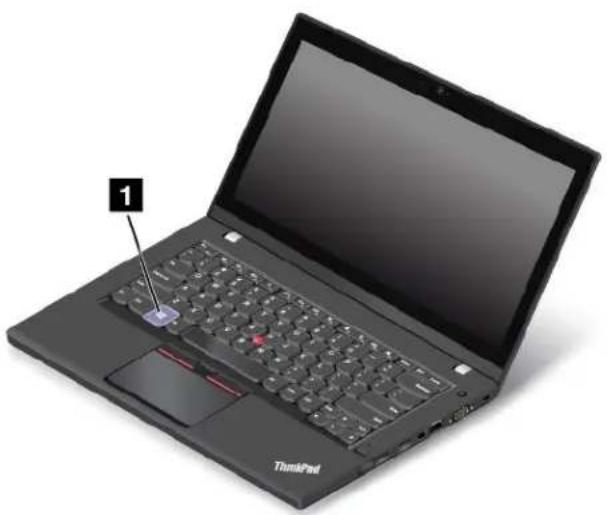
Le clavier disposée plusieurs touches fonction notamment touche Fées autres touches fonction 2
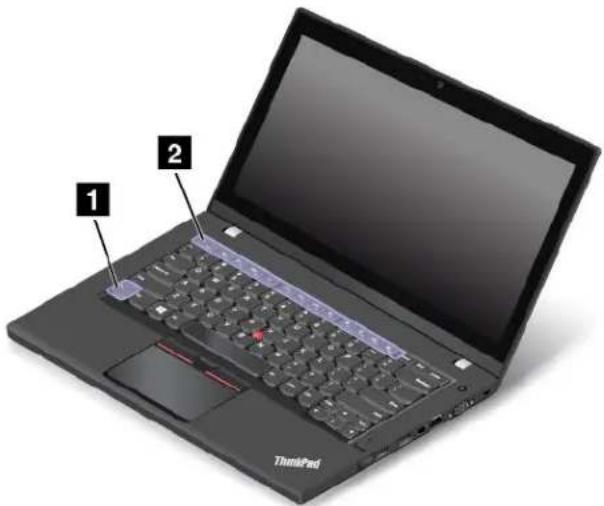
Vous pouvez configurer latouche Fnetlestouches defonction dans la fenêtre Propriétés du clavieren procédant commesuit:
- AllezsurlePanneaudeconfiguration, puismodifiez l'affichageduPanneaudeconfiguration de CatégorieàGrandesicônesouPetitesicônes.
2CliquezuClavierDansáenêtré Propriétésduclaviercliquezur'ongletTouchesdéfonctioret FnousurTouchesF1-F12ThinkPad.
- Sélectionnezlesoptionsquivousconviennent.
•+ActiveoudésactivelafonctionFnLock.
LorsquelafonctiondeverrouillagedelatoucheFnestactivée:levoyantdeverrouillagedelatouche Fnestallumé. Pour utiliser les fonctions F1–F12, appuyez directements sur le stouches defonction. Pour activer la fonctions spécialere représentée parunepetite cînes sur chaquetouche, vous devez appuyers sur latouche Fnetsurlatouchedefonction correspondante.
LorsquelafonctiondeverrouillagedelatoucheFnestdésactivée:levoyantdeverrouillagedela toucheFnestéteint.Pouractiverlafonctionspécialereprésentéeparunepetiteicônesurchaquetouche, appuyezdirectementsurlestouchesdefonction.PourutiliserlesfonctionsF1–F12,appuyezsurla toucheFnetsurlatouchedefonctioncorrespondante.
• :activeoudésactiveleshaut-parleurs.Lorsqueleshaut-parleurssontcoupés,levoyantdecoupure duhaut-parleurs'allume.
Sivouscoupezlesonpuiséteignezl'ordinateur,lesonresteracoupélorsquevousremettrezl'ordinateur
soustension.Pourrétablirleson,appuyezsurlatouchedumodemuetduhaut-parleur,surla touchedréduction oud'augmentationduvolume.

•:réduitlevolumedeshaut-parleurs.
• :augmentelevolumedeshaut-parleurs.
• :activeoudésactivelesmicrophones. Lorsquelesmicrossontcoupés, levoyantdecoupuredu micros'allume.
• : permetderéduirelaluminositédel'écran.
•:permetd'augmenterlaluminositédel'écran.
Vous pouvez modifiert temporairement aluminosité del écrandel ordinateuren appuyants sur les touches deux. Pour modifier l enive audeluminosité pardéfaut, cliquez avec le boutondroit del asourissurl icône d'état del abatterie dans la zoneden notification Windows. Cliquezensuites sur Ajuster aluminosité de l'écranete effectuez les modifications souhaitées.
• :gestiondesécransexternes.
- permetd'activeroudedésactiverlesfonctionssansfil. Pour plus d'informationssurlesfonctions sansfil, reportez-vous à lasection « Connexionssansfil » à lapage 31.
- SousWindows7:ouvrelePanneaudeconfiguration.
SousWindows8.1:ouvrel'icôneParamètres.
SousWindows10:ouvrelafenêtreParamètres.
- SousWindows7:ouvreRechercheWindows.
SousWindows8.1:ouvrel'icôneRechercher.
SousWindows10:ouvrelechampderechercheCortana
• :affichelesprogrammesquevousavezouverts.
- SousWindows7:ouvrelafenêtreOrdinateur.
SousWindows8.1etWindows10:affichetouslesprogrammes.
ToucheWindows
SousWindows4,Windows1,appuyezsufoucheWindowpououvriemenDémarrer.
SousWindows3,appuyezsufoucheWindowpoubasculentre'espacedravaiercourset
l'écranDémarrer.
LatoucheWindowsassociée à une autretouche vous permet également d'effectuer d'autres fonctions. Pour plus d'informations, reportez-vous aus systémed aide de Windows.
DispositifdepointageThinkPad
LedispositifdepointageThinkPadvouspermetd'exécutertouteslesfonctionsd'unesouristraditionnelle, tellesquelepointage, leclicetledéfilement. Cedispositifvouspermetégalement d'effectuerdifférents mouvementstactilestelsquelarotationetlezoomavantouarrière.
LedispositifdepointageThinkPadestconstituédesdeuxpériphériquessuivants:
1 DispositifdepointageTrackPoint
2 Pavétactile
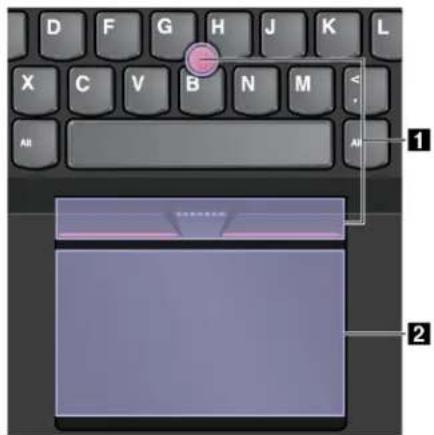
Pardéfaut,ledispositifdepointageTrackPointetlepavétactilesontactivés,toutcommelesfonctions tactiles.Pourmodifierlesparamètres,voir«PersonnalisationdudispositifdepointageThinkPad»à lapage26.
DispositifdepointageTrackPoint
LedispositifdepointageTrackPointvouspermetd'exécutertouteslesfonctionsd'unesouristraditionnelle, tellesquelepointage, leclicetledéfilement.
LedispositifdepointageTrackPointestconstituédesquatrecomposantssuivants:
1 Dispositifdepointage
2 Boutonclicgauche(boutonclicprincipal)
3 Boutonclicdroit(boutonclicsecondaire)
4 Barrededéfilement
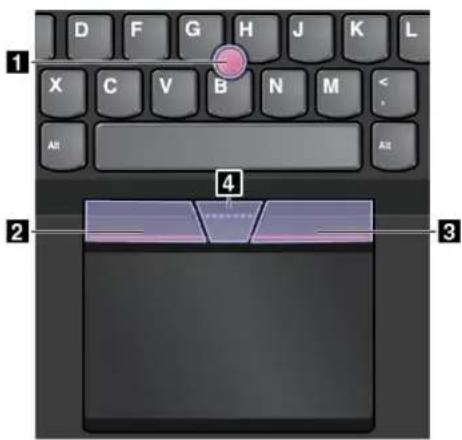
PourutiliserledispositifdepointageTrackPoint,procédezcommesuit:
Remarque: Placezvosmainsenpositiondefrappeetappuyezdoucementavec'l'indexoulemajeursurle capuchonantidérapantdudispositifdepointage. Appuyezaveclepoucesurleboutondroitougauche delasouris.
-Pointer
Utilisezledispositifdepointage 1 bourdéplacerlepointeursurl'écran. Pourutiliserleboutonde pointage, appuyezsursoncapuchonantidérapant dansladirectionsouhaitée, parallèlementauclavier. Lepointeursedéplaceenconsequence, maisleboutondedéplacementnebougepas. Lavitessede déplacementdupointeurestfonctiondelapressionexercéesurleboutondepointage.
•Clicgauche
Appuyezsurleboutonclicgauche 2 poursélectionnerououvrirunélément.
•Clicdroit
Appuyezsurboutorclidropouaffic#umenucontextuel.
•Défilement
Appuyezurbarreldéfilemenpointilléémainten■-laenfoncédoutrexerçantunpression surledispositifdepointage,dansladirectionverticaleouhorizontale.Vouspouvezalorsfairedéfiler undocumented,unsiteWeboudesapplications.
Pavétactile
Toutelasurfacedupavétactileestsensibleauxmouvementsdesdoigtsetautoucher.Vouspouvezl'utiliser poureffectuertouteslesactionsdepointage,declicetdedéfilementd'unesourisclassique.
Lepavétactilepeutêtrediviséendeuxzones:
1 Zonedeclicgauche(zonedeclicprincipal)
2 Zonedeclicdroit(zonedeclicsecondaire)
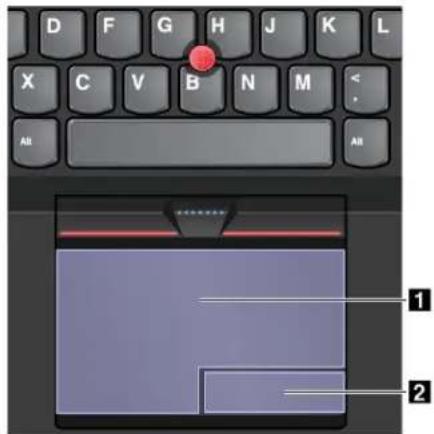
Pourutiliserlepavétactile, procédezcommesuit:
- Pointer
Faitesglisserundoigtsurlasurfacedupavétactilepourdéplacerlepointeurenconséquence.
•Clicgauche
Appuyezurazonedeligauchpousélectinnepouvriurélément.
Vouspouvezégalementappuyersurn'importequellepartiedelasurfacedupavétactileavecundoigt poureffectueruneactiondeclicgauche.
•Clicdroit
Appuyezsurlazonedeclicdroit 2 pourafficherunmenucontextuel.
Vous pouvez également appuyersurn importe quelle partied as surfaced up avétactile avec deux doigts pour effectuer une action decicidroit.
•Fairedéfiler
Placezdeuxdoigtssurlepavétactileetdéplacez-lesverticalementouhorizontalement. Cette action vous permet de parcourirundocument, unsiteWeboudesapplications. Vérifiezquelesdeuxdoigts sont légèrementécartésl'undel'autre.
Grâceaupavétactile, vous pouvez également effectuerdifférentsmouvementstactiles. Pour plus d'informationsurl'utilisation des mouvementstactiles, voir «Mouvementsdupavétactile» à lapage 24.
Mouvementsdupavétactile
Toutelasurfacedupavétactileestsensibleauxmouvementsdesdoigtsetautoucher.Vouspouvezl'utiliser poureffectuerlesmêmesactionsdepointageetdeclicquevousferiezàl'aided'unesourisclassique.Vous pouvezégalementutiliserlepavétactilepoureffectuerdifférentsmouvementstactiles.
Cetterubriqueprésentelesmouvementstactilesfréquemmentutiliséstelsquel'appui,leglissement,le défilementetlarotation.Pourconnaîtred'autresmouvementstactiles,consultezlesystèmed'aidedu dispositifdepointageThinkPad.
Remarques:
• Lorsquevousutilisezaumoinsdeuxdoigts, vérifiezqu'ilssontlégèrementécartés.
- Certainsmouvementstactilesnesontpasdisponibleslorsqueladernièreactionesteffectuéeàpartir dudispositifdepointageTrackPoint.
- Certainescommandesgestuellessontuniquementdisponibleslorsquevousutilisezcertaines applications.
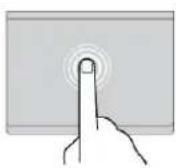
Appuyer
Appuyezn'importoùsurlepavé
tactileàl'aided'undoigtpour
sélectionnerououvrirunélément.
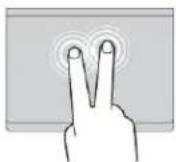
Appuyeràl'aidededeuxdoigts
Appuyezn'importeousurlepavé tactileàl'aidededeuxdoigtsafin d'afficherunmenucontextuel.
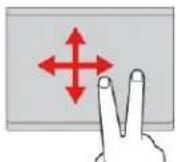
Fairedéfileral'aide de deuxdoigts
Placezdeuxdoigtssurlepavé tactileetdéplacez-lesdansle sensverticalouhorizontal. Cette actionvouspermetdeparcourir undocumented, unsiteWeboudes applications.
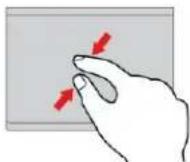
Effectuerunzoomarrièreal'aide dedeuxdoigts
Placezdeuxdoigtssurlepavé tactileetdéplacez-lesenles rapprochantpoureffectuerun zoomarrière.
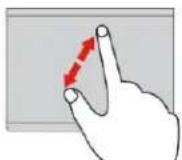
Effectuerunzoomavantà l'aidededeuxdoigts
Placezdeuxdoigtssurlepavé tactileetdéplacez-lesenles écartantpoureffectuerunzoom avant.
LasectionsuivanteprésentecertainsdesmouvementstactilesdisponiblessousWindows8.1.
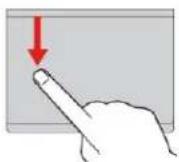
Balayeràpartirdubord supérieur
Dansl'écrand'accueiloudans l'applicationencours, effectuez unmouvementdebalayage à partirdubordsupérieurdupavé tactile à aided'undoigt pour afficherlemenudecommande.
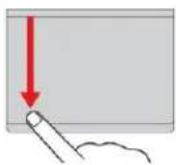
Balayerdubordsupérieurversle bordinférieur
Effectuezunmouvementde balayageàl'aided'undoigt dubordsupérieurverslebord inférieurdupavétactilepourfermer l'applicationencours.L'exécution decemouvementsurlebureau permetdefermercedernieret d'afficherl'écrand'accueil.
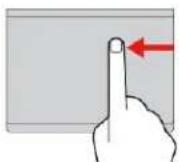
Balayeràpartirduborddroit
Effectuezunmouvementde balayageàpartirduborddroit dupavétactileàl'aided'un doigtpourafficherlesicônes.

Balayeràpartirdubordgauche
Effectuezunmouvementde balayageàpartirdubordgauche dupavétactileàl'aided'un doigtpourafficherl'application précédemmentutilisée.
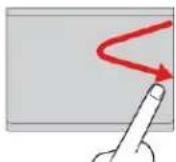
Balayerversl'intérieuret l'extérieuràpartirdubord droit
Effectuezunmouvementde balayageintérieuretextérieur àpartirduborddroitdupavé tactileàl'aided'undoigtpour masquerlesicônes.
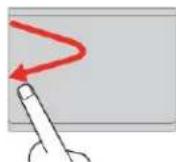
Balayerversl'intérieuret l'extérieuràpartirdubord gauche
Effectuezunmouvementde balayageintérieuretextérieurà partirdubordgauchedupavé tactileàl'aided'undoigtpour affichertouteslesicônes.
LasectionsuivanteprésentecertainsdesmouvementstactilesdisponiblessousWindows10.
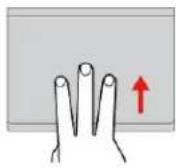
Balayezverslehautàl'aidede troisdoigts
Placeztroisdoigtssurlepavé tactileetdéplacez-lesversle hautpourouvrirl'affichagepar tâcheetvoirtoutesvosfenêtres ouvertes.
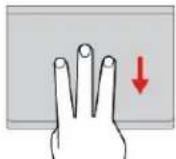
Balayezàl'aidedetroisdoigts
Placeztroisdoigtssurlepavé
tactileetdéplacez-lesverslebas
pourafficherlebureau.
PersonnalisationdudispositifdepointageThinkPad
VouspouvezpersonnaliserledispositifdepointageThinkPadafindepouvoirl'utiliserdefaçonplus convivialeetefficace.Parexemple,vouspouvezdéciderd'activerledispositifdepointageTrackPointet/ou lepavétactile.Vouspouvezactiveroudésactiverlesmouvementstactiles.
PourpersonnaliserledispositifdepointageThinkPad,procédezcommesuit:
1.AccédezauPanneaudeconfiguration.
2CliquezuMatérieetaudio-SourisLafenêtrePropriétésdesouris'affiche.
- Danslafenêtre Propriétés delasouris, suivezles instructions quis'affichental'écran pour terminer la personnalisation.
Remplacementducapuchonduboutondepointage
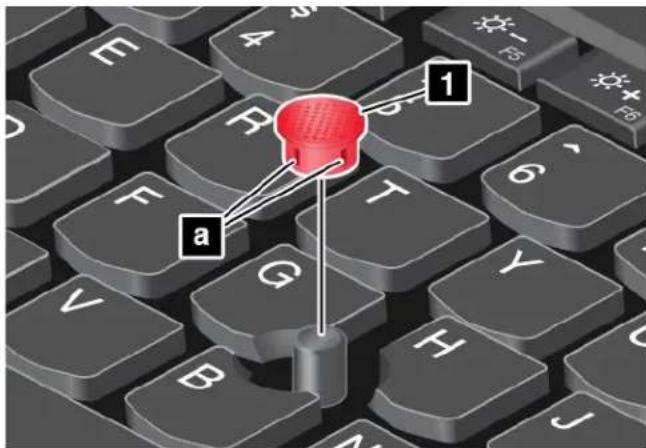
Lecapuchositu extrémitéd boutordepointageestamovableVouspouvezongedreemplacer sivousl'avezutilisépendantuncertaintemps.
Pourobtenirunnouveaucapuchon, veuillezcontacterLenovo. PoursavoircommentcontacterLenovo, voir Chapitre11 «Support» à lapage 155.
Remarque: Veillezàutiliseruncapuchonpourvuderainures
a commeindiquédansl'illustrationsuivante.
Lorsquevotreordinateurn'estpasàproximitédeprisesdecourant,sonutilisationdépenddelabatterie.La consommationd'énergievaried'uncomposantàunautre.Plusvousutilisezdescomposantsconsommant beaucoupd'énergie,pluslabatteries'épuisevite.
PassezplusdetempshorsconnexionaveclesbatteriesThinkPad.Lamobilitéarévolutionnélemonde professionnelenpermettantd'emportersontravailavecsoitoutaulongdesesdéplacements.Grâceaux
batteriesdevotreordinateurThinkPad, vous pouvez travailler plus long tempss ansavoir à vous connecter à une prisedecourant.
Utilisationdel'alimentationsecteur
L'alimentationdevotreordinateurestassuréeparlabatterieouparleboîtierd'alimentation. Pendant l'utilisationduboîtierd'alimentation,lesbatteriesserechargentautomatiquement.
Votreordinateurestfourniavecunboîtierd'alimentationetuncordond'alimentation.
- Boîtierd'alimentation: adaptelapuissanceducourantsecteuràl'ordinateurportable.
- Cordond'alimentation:connectelaprisedecourantetleboîtierd'alimentation.
Connexionauboitierd'alimentation
Pourconnecterl'ordinateurauboîtierd'alimentation, procédezcommesuit:
Attention l'utilisation d'uncordond'alimentationnadapté peut entraînedograves détériorations de votre ordinateur.
Remarque: Veillezàeffectuerlesopérationsdansl'ordreindiqué.
- Branchezlecordond'alimentationauboîtierd'alimentation.
- Insérezleboîtierd'alimentationdansleconnecteur d'alimentationsurl'ordinateur.
- Branchezlecordond'alimentationsuruneprisedecourant.
Conseilsrelatifsàl'utilisationduboîtierd'alimentation
• Lorsquevousnel'utilisezpas, vousdevezdébrancherleboîtierd'alimentationdelaprisedecourant.
•N'enroulezpaslecordond'alimentationserréautourduboîtierd'alimentationlorsqu'ilestconnecté autransformateur.
- Avantdechargerlesbatteries, assurez-vousqueleurtempératureestd'aumoins10°C.
- Vous pouvezchargerlesbatterieslorsqueleboîtierd'alimentationestbranchésurl'ordinateur. Vous devezimpérativementchargerlesbatteriessivousvoustrouvezdansl'unedessituationssuivantes:
–Lorsquel'icônedelabatteriedelazonedenotificationsWindowsafficheunpourcentagefaible d'énergierestantedelabatterie.
-Encasdenon-utilisationprolongéedesbatteries.
Vérificationdel'étatdelabatterie
Déplacezvotrepointeursurl'icôned'étatdelabatteriedanslazonedenotificationWindowsafindevérifier l'étatdelabatterie.L'icôned'étatdelabatteriemontrelepourcentaged'énergierestantdanslabatterieet indiqueladuréependantlaquellevouspouvezutiliservotreordinateuravantdedevoirrechargerlabatterie.
Lavitesseàlaquellevoussollicitezlabatteriedétermineladuréependantlaquellevouspouvezutiliserla batteriedel'ordinateurentrechaquechargedelabatterie. Etantdonnéeslesdifférencesauniveaudes besoinsetdeshabitudesd'unutilisateuràunautre,ilestdifficiledeprévoircettedurée. Cependant, deux facteursprincipaux permettentedéterminercettedurée:
- Leniveaudechargedelabatterielorsquevouscommencezàtravailler.
•Lamanièredontvousutilisezvotreordinateur:
–Lafréquencedesaccèsàl'unitédestockage.
-Laluminositédéfiniepourl'écrandel'ordinateur.
-Lafréquenced'utilisation des fonctionssansfil.
Chargementdelabatterie
Ilestrecommandédechargerlabatterieoudelaremplacerparunebatteriechargéelorsquesonniveaude chargeestfaible. Parexemple:
- Lorsquevousconstatezquelepourcentaged'énergierestanteestfaible.
•Lorsquel'alarmed'alimentationvousavertit
Siuneprisesecteurestdisponible,branchezleboîtierd'alimentationdessus,puisinsérezleconnecteur dansl'ordinateur.Labatterieserechargeentièrementen3à6heuresenviron.Laduréedurechargement dépenddelatailledelabatterieetdel'environnementphysique.Vouspouvezàtoutmomentcontrôlerl'état duchargementdelabatterieenobservantl'icôned'étatdelabatteriedanslazonedenotificationWindows.
Remarque: Pouraugmenterladuréedeviedelabatterie, l'ordinateurnecommencepasàrechargerla batteriesilapuissancerestanteestsupérieure à 95%.
Augmentationdeladuréedeviedelabatterie
Pouraugmenterladuréedeviedelabatterie, procédezcommesuit:
- Rechargezlabatteriecomplètementavantdel'utiliser. Pourvoirsilabatterieestcomplètementchargée, consultezl'icôned'étatdelabatteriedanslazonedenotificationWindows.
- Utilisezsystématiquementlesmodesd'économied'énergietelsquelemodeveilleetlemodehibernation.
Gestiondelachargedelabatterie
Afind'obtenirlemeilleuréquilibreentrelesperformancesetleséconomied'énergie,vouspouvezajuster lesparamètresd'alimentationdevotreordinateur.Pourréglerlesparamètresdumodedegestionde l'alimentation,procédezcommesuit:
- Allezsurle Panneaudeconfiguration, puismodifiez l'affichagedu Panneaudeconfiguration de Catégorie à Grandesicônes ou Petitesicônes.
2.CliquezsurOptionsd'alimentation.
- Suivezlesinstructionsquis'affichental'écran.
Pourplusd'informations, reportez-vousausystèmed'aideduprogramme.
Modesd'économied'énergie
Vous disposezâtoutmomentdeplusieursmodesd'économied'énergie. Cetterubriqueprésentechacun desmodesdisponiblesetdonnedesconseilsquantàl'utilisationoptimaledelabatterie.
- Modeextinctionel'écran(sousWindows7uniquement)
L'écrandel'ordinateurconsommebeaucoupd'énergie. Pourmettrel'écranhorstensionetl'ordinateuren modeextinctionel'écran, cliquezavecleboutondroitdelasourissurl'icônedelajaugedebatterie danslazonedenotificationWindowsetsélectionnezÉteindrel'écran.
•Modeveille
Danscemode, votretravailestenregistrédanslamémoire, puisl'unitédestockageetl'écrande l'ordinateursontmishorstension. Lorsquevotreordinateurquittelamiseenveille, votretravailest restauréenquelquessecondes.
Pourmettrevotreordinateurenmodeveille, procédezcommesuit:
SousWindowsouvrezemen Démarrerpuis cliques sur à chesitué en regard d'ubouton Arrêter. Danslemenu affiché, cliquez sur Veille.
SousWindows Accédez l'écrard'accueierappuyantsuratoucheWindowpliquez sur l'icôned'alimentationpüssurVeille.

SousWindows ouvretenen Démarrerclique Marche/Arrêpuisclique su Veille.
- Modehibernation
Danscemode, vous pouvez éteindre complètement l'ordinateurs sans quitter les programmesencours d'exécutionnien registrer les fichiers. Lorsquel ordinateur passe en mode hibernation, tous les fichiers, dossierset programmes ouvert ssonten registréssur les unités destockage, puis l'ordinateurs 'éteint.
Pourmettre l'ordinateurenmodehibernation, procédezcommesuit:
SousWindowsbuvretenenuDémarrerpuiscliquezusalèche située en regard d'abouton ArrêterDansenenuffichécliquezumettræveilleprolongée.
SousWindows 3.1 Windows d' définissez première action d' aboutord'alimentation puis appuyezsurceboutonpourmettrel'ordinateurenmodehibernation. Pour plusd'informations, voir «Vueavant» à lapage1 .
Sivousmettezvotreordinateurenmodehibernationetsilafonctionderéveilestdésactivée, l'ordinateur neconsommeplusd'énergie. Pardéfaut, lafonctionderéveilestdésactivée. Sivousmettezvotre ordinateurenmodehibernationetsilafonctionderéveilestactivée, l'ordinateur consommeunefable quantité d'énergie.
Pouractiverlafonctionderéveil, procédezcommesuit:
1.AccédezauPanneaudeconfigurationetcliquezsurSystèmeetsécurité.
2.CliquezsurOutilsd'administration.
3CliquezuPlanificateurdeâchesSvousêtesinviteentreumotdepassedministrateouuneconfirmation,entrezlemotdepasseouconfirmez.
4. Danslepanneaudegauche, sélectionnezledossierdetâchespourlequellafonctionderéveildoit êtreactivée. Lestâchesplanifiéess'affichent.
5.Cliquezsurunetâcheplanifiée, puissurl'ongletConditions.
6 Sous Gestion de l'alimentation cochez case Réveille ordinateup ou exécutercette d'âche.
•Connexionsansfildésactivée
Sivousn'utilisezpaslesfonctionssansfil, tellesqueBluetoothouleréseaulocsansfil, désactivez-les. Celapermetd'économiserdel'énergie. Pourdésactiverlesfonctionssansfil, appuyezsurlatouchede
connexionradio.

Manipulationdelabatterie
Cesystèmeneprendenchargequelesbatteriesspécialementconçuespourcelui-cietfabriquéespar Lenovoouunconstructeurautorisé. Lesystèmeneprendpasenchargelesbatteriesnonautoriséesou conçuespourd'autressystèmes. Siunebatterienonautoriséeouconçuepourunautresystèmeest installée, lesystèmenevapassecharger.
Attention: Lenovon'estpasresponsabledesperformancesoudelasécuritédesbatteriesnonautorisées etnefournitaucunegarantieencasdedéfaillanceoudedégâtsrésultantdeleurutilisation.
Remarque Sunbatterienor autorisé installée messages suivant 'affichel batterienstallée n'estpaspriseenchargeparcesystèmeetnevapassecharger.Remplacezlabatterieparunebatterie agrééepar Lenovoetcompatibleaveccesystème».

DANGER
Netentezpasdedémonteroudemodifierlabatterie.
Celapourraitentraîneruneexplosionouunefuitedeliquidedelabatterie.
UnebatterieautrequecellespécifiéeparLenovoouunebatteriedémontéeoumodifiéen'est pascouverteparlagarantie.

DANGER
Silabatterierechargeablen'estpascorrectementplacée, ilexisteunrisqued'explosion. Elle contient, en petite quantité, dessubstancestoxiques. A find évitertout accident:
•N'exposezpaslabatterieaufeu.
- Nel'exposezpasàunechaleurexcessive.
• Nel'exposezpasàl'eau.
•Nelamettezpasencourt-circuit.
•Stockez-ladansunendroitfraisetsec.
•Gardez-lahorsdeportéedesenfants.
- NeremplacezlabatteriequeparunebatteriedutyperecommandéparLenovo.
Labatterieestunconsommable.Siellecommenceàsedéchargertroprapidement,remplacez-laparune nouvelledutyperecommandéparLenovo.Pourplusd'informationssurleremplacementdelabatterie, contactezvotreCentredesupportclient.

DANGER
Nelafaitespastomberetnetentezpasdel'écraser, delaperforeroudelasoumettreàdefortes pressions. Unmauvaistraitementouunemauvaiseutilisationrisqued'entraînerunesurchauffede labatteriepouvantsetraduireparune «émission» degazoudeflammesémanantdelabatterieou delabatterieàpilecellulaire. Sivotrebatterieestendommagéeousivousremarquezqu'ellese déchargeouquedesmatériauxétrangerss'accumulentsurlesplombsd'accus, arrêtezdel'utiliser etadressez-vousaufabricantpourlaremplacer.

DANGER
Rechargezuniquementlabatterieenvousconformantstrictementauxinstructionsfourniesdansla documentationduproduit.

DANGER
Nelajetezpasàlapoubelleouàladécharge. Poursamiseaurebut, reportez-vousàla réglementationenvigueurouauxconsignesdesécuritéimposéesparvotresociété.

DANGER
Silabatterieàpilecellulairen'estpascorrectementplacée,ilexisteunrisqued'explosion.llexiste unrisqued'explosionsilabatterieaulithiumn'estpascorrectementmanipuléouplacée.Elle nedoitêtreremplacéequeparunebatteriedumêmetype.Pourévitertoutrisquedeblessureou d'accidentmortel,vousnedevezpas:(1)jeterouimmergerlabatteriedansl'eau,(2)exposerla batterieàunechaleursupérieureà100°Cou(3)tenterderéparerlabatterieoudeladémonter. Poursamiseaurebut,reportez-vousàlaréglementationenvigueurouauxconsignesdesécurité imposéesparvotresociété.
Connexionauréseau
VotreordinateurcomporteuneouplusieurscartesréseaupermettantlaconnexionàInternetainsique d'autresconnexionsréseau.
ConnexionsEthernet
LafonctionEthernetintégréeàvotreordinateurvouspermetd'établiruneconnexionàunréseau local ouàlargebande.

DANGER
Votreordinateurestdotéd'unconnecteurEthernet. Pourévitertoutrisqued'électrocution, ne branchezpaslecâbletéléphoniquesurleconnecteurEthernet.
Connexionssansfil
Grâceàlaconnexionsansfil, letransfertdedonnéessefaitparl'intermédiaired'ondesradioélectriques etnenécessiteaucuncâblephysique.
Enmodeavion, touteslesfonctionssansfilsontdésactivées. Pourdésactiverlemodeavion, procédez commesuit:
SousWindows 8. laiteglisser votredoigpartiduborddroide'écrampouafficheresicônes, toucheParamètres-ModifièresparamètresduPC-RéseaupuisaitesglissefcurseuMode avionverslagauche.
SousWindowslouvreatmentDémarreetcliquezsuParamètresSlesParamètresn's'affichent pascliquezsuToutesesapplicationpouraffichetousesprogrammespuisuParamètres→RéseauInternet→ModeAvionpuisfaiteglissementcurseuduModeAvionversagauche.
Enfonctiondespériphériquessansfilinstalléssurvotreordinateur,vouspourrezpeut-êtreutiliserles réseauxsansfilsuivants:
•Connexionauréseaulocalsansfil
•Connexionauréseauétendusansfil
- ConnexionBluetooth
Utilisationdelaconnexionauréseau localsansfil
Unréseau localsansfil (LAN) couvreunesuperficier relativement restreinte. Il peutselimiter à unimmeuble debureau ou à un emaison. Les périphériques répondant à lanorme 802.11 peuvent se connecter à ce typeder éseau.
Votreordinateurestéquipéd'unecartederéseausansfilintégréeetd'unutilitairedeconfiguration permettant d'établirdesconnexionssansfiletàcontrôlerl'étatdevotreconnexion. Vousn'avezplusbesoin deconnexion câblée, cequivouspermetderesterconnectéàvotreréseau, quevoussoyezaubureau, dansunesallederéunionouàdomicile.
Pourétabliruneconnexionauréseaulocalsansfil, procédezcommesuit:
- Cliquezsurl'icôned'étatdelaconnexionauréseausansfildanslazonedenotificationWindows. Une listedesréseauxansfildisponibless'affiche.
- Double-cliquezsurunréseaupourvousyconnecter. Indiquezlesinformationsrequisessinécessaire.
L'ordinateurseconnecteautomatiquementàunréseausansfildisponiblelorsquel'emplacementchange. Pourplusd'informations,reportez-vousausystèmed'aidedeWindows.
Conseilsrelatifsàl'utilisationdelafonctionderéseaulocalsansfil
Pourobtenirlameilleureconnexionpossible,suivezlesconseilssuivants:
- Positionnezvotreordinateurdetellesortequ'ilyaitlemoinsd'obstaclespossibleentrelepointd'accès auréseaulocalsansfiletl'ordinateur.
- Ouvrezlecapotdevotreordinateuràunangled'unpeuplusde90degrés.
- Sivousutilisezlafonctionsansfil(norme802.11)del'ordinateurenmêmetempsqu'uneoption Bluetooth,lavitessedetransmissiondesdonnéespeutêtreralentieetlesperformancesdelafonction sansfilpeuventsedégrader.
Vérificationdel'étatdelaconnexionauréseaulocalsansfil
Vouspouvezvérifierl'étatdelaconnexionauréseaulocalsansfilvial'icôned'étatcorrespondantedansla zonedenotificationWindows. Pluslenombredebarresestélevé, meilleurestlesignal.
SousWindows7, vous pouvez également vérifierlajaugeAccessConnections, l'icôned'étatd'Access Connectionsoul'icôned'étatdelaconnexionsansfild'AccessConnectionsdanslazonedenotification Windows.
• Laoconnexionradiosansfilestdésactivéeouaucunsignaln'estreçu.
- Laconnexionradiosansfilestactivée.Lesignaldelaconnexionsansfilestfaible.Pour augmenterlaforcedusignal,approchezl'ordinateurdupointd'accèsansfil.
• Laconnexionradiosansfilestactivée. Lesignaldelaconnexionsansfilestmoyen.
• Laconnexionradiosansfilestactivée. Lesignaldelaconnexionsansfilestexcellent.
- Aucunprofild'emplacementn'estactifouiln'enexistepas.
• Leprofil d'emplacementactuelestdéconnecté.
• Leprofild'emplacementactuelestconnecté.
Icôned'étatdelaconnexionsansfild'AccessConnections:
• La connexionradiosansfilestdésactivée.
• Laconnexionradiosansfilestactivée. Pasdeliaison.
• Laconnexionradiosansfilestactivée. Pasdesignal.
- Laoconnexionradiosansfilestactivée. Lesignaldelaconnexionsansfilestexcellent.
•Ladonnexionradiosansfilestactivée.Lesignaldelaconnexionsansfilestmoyen.
- Laconnexionradiosansfilestactivée.Lesignaldelaconnexionsansfilestfaible.Pouraugmenter laforcedusignal,approchezl'ordinateurdupointd'accèsansfil.
Utilisationdelaconnexionauréseauétendusansfil
Enutilisantlesréseauxcellulairespourletransfertdedonnées,unréseauétendusansfilvouspermet d'établirdesconnexionssansfilsurdesréseauxprivésoupublicsdistants.Lamaintenancedeces connexionspeutsefairesurunevastezonegéographique,tellequ'unevilleouunpays,àl'aidedemultiples sitesàantennesoudesystèmesdesatellitesgéréspardesfournisseursdeservicessansfil.
CertainsordinateursportablesThinkPadsontlivrésavecunecarteréseauétendusansfilintégréequiinclut destechnologiesderéseauétendusansfiltellesque1xEV-DO,HSPA,3G,GPRSouLTE.Enutilisantlacarte deréseauétendusansfilintégréeetl'utilitairedeconfigurationfourniavecvotreordinateur,vouspouvez établirdesconnexionsauréseauétendusansfiletcontrôlersonétat.
Remarque: Dans certainspays, leservicederéseauétendusansfilestfournipardesfournisseurs deservicesautorisés.
Conseilsrelatifsàl'utilisationdelafonctionderéseauétendusansfil
Pourobtenirlameilleureconnexionpossible,suivezlesconseilssuivants:
- Maintenezl'ordinateuréloignédevotrecorps.
- Placezvotreordinateursurunesurfaceplaneetouvrezsoncouvercleàunangled'unpeuplusde 90degrés.
• Eloignez votre ordinateur des murs débéton ou de brique requiris queraient der éduire la forced essignaux cellulaires.
- Vousobtiendrezunemeilleureréceptionàproximitédesfenêtresetd'autresendroitsoûlaréception detéléphonecellulaireestlameilleure.
Vérificationdel'étatdelaconnexionauréseauétendusansfil
Vouspouvezvérifierl'étatdelaconnexionauréseauétendusansfilvial'icôned'étatdelaconnexionauréseausansfildanslazonedenotificationWindows. Pluslenombredebarresestélevé, meilleurestle signal.
SousWindows7, vous pouvez également vérifierlajaugeAccessConnections, l'icôned'étatd'Access Connectionsoul'icôned'étatdelaconnexionsansfild'AccessConnectionsdanslazonedenotification Windows.
EtatdelajaugeAccessConnections:
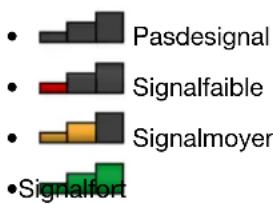
•Auounprofild'emplacementn'estactifouiln'enexistepas.
• Leprofild'emplacementactuelestdéconnecté.
• Leprofild'emplacementactuelestconnecté.
Icôned'étatdelaconnexionsansfil:
• Laconnexionradioduréseauétenduestdésactivée
•Pasdeliaison
•Pasdesignal
•Signalfaible
•Signalmoyen
•Signalfort
UtilisationdelaconnexionBluetooth
LatechnologieBluetooth permetàdifférentstypesd'appareilsélectroniques, commedesordinateurs, des téléphonesmobilesoudespériphériquesdetoutessortes, d'échangerentreeux, surunecourtedistance, parliaisonradio, delavoixetdesdonnées.
Enfonctiondumodèle, votreordinateurpeutêtreéquipédela fonctionnalitéBluetooth. Pour transférer des données vialafonctionnalitéBluetooth, procédez commesuit:
Remarque:Sivousutilisezlafonctionsansfil(norme802.11)del'ordinateurenmêmetempsqu'une optionBluetooth,lavitessedetransmissiondesdonnéespeutêtreralentieetlesperformancesdela fonctionsansfilpeuentsedégrader.
- Assurez-vousquelafonctionnalité Bluetoothestactivée.
- SousWindows7:appuyezsurlatouchedeconnexionradio
etactivezlafonctionBluetooth.
- SousWindows8.1:
a. Déplacezvotrepointeur dans le coins supérieur droit ou inférieur droit del écran pour afficher les options.
bCliquezsuParamètres→ModifielesparamètresduPC→PCepériphériques→Bluetooth.
c.ActivezlafonctionBluetooth.
- SousWindows10: procédezdel'unedesmanièressuivantes:
Ouvrezemenu DémarrectcliquezuParamètresSiesParamètresn's'affichenpas, cliquesuiToutesesapplicationspouaffichetousesprogrammespuissuParamètresPériphériquesBluetoothActivefonctionBluetooth.
Ouvrezemenu Démarreebliquezu Paramètres Réseau Internet Modavion. ActivezlafonctionBluetooth.
- Cliquezavecleboutondroitdelasourissurlesdonnéesàenvoyer.
3 Sélectionne Envoyen-Périphériques Bluetooth.
- Sélectionnezunpériphérique Bluetoothetsuivezlesinstructionsquis'affichental'écran.
Pourplusd'informations, reportez-vousausystèmed'aidedeWindowsetausystèmed'aidedela fonctionnalitéBluetooth.
Utilisationd'unécranexterne
Vous pouvez utiliser un écran externetel qu'un projecteurou un écran pour effectuer des présentations ou pour développement votreespace de travail. Cetterubrique présente les procédures à suivre pour connecteur écran externe, sélectionner des modes d'affichage et modifier les paramètres d'affichage.
Votreordinateurprendenchargelarésolutionvidéosuivante, sousréservequel'écranexternelaprenne égalementencharge.
- Jusqu'à1920x1200, avecunécranexternebranchésurleconnecteur VGA
- Jusqu'à3840x2160, avecunécranexternebranchésurlemini-connecteurDisplayPort
Pourplusd'informationssurl'écranexterne, reportez-vousauxmanuelsfournisavecedernier.
Connexiond'unécranexterne
Vous pouvez utiliser un écrancâbléou un écrans ans fil. L'écrancâblé peut être branchés sur le connecteur Display Port ou VGA via uncâble. L'écrans ans fil peut être ajoutévialafonction Wi-Diou Miracast.
- Connexiond'unécrancâblé
Remarque: Uncâbled'interfacevidéoaveccœurenferriteestrequislorsquevousbranchezunécran externe.
- Branchezl'écranexternesurunconnecteurvidéoappropriédevotreordinateur, telquele connecteur VGAoulemini-connecteurDisplayPort.
- Branchezl'écranexternesuruneprisedecourant.
- Allumezl'écranexterne.
Sil'ordinateurneparvientpasàdétecterl'écranexterne, procédezcommesuit:
-SousWindows7etWindows8.1
Cliquezulbureau'aideuboutordroideasourispuisliquezulRésolutiond'écran→Détecter.
-SousWindows10
CliquezulbureauavedoutordroideouriscliquezuParamètres'affichage→Détecter.
•Connexiond'unécransansfil
Remarque Pourutiliserécrarsansilyérifiez que ordinateur écrare externérennener charge lafonctionWi-DiouMiracast.
-SousWindows7
OuvrezemenuDémarreebliquezsuPériphériquesetmprimantes→Ajouteurpériphérique.
-SousWindows8.1
- Déplacezvotrepointeur dans le coins supérieurdroit ou inférieurdroit del écran pour afficher les options.
2CliquezuPériphériques→Projecteur→Ajouteuraffichagesansfil.
- Sélectionnezl'écransansfilsouhaitéetsuivezlesinstructionsàl'écran.
-SousWindows10
Effectuezl'unedesopérationssuivantes:
Ouvrezement Démarreet cliquesu Paramètres Sies paramètres 'affichenpas, cliquesuit Touteses applications pour affichet ou les programmespuissu Paramètres Périphériques Appareils connectés Ajouteur périphérique.
-Cliquezsurl'icôneducentred'actions
danslazonedenotificationWindows.Cliquezsur
puhaitéetsuivezlesinstructionsàl'écran.
Pourplusd'informations,voirlessystèmesd'aideduprogrammeLenovoQuickDisplayetdusystème d'exploitationWindows8.1.
Choixd'unmoded'affichage
Vous pouvezaffichervotrebureaulesapplicationssurl'écrandel'ordinateuret/oul'écranexterne. Pour choisirlemoded'affichagedelasortievidéo, appuyezsurlatouchedemodificationdumoded'affichage

,puissélectionnezlemoded'affichagesouhaité.
Ilexistequatremodesd'affichage:
Déconnexion affichés sortie vidé uniquements sur votre écrand'ordinateur.
Remarque Selon situation option Déconnexion Écran P uniquement Ordinateur uniquement du déconnecter projecte peuvent s'afficher.
Dupliqueaffichamêmesortievidéosuvotrécrand'ordinateuesurrécrarexterne.
Étendrétenda sortie vidé de votre récrand ordinateurs sur récrare externe Vous pouvez faire glisseret déplacer des éléments entre les deux écrans.
- Projecteuruniquement: affichelasortievidéouniquementsurunécranexterne.
Remarque Selonsituationlesoptions Projecteuriquement Deuxième écran uniquement peuvents'afficher.
Remarque:SivousaffichezDOSoudesprogrammesàl'aidedeDirectDrawoudeDirect3D pleinécran,seull'écranprincipalaffichelasortievidéo.
® enmode
Modificationdesparamètresd'affichage
Vous pouvez modifier les paramètres del écrandel ordinateuret del écran externe. Parexemple, vous pouvez définir celuiquiest l'écran principalet celuiquiest l'écran secondaire. Vous pouvez également modifier larés solution et orientation.
Pourmodifierlesparamètresd'affichage, procédezcommesuit:
- Cliquezsurlebureau à l'aideduboutondroitdelasouris, puissélectionnez Résolutiond'écran ou Paramètres d'affichage.
- Sélectionnezl'écranquevoussouhaitezconfigurer.
3.Modifiezlesparamètresd'affichageàvotreconvenance.
Remarqué vous définissez une résolution pour écrandé ordinateus supérieure celle d'écran externe, seule un partiel d'écran peut être affichéesurl d'écran externe.
Utilisationdesdispositifsaudio
Votreordinateurestéquipédesélémentssuivant:
•Haut-parleurs
- Microphones
- Connecteuraudiomultifonctionde3,5mmdediamètre
L'ordinateurcomporte également unepuce audioquivous permetdebénficier dediverses fonctions audiomultimédia, notamment:
- ConformeàlanormeaudiohautedéfinitionIntel ®
- LecturedefichiersMIDI(MusicalInstrumentDigitalInterface)etMP3(MovingPictureExpertsGroupAudioLayer-3)
- EnregistrementetlecturedefichiersPCM(Pulse-codemodulation)etWAV(WaveformAudioFileFormat)
- Enregistrementàpartirdediversessourcessionorestellesqu'uncasquebranché
Letableausuivantindiquelesfonctionsdespériphériquesaudioreliésauconnecteurdevotreordinateur.
Tableau1.Listedesfonctionsaudio
| ConnecteurCasqueavecprise4pôlesde3,5mm | Casquestandard | Microstandard |
| Connecteuraudio multifonction | Fonctionscasqueetmicro prisesencharge | Fonctioncasquepriseen charge | Nonprisencharge |
Configurationenvued'unenregistrementsonore
LeprogrammeRealtekHDAudioManagerpermetdeconfigurerlemicroenvued'obtenirunenregistrement ausonoptimal.Pourdémarrerleprogramme,accédezauPanneaudeconfiguration,puiscliquezsur Matérieletaudio→RealtekHDAudioManager.
Utilisationdelacaméra
Sivotreordinateurestéquipéd'unecaméraintégrée, vous pouvez utiliser lacamérapourvision nervotre imagevidéoetpoureffectuer uninstantanédevotre imageactuelle.
Pourdémarrerlacaméraetconfigurersesparamètres, procédezcommesuit:
- SousWindows7:ouvrezleprogrammeCommunicationsUtility.
SousWindows8.tliquezuCamérasul'écrard'accueil.
SousWindows duvrezenen Démarreebliquezu Caméralandiste détoutes applications.
Lorsquelacaméradémarre, levoyantvertd'utilisationdelacaméras'allume.
Vous pouvez également utiliser lacaméraintégrée avec d'autres programmes quip proposent des fonctions de photographie, decapture vidé oet devisio conférence. Pour utiliser lacaméra avec d'autres programmes, ouvrez l'undes programmes et lancez la fonction de photographie, decapture vidé ou de visio conférence. Lacam é rad é mar realors automatiquement et levoyant vert d'activation del acam é ras allume. Pour plus d'informationssurl l'utilisation del acaméra avec un programme, reportez-vous ausystèmed aidedu programme.
Configurationdesparamètresdelacaméra
Vouspouvezconfigurerlesparamètresdelacaméraselonvosbesoins.Parexemple,vouspouvezajusterla qualitédelasortievidéo.
Pourconfigurerlesparamètresdelacaméra, procédezcommesuit:
SousWindows Zémarrrezprogramme Communications Utilitypuisconfigurezesparamètresda caméraàvotreconvenance.
- SousWindows8.1: procédezdel'unedesmanièressuivantes:
-Configurezlesparamètresdelacaméradirectementàpartirduprogrammequiutiliselacaméra. Pour plusd'informations, reportez-vousausystèmed'aideduprogramme.
Gliquezul Lenovo Settingspartidécrand'accueilCliquezensuitesuAppareiphotoSuivez lesinstructionsàl'écranpourconfigurerlesparamètresàvotreconvenance.
- SousWindows10: procédezdel'unedesmanièressuivantes:
Ouvrez'applicationAppareiphotoebliquezul'icône des paramètres dans coinsupérieudroit del'écran. Suivezlesinstructionsàl'écran pour configurer les paramètres à votreconvenance.
Gliquezu Lenovo Settings dans menu Démarrer Cliquezensuit su Appareiphoto Suivezles instructions à l'écran pour configurer les paramètres à votreconvenance.
Enfonctiondumodèle, votreordinateurpeutdisposerd'unemplacementpourlecteurdecartesàpuce oudecartesmémoire.
Sivotreordinateurcomporteunlogementpourlecteurdecartemémoire, ilprendenchargelescartes suivantes:
•MultiMediaCard(MMC)
•CarteSDXC(SecureDigitaleXtended-Capacity)
•CarteSD(SecureDigital)
•CarteSDHC(SecureDigitalHigh-Capacity)
Remarque: VotreordinateurneprendpasenchargelafonctionCPRMpourlescartesSD.
Lelecteurdecartesàpucedevotreordinateurprenduniquementenchargeunecarterépondantaux critèressuivants:

- Longueur:85,60mm
•Largeur:53,98mm
- Épaisseur:0,76mm
N'insérezpasdecarteàpucefenduedansvotreordinateur.Celarisqueraitd'endommagerlelecteur.
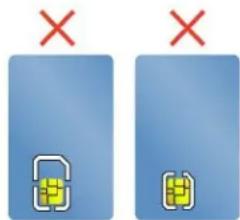
Attention:LorsdutransfertdedonnéesdepuisouversunecarteFlashMediaouunecarteàpuce,ne mettezpasl'ordinateurenmodeveilleouhibernationavantlafindutransfert,carcelapourraitendommager vosdonnées.
Attention: Avantdecommenceràinstallerunecarte, touchezunetableen métaloutoutautreobjet métalliquemisàlaterre. Celapermetderéduireleniveaud'électricitéstatique présent dans votrecorps. L'électricitéstatiquerisqued'endommagerlacarte.
Pourinsérerunecarte, procédezcommesuit:
- Repérezlelogement correspondant à votrecarte. Voir « Localisation des commandes, des connecteurs et des voyants del ordinateur » à lapage 1.
- Vérifiezquelacarteestcorrectementorientée:
- PourlacarteFlashMedia: assurez-vousquelescontactsmétalliquesdelacartesontorientésvers lebasetendirectiondulogementpourcarte.
- Pourunecarteàpuce: Assurez-vousquelescontactsmétalliquesdelacartesontorientésversle hautetendirectiondulogementpourcarte.
- Insérezfermement lacarted dans le logement pour carte.
Silafonctionplug-and-playn'estpasactivée, procédezcommesuit:
1.AccédezauPanneaudeconfiguration.
2.CliquezsurMatérieletaudio.
5. Suivezlesinstructionsquis'affichental'écran.
3CliquezsuGestionnairedepériphériquesSvousètesinvitéentreummotépasséadministrateur ouuneconfirmation,entrezlemotépasseouconfirmez.
4Dans menu Actions sélectionne Ajouterumatériel'anciennégénération L'assistan Ajout dematérieldémarre.
Attention:
- Stoppeztouteactiviténécessitantl'utilisationdelacarteavantderetirercettedernière. Vousrisquez sinond'endommageroudeperdrelesdonnéesprésentessurlacarte.
- Neretirezpasunecartelorsquel'ordinateurestenmodeveilleouhibernation. Sinonlesystèmerisque denepasrépondrelorsquevoustenterezdereprendrel'opération.
Pourretirerunecarte, procédezcommesuit:
1.Cliquezsurl'icônetriangulairedanslazonedenotificationWindowspourafficherlesicônesmasquées.
2. Sélectionnezl'élémentquevoussouhaitezretirerpourarrêterlacarte.
3. Appuyezsurlacartepourl'éjecterdevotreordinateur.
4. Retirezlacarteetrangez-laenlieusûrenvued'uneutilisationultérieure.
Remarqués vous re tire pas car après d'avoi arrêté dans système d'exploitation Windows la cartedevientinaccessible. Pour accéder à lacarte, vous devez laretirer puis l'insérer den nouveau.
Chapitre3.Etendrelespossibilitésdevotreordinateur
Cechapitreexpliquecommentutiliserdespériphériquesmatérielsafind'augmenterlescapacitésdevotre ordinateur.
- «Recherched'optionsThinkPad»àlapage41
- «Stationsd'accueilThinkPad»àlapage41
Recherched'optionsThinkPad
Sivousvoulezétendrelesfonctionsdevotreordinateur, Lenovodisposed 'uncertainnombred' accessoires etdemisesàniveaudematérielpoursatisfairevosbesoins. Cesoptionscomprennentdesmodules demémoireetdestockage, descartesréseauetdesduplicateursdeports, desbatteries, desboîtiers d'alimentation, desimprimantes, desscanners, desclaviers, dessouris, etc.
VouspouvezvouslesprocurerauprèsdeLenovo24heuressur24,7jourssur7surleWeb.Ilvoussuffit pourcelad'uneconnexionInternetetd'unecartedecrédit.
PoureffectuervosachatsauprèsdeLenovo, accédezausiteWebsuivant: http://www.lenovo.com/accessories/services/index.html
Stationsd'accueilThinkPad
Vous pouvezbranchervotreordinateursurl'unedesstationsd'accueilprisesenchargepouraugmenter votrecapacité détravail.Enfonctiondumodèle,votreordinateurpeutprendreenchargelesstations d'accueilsuivantes:
-ThinkPadBasicDock
-ThinkPadProDock
-ThinkPadUltraDock
ATTENTION:
Lorsquel'ordinateurestconnectéàunestationd'accueil,netenezjamaisl'ordinateurseulpoursaisir l'ensembleordinateur.Teneztoujoursl'ensemblecomplet.
Emplacementdesconnecteursetcommandessurlesstationsd'accueil ThinkPad
Cetterubriqueprésentelesemplacementsdesconnecteursetcommandessurlesstationsd'accueil ThinkPad.
ThinkPadBasicDock
Vueavant
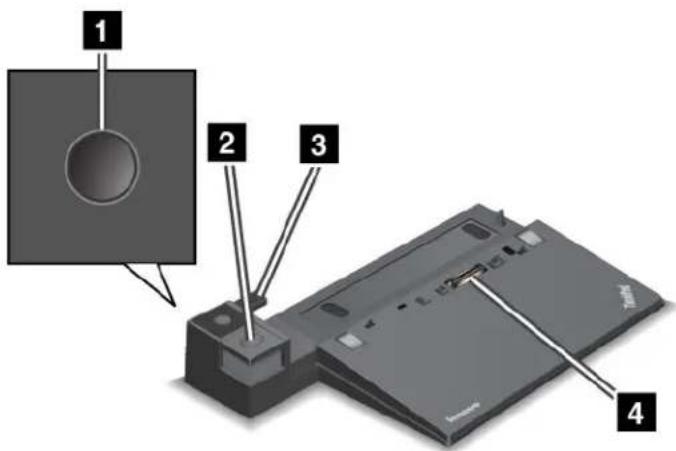
1 terrupteur d'alimentation appuyez sur interrupteur d'alimentation pou allume ou éteindre l'ordinateur.
outord'éjectionappuyezureboutord'éjectionpoulibéret'ordinateudestationd'accueil.
Adaptateucoulissantutilisez'adaptateucoulissantcommeguidepoualignerportleconnexion delastationd'accueilsurl'ordinateurlorsquevousconnectezlastationd'accueil.
:brdeconnexiorddstation'accueibermetdeconnectewotréordinateur.
Vuearrière
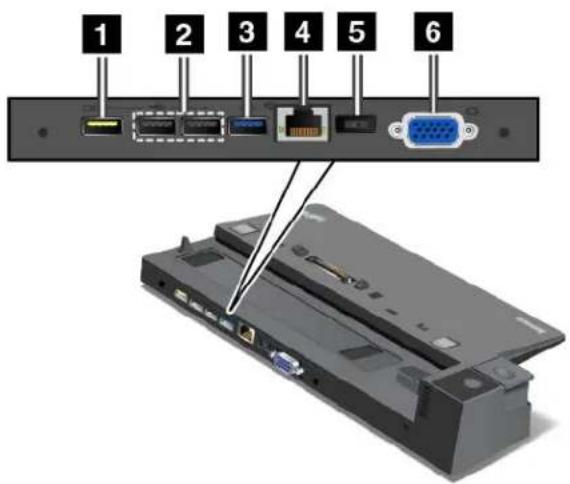
1 onnecteur Always Or USB permet de connected persériques compatibles USB2. Oude chargercertainsappareilsnumériques mobiles et dessmartphones mémelorsque votre ordinateurest en modeveilleouhibernation.
?connecteursUSB2. permetde connectedespériphériques compatiblesUSB2.0.
3 onnecteurUSB.0permedeconnectedespériphériquescompatiblesUSB.0.
ConnecteuEthernepermedeaccorderstation d'accueil réseauocaEthernet.
Remarque:SivousdevezutiliserunconnecteurEthernetouunconnecteurd'écranexternelorsquevotre ordinateurestconnectéaunestationd'accueil,utilisezleconnecteurEthernetouleconnecteurd'écran externedelastationd'accueil,etnonpasceluidel'ordinateur.
Connecteur d'alimentation permet de connecteur boîtied'alimentation.
5 connecteu VGA permet de connectel ordinateu aur périphérique vidé compatible/GA par exemple unécran VGA.
ThinkPadProDock
Vueavant
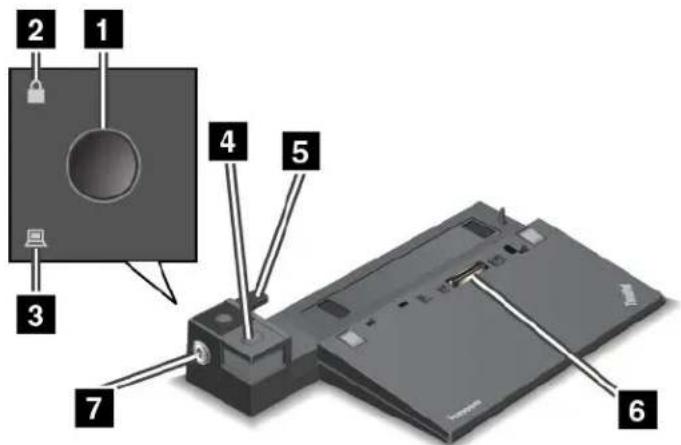
1 terrupteur d'alimentation appuyez sul interrupteur d'alimentation pour allume ou éteindre l'ordinateur.
Boyanteverrouillageparclée/oyantalluméorsquela cléverrouillagésystème est enpositionverrouillée.
Toyand'établastation'accueil voyanstallumeorsque ordinateues installésura stationd'accueil.
outord'éjectionappuyezsufoutord'éjectionpoufibérel'ordinateudestationd'accueil.
adaptateur coulissant utilisez adaptateur coulissantommeguid pour aligner port de connexion delastationd'accueilsurl'ordinateurlorsquevousconnectezlastationd'accueil.
6orteconnexiondestation d'accueibermetdebranchewotrordinateur.
7 lédeverrouillagedusystème permet déverrouille leboutord'éjection Lorsquela déverrouillage dusystèmesetrouveenpositionverrouillée, leboutond'éjection delastationd'accueilestverrouillé et vous nepouveznicconnecterniretirerl'ordinateur.
Vuearrière
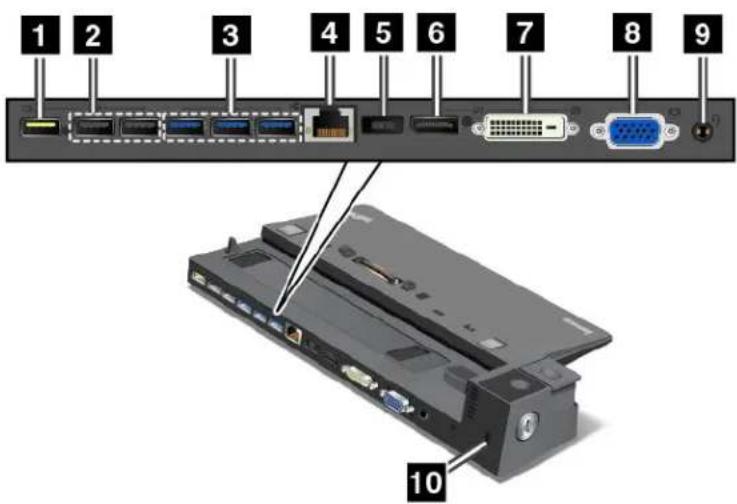
ConnecteurAlwaysOrUSBpermetdeconnectedespériphériquescompatiblesUSB2.cude
chargercertainsappareilsnumériquesmobilesetdessmartphonesmêmelorsquevotreordinateurest
enmodeveilleouhibernation.
?onnecteursUSE2.0permedeconnectedespériphériquescompatiblesUSE2.0.
3. connecteursUSB. Perme de connectedespériphériques compatibles USB 0.
4 onnecteu Ethernepermede'accorderstation d'accueiurnéseaucaEthernet.
Remarque:SivousdevezutiliserunconnecteurEthernetouunconnecteurd'écranexternelorsquevotre ordinateurestconnectéàunestationd'accueil,utilisezleconnecteurEthernetouleconnecteurd'écran externedelastationd'accueil,etnonpasceluidel'ordinateur.
5 connecteur d'alimentation permet de connecter boîtier d'alimentation.
6 ConnecteurDisplayPort ® : permetdeconnecterunécranhautesperformances, unécranà raccordementdirectoutoutautrepériphériqueutilisantunconnecteurDisplayPort.
For DV per met de brancheur écrar compatibleaved d'interface DVI.
Remarque: LeportDVI fournituniquement une interfacenumérique. Ce connecteurne peut être utilisé qu'avec un ordinateur compatible avec l'interface DVI.
PourbrancherunécranDVI, procédezcommesuit:
- Eteignezl'ordinateur.
- Connectezl'écranDVlauconnecteurDVI.Puisbranchezl'écransuruneprisedecourant.
3.Mettezl'écranDVI,puisl'ordinateursoustension.
2 pnnecteuVGA permet de connecte l'ordinate au périphérique vidé compatible/GA par exemple unécran VGA.
2 onnecteur audiopermed connecteur casquéquipéd'une prisepôles de 3,5mm a connecteur audiopourécouter les non provenant devotre ordinateur.
16 risdesécurité ou protégevotrestation d'accueit contrévolyous pouvez utiliser unverrou avec câble desécurité de type Kensington adapté à cette prisedesécurité pour fixervotre ordinateur à unbureau, unetable outout autre point d'attachenon permanent.
ThinkPadUltraDock
Vueavant
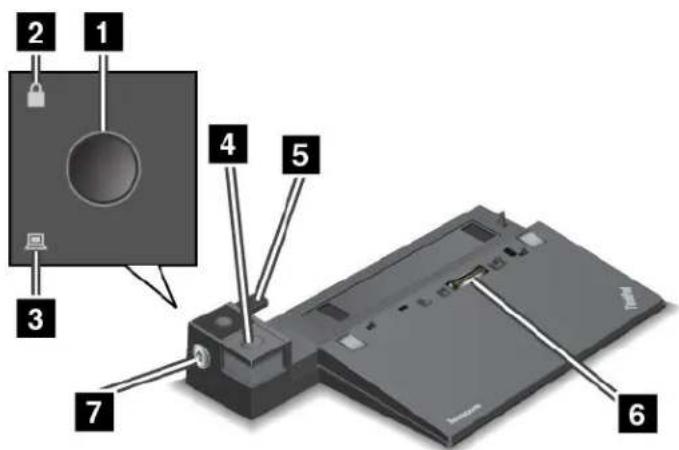
1 terrupteur d'alimentation appuyez sur interrupteur d'alimentation pou allume ou éteindre l'ordinateur.
Royanteverrouillage parclée voyanestallumeorsquelacléverrouillage dusystème enpositionverrouillée.
?oyant l'étatddstation d'accueil voyanestallum lorsque ordinateuest installésura station d'accueil.
outord'éjection appuyez sur outord'éjection pour libéré ordinateur de station d'accueil.
adaptateucoulissantutilisez'adaptateucoulissantcommguidepoualignelportdeconnexion delastationd'accueilsurl'ordinateurlorsquevousconnectezlastationd'accueil.
fordeconnexiondstation d'accueibermetdebranchervotrordinateur.
7 lédeverrouillagedusystème permetdeverrouilleboutord'éjectionLorsquela dédeverrouillage dusystèmesetrouveenpositionverrouillée, leboutond'éjectiondelastationd'accueilestverrouilléet vousnepouvezniconnecterniretirerl'ordinateur.
Vuearrière
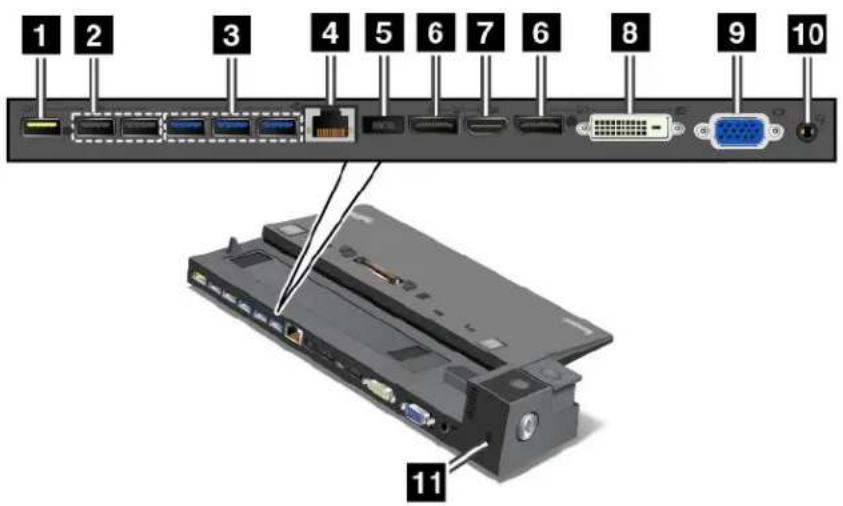
ConnecteurAlwaysOrUSBpermetleconnectedespériphériquescompatiblesUSB2.cude
chargercertainsappareilsnumériquesmobilesetdessmartphonesmêmelorsquevotreordinateurest
enmodeveilleouhibernation.
2onnecteursUSE2.0permedeconnectedespériphériquescompatiblesUSE2.0.
3. connecteursUSB. Perme de connectedespériphériques compatibles USB 0.
4 onnecteu Ethernepermede'accorderstation d'accueiurnéseaucaEthernet.
Remarque:SivousdevezutiliserunconnecteurEthernetouunconnecteurd'écranexternelorsquevotre ordinateurestconnectéàunestationd'accueil,utilisezleconnecteurEthernetouleconnecteurd'écran externedelastationd'accueil,etnonpasceluidel'ordinateur.
5 connecteur d'alimentation permet de connecter boîtier d'alimentation.
5 connecteurs Display Port, permet de connecteur récrara autres performances, récrara raccordement direct out/out autrepériphérique utilisant unconnecteur Display Port.
7 ConnecteurHDMI: permetdeconnecterunetélévisionhautedéfinition.
ConnecteuDVpermedleconnecteurécrarcompatibleavedinterfaceDVI.
Remarque: LeportDVIfournituniquementuneinterfacenumérique. Ceconnecteurnepeutêtreutilisé qu'avecunordinateurcompatiblel'interfaceDVI.
PourbrancherunécranDVI, procédezcommesuit:
- Eteignezl'ordinateur.
-
Connectezl'écranDVlauconnecteurDVI. Puisbranchezl'écransuruneprisedecourant.
3.Mettezl'écranDVI,puisl'ordinateursoustension.
-
pnnecteuVGA permet connectel'ordinateu unpériphérique vidé compatible/GA par exempleunécran VGA.
10 onnecteuraudiopermedeconnecteurcasquéquipé d'unprisepôles le 8,5mmau connecteuraudiopourécouterlesonprovenantdevotreordinateur.
11: risadesécurité pouprotégevotrestation d'accueicontrévolyou pouvezutiliser unverrou
avec câbledesécurité détype Kensington adapté à cette prisedesécurité pour fixervotrestation d'accueil à un bureau, un é table outout autre pointd'attachenon permanent.
Connexiond'unestationd'accueilThinkPad
Pourconnectervotreordinateuràunestationd'accueilThinkPadpriseencharge,procédezcommesuit:
Remarque:Lastationd'accueilThinkPadBasicDocknepermetpasdeverrouillerlesystème.
- Débrancheztouslescâblesetpériphériquesdel'ordinateur.
- Assurez-vousquelaclédeverrouillagedusystèmeestenpositiondéverrouillée(horizontale).
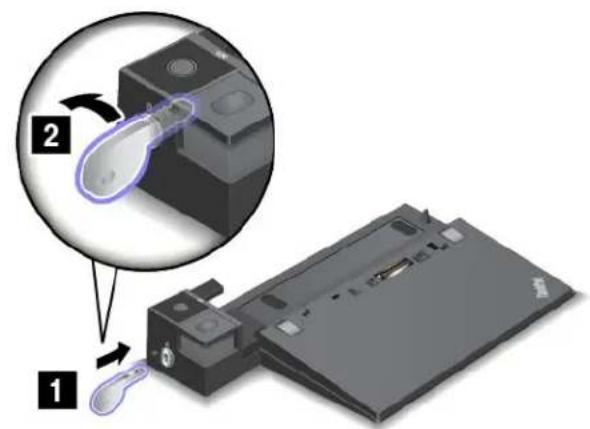
- Alignezlapartiesupérieuregauchedel'ordinateuraveclerepèredelastationd'accueil.Insérez verticalementvotreordinateurdanslastationd'accueiljusqu'àcequevousentendiezunclic Tourneensuiteacléverrouillagedusystèmepositionverrouillé
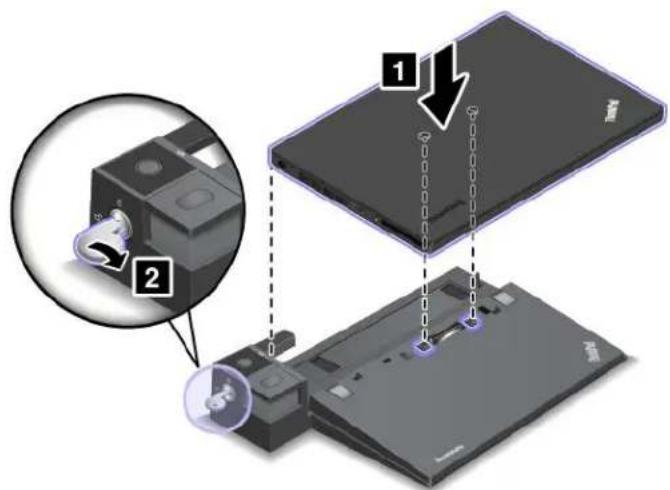
- Vérifiezlevoyantd'étatdelastationd'accueil.Silevoyantd'étatdelastationd'accueilnes'allume pas, celasignifiequevotreordinateurn'estpascorrectementconnectéàlastationd'accueil.Vérifiezle boîtierd'alimentationdelastationd'accueil,oudébranchez-lepuisrebranchez-le.
Remarqué 'ordinateupasse en mode batteriersque vous'insérez dans unstation d'accueihon connectée auboïtier d'alimentation.
Déconnexiond'unestationd'accueilThinkPad
Pourdéconnectervotreordinateurd'unestationd'accueilThinkPad,procédezcommesuit:
Remarque:Lastationd'accueilThinkPadBasicDocknepermetpasdeverrouillerlesystème.
- Débrancheztouslescâblesetpériphériquesdel'ordinateur.
2.Assurez-vousquelaclédeverrouillagedusystèmeestenpositiondéverrouillée(horizontale).
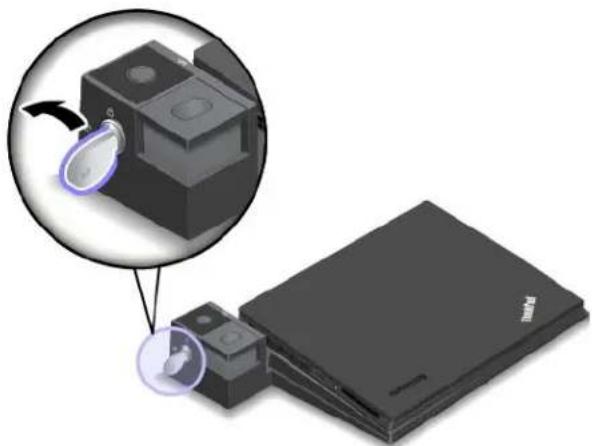
- Appuyezsurleboutond'éjectionjusqu'àcequel'ordinateursedéplaceverslehaut. Saisissezensuite l'ordinateurpassesdeuxcôtés, puisretirez-le.
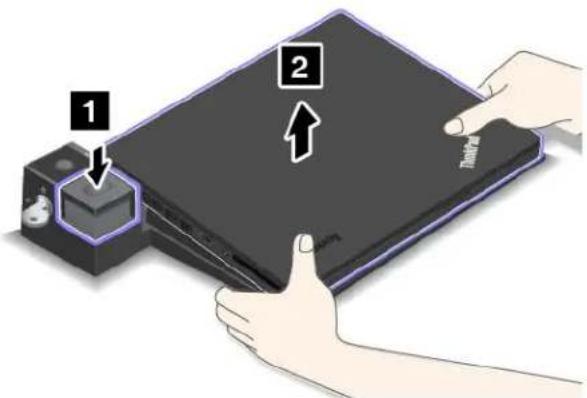
Connexiond'écransexternesàlastationd'accueil
PourleThinkPadProDock, sivousbranchezdeuxécransexternessurleconnecteurDisplayPortelle connecteurDVI, leconnecteurDVlestdésactivé.
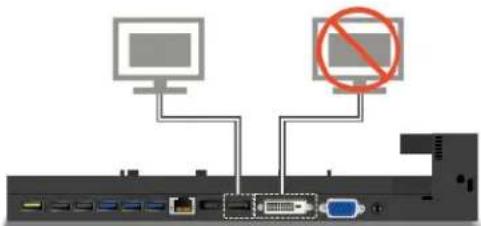
PourleThinkPadUltraDock, sivousbranchezdeuxécransexternessurleconnecteurDisplayPortetle connecteurDVI, leconnecteurDVlestdésactivé.
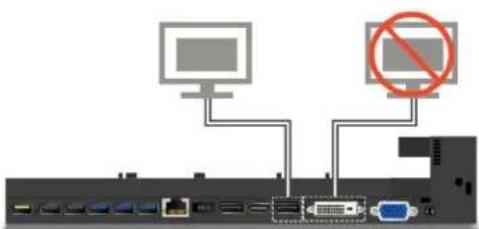
PourleThinkPadUltraDock, sivousbranchezdeuxécransexternessurleconnecteurDisplayPortetle connecteurHDMI, leconnecteurHDMI estdésactivé.
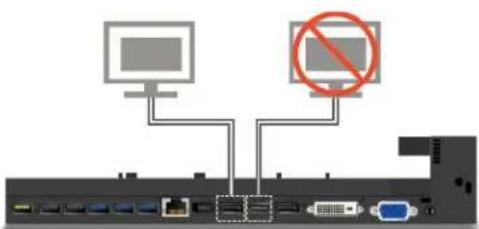
Commeindiquédansl'illustration, laclédeverrouillagedusystèmecomportedeuxpositions.
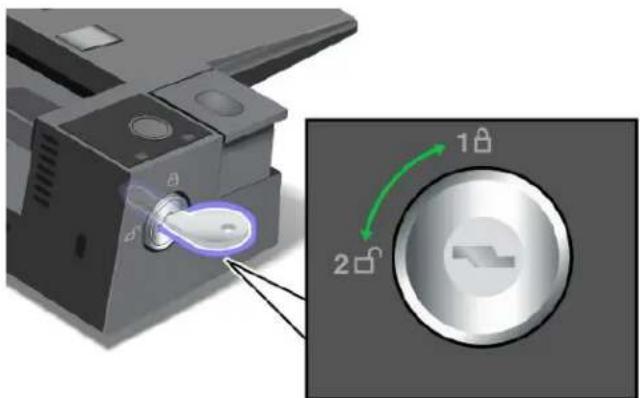
Lafonctiondesécuritévarieenfonctiondelapositiondelaclé:
- Lorsquelaclésetrouveenposition1, leboutond'éjectiondelastationd'accueilestverrouilléetvous nepouvezpasretirervotreordinateur. Levoyantdeverrouillageparcléestallumélorsquelebouton d'éjectionestverrouillé. Lecâbledesécuritéestverrouillé.
- Lorsquelaclésetrouveenposition2, leboutond'éjectiondelastation d'accueilestdéverrouilléetvous pouvezretirervotreordinateur. Levoyantdeverrouillageparcléestéteintlorsqueleboutond'éjectionest déverrouillé. Lecâbledesécuritéestverrouillé.
Chapitre4.Vousetvotreordinateur
Cettesectionfournitdesinformationssurl'accessibilité,leconfortetvousexpliquecommentvoyager avecvotreordinateur.
Accessibilitéetconfort
Debonnespratiquesergonomiquessontimportantespourtirerlemeilleurpartidevotreordinateurpersonnel etévitertoutesensationd'inconfort.Agencezvotrebureauetvotrematérielafindel'adapteràvosbesoins personnelsetautypedetravailquevouseffectuez.Enoutre,deshabitudeassainespermettentd'optimiser lesperformancesetd'obtenirunmeilleurconfortlorsdel'utilisationdel'ordinateur.
Lesrubriquesci-aprèsfournissentdesinformationsrelativesàl'organisationdevotrebureau,l'installation devotrematériel,etlamiseenplacedebonneshabitudesdetravail.
Lenovos'engage à fournirles information set lestechnologies plus récentes aux client souffrant d'un handicap. Reportez-vous aux informations relatives à l'accessibilité, qui présentent nos initiatives dans ce domaine. Voir « Informations d'accessibilité » à lapage 52
Ergonomie
Envoyage, votre environnement detravail change constamment. Parexemple, l'adaptationaux sources de lumière ambiantes, une assise confortable et un bon positionnement devotrematériel informatique peuvent vous permettred d'améliorervos performanceset votre confort.
L'exemplesuivantprésenteunutilisaturenenvironnementdetravailconventionnel. Mêmesivousne voustrouvezpasdanscettesituation, vouspouvezsuivrelaplupartdecesconseils. Prenezdebonnes habitudes, vousnepourrezqu'enbénéficier.
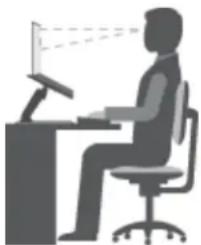
Positiorgénéralechangezdepositionderavaifird'évitederessentiursentimentd'inconfortsvous restezdanslamêmepositionpendantunepériodeprolongée.Decourtesmaisfréquentespausesvous permettentaussid'évitertoutsentimentd'inconfortprovenantdevotrepositiondetravail.
Ecran:placezl'écrandemanièreàconserverunedistancedevueconfortablecompriseentre510et 760mm.Evitezlalumièreéblouissanteoulesrefletssurl'écranquipeuventprovenirdel'éclairageau plafondoudesourcesdelumièreextérieures.Nettoyezrégulièrementl'écranetréglezlaluminositédefaçon àpermettreunevisionconfortable.Pourréglerlaluminositédel'écran,appuyezsurlatouchederéduction
delaluminosité ousurlatouched'augmentationdelaluminosité.
Positiondelatête:maintenezvotretêteetvotrecoudansunepositionconfortableetneutre(vertical oudroite).
Chaise: utilisezunechaise à hauteurréglablequisupportecorrectement votredos. Réglezlachaise selonvosbesoins.
Positiondesbrasetdesmains:sipossible,utilisezlesaccoudoirsoutouteautrepartiedevotreplande travailpourbénéficierd'unsupportpourvosbras.Gardezlesavant-bras,lespoignetsetlesmainsdans unepositionsouple(horizontale).Tapezdélicatementsurlestouches.
Positiondesjambes: gardezlescuissesparallèlesausoletlespiedsàplatsurlesoloulerepose-pieds.
Envoyage
Ilpeuts'avérerdifficiled'observerlesrèglesd'ergonomieoptimaleslorsquevousutilisezl'ordinateuren dehorsdevotrebureau. Quelquesoitl'environnement, essayezdetenircompted'unmaximumdeconseils d'utilisation. Uneassisecorrecteetunéclairageapproprié, parexemple, vousaiderontàconserverdes niveauxdeconfortetdeperformancesouhaitables.
Problèmesdevision
LesécransdevisualisationdesordinateursportablesThinkPadsontconçuspoursatisfairelesnormesles plusélevées;ilsoffrentdesimagesnettesetplusvraiesquenatureetunaffichagelargeetlumineuxqui optimiselavisualisationdesapplicationsetleconfortd'utilisationdevotreordinateur.Bienentendu,toute activitévisuelleintenseetsoutenuepeutprovoquerunefatigue.Sivousavezdesquestionssurlafatigue visuelletlemanquedeconfortvisuel,demandezdesconseilsàunspécialiste.
Confort
Suivezlesinstructionssuivantespouraméliorervotreconfortetvosperformances.
Activitéetpauses:plusvousutilisezvotreordinateur,plusilestimportantderespecterlapositionde travail.Sivoussuivezlesinstructionsdans«Ergonomie»àlapage51etsivousadoptezune«position assiseactive»,vouspourrezsansmaléviterlesentimentd'inconfortliéavospositionsdetravail.Lefaitde changerspontanémentvotrepositiondetravailetdeprendredespausescourtesmaisfréquentesvous permetdetravaillersurvotreordinateurdefaçonsaine.Votreordinateurestlégeretmobile.Vouspouvez doncfacilementlerepositionnersurvotreplandetravailpourl'adapterauxchangementsdeposition.
Agencementdevotrezonedetravail:familiarisez-vousaveclesmeublesdevotrebureaudefaçonà savoircommentajustervotresurfacedetravail,votresiègeettoutautreoutildetravailafind'assurerun confortadaptéavospréférences.Sivotrezonedetravailnesetrouvepasdansunbureau,veillezàbien adopterunepositionassiseactiveetprenezdespauses.DenombreusessolutionsproduitThinkPad sontdisponiblespourvousaideràmodifieretàdéveloppervotreordinateurafinqu'ilcorresponde aumieuxàvosbesoins.ConsultezlesiteWebci-aprèspourvisualisercertainesdecesoptions: http://www.lenovo.com/accessories/services/index.html.Découvrezlessolutionsd'installationpourstations d'accueiletproduitsexternesquioffrentlespossibilitésderéglageetlesfonctionslesmieuxadaptéesà vosbesoins.
Lenovos'engage à fournir un meilleur accès aux informations et aux technologies pour les utilisateurs malentendants, malvoyants ou mobilité réduite. Cette section présented des méthodes permettant à ces utilisateurs de profiter pleinement de leur ordinateur. Lad documentation à jour relative aux informations liées à l'accessibilité est disponible à l'adresses suivante:
http://www.lenovo.com/accessibility
Raccourcisclavier
Letableausuivantregroupelesraccourcisclavierquipeuventvousaideràsimplifierl'utilisationdevotre ordinateur.
Remarque: Selonlemodèledevotreclavier, certainsdesraccourcisclaviersuivantspeuventnepasêtredisponibles.
| RaccourciclavierFonction | |
| TouchedulogoWindows+U | OuvrirlesOptionsd'ergonomie |
| Maj.droitependanthuitsecondes | Activeroudésactiverlestouchesdefiltre |
| Maj.cinqfois | Activeroudésactiverlestouchesrémanentes |
| Verrouillagenumériquependantcinqsecondes | Activeroudésactiverlestouchesdebasculement |
| Altgauche+Maj.gauche+Verrouillagenumérique | Activeroudésactiverlestouchesdelasouris |
| Altgauche+Maj.gauche+PrtScn(ouPrtSc) | Activeroudésactiverlecontrasteélevé |
Pourplusd'informations,consultezhttp://windows.microsoft.com/etsaisissezl'undesmotsclésde-recherchesuivantsaccourcislaviercombinaisonsdetouchesptouchesderaccourci.
Optionsd'ergonomie
LesutilisateurspeuventégalementutiliserlesOptionsd'ergonomiefourniesaveclesystèmed'exploitation
Windowspourconfigurerleurordinateurenfonctiondeleursbesoinsphysiquesetcognitifs.
PourouvrirlesOptionsd'ergonomie, procédezcommesuit:
- Allezsurle Panneaudeconfigurationet vérifiezquevousvisualisezcedernierpar Catégorie.
2CliquesuOptionsd'ergonomie-Optionsd'ergonomie.
- Suivezlesinstructionsàl'écranpourutiliserlesoutils.
LesOptionsd'ergonomiecomprennentprincipalementlesoutilssuivants:
•Loupe
LaLoupeestunutilitairepratiquequiagranditunepartieoulatotalitédel'écranpourvouspermettrede mieuxdistinguuerleséléments.
•Narrateur
LeNarrateurestunlecteur d'écranquis'affiche à l'écranet décritoralement certains événements, tels queles messages d'erreur.
- Claviervisuel
Sivoussouhaitezsaisirdesdonnéesdansvotreordinateursansutiliserdeclavierphysique, vouspouvez utiliserleclaviervisuel. Leclaviervisuelafficheunclaviervisuelcontenanttouteslestouchesstandard. Vouspouvezselectionnerdestouchesàl'aidedelasourisoud'unautredispositifdepointage, ouencore appuyersurl'écranpoursélectionnerdestouchessivotreordinateurprendenchargel'écranmultitactile.
- Contrasteélevé
Uncontrasteélevéestunefonctionquiaccentuelecontrastedescouleursdecertainsélémentsde texteoudecertainesimagessurl'écran.Parconséquent,cesélémentssontplusdistinctsetplus facilesàidentifier.
- Clavierpersonnalisé
Réglezlesparamètresduclavierpourfaciliterl'utilisationdevotreclavier. Parexemple, vous pouvez utiliserleclavierpourcontrôlerlepointeurcequifaciliteralasaisiedecertainescombinaisonsdetouches survotreclavier.
•Sourispersonnalisée
Réglezlesparamètresdelasourispourfacilitersonutilisation.Vouspouvezparexemplemodifier l'apparencedupointeuretrendrelasourisplusfacileàutiliserpourgérerlesfenêtres.
Reconnaissancevocale
Lareconnaissancevocalevouspermetdecontrôleroralementvotreordinateur.
Enutilisantsimplementvotrevoix, vous pouvezdémarrerdesprogrammes, ouvrirdesmenus, cliquersur desobjetsàl'écran, dicterduttextedansdesdocuments, ouencorerédigeretenvoyerdese-mails. Vous pouvezeffectueroralementtoutcequevousfaiteshabituellementàl'aideduclavieretdelasouris.
PourutiliserlaReconnaissancevocale, procédezcommesuit:
- Allezsurle Panneaudeconfigurationet vérifiez que vous visualisezcedernier par Catégorie.
2CliquezuOptionsd'ergonomie-Reconnaissancevocale.
- Suivezlesinstructionsquis'affichental'écran.
Technologiesdelecteurd'écran
Lestechnologiesdelecteur d'écran concernent principalement les interfaces delogiciels, lessystèmes d'aide et divers documents en ligne. Pour plus d'information sur les lecteurs d'écran, consultez les ressource suivantes:
- UtilisationdedocumentsPDFavecdeslecteursd'écran:
http://www.adobe.com/accessibility.html?promoid=DJGVE
•Utilisationdulecteurd'écranJAWS:
http://www.freedomscientific.com/jaws-hq.asp
•Utilisationdulecteurd'écranNVDA:
http://www.nvaccess.org/
Résolutiond'écran
Vous pouvez faciliter la lectured destextes et des images quis affichental écranen réglant larésolution d'écrandevotre ordinateur.
Pourajusterlarésolutiondel'écran, procédezcommesuit:
- SousWindows7etWindows8.1:
- CliquezavecleboutondroitdelasourissurunezonevidedubureaupuissélectionnezRésolution d'écran.
- Suivezlesinstructionsquis'affichental'écran.
- SousWindows10:
- CliquezavecleboutondroitdelasourissurunezonevidedubureaupuissélectionnezParamètres d'affichage→Paramètresd'affichageavancés.
- SélectionnezleparamètredevotrechoixsousRésolution.
Remarque:Sivousdéfinissezunerésolutiontropbasse,certainsélémentsrisquentdenepass'ajuster correctementàl'écran.
Tailledesélémentspersonnalisable
Vous pouvez faciliter la lecturedes éléments à l'écranen réglant leurtaille.
- Pourmodifierlatailléd'unélémenttemporairement, utilisezlaLoupedanslesOptionsd'ergonomie. Voir «Optionsd'ergonomie» à lapage53.
- Pourmodifierlatailled'unélémentdemanièrepermanente, procédezcommesuit:
- Modifiezlestaillesdetouslesélémentsquisetrouventsurvotreécran.
- Allezsurle Panneaudeconfigurationet vérifiezquevousvisualisezcedernierpar Catégorie.
2CliquezurApparencepersonnalisation-Affichage.
- Suivezlesinstructions à l'écran pour modifier la tait de des éléments.
4CliquezuAppliquer Cesmodificationsprendronteffetorsque vous connectere à nouveau avotresystèmed'exploitation.
- ModifiezlatailledetouslesélémentsquisetrouventsurunepageWeb.
MaintenezlatoucheCtrlenfoncéeetappuyezsurlatoucheplus(+)pouragrandirlatailled'untexte,ou surlatouchemoins(-)pouraréduire.
- Modifiezlatailledetouslesélémentsdubureauoud'unefenêtre.
Remarque: Cette fonctionn'est pas disponiblesurtoutes les fenêtres.
Sivousavezunesourisàmolette, maintenezlatoucheCtrlenfoncée, puisfaitestournerlamolette pourmodifierlatailledel'élément.
Connecteursstandard
Votreordinateurestdotédeconnecteursstandardquivouspermettentdeconnecterdespériphériques d'assistance.
Pourplusd'informationssurl'emplacementetlafonctiondesconnecteurs,voir«Emplacementdes connecteursetcommandessurlesstationsd'accueilThinkPad»àlapage41
Lenovometàvotredispositionladocumentationélectroniquedansdesformatsaccessibles,qu'ils s'agissentdefichiersPDFbalisésoudefichiersHTML(HyperTextMarkupLanguage).Ladocumentation électroniqueLenovoestdéveloppéedansl'objectifdepermettreàdesutilisateursmalvoyantsdeconsulterle contenuàl'aided'unlecteurd'écran. Chaqueimagedeladocumentationestégalementaccompagnéed'un texted'explicationafinquelesutilisateursmalvoyantspuissentlacomprendreàl'aided'unlecteurd'écran.
Voyageravecvotreordinateur
Cetterubriquedonnedesindicationsquivousaiderontàutiliservotreordinateurlorsquevousvoyagez.
Conseilspourvoyager
Suivezlesconseilsci-aprèspourvoyagerplussereinementetefficacementavecvotreordinateur.
- Vous pouvez passervotre ordinateurautravers des détecteurs à rayons X desaéroports sent toutes sécurité, mais gardez unceilsurlui à tout instant pour réviter qu'il nesoit volé.
- Munissez-vous d'un adaptateur électrique pour une utilisation dans un avion ou une automobile.
- Sivousportezunboîtierd'alimentation, détachezsoncordonpournepasl'endommager.
Conseilspourvoyagerenavion
Sivousemmenezvotreordinateuravecvousenavion,tenezcomptedesconseilssuivants:
•Sivousavezl'intentiond'utiliservotreordinateuroudesservicessansfil(telsqu'InternetetBluetooth), vérifiezlesrestrictionsetladisponibilitédesservicesauprèsdelacompagnieaérienneavant l'embarquement.S'ilexistedesrestrictionsconcernantl'utilisationd'ordinateursdotésdefonctionssans fillorsd'unvoyageenavion,vousdevezrespectercesrestrictions.Sinécessaire,activezlemodeavion
avantl'embarquement.Enmodeavion,touteslesfonctionssansfilsontdésactivées.Pouractiverle modeavion,procédezcommesuit:
SousWindows8. Faitesglissevotredoigfpartidubordroïde'écrarpouaffichetescônes, toucheParamètres-ModifielesparamètresluPG-Réseaupuisaitesglissefcurseur Modeavionversladroite.
SousWindows ouvrezenu Démarrectiquez su Paramètres Sies Paramètres s'affichenpascliquez su Toutes application pour affichetouses programmes puis sur Paramètres-Réseau Internet-Mode Avione faites glissement seur du mode avion versa droite.
- Faitesattentionaudossierquisetrouvedevantvousdansl'avion.Inclinezl'écrandevotreordinateurde manièreàéviterqu'ilnesoitpercutésilapersonneassisedevantvousabaissesondossier.
• N'oubliezpasdemettrel'ordinateurenmodehibernationouhorstensionaudécollage.
Accessoiresdevoyage
Lorsquevousêtesendéplacement, consultezlalistesuivantepouréviterd'oublierdesélémentsessentiels:
•Boîtierd'alimentationThinkPad
•Sourisexterne(sivousavezl'habitudedevousenservir)
•CâbleEthernet
•Batteriesupplémentaire,chargée
- Mallettesolideassurantuneprotectionadéquate
•Périphériquedestockageexterne
Sivousvoyagezàl'étranger, pensezaèmporterunboîtierd'alimentationpourlepaysdanslequelvous vousrendez.
Pouracheterdesaccessoiresdevoyage, accédezàlapagesuivantehttp://www.lenovo.com/accessories.
Chapitre5.Sécurité
Laprésenterubriquefournitdesinformationssurlafaçondeprotégerl'ordinateurcontrelevolettoute utilisationnonautorisée.
Utilisationdesmotsdepasse
Vous pouvez définir des mots depasse a find empêcher les utilisateurs non autorisés d'accéder à votre ordinateur. Lorsque vous avez définium mot depasse, une invites affichesurl écranchaque fois que vous mettez l'ordinateurs ou stension. Entrezlemot depasse à l'invite. Vous nepourrez utiliser l'ordinateur quesivous avez entrélemot depasse approprié.
Sivousavezdéfiniunmotdepasseàlamisesoustension, unmotdepassesuperviseurouunmotde passed'accèsaudisquedur, ledéverrouillageestautomatiquelorsquel'ordinateurquittelemodeveille.
Remarque: Siunmotdepasse Windowsaétédéfini, vouserezinvitéal'entrer.
Saisiedemotsdepasse

Lorsquecetteicônes'affiche,entrezlemotdepasseàlamisesoustensionoulemotdepasse superviseur.

Lorsquecetteicônes'affiche,entrezunmotdepassed'accèsaudisquedur.Pourentrerunmotde
passemaîtred'accèsaudisquedur,appuyezsurF1.Lorsquel'icôneestremplacéepar,entrezle motdepassemaîtred'accèsaudisquedur.

Remarque: Pourreveniràl'icône, appuydenouveausurF1.

Motdepasseàlamisesoustension
Vous pouvez définir un mot depasse à amises ou stension pour protégervotre ordinateur contretout accès non autorisé.
Danscecas, unmessagevousinvite à entrerlemotdepasse à chaquemises oustension de Pour utiliser l'ordinateur, vous devez fournirlemot depasse correct.
Définition, modificationousuppressiond'unmotdepasseàlamisesoustension
Pourdéfinir, modifierousupprimerunmotdepasseâlamisesoustension, procédezcommesuit:
- Redémarrerl'ordinateur. Lorsquelelogos'afficheàl'écran, appuyezsurF1 pour démarrerleprogramme ThinkPadSetup.
2 Sélectionne Security-Password-Power-or-Password-vous aidant desouches de déplacement.
3.Enfonctiondevosbesoins,procédezdel'unedesfaçonssuivantes:
- Pourdéfinirunmotdepasse, procédezcommesuit:
DanszoneEnteNewPasswordsaisissezemodepassélevotrechoixappuyezur
Entrée.
Danszone ConfirmNewPasswordsaisissezunecondefoismodpassetappuyez surEntrée.
- Pourmodifierunmotdepasse, procédezcommesuit:
DanszoneEnterCurrenPasswordsaisissezemotépasselamisesoustensionactueet appuyezsurEntrée.
DanszoneEnteNewPasswordsaisisseznouveaumotdepasséamiseoustension etappuyezuEntréepuisressaisissez-le danszoneConfirmNewPasswordetappuyez surEntrée.
- Poursupprimerunmotdepasse, procédezcommesuit:
DanszoneEnterCurrenPasswordsaisissezemobepasselamisesoudensionactueet appuyezsurEntrée.
LaissezesonesEnteNewPasswordConfirmNewPasswordidesAppuyezdeuxfois surEntrée.
- UnefenêtreSetupNotices'affiche.AppuyezsurEntréepourcontinuer.
5AppuyezuF10Unfenêtre dé confirmation de configurations' affiche Sélectionne 2 espour enregistrer les modifications apportées à la configuration et fermer la fenêtre.
Remarque: l'lestrecommandédenotervotremotdepasseetdeleconserverenlieusûr. Encasd'oublidu motdepasse, vousdevrezfaireprocéderàsonannulationparunrevendeurouunpartenairecommercial Lenovo.
Motdepassesuperviseur
Lemotdepassesuperviseurpermetdeprotégerlesinformationssystèmeenregistréesdansleprogramme ThinkPadSetup.Sivousavezdéfiniunmotdepassesuperviseur,aucunutilisatuernepeutmodifierla configurationdevotreordinateurs'ilnedisposepasdecemotdepasse.Ilprésentelescaractéristiques suivantesenmatièresécurité:
- Siunmotdepassesuperviseuraétédéfini,ilvousestdemandélorsquevousessayezdelancerle programmeThinkPadSetup.Lesutilisateursnonautorisésnepeuventpasaccéderaprogramme ThinkPadSetupsanscemotdepasse.
• L'administrateursystèmepeututiliserlemotdepassesuperviseurpouraccéderàunordinateurmême sil'utilisateurdecetordinateuradéfiniummotdepasseàlamisesoustension. Lemotdepasse superviseurestprioritairesurlemotdepasseàlamisesoustension.
- Siunmotdepassesuperviseuretunmotdepasseàlamisesoustensionontétédéfinis, vousnepouvez effectuerlesopérationssuivantesquesivousconnaissezlemotdepassesuperviseur:
-Modificationousuppressiondumotdepasseàlamisesoustension
-Modificationousuppressiondumotdepassesuperviseur
-Modificationdeladateetdel'heure
-Indicationdelalongueurminimaledumotdepasseàlamisesoustensionetdumotdepasse d'accèsaudisquedur
-Modificationdesparamètresduprocesseurdesécurité
-Effacementdesdonnéesliéesauxempreintesdigitales
-Activationoudésactivationdesfonctionssuivantes:
-WakeonLANetFlashoverLAN
-LockUEFIBIOSSettings
-Passwordatunattendedboot
-BootDeviceListF12Option
-BootOrderLock
-FlashBIOSUpdatingbyEnd-Users
-Périphériqueréseauinterne
-Périphériquesansfilinterne
-PériphériqueBluetoothinterne
-Réseauinterne-Mémoiremorteenoption
-Périphériqueréseauétendusansfilinterne
-Mode des sécurité
–Prioritédulecteur d'empreintesdigitales
Remarques:
• L'administrateursystèmepeutdéfinirlemêmemotdepassesuperviseursurplusieursordinateurs portablesThinkPadpourfaciliterl'administration.
Lorsqu'optionLockUEFBIOSettingsseactivéeaucurparamètreduBIOSpeuêtrémodifié.
Unmotdepassesuperviseurestrequispourmodifierlesparamètres.
Définition, modificationousuppressiond'unmotdepassesuperviseur
Seull'administrateursystèmepeutdéfinir, modifierousupprimerunmotdepassesuperviseur. Pour définir, modifierousupprimerunmotdepassesuperviseur, procédezcommesuit:
- Redémarrerl'ordinateur. Lorsquelelogos'afficheàl'écran, appuyezsurF1 pour démarrerleprogramme ThinkPadSetup.
2 Sélectionne Security Password Superviso Password vous aidant des touches de déplacement.
3.Enfonctiondevosbesoins, procédezdel'unedesfaçonssuivantes:
- Pourdéfinirunmotdepasse, procédezcommesuit:
DanszoneEnteNewPasswordsaisissezenodepassélevotrechoixetappuyezur
Entrée.
Danszone ConfirmNewPasswordsaisissezunsecondoismodepasseappuyez surEntrée.
- Pourmodifierunmotdepasse, procédezcommesuit:
DanszoneEnteCurrenPasswordsaisissezemodepassesuperviseuractueappuyez surEntrée.
DanszoneEnteNewPasswordsaisisseznouveaumotépassesuperviseureappuyez suEntréepuisessaisissez-lesdanszoneConfirmNewPasswordtappuyezsuEntrée.
-
Poursupprimerunmotdepasse, procédezcommesuit:
DanszoneEnteCurrenPasswordsaisissezemodépassesuperviseuractuechappuyez surEntrée.
LaissezesonesEnteNewPassword:ConfirmNewPassword/idesAppuyezdeuxfois surEntrée.
-
Une fenêtre Setup Notices' affiche. Appuyez sur Entréepour continuer.
5AppuyezuF10Unfenêtre dé confirmation de configurations' affiche Sélectionne2 y espour enregistrer les modifications apportées à la configuration et fermer la fenêtre.
Remarque: l'lestrecommandédenotervotremotdepasseetdeleconserverenlieusûr. Auprochain accèsàThinkPadSetup, unmessagevousinviteraàentrervotremotdepassesuperviseur pour continuer. Encasd'oublidumotdepassesuperviseur, Lenovonepeutpasleréinitialiser. Sicelavousarrive, portez votreordinateur à un revendeur ou un partenaire commercial Lenovo afin qu'il rem placelacartemère. Une preuved d'achat vousser ademandée et des frais vousseront facturé spour les pièceset les service.
Motsdepassed'accèsaudisquedur
Deuxtypesdemotsdepassepeuventêtreassociésaudisquedurafindeprotégerlesinformationsqu'il contient:
- Motdepasseutilisateurd'accèsaudisquedur
Siunmotdepasseutilisateurd'accèsaudisqueduraétédéfini, maisqu'aucunmotdepassemaître nel'aété, l'utilisateurdoitentrersonmotdepassed'accèsaudisquedurpourpouvoiraccéderaux fichiersetapplicationsdel'unitédedisquedur.
- Motdepassemaîtred'accèsaudisquedur
Lemotdepassemaîtrerequiertégalement unmotdepasseutilisateur. Lemotdepassemaîtred'accès audisquedurne peut généralementêtredéfinietutiliséque parl'administrateursystème. Alafaçon d'uneclémaître, il permet à l'administrateur d'accéder à n'importe quelle unité dedisquedurdusystème. L'administrateur définitlemot depassemaître, puis affecte unmot depasseutilisateur pour chaque ordinateur duréseau. L'utilisateur peut modifierson mot depasseutilisateur commeillesouhaite. Toutefois, l'administrateur peut toujours accéder à l'ordinateur del'utilisateur utilisant le mot de passemaître.
Lorsqu'unmotdepassemaîtred'accèsaudisquedurestdéfini,seull'administrateurpeutsupprimerle motdepasseutilisateurd'accèsaudisquedur.
Remarque: Vous nepouvez pas définir le mot depassed d'accès audis quedur pour les périphériques suivants:
- MémoiresdestockageTCG(TrustedComputingGroup)compatiblesOpal(siunprogrammedegestion TCGestinstalléetactivésurvotreordinateur).
- PériphériquesdestockageeDrive(silesystèmed'exploitationWindows8.1estinstallésurvotre ordinateur).
Définitiond'unmotdepassed'accèsaudisquedur
Pourdéfinirunmotdepassed'accèsaudisquedur, procédezcommesuit:
- Redémarrerl'ordinateur. Lorsquelelogos'afficheàl'écran, appuyezsurF1 pour démarrerleprogramme ThinkPadSetup.
2 Sélectionne Security Password Hardisk Password vous aid and desouches de déplacement.
- Undenêtre demotepasses' affiche Umessage vous invite sélectionne UserUserMaster. Sélectionne Userpountribuer unmotepassé d'accès audisquedur Sélectionne User Mastersivoussouhaitez définir unmotepasseutilisateur d'accès audisqueduret unmotepasse maîtred d'accès audisquedur, parexemplesivous êtes administrateurousuperviseur.
- SivoussélectionnezUser, procédezcommesuit:
a. Lorsqu'unefenêtresaisies'affiche,entrezvotrenouveaumotdepassedanslazoneEnter NewPasswordetappuyezsurEntrée.
IsaisissezdenouveaumodepasselanszoneConfirmNewPasswordappuyezur
Entrée.
- SivoussélectionnezUser+Master, procédezcommesuit:
a. Pourcommencer, définissezunmotdepasseutilisateur d'accèsaudisquedur. Lorsqu'une fenêtredemessages'afficheetvousinviteà définirlemotdepasseutilisateur d'accèsaudisque dur, appuyezsur Entréepourcontinuer. Saisissezvotrenouveaumotdepasseutilisateur d'accès audisquèdurdanslazone EnteNewPassword tappuyezsurlouche Entrée Saisisseza nouveaulemotdepassedanslazone ConfirmNewPassword etappuyezsur Entrée.
b. Définissezensuiteunmotdepassemaîtred'accèsaudisquedur. Unefenêtredemessage s'afficheetvousinviteàdéfinirlemotdepassemaîtred'accèsaudisquedur. AppuyezsurEntrée pourcontinuer. Saisissezvotrenouveaumotdepassemaîtred'accèsaudisquedurdanslazone EnterNewPasswordetappuyezsurEntrée. Saisissezànouveaulemotdepassedanslazone ConfirmNewPasswordetappuyezsurEntrée.
- UnefenêtreSetupNotices'affiche. AppuyezsurEntréepourcontinuer.
5AppuyezuF10Unéenêtre dé confirmation de configurations'affiche Sélectionnez espour enregistrer les modifications apportées à la configuration et fermer la fenêtre.
Alaprochainemisesoustensiondel'ordinateur,entrezlemotdepassemaîtreouutilisateurd'accèsau disquedurpourdémarrerl'ordinateuretaccéderausystèmed'exploitation.
Modificationousuppressiondumotd'unpassed'accèsaudisquedur
Pourmodifierousupprimerlemotdepassed'accèsaudisquedur,procédezcommesuit:
Svousêtesmodel'accèsaudisqueduUserMasteryouspouvezélectionneUseHDPu MasterHDPpourmodifierlemotdepasse,selonvosbesoins.
SivoussélectionnezemodeUseHDProcédezcommesuipoumodifiélemodépasséutilisateur d'accèsaudisquedur:
- Saisissezlemotdepasseutilisateurd'accèsaudisqueduractueldanslazoneEnterCurrent PasswordetappuyezsurEntrée.
2 Saisissezensuite d'ouveau a movie passed dans zone Ente New Password appuyez sur Entréepuis essaisissez-le dans zone Confirm New Password appuyezu Entrée.
- Unefenêtre Setup Notices' affiche. Appuyezencoreunefoissur Entréepourcontinuer. Lemot dépasseutilisateur d'accèsaudisquedurestalorsmodifié.
Remarqué en modépassé d'accès audisquéd une peupas être supprimémod Use HDP.
SvousélectionnezemodeMasteHDPprocédezcommesuipoumodifielenotépasse maîtred'accèsaudisquedur:
-
Saisissezlemotdepassemaîtred'accèsaudisqueduractueldanslazoneEnterCurrent PasswordetappuyezsurEntrée.
-
Saisissezlenouveaumotdepassemaîtred'accèsaudisquedurdanslazoneEnterNew PasswordeappuyezsuEntréepuisressaisissez-le danslazoneConfirmNewPasswordet appuyezsurEntrée.
-
Unefenêtre Setup Notices'affiche. Appuyezsur Entréepour continuer. Lemotdepassemaître d'accèsaudisquedurestalorsmodifié.
Remarqu'EnaissanteszoneEnteNewPasswordConfirmNewPasswordidesen appuyantdeuxfoissurEntrée,voussupprimezlesmotsdepasseutilisateuretmaîtred'accèsau disquedur.
Svousêtesemodel'accèsaudisque du User procédez comme suipou modifielenot de passe utilisateur d'accèsaudisquedur:
- Suivezlesétapes 1 à 7 décrites dans lasection « Définitiond'unmotdepassed'accèsaudisque dur » à lapage 60 , en entrant vot remot depasse pour accéder aiprogramme ThinkPad Setup.
- Saisissezlemotdepasseutilisateurd'accèsaudisqueduractueldanslazoneEnterCurrent PasswordetappuyezsurEntrée.
Saisissezensuite enouveau mod passelanszone EnteNewPassword appuyezur Entréepuis essaisissez-le dans zone ConfirmNewPassword appuyezu Entrée.
- Unefenêtre Setup Notices' affiche. Appuyezencore unenoissur Entréepour continuer. Lemotde passeutilisateur d'accèsaudisquedurestalors modifié.
Remarque « vous laissezones EnteNewPassword Confirm NewPassword id es te que vous appuyez deux foissur Entrée, vous supprime zlemot depasse utilisateur d'accès audisquedur.
Conseilsrelatifsàl'utilisationdesmotsdepassed'accèsaudisquedur
Vous pouvez définir longueur minimale du moté passée d'accès audisquèduvidemente Security.
- Silemotdepassed'accèsaudisquedurquevousdéfinissezdépassesceptcaractères, l'unitédedisque durnepourraêtreutiliséequeparunordinateurcapabledereconnaîtrelesmotsdepassedeplusde septcaractères. Sivousinstallezensuitel'unitédedisquedursurunordinateurquinereconnaîtpasles motsdepassed'accèsaudisquedurdeplusdeseptcaractères, l'accèsàl'unitévousestinterdit.
- Notezvotremotdepasseetconservez-leenlieusûr. Encasd'oublidumotdepassemaîtreet/ou utilisateurd'accèsaudisquedur, Lenovonepeutpasleréinitialisernirécupérerlesdonnéesdevotreunité dedisquedur. Sicelavousarrive, portezvotreordinateuràunrevendeurouunpartenairecommercial Lenovoafinqu'ilrempaclel'unitédedisquedur. Unepreuved'achatvousserademandéeetdesfrais vousserontfacturéspourlespiècesetleservice.
Remarques: LesunitésdestockageeDriveouTCG(TrustedComputingGroup)compatiblesOpal proposentdesfonctionnalitésdechiffrementautomatique, quivouspermettentdesécuriservosdonnées.
- SivousinstallezuneunitédestockageTCGcompatibleOpaletunprogrammedegestionassocié, puis activezcedernier, lafonctionnalitédemotdepassed'accèsaudisquedurn'estpasdisponible.
- Demême, sivousinstallezuneunitédestockagee Drivesurvotreordinateuretquecelui-ciestdotédu systèmed'exploitationWindows8.1ouWindows10, leharddiskpasswordestindisponible.
Sécuritédudisquedur
Pourprotégerlesmotsdepassecontrelesattaquesdesécuriténonautorisées, reportez-vousauxconseils suivantspouroptimiserlasécurité:
- Définissezunmotdepasseàlamisesoustensionetunmotdepassed'accèsàl'unitédestockage interne.Reportez-vousàlaprocéduredécritedanslessections«Motdepasseàlamisesoustension»à lapage57 et«Motsdepassed'accèsaudisquedur»àlapage60.Pourdesraisonsdesécurité,ilest recommandédechoisirunlongmotdepasse.
- PourgarantirlasécuritédusystèmeUEFIBIOS, utilisezleprocesseurdesécuritéetuneapplicationde sécuritédotéed'unefonctiondegestionTrustedPlatformModule.Voir«Configurationduprocesseurde sécurité»àlapage63
•SiuneunitédedisqueduretuneunitéSSDavecchiffrementdudisquesontinstalléessurvotreordinateur, faitesensortedeprotégerlecontenudelamémoiredel'ordinateurcontrelesaccèsnonautorisésà l'aided'unlogicieldechiffrementd'unité,telqueMicrosoftWindowsBitLocker® DriveEncryption,prisen chargeparleséditionsIntégraleetEntreprisedeWindows7etleséditionsProfessionneletEntreprise deWindows8.1.Reportez-vousàlasection«UtilisationdeWindowsBitLockerDriveEncryption»à lapage63 .
- Avantdemettre aurebut, devendroudecédervotreordinateur, supprimezlesdonnéesqu'ilcontient. Pourplusd'informations, reportez-vous à lasection «Consignes desuppressiondésdonnéesdevotre unitédestockage» à lapage 66
L'unitédedisquedurintégrée à votre ordinateur peut être protégée par les système UEFIBIOS.
UtilisationdeWindowsChiffrementdelecteurBitLocker
Pourprotégervotreordinateurcontretoutaccèsillicite, utilisezunlogicieldechiffrementd'unité, telque WindowsBitLockerDriveEncryption.
ChiffrementdelecteurBitLockerWindowsestunefonctiondesécuritécomplètedecertaineséditions dusystèmed'exploitationWindows.Sonobjectifconsisteàprotégerlesystèmed'exploitationetles donnéesstockéessurvotreordinateur,mêmesicedernierestperduouvolé.BitLockerreposesurune méthodedechiffrementdetouslesfichiersutilisateuretsystème,notammentlesfichiersderemplacement etd'hibernation.
BitLockerutiliseunmoduleTPM(TrustedPlatformModule)assurantuneprotectionamélioréedevos donnéesetl'intégritédescomposantsàlapremièreinitialisation.Laversion1.2deTPMoffreunmodule TPMcompatible.
Pourvérifierl'étatdeBitLocker, accédezau PanneaudeconfigurationetcliquezsurSystèmeetsécurité → ChiffrementdelecteurBitLocker.
Pourplusd'informationssurlechiffrementdelecteurBitLockerWindows,consultezlesystèmed'aidedu systèmed'exploitationWindowsourecherchezledocument«Guidepasàpasduchiffrementdelecteur BitLockerMicrosoftWindows»surlesiteWebdeMicrosoft.
UnitédedisqueduretunitéSSDavecchiffrementdudisque
CertainsmodèlescontiennentuneunitédedisquedurouuneunitéSSDavecchiffrementdudisque. Cette fonctionpermetdeprotégerl'ordinateurcontrelesattaquesdesécuritésurlescontrôleursdesupport, de mémoireflashdetypeNANDoulespilotesdepériphériqueàl'aided'unepucedechiffrementparmatériel. Afind'utiliserefficacementlafonctiondechiffrement,définissezunmotdepassed'accèsaudisquedur pourl'unitédestockageinterne.
Configurationdup processeurdesécurité
Vousdevezveilleràprotégervosordinateursclientslorsquevouslesconnectezàunréseau,carils transmettentdesdonnéesconfidentielles.Enfonctiondesoptionsquevousavezcommandées,votre ordinateurpeutêtreéquipéd'unprocesseurdesécuritéintégré,unmicroprocesseurcryptographique.Le processeurdesécuritévouspermetd'exécuterlestâchessuivantes:
•Protégervosdonnéesetvotresystème
•Renforcerlescontrôlesd'accès
• Sécuriserles communications
Poudéfinil'une des options dusous-menu Security Chipprocédez commesuit
- Mettezvotreordinateurhorstension. Attendezenviron5secondes, puisredémarrezvotreordinateur.
- Lorsquelelogos'afficheàl'écran, appuyezsurF1 pour démarrer le programme ThinkPad Setup.
3 Sélectionne Security Security Chip nervous aidant des touches déplacement.
-
AppuyezsurEntrée. Lesous-menu Security Chip apparaît.
-
Al'aidedestouchesdedéplacement, placez-vousssurl'élémentàdéfinir. Unefoisl'élémentmisen évidence, appuyezsurEntrée.
- Configurezlesautresélémentsquevoussouhaitezdéfinir.
7AppuyezuF10Unéenêtre dé confirmation de configurations'affiche Sélectionnez Yes pour enregistrer les modifications apportées à la configuration et fermer la fenêtre.
Remarques:
•Assurez-vousquelemotdepassesuperviseurestdéfinidansThinkPadSetup.Sicen'estpaslecas, n'importequelutilisateurpeutmodifierlesparamètresduprocesseurdesécurité.
Si processeur de sécurité e inactif budés activé l'option Clear Security Chip espas affichée.
• Lorsquevousdésactivezleprocesseurdesécurité, mettez! ordinateurhorstension, puisdenouveau soutension après avoidéfinléprocesseurdesécurité su ActiveSinonl'optionCleaSecurity Chipnes'afficherapas.
Utilisationdulecteur d'empreintesdigitales
Enfonctiondumodèle, votreordinateurpeutêtreéquipéd'unlecteur d'empreintesdigitales.
L'authenticationparempreintesdigitalespeutremplacerlesmotsdepasse,telsquelemotdepasse Windows,lemotdepasseàlamisesoustensionetlemotdepassed'accèsaudisquedur.Ainsi,vous pouvezvousconnecteràvotreordinateursimplementetentoutesécurité.
Pouractiverl'authentificationparempreintesdigitales,commencezparenregistrervosempreintesdigitales. Pendantl'enregistrement,lesempreintesdigitalessontautomatiquementassociéesaumotdepasse Windows.Pourassociervosempreintesdigitalesaumotdepasseàlamisesoustensionetaumotde passed'accèsaudisquedur,créezmanuellementuneconnexion.
Enregistrementdevosempreintesdigitales
Ilestrecommandéd'enregistrerplusieursempreintesdigitalesencasdeblessureàl'undevosdoigts. Pour enregistrervosempreintesdigitales, procédezcommesuit:
•SousWindows7etWindows8.1
- DémarrezleprogrammeFingerprintManagerPro.Poursavoircommentlancerleprogramme FingerprintManagerPro,voir«ProgrammesLenovo»àlapage12.
- EntrezlemotdepasseWindows.
3.Cliquezsurl'icônereprésentantledoigtquevousouhaitezenregistrer,puisfaitesglisserledoigt correspondantsurlelecteurd'empreintesdigitalessanslerelâcherjusqu'àcequel'enregistrement soitterminé.
4.CliquezsurTerminer.Votreempreintedigitaleestbienenregistrée.
Pourplusd'informationssurl'utilisationdulecteur d'empreintesdigitales, reportez-vousausystème d'aideduprogrammeFingerprintManagerPro.
- SousWindows10
1Ouvretemen Démarreebliquez su Paramètres Sles Paramètres s'affichen pas cliquez su Toutes applications pour affichetouses programmes puisu Paramètres Comptes → Options deconnexion.
- Suivezlesinstructions à l'écran pour terminer l'enregistrement.
Passagedudoigtsurlelecteurd'empreintesdigitales
Pourpasserledoigtsurlelecteur, procédezcommesuit:
- Placezladernièrephalangedevotredoigtsurlecapteur.
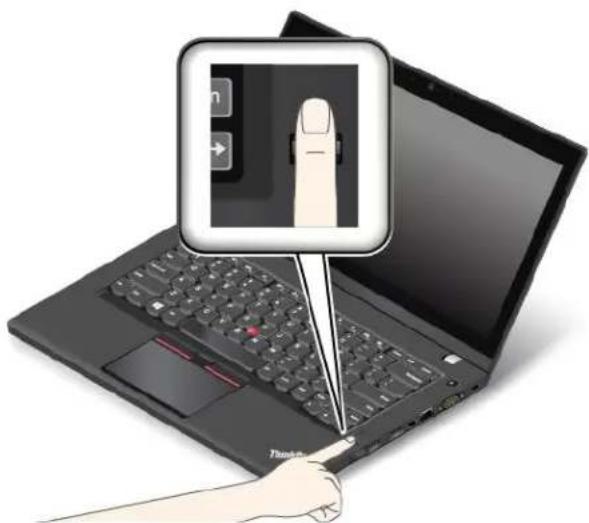
- Faitesdoucementglisservotredoigtversvoussurlelecteureneffectuantunelégèrepression. Ne soulevezpasvotredoigtlorsquevouslefaitesglisser.
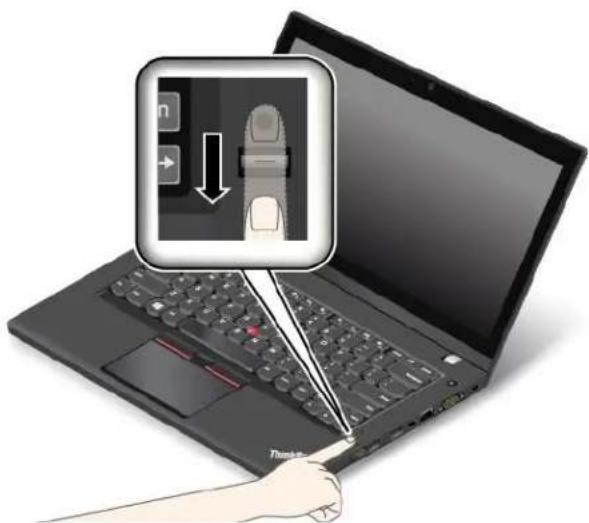
Entretiendulecteur d'empreintesdigitales
Lesactionssuivantessontsusceptiblesd'endommagerlelecteurd'empreintesdigitalesoudeprovoquer sondysfonctionnement:
- Gratterlasurfacedulecteuravecunobjetduretpointu.
•Rayerlasurfacedulecteuravecvotreongleouunobjetdur.
- Utiliseroutoucherlelecteuravecundoigtsale.
Sivousobservezl'unedesconditionssuivantes,nettoyezdoucementlasurfacedulecteuravecunchiffon sec,douxetnonpelucheux:
• Lasurfacedulecteurestsaleoutachée.
• Lasurfacedulecteurestmouillée.
- Ilarrivesouventquelelecteurneparviennepasàenregistrerouauthentifiervotreempreintedigitale.
Sivotredoigtprésentel'undessymptômessuivants,vousrisquezdenepaspouvoirvousenregistrerou vousauthentifier:
•Votredoigtestplié.
•Votredoigtestrugueux,secousouffred'uneblessure.
•Votredoigtestsale,boueuxoutachéd'huile.
- Lasurfacedevotredoigtestdifférentedecellefigurantdansl'enregistrementdevotreempreintedigitale.
•Votredoigtestmouillé.
•Ledoigtutilisén'apasétéenregistré.
Pouraméliorerlasituation, essayezd'exécuterlesopérationssuivantes:
- Nettoyezouessuyezvosmainspourretirertoutetracedesaletéoud'humidité.
- Enregistrez, puis utilisezunautredoigtpourvousauthentifier.
- Sivosmainssontsèches, appliquezunelotion.
Consignesdesuppressiondedonnéesdevotreunitédestockage
Certainesdonnéesstockéessurl'unitédestockagepeuventêtreconfidentielles.Laccessiondevotre ordinateuràunetiercepersonnesanssupprimerleslogicielschargés,telsquelessystèmesd'exploitationet leslogicielsd'application,peutmêmeenfreindrelescontratsdelicence.Avantdemettreaurebut,devendre oudecédervotreordinateur,veillezàeffacerlesdonnéesstockéessurl'unitédestockage.
Poursupprimerlesdonnéesdel'unitédestockage, procédezdel'unedesmanièressuivantes:
- Placezlesdonnéesdanslacorbeille,puisvidezcelle-ci.
• Supprimezlesdonnées.
- Formatezvotreunitédestockageàl'aidedulogicield'initialisation.
- Pourrestaurerlesparamètresd'usinepardéfautdel'unitédestockage,utilisezleprogrammede récupérationfourniparLenovo.
Cependant, cesopérationsnefontquemodifierl'emplacementdesdonnées; ellesnesupprimentpasles données proprementdites. End'autrestermes, leprocessusderécupération desdonnéesestdésactivé dansunsystèmed'exploitationelqueWindows. Lesdonnéessonttoujourslà, bienqu'ellessemblent perdues. Ainsi, ilestparfoispossibledelirelesdonnéesenutilisantunlogicielspécialderécupération des données. Ilexistedoncunrisquequedespersonnesmalintentionnéeslisentetutilisentàmauvaisescient lesdonnéescritiquesstockéessurl'unitédestockage.
Pourempêcherladiffusiondesdonnées, vousdevezimpérativementlessupprimerdel'unitédestockage lorsdelamiseaurebut, delaventeoudelaccessiondevotreordinateur. Vous pouvez détruirecesdonnées parunmoyenphysique, enécrasantl'unitédestockage avec un marteau, ou parunmoyen magnétique, en utilisant un puissantaimant, afinderend relesdonnées sillisibles. Toutefois, il estre commandéd d'utiliserle logiciel (payant) ou leservice (payant) spécialement conçu à cet effet. L eprocessus peut durer plusieurs heures.
Poursupprimerlesdonnéesdel'unitéSSD,Lenovofournit'l'outilDriveEraseUtilityforResetting theCryptographicKeyandErasingtheSolidStateDrive.Poursupprimerlesdonnéesdel'unitéde
disqueduroududisquehybride,Lenovofournitl'outilSecureDataDisposal™.Accédezausite http://www.lenovo.com/supportpourtéléchargercesoutils.
SiuneunitéSSD, uneunitédedisquedurouundisquehybrideavecchiffrementdudisqueestprisen chargeetinstallésurvotreordinateur, vous pouvezlogiquementsupprimertouteslesdonnéescontenuessur l'unitéenuntempsrecordeneffaçantlaclécryptographique. Lesdonnéeschiffréesàl'aidedel'ancienne clénesontpasphysiquementeffacéesetsontconservéessurl'unité. Toutefois, ellesnepeuventpasêtre déchiffréessanscetteancienneclé. Cettefonctionestdisponibleavecl'outilDriveEraseUtilityforResetting theCryptographicKeyandErasingtheSolidStateDrive.
Utilisationdepare-feu
Sivotresystèmeestdotéd'unpare-feupréinstallé, celui-ciprotègevotreordinateurcontrelesmenaces liéesàInternet, lesaccèsnonautorisés, lesintrusionsetlesattaquesviaInternet. Ilprotègeégalement la confidentialitédevosdonnées.
Pourplusd'informationssurl'utilisationdupare-feu,reportez-vousausystèmed'aidefourniavecle programme.
Protectiondesdonnéescontrelesvirus
Votreordinateurestdotéd'unprogrammeantiviruspréinstalléquevouspouvezutiliserpourdétecteret éliminerlesvirus.Leprogrammeantivirusaétéconçupourdétecteretéliminerlesvirus.
Lenovofournitlaversioncomplètedulogicielantivirusssurvotreordinateuravecunabonnementgratuit pendant30jours.Autermedeces30jours,vousdevrezrenouvelerlalicencepourcontinueràrecevoirles misesàjourdulogicielantivirus.
Pourplusd'informationsconcernantl'utilisationdevotrelogicielantivirus,reportez-vousausystèmed'aide decelogiciel.
Chapitre6.Configurationavancée
Cechapitrefournitlesinformationssuivantes, nécessairesàlaconfigurationdevotreordinateur:
- «Installationd'unnouveausystèmed'exploitation»àlapage69
- «Installationdepilotesdepériphérique» à lapage 71
- «UtilisationduprogrammeThinkPadSetup»àlapage71
Installationd'unnouveausystèmed'exploitation
Danscertainscas, vous devrez peut être installer un mouveausystèmed 'exploitation. Cetterubrique fournit les instructions nécessaires pour installer un mouveausystèmed 'exploitation.
Installationdusystèmed'exploitationWindows7
- Leprocessusd'installationd'unnouveausystèmed'exploitationsupprimetouteslesdonnéesdevotre unitédestockage,notammentlessauvegardeseffectuéesdansundossiermasqué.
- Sivotreordinateurestdotéd'uneunitédedisqueduretd'uneunitéSSDM.2,iln'estpasconseillé d'utiliserl'unitéSSDM.2commepériphériqueamorçable.LedisqueSSDM.2sertdecacheetprenden chargelatechnologieIntelRapidStartTechnology.
Pourinstallerlesystèmed'exploitationWindows7, procédezcommesuit:
1 Copiezousesous-répertoiresefichierscontenus dans répertoire : \SWT 00L sur une unité de stockageamovible.
- Lesfichiers supplémentaires dusystèmed 'exploitation Windows7 setrouvent dansler épertoire C:\SWTOOLS\OSFIXES.
- LespilotesdepériphériquesontdanslerépertoireC: \SWTOOLS\DRIVERS.
- LeslogicielspréinstalléssetrouventdanslerépertoireC:\SWTOOLS\APPS.
2.AccédezauprogrammeThinkPadSetup.Voir«UtilisationduprogrammeThinkPadSetup»àlapage71.
3 Sélectionne Startup→Boopouaffichelsous-menu BooPriorityOrder.
- Sélectionnezl'unitéquicontientleprogrammed'installationdusystèmed'exploitation, parexemple USBHDD.AppuyezsurEchap.
5 Sélectionne Startup-UEFI/LegacyBoot Procédezensuite de une des façons suivantes
Pouinstalle systeme d'exploitation Windows (32bits) sélectionne Legacy Only Both.
- Pourinstallerlesystèmed'exploitationWindows7(64bits)enmodeLegacy, sélectionnezLegacy Only.
Pouinstaller system d'exploitation Windows (64 bits) mode UEFIsélectionnez UEFOnly.
6.AppuyezsurF10pourquitterleprogrammeThinkPadSetup.
7. InsérezleDVDd'installationdusystèmed'exploitationWindows7dansl'unitédedisqueoptique, puisredémarrezl'ordinateur.
8. Restaurezérepertoire : \SWT 00L Sque vous avez sauvegardé avant 'installer systeme d'exploitation Windows7.
9.Installezlespilotesdepériphérique.Voir«Installationdepilotesdepériphérique»àlapage71.
10.InstallezlesmodulesdecorrectionpourWindows7.LesmodulesdecorrectionpourWindows7setrouventdanslerépertoireC:\SWTOOLS\OSFIXES.Pourplusd'informations,accédezàlapaged'accueildelaBasedeconnaissancesMicrosoftàl'adressesuivante: http://support.microsoft.com/
11.Installezlescorrectifsderegistre,parexempleEnablingWakeonLANfromStandbyforENERGY STAR.Pourtéléchargeretinstallerlescorrectifsderegistre,consultezlesiteWebdesupportLenovoà l'adressesuivante:
http://www.lenovo.com/support
Remarque: Aprèsavoirinstallélesystèmed'exploitation, vousnedevezpasmodifierleparamètre UEFI/LegacyBootd'originedansleprogrammeThinkPadSetup.Sinon, lesystèmed'exploitationne démarrerapascorrectement.
Lorsquevousinstallezlesystèmed'exploitationWindows7, vous pouvez avoir besoin descodespaysou régionsuivants:
| PaysourégionCode | PaysourégionCode | | |
| ChineSC | | Pays-BasNL | |
| DanemarkDK | | NorvègeNO | |
| FinlandeFIEspagne | | | SP |
| FranceFR | | SuèdeSV | |
| Allemagne | GR | TaiwanetHongKong | TC |
| Italie | | | US |
| Japon | | | |
Installationdusystème d'exploitationWindows\$10
Le processus d'installation d'umouveausystème d'exploitationsupprimé toutes des données de votre unitédestockage, notammentlessauvegardeseffectuées dansundossiermasqué.
Svotrédicateuestloté'ununitéclisquèuet'uneunitéSSDM.21h'espasconseillé d'utiliser'unitéSSDM.2commépériphériqueamorçableLédisqueSSDM.2erdécachéprenden chargelatechnologieIntelRapidStartTechnology.
Pourinstallerlesystèmed'exploitationWindows8.1ouWindows10,procédezcommesuit:
- Connectezl'unitéquicontientleprogrammed'installationdusystèmed'exploitationdel'ordinateur.
2AccédezaprogrammeThinkPadSetupVoirUtilisationduprogrammethinkPadSetuppage71.
3 Sélectionnez Startup-Boopouaffiché sous-menu BooPriorityOrder.
- Sélectionnezl'unitéquicontientleprogrammed'installationdusystèmed'exploitation, parexemple USBHDD.AppuyezsurEchap.
5 Sélectionnez Restartassurez-vous que OS Optimized Default est activé Appuyezensuitesu F10 pourenregistrerlesparamètresetquitterleprogramme ThinkPad Setup.
-
Suivezensuitelesinstructionsàl'écranpourinstallerlepilotedepériphériqueetlesprogrammesrequis. Voir«Installationdepilotesdepériphérique»àlapage71.
-
Aprèsavoirinstallélespilotesdepériphérique, exécutezWindowsUpdatepourobtenirlesderniers modules, parexemplelescorrectifsdesécurité.
8.InstallezlesprogrammesLenovoselonvospréférences.Pourplusd'informationssurlesprogrammes Lenovo,voir«ProgrammesLenovo»àlapage12
Remarque: Après savoirinstallélesystèmed'exploitation, vousnedevezpasmodifierleparamètre UEFI/LegacyBootd'originedansleprogrammeThinkPadSetup.Sinon, lesystèmed'exploitationne démarrerapascorrectement.
Lorsquevousinstallezlesystèmed'exploitationWindows8.1ouWindows10,vouspouvezavoirbesoinde l'undescodespaysourégionsuivants:
| PaysourégionCode | PaysourégionCode | | |
| ChineSC | | Pays-BasNL | |
| DanemarkDK | | NorvègeNO | |
| FinlandeFIEspagne | | | SP |
| FranceFR | | SuèdeSV | |
| Allemagne | GR | TaiwanetHongKong | TC |
| Italie | | | US |
| Japon | | | |
Installationdepilotesdepériphérique
Lepilotedepériphériqueestleprogrammequipermetd'exécuterunpériphériquematérielspécifique de l'ordinateur.Siunpériphériquenefonctionnepasbienousivousinstallezunnouveaupériphérique, vous devezinstalleroumettreàjourlepilotedepériphériquecorrespondant.Parexemple,sivousutilisez Windows7,vousdeveztéléchargeretinstallerlepiloteUSB3.0pourutiliserleconnecteurUSB3.0.
Pourtéléchargerladernièreversiondepilotesdepériphérique, procédezcommesuit:
1.Accédezàlapagesuivantehttp://www.lenovo.com/ThinkPadDrivers.
2. Cliquezsurlenomdeproduitdevotreordinateurpouraffichertouslespilotesdepériphérique correspondants.
3. Sélectionnezlespilotesdepériphériquedontvousavezbesoinetsuivezlesinstructionsàl'écran.
AttentionNetelechargepasespilotesdepériphériquespartidusiteWebWindowsUpdateTéléchargez systématiquementcespilotessurlesiteWebsuivant: http://www.lenovo.com/ThinkPadDrivers
S vous utilise Windows you trouverz égalementes pilotes depériphérique dans répertoire C:\SWTOOLS\DRIVERS situés u votre unité stockage Pou plus d'informations yoir Réinstallation des pilotes depériphérique et des programmes préinstallés » alapage 123.
UtilisationduprogrammeThinkPadSetup
LeprogrammeThinkPadSetuppermetdesélectionnerdifférentesconfigurationsd'installationpourvotre ordinateurenconfigurantlesystèmeBIOS.
PourconfigurerlesystèmeBIOSdevotreordinateur, procédezcommesuit:
1Allume2'ordinateurLorsquè'écrand'accueidlogicies'afficheappuyezsulatoucheF1Le programmeThinkPadSetupdémarre.
Remarque:Silemotdepassesuperviseurvousestdemandé,entrezlemotdepasseapproprié. Vouspouvezégalement démarrerThinkPadSetupenappuyantsurEntréeaulieudesaisirlemotde
passesuperviseur. Toutefois, vous nepourrez pas modifier les configurations protégées parlemot de passesuperviseur. Pour plus d'informations, reportez-vous à lasection «Utilisation des mots de passe» à lapage 57.
- Utilisezlestouchesdedéplacementducurseurpoursélectionnerunongletoulocaliseruneoption, que vouspouvezensuitesélectionnerenappuyantsurEntrée. Unsous-menus'affichealors.
Remarque: Certainesoptionsnes'affichentdanslemenuquesil'ordinateurprendenchargeles fonctionscorrespondantes.
-
Définissezlavaleurd'uneoptionen procédant commesuit:
-
Pouraugmenterlavaleurd'unélément, appuyezsurlatoucheF6.
- Pourréduirelavaleurd'unélément, appuyezsurlatoucheF5.
Remarque es valeur paradéfaut apparaissentergras.
-
Pour modifierd'autres configurations, appuyezsurlatouche Echappourquitterlesous-menuet retourneraumenuprincipal.
-
Unefoislaconfiguration terminée, appuyezsurlatouche F10 pourenregistreret quitter. Vous pouvez également sélectionner longle Restart dans menu ThinkPad Setuppuisedémarré systeme en utilisant l'unedesoptions fournies.
Remarque: Appuyezsurlatouche F9 pour restaurer les paramètres pardéfaut.
MenuMain
Lorsque vous accéde zaiprogramme ThinkPad Setup menu Mairs' affichetoud l'abordommesuit
•UEFIBIOSVersion
•UEFIBIOSDate(Year-Month-Day)
- EmbeddedControllerVersion
•MEFirmwareVersion
- MachineTypeModel
•System-unitserialnumber
•Systemboardserialnumber
- AssetTag
•CPUType
•CPUSpeed
- Installedmemory
•UUID
•MACaddress(InternalLAN)
•PreinstalledOSLicense
- UEFISecureBoot
Pour modifier configuration devotreordinateursélectionnez'ongleConfigdansemenuThinkPadSetup.
LetableausuivanténumèréesoptionsdumenuConfigLesvaleurpadéfautapparaissentergrasLes élémentsdumenusontsusceptiblesd'êtremodifiéssanspréavis.Lavaleurpardéfautpeutvarierselon lemodèle.
Attention: Lesconfigurationspardéfautsontdéjà optimisées. Sivousnemodifiezpascorrectementles configurations, vousrisquez d'obtenirdesrésultatsinattendus.
Tableau2.OptionsdemenuConfig
| OptiondemenuOptiondesous-menu | Valeurspossibles | Commentaires |
| Network | WakeOnLAN | DisabledACOnlyACandBattery | Permetd'activerlamise soustensionautomatique del'ordinateurlorsque lecontrôleurEthernet reçoitunpaquetmagique (messageréseauspécial).SivoussélectionnezAC Only,l'optionWakeonLAN estactivéeuniquementsi leboîtierd'alimentationest branché.SivoussélectionnezAC andBattery,l'optionWake onLANestactivéeavec n'importequellesource d'alimentation.Remarques:Leboîtierd'alimentation estindispensablepour unWakeonLANdetype paquetmagique.LafonctionWakeon LANnefonctionnepas lorsqu'unmotdepasse d'accèsaudisquedur estdéfini. |
| EthernetLANOptionROM(pourlemoded'amorçage LegacyOnlyouBothavec Legacyfirst) | DisabledEnabled | ChargelafonctionEthernet LANOptionROMpour autoriserl'amorçageà partird'unpériphérique réseauintégré. |
| UEFIIPv4NetworkStack(pourlemoded'amorçage UEFIOnlyouBothavec UEFIfirst) | DisabledEnabled | Permetd'activerou dedésactiverlapile réseauIPv4(Internet ProtocolVersion4)pour l'environnementUEFI. |
| UEFIIPv6NetworkStack(pourlemoded'amorçage UEFIOnlyouBothavec UEFIfirst) | DisabledEnabled | Permetd'activerou dedésactiverlapile réseauIPv6(Internet ProtocolVersion6)pour l'environnementUEFI. |
| UEFIPXEBootPriority(pourBothaveclemode dedémarrageUEFlfirst,lespilesIPv6etIPv4sont touteslesdeuxactivées.) | IPv6FirstIPv4First | Permetdesélectionner l'ordredeprioritédes pilesréseaupourlemode d'amorçageUEFIPXE Boot. |
Tableau2.OptionsdemenuConfig(suite)
| OptiondemeuOptiondesous-menu | Valeurspossibles | Commentaires |
| USB | USBUEFIBIOSSupport | DisabledEnabled | Permetd'activeroude désactiverlapriseen chargedel'amorçage pourlespériphériques de stockageUSB. |
| AlwaysOnUSB | DisabledEnabled | SivoussélectionnezDisabled,lespériphériques USBexternesnepeuvent pasêtrechargésviades connecteursUSB. |
| AlwaysOnUSBChargein BatteryMode | DisabledEnabled | SivoussélectionnezEnabled,leconnecteur AlwaysOnUSBvous permetdechargercertains appareilsnumériques mobilesedessmartphones lorsquel'ordinateurest horstensionouenmode hibernation,sousréserve quelleboîtierd'alimentation soitbranché. |
| USB3.0Mode | DisabledEnabledAuto | Définissezlemodedu contrôleurUSB3.0pour lesportspartagésentre contrôleursUSB2.0etUSB 3.0.SivoussélectionnezAuto,vouspouvezconnecteret acheminerlesportsUSB 3.0ouUSB2.0appropriés.SivoussélectionnezEnabled,lemodeUSB 3.0estactivéetprisen chargedanslesystème d'exploitation.SivoussélectionnezDisabled,lecontrôleur USB3.0estdésactivéet masqué.Lesconnecteurs USB3.0fonctionnent commedesconnecteurs USB2.0. |
Tableau2.OptionsdemenuConfig(suite)
| OptiondemeuOptiondesous-menu | Valeurspossibles | Commentaires |
| Keyboard/Mouse | TrackPoint•Disabled | •Enabled | SivoussélectionnezEnable,ledispositif TrackPointintégréest activé.SivoussélectionnezDisable,ledispositif TrackPointintégréest désactivé. |
| Trackpad•Disabled | •Enabled | SivoussélectionnezEnable,lepavétactile intégrééestactivé.SivoussélectionnezDisable,lepavétactile intégrééstdésactivé. |
| FnandCtrlKeyswap | •Disabled•Enabled | Activezleséchanges d'actionsdestouchesFnetCtrlenbasàgauchedu clavier.Disabled:lesactionsdestouchesFnetCtrlsont cellesindiquéessurle clavier.Enabled:latoucheFn fonctionnedelamême manièrequelatoucheCtrl.LatoucheCtrlfonctionne delamêmemanièrequela toucheFn. |
| F1-F12asprimaryfunction | •Disabled•Enabled | ActivezlafonctionF1-F12 oulafonctionspéciale représentéeparunepetite icônesurchaquetouche, commefonctionprincipale.Enabled:exécutela fonctionF1-F12.Disabled:exécutela fonctionspéciale.Pourbasculer temporairemententre lesdeuxoptions susmentionnées,appuyez surFnetEsc,cequi activeralafonctionde verrouillageFn.Levoyant deverrouillagedelatouche Fnestallumélorsquela fonctiondeverrouillageFn estactivée. |
Tableau2.OptionsdemenuConfig(suite)
| OptiondemeuOptiondesous-menu | Valeurspossibles | Commentaires |
| FnStickykey | DisabledEnabled | Sicetteoptionestactivée, vous pouvezappuyersurlatoucheFnpourqu'elle resteappuyée, puissurlatouchedefonction souhaitée. Celarevient àappuyersimultanément surlatouchesouhaitée etlatoucheFn. Sivous appuyezdeuxfoissurlatoucheFn, celle-ciest verrouilléejusqu'àceque vousappuyiezdenouveau dessus. |
| Display | BootTimeExtension•Disabled | 1second2seconds3seconds5seconds10seconds | Cetteoptiondétermine laduréenécessairepour prolongerleprocessusde démarrage, ensecondes.Lesystèmenepeut pasdétectercertains écranseternespendant ledémarragecarilest possiblequ'ilsaientbesoin dequelquessecondes avant d'êtredisponibles. Essayezcetteoptionsi l'écranutilisén'affichepas l'écrand'amorçage. |
| BootDisplayDevice | ThinkPadLCDAnalog(VGA)DigitalonThinkPadDisplayonDock | Vous pouvez sélectionner l'écranquidoitêtractivé àl'amorçage. Cette sélectionesteffective pour l'amorçage, l'invitede motdepasseetThinkPad Setup. |
| TotalGraphicsMemory | 256MB512MB | Permetd'allouerlamémoire totalepartagéeparles périphériquesgraphiques internesIntel.Sivoussélectionnez 512MB, lamémoire maximaleutilisablerisque d'êtreréduitesurlesystème d'exploitation32bits. |
Tableau2.OptionsdemenuConfig(suite)
| OptiondemeuOptiondesous-menu | Valeurspossibles | Commentaires |
| Power | IntelSpeedStep®technology | DisabledEnabled | Vouspouvezchoisirle modedefonctionnement delatechnologielntel SpeedSteplorsde l'exécution.Maximum Performance: Vitessemaximaleen permanenceBatteryOptimized: Vitesseminimaleen permanenceDisabled:Aucuneprise enchargedel'exécution, vitesseminimale |
| AdaptiveThermal Management | SchemeforACMaximizePerformanceBalancedSchemeforBatteryMaximizePerformanceBalanced | Permetdesélectionnerun modedegestionthermique.MaximizePerformance: permetderéduire larégulation du microprocesseur.Balanced:permetde réglerleson,latempérature etlesperformances.Remarque:Chaquemode affectelevolumesonoredu ventilateur,latempérature etlesperformances. |
| CPUPowerManagement | DisabledEnabled | Permetd'activer oudedésactiverle dispositifd'économie d'énergiequiarrête automatiquementl'horloge dumicroprocesseurlorsque l'ordinateurneconnaît aucuneactivité.Enrègle générale,iln'estpas nécessairedemodifierce paramètre. |
| PowerOnwithACAttach | DisabledEnabled | Permetd'activeroude désactiverlafonction quimetlesystèmesous tensionlorsquelleboîtier d'alimentationestbranché.SivoussélectionnezEnabled,lesystèmeest missoustensionsileboîtier d'alimentationestbranché. Lorsquellesystèmeesten modehibernation,ilreprend sonactiviténormale. |
Tableau2.OptionsdemenuConfig(suite)
| OptiondemenuOptiondesous-menu | Valeurspossibles | Commentaires |
| | | SivoussélectionnezDisabled,lesystèmen'est pasmissoustensionnine reprendsonactivitésile boîtierd'alimentationest branché. |
| IntelRapidStartTechnology | DisabledEnabledEnterafter:Immediately1minute2minutes5minutes10minutes15minutes30minutes1hour2hours3hours | Pourutilisercettefonction, unepartitionspécialeest requisesurl'unitéSSD.Lorsquecettefonctionest activée,l'ordinateurpasse àunmodedeplusgrande économied'énergieaprès laduréespécifiéeenmode veille.Lareprisedumode defonctionnementnormal nenécessitealorsque quelquessecondes. |
| BeepandAlarm | PasswordBeep•Disabled | Enabled | Permetd'activerl'émission d'unsignalsonorelorsque lesystèmeattendlemot depasseàlamisesous tension,d'accèsaudisque duroudesuperviseur. Lessignauxsonoresémis serontdifférentsselon quelemotdepassesaisi correspondounonaumot dépasseconfiguré. |
| KeyboardBeep•Disabled | Enabled | Activezcetteoptionpour qu'unsignalsonoresoit émislorsdel'activation d'unecombinaisonde toucheserronée. |
| IntelAMT | IntelAMTControl | DisabledEnabledPermanentlyDisabled | SivoussélectionnezEnabled,IntelAMT(Active ManagementTechnology) estconfiguréetdes élémentsdeconfiguration supplémentairessont indiquésdansla configurationMEBx (ManagementEngine BIOSExtension).SivoussélectionnezPermanentlyDisabled,vousnepourrezplus |
Tableau2.OptionsdemenuConfig(suite)
| OptiondemenuOptiondesous-menu | Valeurspossibles | Commentaires |
| | | réactiveceparamètre.Par conséquent,utilisezcette optionavecprudence.Remarque:Vouspouvez accéderaumenuMEBx Setupenappuyantsurla combinaisondetouches Ctrl+Pdanslafenêtre StartupInterruptMenu. Pourafficherlafenêtre StartupInterruptMenu, appuyezsurleboutonnoir ousurlatoucheEntréelors del'autotestàlamisesous tension(POST). |
| CIRATimeout | 0-255Remarque:Lavaleurpar défautest60secondes. | Définissezl'optionde délaid'attentepour l'établissementdela connexionCIRA.Vous pouvez sélectionnerdes valeursallantde1à 254secondes.Sivoussélectionnez 0,utilisez60secondes commevaleurdedélai d'attentepardéfaut.Sivoussélectionnez255, ledélaid'attentepour l'établissementd'une connexionestillimité. |
| ConsoleType•PCANSI | •VT100+•PC-ANSI•VT-UTF8 | Sélectionnezletypede consolepourAMT.Remarque:Cetypede consoledoitcorrespondre àlaconsoledistantIntel AMT. |
| IntelNFFIntelNFFcontrol•Disabled | •Enabled | Cetteoptionpermet d'activeroudedésactiver lafonctionIntelNetwork FrameForwarder(NFF). |
Poumodifierdate ou l'heurdevotrordinateursélectionnez t'ongleDate/Time dan semenu ThinkPad Setup.Procédezensuitecommesuit:
1A'aide des touches déplacement d'curseurs sélectionne System Date ou System Time.
- Entrezunedateouuneheure.
Poumodifielesparamètres de sécurité de votre ordinateurs sélectionnez 'ongle Security dans menu ThinkPadSetup.
LetableausuivanénumèréesoptionsdumenSecurityLesvaleurspadéfautapparaissentenergras.
Lesélémentsdumenusontsusceptiblesd'êtremodifiéssanspréavis.Lavaleurpardéfautpeutvarier selonlemodèle.
Attention: Lesconfigurationspardéfautsontdéjà optimisées. Sivousnemodifiezpascorrectementles configurations, vousrisquezd'obtenirdesrésultatsinattendus.
Tableau3.ElémentsdumenuSecurity
| OptiondemeuOptiondesous-menu | Valeurspossibles | Commentaires |
| Password | SupervisorPassword | DisabledEnabled | Reportez-vousàla section«Motdepasse superviseur»àlapage58 . |
| LockUEFIBIOSSettings | DisabledEnabled | Permetd'activeroude désactiverlafonction deprotectiondes optionsduprogramme ThinkPadSetupcontre toutemodificationparun utilisateurnepossédant paslemotdepasse superviseur.Pardéfaut, cettefonctionestdéfinie surDisabled.Sivous définissezlemotdepasse superviseuretactivezcette fonction,vousseulpouvez modifierlesoptionsdans leprogrammeThinkPad Setup. |
| SetMinimumLength | DisabledPasswordlengthoptions | Indiquerunelongueur minimaledesmotsde passeàlamisesous tensionetd'accèsau disquedur.Pardéfaut, cettefonctionestdéfinie surDisabled.Sivous définissezlemotdepasse superviseuretindiquezune longueurdemotdepasse minimale,nulautreque vousnepeutmodifiercette longueur. |
| Passwordatunattended boot | DisabledEnabled | Sivoussélectionnez etactivezlafonction Passwordatunattended boot,uneinvitedemot depasses'affichelorsque l'ordinateurestmissous tensionàpartird'unétat horstensionouhibernation. Sivoussélectionnez Disabled,aucuneinvite demotdepassene |
Tableau3.ElémentsdumenuSecurity(suite)
| OptiondemeuOptiondesous-menu | Valeurspossibles | Commentaires |
| | | s'affiche;l'ordinateur continued'êtreexécuté etchargelesystème d'exploitation.Pour évitertoutaccèsillicite, définissezl'authentification utilisateursurlesystème d'exploitation. |
| PasswordatRestart•Disabled | •Enabled | Sivoussélectionnez etactivezafonction Passwordatrestart,une invitedemotdepasse s'affichelorsquevous redémarrezl'ordinateur.Sivoussélectionnez Disabled,aucuneinvite demotdepassene s'affiche;l'ordinateur continued'êtreexécuté etchargelesystème d'exploitation.Pour évitertoutaccèsillicite, définissezl'authentification utilisateursurlesystème d'exploitation. |
| PasswordatBootDevice List | •Disabled•Enabled | Silemotdepassede sécuritéestdéfini,cette optionpermetd'indiquers'il doitêtreentrépourafficher laistedespériphériques d'amorçageF12.SélectionnezEnabledpour êtreinvitéàentrerlemotde passedesécurité.SélectionnezDisabledpourcontinuersansaucune actionutilisateurrequise. |
| PasswordCountExceeded Error | •Disabled•Enabled | SélectionnezEnabledpour afficherl'erreurPOST0199 etl'inviteàentrerlemotde passedesécurité.SélectionnezDisabledpourmasquer l'erreurPOST0199et continuersansaucune actionutilisateurrequise. |
| Power-OnPassword | •Disabled•Enabled | Reportez-vousàlasection «Motdepasseàlamise soustension»àlapage57 . |
| HardDiskXPassword•Disabled | •Enabled | Reportez-vousàlasection «Motsdepassed'accèsau disquedur»àlapage60 . |
Tableau3.ElémentsdumenuSecurity(suite)
| OptiondemeuOptiondesous-menu | Valeurspossibles | Commentaires |
| SecurityChip | SecurityChip | ActiveInactiveDisabled | SivoussélectionnezActive,l'optionSecurity Chipestopérationnelle.SivoussélectionnezInactive,l'optionSecurityChip estvisiblemaisn'estpas opérationnelle.Sivous sélectionnezDisabled,l'optionSecurityChip estmasquéeetn'estpas opérationnelle. |
| SecurityReportingOptionsCetteoptions'affiche | lorsqueSecurityChipest activé.Ellepermetd'activer oudedésactiverlesoptions suivantesdegénérationde rapportssurlasécurité:BIOSROMString Reporting(Windows7) ouUEFIROM StringReporting (Windows8.1):chaîne detexteduBIOSCMOSReporting: donnéesCMOSNVRAMReporting: donnéesdesécurité stockéesdansl'AssetIDSMBIOSReporting: donnéesSMBIOS |
| ClearSecurityChip | Enter | Supprimelacléde chiffrement.Remarque:Cetteoption nes'affichequesivous avezsélectionnéActive dansl'optionSecurity Chip. |
| IntelTXTFeature•Disabled | Enabled | Permetd'activeroude désactiverlatechnologie IntelTrustedExecution Technology.Remarque:Cetteoption nes'affichequesivous avezsélectionnéActive dansl'optionSecurity Chip. |
| PhysicalPresencefor Provisioning | DisabledEnabled | Permetd'activeroude désactiverlemessagede confirmationlorsquevous modifiezlesparamètresdu menuSecurityChip. |
Tableau3.ElémentsdumenuSecurity(suite)
| OptiondemeuOptiondesous | us-menu | Valeurspossibles | Commentaires |
| PhysicalPresenceforClear | •Disabled•Enabled | Permetd'activeroude désactiverlemessagede confirmationlorsquevous désactivezleSecurityChip. |
| UEFIBIOSUpdateOption | FlashBIOSUpdatingby End-Users | •Disabled•Enabled | Sivoussélectionnez Enabled,toututilisateur peutmettreàjourl'interface UEFIBIOS.Sivous sélectionnezDisabled,seulelapersonne connaissantlemotde passesuperviseurpeut mettreàjourl'interface UEFIBIOS. |
| SecureRollBackPrevention | •Disabled•Enabled | Sivoussélectionnez Disabled,vouspouvez permuterverslaversion antérieuredeUEFIBIOS. |
| MemoryExecutionPrevention | •Disabled | •Enabled | Certainsviruset versprovoquentun dépassementdecapacité delamémoiretampon enexécutantducodelà oùseulesdesdonnées sontautorisées.Sila fonctionDataExecution Prevention(préventionde l'exécutiondedonnées) peutêtreutiliséeavcotre systèmed'exploitation, vous pouvezprotéger votreordinateurcontre lesattaquesdetelsvirus etversensélectionnant Enabled.Si,aprèsavoir choisi l'optionEnabled,vousconstatezqu'un programmenefonctionne pascorrectement, sélectionnezDisabledetréinitialisezleparamètre. |
| Virtualization | IntelVirtualization Technology | •Disabled•Enabled | Sivoussélectionnez Enabled,uncontrôleur VMM(VirtualMachine Monitor) peututiliser lesfonctionsmatérielles supplémentairesfournies parVirtualization Technology. |
| IntelVDisfaRedre | •Enabled | IntelVT-dcorrespondàla technologie devirtualisation IntelpourE-Senaccès direct.Lorsquecetteoption estactivée,ungestionnaire demémoirevirtuellepeut |
Tableau3.ElémentsdumenuSecurity(suite)
| OptiondemeuOptiondesous-menu | Valeurspossibles | Commentaires |
| | | utiliserl'infrastructure delaplateformepour unequivitalisationdes opérationsd'entrée-sortie. |
| I/OPortAccess | EthernetLAN•Disabled | •Enabled | Sivoussélectionnez Enabled,vouspouvez utiliserlepériphériquede réseaulocalEthernet. |
| WirelessLAN•Disabled | •Enabled | Sivoussélectionnez Enabled,vouspouvez utiliserlespériphériquesde réseaulocalsansfil. |
| WirelessWAN•Disabled | •Enabled | Sivoussélectionnez Enabled,vouspouvez utiliserlepériphériquede réseauétendusansfil. |
| Bluetooth•Disabled | •Enabled | Sivoussélectionnez Enabled,vouspouvez utiliserlespériphériques Bluetooth. |
| USBPort | •Disabled•Enabled | Sivoussélectionnez Enabled,vouspouvez utiliserlesconnecteurs USB. |
| MemoryCardSlot | •Disabled•Enabled | Sivoussélectionnez Enabled,vouspouvez utiliserleslogementspour cartemémoire. |
| IntegratedCamera | •Disabled•Enabled | Sivoussélectionnez Enabled,vouspouvez utiliserlacaméraintégrée. |
| Microphone•Disabled | •Enabled | Sivoussélectionnez Enabled,vouspouvez utiliserlesmicros(interne, externeountégré). |
| InternalDeviceAccess | BottomCoverTamper Detection | •Disabled•Enabled | Activeroudésactiverla détectiondesfraudes.Si unefraudeestdétectée,le motdepassesuperviseur estrequispourdémarrer lesystème.BottomCover TamperDetectionne prendrapaseffettantque lemotdepassesuperviseur n'estpasactivé. |
| InternalStorageTamper Detection | •Disabled•Enabled | Sivoussélectionnez Enabled,leretraïtd'un dispositifdestockage internelorsquel'ordinateur estenmodeveille estdétecté.Sivous retirezledispositifde stockageinternealorsque |
Tableau3.ElémentsdumenuSecurity(suite)
| OptiondemeuOptiondesous-menu | Valeurspossibles | Commentaires |
| | | l'ordinateurestenmodeveille,l'ordinateurs'arrêtelorsquevouslesortezdumodeveille,ettouteslesdonnéesnonenregistréessontdétruites. |
| Anti-Theft | ComputraceModuleActivation | DisabledEnabledPermanentlyDisabled | Permetd'activeroudedésactiverl'interfaceUEFIBIOSpouractiverlemoduleComputrace.ComputraceestunservicedesurveillanceenoptionproposéparAbsoluteSoftware.Remarque:Sivousréglezl'activationdumoduleComputracesurPermanentlyDisabled,vousnepourrezplusleréactiverensuite. |
| SecureBoot | SecureBoot | DisabledEnabled | Permetd'activeroudedésactiverlafonctionUEFISecureBoot.SélectionnezEnablepouréviterquedessystèmesd'exploitationnonautorisésnes'exécutentlorsdel'amorçage.SélectionnezDisabledpourautoristouslessystèmesd'exploitationàs'exécuterlorsdel'amorçage.Remarque:PouractiverSecureBoot,vousdevezdéfinirlesparamètresd'amorçagesurUEFIOllyetdéfinirleCSMSupportsurNo. |
| PlatformMode | SetupModeUserMode | Indiquelemodedefonctionnementdusystème. |
| SecureBootMode•Standard | ModeCustomMode | Indiquelemodedefonctionnementdusystème. |
| ResettoSetupMode | YesNo | CetteoptionestutiliséepoureffacerlaclédeplateformeeactuelleetpourpasserenSetupMode.VouspouvezinstallervotreprepréclédeplateformeetpersonnaliserlesbasesdedonnéesdesignatureSecureBootenSetupMode.Lemode |
Tableau3.ElémentsdumenuSecurity(suite)
| OptiondemenuOptiondesous-menu | Valeurspossibles | Commentaires |
| | | SecureBootseradéfinisurCustomMode. |
| RestoreFactoryKeys•Yes | No | Cetteoptionestutilisée pourrestaurerles paramètrespardéfaut detouteslesclésetles certificatsenregistrésdans lesbasesdedonnées SecureBoot.Tousles paramètresSecureBoot personnalisésseront supprimésetlacléde laplateformepardéfaut serarétablie,toutcomme lesbasesdedonnées designaturesinitialeset lecertificatdusystème d'exploitationWindows8.1 ouWindows10. |
| ClearAllSecureBootKeys | YesNo | Cetteoptionpermet d'effacerl'ensemble des clésetdescertificats enregistrésdanslesbases dedonnéesSecureBoot. Vous pouvezinstallervos propresclésetcertificats aprèsavoirsélectionné cetteoption. |
Poumodifielesparamètresde démarrage devotrordinateursélectionnez'ongleStartuplanse menuThinkPadSetup.
Attention:
- Unefoislaséquenced'amorçagemodifiée, veillezàsélectionnerunpériphériqueappropriélorsquevous effectuezunecopie, unenregistrementouunformatage. Sinon, vousrisquezdesupprimervosdonnées.
- SivousutilisezlechiffrementdelecteurBitLocker, nemodifiezpaslaséquenced'amorçage. Le chiffrementdelecteurBitLockerverrouillel'ordinateuraudémarragelorsqu'ildétecteunemodification delaséquenced'amorçage.
Pourmodifiertemporairementlaséquenced'amorçageafinquel'ordinateurdémarreàpartird'uneunité spécifique, procédezcommesuit:
- Redémarrezl'ordinateur. Lorsquel'écrand'accueildulogiciels'affiche, appuyezsurlatouche F12.
- Sélectionnezlepériphérique à partirduquelvoussouhaitezquel'ordinateurdémarre.
Remarquè en menu Boots'affichelsystème nepeupas démarre à partid' unpériphérique ousilesystèmed'exploitationestintrouvable.
LetableausuivanénumèrdesoptionsdumenStartupLesvaleurspadéfautapparaissenergras.
Lesélémentsdumenusontsusceptiblesd'êtremodifiéssanspréavis.Lavaleurpardéfautpeutvarier selonlemodèle.
Remarque Certaines options nes'affichendanse menuques l'ordinateuprender charges fonctions correspondantes.
Tableau4. OptionsdemenuStartup
| Optiondemeu | Valeurspossibles | Commentaires |
| Boot | | Sélectionnezlepériphérique d'amorçagelorsquevousappuyez surleboutond'alimentationpour mettrel'ordinateursoustension. |
| NetworkBoot | | Sélectionnezlepériphérique d'amorçagelorsquel'ordinateurse déconnecteduréseaulocal.Sila fonctionWakeonLANestactivée,un administrateurréseaupeuteffectuer lamisesoustensionàdistancede touslesordinateursd'unréseaulocal, àl'aided'unlogicieldegestionderéseau. |
| UEFI/LegacyBoot | BothUEFIOlnlyLegacyOnlyUEFI/LegacyBootPriorityUEFIFirstLegacyFirstCSMSupport(pourUEFIOlnly)NoYes | Permetdesélectionnerletyped'amorcesystème.Both:permetdesélectionnerla prioritéd'amorçageentreUEFlet Legacy.UEFIOlnly:l'ordinateur démarrenutilisantunsystème d'exploitationactivédans l'interfaceUEFI.LegacyOnly:l'ordinateur démarrenutilisantunsystème d'exploitationautrequele systèmed'exploitationactivédans l'interfaceUEFI.Remarque:SivoussélectionnezUEFIOlnly,l'ordinateurnepeutpas démarrerdepuisdespériphériques amorçablesquinedisposentd'aucun systèmed'exploitationactivédans l'interfaceUEFI.Lemodulesupportde compatibilité(CSM)estrequispour démarrerlesystèmed'exploitation existant.SivoussélectionnezUEFIOlnly,CSMSupportest sélectionnable.PourlesmodesBoth ouLegacyOnly,leCSMSupport n'estpassélectionnable. |
Tableau4. OptionsdemenuStartup(suite)
| Optiondemenu | Valeurspossibles | Commentaires |
| BootMode | •Quick•Diagnostics | Ecranlorsdel'autotestàlamisesous tension(POST):•Quick:L'écrandulogos'affiche.•Diagnostics:Lesmessagesdu tests'affichent.Remarque:Vouspouvezégalement utiliserlemodeDiagnosticen appuyantsurlatoucheEchaplors del'autotestàlamisesoustension (POST). |
| OptionKeyDisplay | •Disabled•Enabled | SivoussélectionnezDisabled, lemessage«Tointerruptnormal startup,pressEnter»nes'affiche paslorsdutestPOST. |
| BootDeviceListF12Option | •Disabled•Enabled | SivoussélectionnezEnabled,la toucheF12estreconnueetlafenêtre BootMenus'affiche. |
| BootOrderLock | •Disabled•Enabled | SivoussélectionnezDisabled, l'ordinateurdémarreaveclapriorité pardéfaut.Sivoussélectionnez Enabled,l'ordinateurdémarreaveclaprioritépersonnalisée. |
PourquittelprogrammeThinkPadSetupetedémarrel'ordinateursélectionne:Restartlansmenu ThinkPadSetup.
Lesoptionsdesous-menussuivantess'affichent:
ExiSavingChangespermetderedémarrerésystèmeaprèsavoienregistréesmodifications.
ExiDiscardingChangespermededémarrerésystème après avoiannuléesmodifications.
LoadSetupDefaultpermedrestaureresparamètres d'usinepadéfaudevotreordinateur.
RemarqueActive2DSOptimizedDefaultpourépondrauxcritèresdcertificationdeMicrosoft Windows8.1ouWindows10.Lorsquevousmodifiezceparamètre,d'autresparamètressontmodifiés automatiquementnotammenCSMSupportUEFI/LegacyBootSecureBootSecureRollBack Prevention.
- DiscardChanges: permetd'annulerlesmodifications.
- SaveChanges: permetdesauvegarderlesmodifications.
MiseàjourdusystèmeUEFIBIOS
LesystèmeUEFIBIOSestlepremierprogrammequel'ordinateurexécuteàsondémarrage.LesystèmeUEFI BIOSinitialiselescomposantsmatérielsetchargelesystèmed'exploitationainsiqued'autresprogrammes.
Vous pouvezmettreàjourlesystèmeUEFIBIOSendémarrantvotreordinateuràl'aided'undisqueoptique demiseàjourflashoud'unprogrammedemiseàjourflashexécutédansl'environnementWindows. Lorsquevousinstallezunnouveaprogramme, unpilotedepériphériqueouundispositifmatériel, vous pouvezêtreinvitéàmettreàjourlesystèmeUEFIBIOS.
PourobtenirlesinstructionsconcernantlamiseàjourdusystèmeUEFIBIOS, accédezausiteWebsuivant: http://www.lenovo.com/ThinkPadDrivers
Utilisationdelagestiondusystème
Cetterubriques'adresseprincipalementauxadministrateursréseau.
Votreordinateuroffreunesouplessedegestionquivouspermetderéaffecterlesressourcesenfonctionde vosbesoins,afindevousaideràatteindrevosobjectifsprofessionnels.
Cettesouplessedegestion, connuesouslenomdecoûttotaldepossession(TotalCostofOwnership-TCO), vous permetdefairefonctionnerdesordinateursclientàdistancedelamêmefaçonque votre propreordinateur. Vous pouvezparexemplemettreunordinateurclientsoustension, formateruneunitéde disqueduretin installerunprogramme.
Unefoisl'ordinateurconfiguréetopérationnel, les fonctionsetlogiciels intégrés à l'ordinateurclient ou accessibles vialeréseauvous permettent delegérer.
InterfaceDMI
LesystèmeUEFIBIOSdevotreordinateurprendenchargel'interfaceSystemManagementBIOS(SMBIOS) ReferenceSpecification,version2.6.1.L'interfaceSMBIOSfournitcertainesinformationsrelativesaux composantsmatérielsdevotresystème.LesystèmeUEFIBIOSfournitsespropresparamètres,ainsique desdonnéesrelativesauxpériphériquesreliésàlacartemère.Lesnormesd'accèsauxinformationsdu BIOSsontdéfiniesdanslaspécificationSMBIOS.
EnvironnementPXE(PrebooteXecutionEnvironment)
LatechnologiePXE(PrebooteXecutionEnvironment)améliorelagestiondel'ordinateur,carilpermetde démarrerl'ordinateuràpartird'unserveur.VotreordinateurprendenchargelesfonctionsPCrequises pourPXE.Parexemple,votreordinateurpeutêtredémarréàpartirduserveurPXEs'ilestéquipédela carteréseaulocalsansfilappropriée.
Remarque: Vous nepouvez pas utiliser la fonction de chargement de programme à distance (RIPL ou RPL) avec votre ordinateur.
WakeonLAN
L'administrateurréseaupeututiliserlafonctionWakeonLANpourmettreunordinateursoustensionà partird'uneconsoledegestion.
LorsquelafonctionWakeonLANestactivée,denombreusesfonctionspeuventêtreexécutéesàdistance sanssurveillance,notammentletransfertdedonnées,lesmisesàjourlogiciellesetlesmisesàjourflashdu systèmeUEFIBIOS.Lamiseàjourpeutêtreeffectuéeendehorsdeshoraireshabituelsdetravailetpendant lesweek-endsdefaçonànepasinterromprel'activitédesutilisateurs,etletraficréseauestmaintenuau minimum.Celapermetdegagnerdutempsetd'augmenterlaproductivité.
RemarqueSi'ordinateuestnisoustensionviafonctionWakorLANl'séquenceNetworkBoot estutiliséepourdémarrerl'ordinateur.
EEPROMAssetID
L'AssetIDEEPROM(mémoiremorteeffacableetprogrammableélectriquement)contientdesinformations surlaconfigurationdel'ordinateuretlesnumérosdesériedesprincipauxcomposants.Ilcomporte égalementdeszonesviergesquevouspouvezutiliserpourentreretenregistrerlesinformationsrelatives auxutilisateursdevotreréseau.
Définitiondesfonctionsdegestion
Pourquevotreadministrateurréseaupuissecontrôlervotreordinateuràdistance,paramétrezlesfonctions
degestiondesystèmessuivantesdansleprogrammeThinkPadSetup:
- WakeonLAN
•SéquenceNetworkBoot
•MiseàjourdelamémoireFlash
Remarque:Sivousavezdéfiniunmotdepassesuperviseur,ilvousestdemandélorsquevouslancezle programmeThinkPadSetup.
ActivationoudésactivationdelafonctionWakeonLAN
LorsquelafonctionWakeonLANestactivéesurunordinateurconnectéaunréseaulocal,l'administrateur réseaupeutdémarrerl'ordinateuràdistanceàpartird'uneconsoledegestionenutilisantunprogrammede gestionderéseauxàdistance.
PouractiveroudésactiverlafonctionWakeonLAN, procédezcommesuit:
1.AccédezauprogrammeThinkPadSetup.Voir«UtilisationduprogrammeThinkPadSetup»àlapage71.
2 Sélectionnez Config-Network L sous-menu Networks' affiche.
3. Sélectionnezuneoption correspondantepourlafonction WakeonLAN.
4. AppuyezsurF10poursauvegarderetquitterleprogramme.
Définitiond'uneséquenceNetworkBoot
Lorsquel'ordinateurestenmodeWakeonLAN,ildémarreàpartirdupériphériquespécifié dans lèmenu
NetworkBootpuisuitalistéséquenced'amorçagedumenBoot.
PourdéfiniruneséquenceNetworkBoot, procédezcommesuit:
1.AccédezauprogrammeThinkPadSetup.Voir«UtilisationduprogrammeThinkPadSetup»àlapage71.
2 Sélectionne Startup-Network Boot Laist des périphériques d'amorçages affiche.
3. Sélectionnezunpériphériqued'amorçagepourl'amorcerenpriorité.
4. AppuyezsurF10poursauvegarderetquitterleprogramme.
Remarque: Vous pouvez appuyersurlatouche F9 pour restaurer les paramètres d'usinepardéfaut.
Vérification des conditions requises pour les mises à jour flash
Lesprogrammesdevotreordinateurpeuventêtremisàjouràdistanceparunadministrateurréseausi lesconditionssuivantessontréunies:
• L'ordinateurdoitêtredémarréàpartirduréseaulocal.
• L'ordinateurdoitêtredémarrédansl'environnementPXE(PrebooteXecutionEnvironment).
- Unprogrammedegestionderéseauxdoitêtreinstallésurl'ordinateurutiliséparl'administrateurréseau.
Chapitre7.Préventiondesincidents
PosséderunordinateurportableThinkPadimpliqued'enassurerlamaintenance. Vousdevezenprendre soindemanièreàéviterlesincidentslespluscourants. Cechapitrefournitdesinformationsquivous permettrontdefairefonctionnerl'ordinateurcorrectement.
- «Conseilsgénérauxpourlapréventiondesincidents»àlapage91
- «Veilleràlamiseàjourdespilotesdepériphérique»àlapage92
- «Bienutiliservotreordinateur»àlapage93
Conseilsgénérauxpourlapréventiondesincidents
- Sivotreordinateurestdotéd'uneunitédedisqueduretd'uneunitéSSDM.2,iln'estpasconseillé d'utiliserl'unitéSSDM.2commepériphériqueamorçable.L'unitéSSDM.2estconçueetdéveloppée uniquementpourservirde«cache».Lafiabilitédel'unitéSSDM.2n'estpasgarantiesivousl'utilisez commepériphériqueamorçable.
•Vérifiezdetempsentempslacapacitédevotredisquedurouhybride. Lesystèmed'exploitation Windowsralentitetpeutgénérerdeserreurssilaquantitéd'espacedisponiblesurledisquedurou hybridedevienttropfaible.
Pourvérifierlacapacitédevotredisquedurouhybride, procédezcommesuit:
SousWindows-liquezsuDémarrer-Ordinateur.
-SousWindows8.1:ouvrezl'Explorateurdefichiers.
–SousWindows10:ouvrezl'ExplorateurdefichiersetcliquezsurCePC.
•Videzrégulièrementlacorbeille.
- Pouraméliorerlarecherchedesdonnéesetlestempsdelecture, exécutezrégulièrementl'outilde défragmentationdedisquesurvotredisquedurouhybride.
- Pourlibérerdel'espacedisque, désinstallezlesprogrammesd'applicationquinesontpasutilisés.
Remarque: Recherchezégalement les programmesend double ou les versions quise che vauchent.
- NettoyezvotreBoîtederéception,ainsiquevosdossiersEnvoyéetSupprimédansvotreprogramme clientdecourrierélectronique.
- Effectuezunesauvegardedevosdonnéesaumoinsunefoisparsemaine. Sidesdonnéescritiquessont présentes, il est judicieux d'effectuerunesauvegarde quotidienne. Lenovometà dispositionung grand nombre d'options des auvegarde pour votre ordinateur. Des unités dedisque optiqueré inscriptibles sont disponibles pour laplupart des machines et peuvent trefacilement installées.
- Programmezdesrestaurationssystèmepourcréerrégulièrementuneimageinstantanée. Pour plus d'informationssurlarestaurationdusystème, voir Chapitre9 «Présentationgénéraledelarécupération» à lapage119 .
- Sibesoin, mettezàjourlespilotesdepériphériqueetlesystème UEFIBIOS.
•Etablissezunprofilàpartirdevotremachineenvousconnectantàl'adresse
http://www.lenovo.com/supportafindevoustenirinformédesnouveauxpilotesoudeleurrévision.
- Prenezsoindetoujoursinstallerlesdernièresmisesàjourdepilotedepériphériquesurvotrematériel nonLenovo.Lisezlesnotesd'informationsdespilotesdepériphériqueavantlamiseàjour,pourtoute questiondecompatibilitéetpourvisualiserlesincidentsconnus.
•Gérezunjournal. Lesentréespeuventincluredeschangementsmajeursauniveaudumatérieloudes logiciels, desmisesàjourdepilotes, ainsi quelesincidentsmineursrencontrésetleursolution.
- Sivousdevezeffectuerunerécupérationsurvotreordinateurafinderétablirlecontenupréinstallésurla machine,lesconseilssuivantspeuventvousêtretiles:
-Retireztouslespériphériquesexternestelsquel'imprimante, leclavier, etc.
-Assurez-vousquelabatterieestchargéeetquevotreordinateurestbranchésurl'alimentationsecteur.
-OuvrezThinkPadSetupetchargezlesparamètrespardéfaut.
-Redémarrezl'ordinateuretdémarrezl'opérationderécupération.
-Sivotreordinateurutilisedesdisquesentantquesupportderécupération,neretirezpasledisquede l'unitéavantd'yêtreinvité.
- Pourlesproblèmessusceptiblesd'êtreliésaudisquedurouhybride,reportez-vousàlasection «Diagnosticdesincidents»àlapage97 ,puisexécutezuntestdediagnosticdudisqueavantd'appeler lecentredesupportclient.Sil'ordinateurnedémarrepas,téléchargezlesfichierspermettantdecréérun supportamorçabled'autotestàpartirdusiteWebsuivanhttp://www.lenovo.com/hddtest.Exécutezle testetenregistreztoutmessageoucoded'erreur.Siletestrenvoieunicodeouunmessaged'erreur défectueux,appelezlecentredeserviceclientsettenez-vousprêtàfournircescodesoumessages, devantl'ordinateur.Untechnicienvousaidera.
• Lecaséchéant, vous pouvez trouverles informations de contact du centredesupport client devotre paysourégion à l'adresses suivante http://www.lenovo.com/support/phone. Lorsquevousappelez lecentredesupport client, munissez-vous dumodèledelamachine, dunumérodesérie, etayez l'ordinateur à portéedemain. Si l'ordinateurrenvoiedescodes d'erreur, l'écrand'erreur ou le message quis affiche peut également être utile.
Veilleràlamiseàjourdespilotesdepériphérique
Lespilotesdepériphériquesontdesprogrammesquicontiennentdesinstructionsquelesystème d'exploitationutilisepour«fairefonctionner»unecertainepartiedumatériel. Chaquecomposantdu matérieldisposedesonproprepilote. Sivousajoutezunnouveaucomposant, lesystèmed'exploitation devraconnaîtrelamanièredefairefonctionnercematériel. Aprèsavoirinstallélepilote, lesystème d'exploitationpeutreconnaîtrelecomposantdumatérieletcomprendresonutilisation.
Remarque: Lespilotessont des programmes et commetoutfichier devotre ordinateur, ils peuvent être altéréset nepas fonctionner correctement.
Iln'estpastoujoursnécessairedetéléchargerlesdernierspilotes. Cependant, ilestpréférabledetélécharger ledernierpiloted'uncomposantsivousremarquezunedinutiondesesperformancesousivousavez ajoutéunnouveaucomposant. Ainsi, lepilotenepourrapasêtreincriminédanslabaissedesesperformances.
ObtentiondespiloteslesplusrécentsàpartirdusiteWeb
VouspouveztéléchargeretinstallerdespilotesdepériphériquesmisàjourenvousconnectantausiteWeb Lenovoetenprocédantcommesuit:
1.Accédezàlapagesuivantehttp://www.lenovo.com/ThinkPadDrivers.
2. Sélectionnezl'entrée correspondant à votre ordinateur, puissuivezles instructions à l'écran pour télécharger et installer le logiciel approprié.
Obtentiondespiloteslesplusrécentsàl'aideduprogrammeSystemUpdate
Leprogrammedemiseàjourdusystème(SystemUpdate) permetdemainteniràjourleslogiciels installéssurvotreordinateur.DesmodulesdemiseàjoursontstockéssurlesserveursLenovoet peuventêtretéléchargésàpartirdusiteWebdesupportLenovo.Lesmodulesdemiseàjourpeuvent contenirdesapplications,despilotesdepériphérique,desmémoiresFlashUEFIBIOSoudesmisesàjour logicielles.LorsqueleprogrammeSystemUpdateseconnecteausiteWebdesupportLenovo,ildétecte automatiquementletypeetlemodèledevotreordinateur,lesystèmed'exploitationinstalléetlalanguedu systèmed'exploitationafindedéterminerlesmisesàjourdisponiblespourvotreordinateur.SystemUpdate
afficheensuitelalistedesmodulesdemiseàjouretclassechaquemiseàjourenfonctiondescatégories critique, recommandéeoufacultativeafindevousaideràdéterminerleurimportance. Vouscontrôlez entièrementletéléchargementetl'installationdesmisesàjour. Unefoisquevousavezselectionnéles modulesdemiseàjourdevotrechoix, leprogrammeSystemUpdatetéléchargeetinstalleautomatiquement lesmisesàjoursansautreinterventiondevotrepart.
LeprogrammeSystemUpdateestpréinstallésurvotreordinateuretestprêtaêtreutilisé.Laseulecondition requiseestuneconnexionInternetactive.Vouspouvezdémarrermanuellementleprogramme,oubien utiliserlafonctiondeplanificationpourqueleprogrammactiveautomatiquementlarecherchedemisesà jourauxintervallesspécifiés.Vouspouvezégalementprédéfinirlarecherchedemisesàjourplanifiéesen fonctiondelagravité(misesàjourcritiques,misesàjourcritiquesetrecommandéesoutouteslesmisesà jour)afinquelalistedesrésultatscontienneuniquementlestypesdemiseàjourquivousintéressent.
Pourplusd'informationssurl'utilisationuprogrammeSystemUpdate,reportez-vousausystèmed'aidedu programme.
Bienutiliservotreordinateur
Pourresterfiablelepluslongtempspossibledansdesconditionsnormalesd'utilisation,votreordinateur exigelerespectdesconsignesquisuivent.Suivezlesconseilsimportantsquifigurentdanscetterubrique afindetirerlemeilleurpartidevotreordinateur.
Emplacementetconditionsdetravail
- Conservezlesemballageshorsdeportéedesenfantspourévitertoutrisquedesuffocation.
•N'approchezpasl'ordinateurd'unaimant,d'untéléphoneportableactivé,d'unappareilélectriqueoud'unhaut-parleur(respectezunedistanced'aumoins13cm).
- Evitezd'exposervotreordinateuràdestempératuresextrêmes(inférieuresà5°Cousupérieuresà35°C).
- Certainsappareils, telsquedesventilateursdebureauportablesoudespurificateursd'air, peuvent produiredesionsnégatifs. Siunordinateurestàproximité d'untelappareilets'ilestexposépendant uncertainlapsdetempsàdel'aircontenantdesionsnégatifs, il peut êtrechargéd'électricitéstatique. Cette charge peut passer par vos mainlorsquevoustouchezleclavieroud'autres parties del ordinateur ouparles connecteurs despériphériques d'entrée-sortieconnectés à l'ordinateur. Mêmesicetypede décharge électrostatiques' oppose à unédé charge é misepar vot recorps ou un vêtement, elle présente le mêmerisque pour le bon fonctionnement d'unordinateur.
Votreordinateurestconçuetfabriquépourréduireleseffetsdelachargeélectrostatique. Unecharge électrostatiquedépassantunecertainelimitepeuttoutefoisaugmenterlerisquededéchargeélectrostatique. Parconséquent, lorsdel'utilisationdel'ordinateuràproximité d'unappareilsusceptibledeproduiredes ionsnégatifs, prêtezparticulièrement attentionauxélémentssuivants:
•Evitez d'exposer directement votre ordinateur à del air provenant d'un appareil pouvant produiredes ions négatifs.
- Gardezvotreordinateuretlespériphériquesassociésaussiloinquepossibled'untelappareil.
- Danslamesuredupossible, mettez votre ordinateur à l'lamassepours sécuriserladé charge électrostatique.
Remarque: Tousleséquipementsdecetypenesontpasgénérateursd'unechargeélectrostatique importante.
Manipulezvotreordinateuravecsoin
- Evitezdeplacerdesobjets(mêmedupapier)entrel'écranetleclavierousouslerepose-mains.
• L'écrandel'ordinateuraétéconçupourêtreutiliséouvertavecunanglelégèrementsupérieurà90 degrés. N'ouvrezpasl'écranàunanglesupérieurà180degrés; vous risqueriezd'endommagerla charnièredel'ordinateur.
- Neretournezpasl'ordinateurlorsqueleboïtierd'alimentationestconnectéafindenepasendommager laprisedecedernier.
Portezvotreordinateurenletenantcorrectement
- Avantdedéplacervotreordinateur, veillezàenlevertoutsupportetàdébranchertouteslesunitésainsi quelescordonsetlescâbles.
- Poursouleverl'ordinateurouvert, tenez-leparsabase. Nelesoulevezpasetnelesaisissezpaspar l'écran.
Manipulezavecprécautionlessupportsetlesunitésdestockage
•Sivotreordinateurestéquipéd'uneunitédedisqueoptique,netouchezpaslasurfacedesdisquesni leslentillesduplateau.
- AttendezqueleCD-ROMouleDVD-ROMs'enclenchedanslepivotcentral(vousdevezentendreunclic) avantderefermerleplateaudel'unité.
•Lorsquevousinstallezl'unitédestockageoul'unitédedisqueoptique,suivezlesinstructionsfournies avecvotrematérielenévitanttoutepressioninutilesurlepériphérique.
- Aprèsavoirremplacél'unitédestockageprincipale,replacezlecachedulogement.
- Lorsquevousprocédezauremplacementdel'unitédestockage,replacezlecachedulogement.
- Rangezlesunitésexternesetamoviblesdestockageoudedisqueoptiquedansdescoffretsouboîtiers appropriéslorsquevousnelesutilisezpas.
- Avantd'installerl'undespériphériquessuivants,touchezunetablemétalliqueouunobjetmétallique misàlaterre.Celapermetderéduireleniveaud'électricitéstatiqueprésentdansvotrecorps.Eneffet, l'électricitéstatiquepeutendommagerlepériphérique.
- Pendantuntransfertdedonnéesàpartird'unecarteFlashMedia,tellequ'unecarteSD,nemettez pasl'ordinateurenmodeveilleouhibernationavantlafindutransfert.Celarisqueraïtd'endommager lesdonnées.
Définiravecsoinsesmotsdepasse
• N'oubliezpasvosmotsdepasse. Sivousoubliezvotremotdepassesuperviseurouvotremotdepasse d'accèsaudisquedur, Lenovonepourrapasleréinitialiseretvousdevrezpeut-êtreremplacervotre cartemèreouvotreunitédestockage.
Bienutiliserlelecteurd'empreintesdigitales
Lesactionssuivantessontsusceptiblesd'endommagerlelecteur d'empreintesdigitalesoudeprovoquer sondysfonctionnement:
- Gratterlasurfacedulecteur d'empreintesdigitalesavecunobjetduretpointu.
- Rayerlasurfacedulecteurd'empreintesdigitalesavecvotreongleouunobjetdur.
- Utiliseroutoucherlelecteur d'empreintesdigitalesavecundoigtsale.
Sivousobservezl'undescasdefiguresuivants, essuyezdoucementlasurfacedulecteur d'empreintes digitalesàl'aided'unchiffondouxetsecnonpelucheux:
- Lasurfacedulecteur d'empreintesdigitalesestsaleoutachée.
- Lasurfacedulecteur d'empreintesdigitalesestmouillée.
- Ilarrivesouventquelelecteurd'empreintesdigitalesneparviennepasàenregistrerouauthentifier votreempreintedigitale.
Enregistrementdevotreordinateur
- EnregistrezvotreordinateurThinkPadauprèsdeLenovoàl'adressesuivante http://www.lenovo.com/register.Pourplusd'informations,voir«Enregistrementdevotreordinateur»à lapage17 .
Veillezànepasmodifiervotreordinateur
- NedémontezpasvotreThinkPad.SaréparationdoitêtreconfiéeàuntechniciendemaintenanceLenovo.
- Nefixezpaslestaquetsdel'écranpourmaintenircelui-ciouvertoufermé.
Nettoyageducouvercledel'ordinateur
Nettoyezdetempsentempsvotreordinateurenprocédantcommesuit:
- Préparezunmélangedétergentménagerdoux. Ledétergentnedoitcontenirnipoudreabrasiveni composantschimiquesfortstelsqu'unacideouunesubstancealcaline. Diluez1 volumedétergent dans5volumesd'eau.
- Imbibezuneépongededétergentdilué.
3.Pressezl'épongepouréliminerl'excèsdeliquide.
- Nettoyezlecouvercleavecl'épongeenexécutantunmouvementcirculaireetenveillantànepas laissercoulerleliquide.
5.Essuyezlasurfacepourretirerledétergent.
- Rincezl'épongeàl'eauclaire.
7.Essuyezlecouvercleavecuneépongepropre.
8.Essuyezànouveaulasurfaceavecunchiffonsec,douxetnonpelucheux.
- Attendezquelasurfacesoitcomplètementsècheavantd'enleverlesfibresdechiffonéventuelles.
Nettoyageduclavier
Pournettoyerleclavierdevotreordinateur, procédezcommesuit:
- Imbibezunchiffondouxetpropred'alcoolisopropyliquedénaturé.
Remarque: Evitezdevaporiserunproduitdenettoyagedirectementsurleclavier.
2.Essuyezledessusdechaquetoucheaveclechiffon.Essuyezlestouchesuneparune:sivousessuyez plusieurstouchesàlafois,lechiffonrisqued'accrocherunetoucheadjacenteetdel'endommager. Faitesensortequ'aucunliquidenes'écoulesurouentrelestouches.
-
Laissezécher.
-
Pourenleverdesmiettesoudespoussièresdedessouslestouches, vous pouvez utiliserunsoufflet pourappareilphotoavecunebrosseouunsèche-cheveuxenpositionfroid.
Nettoyagedel'écran
Pournettoyerl'écrandevotreordinateur, procédezcommesuit:
- Essuyezdoucementl'écranavecunchiffonsec, douxetnonpelucheux. Sil'écranprésenteunemarque semblableàunerayure, ilpeuts'agird'unetacheprovenantduclavierouduboutondepointage TrackPointsuiteàunepressionexercéesurlecarter.
2.Essuyezdélicatementlatacheàl'aided'unchiffonsecetdoux.
- Silatacheesttoujoursprésente, humidifiezunchiffondouxetnonpelucheuxavecdel'eauouun mélangecomposé à 50% d'alcoolisopropyliqueet à 50% d'eau nette contenantaucune impureté.
Remarque: Evitezdevaporiserunproduitdenettoyagedirectementsurleclavier.
4.Essorezlechiffonpourextrairel'excèsdeliquide.
5.Essuyezànouveaul'écransanslaissercoulerdeliquidedansl'ordinateur.
6. Séchezbienl'écranavantderefermerl'ordinateur.
Cechapitredécritlaprocédureencasd'incidentsurvotreordinateur.
•«Diagnosticdesincidents»àlapage97
- «Identificationetrésolutiondesincidents»àlapage97
Encasd'incidentsliésàl'utilisationdevotreordinateur,utilisezleprogrammeLenovoSolutionCenter commepointdedépartpourlesrésoudre.
LeprogrammeLenovoSolutionCentervouspermetdedétecteretderésoudredesincidentsinformatiques. Ceprogrammeproposedestestsdediagnostic, lacollectedesinformationssystème, l'étatdelasécurité etdesinformationsdesupport, ainsiquedesconseilsetdesastucesafind'optimiserlesperformances dusystème.
Remarques:
- VouspouvezégalementtéléchargerleprogrammeLenovoSolutionCenteràl'adressesuivante: http://www.lenovo.com/diags
- Sivousutilisezunsystèmed'exploitationWindowsautrequeWindows7, Windows8.1ouWindows10, voustrouverezlesdernièresinformationsrelativesauxdiagnosticsdevotreordinateuràl'adresse suivante: http://www.lenovo.com/diagnose
Lorsquevousconfigurezvotreordinateur, leprogramme Lenovo Solution Centervous invite à créer un support der récupération. Lesupport der récupération vous permet der restaurer les paramètres d'usine par défaut del unité dedisqueduroududisquehybride. Pour plus d'informations, voir «Création et utilisation d'unsupport der récupération» à lapage 119
PourexécuterleprogrammeLenovoSolutionCenter,voir«AccéderauxprogrammesLenovo»àlapage12.
Pourplusd'informations,consultezlesystèmed'aidedeLenovoSolutionCenter.
Remarque:Sivousneparvenezpasàidentifieretrésoudrevous-mêmel'incidentaprèsavoirexécuté leprogrammeLenovoSolutionCenter,sauvegardezetimprimezlesfichiersjournauxgénérésparle programme.VousenaurezbesoinlorsquevouscontacterezunreprésentantdusupporttechniqueLenovo.
Identificationetrésolutiondesincidents
Siunincidentsurvientsurvotreordinateur,unmessageouuncoded'erreurs'affichegénéralement,ou unsignalsonoreestémisàlamisesoustension.Lorsquevousrencontrezunincident,reportez-vousaux sectionscorrespondantesdanscetterubriqueafind'essayerdelerésoudreparvous-même.
Absencederéactiondel'ordinateur
Imprimezdèsmaintenantcesinstructionsetconservez-lesàportéedevotreordinateurpourvousy reporterultérieurement.
Sivotreordinateurnerépondabsolumentplus(impossible'd'utiliserledispositifdepointageThinkPad ouleclavier),procédezcommesuit:
- Maintenezleboutond'alimentationenfoncéjusqu'àlamisehorstensiondel'ordinateur.Cecifait, redémarrez-leenappuyantdenouveausurl'interrupteurd'alimentation.Sil'ordinateurnes'allume pas,passezàl'étape2.
Remarque: Neretirezpaslabatterienileboîtierd'alimentationpourredémarrerl'ordinateur.
- Unefois l'ordinateurhorstension, supprimeztoutessources d'alimentation (batterieetboîtier d'alimentation). Maintenez l'interrupteur d'alimentationen foncé pendant 10 secondes. Rebranchez l'ordinateursurleboîtier d'alimentations ans remettrelabatterie. Sil'ordinateurneserallumepas, passez à l'étape 3.
Remarque: Unefois quel ordinateur démarreet quel environnement Windowsestlancé, suivezla procédured arrêtadéquate pourmettre l'ordinateur horstension. Cecifait, remettezlabatterieet redémarrezl ordinateur. S'ilnedémar repas unefois labatteriere branchée, retirezcelle-cidenouveau et recommencezlap procédure à l'étape2. Sil ordinateur démarrelors qu'ilestbranchésurlesecteur maisqu'ilnedémar repas lorsquel abatterie est connectée, appelezlecentredesupport client.
- Unefois l'ordinateur horstension, supprimeztoutessessources d'alimentation (batterieetboîtier d'alimentation). Débrancheztous lespériphériques externes devotre ordinateur (clavier, souris, imprimante, scanner, etc.). Répétez l'étape 2. Sicelaéchoue, passez à l'étape 4.
Remarque: Lesétapessuivantes nécessitent der retirertous les composants del ordinateurs sensibles à l'électricité statique. Vérifiez que vous êtes correctement relié à latre et débranchezt toutes less sources d'alimentation del ordinateur. Sivous appréhendez der retirer les composants sous vous avez des doutes à ces sujet, prenez contact avec le centredes support client.
- Lorsquel'ordinateuresthorstension, supprimeztoutessessources d'alimentationetlesdispositifs matérielsexternes. Retireztous les modules demémoire que vous avez ajoutés à ordinateur. Après avoir retiré le module dem émoires supplémentaire et ré installé celui d'origine, répétez l'étape 2. Si l'ordinateurned é marretoujours pas, reportez-vous aumanueld d'utilisation pour identifier les autres composants remplaçables par l'utilisateur connectés à votre ordinateur.
Sil'ordinateurpersisteànepasdémarrer,appelezlecentredesupportclient;unspécialisteenassistance clientèlevousaidera.
Liquiderenversésurleclavier
Lesrisquesdedéversementdeliquidessurleclavierdevotreordinateurportablesontplusélevésquesur unordinateurfixe. Laplupartdesliquidesétantdesconducteursélectriques, toutfluidequientreencontact aveccleclavierestunesourcepotentielledenombreuxcourts-circuitspouvantentraînerdesdommages irréversiblessurvotreordinateur.
Siunliquideestdéverséaccidentellementsurvotreordinateur, prenezlesmesuressuivantes:
Attention Assurez-vous qu'aucuriquiden est susceptible de provoquer court-circuitreous-même etleboîtierd'alimentation(sicedernierestutilisé). I'est préférable derisquer lapertede quelques données oud'un travailencoursen éteignant immédiatement votre ordinateur, plutôt quederisquer derendre celui-ciin utilisable en le laissant allumé.
- Débranchezimmédiatementetavecprécautionleboîtierd'alimentation.
- Eteignezimmédiatementl'ordinateur. Sil'ordinateurnes'éteintpas, ôtezlabatterie. Plusvite vousempêcherezlecourantdetraverserl'ordinateur, plusgrandesserontvoschancesd'éviterles dommagesdusàdescourts-circuits.
- Attendezsuffisammentlongtemps pour quele liquide aitentières séché, puis remettez l'ordinateur soustension.
Remarque:Sivoussouhaitezremplacervotreclavier,vouspouvezenacheterunnouveau.
Messagesd'erreur
Message@17 Données SVR Incorrectes Arrêtez fonction d'autotestiamises ou tension.
Solution: Letotaldecontrôledumotdepassesuperviseurdel'EEPROMestincorrect.Lacarte principaledoitêtreremplacée.Faitesréparerl'ordinateur.
Message@18CRCorrectesparamètreslesécuritédans'EFVvariableLancezprogramme ThinkPadSetup.
Solution: Letotaldecontrôledesparamètresdesécuritédel'EFIVariableestincorrect.Accédezà ThinkPadSetuppourvérifierlesparamètresdesécurité,appuyezsurF10puissurEntréepourredémarrer lesystème.Sil'incidentpersiste,faitesréparerl'ordinateur.
- Message:0187:Erreurd'accèsauxdonnéesEAIA.
Solution: L'accèsalamémoireEEPROMn'apasabouti.Faitesréparerl'ordinateur.
- Message:0188:Zoned'informationdesérialisationRFIDincorrecte.
Solution: LetotaldecontrôleEEPROMestincorrect(blocs0et1).Faitesremplacerlacarteprincipaleet redéfinirlesnumérosdesérie.Faitesréparerl'ordinateur.
- Message:0189:Zoned'informationdeconfigurationRFIDincorrecte.
Solution: LetotaldecontrôleEEPROMestincorrect(blocs4et5). Vous devezremplacerlacarte systèmeetréinstaller!'UUID(identificateuruniqueuniversel). Faitesréparerl'ordinateur.
- Message:0190:Trèsfaiblechargedelabatterie.
Solution: L'ordinateursemethorstensioncarlabatterieestdéchargée. Branchezleboîtier d'alimentationsurl'ordinateuretchargezlabatterie, ouremplacezcelle-ciparunebatteriecomplètement chargée.
Message 019 Sécurité dusystème Demanded modification distance non autorisée.
Solution:Lamodificationdelaconfigurationdusystèmeaéchoué.Vérifiezl'opérationàeffectueret faitesunnouvelessai.Poursupprimerlemessaged'erreur,lancezleprogrammeThinkPadSetup.
Message 19 Sécurité dusystème Nombrementatives de saisie du modé passée sécurité dépassé.
Solution: Cemessaged'erreurs'affichesivousentrezunmotdepassesuperviseurincorrectplusdroisfois. Vérifiezlemotdepassesuperviseuret recommencez. Poursupprimerlemessaged'erreur, lancezleprogrammeThinkPadSetup.
Message 802 Uncartéseau autorisée connectée Mette la carte réseau tension et retirez-la.
Solution lacarteréseausansif h'espasprisenchargesucebrdinateurRetirez-la.
Message 82 Plusieur secteurs d'empreintes digitales sont connectés.
Solution Eteigne zetirezousecteurs d'empreintes digitales saufeluque vous avez défini dans les systèmed 'exploitation principal.
Message200 Echedesdiagnosticsiés audétecteurs de ThinkVantageActiveProtection.
Solution: Ledétecteur de Think Vantage Active Protection nefonction nepascorrectement. Faites réparer l'ordinateur.
- Message:2100:ErreurdedétectionsurHDD0(disquedurprincipal).
Solution: L'unitédedisquedurnefonctionnepas. Faitesréparerl'unitédedisquedur.
- Message:2101:ErreurdedétectionsurHDD1(unitédedisquedurUltrabay).
Solution: L'unitédedisquedurnefonctionnepas. Faitesréparer l'unitédedisquedur.
- Message:2102:ErreurdedétectionsurHDD2(MiniSATA).
Solution: Lepériphérique Mini SAT Anefonctionnepas. Faitesréparer le périphérique Mini SATA.
- Message:2110:ErreurdelecturesurHDD0(disquedurprincipal).
Solution: L'unitédedisquedurnefonctionnepas. Faitesréparer l'unitédedisquedur.
- Message:2111:ErreurdelecturesurHDD1(disquedurUltrabay).
Solution: L'unitédedisquedurnefonctionnepas. Faitesréparerl'unitédedisquedur.
- Message:2112:ErreurdelecturesurHDD2(MiniSATA).
Solution: Lepériphérique MiniSATAnefonctionnepas. Faitesréparer lepériphérique MiniSATA.
- Message:2200:Letypedemachineetlenumérodesériesontnonvalides.
Solution: Letypedemachineetlenumérodesériesontnonvalides. Faitesréparerl'ordinateur.
- Message:2201:L'UUIDdelamachineestnonvalide.
Solution: L'UUIDdelamachineestnonvalide. Faitesréparerl'ordinateur.
•Message: Erreurliéeauventilateur
Solution: Leventilateurestdéfaillant. Eteignezimmédiatement l'ordinateuretfaites-leréparer.
- Message: Erreurliée àladétection thermique.
Solution: Ledétecteurthermiquenefonctionnepascorrectement. Eteignezimmédiatement l'ordinateur etfaites-leréparer.
Message C système prenphas charges batteries quin son pas agréées ou fabriquées par
Lenovo.Lesystèmecontinueraàs'initialiser,maisnepourrapeut-êtrepaschargerlesbatteriesnon autorisées.AppuyezsurlatoucheECHAPpourcontinuer.
Attention: Lenovon'estpasresponsabledesperformancesoudelasécuritédesbatteriesnon autoriséesetnefournitaucunegarantieencasdedéfaillanceoudedégâtsrésultantdeleurutilisation.
Solution: RemplacezlabatterieparunebatterieagrééeparLenovoetcompatibleaveccetordinateur. Si lemêmemessaged'erreurs'affichetoujours, prenezcontactavecLenovopourfaireréparerl'ordinateur.
Message batterien installée n'espaspriser chargé par systeme ne pas charger.
RemplacezlabatterieparunebatterieagrééeparLenovoetcompatibleaveccesystème».Appuyez surlatoucheECHAPpourcontinuer.
Solution: RemplacezlabatterieparunebatterieagrééeparLenovoetcompatibleaveccetordinateur.Si lemêmemessaged'erreurs'affichetoujours, prenezcontactavecLenovopourfaireréparerl'ordinateur.
- Incident: L'écrans'éteintdefaçonrépétée.
Solution:
–SiWindows7estpréinstallésurvotreordinateur,vouspouvezdésactivertouslestemporisateurs système,notammentletemporisateurdemisehorstensiondel'écranLCDouletemporisateur d'extinction,enprocédantcommesuit:
- LancezPowerManager.
2Cliquezul'ongleModelgestionde'alimentationpuisélectionne:Performances maximalesàpartirdesmodesd'alimentationprédéfinis.
-Silesystèmed'exploitationWindows8.1.estpréinstallésurvotreordinateur,procédezcommesuit:
- Affichezlebureauetcliquezsurl'icôned'étatdelabatteriedanslazonedenotificationde lafenêtre.
2CliquezuAutresoptionsl'alimentation-Afficheresmodesupplémentaires
Performancesélevées.
Inciden Audémarragée d'ordinateurrieme s'affichet l'écrareaucursom estémis.
Remarqué vous êtes pas certain d'avoientendur son mettez ordinateuhorstensioren maintenant l'interrupteur d'alimentationen foncépendantaumoinsquatresecondes. Mettez ordinateur soustension, puisécoutez an nouveau.
Solution: Assurez-vous despointssuivants:
-Labatterieestcorrectementinstallée.
-Leboîtierd'alimentationestraccordéal'ordinateuretlecordond'alimentationestinsérédansune priseélectriquequifonctionne.
–L'ordinateurestmissoustension.(Appuyezdenouveausurl'interrupteur d'alimentationpour confirmation).
–Leniveaudeluminositédel'écranestcorrectementdéfini.
Siunmotdepasseàlamisesoustensionestdéfini,appuyezsurn'importequelletouchepourafficher l'invitedesaisie,entrezlemotdepasseappropriéetappuyezsurEntrée.
Sicespointssontvérifiésetsil'écrann'affichetoujoursrien,faitesréparerl'ordinateur.
Inciden Audémarragée d'ordinateurseulncurseublancs'affichesuurécranide.
Solution: SivousavezmodifiéunepartitionsurvotreunitédedisquedurousurvotreunitéSDDen utilisantunlogicieldepartition,ilestpossiblequelesinformationsrelativesàcettepartitionouque l'enregistrementd'initialisationprincipalsoitdétruit.
-
Eteignezvotreordinateur, puisrallumez-le.
-
Silerésultatestidentique, procédezcommesuit:
–Sivousavezutilisélelogicieldepartition, vérifiez l'étatdelapartitionsurl'unitédedisquedurà l'aidedulogicieldepartition, puisrestaurezlapartition lecaséchéant.
-Utilisezlessolutionsderécupérationpourrestaurerlesystèmeàsesparamètresd'usinepardéfaut.
Sil'erreurpersistence, faitesréparerl'ordinateur.
Incident 'écrars'éteintalorsque'ordinateuestou tension.
Solution l'économiseur l'écran ou fonction d'gestioni de l'alimentation peut-être activé(e). Utilisezl'unedes méthodessuivantes:
-TouchezledispositifdepointageTrackPointoulepavétactileThinkPad,ouappuyezsurunetouche pourdésactiverl'économiseurd'écran.
-Appuyezsurl'interrupteur d'alimentation pour quitter le modeveille ou hibernation.
Signauxsonoresencasd'erreur
Tableau5.Signauxsonoresencasd'erreur
| Incident | Solution |
| Unsignalsonorecourt,unepause,troissignauxsonorescourts,unepause,troisautressignauxsonorescourtset unsignalsonorecourt | Assurez-vousquelesmodulesdemémoiresontinstallés correctement.S'ilssontcorrectementinstallésetque lessignauxsonorescontinuentderetentir,faitesréparer l'ordinateur. |
| Troissignauxsonorescourts,unepause,unsignalsonore court,unepause,unsignalsonorecourtsupplémentaire ettroissignauxsonorescourts | Echecd'allocationderessourcePCI.Eteignezl'ordinateur etretirezlepériphériquedulogementpourcarte ExpressCard.Silessignauxsonorespersistent,faites réparerl'ordinateur. |
| QuatrecyclesdequatresignauxsonorescourtsEteignezimmédiatementl'ordinateuretfaites-leréparer. |
| Unsignalsonorelongetdeuxsignauxsonorescourts | Lafonctionvidéoestdéfectueuse.Faitesréparer l'ordinateur. |
| Cinqsignauxsonorescourts,unepause,cinqsignaux sonorescourts,unepause | Leprocesseurdesécuritéestdéfectueux.Faitesréparer l'ordinateur. |
| CinqsignauxsonorescourtsLacartemèreestdéfectueuse.Faitesréparerl'ordinateur. |
Incidentsliésaumodule demémoire
Imprimezdèsmaintenantcesinstructionsetconservez-lesàportéedevotreordinateurpourvousy reporterultérieurement.
Sivotremodule demémoire nefonction nepascorrectement, vérifiezlespointssuivants:
- Vérifiezquelemoduledemémoireestinstalléetmisenplacecorrectementdansvotreordinateur.
Ilpeuts'avérernécessairederetirertouslesmodulesdemémoireajoutéspourtesterl'ordinateur uniquementaveclesmodulesdemémoireinstallésenusine,puisderéinstallerlesmodulesdemémoire unparunpourgarantiruneconnexioncorrecte.
- Vérifiezlesmessagesd'erreuraudémarrage.
Exécutezlesinterventionsappropriéespourlesmessagesd'erreurdel'autotestàlamisesoustension (POST).
- VérifiezqueledernierUEFIBIOSpourvotremodèleaétéinstallé.
- Vérifiezlaconfigurationetlacompatisitédelamémoire, y comprislatailledemémoiremaximale etlavitessedelamémoire.
- Exécutezlesprogrammesdediagnostic. Voir «Diagnosticdesincidents» à lapage 97.
Incidentsliésàl'utilisationenréseau
Voicilesincidentslespluscourantsliésàl'utilisationenréseau:
IncidentsliésàEthernet
- Incident: Votreordinateurnepeutpasseconnecterauréseau.
Solution: Vérifiezque:
-Lecâbleestinstallécorrectement.
LecâblederéseaudoitêtrefermentreliéauconnecteurEthernetdel'ordinateuretauconnecteur RJ45duconcentrateur.Ladistancemaximaleentrel'ordinateuretleconcentrateurestde100mètres. Sil'incidentpersistealorsquelecâbleestcorrectementconnectéetqueladistanceestacceptable, essayezunautrecâble.
-Vousutilisezlepilotedepériphériqueapproprié. Pourinstallerlepiloteapproprié, procédezcommesuit:
1Accédezu Panneaude configurationet cliquezzu Matérie Etudio-Gestionnaire de périphériques. Sivousêtesinvité à entrerunmotdepasseadministrateurouuneconfirmation, entrezlemotdepasseouconfirmez.
2Sipointl'exclamation'affichènregard'unondécartsousCarteséseauyous
n'utilisezpeut-êtrepaslepiloteappropriéouilapeut-êtretédésactivé.Pourlemettreàjour,
cliquezavecleboutondroitdelasourissurlacartemiseenévidence.
3Cliquezu Mettrejoulopilotetsuivezestructionsaffichéesl'écran.
-LeportduconcentrateuretlacartepossèdentlemêmêmeparamètreDuplex.
SivousavezconfigurélacartepourutiliserleDuplexintégral, assurez-vousqueleportduconcentrateur estégalementconfigurépourleDuplexintégral. SilemodeDuplexdéfinin'estpasapproprié, cela peutentraîneruneréductiondesperformances, unepertededonnéesouunedéconnexion.
-Vousavezinstallétousleslogicielsderéseaunécessairesàvotreenvironnement.
Adressez-vous à l'administrateur duréseau local.
- Incident: Lacartecessedefonctionnersansraisonapparente.
Solution: Desfichiersdupilotederéseausontpeut-êtreendommagésoumanquants. Mettezlepilote àjourenvousreportantàlasolutionci-dessusafindevousassurerquelepilotedepériphérique appropriéestinstallé.
IncidenSvousutilisezurGigabiEtherneaveunevitessed1000Mbit/slaconnexionéchoue
oudeserreursseproduisent.
Solution:
-Utilisezuncâblagedecatégorie5etassurez-vousquelecâblederéseauestfermementconnecté.
-Effectuezuneconnexionàunconcentrateurouàuncommutateurdetype1000BASE-T(etnon 1000BASE-X).
- Incident: LafonctionWakeOnLANnefonctionnepas.
Solution: Assurez-vousquelafonctionWakeonLANestactivéedansThinkPadSetup.Sic'estlecas, demandezlesparamètresnécessairesàl'administrateurduréseaulocal.
IncidentMorordinateuestimmodèleGigabiEthernetquineupasseconnecteuréseauune vitessede1000Mbit/s.Enrevanche,ilseconnectea100Mbit/s.
Solution:
-Essayezunautrecâble.
-Vérifiezquelepartenairedeliaisonestdéfinipourunenégociationautomatique.
-Vérifiezquelecommutateurestconformeàlanorme802.3ab(Gigabitsurcuivre).
Incidentliéauréseaulocalsansfil
Incident: Jenepeuxpasmeconnecterauréseau à l'aidedelacartederéseausansfil intégrée.
Solution: Vérifiezque:
•Lemodeavionestéteint.
•Lepilotederéseaulocalinstalléestàjour.
- Votreordinateursetrouveàportéed'unpointd'accèsansfil.
•Laradiosansfilestactivée.
Remarqués Windows 7 cliques su Affichete scones cachées dans azon denotification
Windows.L'icôneAccessConnectionss'affiche.Pourplusd'informationssurl'icône,reportez-vousau systèmed'aided'AccessConnections.
SousWindows7, vérifiezlenomderéseau(SSID)etlesinformationsdechiffrement.Utilisezleprogramme
AccessConnectionspourvérifiercesinformationsquidifférencientlesmajusculesetlesminuscules.
Incidentliéauréseauétendusansfil
Incident: Unmessageindiquequ'unecarteréseauétendunon-autoriséeestinstallée.
Solution: Lacarteréseauétendun'estpaspriseenchargesurcetordinateur. Retirerlacarte WAN.
Remarque: Touslesmodèlesd'ordinateursnesontpaséquipésd'unecarteréseauétendusansfil.
IncidentsBluetooth
Remarque: Vérifiezvotreconnexion à tout moment et assurez-vous qu'aucunautrepériphérique compatible Bluetooth nerecherchel unité à laquelle voussouhaitez vous connecter. Larecherches simultanéen est pas autorisé dans les connexions Bluetooth.
Incident someprovienpasucasque Bluetooth mais d'haut-parleurocalmêmeslescasque Bluetoothestconnectéal'aideduprofilCasqueouduprofilAV.
Solution: Procédezcommesuit:
- Quittezl'applicationquiutiliseledispositifsonore(parexempleWindowsMediaPlayer).
2Accédezu Panneaude configuration et cliques su Matérie Etudio Son Lecture.
3SvousutilisezurprofilCasquesélectionnezAudiomains-libresBluetoothectliquezule boutonDéfinipardéfautSvousutilisezurprofilAVsélectionnezAudiastéréactiquezule boutonDéfinirpardéfaut.
4.CliquezsurOKpourfermerlafenêtreSon.
Incident es éléments PIMenvoyés depuis systèmes d'exploitation Windows hépuven pas être reçuscorrectement dans le caret d'adresses des autres périphériques compatibles Bluetooth.
Solution: Lesystèmed'exploitationWindows7envoiesélémentsPIMauformatXML, maisla plupartdespériphériquescompatiblesBluetoothgèrentlesélémentsPIMauformatvCard.Siunautre périphériquecompatibleBluetoothpeutrecevoirunfichierviaBluetooth, unélémentPIMenvoyédepuis Windows7devraitpouvoirêtreenregistrésousformedefichieravecl'extension.contact.
Incidentsliésauclavieretauxautresdispositifsdepointage
Voicilesincidentslespluscourantsliésauclavieretauxautresdispositifsdepointage.
IncidentsliésaudispositifdepointageThinkPad
Incident pointeurériveorsque ordinateuestnissoustensionolorsqu'ireprendurmode fonctionnementnormal.
Solution: Lepointeurpeutdériverlorsquevousn'utilisezpasledispositifdepointageducurseur TrackPointenmodedefonctionnementnormal. CeciestnormalpourledispositifdepointageducurseurTrackPointetn'estpasconsidérécommeunincident. Ladérivedupointeurpeutdurerplusieurs secondesdanslesconditionssuivantes:
–Lorsquevousallumezl'ordinateur.
-Lorsquel'ordinateurrevientenmoded'exploitationnormal.
-LorsquevousappuyezlonguementsurledispositifdepointageducurseurTrackPoint.
–Lorsquelatempératurechange.
Incident dispositifpointageTrackPoinbupavdactileThinkPadfonctionnepas.
Solution: Assurez-vousqueledispositifdepointageTrackPointoulepavétactileThinkPadestactivé danslafenêtredesparamètresdudispositifdepointageThinkPad.
Incidentsliésauclavier
- Incident: Unepartieoulatotalitédestouchesduclaviernefonctionnentpas.
Solution: Siunpavénumérique externeestconnecté:
- Eteignezl'ordinateur.
- Retirezlepavénumérique externe.
- Rallumezl'ordinateuretessayezdenouveauleclavier.
Sil'incidentliéauclavierestrésolu,reconnectezsoigneusementlepavénumériqueexterneetleclavier externe.Vérifiezquevousavezinstallécorrectementlesconnecteurs.
Sil'incidentpersiste, assurez-vousquelepilotedepériphériqueadéquatestbieninstalléenprocédant commesuit:
1Allezur Panneaude configurationpuismodifie d'affichage du Panneaude configuration de Catégorieà Grandesicônesou Petitesicônes.
2.CliquezsurClavier.
3 Sélectionnez'ongleMatérieDansvolePropriétésdupériphériqueassurez-vousqueous voyezlemessage:Etatdupériphérique:Cepériphériquefonctionnecorrectement.
Sicertainestouchesduclaviernefonctionnenttoujourspas, faitesréparerl'ordinateur.
- Incident: Unchiffres'affichelorsquevoustapezunelettre.
Solution: Lafonctiondeverrouillagenumériqueestactivée. Pourladésactiver, appuyezsurFn+VerrNum.
Incident Unparticul totalité desouches dupavénumérique externen fonctionnenpas.
Solution: Assurez-vousquelepavénumériqueexterneestcorrectementconnectéal'ordinateur.
Incidentsliésàl'écranetauxpériphériquesmultimédia
Cetterubriqueprésentelesincidentslespluscourantsliésauxdifférentesunitésd'affichageetmultimédia: écrandel'ordinateur,écranexterne,périphériquesaudioetunitédedisqueoptique.
Incidentsliésàl'écrandel'ordinateur
- Incident: L'écranrestenoir.
Solution: Procédezcommesuit:
-Appuyezsurlatouchedepermutationdumoded'affichage pourafficherl'image.
-Sivousutilisezleboîtierd'alimentationoulabatterieetquelajaugedeccttedernièreindiqueque
labatterien'estpasdéchargée, appuyezsurlatouched'augmentationdelaluminositépour rendrel'écranpluslumineux.

–Sivotreordinateurestenmodeveille,appuyezsurlatoucheFnpourquittercemode.
-Sil'incidentpersiste, procédez comme indiquédanslasection Solutionnel'incidentci-dessous.
- Incident: L'affichageestillisibleoudéformé.
Solution: Vérifiezque:
-Lepilotedepériphériqueestcorrectementinstallé.
-Larésolutiondel'affichageetlaqualitédescouleurssontcorrectementdéfinies.
-Letyped'écranestcorrect.
Pourvérifiercesparamètres, procédezcommesuit:
- Branchezl'écranexternesurvotreordinateur, puissuruneprisesecteur.
- Allumezl'écranexterne.
3.Cliquezavecleboutondroitdelasourissurlebureau,etprocédezdel'unedesfaçonssuivantes:
-SousWindows7etWindows8.1:cliquezsurRésolutiond'écran.
SousWindows@cliquezuParamètres'affichageaffichezáenêtrequapparaînplein écran,puiscliquezurParamètres'affichageavancés.
Remarque Si'ordinate un parvien pas détecter l'écrarexterneclique sur boutor Détecter.
-
Sélectionnezl'écranexterneetdéfinissezlaRésolution.
-
Effectuezl'unedesopérationssuivantes:
-SousWindows7etWindows8.1:cliquezsurParamètresavancés.
-SousWindows10:cliquezsurPropriétésdelacartegraphique.
6Cliquez sur'ongle Écran vérifiez informations sur'écrarpourous assurequed typed écran est correct.
Sitelestlecas, cliquezsurOK pour fermer la fenêtre. Sinon, procédez commesuit:
- Siplusdedeuxtypesd'écransontaffichés, sélectionnezMoniteurPlug-and-Playgénérique ouMoniteurnonPlug-and-Playgénérique.
2CliquezuPropriétésSvouêtesinvitentreumotdepassadministrateupwine confirmation,entrezlemotdepasseouconfirmez.
3.Cliquezsurl'ongletPilote.
4.CliquezsurMettreàjourlepilote.
5Cliquezu Rechercheurpilotdogiciebumonordinateurpuissu Mdaissechoisiparmi unelistedepilotesdepériphériquessurmonordinateur.
-
Désélectionnezlacase Afficherlesmatérielscompatibles.
-
Sélectionnezlefabricantdel'écranexterneetlemodèlecorrespondant. Sivotréécrannefigurepas danslaliste, arrêtezl'installationdecepiloteetutilisezceluiquiestfourniavecvotreécran.
-
Aprèsavoirmisàjourlepilote, cliquezsurFermer.
-
Sous Windows7, pour modifier les paramètres decouleur, cliquez avec le boutondroit delasouris sur bureau puis sélectionne Résolution d'écran Cliquez su Paramètres avances sélectionnez l'ongle Écran puis définisse les Couleurs.
10.CliquezsurOK.
- Incident: Descaractères incorrectss'affichental'écran.
Solution Avez-vous correctement installésystème d'exploitation ou programme d'il son été installéset configuréscorrectement, faitesréparer l'ordinateur.
Incident l'écranestalluménême après mischorsd'ordinateur.
Solution: Maintenezl'interrupteur d'alimentationen foncépendantaunoinsquatre secondespour éteindrel'ordinateur, puisrallumez-le.
Inciden Despoints manquants décolorés subrillants' affichentchaquemise sous-tension de l'ordinateur.
Solutions'agid'une caractéristique technologie TFL'écrande ordinateucontiende nombreux transistors à couchemince (TFT). Quelques points manquants, décolorésou brillants peuvent apparaîtresurl'écran à tout moment.
Incidentsliésàl'écranexterne
- Incident: L'écranexterneestvierge.
Solution: Pourafficherl'image, appuyezsurlatouchedepermutationdumoded'affichage, puis sélectionnezl'écrandevotrechoix. Sil'incidentpersiste, procédezcommesuit:

- Branchezl'écranexternesurunautreordinateurpourvousassurerqu'ilfonctionne.
- Rebranchez-lesurvotreordinateur.
- Reportez-vous aumanuelfourniavecl'écran externepourvérifier les résolution set fréquences de rafraîchissement prisesen charge.
–Sil'écranexterneadmetlesmêmesrésolutionsquecellesdel'écrandel'ordinateuroudes résolutionsplusélevées, regardezlasortiesurl'écranexterneousurl'écranexterneetl'écran del'ordinateur.
–Sil'écranexterneprendenchargedesrésolutionsinférieuresàcellesdel'écrandel'ordinateur, regardezlasortiesurl'écranexterneuniquement.(Sivousregardezlasortiesurl'écrande l'ordinateuretl'écranexterne,l'imagedel'écranexterneseravideoudéformée.)
Incident/ousnepouvezpasdéfiniune résolutionsupérieurela résolutionercoursult'écranexterne.
Solution: Vérifiezquelesinformationsconcernantl'écransontcorrectes. Procédezcommesuit:
- Branchezl'écranexternesurleconnecteurdel'écran, puissuruneprisedecourant.
- Allumezl'écranexterneetl'ordinateur.
3.Cliquezavecleboutondroitdelasourissurlebureau,etprocédezdel'unedesfaçonssuivantes:
-SousWindows7etWindows8.1:cliquezsurRésolutiond'écran.
Sous/Windows@cliquezsuParamètresd'affichageaffichezfenêtrequapparaïnplein écran, puiscliquezsurParamètresd'affichageavancés.
Remarque Si'ordinate un parvien pas détectel écrare externeclique sur bouton Détecter.
4Cliquezur'icône correspondant l'écrarsouhaité (l'icône Ecran-2 correspondant l'écrarexterne).
- Effectuez l'unedesopérationssuivantes:
–SousWindows7etWindows8.1:cliquezsurParamètresavancés.
-SousWindows10:cliquezsurPropriétésdelacartegraphique.
6.Cliquezsurl'ongletAdaptateur.
- Vérifiezquelenomdupilotedepériphériquecorrects'affichedanslafenêtred'informationssur l'adaptateur.
Remarque: Lenomdepilotedepériphériquedépendduprocesseurvidéoinstallédansl'ordinateur.
8.CliquezsurOK.
Silesinformationssontincorrectes, réinstallezlepilotedepériphérique.
-Vérifiezletyped'écranet, lecaséchéant, mettezàjourlepiloteenprocédantcommesuit:
- Branchezl'écranexternesurleportd'écran, puissuruneprisesecteur.
- Allumezl'écranexterneetl'ordinateur.
3.Cliquezavecleboutondroitdelasourissurlebureau,etprocédezdel'unedesfaçonssuivantes:
-SousWindows7etWindows8.1:cliquezsurRésolutiond'écran.
SousWindows d'liquezus Paramètresd'affichageaffichezafenêtrequapparaîen pleinécran, puiscliquezsur Paramètresd'affichageavancés.
Remarque: Sil'ordinateurneparvientpasà détecterl'écranexterne, cliquez surlebouton Détecter.
4Cliquezsul'icône correspondant l'écransouhaité (l'icône Ecran-2 correspondant l'écrarexterne).
- Effectuezl'unedesopérationssuivantes:
-SousWindows7etWindows8.1:cliquezsurParamètresavancés.
–SousWindows10:cliquezsurPropriétésdelacartegraphique.
6Cliquez sur 'ongleÉcranVérifieza fenêtre d'informations sur 'écrain pouvous assurez quede
type d'écrarest correct Stele stcas cliques su Ok poufermel fenêtre Sinon procédez
commesuit:
7Splusieur types d'écransont affichéss sélectionne Ecrar PnP générique ou Ecramon-PnP générique.
8CliquezuPropriétésSvouêtesinvitéentreunmodépassadministrateurouune confirmation,entrezlemotdepasseouconfirmez.
9.Cliquezsurl'ongletPilote.
10.CliquezsurMettreàjourlepilote.
11 Cliquezu ParcourimordinateupoutrouverdogiciedipilotepuisuMdaisser choisiràpartird'unelistedepilotesdepériphériquesurmonordinateur.
-
Désélectionnezlacase Afficherlesmatérielscompatibles.
-
Sélectionnezlefabricantetlemodèledel'écran.
-
Aprèsavoirmisàjourlepilote, cliquezsurFermer.
-
DéfinissezlaRésolution.
Remarque Poumodifiées paramètres de couleurs sélectionnez d'ongle Ecranpuis définissez les Couleurs.
16.CliquezsurOK.
- Incident: L'affichageestillisibleoudéformé.
Solution: Assurez-vous despointssuivants:
–Lesinformationsconcernantl'écransontcorrectesetqueletyped'écransélectionnéestapproprié. Consultezlasolutioncorrespondantàl'incidentci-dessus.
-Assurez-vousqu'unefréquencederafraîchissementappropriéeestsélectionnée,enprocédantcommesuit:
-
Branchezl'écranexternesurleportd'écran, puissuruneprisesecteur.
-
Allumezl'écranexterneetl'ordinateur.
3.Cliquezavecleboutondroitdelasourissurlebureau,etprocédezdel'unedesfaçonssuivantes:
–SousWindows7etWindows8.1:cliquezsurRésolutiond'écran.
SousWindows cliquesu Paramètresl'affichageaffichezafenêtrequapparaîten pleinécran, puiscliquezsur Paramètresd'affichageavancés.
Remarque: Sil'ordinateurneparvientpasà détecterl'écranexterne, cliquezsurlebouton Détecter.
4Cliquezsul'icône correspondant d'écransouhaité (l'icône Ecran-2 correspondant d'écrarexterne).
- Effectuezl'unedesopérationssuivantes:
–SousWindows7etWindows8.1:cliquezsurParamètresavancés.
-SousWindows10:cliquezsurPropriétésdelacartegraphique.
6.Cliquezsurl'ongletÉcran.
7. Sélectionnezlafréquencederafraîchissementdel'écranappropriée.
- Incident: Descaractères incorrectss'affichental'écran.
Solution Avez-vous correctementsuivi procédure d'installation du système d'exploitation du programme? Sic'estlecas, faites réparer l'écran externe.
- Incident: Lafonctiond'extensiondubureaunefonctionnepas.
Solution: Activez la fonction Etendrelebureau en procédant del amanières suivante:
- Branchezl'écranexternesurleportd'écran, puissuruneprisesecteur.
- Allumezl'écranexterneetl'ordinateur.
3.Cliquezavecleboutondroitdelasourissurlebureau,etprocédezdel'unedesfaçonssuivantes:
–SousWindows7etWindows8.1:cliquezsurRésolutiond'écran.
SousWindows@liquezusParamètres d'affichageaffichezafenêtrequapparaîterplein écran, puiscliquezsurParamètres d'affichageavancés.
RemarqueSi'ordinateunparvienpasdétecter'écrarexternecliquezureboutorDétecter.
4.Cliquezsurl'icôneEcran-2.
- Sélectionnez Etendrecesécranspourplusieursécrans.
6Cliquezul'icône Ecran-1(pour'unité l'affichage principaleç'est-à-dire'écrande ordinateur).
- Définissezlarésolutiondel'écranprincipal.
8.Cliqueztsurl'icôneEcran-2(pourl'écranexterne).
-
Définissezlarésolutiondel'écransecondaire.
-
Définissezlapositionrelativedechaqueécranendéplaçantl'icônecorrespondante. Vous pouvez placerlesécransdansn'importequellepositionrelative, pourvuquelesicônessetouchent.
11.CliquezsurOKpourappliquerlesmodifications.
Remarques: Pour modifier les paramètres decouleur, cliquez avec le boutondroit delasourissurle bureau, puis procédez commesuit:
SousWindowsetWindows3. tliquezsuRésolutiond'écranCliquezsuParamètres avancéssélectionnez'ongleÉcranpuisdéfinissezesCouleurs.
-SousWindows10: procédezcommesuit:
a.CliquezsurParamètresd'affichage
b.Affichezlafenêtrequiapparaïtenpleinécran,puiscliquezsurParamètresd'affichage avancés.
Cliquezu Étalonnage des couleurs Suivezensuite des instructions l'écrarpou modifier les paramètres decouleur.
IncidenS vous utilisez fonction d'extension du bureau youn pouvez pas augmenter a résolution ou la fréquencedera fraîchissementsurl l'écran secondaire.
Solution: Modifiezlarésolutionetlenombredecouleurspourréduirelavaleurdesparamètresdel'écran principal. Consultezlasolutioncorrespondantàl'incidentci-dessus.
- Incident: Lechangementd'écrannefonctionnepas.
Solution: vous utilisez fonction d'extension du bureaudésactivez-léchangez unitéd'affichage ensortie. Silalectured'unDVDoud'unclipestencours, vous devez arrêterlalecture, fermerle programme, puischangerl'unitéd'affichageensortie.
Incident position d'écrare externes incorrectors que celui-ci est églés une résolution élevée.
Solution: Parfois, lorsque vous utilisezunerésolution élevé d'utype 1600x1200, l'images déplace verslagauche ouversladroitedel' écran. Pour corrigercela, assurez-vous que votre écran externé prend en charge le moded 'affichage (larésolution et la fréquencedera fraîchissement) que vous avez défini. Sicen est pas le cas, définissez un moded 'affichage conforme à ce que votre écran peut prendreen charge. Si, malgré tout, le moded 'affichage equivous intéressene peut être prisen charge, allez dans le menu Réglages del écran en question et réglez ses paramètres à cet endroit. Engénéral, l'écran externe disposée bout on spouri l'accès aumenu Réglages. Pour plus d'informations, consultez la documentation fournie avec l'écran.
Incidentsliésauxdispositifsaudio
- Incident: LafonctionaudioWaveouMIDInes' exécutepascorrectement.
Solution: Assurez-vousquel'unitéaudiointégréeestcorrectementconfigurée.
1.AccédezauPanneaudeconfiguration.
2.CliquezsurMatérieletaudio.
3Cliquezu Gestionnaire dépériphériques S vous êtes invit entre un mot épasse administrateur ou une confirmation, entre zlemot dépasse ou confirmez.
4.CliquezdeuxfoissurContrôleursson,vidéoetjeux.
5. Vérifiezquelepériphériquesuivantestactivéetcorrectement configuré:
-ConexantCX20672SmartAudioHD
Incident Lesenregistrement effectués d'aided microsond l'umiveausonore Dropaible.
Solution: Vérifiezquelafonctiond'amplificationdumicroestactivéeetconfiguréeenprocédantcomme suit:
1.AccédezauPanneaudeconfiguration.
2.CliquezsurMatérieletaudio.
3.CliquezsurSon.
4.Cliquezsurl'ongletEnregistrementdanslafenêtreSon.
5 Sélectionnez Microphonet cliquesurboutor Propriétés.
6Cliquezur'ongleNiveauxpuisdéplacezcurseud'amplificationdumicroverschaut.
7.CliquezsurOK.
Remarque: Pour plus dedétail ssurler é glaged du volume, reportez-vous à l'aide en lignede Windows.
- Incident: Il estim possiblede dé placer un curseur devolume ou de balance.
Solution: Silecurseurestgrisé(désactivé), celasignifiequesapositionestfigéeparlematérielet vousnepouvezpaslamodifier.
Incidentescurseurs du volumen restenpas placeors que certain programmes audisont utilisés.
Solution: b'normaqudecurseurs changent de position lors de l'utilisation certaines applications audio. Celles-cireconnaissentlesparamètres des fenêtres Mixageduvolume et les modifient automatiquement. Le lecteur multimédiade Windowsestun exemple decetyed d'application. Enrègle générale, le programmedisposedecurseurs interneset contrôle automatiquement teniveausonore.
Incident curseur d'balancen peupascoupecomplètementsord'urcanal.
Solution: Cecurseurestconçupourcompenserlesdifférencesdebalance mineuresetnepermetpas decoupercomplètementlesondel'undescanaux.
Incidenth'existépasdeboutorderéglageduvolumedessonsMIDbansafenêtreMixageduvolume.
Solution: Utilisezleboutonderéglagematériel. Cetincidentestdûaufaitquelelogicielsynthétiseur intégréneprendpasenchargecebouton.
Incident some peupas être coupémêmdorsque vous avez réglée volumé généraal minimum.
Solution: Mêmelorsquevousavezréglélevolumegénéralaminimum, dusonrestetoujours audible. Pourcoupercomplètementleson, accédezaucontrôleprincipalduvolumeetsélectionnez Haut-parleursmuets.
Inciden vous branchezUncasquesul'ordinateurs d'une lecture audiouhaut-parleune produitpasdeson.
Solution: Unefois le cas que connecté, le flot dedonnées est automatiquement redirigéverse dernier. Sivoussou haitezécouter les on parlebia is deshaut-parleurs, définissezces derniers comme périphérique pardéfaut. Procédez commesuit:
1Allezsuk Panneau de configurationpuismodified l'affichage du Panneau de configuration de Catégorie à Grandesicônes ou Petitesicônes.
2.Cliqueztsurl'icôneSmartAudio.LafenêtreSmartAudios'ouvre.
-
Examinezlespériphériquesdelecture. Sivousavezconnectéuncasque, cedernierest automatiquementdéfinicommemepériphériquepardéfaut, etl'icônecorrespondanteestcochée.
-
Pour définir un autrepériphérique pardéfaut, cliquez deux foissurl 'icône correspondant àces haut-parleurs. L'icône apparaît à présent cochée.
-
Ecoutezunepisteaudioàl'aided'unprogrammemusicaltelqueWindowsMediaPlayer. Assurez-vousquelesonprovientdeshaut-parleurs.
Pourplusdedétails, reportez-vousausystèmed'aide de SmartAudio.
Incidentsliésaulecteurd'empreintesdigitales
- Incident: Lasurfacedulecteurestsale, tachéeoumouillée.
Solution: Nettoyezsoigneusementlasurfacedulecteuravecunchiffonnonpelucheux, secetdoux.
Incident arrives souvent quede et une parvienn pas en registre ou authentifier votre empreinte digitale.
Solution: Silasurfacedulecteurestsale, tachéeoumouillée, nettoyezsoigneusementlasurfacedu lecteuravecunchiffonnonpelucheux, secetdoux.
Pourobtenirdesconseilssurlamiseàjourdulecteurd'empreintesdigitales, reportez-vousàlasection Entretiendulecteurd'empreintesdigitales.
Incidentsliésàlabatterieetàl'alimentation
Cetterubriquefournitdesinstructionssurlabatterieetl'identificationdesincidentsrelatifsàl'alimentation.
Incidentsliésàlabatterie
Incident batterie peupasêtre chargé complètement dans la délaîde chargé standardorsque l'ordinateuresthorstension.
Solution: Labatterieestpeut-êtretropdéchargée. Procédezcommesuit:
- Eteignezl'ordinateur.
- Branchezleboîtierd'alimentationsurl'ordinateuretlaissez-lerechargerlabatterie.
Siunchargeurrapideestdisponible, utilisez-lepourrechargerlabatterie.
Silabatterien'estpascomplètementchargéeaprès24heures,remplacez-la.
Incident Votrordinateus'arrêt avantqué 'icôned étatée batterie dans zone denotification
Windowsn'indiquequelabatterieestdéchargée,oul'ordinateurfonctionneaprèsquel'icôned'étatdela batteriedanslazonedenotificationWindowsindiquequecettedernièreestdéchargée.
Solution: Déchargez, puisrechargezlabatterie.
Incident durée fonctionnement d'une batterie complètement chargée courte.
Solution: Déchargez, puisrechargezlabatterie. Siletempsdefonctionnementdelabatterierestecourt, utilisezunenouvellebatterie.
Incident'ordinateun fonctionne pas avec unbatterie complètement chargée.
Solution: Ledispositifdeprotectioncontrelessurtensionsdelabatterieestpeut-êtreactif.Mettez l'ordinateurhorstensionpendantuneminutepourréinitialisercedispositif, puisremettez-lesoustension.
- Incident: Labatterienepeutpasêtrerechargée.
Solution: Vousnepouvezpaschargerlabatteriesielleesttropchaude. Sielleestchaude, retirez-la del'ordinateuretlaissez-larefroidir. Unefoisàtempératureambiante, réinstallez-laetrechargez-la. Si elleneserechargetoujourspas, faites-laréparer.
Incidentliéauboîtierd'alimentation
Incident loitied alimentationesbranchésul'ordinate et sur un prise électrique fonctionnellemais sonicône (prisedecourant)nes'affichepas dans la zonedenotification Windows.
Solution: Procédezcommesuit:
- Vérifiezquelebranchementduboîtierd'alimentationestcorrect. Pourobtenirdesinstructionssurle branchementduboîtierd'alimentation, consultezlesdocumentsConsignesdesécurité, Déclarationnde garanteetGuidedeconfigurationfournisavecl'ordinateur.
- Silebranchementauboitierd'alimentationestcorrect, mettezl'ordinateurhorstension, débranchezle boîtierd'alimentation, puisretirezlabatterieprincipale.
- Réinstallezlabatterie, rebranchezleboîtierd'alimentationpuismettezl'ordinateursoustension.
- Sil'icôneduboîtierd'alimentationn'apparaîttoujourspas danslazonedenotificationWindowsetsi levoyantd'étatdusystèmeneclignotepastroisfois lorsquel ordinateurestconnecté à unesource d'alimentationsecteur, faitescontrôlerl'ordinateuretleboîtierd'alimentationparuntechniciende maintenance.
RemarqueSi'ordinateufonctionnesousWindows7pliquezuAffichetesconesmasquéesdansa zonedenotificationWindowspourafficherl'iconeduboitierd'alimentation(prisedecourant).
Incidentsliésàl'alimentation
Imprimezdèsmaintenantcesinstructionsetconservez-lesàportéedevotreordinateurpourvousy reporterultérieurement.
Sivotreordinateurn'estpasdutoutalimenté, vérifiezlesélémentssuivants:
-
Vérifiezl'interrupteur d'alimentation. Voir « Voyantsd'état » à lapage 6.
-
Vérifieztouteslesconnexionsd'alimentation. Retirezlesmultiprisesetlesdispositifsdeprotection contrelessurtensionspourbrancherleboîtierd'alimentationdirectementsurlesocledelaprisede courant.
-
Inspectezleboîtierd'alimentation. Vérifiezqu'iln'estpasendommagéetassurez-vousquelecordon d'alimentationestfermementconnectéauboitieretàl'ordinateur.
-
Vérifiezlasourced'alimentationfonctionneenconnectantunautrepériphérique à laprisedecourant.
-
Retireztouslespériphériques, puistestezl'alimentationsystèmeenconnectantleminimumde périphériques.
a. Débranchezleboîtierd'alimentationainsiquetouslescâblesdel'ordinateur.
b.Fermezl'écrandel'ordinateuretretournezcedernier.
c.Retirezlabatterie.Voir«Remplacementdelabatterie»àlapage133.
d. Retirezlemoduledemémoire. Voir «Remplacementd'unmoduledemémoire» à lapage 151.
e.Retirezl'unitédedisquedurouledisquehybride.Voir«Remplacementd'uneunitédestockage interne»àlapage143.
f.Attendez30secondes, puisréinstallezlemoduledemémoireetlabatterieouleboîtierd'alimentation enétatdemarchepourtesterd'abordl'ordinateuravecleminimumdepériphériquesconnectés.
g. Réinstallezunparunlespériphériquesretiréslorsdesétapesprécédentes.
Sivotreordinateurnefonctionnepaslorsqu'ilestsurbatterie,vérifiezlespointssuivants:
-
Retirezetréinstallezlabatteriepourvérifierqu'elleestconnectéecorrectement. Voir «Remplacement delabatterie» à lapage 133.
-
Permutezlesbatteriesavecunautremodèlesimilaire, lecaséchéant.
SiunmodèlesimilairedeThinkPadestdisponible, vérifiezquelabatteriefonctionnedansunautre ordinateuretquelabatteriedel'autremodèlefonctionnedanscetordinateur.
Incidentsliésauboutond'alimentation
Incident: Lesystèmenerépondpasetvousneparvenezpasàmettrel'ordinateurhorstension.
Solution Mettez'ordinateuhorstensiorenappuyantsul'interrupteud'alimentationerlemaintenant enfoncépendantaumoins4secondes.Silesystèmeneséréinitialisepas,retirezleboîtierd'alimentationet labatterie.
Incidentsliésàl'amorçage
Imprimezdèsmaintenantcesinstructionsetconservez-lesàportéedevotreordinateurpourvousy reporterultérieurement.
Sivousrecevezunmessaged'erreuravantlechargementdusystèmed'exploitation,exécutezles interventionsappropriéespourlesmessagesd'erreurdel'autotestàlamisesoustension.
Sivousrecevezunmessaged'erreurpendantquelesystèmed'exploitationchargelaconfigurationdu bureauàlafindel'autotestàlamisesoustension(POST), vérifiezlespointssuivants:
1.AccédezausiteWebdesupportLenovoàl'adressehttp://www.lenovo.com/supportetrecherchezlemessaged'erreur.
2.Accédezàlapaged'accueildelaBasedeconnaissancesMicrosoftàl'adresse http://support.microsoft.com/etrecherchezlemessaged'erreur.
Incidentsliésauxmodesveilleethibernation
- Incident: L'ordinateurentreenmodeveilleinopinément.
Solution: Silemicroprocesseurestensurchauffe, l'ordinateurentreautomatiquementenmodeveille pour permettre à l'ordinateur deserefroidiretpour protéger le microprocesseuretles autres composants internes. Consultez les paramètres dumodeveille.
Incident' ordinateupassenmodéillé(levoyant d'étatusystème alignnotentement) immédiatementaprès l'autotestàlamisesoustension.
Solution: Vérifiezque:
-Labatterieestchargée.
-Latempératured'exploitationestdanslaplageadmise. Voir «Environnement d'exploitation» à lapage 12.
Silabatterieestchargéeetquelatempératureestdanslaplageadmise, faitesréparerl'ordinateur.
Incident Unéreuderés faible chargée batteries produit ordinateus arrêtémmédiatement.
Solution charged ébatteries faible. Raccordezéoît d'alimentation l'ordinateuet branchez-lesuruneprisedecourantouremplacezlabatterieparunebatteriechargée.
Incident l'écrande ordinateun afficherien après utilisation de touche Fpousortidumodeveille.
Solution: Vérifiezsiunécranexterneaétédéconnectéoumishorstensionlorsquel'ordinateurétait enmodeveille. Sic'estlecas, connectezoumettezsoustensionl'écranexterneavantdesortirdu modeveille. Sivoussortezdumodeveillesansconnecternimettresoustensionl'écranexterneetsi l'écrandel'ordinateurn'afficherien, appuyezsurlatouchedepermutationdumoded'affichage pourafficherl'imageàl'écran.
Incident'ordinateunesorpasdumodeveilleouvoyant'étatusystème clignotentementet l'ordinateurnefonctionnepas.
Solution: Silesystèmenesortpasdumodeveille, celasignifiequ'iladûpasserenmodeveilleou hibernationautomatiquementcarlabatterieestdéchargée. Vérifiezlevoyantd'étatdusystème.
-S'ilclignotelentement,votreordinateursetrouveenmodeveille.Branchezleboîtierd'alimentation surl'ordinateur,puisappuyezsurFn.
-S'ilestéteint, votreordinateursetrouvehorstensionouenmodehibernation. Branchezleboîtier d'alimentationsuit'ordinateurpuisappuyezsuit'interrupteud'alimentationpoureprendre'opération.
Silesystèmenesortpasdumodeveille, il peut ne plus répondreetilest possible quel ordinateurne puisse plus être arrêté. Dans cecas, vous devez réinitialiserl'ordinateur. Les données nonsauvegardées risquent d'être perdues. Pour ré initialiserl'ordinateur, maintenezen foncé le boutond'alimentation pendant aumoins 4 secondes. Silesystèmeneseré initialisepas, retirezleboîtierd'alimentation et labatterie.
- Incident: L'ordinateurnepassepasenmodeveilleouhibernation.
Solution: Vérifiezsiuneoptiondésactivantlepassageaumodeveilleouhibernationaétésélectionnée.
Sil'ordinateurtented'accéderaumodeveillemaissilarequêteestrejetée,l'unitéreliéauconnecteur USBapeut-êtretédésactivée.Danscecas,procédezàuneopérationdedéconnexionpuisde connexionàchauddupériphériqueUSB.
Incident batteries déchargégerementorsque ordinateuestenmodéhibernation.
Solution : fonctionderéveilsactivéel'ordinateuconsommeunpetitequantité'énergiell nes'agitpasd'undéfaut.Pourplusd'informations,reportez-vousàlasection«Modesd'économie d'énergie»àlapage28.
Incidentsliésauxunitésetauxautresunitésdestockage
Cettesectionprésentelesincidentsliésàl'unitédestockageetaudisqueoptique.

Incidentsliésàl'unitédedisquedurouaudisquehybride
- Incident: Ledisquedurouhybrideémetuncliquetisparintermittence.
Solution: Cebruitseproduit:
–Lorsqueledisquedurouhybrideaccèdeauxdonnéesoucessed'yaccéder.
-Lorsquevoustransportezledisquedurouhybride.
–Lorsquevoustransportezl'ordinateur.
Ils'agitd'unecaractéristiquenormaledudisquedurouhybrideetnond'undéfaut.
- Incident: Ledisquedurouhybridenefonctionnepas.
SolutionDansemenuStartupThinkPadSetupassurez-vousque'unitéledisquédupouledisquehybridefiguredanslisteBoopriorityorderSi'unitéfiguredanslistExcludedromboobrderelleestdésactivée.Sélectionnezl'entréecorrespondantedanslalisteetappuyezsurMaj+1.L'entréeestalorsdéplacéedanslalisteBootpriorityorder.
Inciden Après avoidéfinimotde passed'accès disquedur vous avez placédisquèur ouhybridedansunautreordinateur. Vous nepouvez plus déverrouiller le motde passed'accès au disquedur.
Solution: L'ordinateurprendenchargeunalgorithmmeétendudemotdepasse. Ilsepeutqu'un ordinateurmoinsrécentquelevôtreneprennepasenchargecettefonctiondesécurité.
Incidentsliésàl'unitéSSD
Incident: Lorsquevouscompressezdesfichiersoudesdossiersàl'aidedelafonctiondecompression dedonnéessousWindowsetquevouslesdécompressezensuite, leprocessusd'écritureoudelecture decesdernierestlent.
Solution: Faitesappelàl'outildedéfragmentationdedisquesousWindowspouraccéderplusrapidement auxdonnées.
Incidentsliésàl'unitédedisqueoptique
Incident 'unité delisque optique unité de CD de DVD ou de CD-RW par exemple fonctionnées pas.
Solution: Assurez-vousquel'ordinateurestsoustensionetqu'unCD, unDVDouunCD-RWest correctementinsérésurlepivotcentraldel'unité. (Unclicdoitsefaireentendre.)
Assurez-vousqueleconnecteurdel'unitéestfermementbranchésurl'ordinateur.Sivousutilisezune unitédotéed'unebaiepourl'installationdel'unité,vérifiezquecetteunitéestfermementbranchéesur l'ordinateuretqu'ellefonctionnecorrectement.
Vérifiezqueleplateaudel'unitéestbienfermé.
Vérifiezquelespilotesdepériphériquesontcorrectementinstallés.
Incident 'unitémetrubruitors déacturé du CD du DVD ou disque CD-RW.
SolutionSledisquen'espascorrectementinsérésulépivocentradéunitéjlisquedfrottecontre lecapotdel'unitéetdefairedubruit.Assurez-vousqueledisqueestcorrectementchargédansl'unité.
Incident plateau d'unités ouv repasmêmeorsque vous appuyez sur boutord'éjection.
Solution lorsquè'ordinateun'espasoustensionl'faid'appuyesulboutord'éjectionl'ouvre pasleplateaudel'unité.Assurez-vousquel'ordinateurestsoustensionetqueleconnecteurdel'unité estbienfixésurl'ordinateur.
Sileplateaudel'uniténes'ouvretoujourspas, assurez-vousquel'ordinateurfonctionneetinsérez l'extrémitéd'untrombonedéplié dansl'encoched'éjectionmécanique. Leplateauvas'ouvrir.
- Incident: Unsupportoptique(disqueCD, DVDouCD-RW)nepeutpasêtrelu.
Solution: Assurez-vousqueleCD, leDVDouleCD-RWestpropre. Sicen'estpaslecas, nettoyez-le àl'aided'unkitdenettoyageadapté.
TestezunautreCD,DVDouCD-RW.Sil'ordinateurpeutlireunautredisque,lepremierdisqueest sansdoutedéfectueux.
Assurez-vousqueledisqueestchargésurlepivotcentraldel'unitéavecl'étiquettedirigéeversle haut.(Unclicdoitsefaireentendre.)
Assurez-vousqueledisquerépondàl'undesformatssuivants:
-CDaudio
-CD-ROMouCD-ROMXA
-CDdephotomultisession
-CDvidéo
-DVD-ROM(DVDvidéo)
Incident'ordinateunpeupasire de Douaqualitédusorestmauvaise.
Solution: Vérifiezqueledisquerespectelesnormesdevotrepays. Généralement, lesdisques respectantcesnormesportentunlogosurleurjaquette. Sivousutilisezundisquenonconforme, nousne pouvonsgarantirnisalecturenilaqualitéduson.
Incident 'ongleHDDVD dans programme WinDVD estrisée et dernier estnutilisable.
Solution: VotreordinateurneprendpasenchargelesunitésHDDVD.
Incidentliéàunlogiciel
Incident: Uneapplicationnefonctionnepascorrectement.
Solution: Assurez-vousquel'incidentnevientpasdel'application.
Vérifiezquel'ordinateur disposedelaquantitéminimaledemémoirenécessairepourexécuterl'application. Reportez-vousauxmanuelsfournisavecl'application.
Vérifiezlespointssuivants:
- L'applicationestcompatibleavecvotresystèmed'exploitation.
• D'autres applicationss'exécutentcorrectementsurl'ordinateur.
- Lespilotesdepériphériquerequisson installés.
- L'applicationfonctionnelorsqu'elleestexécutéesurd'autresordinateurs.
Siunmessaged'erreurapparaîtlorsdel'exécutiondel'application,reportez-vousauxmanuelsfournis avecl'application.
Sil'applicationnefonctionnetoujourspascorrectement, prenezcontactavecledistributeurouavecun responsabledelamaintenance.
Incidentsliésauxportsetauxconnecteurs
Voicilesincidentslespluscourantsliésauxportsetauxconnecteurs.
IncidentsliésauportUSB
Incident: UnpériphériqueconnectéauportUSBnefonctionnepas.
Solution: Ouvrezlafenêtre Gestionnaire depériphériques. Vérifiezquelacfigurationduport USB, l'affectationdesressources del ordinateuretl'installationdupilotedepériphriquesontcorrectes. Pour ouvrirlafenêtredu Gestionnaire depériphériques, accédezau Panneaudeconfigurationetcliquez sur Matérie audio-Gestionnaire depériphriques. S vous êtes invité entre un modé passe administrateurou une confirmation, entre zlemot depasse ou confirmez.
Incidentliéàlastationd'accueil
Incident: L'ordinateurnedémarrepaslorsquevoustentezdel'activeretnerépondpaslorsquevous tentezunereprise.
Solution: Vérifiezque:
- Leboîtierd'alimentationestconnectéàlastationd'accueil.
• L'ordinateurestcorrectementraccordéàlastationd'accueil.
Chapitre9. Présentationgénéraledelarécupération
LeprésentchapitrefournitdesinformationssurlessolutionsderécupérationproposéesparLenovo.
- «PrésentationdelarécupérationsousWindows7»àlapage119
- «PrésentationdelarécupérationsousWindows8.1»àlapage124
PrésentationdelarécupérationsousWindows7
CettesectioncontientdesinformationssurlessolutionsderécupérationfourniesparLenovopourles ordinateursaveclesystèmed'exploitationWindows7.
Remarques:
- Vousavezlechoixentreplusieursméthodesderécupérationdelogicielsencasd'incidentlogicielou matériel. Certainesméthodesvariantenfonctiondevotretypedesystèmed'exploitation.
- Leproduitsetrouvantsurlesupportderécupérationnepeutêtreutiliséquedanslescassuivants:
-Restaurationduproduitpréinstallésurvotreordinateur
-Réinstallationduproduit
-ModificationuproduitvialafonctionFichierssupplémentaires
Afind'évitertoutproblèmedeperformanceoucomportementinattenduquipourraitêtrecauséparla nouvelleunitédedisquedur,ilestrecommandéd'utiliserl'undesprogrammesdesauvegardesuivants:
- RescueandRecovery4.52ouversionultérieure
- SymantecNortonGhostversion15ouversionultérieure
PourdémarrerleprogrammeSymantecNortonGhost, procédezcommesuit:
1Cliquezu Démarrer-Exécuter Lafenêtre Exécutes'ouvre.
2T apez m dans zone Cliquezensuit su OK.
- Tapezghost - align=1mbetappuyezsurEntrée.
•AcronisTruelmage2010ouversionultérieure
- ParagonBackup&Recovery10Suitouversionultérieure,ParagonBackup&Recovery10Homeouversionultérieure
Créationetutilisationd'unsupportderécupération
Lesupportderécupérationvouspermetderestaurerlesparamètrespardéfautdudisquedurouhybride. Lessupportsderécupérationsontutileslorsquevoustransférezl'ordinateurversuneautrezone, lorsque vousvendezl'ordinateur, lorsquevouslerecyclezoulorsquevoustentezderemettrel'ordinateurenétat defonctionnementunefoisquetouteslesautresméthodesderécupérationontéchoué. Parmesurede précaution, ilestdoncessentieldecréérleplusrapidementpossibleunsupportderécupération.
Remarque: Lesopérationsquevouspouvezexécuteravecessupportsderécupérationdépendent du systèmed'exploitationàpartirduquelilsontétécréés. Lesupportderécupération peutcomporter un supportd'amorçageetunsupportdedonnées. Votrelicence Microsoft Windowsvouspermetdecréerun seulsupportdedonnées. Ilestdoncimportantdestockercessupportsenlieusûraprèsleurcréation.
Créationd'unsupportderécupération
Cettesectionexpliquecommentcréérunsupportderécupération.
Remarque: Vous pouvez crééerdessupports der récupération à la aidées disques ou depériphériques de stockage USB externes.
Pour réé des supports de récupération cliques du Démarrer-Touses programmes-Lenovo PC Experience-Lenovo Tools-Factory Recovery Disks Suivezensuit des instructions qu'affichen à l'écran.
Utilisationd'unsupportderécupération
Cettesectionexpliquecommentutiliserdessupportsderécupérationsurdifférentssystèmesd'exploitation.
- Lesupportderécupérationvouspermetderestaurerlesparamètrespardéfautdel'ordinateur uniquement. Vous pouvezutiliserlessupportsderécupérationpourremettrel'ordinateurenétatde fonctionnementunefoisquetouteslesautresméthodesderécupérationontéchoué.
Attention: Lorsquevousutilisezlesupportderécupérationpourrestaurerlesparamètrespardéfaut, touslesfichierssetrouvantsurledisquedurouhybridesontsupprimésetremplacésparlesparamètres d'usinepardéfaut.
Pourutiliserlesupportderécupération, procédezcommesuit:
- Enfonctiondutypedesupportderécupération, branchezlesupportd'amorçage(clémémoireou autrepériphériquedestockageUSB)surl'ordinateurouinsérezledisqued'amorçagedansl'unitéde disqueoptique.
2.AppuyezsurlatoucheF12etrelâchez-laplusieursfoisdesuitelorsquevousmettezl'ordinateursous tension.LorsquelafenêtreBootMenus'affiche,relâchezlatoucheF12.
- Sélectionnezl'unitéd'amorçagesouhaitée, puisappuyezsurlatoucheEntrée. Leprocessusde restaurationcommence.
- Suivezlesinstructions à l'écranpourexécutercette opération.
Remarques:
- Al'issuedelarestaurationdesparamètresd'usinepardéfautdevotreordinateur, vousdevrez peut-êtreréinstallerlespilotesdecertainspériphériques. Voir «Réinstallationdespilotesde périphériqueetdesprogrammespréinstallés» à lapage 123
- Microsoft Officeou Microsoft Worksestpréinstallésurcertainsordinateurs. Pour récupérer ou réinstallees programmes vous devez obligatoirement utiliser CD Microsoft Officeou CD Microsoft Works. Ces disques nesont fournisqu' avec les ordinateurs dotésenusin de Microsoft Officeou de Microsoft Works.
Exécutiond'opérationsdesauvegardeetderécupération
LeprogrammeRescueandRecoverypermetdesauvegarderlecontenuintégraldevotredisquedurou hybride,notammentlesystèmed'exploitation,lesfichiersdedonnées,lesprogrammeslogicielsetvos paramètrespersonnels.Vouspouvezindiquerl'endroitoûleprogrammeRescueandRecoverydevra stockerlasauvegarde:
- Dansunezoneprotégéedudisquedurouhybride
- Surl'unitédedisquedursecondaireouledisquehybridesiuneunitédedisquedursecondaireouun disquehybrideestinstallésurvotreordinateur
- SuruneunitédedisquedurouundisqueUSBexternesconnectés
- Suruneunitéréseau
- Surdesdisquesinscriptibles(pourcela, vousdevezdisposerd'uneunitédedisqueoptiqueinscriptible)
Unefoisquevousavezsauvegardélecontenusurledisquedurouhybride, vous pouvezrestaurerlatotalité ducontenududisquedurouhybride, uniquementlesfichiersselectionnés, ouencorenerestaurerquelle systèmed'exploitationWindowsetlesapplications.
Opérationdesauvegarde
Cettesectionexpliquecommenteffectueruneopérationdesauvegardeàl'aidedeRescueandRecovery.
1 DepuisbureauWindowscliquezuDémarrer-Toudesprogrammes-LenovoPCexperience
→LenovoTools-EnhancedBackupandRestoreLprogrammeRescueandRecoverys'ouvre.
- DanslafenêtreprincipaledeRescueandRecovery, cliquezsurlaflècheLancementdeRescue andRecoveryavancé.
3Cliquezu Sauvegardewotredisqueduesélectionnezesoptionsd'opérationdesauvegarde. Ensuite,suivezlesinstructionsàl'écranpourexécuterl'opérationdesauvegarde.
Opérationderécupération
Cettesectionexpliquecommenteffectueruneopérationderécupérational'aide de Rescue and Recovery.
1 DepuisbureauWindowscliquezuDémarrer-Toudesprogrammes-LenovoPCExperience
→LenovoTools-EnhancedBackupandRestoreLprogrammeRescueandRecoverys'ouvre.
- DanslafenêtreprincipaleduprogrammeRescueandRecovery, cliquezsurlaflècheLancement deRescueandRecoveryavancé.
3.Cliquezsurl'icôneRestaurerlesystèmeàpartird'unesauvegarde.
- Suivezlesinstructions à l'écranpourexécuter l'opérationderécupération.
Pourplusd'informationssurl'exécutiond'uneopérationderécupérationàpartirdel'espacedetravail RescueandRecovery,voir«Utilisationdel'espacedetravailRescueandRecovery»àlapage121.
Utilisationdel'espacedetravailRescueandRecovery
L'espacedetravailRescueandRecoveryrésidedansunezoneprotégéeetcachéedel'unitédedisque durouhybridequifonctionneindépendammentdusystèmed'exploitationWindows.Vouspouvezainsi effectuerdesopérationsderécupérationmêmesivousneparvenezpasàdémarrerlesystèmed'exploitation Windows.Vouspouvezalorseffectuerlarécupérationàpartirdel'espacedetravailRescueandRecovery:
•Récupérationdefichiersàpartirdel'unitédedisquedur,dudisquehybrideoud'unesauvegarde
L'espacedetravailRescueandRecoveryvouspermetdelocaliserdesfichiersurledisquedurou hybrideetdelestransférerversuneunitéréseauoversunautresupportenregistrabletelqu'un périphériqueUSBouundisque.Cettesolutionestdisponiblemêmesivousn'avezpassauvegardévos fichiersousidesmodificationsontétéapportéesauxfichiersdepuisladernièreopérationdesauvegarde. Vouspouvezégalementrécupérerdesfichiersindividuelsàpartird'unesauvegardeRescueandRecovery situéesurvotredisquedurouhybridelocal,surunpériphériqueUSBousuruneunitéréseau.
- Restaurationdudisquedurouhybrideàpartird'unesauvegardeRescueandRecovery
Sivousavezsauvegardéledisquedurouhybrideàl'aidedeRescueandRecovery,vouspouvezle restaureràpartird'unesauvegardeRescueandRecoverymêmesivousneparvenezpasàdémarrerle systèmed'exploitationWindows.
- Restaurationdesparamètresd'usinepardéfautdudisquedurouhybride
L'espacedetravailRescueandRecoverypermetderestaurerl'intégralitéducontenududisquedurou hybrideetdelerameneràsesparamètresd'usinepardéfaut.Sivotredisquedurouhybridecomporte plusieurspartitions,vousavezlapossibilitéderestaurerlesparamètresd'usinepardéfautsurlapartition C:enlaissanttouteslesautrespartitionsintactes.L'espacedetravailRescueandRecoveryfonctionnant indépendammentdusystèmed'exploitationWindows,vouspouvezrestaurerlesparamètresd'usinepar défautmêmesivousneparvenezpasàdémarrerlesystèmed'exploitationWindows.
Attention:Sivousrestaurezledisquedurouhybrideàpartird'unesauvegardeRescueandRecoveryousi vousrétablissezsesparamètresd'usinepardéfaut,touslesfichierssetrouvantsurlapartitionprincipale (généralement,l'unitéC:)sontsupprimésaucoursdelaprocédure.Sipossible,effectuezdescopiesdes fichiersimportants.Sivousneparvenezpasàdémarrerlesystèmed'exploitationWindows,vouspouvez utiliserlafonctionderécupérationdefichiersdel'espacedetravailRescueandRecoverypourcopierles fichiersdudisquedurouhybridesurunautresupport.
Pourdémarrerl'espacedetravailRescueandRecovery,procédezcommesuit:
- Vérifiezquel'ordinateuresthorstension.
- AppuyezsurlatoucheF11 etrelâchez-laplusieursfois desuitelorsquevousmettezl'ordinateursous tension. Lorsquevousentendezdessignauxsonoresoulorsquelelogos'affiche, relâchezlatoucheF11.
- SivousavezdéfiniummotdepasseRescueandRecovery, tapezlemotdepasselorsquevousyêtes invité. Auboutd'uncourtinstant, l'espacedetravailRescueandRecoverys'ouvre.
Remarque: SiRescue and Recoverynes' ouvrepas, reportez-vous à lasection « Résolution des incidents der récupération » à lapage 124
- Effectuezl'unedesopérationssuivantes:
• Pourrécupérer des fichiers à partirdel unité dedisquedur, dudisquehybrideoud unesauvegarde, cliques sur Récupération des fichiers puissuive des instructions affichées à écran.
- Pourrestaurerledisquedurouhybrideàpartird'unesauvegardeRescueandRecoveryoupour rétablisesparamètres d'usine par défautcliquez su Restaurationdusystèmepuisuive les instructionsquis'affichent.
Pouplus d'informations sur fonctions de espace deravai Rescu and Recovery cliques sur Aide.
Remarques:
- Àl'issuedelarestaurationdesparamètresd'usinepardéfautsurledisquedurouhybride, vous devrezpeut-êtreréinstallerlespilotesdecertainspériphériques. Voir «Réinstallationdespilotesde périphériqueetdesprogrammespréinstallés» à lapage 123.
- Microsoft Officeou Microsoft Worksestpréinstallésurcertainsordinateurs. Pour récupérerouréinstaller cesprogrammes vous devez obligatoirement utiliseh CD Microsoft Office ou CD Microsoft Works. Cesdisquesnesontfournisqu'aveclesordinateursdotésenusinedeMicrosoftOfficeoudeMicrosoftWorks.
Créationetutilisationd'unsupportderécupérationd'urgence
Grâceàunsupportderécupérationd'urgence,telqu'undisqueouuneunitédedisquedurUSB,vous pouvezeffectuerunerécupérationàlasuited'incidentsempêchantd'accéderàl'espacedetravailRescue andRecoverysurl'unitédedisquedurouhybride.
Remarques:
- Lesopérationsderécupérationquevouspouvezeffectueràl'aided'unsupportderécupération d'urgencedépendentdusystèmed'exploitation.
- Ledisquederécupération d'urgence peut être dreamorcé à partir d'en importéquel typed unité de disqueoptique.
Créationd'unsupportderécupération
Cettesectionexpliquecommentcréérunsupportderécupération.
1 DepuisbureauWindowscliquezuDémarrer→Tousesprogrammes→LenovoPCexperience→LenovTools→EnhancedBackupandRestoreLprogrammeRescueandRecoverys'ouvre.
- DanslafenêtreprincipaledeRescueandRecovery, cliquezsurlaflècheLancementdeRescue andRecoveryavancé.
3Cliquezul'icône Créationd'unsupportlerécupération Láenêtre Créationd'unsupportor Rescue and Recoverys'ouvre.
4DanszoneRescueMedia selection syndrome support de récupération d'urgence que vous souhaitez créer. Vous pouvez créer unsupport der récupération à l'aided 'undisque, d'une unité de disquedur USB, d'une unité des disquedur internese secondaireoud 'undisque hybride.
5CliquezuOKetsuivezeinstructions l'écrampoucréeursupport de récupération.
Utilisationd'unsupportderécupérationd'urgence
Laprésentesectionexpliquecommentutiliserlesupportderécupérationd'urgencecréé.
- Sivousavezcrééunsupportderécupérational'aided'undisque, procédezcommesuitpourutiliser lesupportderécupération:
-
Mettezvotreordinateurhorstension.
-
AppuyezsurlatoucheF12etrelâchez-laplusieursfoisdesuitelorsquevousmettezl'ordinateursous tension.LorsquelafenêtreBootMenus'affiche,relâchezlatoucheF12.
-
Danslafenêtre BootMenu, sélectionnezl'unitédedisqueoptiquedevotrechoixcommepremière unitéd'amorçage. Ensuite, insérezledisquederécupération dans l'unitédedisqueoptique et appuyezsur Entrée. Lesupportderécupération démarre.
- Sivousavezcrééunsupportderécupérationàl'aided'uneunitédedisquedurUSB,procédezcommesuitpourutiliserlesupportderécupération:
- Branchezl'unitédedisquedurUSBsurundesportsUSBdisponiblessurl'ordinateur.
2.AppuyezsurlatoucheF12etrelâchez-laplusieursfoisdesuitelorsquevousmettezl'ordinateursous tension.LorsquelafenêtreBootMenus'affiche,relâchezlatoucheF12.
- Danslafenêtre BootMenu, sélectionnezl'unitédedisquedur USBcommepremièreunité d'amorçageetappuyezsurEntrée. Lesupportderécupérationdémarre.
Lorsquelesupportderécupérationdémarre, l'espacedetravailRescueandRecoverys'affiche. Les informationsd'aiderelativesàchaquefonctionsontdisponiblesàpartirdel'espacedetravailRescueand Recovery. Suivezlesinstructionspourterminerleprocessusderécupération.
Réinstallationdespilotesdepériphériqueetdesprogrammes préinstallés
Votreordinateurcomportedesoptionsquivouspermettentderéinstallercertainsprogrammesetcertains pilotesdepériphériqueinstallésenusine.
Réinstallationdelogicielspréinstallés
Pourréinstallerdesprogrammesd'applicationpréinstallés, procédezcommesuit:
- Démarrezl'ordinateur.
2.AccédezaurépertoireC:\SWTOOLS.
-
Ouvrezledossier APPS. Ledossier contient plusieurssous-dossiers dont les noms correspondentaux différentes applications préinstallées.
-
Ouvrezlesous-dossiercorrespondant à l'application à réinstaller.
5Cliquezdeuxfoisu Setuppuissuiveztesétapesquis'affichentl'écrampouréinstaller'application.
Réinstallationdespilotesdepériphériquepréinstallés
Attention: Lorsquevousréinstallezdespilotesdepériphérique, vous modifiezla configurationencours de l'ordinateur. Néréinstallezdespilotesdepériphériquequesic est nécessaire pour corriger un incidents sur votre ordinateur.
Pourréinstallerunpilotedepériphériquepouruneunitéinstalléeenusine, procédezcommesuit:
- Démarrezl'ordinateur.
2.AccédezaurépertoireC:\SWTOOLS.
- OuvrezledossierDRIVERS. Ledossiercontientplusieurssous-dossiersdontlesnomscorrespondent auxdifférentesunitésinstalléessurvotreordinateur(AUDIOetVIDEOparexemple).
- Ouvrezlesous-dossiercorrespondantaupériphérique.
-
Réinstallezlepilotedepériphérique à l'aidedel unedes méthodessuivantes:
-
Danslesous-dossierdupériphérique, recherchezunfichiertexte(fichierayantl'extension.txt). Ce fichiertextecontientdesinformationssurlaprocédurederéinstallationdupilotedépériphérique.
- Silesous-dossierdupériphériquecontientunfichierd'informationsdeconfiguration(fichierayant l'extension.inf),vouspouvezutiliserleprogrammeAjoutdenouveaumatériel(danslePanneaude configurationWindows)pourréinstallerlepilotedepériphérique.Lespilotesdepériphériquene peuventpastousêtreréinstallésàl'aidedeceprogramme.DansleprogrammeAjoutdenouveau matériel,lorsquevousêtesinvitéaïndiquerlepilotedepériphériquequevousvoulezinstaller, cliquesuDisquefournipuisuParcourirSélectionnezensuitedepilotedepériphériquedanse sous-dossierdel'unité.
- Danslesous-dossierdupériphérique,recherchezlefichierexécutable(fichierayantl'extension.exe). Cliquezdeuxfoissurlefichieretsuivezlesinstructionsàl'écran.
Attention: Sivousavezbesoindepilotesdepériphériquemisàjourpourvotreordinateur, nelestéléchargez pasàpartirdusiteWebWindowsUpdate. Obtenez-lesauprèsdeLenovo. Pourplusd'informations, voir «Veilleràlamiseàjourdespilotesdepériphérique» à lapage92
Résolutiondesincidentsderécupération
Sivousnepouvezpasaccéderàl'espacedetravailRescueandRecoveryyouàl'environnementWindows, effectuezl'unedesopérationssuivantes:
- Utilisezunsupportderécupérationpourdémarrerl'espacedetravailRescueandRecovery.Voir «Créationetutilisationd'unsupportderécupérationd'urgence»àlapage122
- Utilisezdessupportsderécupérationsitouteslesautresméthodesderécupérationontéchouéetsivous avezbesoinderétablirlesparamètresd'usinepardéfautsurledisquedurouhybride.Voir«Créationet utilisationd'unsupportderécupération»àlapage119.
Remarque:Sivousneparvenezpasàaccéderàl'espacedetravailRescueandRecoveryouà l'environnementWindowsàpartird'unsupportderécupérationd'urgenceoudesupportsderécupération, vousn'avezpeut-êtrepasdéfinilepériphériquederécupération(undisquedurouhybrideinterne, un disque, undisquedurUSBoutoutautrepériphériqueexterne)entantquepremièreunitéd'amorçagedans laséquencedesunitésd'amorçage.Vérifiezd'abordquelepériphériquederécupérationestdéfinidans ThinkPadSetupcommepremièreunitéd'amorçagedanslaséquencedesunitésd'amorçage.Pourplus d'informationssurlamodificationtemporaireoupermanentedelaséquenced'amorçage,voir«Menu Startup»àlapage86
Parmesuredeprécaution,ilestprimordialdecréerdèsquepossibleunsupportderécupérationd'urgence etunsupportderécupération,etdelesconserverenlieusûrpourtouteutilisationultérieure.
PrésentationdelarécupérationsousWindows8.1
CettesectioncontientdesinformationssurlessolutionsderécupérationdisponiblessousWindows8.1.
Uneimagederécupération Windowsestpréinstalléedanslapartitionderécupérationdevotreordinateur. L'imagederécupération Windowsvouspermetd'actualiservotreordinateuroudelerestaureràses paramètresd'usinepardéfaut.
Vous pouvez créerunsupportderécupérationpoursauvegarderouremplacerl'imagederécupération Windows. Lessupportsderécupérationvouspermettentdediagnostiqueretrésoudredesincidents informatiquesmêmesivousnepouvezpasdémarrerlesystèmed'exploitationWindows8.1.Ilest recommandédecréerleplusrapidementpossibleunsupportderécupération.Pourplusd'informations,voir «Créationetutilisationd'unsupportderécupération»àlapage126
Actualisationdevotreordinateur
Silesperformancesdevotreordinateurnesontpasoptimalesetsileproblèmepeutvenird'unprogramme installérécemment,vouspouvezactualiservotreordinateursansperdrevosfichierspersonnelsoumodifier lesparamètres.
Attention: Sivousactualisezvotreordinateur, lesprogrammesfournisavecvotreordinateuretles programmesquevousavezinstallés à partirdu MagasinWindowsserontréinstallés, maistouslesautres programmessontsupprimés.
Pouractualiserl'ordinateur, procédezcommesuit:
- Déplacezvotrepointeur dans le coins supérieur droit ou inférieur droit del écran pour afficher les options Cliquez su Paramètres • Modifié les paramètres du PG • Misé jouet récupération • Récupération.
2DanssectionActualisewotrePCsansaffectewofichierscliquezsuCommencer.
- Suivezensuitelesinstructionsàl'écranpouractualiservotreordinateur.
Réinitialisationdesparamètrespardéfautdevotreordinateur
Sivoussouhaitezactualiservotreordinateurousimplementleréinitialiser,vouspouvezlerestaureràses paramètresd'usinepardéfaut.Laprocédurederéinitialisationdevotreordinateurpermetderéinstallerle systèmed'exploitationetl'ensembledesprogrammes,ainsiquederestaurerl'ensembledesparamètresà leursvaleursd'usinepardéfaut.
Attention:Sivousréinitialisezvotreordinateuràsesparamètresd'usinepardéfaut,tousvosfichiers personnelsetparamètresserontsupprimés.Afind'évitertoutepertededonnées,faitesunecopiede sauvegardedetouteslesdonnéesquevousouhaitezconserver.
Pourréinitialiservotreordinateuràsesparamètresd'usinepardéfaut, procédezcommesuit:
- Déplacezvotrepointeur dans le coinsupérieur droit ou inférieur droit del écran pour afficher les options Cliquez su Paramètres • Modifié les paramètres du PC • Misé jouet récupération • Récupération.
2Dans section Tousupprimer etéinstalle Windows cliques su Commencer Clique ansuite sur Suivant pour confirmer l'opération.
3.Enfonctiondevosbesoins, procédezdel'unedesfaçonssuivantes:
PoueffecteurformatagerapidecliquezuSupprimesimplementmesfichierspoudémarrer leprocessus.Ceprocessuspeutprendrequelquesminutes.
PoueffectuerurformatagecompletcliquezuNettoyercomplètementdecteupourdémarrer leprocessus.Ceprocessuspeutprendreplusieursheures.
- Suivezensuitelesinstructions à l'écran pour réinitialiservotre ordinateuraux paramètres d'usine par défaut.
Utilisationdesoptionsdedémarrageavancées
Lesoptionsdedémarrageavancéesvouspermettentdemodifierlesparamètresdumicroprogramme,de modifierlesparamètresdedémarragedusystèmed'exploitationWindows,dedémarrerl'ordinateuràpartir d'unpériphériqueexterneouderestaurerlesystèmed'exploitationWindowsàpartird'uneimagesystème.
Pourutiliserlesoptionsdedémarrageavancées, procédezcommesuit:
- Enfonctiondevotresystèmed'exploitation, suivezl'unedesprocéduresci-dessous:
Déplacezvotrepointeur dans le coinsupérieur droit ou inférieur droit del écran pour afficher les options Cliques du Paramètres - Modifiées paramètres du PG - Miséjouer récupération - Récupération.
2Dans section Démarrage avancélique zu Redémar remaintenant Résolution des problèmes → Options avancées.
- Sélectionnezl'optiondedémarragedevotrechoixetsuivezlesinstructionsquis'affichental'écran.
Récupérationdevotresystèmed'exploitationsiWindows8.1nedémarre pas
L'environnementderécupérationWindowsdevotreordinateurestcapabledefonctionnerindépendamment dusystèmed'exploitationWindows8.1.Vouspouvezainsieffectuerdesopérationsderécupérationou deréparationdevotresystèmed'exploitation,mêmesivousneparvenezpasàdémarrerlesystème d'exploitationWindows8.1.
Aprèsdeuxtentativesdedémarrageconsécutivesn'ayantpasabouti,l'environnementderécupération Windowsdémarreautomatiquement.Vouspouvezensuitechoisirdesoptionsderéparationetde récupérationensuivantlesinstructionsàl'écran.
Remarque Assurez-vous que votre ordinateures branchés sur l'alimentation secteupendant processus der récupération.
Créationetutilisationd'unsupportderécupération
Vous pouvez créerunsupportderécupérationpoursauvegarderl'environnementderécupérationWindows et l'imagederécupérationWindows. Sivousnepouvezpasdémarrervotreordinateur, vous pouvezutiliser unsupportderécupérationpourdiagnostiqueretrésoudrelesincidentsinformatiques.
Ilestrecommandédecréerleplusrapidementpossibleunsupportderécupération. Unefoisquevousavez crééunsupportderécupération, conservez-leenlieusûretnel'utilisezpaspourstockerd'autresdonnées.
Créationd'unsupportderécupération
Pourcréerunsupportderécupération, vous devezutiliseruneunitéUSBavecunecapacitédestockagede 8Gominimum. Lacapacitédel'unitéUSBrequisedépenddelatailledel'imagederécupération.
Attention l'création d'unsupport d'écupérations sup prim d'outes les données stockées sur unité USB. A find évitertoute pertededonnées, faites unecopiedes auvegardedetoutes les données que vous souhaitez conserver.
Pourcréérunsupportderécupération, procédezcommesuit:
Remarque: Assurez-vousquel'ordinateurestbranchésurl'alimentationsecteur.
- Déplacezlepointeur dans le coins supérieurdroit ou inférieurdroit del écran pour afficher les options, puis cliquez sur Rechercher.
2EntrezecoverdanszoneRecherchectriquezurboutorderechercheCliquezensuitesur Créerunlecteurderécupération.
3CliquezuiOuilansfenêtreContrôlecompté d'utilisatieupoupermettreau Créateudsupport derécupérationdedémarrer.
- Vérifiezquel option Copiezlapartitionder récupération del ordinateurverslelecteur de récupération est sélectionnée Cliqueensuits su Suivant.
Importan vous désélectionnez option Copiez partitionorder récupération de ordinateur verslelecteur der récupération. Les support der récupération crééne contient pas le contenudela partitionder récupération. Vous pouvez quand mêmedém arrerl ordinateur à partirdus support de récupération, mais vous nepourrez probablement pas récupérervotre ordinateursilapartitionde récupération estendommagée.
- Connectezuneunité USB apropriée et cliquenzensuites sur Suivant.
6Cliquezu Créer dans la netreducteur récupération L'création du support de récupération démarre.
- Unefois support der récupération créé, procédez commesuit:
PouconservepartitiondécupérationsuvotréordinateurcliquezsuTerminer.
- Poursupprimerlapartitionderécupérationsurvotreordinateur,cliquezsurSupprimerlapartition derécupération.
Attention: Sivoussupprimezlapartitionderécupérationdevotreordinateur, conservezlesupport derécupérationenlieusûr. L'imagederécupérationWindowsneserapassauvegardéesurvotre ordinateur, etvousaurezbesoindusupportderécupérationpouractualiserouréinitialiservotre ordinateur.
- Retirez l'unité USB. L'acréationdusupport der récupération est terminée.
Utilisationd'unsupportderécupération
Sivousnepouvezpasdémarrervotreordinateurousivousnepouvezpaslancerl'imagederécupération Windows, utilisezlesupportderécupérationpourrécupérervotreordinateur.
Pourutiliserlesupportderécupération, procédezcommesuit:
Remarque: Assurez-vousquel'ordinateurestbranchésurl'alimentationsecteur.
1.Mettezl'ordinateursoustensionouredémarrez-le.Avantledémarragedusystèmed'exploitation Windows,appuyezàplusieursreprisessurlatoucheF12.LafenêtreBootMenus'ouvre.
-
Définissezlelecteurderécupérationantquepériphériqued'amorçage.
-
Sélectionnezlalanguedevotrechoixpuisladispositionduclavierquivousconvientlemieux.
4CliquezurRésolutiondesproblèmes pour affiché les solutions de récupération disponibles option.
- Sélectionnezlasolutionderécupération correspondant à votresituation. Vous pouvez par exemple sélectionne réinitialisewotre PC pourestaureles paramètres d'usine padéfaut de votre ordinateur.
Pourplusd'informationsconcernantlessolutionsderécupérationdisponiblesaveclesystèmed'exploitation
Windows8.1, accédezausiteWebsuivant:
http://go.microsoft.com/fwlink/?LinkID=263800
PrésentationdelarécupérationsousWindows10
LesprogrammesderécupérationdeWindowsvouspermettentderéinitialiservotreordinateuroud'utiliser desoptionsdedémarrageavancées.
IlestrecommandédecréerleplusrapidementpossibleunlecteurderécupérationUSB.Conservezlelecteur derécupérationUSBcommesauvegardeouenremplacementdesprogrammesderécupérationWindows.
Pourplusd'informations,voir «Créationetutilisationd'unlecteurderécupérationUSB» à lapage 128
Réinitialisationdevotreordinateur
Silesperformancesdevotreordinateurnesontpasoptimales, envisagezéventuellementdeleréinitialiser. Pendantleprocessusderéinitialisation, vous pouvezchoisirdeconserveroudesupprimervosfichiers, puis deréinstallerlesystèmed'exploitationWindows.
Pourréinitialiserl'ordinateur, procédezcommesuit:
Remarque les éléments de l'interface graphique dusystème d'exploitation peuvent remodifiés sans préavis.
1 Ouvrezemenu Démarreebliquezu ParamètresSles Paramètres nes'affichenpascliquezur Touteses applications pouaffichetousesprogrammespuisu Paramètres-Misejouet sécurité→Récupération.
2Dans section Réinitialiserc PCcliquezu Prisœnmain.
- Suivezensuitelesinstructions à l'écranpourréinitialiservotreordinateur.
Utilisationdesoptionsdedémarrageavancées
Lesoptionsdedémarrageavancéesvouspermettentdemodifierlesparamètresdumicroprogrammede l'ordinateur, demodifierlesparamètresdedémarragedusystèmed'exploitationWindows, dedémarrer l'ordinateuràpartird'unpériphériqueexterneouderestaurerlesystèmed'exploitationWindowsàpartir d'uneimagesystème.
Pourutiliserlesoptionsdedémarrageavancées, procédezcommesuit:
Remarque les éléments de l'interface graphique dusystème d'exploitation peuvent remodifiés sans préavis.
Ouvretemenu Démarreebliquezu ParamètresSles Paramètres's'affichenpascliquezur ToutesesapplicationspouaffichetousesprogrammespuisuParamètres-Misejouet sécurité→Récupération.
2Dans section Démarrage avancéclique su Redémar remaintenant Résolution des problèmes → Options avancées.
- Sélectionnezl'optiondedémarragedevotrechoixetsuivezlesinstructionsquis'affichental'écran.
Récupérationdevotresystèmed'exploitationsiWindows10nedémarre pas
L'environnementderécupérationWindowsdevotreordinateurestcapabledefonctionnerindépendamment dusystèmed'exploitationWindows10.Vouspouvezainsieffectuerdesopérationsderécupération ouderéparationdevotresystèmed'exploitation,mêmesivousneparvenezpasàdémarrerlesystème d'exploitationWindows10.
Aprèsdeuxtentativesdedémarrageconsécutivesn'ayantpasabouti,l'environnementderécupération Windowsdémarreautomatiquement.Vouspouvezensuitechoisirdesoptionsderéparationetde récupérationensuivantlesinstructionsàl'écran.
Remarque Assurez-vous que votre ordinateues branchés sur l'alimentation secteupendant processus der récupération.
Créationetutilisationd'unlecteurderécupérationUSB
Vous pouvez créerunlecteurderécupération USB commecopiedesauvegardedesprogrammes de récupération Windows. Avecelecteurderécupération USB, vous pouvezidentifieretrésoudreles incidents mêmesilesprogrammes derécupération préinstallés Windowssontendommagés.
Créationd'unlecteurderécupérationUSB
L'unitéUSButiliséepourcréerlelecteurderécupérationUSBdoitètred'aunoins16Godemémoire.La capacitéréelledel'unitéUSBrequisedépenddelataillelde l'imagederécupération.
Attention processus l'créationeffacé outélément stockésul'unit d'USBAfird'évitetouterted
données, faitesunecopiedesauvegardedetouteslesdonnéesquevoussouhaitezconserver.
PourcréerunlecteurderécupérationUSB, procédezcommesuit:
Remarque Assurez-vous que votre ordinateures branchés sur l'alimentation secteupendant process suivant.
- Connectezuneunité USB appropriée (aumoins 16 Godemémoire).
2 Saisissez récupération dans champ Rechercher débarre des tâches Cliquezensuite su Créer unlecteurder récupération.
3CliquezsuOuidansafenêtreContrôle de compté d'utilisateupoupermettre au Créadeu de support derécupérationdédémarrer.
- Danslafenêtre Lecteur der récupération, suivezensuiteles instructions à l'écran pour créer un lecteur der récupération USB.
UtilisationdulecteurderécupérationUSB
Sivousneparvenezpasàdémarrervotreordinateur, reportez-vousauxinformationscorrespondantes dans larubrique «Identificationetrésolutiondesincidents» à lapage 97 pour tenterderésoudrevous-même problème. Sivousneparveneztoujourspasàdémarrervotreordinateur, utilisezlelecteurderécupération USB pour récupérervotreordinateur.
PourutiliserunlecteurderécupérationUSB, procédezcommesuit:
Remarque: Assurez-vousquel'ordinateurestbranchésurl'alimentationsecteur.
- Connectezlelecteurderécupération USBàl'ordinateur.
2.Mettezl'ordinateursoustensionouredémarrez-le.Avantledémarragedusystèmed'exploitation Windows,appuyezàplusieursreprisessurlatoucheF12.LafenêtreBootMenus'ouvre.
- Définissezlelecteurderécupération USB Bentantquepériphériqued'amorçage.
- Sélectionnezladispositiondeclavierquevouspréférez.
5CliquezurRésolutiondesproblèmes pour affiché les solutions de récupération disponibles option.
- Sélectionnezlasolutionderécupération correspondant à votresituation. Suivezensuiteles instructions à l'écran pour terminer le processus.
Chapitre10.Remplacementdepériphériques
Cechapitreexpliquecommentinstallerouremplacerdumatérielpourvotreordinateur.
•«Protectionantistatique»àlapage131
- «InstallationouremplacementdelacarteSIM»àlapage131
- «Remplacementdelabatterie»àlapage133
- «Remplacementdelabatterieàpilecellulaire» à lapage 134
- «Remplacementduclavier»àlapage137
- «Remplacementd'uneunitédestockageinterne»àlapage143
- «Remplacementdelacarteréseauétendusansfil»àlapage146
- «Remplacementd'unmoduledemémoire»àlapage151
Protectionantistatique
Sil'électricitéstatiqueestinoffensivepourvotresanté,ellerisqueenrevanchedecauserdesdommages importantsauxcomposantsetoptionsdevotreordinateur.Unemanipulationincorrectedecomposants sensiblesàl'électricitéstatiquerisquedelesendommager.Lorsquevousdéballezuneoptionouune CRU,n'ouvrezpasl'emballageantistatiquequicontientlecomposantavantquelesinstructionsnevous demandentdel'installer.
LorsquevousmanipulezdesoptionsoudesCRU,ouquevousréalisezdesinterventionsàl'intérieurde l'ordinateur,prenezlesprécautionssuivantesafind'éviterlesdommagesliésàl'électricitéstatique:
- Limitezvosmouvements.Vosmouvementspourraientgénérerdel'électricitéstatiqueautourdevous.
- Manipuleztoujourslescomposantsavecprécaution.Manipulezlescartes,modulesmémoireetautres cartesàcircuitsimprimésenlestenantparlesbords.Netouchezjamaislescircuitsimprimés.
- Empêcheztouteautrepersonnedetoucherlescomposants.
•LorsquevousinstallezuneoptionouuneCRUsensibleàl'électricitéstatique,mettezl'emballage antistatiqueducomposantencontactavecclearterd'unlogementd'extensionen métaloutouteautre surfacemétalliquenonpeintedel'ordinateurpendantaumoinsdeuxsecondes.Ceciapoureffet de dissiperunepartiedel'électricitéstatiqueprésentedansl'emballageetvotrecorps.
•Lorsquecelaestpossible,retirezlecomposantdesonemballageanti-statiqueauderniermomentet installez-lesansleposer.Sinon,posez-lesursonemballageanti-statique,surunesurfaceplaneetlisse.
- Neplacezpaslecomposantsurlecarterdel'ordinateurnisurtouteautresurfacemétallique.
InstallationouremplacementdelacarteSIM
Avantdecommencer,imprimezcesinstructionsetlisez«Consignesdesécurité»àlapagevi.
LacarteSIMestunepetitecarteenplastiqueidentifiéeparunepuceàcircuitintégréinstalléesurl'unde sescôtés.
Sivotreordinateurprendenchargelesconnexionsauréseauétendusansfil,ilestpossiblequ'unecarte SIMsoitnécessairepourétablirdesconnexionsauréseauétendusansfil.Suivantlespaysoulesrégions, vousdevrezpeut-êtreacheterunecarteSIM,oubiencelle-ciestpeut-êtredéjàinstalléesurvotreordinateur oufournieàpart,aveclerestedumatériellivréavecvotreordinateur.
PourinstallerouremplacerlacarteSIM, procédezcommesuit:
-
Mettezl'ordinateurhorstensionouplacez-leenmodehibernation. Débranchezensuiteleboîtier d'alimentationainsiquetouslescâblesdel'ordinateur.
-
RepérezleplateaudecarteSIMsurlecôtédroitdel'ordinateur.
3 Insérezutrombondépliédans'orificéplateaudelacarteSIMplateaudelacarteSIM
éjecté 2 Ensuite, faitesglisserdoucementleplateaudelacarteSIMhorsdel'ordinateur.
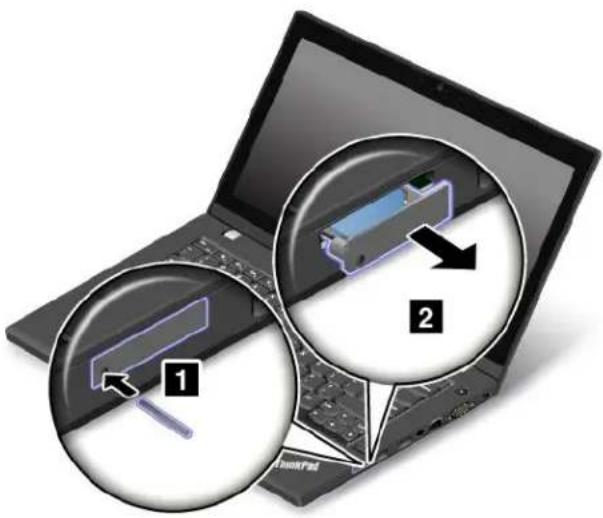
- RetirezlacarteSIMdesonplateauavecprécaution.
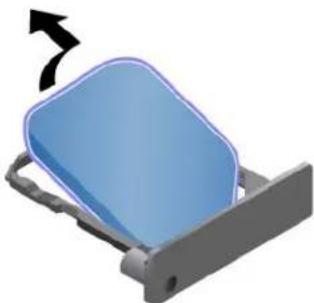
- Insérezleplateaudansl'ordinateur.
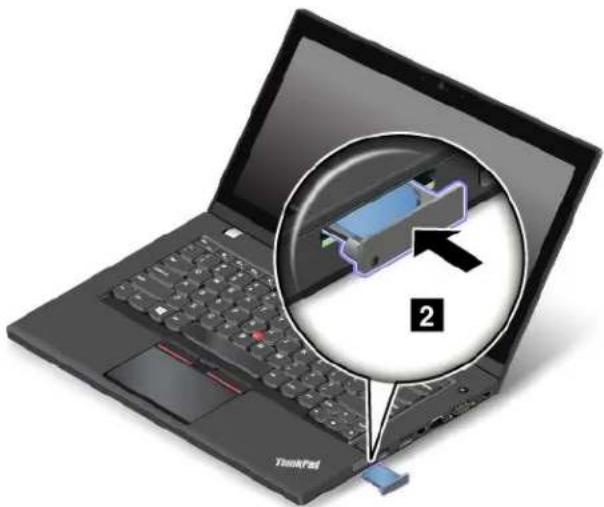
- Rebranchezleboîtierd'alimentationettouslescâbles.
Remplacementdelabatterie
Avantdecommencer,imprimezcesinstructionsetlisez«Consignesdesécurité»àlapagevi.
Cesystèmeneprendenchargequelesbatteriesspécialementconçuespourcelui-cietfabriquéespar Lenovoouunconstructeurautorisé. Lesystèmeneprendpasenchargelesbatteriesnonautoriséesou conçuespourd'autressystèmes. Siunebatterienonautoriséeouconçuepourunautresystèmeest installée, lesystèmenevapassecharger.
Attention: Lenovon'estpasresponsabledesperformancesoudelasécuritédesbatteriesnonautorisées etnefournitaucunegarantieencasedéfaillanceoudedégâtsrésultantdeleurutilisation.
Remarque Sune batterienora autorisé installée messages suivant 'affiché batterienstallée n'estpaspriseenchargeparcesystème meet nevapassecharger. Remplacezlabatterieparunebatterie agrééepar Lenovoetcompatibleaveccesystème».
Pourremplacerlabatterie, procédezcommesuit:
- Eteignezl'ordinateur. Débranchezensuiteleboîtierd'alimentationainsiquetouslescâbles de l'ordinateur.
- Fermezl'écrandel'ordinateuretretournezcedernier.
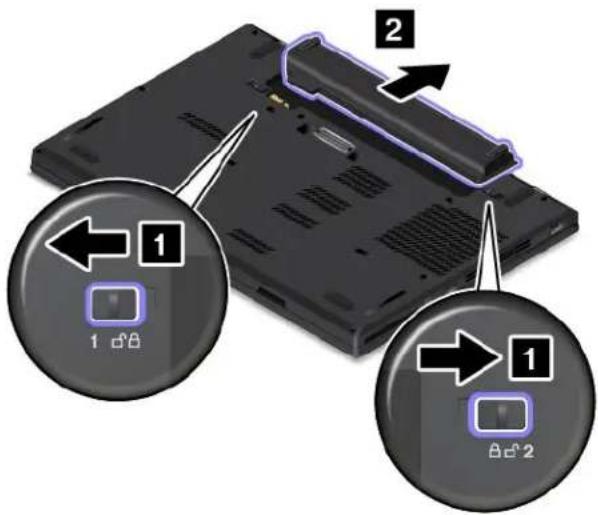
- Insérezunenouvellebatteriejusqu'àcequ'elles'enclenche.
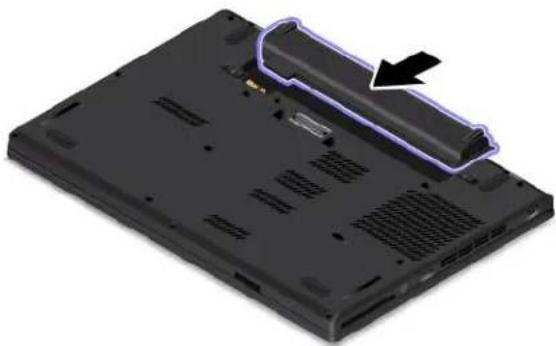
5.Remettezl'ordinateuràl'endroit.Branchezleboîtierd'alimentationettouslescâbles.
Remplacementdelabatterieàpilecellulaire
Avantdecommencer,imprimezcesinstructionsetlisez«Consignesdesécurité»àlapagevi.
Pourremplacerlabatterieàpilecellulaire, procédezcommesuit:
- Eteignezl'ordinateur. Débranchezensuiteleboîtierd'alimentationainsiquetouslescâblesde l'ordinateur.
- Rabattezl'écranetretournezl'ordinateur.
- Retirezlabatterie. Voir «Remplacementdelabatterie» à lapage 133.
- Sivotreordinateurestéquipéd'unplateaudecarteSIM, retirezleplateauavantretirerlecarterinférieur. Voir «InstallationouremplacementdelacarteSIM» à lapage 131.
5.Retirezlesbouchonsencaoutchouc.
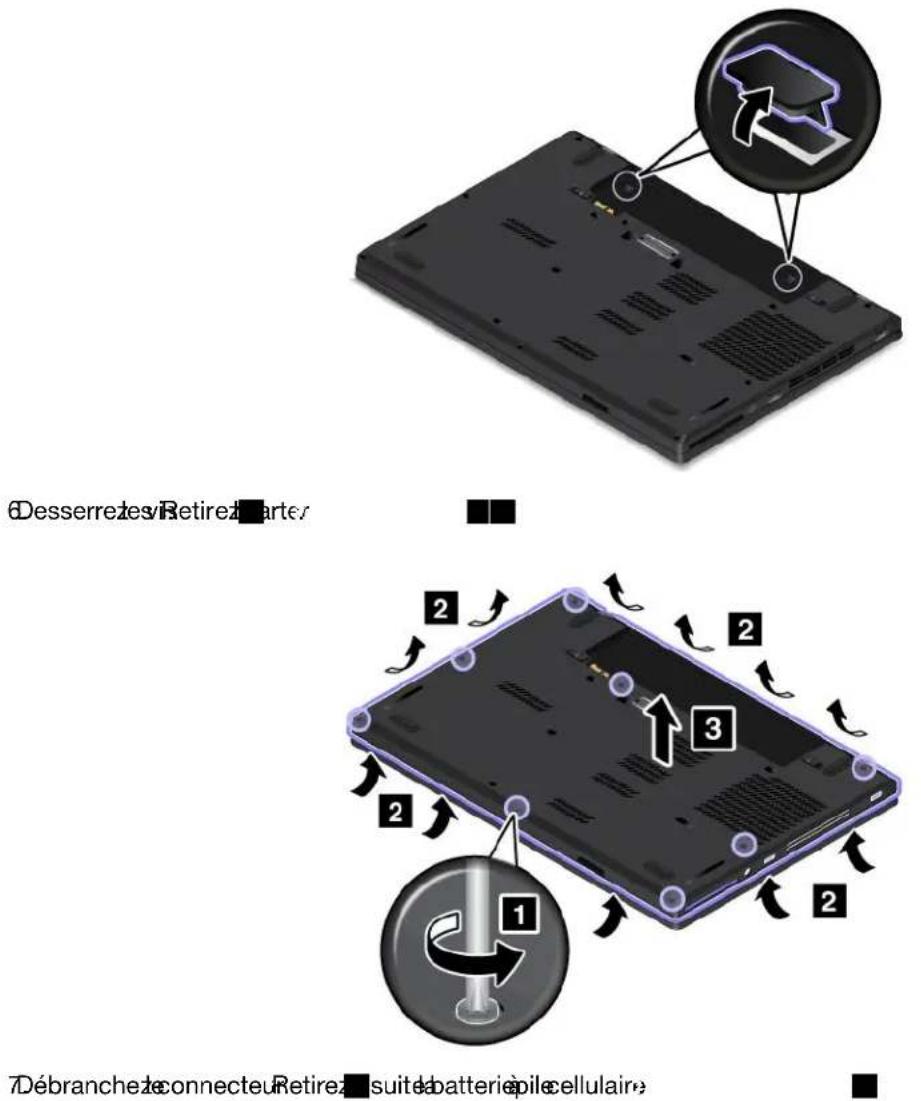
6Desserrezes/Retirez-arter
7Débrancheze connecteur Retirez suitébatterièpilecellulaire
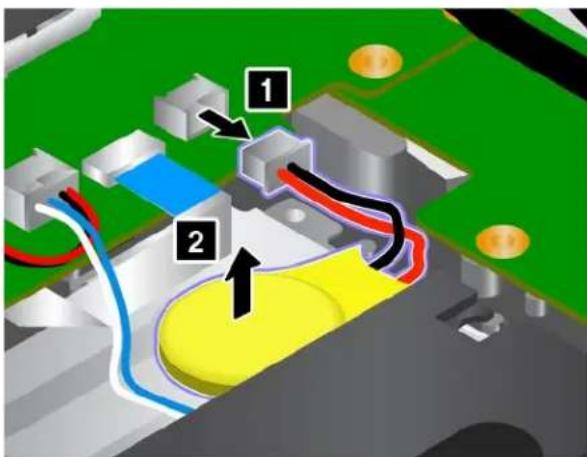
8nstallezanouvellebatterieepilecellulairBranchezeniteconnecteur
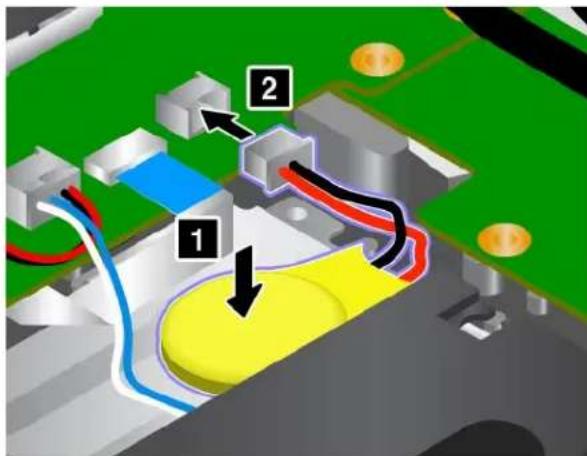
- Réinstallezlesbouchonsencaoutchouc.
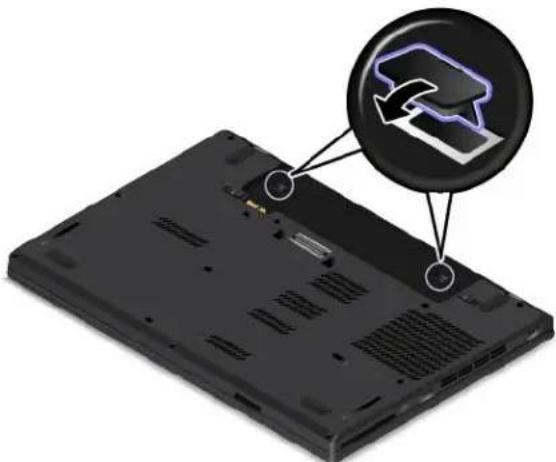
- Réinstallezlabatterie. Voir «Remplacementdelabatterie» à lapage 133.
- Remettez l'ordinateuràl'endroit. Branchezleboîtierd'alimentationtouslescâbles.
Aprèsavoirremplacélabatterieàpilecellulaire,reconfigurezladateetl'heuredusystèmedansleprogrammeThinkPadSetup.Voir«MenuDate/Time»àlapage79.
Remplacementduclavier
Avantdecommencer,imprimezcesinstructionsetlisez«Consignesdesécurité»àlapagevi.
Pourretirerleclavier, procédezcommesuit:
- Eteignezl'ordinateur. Débranchezensuiteleboîtierd'alimentationainsiquetouslescâblesde l'ordinateur.
- Rabattezl'écranetretournezl'ordinateur.
- Retirezlabatterie. Voir «Remplacementdelabatterie» à lapage 133.
- Récupérezl'outilspécialclavier dans l'emballaged unouveau clavier. L'illustrationsivantere présente un outilspécial clavier.
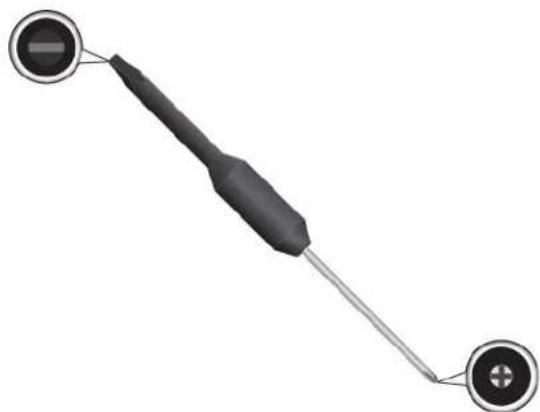
- Pourfaireapparaîtrelestêtesdevissonslecadreduclavier, utilisezl'extrémitéplatedel'outilspécial claviersetrouvantdansl'emballagedunouveauclavierpourfaireglissercedernierde2,5mmvers l'avant.
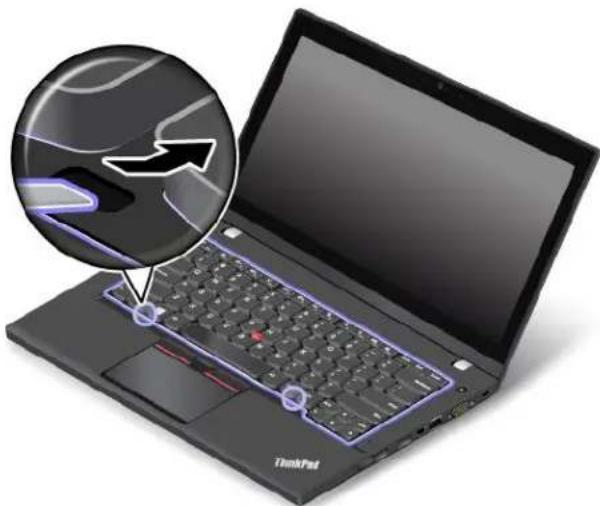
- Utilisezl'extrémitécruciformedel'outilspécialclavierpourdesserrerlesvis.
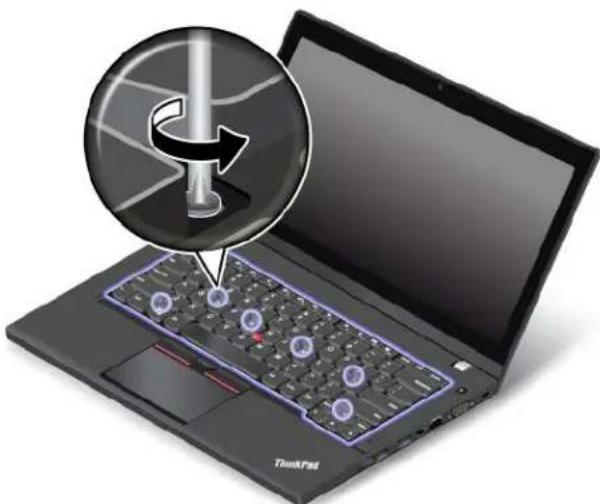
- faites pivotetégèrement clavier verséaucommendiqué parallèchiesqu'avoiles
connecteurssurlapartieinférieureduclavier.Retournezensuiteleclaviercommeindiquéparlaflèche
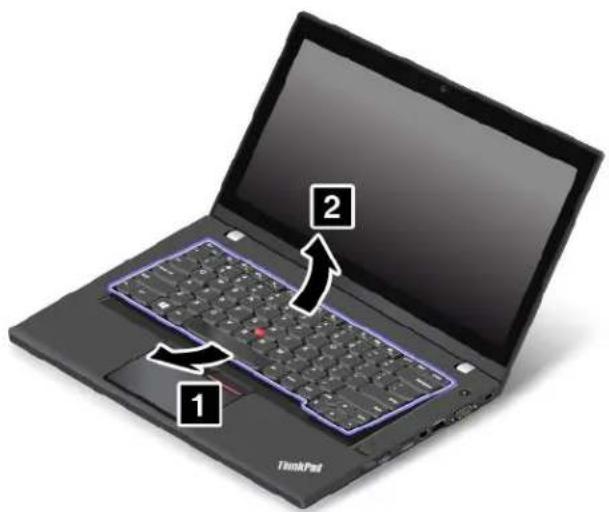
- Placezleclaviersurlerepose-mainsetdébranchezlesconnecteurs. Retirezensuiteleclavier.
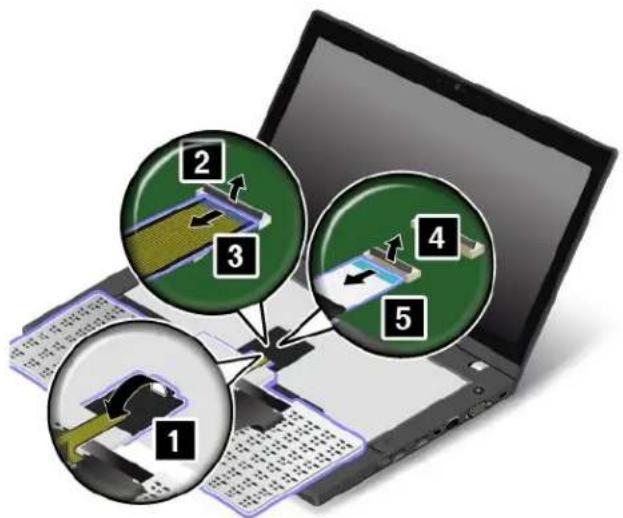
Pourinstallerlenouveauclavier, procédezcommesuit:
- Branchezlesconnecteurspuisretournezleclavier.

- Insérezleclavier dans lepanneau du clavier comme indiqué. Assurez-vous que le bord avant du clavier (le bord ducôt é del' é cran) est sous le cad redupanne au du clavier.
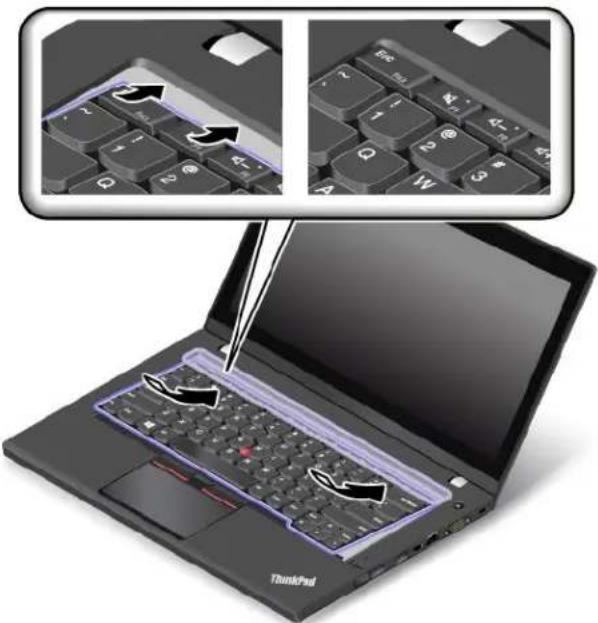
- Assurez-vousquelestêtesdevissonntentièrement exposées. Sicen'estpaslecas, faitesapparaître lestêtesdevisenfaisantglisserlecadreduclavierversl'avantàl'aidedel'extrémitéplatedel'outil spécialclavier.
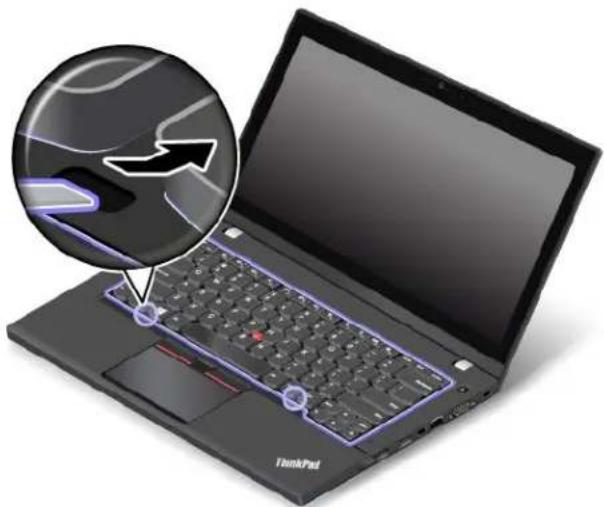
4.Serrezlesvisdefixationduclavieràl'aidedel'extrémitécruciformedel'outilspécialclavier.
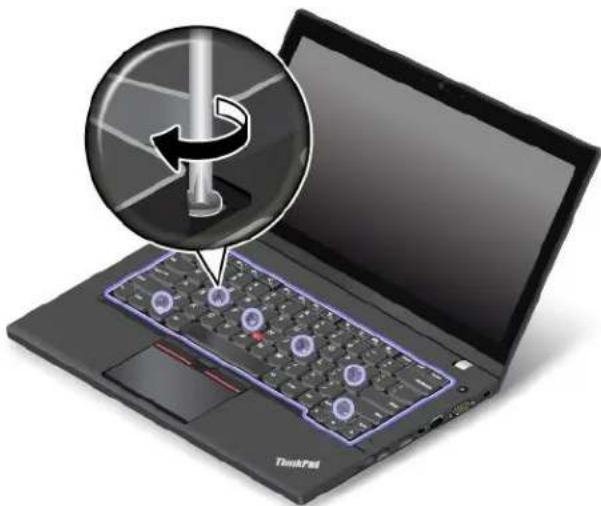
5.Faitesglisserlecadreduclavierde2,5mmversl'arrièreàl'aidedel'extrémitéplatedel'outilspécial clavierdefaçonàplacerlesloquetsducadreduclaviersouslepanneauduclavier.
Remarque:Nemaintenezpaslestouchesenfoncéeslorsquevousfaitesglisserlecadreduclavier, sinoncederniernepeutplusêtredéplacé.
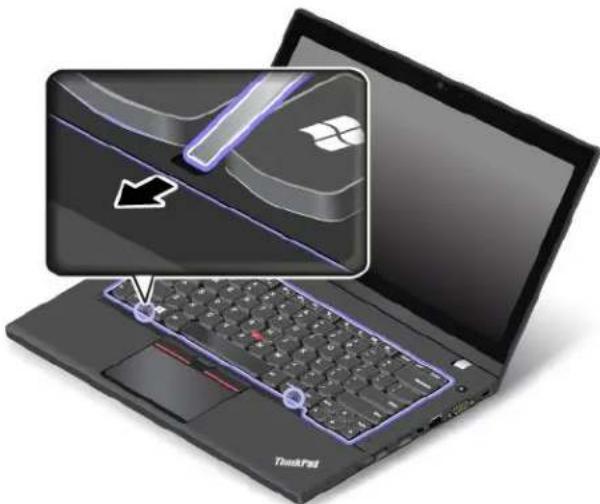
- Insérezl' extrémité platedel' outilspécial clavier dans les bords du clavier comme illustré, defaçonà pousser lecad reduclaviervers l'arrière. Assurez-vous qu'ilnerestepas d'espace entre lecad redu clavier et lepanne au du clavier.
Remarque:Nemaintenezpaslestouchesenfoncéeslorsquevousfaitesglisserlecadreduclavier, sinoncederniernepeutplusêtredéplacé.
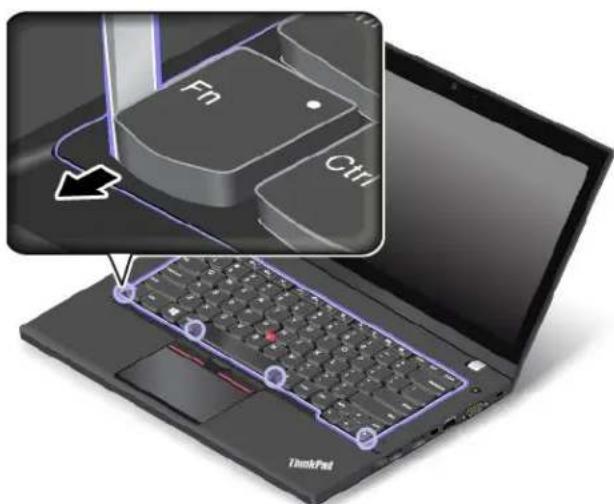
- Réinstallezlesbouchonsencaoutchouc.
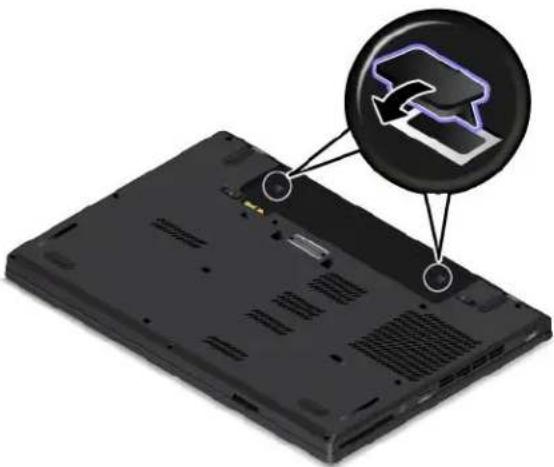
-
Réinstallezlabatterie. Voir «Remplacementdelabatterie» à lapage 133.
-
Remettezl'ordinateuràl'endroit. Branchezleboîtierd'alimentationtouslescâbles.
Remplacementd'uneunitédestockageinterne
Avantdecommencer,imprimezcesinstructionsetlisez«Consignesdesécurité»àlapagevi.
Attention:Lamémoiredestockageinterne(commeledisquedur,hybrideouSSD)esttrèssensible.
Toutemanipulationincorrectepeutendommagervoiredétruiredéfinitivementlesdonnées.Respectezles consignessuivantes:
- Remplacez l'unitédestockage uniquementsielledoitêtreréparéeoumise à niveau. Les connecteurset le logement del unitédestockagen ont pas été conçuspour des changements fréquentsoupour des échanges dédisque.
- Nefaitespastomberl'unitéetnel'exposezpasàdeschocs. Placezl'unitésuruntissuoutouteautre matièrepermettantd'absorberleschocs.
•N'appuyezpassurlecachedel'unité.
•Netouchezpasleconnecteur.
- Avantderetirerl'unitédestockage, effectuezunecopiedesauvegardedetouteslesdonnéesqu'elle contient, puiséteignezl'ordinateur.
- Neretirezjamaisl'unitélorsquel'ordinateurestencoursd'exécution,enmodeveilleouenmode hibernation.
Pourremplacerl'unitédestockage, procédezcommesuit:
- Eteignezl'ordinateur. Débranchezensuiteleboîtierd'alimentationainsiquetouslescâblesde l'ordinateur.
- Rabattezl'écranetretournezl'ordinateur.
3.Retirezlabatterie.Voir«Remplacementdelabatterie»àlapage133.
- Sivotreordinateurestéquipéd'unplateaudecarteSIM, retirezleplateauavantretirerlecarterinférieur. Voir «InstallationouremplacementdelacarteSIM» à lapage 131
5.Retirezlesbouchonsencaoutchouc.
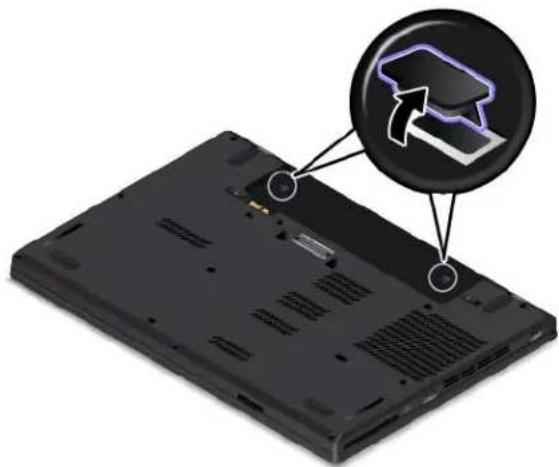
- Placezlanouvelleunitédestockagedanslabaied'unité.
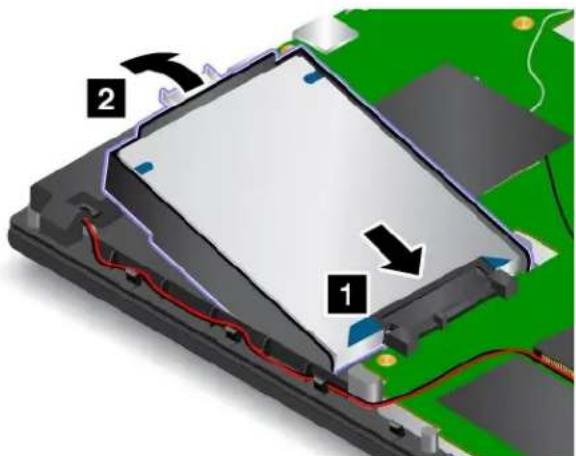
- Réinstallezlesbouchonsencaoutchouc.
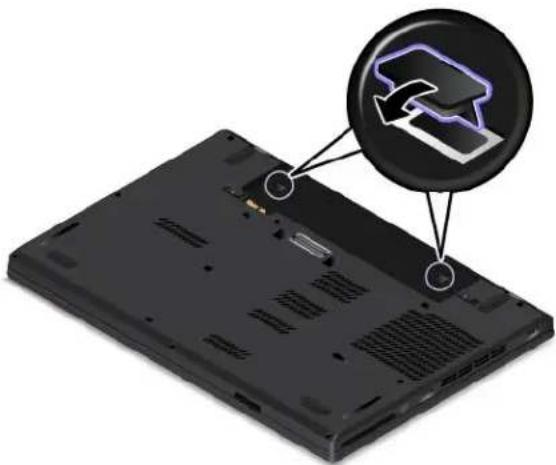
- Réinstallezlabatterie. Voir «Remplacementdelabatterie» à lapage 133.
- Remettezl'ordinateuràl'endroit. Branchezleboîtierd'alimentationtouslescâbles.
Remplacementdelacarteréseauétendusansfil
Avantdecommencer,imprimezcesinstructionsetlisez«Consignesdesécurité»àlapagevi.
Remarque: Cesinformationsnes'appliquentqu'auxmodulesinstallablesparl'utilisateur.
Attention: Avantdecommenceràinstallerunecarteréseauétendusansfil, touchezunetableen métal outoutautreobjetmétalliquemisàlaterre. Celapermetderéduireleniveaud d'électricitéstatiqueprésent dansvotrecorps. L'électricitéstatiquerisqued d'endommagerlacarte.
Pourremplacerlacartederéseauétendusansfil, procédezcommesuit:
- Eteignezl'ordinateur. Débranchezensuiteleboîtierd'alimentationainsiquetouslescâbles de l'ordinateur.
-
Rabattezl'écranetretournezl'ordinateur.
-
Retirezlabatterie. Voir «Remplacementdelabatterie» à lapage 133.
- Sivotreordinateurestéquipéd'unplateaudecarteSIM, retirezleplateau avantretirerlecarterinférieur. Voir «InstallationouremplacementdelacarteSIM» à lapage 131.
5.Retirezlesbouchonsencaoutchouc.
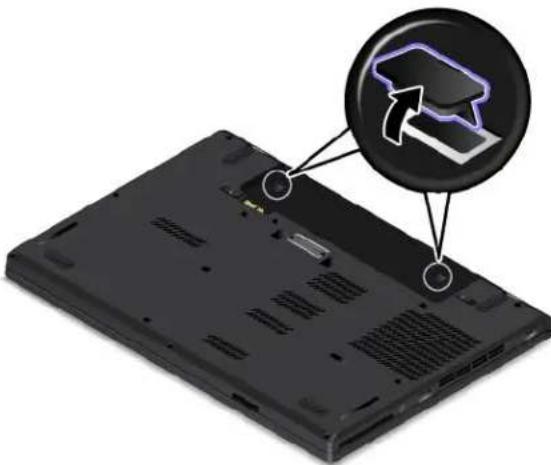
- Siunoutilestfourniaveclanouvellecartepourvouspermettrededéconnecterlescâbles, utilisez-le pourdéconnecterlescâblesdel'anciennecarte. Siaucunoutiln'estfourni, maintenezleconnecteurdu câbleavecvosdoigtsetdéconnectezdoucementchaquecâbledel'anciennecarte.
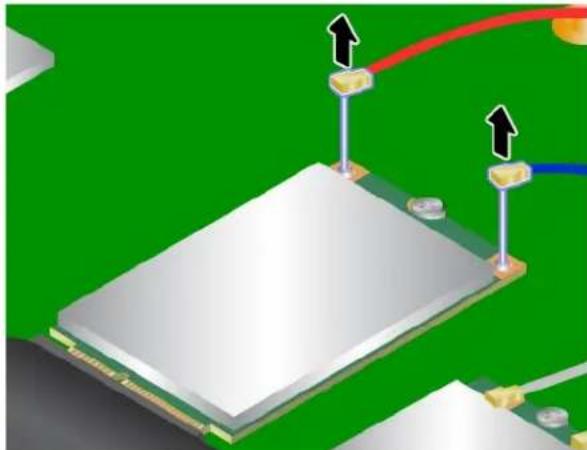
1 Insérezè bordé contact d'auvelle cart dans contact femelle correspondant faites pivoter lanouvelle carteverslebas.
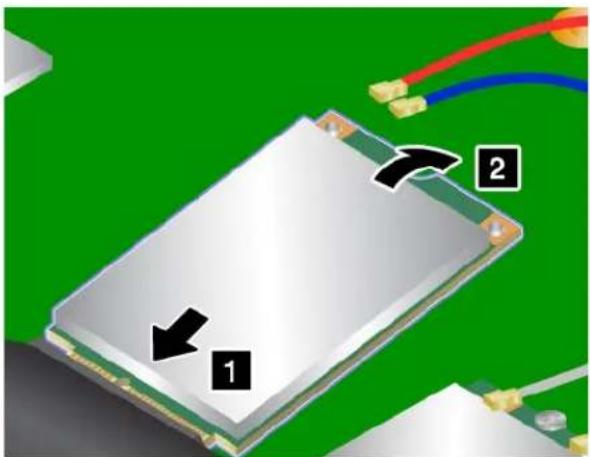
15.Réinstallezlesbouchonsencaoutchouc.
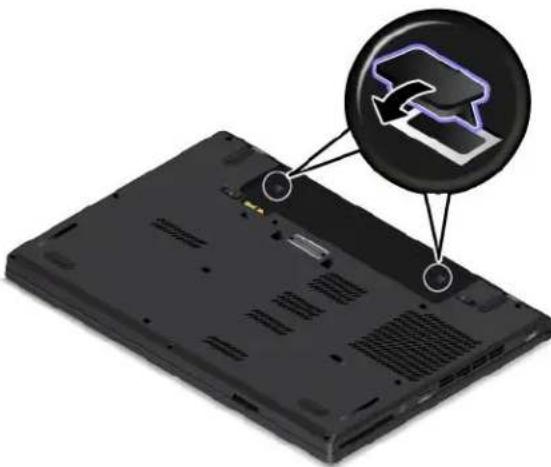
- Réinstallezlabatterie. Voir «Remplacementdelabatterie» à lapage 133.
- Remettez l'ordinateuràl' endroit. Branchezleboîtierd'alimentationettouslescâbles.
Remplacementd'unmodule demémoire
Avantdecommencer,imprimezcesinstructionsetlisez«Consignesdesécurité»àlapagevi.
Augmenterlacapacitémémoire est un moyenefficace pour accélérer l'exécution des programmes.
Remarque:Lavitessed'exploitationd'unmodule demémoire varieen fonction dela configuration du système. Dans certaines conditions, le module demé moire devotre ordinateur risquedenepas fonctionner à lavitesse maximale.
Attention: Avantdecommenceràinstallerunmodule demémoire, touchezunetableen métaloutoutautre objeten métalmis à laterre. Celapermetderéduireleniveaud d'électricitéstatique présent dans votrecorps. L'électricitéstatiquerisqued' endommagerle module demémoire.
Pourremplacerunmoduledemémoire, procédezcommesuit:
- Eteignezl'ordinateur. Débranchezensuiteleboîtierd'alimentationainsiquetouslescâblesde l'ordinateur.
- Rabattezl'écrandel'ordinateuretretournezcedernier.
3.Retirezlabatterie.Voir«Remplacementdelabatterie»àlapage133.
- Sivotreordinateurestéquipéd'unplateaudecarteSIM, retirezleplateauavantretirerlecarterinférieur. Voir «InstallationouremplacementdelacarteSIM» à lapage 131.
5.Retirezlesbouchonsencaoutchouc.
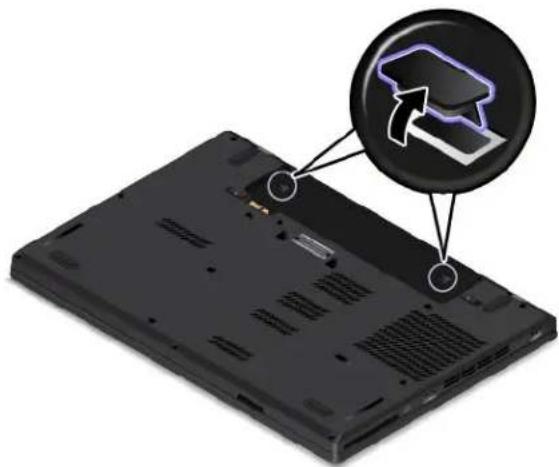
8 Ouvrez simultanémentes oquets des deux côtés d'emplacementémémoire Retirez ensuite module demémoire 2
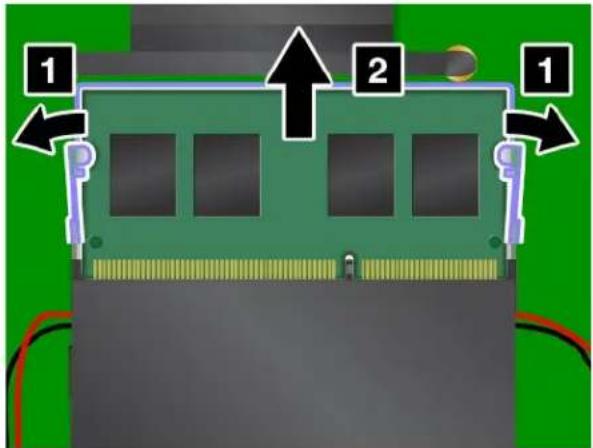
- Placezlecôtéavecencochedunouveaumoduledemémoiresurlecôtéduborddecontactde l'emplacementenémoirensérézenoduledenémoindant'emplacînentl'inclinant d'environ20degrés. Faitespivoterlemoduledemémoireverslebasjusqu'àcequ'ils'enclenche 2 Vérifiezquelemoduledemémoireestbieninstalléetnepeutêtredéplacéfacilement. Relâchez ensuite lamainmaintenantlefilm.
Attention: Netouchezpaslebordducontactdumoduledemémoire. Dans le cas contraire, vous risquez d' endommager le moduledemémoire.
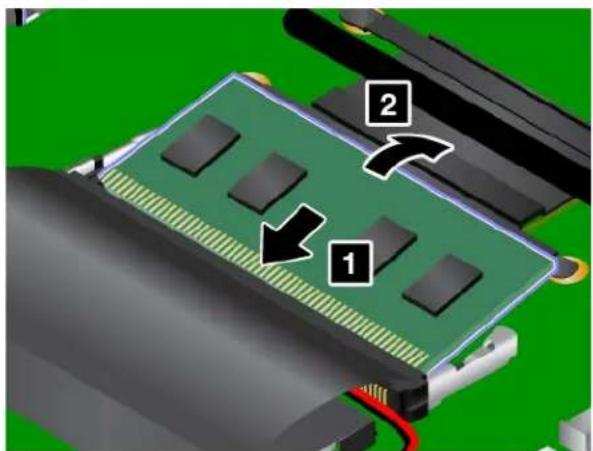
- Réinstallezlesbouchonsencaoutchouc.
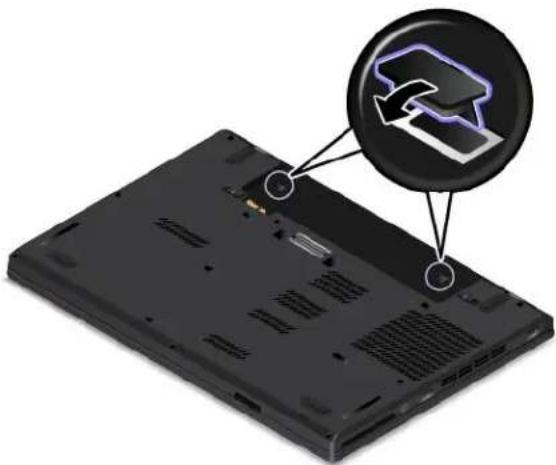
- Réinstallezlabatterie. Voir «Remplacementdelabatterie» à lapage 133.
- Remettezl'ordinateuràl'endroit. Branchezleboîtierd'alimentationtouslescâbles.
Chapitre11.Support
Cechapitrefournitdesinformationsconcernantl'aideetlesupportLenovo.
•«AvantdeprendrecontactavecLenovo»àlapage155
•«Assistanceetservices»àlapage156
- «Achatdeservicessupplémentaires»àlapage157
Laplupartdutemps, vous pouvezrésoudrelesproblèmesliés à votre ordinateurenvous reportantaux explicationsdescodes d'erreur, en exécutant les programmes dédiagnostic ou en consultants site Web Lenovo.
Enregistrementdevotreordinateur
EnregistrezvotreordinateurauprèsdeLenovo.Pourplusd'informations,voir«Enregistrementdevotre ordinateur»àlapage17.
Téléchargement des mises à joursystème
Lefaitdetéléchargerdeslogicielsmisàjourpeutvousaideràrésoudrecertainsincidentsseproduisantsur votreordinateur.
Pourtéléchargerdeslogicielsmisàjour, accédezausiteWebsuivantetsuivezlesinstructionsquis'affichent
àl'écran:
http://www.lenovo.com/support
AvantdecontacteruntechnicienLenovo, rassemblezlesinformationsimportantesconcernantvotre ordinateur, indiquéesci-après.
Enregistrementdessymptômesetdescaractéristiquesdel'incident
Rassemblezlesréponsesauxquestionsci-dessousavantd'appelerl'assistancetechnique.Ainsi,vous pourrezobtenirdel'aideleplusrapidementpossible.
- Quelleestlanaturedel'incident?Est-ilcontinuelouponctuel?
- Est-cequ'unmessaged'erreurapparaît?Quelestlecoded'erreur, lecaséchéant?
- Quelsystèmed'exploitationutilisez-vous?Quelleversion?
- Quelsprogrammesétaientencoursdefonctionnementaumomentdel'incident?
- Pouvez-vousreproduirel'incident?Sioui,comment?
L'étiquetteindiquantlenumérodesériesetrouvesurlafaceinférieuredevotreordinateur. Notezletypede votremachineetsonnumérodesérie.
- QuelestlenomduproduitLenovo?
- Quelestletypedelamachine?
- Quelestsonnumérodesérie?
Assistanceetservices
Sivousavezbesoind'uneaide, d'unservice, d'uneassistancetechnique, ouquevousvoulezsimplement obtenirplusd'informationssurlesproduitsLenovo, denombreusessourcesLenovosontàvotredisposition. Cetterubriqueconcernelessourcesd'informationssurLenovoetsesproduits, cequ'ilfautfaireencas d'incidentsurvotreordinateuretlespersonnesàcontactersiuneinterventionestnécessaire.
Voustrouverezdesinformationsconcernantvotreordinateuretseslogicielspréinstallés(lecaséchéant) dansladocumentationaccompagnantvotreordinateur.Ladocumentationcomprenddesmanuels imprimés,desmanuelsenligne,desfichiersReadmeetdesfichiersd'aide.Deplus,desinformationssur lesproduitsLenovosontdisponiblessurleWeb.
LesServicePacksdeMicrosoftconstituentlatoutedernièresourcelogiciellepourlesmisesàjourdes produitsWindows.IlspeuventêtetéléchargésvialeWeb(desfraisdeconnexionpeuventêtreappliqués) ousontdisponiblesurdisque.Pourobtenirplusd'informationsetaccéderàdesliensconnexes,consultez lapagehttp://www.microsoft.com.LenovooffreuneassistancetechniquepourinstallerlesServicePacks desproduitsMicrosoftWindowspréinstallésparLenovoourépondreauxquestionss'yrapportant.Pour plusd'informations,prenezcontactaveclecentredesupportclient.
Utilisationdesprogrammesdediagnostic
Denombreuxincidentsinformatiquespeuventêtrerésolussansassistanceextérieure.Siunincidentse produitsurvotreordinateur,consultezenpremierlieulasectionrelativeàl'identificationdesincidentsdansladocumentationfournieavecvotreordinateur.Sivouspensezqu'ils'agitd'unincidentliéalogiciel, consultezladocumentation,ycomprislesfichiersReadmeetlessystèmesd'aide,inclusdanslesystème d'exploitationouleprogrammed'application.
LesordinateursportablesThinkPadsontlivrésavecunensembledeprogrammesdediagnosticqui permettentd'identifierlesincidentsliésaumatériel.Poursavoircommentutilisercesprogrammesde diagnostic,voir«Diagnosticdesincidents»àlapage97.
Lesinformationsderésolutiondesincidentsetlesprogrammesdediagnosticpeuventindiquerquevous devezutiliserdespilotesdepériphériquescomplémentairesoumisàjouroud'autreslogiciels.Vouspouvez consulterlesinformationstechniqueslesplusàjourettéléchargerlespilotesdepériphériqueetlesmisesà jourdepuislesiteWebdesupportdeLenovohttp://www.lenovo.com/support.
SiteWebdusupportLenovo
DesinformationsrelativesausupporttechniquesontdisponiblessurlesiteWebdusupportLenovoà l'adressesuivante:
http://www.lenovo.com/support
CesiteWebcontientlesinformationsdusupportlesplusrécentessurlessujetssuivants:
•Pilotesetlogiciels
- Solutionsdediagnostic
•Garantiedeproduitetservice
•Détailduproduitetdespièces
•Manuelsetguidesd'utilisation
- Basedeconnaissancesetfoireauxquestions
AppelerLenovo
Sivousavezessayéderésoudreunincidentparvous-mêmeetsivousaveztoutdemêmebesoind'aide, vouspouvez, pendantlapériodedegarantie, obtenirdel'aideetdesinformationspartéléphoneauprèsdu Centredesupportclient. Lesservicessuivantssontdisponiblespendantlapériodedegarantie:
- Identification des incidents-Unpersonnel qualifié est à vot reservice pour vous aider à déterminers' ils s'agit d'un incident matériel à choisirl'action nécessaire pour remédier.
- Réparationmatérielle-S'ils'avèrequel'incidentprovientd'unmatérielLenovosousgarantie, un personneldemaintenancequalifiéestdisponiblepourassurerleniveaudeserviceadéquat.
- Gestiondemodificationstechniques-Occasionnellement, il peut arriverquedes modifications postérieures à lavented unproduits soient nécessaires. Lenovo ouvotrerervendeur, s'ilestagréé par Lenovo, effectuerales modification techniques (EC) applicables à votrematériel.
Leséléments suivantsnesontpascouvertsparlagarantie:
- RemplacementouutilisationdepiècesnonfabriquéespourouparLenovo,oupiècesnongaranties parLenovo
- Identificationdesproblèmesd'originelogicielle
- Configurationdel'UEFIBIOSdanslecadred'uneinstallationoud'unemiseàjour
- Changements, modificationsoumisesàniveaudespilotesdepériphérique
- Installationetmaintenancedesystèmesd'exploitationderéseau(NOS)
- Installationetlamaintenancedesprogrammesd'application
Pourplusd'informationssurlesdispositionsrelativesàlaGarantieapplicableàvotrematérielLenovo, reportez-vousàlasection«Informationsrelativesàlagarantie»desdocumentsConsignesdesécurité, DéclarationdegarantieetGuidedeconfigurationfournisavecvotreordinateur.
Lorsdel'appel, restezsipossibleàproximitédevotreordinateuraucasoûletechniciendevraitvous fournirdesindicationspermettantderésoudrel'incident. Avantd'effectuerl'appel, vérifiezquevous aveztéléchargélespiloteslesplusrécentsetlesdernièresmisesàjoursystème, exécutélestestsde diagnosticetnotélesinformationsnécessaires. Avantd'appelernotreserved'assistance, munissez-vous desinformationssuivantes:
•Typeetmodèledemachine
- Numérosdesériedevotreordinateur, devotreécranetdesautrescomposants, ouattestationd'achat
•Descriptiondel'incidentsurvenu
•Libelléexactdesmessagesd'erreur
- Informationsliéesàlaconfigurationmatérielleetlogicielledusystème
Numérosdetéléphone
PourobtenirlalistedesnumérosdetéléphonedusupportLenovopourvotrepaysouvotrerégion,consultez l'adress http://www.lenovo.com/support/phoneureportez-vousauxdocumentsConsignesdécurité, DéclarationdegarantieetGuidedeconfigurationfournisavecl'ordinateur.
Remarque: Ces numérosdetéléphonesontsusceptiblesd'êtremodifiéssanspréavis. Les derniers numérosdetéléphonesontdisponiblesàl'adressesuivantehttp://www.lenovo.com/support/phone.Sile numérorelatifàvotrepaysouvotrerégionn'estpasindiqué, prenezcontactavecvotrerevendeurou partenairecommercialLenovo.
Achatdeservicessupplémentaires
Pendantetapréslapériodedegarantie, vous pouvezacheterdesservicescomplémentaires, telsque l'assistancepourlesmatériels, lessystèmesd'exploitationetlesprogrammesd'applicationLenovoet nonLenovo, desservicesdeconfigurationréseau, desservicesderéparationpourlematérielayantfait l'objetdemisesàniveauoud'extensions, etdesservicesd'installationpersonnalisés. Ladisponibilitéetle nomdesservicespeuventvarierselonlespays.
Pourplusd'informationssurcesservices,consultezlapagesuivante: http://www.lenovo.com/accessories/services/index.html
Lesdernièresinformationsrelativesàlaconformitésontdisponiblesàl'adressesuivante http://www.lenovo.com/compliance.
EmplacementdesantennessansfilUltraConnect
Lesordinateursportables ThinkPad disposent d'un système antennessansfi UltraConnect™ Intégrê l'affichage pour uneréception optimale, permettantainsi une communications sans filoù que voussoyez.
Emplacementdesantennes
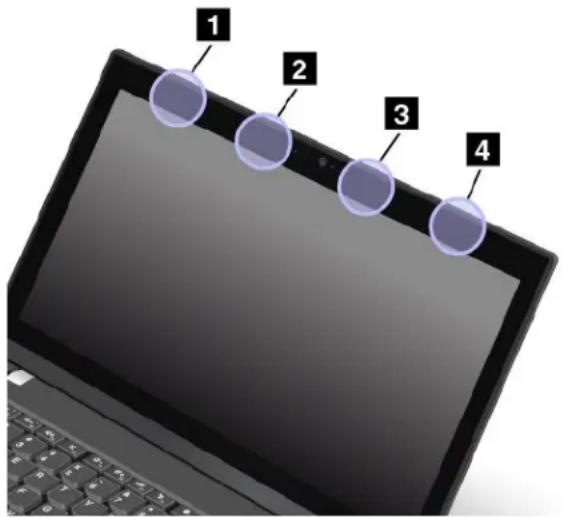
1 Antenneréseaulocalsansfil(auxiliaire)
2 Antenneréseauétendusansfil(auxiliaire)
3 Antenneréseauétendusansfil(principale)
4 Antenneréseauétendusansfil(principale)
Interopérabilitésansfil
Lacarteréseaulocalsansfilestconçuepourpouvoirêtreutiliséeavecunautreproduideréseaulocalsans filreposantsurlestechnologiesradioDirectSequenceSpreadSpectrum(DSSS), ComplementaryCode Keying(CCK)et/ouOrthogonalFrequencyDivisionMultiplexing(OFDM), etestconforme:
•Àlanorme802.11b/g,802.11a/b/g,802.11nou802.11acsurlesréseauxlocauxsansfil,tellequedéfinie etapprouvéeparl'InstituteofElectricalandElectronicsEngineers.
- ÀlacertificationWiFi(WirelessFidelity)tellequedéfinieparWi-FiAlliance.
UndispositifBluetoothestconçupourfonctionneraveclesautresproduitsBluetoothrespectantles spécificationsBluetooth4.0définiesparlanormeBluetoothSIG.
Remarque: Enfonctiondelacarte Bluetoothtedusystèmed'exploitationutilisés, desprofilspeuvent nepasêtredisponibles.
•Passerelleaudio
AV
-Imagedebase
•Réseaucommuté
•Transfertdefichier
- Accèsgénérique
•Reconnaissancedeservice
-Portsérie
- Accèsauréseau local viale protocole de point à point
•Réseaupersonnel
•Echanged'objetsgénériques
- Insertiond'objetsgénériques
- Synchronisation
•Casque
- Imprimante
•Périphériques à interface humaine(clavier/souris)
•Mains-libres
- PBAP(systèmesd'exploitationWindowsVistaetWindows7uniquement)
•VDP-SyncProfile(systèmesd'exploitationWindowsVistaetWindows7uniquement)
Environnementd'utilisationetsanté
Cetordinateurcontientdescartessansfilintégréesfonctionnantconformémentauxnormeset recommandationsdesécuritérelativesàlaradiofréquence(RF),parconséquent,Lenovogarantitquece produitpeutêtreutiliséentoutesécuritéparlesconsommateurs.Cesnormesetrecommandationsreflètent leconsensusdelacommunautéscientifiquemondialeetsontlefruitdedélibérationsdepanelsetdecomités descientifiquesquiétudientetinterprètentenpermanencelesnombreuxdocumentsrelatifsàlarecherche.
Dans certainessituationsoucertainsenvironnements, l'utilisationdepériphériquessansfilpeutêtre restreinteparlepropriétairedubâtimentoulesresponsablesd'uneentreprise. Parexemple, ilpeuts'agir dessituationsetdeslieuxsuivants:
- Dansdesavionsouenmilieuhospitalier,àproximitépompesàessence,dezonesprésentantunrisque d'explosionparamorçaged'unéventueldispositifélectro-explosif(détonateurélectrique),depersonnes porteusesdedispositifsmédicauxélectroniquesoud'implantstelsquedesstimulateurscardiaques.
- Danstoutautreenvironnementoulerisqued'interférenceavecd'autresappareilsouservicesestperçu
ouidentifiécommédangereux.
Sivousneconnaissezpaslesrèglesrelativesàl'utilisationdepériphériquessansfilquisontenvigueur dansunezonespécifique(unaéroportouunhôpital,parexemple),ilestrecommandédedemanderune autorisationpourutiliserunpériphériquesansfilavantdemettrel'ordinateursoustension.
Lesmodèlesd'ordinateuréquipésdecommunicationssansfilrespectentlesnormesdefréquence radioélectriqueetdesécuritédupaysoudelarégionoùl'utilisationdescommunicationssansfilest autorisée.
Localisationdesnoticesrelativesàlaréglementationliéeàl'utilisation desproduitssansfil
Pourplusd'informationsconcernantlaréglementationliée à l'utilisation des produitssansfil, reportez-vous audocument Regulatory Noticelivré avec votre ordinateur.
SivotrordinateuestfournisandocumenRegulatoryNoticecpdernierestdisponiblesursiteWebà
l'adressesuivante:
http://www.lenovo.com/ThinkPadUserGuides.
Letableausuivantcontientdesinformationssurlenomduproduit,l'IDdeconformitéetlestypesde machines.
| Nomduproduit | IDdeconformité | Typesdemachines |
| ThinkPadL450TP00069A | | 20DS |
| ThinkPadL450TP00069A20DT | | |
Noticerelativeàlaclassificationpourl'exportation
L'exportationdeceproduitestsujetteauxréglementationsEAR(ExportAdministrationRegulations)des Etats-UnisetportelenumérodecontrôleECCN(ExportClassificationControlNumber)5A992.c.Ilpeutêtre réexportéàl'exceptiondespayssousembargorecensésdanslalisteEARE1.
Bruitsradioélectriques
LesinformationssuivantesconcernentleThinkPadL450, typesdemachines20DSet20DT.
Modèlesanspériphériqueradio: le présent produits satisfaitaux exigences de protection é noncées dans les directives 2004/108/CE (jusqu'au 19 avril 2016) thet 2014/30/EU (àpartirdu 20 avril 2016) du Parlement européen du Conseil concernantler approchement des législations des États membres relatives à la compatibilité électromagnétique.
Modèlesavecpériphériqueradio: le présent produits satisfaitaux exigences et normes essentielles applicables' appliquant à la directiv du Conseileuropéen (Directive R&TTE) 1999/5/CE concernantle rapprochement des législations des États membres relatives à la compatibilité électromagnétique.
Lenovodéclinetouterresponsabilitéencasdenon-respectdecettedirectiverésultantd'unemodification nonrecommandéeduproduit,ycomprisl'installationdecartesenoptionnonLenovo.Ceproduitrespecte leslimitesdescaractéristiquesd'immunitédesappareilsdetraitementdel'informationdéfiniesparlaclasse Bdelanormeeuropéenne,harmoniséesdanslecadredesDirectivesdeconformité.Laconformitéaux limitesétabliespourleséquipementsdeclasseBoffreunegarantieacceptablecontrelesinterférencesavec lesappareilsdecommunicationsouslicencedanslezonesrésidentielles.
Lenovo, Einsteinova21, 85101 Bratislava, Slovakia

B급 기기(가정용 방송통신기자재)
Taiwan-InformationsdemaintenancepourlesproduitsLenovo
NoticerelativeauxfonctionsaudiopourleBrésil
Ouvirsonscommaisde85decibéisporlongosperíodospodeprovocardanosaosistemaauditivo.
AnnexeB.DéclarationsrelativesaurecyclageetauxDEEE
Lenovoencouragelespropriétairesdematérielinformatique(IT)àrecyclerleurmatérieldèslorsquecelui-ci n'estplusutilisé. Lenovoproposeunegammedeprogrammesetservicesconcernantlerecyclagedu matérielinformatique. Pourplusd'informationssurlerecyclagedesproduitsLenovo,consultezlapage suivantehttp://www.lenovo.com/recycling.Lesdernièresinformationsrelativesàl'environnementsurnos produitssontdisponiblesàl'adressesuivantehttp://www.lenovo.com/ecodeclaration.

LamarqueDEEEsurlesproduitsLenovos'appliqueauxpayssoumisàlaréglementationDEEEainsi qu'auxréglementationsrelativesauxdéchetsélectroniques(parexemple,ladirectiveeuropéenneDEEE, laréglementationrelativeàlagestionetautraitementdesdéchetsélectroniquesenInde,2011).Les appareilssontmarquésconformémentàlaréglementationenvigueurenmatièrededéchetsd'équipements électriquesetélectroniques(DEEE).Cetteréglementationconcernelacollecteetlerecyclagedesappareils usagésdanschaquezonegéographique.Cettemarqueestapposéesurdifférentsproduitspourindiquer quecesderniersnedoiventpasêtrejetés,maisdéposésdanslessystèmesdecollectespécialement conçuspourrécupérerlesproduitsenfindevie.
Lesutilisateursd'équipementsélectriquesetélectroniques(EEE)portantlamarqueDEEE, nedoivent pasmettreaurebutceséquipementscommedesdéchetsmunicipauxnontriés, maisilsdoiventutiliser lastructuredecollectemiseàleurdispositionpourleretour, lerecyclageetlarécupérationdesdéchets d'équipementsélectriquesetélectroniquesetpourréduiretouteffetpotentieldeséquipementsélectriqueset électroniquessurl'environnementetlasantéenraisondelaprésencepossibledesubstancesdangereuses. LeséquipementsélectriquesetélectroniquesdeLenovopeuventcontenirdespiècesetdescomposants qui, arrivésenfindevie, sontconsidéréscommedesdéchetsdangereux.
Leséquipements sélectriquesetélectroniquesetlesdéchetsd'équipements sélectriquesetélectroniques (DEEE) peuventêtrelivrésgratuitementsurlelieudeventeoucheztoutdistributeurcommercialisantdes équipements sélectriquesetélectroniquesetdesDEEEdelamêmenatureetfonctionqueleséquipements électriquesetélectroniquesusagés.
Pourplusd'informationssurleséquipementsportantlamarqueDEEE,consultezlesite: http://www.lenovo.com/recycling
Entantquefabricant, LenovoassumelescoûtsdécoulantdesobligationsdeLenovoenvertudelaloi hongroisen°197/2014(VIII.1.)sous-sections(1)-(5)delasection12.
Remarque: Celogos' applique uniquementauxpaysdel'UnionEuropéenne(EU).
LespilesetbatteriesouemballagesdespilesetbatteriessontétiquetésconformémentàlaDirective Européenne2006/66/CEsurlespiles,lesaccumulateursetlespiles/accumulateursusagés.Cettedirective, applicableàl'ensembledel'Unioneuropéenne,concernelacollecteetlerecyclagedespiles,batterieset accumulateursusagés.Cettemarqueestapposéesurdifférentespilesetbatteriespourindiquerqueces dernièresnedoiventpasêtrejetées,maisrécupérésenfindevie,conformémentàcettedirective.
ConformémentàlaDirectiveeuropéenne2006/66/CE,cetteétiquetteestapposéesurlespiles,batteries etaccumulateurspourindiquerqu'ilsdoiventêtrecollectésséparémentetrecyclésenfindevie.Par ailleurs,l'étiquettepeutreprésenterlesymbolechimiquedumétalcontenudanslabatterie(Pbpourle plomb,HgpourlemercureouCdpourlecadmium).Lesutilisateursdepiles,batteriesetaccumulateurs nedoiventpaslesmettreaurebutcommedesdéchetsmunicipauxnontriés,maisutiliserlastructure decollectemiseàdispositiondesclientspourleretour,lerecyclageetletraitementdespiles,batteries etaccumulateurs.Laparticipationdesclientsestressiellepourréduiretouteffetpotentieldespiles,
batteriesetaccumulateurssurl'environnementetlasantéenraisondelaprésencepossibledesubstances dangereusesdansceséquipements.
Avantdeplacerleséquipementsélectriquesetélectroniquesdansdeszonesousitesdecollectedes déchets, l'utilisateurfinaldeséquipementscontenantdesbatterieset/oudesaccumulateursdoitretirer cesélémentsenvued'unemiseaurebutdistincte.
MiseaurebutdesbatteriesaulithiumetdesblocsdebatteriedesproduitsLenovo
UnebatterieaulithiumàpilecellulairepeutêtreinstalléedansvotreproduitLenovo.Voustrouverez davantaged'informationssurlesbatteriedansladocumentationsurleproduit.Silabatteriedoitêtre remplacée,contactezvotrerevendeurouLenovopourceservice.Sivousdevezmettreaurebutunebatterie aulithium,isolez-laavecunebandeadhésiveenvinyle,etcontactezvotrerevendeurouunfournisseurde servicesdemiseaurebutetsuivezleursinstructions.
MiseaurebutdesblocsdebatteriedesproduitsLenovo
Votrepériphérique Lenovopeutcontenirun blocdebatteriesaulithium-ionouun blocdebatterieaux hydures métalliques denickel. Voustrouverez davantaged 'informationssurle blocdebatteries dans la documentations urleproduit. Sivousdevezmettreaurebutun blocdebatteries, isolez-leave cune bande adhésiveenvinyle, et contactez le service commercialoud' assistance de Lenovo, votrere vendeurou un fournisseur deservices demise aure butetsuivez leurs instructions. Vous pouvez également vous reporter aux instructions fournies dans leguided 'utilisation devotreproduit.
Pourensavoirplussurlacollecteetletraitementappropriés, accédezàl'adressesuivante: http://www.lenovo.com/lenovo/environment

US & Canada Only
AnnexeC.DirectiveRoHS(RestrictionofHazardous Substances)
Lesdernièresinformationsrelativesàl'environnementsontdisponiblesàl'adresse suivantehttp://www.lenovo.com/ecodeclaration.
DirectiveRoHSpourl'Unioneuropéenne
LesproduitsLenovocommercialisésdansl'Unioneuropéenneàcompterdu3janvier2013sontconformes àlaDirective2011/65/EUsurlesrestrictionsd'utilisationdecertainessubstancesdangereusescontenues dansleséquipementsélectriquesetélectroniques(«RoHSrecast»ou«RoHS2»).
Pourplusd'informationssurlaconformitéRoHSdesproduitsLenovodanslemonde,accédezausiteweb suivant:
LeprésentproduitLenovoestconformeauxexigencesdeladirectivedelaTurquierelativeàlalimitation del'utilisationdecertainessubstancesdangereusesdanslesdéchetsd'équipementsélectriqueset électroniques(DEEE).
DirectiveRoHSpourl'Ukraine
ENERGYSTAR® estunprogrammecommundel'agenceaméricainedeprotectiondel'environnement (U.S.EnvironmentalProtectionAgency)etdudépartementaméricainàl'énergie(U.S.Departmentof Energy)quiapourbutd'économiserdel'argentetdeprotégerl'environnementparlebiaisdeproduitset depratiquesefficaces.
Lenovoestfierd'offriràsesclientsdesproduitsrépondantauxnormesfixéesparleprogrammeENERGY STAR.Ilestpossiblequ'unemarqueENERGYSTARsoitapposéesurl'ordinateurouaffichéedansl'interface desparamètresd'alimentation.LesordinateursLenovodestypessuivantsportantlelogoENERGYSTAR,ont étéconçusettestéspourrépondreauxnormesduprogrammeENERGYSTARconcernantlesordinateurs.
20DSet20DT
EnutilisantdesproduitslabellisésENERGYSTARetenprofitantdesfonctionsd'économied'énergiede votreordinateur,vousparticipezàl'effortderéductiondelaconsommationd'électricité.Uneconsommation réduiteenélectricitépeutpermettredeséconomieauniveaudevotrebudget,participeàlaprotectionde l'environnementetréduitlesémissionsdegazàeffetdeserre.
Pourplusd'informationssurENERGYSTAR, accédezausiteWeb: http://www.energystar.gov
Lenovovousencourageàutiliserl'énergiedefaçonefficaceauquotidien. Pourvousyaider, Lenovoa prédéfinilesfonctionsdegestiondelaconsommationpourprendreeffetdèsquevotreordinateurest inactifpendantuncertaintemps:
EnutilisantlesproduitslabellisésENERGYSTARetenprofitantdesfonctionsdegestiondel'énergiede votreordinateur,vousparticipezàl'effortderéductiondelaconsommationd'électricité.Uneconsommation réduiteenélectricitépeutpermettredeséconomiesauniveaudevotrebudget,participeàlaprotectionde l'environnementetréduitlesémissionsdegazàeffetdeserre.
Pourplusd'informationssurENERGYSTAR, accédezausiteWeb: http://www.energystar.gov
Lenovovousencourageàutiliserl'énergiedefaçonefficaceauquotidien. Pourvousyaider, Lenovoa prédéfinilesfonctionsdegestiondel'alimentationsuivantesdesortequ'elless'activentdèsquevotre ordinateurestinactifpendantuncertaintemps:
Modegestionde'alimentationpadéfaut(paramètresorsque'appareiesbranchésuiteboîtier'alimentation)
- Arrêtdel'écran:auboutde10minutes
- Miseenveilledel'ordinateur:après30minutes
Pourfairesortirl'ordinateurdumodeveille,appuyezsurlatoucheFnduclavier.Pourplusd'informations concernantcesparamètres,reportez-vousauxinformationsd'aideetdesupportdeWindowssurvotre ordinateur.
LafonctionWakeOnLANestactivéelorsdelalivraisondevotreordinateurLenovo,etrestevalidemêmesi l'ordinateurentreenmodeveille.Sivousn'avezpasbesoindelafonctionWakeonLANlorsquel'ordinateur estenmodeveille,vouspouvezréduirelaconsommationélectriqueetprolongerladuréedeveilleen désactivantlafonctionWakeonLANpourlemodeveille.
PourdésactiverleparamètreWakeonLANenmodeveille, procédezcommesuit:
1Accédezu Panneau de configuration éblique su Matérietaudio Gestionnaire de périphériques.
- Danslafenêtredu Gestionnairedepériphériques, développez Cartesréseau.
3.Cliquezavecleboutondroitdelasourissurvotrepériphériquedecarteréseau,puiscliquezsur Propriétés.
4.Cliquezurl'ongletGestiondel'alimentation.
5 Décochez-case Autoriseré périphériques sortil'ordinateudumodeveille.
6.CliquezsurOK.
AnnexeE.Marques
LestermesquisuiventsontdesmarquesdeLenovoauxEtats-Uniset/oudanscertainsautrespays:
Lenovo
AccessConnections
ActiveProtectionSystem
SecureDataDisposal
ThinkPad
LogoThinkPad
TrackPoint
UltraConnect
InteletIntelSpeedStepsontdesmarquesd'IntelCorporationoudesesfilialesauxÉtats-Uniset/oudans d'autrespays.
Microsoft, Windows, Direct3D, BitLockeret Cortanasont desmarques dugroupe Microsoft.
MiniDisplayPort(mDP)etDisplayPortsontdesmarquesdugroupeVideoElectronicsStandardsAssociation.
LestermesHDMIletHDMIHigh-DefinitionMultimediaInterfacesontdesmarquesdéposéesdeHDMI LicensingLLCauxEtats-Unisetdansd'autrespays.
Lesautresnomsdesociétés,deproduitsetdeservicespeuventapparteniràdestiers.
AnnexeF.Remarques
Leprésentdocumentpeutcontenirdesinformationsoudesréférencesconcernantcertainsproduits, logicielsouservicesLenovononannoncésdanscepays.Pourplusdedetails,référez-vousauxdocuments d'annoncedisponiblesdansvotrepays,ouadressez-vousàvotrepartenairecommercialLenovo.Toute référenceàunproduit,logicielouserviceLenovon'impliquepasqueseulceproduit,logicielouservice puisseêtreutilisé.Toutautréélémentfonctionnellementéquivalentpeutêtreutilisé,s'iln'enfreintaucun droitdeLenovo.Ilestdelaresponsabilitédel'utilisateurd'évalueretdevérifierlui-mêmelesinstallationset applicationsréaliséesavecdesproduits,logicielsouservicesnonexpressémentréférencésparLenovo.
Lenovopeutdétenirdesbrevetsoudesdemandesdebrevetsenattenteconcernantlesproduitsmentionnés danscedocument.Laremisedecedocumentnevousdonneaucundroitdelicencesurcesbrevetsou demandesdebrevet.Sivousdésirezrecevoirdesinformationsconcernantl'acquisitiondelicences,veuillez enfairelademandeparécritàl'adressesuivante:
Lenovo(UnitedStates), Inc.
1009ThinkPlace-BuildingOne
Cedocument peut contenir des inexactitudes ou des coquilles. Il est mis jour périodiquement. Chaque nouvelle édition inclut les mises à jour. Lenovo peut modifiers sans préavis les produit set les applications décrits dans cedocument.
Lesproduitsdécritsdanscedocumentnesontpasconçuspourêtreimplantésouutilisésdansun environnementoùundysfonctionnementpourraitentraînerdesdommagescorporelsouledécèsde personnes.Lesinformationscontenuesdanscedocumentn'affectentninemodifientlesgarantiesoules spécificationsdesproduitsLenovo.Riendanscedocumentnedoitêtreconsidérécommeunelicence ouunegarantieexpliciteouimpliciteenmatièrededroitsdepropriétéintellectuelledeLenovooude tiers.Touteslesinformationscontenuesdanscedocumentontétéobtenuesdansdesenvironnements spécifiquesetsontprésentéesentantqu'illustration.Lesrésultatspeuventvarierselonl'environnement d'exploitationutilisé.
Lenovopourrautiliseroudiffuser, detoutemanièrequ'ellejugeraappropriéeetsansaucuneobligationdesa part, toutoupartiedesinformationsquiluiserontfournies.
LesréférencesàdessitesWebnonLenovosontfourniesàtitred'informationuniquementetn'impliquenten aucuncasuneadhésionauxdonnéesqu'ilscontiennent.LesélémentsfigurantsurcessitesWebnefont paspartiedesélémentsdeceproduitLenovoetl'utilisationdecessitesrelèvedevotreseuleresponsabilité.
Lesdonnéesdeperformanceindiquéesdanscedocumentontétédéterminéesdansunenvironnement contrôlé.Parconséquent,lesrésultatspeuventvarierdemanièresignificativeselonl'environnement d'exploitationutilisé.Certainesmesuresévaluéessurdessystèmesencoursdedéveloppementnesont pasgarantiessurtouslessystèmesdisponibles.Enoutre,ellespeuventrésulterd'extrapolations.Les résultatspeuventdoncvarier.Ilincombeauxutilisateursdecedocumentdevérifiersicesdonnéessont applicablesàleurenvironnementd'exploitation.
Lenovo™