PAD D85 - Tablette HAIER - Notice d'utilisation et mode d'emploi gratuit
Retrouvez gratuitement la notice de l'appareil PAD D85 HAIER au format PDF.


| Type de produit | Tablette |
| Marque | Haier |
| Modèle | PAD D85 |
| Système d'exploitation | Android 4.2.2 Jelly Bean |
| Processeur | MTK 8389 quadruple cœur 1,2 GHz |
| Mémoire RAM | 1 Go |
| Mémoire interne | 8 Go (5 Go disponibles pour l'utilisateur) |
| Écran | 9,91 pouces, résolution 1024 x 768 pixels |
| Connectivité | Wi-Fi 802.11 b/g/n, Bluetooth 4.0, 3G, USB, Jack 3,5 mm |
| Stockage externe | Carte microSD jusqu'à 32 Go |
| Batterie | Lithium 3 200 mAh, autonomie veille 100-120 h, communication 5-6 h, charge 4-5 h |
| Dimensions (L x l x p) | 200,5 x 135 x 8,4 mm |
| Poids net | Environ 400 g |
| Fonctions principales | Appareil photo, galerie, lecteur audio/vidéo, Internet, téléphone, SMS, gestionnaire de fichiers |
| Entretien et nettoyage | Éviter l'humidité, températures extrêmes, chocs ; ne pas démonter ; utiliser un chiffon doux |
| Sécurité | DAS tête : 1,1735 W/kg, DAS corps : 1,1734 W/kg ; conformité CE |
| Informations générales | Tablette Haier PAD D85, notice disponible en téléchargement gratuit |
FOIRE AUX QUESTIONS - PAD D85 HAIER
Questions des utilisateurs sur PAD D85 HAIER
0 question sur cet appareil. Repondez a celles que vous connaissez ou posez la votre.
Poser une nouvelle question sur cet appareil
Téléchargez la notice de votre Tablette au format PDF gratuitement ! Retrouvez votre notice PAD D85 - HAIER et reprennez votre appareil électronique en main. Sur cette page sont publiés tous les documents nécessaires à l'utilisation de votre appareil PAD D85 de la marque HAIER.
MODE D'EMPLOI PAD D85 HAIER
Précautions d'emploi 3
Présentation de la tablette 5
DESCRIPTION
SPECIFICATIONS. 6-
Utilisation de la tablette 7
CONNECTEURS
TOUCHES PHYSIQUES
TOUCHES TACTILES
TOUCHE AIDE. 8-
RACCOURCIS. 9
BARREDENOTIFICATIONNETCONFIGURATIONRAPIDE -10-
WIZGETS 12
CHARGEMENT DE LAB BATTERIE INTERNE -12-
MARCHE/ARRET DE LA TABLETTE 13
RÉINITIALISATION DE LA TABLETTE 14-
CONNEXIONAUNPC 14-
CARTE MÉMOIRE. 16
BUREAU ET MENU PRINCIPAL 16-
OUVRIOUBASCULERD'UNEAPPLICATIONAUNEAUTRE -18-
PARAMÉTRES 19
FONCTIONS DE BASE 20
CONNEXION SANS FIL 20
BLUETOOTH. 21-
STOCKAGE. 22-
APPLICATIONS -22-
SECURITE 23
LANGUE ET MODE DE SAISIE. 24-
SAUVEGARDE ET REINITILISATION 24-
Applications 25
APPLICATIONS DEGESTION DES AUTORISATIONS 25-
GESTIONNAIRE DE FICHIERS 27
APPAREIL PHOTO 28-
GALERIE PHOTO. -28
LECTEURVIDEOS 29-
LECTEUR AUDIO 29-
INTERNET 31-
TELEPHONE 31-
MESSAGE 32-
Guide de dépannage 33
Précautions d'emploi
Pour une utilisation optimale de cette tablette, veuilles tire attentivement le « Manuel utiliseur » et suivre scrupuleusement les instructions qu'il contient.
- N'exposez pas l'appareil à une température supérieure à 35^ ou à une température inférieure à 5^ .
N'exposez pas la tablette au feu, a l'humidite ou a la luziere directe du soleil. - Necherche pas à démonter, réparer ou modifier l'appareil de votre propre chef. En cas de besoin, veuillez contacter le revendeur.
- Ne pas couvrir les orifices de ventilation du produit sous peine d'empêcher le refroidissement et le fonctionnement normal du produit.
- Evitez de soumettre le produit à des chocs.
- Ne pas exposer l'appareil à des champs magnétiques importants, à des centrales électriques, etc.
N'utilisez ni la tablette, ni le kit mains-libres lorsque vous etes a bicyclette, en voiture ou a moto pour eviter tout danger.

A pleine puissance l'écoute prolongée du baladeur peut le de l'utilisateur.
- Informations sur la signification du symbole DEEE (Déchets d'Équipements Électriques et Électroniques):
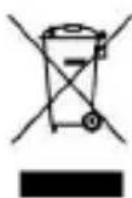
Le symbole DEEE figurant sur le produit ou sur son emballage indique qu'il ne doit pas etre jeted en fin de vie avec les autres déchets menagers. Les particuliers sont tenus de se séparer de tous leurs déchets d'equipements électriques ou électroniques dans un point de collecte spécifique en vue de leur recyclage. La collecte isolée et la récapération appropriée de vos déchets d'équipements électriques ou électroniques au moment de leur mise au rebut nous permettront de préserver les ressources naturelles. De plus, le recyclage approprié des déchets d'équipements électriques et électroniques assurera la sécurité de la santé humaine et de l'environnement.
Débarrasssez-vous des composants électroniques tels que les batteries dans des
containers appropriés en respectant les instructions liées au recyclage.
- Attention : l'appareil risque d'explposer si la batterie est remplacede par une batterie qui ne serait pas équivalente.
- Pour les équipements devant être branchés, la prise de courant doit être installée à proximate de l'équipment et doit être facilement accessible.
Informations sur le Débit d'Absorption Spécifique
Votre tablette a ete conque pour repondre aux regles de segurite sur l'exposition aux radiofrquences. Ces directives sur I'exposition aux radiofrquences empechent la vente d'appareils mobiles qui depassent le niveau d'exposition maximal (egalement connu sous le nom de DAS ou Debit d'Absorption Specifique). Pour les apparciels mobiles, la valeur DAS maximale autorise est de 2,0 watts par kilogramme (W / Kg)
Valeurs DAS maximales pour ce modele:
DAS au niveau de la tete : 1.1735 W/Kg
DAS au niveau du corps : 1.1734 W/Kg
Informations sur la signification du marquage de conformité CE

Le marquage CE indique que le produit répond aux principales
exigences de la Directive européenne 93/68/EEC applicable aux procédures d'évaluation de la conformité.
Présentation de la tablette
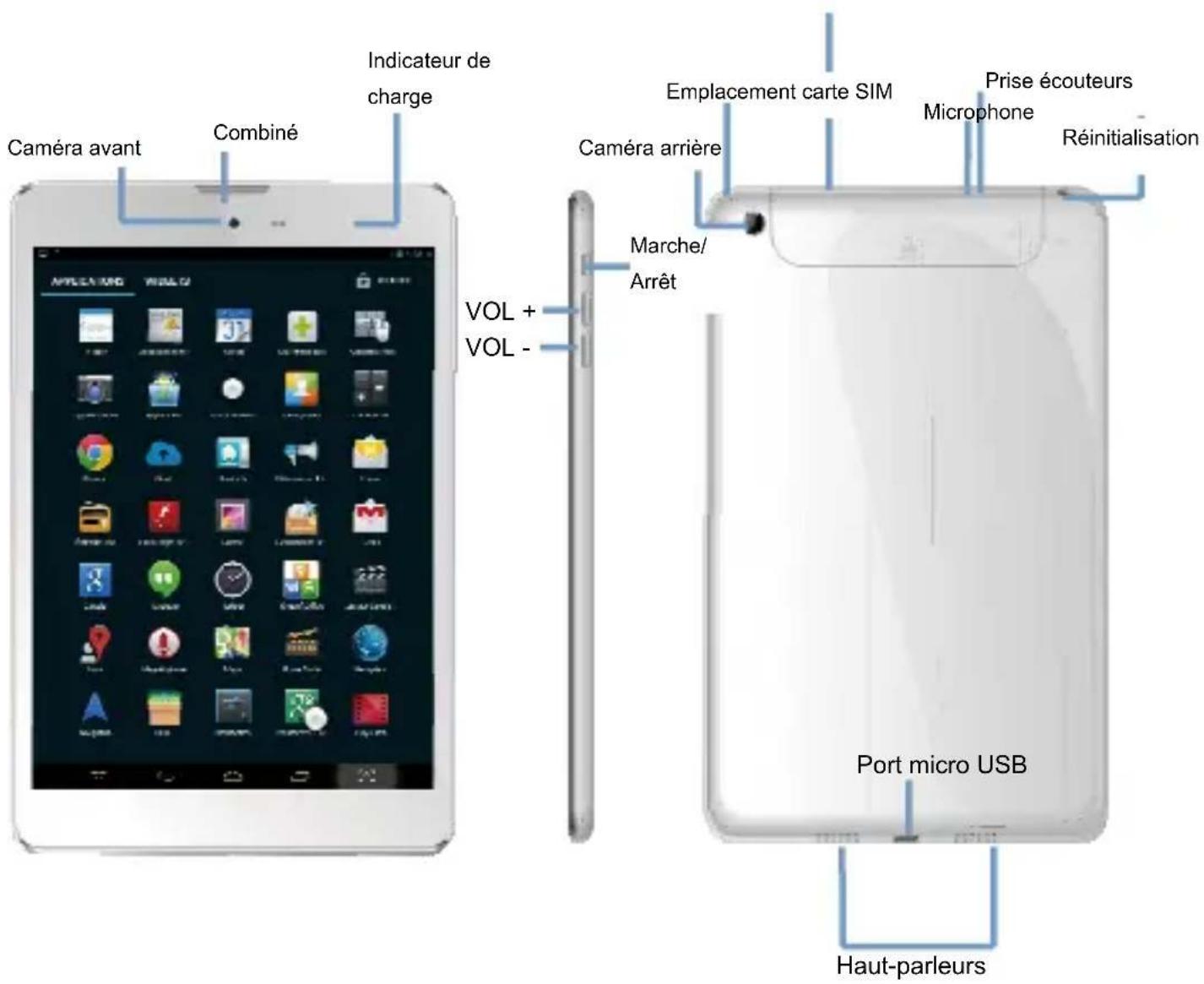
Description
Specifications
| Spécifications | |
| Affichage | |
| mc 9,91 narcé'I ed elliaT | |
| slexip 867 x 420 1 noituloseR | |
| 9:61 narcé'I ed tamroF | |
| stniop 5 fiticapac elitcat narcé'd epyT | |
| Processeur/Mémoire | |
| CPU | MTK 8389, quadruple cœur |
| Fréquence du processeur | 1.2 GHz |
| GPU | PowerVR 544 |
| Mémoire RAM | 1 Go |
| Mémoire ROM | 8 Go |
| Système d'exploitation | |
| Système | Android Jelly bean 4.2.2 |
| Connectivité | |
| Wi-Fi | OUI - 802.11/b/g/n |
| 3G | OUI |
| Port USB | OUI |
| Emplacement carte Micro SD | OUI |
| Bluetooth | OUI |
| Prise audio jack (écouteur/casque) | 3,5 mm |
| Alimentation | |
| Type de batterie | Lithium |
| Capacité de la batterie | 3 200 mAh |
| Autonomie en mode veille | 100~120 heures |
| Autonomie en communication | 5~6 heures |
| Chargement complet de la batterie | 4~5 heures |
| Dimensions | |
| Longueur x Largeur x Profondeur | 200,5 x 135 x 8,4 mm |
| Poids net | Environ 400 g |
Remarque sur la mémoire disponible pour l'utilisateur :
Votre tablette Haier dispose d'une mémoire interne de 8 Go. La mémoire utilisée par le système d'exploitation (OS) et les applications intégrées est de 3 Go. La mémoire disponible pour l'utilisateur est donc 5 Go.
Utilisation de la tablette
Connecteurs
Prise audio jack : branchez le casque audio sur ce port pour appeler ou écouter de la musique.
Port micro USB: ce port vous permet de charger votre tablette et de la connecter à un PC en vue d'échanger des données. Il permet également de relier les dispositifs fonctionnant avec un port USB, tels que les clés USB, les claviers sans fil, etc., mais ne supporte qu'un seul apparéil à la fois.
Emplacement carte Micro SD : permet d'insérer une carte Micro-SD dans la tablette. La tablette peut détecter une carte TF (carte mémoire interne) jusqu'à 32 Go.
Microphone: la tablette est équipée d'un microphone intégré que vous pouvez utiliser pour appeler.
Touches physiques
| N° Nomp Fonction | ||
| 1 Marche/Arrêt | Si vous appuyez brièvement : l'écran se verrouille. Si vous appuyez longuement : (1) vous allumez/éteignez la tablette. (2) Redémarrage du système. (3) Mode avion (4) Sonnerie/vibreur/Silencieux | |
| 2 Volme Appuyez brièvement pour augmenter ou baisser le volume. | ||
| 3 | En maintainant la touche d'alimentation appuyée et la touche du volume vers le bas, vous pouvez effectuer des captures d'écran. | |
Touches tactiles
| N° | Nom Fonction | |
| 1 | Appui bref | Confirme une sélection en moins de 1,2 secondes, fonction principalement utilisée dans le menu de sélection. |
| 2 | Appui long | Confirme une sélection qui s'exécute en plus de 1,2 secondes. |
| 3 | Faire glisser | Fournit une direction à l'écran tactile. Touche essentiellement utilisée pour faire défilier les images/pages/etc. |
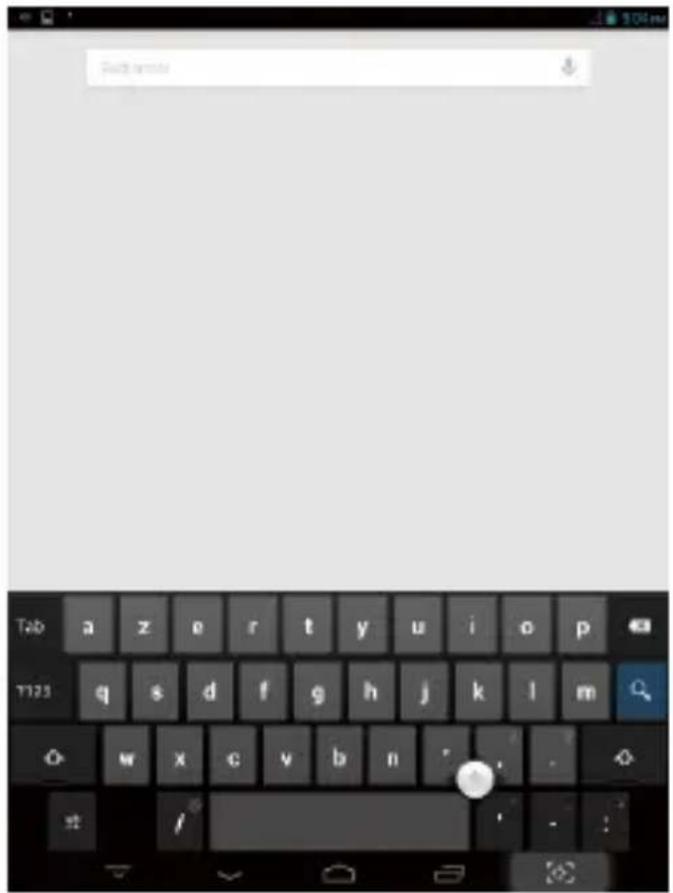
| 4 | Touches virtuelles | Elles font partie du clavier virtuel. |
Le clavier virtuel vous est presenté ci-dessous :
Touche Aide
Ajoutez une touche d'aide à l'écran. Celle-ci vous permet d'acceder aux fonctionnalités suivantes:
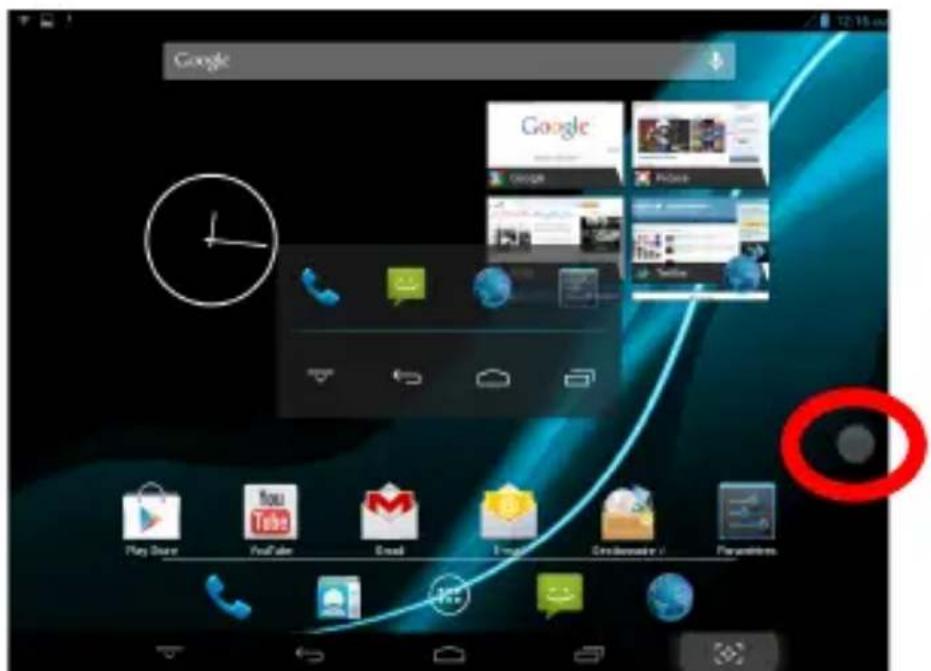
Lorsque you appuyez sur la touche, plusieurs icônes d'applications apparaisent.
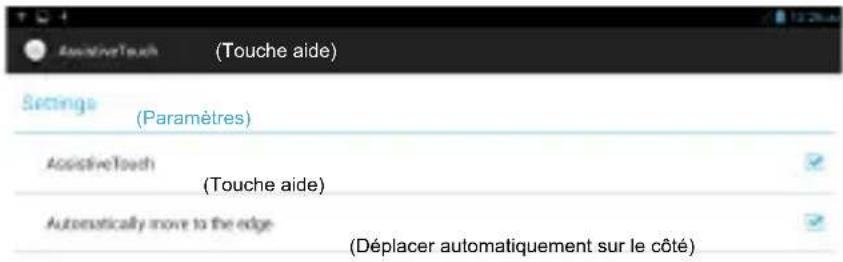
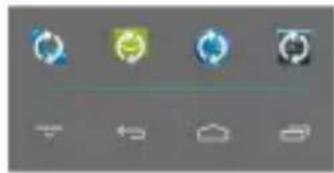
Lorsque vous appuyez sur l'icone dans le menu principal, vous pouvez acceder à
l'interface de paramétrage, telle que représentée ci-dessous :


Raccourcis
Les raccourcis apparaisent comme illustré ci-dessous :
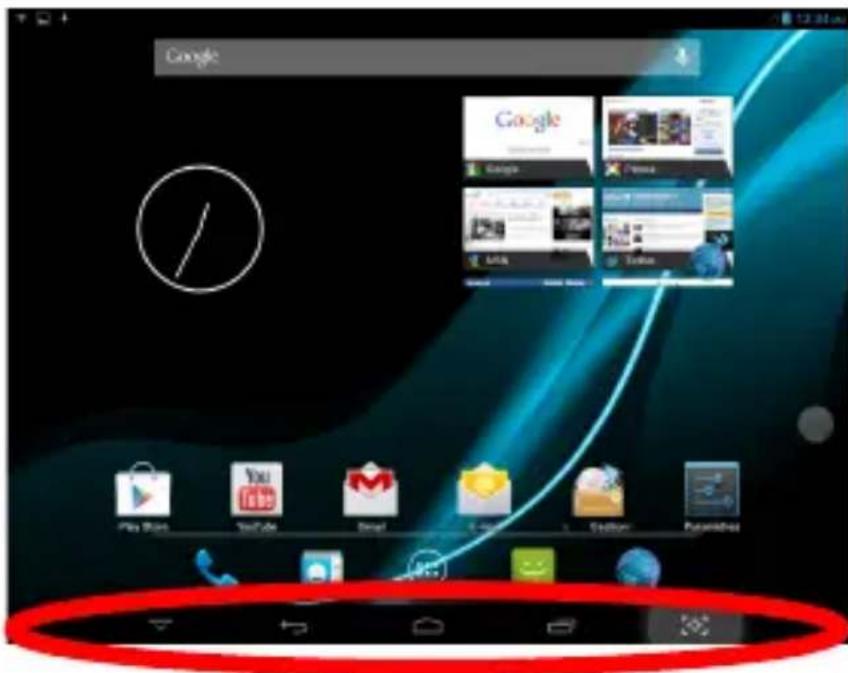
Cinq raccourcis figurent sur la partie inférieure de l'écran de la tablette : leurs fonctions
dont decrites plus en details ci-dessous.
| noitcnoF moN | |
| Masquer | Masque la barre de statut. |
| Retour | Revient à l'écran précédent. |
| Accueil | Revient à l'écran principal. |
| Historique | Fournit une liste des programmes en cours d'utilisation. |
| Capture d'écran | Effectue des captures d'écran. |
Barre de notification et configuration rapide
La barre de notification se presente ainsi :
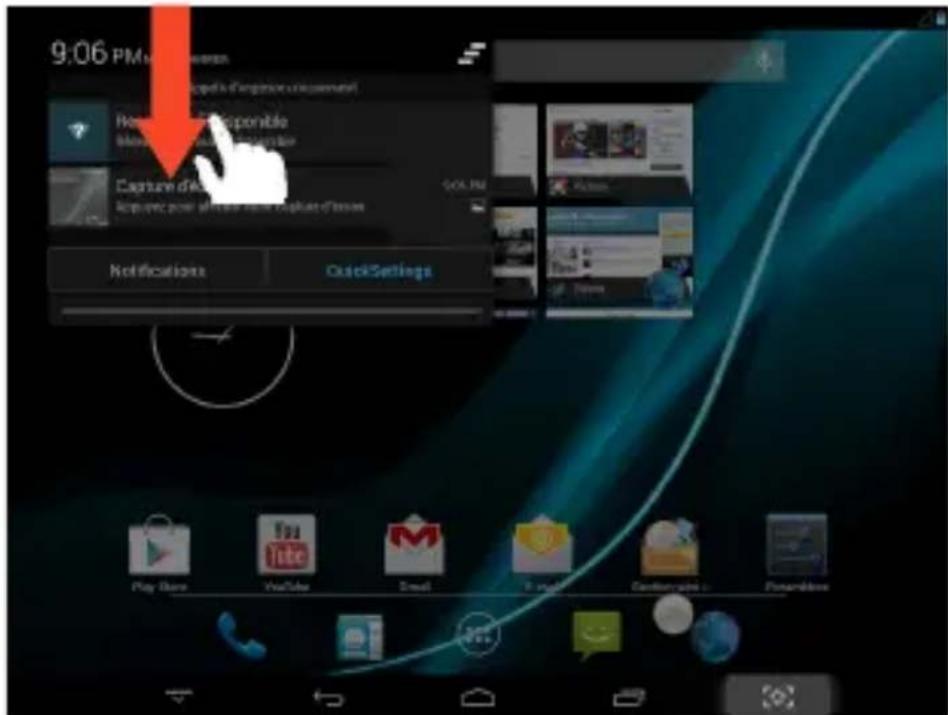
Elle permet d'afficher les notifications relatives à la tablette en temps réel. La touche
Supprimer sert à effacer les notifications du système.
La configuration rapide vous est presentee ci-dessous :
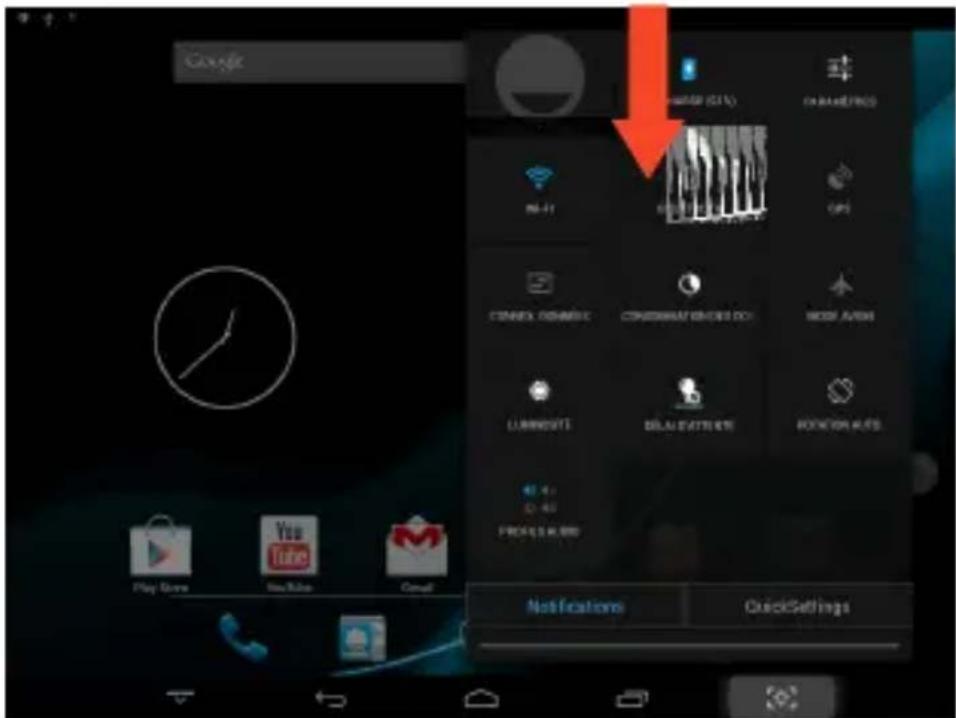
Elle permet d'afficher quelques raccourcis. Enclinquent sur l'une de ces icones, vous pourrez ouvrir ou fermer une application.
L'écran fait apparaitre deux fenêtres ,cliquez sur la fenetre quiapparaître en bleu,vous pourrez ensuite basculer facilement entre les deux fenêtres.
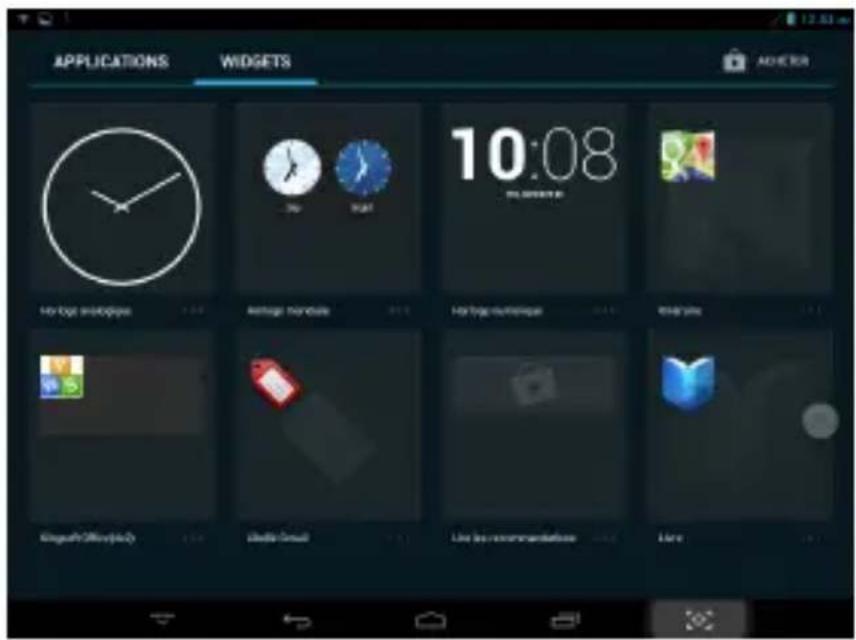
Widgets
La capture d'écran ci-dessous illustré bien les différents widgets. Le widget n'est rien d'autre qu'un raccourci. Certains widgets font partie du système, mais vous pouvez en installer d'autres à partir de sources externes. En maintainant le doigt appuyé sur le widget, vous pouvez le faire glisser sur l'un des tableaux tel que représenté ci-dessous.

Chargement de la batterie interne
Viete tablette comprend une batterie au lithium rechargeable. Avant d'utiliser le produit pour la première fois, la batterie doit etre complètement rechargée afin d'assurer le fonctionnement optimal de la tablette.
Si vous n'avez pas utilisé votre tablette pendant un certain temps, rechargez la batterie durant une nuit (environ 8 heures).
La batterie intégrée dans cet apparéil peut provoquer un incendie ou une brûlle chimique en cas de mauvaise utilisation.
La batterie ne doit pas etre demontee, incinere ou chauffee.
N'exposez jamais la batterie à la lumière directe du soleil ou ne laissez jamais la batterie dans un vehicule les vitres fermées.
Ne branche pas la tablette à une source d'alimentation autre que celle qui est indiquée dans le present manuel ou sur l'étiquette énergétique sous peine d'entrainer un incendie, un choc électrique et une panne du produit.
REMARQUE :
Veuillez utiliser l'adaptateur électrique fourni avec votre apparéil, cet adaptateur est donc pour recharger la tablette le plus rapidement.
Marche/Arrêt de la tablette
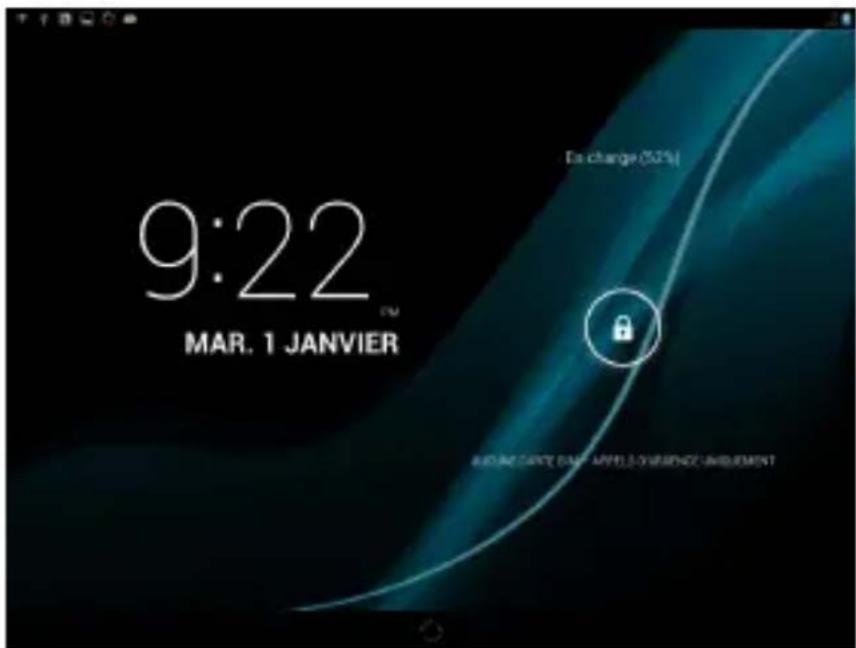
Allumer la tablette : pourmettre la tablette en marche, maintenez la touche
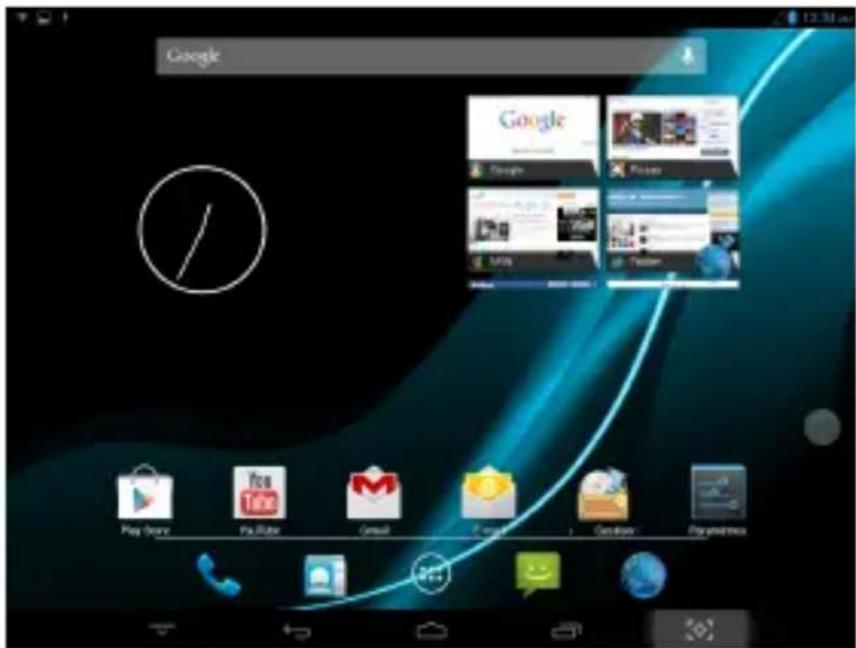
Éteindre la tablette : une fois que la tablette est déverrouillée, appuyez longuement sur la touche
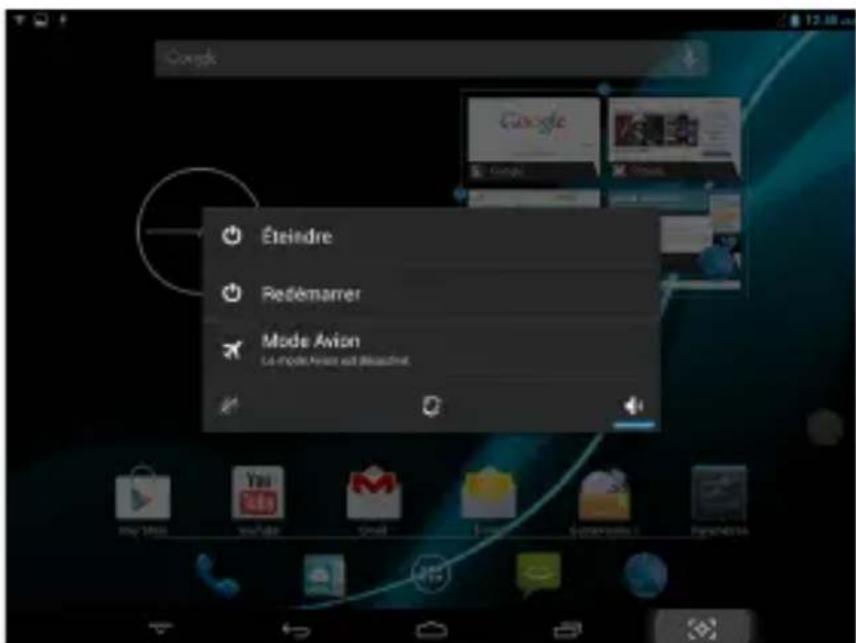
Mode veille : appuyez brievement la touche
Réinitialisation de la tablette
A l'aide d'un objet fin, vous pouvez appuyer sur la touche au dos de votre apparéil pour réinitialiser votre tablette. ÀpRES une réinitialisation, l' apparéil redémarrera automatiquement.
Connexion à un PC :
Vous pouvez connecter votre tablette à un PC ayant pour système opérationnel Windows XP/Windows Vista/Windows 7, Linux et MAC. Le PC reconnaître l'appareil automatiquement. Un écran de connexion apparaitra. Pour connecter la tablette à l'ordinateur, cliquez sur « Activer la mémoire de stockage USB »
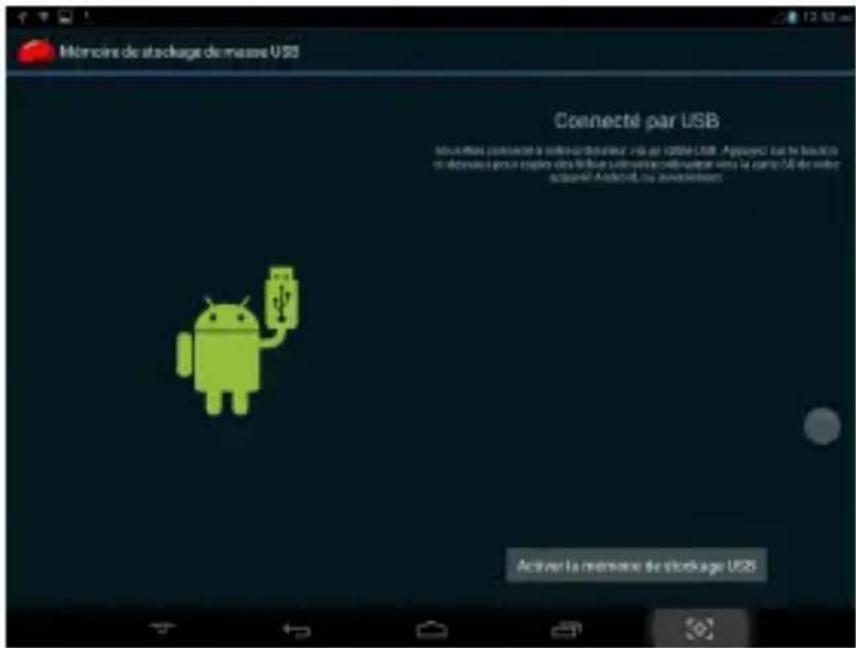
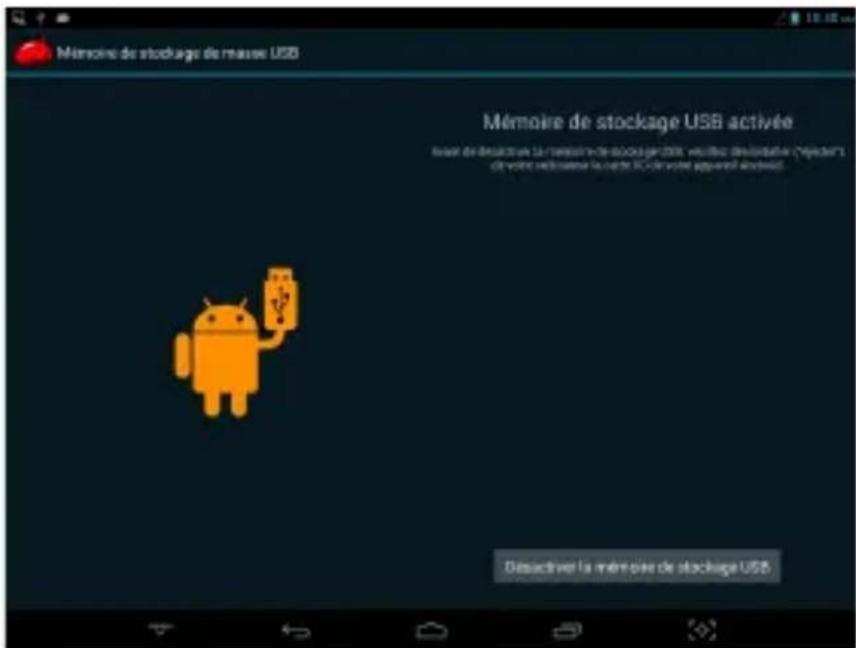
Lorsque la tablette est connectée à l'ordinateur, vous avez la possibilité d'effectuer certaines opérations telles que copier, coller, supprimer et installer.
Lorsque you ouvre le dispositif USB, l'interface apparait comme illustré ci-dessous.
Remarque importante :
1) Activez la connexion automatique dans le menu de configuration « Se connecter au PC », de sorte que chaque fois que vous branchez la tablette au PC le système se connecte automatiquement.
2) Ne débranche pas la tablette au moment de copier ou de supprimer des données sous peine d'entrainer un dysfonctionnement de l'appareil et d'endommager le logiciel. Déconnectez la tablette à l'aide de l'icone « Retirer le périhérique en toute sécurité » qui
se situe dans la barre de tâches en bas de l'écran.
3) Le port micro USB sert à charger votre tablette. Ce port sert également à communiquer avec le PC via un cable USB.
Carte mémoire :
La tablette est capable de reconnaître une carte mémoire Micro-SD jusqu'à 32 Go. Insérez délicatement la carte Micro SD dans la fente de la tablette prévue à cet effet. Lorsque vous insérez la carte, voirlez à ce que la face imprimée soit tournée du côte de l'appareil (le logo Micro SD vers vous).
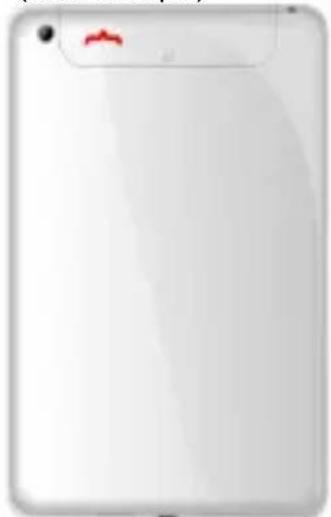
Emplacement carte Micro SD (sous le capo)
Bureau et menu principal :
Le bureau s'affiche comme illustré à l'image 1 de la page suivante.
Vous pouvez faire glisser et supprimer une icône du bureau en appuyant longuement dessus et en la faisant glisser à l'aide du doigt.
Il est possible de se déplacer sur le bureau comme illustré sur l'image 2 :
Le menu principal s'affiche comme illustré sur l'image 3.
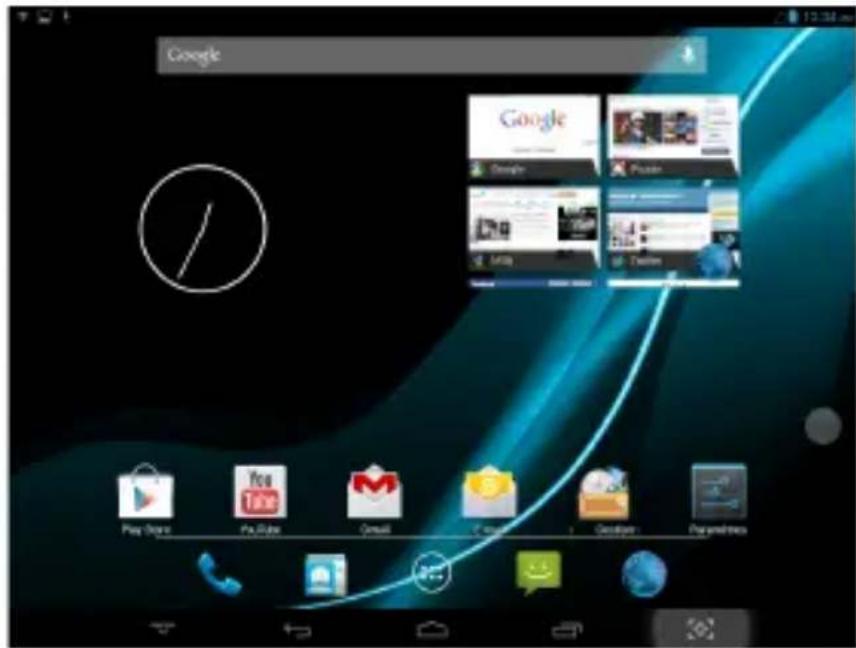
Image 1
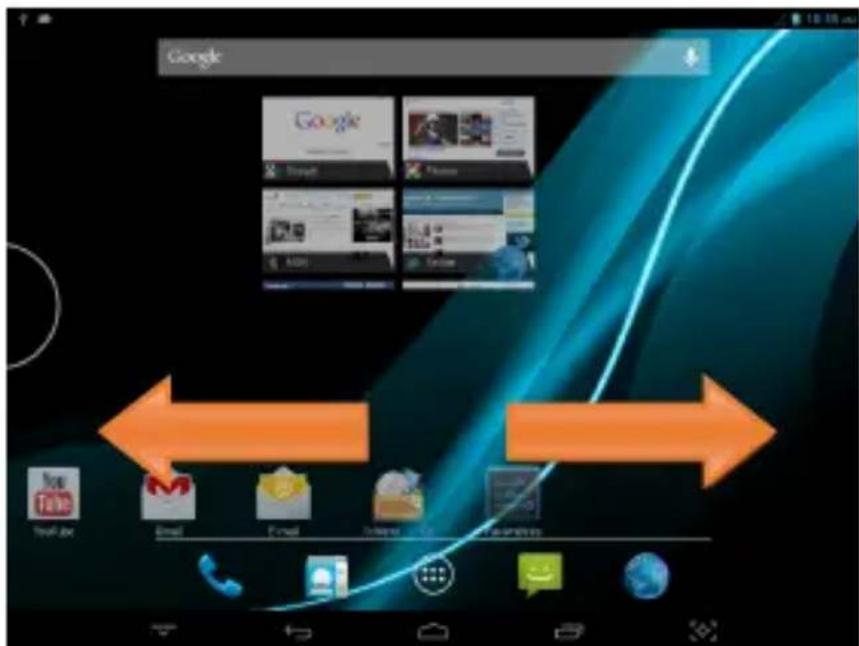
Image 2
Image 3
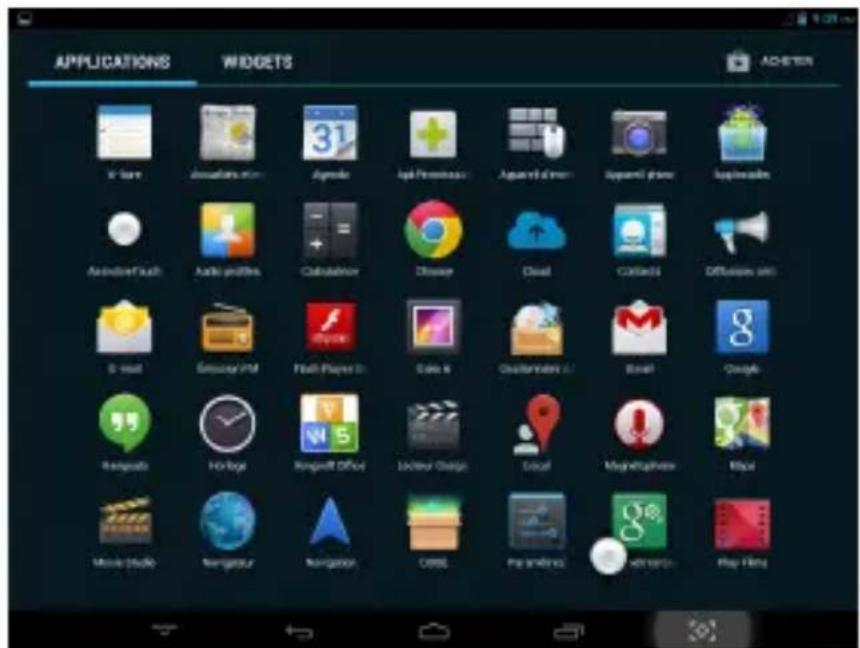
Vous pouvez entrer dans le menu principal en cliquant sur l'icone du bureau. Il affiche toutes les applications installées sur la tablette. Dans le menu principal, vous avez la possibilité de désinstaller les applications téléchargées à partir de sources externes. Il suffit pour cela de faire glisser l'icone que vous souhaitez désinstaller dans la partie supérieure du bureau, comme illustré ci-dessous.
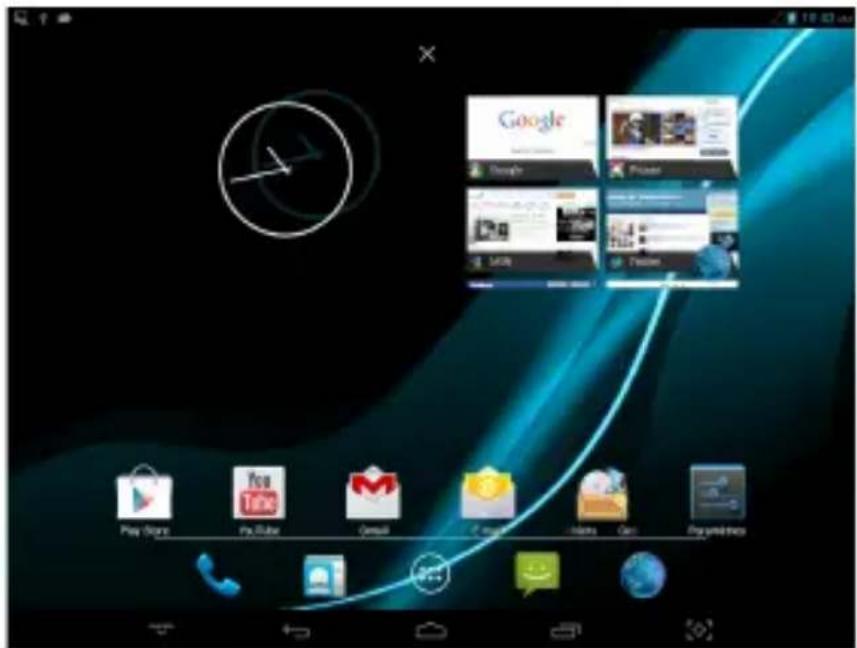
Ouvrir ou basculer d'une application à une autre
Pour ouvrir une application, il vous suffit de cliquer sur l'icone du bureau ou de vous rendre dans le menu principal. Vous pouze appuyer sur la touche Retour pour quitter
I'application.
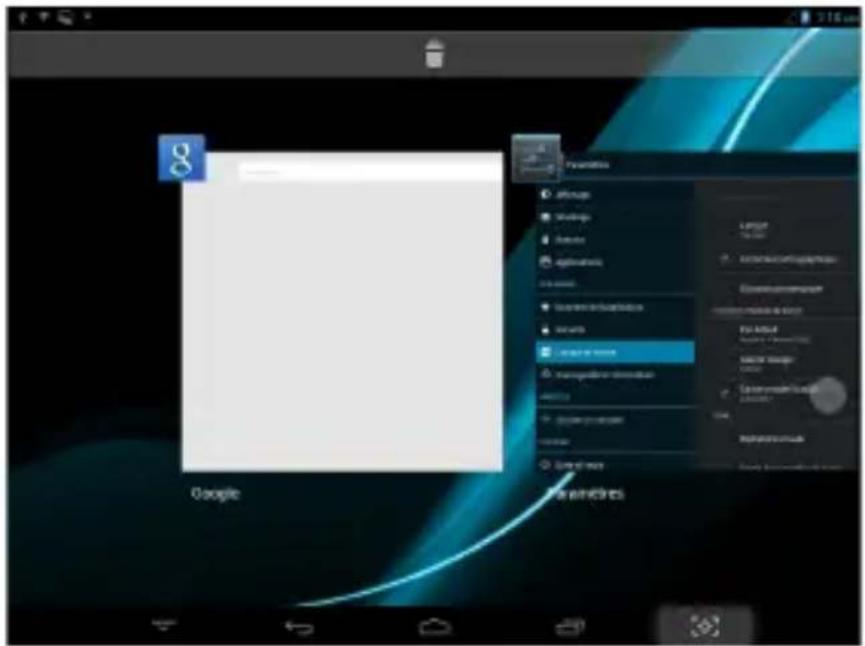
Pour basculer entre différentes applications ouvertes, cliquez sur , comme indiqué ci-dessus.
Paramètres
Cliquez sur l'icone pour entrer dans le menu parametes.
Voupez definir les differents parametes de la tablette : la luminosite, le delai de mise en veille, les reglages Wi-Fi, Bluetooth, l'écran, la mémoire, etc. Veuillez-vous référer à l'image ci-dessous.
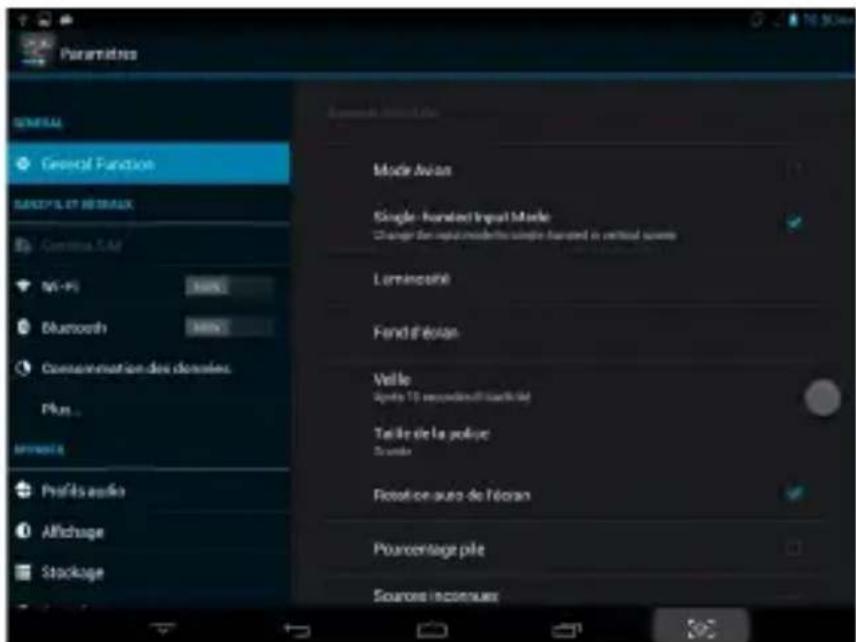
Fonctions de base
Ce menu sert à définir les fonctions les plus couramment utilisées telles que la luminosité, le fond d'écran, le délambda de mise en veille automatique, comme illustré ci-dessous.
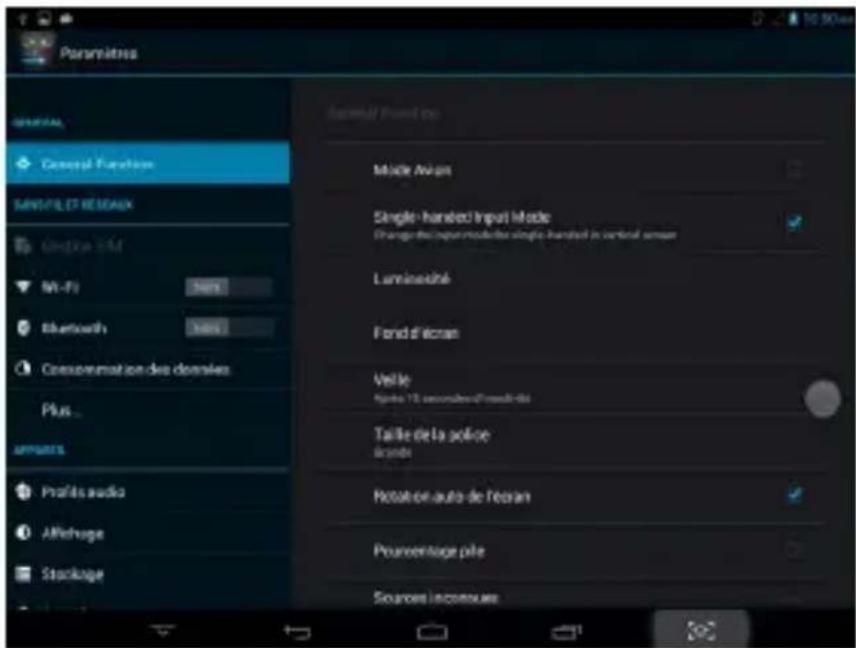
Connexion sans fil
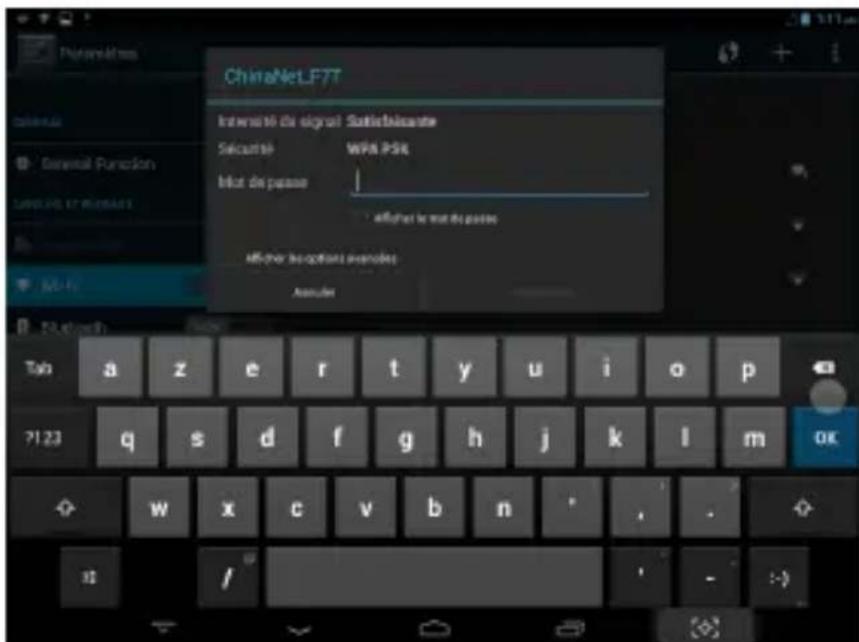
Cliquez sur l'icone du menu principal « Paramétres», puis sur « Wi-Fi » et activez le mode Wi-Fi. Le module Wi-Fi recherche automatique les réseaux disponibles, veillez pour cela suivre les instructions fournies à l'écran (ci-dessous). Entrez ensuite les données requises pour vous connecter et enregistrer le réseau Wi-Fi. Lorsque le réseau est crypté, vous doivent saisir un mot de passée valide pour pouvoir vous connecter au réseau, comme illustré ci-dessous.
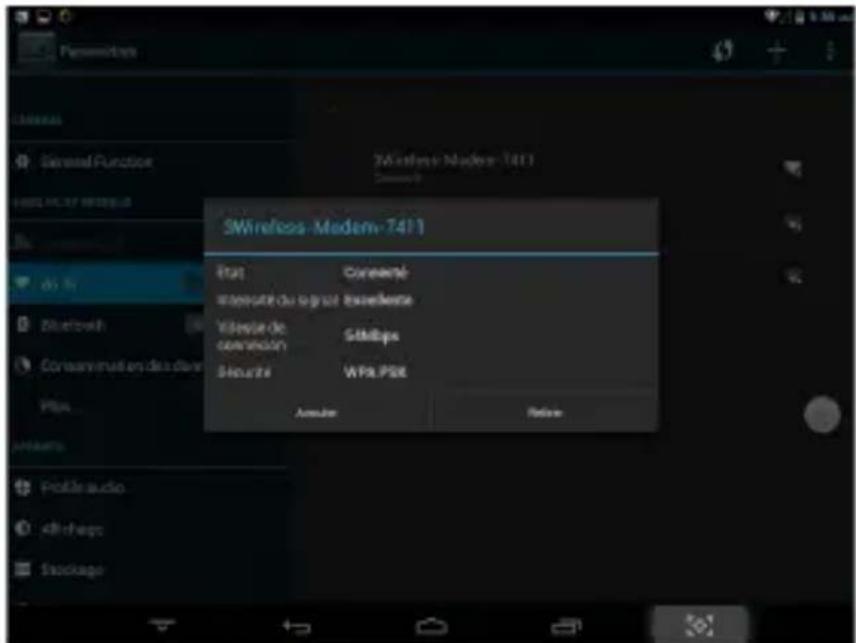
Lorsque la connexion reseau est etablie, cliquez sur le reseau sur lequel vous vous etes connecte et accedez à la description detaillée de la connexion comme illustré ci-dessous.
Voussouspuez toutefois ouvr le reseau Wi-Fi à l'aide du menu « Configuration rapide » que nous avons decrit plus haut. Il faut neanmoins que le reseau Wi-Fi se trouve pres de vous et que vous ayez deja sauvegardé le mot de passer du reseau.
Bluetooth
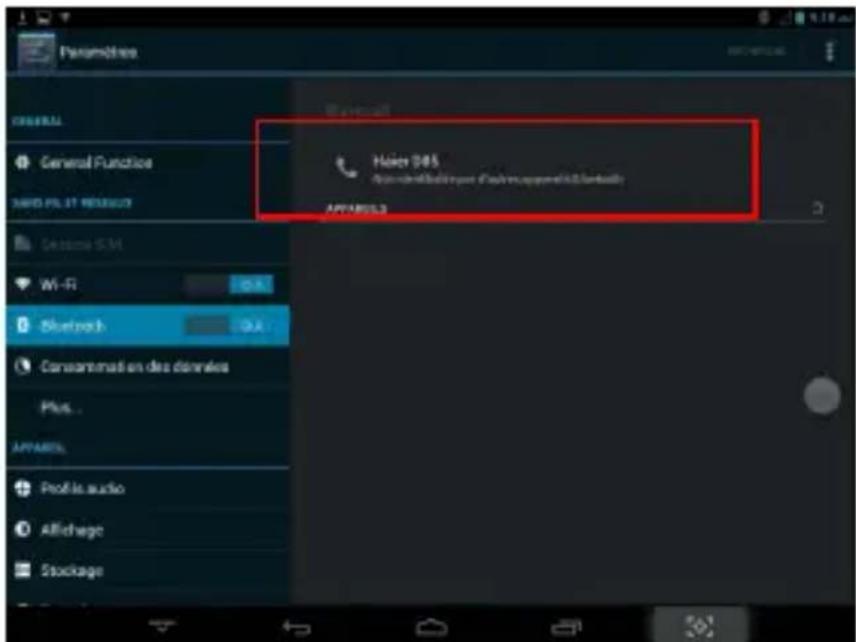
Entrez dans le menu Bluetooth, activez l'option Bluetooth, vous pourrez alors acceder aux informations relatives aux péripériques Bluetooth. Vous pouvez cliquer sur « ANDROID BT » pour modifier le statut Bluetooth de l'appareil. Veuillez-vous référer à l'illustration ci-dessous.
Stockage
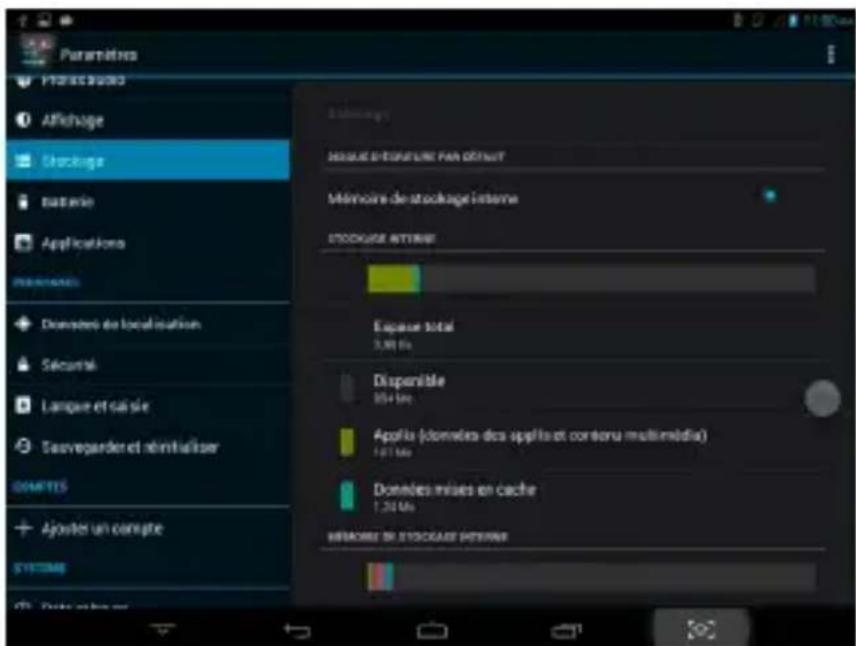
Voussouspuezafficherlesinformationsurlestockagede l'appareil:l'espace de stockage interne disponible,lacapacite de stockagede lacarte externeMicro-SDetsonutilisation.
Applications
Vous pouvez connaître le statut de toutes vos applications. Par exemple, savoir si une application est en cours d'utilisation, est installée, etc. Veuillez-vous reférer à l'illustration ci-dessous.
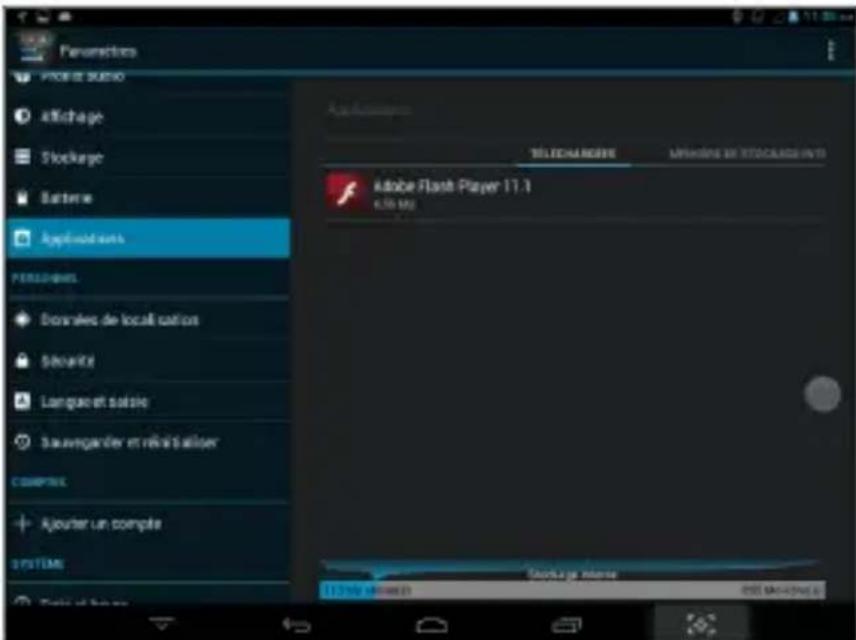
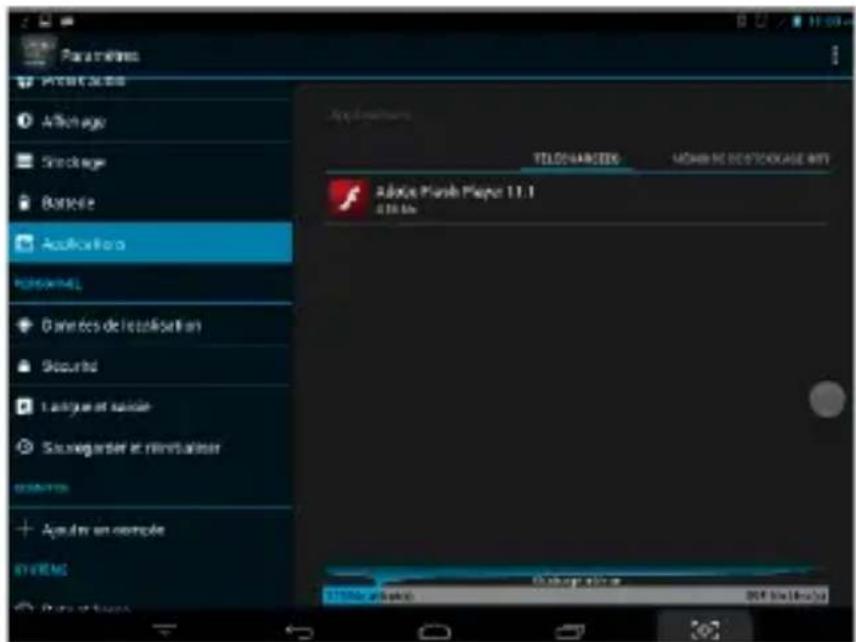
Cliquez sur une application particuliere pour en connaître les détails. Vous pouvez forcer l'arrêt d'une application, supprimer les données, la désinstaller, la déplacer sur la carte Micro-SD et effectuer d'autres opérations. Veuillez-vous reférer à l'illustration ci-dessous.
Sécurité
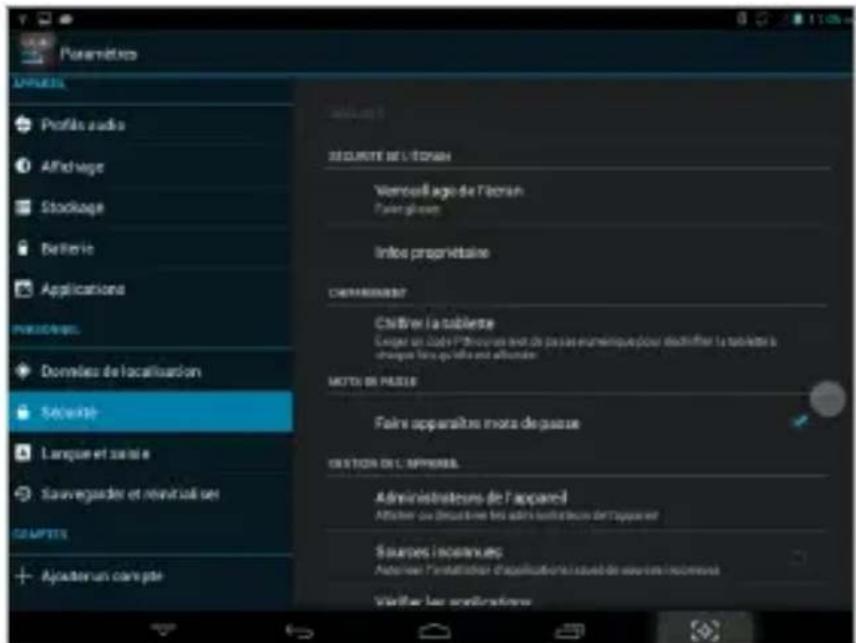
En entrant dans le menu Sécurité, vous pouvez définir les paramètres de sécurité de la tablette ou définiir un mot de passer de sécurité. Vous trouverez plus de détails sur l'illustration ci-dessous.
Langue et mode de saisie
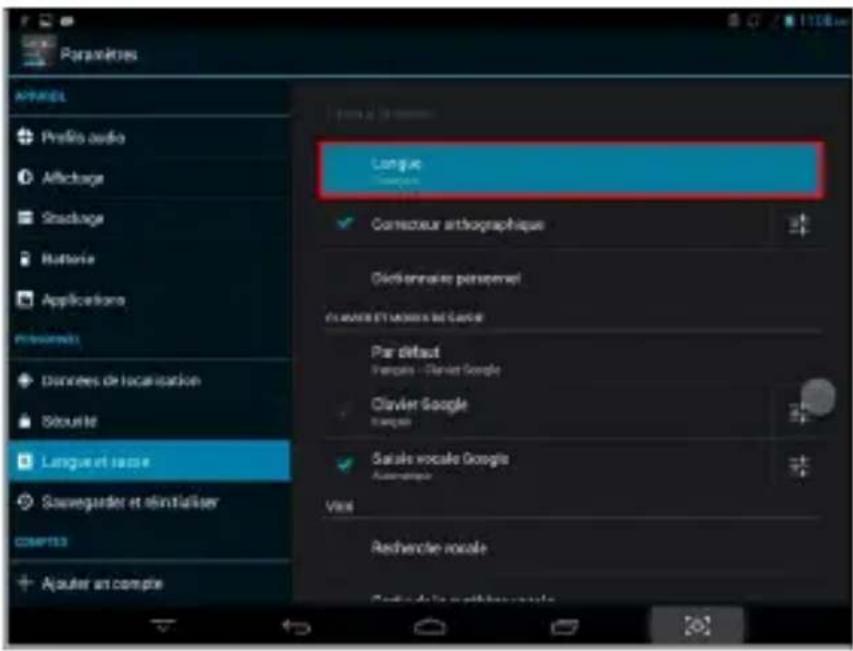
Définissez la langue de l'appareil ainsi que le mode de saisie.
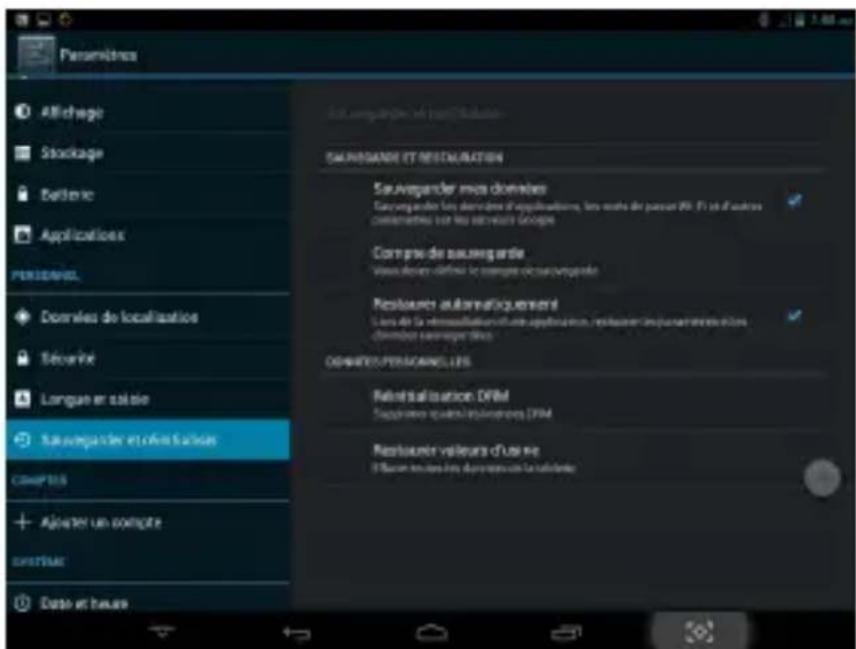
Sauvegarde et réinitialisation
Sélectionnez cette option pour effectuer des sauvégardes sur l'appareil et ainsi éviter de perdre des données.
Avertissement : utilisez la fonction réinitialisation avec beaucoup de précaution.
Applications
Voici une liste des applications les plus couramment utilisées.
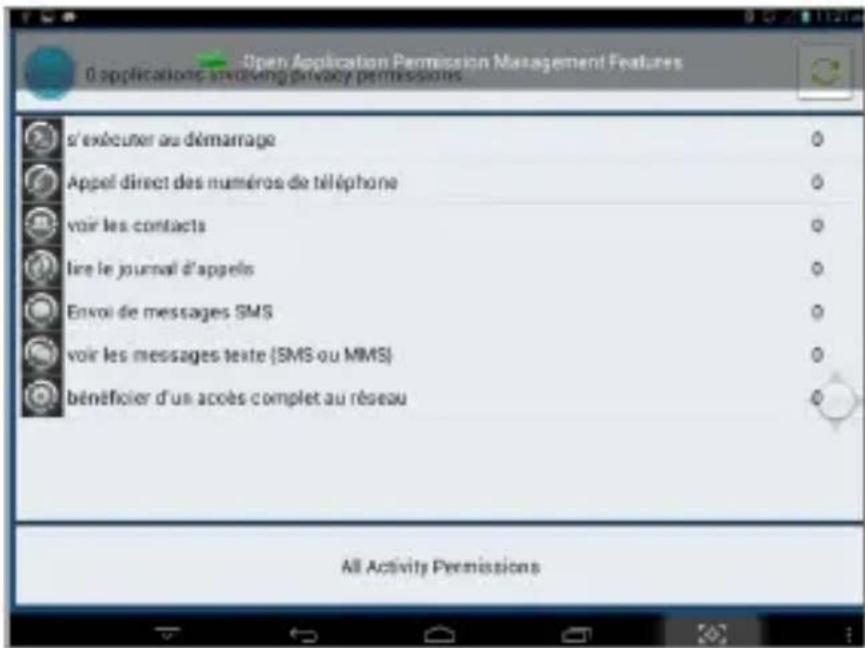
Applications de gestion des autorisations
Ce menu permet de:gérer les droits des applications externes. L'arrêt force des applications externes peut se produire lorsque la tablette effectue simultanément une autre opération.
Vous pouvez enter dans ce menu en cliquant sur veuillez-vous reférer à l'illustration ci-dessous :

Pour de plus amples détails
Installateur d'application
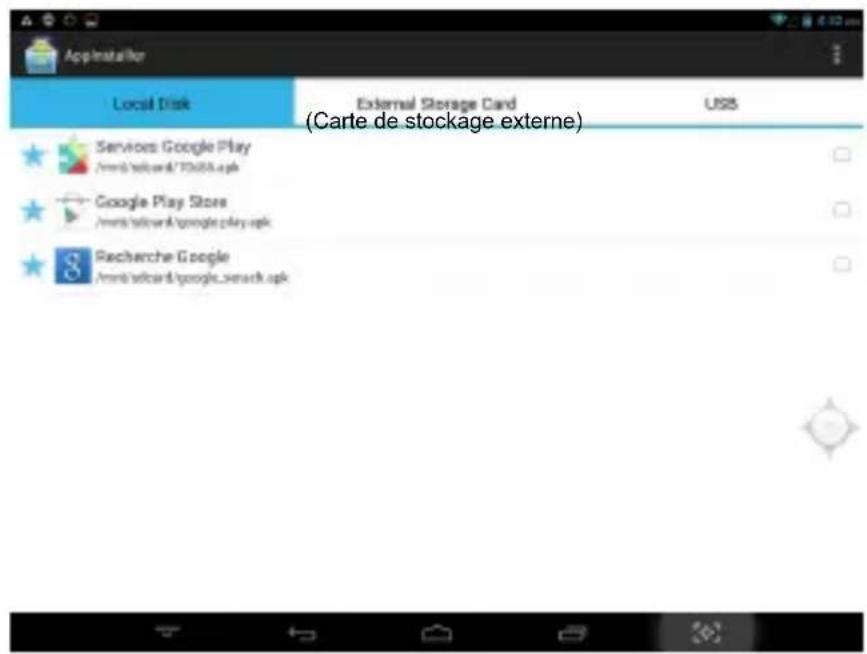
Vous pouvez acceder à cette application en cliquant sur l'icone. Elle permet de surveiller l'installation des applications externes. Veuillez-vous référer à l'illustration ci-après.
(Disque local)
Profils audio
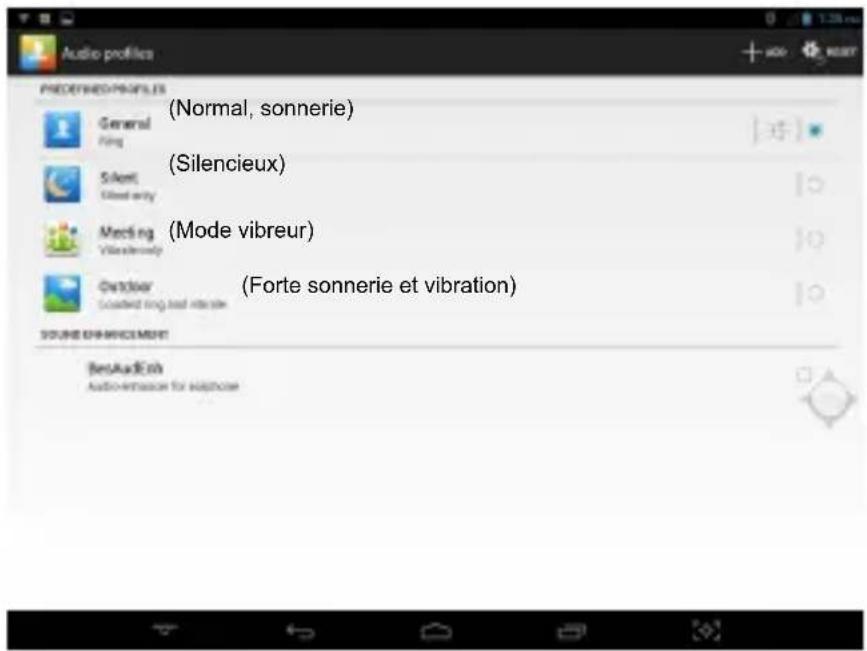
Voussouspoucez accederà cetteapplication en cliquant sur l'icone Ellevouspermet d'ajusterle modeaudio del'appareil en fonctiondes situations, comme indiquedci-dessous.
Gestionnaire de fichiers
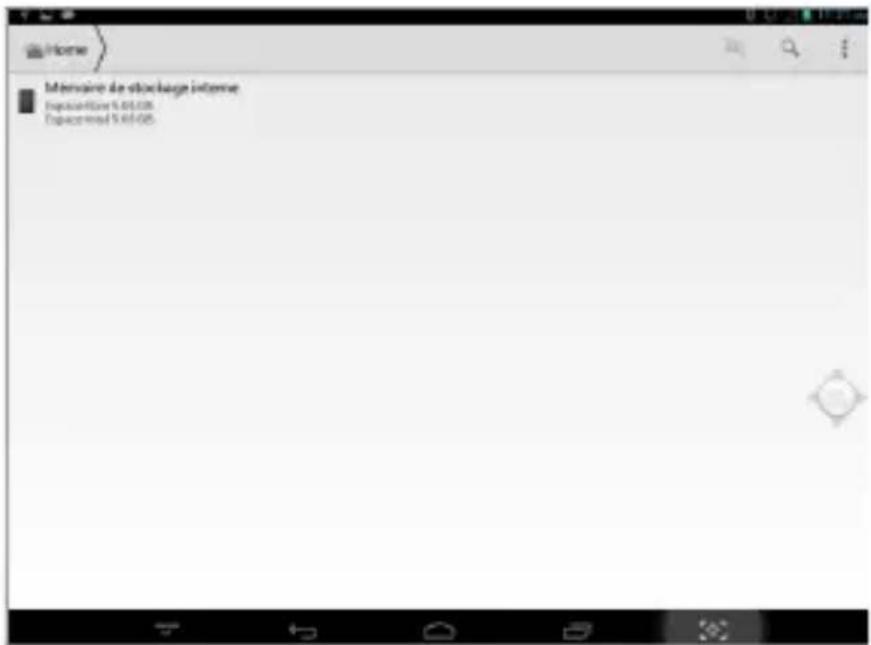
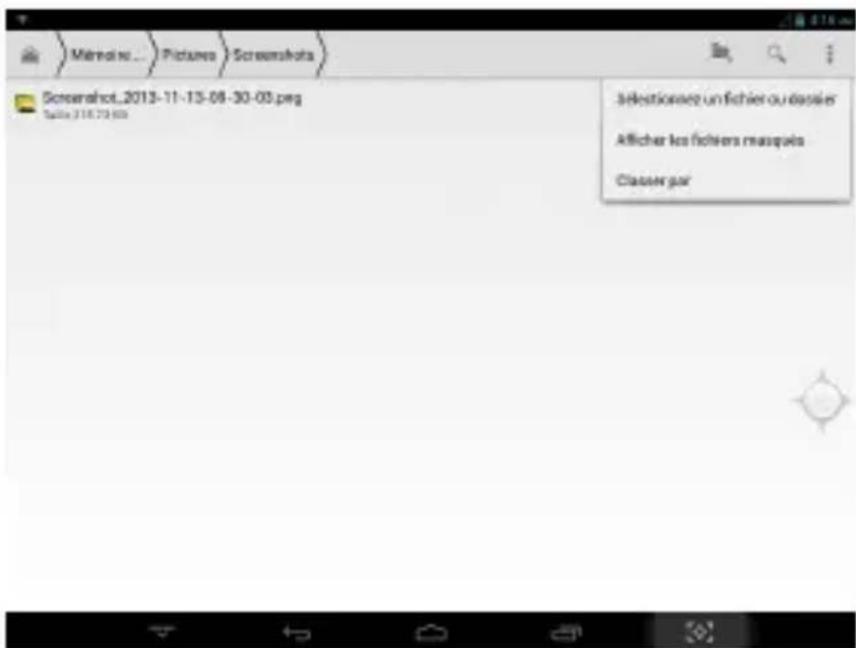
Cliquez sur cette icône pour entrer dans l'application « Gestionnaire de fichiers ». Dans le « Gestionnaire de fichiers », vous pouvez visualiser tous les fichiers stockés sur la mémoire interne et sur la carte externe Micro SD de votre tablette. Vous pouvez effectuer des opérations de base telles que couper, copier, coller, installer, dire, etc. Veuillez-vous référer à l'illustration ci-dessous.
Selectionnez un dossier unique, une barre d'outils apparaitra comme illustré ci-après :
Appareil-photo
Cliquez sur l'icone de l'appareil-photo dans le menu applications pour obtenir l'affichage suivant.

Galerie photo
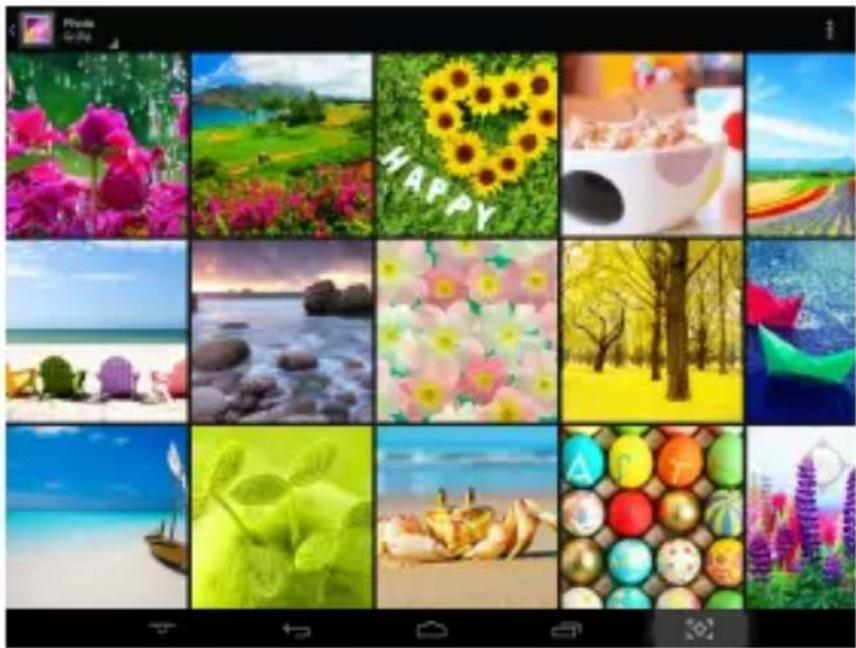
Cliquez sur l'icone pour acceder directement à la galerie de photos dans laquelle vous trouvrez une liste des photos et vidés que vous avez enregistrées, comme illustré ci-dessous.
Lecteur video
Video en ligne : l'appareil supporte la lecture de videos en ligne sous le format HTML5.
Vidéo locales : cliquez sur l'icone video Le lecteur peut charger les albums de films et leurs photos automatiquement à partir de la mémoire interne ou de la carte micro SD. Sélectionnez la vidéo pour commencer à visualiser le film.
Lecteur audio
Cliquez sur l'icone du lecteur audio pour lancer l'interface du lecteur audio. Cliquez sur les fichiers audio que vous souhaitez dire pour commencer a écouter un titre particulier.
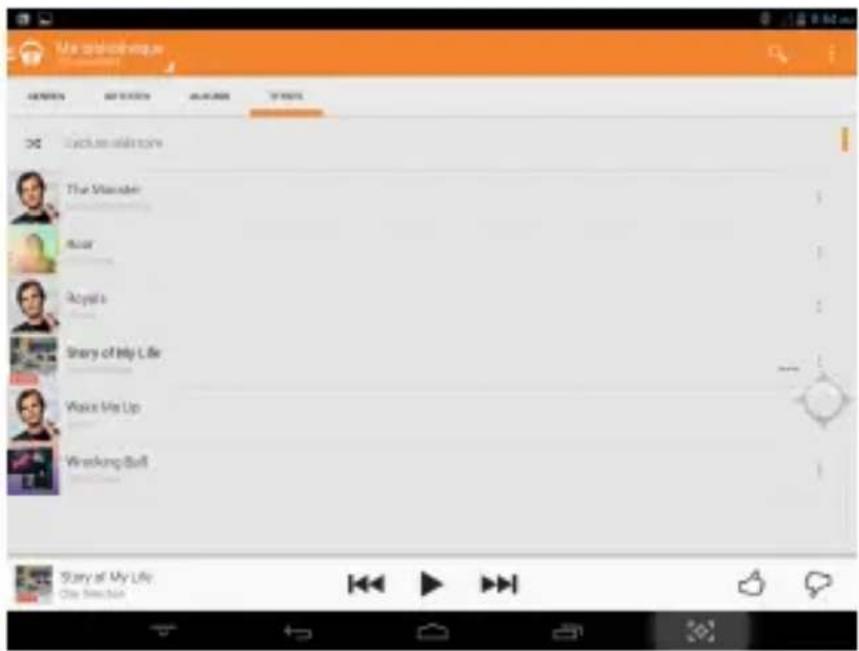
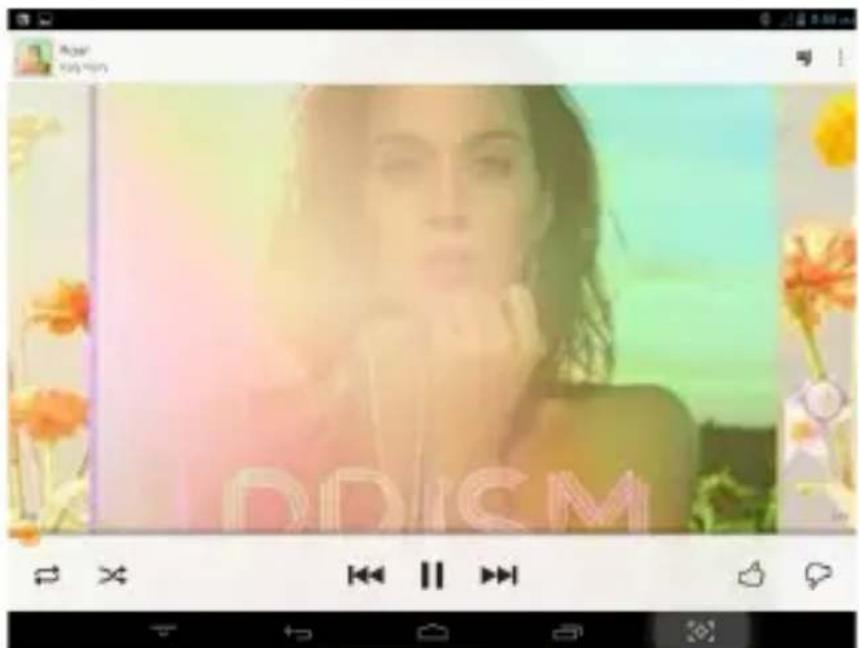
Cliquez sur pour jouer le titre précédent, appuyez longuement pour revenir en arrêté.
Cliquez sur pourmettre la lecture sur pause, cliquez sur l'icone « » pour arreter la lecture et cliquez à nouveau sur « » pour reprendre la lecture.
Cliquez sur pour écouter le titre suivant, appuyez longtemps pour avancer rapidement dans les pistes de lecture.
Cliquez sur pour afficher la liste de lecture choisisie.
Cliquez sur pour selectionner le mode de lecture aléatoire.
Cliquez sur pour activer le mode répétition.
Cliquez sur LRC pour acceder aux paroles de la chanson.
Internet
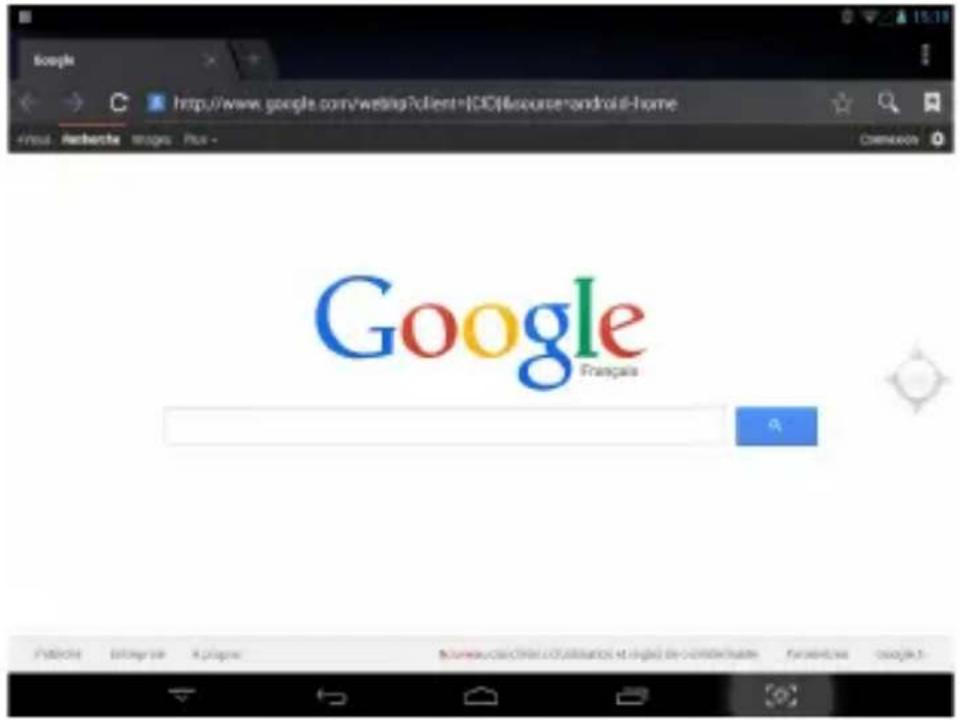
Lorsque vous étés connecté à un réseau, ouvrez le navigateur Internet, entrez l'URL et naviguezrapidement sur le Web,ou bien,a l'aide de la barre de recherche du bureau principal,entrez l'URL,et ouvre la page Web.
Telephone
Cette tablette equipée d'une fonction telephone 2G/3G supporte les bandes standard
GSM et WCDMA. Cliquez sur I'icone pour entrer dans l'application téléphone.
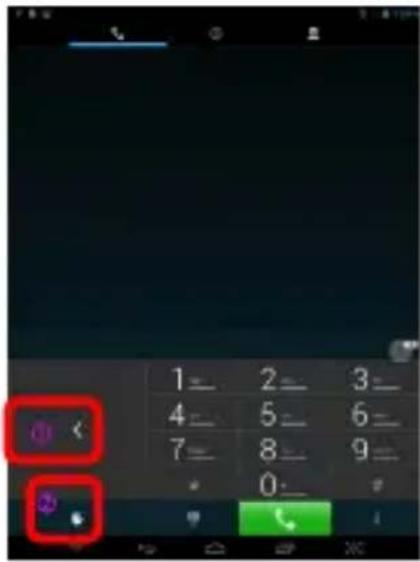
Permet de déplacer le clavier numérique vers la gauche ou vers la droite.
Permet de basculer entre le clavier réduit et le clavier complet.
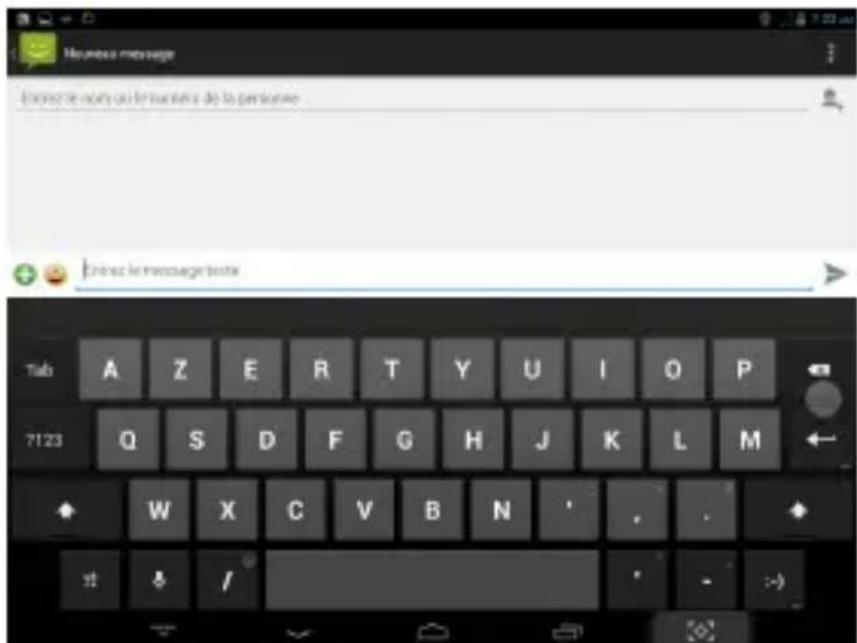
Messagerie
You've ase la possibite d'envoyer des SMS.Voici une ilustration de l'interface SMS.
Guide de dépannage
En cas de dysfonctionnement de l'appareil, veuillez-vous referrer au tableau ci-dessous.
| DysfonctionnementSolutions | |
| La tablette ne démarre pas | • Assurez-vous que la tablette soit complètement chargée. • Essayez de la charger pendant toute une nuit (8 heures). |
| Les touches physiques ne fonctionnent pas | • Éteignez puis rallumez la tablette. |
| Je ne parviens pas à transférer des fichiers sur ma tablette. | • Vérifiez que党的建设eur fonctionne sur un système d'exploitation qui est supporté. • Vérifiez le cable d'extension USB, veillez à ce qu'il soit bien relié à la tablette et au PC ou essayez un autre cable USB. • Assurez-vous que la mémoire de la tablette ne soit pas saturaée. |
| L'appareil n'émet:aucun son | • Vérifiez le niveau du volume. • Vérifiez que les écouteurs soient correctement reliés à la tablette. |
| La qualité audio est médiocre | • Essayez de dire le fichier audio sur toute ordinateur. Si la qualité audio est toujours médiocre, essayez de télécharger à nouveau le fichier et de ré-encoder le fichier. • Assurez-vous que le début binaire du fichier ne soit pas trop faible. Plus le début binaire du fichier est élevé, plus la qualité est bonne. Le début minimum recommendé est de 128 kbps pour les fichiers MP3 et de 96 kbps pour les fichiers WMA. • Tentez d'abaisser le volume du lecteur. • Vérifiez que les écouteurs soient correctement reliés à la tablette. |
Precautions -1
Know Your Product 2
APPEARANCE 2-
SPECIFICATIONS 3-
How To Use Your Product
CONNECTOR 4
PHYSICAL BUTTONS. -4-
TOUCH KEYS. 4
ASSISTIVE TOUCH -5-
SHORTCUTS -6-
NOTIFICATION BAR AND THE QUICK SETUP
WdGETs. 8
CHARGING THE INTERNAL BATTERY
TURNING THE TABLET"ON/OFF". 9
RESET. 11-
CONNECTING TO THE PC. 11-
MEMORY CARD: -13
DESKTOP & MAIN MENU : - 13 -




- Précautions d'emploi
- Informations sur le Débit d'Absorption Spécifique
- Informations sur la signification du marquage de conformité CE
- Présentation de la tablette
- Specifications
- Utilisation de la tablette
- Connecteurs
- Touches physiques
- Touches tactiles
- Touche Aide
- Raccourcis
- Barre de notification et configuration rapide
- Widgets
- Chargement de la batterie interne
- REMARQUE :
- Marche/Arrêt de la tablette
- Réinitialisation de la tablette
- Connexion à un PC :
- Remarque importante :
- Carte mémoire :
- Bureau et menu principal :
- Ouvrir ou basculer d'une application à une autre
- Paramètres
- Fonctions de base
- Connexion sans fil
- Bluetooth
- Stockage
- Applications
- Sécurité
- Langue et mode de saisie
- Sauvegarde et réinitialisation
- Applications de gestion des autorisations
- Installateur d'application
- Profils audio
- Gestionnaire de fichiers
- Appareil-photo
- Galerie photo
- Lecteur video
- Lecteur audio
- Internet
- Telephone
- Messagerie
- Guide de dépannage
Marque : HAIER
Modèle : PAD D85
Catégorie : Tablette