PAD 1021 - Tablette HAIER - Notice d'utilisation et mode d'emploi gratuit
Retrouvez gratuitement la notice de l'appareil PAD 1021 HAIER au format PDF.


| Type de produit | Tablette |
| Marque | Haier |
| Modèle | PAD 1021 |
| Mémoire interne | 16 Go (dont 13 Go disponibles pour l'utilisateur) |
| Stockage amovible | Carte micro SD (TransFlash) |
| Connectivité | Wi-Fi, Bluetooth, 3G (via clé USB externe), USB, HDMI |
| Appareil photo avant | Oui (valeur non précisée) |
| Appareil photo arrière | Oui (valeur non précisée) |
| Alimentation | Adaptateur secteur (fourni), batterie lithium-ion rechargeable via USB |
| Autonomie | Non précisée, mais charge complète > 4 heures |
| Système d'exploitation | Android (version non précisée) |
| Entretien | Nettoyer avec un chiffon sec ; ne pas utiliser de produits chimiques |
| Sécurité | Consignes détaillées : éviter chocs, humidité, températures extrêmes ; utiliser uniquement chargeur et batterie homologués |
| Réparabilité | Réparation uniquement par technicien agréé ; ne pas démonter soi-même |
| Accessoires fournis | Câble USB, adaptateur secteur, carte de garantie, certificat de conformité, notice, chiffonnette |
| Prises et connecteurs | Prise casque, microphone, port USB, port HDMI, prise d'alimentation, lecteur micro SD |
| Température d'utilisation | 5 °C à 35 °C |
| Altitude maximale | 2 000 mètres (hors régions tropicales) |
| Mise à jour système | Via fichier update.zip sur carte micro SD ; nécessite batterie > 30% |
| Réinitialisation | Par touche de réinitialisation à côté du port d'alimentation ou via paramètres (restauration usine) |
FOIRE AUX QUESTIONS - PAD 1021 HAIER
Questions des utilisateurs sur PAD 1021 HAIER
0 question sur cet appareil. Repondez a celles que vous connaissez ou posez la votre.
Poser une nouvelle question sur cet appareil
Téléchargez la notice de votre Tablette au format PDF gratuitement ! Retrouvez votre notice PAD 1021 - HAIER et reprennez votre appareil électronique en main. Sur cette page sont publiés tous les documents nécessaires à l'utilisation de votre appareil PAD 1021 de la marque HAIER.
MODE D'EMPLOI PAD 1021 HAIER
Consignes de sécurité
- Ce produit est uniquement disponible dans les régions situées au-dessous de 2 000 mètres d'altitude hors régions tropicales.
- Ne pas soumettre l'appareil à des chocs ou à des chutes violentes.
- Ne pas exposer l'appareil à des températures excessivement froides ou chaudes, ni à des environnements extrêmement poussiéreux ou humides. Il est recommandé d'utiliser cet appareil à des températures comprises entre 5 °C et 35 °C. Ne pas exposer l'appareil à la lumière directe du soleil.
-
Evitez les décharges électriques, le feu et les explosions :
-
N'utilisez pas de prises et de cordons d'alimentation endommagé(e) s ou les prises électriques mal fixées.
- Ne touchez pas le cordon d'alimentation avec les mains mouillées ou ne déconnectez pas le chargeur en tirant sur le cordon.
- Ne tordez pas ou n'endommagez pas le cordon d'alimentation.
- N'utilisez pas votre appareil avec les mains mouillées ou lorsque celui-ci est en cours de chargement.
- Ne provoquez pas de court-circuit avec le chargeur ou l'appareil.
- Ne laissez pas tomber le chargeur ou l'appareil et ne les exposez pas aux chocs.
- Ne rechargez pas la batterie avec un chargeur non approuvé par le fabricant.
- N'utilisez pas votre appareil pendant un orage car l'appareil peut mal fonctionner et les risques de décharge électrique peuvent augmenter.
- Ne manipulez pas la batterie Lithium Ion (Li-Ion) lorsque celle-ci coule ou est endommagée.
- Manipulez et jetez l'appareil et le chargeur avec précaution:
- Utilisez exclusivement une batterie et un chargeur homologués par Haier et spécialement conçus pour votre appareil. L'utilisation d'une batterie et d'un chargeur incompatibles peut provoquer des blessures graves ou endommager votre appareil.
-
Ne jetez jamais la batterie ou l'appareil au feu.
-
Ne posez jamais la batterie ou l'appareil à l'intérieur ou au-dessus d'appareils chauffants, tels que des fours à micro-ondes, des cuisinières ou des radiateurs. En cas de surchauffe, ils pourraient exploser.
-
N'écrasez ou ne perforez jamais l'appareil. Évitez d'exposer l'appareil à une pression externe élevée qui risquerait d'entraîner un court-circuit interne et une surchauffe.
-
Éviter d'utiliser l'appareil près de champs magnétiques ou électrostatiques forts.
- Protégez l'appareil, la batterie et le chargeur de tout dommage :
- Évitez que la batterie entrent en contact avec des objets métalliques, car cela risquerait de provoquer un court-circuit entre les bornes + et – de la batterie et de l'endommager de manière temporaire ou permanente.
- N'utilisez jamais une batterie ou un chargeur endommagé(e).
- Prenez des précautions lorsque vous êtes exposé aux lumières artificielles
- Lorsque vous utilisez votre appareil, ne laissez pas la pièce dans laquelle vous vous trouvez dans l'obscurité et ne rapprochez pas trop l'écran de vos yeux.
-
L'exposition à la luminosité de l'écran lors du visionnage prolongé de vidéos ou de jeux peut entraîner des malaises. En cas de sensations d'inconfort, cessez immédiatement d'utiliser l'appareil.
-
Toute réparation doit être réalisée par un technicien agréé : le recours aux services d'un technicien non agréé risque d'entraîner des dégâts sur l'appareil et d'annuler la garantie du fabricant.
- Ne cherchez pas à démonter, réparer ou modifier l'appareil de votre propre chef sous peine d'annuler la garantie.
- N'utilisez pas votre appareil à proximité d'un stimulateur cardiaque :
- Maintenez une distance minimale de 15 cm entre votre appareil et un stimulateur cardiaque pour éviter toute interférence.
- Pour minimiser les risques d'interférence avec un stimulateur cardiaque, utilisez l'appareil sur le côté opposé à l'implant.
- Éteignez votre appareil lorsque vous vous trouvez dans un avion
- Éteignez l'appareil dans les lieux présentant des risques d'explosion.
- Ne pas utiliser la tablette dans des endroits très chauds ou à proximité de gaz inflammables (par exemple, dans une station essence).
- Si vous utilisez une prothèse auditive, contactez votre fabriquant afin d'obtenir plus d'informations sur les interférences.
- N'utilisez pas votre appareil dans un hôpital ou à proximité d'équipements médicaux en raison des interférences qu'il pourrait produire.
- Votre appareil peut provoquer des interférences avec les équipements automobiles.
- Lors de l'utilisation de la tablette, respecter les lois et règlements qui s'y rapportent, respecter le droit à la vie privée et les droits légitimes d'autrui.
- Tenez l'appareil éloigné de l'humidité ou de tout autre liquide. Si de l'eau (ou autres liquides) s'introduit dans l'appareil, éteignez immédiatement la tablette et nettoyez-la.
- N'utilisez pas de produits chimiques pour nettoyer votre tablette sous peine de favoriser la corrosion. Nettoyez-la avec un chiffon ou un tissu sec.
- Nous ne serons en aucun cas tenus responsables d'une quelconque perte de données liée à une mauvaise utilisation de l'appareil ou à un accident, et nous ne serons pas non plus responsables de toute perte de données indirecte liée à cette mauvaise utilisation ou accident.
- Veillez toujours à sauvegarder vos données ou documents importants pour prévenir toute perte de données.
- Tenir la tablette et ses accessoires hors de portée des enfants. Ne pas laisser la tablette à un enfant sans surveillance.
- Respecter rigoureusement les explications fournies dans ce manuel lors de l'utilisation du câble USB, sous peine d'endommager votre tablette ou votre ordinateur.
- Éteindre la tablette près d'un équipement électronique de grande précision pour éviter tout dysfonctionnement de l'équipement électronique.
- N'utilisez pas l'appareil en traversant la rue, à vélo ou au volant d'un véhicule.
- À pleine puissance, l'exposition de votre oreille à un volume élevé peut endommager votre audition. N'écoutez pas le lecteur audio de manière excessive. Une écoute prolongée peut endommager votre audition.
- Vous devez faire preuve d'une extrême prudence ou interrompre l'écoute de votre lecteur audio dans des situations potentiel dangereuses dues à une obstruction de l'audition.
- Ce produit prend en charge les disposée 3G de la plupart des marques sur le marché. Nous vous recommandons fortement de tester différentes marques de clé 3G avant d'effectuer tout achat, car les différences entre les marques peuvent s'avérer importantes.
- Les bons gestes de mise au rebut de ce produit (Déchets d'équipements électriques et électroniques) :
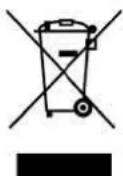
Le symbole DEEE figurant sur le produit ou sur son emballage indique qu'il ne doit pas être jeté en fin de vie avec les autres déchets ménagers. Les par ticuliers sont tenus de se séparer de tous leurs déchets d'équipements électriques ou électroniques dans un point de collecte spécifié en vue de leur recyclage. La collecte isolée et la récupération appropriée de vos déchets d'équipements électriques ou électroniques au moment de leur mise au rebut nous permet tront de préserver les ressources naturelles. De plus, le recyclage approprié des déchets d'équipements électriques et électroniques assurera la sécurité de la santé humaine et de l'environnement.
Débarrassez-vous des composants électroniques tels que les batteries dans des containers appropriés en respectant les instructions liées au recyclage.
- Attention : l'appareil risque d'exploser si la batterie est remplacée par une batterie qui ne serait pas équivalente.
- Pour les équipements devant être branchés, la prise de courant doit être installée à proximité de l'équipement et doit être facilement accessible.
- Informations sur la significat on du marquage de conformité CE :
CE
Le marquage CE indique que le produit répond aux principales exigences de la Directive européenne 93/68/EEC applicable aux procédures d'évaluation de la conformité.
- Ce guide de démarrage rapide et les logiciels qui y sont liés peuvent être modifiés sans préavis. Vous pouvez télécharger les dernières mises à jour du logiciel sur www.haier.com. Si ce guide de démarrage rapide ne correspond pas exactement à la tablette que vous avez sous les yeux, veuillez toujours vous référer à ce qui est indiqué dans la tablette.
1
Élévetation
tablette
1.1 Schéma
Vue de face
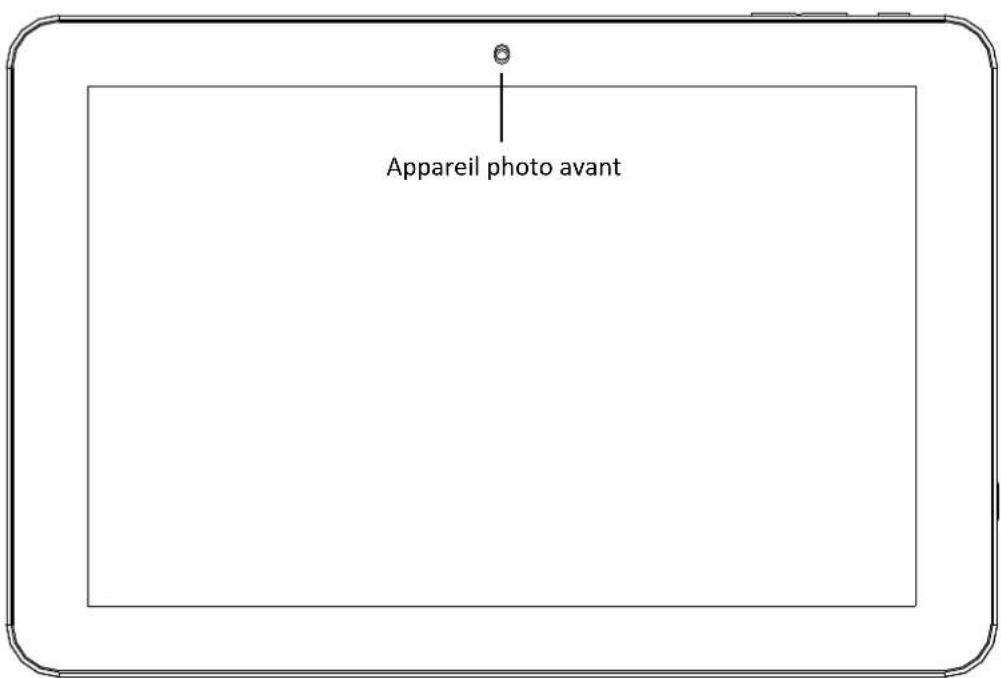
Schéma 1-1
Vue de profil
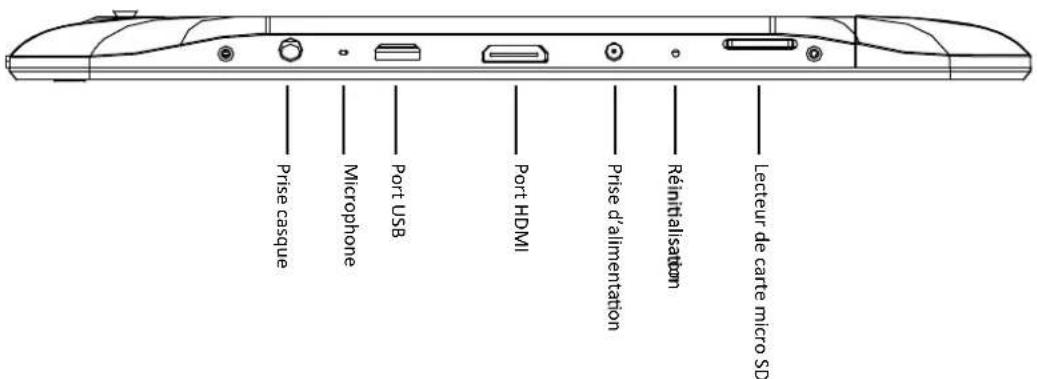
SSchéma 1-2
Vue de dos
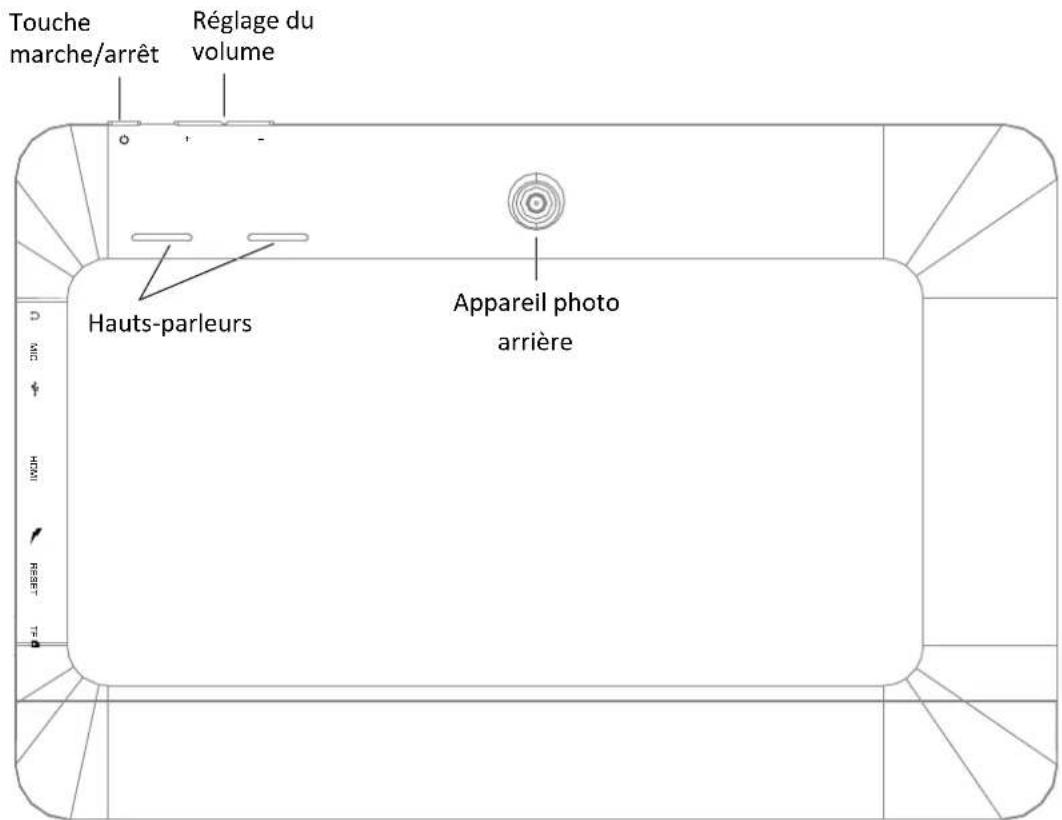
Schéma 1-3
Abréviations :
Wi-Fi : technologie de réseau sans fil.
Carte Micro SD (carte Trans Flash) : petite carte de stockage de données.
BT : Bluetooth
HDMI : Interface Multimédia Haute Définition.
1.2 Accessoires
Accessoires fournis
Voici la liste des accessoires fournis avec votre tablette :
- Câble USB
- Carte de garantie
- Certificat de conformité
- Notice d'utilisation
● Tableau des matières dangereuses
- Chiffonnette
● Adaptateur secteur
1.3 Avant de commencer à vôte appareil
Chargement de la batterie
Chargez complètement la batterie avant d'atilipeur la tabletmière fois. Utiliser le chargeur fourni pour recharger la Patterécharger complètement la batterie, la tablette doit être chargée pendant plus de 4 heures.
Il est également possible de charger la tablette plus lentement en la connectant via le câble USB à votre ordinateur.
1.4 Symboles et notificatio
Icônes de notification
Lorsqu'un message apparaît dans le panneau de notification, appuyez sur la petite boîte de dialogue et faites glisser votre doigt sur l'écran pour ouvrir la liste de notifications. Cliquez sur Opti pour obtenir des détaillérations
Vous pouvez ensuite cliquer sur le message et faire glisser votre doigt vers le haut pour fermer la fenêtre du message. Voici une liste des icônes susceptibles d'apparaître dans la barre d'état :
 | Arrivé d’un e-mail |  | Mode silencieux |
 | Arrivé d’un e-mail Gmail |  | Aucune carte Micro SD n’est insérée |
| [2038] | Connexion via le câble USB | [022T] | Importation de données/téléchargement de données |
 | Alerte événement | [04X4] | Téléchargement |
 | Réveil activé |  | Avertissement (Par ex. erreur de synchronisation) |
| [28A4] | Musique en cours de lecture | [80B3] | Positionnement GPS |
| [TO3H] | Synchronisation données |  | Connexion au service 3G, échange de données |
| [4432] | Espace carte Micro SD insuffisant | [53K2] | Plus |
| [TC67] | Wi-Fi connecté | [4432] | Niveau de la batterie |
| [6062] | Mode avion | [4540] | Chargement de la batterie |
 | Bluetooth activé |
Panneau de notification
Des icônes de notification apparaîtront lorsque vous recevrez de nouveaux messages, réglerez l'alarme de l'horloge et l'odomètre, insérerez une carte Micro SD dans la tablette, etc. Vous pouvez ouvrir le panneau denoplications vérifier les informations détaillées qu'il contient.
Déverrouiller le panneau de notification
Lorsqu'une nouvelle icône apparaît dans le panneau de notification, appuyez sur la boîte de dialogue du panneau de notification avec votre doigt, puis faites glisser votre doigt vers le bas pour le déverrouiller.
2 Démarrage rapide
2.1 principales
Description des principales fonctions
| Touche marche/arrêt | Appuyez longuement sur dette pour allumer la tablette.Lorsque la tabl est allumée, appuyez longuement sur cette touche pour faire apparaître l'option de mise hors tension de l'appareil.Lorsque la tablette est allumée, appuyez sur cettetouche pour mettre la tablette en veille.Lorsque la tablette est allumée ou en mode veille, maintenez cette touche appuyée pendant 7 secondes pour éteindre l'appareil. |
Touche Menu | ● Appuyez sur tochê pour ouvrir le menu de l'interface que vous utilisez. |
Touche Retour | ● Appuyez sur toedée pour revenir à l'étape précédente ou à l'application que vous avez éutilis précédemment. |
Touche Accueil | ● Appuyez sur ce tteuche pour revenir à l'interface principale de n'importe quel menu. |
Touche Volume | ● Appuyez sur cote che pour augmenter ou diminuer le volume. |
2.2 Allumer et éteindre la table tte
Allumer la tablette
Appuyez sur la touche marche/arrête pendant 3 secondes jusqu'à ce que l'écran de démarrage apparaisse. Après le démarrage du système, l'écran de la tablette se verrouille. Vous devrez alors déverrouiller l'écran en suivant les instructions fournies par les icônes qui s'affichent à l'écran.
Éteindre la tablette
- Après avoir longuement appuyé sur la touche marche/arrêt, l'option de mise hors tension apparaît.
- Appuyez sur « OK ».
2.3 Verrouillage et déverrouillage de l'écran
La tablette se verrouillera automatiquement si l'écran n'est pas utilisé.
- Si l'écran reste inutilisé pendant une certaine période, il se verrouille automatiquement de manière à économiser la charge de la batterie.
- Lorsque l'écran est actif, appuyez sur la touche marche/arrêt pour mettre l'écran immédiatement en veille.
Remarque : si vous souhaitez de plus amples détails sur le réglage du délai de mise en veille de l'écran, cliquez sur l'icône des Réglages, puis entrez dans le menu Affichage et réglez la durée avant la mise en veille.
Rallumer l'écran lorsqu'il est en veille
Si l'écran est en mode veille, vous pouvez le déverrouiller en appuyant sur la touche marche/arrêt pendant un court moment. Après l'avoir ouvert, l'écran se verrouillera, appuyez sur l'icône représentant un « verrou » avec votre doigt et faites-la glisser vers la droite, l'écran se déverrouillera alors automatiquement. Appuyez sur l'icône représentant un verrou et glissez votre doigt vers la gauche pour entrer dans le menu Appareil photo.
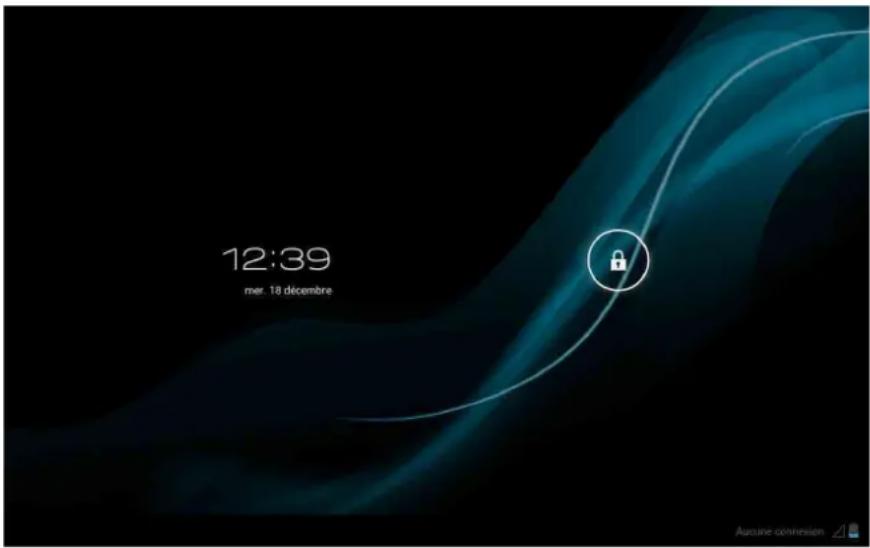
Schéma 2-1
2.4 Connexion USB
Paramètres de stockage
Avant de transférer un document, vous devez tout d'abord régler le mode de stockage de votre tablette :
- Connectez votre tablette à votre ordinateur en utilisable USB. La barre de notifications vous indiquera que la connexion a été établie.
- Cliquez sur la barre d'état et vous verrez apparaître plusieurs op tions.
- Parmi les différentes options, choisissez Connexion USB, puis appuyez sur Activer le stockage USB.
- Vous êtes alors connecté via le câble USB.
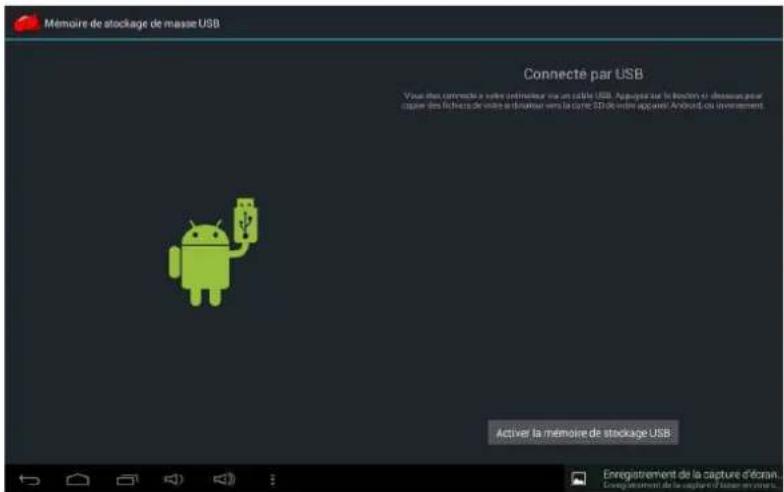
Schéma 2-2
Copier un document dans la mémoire de votre tablette
- Connectez votre tabl ette à votre ordinateur via le câble USB.
- Après avoir correctement réglé les paramètres de stockage de la tabl ette, connectez-vous à l'ordinateur.
- Sur votre PC, en cliquant sur l'onglet Ordinateur, vérifiez que votre ordinateur ait reconnu votre tabl ette dans : « Périphériques contenant des supports de stockage amovibles. »
- Retrouvez le document que vous souhaitez copier et copiez-le dans « Disque(s) amovible(s) ».
- Une fois que vous avez fini de copier les fichiers, cliquez sur « Retirer le périphérique en toute sécurité » dans la barre de tâches de votre PC pour déconnecter votre tablette.
Les différents espaces de stockage de la tablette
- Un périphérique de stockage NAND FLASH - espace dans lequel la tabl ette stocke les documents.
- Une carte mémoire Micro SD (ou TransFlash). Elle doit être insérée dans l'appareil.
- Vous pouvez visualiser le contenu des périphériques de stockage mentionnés ci-dessus sur votre ordinateur via le câble USB.
Attention : lorsque votre tablette est connectée à votre ordinateur via un câble USB, si vous démarrez le transfert de données sur le périphérique de stockage USB, vous ne pourrez pas accéder au contenu de votre carte mémoire sur votre tablette. Si vous souhaitez voir le contenu de votre carte mémoire sur votre tablette, veuillez tout d'abord déconnecter le câble USB.
3 Connexion
3.1 Connexion Wi-Fi
Vous pouvez vous connecter à votre réseau Wi-Fi sur votre tablette :
- Sur l'interface d'accueil de votre tablette, cliquez sur le menu principal et choisissez le menu Réglages.
- Cliquez sur le menu des Réglages Système.
- Cliquez sur Wi-Fi et activez l'option Wi-Fi.
- Une fois que la connexion Wi-Fi est activée, la déblette automatiquement les réseaux Wi-Fi disponibles et les fait apparaître dans la fenêtre de droite.
- Sélectionnez le réseau Wi-Fi auquel vous souhaitez vous connecter, tapez le mot de passe dans les fenêtres de saisie de mot de passe.
- Cliquez sur Connexion.
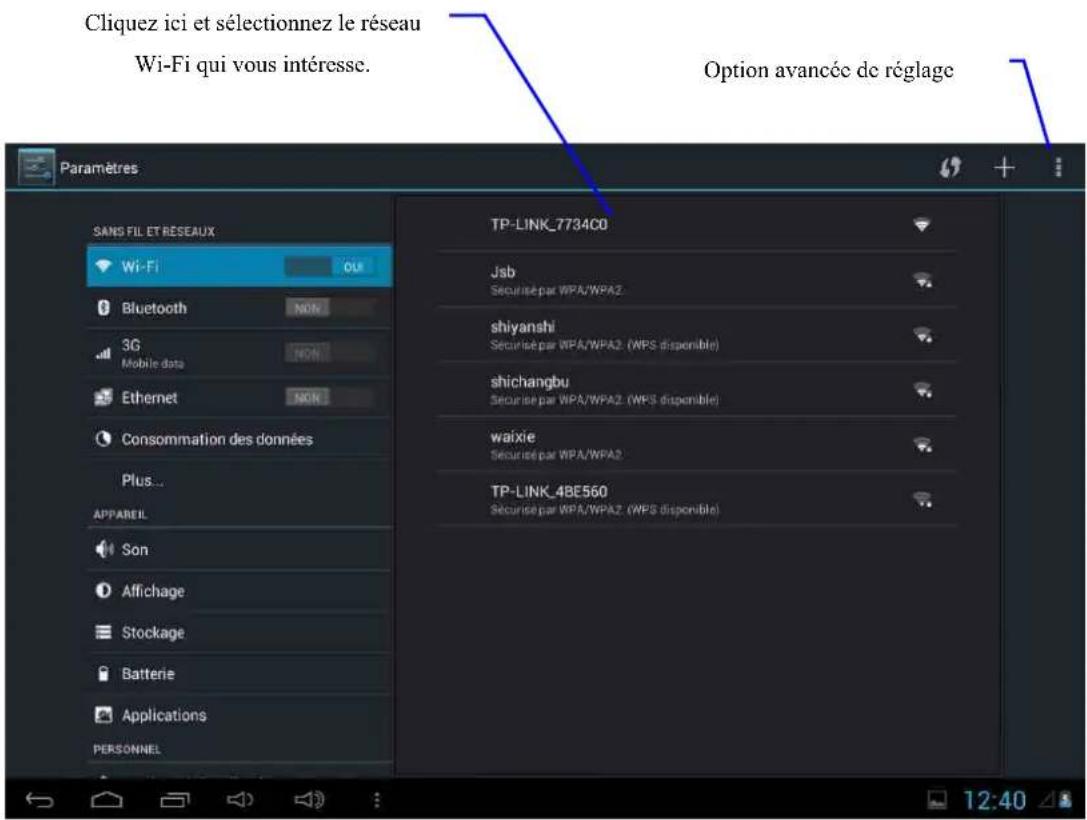
Schéma 3-1
3.2 Connexion Bluetooth
Fonctions Bluetooth :
- Vous avez la possibilité d'échanger des données avec des appareils équipés de la fonction Bluetooth. Vous pouvez échanger des fichiers avec un autre ordinateur, téléphone mobile, tablette, etc.
- Vous pouvez vous connecter à tout téléphone portable, tablette, et ordinateur portable équipé de la fonction Bluetooth.
Utiliser les fonctions Bluetooth (comme men oinné au schéma 3-2) :
- Étapes à suivre pour utiliser Bluetooth : Réglages -> Réglage Bluetooth, activer Bluetooth.
- Nom de l'appareil : cliquez sur les op tions Réglages et choisissez l'onglet Renommer la tablette.
- Visibilité : cliquez sur le nom de votre périphérique Bluetooth pour rendre cette fonction accessible, ceci indique que votre table e tt Bluetooth peut être vue par d'autres périphériques Bluetooth. Par défaut, le temps d'ouverture de l'application est de 120 secondes.
- Recherche des périphériques Bluetooth : en utilisant cette fonction, vous pouvez détecter le périphérique auquel vous souhaitez vous connecter.
- Périphériques Bluetooth : après avoir scanned tous les appareils Bluetooth environnants, la table tte affiche tous les périphériques Bluetooth qu'elle a trouvés.
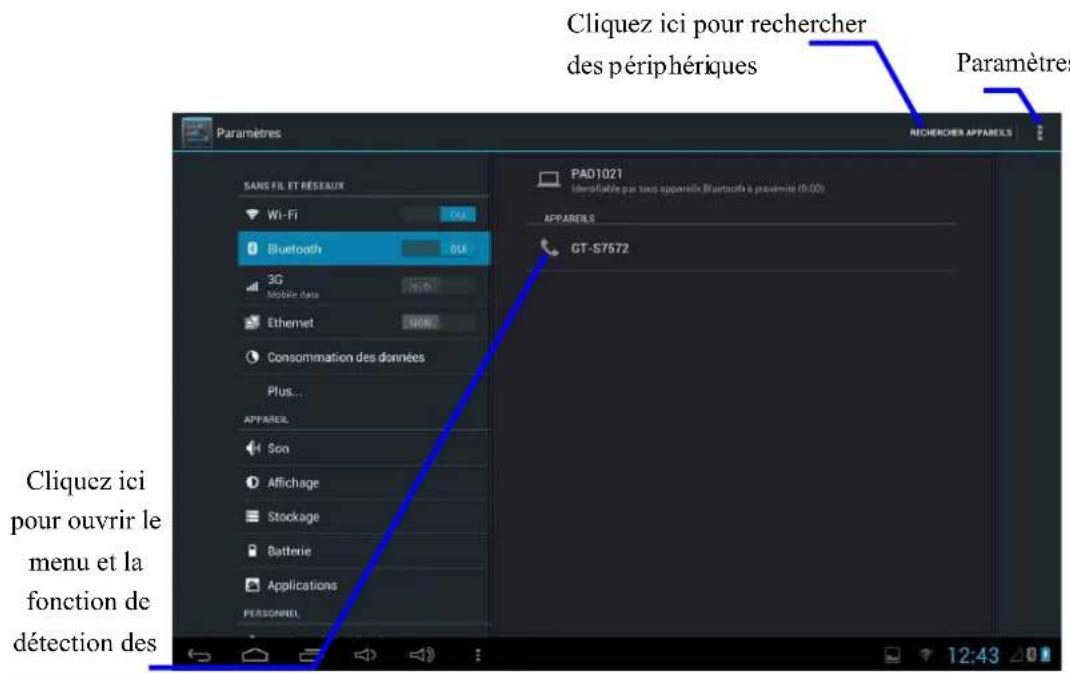
Schéma 3-2
4 Mise à jour du système
4.1 d'épanistien jour du système
Télécharger le programme de mise à jour
Vous pouvez télécharger le package de mise à jour logicielle de votre tablette à partir de sites Web dédiés.
Préparation de la mise à jour du système :
- Téléchargez le package de mise à niveau du système sur les sites Web appropriés.
- Equipez-vous d'une carte Micro SD ayant une capacité de stockage supérieure à 512Mo.
4.2 Leéiréglas du téléphone :
Lorsque des erreurs importantes se produisent ou que vous avez oublié le mot de passe de déverrouillage, il vous est possible de restaurer les réglages par défaut en procédant à une réinitialisation. La restaura tides paramètres d'usine entraînera la perte des applications téléchargées et de tous les réglages de l'utilisateur, vous devrez donc veiller à sauvegarder vos données.
- Appuyez sur la touche d'accueil pour faire apparaître le menu des Réglages sur la Page d'accueil
- Cliquez sur Réglages
- Cliquez sur Sauvegarder et Réinitialiser.
- Cliquez sur Restaurer les valeurs d'usine.
- Cliquez sur laéinitialiser tablette.
- Attendre que le système redémarre.
4.3 Mise à jour du système
Remarque : avant la mise à jour, assurez-vous que votre tabte dispose de plus de 30% de batterie de manière à pouvoir terminer lentièrement processus. Vous devez en outre sauvegarder toutes vos données importantes telles que les applications, e-mails, etc.
Étapes à suivre pour mette votre système à jour :
- Copiez les fichiers de mise à jour du système nécessaires sur la racine de la carte Micro SD, dont le nom apparaît sous la forme suivante : update.zip.
Remarque : le nom du fichier doit être celui qui est men tionné ci-dessus, si ce n'est pas le cas, veuillez le renommer manuellement. - Insérer la carte Micro SD lorsque la tablette est éteinte.
- Appuyez sur la touche « marche/arrêt » et sur la touche « V - » en même temps jusqu'à ce que le logo Haier apparaisse.
Haier
-
Attendez que le système se mettèjour et auédématricement
-
Remarque sur la mémoire disponible pour :l'utilisateur
Votre tablette Haier dispose d'une mémoire interne de 16 Go. La mémoire utilisée par le système d'Opélation intégrées est applications 2 Go ; la mémoire disponible pour l'utilisateur est donc de 13 Go.
5 Guide de dépannage
1. Démarrage très lent de la tablette lors de la 1ère utilisation
Après la mise à jour du système de la tablette, la tablet 2-3 minutes environ à démarrer pour procéder à la mise à jour des applications logicielles. Elle fonctionne ensuite plus vite.
2. La tablette n'a pas pu se connecter au réseau Wi-Fi
- Assurez-vous que le routeur sans fil de votre réseau fonctionne correctement.
- Assurez-vous que la tablette et le routeur sans fil soient maintenus à une certaine distance et qu'il n'y ait pas de mur ni d'autres obstacles entre les deux.
• Assurez-vous que le nom étulélate de passe soient corrects.
3. La tablette chauffe
Lorsque plusieurs applications tournent en même temps, lorsque la luminosité de l'écran est maximale ou que la table tte est en train de se recharger ce etsurchauffe est normale.
4. Le système ne fonctionne pas correctement
L'installation de certaines appétiquent entraîner une défaillance du système, vous pouvez appuyer sur la touche de réinitialisation (à côté du port d'alimentation) pour réinitialiser le système.
5. Impossibilité de rédiger un e-mail ou d'enregistrer des applications
• Assurez-vous que votre réseau soit correctement connecté à Internet.
• Assurez-vous que l'adresse e-mail soit correcte.
- Assurez-vous que l'heure de votre système et l'heure locale soient identiques.




- Consignes de sécurité
- CE
- 1
- Schéma
- Vue de dos
- Abréviations :
- Accessoires
- Accessoires fournis
- Avant de commencer à vôte appareil
- Chargement de la batterie
- Symboles et notificatio
- Icônes de notification
- Panneau de notification
- Déverrouiller le panneau de notification
- Démarrage rapide
- principales
- Allumer et éteindre la table tte
- Allumer la tablette
- Éteindre la tablette
- Verrouillage et déverrouillage de l'écran
- La tablette se verrouillera automatiquement si l'écran n'est pas utilisé.
- Rallumer l'écran lorsqu'il est en veille
- Connexion USB
- Paramètres de stockage
- Copier un document dans la mémoire de votre tablette
- Les différents espaces de stockage de la tablette
- Connexion
- Connexion Wi-Fi
- Connexion Bluetooth
- Fonctions Bluetooth :
- Utiliser les fonctions Bluetooth (comme men oinné au schéma 3-2) :
- Mise à jour du système
- d'épanistien jour du système
- Télécharger le programme de mise à jour
- Préparation de la mise à jour du système :
- Leéiréglas du téléphone :
- Mise à jour du système
- Étapes à suivre pour mette votre système à jour :
- Haier
- Guide de dépannage
- Démarrage très lent de la tablette lors de la 1ère utilisation
- La tablette n'a pas pu se connecter au réseau Wi-Fi
- La tablette chauffe
- Le système ne fonctionne pas correctement
- Impossibilité de rédiger un e-mail ou d'enregistrer des applications
Marque : HAIER
Modèle : PAD 1021
Catégorie : Tablette