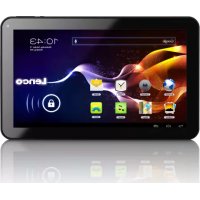
Cartab925 - Tablette LENCO - Notice d'utilisation et mode d'emploi gratuit
Retrouvez gratuitement la notice de l'appareil Cartab925 LENCO au format PDF.


| Type de produit | Tablette tactile |
| Marque | Lenco |
| Modèle | Cartab925 |
| Système d'exploitation | Android 4.2 |
| Connectivité | Wi-Fi, 3G (via carte externe), Bluetooth |
| Stockage extensible | Carte SD jusqu'à 32 Go, clé USB via OTG |
| Appareil photo | Avant et arrière |
| Multimédia | Lecteur vidéo, musique, enregistreur, calculatrice, horloge, calendrier |
| Batterie | Rechargeable, chargement via adaptateur secteur |
| Entretien | Chiffon doux sec, pas de solvants |
| Sécurité | Ne pas exposer à l'eau, ne pas ouvrir, ventilation adéquate |
FOIRE AUX QUESTIONS - Cartab925 LENCO
Questions des utilisateurs sur Cartab925 LENCO
0 question sur cet appareil. Repondez a celles que vous connaissez ou posez la votre.
Poser une nouvelle question sur cet appareil
Téléchargez la notice de votre Tablette au format PDF gratuitement ! Retrouvez votre notice Cartab925 - LENCO et reprennez votre appareil électronique en main. Sur cette page sont publiés tous les documents nécessaires à l'utilisation de votre appareil Cartab925 de la marque LENCO.
MODE D'EMPLOI Cartab925 LENCO
Manuel de l'utilisateur
Pour des informations et de l'assistance, www.lenco.nl
Table des matières
Précautions de sécurité 4
Allumer/Eteindre 7
Utilisation de l'écran tactile 7
Interfaces 7
- Bureau 7
- Écran verrouillé 8
Utiliser des programmes 9
1. Lecteur 9 2. Musique 10 3. Enregistreur 11 4. Caméra 11
Prendre des photos 12 Enregistrer des vidéos 12 6. Ouvrir la boutique 13 7. Calendrier 13 8. Horloge 14 9. Calculatrice 15 10. Téléchargement 15 11. CARTE 16 12. Courrier électronique 16 13. Gestionnaire des fichiers 19
Paramètres 19
Paramétrage du WIFI 22
Paramètres 3G 22
Utilisation du disque d'extension 23
- Utilisation d'une Clé USB 23
- er à un PC 25 Chargement 25 Précautions 26
Cher Client,

Merci d'avoir acheté ce produit Lenco. La qualité et le comportement d'utilisation sont nos priorités principales. Afin de vous permettre d'apprécier au maximum ce produit, nous l'avons fabriqué en respectant des standards élevés de qualité, de matériel, de composants et de soin.
Veuillez lire toutes les instructions et restrictions nationales avant d'utiliser cette tablette.
Remarque:
Ce manuel de l'utilisateur est imprimé avant le développement du produit. Si l'opérabilité ou les autres fonctions nécessitaient des améliorations, la priorité irait aux caractéristiques du produit lui-même, et non à ce manuel. Dans de tels cas, il se peut que le manuel d'instruction ne corresponde pas entièrement à toutes les fonctions du produit réel. Par conséquent, le produit réel et l'emballage, ainsi que le nom et les illustrations, peuvent différer du manuel. Les illustrations d'écran servant d'exemple dans ce manuel peuvent être différentes de l'affichage réel de l'écran.
Lenco n'est pas responsable de tout dommage en résultat.
DNE PAS OUVRIR

ATTENTION: POUR PREVENIR LES CHOCSELECTRIQUES, N'ENLEVEZ AUCUNE ES VIS DE PROTECTION. IL N'Y A AUCUNE PIECE UTILE À L'UTILISATEUR À L'INTÉRIEUR. FAITES APPEL À DU PERSONNEL QUALIFIÉ POUR PROCÉDER À DES RÉPARATIONS.
Ce symbole indique que le manuel de l'utilisateur accompagnant cette unité contient des instructions importantes concernant l'utilisation et l'entretien.
Ce symbole indique que la tension dangereuse présente dans cette unité constitue un risque de choc électrique ou de blessure physique.
Gardez à l'esprit ces instructions :
N'utilisez pas cet appareil à proximité de l'eau. Ne nettoyez qu'avec un linge légèrement humide. N'obstruez ou ne bloquez aucune voie de ventilation. Lorsque vous placez sur une étagère, laissez un espace libre de 5 cm (2 pouces) autour de l'unité. Installez conformément aux instructions du présent manuel. Ne pincez pas ou ne marchez pas sur le cordon d'alimentation. Soyez très précautionneux, notamment près des prises et des points de sortie des câbles. Ne placez aucun objet lourd sur le cordon d'alimentation, cela pourrait l'endommager. Maintenez l'appareil hors de la portée des enfants! S'ils jouent avec le câble d'alimentation, ils peuvent se faire des blessures sévères.
Débranchez cet appareil lors des orages ou lorsqu’il est inutilisé pendant une longue période. Tenez l’unité hors de portée des sources de chaleur telles que radiateurs, chauffages, fours, bougies, et autres appareils produits de la chaleur. Évitez d’utiliser l’appareil à proximité de forts champs magnétiques. Un champ électromagnétique peut perturber l’utilisation normale de cette tablette. Dans ce cas, réinitialisez et redémarrez simplement l’appareil en suivant le manuel d’instruction. Lors du transfert de fichiers, manipulez avec précaution et faites fonctionner dans un environnement sans électricité statique.
Instructions de sécurité-suite
IAVERTISSEMENT! N'INSEREZ JAMAIS D'OBJET DANS LE PRODUIT PAR LES VENTILATIONS OU OUVERTURES. UNE FORTE TENSION CIRCULE DANS LE PRODUIT ET INSERER UN OBJECT POT CAUSER UN CHOC ÉLECTRIQUE ET/OU UN COURT CIRCUIT DES PARTIES INTERNES. POUR LA même RAISON, NE VERSEZ PAS D'EAU OU AUTRE LIQUIDE DANS LE PRODUIT. N'tilisez PAS dans un endroit humide ou mouillée, tel qu'une salle de bain, une cuisine avec de la vapeur ou a proximé d'une piscine. N'tutilisez pas cette unité lorsque de la condensation peut se produit.
Cet appareil a été produit conformément à toutes les règlementations de sécurité actuellement en vigueur. Les conseils de sécurité qui suivent visent à protéger l'utilisateur contre une utilisation négligente et les dangers que cela génère.
Bien que cet appareil ait été fabriqué avec le plus grand soin et vérifié à plusieurs reprises avant de quitter l'usine, il est encore possible que des problèmes se produisent, comme avec tous les appareils électriques. Si vous constatez de la fumée, une production excessive de chaleur ou tout autre phénomène inattendu, veuillez débrancher la prise du secteur immédiatement. Cet appareil doit être bien ventilé en permanence! Cette unité doit être alimentée par une source électrique du type spécifié sur la plaque des caractéristiques techniques sur le produit. Si vous n'êtes pas sûr du type de source d'alimentation de votre domicile, consultez votre fournisseur ou votre compagnie d'électricité locale. La prise d'alimentation doit être installée à proximité de l'équipement et doit être facilement accessible. Ne surchargez pas les prises secteurs ou les rallonges à multiprises. La surcharge peut être une cause d'incendie ou de choc électrique. Les unités avec une construction de Classe 1 doivent être connectées à une prise secteur protégée par une connexion terre. Les appareils avec une construction de Classe 2 ne nécessitant pas de connexion avec terre. Maintenez à distance des rongeurs. Les rongeurs adorent mordre dans les cordons d'alimentation. Lorsque vous débranchez la prise du secteur, tirez toujours par l'embout de la prise. Ne tirez pas le cordon d'alimentation. Cela peut causer un court-circuit.
L'écran est fait en plastique et peut se rompre en cas de choc. Une fois cassé, soyez vigilant avec les éclats de plastique coupant pour éviter toute blessure. Évitez de placer l'unité sur une surface qui risque d'être soumise à des vibrations ou des chocs. Lorsque l'unité n'est pas utilisée pendant une longue période, débranchez le cordon d'alimentation AC pour des raisons de sécurité. Ne tapez ou ne secouez PAS l'écran, vous pourriez endommager les circuits internes. Pour nettoyer la tablette, utilisez un linge doux sec. N'utilisez PAS de solvants ou de liquides à base de pétrole. Pour les taches difficiles, vous pouvez utiliser un linge humide avec du détergent dilué. Le fournisseur n'est pas responsable des dégâts ou de la perte de données résultant d'un mauvais fonctionnement, d'usage erroné, de modification de l'appareil ou du remplacement de la batterie. Si vous n'utilisez pas l'appareil pendant une longue période, rechargez la batterie au moins une fois par mois pour préserver sa durée de fonctionnement.
Instructions de sécurité-suite
Rechargez la batterie si :
a) L'icône de jauge de batterie affiche (une batterie vide) b) L'appareil s'éteint automatiquement lorsque vous le démarrez.
N'interrompez pas la connexion lorsque l'appareil est en cours de formatage ou de transfert de fichiers. Autrement, les données pourraient se corrompre ou se perdre.


À pleine puissance, l'écoute prolongée du baladeur peut endommager l'oreille de l'utilisateur.
La clé USB doit être branchée directement dans l'appareil. N'utilisez pas de câble d'extension car cela peut causer des interférences résultant sur une perte de données.

AVANT D'ENVOYER VOTRE APPAREIL A LENCO, N'OUBLIEZ PAS DE SAUVEGARDER VOS DONNEES. LE FOURNISSEUR N'EST PAS RESPONSABLE POUR LES PERTES DE DONNEES.

Ne distribuez pas de contenus protégés par droits d'auteurs sans la permission des titulaires des contenus. Faire ainsi serait une violation du droit de la propriété. Le fabricant n'est pas responsable en cas de problème juridique provoqué par l'utilisation illégale de contenus.
protégés par le propriétaire.
Allumer/éteindre
Allumer: Maintenez la touche d'alimentation appuyée pendant 5 secondes.
Éteindre l'appareil: Tenez la touche d'alimentation appuyée pendant 5 secondes → cliquez sur éteindre → cliquez sur OK
Verrouiller / déverrouiller l'écran: Appuyez sur la touche d'alimentation rapidement pour verrouiller / déverrouiller l'écran
Extinction forcée: si l'appareil ne répond pas, appuyez sur la touche réinitialisation pour réinitialiser l'appareil de force
Remarque: n'utilisez l'extinction force que si cela est nécessaire. Éteignez l'appareil en suivant les étapes d'extinction.
Touch de réinitialisation : appuyez sur cette touche pour réinitialiser l'unité
Utilisation de l'écran tactile
Clic simple: cliquez sur une icône pour sélectionner l'option de votre choix.
Pression continue: Sélectionnez une icône et tirez-la vers le bureau.
Tirez : Tirez sur le bureau pour circuler entre les différentes interfaces.

Pour éviter les rayures ou les dégâts sur l'écran, ne mettez jamais rien dessus.
1. Bureau
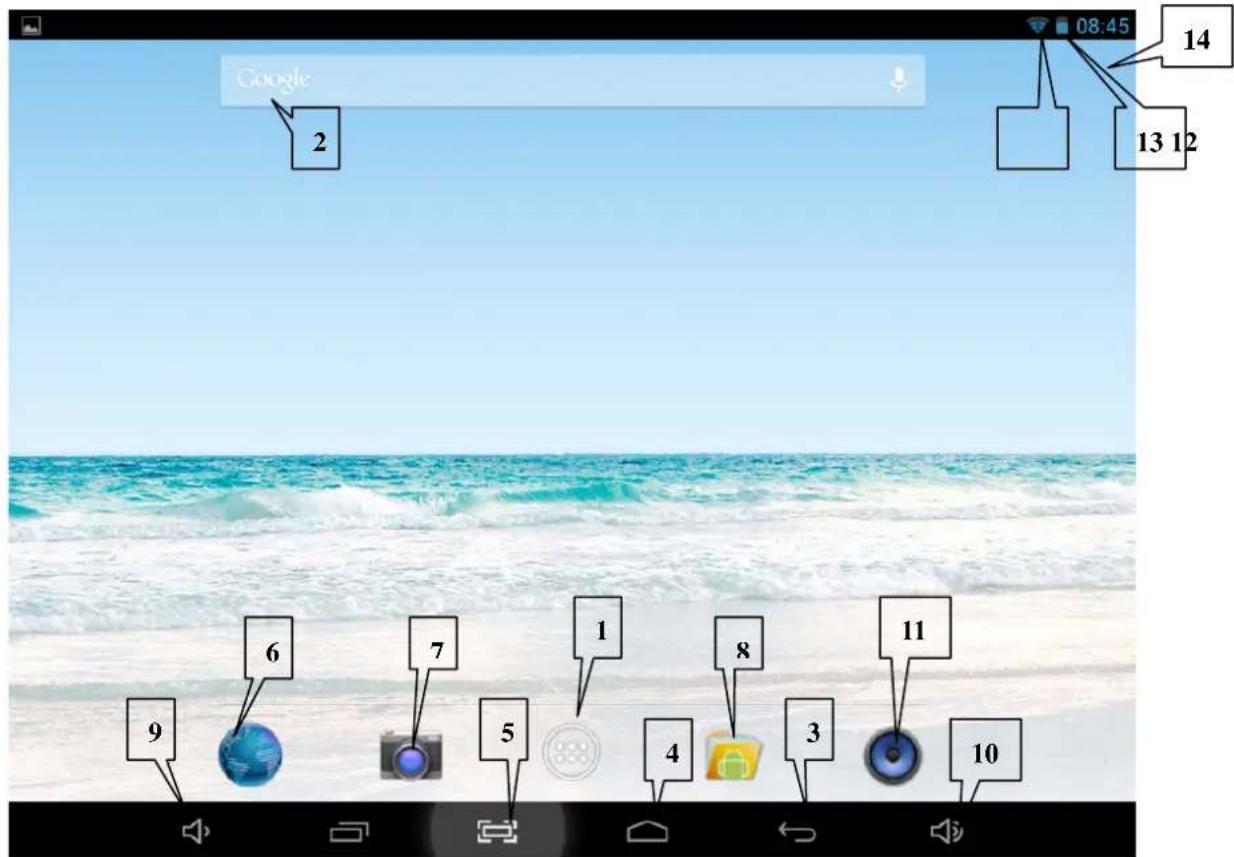
1: Voir toutes les applications 2: Recherche Google 3: Retour 4: Retour au bureau 5: Touche de raccourci pour capture d’écran 6: Navigateur 7: Caméra 8: Gestionnaire des fichiers 9: Touche de raccourci pour volume - 10: Touche de raccourci pour volume + 11: Applications musicales 12: Statut 3G/WIFI 13: Statut de la batterie 4: Affichage de l’heure
2. Écran verrouillé
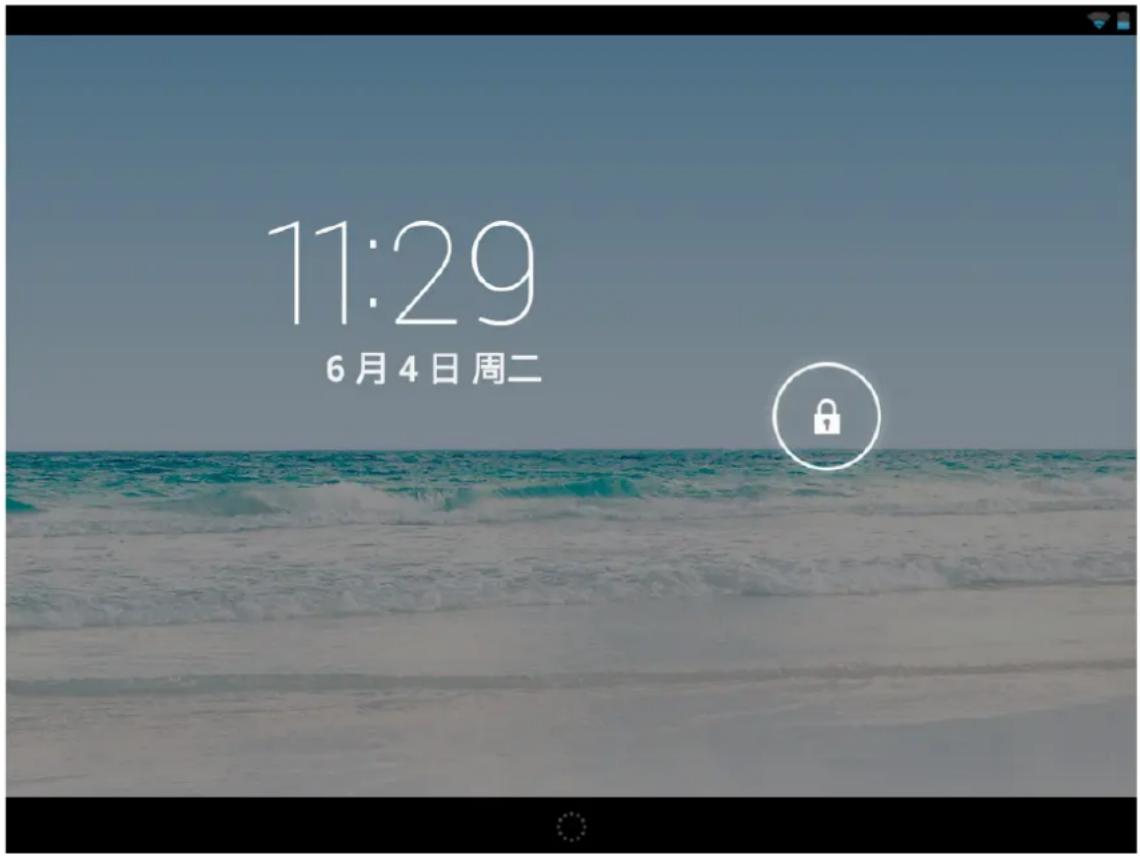
Si vous n'utilisez pas la tablette pendant une longue durée, appuyez sur la touche Alimentation pour passer en mode veille. Il y a 2 modes veille : L'un est le mode veille légère, dans lequel seul l'écran est éteint. Appuyez sur la touche Alimentation de nouveau pour passer en mode sieste comme indiqué sur l'image.
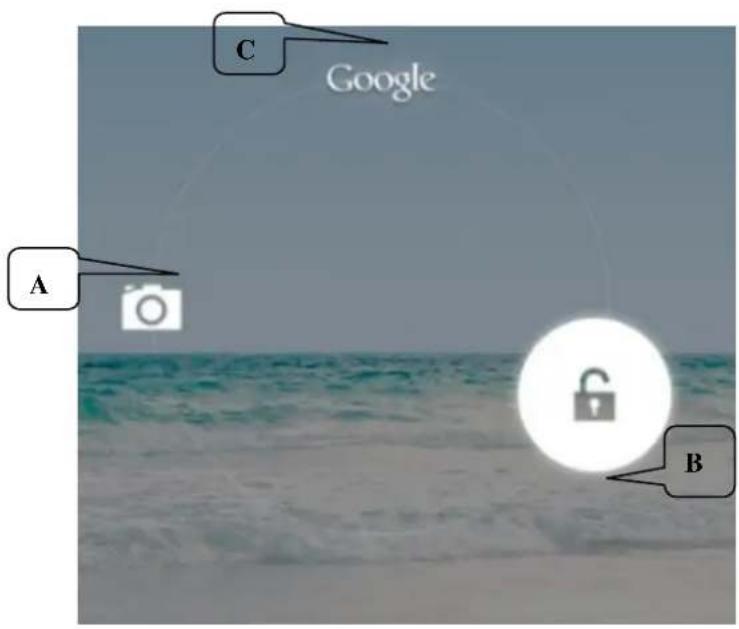
Sous ce mode, tenez appuyée l'icône verrouiller/déverrouiller, à ce moment les identificateurs A/B/C de position apparaîtront comme indiqué sur l'illustration. Dans cette interface, l'icône de caméra est sur la position A, l'icône Déverrouiller sur la position B et l'icône Google sur la position C. Le système vous guidera avec le chemin actuellement activé, comme indiqué sur l'image, les répercussions sur la position B montrent le chemin activé. Vous pouvez cliquer et tirer l'icône Verrouiller/déverrouiller sur la position B pour déverrouiller l'écran, sur la position A pour activer la caméra ou sur la position C pour activer le navigateur Google.
1. Lecteur
- Appuyez sur pour entrer dans l'interface du lecteur.
- Sélectionnez un fichier vidéo pour et le système entrera dans l'interface de lecture vidé éo à votre guise (volume +/-, barre de progression de lecture, vidéo précédente, lecture/pause, vidéo suivante, aille de l'écran et retard au menu).
Remarque: Version du système 4.2 compatible avec le mode de lecture de vidéo multi-menu sur le bureau. Vous pouvez simplement lire la vidéo sur le bureau en sélectionnant le menu de lecture sur le bureau. Avec cette fonction, vous pouvez lire plus d'une vidéo à la fois sur le même appareil.
2. Musique

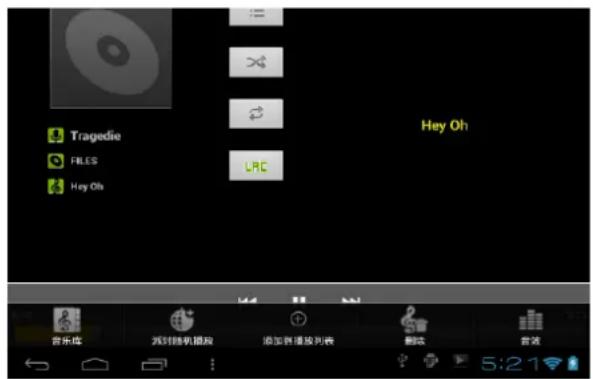
- Appuyez sur l'icône musique pour entrer dans l'interface du lecteur.
- Sélectionnez la musique que vous souhaitez jouer depuis une piste/album/artiste/liste de lecture.
- Appuyez sur les icônes Précédent Pause Suivant pour la lecture.
- Vous pouvez cliquer sur pour retourner à l'interface précédente ou cliquer sur

pour retourner au bureau tout en continuant la lecture de musique. L'interface est comme ci-dessous :
3. Enregistreur
Cliquez sur l'icône pour entrer dans le mode enregistrreur (voir l'image).
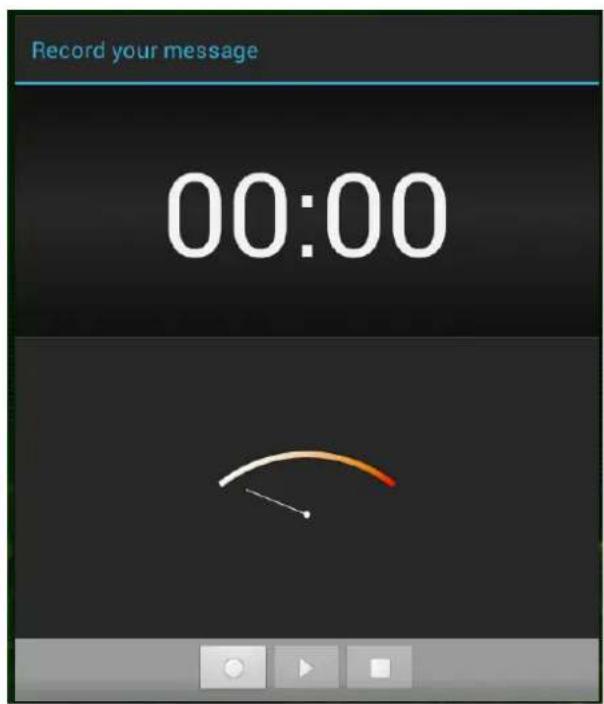
Cliquez sur pour démarrer l'enregistrement et
cliquez sur pour arrêter. Cliquez sur pourdire le son enregistré. Les fichiers enregistrés sont nommés en fonction du temps d'enregistrement. Vous pouvez sélectionner n'importe lequel pour le dire. Dans l'image ci-dessus, les doigts indiquent l'intensité de l'onde sonore et le temps indique le temps d'enregistrement.
4. Caméra
L'appareil photo peut être utilisé pour prendre des photos ou pour capturer des vidéos.
Prendre des photos
- Touchez pour prendre des photos. Toutes les images seront enregistrées automatiquement. Pour verrouiller le système. 4.2 vous pouvez tirer la photo que vous avez prise et la déposer dans l'album directement. Lorsque vous entrez dans l'album depuis le mode appareil photo, vous pouvez voir les images en onglets et jusqu'à neuf images.
- Pour verrouiller le système. 4.2 Vous pouvez retourner à l'interface d'appareil photo, et vous pouvez tirer l'interface sur l'avant pour afficher et continuer à prendre des photos, sans avoir besoin de cliquer sur d'autres touches pour retourner en statut d'appareil photo.
- Appuyez sur la touche retour ou sur la touche bureau pour quitter le mode appareil photo
Enregistrer des vidéos
- Touchez

Passer au mode vidéo.
- Touchez

démarrer l'enregistrement.
- Touchez

Stopper l'enregistrement. Toutes les vidéos seront enregistrées.
automatiquement.
- Touchez les anglets pour visionner la vidéo
- Déplacez le 0 vers le + pour agrandir.
- Appuyez sur

circular entre l'appareil photo avant ou arrêté.
5. Navigateur
Appuyez sur l'icône

entrez dans l'interface du navigateur.
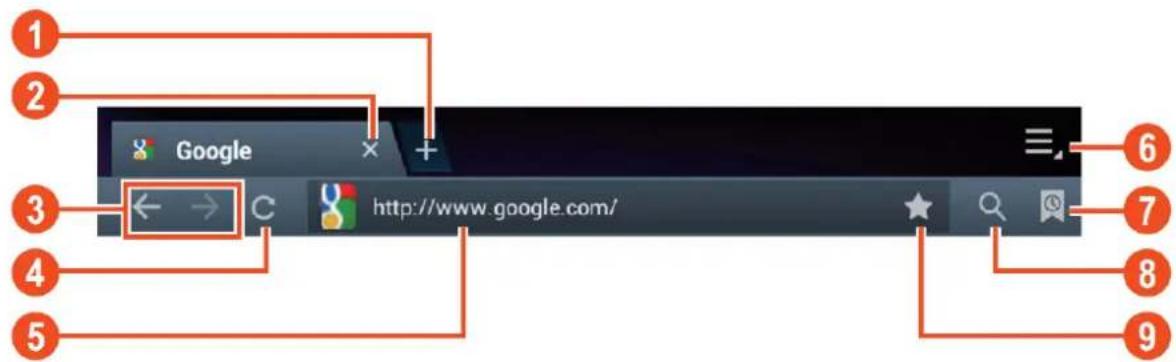
| Nombre | Fonction |
| 1 | Oùvre un nouvel onglet |
| 2 | Ferme l'onglet en cours |
| 3 | |
| 4 | Rafraichi la page, si la page ne peut pas être rafraichie, cela se transforme en un « X » |
| 5 | Entrez votre adresse web ou votre mot-clé. |
| 6 | Options de navigation |
| 7 Montréal les+favoris,l'historique et les pages sauvegardées. |
| 8 Active un champ URL |
| 9 Sauvegarde l'adresse web actuelle en favorites. |
Remarque: Verrouiller le système. 4.1 inclus le navigateur Google. On vous demandera de sélectionner le mode de navigateur lorsque vous l'utiliserez pour la première fois, vous pouvez CHOISIR celui que vous préférez. La nouvelle icône de
navigateur est
6. Ouvrir la boutique
Ouvrez

pour voir et télécharger des applications.
Lorsque vous utilisez Play Store pour la première fois, on vous demandera de vous connecter avec votre compte Google, (si vous n'avez pas de compte Google, inscrivez-vous sur http://gmail.google.com).
7. Calendrier
Cliquez sur l'icône calendrier

Lorsque vous ouvrez le calendrier pour la première fois, on vous demandera de vous connecter. Saisissez votre adresse email et votre mot de passe, cliquez sur suivant et complétez les paramètres conformément aux indications. Vous pouvez alors utiliser le calendrier.
Nouvel événement
- Dans l'interface Calendrier, cliquez sur la date à laquelle vous souhaitez ajouter un nouvel événement.
- Sélectionnez l'heure de l'événement → saisissez les détails de l'événement dans chaque champ.
- Cliquez sur Terminer.
- Appuyez sur la touche Menu pour choisir l'interface de calendrier de votre choix.
La date s'affiche en gris, ce qui signifie qu'un événement est programmé.
8. Horloge
Cliquez sur l'icône

Horloge. Vous pouvez visualiser la date et l'heure actuelle.
Alarme
Vous pouvez régler plusieurs alarmes à la fois.
Lorsque l'icone apparait sur l'écran, cela signifie qu'au moins une alarme est activée.
Ajouter une alarme
- Cliquez sur l'icône
- Cliquez sur menu Ajouter une alarme
- Réglez l'alarme que vous préférez. ★ Si la répétition n'est pas sélectionnée, l'alarme sera effacée après son déclenchement.
- Cliquez sur Activer l'alarme.
- Cliquez sur Terminer.
Désactiver une alarme
Lorsque le moment de l'alarme est atteint, une fenêtre avec le nom de l'alarme apparaitra. Si vous souhaitez que l'alarme sonne à nouveau après 10 minutes, cliquez sur Pause et sonner de nouveau.
Cliquez sur Annuler pour arrêter l'alarme.
Activer une alarme
Si l'alarme est réglée sur répéter, vous souhaitez peut-être la mettre en pause而不是删除它。 看起来在翻译过程中出现了一些混淆,让我重新纠正这段文字,确保只使用原文内容: Si l'alarme est réglée sur répéter, vous souhaitez peut-être la mettre en pause plutôt que de l'effacer.
- Dans l'interface d'alarme, cliquez sur l'icone après l'alarme que vous souhaitez activer.
- Cliquez sur pour réactiver.
Modifier une alarme
- Cliquez sur l'icône
Horloge, Cliquez sur

- Cliquez et entrez dans l'alarme que vous souhaitez modifier → Modifier.
Effacer une alarme
- Cliquez sur l'icône
Horloge, → Cliquez sur

- Cliquez et entrez dans l'alarme que vous souhaitez effacer.
- Cliquez sur Effacer l'alarme.
Cliquez sur le livre au bureau.
9. Calculatrice
- Cliquez sur l'icône calculatrice

- Cliquez sur les chiffres et les symboles pour calculer.
- Cliquez sur Effacer pour effacer les saisies une par une, ou tenez appuyé pour effacer toutes les saisies.
10. Téléchargement
- Clique sur l'icône

hargements.
- Vous pouvez visualiser le logiciel télécharge et en désirer un à installer.
11. Carte SD
Pour utiliser cette fonction, vous devez avoir un accès Internet.
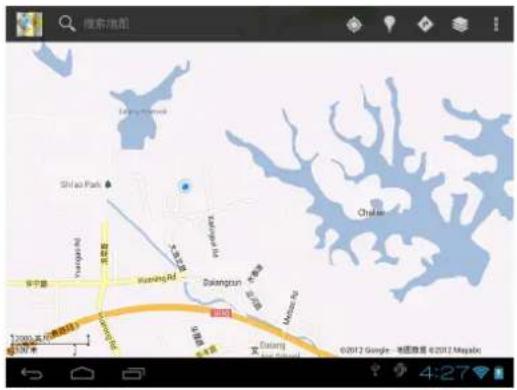
Lorsque vous avez un accès Internet, cliquez sur Icone Maps pour ouvrir la carte où vous vous situez. Vous pouvez rechercher les informations de votre choix comme indiqued sur l'image.
12. Courrier électronique
Compatible POP3 et SMTP.
Ajouter un compte de messagerie
Vous pouvez saisir une ou plusieurs adresses mail de votre choix pour les utiliser sur l'appareil.
- Cliquez sur l'icône
Courrier électronique.
- Dans l'interface Mon compte, cliquez sur Suivant.
- Cliquez sur l'option adresse email Saisissez votre adresse email.
- Dans l'option Mot de passe Saisissez votre mot de passe pour ce compte.
- Cliquez sur Terminate.
- Réglage manuel (optionnel): le serveur désira le fournisseur (gmail. com, etc.) automatiquement en fonction de votre compte de messagerie. Toutefois, si vous changez les paramètres du serveur, vous pouvez cliquer sur réglage Manuel et effectuer des changements.
- Cliquez sur Suivant.
- Optionnel: saisissez le nom du compte.
- Saisissez le nom du compte à afficher lors de l'envoi d'un message → Cliquez sur
Terminé.
Après le réglage, si vous ne pouvez pas vous connecter à un compte de messagerie gratuite, veuillez confirmer avec votre fournisseur de messagerie si leur serveur est compatible ou pas avec POP et SMTP.
Boîte de réception
- Cliquez sur l'icône

Courrier électronique.
- Si vous n'avez configuré qu'un seul compte de messagerie, il s'ouvrira automatiquement. Si vous avez configuré plusieurs comptes de messagerie, vous verrez la liste des comptes de messagerie.
- Cliquez sur le compte de messagerie que vous souhaitez ouvrir → Cliquez sur Boîte de réception.
Ouvrir un courrier électronique
- Dans l'interface Boîte de réception, cliquez sur un courrier électronique pour l'ouvrir.
- Cliquez sur une pièce jointe (s'il y'en a), pour ouvrir l'application correspondante, ou si vous pouvez cliquer sur Sauvegarder pour l'enregistrer sur la carte SD.
- Si vous souhaitez Répondre, Cliquez sur Répondre ou Répondre à tous.
a. Entrez dans le message auquel vous souhaitez répondre avec l'option Écrire un message. b. Cliquez sur Envoyer pour envoyer le courrier ; vous pouvez également le sauvegarder comme brouillon sans l'envoyer. Le message sera effacé si vous ne l'enregistrez pas ou si vous l'envoyez.
- Pour effacer un courrier, cliquez sur Effacer.
Écrire un nouvel e-mail
- Dans l'interface de courriers reçus, cliquez sur Menu→ Écrite
- Cliquez sur l'option Envoyer à, puis saisissez l'adresse du Destinataire.
- Si vous souhaitez ajouter un Cc ou un Cci, cliquez sur Menu → Ajoutez un Cc ou Cci, puis saisissez l'adresse de compte du destinataire.
- Saisissez le sujet dans la barre de titre.
- Cliquez sur l'option Écrire un email pour saisir vos informations personnelles.
- Si nécessaire, cliquez sur Menu → Ajouter une pièce jointe pour ajouter des
fichiers en pièce jointe.
- Lorsque vous avez terminé d'écrire, cliquez sur Menu→Envoyer.
Modifier un compte de messagerie
- Cliquez sur l'icône

carrièrelectronique.
- Dans l'interface de courriers reçus, cliquez sur Menu Paramètres de compte.
- Configurez votre compte de messagerie en fonction de vos besoins.
- Cliquez sur
Journal à l'interface de courriers reçus.
Effacer un compte de messagerie
Si vous avez plus d'un compte de messagerie, et si vous effacez le compte par défaut, le suivant dans la liste deviendra celui par défaut.
- Cliquez sur l'icône

Courrier électronique.
- Dans l'interface de courriers reçus, cliquez sur Menu → Compte.
- Cliquez et tenez appuyé sur le compte que vous souhaitez effacer.
- Dans la fenêtre qui apparait, Option de compte, cliquez sur Effacer le compte.
- Cliquez sur Oui pour confirmer la suppression.
Régler le compte par défaut.
Vous devez toujours avoir un compte par défaut. Par conséquent, si vous avez plus d'un compte de messagerie, vous pouvez en désigner un par défaut.

Courrier électronique.
- Dans l'interface de courriers reçus, cliquez sur Menu → Paramètres de compte.
- Cliquez sur Compte par défaut pour le sélectionner.
Si vous effacez le compte par défaut, le suivant dans la liste deviendra le compte par défaut.
13. Gestionnaire des fichiers
Cliquez sur l'icône Gestionnaire des fichiers pour voir tous les fichiers sauvegardés sur le dispositif (disque interne, carte SD, clé USB), et vous pouvez installer des applications Android sur votre appareil de manière simple et rapide.

Copier des fichiers entre les applications
Vous pouvez utiliser les explorateurs de fichiers pour copier des fichiers entre les disques externes, les disques internes et un PC. Pour copier un fichier sur l'appareil, vous devez d'abord le copier sur la carte SD ou la clé USB.
- Cliquez sur Stockage.
poufficher des fichiers sauvegardés sur le dispositif de
- Tenez appuyé sur le fichier ou le dossier que vous souhaitez copier → cliquez sur Copier.
Effacer un fichier
Tenez appuyé sur le fichier ou le dossier que vous souhaitez effacer → cliquez sur effacer.
Paramètres
| Réseau sans fil | ||
| Wi-Fi | Configure et gère le point d'accès sans fil (consulter le paramètre WIFI pour plus de détails). | |
| Bluetooth | Cette fonction est optionnelle. | Configure et gère les signaux Bluetooth. Activez et cliquez sur le nom de l'appareil Bluetooth, assurez-vous que l'appareil est detectable par tous les appareils Bluetoothavoisinants. ÀpRESela, tous les appareils Bluetoothavoisinants pourront être recherchés. |
| Trafic | Configure et gère le traffic de données. | |
| Plus... | Hotspot portable | Configure un hotspot WIFI |
| Ethernet | Configure le réseau filaire. | |
| VPN | Configure le réseau VPN. | |
| Réseau mobile | Règle le réseau 3G (consultez la section 3G pour plus de détails) | |
| Appareil | ||
| Mode d'économie d'énergie | Mode d'économie d'énergie | |
| Son | Volume | Règle le volume des médias, des alarmes et des notifications. Cliquez et faites glisser régler le volume, puis cliquez sur OK. |
| Sonnerie de notification | Choisissez la sonnerie de notification de votrechoix. | |
| Tonalité d'indication de verrou d'écran | Tonalité d'indication lorsque l'écran se verrouille/se déverrouille | |
| Écran | Luminosité | Cliquez et faites glisser pour régler la luminosité, puis cliquez sur OK. |
| Papier peint | Définit le papier peint | |
| Mise en veille programmée | Règle le début de mise en veille | |
| Taille de la police | Règle la taille de la police de l'interface. | |
| EspacedisqueBatterie | Affiche le statut d'espace du disque. Affiche le statut du disque. | |
| Applications | Gère et affiche le statut des applications dans l'appareil. | |
| Utilisateur | Affiche les informations de l'utilisateur. | |
| Personnel | ||
| Information de localisation accès alimentation | Affiche ma localisation et la source des informations de localisation | |
| Sécurité | Verrouillage d'écran: | Configure la protection de sécurité de l'écran |
| Informations de l'utilisateur | Configure l'affichage des informations utiliser sur l'écran. | |
| Gestion de dispositif | 1. Ajoute ou efface le gestionnaire d'appareil. 2. Paramètres d'installation de source APK inconnue. | |
| Stockage d'accéditation | Gère les accréductions de sécurité d'accès aux application et d'autres accréductions. | |
| Langue et méthode de saisie | Langue | Définit la langue par défaut. |
| Clavier et méthode de saisie | Définit le clavier par défaut et la méthode de saisie | |
| Son | Définit les paramètre appropriés pour la fonction son | |
| Souris/pavé tactile | Règle la vitesse de la souris. | |
| Sauvegarde et réinitialisation | 1. Sauvegarde/réinitialise les données de l'appareil. 2. Réinitialisation des paramètres par défaut. | |
| Système | ||
| Date et heures | Définit ou règle l'heure et la date de l'appareil. | |
| Fonctions auxiliaires | Définit la rotation automatique, la police d'affichage et les effets de l'écran tactile. | |
| Options du développement | Applications basiques pour les développpeurs. | |
| À propos de la tablette PC | Voir le statut du système, le statut de la batterie, les informations légales, le modele, la version Android, la version du processeur et le numéro de version. | |
Paramétrage du WIFI
De nombreuses versions nécessitent une connexion Wi-Fi, donc nous suggérons d'utiliser le réseau Wi-Fi préselectionné.

- Cliquez sur Settings → Paramètres → Sans-fil et réseaux
- Activez Wi-Fi.
L'appareil recherche et listera tous les réseaux Wi-Fi automatiquement. L'icône côté de Wi-Fi signifie que vous devez saisir un mot de passe pour vous connecter.

- Cliquez sur l'icône du réseau Wi-Fi auquel vous souhaitez vous connecter → s'il y a un mot de passe, vous devez saisir le mot de passe → Cliquez sur Connecter. Après la connexion

le bureau.
- Cliquez sur revenir au bureau.
Si vous Wi-Fi est désactivé, il ne sera pas recherché automatiquement. Vous devrez cliquer sur Ajouter un réseau Wi-Fi, puis saisir les informations nécessaires pour ajouter votre Wi-Fi.
Paramètres 3G
- Avant de connecter à un réseau 3G, assurez-vous que vous utilisez une carte réseau 3G compatible avec cet appareil. Cet appareil n'est compatible qu'avec une carte réseau 3G. Contactez le fournisseur pour les modèles compatibles avec la carte réseau 3G.
- ÀpRES avoir installé une carte SIM UIM sur une carte réseau 3G, installez la carte réseau 3G sur le fil de connexion USB OTG, puis connectez sur l'appareil.
- Après avoir connecté à une carte réseau 3G, cliquez sur Settings Paramètres → Sans fil et réseaux → Plus → Réseau mobile pour les paramètres de réseaux 3G.
- Activez le réseau mobile, cliquez sur Activer le traffic de données Données en itinérance, puis sélectionnez Nom du point d'accès, sélectionnez Menu et sélectionnez le réseau disponible pour l'accès au réseau 3G.
- Un apparéil général peut être utilisé directement, mais pour certains apparéils, un APN doit être créé et l'accès au réseau doit être configuré avant l'utilisation.
Choisissez par exemple le réseau 3G China Union, les paramètres comme suit :
Nom : 3GWAP / APN : 3gnet / Proxy : Non défini / Port : 80 / Nom d'utilisateur : Non défini / Mot de passe : Non défini / Serveur : Non défini / MMSC : Non défini / MMS proxy : Non défini / MMS Port : Non défini / MCC : 460 / MNC : 01 / Type d'authentication : Non défini / Type d'APN : Non défini / Protocole d'APN : Non défini
Après la configuration, vous pourrez vous connecter au réseau 3G. Après la connexion, vous verrez
36 Icône écran. Lorsque cette icône est en gris, cela signifie que le système recherche un
Réseau, et lorsqu'il est en bleu, cela signifie que le réseau est correctement connecté. L'icône signifie qu'il n'y a pas de transmission de données.

1. Utilisation d'une clé USB
Insérez le disque USB dans le fil de connexion OTG, puis insérez le fil de connexion dans le port USB OTG de l'appareil. Vous pouvez utiliser la clé USB lorsqu'elle est prête.
N'insérez pas et n'enlevez pas la clé USB dans un court laps de temps, autrement cela pourrait endommager la clé USB.
2. Utiliser une carte SD
L'appareil peut prendre en charge une carte de stockage jusqu'à 32 Go.
Insérez la carte de stockage dans la fente pour carte, et appuyez dessus avec votre doigt, le message Préparation de la carte SD apparaitra sur l'écran. Lorsque ce message disparait, cela signifie que la carte TF est prête et vous pouvez l'utiliser.
Enlever une carte SD
Fermez toutes les applications ou fichiers sur la carte. Cliquez sur Settings → Paramètres →
Carte SD Enlevez la carte SD. Appuyez doucement sur la carte et elle sera éjectée. Alors, vous pouvez la partager.
N'insérez pas et n'enlevez pas la clé USB dans un court laps de temps, autrement cela pourrait endommager la clé USB.
Télécharger, installer/désinstaller des applications
Vous ne trouverez de nombreuses applications Android gratuites sur Internet. Ouvrez simplement le navigateur et recherchez des "applications Android".
Les applications Android que vous achetez ou téléchargez peuvent être installées par
le gestionnaire de fichier de manière rapide et facile.
- Copiez le fichier. apk que vous souhaitez installer sur la carte SD ou la clé USB → Insérez la carte ou connectez la clé USB dans l'appareil.
- Cliquez sur l'icone
Gestionnaire de fichiers.
- Cliquez sur sauvegardé.


et trouvez le dossier dans lequel le fichier. apk est
Sélectionnez le fichier. apk → Install. Avant l'installation, Icone de l'application s'affichera dans l'interface où toutes les applications s'affichent.
- Cliquez pour exécuter l'application directement, ou cliquez sur Terminé pour retourner à l'interface du gestionnaire de Fichiers.
Télécharger et installer des applications depuis internet
Vous pouvez télécharger des applications Android depuis Internet ou autres marches électroniques directement et les installer sur votre appareil directement et facilement.
- Cliquez sur l'icône
- Saisissez l'adresse et cliquez sur le lien de téléchargement de l'application que vous souhaitez télécharger sur l'appareil.
- Après le téléchargement, cliquez et tenez appuyé le fichier téléchargé (dans l'interface d'enregistrement des téléchargements), → Cliquez sur Ouvrir → Installer.
Déinstaller une application
Vous pouvez désinstaller facilement une application Android déjà installée.
- Cliquez sur Menu Paramètres Applications Gérer les applications.
- Cliquez sur l'application que vous souhaitez désinstaller, Désinstaller.
- Cliquez sur Oui pour désinstaller.
Connecteur à un PC
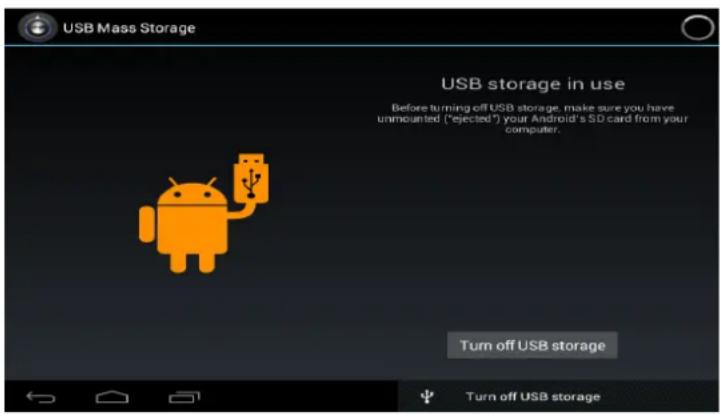
- Connectez l'appareil à un PC, alors cet appareil peut-être utiliser comme un apparéil de stockage mobile. Lorsque vous utilisez un cable USB pour connecter à un PC, connectez une extrémité du cable sur le port USB OTG de l'appareil, et l'autre extrémité sur le port USB du PC.
- Avec la connexion, l'appareil fera apparaître une icône
et sélectionnez, puis sélectionnez Activer le dispositif USB, alors vous pouvez sauvegarder des données sur l'appareil via un PC, comme indiqué sur l'image qui suit :
Chargement
Connectez une extrémité de l'adaptateur d'alimentation sur la prise d'alimentation, et l'autre extrémité sur la prise d'alimentation de l'appareil pour le chargement.
Durant le chargement, l'icône de la batterie sera : Et lorsque le chargement se termine,
I'icone sera

- Vous ne pouvez pas charger l'appareil via un câble USB.
- Vous pouvez encore utiliser l'appareil pendant le chargement, mais cela prolongera le temps de chargement. Utilisez la tablette au moins une fois par semaine. Chargez entièrement la batterie régulièrement.
- Ne gardez pas la batterie vide pendant trop longtemps.
Précautions
Veuillez suivre les précautions de sécurité suivantes lorsque vous utilisez l'appareil.
N'exposez pas le produit à la pluie ou à l'humidité. - Gardez l'appareil hors de portée de la lumière directe du soleil ou des sources de chaleur. - Protégez le câble d'alimentation. Lorsque vous connectez le câble d'alimentation, ne marchez pas dessus, ne mettez rien dessus et ne l'écrasez pas avec force. Soyez particulièrement attentif à protéger la prise du câble d'alimentation. - Veuillez utiliser un adaptateur d'alimentation agréé pour le chargement, l'utilisation d'autres chargeurs pourrait endommager l'appareil. - Ne démontez ou réparez jamais l'appareil sans autorisation. - Touchez toujours l'écran avec précaution. Si vous souhaitez nettoyer les traces de doigt ou la poussière sur l'écran, utilisez un linge doux comme un chiffon à lentille, mais n'utilisez pas un linge rugueux. - Les images dans ce manuel n'ont des fins que de démonstration et peuvent être différentes du produit réel.
Service et support
Pour plus d'informations : www.lenco.com
Pour de l'aide: http://lencosupport.zendesk.com
Service d'assistance lenco :
Allemagne 0900-1520530 (Prix d'un appel local)
Pays-Bas 0900-23553626 (Prix d'un appel local + 1ct P/min)
Belgique 02-6200115 (Prix d'un appel local)
France 03-81484280 (Prix d'un appel local)
Le centre d'assistance est joignable du lundi au vendredi entre 9 heures et 18 heures.
Lorsque vous contactez Lenco, on vous demandera systématiquement le modèle et le numéro de série de votre produit. Le numéro de série se trouve à l'arrière de l'appareil. Écrivez le numéro de série ci-dessous:
Modèle: CARTAB-925
Numéro de série :
Lenco propose un service et une garantie conformément aux lois européennes, ce qui signifie qu'en cas de besoin de réparation (aussi bien pendant et après la période de garantie), vous pouvez contacter votre revendeur le plus proche.
Remarque importante: Il n'est pas possible de renvoyer l'appareil pour réparation directement à Lenco.
Remarque importante:
Si l'unité est ouverte ou modifiée de quelque manière que ce soit par un centre de service non agréé, cela mettra fin à la garantie.
Cet appareil ne convient pas pour une utilisation professionnelle. En cas d'utilisation professionnelle, les obligations de garantie du fabricant seront annulées.
Ce symbole indique que le produit électrique ou la batterie ne doit pas être jeté parmi les autres déchets ménagers en Europe. Pour garantir un traitement correct du déchet de la batterie ou de l'appareil, veuillez vous en débarrasser en vous conformant aux réglements en vigueur dans votre secteur en ce qui concerne les appareils électriques et autres batteries. En agissant de la sorte, vous contribuerez à la préservation des ressources naturelles et à l'amélioration des niveaux de protection.
environnementale concernant le traitement et la destruction des déchets électriques. (Directive sur les Déchets des Equipements Electriques et Electroniques).

Les produits avec la marque CE sont conformes à la directive CEM (2004/108/CE) et à la directive basse tension (2006/95/EC) émises par la commission de la communauté européenne.
Par la présente, STL Group BV, Ankerkade 20 NL 5928 PL Venlo déclare que le ce produit audio est conforme aux exigences essentielles et autres provisions appropriées de la Directive 1999/5/EC. La déclaration de conformité peut être consultée sur
Ce produit fonctionne à 2400 à 2483,5 MHz et est destiné uniquement pour être utilisé dans un environnement domestique normal. Ce produit convient à cet usage pour tous les pays de l'UE.
Tous droits réservés

- Manuel de l'utilisateur
- Table des matières
- Remarque:
- DNE PAS OUVRIR
- Gardez à l'esprit ces instructions :
- Instructions de sécurité-suite
- Allumer/éteindre
- Utilisation de l'écran tactile
- Bureau
- Écran verrouillé
- Lecteur
- Musique
- Enregistreur
- Caméra
- Prendre des photos
- Enregistrer des vidéos
- Navigateur
- Ouvrir la boutique
- Calendrier
- Nouvel événement
- Horloge
- Alarme
- Ajouter une alarme
- Désactiver une alarme
- Activer une alarme
- Modifier une alarme
- Effacer une alarme
- Calculatrice
- Téléchargement
- Carte SD
- Courrier électronique
- Ajouter un compte de messagerie
- Terminé.
- Boîte de réception
- Courrier électronique.
- Ouvrir un courrier électronique
- Écrire un nouvel e-mail
- Modifier un compte de messagerie
- Effacer un compte de messagerie
- Régler le compte par défaut.
- Gestionnaire des fichiers
- Copier des fichiers entre les applications
- Effacer un fichier
- Paramètres
- Paramétrage du WIFI
- Paramètres 3G
- Utilisation d'une clé USB
- Utiliser une carte SD
- Enlever une carte SD
- Télécharger, installer/désinstaller des applications
- Télécharger et installer des applications depuis internet
- Déinstaller une application
- Connecteur à un PC
- Chargement
- Précautions
- Service et support
- Service d'assistance lenco :
- Remarque importante:
Marque : LENCO
Modèle : Cartab925
Catégorie : Tablette