TAB 4 TWO 70 - Tablette LENCO - Notice d'utilisation et mode d'emploi gratuit
Retrouvez gratuitement la notice de l'appareil TAB 4 TWO 70 LENCO au format PDF.


| Type de produit | Tablette tactile |
| Marque | Lenco |
| Modèle | TAB 4 TWO 70 |
| Dimensions (estimées) | Environ 19 x 12 x 1 cm |
| Poids (estimé) | Environ 300 g |
| Alimentation | Adaptateur secteur 5 V (inclus) |
| Écran | 7 pouces tactile capacitif, résolution 1024×600 |
| Connectivité sans fil | Wi-Fi 802.11 b/g/n, Bluetooth, 3G (via carte externe) |
| Appareil photo | Avant et arrière |
| Stockage extensible | Carte microSD jusqu'à 32 Go, clé USB via OTG |
| Système d'exploitation | Android 4.2 (Jelly Bean) |
| Autonomie (estimée) | Environ 4 à 6 heures en utilisation normale |
| Fonctions principales | Navigation web, email, multimédia, jeux, applications Android |
| Entretien et nettoyage | Utiliser un chiffon doux et sec ; éviter produits abrasifs |
| Sécurité | Ne pas exposer à l'humidité, chaleur excessive ou chocs |
| Pièces détachées et réparabilité | Non applicable (produit scellé, réparation par centre agréé) |
| Informations générales | Fabriqué par Lenco, conforme aux directives CE |
FOIRE AUX QUESTIONS - TAB 4 TWO 70 LENCO
Questions des utilisateurs sur TAB 4 TWO 70 LENCO
0 question sur cet appareil. Repondez a celles que vous connaissez ou posez la votre.
Poser une nouvelle question sur cet appareil
Téléchargez la notice de votre Tablette au format PDF gratuitement ! Retrouvez votre notice TAB 4 TWO 70 - LENCO et reprennez votre appareil électronique en main. Sur cette page sont publiés tous les documents nécessaires à l'utilisation de votre appareil TAB 4 TWO 70 de la marque LENCO.
MODE D'EMPLOI TAB 4 TWO 70 LENCO
Manuel de l'utilisateur
Pour des informations et de l'assistance, www.lenco.com
Table des matieres
Allumer/ Eteindre 5
Utilisation de I'ecran tactile 5
Interfaces 5
- Bureau 5
5 - Écran verrouillé 6
Utiliser des programmes 7
1.Lecteur. 7
2.Musique 8
3.Enregistreur 9
4. Camera 9
Prendres photos 9
Enregister des videos. 10
6. Ouvrir la boutique 11
7. Calendrier 11
8.Horloge 12
9.Calculatrice 13
10. Télechargement 13
11.CARTE 13
12. Courrier électronique 14
13. Gestionnaire des fichiers 17
Parametres 17
Paramétrage du WIFI 20
Parametres 3G 20
Utilisation de disque d'extension 21
1. Utilisation d'une Clé USB 21
- Utiliser une carte SD 21
Télécharger, installer/désinstaller des applications 22
Connector à un PC 23
Chargement 23
Précautions 24
Cher Client,
Merci d'avoir acheté ce produit Lenco. La qualité et le comport d'utilisation sont nos priorités principales. Afin de vous permettre d'ajprecier au maximum ce produit, nous l'avons fabriqué en respectant des standards élevés de qualité, de matériel, de composants et de soin.

Veuillez dire toutes les instructions et restrictions nationales avant d'utiliser cette tablette.
Remarque:
Ce manuel de l'utilisateur est imprimé avant le développement du produit Si l'opérabilité ou les autres fonctions nécessitaient des améliorations, la priorité irait aux caractéristiques du produit lui-même, et non à ce manuel. Dans de tels cas, il se peut que le manuel d'instruction ne corresponde pas entièrement à toutes les fonctions du produit réel. Par conséquent, le produit réel et l'emballage, ainsi que le nom et les illustrations, peuvent différer du manuel. Les illustrations d'écran servant d'exemple dans ce manuel peuvent être différentes de l'affichage réel de l'écran.
Lenco n'est pas responsable pour tout dégât en résultat.
Allumer/ Éteindre
Allumer: Maintenez la touche d'alimentation appuyee pendant 5 secondes.
Éteindre l'appareil: Tenez la touche d'alimentation appuyée pendant 5 secondes cliquez sur éteindre cliquez sur OK
Verrouiller / déverrouiller l'écran: Appuyez sur la touche d'alimentation rapidement pour verrouiller / déverrouiller l'écran
Extinction forcee: si l'appareil ne repond pas, appuyez sur la touche re initiaisation pour reinitialiser l'appareil de force
Remarque: n'utilisez l'extinction force que si cela est nécessaire. Éteignez l'appareil en suivant les étapes d'extinction.
Touch de réinitialisation : appuyez sur cette touche pour réinitialiser l'unité
Utilisation de l'écran tactile
Clic simple: cliquez sur une icone pour selectionner l'option de votre choix.
Pression continue: Sélectionnez une icône et tirez la vers le bureau.
Tirez: Tirez sur le bureau pour circuler entre les différentes interfaces.

Pour eviter les rayures ou les dégats sur l'écran, ne mettez jamais rien dessus.
Interfaces
1. Bureau
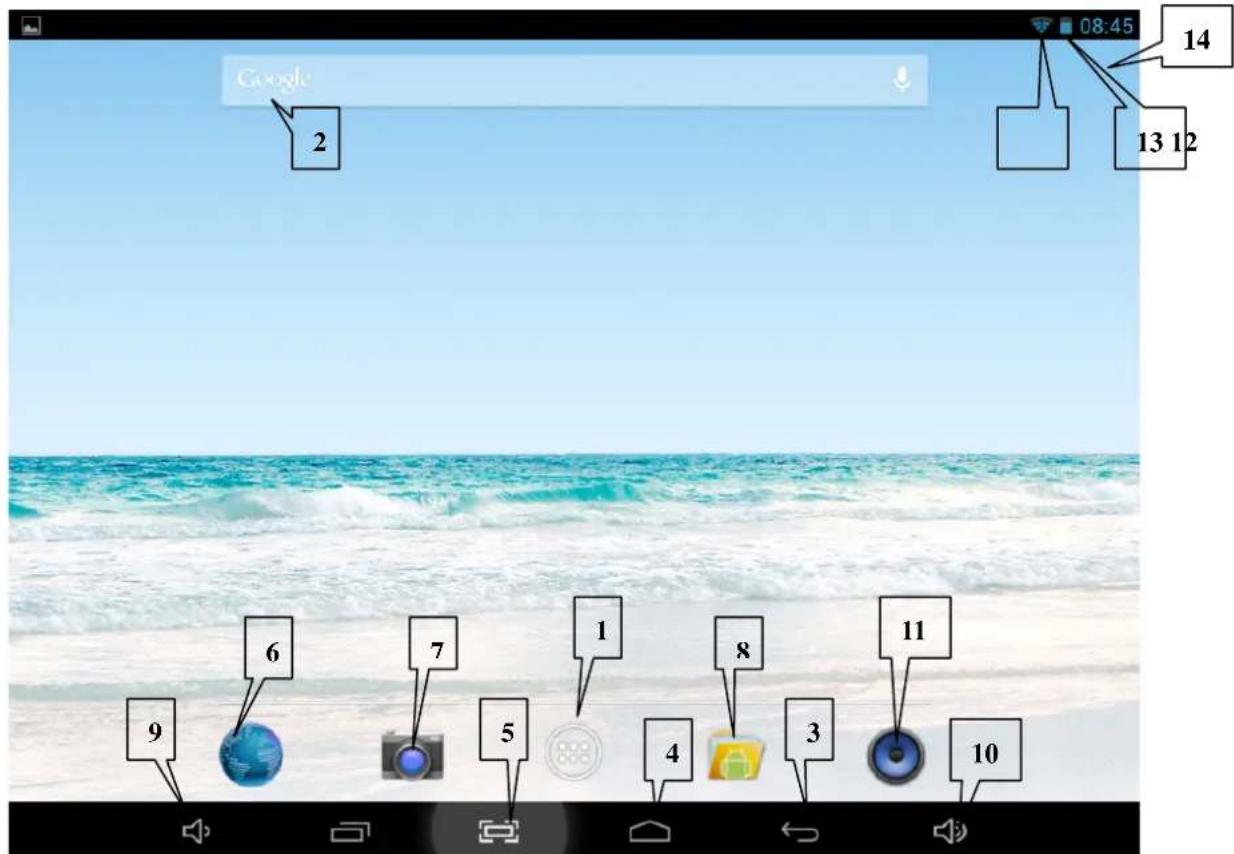
1: Voir toutes les applications
2: Recherche Google
3: Retour
4: Retour au bureau
5: Touche de raccourci pour capture d'écran
6: Navigateur
7: Caméra
8: Gestionnaire des fichiers
9: Touche de raccourci pour volume -
10. Touche de raccourci pour volume +
11. Applications musicales
12. Statut 3G/WIFI
13: Statut de la batterie 4: Affichage de l'heure
2. Écran verrouillé
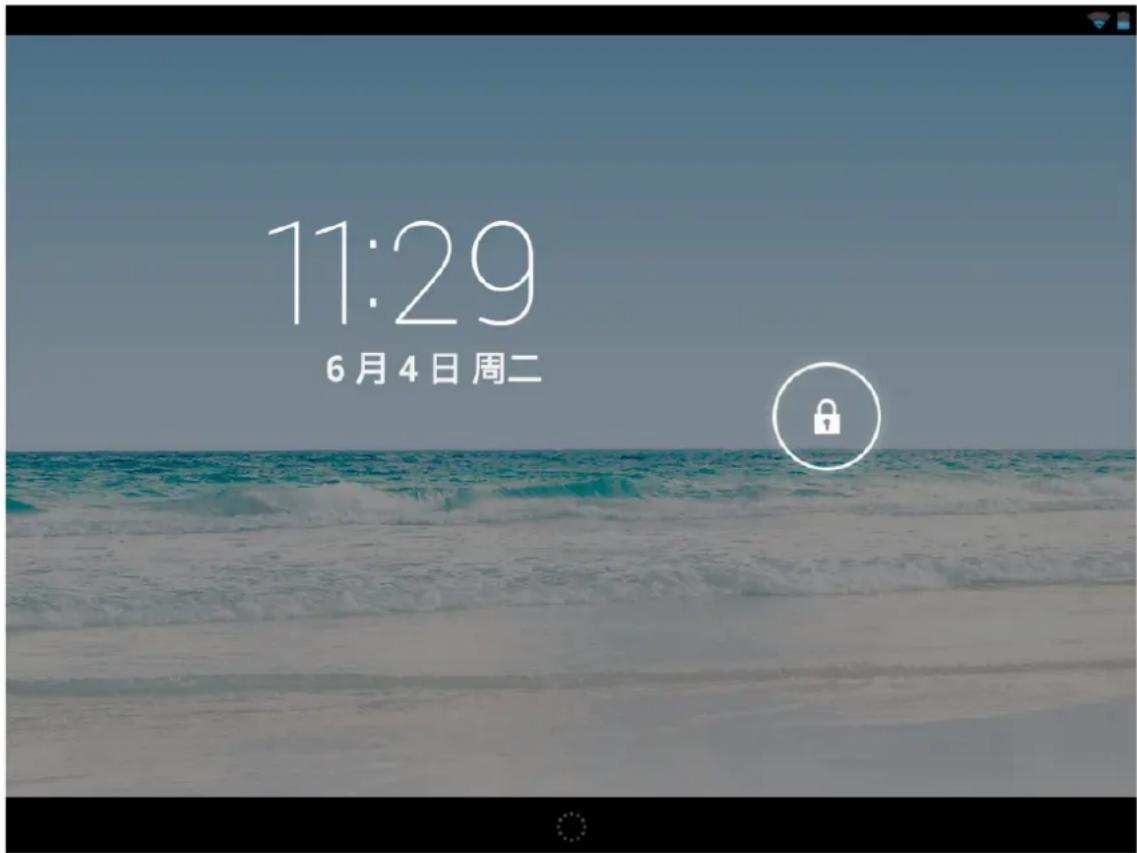
Si vous n'utilise pas la tablette pendant une longue durée, appuyez sur la touche Alimentation pour passer en mode veille. Il y a 2 modes veille : L'un est le mode veille légère, dans lequel seul l'écran est étéint. Appuyez sur la touche Alimentation de nouveau pour passer en mode sieste comme indiqué sur l'image.
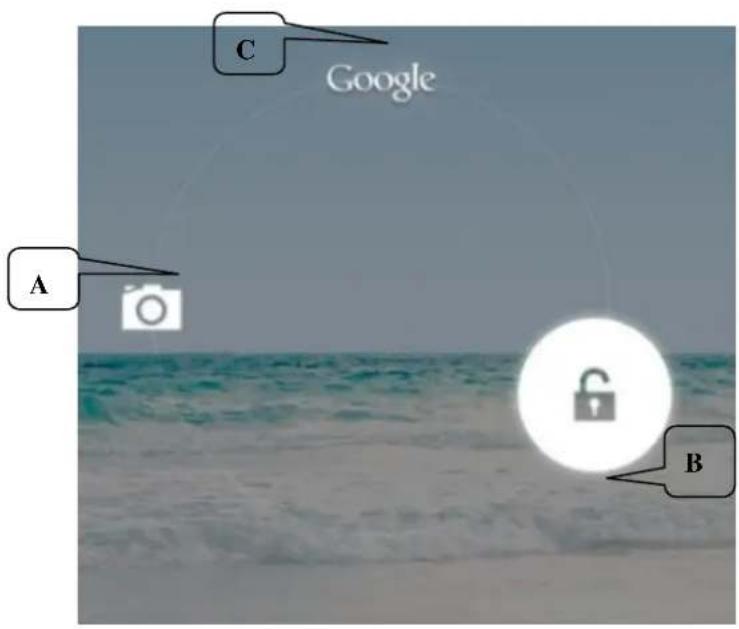
Sous ce mode, Tenez appuyée l'icone verrouiller/déverrouiller à ce moment les identificateur A\B\C de position apparaitront comme indiqué sur l'illustration. Dans cette interface, l'icone deamera est sur la position A, l'icone Déverrouiller sur la position B et l'icone Google sur la position C. Le système vous guidera avec le chemin actuèlement activé, comme indiqué sur l'image, les répercussions sur la position B montrent le chemin activé. Vous pouvez cliquer et tirer l'icone Verrouiller/déverrouiller sur la position B pour déverrouiller l'écran, sur la position A pour activer laamera ou sur la position C pour activer le navigateur Google.
Utiliser des programmes
1. Lecteur
-
Appuyez sur pour entrer dans l'interface du lecteur.
-
Sélectionnez un fjichier video pour生存 et le système entrera dans l'interface de lecture video. Cliquez sur l'écran pour afficher le menu de commandes comme dans l'image qui suit, pour régler la video à votre guise (volume +/-, barre de progression de lecture, video précédente, lecture/pause, video suivante, taille de l'écran et retard au menu).
Remarque: Version du système 4.2 compatible avec le mode de lecture de video multi-menur sur le bureau. Vous pouvez simplement dire la video sur le bureau en selectionnant le menu de lecture sur le bureau. Avec cette fonction, vous pouvez dire plus d'une video à la fois sur le même appariel.
2. Musique

- Appuyez sur l'icone musique pour entrer dans l'interface du lecteur.
- Sélectionnez la musique que vous souhaitez jouer depuis une piste/album/artiste/liste de lecture.
- Appuyez sur les icones Précédent Pause Suivant pour la lecture.
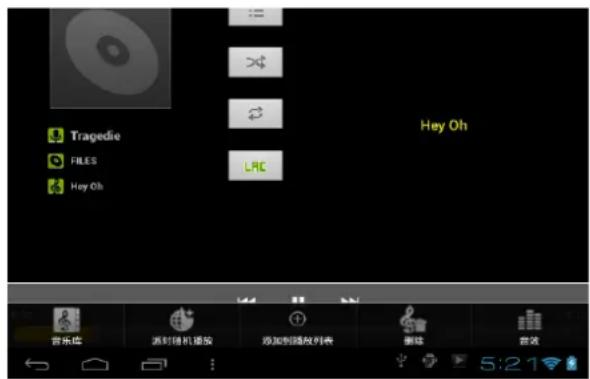
- Vous pouvez cliquer sur pour returner à l'interface précédente ou cliquer sur

I pour returner au bureau tout en continuant la lecture de musique. L'interface neait comme ci-dessous :
3. Enregistreur
Cliquez sur l'icone entrer dans le mode enregistrreur (voir l'image).
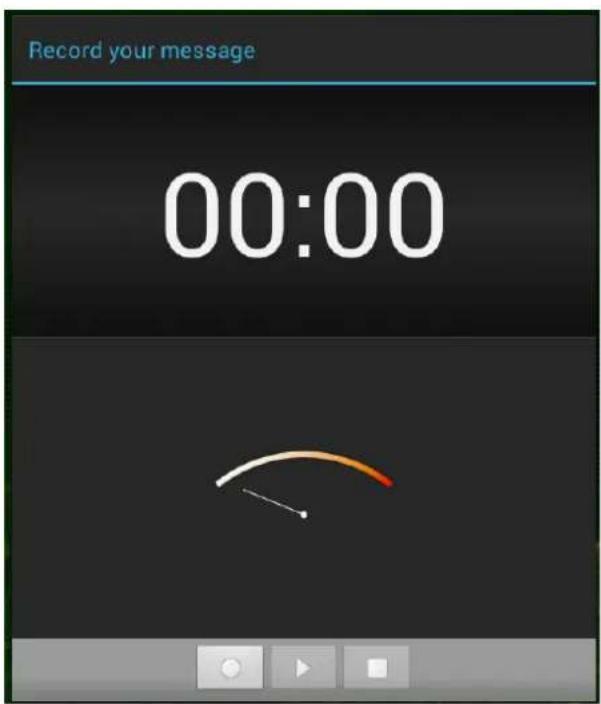
Cliquez sur pour démarrer l'enregistrement et
cliquez sur pour arreter. Cliquez sur pour dire le son enregistré. Les fichiers enregistrés sont nommés en fonction du temps d'enregistrement. Vous pouvez selectionner n'importe lequel pour le dire. Dans l'imagé ci-dessus, les doigts indiquent l'intensité de l'onde sonore et le temps indique le temps d'enregistrement.
4. Caméra
L'appareil photo peut etre utilise pour prender des photos ou pour capturer des videos.
Prendre des photos
Touchez pour prendre des photos. Toutes les images seront enregistrées automatiquement.
Pour verrouiller le système. 4.2 vous pouze tirer la photo que vous avez prise et la déposer dans l'album directement. Lorsque vous entrez dans l'album depuis le mode apparéil photo, vous pouze voir les images en onglets et jusqu'à neuf images.
- Pour verrouiller le système. 4.2 Vous pouvez returner à l'interface d'appareil photo, et vous pouvez tirer l'interface sur l'avant pour afficher et continuer à prendre des photos, sans avoir besoin de cliquer sur d'autres touches pour returner en statut d'appareil photo.
- Appuyez sur la touche retour ou sur la touche bureau pour quitter le mode apparéil photo
Enregistrer des videos
- Touchez du passer au mode video.
- Touchez pour démarrer l'enregistrement.
- Touchez pour stopper l'enregistrement. Toutes les videos seront enregistrées automatiquement.
- Touchez les angelets pour visionner la video
- Déplacez le 0 vers le + pour agrandir.
Appuyez sur circuler entre l'appareil photo avant ou arrriere.
5. Navigateur
Appuyez sur l'icone entrer dans l'interface du navigateur.
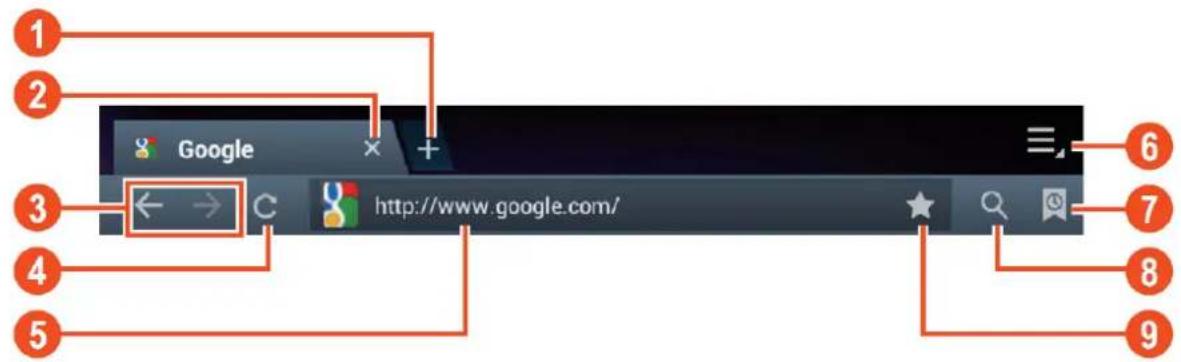
| Nombre | Fonction |
| 1 | Oùvre un nouvel onglet |
| 2 | Ferme l'onglet en cours |
| 3 | Retourne à la page ou au site web suivant dans l'histoire du navigateur. |
| 4 | Rafraichi la page, si la page ne peut pas être rafraichie, cela se transforme en un « X » |
| 5 | Entrez votre adresse web ou votre mot-clé. |
| 6 | Options de navigation |
| 7 Montréal les+favoris,l'historique et les pages sauvegardées. |
| 8 Active un champ URL |
| 9 Sauvegarde l'adresse web actuelle en favorites. |
Remarque: Verrouiller le système. 4.1 inclus le navigateur Google. On vous demandera de selectionner le mode de navigateur lorsque vous l'utiliserez pour la première fois, vous pouvezCHOISIR celui que vous preferiez. La nouvelle icone de
navigateurest
6. Ouvrir la boutique
Ouvrez

pour voir et télécharger des applications.
Lorsque vous utilisez play store pour la première fois, on vous demandera de vous connecter avec votre compte Google, (si vous n'avez pas de compte Googme, inscrivez-vous sur http://gmail.google.com).
7. Calendrier
Cliquez sur I'icone calendrier

Lorsque vous ouvrez le calendrier pour la première fois, on vous demandera de vous connecter. Saisissez votre adresse email et votre mot de passer, cliquez sur suivant et completez les paramètres conformément aux indications. Vous pouvez alors utiliser le calendrier.
Nouvel événement
- Dans l'interface Calendrier, cliquez sur la date à laquelle vous souhaitez ajouter un nouvel événement.
- Sélectionnez l'heure de l'évenement → saisissez les détails de l'évenement dans chaque champs.
- Cliquez sur Terminate.
- Appuyez sur la touche Menu pourCHOISIR l'interface de calendrier de voire choix.
La date s'affiche en gris, ce qui signifie qu'un événement est programme.
8. Horloge
Cliquez sur I'icone

Horloge. Vous pouvez visualiser la date et l'heure actuelle.
Alarme
Vouspouvezreglerplusieursalarmesa la fois.
Lorsque l'icone apparait sur l'écran, cela signifie qu'au moins une alarmé est activée.
Ajouter une alarme
- Cliquez sur I'icone
- Cliques sur menu Ajouter une alarme
- Reglez l'alarme que vous préférez.
Si la répetition n'est pas sélectionnée, l'alarme sera effacée après son déclenchement. - Cliquez sur Activier l'alarme.
- Cliquez sur Terminate.
Désactiver une alarme
Lorsque le moment de l'alarme est atteint, une fenetre avec le nom de l'alarme apparaitra. Si vous souhaitez que l'alarme sonne a nouveau après 10 minutes, cliquez sur Pause et sonner de nouveau.
Cliquez sur Annuler pour arreter l'alarme.
Activer une alarme
Si l'alarme est reglée sur repeter, vous souhaitez peut-être la metre en pause plutôt que de l'effacer.
- Dans l'interface d'alarme, cliquez sur l'icone après l'alarme que vous souhaitez activer.
- Cliquez sur pour reactiver.
Modifier une alarme
- Cliquez sur I'icone
Horloge, Cliquez sur

- Cliquez et entrez dans l'alarme que vous souhaitez modifier Modifier.
Effacer une alarme
- Cliquez sur I'icone
Horloge, Cliquez sur

-
Cliquez et entrez dans l'alarme que vous souhaitez effacer.
-
Cliques sur Effacer l'alarme.
Cliquez sur venir au bureau.
9. Calculatrice
- Cliquez sur l'icone calculatrice

- Cliquez sur les chiffres et les symboles pour calculer.
- Cliquez sur Effacer pour effacer les saisies une par une, ou tenez appuyé pour effacer toutes les saisies.
10. Téléchargement
- Cliquez sur I'icone

hargements .
- Vous pouvez visualiser le logiciel télécharge et en désirir un a installer.
11. Carte SD
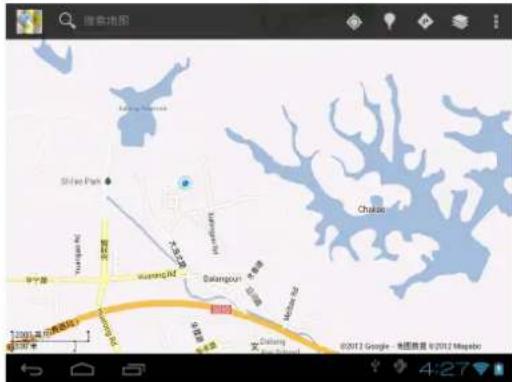
Lorsque vous avez un acces Internet, cliquez sur Iicone Maps pour ouvrir la carte la ou vous yoursituez. You pouze rechercher les informations de�te choix comme indique sur l'imagne.
12. Courrierélectronique
Compatible POP3 et SMTP.
Ajouter un compte de messagerie
Vous pouvez saisir une ou plusieurs adresses mail devotre choix pour les utiliser sur l'appareil.

- Cliquez sur I'icone
Courrier électronique.
-
Dans l'interface Mon compte, cliquez sur Suivant.
-
Cliquez sur l'option adresse email Saisissez votre adresse email.
-
Dans l'option Mot de passerse Saisissez votre mot de passerse pour ce compte.
-
Cliquez sur Terminate.
-
Réglage manuel (optionnel): le serveur désira le fournisseur (gmail.com, etc.) automatiquement en fonction de votre compte de messagerie. Toutefois, si vous changez les paramètres du serveur, vous pouvez cliquer sur réglage Manuel et effectuer des changements.
-
Cliquez sur Suivant.
-
Optionnel: saisissez le nom du compte.
-
Saisissez le nom du compte à afficher lors de l'envoi d'un message → Cliquez sur Terminé.
ÀpRES réglage, si vous ne pouvez pas vous connecter à un compte de messagerie gratuite, veuillez confirmer avec votre fournisseur de messagerie si leur serveur est compatible ou pas avec POP et SMTP.
Boîte de réception

Courrier électronique.
- Si vous n'avez configuré qu'un seul compte de messagerie, il s'ouvrira automatiquement. Si vous avez configuré plusieurs comptes de messagerie, vous verrez la liste des comptes de messagerie.
- Cliquez sur le compte de messagerie que vous souhaitez ouvrir Cliquez sur Boite de réception.
Ouvrir un courrier électronique
- Dans l'interface Boite de réception, cliquez sur un courrier électronique pour l'ouvrir.
-
Cliquez sur une piece jointe (s'il y'en a), pour ouvrir l'application correspondante, ou si vous pouvez cliquez sur Sauvegarder pour l'enregistrer sur la carte SD.
-
Si vous souhaitez Répondre, Cliquez sur Répondre ou Répondre à tous.
a. Entrez dans le message auquel vous souhaitez répondre avec l'option Écrire un message.
b. Cliquez sur Envoyer pour envoyer le courrier; vous pouze également le sauvegarder comme brouillon sans l'envoyer. Le message sera effacé si vous ne l'enregistrez pas ou si vous l'enjoyez.
- Pour effacer un courrier, cliquez sur Effacer.
Écrire un nouvel e-mail
- Dans l'interface de couriers reçus, cliquez sur Menu→ Écrite
- Cliquez sur l'option Envoyer à, puis saisissez l'adresse du Destinataire.
- Si vous souhaitez ajouter un Cc ou un Cci, cliquez sur Menu Ajoutez un Cc ou Cci, puis saisissez l'adresse de compte du destinataire.
- Saisissez le sujet dans la barre de titre.
- Cliquez sur l'option Écrire un email pour saisir vos informations personnelles.
-
Si nécessaire, cliquez sur Menu Ajouter une piece jointe pour ajouter des fichiers en piece jointe.
-
Lorsque vous avez terminé d'écrire, cliquez sur Menu→Envoyer.
Modifier un compte de messagerie
- Cliquez sur I'icone

- Dans l'interface de couriers reçus, cliquez sur Menu Paramétres de compte.
-
Configurez votre compte de messagerie en fonction de vos besoins.
-
Cliquez sur
oumer à l'interface de courriers reçus.
Effacer un compte de messagerie
Si vous avez plus d'un compte de messagerie, et si vous effacez le compte par défaut, le suivant dans la liste deviendra celui par défaut.
- Cliquez sur l'icone

Courrier électronique.
- Dans l'interface de couriers reçus, cliquez sur Menu Compte.
- Cliquez et tenez appuyé sur le compte que vous souhaitez effacer.
- Dans la fenêtre qui apparait Option de compte, cliquez sur Effacer le compte.
- Cliquez sur Oui pour confirmer la suppression.
Régler le compte par défaut.
Vou devez toujours avoir un compte par défaut. Par conséquent, si vous avez plus d'un compte de messagerie, vous pouvez en désir un par défaut.
- Cliquez sur l'icone

Courrier électronique.
- Dans l'interface de couriers reçus, cliquez sur Menu Paramétres de compte.
- Cliquez sur Compte par défaut pour le sélectionner.
Si vous effacez le compte par défaut, le suivant dans la liste deviendra le compte par défaut.
13. Gestionnaire des fichiers
Cliquez sur l'icone
Gestionnaire des fichiers pour voir tous les fichiers sauvégardés (que interne, carte SD, clé USB), et vous pouvez installer des applications apparemil de manière simple et rapide.

Copier des fichiers entre les apparciels
Vouss pouvez utiliser les explorateurs de fichiers pour copier des fichiers entre les disques externes, les disques interne et un PC. Pour copier un fichier sur l'appareil, vous devez d'abord le copier sur la carte SD ou la clé USB.
- Cliquez sur sur stockage.
pou ficher des fichiers sauvegardés sur le dispositif de - Tenez appuyé sur le fichier ou le dossier que vous souhaitez copier → cliquez sur Copier.
Effacer un fichier
Tenez appuyé sur le fichier ou le dossier que vous souhaitez effacer cliquez sur effacer.
Paramètres
| Réseau sans fil | ||
| Wi-Fi | Configure et gère le point d'accès sans fil (consulter le paramètre WIFI pour plus de détails). | |
| Bluetooth | Cette fonction est optionnelle. | Configure et gère les signaux Bluetooth. Activez et cliquez sur le nom de l'appareil Bluetooth, assurez-vous que l'appareil est detectable par tous les appareils Bluetoothavoisinants. ÀpRESela, tous les appareils Bluetoothavoisinants pourront être recherchés. |
| Trafic | Configure et gère le traffic de données. | |
| Plus... | Hotspot portable | Configure un hotspot WIFI |
| Ethernet | Configure le réseau filaire. | |
| VPN | Configure le réseau VPN. | |
| Réseau mobile | Règle le réseau 3G (consultez la section 3G pour plus de détails) | |
| Appareil | ||
| Mode d'économie d'énergie | Mode d'économie d'énergie | |
| Son | Volume | Règle le volume des médias, des alarmes et des notifications. Cliquez et faites glisser régler le volume, puis cliquez sur OK. |
| Sonnerie de notification | Choisissez la sonnerie de notification de votrechoix. | |
| Tonalité d'indication de verrou d'écran | Tonalité d'indication lorsque l'écran se verrouille/se déverrouille | |
| Écran | Luminosité | Cliquez et faites glisser pour régler la luminosité, puis cliquez sur OK. |
| Papier peint | Définit le papier peint | |
| Mise en veille programmée | Règle le début de mise en veille | |
| Taille de la police | Règle la taille de la police de l'interface. | |
| EspacedisqueBatterie | Affiche le statut d'espace du disque. Affiche le statut du disque. | |
| Applications | Gère et affiche le statut des applications dans l'appareil. | |
| Utilisateur | Affiche les informations de l'utilisateur. | |
| Personnel | ||
| Information de localisation accès alimentation | Affiche ma localisation et la source des informations de localisation | |
| Sécurité | Verrouillage d'écran: | Configure la protection de sécurité de l'écran |
| Informations de l'utilisateur | Configure l'affichage des informations utilisateurs sur l'écran. | |
| Gestion de dispositif | 1. Ajoute ou efface le gestionnaire d'appareil. 2. Paramètres d'installation de source APK inconnue. | |
| Stockage d'accéditation | Gère les accréductions de sécurité d'accès aux application et d'autres accréductions. | |
| Langue et méthode de saisie | Langue | Définit la langue par défaut. |
| Clavier et méthode de saisie | Définit le clavier par défaut et la méthode de saisie | |
| Son | Définit les paramètre appropriés pour la fonction son | |
| Souris/pavé tactile | Règle la vitesse de la souris. | |
| Sauvegarde et réinitialisation | 1. Sauvegarde/réinitialise les données de l'appareil. 2. Réinitialisation des paramètres par défaut. | |
| Système | ||
| Date et heures | Définit ou règle l'heure et la date de l'appareil. | |
| Fonctions auxiliaires | Définit la rotation automatique, la police d'affichage et les effets de l'écran tactile. | |
| Options du développement | Applications basiques pour les développpeurs. | |
| À propos de la tablette PC | Voir le statut du système, le statut de la batterie, les informations légales, le modele, la version Android, la version du processeur et le numéro de version. | |
Paramétrage du WIFI
De nombreuses versions nécessite une connexion Wi-Fi, donc nous suggérons d'utiliser le réseau Wi-Fi préselectionné.

- Cliquez sur Settings Parametres Sans-fil et reseaux
- Activez Wi-Fi.
L'appareil recherche et listera tous les réseaux Wi-Fi automatiquement. L'icone cote de Wi-Fi signifie que vous doivent saissir un mot de passer pour vous connecter.

a
- Cliquez sur l'icone du réseau Wi-Fi auquel vous souhaitez vous connecter s'il y a un mot de passer, vous doivent saisir la mot de passer Cliquez sur Connecter. ÀpRES la connexion
à un réseau WIFI, vous verrez l'icone

le bureau.
- Cliquez sur revenir au bureau.
Si vous Wi-Fi est régé sur cache, il ne sera pas recherché automatiquement. Vous devrez cliquez sur Ajouter un réseau Wi-Fi, puis saisir les informations nécessaires pour ajouter votre Wi-Fi.
Paramètres 3G
- Avant de connecter à un réseau 3G, assurez-vous que vous utilisez une carte réseau 3G compatible avec cet apparéil. Cet apparéil n'est compatible qu'avac une carte réseau 3G. Contactez le fournisseur pour les modèles compatibles avec la carte réseau 3G.
-
ÀpRES avoir installé une carte SIM UIM sur une carte réseau 3G, installez la carte réseau 3G sur le fil de connexion USB OTG, puis connectez sur l'appareil.
-
Àpès avoir connecté à une carte réseau 3G, cliquez sur Paramétres →Sans fil et réseaux→Plus→Réseau mobile pour les paramétres de réseaux 3G.
-
Activez le réseau mobile, cliquez sur Activer le traffic de données Données en itinérance, puis sélectionnez Nom du point d'accès, sélectionnez Menu et sélectionnez le réseau disponible pour l'accès au réseau 3G.
-
Un apparéil général peut être utilisé directement, mais pour certains apparéils, un APN doit être créé et l'accès au réseau doit être configuré avant l'utilisation.
Choisissez par exemple le réseau 3G China Union, les paramètres comme suit:
Nom : 3GWAP / APN:3gnet / Proxy: Non défin/Port: 80 / Nom d'utilisateur: Non défin/ Mot de passer: Non défin/ Serveur: Non défin/ MMSC: Non défin/ MMS proxy: Non défin/ MMS Port: Non défin/ MCC:460/ MNC:01/ Type d'authentication: Non défin/ Type d'APN: Non défin/ Protocole d'APN: Non défin
Après la configuration, vous pourrez vous connecter au réseau 3G. ÀpRES la connexion, vous verrez
3G l'icone écran. Lorsque cette icône est en gris, cela signifie que le système recherche un
réseau, et lorsqu'il est en bleu, cela signifie que le réseau est correctement connecté. L'icone signifie qu'il n'y a pas de transmission de données.

Utilisation de disque d'extension
1. Utilisation d'une Clé USB
Insérez le disque USB dans le fil de connexion OTG, → puis insérez le fil de connexion dans le port USB OTG de l'appareil. Vous pouvez utiliser la clé USB lorsqu'elle est préte.
N'insérez pas et n'envez pas la clé USB dans un court laps de temps, autrement cela pourrait endommager la clé USB.
2. Utiliser une carte SD
L'appareil peut prendre en charge une carte de stockage jusqu'à 32 Go.
Insérez la carte de stockage dans la fente pour carte, et appuyez dessus avec votre doigt, le message Préparation de la carte SD apparaitra sur l'écran. Lorsque ce message disparait, cela signifie que la carte TF est préte et vous pouvez l'utiliser.
Enlever une carte SD
Fermez toutes les applications ou fichiers sur la carte. Cliquez sur Settings Parametes
Carte SD→ Enlevez la carte SD. Appuyez doucement sur la carte et elle sera ejectee.
N'insérez pas et n'enlevez pas la clé USB dans un court laps de temps, autrement cela pourrait endommager la clé USB.
Télécharger, installer/désinstaller des applications
Voues neuvez trouver de nombreuses applications Android gratuite sur Internet. Ouvrez simplement le navigateur et recherche des "applications Android".
Les applications Android que vous achetez ou téléchargez peuvent être installés par
le gestionnaire de fichier de maniere rapide et facile.
-
Copiez le fjchier .apk que vous souhaitez installer sur la carte SD ou la clé USB Insérez la carte ou connectez la clé USB dans l'appareil.
-
Cliquez sur I'icone
Gestionnaire de fichiers.
- Cliquez sur sauvegardé.

ou

et trouvez le dossier dans lequel le fichier .apk est
-
Sélectionnez le fichier .apk → Install. Àpres l'installation, l'icone de l'application s'affichera dans l'interface ou toutes les applications s'affichent.
-
Cliquez pour executer l'application directement, ou cliquez sur Terminé pour returner à l'interface de gestionnaire de Fichiers.
Télécharger et installer des applications depuis Internet
Vous pouvez télécharger des applications Android depuis Internet ou autre marchés électroniques directement et les installer sur votre appareil directement et facilement.
- Cliquez sur I'icone
-
Saisissez l'adresse et cliquez sur le lien de tléchéargement de l'application que vous souhaitez tlécharger sur l'appareil.
-
ÀpRES le télécharge, cliquez et tenez appuyé le fichier télécharge (dans l'interface d'enregistrement des téléchangements), → Cliquez sur Ouvrir → Installer.
Déinstaller une application
Vou puez désinstaller facilement une application Android deja installee.
- Cliquez sur Menu Parametes Applications Gérer les applications.
- Cliquez sur l'application que vous souhaitez désinstaller, Désinstaller.
- Cliquez sur Oui pour désinstaller.
Connector à un PC
-
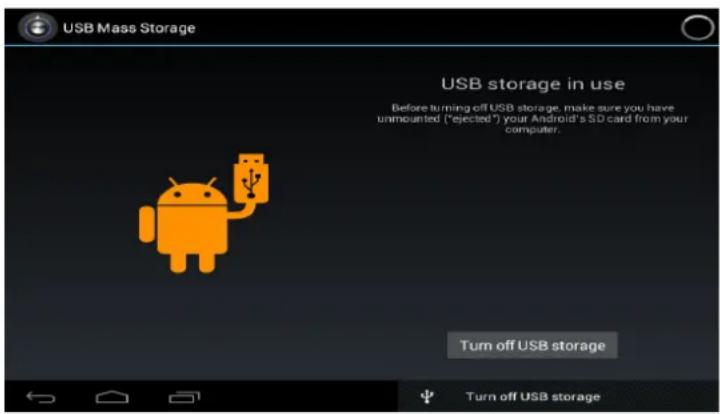
Connectez l'appareil à un PC, alors cet apparéil peut-être utiliser comme un apparéil de stockage mobile. Lorsque vous utilisez un cable USB pour connecter à un PC, connectez une extrémité du cable sur le port USB OTG de l'appareil, et l'autre extrémité sur le port USB du PC.
-
Avec la connexion, l'appareil fera apparaitre une icône
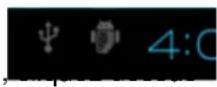
et sélectionnez lorselélectionnez Activer le dispositif USB, alors vous pouvez sauegarder des données sur l'appareil via un PC, comme indiqué sur l'imag qui suit:
Chargement
Connectez une extrémité de l'adaptateur d'alimentation sur la prise d'alimentation, et l'autre extrémité sur la prise d'alimentation de l'appareil pour le chargement.
Durant le chargement, l'icone de la batterie sera , et lorsque le chargement se termine,
I'icone sera

- Vous ne pouvez pas charger l'appareil via un cable USB.
- Vous pouvez encore utiliser l'appareil pendant le chargement, mais cela prolongera le temps de chargement.
Utilisez la tablette au moins une fois parSEMaine.
Chargez entierement la batterie regulierement. - Ne gardez pas la batterie vide pendant trop longtemps.
Précautions
Veuillez suivre les précautions de sécurité suivantes lorsque vous utilisez l'appareil.
N'exposez pas le produit à la pluie ou à l'humidité.
- Gardez l'appareil hors de portée de la lumière directe du soleil ou des sources de chaleur.
- Protégez le cable d'alimentation. Lorsque vous connectez le cable d'alimentation, ne marchez pas dessus, ne mettez rien dessus et ne l'écrasez pas avec force. Soyez particulièrement attentif à protéger la prise du cable d'alimentation.
- Veuillez utiliser un adaptateur d'alimentation/agréé pour le chargement, l'utilisation d'autres chargeurs pourrait endommager l'appareil.
- Ne démontez ou réparez jamais l'appareil sans autorisation.
- Touchez toujours l'écran avec précaution. Si vous souhaitez nettoyer les traces de doigt ou la poussière sur l'écran, utilisez un linge doux comme un chiffon à lentille, mais n'utilisez pas un linge rugueux.
- Les images dans ce manuel n'ont des fins que de démonstration et peuvent être différentes du produit réel.

AVERTISSEMENT: Une exposition prolongée à de forts volumes sonores provenant de baladeurs peut cause des pertes d'audition temporaires ou permanentes.
Service et support
Pour plus d'informations : www.lenco.com
Pour de l'aide : http://lencosupport.zendesk.com
Service d'assistance Lenco :
Allemagne 0900-1520530 (Prix d'un appel local)
Pays-Bas 0900-23553626 (Prix d'un appel local + 1ct P/min)
Belgique 02-6200115 (Prix d'un appel local)
France 03-81484280 (Prix d'un appel local)
Le centre d'assistance est joignable du lundi au vendredi entre 9 heures et 18 heures.
Lorsque vous contactez Lenco, on vous demandera systématiquement le modele et le numéro de série de votre produit. Le numéro de série se trouve à l'arrière de l'appareil. Écrirez le numéro de série ci-dessous:
Modèle: TAB 4 TWO 70
Numéro de série :
Lenco propose un service et une garantie conformément aux lois européenne, ce qui signifie qu'en besoin de réparation (aussi bien pendant et après la période de garantie), vous pouvez contacter votre revendeur le plus proche.
Remarque importante: Il n'est pas possible de renvoyer l'appareil pour réparation directement à Lenco.
Remarque importante:
Si l'unité est ouverte ou modifiée de chaque manière par un centre de service non agréé, cela mettra fin à la garantie.
Cet apparéil ne convient pas pour une utilisation professionnelle. En cas d'utilisation professionnelle, les obligations de garantie du fabricant seront annulées.
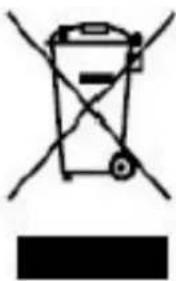
Ce symbole indique que le produit électrique concerne ou la batterie ne doit pas etre jeteparmi les autres déchets menagers en Europe. Pour garantir un traitement correct du déchet de la batterie ou de I'appareil, veuillez vous en debarrasser en vous conformant aux reglements en vigueur dans voitre secteur en ce qui concerne le des appareils electriques et autres batteries. En agissant de la sorte, vous contribuerez à la preservation des ressources naturelles et aI'amélioration des niveaux de protection environnementale concernant le traitement et la destruction des déchets electriques. (Directive sur les Déchets des Equipements Electriques et Electroniques).

Les produits avec la marque CE sont conformes à la directive CEM (2004/108/CE) et à la directive BASSE tension (2006/95/EC) émises par la commission de la communauté française.
Par la presente, STL Group BV, Ankerkade 20 NL 5928 PL Venlo déclare que le ce produit audio est conforme aux exigences essentielles et autres provisions appropriées de la Directive 1999/5/EC. La déclaration de conformité peut être consultée sur http://www.lenco.eu/supportfiles/CE/gb45b47gfc468gqgg.pdf
Ce produit fonctionne à 2400 à 2483,5 MHz et est destiné uniquement pour être utilisé dans un environnement domestique normal. Ce produit convient à cet usage pour tous les pays de l'UE.
Tous droits réservés www.lenco.com

- Manuel de l'utilisateur
- Table des matieres
- Remarque:
- Allumer/ Éteindre
- Utilisation de l'écran tactile
- Interfaces
- Bureau
- Écran verrouillé
- Utiliser des programmes
- Lecteur
- Musique
- Enregistreur
- Caméra
- Prendre des photos
- Enregistrer des videos
- Navigateur
- Ouvrir la boutique
- Calendrier
- Nouvel événement
- Horloge
- Alarme
- Ajouter une alarme
- Désactiver une alarme
- Activer une alarme
- Modifier une alarme
- Effacer une alarme
- Calculatrice
- Téléchargement
- Carte SD
- Courrierélectronique
- Ajouter un compte de messagerie
- Boîte de réception
- Courrier électronique.
- Ouvrir un courrier électronique
- Écrire un nouvel e-mail
- Modifier un compte de messagerie
- Effacer un compte de messagerie
- Régler le compte par défaut.
- Gestionnaire des fichiers
- Copier des fichiers entre les apparciels
- Effacer un fichier
- Paramètres
- Paramétrage du WIFI
- Paramètres 3G
- Utilisation de disque d'extension
- Utilisation d'une Clé USB
- Utiliser une carte SD
- Enlever une carte SD
- Télécharger, installer/désinstaller des applications
- Télécharger et installer des applications depuis Internet
- Déinstaller une application
- Connector à un PC
- Chargement
- Précautions
- Service et support
- Service d'assistance Lenco :
- Remarque importante:
Marque : LENCO
Modèle : TAB 4 TWO 70
Catégorie : Tablette