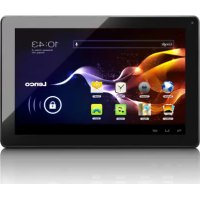
TAB1041 - Tablette LENCO - Notice d'utilisation et mode d'emploi gratuit
Retrouvez gratuitement la notice de l'appareil TAB1041 LENCO au format PDF.


| Type de produit | Tablette |
| Marque | Lenco |
| Modèle | TAB1041 |
| Système d'exploitation | Android 4.2.2 |
| Processeur | RK3188 Quad-Core ARM Cortex A9 family, 1.2 GHz (jusqu'à 1.6 GHz) |
| Mémoire RAM | 1 Go DDR3 |
| Stockage interne | 16 Go |
| Écran | Écran numérique 10.1 pouces (G+G) |
| Résolution d'écran | 1280 x 800 pixels |
| Écran tactile | Capacitif |
| Connectivité Wi-Fi | 802.11 b/g/n |
| Bluetooth | Oui |
| Port USB | 1 x USB 2.0 OTG |
| Lecteur de carte TF | Jusqu'à 32 Go |
| Caméra | Avant 0.3 M pixels, Arrière 2 M pixels |
| Prise écouteurs | Stéréo 3,5 mm |
| Haut-parleurs | 2 x 8 W |
| Batterie | Lithium Polymère 5600 mAh |
| Alimentation | Adaptateur DC 5V |
| Dimensions | Environ 260 x 170 x 10 mm (estimation) |
| Poids | Environ 600 g (estimation) |
| Sécurité | Ne pas exposer à l'humidité, aux sources de chaleur ; utiliser l'adaptateur fourni |
| Entretien | Nettoyer avec un chiffon doux et sec ; ne pas utiliser de produits chimiques |
| Pièces détachées | Contacter le service après-vente via lencosupport.zendesk.com |
| Réparabilité | Ne pas ouvrir ou modifier l'appareil sous peine d'annulation de la garantie |
FOIRE AUX QUESTIONS - TAB1041 LENCO
Questions des utilisateurs sur TAB1041 LENCO
0 question sur cet appareil. Repondez a celles que vous connaissez ou posez la votre.
Poser une nouvelle question sur cet appareil
Téléchargez la notice de votre Tablette au format PDF gratuitement ! Retrouvez votre notice TAB1041 - LENCO et reprennez votre appareil électronique en main. Sur cette page sont publiés tous les documents nécessaires à l'utilisation de votre appareil TAB1041 de la marque LENCO.
MODE D'EMPLOI TAB1041 LENCO
Veuillez lireattentivementcemanuel del'utilisateur afindegarantir l'utilisation correcte de ce produit, et gardez le manuel pour consultation ultérieure.
Tableddesmatfres
Instructions importantesur la s ecurite 2
Connecteurs 4
Fonctionnementsutilisateur 5
- D é marrage et extinction
- Ouverture et fermetre de l'ecra
- Menu principal
- Utilisation
- Musique
- Param etres
Sp é cifications
CE Les produits avec la marque et à la direc é mises par Commission Europé enne.
Par la pré sème Ankerkade STL Group20 NL 5928 le ce produit audio est conforme aux provisions approprié ées de la Directive peut étre consult éesur
Ce produit fonctionne à 2400 à 2483,5 étre utilis é dans un environnement cet usage pour tous les pays de l'UE

AVERTISSEMENT: Une exposition sonores provenant de baladeurs temporaires ou permanentes.
Instruetione Inipostataessnilaecaltte
- Avertissement pas le couvercle l'utilisateur
- Consultez
- Avertissement é lectrique,
L'appareil éclaboussements) ne doit
Ne laissez é lev ées;
Gardez de chaleur
N 'obstruez I'appareil jamais e tre ouune surface
Ne placez é tag re éventuellesment
Ne placez du LCD.
Utilisez I adaptateur autre adaptateur
D é branchez
Votrede attention des piles. - AVENTISSEMENT doit pas ettre soleil, le feu,
- AVERTISSEMENT des é couteurs
- AVERTISSEMENT sp é cifiques adaptateur dispositif
- AVERTISSEMENT des é couteurs
Attention: replac é - Remplacez lithium)
a
du
doit
bas
1
al
el
- k
1
'ua
ot
D:
Pour
ou
é
rieur
1 ’ ;
ré
duire
ere
II n
I’appareil.
nt
é
rie
eur
de
a
pareil.
personnel
Pour
n ' exposez
p
éve
pas
cet
app
1
s
e
tre
exp
DOS
e
re
p
:
é
s
su
l'aj
la
ta
let
a
a
a
e
la
que
s
adia
L
ne
VC
de
latic
des
stin
E
6
a
Ce symbole indique qu ' une tension dangereuse pré sente dans cette unit é constitue un risque de chocolé lectrique.

Ce symbole content
des
indique instructions
que
le manuel importantes

ATTENTION
Lorsque l'appareil se trouve dans pr é senter des dysfonctionnements La clé USB doit e tre branch é e directement N 'utilisez pas de c a ble d extension I' é chec du transfert de donn ées.

Cette marque indique que, au sein avec les autres produits m é nagers. Pour pr é venir les dommages é ventuels humaine causés par une limination mani è re responsable pour promouvoir mat é rielles. Pour rendre cetteappeil collecte et de ré cupération ou contactez Ils peuvent emmener ce produit dans prot é ger l' environnement.
Connecteurs
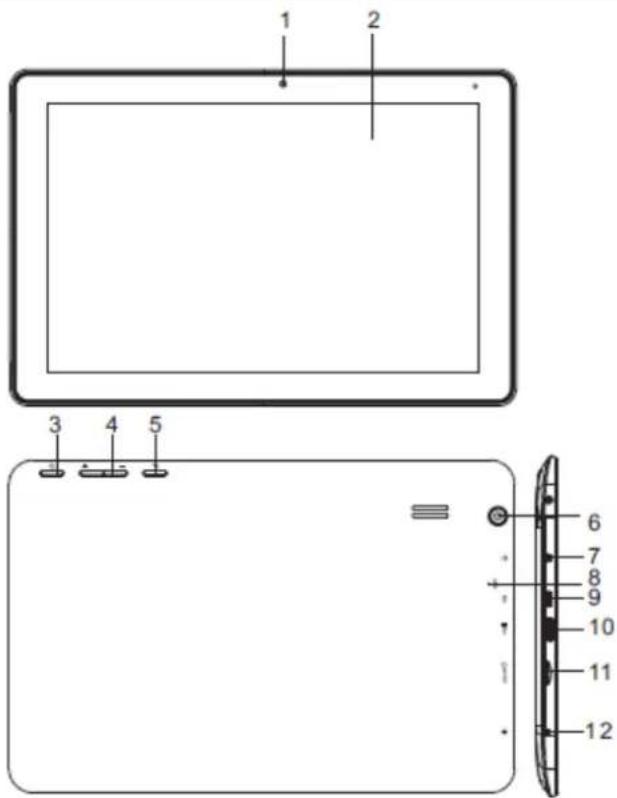
- Camaéra fiocovibable
- ErcianIOODeIpaannaaautatillde
3.AInthebaIbdo - VobH Moch
- Atricle re
- Camaéra kariére
- Ecolesteur
- Relativistication
- US$B
10.HDMI HDMI
11.Carte Certe TF - Microphone
Fonctionnements ulibiatar
1. Dérénarregeeetactihtction
Demarage
Apr é s une longue pression sur la tc logo de d é marrage Le syst me passage
dé marrage.
Extinction
- Appuyez longuement sur la touche d'extinctions apparaitront.
- Appuyez sur la touche OK pour
2. Ourovctuoeet feemmettueede I'eciatan
de
L'écran sefermeralorsqu'il ne sera 1.Apr es un long moment, I'é cran s' é conomiser la batterie.
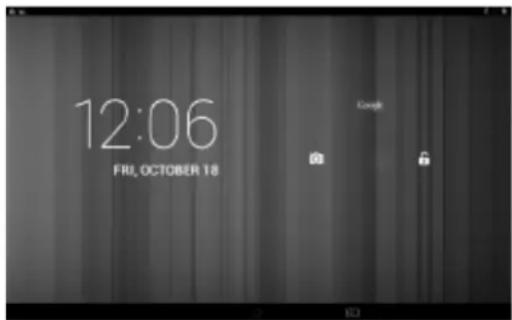
2. Lorsque I' é cran est ouvert, appuyez peut s' é teindre imm é diatement. Si ' é cran est en position ferm et, vous touche d'alimentation pour activer apr ès son activation, appuyez sur droite pour déverrouiller.
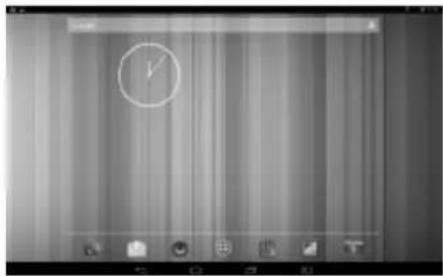
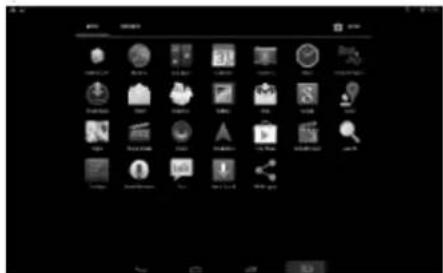
Le menu d'accueil affichera les aplica Vous pouvez utiliser les raccourcis interface de menu d'accueil, et appuyei l'ex é cuter directement.
4. Utilisation
-
Choisissez pour visiter l'application.
-
Si vous souhaitez quitter le menu d'application, appuyez sur l'ic o ne
Retourner sur une page ou sur l'ic o menu d'accueil.
(1) Installez le fichierapk dans le disj Applnsteller.
(2) T e I e chargez et installez des appl ic market.
4.2 Désirétablateles applicatiplicatiens
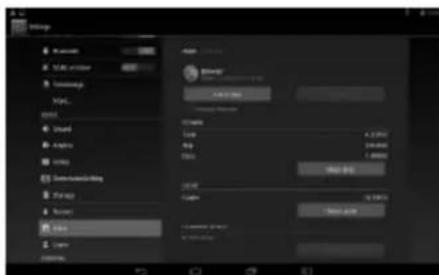
Entrez dans le menu de Param et tres, s e lectionnez l'application que vous touche D é installer.
5. Moklquee
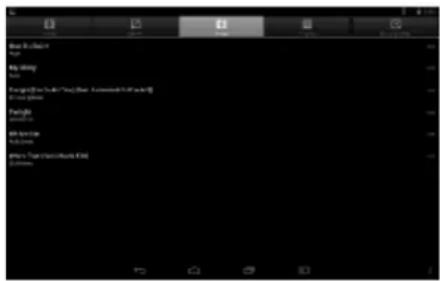
| Appuyez sur l'élement Musique pour entrerc dans le lecteur audio,CHOISISSEZles fichiersmusicaux,puisdémarrezdivis é e en cinq caté gories: artistes,lectureen cours. Choisissezune cliste.Si vousentrez dans une classificationpouvoir journéschansons.Par exartistes,vousverrez unà Z.lisièvousde nonchoisissezun artiste,la listepré sentecet artiste. |
6. Registages
6.1 ParamRareSaffichGaffichage
| R é gler | la luminosit | é de l'écran | |
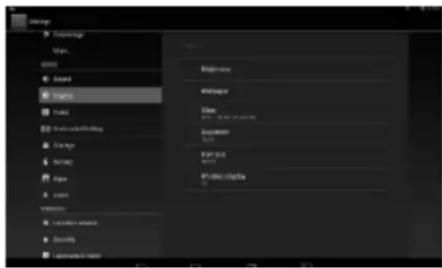
| 1. Dans apparaitre | l'interface le menu | d'application, param ètres. |
-
Appuyez sur Param è tres.
-
Appuyez sur Affichage.
-
Appuyez sur luminosit é.
| 5. La pour | fen ajuster | être | de le | param niveau | ètres de luminosit |
- Appuyez sur confirmer.
| 1. Dans apparaitre | l'interface le | d'application, de param et | applres. |
-
Appuyez sur Param è tres.
-
Appuyez sur Affichage.
-
Faites d é rouler l'é cran, puis cliquez
| 5. La extinction | fen | être | des | param | êtres | de | dê |
| que | vous | souhaitez. |
6.2 Hemoecoblate
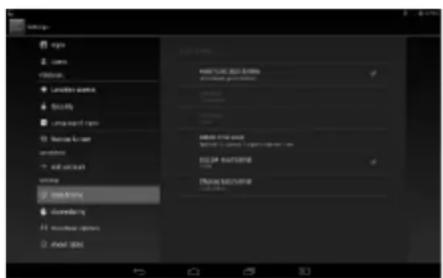
En fonction des pré selections, le syste me utilisera automatiquement la date, le fuseau horaire et l'heure fournie par automatiquement l'heure fournie manuellement la date, l'heure et le
- Dans l'interface d'application, app apparaitre le menu de param etres.
- Appuyez sur Param ètres.
- Faites d é rouler l'é cran, puis cliquez
6.3 Cboioide la langgeige
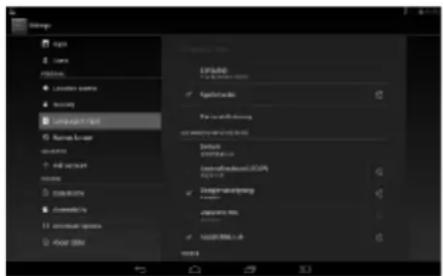
- Dans l'interface d'application, app apparaitre le menu de param etres.
- Appuyez sur Param et tres.
- Cliquez sur langue et clavier
- Cliquez pourCHOISIR une zone lingI convient.
Faites d é rouler la liste pour faire app
6.4 OconneciorWFFI
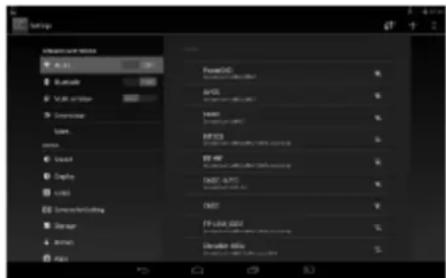
Vousspuvezconneterlatabletteau rereseauWIFIde lamaniere suivante:
- Dans l'interface d'application, app apparaitre le menu de param etres.
- Appuyez sur Param etres.
- Cliquez sur sans-fil et r é seaux
- Cliquez sur Wi-Fi et d é marrez le
- Cliquez sur param etres Wi-Fi, la
- Choisissez le r éseau Wi-Fi auquel
r éseau comporte un mot de passage,
mot de passage correct.
- Cliquez sur le lien
Speclificatoins
| Syst è me d'exploitation | Android 4.2.2 |
| CPU RK3188 Quad-Core ARM Cortex A9 family CPU@1.2GHz (jusqu' à 1, 6 GHz) | |
| M émoire | 1G DDR3 |
| Rangement | 16Go |
| Écran | Écran num é |
| Ré solution | 1280x800 |
| Écran tactile | Capacitatif |
| WIFI 802.11b/g/n | |
| USB | 1 x USB 2.0 OTG |
| Carte TF | Jusqu' à 32 |
| Cam é ra | 0.3M pixels |
| É couteur | Sté ré o 3,5mm |
| Bluetooth | Oui |
| Adaptateur | d' alimentation |
| Batterie | 5600mAh, |
| Enceinte | 8 W x 2 |
rique
(G+G
GB
/2M
fe
DC5V
Li Polym
Ces
sp
é
cifications
peuvent
faire
1

Ce symbole
ce産uit,
le recyclage.
d é chets
seront done
indique
que
Iorsque
I'ut
il
doit
I'envoyer
dans
un
En
s é parant
ce
produit
é
s aux
incin
érateurs
es.
Service getstatus
Pour plus d'informations : www.lenco.com
Pour de l'aide : http://lencosupport.zendesk.com
Service d'basiskantacbanoc :
| Allemagne | 0900-1520530 | (Prix) |
| Pays-Bas | 0900-23553626 | (Prix) |
| Belgique | 02-6200115 | (Prix) |
| France | 03-81484280 | (Prix d'un |
Le centre d assistance est joignable heures.
| Lenco ce qui p é riode | propose signifie de | un service qu ' en besoin garantie), | et une de pouvez |
Remarque importante : Il nimpestante pas possible de r é paration directement à Lenco.
| Si | I' | unit | é | est | ouverte | ou | modifi | é | e | de |
| non | agr | éé | , | cela | mettra | fin | à | la | garantie. |
Cet appeareil ne convient pas pour d'utilisation professionnelle, les ol
annul é es.

- Tableddesmatfres
- Instruetione Inipostataessnilaecaltte
- ATTENTION
- Connecteurs
- Fonctionnements ulibiatar
- Dérénarregeeetactihtction
- Demarage
- Extinction
- Ourovctuoeet feemmettueede I'eciatan
- de
- Utilisation
- Désirétablateles applicatiplicatiens
- Moklquee
- Registages
- ParamRareSaffichGaffichage
- Hemoecoblate
- Cboioide la langgeige
- OconneciorWFFI
- Speclificatoins
- Service getstatus
Marque : LENCO
Modèle : TAB1041
Catégorie : Tablette