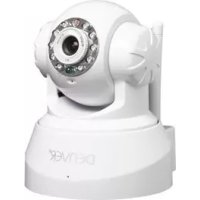
IPC330 - Caméra de surveillance DENVER - Notice d'utilisation et mode d'emploi gratuit
Retrouvez gratuitement la notice de l'appareil IPC330 DENVER au format PDF.


| Type de produit | Caméra de surveillance IP |
| Marque | Denver |
| Modèle | IPC330 |
| Connectivité | Ethernet 10/100, Wi-Fi 802.11 b/g/n |
| Alimentation | Adaptateur secteur 5V DC (inclus) |
| Résolution vidéo | HD (non spécifiée, estimation 720p) |
| Vision nocturne | Oui, LEDs infrarouges |
| Angle de vue | Non spécifié (estimation 70-90°) |
| Audio | Microphone intégré, haut-parleur (audio bidirectionnel) |
| Stockage | Carte SD (max 32 Go), enregistrement local et réseau |
| Fonctions d'alarme | Détection de mouvement, notification par email avec photo |
| Visionneuses simultanées | Jusqu'à 6 |
| Protocoles pris en charge | TCP/IP, HTTP, DHCP, DNS, DDNS, SMTP, NTP |
| Navigation | Navigateur Web (IE, Firefox, Chrome, Safari) |
| PTZ | Non motorisé (PTZ logiciel uniquement) |
| Installation | Intérieur/extérieur (résistance aux intempéries non spécifiée) |
| Température de fonctionnement | 0°C à 40°C (estimation) |
| Dimensions | Non spécifiées (estimation 10 cm x 6 cm x 6 cm) |
| Poids | Non spécifié (estimation 200 g) |
| Entretien | Nettoyer avec un chiffon doux et sec. Éviter les solvants. |
| Sécurité | Mot de passe administrateur modifiable, réinitialisation matérielle via bouton Reset |
| Conformité | Directive 1999/5/CE (R&TTE) |
FOIRE AUX QUESTIONS - IPC330 DENVER
Questions des utilisateurs sur IPC330 DENVER
0 question sur cet appareil. Repondez a celles que vous connaissez ou posez la votre.
Poser une nouvelle question sur cet appareil
Téléchargez la notice de votre Caméra de surveillance au format PDF gratuitement ! Retrouvez votre notice IPC330 - DENVER et reprennez votre appareil électronique en main. Sur cette page sont publiés tous les documents nécessaires à l'utilisation de votre appareil IPC330 de la marque DENVER.
MODE D'EMPLOI IPC330 DENVER
Remarque: Certains modèles ne sont pas équipés d'antenne séparée
Remarque : Lors de la première utilisation d'une camera IP , voir la procedure ci-dessus.
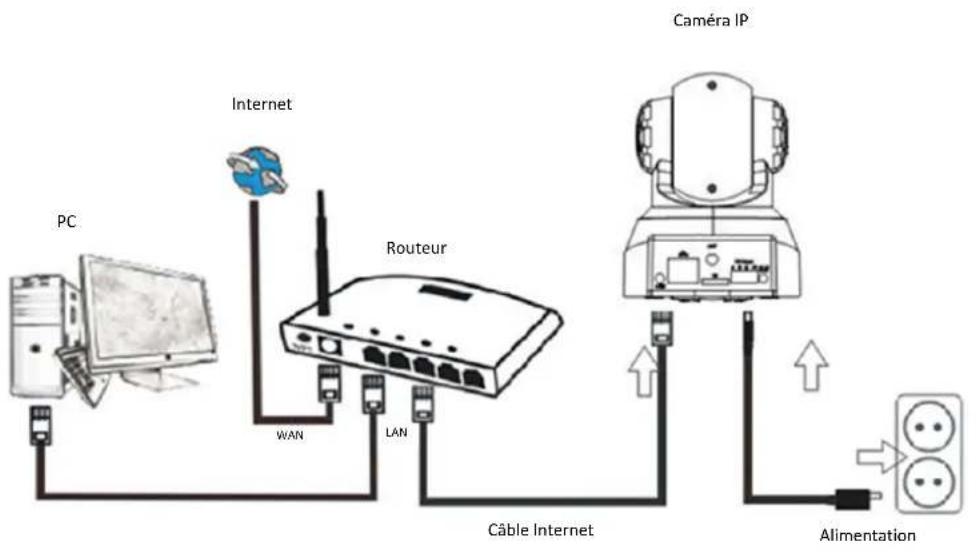
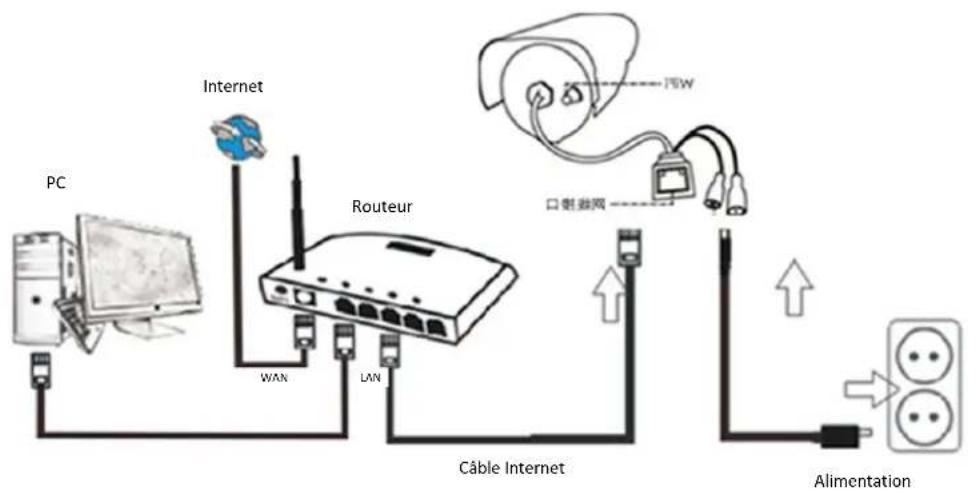
Connector laamera à un cable Internet sur le routeur et le cordon d'alimentation sur le principal, comme indiqué ci-dessus.
1. Installation de l'outil de recherche
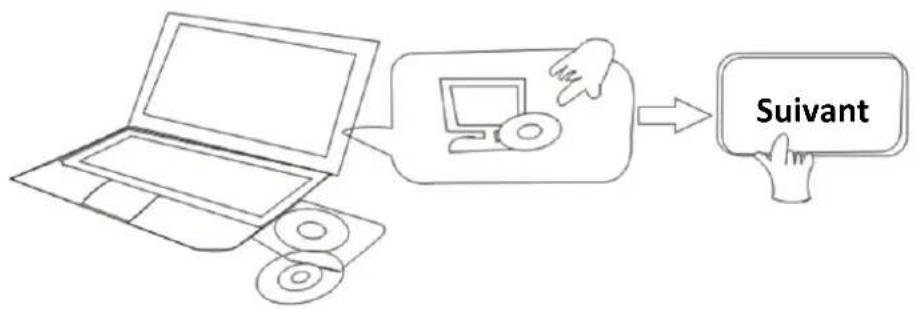
Insérer le CD et installer le matériel suivant :
- Ouvrir le fichier "IPC-330 & IPO-320"-Browser View":
Cliqueur sur"Reglage OCX"-Suivant"-Installer-Finir
- Ouvrir le fichier "Outil de recherche", copier "Outil de recherche" sur le bureau et lancer.
2. Enregistrer laamera sur le LAN
Quand le matériel est correctement connecté, lancer l'outil de recherche, et l'adresse IP de laamera s'affichera automatiquement.
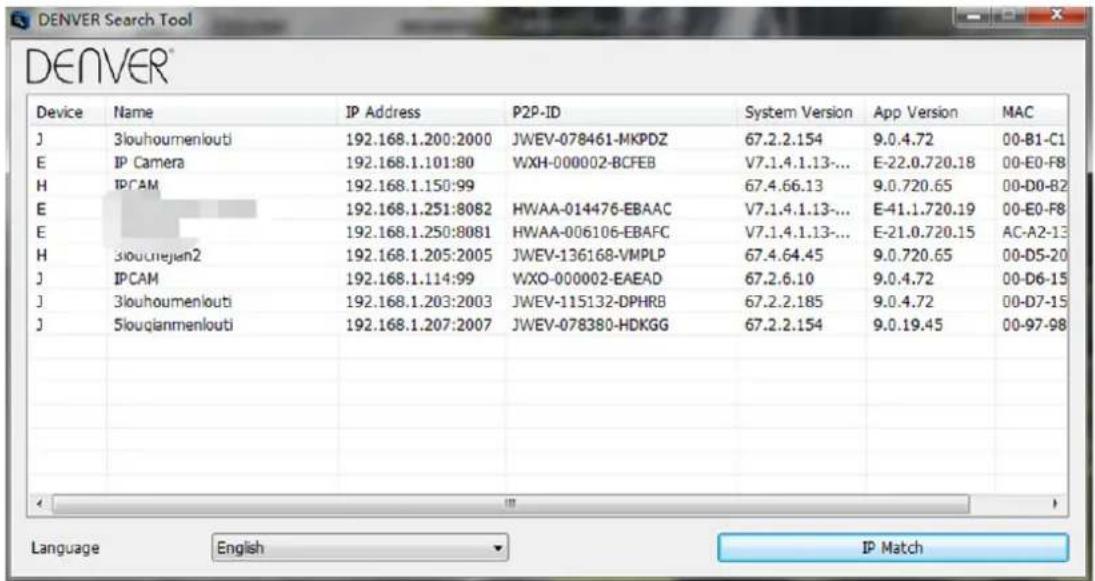

Remarque: Si l'outil de recherche affiche le message Le masque sous-réseau ne
correspond pas, veillez cliquer sur
Cliqueur double l'adresse IP de laamera dans l'outil de recherche.
Une interface d'inscription s'affichera dans votre moteur de recherche comme-dessous:
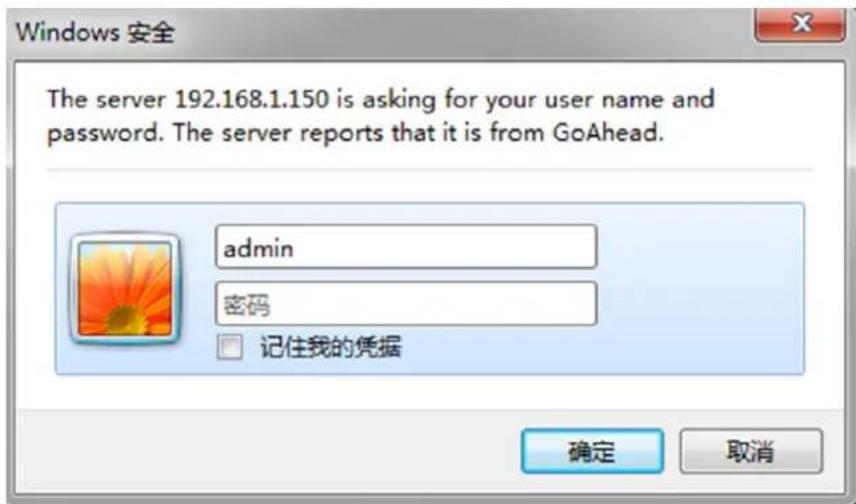

Remarque: Utilisateur: admin Mot de passage: Néant/blanc
(Veuillez changer le compte pour la sécurité après être inscrit)
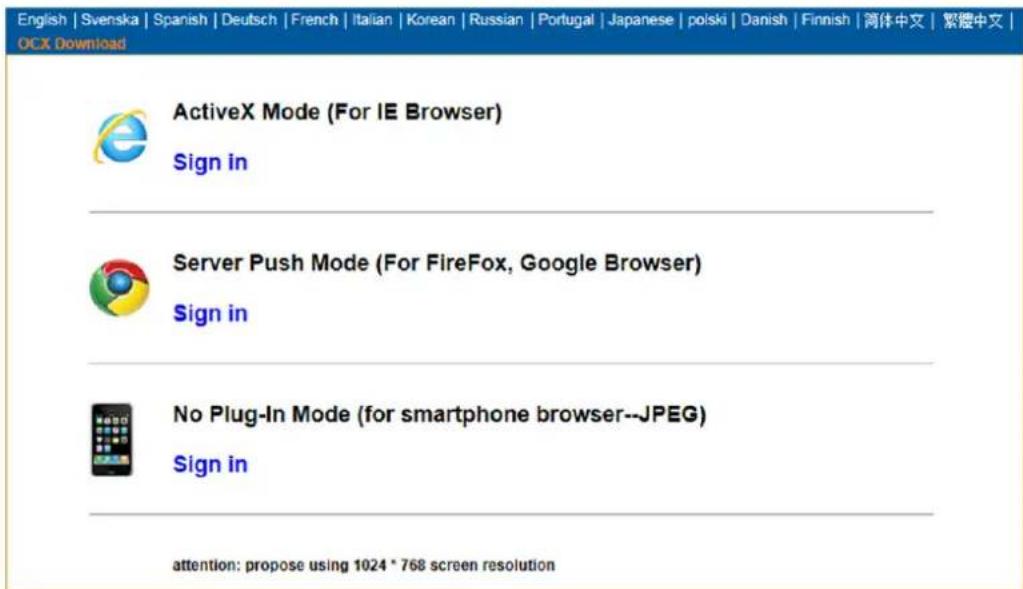
Après avoir entré l'identifiant et le mot de passer corrects, cette page d'inscription s'affiche. (Il supporte 6 visiteurs en ligne regardant en même temps)
Remarque :
1) Si vous utilisez un moteur de recherche IE, veuillez besoinir le mode de première inscription (Mode ActiveX) pour s'inscrire. Si vous utiliser d'autres moteurs de recherche comme Firefox, Safari ou Google Chrome, vous doivent besoinir le mode de seconde inscription (Mode Server Push). Ne pas besoinir le mauvais mode ou vous ne
verrez pas les videos. D'un autre côté, avec le mode Server Push, vous perdez des fonctions comme Enregistrement, audio stéreo, contrôle IR.
2) Si vous utilisez le moteur de recherche IE pour connecter la camera pour la première fois, l'image peut ne pas etre affichee, a la place une fenetre apparait, veuillez cliquer la fenetre et choisissez Run Add-on. et reinscire laamera, puis vous verrez les videos en ligne.
A. Cliquer sur "Télécharger OCX" pour télécharger et installer.
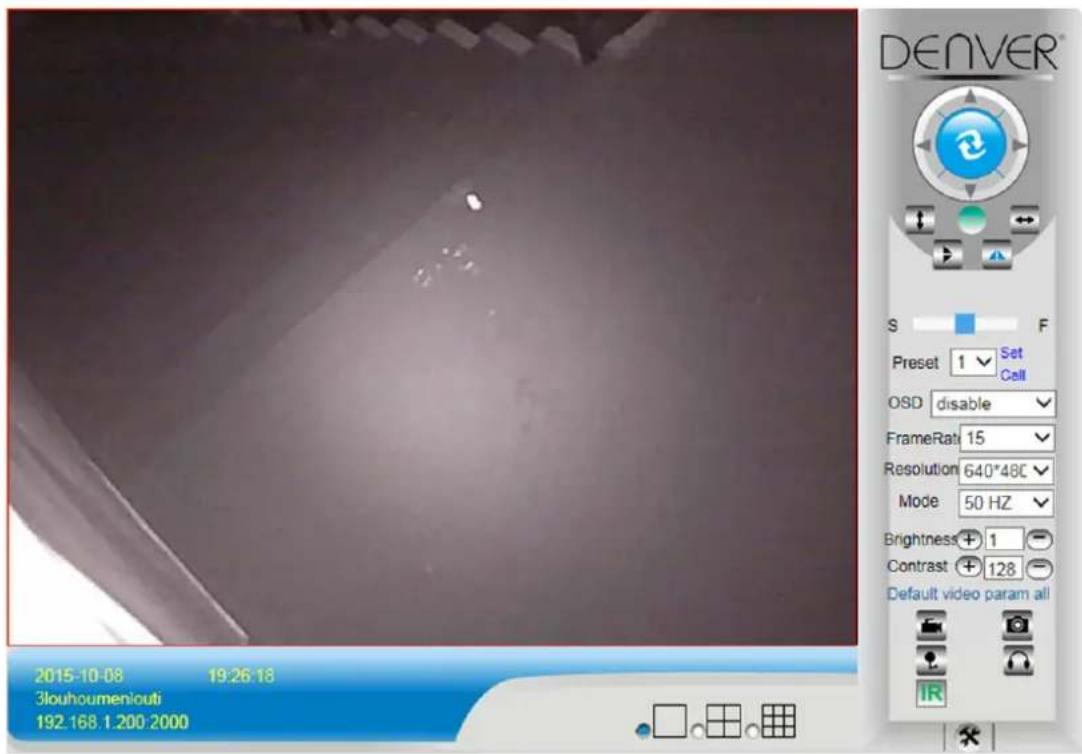
B. Rafraichir la page Web et se réinscire, la video deamera sera affichée comme-ci-dessous
Video en direct
3. Réglages sans fil
1) Cliquer sur I'icone pour acceder aux réglages "LAN sans fil"
2) Rechercher les signaux WiFi et désirir le SSID désiré
3) S'assurer que tous les paramètres sont les mêmes que sur le routeur, entre la clé de réseau WFl.
4) ÀpRES 30 secondes, cliquer sur "Vérifier", la notification vous indiquera si les réglages WIFI sont réussis
5) Si correct, revenir en arrriere et selectionner "Appliquer", puis déconnecter le cable de
réseau.

Remarque: Si I'adresse IP de laamera ne peut etre trouvee avec l'outil de recherche,
veuilles reconnecter le cable Internet pour vérifier les réglages WIFI
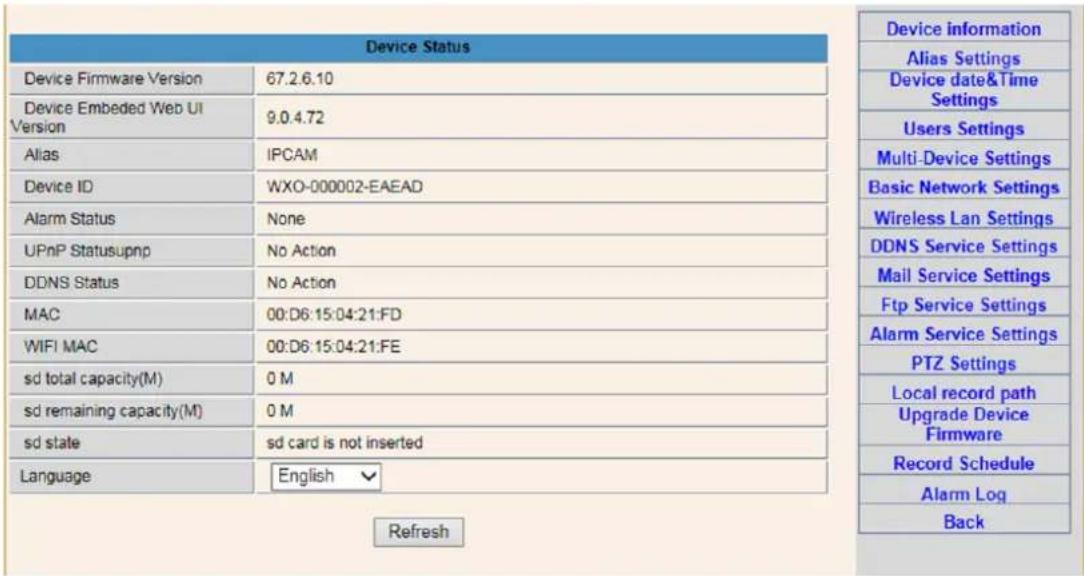
Vérification du statut de la connexion du signal WIFI
4. Réglages de service DDNS
1). Cliquer sur l'icone pour acceder à "Réglages de service DDNS".
2). Choisissez le serveur DDNS, entrer l'identifant et le mot de passer DDNS.
3). Soumettre, rafraichir, puis le statut DDNS indique "DDNS réussi".
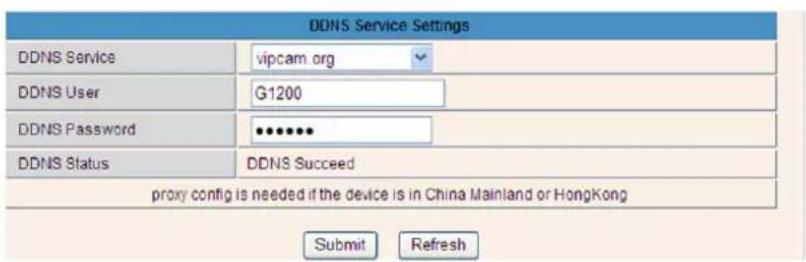
L'adresse à distance est http://G1200.vipcam.org. Pour sa fonctionnalité, vous devez utiliser
le port de fonction d'avance de votre routeur. Par cela, vous creez un serveur virtuel ; entre r l'adresse IP et le port de votreamera.
5. Réglages de service mail et réglages de service d'alarme
1). Les réglages de service mail sont une exigence pour la fonction 'alarme. Si la camera est activée, elle enverra un email avec les photos jointes. Pour cela, vous devez vous assurer que le service mail est configre correctement et qu'il est testé avec succès. Voici un exemple de Gmail.
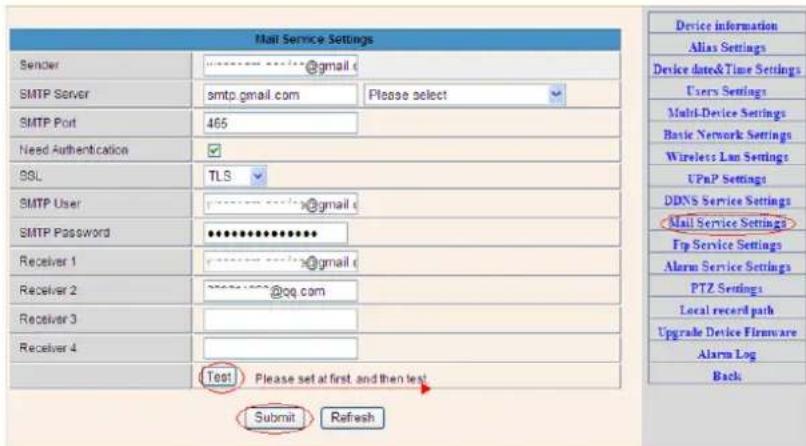
Il enverra un email si laamera est activée.
Voudevezentrerlesinformationssuivantes:
Expéditeur : Entrez votre adresse email
Recevoir: Entrer votre adresse email ou une autre adresse email
Utilisateur SMTP: Entrer l'identifant email
Mot de passer SMTP: Entrer le mot de passer de votre email
Remarque: Cette fonction n'est active que si laamera est connectée au réseau. Si vous utilisez Gmail, vous doivent configurer le port comme 465, SSL comme TLS. Le plus important est de vous assurer que votre Gmail a un SMPT activé.
Il vous enverra une notification des que laamera est activée (selon le modele) Reglages de service d'alarme, veuillez entre les mêmes réglages comme dans la prise d'écran ci-dessous:
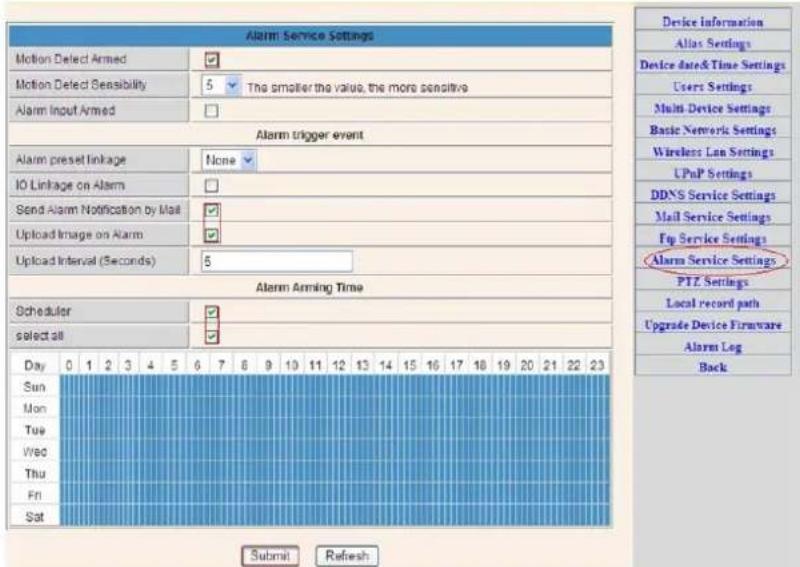
Si vous laissiez la page deamera (moteur de recherche), si l'entrée est activée, 1 minute sera enregistrée.
6. Enregistrement et capture
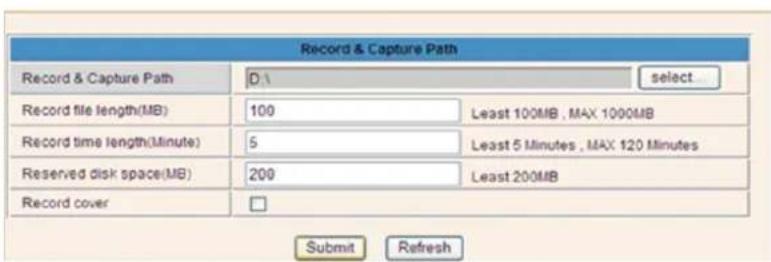
- Enregistrement et capture : Où ranger le fichiers, les vidés et photos. (Si vous ne pouvez pasCHOISIR, faire attention à votre PC OS et version IE, veuillez utiliser le moteur de recherche IE.)
Enregister la longueur de fichier: Au moins 100MB
Durée d'enregistrement: Au moins 5 minutes. - Espace de disque réservé : Si l'espace de disque de votre PC est de moins de 200MB, Arrêtez l'enregistrement.
- Couverture d'enregistrement : Effacer les valeurs fichiers quand la capacité du disque est presque terminée.
7. Programme d'enregistrement (pour IPC-330 avec carte SD de fonction d'enregistrement)
Cette section explique les réglages d'enregistrement de carte SD. Si la carte SD a été insérée, la capacité de la carte sera affichée. Vous doivent d'abord la formater. Cela comprend : Couverture d'enregistrement, durée et minuterie. Les réglages sont comme suit :
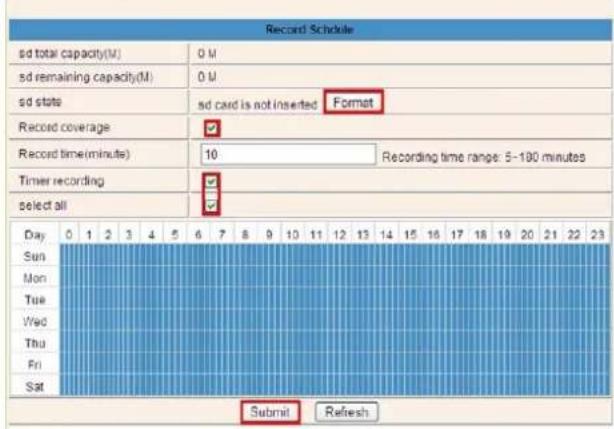
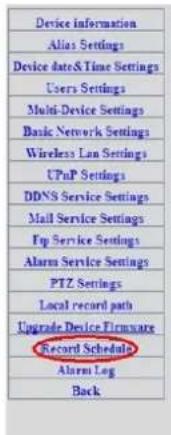
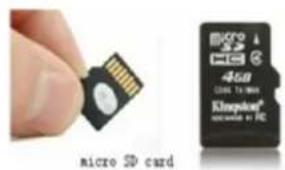
Couverture d'enregistrement : Effacer les valeurs fichiers quand la carte SD est presque pleine. Durée d'enregistrement : Créer un filchier video toutes les 10 minutes.
Minuterie d'enregistrement : Régler l'heure, Sélectionner tout, stocker l'enregistrement sur la carte SD.
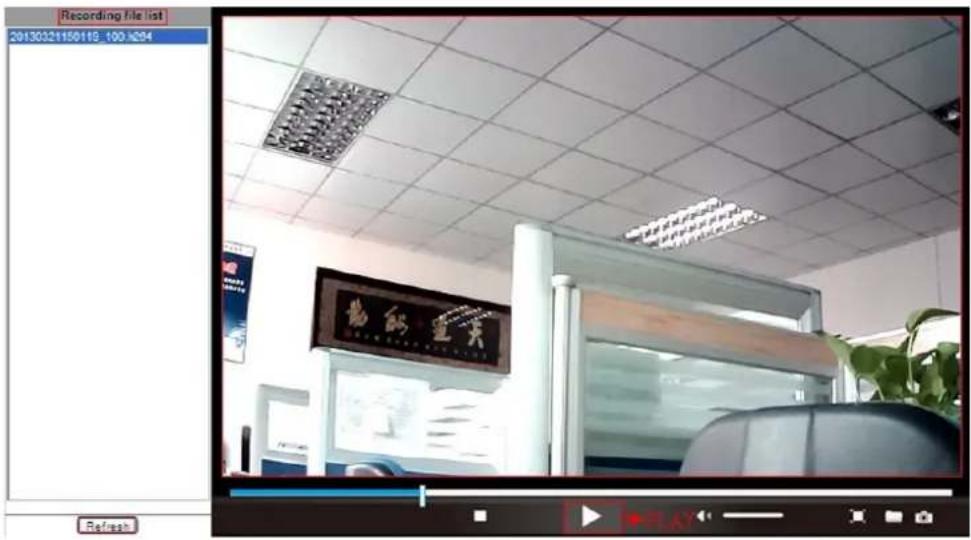
Voussouspoucezliere la video en ligne avec le moteur de recherche IE.Appuyer sur "Entrer", choisissez le dernier signe en code :

$SD card video playback online(For IE browser)
Sign in
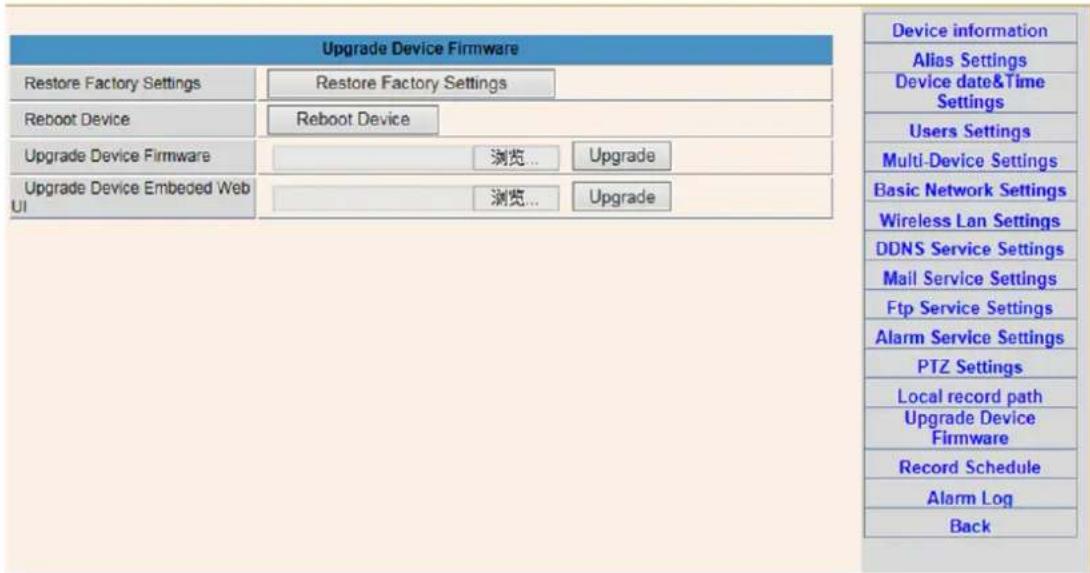
8. Améliorer Device Firmware et System Log
1). Avec cette option, vous pouvez relaxer laamera, la restaurer aux réglages d'usine et améliorer le système.
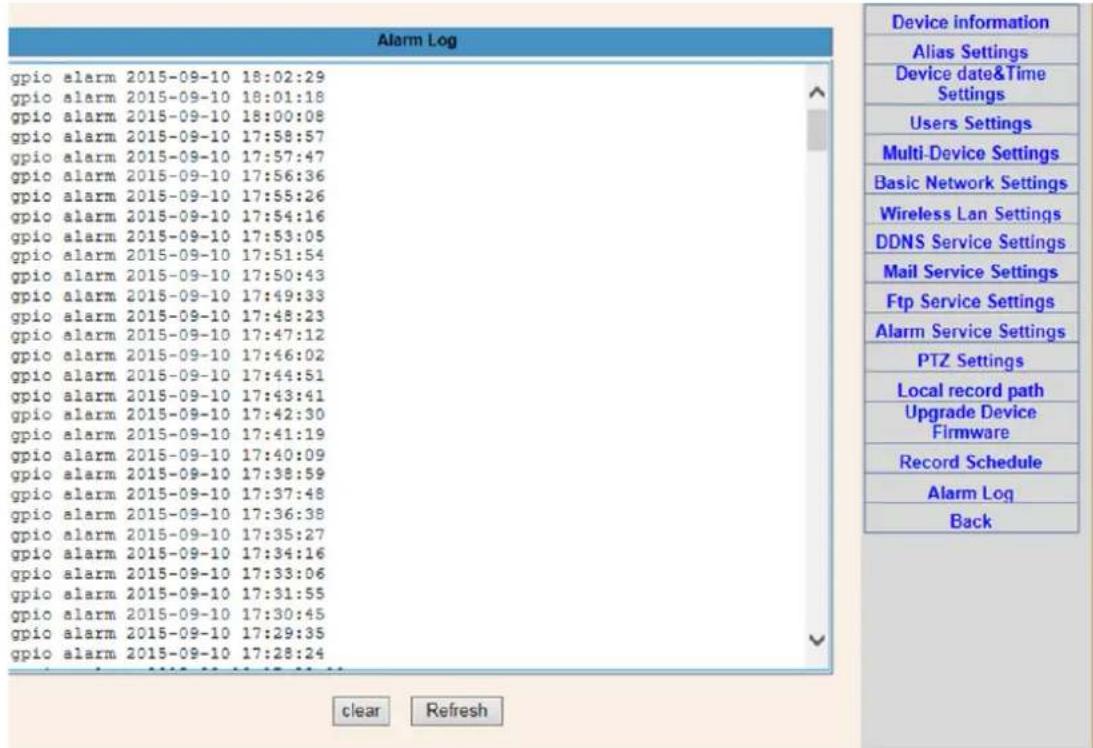
2). Cette alarme est fournie pour que les administrateurs surveillent les événements d'alarme
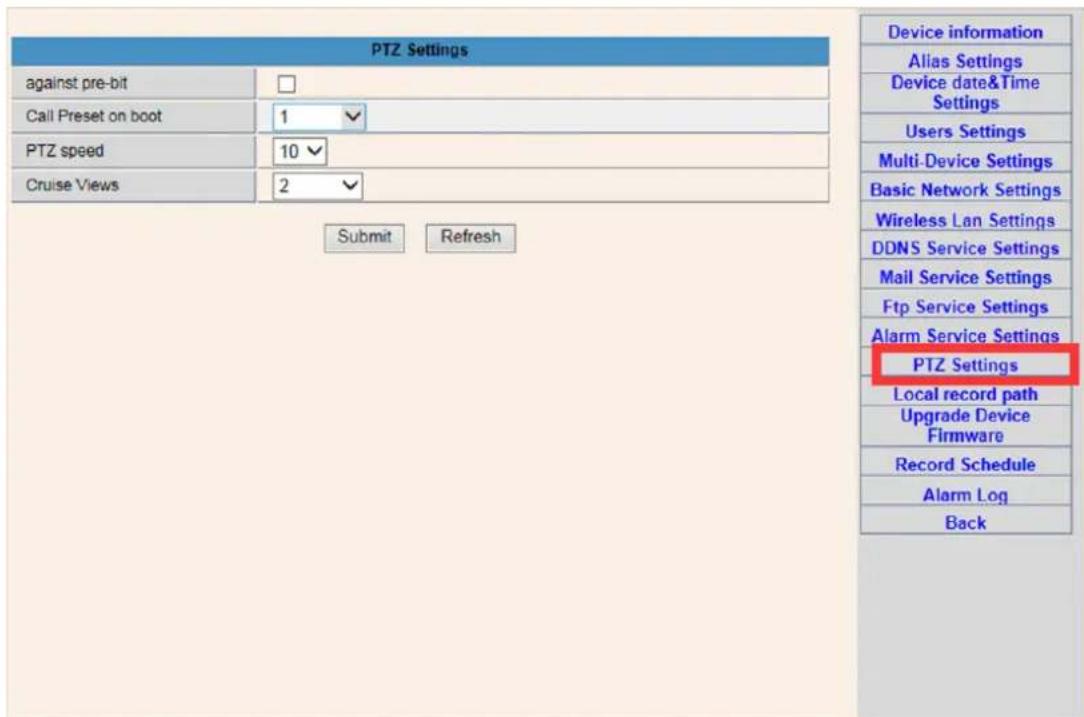
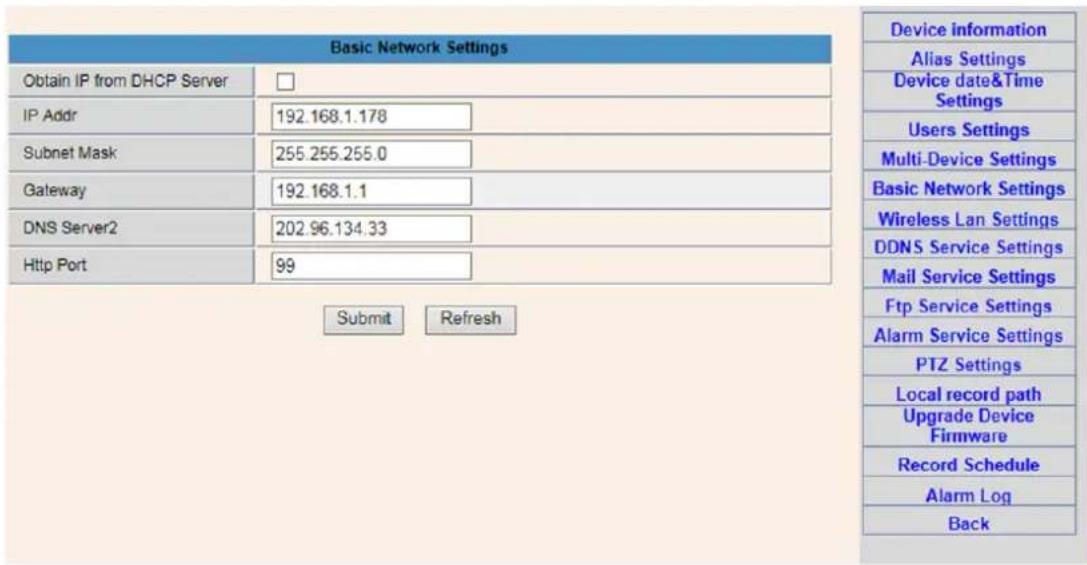
9. Réglages basiques de réseau et réglages PTZ
1). Réglages pour active des fonctions PTZ
2). Dans "Réglages du réseau", vous pouvez modifier l'adresse IP, le passage et le nombre de port
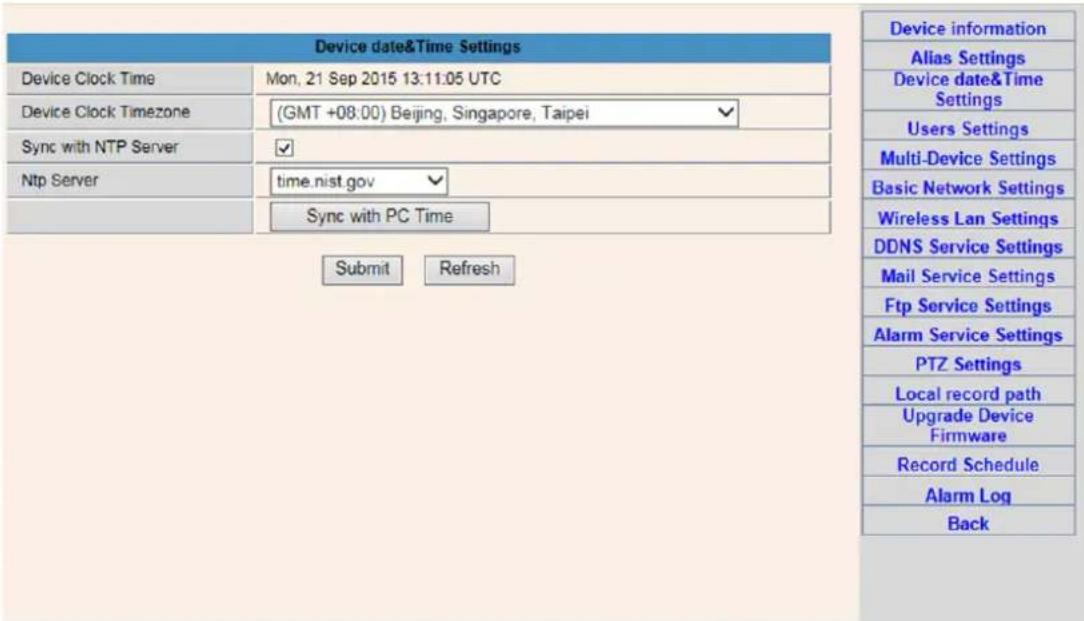
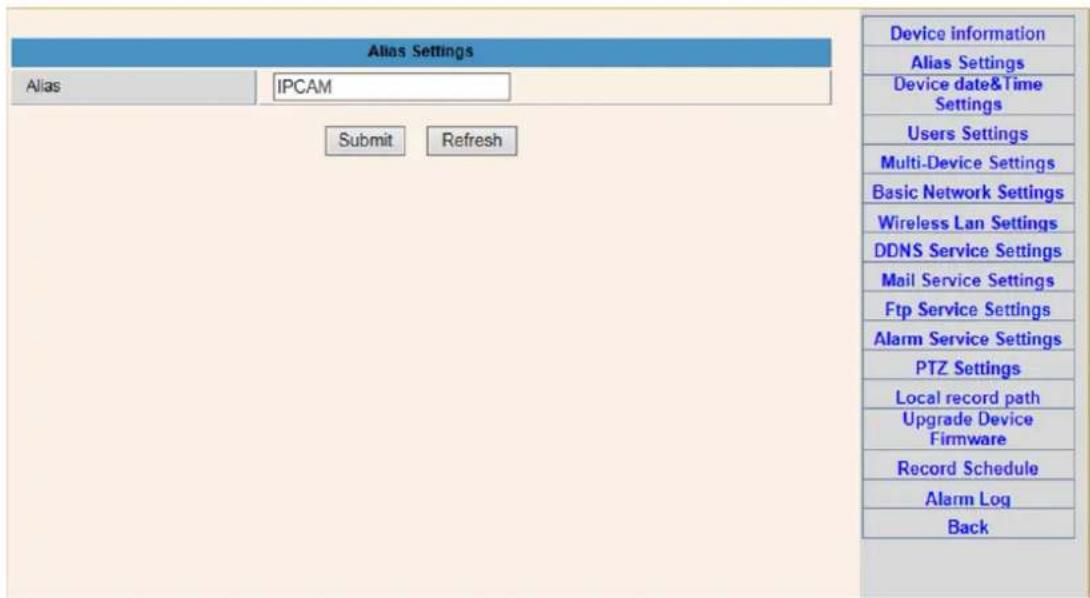
10. Réglage d'alias, date et heures
1) Vous pouvez désir un serveur NTP et cliquer sur "Soumettre"
2) Choisir le fuseau hora et cliquer sur "Soumettre" pour l'activer
3) Affichage du nom de laamera
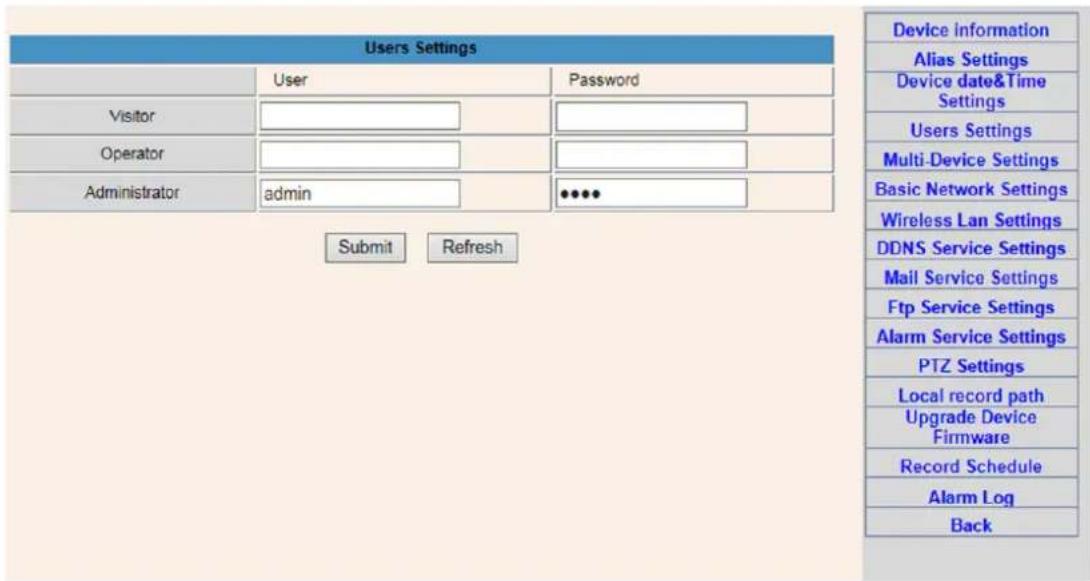
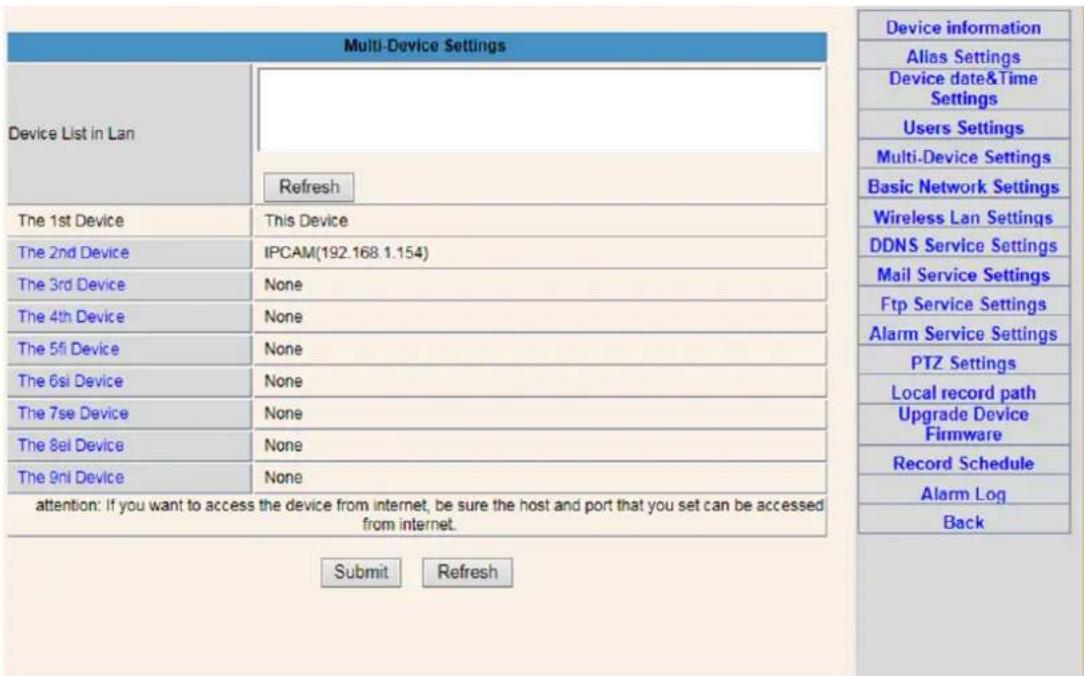
11. Réglages d'utilisateur et réglage multi-dispositifs
1) Modification du mot de passage utilisé
2) Rafraichir l'appareil dans la recherche LAN pour trouver et ajouter une autre camera
3) Cliquer sur "le 2 eme apparéil" ou sur un autre apparéil
4) Clierer sur l'équipement LAN ajouté dans la recherche, entre l'identifiant et le mot de passage
5) Cliqueur sur "Soumettre"
FAQ:
A. Mot de passage oublie
1) Réinitialiser laamera. Quand l'appareil est sous tension, vous doivent appuyer sur RESET pendant 10 secondes. Le bouton se trouve en bas de laamera. Avec les cameras extérieures, le bouton blanc de réinitialisation est situé au bout du cordon d'alimentation.
2) Quand la réinitialisation est terminée, laamera est réinitialisée aux réglages d'usine, puis l'identifient et le mot de passé sont "admin".
B. Pas de video, seul un écran noir est affché dans le moteur de recherche
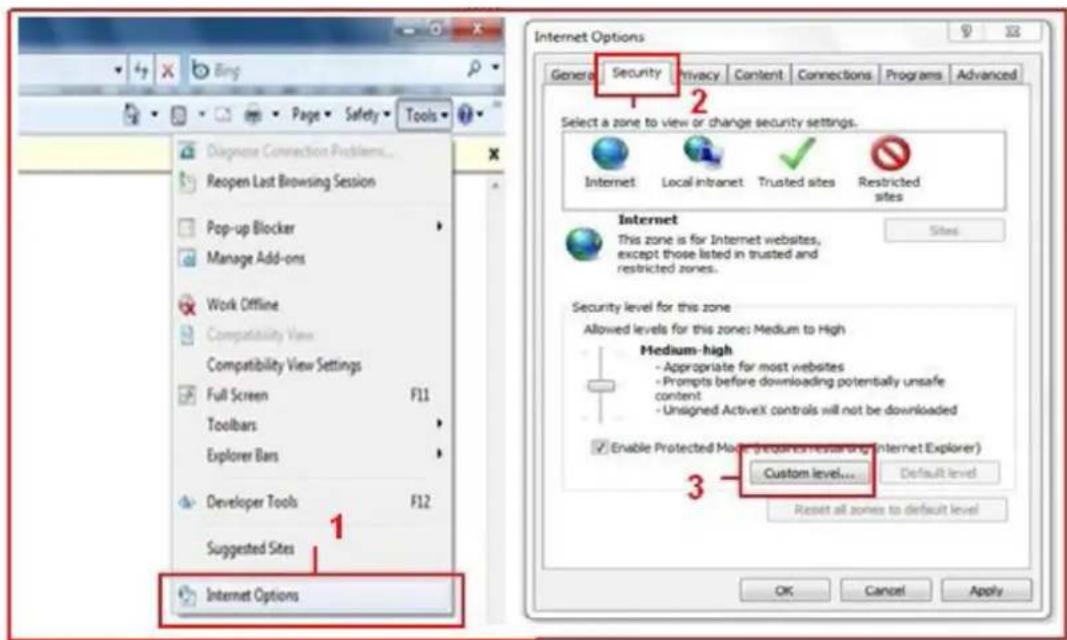
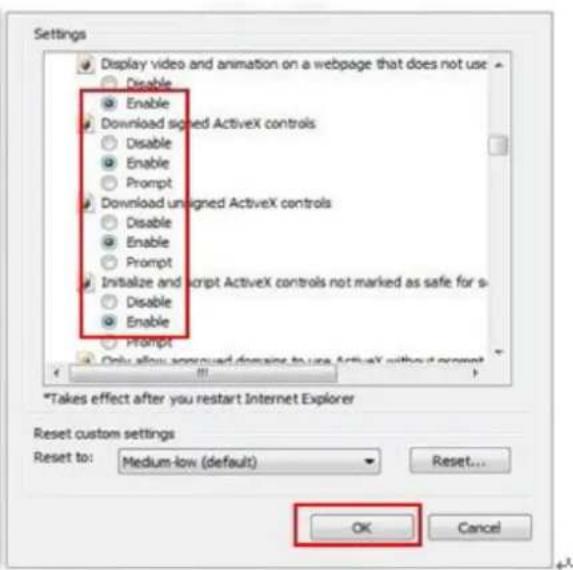
Remarque: S'il n'y a toujours pas de video après avoir active OCX ActiveX, veuillez activer les options ActiveX dans les réglages de sécurité IE en exécutant les étapes suivantes:
- Désactiver le pare-feu de votre ordinateur.
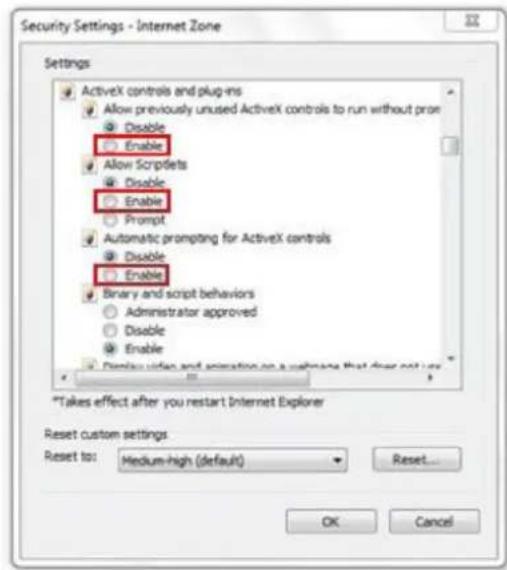
- Changer les réglages ActiveX dans le moteur de recherche "IE" > "Outil" > "Options Internet" > "Sécurité" > "Niveau de personnelisation" > "Contrôle ActiveX et Plug-ins", toutes les options ActiveX doivent être configurées "Active":
En particulier :
Activé : Telecharger les contrôleux ActiveX non signés
Activé : Initialiseur et inscrive les contrôles ActiveX non marqués comme sûrs
Activé : Mettre en route les contrôles ActiveX et plug-ins
b.
TOUS DROITS RÉSERVÉS, COPYRIGHT DENVER ELECTRONICS A/S
DENVER
www.denver-electronics.com

Les apparêils électriques et électroniques et les batteries contiennent des matériaux, composants et substances qui peuvent nuir à votre santé et à l'environnement si ces déchets ne sont pas traités de façon appropriée.
Les apparêls électriques et électroniques et les batteries sont marqués par le symbole de poubelle avec roulettes et une croix dessus, voir ci-dessous. Ce symbole indique que les apparêls électriques et électroniques et les batteries doivent être collectés et jetés séparément des ordures menagères.
En tant qu'utilisateur final, il est important que vous jetiez les batteries usagées dans des centres de collecte appropriés. En mettant en rebus les batteries pour être recyclées conformément à la règlementation vous contribuez à préserver l'environnement.
Dans toutes les villes existent des points de collecte ou les apparciels électriques et électroniques et les batteries peuvent y'être déposés sans frais pour le recyclage. Vous pouvez obtenir des informations supplémentaires auprès des autorités locales de la ville.
Importateur :
DENVER ELECTRONICS A/S
Stavneagervej 22,
DK-8250 Egaa,
Denmark
www.facebook.com/denverelectronics
Parla presente, InterSales A/S, declare que cettetablette DENVER (DENVER IPC-330 et DENVER IPO-320) est conforme aux
exigences essentielles et aux autres dispositions pertinentes de la directive 1999/5/CE.
Une copie de la Declaration de Conformite peut etre obtenue a I'adresse
Inter Sales A/S
Stavneagervej 22
DK-8250 Egaa
Danemark

- Installation de l'outil de recherche
- Insérer le CD et installer le matériel suivant :
- Enregistrer laamera sur le LAN
- Remarque :
- Video en direct
- Réglages sans fil
- Vérification du statut de la connexion du signal WIFI
- Réglages de service DDNS
- Réglages de service mail et réglages de service d'alarme
- Enregistrement et capture
- Programme d'enregistrement (pour IPC-330 avec carte SD de fonction d'enregistrement)
- Améliorer Device Firmware et System Log
- Réglages basiques de réseau et réglages PTZ
- Réglage d'alias, date et heures
- Réglages d'utilisateur et réglage multi-dispositifs
- FAQ:
- DENVER
Marque : DENVER
Modèle : IPC330
Catégorie : Caméra de surveillance