Mindtree SecureMind Surveillance Manager Version 1.7.x - Logiciel audio et/ou vidéo LENOVO - Notice d'utilisation et mode d'emploi gratuit
Retrouvez gratuitement la notice de l'appareil Mindtree SecureMind Surveillance Manager Version 1.7.x LENOVO au format PDF.


| Type de produit | Logiciel de surveillance vidéo et audio |
| Marque | Lenovo (logiciel Mindtree SecureMind) |
| Modèle | SecureMind Surveillance Manager Version 1.7.x |
| Catégorie | Logiciel audio et/ou vidéo |
| Compatibilité matérielle | Périphérique de stockage réseau Iomega StorCenter (modèles: ix2-200, ix4-200d, px4-300d, px6-300d, px12-350r, etc.) |
| Configuration minimale du client | Processeur Intel Dual Core 2 GHz, RAM 2 Go, résolution 1024x768, Windows XP/7, Internet Explorer 7+, Firefox 5.0, Google Chrome 13.0, Adobe Shockwave Flash v10.3.181.26, lecteur VLC v1.0.3 |
| Fonctions principales | Visionnage en direct, enregistrement vidéo, détection de mouvement, alertes par e-mail, commandes PTZ, lecture chronologique, affichage local et à distance, compatibilité ONVIF 2.0, découverte automatique des caméras UPnP/ONVIF |
| Nombre maximal de caméras | Jusqu'à 48 caméras selon le modèle StorCenter et la licence |
| Types de caméras supportés | Caméras IP fixes, PTZ, USB (Logitech) ; formats H.264, MPEG4, MJPEG |
| Enregistrement | En continu, par détection d'activité, ou manuel ; stockage sur le NAS (partage dédié) ; durée de conservation configurable de 1 à 30 jours |
| Alertes | Par e-mail pour activité, perte vidéo, erreur réseau, stockage plein, autoprotection d'affichage |
| Affichage à distance | Via Internet avec transfert de port ; compatible avec Iomega Personal Cloud |
| Gestion centrale | Compatible avec ManageMind Central Management Station (CMS) |
| Sécurité | Authentification par nom d'utilisateur/mot de passe ; chiffrement SSL ; droits administrateur/non administrateur |
| Langues de l'interface | Anglais, français, allemand, espagnol, italien, japonais, chinois, russe, etc. |
| Entretien et nettoyage | Aucun entretien physique nécessaire ; mise à jour du logiciel via le gestionnaire d'applications |
| Pièces détachées et réparabilité | Licence et code d'activation transférables en cas de remplacement du NAS ; support technique par e-mail |
| Poids et dimensions | Sans objet (logiciel) |
| Alimentation | Dépend du périphérique NAS hôte |
FOIRE AUX QUESTIONS - Mindtree SecureMind Surveillance Manager Version 1.7.x LENOVO
Questions des utilisateurs sur Mindtree SecureMind Surveillance Manager Version 1.7.x LENOVO
0 question sur cet appareil. Repondez a celles que vous connaissez ou posez la votre.
Poser une nouvelle question sur cet appareil
Téléchargez la notice de votre Logiciel audio et/ou vidéo au format PDF gratuitement ! Retrouvez votre notice Mindtree SecureMind Surveillance Manager Version 1.7.x - LENOVO et reprennez votre appareil électronique en main. Sur cette page sont publiés tous les documents nécessaires à l'utilisation de votre appareil Mindtree SecureMind Surveillance Manager Version 1.7.x de la marque LENOVO.
MODE D'EMPLOI Mindtree SecureMind Surveillance Manager Version 1.7.x LENOVO
Périphrérique de stockage réseau lomega®
StorCenterTM
Guide de l'utilisateur
Sommaire
Preface 4
Chapter 1: Présentation 5
1.1 Fonctionnalités 5
1.2 Types d'utilisateurs 6
1.3 Icônes de laamera 6
Chapter 2: Installation de l'application 7
2.1 Configuration requise.. 7
2.2 Installation de l'application SecureMind Surveillance Manager 8
2.3 Mise à jour de l'application SecureMind Surveillance Manager 13
Chapter 3: Configuration de l'application 16
3.1 Licence de l'application 16
3.2 Activation de la sécurité 20
3.3 Désactivation de la sécurité 23
3.4 Configuration de l'emplacement de stockage 24
Chapter 4: Configuration de l'application 26
4.1 Ajout de cameras 26
4.2 Configuration de l'affichage à distance 34
4.3 Configuration des paramètres d'alerte 37
4.4 Sélection des langues 46
4.5 Modification des paramètres de stockage 49
4.6 Configuration de I'affichage local du péphérique 49
4.7 Modification des paramètres de laamera 53
Chapter 5: Utilisation de l'affichage en direct 62
5.1 Ajout de camera à l'affichage en direct 62
5.2 Visionnage des videos en plein écran 64
5.3 Suppression d'une camera de I'affichage en direct 65
5.4 Configuration manuelle de I'etat de sortie 66
5.5 Contrôle d'uneamera 66
Chapter 6: Utilisation de la lecture 73
6.1 Visualisation de videos avec l'affichage liste 73
6.2 Visualisation de videos avec I'affichage Chronologie 78
Chapter 7: Affichage de I'etat. 84
7.1 Etat de laamera 84
7.2 Événements 85
Sommaire
7.3 Journal d'audit 85
7.4 Etat de sortie 87
Glossaire 88
Questions les plus fréquentes 89
Preface
SecureMind Surveillance Manager dans le Guide de l'utilisateur Iomega StorCenter décrit comment utiliser l'application SecureMind Surveillance Manager pour la surveillance.
Public visé
Ce document est destiné aux intégrateurs, administrateurs et opérateurs système en charge d'installer et d'utiliser SecureMind Surveillance Manager sur le périphérique de stockage réseau Iomega StorCenter.
Conventions typographiques
Le tableau suivant indique les conventions typographiques utilisées dans ce document.
Table 1. Conventions typographiques
| Convention | Description |
| Gras | Indique les boutons, menus, onglets et noms d'écran. |
| Avertissement : | Indique le risque lié à l'exécution d'une tâche spécifique. |
| Remarque : | Indique la présence de notes ou d'annotations, liées au contexte. |
| Italie | Indique les noms de fichiers, les noms de tables de bases de données et les noms des colonnes des bases de données. |
| ! Important | Indique les informations supplémentaires fournies pour aider l'utilisateur. |
Acronyms et abréviations
Le tableau suivant contient les acronymes et les abréviations utilisés dans ce document.
Table 2. Acronyms et abréviations
| Acronyme | Description |
| IGD | Internet Gateway Device (Péripétrique passerelle Internet) |
| IP | Internet Protocol (Protocole Internet) |
| LAN | Local Area Network (Réseau local) |
| NAS | Network Attached Storage (Stockage attaché au réseau) |
| SMTP | Short Mail Transfer Protocol (Protocole SMTP) |
| URL | Uniform Resource Locator |
| USB | Universal Serial Bus (Bus série universal) |
| WAN | Wide Area Network (Réseau étendu) |
Chapter 1: Présentation
Mindtree fournit SecureMind Surveillance Manager pour le périphérique de stockage réseau Iomega StorCenter. SecureMind Surveillance Manager est installé sur le périphérique de stockage réseau et vous pouvez acceder à l'application SecureMind Surveillance Manager à partir d'un navigateur Web.
Avec cette application Web, vous pouvez effectuer les tâches suivantes :
- Vous connecter aux caméras, configurer les caméras et enregistrer des videos
- Configurer un ID d'e-mail afin que les alertes soient envoyées par e-mail
- Recherche et lore les videoos qui sont enregistrées à une date et heures spécifiques
- Stocker les videos sur l'ordinateur local
1.1 Fonctionnalités
SecureMind Surveillance Manager a les fonctionnalités suivantes :
- Processus d'installation et de configuration simple
- Visionnez la video en direct, n'importe où, grâce à un navigateur Web
- Prise en charge de client à distance sur des tablettes Android, en plus des PC
- Prise en charge d'un grand nombre de cameras IP et USB H.264, MPEG4 et MJPEG
- Compatible ONVIF 2.0
- Prise en charge de la découverte automatique des cameras à l'aide des protocoles UPnP et ONVIF
- Prise en charge de l'ajout manuel de caméras IP
- Configuration des paramètres deamera de base, comme la luminosité, le contraste et la teinte
- Commandes PTZ
- Alertes en cas d'evénements, comme la perte video, une erreur réseau, une erreur de stockage, une activité inattendue, etc.
Rapports sur les événements via e-mail - Recherche et lecture des videos enregistrées selon laamera, la date et l'heure, et l'activité
Journal d'audit pour enregistrer toutes les actions de l'utilisateur - Prise en charge de l'affichage local et de l'affichage à distance (sur Internet) de la video
- Prise en charge de l'enregistrement audio en même temps que la videoe
- Accès sécurisé à l'application grâce au contrôle de l'ID/du mot de passer de l'utilisateur
1.2 Types d'utilisateurs
Voussouspoucevoussconnecteràl'applicationen tantqu'administrateurouen tant qu'utilisateur non administrateur.Enfonctiondes autorisationsutilisateur,vouspouvezutiliserl'application.
Utilisateurs administrateurs
L'utilisateur administrateur dispose de toutes les autorisations, y compris l'installation de l'application, le réglage de l'application, la configuration de l'application, etc. Vous pouze effectuer toutes les activités et utiliser toutes les fonctionnalités de l'application sans restriction.
Utilisateurs non administrateurs
Les utilisateurs non administrateurs ont un accès restreint à l'application.
Vou ne pouvez pas cliquer sur supelliet d.u. soter à l'application, car le periphérique n'autorise que les administrateurs à lancer l'application à l'aide de Iicone.
Donc, pour la connexion à l'application, vous doivent vous connecter à la page d'accueil du périphérique de stockage réseau et entraîr http(s)://

Remarque : vous ne pouvez pas afficher les anglets Paramètres et État. Dans l'onglet Affichage en direct, vous ne pouvez pas effectuer un enregistrement manuel, ni des opérations de contrôle de laamera comme le réglage PTZ, de la luminosité, du contraste et de la teinte. Dans l'onglet Lecture, vous ne pouvez pas exporter la vente.
1.3 Icones de laamera
Le tableau suivant décrit les icones utilisées pour illustrer différents types de cameras.
Table 3. Icônes de laamera et descriptions
| Caméra | Icones |
| Caméra USB | |
| Caméra IP fixe | |
| Caméra PTZ | |
| Caméra hors ligne | |
| Caméra en ligne |
Chapter 2: Installation de l'application
Cette section déscrit la configuration requise, les conditions préalables et le processus d'installation de l'application SecureMind Surveillance Manager.
2.1 Configuration requise
Cette section déscrit les exigences matérielles, logicielles et les modèles de périhérique de stockage réseau nécessaires pour SecureMind Surveillance Manager.
2.1.1 Configuration matérielle
Le tableau suivant contient la configuration matérielle minimum pour utiliser l'application SecureMind Surveillance Manager.
Table 4. Configuration matérielle
| Configuration matérielie | Détails |
| Processeur | Intel Dual core, 2 GHz |
| Mémoire RAM | 2 Go |
| Résolution recommandée | 1024*768 |
2.1.2 Configuration logicielle
Le tableau suivant contient la configuration logicielle minimum pour lancer l'application SecureMind Surveillance Manager.
Table 5. Configuration logicielle
| Configuration logicielle | Détails |
| Système d'exploitation | Windows XP ou Windows 7 |
| Navigateur | Internet Explorer 7 et version supérieur, Mozilla Firefox 5.0 et Google Chrome 13.0.782.220 |
| Adobe Shockwave Flash Object pour IE | v10.3.181.26 |
| Lecteur VLC | v1.0.3 Remarque: vous pouvez télécharger le programme d'installation à l'adresse http://www.securemindMindtree.com/ |
| Mémoire RAM | 2 Go |
2.1.3 Modèles de périphérique StorCenter
Le tableau suivant contient les modèles de périhériques StorCenter réseau requis pour installer l'application SecureMind Surveillance Manager.
Table 6. Modèles de périphérique StorCenter
| Modèle StorCenter | Version de micrologiciel minimum |
| StorCenter ix2-200 Cloud Edition | 3.2.6.21659 |
| StorCenter ix4-200d Cloud Edition | 3.2.6.17887 |
| StorCenter px4-300d | 3.2.3.15290 |
| StorCenter px6-300d | 3.2.3.15290 |
| StorCenter px12-350r | 3.2.3.15290 |
| StorCenter px4-300r | 3.2.3.15290 |
| StorCenter ix2 | 3.3.2.24208 |
2.2 Installation de l'application SecureMind Surveillance Manager
Cette section décrit le processus d'installation de l'application SecureMind Surveillance Manager à l'aide du Gestionnaire d'applications du périphérique de stockage réseau. Le Gestionnaire d'applications peut être lancé via le navigateur Web.
Pour le micrologiciel du périphérique de stockage réseau version 3.2.x, si les périphériques sont expédiés avec des disques durs, alors l'application est pré-installée en usine. Si les périphériques sont expédiés sans disques durs (réinitialisés en usine), alors l'application n'est pas disponible. Mais l'icone SecureMind Surveillance Manager est présente. Vous doivent voir la documentation sur l'icone pour installer l'application.

Remarque: si la connexion Internet est disponible, alors l'application s'installe automatiquement. En cas d'absence de connexion Internet, vous doivent télécharger l'application sur le site Web www.securemind.mindtree.com avec un système différent et l'installer.
Conditions préalables :
- Verifiez que le module externe multimédia pour Mozilla Firefox est activé pour l'installation VLC. Ceci vous permet d'afficher la video en direct et en lecture sur le navigateur Firefox.
Pour installer l'application SecureMind Surveillance Manager sur le périphérique de stockage réseau à l'aide du fichier d'installation, effectuez les tâches suivantes :

Remarque : pour vous connecter à l'application SecureMind Surveillance Manager, vous doivent désposer des droits administrateur pour le périphérique de stockage réseau.
-
Dans le navigateur Web (Internet Explorer ou Mozilla Firefox), entrez l'URL du périhérique de stockage réseau Iomega StorCenter. La page d'accueil du périhérique de stockage réseau StorCenter s'affiche.
-
Cliquez sur l'icone Gérer votre Iomega StorCenter pour vous connecter au périphérique de stockage réseau StorCenter.
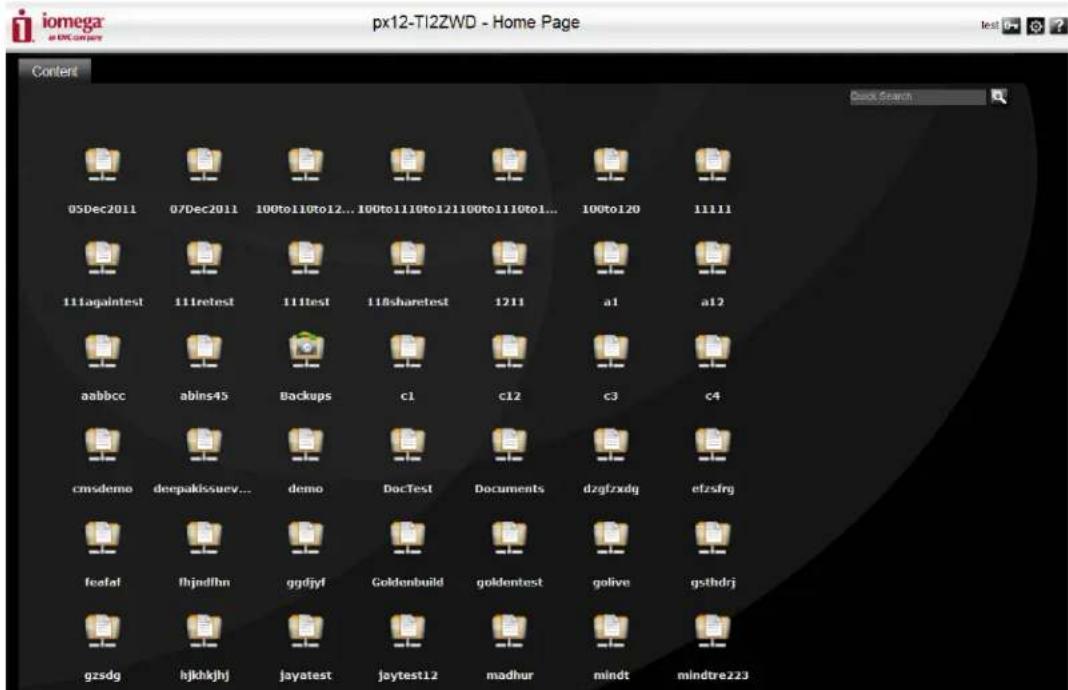
Figure 1. Page d'accueil du périphérique StorCenter
Important : pour obtenir des informations sur les fonctions Options courantes, Services Cloud, Sauvegarde, Multimédia, Stockage, Résseau et Toutes les fonctionnalités, consultez le Guide de l'utilisateur d'Tomeqa StorCenter.
- Sur le volet de gauche, cliquez sur Systeme. Plusieurs options liées au système s'affichent.
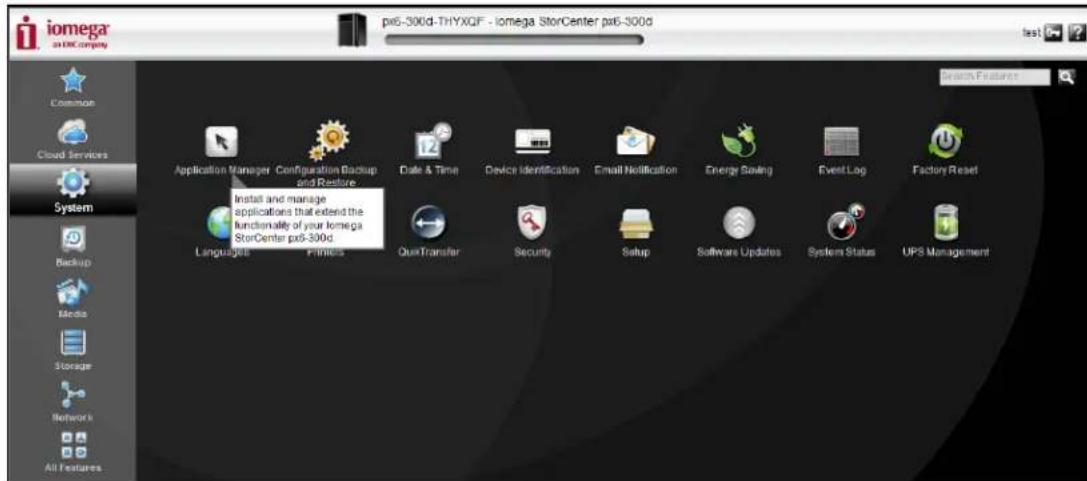
Figure 2. Gestionnaire d'applications
- Cliquez sur Gestionnaire d'applications.
L'écran Gestionnaire d'applications s'affiche.
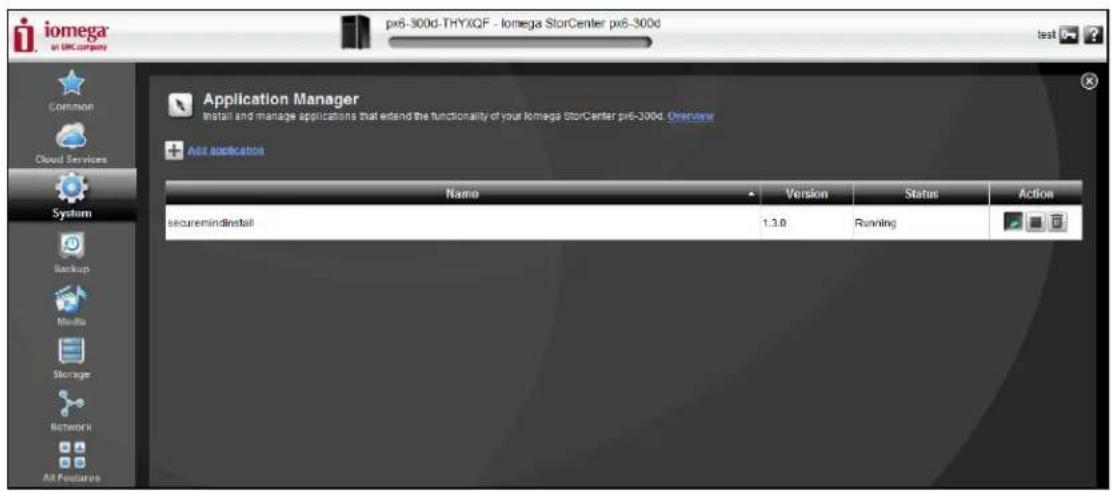
Figure 3. Écran Gestionnaire d'applications
- Cliques sur Ajouter une application.
La boîte de dialogue Ajouter une application s'affiche, qui vous permet d'ajouter une application Iomega StorCenter au pérophérique de stockage réseau Iomega StorCenter.
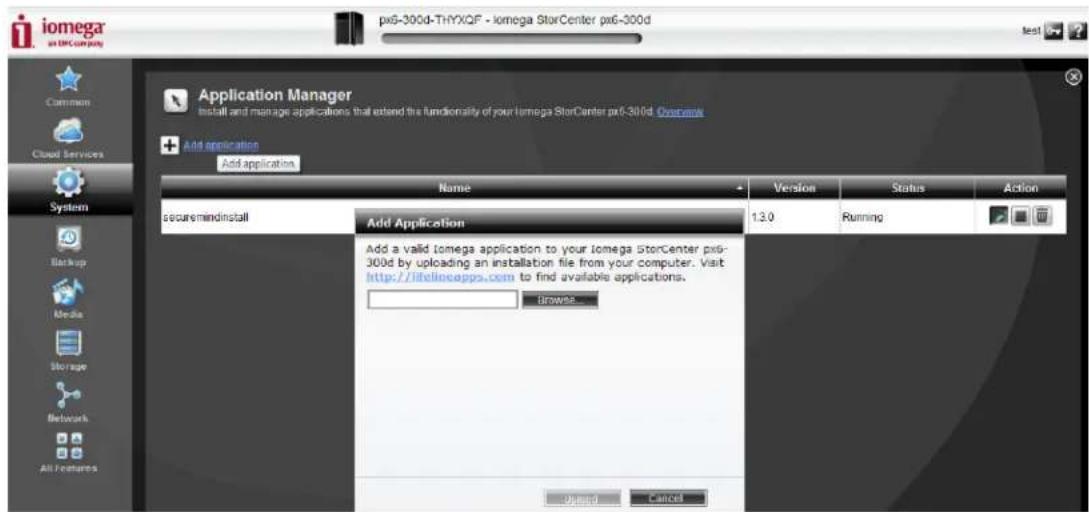
Figure 4. Ajouter une application
- Dans la boite de dialogue Ajouter une application, effectuez les tâches suivantes :
a. Cliquez sur Parcourir pour selectionner le fichier d'installation de SecureMind Surveillance Manager avec l'extension .tgz.
b. Cliquez sur Charger pour installer l'application sur le périhérique de stockage réseau.
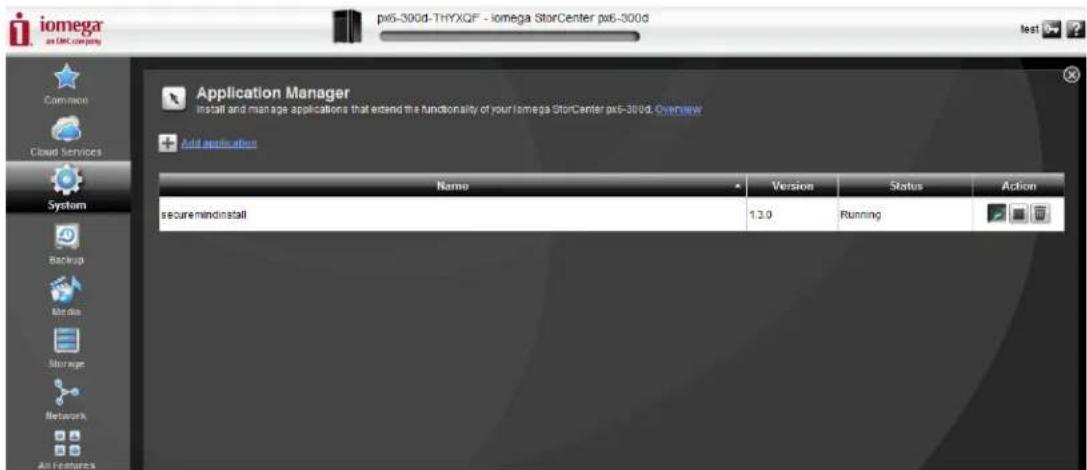
Figure 5. Application installee avec succes
L'application est installée sur le péripérisque de stockage réseau.
Le nom de l'application s'affiche dans le champ Nom. La colonne Etat indique I'etat comme En cours d'execution.
Pour installer l'application SecureMind Surveillance Manager sur le péripérisque de stockage réseau avec une connexion Internet, effectuez les tâches suivantes :
- Sur le volet de gauche, cliquez sur Multimédia ou Toutes les fonctionnalités. Plusieurs options liées au multimédia ou à toutes les fonctionnalités s'affichent.
- Cliques sur l'icone SecureMind Surveillance
L'écran SecureMind Surveillance Manager s'affiche.
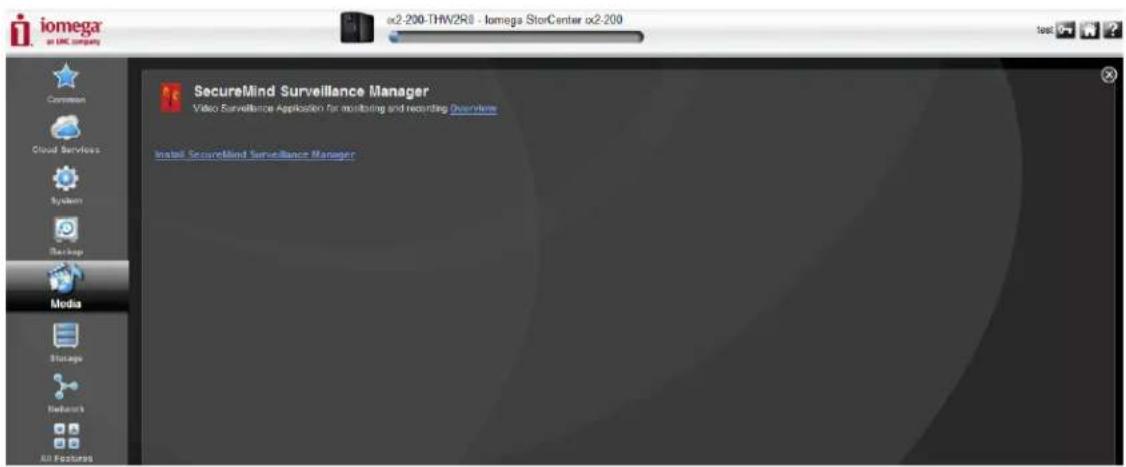
Figure 6. Écran SecureMind Surveillance Manager
- Cliquez sur Installer SecureMind Surveillance Manager pour lancer le processus d'installation. La fenetre contextuelle Installer SecureMind Surveillance Manager s'affiche.
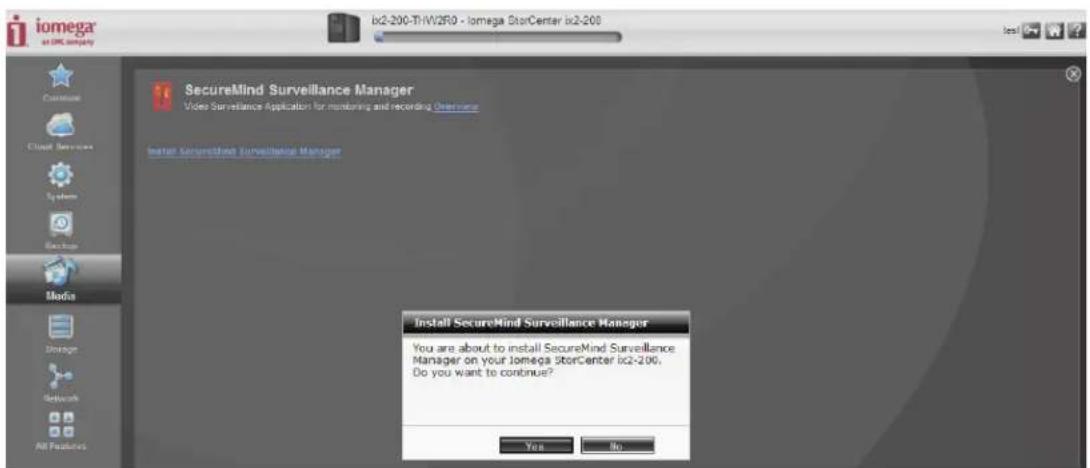
Figure 7. Fenêtre contextuelle Installer SecureMind Surveillance Manager
- Cliquez sur Oui pour terminer le processus d'installation.
Chapter 2: Installation de l'application
Après avoir installé l'application, dans la colonne Action, vous pouvez effectuer les tâches suivantes :

Remarque: une fois l'installation terminée, l'application démarre automatique. Pour vérifier, allez dans Options courantes et cliquez sur l'icone SecureMind Surveillance
- Cliquez sur l'icone Demarrer l'application pour demarrer l'application.
- Cliquez sur l'icone Arreter l'application pour arreter l'application.
- Cliquez sur l'icone Désinstaller l'application pour désinstaller l'application.
Pour acceder à l'application, allez dans Options courantes et cliquez sur Surveillance Managel.
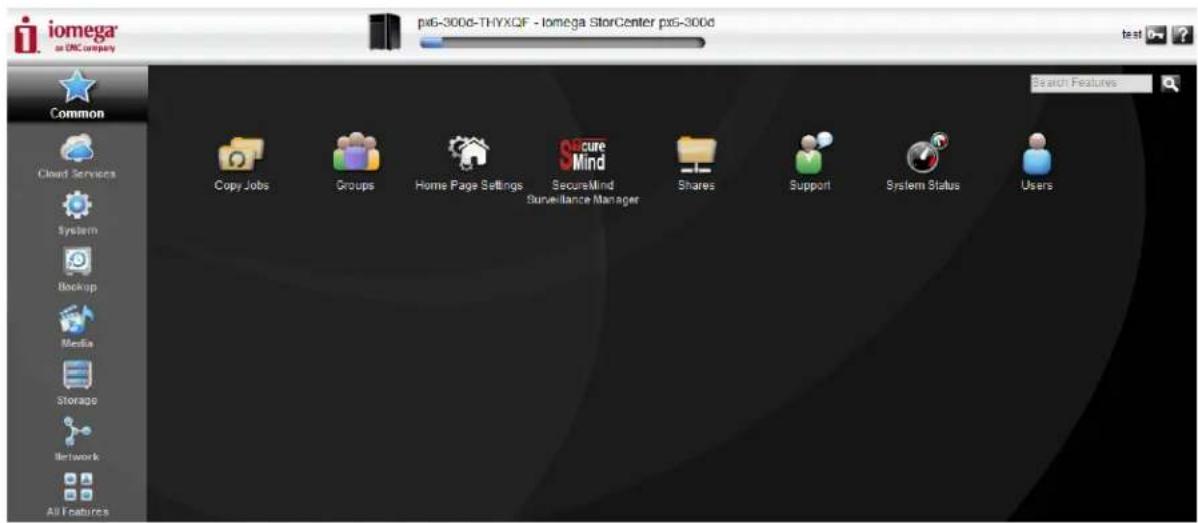
Figure 8. SecureMind Surveillance Manager
2.3 Mise à jour de l'application SecureMind Surveillance Manager
Cette section décrit le processus de mise à jour de l'application SecureMind Surveillance Manager à l'aide des mises à jour logicielles du périphérique de stockage réseau.
Pourmettrea jourl'applicationSecureMindSurveillanceManager surleperiphériquede stockage reseau a laide du fichier de mise a jour, effectez les taches suivantes:
-
Suivez l'etape 1 et l'etape 2 décrites dans le périhérique de stockage réseau à l'aide du filchier d'installation.
-
Sur le volet de gauche, cliquez sur Systeme. Plusieurs options liées au système s'affichent.
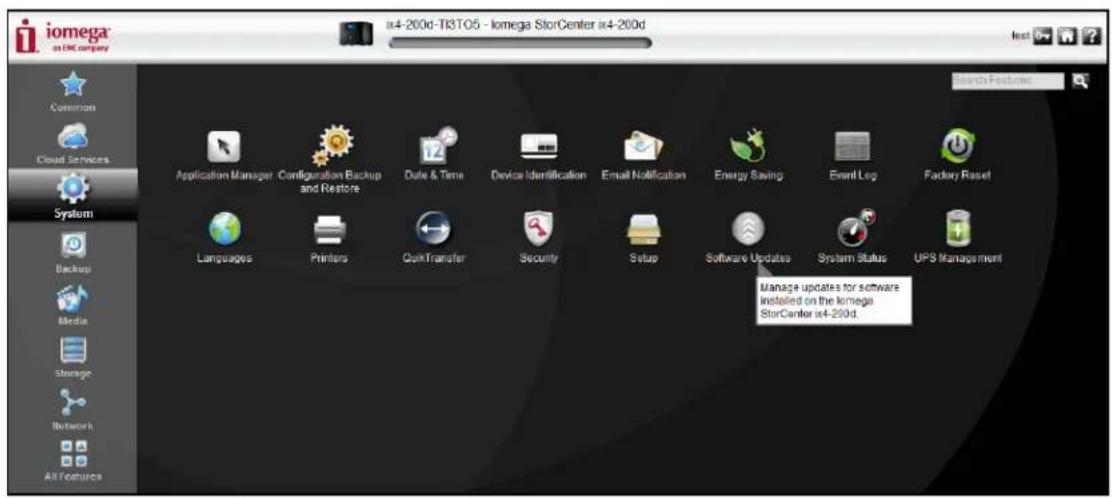
Figure 9. Écran Systeme
- Cliquez sur Mises à jour logicielles.
L'écran Mise à jour logicielles s'affiche.
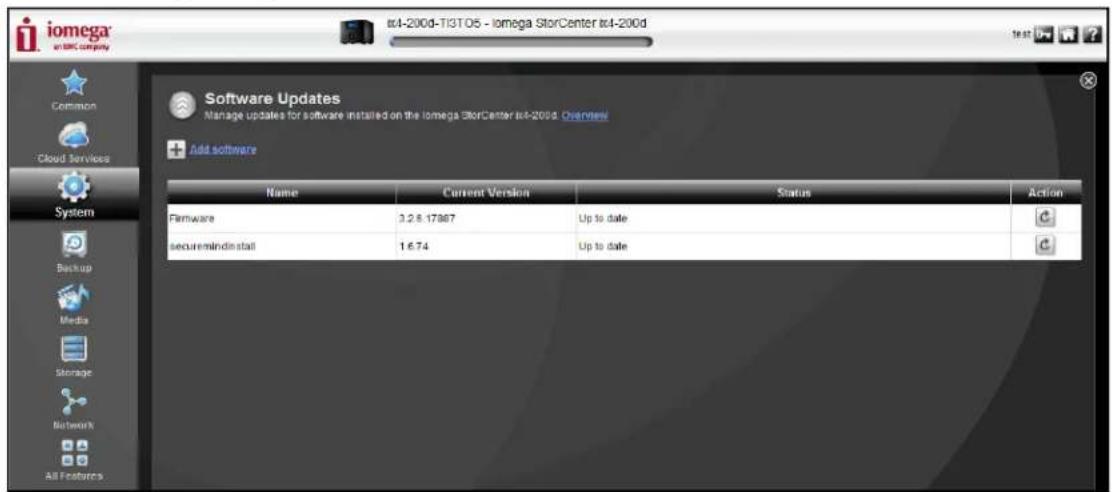
Figure 10. Écran Mises à jour logicielles
4. Cliquez sur Ajouter un logiciel.
La boîte de dialogue Ajouter un logiciel s'affiche, qui vous permet d'ajouter un fichier de mise à jour Iomega StorCenter au périphérique de stockage réseau Iomega StorCenter.
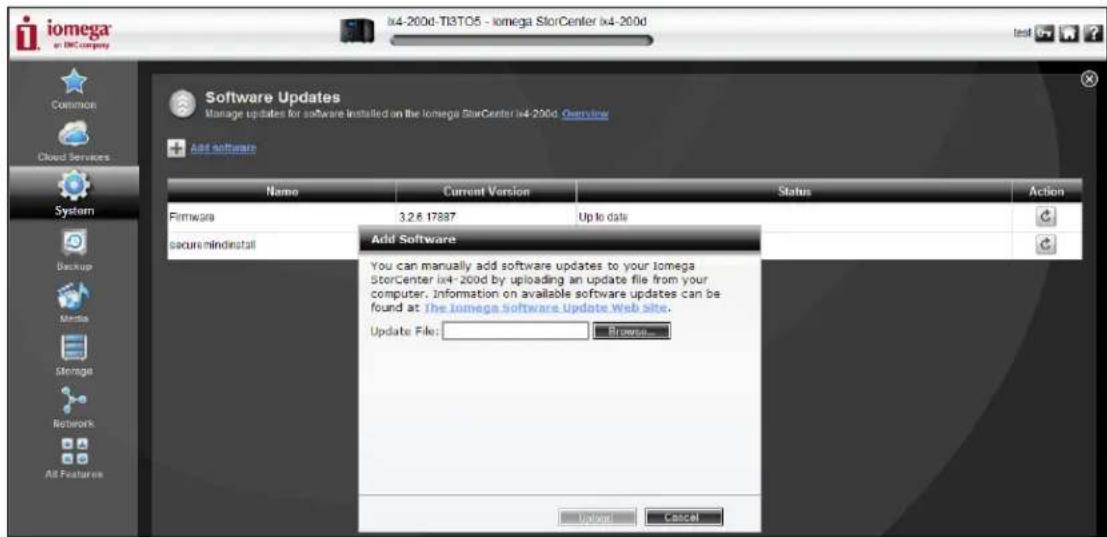
Figure 11. Ajouter un logiciel
- Dans la boîte de dialogue Ajouter un logiciel, cliquez sur Parcourir pour selectionner le fichier de mise à jour de SecureMind Surveillance Manager avec l'extension .tgz.
- Cliquez sur Charger pourmettre a jour l'application sur le periphérique de stockage réseau.
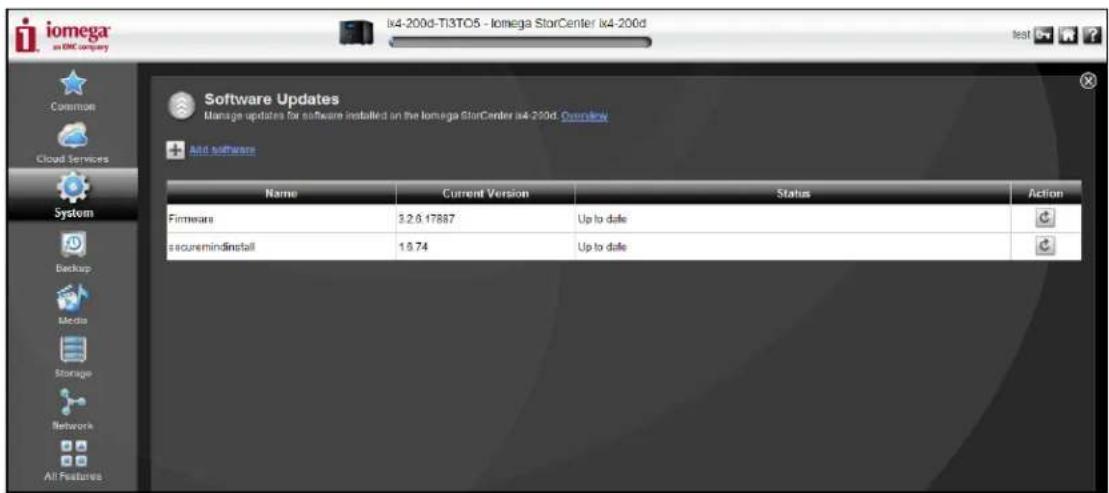
Figure 12. Mise à jour installée avec succès
L'application est mise à jour sur le périhérique de stockage réseau.
Les détails de la mise à jour, comme le Nom, la Version et l'État s'affichent dans un format tabulaire. Vous pouvez cliquer sur pour vérifier les dernières mises à jour.
Chapter 3: Configuration de l'application
Après l'installation de l'application SecureMind Surveillance Manager, vous doivent activer la sécurité sur le péripérisque et l'application pour empêcher tout accès non restreint.
L'application utilise les mêmes paramètres de sécurité et utilisateurs que le périphérique de stockage réseau.

Remarque : vous doivent disposer de droits administrateur sur le périphérique de stockage réseau pour acceder à l'application.
3.1 Licence de l'application
Lorsque vous installez l'application, la licence permanente qui prend en charge uneamera est activée par défaut.

Remarque: si vous poulez ajouter d'autres caméras, vous devezmettre à niveau votre licence. Pour Obtir plus d'informations, consultez la section Mise à niveau de la licence.
Si vous essayez d'ajouter des cameras supplémentaires sansmettre à niveau la licence, un message indiquant la limite existante du nombre de cameras s'affiche avec le bouton Mettre à niveau la licence.
Le tableau suivant décrit les mises à niveau de licence possibles, le nombre de caméras prises en charge, en fonction du modèle du périphérique StorCenter.
| Modèles de périphérique | Nombre de caméras | Mises à niveau de licence |
| ix2 | 1 | Valeur par défaut |
| 2 | Mise à niveau | |
| 4 | Mise à niveau | |
| ix2-200 | 1 | Valeur par défaut |
| 2 | Mise à niveau | |
| 4 | Mise à niveau | |
| ix4-200d | 1 | Valeur par défaut |
| 2 | Mise à niveau | |
| 4 | Mise à niveau | |
| 8 | Mise à niveau | |
| px4-300d | 1 | Valeur par défaut |
| px6-300d | 2 | Mise à niveau |
| 4 | Mise à niveau | |
| 8 | Mise à niveau | |
| 16 | Mise à niveau | |
| px4-300r | 1 | Valeur par défaut |
| 2 | Mise à niveau | |
| 4 | Mise à niveau | |
| 8 | Mise à niveau |
Chapter 3: Configuration de l'application
Table 7. Mises à niveau de licence possibles
| Modèles de périphérique | Nombre de caméras | Mises à niveau de licence |
| 16 | Mise à niveau | |
| 32 | Mise à niveau | |
| px12-350r | 1 | Valeur par défaut |
| 2 | Mise à niveau | |
| 4 | Mise à niveau | |
| 8 | Mise à niveau | |
| 16 | Mise à niveau | |
| 32 | Mise à niveau | |
| 48 | Mise à niveau |
3.1.1 Mise à niveau de la licence
Vous pouvezmettrea niveau la licence pourajouter plusieurscameras.Vous pouvezajouter jusqu'a six licences (maximum) pour 48 cameras.
Pourmettre a niveau la licence afin d'ajouter plusieurs cameras,procedez comme suit :
- Dans les Options courantes, cliquez sur
L'écran Affichage en direct de SecureMind Surveillance Manager s'affiche.
- Cliquez sur Infois licence.
Un message contenant tous les détails de la licence s'affiche.
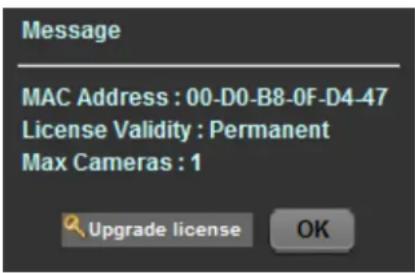

Remarque : vous pouvez aussimettre à niveau la licence à l'aide de l'option Menu. Pourmettre à
niveau la licence, cliquez sur > Mettre à niveau dans la liste.
- Cliquez sur Mettre à niveau la licence.
L'écran SecureMind Surveillance Manager s'affiche.
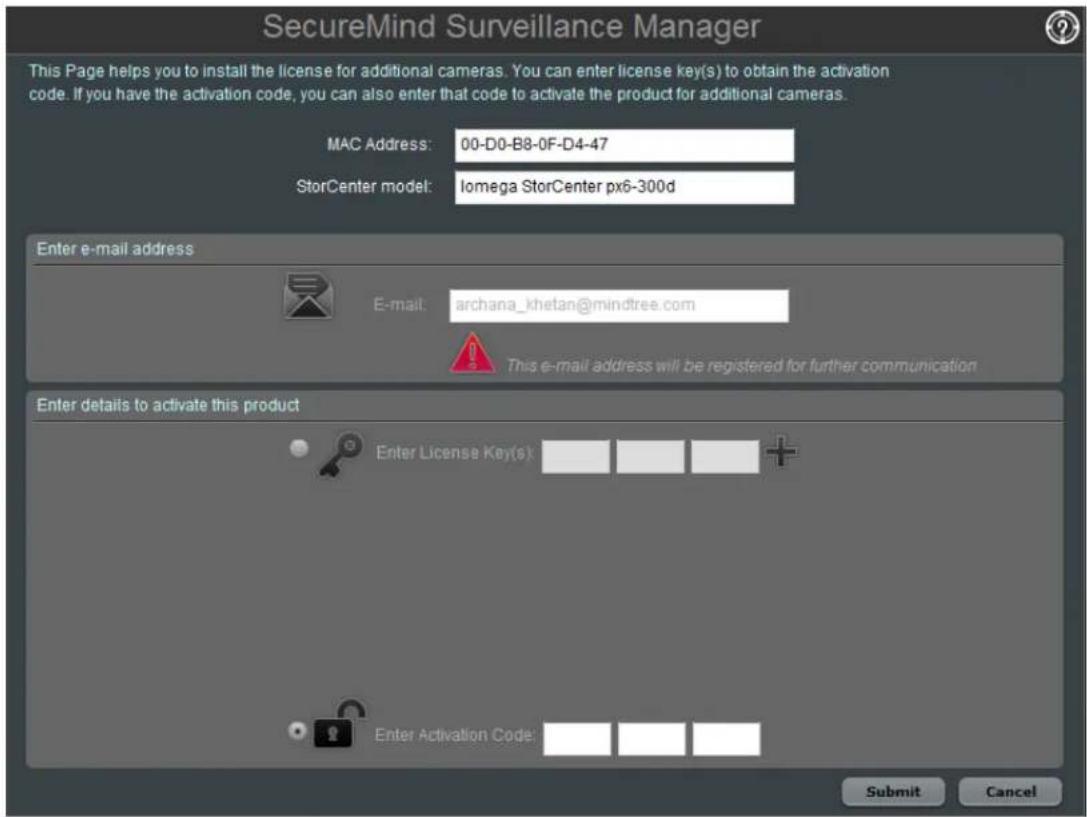
Figure 13. Mise à jour de la licence pour ajouter plusieurs caméras
- Les champs Adresse MAC et Modèle StorCenter sont en lecture seule. Ces informations sont renseignées à partir du périhérique de stockage réseau.
Pourmettreaniveau l'application,procedez comme suit:
- Dans le champ Entrer une adresse e-mail, entrez un ID d'e-mail valide. Cet ID d'e-mail sera enregistré pour toutes les communications ultérieures.
! Important : si vous avez le code d'activation, alors vous pouvez entrer la clé d'activation dans le champ Entrer le code d'activation et activer le produit directement.
- Dans Entrer les détails pour activer ce produit, précédez comme suit :
a. Entrer la clé de licence : scélectionnez cette option et entrez la ou les clés de licence. La clé de licence compte 12 caractères et elle est alphanumeric.
b. Cliquez sur pour ajouter plusieurs licences. Vous pouvez ajouter jusqu'à six licences (maximum).
3. Cliquez sur Envoyer.
Chapter 3: Configuration de l'application
L'application essaye de se connecter au serveur et vérifie les clés de licence. Si cette procédure réussit, alors l'application obtient la clé d'activation du serveur et un message contenant la clé d'activation s'affiche. Un e-mail est aussi envoyé à votre adresse e-mail enregistrée avec l'adresse MAC, les détails de la licence, le code d'activation final, la date d'activation et le nombre de cameras prises en charge.
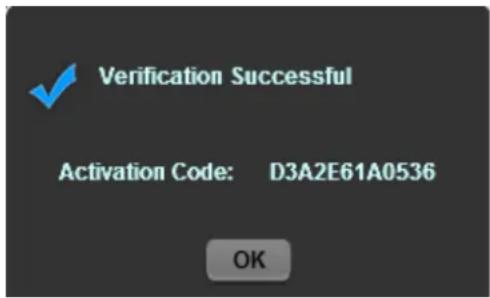
Remarque: si l'application ne peut pas connecter au serveur et obtenir le code d'activation, alors envoyez la ou les clés de licence et l'adresse MAC à l'adresse support_sm@mindtree.com. Vous recevez le code d'activation via e-mail. Utilisez-le pourmettre à niveau l'application.
4. Cliquez sur OK.
L'application est mise à niveau et revient à l'écran à partir duquel vous avons initie le processus de mise à niveau.
> PourmettreaniveauI'applicationaveclecode d'activation,procedez comme suit:
- Dans Entrer les détails pour activer ce produit, précédez comme suit :
a. Sous Entrer le code d'activation, selectionnez et entrez le code d'activation que vous ave reçu via e-mail.
- Cliquez sur Envoyer.
L'application vérifie le code d'activation et affiche un message indiquant que la vérification est reussie, ainsi que le code d'activation.
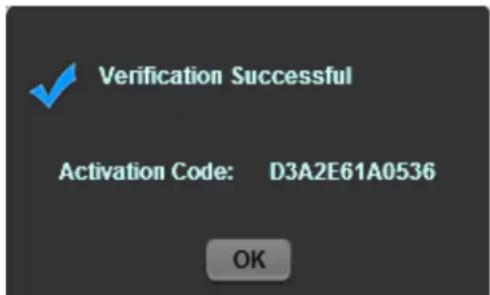
3. Cliquez sur OK.
L'écran Affichage en direct de SecureMind Surveillance Manager s'affiche.
3.2 Activation de la sécurité
Lorsque la sécurité est active, seuils les administrateurs sont habilités à consulter ou modifier les paramètres du péripérisque de stockage réseau Iomega StorCenter, y compris la création et la suppression d'utilisateurs et de partages. Lorsque vous creez des utilisateurs, vous limitez l'accès à votre péripérisque de stockage réseau Iomega StorCenter à certaines personnes. Lorsque vous securisez des partages, vous limitez l'accès aux données à des utilisateurs spécifiques.
> Pour activer la sécurité pour l'application, précisé comme suit :
- Dans le volet de gauche, cliquez sur Systeme, puis sur Securite dans le volet de droite.
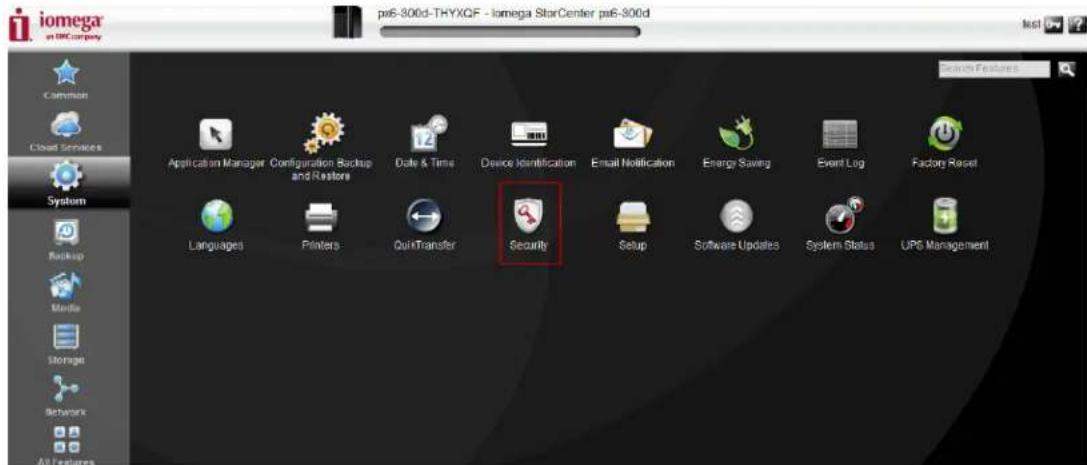
Figure 14. Option Sécurité
- Dans l'écran Sécurité, cliquez sur le bouton Activée. La fenêtre contextuelle Activer la sécurité s'affiche.
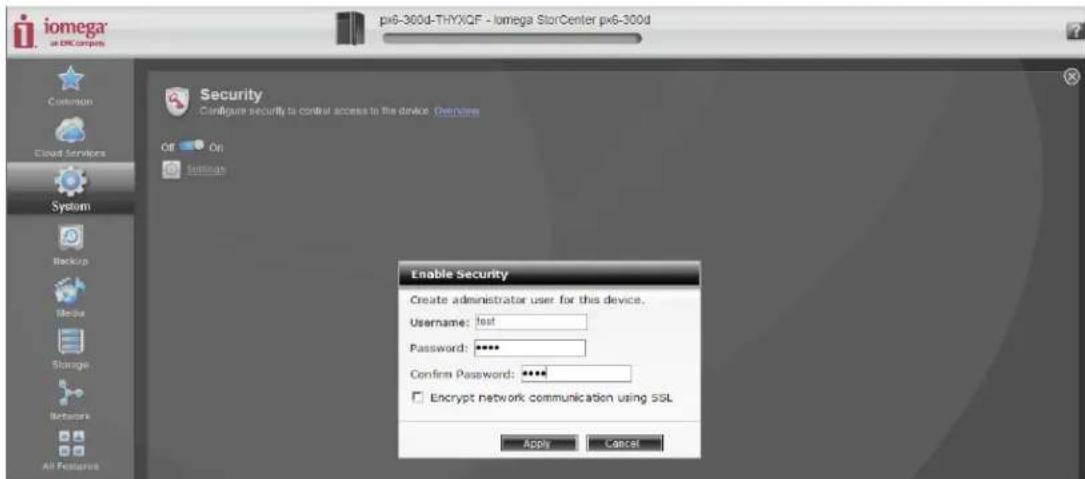
Figure 15. Activer la sécurité
Chapter 3: Configuration de l'application
- Pour activer la sécurité, entrez les éléments suivants :
a. Nom d'utilisateur: ce nom d'utilisateur est requis pour la connexion au périphérique de stockage réseau Iomega StorCenter. Entrez le nom d'utilisateur requis. Le nom d'utilisateur ne doit pas compter plus de 32 caractères et les espaces ne sont pas autorisés.
b. Mot de passer : le mot de passer doit containir entre 8 et 12 caractères. Les espaces ne sont pas autorisés.
c. Confirmer le mot de passer : si le texte de ce champ ne correspond pas au texte du champ Mot de passer, alors une erreur s'affiche.
d. Chiffrer les communications réseau avec SSL : lorsque la sécurité est activée, les communications du navigateur avec le périphérique de stockage réseau Iomega StorCenter sont chiffrées.
- Cliquez sur Appliquer pour activer la sécurité.
Une icone en forme de cle s'affiche sur la page d'accueil pour indiquer que la sécurité est activée.
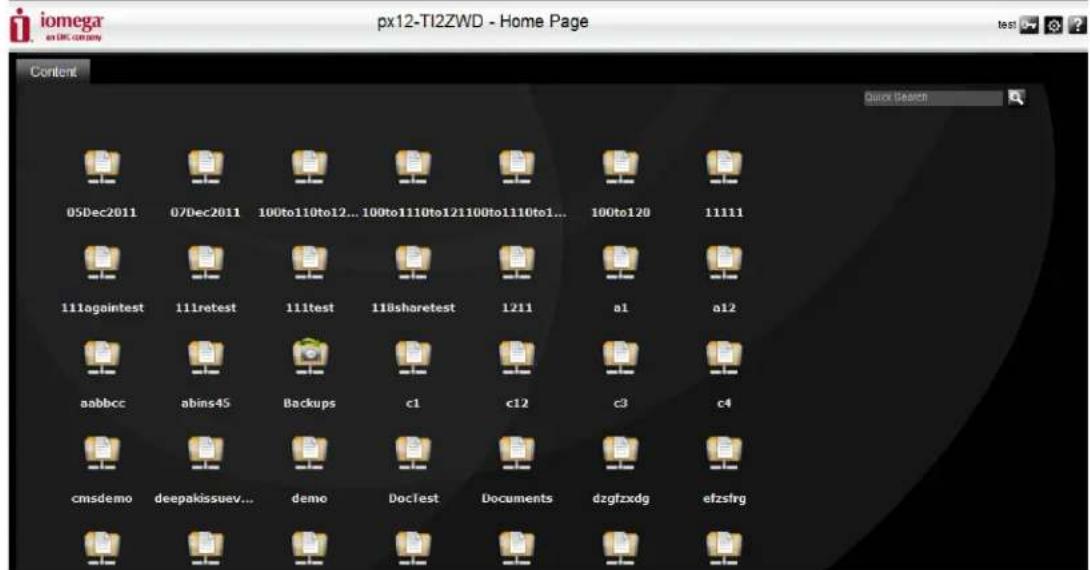
Figure 16. Sécurité activée
- Cliquez sur pour afficher l'écran Connexion.
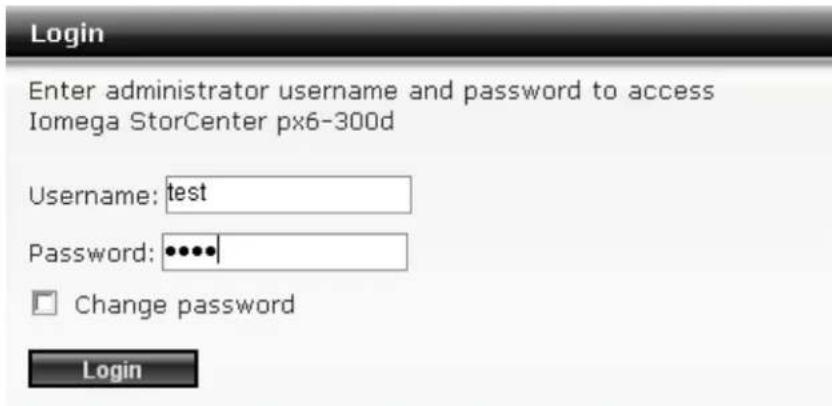
Chapter 3: Configuration de l'application
- Dans l'écran de connexion, entrez les éléments suivants :
a. Nom d'utilisateur : entrez le nom d'utilisateur existant pour vous connecter au périphérique de stockage réseau Iomega StorCenter.
b. Mot de passer : entrez le mot de passer existant.
c. Changer le mot de passer : selectionnez cette option pour changer le mot de passer. Pour obtenir plus d'informations, consultez Pour changer le mot de passer.
- Cliquez sur Connexion. Le volet Options courantes s'affiche, comme illustré à la Figure 18.
Pour changer le mot de passage, procedede comme suit :
- Dans la fenêtre contextuelle Connexion, executez les tâches suivantes :
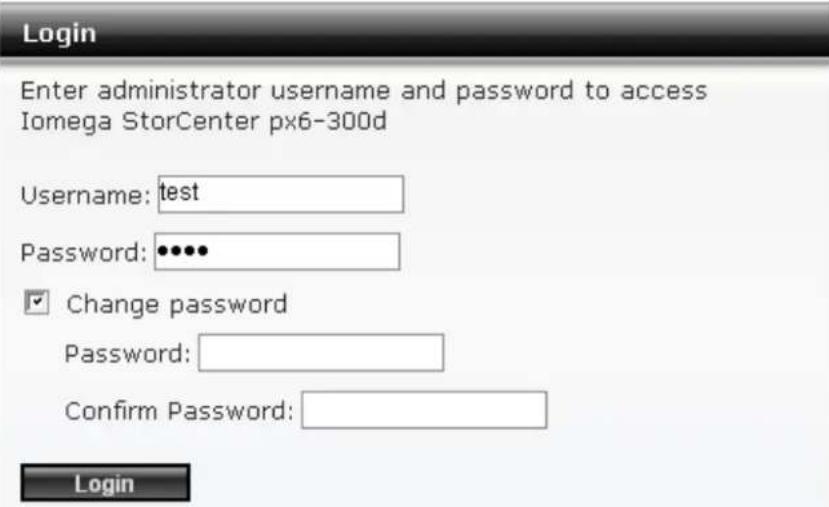
-
Sous Nom d'utilisateur et Mot de passé, entrez le nom d'utilisateur et le mot de passé existants.
-
Sous Changer le mot de passer, entrez les éléments suivants:
a. Mot de passer : le mot de passer doit containir entre 8 et 12 caractères. Les espaces ne sont pas autorisés.
b. Confirmer le mot de passer : si le texte de ce champ ne correspond pas au texte du champ Mot de passer, alors une erreur s'affiche.
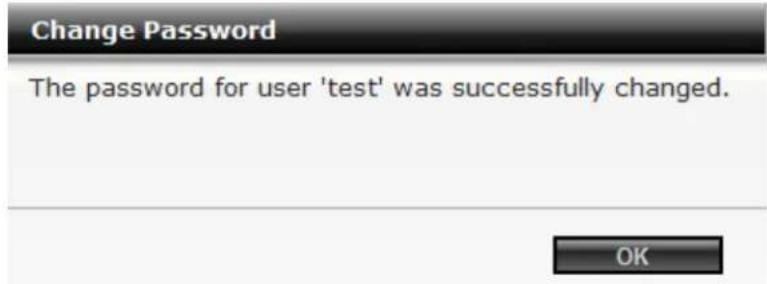
- Cliquez sur Connexion. La fenetre contextuelle Changer le mot de passer s'affiche.
Chapter 3: Configuration de l'application
- Cliquez sur OK. Vous serez automatiquement connecté à l'application à l'aide du nouveau mot de passer.
3.3 Désactivation de la sécurité
Lorsque vous désactevez la sécurité, tous les utilisateurs définis seront supprimés. Si vous utilisez d'autres fonctionnalités de votre périhérique de stockage réseau Iomega StorCenter quirequirent la sécurité, vous ne pouze pas désactiver la sécurité tant que ces fonctionnalités ne sont pas également désactivées.
> Pour désactiver la sécurité, procédez comme suit :
- Cliquez pour désactiver le commutateur. La fenêtre contextuelle Désactiver la sécurité s'affiche.
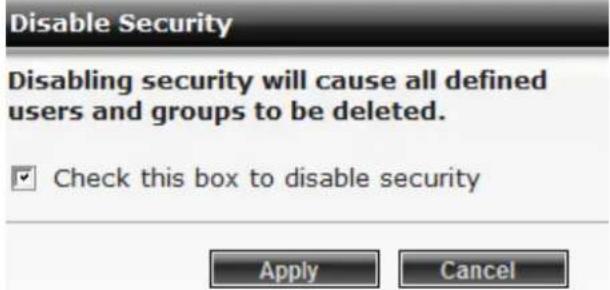
- Sélectionnez l'option Cocher la case pour désactiver la sécurité.
- Cliquez sur Appliquer pour enregistrer les modifications.
Une fois les modifications enregistrées, la sécurité est désactivée.
3.4 Configuration de l'emplacement de stockage
Toute video enregistrée doit être stockée dans un emplacement spécifique. Identifiez un emplacement spécifique où stocker les videos enregistrées et combien de jours vous pouze stocker la video dans l'emplacement sélectionné.

Remarque : il est obligatoire de configurer les emplacements de stockage une fois après l'installation de l'application.
Pour configurer les emplacements de stockage et pour stocker les videos enregistrées, procédez comme suit :
- Dans les Options courantes, cliquez sur
L'écran Configuration de SecureMind Surveillance Manager s'affiche.

Chapter 3: Configuration de l'application
Figure 17. Assistant de configuration de SecureMind Surveillance Manager
- Dans le volet Emplacement de stockage de la video, entrez les éléments suivants :
a. Sélectionner un volume : sélectionnez un volume dans la liste pour l'enregistrement des vidés.
b. Nom du nouveau partage : entrez un nom de partage où vous pouvez stocker les vidés enregistrées dans ce dossier partagé.
Remarque: les noms de partages existants ne peuvent pas etre utilisés. Sinon, le message d'erreur Un partage avec le nom < ^ Partage _·^ existe déjà s'affiche. Les informations entre parentheses sont un exemple. Le nom reel peut varier d'un partage a I'autre.
- Dans le volet Jours d'enregistrement, entrez les éléments suivants :
a. Nbre de jours de stockage des enregistements (30 jours max.): selectionnez le nombre de jours maximum. Une fois le nombre de jours selectionné écoué, les videos enregistrées seront supprimées automatiquement. Vous pouvez stocker les videos trente jours au maximum.
Remarque : après la configuration de l'emplacement de stockage, vous pouze aussi modifier les jours d'enregistrement. Pour obtenir des détails, consultez la section Modification des paramétres de stockage.
- Le volet Espace disponible indique l'espace libre disponible pour stocker les videos enregistrées.
Remarque: s'il n'y a pas d'espace disponible pour stocker les videos pendant le nombre de jours sélectionné, alors vous doivent seLECTIONner un autre volume.
Si l'espace est insuffisant lors du fonctionnement, l'application arrêté d'enregistrer les videos et affiche l'évenement Stockage plein. Vous devez supprimer les videos anciennes et les fischiers inutiles les plus volumieux, et créé suffisamment d'espace pour les enregistements ultérieurs.
- Cliquez sur Terminer pour appliquer les paramètres.
Un nouveau dossier partagé est créé pour stocker les videos enregistrées.
Remarque : un jour d'enregistrement avec une activités de 50 % par jour paramera avec un débit de 400 kbits/s occupe 2 Go d'espace disque environ.
Chapter 4: Configuration de l'application
Après l'installation et le paramétrage de l'application, vous doivent configurer l'application SecureMind Surveillance Manager.
4.1 Ajout de cameras
You pouvez ajouter des cameras à l'aide d'une des méthodes suivantes :
- Recherche et ajout de caméras IP
- Ajout deamera IP manuellement
- Ajout de camera USB

Remarque : vous pouvez ajouter des caméras à n'importe quel moment, dans n'importe quel ordre.
4.1.1 Recherche et ajout deamera IP
Cette section déscrit comment ajouter à l'application les caméras disponibles sur le réseau.
! Important : cette application prend en charge les caméras IP, USB et PTZ fixes.
Pour rechercher et ajouter des caméras, procédéz comme suit :
- Sur la page d'accueil Iomega StorCenter, cliquez sur Surveillance Manager pour ouvrir l'application Surveillance Manager.
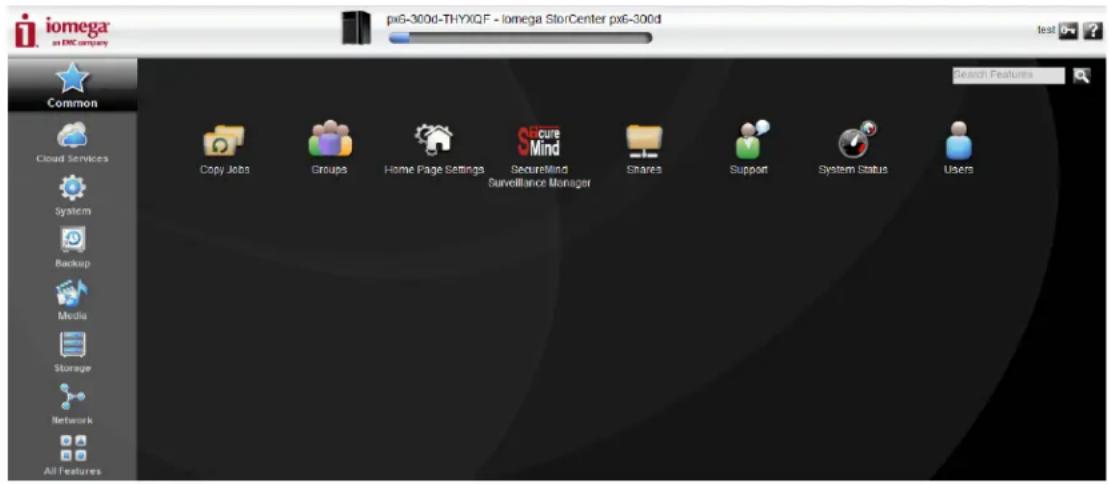
Figure 18. SecureMind Surveillance Manager
- Dans l'écran SecureMind Surveillance Manager, allez dans Paramètres > Ajouter une camera.
Le volet Choisir une option pour ajouter uneamera s'affiche.

Figure 19. Ajouter des caméras
- Sélectionnez l'option Rechercher des caméras et cliquez sur Rechercher. Toutes les caméras disponibles sur le réseau s'affichent.
Remarque: si laamera ne s'affiche pas dans les résultats de recherche, alors vous devez l'ajouter manuellement ou patienter un moment et reexecuter la recherche.
- Cliquez sur Ajouter pour laamera requise.
L'écran Informations deamera IP s'affiche.

Remarque: le nombre de cameras pouvant etre ajoutees depend de la licence de l'application.
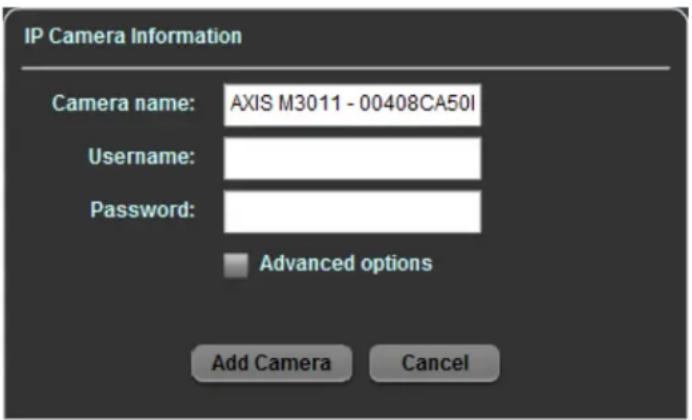
Figure 21. Informations deamera IP
- Sous Nom deamera, modifiez le nom de laamera.
- Sous Nom d'utilisateur, entrez le nom d'utilisateur de laamera IP.
- Sous Mot de passer, entrez le mot de passer de laamera IP.

Remarque : il s'agit du nom d'utilisateur et du mot de passer requis pour acceder à la page d'accueil de laamera IP.
- Sous Options avances, afin de spécifique les nombres de port HTTP et RTSP, procedez comme suit :

Remarque: le numero de port HTTP par défaut est 80, et le numero de port RTSP est 554. Entrez les ports HTTP et RTSP spécifiés, s'ils sont différents des nombres de port par défaut.
i. Port HTTP: entrez le numero de port HTTP de laamera.
ii. Port RTSP: entrez le numero de port RTSP de laamera.
Chapter 4: Configuration de l'application
- Cliquez sur Ajouter uneamera pour ajouter laamera selectionnee.

Figure 22. Listede cameras
Les cameras ajoutées s'affichent dans la liste Cameras.
Remarque: si laamera USB est connectee au périhérique de stockage réseau et qu'elle ne s'affiche pas dans la liste des périhériques découverts, alors le modele de laamera USB n'est pas pris en charge par l'application.
4.1.2 Suppression de camera
Pour supprimer la camera selectionnee, procedez comme suit:
- Sous Cameras, selectionnez laamera à supprimer.
- Cliqueur l'icone Supprimer.La fenetre contextuelle suivante s'affiche.
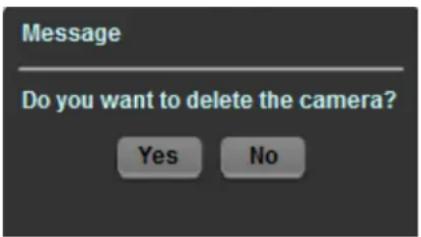
- Cliquez sur Oui pour supprimer laamera. Le message suivant s'affiche.
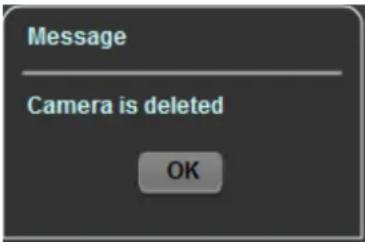
- Cliquez sur OK. Laamera selectionnee est supprimée.
Remarque : lorsque vous supprimez uneamera, tous les enregistrements de celle-ci sont supprimés.
4.1.3 Ajout de cameras IP manuellement
Cette section déscrit comment ajouter les caméras IP manuellement. Vous pouvez ajouter les caméras video prises en charge qui n'ont pas été découvertes automatiquement dans SecureMind Surveillance Manager.
Pour ajouter les cameras IP manuellement, procedez comme suit :
- Dans l'écran SecureMind Surveillance Manager, allez dans Choisir une option pour ajouter uneamera et sélectionnez Ajouter uneamera IP manuellement.
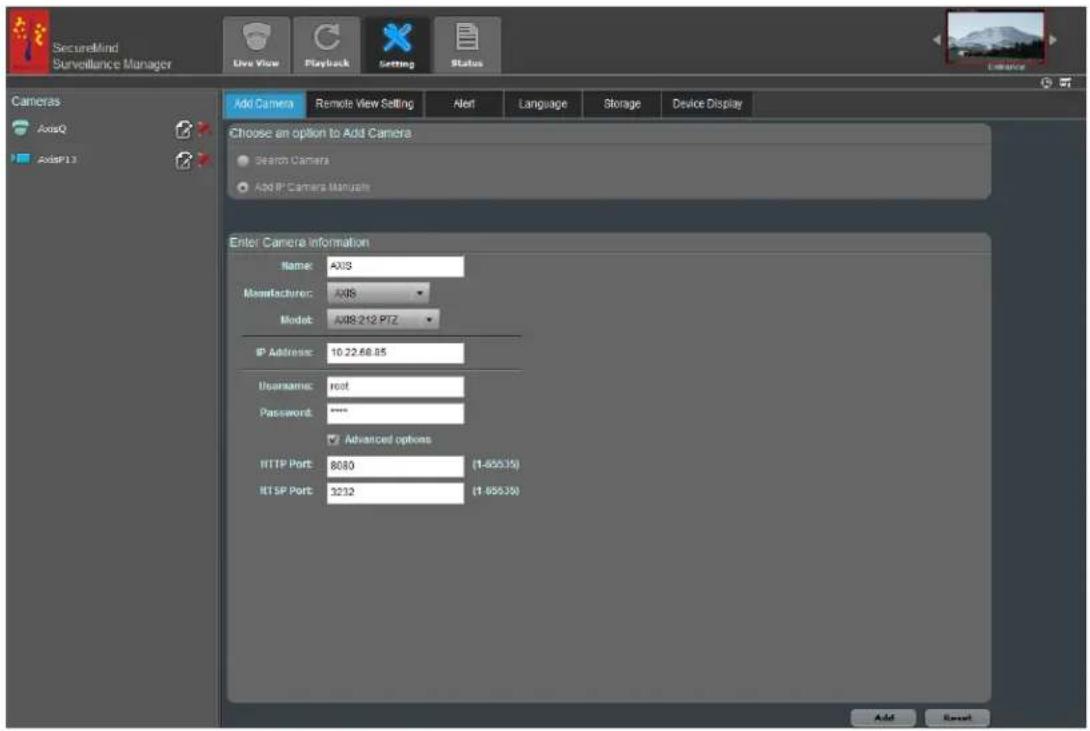
Figure 23. Ajout de camera IP manuellement
- Dans le volet Entrer les informations de laamera, procedez comme suit :
a. Nom : nom de laamera IP.
b. Fabricant : selectionnez l'option appropriée dans la liste des fabricants.
c. Modèle : selectionnez le numéro de modele approprié dans la liste.
d. Adresse IP : entrez l'adresse IP de laamera.
e. Nom d'utilisateur : entrez le nom d'utilisateur de laamera IP.
f. Mot de passer : entrez le mot de passer de laamera IP.
Remarque: pour les caméras IP, vous doivent entre le nom d'utilisateur et le mot de passer. Il s'agit du nom d'utilisateur et du mot de passer requis pour acceder à la page d'accueil de laamera IP.
Chapter 4: Configuration de l'application
g. Options avances : entrez les numeros de port HTTP et RTSP.

Remarque: le numero de port HTTP par défaut est 80, et le numero de port RTSP est 554. Entrez les ports HTTP et RTSP spécifiés, s'ils sont différents des nombres de port par défaut.
i. Port HTTP: entrez le numero de port HTTP de laamera.
ii. Port RTSP: entrez le numero de port RTSP de laamera.
- Cliquez sur Ajouter pour ajouter laamera.
Laameraajoutee s'affiche sous Cameras.

Figure 24. Listede cameras

Remarque: pour supprimer des caméras, consultez la section Suppression de camera.
4.1.4 Ajout de camera USB
Les cameras USB doivent être connectées au périhérique de stockage reseau. Les cameras USB sont prises en charge par les périhériques de stockage reseau ix series uniquement.
Pour ajouter laamera USB,procesdez comme suit :
- Connectez la camera USB au port USB du péripérisque de stockage réseau.
- Lancez l'application SecureMind.
- Sélectionnez Paramètres > Ajouter uneamera > Rechercher des camères.
Le résultat de la recherche affiche laamera USB connectee au periphérique de stockage reseau.
- Sélectionnez laamera USB et cliquez sur Ajouter.
LaameraUSBsaffiche dans la liste Cameras.
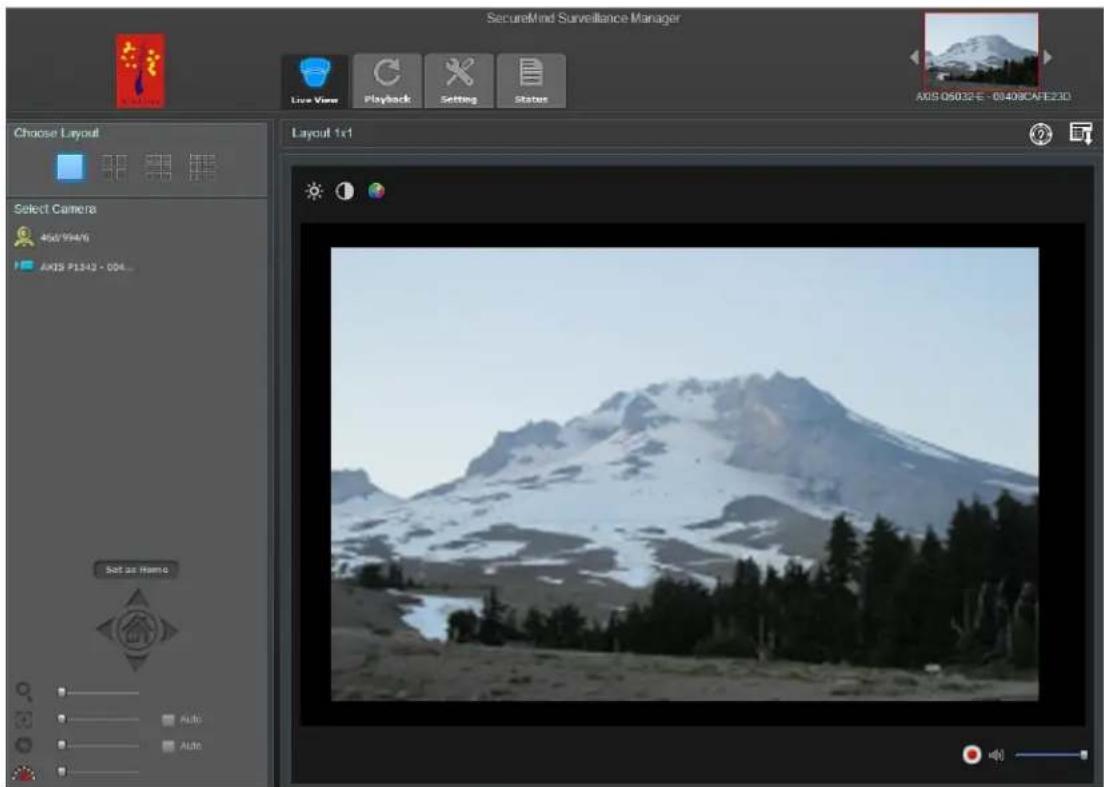
Figure 25. Camera USB
4.2 Configuration de l'affichage à distance
La fonctionnalité d'affichage à distance vous permet d'afficher le flux video en direct à partir du périhérique de stockage réseau sur Internet.
À la Figure 26, le péripérisque de stockage réseau est connecté au port LAN du routeur. Un client connecté à ce réseau LAN peut acceder à l'écran de configuration du péripérisque de stockage réseau, aux flux video et à l'application.
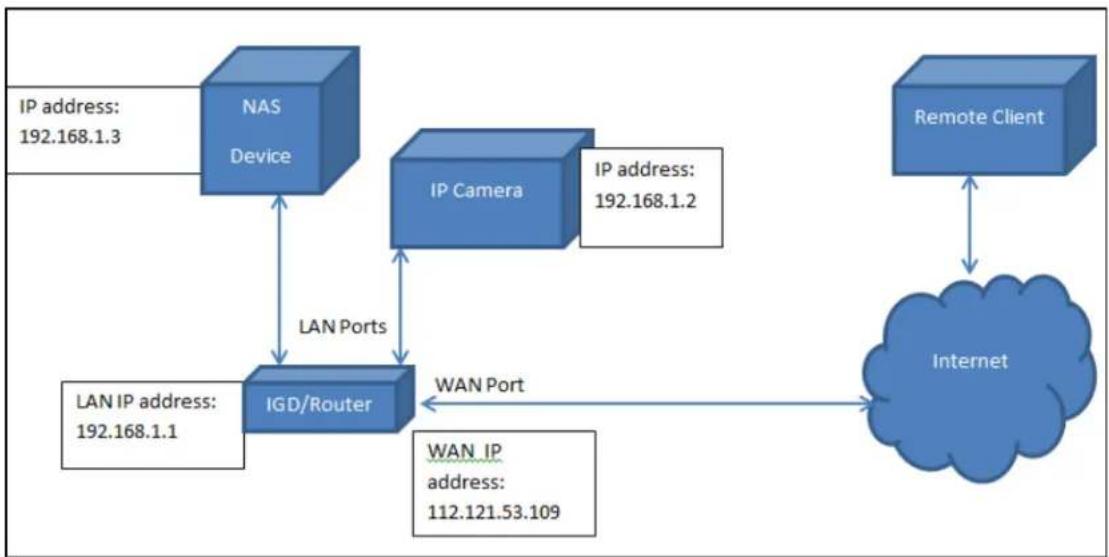
Figure 26. Periphérique de stockage réseau connecté au port LAN du routeur
Cependant, pour qu'un client se connecte à distance via Internet au périhérique de stockage réseau, le périhérique de passerelle Internet (IGD, Internet Gateway Device) ou le routeur doit être configuré pour le transfert des ports spécifique sur Internet.
Pour cela, activez une des fonctionnalités suivantes sur le pérophérique de stockage réseau :
- Accès à distance : pour Obtir des informations sur l'accès à distance, consultez la section Présentation de l'accès à distance du Guide de l'utilisateur d'Tomega StorCenter.
- Personal Cloud : pour obtenir des informations sur Iomega Personal Cloud, consultez la section Présentation d'Tomega Personal Cloud du Guide de l'utilisateur d'Tomega StorCenter.
Avec l'activation d'une de ces fonctionnalités, un client peut acceder à distance à l'écran de configuration du pérophérique de stockage réseau à partir d'Internet.
Pour activer l'affichage de la video en direct sur Internet, les ports correspondants doivent aussi être transférés.
Conditions préalables :
- Activez l'option Accès à distance ou Personal Cloud. Pour obtenir des informations sur l'Accès à distance ou le Personal Cloud, consultez le Guide de l'utilisateur d'Tomega StorCenter.
Pour activer la video en direct à distance, procédez comme suit :
- Dans l'écran SecureMind Surveillance Manager, allez dans Paramètres > Paramètres d'affichage à distance.
Le volet Configuration de l'affichage à distance s'affiche.

Figure 27. Paramètres de l'affichage à distance
- Sélectionnez Activer l'affichage à distance pour visionner la video en direct sur Internet.
4.2.1 Connexion du péripérisque au serveur CMS
ManageMind Central Management Station (CMS) permit la gestion, l'affichage en direct, la lecture et l'affichage d'evénements pour plusieurs installations SecureMind à partir d'une seule interface utilisateur. L'ID client est le compte utilisé créé dans l'application ManageMind CMS pour la gestion des péripériques. Il est possible d'acceder à tous les péripériques connectés à ManageMind CMS en vous connectant au serveur CMS avec l'ID client correspondant.
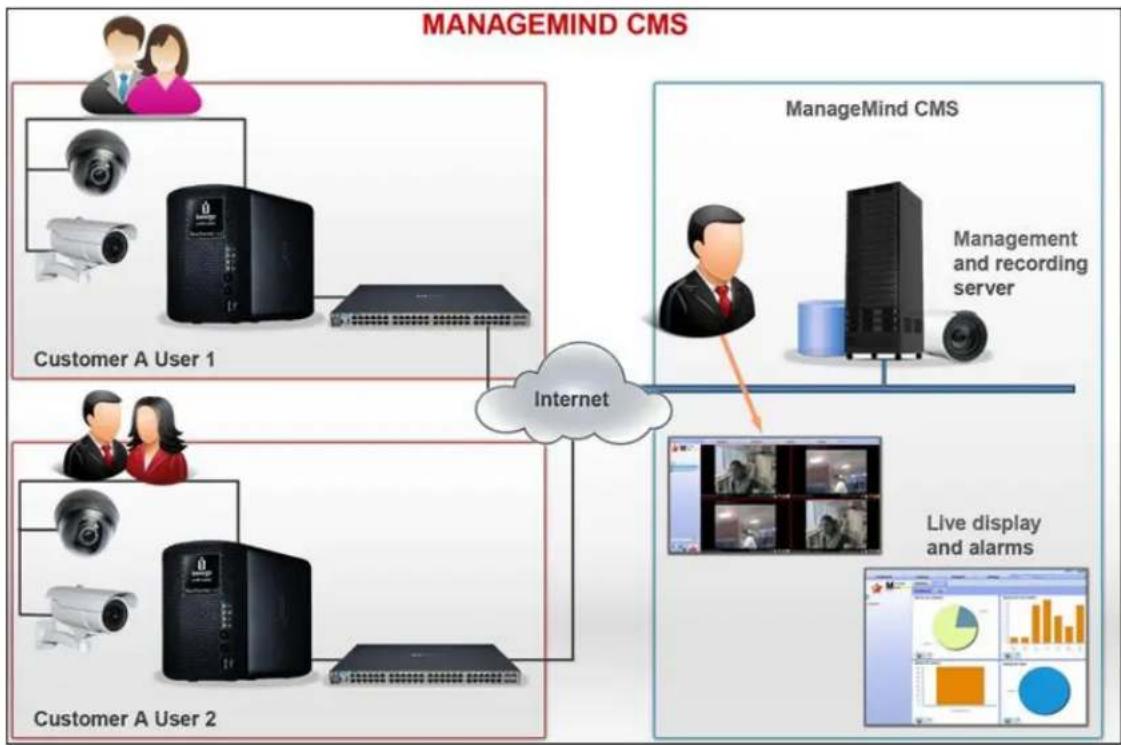
Figure 28. ManageMind CMS
Pour connecter le périphérique au serveur CMS, procédez comme suit :
- Allez dans Paramètres > Paramètres de l'affichage à distance.
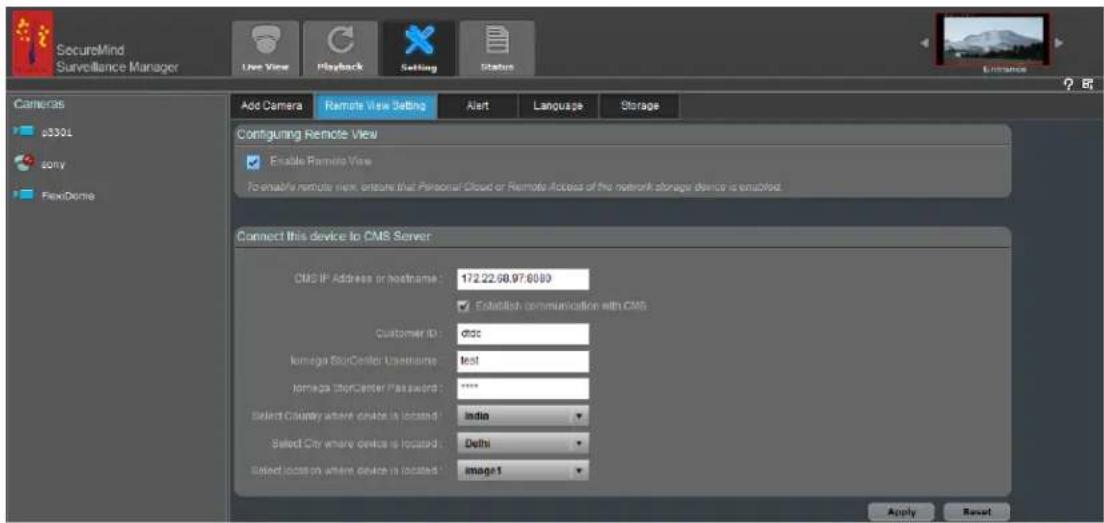
Figure 29. Connexion du périphérique au serveur CMS
- Sous Connecter ce périphérique au serveur CMS, entrez les éléments suivants:
a. Sous Adresse IP ou nom d'hote CMS, entrez l'adresse IP du serveur CMS.
b. Sous ID client, entrez l'ID client pour lequel vous voulez relier le CPE.
c. Sous Nom d'utilisateur Iomega StorCenter, entrez le nom d'utilisateur de l'application sur le périhérique de stockage réseau.
d. Sous Mot de passer Iomega StorCenter, entrez le mot de passer de l'application sur le périhérique de stockage réseau.
e. Sélectionnez Étabir une communication avec CMS pour vous connecter au serveur CMS. Si la connexion réussit, alors les pays, villes et emplacements disponibles sur le serveur CMS sont récapucérés et affichés.
f. Sous Sélectionner le pays où se trouve le périphérique, sélectionnez le pays où se trouve le périphérique de stockage réseau.
g. Sous Sélectionner la ville où se trouve le périhérique, sélectionnez la ville où se trouve le périhérique de stockage réseau.
h. Sous Sélectionner l'emplacement où se trouve le périphérique, sélectionnez l'emplacement où se trouve le périphérique de stockage réseau.
- Cliquez sur Appliquer.
Le périphérique de stockage réseau est connecté au serveur CMS.
4.3 Configuration des paramètres d'alerte
La fonctionnalité Alerte vous avertit lorsqu'une activités ou un incident se produit lors d'une période de temps donnée ou en cas de perte video à partir d'uneamera pendant une durée prolongée, ou si l'affichage de laamera est trop lumineux ou trop nombre.
Par exemple, en cas d'activité durant un week-end où les locaux sont fermés ou si uneamera a soudainement arrêté la diffusion, alors vous doivent être alerté immédiatement. Cette fonctionnalité recherche ces événements et vous alerte via e-mail.
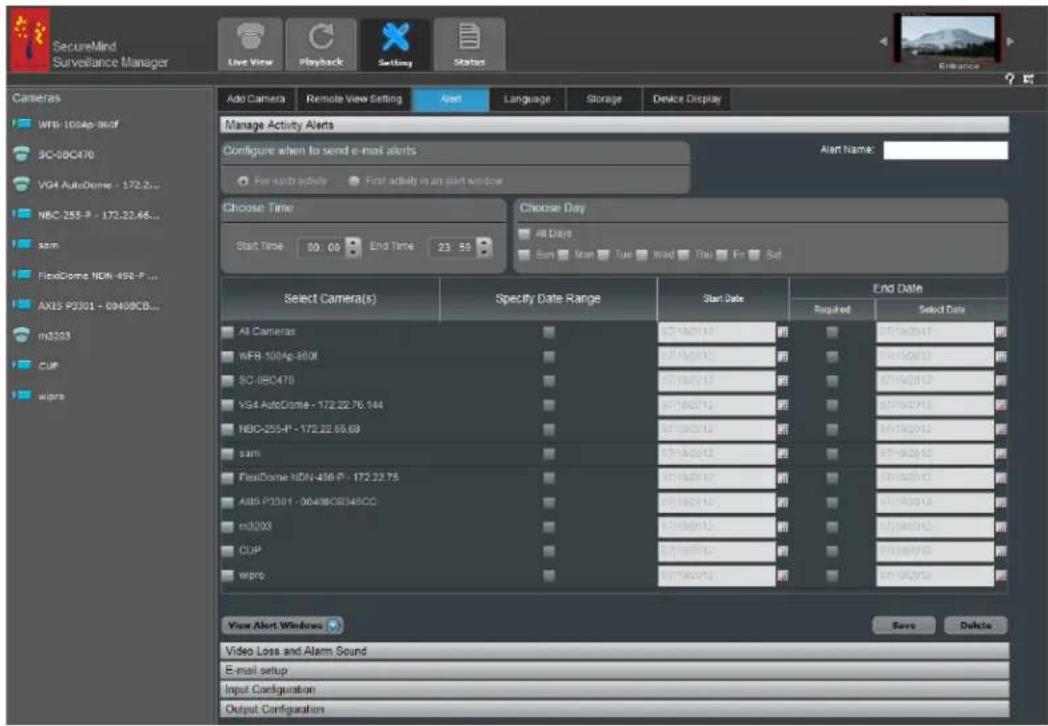
Figure 30. Paramètres d'alerte
4.3.1 Alertes d'activité
Vouve nevez choisir une période pendant laquelle l'activité doit etre detectee et faire I'objet d'une alerte. L'application permiet la definition de plusieurs fenetes d'alerte. Chaque fenetre d'alerte est associée a une hourde de debut et de fin et elle peut etre configuere pour des jours de semaine specifiques. Si une activite se produit pendant cette fenetre d'alerte pour les cameras selectionnées, les videos sont enregistrées comme videoos d'alarme et si les parametes e-mail sont configurés, un e-mail est envoye avec un aperçu de la videoo.

Remarque: les paramètres d'alerte d'activité n' affectent pas les enregistements. L'enregistrement continu selon sa configuration, malgré ces paramètres.
Chapter 4: Configuration de l'application
Une activités qui se produit dans l'angle d'affichage de laamera et pendant la période de temps spécifique sera classifiée comme une alarme. Vous receivez un message d'alerte via e-mail. Toute activité détectée en tant qu'alarme sera enregistrée comme enregistrement d'alarme. Cette alarme peut être affichée dans l'Affichage liste ou l'Affichage chronologique.
4.3.2 Instantané d'alarme
Lorsqu'une alerte d'activité est configurée et qu'une activité est detectée dans la fenêtre d'alerte, l'instantané de la dernière alarme s'affiche dans l'angle supérieur gauche de la fenêtre. Lorsque vous cliquez sur l'instantané, la video correspondante est lue dans l'onglet Lecture. Cette fonctionnalité vous permet de voir la dernière alarme sans utiliser l'option Recherche dans l'onglet Lecture.

Figure 31. Instantané d'alarme
Lorsqu'une nouvelle alarme est disponible, elle s'affiche avec une cordure rouge et un « bip » est émis. Le « bip » est une indication audio qu'une alarme s'est déclenchée. ÀpRES que vous ayez visionné la video, la cordure rouge disparait dans l'onglet Lecture.
Vous pouvez parcourir les dernières alarmes pour plusieurs cameras à l'aide des boutons Précédent et Suivant
Lorsque vous cliquez sur l'instantané, la video s'ouvre dans l'affichage Chronologie uniquement.
4.3.3 Alertes de perte videoe
La perte video se produit en cas de defaillance de communication avec laamera. Ceci déclenché une alerte qui est envoyée à l'adresse e-mail correspondante.
Vouss pouvez aussi configurer un rapport de perte video si celle-ci s'etend au-delà de la durée spécifiée. Si les paramètres e-mail sont configurés, un e-mail d'alerte de perte video est envoyé à votre adresse e-mail.
Vouss pouvez configurer l'application pour creer un rapport de perte video si celle-ci s'estend au-delà de la durée spécifiée. Si les paramètres e-mail sont configurés, vous receivez un e-mail d'alerte de perte video à votre adresse e-mail.
4.3.4 Alerte d'autoprotection d'affichage
L'autoprotection d'affichage se produit lorsque le champ de vision d'uneamera est bloqué, en conséquence de quoi la video est trop souvent ou trop claire. Ceci déclenchée une alerte qui est envoyée à l'adresse e-mail correspondante. Pour obtenir plus d'informations sur les paramètres d'autoprotection d'affichage, consultez la section Paramètres d'autoprotection d'affichage.
4.3.5 Paramétres e-mail
Voude nece configurer les parametes e-mail afin que les alertes soient envoyees par e-mail. Pour obtenir plus d'informations sur les parametes e-mail, consultez la section Configuration des parametes e-mail.
4.3.6 Création et gestion d'une alerte d'activité
Pour creer de nouveaux parametes d'alerte, procedez comme suit :
- Dans l'écran SecureMind Surveillance Manager, allez dans Paramètres > Alerte.
Le volet Gérer les alertes d'activité s'affiche.
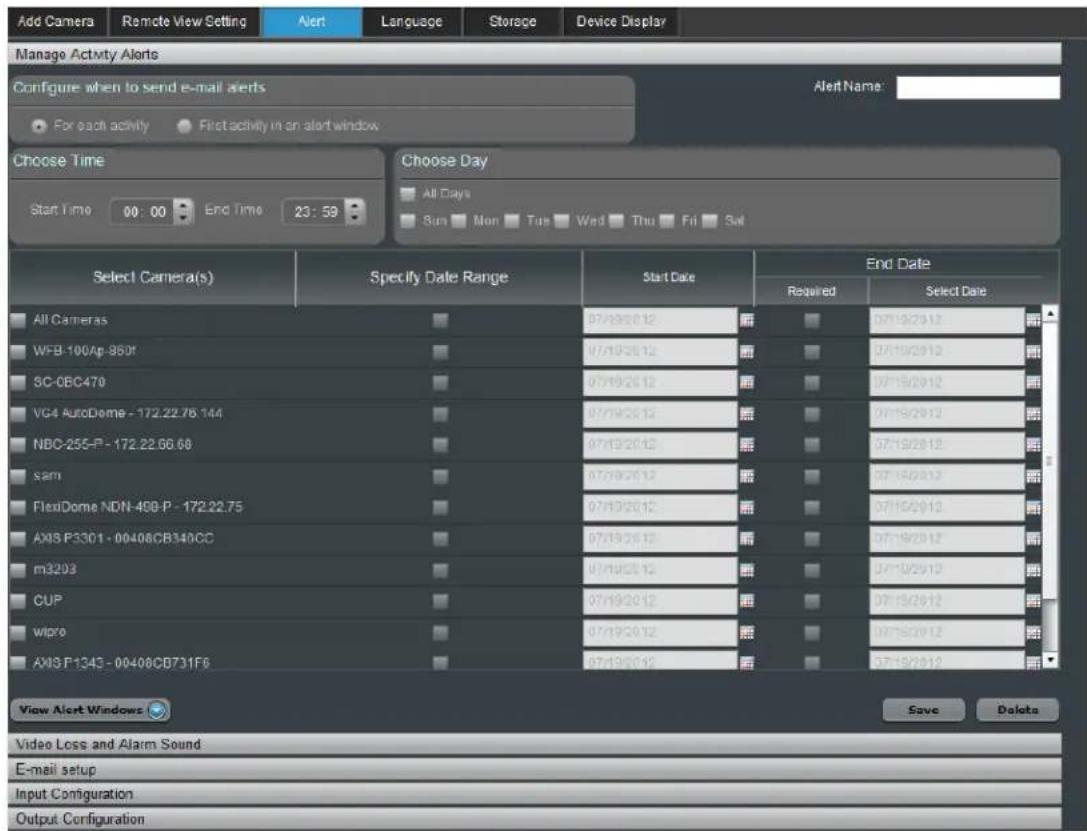
Figure 32. Gérer les alertes d'activité
- Sous Nom de l'alerte, entrez le nom de l'alerte.
- Sous Configurer quand envoyer des alertes par e-mail, effectuez les tâches suivantes :
a. Pour chaque activités : lorsqu'une activités se produit, un e-mail est envoyé à l'ID d'e-mail configuré.
b. Pour la première activités dans une fenêtre d'alerte : lorsque la première activité se produit dans la fenetre, un e-mail est envoyé à l'ID d'e-mail configuré.
- Sous Choisir heures, selectionnez une Heure de début et une Heure de fin pour que laamera enregistré et stocke les activités pour la fenêtre d'alerte.
- Sous Choisir jour, selectionnez une des options suivantes pour que laamera enregistre les activités :
Tous les jours
Dim, Lun, Mar, Mer, Jeu, Ven ou Sam
Chapter 4: Configuration de l'application
- Sous Sélectionner camera(s), Sélectionnez—Toutes les caméras ou laamera requise.
- Sous Preciser plage de dates, selectionnez une Date de début et une Date de fin pour appliquer la fenetre d'alerte dans la plage de dates spécifiée.
- Cliques sur Enregistrer pour enregistrer la fenetre d'alerte.
Le message suivant s'affiche.
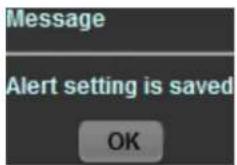
- Cliquez sur OK. La fenetre d'alerte est enregistrree et s'affiche dans les Fenetes d'affichage d'alerte.
Pour creer des parametes d'alerte supplémentaires, procedez comme suit :
- Sous Fenêtre d'affichage d'alerte, Sélectionnez Nouvelle fenêtre d'alerte. Le nouvel écran contenant des informations par défaut s'affiche.
- Suivez les étapes 1 à 9 pour creer de nouveaux paramètres d'alerte.
Pour modifier l'alerte, procedede que suit :
- Cliques sur Fenêtre d'affichage d'alerte pour afficher les paramètres de l'alerte.
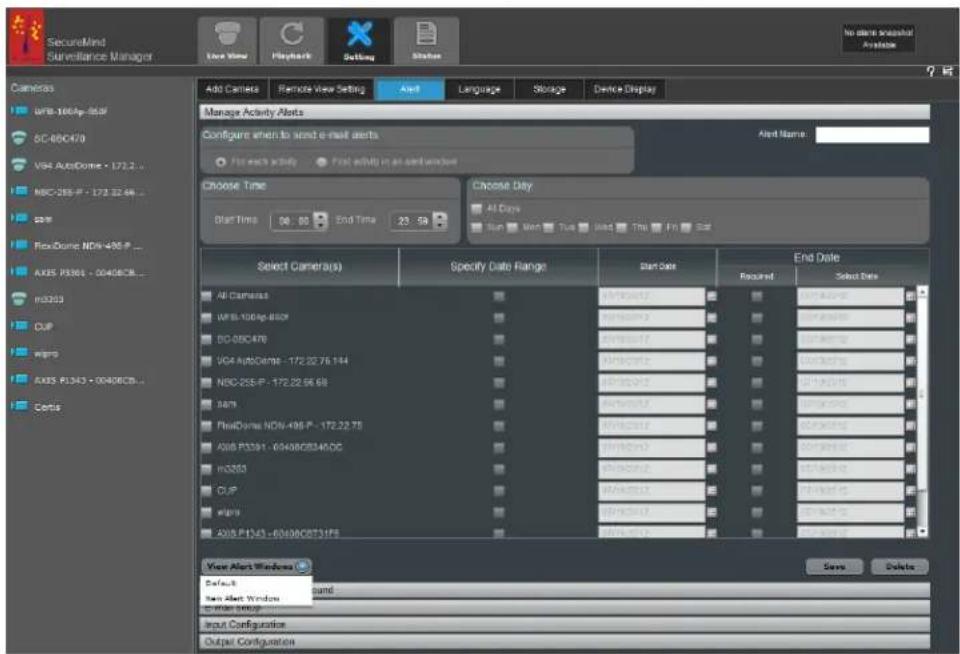
Figure 33. Fenêtre d'affichage d'alerte
- Sélectionnéz l'alerte requise. Les détails des paramètres d'alerte s'affichent.
3.Modifielez champ requis et cliquez sur Enregister.
Les modifications requises sont mises à jour dans les paramètres d'alerte.
Pour supprimer la fenetre d'alerte, procedede comme suit :
- Sous Fenêtres d'affichage d'alerte, selectionnez la fenetre d'alerte requise.
- Cliquez sur Supprimer.
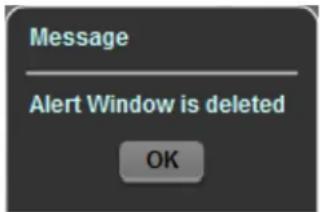
- Cliquez sur OK.
La fenêtre d'alerte est supprimée.
Configuration de la perte video et de la sonnerie d'alarme
Pour configurer la perte video et la sonnerie d'alarme, procedede comme suit :
- Cliquez sur le volet Perte video et sonnerie d'alarme.
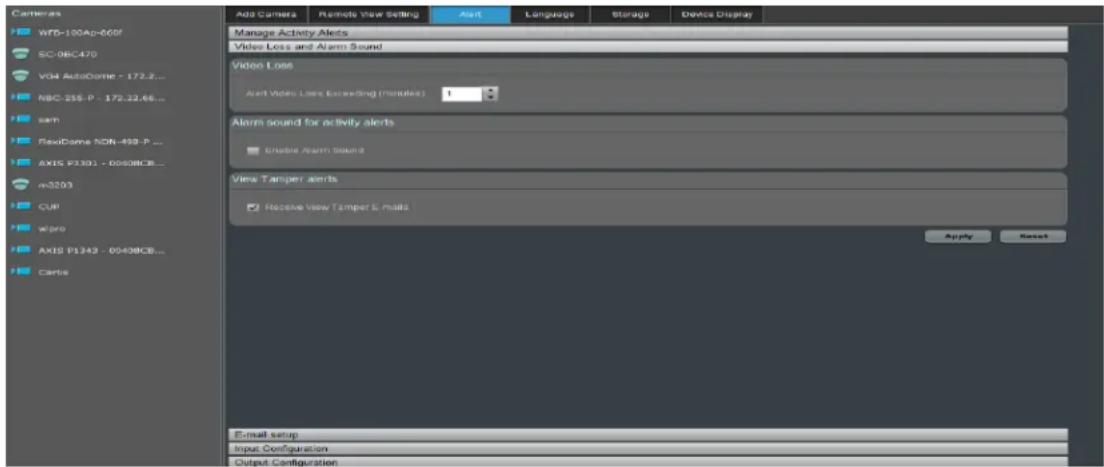
Figure 34. Perte video et sonnerie d'alarme
- Sous Perte video, dans le champ Alerte en cas de perte video supérieure à (minutes), selectionnez le nombre de minutes pendant lequel l'application peut supporter la perte video. Àpès cette période seul, un e-mail d'alerte est envoyé à l'adresse e-mail configurée.
- Sous Sonnerie d'alarme pour les alertes d'activité, selectionnez Activer la sonnerie d'alarme si vous poulez entendre un bip lorsqu'une alerte d'activité se produit.
- Cliquez sur Appliquer pour enregistrer les parametes.
Configuration des paramètres e-mail
Pour configurer les paramétres e-mail, procédez comme suit :
- Cliquez sur le volet Configurer I'e-mail.
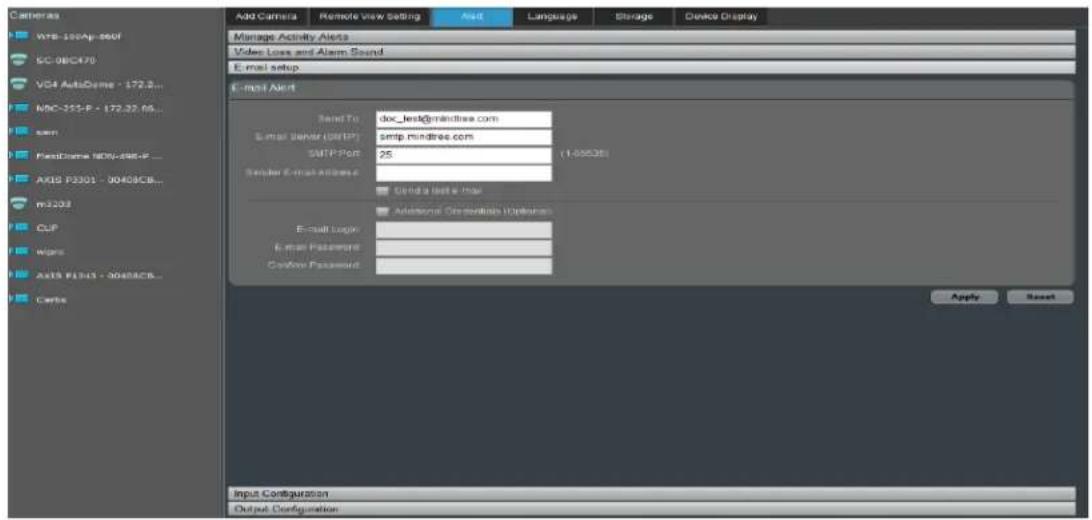
Figure 35. Paramètres e-mail
- Sous Envoyer à, entrez l'adresse e-mail à laquelle un message d'alerte doit être envoyé.
- Sous Serveur e-mail (SMTP), entrez le nom du serveur SMTP.
- Sous Port SMTP, entrez le numero de port SMTP du serveur e-mail.
- Sous Adresse e-mail de l'expéditeur, entrez le ou les ID e-mail de l'expéditeur. Le ou les ID e-mail seront affichés lorsqu'un e-mail est envoyé à l'adresse e-mail indiquée dans le champ Envoyer à.
- Sélectionnez Envoyer un e-mail test pour vérifier les paramètres e-mail, si nécessaire.
- Sélectionnez Informations de connexion supplémentaires requis, si une authentication supplémentaire est requise.
a. Connexion e-mail : entrez les informations de connexion e-mail du serveur SMTP.
b. Mot de passer e-mail : entrez les informations du mot de passer e-mail du serveur SMTP.
c. Confirmer le mot de passer : confirmez le mot de passer entre dans le champ Mot de passage e-mail.
8. Cliquez sur Appliquer pour appliquer et enregistrrer les parametes.
Configuration des entrées et sorties des péripériques externes
L'application SecureMind permet de creer une interface avec des capteurs externes, comme un capteur de température, des détecteurs de mouvement, etc. ou des périhériques de sortie, comme une sirène, des actionneurs, etc. à l'aide du module de relais USB de Numato ou de cameras dotées de ports Entrée/Sortie intégrés.

Remarque : les ports E/S de laamera ne sont répertoriés que sils sont pris en charge par
l'application SecureMind. Contactez l'assistance de SecureMind pour obtenir la liste des caméras prises en charge.
Configuration des entrées
Les péripériques avec une sortie numérique ou un port de relais peuvent être placés en interface avec les entrées numériques du module de relais ou les ports d'entrée de laamera. L'application SecureMind peut être configurée pour détecter des changements de niveau sur ces ports d'entrée et déclencher des enregistements d'alarme ou des ports de sortie.
> Pour configurer les entrées :
- Cliquez sur le volet Configuration d'entrée.
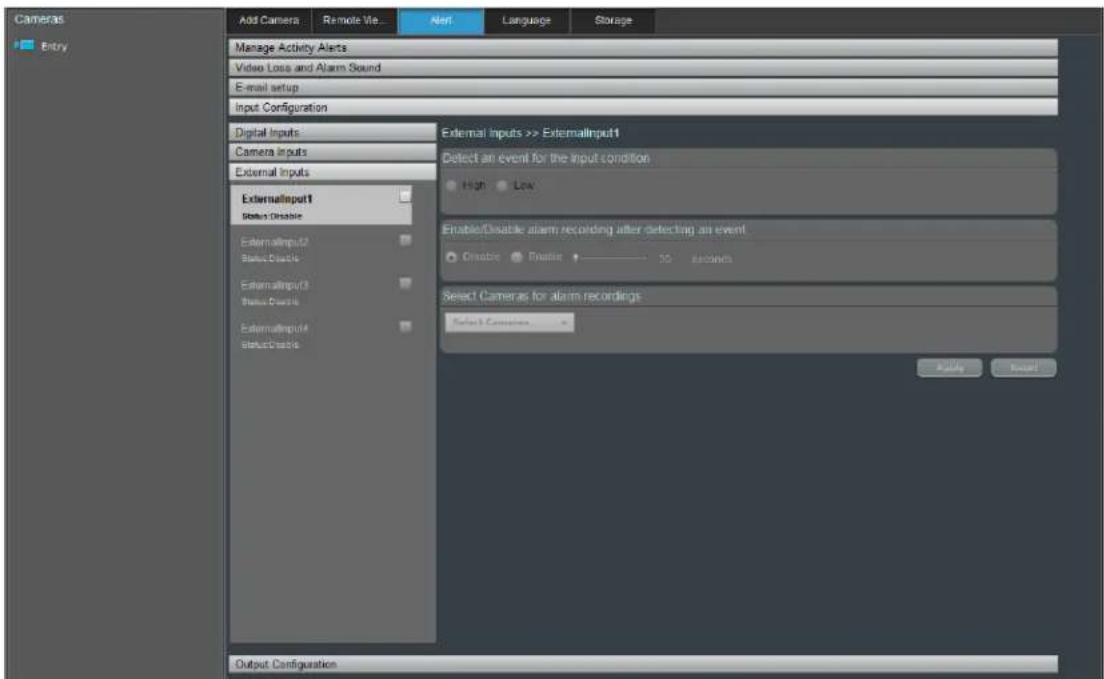
Figure 36. Configuration d'entrée
- Sous Entres numériques, pour modifier le nom :
a. Cliquez deux fois sur le nom de l'entrée numérique pour modifier le nom. Par défaut, les 20 premiers caractères constituent le nom de laamera, suivi des nombres de port.
b. Cliquez sur pour enregistrer les modifications.
c. (Facultatif) Clique sur pour revenir au nom par défaut.
-
Sous Déctector un événement pour la condition d'entrée, Sélectionnez une des options suivantes :
-
Elevée : sélectionnez cette option lorsqu'evénement changera l'entrée numérique de faible à élevée. Cet événement sera automatiquement réinitialisé lorsqu'entrée numérique repasse sur faible.
Chapter 4: Configuration de l'application
-
Faible : selectionnez cette option lorsque l'evénement changera l'entrée numérique d'élevée à faible.
Cet événement sera automatiquement réinitialisé lorsque l'entrée numérique repasse sur élevé. -
Sous Activ/désactiver un enregistrement d'alarme après la détction d'un événement, sélectionnez une des options suivantes :
-
Désactiver : sélectionnez cette option si un enregistrement d'alarme n'est pas requis après la détction d'un événement
-
Activer : sélectionnez cette option si un enregistrement d'alarme est requis après la détction d'un événement
30 seconds: utilisez ce curseur pour définir la durée de l'enregistrement d'alarme après la détction d'un événement. Vous pouvez définir la durée entre 30 secondes et 180 secondes -
Sous Sélectionner des caméras pour les enregistements d'alarme, Sélectionnez laamera requise dans la liste.
-
Cliquez sur Entrees de camera pour modifier les entrées deamera.
- Suivez les étapes 2a à 5.
- Sous Entrées externes, pour modifier le nom :
- Suivez les étapes 2a à 5.

Remarque : les entrées externes peuvent être déclenchées ou réinitialisées avec l'utilisation des requêtes HTTP suivantes :
Déclencher : http://
Réinitialiser : http://
10.Cliquez sur Applquier pour appliquer les modifications.
Configuration des sorties
Les événements dans l'application SecureMind peuvent être utilisés pour déclencher des opérations de péripérisque externe avec le port de sortie du relais ou le port de sortie de laamera.
Pour configurer la sortie du relais, procedede comme suit :
- Cliquez sur le volet Configuration de sortie.
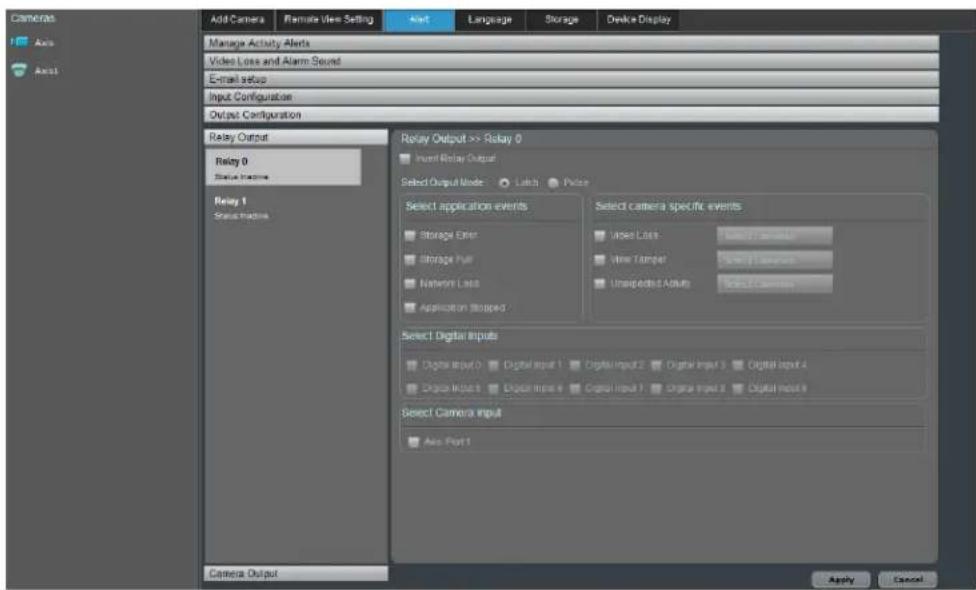
Figure 37. Configuration de sortie
- Sous Sortie relais, pour modifier le nom :
a. Cliquez deux fois sur le nom de la sortie deamera pour modifier le nom. Par défaut, les 20 premiers caractères constituent le nom de laamera, suivi des nombres de port.
b. Cliquez sur pour enregistrer les modifications.
c. (Facultatif) Cliquez sur pour revenir au nom par défaut.
- Sous Sortie de relais, seLECTIONnez Inverser sortie de relais pour que l'etat de la sortie soit normalement ouvert. Lorsqu'un événement se produit, l'etat de la sortie devient normalement fermé.

Remarque: par défaut, l'état est normalement fermé et lorsqu'un événement se produit, il est normalement ouvert.
-
Sous Sélectionner mode de sortie, Sélectionnez une des options suivantes :
-
Verrou : l'etat de la sortie reste le même jusqu'à ce que la condition causant l'évenement soit résolue. Par exemple, si une perte video se produit, la sortie sera en état actif jusqu'à la restauration de la video de laamera.
- Pulsation: la sortie sera en état actif pendant la durée spécifiée. Par exemple, si la durée est définie sur 30 secondes et que la video n'est pas restaurée durant ces 30 secondes, alors la sortie sera en état inactif automatiquement après les 30 secondes.
- Utilisez pour indiquer la durée. La durée peut aller de 30 secondes à 180 secondes.
Chapter 4: Configuration de l'application
-
Sous Sélectionner les événements de l'application, sélectionnez les événements suivants qui déclencheront un changement d'état de la sortie de relais :
-
Stockage plein : sélectionnez cette option si l'évenement se produit lorsque l'espace est insuffisant et l'application arrête d'enregistrer les videos.
- Erreur de stockage : Sélectionnez cette option si l'évennement se produit en cas d'erreur lors de l'enregistrement des vidés.
- Application arrêtée : Sélectionnez cette option si l'évenement se produit lorsque l'application SecureMind n'est pas en cours d'exercution.
-
Réseau en panne: sélectionnez cette option si l'évenement se produit lorsque le cable réseau connecté au périphérique de stockage réseau est déconnecté.
-
Sous Sélectionner les événements spécifiques à uneamera, sélectionnez les événements et les cameras pour lesquels les événements doivent être pris en compte.
-
Perte video : selectionnez cette option si l'évenement se produit en cas de défaillance de communication avec laamera ou de perte de signal video de laamera.
- Autoprotection d'affichage : sélectionnez cette option si l'évenement se produit lorsque le champ de vision d'uneamera est bloqué en conséquence de quoi la video est trop souvent ou trop claire.
- Erreur deamera : selectionnez cette option si I'évenement se produit en cas d'erreur de communication avec laamera.
-
Activité inattendue : sélectionnez cette option si l'évennement se produit lorsqu'un mouvement est détecté pendant la période d'alerte.
-
Sous Sélectionner les entrées numériques, Sélectionnez les entrées numériques requises. Les options sont disponibles si vous avez activé une entrée numérique.
- Sous Sélectionner les entrées deamera, sélectionnez l'entrée deamera requise. Les options sont disponibles si vous avez activé une entrée deamera.
- Cliquez sur Sortieamera pour modifier la sortie deamera.
10.Suivez les etapes 2a a 9.
11.Cliquez sur Appliquer pour enregister les modifications.
4.4 Sélection des langues
Vou puez selectionner ou modifier la langue de l'interface utiliseur qui affecte les événements, les journaux d'audit et les e-mails uniquement.

Remarque: si vous poulez changer la langue de l'application, vous doivent changer les préférences linguistiques du navigateur.
Pour selectionner une langue, procedez comme suit :
- Dans l'écran SecureMind Surveillance Manager, allez dans Paramètres > Langue.
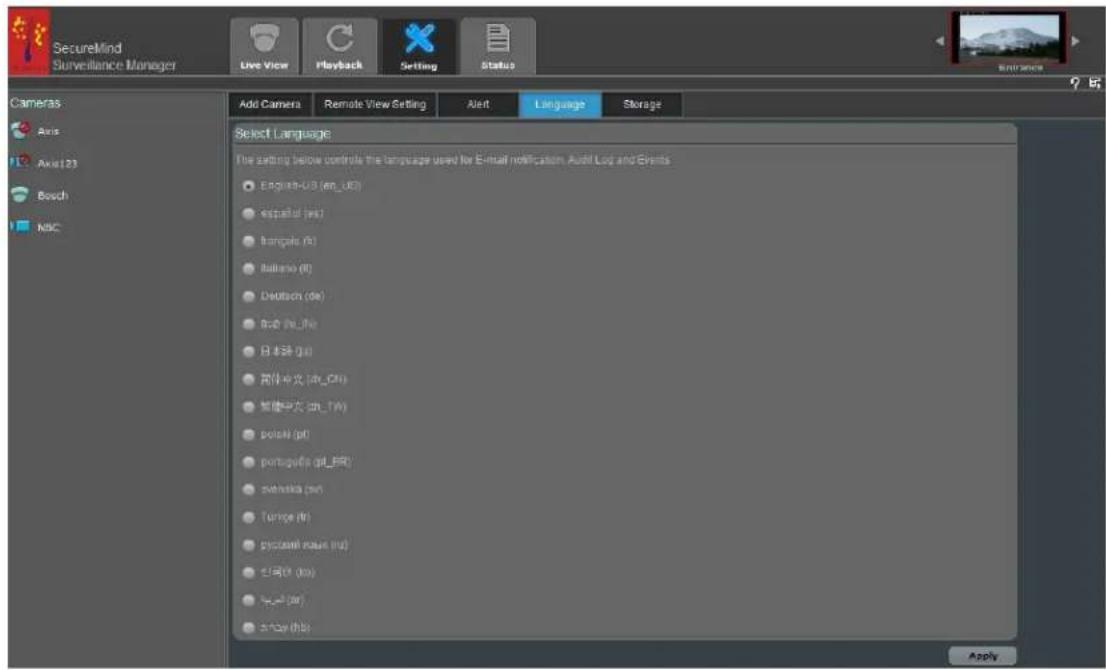
Figure 38. Sélectionner une langue
- Sous Sélectionner une langue, Sélectionnez une des options suivantes :
Anglais americain (en_US)
- Espanol (es)
- Français (fr)
- Italien (it)
- Deutsch (de)
- Hindi (hi_IN)
·日本語(ja)
- 简体中文 (zh_CN)
- 简体中文 (zh_TW)
Polonais (pl)
Portugues (pt_BR)
Suédois (sv)
- Turc (tr)
- Rousse (ru)
- 韩国兒 (ko)
Arabe (ar)
- Hébreu (hb)
Chapter 4: Configuration de l'application
3. Sélectionnez Appliquer.
Les informations sont affichées dans la langue seLECTIONnée.
4.5 Modification des paramètres de stockage
Lors de l'installation, vous allez configurer l'emplacement de stockage. Avres l'installation, cette option vous permet de voir l'etat du stockage ou de modifier les jours d'enregistrement configurés.
Pour Broker, Consultez la section Configuration de l'emplacement de stockage.
Pour afficher et modifier l'etat du stockage, procedede comme suit :
- Dans l'écran SecureMind Surveillance Manager, allez dans Paramètres > Stockage.
L'écran Configuration du stockage s'affiche.
Cet écran affiche le nom du partage et le volume utilisés pour stocker les enregistements. De plus, il affiche laaille totale et l'espace libre disponible pour stocker les enregistements.
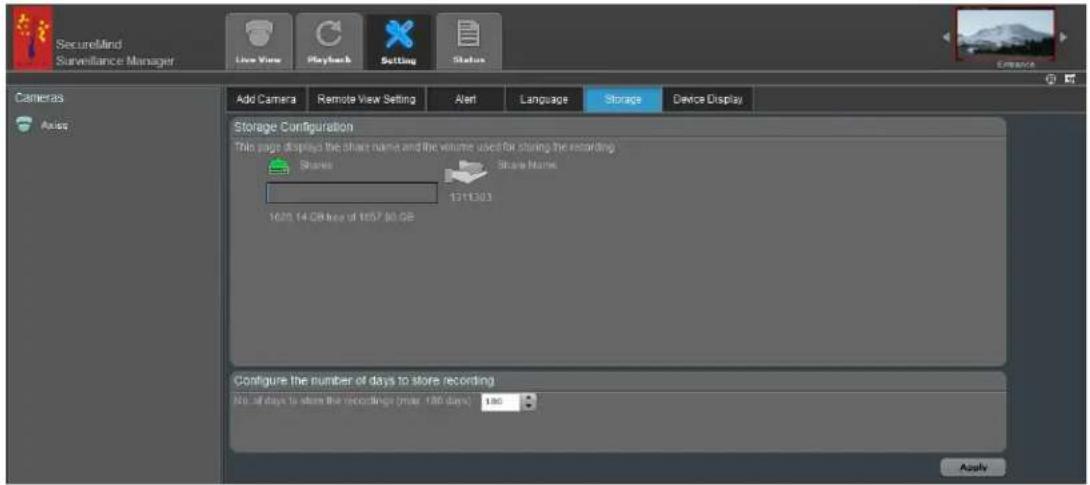
Figure 39. Paramètres du stockage
- Sous Configurer le nombre de jours d'enregistrement, modifiez le nombre de jours.
- Cliquez sur Terminer pour enregistrer les modifications.
Les videos enregistrées sont stockées pendant le nombre de jours configurés.
Remarque : vous pouvez stocker des videos entre un jour (minimum) et 30 jours (maximum).
4.6 Configuration de l'affichage local du périphérique
Cette fonctionnalité permet d'afficher la video en direct à partir des caméras sur un moniteur connecté au port VGA du périhérique de stockage réseau.

Remarque : vous pouvez configurer l'affichage du périphérique local pour les modèles PX4-300d, PX6-300d et PX2-300d du périphérique de stockage réseau StorCenter.
Vouss pouvez configurer le visionnage en direct sur l'affichage local afin que les flux video en direct des cameras soient affichés de façon sequentiere. L'affichage peut etre configure en ecran 1X1 et 2X2. Vouss pouze aussi configurer des images de publicite et des logos.
4.6.1 Configuration de l'affichage du périphérique
Pour configurer l'affichage du périphérique, procédez comme suit :
- Connectez le cable VGA du moniteur d'affichage au port VGA du périphérique de stockage réseau.
- Dans l'écran SecureMind Surveillance Manager, allez dans Paramètres > Affichage du périhérique.
- Sous Toutes les cameras, selectionnez la camera requise et cliquez sur Ajouter pour ajouter des cameras à l'affichage du périphérique.
Laamera seLECTIONnee s'affiche dans la liste Definir la sequence des cameras.
4.6.2 Modification de la configuration de l'affichage du péripérisque
Yououpouvezmodifierlaconfigurationde l'affichage du péripérisquésuivante:
- Affichage de la série de caméras
- Affichage de la séquence de publicités
- Affichage du logo

Remarque : la configuration de l'affichage du moniteur connecté au périphérique de stockage réseau doit être modifiée à partir du client Web SecureMind Surveillance Manager.
Affichage de la série de caméras
Pour configurer l'affichage de la série de caméras, procédéz comme suit :
- Aliez dans Paramètres > Affichage du périphérique.
Le volet Séquence d'affichage des caméras s'affiche.
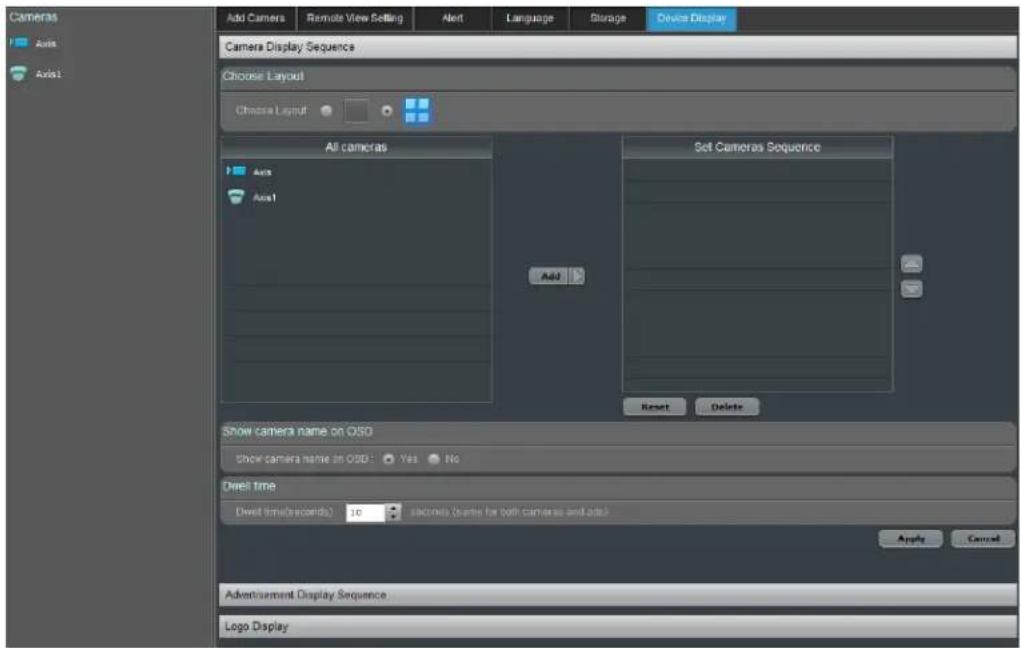
Figure 40. Séquence d'affichage des caméras
Chapter 4: Configuration de l'application
- Sous Sélectionner la presentation, Sélectionnez une des options suivantes :
a. : la vue 1X1 affiche uneamera après l'autre, de façon sequentielle.
b. la vue 2X2 affiche quatre caméras simultanément.
- Sous Toutes les caméras, Sélectionnéz laamera requise et cliquez sur Ajouter.
Laamera seLECTIONnee s'affiche dans la liste Definir la sequence des cameras.
- Utilisez les iconônes ou pour organiser la série des caméras.
- (Facultatif) Cliquez sur Réinitialiser pour réorganiser la série des caméras selon la série par défaut.
- (Facultatif) Cliquez sur Supprimer pour supprimer uneamera dans la liste.
- Sous Afficher le nom de laamera dans l'OSD, selectionnez Oui pour afficher le nom de laamera avec le flux en direct ou Non si vous ne poulez pas que le nom de laamera s'affiche avec le flux en direct.
- Sous Temps de commutation, entrez la valeur pour configurer le temps de commutation pour une camera spécifique.
- Cliquez sur Appliquer pour enregistrer les paramétres.
Sequence d'affichage de publicités
Pour configurer la série d'affichage de publicités, procédez comme suit :
- Aliez dans Paramètres > Affichage du périphérique > Séquence d'affichage de publicités.
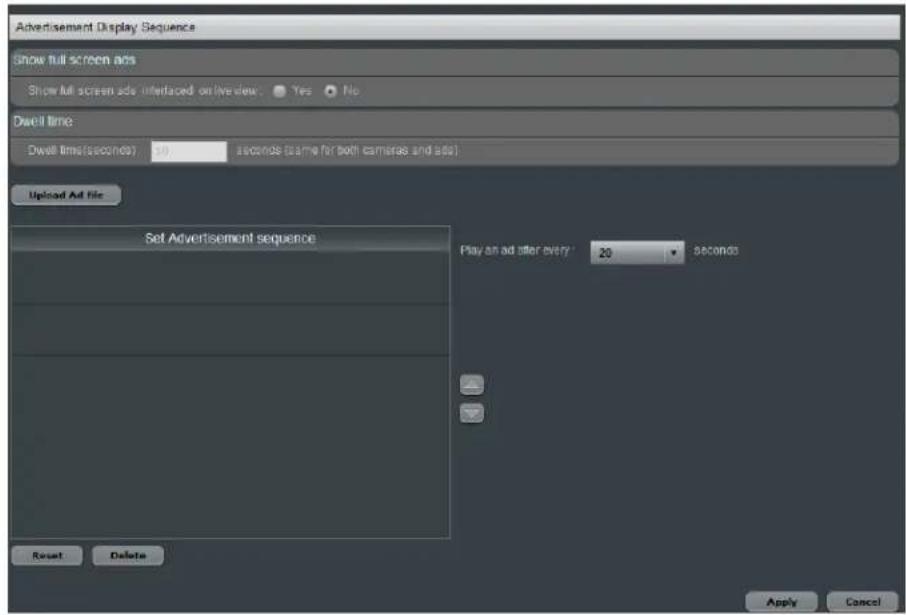
Figure 41. Séquence d'affichage de publicités
- Sous Afficher des publicités en plein écran dans l'affichage en direct, Sélectionnez Oui si vous pouze intégrer la publicité à l'affichage en direct ou Non si vous ne pouze pas intégrer la publicité à l'affichage en direct.
- Le Temps de commutation est le même pour les caméras et les publicités.
- Cliquez sur Charger fischier de publicité pour ajouter un fischier d'image publicitaire.
Le fichier sélectionné s'affiche dans la liste Définir la série de publicités.

Remarque : vous pouvez ajouter jusqu'à 25 fichiers d'images publicitaires.
- Utilisez les iconônes ou pour organiser la séquence des publicités.
- (Facultatif) Cliquez sur Réinitialiser pour réorganiser la série des publicités selon la série par défaut.
- (Facultatif) Cliquez sur Supprimer pour supprimer uneamera dans la liste.
- Sous Lire une publicité toutes les :< /> secondes, Sélectionnez les secondes requises pour l'intervalle entre l'affichage de publicités. Il s'agit d'un complément du temps de commutation sélectionné pour laamera.
- Cliquez sur Appliquer pour enregistrer les parametes.
Affichage du logo
Pour configurer la série d'affichage de publicités, procédez comme suit :
- Aliez dans Paramètres > Affichage du périphérique > Affichage du logo.
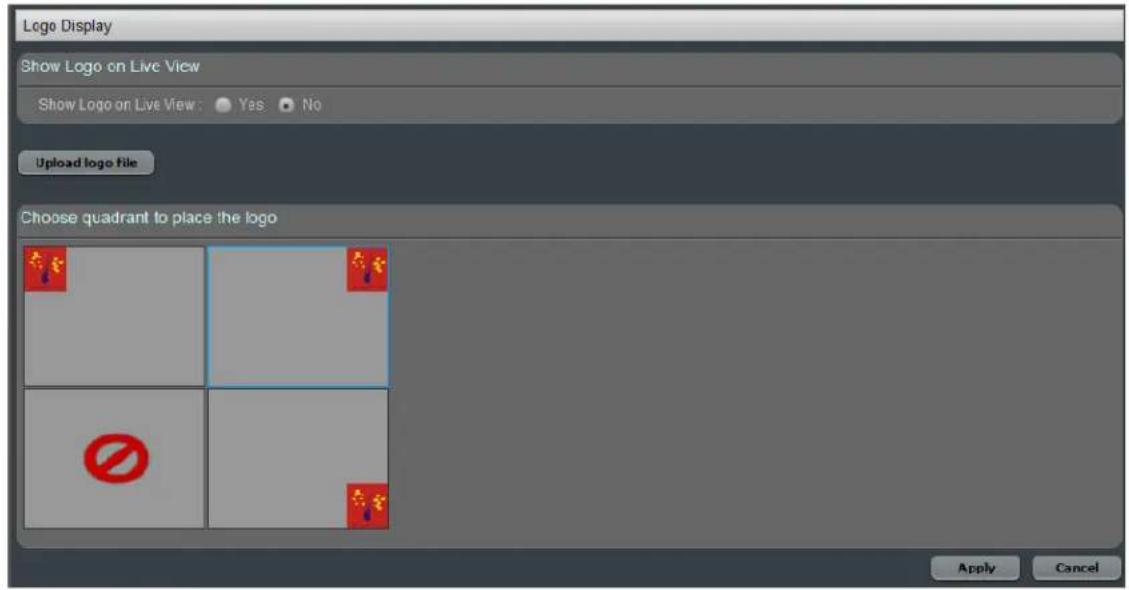
Affichage du logo
- Sous Afficher le logo dans l'affichage en direct, Sélectionnez Oui pour afficher le logo dans l'affichage en direct et Non dans le cas contraire.
- Cliquez sur Charger le fichier de logo pour charger un fichier de logo.
- Sous Sélectionner le quadrant où placer le logo, Sélectionnez un des trois quadrants pour afficher le logo.
- Cliquez sur Appliquer pour enregistrer les parametes.
Les modifications sont prises en compte dans l'écran d'affichage en direct du moniteur connecté au périhérique de stockage réseau.
4.7 Modification des paramètres de laamera
Cette section déscrit comment modifier les paramètres video, les paramètres de stockage et les paramètres d'affichage à distance pour chaqueamera.
4.7.1 Paramétres video
Voussoupiez modifier les parametes du codec de laamera comme le format de compression,la résolution,la cadence d'images,le débit,etc.

Remarque: certains champs peuvent etre en lecture seule ou desactives en fonction du modele de laamera.
Pour modifier les paramétres video, procédez comme suit :
- Sélectionnez Paramètres > Ajouter uneamera.
L'écran Choisir une option pour ajouter uneamera s'affiche.
- Dans la liste Caméras, cliquez sur

Paramètres video.
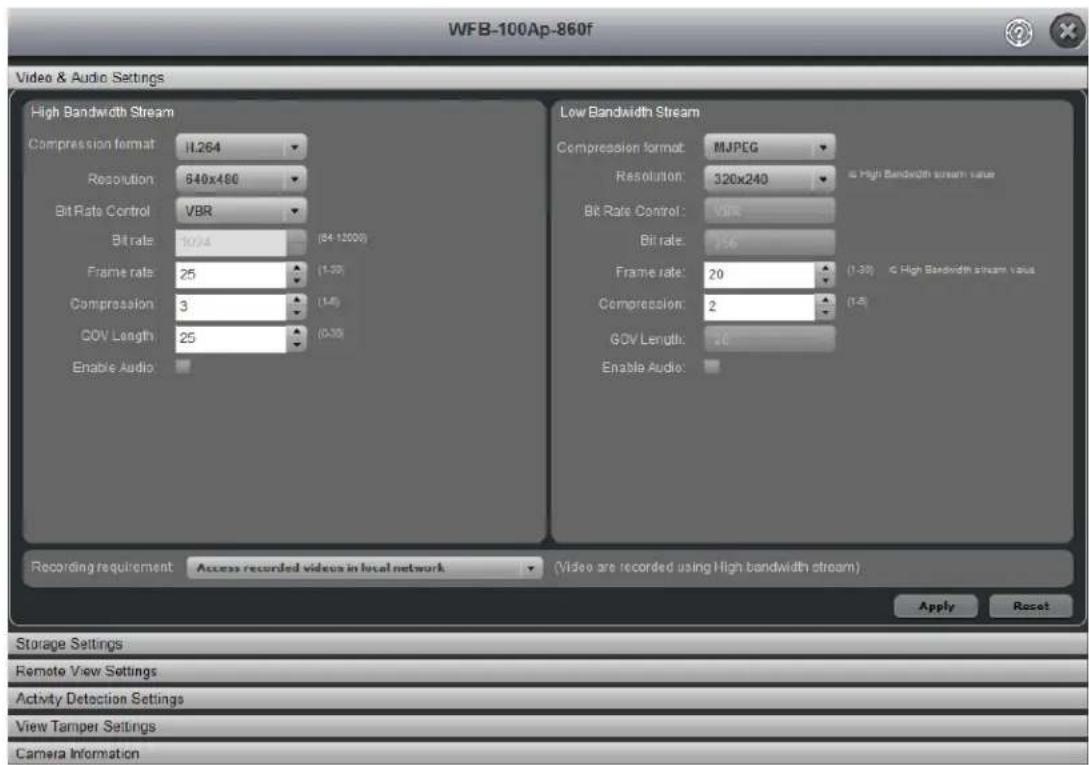
Figure 42. Modifier les paramètres video
Remarque: selon le modele de la camera, vous pouvez configurer jusqu'à deux flux (flux à bande passante elevée et flux à bande passante faible) indépendamment. Par défaut, le flux à bande passante elevée est utilisé pour enregistrer et visionner des videos sur le réseau local. La bande passante faible est utilisée pour l'affichage à distance. Vous pouvez aussi selectionner la bande passante faible pour l'enregistrement.
- Sous Flux à bande passante élevée et Flux à bande passante faible, procédez comme suit :
a. Format de compression : selectionnez une des options—h264,mpeg4 ou mjpeg pour modifier le format de compression.
b. Résolution : sélectionnez une des options—720x576, 704x576, 640x480, 348x288 ou 320x240 pour modifier la résolution.
c. Contrôle du débit : sélectionnez une des options—CBR ou VBR pour modifier le contrôle du débit.
d. Cadence d'images : sélectionnez une des options—1, 2, 3, 4, 5, 6, 8, 12, 16, 20 ou 25 pour modifier la cadence d'images.

Remarque : les valeurs de la cadence d'images peuvent varier en fonction du modele de laamera. Si laamera est en PAL, alors la plage IPS est comprise entre 1 et 25. Si laamera est NTSC, alors la plage IPS est comprise entre 1 et 30.
De plus, la résolution, le débit et la cadence d'images pour le flux à bande passante faible doivent toujours être inférieurs à ceux du flux à bande passante élevé.
e. Compression : selectionnez la valeur de compression. Si la compression est elevée, alors la qualité de la video est faible.
f. Longueur GOV : selectionnez la longueur GOV. Ceci fait reference au nombre d'images video entre deux images clés. Un nombre inférieur de longueurs GOV entraîne un début et un traitement plus élevés. Il est recommendé que la longueur GOV soit égale à la cadence d'images. Par exemple, si la cadence d'images est définie sur 10, alors la longueur GOV recommandaee est 10.
g. Activer l'audio : selectionnez cette option pour activer l'enregistrement audio, afin d'écouter l'audio provenant de laamera.
-
Sous Exigences d'enregistrement, Sélectionnez une des options suivantes :
-
Acceder aux videos enregistrées sur le réseau local : sélectionnez cette option pour acceder aux videos enregistrées sur le réseau local. Seul le flux à bande passante élevée peut être enregistré et disponible pour la lecture.
- Acceder aux videos enregistrées sur le réseau à distance : sélectionnez cette option pour acceder aux videos enregistrées sur le réseau à distance. Les flux à bande passante élevée et faible peuvent tous les deux être enregistrés et disponibles pour la lecture.
- Minimiser l'espace disque pour l'enregistrement : sélectionnez cette option pour minimiser l'espace disque pour l'enregistrement. Seul le flux à bande passante faible peut être enregistré et disponible pour la lecture.
- Cliquez sur Appliquer pour enregistrer les parametes.
4.7.2 Paramètres du stockage
Vouss pouvez modifier les parametes de stockage pour uneamera individuelle. Par exemple, si vous cliquez sur à côté de la Camera 1, alors les parametes de stockage sont modifiés pour la Camera 1 uniquement.
Pour modifier les paramétres de stockage, procédez comme suit :
- Sélectionnez Paramètres > Ajouter uneamera.
L'écran Choisir une option pour ajouter uneamera s'affiche.
- Dans la liste Caméras, cliquez sur > Paramètres de stockage.
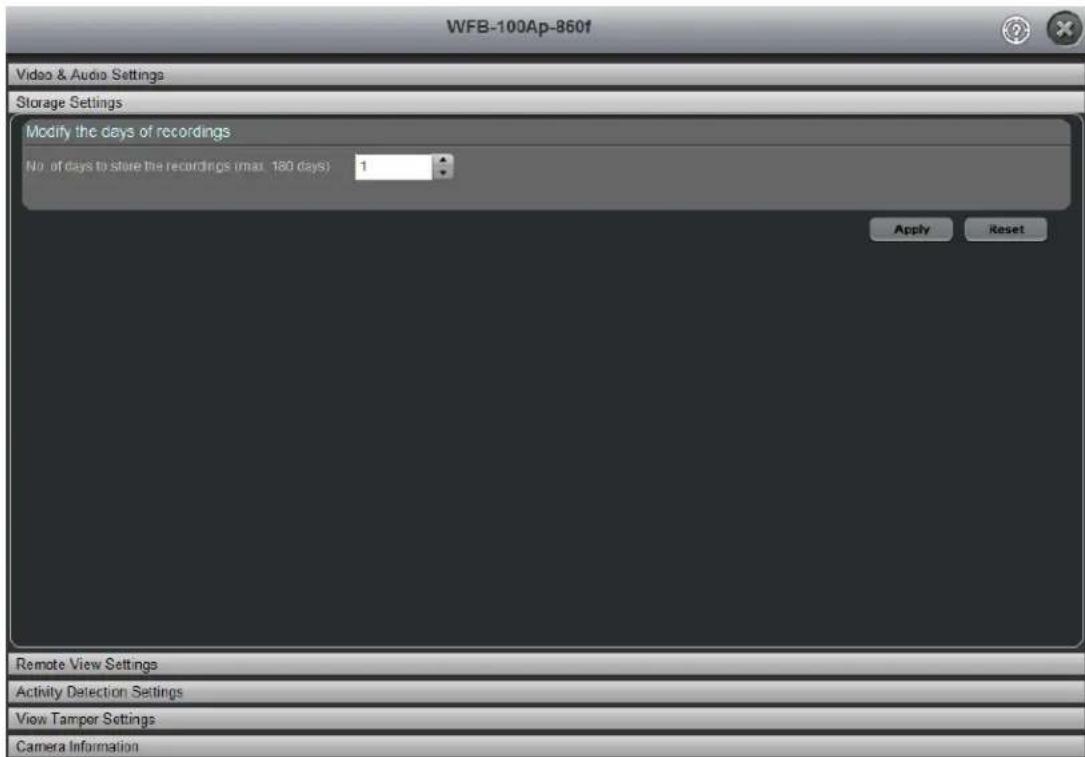
Figure 43. Modifier les paramètres de stockage
- Dans le volet Modifier les jours d'enregistrement, sous Jours d'enregistrement, modifiez les jours de stockage des videos.
- Cliquez sur Appliquer pour enregistrrer les parametes.
4.7.3 Paramètres de l'affichage à distance
Voussoupiezactiverlesparametesd'affichageàdistance pour la camera selectionneeoupourtouteslescameras.
Pour activer les paramétres d'affichage à distance, procédez comme suit :
- Sélectionnez Paramètres > Ajouter uneamera.
L'écran Choisir une option pour ajouter uneamera s'affiche.
- Dans la liste Caméras, cliquez sur > Paramètres d'affichage à distance.
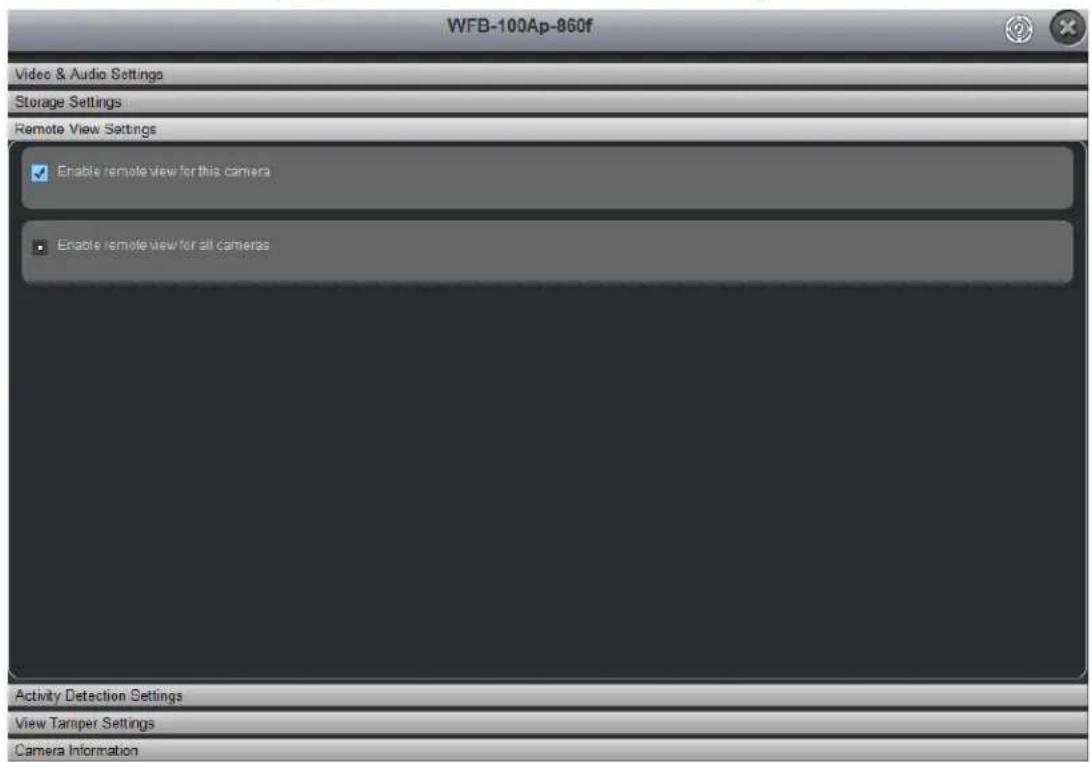
Figure 44. Modifier les paramètres d'affichage à distance
- Sélectionnez l'une des options suivantes :
a. Activer l'affichage à distance pour cetteamera : pour activer l'affichage à distance pour laamera selectionnée.
b. Activer l'affichage à distance pour toutes les caméras : pour activer l'affichage à distance pour toutes les caméras.
Informations supplémentaires : lorsque vous selectionnez l'option Activer l'affichage à distance pour cetteamera, quelques ports pour cetteamera sont actifs. Dans ce cas, la case à
cocher passe de


4.7.4 Paramètres de détéction d'activité
Voupez configurer la Région d'intérêt pour détecter l'activité sur laamera. Voue pouze activer trois Régions d'intérêt et chaque région est un polygone qui a six sommets. Pour changer la forme de la Région d'intérêt, cliquez sur les sommets et faites-les glisser. Voue pouze aussi changer la forme en cliquant à l'intérieur et en la faisant glisser.

Remarque: si vous ne seLECTIONnez pas de Région d'intérêt, alors l'activité pour tout le champ de laamera fait l'objet d'une détction.
> Pour configurer la Région d'intérêt, procédez comme suit :
- Sélectionnez Paramètres > Ajouter uneamera.
L'écran Choisir une option pour ajouter uneamera s'affiche.
- Dans la liste Caméras, cliquez sur

Paramètres de détention d'activité.
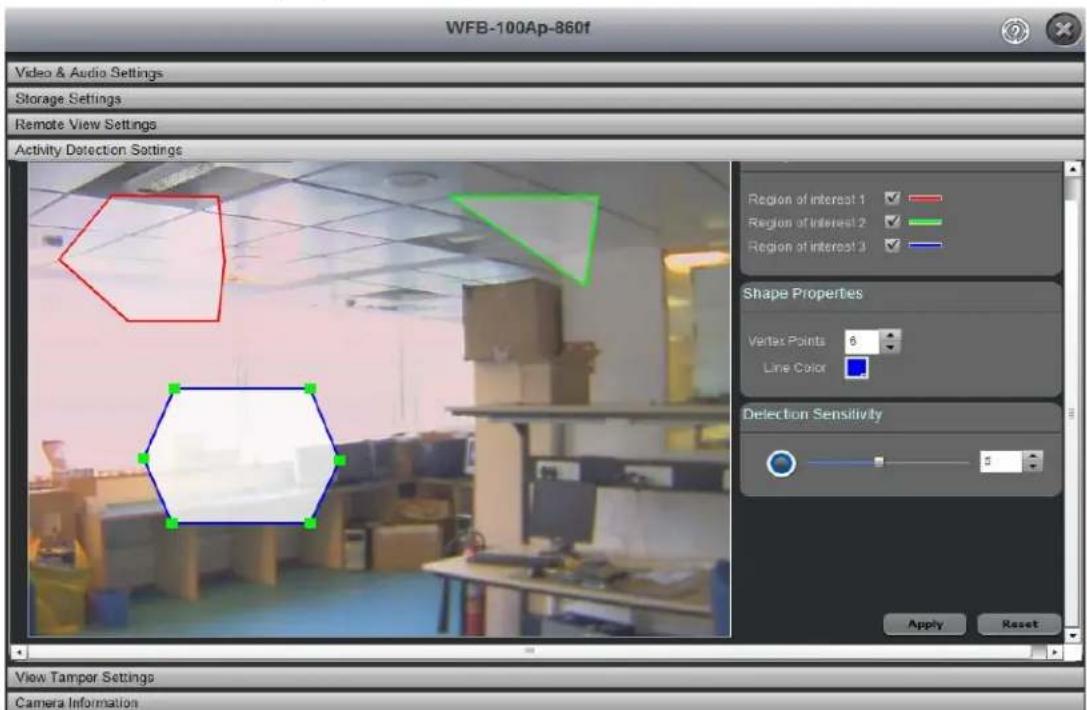
Figure 45. Paramètres de détéction d'activité
Chapter 4: Configuration de l'application
- Sous Région d'intérêt d'activité, Sélectionnez la Région d'intérêt requise :
a. Région d'intérêt1: Sélectionnez cette option pour définir la première région d'intérêt.
b. Région d'intérêt2 : Sélectionnez cette option pour définit la deuxième région d'intérêt.
c. Région d'intérêt3 : Sélectionnez cette option pour définir la troisième région d'intérêt.
- Sous Propriétés de la forme, Sélectionnez les éléments suivants :
a. Sommets : selectionnez les sommets requis. Ils peuvent varier de trois à six.
b. Couleur de ligne : cliquez sur pour changer la couleur de la ligne. Ceci permet de différencier les différentes regions d'intérêt.
- Sous Sensibilité de la détction, utilisez le curseur pour régler les niveaux de sensibilité. Vous pouvez définir le niveau entre 0 et 10.
Remarque : nous vous recommendons de définir le niveau de sensibilité sur 5. Si vous l'augmentez, laamera sera plus sensible aux changements dans la video. Si vous le diminuez, laamera sera moins sensible aux changements dans la video.
- Cliquez sur Appliquer pour enregistrer les modifications.
4.7.5 Paramètres de l'autoprotection d'affichage
Vouss pouvez activer et configurer la fonctionnalité de détction de l'autoprotection d'affichage. Cette fonctionnalité détecte si le champ de vision d'uneamera est obtrue, puis déclenchée une alerte qui est envoyée à l'adresse e-mail correspondante.
Par exemple, cette fonctionnalité détecte et déclenchée une alarme si l'objet de laamera est obstrué manuellement.
Pour configurer les paramétres d'autoprotection de l'affichage, procédez comme suit :
- Sélectionnez Paramètres > Ajouter uneamera.
L'écran Choisir une option pour ajouter uneamera s'affiche.
- Dans la liste Caméras, cliquez sur > Paramètres d'autoprotection de l'affichage.
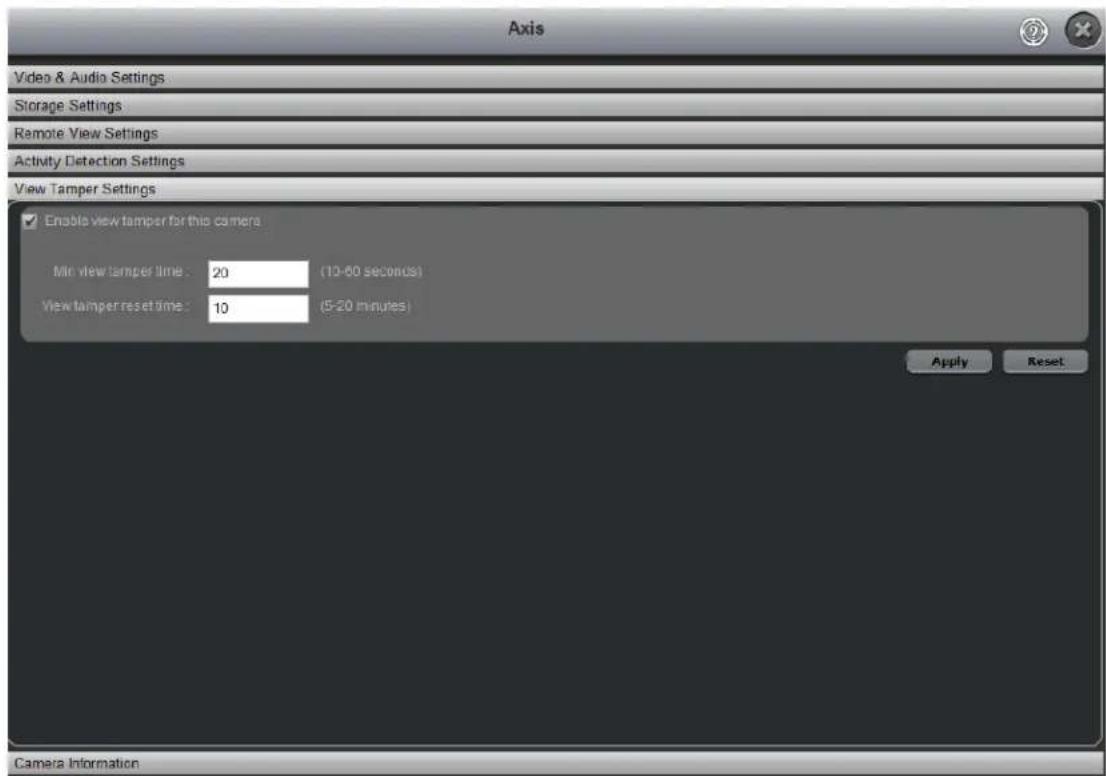
Figure 46. Paramètres d'autoprotection de l'affichage
- Sélectionnez Activer l'autoprotection de l'affichage pour cetteamera pour activer la détéction d'autoprotection de l'affichage pour laamera.
- Sous Durée d'autoprotection d'affichage min, entrez la durée en secondes (entre 10 et 60 secondes) pour déclencher une alerte, lorsqu'el'affichage est obstrué pendant la durée spécifiée.
- Sous Delai de réinitialisation de l'autoprotection d'affichage, entre le décai en minutes (entre 5 et 20 minutes) avant la réinitialisation de la condition d'autoprotection de l'affichage. Àpès la
détection de l'autoprotection de l'affichage, le système commence à détecter la nouvelle scene après le délambda spécifique.
- Cliquez sur Appliquer pour enregistrer les modifications.
4.7.6 Modification des informations de laamera
Vouss pouvez modifier les détails de laamera comme le nom, le fabricant, le modele, l'adresse IP, etc. Lorsque vous remplacez une ancienneamera par une nouvelle, les enregistrements de I'ancienneamera sont disponibles même si vous effectuez une recherche avec le nouveau nom de laamera.
> Pour modifier les détails de laamera, procédez comme suit :
- Sélectionnez Paramètres > Ajouter uneamera.
L'écran Choisir une option pour ajouter uneamera s'affiche.
2. Dans la liste Caméras, cliquez sur

Informations de laamera.
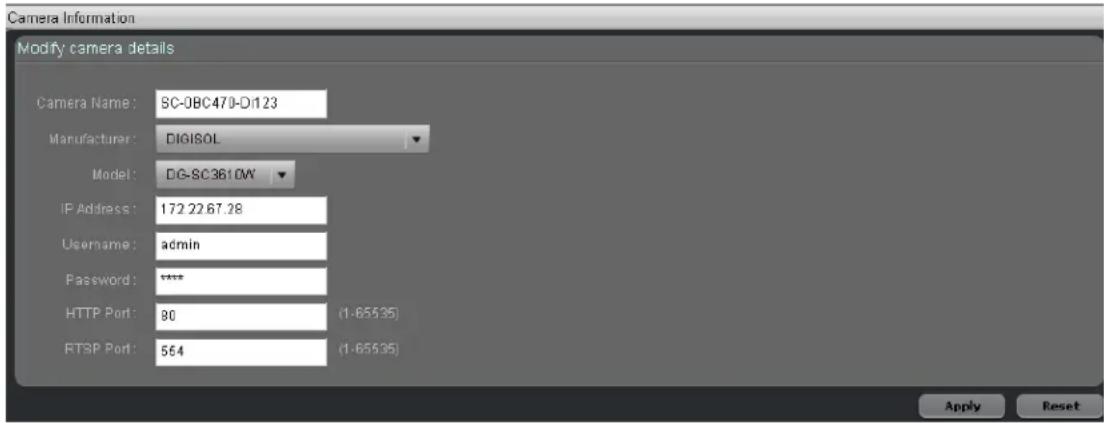
Figure 47. Modifier les informations de laamera
- Sous Modifier les détails de laamera, modifier les éléments suivants :
a. Nom : nom de laamera IP.
b. Fabricant : selectionnez l'option appropriée dans la liste des fabricants.
c. Modèle : sélectionné le numéro de modulo approprié dans la liste.
d. Adresse IP: entrez l'adresse IP de laamera.
e. Nom d'utilisateur : entrez le nom d'utilisateur de laamera IP.
f. Mot de passer : entrez le mot de passer de laamera IP.
g. Port HTTP: entrez le numero de port HTTP de laamera.
h. Port RTSP: entrez le numero de port RTSP de laamera.
4. Cliquez sur Appliquer pour appliquer les modifications.
Chapter 5: Utilisation de l'affichage en direct
Lorsque vous vous connectez à l'application, l'affichage en direct est l'affichage par défaut. Il affiche les vidés en direct de laamera. L'écran Affichage en direct affiche les camères en vue mosaïque 1X1, 2X2, 3X3, 4X4.

Remarque: l'icone 3x3 n'est disponible que si le nombre de cameras prises en charge est supérieur à 4. L'icone 4x4 n'est disponible que si le nombre de cameras prises en charge est supérieur à 9.
Lorsque vous ouvrez l'application pour la première fois, vous n'obtenez aucun affichage des caméras même si vous en avez ajouté. Vous nevez faire glisser et déposer les caméras depuis le plan du site sur les grilles pour voir l'affichage en direct des caméras.
5.1 Ajout de camera à l'affichage en direct
Pour ajouter uneamera à l'écran d'affichage en direct, procédez comme suit :
- Dans l'écran SecureMind Surveillance Manager, cliquez sur Affichage en direct.
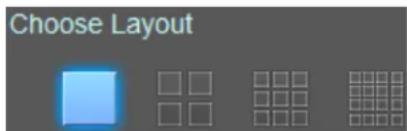
- Dans le volet de droite, sous Sélectionner la presentation, sélectionnez une des options suivantes :
a. Présentation 1X1
b. Présentation 2X2
c. Présentation 3X3
d. Présentation 4X4
Le nombre de quadrants affichés dans l'écran Affichage en direct dépend de la presentation sélectionnée.
Chapter 5: Utilisation de l'affichage en direct
Dans la liste Camères, sélectionnez laamera que vous poulez visionner en direct.
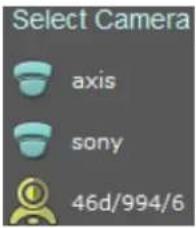
Remarque : vous ne pouvez pas selectionner uneamera hors ligne.
- Faites glisser et déposez laamera dans le quadrant d'affichage en direct requis.
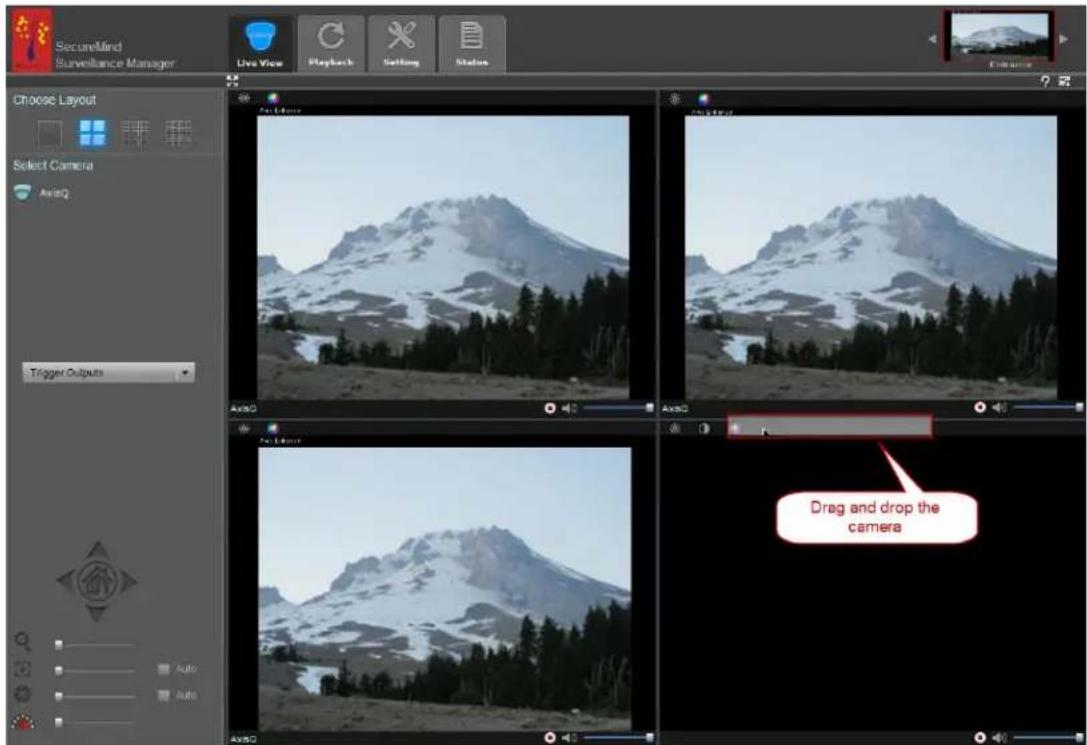
Figure 48. Glisser-deposer de laamera
Voupez faire glisser et deposer la camera selectionnee a l'extremite superieure ou inférieure d'un quadrant ou vous foulez afficher les videoos. Lorsque vous faites glisser et deposez la camera au milieu du quadrant, le curseur passe derriere la video.
Chapter 5: Utilisation de l'affichage en direct
Lorsque you selectionnez une camera et deposez celle-ci sur un quadrant, les commandes de laamera, comme la luminosite et la teinte, s'affichent. Ces commandes ne s'affichent que si elles sont prises en charge par laamera.
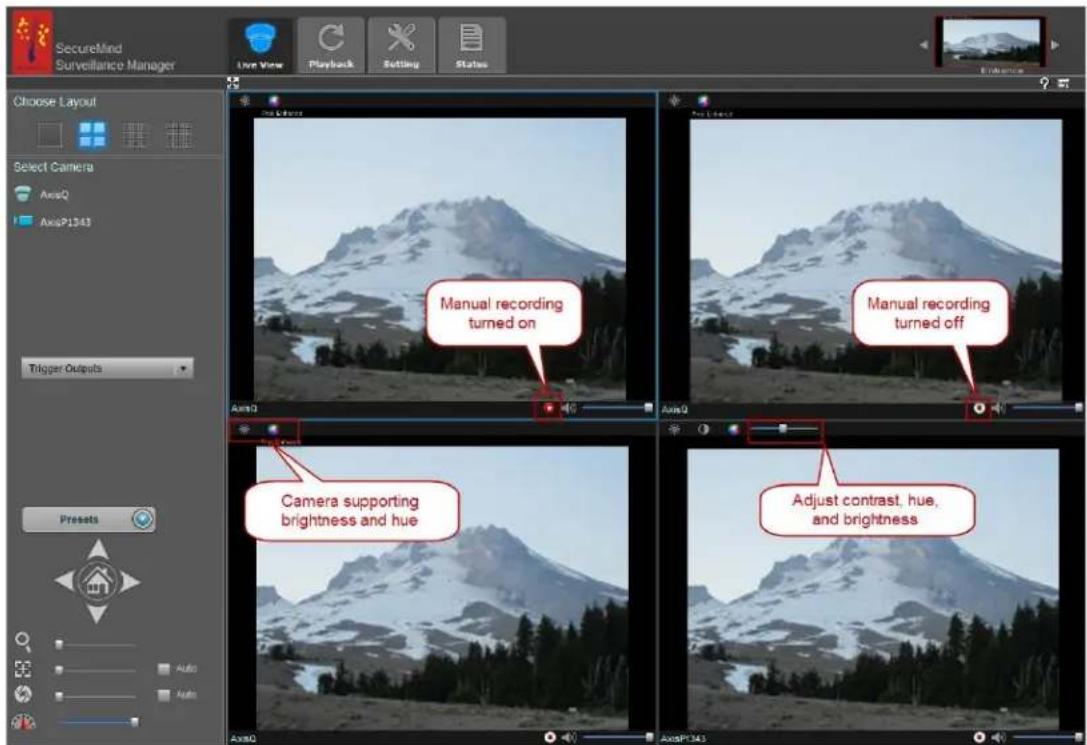
Figure 49. Affichage en direct

Remarque: au bas de chaque quadrant, les options Enregistrement manuel et
Contrôle du volume s'affichent.
5.2 Visionnage des videos en plein écran
Pour regarder une video en mode plein écran, cliquez sur l'icone du plein écran située dans l'angle supérieur gauche de la video. Àpres avoir cliué sur l'icone, la video se développement apin de recouvrir la majorité de votre écran. Cliquez sur l'icone située dans l'angle supérieur gauche pour quitter le plein écran.
5.3 Suppression d'uneamera de l'affichage en direct
Pour supprimer uneamera de l'écran d'affichage en direct, procédéz comme suit :
- Dans l'écran SecureMind Surveillance Manager, cliquez sur Affichage en direct.
- Sélectionnez une grille et cliquez avec le bouton droit de la souris sur le nom de laamera.
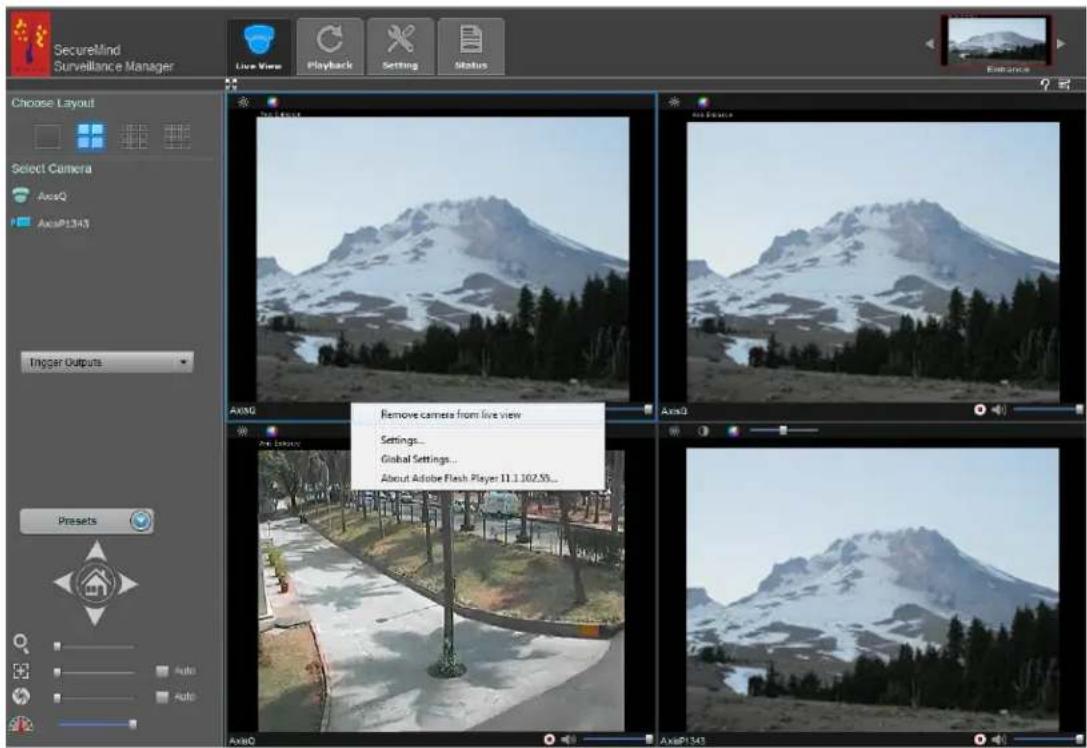
Figure 50. Suppression d'uneamera de l'affichage en direct
- Cliquez sur Supprimer laamera de l'affichage en direct.
Le message d'advertissement suivant s'affiche.
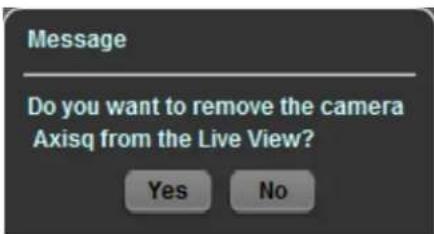
- Cliquez sur Oui pour supprimer laamera de l'affichage en direct.
Remarque: laamera est seulement supprimée de la grille. Laamera est disponible dans laiste Cameras.
5.4 Configuration manuelle de l'etat de sortie
Vou puez définir l'etat de sortie sur « Actif » dans l'écran Affichage en direct.
Pour définiir manuelle l'etat de sortie, procédez comme suit :
- Dans l'écran SecureMind Surveillance Manager, cliquez sur Affichage en direct.
- Sous Déclencher des sorties, cliquez sur Inactif pour changer l'etat sur Actif.
Remarque: si I'etat de sortie est déjà « Actif», alors vous pouvez cliquer sur I'etat Actif pour désactiver le relais et effacer tous les événements associés.
5.5 Contrôle d'uneamera
Par défaut, le mode d'enregistrement est l'enregistrement d'activité. Lorsque vous cliquez sur l'enregistrement continue même en cas d'activité. Pour arrêtier l'enregistrement manuellement, cliquez sur
Vou puez dire l'enregistrement en selectionnant I'option Enregistrements manuels.
Activation de l'audio
L'icone du microphone s'affiche lorsque laamera prend en charge la fonctionnalité « Sortie audio »
Pour activer l'audio, procédez comme suit :
- Dans l'écran SecureMind Surveillance Manager, cliquez sur Affichage en direct.
2.Cliquez sur
Le message Autoriser
- Sélectionnez Autoriser et cliquez sur Fermer.
Le son capture par le microphone de laamera est lu.

Remarque : pour entendre l'audio de laamera, vous devez connecter un casque ou un amplificateur audio et un haut-parleur sur la sortie audio de laamera. Pour plus d'informations, reportez-vous au guide de l'utilisateur de laamera.
Pour arrêter la transmission audio, cliquez sur l'icone d'arrêt de l'audio

Chapter 5: Utilisation de l'affichage en direct
Fonctionnement PTZ
Lorsque l'icone s'affiche à côté de laamera ( Sélectionner les caméras), laamera prend en charge le fonctionnement PTZ. Pour utiliser les commandes PTZ, vous doivent seLECTIONner laamera en cliquant en haut ou en bas de l'écran d'affichage en direct correspondant. L'écran d'affichage en direct seLECTIONné s'affiche avec une cordure bleue comme indiqued dans la figure suivante.
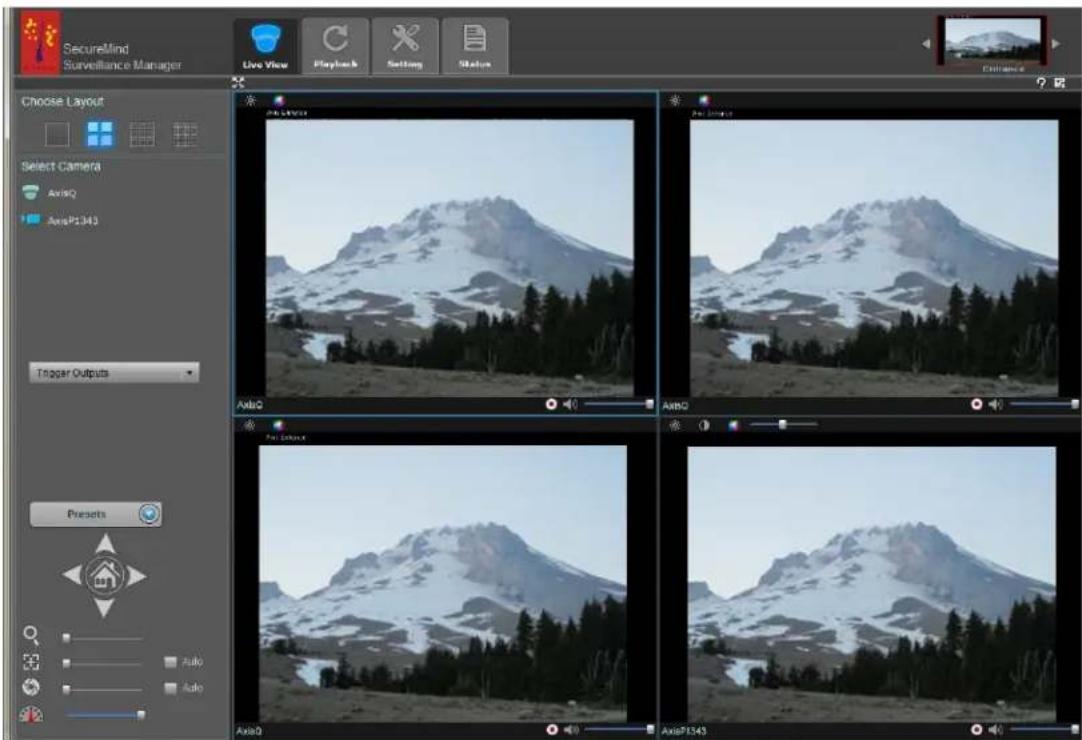
Figure 51. Camera prenatal en charge le fonctionnement PTZ
Le tableau suivant fournit des informations sur les commandes PTZ que vous pouvez utiliser pour les opérations PTZ.

Remarque: certaines cameras PTZ peuvent ne pas prendre en charge certaines commandes PTZ. Ces commandes sont desactivées.
| Fonctionnement PTZ | Description | |
| Indique que laamera est uneamera PTZ. | ||
| Set as Home | Enregistre la position actuelle comme position d'origine. | |
| Utilisez (cliquez dessus ou maintenez-les enforcées) les commandes fléchéés pour déplacer laamera horizontally ou verticalement vers la gauche, la droite, le haut ou le bas.Remarque: le mouvement commence dès que vous maintainez le bouton droit de la souris enforcé et s'arrêtè dès que vous relâchez le bouton. | ||
Chapter 5: Utilisation de l'affichage en direct
Table 8. Fonctionnement PTZ
| Fonctionnement PTZ | Description | |
| Utilisez le bouton Accueil pour réinitialiser laamera sur la position d'origine. | ||
| Utilisez la commande de zoom pour utiliser le zoom. | ||
| Utilisez la commande de l'objectif pour régler l'objectif de laamera. Sélectionnez l'options Auto pour régler l'objectif automatiquement. | ||
| Utilisez l'options du diaphragme pour contrôler la lumière passant dans l'objectif. Sélectionnez l'options Auto pour régler le diaphragme automatiquement. | ||
| Utilisez l'options de vitesse pour contrôler la vitesse du fonctionnement PTZ. | ||
| Utilisez l'options des préseLECTIONs pour ajouter, modifier et supprimer des préseLECTIONs. | ||
5.5.1 Présélections
La préselection vous permet d'afficher rapidement les emplacements définis. Cette application vous permet de définir jusqu'à six emplacements prédéfinis (y compris l'Accueil) pour chaqueamera PTZ.

Remarque: l'option Présélections s'affiche uniquement pour laamera PTZ.
Pour ajouter une préselection, procédez comme suit :
Chapter 5: Utilisation de l'affichage en direct
- Dans l'écran SecureMind Surveillance Manager, cliquez sur Affichage en direct.
- Sélectionnez laamera PTZ requise.
- Avec les commandes PTZ, naviguez jusqu'à l'emplacement à définir comme préselection.
- Sous Préselections, Sélectionnez Ajouter une préselection.
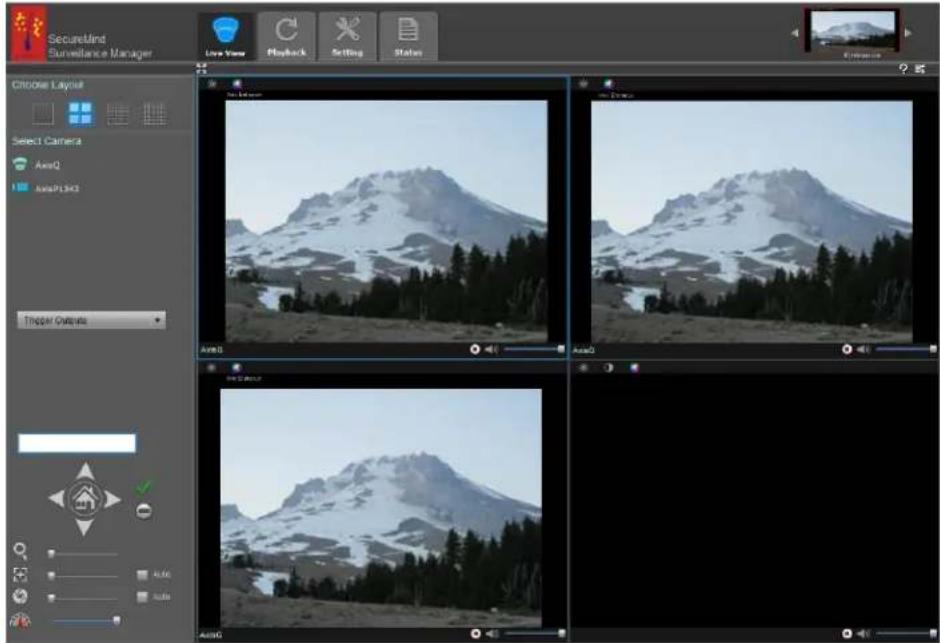
Figure 52. Ajout d'une préselection
- Entrez le nom de la préselection et cliquez sur
La préselection est enregistrée et disponible dans la liste correspondante. - (Facultatif) Cliquez sur pour annuler la presélection.
Modification de la préselection
Pour modifier la prisection, procedede comme suit :
Chapter 5: Utilisation de l'affichage en direct
- Sous Préselections, selectionnez la préselection requise.
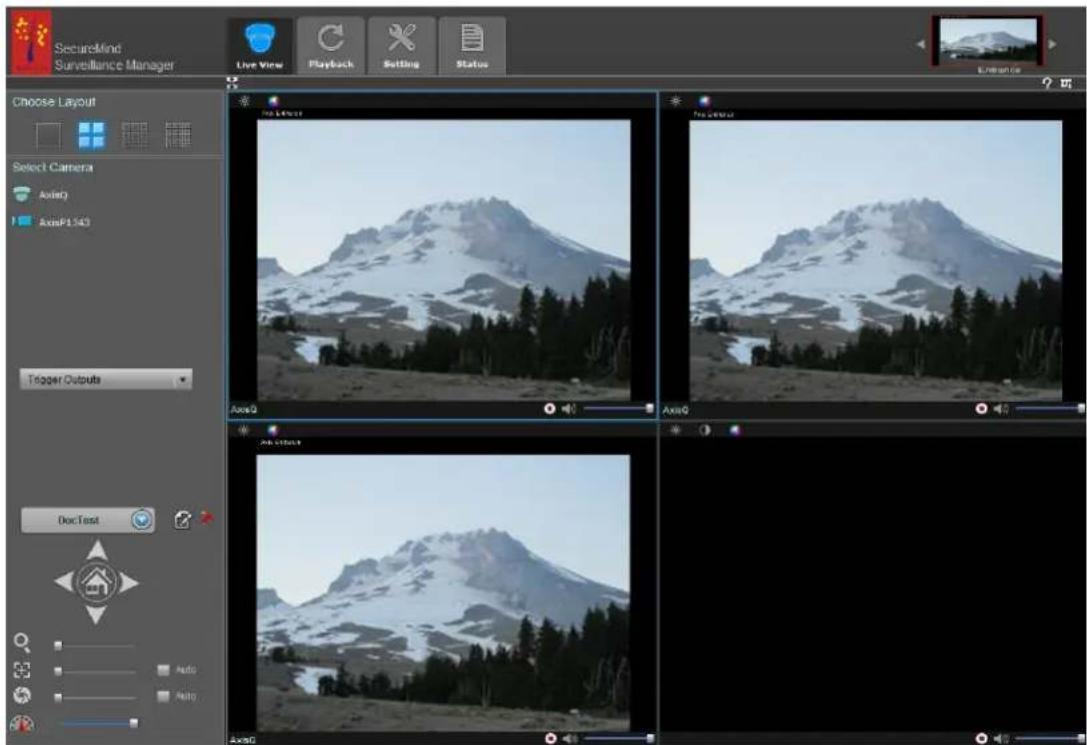
Figure 53. Modification de la préselection
Chapter 5: Utilisation de l'affichage en direct
- Cliquez sur L'écran suivant s'affiche.
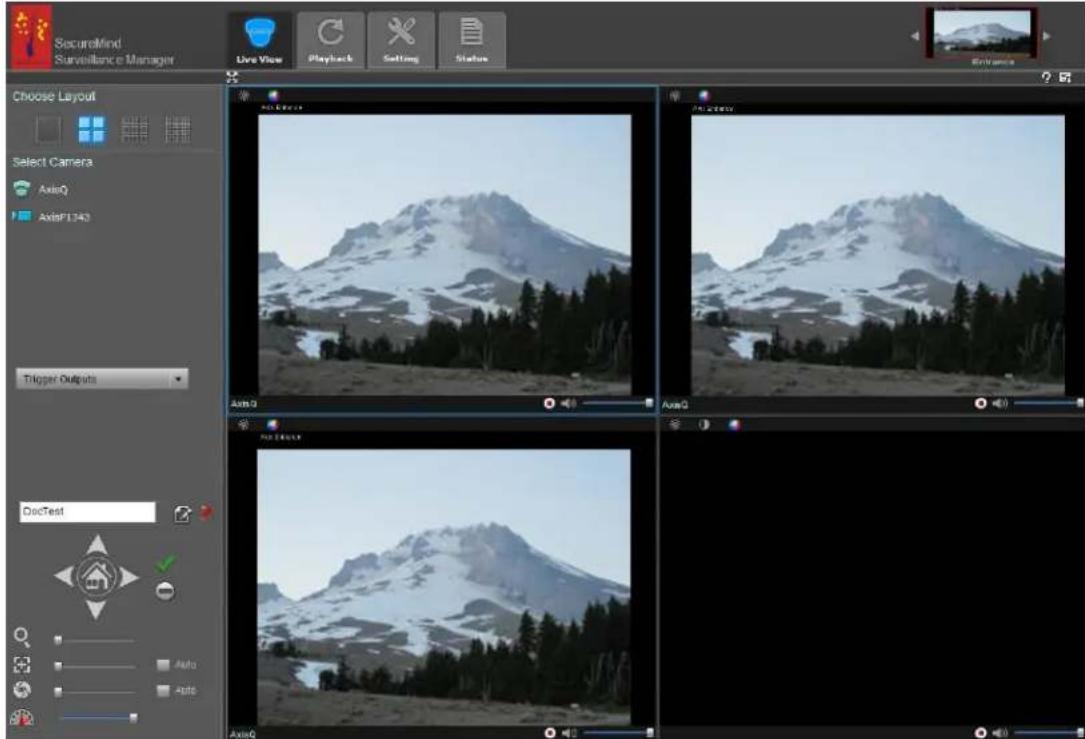
- Sous Préselections, selectionnez la préselection requise et modifiez son nom.
- Avec les commandes PTZ, modifier l'emplacement requis.
- Cliquez sur pour enregistrer les parametes.
- (Facultatif) Cliquez sur pour annuler les modifications.
Chapter 5: Utilisation de l'affichage en direct
Suppression de la préselection
> Pour supprimer la préselection, procédez comme suit :
- Sous Préselections, selectionnez la préselection requise.
- Cliquez sur L'icone de suppression s'affiche.
- Cliquez sur Le message suivant s'affiche.
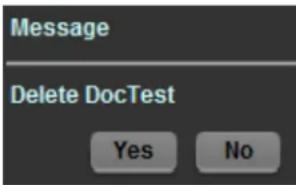
- Cliquez sur Oui pour supprimer la presélection.
Chapter 6: Utilisation de la lecture
Cette section déscrit l'option Lecture disponible dans l'écran SecureMind Surveillance Manager. Avec l'option Lecture, vous pouvez rechercher des enregistements en fonction de la date, de l'heure et des types d'enregistrement.
6.1 Visualisation de videos avec l'affichage liste
Vouss pouvez utiliser l'option Affichage liste lecture pour rechercher et dire la video enregistrée à une heures spécifique.
Le tableau suivant contient les commandes de lecture de l'affichage liste.
Table 9. Commandes de lecture
| Commandes de lecture | Description |
| Barre de recherche | |
| Retour rapide | |
| Avance rapide | |
| Arrêtier | |
| Lecture/Pause | |
| Contrôle du volume | |
| Microphone |
Pour rechercher et dire la video avec l'affichage liste, procédez comme suit :
- Dans l'écran SecureMind Surveillance Manager, cliquez sur Lecture.
L'écran Lecture s'affiche.
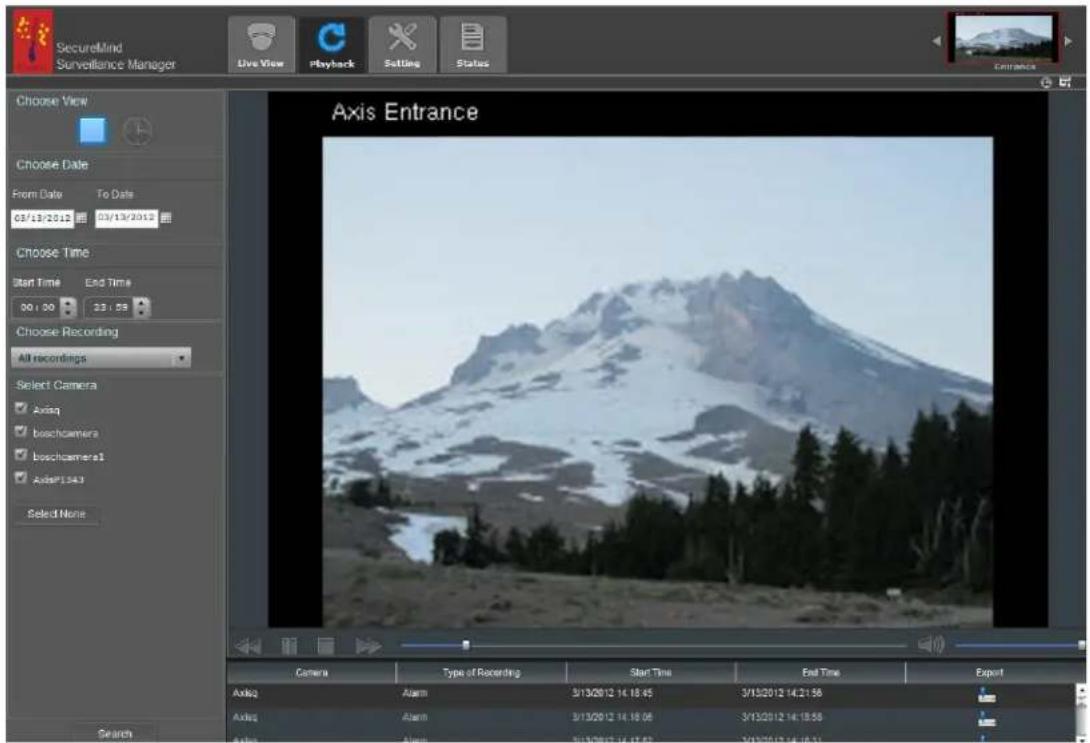
Figure 54. Lecture
- Dans le champ Sélectionner des affichages, Sélectionnez l'option Affichage liste pour visualiser les videos enregistrées.
Remarque: l'option d'affichage Chronologie est décrite dans la section Visualisation de videotos avec l'affichage Chronologie.
- Dans le champ Sélectionner une date, Sélectionnez Date De et Date À avec l'options du calendrier. Ce champ affiche les vidés enregistrées pendant la période de temps sélectionnée.
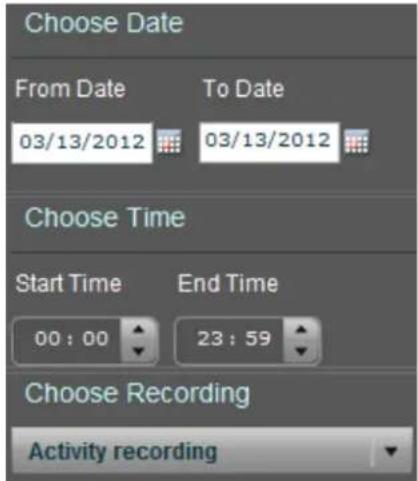
- Dans le champ Sélectionner une heures, Sélectionnez une Heure de début et une Heure de fin pour la video enregistrée.
-
Dans la liste Sélectionner les enregistements, sélectionnez un des types d'enregistrement suivants :
-
Enregistrements d'activité : pour visualiser l'enregistrement déclenché par une activités.
- Enregistrements d'alarme : pour visualiser les différents enregistrements d'alarme de l'entrée externe, l'entréeamera et l'activité inattendue.
- Enregistrements manuels : pour visualiser les enregistrements manuels avec l'option d'enregistrement manuel.
-
Tous les enregistrements : pour visualiser tous les enregistrements.
-
Dans le champ Sélectionner des camères, Sélectionnez laamera requise.

Remarque : vous pouvez selectionner plusieurs cameras pour dire les videos enregistrées.
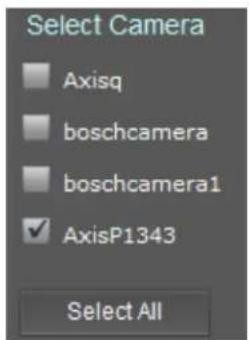
-
Cliquez sur Tout selectionner pour selectionner toutes les cameras et dire les videos enregistrées à la date et heures selectionnées.
-
Cliquez sur Rechercher pour rechercher les videos enregistrées par les caméras seLECTIONnées pour la date et l'heure choisisies. Les résultats de recherche affichent les enregistements correspondant aux critères de recherche spécifique.
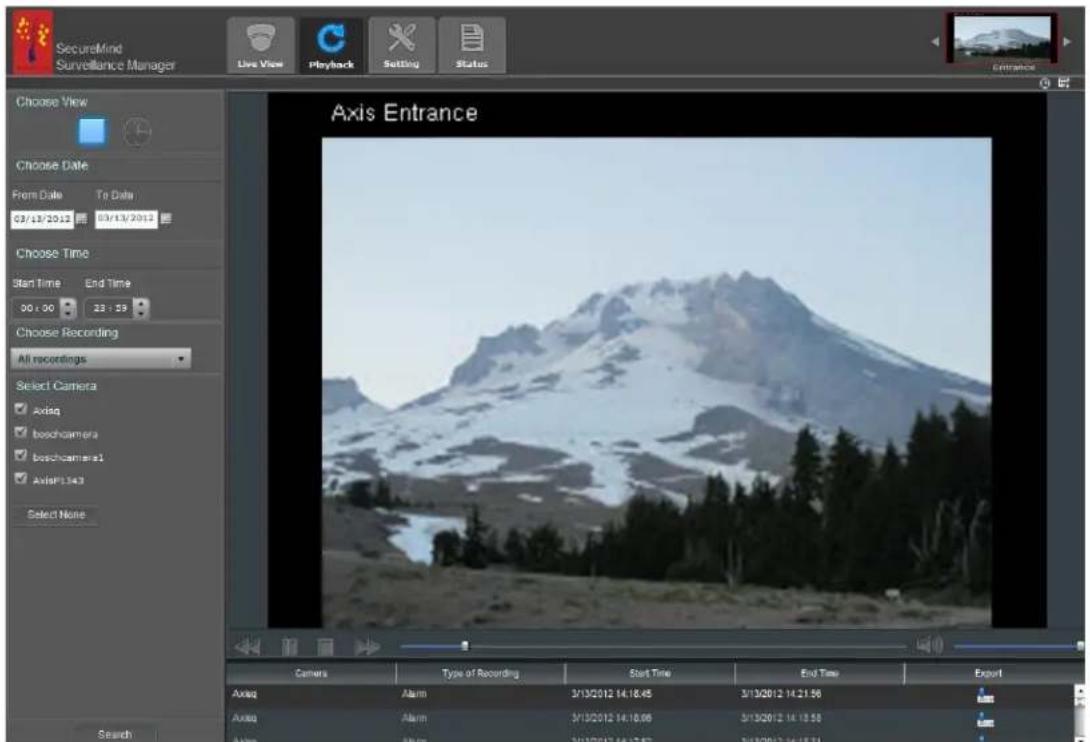
Figure 55. Lecture-Affichage liste
-
Dans l'écran Lecture cliquez sur un enregistrement pour afficher la video. Les colonnes dans l'écran Lecture affichent le Nom de laamera, le type d'enregistrement (Manuel, Alarme, Activité, etc.), l'Heure de début, l'Heure de fin et l'options Exporter.
-
Sélectionnez un enregistrement et cliquez sur l'icone Exporter pour exporter la video et l'enregistrer locally sur votre ordinateur.
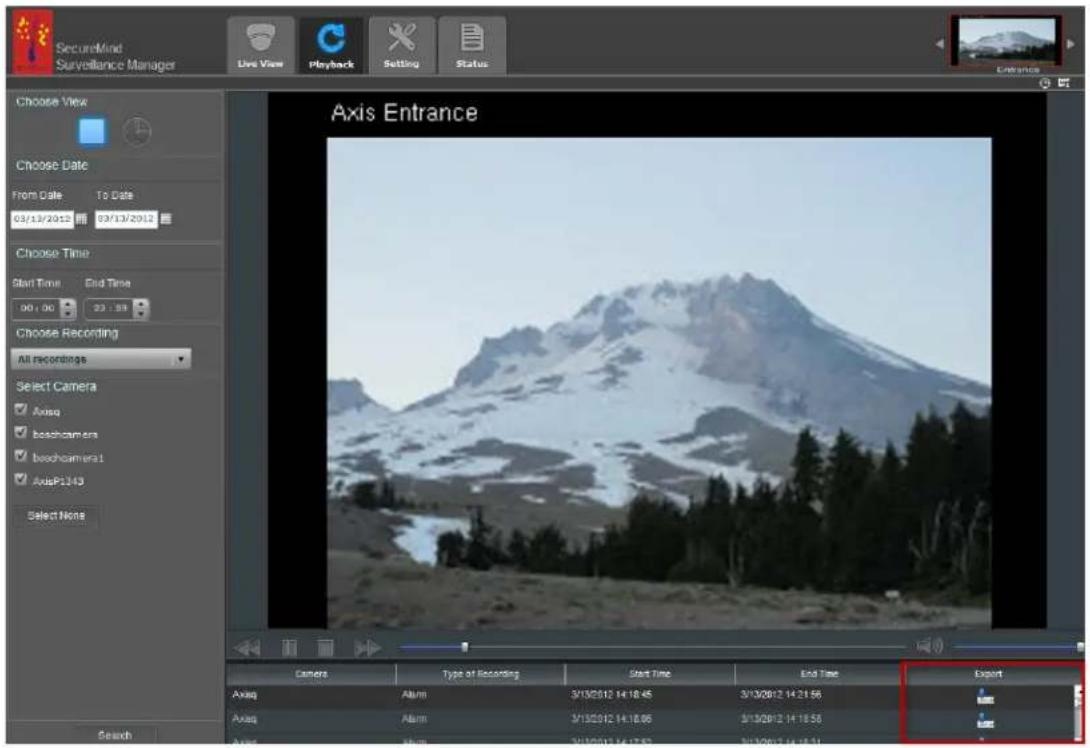
Figure 56. Option Exporter
6.2 Visualisation deVIDEOS avec l'affichage Chronologie
Avec l'option Lecture - Affichage chronologique, vous pouvez visionner les videos enregistrées sur uneamera en continu, sans intervention.
Le tableau suivant contient les commandes de l'affichage chronologique.
Table 10. Commandes de lecture et description
| Commandes de lecture | Description | |
| Barre de recherche | ||
| Retour rapide | ||
| Avance rapide | ||
| Arrêtier | ||
| Lecture/Pause | ||
| Contrôle du volume | ||
| Zoom arrêté | ||
| Zoom avant | ||
Pour rechercher et dire les vidés enregistrées avec l'affichage chronologique, précédez comme suit :
- Dans l'écran SecureMind Surveillance Manager, cliquez sur Lecture.
L'écran Lecture s'affiche.
- Dans le champ Sélectionner des affichages, Sélectionnez l'icone Chronologie visualiser les vidés enregistrées.

pour
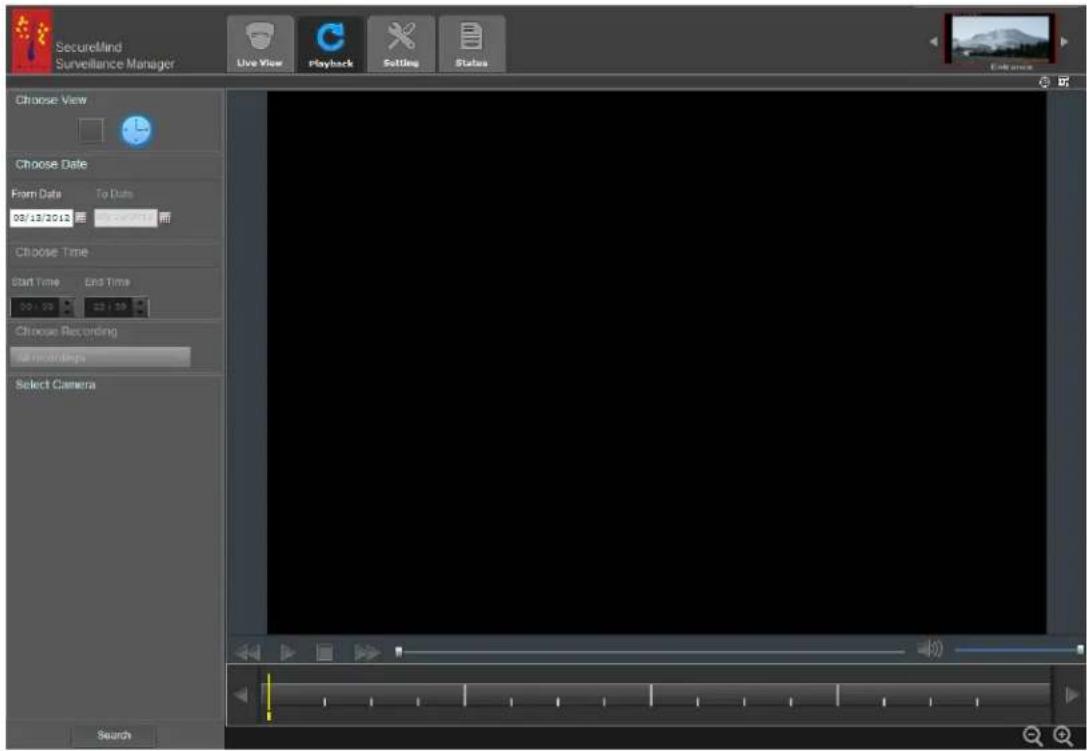
Figure 57. Affichage chronologique
- Dans le champ Sélectionner une date, Sélectionnez l'options Date De. Ceci indique la date à laquelle la vente a été enregistrée.
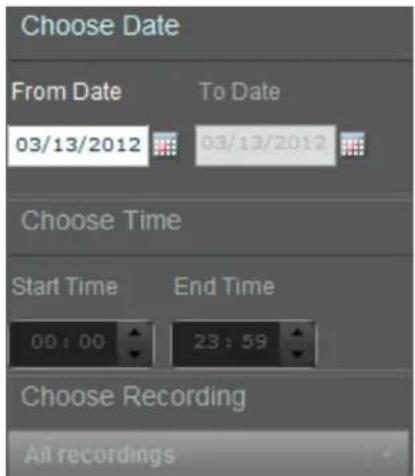
Remarque : les champs Date À, Sélectionner heures et Sélectionner les enregistrements sont désactivés car l'affichage chronologique lit toutes les vidés enregistrées à la date可以选择 (Date De).
Dans le champ Sélectionner les caméras, Sélectionnez uneamera pour dire les videos enregistrées.
Vou ne devez selectionner qu'une seuleamera pour dire les videos.
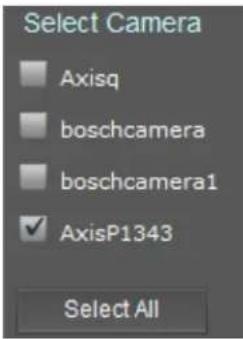
- Cliquez sur Recherche pour recherche les videos enregistrées par laamera selectionnée pour la date et l'heure choisisies. Les résultats de recherche affichent les enregistements correspondant aux criteres de recherche spécifiés.
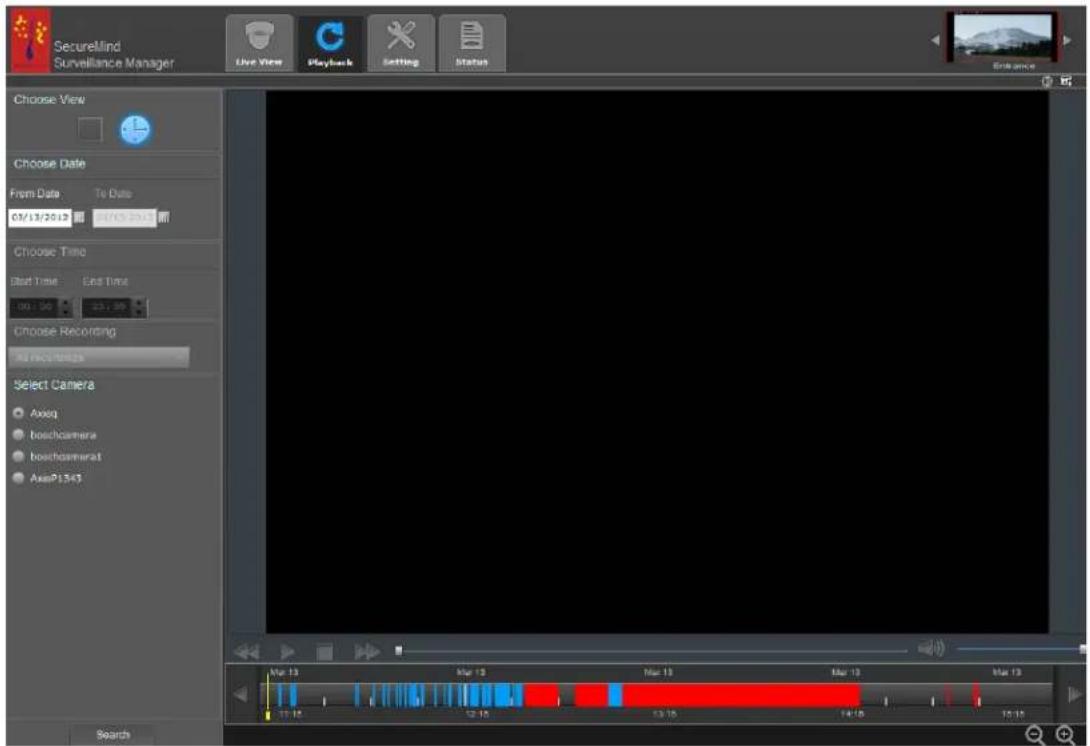
Figure 58. Recherche de videoés
- Sur la barre Chronologie, les enregistements d'activité et les enregistements manuels s'affichent en bleu. Vous pouvez visualiser la video en cliquant sur n'importe quel enregistrement dans la chronologie.
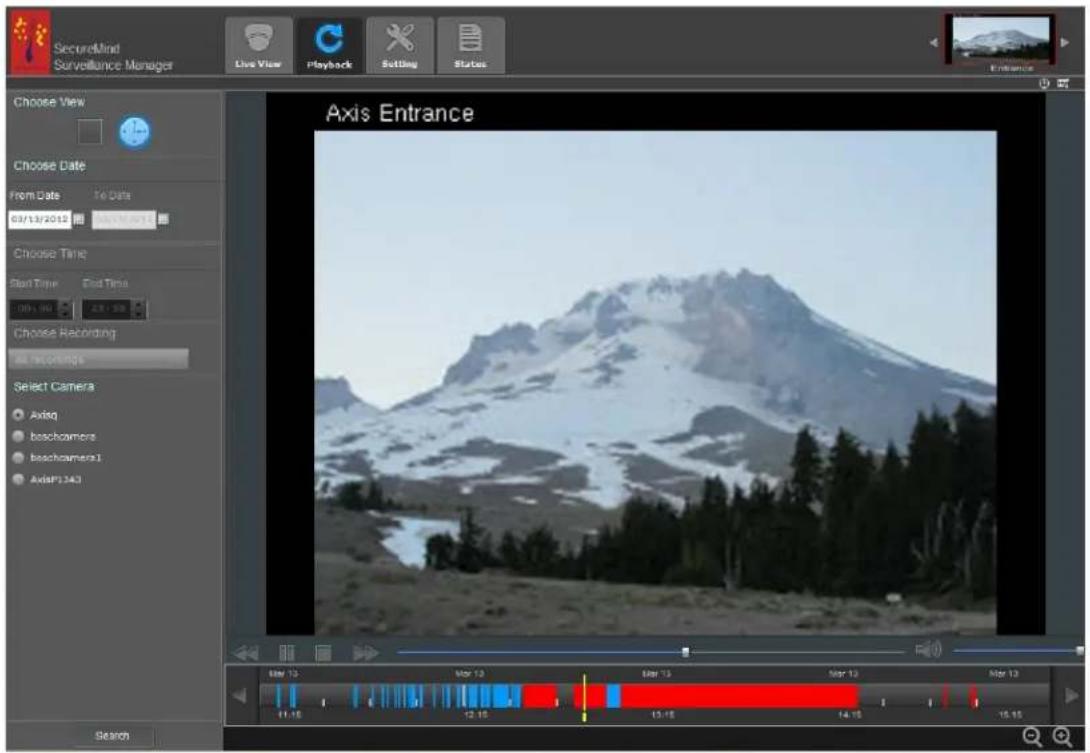
Figure 59. Video chronologique
Toute activité détectée en tant qu'alarme sera enregistrée comme enregistrement d'alarme. Cette alarme peut être visionnée dans l'affichage Chronologie. Sur la barre chronologique, l'enregistrement d'alarme s'affiche en rouge.
Les videos sont lues en continu des que vous les démarrez.
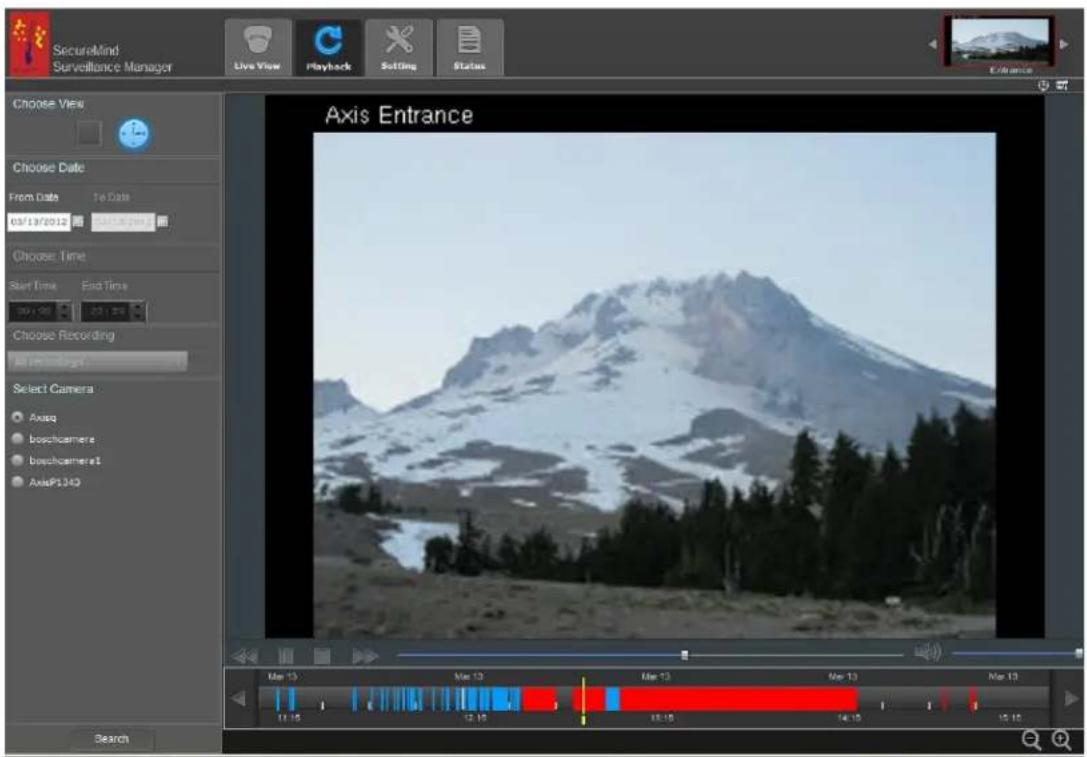
Figure 60. Video chronologique avec enregistrement d'alarme
Affichage chronologique precedent
Lorsque vous cliquez sur l'icone Precedent, vous pouvez visionner la video du passé recent. Par exemple, si la video chronologique affiche les enregistrements de 11h (16 août) et que vous poulez voir la video de 10h (16 août), cliquez sur
Affichage chronologique suivant
Lorsque vous cliquez sur l'icone Suivant, vous pouvez visionner la video suivante dans le temps. Par exemple, si la video chronologique affiche les enregistrements de 10h (16 août) et que vous pouze voir la video de 11h (16 août), cliquez sur
Chronologie Zoom
La fonctionnalité Zoom avant vous permet de visionner la chronologie sur une échelle de temps étendue pour une video enregistrée. Lorsque vous cliquez sur l'icone Zoom avant, vous pouvez etendre l'échelle de temps de façon à pouvoir dire les enregistements video pendant une durée spécifique (de 10 minutes à 1 heures).
Selon le nombre de minutes pendant lesquilles vous voulez dire la video enregistrree, vous pouze agrandir et visionner la video jusqu'a six niveaux supérieurs.
Table 11. Niveau de zoom et description
| Niveau | Description |
| Premier niveau | Pour voir la video enregistrée pendant 1 heures. |
| Deuxieme niveau | Pour voir la video enregistrée pendant 50 minutes. |
| Troisieme niveau | Pour voir la video enregistrée pendant 40 minutes. |
| Quatrième niveau | Pour voir la video enregistrée pendant 30 minutes. |
| Cinquième niveau | Pour voir la video enregistrée pendant 20 minutes. |
| Sixieme niveau | Pour voir la video enregistrée pendant 10 minutes. |
La fonctionnalité Zoom arrêté « yous permet de réduire l'échelle de temps de la video enregistrée
Chapter 7: Affichage de l'etat
Cette section contient des informations sur l'etat de laamera, les événements (perte video, erreur reseau, etc.), le journal d'audit et l'etat du relais.
7.1 État de laamera
Les informations comme le nom de laamera, l'adresse IP, l'etat de laamera, etc. sont affichées. Elles fournissent des informations sur le flux de laamera comme le codec utilisé pour le flux, la résolution de la video de ce flux, la cadence d'images du flux et le débit de transmission.

Remarque: si laamera est en ligne, alors les informations sur le flux de laamera sont affichées. Si laamera est hors ligne, alors le nom de laamera, l'adresse IP et l'etat sont affichés.
Pour afficher l'etat de laamera, procedede comme suit :
1.Dans I'ecran SecureMind Surveillance Manager, allez dans Etat > Etat de laamera.
L'écran État de laamera s'affiche.
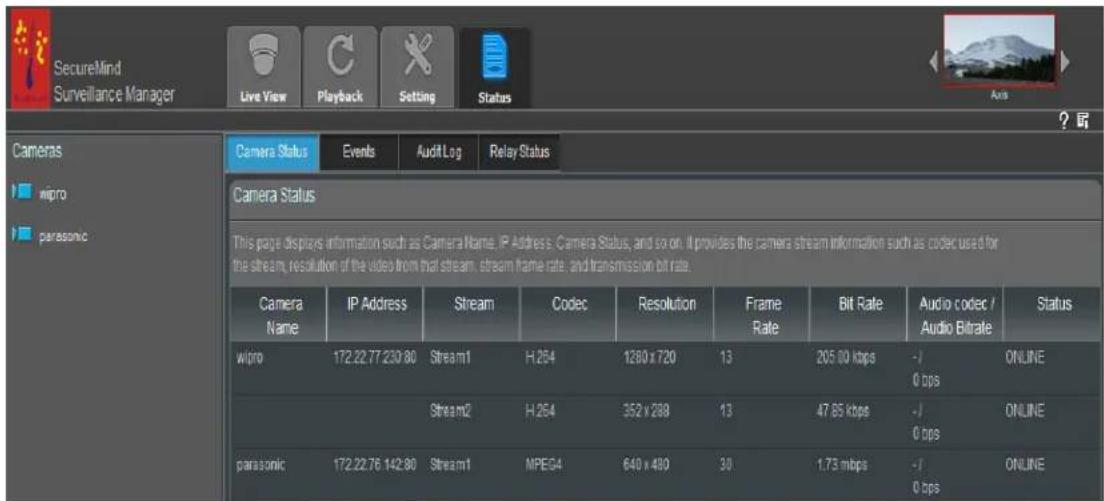
Figure 61. État de laamera
7.2 Événements
Les informations sur les événements comme la perte video, une erreur réseau et une erreur de stockage sont affichées. De même, la source où s'est produit l'évenement, l'hour à laquelle l'évenement s'est produit et la description de l'évenement sont affichées.
Pour afficher l'historique de l'évenement, procédez comme suit :
- Dans l'écran SecureMind Surveillance Manager, allez dans État > Événements.
L'écran Historique de l'évenement s'affiche.
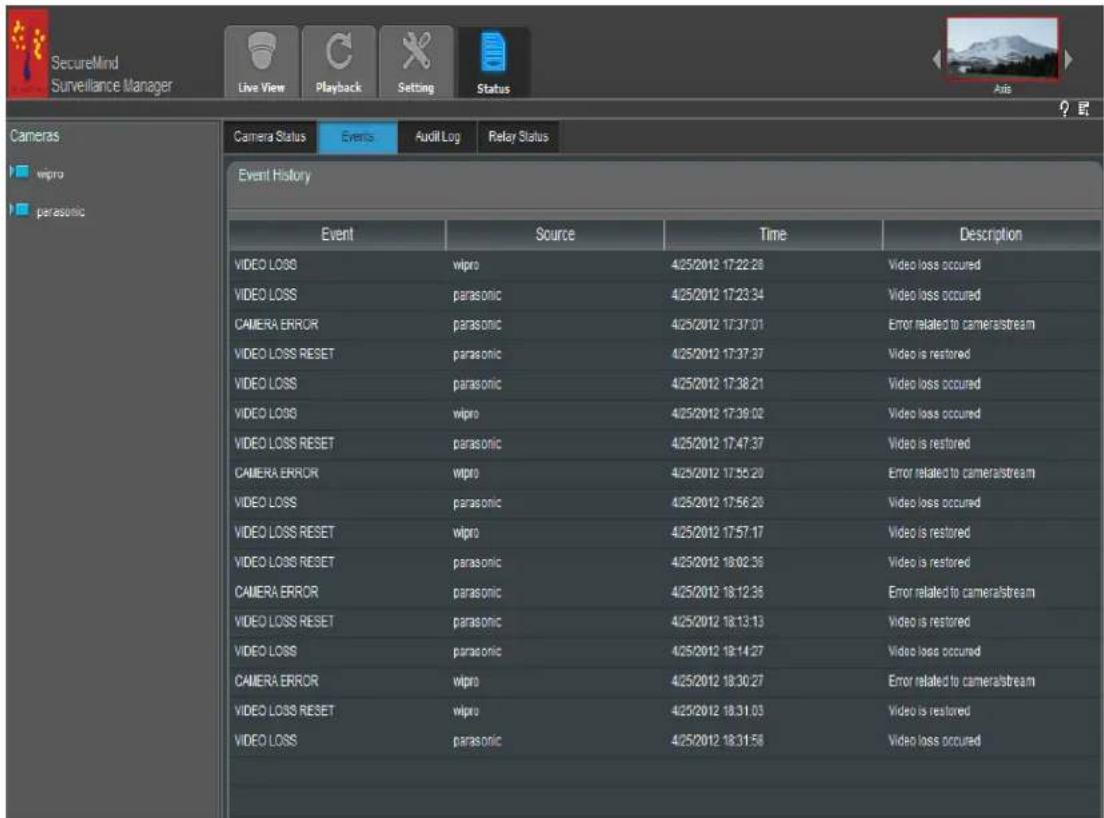
Figure 62. Historique des événements
- Cliquez sur Imprimer pour imprimer l'historique de I'évenement.
7.3 Journal d'audit
Enregistre les informations sur les actions effectuees avec l'application. Il affiche la date, l'heure, le fonctionnement, les informations utilisateurs, les données precedentes, les nouvelles données et I'adresse IP client.

Remarque: si vous avez utilise l'application dans une langue différente de celle du navigateur, le journal d'audit affiche les détails dans toutes les langues utilisées dans l'application.
Pour afficher le journal d'audit, procédez comme suit :
- Dans l'écran SecureMind Surveillance Manager, allez dans État > Journal d'audit.
L'écran Journal d'audit s'affiche.
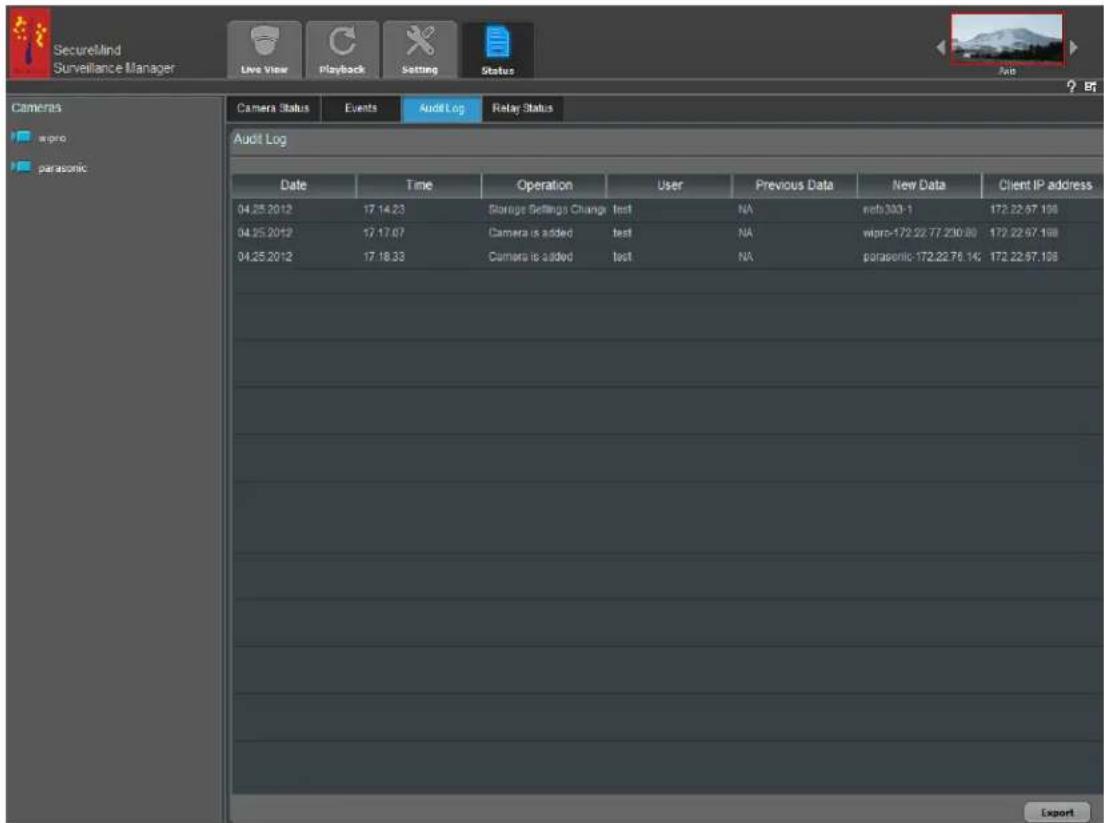
Figure 63. Journal d'audit
- Cliquez sur Exporter pour exporter le journal d'audit.
La fenêtre Sélectionner l'emplacement de téléchargement s'affiche. - Sous Enregistrer dans, selectionnez le dossier ou vous pouez enregistrer le fichier du journal d'audit.
- Sous Nom de fjchier, entrez le nom de fjchier requis. Par defaut, le nom est audit.txt.
- Sous Enregistrer sous type, Tous les fichiers est le type de fichier par défaut.
- Cliquez sur Enregistrer.
Le fichier d'audit est enregistré sur cette système local.
7.4 État de sortie
Affiche la liste des sorties disponibles, ainsi que leur état. De même, la liste des événements actifs ayant déclenché chaque sortie s'affiche.
> Pour afficher l'etat du relais, procedede comme suit :
- Dans l'écran SecureMind Surveillance Manager, allez dans État > État de sortie.
L'écran État de sortie s'affiche.
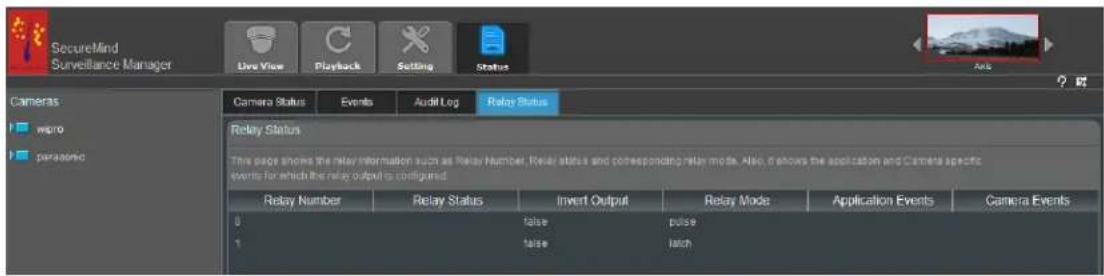
Figure 64. État de sortie
Glossaire
Cette section déscrit la terminologie utilisé dans ce document.
| Termes | Description |
| Alerte | La fonctionnalité Alerte vous alerte en cas d'évenement inattendu. Par exemple, une activités inattendue entre certaines périodes de la journée, la perte de video de laamera, etc. Vous pouvez définir le salarié dans lequel une alerte doit être signalée pour l'activité. |
| Débit binaire | Le débit binaire fait ↔reference aux bits par unité de temps pour le flux video. CBR fait ↔reference au débit binaire constant et VBR fait ↔reference au débit binaire variable. |
| Événements | Les événements peuvent être une perte video, une erreur sur laamera ou une erreur de stockage. |
| Affichage liste | L'Affichage liste repertorie une liste d'enregistrentements dans l'onglet Lecture. Sélectionnez uneamera, une date et une heures. LesVIDEOS enregistrées pour cetteamera selon la plage de dates et d'heures sélectionnée sont répertoriées. |
| Affichage en direct | L'Affichage en direct est l'affichage par défaut lorsque vous vous connectez à l'application SecureMind Surveillance Manager. L'Affichage en direct affiche le flux en direct provenant de laamera. Vous doivent faire glisser et déposer laamera sur un quadrant pour visionner l'affichage en direct. |
| Lecture | La lecture permet de dire les vidés enregistrées par l'application Surveillance. Vous doivent selectionner uneamera, une date, une heures et le type d'enregistrement à dire. |
| SecureMindSurveillance Manager | L'application SecureMind Surveillance Manager permet de capturer des VIDEOS depuis des camères IP et USB, et de les stocker sur le péripérisque de stockage réseau Iomega StorCenter. |
| Plan du site | Le Plan du site affiche les types de camères disponibles pour la surveillance et l'enregistrement dans une arborescence. Il s'agit de camères IP fixes, de camères PTZ et de camères USB. |
| Affichagechronologique | L'Affichage chronologique repertorie une liste d'enregistrentements dans l'onglet Lecture en fonction d'une chronologie définie. LesVIDEOS enregistrées s'affichent dans la chronologie. |
| Perte video | La perte video se produit en cas d'échec de la communication avec laamera ou en cas de perte du signal video de laamera. |
| Autoprotectiond'affichage | L'autoprotection d'affichage se produit lorsque le champ de vision d'uneamera est bloqué, en conséquence de quoi la video est trop souvent ou trop claire. |
Questions les plus fréquentes
Si l'installation de l'application échoue, obtenons-nous une erreur ou l'état sera-t-il affché en tant qu'erreur? OU Comment vérifier que l'installation SecureMind est correctement installée?
Réponse :
L'installation échouera si le fjichier d'installation est corrompu ou si vous avez sélectionné un fjichier d'installation erroned. Si vous sélectionné un fjichier d'installation erroned, le message 'Impossible d'installer la mise à jour logicielle's'affiche.
Selectionnez le fichier d'installation correct avec l'extension .tgz et vérifie les éléments suivants :

- Cliquez sur
pour ouvrir l'application.
Laamera IP n'est pas disponible dans la liste, lors de l'utilisation de la fonction « Recherche des caméras »
Réponse :
- Il est possible que laamera IP ne soit pas prise en charge par l'application. Dans ce cas, elle ne peut pas'être ajoutée à l'application.
- La fonctionnalité de recherche de caméras ne trouvera pas laamera IP sur le réseau si celle-ci ne prend pas en charge le protocole UPnP ou ONVIF.
- La fonctionnalité de recherche de caméras ne trouvera pas laamera IP sur le réseau si celle-ci ne prend pas en charge la découverte UPnP ou ONVIF ou si la prise en charge (découverte UPnP ou ONVIF) n'est pas activée.
- Selon le réseau, la fonctionnalité de recherche de cameras peut prendre du temps pour rechercher et répertiorier laamera. Rééxcuétez la recherche après quelques minutes.
Impossible d'ajouter laamera à l'application
Réponse :
- Adresse IP, nom d'utilisateur ou mot de passer errone. Le message suivant s'affiche :
Éché de la communication avec laamera
Vérifiez que la page Web de laamera est accessible avec l'adresse IP indiquée, et que le nom d'utilisateur et le mot de passer sont corrects.
- Nombre maximum de cameras ajoutées atteint. Le message suivant s'affiche :
'Le nombre de cameras a dépasse la limite maximum'
Après l'ajout réussi de laamera IP dans l'application, laamera IP s'affiche hors ligne
Réponse :
- Vérifiez que laamera IP se trouve sur le même réseau que le périphérique de stockage réseau.
- Vérifiez que l'adresse IP, le fabricant et le nom du modele sont corrects.
- Réinitialisez laamera IP sur l'etat par défaut et ajoutez-la de nouveau.
- Laamera était éteinte après avoir été ajoutée.
Après avoir ajouté les caméras, comment visionner les enregistrements ?
Réponse :
Allez dans l'onglet Lecture, selectionnez laamera et recherche les enregistements.
Après l'ajout des caméras, la recherche d'enregistrements n'affiche aucun enregistrement ?
Réponse :
- Une fois laamera ajoutée, elle est, par défaut, configurée pour l'enregistrement d'activité, ce qui signifie que l'enregistrement ne sera effectué qu'en cas d'activité dans le champ de vision de laamera. Demarrez l'enregistrement manuel sur laamera si l'enregistrement continu est requis,quelle que soit l'activité.
- Si laamera a ete ajoutee recemment ou si vous voulez visionner une activite recente, reexecutez la recherche apres cinq minutes.
- Consultez le journal d'evénements pour détecter une éventuelle erreur de stockage ou perte video provenant de laamera.
Après l'ajout des caméras, comment visionner la video en direct de laamera ?
Réponse :
Une fois laamera ajoutée, allez dans l'onglet Affichage en direct. Sélectionnez la presentation, laamera et déposez laamera dans le quadrant requis pour visionner la video.
Dans l'Affichage en direct, aucune video n'est affichée. Mais le nom de laamera est affché alors que celle-ci n'est pas hors ligne.
Réponse :
- Vérifie que le lecteur multimédia VLC est installé et que le module externe ou commande X active est activé(e).
- Vérifiez que le pare-feu est désactifé pour le lecteur multimédia VLC.
- Si vous accédez à l'application depuis un réseau différent, vérifie que l'options Paramètres d'affichage à distance est activée dans l'écran Paramètres > Paramètres d'affichage à distance.
Que signifie le code couleur (rouge et bleu) dans l'affichage de lecture chronologique?
Réponse :
Le rouge indique un enregistrement d'alarme, alors que le bleu indique un enregistrement manuel ou d'activité.
Enquel format est exporté le clip video ? Comment dire les clips exportés ?
Réponse :
Les clips exportés sont stockés au format de fichier mp4. Ils peuvent être lus avec le lecteur multimédia VLC.
Comment acceder à la video enregistrée si laamera est supprimée de l'application ?
Réponse :
Si laamera est supprimée, vous pouze voir les videos correspondantes dans le partage sélectionné pour les enregistements. Cependant, les fichiers seront supprimés si le nombre de jours de stockage des enregistements est dépasse.
Comment configurer le système pour détecter et signaler une activités en tant qu'alarme?
Réponse :
Utilisez l'écran Alerte pour configurer les jours et la période de temps où l'activité doit être signalée en tant qu'alarme.
Que faire si le stockage est plein ?
Réponse :
Supprimez les fichiers et enregistements inutiles sur le volume pour faire de l'espace pour les nouveaux enregistements. Les enregistements existants seront supprimés si le nombre de jours de stockage des enregistements est dépasse.
Voussouvez réduire le nombre de jours de stockage des enregistrements sous Paramètres > Stockage pour éviter que le stockage soit de nouveau plein.
Je ne peux pas voir l'Affichage en direct même après avoir installé VLC et Mozilla Firefox. L'application affiche un message indiquant que le module externe doit être installé.
Réponse :
Déinstallé VLC en supprimant la mémoire cache et les préférences. Réinstallé VLC en sélectionnant l'option correspondante lors de l'installation de Mozilla Firefox.
Impossible de voir l'affichage en direct. Une video vide est affichée.
Réponse :
Pour voir l'affichage en direct, Sélectionnez l'options Activer l'affichage à distance sous Paramètres > Paramètres d'affichage à distance.
Quelle est l'adresse IP pour la connexion au périphérique via Internet?
Réponse :
Activez l'accès à distance, qui affiche les adresses IP interne et externe. Utilisez l'adresse IP interne si vous vous connectez au périhérique sur le réseau local. Utilisez l'adresse IP externe si vous vous connectez au périhérique via Internet.
Impossible de terminer la configuration du Personal Cloud.
Réponse :
Consultez le lien https://iomega-na-en.custhelp.com/app/answers/detail/a_id/29070/related/1 si vous n'arrivez pas à terminer la configuration du Personal Cloud.
Comment configurer le routeur pour le Personal Cloud ?
Réponse :
Consultez le lien https://iomeqa-na-en.custhelp.com/app/answers/detail/a_id/27322 pour configurer le routeur pour le Personal Cloud.
Les données video enregistrées seront-elles supprimées après la désinstallation de l'application ?
Réponse :
Les données enregistrées seront stockées sur le périphérique même après la désinstallation de l'application.
Quelles sont la préconfiguration et les conditions préalables requises pour visionner la video à distance ?
Réponse :
L'accès à distance ou le Personal Cloud doit être activé.
Si vous entrez une clé de licence erronée, le message « Certaines clés de licence sont incorrectes » s'affichent.
Réponse :
Vérifiez les points suivants :
- Les clés de licence sont entrées correctement.
- Les mêmes clés de licence ne sont pas utilisées sur un autre périphérique.
Questions les plus fréquentes
Le périphérique NAS existant ne fonctionne pas et a été remplace sous garantie. Est-il possible de transférer les licences de l'ancien périphérique de stockage réseau vers le nouveau périphérique ?
Réponse :
Oui. Si vous remplacez le périhérique de stockage réseau, la ou les licences peuvent être transférées.
Vouvez devez communiquer les détails de l'utilisateur, y compris l'ancienne adresse MAC, la nouvelle adresse MAC et l'ID d'e-mail de l'utilisateur, avec l'équipe de l'assistance technique. Celle-ci enverra le nouveau code d'activation à votre ID d'e-mail.
Quelles sont les conséquences sur les informations de la licence lorsque je réinitialise le logiciel sur le périphérique NAS ?
Réponse :
Voupez entree l'une des cles de licence pour le periphérique. Le serveur authentifie la cle de licence et revoie le dernier code d'activation mis a jour.
Si vous n'avez pas de connexion Internet, envoyez l'adresse MAC et les informations sur la clé de licence à l'équipe de l'assistance technique. Celle-ci vous enverra le dernier code d'activation utilisé disponible sur le serveur.
Voussousquieraverifierlesdetailsde la licenceet lecode d'activationa1'adresse www.securemind.mindtree.com (Mon compte > Details de la licence).

Remarque : vous devez vous enregistrer sur le site Web pour acceder à ces informations.
J'ai activé la clé de licence pour 48 camères mais seules 32 camères sont indiquées dans les informations de la licence.
Réponse :
Le nombre maximum de caméras prises en charge par le modele StorCenter est de 32. L'application vous permit d'ajouter les caméras du modele StorCenter.Consultez le tableau Mises à niveau de licence possibles pour connaître le nombre de caméras prises en charge par le modele StorCenter.
Après la mise à niveau de la licence sur le périphérique, les informations de la licence dans l'application ne correspondent pas aux détails de la licence du compte utilisateur indiqués sur le site Web (www.seuremind.mindtree.com).
Réponse :
Vérifiez si le nombre de caméras ajoutées dépasse le nombre maximum de caméras prises en charge par le pérophérique. Le nombre maximum de caméras prises en charge par le pérophérique NAS est indiqued dans le tableau Mises à niveau de licence possibles.
En cas de mises à niveau de licence multiples, quel sera le nombre total de caméras prises en charge?
Réponse :
En cas de mise à niveau de licence permanente, le nombre total de caméras correspond au décompte cumulatif de toutes les caméras ajoutées lors de toutes les mises à niveau précédentes, y compris celle en cours.
En cas de licence de démonstration, le nombre total de caméras correspond au nombre le plus élevé de caméras activées.
Quelles sont les conséquences sur les détails de la licence si je modifie l'ID d'e-mail côté pérophérique ?
Réponse :
Toutes les communications seront envoyées au dernier ID d'e-mail mis à jour. Vous devez vous enregistrer à l'adresse www.securemind.mindtree.com avec l'ID d'e-mail mis à jour pour acceder aux détails de la licence.
Que se passé-t-il si je me souviens du code d'activation de la mise à niveau précédente et non de cette en cours?
Réponse :
Si le périhérique est connecté à Internet lorsque vous entrez le code d'activation de la mise à niveau précédente, la réponse du serveur indiquera automatiquement le code d'activation le plus recent. Le périhérique sera activé selon la的最后一 minute demande de mise à niveau.
Si le périphérique n'est pas connecté à Internet, alors vous pouvez vérifier la licence et le code d'activation à l'adresse www.securemind.mindtree.com

Remarque : nous vous recommendons de vous enregistrer à l'adresse www.securmind.mindtree.comès que vous obtenez les clés de licence activées sur le périphérique de stockage réseau pour la première fois.
J'ai perdu la clé de licence sur papier et n'ai pas enregistré le code d'activation.
Réponse :
Vouvez communiquer l'adresse MAC et les détails e-mail à l'équipe d'assistance MindTree. Celle-ci ne vous communiquera les détails du code d'activation.
Voussousquesseréverifierlesdétailede la licenceet lecode d'activationà l'adresse www.securemind.mintree.com (Mon compte >Détails de la licence).

Remarque : vous devez vous enregistrer sur le site Web pour acceder à ces informations.
Lorsque j'ajoute uneamera, elle n'est pas enregistrée tant que je ne clique pas manuellement sur le bouton d'enregistrement dans l'affichage en direct, Pourquoi?
Réponse :
Par défaut, lorsque vous ajoutez uneamera, l'enregistrement est basé sur l'activité. Donc, en cas d'activité dans le champ de vision de laamera, l'enregistrement démarre comme enregistrement d'activité. Vous pouze aussi enregistrer les flux video en continu enclinquant manuellement sur le bouton d'enregistrement sous Affichage en direct.
Comment désactiver la sirène d'alarme ?
Réponse :
Sous Paramètres, allez dans Alerte. Sous Sonnerie d'alarme pour les alertes d'activité, désélectionné l'option Activer la sonnerie d'alarme.
J'ai configuré des Alertes pour chaque jour de la semaine, mais je n'ai reçu qu'une seule notification par e-mail alors qu'il y a eu de l'activité lors de plusieurs périodes dans une journee. Comment receivevoir une alerte par e-mail pour chaque activités ?
Réponse :
Sous Paramètres, allez dans Alerte. Sous Configurer quand envoyer des alertes par e-mail, sélectionnez Pour chaque activités : Si cette option n'est pas activée, alors vous ne receivez qu'une alerte par e-mail pour la première activités.
Quelles informations sont indiquées dans le journal d'audit ?
Réponse :
Le journal d'audit capture les opérations effectuees par l'utilisateur. Il fournit des details comme la date et l'heure, les informations utilisateur, les opérations effectuees et l'adresse IP du client.
L'intervalle des images doit être identique à la cadence d'images pour un meilleur contrôle du début binaire.
Les formats HD/720p sont-ils pris en charge ?
Réponse :
Oui. Les formats HD/720p sont pris en charge. Cependant, le début global doit être inférieur au maximum pris en charge par plate-forme.
Quel est le débit binaire maximum pour uneamera ?
Réponse :
6 Mbits/s est le début binaire maximum pour uneamera.
Quels sont les modèles de caméras pris en charge par l'application SecureMind ?
Réponse :
Youtourevez ci-dessous les modèle de cameras pris en charge par l'application :
- Caméra USB
Logitech Quickcam Orbit/Sphere AF (046d:0994).
- Caméras IP
Voutrouvez ci-dessous les modèle de cameras IP pris en charge par l'application :
Table 12. Modèles de caméras IP pris en charge
| Fabricant de camera | Numero de modèle |
| AXIS | 212 PTZ-V, 213, 214 PTZ, 215 PTZ, 215 PTZ-E, 216FD, 216FD-V, 216MFD, 216MFD-V, 221, 232D, 233D, 207W, 207MW, 209FD, 209FD-R, 209MFD-R, 210, 211, 211M, 211W, M3011, M1011, M1011-W, M1031-W, M1054, M1103, M1104, M1113, M1114, M3014, M3113-R, M3114-R, M3203, M3203-V, M3204, M3204-V, M7001, M5013, P1311, P1343, P1343-E, P1344, P1344-E, P1346, P1346-E, P3301, P3301-V, P3304, P3304-V, P3343, P3343-V, P3343-VE, AXIS P3344, P3344-VE, P5534, P7701, P8221, Q1755, Q1755-E, Q1910, Q1910-E, Q6032-E, Q6034 et 212 PTZ. |
| ACTI | ACM-3511 |
| BOSCH | VG4 AutoDome IVA, FlexiDome NDN-498-P, NBC-265-P, NDC-255-P et NDC-225-P. |
| ETROVISION | EV8180A et EV8180F. |
| iPUX | ICS2330. |
| LG | LW9226I. |
| ONVIF | |
| PROBE | PIC-H1300. |
| Panasonic | WV-SP105, WV-SP102, BL-C101A, BL-C121A, BL-C160A, BL-C210A, BL-C111 et WV-NS202A. |
| SONY | RS46P. |
| VIVOTEK INC. | FD8134 et FD8133. |
| WIPRO | ZH510. |
| Digisol | DG-SC2600W, DG-SC2100W et DG-SC3610W. |
Comment obtenir l'adresse MAC du périphérique ?
Réponse :
Lancez l'application SecureMind sur le périhérique. Allez dans Menu >Infos licence. L'adresse MAC du périhérique est disponible.
Impossible d'ajouter laamera Axis comme ONVIF, même si laamera est répertoriée dans les résultats de recherche.
Réponse :
Après avoir modifié les paramètres suivants dans laamera, ajoutez laamera comme ONVIF dans l'application :
- Connectez-vous à la page Web de laamera.
- Aliez dans Configuration > Option système > Sécurité > ONVIF.
- Cliquez sur Ajouter et indiquez le nom d'utilisateur et le mot de passer.
- Sélectionnez administrateur et cliquez sur Enregistrer.
- Aliez dans Option système > Avancée > Config simple.
- Sélectionnez Service Web et cliquez sur Sélectionner groupe.
- Désélectionnez la protection contre toute attaque de relecture.
- Cliquez sur Enregistrer.
Impossible d'ajouter laamera Flexwatch comme ONVIF dans l'application.
Réponse :
Après avoir modifié les paramètres suivants dans laamera, ajoutez laamera dans l'application :
- Connectez-vous à la page Web de laamera.
- Aliez dans Admin > Configuration réseau > RTP/RTSP.
- Sélectionnez l'option Activer.
- Cliquez sur Enregistrer.
Que deviennent les anciens enregistrements de laamera si l'adresse IP est modifiée?
Consultez la section Modification des informations de laamera, pour modifier I'adresse IP de laamera.
Apre s avoir modifie I'adresse IP, allez dans I'ecran Lecture et recherche les ancients enregistements.
Lorsque j'essaye d'ajouter uneamera ONVIF à l'application, l'erreur « Échec de communication » s'affiche.
Réponse :
Vérifiez que l'heure du périhérique NAS et l'heure de laamera sont synchronisées.

Mindtree
Coordonnées :
Ce document est la propriété exclusive de Mindtree Limited (Mindtree). Le destinataire accepte de ne pas copier, transmettre, utiliser ou divulguer les informations confidentielles et propriétaires contenues dans ce document, par chaque moyen que ce soit, sans l'autorisation expresse et écrite de Mindtree. En acceptant une copie, le destinataire accepte de respecter ces conditions de confidentialité liées aux pratiques et procédures de Mindtree; et d'utiliser ces documents uniquement pour respecter la méthodologie des opérations de Mindtree.