
SyncMaster TC191W - Ordinateur de bureau SAMSUNG - Notice d'utilisation et mode d'emploi gratuit
Retrouvez gratuitement la notice de l'appareil SyncMaster TC191W SAMSUNG au format PDF.

| Type de produit | Moniteur LCD 19 pouces (format large) |
| Marque | Samsung |
| Modèle | SyncMaster TC191W |
| Catégorie | Moniteur pour ordinateur de bureau |
| Dimensions (L x H x P) | 45,0 x 38,0 x 20,0 cm (estimation) |
| Poids | 4,5 kg (estimation) |
| Alimentation | 100-240 V, 50/60 Hz, adaptateur secteur intégré |
| Consommation électrique | Moins de 40 W (veille < 1 W) |
| Résolution native | 1440 x 900 pixels (WSXGA+) |
| Taux de contraste | 1000:1 (typique) |
| Luminosité | 300 cd/m² (typique) |
| Connectivité | D-SUB (VGA), DVI-D, USB (x2), entrée/sortie audio, microphone, LAN RJ45, RS-232C |
| Fonctions principales | Menu OSD, touche personnalisable, réglage automatique de l'image, haut-parleurs stéréo intégrés |
| Système d'exploitation pris en charge | Windows Embedded Standard 7, compatibilité générale |
| Entretien et nettoyage | Nettoyer avec un chiffon doux et sec; éviter les produits chimiques agressifs |
| Sécurité | Utiliser une prise murale avec mise à la terre; ne pas brancher le câble d'alimentation avant d'avoir terminé toutes les connexions |
| Pièces détachées et réparabilité | Support de base, câble d'alimentation, câble D-SUB, câble DVI, câble USB; réparation possible par un technicien agréé |
| Informations générales | Moniteur LCD à écran large 16:10, conçu pour une utilisation professionnelle et domestique |
FOIRE AUX QUESTIONS - SyncMaster TC191W SAMSUNG
Questions des utilisateurs sur SyncMaster TC191W SAMSUNG
0 question sur cet appareil. Repondez a celles que vous connaissez ou posez la votre.
Poser une nouvelle question sur cet appareil
Téléchargez la notice de votre Ordinateur de bureau au format PDF gratuitement ! Retrouvez votre notice SyncMaster TC191W - SAMSUNG et reprennez votre appareil électronique en main. Sur cette page sont publiés tous les documents nécessaires à l'utilisation de votre appareil SyncMaster TC191W de la marque SAMSUNG.
MODE D'EMPLOI SyncMaster TC191W SAMSUNG
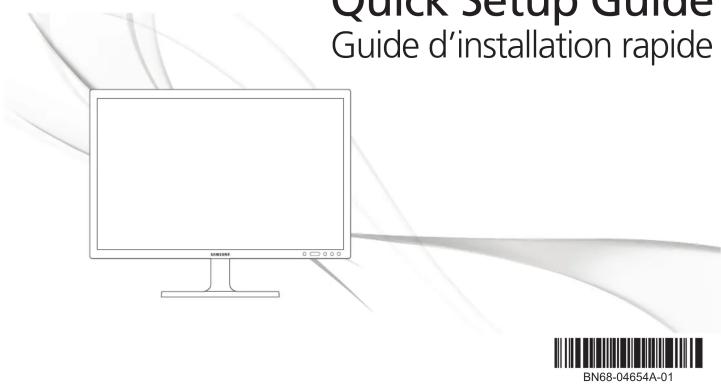
Guide d'installation rapide
[English]
Déballez l'appareil et vérifiez si vous disposez bien des éléments suivants.
En cas d'élément manquant, contactez le vendeur auprès duquel vous avez acheté le produit. L'aspect des composants et éléments vendus séparément peut être différent de l'illustration.
[Deutsch]
① Ouvrez ou termez le menu d'affichage à l'écran (OSD), ou revenez au dernier menu. ② Pour configurer Touche personneue, accédez à CONF. ET REINIT. → Touche personneue et sélectionnez le mode de votre choix.
③ Passez au menu supérieur ou inférieur ou réglez la valeur d'une option sur le menu OSD. ④ Appuyez sur le bouton pour régler le volume.
Quand le Guide OSD est affiché, le bouton [◎] active la fonction attribuée au Volume. ⑤ Permet de confirmer une sélection de menu. Si vous appuyez sur le bouton [□/⊕] quand le menu OSD n'est pas affiché, la source d'entrée sera modifiée (Client/Analogique).
⑥ Appuyez sur le bouton [AUTO] pour régler automatiquement les paramètres de l'écran. ⑦ Utilisez ce bouton pour mettre l'écran sous et hors tension.
A Lorsque vous appuyez sur l'un des boutons du moniteur, le Guide OSD s'affiche à l'écran. (Cette fonctionnalité ne s'applique pas au bouton d'alimentation.)
[Deutsch]
(Non disponible dans certains pays)
![SAMSUNG SyncMaster TC191W - [Deutsch] - 1](/content/2026/02/385469/images/23495f2d2378d9f4a85002cd7f36737f70d5767679a78c5b7adf4573d9d404de.jpg)
User Manual
Manuel de l'utilisateur
Other / Autres
![SAMSUNG SyncMaster TC191W - [Deutsch] - 2](/content/2026/02/385469/images/b486ccbea6b205fef24aa3c7370ed10624bbfbf5f2b1ffeefe3e05b9abadf17c.jpg)
Power cable Câble d'alimentation
![SAMSUNG SyncMaster TC191W - [Deutsch] - 3](/content/2026/02/385469/images/3fd36514fc25af074f3497cdbe0c8decc4cdb2f0f3352d647b1b2f5636e01eb1.jpg)
Stand Base Support de base
[Espanol]
① Connexion au câble d'alimentation.
Connexion à un moniteur à l'aide du cable DVI.
⑤ Connexion a un peripherique qui prend en charge la connexion RS-232C (interface).
Permet le branchement à un réseau via le câble LAN.
Connexion à un périphérique USB.
Haut-parleur
[Deutsch]
① Connexion à un PC à l'aide du câble D-SUB.
② Connexion à un périphérique USB.
- Permet de recevoir le son d'un ordinateur via un câble audio
- Permet de recevoir le son d'au ① Connexion à un microphone
⑤ Permet le branchement à un périphérique de sortie audio tel qu'un casque
- Permeth
[Deutsch]
Branchement requis pour utiliser "Windows Embedded Standard 7"
[English]
Ne branchez pas le câble d'alimentation avant que tous les branchements n'aient été établis.
Si vous branchez le câble d'alimentation en cours de connexion, vous risquez
d'endommager le produit.
Vérifiez les types de ports auxquels vous souhaitez vous connecter à l'arrière du produit.
[Deutsch]


Marque : SAMSUNG
Modèle : SyncMaster TC191W
Catégorie : Ordinateur de bureau