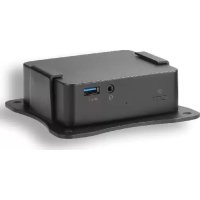
USB3C585 - Autres accessoires informatique MCL - Notice d'utilisation et mode d'emploi gratuit
Retrouvez gratuitement la notice de l'appareil USB3C585 MCL au format PDF.


| Type de produit | Station d'accueil multi-ports USB-C |
| Modèle | USB3C585 (USB3C-585) |
| Marque | MCL |
| Connecteur d'entrée | USB Type-C femelle |
| Connecteurs de sortie | 4x USB 3.0 (dont 1 compatible BC 1.2), 1x HDMI, 1x RJ45 Gigabit Ethernet, 1x audio combo 3.5mm |
| Résolution vidéo maximale | 3840 x 2160 @ 30 Hz (HDMI) |
| Charge USB-PD | 85 W (Power Delivery) |
| Alimentation | Bloc secteur 20V 5A (100-240VAC) |
| Compatibilité | Windows 10, Mac OS |
| Support VESA | Oui, inclus (montage derrière l'écran) |
| Ethernet | 10/100/1000 Base-T |
| Audio | 2.1 canaux (combo entrée/sortie) |
| Température d'utilisation | 0~40°C |
| Température de stockage | -20~70°C |
| Entretien | Nettoyer avec un chiffon doux et sec |
| Sécurité | Éviter l'humidité, ne pas ouvrir, confier à un technicien si endommagé |
| Pièces détachées | Non applicable (produit non réparable par l'utilisateur) |
| Certifications | CE (EN 55032/EN 55024 Classe B) |
| Contenu de l'emballage | Station d'accueil, câble USB-C, bloc secteur, manuel, support de montage VESA |
FOIRE AUX QUESTIONS - USB3C585 MCL
Questions des utilisateurs sur USB3C585 MCL
0 question sur cet appareil. Repondez a celles que vous connaissez ou posez la votre.
Poser une nouvelle question sur cet appareil
Téléchargez la notice de votre Autres accessoires informatique au format PDF gratuitement ! Retrouvez votre notice USB3C585 - MCL et reprennez votre appareil électronique en main. Sur cette page sont publiés tous les documents nécessaires à l'utilisation de votre appareil USB3C585 de la marque MCL.
MODE D'EMPLOI USB3C585 MCL
Manuel d'utilisation
Station d'accueil multi-ports USB type C - 85W
Réf: USB3C-585

MCL
20 allée des Souches • Zac des Communes • 78260 ACHERES France
www.mclsamar.com • mcl@mclsamar.com
M/N: DUD1230B1
Recommandations et consignes de sécurité
Lisez complètement ce manuel avant de brancher et d'utiliser cette station d'accueil.
Lisez les consignes de sécurité suivantes avant de commencer à manipuler le produit :
- Conservez ce manuel d'utilisation pour référence ultérieure
- Gardez cet équipement loin de l'humidité
- Faites vérifier l'équipement par un technicien dans les cas suivants :
- L'équipement a été exposé à l'humidité
- L'équipement a été endommagé ou à des signes de casse
- L'équipement ne fonctionne pas comme décrit dans le manuel
Copyright
Ce document contient des informations protégées par le copyright. Tout droit réservé. Aucune partie de ce manuel ne peut être reproduite ou copiée sans autorisation écrite du fabricant.
Marques déposées
Toutes les marques citées sont la propriété de leur déposant respectif.
Conformité CE
Cet équipement est conforme aux exigences des règlements suivants : EN 55032 / EN 55024 : Classe B.
Information sur la DEEE
Ce produit ne doit pas être traité comme un déchet domestique normal, mais doit être déposé à un point de collecte réservé au recyclage des appareils électriques et électroniques. Pour plus d'informations, contactez votre commune, la déchetterie communale ou le magasin où vous avez acheté le produit.
Introduction
Cette station d'accueil est conçue pour ajouter des ports supplémentaires à votre ordinateur ou ultra-book. Avec cette station vous obtiendrez plus de ports USB 3.0 et communiquer en super haute vitesse avec les périphérique branchés dessus, un port réseau Ethernet RJ45, une prise audio pour vos haut-parleurs et microphone le tous via l'interface USB type C. Equipée de la technologie de rechargement USB-PD (POWER DELIVERY), elle permettra de recharger vos appareils plus rapidement et permettra de fournir beaucoup plus de puissance, jusqu'à 85 W, pour les appareils gourmands en énergie. En outre, la station d'accueil est équipée d'une sortie
vidéo en HDMI pour y connecter un second écran et profiter du mode d'affichage étendu.
Fourni avec un support VESA afin de la dissimuler derrière l'écran, cette station d'accueil est l'accessoire qui augmentera la polyvalence de votre ordinateur.
Caractéristiques
• Résolution supportée : 3840 x 2160
- Connecteur d'entrée : USB type C femelle
- Connecteurs de sortie : HDMI femelle, USB 3.0 femelle x 4 dont 1 compatible BC 1.2, RJ45 Gigabit Ethernet x 1,
• Bouton Marche / Arrêt
- Charge USB-PD : 85W
• Alimentation : bloc secteur 20V 5A
Configuration requise
Ordinateur avec un port USB type C supportant le mode VESA USB Type-C, Windows 10 ou Mac OS
Contenu de l'emballage
Station d'accueil, Câble USB type C, Bloc secteur, Manuel d'utilisation, Support de montage VESA
Description du produit
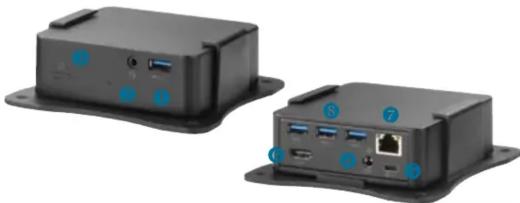
| n° Description | |
| 1 - Port USB 3.0 | Connectez votre périphérique USB 3.0. Ce port est compatible avec la norme BC 1.2. |
| 2 - Port audio combo Connectez votre casque audio | |
| 3 - Bouton Marche / Arrêt Allumez ou éteignez votre station d'accueil | |
| 4 - Prise d'alimentation Connectez le bloc secteur | |
| 5 - Port USB type C Connectez l'USB type C de votre ordinateur | |
| 6 - Connecteur HDMI Connectez votre écran HDMI | |
| 7 - Port RJ45 Connectez votre réseau | |
| 8 - Ports USB 3.0 x 3 Connectez vos périphériques USB 3.0 | |
Connexion
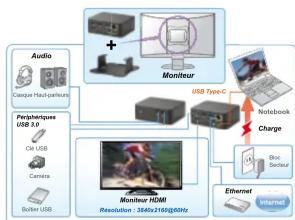
Suivez le schéma ci-dessous pour connecter vos différents périphériques tel que vos périphéri USB, votre écran l'Ethernet, les haut parleurs et micro.
flowchart
graph TD
    A["Audio"] --> B["+"]
    C["Peripherals USB 1.0"] --> D["USB Type-C"]
    E["Chl USB"] --> F["Monitor"]
    G["Camera"] --> H["Monitor"]
    I["Boltel USB"] --> J["Monitor"]
    K["Monitor HDMI Resolution: 344x/2160MHz"] --> L["USB Type-C"]
    M["Internet"] --> N["Notebook Charge"]
    O["Ethernet"] --> P["Bio Server"]
    Q["Audio"] --> R["Monitor"]
    S["Peripherals USB 1.0"] --> T["Monitor"]
    U["Chl USB"] --> V["Monitor"]
    W["Boltel USB"] --> X["Monitor"]
    Y["Monitor"] --> Z["USB Type-C"]
    AA["Internet"] --> AB["Notebook Charge"]
Configuration d'affichage
Note : les captures d'écran peuvent légèrement varier selon le système d'exploitation.
Une fois que le moniteur supplémentaire est connecté, il peut être configuré soit en mode clone, en bureau étendu. Vous pouvez aussi le configurer en affichage principal.
Système d'exploitation Windows
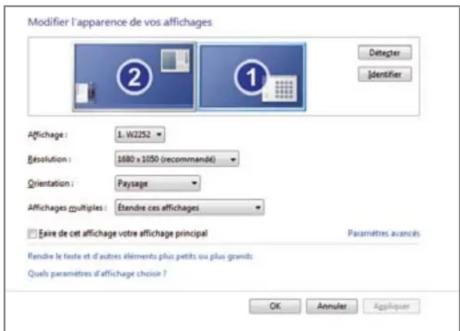
Placez la souris n'importe où sur le bureau. Cliquez avec le bouton droit de la souris et sélectionnez «Paramètres d'affichage»
text_image
Modifier l'apparence de vos affichages 2 1 Detaguer Identifier Affichage : 1.W2252 Évolution : 1680 x 1050 (recommandé) Orientation : Paysage Affichages multiples : Étendre ces affichages Ésire de cet affichage votre affichage principal Paramètres avancés Rendre le texte et d'autres éléments plus petits ou plus grands; Quats paramètres d'affichage choice ? OK Annuler ApplicierEtendre l'affichage
Pour étendre le bureau, cliquez dans le menu déroulant
«Affichage» et sélectionnez le moniteur préféré.
Sélectionnez dans «Affichages multiples» le mode «Etendre ces affichages» pour avoir le bureau étendu.
Cliquez sur OK pour confirmer.
Une fois le réglage terminé, faites simplement «glisser et déposer» les icônes de l'applications ou la fenêtre ouverte sur l'écran supplémentaire. Notez que certaines applications ne sont peut-être pas compatibles avec le bureau étendu.
Dépannage
- Le curseur a disparu : le curseur peut disparaître dans le cas ou le bureau étendu a été paramétré et la station d'accueil a été déconnectée. Reconnectez la station d'accueil avec l'écran ou essayez de déplacer la souris.
- Lecture médiocre sur l'écran additionnel : si la qualité de lecture de la vidéo ou du DVD est médiocre ou faible en mode d'affichage étendu, veuillez lire la vidéo sur l'écran principal ou lieu de l'écran complémentaire.
Affichage «Miroir»
Pour activer le mode «Miroir», cliquez dans le menu déroulant «Affichage» et sélectionnez le moniteur préféré.
Cliquez ensuite dans le menu déroulant «Affichages multiples» et sélectionnez «Dupliquer cet affichage». Cliquez sur «OK» pour valider.
Définir le moniteur principal
Pour choisir le moniteur principal, choisissez l'écran qui doit être le moniteur principal dans la liste «Affichage» puis cliquez sur la case à cocher «Faire de cet affichage votre affichage principale». Validez par «OK»
Remarque : sur certains ordinateurs, vous devrez peut-être désactiver l'option d'affichage principale lorsque l'affichage multiple est sur «Etendre ces affichages».
Système d'exploitation Mac OS
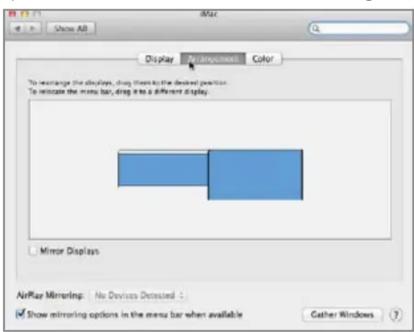
Cliquez sur le panneau Apple dans le coin supérieur gauche de l'écran et sélectionnez « Préférences Systèmes... / Affichages » Pour réorganiser les affichages, faites-les glisser jusqu'à la position souhaitée.
Pour déplacer la barre de menu, faites-la glisser vers un autre écran.
Pour passer en mode miroir, cochez la case «Affichage Miroir»
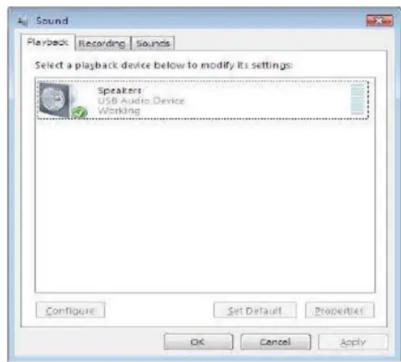
Par défaut, lorsque la station d'accueil est connectée à un ordinateur, la configuration audio peut être modifiée automatiquement depuis le périphérique audio USB. Si cela ne fonctionne pas, suivez les étapes ci-dessous :
1- Ouvrez le panneau de configuration et sélectionnez l'icone «Son»
2- Cliquez sur l'onglet «Lecture» est sélectionnez «Périphérique Audio USB»
| Interface | Entrée Connecteur | ur USB-C femelle |
| Sortie | Connecteur HDMI femelle | |
| 4 x USB 3.0 dont 1 BC 1.2 | ||
| 1 x RJ45 | ||
| Audio combo (IN/OUT) Jack 3.0mm | ||
| Vidéo Résolution | HDMI : 3840 x 2160 | @ 30Hz |
| Audio Cannaux 2.1 CH | ||
| Ethernet Type 10/100/1000 Base-T | ||
| Alimentation | Mode Auto-alimenté | |
| Bloc secteur | Entrée : 100-240VAC | |
| Sortie : 20VDC / 5A | ||
| Températures | Utilisation 0~40°C | |
| Stockage -20~70°C | ||