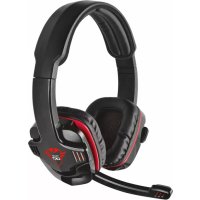
GHS306 7.1 - Ecouteur TRUST - Notice d'utilisation et mode d'emploi gratuit
Retrouvez gratuitement la notice de l'appareil GHS306 7.1 TRUST au format PDF.


| Type de produit | Casque gaming filaire |
| Marque | Trust |
| Modèle | GHS306 7.1 |
| Connectivité | USB |
| Son surround | 7.1 virtuel |
| Microphone | Intégré avec réduction de bruit |
| Commandes | Télécommande : volume, muet |
| Égaliseur | Intégré, réglable via logiciel |
| Effets audio | Karaoké, Magic Voice, Key Shifting, Vocal Cancellation |
| Compatibilité système | Windows 8/7/Vista |
| Poids approximatif | 300 g |
| Dimensions approx. | 20 x 20 x 10 cm |
| Longueur de câble | 2 m |
| Matériaux | Plastique, coussinets en similicuir |
| Alimentation | Par port USB |
| Installation | Pilote requis, installation automatique |
| Entretien | Nettoyer avec un chiffon doux et sec |
| Réparabilité | Pièces non disponibles séparément |
FOIRE AUX QUESTIONS - GHS306 7.1 TRUST
Questions des utilisateurs sur GHS306 7.1 TRUST
0 question sur cet appareil. Repondez a celles que vous connaissez ou posez la votre.
Poser une nouvelle question sur cet appareil
Téléchargez la notice de votre Ecouteur au format PDF gratuitement ! Retrouvez votre notice GHS306 7.1 - TRUST et reprennez votre appareil électronique en main. Sur cette page sont publiés tous les documents nécessaires à l'utilisation de votre appareil GHS306 7.1 de la marque TRUST.
MODE D'EMPLOI GHS306 7.1 TRUST
Cliquez sur "Install driver" dans le menu d'installation Trust.
Branchez le casque (lorsque vous y etes invite). Cliquez sur "Retry".
L'installation est terminée : cliquez sur "Finish" pour redemarrer votre ordinateur. (Si vous n'avez pas sauvégarde tous vos documents et fichiers, sélectionne "No, I will restart my computer later", puis cliquez sur "Finish" pour redemarrer votre ordinateur plus tard)
Configuration
Lancez le logiciel de configuration du casque (situé dans la barre des tâches).
Main Setting (Réglage principal)
Systeme d'exploitation: (Windows 8/7 Vista uniquement)
Par défaut, l'entree du systeme est configuerée sur 2 canaux. En fonction du type de media lu,CHOSSES REAGILE ADAPTÉ. (Clézou sur le point d'interrégation 'C' pour en savoir plus)
Effects Dans l'onglet Effects, vous pouvez :
selectionn different enoennements pour les effets d'echo.
Régler les fréquences audio avec les curseurs de l'égaliser.
Charger des prereglages integres.
enregistrez vos reglages d'egaliseur personalisés.
7 Karaoke/Magic Voice (Effet karaoke, voix magique)
Dans l'onglet Karaoke/Magic Voice, vous pouvez :
déformer vous voix à l'aide de :
- I'effet d'echo.
- la voix magique pour adopter le son de la voix d'un monstre, d'un personnage de dessin animé, d'un homme ou d'une femme.
Ralentir ou accelerer le rhythe de la musique a l'aide de la fonction "Key Shifting".
Filter les voix à l'aide de la fonction "Vocal Cancellation".
GXT Gaming Headset
④ Telecommande
La telecommande vous permet de :
Controler le volume
Désactiver l'audio.
9 Voir l'imagne
Voir l'imagne
Dépannage
| Problème | Solution |
| Pas de son | - Faites de votre casque vous dispositif audio par défaut. (Voir 10) - Connectez le casque à un autre port USB (de préférence à l'arrêt de l'ordinateur). |
| Mon film/jeu n'est pas lu en mode surround 5.1 sound. | - Lorsque vous regardiez des films ou jouez à des jours, réglez l'entrée de votre système sur l'entrée 6 CH et la sortie analogue sur 6 haut-parcours. (Voir étape 5.A) - Configurez vous jeu ou votre logiciel lecteur multimédia sur la sortie 5.1. (Lorsque vous écoutez de la musique, sélectionnez l'entrée 2 canaux) - Activer la fonction 7.1 virtual surround (voir étape 5.B). |
| Le microphone ne fonctionne pas. | - Faites du casque给你们 disposifit audio par défaut. (Voir 10) - Augmentez le niveau du microphone dans les propriétés du microphone. (Pour cela, double-cliquez sur le microphone dans les propriétés d'enregistrement) |
| Pas suffisamment ou trop de basses. | - Réglez l'égalateur à votre convenance. (Voir étape 6.C) |
Si vous probleme persiste, veuillez contacter l'assistance technique via la'dresse www.trust.com/19116/fag
GXT Gaming Headset
Installazione
①


Marque : TRUST
Modèle : GHS306 7.1
Catégorie : Ecouteur