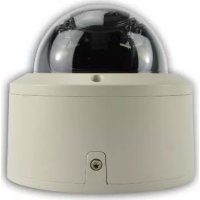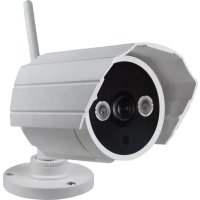
IPCAM629EW - Caméra de surveillance MCL - Notice d'utilisation et mode d'emploi gratuit
Retrouvez gratuitement la notice de l'appareil IPCAM629EW MCL au format PDF.


| Type de produit | Caméra de surveillance IP sans fil |
| Marque | MCL |
| Modèle | IPCAM629EW |
| Encodage vidéo | H.264, triple flux |
| Connectivité | Wi-Fi 802.11b/g/n, Ethernet (RJ45) |
| Configuration réseau | WPS/QSS, application mobile, navigateur |
| Stockage local | Carte SD jusqu'à 8 Go (incluse), enregistrement continu ou sur alarme |
| Vision nocturne | Infrarouge avec filtre IR-CUT, portée non spécifiée |
| Audio | Non (sans microphone ni haut-parleur) |
| Détection de mouvement | Oui, configurable |
| Alarme | Envoi de photo par email, FTP, enregistrement sur carte SD |
| Protocoles | RTSP, ONVIF, P2P (cloud fabricant) |
| Applications | iOS, Android, Windows (fournies par le fabricant) |
| Navigateurs supportés | IE, Firefox, Chrome, Safari |
| Alimentation | Adaptateur secteur (non spécifié, typique 5V/1A) |
| Entretien et nettoyage | Nettoyer avec un chiffon doux et sec, ne pas utiliser de solvants |
| Sécurité | Identifiants par défaut (admin/123456) à changer impérativement |
| Réinitialisation | Bouton RESET : appui long >10s pour retour usine, ~3s pour WPS |
| Normes | CE (ETSI EN 300328, EN 301489, EN 62479, EN 60950) |
FOIRE AUX QUESTIONS - IPCAM629EW MCL
Questions des utilisateurs sur IPCAM629EW MCL
0 question sur cet appareil. Repondez a celles que vous connaissez ou posez la votre.
Poser une nouvelle question sur cet appareil
Téléchargez la notice de votre Caméra de surveillance au format PDF gratuitement ! Retrouvez votre notice IPCAM629EW - MCL et reprennez votre appareil électronique en main. Sur cette page sont publiés tous les documents nécessaires à l'utilisation de votre appareil IPCAM629EW de la marque MCL.
MODE D'EMPLOI IPCAM629EW MCL
1 Description du produit
1.1. Présentation du produit
Merci d'utiliser notre camera reseau HD, ce produit est une camera reseau intégrée destinée aux applications de video en reseau, idéale pour votre maison, votre magasin, votre bureau, votre exploitation ou surveiller vos proches
Nom d'utilisateur et mot de passage par défaut de la caméra Nom d'utilisateur: admin Mot de passage: 123456
Carcacteristiques du produit:
Compatible avec la technologie d'encodage H.264, capable d'émettre flux video de trois résolutions, idéal pour une variété d'environnement des reseau, et indépendant les uns des autres.
Compatible avecle protocole Wi-Fi 802.11b/g/n
Compatible avec la configuration par une touche WPS / QSS.
Si la camera dispose d'un microphone intégré, elle n'a pas besoin de se connecter au réseau, il est suffisant de configurer Wi-Fi à travers le téléphone portable avec la fonction One Key Wifi. (appairage automatique via ultrason)
Carte SD integree de 8Gb, possible d'enregister pendant longtemps et par alarme, compatible au format MP4.
Compatible IE / Firefox / Chrome / Safari et autres navigateurs pour voir la video et regier les différents paramétres de laamera.
Avec la plate-forme cloud du fabricant, Compatible avec la technologie P2R
Application mobile iOS / Android for mi par le fabricant.
Application Windows PC fouri par le fabricant.
Camera
sur la prise correspondante.
Lumiere infrarouge: La lumiere infrarouge est utilisee pour l'ediarage de nait de la camera IP, l'ecilhumain ne peut pas la detecter. La luminosite et le nombre de diodes infrarouge détermine la distance d'éclairage.
IR CUT: C'est un moyen de commutation de filtré, quipermet de basculer à un filtré différent pour le jour et la nuit. Cette fonction permet d'avoir un bon rendu de couleurs en toutes conditions de lumière
Objectif: L'objectif permet la focalisation de I'image. La distance locale influence le champ de I'bjectif. Plus la focale est courte, plus l'angle de vue est large Si I'image est floue, vous pouvess tourner doucement la lentille pour regier la mise au point et obtenir une bonne nette;
- Remise à zéro: En cas de besoin après le démarriage normal du système, appuyez sur le bouton de réinitialisation pendant 10 secondes ou plus, l'appareil se restauts aux paramétres d'usine et redémarré; appuyez sur le bouton de réinitialisation pendant environ 3 secondes pour configurer Wi-Fi par WPS/QSS; appuyez brieurement sur le bouton de réinitialisation, si l'apparil est connecté au Wi-Fi, alors l'indicateur de lumière de Wi-Fi clignote pendant quelques secondes. Il est possible de déterminer la force du signal Wi-Fi par la fréquence de clignotement, plus l'indicateur clignoterapidement, plus fort est le signal.
2. Appherence du produit
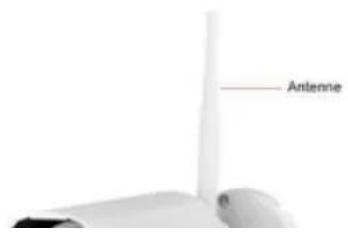
Camera
3. Connexion
3.1 Mode de connexion
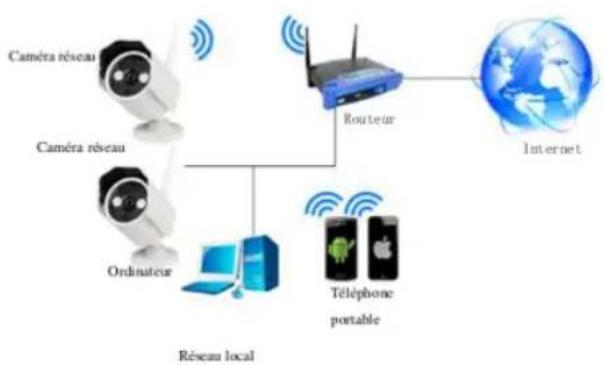
Figure 1
Camera
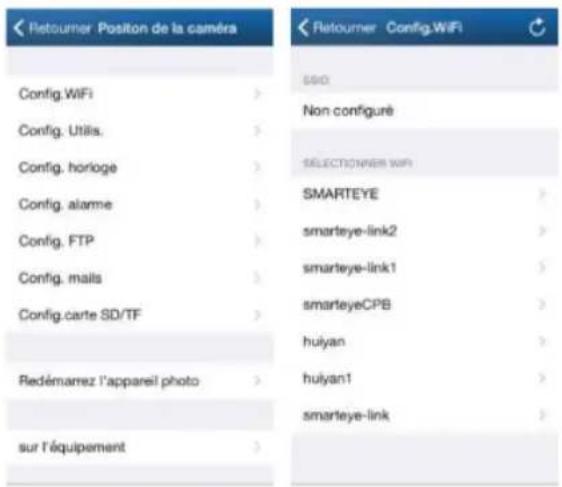
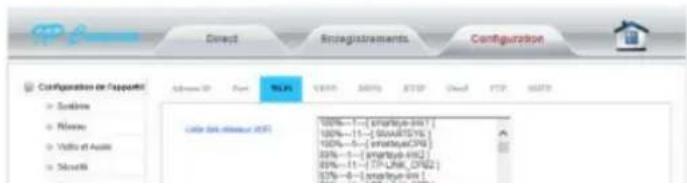
Figure 2 (App de téléphone portable)
Camera
rapidement quelques fois, puis laamera se connecte automatiquement au routeur, une fois connectee, le voyant bleu reste allumé constamment. Remarque: Certains routeurs ne supportent pas la fonction WPS/QSS, ilns ne peuvent donc pas etre configueres par cette façon.
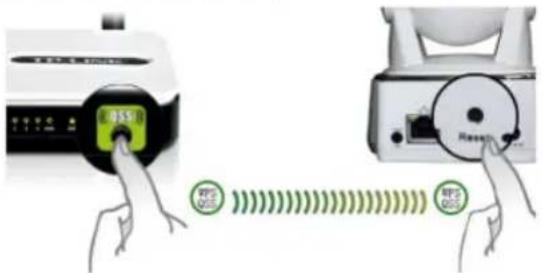
Figure 4
4 Regarder laamera video par le navigateur
4.1 Acceder à la page deamera et installer le plug-in de video
Double cliques sur l'bout de recherche « SearchPro » à CD,CHOISSES « NotP2P», et puis cliques sur « Rechercher » (Figure 5).
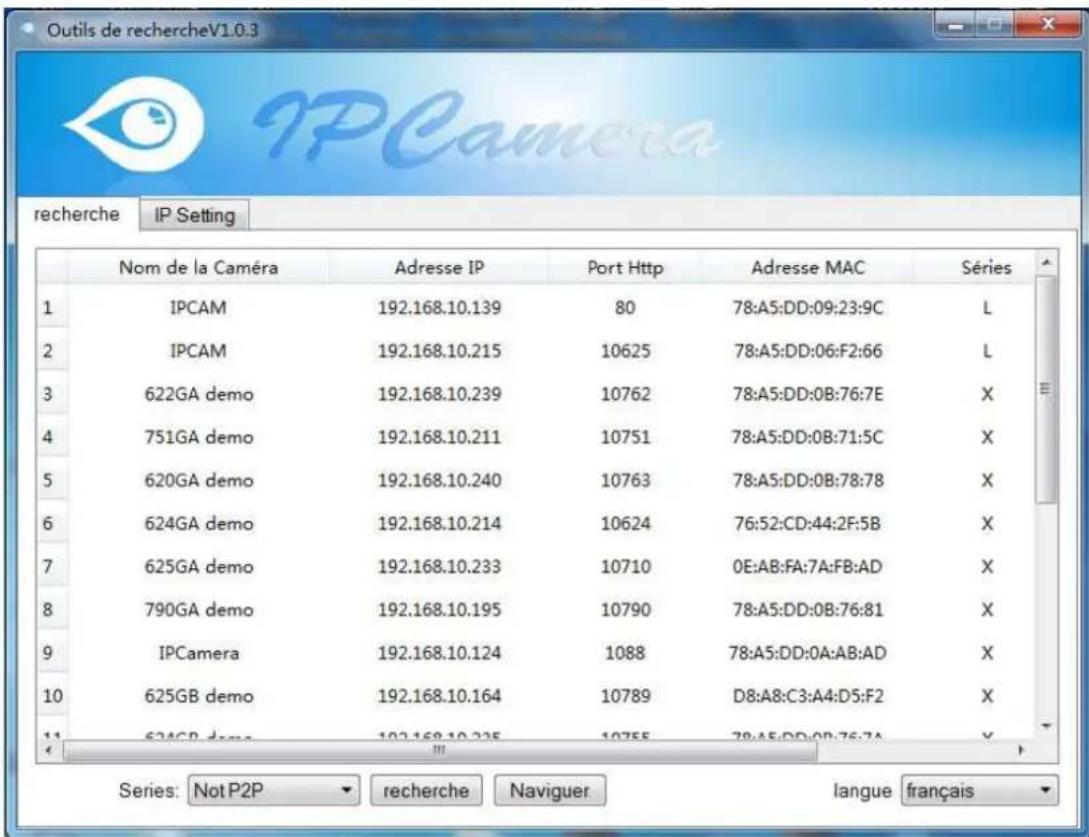
Figure 5
Choisissez uneamera parmi toutes les caméras trouvés, double cliquez le souris pour ouvrir automaquement le navigateur, et puis entrez le nom d'ulisateur et le mot de passer dans la boîte de dialogue d'authencaon pop-up pour se connecter à la page intégrée de la camera. (Figure6)
Conseil: le nom d'ulisateur et le mot de salle par défaut: admin/123456, veuillage changer le mot de salle pour assurer la sécurité.
PP Camera
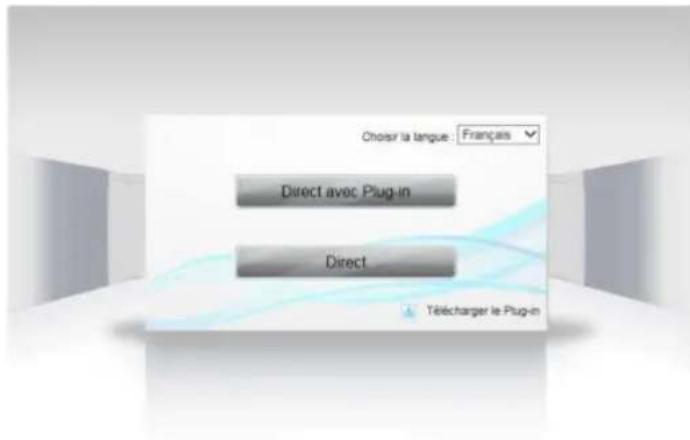
Figure 6
Si vous scélectionné «Voir la Video-Modèle 1», Lors de la première utilisation, il faut télécharger le plug-in, comme dans la figure 6, cliquez sur le lien « Telecharger le plug-in », télécharger le et inställé le.
- Si vous sLECTIONnez «Voir la Video-Modèle 2», il n'y a pas besoin de télécharger le plug-in. Utilisation du modele 2 permet le visionnage de la video mais limite les possibilites de parametresages. Pour une utilisation complete est préferable d'utiliser le modele 1 avec le plug-in.

Camera
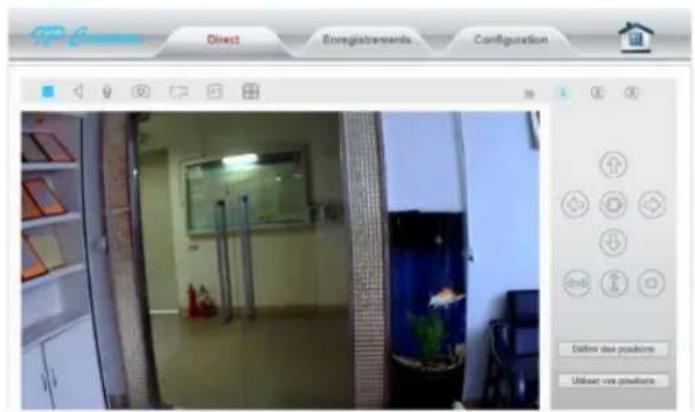
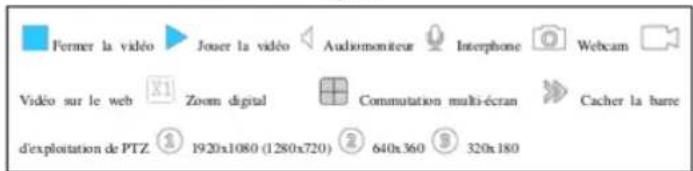
Figure 8
Remarque:
1.Nouvelle option d'affichage de 1 ou 4 écrans, mais il faut configurer chaqueamera dans l'affichage multi voir chap 5.1.1.5.
Camera
5 Recherche/ lecture de video sur SD par le navigateur
5.1 Lecture de video
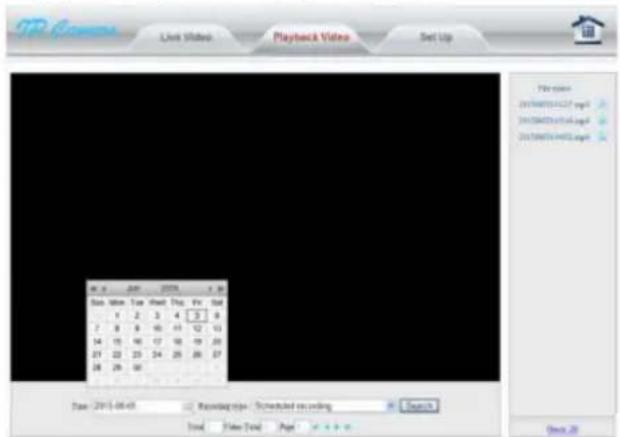
Cliqueur «Lecture de video» pour acceder à l'écran de lecture de video SD. Choisissez la date d'enregistrement ou faire la recherche, cliqueur sur «Rechercheur», alors vous trouvez les fidiers d'enregistrement listeda cette date. Cliqueur sur le filier listed pour une lecture de la video, ou bien cliqueur sur le bouton telecharger pour le téléchargement du filicher d'enregistrement.(Figur9)
Camera
Figure 10
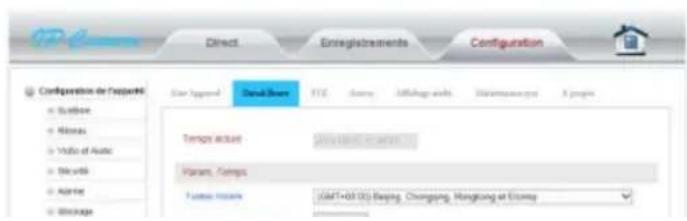
6.1.1.2 Configuration de date et heures
Camera
Figure 12
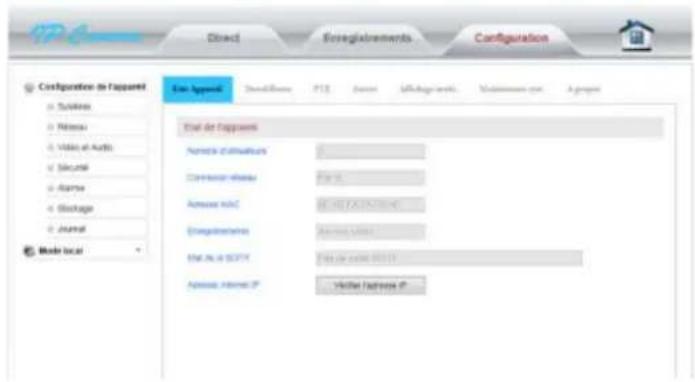
6.1.1.4 Autres
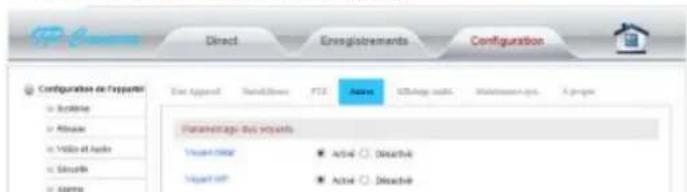
IP-CAM629EW ne pas avoir de lumiere LED d'etat. (Figure 13)
PP Camera
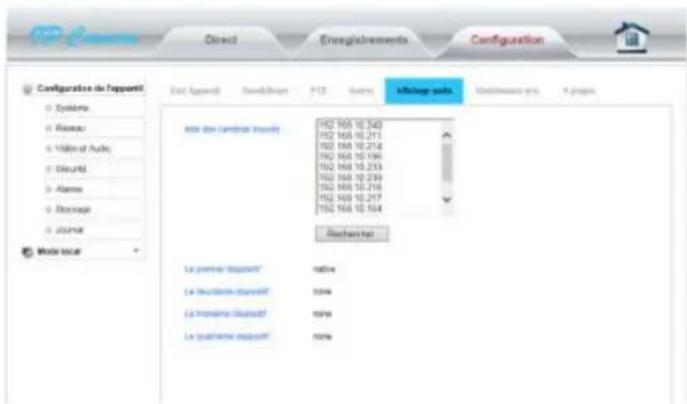
Fure 14
If faut seulment configurer I'affiche multi. Ici pour voir 1 ou 4 ecran d'image
6.1.1.6 Maintenance du système
La « Maintenance sys. » comprend les paramétres du système et la programmation du redémarge; « Vous pouvê paramétrer le redémarge de laamera, sauvégérer les paramétres/restaurer défaut/ Mise à jour du Firmware et la programmation du redémarge de laamera. (Figure 15)

PP Camera
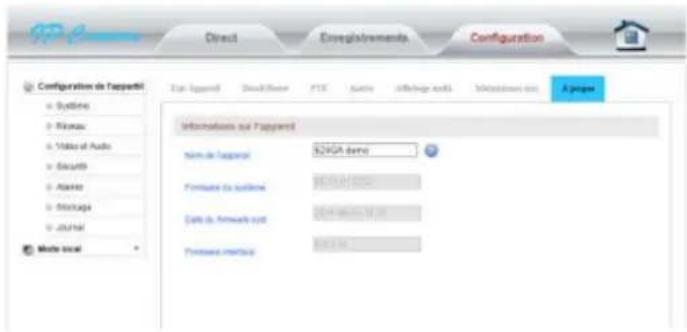
Figure 16
6.1.2 Réseau
6.1.2.1 Paramétres IP
Dans les * Parametes IP*, vous pouvez modifier l'adresse IP de laamera, DHCP est le mode par défaut (acquisition automatique). (Figure 17)
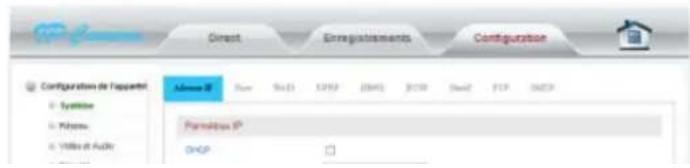
TP Camera
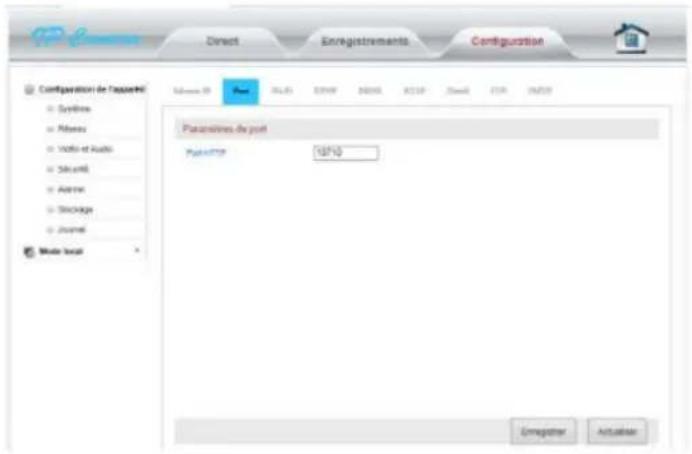
Figure 18
6.1.2.3 Configuration de Wi-Fi
Cliqueurancherer,puiscliqueuractiverWi-Fi,cloisessezleresseauWi-Fioussconnecter,entrelemot depasse durereseauWi-Fi,cliquezur 一 Enregisterk,alorslaconfigurationofWi-Fiestemineré.Apre-La réussite de laconfiguration,youousuperiezcliqueur 一 Tester 一 pourverifier s'ilestbienconnéatedaoutroureansafil.(Figure
19
Camera
6.1.2.4 Configuration d'UPNP*
Entrez dans « UPNP», l'utilisateur peut activer la fonction de « Mapping de port UPNP » pour voir l'état d'UPNP. (Figure 20)
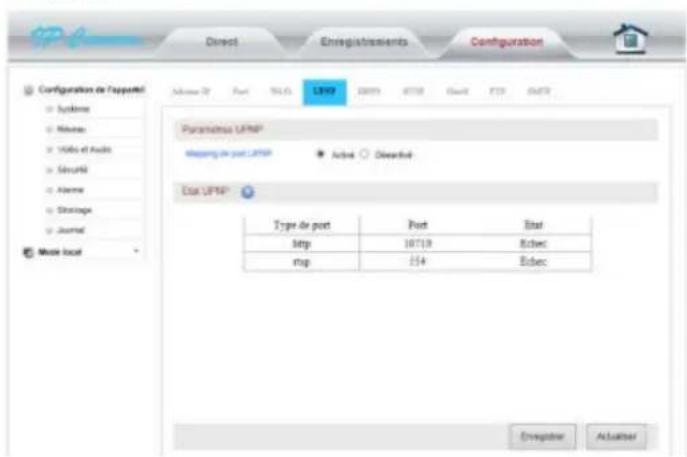
Figure 20
6.1.2.5 Configuration de DDNS
Aprés avoir accédé à la configuration de DDNS, l'utilisateur peut activer le DDNS du fabricant et configurer un
PP Camera
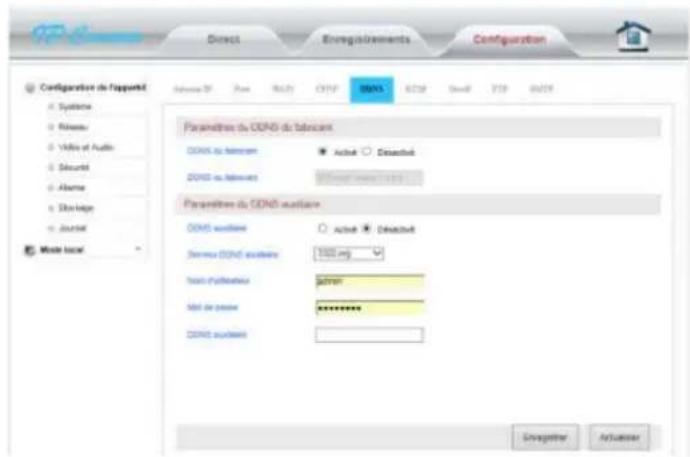
Figure 21
6.1.2.6 Configuration de RTSP et Onvif
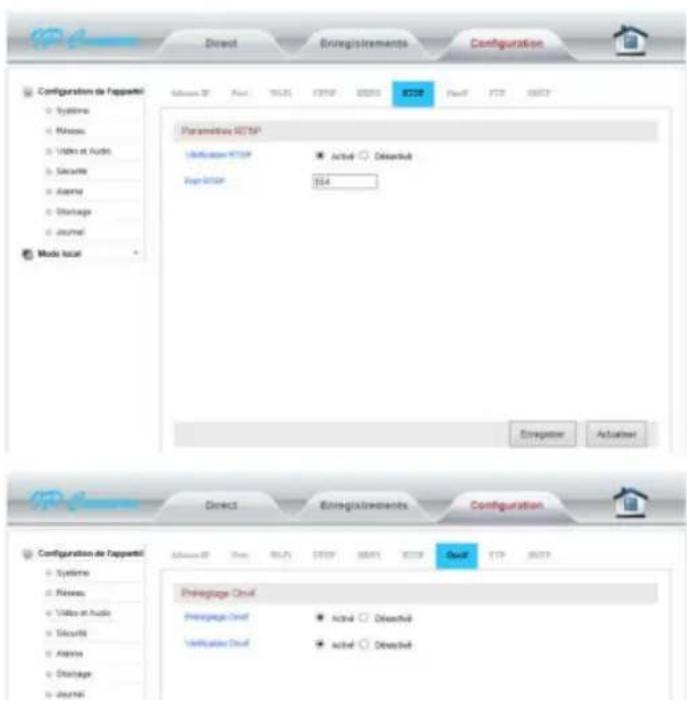
Accedez à la configuration de RTSP, l'utiliser peut configurer le port RTSP, dans le même temps désactiver la fonction de verification de RTSP (Figure 22).
Vouypouezutiliercertainlogicielde streamingRTSP pour accederadesvideosdeIappareil, comme VLC. Le lien d'acces estle suivant:
Le premier couant: rtsp://utilisateur: mot de passage @ IP: rtsp port / live / ch0
Camera
PP Camera
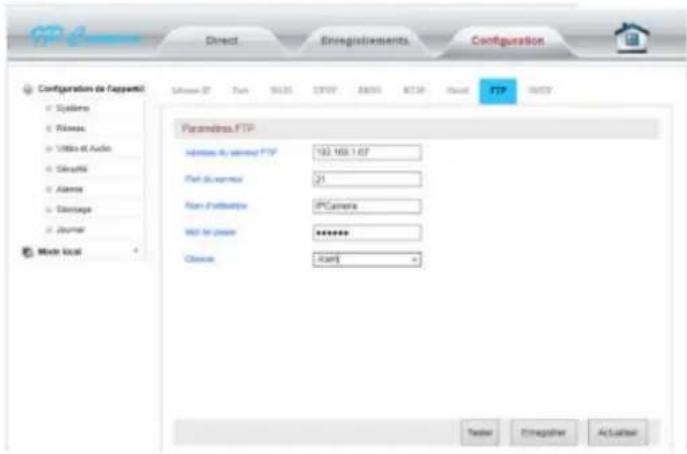
Figure 23
6.1.2.8 Configuration de SMTP (E-mail)
Accedez à l'écran de configuration de la boite du courier électronique, selon le cas de configuration de la figure suivante, entre les paramètres du courier électronique relatif, pour atteindre l'objet de transmission du courier électronique (Figure 24)
Suggestion: Lorsque vous saissiez les parametres de SMTP, il faut faire attention particulierment à la cohérence de la bolte aux lettres del'expediteur et au serveur de la bolte du courrier électronique.
Camera
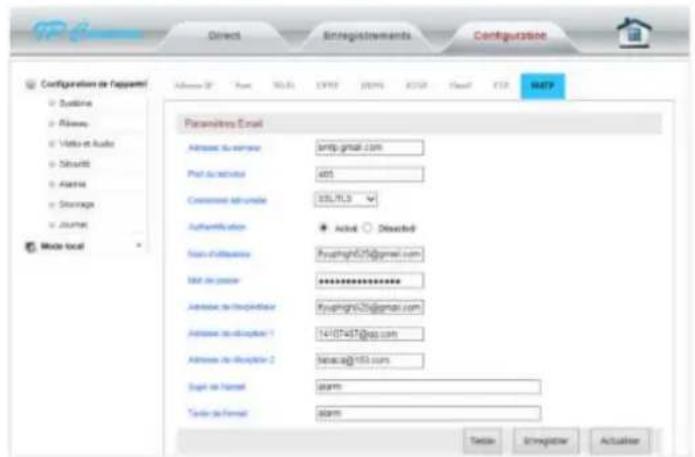
Figure 24
6.1.3 Video et audio
6.1.3.1 Paramètres du codage de video
Accedez aux parametes du codage de video, vous pouvez configurer la fréquence d'alimentation de la caméra et le flux video. (Figure 25)
La fréquence d'alimentation comprend : 50HZ, 60HZ;
PP Camera
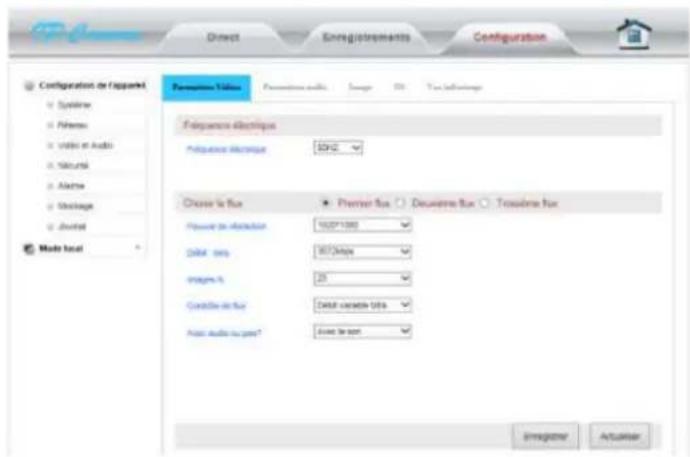
Figure 25
6.1.3.2 Paramétres audio
LIP-CAM629EWnegerepasTaudio

Camera
6.1.3.3 Configuration d'image
Entrez dans la configuration d'image, vous pouvez configurer le mode « minoir/retoumer » de l'imagé de laamera, ainsi que la luminosité / contraste / saturation/ teinte, pour obtenir un meilleur effet de couleur. (Figure 27)
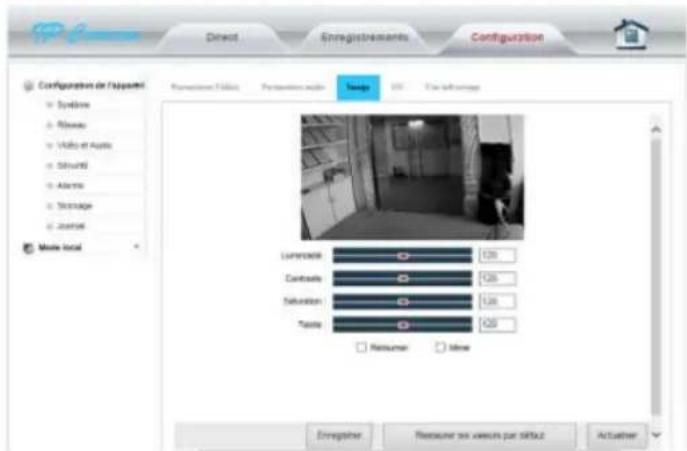
Figure 27
6.1.3.4 Configuration d'OSD
PP Camera

Figure 28
6.1.3.5 Configuration de vue denuit
Entrez dans la configuration de vue de nuit, vous pouvez configurer la lumière infrarouge et indicateur IR. (Figure 29)

Camera
6.1.4 Sécurité
Accedez la gestion de l'utiliser, l'utiliser peut ajouter ou modifier l'utiliser selon les besoins. (Figure 30)
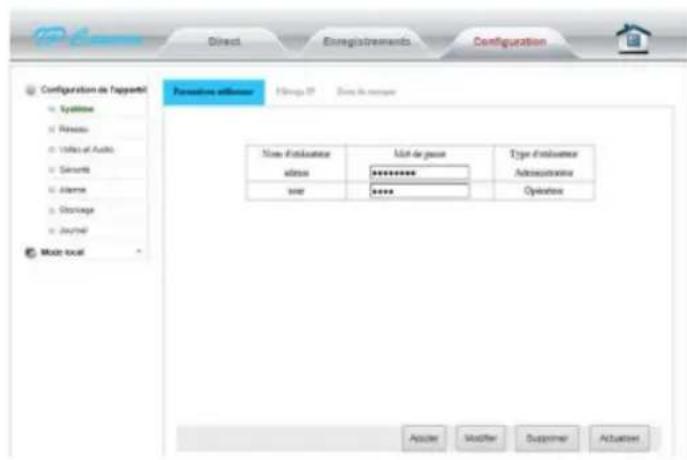
Figure 30
Conseil: Aprees Topation, cliquez sur « Enregister », puis cliquez sur le bouton « Actualiser », le contenu modifie sera affiché sur le navigateur.
Lutiliseur peut configurer le filtre P selon la figure suivante, pour permettre ou refuser a certaines adresses
PCamera
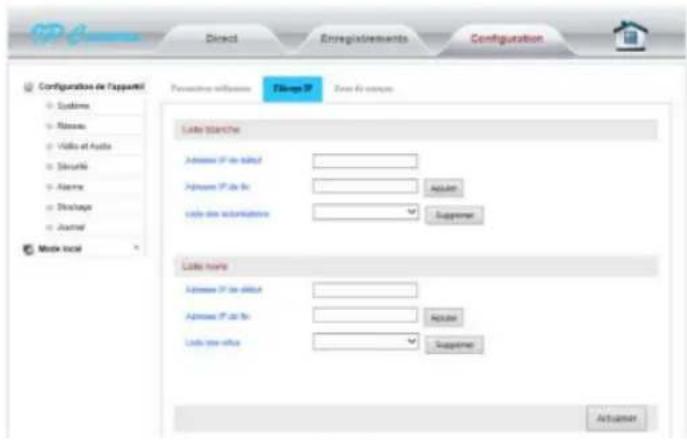
Figure 31
Selon l'Image suivante, l'utiliserer peut effectuer un traitement de masquage sur la zone qui n'est pas a surveiller. Cliquez sur « Commencer le parametrage » et puis cochez devant chaque fenetre, l'image affiche une boite rouge correspondante, cliquez sur cette boite et elle devendra noire. Cliquez et deplacze le souris pour déplacer et modifier la taille de la boite, cliquez sur « Enregistrer » pour terminer la configuration. Il est possible de selectionner 4 zones différentes

Camera
6.1.5 Alarme
6.1.5.1 Capteur IO
IP-CAM629EW ne dispose pas de capteur 1Q, elle n'est donc pas concernée par ce chatipre.
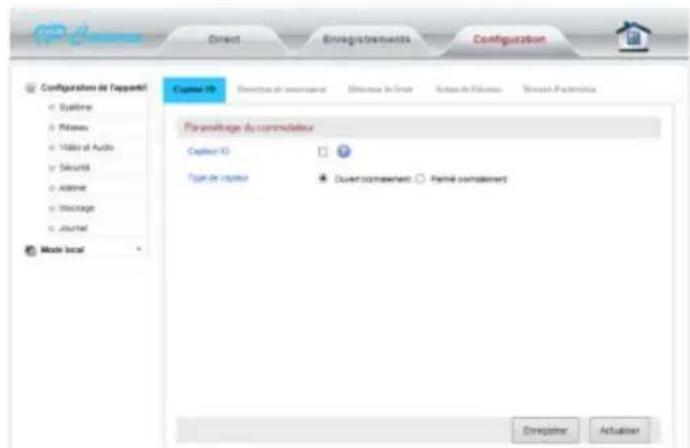
Figure 33
6.1.5.2 Detection de mouvement
Camera
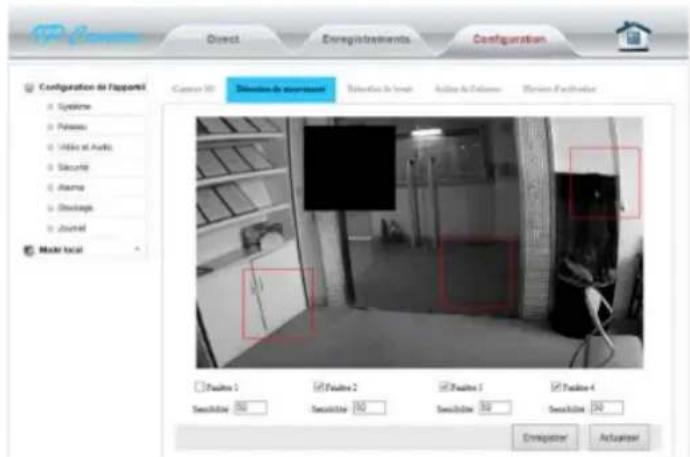
Figure 34
6.1.5.3 Detection de bruit
LIP-CAM629EW ne dispose pas de la détction de bruit. (Elle n'est pas équipée de micro)

6.1.5.4 Configuration d'action de l'alarme
Accedex la page de configuration d'action de l'alarme, repondez à l'anomalie détectee par la détction IO de mouvement et de bruit, plusieurs actions d'alarme se déclenchent ensemble; Envoyer la photo par Email, envoyer la photo sur le serveur FTP, envoyer la video sur le serveur FTP, envoyer la photo sur la carte SD, envoyer la video sur la carte SD, sortie dIO et la position predefinié de PTZ. (Figure 36)
Conseil: Possiblté d'utilisation de « Déclenchement conjoint » des modes d'action de l'alarme :
Si l'utilisateur a activé l'alarme de la détction de bruit et de mouvement dans le même temps, activez « Déchément conjoint » si la détction de bruit et la détction de mouvement ontTrouve ensemble de l'anomalie, l'action de « Action de l'alarme » sera déclenchée.
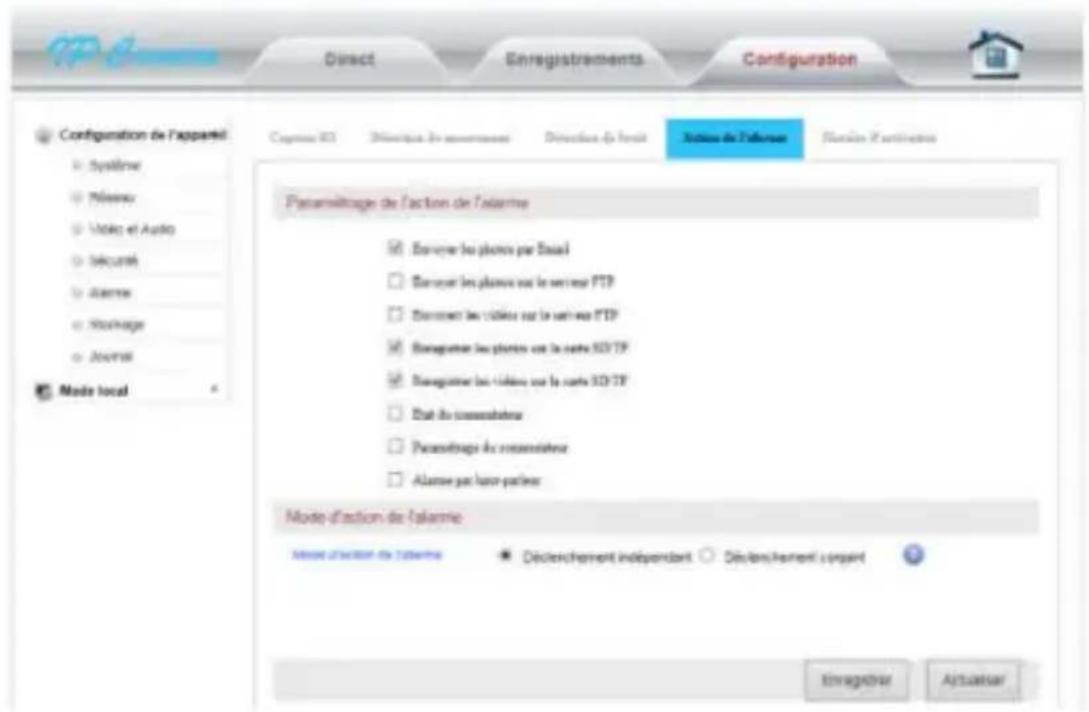
Figure 36
6.1.5.5 Configuration d'horaire d'activation
Après la configuration du mode de détention d'alarme et d'action de l'alarme, il est nécessaire de configurer l'horaire d'activation pour déclencher l'action d'alarme conjointe; Le système du temps est de 7 jours, avec 24 heures par jour et 15 minutes par trame. (Figure 37)
PP Camera
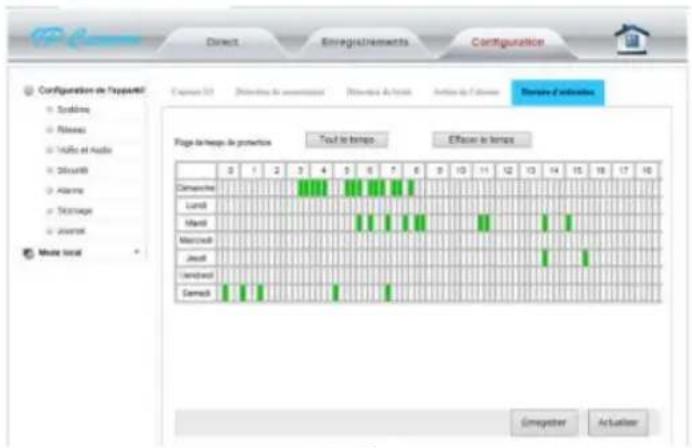
Figure 37
6.1.6 Stockage
6.1.6.1 Gestion de la carte SD
Accedez à la gestion de la carte SD pour voir et télécharger les fichiers video /photo sur la carte SD, et la capacité de la carte SD, vous pouvez aussi formater la carte SD. (Figure 38)

Camera
6.1.6.2 Configuration de photo sur la carte SD (Horaire des photos)
Acceder à la configuration d'horaire des photos dans la configuration de la carte SD, vous pouvè activer la fonction d'horaire des photos de la carte SD, avec l'intervaleur de temps entre photos de 5 à 2000 secondes. Il est aussi nécessaire de définir la durée de la plage de prise de vue; Le système du temps est de 7 jours, avec 24 heures par jour et 15 minutes par trame. (Figure 39)
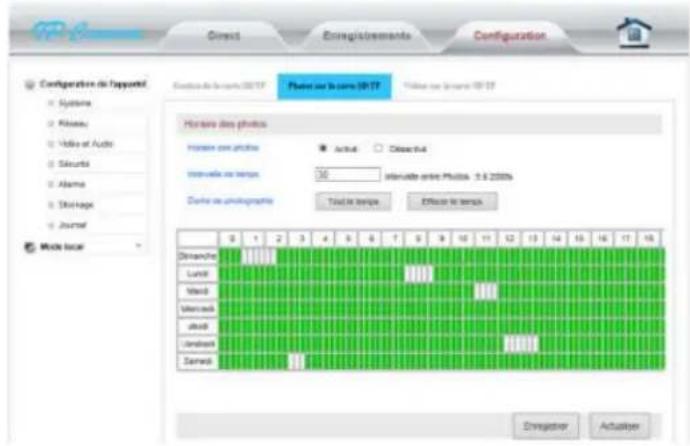
Figure 39
6.1.6.3 Configuration de video sur la carte SD
TP Camera
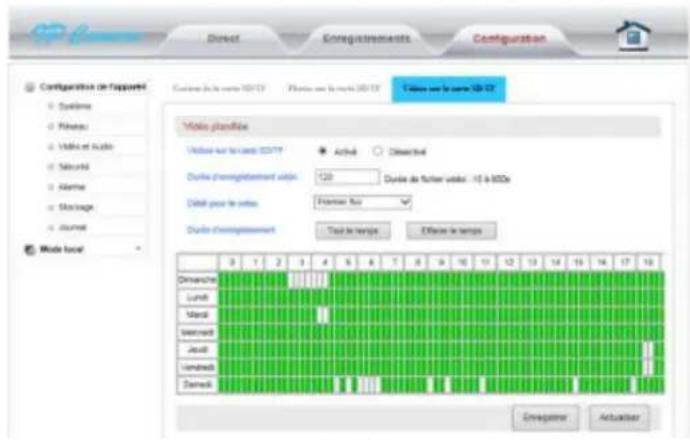
Figure 40
6.1.7 Journal
Accedez à la fonction du journal, cela vous permet de voir le journal d'opération des fonctions de laamera par les utilisateurs. (Figure 41)

Camera
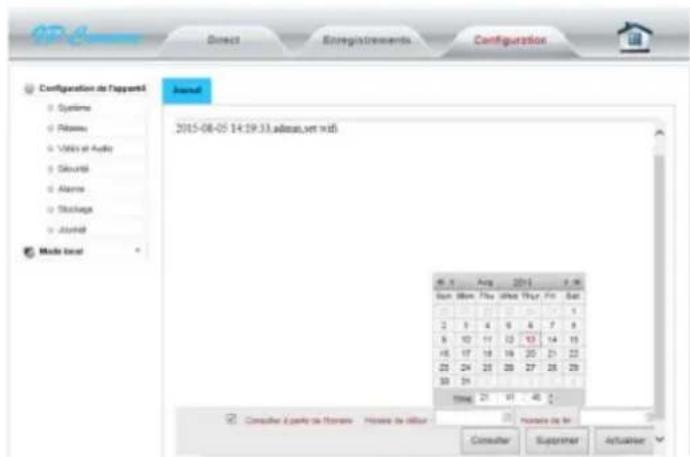
Figure 42
6.2 Mode local
Entrez dans le mode local, vous pouvez définir le chemin d'accès de video et de photo sur l'ordinateur, ainsi que la durée d'enregistrement video. (Figure 43)
Corseis:
Lorque you utilise un navigateur supérieur à iE9, utilisez "Executer en tant qu'administrateur", de sortir que le chemin d'accès de video et le chemin de photo puisant être bien sauvagedar; le chemin d'accès de video ne doit et au moment de l'action de la commande P3 le chemin d'accès de photo et le contrôle
Camera
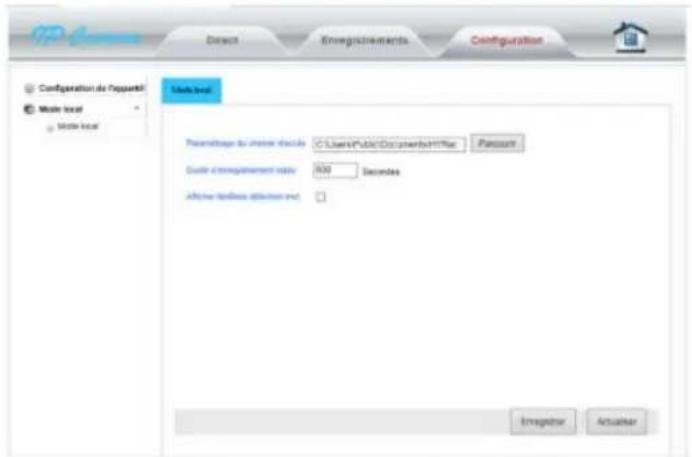
Figure 43
7 Regardar la video via le portable
Voir le mode d'emploi pour T'application du portable.
8 Regarder la video via I'ordinateur
Voirle mode d'emploi pour le terminal de l'utilisateur d'ordinateur.
9 Déclaration de conformité CE
Camera
ETSI EN 300328 V1.8.1
ETS1EN301489-1V19.2(2011-09)
ETSI EN 301 489-17 V2.2.1(2012-09)
EN62479:2010,EN60950-1:2006+
A11:2009+A1:2010+A12:2011+A2:2013
Pour obtenir toute la déclaration de conformité, veuillez nous envoyer un courriel à l'adresse mcl@mclsamar.com.
Importé par:
MCL
20 allée des touches
Zac des Communes
78260 ACHERES France