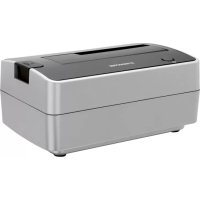
Hard Drive Dock Quattro - Autres accessoires informatique FREECOM - Notice d'utilisation et mode d'emploi gratuit
Retrouvez gratuitement la notice de l'appareil Hard Drive Dock Quattro FREECOM au format PDF.

| Type de produit | Station d'accueil pour disques durs (Dock) |
| Marque | Freecom |
| Modèle | Hard Drive Dock Quattro |
| Interfaces disponibles | USB 2.0, FireWire 400, FireWire 800, eSATA |
| Disques durs compatibles | 2,5" et 3,5" SATA I/II (1,5 et 3,0 Gbit/s) |
| Dimensions (L x l x H) | 136 x 95 x 77 mm |
| Poids | 420 g |
| Alimentation | Externe, 12 V CC, 2 A |
| Vitesse de transfert (USB 2.0) | Jusqu'à 480 Mbit/s |
| Vitesse de transfert (eSATA) | Jusqu'à 3,0 Gbit/s |
| Vitesse de transfert (FireWire 800) | Jusqu'à 800 Mbit/s |
| Configuration système (PC) | Windows XP/Vista/7, 256 Mo RAM (512 Mo pour Vista/7), port USB/FireWire/eSATA libre |
| Configuration système (Mac) | Mac OS X 10.5 ou supérieur, 256 Mo RAM, port USB/FireWire/eSATA libre |
| Fonctionnalités | Hot-Swap, bouton d'éjection, LED indicateur de courant et d'accès |
| Température de fonctionnement | 5–35 °C |
| Humidité relative | 5–90 % (sans condensation) |
| Matériau du boîtier | Plastique / métal |
| Garantie | Contacter le service client Freecom pour les conditions |
| Entretien et nettoyage | Essuyer avec un chiffon doux et sec. Ne pas utiliser de produits abrasifs. |
| Sécurité | Ne pas exposer à l'humidité. Température de surface du disque jusqu'à 50°C. Débrancher avant de retirer le disque. |
FOIRE AUX QUESTIONS - Hard Drive Dock Quattro FREECOM
Questions des utilisateurs sur Hard Drive Dock Quattro FREECOM
0 question sur cet appareil. Repondez a celles que vous connaissez ou posez la votre.
Poser une nouvelle question sur cet appareil
Téléchargez la notice de votre Autres accessoires informatique au format PDF gratuitement ! Retrouvez votre notice Hard Drive Dock Quattro - FREECOM et reprennez votre appareil électronique en main. Sur cette page sont publiés tous les documents nécessaires à l'utilisation de votre appareil Hard Drive Dock Quattro de la marque FREECOM.
MODE D'EMPLOI Hard Drive Dock Quattro FREECOM
MANUEL DE L'UTILISATEUR
bienvenu dans le cadre de l'installation de votre station Freecom HD Dock Quattro. Avant d'installer le lecteur, lisez les indications suivantes relatives à la compatibilité du système.
Contenu de l'emballage
Vérifiez que la livraison est bien complète. Les articles suivants doivent se trouver dans l'emballage :
• Freecom HD Dock Quattro
- Câbles de connexion (USB 2.0, Firewire 400, Firewire 800, eSATA)
- Bloc d'alimentation externe (pour courant continu 12 V, 2 A)
• CD avec manuel d'utilisation
- Instruction d'installation brève
Attention!
Tous droits réservés. Les produits cités dans ce manuel sont uniquement mentionnés à des fins d'identification et peuvent être des marques commerciales ou déposées des sociétés concernées. Ce périphérique a été conçu pour être utilisé à la maison ou au bureau.
Attention !Ce périphérique est conforme à la norme EN55022, catégorie A. Il peut provoquer des perturbations radio dans les zones d'habitation. L'utilisateur est alors dans l'obligation de prendre les mesures appropriées et d'assumer la responsabilité et les coûts qui en résultent. Il est interdit d'utiliser l'appareil à proximité de dispositifs d'assistance médicale.
Freecom ne peut être tenu responsable de dommages, de pertes de données ou des dommages consécutifs, quels qu'ils soient (y compris, sans limitation, les dommages dûs à des pertes de profits commerciaux, à une interruption d'activité, à une perte d'informations commerciales ou à d'autres pertes financières) résultant de l'usage ou de l'impossibilité d'utiliser ce produit Freecom, même si Freecom a été informé des risques de tels dommages.
Nous nous réservons le droit de mettre nos produits à jour en fonction des progrès technologiques.
Manuel d'utilisateur
Généralités....Page 4
Chapitre 1:
Mise en service de la station HD Dock Quattro ...... Page 6
Chapitre 2:
Extraction du disque dur de la station d'acceuil .... Page 8
Chapitre 3:
Partition du disque dur....Page 9
Chapitre 4:
Recherche d'erreurs – Questions fréquentes ...... Page 18
Avez-vous besoin d'aide? Avez-vous des questions?
Si vous avez des questions sur l'utilisation de ce produit, si vous recherchez des informations sur d'autres produits Freecom ou bien si vous avez besoin d'une assistance technique, adressez-vous au service-client Freecom de votre pays. Vous trouverez des informations supplémentaire sur www.freecom.com.
Freecom vous offre une assistance Helpdesk gratuite et illimitée.
Généralités
Les exigences suivantes concernant le matériel et les logiciels doivent être satisfaites afin de garantir un fonctionnement sans faille.
Système requis
Les composants suivants sont nécessaires au bon fonctionnement de la station Freecom HD Dock Quattro :
PC:
• Intel Pentium III / AMD Duron 900 MHz ou davantage
- au moins 256 MO RAM (Vista / 7 : au moins 512 MO RAM)
• port* USB-2.0 ou USB-1.1 libre
ou port Firewire 400, Firewire 800 libre
ou
port eSATA libre
- Connexion Internet pour l'enregistrement en ligne dans un but de garantie
- Systèmes requis : Windows XP, Windows Vista, Windows 7
Mac:
• PowerPC G5 ou Intel Mac
• au moins 256 MO RAM
- port* USB-2.0 ou USB-1.1 libre
ou
port Firewire 400, Firewire 800 libre
ou
port eSATA
- Connexion Internet pour l'enregistrement en ligne dans un but de garantie
- Systèmes requis : Mac OS X v10.5 ou davantage
Conditions ambiantes
Température de fonctionnement : 5–35 °C
Humidité relative de l'air pendant le fonctionnement : 5–90 %, sans condensation
* Afin que votre station Freecom HDD atteingne sa pleine puissance, votre PC doit être équipé d'un port USB-2.0.
Mesures de précaution et indications générales
- Assurez-vous avant la mise en place que le côté imprimé du disque dur est dirigé vers l'avant et que la connexion de disque dur est dirigée vers le bas. Dans le cas contraire, le disque dur ne se laisse pas mettre en place.
• Ne sortez pas le disque dur tant qu'un accès sur celui-ci a lieu. - Tenez le disque dur fermement sur le bord avant. Ne pas toucher le côté inférieur de la plaque conductrice.
- Les disques durs sont des appareils de précision. Lisez le manuel d'utilisateur fourni avant de mettre le disque dur en service.
• Ne placez que des disques durs 2,5" ou 3,5"-SATA-I/II dans le lecteur. - Freecom prend en charge la garantie de ce produit uniquement dans le cas d'un matériel en parfait état et d'une utilisation normale. Freecom n'est pas responsable des dommages pouvant résulter d'un accident, d'une utilisation non conforme, d'une détérioration abusive, etc. ni des problèmes de matériel / de logiciel ou des pertes de données.
La température de surface du disque dur peut atteindre 50° C. Bien que cette température ne soit pas suffisante pour causer des brûlures, soyez prudent en manipulant le disque.
Caractérisques de fonctionnement
• Fonctionnement externe, pas d'évacuation de chaleur nécessaire
- Compatible avec les disques durs 2.5" et 3.5"-SATA-I/II
- Compatible USB 2.0 jusqu'à 480 Mbit/s, compatible USB 1.1 jusqu'à 12 Mbit/s
- Compatible avec les disques durs SATA de 1,5 et 3,0 Gbit/s
- Compatible Hot-Swap
- Dispositif spécial d'extraction du disque dur
Caractéristiques techniques
• Interface : USB 2.0, eSATA selon SATA, Firewire 400, Firewire 800
• Vitesse : 480 Mbit/s (USB 2.0), 12 Mbit/s (USB 1.1)
• Matériau : plastique/métal
- Poids: 420 g
- Dimensions: 136 (Lo) × 95 (La) × 77 (H) mm
Si vous avez besoin d'aide pendant l'installation et/ou la configuration de votre HD Dock Quattro ou bien si vous avez des questions, adressez-vous au service-client Freecom de votre pays. Vous trouverez des informations supplémentaire sur www.freecom.com.
Freecom vous offre une assistance Helpdesk gratuite et illimitée.
Chapitre 1 : Mise en service de la station HD Dock Quattro
1.1 Freecom HD Dock Quattro
1.1.1 Face supérieure
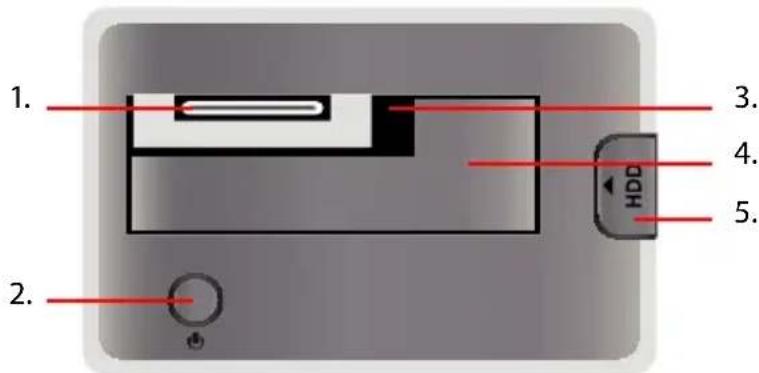
- Connexion SATA
- Affichage courant et accès DEL
- Compartiment pour SATA HDD de 2.5"
- Compartiment pour SATA HDD de 3.5"
- Bouton d'éjection
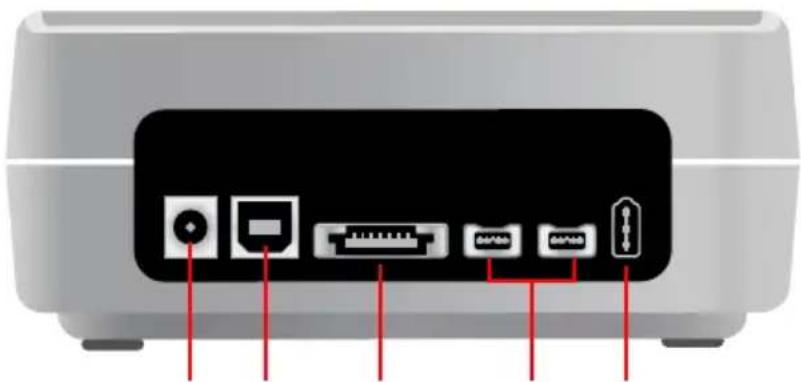
1.1.2 Face arrière
1.2 Installation de disques durs 2.5" et 3.5"
1.
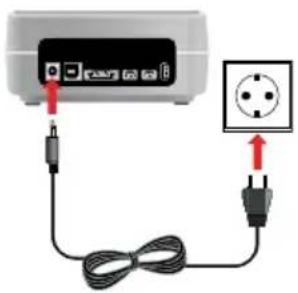
Connectez le câble USB à la station HD Dock Quattro et branchez le bloc d'alimentation dans la prise.
2.
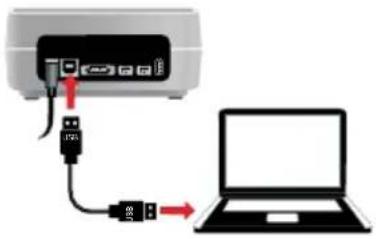
a) USB: connectez le câble USB au port USB de la station HD Dock Quattro (pour la transmission des données via USB)
ou
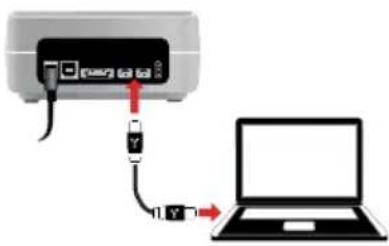
b) Firewire 400/800: connectez le câble e Firewire au port Firewire de la station HD Dock Quattro (pour la transmission des données via Firewire).
ou
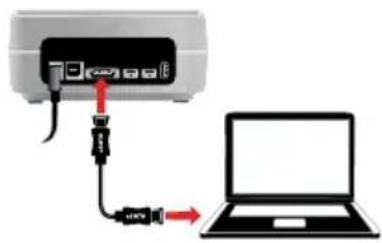
c) eSATA: connectez le câble e SATA au port eSATA de la station HD Dock Quattro (pour la transmission des données via eSATA).
3.
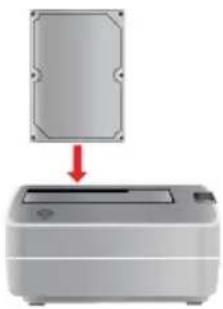
Placez le disque dur dans l'emplacement d'enfichage et assurez-vous que le disque dur repose bien sur les contacts de la station d'acceuil.
4.
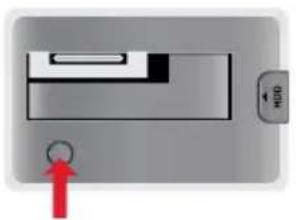
Partitionnez et formatez le disque dur (si nécessaire). Voir Chapitre 3 pour une procédure détaillée.
PC : votre disque dur se trouve sous "Poste de travail" et peut être mis en service.
Mac : votre disque dur est affiché sur le bureau et peut être mis en service.
1.3 DEL
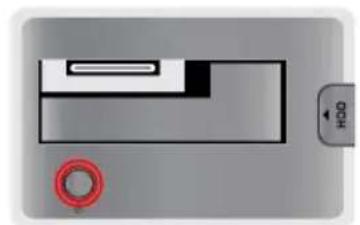
Le HD Dock Quattro est sous tension
DEL clignote :
Transmission de données
Chapitre 2 : Extraction du disque dur de la station d'acceuil
1.
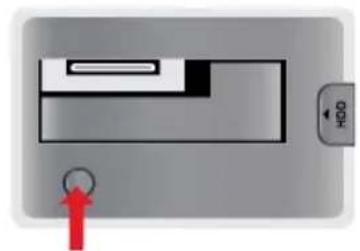
Mettez l'appareil à l'arrêt.
2.
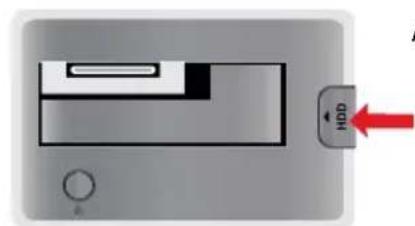
Appuyez sur le bouton
3.
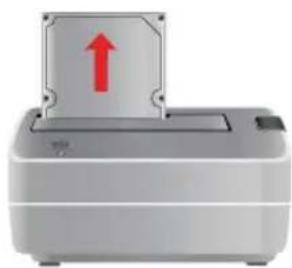
Sortez le disque dur vers le haut avec précaution.
Chapitre 3: Partition du disque dur
3.1 Généralités
Votre disque dur doit être partitionné et formaté avant la première utilisation.
Ce chapitre décrit les limitations actuelles concernant les systèmes d'exploitation courants et vous obtiendrez des indications sur la manière d'adapter votre disque dur à vos besoins.
3.2 Caractéristiques des systèmes de fichiers
Se reporter aux tableaux ci-dessous pour un aperçu des caractéristiques :
Systèmes de fichiers pris en charge par différents systèmes d'exploitation
| Systéme d'exploitation\Systéme de fichiers | FATFAT32NTFS | HFS+ | |
| Windows XP/Vista/7 oui oui oui non | |||
| Mac OS X oui oui oui | (seulment lire) | oui |
Taille maximale d'une partition
| Systéme d'exploitation\Système de fichiers | FATFAT32NTFS | HFS+ | ||
| Windows XP/Vista/7 4 | Go* 32 Go 16 To - | |||
| Mac OS X 10.1.x | - | 128 Go | - | 2 To |
| Mac OS X 10.2.x | - | 128 Go | - | 8 To |
| Mac OS X 10.3.x | - | (-> 128 Go) | - | 16 To |
| Mac OS X 10.4.x | - | (-> 128 Go) | - | 16 To |
| Mac OS X 10.5.x | - | (-> 128 Go) | - | 16 To |
| Mac OS X 10.6.x | - | (-> 128 Go) | - | 16 To |
Exemple de plusieurs partitions et systèmes de fichiers différents sur un HD
| Capacité totale du HD\Système de fichiers | NTFSFAT32 | |
| 80 Go 60 Go 20 Go |
RIndication : Les disques durs formatés NTFS ne peuvent être écrits que sous Windows XP, Vista et 7. Sous Mac OS X, uniquement la lecture est possible.
L'exemple ci-dessus représente une solution appropriée pour les utilisateurs de Windows XP / Vista / 7 devant parfois partager des données avec des Macs.
Pour le stockage des données sous Windows XP / Vista / 7, les deux partitions peuvent être utilisées. Etant donné que le système de fichiers NTFS n'est pas pris en charge par Mac, les données devant être partagées avec ces systèmes d'exploitation doivent être stockées sur la partition FAT32.
Suivre les étapes suivantes pour adapter le HD à vos besoins.
3.3 Partitionner votre HD sous Windows XP / Vista / 7
3.3.1 Supprimer une partition sur le HD, sous Windows XP / Vista / 7
- Cliquer l'icône "Poste de travail" sur le bureau avec le bouton droit de la souris.
- Sélectionner l'option "Gérer".
- Sélectionner l'option "Stockage"-> "Gestionnaire de disque".
- Sélectionner votre disque dur externe et cliquer à droite sur la partition.
- Sélectionner "Supprimer la partition" et confirmer en cliquant sur "Oui". La partition est supprimée.
3.3.2 Créer une partition sur le HD, sous Windows XP / Vista / 7
Les étapes suivantes vous guideront dans le processus de création de partitions sur votre HD. Ensuite, votre HD sera prêt à être utilisé et une lettre de lecteur lui sera attribuée.
- Cliquer l'icône "Poste de travail" sur le bureau avec le bouton droit de la souris.
- Sélectionner l'option "Gérer".
- Sélectionner l'option "Stockage"-> "Gestionnaire de disque".
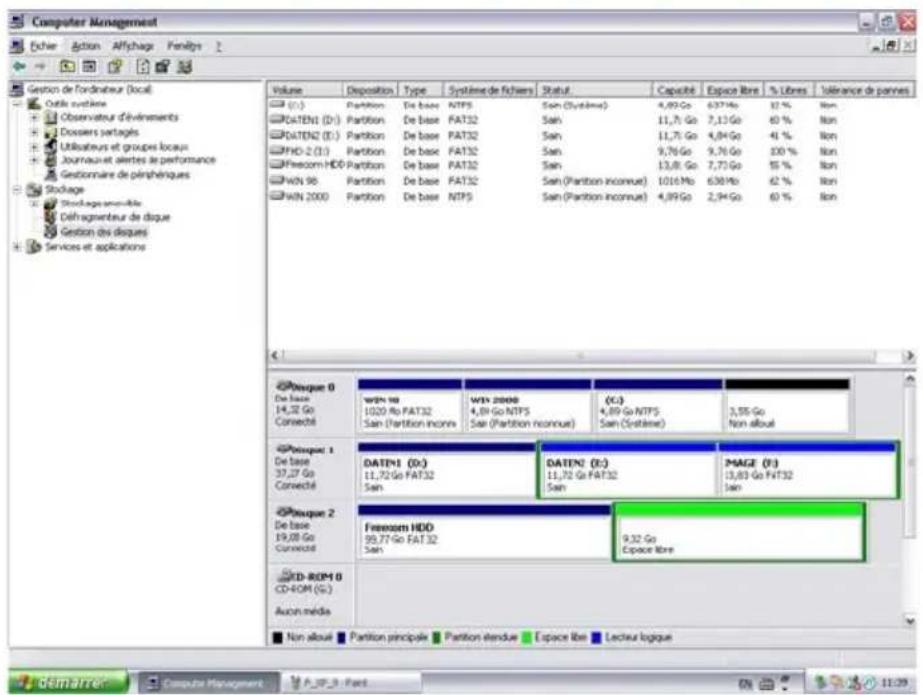
- Sélectionner le disque dur qui est "non alloué". Assurez-vous que le disque complet est bien "non alloué".
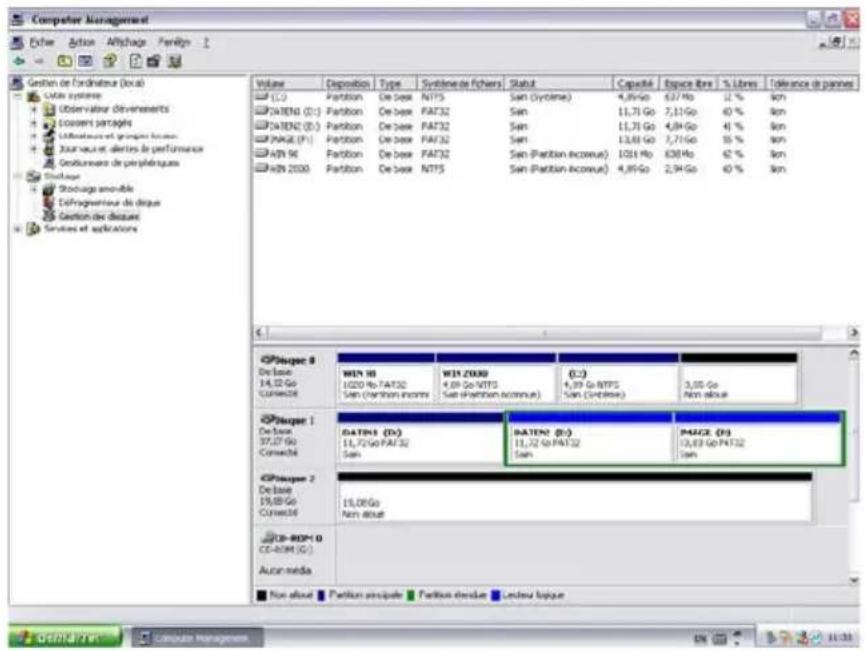
- Cliquer avec le bouton droit de la souris sur le secteur « non alloué » et sélectionner l'option « Nouvelle partition ». L'assistant pour la création de partition s'affiche. Cliquer sur « Suivant ».
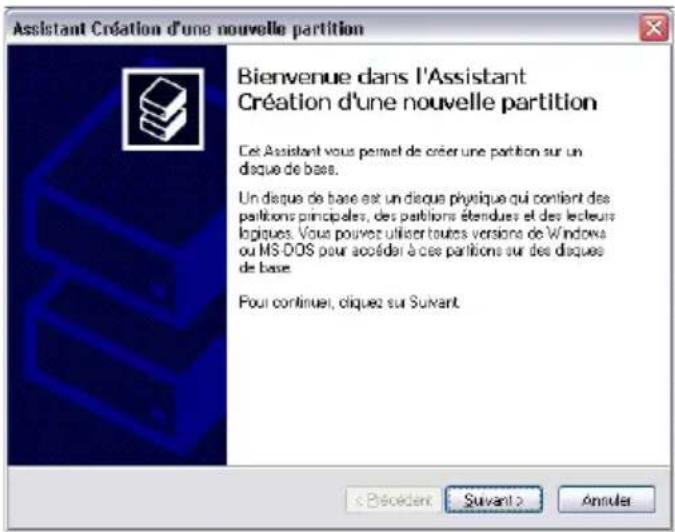
- Sélectionner « Partition principale » et cliquer sur « Suivant ».
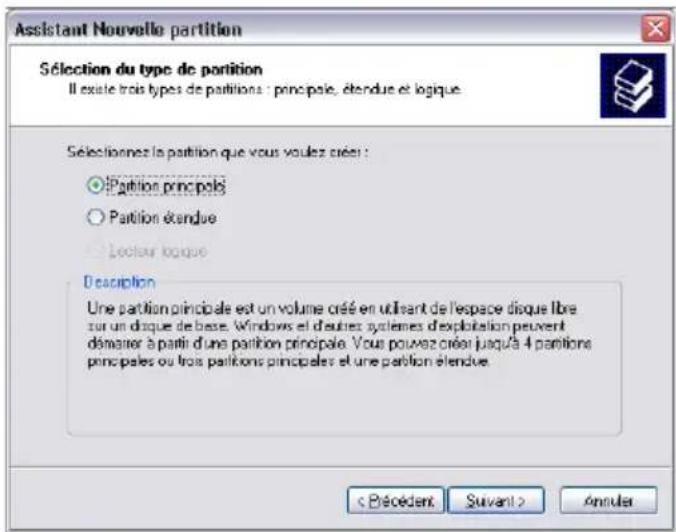
- Il est maintenant possible de définir la taille de la partition. Cliquer sur « Suivant » si une seule partition doit être crée. Voir le chapitre suivant (Créer deux partitions ou plus sur le HD, sous Windows XP / Vista / 7) pour créer plus d'une partition.
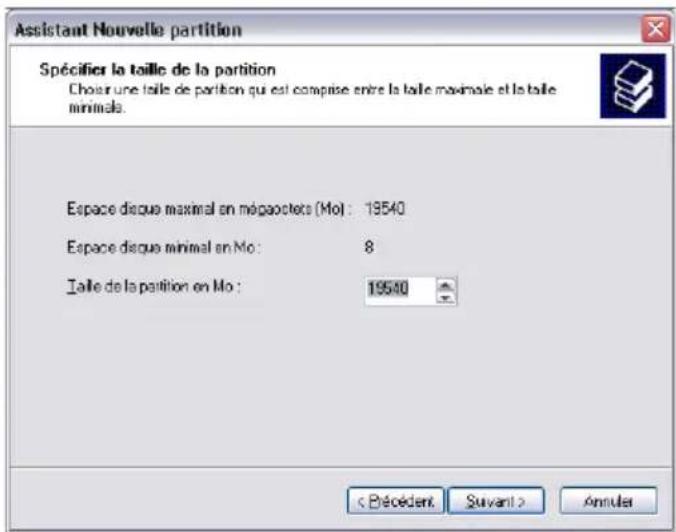
-
Attribuer une lettre de lecteur à votre disque dur. Normalement il suffit d'accepter les options par défaut. Cliquer sur « Suivant ».
-
Sélectionner l'option de formatage. Sélectionner soit « FAT32 » ou « NTFS », la taille de l'unité d'allocation doit rester sur « Défaut ». Sélectionner enfin « Effectuer un formatage rapide » et cliquer sur « Suivant ».
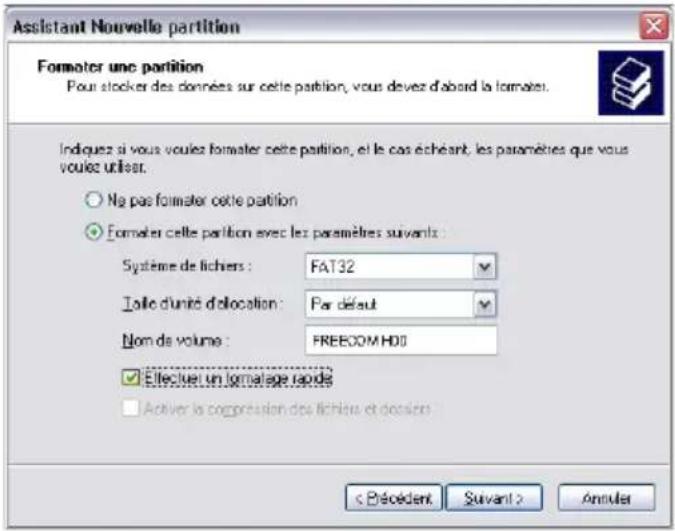
- Cliquer sur « Finir » pour achever de partitionner votre HD. Votre HD va maintenant être formaté et sera ensuite prêt à l'emploi.
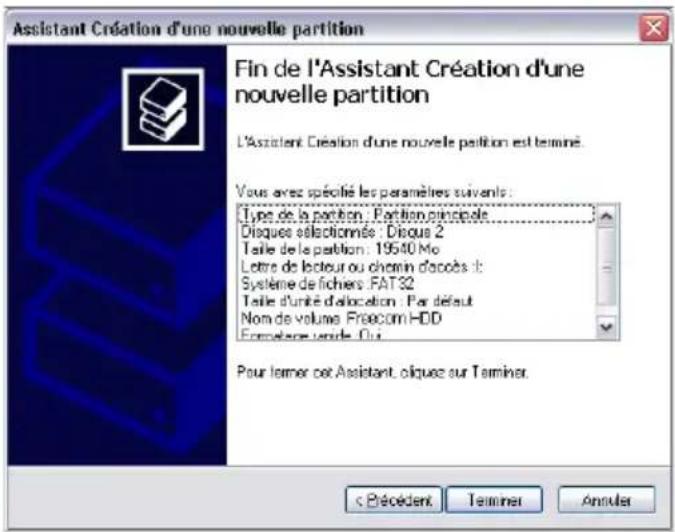
3.3.3 Créer deux partitions ou plus sur le HD, sous Windows XP / Vista / 7
- Répéter les étapes du chapitre précédent (Créer une partition sur le HD, sous Windows XP / Vista / 7) afin de créer la première partition.
- Cliquer l'icône « Poste de travail » sur le bureau avec le bouton droit de la souris.
- Sélectionner l'option « Gérer ».
- Sélectionner l'option « Stockage »-> « Gestionnaire de disque ».
- Cliquer à droite sur le secteur « non alloué » de votre HD et sélectionner l'option « Nouvelle partition ». La fenêtre « Assistant de nouvelle partition » s'affiche. Cliquer sur « Suivant ».
- Sélectionner « Partition étendue » et cliquer sur « Suivant ».
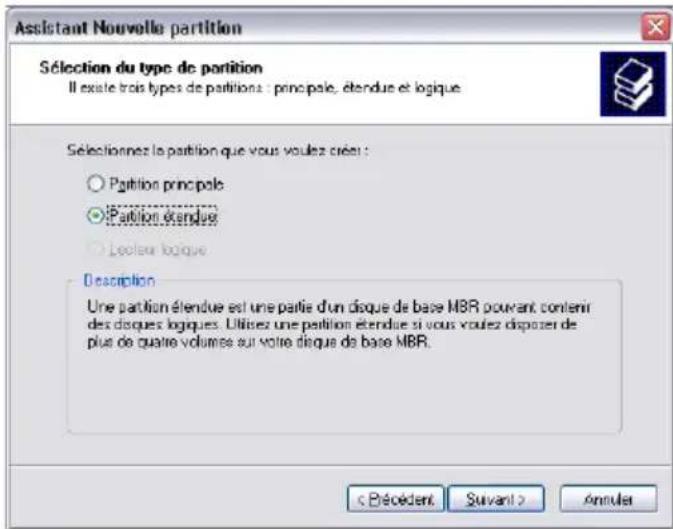
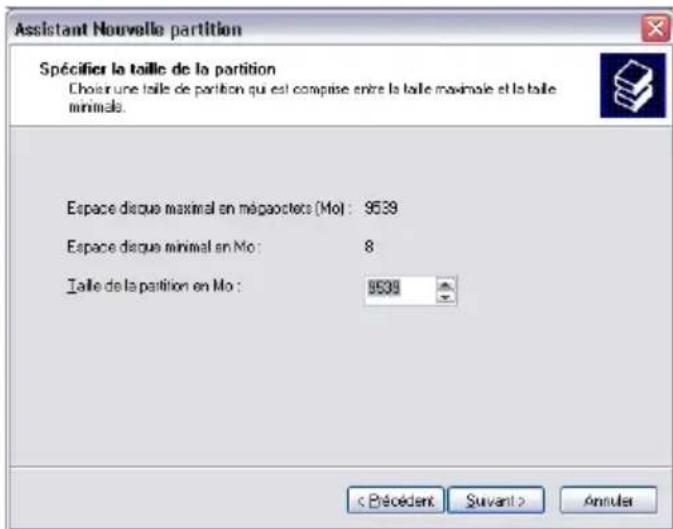
- Il est maintenant possible de définir la taille de la partition. Enter la taille et cliquer sur « Suivant ».
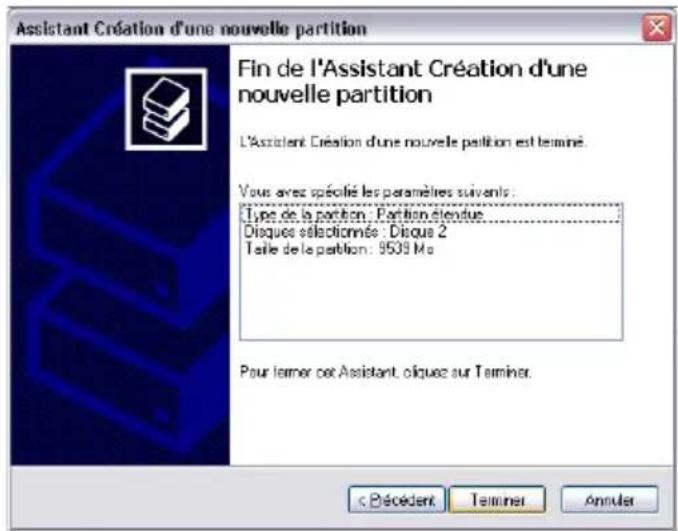
- Cliquer sur « Terminer » pour créer la « partition étendue ». L'espace non alloué est transformé en « espace libre ».
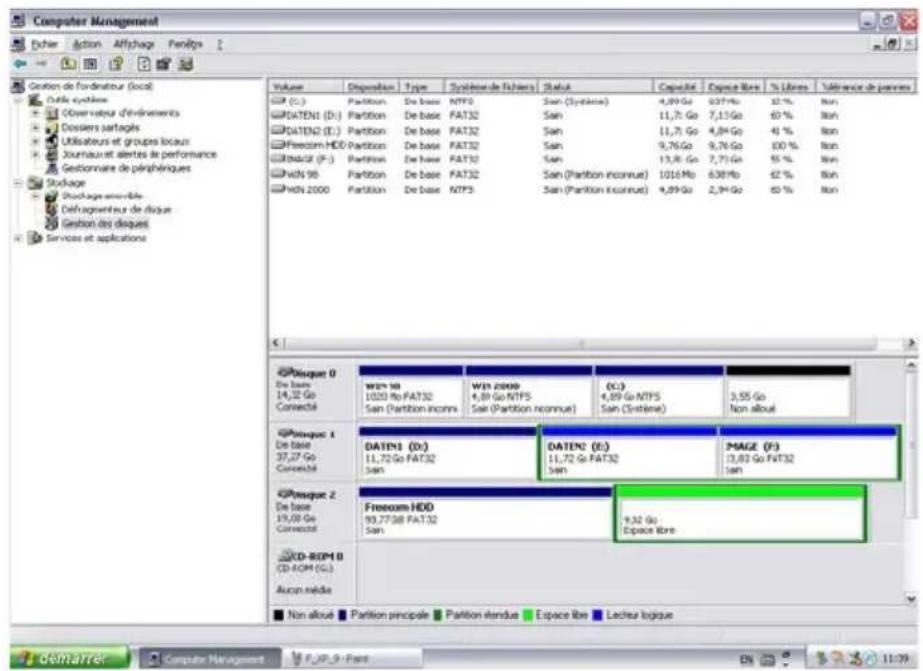
- Cliquer à droite sur cet « espace libre » et sélectionner « Nouveau lecteur logique ». La fenêtre « Assistant de nouvelle partition » s'affiche s'affiche. Cliquer sur « Suivant ».
-
Le « Lecteur logique » est déjà sélectionné. Cliquer sur « Suivant ».
-
Enter la taille de la partition et cliquer sur « Suivant ».
-
Attribuer une lettre de lecteur et cliquer sur « Suivant ».
-
Sélectionner l'option de formatage « Formater cette partition avec les paramètres suivants ». Sélectionner soit « FAT32 » ou « NTFS », la taille de l'unité d'allocation« doit rester sur « Défaut ». Sélectionner enfin « Effectuer un formatage rapide » et cliquer sur « Suivant ».
-
Cliquer sur « Finir » pour achever le partitionnement. Votre partition va maintenant être formatée et sera ensuite prête à l'emploi.
Attention : Si vous sélectionnez NTFS comme système de gestion de fichiers et que vous utilisez Mac OS X, les données de votre HD peuvent uniquement être lues. Il est impossible d'écrire des données.
3.4 Partitionner votre HD sous Mac OS X
- Ouvrez le „Utilitaires de disque“. Vous trouvez celui-ci sous: „Applications“ -> „Utilitaires“.
- Cliquez sur l'onglet "Partitionner".
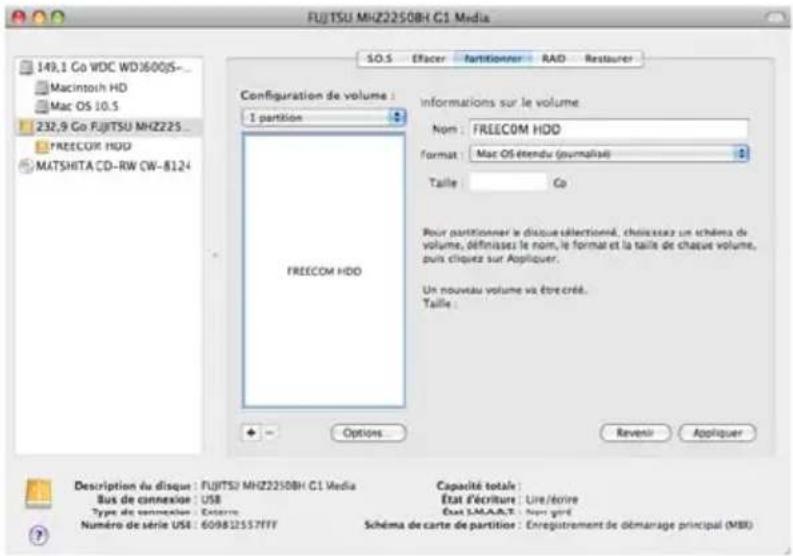
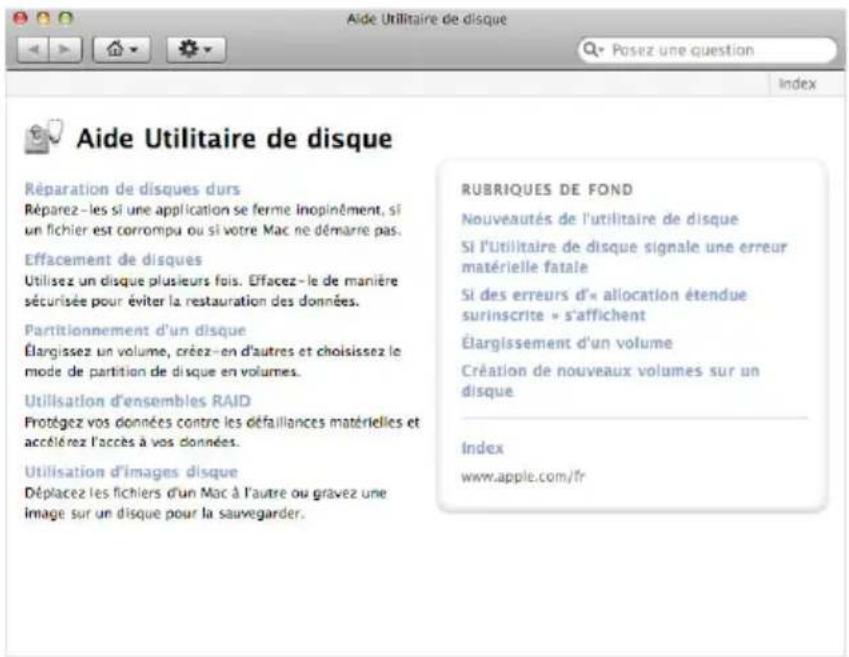
Vous pouvez alors définir les partitions souhaitées (par exemple MacOS Extended). Pour plus d'information sur les utilitaires de disque, consultez la section d'aide:
Chapitre 4 : Recherche d'erreurs – Questions fréquentes
Si votre station Freecom HD Dock Quattro ne fonctionne pas correctement après une installation en bonne et due forme, vérifiez les points suivants :
- Que faire si le disque dur ne fonctionne pas et si des cliquetis se font entendre?
Dans ce cas, l'alimentation électrique est insuffisante pour le disque dur. Assurez-vous que la prise (adaptateur et câble de réseau) est bien branchée et connectez le câble USB, Firewire ou eSATA-Kabel au port correspondant.
- J'ai effectué l'installation du matériel conformément aux instructions du manuel, l'appareil externe n'est cependant pas reconnu par le système. Quelle peut être la cause?
Vérifiez le disque dur et formatez-le s'il s'agit d'un disque dur non utilisé jusque là.
Si vous utilisez eSATA pour la transmission des données, vérifiez que votre carte mère accepte Hot-Swap. Si ceci n'est pas le cas, connectez la station Freecom HD Dock Quattro au port eSATA de l'ordinateur avant de le mettre en service.
Nous vous remercions d'avoir acheté ce produit Freecom et nous espérons que vous en seriez content.
D'abord, nous vous conseillons de lire le guide d'installation rapide et d'éventuels manuels électroniques et/ou imprimés.
En cas de problèmes, nous vous conseillons de visiter notre site Internet Freecom (www.freecom.com) où vous trouvez une base de données FAQ (Foire Aux Questions), avant que vous vous mettiez en contact avec notre service d'assistance.
Votre garantie
Le support technique par téléphone et Internet fait parti de votre achat d'un produit Freecom.
Freecom garantit pendant une période indiquée ci-dessous, commençant au jour d'achat, que ses produits n'ont pas de défauts matériel ou de fabrication. Dans le cas ou, pendant cette période de garantie, le produit se montre défectueux à cause d'un défaut du matériel ou de la fabrication, Freecom s'engage, uniquement à sa propre discrétion, de réparer ou de remplacer le produit ou les pièces défectueuses, sans frais pour le travail ou pour les pièces de rechange, sous les conditions présentées ci-dessous.
Conditions
Cette garantie sera accordée uniquement si la facture originale ou le reçu d'achat (avec la date d'achat, la référence du produit et le numéro de série) est présenté avec le produit défectueux et avec un numéro RMA, obtenu du site web Freecom ou d'un Centre de Service Freecom. Freecom se réserve le droit de refuser les services de garantie gratuits si on ne peut pas prouver la date d'achat du produit. La garantie ne s'applique pas si le numéro RMA est manquant, si le numéro de série a été changé, enlevé ou rendu illisible.
Cette garantie couvre seulement les éléments du produit qui étaient emballés ensemble avec le produit. La garantie ne s'applique pas aux cas suivants : (a) tout consommable livré avec le produit, tel que média ou batteries ; (b) dégâts ou pertes de logiciels, de données ou de médias amovibles ; (c) dégâts qui sont les conséquences d'adaptations, de changements ou de réglages du produit, faits sans autorisation écrit de Freecom; (d) tentative de réparation par quelqu'un sans autorisation de Freecom; (e) accidents, dommage de la foudre, de l'eau ou du feu ou d'autres dommages de ce type, provoqués hors du contrôle raisonnable de Freecom.
En ce qui concerne tous les services donnés par nos soins, Freecom n'est pas responsable des dégâts, des pertes de programmes, de données ou toutes autres informations stockées sur des médias ou dans quelconque partie du produit donné pour réparation. Freecom n'est pas tenu au versement des dommages et intérêts pour des pertes d'exploitation dans le cas d'un échec du système. Assurez-vous d'exclure de votre renvoie vers Freecom, toutes pièces non couvertes par la garantie. Freecom n'est pas tenu au versement de dommages-intérêts en cas de pertes ou d'endommagement de ces pièces. Freecom n'est pas responsable de changements de contenu, effacements ou modifications du disque dur, par suite d'une réparation.
Les pièces de réparation et d'échange seront fournies sur la base d'échange et sont neuves, équivalentes à neuves ou remises en état. Toutes pièces et tous produits échangés sont la propriété de Freecom La période de garantie des produits ou pièces réparées ou remplacées sous garantie, sera la solde de la garantie d'origine. Les réparations ou remplacements sur des produits ou pièces hors garantie seront garanties pour une période de 6 (six) mois.