Grabster AV450MX - Logiciel audio et/ou vidéo TERRATEC - Notice d'utilisation et mode d'emploi gratuit
Retrouvez gratuitement la notice de l'appareil Grabster AV450MX TERRATEC au format PDF.

| Caractéristiques techniques | Capture vidéo en temps réel, résolution jusqu'à 720x576 (PAL), 640x480 (NTSC). |
|---|---|
| Connectivité | Ports USB 2.0, entrée vidéo composite, entrée audio stéréo. |
| Compatibilité | Compatible avec Windows XP, Vista, 7, 8, 10. |
| Utilisation | Idéal pour la capture de vidéos à partir de caméscopes, consoles de jeux et autres sources analogiques. |
| Maintenance | Assurez-vous de garder le logiciel à jour pour éviter les problèmes de compatibilité. |
| Sécurité | Évitez de débrancher l'appareil pendant l'enregistrement pour prévenir la perte de données. |
| Informations générales | Vérifiez la configuration système requise avant l'achat pour assurer une compatibilité optimale. |
FOIRE AUX QUESTIONS - Grabster AV450MX TERRATEC
Questions des utilisateurs sur Grabster AV450MX TERRATEC
0 question sur cet appareil. Repondez a celles que vous connaissez ou posez la votre.
Poser une nouvelle question sur cet appareil
Téléchargez la notice de votre Logiciel audio et/ou vidéo au format PDF gratuitement ! Retrouvez votre notice Grabster AV450MX - TERRATEC et reprennez votre appareil électronique en main. Sur cette page sont publiés tous les documents nécessaires à l'utilisation de votre appareil Grabster AV450MX de la marque TERRATEC.
MODE D'EMPLOI Grabster AV450MX TERRATEC
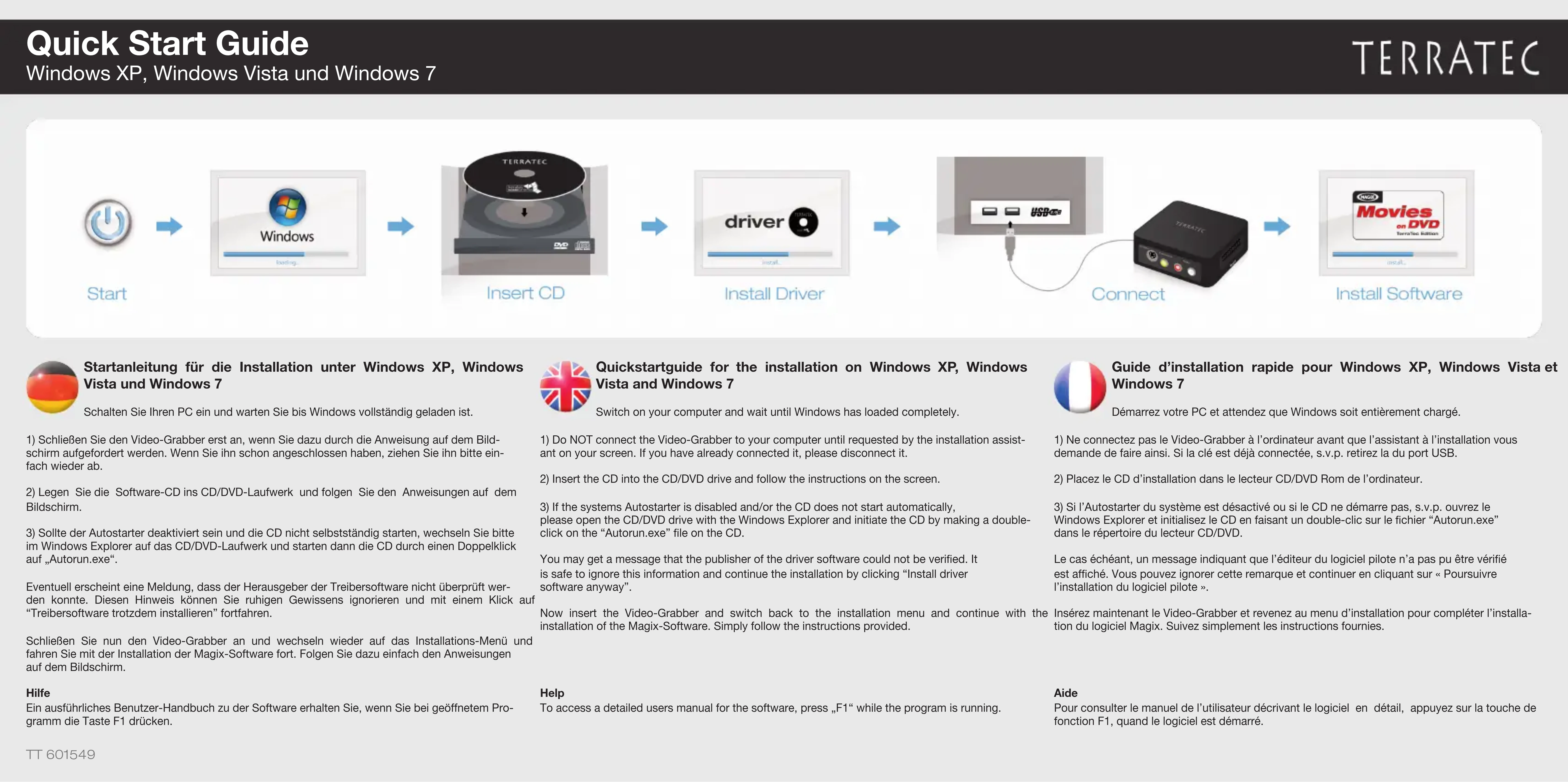
Guide d'installation rapide pour Windows XP, Windows Vista et Windows 7
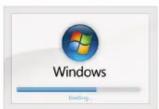
Démarrez votre PC et attendez que Windows soit entièrement charge.
1) Ne connectez pas le Video-Grabber à l'ordinairevant que l'assistant à l'installation给你 demande de faire ainsi. Si la clé est déjà connectée, s.v.p. retireze la port USB.
2) Placez le CD d'installation dans le lecteur CD/DVD Rom de I'ordinateur.
3) Si l'Autostrader systeme est degrave ou si le CD ne demarre pas, s.v.p., ouvrez le cas d'une revue de la société en faisant un double-clic sur le fichier "Autorien, en dans le repertoire du lecteur CD/DVD.
Le cas échéant, un message indiquant que l'éditeur du logiciel piote n'a pas pu être vérifié est affchéé. Vous pouceozyigrer cette remarque et continuer en cliquant sur « Poursuivre l'installation du logiciel piote »
Insérez maintainé le Video-Grabber et revenze au menu d'installation pour compléter l'installation du logiciel Magix. Suivise simplement les instructions fournies.
Aide
Pour consulcer le manuel de l'utilitaire dérivant le logiciel en detail, appuyez sur la touche de fonction F1, quand le logiciel est dérammé.
Quick Start Guide
Windows XP, Windows Vista und Windows 7
TERRATEC



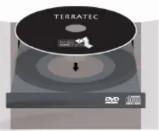
Insert CD

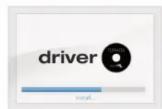
Install Driver

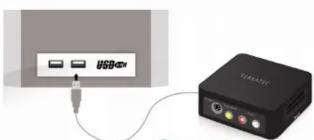
Connect

Install Software