M600 - Montre de sport POLAR - Notice d'utilisation et mode d'emploi gratuit
Retrouvez gratuitement la notice de l'appareil M600 POLAR au format PDF.


| Caractéristique | Détails |
|---|---|
| Type de produit | Montre de sport |
| Dimensions | 45 x 36 x 11.4 mm |
| Poids | 129 g |
| Écran | Écran tactile couleur de 1.3 pouces |
| Résolution de l'écran | 240 x 240 pixels |
| Autonomie de la batterie | Jusqu'à 25 heures en mode GPS |
| Connectivité | Bluetooth, Wi-Fi |
| Capteurs | Cardiofréquencemètre, GPS, accéléromètre |
| Étanchéité | IP67 |
| Compatibilité | Android, iOS |
| Fonctionnalités de suivi | Suivi de la fréquence cardiaque, suivi des activités, suivi du sommeil |
| Maintenance | Nettoyer régulièrement, éviter l'exposition prolongée à l'eau |
| Sécurité | Éviter les chocs violents, ne pas exposer à des températures extrêmes |
| Informations avant achat | Vérifier la compatibilité avec votre smartphone, consulter les avis utilisateurs |
FOIRE AUX QUESTIONS - M600 POLAR
Questions des utilisateurs sur M600 POLAR
0 question sur cet appareil. Repondez a celles que vous connaissez ou posez la votre.
Poser une nouvelle question sur cet appareil
Téléchargez la notice de votre Montre de sport au format PDF gratuitement ! Retrouvez votre notice M600 - POLAR et reprennez votre appareil électronique en main. Sur cette page sont publiés tous les documents nécessaires à l'utilisation de votre appareil M600 de la marque POLAR.
MODE D'EMPLOI M600 POLAR
Présentation de la Polar M600...9. Chargement de la M60Q...9. Durée de fonctionnement de la batterie...11 Notification de batterie faible...11.
Mise en marche et arrêt de la M600...11.
Mise en marche de la M600 1.1 Arrêt de la M600 11
Configuration de la Polar M60Q 12
Préparation de la configuration 12
Association de votre smartphone à la Polar M600
Activation de l'application Polar sur la... M600. Pour connecter la M600 à un réseau... Wi-Fi Pour permettre à jour les logiciels 14
Connexion de la M600 au... Wi-Fi. 14
Pour activer la synchronisation avec le cloud Wear OS... by... Google Pour connecter la M600 à un réseau... Wi-Fi. Pour activer et désactiver le Wi-Fi 15
Utilisation de la M6Q0. 17
Structure du menu 17 Écran d'accueil 17 Menu Paramètres rapides 17 Menu des applications 18
Pour ouvrir le menu des applications 19 Pour ouvrir et utiliser les applications 19
Notifications 19
Pour afficher les notifications 20 Pour effectuer des actions sur les notifications 20 Pour rejeter une notification 20
Icônes d'étés 20 Menu des applications 21
Pour obtenir d'autres applications 22
Agenda 22 Pour consulter votre planning 22
Alarme 22
Pour régler une alarme 23 Pour désactiver une alarme lorsqu'elle se déclenche 23
Pour répéter une alarme 23
Contacts 23 Trouver téléph. 24
Pour faire sonner votre téléphone 24
Fit 24 Pour consulter votre progression quant à l'activité du jour 24
Fit Workout 25
Pour démarrer une séance d'exercice 25
PlayStore 25 Pour activer et désactiver le mode de mise à jour automatique de Play Store 25 Application Polar 26
Entraînement avec l'application Polar sur donne... M60Q..26.
Profils sportifs 26
Fonctions Polar.27
Rappels 27
Pour se connecter à l'application Agenda 27
Pour définir un rappel 28
Pour marquer un rappel comme terminé à l'aide de... l'application...28.
Chronometre 28
Pour arrêter le chronomètre...28.
Pour interrompre le chronomètre 28
Pour redémarrer le chronomètre 28
Pour réinitialiser le chronomètre 28
Minuteur 28
Pour régler un minuteur 29
Pour interrompre le minuteur 29
Pour relancer le minuteur 29
Pour réinitialiser le minuteur 29
Pour fermer le minuteur.29
Traduction 29
Navigation au sein de la M600 30
Fonctions des boutons de la M60Q 31
Bouton avant 31
Bouton d'alimentation latéral 31
Utilisation de l'écran tactile 32
Gestes du poignet 32
Pour activer les gestes du poignet 32
Désactivation et activation de l'écran 33
Pour désactiver l'écran 33
Pour activer l'écran 33
Fonctions de la M600 disponibles pour Android et iOS 33
Communication 35
SMS 35
Lecture de SMS sur votre M600 35
Pour lire un SMS 35
Réponse aux SMS depuis votre M600 35
Pour répondre à un SMS 35
Envoi de SMS depuis votre... M600 36
Pour envoyer un SMS 36
Appels téléphoniques 36
Gestion des appels entrants sur votre M600 3
Pour rejeter un appel entrant 36
Émission d'appels téléphoniques sur votre M600 36
Pour passer un appel téléphonique 37
E-mails 37
Lecture d'e-mails sur votre M600. 37
Lire les e-mails 37
Répondre aux e-mails depuis vos... M600 37
Répondre aux e-mails...37
Envoi d'e-mails depuis votre M600...38
E-mails sur une M600 associée à un iPhone 38
Activer les cartes Gmail enrichies...38
Musique sur la M600...38.
Contrôler la musique lue sur votre téléphone...38.
Commandes musicales sur votre smartwatch...38
Google Assistant 38
Pour activer la reconnaissance vocale « Ok... Google. » 39.
Pour ouvrir Google Assistant 39
Que pouvez-vous demander à Google Assistant
Utilisation autonome de la M600 39
Entraînement avec Polar 41
Application Polar et Polar Flow 41
Installation de l'application 41
Données d’entraînement 41
Données d'activité 42
Modification des réglages et planification de votre entraînement
Flux, Explorer et Agenda 42
Progrès 42
Communauté 43
Programmes 43
Planification de votre entraînement 43
Créer un objectif d'entraînement dans le service Web... Polar... Flow
Objectif rapide 43
Objectif par phases 44
Favoris 44
Synchronisez les objectifs vers leur montre 45
Menu de l'application Polar 45
Entrain. 45
Ma journee 45
Ma FC 4
Synchroniser 46
Navigation au sein de l'application... Polar 46
Pour ouvrir l'application Polar 46
Utilisation de l'écran tactile et des gestes du poignet pour naviguer au sein de l'application Polar 47
Pour parcourir les menus, listes et résumés
Pour choisir des éléments 47
Pour revenir à une étape précédente 47
Pour quitter l'application Polar. 47
Utilisation du bouton avant pour naviguer au sein de l'application Polar
Utilisation de la voix pour naviguer au sein de l'application... Polar
Pour activer la reconnaissance vocale « Ok Google »
Démarrage d'une séance d'entraînement 48
Pause d'une séance d'entraînement 48
S'entraîner avec l'application Polar 48
Port de la M600 48
Démarrage d'une séance d'entraînement 49
Démarrage d'une séance d'entraînement 49
Pour activer/désactiver les autorisations...50.
Démarrage d'une séance d'entraînement avec un... objectif...51.
Pour démarrer une séance d'entraînement avec un objectif planifié pour... le... jour-même 51 Pour démarrer une séance d'entraînement avec un objectif planifié pour... un... autre jour 51 Pour démarrer une séance d'entraînement avec un objectif... fayori...51.
Pendant l'entraînement...51
Vues d'entraînement...51. Parcourir les vues d'entraînement 51
Vue Tour auto... 52.
Afficher la vue Tour auto. 52 Afficher les tours précédents 52
Fonctions pendant l'entraînement 53
Pour marquer un tour 53 Pour laisser l'écran allumé 53 Pour verrouiller l'écran tactile 53 Pour déverrouiller l'écran tactile 54 Pour contrôler la musique 54 Pour ignorer des phases 54
Quitter l'application Polar sans arrêter toute séance d'entraînement. Pour revenir à votre séance d'entraînement 55
Résumé de l'entraînement pendant l'entraînement 55 Pour afficher la vue de résumé de l'entraînement.
Pause/arrêt d'une séance d'entraînement 56
Pause d'une séance d'entraînement 56 Reprise d'une séance d'entraînement mise en... pause. Arrêt d'une séance d'entraînement 56
Après l'entraînement 57
Résumé de l'entraînement sur votre M600 57 Consulter votre résumé d'entraînement ultérieurement 58
Données d'entraînement dans l'application Polar... Flow 58 Données d'entraînement sur le service Web. Polar... Flow
Fonctions GPS 59 Synchro en cours 59
Synchronisation automatique des données d'entraînement 59 Synchronisation des réglages modifiés 60
Synchronisation manuelle des données d'activité et des réglages modifiés (utilisateurs d'iPhone) 60
Objectifs d'entraînement 60 Favoris 60
Gestion des objectifs d'entraînement favoris sur le service Web... Polar... Flow.
Pour ajouter un objectif d'entraînement aux favoris 61 Pour modifier un favori 61 Pour supprimer un favori 61
Association de l'application Polar à un émetteur de fréquence cardiaque
Pour associer un émetteur de fréquence cardiaque Polar Bluetooth® à l'application Polar sur votre M600. Pour annuler l'association d'un émetteur de fréquence cardiaque Polar Bluetooth® à l'application Polar.
Fonctions Polar 64
Profils sportifs 64
Profils sportifs Polar sur le service Web Flow
Ajout d'un profil sportif 65 Modification d'un profil sportif 65 Principes de base 65 Fréquence cardiaque 65
Réglages de vitesse/d'allure...65
Vues d'entraînement 65
Gestes et indications 67.
GPS et altitude 67
Suivi de l'activité 24 h/24 et 7 j/7 67
Objectif d'activité 68
Données d'activité 68
Alerte d'inactivité...70
Informations relatives au sommeil sur le service Web et dans l'application... Flow...70
Données d'activité dans l'application et sur le service Web... Polar... Flow
Bénéfice de l'activité 71
Smart Calories 72
Polar Sleep Plus™ 72
Données relatives au sommeil dans l'appli... Polar.
Pour arrêter manuellement le suivi du sommeil
Carte des données relatives au sommeil et résumé du sommeil.
Données relatives au sommeil dans l'application et sur le service Web Polar Flow
Charge d'entraînement 75
Efficacité de l'entraînement 75
Programme de course à pied 76
Running Index 77
Analyse à court terme 77
Hommes 77
Femmes 78
Analyse à long terme 78
Zones FC 80
Cadence au poignet 80
Natation 80
Mesures de natation (natation en piscine) 81
Techniques de nage 81
Allure et distance 81
Mouvements de bras 81
Swolf 81
Définition de la longueur de la piscine 82
Pour modifier la longueur de la piscine 82
Pour démarrer une séance de natation 82
Réglages 83
Accès aux paramètres...83
Pour ouvrir les paramètres 83
Réglage du niveau de luminosité de l'écran 83
Activer/désactiver l'option Écran actif en permanence 83
Modification du paramètre depuis la M600 83
Modification du paramètre depuis votre téléphone 83
Activation/désactivation du verrouillage de l'écran 84
Pour activer le verrouillage d'écran 84
Pour déactiver le verrouillage d'écran 84
Désactivation/activation de l'écran tactile 84
Réglage de la taille de police 85
Zoom avant et zoom arrière sur l'écran de votre M600 85
Paramètres de cadran 85
Changement du cadran de la... M600...85.
Changement du cadran depuis votre téléphone 86
Pour afficher plus de cadrans sur votre... M600...86.
Complications de cadran 86 Pour ajouter des complications de cadran 86
Économiseur de batterie 86
Pour activer/désactiver l'économiseur de batterie 87
Paramètres de notification sur la M600 87
Pour modifier les paramètres d'aperçu de notification..87
Pour activer le mode Ne pas déranger sur votre M600 87
Notifications émanant du téléphone associé 88
Pour bloquer des applications 88
Annulation du blocage d'une application 88
Pour ajuster l'intensité des vibrations de notification
Activation du mode Silencieux sur le téléphone... connecté
Paramètres de date et d'heure 89
Pour modifier les paramètres de date et... d'heure
Mode Avion 89
Activation/désactivation du mode Avion 89
Mode Cinéma 90
Activation du mode Cinéma 90
Désactivation du mode Cinéma 90
Authorisations 90
Modifications des paramètres d'autorisation 90
Paramètres de langue 90
Pour changer la langue sur votre M600
Redémarrage et réinitialisation 92
Pour redémarrer la M600 92
Pour désassocier la M600 et votre téléphone et réinitialiser votre M600
Pour réassocier la M600 et votre téléphone
Pour désassocier la M600 et votre téléphone
Pour rétablir la configuration d'usine de la M600
Pour réassocier la M600 et votre téléphone
Mise à jour du calcul système 93
Pour rechercher manuellement une mise à jour
Pour installer la mise à jour logicielle
Mettre à jour l'application. Polar. 94
Pour mettre à jour l'application Polar manuellement
Informations importantes 96
Entretien de la M600 96
Rangement 96
Service après-vente 97
Retrait du bracelet 97
Pourretirerlebracelet97
Pour fixer le bracelet. 97
Informations relatives à l'élimination du produit 97
Précautions d'emploi 98
Interférences 98
Minimiser les risques lors de l'entraînement 98
Distraction 99
Caractéristiques techniques 99
Polar M600 99
Compatibilité de l'application mobile Polar... Flow...100
Étanchéité des produits Polar...1.00
Garantie internationale Polar...101
Déclaration de conformité...102.
Décharge de responsabilité...1.04
Présentation de la POLAR M600
Félicitations pour avoir acheté la Polar M600, réalisée dotée d'Wear OS by Google™!
La Polar M600 vous permet de bénéficier de la fonctionnalité d'Wear OS by Google et des fonctionnalités sport de Polar. Elle est parfaite pour le suivi de votre entraînement et de vos activités avec l'application Polar.
La montre de sport Polar M600 fonctionne avec les smartphones exécutant Android™ 4.4+ ou iOS. Les utilisateurs d'iPhone doivent disposer au moins du modèle 5. Vous pouvez visiter g. co/WearCheck sur votre télé.
phone pour vérifier qu'il est compatible avec Wear OS by Google. Associez votre nouvelle Polar smartphone et bénéficiez des fonctionnalités de smartwatch Wear OS by Google. Vous pouvez, pa
- Recevoir des notifications de votre téléphone sur votre montre. Répondre aux e-mails.
- Contrôle de la musique lue sur votre téléphone
Vous pouvez aussi connecter la smartwatch à un réseau Wi-Fi, et télécharger des applications, des cadran dans l'application Play Store.
La M600 comprend aussi un moniteur de fréquence cardiaque au poignet et un GPS intégré. Si vous vous entrainez avec l'application Polar, vous pourrez profiter des formidables fonctions Smart Coaching Polar sur votre
smartwatch. Laissez votre nouvelle smartwatch optimisée pour le sport vous encourager à adopter une vie plus active et plus saine.
Polar Flow constitue la fenêtre en ligne sur votre entraînement, votre activité et votre sommeil. Associée au ser
vice Web Polar Flow et à l'application Polar Flow sur votre smartphone, votre M600 vous aide efficacement et à comprendre comment vos habitudes affectent votre bien-être.
Ce manuel d'utilisation vous aide à vous familiariser avec votre nouvelle montre de sport Polar. Pour consulter des didacticiels vidéo et la FAQ relatifs à la M600, accédez au site support.polar.com/en/M600. Pour plus d'informations sur Wear OS by Google, visitez le Centre d'aide Wear OS by Google.
Chargement de la M600
La M600 est dotée d'une batterie interne rechargeable. Les batteries rechargeables représentent un de cycles de charge. Vous pouvez charger et décharger la batterie plus de 300 fois avant une de sa capacité. Le nombre de cycles de charge varie également en fonction de l'utilisation et fonctionnement.
Vous pouvez charger l'M600 via le port USB d'un ordinateur et le cable de charge fourni
Vousseupliezchargez la batterievia une prise murale. En cas de chargement via une prise murale, utilisez un adaptateur secteur USB (non fourni avec le produit). Si vous utilisez un adaptateur secteur USB, ver
porte bien le marquage « Sortie 5VCC » et qu'il fournit un minimum de 500mA. Utilisez exclusivement un adaptateur secteur USB représentant l'homologation de sécurité adaptée (marquage « LPS », « Limited Pow » (alimentation à puissance limitée), « UL listed » (homologué UL) ou « CE »).

Ne chargez pas les produits Polar avec un chargeur 9 volts. L'utilisation d'un chargeur 9 volts peut endommager votre produit Polar.
Lorsque le câble est correctement connecté à votre smartwatch, son extrémité magnétique s'enclenche dans le port de charge de la M600. La M600 vibre aussi brièvement lorsque le chargement démarre. Elle s'allume lorsque vous la branchez pour recharger la batterie, une petite icône représentant un éclair apparaît sur l'écran d'accueil de votre M600. Vous pouvez voir le niveau de charge de la batterie de votre montre en faisant glisser votre doigt depuis le haut de l'écran d'accueil. Si la smartwatch est éteinte lorsque vous la branchez pour recharger la batterie, une icône représentant une batterie en charge s'affiche à l'écran. Lorsque l'icône représentant la batterie est pleine, la M600 est complètement chargée. Cette opération peut prendre plusieurs heures.
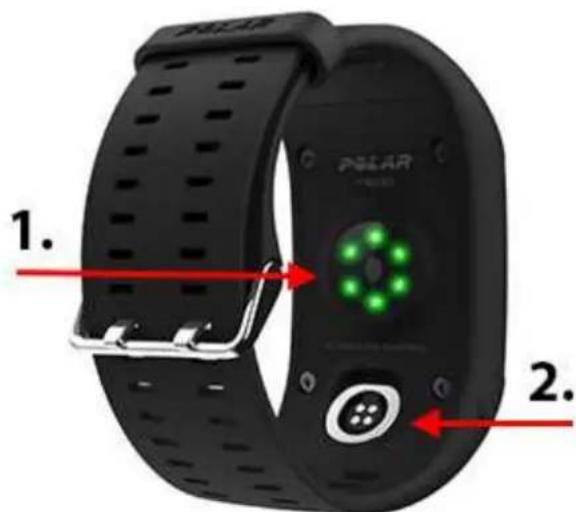
- Émetteurs de fréquence cardiaque au poignet
- Port de charge
Une fois le chargement de la batterie de votre M600 terminé, retirez le câble de charge d'ordinateur ou de l'adaptateur mural. Si le câble de charge reste connecté à une source d'alimentation, l'extrémité magnétique du câble attire les objets contenant du fer et peut entraîner un court-circuit, ainsi que des dommages, notamment une surchauffe, un incendie ou une explosion.
Ne laissez pas trop longtemps la batterie entièrement déchargée ou veillez à ce qu'elle soit sous peine de nuire à sa durée de vie. De même, ne chargez pas la batterie à des températures ou supérieures à +40 °C ou lorsque le port de charge est humide ou imbibé de sueur. Si votre M600 a été mouillé, laissez-le sécher avant de brancher le câble de charge.
Durée de fonctionnement de la batterie
La durée de fonctionnement de la batterie est de
2 jours/8 heures d'entraînement sur une M600 associée à un téléphone Android. 1,5 jours/8 heures d'entraînement sur une M600 associée à un iPhone.
La durée de fonctionnement dépend de nombreux facteurs, tels que la température de l'environnement dans lequel vous utilisez votre M600, les fonctions sélectionnées, l'activation ou non du mode Écran en veille et l'usure de la batterie. La durée de fonctionnement est considérablement réduite à des températures négatives. Portez la M600 sous votre manteau afin de la garder au chaud et d'augmenter son fonctionnement.
Notification de batterie FAIBLE
Si le niveau de charge de la batterie de votre M600 ne dépasse pas les 15%, une notification et l'état du mode Economie d'énergie s'affiche. Vous pouvez appuyer sur la notification pour acti-
ver/désactiver l'économiseur de batterie. Le mode Économie d'énergie s'active automatiquement lorsque le niveau de charge de la batterie atteint 5%.
L'enregistrement GPS n'était PAS activé en mode Économie d'énergie, vous recevez une notification si le mode Économie d'énergie est activé tandis que vous êtes sur le point de commencer à vous entraîner avec l'application Polar ou si le niveau de charge de la batterie est inférieur à 5% pendant l'entraînement.
Si l'écran ne s'active pas après avoir bougé le poignet ou appuyé sur le bouton d'alimentation latéral, cela signifie que la batterie est vide et la M600 est passée en mode Veille. Dans ce cas, vous devez charger la batterie. Si la batterie est totalement épuisée, l'apparition de l'animation de charge sur l'écran peut prendre du temps.
Vous pouvez voir rapidement le niveau de la batterie de votre M600 en faisant glisser l'écran d'accueil vers le bas.
- Appuyez longuement sur le bouton d'alimentation jusqu'à ce que le logo Polar apparaisse à l'écran.
Arrét de la M600
- Accedez à l'application Paramètres, parcourez le menu pour localiser l'option Système, puis appuyez dessus.
- Appuyez sur Arrêt.
- Confirmez l'arrêt en appuyant sur l'icône représentant une coche.
Configuration de la POLAR M600
La montre de sport Polar M600 est compatible avec les smartphones exécutant Android 4.4+ ou les utilisateurs d'iPhone doivent disposer au moins du modèle 5. Vous pouvez visiter g. co/WearCheck sur votre téléphone pour vérifier qu'il est compatible avec Wear OS by Google.
Preparation de la configuration
- Afin de vous assurer que votre M600 est suffisamment chargée pendant la configuration, rechargez sur un port USB alimenté de votre ordinateur ou un adaptateur secteur USB et vérifiez que l'adaptateur porte la mention « Sortie 5Vcc » et qu'il fournit au minimum 500 mA.
- Allumez votre M600 en maintenant le bouton d'alimentation latéral enfoncé jusqu'à ce que cela apparaisse. Le démarrage initial du système d'exploitation prend ensuite quelques minutes.
- Appuyez sur l'écran tactile de votre M600 pour commencer la configuration. Balayez ensuite le haut ou le bas pour localiser la langue de votre choix, puis appuyez dessus. Si vous n'avez pas besoin de la bonne langue, vous pouvez revenir à la liste des langues en balayant l'écran tactile de la droite.
- Assurez-vous que votre téléphone est connecté à Internet et que le Bluetooth est activé.
- Vérifiez que les applications de services Google™ Search et Google Play™ sont à jour sur Android. Ou, si vous utilisez un iPhone, vérifiez que celui-ci est doté de la dernière version d'exploitation iOS.
- Maintenez votre M600 et le téléphone proches l'un de l'autre lors de la configuration.
Association de votre smartphone à la POLAR M600
Vous devez installer l'application Wear OS by Google sur votre téléphone pour connecter watch et votre téléphone.
- Installez l'application Wear OS by Google sur votre smartphone depuis Google Play ou l'application Wear OS by Google est déjà installée sur votre téléphone, assurez-vous qu'il s'agit de la version la plus récente.
Lorsqu'un autre dispositif est connecté à l'application Wear OS by Google installée sur un phone executant Android, ouvre l'application mobile et ajouterisisme nouvelle montans le menu déroulant en regard du nom de votre dispositif qui se trouve dans la partie sur Si vous smartphone est un iPhone, appuyez sur les trois points dans l'angle supérieur droit puis choisissez Associer avec un autre accessoire. Suite, appliquez les instructions ci-dessous à partir de l'étape numéro 3.
- Après avoir ouvert l'application Wear OS by Google sur votre téléphone, vous êtes automatiquement invité à configurer votre montre.
- Faites glisser votre doigt vers le haut sur l'écran de votre M600 pour afficher le code d'sissez ce code dans votre téléphone.
- Utilisateurs de téléphones Android: Une demande d'association Bluetooth apparait sur votre
telephone. Assurez-vous que le code d'association sur votre M600 correspond au code d'associé sur votre téléphone. Appuyez sur Associer ou OK.
Utilisateurs d'iPhone : Acceptez la demande d’association Bluetooth sur votre téléphone en appuyant sur Associer ou OK. Vous devrez confirmer la connexion de vos dispositifs : Assurez-vous que le code sur votre M600 correspond au code affiché sur votre téléphone, puis appuyez sur CONFIRMER.
- Une fois l'association terminée, un court message de confirmation s'affiche sur la M600 et phone. Il faut ensuite un peu de temps pour que la M600 termine la synchronisation avec phone.
- Pour finir d'associer votre téléphone et la M600, vous devez copier votre compte Google iPhone vers votre M600. Pour pouvoir utiliser les applications sur la smartwatch, vous avez besoin d'un compte Google sur votre Polar M600. Pour tirer pleinement parti de votre smartwatch Wear Google Polar M600, vous devrez aussi activer certains paramètres, comme autoriser Wear OS à afficher les notifications envoyées vers votre téléphone. Pour ce faire, suivez les instructions librephone.
Utilisateurs d'iPhone: Si vous n'avez pas encore de compte Google, vous pouvez en créer un cours de cette étape de la configuration. Lorsque vous êtes invité à vous connecter à votre compte Google, appuyez sur CONTINUER, puis sur Créer un compte.
- Une fois l'objet d'association de la configuration terminée, la vue horaire s'ouvre sur la indication Polar M600 connectée apparait dans l'angle supérieur gauche de l'application Wear OS by Google sur tout téléphone.
Après la synchronisation initiale, votre nouvelle smartwatch lance un didacticiel de mise en route. Vous pouvez feuilleter le didacticiel, puis poursuivre la configuration. Vous pouvez également ignorer le didacticiel en faisant glisser la carte de didactiel vers le bas et y revenir ultérieurement en faisant glisser le didactiel du bas vers le haut de l'écran d'accueil.
Activation de l'application POLAR sur la M600
Afin de tirer le meilleur parti de votre nouvelle Polar M600 et d'utiliser les fonctions de suivi d'activité et d'entraînement de Polar, vous devez activer l'application Polar sur la smartwatch. Pour ce faire, installez d'abord l'application Polar Flow sur votre smartphone. Si l'application mobile Polar Flow est déjà installée sur votre téléphone, assurez-vous qu'il s'agit de la version la plus récente, puis poursuivez la configuration à partir de l'étape numéro 2 ci-dessous.
- Accédez à Google Play ou à l'App Store sur votre téléphone, puis recherchez et téléchargez Polar Flow.
- Ouvrez l'application Polar Flow sur votre téléphone.
Utilisateurs d'iPhone: Ouvrez l'application Polar sur votre M600 en appuyant sur le bouton. Appuyez ensuite sur Démarrer sur votre téléphone.
- Indiquez si vous porterez la M600 au poignet gauche ou droit, puis appuyez sur Continuer. Utilisateurs d'iPhone: appuyez sur Enregistrer et synchroniser.
- Connectez-vous à votre compte Polar ou créez-en un.
- Une fois l'application Polar correctement activée sur votre M600, le message « Configuration apparait.

Remarque pour les utilisateurs d'iPhone : Vous devez connecter manuellement la M600 à un réseau Wi-Fi.
La connexion Wi-Fi vous permet d'utiliser l'application Google Play sur votre M600 pour maintenir l'application Polar à jour et télécharger d'autres applications sur votre smartwatch Wear OS by Google.

Utilisateurs de téléphones Android : Si vous avez connecté votre M600 au Wi-Fi via le cloud, acceptez lorsque vous y avez été invité pendant la configuration, votre M600 peut se connecter automatiquement aux réseaux Wi-Fi enregistrés sur votre téléphone. Pour plus d'informations, reportez-vous à Connexion au Wi-Fi.
Pour connecter la M600 à un réseau wi-fi
- Faites glisser votre doigt verticalement du haut de l'écran vers le bas pour accéder aux r rapides.
- Appuyez sur l'icône de paramètres.
- Parcourez le menu Paramètres pour localiser l'option Connectivité, puis appuyez dessus.
- Appuyez sur Wi-Fi.
- Appuyez sur + Ajouter réseau.
- Patientez pendant que la smartwatch recherche les réseaux Wi-Fi disponibles, puis appuyez sur celui auquel vous souhaitez vous connecter.
- Si le réseau que vous choisissez nécessite un mot de passe, appuyez sur Entrer sur le téléphone. Sur votre téléphone, entrez le mot de passe du réseau Wi-Fi et appuyez sur Connexion.
Pour METTRE à jour les logiciels
Après avoir configuré votre M600, vous devrez mettre à jour le logiciel système sur vos cuttes dernières mises à jour et garantir le bon fonctionnement de la smartwatch. Vous devrez aguyes disposez bien de la dernière version de l'appli Polar sur votre M600.
- Consultez ce document de support pour découvrir les dernières versions des quatre logiciels relatifs à votre M600.
- Ce document de support vous aide à mettre à jour les quatre logiciels relatifs à votre M600 lorsque celle-ci exécute le LOGiciel système Wear OS by Google.
Vous êtes fin prêt, amusez-vous bien!

Le veuillez noter que vous ne pouvez associer votre M600 qu'à un seul téléphone Android, une seule tablette à la fois. Pour associer votre M600 à une nouvelle tablette ou un nouveau smartphone, d'abord rétablir la configuration d'usine de votre smartwatch.
Connexion de la M600 au wi-fi
Si vous connectez la M600 à un réseau Wi-Fi, vous pourrez utiliser l'application Google Play Store pour maintenir l'application Polar à jour et télécharger d'autres applications sur votre smartwatch Google.

Applicable uniquement à une Polar M600 associée à un téléphone Android
Votre M600 peut se connecter automatiquement aux réseaux Wi-Fi enregistrés en cas de perte d'Bluetooth avec votre téléphone. Si votre téléphone Android est connecté à un réseau Wi-Fi ou cette M600 est connectée à un réseau Wi-Fi, votre smartwatch peut rester synchronisée avec vous, vous pouvez recevoir des notifications sur votre M600 même si vous laissez votre téléphone dans cette catégorie.
Votre téléphone et la M600 partagent les données via la synchronisation avec le cloud Wear OS : devez donc activer la synchronisation avec le cloud dans l'application Wear OS by Google sur v
Pour activer la synchronisation avec le CLOUD WEAR OS BY GOOGLE
- Dans l'application Wear OS by Google sur votre téléphone, appuyez sur l'icône Paramètres.
- Appuyez sur Confidentialité et données personnelles.
- Appuyez ensuite sur Synchronisation avec le cloud.
- Placez le commutateur sur la position Activé.
Applicable aux Polar M600 associées à des téléphones Android et des iPhones
Pour connecter la M600 à un réseau wi-fi
- Faites glisser votre doigt verticalement du haut de l'écran vers le bas pour accéder aux r rapides.
- Appuyez sur l'icône de paramètres.
- Parcourez le menu Paramètres pour localiser l'option Connectivé, puis appuyez dessus.
- Appuyez sur Wi-Fi.
- Appuyez sur + Ajouter réseau.
- Patientez pendant que la smartwatch recherche les réseaux Wi-Fi disponibles, localisez celui que vous souhaitez vous connecter, puis appuyez dessus.
- Si le réseau que vous désirez nécessite un mot de passe, vous serez invité à saisir ce téléphone. Appuyez sur Entrer sur le téléphone puis, sur votre téléphone, entrez le mot de passe du réseau Wi-Fi et appuyez sur Connexion.
Pour activer et désactiver le Wi-Fi
- Accédez à l'application Paramètres, localisez l'option Connectivité, puis appuyez dessus.
- Appuyez sur Wi-Fi.
- Appuyez sur Wi-Fi pour basculer entre Wi-Fi automatique et Wi-Fi désactivé.

Vous pouvez économiser la batterie de la M600 en n'autorisant pas votre smartwatch à utili
Pour plus d'informations concernant le Wi-Fi sur votre portable, faites défiler le menu Wi-Fi vers le bas, localisez l'option À propos du Wi-Fi et appuyez dessus, ou visitez le site d'aide Wear OS by Google.
Structure du MENU écran d'accueil
Le point de départ pour naviguer au sein de votre smartwatch est l'écran d'accueil. Dans l'écran d'accueil, vous pouvez consulter l'heure actuelle. Selon le cadran, vous pouvez aussi voir d'autres informations. [plus sous Paramètres de cadran.]
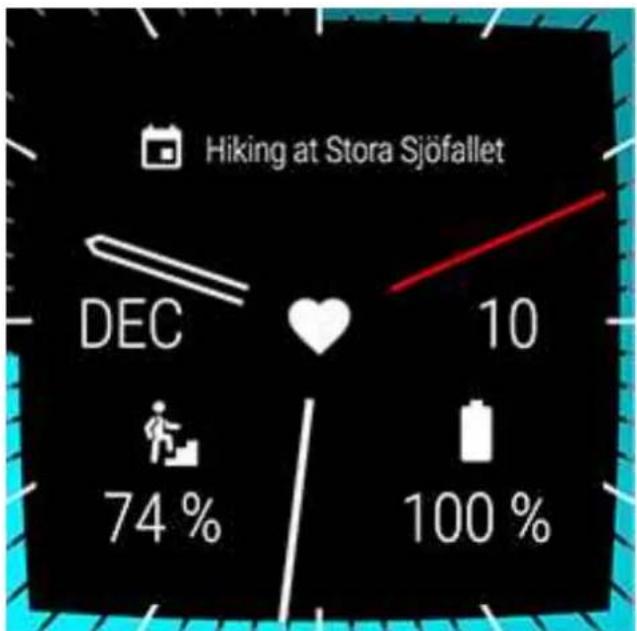
Dans l'écran d'accueil, vous pouvez consulter des notifications qui vous fournissent divers types d'informations importantes, mais aussi l'état de votre M600. Pour en savoir plus sur les différents états, reportez-vous à la section Icônes d'état.
Vous pouvez accéder rapidement à l'écran d'accueil, indépendamment de l'affichage de votre M600 en appuyant sur le bouton d'alimentation latéral ou en secouant votre poignet. Pour en savoir plus sur la navigation au sein de votre smartwatch, reportez-vous à la section Navigation au sein de la M600.
Menu paramètres rapides
Depuis le haut de l'écran d'accueil, vous pouvez dérouler le menu Paramètres rapides qui contient les métrès suivants:
Mode Avion: appuyez sur cette option pour activer et désactiver le mode Avion.
Mode Cinéma: appuyez sur cette option pour éteindre complètement l'écran.
Mode Ne pas déranger: appuyez sur cette option pour désactiver les notifications sur votre M600.
Paramètres: appuyez sur cette option pour ouvrir l'application Paramètres.
Le menu des applications contient des icônes correspondant à toutes les applications utilisées su
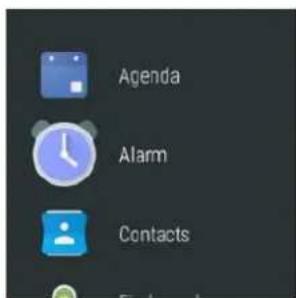

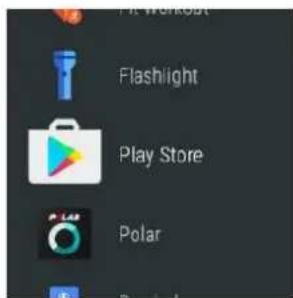
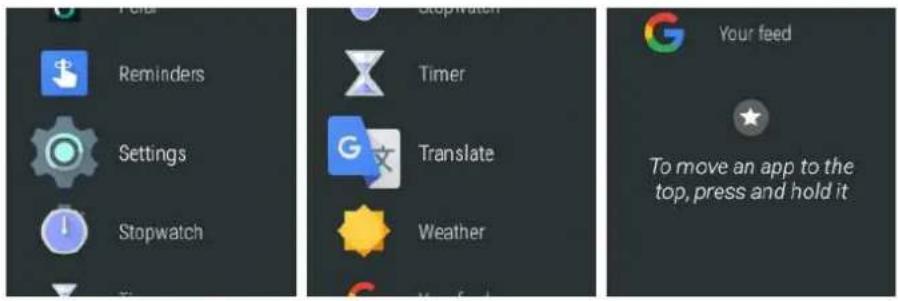
- Appuyez sur le bouton d'alimentation lateral.
Pour OUVRIR et utiliser les applications
- Vous pouvez commencer à utiliser une application en appuyant sur son icône dans le menu des applications.
- Vous pouvez aussi ouvrir une application lorsque l'écran d'accueil est actif en disant « Ok Google, ouvrir (le nom de l'application) »
Pour plus d'informations à propos des applications par défaut sur votre M600, consultez le menu des applications.
Notifications
Vous pouvez recevoir sur votre M600 des notifications émanant des applications installées sur votre téléphone. Si vous avez autorisé l'affichage des notifications sur votre M600, elles apparaissent sur l'écran d'accueil. Pour plus d'informations, reportez-vous à Paramètres de notification.
Si vous avez des notifications non lues sur votre M600, cette icône d'état peut apparaître sur l'écran d'accueil de leur smartwatch :
Le nombre figurant sur l'icône indique le nombre de nouvelles notifications.
Pour afficher les notifications
- Balayez l'écran de bas en haut ou tournez le poignet vers l'avant.
- Appuyez sur une notification pour consulter l'intégralité des informations qu'elle contient.
- Pour consulter d'autres notifications (le cas échéant), continuez à balayer l'écran de bas en haut ou à tourner le poignet vers l'avant.
Pour effectuer des actions sur les notifications
Certaines notifications permettent d'effectuer des actions relatives aux informations qu'elles contiennent.
- Appuyez sur la notification pour consulter l'intégralité des informations qu'elle contient.
- Balayez l'écran de bas en haut pour voir les actions disponibles.
- Appuyez sur l'action (le cas échéant). Par exemple, vous pouvez archiver les e-mails M600.
Pour rejeter une notification
Une fois que vous avez terminé de consulter une notification :
- Balayez l'écran de gauche à droite pour fermer les détails de la notification.
- Pour rejeter la notification, faites-la glisser vers la gauche ou la droite.
Si vous rejetez une notification sur votre M600, la notification associée est aussi rejetée sur vos
Icônes d'état
L'état actuel de votre smartwatch M600 est indiqué par de petites icônes.
Les icônes d'état suivantes peuvent apparaître sur l'écran d'accueil de votre M600 :
Votre M600 est déconnectée de votre téléphone
La batterie est en cours de chargement
Le mode Avion est activé
La surveillance GPS de votre localisation est activée
Le mode Ne pas déranger est activé
Vous avez une nouvelle notification
La M600 comprend les applications par défaut suivantes:
- Agenda Alarme
- Contacts Trouver téléphone
- Fit Fit Workout Lampe de poche Polar Play Store Rappels Réglages Chronomètre Minuteur Traduction Météo
Uniquement sur une Polar M600 associée à un téléphone Android
Vous soupvez télécharger sur voir Polar M600 d'autres applications pour smartwatch depuis l'appli Google Play Store. Pour pouvoir utiliser l'application Play Store sur voir M600, vous devez connecter la smartwatch au réseau Wi-Fi.
Pour obtenir d'autres applications
- Dans l'écran d'accueil actif, appuyez sur le bouton d'alimentation pour ouvrir le menu des applications.
- Localisez l'application Play Store et appuyez dessus.
- Parcourez la liste des applications suggérées ou appuyez sur l'icône représentant une loupe, soit pour ouvrir la recherche.
- Appuyez sur une application que vous souhaitez installer.
- Appuyez sur Installer pour lancer le téléchargement de l'application sur votre M600.
Consultez la page d'aide de Wear OS by Google pour en savoir plus sur les applications Google qui fonctionnent avec Wear OS by Google.

Applicable uniquement à une Polar M600 associée à un téléphone Android
Pour consulter la liste des applications pour montre recommandées, ouvre l'application Wear OS..., Your telephone et accédez à Applications pour montre essentielles. Vous pouvez appuyer sur PLUS pour accéder au Google Play Store et ouvrir une plus vaste sélection d'applications suggérées qui pre... Wear OS by Google.
Certaines des applications que vous utilisez sur votre téléphone Android associé peuvent présenter une version pour smartwatch Wear OS by Google : Ouvrez l'application Play Store sur votre M600 et faites défiler jusqu'au bas du menu d'accueil pour localiser les applications sur votre téléphone > appuyez sur l'application que vous souhaiteriez utiliser sur votre smartwatch > appuyez sur Installer. Après l'installation, vous trouvez la version pour smartwatch de l'application dans le menu des applications de votre M600. Pour concernant ces applications, veuillez contacter le développement responsable.
Les événements enregistrés dans l'application de calendrier sur votre téléphone apparaisent sous notifications sur votre M600. Vous pouvez aussi consulter leur planning.
Pour consulter votre planning
- Appuyez sur le bouton d'alimentation latéral pour ouvrir le menu des applications, puis localisez l'option Agenda et appuyez dessus.
Votre planning du jour s'ouvre.
ALARME
Vous pouvez régler le déclenchement d'une alarme sur votre M600. Lorsque l'alarme se déclenche, vibre et une carte apparait.

Notez que si vous rendez une alarme sur vous M600, elle ne se déclenche pas sur vous
Pour régler une alarme
- Appuyez sur le bouton d'alimentation l'étalonnage pour ouvrir le menu des applications, puis sélectionnez Alarme et appuyez dessus.
- Réglez l'heure souhaitée sur le cercle des heures. Vous pouvez aussi voir l'heure réglée au centre du cercle. Si vous utilisez le format 12 heures, appuyez pour CHOISIR am ou pm.
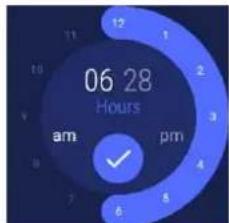
- Accédez ensuite au réglage des minutes souhaitées en appuyant sur les minutes au centre
- Reglez les minutes souhaitées sur le cercle des minutes. Vous pouvez aussi voir les minutes au centre du cercle.
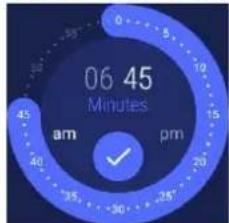
- Appuyez sur l'icône représentant une coche.
- Appuyez sur le texte sous l'heure régée pour accéder aux options permettant de régler l'alarme pour une fois ou de façon répétée un jour précis de la semaine. Balayez l'écran vers la droite pour revenir à la vue précédente.
- Appuyez sur l'icône représentant une montre pour activer (l'icône n'est pas barrée) et désactiver (l'icône est barrée) les vibrations.
- Appuyez sur l'icône représentant une coche pour régler l'alarme.
Pour désactiver une alarme lorsqu'elle se déclenche
- Appuyez sur l'icône de réveil ou balayez l'écran vers la droite.
Pour répéter une alarme
Si vous souhaitez répéter une alarme lorsqu'elle se déclenche :
- Appuyez sur les boutons.
L'intervalle de répétition de l'alarme est de 10 minutes.
La M600 affiche les contacts enregistrés dans vos contacts Google. Vous pouvez appeler vos contacts, et leur envoyer un message ou un e-mail.
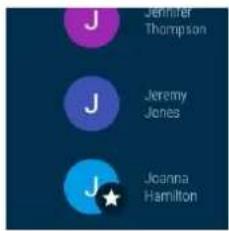
*Remarque: les fonctions de communication sont plus ou moins réduites selon le système d'exploitation, phone.
Trouver TELEPH.

Applicable uniquement à une Polar M600 associée à un téléphone Android
Si vous avez égaré votre téléphone, vous pouvez utiliser cette M600 pour le faire sonner même si elle est désactivée et si le téléphone est réglé uniquement sur vibreur.

Remarque: la M600 doit être connectée à votre téléphone via la technologie Bluetooth pour la fonction.
Pour faire sonner votre téléphone
- Appuyez sur le bouton d'alimentation pour ouvrir le menu des applications, puis sélectionnez Trouver téléphone et appuyez dessus.
- Si votre téléphone est suffisamment proche pour que la connexion Bluetooth fonctionne, votre téléphone se mettra à sonner. Sinon, essayez de vous placer à une distance de 10 mètres et assurez-vous qu'il n'y a pas d'objet solide entre celui-ci et vous.
- Vous pouvez arrêter la sonnerie du téléphone en appuyant sur la croix (X) située sur l'écran en ouvrant votre téléphone.
L'application Google Fit™ vous permet de définir des objectifs quotidiens en matière de condition physique et voir où vous vous situez par rapport à eux. L'application Fit assure le suivi du nombre de pas, de la distance et des calories.
Pour consulter votre progression quant à l'activité du jour
- Appuyez sur le bouton d'alimentation latéral pour ouvrir le menu des applications, puis sur Fit et appuyez dessus.
- Balayez l'écran de bas en haut pour consulter les détails de votre activités Aujourd'hui : vous pouvez appuyer sur les différents détails pour afficher des informations supplémentaires.

Utilisez l'application pour consulter voir frquence cardiaque actuelle : balayez l'écran de bas en haut afin de localiser l'icone représentant un cœur, puis appuyez dessus.
Vous pouvez ajouter de nouveaux objectifs de condition physique en appuyant sur Ajouter un objectif.
Pour obtenir des informations plus détaillées sur l'utilisation de l'application Google Fit, consultez le site d'aide Wear OS by Google.
L'application Google Fit Workout™ vous permet de suivre une séance d'entraînement ou de déma d'entraînement musculaire.
Pour démarrer une séance d'exercice
- Appuyez sur le bouton d'alimentation. L'écran s'ouvre. Puis sélectionnez Fit Workout et appuyez dessus.
- Appuyez sur l'exercice à réaliser.
- Appuyer sur DEMARRER.
Pour obtenir des informations plus détaillées sur l'utilisation de l'application Google Fit Workout, consultez le site d'aide Wear OS by Google.
Lorsque votre M600 est connectée à un réseau Wi-Fi, vous pouvez utiliser l'application Play Store sur votre smartwatch Wear OS by Google afin de télécharger sur celle-ci des applications, des données et de vérifier que de nouvelles fonctions Polar sont disponibles pour l'application Polar sur votre M600, vous pouvez télécharger les mises à jour via l'application PlayStore.
Pour pouvoir utiliser l'application Play Store, vous avez besoin d'un compte Google. Si vous n'avez pas copié votre compte Google sur votre Polar M600 lors de la configuration, ouvrez Play Store et appuyez sur Ajouter depuis le téléphone. Pour copier votre compte sur votre smartwatch, suivez les instructions sur l'écran de votre téléphone.
Vous pouvez configurer l'application Play Store en vue de la mise à jour automatique des applis de votre smartwatch afin de ne manquer aucune mise à jour les concernant. Si le réglage de mise à jour automatique des applications est activé dans l'application Play Store sur votre smartwatch, les applis sur celle-ci sont automatiquement mises à jour vers la version la plus récente lorsque votre M600 est connectée à un chargeur et dispose d'une connexion Internet.
Pour activer et désactiver le mode de mise à jour automatique de Play Store
- Appuyez sur le bouton d'alimentation l'aléatoire pour ouvrir le menu des applications, puis localisez Play Store et appuyez dessus.
- Balayez l'écran de haut en bas.
- Appuyez sur l'icône de paramètres.
- Appuyez sur Mise à jour automatique des applis pour activer (le commutateur est bleu) et désactiver (le commutateur est gris) le mode de mise à jour automatique.
Application POLAR
Entraînement avec l'application Polar sur Vote M600
Utilisez l'application Polar figurant sur votre M600 pour tirer pleinement parti de votre smartwatch pour le sport.
Contenu et fonctionnement de l'application Polar:
Structure du menu de l'application Polar - Navigation au sein de l'application Polar
Suivez vos séances d'entraînement et consultez, par exemple, votre fréquence cardiaque, votre vitesse distance pendant l'entraînement:
Démarrage d'une séance d'entraînement - Pendant l'entraînement - Pause/arrêt d'une séance d'entraînement - Après l'entraînement
Consultez également nos instructions relatives au port de la M600, afin d'obtenir des mesures de fréquence cardiaque précises. Nous vous indiquons aussi les types de sport pour lesquels il est conseillé de utiliser une fréquence cardiaque Polar avec sangle de poitrine pour garantir une mesure de fréquence cardiaque précise.
Port de la M600 Association de la M600 à un émetteur de fréquence cardiaque
Profils sportifs
Profils distincts pour tous les sports que vous souhaitez pratiquer avec des réglages spécifiques d'eux. Ajustez les paramètres de profil sportif en fonction de vos besoins en matière d'entraîner
Profils sportifs
Fonctions polar
Les fonctions Smart Coaching unique de Polar offrent la meilleure orientation possible sur la m'pper votre entraînement, ainsi que des observations utiles sur votre progression. L'application Polar sur votre M600 comprend les fonctions Smart Coaching Polar suivantes:
Suivi d'activité 24 h/24 et 7 j/7 Smart Calories - Efficacité de l'entraînement Charge d'entraînement Programme de course à pied Running Index
Conjointement avec l'application mobile et le service Web Polar Flow, vous pouvez planifier votre et atteindre vos objectifs d'entraînement, analyser et comprendre vos performances, suivre votre partager vos séances avec d'autres adeptes. Pour plus d'informations, reportez-vous à la section Application Polar et Polar Flow.
Pour savoir comment maintenir à jour les fonctions Polar sur votre smartwatch, reportez-vous à Mise à jour de l'application Polar.
Rappels
Les rappels sont enregistrés dans l'application Google Agenda.
Utilisateurs d'iPhone: Vous pouvez installer l'application Google Agenda depuis l'App Store. Vous vous connectez à l'application Agenda avec le même compte Google que celui utilisé dans l'appli by Google.
Pour se connecter à l'application Agenda
- Installez l'application Google Agenda sur votre iPhone depuis l'App Store.
- Ouvrez l'application, puis désélectionnez de vous connecter avec le même compte Google que d l'application Wear OS by Google.
- Appuyez sur PREMIERS PAS.
Vous pouvez configurer votre cM600 afin qu'elle vous rappelle de ne pas oublier d'effectuer un moment ou à un endroit précis. Les rappels apparaissent sous forme de notifications sur la Mu
Pour définir un rappel
- Appuyez sur le bouton d'alimentation l'aléatoire pour ouvrir le menu des applications, puis sélectionnez Rappels et appuyez dessus.
- Appuyez sur l'icône Plus.
- Énoncez-vous la tâche en précisant l'heure ou le lieu. Par exemple, vous pouvez dire « Regardez émission de télé à 19 h »
Pour marquer un rappel comme terminé à l'aide de l'application
- Appuyez sur le bouton d'alimentation pour ouvrir le menu des applications, puis sélectionnez Rappels et appuyez dessus.
- Faites glisser votre doigt sur le rappel à archiver vers la gauche ou vers la droite.
Chronométrage
Vous pouvez utiliser voire M600 comme chronomètre.
Pour arrêter le chronomètre
- Appuyez sur le bouton d'alimentation l'étal par ouvrir le menu des applications, puis sélectionnez Chronomètre et appuyez dessus.
- Démarrer le chronomètre en appuyant sur l'icône de lecture.
Le chronomètre s'affiche à l'écran.
Pour interrompre le chronomètre
- Appuyez sur l'icône de pause.
Pour redémarrer le chronomètre
- Appuyez sur l'icône de lecture.
Pour réinitialiser le chronomètre
Si vous souhaitez remettre le chronomètre à zéro:
- Appuyez sur l'icône de réinitialisation en mode pause.
Minuteur
Vous pouvez utiliser voire M600 comme minuteur de compte à rebours.
Pour régler un minuteur
- Appuyez sur le bouton d'alimentation l'étalal pour ouvrir le menu des applications, puis sélectionnez Minuteur et appuyez dessus.
- Réglez les minutes souhaitées sur le cercle des minutes. Vous pouvez aussi voir les minutes au centre du cercle. Accédez ensuite au réglage de l'heure et des secondes en appuyant sur secondes au centre du cercle.
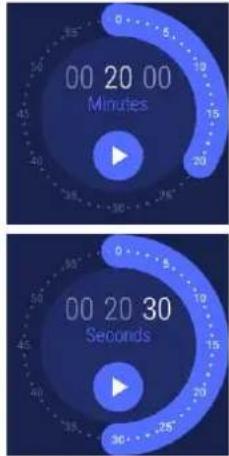
- Appuyez sur l'icône de lecture pour démarrer le minuteur.
Le minuteur s'affiche à l'écran.
Pour interrompre le minuteur
- Appuyez sur l'icône de pause.
Pour relancer le minuteur
- Appuyez sur l'icône de lecture.
Pour réinitialiser le minuteur
Si vous souhaitez redémarrer le minuteur :
- Appuyez sur l'icône de redémarrage en mode pause.
Pour fermer le minuteur
Lorsque le minuteur se déclenche, Votre M600 vibre. Pour fermer le minuteur lorsqu'il vibre:
- Appuyez sur l'icône d'arrêt ou balayez l'écran vers la droite.
Vous pouvez utiliser l'application Google Traduction TM pour traduire des phrases:
- Appuyez sur le bouton d'alimentation latéral pour ouvrir le menu des applications, puis localisez Traduction et appuyez dessus.
- Deux langues s'affichent pour vous permettre d'effectuer des traductions de l'une à l'autre. Pour modifier une langue, appuyez sur son nom.
- Appuyez sur l'icône représentant un micro, puis énoncez la phrase que vous souhaitez traduire
La traduction s'affiche à l'écran.
Navigation au SEIN de la M600
Vous pouvez naviguer au sein de votre smartwatch de différentes manières. Pour plus d'informations sur les différentes manières de naviguer au sein de la M600, cliquez sur les liens ci-dessous:
- Fonctions des boutons Écran tactile Gestes du poignet
Découvrez aussi comment utiliser des commandes vocales pour demander à Google Assistant de réaliser des tâches simples pour vous.
- Balayage vers le bas sur l'écran d'accueil : menu Paramètres rapides permettant d'activer différents modes (Avion, Économiseur de batterie, Cinéma, Ne pas déranger), commandes de musique et le menu Paramètres. Balayage vers le haut : flux de notifications condensé, appuyer sur une notification pour la développer. Balayage vers la gauche : application Google Fit. Balayage vers la droite : Google Assistant.
- Changer le cadran de la M600 : pour changer de cadran ou le personnaliser, appuyer longuement dessus.
Fonctions des boutons de la M600
La montre Polar M600 comporte deux boutons : le bouton avant et le bouton d'alimentation laté.
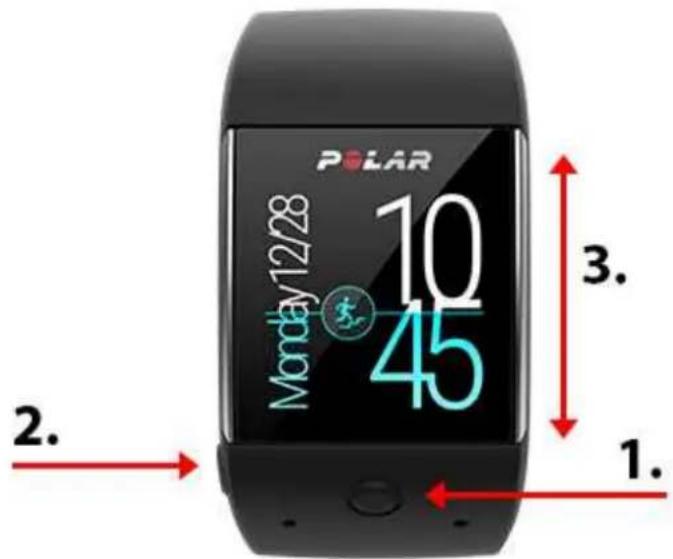
- Bouton avant
- Bouton d'alimentation l'écran tactile
- Écran tactile
Bouton avant
Le bouton avant constitue un moyen pratique d'utiliser l'application Polar tout au long de votre séance d'entraînement. Vous pouvez utiliser le bouton avant pour:
Ouvrir rapidement l'application Polar depuis l'écran d'accueil. Ouvrir Entrain. dans le menu des applications Polar. - Choisir le sport à pratiquer et démarrer la séance d'entrainment dans la liste des profils sportifs. - Marquer un tour manuel pendant l'entrainment. - Mettre en pause la séance d'entrainment. - Arrêter la séance d'entrainment. Quitter l'application Polar après l'entrainment.
Pour plus d'informations, reportez-vous à la section Navigation au sein de l'application Polar.
Le bouton avant est préréglé pour lancer l'application Polar sur votre M600. Si vous le souhaitez changer l'application lancée via le bouton du bas. Sur votre M600, accédez à Paramètres > Personnalisation > Personnaliser le bouton physique > Bas > localisez votre application préférée et appuyez dessus.
Bouton d'alimentation lateral
Le bouton d'alimentation latéral présente plusieurs fonctionnalités:
- Appuyez une fois sur le bouton pour activer l'écran de votre M600.
- Dans l'écran d'accueil actif, appuyez une fois sur le bouton pour ouvrir le menu des applications.
- Appuyez une fois sur le bouton pour accéder à l'écran d'accueil, quel que soit l'affichage de la smartwatch.
- Appuyez une fois sur le bouton lorsque la montre se trouve en mode Cinéma pour réactiver l'écran.
- Appuyez longuement sur le bouton jusqu'à ce que la montre vibre pour ouvrir Google Assistant. Appuyez longuement sur le bouton jusqu'à ce que l'écran s'éteigne pour éteindre votre smartwatch. Lorsque la M600 est éteinte, appuyez longuement sur le bouton pour l'allumer.
- Appuyez longuement sur le bouton jusqu'à l'apparition du logo Polar pour redémarrer la smartwatch.
Utilisation de l'écran tactile
Vous pouvez naviguer au sein de la M600 à l'aide de l'écran tactile. Vous pouvez utiliser l'écran tactile par balayage (glissement du doigt sur l'écran), pression, pression longue ou trace.
- Vous pouvez balayer l'écran vers le haut et le bas pour parcourir les menus, et vers la droite et la gauche, par exemple, pour naviguer au sein de l'application Polar.
- Vous pouvez appuyer sur l'écran tactile pour activer l'écran, ouvrir des applications et des notifications, et sélectionner des éléments.
- Vous pouvez appuyer longuement sur l'écran d'accueil pour changer le cadran. Dans l'application Polar, vous pouvez arrêter l'enregistrement d'une séance d'entraînement en appuyant longuement sur d'arrêt. Pour plus d'informations sur l'utilisation de l'application Polar, reportez-vous à la section Application Polar.
- Vous pouvez aussi dessiner sur l'écran tactile avec votre doigt. Par exemple, vous pouvez dessiner des emojis dans les messages ou configurer un schéma pour déverrouiller l'écran verrouillé de votre
GESTES du poignet
Pour naviguer au sein de votre M600, vous pouvez utiliser les gestes du poignet. Vous pouvez un poignet vers la droite et vers la gauche pour faire défiler les notifications et les menus. Vous pouvez accorderer ce poignet pour revenir au cadran.
Pour pouvoir utiliser les gestes du poignet, vous devez les activer.
Pour activer les GESTES du poignet
- Accédez à l'application Paramètres, localisez l'option Gestes, puis appuyez dessus.
- Appuyez sur Gestes du poignet pour activer (le commutateur est bleu) et désactiver (le commutateur est gris) les gestes du poignet.
Vous pouvez visionner un cinéma sur l'utilisation des gestes du poignet et vous exercer. Va dididacticiel dans le menu Gestes ou vous avez activé les gestes du poignet. Parcourez le menu liser l'option Lancer le cinéma et appuyez dessus. Pour obtenir des informations plus détaillées sur ce que vous pouvez faire avec les gestes du poignet, consultez l'aide Wear OS by Google.
Désactivation et activation de l'écran
L'écran de votre M600 se désactive automatiquement si vous n'utilisez pas la smartwatch pendant tant. Vous pouvez aussi désactiver manuellement l'écran.
Pour désactiver l'écran
- Placez votre paume sur l'écran jusqu'à ce que la montre vibre.
Pour activer l'écran
- Appuyez sur l'écran.
Levez rapidement la M600 devant vous.
- Appuyez brièvement sur l'un des boutons.
Remarque: il est possible de désactiver l'écran si l'option Écran actif en permanence est activée. Si l'option Écran actif en permanence est désactivée, l'écran de votre M600 se désactive lorsque vous n'utilisez pas la smartwatch pendant un certain temps. En outre, pour désactiver l'écran, vous pouvez placer votre pa
Fonctions de la M600 disponibles pour Android et IOS
L'expérience utilisateur de la Polar M600 est un peu différente selon que vous l'avez associée à fonctionnant sous Android ou iOS. Vous trouvez ci-dessous des exemples des fonctions disponibles dans chaque système d'exploitation.
| M600 associée à un téléphone Android | M600 associée à un iPhone | |
| Compatibilité du système d'exploitation | Android 6.0 ou ultérieur iOS | 10.0 ou version ultérieure |
| Temps de fonctionnement | 2 jours / 8 heures d'entrainment | 1,5 jours / 8 heures d'entrainment |
| Prise en charge du Wi-Fi | ● | ● |
| Applications par défaut | ● | ● |
| Application Play Store sur smartwatch | ● | ● |
| Télécharger d'autres applications, yeux, cadrans | ● | ● |
| Utilisation des commandes par | ● | ● |
| gestes du poignet | ||
| Entrainement avec l'application Polar | ● | ● |
| Synchronisation automatique des données d'entrainment vers l'application Polar Flow sur le téléphone associé | ● | ● |
| Lecture de SMS | ● | ● |
| Répondre aux SMS | ● | |
| Envoyer des SMS | ● | |
| Rejeter un appel téléphonique entrant | ● | ● |
| Émettre desAAPels téléphoniques | ● | |
| Lecture d'e-mails | ● | ● (GmailTM) |
| Réponse aux e-mails | ● | ● (GmailTM) |
| Envoyer des e-mails | ● | |
| Contrôle de la musique lui sur téléphone | votrec | ● |
| Demander à Google Assistant de vous aider** | ● | ● |
*Uniquement avec l'application Google Play Musique. La musique hors ligne n'est pas disponible à Hong Kong et à Taiwan.
Uniquement dans certaines langues
Communication
Vous pouvez utiliser votre M600 pour envoyer des SMS, ainsi que des e-mails. La M600 permet de générer les appels téléphoniques au poignet.
Pour en savoir plus, consultez les liens ci-dessous:
SMS Appels téléphoniques E-mails
Remarque: les fonctions de communication sont plus ou moins réduites selon le système d'étéléphone.
Lecture de SMS sur votre M600
Si les notifications de SMS sont activées sur votre téléphone, une notification s'affiche sur votre M600 à la réception d'un SMS.
Pour lire un SMS
- Appuyez sur la notification.
Réponse aux SMS depuis votre M600

Applicable uniquement à une Polar M600 associée à un téléphone Android.
Vous pouvez répondre aux SMS depuis votre poignet.
Pour répondre à un SMS
- Appuyez sur la notification pour consulter l'intégralité du message.
- Balayez l'écran de bas en haut pour voir les actions qui s'offrent à vous.
- Appuyez sur Répondre.
- Indiquez si vous souhaitez dicter ou saisir tout message, ou dessiner un emoji. Ou besoin réponses prédéfinies accessibles en balayant l'écran de bas en haut.
Si vous dictez votre message ou que vous utilisez des emojis, appuyez sur l'icône représentant envoyer message. Si vous utilisez le clavier pour saisir votre réponse, appuyez sur l'icône représent pour envoyer libre message. Appuyez sur un message prédéfini pour l'envoyer.
Reportez-vous à l'aide Wear OS by Google pour obtenir des instructions sur la méthode à suivre pour répondre à un SMS avec un émetteur.

Applicable uniquement à une Polar M600 associée à un téléphone Android.
Depuis la M600, vous pouvez aussi envoyer des SMS à des personnes figurant dans la liste de affiche les contacts enregistrés dans vos contacts Google.
Pour envoyer un SMS
- Appuyez sur le bouton d'alimentation l'étal pour ouvrir le menu des applications, puis localisez Contacts et appuyez dessus.
- Localisez le nom du contact auquel vous souhaitez envoyer un SMS et appuyez-dessus.
- Parcourez les détails du contact pour rechercher les différents types d'options de contact, sur l'icône représentant un SMS.
- Dictez le message à envoyer.
- Appuyez sur Envoyer.
Consultez l'aide Wear OS by Google pour obtenir des instructions sur la façon de demander à Google Assistant d'envoyer un SMS et les autres applications que vous pouvez utiliser pour envoyer des messages.
APPELS Tellephoniques

Remarque : votre téléphone doit être connecté à votre M600 par le biais de la technologie les permettre de voir les appels entrants sur votre smartwatch et de passer des appels à l'a
Gestion des APPELS entrants sur votre M600
Lorsque vous recevez un appel sur votre téléphone, vous voyez qui vous appelle sur l'écran. Vous pouvez rejeter l'appel sur votre M600.
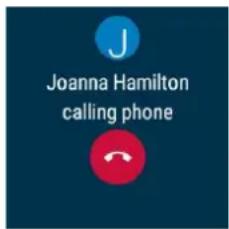
Pour rejeter un appel entrant
- Appuyez sur l'icône permettant de rejeter l'appel sur l'écran de votre M600.
Émission d'appels téléphoniques sur voiture M600

Applicable uniquement à une Polar M600 associée à un téléphone Android
Avec la M600, vous pouvez appeler des personnes figurant dans la liste de contacts. La M600 contacts enregistrés dans vos contacts Google.
Pour passer un appel téléphonique
- Appuyez sur le bouton d'alimentation latéral pour ouvrir le menu des applications, puis localisez Contacts et appuyez dessus.
- Localisez le nom du contact que vous souhaitez appeler et appuyez-dessus.
- Parcourez les détails du contact pour rechercher les différents types d'options de contact, plus sur l'icône représentant un téléphone.
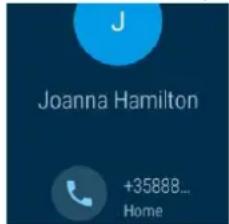
- L'appel est lancé sur votre téléphone. Utilisez votre téléphone pour communiquer avec la personne que vous appelez.
Vous pouvez aussi demander à Google Assistant d'appeler des contacts enregistrés dans vos contacts. Vous pouvez obtenir plus d'informations sur l'utilisation de Google Assistant sur Wear OS by Google dans l'aide Wear OS by Google.
E-mails
Voir ci-dessous pour plus de détails sur la gestion des e-mails sur une M600 associée à un iPhone.
Lecture d'e-mails sur votre M600
Si les notifications d'e-mail sont activées sur votre téléphone, une notification s'affiche sur votre M600 à la réception d'un e-mail.
Lire les e-mails
- Appuyez sur la notification.
Réponse aux e-mails depuis votre M600
Veuillez répondre aux e-mails depuis votre poignet.
Répondre aux e-mails
- Appuyez sur la notification pour consulter l'intégralité de l'e-mail.
- Balayez le message de bas en haut pour voir les actions qui s'offrent à vous.
- Appuyez sur Répondre. Indiquez si vous souhaitez dicter ou saisir votre message, ou dessiner un emoji.
Si vous dictez votre message ou que vous utilisez des emojis, appuyez sur l'icône représentant envoyer Votre e-mail. Si vous utilisez le clavier pour saisir votre réponse, appuyez sur l'icône de la flèche pour envoyer votre e-mail.

Applicable uniquement à une Polar M600 associée à un téléphone Android
Vous pouvez demander à Google Assistant d'envoyer un e-mail à des contacts enregistrés dans Google. Vous pouvez obtenir plus d'informations sur l'utilisation de Google Assistant sur Wear OS dans l'aide Wear OS by Google.
E-mails sur une M600 associée à un IPHONE
Si vous utilisez Gmail, vous pouvez activer les cartes Gmail enrichies, qui vous permettent de lire les e-mails, d'y répondre et de les archiver ou de les supprimer depuis votre M600.
Activer les cartes Gmail enrichies
- Dans l'application Wear OS by Google sur votre iPhone, appuyez sur l'icône Paramètres.
- Appuyez sur Cartes liées aux e-mails.
- Utilisez le commutateur pour activer les cartes Gmail enrichies.
- Revenez au menu Paramètres et appuyez sur OK.
Controler la musique LUE sur votre teléphone
Vous pouvez contrôler depuis la M600 la musique que vous écoutez sur votre téléphone. Lorsque vous commencez à écouter de la musique sur votre téléphone, un message de notification relatif aux commandes musicales apparait sur l'écran d'accueil de votre M600. Vous pouvez naviguer et utiliser la M600 comme d'habitude tout en écoutant la musique. Pour voir votre écran d'accueil normal, appuyez simplement sur le bouton d'alimentation ou faites glisser les commandes musicales vers le bas. Pour revenir à la commande musicale, balayez l'écran d'accueil de bas en haut.
Commandes musicales sur votre smartwatch
- Vous pouvez changer de piste, et interrompre et relancer la musique.
- Pour pouvoir contrôler le volume, appuyez sur la notification des commandes musicales et balayez l'écran vers le haut.
- Selon l'application de musique que vous utilisez, vous pourrez peut-être balayer l'écran vers le haut pour accéder à d'autres options, comme parcourir la musique et écouter vos listes de lecture.
Découvrez aussi comment contrôler la musique sans quitter l'application Polar pendant l'entraînement chapitre Pendant l'entraînement.
Pour l'instant, cette fonction est disponible uniquement en anglais, français, allemand, japonais, portugais (Brésil).
Vous pouvez utiliser des commandes vocales pour demander à Google Assistant de vous aider. Vous devez pour cela activer au préalable la reconnaissance vocale « Ok Google » sur votre smartwatch.
Pour activer la reconnaissance VOCALE « OK GOOGLE
- Assurez-vous que l'écran de votre M600 est actif et que vous vous trouvez sur l'écran d'accueil.
- Faites glisser votre doigt verticalement du haut de l'écran vers le bas pour accéder au menu Paramètres rapides.
- Appuyez sur l'icône de paramètres.
- Localisez l'option Personnalisation, puis appuyez-dessus.
- Appuyez sur Détecteur "Ok Google" pour l'activer (le commutateur devient bleu).
Pour OUVRIR GOOGLE assistant
- Assurez-vous que l'écran de votre M600 est actif et que vous vous trouvez sur l'écran d'accueil.
- Appuyez longuement sur le bouton d'alimentation ou dites « OK Google ». Le texte Bonjour, en quoi puis-je vous aider? apparait.
- Demandez l'aide de Google Assistant. Par exemple, vous pouvez demander « Comment dit-on Bonjour en espagnol ? » ou vous pouvez dire « Aller courir ».
Quepouvez-vous demander a GOOGLE assistant
Vous pouvez demander à votre M600 de répondre à des questions que vous vous posez. Par exemple, vous pouvez traduire des mots, résoudre des problèmes mathématiques ou rechercher des informations précises. La réponse à votre question apparaît sur l'écran de votre M600. Selon cette question, votre smartwatch peut aussi suggérer un lien vers des informations pertinentes, que vous pouvez ouvrir sur votre téléphone.
Vous pouvez aussi utiliser Google Assistant pour réaliser des tâches simples, comme régler un minuteur ou envoyer un SMS.
Si vous attendez un peu après l'apparition du texte « Bonjour, en quoi puis-je vous aider ? » sur l'écran de votre M600, vous verrez une petite flèche pointant vers le haut au bas de l'écran. Vous pouvez alors balayer l'écran vers le haut pour voir des exemples de choses que vous pouvez demander à votre Google Assistant.
Pour plus d'informations sur Google Assistant, consultez le site d'aide Wear OS by Google.
Utilisation autonome de la M600
Même si vous M600 est disconnected de votre téléphone, certaines de ses fonctions de base continuent à fonctionner.
En mode Autonome, vous pouvez :
Lire l'heure et la date. - Vous entraîner à l'aide de l'application Polar. Utiliser l'application Play Store si votre smartwatch est connectée au Wi-Fi. Utiliser le chronomètre. Utiliser le minuteur.
- Consulter votre planning du jour. Régler une alarme.
- Consulter nombre pas.
- Consulter votre fréquence cardiaque.
- Changer le cadran. Utiliser le mode Avion.
L'application Polar figurant sur votre M600 transforme votre smartwatch Wear OS by Google en sport et de suivi d'activité Polar.
L'application survoie vos données d'entraînement, telles que la fréquence cardiaque, la vitesse, la distance et l'itinéraire. Elle mesure également votre activité 24 heures sur 24 : vous pouvez voir le nombre de la distance parcourue et le nombre de calories brûlées. Si vous dormez avec la M600, vous avez analyse de la durée et de la qualité de votre sommeil.
Installation de l'application
Pour appliquer les fonctions Polar de suivi d'activité et d'entraînement sur votre M600, vous devez installer l'application Polar Flow sur votre téléphone depuis Google Play ou l'App Store et activer l'application Polar sur votre smartwatch. Vous trouvez ici plus d'informations sur l'activation de l'application Polar sur votre M600.
Dans l'application mobile Polar Flow, vous pouvez consulter une interprétation visuelle instantanée de vos entrainements et d'activité. Vous pouvez aussi modifier certains règles et planifier votre entrainement dans l'application.
Grâce à l'application Polar Flow, vous pouvez obtenir un aperçu instantané de votre entraînement dès la fin de votre séance. Vous pouvez consulter des résumés hebdomadaires de votre dans l'agenda d'entraînement et/partager vos favoris accomplissements avec vos amis dans le
Données d'activité
Dans l'application mobile, vous pouvez consulter votre activité quotidienne en détail. Vérifiez le temps que vous avez passé à chaque niveau d'intensité d'activité et ce qu'il vous reste à faire pour atteindre votre objectif quotidien. Vous pouvez aussi consulter des informations détaillées sur votre sommeil.
Modification des réglages et planification de vôture entrainement
Dans l'application Polar Flow, vous pouvez modifier les réglages de votre compte Polar et certaines bases de votre dispositif. En outre, vous pouvez ajouter et supprimer des profils sportifs, planifier votre entraînement en créant des objectifs d'entraînement rapides ou par phases.
Pour obtenir de l'aide et plus d'informations sur l'utilisation de l'application Polar Flow, allez sur support.polar.com/en/support/Flow_app.
Pour plus d'informations sur la synchronisation de vos données d'entraînement et d'activité, ainsi que sur les réglages modifiés entre l'application Polar et l'application mobile Polar Flow, reportez-vous à la rubrique Synchronisation.
Sur le service Web Polar Flow, vous pouvez planifier et analyser votre entraînement en détail et vos performances.
Le service Web vous permet aussi de personnaliser l'application Polar figurant sur votre M600, à partir de vos besoins en matière d'entraînement, en ajoutant de nouveaux profils sportifs et en modifiant leurs réglages. Par exemple, vous pouvez définir des réglages de vue d'entraînement spécifiques pour chaque sport et choisir les données qui s'affichent pendant l'entraînement.
Vous pouvez aussi suivre et analyser visuellement votre progression, rejoindre un réseau d'adeptes d'entraînement et obtenir un programme d'entraînement personnalisé pour une épreuve de course. Utilisez le service Web Polar Flow, accédez au site flow.polar.com et connectez-vous au compte Polar que vous avez créé lors de la configuration de votre M600.
Dans le Flux, vous pouvez voir ce à quoi vous et vos amis vous êtes consacrés. Consultez les séances d’entraînement et les résumés d’activité les plus récents, partagez vos valeurs accomplis, commentez et aimez les activités de vos amis. Sous Explorer, vous pouvez parcourir la carte et voir les séances d’entraînement partagées des autres utilisateurs, avec des informations sur l’itinéraire. Vous pouvez revivre les itinéraires d’autres personnes et voir les temps forts. Sous Agenda, vous pouvez consulter votre activité quotidienne et vos séances d’entraînement planifiées (objectifs d’entraînement), mais aussi revoir les résultats d’entraînements antérieurs.
Progress
Sous Progrès, vous pouvez suivre votre évolution par le biais de rapports. Les rapports constituent un moyen pratique de suivre vos progrès en matière d'entraînement sur des périodes plus longues. Dans les hebdomadaires, mensuels et annuels, vous pouvez choisir le sport concerné. En période personnalisée,
choisir la période et le sport. Choisissez la période et le sport pour le rapport dans les listes. Appuyez sur l'icône représentant une roue pour choisir les données à afficher dans le graphique
Communauté
Dans les Groupes Polar Flow, Clubs et Événements, vous pouvez rechercher des adeptes qui s'entraînent
pour la même épreuve ou dans le même centre de remise en forme que vous. Vous pouvez propre groupe de personnes avec lesquelles vous souhaitez vous entraîner. Vous pouvez partager et vos astuces d'entraînement, commenter les résultats d'entraînement des autres membres et faire communauté Polar.
Sous Programmes, vous pouvez un programme de course à pied qui vous aidera à vous entraîner pour une course de 5 ou 10km, un semi-marathon ou un marathon. Le programme de course à p à votre épreuve et tient compte de vos qualités personnelles, de votre niveau d'entrainment et préparation.
Pour obtenir de l'aide et plus d'informations sur l'utilisation du service Web Polar Flow, allez sur support.polar.com/en/support/flow.
Pour obtenir des informations détaillées sur la modification des profils sportifs, reportez-vous à Profils sportifs Polar sur le service Web Flow.
Planification de votre entrainement
Vous pouvez planifier votre entraînement et créer des objectifs d'entraînement personnels pour vous dans l'application Polar Flow ou sur le service Web Polar Flow. Veuillez noter qu'avant de les utiliser, vous devez synchroniser vos objectifs d'entraînement avec votre montre, à l'aide de FlowSync ou via l'application Polar Flow. Notre montre vous guidera pour vous permettre d'atteindre vos objectifs pendant l'entraînement.
- Objectif rapide : Sélectionnez une durée ou un objectif de calories pour l'entraînement. Vous pouvez, par exemple, CHOISIR DE brûler 500 kcal, courir 10 km ou nager pendant 30 minutes.
- Objectif par phases : vous pouvez diviser votre séance d'entraînement en phases, et paramétrer une durée et une intensité différentes pour chacune d'elles. Ceci permet, par exemple, de créer un entraînement fractionné, puis de lui ajouter des phases d'échauffement et de retour au calme.
- Favoris : Vous pouvez utiliser vos favoris comme objectifs planifiés sur votre montre ou comme modèles d'objectifs d'entraînement.
Créer un objectif d'entrajinement dans le service WEB POLAR FLOW
- Allez dans Agenda, puis cliquez sur Ajouter > Objectif d'entraînement.
- Dans la vue Ajouter un objectif d'entraînement, sélectionnez Rapide ou Par phases.
Objectif RAPIDE
- Sélectionnez Rapide.
- éventuelles Notes (facultatif) que vous pouvez ajouter.
- Remplissez l’une des informations suivantes : Durée, Distance ou Calories. Vous pouvez renseigner une seule de ces valeurs.
- Si vous souhaitez ajouter l'objectif à vos Favoris, cliquez sur l'icône Favoris
- Cliquez sur Enregistrer pour ajouter l'objet à votre agenda.
Objectif par PHASES
- Choisissez Par phases.
- Choisissez un Sport, entrez le Nom de l'objet (45 caractères maximum), la Date et l'Heure, ainsi que d'éventuelles Notes (facultatif) que vous pouvez ajouter.
- Choisissez Créer un objectif ou Utiliser le modèle.
- émarrage manuel ou automatique de la phase suivante et l'intensité. Cliquez ensuite sur Terminate. Vous pouvez revenir en arrière pour modifier les phases ajoutées en cliquant sur l'icône du stylo.
- Utilisation du modèle : vous pouvez modifier les phases du modèle en cliquant sur l'icône du stylo à droite. Vous pouvez ajouter d'autres phases au modèle comme décrit ci-dessus pour créer par phrases.
- Si vous souhaitez ajouter l'objectif à vos Favoris, cliquez sur l'icône Favoris
- Cliquez sur Enregistrer pour ajouter l'objet au titre agenda.
Lorsque vous avez créé un objectif et que vous l'avez ajouté à vos favoris, vous pouvez l'utiliser comme objectif planifié.
- Dans votre Agenda, cliquez sur + Ajouter dans le jour pour lequel vous souhaitez utiliser le favori comme objectif planifié.
- Cliquez sur Objectif favori pour ouvrir la liste de vos favoris.
- Cliquez sur le favori que vous souhaitez utiliser.
- Le favori est ajouté à votre agenda comme objectif planifié pour le jour choisi. L'horaire de l'objet d'entraînement planifié est 18h00. Pour modifier les détails de votre objectif d'entraînement,quez sur l'objet dans votre Agenda et modifiez-le comme il vous convient. Cliquez ensuite sur Enregistrer pour sauvegarder les modifications.
Si vous souhaitez utiliser un favori existant comme modèle d'objectif d'entraînement, suivez les étapes suivantes:
- Allez dans Agenda, puis cliquez sur Ajouter > Objectif d'entraînement.
- Dans la vue Ajouter un objectif d'entraînement, cliquez sur Objectifs favoris. Vos objectifs d'entraînement favoris apparaissent.
- Cliquez sur Utiliser pour sélectionner un favori comme modèle pour votre objectif.
- Renseignez les champs Date et Heure.
- Modifiez le favori selon vos besoins. Le fait de modifier l'objet dans cette vue n'affecte pas l'objet favori original.
- Cliquez sur Ajouter à l'agenda pour ajouter l'objectif à l'Agenda.
Synchronisez les objectifs vers votre MONTRE
Pensez à synchroniser les objectifs d’entraînement du service Web Flow vers votre montre via FlowSync ou l’application Polar Flow. Si vous ne procédez pas à la synchronisation, ceux-ci seront uniquement visibles dans la liste des favoris et dans l’agenda du service Web Flow.
Pour savoir comment démarrer une séance avec objectif d'entraînement, consultez la section Démarrer une séance d'entraînement.
MENU de l'application POLAR
ENTRAIN.
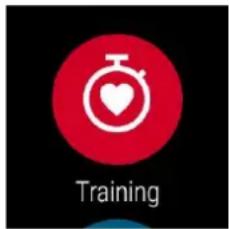
C'est ici que vous démarrez vos séances d'entraînement. Ouvrez Entrain. pour voir la liste des profils sportifs dont vous disposez dans l'application Polar. C'est ici que vous pouvez désirer le sport à pratiqu
Vous pouvez modifier la sélection des profils sportifs disponibles dans l'application Polar sur votre l'application Polar Flow ou sur le service Web Polar Flow. Dans le menu de l'application mobile, appuyez sur Profils sport. Vous pouvez également accéder au site flow.polar.com, puis cliquer sur votre nom dans l'angle supérieur droit et CHOISIR Profils sportifs. Dans l'application mobile et sur le service Web, vous pouvez ajouter et supprimer des sports, et réorganiser la liste afin que vos sports favoris soient facilement accessible M600.
Pour démarrer l'entraînement, attendez que votre fréquence cardiaque apparaisse en regard de l'. Si le profil sportif que vous avez choisi prend en charge le suivi GPS, l'icône GPS apparait également verte autour du GPS. Le GPS cesse de tourner une fois le signal GPS détecté. Appuyez sur le bouton A pour sélectionner le sport. La séance d'entraînement commence alors.
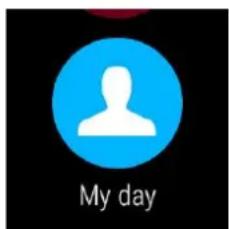
Vous pouvez voir la progression de votre activité quotidienne sur l'écran d'accueil de votre M600, utilisez les cadrans propres à Polar, comme le cadran Polar Jumbo. Sous Ma journée, vous pouvez consulter leur activité quotidienne plus en détail, ainsi que vos séances d'entraînement du jour.
Ouvrez Ma journée pour voir votre état d'activité MAINTENANT. Vous verrez ici le pourcentage
d'accomplissement jusqu'à présent de votre objectif d'activité quotidienne. Votre progression est également
illustrée sous forme de barre d'activité qui se remplit progressivement. Vous verrez aussi les activités listées, la distance parcourue jusqu'à présent et les calories brûlées.
Parcourez le menu Ma journée pour voir les séances d’entraînement réalisées pendant la journée, ainsi que les séances d’entraînement planifiées que vous avez créées pour la journée sur le service Web ou dans l’application Polar Flow. Vous pouvez ouvrir les séances passées pour les consulter plus en détail.
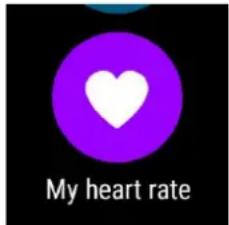
Vous pouvez consulter ici rapidement votre fréquence cardiaque actuelle sans démarrer de séance d'entraînement. Serrez simplement le bracelet, appuyez sur l'icône et votre fréquence cardiaque apparait au bout de quelques instants.
Balayez l’écran vers la droite pour quitter le menu de l’appli Polar ou appuyez sur le bouton d'alimentation latéral pour revenir à l’écran d’accueil.
Synchroniser
Applicable uniquement à une Polar M600 associée à un iPhone
L'application Polar figurant sur votre M600 synchronise automatiquement vos données d'entraînement d'activité avec l'application Polar Flow après que vous avez achevé une séance d'entraînement. Mais si vous ne vous entraînez pas à l'aide de l'application Polar et que vous souhaitez consulter vos données d'activité dans l'application mobile, vous devez utiliser la synchronisation manuelle. Pour ce faire, appuyez sur l'icône Synchroniser.. Notre M600 affiche le message Synchro en cours pendant la synchronisation et le message Terminé une fois cette-ci réussie.
Lorsque l'application Polar figurant sur votre M600 se synchronise avec l'application mobile, les données relatives à votre entraînement et vos activités sont aussi synchronisées automatiquement avec le serveur via une connexion Internet.
Navigation au SEIN de l'application POLAR
- Appuyez sur le bouton avant de votre M600 (notez que vous devez d'abord fermer les autres applications).
- Appuyez sur le bouton d'alimentation latéral pour ouvrir le menu des applications, puis localisez l'option Polar et appuyez dessus.
Utilisez une commande vocale :
- Dites « Ok Google »
- Dites « Ouvrir Polar » ou « Démarrer une séance »
Pour pouvoir naviguer au sein de l'appli Polar à l'aide de commandes vocales, consultez ci-dessus les instructions d'activation de la reconnaissance vocale « Ok Google »
Utilisation de l'ecran tactile et des GESTES du poignet pour naviguer de l'application POLAR
POUR PARCOURIR LES MENUS, LISTES ET RÉSUMÉS
- Faites glisser votre doigt sur l'écran vers le haut ou vers le bas.
- Tournez votre poignet vers la gauche ou vers la droite.
POUR CHOISIR DES ÉLÉMENTS
- Appuyez sur les icônes.
POUR REVENIR UNE ETAPE PRÉCÉDENTE
- Faites glisser votre doigt de gauche à droite sur l'écran.
POUR QITTER L'APPLICATION POLAR
- Secouez votre poignet.
UTILISATION DU BOUTON AVANT POUR NAVIGUER AU SEIN DE L'APPLICATION POLAR
- Dans le menu de l'application Polar, appuyez sur le bouton avant pour ouvrir Entrain.
- Dans la liste des profils sportifs, appuyez sur le bouton avant pour désélectionner l'icône de profil sportif affichée à l'écran.
- Pendant l'entraînement, appuyez sur le bouton avant pour marquer un tour manuel.
- Pendant l'entraînement, appuyez longuement sur le bouton avant pour interrompre l'exercice.
- En mode Pause, appuyez longuement sur le bouton avant pour arrêter la séance d'entraînement.
- Dans la vue de résumé après l'entraînement, appuyez sur le bouton avant pour ouvrir le menu de l'application Polar.
Utilisation de la VOIX pour naviguer au SEIN de l'application POLAR
Vous pouvez aussi utiliser des commandes vocales pour naviguer au sein de l'application Polar. Vous activez au préalable la reconnaissance vocale « Ok Google » sur votre smartwatch.
Pour activer la reconnaissance VOCALE OK GOOGLE
- Faites glisser votre doigt verticalement du haut de l'écran vers le bas pour accéder aux r rapides.
- Appuyez sur l'icône de paramètres.
- Localisez l'option Personnalisation, puis appuyez-dessus.
- Appuyez sur Détecteur "Ok Google" pour l'activer (le commutateur devient bleu).
Démarrage d'une SEANCE d'entrajinement
- Dites « Ok Google »
- Dites « Aller courir » ou « Faire du vélo » pour démarrer votre séance d'entraînement,
Dites « Commencer une séance » pour ouvrir la liste des profils sportifs, puis localisez le(s) souhaitent pratiquer et appuyez dessus pour démarrer la séance.
PAUSE D'une SEANCE d'entrajinement
- Dites « Arrêter de courir » ou « Arrêter de faire du vélo »
Utilisez l'application Polar figurant sur votre M600 pour tirer pleinement parti de votre smartwatch pour le sport.
Vous trouvez des informations détaillées desurl'entrainement avec l'application Polar figurant sur viaies liens ci-dessous:
Port de la M600 Démarrage d'une séance d'entraînement - Pendant l'entraînement - Pause/arrêt d'une séance d'entraînement - À propos de l'entraînement
PORT de la M600
Votre smartwatch optimise pour le sport est dotée d'un émetteur de fréquence cardiaque intégrée. Votre fréquence cardiaque au poignet. Pour mesurer précisément la fréquence cardiaque au poignet fixer fermement le bracelet autour de votre poignet, juste derrière l'os, l'écran tourné vers le haut. Le capteur
doit être en contact avec la peau, mais le bracelet ne doit pas être trop serré sous peine d’empêcher la circulation sanguine.
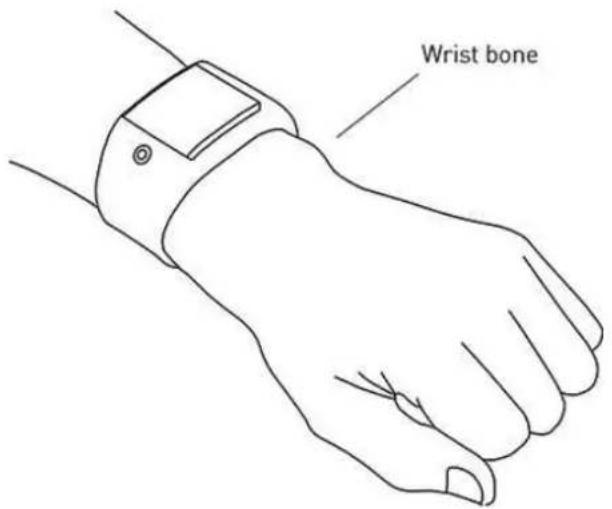
Lorsque vous ne vous entrainez pas, vous devez porter le bracelet un peu plus lâche, comme malé. Vous devez toutefois le serrer pour vos séances d’entraînement afin d’obtenir des mesures cardiaques au poignet précises. Si vous avez des tatouages sur la peau de votre poignet, évitez leur juste dessus sous peine d’empêcher des lectures exactes.
Il serait judicieux de chauffer la peau sous le capteur si vos mains et vous pouvez vous refroidir. Faites circuler le sang avant de démarrer l'entraînement!
Dans les sports dans lesquels il est plus difficile de maintenir le capteur immobile sur votre peau, où une pression ou un mouvement est appliqué aux muscles ou tendons situés à proximité, il est recommandé d'utiliser un émetteur de fréquence cardiaque Polar avec une ceinture thoracique pour une meilleure mesure de votre fréquence cardiaque. Pour plus d'informations, reportez-vous à la section Asso-
Association de l'application Polar à un émetteur de fréquence cardiaque.
Bien qu'il existe de nombreux indices subjectifs quant aux réactions de votre corps pendant l'effort (effort perçu, rythme respiratoire, sensations physiques), aucun n'est aussi fiable que la mesure de la fréquence cardiaque. Celle-ci est objective et affectée à la fois par des facteurs internes et externes, ce qui signifie qu'elle dépendra de votre état physique.
Démarrage d'une SEANCE d'entrajinement
Reportez-vous à la section Navigation au sein de l'application Polar pour découvrir les autres moyens de naviguer au sein de l'application.
Démarrage d'une SEANCE d'entrajinement
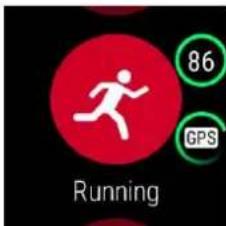
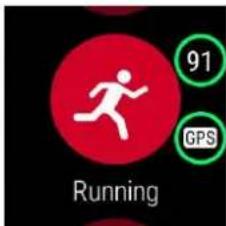
- Ouvrez l'application Polar en appuyant sur le bouton avant de votre M600. Remarque: vous devez d'abord fermer les autres applications.
- Appuyez sur le bouton avant pour ouvrir Entraînement et consulter votre liste de profils sportifs.
- Tournez votre poignet vers la droite ou vers la gauche pour parcourir la liste des profils et autres que vous souhaitez utiliser. Restez dans ce mode qui précède l'entraînement jusqu'à la détection de votre fréquence cardiaque et les signaux de satellite GPS (si applicable à votre spotter la précision de vos données d'entraînement.
L'icône représentant un cœur commence à afficher votre fréquence cardiaque lorsque celle-ci est détectée.
Si un profil sportif prend en charge le suivi GPS, l'icône GPS s'affiche. Pour capter les signaux GPS, sortez, et éloignez-vous des immeubles et des arbres. Pour des performances GPS optimaux sur la M600 à votre poignet, son écran face au ciel. Maintenez-la en position horizontalement devant votre poitrine. Pendant la recherche, maintenez votre bras immobile et au-dessus de vous. Restez immobile et dans la même position jusqu'à ce que la M600 détecte les signaux.
En raison de l'emplacement de l'antenne GPS sur la M600, il est déconseillé de porter cet écran avec l'écran vers le sol. Si vous la placez sur le guidon d'un vélo, veillez à tourner l'écran vers le haut.
Pour plus d'informations sur le GPS, reportez-vous à la section GPS.
Le cercle vert autour du GPS cesse de tourner une fois le signal GPS détecté.
- Pour commencer une séance d'entraînement, choisissez un profil sportif et appuyez sur le
Remarque: vous devez accorder à l'application Polar figurant sur votre M600 l'autorisation de position et de mesurer leur fréquence cardiaque si vous souhaitez consulter des informations bis mesures dans vos données d'entraînement.
Pour activer/désactiver les autorisations
- Accédez au menu Paramètres, localisez l'option Applications, puis appuyez dessus.
- Appuyez sur Applications système.
- Parcourez la liste pour localiser l'option Polar, puis appuyez dessus.
- Appuyez sur Autorisations.
- Appuyez sur Position ou sur Capteurs pour activer (le commutateur est bleu) et désactiver (le commutateur est gris) le suivi des informations par l'application.
Reportez-vous à la section Pendant l'entraînement pour plus de détails sur le type d'informations que peut afficher l'application Polar pendant que vous vous entraînez.
Démarrage d'une SEANCE d'entrajinement avec un objectif
Vous pouvez planifier tout entraînement et créer des objectifs d'entraînement personnels pour vous dans l'application ou sur le service Web Polar Flow. Remarque: vous devez synchroniser les objets d'entraînement vers l'application Polar pour pouvoir les utiliser. Pour plus d'informations, reportez-vous à la section Synchronisation. L'application Polar vous guidera pour atteindre votre objectif pendant l'entraînement.
Pour démarrer une séance d'entraînement avec un objectif planifié pour le jour-même
- Appuyez sur le bouton avant de votre M600 pour ouvrir l'application Polar.
- Appuyez sur Entrain. Vous êtes invité à démarrer un objectif d'entraînement planifié pour la journée.
- Appuyez sur l'icône représentant une coche.
- Localisez le profil sportif à utiliser pour la séance d’entraînement et appuyez dessus.
- Appuyez sur le bouton avant de votre M600 pour ouvrir l'application Polar.
- Accédez à Ma journée.
- Localisez votre objectif d'entraînement et appuyez dessus.
- Localisez votre sport préféré pour la séance d'entraînement et appuyez dessus.
Pour démarrer une séance d'entraînement avec un objectif planifié pour un autre jour
- Appuyez sur le bouton avant de votre M600 pour ouvrir l'application Polar.
- Appuyez sur Entrain. ou sur le bouton avant pour ouvrir la liste des profils sportifs.
- Balayez l'écran une fois de droite à gauche pour ouvrir la liste des objectifs d'entraînement planifiés pour les sept derniers jours, pour le jour même et pour les sept jours à venir.
- Localisez l'objectif d'entraînement à réaliser et appuyez dessus.
- Localisez ensuite votre sport préféré et appuyez dessus pour commencer à enregistrer votre d'entraînement.
Pour démarrer une séance d'entraînement avec un objectif favori
- Appuyez sur le bouton avant de votre M600 pour ouvrir l'application Polar.
- Appuyez sur Entrain. ou sur le bouton avant pour ouvrir la liste des profils sportifs.
- Balayez à deux reprises l'écran de droite à gauche pour ouvrir la liste des objectifs d'entraînement ajoutés à vos favoris
- Localisez l'objectif d'entraînement favori à réaliser et appuyez dessus.
- Localisez votre sport préféré et appuyez dessus pour commencer à enregistrer votre séance d'entraînement.
VUES D'entrajinement
Parcourir les vues d'entraînement
- Faites glisser votre doigt sur l'écran vers le haut ou vers le bas.
- Tournez votre poignet vers la gauche ou vers la droite.
Visionnez le didacticiel vidéo relatif à la navigation au sein de l'application Polar pendant l'entraînement.
Les informations visibles dans les vues d'entraînement dépendent des modifications que vous avez au profil sportif choisi. Vous pouvez définir les réglages pour chaque profil sportif dans l'application Polar Flow ou sur le service Web Polar Flow.
Par exemple, vos vues d'entraînement peuvent composer les informations suivantes:
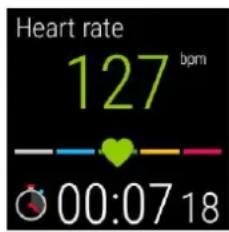
Votre fréquence cardiaque actuelle
Le ZonePointer de fréquence cardiaque
La durée de la séance d'entraînement
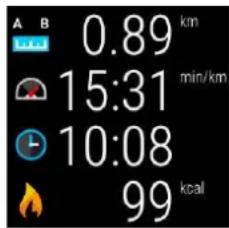
La distance parcourue qui est actuellement au cours de la séance
Votre allure actuelle
L'heure du jour
Les calories brûlées jusqu'à présent pendant l'entraînement
VUE TOUR AUTO.
Applicable si vous avez activé le réglage Tour auto. dans le profil sportif besoin. Pour plus d'informations sur la modification des réglages de profil sportif, reportez-vous à la section Profils sportifs sur le service Web Polar.
Profils sportifs dans l'application Polar Flow dans les pages de support Polar.
Afficher la vue Tour auto.
- Faites glisser la vue d'entraînement vers la gauche.
Afficher les tours précédents
- Faites glisser la vue de tour vers le haut.
Selon vos réglages Tour auto., votre vue de tour affiche les informations suivantes :
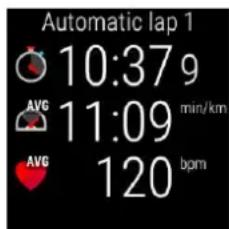
La durée ou la distance du tour
La vitesse ou l'allure moyenne
La fréquence cardiaque moyenne
Fonctions pendant l'entrajinement
Vous pouvez marquer manuellement un tour pendant l'entraînement.
Pour marquer un tour
- Appuyez sur le bouton avant.
Le marquage du premier tour manuel créera une vue de tour manuel pour cette séance d'entraînement - application Polar.
Vous pouvez aussi utiliser le réglage de tour automatique. Sur le service Web Polar Flow, modifiez profil sportif sous Réglages de base, puis paramétrez Tour automatique sur Distance tour ou Durée tour. Si vous désirez Distance tour, paramétrez la distance après laquelle chaque tour est marqué. Si Durée tour, paramétrez la durée après laquelle chaque tour est marqué.
Vous pouvez empêcher l'écran de s'eteindre pendant l'entrainement.
Pour laisser l'écran allumé
- Balayez l'écran de haut en bas.
Si, pendant l'entraînement, vous écoutez de la musique sur le téléphone que vous avez as M600 ou via l'application Google Play Musique sur votre M600, la vue des commandes est première visible. Il vous suffit alors de balayer l'écran vers la gauche pour accéder au rétroéclairage.
- Pour activer le rétroéclairage pour la séance d'entraînement en cours, appuyez sur l'icône d'ampoule barrée.
Vousvezactiverlerétroéclairage séparément pour chaque sance d'entrainment.
Le fait de maintenir l'écran allumé pendant l'entraînement réduit considérablement la durée de fonctionnement de la batterie de votre M600 : avec la fonction de luminosité automatique de l'écran, la durée de fonctionnement est en moyenne réduite à 5 heures d'entraînement et, en conditions de forte lum, lorsque le niveau de contraste de l'écran est à son maximum, la durée de fonctionnement peut 3 heures d'entraînement.
Vous pouvez désactiver l'écran tactile pendant l'entraînement dans l'application Polar.
Pour verrouiller l'écran tactile
- Balayez l'écran de haut en bas.
- Balayez l'écran vers la gauche pour accéder à la vue Verrouillage écran.
- Pour activer le verrouillage de l'écran pour la séance d'entraînement en cours, appuyez sur l'icône représentant un verrou ouvert.
Vousavezactiverleverrouillaged'écran séparément pourchaqueséanced'entrainement.
L'activation de l'option Verr. écran désactive l'écran tactile uniquement dans l'application Polar. Vous pouvez toujours tourner votre poignet vers la droite et vers la gauche pour parcourir les vues d'entraînement, vues de tour automatique ou manuel, selon la vue qui était ouverte lorsque vous avez verrouillé.
Vous pouvez toujours utiliser l'écran tactile pour naviguer au sein de la smartwatch. Il vous suffit d'abord d'ouvrir l'application Polar en appuyant sur le bouton d'alimentation latéral. Pour revenir à la vue de l'application Polar verrouillée, appuyez sur la carte Enreg. en cours sur l'écran d'accueil de la M600 ou appuyez sur le bouton avant de votre M600.
Pour déverrouiller l'écran tactile
- Touchez n'importe où sur l’écran verrouillé. Une icône représentant un verrou apparaît et le texte Bal. bas surgit en haut de l’écran.
- Balayez l'écran de haut en bas.
- Pour désactiver le verrouillage de l'écran, appuyez sur l'icône représentant un verrou.
Si vous écoutez de la musique sur le téléphone que vous avez associé à votre M600 ou via Play Musique sur votre M600, vous pouvez la contrôler sans quitter l'application Polar pendant I
Pour contrôler la musique
Balayez l’écran de haut en bas pour accéder aux commandes musicales.
En cas d'entraînement avec un objectif par phases, vous pouvez ignorer des phases.
Pour ignorer des phases
- Balayez l'écran de bas en haut dans la vue d'objet d'entraînement pour consulter la liste des différentes phases de l'objectif.
- Pour ignorer la phase en cours, appuyez sur l'icône suivante à gauche.
Quitter l'application Polar sans arrêter votre séance d'entraînement
- Appuyez sur le bouton d'alimentation latéral de votre M600.
- Secouez votre poignet.
Lorsque vous quitterz l'application Polar pendant l'entraînement, une notification Enreg. en cours apparait.
Vous pouvez masquer la notification en la faisant glisser vers le bas ou en appuyant sur le bouton latéral. Vous pouvez alors naviguer et utiliser la M600 comme d'habitude.
Pour revenir à votre séance d'entraînement
Balayez l'écran d'accueil de bas en haut pour voir la notification Enreg. en cours et appuyez dessus.
- Appuyez sur le bouton avant de votre M600.
Résumé de l'entrajinement pendant l'entrajinement
Pour afficher la vue de résumé de l'entraînement
Balayez l'écran vers la gauche. La vue de résumé de l'entraînement est située la plus à droite.
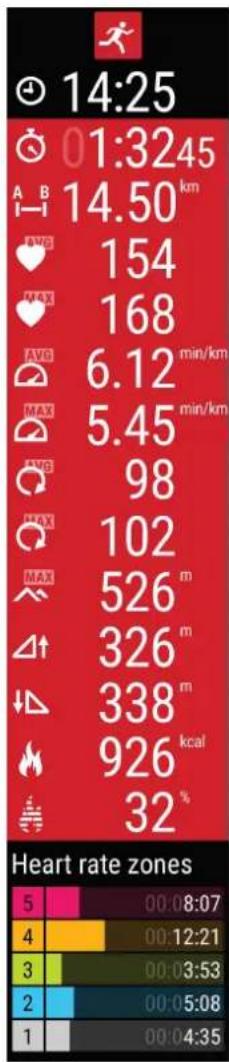
Selon le profil sportif que vous utilisez, la vue Résumé affiche une partie ou l'ensemble des informations suivantes
Heure du jour
Durée de la séance d'entraînement
Distance parcourue (si applicable à votre sport)
Fréquence cardiaque moyenne
Fréquence cardiaque maximale
Vitesse ou allure moyenne (si applicable à votre sport)
Vitesse ou allure maximale (si applicable à votre sport)
Cadence moyenne
Cadence maximale
Altitude maximale
Denivèle positif en mètres
Dénivelé négatif en mètres
Calories brûlées
Pourcentage de calories brûlées issues des graisses
Temps passé dans les différentes zones de fréquence cardiaque
PAUSE D'unseance d'entrajinement
- Appuyez longuement sur le bouton avant.
- Faites glisser votre doigt vers la droite sur la vue d'entraînement et appuyez sur l'icône de pause.
En mode Pause, vous pouvez consulter le résumé de l'entraînement en faisant glisser votre doigt gauche sur l'écran.
Reprise d'une SEANCE d'entrajinement mise en PAUSE
- Appuyez sur l'icône représentant des flèches vertes.
ARRET D'une SEANCE d'entrajinement
- Pendant l'entraînement ou en mode Pause, appuyez longuement sur le bouton avant jusqu'au décompte total du compteur vert.
En mode Pause, appuyez longuement sur l'icone d'arrêt rouge pour arrêter l'enregistrement.
Aprés l'entrajinement
Vous pouvez obtenir une analyse instantanée et approfondie de votre entraînement avec l'application Polar Flow et le service Web Polar Flow.
Résumé de l'entrajinement sur votre M600
Après chaque séance d'entraînement, vous obtenez un résumé instantané de votre séance d'entraînement libre.

Les informations contenues dans votre résumé dépendent du profil sportif. Les détails suivants sont disponibles:
Durée: la durée de la séance.
Distance (si applicable à votre sport) : la distance parcourue au cours de la séance. Fréquence cardiaque moyenne : votre fréquence cardiaque moyenne pendant la séance. Fréquence cardiaque maximale : votre fréquence cardiaque maximale pendant la séance. Allure/vitesse moyenne (si applicable à votre sport) : l'allure/vitesse moyenne de la séance.
Allure/vitesse maximale (si applicable à votre sport) : l'allure/vitesse maximale de la séance.
Cadence moyenne: votre cadence moyenne pour la séance.
Cadence maximale: votre cadence maximale pendant la séance.
Altitude maximale: votre altitude maximale au-dessus du niveau de la mer pendant la séance.
Dénivelé positif en mètres: le dénivelé positif en mètres pendant la séance.
Dénivelé négatif en mètres: le dénivélé négatif en mètres pendant la séance.
Calories: les calories brûlées pendant la séance.
Grasses brûlées % calories: les calories dépensées sous forme de graisses pendant un anement, exprimées sous forme de pourcentage des calories totales brûlées pendant la séance.
Zones de fréquence cardiaque : le temps d'entraînement passé dans les différentes zones de fréquence cardiaque.
Running index: la classe et la valeur numérique de votre performance de course à. Pour en savoir plus, consultez le chapitre Running Index.
Charge d'entraînement: l'effort calculé de votre séance d'entraînement.
Bénéfice de l'entraînement: les commentaires sur l'efficacité de votre séance d'entraînement.
Vous pouvez consulter le résumé d'entraînement ultérieurement via l'option Ma journée.
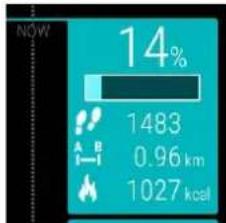
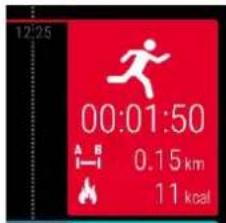
Consulter voir résumé d'entraînement ultérieurement
- Appuyez sur le bouton avant pour ouvrir l'application Polar.
- Faites glisser votre doigt vers le haut sur l'écran, afin de localiser l'option Ma journée, puis appuyez dessus.
- Faites glisser votre doigt vers le bas sur l'écran, afin de consulter les séances d'entrainem
- Appuyez sur la séance que vous souhaitez consulter dans la vue de résumé.
Dans l'application Polar, vous pouvez seulement consulter les résumés d'entraînement du jour. Vous pouvez consulter votre historique d'entraînement complet avec une analyse plus détaillée dans l'application ou sur le service Web Polar Flow.
Sur votre téléphone, analysez vos données d'un coup d'œil après chaque séance. L'application Polar figurant sur votre M600 synchronise automatiquement vos données d'entraînement avec l'application Polar Flow lorsque vous avez achevé une séance d'entraînement.
Pour plus d'informations, reportez-vous aux sections Applications et services Polar et Synchro en cours.
Vous pouvez analyser tous les détails de votre entraînement et en savoir plus sur vos performances Web Polar Flow. Suivez Your progression et partagez vos sessions avec les autres:
Pour plus d'informations, reportez-vous aux sections Applications et services Polar et Synchro en cours.
Fonctions GPS
La M600 est dotée d'un GPS intégré qui assure une mesure précise de la vitesse et de la gamme de sports extérieurs. Si vous vous entrainez à l'aide de l'application Polar, vous pouvez visualiser votre itinéraire sur une carte dans l'application et sur le service Web Polar Flow après votre séance.
La M600 présente les fonctions GPS suivantes:
Altitude : mesure de l'altitude en temps réel. Distance : distance précise pendant et après votre séance. Vitesse/allure : informations de vitesse/d'allure précises pendant et après votre séance.
Notez que l'enregistrement GPS cesse lorsque le mode Economie d'énergie est activé sur votre appareil. L'économie d'énergie s'active automatiquement lorsque le niveau de charge de la batterie tombe à
Même si vous ne mesurez pas toute fréquence cardiaque au poignet, pour des performances portez la M600 à votre poignet, écran vers le ciel. En raison de l'emplacement de l'antenne GPS sur la M600, il est déconseillé de porter celle-ci à votre poignet avec l'écran vers le sol. Si vous la placez sur le guidon d'un vélo, veillez à tourner l'écran vers le haut.
Pour procéder à la synchronisation des données entre l'application Polar figurant sur votre M600, l'application mobile Polar Flow et le service Web Polar Flow, vous devez disposer d'un compte Polar. Votre compte si vous avez terminé la configuration de votre M600.
Synchronisation automatique des données d'entrajinement
L'application Polar figurant sur votre M600 synchronise automatiquement vos données d'entraînement d'activité avec l'application Polar Flow après que vous ayez achevé une séance d'entraînement. Pour que la syn
chronisation automatique fonctionne, vous devez être connecté à l'application mobile avec votre compte. En outre, votre téléphone et la M600 doivent être connectés.
Utilisateurs de téléphones Android : Votre téléphone et votre M600 peuvent être connectés via Bluetooth ou Wi-Fi.
Utilisateurs d'iPhone : Votre téléphone et votre M600 doivent être connectés via Bluetooth.
L'application Polar synchronise aussi vos données d'activité avec l'application mobile si vous recevez une alerte d'inactivité ou atteignez votre type quotidienne.
Lorsque vos données d'activité et d'entraînement sont mises à jour vers l'application mobile, elles sont aussi synchronisées automatiquement avec le service Web Polar Flow via une connexion Internet.
Remarque pour les utilisateurs d'iPhone: si vous ne vous entrainez pas à l'aide de l'application Polar, mais souhaitez consulter vos données d'activité dans l'application mobile, vous devez utiliser la synchronisation manuelle.
Synchronisation des réglages modifiés
Vous pouvez modifier les réglages de votre compte Polar, ajouter ou supprimer des profils sportifs, objectifs d'entraînement et modifier les réglages de profil sportif à la fois sur le service Web et dans l'application mobile Polar Flow.
Toutes les modifications que vous apportez dans l'application mobile tandis que votre téléphone est Internet sont synchronisées automatiquement entre l'application mobile et le service Web. Si vous modifications sur le service Web Polar Flow, elles sont synchronisées vers l'application mobile où vous ouvrez l'application sur votre téléphone.

Applicable à une Polar M600 associée à un téléphone Android
Si votre M600 est associée à un téléphone Android, les réglages modifiés sont synchronisés automatiquement de l'application mobile vers l'application Polar figurant sur votre M600 par connexion Bluetooth.
Applicable à une Polar M600 associée à un iPhone
Si votre M600 est associée à un iPhone, vous devez synchroniser manuellement les réglages modifiés avec l'application mobile et l'application Polar figurant sur votre M600.
Synchronisation manuellement des données d'activite et des réglages modifiés (utilisateurs d'iphone)
- Appuyez sur le bouton avant de votre M600 pour ouvrir l'application Polar.
- Faites défiler le menu vers le bas pour localiser l'option Sync et appuyez dessus.
- La montre affiche le message Synchro en cours pendant la synchronisation et le message Terminé une fois celle-ci réussie.
Pour plus d'informations sur l'utilisation de l'application Polar Flow, consultez les pages de support Polar.
Pour plus d'informations sur l'utilisation du service Web Polar Flow, consultez les pages de support Polar.
Objectifs d'entrajinement favoris
Vous pouvez stocker et gérer vos objectifs d'entraînement favoris sur le service Web Flow, sous Favoris.
L'application Polar sur votre M600 peut émorer 20 favors au maximum. Vous pouvez acceder tifs d'entraînement favors dans l'application Polar en balayant la liste des profils sportifs vers la gauche sous Entraîn. Si vous disposez de plus de 20 favors sur le service Web Flow, les 20 premiers de la liste sont transférés vers l'application Polar lors de la synchronisation. Vous pouvez modifier l'ordre de vos favors en procédant par glisser-déposer sur le service Web. Choisissez le favori à déplacer et faites-le glisser vers l'emplacement souhaité dans la liste.
Pour ajouter un objectif d'entrajnement aux favoris
- Créez un objectif d'entraînement.
- Cliquez sur Ajouter aux favoris avant d'enregistrer le nouvel objectif d'entraînement.
L'objectif est ajouté à vos favoris.
- Ouvrez un objectif existant depuis votre Journal.
- Cliquez sur Ajouter aux favoris.
L'objectif est d'ajouter aux favoris.
Pour modifier un FAVORI
- Cliquez sur l'icône de favors dans l'angle supérieur droit en regard de votre nom. Tous d'entraînement favoris apparaisent.
- Cliquez sur le favori à modifier, puis sur Modifier.
- Une fois toutes les modifications requises effectuées, cliquez sur Mettre à jour les modifications.
Pour supprimer un FAVORI
- Cliquez sur l'icone de favoris dans l'angle supérieur droit en regard de votre nom. Tous les entrainement favoris apparaisent.
- Cliquez sur l'icône de suppression dans l'angle supérieur droit de l'objet d'entraînement pour le retirer de la liste des favoris.
Reportez-vous à la section Planification de votre entraînement pour obtenir des instructions sur la façon d'utiliser un favori comme objectif d'entraînement planifié. Consultez également la section Démarrage d'une
sance d'entraiment pour obtenir des instructions sur la façon de commencer une sance d'entraiment
avec un objectif.
Association de l'application POLAR à un émetteur de frequency cardiaque
Si vous pratiquez un sport qui ne facilite pas le port d’un capteur sur le poignet ou qui gêne le mouvement des muscles et tendons situés à proximité du capteur, il est recommandé d’utiliser fréquence cardiaque Polar avec une sangle de poitrine pour obtenir des mesures de v cardiaque.
L'application d'entraînement Polar figurant sur votre M600 est compatible avec les émetteurs de fréquence cardiaque Bluetooth®, notamment les modèles Polar H6 et H7.
Pour que l'application Polar fonctionne avec l'émetteur de fréquences, vous devez les associer. L'association prend seulement quelques secondes, garantit que l'application Polar reçoit uniquement les signaux émis par vos capteurs et dispositifs, et permet un entraînement de groupe sans perturbations.
préalablement à une épreuve ou une course, pensez à effectuer l'association chez vous de manière à éviter toute interférence liée aux autres dispositifs.
Pour associer un émetteur de frequency cardiaquelupdqarh® à l'application POLAR sur votre M600
- Mettez l'émetteur de fréquence cardiaque en place.
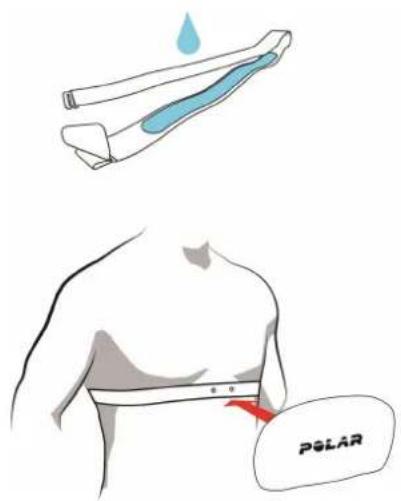
- Humidifiez les électrodes de la ceinture.
Fixez le connecteur sur la ceinture.
- Réglez la longueur de la ceinture pour l'ajuster correctement et conf .
- Vérifiez que les électrodes humidifiées sont bien ajustées contre votre peau et que le logo Polar du connecteur est centré et à l'endroit.
- Ouvrez l'application Polar sur la M600 en appuyant sur le bouton avant. (Vous devez d'abord fermer les autres applications.)
- Appuyez sur Entrain, ou sur le bouton avant pour ouvrir la liste des profils sportifs sur votre M600.
- Vous êtes invité à associer votre M600 à votre émetteur de fréquence cardiaque. L'ID de votre fréquence cardiaque apparait, par exemple Associer Polar H7 XXXXXXXX.
- Acceptez la demande d'association en appuyant sur la coche.
- Une fois votre émetteur de fréquence cardiaque associé à votre smartwatch, le message H7 connecté apparait. L'icone représentant un cœur laisse place à votre fréquence cardiaque et le cercle autou du vert au bleu.
Lorsque vous utilisez un émetteur de fréquence cardiaque Polar Bluetooth®, l'application Polar passe la fréquence cardiaque au poignet.
Pour annuler l'association d'un émetteur de frequency cardiaque POLAR bluetooth® à l'application POLAR
- Accédez au site flow.polar.com.
- Cliquez sur votre nom dans l'angle supérieur droit, puis choisissez Produits.
- La liste de vos Produits enregistrés apparait. Cliquez sur Supprimer en regard de votre émetteur de fréquence cardiaque afin de le dissocier du dispositif de votrechoix.
Détachez le connecteur de la ceinture et rincez cette dernière à l'eau après chaque séance. La sueur et l'humidité peuvent maintenir l'émetteur de fréquence cardiaque activé. Veillez donc à l'essuyer.
Fonctions POLAR
Les profils sportifs correspondent aux choses que vous avez en matière de sport dans l'application sur votre M600.
L'application Polar figurant sur votre M600 compte sept profils sportifs par défaut :
Exercice collectif - Course à pied Musculation Cyclisme Natation Autre sport intérieur Autre sport extérieur
Vous pouvez ajouter et supprimer des profils sportifs dans l'application mobile Polar Flow ou sur Polar Flow. Vous pouvez aussi définir des réglages spécifiques pour chaque service de profil. Vous pouvez créer des vues d'entraînement personnalisées pour chaque sport que vous pratiquez et désirez les don-
né que vous souhaitez voir lorsque vous vous entrainez : uniquement votre fréquence cardiaque, la vitesse et la distance, en fonction de vos besoins et exigences en matière d'entraînement
L'application Polar figurant sur votre M600 peut mémoriser 20 profils sportifs maximum. Le nombre de profils sportifs dans l'application mobile Polar Flow et sur le service Web Polar Flow n'est pas limité.
Pour plus d'informations, dans les pages de support Polar, reportez-vous à la section Profils sportifs sur le service Web Polar Flow ou Profils sportifs dans l'application Polar Flow.
Veuillez noter que, dans un certain nombre de profils de sports d'intérieur, sports collectifs d'équipe, le réglage FC visible par autre appareil est activé par défaut. Cela signifie que les dis
positifs compatibles utilisant la technologie sans fil Bluetooth Smart (équipement de gym peuvent détecter votre fréquence cardiaque. Vous pouvez vérifier pour quels profils sportifs fusion Bluetooth est activée par défaut dans la liste des profils sportifs Polar Sport. Vous pouvez activer ou désactiver la diffusion Bluetooth dans les réglages de profils sportifs.
Profilsportifs POLAR sur le service WEB FLOW
L'application Polar figurant sur votre M600 comporte sept profils sportifs par défaut. Vous pouvez supprimer des sports dans la liste sur le service Web Polar Flow. Vous pouvez aussi définir des spécificités pour chaque profil sportif.
L'application Polar figurant sur votre M600 peut contenir au maximum 20 profils sportifs. Si vous avez plus de 20 profils sportifs sur le service, les 20 premiers de la liste sont synchronisés vers l'app.
Vous pouvez modifier l'ordre des profils sportifs en les déplaçant par glisser-déposer sur le serv Flow.
AJOUT d'un PROFIL sportif
Sur le service Web Polar Flow :
- Cliquez sur votre nom/photo de profil dans l'angle supérieur droit.
- Choisissez Profils sport.
- Cliquez sur Ajouter un profil sport, puis choisissez un sport dans la liste.
Le sport est ajouté à votre liste de sports.
Vous trouvez dans les pages de support Polar des informations supplémentaires sur l'ajout et la suppression de profils sportifs dans l'application Polar Flow.
Modification d'un PROFIL sportif
Sur le service Web Polar Flow :
- Cliquez sur votre nom/photo de profil dans l'angle supérieur droit.
- Choisissez Profils sport.
- Cliquez sur Modifier sous le sport à modifier.
Dans chaque profil sportif, vous pouvez modifier les informations suivantes :
Principes de base
Tour automatique (peut être basé sur une durée ou une distance, ou désactivé)
Fréquence cardiaque
- Vue de FC (battements par minute ou % du maximum)
- Réglages de zone de fréquence cardiaque (Ces zones facilitent la sélection et le suivi de l'intensité de chacune de vos séances. Si vous choisissez Default (Par défaut), vous ne pouvez pas modifier la fréquence cardiaque. Si vous choisissez Libre, toutes les limites peuvent être modifiées. Les limites de fréquence cardiaque par défaut sont calculées à partir de votre fréquence cardiaque maximale.)
Réglages de vitesse/d'allure
- Vue de vitesse/d’allure (km/h ou min/km)
Vues d'entraînement
Choisissez les informations que vous voyez dans vos vues d'entraînement pendant vos séances. Il y a au total huit vues d'entraînement différentes pour chaque profil sportif. Chaque vue d'entraînement compte au maximum quatre champs de données différents.
| Durée Envi- | ronnements | Mesure du corps | Distance Vitesse | Cadence | |
| Heure de la journée | Altitude | Fréquence cardioque | Distance | Vitesse/allure | Cadence de cour-se/pédalage |
| Durée | Cumul déni-velé+ | Fréquence cardioque moyenne | Distance tour | Vitesse/allure moyenne | Cadence de cour-se/pédalage moyenne |
| Durée du tour | Cumul déni-velé- | Fréquence cardioque maxi-male | Distance der-nier tour | Vitesse/allure maximale | Cadence de cour-se/pédalage tour |
| Durée du der-nier tour | Dénivelé+ tour | Distance tour automatique | Vitesse/allure moyenne tour | Cadence de cour-se/pédalage tour | |
| Durée dernier tour automatique | Dénivelé- tour | FC moy tour | Distance der-nier tour automatique | Vitesse/allure max tour | Cadence de cour-se/pédalage tour |
| Durée tour automatique | Dénivelé+ tour automatique | FC max tour | Vitesse/allure max dernier tour | Cadence de cour-se/pédalage max tour | |
| Dénivelé- tour automatique | FC moyERNtr | Vitesse/allure moy tour automatique | Cadence de cour-se/pédalage moy tour | ||
| Calories | Vitesse/allure max tour auto-matique | Cadence de cour-se/pédalage max tour | |||
| FC maxERNtr | Vitesse/allure max tour auto-matique | Cadence de cour-se/pédalage max tour | |||
| ZonePointer FC | Vitesse/allure max tour auto-motif | Cadence de cour-se/pédalage moy tour automatique | |||
| Temps dans la zone de FC | Vitesse/allure der. tour auto. | Cadence de cour-se/pédalage moy tour automatique | |||
| FC moy tour automatique | Vitesse max der. tour auto. | Cadence de cour-se/pédalage max | |||
| FC max tour automatique | Vitesse/allure moy dernier tour | ||||
| FC moy dernier tour automatique | Vitesse/allure moy dernier tour | ||||
| FC max dernier tour automatique | Vitesse/allure moy dernier tour |
Gestes et indications
- Retour de vibrations (activé/désactivé)
GPS et altitude
Vitesse d'enregistrement GPS (précision élevée/désactivé)
Une fois la modification des réglages de profil sportif terminée, cliquez sur Enregistrer. Remarque: les réglages modifiés doivent être synchronisés vers l'application Polar pour que vous puissiez les utiliser. Pour des informations, reportez-vous à la section Synchronisation.
Veuillez noter que, dans un certain nombre de profils de sports d'intérieur, sports collectifs compatibles utilisant la technologie sans fil Bluetooth Smart (équipement de gym peuvent détecter votre fréquence cardiaque). Vous pouvez vérifier pour quels profils sportifs fusion Bluetooth est activée par défaut dans la liste des profils sportifs Polar Sport. Vous pouvez activer ou désactiver la diffusion Bluetooth dans les réglages de profils sportifs.
Les fonctions Smart Coaching permettent aussi bien d'évaluer le niveau de la forme physique au créateur des plans d’entraînement individuels que de s’entraîner à l’intensité appropriée et de recevoir des commentaires instantanés. Il s’agit de fonctions uniques et conviviales, mais également personnalisées selon vos besoins, conçues pour vous procurer de la joie et vous motiver pendant l’entraînement.
L'application Polar figurant sur votre M600 comprend les fonctions Smart Coaching Polar suivantes
Suivi d'activité 24 h/24 et 7 j/7 Smart Calories Efficacité de l'entraînement Charge d'entraînement Programme de course à pied Running Index
Vous pouvez consulter les détails relatifs au bénéfice de l'activité dans l'application ou sur le service Web Polar Flow.
Suivide l'activite 24 H/24 et 7 J/7
L'application Polar sur vous M600 suit votre activité grâce à un accéléromètre 3D qui enregistre mouvements de votre poignet. Il analyse la fréquence, l'intensité et la régularité de vos mouvements, informations physiques, vous permettant ainsi de constater votre degré d'activité dans votre vie ou plus de votre entraînement régulier. Il est recommandé de porter votre M600 au poignet de votre dominante pour obtenir un suivi de l'activité plus précis.
La fonction de suivi d'activité est toujours activée. Lorsque vous utilisez la vue horaire Polar, la progression de votre activité s'affiche sur l'écran d'accueil.
Objectif d'activite
L'application Polar vous guide pour atteindre chaque jour votre objectif d'activité personnel. Cet objectif est basé sur vos données personnelles et le réglage de niveau d'activité, que vous trouverez dans l'objet d'activité quotidienne sur le service Web Polar Flow. Identifiez-vous sur le service Web, cliquez sur votre nom/photo de profil dans l'angle supérieur droit et accédez à l'onglet d'objet d'activité quotidienne sous Réglages.
Le réglage d'objet d'activité quotidienne vous permet de désigner celui qui décrit le mieux votre journée et vos types d’activités parmi trois niveaux d'activité. Sous la zone de sélection, vous pouvez voir dans quelles activités vous devez être actif pour atteindre votre objectif d'activité quotidienne au niveau choisi. Par exemple, si vous travaillez dans un bureau et passez la plupart de la journée assis, vous devez atteindre environ d'activité de faible intensité pendant une journée ordinaire. Pour les personnes qui restent debout beaucoup pendant leurs heures de travail, les attentes sont plus élevées.
Données d'activité
L'application Polar enregistre les progrès accomplis pour atteindre l'objectif quotidien. Vous pouvez consulter la progression de vos activités dans la barre d'activité figurant sous Ma journée ou dans les vues horaires Polar.
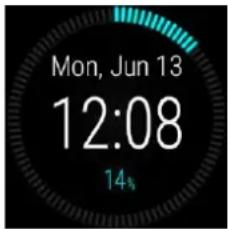
Dans le cadran Polar Activity, le cercle autour de la date et l'heure et le pourcentage figurant en dessous indiquent votre progression vis-à-vis de votre objectif d'activité quotidienne. Le cercle se remplit où lorsque vous est actif.
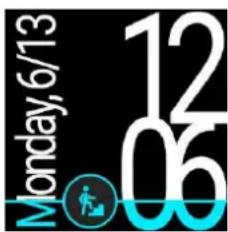
Le cadran Polar Jumbo se remplit de bleu clair à mesure que vous vous rapprochez de votre objectif d'activité quotidienne.
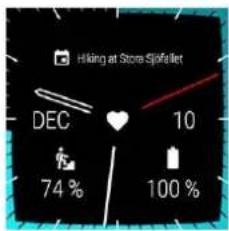
Avec le cadran Polar Combo, si vous avez choisi Polar > Activité sur l'emplacement de complication de gauche, vous pouvez voir le cumul de votre activité au fur et à mesure que le contour se colore. Pour votre choix, appuyez longuement sur le cadran et choisissez Styles. Vous pouvez aussi voir le pourcentage d'accomplissement jusqu'à présent de votre objectif d'activité dans l'angle inférieur gauche du cadran.
Sous Ma journée, vous pouvez consulter plus en détail votre activité cumulée du jour et obtenir des conseils sur la manière d'atteindre votre objectif quotidien.
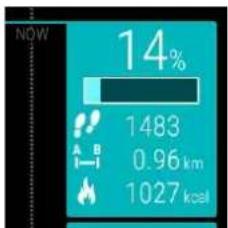
- Pas : Pas que vous avez effectués jusqu'à présent. La quantité et le type des mouvements corporels sont enregistrés et convertis en une estimation de pas.
- Distance : Distance que vous avez parcourue jusqu'à présent. Le calcul de la distance est basé sur taille et les pas que vous avez effectués.
- Calories : indique combien de calories vous avez brûlées pendant l'entraînement, l'activité et le MDB (métabolisme de base : l'activité métabolique minimale requise pour rester en vie).
Vous pouvez ouvrir rapidement l'écran d'activité depuis l'écran d'accueil si vous vue horaire est de type Polar Jumbo. Appuyez simplement sur l'icône d'activité bleu clair.
Afin de voir ce qu'il vous reste à accomplir pour atteindre votre objectif d'activité du jour, appuyez sur la vue des données d'activité lorsque la vue des données d'activité s'affiche à l'écran.
Vous accédez aux options relatives à la durée d'activité requise selon votre choix d'activités d'intensité faible, moyenne ou élevée. Dans les suggestions, Debout est synonyme de faible intensité, Marche d'intensité moyenne et Jogging d'intensité élevée. Grâce à des conseils pratiques tels que « 50 minutes de r « 20 minutes de jogging », vous pouvez désirer comment atteindre votre objectif du jour.
Vous trouvez d'autres exemples d'activités d'intensité faible, moyenne et élevée dans l'application Polar Flow et sur le service Web Polar Flow.
Si vous utilisez un cadran Polar, lorsque vous atteignez votre objectif d'activité quotidienne, vous recevez une vibration.
Il est notoire que l'activité physique constitue un facteur essentiel dans le maintien de la santé. En plus d’être Physique actif, il est important d’éviter la position assise prolongée. Le fait de rester assis est néfaste pour la santé, même les jours où vous vous entraînez et pratiquez suffisamment d’activité physique. L'application Polar détecte votre inactivité prolongée pendant la journée et vous aide à éviter ses effets néfastes sur votre santé.
Quel que soit le niveau d'activité défini pour votre objectif d'activité quotidienne, vous recevez une notification d'alerte d'inactivité si vous restez immobile pendant 55 minutes : Le message Il est temps de se bouger ! apparaît, accompagné d'une légère vibration. Levez-vous et trouvez un moyen de vous activer. Faites une menace, étirez-vous ou pratiquez une autre activité moderation. Le message disparaît lorsque vous bouger ou appuyez sur n'importe quel bouton.
Si vous ne bougez pas dans les cinq minutes, vous recevez une mention d'inactivité. Vous pouv d'inactivité dans le menu Ma journée de l'application Polar, sous vos données d'activité quotidienne. Vous pouvez aussi voir le nombre de mentions d'inactivité reçues chaque jour dans l'application et sur le service Web Polar Flow. Ceci vous permet de consulter ultérieurement votre routine quotidienne et d'apporter des d pour adopter une vie plus active.
Les alertes ou mentions d'inactivité n'affectent pas vos progrès vers votre objectif d'activité quotidienne.
Pour en savoir plus sur les données relatives au sommeil dans l'appli Polar sur votre M60C, chapitre Polar Sleep Plus.
Les dispositifs Polar dotés de la fonction de mesure d'activité 24/7 détectent automatiquement les mouvements de votre poignet quand vous vous endormez, quand vous dormez et quand vous vous réveillez. Ils observent vos mouvements pendant la nuit, détectant l'ensemble des interruptions sur la période et indiquent combien de temps vous avez vraiment dormi. La détection du sommeil est basée sur l'enregistrement des mouvements de votre main non dominante avec un capteur numérique d'accéléromètre.
Le suivi de votre sommeil permet d'en savoir plus sur vos habitudes de sommeil et de voir des corrélations ou des changements. Le fait de comparer votre nuit avec des moyennes et d'analyser ce peut permettre d'identifier quelles activités diurnes sont susceptibles d'affecter votre sommeil. Les résumés hebdomadaires disponibles dans votre compte Polar Flow permettent d'évaluer la régularité de vos cycles, sommeil et d'éveil.
Que mesure Polar SleepTM - Pluements-clés du suivi du sommeil
- êtes endormi et celui où vous êtes réveillé. Votre dispositif Polar observe les mouvements du corps et peut détecter quand vous endormez et vous réveillez. Il détecte également les autres phases de sommeil pendant tout le temps de sommeil.
- Sommeil réel : Le sommeil réel vous donne la durée passée à dormir entre le moment où vous vous êtes endormi et celui où vous vous ête présenté à la fois en pourcentage [%] et en durée [h: min].
- Interruptions: Au cours d'une nuit de sommeil normale, il y a de nombreuses interruptions, courtes et longues, quand vous vous réveillez de votre sommeil. Le fait que vous vous souveniez ou non des interruptions dépend de leur durée. On ne se souvient souvenir.
- Continuité du sommeil : La continuité du sommeil décrit àquel point votre sommeil a été continu. La continuité de votre sommeil est évaluée avec une échelle de 1 à 5, 5 reflétant un sommeil valeur est BASSE, plus votre sommeil était fragmenté. Une bonne nuit de sommeil consiste enments de sommeil ininterrompus et ne comporte pas d'interruptions à intervals fréquentes.
- Auto-evaluation : En plus de façon suivante sur une échelle de un à cinq: très mal - mal - moyen - bien - très bien. En répondant, obtiendrez une version plus longue des indications textuelles relatives à la durée et à la qualité.
L'application mobile Polar Flow vous permet de suivre et d'analyser vos données d'activité lorsque vous êtes en déplacement. Vous pouvez également synchroniser vos données de l'application Polar vers le service Flow. Le service Web fournit l'aperçu le plus détaillé de vos informations d'activité.
Benefice de l'activite
La fonction Bénéfice de l'activité vous indique les bienfaits de votre activité sur votre santé, mais aussi les effets indésirables d'une station assise prolongée. Les commentaires dispensés reposent sur des directives recherches internationales sur les effets de l'activité physique et de la station assise sur la santé. L'idée de base étant que plus vous êtes actif, plus vous retirez de bénéfices!
L'application et le service Web Flow représentent tous deux le bénéfice de votre activité quotidienne. Ils calculent le bénéfice de l'activité tous les jours, toutes les périodes ou tous les mois. Sur le service Web, vous pouvez aussi calculer les informations détaillées relatives aux bienfaits sur la santé.
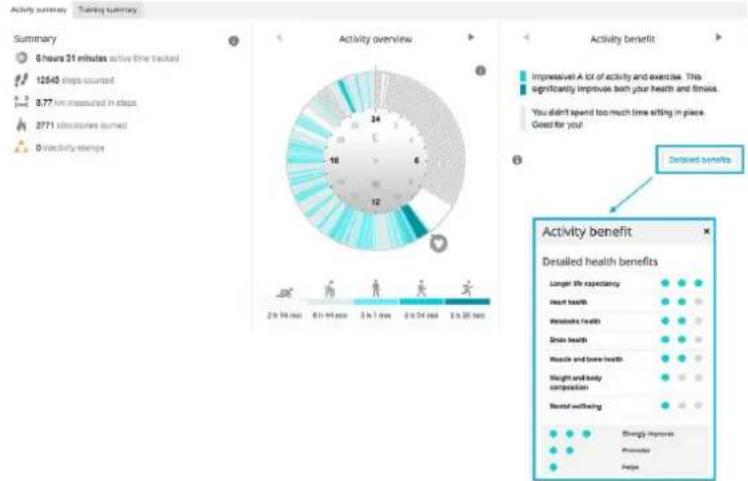
Le compteur de calories le plus précis du marché calcule le nombre de calories brûlées sur les séances professionnelles:
- Poids corporel, taille, âge, sexe Fréquence cardiaque maximale individuelle (FC
- Intensité de votre entraînement ou activités
- Consommation maximale d'oxygène individuelle (VO2)
Le calcul des calories repose sur une combinaison intelligente accélération/données de fréquence de calcul des calories mesure précisément les calories brûlées pendant votre entrainement.
Vous pouvez consulter votre dépense énergétique cumulée (en kilocalories, kcal) pendant les séances d'entraînement et les kilocalories totales de la séance après cette-ci. Vous pouvez également suivre la dépense calorique totale quotidienne.
L'appli Polar figurant sur votre M600 assure le suivi de votre sommeil si vous portez le dispositif. Il détecte le moment où vous vous endormez et celui où vous vous réveillez, et collecte les données de votre sommeil pour une analyse plus approfondie dans l'application et sur le service Web Polar. La watch observe les mouvements de votre main pendant la nuit pour détecter l'ensemble des interruptions et votre période de sommeil totale et indique combien de temps vous avez vraiment dormi.
Pour commencer, vous devez configurer vos temps de sommeil préférés dans les réglages Polar. Suffit ensuite de commencer à porter votre M600 la nuit. Vous trouvez des informations plus détaillées sur la fonction Sleep Plus dans [ce document de support].
Lorsque votre M600 détecte que vous êtes réveillé, vous recevez sur votre smartwatch une notification quant à ce que l'analyse de votre sommeil est prête. Appuyez sur la notification pour ouvrir le résultat.
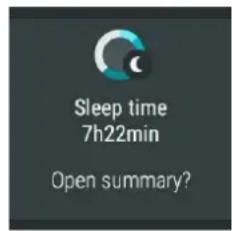
Vous pouvez aussi arrêter manuellement le suivi du sommeil.
- Appuyez sur le bouton avant de votre M600 pour ouvrir l'application Polar.
- Faites glisser votre doigt vers le haut sur l'écran, afin de localiser l'option Ma journée, puis appuyez dessus.
- Appuyez sur la carte « Ouvrir le résumé »
- Pour arrêter le suivi du sommeil, appuyez sur l'icône représentant une coche.
Carte des données relatives au sommeil et résumé du sommeil
Vous trouvez la carte des données relatives à votre sommeil sous Ma journée. Appuyez sur la carte pour consulter un résumé plus détaillé du sommeil.
Temps de sommeil
Pourcentage de sommeil réel
Continuité du sommeil
Sous la carte du sommeil, vous pouvez aussi évaluer votre sommeil. Appuyez sur la carte émoticons pour accéder aux options d’évaluation du sommeil, puis appuyez sur l’émoticone correspondant aux propriétés dont vous pensez avoir dormi la nuit dernière.
La vue de résumé du sommeil présente les informations suivantes:
La vue de résumé du sommeil présente les informations suivantes:
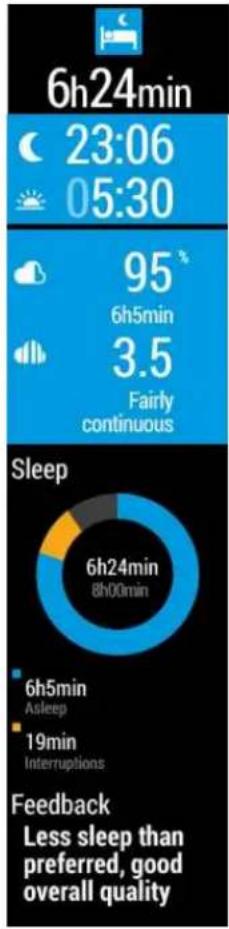
Temps de sommeil : la durée totale entre le moment où vous vous êtes endormi et vous vous êtes réveillé.
L'heure à laquelle vous vous êtes endormi.
L'heure à laquelle vous vous êtes réveillé.
Sommeil réel: pourcentage et durée de votre temps de sommeil où vous avez réellement dormi. Plus spécifiquement, c'est votre temps de sommeil moins les interruptions.
Continuité du sommeil: évaluation de la continuité de votre temps de sommeil (sur une échelle de 1 à 5).
Répartition du sommeil: illustration de votre temps de sommeil réel et des interruptifs par rapport à votre temps de sommeil préféré.
Indications sur le sommeil: les indications que vous obtenez sont basées sur les données relatives à votre sommeil, votre temps de sommeil préféré et votre évaluation de votre sommeil.
Les données relatives à votre sommeil apparaisent dans l'application et sur le service Web Pola chronisation de l'appli Polar sur votre M600. L'application et le service Web Flow représentent les données rela
relatives à votre sommeil dans des vues par nuit et par semaine. Sur le service Web Flow, vous pouvez voir votre sommeil sous l'onglet Sommeil dans votre Agenda. Vous pouvez aussi inclure les données relatives à votre sommeil dans les rapports d'activité sous l'onglet Progrès.
Dans l'application et sur le service Web Polar Flow, vous pouvez configurer votre temps de sommeil préféré
pour définir combien de temps vous devez dormir chaque nuit. Vous pouvez aussi noter votre autre, si les heures d'endormissement et de réveil indiquées ne sont pas correctes, vous pouvez dans l'application et sur le service Web. Vous recevez des indications concernant la façon dont sur la base de vos données sur le sommeil, votre temps de sommeil préféré et votre notation
En suivant votre rythme de sommeil, vous pourrez voir s'il est affecté par déventuels changements de vie quotidienne, et trouvez le bon équilibre entre repos, activités quotidiennes et entraînement.
Découvrez-en plus sur Polar Sleep Plus dans ce guide exhaustif.
CHARGE D'entrajinement
La charge d'entraînement se présente sous la forme de commentaires écrits sur l'effort fourni par séance d'entraînement donnée. Le calcul de la charge d'entraînement est basé sur la consommation d'énergie essentielle (glucides et protéines) pendant l'exercice.
La fonction Charge d'entrainment permet de comparer entre elles les charges de différents types d'entrainement. Par exemple, vous pouvez comparer la charge d'une longue séance de VELO de faible intensité avec celle d'une courte séance de course à pied d'intensité élevée. Pour permettre une comparaison plus précise entre les séances, nous avons converti votre charge d'entrainment en une estimation approximative de récupération.
Vous verrez une description de votre charge d'entraînement après chaque séance d'entraînement, résumé de l'entraînement, dans l'application Polar. Vous pouvez voir ici l'estimation du besoin de récupération pour les différents niveaux de charge d'entraînement:
Légère 0-6 heures Raisonnable 7-12 heures Exigeante 13-24 heures Très exigeante 25-48 heures Extrême Supérieure à 48 heures
Accédez au service Web Polar Flow pour consulter une analyse détaillée de l’entraînement et obtenir une valeur de charge numérique plus précise pour chaque séance.
Découvrez-en plus sur les pages de support de la M600.
Efficacité de l'entrajinement
La fonction Training Benefit fournit des indications visuelles sur l'effet de chaque séance d'entraînement, ce qui vous permet de comprendre l'efficacité de votre entraînement. Vous pouvez voir ces indications dans l'application et sur le service Web Flow. Pour obtenir ces indications, vous devez enregistrer pendant au moins 10 minutes au total dans les zones de fréquence cardiaque.
Les indications de la fonction Efficacité de l'entrainment sont basées sur les zones de fréquence cardiaque. Elles contiennent le temps passé et le nombre de calories brûlées dans chaque zone.
Les descriptions des différentes options d'efficacité de l'entraînement sont répertoriées dans le tableau ci-dessus.
Indication Bénéfice
| Entrainement maximum+ | Quelle séance! Vous avez amélioré votre vitesse maximale et votre système neuro-culaire devient plus efficace. Cette séance a aussi accru votre résistance à l'effort. |
| Entrainement maximum | Quelle séance! Vous avez amélioré votre vitesse maximale et votre système neuro-culaire devient plus efficace. |
| Entrainement maximum et Quelle séance!欢迎您 avez amélioré vitesse et efficacité. Cette séance a aussi be |
Indication bénéfice
| tempo développéVote | capacité aérobie et votre capacité à supporter un effort intense sur la durée. |
| Entrainement tempo et maximum | Quelle séance! Vous avez beaucoup amélioré votre capacité aérobie et votre capaqui supporter un effort intense sur la durée. Cette séance a aussi développéVote etonneurs efficacité. |
| Entrainement tempo+Allure soutenue sur une longue séance! Vous avez amélioré capacité aérobie, vitesses capacité à supporter un effort intense sur la durée. Cette séance a aussi accru résistance à l'effort. | |
| Entrainement tempo Allure soutenue! Vous avez amélioré capacité aérobie, vitesse et capacité à supporter un effort intense sur la durée. | |
| Entrainement tempo et régulier | Allure soutenue! Vous avez amélioré votre capacité à supporter un effort intense durée. Cette séance a aussi développéVote ettrende v muscles. |
| Entrainement régulier et tempo | Allure soutenue! Vous avez amélioré votre capacité aérobie et l'endurance de vos muscles. Cette séance a aussi développéVote et supporter un effort inte sur la durée. |
| Entrainement régulier+Excellent! Cette longue séance a amélioré l'endurance de vos muscles ainsi que voting capacité aérobie. Elle a aussi accru voting résistance à l'effort. | |
| Entrainement régulier Excellent! Vous avez amélioré l'endurance de vos muscles et voting capacité aérobie. | |
| Entrainement régulier et base, long | Excellent! Cette longue séance a amélioré l'endurance de vos muscles ainsi que voting capacité aérobie. Elle a aussi développé l'endurance de base et la capacité du corps brûler les graisses pendant l'exercice. |
| Entrainement régulier et base | Excellent! Vous avez amélioré l'endurance de vos muscles et voting capacité aérobi. Cette séance a aussi développéVote ettrende base et la capacité du corps der les graisses pendant l'exercice. |
| Entrainement de base et Bravo! Cette longue séance a amélioréVote ettrende base et la capacité d'à brûler les graisses en exercice. Elle a aussi développé l'endurance de vos musVote capacité aérobie. | |
| Entrainement de base et Bravo! Vous avez amélioréVote ettrende base et la capacité du corps à graisses en exercice. Cette séance a aussi développé l'endurance de vos musclesVote capacité aérobie. | |
| Entrainement de base, long Bravo! Cette longue séance de faible intensité a amélioréVote ettrende capacité de vote des corps à brûler les graisses pendant l'exercice. | |
| Entrainement de base Bien joué! Cette séance de faible intensité a amélioréVote ettrende capacité de vote des corps à brûler les graisses pendant l'exercice. | |
| Entrainement de récup. Très belle séance pour vote récapération. Un tel exercice modéré permet à voter de s'adapter à vote entrainment. | |
Programme de COURSE à PIED
Le programme de course à pied Polar est un plan prêt à l'emploi et personnalisé conçu pour vous aider à vous entraîner pour une épreuve de course à pied. Que vous vous entraîniez pour une course de 5 km ou un
marathon, le programme de course à pied vous indique comment, dans quelle mesure et à quel rythme vous entraîner.
Le programme de course à pied Polar est basé sur votre niveau de condition physique et visée en entrainer correctement, sans faire d'excess. Le programme est adapté à votre épreuve et tient compte lés personnelles, de votre niveau d'entrainement et du temps de préparation. Des programmes disponibles pour les épreuves de 5 km, de 10 km, de semi-marathon et de marathon. Cliquez ici pour en savoir plus sur le programme de course à pied.
Le programme de course à pied Polar est gratuit. Il vous suffit de vous connecter au service à l'adresse flow.polar.com et d'appuyer sur PROGRAMMES au sommet de la page. Vous pouvez alors commencer votre entraînement.
La valeur Running Index permet de suivre facilement l'évolution des performances. Il s'agit d'une estimation de la performance maximale de course aérobie, qui est influencée par la forme aérobie et l'économie. Sauvegardant vos valeurs Running Index sur le long terme, vous pourrez suivre votre progression signifie que pour une allure donnée, vous courez en faisant moins d'effort, ou que votre vitesse pour une intensité donnée.
Pour obtenir les informations les plus précises sur votre performance, assurez-vous d'avoir paramétré les valeurs FC et FC max et repos.
Le Running Index est calculé au cours de chaque année d'entraînement lorsqu'une émetteur de fréquence cardiaque est utilisé et que la fonction GPS est activée. Les données suivantes sont aussi prises
Le profil sportif utilise correspond à un sport de course à pied (Course à pied, Course sur route, Trail, etc.) La vitesse doit être supérieure ou égale à 6 km/h/3,75 mi/h et l'exercice doit durer au moins 12 minutes.
Le calcul commence lorsque vous démarrez l'enregistrement de la séance. Au cours d'une séance, vous arrêtez deux fois aux deux tricolores, par exemple, sans interrompre le calcul. Après vous obtenez une valeur Running Index et sauvegarde le résultat dans le résumé de l'entraînement.
Comparez vos résultats dans le tableau ci-dessous.
Analyse à COURT TERME
Hommes
| Âge / Ans | Très faible | Faible | Honorable | Moyen | Bon | Très bon | Élite |
| 20-24 | < 32 | 32-37 | 38-43 | 44-50 | 51-56 | 57-62 | > 62 |
| 25-29 | < 31 | 31-35 | 36-42 | 43-48 | 49-53 | 54-59 | > 59 |
| 30-34 | < 29 | 29-34 | 35-40 | 41-45 | 46-51 | 52-56 | > 56 |
| 35-39 | < 28 | 28-32 | 33-38 | 39-43 | 44-48 | 49-54 | > 54 |
| 40-44 | < 26 | 26-31 | 32-35 | 36-41 | 42-46 | 47-51 | > 51 |
Femmes
| Âge / | Ans | Très | faible | Faible | Honorable | Moyen | Bon | Très | bon | Élite |
| 45-49 | < 25 | 25-29 | 30-34 | 35-39 | 40-43 | 44-48 | > 48 | |||
| 50-54 | < 24 | 24-27 | 28-32 | 33-36 | 37-41 | 42-46 | > 46 | |||
| 55-59 | < 22 | 22-26 | 27-30 | 31-34 | 35-39 | 40-43 | > 43 | |||
| 60-65 | < 21 | 21-24 | 25-28 | 29-32 | 33-36 | 37-40 | > 40 |
| Âge / Ans | Très faible | FAIBLE | Honorable | Moyen Bon Très | bon Élite | |||||
| 20-24 | < 27 | 32-36 | 37-41 | 42-46 | 47-51 | > 51 | ||||
| 25-29 | < 26 | 26-30 | 31-35 | 36-40 | 41-44 | 45-49 | ||||
| 30-34 | < 25 | 25-29 | 30-33 | 34-37 | 38-42 | 43-46 | ||||
| 35-39 | < 24 | 24-27 | 28-31 | 32-35 | 36-40 | 41-44 | > 44 | |||
| 40-44 | < 22 | 22-25 | 26-29 | 30-33 | 34-37 | 38-41 | > 41 | |||
| 45-49 | < 21 | 21-23 | 24-27 | 28-31 | 32-35 | 36-38 | ||||
| 50-54 | < 19 | 19-22 | 23-25 | 26-29 | 30-32 | 33-36 | ||||
| 55-59 | < 18 | 18-20 | 21-23 | 24-27 | 28-30 | 31-33 | ||||
| 60-65 | < 16 | 16-18 | 19-21 | 22-24 | 25-27 | 28-30 | > 30 | |||
La classification est basée sur une analyse documentaire de 62 études où la valeur VO_2 a été mesurée directement sur des sujets adultes en bonne santé aux États-Unis, au Canada et dans 7 pays d'Europe. Référence: Shvartz E, Reibold RC. Aerobic fitness norms for males and females aged 6 to 75 years: a review. Aviat Space Environ Med; 61:3-11, 1990.
Le Running Index peut varier quotidiennement sous l'influence de nombreux facteurs. La valeur que vous obtenez un jour donné est affectée par des changements des conditions de course, par exemple une surface différente, le vent ou la température, en plus d'autres facteurs.
En suivant vos valeurs Running Index, vous obtiendrez une tendance qui vous permettra de d'estimer vos temps de course sur différentes distances.
Le tableau ci-dessous donne une estimation de la durée que mettrait un coureur à parcourir certaines distances dans les importantes conditions. Utilisez le Running Index moyen (à long terme) pour interpréter le tableau. Cette estimation est encore plus précise lorsque vous utilisez des valeurs Running Index dans des circonstances d'entraînement similaires aux performances indiquées par le tableau.
| Running Index | Test de Cooper (m) | 5 km (h:mm:ss) | 10 km (h:mm:ss) | Semi-marathon | Marathon | |||
| 36 | 1 800 | 0:36:20 | 1:15:10 | 2:48:00 | 5:43:00 | |||
| Running Index | Test de Coope5 km (m) | (h:mm:ss) | 10 km (h:mm:ss) | Semi-marathon | Marathon | |||
| 38 | 1900 | 0:34:20 | 1:10:50 | 2:38:00 | 5:24:00 | |||
| 40 | 2000 | 0:32:20 | 1:07:00 | 2:29:30 | 5:06:00 | |||
| 42 | 2100 | 0:30:40 | 1:03:30 | 2:21:30 | 4:51:00 | |||
| 44 | 2200 | 0:29:10 | 1:00:20 | 2:14:30 | 4:37:00 | |||
| 46 | 2300 | 0:27:50 | 0:57:30 | 2:08:00 | 4:24:00 | |||
| 48 | 2400 | 0:26:30 | 0:55:00 | 2:02:00 | 4:12:00 | |||
| 50 | 2500 | 0:25:20 | 0:52:40 | 1:57:00 | 4:02:00 | |||
| 52 | 2600 | 0:24:20 | 0:50:30 | 1:52:00 | 3:52:00 | |||
| 54 | 2700 | 0:23:20 | 0:48:30 | 1:47:30 | 3:43:00 | |||
| 56 | 2800 | 0:22:30 | 0:46:40 | 1:43:30 | 3:35:00 | |||
| 58 | 2900 | 0:21:40 | 0:45:00 | 1:39:30 | 3:27:00 | |||
| 60 | 3000 | 0:20:50 | 0:43:20 | 1:36:00 | 3:20:00 | |||
| 62 | 3100 | 0:20:10 | 0:41:50 | 1:32:30 | 3:13:00 | |||
| 64 | 3200 | 0:19:30 | 0:40:30 | 1:29:30 | 3:07:00 | |||
| 66 | 3300 | 0:18:50 | 0:39:10 | 1:26:30 | 3:01:00 | |||
| 68 | 3350 | 0:18:20 | 0:38:00 | 1:24:00 | 2:55:00 | |||
| 70 | 3450 | 0:17:50 | 0:36:50 | 1:21:30 | 2:50:00 | |||
| 72 | 3550 | 0:17:10 | 0:35:50 | 1:19:00 | 2:45:00 | |||
| 74 | 3650 | 0:16:40 | 0:34:50 | 1:17:00 | 2:40:00 | |||
| 76 | 3750 | 0:16:20 | 0:33:50 | 1:14:30 | 2:36:00 | |||
| 78 | 3850 | 0:15:50 | 0:33:00 | 1:12:30 | 2:32:00 | |||
ZONES FC
La plage entre 50% et 100% de votre fréquence cardiaque maximale est divisée en cinq zones. En maintenant une fréquence cardiaque dans une zone spécifique, vous pouvez facilement ajuster le niveau d'intensité de votre entraînement. Chaque zone de fréquence cardiaque permet des bénéfices particuliers, et la compréhension de ces bénéfices vous permettra d'atteindre les effets recherchés des entraînements.
Découvrez-en plus sur Zones FC : Les zones de fréquence cardiaque.
Cadence au poignet
La fonction de cadence au poignet vous permet de connaître votre cadence de course à pied lée séparé. Notre cadence est mesurée avec un accéléromètre intégré à partir des mouvements
La fonction de cadence au poignet est disponible pour les sports suivants: Marche à pied, Jogging, Course sur route, Course d'athlétisme, Trail, Course sur tapis et Ultra-marathon.
Pour consulter votre cadence pendant une séance d'entraînement, ouvrez l'application Polar Flow > Profils sportifs > appuyez sur le profil sportif à modifier > Modifier les réglages / Modifier > et ajoutez Cadence de course à pied dans les Vues d'entraînement du profil sportif que vous utilisez quand vous courrez. Vous pouvez aussi modifier les réglages de profil sportif sur le service Web Polar Flow > Profils sportifs > Modifier. Après la séance d'entraînement, vous verrez votre cadence moyenne et maximale dans le résumé d'entraînement de l'application Polar sur votre M600, mais aussi dans l'application et sur le service Web Polar Flow.
Pour bénéficier de cette fonction, vous devez posséder au moins la version 1.4 de l'application, votre M600 associée à un téléphone Android ou au moins la version 2.0 de l'application Polar et associée à un iPhone.
Vous trouvez de plus amples informations sur l'utilisation de la cadence de course à pied dans les pages de support Polar.
La Polar M600 est étanche à 10 mètres et peut être portée pour la natation.
Lorsque vous enregistrez une séance de natation avec l'application Polar, l'eau risque d'empêcher le fonctionnement optimal de la mesure de la fréquence cardiaque au poignet. L'application Polar collecte même vos données d'activité à partir des mouvements de votre poignet pendant que vous nagez, ainsi obtaining des mesures de natation à l'issue de vos séances.
Notez que vous ne pouvez pas utiliser un émetteur de fréquence cardiaque Polar et une sa avec la M600 pendant que vous nagez car le Bluetooth ne fonctionne pas dans l'eau.
Mesures de natation (natation en piscine)
Les mesures de natation vous permettent d'analyser chaque séance de natation, et de suivre votre progression à long terme. Les mesures enregistrent la distance, la durée, l'allure et les mouvements de bras, et identifient votre technique de nage. Le score SWOLF vous permet par ailleurs de suivre votre technique.
Pour obtenir les informations les plus précises, il est essentiel d'indiquer à quelle main vous portez la M600. Pour ce faire, dans l'application Polar Flow, accédez à Dispositifs > Polar M600 ou, sur le service Web Polar Flow, accédez à Your nom/photo de profil > Produits > Polar M600 > Réglages.
Les mesures de natation sont disponibles dans les profils sportifs Natation et Natation en public. Pour mesurer les mesures de natation, vous devez posséder au moins la version 2.0 de l'application Polar.
Techniques de NAGE
La M600 reconnaît votre technique de nage et calcule des mesures propres à celle-ci, ainsi que toute la séance.
Techniques de nage reconnues par la M600:
Nage libre Dos Brasse Papillon
ALLURE et distance
Les mesures d'allure et de distance sont basées sur la longueur de la piscine. Ainsi, pour obtenir ces mesures, veillez toujours à régler la longueur de piscine correcte. La M600 reconnaît lorsque vous entrez ces informations pour fournir une allure et une distance précises.
Mouvements de BRAS
La M600 indique combien de mouvements de bras vous effectuez en une minute ou par longue. Cette information peut permettre d'en savoir plus sur votre technique de nage, votre rythme et la ration.
Le SWOLF (association de SWIM et GOLF) est une mesure indirecte de l'efficacité. Le SWOLF est cumul de votre temps et du nombre de mouvements de bras nécessaires pour effectuer une l'incinale. Par exemple, 30 secondes et 10 mouvements de bras pour nager la longueur d'une piscine score SWOLF de 40. Généralement, plus votre SWOLF est faible pour une distance et une technique plus vous êtes efficace.
Le SWOLF est très personnel et ne doit pas être comparé aux scores SWOLF d'autres personnes. C'est un outil personnel qui peut vous permettre d'améliorer et d'affiner votre technique, et de tracer une efficacité optimale pour différentes techniques.
Definition de la longueur de la piscine
Il est important de définir la longueur de piscine correcte car ceci affecte le calcul de l'allure, de la distance et du nombre de mouvements de bras, ainsi que votre score SWOLF. Les longueurs par défaut sont 50 mètres et 25 yards, mais vous pouvez aussi régler manuellement une longueur personnalisée. La minimale qui peut être définie est de 20 mètres/yards.
Vous pouvez voir la longueur de la piscine en mode pré-entraînement, c'est-à-dire après avoir sélectionné des profils sportifs sur votre M600 pour afficher le profil Natation ou Natation en piscine. Pour cela, suivez les instructions ci-dessous.
Pour modifier la longueur de la piscine
- Parcourez la liste des profils sportifs sur votre M600 pour accéder au profil Natation ou cinéma.
- Appuyez sur l'icône représentant une piscine en regard de l'icône du sport.
- Appuyez sur l'une des longueurs de piscine prédéfinies. Ou appuyez sur Personnalisé si vous souhaitez utiliser une longueur de piscine personnalisée. Vous pouvez régler une longueur de piscine comprise entre 50 et 250 mètres/yard. Appuyez sur la longueur à utiliser. Vous pouvez aussi changer l'unité de longueur de piscine en appuyez sur Longueur de piscine (m/yd) au sommet de la liste, puis sur l'unité à utiliser.
Découvrez comment ajouter de nouveaux profils sportifs à votre M600 sur votre mobile dans les pages de support Polar.
Pour démarrer une SEANCE de natation
- Appuyez sur le bouton avant de votre M600 pour ouvrir l'application Polar.
- Appuyez sur Entrain. ou sur le bouton avant pour ouvrir la liste des profils sportifs.
- Parcourez la liste des profils sportifs pour accéder au profil Natation ou Natation en piscine.
- Vérifiez que la longueur de piscine est correcte (affichée sur l'écran).
- Appuyez sur le bouton avant pour commencer à enregistrer votre séance d'entraînement.
Vous pouvez personnaliser le contenu des vues d'entraînement sur votre M600 dans l'application le service Web Polar Flow.
Après votre séance, vous pouvez consulter une répartition détaillée de votre nage dans l'application Vice Web Polar Flow.
Accès aux paramètres
Voulez consulter et modifier les paramètres de votre smartwatch M600 dans son application
Pour OUVRIR les paramètres
- Appuyez sur le bouton d'alimentation lateraL pour ouvrir le menu des applications.
- Localisez l'option Paramètres, puis appuyez dessus.
- Faites glisser votre doigt verticalement du haut de l'écran vers le bas pour accéder aux r rapides.
- Appuyez sur l'icône de paramètres.
RéGLAGE DU Niveau DE LUMINOSITE DE L'ÉCRAN
- Accédez à l'application Paramètres, localisez l'option Écran, puis appuyez dessus.
- Appuyez sur Régler la luminosité.
- Sélectionnez le niveau de luminosité que vous pouvez.

Vous pouvez augmenter la durée de vie de la batterie en réduisant la luminosité de l'écran
Activer/désactiver l'option écran ACTIF en permanence
Vous pouvez régler l'écran pour qu'il affiche l'heure ou pour qu'il s’éteigne complètement lorsque vous n’utilisez pas la montre.
Modification du paramètre depuis la M600
- Accédez à l'application Paramètres, localisez l'option Écran, puis appuyez dessus.
- Appuyez sur Écran actif en permanence pour activer (le commutateur est bleu) et désactiver (le commutateur est gris) le paramètre Écran actif en permanence.
Modification du paramètre depuis votre téléphone
- Ouvrez l'application Wear OS by Google.
- Appuyez sur l'icône de paramètres.

Utilisateurs de téléphones Android : Sous les paramètres du dispositif, localisez la M600 et appuyez sur.
- Utilisez le commutateur pour activer ou désactiver l'option Écran actif en permanence.
Si l'option Écran actif en permanence est désactivée et que l'écran de votre M600 est noir, vous pouvez réactiver l'écran en appuyant dessus, en levant rapidement la montre devant vous ou en appuyant sur le bouton d'alimentation latéral.
Si vous désactivez l'écran de votre M600 lorsque vous ne l'utilisez pas, vous augmenterez la batterie.
Activation/désactivation du verrouillage de l'écran
Vous pouvez régler l'activation automatique du verrouillage d'écran lorsque vous ne portez pas. Vous pouvez configurer l'ouverture de l'écran verrouillé par tracage de votre schéma de verrouillage d'écran, saisie de votre code PIN ou saisie d'un mot de passe.
Pour activer le verrouilage d'écran
- Accédez à l'application Paramètres, localisez l'option Personnalisation, puis appuyez dessus.
- Appuyez sur Verrouillage écran.
- Vous avez le choix entre Schéma, Code PIN, Mot de passe et Aucun (désactivé).
- Suivez les instructions à l'écran pour une couverture de verrouillage d'écran, code PIN passé.
Lorsque le verrouillage d'écran est réglé pour s'activer automatiquement, vous pouvez aussi verrouiller l'écran manuellement :
- Accédez à l'application Paramètres, localisez l'option Personnalisation, puis appuyez dessus.
- Appuyez sur Verrouiller l'écran maintenant.
- Appuyez sur l'icône représentant une coche pour confirmer.
Pour désactiver le verrouilage d'écran
- Accédez à l'application Paramètres, localisez l'option Personnalisation, puis appuyez dessus.
- Appuyez sur Verrouillage d'écran automatique.
- Tracez votre schéma de verrouillage d'écran, ou entrez ce code PIN ou ce mot de passe.
- Localisez l'option Aucun, puis appuyez-dessus.
- Pour confirmer la désactivation du verrouillage automatique de l'écran, appuyez sur l'icône avec une coche.
Désactivation/activation de l'écran tactile

Applicable uniquement à une Polar M600 associée à un téléphone Android.
Vous pouvez activer la désactivation tactile afin de désactiver l'écran tactile de votre smartwatch. Vous ne pouvez pas que l'écran réponde aux pressions, comme dans l'eau.
Pour activer la déactivation tactile
- Balayez l'écran d'accueil de haut en bas.
- Appuyez sur l'icône de paramètres.
- Appuyez sur Affichage.
- Appuyez sur Désactivation tactile.
- Confirmez l'activation de la désactivation tactile en appuyant sur l'icône représentant une co
Pour désactiver la désactivation tactile
- Appuyez sur le bouton d'alimentation l'étal.
Réglage de la taille de POLICE
Si vous le souhaitez, vous pouvez changer la taille du texte sur l'écran de votre M600.
- Accédez à l'application Paramètres, localisez l'option Écran, puis appuyez dessus.
- Appuyez sur Taille de police.
- Vous avez le choix entre Petit et Normal. Appuyez sur la taille de police de votre choix pour l'activer.
ZOOM avant et ZOOM arrière sur l'écran de votre M600
Si vous ne parvenez pas à lire ce qui figure sur l'écran de votre M600, vous pouvez activer l'agrandissement
- Accédez à l'application Paramètres, localisez l'option Accessibilité, puis appuyez dessus.
- Appuyez sur Gestes d'agrandissement.
- Appuyez sur l'icône représentant une coche pour confirmer.
Une fois que vous avez activé la fonction d'agrandissement, vous pouvez effectuer un zoom avant et arrêter sur l'écran de votre M600 en appuyant trois fois soit sur l'écran.
Paramètres de cadrane
Vous pouvez changer de cadran pour l'adapter à votre style.
En choisissant le cadran Polar Combo (le cadran par défaut), Polar Activity ou Polar Jumbo, vous suivez votre progression de votre activité quotidienne sur l'écran d'accueil.
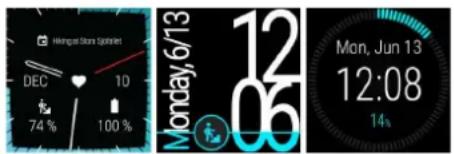
Changement du CADRAN de la M600
- Appuyez longuement sur le cadran.
- Balayez l’écran vers la gauche ou la droite pour localiser votre cadran préféré.
- Appuyez sur +Voir plus de cadrans pour ouvrir la liste des cadrans disponibles sur votre M600.
- Appuyez sur le cadran à utiliser.
Changement du CADRAN depuis votre téléphone
- Ouvrez l'application Wear OS by Google.
- Choisissez l'un des cadrans ou appuyez sur Plus pour en afficher d'autres.
- Appuyez sur celui à utiliser.
Utilisateurs de téléphones Android: vous pouvez avoir accès à d'autres cadrantrans à l'aide d'applications tierces. Dans l'application Wear OS by Google sur votre téléphone, appuyez sur PLUS à côté des cadrantrans, puis appuyez sur Afficher plus de cadrantrans au bas du menu.
Vous pouvez télécharger de nouveaux cadrans sur votre M600 depuis l'application Google sur la smartwatch.
Pour afficher plus de cadrans sur votre M600
- Appuyez longuement sur le cadran.
- Appuyez sur +Voir plus de cadrans pour ouvrir la liste des cadrans par défaut sur votre M600.
- Au bas de la liste, appuyez sur Afficher plus de cadrans pour ouvrir le Google Play Store
- Parcourez la liste des cadrans disponibles.
- Pour plus d'informations sur un cadran, appuyez sur celui-ci.
- Appuyez sur Installer pour télécharger le nouveau cadran surVote M600.
Complications de CADRAN
Sur certains cadrans, vous pourrez voir différentes informations pertinentes issues des applications sur votre M600. Si un cadran prend en charge ces complications tierces, vous pouvez modifier les informations affichées sur le cadran.
Pour ajouter des complications de CADRAN
- Ouvrez les paramètres de complication d'un cadran en appuyant longuement sur l'écran d'a
- Appuyez sur Données.
- Appuyez sur l'emplacement d'une complication.
- Parcourez la liste des applications de complication disponibles et appuyez sur celle à utiliser. Parmi les applications, vous aurez le besoin parmi d'autres éléments : parcourez la liste des possibles et appuyez sur celui à utiliser.
- Répétez les deux étapes ci-dessus pour chaque emplacement de complication.
- Appuyez sur le bouton d'alimentation latéral pour quitter le mode personnalisation.
Économiseur de batterie
En mode Économiseur de batterie, certaines des activités de la M600 sont réduites afin de prolonger l'autonomie de votre smartwatch. L'économiseur de batterie limite les activités suivantes:
Vibrations - Services de localisation Utilisation du réseau Wi-Fi et mobile
- Mise à jour des données et des applications L'option Écran actif en permanence
Pour activer/desactiver l'économiseur de batterie
- Balayez l'écran d'accueil de haut en bas.
- Appuyez sur l'icône de paramètres.
- Appuyez sur Système.
- Appuyez sur Economiseur de batterie pour activer (le commutateur est bleu) et désactiver (le commutateur est gris) l'économiseur de batterie.
- Confirmez l'activation du mode Economiseur de batterie en appuyant sur l'icône représentant
Paramètres de notification sur la M600
Vous pouvez modifier le paramètre régissant la durée d'affichage des aperçus de notification sur l'écran de votre M600.
Pour modifier les paramètres d'aperçu de notification
- Accédez à l'application Paramètres, localisez l'option Notifications, puis appuyez dessus.
- Appuyez sur Aperçu des notifications.
- Appuyez sur le paramètre à utiliser. Vous avez le choix entre Élevé (Toujours afficher), Normal (afficher pendant 5 s) et Désactiver (Ne jamais afficher).
Veuillez désactiver l'ensemble des notifications en activant le mode Ne pas déranger.
Pour activer le mode NE PAS déranger sur votre M600
- Faites glisser votre doigt verticalement du haut de l'écran vers le bas pour accéder aux raccourcis.
- Appuyez sur l'icône Ne pas déranger.
Découvrez comment désactiver l'ensemble des notifications, mais aussi l'écran, par exemple avant le mode Cinéma.
Vous pouvez modifier le paramètre régissant le type de notification que vous souhaitez recevoir. Mode Ne pas déranger est activé.
Pour modifier le mode Ne pas déranger
- Accédez à l'application Paramètres, localisez l'option Notifications, puis appuyez dessus.
- Appuyez sur Ne pas déranger sauf...
- Appuyez sur le paramètre à utiliser. Vous pouvez désirer d’être interrompu lorsque vous recevez des alarmes.
Notifications émanant du téléphone associé
La plupart des notifications que vous voyez sur votre téléphone associé s'affichent également sur le M600. Utilise les paramètres de notification que vous avez définis pour les applications de votre téléphone. Si vous avez autorisé une application à afficher des notifications sur votre téléphone, vous pouvez également recevoir une notification sur votre smartwatch. Lorsque vous recevez une notification, la montre peut vibrer, elle n'émet aucun son. Lorsque vous rejetez une notification sur votre smartwatch, celle-ci est rejetée sur votre téléphone, et inversement.
Vous pouvez contrôler quelles applications de votre téléphone sont autorisées à envoyer des noti yoteM600.
Pour bloquer des applications
- Ouvrez l'application Wear OS by Google sur votre téléphone, puis appuyez sur l'icône Paramètres
- Appuyez sur Notifications d'application bloquées
- Sur téléphones Android : Appuyez sur l'icône Plus, puis sur l'application que vous pouvez bloquer. Sur iPhones : Appuyez sur + Ajouter des applications à la liste de blocage, puis sur l'application que vous pouvez bloquer. Pour enregistrer les modifications, appuyez sur TERMINÉ.
Annulation du blocage d'une application
- Ouvrez l'application Wear OS by Google sur votre téléphone, puis appuyez sur l'icône Paramètres
- Appuyez sur Notifications d'application bloquées.
- Sur téléphones Android : Appuyez sur la croix (X) située en regard du nom de l'application à débloquer. Sur iPhones : Appuyez sur MODIFIER et DÉBLOQUER en regard du nom de l'application à retarder de la liste des applications bloquées. Pour finir, appuyez sur TERMINÉ.
Pour ajuster l'intensite des vibrations de notification
- Accédez à l'application Paramètres.
- Appuyez sur Applications et notifications.
- Appuyez sur Type de vibration.
- Sélectionnez l'intensité des vibrations : Normales, Longues ou Doubles.
Consultez le manuel d'utilisation de votre téléphone pour en savoir plus sur les réglages des notifications de l'application.

Applicable uniquement à une Polar M600 associée à un téléphone Android
Lorsque votre téléphone Android est connecté à votre M600, vous pouvez mettre votre téléphone en mode Silencieux afin qu'aucun des deux appareils ne vibre en cas d'alertes et d'appels. Les notifications apparaîtront tout de même sur votre téléphone.
Activation du mode silencieux sur le téléphone connecté
- Ouvrez l'application Wear OS by Google sur votre téléphone, puis appuyez sur l'icône Paramètres
- Sous les paramètres généraux, utilisez le commutateur pour activer l'option Couper son du téléphone connecté.
Paramètres de DATE et d'heure
Vous pouvez régler manuellement l'heure et la date sur votre M600 ou les synchroniser automatiquement avec votre téléphone ou réseau*.
Pour modifier les paramètres de DATE et d'heure
- Accédez à l'application Paramètres, localisez l'option Système, puis appuyez dessus.
- Appuyez sur Date et heures.
- Appuyez sur Date et heures automatiques.
- Appuyez sur l'option à utiliser :
Synchroniser avec le téléphone - Synchroniser avec le réseau : si vous choisissez cette option, vous pourrez aussi choisir entre le format horaire 24 heures ou 12 heures. DÉSACTIVÉ : si vous choisissez cette option, vous pouvez régler manuellement la date et l'heure. Là aussi vous pouvez désirer entre le format horaire 24 heures ou 12 heures.
Dans le même menu de paramètres de date et d'heure, vous pouvez également choisir de fuseau horaire avec votre téléphone ou de le régler vous-même.
*Applicable uniquement à une Polar M600 associée à un téléphone Android
Mode AVION
En mode Avion, les connexions Bluetooth et Wi-Fi sont désactivées sur votre M600. Vous pouvez utiliser certaines des fonctions de base de la smartwatch. Par exemple, vous pouvez vous entraîner avec l'application Polar à l'aide de la surveillance de la fréquence cardiaque au poignet. Mais vous ne pouvez pas synchroniser vos données avec l'application mobile Polar Flow, ni utiliser la M600 avec des accessoires.
Activation/désactivation du mode AVION
- Faites glisser votre doigt verticalement du haut de l'écran vers le bas pour accéder aux raccourcis.
- Appuyez sur l'icône représentant un avion.
- Accédez à l'application Paramètres, localisez l'option Connectivité, puis appuyez dessus.
- Faites défiler la liste jusqu'à l'option Mode Avion.
- Appuyez sur Mode Avion pour activer (le commutateur est bleu) et désactiver (le commutateur est gris) le mode Avion.
Mode cinéma
En mode Cinéma, l'écran de la M600 et toutes les notifications sont temporairement désactivés. S'allume pas, même si vous appuyez sur ce dernier ou si vous rougez votre poignet.
Activation du mode cinéma
- Faites glisser votre doigt verticalement du haut de l'écran vers le bas pour accéder au menu rapides.
- Appuyez sur l'icône Mode Cinéma.
Désactivation du mode cinéma
- Appuyez sur le bouton d'alimentation l'étal.
Autorisations
Vous pouvez définir le type d'informations que vous autorisez les différentes applications de votre liser.
Modifications des paramètres d'autorisation
- Accédez à l'application Paramètres, localisez l'option Applications, puis appuyez dessus.
- Appuyez sur Applications système.
- Parcourez la liste pour localiser l'application ou le service dont vous souhaitez modifier les puis appuyez dessus.
- Appuyez sur Autorisations.
- Appuyez sur les différentes autorisations pour les activer (le commutateur est bleu) et les commutateurs est gris).
Vous pouvez choisir la langue à utiliser sur votre M600 pendant la configuration. Vous avez les langues suivantes:
Cantonais (Hong Kong) Danois Néerlandais Anglais (États-Unis, Royaume-Uni) Finnois
- Français (France, Canada) Allemand
- Indonésien Italien Japonais Coréen Mandarin (Taiwan) Norvégien (Bokmål) Polonais Portugais (Brésil)
- Rousse
- Espagnol (États-Unis, Espagne, Amérique latine) Suédois Thaï Turc Vietnamien
Notez que votre smartwatch copiera peut-être le paramètre de langue de votre téléphone. En effet, sur votre M600, vous pourriez choisir une langue différente de celle de votre téléphone, mais votre montre affichera la langue de votre téléphone, sauf si celle-ci n'est pas prise en charge sur la M600. Votre montre alors indiquera que votre configuration de langue n'est pas prise en charge. Vous pourrez tout de même changer la langue sur votre smartwatch.
Pour changer la LANGUE sur votre M600
- Changez la langue que vous utilisez sur votre téléphone associé.
L'application Polar sur votre M600 ne prend pas en charge certaines des langues disponibles sur votre système d'exploitation Wear OS by Google. Ainsi, si vous choisissez d'utiliser votre M600 dans l'une des langues non prises en charge, la langue de l'application Polar sur votre smartwatch sera l'anglais (Etats-Unis).
Outre l'anglais (Etats-Unis), les autres langues prises en charge dans l'application Polar sont :
Néerlandais Danois Finnois Français (France) Allemand Indonésien
Italien Japonais Coréen Norvégien (Bokmal) Polonais Portugais (Portugal) - Russe - Espagnol (Espagne) Suédois Turc
Redémarrage et réinitialisation
Si vous rencontrez des problèmes avec votre M600, vous pouvez essayer de la redémarrer. La smartwatch ne supprimera aucun des paramètres ni aucune donnée personnelle de la M600.
Pour redémarrer la M600
- Accédez à l'application Paramètres, localisez l'option Système, puis appuyez dessus.
- Appuyez sur Redémarrer.
- Confirmez le redémarrage de la montre en appuyant sur l'icône représentant une coche.
- Appuyez longuement sur le bouton d'alimentation latéral jusqu'à ce que le logo Polar apparaisse.
Il arrive parfois que le redémarrage de votre dispositif électronique ne suffise pas. Si, par exemple, vous rencontrez des difficultés à rétablir une connexion perdue entre votre M600 et votre téléphone, et que vous avez suivi d'autres conseils de dépannage sans parvenir à rétablir la connexion, vous pouvez désassocier la M600 et votre téléphone, et rétablir la configuration d'usine de la M600.
Notez que la réinitialisation supprimera l'ensemble des données personnelles et réglages sur la M600. Vous devrez la configurer à nouveau pour votre usage personnel!
Pour rétablir la configuration d'usine de votre M600, vous devez annuler l'association entre celle-ci et votre téléphone, et la réinitialiser comme indiqué ci-dessous.
Utilisateurs de téléphones Android
Pour désassocier la M600 et voiture téléphone et réinitialiser voiture M600
- Dans l'application Wear OS by Google sur votre téléphone, ouvrez les Paramètres.
- Sous les paramètres de l'appareil, appuyez sur Polar M600.
- Appuyez sur DISSOCIER LA MONTRE.
- Confirmez la désassociation en appuyant sur DISSOCIER LA MONTRE. Cette opération réinitialise également votre montre.
Pour reassocier la M600 et votre téléphone
- Ouvrez l'application Wear OS by Google sur votre téléphone.
- Pour finir de réassocier la M600 et votre téléphone, suivez les instructions à l'écran ou constructions du chapitre Configuration de la M600. Pensez à terminer la reconfiguration de votre M600 dans l'application Polar Flow!
Utilisateurs d’iPhone
Pour désassocier la M600 et voiture téléphone
- Dans l'application Réglages sur votre téléphone, appuyez sur Bluetooth.
- Recherche libre appareil Wear OS by Google dans la liste et appuyez sur « i »
- Pour procéder à la désassociation, appuyez sur Oublier cet appareil.
- Confirmez la désassociation en appuyant sur Oublier cet appareil.
Pour rétablir la configuration d'usine de la M600
- Accédez à l'application Paramètres, localisez l'option Système, puis appuyez dessus.
- Appuyez sur Déconnecter et réinitialiser.
- Confirmez la réinitialisation de la montre en appuyant sur l'icône représentant une coche.
Pour reassocier la M600 et votre téléphone
- Dans l'application Wear OS by Google sur votre téléphone, appuyez sur les trois points dans leur droit.
- Appuyez sur Associer à autre accessoire.
- Pour finir de réassocier la M600 et votre téléphone, suivez les instructions à l'écran ou constructions du chapitre Configuration de la M600. Pensez à terminer la reconfiguration de votre M600 dans l'application Polar Flow!
Miseà jour du logiciel systéme
Vite Polar M600 est propulsée par Wear OS by Google. Si une nouvelle mise à jour du système Google est disponible, vous recevez une notification automatique sur votre M600. La mise à jour sur votre M600 lorsque votre smartwatch est branchée pour chargement et connectée à votre téléphone Bluetooth, et que ce dernier dispose d'une connexion Internet.
Vous pouvez rechercher manuellement sur votre smartwatch si une mise à jour du logiciel Google est disponible.
Pour rechercher manuellement une mise à jour
- Accédez à l'application Paramètres, localisez l'option Système, puis appuyez dessus.
- Appuyez sur A propos.
- Faites défiler la liste vers le bas jusqu'à l'option Mises à jour du système et appuyez dessus.
La M600 indique si une mise à jour système est disponible ou "Le système est à jour". Si une nouvelle mise à jour est disponible, le téléchargement démarre lorsque votre smartwatch est branchée pour chargement et à votre téléphone via Bluetooth, et que ce dernier dispose d'une connexion Internet.
Pour installer la mise à jour logicielle
Une fois la mise à jour système téléchargée sur votre M600, vous recevez une notification indiquant que la mise à jour est prête à être installée.
- Appuyez sur la notification.
- Appuyez sur la coche pour lancer l'installation.
Votre smartwatch redémarre et le système Android est mis à jour.
Voir aussi le chapitre Mise à jour de l'application Polar de ce manuel d'utilisation et la réponse à la question Comment connaître la version des logiciels sur ma M600 dans les pages de support Polar.
METTRE à jour l'application POLAR
Les instructions suivantes s'appliquent également à la mise à jour de l'application des cadrans
L'application Polar figurant sur votre M600 est mise à jour par le biais de l'application Play Store sur votre smartwatch.
Utilisateurs de téléphones Android, que vous puissiez utiliser l'application Play Store sur votre watch, votre M600 doit être connectée à un réseau Wi-Fi ou à votre téléphone via Bluetooth. Pose d'une connexion Internet.
Utilisateurs d'iPhone: Pour que vous puissiez utiliser l'application Play Store, votre M600 doit être connectée à un réseau Wi-Fi.
En autorisant l'application Play Store à mettre à jour automatiquement les applications, vous êtes sur que
l'application Polar figurant sur votre M600 bénéficiera des toutes dernières améliorations et
Si le mode de mise à jour automatique est désactivé dans l'application Play Store sur votre M600, vous n'aurez pas de notification sur celle-ci lorsqu'une nouvelle mise à jour sera disponible pour l'application Polar. Notez que dans le Play Store, l'application Polar est disponible sous le nom Polar Flow - Activity & Sports! Suivez les instructions ci-dessous pour mettre à jour l'application manuellement.
Pour METTRE à jour l'application POLAR manuellement
- Appuyez sur la notification concernant la mise à jour disponible pour Polar Flow - Activity & Sports pour ouvrir l'application Play Store.
- Sous Mises à jour, appuyez sur Polar Flow - Activity & Sports.
- Faites défilier l'écran pour accéder à l'option
Une fois la mise à jour de Polar Flow - Activity & Sports correctement installée sur votre M6, notification. Vous recevez également une notification indiquant que l'application Polar a été mise
Voir aussi le chapitre Mise à jour du logiciel système de ce manuel d'utilisation et la réponse à la question Comment connaître la version des logiciels sur ma M600 dans les pages de support Polar.
Entretien de la M600
Comme tout dispositif électronique, la Polar M600 doit être traitée avec précaution. Les suggestions vous aideront à respecter pleinement les contraintes de garantie et ainsi profiter de votre produit pendant de nombreuses années.
Ne chargez pas le dispositif lorsque le port de charge est mouillé.
Veillez à maintenir votre dispositif d'entraînement propre.
- Il est recommandé de laver le dispositif et le bracelet en silicone après chaque séance d’entraînement sous l’eau du robinet avec une solution d’eau et de savon doux. Retirez le dispositif du bracelet et lavez-les séparément. Essuyez-les avec un linge doux.
Il est essentiel que vous laviez le dispositif et le bracelet si vous les portez dans une piscine du chlore.
- Si vous ne portez pas le dispositif en permanence, essuyez toute humidité avant de le ranger. Ne le rangez pas dans un matériel imperméable ni dans un environnement humide (comme un sac plastique sport humide par exemple).
- Si nécessaire, essuyez-le avec un linge doux. Utilisez une serviette en papier humide pour éliminer la saleté du dispositif d’entraînement. Pour préserver l’étanchéité, ne lavez pas le dispositif d’entraînement avec un jet haute pression. N’utilisez jamais d’alcool, de produits chimiques de nettoyage ou tout autre tel que la laine d’accier. Lorsque vous connectez votre M600 à un ordinateur ou à un adaptateur USB, assurez-vous qu’il n’y a pas d’humidité, de poils, de poussière ou de saleté sur le chargeur de la M600. Essuyez délicatement l’humidité. N’utilisez pas d’outils acérés pour le nettoyage afin d’éviter les rayures.
Températures de fonctionnement : de -10°C à +50°C.
Rangement
Rangez votre dispositif d'entrainement dans un endroit sec et à l'abri de la chaleur. Évitez les endroits humides et les matériaux imperméables à l'air (comme un sac plastique ou un sac de sport), ainsi que les produits conducteurs (comme une serviette humide). N'exposez pas directement le dispositif d'entrainement aux rayons du soleil pendant une période prolongée, en le laissant par exemple dans une voiture ou un vélo.
Il est recommandé de ranger le dispositif d'entrainement partiellement ou totalement chargé. Une fois l'entrainement rangé, la batterie se décharge lentement. Si vous prévoyez de ne pas utiliser l'entrainement pendant plusieurs mois, il est recommandé de le recharger au bout de quelques semaines. Cela prolongera la durée de vie de la batterie.
Service après-vente
Durant les 2 ans de garantie, nous vous recommandons de vous adresser à un Centre de service agréé Polar pour toute réparation eventuelle. La garantie ne couvre pas les dommages directs ou causes par un service après-vente non agréé par Polar Electro. Pour plus d'informations, reportez-vous à Garantie internationale Polar.
Pour obtenir les coordonnées et l'adresse de tous les Centres de service après-vente agréés Polar, consultez support.polar.com et le site Web propre à chaque pays.
Retrait du bracelet
Le bracelet de votre M600 est très simple à retirer et remplacer. Il est recommandé de séparer positif après chaque séance d’entraînement et de les rincer à l'eau afin de rester intact la M600
Pour retirer le bracelet
- Pliez le bracelet des deux côtés, un côté après l'autre, pour le détacher du dispositif. Il est plus facile d'ôter d'abord le côté le plus proche du port de chargement.
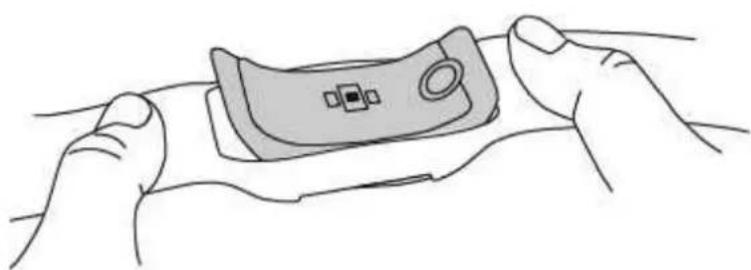
- Séparez le dispositif du bracelet en le tirant.
Pour FIXER le bracelet
- Mettez une extrémité du dispositif en place.
- Tirez précautionneusement le côté opposé du bracelet par-dessus l'autre extrémité du dispositif.
- Assurez-vous que le bracelet est aligné avec le dispositif, à l'avant et à l'arrière.
Au terme de la durée de vie du produit, Polar vous encourage à limiter les effets possibles sur l'environnement et sur la santé publique en vous conformant aux législations locales concernant les déchets et, dans la mesure du possible, en procédant au tri sélectif des dispositifs électro. Pas ce produit au rebut avec les déchets urbains solides non triés.
Precautions d'emploi
La Polar M600 est conçue pour mesurer la fréquence cardiaque et vous renseigner sur votre autre usage n'est sous-entendu ou induit.
Le dispositif d'entraînement ne doit pas être utilisé pour obtenir des mesures environnementales avec une précision professionnelle ou industrielle.
Il est recommandé de laver de temps en temps le dispositif et le bracelet afin d'éviter les problèmes à un bracelet sale.
Interférences
Interférences électromagnétiques et équipement d'entraînement
Des interférences sont possibles à proximité d'appareils électriques. Les bornes WLAN peuvent également générer des interférences lors de vos entraînements avec le dispositif d'entraînement. Pour éviter des erreurs ou tout dysfonctionnement, éloignez-vous des sources possibles d'interférence.
L'équipement d'entrainement doté de composants électroniques ou électriques (par ex., affichages à moteurs et freins électriques) peut être à l'origine de signaux parasites brouilleurs.
Si le dispositif d'entraînement ne fonctionne toujours pas avec l'équipement d'entraînement, il se peut que le système électronique de ce dernier soit trop bruyant pour la mesure de fréquence cardiaque sans informations, visitez la page support.polar.com.
Minimiser les risques LORS de l'entrajinement
L'entraînement peut désigner certains risques. Avant de commencer un programme d'entraînement, il est recommandé de prendre le temps de répondre aux quelques questions suivantes concernant vous. Si vous répondez oui à une de ces questions, nous vous recommendons de consulter un médecin avant tout programme d'entraînement.
Avez-vous cessé toute pratique d'une activité physique depuis plus de 5 ans ? Avez-vous de l'hypertension ou un taux de cholestérol élevé ? - Prenez-vous des médicaments pour la pression artérielle ou pour le cœur ? Avez-vous (ou avez-vous eu) des problèmes respiratoires ? - Présentez-vous des SYMPTOMES d'une pathologie quelconque ? - Êtes-vous en période de convalescence ou suivez-vous actuellement un traitement médical ? - Êtes-vous porteur d'un stimulateur cardiaque ou d'un autre appareil électronique implanté ? Est-ce que vous fumez ? - Êtes-vous enceinte ?
Remarque: outre l'intensité de l'entrainement, la fréquence cardiaque peut aussi être affectée par divers facteurs comme les médicaments pour le cœur, la circulation sanguine, le psychisme et l'asthme, les voies respiratoires, certaines boissons énergétiques, l'alcool et la nicotine.
Il est essentiel que vous restiez attentif aux réactions de votre organisme pendant l'entraînement. Si, lors de tout entraînement, vous ressentez une douleur inattendue ou une fatigue excessive, il est recommandé d'arrêter l'entraînement ou de continuer à moindre intensité.
Remarque! Vous pouvez utiliser les produits Polar même si vous utilisez un stimulateur cardiaque, un défibrillateur ou tout autre appareil électronique implanté. En théorie, les produits Polar ne doivent subir aucune interférences avec le stimulateur cardiaque. Dans la pratique, il n'existe aucun rapport laissant penser que quiconque ait expérimenté des interférences. Nous ne pouvons toutefois pas émettre de garantie concernant l'adéquation de nos produits avec tous les stimulateurs cardiaques ou autres dispositifs tels que les défibrillateurs, compte tenu de leur variété. En cas de doute ou si vous ressentez des symptômes inhabituels lors de l'utilisation de produits Polar, consultez votre médecin ou contactez le fabricant de l'appareil électronique implanté afin de vous assurer de votre sécurité.
Si vous êtes allergique à toute substance qui entre en contact avec votre peau ou si vous avez une réaction allergique à cause de ce produit, vérifiez les matériaux de fabrication répertoriés dans la rubrique Caractéristiques techniques.
caractéristiques techniques. Pour éviter les réactions cutanées dues au l'émetteur de fréquence cardiaque, ne le portez
pas à même la peau, mais par-dessus un t-shirt. Humidifiez bien ce tee-shirt à l'endroit où vos électrodes pour garantir un fonctionnement ajustat.
Si l'émetteur de fréquence cardiaque est humide et très usé, sa surface peut se décolorer en ments. Si vous appliquez sur votre peau du parfum, de la crème solaire ou un spray insecticide, le produit n'entre pas en contact avec le dispositif d'entraînement ou l'émetteur de fréquence cardiaque. Évitez de porter des vêtements pouvant déteindre sur le dispositif d'entraînement (notamment les dispositifs d'entraînement de couleurs claires).
Distraction
Lorsque vous manipulez une smartwatch tout en conduisant votre voiture, en faisant du vélo, et en courant, votre attention est détournée de ce qui vous entoure et vous risquez de vous retrouver dans une situation dangereuse. Il est recommandé d’éviter de manipuler la Polar M600 dans des circonstances compromettant la liberté de sécurité. Respectez par ailleurs les lois et les réglementations locales interdisant l’utilisation des dispositifs électroniques, par exemple au volant.
Characteristiques techniques POLAR M600
Système d'exploitation Wear OS by Google
| Proesseur MediaTek MT2601, processeur Dual-Core 1,2 GHz basé sur ARM Cortex-A7 | |
| Type de batterie Batterie rechargeable Li-Pol 500 mAh | |
| Durée de fonctionnement (Android) | 2 jours / 8 heures d'entrainment |
| Durée de fonctionnement (iOS) | 1,5 jours / 8 heures d'entrainment |
| Température de fonctionnement | De -10 °C à +50 °C |
| Temps de chargement | Jusqu'à deux heures. |
| Température de chargement De | 0 °C à 40 °C |
| Matériaux Dispositif: | Verre Corning® Gorilla® 3 Polycarbonate/acrylonitrile-butadiène-styrene/fibres de verre Acier inoxydable Polyméthacrylate de méthyle Polyamide Bracket: Silicone Polycarbonate Acier inoxydable |
| Précision GPS Distance ±2 %, vitesse ±2 km/h | |
| Fréquence d'échantillonnage 1 s | |
| Émetteur de fréquence cardiaque | Mesure optique de la fréquence cardiaque avec 6 LED |
| Capteurs Accéléromètre, capteur | de luminosité ambiente, gyroscope, moteur vibrant, micro |
| Étanchéité Convient pour la notation (IPX8 10 m) | |
| Capacité de mémoire 4 Go de | stockage interne + 512 Mo de RAM |
| Écran 1,30", 240 x 240 pixels, écran | TFT transmisif 260 ppi |
| Poids 63 g | |
| Dimensions | 45 x 36 x 13 mm |
La montre de sport Polar M600 fonctionne avec les smartphones exécutant Android 4.4+ ou iOS 10.0+. Visitez le site g. co/WearCheck sur votre téléphone pour voir s'il est compatible avec Wear OS by Google.
Utilise la technologie sans fil Bluetooth®.
Votre M600 est compatible avec les émetteurs de fréquence cardiaque Polar suivants: Polar H6, H7, H10 et OH1.
Compatibilité de l'application MOBILE POLAR FLOW
Vérifiez les informations de compatibilité les plus récentes sur support.polar.com.
Étanchéité des produits POLAR
La plupart des produits Polar peuvent être portés pour nager. Toutefois, il ne s'agit pas d'instruments de plongée. Pour préserver l'étanchéité, n'appuyez pas sur les boutons du dispositif sous l'eau.
Les dispositifs Polar avec mesure de la fréquence cardiaque au poignet sont adaptés à la natation et à la baignade. Ils collectent vos données d'activité à partir des mouvements de votre poignet même lorsque vous nagez. Toutefois, nos tests ont démontré que la mesure de la fréquence cardiaque au poignet ne fonctionne pas
de manière optimale dans l'eau. Nous déconseillons donc la mesure de la fréquence cardiaque le cadre de la natation.
Dans le secteur de l'horlogerie, l'étanchéité est généralement indiquée en mètres et désigne la pression hydrostatique à cette profondeur. Polar utilise le même système d'indication. L'étanchéité des produits Polar est testée conformément à la norme internationale ISO 22810 ou CEI 60529. Chaque dispositif Polar portant une indication d'étanchéité est testé avant expulsion afin de vérifier sa résistance à la pression de
Les produits Polar sont répartis en quatre catégories différentes en fonction de leur étanchéité. Gorille d'étanchéité au dos de votre produit Polar et comparez-la au tableau ci-dessous. Veuillez notez que ces définitions ne s'appliquent pas nécessairement aux produits d'autres fabricants.
Lors de la pratique de n'importe quelle activité sous l'eau, la pression dynamique générée dans l'eau est supérieure à la pression statique. Ainsi, le fait de déplacer le produit sous l'eau le soumet à une pression plus importante que s'il restait immobile.
| Marquage au dos du produit | Éclaboussures, sueur, gouttes de pluie, etc. | Baignade et nata-tion | Plongée sous-marine avec tuba (sans bou-teilles) | Plongée sous-marine auto-nome (avec bou-teilles) | Caracteristiques d'étanchéité |
| Étanche IPX7 | OK - - - Ne pas laver | pas laver | avec un jet haute | pression. Protégé contre les éclaboussures, les gouttes de pluie, etc. Norme de référence: CEI 60529. | |
| Étanche IPX8 | OK OK - - Minimum pour la baignade et la | Minimum pour la baignade et la | notation. Norme de référence: CEI 60529. | ||
| Étanche Étanche à 20/30/50 mètres Convient pour la notation | OK OK - - Minimum pour la baignade et la | notation. Norme de référence: ISO 22810. | |||
| Étanche à 100 mètres | OK OK OK - Pour utilisation gratuites dans | l'eau mais pas pour plongée auto-nome. Norme de référence: ISO 22810. | |||
- Polar Electro Oy émet une garantie internationale limitée pour les produits Polar. Pour les produits vendus aux États-Unis ou au Canada, la garantie est émise par Polar Electro, Inc.
- ésente aucun défaut de matériel ou de fabrication pour une période de deux ans à partir de la date d'achat, à l'exception des bracelets en silicone ou plastique, qui sont soumis à une garantie de un (1) an à partir de la date d'achat.
- La garantie ne couvre pas la batterie, l'usure normale, les dégâts liés à une mauvaise utilisation, à une utilisation abusive, aux accidents ou au non-respect des précautions d'emploi, à un mauvais et utilisation
- La garantie ne couvre pas les dommages, pertes, dépenses ou frais, directs ou indirects, de portée générale, consécutive ou particulière, causés par ou liés au produit. La garantie ne couvre pas les produits d'occasion.
- Durant la période de garantie, l'appareil est soit réparé, soit remplacé par un service après-vente central agréé de Polar, quel que soit le pays d'achat.
- La garantie émise par Polar Electro Oy/Inc. n'affecte pas les droits légaux des consommateurs applicables dans le cadre des législations nationales ou fédérales en vigueur, ni les droits des consommateurs à l'encontre du revendeur concernant les litiges liés aux contrats d'achat et de vente. Vous avez reçu comme preuve d'achat !
- La garantie couvrant tout produit est limitée aux pays dans lesquels ce produit est commercialisé par Polar Electro Oy/Inc.
Fabriqué par Polar Electro Oy, Professorintie 5, FI-90440 KEMPELE, www.polar.com.
Polar Electro Oy est une entreprise certifiée ISO 9001:2015.
© 2020 Polar Electro Oy, FI-90440 KEMPELE, Finlande. Tous droits réservés. Aucune partie de ce document ne peut être utilisée ou reproduite sous quelle forme ou par quel moyen que ce soit sans l'autorisation de Polar Electro Oy.
Les noms et logos contenus dans ce manuel d'utilisation ou sur l'emballage de ce produit sont des marques commerciales de Polar Electro Oy. Les noms et logos indiqués par un symbole © contenus dans ce manuel d'utilisation ou sur l'emballage de ce produit sont des marques commerciales de Polar Electro Oy. Une marque déposée de Microsoft Corporation et Mac OS est une marque déposée d'Apple Inc. Les logos Bluetooth® sont des marques déposées de Bluetooth SIG, Inc. et toute utilisation de ces marques par Polar Electro Oy fait l'objet d'une licence.
Déclaration de CONFORMITE
Polar Electro Oy n'a approuvé aucune modification apportée à l'appareil par l'utilisateur, quelle qu'en soit la nature. Any changes or modifications could void the user's authority to operate the equipment.
Polar Electro Oy n'a approuvé aucune modification apportée à l'appareil par l'utilisateur, quelle que soit sa nature. Tout changement ou toute modification peut annuler le droit d'utilisation de l'appareil par
Avis de conformité au régime national d'Innovation, Sciences et Développement économique Canada (ISDE)
Le présent appareil est conforme aux CNR d'Innovation, Sciences et Développement économique Canada aux appareils radio exempts de licence. L'exploitation est autorisée aux deux conditions suivantes : (1) l'appareil ne doit pas produire de brouillage, et (2) l'utilisateur de l'appareil doit accepter tout le électrique subi, même si le brouillage est susceptible d'en compromettre le fonctionnement.
Cet appareil est conforme aux exigences de sécurité concernant l'exposition aux RF selon la norme 5ème édition, pour des conditions d'utilisation portable.
Cet appareil numérique de la classe B est conforme à la norme CNR-Gen et CNR-247 du Canada
CAN ICES-3(B)/NMB-3(B)
Polar Electro Oy n'a approuvé aucune modification apportée à l'appareil par l'utilisateur, quelle qu'en soit la nature. Tout changement ou toute modification peut annuler le droit d'utilisation de l'appareil par
Informations réglementaires FCC
Cet appareil est conforme à la partie 15 du règlement de la FCC. Son fonctionnement est soumis aux conditions suivantes: (1) cet appareil ne doit pas causer d'interférences nuisibles, et (2) cet appareil doit accepter toute autre interférence reçue, y compris les interférences pouvant entraîner un fonctionnement non convenable.
Remarque: Cet appareil a été testé et respecte les limitations d'un appareil numérique de classe mentionnées au point 15 du règlement FCC. Ces limites sont destinées à assurer une protection raisonnable contre les interférences nuisibles dans une installation résidentielle. Cet équipement produit, utilise et peut libérer l'énergie radioélectrique et, s'il n'est pas installé et utilisé conformément aux présentes instructions, peut causer des interférences nuisibles aux communications radio. Toutefois, rien ne garantit l'absence d'interférences dans une installation particulière.
Si cet appareil produit une interférence nuisible à la réception de la radio ou de la télévision, en l’éteignant et en le rallumant, il est conseillé à l’utilisateur d’essayer de corriger cette interférence grâce à l’une ou plusieurs des mesures suivantes:
- Modifier l'orientation ou l'emplacement de l'antenne réceptrice
- Éloigner l'appareil du récepteur
- Connecter l'appareil à une prise différente de celle dans laquelle est branché le récepteur
Ce produit émet une énergie de radiofréquence, mais la puissance rayonnée de sortie de cet é est inférieure aux limites d'exposition aux ondes radio définies par la FCC.
Cet équipement est conforme aux limitations prévues par la FCC pour l'exposition aux irradiations dans un environnement d'accès libre. Néanmoins, l'appareil doit être utilisé de façon à minimiser la possibilité de contact humain avec l'antenne en fonctionnement normal.
Décharge de responsabilité
- Les informations contenues dans ce manuel sont données à titre indicatif seulement. Les produits décrits sont susceptibles de modification sans avis préalable de la part du fabricant, en raison de progrès techniques permanents.
- Polar Electro Inc./Polar Electro Oy ne prenant aucun engagement, n'accordant aucune garantie quant à ce manuel, ni aux produits décrits dans celui-ci.
- Polar Electro Inc./Polar Electro Oy ne sont donc en aucun cas responsables des dommages, pertes, dépenses ou frais, directs ou indirects, de portée générale, consécutive ou particulière, causés par les produits décrits dans ce manuel.
4.0 FR 09/2018