SPD8015 - NAS PHILIPS - Notice d'utilisation et mode d'emploi gratuit
Retrouvez gratuitement la notice de l'appareil SPD8015 PHILIPS au format PDF.


| Marque | Philips |
| Modèle | SPD8015 |
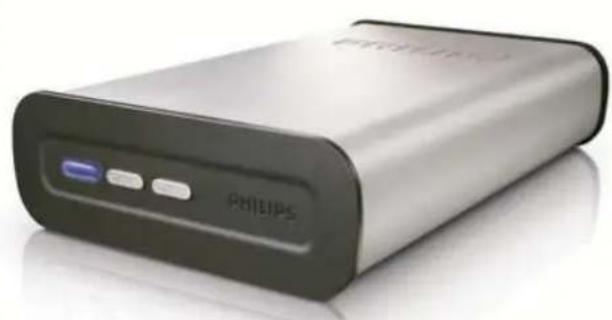
| Type de produit | Serveur NAS (Network Attached Storage) |
| Fonctions principales | Stockage réseau, partage de fichiers, serveur FTP, serveur multimédia UPnP, hôte USB, sauvegarde |
| Alimentation | Adaptateur secteur externe, entrée CC 12V |
| Connectivité réseau | Port Ethernet RJ-45 10/100/1000 Mbit/s |
| Ports | 1 port USB 2.0 hôte |
| Systèmes d'exploitation supportés | Windows, Mac OS |
| Protocoles pris en charge | SMB/CIFS, FTP, UPnP, DHCP, DDNS |
| Indicateurs lumineux | LED d'état, LED d'activité |
| Boutons | Mise en marche/veille, réinitialisation |
| Contenu de l'emballage | Serveur NAS, pied vertical, adaptateur secteur, cordon d'alimentation, câble réseau, CD-ROM (logiciel et manuel), guide de mise en route |
| Sécurité | Installer sur surface stable, bien ventilé, éviter l'humidité et la poussière. Ne pas exposer à l'eau ou aux flammes. |
| Entretien | Nettoyer avec un chiffon sec et doux. Ne pas utiliser de solvants. |
| Réparabilité | Aucune pièce réparable par l'utilisateur. Contacter un service qualifié pour toute réparation. |
| Garantie | Consulter le dossier de garantie sur le disque ou le site www.philips.com/support |
| Environnement | Respecter la réglementation WEEE. Ne pas jeter avec les ordures ménagères. |
FOIRE AUX QUESTIONS - SPD8015 PHILIPS
Questions des utilisateurs sur SPD8015 PHILIPS
0 question sur cet appareil. Repondez a celles que vous connaissez ou posez la votre.
Poser une nouvelle question sur cet appareil
Téléchargez la notice de votre NAS au format PDF gratuitement ! Retrouvez votre notice SPD8015 - PHILIPS et reprennez votre appareil électronique en main. Sur cette page sont publiés tous les documents nécessaires à l'utilisation de votre appareil SPD8015 de la marque PHILIPS.
MODE D'EMPLOI SPD8015 PHILIPS
Enregistrez votre produit et obtenez de l'assistance sur le site
www.philips.com/welcome.
SPD8010
SPD8015
SPD8020
SPD8025
SPD8030
Votre serveur NAS Philips. 3
Contenu de l'emballage 3
Composants en option (non inclus) 3
Avant de commencer 4
Precautions d'installation. 4
Comment trouverdesinformationsconcernantlagarantee? 4
Marque WEEE : "Informations pour le consommateur" 4
AVERTISSEMENT 5
Présentation générale 6
Connexion 7
Connexion du serveur NAS Philips au routeur reseau 7
Installation 8
Installation du serveur NAS Philips sur un PC équipé de Windows 8
Installation du serveur NAS sur un Mac Apple 12
Configuration. 14
Acces à la console d'administration (PC) 14
Acces à la console d'administration (Mac Apple). 14
Configuration du serveur NAS 16
Fonctionnement 21
Fonctionnement du serveur NAS Philips 21
Exploration du serveur NAS via Internet - Fonctionnement du serveur FTP 22
Diffusion de contenu multimédia sur le réseau - Fonctionnement du serveur UPnP. 26
Fonctionnement de votre hote USB 27
Autres fonctions du serveur NAS. 29
Utilisation du serveur NAS comme péripérisque de stockage externe 29
Utilisation du serveur NAS (sans Assistant) 29
Maintenance. 31
Mise à jour du micrologiciel 31
Dépannage 33
Aide en ligne/Foire aux questions 33
Réinitialisation du serveur NAS 33
Votre serveur NAS Philips
Pour profiter pleinement de l'assistance Philips, enregistrez votre produit sur le site www.philips.com/welcome.
Contenu de l'emballage
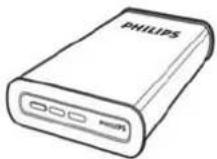
A. Serveur NAS
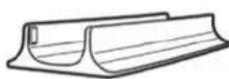
B. Pied vertical
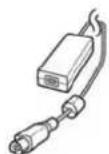
C. Adaptateur secteur
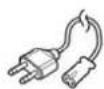
D. Cordon d'alimentation
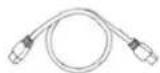
E. Câble réseau

F. Logiciel sur CD (manuel compris)
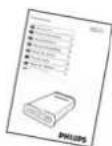
G. Guide de mise en route
Composants en option (non inclus)
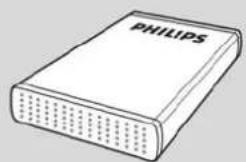
Lecteur de stockage USB Philips
Avant de commencer
Aucune piece de cet apparéil n'est susceptible d'être réparée par l'utilisateur. Laissez à des personnes qualifiées le soin d'assurer l'entretien de votre apparéil.
Précautions d'installation
Bonne disposition de l'appareil
- Placez l'appareil sur une surface plane, rigide et stable. Ne placez pas l'appareil sur un tapis.
- Ne posez pas votre apparéil au-dessus d'un autre dispositif qui risquérait d'entrainer une surchauffe (par exemple, un récepteur ou un amplificateur).
- Ne placez rien au-dessus ou en dessous de l'appareil (par exemple, des CD ou des magazines).
- Installez cet apparéil à proximé d'une prise secteur facilement accessible.
Espace de ventilation
- Placez l'appareil dans un endroit suffiSAMMENT ventilé af n d'éviter une accumulation de chaleur interne. Laissez au moins un espace de 10 cm à l'arrière et audessus de l'appareil ainsi qu'un espace de 5 cm sur les côtés af n d'éviter toute surchauffe.
Preservez l'appareil des températures élevées, de l'humidité, de l'eau et de la poussière.
- Voitre apparéil ne doit pas être exposé aux fuites goutte à goutte ou aux éclaboussures.
- Ne placez pas d'objets susceptibles d'endommager votre apparéil pres de ce dernier (par exemple, objets replis de liquide ou bouygies allumées).
Comment trouverdesinformationscoccnnantla garantie?
Parcourir le dossier de garantie Philips sur le disque dur ou consulter l'adresse www.philips.com/support
Vou aurez besoin du logiciel Adobe Reader pour ouvrir ces fichiers. Si vous ne dispose pas d'Adobe Reader, vous pouvez le télécharger gratuitement du site www.adobe.com.
La garantie Philips peut ne pas s'appliquer si le périhérique est endommage à la suite d'un accident, d'un choc, d'un usage improupe ou d'une négligence.

« La création de copies illégales de contenu protégé contre la copie, y compris les programmes informatiques, les fichiers, les diffusions et les enregistements sonores, peut constituer une violation des droits d'auteur et de copie (copyrights) ainsi qu'un délit. Cet équipement ne doit en aucun cas être utilisé à de telles fins. »
Marque WEEE: "Informations pour le consommateur"

Mise au rebut d'un périphérique usagé
Votre apparéil est concu et fabriqu avec des matériaux et des composants de haute qualité qui peuvent être recyclés et réutilisés. Renseignez-vous au sujet du système de collecte et de tri sélectif de votre région en ce qui concerne les produits électriques et Electroniques, y compris ceux caractérisés par le symbole de la poubelle à roulettes marquee d'une croix. Veuillez procédé conformément aux règlements locaux et ne pasmettre au rebut vos apparéils usages avec les ordures menagères ordinaires.
AVENTISSEMENT
Les sacs en plastique peuvent etre dangereux.
Pour écarter tout risque d'étouffement, conserveze ce sac hors de portée des bébé et des enfants en bas âge.
Ce produit a ete concu avec un soin extrete pour des performances durables. Philips you recommend cependant de manipulier tout appareil electronique avec soin. En particulier, il convient d'eviter tout contact avec I'eau et toute exposition a des forces extretes.
Veillez à installer l'appareil dans un endroit bien ventilé, afin de lui garantir une durée de vie la plus longue possible et des performances optimes.
Philips n'offre aucun service de recupération de données et ne peut en aucun cas être tenue pour responsable de la perte de données. Il relève de la responsabilité du consommateur de sauvégarder toutes les données stockées sur le disque Philips. Toutes les données seront effacées lorsque vous transmettez le produit à Philips pour une maintenance.
Présentation générale
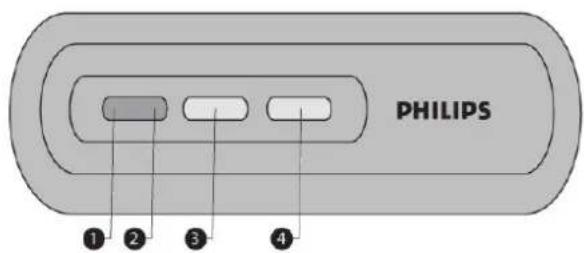
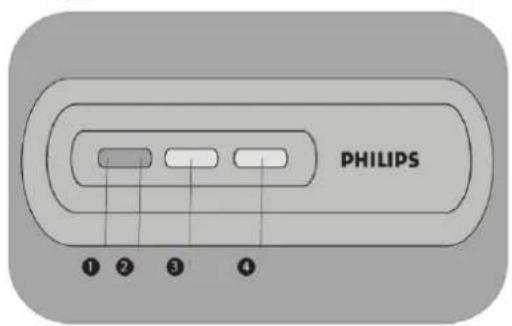
- LED d'etat
Voyant d'etat
- LED d'activité
Voyant d'activité
- Bouton de mise en marche/veille
Allume le serveur NAS ou active le mode d'économie d'énergie
- Bouton de réinitialisation
Réinitialise le serveur NAS
| Comportement des LED : LED 1 (état) LED 2 (activité) | ||
| Lecteur désactifé Éteinte Éteinte | ||
| Serveur NAS en cours | Clignotante | Clignotante |
| d'initialisation | ||
| Lecteur activé Allumée Éteinte | ||
| Activité du serveur NAS Allumée | Clignotante | |
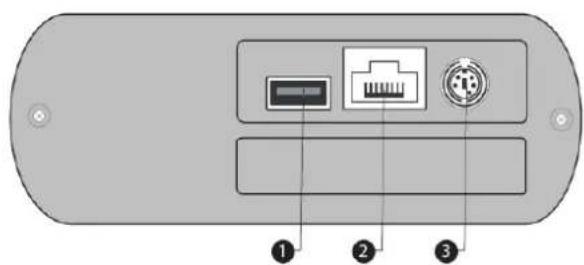
- Port USB
Port USB 2.0 hôte
- Port Ethernet
Prise RJ-45 pour cable réseau Ethernet (10/100/1 000 Mbit/s)
- Entre CC 5 V/12 V
Prise d'alimentation
Connexion
Connexion du serveur NAS Philips au routeur réseau
Besoin d'aide?
Consultez la documentation fournie avec votre routeur pour obtenir les infomations suivantes :
les peripériques pouvant être connectés à votre routeur;
les types de cable pouvant etre connectes avoire routeur.
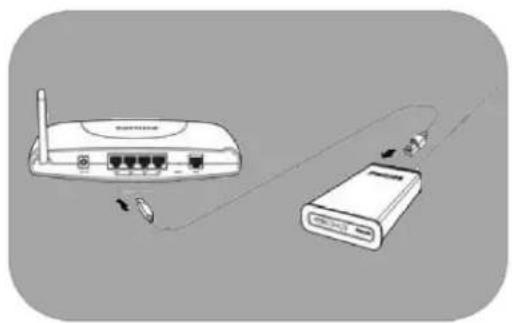
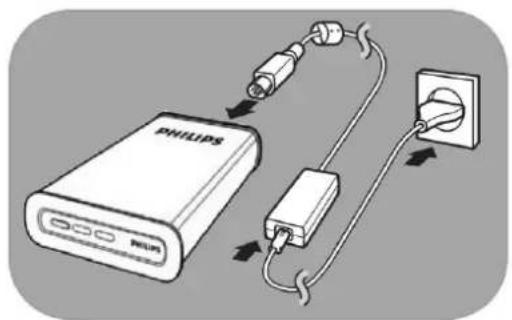
Connexion au réseau
- Raccordez le cable réseau à votre serveur NAS et à votre routeur. Utilisez les ports du routeur généralement numerétés 1 2 3 4.
- Prenez l'adaptateur secteur et branche le connecteur du cordon d'alimentation sur le port POWER (ALIMENTATION) de l'appareil.
- Branchez le cordon d'alimentation sur l'adaptateur et la prise murale.
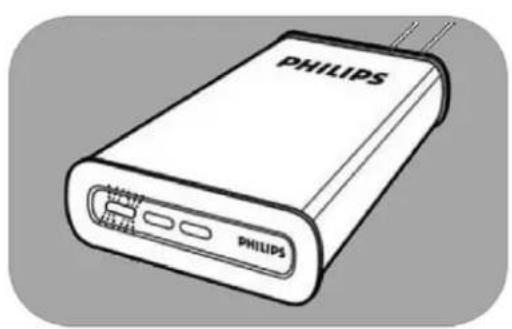
- Le serveur NAS s'allume automatiquement. Si la LED bleue ne s'allume pas, appuyez sur le bouton de mise en marche pour allumer le serveur NAS.
Comportement des LED et boutons
- LED d'etat :
Allumée : le lecteur est allumé
Clignotante:attendezquelquesinstants.
L'appareil met un moment à démarrer.
Éteinte: le lecteur est étant
- LED d'activité
- Bouton de mise en marche/veille
- Bouton de réinitialisation
Voir aussi « Présentation générale »
- Attende que la LED d'etat cette de clignoter (au bout d'environ une minute).
Installation
Installation du serveur NAS Philips sur un PC équipé de Windows
ATTENTION
- Ne débranchez jamais le cordon d'alimentation ou le cable de données lorsque le serveur NAS est en fonctionnement. Vous risquieriez de perdre des données.
- Allumez et éteignez toujours vous serveur NAS au moyen du bouton de mise en marche situé sur la face avant.
Besoin d'aide?
Consultez la documentation fournie avec votre système d'exploitation pour obtenir les informations suivantes :
Installation de programmes sur le PC
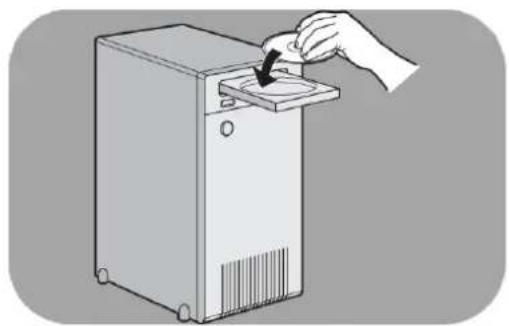
Installation du logiciel
- Insérez le CD d'installation du serveur NAS.
- L'Assistant d'installation Philips démarre automatiquement.
Si l'installation ne demarre pas automatiquement, execute le fichier philips.html situé sur le CD d'installation du serveur NAS.
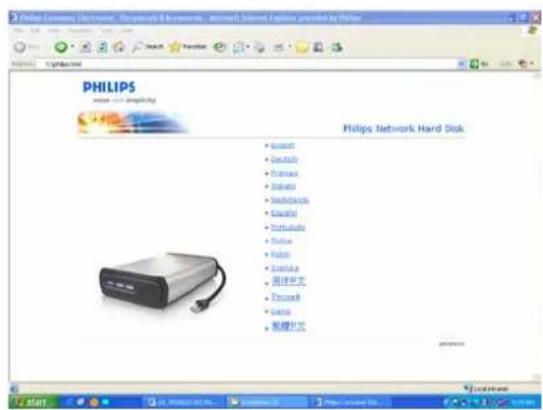
- Sélectionnéz une langue.
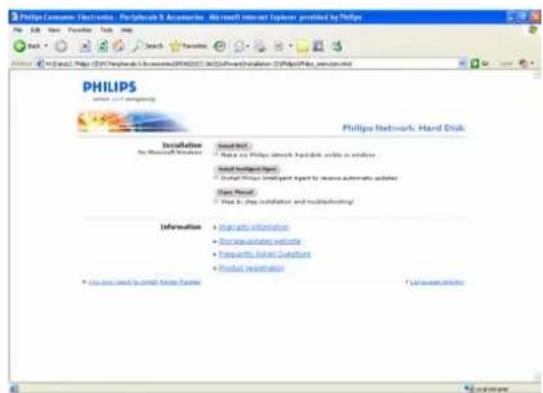
- Sélectionnez Install NAS (Installer le serveur NAS).
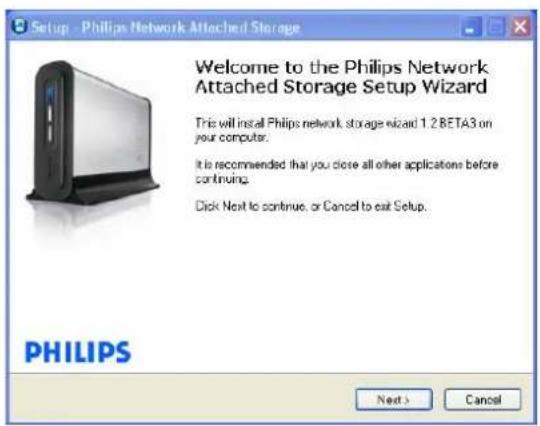
Des avertissements de sécurité peuvent s'afficher. Choisissez Yes/Run/Allow (Oui/Executer/Autoriser) pour continuer.
- Sélectionnez Next (Suvient) pour continuer.
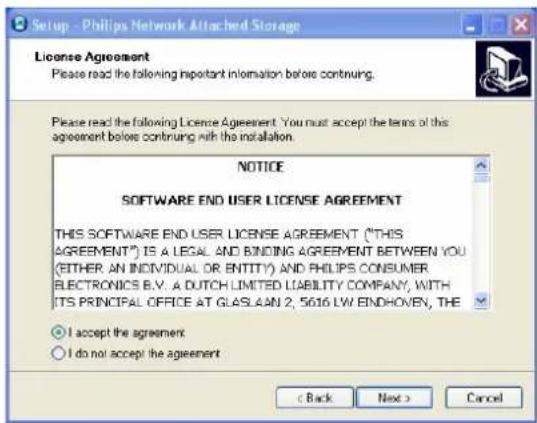
-
Acceptez le Contrat de licence utilisé final.
-
Sélectionnez Next (Suvient) pour continuer.
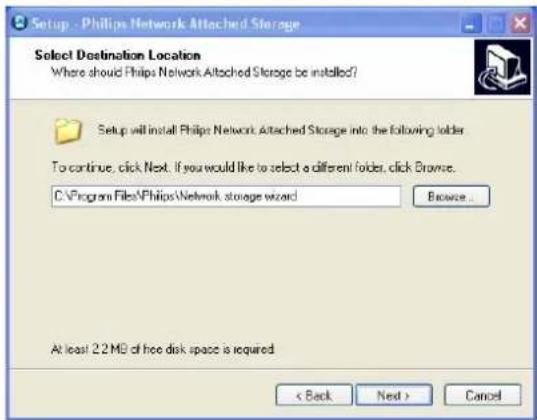
-
Sélectionnez la destination d'installation du logiciel.
-
Sélectionnez Next (Suvient) pour continuer.
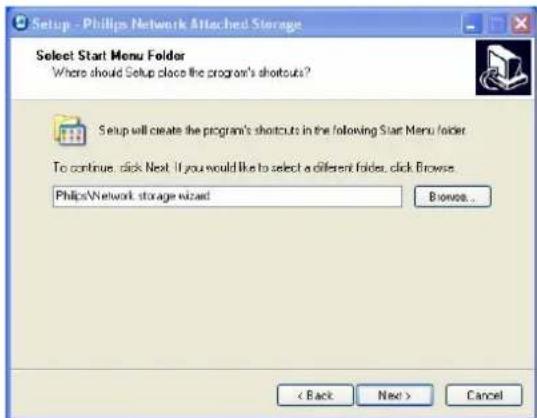
-
Sélectionnez un dossier du menu Demarrer.
-
Sélectionnez Next (Suivant) pour continuer.
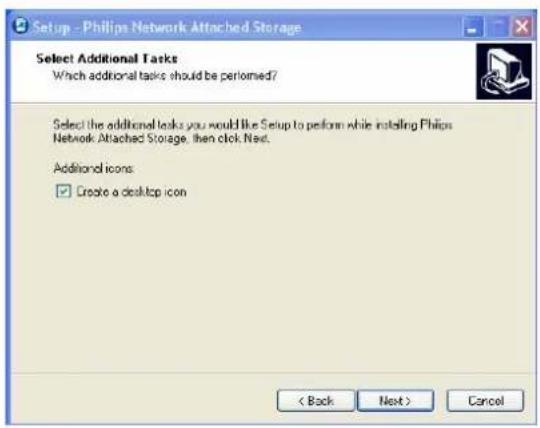
- Sélectionnez Create a desktop icon (Créer une icone sur le bureau).
- Sélectionnez Next (Suvient) pour continuer.
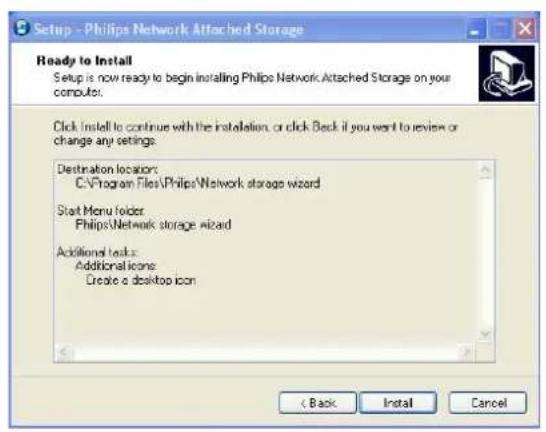
- Sélectionnez Install (Installer) pour continuer.
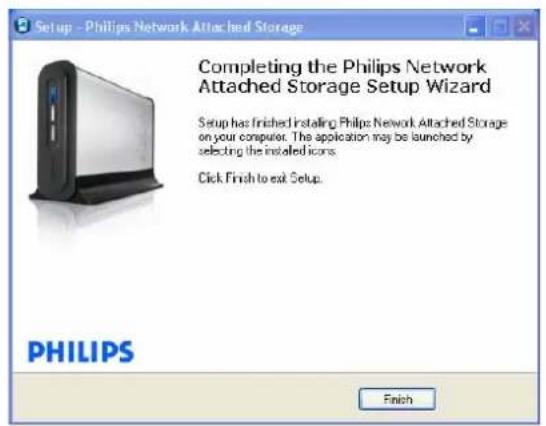
- Cliquez sur Finish (Terminer) pour terminer l'installation de l'Assistant et lancer l'Assistant de stockage réseau.
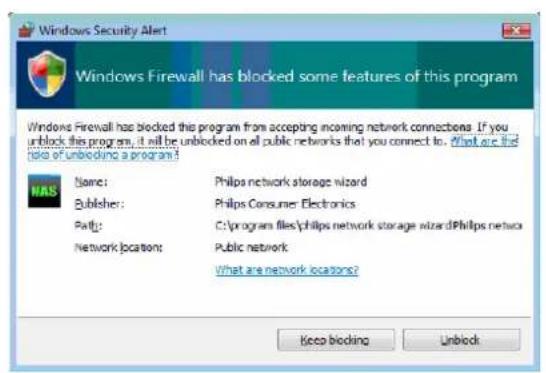
Windows Vista géné ren message de mise en garde supplémentaire. Cliquez sur Continue (Continuer) pour lancer I'Assistant de stockage reseau.
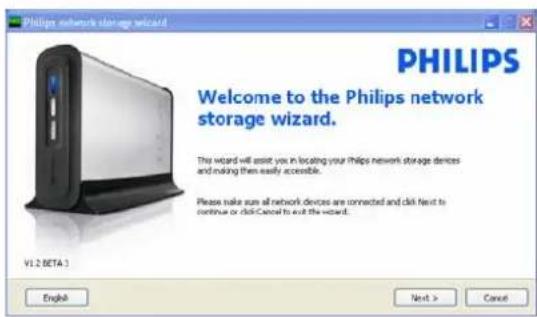
Assistant de stockage réseau
- L'application Philips network storage wizard (Assistant de stockage réseau Philips) démarre automatiquement.
Si vous ordinateur est équipé de Windows Vista, double-cliquez sur le lien proposé.
Assurez-vous que vous serveur NAS est connecté et a entierement terminé sa procédure de démarrage (la LED d'etat devrait rester allumée en continu).
Changez la langue le cas échéant.
-
Cliquez sur Next (Suviant) pour continuer.
-
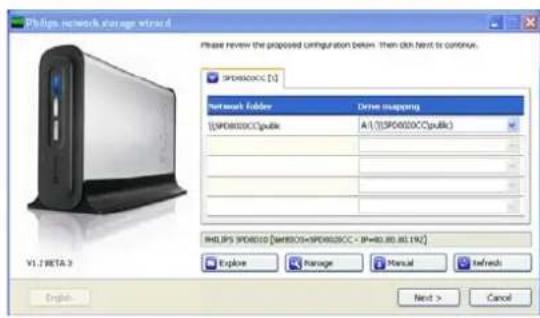
Notre serveur NAS est détecté automatiquement.
Si vous serveur NAS n'est pas détecté automatiquement, venfiez les connexions et assurez-vous que le serveur est allumé, puis appuyez sur le bouton Refresh (Actualiser).
- Attribuez une dette au serveur NAS (mappage de lecteurs).
Par défaut la première dette disponible est attribuée.
-
Cliqueur sur Next (Suviant) pour continuer.
-
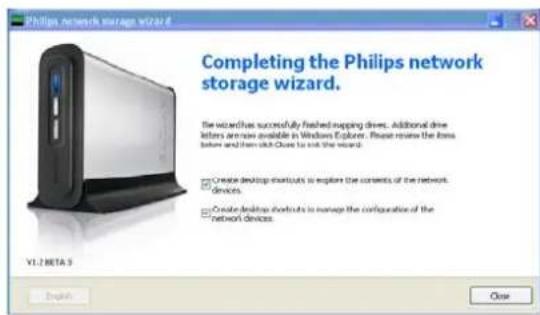
Sélectionnez la première et la seconde option pour creer une icône sur le bureau, de manière à pouvoir gérer et explorer votre serveur NAS.
-
Cliquez sur Close (Fermer) pour terminer l'installation.
Installez l'Assistant et suivez les étapes ci'avant sur tous les PC du réseau qui devont avoir accès au serveur NAS.
Installation du serveur NAS sur un Mac Apple
ATTENTION
- Ne débranchez jamais le cordon d'alimentation ou le cable de données lorsque le serveur NAS est en fonctionnement. Vous risquieriez de perdre des données.
Utilisez tous le bouton de mise en marche situé sur la face avant de votre serveur NAS.
Besoin d'aide?
Consultez la documentation fournie avec votre Mac Apple pour obtenir les informations suivantes :
Installation de périhériques externes sur un Mac Apple
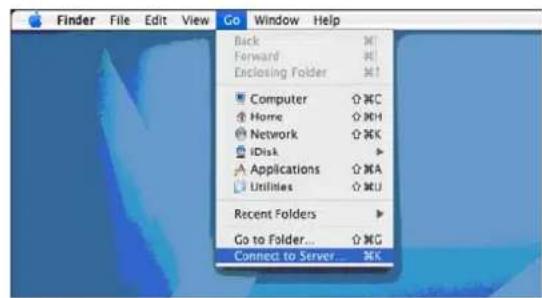

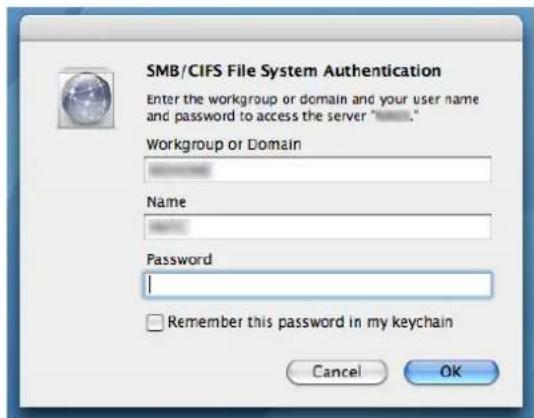
- Cliquez sur Go (Aller à) dans la barre de menus.
-
Sélectionnez Connect to Server (Se connecter au serveur).
-
Verifielez nom du NETBIOS à l'arrête du serveur NAS.
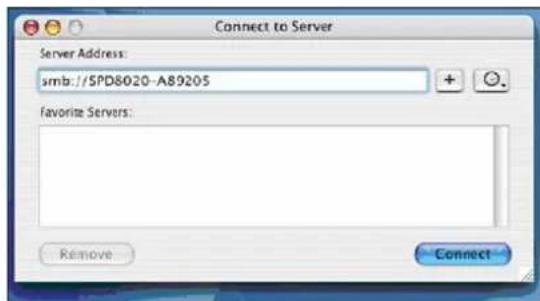
- Entrez « smb:// » suivi du nom du NETBIOS (voir étape précédente) dans le champ d'adresse du serveur (par exemple : smb://SPD8020-A89205).
- Cliquez sur Connect (Connector) pour continuer.
- Voitr serveur NAS est detecte automatiquement.
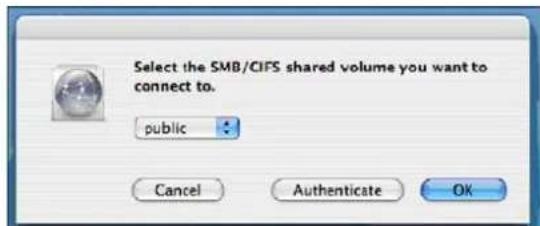
- Sélectionnez public dans le menu déroulant
- Cliquez sur OK pour continuer.
Installez le serveur NAS sur tous les ordinateurs du réseau qui devront y avoir accès.
- Le cas échéant, entrez votre mot de passée d'accès au réseau.
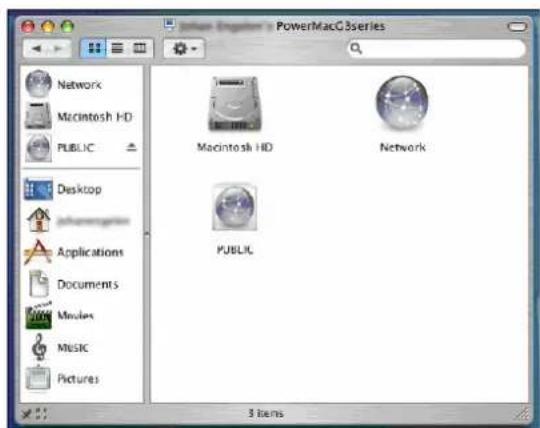
- Vous pouvez désormais acceder à votre disque dur réseau, qui apparait comme « Public »
Configuration
Il est recommandé de configurer vous serveur NAS lors de la première utilisation.
Accès à la console d'administration (PC)
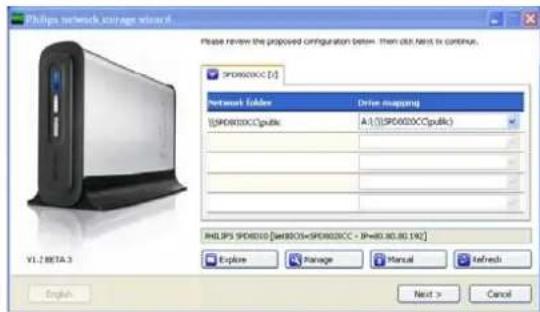

Manage NAS
- Pour ouvrir la console d'administration du serveur NAS, utilisez le bouton Manage (Gérer) de l'Assistant de stockage réseau Philips
Ou utilisez le raccourci Manage (Gérer) disponible sur le bureau.
Si le raccourci n'a pas ete cree au moment de I'installation, executez l'Assistant d'installation comme explique au chapitre « Installation du serveur NAS », puis selectionnez la première et la seconde option afin de creer une icone sur le bureau, laquelle vous permettra de gerer et d'explorer votre serveur NAS après I'avoir mappede.
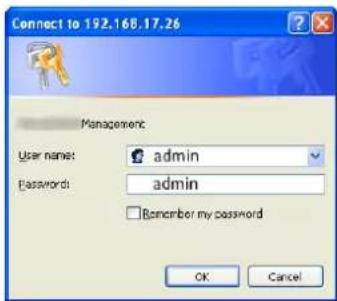
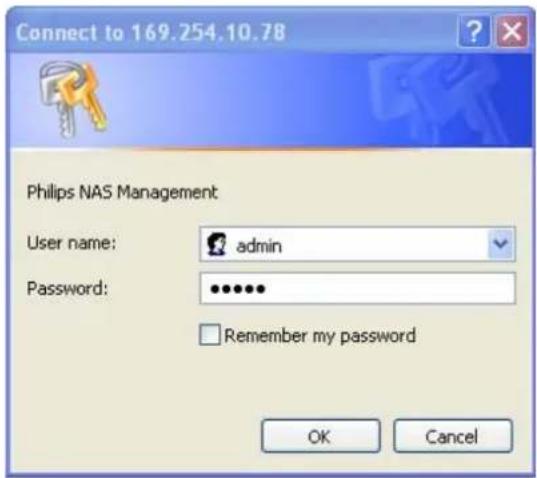
- Dans la fenêtre contextuelle qui apparait, indiquez le nom d'utilisateur et le mot de passage.
Nom d'utilisateur par défaut : admin
Mot de passer par défaut : admin
Si vous avez oublie votre mot de passage, reportez-vous au chapitre « Réinitialisation du serveur NAS »
Accès à la console d'administration (Mac Apple)
Pour pouvoir acceder à la console d'administration, vous devez d'abord installer le serveur NAS sur le Mac comme décrit dans le chapitre correspondant.
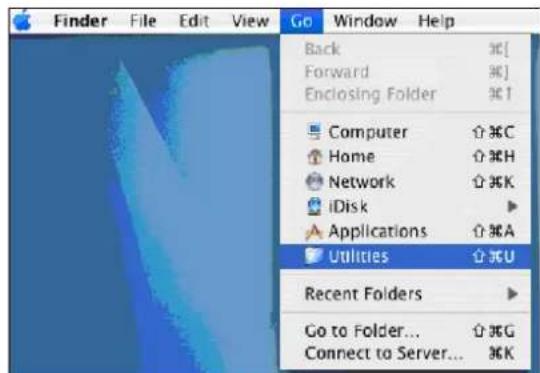
- Cliquez sur Go (Aller à) et choisissez Utilities (Utilitaires).
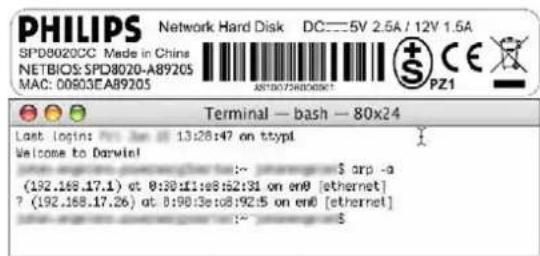
Le numero 00903EA89205 repere a l'etape 5 apparait ici au format 0:90:3E:A8:92:5.
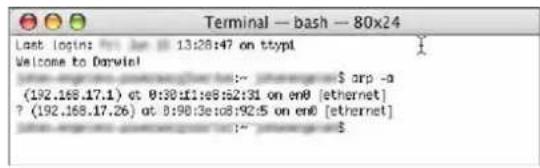
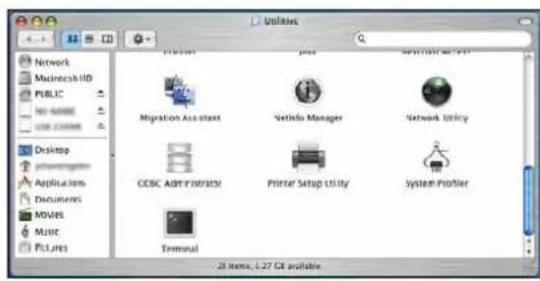
- Cliquez sur Terminal.
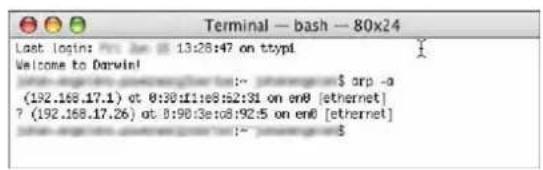
- Entrez le texte suivant:
- arp-a
- À l'amère du disque dur réseau, repérez le numéro apparaissant après MAC.
- Cherchez la ligne dans laquelle se trouve l'adresse MAC correspondant à celle trouvée à l'étape 5
(des « : » sont ajoutés, les zéros à gauche sont éliminés).
- Notez I'adresse IP apparaisant avant I'adresse MAC.
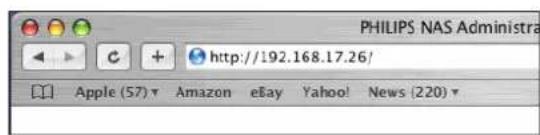
- Lancez votre navigateur Internet et entrez l'adresse IP notée à l'étape 7.
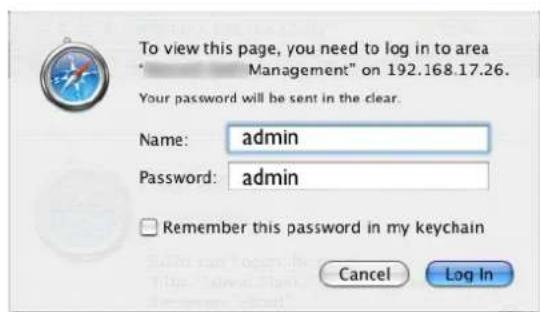
- Entre le mot de passer de l'interface Web de votre disque dur réseau.
Nom par défaut : admin
Mot de passer par défaut : admin
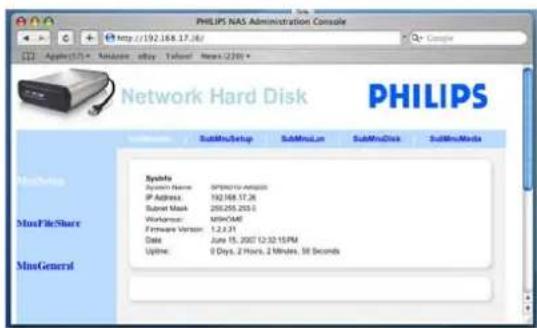
- La console d'administration du serveur NAS s'ouvre, vous permettant de configurer votre disque dur réseau.
Configuration du serveur NAS
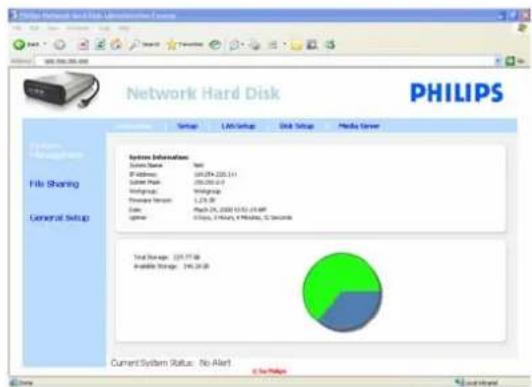
System management - Information (Gestion du système - Informations)
Cette section fournit les informations generales suivantes sur votre serveur NAS après vous estre connecté:
System Information: (Informations système :)
System Name (Nom du système)
IP Address (Adresse IP)
Subnet Mask (Masque du sous-réseau)
Workgroup (Groupe de travail)
Firmware Version (Version du micrologiciel)
Date
Uptime (Durée)
Total Storage (Espace de stockage total)
Available Storage (Espace de stockage disponible)
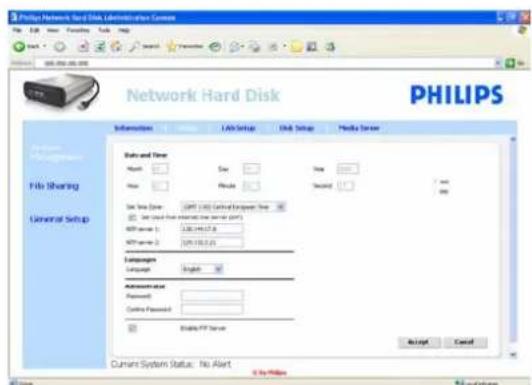
System management - Setup (Gestion du système - Configuration)
Cette section permet de configurer les paramètres généraux.
Date and Time (Date et heures)
Vous pouvez entrer la date et l'heure manuellement ou activer le serveur de temps Internet.
Pour entrer la date et l'heure manuellement :
- Désactivez l'option Set Clock from internet time server (NTP) [Configurer l'horloge à partir du serveur de temps Internet (NTP)].
- Entrez la date et l'heure corrects.
- Sélectionnez Accept (Accepter) pour confirmer les modifications.
Pour utiliser le serveur de temps Internet :
- Activez l'option Set Clock from internet time server (NTP) [Configurer l'horloge à partir du serveur de temps Internet (NTP)].
-
Entrez l'une des adresses de serveur de temps mentionnées dans le champ NTP server (Serveur NTP) correspondant à votre région.
-
Sélectionnez Accept (Accepter) pour confirmer les modifications.
Assurez-vous que vous étés connecté à Internet lorsqu'you utilisez le serveur de temps Internet.
| Région | Serveur |
| Amérique du Nord 123.163.4.102 | 192.5.41.41 |
| 192.5.41.209 | |
| 207.200.81.113 | |
| 208.184.49.9 | |
| Europe | 129.132.2.21 |
| 130.149.17.8 | |
| Australie | 128.250.36.3 |
| Asie-Pacifique | 137.189.8.174 |
NTP
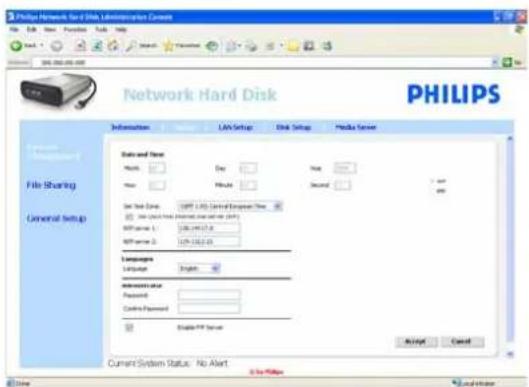
Languages (Langues)
Pour changer la langue par défaut :
- Sélectionnez votre langue dans le menu déroulant.
- Sélectionnez Accept (Acceptor) pour confirmer la modification.
Pour changer le mot de passer par défaut de l'administrateur :
- Entrez le nouveau mot de passer dans le champ Password (Mot de passer).
- Entrez à nouveau ce même mot de passer dans le champ Confirm password (Confirmer le mot de passer).
- Sélectionnez Accept (Acceptor) pour confirmer les modifications.
Si vous avez oublie ce mot de passer, reportez-vous au chapitre « Réinitialisation du serveur NAS »
Enable FTP Server (Activer le serveur FTP)
Pour activer la fonction FTP :
- Sélectionnez Enable FTP Server (Activer le serveur FTP).
Reportez-vous au chapitre « Fonctionnement du serveur FTP » pour plus d'infomations.
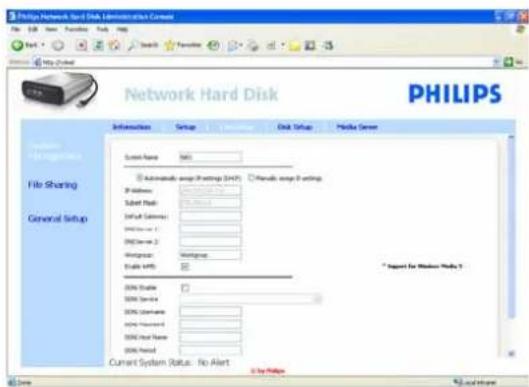
System management - LAN Setup (Gestion du système - Configuration du réseau local)
Pour changer les paramètres réseau par défaut du serveur NAS :
System Name (Nom du système)
- Entrez le nouveau nom du système (nom de l'hote) dans le champ System Name (Nom du système).
Si vous changez le nom du système de votre serveur NAS, vous devrez reexecuter l'Assistant de stockage réseau Philips afin de détecter votre serveur NAS et le mapper.
Assign IP settings (Attribuer les paramétres IP)
- Sélectionnez Automatically assign IP settings (DHCP) [Attribuer automatiquement les paramètres IP (DHCP)] ou Manually assign IP settings (Attribuer manuellement les paramètres IP).
- Si vous choisissez l'option d'attribution manuelle, vous pouvez configurer les champs suivants:
IP Address (Adresse IP)
Subnet Mask (Masque du sous-réseau)
Default Gateway (Passerelle par défaut)
DNS Server (Serveur DNS)
Workgroup (Groupe de travail)
- Entrez un nouveau groupe de travail dans le champ Workgroup (Groupe de travail).
Enable WM5 (Activer WM5) - Cette option permet d'activer ou de désactiver la fonction Windows Mobile 5.
La fonction Windows Mobile 5 permet d'activer les connexions à des PDA (exploitant Windows Mobile 5 et connectés par Wi-Fi à votre réseau domestique). Il est donc recommendé de laisser cette fonction activée.
DDNS
- Cette option permet d'activer ou de désactiver la fonction DDNS.
- Si la fonction DDNS est activée, renseignez les champs suivants:
DDNS Service (Service DDNS)
DDNSUsername (Nom d'utilisateur DDNS)
DDNS Password (Mot de passer DDNS)
DDNS Host name (Nom d'hote DDNS)
DDNS Period (Période DDNS)
Pour plus d'informations, reportez-vous au chapitre « Fonctionnement du serveur FTP »
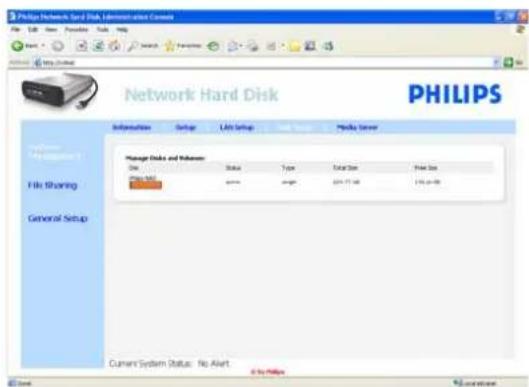
System management - Disk Setup (Gestion du système - Configuration du disque)
Cette section contient des informations sur le disque, notamment :
Le nom du volume
Status (Etat)
Type
Total Size (Taille totale)
Free Size (Espace libre)
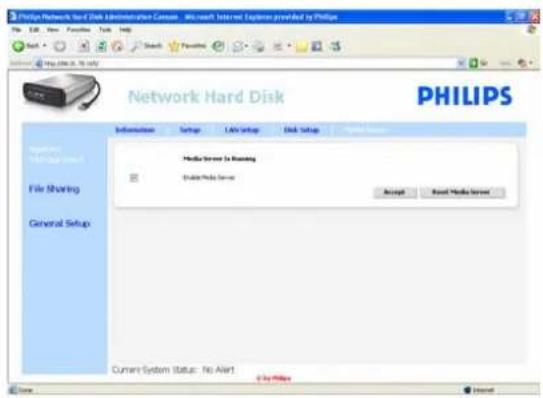
[Gestion du système - Serveur multimédia (UPnP)]
Pour activer la fonction de serveur multimédia :
- Sélectionnez Enable Media Server (Activer le serveur multimédia).
Pour plus d'informations, reportez-vous au chapitre « Fonctionnement du serveur UPnP »
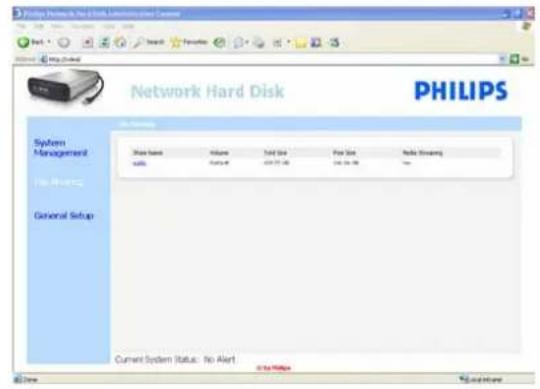
File sharing (Partage de fichiers)
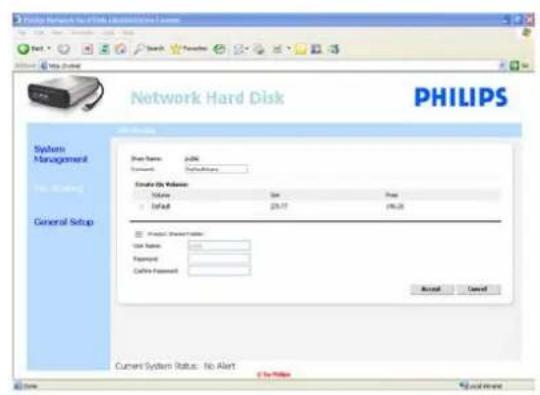
Pour configurer les options de partage de fichiers :
-
Cliquez sur public.
-
Choisissez un commentaire.
Seuls les lettres et les chiffres sont autorisés. Le commentaire par défaut est : Defaultshare
-
Choisissez de protégéur ou non votre dossier partagé au moyen d'un mot de passer.
-
Le cas échéant, entrez un mot de passer dans les champs appropriés.
Si vous avez oublie ce mot de passer, entrez-en un nouveau dans ces champs.
Cette option ne change pas le mot de passé d'accès à la console d'administration.
- Sélectionnez Accept (Accepter) pour confirmer les modifications.
Pour plus d'informations, reportez-vous au chapitre « Fonctionnement du serveur FTP »
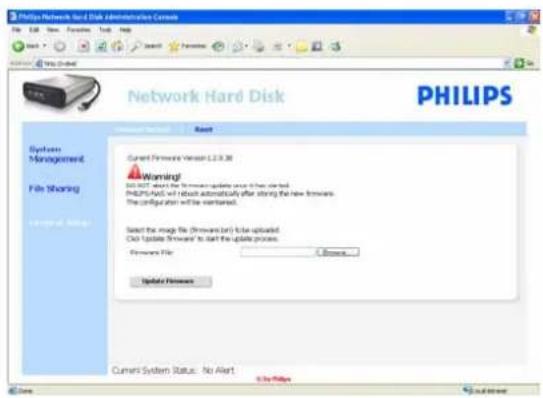
General Setup - Firmware Update (Configuration générale - Mise à jour du micrologiciel)
Pourmettreàjourvotremicrologiciel,reportez-vous au chapitre «Miseà jour du micrologiciel»
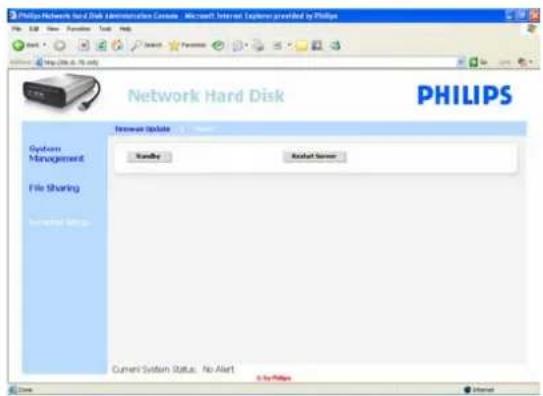
General Setup-Reset (Configuration generale-Reinitialisation) Standby (Veille)
- Sélectionnez Standby (Veille) pourmettre leserveur NAS en mode d'économie d'énergie.
Pour allumer le serveur NAS, utilisez le bouton de mise en marche/veille.
- Si le champ Current System Status (État actuel du système) (au bas de l'écran) affiche le message suivant: The system is in Low power mode (Le système est en mode d'économie d'énergie), fermez la console d'administration.
Restart Server (Redemarrer le serveur)
Etant donne que cette option ne reinitialise que partiellement le serveur NAS, il est recommendé de ne pas l'utiliser.
Pour plus d'informations sur la réinitialisation du serveur, reportez-vous au chapitre « Réinitialisation du serveur NAS »
Fonctionnement
Fonctionnement du serveur NAS Philips
Besoin d'aide?
Consultez la documentation fournie avec votre système d'exploitation pour obtenir les informations suivantes :
Installation de programmes sur le PC

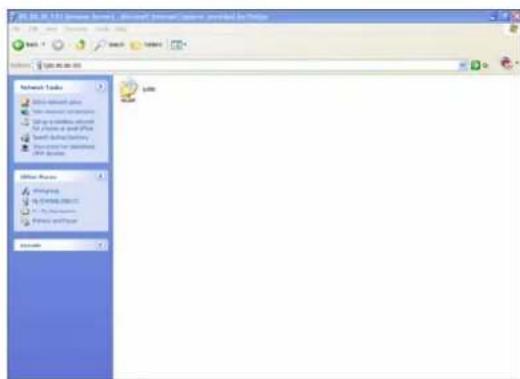
Explore NAS
- Assurez-vous que le serveur NAS est connecté au routeur.
- Assurez-vous que la procEDURE de démarrage du serveur NAS est entiement terminée (la LED d'etat devrait rester allumée).
- Si le serveur NAS n'est pas allume, appuyez sur le bouton de mise en marche.
Le démorage prend environ une minute.
Exploration du contenu du serveur NAS
- Cliquez sur le bouton Explore (Explorer) de l'Assistant de stockage réseau Philips pour consulter le contenu du serveur NAS.
Vous pouvez également utiliser le raccourci Explore (Explorer) disponible sur le bureau.
Si le raccourci n'a pas ete creed au moment de I'installation, executez l'Assistant d'installation comme expliqueau chapitre « Installation du serveur NAS »,puis selectionnee la premiere et la seconde option afin de creer une icone sur le bureau,laquelle vous permettra de gerer et d'explorerYoursevserNAsapresI'avoir mapped.
- Si l'option Protect Shared Folder (Protégé le dossier partagé) a été activée, entrez vous mot de passer et votre nom d'utilisateur définis pour le partage de fichiers.
Pour plus d'informations sur la configuration et la réinitialisation de votre mot de passer, reportez-vous à la section « Partage de fichiers »
- Exploration du contenu du serveur NAS
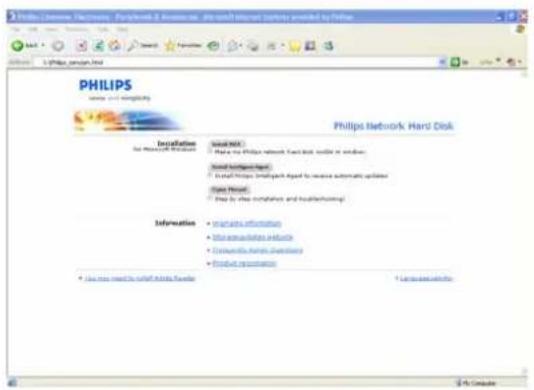
Exploration du contenu du CD d'installation du serveur NAS
- Insérez le CD d'installation du serveur NAS.
- L'application Philips network storage wizard (Assistant de stockage réseau Philips) démarre automatiquement.
Si l'installation ne demare pas automatiquement, execute le fichier philips.html situé sur le CD d'installation du serveur NAS.
- Une fois la langue seLECTIONnée, un menu apparait, contenant: le logiciel d'installation du serveur NAS, le logiciel Philips Intelligent Agent, ce manuel, les informations sur la garantie et des informations pour vous aider a acceder à l'aide en ligne.
- Sélectionnéz une option.
Exploration du serveur NAS via Internet - Fonctionnement du serveur FTP
Qu'est-ce que FTP?
Le serveur NAS dispose de fonctionnalités FTP. Le protocole FTP (File Transfer Protocol ou protocole de transfert de fischers) permet de transférer des données d'un ordinateur à un autre via Internet ou par l'intermédiaire d'un réseau. Ce chapitre contient des informations supplémentaires pour vous aider à configurer le serveur NAS de manière à pouvoir utiliser le protocole FTP.
Besoin d'aide?
Consultez la documentation fournie avec votre routeur pour obtenir les infomations suivantes :
Activation de l'accès à distance des utilisateurs
- Configuration de la redirection automatique de votre adresse IP publique vers une adresse IP interne
Activation de la redirection de port
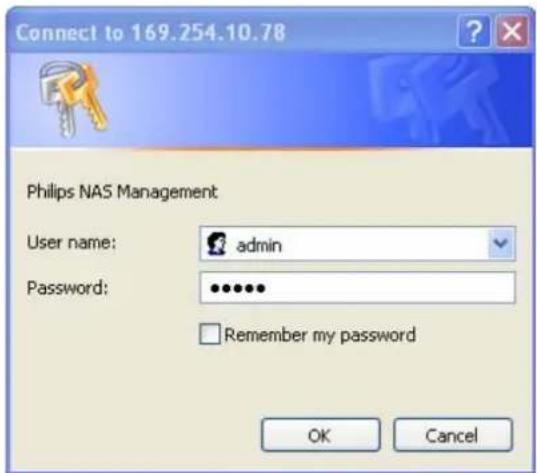
Activation du serveur NAS
La configuration du serveur NAS ne doit pas etre réalisée a distance.
- Assurez-vous que vous serveur NAS et votre routeur sont connectés et allumés.
- Pour ouvrir la console d'administration du serveur NAS, utilisez le bouton Manage (Gérer) de l'Assistant de stockage réseau Philips
Ou utilisez le raccourci Manage (Gérer) disponible sur le bureau.
Si le raccourci n'a pas ete creed au moment de l'installation, executez I'Assistant d'installation comme expliqueau chapitre « Installation du serveur NAS »,puis selectionnez la premiere et la seconde option afin de creer une icone sur le bureau,laquelle yous permetra de gerer et d'explorer vouserveur NAS apresI'avoir
mappé.
- Renseignez le champ User name (Nom d'utilisateur) de l'administrateur (paramètre par défaut : admin).
- Renseignez le champ Password (Mot de passage) de l'administrateur (paramètre par défaut : admin).
Si vous avez oublie votre mot de passage, reportez-vous au chapitre « Réinitialisation du serveur NAS »
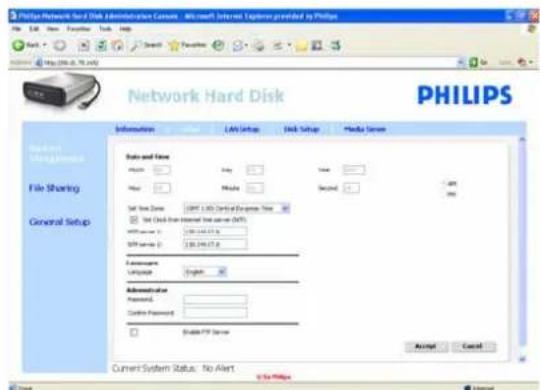
- Sélectionnez System Management (Gestion du système).
- Sélectionnez Setup (Configuration).
- Sélectionnez Enable FTP Server (Activer le serveur FTP).
- Sélectionnez Accept (Accepter).
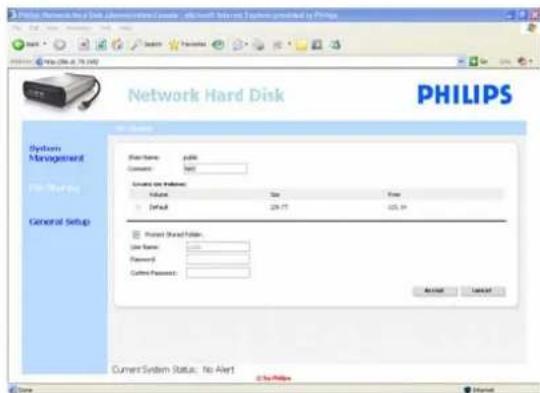
- Sélectionnéz File sharing (Partage de fichiers).
- Cliquez sur public.
- Cliquez sur Accept (Acceptor).
- Le cas échéant, entrez un mot de passer dans les champs appropriés.
Si vous avez oublie ce mot de passer, entrez-en un nouveau dans ces champs.
Cette option ne change pas le mot de passé d'accès à la console d'administration.
- Cliquez sur Accept (Acceptor).
- Sélectionnez System Management (Gestion du système).
- Sélectionnez LAN setup (Configuration du réseau local).
- Sélectionnez Manually assign IP settings (Attribuer manuellement les paramêtres IP).
Vouaurez besoin de cette adresse IP pour configurervoiretouteulteneirement.
L'option Manually assign IP settings (Attribuer manuellement les parametes IP) permet d'éviter des problèmes de fonctionnement avec votre réseau.
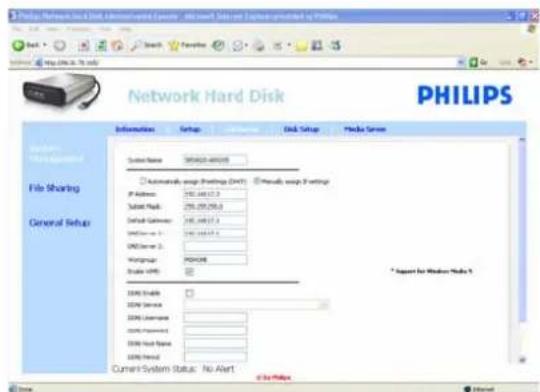
- Cliquez sur Accept (Acceptor).
Qu'est-ce que DDNS?
Pour explorer votre serveur NAS via Internet, vous doivent connaître toute adresse IP publique. Cette adresse est dynamique et est donc susceptible de changer. Vous pouvez souscire à un service DDNS fournir une pierce partie et associier ainsi une adresse IP dynamique à un nom d'hote statique (alias), ce qui permet de pouvoir acceder plus facilement à votre serveur NAS à partir d'Internet
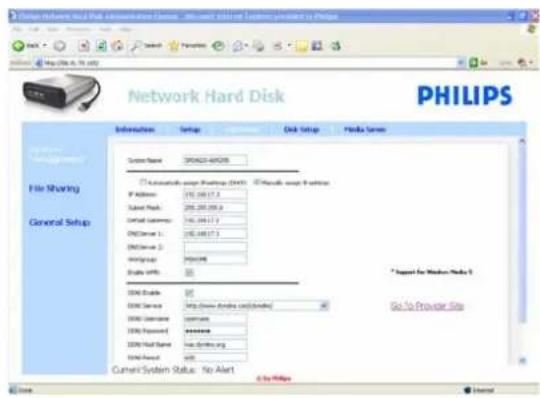
- Cochez la case DDNS Enable (DDNS active).
- Sélectionnez un fournisseur de services DDNS dans la liste déroulante
- Cliquez sur Go To Provider Site (Acceder au site du fournisseur).
- Souscrieve aux services DDNS sur le site Web du fournisseur (par exemple à DynDNS, qui est un service gratuite).
Le nom d'utilisateur, le mot de passer et le nom d'hote DDNS vous seront fournis lors de l'enregistrement.
- Dans les Assistants, entrez les informations du service DDNS fournies lors de l'enregistrement:
DDNS用户名(Nom d'utilisateur DDNS)
DDNS Password (Mot de passer DDNS)
DDNS Host Name (Nom d'hote DDNS)
- Renseignez le champ DDNS Period (Période DDNS).
La valeur recommandee pour la periode de mise a jour est d'au moins 600 (= 600s) ,afin d'eviter qu'un compte de service DDNS gratuite n'expire en raison de son inactivite (par exemple après 30 jours).
- Si le service DDNS fonctionne correctement, le champ DDNS status (Etat DDNS) le confirme (date, heures et adresse IP).
Qu'est-ce que la redirection de port?
La redirection de port est une option qui peut etre activée sur votre routeur. Elle permet de rediriger les utilisateurs distants d'une adresse/nom d'hote IP vers le serveur NAS.
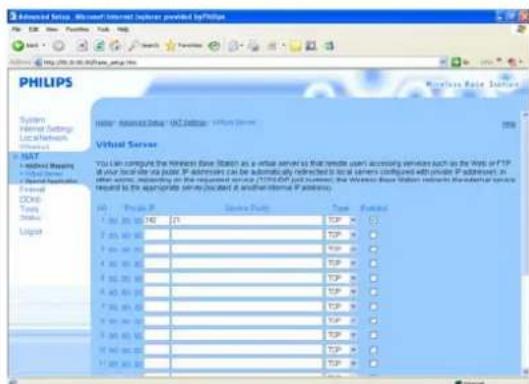
Example
Activation du routeur
- Configurez le routeur de maniere à ouvrir le port TCP 21, en connectant ce port à l'adresse IP du serveur NAS.
En général, cette opération s'effectue dans le tableau NAT/serveur virtuel du routeur. Pour plus d'informations, consultez le manuel foumi avec votre routeur.
L'adresse IP du serveur NAS correspond à l'adresse IP apparaissant dans la console d'administration, dans l'onglet System Management - LAN setup (Gestion du système - Configuration du réseau local).
Le port par défaut pour FTP est TCP 21. Il est possible d'utiliser d'autres ports, mais vous dévrez dans ce cas configurer votre routeur et les paramètres FTP en conséquence.
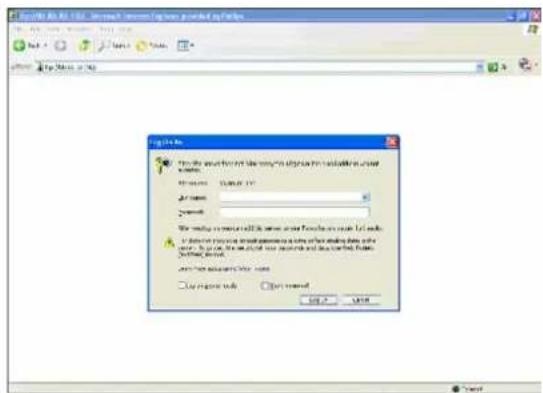
Exploration du serveur NAS via Internet
Fonctionnement du serveur FTP
- Ouvrez votre navigateur Web.
- Dans la barre d'adresse, entrez « FTP:// » suivé votre nom d'hôte DDNS.
Par exemple: FTP://nas.dyndns.org
Vouaveszobtenuyorenomd'hoteDDNSlors de la souscription au service DDNS (voir plus haut).
- Entrez le nom d'utilisateur pour le partage de fichiers (paramètre par défaut : public).
- Entrez le mot de passer pour le partage de fichiers (paramètre par défaut : public).
- No cochez pas la case Log on anonymously (Connexion anonyme).
- Sélectionnez Save Password (Enregistrer le mot de passer).
- Sélectionnez OK.
Diffusion de contenu multimédia sur le réseau - Fonctionnement du serveur UPnP
Qu'est-ce que UPnP?
Le serveur NAS est doté de fonctionnalités UPnP. Cela signifie qu'il peut diffuser des fischiers video, musicaux et de photos vers un lecteur multimédia réseau compatible avec UPnP. Lorsque vous activez le serveur multimédia sur votre serveur NAS, il est automatiquement détecté par toute lecteur multimédia réseau UPnP.
Besoin d'aide?
Consultez la documentation fournie avec votre périhérique UPnP pour obtenir les informations suivantes :
Activation des périhériques UPnP pour qu'ils puissant acceder au serveur NAS
Activation du serveur NAS
- Pour ouvrir la console d'administration du serveur NAS, utilisez le bouton Manage (Gérer) de l'Assistant de stockage réseau Philips
Ou utilisez le raccourci Manage (Gérer) disponible sur le bureau.
Si le raccouri n'a pas ete creed au moment de I'installation, executez l'Assistant d'installation comme expliqueau chapitre « Installation du serveur NAS »,puis selectionnee la premiere et la seconde option afin de creer une icone sur le bureau,laquelle yous permittra de gerer et d'explorer youre serveur NAS apres I'avoir mappede.
- Renseignez le champ User name (Nom d'utilisateur) de l'administrateur (parametre par défaut : admin).
- Renseignez le champ Password (Mot de passage) de l'administrateur (paramètre par défaut : admin).
Si vous avez oublie votre mot de passage, reportez-vous au chapitre « Réinitialisation du serveur NAS »
- Sélectionnez System Management (Gestion du système).
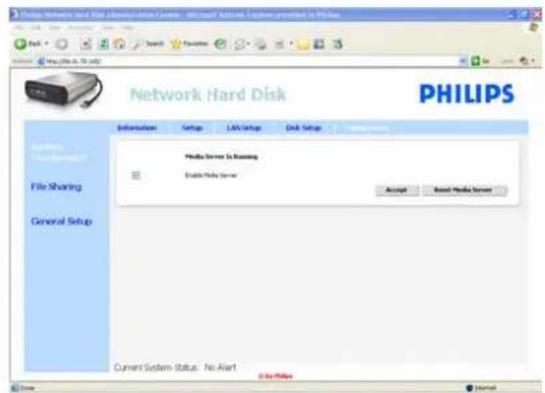
- Sélectionnez Media Server (Serveur multimédia).
- Sélectionnez Enable Media Server (Activer le serveur multimédia).
- Sélectionnez Accept (Acceptor).
Vous devrez peut'être configurer votre lecteur multimédia compatible UPnP de façon à ce qu'il puisse acceder au serveur NAS.
Besoin d'aide?
Consultez la documentation fournie avec votre routeur et/ou votre périhérique compatible UPnP pour obtenir les informations suivantes :
- Configuration du périhérique compatible UPnP
- Accès à un serveur UPnP à partir de votre périhérique compatible UPnP
Diffusion de contenu multimédia sur le réseau
Fonctionnement du serveur UPnP
- Assurez-vous que vous serveur NAS est connecté, allumé et correctement configurer pour la fonction UPnP.
- Assurez-vous que votre routeur est connecté, allumé et correctement configuré.
- Assurez-vous que vous peripheralique compatible UPnP est connecté, allumé et correctement configuré.
- Diffusez vos fichiers multimédias via notre périphérique UPnP.
| Formats pris en charge | |
| Vidéo | AVI |
| MPG | |
| VOB | |
| WMV | |
| Audio MP3 | |
| OGG | |
| WAV | |
| WMA | |
| Image | GIF |
| JPG | |
| PNG | |
| TIFF | |
Tous les fichiers aux formats susmentionnés ne pourront pas etre lus, car il se peut qu'ils aient besoin de nouveaux codec, qui ne sont pas pris en charge.
| Exemples de périphériques Philips compatibles UPnP | ||
| 23IF9946/12 | TV | Streamium |
| 42PF9830/69 Jaguar HeTV | ||
| SL400i Adaptateur multimédia sans fil | ||
| SLA5520 | Adaptateur pour Streamium Music System ou centre Streamium | |
| SLM5500 Adaptateur multimédia sans fil | ||
| WAC3500 | Centre | Streamium |
| WAK3300 | Satellite | Streamium |
Fonctionnement de votre hôte USB
Seuls les périhériques de stockage USB peuvent etre connectés au port USB du serveur NAS.
- Selon le système de filchier (FAT32, NTFS) du périhérique USB connecté au port USB de votre serveur NAS, vous pourez y acceder en lecture ou en écriture.
FAT32:accès en lecture et en écriture
NTFS: accès en lecture seulement
- Branchez un disque dur USB sur le port USB 2.0 hote de votre serveur NAS.
Les imprimantes, webcams et autres
pénphériques USB ne sont pas pris en charge.
- Attendez une minute, le temps que le serveur NAS reconnaissé le disque dur que vous avez branché.
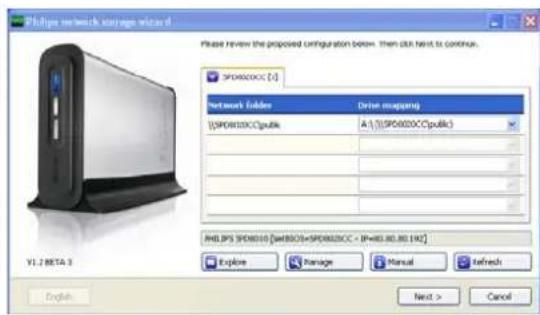
- Lancez l'Assistant de stockage réseau Philips.
Ou choisissez :
Demarer
Tous les programmes
Philips
Network storage wizard (Assistant de stockage réseau)
- Confirmer la dette de l'unité (ou seLECTIONnez en une autre). La dernière dette disponible est proposée par défaut.
- Choisissez Next (Suvant).
6.Àvousdejouer
Utilisation du serveur NAS comme périphérique de stockage externe
Besoin d'aide?
Consultez la documentation fournie avec votre PC/Mac pour obtenir les informations suivantes :
- les périhériques que vous pouvez connecter à votre PC/Mac;
- les types de cables pouvant etre connectés a voite PC/Mac.
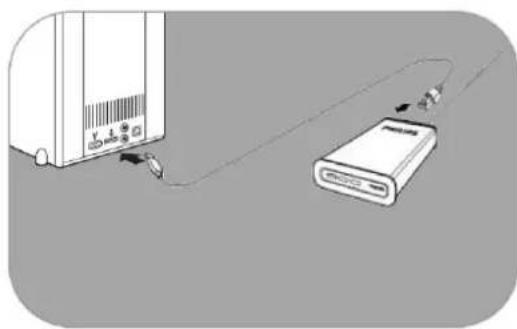
Raccordement direct à un PC ou un Mac
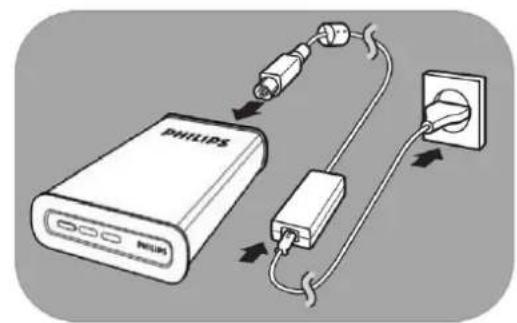
- Branchez l'adaptateur fourni sur le serveur NAS et la prise murale.
- Raccordez le cable réseau à votre serveur NAS et à votre PC/Mac.
- Pour plus d'informations sur l'installation du serveur NAS sur un PC/Mac, reportez-vous au chapitre « Installation »
- Utilisation du serveur NAS comme périphérique de stockage externe
Utilisation du serveur NAS (sans Assistant)
- Ouvrez l'Explorateur Windows.
- Sélectionnez Outils.
- Sélectionnéz Connecter un lecteur réseau.
- Verifie le nom du NETBIOS à l'arrête du serveur NAS.
Le nom du NETBIOS est unique à chaque péphérique de réseau.

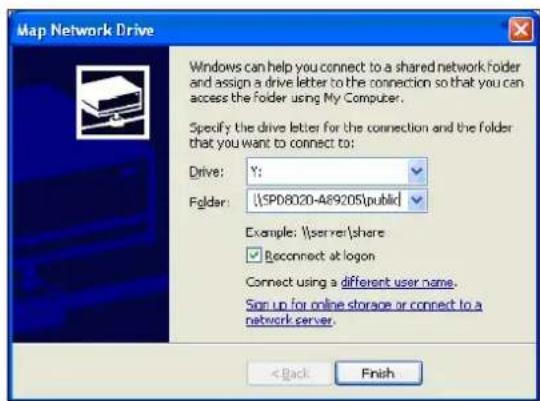
- Entrez « \» suivi du nom du NETBIOS (voir l' étape précédente) dans le champ Dossier (par exemple : \spd8020-A89205).
- Sélectionnez Se reconnectcer à l'ouverture de session pour réutiliser ce mappage lorsque vous redémarrez votre ordinateur.
- Cliquez sur Terminer.
Maintenance
Mise à jour du micrologiciel
ATTENTION
- N'eteignez jamais vous serveur NAS pendant la procEDURE de mise à jour du micrologiciel. Ceci pourrait endommager votre apparéil. Si pour chaque raison que ce soit (panne de courant en cours de mise à jour), la procédure échouait, il est possible que l' apparéil arrêté de fonctionner.
- Utilisez toujours un micrologiciel Philips.
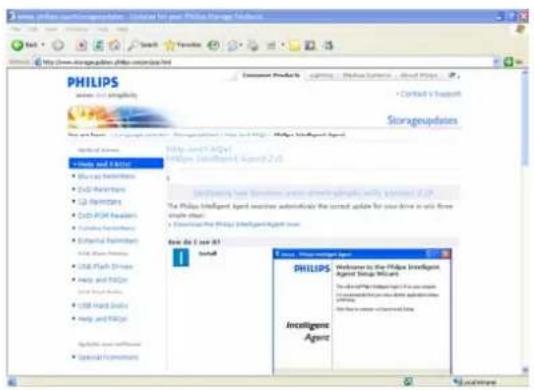
Option 1 - Téchéargement automatique du micrologiciel
Philips Intelligent Agent recherche automatiquement la mise à jour correspondant à votre lecteur en quelques étapes simples :
- Rendez-vous sur le site Web de Philips Intelligent Agent à l'adresse www.Storageupdates.philips.com/en/pia.html.
- Lisez les instructions d'installation et d'exploitation de Philips Intelligent Agent fournies sur la page.
- Passez à la section « Mise à jour du micrologiciel » ci-après.
Philips Intelligent Agent est également disponible sur votre CD d'installation.
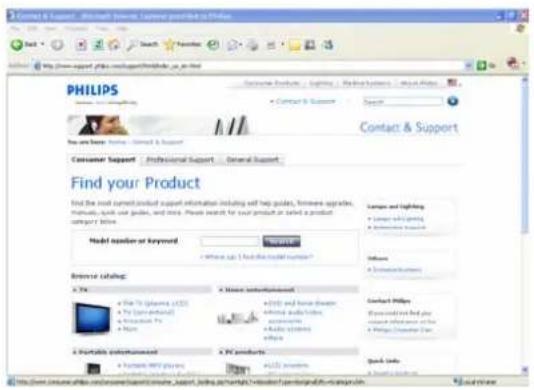
Option 2 - Téléchargement manuel du micrologiciel
- Rendez-vous sur le site Web d'assistance Philips à l'adresse www.philips.com/storageupdates.
- Accedez à la section relative au serveur NAS.
- Telechargez le micrologiciel le plus recent (fichier zip) sur votre PC.
- Passez à la section « Mise à jour du micrologiciel » ci-après.
Mise à jour du micrologiciel
- Extrayez le fichier image du micrologiciel du fichier zip.
- Connectez votre serveur NAS au réseau.
- Allumez le serveur NAS.
- Pour ouvrir la console d'administration du serveur NAS, utilisez le bouton Manage (Gérer) de l'Assistant de stockage réseau
Philips
Ou utilisez le raccourci Manage (Gérer) disponible sur le bureau.
Si le raccouri n'a pas ete cree au moment de I'installation, executez l'Assistant d'installation comme explique au chapitre « Installation du serveur NAS », puis selectionnez la premiere et la seconde option afin de creer une icone sur le bureau, laquelle vous permettra de gerer et d'explorer votre serveur NAS après I'avoir mappede.
- Entrez votre nom d'utilisateur (paramètre par défaut : admin).
- Entrez votre mot de passer (paramètre par défaut : admin).
Si vous avez oublie votre mot de passage, reportez-vous au chapitre « Réinitialisation du serveur NAS »
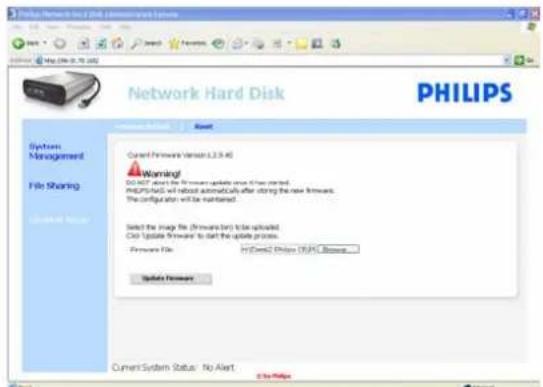
- Sélectionnez General Setup (Configuration générale).
- Sélectionnez Browse (Parcourir) pour rechercher le fjichier image à télécharger (firmware.bin).
- Sélectionnez Update Firmware (Mettre le micrologiciel à jour).
- Le serveur NAS télécharge le micrologiciel le plus recent. Vous pouvez suivre le processus de téléchargement grâce à la barre de progression située au bas de la page :
Une fois le fichier image telécharge, le message suivant apparait : File Uploaded, Rebooting (Fichier telécharge, redémarrage en cours).
- Pour terminer la mise à jour du micrologiciel, fermez l'Explorateur Windows et attendez que le serveur NAS redémarre.
Le démarge prend environ une minute. La mise hors tension prend environ 10 secondes
Dépannage
Aide en ligne/Foire aux questions
Rendez-vous sur le site www.philips.com/support ou www.philips.com/storageupdates pour consulter :
I'aide interactive,
la foire aux questions,
les mises à jour du micrologiciel.
Réinitialisation du serveur NAS
ATTENTION
- Ne débranchez jamais le cordon d'alimentation ou le cable de données lorsque le serveur NAS est en fonctionnement. Vous risqueniez de perdre des données.
Utilisez toujours le bouton de mise en marche situé sur la face avant de votre serveur NAS.
Si le serveur NAS se comporte de manière anomale, reinitialisez-le pour essayer de résoudre le problème.
Option 1 - Redemarrage à chaud
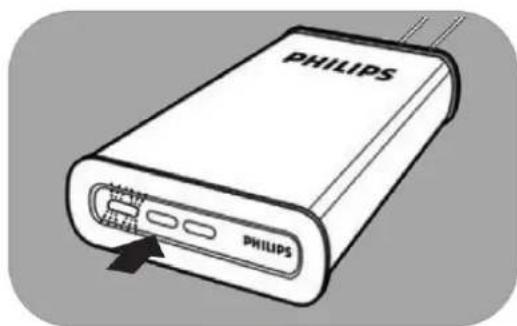
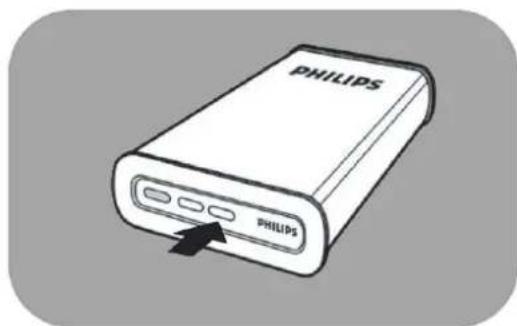
- Appuyez sur le bouton de réinitialisation et maintenez-le enforcée pendant 5 secondes.
Cette procedure permet de réinitialiser vos serveur NAS tout en conservant vos paramétres.
Option 2 - Redémarrage à froid (paramétres par défaut)
- Eteignez le serveur NAS.
- Debranchez le cordon d'alimentation.
- Appuyez sur le bouton de réinitialisation et maintenez-le,enforcé.
- Rebranche le cordon d'alimentation et maintenez le bouton de réinitialisation enforcé pendant 5 secondes.
Le serveur NAS redemare en utilisant les parametes par défaut.
La mise sous tension prend environ 1 minute.
La mise hors tension prend environ 10 secondes

- Votre serveur NAS Philips. 3
- Avant de commencer 4
- Présentation générale 6
- Connexion 7
- Installation 8
- Configuration. 14
- Fonctionnement 21
- Autres fonctions du serveur NAS. 29
- Maintenance. 31
- Dépannage 33
- Votre serveur NAS Philips
- Contenu de l'emballage
- Composants en option (non inclus)
- Avant de commencer
- Précautions d'installation
- Bonne disposition de l'appareil
- Espace de ventilation
- Comment trouverdesinformationscoccnnantla garantie?
- Marque WEEE: "Informations pour le consommateur"
- Mise au rebut d'un périphérique usagé
- AVENTISSEMENT
- Présentation générale
- Connexion
- Connexion du serveur NAS Philips au routeur réseau
- Connexion au réseau
- Installation
- Installation du serveur NAS Philips sur un PC équipé de Windows
- ATTENTION
- Besoin d'aide?
- Installation du logiciel
- Assistant de stockage réseau
- Installation du serveur NAS sur un Mac Apple
- Configuration
- Accès à la console d'administration (PC)
- Accès à la console d'administration (Mac Apple)
- Configuration du serveur NAS
- Languages (Langues)
- Enable FTP Server (Activer le serveur FTP)
- System management - LAN Setup (Gestion du système - Configuration du réseau local)
- System Name (Nom du système)
- DDNS
- Fonctionnement
- Fonctionnement du serveur NAS Philips
- Exploration du contenu du serveur NAS
- Exploration du serveur NAS via Internet - Fonctionnement du serveur FTP
- Qu'est-ce que DDNS?
- Qu'est-ce que la redirection de port?
- Activation du routeur
- Fonctionnement du serveur FTP
- Diffusion de contenu multimédia sur le réseau - Fonctionnement du serveur UPnP
- Qu'est-ce que UPnP?
- Activation du serveur NAS
- Fonctionnement de votre hôte USB
- Utilisation du serveur NAS comme périphérique de stockage externe
- Utilisation du serveur NAS (sans Assistant)
- Maintenance
- Mise à jour du micrologiciel
- Dépannage
- Aide en ligne/Foire aux questions
- Réinitialisation du serveur NAS
- Option 1 - Redemarrage à chaud
Marque : PHILIPS
Modèle : SPD8015
Catégorie : NAS